・
【ノーコードで実現】HRMOSから在留カード情報を自動で取得する方法

「HRMOSから従業員の在留カード情報をダウンロードして管理する作業、もっと効率化できないかな…」
「手作業でのファイル管理は、ファイル名の付け間違いや保存場所の間違いなど、ヒューマンエラーが心配…」
このように、外国人従業員の在留カード情報の管理業務において、手作業による煩雑さやミスのリスクに悩んでいませんか?
もし、HRMOSから在留カードの情報を自動で取得し、指定のストレージサービスに格納できる仕組みがあれば、これらの悩みから解放されます。
また、より重要な人事戦略の立案や従業員サポートといったコア業務に集中できる時間を生み出すことができるでしょう!
今回ご紹介する自動化は、ノーコードで簡単に設定できて、手間や時間もかかりません。
ぜひ自動化を導入して作業をもっと楽にしましょう!
とにかく早く試したい方へ
YoomにはHRMOSから在留カード情報を自動で取得する業務フロー自動化のテンプレートが用意されています。
「まずは試してみたい!」という方は、以下のバナーをクリックして、すぐに自動化を体験してみましょう!
■概要外国籍社員の雇用手続きにおいて、HRMOSからの在留カード取得や管理は、コンプライアンス上重要な業務ですが、手作業での対応には手間がかかることも少なくありません。また、担当者によって対応方法が異なると、管理が煩雑になるケースもあります。このワークフローを活用すれば、HRMOSの社員情報ページから在留カードを自動で取得し、指定したGoogle Driveのフォルダへ格納できるため、一連の業務を効率化し、管理体制を整えることが可能です。■このテンプレートをおすすめする方- HRMOSを利用し、外国籍社員の在留カード取得や管理を担当している人事労務の方
- 在留カードに関する手作業でのファイル管理に課題を感じ、効率化を図りたい方
- ヒューマンエラーをなくし、在留カードの情報を正確に保管したいと考えている方
■このテンプレートを使うメリット- HRMOSの画面からワンクリックで在留カードの取得と格納が完了するため、これまで手作業に費やしていた時間を短縮できます。
- 手作業によるダウンロード漏れや誤ったフォルダへの保存といった、ヒューマンエラーのリスクを軽減し、確実なデータ管理を実現します。
■フローボットの流れ- はじめに、HRMOSとGoogle DriveをYoomと連携します。
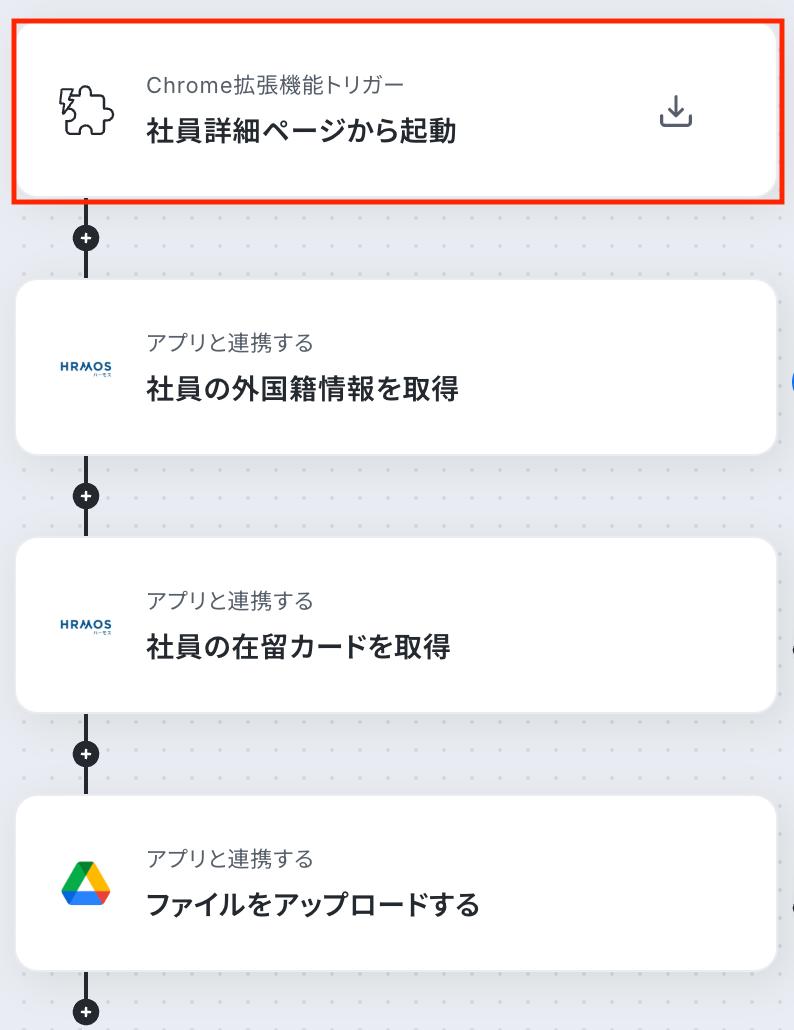
- 次に、トリガーでHRMOSを選択し、「社員詳細ページから起動」というアクションを設定します。
- 次に、オペレーションで、HRMOSの「社員の外国籍情報を取得」アクションを設定します。
- 続いて、オペレーションでHRMOSの「社員の在留カードを取得」アクションを設定し、対象のファイルを取得します。
- 最後に、オペレーションでGoogle Driveの「ファイルをアップロードする」アクションを設定し、取得した在留カードのファイルを格納します。
※「トリガー」:フロー起動のきっかけとなるアクション、「オペレーション」:トリガー起動後、フロー内で処理を行うアクション
■このワークフローのカスタムポイント- HRMOSのトリガー設定では、フローボットを起動する対象となるページのURLサンプルを任意で設定してください。
- Google Driveにファイルをアップロードする設定では、格納先のフォルダIDや、保存する際のファイル名を任意で設定することが可能です。
■注意事項- HRMOS、Google DriveのそれぞれとYoomを連携してください。
- ダウンロード可能なファイル容量は最大300MBまでです。アプリの仕様によっては300MB未満になる可能性があるので、ご注意ください。
- トリガー、各オペレーションでの取り扱い可能なファイル容量の詳細は「ファイルの容量制限について」をご参照ください。
- HRMOSのマイアプリ連携方法は「HRMOSのマイアプリ登録方法」をご参照ください。
- Chrome拡張機能を使用したトリガーを使用することで、HRMOS上から直接トリガーを起動させることができます。
- Chrome拡張機能を使ったトリガーの設定方法は「Chrome拡張機能を使ったトリガーの設定方法」をご参照ください。


- HRMOSを利用し、外国籍社員の在留カード取得や管理を担当している人事労務の方
- 在留カードに関する手作業でのファイル管理に課題を感じ、効率化を図りたい方
- ヒューマンエラーをなくし、在留カードの情報を正確に保管したいと考えている方
- HRMOSの画面からワンクリックで在留カードの取得と格納が完了するため、これまで手作業に費やしていた時間を短縮できます。
- 手作業によるダウンロード漏れや誤ったフォルダへの保存といった、ヒューマンエラーのリスクを軽減し、確実なデータ管理を実現します。
- はじめに、HRMOSとGoogle DriveをYoomと連携します。
- 次に、トリガーでHRMOSを選択し、「社員詳細ページから起動」というアクションを設定します。
- 次に、オペレーションで、HRMOSの「社員の外国籍情報を取得」アクションを設定します。
- 続いて、オペレーションでHRMOSの「社員の在留カードを取得」アクションを設定し、対象のファイルを取得します。
- 最後に、オペレーションでGoogle Driveの「ファイルをアップロードする」アクションを設定し、取得した在留カードのファイルを格納します。
■このワークフローのカスタムポイント
- HRMOSのトリガー設定では、フローボットを起動する対象となるページのURLサンプルを任意で設定してください。
- Google Driveにファイルをアップロードする設定では、格納先のフォルダIDや、保存する際のファイル名を任意で設定することが可能です。
- HRMOS、Google DriveのそれぞれとYoomを連携してください。
- ダウンロード可能なファイル容量は最大300MBまでです。アプリの仕様によっては300MB未満になる可能性があるので、ご注意ください。
- トリガー、各オペレーションでの取り扱い可能なファイル容量の詳細は「ファイルの容量制限について」をご参照ください。
- HRMOSのマイアプリ連携方法は「HRMOSのマイアプリ登録方法」をご参照ください。
- Chrome拡張機能を使用したトリガーを使用することで、HRMOS上から直接トリガーを起動させることができます。
- Chrome拡張機能を使ったトリガーの設定方法は「Chrome拡張機能を使ったトリガーの設定方法」をご参照ください。
HRMOSの在留カード情報をGoogle Driveに自動格納するフローを作ってみよう
それではここから代表的な例として、HRMOSから在留カード情報を取得し、Google Driveに自動で格納するフローを解説していきます!
ここではYoomを使用してノーコードで設定をしていきます。
もしまだYoomのアカウントをお持ちでない場合は、こちらの登録フォームからアカウントを発行しておきましょう。
※今回連携するアプリの公式サイト:HRMOS/Google Drive
[Yoomとは]
フローの作成方法
今回は大きく分けて以下のプロセスで作成します。
- HRMOSとGoogle Driveのマイアプリ連携
- テンプレートをコピー
- Chrome拡張機能トリガー設定とHRMOS・Google Driveのアクション設定
- フローをONにし、正常に動作するかを確認
- HRMOSを利用し、外国籍社員の在留カード取得や管理を担当している人事労務の方
- 在留カードに関する手作業でのファイル管理に課題を感じ、効率化を図りたい方
- ヒューマンエラーをなくし、在留カードの情報を正確に保管したいと考えている方
- HRMOSの画面からワンクリックで在留カードの取得と格納が完了するため、これまで手作業に費やしていた時間を短縮できます。
- 手作業によるダウンロード漏れや誤ったフォルダへの保存といった、ヒューマンエラーのリスクを軽減し、確実なデータ管理を実現します。
- はじめに、HRMOSとGoogle DriveをYoomと連携します。
- 次に、トリガーでHRMOSを選択し、「社員詳細ページから起動」というアクションを設定します。
- 次に、オペレーションで、HRMOSの「社員の外国籍情報を取得」アクションを設定します。
- 続いて、オペレーションでHRMOSの「社員の在留カードを取得」アクションを設定し、対象のファイルを取得します。
- 最後に、オペレーションでGoogle Driveの「ファイルをアップロードする」アクションを設定し、取得した在留カードのファイルを格納します。
■このワークフローのカスタムポイント
- HRMOSのトリガー設定では、フローボットを起動する対象となるページのURLサンプルを任意で設定してください。
- Google Driveにファイルをアップロードする設定では、格納先のフォルダIDや、保存する際のファイル名を任意で設定することが可能です。
- HRMOS、Google DriveのそれぞれとYoomを連携してください。
- ダウンロード可能なファイル容量は最大300MBまでです。アプリの仕様によっては300MB未満になる可能性があるので、ご注意ください。
- トリガー、各オペレーションでの取り扱い可能なファイル容量の詳細は「ファイルの容量制限について」をご参照ください。
- HRMOSのマイアプリ連携方法は「HRMOSのマイアプリ登録方法」をご参照ください。
- Chrome拡張機能を使用したトリガーを使用することで、HRMOS上から直接トリガーを起動させることができます。
- Chrome拡張機能を使ったトリガーの設定方法は「Chrome拡張機能を使ったトリガーの設定方法」をご参照ください。
ステップ1:HRMOSとGoogle Driveをマイアプリ連携
ここでは、Yoomとそれぞれのアプリを連携して、操作が行えるようにしていきます。
まずは基本的な設定方法を解説しているナビをご覧ください!
Google Driveは下記のGoogle スプレッドシートと同様の手順で連携できます。
HRMOSとYoomのマイアプリ連携
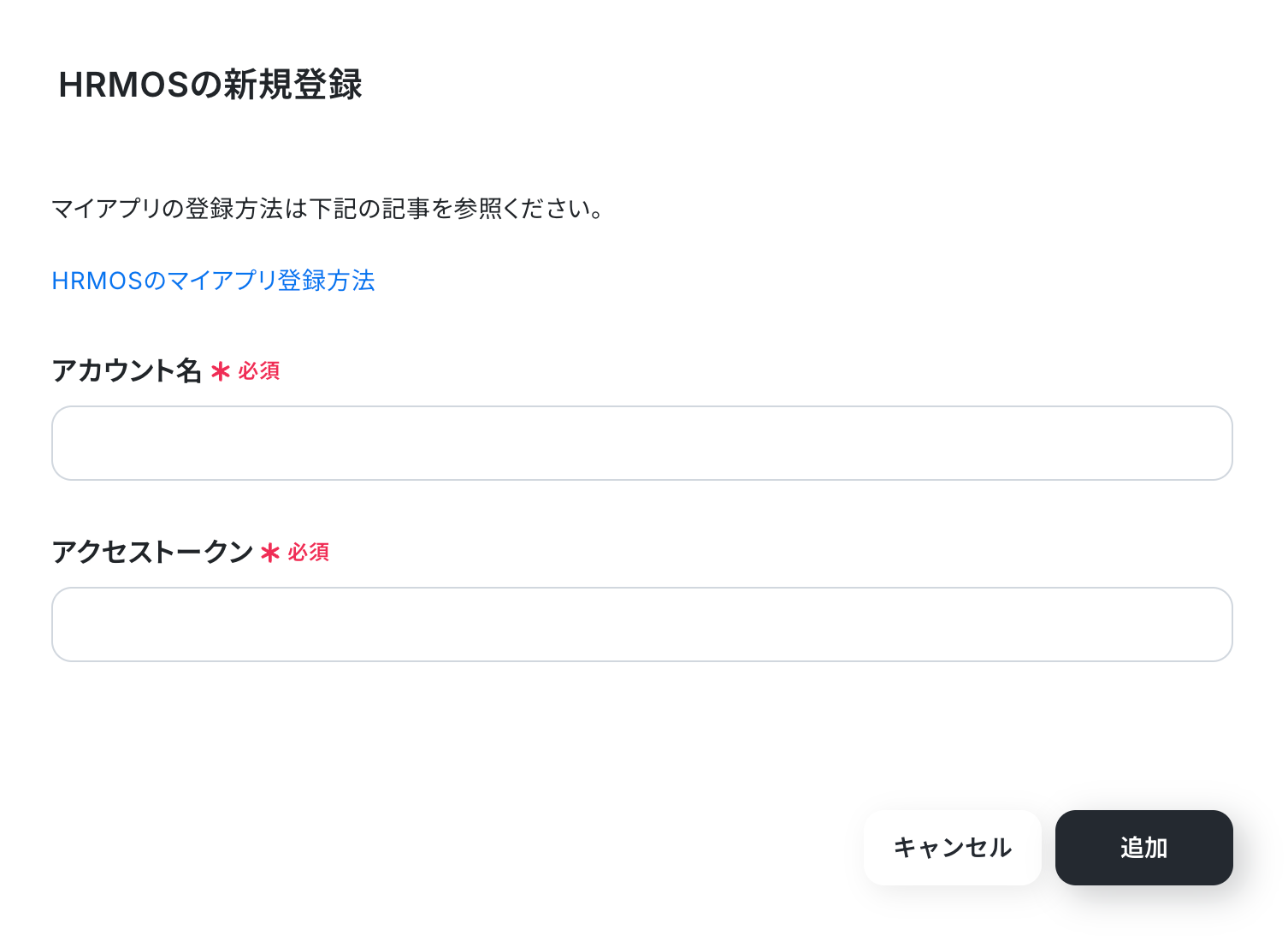
新規接続をクリックしたあと、アプリのメニュー一覧が表示されるのでHRMOSと検索し、対象アプリをクリックしてください。
以下の画面が表示されるので、アカウント名とアクセストークンを入力し、「追加」をクリックしましょう。
ステップ2:テンプレートをコピーする
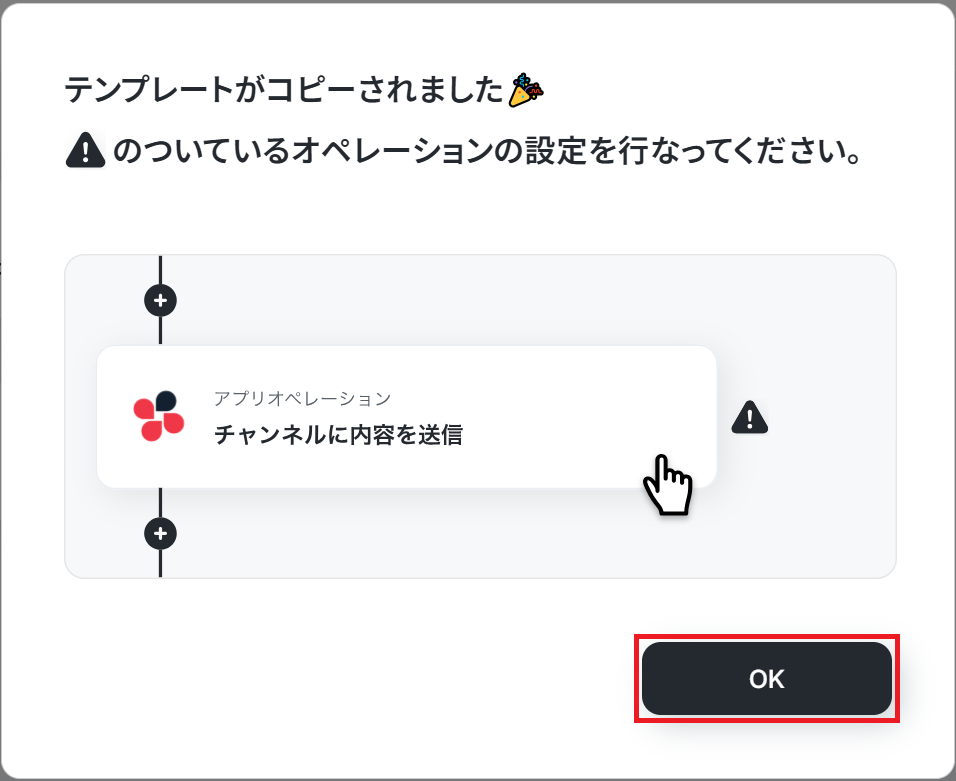
続いてYoomのテンプレートをコピーします。
以下バナーの「試してみる」をクリックしましょう。
■概要外国籍社員の雇用手続きにおいて、HRMOSからの在留カード取得や管理は、コンプライアンス上重要な業務ですが、手作業での対応には手間がかかることも少なくありません。また、担当者によって対応方法が異なると、管理が煩雑になるケースもあります。このワークフローを活用すれば、HRMOSの社員情報ページから在留カードを自動で取得し、指定したGoogle Driveのフォルダへ格納できるため、一連の業務を効率化し、管理体制を整えることが可能です。■このテンプレートをおすすめする方- HRMOSを利用し、外国籍社員の在留カード取得や管理を担当している人事労務の方
- 在留カードに関する手作業でのファイル管理に課題を感じ、効率化を図りたい方
- ヒューマンエラーをなくし、在留カードの情報を正確に保管したいと考えている方
■このテンプレートを使うメリット- HRMOSの画面からワンクリックで在留カードの取得と格納が完了するため、これまで手作業に費やしていた時間を短縮できます。
- 手作業によるダウンロード漏れや誤ったフォルダへの保存といった、ヒューマンエラーのリスクを軽減し、確実なデータ管理を実現します。
■フローボットの流れ- はじめに、HRMOSとGoogle DriveをYoomと連携します。
- 次に、トリガーでHRMOSを選択し、「社員詳細ページから起動」というアクションを設定します。
- 次に、オペレーションで、HRMOSの「社員の外国籍情報を取得」アクションを設定します。
- 続いて、オペレーションでHRMOSの「社員の在留カードを取得」アクションを設定し、対象のファイルを取得します。
- 最後に、オペレーションでGoogle Driveの「ファイルをアップロードする」アクションを設定し、取得した在留カードのファイルを格納します。
※「トリガー」:フロー起動のきっかけとなるアクション、「オペレーション」:トリガー起動後、フロー内で処理を行うアクション
■このワークフローのカスタムポイント- HRMOSのトリガー設定では、フローボットを起動する対象となるページのURLサンプルを任意で設定してください。
- Google Driveにファイルをアップロードする設定では、格納先のフォルダIDや、保存する際のファイル名を任意で設定することが可能です。
■注意事項- HRMOS、Google DriveのそれぞれとYoomを連携してください。
- ダウンロード可能なファイル容量は最大300MBまでです。アプリの仕様によっては300MB未満になる可能性があるので、ご注意ください。
- トリガー、各オペレーションでの取り扱い可能なファイル容量の詳細は「ファイルの容量制限について」をご参照ください。
- HRMOSのマイアプリ連携方法は「HRMOSのマイアプリ登録方法」をご参照ください。
- Chrome拡張機能を使用したトリガーを使用することで、HRMOS上から直接トリガーを起動させることができます。
- Chrome拡張機能を使ったトリガーの設定方法は「Chrome拡張機能を使ったトリガーの設定方法」をご参照ください。
- HRMOSを利用し、外国籍社員の在留カード取得や管理を担当している人事労務の方
- 在留カードに関する手作業でのファイル管理に課題を感じ、効率化を図りたい方
- ヒューマンエラーをなくし、在留カードの情報を正確に保管したいと考えている方
- HRMOSの画面からワンクリックで在留カードの取得と格納が完了するため、これまで手作業に費やしていた時間を短縮できます。
- 手作業によるダウンロード漏れや誤ったフォルダへの保存といった、ヒューマンエラーのリスクを軽減し、確実なデータ管理を実現します。
- はじめに、HRMOSとGoogle DriveをYoomと連携します。
- 次に、トリガーでHRMOSを選択し、「社員詳細ページから起動」というアクションを設定します。
- 次に、オペレーションで、HRMOSの「社員の外国籍情報を取得」アクションを設定します。
- 続いて、オペレーションでHRMOSの「社員の在留カードを取得」アクションを設定し、対象のファイルを取得します。
- 最後に、オペレーションでGoogle Driveの「ファイルをアップロードする」アクションを設定し、取得した在留カードのファイルを格納します。
■このワークフローのカスタムポイント
- HRMOSのトリガー設定では、フローボットを起動する対象となるページのURLサンプルを任意で設定してください。
- Google Driveにファイルをアップロードする設定では、格納先のフォルダIDや、保存する際のファイル名を任意で設定することが可能です。
- HRMOS、Google DriveのそれぞれとYoomを連携してください。
- ダウンロード可能なファイル容量は最大300MBまでです。アプリの仕様によっては300MB未満になる可能性があるので、ご注意ください。
- トリガー、各オペレーションでの取り扱い可能なファイル容量の詳細は「ファイルの容量制限について」をご参照ください。
- HRMOSのマイアプリ連携方法は「HRMOSのマイアプリ登録方法」をご参照ください。
- Chrome拡張機能を使用したトリガーを使用することで、HRMOS上から直接トリガーを起動させることができます。
- Chrome拡張機能を使ったトリガーの設定方法は「Chrome拡張機能を使ったトリガーの設定方法」をご参照ください。
ステップ3:Chrome拡張機能トリガー設定
それでは、ここから設定を進めていきましょう。
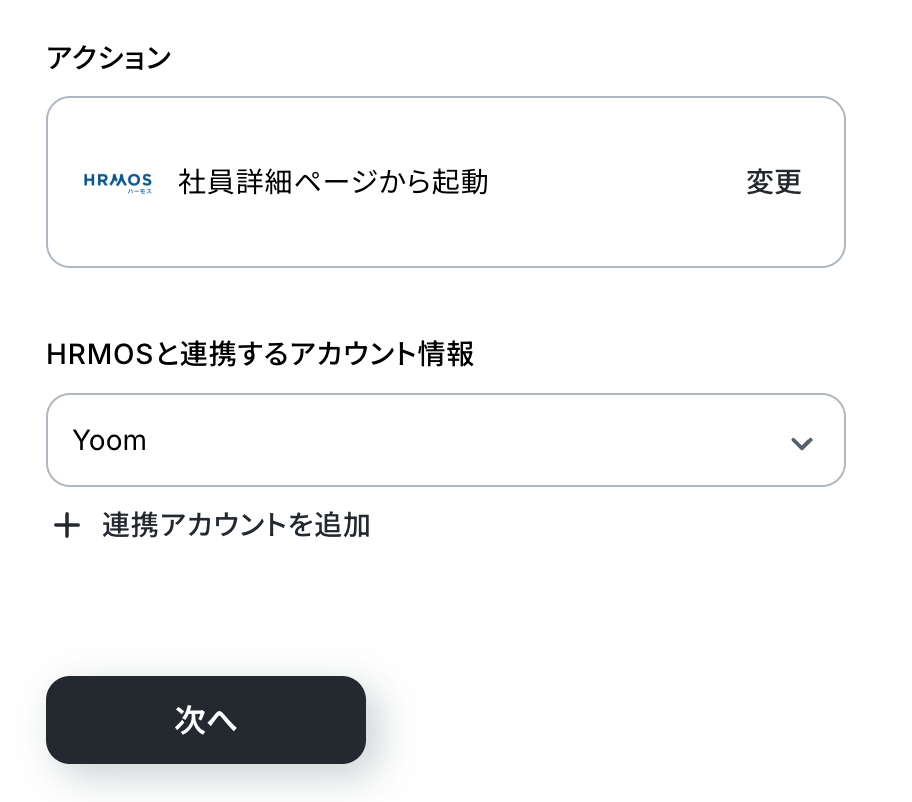
「社員詳細ページから起動」をクリックします。
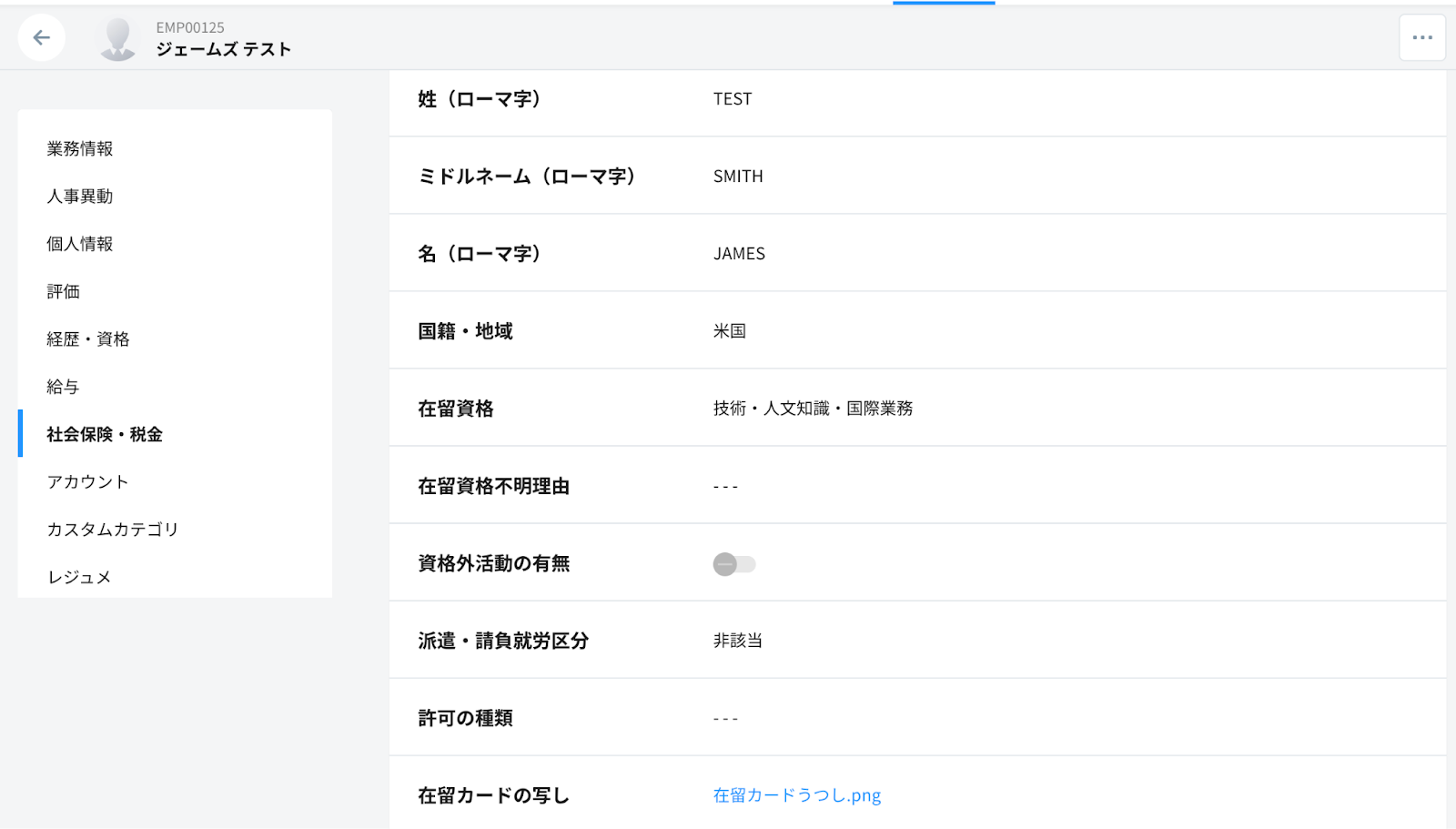
事前準備として、HRMOSで外国籍社員の在留カードを登録しておきましょう。
今回はテスト用に、以下の内容で登録しました。
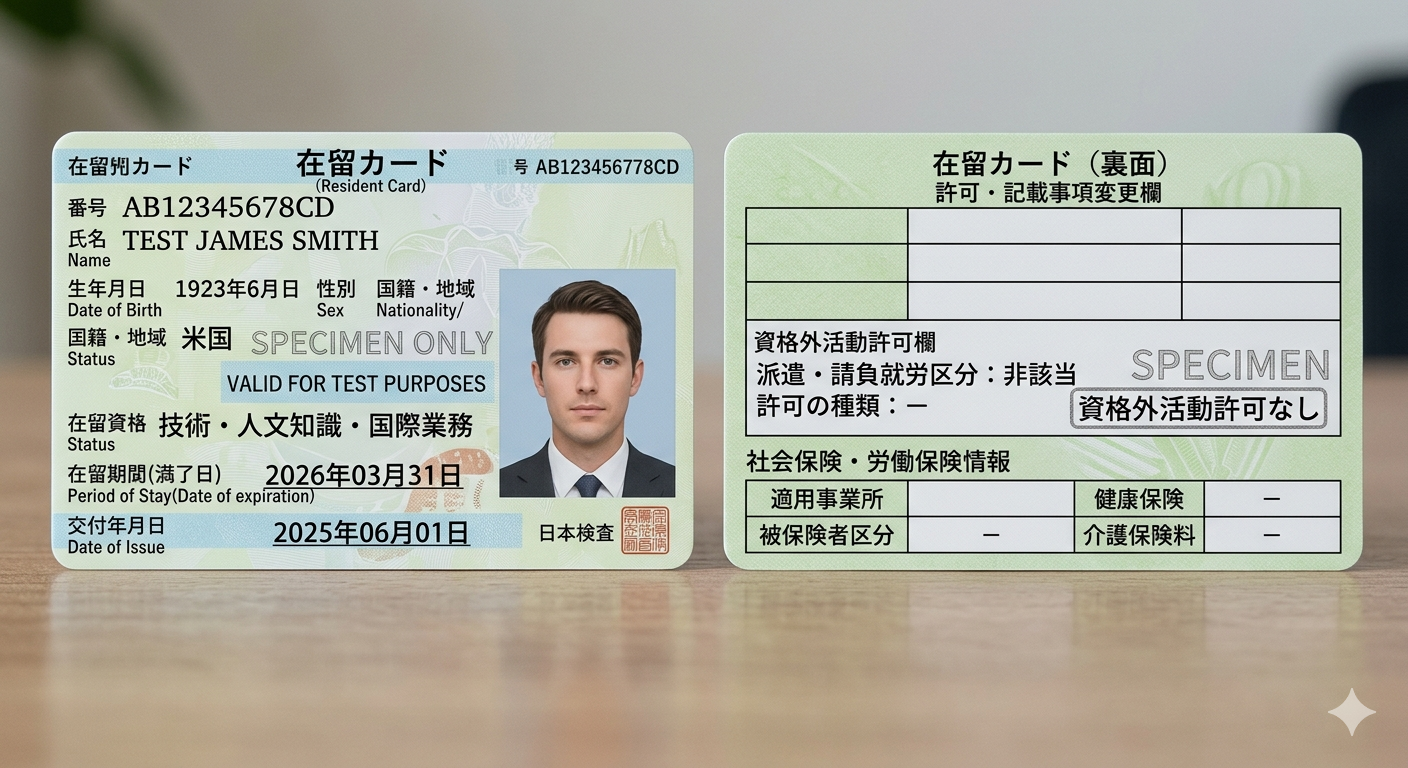
【在留カードの写し】
Yoomの操作画面に戻ります。
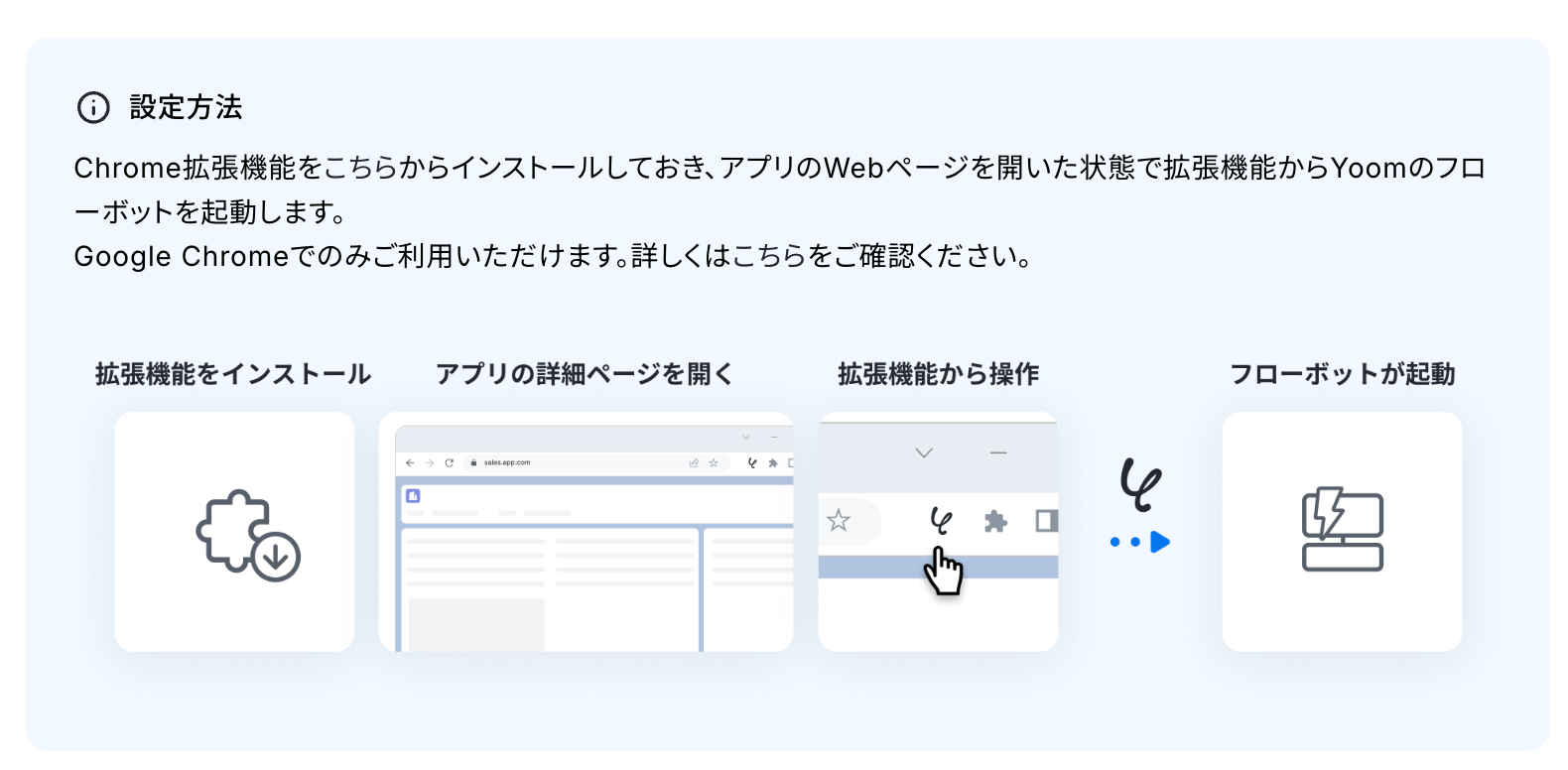
Chrome拡張機能を設定することで、HRMOS上から直接フローボットを起動することが可能です。
拡張機能は、拡張機能詳細ページからインストールできます。
アクションの設定内容を確認し、HRMOSと連携しているアカウント情報にも問題がないか確認したら「次へ」をクリックします。
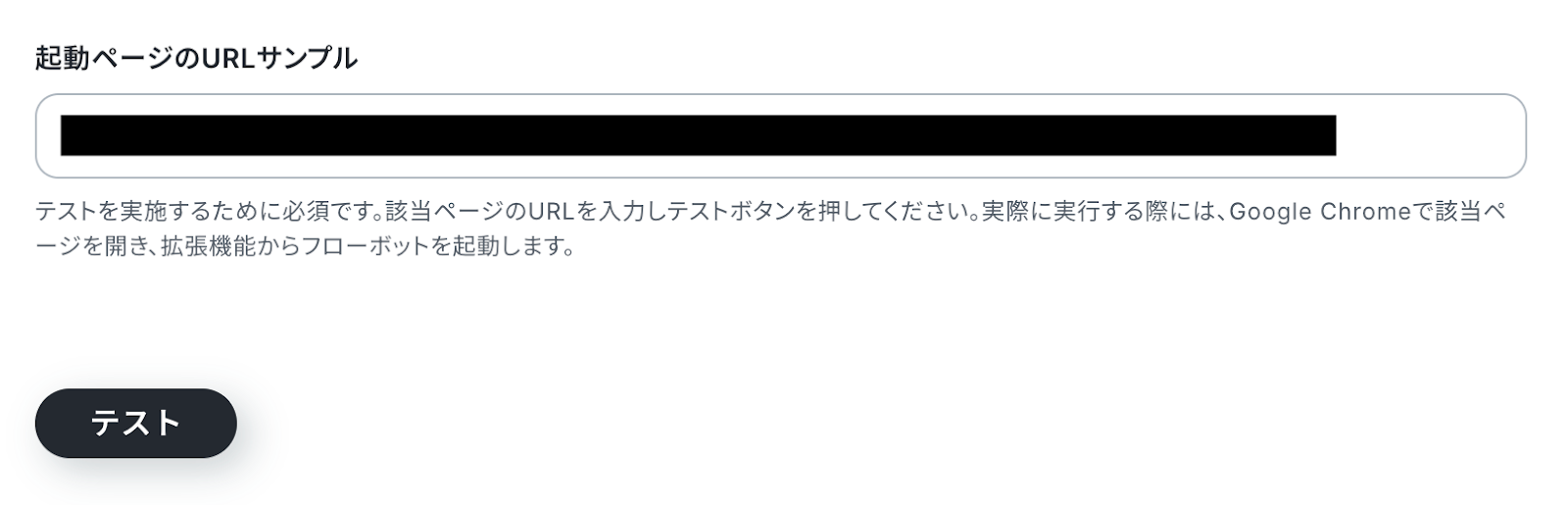
起動ページのURLサンプル
拡張機能を起動させるHRMOSの社員詳細ページURLを入力します。
※実際に実行する際は、HRMOSの該当ページを開いた状態で、拡張機能からフローボットを起動してください。
入力が完了したら「テスト」をクリックし、正しく連携できているかを確認しましょう。
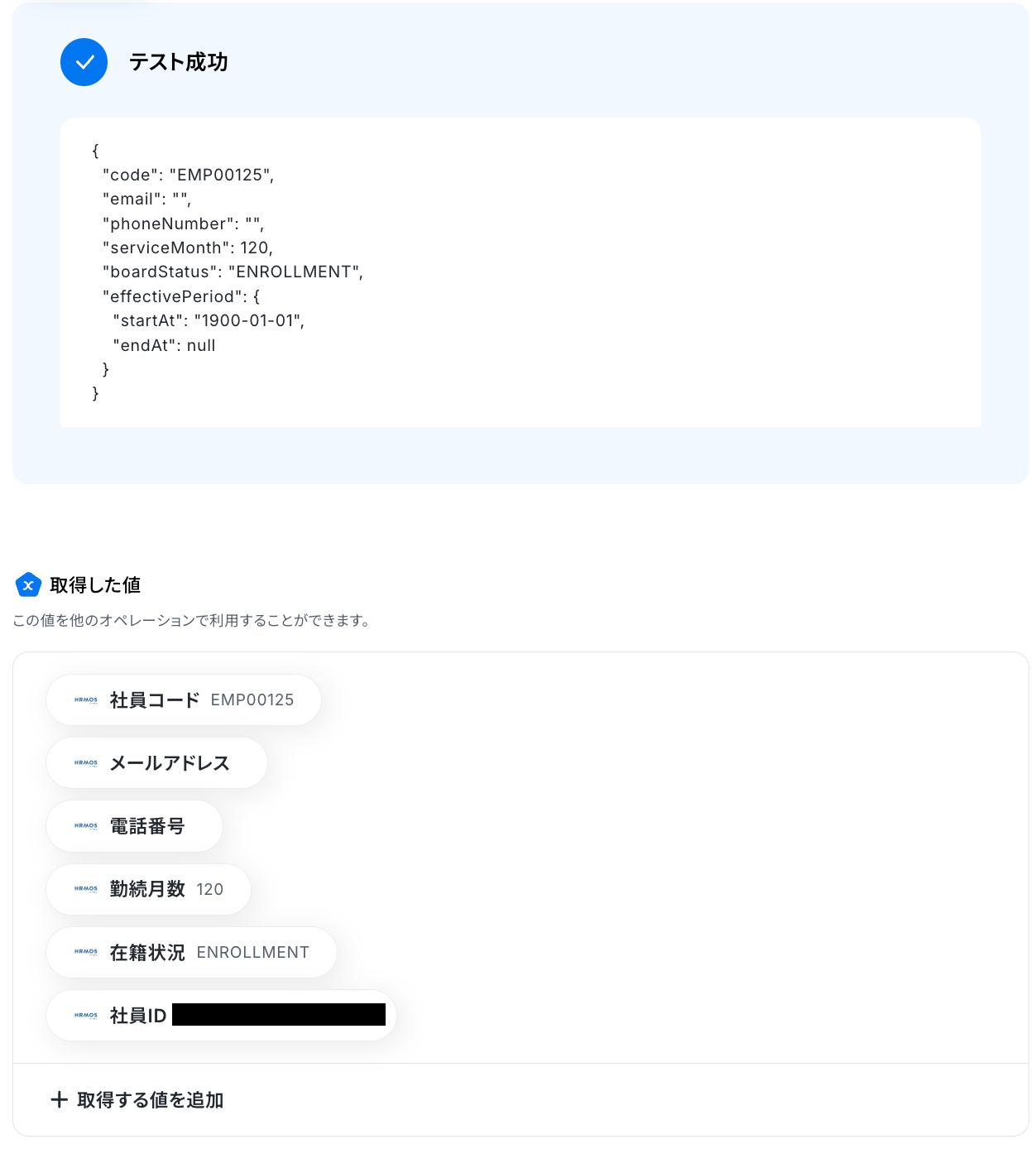
テストに成功すると、HRMOSに登録された社員の外国籍情報が一覧で表示されます。
以下の画像の取得した値を利用して、この後のステップで社員の外国籍情報を取得可能です。
内容を確認し、「完了」をクリックします。
※取得した値とは?
トリガーやオペレーション設定時に、「テスト」を実行して取得した値のことを指します。
後続のオペレーション設定時の値として利用でき、フローボットを起動するたびに変動した値となります。
ステップ4:HRMOSで社員の外国籍情報を取得
続いて、前のステップで取得した値(社員ID)を利用して、HRMOSで社員の外国籍情報を取得しましょう。
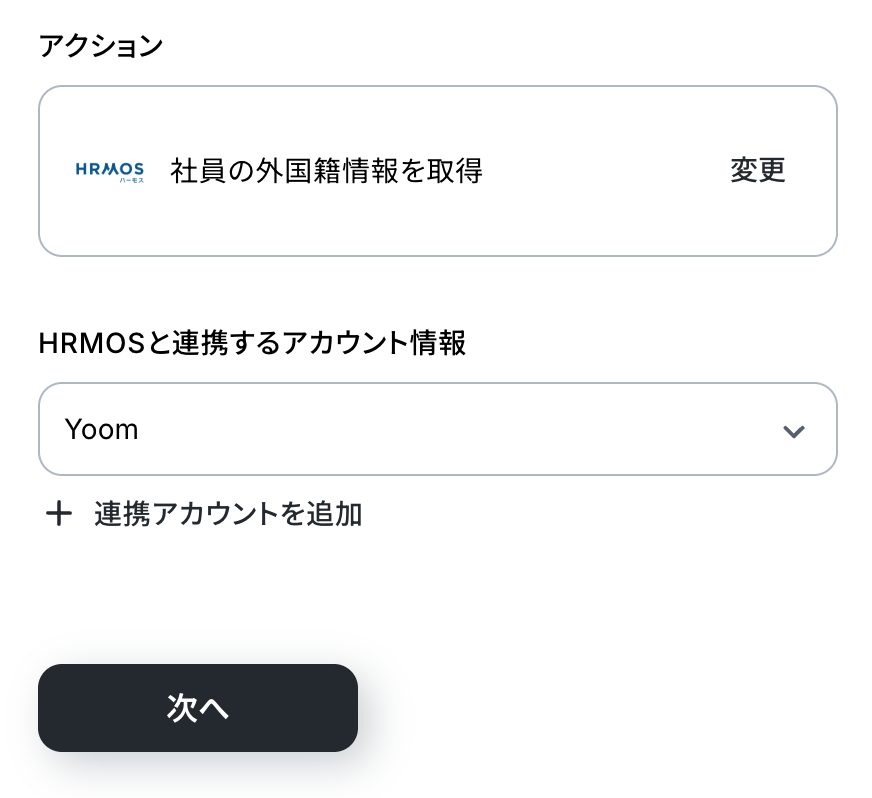
「社員の外国籍情報を取得」をクリックします。
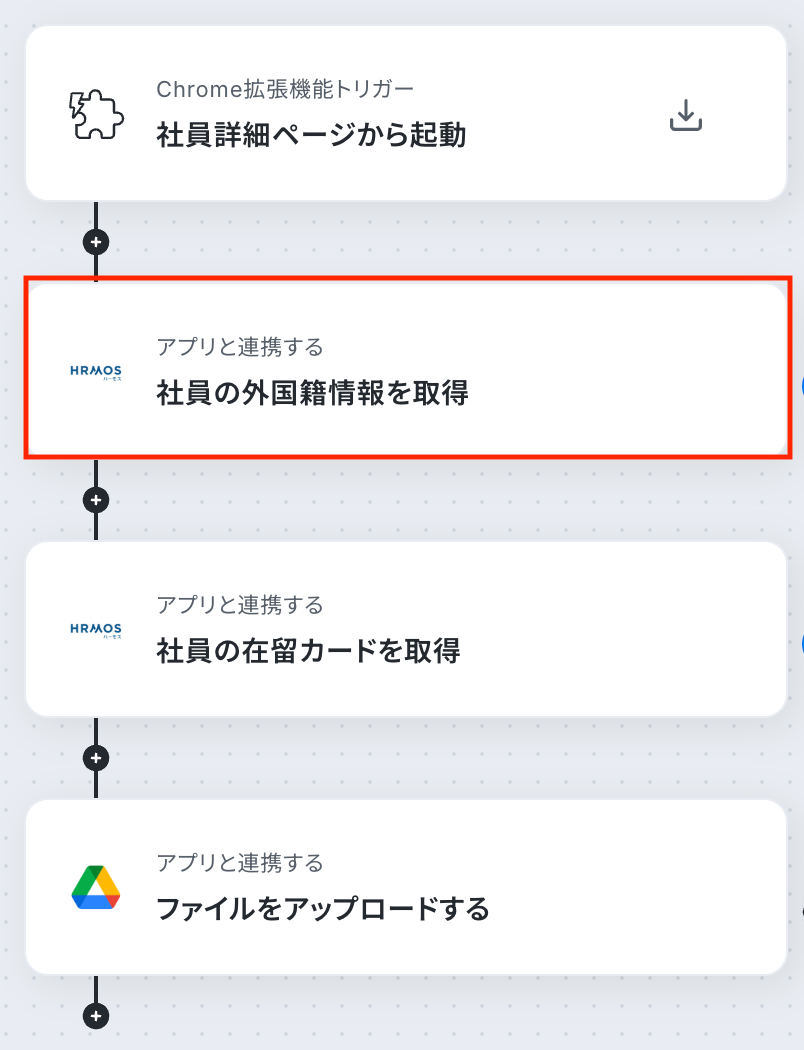
アクションはあらかじめ設定されているため、そのまま内容を確認してください。
HRMOSと連携するアカウント情報に問題がなければ、「次へ」をクリックします。
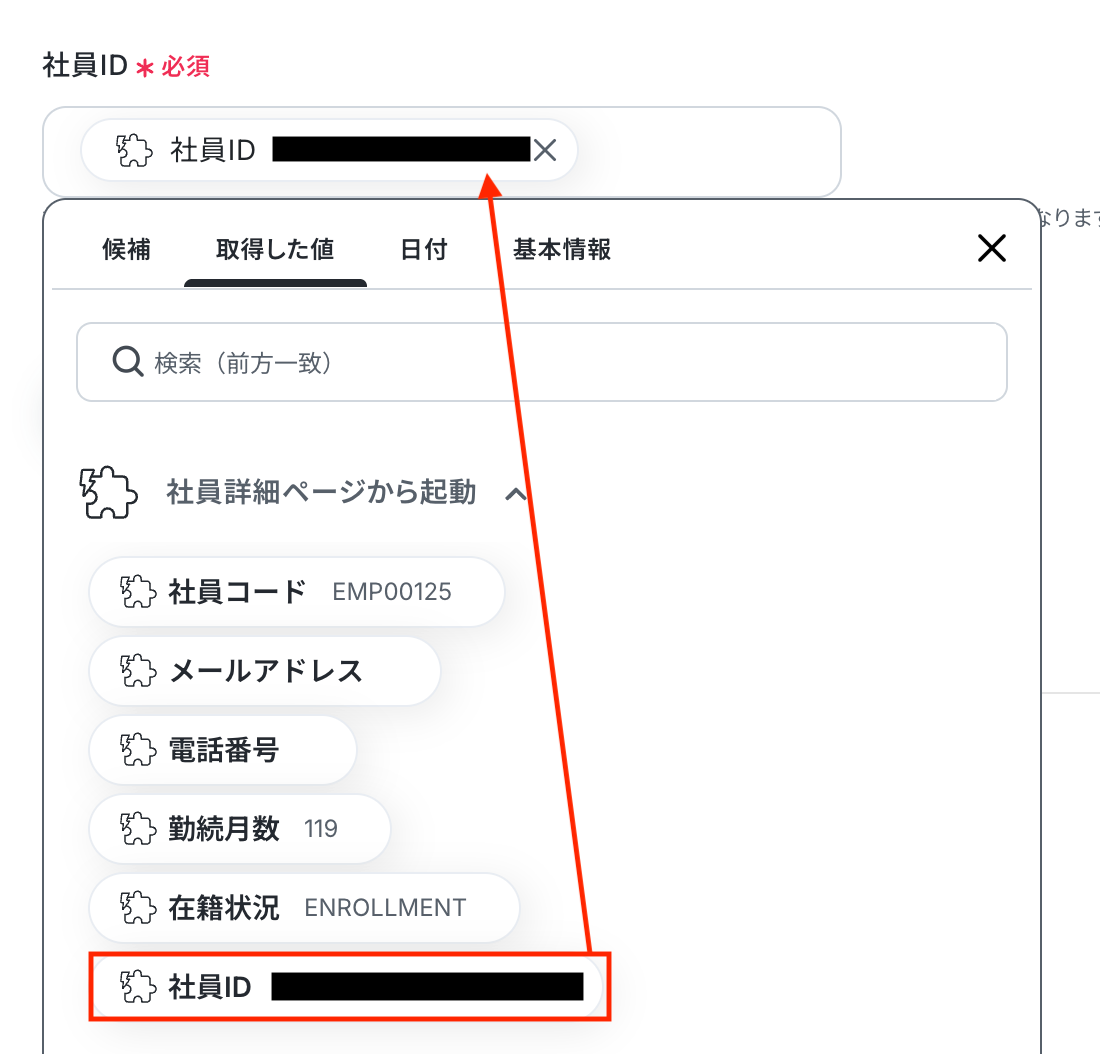
社員ID
入力欄をクリックすると、前のステップでHRMOSから取得した値が表示されるので、選択して入力しましょう。
取得した値を活用することで値が固定化されず、フローボットを起動するたびに最新の情報を自動で反映できます。
なお、テキストを直接入力した部分は固定値とされるため、取得した値を活用せず設定を行うと毎回同じデータがHRMOSから取得されてしまうので注意が必要です。
入力が完了したら「テスト」をクリックして、設定した内容で社員の外国籍情報が正しく取得されるか確認しましょう。
テストに成功すると、社員の外国籍情報が一覧で表示されます。
以下の画像の取得した値はこの後のステップで利用することが可能です。
内容を確認し、「完了」をクリックします。

よくあるご質問
Q:Google Drive以外のストレージにも対応していますか?
A:
フローボットで連携するアプリやアクションを変更することで、Google Drive以外のストレージサービスにも在留カード情報を格納できます。
たとえばDropboxやBox、Microsoft OneDriveなど、業務で利用しているストレージサービスに合わせて柔軟に連携先を設定可能です。
Q:在留カード画像から有効期限などを読み取れますか?
A:
はい、可能です。
YoomのAIオペレーション「OCRで文字を抽出」を利用することで、在留カード画像やPDFから文字情報を読み取れます。
※「OCRで文字を抽出」は、チームプラン以上でのご提供となります。
また、フリープランの場合でも各プランで1度、無料のトライアルを2週間実施することが可能です。
チームプランまたはサクセスプランのトライアルにお申し込みを頂けますと一定期間AI機能をご利用頂けますので、ご活用ください。
Q:連携エラーの場合、処理はどうなりますか?
A:
Yoomに登録する際に設定したメールアドレスに通知が送られます。
通知先は、メールの他にSlackやChatworkも設定できます。
通知メールには、エラーが起きている該当のオペレーションや詳細のリンクが記載されているので、まずは通知内容を確認しましょう。
再実行は自動で行われないため、エラー修正後手動で再実行してください。
ヘルプページで解決しない場合は、サポート窓口を利用することもできます。
プログラミング知識なしで手軽に構築できます。