










・
AIエージェントで実現する在庫確認のDX|業務を止めない自動化システムの導入フロー

「〇〇の在庫、今いくつある?」という営業からのチャットで、毎日作業の手が止まっていませんか?
営業部隊を抱える企業のバックオフィスでは、日々寄せられる在庫確認の問い合わせ対応に追われ、請求書の発行やデータ入力といった本来の事務作業がなかなか進まないとお悩みの方も多いのではないでしょうか。
そこで本記事では、AIエージェントを活用してチャットからの問い合わせに対する在庫検索・自動回答から在庫不足時の発注アラート送信までを自動化し、営業と事務双方の生産性を高める方法をご紹介します。
属人的なやり取りを減らし、よりスマートな業務フローを構築しましょう。
とにかく早く試したい方へ
Yoomのテンプレートを利用すれば、在庫確認の自動化をすぐに体験できます。
気になる方は以下のリンクからお試しください。
AIエージェントをまず試したい方はこちら
「在庫状況確認サポーター」は、チャットへの入力から在庫データベースを検索して回答し、在庫不足時にはSlackへ発注アラートを送信します。


 在庫状況確認サポーター
チャットでの在庫照会を解析し、Google スプレッドシートから情報を特定して回答するAIワーカーです。在庫不足時にはSlackでアラート通知も自律的に行うため、在庫管理の効率化や発注漏れ防止に繋がります。問い合わせ対応の負担を減らし、本来の業務に集中したい担当者の方におすすめです。
試してみる
■概要日々の業務の中で、営業担当者からの頻繁な在庫確認に対応し、作業が中断されてしまうことに課題を感じていませんか?このAIワーカーは、チャットでの問い合わせ内容を自ら解析し、Google スプレッドシートの在庫データベースから必要な情報を素早く特定して回答します。さらに、在庫数が設定した基準を下回っている場合には、Slackを通じて発注担当者へアラートを通知する判断も自律的に行います。情報の照会から不足時の報告までを一貫して任せることで、在庫管理業務の効率化を後押しします。
■このAIワーカーをおすすめする方- 営業担当者からの在庫照会への対応に追われ、本来の業務に集中できずにお困りの在庫管理担当者の方
- Google スプレッドシートで在庫を管理しており、在庫不足の早期発見と発注漏れを防止したいチームリーダーの方
- 在庫確認からアラート通知までのフローを自動化し、拠点間の情報連携をスムーズにしたい経営者の方
■AIワーカー設定の流れ- AIワーカーの「名前」や「役割」など、基本となる情報を設定します。
- AIワーカー内で使用するGoogle スプレッドシートやSlackをYoomと連携し、必要なアクションを設定します。これらは、普段お使いの他のアプリに変更することも可能です。
- AIワーカーへの指示書である「スキル」を、自社の運用ルールに合わせて作成・編集します。企業ごとの在庫判定基準などを詳細に記載することで、実務に即した運用が可能です。
■このAIワーカーのカスタムポイント- スキル内の「【名称変換ルール】」という項目に、自社独自の略称と正式名称の対応を定義してください。これにより、略称での問い合わせに対しても正確な在庫検索が可能になります。
- スキル内の「【在庫不足の閾値】」という項目に、アラートを送信する基準を設定してください。商品ごとの特性に合わせた数値を設定することで、AIの判断精度が向上します。
- スキル内の「【例外品目の扱い】」という項目に、個別の判定が必要な品目を定義してください。これにより、高価格帯の商品や受注生産品など、特殊な条件にも柔軟に対応できるようになります。
■注意事項- Google スプレッドシート、SlackとYoomを連携してください。
- AIワーカーの基本設定は「【AIワーカー】基本的な設定方法」をご参照ください。
- AIワーカーの同時実行数・作成可能なAIワーカー数・利用可能なAIモデルはご契約中のプランによって異なります。
- AIワーカー内でご利用いただけるアプリやオペレーション等はフローボットの利用制限と同様です。
- AIワーカーは、テスト実行でも本番実行と同様にタスクを消費しますのでご注意ください。詳細は「【AIワーカー】タスク実行数の計算方法」をご参照ください。
- AIワーカーはスキルを詳細に設定することで適切な処理を実行しやすくなります。詳細は「【AIワーカー】マニュアルの作成方法」をご参照ください。
- AIワーカー内で20件を超える大容量データの取得やループ処理を行うと、タスクを著しく消費する可能性があるためご注意ください。
チャットでの在庫照会を解析し、Google スプレッドシートから情報を特定して回答するAIワーカーです。在庫不足時にはSlackでアラート通知も自律的に行うため、在庫管理の効率化や発注漏れ防止に繋がります。問い合わせ対応の負担を減らし、本来の業務に集中したい担当者の方におすすめです。
- 営業担当者からの在庫照会への対応に追われ、本来の業務に集中できずにお困りの在庫管理担当者の方
- Google スプレッドシートで在庫を管理しており、在庫不足の早期発見と発注漏れを防止したいチームリーダーの方
- 在庫確認からアラート通知までのフローを自動化し、拠点間の情報連携をスムーズにしたい経営者の方
- AIワーカーの「名前」や「役割」など、基本となる情報を設定します。
- AIワーカー内で使用するGoogle スプレッドシートやSlackをYoomと連携し、必要なアクションを設定します。これらは、普段お使いの他のアプリに変更することも可能です。
- AIワーカーへの指示書である「スキル」を、自社の運用ルールに合わせて作成・編集します。企業ごとの在庫判定基準などを詳細に記載することで、実務に即した運用が可能です。
- スキル内の「【名称変換ルール】」という項目に、自社独自の略称と正式名称の対応を定義してください。これにより、略称での問い合わせに対しても正確な在庫検索が可能になります。
- スキル内の「【在庫不足の閾値】」という項目に、アラートを送信する基準を設定してください。商品ごとの特性に合わせた数値を設定することで、AIの判断精度が向上します。
- スキル内の「【例外品目の扱い】」という項目に、個別の判定が必要な品目を定義してください。これにより、高価格帯の商品や受注生産品など、特殊な条件にも柔軟に対応できるようになります。
- Google スプレッドシート、SlackとYoomを連携してください。
- AIワーカーの基本設定は「【AIワーカー】基本的な設定方法」をご参照ください。
- AIワーカーの同時実行数・作成可能なAIワーカー数・利用可能なAIモデルはご契約中のプランによって異なります。
- AIワーカー内でご利用いただけるアプリやオペレーション等はフローボットの利用制限と同様です。
- AIワーカーは、テスト実行でも本番実行と同様にタスクを消費しますのでご注意ください。詳細は「【AIワーカー】タスク実行数の計算方法」をご参照ください。
- AIワーカーはスキルを詳細に設定することで適切な処理を実行しやすくなります。詳細は「【AIワーカー】マニュアルの作成方法」をご参照ください。
- AIワーカー内で20件を超える大容量データの取得やループ処理を行うと、タスクを著しく消費する可能性があるためご注意ください。
業務フローを丸ごと自動化したい方はこちら
現場の営業担当者がSlackで「〇〇の在庫はある?」と呟くだけで、AIが自動で在庫DBを検索して回答してくれるフローボットです。
外出先からでも簡単に在庫状況が把握でき、不足時には自動でアラートを送信します。
■概要外出先での営業活動中、在庫状況を即座に確認したい場面は多いものの、在庫管理システムへログインして検索する手間が負担になっていませんか?特にモバイル端末からの操作は、情報の入力や検索に時間がかかり、迅速な顧客対応を妨げる要因にもなり得ます。このワークフローを活用すれば、Slackで在庫確認を呟くだけで、AIが自動的に在庫データベースを検索し、スレッドへ回答します。在庫管理の手間を抑えつつ、必要な情報を素早く取得できるため、営業活動の機動力向上に貢献します。
■このテンプレートをおすすめする方- 外出先からスマホを使って、手軽に最新の在庫状況を把握したいと考えている営業担当者の方
- 在庫管理システムへのログインや検索作業を省略し、Slack上だけで業務を完結させたいチームリーダーの方
- 在庫不足時の発注アラートを自動化し、欠品リスクを最小限に抑えたいと考えている管理部門の方
■このテンプレートを使うメリット- Slackにメッセージを投稿するだけで、AIが自動で在庫検索を行うため、システムを操作して確認する工数を削減できます。
- 在庫が一定数を下回った際のアラート通知も自動化されるため、発注漏れを防ぎ、適切な在庫レベルの維持が可能になります。
■フローボットの流れ- はじめに、SlackとGoogle スプレッドシートをYoomと連携します。
- 次に、トリガーで、Slackの「特定のチャンネルにメッセージが送信されたら」というアクションを設定します。
- 次に、AIワーカーで、メッセージの内容から商品名などの意図抽出、在庫データベースの検索、および在庫不足のアラート判定を行うためのスキル(指示)を作成し、Google スプレッドシートの「複数のレコードを取得する(最大300件)」アクションとSlackの「スレッドにメッセージを送る」アクションを設定し、AIワーカーの検索結果を回答します。
※「トリガー」:フロー起動のきっかけとなるアクション、「オペレーション」:トリガー起動後、フロー内で処理を行うアクション
■このワークフローのカスタムポイント- AIワーカーのスキル設定では、どのキーワードに反応して検索を開始するか、抽出する情報の定義を調整してください。
- Google スプレッドシートのアクション設定では、在庫データが格納されているシートや検索対象となる列を正しく指定してください。
- 在庫不足と判定する基準値や、アラートを送信する宛先を、自社の運用ルールに合わせて任意で設定してください。
■注意事項- Google スプレッドシート、SlackのそれぞれとYoomを連携してください。
- トリガーは5分、10分、15分、30分、60分の間隔で起動間隔を選択できます。
- プランによって最短の起動間隔が異なりますので、ご注意ください。
- AIワーカー内で使用するツール(アプリ)についてもマイアプリ連携が必要です。
- AIワーカーの基本設定は「【AIワーカー】基本的な設定方法」をご参照ください。
- AIワーカーの同時実行数・作成可能なAIワーカー数・利用可能なAIモデルはご契約中のプランによって異なります。
- AIワーカー内でご利用いただけるアプリやオペレーション等はフローボットの利用制限と同様です。
- AIワーカーは、テスト実行でも本番実行と同様にタスクを消費しますのでご注意ください。詳細は「【AIワーカー】タスク実行数の計算方法」ご参照ください。
- AIワーカーはスキルを詳細に設定することで適切な処理を実行しやすくなります。詳細は「【AIワーカー】マニュアルの作成方法」をご参照ください。
- AIワーカー内で20件を超える大容量データの取得やループ処理を行うと、タスクを著しく消費する可能性があるためご注意ください。

- 外出先からスマホを使って、手軽に最新の在庫状況を把握したいと考えている営業担当者の方
- 在庫管理システムへのログインや検索作業を省略し、Slack上だけで業務を完結させたいチームリーダーの方
- 在庫不足時の発注アラートを自動化し、欠品リスクを最小限に抑えたいと考えている管理部門の方
- Slackにメッセージを投稿するだけで、AIが自動で在庫検索を行うため、システムを操作して確認する工数を削減できます。
- 在庫が一定数を下回った際のアラート通知も自動化されるため、発注漏れを防ぎ、適切な在庫レベルの維持が可能になります。
- はじめに、SlackとGoogle スプレッドシートをYoomと連携します。
- 次に、トリガーで、Slackの「特定のチャンネルにメッセージが送信されたら」というアクションを設定します。
- 次に、AIワーカーで、メッセージの内容から商品名などの意図抽出、在庫データベースの検索、および在庫不足のアラート判定を行うためのスキル(指示)を作成し、Google スプレッドシートの「複数のレコードを取得する(最大300件)」アクションとSlackの「スレッドにメッセージを送る」アクションを設定し、AIワーカーの検索結果を回答します。
■このワークフローのカスタムポイント
- AIワーカーのスキル設定では、どのキーワードに反応して検索を開始するか、抽出する情報の定義を調整してください。
- Google スプレッドシートのアクション設定では、在庫データが格納されているシートや検索対象となる列を正しく指定してください。
- 在庫不足と判定する基準値や、アラートを送信する宛先を、自社の運用ルールに合わせて任意で設定してください。
- Google スプレッドシート、SlackのそれぞれとYoomを連携してください。
- トリガーは5分、10分、15分、30分、60分の間隔で起動間隔を選択できます。
- プランによって最短の起動間隔が異なりますので、ご注意ください。
- AIワーカー内で使用するツール(アプリ)についてもマイアプリ連携が必要です。
- AIワーカーの基本設定は「【AIワーカー】基本的な設定方法」をご参照ください。
- AIワーカーの同時実行数・作成可能なAIワーカー数・利用可能なAIモデルはご契約中のプランによって異なります。
- AIワーカー内でご利用いただけるアプリやオペレーション等はフローボットの利用制限と同様です。
- AIワーカーは、テスト実行でも本番実行と同様にタスクを消費しますのでご注意ください。詳細は「【AIワーカー】タスク実行数の計算方法」ご参照ください。
- AIワーカーはスキルを詳細に設定することで適切な処理を実行しやすくなります。詳細は「【AIワーカー】マニュアルの作成方法」をご参照ください。
- AIワーカー内で20件を超える大容量データの取得やループ処理を行うと、タスクを著しく消費する可能性があるためご注意ください。
在庫確認対応をAIエージェントで自動化するメリットと活用シーン
在庫確認の業務をAIエージェントに任せることで、具体的にどのようなメリットがあるのかを見ていきましょう。
1.素早い回答で営業の機会損失を防止する
営業担当者が顧客と商談している際、その場で在庫状況がわかればスムーズに提案を進めることができます。AIエージェントを活用することで、チャットからの問い合わせに対して時間関係なく素早く回答が得られるため、「担当者からの折り返し待ち」による機会損失を防ぎ、商談の成約率向上をサポートします。
2. 事務担当者がコア業務へ集中できる
事務担当者は在庫確認の問い合わせが来るたびに、作業を中断して在庫表を確認し、返信する作業を繰り返しています。
そこでAIがスプレッドシート等と連携してこの一連のやり取りを代行することで、問い合わせ対応の時間を削減し、担当者は請求書発行やデータ分析といった、より付加価値の高いコア業務に集中できるようになります。
3. 連絡漏れによる欠品リスクを防ぐ
在庫が少なくなっていることに気づいても、日々の業務に追われて発注担当者への連絡を忘れてしまうケースがあります。
しかしAIなら、在庫が一定数を下回った時点で自動的に関係者へアラートを送信するように設定できるため、属人的な連絡漏れを防ぎ、適切なタイミングでの発注を行うことが見込めます。
在庫状況確認サポーターのAIワーカーを作ってみよう
ここからは、実際に在庫確認を担当するAIワーカーの作成手順を解説します。
※今回連携するアプリの公式サイト:Google スプレッドシート /Slack
[Yoomとは]
AIワーカー設定の全体像
- AIワーカーをコピー
- AIワーカーの基本設定
- マニュアルの設定
- 使用ツールの設定
- チャットに指示を送信
AIワーカーをコピー
まずは、以下のリンクからテンプレートを自身のワークスペースにコピーしてください。
在庫状況確認サポーター
チャットでの在庫照会を解析し、Google スプレッドシートから情報を特定して回答するAIワーカーです。在庫不足時にはSlackでアラート通知も自律的に行うため、在庫管理の効率化や発注漏れ防止に繋がります。問い合わせ対応の負担を減らし、本来の業務に集中したい担当者の方におすすめです。
試してみる
■概要日々の業務の中で、営業担当者からの頻繁な在庫確認に対応し、作業が中断されてしまうことに課題を感じていませんか?このAIワーカーは、チャットでの問い合わせ内容を自ら解析し、Google スプレッドシートの在庫データベースから必要な情報を素早く特定して回答します。さらに、在庫数が設定した基準を下回っている場合には、Slackを通じて発注担当者へアラートを通知する判断も自律的に行います。情報の照会から不足時の報告までを一貫して任せることで、在庫管理業務の効率化を後押しします。
■このAIワーカーをおすすめする方- 営業担当者からの在庫照会への対応に追われ、本来の業務に集中できずにお困りの在庫管理担当者の方
- Google スプレッドシートで在庫を管理しており、在庫不足の早期発見と発注漏れを防止したいチームリーダーの方
- 在庫確認からアラート通知までのフローを自動化し、拠点間の情報連携をスムーズにしたい経営者の方
■AIワーカー設定の流れ- AIワーカーの「名前」や「役割」など、基本となる情報を設定します。
- AIワーカー内で使用するGoogle スプレッドシートやSlackをYoomと連携し、必要なアクションを設定します。これらは、普段お使いの他のアプリに変更することも可能です。
- AIワーカーへの指示書である「スキル」を、自社の運用ルールに合わせて作成・編集します。企業ごとの在庫判定基準などを詳細に記載することで、実務に即した運用が可能です。
■このAIワーカーのカスタムポイント- スキル内の「【名称変換ルール】」という項目に、自社独自の略称と正式名称の対応を定義してください。これにより、略称での問い合わせに対しても正確な在庫検索が可能になります。
- スキル内の「【在庫不足の閾値】」という項目に、アラートを送信する基準を設定してください。商品ごとの特性に合わせた数値を設定することで、AIの判断精度が向上します。
- スキル内の「【例外品目の扱い】」という項目に、個別の判定が必要な品目を定義してください。これにより、高価格帯の商品や受注生産品など、特殊な条件にも柔軟に対応できるようになります。
■注意事項- Google スプレッドシート、SlackとYoomを連携してください。
- AIワーカーの基本設定は「【AIワーカー】基本的な設定方法」をご参照ください。
- AIワーカーの同時実行数・作成可能なAIワーカー数・利用可能なAIモデルはご契約中のプランによって異なります。
- AIワーカー内でご利用いただけるアプリやオペレーション等はフローボットの利用制限と同様です。
- AIワーカーは、テスト実行でも本番実行と同様にタスクを消費しますのでご注意ください。詳細は「【AIワーカー】タスク実行数の計算方法」をご参照ください。
- AIワーカーはスキルを詳細に設定することで適切な処理を実行しやすくなります。詳細は「【AIワーカー】マニュアルの作成方法」をご参照ください。
- AIワーカー内で20件を超える大容量データの取得やループ処理を行うと、タスクを著しく消費する可能性があるためご注意ください。
チャットでの在庫照会を解析し、Google スプレッドシートから情報を特定して回答するAIワーカーです。在庫不足時にはSlackでアラート通知も自律的に行うため、在庫管理の効率化や発注漏れ防止に繋がります。問い合わせ対応の負担を減らし、本来の業務に集中したい担当者の方におすすめです。
- 営業担当者からの在庫照会への対応に追われ、本来の業務に集中できずにお困りの在庫管理担当者の方
- Google スプレッドシートで在庫を管理しており、在庫不足の早期発見と発注漏れを防止したいチームリーダーの方
- 在庫確認からアラート通知までのフローを自動化し、拠点間の情報連携をスムーズにしたい経営者の方
- AIワーカーの「名前」や「役割」など、基本となる情報を設定します。
- AIワーカー内で使用するGoogle スプレッドシートやSlackをYoomと連携し、必要なアクションを設定します。これらは、普段お使いの他のアプリに変更することも可能です。
- AIワーカーへの指示書である「スキル」を、自社の運用ルールに合わせて作成・編集します。企業ごとの在庫判定基準などを詳細に記載することで、実務に即した運用が可能です。
- スキル内の「【名称変換ルール】」という項目に、自社独自の略称と正式名称の対応を定義してください。これにより、略称での問い合わせに対しても正確な在庫検索が可能になります。
- スキル内の「【在庫不足の閾値】」という項目に、アラートを送信する基準を設定してください。商品ごとの特性に合わせた数値を設定することで、AIの判断精度が向上します。
- スキル内の「【例外品目の扱い】」という項目に、個別の判定が必要な品目を定義してください。これにより、高価格帯の商品や受注生産品など、特殊な条件にも柔軟に対応できるようになります。
- Google スプレッドシート、SlackとYoomを連携してください。
- AIワーカーの基本設定は「【AIワーカー】基本的な設定方法」をご参照ください。
- AIワーカーの同時実行数・作成可能なAIワーカー数・利用可能なAIモデルはご契約中のプランによって異なります。
- AIワーカー内でご利用いただけるアプリやオペレーション等はフローボットの利用制限と同様です。
- AIワーカーは、テスト実行でも本番実行と同様にタスクを消費しますのでご注意ください。詳細は「【AIワーカー】タスク実行数の計算方法」をご参照ください。
- AIワーカーはスキルを詳細に設定することで適切な処理を実行しやすくなります。詳細は「【AIワーカー】マニュアルの作成方法」をご参照ください。
- AIワーカー内で20件を超える大容量データの取得やループ処理を行うと、タスクを著しく消費する可能性があるためご注意ください。
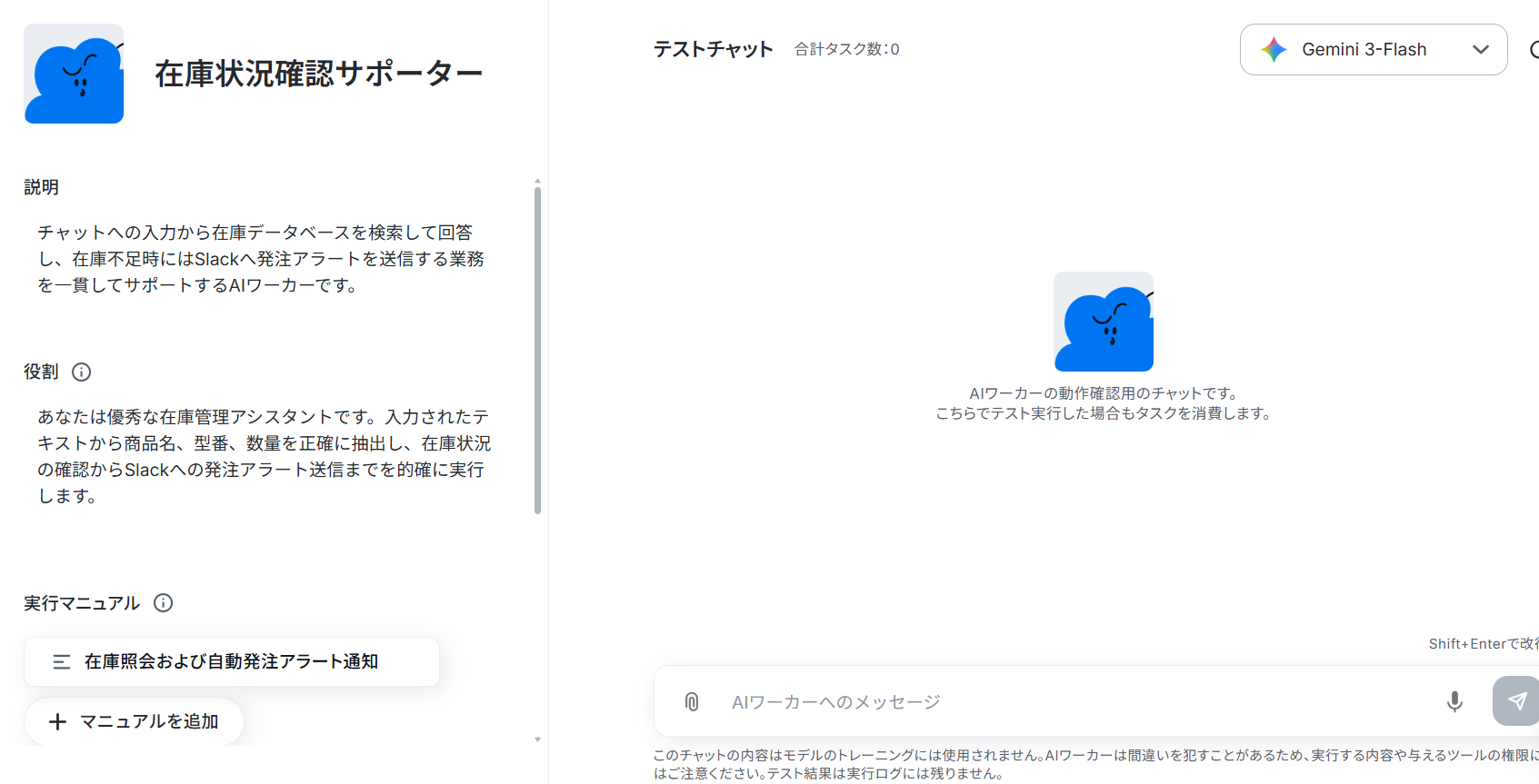
AIワーカーのコピーに成功すると、以下のようなチャット画面が表示されます。
なお、コピーしたテンプレートはYoomのマイプロジェクトから確認できます。
AIワーカーの基本設定
コピーが完了したら、AIワーカーの編集画面を開きます。
画面の指示に従って、AIワーカーの名前や説明文、アイコンなどをわかりやすいものに設定しましょう。
- AIワーカーの基本設定は「【AIワーカー】基本的な設定方法」をご参照ください。
AIワーカーの同時実行数・作成可能なAIワーカー数・利用可能なAIモデルはご契約中のプランによって異なります。 - AIワーカー内でご利用いただけるアプリやオペレーション等はフローボットの利用制限と同様です。
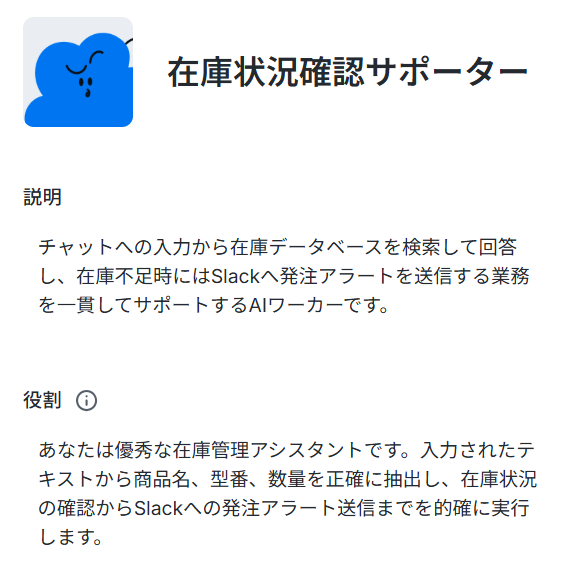
- 名前は、そのAIワーカーに任せる業務・処理がひと目でわかるような内容にするのがおすすめです。
- 説明はメモとして使用できます。
AIワーカーの処理には影響しませんので、ほかの社員や自分が今後使用するときのために、必要に応じて設定しておくとよいでしょう。 - 役割はAIワーカーの「初期設定」のようなもので、ここに記載した内容がAIワーカーの処理やアウトプットに影響します。
例えば、「Yoom株式会社のXXXです。」などの、所属や職務などを伝えることで、その役割になりきって処理を行います。
役割を適切に指定することで思い通りの結果を得られやすくなるので、なるべく具体的に記載しましょう。
AIワーカーのマニュアル設定
AIワーカーが社内のルールに沿って正確に動くよう、マニュアルを設定します。
マニュアルを編集するには、実行マニュアルの「在庫照会および自動発注アラート通知」ボタンの右端にある鉛筆マークをクリックしましょう。
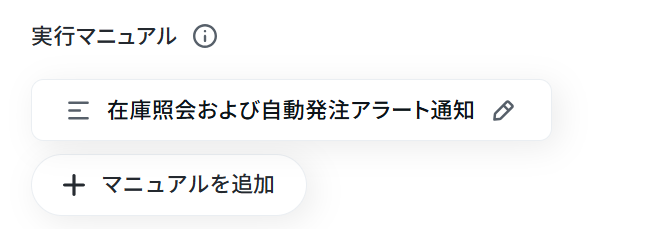
マニュアルの設定画面が表示されます。
「マニュアル名」はこのままでも良いですし、よりわかりやすい名前にしてもOKです。
「内容」は処理精度を決める肝となる部分なので、なるべく具体的に記載しましょう。
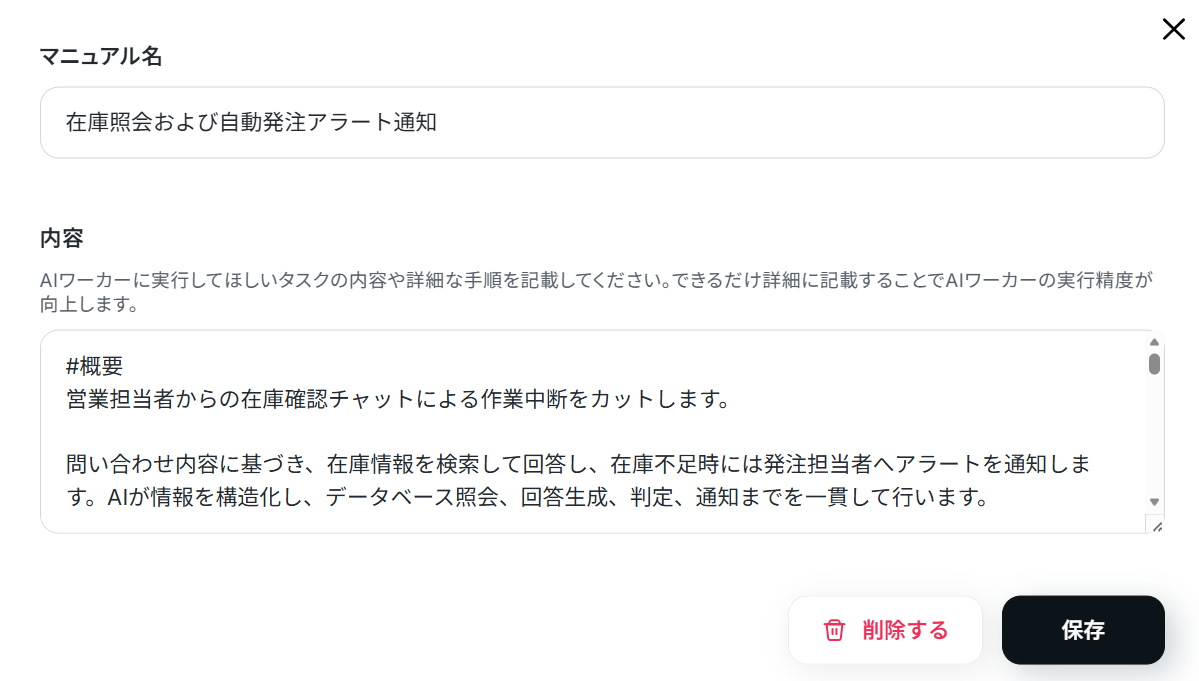
AIワーカーの精度を高めるためには、マニュアルの書き方を工夫することが大切です。
具体的には、後輩や同僚に説明するときのように、手順をなるべく細かく切り分け、それぞれの手順についてできる限り詳細に説明するのがおすすめです。
普段自分がやっている業務を思い浮かべながら、「どのような手順を踏んでいるか」「何に気をつけているか」といったことを整理し、マニュアルに落とし込むイメージです。
各手順でやるべきことや注意点などを細かく記載することで、AIワーカーの精度を高められます。
たとえば在庫確認であれば、名称の確認などを具体的に指示に盛り込むとよいでしょう。
- 例:名称の確認
- マニュアル内容
略称と正式名称の紐付けが不明瞭な場合は、憶測で進めず必ず確認を行ってください。
データベースから情報が取得できない場合は、該当データなしとして報告してください。
- ポイント
「憶測を排除し、事実に基づいた報告」を徹底させることで、AI特有の「もっともらしい嘘(ハルシネーション)」を防ぎます。
在庫管理という正確性が求められる業務において、不明点を曖昧にせず「確認」を促す挙動を定義することで、システムへの信頼性を高めます。
マニュアルの作り方については、【AIワーカー】マニュアルの作成方法で詳しく解説していますので、ぜひ参考にしてください。
AIワーカーの使用ツール設定
次に、AIワーカーが情報を探しに行く先となるGoogle スプレッドシートと、アラートの送信先となるSlackを連携します。
事前にYoom上でマイアプリ連携を済ませておくとスムーズに進められますよ。
下記の順序で連携しましょう。
- AIワーカー設定画面の「使用ツール」から該当のアプリを選択
- 「連携アカウントを追加」からマイアプリ連携
Google スプレッドシートと連携します。
「Google スプレッドシート」と書かれているボタンの右端にある鉛筆マークをクリックしましょう。
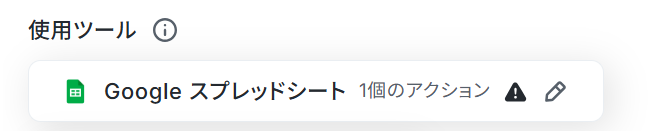
すると以下のような画面が表示されます。
すでに連携されている場合は、連携するアカウント情報を確認してください。
連携していない場合は、「連携アカウントを追加」をクリックします。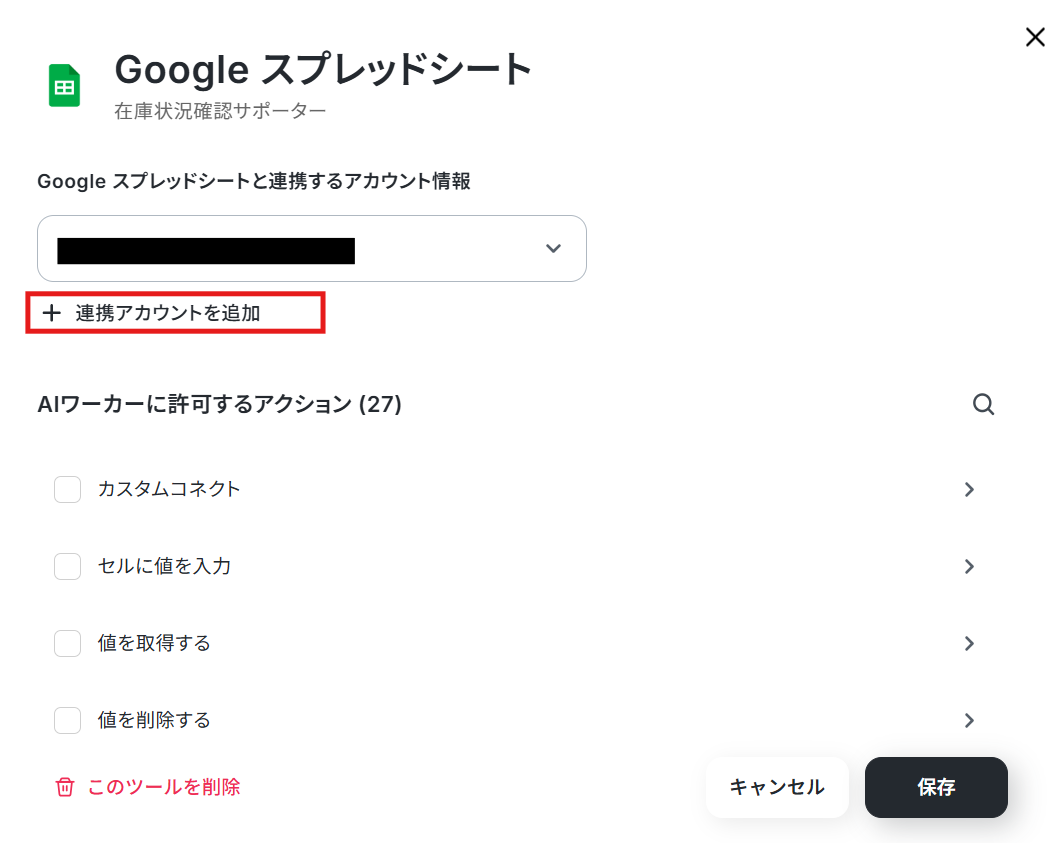
連携方法は下記のナビをご覧ください。
ナビはフローボットからマイアプリ連携する内容になっていますが、「連携アカウントを追加」クリック以降の手順は同じです。
より詳しく知りたい方は以下のリンク先をご覧ください。
「Google スプレッドシートと連携するアカウント情報」にアカウントが表示されていれば連携完了です!
「複数のレコードを取得する(最大300件)」をクリックします。
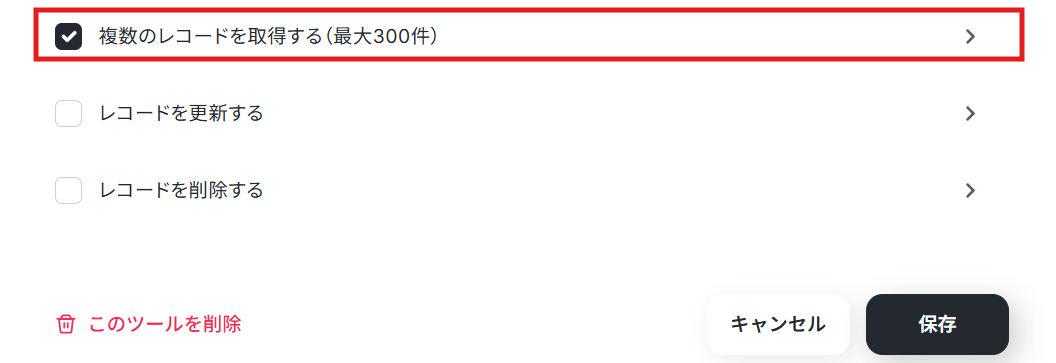
下記の画面が表示されます。
テンプレートでは、以下のように設定されています。
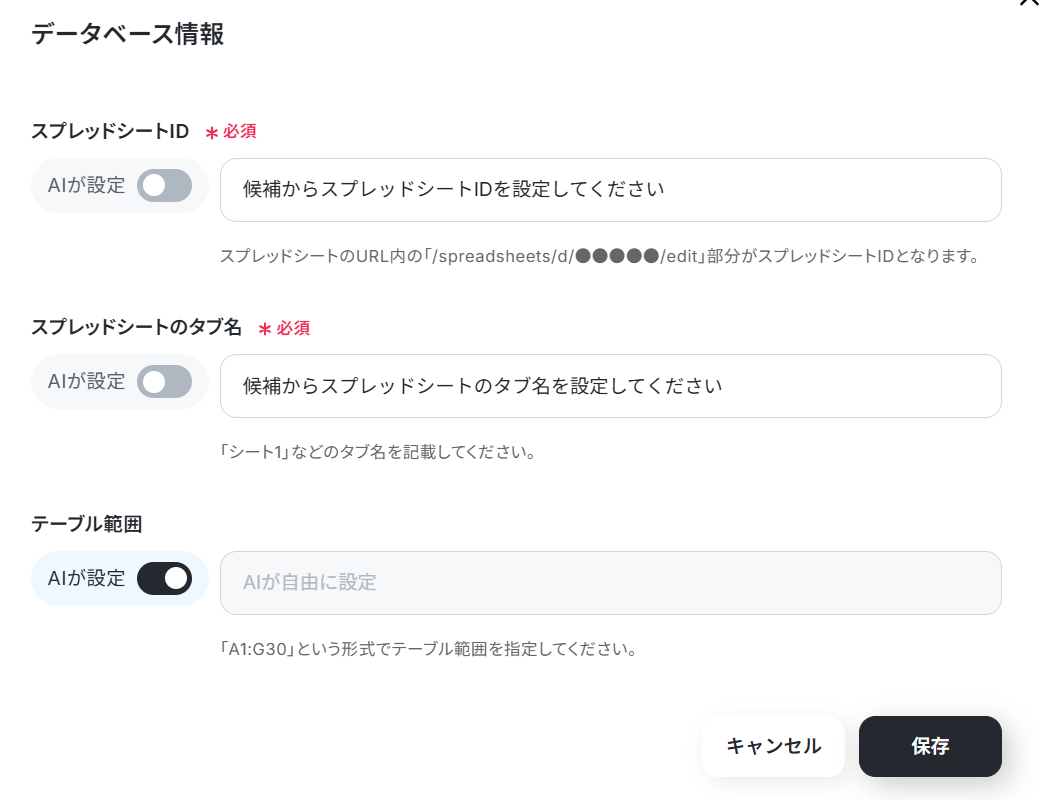
スプレッドシートIDとタブ名は下記のように候補から選択してください。
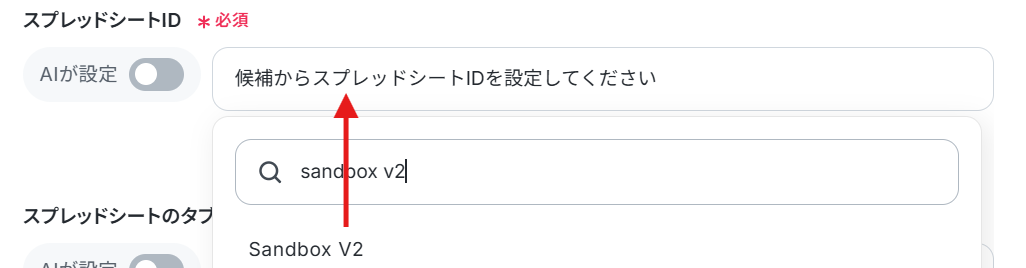
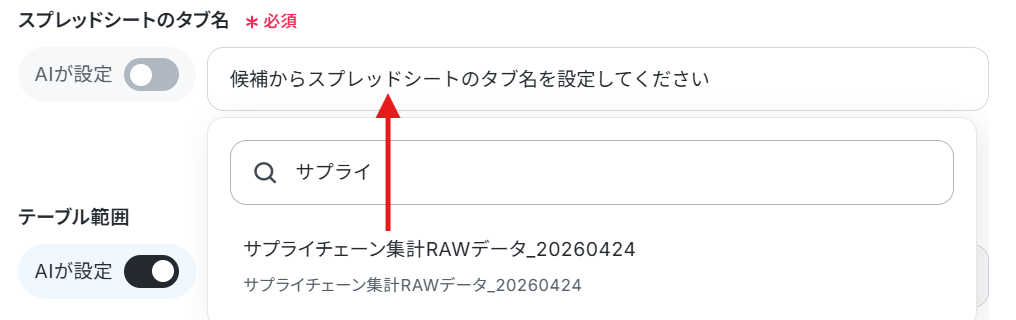
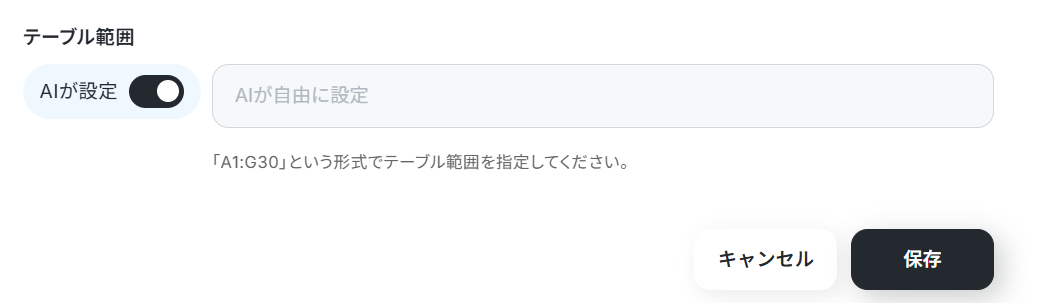
テーブル範囲は任意で設定してください。
今回はAIが設定のままにしています。
こちらも保存をクリックします。
なお今回は下記のようなシートを準備しています。
※AIワーカー内で20件を超える大容量データの取得やループ処理を行うと、タスクを著しく消費する可能性があるためご注意ください。

次に「Slack」と書かれているボタンの右端にある鉛筆マークをクリックしましょう。
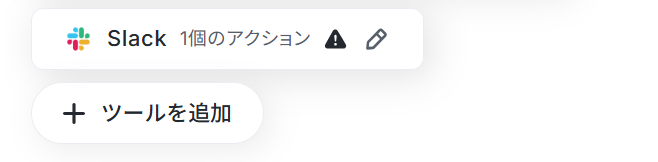
すると以下のような画面が表示されます。
すでに連携されている場合は、連携するアカウント情報を確認してください。
連携していない場合は、「連携アカウントを追加」をクリックします。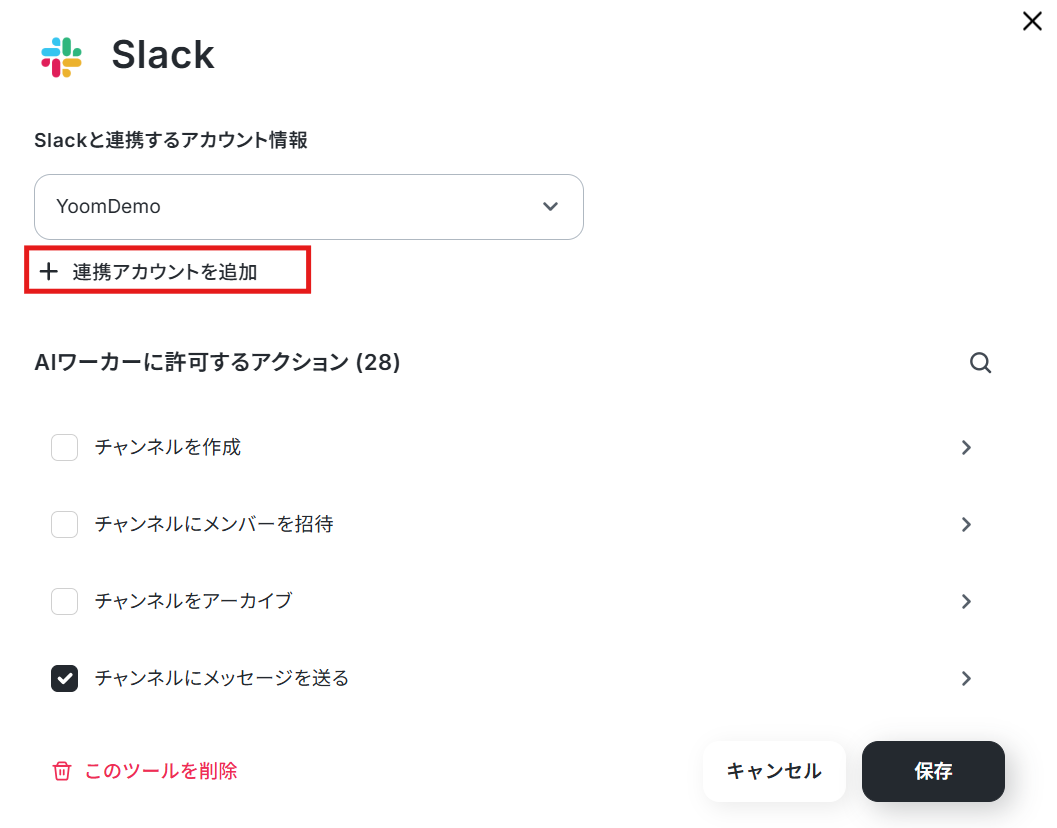
連携方法は下記のナビをご覧ください。
また、チャンネルにメッセージを送るためにはYoomアプリのインストールが必要です。
より詳しく知りたい方は以下のリンク先をご覧ください。
「Slackと連携するアカウント情報」にアカウントが表示されていれば連携完了です!
「チャンネルにメッセージを送る」をクリックします。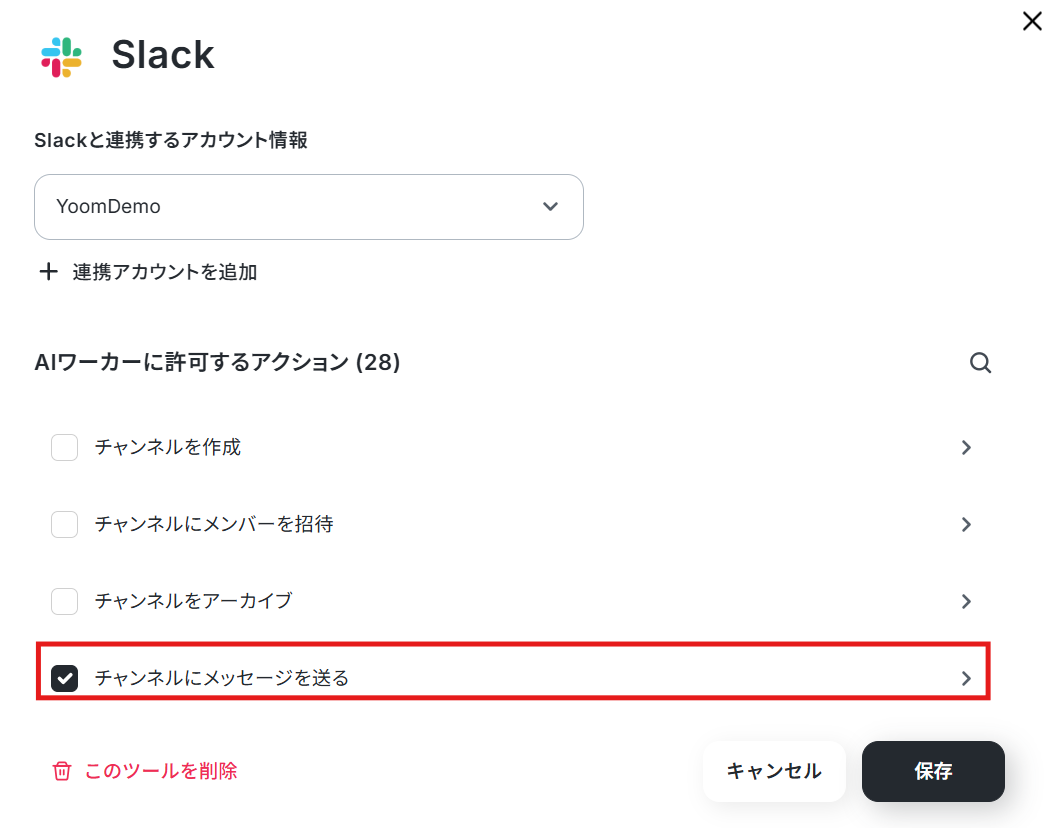
下記の画面が表示されます。
テンプレートでは、以下のように設定されています。
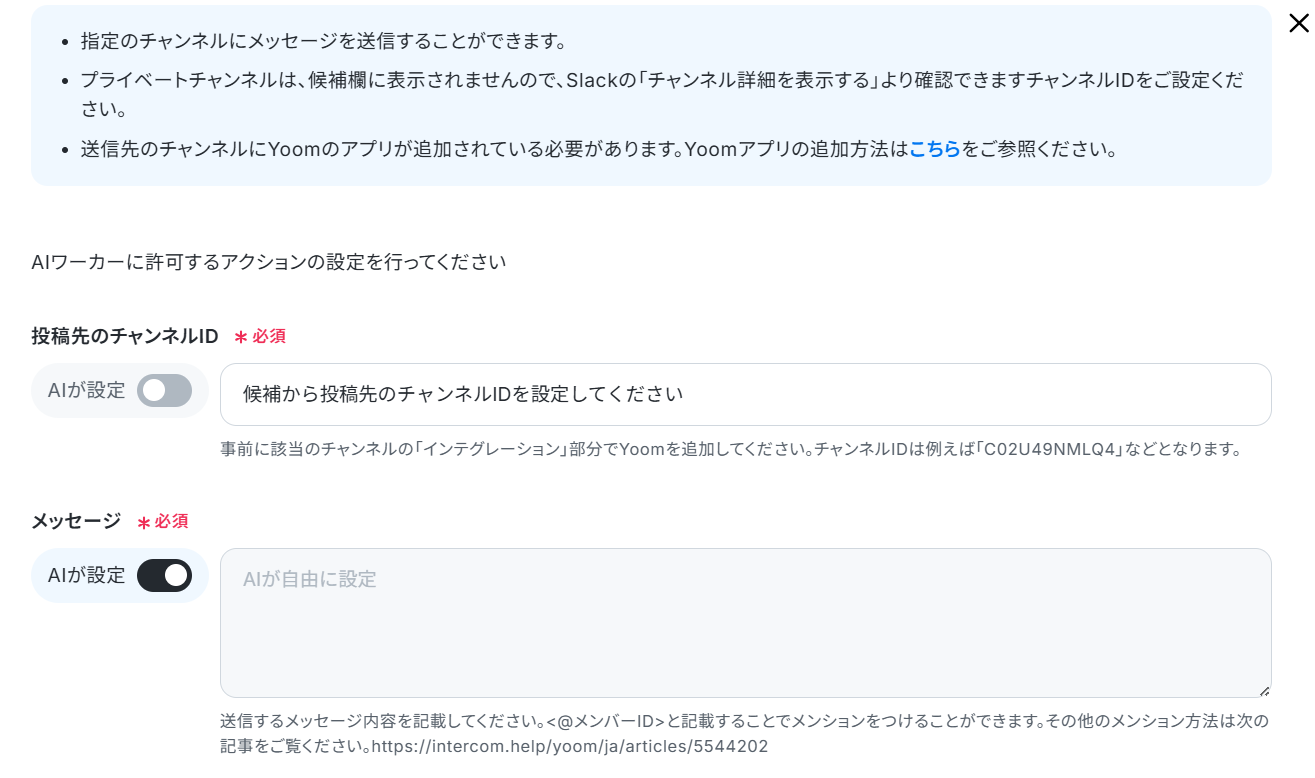
投稿先のチャンネルIDは候補から選択します。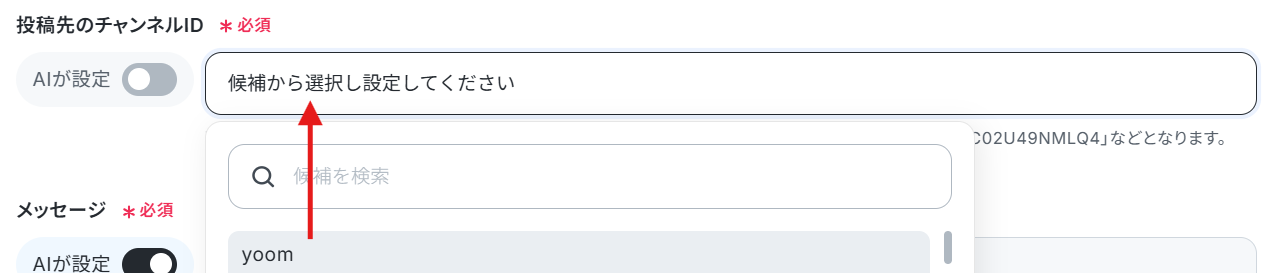
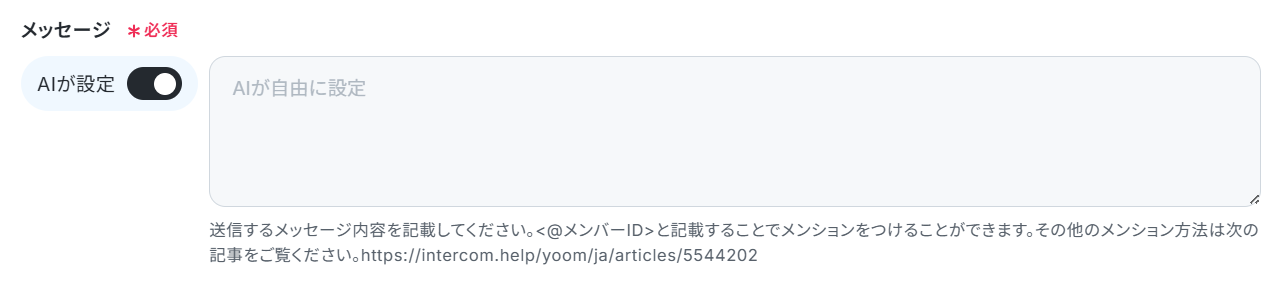
メッセージはAIが設定のままにします。
ここでは、実際に送信する内容を記入できます。
特定の誰かをメンションしたい場合は、<@メンバーID>と入力することでメンションが可能です。
メンバーIDは、メンションしたいメンバーのプロフィールから確認できます。

次のページでも保存をクリックします。
チャットに指示を送信
設定が完了したら、AIワーカーのチャット画面から「ストレッチスリムチノ、レザーミニショルダーの在庫状況を確認してください。」と実際にメッセージを送信してみましょう。
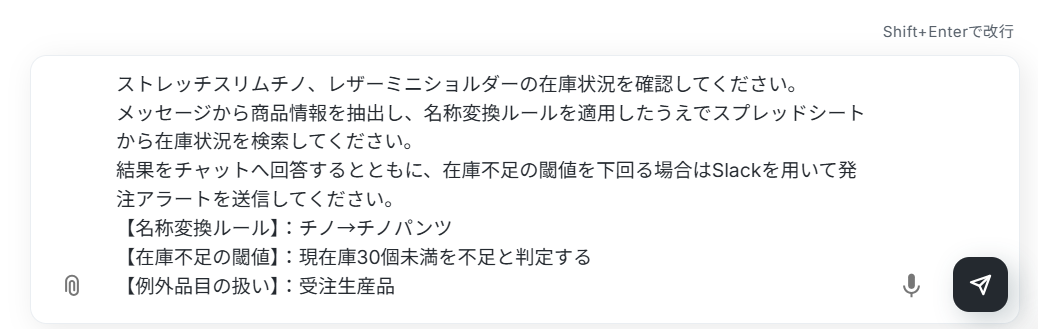
想定通りにスプレッドシートのデータを読み取り、回答やアラート送信が行われればAIワーカーの設定は完了です。
AIワーカーは、テスト実行でも本番実行と同様にタスクを消費しますのでご注意ください。
詳細は「【AIワーカー】タスク実行数の計算方法」をご参照ください。
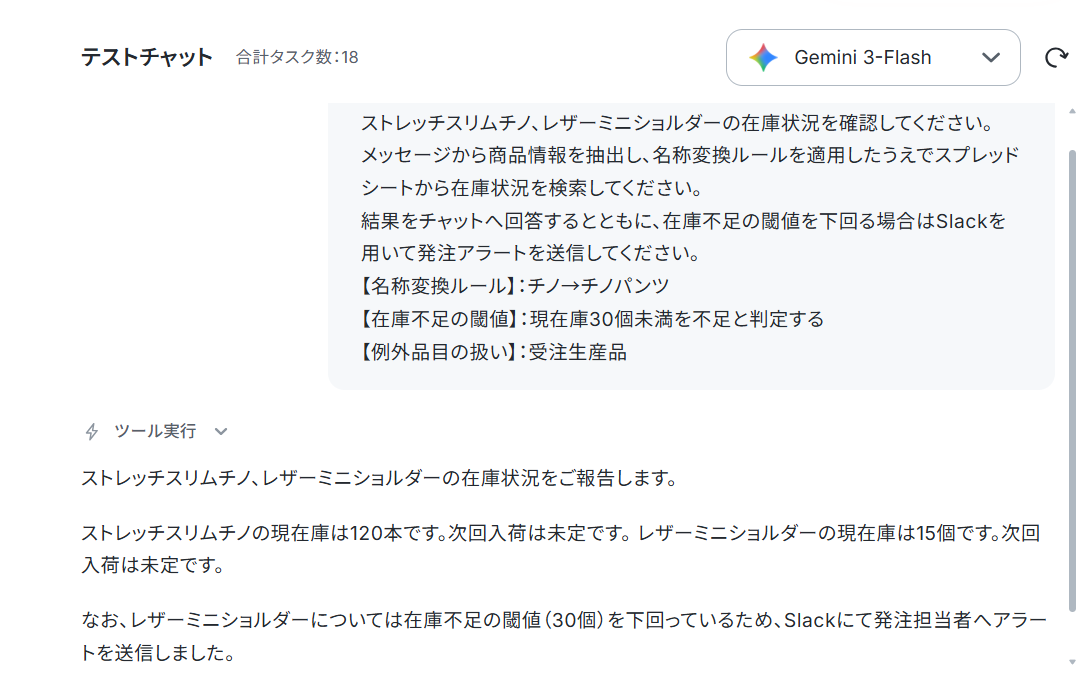
Slackにも通知されました。

AIワーカーをフローに組み込んでさらに自動化してみよう
AIワーカー単体でも便利ですが、フローボットに組み込むことでSlackでメンションされたら自動でAIが対応するような一連の仕組みを構築できます。
フロー設定の全体像
- フローボットの設定手順は以下の通りです。
- テンプレートのコピー
- Slackのトリガー・AIワーカーのアクション設定
- トリガーをONにして稼働開始
テンプレートをコピー
以下のリンクからフローボットのテンプレートをコピーします。
■概要外出先での営業活動中、在庫状況を即座に確認したい場面は多いものの、在庫管理システムへログインして検索する手間が負担になっていませんか?特にモバイル端末からの操作は、情報の入力や検索に時間がかかり、迅速な顧客対応を妨げる要因にもなり得ます。このワークフローを活用すれば、Slackで在庫確認を呟くだけで、AIが自動的に在庫データベースを検索し、スレッドへ回答します。在庫管理の手間を抑えつつ、必要な情報を素早く取得できるため、営業活動の機動力向上に貢献します。
■このテンプレートをおすすめする方- 外出先からスマホを使って、手軽に最新の在庫状況を把握したいと考えている営業担当者の方
- 在庫管理システムへのログインや検索作業を省略し、Slack上だけで業務を完結させたいチームリーダーの方
- 在庫不足時の発注アラートを自動化し、欠品リスクを最小限に抑えたいと考えている管理部門の方
■このテンプレートを使うメリット- Slackにメッセージを投稿するだけで、AIが自動で在庫検索を行うため、システムを操作して確認する工数を削減できます。
- 在庫が一定数を下回った際のアラート通知も自動化されるため、発注漏れを防ぎ、適切な在庫レベルの維持が可能になります。
■フローボットの流れ- はじめに、SlackとGoogle スプレッドシートをYoomと連携します。
- 次に、トリガーで、Slackの「特定のチャンネルにメッセージが送信されたら」というアクションを設定します。
- 次に、AIワーカーで、メッセージの内容から商品名などの意図抽出、在庫データベースの検索、および在庫不足のアラート判定を行うためのスキル(指示)を作成し、Google スプレッドシートの「複数のレコードを取得する(最大300件)」アクションとSlackの「スレッドにメッセージを送る」アクションを設定し、AIワーカーの検索結果を回答します。
※「トリガー」:フロー起動のきっかけとなるアクション、「オペレーション」:トリガー起動後、フロー内で処理を行うアクション
■このワークフローのカスタムポイント- AIワーカーのスキル設定では、どのキーワードに反応して検索を開始するか、抽出する情報の定義を調整してください。
- Google スプレッドシートのアクション設定では、在庫データが格納されているシートや検索対象となる列を正しく指定してください。
- 在庫不足と判定する基準値や、アラートを送信する宛先を、自社の運用ルールに合わせて任意で設定してください。
■注意事項- Google スプレッドシート、SlackのそれぞれとYoomを連携してください。
- トリガーは5分、10分、15分、30分、60分の間隔で起動間隔を選択できます。
- プランによって最短の起動間隔が異なりますので、ご注意ください。
- AIワーカー内で使用するツール(アプリ)についてもマイアプリ連携が必要です。
- AIワーカーの基本設定は「【AIワーカー】基本的な設定方法」をご参照ください。
- AIワーカーの同時実行数・作成可能なAIワーカー数・利用可能なAIモデルはご契約中のプランによって異なります。
- AIワーカー内でご利用いただけるアプリやオペレーション等はフローボットの利用制限と同様です。
- AIワーカーは、テスト実行でも本番実行と同様にタスクを消費しますのでご注意ください。詳細は「【AIワーカー】タスク実行数の計算方法」ご参照ください。
- AIワーカーはスキルを詳細に設定することで適切な処理を実行しやすくなります。詳細は「【AIワーカー】マニュアルの作成方法」をご参照ください。
- AIワーカー内で20件を超える大容量データの取得やループ処理を行うと、タスクを著しく消費する可能性があるためご注意ください。
- 外出先からスマホを使って、手軽に最新の在庫状況を把握したいと考えている営業担当者の方
- 在庫管理システムへのログインや検索作業を省略し、Slack上だけで業務を完結させたいチームリーダーの方
- 在庫不足時の発注アラートを自動化し、欠品リスクを最小限に抑えたいと考えている管理部門の方
- Slackにメッセージを投稿するだけで、AIが自動で在庫検索を行うため、システムを操作して確認する工数を削減できます。
- 在庫が一定数を下回った際のアラート通知も自動化されるため、発注漏れを防ぎ、適切な在庫レベルの維持が可能になります。
- はじめに、SlackとGoogle スプレッドシートをYoomと連携します。
- 次に、トリガーで、Slackの「特定のチャンネルにメッセージが送信されたら」というアクションを設定します。
- 次に、AIワーカーで、メッセージの内容から商品名などの意図抽出、在庫データベースの検索、および在庫不足のアラート判定を行うためのスキル(指示)を作成し、Google スプレッドシートの「複数のレコードを取得する(最大300件)」アクションとSlackの「スレッドにメッセージを送る」アクションを設定し、AIワーカーの検索結果を回答します。
■このワークフローのカスタムポイント
- AIワーカーのスキル設定では、どのキーワードに反応して検索を開始するか、抽出する情報の定義を調整してください。
- Google スプレッドシートのアクション設定では、在庫データが格納されているシートや検索対象となる列を正しく指定してください。
- 在庫不足と判定する基準値や、アラートを送信する宛先を、自社の運用ルールに合わせて任意で設定してください。
- Google スプレッドシート、SlackのそれぞれとYoomを連携してください。
- トリガーは5分、10分、15分、30分、60分の間隔で起動間隔を選択できます。
- プランによって最短の起動間隔が異なりますので、ご注意ください。
- AIワーカー内で使用するツール(アプリ)についてもマイアプリ連携が必要です。
- AIワーカーの基本設定は「【AIワーカー】基本的な設定方法」をご参照ください。
- AIワーカーの同時実行数・作成可能なAIワーカー数・利用可能なAIモデルはご契約中のプランによって異なります。
- AIワーカー内でご利用いただけるアプリやオペレーション等はフローボットの利用制限と同様です。
- AIワーカーは、テスト実行でも本番実行と同様にタスクを消費しますのでご注意ください。詳細は「【AIワーカー】タスク実行数の計算方法」ご参照ください。
- AIワーカーはスキルを詳細に設定することで適切な処理を実行しやすくなります。詳細は「【AIワーカー】マニュアルの作成方法」をご参照ください。
- AIワーカー内で20件を超える大容量データの取得やループ処理を行うと、タスクを著しく消費する可能性があるためご注意ください。
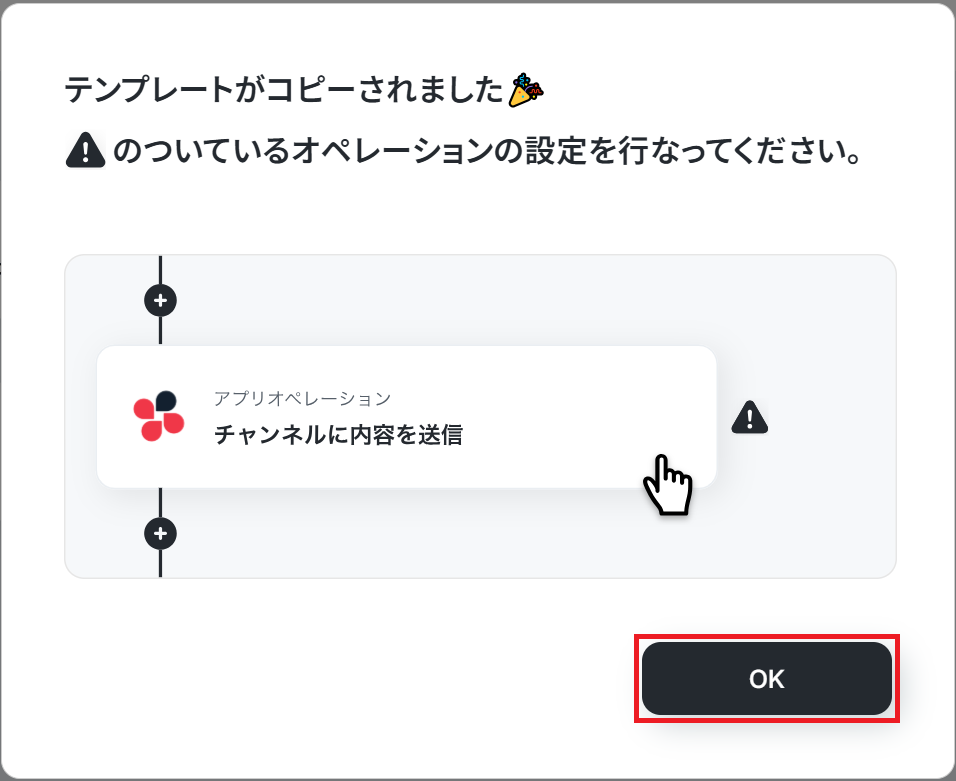
テンプレートのコピーに成功すると、以下の画面が表示されますのでOKをクリックしましょう。
なお、コピーしたテンプレートはYoomのマイプロジェクトから確認できます。
トリガー設定
フローの起点となるトリガーを設定します。
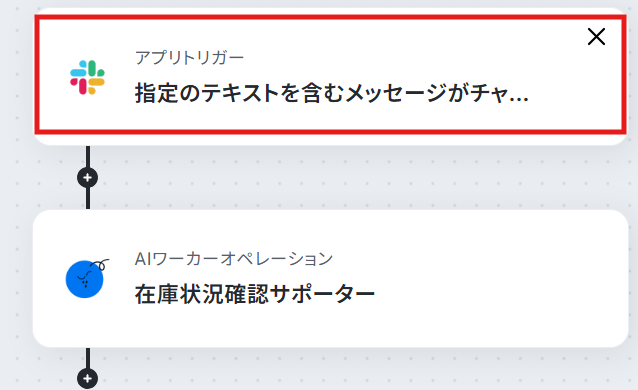
「指定のテキストを含むメッセージがチャンネルに投稿されたら」をクリックしましょう。
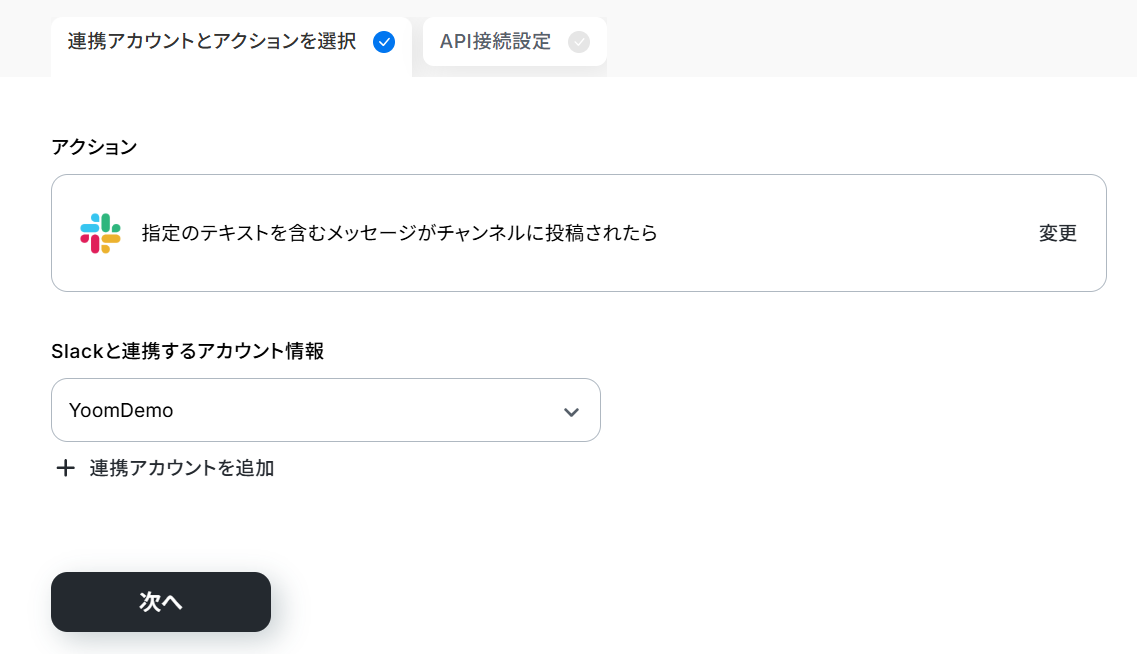
連携するアカウント情報を確認し、アクションはテンプレート通りのまま「次へ」をクリックして進んでください。
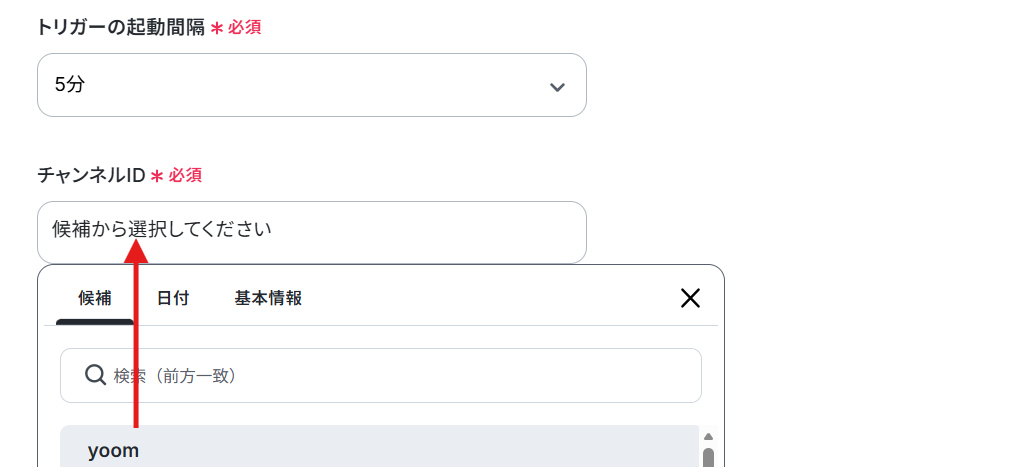
必須項目を入力してください。
- トリガーの起動間隔:ご利用プランによって、設定できるトリガーの最短間隔が違うので、その点は要チェックです。
なお、基本的にはそのプランの最短の起動間隔にしてお使いいただくことをおすすめします。 - チャンネルID:候補から選択してください。
- テキスト:トリガーを起動させたいキーワードを設定します。

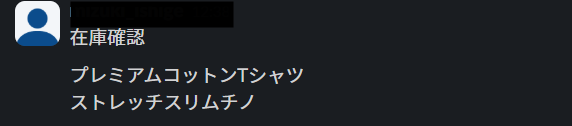
ここでSlackに移動し、メッセージを送信しましょう。
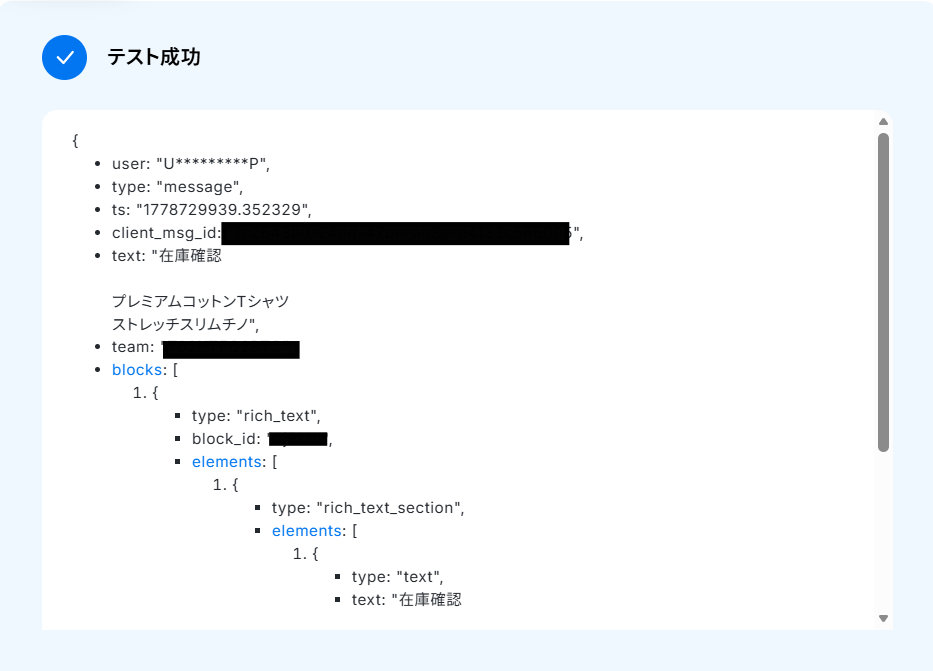
フローに戻りテストします。
テストが成功すればOKです!
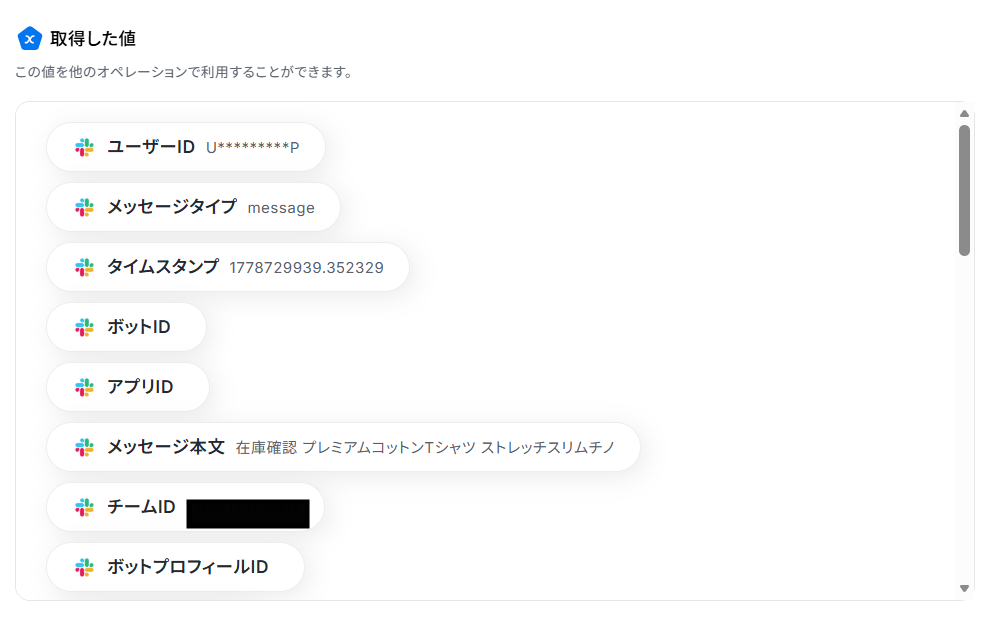
ここで取得したメッセージ内容などを次以降のステップで活用します。
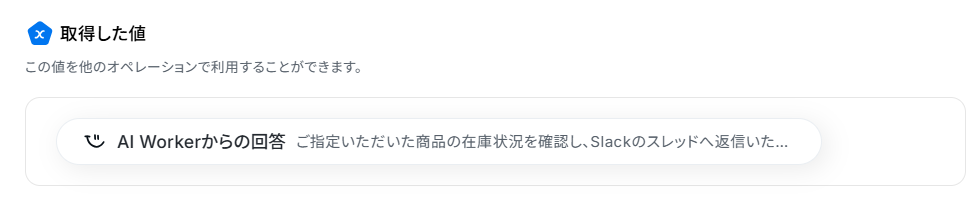
※取得した値とは?
トリガーやオペレーション設定時に、「テスト」を実行して取得した値のことを指します。
後続のオペレーション設定時の値として利用でき、フローボットを起動する度に変動した値となります。
AIワーカーの設定
トリガーに続いて、先ほど作成したAIワーカーのアクションを設定します。
ここではSlackで送信されたメッセージの内容をAIワーカーに渡し、在庫DBの検索と回答文の生成を行わせるようにマッピングを行います。
さらに、AI生成結果をSlackのスレッドに返信するアクションへと繋げます。
「在庫状況確認サポーター」をクリックしましょう。
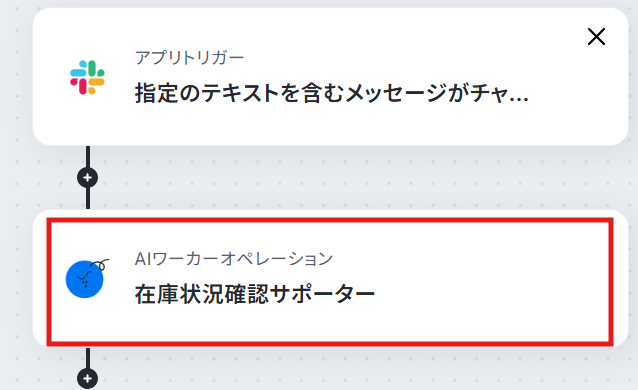
鉛筆マークをクリックすると、AIワーカーの設定画面が表示されます。
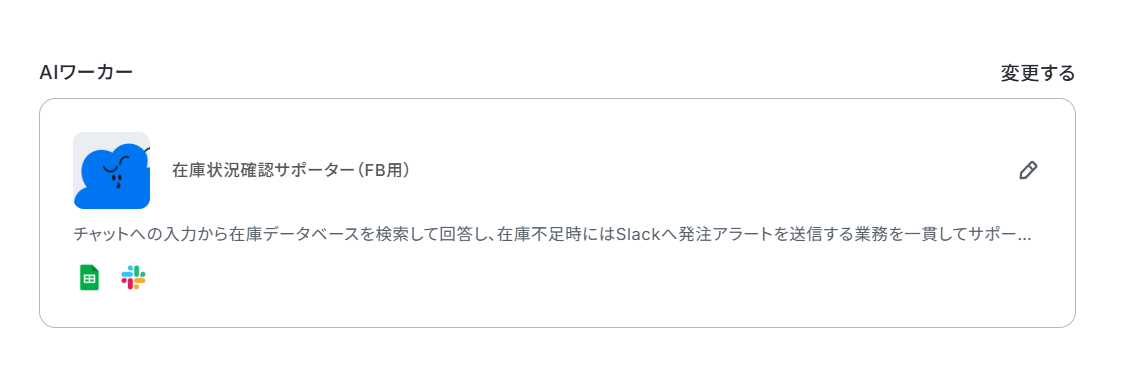
説明・役割・マニュアルは設定されているので、このまま使用することが可能です。
中身を調整したい場合は、在庫状況確認サポーターのAIワーカーを作ってみようの見出しを参考にして設定してみてくださいね。
また、使用ツールのGoogle スプレッドシートとSlackはマイアプリ連携をする必要があります。
マイアプリ連携の手順についても、在庫状況確認サポーターのAIワーカーを作ってみようで解説していますので、参考にしてください。
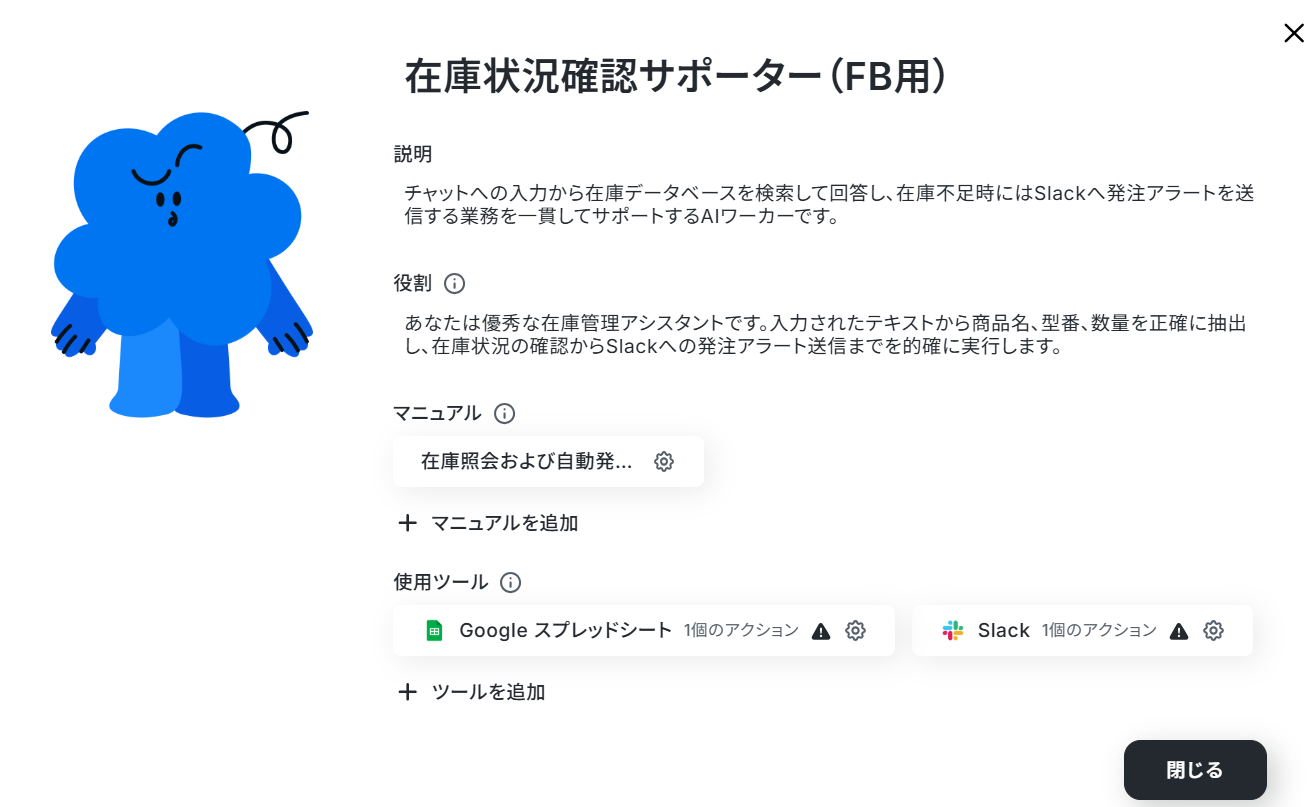
Slackのアクションが在庫状況確認サポーターのAIワーカーを作ってみようとは違うものになるので解説します。
「スレッドにメッセージを送る」をクリックしてください。
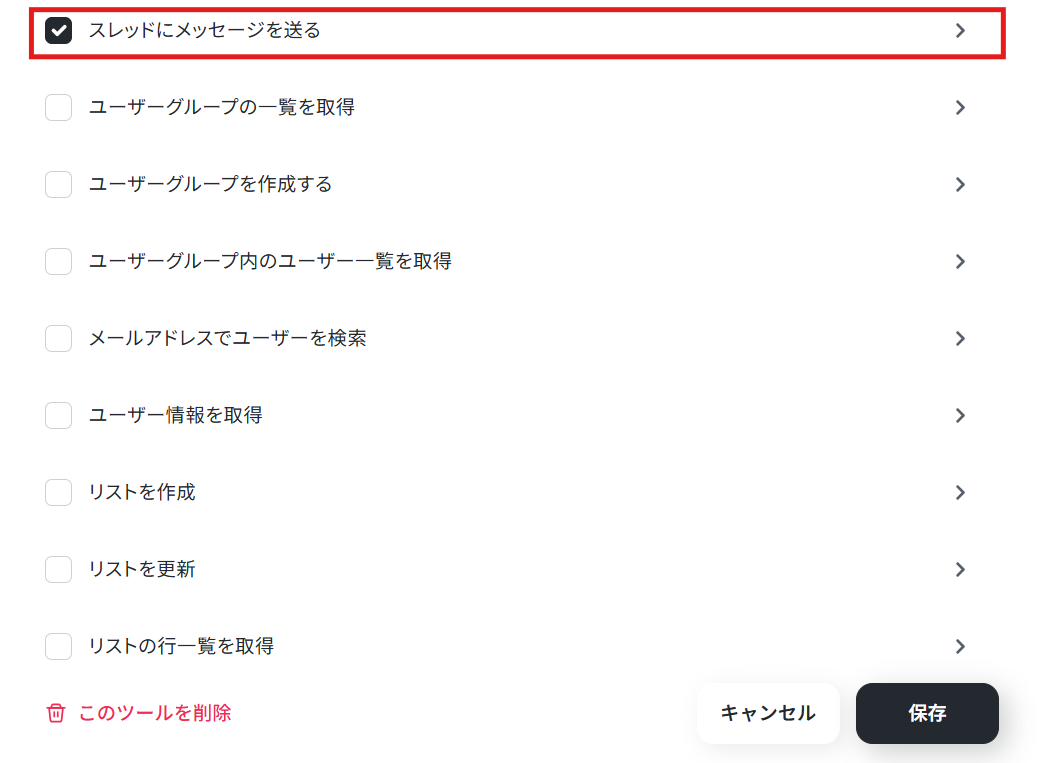
以下の画面が表示されます。
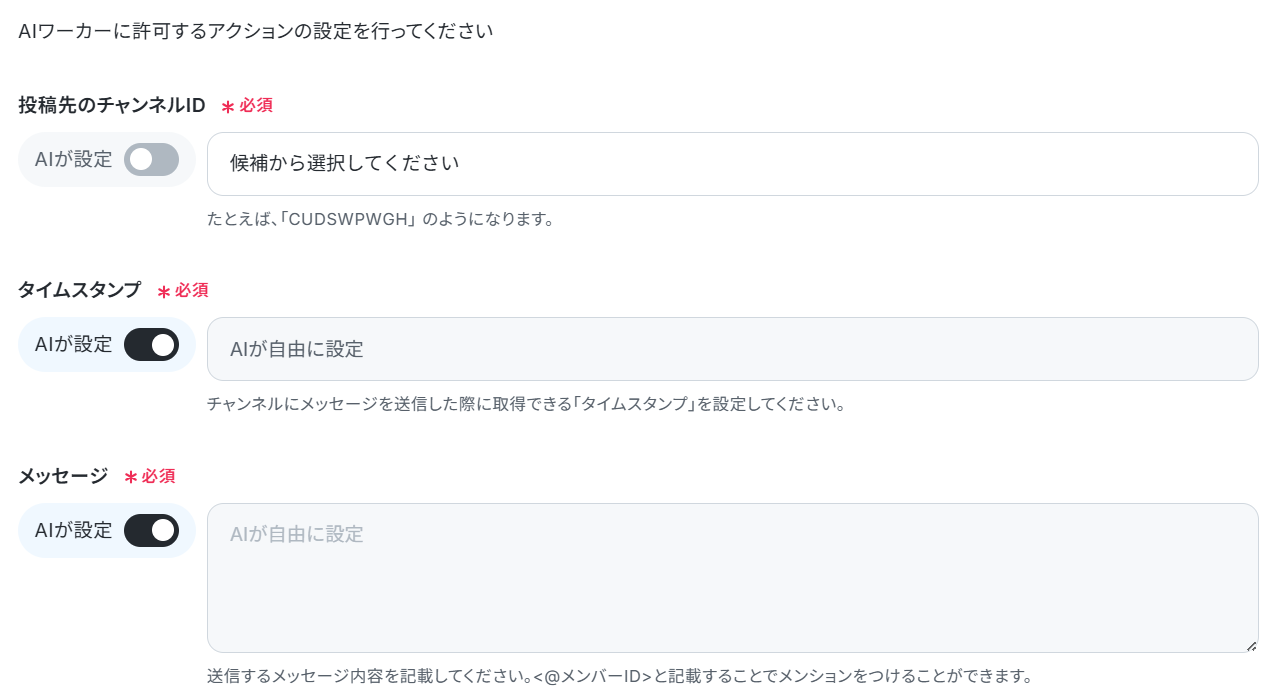
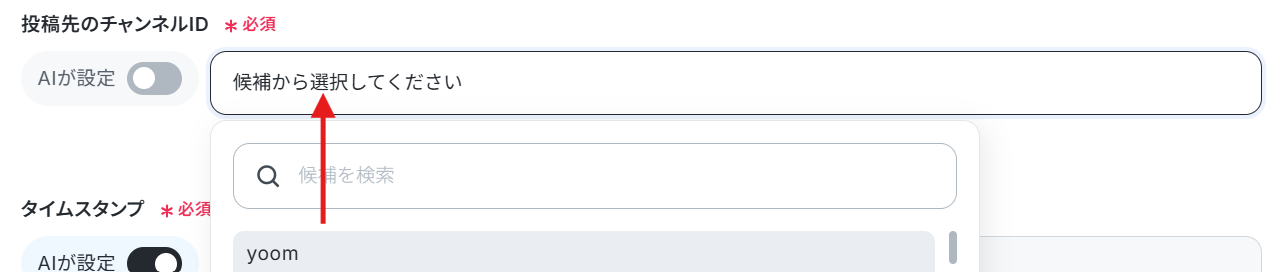
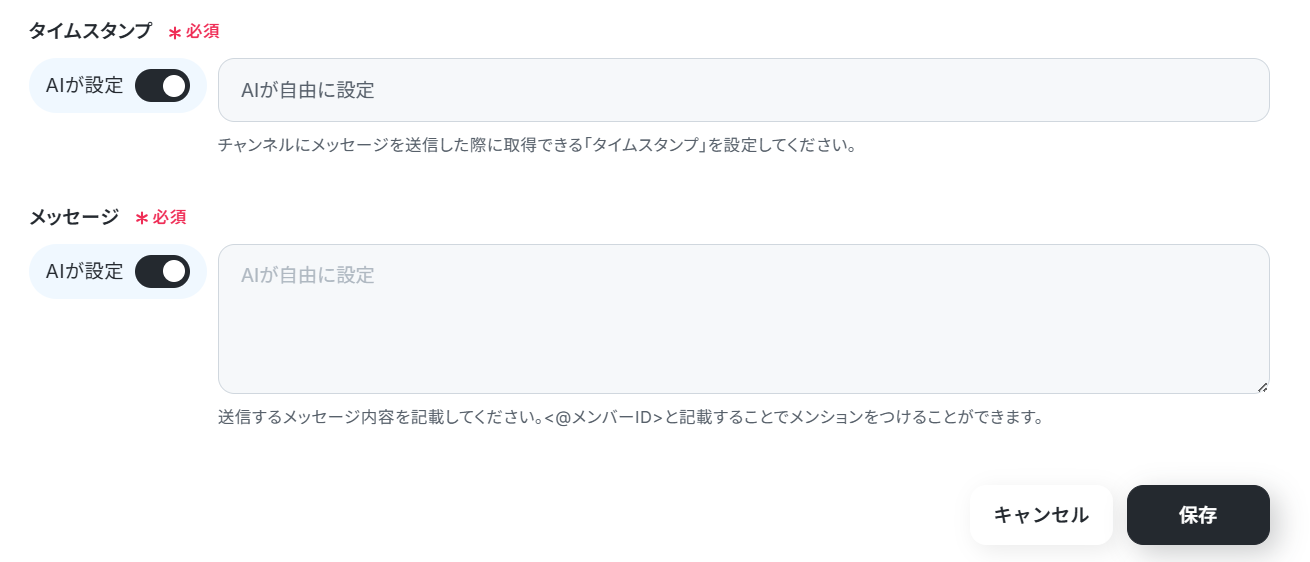
投稿先のチャンネルIDはトリガーと同じものを候補から選択します。
タイムスタンプやメッセージは、AIが設定のまま保存してください。
次のページでも保存をクリックします。
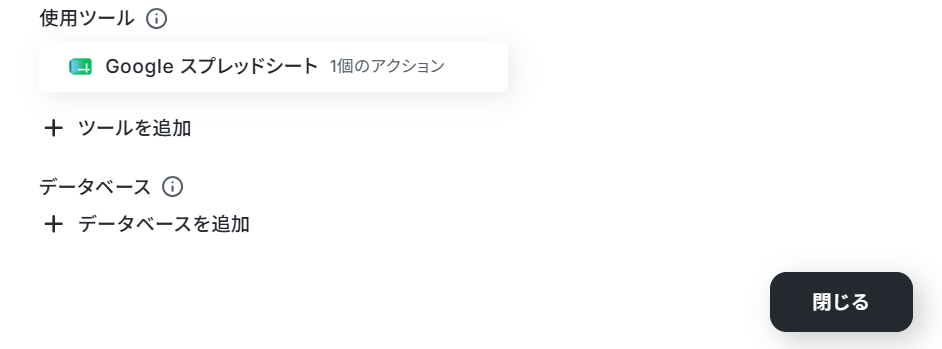
閉じるをクリックしてください。
AIモデルの設定
AIモデルを指定できます。
Gemini・ChatGPT・Claudeのモデルをプルダウンで選択できるので、適したものを選びましょう。
今回は、Gemini-3-Flashを使用します。

AIワーカーへの指示の設定
AIワーカーへの指示を入力します。
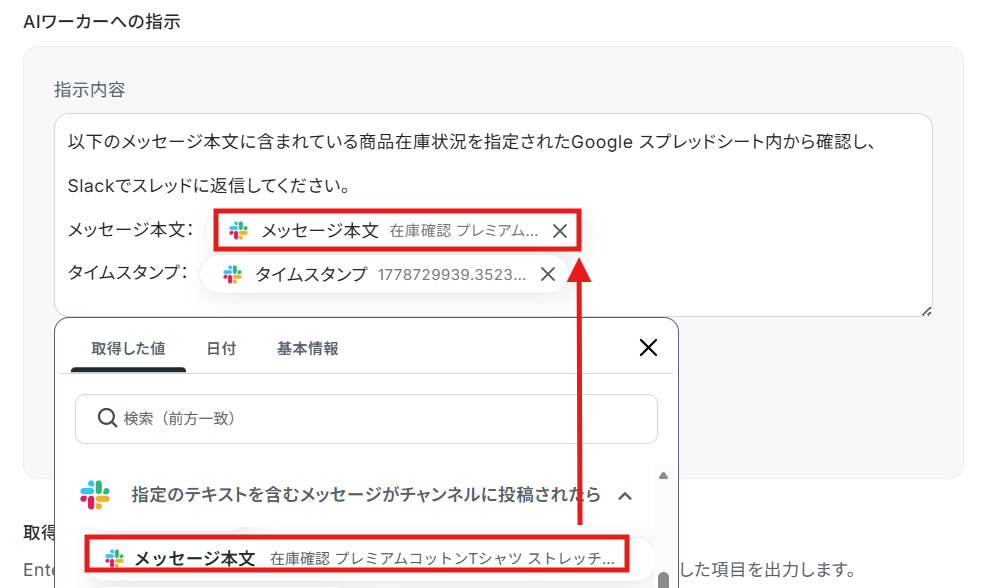
処理手順や行動指針はマニュアルで設定しているので、ここにはトリガーなどから受け取った変数(取得した値)などを設定しましょう。
赤枠のように、Slackから取得したメッセージ本文やタイムスタンプが設定されていることを確認してください。
設定が完了したら「テスト」をクリックします。
なお、テスト実行でもタスクを消費しますのでご注意ください。
使用したタスクは、テスト実行後「再テスト」の左側に表示されます。
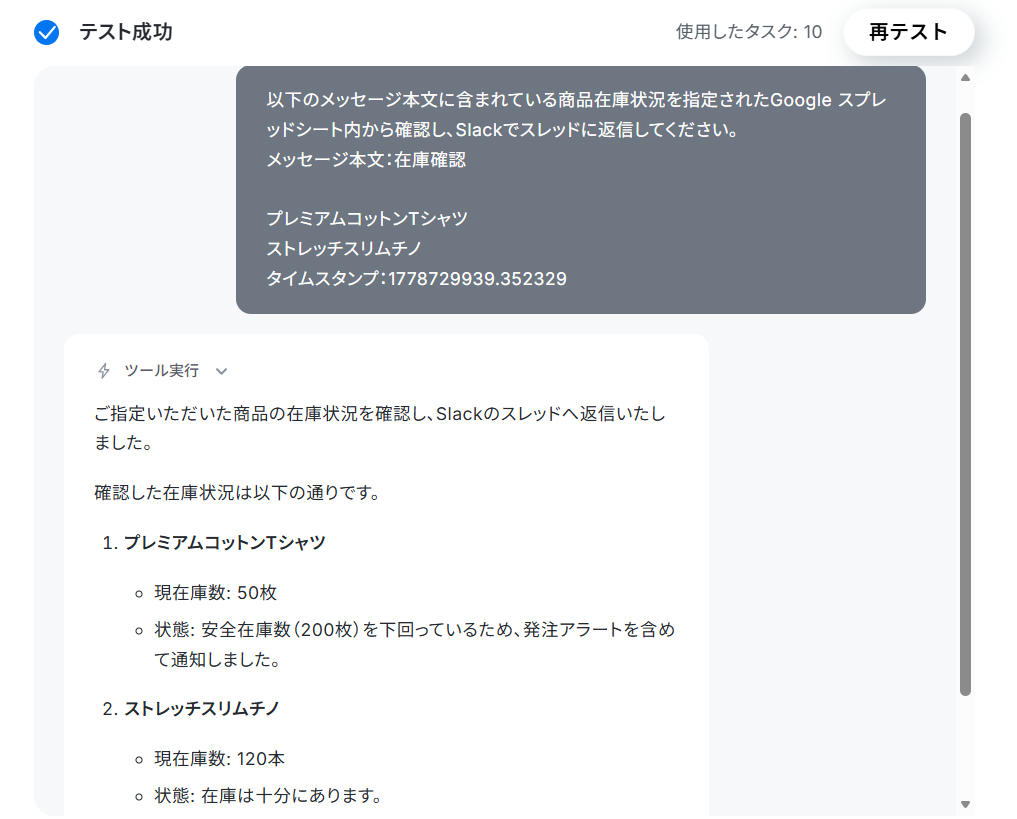
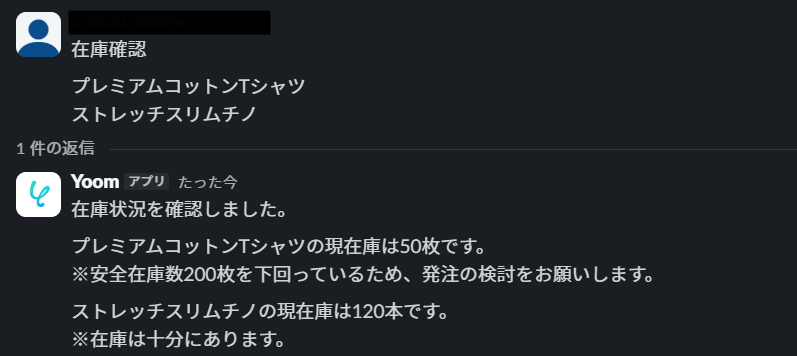
Slackにも通知されました。
トリガーON
すべての設定が完了し、テストが成功したら、フローのトリガーを「ON」にします。
これで、Slackからの在庫確認に対して自動で対応する仕組みが完成しました。
実務で役立つ!さらに便利にするアレンジTips
Yoomのテンプレートは、自社の運用に合わせて柔軟にカスタマイズすることが可能です。ここでは実務で役立つアレンジ例を2つご紹介します。
1. コミュニケーションツールのアプリ変更(Microsoft TeamsやChatworkへの置き換え)
今回のテンプレートではSlackを使用していますが、社内でメインで利用しているチャットツールが異なる場合は、簡単に置き換えることができます。
Microsoft TeamsやChatworkなどにトリガーや通知先を変更するだけで、普段使い慣れたツールからそのまま在庫確認を自動化できるようになります。
※事前にMicrosoft TeamsやChatworkとのマイアプリ連携が必要です。詳しい設定方法はマイアプリの登録方法をご確認ください。
なお、今回はChatworkの追加方法についてご紹介します。
まずトリガーを削除します。
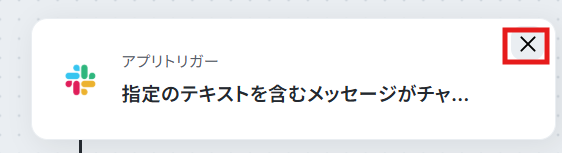
手動起動となるので、変更をクリックしてChatworkを選択して必要項目を設定します。
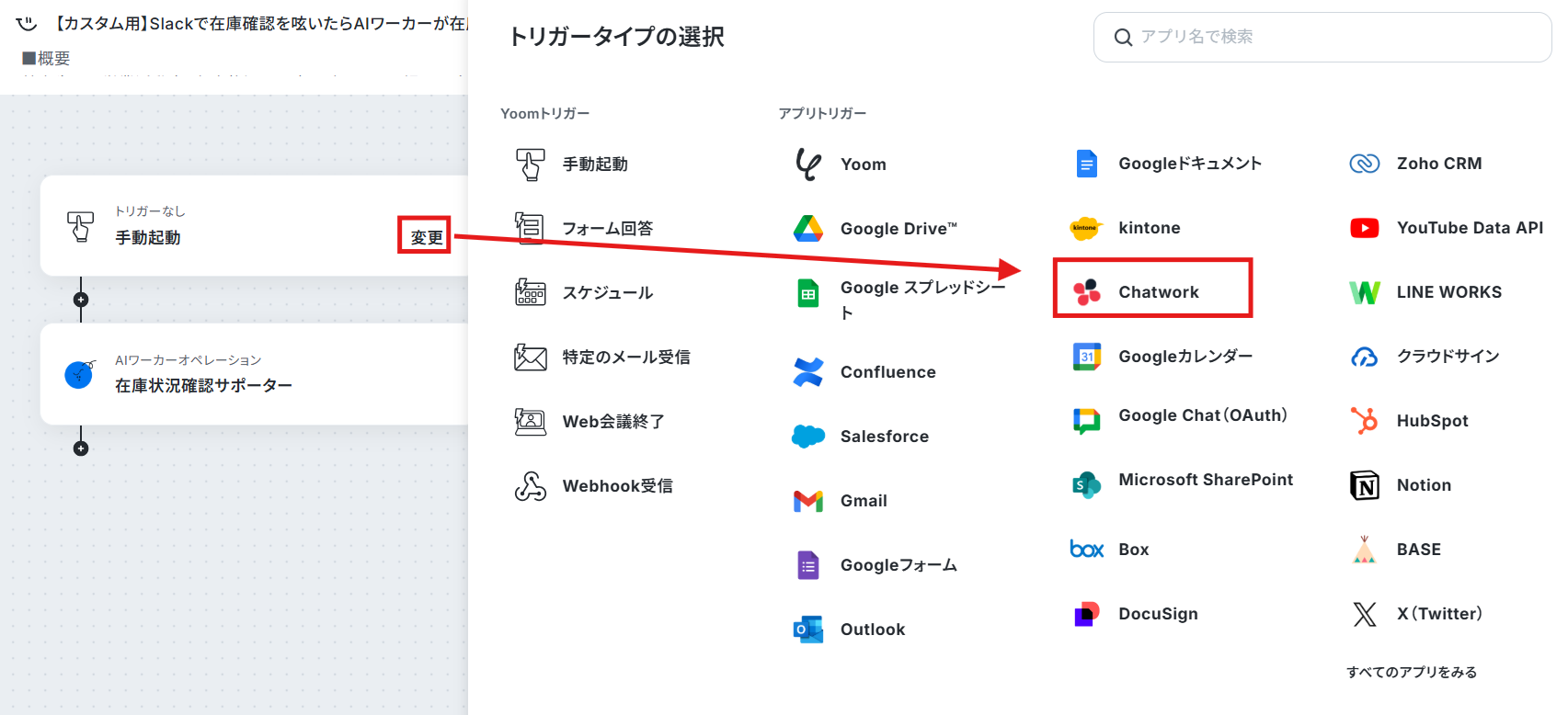
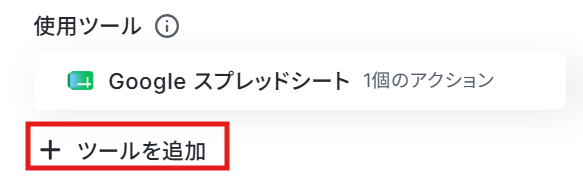
その後在庫状況確認サポーターをクリックし、Slackの横にある鉛筆マークを選択してツールの削除をします。


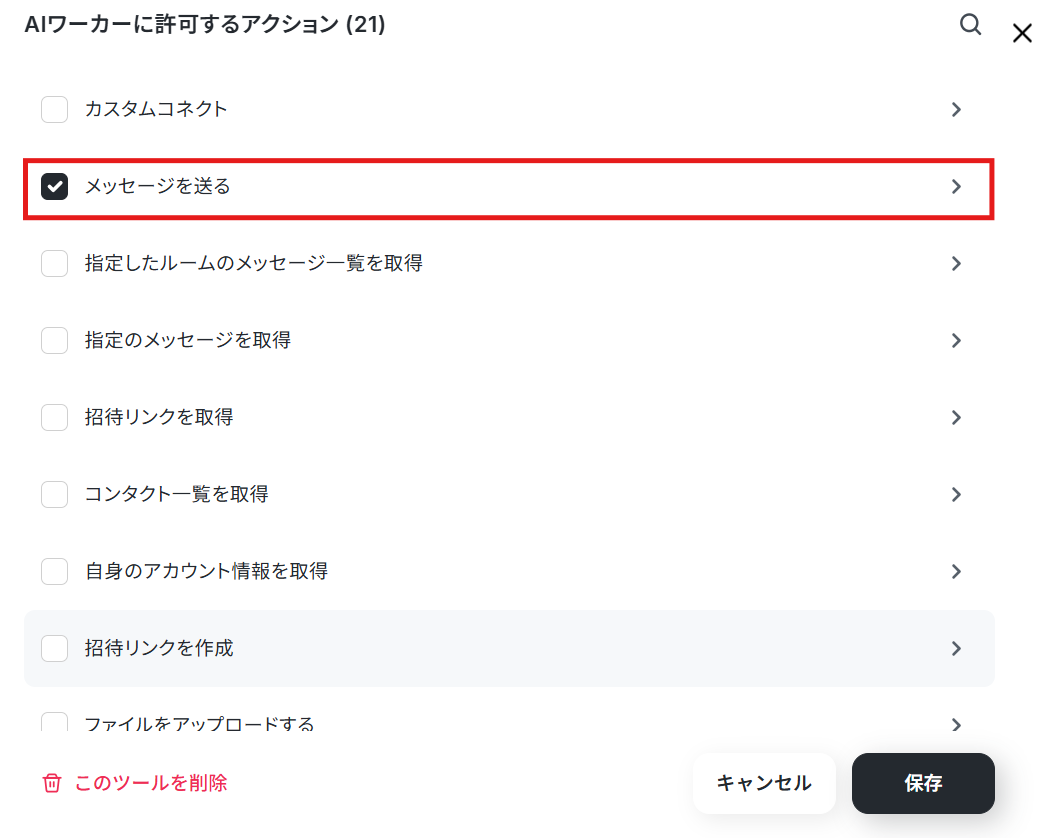
ツールを追加をクリックし、Chatworkを選択します。
メッセージを送るをクリックし、こちらも必要な項目を設定します。
マニュアル内のSlackをChatworkに編集し保存します。

2. 後続業務のAI化(在庫不足時にスプレッドシートの発注リストへ自動追記)
在庫が不足した際に単なるアラート通知を送るだけでなく、発注業務そのものの準備までAIに任せることも可能です。
AIワーカーのマニュアルに「在庫不足と判定した場合は、スプレッドシートの発注リスト用シートに対象商品と必要数を追記すること」といった指示を追加することで、発注担当者の入力作業まで削減できます。
こちらも「在庫状況確認サポーター」をクリックし、Google スプレッドシートの「レコードを追加する」アクションを選択して必要な項目を設定します。
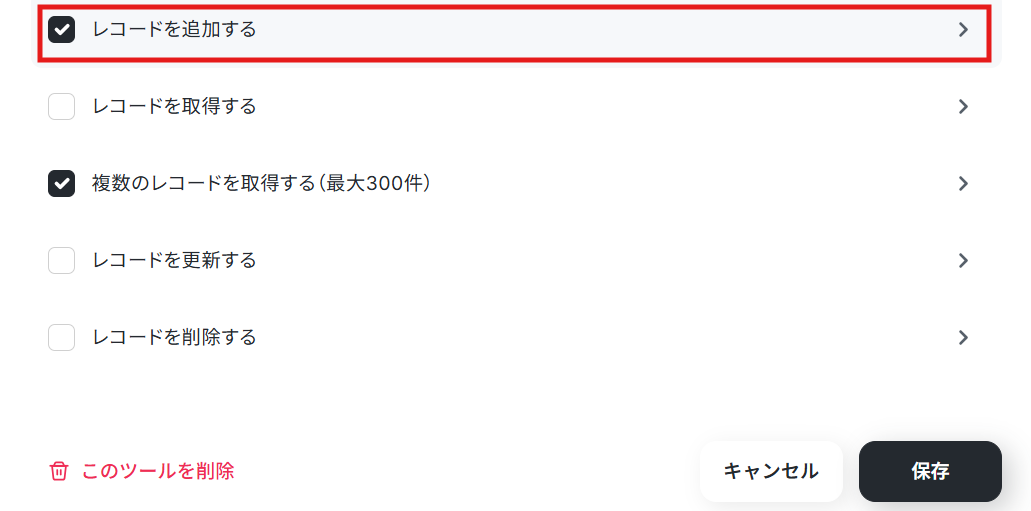
その後マニュアルに指示を追加しましょう。
導入時の注意点と運用のコツ
便利なAIエージェントですが、実際の業務に組み込む際にはいくつか気をつけておきたいポイントがあります。
1. 大元の在庫データを常に最新に保つ運用フローを徹底する
AIは参照先となるGoogle スプレッドシートなどのデータを元に回答を作成します。
AIが正しい情報を伝えるためには、大元の在庫データが常に最新である必要があるため、入出庫の際にデータが速やかに更新される運用ルールを社内で徹底しましょう。
2. AIが商品を特定できなかった場合の有人対応(エスカレーション)ルールを設定する
商品名の表記ゆれや新商品の追加漏れなどにより、AIが該当商品を特定できないケースも想定されます。
そこで、「AIが特定できなかった場合は、担当者に自動でメンションを飛ばして対応を引き継ぐ」といったエスカレーションフローを組んでおくことで、現場の混乱を防ぐことが可能です。
まとめ
在庫確認という日常的なコミュニケーションをAIエージェントに任せることで、営業担当者は外出先からでも簡単に状況を把握し、商談の機会損失を防ぐことができます。
これにより、事務担当者は頻繁な問い合わせ対応から解放されて本来のコア業務に集中できる環境が整うでしょう。
また、単なる作業時間の削減にとどまらず、連絡漏れによる欠品リスクの回避や、チーム全体のストレス軽減、スムーズな情報共有といった連携強化にも貢献します。
プログラミングの知識がなくても直感的に操作できるYoomを活用すれば、こうした高度な自動化の仕組みもすぐに構築できます。
日々の煩雑なコミュニケーションコストを削減し、組織全体の業務効率化を進める第一歩として、ぜひこちらの登録フォームから無料登録してAIエージェントの利便性を体感してみてください。
よくあるご質問
Q:在庫がゼロや僅少の時に警告を出せますか?
A:
はい、できます。
その場合マニュアルに「在庫が一定数を下回っている場合に『至急発注が必要です』と強調してください。」と追加しておきましょう。
Q:一度に複数商品を一括で確認できますか?
A:
はい、できます。
メッセージ内に複数商品の名称を入れて送信してください。
Q:夜間や休日など、営業時間外の対応はできますか?
A:
はい、できます。
またマニュアルに「営業時間9~18時以外の場合、『※現在は営業時間外のため、データの更新が遅れている可能性があります』と挿入してください。」と入れておくことで、情報の鮮度に対する注意を促せます。
プログラミング知識なしで手軽に構築できます。










