









・
【簡単設定】ApolloのデータをGmailに自動的に連携する方法

■概要
営業活動でApolloをご利用の際に、新しいアカウントが作成されるたびに手動で関係者に通知する作業は手間がかかるのではないでしょうか。
特にGmailで通知を送る場合、情報のコピー&ペーストや宛先の設定に時間がかかり、対応の遅れや共有漏れの原因にもなりかねません。
このワークフローを活用すれば、Apolloでアカウントが作成された情報をトリガーとして、Gmailから自動で通知メールを送信し、apolloとgmail間の情報共有を円滑にします。
■このテンプレートをおすすめする方
- Apolloで獲得したリード情報をGmailで手動通知しており、手間を感じている営業担当者の方
- 新規アカウントへの迅速なアプローチのため、apolloとgmailの連携自動化を検討している方
- 営業プロセスにおける情報共有の仕組みを効率化し、チームの生産性を高めたいと考えている方
■このテンプレートを使うメリット
- Apolloにアカウントが登録されると即座にGmailで通知が送信されるため、これまで手作業での共有に費やしていた時間を短縮できます。
- システムが自動で処理を行うことで、通知の送信漏れや宛先間違いといったヒューマンエラーを防ぎ、確実な情報共有を実現します。
■フローボットの流れ
- はじめに、ApolloとGmailをYoomと連携します。
- 次に、トリガーでApolloを選択し、「アカウントが作成されたら」というアクションを設定します。
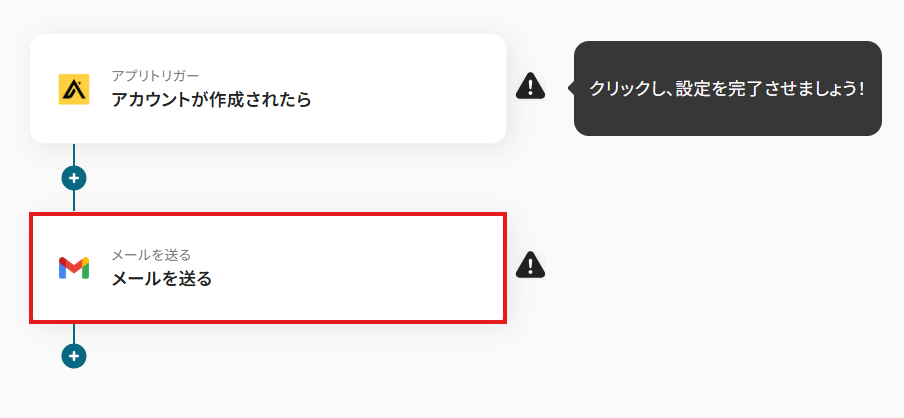
- 最後に、オペレーションでGmailの「メールを送る」アクションを設定し、通知したい内容や宛先を登録します。
※「トリガー」:フロー起動のきっかけとなるアクション、「オペレーション」:トリガー起動後、フロー内で処理を行うアクション
■このワークフローのカスタムポイント
- Gmailのメール送信アクションでは、通知を送りたい宛先(To, Cc, Bcc)を任意のアドレスに設定してください。特定の担当者やチームのメーリングリストなど、用途に応じた通知が可能です。
■注意事項
- Apollo、GmailのそれぞれとYoomを連携してください。
- トリガーは5分、10分、15分、30分、60分の間隔で起動間隔を選択できます。
- プランによって最短の起動間隔が異なりますので、ご注意ください。


■概要
営業活動でApolloをご利用の際に、新しいアカウントが作成されるたびに手動で関係者に通知する作業は手間がかかるのではないでしょうか。
特にGmailで通知を送る場合、情報のコピー&ペーストや宛先の設定に時間がかかり、対応の遅れや共有漏れの原因にもなりかねません。
このワークフローを活用すれば、Apolloでアカウントが作成された情報をトリガーとして、Gmailから自動で通知メールを送信し、apolloとgmail間の情報共有を円滑にします。
■このテンプレートをおすすめする方
- Apolloで獲得したリード情報をGmailで手動通知しており、手間を感じている営業担当者の方
- 新規アカウントへの迅速なアプローチのため、apolloとgmailの連携自動化を検討している方
- 営業プロセスにおける情報共有の仕組みを効率化し、チームの生産性を高めたいと考えている方
■このテンプレートを使うメリット
- Apolloにアカウントが登録されると即座にGmailで通知が送信されるため、これまで手作業での共有に費やしていた時間を短縮できます。
- システムが自動で処理を行うことで、通知の送信漏れや宛先間違いといったヒューマンエラーを防ぎ、確実な情報共有を実現します。
■フローボットの流れ
- はじめに、ApolloとGmailをYoomと連携します。
- 次に、トリガーでApolloを選択し、「アカウントが作成されたら」というアクションを設定します。
- 最後に、オペレーションでGmailの「メールを送る」アクションを設定し、通知したい内容や宛先を登録します。
※「トリガー」:フロー起動のきっかけとなるアクション、「オペレーション」:トリガー起動後、フロー内で処理を行うアクション
■このワークフローのカスタムポイント
- Gmailのメール送信アクションでは、通知を送りたい宛先(To, Cc, Bcc)を任意のアドレスに設定してください。特定の担当者やチームのメーリングリストなど、用途に応じた通知が可能です。
■注意事項
- Apollo、GmailのそれぞれとYoomを連携してください。
- トリガーは5分、10分、15分、30分、60分の間隔で起動間隔を選択できます。
- プランによって最短の起動間隔が異なりますので、ご注意ください。
「Apolloに新しいアカウント情報を登録するたびに、関係者にGmailで通知している」
「手作業での通知は時間がかかるし、抜け漏れも発生しがちで困っている…」
このように、ApolloとGmail間での手作業による情報共有に、課題を感じてはいませんか?
もし、Apolloにアカウントが作成されたタイミングで、その情報を自動的にGmailで関係者に通知する仕組みがあれば、日々の定型業務から解放され、情報共有のスピードと正確性を向上させながら、より戦略的な営業活動に集中できる時間を確保できるはずです。
今回ご紹介する自動化は、プログラミングの知識がなくても簡単に設定できるので、ぜひこの機会に導入して、日々の業務をさらに効率化させましょう!
とにかく早く試したい方へ
YoomにはApolloとGmailを連携するためのテンプレートが用意されているので、今すぐ試したい方は以下よりバナーをクリックしてスタートしましょう!
■概要
営業活動でApolloをご利用の際に、新しいアカウントが作成されるたびに手動で関係者に通知する作業は手間がかかるのではないでしょうか。
特にGmailで通知を送る場合、情報のコピー&ペーストや宛先の設定に時間がかかり、対応の遅れや共有漏れの原因にもなりかねません。
このワークフローを活用すれば、Apolloでアカウントが作成された情報をトリガーとして、Gmailから自動で通知メールを送信し、apolloとgmail間の情報共有を円滑にします。
■このテンプレートをおすすめする方
- Apolloで獲得したリード情報をGmailで手動通知しており、手間を感じている営業担当者の方
- 新規アカウントへの迅速なアプローチのため、apolloとgmailの連携自動化を検討している方
- 営業プロセスにおける情報共有の仕組みを効率化し、チームの生産性を高めたいと考えている方
■このテンプレートを使うメリット
- Apolloにアカウントが登録されると即座にGmailで通知が送信されるため、これまで手作業での共有に費やしていた時間を短縮できます。
- システムが自動で処理を行うことで、通知の送信漏れや宛先間違いといったヒューマンエラーを防ぎ、確実な情報共有を実現します。
■フローボットの流れ
- はじめに、ApolloとGmailをYoomと連携します。
- 次に、トリガーでApolloを選択し、「アカウントが作成されたら」というアクションを設定します。
- 最後に、オペレーションでGmailの「メールを送る」アクションを設定し、通知したい内容や宛先を登録します。
※「トリガー」:フロー起動のきっかけとなるアクション、「オペレーション」:トリガー起動後、フロー内で処理を行うアクション
■このワークフローのカスタムポイント
- Gmailのメール送信アクションでは、通知を送りたい宛先(To, Cc, Bcc)を任意のアドレスに設定してください。特定の担当者やチームのメーリングリストなど、用途に応じた通知が可能です。
■注意事項
- Apollo、GmailのそれぞれとYoomを連携してください。
- トリガーは5分、10分、15分、30分、60分の間隔で起動間隔を選択できます。
- プランによって最短の起動間隔が異なりますので、ご注意ください。
■概要
営業活動でApolloをご利用の際に、新しいアカウントが作成されるたびに手動で関係者に通知する作業は手間がかかるのではないでしょうか。
特にGmailで通知を送る場合、情報のコピー&ペーストや宛先の設定に時間がかかり、対応の遅れや共有漏れの原因にもなりかねません。
このワークフローを活用すれば、Apolloでアカウントが作成された情報をトリガーとして、Gmailから自動で通知メールを送信し、apolloとgmail間の情報共有を円滑にします。
■このテンプレートをおすすめする方
- Apolloで獲得したリード情報をGmailで手動通知しており、手間を感じている営業担当者の方
- 新規アカウントへの迅速なアプローチのため、apolloとgmailの連携自動化を検討している方
- 営業プロセスにおける情報共有の仕組みを効率化し、チームの生産性を高めたいと考えている方
■このテンプレートを使うメリット
- Apolloにアカウントが登録されると即座にGmailで通知が送信されるため、これまで手作業での共有に費やしていた時間を短縮できます。
- システムが自動で処理を行うことで、通知の送信漏れや宛先間違いといったヒューマンエラーを防ぎ、確実な情報共有を実現します。
■フローボットの流れ
- はじめに、ApolloとGmailをYoomと連携します。
- 次に、トリガーでApolloを選択し、「アカウントが作成されたら」というアクションを設定します。
- 最後に、オペレーションでGmailの「メールを送る」アクションを設定し、通知したい内容や宛先を登録します。
※「トリガー」:フロー起動のきっかけとなるアクション、「オペレーション」:トリガー起動後、フロー内で処理を行うアクション
■このワークフローのカスタムポイント
- Gmailのメール送信アクションでは、通知を送りたい宛先(To, Cc, Bcc)を任意のアドレスに設定してください。特定の担当者やチームのメーリングリストなど、用途に応じた通知が可能です。
■注意事項
- Apollo、GmailのそれぞれとYoomを連携してください。
- トリガーは5分、10分、15分、30分、60分の間隔で起動間隔を選択できます。
- プランによって最短の起動間隔が異なりますので、ご注意ください。
ApolloとGmailを連携してできること
ApolloとGmailのAPIを連携させることで、これまで手作業で行っていた二つのツール間の情報共有を自動化できます。
例えば、Apolloでの特定のアクションをきっかけに、Gmailで自動的に通知メールを送信する、といったことが可能になり、手作業による手間やヒューマンエラーを削減します。
ここでは、具体的な自動化の例をいくつかご紹介しますので、気になる内容があれば、ぜひクリックしてみてください!
Apolloでアカウントが作成されたら、Gmailで通知する
Apolloに新しいアカウントが登録されるたびに、その詳細情報を指定した宛先にGmailで自動通知します。
この仕組みにより、営業担当者が手動で通知メールを作成・送信する手間を削減し、関係者へのスムーズな情報共有と対応漏れの防止を実現します。
この連携は、Apolloのデータを直接Gmailに連携するシンプルな構成のため設定が簡単です。
■概要
営業活動でApolloをご利用の際に、新しいアカウントが作成されるたびに手動で関係者に通知する作業は手間がかかるのではないでしょうか。
特にGmailで通知を送る場合、情報のコピー&ペーストや宛先の設定に時間がかかり、対応の遅れや共有漏れの原因にもなりかねません。
このワークフローを活用すれば、Apolloでアカウントが作成された情報をトリガーとして、Gmailから自動で通知メールを送信し、apolloとgmail間の情報共有を円滑にします。
■このテンプレートをおすすめする方
- Apolloで獲得したリード情報をGmailで手動通知しており、手間を感じている営業担当者の方
- 新規アカウントへの迅速なアプローチのため、apolloとgmailの連携自動化を検討している方
- 営業プロセスにおける情報共有の仕組みを効率化し、チームの生産性を高めたいと考えている方
■このテンプレートを使うメリット
- Apolloにアカウントが登録されると即座にGmailで通知が送信されるため、これまで手作業での共有に費やしていた時間を短縮できます。
- システムが自動で処理を行うことで、通知の送信漏れや宛先間違いといったヒューマンエラーを防ぎ、確実な情報共有を実現します。
■フローボットの流れ
- はじめに、ApolloとGmailをYoomと連携します。
- 次に、トリガーでApolloを選択し、「アカウントが作成されたら」というアクションを設定します。
- 最後に、オペレーションでGmailの「メールを送る」アクションを設定し、通知したい内容や宛先を登録します。
※「トリガー」:フロー起動のきっかけとなるアクション、「オペレーション」:トリガー起動後、フロー内で処理を行うアクション
■このワークフローのカスタムポイント
- Gmailのメール送信アクションでは、通知を送りたい宛先(To, Cc, Bcc)を任意のアドレスに設定してください。特定の担当者やチームのメーリングリストなど、用途に応じた通知が可能です。
■注意事項
- Apollo、GmailのそれぞれとYoomを連携してください。
- トリガーは5分、10分、15分、30分、60分の間隔で起動間隔を選択できます。
- プランによって最短の起動間隔が異なりますので、ご注意ください。
■概要
営業活動でApolloをご利用の際に、新しいアカウントが作成されるたびに手動で関係者に通知する作業は手間がかかるのではないでしょうか。
特にGmailで通知を送る場合、情報のコピー&ペーストや宛先の設定に時間がかかり、対応の遅れや共有漏れの原因にもなりかねません。
このワークフローを活用すれば、Apolloでアカウントが作成された情報をトリガーとして、Gmailから自動で通知メールを送信し、apolloとgmail間の情報共有を円滑にします。
■このテンプレートをおすすめする方
- Apolloで獲得したリード情報をGmailで手動通知しており、手間を感じている営業担当者の方
- 新規アカウントへの迅速なアプローチのため、apolloとgmailの連携自動化を検討している方
- 営業プロセスにおける情報共有の仕組みを効率化し、チームの生産性を高めたいと考えている方
■このテンプレートを使うメリット
- Apolloにアカウントが登録されると即座にGmailで通知が送信されるため、これまで手作業での共有に費やしていた時間を短縮できます。
- システムが自動で処理を行うことで、通知の送信漏れや宛先間違いといったヒューマンエラーを防ぎ、確実な情報共有を実現します。
■フローボットの流れ
- はじめに、ApolloとGmailをYoomと連携します。
- 次に、トリガーでApolloを選択し、「アカウントが作成されたら」というアクションを設定します。
- 最後に、オペレーションでGmailの「メールを送る」アクションを設定し、通知したい内容や宛先を登録します。
※「トリガー」:フロー起動のきっかけとなるアクション、「オペレーション」:トリガー起動後、フロー内で処理を行うアクション
■このワークフローのカスタムポイント
- Gmailのメール送信アクションでは、通知を送りたい宛先(To, Cc, Bcc)を任意のアドレスに設定してください。特定の担当者やチームのメーリングリストなど、用途に応じた通知が可能です。
■注意事項
- Apollo、GmailのそれぞれとYoomを連携してください。
- トリガーは5分、10分、15分、30分、60分の間隔で起動間隔を選択できます。
- プランによって最短の起動間隔が異なりますので、ご注意ください。
Apolloで特定条件のアカウントが作成されたら、Gmailで通知する
Apolloに登録されたアカウントの中から、例えば「特定の地域」といった条件に合致するものだけを抽出し、Gmailで関係者に自動通知します。
この連携フローには条件分岐の処理が含まれており、対応優先度の高いアカウント情報のみを関係者へ共有できるため、より効率的で戦略的な営業アプローチが可能になるはずです。
■概要
Apolloで新しいアカウントが作成されるたびに、手作業で関係者に連絡していませんか?特に重要なアカウントを見逃さず、迅速に共有するのは手間がかかるものです。このワークフローを活用すれば、Apolloで特定条件を満たすアカウントが作成された際に、自動でGmail通知を送ることが可能になり、営業活動の初動をスムーズにします。
■このテンプレートをおすすめする方
- Apolloで獲得した新規アカウント情報をGmailで迅速にチーム共有したい営業担当者の方
- 特定条件のリードに対する手動での通知作業に手間を感じているインサイドセールスの方
- ApolloとGmailの連携による営業プロセスの自動化を検討しているマネージャーの方
■このテンプレートを使うメリット
- Apolloでのアカウント作成をトリガーに自動でGmail通知するため、手作業での連絡にかけていた時間を削減できます。
- 手動での確認や通知による連絡漏れや遅延を防ぎ、重要な営業機会を逃すリスクの軽減に繋がります。
■フローボットの流れ
- はじめに、ApolloとGmailをYoomと連携します。
- 次に、トリガーでApolloを選択し、「アカウントが作成されたら」というアクションを設定します。
- 続いて、オペレーションで分岐機能を設定し、特定の条件に合致した場合のみ後続の処理が進むようにします。
- 最後に、オペレーションでGmailの「メールを送る」アクションを設定し、条件に合致したアカウント情報を指定の宛先に通知します。
※「トリガー」:フロー起動のきっかけとなるアクション、「オペレーション」:トリガー起動後、フロー内で処理を行うアクション
■このワークフローのカスタムポイント
- 分岐機能では、Apolloから取得したアカウント情報をもとに、通知の対象としたい条件を任意で設定してください。
- Gmailでメールを送信するアクションでは、通知先となるメールアドレスを任意で設定してください。
■注意事項
- Apollo、GmailのそれぞれとYoomを連携してください。
- トリガーは5分、10分、15分、30分、60分の間隔で起動間隔を選択できます。
- プランによって最短の起動間隔が異なりますので、ご注意ください。
- 分岐はミニプラン以上のプランでご利用いただける機能(オペレーション)となっております。フリープランの場合は設定しているフローボットのオペレーションはエラーとなりますので、ご注意ください。
- ミニプランなどの有料プランは、2週間の無料トライアルを行うことが可能です。無料トライアル中には制限対象のアプリや機能(オペレーション)を使用することができます。
■概要
Apolloで新しいアカウントが作成されるたびに、手作業で関係者に連絡していませんか?特に重要なアカウントを見逃さず、迅速に共有するのは手間がかかるものです。このワークフローを活用すれば、Apolloで特定条件を満たすアカウントが作成された際に、自動でGmail通知を送ることが可能になり、営業活動の初動をスムーズにします。
■このテンプレートをおすすめする方
- Apolloで獲得した新規アカウント情報をGmailで迅速にチーム共有したい営業担当者の方
- 特定条件のリードに対する手動での通知作業に手間を感じているインサイドセールスの方
- ApolloとGmailの連携による営業プロセスの自動化を検討しているマネージャーの方
■このテンプレートを使うメリット
- Apolloでのアカウント作成をトリガーに自動でGmail通知するため、手作業での連絡にかけていた時間を削減できます。
- 手動での確認や通知による連絡漏れや遅延を防ぎ、重要な営業機会を逃すリスクの軽減に繋がります。
■フローボットの流れ
- はじめに、ApolloとGmailをYoomと連携します。
- 次に、トリガーでApolloを選択し、「アカウントが作成されたら」というアクションを設定します。
- 続いて、オペレーションで分岐機能を設定し、特定の条件に合致した場合のみ後続の処理が進むようにします。
- 最後に、オペレーションでGmailの「メールを送る」アクションを設定し、条件に合致したアカウント情報を指定の宛先に通知します。
※「トリガー」:フロー起動のきっかけとなるアクション、「オペレーション」:トリガー起動後、フロー内で処理を行うアクション
■このワークフローのカスタムポイント
- 分岐機能では、Apolloから取得したアカウント情報をもとに、通知の対象としたい条件を任意で設定してください。
- Gmailでメールを送信するアクションでは、通知先となるメールアドレスを任意で設定してください。
■注意事項
- Apollo、GmailのそれぞれとYoomを連携してください。
- トリガーは5分、10分、15分、30分、60分の間隔で起動間隔を選択できます。
- プランによって最短の起動間隔が異なりますので、ご注意ください。
- 分岐はミニプラン以上のプランでご利用いただける機能(オペレーション)となっております。フリープランの場合は設定しているフローボットのオペレーションはエラーとなりますので、ご注意ください。
- ミニプランなどの有料プランは、2週間の無料トライアルを行うことが可能です。無料トライアル中には制限対象のアプリや機能(オペレーション)を使用することができます。
ApolloとGmailの連携フローを作ってみよう
それでは、さっそく実際にApolloとGmailを連携したフローを作成してみましょう!
今回はYoomを使用して、ノーコードでApolloとGmailの連携を進めていきますので、もしまだYoomのアカウントをお持ちでない場合は、こちらの登録フォームからアカウントを発行しておきましょう。
[Yoomとは]
フローの作成方法
今回はApolloでアカウントが作成されたら、Gmailで通知するフローを作成していきます!
作成の流れは大きく分けて以下です。
- ApolloとGmailをマイアプリ連携
- テンプレートをコピーする
- Apolloのトリガー設定とGmailのアクション設定
- トリガーをONにして、フローの動作確認をする
■概要
営業活動でApolloをご利用の際に、新しいアカウントが作成されるたびに手動で関係者に通知する作業は手間がかかるのではないでしょうか。
特にGmailで通知を送る場合、情報のコピー&ペーストや宛先の設定に時間がかかり、対応の遅れや共有漏れの原因にもなりかねません。
このワークフローを活用すれば、Apolloでアカウントが作成された情報をトリガーとして、Gmailから自動で通知メールを送信し、apolloとgmail間の情報共有を円滑にします。
■このテンプレートをおすすめする方
- Apolloで獲得したリード情報をGmailで手動通知しており、手間を感じている営業担当者の方
- 新規アカウントへの迅速なアプローチのため、apolloとgmailの連携自動化を検討している方
- 営業プロセスにおける情報共有の仕組みを効率化し、チームの生産性を高めたいと考えている方
■このテンプレートを使うメリット
- Apolloにアカウントが登録されると即座にGmailで通知が送信されるため、これまで手作業での共有に費やしていた時間を短縮できます。
- システムが自動で処理を行うことで、通知の送信漏れや宛先間違いといったヒューマンエラーを防ぎ、確実な情報共有を実現します。
■フローボットの流れ
- はじめに、ApolloとGmailをYoomと連携します。
- 次に、トリガーでApolloを選択し、「アカウントが作成されたら」というアクションを設定します。
- 最後に、オペレーションでGmailの「メールを送る」アクションを設定し、通知したい内容や宛先を登録します。
※「トリガー」:フロー起動のきっかけとなるアクション、「オペレーション」:トリガー起動後、フロー内で処理を行うアクション
■このワークフローのカスタムポイント
- Gmailのメール送信アクションでは、通知を送りたい宛先(To, Cc, Bcc)を任意のアドレスに設定してください。特定の担当者やチームのメーリングリストなど、用途に応じた通知が可能です。
■注意事項
- Apollo、GmailのそれぞれとYoomを連携してください。
- トリガーは5分、10分、15分、30分、60分の間隔で起動間隔を選択できます。
- プランによって最短の起動間隔が異なりますので、ご注意ください。
■概要
営業活動でApolloをご利用の際に、新しいアカウントが作成されるたびに手動で関係者に通知する作業は手間がかかるのではないでしょうか。
特にGmailで通知を送る場合、情報のコピー&ペーストや宛先の設定に時間がかかり、対応の遅れや共有漏れの原因にもなりかねません。
このワークフローを活用すれば、Apolloでアカウントが作成された情報をトリガーとして、Gmailから自動で通知メールを送信し、apolloとgmail間の情報共有を円滑にします。
■このテンプレートをおすすめする方
- Apolloで獲得したリード情報をGmailで手動通知しており、手間を感じている営業担当者の方
- 新規アカウントへの迅速なアプローチのため、apolloとgmailの連携自動化を検討している方
- 営業プロセスにおける情報共有の仕組みを効率化し、チームの生産性を高めたいと考えている方
■このテンプレートを使うメリット
- Apolloにアカウントが登録されると即座にGmailで通知が送信されるため、これまで手作業での共有に費やしていた時間を短縮できます。
- システムが自動で処理を行うことで、通知の送信漏れや宛先間違いといったヒューマンエラーを防ぎ、確実な情報共有を実現します。
■フローボットの流れ
- はじめに、ApolloとGmailをYoomと連携します。
- 次に、トリガーでApolloを選択し、「アカウントが作成されたら」というアクションを設定します。
- 最後に、オペレーションでGmailの「メールを送る」アクションを設定し、通知したい内容や宛先を登録します。
※「トリガー」:フロー起動のきっかけとなるアクション、「オペレーション」:トリガー起動後、フロー内で処理を行うアクション
■このワークフローのカスタムポイント
- Gmailのメール送信アクションでは、通知を送りたい宛先(To, Cc, Bcc)を任意のアドレスに設定してください。特定の担当者やチームのメーリングリストなど、用途に応じた通知が可能です。
■注意事項
- Apollo、GmailのそれぞれとYoomを連携してください。
- トリガーは5分、10分、15分、30分、60分の間隔で起動間隔を選択できます。
- プランによって最短の起動間隔が異なりますので、ご注意ください。
ステップ1:ApolloとGmailをマイアプリ連携
ここでは、Yoomとそれぞれのアプリを連携して、操作が行えるようにしていきます。
まずは基本的な設定方法を解説しているナビをご覧ください!
それではここから今回のフローで使用するアプリのマイアプリ登録方法を解説します。
ApolloとGmailをYoomに接続するためのマイアプリ登録を行いましょう。
事前にマイアプリ登録を済ませておくと、自動化フローの設定がスムーズに進められますよ!
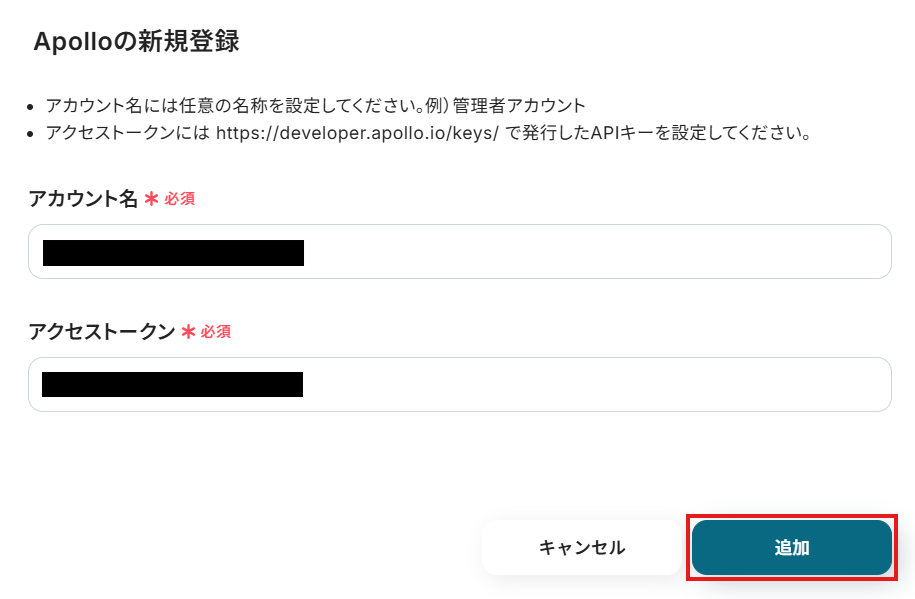
1.アプリ一覧でApolloのアイコンを選択します。
表示された画面で、必須項目を入力し、「追加」をクリックしましょう。
2.続いてGmailをマイアプリ登録します。
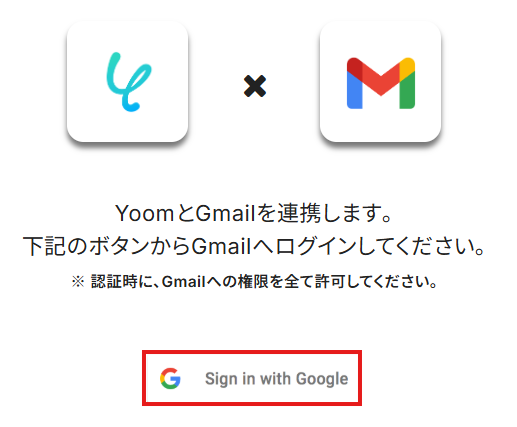
先ほどと同様に、アプリ一覧からGmailを検索します。
次の画面で、「Sign in with Google」をクリックしましょう。
※認証時に、アクセス権限を「全て許可」にしておいてください。
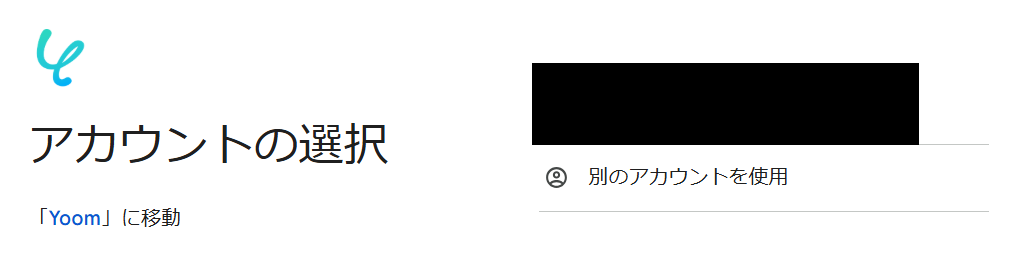
3.次の画面で、アカウントを選択し、その後の画面で「続行」をクリックしてください。
マイアプリにApolloとGmailが表示されていれば、登録完了です。
ステップ2:テンプレートをコピーする
ここから、実際にフローを作っていきましょう!
簡単に設定できるようテンプレートを利用します。
以下のバナーの「試してみる」をクリックして、テンプレートをコピーしてください。
■概要
営業活動でApolloをご利用の際に、新しいアカウントが作成されるたびに手動で関係者に通知する作業は手間がかかるのではないでしょうか。
特にGmailで通知を送る場合、情報のコピー&ペーストや宛先の設定に時間がかかり、対応の遅れや共有漏れの原因にもなりかねません。
このワークフローを活用すれば、Apolloでアカウントが作成された情報をトリガーとして、Gmailから自動で通知メールを送信し、apolloとgmail間の情報共有を円滑にします。
■このテンプレートをおすすめする方
- Apolloで獲得したリード情報をGmailで手動通知しており、手間を感じている営業担当者の方
- 新規アカウントへの迅速なアプローチのため、apolloとgmailの連携自動化を検討している方
- 営業プロセスにおける情報共有の仕組みを効率化し、チームの生産性を高めたいと考えている方
■このテンプレートを使うメリット
- Apolloにアカウントが登録されると即座にGmailで通知が送信されるため、これまで手作業での共有に費やしていた時間を短縮できます。
- システムが自動で処理を行うことで、通知の送信漏れや宛先間違いといったヒューマンエラーを防ぎ、確実な情報共有を実現します。
■フローボットの流れ
- はじめに、ApolloとGmailをYoomと連携します。
- 次に、トリガーでApolloを選択し、「アカウントが作成されたら」というアクションを設定します。
- 最後に、オペレーションでGmailの「メールを送る」アクションを設定し、通知したい内容や宛先を登録します。
※「トリガー」:フロー起動のきっかけとなるアクション、「オペレーション」:トリガー起動後、フロー内で処理を行うアクション
■このワークフローのカスタムポイント
- Gmailのメール送信アクションでは、通知を送りたい宛先(To, Cc, Bcc)を任意のアドレスに設定してください。特定の担当者やチームのメーリングリストなど、用途に応じた通知が可能です。
■注意事項
- Apollo、GmailのそれぞれとYoomを連携してください。
- トリガーは5分、10分、15分、30分、60分の間隔で起動間隔を選択できます。
- プランによって最短の起動間隔が異なりますので、ご注意ください。
■概要
営業活動でApolloをご利用の際に、新しいアカウントが作成されるたびに手動で関係者に通知する作業は手間がかかるのではないでしょうか。
特にGmailで通知を送る場合、情報のコピー&ペーストや宛先の設定に時間がかかり、対応の遅れや共有漏れの原因にもなりかねません。
このワークフローを活用すれば、Apolloでアカウントが作成された情報をトリガーとして、Gmailから自動で通知メールを送信し、apolloとgmail間の情報共有を円滑にします。
■このテンプレートをおすすめする方
- Apolloで獲得したリード情報をGmailで手動通知しており、手間を感じている営業担当者の方
- 新規アカウントへの迅速なアプローチのため、apolloとgmailの連携自動化を検討している方
- 営業プロセスにおける情報共有の仕組みを効率化し、チームの生産性を高めたいと考えている方
■このテンプレートを使うメリット
- Apolloにアカウントが登録されると即座にGmailで通知が送信されるため、これまで手作業での共有に費やしていた時間を短縮できます。
- システムが自動で処理を行うことで、通知の送信漏れや宛先間違いといったヒューマンエラーを防ぎ、確実な情報共有を実現します。
■フローボットの流れ
- はじめに、ApolloとGmailをYoomと連携します。
- 次に、トリガーでApolloを選択し、「アカウントが作成されたら」というアクションを設定します。
- 最後に、オペレーションでGmailの「メールを送る」アクションを設定し、通知したい内容や宛先を登録します。
※「トリガー」:フロー起動のきっかけとなるアクション、「オペレーション」:トリガー起動後、フロー内で処理を行うアクション
■このワークフローのカスタムポイント
- Gmailのメール送信アクションでは、通知を送りたい宛先(To, Cc, Bcc)を任意のアドレスに設定してください。特定の担当者やチームのメーリングリストなど、用途に応じた通知が可能です。
■注意事項
- Apollo、GmailのそれぞれとYoomを連携してください。
- トリガーは5分、10分、15分、30分、60分の間隔で起動間隔を選択できます。
- プランによって最短の起動間隔が異なりますので、ご注意ください。
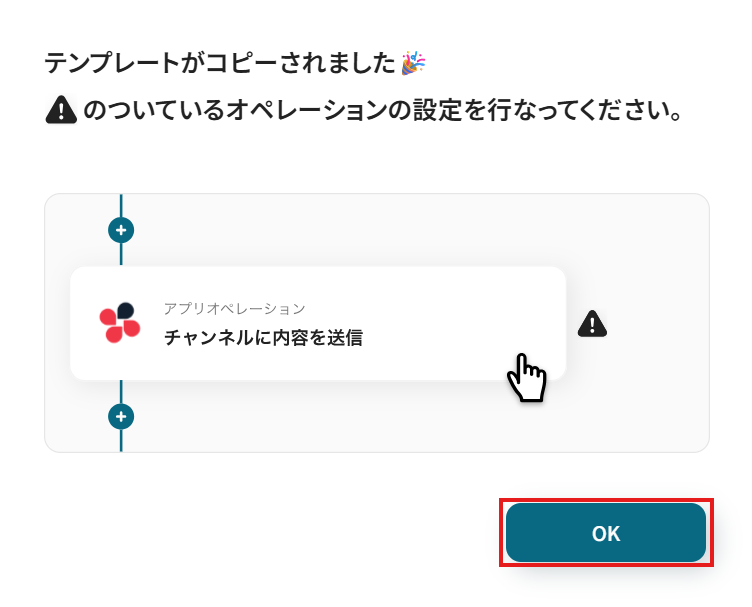
クリックすると、テンプレートがお使いのYoom画面に自動的にコピーされます。
「OK」をクリックして、設定を進めましょう!
※コピーしたテンプレートは、「マイプロジェクト」内の「フローボット」に、「【コピー】Apolloでアカウントが作成されたら、Gmailで通知する」という名前で格納されています。
「あれ?テンプレートどこいった?」となった際には、マイプロジェクトから確認してみてくださいね!
ステップ3:Apolloのトリガー設定
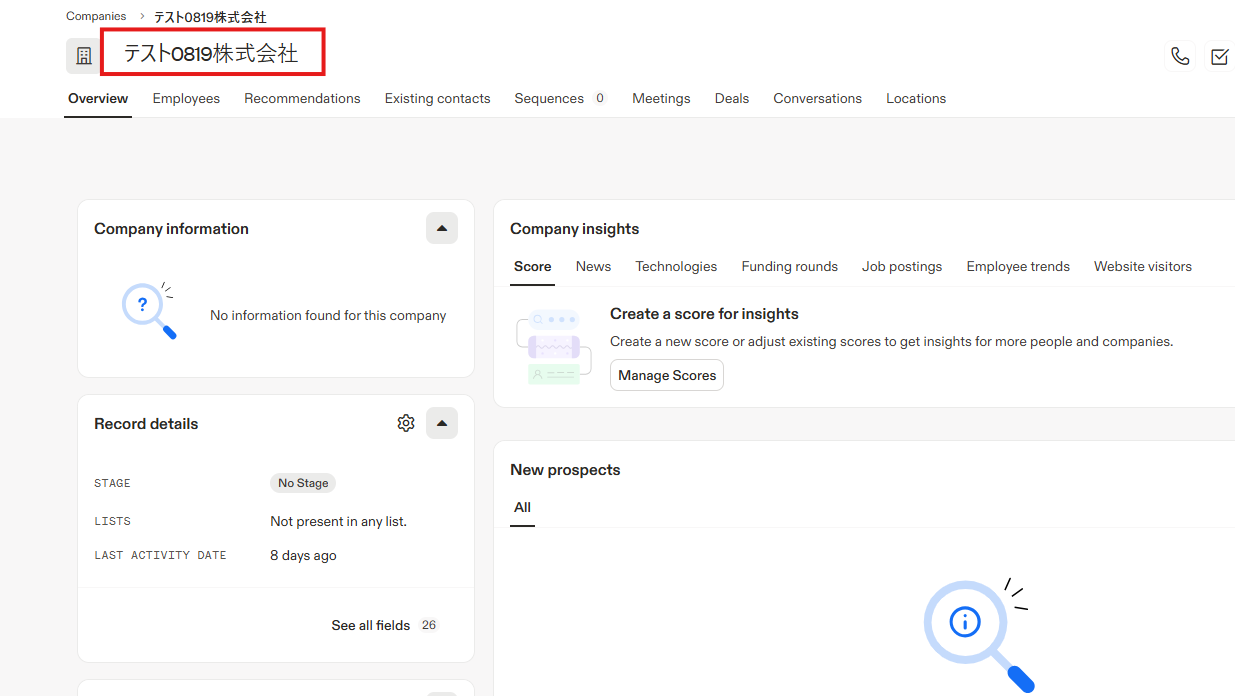
フローの作成を始める前に、あらかじめYoomと連携するApolloに、アカウントを作成しておきましょう!
※後続のApolloのトリガー設定時のテストで必要になります。
今回は下図のようなアカウントを作成してみました。
テスト用のため、アカウント内容は架空の情報(「株式会社test」や「テスト太郎」など)でOKです!
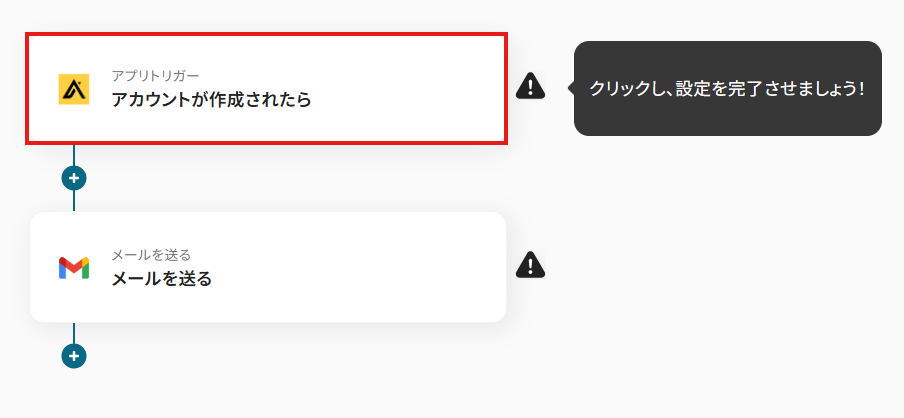
1.まずは、アプリトリガー設定です。
先ほどの画面で「OK」をクリックして、表示された画面のアプリトリガー「アカウントが作成されたら」をクリックしましょう。
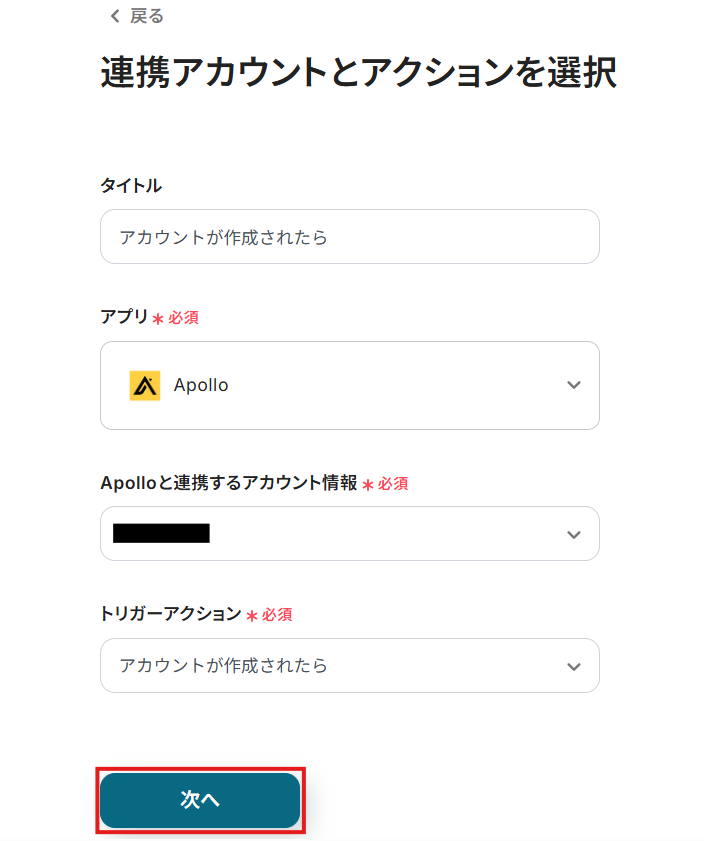
2.連携アカウントとアカウント選択画面が表示されるので、設定内容を確認しましょう。
連携するアカウント情報には、ステップ1で連携したアカウント情報が反映されています。
トリガーアクションはそのままにして、「次へ」をクリックしてください。
3.表示された画面で、詳細を設定します。
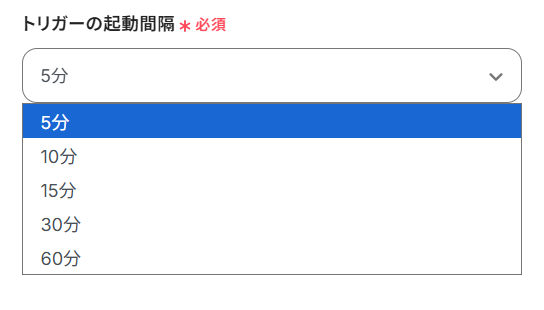
「トリガーの起動間隔」を選択してください。
基本的には、最短の起動時間で設定することをおすすめします。
※トリガーは5分、10分、15分、30分、60分の間隔で起動間隔を選択できます。
プランによって最短の起動間隔が異なりますので、ご注意ください。
Yoomプランの詳しい説明は、こちらを参照してみてください。
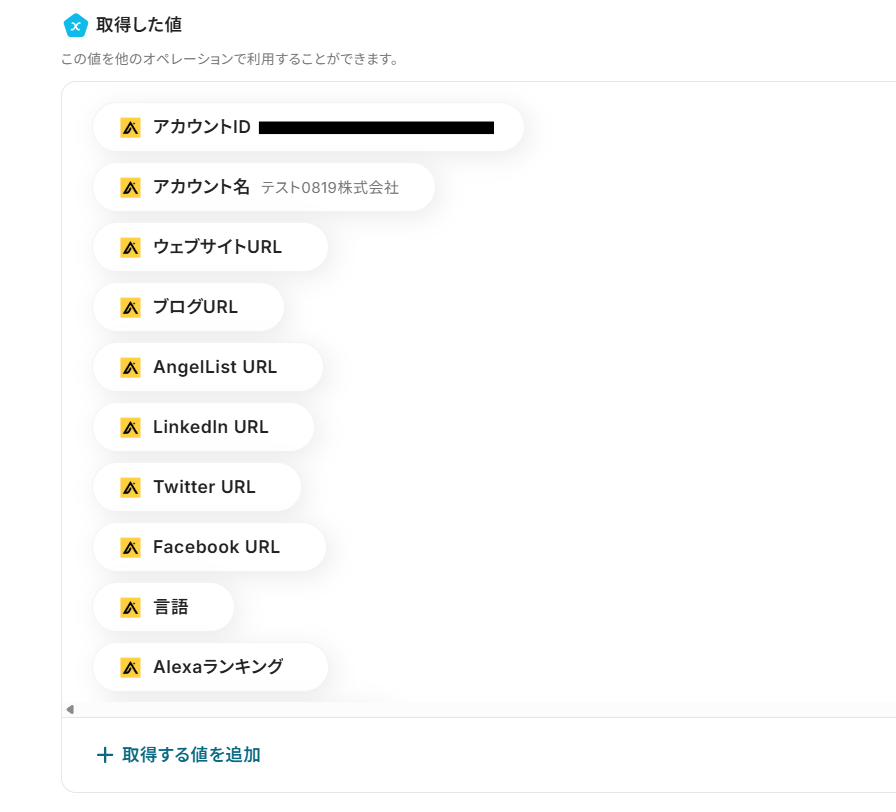
4.入力を終えたら「テスト」をクリックし、「取得した値」にデータが抽出されていることを確認します。
確認したら「保存する」をクリックしましょう。
取得した値は、後続の設定で活用できます!
※取得した値とは?
トリガーやオペレーション設定時に、「テスト」を実行して取得した値です。
取得した値は、後続のオペレーション設定時の値としてご利用いただくことができ、フローボットを起動する度に、変動した値となります。
詳しくは、こちらをご参照ください。
ステップ4:Gmailでメールを送る設定
1.「メールを送る」をクリックしましょう。
2.メール内容の各項目を設定していきます。
「To」は、任意の宛先メールアドレスを設定してください。
※入力したメールアドレスが、アドレス形式になっているか、@などが大文字になっていないかを確認しましょう!
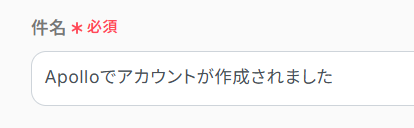
「件名」は、任意の件名を設定してください。
入力欄をクリックして表示される取得した値や日付から選択することもできます。
※今回は、以下画像のように設定しました。
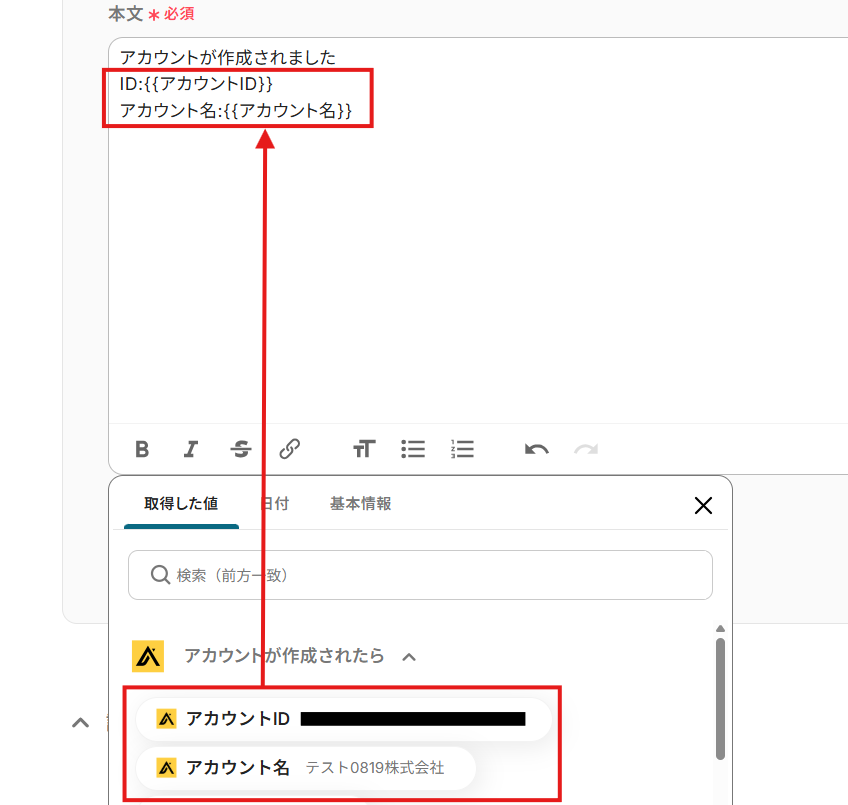
「本文」は、入力欄をクリックして表示される取得した値から選択してください。
取得した値を活用することで、固定値ではなく、トリガーが実行されるたびに最新の情報が反映されます。
テンプレートを活用して、以下画像のように、設定しました。
※固定値で設定すると、毎回同じ内容が通知されてしまいます。
今回の「アカウントが作成されました」などの文は固定値で設定しても大丈夫ですが、それ以外は、取得した値を設定するようにしましょう。
Tips:「件名」「本文」は、固定の文章や前ステップで取得した値を組み合わせて自由にカスタマイズできます。送信したい形式で設定しましょう!
各項目を入力・確認し、「次へ」をクリックします。
3.メールの送信内容を確認します。
※テストを行うと、設定したメールアドレスに、実際にメールが送信されます。送信してもよいアドレスか、事前に確認していただくと安心です。
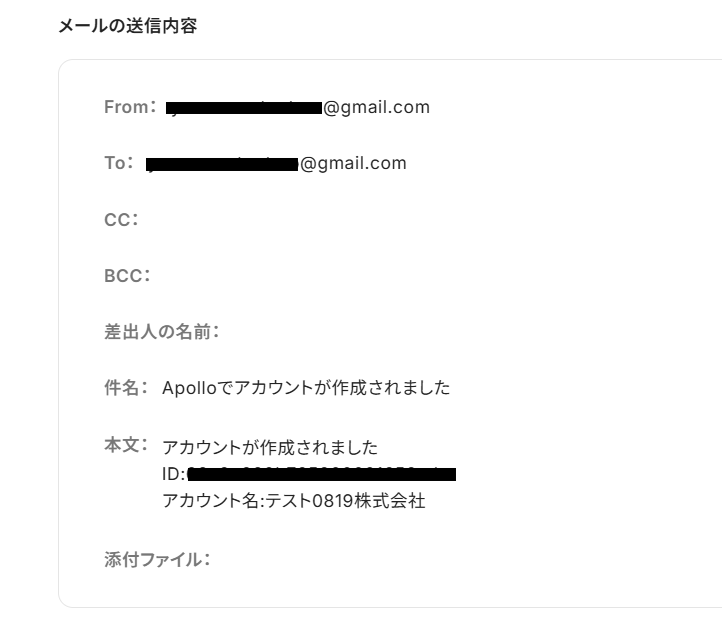
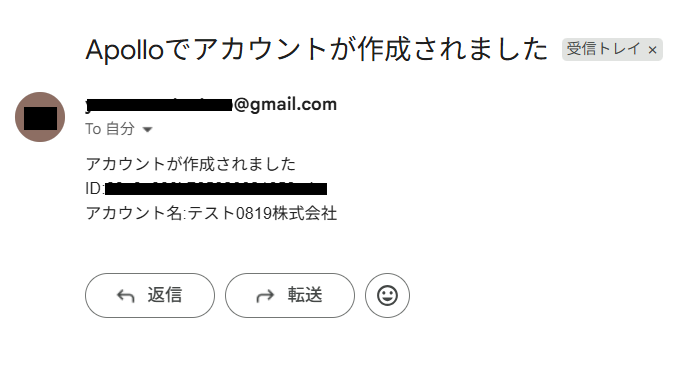
確認後は「テスト」を行い、実際にGmailでメールが送信されたことを確認してください。
確認後、保存しましょう。
ステップ5:トリガーボタンをONにして、フローの動作確認をする
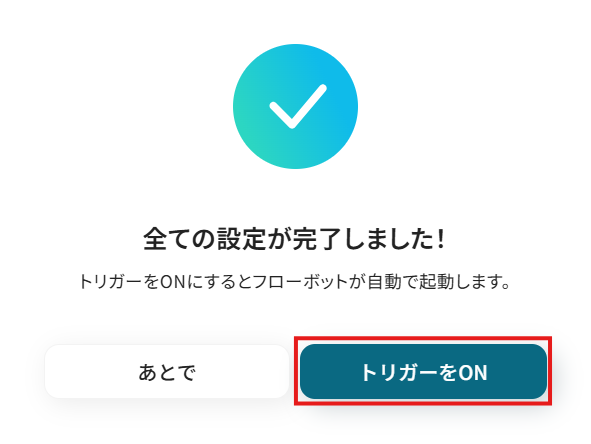
全ての設定が完了すると、下図のようなポップアップが表示されます。
赤枠部分の「トリガーをON」をクリックすると、設定したフローボットが起動するので動作確認をしましょう!
GmailのデータをApolloに連携したい場合
今回はApolloからGmailへデータを連携する方法をご紹介しましたが、逆にGmailからApolloへのデータ連携もできます。
実施したい場合は、下記のテンプレートも併せてご利用ください。
Gmailで特定ラベルのメールを受信したら、Apolloでコンタクトを自動作成する
Gmailで「問い合わせ」などの特定ラベルが付与されたメールを受信した際に、メール本文から氏名や会社名、メールアドレスといった情報を自動で抽出し、Apolloに新しいコンタクトとして登録する連携です。
この連携はAIによる抽出処理を活用しており、問い合わせメールからリード情報を手動で転記する手間を削減し、スムーズなアプローチに繋がります。
■概要
Gmailで特定のラベルが付いたメールを受信するたびに、営業支援ツールであるApolloへ手作業でコンタクト情報を登録する作業に手間を感じていませんか。この繰り返し作業は時間を要するだけでなく、入力ミスなどのヒューマンエラーを引き起こす可能性もあります。このワークフローを活用すれば、Gmailで特定ラベルのメールを受信したことをきっかけに、メール本文からAI機能が情報を抽出し、Apolloへコンタクトを自動で作成するため、これらの課題を解消し、業務の効率化に貢献します。
■このテンプレートをおすすめする方
- Gmailで受信した見込み顧客情報をApolloへ手作業で登録している営業担当者
- メールからのコンタクト作成業務における時間短縮や入力ミスの削減を目指しているチームの方
- 営業プロセスの自動化を推進し、より戦略的な業務へ注力したい方
■このテンプレートを使うメリット
- Gmailで特定ラベルのメールを受信するだけで、Apolloへのコンタクト作成が自動的に行われるため、これまで手作業に費やしていた時間を他の重要な業務に充てることができます。
- AI機能がメール本文から必要な情報を抽出してApolloに登録するため、手作業によるデータ転記時の入力間違いや情報の漏れといったヒューマンエラーの発生リスクを軽減します。
■フローボットの流れ
- はじめに、Yoomのマイアプリ連携画面にて、GmailとApolloそれぞれのアカウントを連携させます。
- 次に、トリガーでGmailを選択し、「特定のラベルのメールを受信したら」というアクションを設定し、自動化の対象としたいメールに付与されているラベルを指定します。
- 次に、オペレーションでAI機能の「テキストからデータを抽出する」アクションを設定し、受信したメールの本文から、Apolloでコンタクトを作成するために必要な情報(氏名、会社名、メールアドレスなど)を抽出するように設定します。
- 最後に、オペレーションでApolloの「コンタクトを作成」アクションを設定し、前のステップでAI機能が抽出した情報を各項目にマッピングして、新しいコンタクトを自動で作成するように設定します。
※「トリガー」:フロー起動のきっかけとなるアクション、「オペレーション」:トリガー起動後、フロー内で処理を行うアクション
■このワークフローのカスタムポイント
- Gmailのトリガー設定において、自動化の起点としたいメールに付与するラベルの種類は、ユーザーの運用に合わせて任意で指定することが可能です。
- AI機能の「テキストからデータを抽出する」アクションでは、メール本文のどの部分から、どのような情報を抽出するか(例:役職、電話番号、問い合わせ内容など)を、ユーザーのニーズに応じて柔軟にカスタムできます。
- Apolloの「コンタクトを作成」アクションで設定する各項目には、AI機能で抽出したデータを動的に割り当てるだけでなく、固定の値を入力したり、Yoomの他の機能で取得した情報を組み合わせたりするなど、より詳細なカスタムが可能です。
■注意事項
- Gmail、ApolloのそれぞれとYoomを連携してください。
- トリガーは5分、10分、15分、30分、60分の間隔で起動間隔を選択できます。
- ご利用プランによって最短の起動間隔が異なりますので、ご注意ください。
■概要
Gmailで特定のラベルが付いたメールを受信するたびに、営業支援ツールであるApolloへ手作業でコンタクト情報を登録する作業に手間を感じていませんか。この繰り返し作業は時間を要するだけでなく、入力ミスなどのヒューマンエラーを引き起こす可能性もあります。このワークフローを活用すれば、Gmailで特定ラベルのメールを受信したことをきっかけに、メール本文からAI機能が情報を抽出し、Apolloへコンタクトを自動で作成するため、これらの課題を解消し、業務の効率化に貢献します。
■このテンプレートをおすすめする方
- Gmailで受信した見込み顧客情報をApolloへ手作業で登録している営業担当者
- メールからのコンタクト作成業務における時間短縮や入力ミスの削減を目指しているチームの方
- 営業プロセスの自動化を推進し、より戦略的な業務へ注力したい方
■このテンプレートを使うメリット
- Gmailで特定ラベルのメールを受信するだけで、Apolloへのコンタクト作成が自動的に行われるため、これまで手作業に費やしていた時間を他の重要な業務に充てることができます。
- AI機能がメール本文から必要な情報を抽出してApolloに登録するため、手作業によるデータ転記時の入力間違いや情報の漏れといったヒューマンエラーの発生リスクを軽減します。
■フローボットの流れ
- はじめに、Yoomのマイアプリ連携画面にて、GmailとApolloそれぞれのアカウントを連携させます。
- 次に、トリガーでGmailを選択し、「特定のラベルのメールを受信したら」というアクションを設定し、自動化の対象としたいメールに付与されているラベルを指定します。
- 次に、オペレーションでAI機能の「テキストからデータを抽出する」アクションを設定し、受信したメールの本文から、Apolloでコンタクトを作成するために必要な情報(氏名、会社名、メールアドレスなど)を抽出するように設定します。
- 最後に、オペレーションでApolloの「コンタクトを作成」アクションを設定し、前のステップでAI機能が抽出した情報を各項目にマッピングして、新しいコンタクトを自動で作成するように設定します。
※「トリガー」:フロー起動のきっかけとなるアクション、「オペレーション」:トリガー起動後、フロー内で処理を行うアクション
■このワークフローのカスタムポイント
- Gmailのトリガー設定において、自動化の起点としたいメールに付与するラベルの種類は、ユーザーの運用に合わせて任意で指定することが可能です。
- AI機能の「テキストからデータを抽出する」アクションでは、メール本文のどの部分から、どのような情報を抽出するか(例:役職、電話番号、問い合わせ内容など)を、ユーザーのニーズに応じて柔軟にカスタムできます。
- Apolloの「コンタクトを作成」アクションで設定する各項目には、AI機能で抽出したデータを動的に割り当てるだけでなく、固定の値を入力したり、Yoomの他の機能で取得した情報を組み合わせたりするなど、より詳細なカスタムが可能です。
■注意事項
- Gmail、ApolloのそれぞれとYoomを連携してください。
- トリガーは5分、10分、15分、30分、60分の間隔で起動間隔を選択できます。
- ご利用プランによって最短の起動間隔が異なりますので、ご注意ください。
Gmailで受信した特定条件の内容をもとに、Apolloでコンタクトを作成する
Gmailで受信したメールの中から、「特定のキーワードを含む」あるいは「特定のドメインから送信された」といった条件に合致するメールだけを対象に、Apolloへコンタクトを自動作成します。
この連携フローには条件分岐の処理が含まれており、重要な見込み客からの連絡のみを自動でApolloに登録できるため、不要なコンタクト情報の蓄積を防ぎ、データベースの質を高く維持したいときにおすすめです。
■概要
営業活動でApolloとGmailを併用しているものの、受信したメールの内容を手作業でApolloに登録する業務に手間を感じていませんか?手動での情報入力は時間がかかるだけでなく、入力ミスや登録漏れといったヒューマンエラーの原因にもなり得ます。このワークフローを活用すれば、Gmailで受信した特定のメール情報をもとにApolloへ自動でコンタクトを作成できるため、こうした定型業務を効率化し、より重要な営業活動に時間を充てることが可能になります。
■このテンプレートをおすすめする方
- ApolloとGmailを連携させ、セールス活動の効率化を目指している営業担当者の方
- Gmailで受け取った見込み顧客の情報をApolloへ手入力しており、手間を感じている方
- 営業チームの定型業務を自動化し、生産性を向上させたいと考えているマネージャーの方
■このテンプレートを使うメリット
- Gmailで特定のメールを受信すると自動でApolloへコンタクトが作成されるため、これまで手作業で行っていた転記時間を削減できます。
- 手作業による情報入力が不要になることで、連絡先の登録間違いや入力漏れといったヒューマンエラーの防止に繋がります。
■フローボットの流れ
- はじめに、ApolloとGmailをYoomと連携します。
- 次に、トリガーでGmailを選択し、「特定のキーワードに一致するメールを受信したら」というアクションを設定します。
- 次に、オペレーションで「分岐機能」を設定し、特定の条件に合致した場合のみ後続の処理が進むように設定します。
- 次に、オペレーションで「テキスト抽出機能」を設定し、受信したメール本文からコンタクト作成に必要な情報を抽出します。
- 最後に、オペレーションでApolloの「コンタクトを作成」アクションを設定し、抽出した情報をもとにコンタクトを作成します。
※「トリガー」:フロー起動のきっかけとなるアクション、「オペレーション」:トリガー起動後、フロー内で処理を行うアクション
■このワークフローのカスタムポイント
- フローの途中に設定されている分岐機能の条件は、ユーザーの運用に合わせて任意で設定が可能です。例えば、「メール本文に特定のキーワードが含まれている場合のみ処理を実行する」といったように、柔軟な条件設定によって、意図しないコンタクト作成を防ぐことができます。
■注意事項
- Gmail、ApolloのそれぞれとYoomを連携してください。
- トリガーは5分、10分、15分、30分、60分の間隔で起動間隔を選択できます。
- プランによって最短の起動間隔が異なりますので、ご注意ください。
- 分岐はミニプラン以上のプランでご利用いただける機能(オペレーション)となっております。フリープランの場合は設定しているフローボットのオペレーションはエラーとなりますので、ご注意ください。
- ミニプランなどの有料プランは、2週間の無料トライアルを行うことが可能です。無料トライアル中には制限対象のアプリや機能(オペレーション)を使用することができます。
■概要
営業活動でApolloとGmailを併用しているものの、受信したメールの内容を手作業でApolloに登録する業務に手間を感じていませんか?手動での情報入力は時間がかかるだけでなく、入力ミスや登録漏れといったヒューマンエラーの原因にもなり得ます。このワークフローを活用すれば、Gmailで受信した特定のメール情報をもとにApolloへ自動でコンタクトを作成できるため、こうした定型業務を効率化し、より重要な営業活動に時間を充てることが可能になります。
■このテンプレートをおすすめする方
- ApolloとGmailを連携させ、セールス活動の効率化を目指している営業担当者の方
- Gmailで受け取った見込み顧客の情報をApolloへ手入力しており、手間を感じている方
- 営業チームの定型業務を自動化し、生産性を向上させたいと考えているマネージャーの方
■このテンプレートを使うメリット
- Gmailで特定のメールを受信すると自動でApolloへコンタクトが作成されるため、これまで手作業で行っていた転記時間を削減できます。
- 手作業による情報入力が不要になることで、連絡先の登録間違いや入力漏れといったヒューマンエラーの防止に繋がります。
■フローボットの流れ
- はじめに、ApolloとGmailをYoomと連携します。
- 次に、トリガーでGmailを選択し、「特定のキーワードに一致するメールを受信したら」というアクションを設定します。
- 次に、オペレーションで「分岐機能」を設定し、特定の条件に合致した場合のみ後続の処理が進むように設定します。
- 次に、オペレーションで「テキスト抽出機能」を設定し、受信したメール本文からコンタクト作成に必要な情報を抽出します。
- 最後に、オペレーションでApolloの「コンタクトを作成」アクションを設定し、抽出した情報をもとにコンタクトを作成します。
※「トリガー」:フロー起動のきっかけとなるアクション、「オペレーション」:トリガー起動後、フロー内で処理を行うアクション
■このワークフローのカスタムポイント
- フローの途中に設定されている分岐機能の条件は、ユーザーの運用に合わせて任意で設定が可能です。例えば、「メール本文に特定のキーワードが含まれている場合のみ処理を実行する」といったように、柔軟な条件設定によって、意図しないコンタクト作成を防ぐことができます。
■注意事項
- Gmail、ApolloのそれぞれとYoomを連携してください。
- トリガーは5分、10分、15分、30分、60分の間隔で起動間隔を選択できます。
- プランによって最短の起動間隔が異なりますので、ご注意ください。
- 分岐はミニプラン以上のプランでご利用いただける機能(オペレーション)となっております。フリープランの場合は設定しているフローボットのオペレーションはエラーとなりますので、ご注意ください。
- ミニプランなどの有料プランは、2週間の無料トライアルを行うことが可能です。無料トライアル中には制限対象のアプリや機能(オペレーション)を使用することができます。
GmailやApolloを使ったその他の自動化例
GmailやApolloのAPIを使用することで、さまざまな業務を自動化することができます。
ここでは、複数のテンプレートをご紹介するので、気になるものがあればぜひ試してみてくださいね!
Gmailを使った便利な自動化例
Streakと連携することで、Gmailで受信した内容をもとにタスクを自動作成できます。
これにより、メールを確認してタスクを作成する業務を自動化できるため、生産性を向上させたいときに利用してみてください。
■概要Gmailで受信したお問い合わせや依頼メールの内容を、都度手作業でCRMツールのStreakに転記していませんか。この作業は時間がかかるだけでなく、コピー&ペーストのミスや入力漏れといったヒューマンエラーの原因にもなりがちです。このワークフローを活用すれば、Gmailで特定のメールを受信するだけで、内容を解析しStreakに自動でタスクを作成するため、迅速かつ正確な顧客対応を実現します。
■このテンプレートをおすすめする方- GmailとStreakを用いて顧客管理をしており、手作業での情報入力に手間を感じている方
- メールからのタスク登録漏れや対応の遅れを防ぎ、業務品質を向上させたいチームリーダーの方
- 日々の定型業務を自動化し、より重要なコア業務に時間を使いたいと考えている方
■このテンプレートを使うメリット- Gmailでメールを受信すると自動でStreakにタスクが作成されるため、手作業での転記や入力にかかる時間を削減できます。
- システムが自動で処理を行うことで、情報の転記ミスやタスク作成の漏れといったヒューマンエラーの防止に繋がります。
■フローボットの流れ- はじめに、GmailとStreakをYoomと連携します。
- 次に、トリガーでGmailを選択し、「特定のラベルのメールを受信したら」というアクションを設定します。
- 続いて、オペレーションでOCR機能を設定し、受信したメールの本文からタスク作成に必要な情報を抽出します。
- 最後に、オペレーションでStreakの「Create a Task」アクションを設定し、抽出した情報をもとにタスクを作成します。
※「トリガー」:フロー起動のきっかけとなるアクション、「オペレーション」:トリガー起動後、フロー内で処理を行うアクション
■このワークフローのカスタムポイント- Gmailのトリガー設定では、フローを起動するきっかけとしたいメールのラベルや、フローの起動間隔を任意で指定できます。
- OCR機能の設定では、タスク化したい情報が含まれるテキスト(Gmailで受信した本文など)と、その中から抽出したい項目をそれぞれ指定できます。
- Streakでタスクを作成するアクションでは、タスクを追加するBoxのキー、タスクの詳細、期日、担当者のメールアドレスを任意で設定できます。
■注意事項- Gmail、StreakのそれぞれとYoomを連携してください。
- トリガーは5分、10分、15分、30分、60分の間隔で起動間隔を選択できます。
- プランによって最短の起動間隔が異なりますので、ご注意ください。
■概要社内外の打ち合わせや面談の日程調整後、手動で会議URLを発行してメールで送付する作業に手間を感じていませんか。この一連の作業は、件数が増えると大きな負担となり、URLの貼り間違いといったミスも起こりがちです。このワークフローを活用すれば、Gmailで特定のラベルが付いたメールを受信するだけで、Google Meetの会議スペース発行と案内メールの送信までを自動化し、これらの課題を解消します。■このテンプレートをおすすめする方- Gmailでのやり取りが多く、手動での会議設定を効率化したいと考えている方
- Google Meetでの会議案内メールの作成や送信を自動化したいと考えている方
- 会議設定の漏れやURLの送付ミスなどのヒューマンエラーを減らしたい方
■このテンプレートを使うメリット- 特定ラベルのメール受信を起点に会議発行と案内が自動化され、これまで手作業に費やしていた時間を短縮できます。
- 手作業による会議URLの発行忘れや、送付先の間違いといったヒューマンエラーの発生を防ぎ、業務の正確性が向上します。
■フローボットの流れ- はじめに、GmailとGoogle MeetをYoomと連携します。
- 次に、トリガーでGmailを選択し、「特定のラベルのメールを受信したら」というアクションを設定します。
- 次に、オペレーションでGoogle Meetを選択し、「会議スペースを作成」アクションを設定します。
- 最後に、オペレーションでGmailの「メールを送る」アクションを設定し、作成した会議URLを記載した案内メールを自動で送信します。
※「トリガー」:フロー起動のきっかけとなるアクション、「オペレーション」:トリガー起動後、フロー内で処理を行うアクション■このワークフローのカスタムポイント- Gmailのトリガー設定では、フローボットを起動するきっかけとしたいメールのラベルを設定してください。
- Gmailでメールを送信するオペレーションでは、宛先や件名、本文の内容を自由に設定できます。前段のオペレーションで取得したGoogle MeetのURLなどを変数として本文に含めることも可能です。
■注意事項- GmailとGoogle MeetのそれぞれとYoomを連携してください。
- トリガーは5分、10分、15分、30分、60分の間隔で起動間隔を選択できます。
- プランによって最短の起動間隔が異なりますので、ご注意ください。
■概要Gmailで受信する特定のメールに含まれるURLを、手作業で短縮してGoogle Chatに共有する作業に手間を感じていませんか?このワークフローを活用すれば、Gmailで特定のメールを受信した際に、本文中のURLをAIが自動で抽出し、Bitlyで短縮した上でGoogle Chatに通知する一連の流れを自動化できます。これにより、手作業によるURLの共有作業を効率化し、重要な情報の迅速な連携を実現します。
■このテンプレートをおすすめする方- Gmailで受信したURLを手作業で短縮し、Google Chatへ投稿している方
- 特定のメールに含まれる重要な情報を、チームへスピーディに共有したいと考えている方
- メールの確認漏れや共有漏れを防ぎ、Google Chatで情報連携を円滑にしたい方
■このテンプレートを使うメリット- Gmailの受信をトリガーにURLの短縮からGoogle Chatへの通知までが自動化されるため、これまで手作業に費やしていた時間を短縮することができます。
- URLのコピー&ペーストミスや通知漏れといったヒューマンエラーを防ぎ、情報共有を実現します。
■フローボットの流れ- はじめに、Gmail、Bitly、Google ChatをYoomと連携する
- 次に、トリガーでGmailを選択し、「特定のキーワードに一致するメールを受信したら」というアクションを設定する
- 次に、オペレーションでAI機能の「テキストからデータを抽出する」を選択し、メール本文からURLを抽出する
- 次に、オペレーションでBitlyの「リンクを短縮する」を選択し、抽出したURLを短縮する
- 最後に、オペレーションでGoogle Chatの「メッセージを送信」を設定し、短縮したURLを指定のスペースに通知する
※「トリガー」:フロー起動のきっかけとなるアクション、「オペレーション」:トリガー起動後、フロー内で処理を行うアクション
■このワークフローのカスタムポイント- Gmailのトリガー設定では、フローの起動条件となるキーワードを任意で設定してください。例えば、件名や本文に「プレスリリース」や「新着情報」といった特定の文言が含まれるメールのみを対象にできます。
- Google Chatに通知するメッセージの内容は任意で設定可能です。短縮URLだけでなく、メールの件名や送信者などの情報もあわせて通知内容に含めることで、より分かりやすい情報共有ができます。
■注意事項- Gmail、Bitly、Googke ChatのそれぞれとYoomを連携してください。
- トリガーは5分、10分、15分、30分、60分の間隔で起動間隔を選択できます。
- プランによって最短の起動間隔が異なりますので、ご注意ください。
- Google Chatとの連携はGoogle Workspaceの場合のみ可能です。詳細は「Google Chatでスペースにメッセージを送る方法」を参照ください。
■概要Calendlyで日程調整が完了した後、参加者への資料送付などを手作業で行っていませんか?手作業での対応は手間がかかるだけでなく、送信漏れといったミスに繋がる可能性もあります。このワークフローを活用すれば、Calendlyに新しい予定が登録されたタイミングをきっかけに、自動でGmailから資料送付メールを送信できるため、日程調整後のフォローアップ業務を効率化し、スムーズな情報提供を実現します。
■このテンプレートをおすすめする方- Calendlyで調整した予定の参加者へ、Gmailを使い手動で資料を送付している方
- 手作業による資料の送付漏れや、対応の遅延といった課題を削減したい方
- 日程調整からフォローアップまでの一連の業務フローを自動化し、効率化したい方
■このテンプレートを使うメリット- Calendlyへの予定登録をトリガーに、Gmailから自動でメールが送信されるため、これまで手作業で行っていた情報連携の時間を短縮できます。
- 手作業による資料の送り忘れや宛先の間違いといったヒューマンエラーを防ぎ、参加者への情報提供に繋がります。
■フローボットの流れ- はじめに、CalendlyとGmailをYoomと連携します
- 次に、トリガーでCalendlyを選択し、「予定が登録されたら」というアクションを設定します
- 最後に、オペレーションでGmailの「メールを送る」アクションを設定し、Calendlyで取得した情報をもとにメールが送信されるように設定します
※「トリガー」:フロー起動のきっかけとなるアクション、「オペレーション」:トリガー起動後、フロー内で処理を行うアクション
■このワークフローのカスタムポイント- Gmailの「メールを送る」オペレーションでは、送信するメールの宛先、件名、本文を任意の内容に設定してください。例えば、Calendlyの予定情報から取得した参加者のメールアドレスを宛先に設定し、事前に用意した件名と本文で資料を送付する、といったカスタマイズが可能です。
■注意事項- Calendly、GmailのそれぞれとYoomを連携してください。
■概要
毎日Google アナリティクスを開き、最新のレポートを取得して関係者にメールで共有する作業は、重要でありながらも手間がかかる定型業務ではないでしょうか。このワークフローを活用すれば、あらかじめ設定したスケジュールで自動的にGoogle アナリティクスからレポートを取得し、Gmailで送信することが可能です。日々の報告業務を自動化し、より重要な分析業務に時間を活用できます。
■このテンプレートをおすすめする方
- 毎日のサイト分析レポート作成と共有に手間を感じているWeb担当者やマーケティング担当者の方
- Google アナリティクスのデータを基に、チームでの状況把握や意思決定を迅速化したいマネージャーの方
- 手作業によるレポートの作成や共有で発生しがちな、対応漏れや共有ミスを防ぎたい方
■このテンプレートを使うメリット
- 指定した日時にレポート取得からメール送信までが自動で実行されるため、これまで手作業に費やしていた時間を短縮することができます。
- 手作業で起こりうるレポートの取得漏れやメールの送信忘れなどを防ぎ、定時報告の確実な実行に繋がります。
■フローボットの流れ
- はじめに、Google アナリティクスとGmailをYoomと連携します。
- 次に、トリガーでスケジュールトリガー機能を選択し、「指定したスケジュールになったら」というアクションでレポートを取得・送信したい日時を設定します。
- 続いて、オペレーションでGoogle アナリティクスを選択し、「【GA4】イベントレポートを取得」アクションで必要なレポート情報を取得するよう設定します。
- 最後に、オペレーションでGmailの「メールを送る」アクションを設定し、前のステップで取得したレポートデータを含めて指定の宛先に送信します。
※「トリガー」:フロー起動のきっかけとなるアクション、「オペレーション」:トリガー起動後、フロー内で処理を行うアクション
■このワークフローのカスタムポイント
- スケジュールトリガー機能では、レポートを送信したいスケジュールを毎日、毎週、毎月など、業務に合わせて自由に設定できます。
- Google アナリティクスからレポートを取得するアクションでは、対象のプロパティIDや取得期間、特定のイベント名などを任意で設定してください。
- Gmailの送信設定では、宛先(To, Cc, Bcc)や件名、本文の内容を自由にカスタマイズできます。Google アナリティクスから取得したレポートの各項目を本文に差し込むことも可能です。
■注意事項
- Google アナリティクスとGmailのそれぞれとYoomを連携してください。

■このテンプレートをおすすめする方
- GmailとStreakを用いて顧客管理をしており、手作業での情報入力に手間を感じている方
- メールからのタスク登録漏れや対応の遅れを防ぎ、業務品質を向上させたいチームリーダーの方
- 日々の定型業務を自動化し、より重要なコア業務に時間を使いたいと考えている方
■このテンプレートを使うメリット
- Gmailでメールを受信すると自動でStreakにタスクが作成されるため、手作業での転記や入力にかかる時間を削減できます。
- システムが自動で処理を行うことで、情報の転記ミスやタスク作成の漏れといったヒューマンエラーの防止に繋がります。
■フローボットの流れ
- はじめに、GmailとStreakをYoomと連携します。
- 次に、トリガーでGmailを選択し、「特定のラベルのメールを受信したら」というアクションを設定します。
- 続いて、オペレーションでOCR機能を設定し、受信したメールの本文からタスク作成に必要な情報を抽出します。
- 最後に、オペレーションでStreakの「Create a Task」アクションを設定し、抽出した情報をもとにタスクを作成します。
■このワークフローのカスタムポイント
- Gmailのトリガー設定では、フローを起動するきっかけとしたいメールのラベルや、フローの起動間隔を任意で指定できます。
- OCR機能の設定では、タスク化したい情報が含まれるテキスト(Gmailで受信した本文など)と、その中から抽出したい項目をそれぞれ指定できます。
- Streakでタスクを作成するアクションでは、タスクを追加するBoxのキー、タスクの詳細、期日、担当者のメールアドレスを任意で設定できます。
■注意事項
- Gmail、StreakのそれぞれとYoomを連携してください。
- トリガーは5分、10分、15分、30分、60分の間隔で起動間隔を選択できます。
- プランによって最短の起動間隔が異なりますので、ご注意ください。

- Gmailでのやり取りが多く、手動での会議設定を効率化したいと考えている方
- Google Meetでの会議案内メールの作成や送信を自動化したいと考えている方
- 会議設定の漏れやURLの送付ミスなどのヒューマンエラーを減らしたい方
- 特定ラベルのメール受信を起点に会議発行と案内が自動化され、これまで手作業に費やしていた時間を短縮できます。
- 手作業による会議URLの発行忘れや、送付先の間違いといったヒューマンエラーの発生を防ぎ、業務の正確性が向上します。
- はじめに、GmailとGoogle MeetをYoomと連携します。
- 次に、トリガーでGmailを選択し、「特定のラベルのメールを受信したら」というアクションを設定します。
- 次に、オペレーションでGoogle Meetを選択し、「会議スペースを作成」アクションを設定します。
- 最後に、オペレーションでGmailの「メールを送る」アクションを設定し、作成した会議URLを記載した案内メールを自動で送信します。
- Gmailのトリガー設定では、フローボットを起動するきっかけとしたいメールのラベルを設定してください。
- Gmailでメールを送信するオペレーションでは、宛先や件名、本文の内容を自由に設定できます。前段のオペレーションで取得したGoogle MeetのURLなどを変数として本文に含めることも可能です。
- GmailとGoogle MeetのそれぞれとYoomを連携してください。
- トリガーは5分、10分、15分、30分、60分の間隔で起動間隔を選択できます。
- プランによって最短の起動間隔が異なりますので、ご注意ください。

- Gmailで受信したURLを手作業で短縮し、Google Chatへ投稿している方
- 特定のメールに含まれる重要な情報を、チームへスピーディに共有したいと考えている方
- メールの確認漏れや共有漏れを防ぎ、Google Chatで情報連携を円滑にしたい方
- Gmailの受信をトリガーにURLの短縮からGoogle Chatへの通知までが自動化されるため、これまで手作業に費やしていた時間を短縮することができます。
- URLのコピー&ペーストミスや通知漏れといったヒューマンエラーを防ぎ、情報共有を実現します。
- はじめに、Gmail、Bitly、Google ChatをYoomと連携する
- 次に、トリガーでGmailを選択し、「特定のキーワードに一致するメールを受信したら」というアクションを設定する
- 次に、オペレーションでAI機能の「テキストからデータを抽出する」を選択し、メール本文からURLを抽出する
- 次に、オペレーションでBitlyの「リンクを短縮する」を選択し、抽出したURLを短縮する
- 最後に、オペレーションでGoogle Chatの「メッセージを送信」を設定し、短縮したURLを指定のスペースに通知する
■このワークフローのカスタムポイント
- Gmailのトリガー設定では、フローの起動条件となるキーワードを任意で設定してください。例えば、件名や本文に「プレスリリース」や「新着情報」といった特定の文言が含まれるメールのみを対象にできます。
- Google Chatに通知するメッセージの内容は任意で設定可能です。短縮URLだけでなく、メールの件名や送信者などの情報もあわせて通知内容に含めることで、より分かりやすい情報共有ができます。
- Gmail、Bitly、Googke ChatのそれぞれとYoomを連携してください。
- トリガーは5分、10分、15分、30分、60分の間隔で起動間隔を選択できます。
- プランによって最短の起動間隔が異なりますので、ご注意ください。
- Google Chatとの連携はGoogle Workspaceの場合のみ可能です。詳細は「Google Chatでスペースにメッセージを送る方法」を参照ください。

- Calendlyで調整した予定の参加者へ、Gmailを使い手動で資料を送付している方
- 手作業による資料の送付漏れや、対応の遅延といった課題を削減したい方
- 日程調整からフォローアップまでの一連の業務フローを自動化し、効率化したい方
- Calendlyへの予定登録をトリガーに、Gmailから自動でメールが送信されるため、これまで手作業で行っていた情報連携の時間を短縮できます。
- 手作業による資料の送り忘れや宛先の間違いといったヒューマンエラーを防ぎ、参加者への情報提供に繋がります。
- はじめに、CalendlyとGmailをYoomと連携します
- 次に、トリガーでCalendlyを選択し、「予定が登録されたら」というアクションを設定します
- 最後に、オペレーションでGmailの「メールを送る」アクションを設定し、Calendlyで取得した情報をもとにメールが送信されるように設定します
■このワークフローのカスタムポイント
- Gmailの「メールを送る」オペレーションでは、送信するメールの宛先、件名、本文を任意の内容に設定してください。例えば、Calendlyの予定情報から取得した参加者のメールアドレスを宛先に設定し、事前に用意した件名と本文で資料を送付する、といったカスタマイズが可能です。
- Calendly、GmailのそれぞれとYoomを連携してください。

■概要
毎日Google アナリティクスを開き、最新のレポートを取得して関係者にメールで共有する作業は、重要でありながらも手間がかかる定型業務ではないでしょうか。このワークフローを活用すれば、あらかじめ設定したスケジュールで自動的にGoogle アナリティクスからレポートを取得し、Gmailで送信することが可能です。日々の報告業務を自動化し、より重要な分析業務に時間を活用できます。
■このテンプレートをおすすめする方
- 毎日のサイト分析レポート作成と共有に手間を感じているWeb担当者やマーケティング担当者の方
- Google アナリティクスのデータを基に、チームでの状況把握や意思決定を迅速化したいマネージャーの方
- 手作業によるレポートの作成や共有で発生しがちな、対応漏れや共有ミスを防ぎたい方
■このテンプレートを使うメリット
- 指定した日時にレポート取得からメール送信までが自動で実行されるため、これまで手作業に費やしていた時間を短縮することができます。
- 手作業で起こりうるレポートの取得漏れやメールの送信忘れなどを防ぎ、定時報告の確実な実行に繋がります。
■フローボットの流れ
- はじめに、Google アナリティクスとGmailをYoomと連携します。
- 次に、トリガーでスケジュールトリガー機能を選択し、「指定したスケジュールになったら」というアクションでレポートを取得・送信したい日時を設定します。
- 続いて、オペレーションでGoogle アナリティクスを選択し、「【GA4】イベントレポートを取得」アクションで必要なレポート情報を取得するよう設定します。
- 最後に、オペレーションでGmailの「メールを送る」アクションを設定し、前のステップで取得したレポートデータを含めて指定の宛先に送信します。
※「トリガー」:フロー起動のきっかけとなるアクション、「オペレーション」:トリガー起動後、フロー内で処理を行うアクション
■このワークフローのカスタムポイント
- スケジュールトリガー機能では、レポートを送信したいスケジュールを毎日、毎週、毎月など、業務に合わせて自由に設定できます。
- Google アナリティクスからレポートを取得するアクションでは、対象のプロパティIDや取得期間、特定のイベント名などを任意で設定してください。
- Gmailの送信設定では、宛先(To, Cc, Bcc)や件名、本文の内容を自由にカスタマイズできます。Google アナリティクスから取得したレポートの各項目を本文に差し込むことも可能です。
■注意事項
- Google アナリティクスとGmailのそれぞれとYoomを連携してください。
Apolloを使った便利な自動化例
フォームツールなどと連携することで、Apolloでのコンタクト作成を自動化できます。
テンプレートを設定するだけで手動での登録作業が省けるため、人為的ミスを削減したいときにおすすめです。
■概要
Googleフォームでお問い合わせや資料請求などを受け付けた後、その情報を営業支援ツールApolloに手入力する作業に手間を感じていませんか。このワークフローを活用すれば、Googleフォームに新しい回答が送信されると、その内容をもとにApolloへコンタクトを自動で作成します。手作業による入力の手間や転記ミスをなくし、リード管理の初動を迅速化します。
■このテンプレートをおすすめする方
- GoogleフォームとApolloを併用し、リード情報を手作業で転記している方
- フォームからのリード対応を迅速化し、機会損失を減らしたいと考えている方
- 定型的なデータ入力業務を自動化し、チームの生産性を向上させたい方
■このテンプレートを使うメリット
- Googleフォームに回答が送信されると、自動でApolloにコンタクトが作成されるため、手入力に費やしていた時間を短縮できます。
- 手作業による転記ミスや入力漏れを防ぎ、リード情報の正確性を保ちながらデータ品質の向上に繋がります。
■フローボットの流れ
- はじめに、GoogleフォームとApolloをYoomと連携します。
- 次に、トリガーでGoogleフォームを選択し、「フォームに回答が送信されたら」アクションを設定します。
- 最後に、オペレーションでApolloを選択し、「コンタクトを作成」アクションを設定し、トリガーで取得したフォームの回答内容を各項目に設定します。
※「トリガー」:フロー起動のきっかけとなるアクション、「オペレーション」:トリガー起動後、フロー内で処理を行うアクション
■このワークフローのカスタムポイント
- Googleフォームで設定する質問項目は、取得したい情報に応じて任意の内容で作成してください。
- Apolloでコンタクトを作成する際、フォームのどの回答をどの項目に登録するかは任意で設定できます。
■注意事項
- ApolloとYoomを連携してください。
■概要Hunterで見つけた有望なリード情報を、手作業でApolloに入力・同期する作業に手間を感じていませんか?
この単純作業は、時間を要するだけでなく、コピー&ペーストのミスといったヒューマンエラーの原因にもなりがちです。
このワークフローを活用することで、Hunterで新しいリードが作成された際に、自動でApolloにコンタクト情報が同期されるため、こうしたリード管理の課題を解消し、営業活動の効率を高めることができます。■このテンプレートをおすすめする方- HunterとApolloを併用し、営業リストの作成を手作業で行っている営業担当者の方
- リード情報のデータ入力や管理にかかる時間を削減し、コア業務に集中したい方
- 手作業による転記ミスをなくし、営業データの正確性を維持したいセールスチームのリーダーの方
■このテンプレートを使うメリット- Hunterでリードが作成されると、自動でApolloへコンタクトが作成されるため、これまで手作業での転記に費やしていた時間を短縮できます。
- システムが自動でデータを同期するため、手作業による入力間違いや同期漏れといったヒューマンエラーの発生を防ぎ、データの正確性を保ちます。
■フローボットの流れ- はじめに、HunterとApolloをYoomと連携します。
- 次に、トリガーでHunterを選択し、「Created Lead」というアクションを設定します。
- 最後に、オペレーションでApolloの「コンタクトを作成」アクションを設定し、トリガーで取得したリード情報を紐付けます。
※「トリガー」:フロー起動のきっかけとなるアクション、「オペレーション」:トリガー起動後、フロー内で処理を行うアクション■このワークフローのカスタムポイント- Hunterのトリガー設定では、連携に使用するAPIキーや、同期の対象としたいリードリストを任意で設定してください。
- Apolloでコンタクトを作成するアクションでは、Hunterから取得した氏名、役職、会社名、メールアドレスなどの情報を、Apolloのどの項目に登録するかを任意で設定してください。
■注意事項- Hunter、ApolloのそれぞれとYoomを連携してください。
- トリガーは5分、10分、15分、30分、60分の間隔で起動間隔を選択できます。
- プランによって最短の起動間隔が異なりますので、ご注意ください。
■概要
営業活動において、Apolloで獲得したコンタクト情報を都度Google Driveで管理しているものの、手動でのフォルダ作成に手間を感じていませんか。また、手作業によるフォルダ名の入力ミスや作成漏れは、後の情報管理に影響を及ぼすこともあります。このワークフローを活用すれば、Apolloへのコンタクト登録をトリガーに、Google Driveへ自動でフォルダを作成し、こうした課題を解消して営業活動の準備を効率化します。
■このテンプレートをおすすめする方
- Apolloで新規コンタクトを獲得しており、手動で情報管理を行っている営業担当者の方
- Google Driveで顧客ごとのフォルダを作成し、営業資料などを管理しているチームの方
- コンタクト情報の登録からフォルダ作成までの一連の作業を効率化したいと考えている方
■このテンプレートを使うメリット
- Apolloにコンタクトが登録されると、自動でGoogle Driveにフォルダが作成されるため、手作業でフォルダを作成していた時間を短縮できます。
- 手作業によるフォルダ名の入力ミスや作成漏れといったヒューマンエラーを防ぎ、情報管理の正確性を高めることに繋がります。
■フローボットの流れ
- はじめに、ApolloとGoogle DriveをYoomと連携します。
- 次に、トリガーでApolloを選択し、「コンタクトが作成されたら」というアクションを設定します。
- 最後に、オペレーションでGoogle Driveの「フォルダを作成」アクションを設定し、作成したいフォルダの情報を入力します。
※「トリガー」:フロー起動のきっかけとなるアクション、「オペレーション」:トリガー起動後、フロー内で処理を行うアクション
■このワークフローのカスタムポイント
- Google Driveでフォルダを作成する際、保存先となる親フォルダを任意に設定できます。
- フォルダ名には、トリガーで取得したApolloのコンタクト情報(会社名や担当者名など)を埋め込み、動的に設定することが可能です。
■注意事項
- Apollo、Google DriveのそれぞれとYoomを連携してください。
- トリガーは5分、10分、15分、30分、60分の間隔で起動間隔を選択できます。
- プランによって最短の起動間隔が異なりますので、ご注意ください。
■概要
Apolloで見つけた有望なコンタクト情報を、一つひとつ手作業でNotionに転記していませんか?この作業は時間がかかるだけでなく、入力ミスや転記漏れの原因にもなりがちです。このワークフローを活用すれば、Apolloで新しいコンタクト情報が作成されると同時に、Notionの指定したデータベースへ情報が自動で追加されます。手作業によるデータ入力をなくし、営業活動や顧客管理の初動を円滑にします。
■このテンプレートをおすすめする方
- ApolloとNotionを併用し、リード情報を手作業で管理している営業・マーケティング担当者の方
- リード獲得から管理までの一連のプロセスを効率化したいと考えているチームリーダーの方
- SaaS間のデータ転記作業を自動化し、ヒューマンエラーを減らしたいと考えている方
■このテンプレートを使うメリット
- Apolloでコンタクトが作成されると自動でNotionに情報が同期されるため、これまで手作業に費やしていた時間を短縮することができます。
- システムが自動でデータを転記するため、手作業による入力間違いや情報の転記漏れといったヒューマンエラーの発生を防ぎます。
■フローボットの流れ
- はじめに、ApolloとNotionをYoomと連携します。
- 次に、トリガーでApolloを選択し、「コンタクトが作成されたら」というアクションを設定します。
- 最後に、オペレーションでNotionの「レコードを追加する」アクションを設定し、トリガーで取得したApolloのコンタクト情報を紐付けます。
※「トリガー」:フロー起動のきっかけとなるアクション、「オペレーション」:トリガー起動後、フロー内で処理を行うアクション
■このワークフローのカスタムポイント
- Notionの「レコードを追加する」アクションにて、情報を追加したいデータベースを任意で設定してください。
- Apolloから取得したコンタクト情報(氏名、会社名、役職など)を、Notionデータベースのどのプロパティに割り当てるかを自由に設定できます。
■注意事項
- Apollo、NotionのそれぞれとYoomを連携してください。
- トリガーは5分、10分、15分、30分、60分の間隔で起動間隔を選択できます。
- プランによって最短の起動間隔が異なりますので、ご注意ください。
■概要
Apolloで登録されたコンタクト情報をSalesforceに追加するフローです。
Yoomを利用すると、プログラミング不要で簡単にアプリ同士を連携することができます。
■このテンプレートをおすすめする方
1.Apolloを活用してリード管理やコンタクト情報管理を行っている方
・Apolloでリード情報を管理しているが、手動でSalesforceにデータを移行するのが手間に感じている方
2.営業支援ツールとしてSalesforceを利用している企業
・Salesforceを日常的に利用していて、最新のコンタクト情報を常に把握したい方
■このテンプレートを使うメリット
このテンプレートを利用すると、Apolloで登録されたコンタクト情報がSalesforceに自動追加されるため、二重入力の手間を省くことができます。
これにより、データ入力の時間が削減され、作業負担の軽減につながります。
また、情報の自動反映により、データの一貫性が保ちやすくなります。
情報転記する際に入力ミスが発生したり、追加漏れが発生したりといったことを未然に防止できるため、アプリ間でデータの不整合が起きづらくなるでしょう。
■注意事項
・ApolloとSalesforceのそれぞれとYoomを連携してください。
・トリガーは5分、10分、15分、30分、60分の間隔で起動間隔を選択できます。
・プランによって最短の起動間隔が異なりますので、ご注意ください。
・Salesforceはチームプラン・サクセスプランでのみご利用いただけるアプリとなっております。フリープラン・ミニプランの場合は設定しているフローボットのオペレーションやデータコネクトはエラーとなりますので、ご注意ください。
・チームプランやサクセスプランなどの有料プランは、2週間の無料トライアルを行うことが可能です。無料トライアル中には制限対象のアプリを使用することができます。
■概要
Googleフォームでお問い合わせや資料請求などを受け付けた後、その情報を営業支援ツールApolloに手入力する作業に手間を感じていませんか。このワークフローを活用すれば、Googleフォームに新しい回答が送信されると、その内容をもとにApolloへコンタクトを自動で作成します。手作業による入力の手間や転記ミスをなくし、リード管理の初動を迅速化します。
■このテンプレートをおすすめする方
- GoogleフォームとApolloを併用し、リード情報を手作業で転記している方
- フォームからのリード対応を迅速化し、機会損失を減らしたいと考えている方
- 定型的なデータ入力業務を自動化し、チームの生産性を向上させたい方
■このテンプレートを使うメリット
- Googleフォームに回答が送信されると、自動でApolloにコンタクトが作成されるため、手入力に費やしていた時間を短縮できます。
- 手作業による転記ミスや入力漏れを防ぎ、リード情報の正確性を保ちながらデータ品質の向上に繋がります。
■フローボットの流れ
- はじめに、GoogleフォームとApolloをYoomと連携します。
- 次に、トリガーでGoogleフォームを選択し、「フォームに回答が送信されたら」アクションを設定します。
- 最後に、オペレーションでApolloを選択し、「コンタクトを作成」アクションを設定し、トリガーで取得したフォームの回答内容を各項目に設定します。
※「トリガー」:フロー起動のきっかけとなるアクション、「オペレーション」:トリガー起動後、フロー内で処理を行うアクション
■このワークフローのカスタムポイント
- Googleフォームで設定する質問項目は、取得したい情報に応じて任意の内容で作成してください。
- Apolloでコンタクトを作成する際、フォームのどの回答をどの項目に登録するかは任意で設定できます。
■注意事項
- ApolloとYoomを連携してください。

この単純作業は、時間を要するだけでなく、コピー&ペーストのミスといったヒューマンエラーの原因にもなりがちです。
このワークフローを活用することで、Hunterで新しいリードが作成された際に、自動でApolloにコンタクト情報が同期されるため、こうしたリード管理の課題を解消し、営業活動の効率を高めることができます。
- HunterとApolloを併用し、営業リストの作成を手作業で行っている営業担当者の方
- リード情報のデータ入力や管理にかかる時間を削減し、コア業務に集中したい方
- 手作業による転記ミスをなくし、営業データの正確性を維持したいセールスチームのリーダーの方
- Hunterでリードが作成されると、自動でApolloへコンタクトが作成されるため、これまで手作業での転記に費やしていた時間を短縮できます。
- システムが自動でデータを同期するため、手作業による入力間違いや同期漏れといったヒューマンエラーの発生を防ぎ、データの正確性を保ちます。
- はじめに、HunterとApolloをYoomと連携します。
- 次に、トリガーでHunterを選択し、「Created Lead」というアクションを設定します。
- 最後に、オペレーションでApolloの「コンタクトを作成」アクションを設定し、トリガーで取得したリード情報を紐付けます。
- Hunterのトリガー設定では、連携に使用するAPIキーや、同期の対象としたいリードリストを任意で設定してください。
- Apolloでコンタクトを作成するアクションでは、Hunterから取得した氏名、役職、会社名、メールアドレスなどの情報を、Apolloのどの項目に登録するかを任意で設定してください。
- Hunter、ApolloのそれぞれとYoomを連携してください。
- トリガーは5分、10分、15分、30分、60分の間隔で起動間隔を選択できます。
- プランによって最短の起動間隔が異なりますので、ご注意ください。

■概要
営業活動において、Apolloで獲得したコンタクト情報を都度Google Driveで管理しているものの、手動でのフォルダ作成に手間を感じていませんか。また、手作業によるフォルダ名の入力ミスや作成漏れは、後の情報管理に影響を及ぼすこともあります。このワークフローを活用すれば、Apolloへのコンタクト登録をトリガーに、Google Driveへ自動でフォルダを作成し、こうした課題を解消して営業活動の準備を効率化します。
■このテンプレートをおすすめする方
- Apolloで新規コンタクトを獲得しており、手動で情報管理を行っている営業担当者の方
- Google Driveで顧客ごとのフォルダを作成し、営業資料などを管理しているチームの方
- コンタクト情報の登録からフォルダ作成までの一連の作業を効率化したいと考えている方
■このテンプレートを使うメリット
- Apolloにコンタクトが登録されると、自動でGoogle Driveにフォルダが作成されるため、手作業でフォルダを作成していた時間を短縮できます。
- 手作業によるフォルダ名の入力ミスや作成漏れといったヒューマンエラーを防ぎ、情報管理の正確性を高めることに繋がります。
■フローボットの流れ
- はじめに、ApolloとGoogle DriveをYoomと連携します。
- 次に、トリガーでApolloを選択し、「コンタクトが作成されたら」というアクションを設定します。
- 最後に、オペレーションでGoogle Driveの「フォルダを作成」アクションを設定し、作成したいフォルダの情報を入力します。
※「トリガー」:フロー起動のきっかけとなるアクション、「オペレーション」:トリガー起動後、フロー内で処理を行うアクション
■このワークフローのカスタムポイント
- Google Driveでフォルダを作成する際、保存先となる親フォルダを任意に設定できます。
- フォルダ名には、トリガーで取得したApolloのコンタクト情報(会社名や担当者名など)を埋め込み、動的に設定することが可能です。
■注意事項
- Apollo、Google DriveのそれぞれとYoomを連携してください。
- トリガーは5分、10分、15分、30分、60分の間隔で起動間隔を選択できます。
- プランによって最短の起動間隔が異なりますので、ご注意ください。

■概要
Apolloで見つけた有望なコンタクト情報を、一つひとつ手作業でNotionに転記していませんか?この作業は時間がかかるだけでなく、入力ミスや転記漏れの原因にもなりがちです。このワークフローを活用すれば、Apolloで新しいコンタクト情報が作成されると同時に、Notionの指定したデータベースへ情報が自動で追加されます。手作業によるデータ入力をなくし、営業活動や顧客管理の初動を円滑にします。
■このテンプレートをおすすめする方
- ApolloとNotionを併用し、リード情報を手作業で管理している営業・マーケティング担当者の方
- リード獲得から管理までの一連のプロセスを効率化したいと考えているチームリーダーの方
- SaaS間のデータ転記作業を自動化し、ヒューマンエラーを減らしたいと考えている方
■このテンプレートを使うメリット
- Apolloでコンタクトが作成されると自動でNotionに情報が同期されるため、これまで手作業に費やしていた時間を短縮することができます。
- システムが自動でデータを転記するため、手作業による入力間違いや情報の転記漏れといったヒューマンエラーの発生を防ぎます。
■フローボットの流れ
- はじめに、ApolloとNotionをYoomと連携します。
- 次に、トリガーでApolloを選択し、「コンタクトが作成されたら」というアクションを設定します。
- 最後に、オペレーションでNotionの「レコードを追加する」アクションを設定し、トリガーで取得したApolloのコンタクト情報を紐付けます。
※「トリガー」:フロー起動のきっかけとなるアクション、「オペレーション」:トリガー起動後、フロー内で処理を行うアクション
■このワークフローのカスタムポイント
- Notionの「レコードを追加する」アクションにて、情報を追加したいデータベースを任意で設定してください。
- Apolloから取得したコンタクト情報(氏名、会社名、役職など)を、Notionデータベースのどのプロパティに割り当てるかを自由に設定できます。
■注意事項
- Apollo、NotionのそれぞれとYoomを連携してください。
- トリガーは5分、10分、15分、30分、60分の間隔で起動間隔を選択できます。
- プランによって最短の起動間隔が異なりますので、ご注意ください。

■概要
Apolloで登録されたコンタクト情報をSalesforceに追加するフローです。
Yoomを利用すると、プログラミング不要で簡単にアプリ同士を連携することができます。
■このテンプレートをおすすめする方
1.Apolloを活用してリード管理やコンタクト情報管理を行っている方
・Apolloでリード情報を管理しているが、手動でSalesforceにデータを移行するのが手間に感じている方
2.営業支援ツールとしてSalesforceを利用している企業
・Salesforceを日常的に利用していて、最新のコンタクト情報を常に把握したい方
■このテンプレートを使うメリット
このテンプレートを利用すると、Apolloで登録されたコンタクト情報がSalesforceに自動追加されるため、二重入力の手間を省くことができます。
これにより、データ入力の時間が削減され、作業負担の軽減につながります。
また、情報の自動反映により、データの一貫性が保ちやすくなります。
情報転記する際に入力ミスが発生したり、追加漏れが発生したりといったことを未然に防止できるため、アプリ間でデータの不整合が起きづらくなるでしょう。
■注意事項
・ApolloとSalesforceのそれぞれとYoomを連携してください。
・トリガーは5分、10分、15分、30分、60分の間隔で起動間隔を選択できます。
・プランによって最短の起動間隔が異なりますので、ご注意ください。
・Salesforceはチームプラン・サクセスプランでのみご利用いただけるアプリとなっております。フリープラン・ミニプランの場合は設定しているフローボットのオペレーションやデータコネクトはエラーとなりますので、ご注意ください。
・チームプランやサクセスプランなどの有料プランは、2週間の無料トライアルを行うことが可能です。無料トライアル中には制限対象のアプリを使用することができます。
まとめ
ApolloとGmailの連携を自動化することで、これまで手作業で行っていたApolloのアカウント情報をGmailで通知する作業の手間を削減し、通知漏れなどのヒューマンエラーを防ぐことができます。
これにより、営業チームは最新の顧客情報をスムーズに共有でき、機会損失を防ぎながら、本来注力すべき商談や顧客との関係構築といったコア業務に集中できる環境が整うはずです。
今回ご紹介したような業務自動化を実現できるノーコードツール「Yoom」を使えば、プログラミングの知識がない方でも、直感的な操作で簡単に業務フローを構築できます。
もし自動化に少しでも興味を持っていただけたなら、ぜひこちらから無料登録して、Yoomによる業務効率化を体験してみてください!
よくあるご質問
Q:通知メールにもっと詳細な情報を含められますか?
A:通知するメールの本文は、自由にカスタマイズ可能です。
ステップ3でApolloから取得した情報に加え、日付情報などを本文に含めることが可能です。
また、リスト表示や太文字などの装飾を利用することもできます。
Q:「アカウント作成」以外のアクションも連携の起点にできますか?
A:はい、可能です。
Yoomでは、コンタクトの作成なども自動化の起点にできます。
その他のApolloで利用できるアクションは、こちらをご参照ください。
Q:連携が失敗した場合、エラーに気づく方法はありますか?
A:フローボットでエラーが発生した場合、Yoomのアカウント作成時に登録したメールアドレスに通知が送信されます。
通知内容に掲載されているリンクからエラーの原因を確認することができます。
エラー内容を確認し、修正が必要な場合は、Yoomのヘルプページを参考にしてみてください。
ヘルプページで解決しない場合は、サポート窓口を利用することもできます。
プログラミング知識なしで手軽に構築できます。










