・
【ノーコードで実現】BacklogのデータをMicrosoft SharePointに自動的に連携する方法

「Backlogに登録された情報を都度Microsoft SharePointに手動でコピー&ペーストしていて手間だなぁ」
「もっと効率的に連携できないものか」
といったお悩みをお持ちではないでしょうか。
日々の業務でこれらのツールを使いこなす中で、プロジェクトの進捗管理や情報共有をスムーズに行いたいものの、手作業でのデータ入力や転記には多くの時間と労力が割かれ、時には入力ミスや更新漏れといったヒューマンエラーが発生してしまうこともあります。
もし、Backlogのデータを自動的にMicrosoft SharePointに登録したり、更新したりする仕組みが構築できれば、これらの煩わしい繰り返し作業から解放され、ヒューマンエラーの心配もなくなり、より創造的な業務に集中できる貴重な時間を確保できるようになります!
今回ご紹介する自動化の設定は、プログラミングの知識がなくてもノーコードで簡単に設定でき、導入にかかる手間や時間も最小限に抑えられます。
ぜひこの機会に自動化を取り入れて、日々の業務を格段に楽にしましょう!
とにかく早く試したい方へ
YoomにはBacklogとMicrosoft SharePointを連携するためのテンプレートが用意されているので、今すぐ試したい方は以下よりバナーをクリックしてスタートしましょう!
■概要
Backlogで新しい課題が追加されるたびに、Microsoft SharePointに手動でフォルダを作成する作業は、時間もかかり、時には入力ミスも発生するのではないでしょうか。特に複数のプロジェクトが同時進行している場合、これらの手作業は業務の大きな負担となることもあります。このワークフローを活用すれば、Backlogへ課題を追加するだけでMicrosoft SharePointへのフォルダ作成が自動化され、こうした課題をスムーズに解消できます。
■このテンプレートをおすすめする方
- BacklogとMicrosoft SharePointを利用し、手作業での情報連携に手間を感じている方
- Backlogの課題と関連ファイルをMicrosoft SharePointで一元管理し、効率化したい方
- プロジェクト管理の定型業務を自動化し、コア業務に集中したいと考えている方
■このテンプレートを使うメリット
- Backlogへの課題追加をトリガーに、Microsoft SharePointへ自動でフォルダが作成されるため、これまで手作業で行っていたフォルダ作成の時間を短縮できます。
- 手作業によるフォルダ名の入力ミスや作成漏れといったヒューマンエラーのリスクを軽減し、業務の正確性を高めることに繋がります。
■フローボットの流れ
- はじめに、BacklogとMicrosoft SharePointをYoomと連携します。
- 次に、トリガーでBacklogを選択し、「課題が追加されたら(Webhook)」というアクションを設定し、自動化を開始するきっかけを定義します。
- 最後に、オペレーションでMicrosoft SharePointを選択し、「フォルダを作成する」アクションを設定し、Backlogの課題情報に基づいてフォルダを自動で作成します。
※「トリガー」:フロー起動のきっかけとなるアクション、「オペレーション」:トリガー起動後、フロー内で処理を行うアクション
■このワークフローのカスタムポイント
- Backlogのトリガー設定では、自動化の対象としたいプロジェクトを任意で指定できます。これにより、特定のプロジェクトで課題が追加された際にのみ、このワークフローを起動させることが可能です。
- Microsoft SharePointでフォルダを作成するアクションでは、フォルダを作成する親フォルダを任意で指定できます。また、フォルダ名には固定のテキストだけでなく、Backlogから取得した課題名や課題キーといった情報を変数として含めることができ、より柔軟なフォルダ管理を実現します。
■注意事項
- Backlog、Microsoft SharePointのそれぞれとYoomを連携してください。
- Microsoft365(旧Office365)には、家庭向けプランと一般法人向けプラン(Microsoft365 Business)があり、一般法人向けプランに加入していない場合には認証に失敗する可能性があります。


■概要
Backlogで新しい課題が追加されるたびに、Microsoft SharePointに手動でフォルダを作成する作業は、時間もかかり、時には入力ミスも発生するのではないでしょうか。特に複数のプロジェクトが同時進行している場合、これらの手作業は業務の大きな負担となることもあります。このワークフローを活用すれば、Backlogへ課題を追加するだけでMicrosoft SharePointへのフォルダ作成が自動化され、こうした課題をスムーズに解消できます。
■このテンプレートをおすすめする方
- BacklogとMicrosoft SharePointを利用し、手作業での情報連携に手間を感じている方
- Backlogの課題と関連ファイルをMicrosoft SharePointで一元管理し、効率化したい方
- プロジェクト管理の定型業務を自動化し、コア業務に集中したいと考えている方
■このテンプレートを使うメリット
- Backlogへの課題追加をトリガーに、Microsoft SharePointへ自動でフォルダが作成されるため、これまで手作業で行っていたフォルダ作成の時間を短縮できます。
- 手作業によるフォルダ名の入力ミスや作成漏れといったヒューマンエラーのリスクを軽減し、業務の正確性を高めることに繋がります。
■フローボットの流れ
- はじめに、BacklogとMicrosoft SharePointをYoomと連携します。
- 次に、トリガーでBacklogを選択し、「課題が追加されたら(Webhook)」というアクションを設定し、自動化を開始するきっかけを定義します。
- 最後に、オペレーションでMicrosoft SharePointを選択し、「フォルダを作成する」アクションを設定し、Backlogの課題情報に基づいてフォルダを自動で作成します。
※「トリガー」:フロー起動のきっかけとなるアクション、「オペレーション」:トリガー起動後、フロー内で処理を行うアクション
■このワークフローのカスタムポイント
- Backlogのトリガー設定では、自動化の対象としたいプロジェクトを任意で指定できます。これにより、特定のプロジェクトで課題が追加された際にのみ、このワークフローを起動させることが可能です。
- Microsoft SharePointでフォルダを作成するアクションでは、フォルダを作成する親フォルダを任意で指定できます。また、フォルダ名には固定のテキストだけでなく、Backlogから取得した課題名や課題キーといった情報を変数として含めることができ、より柔軟なフォルダ管理を実現します。
■注意事項
- Backlog、Microsoft SharePointのそれぞれとYoomを連携してください。
- Microsoft365(旧Office365)には、家庭向けプランと一般法人向けプラン(Microsoft365 Business)があり、一般法人向けプランに加入していない場合には認証に失敗する可能性があります。
BacklogとMicrosoft SharePointを連携してできること
BacklogとMicrosoft SharePointのAPIを連携すれば、BacklogのデータをMicrosoft SharePointに自動的に連携することが可能になります!
気になる自動化例の「試してみる」をクリックしてアカウント登録するだけで、すぐにBacklogとMicrosoft SharePointの連携を実際に体験できます。登録はたったの30秒で完了するので、ぜひ気軽にお試しください!
Backlogに課題が追加されたら、Microsoft SharePointにフォルダを作成する
Backlogに新しい課題が追加される都度、その課題に関連するファイルを保管するためにMicrosoft SharePointに手動でフォルダを作成する作業は、時間もかかり、時には作成漏れが発生する可能性もあります。
この連携を設定することで、Backlogの課題追加をトリガーに、自動でMicrosoft SharePoint内に対応するフォルダが作成されるため、手作業による手間とミスを削減し、迅速な情報共有体制を構築できます。
■概要
Backlogで新しい課題が追加されるたびに、Microsoft SharePointに手動でフォルダを作成する作業は、時間もかかり、時には入力ミスも発生するのではないでしょうか。特に複数のプロジェクトが同時進行している場合、これらの手作業は業務の大きな負担となることもあります。このワークフローを活用すれば、Backlogへ課題を追加するだけでMicrosoft SharePointへのフォルダ作成が自動化され、こうした課題をスムーズに解消できます。
■このテンプレートをおすすめする方
- BacklogとMicrosoft SharePointを利用し、手作業での情報連携に手間を感じている方
- Backlogの課題と関連ファイルをMicrosoft SharePointで一元管理し、効率化したい方
- プロジェクト管理の定型業務を自動化し、コア業務に集中したいと考えている方
■このテンプレートを使うメリット
- Backlogへの課題追加をトリガーに、Microsoft SharePointへ自動でフォルダが作成されるため、これまで手作業で行っていたフォルダ作成の時間を短縮できます。
- 手作業によるフォルダ名の入力ミスや作成漏れといったヒューマンエラーのリスクを軽減し、業務の正確性を高めることに繋がります。
■フローボットの流れ
- はじめに、BacklogとMicrosoft SharePointをYoomと連携します。
- 次に、トリガーでBacklogを選択し、「課題が追加されたら(Webhook)」というアクションを設定し、自動化を開始するきっかけを定義します。
- 最後に、オペレーションでMicrosoft SharePointを選択し、「フォルダを作成する」アクションを設定し、Backlogの課題情報に基づいてフォルダを自動で作成します。
※「トリガー」:フロー起動のきっかけとなるアクション、「オペレーション」:トリガー起動後、フロー内で処理を行うアクション
■このワークフローのカスタムポイント
- Backlogのトリガー設定では、自動化の対象としたいプロジェクトを任意で指定できます。これにより、特定のプロジェクトで課題が追加された際にのみ、このワークフローを起動させることが可能です。
- Microsoft SharePointでフォルダを作成するアクションでは、フォルダを作成する親フォルダを任意で指定できます。また、フォルダ名には固定のテキストだけでなく、Backlogから取得した課題名や課題キーといった情報を変数として含めることができ、より柔軟なフォルダ管理を実現します。
■注意事項
- Backlog、Microsoft SharePointのそれぞれとYoomを連携してください。
- Microsoft365(旧Office365)には、家庭向けプランと一般法人向けプラン(Microsoft365 Business)があり、一般法人向けプランに加入していない場合には認証に失敗する可能性があります。
■概要
Backlogで新しい課題が追加されるたびに、Microsoft SharePointに手動でフォルダを作成する作業は、時間もかかり、時には入力ミスも発生するのではないでしょうか。特に複数のプロジェクトが同時進行している場合、これらの手作業は業務の大きな負担となることもあります。このワークフローを活用すれば、Backlogへ課題を追加するだけでMicrosoft SharePointへのフォルダ作成が自動化され、こうした課題をスムーズに解消できます。
■このテンプレートをおすすめする方
- BacklogとMicrosoft SharePointを利用し、手作業での情報連携に手間を感じている方
- Backlogの課題と関連ファイルをMicrosoft SharePointで一元管理し、効率化したい方
- プロジェクト管理の定型業務を自動化し、コア業務に集中したいと考えている方
■このテンプレートを使うメリット
- Backlogへの課題追加をトリガーに、Microsoft SharePointへ自動でフォルダが作成されるため、これまで手作業で行っていたフォルダ作成の時間を短縮できます。
- 手作業によるフォルダ名の入力ミスや作成漏れといったヒューマンエラーのリスクを軽減し、業務の正確性を高めることに繋がります。
■フローボットの流れ
- はじめに、BacklogとMicrosoft SharePointをYoomと連携します。
- 次に、トリガーでBacklogを選択し、「課題が追加されたら(Webhook)」というアクションを設定し、自動化を開始するきっかけを定義します。
- 最後に、オペレーションでMicrosoft SharePointを選択し、「フォルダを作成する」アクションを設定し、Backlogの課題情報に基づいてフォルダを自動で作成します。
※「トリガー」:フロー起動のきっかけとなるアクション、「オペレーション」:トリガー起動後、フロー内で処理を行うアクション
■このワークフローのカスタムポイント
- Backlogのトリガー設定では、自動化の対象としたいプロジェクトを任意で指定できます。これにより、特定のプロジェクトで課題が追加された際にのみ、このワークフローを起動させることが可能です。
- Microsoft SharePointでフォルダを作成するアクションでは、フォルダを作成する親フォルダを任意で指定できます。また、フォルダ名には固定のテキストだけでなく、Backlogから取得した課題名や課題キーといった情報を変数として含めることができ、より柔軟なフォルダ管理を実現します。
■注意事項
- Backlog、Microsoft SharePointのそれぞれとYoomを連携してください。
- Microsoft365(旧Office365)には、家庭向けプランと一般法人向けプラン(Microsoft365 Business)があり、一般法人向けプランに加入していない場合には認証に失敗する可能性があります。
Backlogで特定条件に合う課題が追加されたら、Microsoft SharePointにフォルダを作成する
Backlogに追加される全ての課題ではなく、例えば特定のプロジェクトや特定のタグが付いた課題など、あらかじめ設定した条件に合致する課題が追加された場合にのみ、Microsoft SharePointにフォルダを自動作成します。
よりきめ細やかな情報管理や関連性の高い情報のみを効率的に整理したいときにおすすめです。
■概要
Backlogで新しい課題が追加されるたびに、手作業でMicrosoft SharePointに関連フォルダを作成するのは手間がかかり、時には作成漏れやフォルダ名の入力ミスが発生することもあるのではないでしょうか。このワークフローを活用すれば、Backlogで特定条件に合致する課題が追加された際に、Microsoft SharePointへ自動でフォルダを作成することが可能になり、これらの業務課題を解消し、作業の正確性と効率性を高めます。
■このテンプレートをおすすめする方
- BacklogとMicrosoft SharePointを利用し、プロジェクト管理を行っている方
- 課題ごとのフォルダ作成を手作業で行い、非効率を感じているチームリーダー
- 定型的なフォルダ作成業務を自動化し、人的ミスを削減したいと考えている方
■このテンプレートを使うメリット
- Backlogでの課題追加をトリガーに、Microsoft SharePointへのフォルダ作成が自動化されるため、手作業にかかる時間を削減できます。
- 手動によるフォルダ作成時の命名ミスや、関連情報の紐付け漏れといったヒューマンエラーを防ぎ、業務の正確性を向上させます。
■フローボットの流れ
- はじめに、BacklogとMicrosoft SharePointをYoomと連携します。
- 次に、トリガーとしてBacklogを選択し、「課題の追加(Webhook)」アクションを設定し、特定の条件に合致する課題が追加された際にフローが起動するようにします。
- 続いて、オペレーションで「分岐機能」を選択し、「分岐する」アクションを設定して、Backlogから取得した課題情報に基づいて後続の処理を条件分岐させます。
- 最後に、オペレーションでMicrosoft SharePointを選択し、「フォルダを作成」アクションを設定し、指定された場所に適切な名前でフォルダが自動作成されるようにします。
※「トリガー」:フロー起動のきっかけとなるアクション、「オペレーション」:トリガー起動後、フロー内で処理を行うアクション
■このワークフローのカスタムポイント
- Backlogのトリガー設定では、課題が追加された際にフローを起動させたい任意のプロジェクトを指定することが可能です。
- 分岐機能の設定では、Backlogの課題情報(例えば、課題のタイプや優先度など)をもとに、後続のMicrosoft SharePointでのフォルダ作成処理を行うかどうかを任意で指定できます。
- Microsoft SharePointのフォルダ作成オペレーションでは、フォルダを作成する先の親フォルダを任意で指定できるだけでなく、フォルダ名にBacklogから取得した課題名やIDなどの情報を変数として組み込むことが可能です。
■注意事項
- Backlog、Microsoft SharePointのそれぞれとYoomを連携してください。
- Microsoft365(旧Office365)には、家庭向けプランと一般法人向けプラン(Microsoft365 Business)があり、一般法人向けプランに加入していない場合には認証に失敗する可能性があります。
- 分岐はミニプラン以上のプランでご利用いただける機能(オペレーション)となっております。フリープランの場合は設定しているフローボットのオペレーションはエラーとなりますので、ご注意ください。
- ミニプランなどの有料プランは、2週間の無料トライアルを行うことが可能です。無料トライアル中には制限対象のアプリや機能(オペレーション)を使用することができます。
■概要
Backlogで新しい課題が追加されるたびに、手作業でMicrosoft SharePointに関連フォルダを作成するのは手間がかかり、時には作成漏れやフォルダ名の入力ミスが発生することもあるのではないでしょうか。このワークフローを活用すれば、Backlogで特定条件に合致する課題が追加された際に、Microsoft SharePointへ自動でフォルダを作成することが可能になり、これらの業務課題を解消し、作業の正確性と効率性を高めます。
■このテンプレートをおすすめする方
- BacklogとMicrosoft SharePointを利用し、プロジェクト管理を行っている方
- 課題ごとのフォルダ作成を手作業で行い、非効率を感じているチームリーダー
- 定型的なフォルダ作成業務を自動化し、人的ミスを削減したいと考えている方
■このテンプレートを使うメリット
- Backlogでの課題追加をトリガーに、Microsoft SharePointへのフォルダ作成が自動化されるため、手作業にかかる時間を削減できます。
- 手動によるフォルダ作成時の命名ミスや、関連情報の紐付け漏れといったヒューマンエラーを防ぎ、業務の正確性を向上させます。
■フローボットの流れ
- はじめに、BacklogとMicrosoft SharePointをYoomと連携します。
- 次に、トリガーとしてBacklogを選択し、「課題の追加(Webhook)」アクションを設定し、特定の条件に合致する課題が追加された際にフローが起動するようにします。
- 続いて、オペレーションで「分岐機能」を選択し、「分岐する」アクションを設定して、Backlogから取得した課題情報に基づいて後続の処理を条件分岐させます。
- 最後に、オペレーションでMicrosoft SharePointを選択し、「フォルダを作成」アクションを設定し、指定された場所に適切な名前でフォルダが自動作成されるようにします。
※「トリガー」:フロー起動のきっかけとなるアクション、「オペレーション」:トリガー起動後、フロー内で処理を行うアクション
■このワークフローのカスタムポイント
- Backlogのトリガー設定では、課題が追加された際にフローを起動させたい任意のプロジェクトを指定することが可能です。
- 分岐機能の設定では、Backlogの課題情報(例えば、課題のタイプや優先度など)をもとに、後続のMicrosoft SharePointでのフォルダ作成処理を行うかどうかを任意で指定できます。
- Microsoft SharePointのフォルダ作成オペレーションでは、フォルダを作成する先の親フォルダを任意で指定できるだけでなく、フォルダ名にBacklogから取得した課題名やIDなどの情報を変数として組み込むことが可能です。
■注意事項
- Backlog、Microsoft SharePointのそれぞれとYoomを連携してください。
- Microsoft365(旧Office365)には、家庭向けプランと一般法人向けプラン(Microsoft365 Business)があり、一般法人向けプランに加入していない場合には認証に失敗する可能性があります。
- 分岐はミニプラン以上のプランでご利用いただける機能(オペレーション)となっております。フリープランの場合は設定しているフローボットのオペレーションはエラーとなりますので、ご注意ください。
- ミニプランなどの有料プランは、2週間の無料トライアルを行うことが可能です。無料トライアル中には制限対象のアプリや機能(オペレーション)を使用することができます。
BacklogとMicrosoft SharePointの連携フローを作ってみよう
それでは、さっそく実際にBacklogとMicrosoft SharePointを連携したフローを作成してみましょう!
今回はYoomを使用して、ノーコードで設定を進めていきますので、もしまだYoomのアカウントをお持ちでない場合は、こちらの登録フォームからアカウントを発行しておきましょう。
[Yoomとは]
フローの作成方法
今回は「Backlogに課題が追加されたら、Microsoft SharePointにフォルダを作成する」フローを作成していきます!
作成の流れは大きく分けて以下です。
- BacklogとMicrosoft SharePointをマイアプリ連携
- テンプレートをコピーする
- Backlogのトリガー設定およびMicrosoft SharePointのアクション設定
- トリガーをONに設定しフロー稼働の準備完了
■概要
Backlogで新しい課題が追加されるたびに、Microsoft SharePointに手動でフォルダを作成する作業は、時間もかかり、時には入力ミスも発生するのではないでしょうか。特に複数のプロジェクトが同時進行している場合、これらの手作業は業務の大きな負担となることもあります。このワークフローを活用すれば、Backlogへ課題を追加するだけでMicrosoft SharePointへのフォルダ作成が自動化され、こうした課題をスムーズに解消できます。
■このテンプレートをおすすめする方
- BacklogとMicrosoft SharePointを利用し、手作業での情報連携に手間を感じている方
- Backlogの課題と関連ファイルをMicrosoft SharePointで一元管理し、効率化したい方
- プロジェクト管理の定型業務を自動化し、コア業務に集中したいと考えている方
■このテンプレートを使うメリット
- Backlogへの課題追加をトリガーに、Microsoft SharePointへ自動でフォルダが作成されるため、これまで手作業で行っていたフォルダ作成の時間を短縮できます。
- 手作業によるフォルダ名の入力ミスや作成漏れといったヒューマンエラーのリスクを軽減し、業務の正確性を高めることに繋がります。
■フローボットの流れ
- はじめに、BacklogとMicrosoft SharePointをYoomと連携します。
- 次に、トリガーでBacklogを選択し、「課題が追加されたら(Webhook)」というアクションを設定し、自動化を開始するきっかけを定義します。
- 最後に、オペレーションでMicrosoft SharePointを選択し、「フォルダを作成する」アクションを設定し、Backlogの課題情報に基づいてフォルダを自動で作成します。
※「トリガー」:フロー起動のきっかけとなるアクション、「オペレーション」:トリガー起動後、フロー内で処理を行うアクション
■このワークフローのカスタムポイント
- Backlogのトリガー設定では、自動化の対象としたいプロジェクトを任意で指定できます。これにより、特定のプロジェクトで課題が追加された際にのみ、このワークフローを起動させることが可能です。
- Microsoft SharePointでフォルダを作成するアクションでは、フォルダを作成する親フォルダを任意で指定できます。また、フォルダ名には固定のテキストだけでなく、Backlogから取得した課題名や課題キーといった情報を変数として含めることができ、より柔軟なフォルダ管理を実現します。
■注意事項
- Backlog、Microsoft SharePointのそれぞれとYoomを連携してください。
- Microsoft365(旧Office365)には、家庭向けプランと一般法人向けプラン(Microsoft365 Business)があり、一般法人向けプランに加入していない場合には認証に失敗する可能性があります。
■概要
Backlogで新しい課題が追加されるたびに、Microsoft SharePointに手動でフォルダを作成する作業は、時間もかかり、時には入力ミスも発生するのではないでしょうか。特に複数のプロジェクトが同時進行している場合、これらの手作業は業務の大きな負担となることもあります。このワークフローを活用すれば、Backlogへ課題を追加するだけでMicrosoft SharePointへのフォルダ作成が自動化され、こうした課題をスムーズに解消できます。
■このテンプレートをおすすめする方
- BacklogとMicrosoft SharePointを利用し、手作業での情報連携に手間を感じている方
- Backlogの課題と関連ファイルをMicrosoft SharePointで一元管理し、効率化したい方
- プロジェクト管理の定型業務を自動化し、コア業務に集中したいと考えている方
■このテンプレートを使うメリット
- Backlogへの課題追加をトリガーに、Microsoft SharePointへ自動でフォルダが作成されるため、これまで手作業で行っていたフォルダ作成の時間を短縮できます。
- 手作業によるフォルダ名の入力ミスや作成漏れといったヒューマンエラーのリスクを軽減し、業務の正確性を高めることに繋がります。
■フローボットの流れ
- はじめに、BacklogとMicrosoft SharePointをYoomと連携します。
- 次に、トリガーでBacklogを選択し、「課題が追加されたら(Webhook)」というアクションを設定し、自動化を開始するきっかけを定義します。
- 最後に、オペレーションでMicrosoft SharePointを選択し、「フォルダを作成する」アクションを設定し、Backlogの課題情報に基づいてフォルダを自動で作成します。
※「トリガー」:フロー起動のきっかけとなるアクション、「オペレーション」:トリガー起動後、フロー内で処理を行うアクション
■このワークフローのカスタムポイント
- Backlogのトリガー設定では、自動化の対象としたいプロジェクトを任意で指定できます。これにより、特定のプロジェクトで課題が追加された際にのみ、このワークフローを起動させることが可能です。
- Microsoft SharePointでフォルダを作成するアクションでは、フォルダを作成する親フォルダを任意で指定できます。また、フォルダ名には固定のテキストだけでなく、Backlogから取得した課題名や課題キーといった情報を変数として含めることができ、より柔軟なフォルダ管理を実現します。
■注意事項
- Backlog、Microsoft SharePointのそれぞれとYoomを連携してください。
- Microsoft365(旧Office365)には、家庭向けプランと一般法人向けプラン(Microsoft365 Business)があり、一般法人向けプランに加入していない場合には認証に失敗する可能性があります。
ステップ1:BacklogとMicrosoft SharePointをマイアプリ連携
Backlogの場合
以下のナビをご覧ください。
Microsoft SharePointの場合
以下のナビをご覧ください。
Microsoft Excelと同様の手順で連携できます。
※Microsoft 365(旧Office 365)には個人向けと法人向けプラン(Microsoft 365 Business)があります。法人向けプランを契約していない場合、Yoomとの連携がうまくいかない可能性があるのでご注意ください。
ステップ2:テンプレートをコピーする
ここからいよいよフローの作成に入ります。
簡単に設定できるようテンプレートを用意しているので、まずはこちらをコピーしましょう。
Yoomにログイン後、以下バナーの「試してみる」をクリックしてください。
■概要
Backlogで新しい課題が追加されるたびに、手作業でMicrosoft SharePointに関連フォルダを作成するのは手間がかかり、時には作成漏れやフォルダ名の入力ミスが発生することもあるのではないでしょうか。このワークフローを活用すれば、Backlogで特定条件に合致する課題が追加された際に、Microsoft SharePointへ自動でフォルダを作成することが可能になり、これらの業務課題を解消し、作業の正確性と効率性を高めます。
■このテンプレートをおすすめする方
- BacklogとMicrosoft SharePointを利用し、プロジェクト管理を行っている方
- 課題ごとのフォルダ作成を手作業で行い、非効率を感じているチームリーダー
- 定型的なフォルダ作成業務を自動化し、人的ミスを削減したいと考えている方
■このテンプレートを使うメリット
- Backlogでの課題追加をトリガーに、Microsoft SharePointへのフォルダ作成が自動化されるため、手作業にかかる時間を削減できます。
- 手動によるフォルダ作成時の命名ミスや、関連情報の紐付け漏れといったヒューマンエラーを防ぎ、業務の正確性を向上させます。
■フローボットの流れ
- はじめに、BacklogとMicrosoft SharePointをYoomと連携します。
- 次に、トリガーとしてBacklogを選択し、「課題の追加(Webhook)」アクションを設定し、特定の条件に合致する課題が追加された際にフローが起動するようにします。
- 続いて、オペレーションで「分岐機能」を選択し、「分岐する」アクションを設定して、Backlogから取得した課題情報に基づいて後続の処理を条件分岐させます。
- 最後に、オペレーションでMicrosoft SharePointを選択し、「フォルダを作成」アクションを設定し、指定された場所に適切な名前でフォルダが自動作成されるようにします。
※「トリガー」:フロー起動のきっかけとなるアクション、「オペレーション」:トリガー起動後、フロー内で処理を行うアクション
■このワークフローのカスタムポイント
- Backlogのトリガー設定では、課題が追加された際にフローを起動させたい任意のプロジェクトを指定することが可能です。
- 分岐機能の設定では、Backlogの課題情報(例えば、課題のタイプや優先度など)をもとに、後続のMicrosoft SharePointでのフォルダ作成処理を行うかどうかを任意で指定できます。
- Microsoft SharePointのフォルダ作成オペレーションでは、フォルダを作成する先の親フォルダを任意で指定できるだけでなく、フォルダ名にBacklogから取得した課題名やIDなどの情報を変数として組み込むことが可能です。
■注意事項
- Backlog、Microsoft SharePointのそれぞれとYoomを連携してください。
- Microsoft365(旧Office365)には、家庭向けプランと一般法人向けプラン(Microsoft365 Business)があり、一般法人向けプランに加入していない場合には認証に失敗する可能性があります。
- 分岐はミニプラン以上のプランでご利用いただける機能(オペレーション)となっております。フリープランの場合は設定しているフローボットのオペレーションはエラーとなりますので、ご注意ください。
- ミニプランなどの有料プランは、2週間の無料トライアルを行うことが可能です。無料トライアル中には制限対象のアプリや機能(オペレーション)を使用することができます。
■概要
Backlogで新しい課題が追加されるたびに、手作業でMicrosoft SharePointに関連フォルダを作成するのは手間がかかり、時には作成漏れやフォルダ名の入力ミスが発生することもあるのではないでしょうか。このワークフローを活用すれば、Backlogで特定条件に合致する課題が追加された際に、Microsoft SharePointへ自動でフォルダを作成することが可能になり、これらの業務課題を解消し、作業の正確性と効率性を高めます。
■このテンプレートをおすすめする方
- BacklogとMicrosoft SharePointを利用し、プロジェクト管理を行っている方
- 課題ごとのフォルダ作成を手作業で行い、非効率を感じているチームリーダー
- 定型的なフォルダ作成業務を自動化し、人的ミスを削減したいと考えている方
■このテンプレートを使うメリット
- Backlogでの課題追加をトリガーに、Microsoft SharePointへのフォルダ作成が自動化されるため、手作業にかかる時間を削減できます。
- 手動によるフォルダ作成時の命名ミスや、関連情報の紐付け漏れといったヒューマンエラーを防ぎ、業務の正確性を向上させます。
■フローボットの流れ
- はじめに、BacklogとMicrosoft SharePointをYoomと連携します。
- 次に、トリガーとしてBacklogを選択し、「課題の追加(Webhook)」アクションを設定し、特定の条件に合致する課題が追加された際にフローが起動するようにします。
- 続いて、オペレーションで「分岐機能」を選択し、「分岐する」アクションを設定して、Backlogから取得した課題情報に基づいて後続の処理を条件分岐させます。
- 最後に、オペレーションでMicrosoft SharePointを選択し、「フォルダを作成」アクションを設定し、指定された場所に適切な名前でフォルダが自動作成されるようにします。
※「トリガー」:フロー起動のきっかけとなるアクション、「オペレーション」:トリガー起動後、フロー内で処理を行うアクション
■このワークフローのカスタムポイント
- Backlogのトリガー設定では、課題が追加された際にフローを起動させたい任意のプロジェクトを指定することが可能です。
- 分岐機能の設定では、Backlogの課題情報(例えば、課題のタイプや優先度など)をもとに、後続のMicrosoft SharePointでのフォルダ作成処理を行うかどうかを任意で指定できます。
- Microsoft SharePointのフォルダ作成オペレーションでは、フォルダを作成する先の親フォルダを任意で指定できるだけでなく、フォルダ名にBacklogから取得した課題名やIDなどの情報を変数として組み込むことが可能です。
■注意事項
- Backlog、Microsoft SharePointのそれぞれとYoomを連携してください。
- Microsoft365(旧Office365)には、家庭向けプランと一般法人向けプラン(Microsoft365 Business)があり、一般法人向けプランに加入していない場合には認証に失敗する可能性があります。
- 分岐はミニプラン以上のプランでご利用いただける機能(オペレーション)となっております。フリープランの場合は設定しているフローボットのオペレーションはエラーとなりますので、ご注意ください。
- ミニプランなどの有料プランは、2週間の無料トライアルを行うことが可能です。無料トライアル中には制限対象のアプリや機能(オペレーション)を使用することができます。
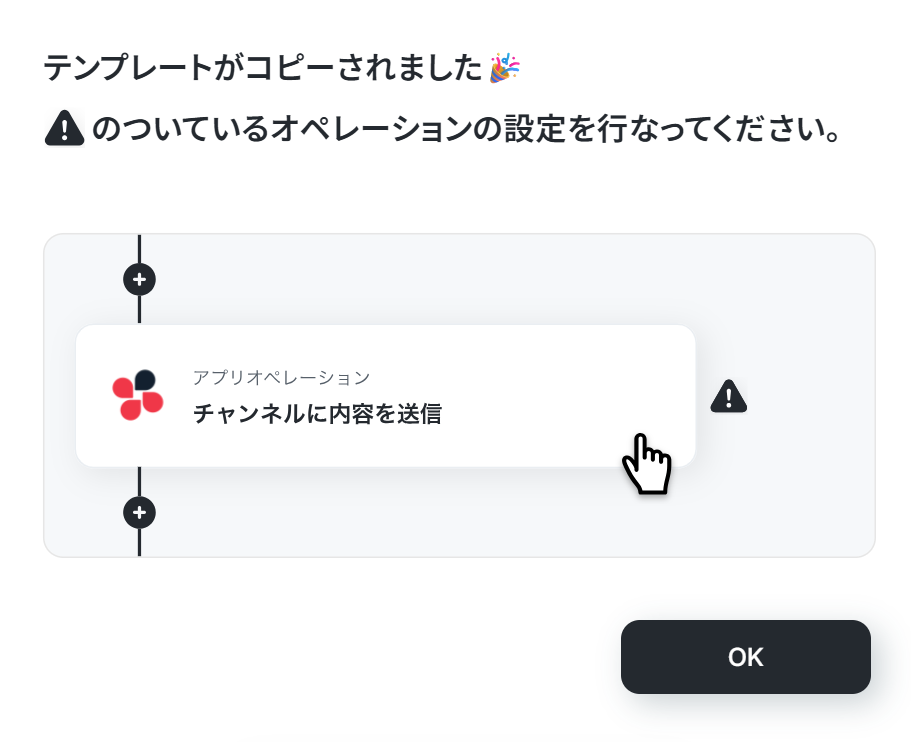
コピーすると以下のようにテンプレートがお使いのYoom管理画面にコピーされるので、OKを押して設定を進めていきましょう。
ステップ3:Backlogのトリガー設定
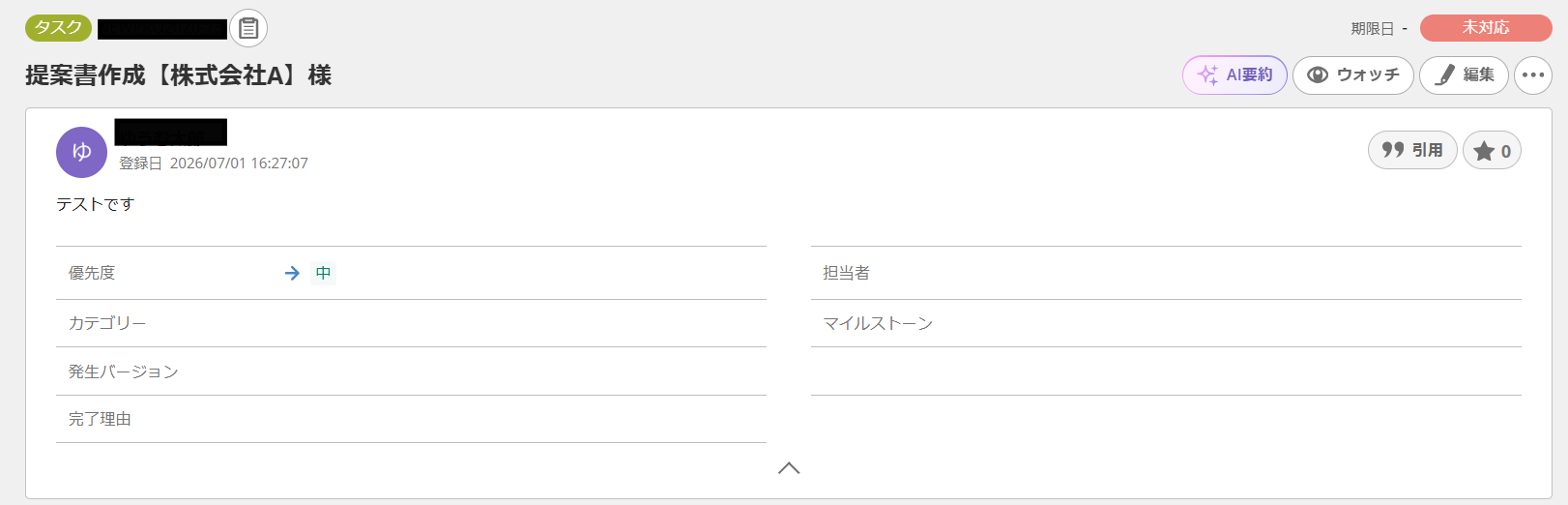
このあとフローボットの動作確認を行うため、あらかじめBacklog上で「プロジェクトの作成」と「課題の追加」を済ませておきましょう。
今回は以下のように課題を作成しました。
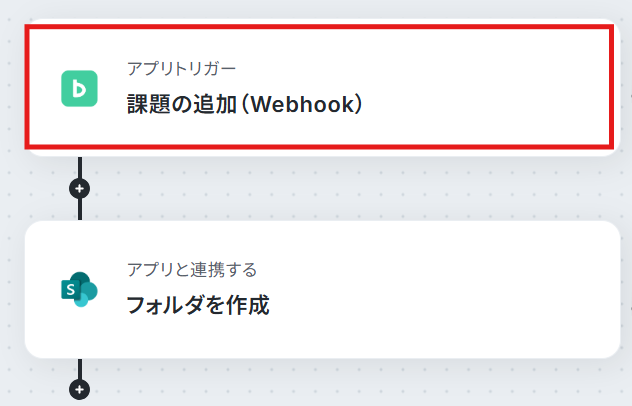
Yoomのワークフロー作成画面に戻り、「課題の追加(Webhook)」をクリックします。
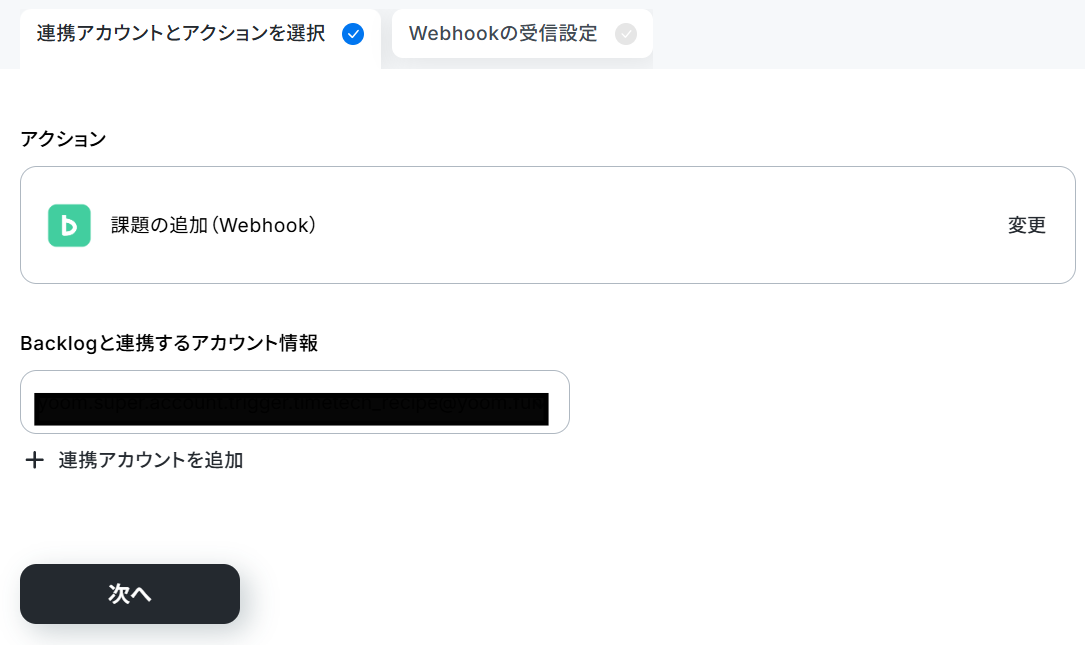
Backlogと連携するアカウントを選び、トリガーアクション「課題の追加(Webhook)」を選択して「次へ」をクリックします。
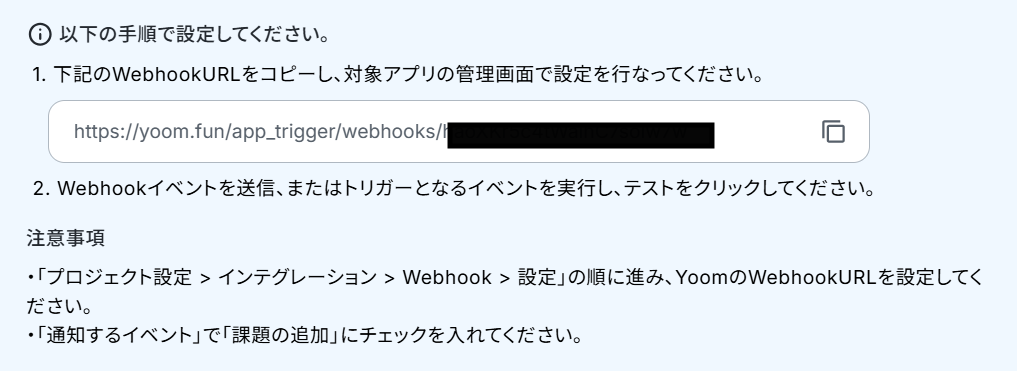
画面の手順に従って、Backlogの管理画面でWebhookの設定を行います。
設定が完了したら、BacklogからのWebhookイベントが正しくYoomに届いているかを確認するため、「テスト」をクリックします。
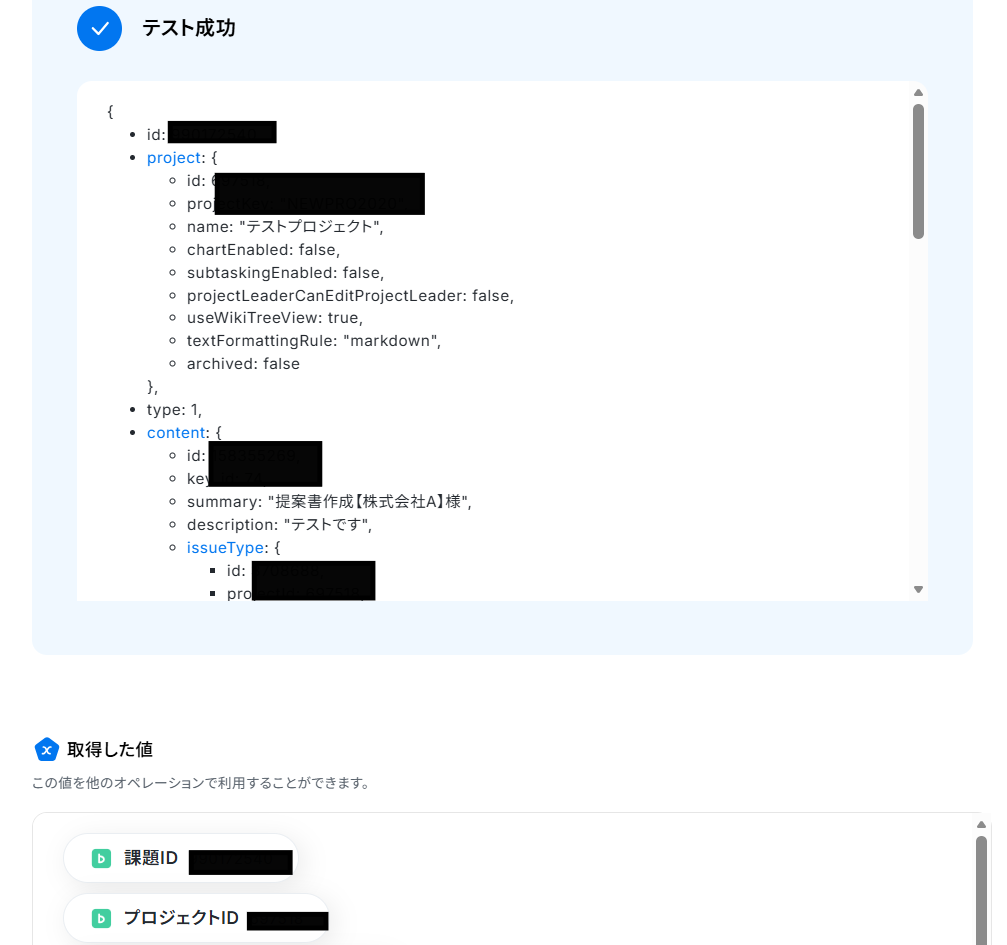
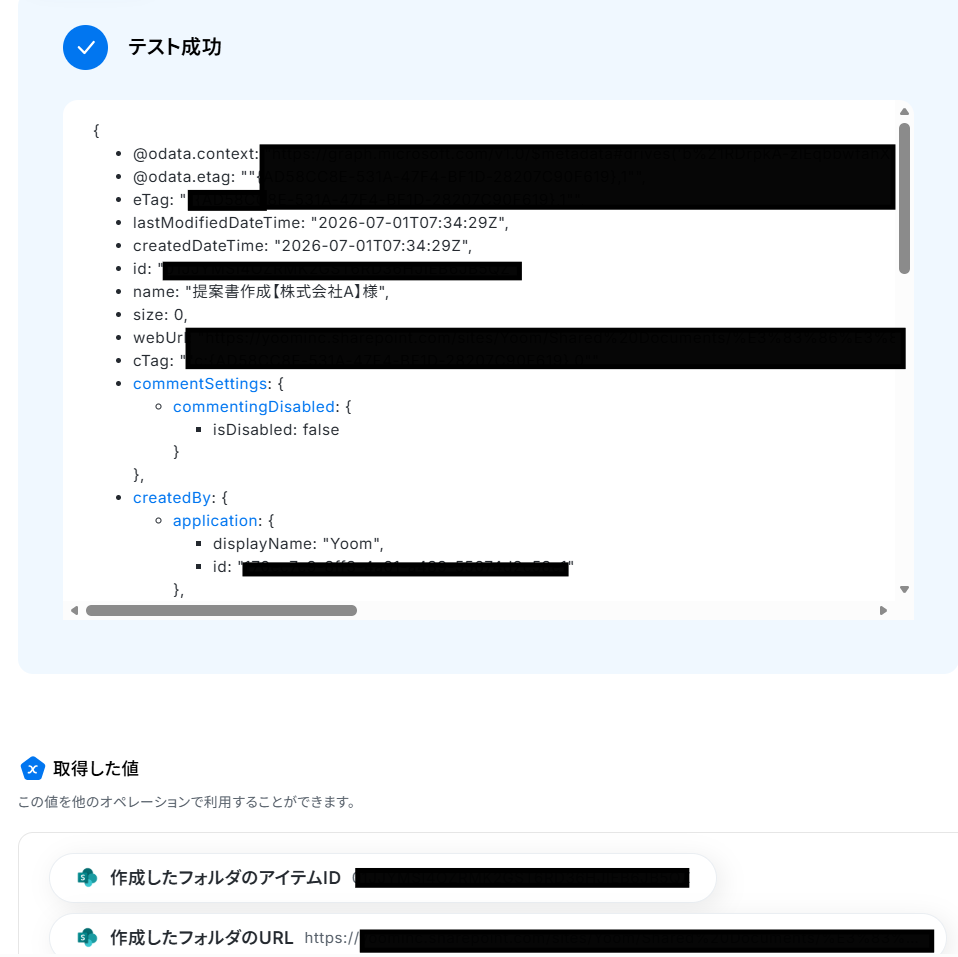
テストが成功すると、Backlogから取得した課題データが表示されます。
プロジェクト名や課題名など、連携時に扱われる各種情報が含まれていることを確認してください。
内容を確認し、問題がなければ「完了」をクリックしてください。
※取得した値とは?
トリガーやオペレーション設定時に、「テスト」を実行して取得した値のことを指します。
後続のオペレーション設定時の値として利用でき、フローボットを起動する度に変動した値となります。
ステップ4:Microsoft SharePointのアクション設定
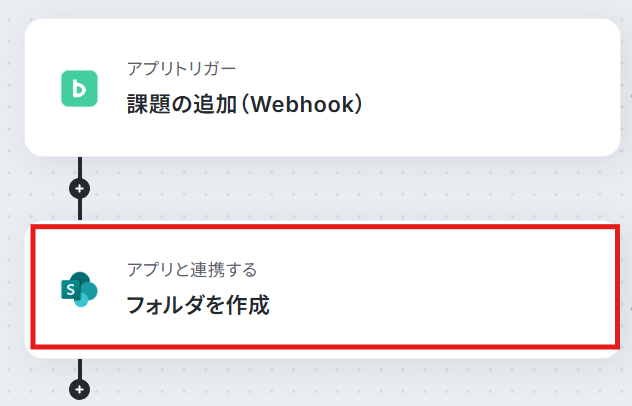
「フォルダを作成」をクリックします。
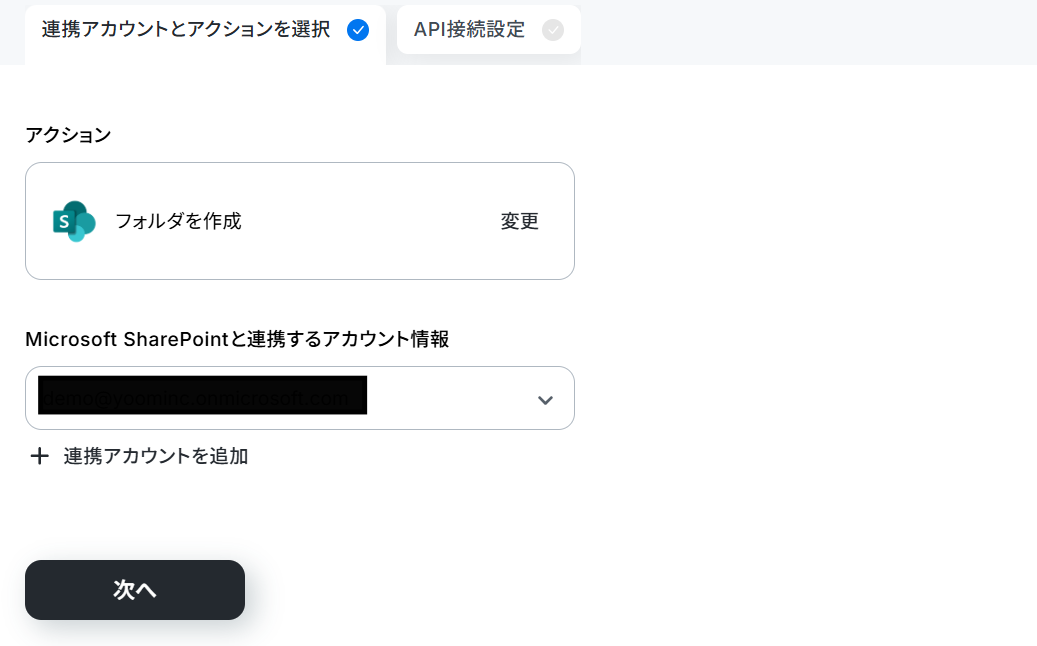
使用するアプリに「Microsoft SharePoint」を選択し、連携するアカウント情報と実行するアクション(フォルダを作成)を指定します。
タイトルは編集が可能です。わかりやすいように変更してください。
入力が完了したら、「次へ」をクリックします。
フォルダを作成する場所と名前の詳細を設定します。
- サイトID・ドライブID:候補から選択
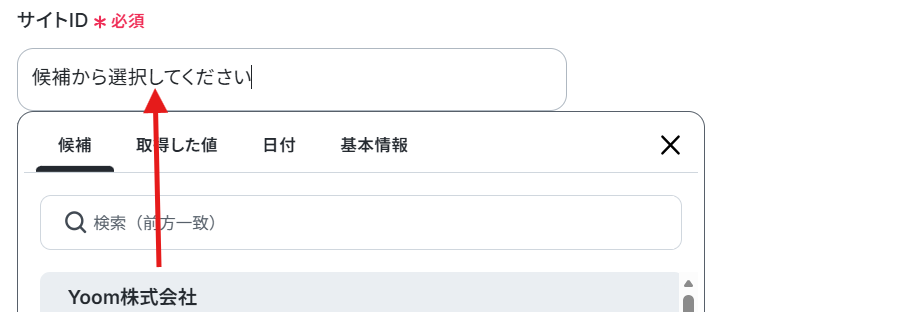
- フォルダ名:取得した値から選択

- 親フォルダのアイテムID:候補から選択
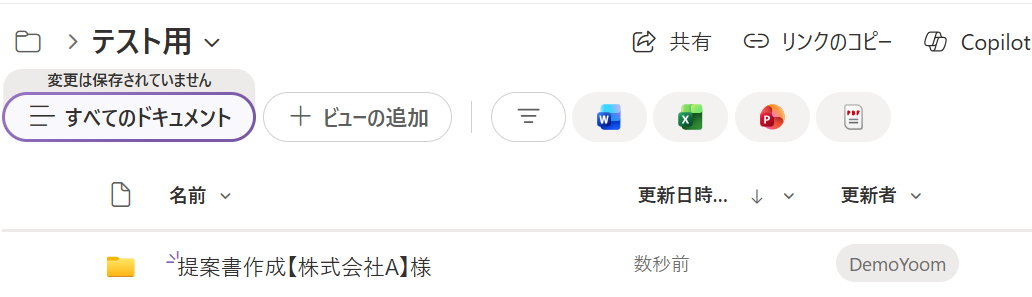
入力が完了したら、Microsoft SharePointにフォルダが正しく作成されるかを確認するため、「テスト」をクリックします。
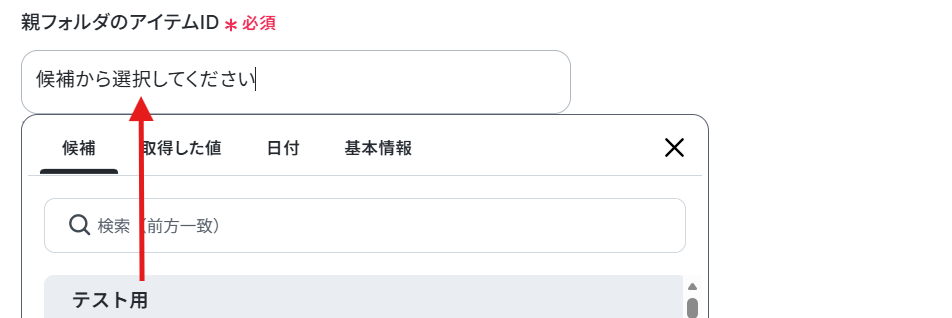
テストが成功すると、指定した親フォルダ内に新しいフォルダが自動で作成されます。
Microsoft SharePoint上で、Backlogの課題名に対応したフォルダが実際に追加されていることを確認してください。
取得した値の内容を確認し、問題がなければ完了をクリックしましょう。
ステップ5:トリガーをONに設定しフロー稼働の準備完了
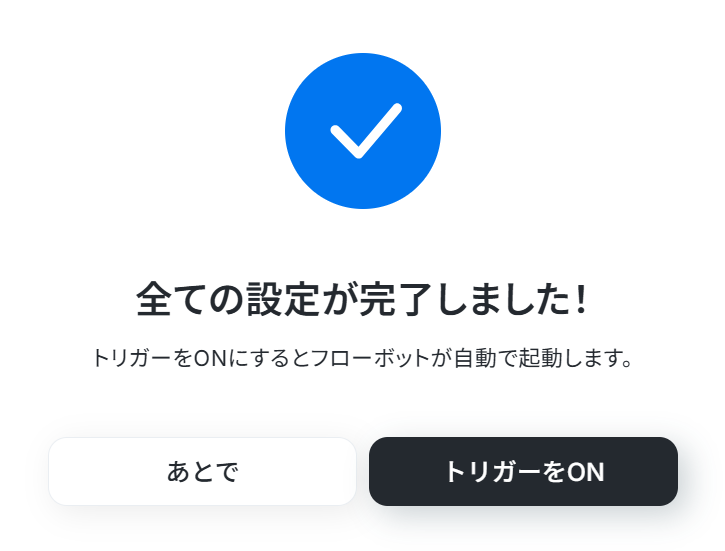
設定が完了すると、画面上に以下のようなメニューが表示されます。
トリガーをONにすることで、Backlogで新しく課題が追加されたタイミングで、Microsoft SharePointに対応するフォルダが自動で作成されるようになります。
実際にBacklogで課題を追加し、Microsoft SharePoint上にフォルダが正しく作成されるかを確認してみましょう。
Microsoft SharePointのデータをBacklogに連携したい場合
今回はBacklogからMicrosoft SharePointへデータを連携する方法をご紹介しましたが、逆にMicrosoft SharePointからBacklogへのデータ連携を実施したい場合は、下記のテンプレートも併せてご利用ください。
Microsoft SharePointにファイルが格納されたら、Backlogに課題を追加する
Microsoft SharePointの特定のフォルダに新しいファイルがアップロードされたことを検知し、そのファイルに関連するタスクや確認依頼をBacklogに課題として自動で作成します。
これにより、ファイル共有後のアクションの迅速化や、対応漏れを防ぎながらスムーズな業務連携が期待できます。この連携は、データの直接的に連携するパターンです。
■概要
Microsoft SharePointにファイルを格納した後、関連するタスクをBacklogに手作業で課題として追加する際、手間や入力ミスが発生しがちではないでしょうか?
特に、情報の更新頻度が高い場合、これらの作業は大きな負担となり、本来集中すべき業務の妨げになることもあります。
このワークフローを活用すれば、Microsoft SharePointへのファイル格納をトリガーとしてBacklogへの課題追加が自動化され、こうした課題をスムーズに解消できます。
■このテンプレートをおすすめする方
- Microsoft SharePointとBacklogを併用し、情報共有やタスク管理を行っている方
- 手作業によるファイル管理と課題登録の連携に非効率を感じているチームリーダーの方
- ファイル更新時の課題作成漏れや遅延を防ぎ、業務の正確性を高めたいと考えている担当者の方
■このテンプレートを使うメリット
- Microsoft SharePointにファイルが格納されると、自動でBacklogに課題が追加されるため、これまで手作業に費やしていた時間を短縮し、より重要な業務に集中できます。
- 手作業による課題の登録漏れや、ファイル情報の転記ミスといったヒューマンエラーのリスクを軽減し、業務の正確性向上に繋がります。
■フローボットの流れ
- はじめに、Yoomのマイアプリ連携画面にてMicrosoft SharePointアカウントとBacklogアカウントを連携します。
- 次に、トリガーでMicrosoft SharePointを選択し、「サイト内の指定フォルダにファイルが作成または更新されたら」というアクションを設定します。
- 続いて、オペレーションで「分岐機能」の「コマンドオペレーション」を設定し、特定の条件に基づいて後続処理を実行するための分岐を設定します。
- 最後に、オペレーションでBacklogの「課題の追加」アクションを設定し、Microsoft SharePointから取得したファイル情報を基に、Backlogに新しい課題を自動で追加します。
※「トリガー」:フロー起動のきっかけとなるアクション、「オペレーション」:トリガー起動後、フロー内で処理を行うアクション
■このワークフローのカスタムポイント
- Microsoft SharePointのトリガー設定では、監視対象としたいサイトIDおよびフォルダIDを、利用環境に合わせて候補から選択してください。
- 分岐機能の設定では、Backlogへ課題を追加するための具体的な条件(例えば特定のファイル名の場合のみ実行するなど)を任意で設定してください。
- Backlogで課題を追加するアクション設定では、課題を登録するBacklogのドメイン、プロジェクトID、課題の件名、種別IDなどを、運用に合わせて任意で設定してください。
■注意事項
- Microsoft SharePoint、BacklogのそれぞれとYoomを連携してください。
- トリガーは5分、10分、15分、30分、60分の間隔で起動間隔を選択できます。
- プランによって最短の起動間隔が異なりますので、ご注意ください。
- Microsoft365(旧Office365)には、家庭向けプランと一般法人向けプラン(Microsoft365 Business)があり、一般法人向けプランに加入していない場合には認証に失敗する可能性があります。
- 分岐はミニプラン以上のプランでご利用いただける機能(オペレーション)となっております。フリープランの場合は設定しているフローボットのオペレーションはエラーとなりますので、ご注意ください。
- ミニプランなどの有料プランは、2週間の無料トライアルを行うことが可能です。無料トライアル中には制限対象のアプリや機能(オペレーション)を使用することができます。
■概要
Microsoft SharePointにファイルを格納した後、関連するタスクをBacklogに手作業で課題として追加する際、手間や入力ミスが発生しがちではないでしょうか?
特に、情報の更新頻度が高い場合、これらの作業は大きな負担となり、本来集中すべき業務の妨げになることもあります。
このワークフローを活用すれば、Microsoft SharePointへのファイル格納をトリガーとしてBacklogへの課題追加が自動化され、こうした課題をスムーズに解消できます。
■このテンプレートをおすすめする方
- Microsoft SharePointとBacklogを併用し、情報共有やタスク管理を行っている方
- 手作業によるファイル管理と課題登録の連携に非効率を感じているチームリーダーの方
- ファイル更新時の課題作成漏れや遅延を防ぎ、業務の正確性を高めたいと考えている担当者の方
■このテンプレートを使うメリット
- Microsoft SharePointにファイルが格納されると、自動でBacklogに課題が追加されるため、これまで手作業に費やしていた時間を短縮し、より重要な業務に集中できます。
- 手作業による課題の登録漏れや、ファイル情報の転記ミスといったヒューマンエラーのリスクを軽減し、業務の正確性向上に繋がります。
■フローボットの流れ
- はじめに、Yoomのマイアプリ連携画面にてMicrosoft SharePointアカウントとBacklogアカウントを連携します。
- 次に、トリガーでMicrosoft SharePointを選択し、「サイト内の指定フォルダにファイルが作成または更新されたら」というアクションを設定します。
- 続いて、オペレーションで「分岐機能」の「コマンドオペレーション」を設定し、特定の条件に基づいて後続処理を実行するための分岐を設定します。
- 最後に、オペレーションでBacklogの「課題の追加」アクションを設定し、Microsoft SharePointから取得したファイル情報を基に、Backlogに新しい課題を自動で追加します。
※「トリガー」:フロー起動のきっかけとなるアクション、「オペレーション」:トリガー起動後、フロー内で処理を行うアクション
■このワークフローのカスタムポイント
- Microsoft SharePointのトリガー設定では、監視対象としたいサイトIDおよびフォルダIDを、利用環境に合わせて候補から選択してください。
- 分岐機能の設定では、Backlogへ課題を追加するための具体的な条件(例えば特定のファイル名の場合のみ実行するなど)を任意で設定してください。
- Backlogで課題を追加するアクション設定では、課題を登録するBacklogのドメイン、プロジェクトID、課題の件名、種別IDなどを、運用に合わせて任意で設定してください。
■注意事項
- Microsoft SharePoint、BacklogのそれぞれとYoomを連携してください。
- トリガーは5分、10分、15分、30分、60分の間隔で起動間隔を選択できます。
- プランによって最短の起動間隔が異なりますので、ご注意ください。
- Microsoft365(旧Office365)には、家庭向けプランと一般法人向けプラン(Microsoft365 Business)があり、一般法人向けプランに加入していない場合には認証に失敗する可能性があります。
- 分岐はミニプラン以上のプランでご利用いただける機能(オペレーション)となっております。フリープランの場合は設定しているフローボットのオペレーションはエラーとなりますので、ご注意ください。
- ミニプランなどの有料プランは、2週間の無料トライアルを行うことが可能です。無料トライアル中には制限対象のアプリや機能(オペレーション)を使用することができます。
Microsoft SharePointで特定条件に合うファイルが格納されたら、Backlogに課題を追加する
Microsoft SharePointに格納されるファイルの中でも、例えばファイル名に特定のキーワードが含まれていたり、特定のフォルダにアップロードされたりといった、あらかじめ設定した条件に合致するファイルが格納された場合にのみ、Backlogに課題を自動で追加します。
これにより、重要な情報に基づいたタスク管理の効率的に繋がります。この連携は、特定の条件に応じた分岐処理を含むパターンです。
■概要
Microsoft SharePointでのファイル管理とBacklogでのタスク管理は便利ですが、特定の条件に合うファイルが追加されるたびに手動でBacklogに課題を起票するのは手間がかかる作業ではないでしょうか?
特にファイル数が多い場合や、迅速な対応が求められる際には、入力漏れや対応遅延のリスクも伴います。
このワークフローを活用すれば、Microsoft SharePointで特定条件に合うファイルが格納された際に、自動でBacklogに課題を追加することが可能になり、こうした課題をスムーズに解消できます。
■このテンプレートをおすすめする方
- Microsoft SharePointとBacklogを利用し、ファイル更新に応じたタスク作成を手作業で行っている方
- ファイル格納後の迅速な情報共有とタスク化を実現し、業務の抜け漏れを防ぎたいチームリーダーの方
- 定型的な課題作成業務を自動化し、より重要な業務に集中したいと考えているすべての方
■このテンプレートを使うメリット
- Microsoft SharePointへのファイル格納をトリガーに、Backlogへ自動で課題が追加されるため、これまで手作業に費やしていた時間を短縮することができます。
- 手作業による課題の起票漏れや、ファイル情報の転記ミスといったヒューマンエラーのリスク軽減に繋がります。
■フローボットの流れ
- はじめに、Microsoft SharePointとBacklogをYoomと連携します。
- 次に、トリガーでMicrosoft SharePointを選択し、「サイト内の指定フォルダにファイルが作成または更新されたら」というアクションを設定します。
- 次に、オペレーションで分岐機能を設定し、ファイルの最終更新日時が特定の日時であるか、ファイル名に特定のキーワードが含まれているかといった条件を設定します。
- 最後に、オペレーションでBacklogの「課題の追加」アクションを設定し、条件に合致した場合に指定したプロジェクトへ課題が自動で作成されるようにします。
※「トリガー」:フロー起動のきっかけとなるアクション、「オペレーション」:トリガー起動後、フロー内で処理を行うアクション
■このワークフローのカスタムポイント
- Microsoft SharePointのトリガー設定では、監視対象としたいサイトIDおよびフォルダIDを、実際の利用環境に合わせて候補から選択してください。
- 分岐機能の設定では、課題を起票する条件となるファイルの最終更新日時、ファイル名に含まれる特定のキーワードなどを任意で設定してください。例えば、ファイル名に「社内用」というキーワードが含まれる場合のみ課題を作成する、といったカスタマイズが可能です。
- Backlogで課題を追加するアクションを設定する際に、課題を登録するBacklogのドメイン、プロジェクトID、そして課題の件名や詳細内容などを任意で設定してください。
■注意事項
- Microsoft SharePoint、BacklogのそれぞれとYoomを連携してください。
- トリガーは5分、10分、15分、30分、60分の間隔で起動間隔を選択できます。
- プランによって最短の起動間隔が異なりますので、ご注意ください。
- Microsoft365(旧Office365)には、家庭向けプランと一般法人向けプラン(Microsoft365 Business)があり、一般法人向けプランに加入していない場合には認証に失敗する可能性があります。
- 分岐はミニプラン以上のプランでご利用いただける機能(オペレーション)となっております。フリープランの場合は設定しているフローボットのオペレーションはエラーとなりますので、ご注意ください。
- ミニプランなどの有料プランは、2週間の無料トライアルを行うことが可能です。無料トライアル中には制限対象のアプリや機能(オペレーション)を使用することができます。
■概要
Microsoft SharePointでのファイル管理とBacklogでのタスク管理は便利ですが、特定の条件に合うファイルが追加されるたびに手動でBacklogに課題を起票するのは手間がかかる作業ではないでしょうか?
特にファイル数が多い場合や、迅速な対応が求められる際には、入力漏れや対応遅延のリスクも伴います。
このワークフローを活用すれば、Microsoft SharePointで特定条件に合うファイルが格納された際に、自動でBacklogに課題を追加することが可能になり、こうした課題をスムーズに解消できます。
■このテンプレートをおすすめする方
- Microsoft SharePointとBacklogを利用し、ファイル更新に応じたタスク作成を手作業で行っている方
- ファイル格納後の迅速な情報共有とタスク化を実現し、業務の抜け漏れを防ぎたいチームリーダーの方
- 定型的な課題作成業務を自動化し、より重要な業務に集中したいと考えているすべての方
■このテンプレートを使うメリット
- Microsoft SharePointへのファイル格納をトリガーに、Backlogへ自動で課題が追加されるため、これまで手作業に費やしていた時間を短縮することができます。
- 手作業による課題の起票漏れや、ファイル情報の転記ミスといったヒューマンエラーのリスク軽減に繋がります。
■フローボットの流れ
- はじめに、Microsoft SharePointとBacklogをYoomと連携します。
- 次に、トリガーでMicrosoft SharePointを選択し、「サイト内の指定フォルダにファイルが作成または更新されたら」というアクションを設定します。
- 次に、オペレーションで分岐機能を設定し、ファイルの最終更新日時が特定の日時であるか、ファイル名に特定のキーワードが含まれているかといった条件を設定します。
- 最後に、オペレーションでBacklogの「課題の追加」アクションを設定し、条件に合致した場合に指定したプロジェクトへ課題が自動で作成されるようにします。
※「トリガー」:フロー起動のきっかけとなるアクション、「オペレーション」:トリガー起動後、フロー内で処理を行うアクション
■このワークフローのカスタムポイント
- Microsoft SharePointのトリガー設定では、監視対象としたいサイトIDおよびフォルダIDを、実際の利用環境に合わせて候補から選択してください。
- 分岐機能の設定では、課題を起票する条件となるファイルの最終更新日時、ファイル名に含まれる特定のキーワードなどを任意で設定してください。例えば、ファイル名に「社内用」というキーワードが含まれる場合のみ課題を作成する、といったカスタマイズが可能です。
- Backlogで課題を追加するアクションを設定する際に、課題を登録するBacklogのドメイン、プロジェクトID、そして課題の件名や詳細内容などを任意で設定してください。
■注意事項
- Microsoft SharePoint、BacklogのそれぞれとYoomを連携してください。
- トリガーは5分、10分、15分、30分、60分の間隔で起動間隔を選択できます。
- プランによって最短の起動間隔が異なりますので、ご注意ください。
- Microsoft365(旧Office365)には、家庭向けプランと一般法人向けプラン(Microsoft365 Business)があり、一般法人向けプランに加入していない場合には認証に失敗する可能性があります。
- 分岐はミニプラン以上のプランでご利用いただける機能(オペレーション)となっております。フリープランの場合は設定しているフローボットのオペレーションはエラーとなりますので、ご注意ください。
- ミニプランなどの有料プランは、2週間の無料トライアルを行うことが可能です。無料トライアル中には制限対象のアプリや機能(オペレーション)を使用することができます。
BacklogやMicrosoft SharePointのAPIを使ったその他の自動化例
Microsoft SharePointとの連携以外でも、BacklogのAPIを使用してさまざまな業務を自動化することが可能です。
もし気になるものがあればぜひこちらもお試しになってみてください!
Backlogを使った便利な自動化例
フォームに送信された内容やクラウドストレージに保存されたファイルの内容をBacklogに課題として自動で追加できます。
また、Backlogに追加された課題の内容を他のアプリに自動で登録することも可能です。
■概要Webサイトなどに設置した問い合わせフォームの内容を、手作業でタスク管理ツールに転記していませんか?この作業は、対応漏れや入力ミスといったヒューマンエラーの原因になりがちであり、迅速な顧客対応の妨げになることもあります。このワークフローを活用すれば、Yoomで作成したフォームへの送信をトリガーに、自動でBacklogへ課題を登録できるため、問い合わせ対応の初動をスムーズに自動化し、管理業務を効率化します。
■このテンプレートをおすすめする方- Webサイトからの問い合わせ対応に、多くの時間と手間がかかっているご担当者の方
- Backlogでタスク管理を行っており、手動での課題起票を自動化したいと考えている方
- 問い合わせの対応漏れや遅れを防ぎ、管理体制を強化したいチームリーダーの方
■このテンプレートを使うメリット- フォームが送信されると自動でBacklogに課題が登録されるため、手作業での転記業務にかかっていた時間を短縮することができます。
- システムが自動で処理を行うため、転記ミスや対応漏れといった人為的なエラーを防ぎ、問い合わせ対応の品質向上に繋がります。
■フローボットの流れ- はじめに、BacklogをYoomと連携します。
- 次に、トリガーで「フォームトリガー」を選択し、問い合わせを受け付けるためのフォームを作成します。
- 最後に、オペレーションでBacklogの「課題の追加」アクションを設定し、フォームで受け付けた内容が、課題の件名や詳細に自動で登録されるように設定します。
※「トリガー」:フロー起動のきっかけとなるアクション、「オペレーション」:トリガー起動後、フロー内で処理を行うアクション
■このワークフローのカスタムポイント- トリガーとなるフォームの質問項目(お名前、会社名、メールアドレス、問い合わせ内容など)は、必要に応じて任意の内容で設定することが可能です。
- Backlogに課題として登録する際、フォームで取得したどの情報を件名や詳細に反映させるかなど、連携する項目を自由に設定できます。
■注意事項- BacklogとYoomを連携してください。
- Backlogミニプラン以上でご利用いただけるアプリとなっております。フリープラン・パーソナルプランの場合は設定しているフローボットのオペレーションやデータコネクトはエラーとなりますので、ご注意ください。
- ミニプラン・チームプラン・サクセスプランなどの有料プランは、2週間の無料トライアルを行うことが可能です。無料トライアル中には制限対象のアプリを使用することができます。 詳しくは、料金プランのページをご参照ください。
■概要
HubSpotにフォームが送信されるたびその情報を手作業でBacklogに課題として登録していませんか?こうした繰り返し作業は手間がかかるだけでなく、入力ミスや対応漏れの原因にもなり得ます。このワークフローを活用すれば、HubSpotのフォーム送信をトリガーにBacklogへ自動で課題を作成することが可能になり、これらの課題をスムーズに解消し、迅速な情報共有と対応を実現します。
■このテンプレートをおすすめする方
- HubSpotのフォーム情報を基にBacklogでタスク管理をしている方
- 手作業によるHubSpotからBacklogへの情報登録に課題を感じている方
- SaaS間の連携自動化により、定型業務の効率化を目指している方
■このテンプレートを使うメリット
- HubSpotにフォームが送信されると自動でBacklogに課題が作成されるため、手作業での情報入力にかかる時間を削減できます。
- システムが自動で処理を行うことで、データ入力時の転記ミスや課題作成漏れといったヒューマンエラーの防止に繋がります。
■フローボットの流れ
- はじめに、HubSpotとBacklogをYoomと連携します。
- 次に、トリガーとしてHubSpotを選択し、「フォームが送信されたら」というアクションを設定し、対象のフォームを指定します。
- 最後に、オペレーションとしてBacklogを選択し、「課題の追加」アクションを設定し、課題名や詳細などをフォームの送信内容に基づいて登録するよう設定します。
※「トリガー」:フロー起動のきっかけとなるアクション、「オペレーション」:トリガー起動後、フロー内で処理を行うアクション
■このワークフローのカスタムポイント
- Backlogで課題を追加する際に、課題の件名や詳細、担当者、種別、優先度などを細かく設定できます。
- HubSpotのフォームから送信された特定の情報を、Backlogの課題の件名や本文に動的に挿入したり、プロジェクトごとに固定の情報を付加することも可能です。
■注意事項
- HubSpot、BacklogのそれぞれとYoomを連携してください。
- トリガーは5分、10分、15分、30分、60分の間隔で起動間隔を選択できます。
- プランによって最短の起動間隔が異なりますので、ご注意ください。
■概要
BoxとBacklogを併用してプロジェクト管理を行う中で、ファイルの受け渡しを手作業で行うことに手間を感じていませんか。このワークフローは、Boxの特定フォルダにファイルがアップロードされた際に、そのファイルを自動でBacklogの課題に添付する処理を実現します。手動でのダウンロードやアップロード作業から解放され、ファイル共有の漏れや遅延といった課題の解消に繋がります。
■このテンプレートをおすすめする方
- Boxにアップロードされたファイルを、都度Backlogの課題に手動で添付している方
- ファイル添付の漏れや間違いを防ぎ、プロジェクト管理を円滑に進めたいチームリーダーの方
- BoxとBacklog間の定型的なファイル連携作業を自動化し、コア業務に集中したい方
■このテンプレートを使うメリット
- Boxにファイルがアップロードされると自動でBacklogの課題に添付されるため、手作業でのファイル転記にかかる時間を短縮できます。
- 手作業によるファイルの添付漏れや、誤った課題に添付してしまうといったヒューマンエラーの発生を防ぎ、確実な情報共有を実現します。
■フローボットの流れ
- はじめに、BoxとBacklogをYoomと連携します。
- 次に、トリガーでBoxを選択し、「フォルダにファイルがアップロードされたら」アクションを設定します。
- 次に、オペレーションでBoxの「ファイルをダウンロード」アクションを設定し、トリガーで検知したファイルを取得します。
- 次に、オペレーションでBacklogの「添付ファイルの送信」アクションを設定し、ダウンロードしたファイルをBacklogにアップロードします。
- 次に、オペレーションでBacklogの「課題の追加」アクションを設定し、ファイルを添付するための新しい課題を作成します。
- 最後に、オペレーションでBacklogの「課題コメントにファイルを添付」アクションを設定し、先ほど作成した課題にファイルを添付します。
※「トリガー」:フロー起動のきっかけとなるアクション、「オペレーション」:トリガー起動後、フロー内で処理を行うアクション
■このワークフローのカスタムポイント
- Boxのトリガー設定では、自動化の対象としたいフォルダをコンテンツIDで指定してください。
- Backlogのファイル送信設定では、ご自身の環境に合わせてドメインやファイル名などを設定します。
- Backlogの課題追加設定では、対象のプロジェクトID、課題の件名、種別、優先度などを任意の値で設定できます。
- Backlogの課題コメントへのファイル添付設定では、対象の課題IDやコメント本文、添付するファイルのIDなどを設定してください。
■注意事項
- BoxとBacklogをYoomを連携してください。
■概要
Backlogで登録されたタスク情報をGaroonのカレンダーに登録するフローです。
■このテンプレートをおすすめする方
1.Garoonを業務に活用している方
・カレンダー機能を活用し、チームの予定を可視化している方
・登録情報に関連したスケジュール管理をしている方
2.Backlogを活用してプロジェクト進行を行う方
・視覚的にタスクを管理し活用している方
・優先度や状態の色分けで効率的にタスク解決を進める方
■このテンプレートを使うメリット
Garoonはチーム全体の予定やタスク期日の可視化に有効的なツールです。
Backlogでタスクを管理しその期日をGaroonに登録することで、迅速な課題解決へ繋げます。
しかし、Backlogのタスク内容をGaroonに手作業で入力するのは、ビジネスチャンスの損失につながることがあります。
作業にかかる時間を省き、コア業務に注力したいと考える方にこのフローは適しています。
このフローを活用すると、Backlogのタスク情報を自動でGaroonに登録できるため、手入力を省き手作業にかかっていた時間を他の業務に充てることができます。
定型業務を自動化することでチーム全体がタスク解決に集中できるため、生産性向上につながります。
■注意事項
・Garoon、BacklogのそれぞれとYoomを連携してください。
・トリガーは5分、10分、15分、30分、60分の間隔で起動間隔を選択できます。
・プランによって最短の起動間隔が異なりますので、ご注意ください。
■概要
Backlogに新しい課題が追加されるたび、その情報を手作業でConfluenceに転記していませんか? このような繰り返し作業は手間がかかるだけでなく、転記ミスや情報共有の遅れといった課題も生じがちです。 このワークフローを活用すれば、Backlogへの課題追加をきっかけに、Confluenceへのページ作成が自動化され、プロジェクトの情報共有を円滑に進めることができます。
■このテンプレートをおすすめする方
- BacklogとConfluenceを併用し、情報連携の効率化を図りたい方
- 手作業による情報転記でのミスや、ページ作成の漏れをなくしたいプロジェクトリーダー
- Backlogの課題情報をConfluenceで迅速かつ正確にドキュメント化したいチームの方
■このテンプレートを使うメリット
- Backlogに課題が追加されると、Confluenceに自動でページが作成されるため、これまで手作業で対応していた時間を削減できます。
- 手作業による情報転記が不要になることで、入力ミスやページの作成忘れといったヒューマンエラーの発生リスクを低減できます。
■フローボットの流れ
- はじめに、BacklogとConfluenceをYoomと連携します。
- 次に、トリガーでBacklogを選択し、「課題の追加(Webhook)」アクションを設定します。これにより、指定したBacklogのプロジェクトに新しい課題が追加されるとフローが起動します。
- 最後に、オペレーションでConfluenceを選択し、「ページを作成」アクションを設定します。Backlogから取得した課題の情報を元に、Confluenceに新しいページが自動で作成されます。
※「トリガー」:フロー起動のきっかけとなるアクション、「オペレーション」:トリガー起動後、フロー内で処理を行うアクション
■このワークフローのカスタムポイント
- Backlogのトリガー設定では、課題の追加を検知する対象のプロジェクトを任意で指定することが可能です。
- Confluenceの「ページを作成」アクションでは、Backlogから取得した課題の件名、内容、担当者といった情報を変数として、作成するページのタイトルや本文などに自由に埋め込むことができます。また、固定のテキスト情報も併せて設定可能です。
■注意事項
- Backlog、ConfluenceのそれぞれとYoomを連携してください。
- Webサイトからの問い合わせ対応に、多くの時間と手間がかかっているご担当者の方
- Backlogでタスク管理を行っており、手動での課題起票を自動化したいと考えている方
- 問い合わせの対応漏れや遅れを防ぎ、管理体制を強化したいチームリーダーの方
- フォームが送信されると自動でBacklogに課題が登録されるため、手作業での転記業務にかかっていた時間を短縮することができます。
- システムが自動で処理を行うため、転記ミスや対応漏れといった人為的なエラーを防ぎ、問い合わせ対応の品質向上に繋がります。
- はじめに、BacklogをYoomと連携します。
- 次に、トリガーで「フォームトリガー」を選択し、問い合わせを受け付けるためのフォームを作成します。
- 最後に、オペレーションでBacklogの「課題の追加」アクションを設定し、フォームで受け付けた内容が、課題の件名や詳細に自動で登録されるように設定します。
- トリガーとなるフォームの質問項目(お名前、会社名、メールアドレス、問い合わせ内容など)は、必要に応じて任意の内容で設定することが可能です。
- Backlogに課題として登録する際、フォームで取得したどの情報を件名や詳細に反映させるかなど、連携する項目を自由に設定できます。
- BacklogとYoomを連携してください。
- Backlogミニプラン以上でご利用いただけるアプリとなっております。フリープラン・パーソナルプランの場合は設定しているフローボットのオペレーションやデータコネクトはエラーとなりますので、ご注意ください。
- ミニプラン・チームプラン・サクセスプランなどの有料プランは、2週間の無料トライアルを行うことが可能です。無料トライアル中には制限対象のアプリを使用することができます。 詳しくは、料金プランのページをご参照ください。

■概要
HubSpotにフォームが送信されるたびその情報を手作業でBacklogに課題として登録していませんか?こうした繰り返し作業は手間がかかるだけでなく、入力ミスや対応漏れの原因にもなり得ます。このワークフローを活用すれば、HubSpotのフォーム送信をトリガーにBacklogへ自動で課題を作成することが可能になり、これらの課題をスムーズに解消し、迅速な情報共有と対応を実現します。
■このテンプレートをおすすめする方
- HubSpotのフォーム情報を基にBacklogでタスク管理をしている方
- 手作業によるHubSpotからBacklogへの情報登録に課題を感じている方
- SaaS間の連携自動化により、定型業務の効率化を目指している方
■このテンプレートを使うメリット
- HubSpotにフォームが送信されると自動でBacklogに課題が作成されるため、手作業での情報入力にかかる時間を削減できます。
- システムが自動で処理を行うことで、データ入力時の転記ミスや課題作成漏れといったヒューマンエラーの防止に繋がります。
■フローボットの流れ
- はじめに、HubSpotとBacklogをYoomと連携します。
- 次に、トリガーとしてHubSpotを選択し、「フォームが送信されたら」というアクションを設定し、対象のフォームを指定します。
- 最後に、オペレーションとしてBacklogを選択し、「課題の追加」アクションを設定し、課題名や詳細などをフォームの送信内容に基づいて登録するよう設定します。
※「トリガー」:フロー起動のきっかけとなるアクション、「オペレーション」:トリガー起動後、フロー内で処理を行うアクション
■このワークフローのカスタムポイント
- Backlogで課題を追加する際に、課題の件名や詳細、担当者、種別、優先度などを細かく設定できます。
- HubSpotのフォームから送信された特定の情報を、Backlogの課題の件名や本文に動的に挿入したり、プロジェクトごとに固定の情報を付加することも可能です。
■注意事項
- HubSpot、BacklogのそれぞれとYoomを連携してください。
- トリガーは5分、10分、15分、30分、60分の間隔で起動間隔を選択できます。
- プランによって最短の起動間隔が異なりますので、ご注意ください。
■概要
BoxとBacklogを併用してプロジェクト管理を行う中で、ファイルの受け渡しを手作業で行うことに手間を感じていませんか。このワークフローは、Boxの特定フォルダにファイルがアップロードされた際に、そのファイルを自動でBacklogの課題に添付する処理を実現します。手動でのダウンロードやアップロード作業から解放され、ファイル共有の漏れや遅延といった課題の解消に繋がります。
■このテンプレートをおすすめする方
- Boxにアップロードされたファイルを、都度Backlogの課題に手動で添付している方
- ファイル添付の漏れや間違いを防ぎ、プロジェクト管理を円滑に進めたいチームリーダーの方
- BoxとBacklog間の定型的なファイル連携作業を自動化し、コア業務に集中したい方
■このテンプレートを使うメリット
- Boxにファイルがアップロードされると自動でBacklogの課題に添付されるため、手作業でのファイル転記にかかる時間を短縮できます。
- 手作業によるファイルの添付漏れや、誤った課題に添付してしまうといったヒューマンエラーの発生を防ぎ、確実な情報共有を実現します。
■フローボットの流れ
- はじめに、BoxとBacklogをYoomと連携します。
- 次に、トリガーでBoxを選択し、「フォルダにファイルがアップロードされたら」アクションを設定します。
- 次に、オペレーションでBoxの「ファイルをダウンロード」アクションを設定し、トリガーで検知したファイルを取得します。
- 次に、オペレーションでBacklogの「添付ファイルの送信」アクションを設定し、ダウンロードしたファイルをBacklogにアップロードします。
- 次に、オペレーションでBacklogの「課題の追加」アクションを設定し、ファイルを添付するための新しい課題を作成します。
- 最後に、オペレーションでBacklogの「課題コメントにファイルを添付」アクションを設定し、先ほど作成した課題にファイルを添付します。
※「トリガー」:フロー起動のきっかけとなるアクション、「オペレーション」:トリガー起動後、フロー内で処理を行うアクション
■このワークフローのカスタムポイント
- Boxのトリガー設定では、自動化の対象としたいフォルダをコンテンツIDで指定してください。
- Backlogのファイル送信設定では、ご自身の環境に合わせてドメインやファイル名などを設定します。
- Backlogの課題追加設定では、対象のプロジェクトID、課題の件名、種別、優先度などを任意の値で設定できます。
- Backlogの課題コメントへのファイル添付設定では、対象の課題IDやコメント本文、添付するファイルのIDなどを設定してください。
■注意事項
- BoxとBacklogをYoomを連携してください。

■概要
Backlogで登録されたタスク情報をGaroonのカレンダーに登録するフローです。
■このテンプレートをおすすめする方
1.Garoonを業務に活用している方
・カレンダー機能を活用し、チームの予定を可視化している方
・登録情報に関連したスケジュール管理をしている方
2.Backlogを活用してプロジェクト進行を行う方
・視覚的にタスクを管理し活用している方
・優先度や状態の色分けで効率的にタスク解決を進める方
■このテンプレートを使うメリット
Garoonはチーム全体の予定やタスク期日の可視化に有効的なツールです。
Backlogでタスクを管理しその期日をGaroonに登録することで、迅速な課題解決へ繋げます。
しかし、Backlogのタスク内容をGaroonに手作業で入力するのは、ビジネスチャンスの損失につながることがあります。
作業にかかる時間を省き、コア業務に注力したいと考える方にこのフローは適しています。
このフローを活用すると、Backlogのタスク情報を自動でGaroonに登録できるため、手入力を省き手作業にかかっていた時間を他の業務に充てることができます。
定型業務を自動化することでチーム全体がタスク解決に集中できるため、生産性向上につながります。
■注意事項
・Garoon、BacklogのそれぞれとYoomを連携してください。
・トリガーは5分、10分、15分、30分、60分の間隔で起動間隔を選択できます。
・プランによって最短の起動間隔が異なりますので、ご注意ください。

■概要
Backlogに新しい課題が追加されるたび、その情報を手作業でConfluenceに転記していませんか? このような繰り返し作業は手間がかかるだけでなく、転記ミスや情報共有の遅れといった課題も生じがちです。 このワークフローを活用すれば、Backlogへの課題追加をきっかけに、Confluenceへのページ作成が自動化され、プロジェクトの情報共有を円滑に進めることができます。
■このテンプレートをおすすめする方
- BacklogとConfluenceを併用し、情報連携の効率化を図りたい方
- 手作業による情報転記でのミスや、ページ作成の漏れをなくしたいプロジェクトリーダー
- Backlogの課題情報をConfluenceで迅速かつ正確にドキュメント化したいチームの方
■このテンプレートを使うメリット
- Backlogに課題が追加されると、Confluenceに自動でページが作成されるため、これまで手作業で対応していた時間を削減できます。
- 手作業による情報転記が不要になることで、入力ミスやページの作成忘れといったヒューマンエラーの発生リスクを低減できます。
■フローボットの流れ
- はじめに、BacklogとConfluenceをYoomと連携します。
- 次に、トリガーでBacklogを選択し、「課題の追加(Webhook)」アクションを設定します。これにより、指定したBacklogのプロジェクトに新しい課題が追加されるとフローが起動します。
- 最後に、オペレーションでConfluenceを選択し、「ページを作成」アクションを設定します。Backlogから取得した課題の情報を元に、Confluenceに新しいページが自動で作成されます。
※「トリガー」:フロー起動のきっかけとなるアクション、「オペレーション」:トリガー起動後、フロー内で処理を行うアクション
■このワークフローのカスタムポイント
- Backlogのトリガー設定では、課題の追加を検知する対象のプロジェクトを任意で指定することが可能です。
- Confluenceの「ページを作成」アクションでは、Backlogから取得した課題の件名、内容、担当者といった情報を変数として、作成するページのタイトルや本文などに自由に埋め込むことができます。また、固定のテキスト情報も併せて設定可能です。
■注意事項
- Backlog、ConfluenceのそれぞれとYoomを連携してください。
Microsoft SharePointを使った便利な自動化例
メールやフォームで送信されたファイルや他のクラウドストレージのファイルを自動でMicrosoft SharePointへアップロードできます。
また、Notionなどのデータベースの情報をもとにフォルダを自動作成することも可能です。
■概要
Outlookで受信する請求書や報告書などの添付ファイルを、都度手作業でMicrosoft SharePointに保存していませんか?この定型的な作業は手間がかかるだけでなく、保存漏れや誤ったフォルダへの格納といったミスにつながることもあります。このワークフローを活用すれば、Outlookでのメール受信をきっかけに、添付ファイルをMicrosoft SharePointへ自動でアップロードでき、こうした課題をスムーズに解消できます。
■このテンプレートをおすすめする方
- Outlookで受信した添付ファイルを手作業でMicrosoft SharePointに格納している方
- ファイルのダウンロードやアップロード作業に時間を取られ、業務効率に課題を感じている方
- 手作業によるファイルの保存漏れや、格納場所の間違いなどのヒューマンエラーを防ぎたい方
■このテンプレートを使うメリット
- Outlookでのメール受信からMicrosoft SharePointへのファイル保存までが自動化されるため、これまで手作業に費やしていた時間を短縮できます。
- 手動でのファイル操作が不要になることで、保存漏れや誤った場所への格納といったヒューマンエラーのリスクを軽減し、業務の正確性が向上します。
■フローボットの流れ
- はじめに、OutlookとMicrosoft SharePointをYoomと連携します。
- 次に、トリガーでOutlookを選択し、「メールを受信したら」というアクションを設定します。
- オペレーションで分岐機能を設定し、添付ファイルの有無などに応じて後続の処理を分岐させます。
- 添付ファイルがある場合、Outlookの「メールの添付ファイルの情報を取得する」アクションと「メールの添付ファイルをダウンロード」アクションを順に設定します。
- 最後に、オペレーションでMicrosoft SharePointの「ファイルをアップロード」アクションを設定し、ダウンロードしたファイルを指定のフォルダに格納します。
※「トリガー」:フロー起動のきっかけとなるアクション、「オペレーション」:トリガー起動後、フロー内で処理を行うアクション
■このワークフローのカスタムポイント
- Outlookのトリガー設定では、特定のメールフォルダIDを指定することで、特定のフォルダに届いたメールのみを自動化の対象にできます。
- 分岐機能の設定では、メールの件名や送信元アドレスなどの情報をもとに、特定の条件に合致した場合のみ後続の処理を実行するようカスタマイズが可能です。
- Microsoft SharePointへのファイルアップロード設定では、保存先のサイトID、ドライブID、フォルダ名などを任意で指定できます。
- アップロードするファイル名は、元のファイル名のまま保存するだけでなく、受信日時などの情報と組み合わせて動的に命名することも可能です。
■注意事項
- Outlook、Microsoft SharePointのそれぞれとYoomを連携してください。
- Microsoft365(旧Office365)には、家庭向けプランと一般法人向けプラン(Microsoft365 Business)があり、一般法人向けプランに加入していない場合には認証に失敗する可能性があります。
- 分岐はミニプラン以上のプランでご利用いただける機能(オペレーション)となっております。フリープランの場合は設定しているフローボットのオペレーションはエラーとなりますので、ご注意ください。
- ミニプランなどの有料プランは、2週間の無料トライアルを行うことが可能です。無料トライアル中には制限対象のアプリや機能(オペレーション)を使用することができます。
■概要
Webサイトのフォームからファイルを受け取るたびに、手動でダウンロードしてMicrosoft SharePointに保存していませんか?
この作業は単純ですが時間がかかり、アップロード漏れなどのミスも起こりがちです。
このワークフローを活用すれば、フォームが送信された際に添付ファイルを自動でMicrosoft SharePointへアップロードできます。
自動化の導入により、煩雑な手作業から解放され、業務の正確性と効率性を高められる可能性があります。
■このテンプレートをおすすめする方
- フォームで受け取ったファイルの管理を手作業で行うことに手間を感じている方
- Microsoft SharePointへのファイルアップロード作業の漏れやミスを防ぎたい方
- ファイル収集に関する定型業務を自動化し、コア業務に集中したい方
■このテンプレートを使うメリット
- フォーム送信を起点にファイルが自動でアップロードされるため、手作業によるファイル保存に費やしていた時間を短縮できます。
- 手作業でのファイル移動がなくなることで、ダウンロード忘れやアップロード漏れといったヒューマンエラーの防止に繋がります。
■フローボットの流れ
- はじめに、Microsoft SharePointをYoomと連携します。
- 次に、フォームトリガー機能を選択し、ファイル添付用の項目を含めたフォームを作成します。
- 最後に、オペレーションでMicrosoft SharePointの「ファイルをアップロードする」アクションを設定し、フォームから受け取ったファイルを指定します。
※「トリガー」:フロー起動のきっかけとなるアクション、「オペレーション」:トリガー起動後、フロー内で処理を行うアクション
■このワークフローのカスタムポイント
- Microsoft SharePointにファイルをアップロードする際、フォームトリガーで取得した応募者名や日付などの情報をファイル名に含めるように引用・設定が可能です。
■注意事項
- Microsoft SharePointとYoomを連携してください。
- Microsoft365(旧Office365)には、家庭向けプランと一般法人向けプラン(Microsoft365 Business)があり、
一般法人向けプランに加入していない場合には認証に失敗する可能性があります。
■概要
Salesforceに日々アップロードされる重要なファイルを、手作業でMicrosoft SharePointへ移動させるのは手間がかかり、時にはファイル名の間違いや格納漏れといったミスも発生しがちではないでしょうか?
このワークフローを活用すれば、Salesforceにファイルがアップロードされると自動でMicrosoft SharePointへ格納されるようになり、これらの課題をスムーズに解消し、業務の正確性と効率を高めることができます。
■このテンプレートをおすすめする方
- SalesforceとMicrosoft SharePoint間でファイルを手動で移動している営業担当者の方
- ファイルの格納作業におけるヒューマンエラーを減らし、業務品質を向上させたいと考えているマネージャーの方
- 定型的なファイル管理業務から解放され、より戦略的な業務に集中したいと考えているすべての方
■このテンプレートを使うメリット
- Salesforceへのファイルアップロードをトリガーに、Microsoft SharePointへの格納が自動化されるため、これまで手作業に費やしていた時間を短縮できます。
- 手作業によるファイルの移動やリネームといった作業が不要になるため、入力間違いや格納漏れといったヒューマンエラーのリスク軽減に繋がります。
■フローボットの流れ
- はじめに、SalesforceとMicrosoft SharePointをYoomと連携します。
- 次に、トリガーでSalesforceを選択し、「ファイルがアップロードされたら」というアクションを設定します。これにより、Salesforceに新しいファイルが追加されたことを検知します。
- 次に、オペレーションでSalesforceの「ファイルをダウンロード」アクションを設定し、アップロードされたファイルを取得します。
- 最後に、オペレーションでMicrosoft SharePointの「ファイルをアップロード」アクションを設定し、取得したファイルを指定の場所に格納します。
※「トリガー」:フロー起動のきっかけとなるアクション、「オペレーション」:トリガー起動後、フロー内で処理を行うアクション
■このワークフローのカスタムポイント
- Salesforceのトリガー設定で「ファイルがアップロードされたら」を選択する際、ご自身のSalesforce環境のマイドメインURLを任意で設定してください。
- Salesforceのオペレーション「ファイルをダウンロード」では、処理対象としたいファイルのコンテンツバージョンIDを任意で設定してください。
- Microsoft SharePointのオペレーション「ファイルをアップロード」では、ファイルの格納先となるサイトID、ドライブID、格納先フォルダ名、格納先フォルダのアイテムIDなどを、ご利用の環境に合わせて任意で設定してください。
■注意事項
- Salesforce、Microsoft SharePointのそれぞれとYoomを連携してください。
- トリガーは5分、10分、15分、30分、60分の間隔で起動間隔を選択できます。
- プランによって最短の起動間隔が異なりますので、ご注意ください。
- Microsoft365(旧Office365)には、家庭向けプランと一般法人向けプラン(Microsoft365 Business)があり、一般法人向けプランに加入していない場合には認証に失敗する可能性があります。
- Salesforceはチームプラン・サクセスプランでのみご利用いただけるアプリとなっております。フリープラン・ミニプランの場合は設定しているフローボットのオペレーションやデータコネクトはエラーとなりますので、ご注意ください。
- チームプランやサクセスプランなどの有料プランは、2週間の無料トライアルを行うことが可能です。無料トライアル中には制限対象のアプリを使用することができます。
■概要
「定期的にMicrosoft ExcelファイルをMicrosoft SharePointへアップロードする」ワークフローは、ExcelとSharePointの連携を自動化し、データ管理を効率化する業務ワークフローです。
これにより、手動でのデータ移行作業を削減し、最新のデータをチーム全体で簡単に共有できます。
■このテンプレートをおすすめする方
- 定期的にMicrosoft Excelでデータを管理しており、Microsoft SharePointへのアップロード作業に時間を取られている方
- 複数のSaaSアプリを利用していて、データの一元管理を目指しているビジネスパーソン
- 手動でのデータ移行によるミスを減らし、業務の正確性を高めたいチームリーダー
- Microsoft SharePointを活用しているが、データ更新の自動化を検討しているIT担当者
- 業務フローの効率化を図りたい中小企業の経営者
■このテンプレートを使うメリット
- 作業時間の短縮:定期的なアップロードを自動化し、手動作業を削減します。
- データの一貫性確保:常に最新のMicrosoft ExcelデータをMicrosoft SharePointに反映し、情報の整合性を保ちます。
- エラーリスクの低減:手動入力によるヒューマンエラーを防ぎ、データの正確性を向上させます。
■概要
Notionでプロジェクトや顧客情報を管理しつつ、関連ファイルをMicrosoft SharePointに保存している場合、手作業でのフォルダ作成に手間を感じたり命名ミスが発生したりすることはありませんか。
このワークフローを活用すれば、Notionのページ情報をもとにMicrosoft SharePointへ自動でフォルダを作成できるため、こうした手作業による情報管理の課題を解消し、業務の正確性を高めます。
■このテンプレートをおすすめする方
- NotionとMicrosoft SharePoint間での手作業に非効率を感じている方
- Notionでの情報更新をきっかけに、ファイル管理も自動化したい方
- プロジェクトや案件ごとのフォルダ作成を自動化し、管理体制を標準化したい方
■このテンプレートを使うメリット
- Notionのページ上で操作するだけでフォルダが自動作成されるため、これまで手作業に費やしていた時間を短縮することができます。
- 手作業によるフォルダ名の入力ミスや作成漏れといったヒューマンエラーを防ぎ、正確な情報管理体制の構築に繋がります。
■フローボットの流れ
- はじめに、NotionとMicrosoft SharePointをYoomと連携します。
- 次に、トリガーでYoomのChrome拡張機能を選択し、特定のNotionページ上で起動するように設定します。
- 続いて、オペレーションでNotionの「レコードを取得する(ID検索)」アクションを設定し、トリガーで起動したページの情報を取得します。
- 最後に、オペレーションでMicrosoft SharePointの「フォルダを作成」アクションを設定し、前のステップで取得した情報をもとにフォルダを作成します。
※「トリガー」:フロー起動のきっかけとなるアクション、「オペレーション」:トリガー起動後、フロー内で処理を行うアクション
■このワークフローのカスタムポイント
- Microsoft SharePointでフォルダを作成するアクションでは、作成先となるサイトID、ドライブID、親フォルダのアイテムIDをそれぞれ任意で設定してください。
- 作成するフォルダ名は、固定のテキストを入力するだけでなく、前のステップで取得したNotionのページタイトルなどの情報を変数として設定することも可能です。
■注意事項
- NotionとMicrosoft SharePointのそれぞれとYoomを連携してください。
- Chrome拡張機能を使ったトリガーの設定方法は下記をご参照ください。
https://intercom.help/yoom/ja/articles/8831921 - Microsoft365(旧Office365)には、家庭向けプランと一般法人向けプラン(Microsoft365 Business)があり、一般法人向けプランに加入していない場合には認証に失敗する可能性があります。

■概要
Outlookで受信する請求書や報告書などの添付ファイルを、都度手作業でMicrosoft SharePointに保存していませんか?この定型的な作業は手間がかかるだけでなく、保存漏れや誤ったフォルダへの格納といったミスにつながることもあります。このワークフローを活用すれば、Outlookでのメール受信をきっかけに、添付ファイルをMicrosoft SharePointへ自動でアップロードでき、こうした課題をスムーズに解消できます。
■このテンプレートをおすすめする方
- Outlookで受信した添付ファイルを手作業でMicrosoft SharePointに格納している方
- ファイルのダウンロードやアップロード作業に時間を取られ、業務効率に課題を感じている方
- 手作業によるファイルの保存漏れや、格納場所の間違いなどのヒューマンエラーを防ぎたい方
■このテンプレートを使うメリット
- Outlookでのメール受信からMicrosoft SharePointへのファイル保存までが自動化されるため、これまで手作業に費やしていた時間を短縮できます。
- 手動でのファイル操作が不要になることで、保存漏れや誤った場所への格納といったヒューマンエラーのリスクを軽減し、業務の正確性が向上します。
■フローボットの流れ
- はじめに、OutlookとMicrosoft SharePointをYoomと連携します。
- 次に、トリガーでOutlookを選択し、「メールを受信したら」というアクションを設定します。
- オペレーションで分岐機能を設定し、添付ファイルの有無などに応じて後続の処理を分岐させます。
- 添付ファイルがある場合、Outlookの「メールの添付ファイルの情報を取得する」アクションと「メールの添付ファイルをダウンロード」アクションを順に設定します。
- 最後に、オペレーションでMicrosoft SharePointの「ファイルをアップロード」アクションを設定し、ダウンロードしたファイルを指定のフォルダに格納します。
※「トリガー」:フロー起動のきっかけとなるアクション、「オペレーション」:トリガー起動後、フロー内で処理を行うアクション
■このワークフローのカスタムポイント
- Outlookのトリガー設定では、特定のメールフォルダIDを指定することで、特定のフォルダに届いたメールのみを自動化の対象にできます。
- 分岐機能の設定では、メールの件名や送信元アドレスなどの情報をもとに、特定の条件に合致した場合のみ後続の処理を実行するようカスタマイズが可能です。
- Microsoft SharePointへのファイルアップロード設定では、保存先のサイトID、ドライブID、フォルダ名などを任意で指定できます。
- アップロードするファイル名は、元のファイル名のまま保存するだけでなく、受信日時などの情報と組み合わせて動的に命名することも可能です。
■注意事項
- Outlook、Microsoft SharePointのそれぞれとYoomを連携してください。
- Microsoft365(旧Office365)には、家庭向けプランと一般法人向けプラン(Microsoft365 Business)があり、一般法人向けプランに加入していない場合には認証に失敗する可能性があります。
- 分岐はミニプラン以上のプランでご利用いただける機能(オペレーション)となっております。フリープランの場合は設定しているフローボットのオペレーションはエラーとなりますので、ご注意ください。
- ミニプランなどの有料プランは、2週間の無料トライアルを行うことが可能です。無料トライアル中には制限対象のアプリや機能(オペレーション)を使用することができます。
■概要
Webサイトのフォームからファイルを受け取るたびに、手動でダウンロードしてMicrosoft SharePointに保存していませんか?
この作業は単純ですが時間がかかり、アップロード漏れなどのミスも起こりがちです。
このワークフローを活用すれば、フォームが送信された際に添付ファイルを自動でMicrosoft SharePointへアップロードできます。
自動化の導入により、煩雑な手作業から解放され、業務の正確性と効率性を高められる可能性があります。
■このテンプレートをおすすめする方
- フォームで受け取ったファイルの管理を手作業で行うことに手間を感じている方
- Microsoft SharePointへのファイルアップロード作業の漏れやミスを防ぎたい方
- ファイル収集に関する定型業務を自動化し、コア業務に集中したい方
■このテンプレートを使うメリット
- フォーム送信を起点にファイルが自動でアップロードされるため、手作業によるファイル保存に費やしていた時間を短縮できます。
- 手作業でのファイル移動がなくなることで、ダウンロード忘れやアップロード漏れといったヒューマンエラーの防止に繋がります。
■フローボットの流れ
- はじめに、Microsoft SharePointをYoomと連携します。
- 次に、フォームトリガー機能を選択し、ファイル添付用の項目を含めたフォームを作成します。
- 最後に、オペレーションでMicrosoft SharePointの「ファイルをアップロードする」アクションを設定し、フォームから受け取ったファイルを指定します。
※「トリガー」:フロー起動のきっかけとなるアクション、「オペレーション」:トリガー起動後、フロー内で処理を行うアクション
■このワークフローのカスタムポイント
- Microsoft SharePointにファイルをアップロードする際、フォームトリガーで取得した応募者名や日付などの情報をファイル名に含めるように引用・設定が可能です。
■注意事項
- Microsoft SharePointとYoomを連携してください。
- Microsoft365(旧Office365)には、家庭向けプランと一般法人向けプラン(Microsoft365 Business)があり、
一般法人向けプランに加入していない場合には認証に失敗する可能性があります。

■概要
Salesforceに日々アップロードされる重要なファイルを、手作業でMicrosoft SharePointへ移動させるのは手間がかかり、時にはファイル名の間違いや格納漏れといったミスも発生しがちではないでしょうか?
このワークフローを活用すれば、Salesforceにファイルがアップロードされると自動でMicrosoft SharePointへ格納されるようになり、これらの課題をスムーズに解消し、業務の正確性と効率を高めることができます。
■このテンプレートをおすすめする方
- SalesforceとMicrosoft SharePoint間でファイルを手動で移動している営業担当者の方
- ファイルの格納作業におけるヒューマンエラーを減らし、業務品質を向上させたいと考えているマネージャーの方
- 定型的なファイル管理業務から解放され、より戦略的な業務に集中したいと考えているすべての方
■このテンプレートを使うメリット
- Salesforceへのファイルアップロードをトリガーに、Microsoft SharePointへの格納が自動化されるため、これまで手作業に費やしていた時間を短縮できます。
- 手作業によるファイルの移動やリネームといった作業が不要になるため、入力間違いや格納漏れといったヒューマンエラーのリスク軽減に繋がります。
■フローボットの流れ
- はじめに、SalesforceとMicrosoft SharePointをYoomと連携します。
- 次に、トリガーでSalesforceを選択し、「ファイルがアップロードされたら」というアクションを設定します。これにより、Salesforceに新しいファイルが追加されたことを検知します。
- 次に、オペレーションでSalesforceの「ファイルをダウンロード」アクションを設定し、アップロードされたファイルを取得します。
- 最後に、オペレーションでMicrosoft SharePointの「ファイルをアップロード」アクションを設定し、取得したファイルを指定の場所に格納します。
※「トリガー」:フロー起動のきっかけとなるアクション、「オペレーション」:トリガー起動後、フロー内で処理を行うアクション
■このワークフローのカスタムポイント
- Salesforceのトリガー設定で「ファイルがアップロードされたら」を選択する際、ご自身のSalesforce環境のマイドメインURLを任意で設定してください。
- Salesforceのオペレーション「ファイルをダウンロード」では、処理対象としたいファイルのコンテンツバージョンIDを任意で設定してください。
- Microsoft SharePointのオペレーション「ファイルをアップロード」では、ファイルの格納先となるサイトID、ドライブID、格納先フォルダ名、格納先フォルダのアイテムIDなどを、ご利用の環境に合わせて任意で設定してください。
■注意事項
- Salesforce、Microsoft SharePointのそれぞれとYoomを連携してください。
- トリガーは5分、10分、15分、30分、60分の間隔で起動間隔を選択できます。
- プランによって最短の起動間隔が異なりますので、ご注意ください。
- Microsoft365(旧Office365)には、家庭向けプランと一般法人向けプラン(Microsoft365 Business)があり、一般法人向けプランに加入していない場合には認証に失敗する可能性があります。
- Salesforceはチームプラン・サクセスプランでのみご利用いただけるアプリとなっております。フリープラン・ミニプランの場合は設定しているフローボットのオペレーションやデータコネクトはエラーとなりますので、ご注意ください。
- チームプランやサクセスプランなどの有料プランは、2週間の無料トライアルを行うことが可能です。無料トライアル中には制限対象のアプリを使用することができます。

■概要
「定期的にMicrosoft ExcelファイルをMicrosoft SharePointへアップロードする」ワークフローは、ExcelとSharePointの連携を自動化し、データ管理を効率化する業務ワークフローです。
これにより、手動でのデータ移行作業を削減し、最新のデータをチーム全体で簡単に共有できます。
■このテンプレートをおすすめする方
- 定期的にMicrosoft Excelでデータを管理しており、Microsoft SharePointへのアップロード作業に時間を取られている方
- 複数のSaaSアプリを利用していて、データの一元管理を目指しているビジネスパーソン
- 手動でのデータ移行によるミスを減らし、業務の正確性を高めたいチームリーダー
- Microsoft SharePointを活用しているが、データ更新の自動化を検討しているIT担当者
- 業務フローの効率化を図りたい中小企業の経営者
■このテンプレートを使うメリット
- 作業時間の短縮:定期的なアップロードを自動化し、手動作業を削減します。
- データの一貫性確保:常に最新のMicrosoft ExcelデータをMicrosoft SharePointに反映し、情報の整合性を保ちます。
- エラーリスクの低減:手動入力によるヒューマンエラーを防ぎ、データの正確性を向上させます。

■概要
Notionでプロジェクトや顧客情報を管理しつつ、関連ファイルをMicrosoft SharePointに保存している場合、手作業でのフォルダ作成に手間を感じたり命名ミスが発生したりすることはありませんか。
このワークフローを活用すれば、Notionのページ情報をもとにMicrosoft SharePointへ自動でフォルダを作成できるため、こうした手作業による情報管理の課題を解消し、業務の正確性を高めます。
■このテンプレートをおすすめする方
- NotionとMicrosoft SharePoint間での手作業に非効率を感じている方
- Notionでの情報更新をきっかけに、ファイル管理も自動化したい方
- プロジェクトや案件ごとのフォルダ作成を自動化し、管理体制を標準化したい方
■このテンプレートを使うメリット
- Notionのページ上で操作するだけでフォルダが自動作成されるため、これまで手作業に費やしていた時間を短縮することができます。
- 手作業によるフォルダ名の入力ミスや作成漏れといったヒューマンエラーを防ぎ、正確な情報管理体制の構築に繋がります。
■フローボットの流れ
- はじめに、NotionとMicrosoft SharePointをYoomと連携します。
- 次に、トリガーでYoomのChrome拡張機能を選択し、特定のNotionページ上で起動するように設定します。
- 続いて、オペレーションでNotionの「レコードを取得する(ID検索)」アクションを設定し、トリガーで起動したページの情報を取得します。
- 最後に、オペレーションでMicrosoft SharePointの「フォルダを作成」アクションを設定し、前のステップで取得した情報をもとにフォルダを作成します。
※「トリガー」:フロー起動のきっかけとなるアクション、「オペレーション」:トリガー起動後、フロー内で処理を行うアクション
■このワークフローのカスタムポイント
- Microsoft SharePointでフォルダを作成するアクションでは、作成先となるサイトID、ドライブID、親フォルダのアイテムIDをそれぞれ任意で設定してください。
- 作成するフォルダ名は、固定のテキストを入力するだけでなく、前のステップで取得したNotionのページタイトルなどの情報を変数として設定することも可能です。
■注意事項
- NotionとMicrosoft SharePointのそれぞれとYoomを連携してください。
- Chrome拡張機能を使ったトリガーの設定方法は下記をご参照ください。
https://intercom.help/yoom/ja/articles/8831921 - Microsoft365(旧Office365)には、家庭向けプランと一般法人向けプラン(Microsoft365 Business)があり、一般法人向けプランに加入していない場合には認証に失敗する可能性があります。
まとめ
BacklogとMicrosoft SharePointの連携を自動化することで、これまで手作業で行っていたBacklogの課題情報に基づくMicrosoft SharePointのフォルダ作成や、逆にMicrosoft SharePointのファイル情報に基づくBacklogの課題作成といったデータ転記や関連作業の手間を大幅に削減し、ヒューマンエラーを防ぐことができます。
これにより、担当者はより迅速に正確な情報に基づいてプロジェクトを進められ、ファイル管理やタスク管理の抜け漏れを防ぎ、本来注力すべきコア業務に集中できる環境が整うでしょう!
今回ご紹介したような業務自動化を実現できるノーコードツール「Yoom」を使えば、プログラミングの知識がない方でも、直感的な操作で簡単に業務フローを構築できます。
もしBacklogとMicrosoft SharePointの連携に少しでも興味を持っていただけたなら、ぜひこちらから無料登録してYoomによる業務効率化を体験してみてください!
プログラミング知識なしで手軽に構築できます。