「OneDriveとMicrosoft SharePointの両方を使っていて、ファイル管理が煩雑になっている…」
もし、OneDriveのファイルやフォルダの変更を検知して、自動的にSharePointにも反映させる自動化の仕組み があれば、こうした日々の定型業務から解放され、ファイル管理の一貫性を保ちながら、より重要な業務に集中できる貴重な時間を生み出すことができます!
今回ご紹介する自動化は、プログラミングの知識がなくても驚くほど簡単に設定可能です。面倒なファイル同期作業をなくすことができる ので、ぜひこの機会に導入して、日々の業務をもっと楽にしましょう!
とにかく早く試したい方へ
YoomにはOneDriveとMicrosoft SharePointを連携するためのテンプレート が用意されているので、今すぐ試したい方は以下よりバナーをクリックしてスタートしましょう!
OneDriveでファイルが作成されたらMicrosoft SharePointにファイルをアップロードする
試してみる
■概要
OneDriveに新しいファイルを追加するたびに、手作業でMicrosoft SharePointにアップロードし、共有する作業に手間を感じていませんか。この手作業は、アップロードの遅れや共有漏れといったミスの原因にもなり得ます。このワークフローを活用すれば、OneDriveの特定フォルダにファイルが作成されるだけで、自動的にMicrosoft SharePointの指定した場所へファイルがアップロードされます。定型的なファイル共有作業を自動化し、よりスムーズな情報連携を実現します。
■このテンプレートをおすすめする方
OneDriveとMicrosoft SharePoint間で、日常的にファイルを手動で移動している方 ファイルのアップロード忘れなどのヒューマンエラーを防ぎ、確実な共有を行いたい方 ファイル管理のプロセスを自動化し、チーム全体の業務効率を高めたい方 ■このテンプレートを使うメリット
OneDriveへのファイル追加をきっかけに自動で処理が実行されるため、これまで手作業で行っていたファイル転送の時間を削減できます。 手動操作によるファイルのアップロード漏れや、誤ったファイルを選択するリスクを防ぎ、確実なファイル共有を実現します。 ■フローボットの流れ
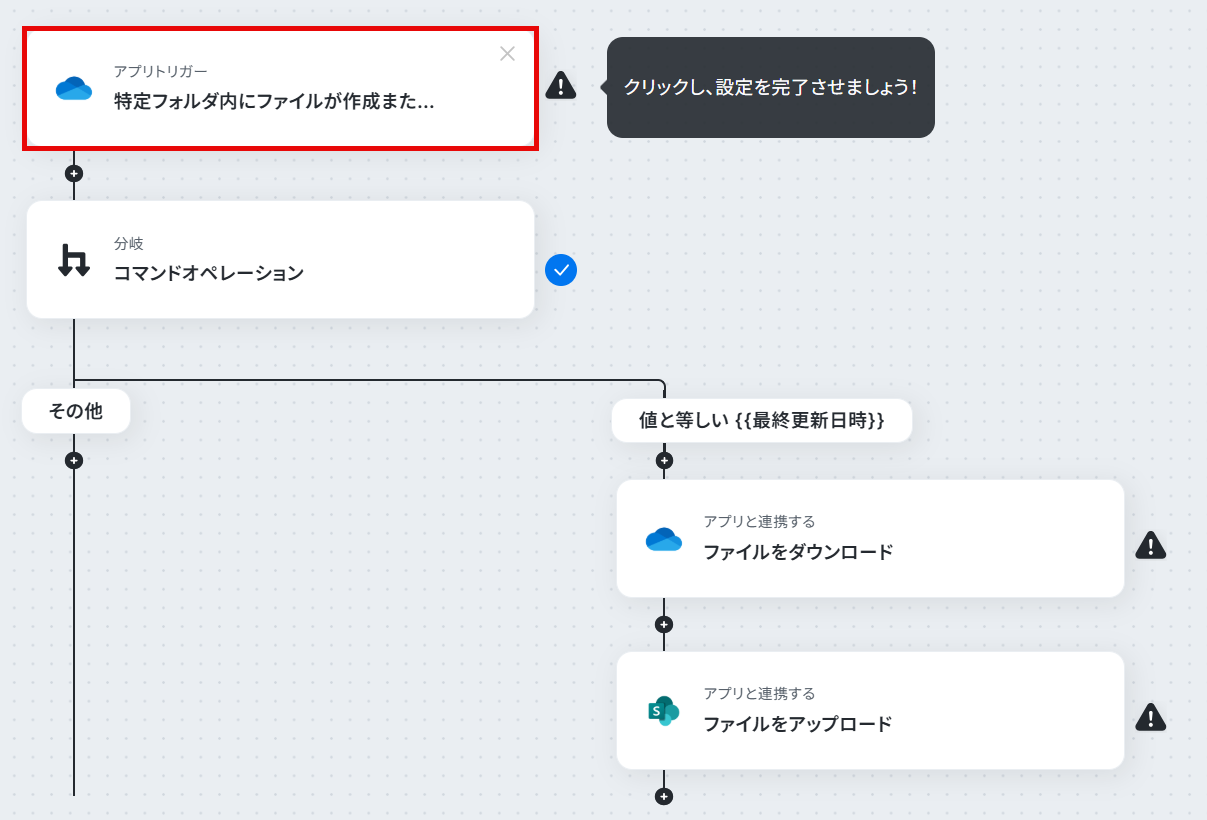
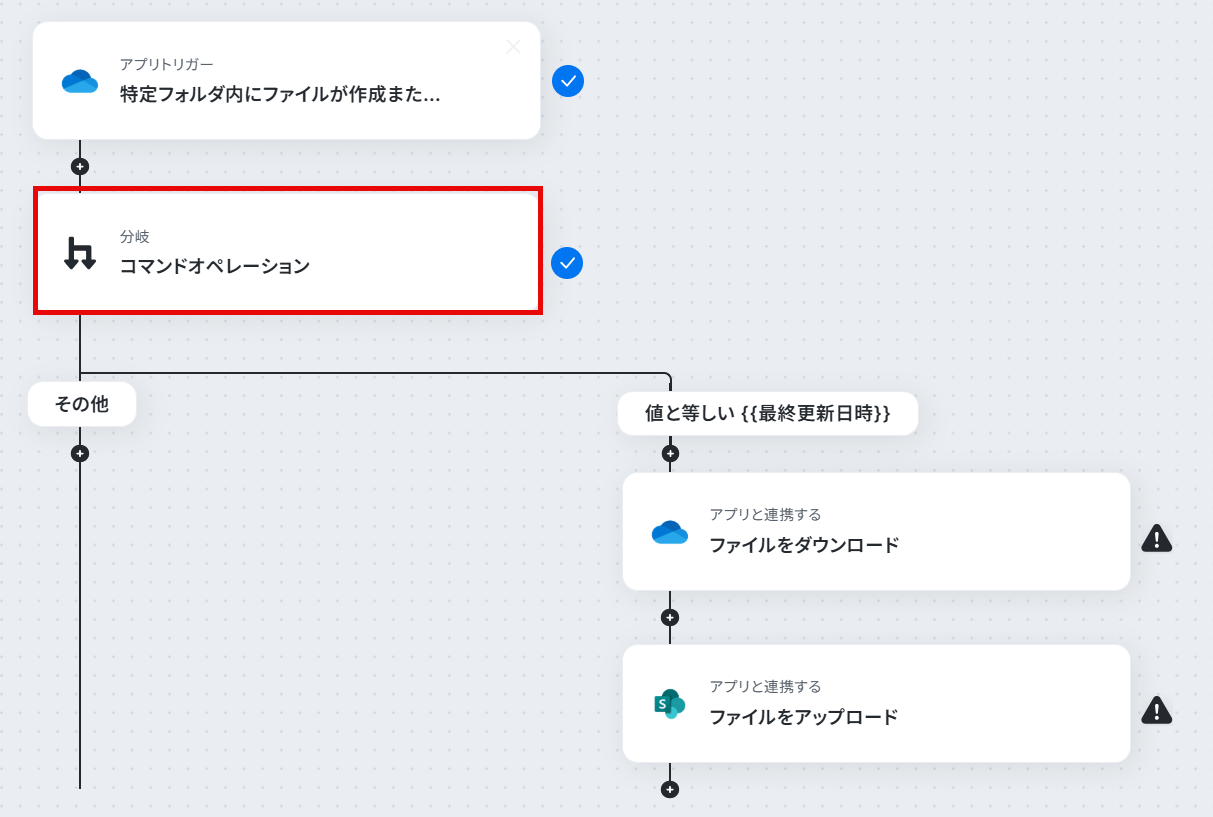
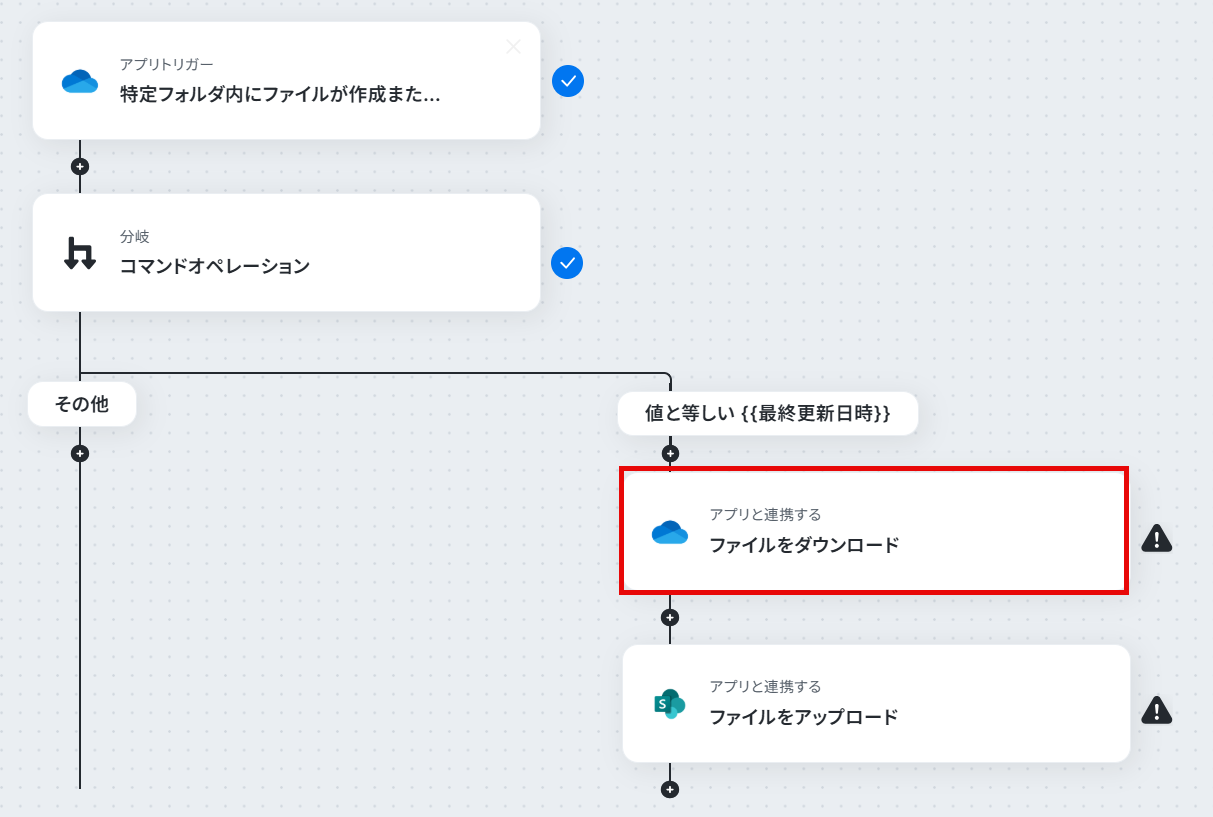
はじめに、OneDriveとMicrosoft SharePointをYoomと連携します。 次に、トリガーでOneDriveを選択し、「特定フォルダ内にファイルが作成または更新されたら」を設定して、監視したいフォルダを指定します。 オペレーションとして分岐機能を設定し、ファイルの種類など特定の条件に応じて後続の処理を実行するよう設定します。 続いて、オペレーションでOneDriveの「ファイルをダウンロード」アクションを設定し、トリガーで検知したファイルを取得します。 最後に、オペレーションでMicrosoft SharePointの「ファイルをアップロード」アクションを設定し、ダウンロードしたファイルを指定の場所へアップロードします。 ※「トリガー」:フロー起動のきっかけとなるアクション、「オペレーション」:トリガー起動後、フロー内で処理を行うアクション
■このワークフローのカスタムポイント
OneDriveのトリガー設定では、どのフォルダを監視対象とするかを任意で指定してください。 Microsoft SharePointへのアップロード設定では、どのサイトのどのフォルダにファイルを保存するかを任意で指定することが可能です。 分岐機能では、OneDriveで取得したファイル名などの情報をもとに、特定のファイルのみアップロードを実行するといった条件を自由に設定できます。 ■注意事項
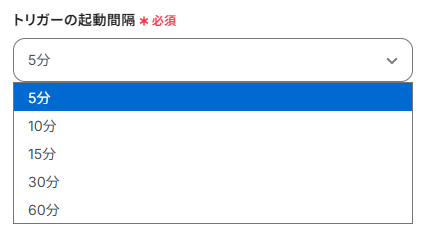
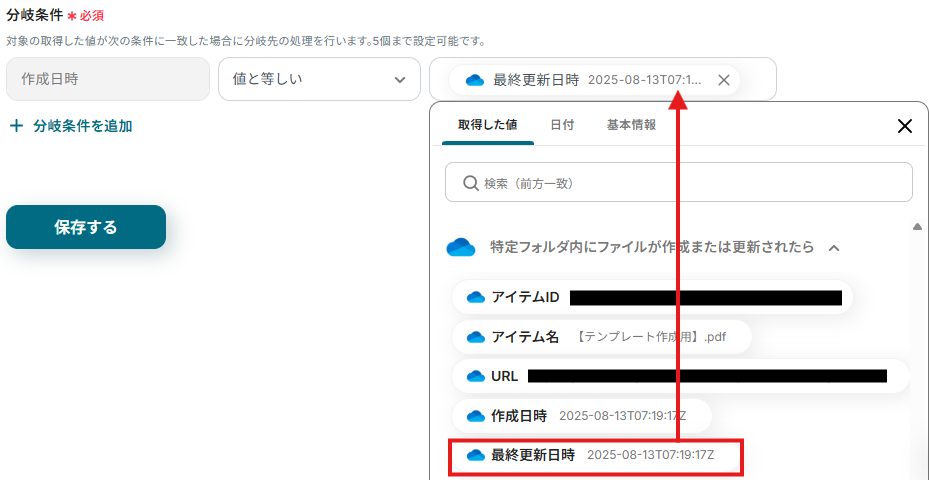
OneDrive、Microsoft SharePointのそれぞれとYoomを連携してください。 トリガーは5分、10分、15分、30分、60分の間隔で起動間隔を選択できます。 プランによって最短の起動間隔が異なりますので、ご注意ください。 Microsoft365(旧Office365)には、家庭向けプランと一般法人向けプラン(Microsoft365 Business)があり、一般法人向けプランに加入していない場合には認証に失敗する可能性があります。 分岐はパーソナルプラン以上のプランでご利用いただける機能(オペレーション)となっております。フリープランの場合は設定しているフローボットのオペレーションはエラーとなりますので、ご注意ください。 パーソナルプランなどの有料プランは、2週間の無料トライアルを行うことが可能です。無料トライアル中には制限対象のアプリや機能(オペレーション)を使用することができます。 ダウンロード可能なファイル容量は最大300MBまでです。アプリの仕様によっては300MB未満になる可能性があるので、ご注意ください。 トリガー、各オペレーションでの取り扱い可能なファイル容量の詳細は「ファイルの容量制限について 」をご参照ください。 アプリの仕様上、ファイルの作成日時と最終更新日時が同一にならない場合があり、正しく分岐しない可能性があるのでご了承ください。
OneDriveとMicrosoft SharePointを連携してできること
OneDriveとMicrosoft SharePointのAPIを連携させることで、これまで手作業で行っていたファイルやフォルダの同期作業を自動化できます。これにより、ファイルのアップロード忘れや二重管理といったミスを防ぎ、常に最新の情報を両プラットフォームで共有することが可能になるはずです。
気になる自動化例の「試してみる」をクリックしてアカウント登録するだけで、すぐにOneDriveとMicrosoft SharePointの連携を実際に体験できます。登録はたったの30秒で完了 するので、気になる内容があれば、ぜひクリックしてみてください!
OneDriveでファイルが作成されたらMicrosoft SharePointにファイルをアップロードする
OneDriveの特定のフォルダに新しいファイルが追加された際、そのファイルを自動でMicrosoft SharePointの指定されたドキュメントライブラリにアップロードできます。
この連携は、手作業によるファイルの移動やバックアップ作業をなくし、更新漏れやアップロードミスを防ぐ ため、特にチームでのファイル共有やバージョン管理において効果が期待できます!
OneDriveでファイルが作成されたらMicrosoft SharePointにファイルをアップロードする
試してみる
■概要
OneDriveに新しいファイルを追加するたびに、手作業でMicrosoft SharePointにアップロードし、共有する作業に手間を感じていませんか。この手作業は、アップロードの遅れや共有漏れといったミスの原因にもなり得ます。このワークフローを活用すれば、OneDriveの特定フォルダにファイルが作成されるだけで、自動的にMicrosoft SharePointの指定した場所へファイルがアップロードされます。定型的なファイル共有作業を自動化し、よりスムーズな情報連携を実現します。
■このテンプレートをおすすめする方
OneDriveとMicrosoft SharePoint間で、日常的にファイルを手動で移動している方 ファイルのアップロード忘れなどのヒューマンエラーを防ぎ、確実な共有を行いたい方 ファイル管理のプロセスを自動化し、チーム全体の業務効率を高めたい方 ■このテンプレートを使うメリット
OneDriveへのファイル追加をきっかけに自動で処理が実行されるため、これまで手作業で行っていたファイル転送の時間を削減できます。 手動操作によるファイルのアップロード漏れや、誤ったファイルを選択するリスクを防ぎ、確実なファイル共有を実現します。 ■フローボットの流れ
はじめに、OneDriveとMicrosoft SharePointをYoomと連携します。 次に、トリガーでOneDriveを選択し、「特定フォルダ内にファイルが作成または更新されたら」を設定して、監視したいフォルダを指定します。 オペレーションとして分岐機能を設定し、ファイルの種類など特定の条件に応じて後続の処理を実行するよう設定します。 続いて、オペレーションでOneDriveの「ファイルをダウンロード」アクションを設定し、トリガーで検知したファイルを取得します。 最後に、オペレーションでMicrosoft SharePointの「ファイルをアップロード」アクションを設定し、ダウンロードしたファイルを指定の場所へアップロードします。 ※「トリガー」:フロー起動のきっかけとなるアクション、「オペレーション」:トリガー起動後、フロー内で処理を行うアクション
■このワークフローのカスタムポイント
OneDriveのトリガー設定では、どのフォルダを監視対象とするかを任意で指定してください。 Microsoft SharePointへのアップロード設定では、どのサイトのどのフォルダにファイルを保存するかを任意で指定することが可能です。 分岐機能では、OneDriveで取得したファイル名などの情報をもとに、特定のファイルのみアップロードを実行するといった条件を自由に設定できます。 ■注意事項
OneDrive、Microsoft SharePointのそれぞれとYoomを連携してください。 トリガーは5分、10分、15分、30分、60分の間隔で起動間隔を選択できます。 プランによって最短の起動間隔が異なりますので、ご注意ください。 Microsoft365(旧Office365)には、家庭向けプランと一般法人向けプラン(Microsoft365 Business)があり、一般法人向けプランに加入していない場合には認証に失敗する可能性があります。 分岐はパーソナルプラン以上のプランでご利用いただける機能(オペレーション)となっております。フリープランの場合は設定しているフローボットのオペレーションはエラーとなりますので、ご注意ください。 パーソナルプランなどの有料プランは、2週間の無料トライアルを行うことが可能です。無料トライアル中には制限対象のアプリや機能(オペレーション)を使用することができます。 ダウンロード可能なファイル容量は最大300MBまでです。アプリの仕様によっては300MB未満になる可能性があるので、ご注意ください。 トリガー、各オペレーションでの取り扱い可能なファイル容量の詳細は「ファイルの容量制限について 」をご参照ください。 アプリの仕様上、ファイルの作成日時と最終更新日時が同一にならない場合があり、正しく分岐しない可能性があるのでご了承ください。
OneDriveでフォルダが作成されたらMicrosoft SharePointでも作成する
OneDrive上で新しいプロジェクト用のフォルダを作成した際に、自動的にMicrosoft SharePointにも同じ名前のフォルダを生成できます。
この仕組みにより、両プラットフォームのフォルダ構成を常に同期させ、情報管理の一貫性を保つこと ができ、チームメンバーがどちらのツールを使っても迷わずファイルにアクセスできる環境を構築します!
OneDriveでフォルダが作成されたらMicrosoft SharePointでも作成する
試してみる
■概要
OneDriveとMicrosoft SharePointを併用してファイル管理を行う中で、双方のフォルダ構成を手作業で同期させることに手間を感じていませんか。
■このテンプレートをおすすめする方
OneDriveとMicrosoft SharePointを併用し、フォルダの二重管理に課題を感じている方 OneDriveとMicrosoft SharePoint間の手動での同期作業による、作成漏れなどのミスを防ぎたい方 チームや部門で利用するクラウドストレージのフォルダ構成を統一し、管理を効率化したい方 ■このテンプレートを使うメリット
OneDriveでフォルダを作成するだけで、Microsoft SharePointにも自動で反映されるため、これまで手作業に費やしていた時間を短縮できます 手作業によるフォルダの作成漏れや命名規則の不統一を防ぎ、データ管理の正確性向上と業務の標準化に繋がります ■フローボットの流れ
はじめに、OneDriveとMicrosoft SharePointをYoomと連携します 次に、トリガーでOneDriveを選択し、「特定フォルダ内にフォルダが作成または更新されたら」というアクションを設定します 次に、オペレーションで分岐機能を設定し、作成されたのがフォルダだった場合に後続のアクションが実行されるよう条件を指定します 最後に、オペレーションでMicrosoft SharePointの「フォルダを作成」アクションを設定し、任意の場所にフォルダが作成されるようにします ※「トリガー」:フロー起動のきっかけとなるアクション、「オペレーション」:トリガー起動後、フロー内で処理を行うアクション
■このワークフローのカスタムポイント
OneDriveのトリガー設定では、監視対象としたいドライブIDおよびフォルダIDを任意で設定してください Microsoft SharePointでフォルダを作成するアクションでは、作成先のサイトIDと親フォルダとなるフォルダIDを任意で設定してください。また、作成するフォルダ名は、固定のテキストだけでなく、トリガーで取得したフォルダ名などを変数として設定することも可能です ■注意事項
OneDrive、Microsoft SharePointのそれぞれとYoomを連携してください。 Microsoft365(旧Office365)には、家庭向けプランと一般法人向けプラン(Microsoft365 Business)があり、一般法人向けプランに加入していない場合には認証に失敗する可能性があります。 分岐はパーソナルプラン以上のプランでご利用いただける機能(オペレーション)となっております。フリープランの場合は設定しているフローボットのオペレーションはエラーとなりますので、ご注意ください。 パーソナルプランなどの有料プランは、2週間の無料トライアルを行うことが可能です。無料トライアル中には制限対象のアプリや機能(オペレーション)を使用することができます。詳しくは、「料金プランのページ 」をご参照ください。 トリガーは5分、10分、15分、30分、60分の間隔で起動間隔を選択できます。プランによって最短の起動間隔が異なりますので、ご注意ください。 アプリの仕様上、ファイルの作成日時と最終更新日時が同一にならない場合があり、正しく分岐しない可能性があるのでご了承ください。
OneDriveとMicrosoft SharePointの連携フローを作ってみよう
それでは、さっそく実際にOneDriveとMicrosoft SharePointを連携したフローを作成してみましょう!こちらの登録フォーム
[Yoomとは]
フローの作成方法
今回は「OneDriveでファイルが作成されたらMicrosoft SharePointにファイルをアップロードする」フローを作成していきます!
OneDriveとMicrosoft SharePointをマイアプリ連携 該当のテンプレートをコピー OneDriveのトリガー設定およびMicrosoft SharePointのアクション設定 トリガーをONにし、フローが起動するかを確認 ステップ1:OneDrive、Microsoft SharePointのマイアプリ連携
ここでは、Yoomとそれぞれのアプリを連携して、操作が行えるようにしていきます。
まずは基本的な設定方法を解説しているナビをご覧ください!
それではここから今回のフローで使用するアプリのマイアプリ登録方法を解説します。
【Microsoft SharePointの登録】
2.マイアプリに追加される
ステップ2:テンプレートをコピー
ここからフローを作っていきます。簡単に作成できるようにテンプレートを作っているので、今回はテンプレートをコピーしてきます。
OneDriveでファイルが作成されたらMicrosoft SharePointにファイルをアップロードする
試してみる
■概要
OneDriveに新しいファイルを追加するたびに、手作業でMicrosoft SharePointにアップロードし、共有する作業に手間を感じていませんか。この手作業は、アップロードの遅れや共有漏れといったミスの原因にもなり得ます。このワークフローを活用すれば、OneDriveの特定フォルダにファイルが作成されるだけで、自動的にMicrosoft SharePointの指定した場所へファイルがアップロードされます。定型的なファイル共有作業を自動化し、よりスムーズな情報連携を実現します。
■このテンプレートをおすすめする方
OneDriveとMicrosoft SharePoint間で、日常的にファイルを手動で移動している方 ファイルのアップロード忘れなどのヒューマンエラーを防ぎ、確実な共有を行いたい方 ファイル管理のプロセスを自動化し、チーム全体の業務効率を高めたい方 ■このテンプレートを使うメリット
OneDriveへのファイル追加をきっかけに自動で処理が実行されるため、これまで手作業で行っていたファイル転送の時間を削減できます。 手動操作によるファイルのアップロード漏れや、誤ったファイルを選択するリスクを防ぎ、確実なファイル共有を実現します。 ■フローボットの流れ
はじめに、OneDriveとMicrosoft SharePointをYoomと連携します。 次に、トリガーでOneDriveを選択し、「特定フォルダ内にファイルが作成または更新されたら」を設定して、監視したいフォルダを指定します。 オペレーションとして分岐機能を設定し、ファイルの種類など特定の条件に応じて後続の処理を実行するよう設定します。 続いて、オペレーションでOneDriveの「ファイルをダウンロード」アクションを設定し、トリガーで検知したファイルを取得します。 最後に、オペレーションでMicrosoft SharePointの「ファイルをアップロード」アクションを設定し、ダウンロードしたファイルを指定の場所へアップロードします。 ※「トリガー」:フロー起動のきっかけとなるアクション、「オペレーション」:トリガー起動後、フロー内で処理を行うアクション
■このワークフローのカスタムポイント
OneDriveのトリガー設定では、どのフォルダを監視対象とするかを任意で指定してください。 Microsoft SharePointへのアップロード設定では、どのサイトのどのフォルダにファイルを保存するかを任意で指定することが可能です。 分岐機能では、OneDriveで取得したファイル名などの情報をもとに、特定のファイルのみアップロードを実行するといった条件を自由に設定できます。 ■注意事項
OneDrive、Microsoft SharePointのそれぞれとYoomを連携してください。 トリガーは5分、10分、15分、30分、60分の間隔で起動間隔を選択できます。 プランによって最短の起動間隔が異なりますので、ご注意ください。 Microsoft365(旧Office365)には、家庭向けプランと一般法人向けプラン(Microsoft365 Business)があり、一般法人向けプランに加入していない場合には認証に失敗する可能性があります。 分岐はパーソナルプラン以上のプランでご利用いただける機能(オペレーション)となっております。フリープランの場合は設定しているフローボットのオペレーションはエラーとなりますので、ご注意ください。 パーソナルプランなどの有料プランは、2週間の無料トライアルを行うことが可能です。無料トライアル中には制限対象のアプリや機能(オペレーション)を使用することができます。 ダウンロード可能なファイル容量は最大300MBまでです。アプリの仕様によっては300MB未満になる可能性があるので、ご注意ください。 トリガー、各オペレーションでの取り扱い可能なファイル容量の詳細は「ファイルの容量制限について 」をご参照ください。 アプリの仕様上、ファイルの作成日時と最終更新日時が同一にならない場合があり、正しく分岐しない可能性があるのでご了承ください。
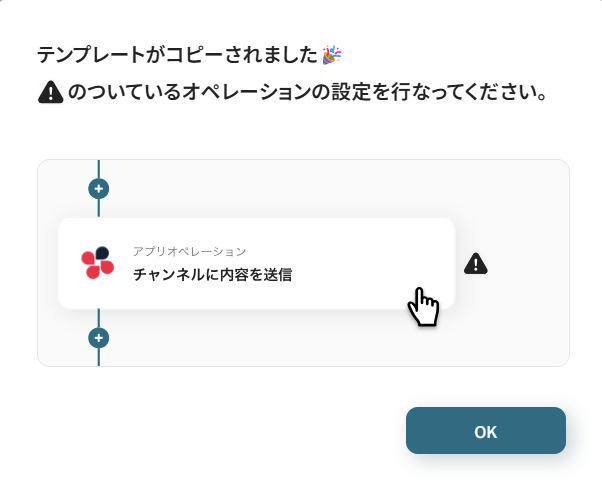
以下のような画像が出てくるのでOKをクリックすればコピー完了です。
ステップ3:「特定フォルダ内が作成または更新されたら」の設定
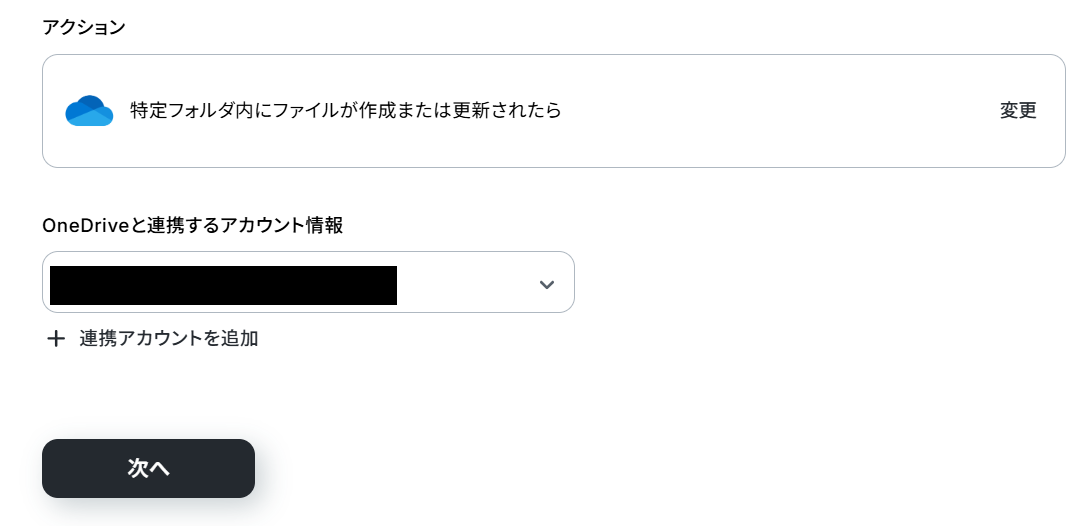
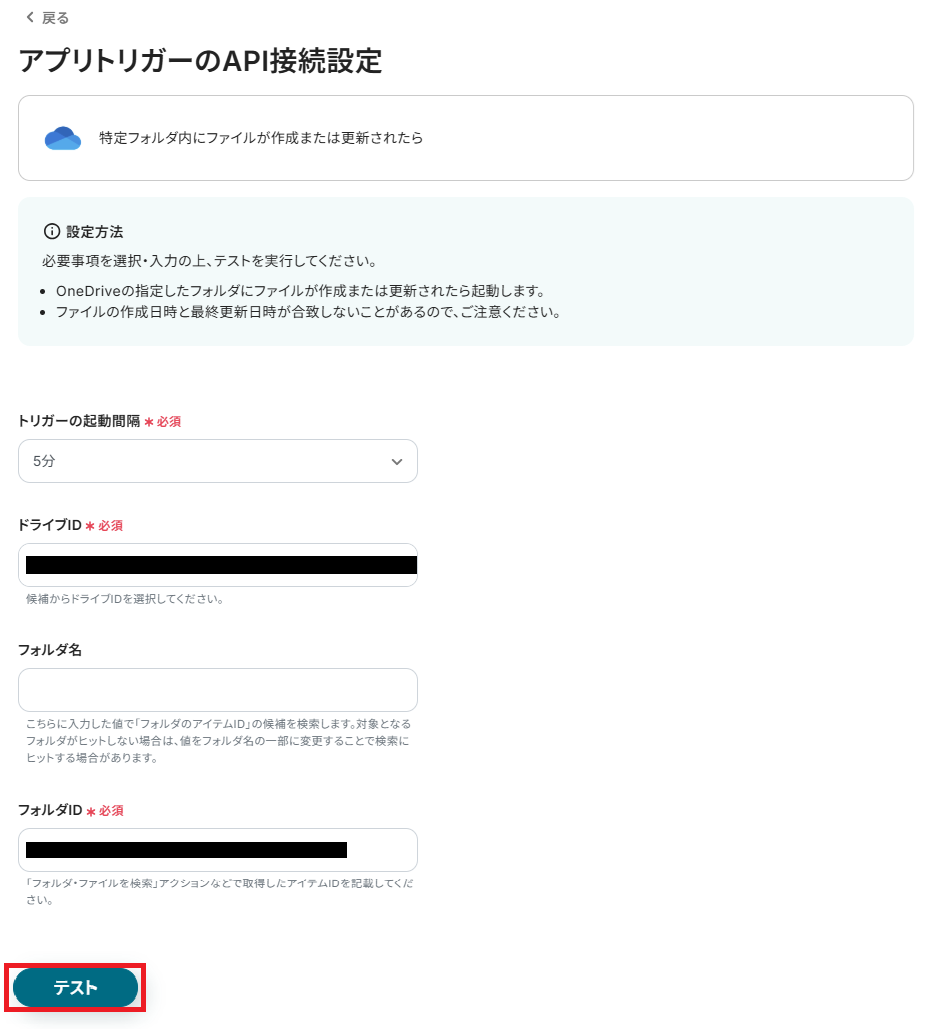
1.まず始めに、「特定フォルダ内にファイルが作成または更新されたら」をクリック
4.アプリトリガーのAPI接続設定ご利用プラン
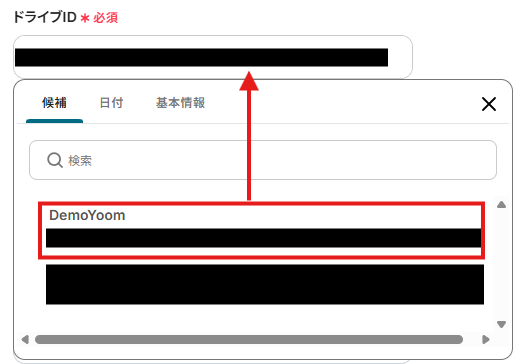
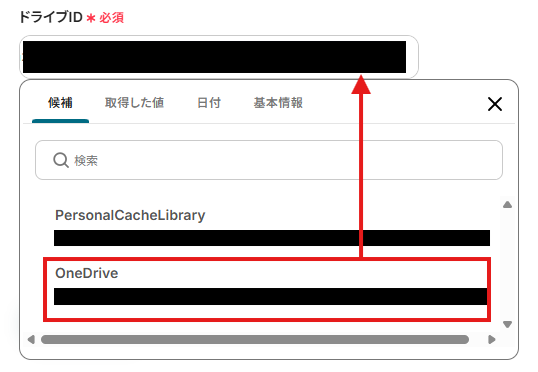
ドライブID:候補から使用するOneDriveのドライブを選択します
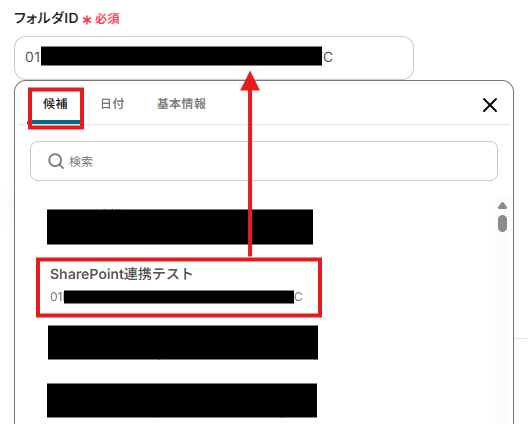
フォルダID:候補から使用するフォルダを選択します
入力が完了したら「テスト」をクリックします。
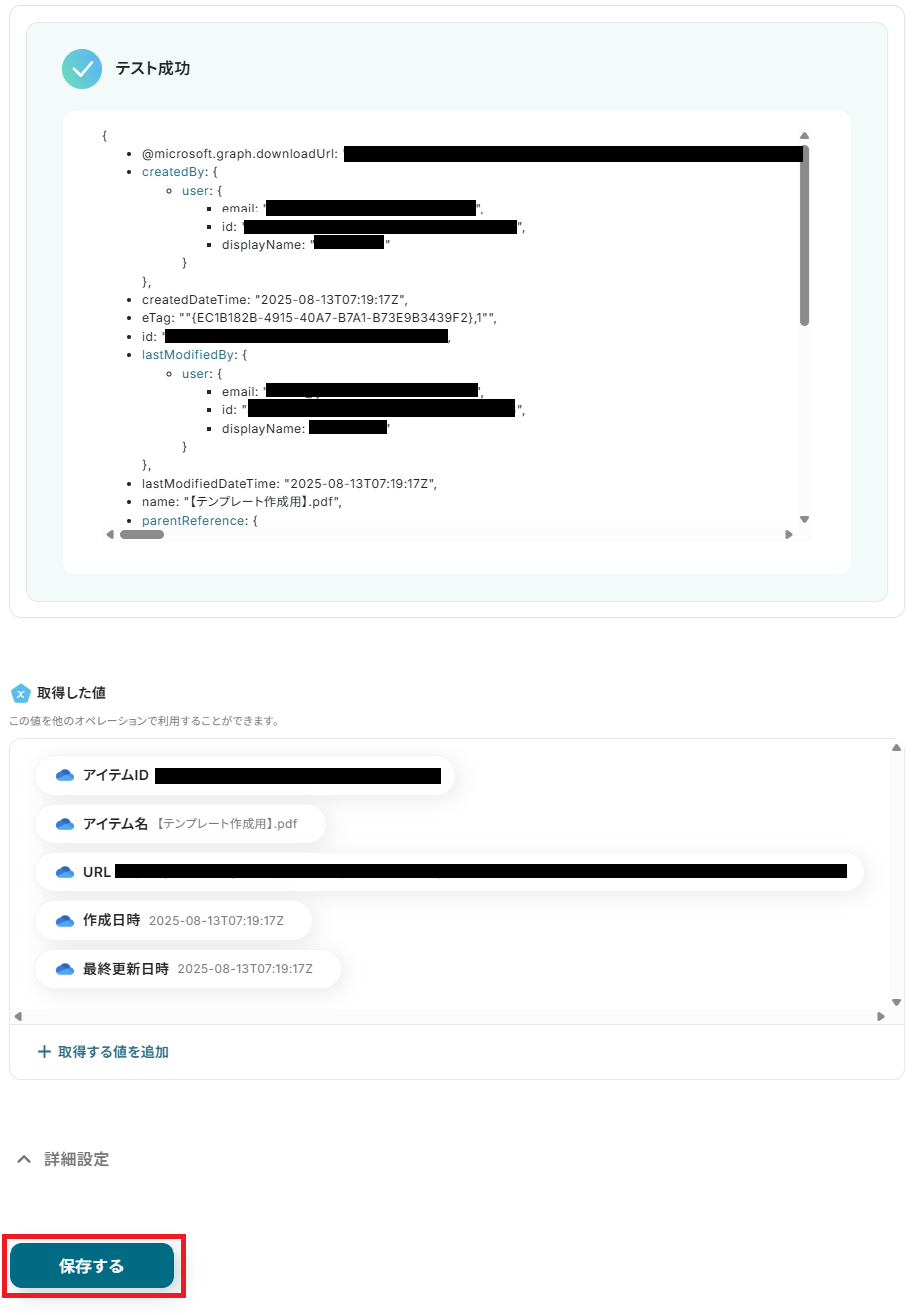
テストが成功したら、「取得した値」が取得されます。フローが稼働する度に変わる値 )として使用できるようになります。つまり、これらの取得した値をMicrosoft SharePointへ自動反映します。
取得した値に関する詳しい説明は、こちらのヘルプページ
「取得した値」を確認したら、下部にある「完了」をクリックしましょう!
ステップ4:「コマンドオペレーション」の設定
1.「コマンドオペレーション」をクリック
※「分岐する」オペレーションは、パーソナルプラン以上でご利用いただけます。フリープランで利用するとエラーになってしまう のでご注意ください。パーソナルプランなどの有料プランは2週間の無料トライアルが可能です。無料トライアル中は他のプランでは制限されているアプリや機能も自由にお試しいただけますので、ぜひ活用してみてください!
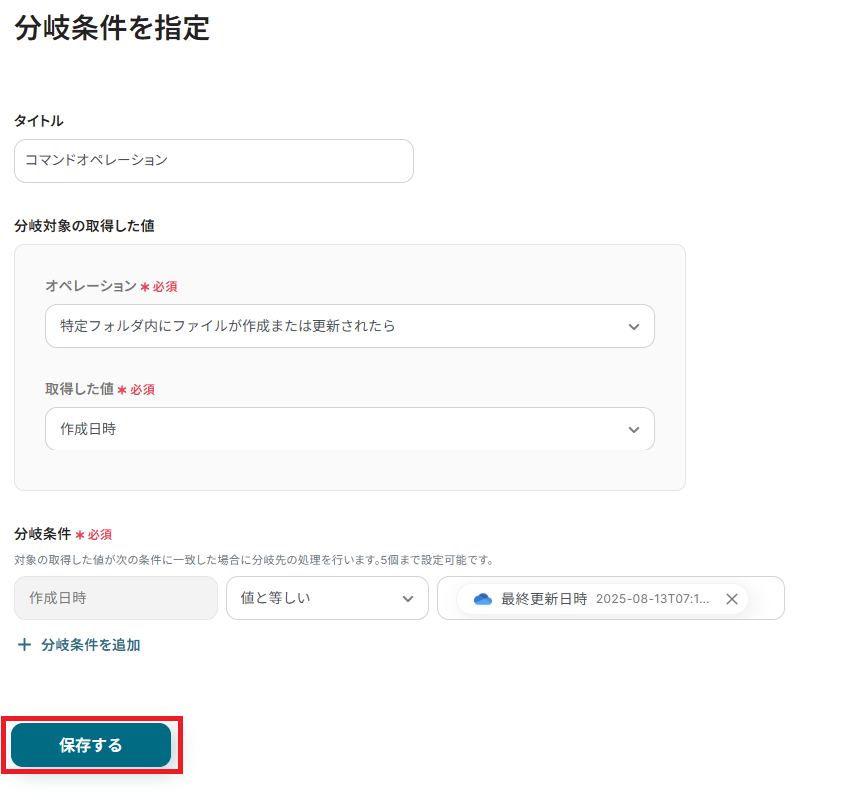
取得した値:作成日時を選択します
このように設定することで、OneDriveに作成されたファイルをMicrosoft SharePointにも自動アップロード可能となります!
入力が完了したら「完了」をクリックします。
ステップ5:「ファイルをダウンロード」の設定
1.「ファイルをダウンロード」をクリック
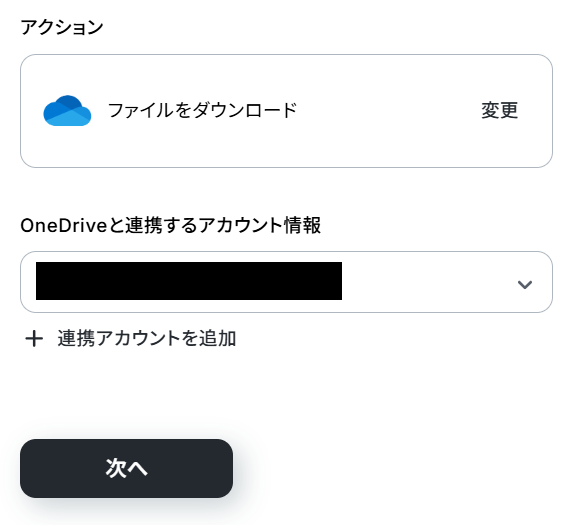
アカウント情報を確認します。
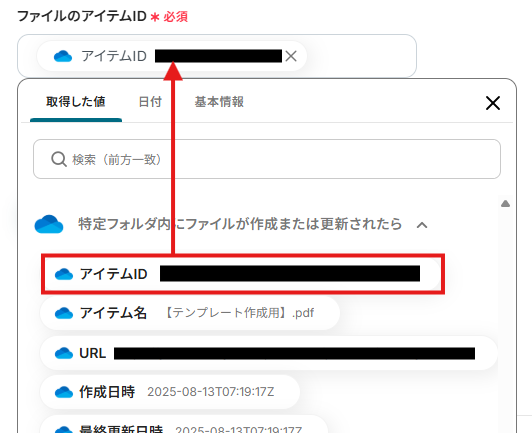
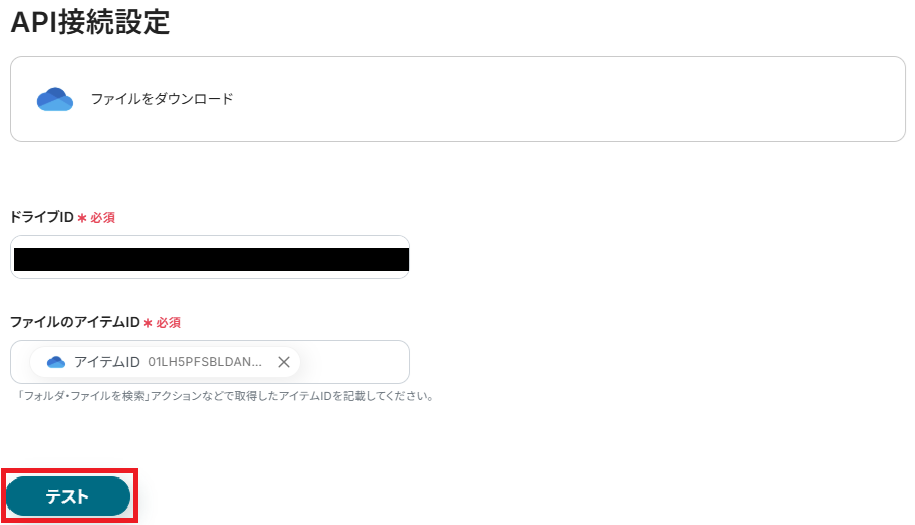
ファイルのアイテムID:「特定フォルダ内にファイルが作成または更新されたら」のプルダウンを開いて、取得した値の「アイテムID」を選択します
入力が完了したら、「テスト」をクリックします。
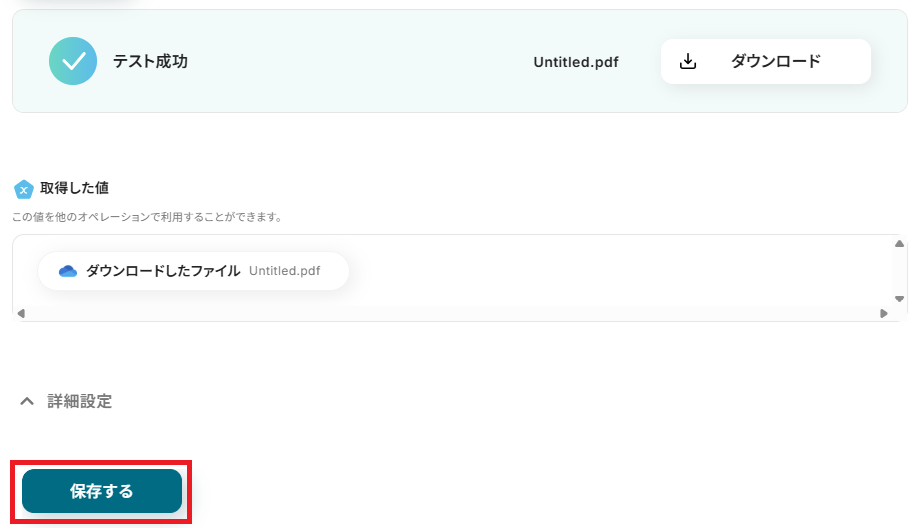
テストが成功したら、「完了」をクリックします。
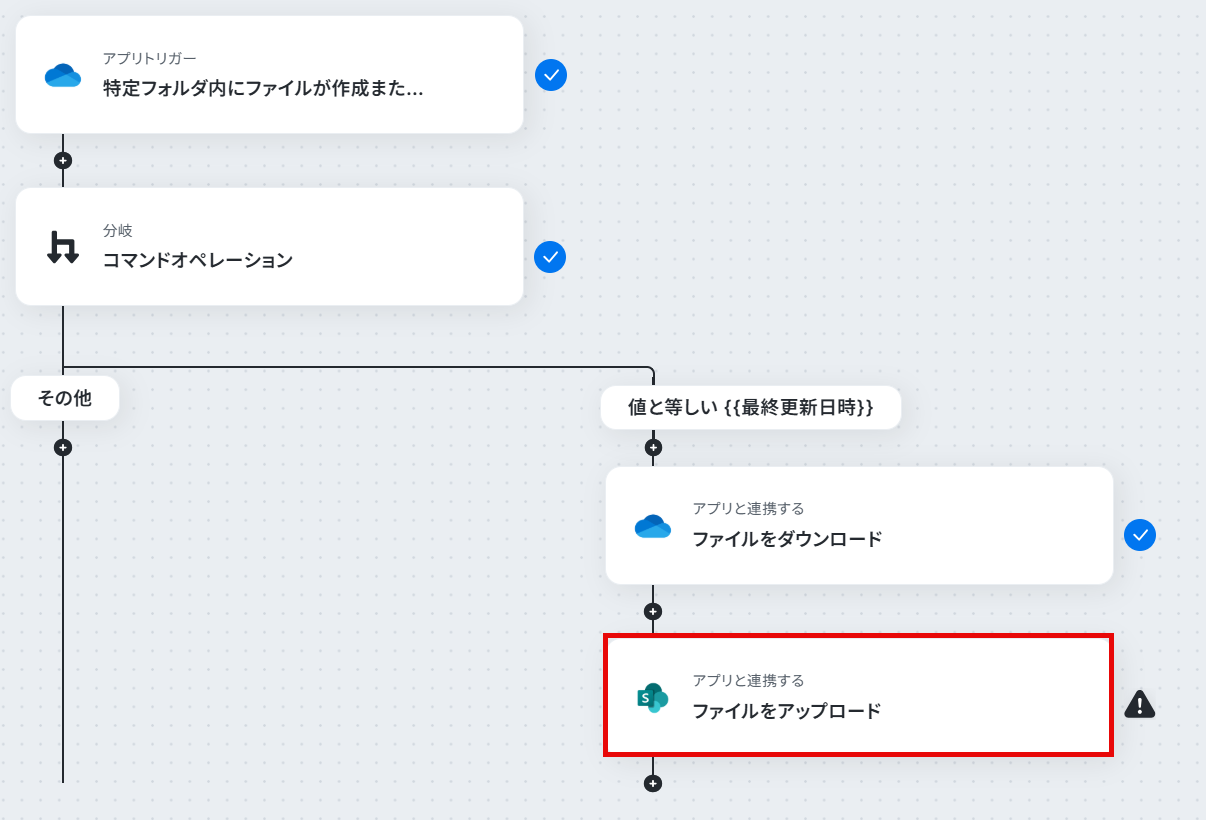
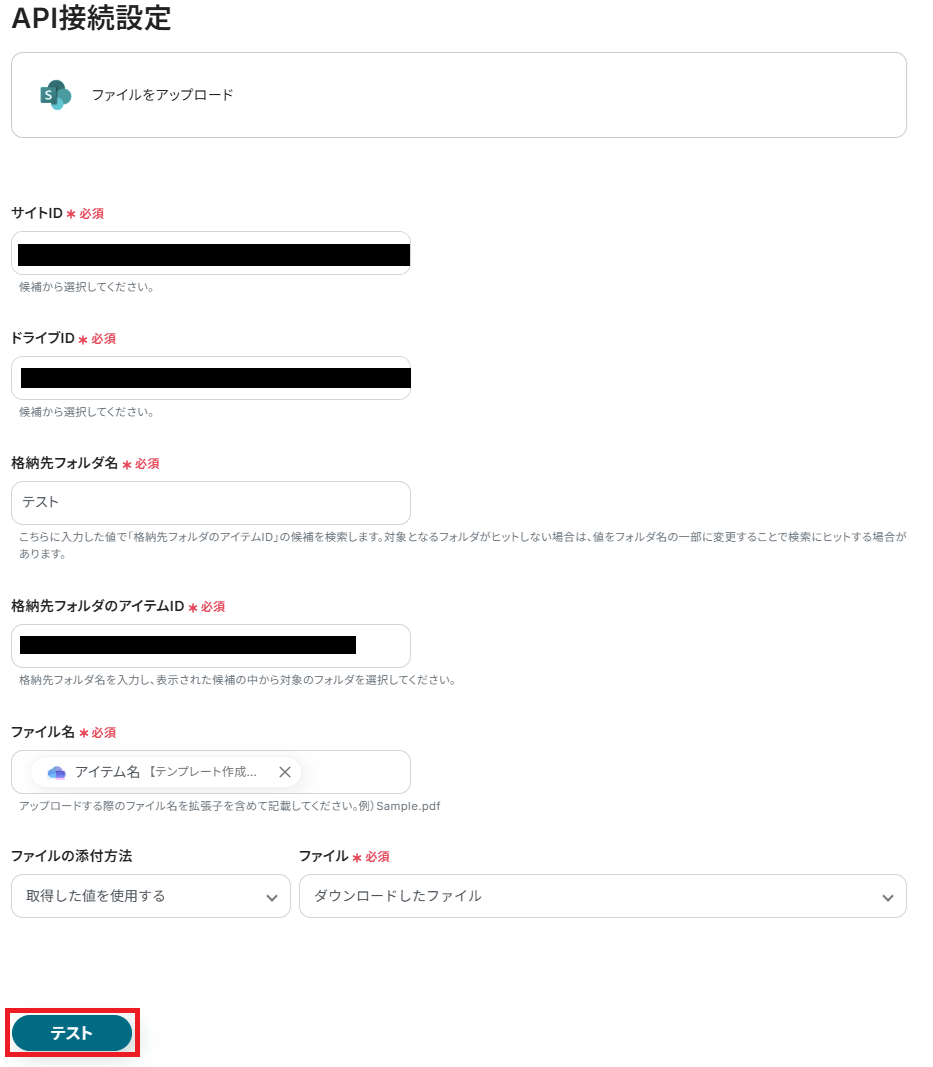
ステップ6:「ファイルをアップロード」を設定
1.「ファイルをアップロード」をクリック
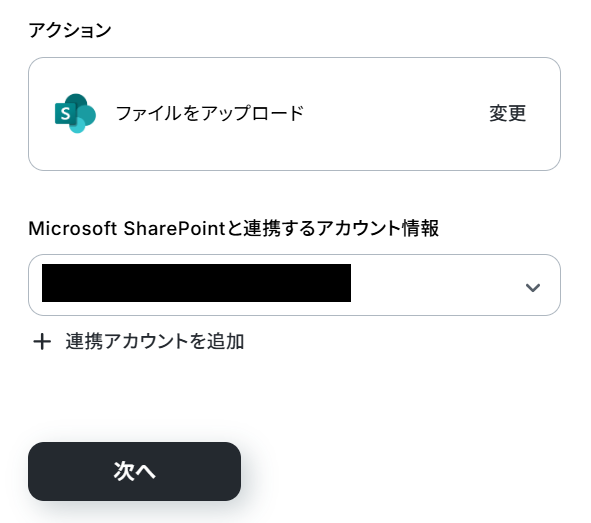
2.連携アカウントとアクション選択
3.API接続設定
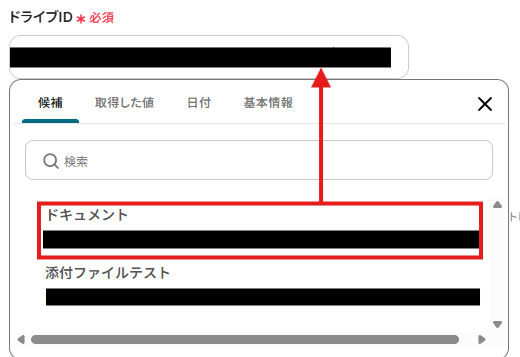
ドライブID:候補から使用するドライブを選択します
格納先フォルダ名:フォルダ名をテキストで入力します
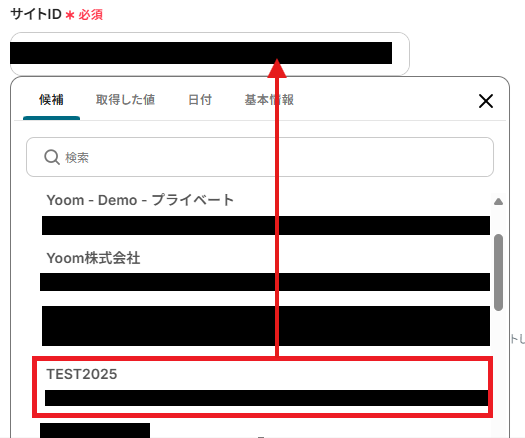
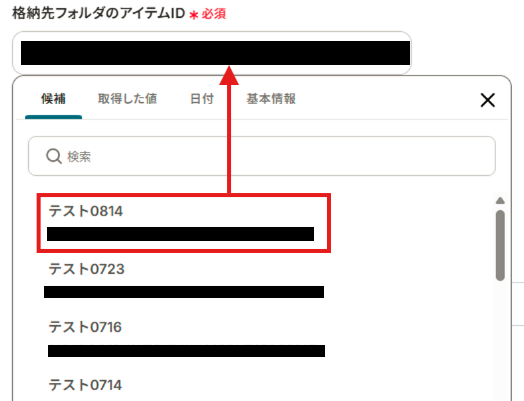
格納先フォルダのアイテムID:候補から、使用するフォルダ名を選択します。ここで指定した場所にOneDriveのファイルが保存されます。
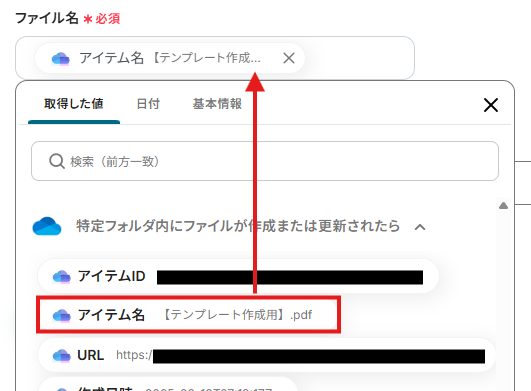
ファイル名:「取得した値」からアイテム名をクリックして、入力します。
ファイルの添付方法/ファイル:入力されている通り、「取得した値を使用する」「ダウンロードしたファイル」で進めます
すべて入力が完了したら、「テスト」をクリックします。
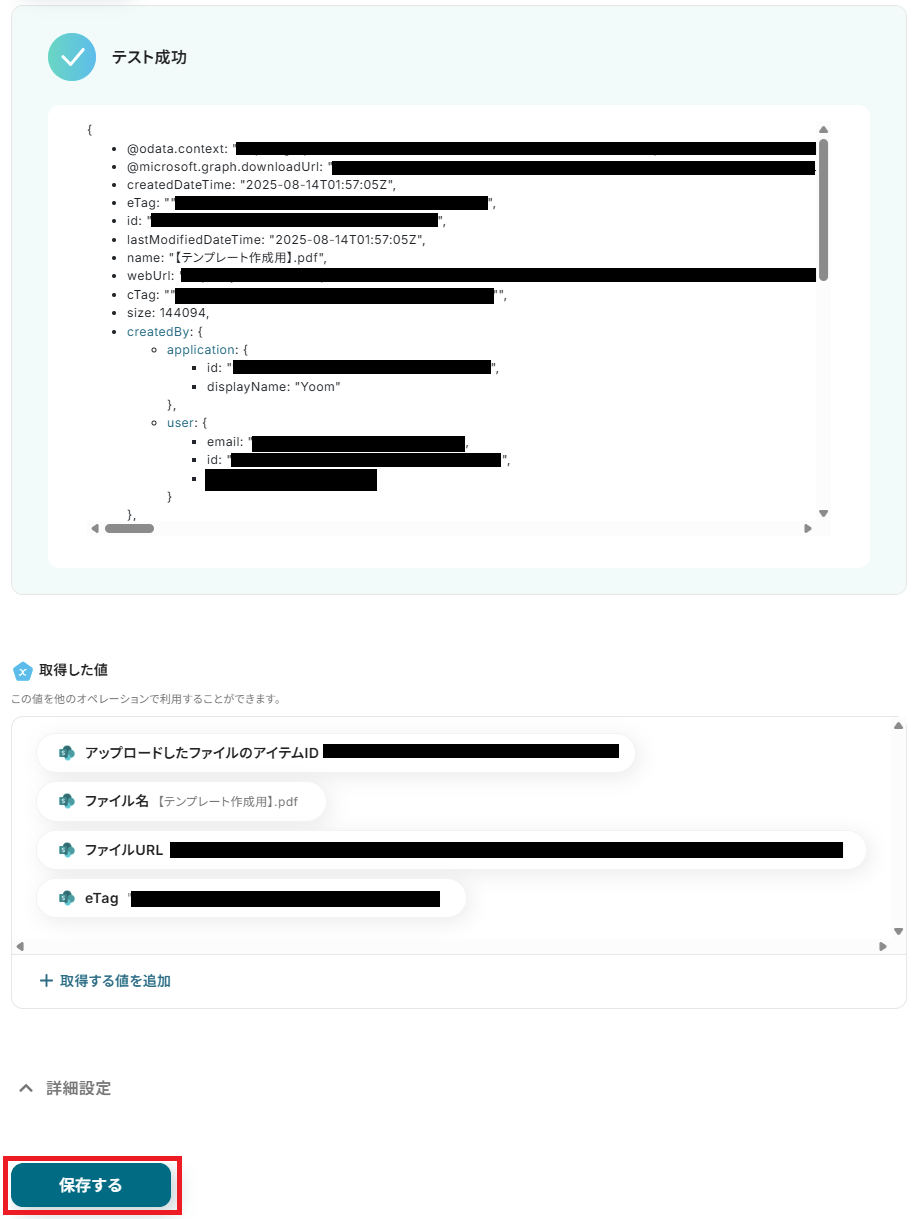
テストが成功したら、「取得した値」に内容が表示されます。
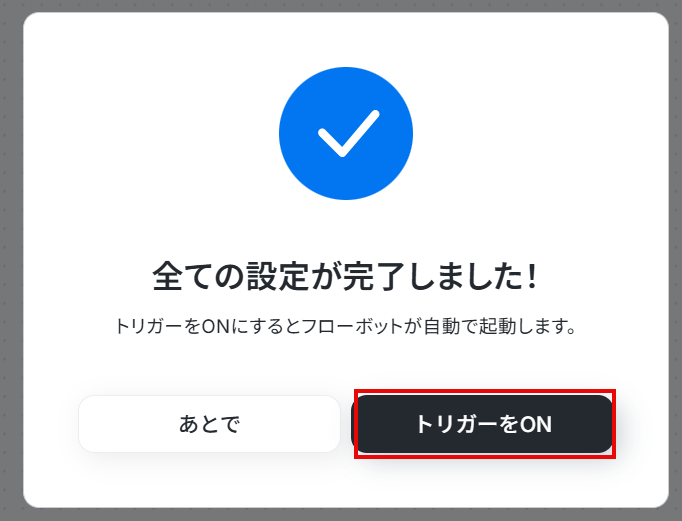
ステップ7:トリガーをONにし、フローが起動するかを確認
これで、設定は完了です!
Microsoft SharePointのデータをOneDriveに連携したい場合
今回はOneDriveからMicrosoft SharePointへデータを連携する方法をご紹介しましたが、逆にMicrosoft SharePointからOneDriveへのデータ連携を実施したい場合は、下記のテンプレートも併せてご利用ください。
Microsoft SharePointでファイルが作成されたら、OneDriveへファイルをアップロードする
Microsoft SharePointの特定のドキュメントライブラリにファイルが追加された際、自動でOneDriveの指定フォルダにも同じファイルがアップロードされます。
この連携により、Microsoft SharePointで管理している公式ドキュメントを個人のOneDriveにバックアップしたり、オフライン作業用に同期したりする手間を省くこと ができます!
Microsoft SharePointでファイルが作成されたら、OneDriveへファイルをアップロードする
試してみる
■概要
Microsoft SharePointで管理しているファイルを、バックアップや別部署との共有のためにOneDriveへ手作業で移動させていませんか。こうした定型的な作業は手間がかかるだけでなく、ファイルのアップロード漏れといったミスの原因にもなり得ます。このワークフローを活用すれば、Microsoft SharePointにファイルが作成されるだけでOneDriveへのアップロードが自動で実行されるため、ファイル管理に関する手作業の手間やミスを削減できます。
■このテンプレートをおすすめする方
Microsoft SharePointとOneDrive間で定期的にファイル移動を行っている方 複数部署でファイルを共有しており、手作業でのバックアップに手間を感じている方 手作業によるファイルのアップロード漏れや更新ミスを防止したい方 ■このテンプレートを使うメリット
SharePointへのファイル作成をきっかけに自動でOneDriveへアップロードするため、これまで手作業に費やしていた時間を削減できます。 手動でのアップロード作業が不要になることで、ファイルの上げ忘れや二重アップロードといったヒューマンエラーの防止に繋がります。 ■フローボットの流れ
はじめに、Microsoft SharePointとOneDriveをYoomと連携します。 次に、トリガーでMicrosoft SharePointを選択し、「サイト内の指定フォルダにファイルが作成または更新されたら」というアクションを設定します。 続いて、オペレーションで分岐機能を設定し、特定の条件に応じて後続のアクションを実行するようにします。 次に、オペレーションでMicrosoft SharePointの「ファイルをダウンロード」アクションを設定し、トリガーで検知したファイルを取得します。 最後に、オペレーションでOneDriveの「ファイルをアップロード」アクションを設定し、ダウンロードしたファイルを指定のフォルダへアップロードします。 ※「トリガー」:フロー起動のきっかけとなるアクション、「オペレーション」:トリガー起動後、フロー内で処理を行うアクション
■このワークフローのカスタムポイント
分岐機能では、トリガーで取得したファイル名や拡張子などの情報に基づき、「特定のファイルのみアップロードする」など後続の処理を分岐させる条件を任意で設定できます。 OneDriveにファイルをアップロードする際、アップロード先のドライブや格納先のフォルダを自由に設定可能です。また、ファイル名は固定値のほか、前段のステップで取得したファイル名などを変数として埋め込むこともできます。 ■注意事項
OneDrive、Microsoft SharePointのそれぞれとYoomを連携してください。 トリガーは5分、10分、15分、30分、60分の間隔で起動間隔を選択できます。ご利用プラン によって最短の起動間隔が異なりますので、ご注意ください。 Microsoft365(旧Office365)には、家庭向けプランと一般法人向けプラン(Microsoft365 Business)があり、一般法人向けプランに加入していない場合には認証に失敗する可能性があります。 分岐はミニプラン以上のプランでご利用いただける機能(オペレーション)となっております。フリープランの場合は設定しているフローボットのオペレーションはエラーとなりますので、ご注意ください。 有料プランは、2週間の無料トライアルを行うことが可能です。無料トライアル中には制限対象のアプリや機能(オペレーション)を使用することができます。 アプリの仕様上、ファイルの作成日時と最終更新日時が同一にならない場合があり、正しく分岐しない可能性があるのでご了承ください。
Microsoft SharePointでフォルダが作成されたら、OneDriveでも作成する
チームで利用するSharePoint上に新しいフォルダが作成された場合、個人のOneDriveにも同じフォルダ構造を自動で再現できるので、プロジェクトの開始時に必要なフォルダを手動で作成する手間がなくなり、常に最新のフォルダ構成を維持できます。
Microsoft SharePointでフォルダが作成されたら、OneDriveでも作成する
試してみる
■概要
Microsoft SharePointとOneDriveを併用する中で、同じフォルダを両方のサービスで作成・管理する作業に手間を感じていませんか。片方でフォルダを作成した後に、もう片方でも手作業で作成するプロセスは、時間がかかるだけでなく作業漏れのリスクも伴います。
■このテンプレートをおすすめする方
SharePointとOneDriveでファイルを管理しており、手作業でのフォルダ作成を自動化したい方 チーム共有用のMicrosoft SharePointと個人用のOneDriveで、フォルダ構成を同期させたいと考えている方 手作業によるフォルダの作成漏れや命名ミスといったヒューマンエラーを防止したい方 ■このテンプレートを使うメリット
Microsoft SharePointでフォルダを作成するだけで、自動でOneDriveにも反映されるため、これまでフォルダ管理に費やしていた作業時間を短縮できます 手作業によるフォルダの作成漏れや重複作成といったヒューマンエラーを防ぎ、Microsoft SharePointとOneDrive間の正確なデータ同期の維持に繋がります ■フローボットの流れ
はじめに、Microsoft SharePointとOneDriveをYoomと連携します 次に、トリガーでMicrosoft SharePointを選択し、「サイト内の指定フォルダにフォルダが作成または更新されたら」というアクションを設定します 次に、オペレーションで分岐機能を設定し、フォルダが新規で作成された場合のみ後続の処理に進むように条件を設定します 最後に、オペレーションでOneDriveの「フォルダを作成する」アクションを設定し、Microsoft SharePointで作成された情報を元にフォルダを作成します ※「トリガー」:フロー起動のきっかけとなるアクション、「オペレーション」:トリガー起動後、フロー内で処理を行うアクション
■このワークフローのカスタムポイント
Microsoft SharePointのトリガー設定では、監視対象としたい任意のサイトIDとフォルダIDを設定してください OneDriveでフォルダを作成するアクションでは、作成先のドライブIDと親フォルダIDを任意で設定します。また、フォルダ名は、固定のテキストだけでなく、トリガーで取得したフォルダ名を変数として埋め込むことも可能です ■注意事項
Microsoft SharePoint、OneDriveのそれぞれとYoomを連携してください。 Microsoft365(旧Office365)には、家庭向けプランと一般法人向けプラン(Microsoft365 Business)があり、一般法人向けプランに加入していない場合には認証に失敗する可能性があります。 分岐はミニプラン以上のプランでご利用いただける機能(オペレーション)となっております。フリープランの場合は設定しているフローボットのオペレーションはエラーとなりますので、ご注意ください。 ミニプランなどの有料プランは、2週間の無料トライアルを行うことが可能です。無料トライアル中には制限対象のアプリや機能(オペレーション)を使用することができます。 トリガーは5分、10分、15分、30分、60分の間隔で起動間隔を選択できます。 プランによって最短の起動間隔が異なりますので、ご注意ください。 アプリの仕様上、ファイルの作成日時と最終更新日時が同一にならない場合があり、正しく分岐しない可能性があるのでご了承ください。
OneDriveやMicrosoft SharePointのAPIを使ったその他の自動化例
OneDriveやMicrosoft SharePointのAPIを活用することで、ファイル管理や情報共有の効率化が可能になります。
OneDriveを使った自動化例
OneDriveを中心にファイル管理を自動化することで、受信したファイルやアップロードされたデータをスムーズに整理・共有できます! たとえば、メールで届いた添付ファイルを自動でアップロードしに通知したり、クラウドBOTで取得したファイルやGMOサインで締結された書類を自動でOneDriveに保存できます。
メールで届いた添付ファイルをOneDriveに自動でアップロードしMicrosoft Teamsに通知する
試してみる
■概要
取引先からメールで届く請求書や報告書などの添付ファイルを、都度手動でダウンロードしてクラウドストレージに保存し、さらにチャットで共有する作業は手間がかかるのではないでしょうか。この一連の作業は、対応漏れや共有忘れといったミスの原因にもなり得ます。このワークフローを活用すれば、特定のメールに添付されたファイルを自動でOneDriveにアップロードし、その旨をMicrosoft Teamsに通知できるため、こうしたファイル管理の課題を削減します。
■このテンプレートをおすすめする方
メールの添付ファイルを手動でOneDriveに保存、管理している方 Microsoft Teamsでファイル共有を行っており、通知の手間を削減したいと考えている方 定型的なファイル管理業務を自動化し、より重要な業務に時間を充てたい方
■このテンプレートを使うメリット
特定のメール受信をきっかけにファイル保存と共有通知が実行されるため、これまで手作業に費やしていた時間を短縮できます。 手作業によるファイルの保存漏れや、関係者への共有忘れといったヒューマンエラーの防止に繋がります。
■フローボットの流れ
はじめに、OneDriveとMicrosoft TeamsをYoomと連携します 次に、トリガーでメールトリガーを選択し、「メールが届いたら」というアクションを設定します 次に、オペレーションでOneDriveを選択し、「ファイルをアップロードする」アクションを設定します 最後に、オペレーションでMicrosoft Teamsの「Microsoft Teamsに通知する」アクションを設定し、ファイルがアップロードされた旨を指定のチームやチャネルに通知します ※「トリガー」:フロー起動のきっかけとなるアクション、「オペレーション」:トリガー起動後、フロー内で処理を行うアクション■このワークフローのカスタムポイント
メールトリガーでは、特定の送信元アドレスや件名など、自動化の対象とするメールの条件を任意で設定してください。 OneDriveにファイルをアップロードする際、格納先のフォルダは任意のフォルダIDを指定することが可能です。 Microsoft Teamsへの通知内容は、ファイル名や保存先URLなどを含めて自由にカスタマイズできます。
■注意事項
OneDrive、Microsoft TeamsのそれぞれとYoomを連携してください。 Microsoft365(旧Office365)には、家庭向けプランと一般法人向けプラン(Microsoft365 Business)があり、一般法人向けプランに加入していない場合には認証に失敗する可能性があります。 ダウンロード可能なファイル容量は最大300MBまでです。アプリの仕様によっては300MB未満になる可能性があるので、ご注意ください。 トリガー、各オペレーションでの取り扱い可能なファイル容量の詳細は「ファイルの容量制限について 」をご参照ください。
クラウドBOTでファイルダウンロードのボット実行が完了したら、そのファイルをOneDriveにアップロードする
試してみる
■概要
クラウドBOTでファイルダウンロード用のボット実行が完了したら、取得したファイルをOneDriveにアップロードするフローです。
■このテンプレートをおすすめする方
1.クラウドBOTでRPAを組んでおり、その後の処理に手間を感じている方
2.クラウドBOTとMicrosoft365を社内システムとして組み合わせて利用されている方
■このテンプレートを使うメリット
クラウドBOTを用いて取得した情報を別のアプリにアップロードしたい場合、連携をしていなければ非常に面倒な作業になります。
このテンプレートでは、クラウドBOT実行後の処理を簡単に自動化できる内容となっており、今回のようにOneDriveに対して取得したファイルを自動アップロードすることができます。
■注意事項
・クラウドBOT、OneDriveをYoomと連携してください。
・OneDriveとの連携は、Microsoft365のご利用が必要です。
・Microsoft365(旧Office365)には、家庭向けプランと一般法人向けプラン(Microsoft365 Business)があり、一般法人向けプランに加入していない場合には認証に失敗する可能性があります。
GMOサインで書類の締結が完了したら、ファイルをOneDriveに格納する
試してみる
■概要
GMOサインで電子契約が完了した後、締結済みの書類を都度ダウンロードし、OneDriveの指定フォルダに手動で格納する作業は、件数が増えるほど手間がかかり、保存忘れのリスクも伴います。 このワークフローを活用すれば、GMOサインで書類の署名が完了したことをトリガーにして、対象の契約書ファイルを自動でOneDriveにアップロードできるため、契約書管理に関する一連の業務を効率化し、より安全な管理体制を構築できます。
■このテンプレートをおすすめする方
GMOサインとOneDriveで契約書管理を行っており、手作業に手間を感じている方 契約書の保存漏れや格納ミスを防ぎ、管理体制を強化したいと考えている管理職の方 電子契約に関連する定型業務を自動化し、コア業務への集中を目指すすべての方 ■このテンプレートを使うメリット
GMOサインでの締結完了後、自動でOneDriveにファイルが格納されるため、手動でのダウンロードやアップロード作業に費やしていた時間を短縮できます 手作業によるファイルの保存忘れや、誤ったフォルダへの格納といったヒューマンエラーを防ぎ、契約書管理の正確性を高めることに繋がります ■フローボットの流れ
はじめに、GMOサインとOneDriveをYoomと連携します 次に、トリガーでGMOサインを選択し、「署名が完了したら」というアクションを設定します 続いて、オペレーションでGMOサインの「アクセストークンの生成」、「文書の取得」、「文書をダウンロード」のアクションを順に設定します 最後に、オペレーションでOneDriveの「ファイルをアップロード」アクションを設定し、ダウンロードした契約書ファイルを指定のフォルダに格納します ※「トリガー」:フロー起動のきっかけとなるアクション、「オペレーション」:トリガー起動後、フロー内で処理を行うアクション■このワークフローのカスタムポイント
GMOサインと連携する設定では、シークレットキーや顧客ID、アクセストークンなどを任意の値で設定してください OneDriveにファイルをアップロードする設定では、格納先のドライブIDやフォルダのアイテムID、保存する際のファイル名などを任意で指定できます ■注意事項
GMOサイン、OneDriveのそれぞれとYoomを連携してください。 Microsoft365(旧Office365)には、家庭向けプランと一般法人向けプラン(Microsoft365 Business)があり、一般法人向けプランに加入していない場合には認証に失敗する可能性があります。 GMOサインでの署名依頼方法は「GMOサインで署名依頼を行う 」をご参照ください。 ダウンロード可能なファイル容量は最大300MBまでです。アプリの仕様によっては300MB未満になる可能性があるので、ご注意ください。 トリガー、各オペレーションでの取り扱い可能なファイル容量の詳細は「ファイルの容量制限について 」をご参照ください。 GMOサインの「署名が完了したら」トリガーは、API経由で署名位置の設定を実施した文書の場合のみ起動します。GMOサインの管理画面上で署名完了した文書では起動しませんのでご注意ください。 詳細は「GMOサインのアプリトリガーを利用する際の注意点 」をご参照ください。
Airtableでファイルがアップロードされたら、OneDriveに転送する
試してみる
■概要
AirtableとOneDriveを併用しているものの、ファイル管理に手間を感じていませんか?Airtableにアップロードしたファイルを都度手作業でOneDriveに転送するのは時間がかかり、ミスの原因にもなり得ます。このワークフローを活用すれば、AirtableとOneDriveをスムーズに連携させ、レコードにファイルが追加された際に自動でファイルを転送します。面倒な手作業をなくし、ファイル管理を効率化できます。
■このテンプレートをおすすめする方
AirtableとOneDriveを併用し、ファイルの手動転送に手間を感じている方 データベースとクラウドストレージ間のファイル管理を自動化し、業務を効率化したい方 Airtable上のファイルのバックアップや共有のプロセスを改善したいと考えている方 ■このテンプレートを使うメリット
Airtableにファイルが追加されると自動でOneDriveへ転送されるため、これまで手作業で行っていたアップロードの時間を短縮することができます。 手動でのファイル転送時に起こりやすい、アップロードのし忘れやファイル選択の間違いといったヒューマンエラーの防止に繋がります。 ■フローボットの流れ
はじめに、AirtableとOneDriveをYoomと連携します。 トリガーでAirtableを選択し、「レコードが更新されたら」アクションを設定します。 次に、オペレーションで分岐機能を設定し、ファイルが添付されている場合のみ後続の処理に進むようにします。 続いて、オペレーションでAirtableの「レコードのファイルをダウンロード」アクションを設定し、トリガーとなったレコードからファイルをダウンロードします。 最後に、オペレーションでOneDriveの「ファイルをアップロード」アクションを設定し、ダウンロードしたファイルを指定のフォルダにアップロードします。 ※「トリガー」:フロー起動のきっかけとなるアクション、「オペレーション」:トリガー起動後、フロー内で処理を行うアクション
■このワークフローのカスタムポイント
Airtableのトリガー設定では、監視対象のテーブルを任意で設定可能です。また、ファイルURLやファイル名などの情報を任意のフィールドから取得できます。 OneDriveへのファイルアップロード設定では、ファイルの保存先フォルダや、アップロード時のファイル名を任意で設定することが可能です。 ■注意事項
Airtable、OneDriveのそれぞれとYoomを連携してください。 Microsoft365(旧Office365)には、家庭向けプランと一般法人向けプラン(Microsoft365 Business)があり、一般法人向けプランに加入していない場合には認証に失敗する可能性があります。 トリガーは5分、10分、15分、30分、60分の間隔で起動間隔を選択できます。 プランによって最短の起動間隔が異なりますので、ご注意ください。 分岐はパーソナルプラン以上のプランでご利用いただける機能(オペレーション)となっております。フリープランの場合は設定しているフローボットのオペレーションはエラーとなりますので、ご注意ください。 パーソナルプランなどの有料プランは、2週間の無料トライアルを行うことが可能です。無料トライアル中には制限対象のアプリや機能(オペレーション)を使用することができます。詳しくは、料金プラン のページをご参照ください。 ダウンロード可能なファイル容量は最大300MBまでです。アプリの仕様によっては300MB未満になる可能性があるので、ご注意ください。 トリガー、各オペレーションでの取り扱い可能なファイル容量の詳細は「ファイルの容量制限について 」をご参照ください。 Airtableのレコード詳細を取得する方法は「「取得する値」を追加する方法」 をご参照ください。
Boxにファイルがアップロードされたら、ファイル名をリネームしOneDriveに格納する
試してみる
■概要
BoxとOneDriveを併用していると、手作業でのファイル移動やコピーに手間がかかることはありませんか。
■このテンプレートをおすすめする方
BoxとOneDriveを併用し、手作業でのファイル転送に手間を感じている方 OneDriveやBoxに格納するファイルの命名規則を統一し、管理を効率化したい方 複数のクラウドストレージ間におけるバックアップや情報共有を自動化したいと考えている方 ■このテンプレートを使うメリット
Boxへのアップロードを起点にOneDriveへの格納までが自動化されるため、手作業でのファイル移動やリネームにかかる時間を短縮することができます。 手作業によるファイル名の変更ミスや、OneDriveへの格納漏れといったヒューマンエラーを防ぎ、ファイル管理の正確性を高めます。 ■フローボットの流れ
はじめに、BoxとOneDriveをYoomと連携します。 次に、トリガーでBoxを選択し、「フォルダにファイルがアップロードされたら」というアクションを設定し、対象のフォルダを指定します。 続いて、オペレーションでBoxの「ファイルをダウンロード」アクションを設定し、トリガーでアップロードされたファイルを取得します。 次に、オペレーションでAI機能の「テキストを生成する」アクションを設定し、新しいファイル名を生成するための指示(プロンプト)を入力します。 最後に、オペレーションでOneDriveの「ファイルをアップロード」アクションを設定し、ダウンロードしたファイルとAIが生成したファイル名を指定して格納します。 ※「トリガー」:フロー起動のきっかけとなるアクション、「オペレーション」:トリガー起動後、フロー内で処理を行うアクション
■このワークフローのカスタムポイント
Boxのトリガー設定では、監視対象としたいフォルダを任意で設定してください。 AI機能では、プロンプトを自由にカスタマイズすることで、「【アップロード日】_元のファイル名」など、任意の命名規則でファイル名を自動生成できます。 OneDriveへのアップロード設定では、格納先のフォルダを固定値で指定したり、前段のオペレーションで取得した情報を変数として設定したりすることが可能です。 ■注意事項
Box、OneDriveのそれぞれとYoomを連携してください。 Microsoft365(旧Office365)には、家庭向けプランと一般法人向けプラン(Microsoft365 Business)があり、一般法人向けプランに加入していない場合には認証に失敗する可能性があります。 トリガーは5分、10分、15分、30分、60分の間隔で起動間隔を選択できます。 プランによって最短の起動間隔が異なりますので、ご注意ください。 ダウンロード可能なファイル容量は最大300MBまでです。アプリの仕様によっては300MB未満になる可能性があるので、ご注意ください。 トリガー、各オペレーションでの取り扱い可能なファイル容量の詳細は下記を参照ください。https://intercom.help/yoom/ja/articles/9413924
Microsoft SharePointを使った自動化例
Microsoft SharePointを活用した自動化を導入することで、組織内のフォルダ管理やファイル共有を効率化できます! たとえば、kintoneやConfluenceで作成されたレコード・ページに応じてフォルダを自動生成したり、DocuSignやGmailで取得したファイルを自動で格納できます。
kintoneにレコード登録されたら、Microsoft SharePointにフォルダを作成する
試してみる
■概要
kintoneに顧客情報や案件情報を登録するたびに、関連資料を保管するためのフォルダをMicrosoft SharePointに手作業で作成していませんか?この作業は件数が増えると大きな負担になり、フォルダの命名ミスや作成漏れといったヒューマンエラーの原因にもなりがちです。
■このテンプレートをおすすめする方
kintoneとMicrosoft SharePoint間で、手作業での情報連携に手間を感じている方 定型的なフォルダ作成業務を自動化し、コア業務に集中できる環境を整えたい方 手作業によるフォルダの作成漏れや命名ミスなどのヒューマンエラーを防ぎたい方 ■このテンプレートを使うメリット
kintoneへのレコード登録のみでフォルダ作成が完了するため、これまで手作業に費やしていた時間を他の業務に充てることができます。 手作業によるフォルダの作成漏れや命名規則の間違いといったミスを防ぎ、データ管理の正確性を向上させます。 ■フローボットの流れ
はじめに、kintoneとMicrosoft SharePointをYoomと連携します。 次に、トリガーでkintoneを選択し、「レコードが登録されたら(Webhook起動)」というアクションを設定します。 続いて、オペレーションでkintoneの「レコードを取得する」アクションを設定し、トリガーをきっかけに登録されたレコード情報を取得します。 最後に、オペレーションでMicrosoft SharePointの「フォルダを作成」アクションを設定し、取得したレコード情報を元にフォルダを作成します。 ※「トリガー」:フロー起動のきっかけとなるアクション、「オペレーション」:トリガー起動後、フロー内で処理を行うアクション
■このワークフローのカスタムポイント
kintoneのトリガー設定では、Webhookを送信するイベント(レコードの登録、編集、削除など)を任意で設定してください。 kintoneでレコードを取得するアクションを設定する際に、取得対象としたいレコードの条件を任意で設定してください。 Microsoft SharePointでフォルダを作成する際、作成先のサイトIDやドライブID、親フォルダを指定し、フォルダ名にはkintoneから取得した情報を組み込むなど任意で設定が可能です。 ■注意事項
kintoneとMicrosoft SharePointそれぞれのアカウントとYoomを連携してご利用ください。 Microsoft365をご契約中の場合のみご利用いただけます。 Microsoft365(旧Office365)には、家庭向けプランと一般法人向けプラン(Microsoft365 Business)があり、一般法人向けプランに加入していない場合には認証に失敗する可能性があります。
DocuSignでエンベロープ(締結)が完了したら、ファイルをMicrosoft SharePointに格納する
試してみる
■概要
DocuSignでの電子契約は便利ですが、締結が完了した後の契約書の管理に手間を感じてはいないでしょうか。締結済みのファイルを都度ダウンロードし、Microsoft SharePointへ手動で格納する作業は、件数が増えるほど負担になり、格納漏れなどのミスも起こりがちです。このワークフローを活用すれば、DocuSignでエンベロープの締結が完了したタイミングをトリガーにして、契約ファイルと証明書を自動でMicrosoft SharePointに格納でき、契約管理業務を効率化します。
■このテンプレートをおすすめする方
DocuSignとMicrosoft SharePointを使い、手作業で契約書管理を行っている方 契約締結後のファイルのダウンロードや格納作業を自動化し、工数を削減したい方 手作業によるファイルの格納忘れや、誤った場所への保存などのミスを防ぎたい方 ■このテンプレートを使うメリット
DocuSignでの締結完了後、自動でMicrosoft SharePointにファイルが格納されるため、これまで手作業に費やしていた時間を削減できます。 手作業によるファイルの格納漏れや、誤ったフォルダへの保存といったヒューマンエラーを防ぎ、契約管理の確実性を向上させます。 ■フローボットの流れ
はじめに、DocuSignとMicrosoft SharePointをYoomと連携します。 次に、トリガーでDocuSignを選択し、「エンベロープが完了したら」というアクションを設定します。 次に、オペレーションで、DocuSignの「証明書をダウンロード」アクションを設定し、締結が完了したファイルの証明書を取得します。 最後に、オペレーションでMicrosoft SharePointの「ファイルをアップロード」アクションを設定し、取得したファイルを指定の場所に格納します。 ※「トリガー」:フロー起動のきっかけとなるアクション、「オペレーション」:トリガー起動後、フロー内で処理を行うアクション■このワークフローのカスタムポイント
DocuSignのトリガー設定では、通知の対象とするアカウントIDやエンベロープIDを任意で設定してください。 Microsoft SharePointでファイルをアップロードする際に、格納先のサイトやフォルダ、ファイル名などを任意で設定してください。 ■注意事項
DocuSign、Microsoft SharePointのそれぞれとYoomを連携してください。 ダウンロード可能なファイル容量は最大300MBまでです。アプリの仕様によっては300MB未満になる可能性があるので、ご注意ください。 トリガー、各オペレーションでの取り扱い可能なファイル容量の詳細は「ファイルの容量制限について 」をご参照ください。 Microsoft365(旧Office365)には、家庭向けプランと一般法人向けプラン(Microsoft365 Business)があり、一般法人向けプランに加入していない場合には認証に失敗する可能性があります。 Microsoft SharePointはミニプラン以上でご利用いただけるアプリとなっております。フリープラン・パーソナルプランの場合は設定しているフローボットのオペレーションやデータコネクトはエラーとなりますので、ご注意ください。 パーソナルプラン・ミニプラン・チームプラン・サクセスプランなどの有料プランは、2週間の無料トライアルを行うことが可能です。無料トライアル中には制限対象のアプリを使用することができます。
Gmailで受信した添付ファイルをMicrosoft SharePointにアップロードする
試してみる
■概要
Gmailで受信する請求書やレポートなどの添付ファイルを手動でMicrosoft SharePointにアップロードしていませんか?この作業は件数が増えると大きな負担になり、保存漏れのリスクも伴います。このワークフローを活用すれば、Gmailでのメール受信をトリガーに、添付ファイルを自動でMicrosoft SharePointへアップロードできるため、こうした定型業務から解放され、業務の正確性向上にも繋がります。
■このテンプレートをおすすめする方
Gmailで受信した添付ファイルを手作業でMicrosoft SharePointに保存している方 請求書などの重要ファイルを扱う部署で、手作業による保存漏れを防ぎたいと考えている方 定型的なファイル管理業務を自動化し、より重要な業務に集中したいと考えている方 ■このテンプレートを使うメリット
Gmailのメールを確認し、添付ファイルをダウンロード、SharePointにアップロードするという一連の作業が自動化され、手作業の時間を削減できます。 手動でのファイル保存時に起こりがちな、保存忘れやアップロード先の誤りといったヒューマンエラーを防ぎ、確実なファイル管理を実現します。 ■フローボットの流れ
はじめに、GmailとMicrosoft SharePointをYoomと連携します。 次に、トリガーでGmailを選択し、「特定のキーワードに一致するメールを受信したら」というアクションを設定します。 次に、オペレーションで分岐機能を設定し、添付ファイルの有無などに応じて後続の処理を分岐させます。 最後に、オペレーションでMicrosoft SharePointの「ファイルをアップロード」アクションを設定し、Gmailで受信した添付ファイルを指定のフォルダにアップロードします。 ※「トリガー」:フロー起動のきっかけとなるアクション、「オペレーション」:トリガー起動後、フロー内で処理を行うアクション
■このワークフローのカスタムポイント
Gmailのトリガーで設定するキーワードは、「請求書」や特定の取引先名など、業務内容に合わせて任意で設定してください。 Microsoft SharePointにファイルをアップロードする際、保存先のサイトやフォルダは任意で指定することが可能です。 ファイル名は固定の値だけでなく、Gmailで取得した件名や受信日時などの情報を用いて、動的に設定することもできます。 ■注意事項
Gmail、Microsoft SharePointのそれぞれとYoomを連携してください。 Microsoft365(旧Office365)には、家庭向けプランと一般法人向けプラン(Microsoft365 Business)があり、一般法人向けプランに加入していない場合には認証に失敗する可能性があります。 分岐はミニプラン以上のプランでご利用いただける機能(オペレーション)となっております。フリープランの場合は設定しているフローボットのオペレーションはエラーとなりますので、ご注意ください。 ミニプランなどの有料プランは、2週間の無料トライアルを行うことが可能です。無料トライアル中には制限対象のアプリや機能(オペレーション)を使用することができます。 トリガーは5分、10分、15分、30分、60分の間隔で起動間隔を選択できます。 プランによって最短の起動間隔が異なりますので、ご注意ください。 ダウンロード可能なファイル容量は最大300MBまでです。アプリの仕様によっては300MB未満になる可能性があるので、ご注意ください。 トリガー、各オペレーションでの取り扱い可能なファイル容量の詳細は下記をご参照ください。https://intercom.help/yoom/ja/articles/9413924
Confluenceでページが作成されたらMicrosoft SharePointにフォルダを作成する
試してみる
■概要
Confluenceで議事録やプロジェクトの資料を作成した後、関連ファイルを保管するためにMicrosoft SharePointで手動でフォルダを作成していませんか。この作業は手間がかかるだけでなく、作成漏れや命名規則の不統一といったミスにつながることもあります。このワークフローを活用すれば、Confluenceでページが作成されると、Microsoft SharePointに指定したフォルダが自動で作成されるようになり、こうした情報管理の課題を解消し、業務を円滑に進めることができます。
■このテンプレートをおすすめする方
・ConfluenceとMicrosoft SharePointで情報管理を行い、手作業での連携に手間を感じている方 ・プロジェクトごとに作成されるドキュメントと関連ファイルを紐付けて、効率的に管理したい方 ・手作業によるフォルダの作成漏れや命名規則のバラつきを防ぎ、業務を標準化したい方 ■このテンプレートを使うメリット
・Confluenceのページ作成と同時にMicrosoft SharePointへフォルダが自動生成されるため、これまで手作業に費やしていた時間を削減できます。 ・手作業によるフォルダの作成忘れや命名の誤りを防ぎ、情報管理の抜け漏れといったヒューマンエラーの発生を抑制します。 ■フローボットの流れ
1.はじめに、ConfluenceとMicrosoft SharePointをYoomと連携します。 2.次に、トリガーでConfluenceを選択し、「ページが作成されたら」というアクションを設定します。 3.最後に、オペレーションでMicrosoft SharePointの「フォルダを作成」アクションを設定し、Confluenceで作成されたページの情報を元にフォルダが自動で作成されるようにします。 ※「トリガー」:フロー起動のきっかけとなるアクション、「オペレーション」:トリガー起動後、フロー内で処理を行うアクション
■このワークフローのカスタムポイント
・Confluenceのトリガー設定では、連携の対象とするConfluenceアカウントのクラウドIDを設定してください。 ・Microsoft SharePointのアクション設定では、フォルダを作成するサイトID、ドライブID、および親フォルダのアイテムIDをそれぞれ任意で設定してください。
Googleフォームの回答内容をPDF化してMicrosoft SharePointに保存する
試してみる
■概要
Googleフォームで集めたアンケートや申請内容を、手作業でPDFに変換してMicrosoft SharePointに保存する作業は、手間がかかる上にミスの原因にもなりがちです。このワークフローを活用すれば、Googleフォームに回答が送信されるだけで、内容が自動でPDF化され、指定のMicrosoft SharePointフォルダに保存されるため、一連の定型業務を効率化し、担当者の負担を軽減します。
■このテンプレートをおすすめする方
GoogleフォームとMicrosoft SharePointを連携させ、手作業をなくしたいと考えている方 フォームからの申請や報告業務を自動化し、ヒューマンエラーを防止したい業務担当者の方 ペーパーレス化を推進し、社内の情報共有やファイル管理を円滑にしたいと考えている方 ■このテンプレートを使うメリット
フォームへの回答送信を起点に、PDF生成からSharePointへの保存までが自動化されるため、手作業の時間を削減できます。 手作業による転記ミスやファイルの保存漏れといったヒューマンエラーを防ぎ、業務の正確性を高めることに繋がります。 ■フローボットの流れ
はじめに、Googleフォーム、Googleスプレッドシート、Microsoft SharePointをYoomと連携します。 次に、トリガーでGoogleフォームを選択し、「フォームに回答が送信されたら」というアクションを設定して、対象のフォームを指定します。 続いて、オペレーションでGoogleスプレッドシートの「書類を発行する」アクションを設定し、トリガーで取得したフォームの回答内容を元にPDFを生成します。 最後に、オペレーションでMicrosoft SharePointの「ファイルをアップロード」アクションを設定し、生成したPDFファイルを指定のフォルダにアップロードします。 ※「トリガー」:フロー起動のきっかけとなるアクション、「オペレーション」:トリガー起動後、フロー内で処理を行うアクション
■このワークフローのカスタムポイント
このワークフローをご利用の際は、Microsoft SharePointとの連携に一般法人向けプラン(Microsoft 365 Businessなど)のアカウントが必要です。家庭向けプランのアカウントでは認証に失敗する可能性があるため、事前にご確認ください。
まとめ
OneDriveとMicrosoft SharePointの連携を自動化することで、これまで日常的に発生していたファイルやフォルダの同期作業から解放され、ヒューマンエラーのリスクも削減できるはずです。
これにより、担当者はファイル管理といった定型業務に時間を奪われることなく、より創造的で価値の高いコア業務に集中できる環境が整います!
今回ご紹介したような業務自動化は、ノーコードツールの「Yoom」を使えば、プログラミングの知識がない方でも直感的な操作で簡単に業務フローを構築可能です。ぜひこちらから無料登録 して、Yoomによる業務効率化を体験してみてください!
よくあるご質問
Q:ファイルを更新した場合、連携先でも上書きされますか?
A:
はい。今回の設定内容の場合、同じファイル名で更新があった場合でも自動的にMicrosoft SharePointのファイルが新しい内容に置き換わります。
Q:双方向に同期設定すると、無限ループしませんか?
A:
同様のフォルダを双方向設定すると無限ループが発生します。
Q:OneDriveのアクセス権限はMicrosoft SharePointに引き継がれますか?
A:
いいえ、OneDriveのアクセス権限は引き継がれません。Microsoft SharePoint側で別途アクセス権限を設定する必要があります。