・
【簡単設定】WrikeのデータをBacklogに自動的に連携する方法

■概要
プロジェクト管理にWrikeとBacklogを併用している場合、双方に同じ内容を手作業で入力する手間が発生しがちではないでしょうか。こうした二重入力は非効率なだけでなく、転記ミスといったヒューマンエラーの原因にもなりかねません。このワークフローは、WrikeとBacklogの連携をスムーズに実現します。Wrikeでタスクを作成するだけで、その内容が自動でBacklogに課題として追加されるため、手作業による入力の手間やミスをなくし、業務を効率化できます。
■このテンプレートをおすすめする方
- WrikeとBacklogを併用しており、タスクや課題の二重入力に手間を感じている方
- WrikeとBacklog間の情報連携を手作業で行っており、入力ミスや漏れを防ぎたい方
- プロジェクト管理ツール間の連携を自動化し、チームの生産性を向上させたい方
■このテンプレートを使うメリット
- Wrikeでのタスク作成をトリガーにBacklogへ自動で課題が追加されるため、これまで手作業での転記に費やしていた時間を短縮できます
- 手作業による情報入力が不要になることで、転記ミスや更新漏れといったヒューマンエラーを防ぎ、データの正確性を保つことにつながります
■フローボットの流れ
- はじめに、WrikeとBacklogをYoomと連携します
- 次に、トリガーでWrikeを選択し、「タスクが作成されたら」というアクションを設定します
- 次に、オペレーションでWrikeの「タスク情報を取得する」アクションを設定し、トリガーで取得したタスクのIDを指定します
- 最後に、オペレーションでBacklogの「課題の追加」アクションを設定し、前のステップで取得したWrikeのタスク情報を各項目に設定します
※「トリガー」:フロー起動のきっかけとなるアクション、「オペレーション」:トリガー起動後、フロー内で処理を行うアクション
■このワークフローのカスタムポイント
- Wrikeの「タスク情報を取得する」オペレーションでは、トリガーで取得したタスクIDを指定することで、新しく作成されたタスクの情報を正確に取得します
- Backlogに課題を追加する際、件名や詳細などの各フィールドに、Wrikeから取得したタスク名や説明といった情報を自由に割り当てて設定することが可能です
■注意事項
- Wrike、BacklogのそれぞれとYoomを連携してください。
- トリガーは5分、10分、15分、30分、60分の間隔で起動間隔を選択できます。
- プランによって最短の起動間隔が異なりますので、ご注意ください。


■概要
プロジェクト管理にWrikeとBacklogを併用している場合、双方に同じ内容を手作業で入力する手間が発生しがちではないでしょうか。こうした二重入力は非効率なだけでなく、転記ミスといったヒューマンエラーの原因にもなりかねません。このワークフローは、WrikeとBacklogの連携をスムーズに実現します。Wrikeでタスクを作成するだけで、その内容が自動でBacklogに課題として追加されるため、手作業による入力の手間やミスをなくし、業務を効率化できます。
■このテンプレートをおすすめする方
- WrikeとBacklogを併用しており、タスクや課題の二重入力に手間を感じている方
- WrikeとBacklog間の情報連携を手作業で行っており、入力ミスや漏れを防ぎたい方
- プロジェクト管理ツール間の連携を自動化し、チームの生産性を向上させたい方
■このテンプレートを使うメリット
- Wrikeでのタスク作成をトリガーにBacklogへ自動で課題が追加されるため、これまで手作業での転記に費やしていた時間を短縮できます
- 手作業による情報入力が不要になることで、転記ミスや更新漏れといったヒューマンエラーを防ぎ、データの正確性を保つことにつながります
■フローボットの流れ
- はじめに、WrikeとBacklogをYoomと連携します
- 次に、トリガーでWrikeを選択し、「タスクが作成されたら」というアクションを設定します
- 次に、オペレーションでWrikeの「タスク情報を取得する」アクションを設定し、トリガーで取得したタスクのIDを指定します
- 最後に、オペレーションでBacklogの「課題の追加」アクションを設定し、前のステップで取得したWrikeのタスク情報を各項目に設定します
※「トリガー」:フロー起動のきっかけとなるアクション、「オペレーション」:トリガー起動後、フロー内で処理を行うアクション
■このワークフローのカスタムポイント
- Wrikeの「タスク情報を取得する」オペレーションでは、トリガーで取得したタスクIDを指定することで、新しく作成されたタスクの情報を正確に取得します
- Backlogに課題を追加する際、件名や詳細などの各フィールドに、Wrikeから取得したタスク名や説明といった情報を自由に割り当てて設定することが可能です
■注意事項
- Wrike、BacklogのそれぞれとYoomを連携してください。
- トリガーは5分、10分、15分、30分、60分の間隔で起動間隔を選択できます。
- プランによって最短の起動間隔が異なりますので、ご注意ください。
「Wrikeで管理しているタスクを、開発チームが使っているBacklogにも課題として登録したい」
「プロジェクトの進捗に応じて、WrikeとBacklogの両方を手動で更新するのが二度手間で、入力漏れやミスが起きやすい…」
このように、複数のプロジェクト管理ツール間での手作業による情報連携に、非効率さや課題を感じていませんか?
もし、Wrikeで新しいタスクが作成されたタイミングで、その情報を自動的にBacklogに課題として追加する仕組みがあれば、こうした日々の煩わしい作業から解放され、入力ミスによるコミュニケーションロスを防ぎ、より本来集中すべき業務に時間を使うことができます。
今回ご紹介する自動化の設定は、プログラミングの知識がなくてもノーコードで簡単に実現可能です。
これまで情報連携にかかっていた手間や時間を削減できるので、ぜひこの記事を参考に業務の自動化を進めていきましょう!
とにかく早く試したい方へ
YoomにはWrikeとBacklogを連携するためのテンプレートが用意されているので、今すぐ試したい方は以下よりバナーをクリックしてスタートしましょう!
■概要
プロジェクト管理にWrikeとBacklogを併用している場合、双方に同じ内容を手作業で入力する手間が発生しがちではないでしょうか。こうした二重入力は非効率なだけでなく、転記ミスといったヒューマンエラーの原因にもなりかねません。このワークフローは、WrikeとBacklogの連携をスムーズに実現します。Wrikeでタスクを作成するだけで、その内容が自動でBacklogに課題として追加されるため、手作業による入力の手間やミスをなくし、業務を効率化できます。
■このテンプレートをおすすめする方
- WrikeとBacklogを併用しており、タスクや課題の二重入力に手間を感じている方
- WrikeとBacklog間の情報連携を手作業で行っており、入力ミスや漏れを防ぎたい方
- プロジェクト管理ツール間の連携を自動化し、チームの生産性を向上させたい方
■このテンプレートを使うメリット
- Wrikeでのタスク作成をトリガーにBacklogへ自動で課題が追加されるため、これまで手作業での転記に費やしていた時間を短縮できます
- 手作業による情報入力が不要になることで、転記ミスや更新漏れといったヒューマンエラーを防ぎ、データの正確性を保つことにつながります
■フローボットの流れ
- はじめに、WrikeとBacklogをYoomと連携します
- 次に、トリガーでWrikeを選択し、「タスクが作成されたら」というアクションを設定します
- 次に、オペレーションでWrikeの「タスク情報を取得する」アクションを設定し、トリガーで取得したタスクのIDを指定します
- 最後に、オペレーションでBacklogの「課題の追加」アクションを設定し、前のステップで取得したWrikeのタスク情報を各項目に設定します
※「トリガー」:フロー起動のきっかけとなるアクション、「オペレーション」:トリガー起動後、フロー内で処理を行うアクション
■このワークフローのカスタムポイント
- Wrikeの「タスク情報を取得する」オペレーションでは、トリガーで取得したタスクIDを指定することで、新しく作成されたタスクの情報を正確に取得します
- Backlogに課題を追加する際、件名や詳細などの各フィールドに、Wrikeから取得したタスク名や説明といった情報を自由に割り当てて設定することが可能です
■注意事項
- Wrike、BacklogのそれぞれとYoomを連携してください。
- トリガーは5分、10分、15分、30分、60分の間隔で起動間隔を選択できます。
- プランによって最短の起動間隔が異なりますので、ご注意ください。
■概要
プロジェクト管理にWrikeとBacklogを併用している場合、双方に同じ内容を手作業で入力する手間が発生しがちではないでしょうか。こうした二重入力は非効率なだけでなく、転記ミスといったヒューマンエラーの原因にもなりかねません。このワークフローは、WrikeとBacklogの連携をスムーズに実現します。Wrikeでタスクを作成するだけで、その内容が自動でBacklogに課題として追加されるため、手作業による入力の手間やミスをなくし、業務を効率化できます。
■このテンプレートをおすすめする方
- WrikeとBacklogを併用しており、タスクや課題の二重入力に手間を感じている方
- WrikeとBacklog間の情報連携を手作業で行っており、入力ミスや漏れを防ぎたい方
- プロジェクト管理ツール間の連携を自動化し、チームの生産性を向上させたい方
■このテンプレートを使うメリット
- Wrikeでのタスク作成をトリガーにBacklogへ自動で課題が追加されるため、これまで手作業での転記に費やしていた時間を短縮できます
- 手作業による情報入力が不要になることで、転記ミスや更新漏れといったヒューマンエラーを防ぎ、データの正確性を保つことにつながります
■フローボットの流れ
- はじめに、WrikeとBacklogをYoomと連携します
- 次に、トリガーでWrikeを選択し、「タスクが作成されたら」というアクションを設定します
- 次に、オペレーションでWrikeの「タスク情報を取得する」アクションを設定し、トリガーで取得したタスクのIDを指定します
- 最後に、オペレーションでBacklogの「課題の追加」アクションを設定し、前のステップで取得したWrikeのタスク情報を各項目に設定します
※「トリガー」:フロー起動のきっかけとなるアクション、「オペレーション」:トリガー起動後、フロー内で処理を行うアクション
■このワークフローのカスタムポイント
- Wrikeの「タスク情報を取得する」オペレーションでは、トリガーで取得したタスクIDを指定することで、新しく作成されたタスクの情報を正確に取得します
- Backlogに課題を追加する際、件名や詳細などの各フィールドに、Wrikeから取得したタスク名や説明といった情報を自由に割り当てて設定することが可能です
■注意事項
- Wrike、BacklogのそれぞれとYoomを連携してください。
- トリガーは5分、10分、15分、30分、60分の間隔で起動間隔を選択できます。
- プランによって最短の起動間隔が異なりますので、ご注意ください。
WrikeとBacklogを連携してできること
WrikeとBacklogのAPIを連携させることで、これまで手作業で行っていたツール間の情報転記や更新作業を自動化することが可能です。
これにより、スピーディーな情報共有が実現し、チーム間の連携がスムーズになるなど、様々な業務効率化が期待できます。
登録はわずか30秒で完了し、すぐにでもWrikeとBacklogの連携を実際に体験できますので、気になる自動化例があれば、ぜひクリックしてみてください!
Wrikeでタスクが作成されたら、Backlogにも課題を追加する
Wrikeで新しいタスクが作成された際に、その内容を自動でBacklogに課題として起票する連携です。
この仕組みにより、Wrikeのタスク情報をBacklogに手動で転記する手間が一切なくなり、入力ミスや共有漏れを防ぐことができます。
プロジェクト管理ツールが部門ごとに異なる場合でも、この連携を活用すれば常に最新の情報を同期させることが可能です。
■概要
プロジェクト管理にWrikeとBacklogを併用している場合、双方に同じ内容を手作業で入力する手間が発生しがちではないでしょうか。こうした二重入力は非効率なだけでなく、転記ミスといったヒューマンエラーの原因にもなりかねません。このワークフローは、WrikeとBacklogの連携をスムーズに実現します。Wrikeでタスクを作成するだけで、その内容が自動でBacklogに課題として追加されるため、手作業による入力の手間やミスをなくし、業務を効率化できます。
■このテンプレートをおすすめする方
- WrikeとBacklogを併用しており、タスクや課題の二重入力に手間を感じている方
- WrikeとBacklog間の情報連携を手作業で行っており、入力ミスや漏れを防ぎたい方
- プロジェクト管理ツール間の連携を自動化し、チームの生産性を向上させたい方
■このテンプレートを使うメリット
- Wrikeでのタスク作成をトリガーにBacklogへ自動で課題が追加されるため、これまで手作業での転記に費やしていた時間を短縮できます
- 手作業による情報入力が不要になることで、転記ミスや更新漏れといったヒューマンエラーを防ぎ、データの正確性を保つことにつながります
■フローボットの流れ
- はじめに、WrikeとBacklogをYoomと連携します
- 次に、トリガーでWrikeを選択し、「タスクが作成されたら」というアクションを設定します
- 次に、オペレーションでWrikeの「タスク情報を取得する」アクションを設定し、トリガーで取得したタスクのIDを指定します
- 最後に、オペレーションでBacklogの「課題の追加」アクションを設定し、前のステップで取得したWrikeのタスク情報を各項目に設定します
※「トリガー」:フロー起動のきっかけとなるアクション、「オペレーション」:トリガー起動後、フロー内で処理を行うアクション
■このワークフローのカスタムポイント
- Wrikeの「タスク情報を取得する」オペレーションでは、トリガーで取得したタスクIDを指定することで、新しく作成されたタスクの情報を正確に取得します
- Backlogに課題を追加する際、件名や詳細などの各フィールドに、Wrikeから取得したタスク名や説明といった情報を自由に割り当てて設定することが可能です
■注意事項
- Wrike、BacklogのそれぞれとYoomを連携してください。
- トリガーは5分、10分、15分、30分、60分の間隔で起動間隔を選択できます。
- プランによって最短の起動間隔が異なりますので、ご注意ください。
■概要
プロジェクト管理にWrikeとBacklogを併用している場合、双方に同じ内容を手作業で入力する手間が発生しがちではないでしょうか。こうした二重入力は非効率なだけでなく、転記ミスといったヒューマンエラーの原因にもなりかねません。このワークフローは、WrikeとBacklogの連携をスムーズに実現します。Wrikeでタスクを作成するだけで、その内容が自動でBacklogに課題として追加されるため、手作業による入力の手間やミスをなくし、業務を効率化できます。
■このテンプレートをおすすめする方
- WrikeとBacklogを併用しており、タスクや課題の二重入力に手間を感じている方
- WrikeとBacklog間の情報連携を手作業で行っており、入力ミスや漏れを防ぎたい方
- プロジェクト管理ツール間の連携を自動化し、チームの生産性を向上させたい方
■このテンプレートを使うメリット
- Wrikeでのタスク作成をトリガーにBacklogへ自動で課題が追加されるため、これまで手作業での転記に費やしていた時間を短縮できます
- 手作業による情報入力が不要になることで、転記ミスや更新漏れといったヒューマンエラーを防ぎ、データの正確性を保つことにつながります
■フローボットの流れ
- はじめに、WrikeとBacklogをYoomと連携します
- 次に、トリガーでWrikeを選択し、「タスクが作成されたら」というアクションを設定します
- 次に、オペレーションでWrikeの「タスク情報を取得する」アクションを設定し、トリガーで取得したタスクのIDを指定します
- 最後に、オペレーションでBacklogの「課題の追加」アクションを設定し、前のステップで取得したWrikeのタスク情報を各項目に設定します
※「トリガー」:フロー起動のきっかけとなるアクション、「オペレーション」:トリガー起動後、フロー内で処理を行うアクション
■このワークフローのカスタムポイント
- Wrikeの「タスク情報を取得する」オペレーションでは、トリガーで取得したタスクIDを指定することで、新しく作成されたタスクの情報を正確に取得します
- Backlogに課題を追加する際、件名や詳細などの各フィールドに、Wrikeから取得したタスク名や説明といった情報を自由に割り当てて設定することが可能です
■注意事項
- Wrike、BacklogのそれぞれとYoomを連携してください。
- トリガーは5分、10分、15分、30分、60分の間隔で起動間隔を選択できます。
- プランによって最短の起動間隔が異なりますので、ご注意ください。
Wrikeで特定のタスクが作成されたら、Backlogに課題を追加する
Wrikeで作成されるタスクの中から「特定の担当者」や「特定のステータス」など、条件に合致するものだけを抽出し、Backlogに課題として追加する連携です。
この連携は分岐処理を活用しており、開発チームに共有すべき重要なタスクのみを自動で連携できるため、不要な通知を防ぎ、効率的な情報共有を実現します。
■概要
WrikeとBacklogを併用してプロジェクトを管理する中で、一方のツールで作成したタスクをもう一方に手作業で登録する業務に手間を感じていないでしょうか。こうした二重入力は時間がかかるだけでなく、転記ミスや共有漏れといったヒューマンエラーの原因にもなり得ます。このワークフローを活用すれば、Wrikeでタスクを作成するだけで、自動でBacklogに課題を追加することが可能になり、WrikeとBacklog間の情報連携をスムーズにし、手作業による負担を軽減します。
■このテンプレートをおすすめする方
- WrikeとBacklogを併用しており、タスクや課題の二重入力に手間を感じている方
- Wrikeで管理するタスクを、開発チームが利用するBacklogへ円滑に連携したい方
- プロジェクト管理ツール間の情報転記ミスを防ぎ、業務の正確性を高めたい方
■このテンプレートを使うメリット
- Wrikeでタスクが作成されると自動でBacklogに課題が追加され、手作業での転記に費やしていた時間を短縮できます
- 手動での情報入力が不要になるため、入力ミスや登録漏れといったヒューマンエラーの発生を防ぐことにつながります
■フローボットの流れ
- はじめに、WrikeとBacklogをYoomと連携します
- 次に、トリガーでWrikeを選択し、「タスクが作成されたら」というアクションを設定します
- 次に、オペレーションで「分岐機能」を設定し、トリガーで取得した情報をもとに特定の条件で処理を分岐させます
- 続けて、オペレーションでWrikeの「タスク情報を取得」アクションを設定し、トリガーで検知したタスクの詳細情報を取得します
- 最後に、オペレーションでBacklogの「課題の追加」アクションを設定し、取得したタスク情報をもとに新しい課題を作成します
※「トリガー」:フロー起動のきっかけとなるアクション、「オペレーション」:トリガー起動後、フロー内で処理を行うアクション
■このワークフローのカスタムポイント
- Wrikeのトリガー設定では、特定のフォルダやスペースを指定することで、対象範囲を絞り込むことが可能です
- 分岐機能では、Wrikeのタスク情報(タイトル、担当者など)を条件として設定し、後続の処理を実行するかどうかを自由に制御できます
- Backlogに課題を追加するアクションでは、Wrikeから取得したタスクの情報を引用し、Backlogの件名や詳細、担当者などの各フィールドに自由に設定できます
■注意事項
- Wrike、BacklogのそれぞれとYoomを連携してください。
- トリガーは5分、10分、15分、30分、60分の間隔で起動間隔を選択できます。
- プランによって最短の起動間隔が異なりますので、ご注意ください。
- 分岐はミニプラン以上のプランでご利用いただける機能(オペレーション)となっております。フリープランの場合は設定しているフローボットのオペレーションはエラーとなりますので、ご注意ください。
- ミニプランなどの有料プランは、2週間の無料トライアルを行うことが可能です。無料トライアル中には制限対象のアプリや機能(オペレーション)を使用することができます。
■概要
WrikeとBacklogを併用してプロジェクトを管理する中で、一方のツールで作成したタスクをもう一方に手作業で登録する業務に手間を感じていないでしょうか。こうした二重入力は時間がかかるだけでなく、転記ミスや共有漏れといったヒューマンエラーの原因にもなり得ます。このワークフローを活用すれば、Wrikeでタスクを作成するだけで、自動でBacklogに課題を追加することが可能になり、WrikeとBacklog間の情報連携をスムーズにし、手作業による負担を軽減します。
■このテンプレートをおすすめする方
- WrikeとBacklogを併用しており、タスクや課題の二重入力に手間を感じている方
- Wrikeで管理するタスクを、開発チームが利用するBacklogへ円滑に連携したい方
- プロジェクト管理ツール間の情報転記ミスを防ぎ、業務の正確性を高めたい方
■このテンプレートを使うメリット
- Wrikeでタスクが作成されると自動でBacklogに課題が追加され、手作業での転記に費やしていた時間を短縮できます
- 手動での情報入力が不要になるため、入力ミスや登録漏れといったヒューマンエラーの発生を防ぐことにつながります
■フローボットの流れ
- はじめに、WrikeとBacklogをYoomと連携します
- 次に、トリガーでWrikeを選択し、「タスクが作成されたら」というアクションを設定します
- 次に、オペレーションで「分岐機能」を設定し、トリガーで取得した情報をもとに特定の条件で処理を分岐させます
- 続けて、オペレーションでWrikeの「タスク情報を取得」アクションを設定し、トリガーで検知したタスクの詳細情報を取得します
- 最後に、オペレーションでBacklogの「課題の追加」アクションを設定し、取得したタスク情報をもとに新しい課題を作成します
※「トリガー」:フロー起動のきっかけとなるアクション、「オペレーション」:トリガー起動後、フロー内で処理を行うアクション
■このワークフローのカスタムポイント
- Wrikeのトリガー設定では、特定のフォルダやスペースを指定することで、対象範囲を絞り込むことが可能です
- 分岐機能では、Wrikeのタスク情報(タイトル、担当者など)を条件として設定し、後続の処理を実行するかどうかを自由に制御できます
- Backlogに課題を追加するアクションでは、Wrikeから取得したタスクの情報を引用し、Backlogの件名や詳細、担当者などの各フィールドに自由に設定できます
■注意事項
- Wrike、BacklogのそれぞれとYoomを連携してください。
- トリガーは5分、10分、15分、30分、60分の間隔で起動間隔を選択できます。
- プランによって最短の起動間隔が異なりますので、ご注意ください。
- 分岐はミニプラン以上のプランでご利用いただける機能(オペレーション)となっております。フリープランの場合は設定しているフローボットのオペレーションはエラーとなりますので、ご注意ください。
- ミニプランなどの有料プランは、2週間の無料トライアルを行うことが可能です。無料トライアル中には制限対象のアプリや機能(オペレーション)を使用することができます。
WrikeとBacklogの連携フローを作ってみよう
それでは、さっそく実際にWrikeとBacklogを連携したフローを作成してみましょう!
今回はYoomを使用して、ノーコードでWrikeとBacklogの連携を進めていきますので、もしまだYoomのアカウントをお持ちでない場合は、こちらの登録フォームからアカウントを発行しておきましょう。
[Yoomとは]
フローの作成方法
今回は「Wrikeでタスクが作成されたら、Backlogにも課題を追加する」フローを作成していきます!
作成の流れは大きく分けて以下です。
- WrikeとBacklogをマイアプリ連携
- テンプレートをコピーする
- Wrikeのトリガー設定と各アクション設定
- トリガーをONにして、フローの動作確認をする
■概要
プロジェクト管理にWrikeとBacklogを併用している場合、双方に同じ内容を手作業で入力する手間が発生しがちではないでしょうか。こうした二重入力は非効率なだけでなく、転記ミスといったヒューマンエラーの原因にもなりかねません。このワークフローは、WrikeとBacklogの連携をスムーズに実現します。Wrikeでタスクを作成するだけで、その内容が自動でBacklogに課題として追加されるため、手作業による入力の手間やミスをなくし、業務を効率化できます。
■このテンプレートをおすすめする方
- WrikeとBacklogを併用しており、タスクや課題の二重入力に手間を感じている方
- WrikeとBacklog間の情報連携を手作業で行っており、入力ミスや漏れを防ぎたい方
- プロジェクト管理ツール間の連携を自動化し、チームの生産性を向上させたい方
■このテンプレートを使うメリット
- Wrikeでのタスク作成をトリガーにBacklogへ自動で課題が追加されるため、これまで手作業での転記に費やしていた時間を短縮できます
- 手作業による情報入力が不要になることで、転記ミスや更新漏れといったヒューマンエラーを防ぎ、データの正確性を保つことにつながります
■フローボットの流れ
- はじめに、WrikeとBacklogをYoomと連携します
- 次に、トリガーでWrikeを選択し、「タスクが作成されたら」というアクションを設定します
- 次に、オペレーションでWrikeの「タスク情報を取得する」アクションを設定し、トリガーで取得したタスクのIDを指定します
- 最後に、オペレーションでBacklogの「課題の追加」アクションを設定し、前のステップで取得したWrikeのタスク情報を各項目に設定します
※「トリガー」:フロー起動のきっかけとなるアクション、「オペレーション」:トリガー起動後、フロー内で処理を行うアクション
■このワークフローのカスタムポイント
- Wrikeの「タスク情報を取得する」オペレーションでは、トリガーで取得したタスクIDを指定することで、新しく作成されたタスクの情報を正確に取得します
- Backlogに課題を追加する際、件名や詳細などの各フィールドに、Wrikeから取得したタスク名や説明といった情報を自由に割り当てて設定することが可能です
■注意事項
- Wrike、BacklogのそれぞれとYoomを連携してください。
- トリガーは5分、10分、15分、30分、60分の間隔で起動間隔を選択できます。
- プランによって最短の起動間隔が異なりますので、ご注意ください。
■概要
プロジェクト管理にWrikeとBacklogを併用している場合、双方に同じ内容を手作業で入力する手間が発生しがちではないでしょうか。こうした二重入力は非効率なだけでなく、転記ミスといったヒューマンエラーの原因にもなりかねません。このワークフローは、WrikeとBacklogの連携をスムーズに実現します。Wrikeでタスクを作成するだけで、その内容が自動でBacklogに課題として追加されるため、手作業による入力の手間やミスをなくし、業務を効率化できます。
■このテンプレートをおすすめする方
- WrikeとBacklogを併用しており、タスクや課題の二重入力に手間を感じている方
- WrikeとBacklog間の情報連携を手作業で行っており、入力ミスや漏れを防ぎたい方
- プロジェクト管理ツール間の連携を自動化し、チームの生産性を向上させたい方
■このテンプレートを使うメリット
- Wrikeでのタスク作成をトリガーにBacklogへ自動で課題が追加されるため、これまで手作業での転記に費やしていた時間を短縮できます
- 手作業による情報入力が不要になることで、転記ミスや更新漏れといったヒューマンエラーを防ぎ、データの正確性を保つことにつながります
■フローボットの流れ
- はじめに、WrikeとBacklogをYoomと連携します
- 次に、トリガーでWrikeを選択し、「タスクが作成されたら」というアクションを設定します
- 次に、オペレーションでWrikeの「タスク情報を取得する」アクションを設定し、トリガーで取得したタスクのIDを指定します
- 最後に、オペレーションでBacklogの「課題の追加」アクションを設定し、前のステップで取得したWrikeのタスク情報を各項目に設定します
※「トリガー」:フロー起動のきっかけとなるアクション、「オペレーション」:トリガー起動後、フロー内で処理を行うアクション
■このワークフローのカスタムポイント
- Wrikeの「タスク情報を取得する」オペレーションでは、トリガーで取得したタスクIDを指定することで、新しく作成されたタスクの情報を正確に取得します
- Backlogに課題を追加する際、件名や詳細などの各フィールドに、Wrikeから取得したタスク名や説明といった情報を自由に割り当てて設定することが可能です
■注意事項
- Wrike、BacklogのそれぞれとYoomを連携してください。
- トリガーは5分、10分、15分、30分、60分の間隔で起動間隔を選択できます。
- プランによって最短の起動間隔が異なりますので、ご注意ください。
ステップ1:WrikeとBacklogをマイアプリ連携
はじめに、WrikeとBacklogをYoomに接続するためのマイアプリ登録を行いましょう。
事前にマイアプリ登録を済ませておくと、自動化フローの設定がスムーズに進められますよ!
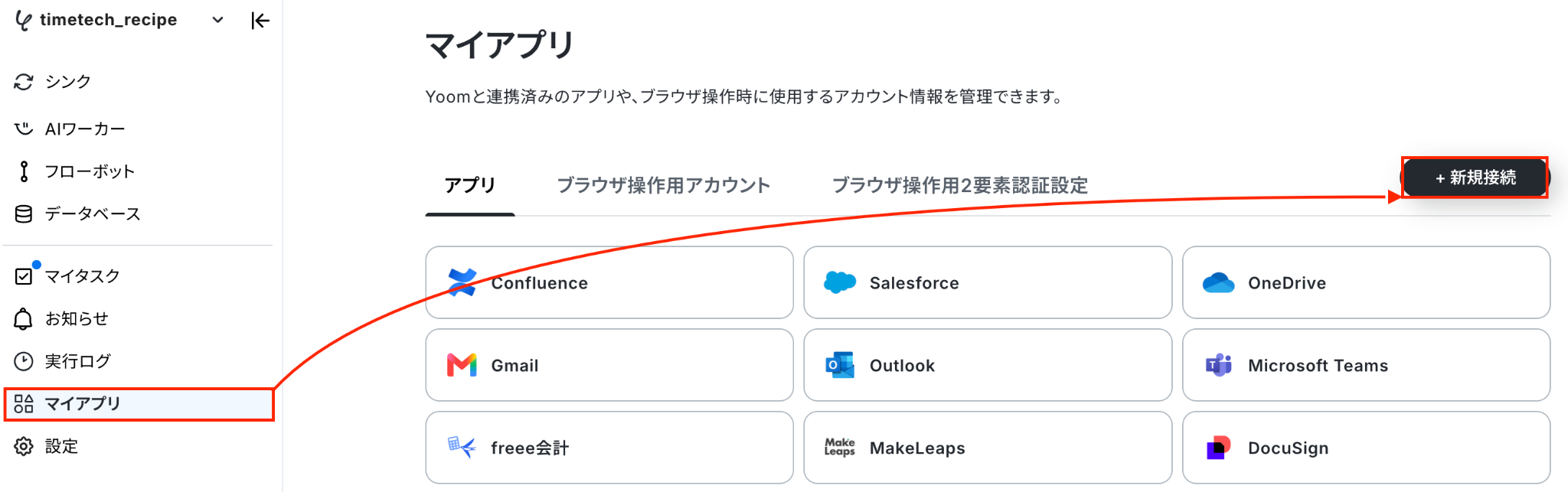
1.Yoomページ画面左側のマイアプリをクリックし、「新規接続」を選択します。
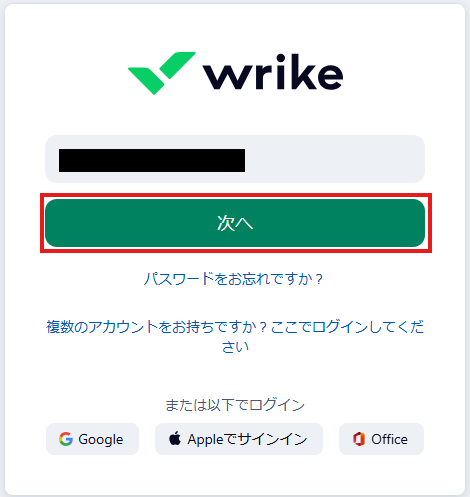
2.右上の検索窓に「Wrike」と入力し、検索結果からWrikeのアイコンを選択します。
表示された画面で、メールアドレス・パスワードを入力し、「次へ」をクリックしましょう。
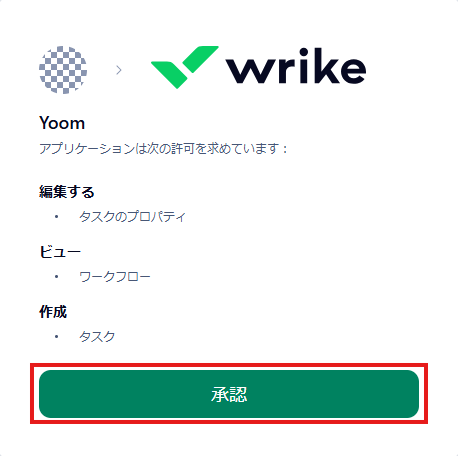
3.次の画面で、「承認」をクリックしてください。
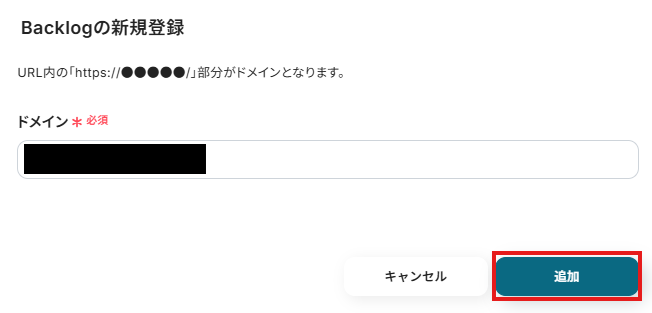
4.続いてBacklogをマイアプリ登録します。
先ほどと同様に、連携可能なアプリ一覧からBacklogを検索します。
次の画面で、必須項目を入力し、「追加」をクリックしましょう。
マイアプリにWrikeとBacklogが表示されていれば、登録完了です。
ステップ2:テンプレートをコピーする
ここから、実際にフローを作っていきましょう!
簡単に設定できるようテンプレートを利用します。以下のバナーの「試してみる」をクリックして、テンプレートをコピーしてください。
■概要
プロジェクト管理にWrikeとBacklogを併用している場合、双方に同じ内容を手作業で入力する手間が発生しがちではないでしょうか。こうした二重入力は非効率なだけでなく、転記ミスといったヒューマンエラーの原因にもなりかねません。このワークフローは、WrikeとBacklogの連携をスムーズに実現します。Wrikeでタスクを作成するだけで、その内容が自動でBacklogに課題として追加されるため、手作業による入力の手間やミスをなくし、業務を効率化できます。
■このテンプレートをおすすめする方
- WrikeとBacklogを併用しており、タスクや課題の二重入力に手間を感じている方
- WrikeとBacklog間の情報連携を手作業で行っており、入力ミスや漏れを防ぎたい方
- プロジェクト管理ツール間の連携を自動化し、チームの生産性を向上させたい方
■このテンプレートを使うメリット
- Wrikeでのタスク作成をトリガーにBacklogへ自動で課題が追加されるため、これまで手作業での転記に費やしていた時間を短縮できます
- 手作業による情報入力が不要になることで、転記ミスや更新漏れといったヒューマンエラーを防ぎ、データの正確性を保つことにつながります
■フローボットの流れ
- はじめに、WrikeとBacklogをYoomと連携します
- 次に、トリガーでWrikeを選択し、「タスクが作成されたら」というアクションを設定します
- 次に、オペレーションでWrikeの「タスク情報を取得する」アクションを設定し、トリガーで取得したタスクのIDを指定します
- 最後に、オペレーションでBacklogの「課題の追加」アクションを設定し、前のステップで取得したWrikeのタスク情報を各項目に設定します
※「トリガー」:フロー起動のきっかけとなるアクション、「オペレーション」:トリガー起動後、フロー内で処理を行うアクション
■このワークフローのカスタムポイント
- Wrikeの「タスク情報を取得する」オペレーションでは、トリガーで取得したタスクIDを指定することで、新しく作成されたタスクの情報を正確に取得します
- Backlogに課題を追加する際、件名や詳細などの各フィールドに、Wrikeから取得したタスク名や説明といった情報を自由に割り当てて設定することが可能です
■注意事項
- Wrike、BacklogのそれぞれとYoomを連携してください。
- トリガーは5分、10分、15分、30分、60分の間隔で起動間隔を選択できます。
- プランによって最短の起動間隔が異なりますので、ご注意ください。
■概要
プロジェクト管理にWrikeとBacklogを併用している場合、双方に同じ内容を手作業で入力する手間が発生しがちではないでしょうか。こうした二重入力は非効率なだけでなく、転記ミスといったヒューマンエラーの原因にもなりかねません。このワークフローは、WrikeとBacklogの連携をスムーズに実現します。Wrikeでタスクを作成するだけで、その内容が自動でBacklogに課題として追加されるため、手作業による入力の手間やミスをなくし、業務を効率化できます。
■このテンプレートをおすすめする方
- WrikeとBacklogを併用しており、タスクや課題の二重入力に手間を感じている方
- WrikeとBacklog間の情報連携を手作業で行っており、入力ミスや漏れを防ぎたい方
- プロジェクト管理ツール間の連携を自動化し、チームの生産性を向上させたい方
■このテンプレートを使うメリット
- Wrikeでのタスク作成をトリガーにBacklogへ自動で課題が追加されるため、これまで手作業での転記に費やしていた時間を短縮できます
- 手作業による情報入力が不要になることで、転記ミスや更新漏れといったヒューマンエラーを防ぎ、データの正確性を保つことにつながります
■フローボットの流れ
- はじめに、WrikeとBacklogをYoomと連携します
- 次に、トリガーでWrikeを選択し、「タスクが作成されたら」というアクションを設定します
- 次に、オペレーションでWrikeの「タスク情報を取得する」アクションを設定し、トリガーで取得したタスクのIDを指定します
- 最後に、オペレーションでBacklogの「課題の追加」アクションを設定し、前のステップで取得したWrikeのタスク情報を各項目に設定します
※「トリガー」:フロー起動のきっかけとなるアクション、「オペレーション」:トリガー起動後、フロー内で処理を行うアクション
■このワークフローのカスタムポイント
- Wrikeの「タスク情報を取得する」オペレーションでは、トリガーで取得したタスクIDを指定することで、新しく作成されたタスクの情報を正確に取得します
- Backlogに課題を追加する際、件名や詳細などの各フィールドに、Wrikeから取得したタスク名や説明といった情報を自由に割り当てて設定することが可能です
■注意事項
- Wrike、BacklogのそれぞれとYoomを連携してください。
- トリガーは5分、10分、15分、30分、60分の間隔で起動間隔を選択できます。
- プランによって最短の起動間隔が異なりますので、ご注意ください。
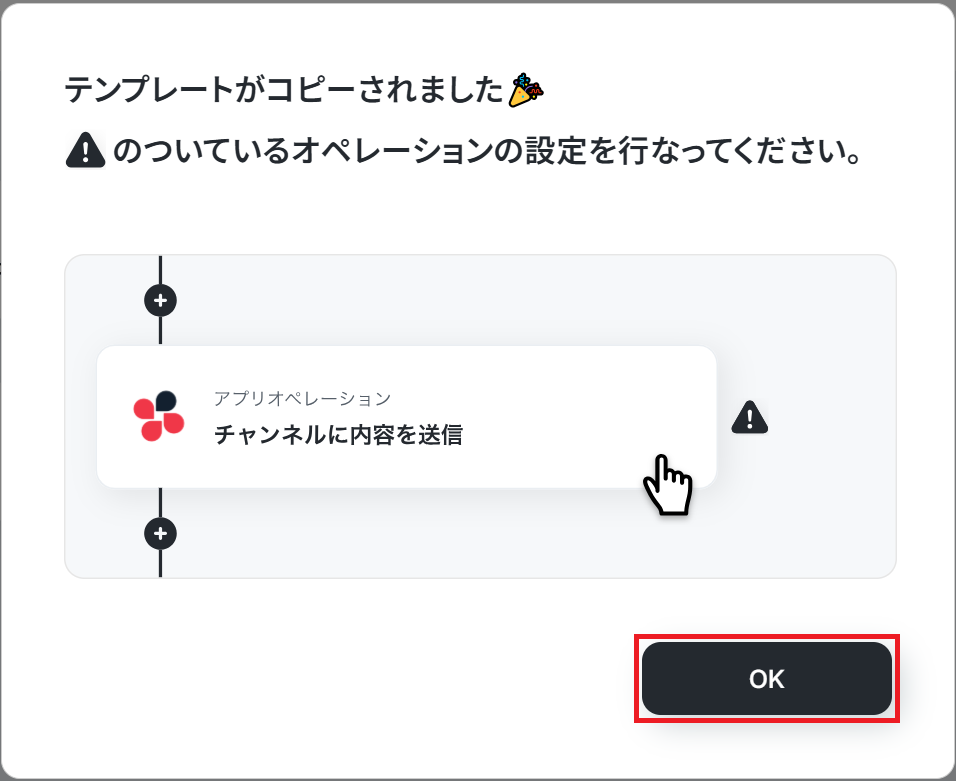
クリックすると、テンプレートがお使いのYoom画面に自動的にコピーされます。
「OK」をクリックして、設定を進めましょう!
※コピーしたテンプレートは、「マイプロジェクト」内の「フローボット」に、「【コピー】Wrikeでタスクが作成されたら、Backlogにも課題を追加する」という名前で格納されています。
「あれ?テンプレートどこいった?」となった際には、マイプロジェクトから確認してみてくださいね!
ステップ3:Wrikeのトリガー設定
フローの作成を始める前に、あらかじめYoomと連携するWrikeに、タスクを作成しておきましょう!
※後続のWrikeのトリガー設定時のテストで必要になります。
テスト用のため、内容は架空の情報(「株式会社test」や「テスト太郎」など)でOKです!
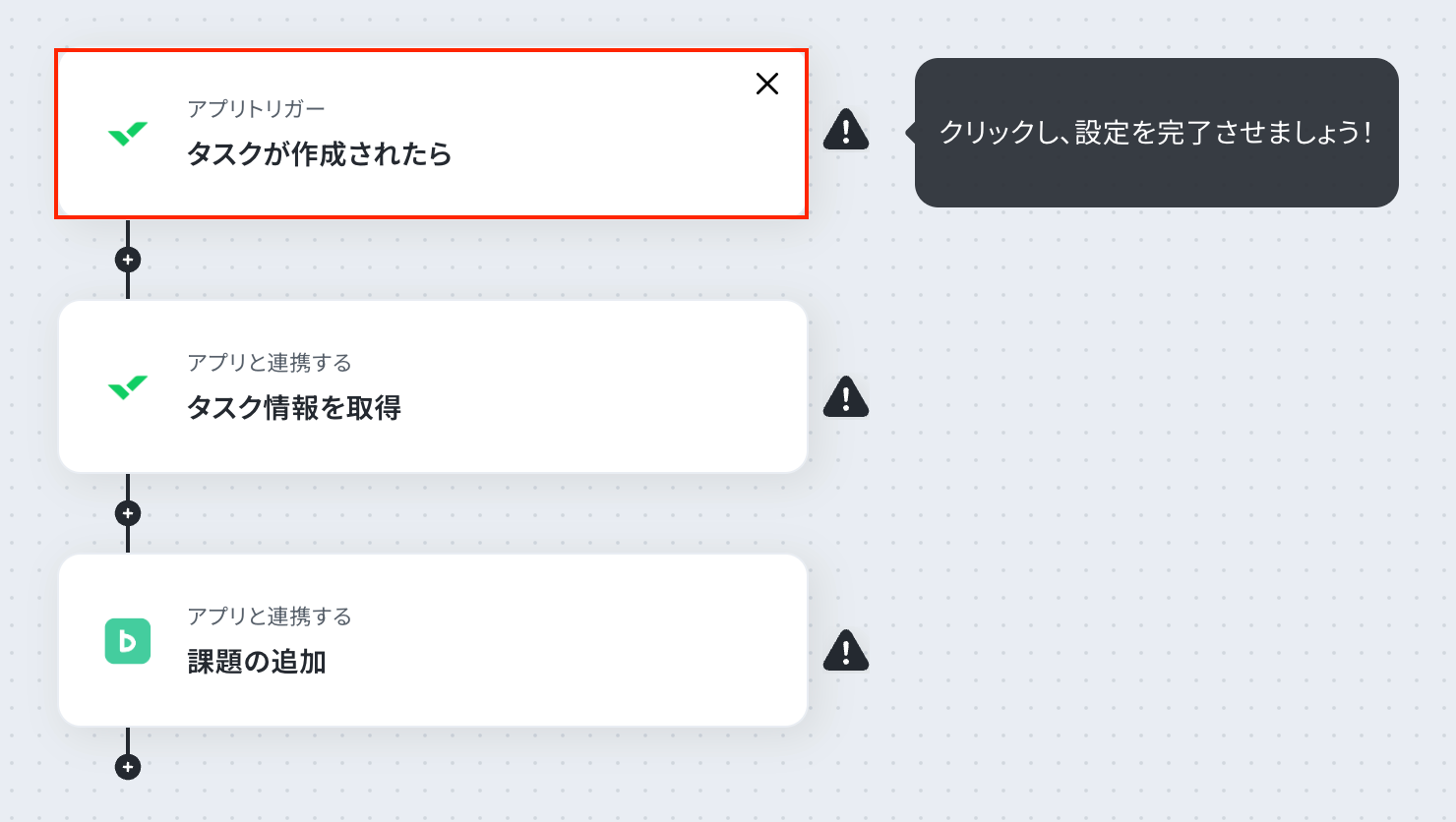
1.まずは、アプリトリガー設定です。
先ほどの画面で「OK」をクリックして、表示された画面のアプリトリガー「タスクが作成されたら」をクリックしましょう。
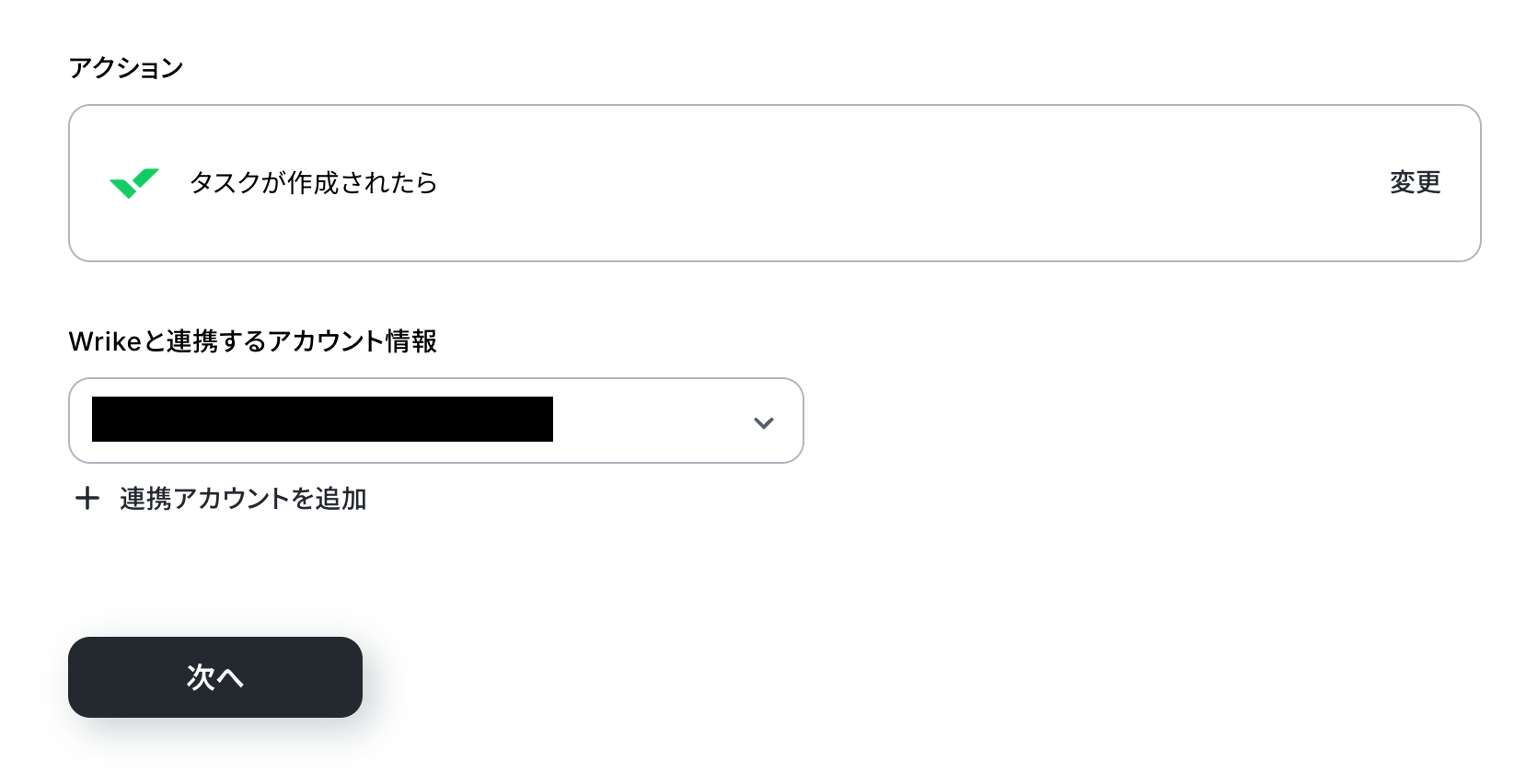
2.連携アカウントとアカウント選択画面が表示されるので、設定内容を確認しましょう。
連携するアカウント情報には、ステップ1で連携したアカウント情報が反映されています。
トリガーアクションはそのままにして、「次へ」をクリックしてください。
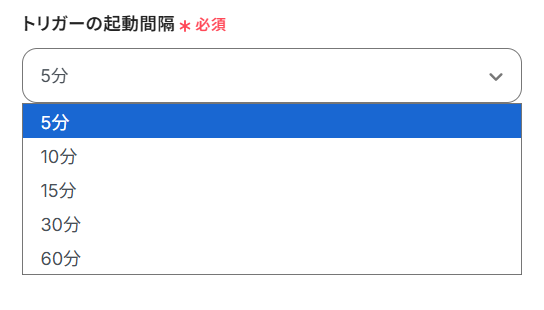
3.表示された画面で、詳細を設定します。
「トリガーの起動間隔」を選択してください。
基本的には、最短の起動時間で設定することをおすすめします。
※トリガーは5分、10分、15分、30分、60分の間隔で起動間隔を選択できます。
プランによって最短の起動間隔が異なりますので、ご注意ください。
※Yoomプランの詳しい説明は、こちらを参照してみてください。
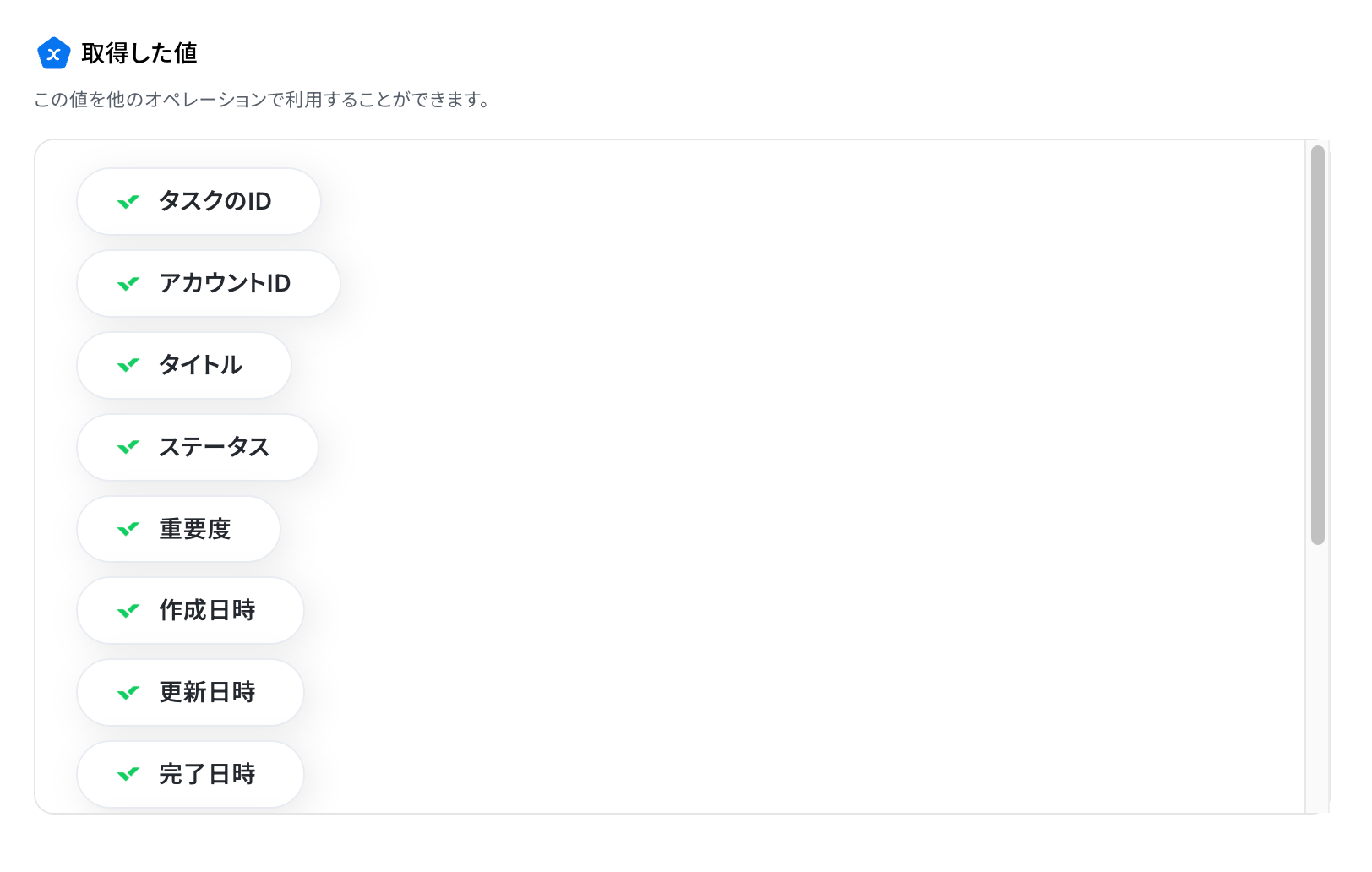
4.入力を終えたら「テスト」をクリックし、「取得した値」にデータが抽出されていることを確認してください。
確認したら「保存する」をクリックしましょう。
取得した値は、後続の設定で活用できます!
※取得した値とは?
トリガーやオペレーション設定時に、「テスト」を実行して取得した値です。
取得した値は、後続のオペレーション設定時の値としてご利用いただくことができ、フローボットを起動する度に、変動した値となります。
※詳しくは、こちらをご参照ください。
ステップ4:Wrikeの情報取得設定
1.アプリと連携する「タスク情報を取得」をクリックしましょう。
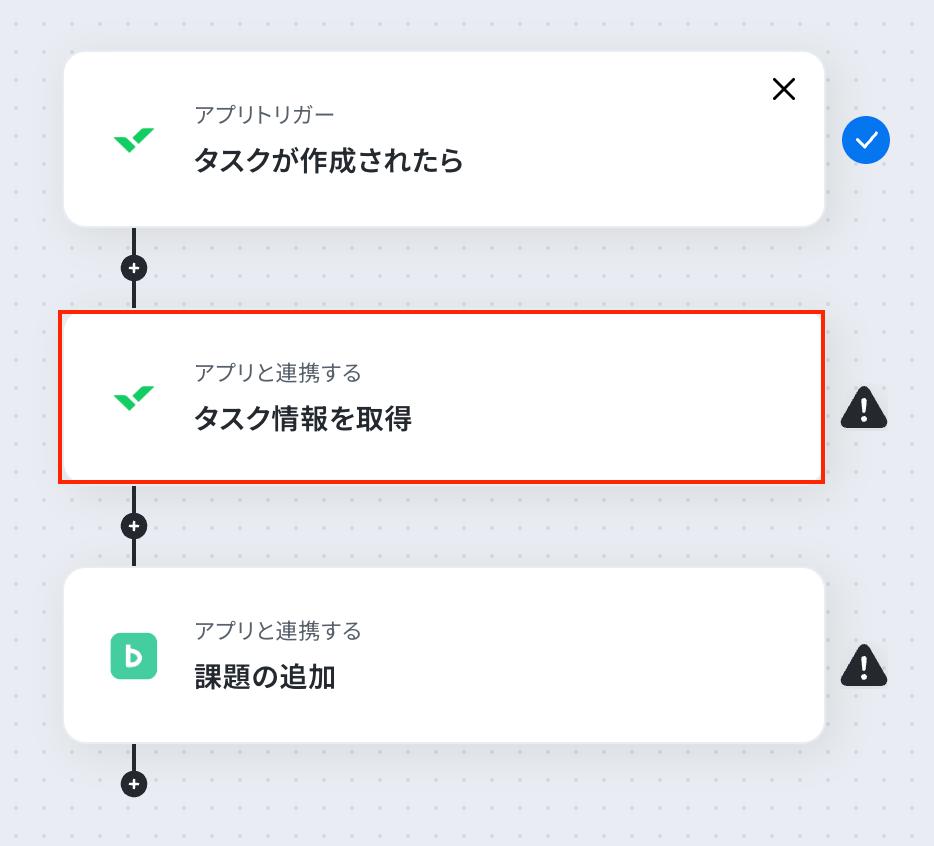
各項目を確認し、「次へ」をクリックします。
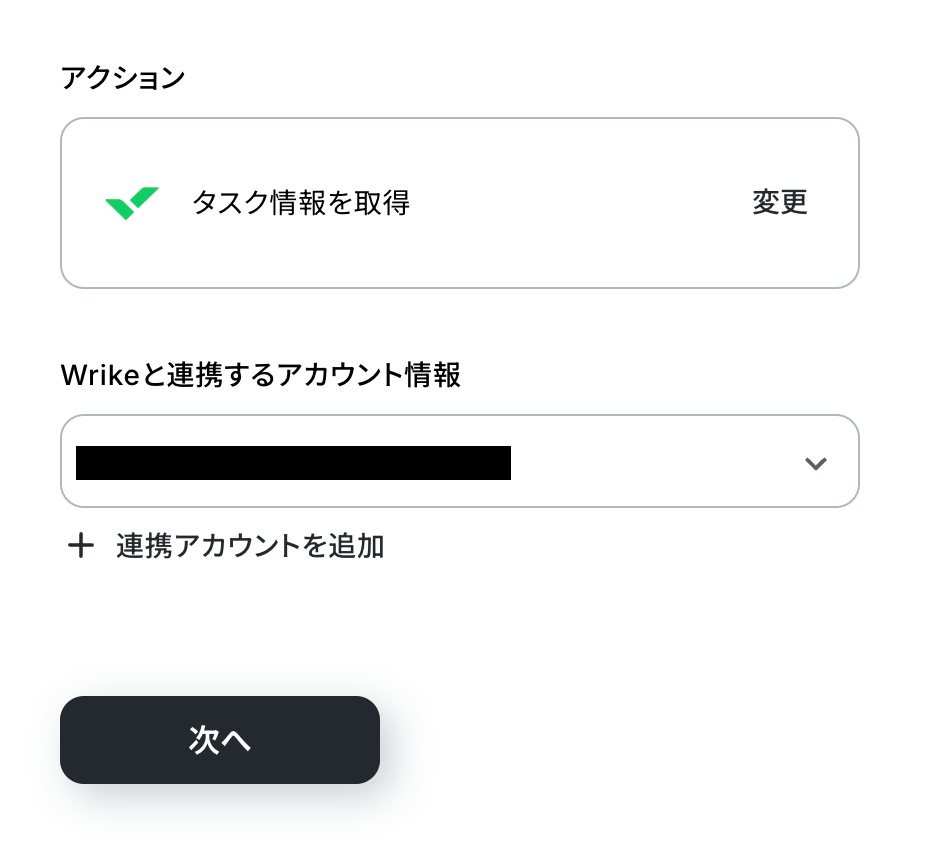
2.API接続設定を行います。
「タスクID」は、入力欄をクリックして表示される取得した値から選択してください。
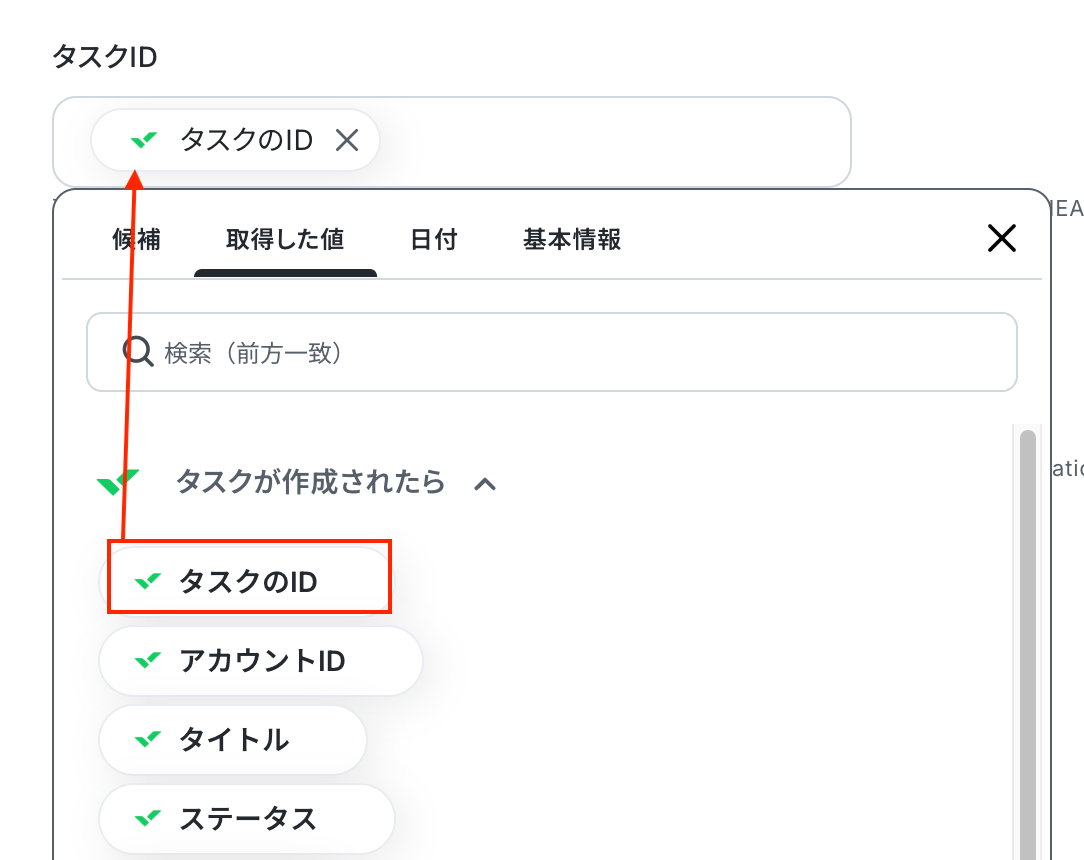
入力を終えたら「テスト」を実行し、取得に成功したら「保存する」をクリックします。
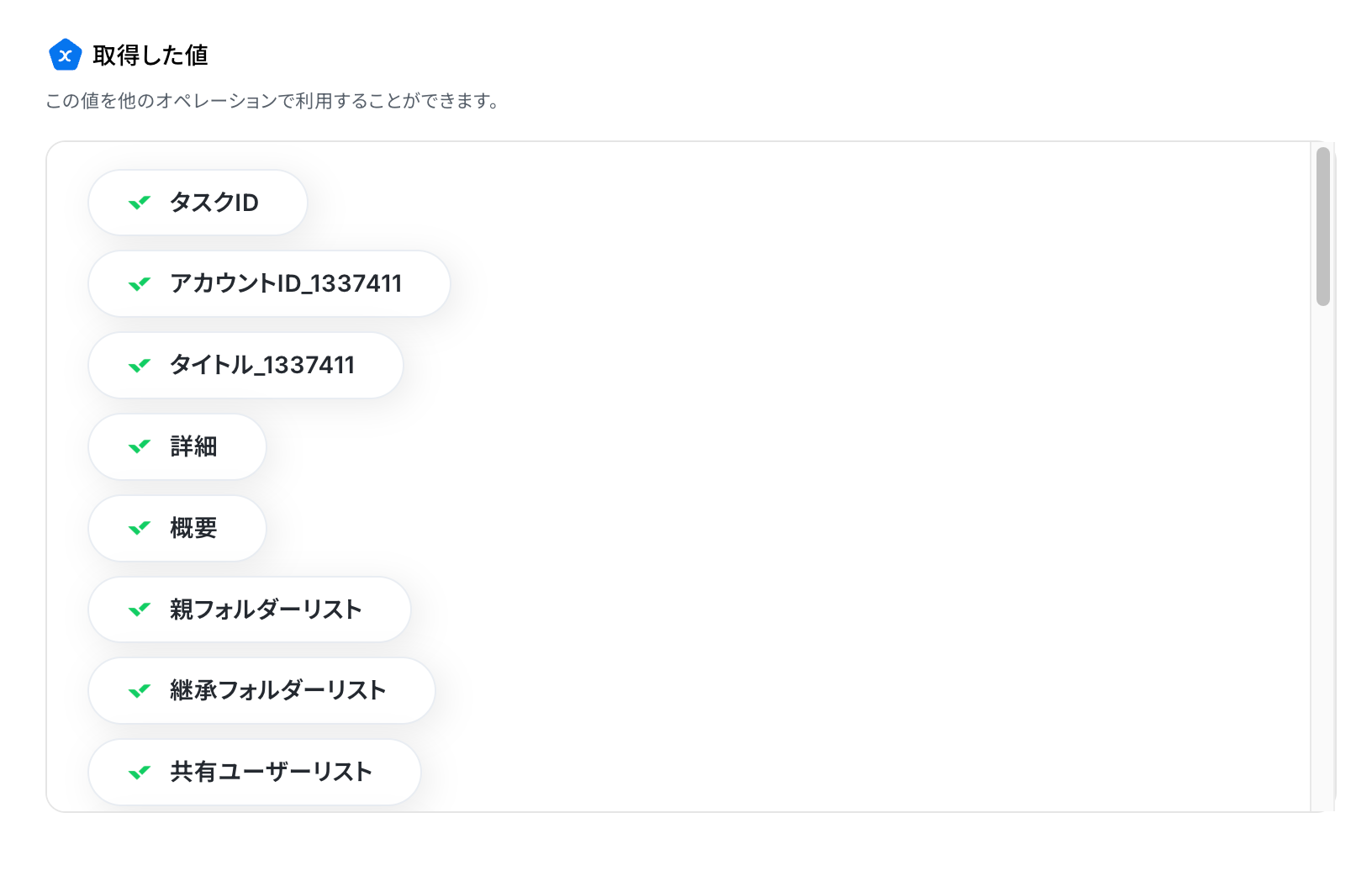
ステップ5:Backlogの設定
1.アプリと連携する「課題の追加」をクリックしましょう。
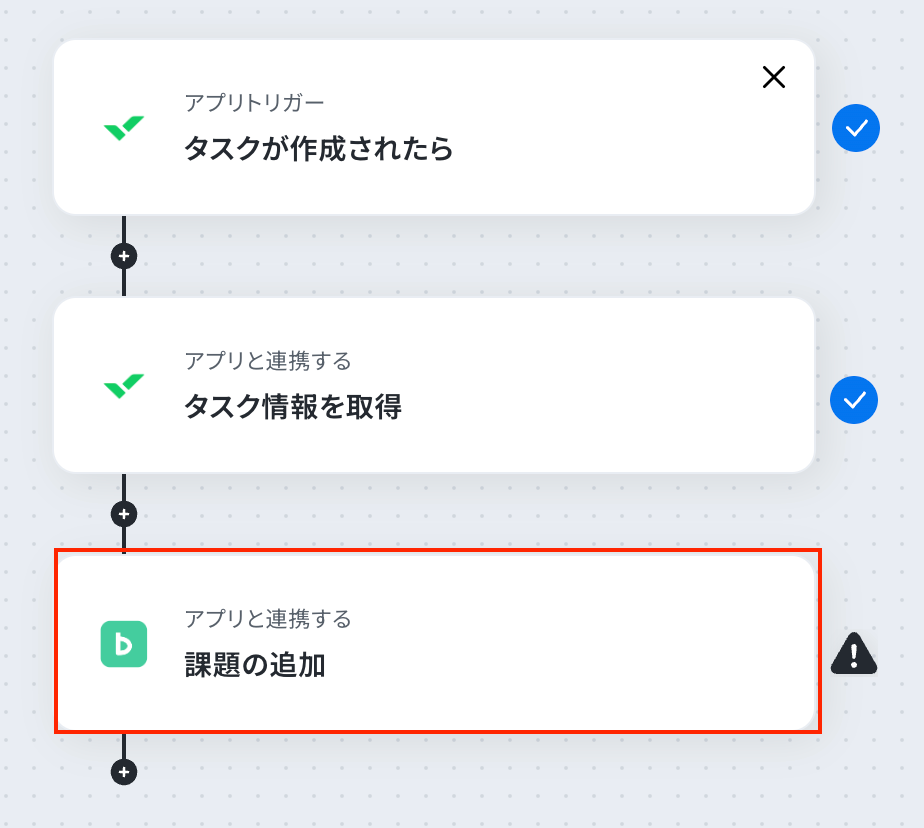
各項目を確認し、「次へ」をクリックします。
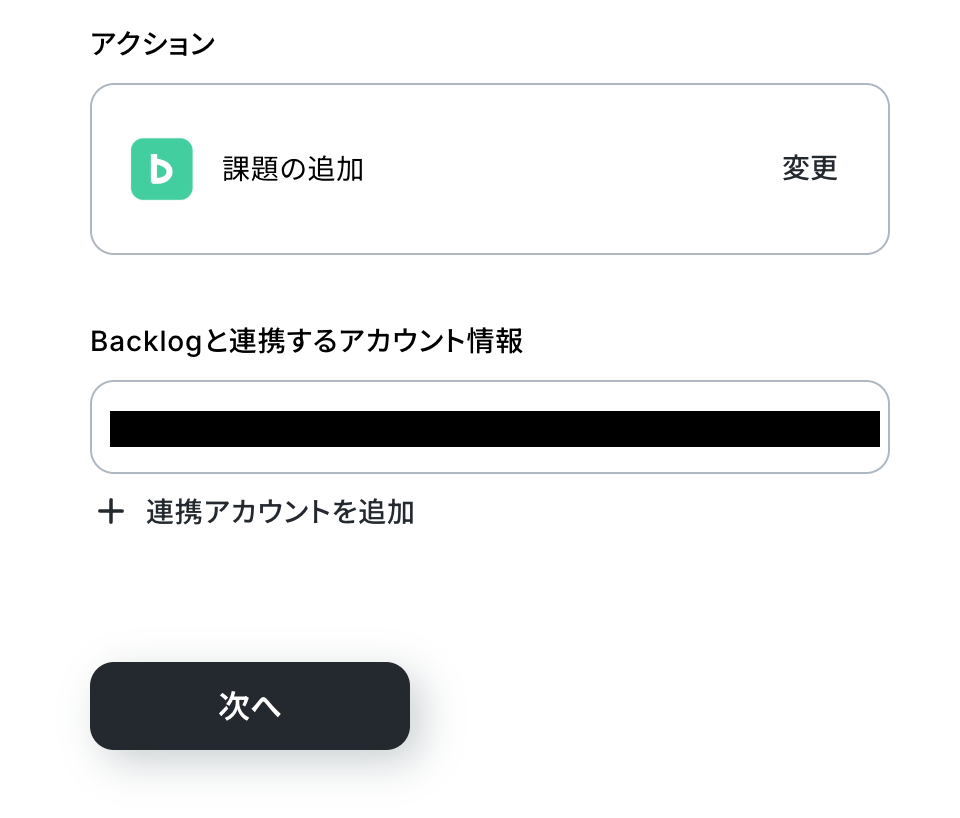
2.API接続設定を行います。
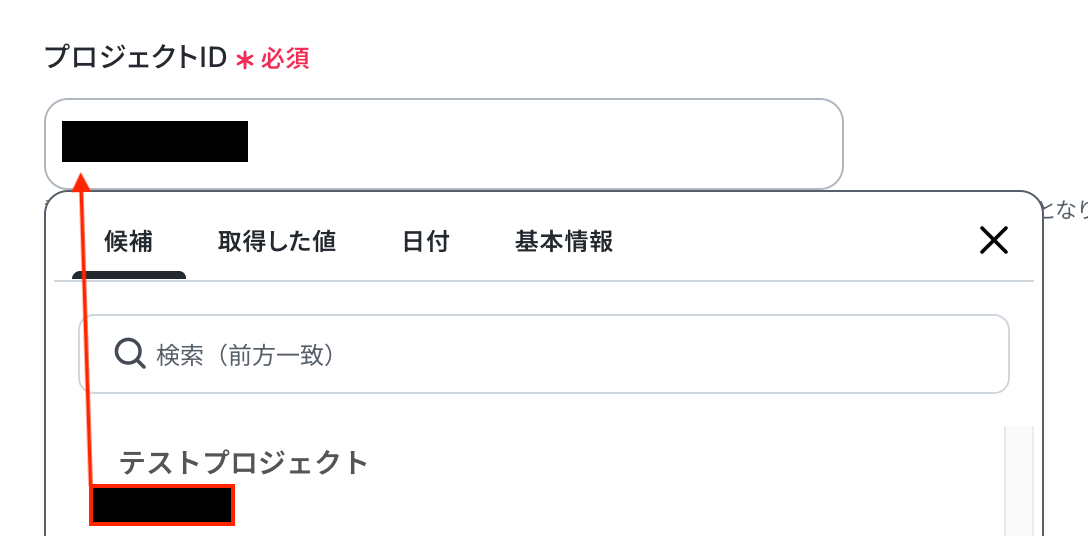
「プロジェクトID」は、入力欄下の説明に従って、入力するか、入力欄をクリックして表示される候補から選択してください。
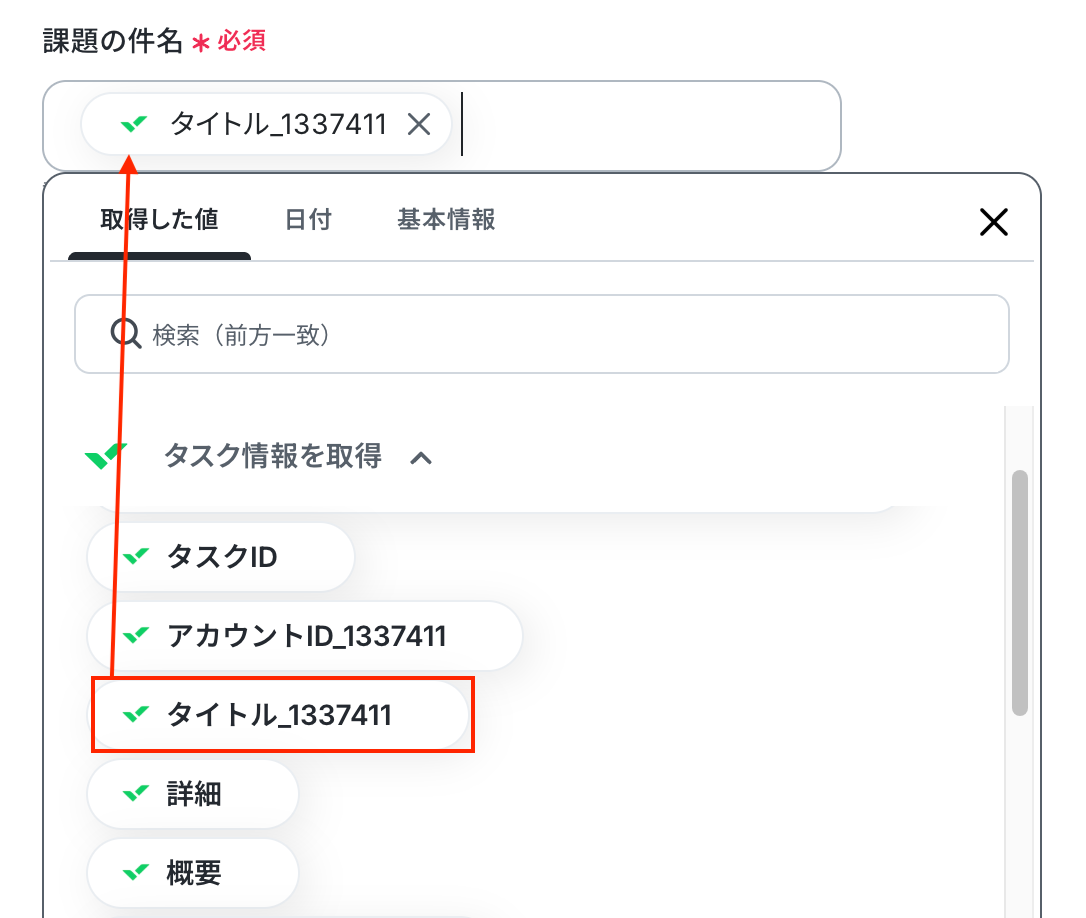
「課題の件名」は、入力欄をクリックして表示される取得した値から選択できます。
※固定の文言や取得した値など、自由にカスタマイズできるので、付けたい件名で設定してみてくださいね。
今回は、以下画像のように設定しました。
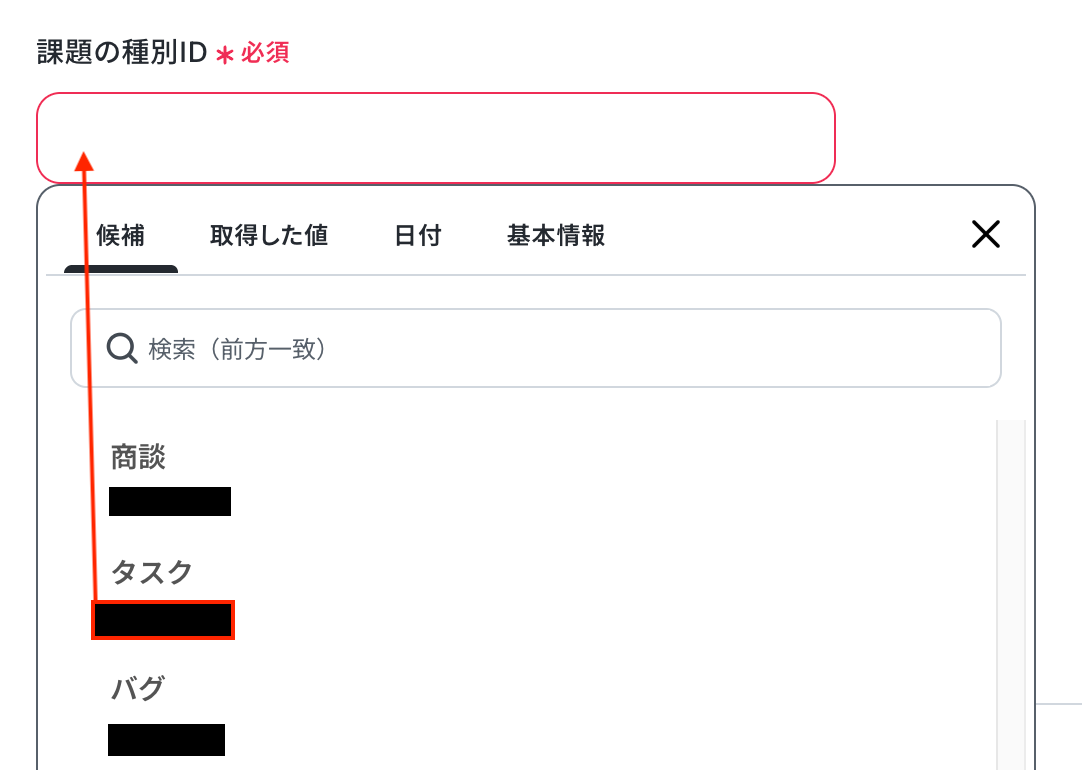
「課題の種別ID」は、入力欄をクリックして表示される候補から選択してください。
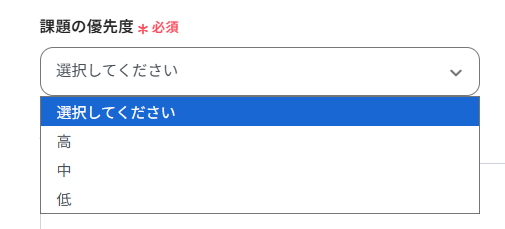
「課題の優先度」は、プルダウンから選択してください。
その他の項目は、任意で設定しましょう。
設定完了後は「テスト」を行い、実際にBacklogにデータが追加されることを確認してください。
※今回、Wrikeの取得した値が空白のため、課題の件名は手入力で設定しています。
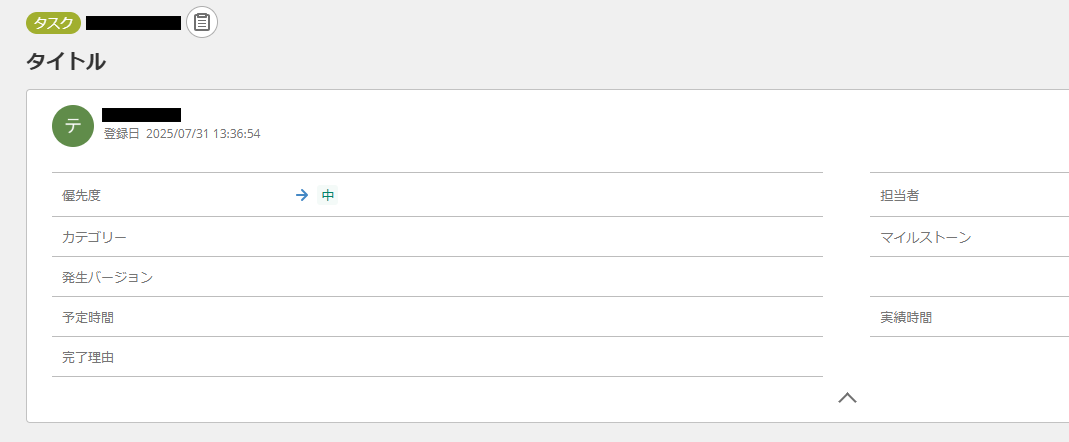
確認後、保存しましょう。
ステップ6:トリガーボタンをONにして、フローの動作確認をする
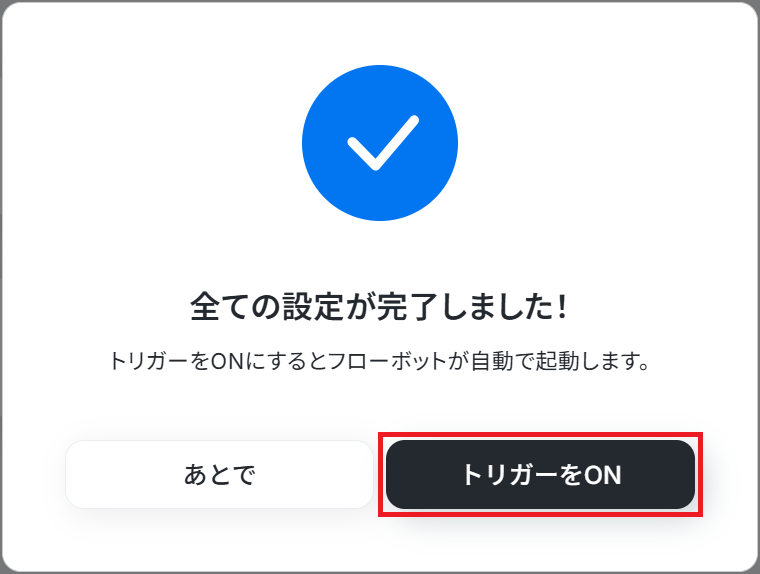
全ての設定が完了すると、下図のようなポップアップが表示されます。
赤枠部分の「トリガーをON」をクリックすると、設定したフローボットが起動するので動作確認をしましょう!
BacklogのデータをWrikeに連携したい場合
今回はWrikeからBacklogへデータを連携する方法をご紹介しましたが、逆にBacklogからWrikeへのデータ連携を実施したい場合は、下記のテンプレートも併せてご利用ください。
開発チームが起票した課題を、ビジネスサイドが利用するWrikeに自動で連携する、といったフローを構築できます。
Backlogで課題が登録されたらWrikeにも追加する
Backlogで新しい課題が登録されたタイミングで、その情報をWrikeにタスクとして自動で作成する連携です。
これにより、開発チームのBacklog上の動きを、ビジネスサイドが利用するWrikeに反映させることができ、部門を横断したスムーズな情報共有と進捗管理が実現します。
■概要
Backlogで課題が登録されたらWrikeにも追加するフローです。
Yoomではプログラミング不要でアプリ間の連携ができるため、簡単にこのフローを実現することができます。
■このテンプレートをおすすめする方
1. Backlogを使用しているプロジェクトチーム
・課題の進捗を管理するプロジェクトマネージャーやチームリーダー
2.Wrikeを活用してタスク管理をしている方
・プロジェクトの詳細タスクを管理して進捗の可視化を行う方
■このテンプレートを使うメリット
Backlogはプロジェクト管理に役立つツールですが、新しい課題が登録されるたびにWrikeに手作業で課題情報を追加する場合、時間や労力がかかります。
[Backlogで課題が登録されたらWrikeにも追加する]テンプレートを使用すると、Backlogで課題が登録された際に、Wrikeにも自動で課題内容が追加されるため、手入力による人的なミスが軽減されます。
■注意事項
・Backlog、WrikeのそれぞれとYoomを連携してください。
・トリガーは5分、10分、15分、30分、60分の間隔で起動間隔を選択できます。
・プランによって最短の起動間隔が異なりますので、ご注意ください。
■概要
Backlogで課題が登録されたらWrikeにも追加するフローです。
Yoomではプログラミング不要でアプリ間の連携ができるため、簡単にこのフローを実現することができます。
■このテンプレートをおすすめする方
1. Backlogを使用しているプロジェクトチーム
・課題の進捗を管理するプロジェクトマネージャーやチームリーダー
2.Wrikeを活用してタスク管理をしている方
・プロジェクトの詳細タスクを管理して進捗の可視化を行う方
■このテンプレートを使うメリット
Backlogはプロジェクト管理に役立つツールですが、新しい課題が登録されるたびにWrikeに手作業で課題情報を追加する場合、時間や労力がかかります。
[Backlogで課題が登録されたらWrikeにも追加する]テンプレートを使用すると、Backlogで課題が登録された際に、Wrikeにも自動で課題内容が追加されるため、手入力による人的なミスが軽減されます。
■注意事項
・Backlog、WrikeのそれぞれとYoomを連携してください。
・トリガーは5分、10分、15分、30分、60分の間隔で起動間隔を選択できます。
・プランによって最短の起動間隔が異なりますので、ご注意ください。
Backlogで特定の課題が作成されたら、Wrikeにタスクを作成する
Backlogで作成された課題の中から、「バグ報告」や「緊急」といった特定の条件に合致するものだけをWrikeにタスクとして作成する連携です。
このフローにより、対応優先度の高い重要な課題のみを自動でエスカレーションし、迅速なアクションを促すことが可能になります。
■概要
プロジェクト管理でBacklogとWrikeを併用していると、課題とタスクが分散し、手作業での情報転記に手間を感じていませんか。特に、Backlogで作成された重要な課題をWrikeにタスクとして登録する作業は、時間がかかるだけでなく、入力ミスや共有漏れの原因にもなり得ます。このワークフローは、Backlogでの課題作成をきっかけに、Wrikeへ自動でタスクを作成するものです。BacklogとWrikeの連携を自動化することで、こうした課題を解消し、プロジェクト管理の効率化を支援します。
■このテンプレートをおすすめする方
- BacklogとWrikeを併用しており、二重入力の手間をなくしたいプロジェクトマネージャーの方
- Backlogで管理する課題をWrikeのタスクと連携させ、共有漏れを防ぎたいチームリーダーの方
- 複数のプロジェクト管理ツール間の情報連携を自動化し、業務の生産性を高めたいと考えている方
■このテンプレートを使うメリット
- Backlogで課題が作成されると自動でWrikeにタスクが登録されるため、手作業での転記作業にかかる時間を短縮できます
- 手動での情報入力が不要になることで、タスクの登録漏れや内容の転記ミスといったヒューマンエラーの発生を防ぎます
■フローボットの流れ
- はじめに、BacklogとWrikeをYoomと連携します
- 次に、トリガーでBacklogを選択し、「新しい課題が追加されたら」というアクションを設定します
- 次に、オペレーションで分岐機能を設定し、特定の条件(例:課題の種別が「バグ」の場合のみ後続処理を実行するなど)で処理を分岐させます
- 最後に、オペレーションでWrikeの「タスクを作成」アクションを設定し、Backlogの課題情報を引用してタスクを作成します
※「トリガー」:フロー起動のきっかけとなるアクション、「オペレーション」:トリガー起動後、フロー内で処理を行うアクション
■このワークフローのカスタムポイント
- Backlogのトリガー設定では、連携の対象としたいご自身のドメインやプロジェクトIDを任意で設定してください
- 分岐機能では、Backlogから取得した課題の種別や優先度など、任意の項目を条件として設定し、処理を分岐させることが可能です
- Wrikeでタスクを作成する際に、Backlogから取得した課題の件名や詳細などを引用し、タスク名や説明欄といったフィールドに自由に設定してください
■注意事項
- Backlog、WrikeのそれぞれとYoomを連携してください。
- トリガーは5分、10分、15分、30分、60分の間隔で起動間隔を選択できます。
- プランによって最短の起動間隔が異なりますので、ご注意ください。
- 分岐はミニプラン以上のプランでご利用いただける機能(オペレーション)となっております。フリープランの場合は設定しているフローボットのオペレーションはエラーとなりますので、ご注意ください。
- ミニプランなどの有料プランは、2週間の無料トライアルを行うことが可能です。無料トライアル中には制限対象のアプリや機能(オペレーション)を使用することができます。
■概要
プロジェクト管理でBacklogとWrikeを併用していると、課題とタスクが分散し、手作業での情報転記に手間を感じていませんか。特に、Backlogで作成された重要な課題をWrikeにタスクとして登録する作業は、時間がかかるだけでなく、入力ミスや共有漏れの原因にもなり得ます。このワークフローは、Backlogでの課題作成をきっかけに、Wrikeへ自動でタスクを作成するものです。BacklogとWrikeの連携を自動化することで、こうした課題を解消し、プロジェクト管理の効率化を支援します。
■このテンプレートをおすすめする方
- BacklogとWrikeを併用しており、二重入力の手間をなくしたいプロジェクトマネージャーの方
- Backlogで管理する課題をWrikeのタスクと連携させ、共有漏れを防ぎたいチームリーダーの方
- 複数のプロジェクト管理ツール間の情報連携を自動化し、業務の生産性を高めたいと考えている方
■このテンプレートを使うメリット
- Backlogで課題が作成されると自動でWrikeにタスクが登録されるため、手作業での転記作業にかかる時間を短縮できます
- 手動での情報入力が不要になることで、タスクの登録漏れや内容の転記ミスといったヒューマンエラーの発生を防ぎます
■フローボットの流れ
- はじめに、BacklogとWrikeをYoomと連携します
- 次に、トリガーでBacklogを選択し、「新しい課題が追加されたら」というアクションを設定します
- 次に、オペレーションで分岐機能を設定し、特定の条件(例:課題の種別が「バグ」の場合のみ後続処理を実行するなど)で処理を分岐させます
- 最後に、オペレーションでWrikeの「タスクを作成」アクションを設定し、Backlogの課題情報を引用してタスクを作成します
※「トリガー」:フロー起動のきっかけとなるアクション、「オペレーション」:トリガー起動後、フロー内で処理を行うアクション
■このワークフローのカスタムポイント
- Backlogのトリガー設定では、連携の対象としたいご自身のドメインやプロジェクトIDを任意で設定してください
- 分岐機能では、Backlogから取得した課題の種別や優先度など、任意の項目を条件として設定し、処理を分岐させることが可能です
- Wrikeでタスクを作成する際に、Backlogから取得した課題の件名や詳細などを引用し、タスク名や説明欄といったフィールドに自由に設定してください
■注意事項
- Backlog、WrikeのそれぞれとYoomを連携してください。
- トリガーは5分、10分、15分、30分、60分の間隔で起動間隔を選択できます。
- プランによって最短の起動間隔が異なりますので、ご注意ください。
- 分岐はミニプラン以上のプランでご利用いただける機能(オペレーション)となっております。フリープランの場合は設定しているフローボットのオペレーションはエラーとなりますので、ご注意ください。
- ミニプランなどの有料プランは、2週間の無料トライアルを行うことが可能です。無料トライアル中には制限対象のアプリや機能(オペレーション)を使用することができます。
WrikeやBacklogのAPIを使ったその他の自動化例
WrikeやBacklogを活用すれば、タスクや課題の登録・完了をトリガーに、Slack・Google スプレッドシート・カレンダーなど他ツールへの自動通知・連携が可能です。
複数ツールをまたぐ情報共有や進捗管理を効率化したい業務に最適です。
Wrikeを使った便利な自動化例
Wrikeのタスク登録・完了をきっかけに、Zendeskのチケット更新やSlack・Googleカレンダー・Google スプレッドシートとの連携が可能です。
進捗状況を他ツールと共有できるため、タスク管理がよりスムーズになります。
■概要Wrikeで管理しているタスクが完了した際、関連するZendeskのチケットステータスを手動で更新する作業に手間を感じていませんか?この二重入力は非効率であるだけでなく、更新漏れによって顧客対応に影響を及ぼす可能性もあります。このワークフローを活用すれば、Wrikeでタスクのステータスが更新されると、自動でZendeskのチケットステータスも更新されるため、こうした課題をスムーズに解消できます。
■このテンプレートをおすすめする方- WrikeとZendeskを併用し、タスクとチケットのステータスを手作業で同期している方
- タスクの更新漏れを防ぎ、顧客対応の品質を向上させたいカスタマーサポート担当者の方
- プロジェクト管理と顧客サポートの連携を自動化し、チーム全体の生産性を高めたい方
■このテンプレートを使うメリット- Wrikeのタスク更新に連動してZendeskのチケットが自動で更新されるため、手作業でのステータス変更にかかる時間を短縮できます。
- 手作業によるチケットの更新漏れやステータスの設定ミスといったヒューマンエラーを防ぎ、情報連携の正確性を高めることに繋がります。
■フローボットの流れ- はじめに、WrikeとZendeskをYoomと連携します。
- 次に、トリガーでWrikeを選択し、「タスクが作成・更新されたら」というアクションを設定します。
- 次に、オペレーションでWrikeの「タスク情報を取得」アクションを設定し、トリガーで反応したタスクの詳細情報を取得します。
- 次に、オペレーションで分岐機能を設定し、取得したタスクのステータスが「完了」である場合のみ後続の処理に進むよう設定します。
- 最後に、オペレーションでZendeskの「チケットのステータスを更新する」アクションを設定し、該当チケットのステータスを更新します。
※「トリガー」:フロー起動のきっかけとなるアクション、「オペレーション」:トリガー起動後、フロー内で処理を行うアクション
■このワークフローのカスタムポイント- Wrikeのオペレーションでタスク情報を取得する際、対象のタスクIDを任意で設定することが可能です。
- 分岐機能では、前段のWrikeで取得したタスク情報(例:ステータスが「完了」の場合など)をもとに、後続の処理を実行する条件を任意に設定してください。
- Zendeskでチケットステータスを更新するアクションでは、ご利用のサブドメインや更新対象のチケットID、変更後のステータスを任意で設定してください。
■注意事項- Wrike、ZendeskのそれぞれとYoomを連携してください。
- Wrike、Zendeskはミニプラン以上でご利用いただけるアプリとなっております。フリープラン・パーソナルプランの場合は設定しているフローボットのオペレーションやデータコネクトはエラーとなりますので、ご注意ください。
- ミニプラン・チームプラン・サクセスプランなどの有料プランは、2週間の無料トライアルを行うことが可能です。無料トライアル中には制限対象のアプリを使用することができます。
- 分岐はパーソナルプラン以上のプランでご利用いただける機能(オペレーション)となっております。フリープランの場合は設定しているフローボットのオペレーションはエラーとなりますので、ご注意ください。
- パーソナルプランなどの有料プランは、2週間の無料トライアルを行うことが可能です。無料トライアル中には制限対象のアプリや機能(オペレーション)を使用することができます。
- トリガーは5分、10分、15分、30分、60分の間隔で起動間隔を選択できます。
- プランによって最短の起動間隔が異なりますので、ご注意ください。
■概要
Wrikeにタスクが登録されたらSlackに通知するフローです。
■このテンプレートをおすすめする方
1.Wrikeでタスク管理しSlackでコミュニケーションを行っている部署
・タスクの発生をSlack上でスピーディーに共有して迅速な対応を促したい方
・WrikeとSlackの情報連携を強化してプロジェクト管理におけるコミュニケーションを円滑化したい方
2.Wrikeを主に利用するプロジェクトマネージャー
・Slackの気軽にコミュニケーションできる環境を通してタスクに関する情報共有をスムーズに行いたい方
・チームメンバー全員がタスクの進捗状況を把握できるようにしたい方
3.Slackを主に利用するチームメンバー
・Wrikeで登録されたタスクをSlack上で確認したい方
・WrikeとSlackを連携することで情報共有の効率化を図りたい方
■このテンプレートを使うメリット
Wrikeはプロジェクト管理に役立つツールです。
しかしながら、Slackと併用する場合においてタスク登録のたびに情報を手動でSlack通知するのはミスも起こりやすいです。
このフローを使用することで、Wrikeでタスクが登録されると自動的にSlackへタスク内容を通知します。
これにより、プロジェクトメンバーはWrikeとSlackの両方を見る必要がなくなり常に最新の情報に把握することができます。
また、手動転記の手間と人的なミスを軽減することで業務効率の向上を図ることができます。
■注意事項
・Wrike、SlackのそれぞれとYoomを連携してください。
・トリガーは5分、10分、15分、30分、60分の間隔で起動間隔を選択できます。
・プランによって最短の起動間隔が異なりますので、ご注意ください。
■概要
Wrikeにタスクが登録されたらGoogle スプレッドシートのデータベースに追加するフローです。
■このテンプレートをおすすめする方
1.Wrikeでタスク管理しGoogle スプレッドシートでデータ管理を行っている方
・Wrikeのタスク情報をGoogle スプレッドシートに自動で集約して一元管理したい方
・タスクの進捗や状況をGoogle スプレッドシートで可視化して分析に活用したい方
2.Wrikeを主に利用するプロジェクトマネージャー
・Wrikeでタスク情報を管理したい方
3.Google スプレッドシートを主に利用するチームメンバー
・Wrikeで登録されたタスクをGoogle スプレッドシート上で確認したい方
・WrikeとGoogle スプレッドシートの連携によって情報共有の効率化を図りたい方
■このテンプレートを使うメリット
Wrikeはプロジェクト管理に優れたツールです。
しかし登録されたタスクをGoogle スプレッドシートのデータベースに手動で転記するのは、情報共有の遅れや入力ミスに繋がる可能性があります。
このフローを活用すれることで、Wrikeでタスクが登録された情報を自動的にGoogle スプレッドシートのデータベースへ追加されます。
これにより、プロジェクトメンバーはWrikeとGoogle スプレッドシートの両方を確認する必要がなくなり最新の情報を効率的に共有することができます。
■注意事項
・Wrike、Google スプレッドシートのそれぞれとYoomを連携してください。
・トリガーは5分、10分、15分、30分、60分の間隔で起動間隔を選択できます。
・プランによって最短の起動間隔が異なりますので、ご注意ください。
■概要
Wrikeで登録されたタスクの期日をGoogleカレンダーに登録するフローです。
Yoomではプログラミング不要でアプリ間の連携ができるため、簡単にこのフローを実現することができます。
■このテンプレートをおすすめする方
1.Wrikeを利用して業務を進めている方
・タスク管理をWrikeで行っている方
・Wrikeでプロジェクト管理を行うマネージャー層の方
2. スケジュールの共有でGoogleカレンダーを利用している方
・タスクの期日の共有をGoogleカレンダーで行っているチーム
・メンバーのスケジュールをGoogleカレンダーで管理している方
■このテンプレートを使うメリット
Googleカレンダーはリモートワークのメンバーとも手軽にスケジュールの共有ができるのがメリットです。
しかし、Googleカレンダーへの登録漏れがあるとメンバー間の認識に齟齬が発生する場合もあり、タスク見落としのリスクがあります。
このフローでは、Wrikeで登録されたタスクの期日を自動でGoogleカレンダーに登録するため、Googleカレンダーへの登録漏れを防止することができます。
Googleカレンダーへの手動作業におけるヒューマンエラーを防止することで、スケジュールの信頼性が向上し、プロジェクト管理の正確性を高めることが可能です。
また、タスクの対応漏れの心配も無くなるため、業務を効率的に進めることができます。
■注意事項
・Wrike、GoogleカレンダーのそれぞれとYoomを連携してください。
・トリガーは5分、10分、15分、30分、60分の間隔で起動間隔を選択できます。
・プランによって最短の起動間隔が異なりますので、ご注意ください。
■概要GitHubで新しいIssueが作成されるたびに、Wrikeへ手動でタスクを登録する作業に時間を取られていませんか。こうした手作業は、対応漏れや転記ミスといったヒューマンエラーの原因にもなり得ます。このワークフローを活用すれば、GitHubでのIssue作成をトリガーとして、Wrikeへ自動でタスクを作成できるため、開発チームとプロジェクト管理の連携をスムーズにし、重要なタスクの見落としを防ぎます。
■このテンプレートをおすすめする方- GitHubのIssue管理とWrikeのタスク管理を手作業で連携させている開発担当者の方
- 開発チームのタスク進捗をWrikeで一元管理したいプロジェクトマネージャーの方
- GitHubとWrike間の情報連携を自動化し、チーム全体の生産性を向上させたい方
■このテンプレートを使うメリット- GitHubでのIssue作成時にWrikeへ自動でタスクが登録されるため、手作業での情報入力に費やしていた時間を短縮できます。
- 手作業による情報の転記が不要になることで、タスクの登録漏れや内容の入力ミスといったヒューマンエラーの防止に繋がります。
■フローボットの流れ- はじめに、GitHubとWrikeをYoomと連携します。
- 次に、トリガーでGitHubを選択し、「タスクが作成されたら」というアクションを設定します。
- 最後に、オペレーションでWrikeの「タスクを作成」アクションを設定し、GitHubから取得したIssueの情報を紐付けます。
※「トリガー」:フロー起動のきっかけとなるアクション、「オペレーション」:トリガー起動後、フロー内で処理を行うアクション
■このワークフローのカスタムポイント- Wrikeでタスクを作成するオペレーションにて、タスクを登録するフォルダやスペースを任意で設定してください。
- タスクのタイトルや説明文には、トリガーのGitHubから取得したIssueの件名や本文などの情報を、変数として埋め込む設定が可能です。
■注意事項- GitHub、WrikeのそれぞれとYoomを連携してください。
- トリガーは5分、10分、15分、30分、60分の間隔で起動間隔を選択できます。プランによって最短の起動間隔が異なりますので、ご注意ください。
- Wrikeはミニプラン以上でご利用いただけるアプリとなっております。フリープラン・パーソナルプランの場合は設定しているフローボットのオペレーションやデータコネクトはエラーとなりますので、ご注意ください。
- パーソナルプラン・ミニプラン・チームプラン・サクセスプランなどの有料プランは、2週間の無料トライアルを行うことが可能です。無料トライアル中には制限対象のアプリを使用することができます。詳しくは、「料金プランのページ」をご参照ください。

■このテンプレートをおすすめする方
- WrikeとZendeskを併用し、タスクとチケットのステータスを手作業で同期している方
- タスクの更新漏れを防ぎ、顧客対応の品質を向上させたいカスタマーサポート担当者の方
- プロジェクト管理と顧客サポートの連携を自動化し、チーム全体の生産性を高めたい方
■このテンプレートを使うメリット
- Wrikeのタスク更新に連動してZendeskのチケットが自動で更新されるため、手作業でのステータス変更にかかる時間を短縮できます。
- 手作業によるチケットの更新漏れやステータスの設定ミスといったヒューマンエラーを防ぎ、情報連携の正確性を高めることに繋がります。
■フローボットの流れ
- はじめに、WrikeとZendeskをYoomと連携します。
- 次に、トリガーでWrikeを選択し、「タスクが作成・更新されたら」というアクションを設定します。
- 次に、オペレーションでWrikeの「タスク情報を取得」アクションを設定し、トリガーで反応したタスクの詳細情報を取得します。
- 次に、オペレーションで分岐機能を設定し、取得したタスクのステータスが「完了」である場合のみ後続の処理に進むよう設定します。
- 最後に、オペレーションでZendeskの「チケットのステータスを更新する」アクションを設定し、該当チケットのステータスを更新します。
■このワークフローのカスタムポイント
- Wrikeのオペレーションでタスク情報を取得する際、対象のタスクIDを任意で設定することが可能です。
- 分岐機能では、前段のWrikeで取得したタスク情報(例:ステータスが「完了」の場合など)をもとに、後続の処理を実行する条件を任意に設定してください。
- Zendeskでチケットステータスを更新するアクションでは、ご利用のサブドメインや更新対象のチケットID、変更後のステータスを任意で設定してください。
■注意事項
- Wrike、ZendeskのそれぞれとYoomを連携してください。
- Wrike、Zendeskはミニプラン以上でご利用いただけるアプリとなっております。フリープラン・パーソナルプランの場合は設定しているフローボットのオペレーションやデータコネクトはエラーとなりますので、ご注意ください。
- ミニプラン・チームプラン・サクセスプランなどの有料プランは、2週間の無料トライアルを行うことが可能です。無料トライアル中には制限対象のアプリを使用することができます。
- 分岐はパーソナルプラン以上のプランでご利用いただける機能(オペレーション)となっております。フリープランの場合は設定しているフローボットのオペレーションはエラーとなりますので、ご注意ください。
- パーソナルプランなどの有料プランは、2週間の無料トライアルを行うことが可能です。無料トライアル中には制限対象のアプリや機能(オペレーション)を使用することができます。
- トリガーは5分、10分、15分、30分、60分の間隔で起動間隔を選択できます。
- プランによって最短の起動間隔が異なりますので、ご注意ください。

■概要
Wrikeにタスクが登録されたらSlackに通知するフローです。
■このテンプレートをおすすめする方
1.Wrikeでタスク管理しSlackでコミュニケーションを行っている部署
・タスクの発生をSlack上でスピーディーに共有して迅速な対応を促したい方
・WrikeとSlackの情報連携を強化してプロジェクト管理におけるコミュニケーションを円滑化したい方
2.Wrikeを主に利用するプロジェクトマネージャー
・Slackの気軽にコミュニケーションできる環境を通してタスクに関する情報共有をスムーズに行いたい方
・チームメンバー全員がタスクの進捗状況を把握できるようにしたい方
3.Slackを主に利用するチームメンバー
・Wrikeで登録されたタスクをSlack上で確認したい方
・WrikeとSlackを連携することで情報共有の効率化を図りたい方
■このテンプレートを使うメリット
Wrikeはプロジェクト管理に役立つツールです。
しかしながら、Slackと併用する場合においてタスク登録のたびに情報を手動でSlack通知するのはミスも起こりやすいです。
このフローを使用することで、Wrikeでタスクが登録されると自動的にSlackへタスク内容を通知します。
これにより、プロジェクトメンバーはWrikeとSlackの両方を見る必要がなくなり常に最新の情報に把握することができます。
また、手動転記の手間と人的なミスを軽減することで業務効率の向上を図ることができます。
■注意事項
・Wrike、SlackのそれぞれとYoomを連携してください。
・トリガーは5分、10分、15分、30分、60分の間隔で起動間隔を選択できます。
・プランによって最短の起動間隔が異なりますので、ご注意ください。

■概要
Wrikeにタスクが登録されたらGoogle スプレッドシートのデータベースに追加するフローです。
■このテンプレートをおすすめする方
1.Wrikeでタスク管理しGoogle スプレッドシートでデータ管理を行っている方
・Wrikeのタスク情報をGoogle スプレッドシートに自動で集約して一元管理したい方
・タスクの進捗や状況をGoogle スプレッドシートで可視化して分析に活用したい方
2.Wrikeを主に利用するプロジェクトマネージャー
・Wrikeでタスク情報を管理したい方
3.Google スプレッドシートを主に利用するチームメンバー
・Wrikeで登録されたタスクをGoogle スプレッドシート上で確認したい方
・WrikeとGoogle スプレッドシートの連携によって情報共有の効率化を図りたい方
■このテンプレートを使うメリット
Wrikeはプロジェクト管理に優れたツールです。
しかし登録されたタスクをGoogle スプレッドシートのデータベースに手動で転記するのは、情報共有の遅れや入力ミスに繋がる可能性があります。
このフローを活用すれることで、Wrikeでタスクが登録された情報を自動的にGoogle スプレッドシートのデータベースへ追加されます。
これにより、プロジェクトメンバーはWrikeとGoogle スプレッドシートの両方を確認する必要がなくなり最新の情報を効率的に共有することができます。
■注意事項
・Wrike、Google スプレッドシートのそれぞれとYoomを連携してください。
・トリガーは5分、10分、15分、30分、60分の間隔で起動間隔を選択できます。
・プランによって最短の起動間隔が異なりますので、ご注意ください。

■概要
Wrikeで登録されたタスクの期日をGoogleカレンダーに登録するフローです。
Yoomではプログラミング不要でアプリ間の連携ができるため、簡単にこのフローを実現することができます。
■このテンプレートをおすすめする方
1.Wrikeを利用して業務を進めている方
・タスク管理をWrikeで行っている方
・Wrikeでプロジェクト管理を行うマネージャー層の方
2. スケジュールの共有でGoogleカレンダーを利用している方
・タスクの期日の共有をGoogleカレンダーで行っているチーム
・メンバーのスケジュールをGoogleカレンダーで管理している方
■このテンプレートを使うメリット
Googleカレンダーはリモートワークのメンバーとも手軽にスケジュールの共有ができるのがメリットです。
しかし、Googleカレンダーへの登録漏れがあるとメンバー間の認識に齟齬が発生する場合もあり、タスク見落としのリスクがあります。
このフローでは、Wrikeで登録されたタスクの期日を自動でGoogleカレンダーに登録するため、Googleカレンダーへの登録漏れを防止することができます。
Googleカレンダーへの手動作業におけるヒューマンエラーを防止することで、スケジュールの信頼性が向上し、プロジェクト管理の正確性を高めることが可能です。
また、タスクの対応漏れの心配も無くなるため、業務を効率的に進めることができます。
■注意事項
・Wrike、GoogleカレンダーのそれぞれとYoomを連携してください。
・トリガーは5分、10分、15分、30分、60分の間隔で起動間隔を選択できます。
・プランによって最短の起動間隔が異なりますので、ご注意ください。

■このテンプレートをおすすめする方
- GitHubのIssue管理とWrikeのタスク管理を手作業で連携させている開発担当者の方
- 開発チームのタスク進捗をWrikeで一元管理したいプロジェクトマネージャーの方
- GitHubとWrike間の情報連携を自動化し、チーム全体の生産性を向上させたい方
■このテンプレートを使うメリット
- GitHubでのIssue作成時にWrikeへ自動でタスクが登録されるため、手作業での情報入力に費やしていた時間を短縮できます。
- 手作業による情報の転記が不要になることで、タスクの登録漏れや内容の入力ミスといったヒューマンエラーの防止に繋がります。
■フローボットの流れ
- はじめに、GitHubとWrikeをYoomと連携します。
- 次に、トリガーでGitHubを選択し、「タスクが作成されたら」というアクションを設定します。
- 最後に、オペレーションでWrikeの「タスクを作成」アクションを設定し、GitHubから取得したIssueの情報を紐付けます。
■このワークフローのカスタムポイント
- Wrikeでタスクを作成するオペレーションにて、タスクを登録するフォルダやスペースを任意で設定してください。
- タスクのタイトルや説明文には、トリガーのGitHubから取得したIssueの件名や本文などの情報を、変数として埋め込む設定が可能です。
■注意事項
- GitHub、WrikeのそれぞれとYoomを連携してください。
- トリガーは5分、10分、15分、30分、60分の間隔で起動間隔を選択できます。プランによって最短の起動間隔が異なりますので、ご注意ください。
- Wrikeはミニプラン以上でご利用いただけるアプリとなっております。フリープラン・パーソナルプランの場合は設定しているフローボットのオペレーションやデータコネクトはエラーとなりますので、ご注意ください。
- パーソナルプラン・ミニプラン・チームプラン・サクセスプランなどの有料プランは、2週間の無料トライアルを行うことが可能です。無料トライアル中には制限対象のアプリを使用することができます。詳しくは、「料金プランのページ」をご参照ください。
Backlogを使った便利な自動化例
Backlogでの課題追加をトリガーに、Google スプレッドシートやMicrosoft Excel、Trello、Slack、カレンダーと柔軟に連携可能です。
チーム内外へのタスク共有やスケジュール管理を一括で効率化できます。
■概要Backlogで新しい課題が追加されるたびに、進捗管理のためにGoogle スプレッドシートへ手作業で転記していませんか?この定型的な作業は、時間がかかるだけでなく、コピー&ペーストによる入力ミスや漏れが発生する原因にもなりかねません。このワークフローを活用すれば、Backlogに課題が追加された際に、指定したGoogle スプレッドシートへ自動で情報が追加されるため、こうした課題を円滑に解消できます。■このテンプレートをおすすめする方- BacklogとGoogle スプレッドシートを併用してプロジェクト管理をされている方
- 課題の転記作業に時間を取られ、本来の業務に集中できていないチームリーダーの方
- 手作業による情報入力のミスをなくし、データ管理の正確性を高めたいと考えている方
■このテンプレートを使うメリット- Backlogに課題が追加されると自動でGoogle スプレッドシートに記録されるため、これまで手作業での転記に費やしていた時間を短縮できます
- 手作業によるデータの転記がなくなることで、入力間違いや記載漏れといったヒューマンエラーの発生を防ぎ、データの正確性を保つことに繋がります
■フローボットの流れ- はじめに、BacklogとGoogle スプレッドシートをYoomと連携します
- 次に、トリガーでBacklogを選択し、「新しい課題が追加されたら」というアクションを設定します
- 最後に、オペレーションでGoogle スプレッドシートの「レコードを追加する」アクションを設定し、Backlogから取得した課題の情報を指定のスプレッドシートに追加します
※「トリガー」:フロー起動のきっかけとなるアクション、「オペレーション」:トリガー起動後、フロー内で処理を行うアクション■このワークフローのカスタムポイント- Google スプレッドシートのオペレーション設定では、どのスプレッドシートのどの列に、Backlogから取得したどの情報(例:課題の件名、担当者、期限日など)を記録するかを任意で設定してください
- これにより、お使いの管理表のフォーマットに合わせた自動記録が可能です
■注意事項- Backlog、Google スプレッドシートのそれぞれとYoomを連携してください。
- トリガーは5分、10分、15分、30分、60分の間隔で起動間隔を選択できます。
- プランによって最短の起動間隔が異なりますので、ご注意ください。
- Backlogミニプラン以上でご利用いただけるアプリとなっております。フリープラン・パーソナルプランの場合は設定しているフローボットのオペレーションやデータコネクトはエラーとなりますので、ご注意ください。
- ミニプラン・チームプラン・サクセスプランなどの有料プランは、2週間の無料トライアルを行うことが可能です。無料トライアル中には制限対象のアプリを使用することができます。 詳しくは、料金プランのページをご参照ください。
■概要Backlogで管理している課題を、報告や進捗管理のためにMicrosoft Excelへ転記する作業に手間を感じていませんか?手作業でのデータ入力は、時間がかかるだけでなく、入力ミスや転記漏れの原因にもなり得ます。このワークフローを活用すれば、Backlogに新しい課題が追加されると、自動でMicrosoft Excelに情報が連携されるため、課題管理に関する業務を効率化し、データの正確性を保つことができます。
■このテンプレートをおすすめする方- Backlogでプロジェクト管理を行い、Microsoft Excelで進捗報告書を作成している方
- BacklogとMicrosoft Excel間のデータ転記作業を自動化し、工数を削減したい方
- 手作業による課題の転記漏れや入力ミスを防ぎ、データ管理の精度を高めたい方
■このテンプレートを使うメリット- Backlogに課題が追加されると自動でMicrosoft Excelへ記録されるため、これまで手作業に費やしていたデータ転記の時間を短縮できます。
- 手作業でのデータ転記を減らすことで、入力ミスや更新漏れといったヒューマンエラーを防ぎ、課題管理の正確性を向上させます。
■フローボットの流れ- はじめに、BacklogとMicrosoft ExcelをYoomと連携します。
- 次に、トリガーでBacklogを選択し、「課題の追加(Webhook)」アクションを設定して、フローボットを起動するきっかけを定義します。
- 最後に、オペレーションでMicrosoft Excelの「レコードを追加する」アクションを設定し、Backlogから取得した課題情報を任意のファイルやシートに記録します。
※「トリガー」:フロー起動のきっかけとなるアクション、「オペレーション」:トリガー起動後、フロー内で処理を行うアクション
■このワークフローのカスタムポイント- Microsoft Excelのオペレーション設定では、レコードを追加するファイル(ブック)やシート、記録する課題の内容(件名、担当者など)を任意で設定してください。
- Microsoft Excelのデータベースを操作するオペレーションの詳細な設定方法については、ヘルプページ「【Excel】データベースを操作するオペレーションの設定に関して」もあわせてご参照ください。
■注意事項- Backlog、Microsoft ExcelのそれぞれとYoomを連携してください。
- Microsoft365(旧Office365)には、家庭向けプランと一般法人向けプラン(Microsoft365 Business)があり、一般法人向けプランに加入していない場合には認証に失敗する可能性があります。
- Backlogミニプラン以上でご利用いただけるアプリとなっております。フリープラン・パーソナルプランの場合は設定しているフローボットのオペレーションやデータコネクトはエラーとなりますので、ご注意ください。
- ミニプラン・チームプラン・サクセスプランなどの有料プランは、2週間の無料トライアルを行うことが可能です。無料トライアル中には制限対象のアプリを使用することができます。 詳しくは、料金プランのページをご参照ください。
■概要BacklogとTrelloを併用してプロジェクト管理を行う中で、情報の二重入力に手間を感じていませんか。特に、Backlogに新しい課題が登録されるたびにTrelloへ手動でカードを作成する作業は、時間がかかるだけでなく転記ミスの原因にもなりかねません。このワークフローを活用すれば、Backlogへの課題追加をきっかけに、Trelloへのカード作成が自動化され、こうした課題をスムーズに削減できます。
■このテンプレートをおすすめする方- BacklogとTrelloを併用しており、タスクの二重入力に手間を感じている方
- 手作業による情報連携での転記ミスや、チームへの共有漏れを防ぎたい方
- プロジェクト管理ツール間の連携を自動化し、業務効率を改善したい方
■このテンプレートを使うメリット- Backlogに課題を追加するだけでTrelloにカードが自動で作成されるため、これまで手作業で行っていた転記作業の時間を短縮できます。
- 手作業でのデータ移行を減らすことで、情報の入力間違いや共有漏れといったヒューマンエラーの発生を防ぎます。
■フローボットの流れ- はじめに、BacklogとTrelloをYoomと連携します
- 次に、トリガーでBacklogを選択し、「新しい課題が追加されたら」というアクションを設定します
- 次に、オペレーションで「データを操作・変換する」を選択し、Backlogの課題の期限をTrelloで扱える日付形式(YYYY-MM-DD)に変換します
- 最後に、オペレーションでTrelloの「新しいカードを作成」アクションを設定し、Backlogから取得した情報を基にカードを作成します
※「トリガー」:フロー起動のきっかけとなるアクション、「オペレーション」:トリガー起動後、フロー内で処理を行うアクション
■このワークフローのカスタムポイント- Backlogのトリガー設定では、どのプロジェクトで課題が追加された際に起動するかを、プロジェクトIDで任意に指定できます。
- Trelloでカードを作成する際に連携する情報は、Backlogの課題名や説明、期限など、必要な項目を自由に選択して設定できます。
■注意事項- Backlog、TrelloのそれぞれとYoomを連携してください。
- トリガーは5分、10分、15分、30分、60分の間隔で起動間隔を選択できます。
- プランによって最短の起動間隔が異なりますので、ご注意ください。
- Backlogはミニプラン以上でご利用いただけるアプリとなっております。フリープラン・パーソナルプランの場合は設定しているフローボットのオペレーションやデータコネクトはエラーとなりますので、ご注意ください。
- ミニプラン・チームプラン・サクセスプランなどの有料プランは、2週間の無料トライアルを行うことが可能です。無料トライアル中には制限対象のアプリを使用することができます。 詳しくは、料金プランのページをご参照ください。
■概要プロジェクト管理ツールのBacklogで新しい課題が追加された際、都度Slackで関係者に共有する作業を手間に感じていませんか?また、手作業での共有は、連絡の漏れや遅延を引き起こす可能性もあります。このワークフローを活用すれば、Backlogに課題が追加されたタイミングをトリガーとして、指定したSlackチャンネルへ自動で通知できるため、こうした課題を削減し、スムーズな情報共有を実現します。■このテンプレートをおすすめする方- BacklogとSlackを併用し、プロジェクトの情報共有を手作業で行っている方
- 課題追加の通知漏れや遅延を防ぎ、迅速な対応を実現したいプロジェクトマネージャーの方
- Backlogの更新状況をスムーズにチームで把握したいと考えている開発チームのリーダーの方
■このテンプレートを使うメリット- Backlogで課題が追加されると自動でSlackに通知が飛ぶため、これまで手動で共有していた時間を短縮し、他の業務に集中できます
- 手作業による通知の漏れや内容の間違いといったヒューマンエラーを防ぎ、チーム内での確実な情報共有をサポートします
■フローボットの流れ- はじめに、BacklogとSlackをYoomに連携します
- 次に、トリガーでBacklogを選択し、「新しい課題が追加されたら」というアクションを設定します
- 最後に、オペレーションでSlackの「チャンネルにメッセージを送る」アクションを設定し、Backlogで追加された課題情報を通知するように設定します
※「トリガー」:フロー起動のきっかけとなるアクション、「オペレーション」:トリガー起動後、フロー内で処理を行うアクション
■このワークフローのカスタムポイント- Backlogのトリガー設定では、通知の対象としたいプロジェクトを任意で設定することが可能です
- Slackへの通知オペレーションでは、通知を送信するチャンネルやメッセージの本文を自由にカスタマイズできます
■注意事項- Backlog、SlackのそれぞれとYoomを連携してください
- トリガーは5分、10分、15分、30分、60分の間隔で起動間隔を選択できます
- プランによって最短の起動間隔が異なりますので、ご注意ください
- Backlogはミニプラン以上でご利用いただけるアプリとなっております。フリープラン・パーソナルプランの場合は設定しているフローボットのオペレーションやデータコネクトはエラーとなりますので、ご注意ください。
- ミニプラン・チームプラン・サクセスプランなどの有料プランは、2週間の無料トライアルを行うことが可能です。無料トライアル中には制限対象のアプリを使用することができます。 詳しくは、料金プランのページをご参照ください。
■概要
Backlogで新しい課題が追加されるたびに、その内容を確認し、手作業でGoogleカレンダーに予定を登録するのは手間がかかる作業ではないでしょうか。また、情報の転記ミスや登録漏れは、重要なタスクの見落としにつながる可能性もあります。このワークフローを活用すれば、Backlogに新しい課題が追加されると、その説明文をAI機能が自動で要約し、Googleカレンダーに予定として登録するため、こうした課題をスムーズに解消できます。
■このテンプレートをおすすめする方
- Backlogで多数の課題を管理し、スケジュール調整に追われているプロジェクトマネージャーの方
- Backlogの課題情報を手作業でGoogleカレンダーに転記し、二度手間を感じている方
- 課題の要点を素早く把握し、タスクの優先順位付けや進捗管理を効率化したいチームリーダーの方
■このテンプレートを使うメリット
- Backlogへの課題追加からGoogleカレンダーへの予定作成までが自動化されるため、手作業による情報登録にかかっていた時間を削減できます。
- AIによる要約と自動登録により、課題内容の転記ミスや予定の登録漏れといったヒューマンエラーを防ぎ、より正確なスケジュール管理が実現します。
■フローボットの流れ
- はじめに、BacklogとGoogleカレンダーをYoomと連携します。
- 次に、トリガーでBacklogを選択し、「新しい課題が追加されたら」というアクションを設定します。この設定により、Backlogに新しい課題が登録されるとフローが自動的に起動します。
- 続いて、オペレーションでAI機能を選択し、「要約する」アクションを設定します。ここでBacklogの課題の説明文などを指定し、内容を自動で要約させます。
- 最後に、オペレーションでGoogleカレンダーを選択し、「予定を作成」アクションを設定します。AIによって要約された内容やBacklogの課題名、期限などの情報を用いて、Googleカレンダーに自動で予定が登録されます。
※「トリガー」:フロー起動のきっかけとなるアクション、「オペレーション」:トリガー起動後、フロー内で処理を行うアクション
■このワークフローのカスタムポイント
- Backlogのトリガー設定では、フローが新しい課題をチェックする起動間隔を調整できるほか、監視対象とするドメインや特定のプロジェクトIDを指定して、関連する課題のみを対象にフローを動作させるようにカスタムすることが可能です。
- AI機能による要約設定では、Backlogの課題説明文のどの部分を要約対象とするか、また、生成される要約の文字数やトーンといった条件を、固定値で指定したり、先行するステップで取得した情報(アウトプット)を活用したりして、柔軟にカスタムできます。
- Googleカレンダーへの予定作成時には、Backlogの課題名、AIによる要約結果、担当者、期限といった、フローの過程で取得した様々な情報(アウトプット)を組み合わせて、予定のタイトル、説明、日時などを、運用に合わせて柔軟に設定できます。
■注意事項
- Backlog、GoogleカレンダーのそれぞれとYoomを連携してください。
- トリガーは5分、10分、15分、30分、60分の間隔で起動間隔を選択できます。
- プランによって最短の起動間隔が異なりますので、ご注意ください。
- BacklogとGoogle スプレッドシートを併用してプロジェクト管理をされている方
- 課題の転記作業に時間を取られ、本来の業務に集中できていないチームリーダーの方
- 手作業による情報入力のミスをなくし、データ管理の正確性を高めたいと考えている方
- Backlogに課題が追加されると自動でGoogle スプレッドシートに記録されるため、これまで手作業での転記に費やしていた時間を短縮できます
- 手作業によるデータの転記がなくなることで、入力間違いや記載漏れといったヒューマンエラーの発生を防ぎ、データの正確性を保つことに繋がります
- はじめに、BacklogとGoogle スプレッドシートをYoomと連携します
- 次に、トリガーでBacklogを選択し、「新しい課題が追加されたら」というアクションを設定します
- 最後に、オペレーションでGoogle スプレッドシートの「レコードを追加する」アクションを設定し、Backlogから取得した課題の情報を指定のスプレッドシートに追加します
- Google スプレッドシートのオペレーション設定では、どのスプレッドシートのどの列に、Backlogから取得したどの情報(例:課題の件名、担当者、期限日など)を記録するかを任意で設定してください
- これにより、お使いの管理表のフォーマットに合わせた自動記録が可能です
- Backlog、Google スプレッドシートのそれぞれとYoomを連携してください。
- トリガーは5分、10分、15分、30分、60分の間隔で起動間隔を選択できます。
- プランによって最短の起動間隔が異なりますので、ご注意ください。
- Backlogミニプラン以上でご利用いただけるアプリとなっております。フリープラン・パーソナルプランの場合は設定しているフローボットのオペレーションやデータコネクトはエラーとなりますので、ご注意ください。
- ミニプラン・チームプラン・サクセスプランなどの有料プランは、2週間の無料トライアルを行うことが可能です。無料トライアル中には制限対象のアプリを使用することができます。 詳しくは、料金プランのページをご参照ください。

- Backlogでプロジェクト管理を行い、Microsoft Excelで進捗報告書を作成している方
- BacklogとMicrosoft Excel間のデータ転記作業を自動化し、工数を削減したい方
- 手作業による課題の転記漏れや入力ミスを防ぎ、データ管理の精度を高めたい方
- Backlogに課題が追加されると自動でMicrosoft Excelへ記録されるため、これまで手作業に費やしていたデータ転記の時間を短縮できます。
- 手作業でのデータ転記を減らすことで、入力ミスや更新漏れといったヒューマンエラーを防ぎ、課題管理の正確性を向上させます。
- はじめに、BacklogとMicrosoft ExcelをYoomと連携します。
- 次に、トリガーでBacklogを選択し、「課題の追加(Webhook)」アクションを設定して、フローボットを起動するきっかけを定義します。
- 最後に、オペレーションでMicrosoft Excelの「レコードを追加する」アクションを設定し、Backlogから取得した課題情報を任意のファイルやシートに記録します。
■このワークフローのカスタムポイント
- Microsoft Excelのオペレーション設定では、レコードを追加するファイル(ブック)やシート、記録する課題の内容(件名、担当者など)を任意で設定してください。
- Microsoft Excelのデータベースを操作するオペレーションの詳細な設定方法については、ヘルプページ「【Excel】データベースを操作するオペレーションの設定に関して」もあわせてご参照ください。
- Backlog、Microsoft ExcelのそれぞれとYoomを連携してください。
- Microsoft365(旧Office365)には、家庭向けプランと一般法人向けプラン(Microsoft365 Business)があり、一般法人向けプランに加入していない場合には認証に失敗する可能性があります。
- Backlogミニプラン以上でご利用いただけるアプリとなっております。フリープラン・パーソナルプランの場合は設定しているフローボットのオペレーションやデータコネクトはエラーとなりますので、ご注意ください。
- ミニプラン・チームプラン・サクセスプランなどの有料プランは、2週間の無料トライアルを行うことが可能です。無料トライアル中には制限対象のアプリを使用することができます。 詳しくは、料金プランのページをご参照ください。

- BacklogとTrelloを併用しており、タスクの二重入力に手間を感じている方
- 手作業による情報連携での転記ミスや、チームへの共有漏れを防ぎたい方
- プロジェクト管理ツール間の連携を自動化し、業務効率を改善したい方
- Backlogに課題を追加するだけでTrelloにカードが自動で作成されるため、これまで手作業で行っていた転記作業の時間を短縮できます。
- 手作業でのデータ移行を減らすことで、情報の入力間違いや共有漏れといったヒューマンエラーの発生を防ぎます。
- はじめに、BacklogとTrelloをYoomと連携します
- 次に、トリガーでBacklogを選択し、「新しい課題が追加されたら」というアクションを設定します
- 次に、オペレーションで「データを操作・変換する」を選択し、Backlogの課題の期限をTrelloで扱える日付形式(YYYY-MM-DD)に変換します
- 最後に、オペレーションでTrelloの「新しいカードを作成」アクションを設定し、Backlogから取得した情報を基にカードを作成します
■このワークフローのカスタムポイント
- Backlogのトリガー設定では、どのプロジェクトで課題が追加された際に起動するかを、プロジェクトIDで任意に指定できます。
- Trelloでカードを作成する際に連携する情報は、Backlogの課題名や説明、期限など、必要な項目を自由に選択して設定できます。
- Backlog、TrelloのそれぞれとYoomを連携してください。
- トリガーは5分、10分、15分、30分、60分の間隔で起動間隔を選択できます。
- プランによって最短の起動間隔が異なりますので、ご注意ください。
- Backlogはミニプラン以上でご利用いただけるアプリとなっております。フリープラン・パーソナルプランの場合は設定しているフローボットのオペレーションやデータコネクトはエラーとなりますので、ご注意ください。
- ミニプラン・チームプラン・サクセスプランなどの有料プランは、2週間の無料トライアルを行うことが可能です。無料トライアル中には制限対象のアプリを使用することができます。 詳しくは、料金プランのページをご参照ください。
- BacklogとSlackを併用し、プロジェクトの情報共有を手作業で行っている方
- 課題追加の通知漏れや遅延を防ぎ、迅速な対応を実現したいプロジェクトマネージャーの方
- Backlogの更新状況をスムーズにチームで把握したいと考えている開発チームのリーダーの方
- Backlogで課題が追加されると自動でSlackに通知が飛ぶため、これまで手動で共有していた時間を短縮し、他の業務に集中できます
- 手作業による通知の漏れや内容の間違いといったヒューマンエラーを防ぎ、チーム内での確実な情報共有をサポートします
- はじめに、BacklogとSlackをYoomに連携します
- 次に、トリガーでBacklogを選択し、「新しい課題が追加されたら」というアクションを設定します
- 最後に、オペレーションでSlackの「チャンネルにメッセージを送る」アクションを設定し、Backlogで追加された課題情報を通知するように設定します
■このワークフローのカスタムポイント
- Backlogのトリガー設定では、通知の対象としたいプロジェクトを任意で設定することが可能です
- Slackへの通知オペレーションでは、通知を送信するチャンネルやメッセージの本文を自由にカスタマイズできます
- Backlog、SlackのそれぞれとYoomを連携してください
- トリガーは5分、10分、15分、30分、60分の間隔で起動間隔を選択できます
- プランによって最短の起動間隔が異なりますので、ご注意ください
- Backlogはミニプラン以上でご利用いただけるアプリとなっております。フリープラン・パーソナルプランの場合は設定しているフローボットのオペレーションやデータコネクトはエラーとなりますので、ご注意ください。
- ミニプラン・チームプラン・サクセスプランなどの有料プランは、2週間の無料トライアルを行うことが可能です。無料トライアル中には制限対象のアプリを使用することができます。 詳しくは、料金プランのページをご参照ください。
■概要
Backlogで新しい課題が追加されるたびに、その内容を確認し、手作業でGoogleカレンダーに予定を登録するのは手間がかかる作業ではないでしょうか。また、情報の転記ミスや登録漏れは、重要なタスクの見落としにつながる可能性もあります。このワークフローを活用すれば、Backlogに新しい課題が追加されると、その説明文をAI機能が自動で要約し、Googleカレンダーに予定として登録するため、こうした課題をスムーズに解消できます。
■このテンプレートをおすすめする方
- Backlogで多数の課題を管理し、スケジュール調整に追われているプロジェクトマネージャーの方
- Backlogの課題情報を手作業でGoogleカレンダーに転記し、二度手間を感じている方
- 課題の要点を素早く把握し、タスクの優先順位付けや進捗管理を効率化したいチームリーダーの方
■このテンプレートを使うメリット
- Backlogへの課題追加からGoogleカレンダーへの予定作成までが自動化されるため、手作業による情報登録にかかっていた時間を削減できます。
- AIによる要約と自動登録により、課題内容の転記ミスや予定の登録漏れといったヒューマンエラーを防ぎ、より正確なスケジュール管理が実現します。
■フローボットの流れ
- はじめに、BacklogとGoogleカレンダーをYoomと連携します。
- 次に、トリガーでBacklogを選択し、「新しい課題が追加されたら」というアクションを設定します。この設定により、Backlogに新しい課題が登録されるとフローが自動的に起動します。
- 続いて、オペレーションでAI機能を選択し、「要約する」アクションを設定します。ここでBacklogの課題の説明文などを指定し、内容を自動で要約させます。
- 最後に、オペレーションでGoogleカレンダーを選択し、「予定を作成」アクションを設定します。AIによって要約された内容やBacklogの課題名、期限などの情報を用いて、Googleカレンダーに自動で予定が登録されます。
※「トリガー」:フロー起動のきっかけとなるアクション、「オペレーション」:トリガー起動後、フロー内で処理を行うアクション
■このワークフローのカスタムポイント
- Backlogのトリガー設定では、フローが新しい課題をチェックする起動間隔を調整できるほか、監視対象とするドメインや特定のプロジェクトIDを指定して、関連する課題のみを対象にフローを動作させるようにカスタムすることが可能です。
- AI機能による要約設定では、Backlogの課題説明文のどの部分を要約対象とするか、また、生成される要約の文字数やトーンといった条件を、固定値で指定したり、先行するステップで取得した情報(アウトプット)を活用したりして、柔軟にカスタムできます。
- Googleカレンダーへの予定作成時には、Backlogの課題名、AIによる要約結果、担当者、期限といった、フローの過程で取得した様々な情報(アウトプット)を組み合わせて、予定のタイトル、説明、日時などを、運用に合わせて柔軟に設定できます。
■注意事項
- Backlog、GoogleカレンダーのそれぞれとYoomを連携してください。
- トリガーは5分、10分、15分、30分、60分の間隔で起動間隔を選択できます。
- プランによって最短の起動間隔が異なりますので、ご注意ください。
まとめ
WrikeとBacklogの連携を自動化することで、これまで手作業で行っていたツール間のデータ転記作業の手間をまるごと削減し、ヒューマンエラーの発生を根本から防ぐことができます。これにより、担当者は常に正確な情報に基づいて業務を進められるようになり、情報共有の漏れや遅れといった課題も解消され、本来注力すべきコア業務に集中できる環境が整うはずです!
今回ご紹介したような業務自動化を実現できるノーコードツール「Yoom」を使えば、プログラミングの知識がない方でも、画面の指示に従って操作するだけで直感的に業務フローを構築できます。
もし自動化に少しでも興味を持っていただけたなら、ぜひこちらから無料登録して、Yoomによる業務効率化を体験してみてください!
プログラミング知識なしで手軽に構築できます。