・
【簡単設定】ChargebeeのデータをSlackに自動的に連携する方法

■概要
Chargebeeで新しい顧客が作成された際、関係部署へ都度Slackで通知するのは手間ではありませんか?手作業での通知は、連絡漏れや遅延の原因にもなりかねません。
このワークフローを活用すれば、Chargebeeの顧客作成をトリガーに、指定したSlackチャンネルへ自動で通知できます。ChargebeeとSlackの連携を自動化し、重要な顧客情報をチーム全体で迅速に共有することが可能です。
■このテンプレートをおすすめする方
- Chargebeeを利用し、新規顧客情報をSlackで手動共有している営業やCS担当者の方
- ChargebeeとSlackの連携を手作業で行い、通知漏れや遅延に課題を感じている方
- サブスクリプション管理における、顧客情報の共有プロセスを自動化し効率化したい方
■このテンプレートを使うメリット
- Chargebeeで顧客情報が作成されると自動でSlackに通知が飛ぶため、手作業での連絡にかかっていた時間を短縮できます。
- 手動での通知による連絡漏れや遅延、情報の誤りといったヒューマンエラーの発生を防ぎ、確実な情報共有を実現します。
■フローボットの流れ
- はじめに、ChargebeeとSlackをYoomと連携します。
- 次に、トリガーでChargebeeを選択し、「顧客が作成されたら」というアクションを設定します。
- 最後に、オペレーションでSlackの「チャンネルにメッセージを送る」アクションを設定し、新規顧客情報を指定のチャンネルに通知します。
※「トリガー」:フロー起動のきっかけとなるアクション、「オペレーション」:トリガー起動後、フロー内で処理を行うアクション
■このワークフローのカスタムポイント
- Slackの「チャンネルにメッセージを送る」アクションでは、通知先のチャンネルを任意で設定してください。
- メッセージ本文には、トリガーで取得したChargebeeの顧客名やメールアドレスなどの情報と、固定のテキストを組み合わせて自由にカスタマイズが可能です。
■注意事項
- Chargebee、SlackのそれぞれとYoomを連携してください。


■概要
Chargebeeで新しい顧客が作成された際、関係部署へ都度Slackで通知するのは手間ではありませんか?手作業での通知は、連絡漏れや遅延の原因にもなりかねません。
このワークフローを活用すれば、Chargebeeの顧客作成をトリガーに、指定したSlackチャンネルへ自動で通知できます。ChargebeeとSlackの連携を自動化し、重要な顧客情報をチーム全体で迅速に共有することが可能です。
■このテンプレートをおすすめする方
- Chargebeeを利用し、新規顧客情報をSlackで手動共有している営業やCS担当者の方
- ChargebeeとSlackの連携を手作業で行い、通知漏れや遅延に課題を感じている方
- サブスクリプション管理における、顧客情報の共有プロセスを自動化し効率化したい方
■このテンプレートを使うメリット
- Chargebeeで顧客情報が作成されると自動でSlackに通知が飛ぶため、手作業での連絡にかかっていた時間を短縮できます。
- 手動での通知による連絡漏れや遅延、情報の誤りといったヒューマンエラーの発生を防ぎ、確実な情報共有を実現します。
■フローボットの流れ
- はじめに、ChargebeeとSlackをYoomと連携します。
- 次に、トリガーでChargebeeを選択し、「顧客が作成されたら」というアクションを設定します。
- 最後に、オペレーションでSlackの「チャンネルにメッセージを送る」アクションを設定し、新規顧客情報を指定のチャンネルに通知します。
※「トリガー」:フロー起動のきっかけとなるアクション、「オペレーション」:トリガー起動後、フロー内で処理を行うアクション
■このワークフローのカスタムポイント
- Slackの「チャンネルにメッセージを送る」アクションでは、通知先のチャンネルを任意で設定してください。
- メッセージ本文には、トリガーで取得したChargebeeの顧客名やメールアドレスなどの情報と、固定のテキストを組み合わせて自由にカスタマイズが可能です。
■注意事項
- Chargebee、SlackのそれぞれとYoomを連携してください。
「Chargebeeに新しい顧客が登録されたら、Slackの担当チャンネルに通知したい」
「重要なサブスクリプション契約が決まったら、すぐにチーム全体で共有したい」
このように、サブスクリプション管理ツールのChargebeeと、ビジネスチャットツールのSlackを連携させたいと考えたことはありませんか?
しかし、実際には手作業で情報をコピー&ペーストして通知しており、手間がかかるだけでなく、通知漏れや入力ミスといったヒューマンエラーのリスクも付きまといます。
もし、Chargebeeで特定のイベントが発生した際に、関連情報を自動的にSlackの指定チャンネルへ通知する仕組みがあれば、これらの定型業務を削減可能です。
より迅速で正確な情報共有が実現できるため、チーム全体の生産性を向上させることができるでしょう。
今回ご紹介する方法は、プログラミングの知識がなくても直感的に設定できるので、これまで自動化を諦めていた方でも簡単に導入できます。
ぜひこの機会に、面倒な手作業をなくし、よりスマートな業務フローを構築しましょう!
とにかく早く試したい方へ
YoomにはChargebeeとSlackを連携するためのテンプレートが用意されています。
今すぐ試したい方は以下よりバナーをクリックしてスタートしましょう!
■概要
Chargebeeで新しい顧客が作成された際、関係部署へ都度Slackで通知するのは手間ではありませんか?手作業での通知は、連絡漏れや遅延の原因にもなりかねません。
このワークフローを活用すれば、Chargebeeの顧客作成をトリガーに、指定したSlackチャンネルへ自動で通知できます。ChargebeeとSlackの連携を自動化し、重要な顧客情報をチーム全体で迅速に共有することが可能です。
■このテンプレートをおすすめする方
- Chargebeeを利用し、新規顧客情報をSlackで手動共有している営業やCS担当者の方
- ChargebeeとSlackの連携を手作業で行い、通知漏れや遅延に課題を感じている方
- サブスクリプション管理における、顧客情報の共有プロセスを自動化し効率化したい方
■このテンプレートを使うメリット
- Chargebeeで顧客情報が作成されると自動でSlackに通知が飛ぶため、手作業での連絡にかかっていた時間を短縮できます。
- 手動での通知による連絡漏れや遅延、情報の誤りといったヒューマンエラーの発生を防ぎ、確実な情報共有を実現します。
■フローボットの流れ
- はじめに、ChargebeeとSlackをYoomと連携します。
- 次に、トリガーでChargebeeを選択し、「顧客が作成されたら」というアクションを設定します。
- 最後に、オペレーションでSlackの「チャンネルにメッセージを送る」アクションを設定し、新規顧客情報を指定のチャンネルに通知します。
※「トリガー」:フロー起動のきっかけとなるアクション、「オペレーション」:トリガー起動後、フロー内で処理を行うアクション
■このワークフローのカスタムポイント
- Slackの「チャンネルにメッセージを送る」アクションでは、通知先のチャンネルを任意で設定してください。
- メッセージ本文には、トリガーで取得したChargebeeの顧客名やメールアドレスなどの情報と、固定のテキストを組み合わせて自由にカスタマイズが可能です。
■注意事項
- Chargebee、SlackのそれぞれとYoomを連携してください。
■概要
Chargebeeで新しい顧客が作成された際、関係部署へ都度Slackで通知するのは手間ではありませんか?手作業での通知は、連絡漏れや遅延の原因にもなりかねません。
このワークフローを活用すれば、Chargebeeの顧客作成をトリガーに、指定したSlackチャンネルへ自動で通知できます。ChargebeeとSlackの連携を自動化し、重要な顧客情報をチーム全体で迅速に共有することが可能です。
■このテンプレートをおすすめする方
- Chargebeeを利用し、新規顧客情報をSlackで手動共有している営業やCS担当者の方
- ChargebeeとSlackの連携を手作業で行い、通知漏れや遅延に課題を感じている方
- サブスクリプション管理における、顧客情報の共有プロセスを自動化し効率化したい方
■このテンプレートを使うメリット
- Chargebeeで顧客情報が作成されると自動でSlackに通知が飛ぶため、手作業での連絡にかかっていた時間を短縮できます。
- 手動での通知による連絡漏れや遅延、情報の誤りといったヒューマンエラーの発生を防ぎ、確実な情報共有を実現します。
■フローボットの流れ
- はじめに、ChargebeeとSlackをYoomと連携します。
- 次に、トリガーでChargebeeを選択し、「顧客が作成されたら」というアクションを設定します。
- 最後に、オペレーションでSlackの「チャンネルにメッセージを送る」アクションを設定し、新規顧客情報を指定のチャンネルに通知します。
※「トリガー」:フロー起動のきっかけとなるアクション、「オペレーション」:トリガー起動後、フロー内で処理を行うアクション
■このワークフローのカスタムポイント
- Slackの「チャンネルにメッセージを送る」アクションでは、通知先のチャンネルを任意で設定してください。
- メッセージ本文には、トリガーで取得したChargebeeの顧客名やメールアドレスなどの情報と、固定のテキストを組み合わせて自由にカスタマイズが可能です。
■注意事項
- Chargebee、SlackのそれぞれとYoomを連携してください。
ChargebeeとSlackを連携してできること
ChargebeeとSlackのAPIを連携させることで、Chargebee上で発生した様々なイベントをトリガーに、Slackへの通知を自動化可能です。
これにより、手動での情報共有の手間を排除し、チーム内での迅速な情報伝達と対応漏れの防止を実現します。
ここでは具体的な自動化の例をいくつかご紹介しますので、気になる内容があれば、ぜひクリックしてみてください!
Chargebeeで顧客が作成されたら、Slackで通知する
Chargebeeに新しい顧客情報が登録されたら、その詳細情報を自動的にSlackの指定チャンネルへ通知するフローです。
この連携により、営業担当やカスタマーサクセス担当が新規顧客を把握し、迅速なフォローアップやオンボーディングを開始できます。
手作業での通知漏れを防ぎ、最新の顧客情報をチームで共有できる体制を構築できるでしょう。
■概要
Chargebeeで新しい顧客が作成された際、関係部署へ都度Slackで通知するのは手間ではありませんか?手作業での通知は、連絡漏れや遅延の原因にもなりかねません。
このワークフローを活用すれば、Chargebeeの顧客作成をトリガーに、指定したSlackチャンネルへ自動で通知できます。ChargebeeとSlackの連携を自動化し、重要な顧客情報をチーム全体で迅速に共有することが可能です。
■このテンプレートをおすすめする方
- Chargebeeを利用し、新規顧客情報をSlackで手動共有している営業やCS担当者の方
- ChargebeeとSlackの連携を手作業で行い、通知漏れや遅延に課題を感じている方
- サブスクリプション管理における、顧客情報の共有プロセスを自動化し効率化したい方
■このテンプレートを使うメリット
- Chargebeeで顧客情報が作成されると自動でSlackに通知が飛ぶため、手作業での連絡にかかっていた時間を短縮できます。
- 手動での通知による連絡漏れや遅延、情報の誤りといったヒューマンエラーの発生を防ぎ、確実な情報共有を実現します。
■フローボットの流れ
- はじめに、ChargebeeとSlackをYoomと連携します。
- 次に、トリガーでChargebeeを選択し、「顧客が作成されたら」というアクションを設定します。
- 最後に、オペレーションでSlackの「チャンネルにメッセージを送る」アクションを設定し、新規顧客情報を指定のチャンネルに通知します。
※「トリガー」:フロー起動のきっかけとなるアクション、「オペレーション」:トリガー起動後、フロー内で処理を行うアクション
■このワークフローのカスタムポイント
- Slackの「チャンネルにメッセージを送る」アクションでは、通知先のチャンネルを任意で設定してください。
- メッセージ本文には、トリガーで取得したChargebeeの顧客名やメールアドレスなどの情報と、固定のテキストを組み合わせて自由にカスタマイズが可能です。
■注意事項
- Chargebee、SlackのそれぞれとYoomを連携してください。
■概要
Chargebeeで新しい顧客が作成された際、関係部署へ都度Slackで通知するのは手間ではありませんか?手作業での通知は、連絡漏れや遅延の原因にもなりかねません。
このワークフローを活用すれば、Chargebeeの顧客作成をトリガーに、指定したSlackチャンネルへ自動で通知できます。ChargebeeとSlackの連携を自動化し、重要な顧客情報をチーム全体で迅速に共有することが可能です。
■このテンプレートをおすすめする方
- Chargebeeを利用し、新規顧客情報をSlackで手動共有している営業やCS担当者の方
- ChargebeeとSlackの連携を手作業で行い、通知漏れや遅延に課題を感じている方
- サブスクリプション管理における、顧客情報の共有プロセスを自動化し効率化したい方
■このテンプレートを使うメリット
- Chargebeeで顧客情報が作成されると自動でSlackに通知が飛ぶため、手作業での連絡にかかっていた時間を短縮できます。
- 手動での通知による連絡漏れや遅延、情報の誤りといったヒューマンエラーの発生を防ぎ、確実な情報共有を実現します。
■フローボットの流れ
- はじめに、ChargebeeとSlackをYoomと連携します。
- 次に、トリガーでChargebeeを選択し、「顧客が作成されたら」というアクションを設定します。
- 最後に、オペレーションでSlackの「チャンネルにメッセージを送る」アクションを設定し、新規顧客情報を指定のチャンネルに通知します。
※「トリガー」:フロー起動のきっかけとなるアクション、「オペレーション」:トリガー起動後、フロー内で処理を行うアクション
■このワークフローのカスタムポイント
- Slackの「チャンネルにメッセージを送る」アクションでは、通知先のチャンネルを任意で設定してください。
- メッセージ本文には、トリガーで取得したChargebeeの顧客名やメールアドレスなどの情報と、固定のテキストを組み合わせて自由にカスタマイズが可能です。
■注意事項
- Chargebee、SlackのそれぞれとYoomを連携してください。
Chargebeeで特定のサブスクリプションが作成されたら、Slackで通知する
Chargebeeで新しいサブスクリプション契約が発生した際に、その契約内容をSlackへ自動で通知するフローです。
さらに、特定のプランが契約された場合のみ通知するといった条件分岐も設定できるため、特に重要な契約情報を関係者に迅速に共有し、注意喚起や次のアクションを促せます。
これにより、重要なビジネスチャンスを逃さず、チーム全体で戦略的な対応を進められます。
■概要
Chargebeeで新しいサブスクリプションが作成された際、関係者への共有をSlackで手動で行っていませんか?
この作業は定型的でありながらも重要ですが、毎回手作業で行うのは手間がかかり、通知漏れのリスクも伴います。
このワークフローを活用すれば、ChargebeeとSlackを連携し、サブスクリプションの作成をトリガーにして指定したチャンネルへ自動で通知できるため、リアルタイムでの情報共有が可能です。
■このテンプレートをおすすめする方
- ChargebeeとSlackを利用し、サブスクリプションの情報を手動で共有している方
- 新規契約の情報をチームに迅速に共有し、連携をスムーズにしたいと考えている方
- 手作業による通知漏れや遅延を防ぎ、業務の正確性を向上させたいと考えている方
■このテンプレートを使うメリット
- Chargebeeでサブスクリプションが作成されると自動でSlackに通知が飛ぶため、これまで手作業で行っていた情報共有の時間を短縮できます
- 手動での通知作業がなくなることで、メッセージの送り忘れや内容の間違いといったヒューマンエラーを防ぎ、確実な情報伝達を実現します
■フローボットの流れ
- はじめに、ChargebeeとSlackをYoomと連携します
- 次に、トリガーでChargebeeを選択し、「サブスクリプションが作成されたら」というアクションを設定します
- 次に、オペレーションで分岐機能を設定し、特定のプランのみ通知するなど、後続のアクションを実行する条件を定めます
- 最後に、オペレーションでSlackの「チャンネルにメッセージを送る」アクションを設定し、指定チャンネルにサブスクリプション情報を通知します
※「トリガー」:フロー起動のきっかけとなるアクション、「オペレーション」:トリガー起動後、フロー内で処理を行うアクション
■このワークフローのカスタムポイント
- Chargebeeから取得した情報をもとに、特定のプランや金額など、任意の条件で通知を分岐させることが可能です。例えば「特定のプランが契約された場合のみ通知する」といった設定ができます
- Slackへの通知メッセージには、Chargebeeから取得した顧客名やプラン名などの情報を組み込んで、カスタマイズした内容を送信できます
■注意事項
- Chargebee、SlackのそれぞれとYoomを連携してください。
- 分岐はミニプラン以上のプランでご利用いただける機能(オペレーション)となっております。フリープランの場合は設定しているフローボットのオペレーションはエラーとなりますので、ご注意ください。
- ミニプランなどの有料プランは、2週間の無料トライアルを行うことが可能です。無料トライアル中には制限対象のアプリや機能(オペレーション)を使用することができます。
■概要
Chargebeeで新しいサブスクリプションが作成された際、関係者への共有をSlackで手動で行っていませんか?
この作業は定型的でありながらも重要ですが、毎回手作業で行うのは手間がかかり、通知漏れのリスクも伴います。
このワークフローを活用すれば、ChargebeeとSlackを連携し、サブスクリプションの作成をトリガーにして指定したチャンネルへ自動で通知できるため、リアルタイムでの情報共有が可能です。
■このテンプレートをおすすめする方
- ChargebeeとSlackを利用し、サブスクリプションの情報を手動で共有している方
- 新規契約の情報をチームに迅速に共有し、連携をスムーズにしたいと考えている方
- 手作業による通知漏れや遅延を防ぎ、業務の正確性を向上させたいと考えている方
■このテンプレートを使うメリット
- Chargebeeでサブスクリプションが作成されると自動でSlackに通知が飛ぶため、これまで手作業で行っていた情報共有の時間を短縮できます
- 手動での通知作業がなくなることで、メッセージの送り忘れや内容の間違いといったヒューマンエラーを防ぎ、確実な情報伝達を実現します
■フローボットの流れ
- はじめに、ChargebeeとSlackをYoomと連携します
- 次に、トリガーでChargebeeを選択し、「サブスクリプションが作成されたら」というアクションを設定します
- 次に、オペレーションで分岐機能を設定し、特定のプランのみ通知するなど、後続のアクションを実行する条件を定めます
- 最後に、オペレーションでSlackの「チャンネルにメッセージを送る」アクションを設定し、指定チャンネルにサブスクリプション情報を通知します
※「トリガー」:フロー起動のきっかけとなるアクション、「オペレーション」:トリガー起動後、フロー内で処理を行うアクション
■このワークフローのカスタムポイント
- Chargebeeから取得した情報をもとに、特定のプランや金額など、任意の条件で通知を分岐させることが可能です。例えば「特定のプランが契約された場合のみ通知する」といった設定ができます
- Slackへの通知メッセージには、Chargebeeから取得した顧客名やプラン名などの情報を組み込んで、カスタマイズした内容を送信できます
■注意事項
- Chargebee、SlackのそれぞれとYoomを連携してください。
- 分岐はミニプラン以上のプランでご利用いただける機能(オペレーション)となっております。フリープランの場合は設定しているフローボットのオペレーションはエラーとなりますので、ご注意ください。
- ミニプランなどの有料プランは、2週間の無料トライアルを行うことが可能です。無料トライアル中には制限対象のアプリや機能(オペレーション)を使用することができます。
ChargebeeとSlackの連携フローを作ってみよう
それでは、さっそく実際にChargebeeとSlackを連携したフローを作成してみましょう!
今回はYoomを使用して、ノーコードでChargebeeとSlackの連携を進めていきます。
もしまだYoomのアカウントをお持ちでない場合は、こちらの登録フォームからアカウントを発行してください。
[Yoomとは]
フローの作成方法
今回は「Chargebeeで顧客が作成されたら、Slackで通知する」フローを作成していきます!
作成の流れは大きく分けて以下です。
- ChargebeeとSlackのマイアプリ連携
- 該当のテンプレートをコピーする
- Chargebeeのトリガー設定とSlackのアクション設定
- トリガーをONにして、フローが起動するかを確認する
■概要
Chargebeeで新しい顧客が作成された際、関係部署へ都度Slackで通知するのは手間ではありませんか?手作業での通知は、連絡漏れや遅延の原因にもなりかねません。
このワークフローを活用すれば、Chargebeeの顧客作成をトリガーに、指定したSlackチャンネルへ自動で通知できます。ChargebeeとSlackの連携を自動化し、重要な顧客情報をチーム全体で迅速に共有することが可能です。
■このテンプレートをおすすめする方
- Chargebeeを利用し、新規顧客情報をSlackで手動共有している営業やCS担当者の方
- ChargebeeとSlackの連携を手作業で行い、通知漏れや遅延に課題を感じている方
- サブスクリプション管理における、顧客情報の共有プロセスを自動化し効率化したい方
■このテンプレートを使うメリット
- Chargebeeで顧客情報が作成されると自動でSlackに通知が飛ぶため、手作業での連絡にかかっていた時間を短縮できます。
- 手動での通知による連絡漏れや遅延、情報の誤りといったヒューマンエラーの発生を防ぎ、確実な情報共有を実現します。
■フローボットの流れ
- はじめに、ChargebeeとSlackをYoomと連携します。
- 次に、トリガーでChargebeeを選択し、「顧客が作成されたら」というアクションを設定します。
- 最後に、オペレーションでSlackの「チャンネルにメッセージを送る」アクションを設定し、新規顧客情報を指定のチャンネルに通知します。
※「トリガー」:フロー起動のきっかけとなるアクション、「オペレーション」:トリガー起動後、フロー内で処理を行うアクション
■このワークフローのカスタムポイント
- Slackの「チャンネルにメッセージを送る」アクションでは、通知先のチャンネルを任意で設定してください。
- メッセージ本文には、トリガーで取得したChargebeeの顧客名やメールアドレスなどの情報と、固定のテキストを組み合わせて自由にカスタマイズが可能です。
■注意事項
- Chargebee、SlackのそれぞれとYoomを連携してください。
■概要
Chargebeeで新しい顧客が作成された際、関係部署へ都度Slackで通知するのは手間ではありませんか?手作業での通知は、連絡漏れや遅延の原因にもなりかねません。
このワークフローを活用すれば、Chargebeeの顧客作成をトリガーに、指定したSlackチャンネルへ自動で通知できます。ChargebeeとSlackの連携を自動化し、重要な顧客情報をチーム全体で迅速に共有することが可能です。
■このテンプレートをおすすめする方
- Chargebeeを利用し、新規顧客情報をSlackで手動共有している営業やCS担当者の方
- ChargebeeとSlackの連携を手作業で行い、通知漏れや遅延に課題を感じている方
- サブスクリプション管理における、顧客情報の共有プロセスを自動化し効率化したい方
■このテンプレートを使うメリット
- Chargebeeで顧客情報が作成されると自動でSlackに通知が飛ぶため、手作業での連絡にかかっていた時間を短縮できます。
- 手動での通知による連絡漏れや遅延、情報の誤りといったヒューマンエラーの発生を防ぎ、確実な情報共有を実現します。
■フローボットの流れ
- はじめに、ChargebeeとSlackをYoomと連携します。
- 次に、トリガーでChargebeeを選択し、「顧客が作成されたら」というアクションを設定します。
- 最後に、オペレーションでSlackの「チャンネルにメッセージを送る」アクションを設定し、新規顧客情報を指定のチャンネルに通知します。
※「トリガー」:フロー起動のきっかけとなるアクション、「オペレーション」:トリガー起動後、フロー内で処理を行うアクション
■このワークフローのカスタムポイント
- Slackの「チャンネルにメッセージを送る」アクションでは、通知先のチャンネルを任意で設定してください。
- メッセージ本文には、トリガーで取得したChargebeeの顧客名やメールアドレスなどの情報と、固定のテキストを組み合わせて自由にカスタマイズが可能です。
■注意事項
- Chargebee、SlackのそれぞれとYoomを連携してください。
ステップ1:ChargebeeとSlackのマイアプリ連携
ここでは、Yoomとそれぞれのアプリを連携して、操作が行えるようにしていきます。
先ずは、基本的な設定方法を解説しているナビをご覧ください!
Slackのマイアプリ連携については、ナビと同じ操作を行うことで完了します。ぜひ真似してみてくださいね!
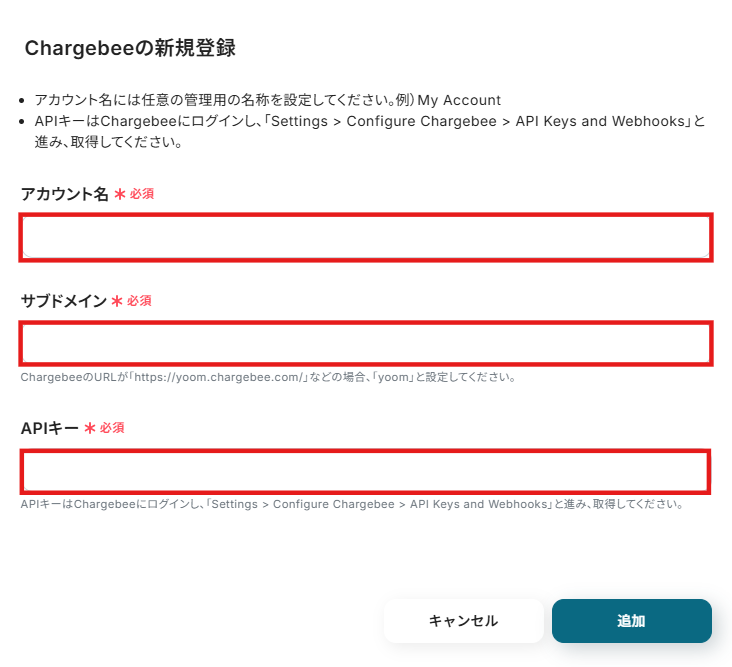
Chargebeeの登録方法
Chargebeeを検索すると下記画面が表示されます。
注釈を確認し「アカウント名」「サブドメイン」を設定しましょう。
APIキーは、Chargebeeの設定から値を取得し入力してください。
ステップ2:テンプレートのコピー
ここからは、フローの作成に進みましょう!
Yoomが提供しているテンプレートを活用しますので、以下のテンプレートページを開いてください。
ページ内にある 「このテンプレートを試す」 ボタンをクリックしてください。
■概要
Chargebeeで新しい顧客が作成された際、関係部署へ都度Slackで通知するのは手間ではありませんか?手作業での通知は、連絡漏れや遅延の原因にもなりかねません。
このワークフローを活用すれば、Chargebeeの顧客作成をトリガーに、指定したSlackチャンネルへ自動で通知できます。ChargebeeとSlackの連携を自動化し、重要な顧客情報をチーム全体で迅速に共有することが可能です。
■このテンプレートをおすすめする方
- Chargebeeを利用し、新規顧客情報をSlackで手動共有している営業やCS担当者の方
- ChargebeeとSlackの連携を手作業で行い、通知漏れや遅延に課題を感じている方
- サブスクリプション管理における、顧客情報の共有プロセスを自動化し効率化したい方
■このテンプレートを使うメリット
- Chargebeeで顧客情報が作成されると自動でSlackに通知が飛ぶため、手作業での連絡にかかっていた時間を短縮できます。
- 手動での通知による連絡漏れや遅延、情報の誤りといったヒューマンエラーの発生を防ぎ、確実な情報共有を実現します。
■フローボットの流れ
- はじめに、ChargebeeとSlackをYoomと連携します。
- 次に、トリガーでChargebeeを選択し、「顧客が作成されたら」というアクションを設定します。
- 最後に、オペレーションでSlackの「チャンネルにメッセージを送る」アクションを設定し、新規顧客情報を指定のチャンネルに通知します。
※「トリガー」:フロー起動のきっかけとなるアクション、「オペレーション」:トリガー起動後、フロー内で処理を行うアクション
■このワークフローのカスタムポイント
- Slackの「チャンネルにメッセージを送る」アクションでは、通知先のチャンネルを任意で設定してください。
- メッセージ本文には、トリガーで取得したChargebeeの顧客名やメールアドレスなどの情報と、固定のテキストを組み合わせて自由にカスタマイズが可能です。
■注意事項
- Chargebee、SlackのそれぞれとYoomを連携してください。
■概要
Chargebeeで新しい顧客が作成された際、関係部署へ都度Slackで通知するのは手間ではありませんか?手作業での通知は、連絡漏れや遅延の原因にもなりかねません。
このワークフローを活用すれば、Chargebeeの顧客作成をトリガーに、指定したSlackチャンネルへ自動で通知できます。ChargebeeとSlackの連携を自動化し、重要な顧客情報をチーム全体で迅速に共有することが可能です。
■このテンプレートをおすすめする方
- Chargebeeを利用し、新規顧客情報をSlackで手動共有している営業やCS担当者の方
- ChargebeeとSlackの連携を手作業で行い、通知漏れや遅延に課題を感じている方
- サブスクリプション管理における、顧客情報の共有プロセスを自動化し効率化したい方
■このテンプレートを使うメリット
- Chargebeeで顧客情報が作成されると自動でSlackに通知が飛ぶため、手作業での連絡にかかっていた時間を短縮できます。
- 手動での通知による連絡漏れや遅延、情報の誤りといったヒューマンエラーの発生を防ぎ、確実な情報共有を実現します。
■フローボットの流れ
- はじめに、ChargebeeとSlackをYoomと連携します。
- 次に、トリガーでChargebeeを選択し、「顧客が作成されたら」というアクションを設定します。
- 最後に、オペレーションでSlackの「チャンネルにメッセージを送る」アクションを設定し、新規顧客情報を指定のチャンネルに通知します。
※「トリガー」:フロー起動のきっかけとなるアクション、「オペレーション」:トリガー起動後、フロー内で処理を行うアクション
■このワークフローのカスタムポイント
- Slackの「チャンネルにメッセージを送る」アクションでは、通知先のチャンネルを任意で設定してください。
- メッセージ本文には、トリガーで取得したChargebeeの顧客名やメールアドレスなどの情報と、固定のテキストを組み合わせて自由にカスタマイズが可能です。
■注意事項
- Chargebee、SlackのそれぞれとYoomを連携してください。
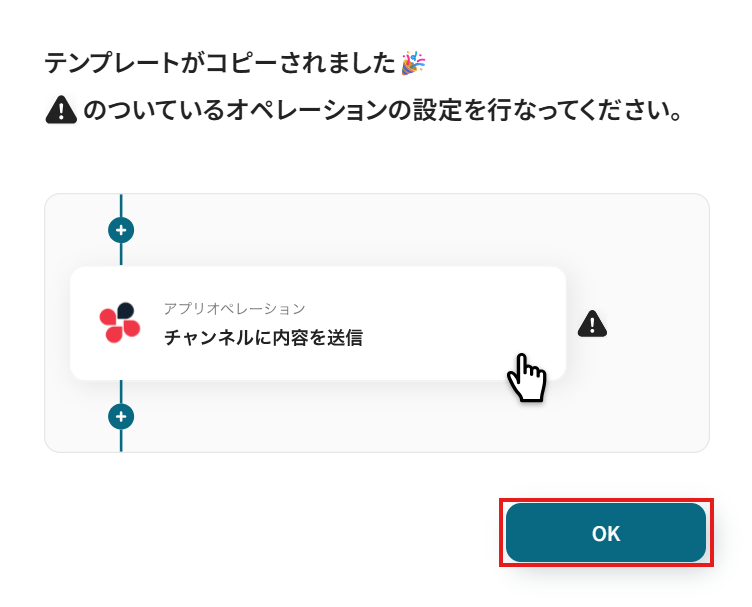
確認画面が表示されたら 「OK」 を押して設定を進めましょう。
ステップ3:Chargebeeで顧客が作成されたら起動するのトリガー設定
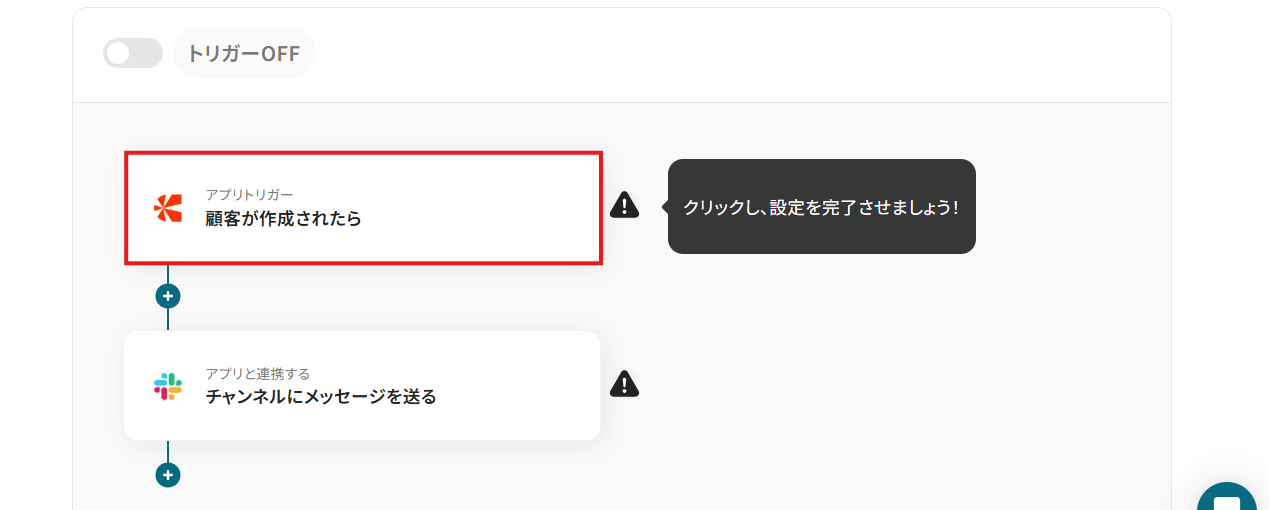
まずは、トリガー設定方法についてご紹介します。
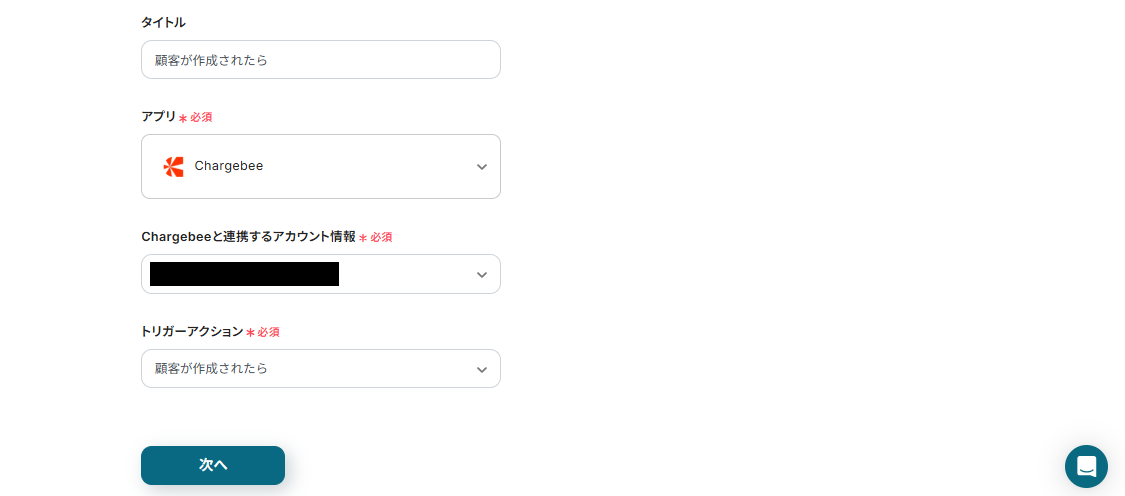
赤枠部分の「顧客が作成されたら」ボタンをクリックしましょう。
次の画面は初期設定済みです。
Chargebeeと連携するアカウント情報に誤りが無いか確認できたら、次のページに進んでください。
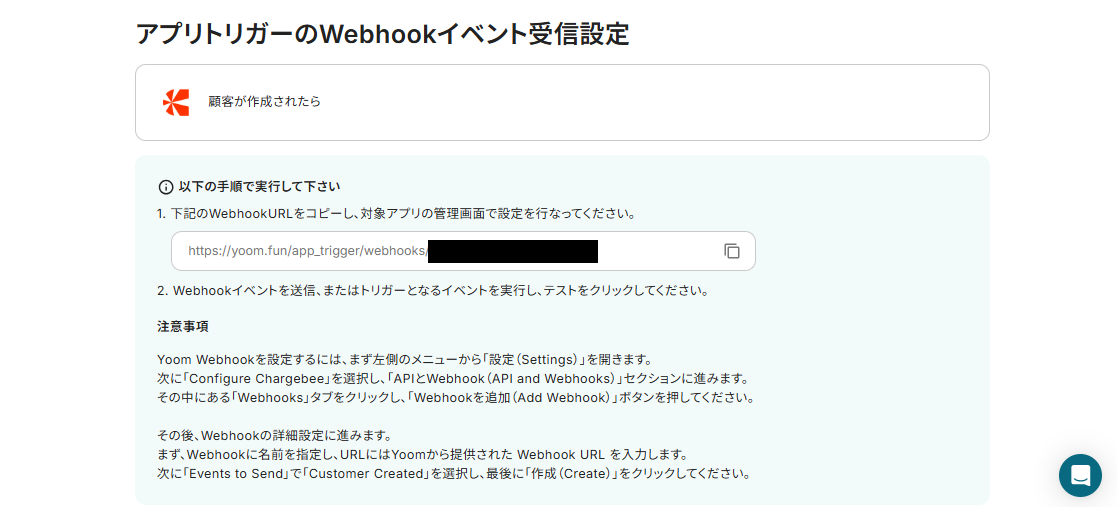
注意事項の手順に従いWebhookの設定を行いましょう。
下記画面に表示されるWebhookURLをコピーしてください。
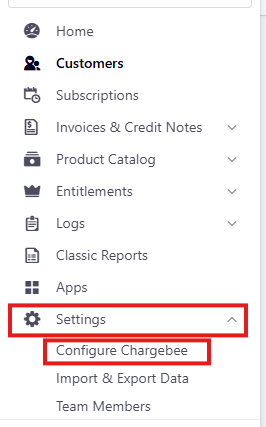
Chargebeeの画面に移行します。
左側のメニューで「Settings」を選択し、「Configure Chargebee」をクリックしましょう。
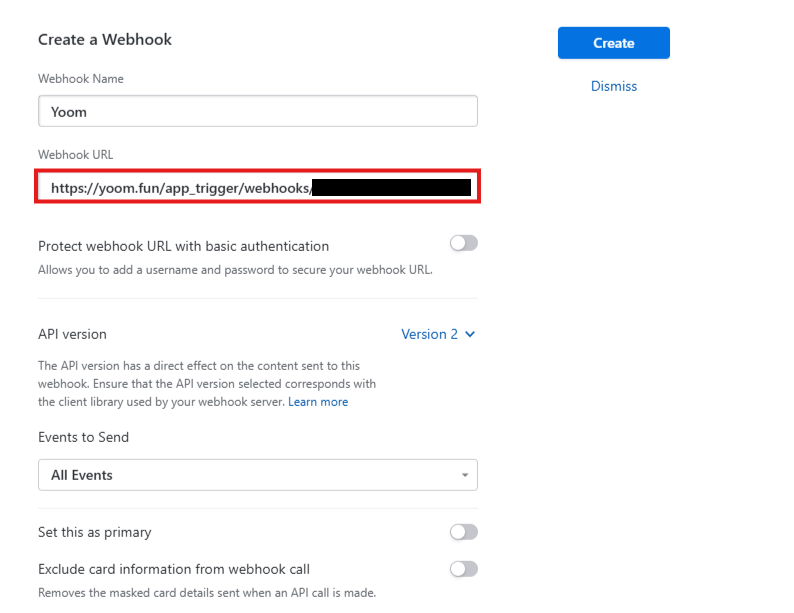
「API keys and Events」セクションに進んだら、「Webhooks」という項目を押してください。

Webhookに名前を指定し、URLにはYoomから提供された Webhook URL を入力します。
設定が完了したら「Create」ボタンをクリックしましょう。
続いて、Webhookの動作テストを行います。
Chargebeeにテスト用の顧客(架空のものでOKです)を作成してください。
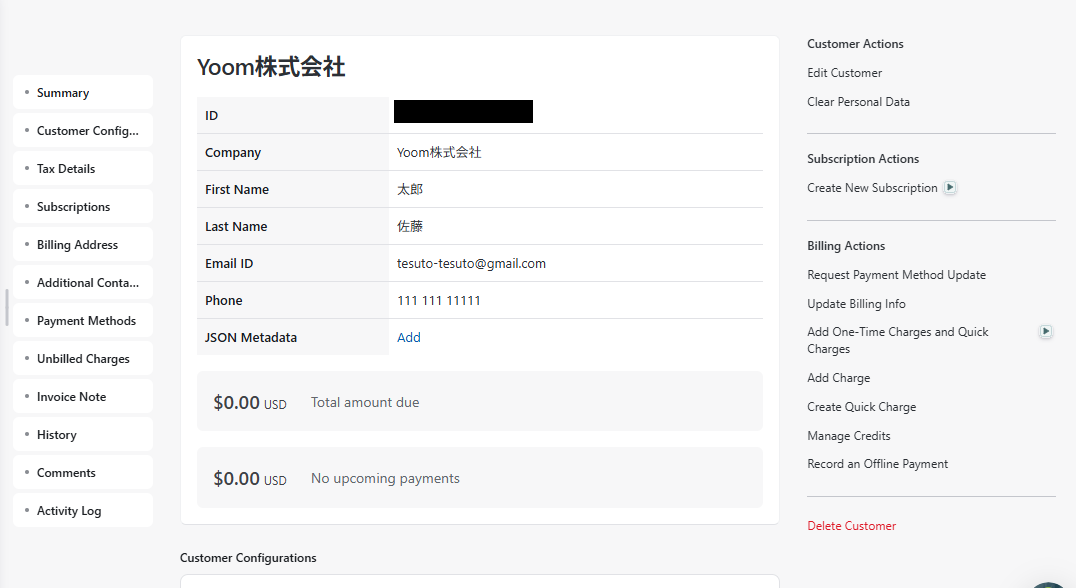
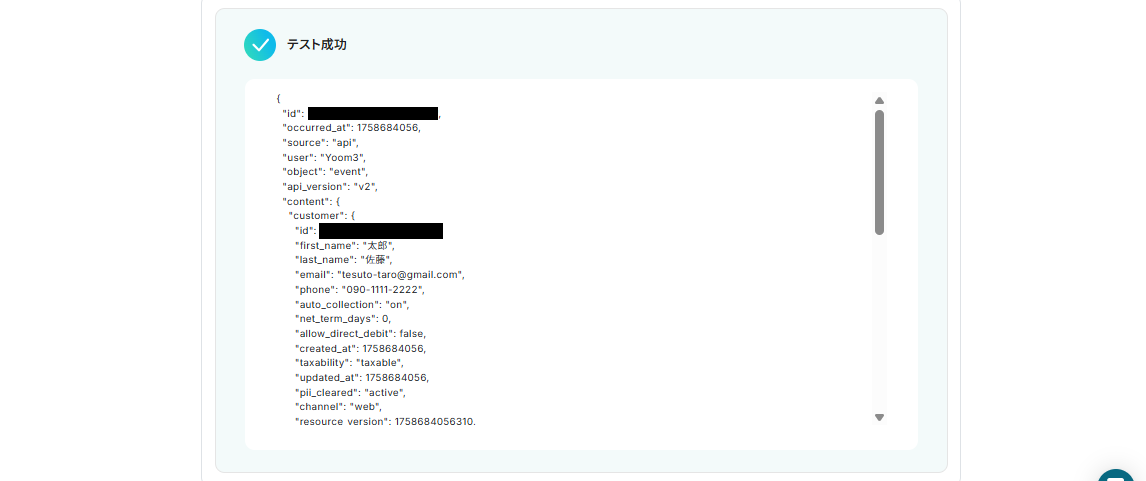
Yoomの画面に戻り、「テスト」ボタンをクリックしましょう。
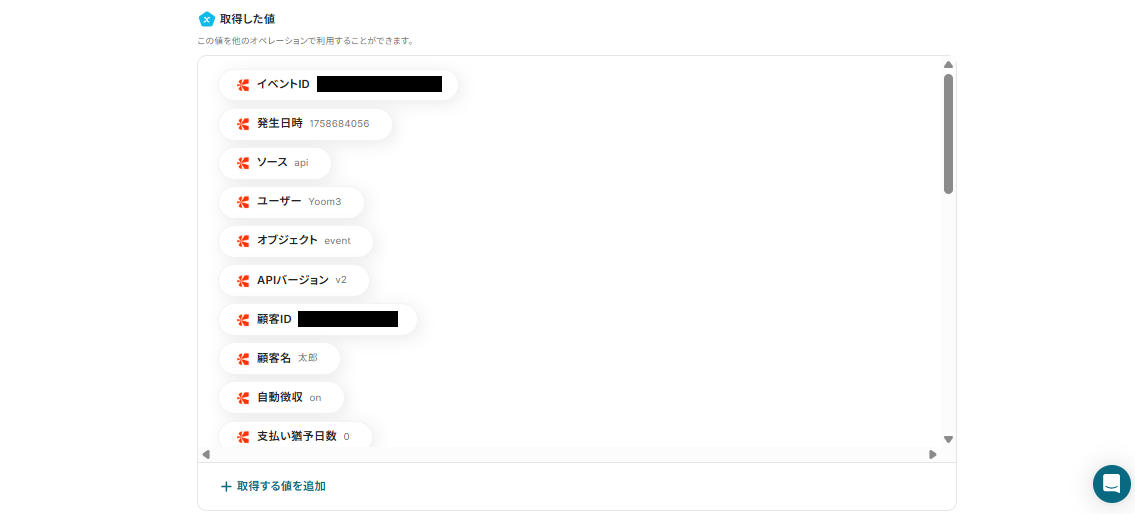
Chargebeeで作成した顧客情報が取得した値に表示されるので誤りが無いか確認してください。
「保存する」ボタンを押したらトリガーの設定完了です!
※参照:取得した値については、こちらをご確認ください。
ステップ4:Slackのチャンネルにメッセージを送る
Chargebeeの顧客情報を引用して、指定したSlackのチャンネルにメッセージを自動送付する設定を行います。
「チャンネルにメッセージを送る」という項目をクリックしましょう。
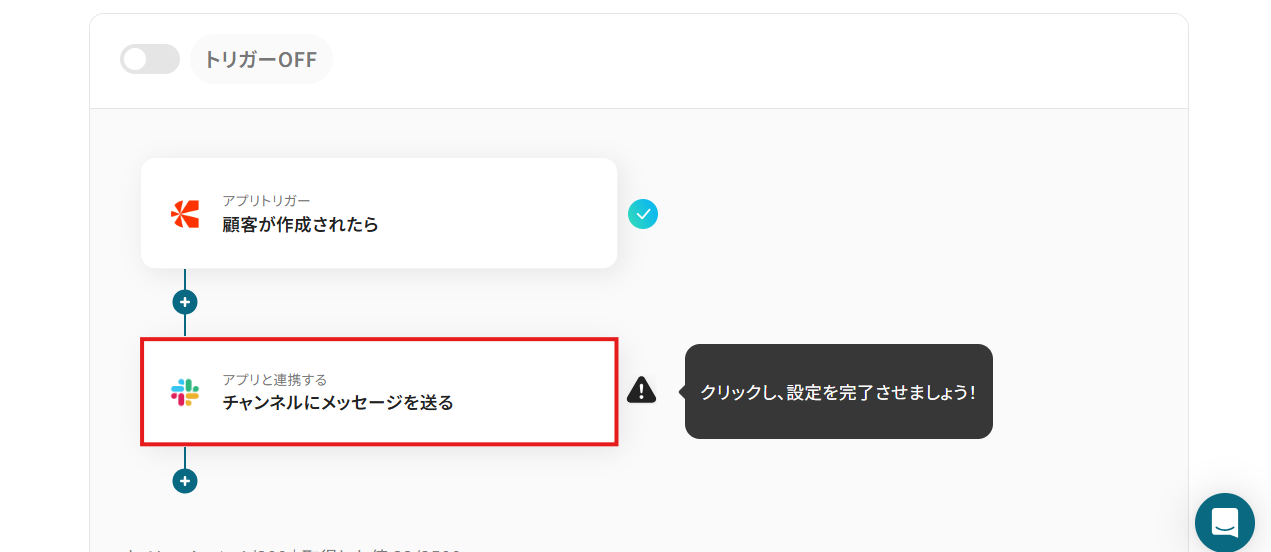
下記ページも自動設定されます。
アカウント情報を確認したら「次へ」ボタンを押して進みましょう。

投稿先のチャンネルIDは、枠内をクリックし表示される候補から任意で選択してください。

メッセージの内容は、自由に設定することができます。
例えば下記画像のように設定すると、Chargebeeに新規顧客が作成されたら「顧客ID」(ステップ3で取得した値)を取得し自動でSlackのメッセージに引用することが可能です。
用途に合わせてメッセージの内容や取得するアウトプットを変更してご利用ください。
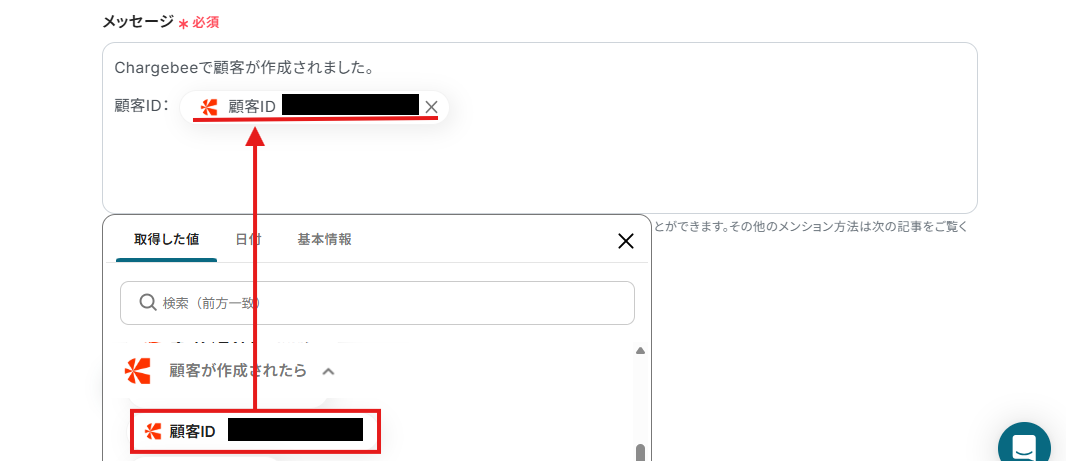
その他の項目は、任意で設定しましょう。(未設定でも問題ありません。)
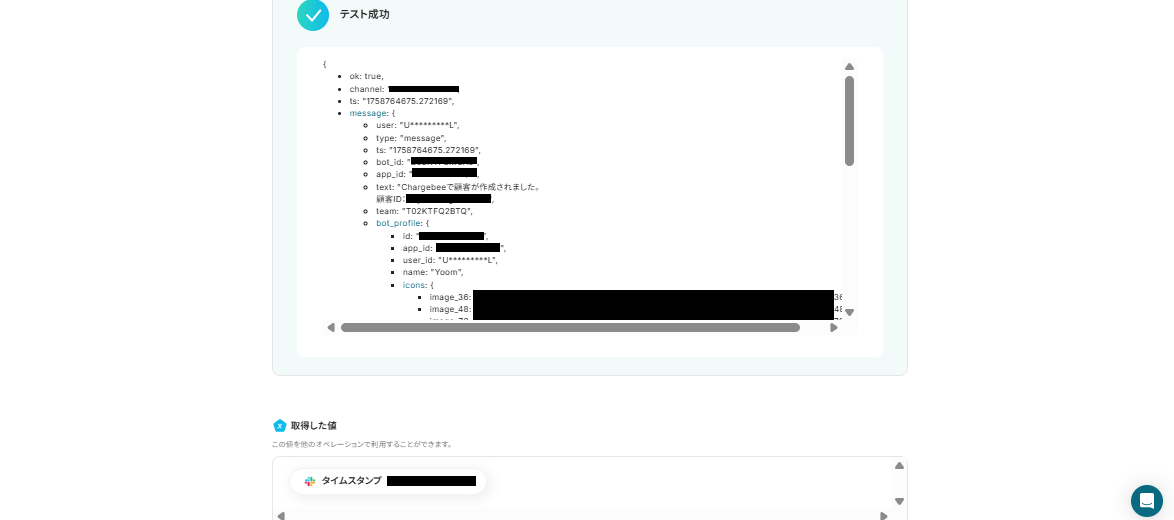
必要な設定が完了したらテストを実行してください。
SlackにChargebeeの情報を引用したメッセージが自動で送られるので確認しましょう。

Yoomの画面に戻り、「保存する」ボタンをクリックしたらアクションの設定も完了です!
ステップ5:トリガーをONにする
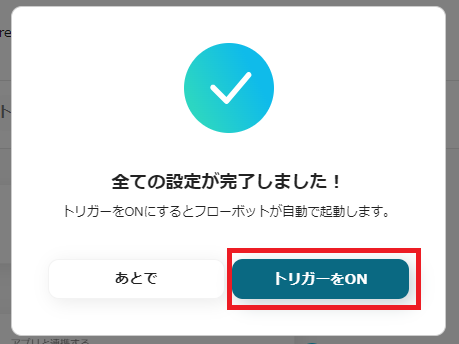
最後に「トリガーをON」ボタンをクリックしてください。
これで、「Chargebeeで顧客が作成されたら、Slackで通知する」フローの完成です!
SlackのデータをChargebeeに連携したい場合
今回はChargebeeからSlackへデータを連携する方法をご紹介しました。
逆にSlackでのやり取りをきっかけにChargebeeのデータを操作するような、逆方向のデータ連携も自動化できます。
もしSlackからChargebeeへの連携に興味がある場合は、下記のテンプレートも併せてご利用ください。
Slackにメッセージが投稿されたら、テキストを抽出してChargebeeで顧客を作成する
Slackの特定チャンネルに投稿されたメッセージから顧客情報を自動で抽出し、Chargebeeに新しい顧客として登録する連携です。
この仕組みにより、Slack上でのやり取りから発生した見込み顧客情報を、手動で入力することなくChargebeeに登録できるため、データ入力の手間を削減し、入力ミスを防ぎます。
■概要
Slackで顧客情報や申し込み通知を受け取るたびに、手作業でChargebeeに顧客情報を登録していませんか?この手作業は、対応漏れや入力ミスの原因となるだけでなく、本来の業務時間を圧迫する要因にもなります。このワークフローを活用すれば、SlackとChargebeeを連携させ、特定のチャンネルへのメッセージ投稿をきっかけに、AIがテキスト情報を抽出してChargebeeへ自動で顧客を作成するため、これらの課題を解消し、顧客管理業務を効率化します。
■このテンプレートをおすすめする方
- ChargebeeとSlackを連携させ、顧客登録プロセスを自動化したいと考えている方
- Slackで受け取った顧客情報を手作業でChargebeeに転記しているご担当者の方
- サブスクリプションサービスの顧客管理における手作業を減らし、効率化したい方
■このテンプレートを使うメリット
- Slackへのメッセージ投稿をトリガーにChargebeeへ顧客情報が自動で登録されるため、これまで手作業に費やしていた時間を短縮できます
- 手作業でのデータ転記が不要になるため、入力ミスや登録漏れといったヒューマンエラーの発生を防ぎ、データ精度の向上に繋がります
■フローボットの流れ
- はじめに、ChargebeeとSlackをYoomに連携してください
- 次に、トリガーでSlackを選択し、「メッセージがチャンネルに投稿されたら」というアクションを設定します
- オペレーションでAI機能の「テキストを抽出する」を選択し、Slackの投稿内容から顧客情報などを抽出するよう設定します
- 最後に、オペレーションでChargebeeの「顧客を作成」を選択し、前のステップで抽出した情報を基に顧客を作成するよう設定します
※「トリガー」:フロー起動のきっかけとなるアクション、「オペレーション」:トリガー起動後、フロー内で処理を行うアクション
■このワークフローのカスタムポイント
- AI機能のテキスト抽出では、Slackの投稿メッセージから顧客情報として抽出したい項目(例:氏名、会社名、メールアドレスなど)を任意で設定してください
- Chargebeeの顧客作成アクションでは、前のステップで抽出したそれぞれの値を、Chargebeeのどの項目に登録するかを設定してください
■注意事項
- Chargebee、SlackのそれぞれとYoomを連携してください。
- トリガーは5分、10分、15分、30分、60分の間隔で起動間隔を選択できます。
- プランによって最短の起動間隔が異なりますので、ご注意ください。
■概要
Slackで顧客情報や申し込み通知を受け取るたびに、手作業でChargebeeに顧客情報を登録していませんか?この手作業は、対応漏れや入力ミスの原因となるだけでなく、本来の業務時間を圧迫する要因にもなります。このワークフローを活用すれば、SlackとChargebeeを連携させ、特定のチャンネルへのメッセージ投稿をきっかけに、AIがテキスト情報を抽出してChargebeeへ自動で顧客を作成するため、これらの課題を解消し、顧客管理業務を効率化します。
■このテンプレートをおすすめする方
- ChargebeeとSlackを連携させ、顧客登録プロセスを自動化したいと考えている方
- Slackで受け取った顧客情報を手作業でChargebeeに転記しているご担当者の方
- サブスクリプションサービスの顧客管理における手作業を減らし、効率化したい方
■このテンプレートを使うメリット
- Slackへのメッセージ投稿をトリガーにChargebeeへ顧客情報が自動で登録されるため、これまで手作業に費やしていた時間を短縮できます
- 手作業でのデータ転記が不要になるため、入力ミスや登録漏れといったヒューマンエラーの発生を防ぎ、データ精度の向上に繋がります
■フローボットの流れ
- はじめに、ChargebeeとSlackをYoomに連携してください
- 次に、トリガーでSlackを選択し、「メッセージがチャンネルに投稿されたら」というアクションを設定します
- オペレーションでAI機能の「テキストを抽出する」を選択し、Slackの投稿内容から顧客情報などを抽出するよう設定します
- 最後に、オペレーションでChargebeeの「顧客を作成」を選択し、前のステップで抽出した情報を基に顧客を作成するよう設定します
※「トリガー」:フロー起動のきっかけとなるアクション、「オペレーション」:トリガー起動後、フロー内で処理を行うアクション
■このワークフローのカスタムポイント
- AI機能のテキスト抽出では、Slackの投稿メッセージから顧客情報として抽出したい項目(例:氏名、会社名、メールアドレスなど)を任意で設定してください
- Chargebeeの顧客作成アクションでは、前のステップで抽出したそれぞれの値を、Chargebeeのどの項目に登録するかを設定してください
■注意事項
- Chargebee、SlackのそれぞれとYoomを連携してください。
- トリガーは5分、10分、15分、30分、60分の間隔で起動間隔を選択できます。
- プランによって最短の起動間隔が異なりますので、ご注意ください。
Slackに特定のメッセージが投稿されたら、テキストを抽出してChargebeeでアイテムを作成する
Slackの特定のメッセージをトリガーに、内容から商品名や価格などの情報を抽出し、Chargebeeに新しいアイテム(商品)として自動で登録する連携です。
例えば商品企画チャンネルで新しいプランが決定したら、その情報を投稿するだけでChargebeeに反映できるため、手作業によるマスタ登録の手間と時間を削減し、迅速な商品展開をサポートします。
■概要
Slackでの成約報告や依頼をもとに、手作業でChargebeeへアイテム情報を登録する業務に手間を感じていませんか?この作業は時間がかかるだけでなく、入力ミスなどのヒューマンエラーが発生するリスクがあります。このワークフローを活用すれば、Slackで特定のメッセージが投稿された際に、Chargebeeにアイテムが自動で作成されるため、手作業の負担を減らし、迅速な顧客対応を実現します。
■このテンプレートをおすすめする方
- ChargebeeとSlackを利用し、アイテム管理を手作業で行っている方
- Slackでの成約報告からChargebeeへのアイテム登録プロセスを自動化したい営業担当者
- 手作業によるデータ入力のミスを減らし、業務の正確性を向上させたいバックオフィスの方
■このテンプレートを使うメリット
- Slackに特定のメッセージが投稿されると、自動でChargebeeにアイテムが作成されるため、これまで手作業に費やしていた時間を大幅に短縮できます。
- 手作業でのデータ転記が不要になることで、顧客情報やプランの入力間違いといったヒューマンエラーのリスクを軽減できます。
■フローボットの流れ
- はじめに、ChargebeeとSlackをYoomと連携します
- 次に、トリガーでSlackを選択し、「メッセージがチャンネルに投稿されたら」を設定します
- 続いて、オペレーションで分岐機能を設定し、特定の条件に合致した場合のみ後続の処理が進むようにします
- 次に、AI機能の「テキストを抽出する」を設定し、Slackのメッセージから顧客名や契約プランなど、必要な情報を抽出します
- 最後に、Chargebeeの「アイテムを作成」を設定し、抽出した情報をもとにアイテムを作成します。
※「トリガー」:フロー起動のきっかけとなるアクション、「オペレーション」:トリガー起動後、フロー内で処理を行うアクション
■このワークフローのカスタムポイント
- 分岐機能では、「契約」や「新規」といった特定のキーワードが含まれるメッセージのみを処理対象にするなど、任意の分岐条件を設定してください
- AIによるテキスト抽出では、Slackのメッセージから顧客名、契約プラン、金額など、Chargebeeへの登録に必要な項目を任意で設定してください
- Chargebeeでのアイテム作成では、前のステップで抽出した顧客名やプラン情報などをマッピングし、アイテム登録の内容を任意で設定してください。
■注意事項
- Chargebee、SlackのそれぞれとYoomを連携してください。
- トリガーは5分、10分、15分、30分、60分の間隔で起動間隔を選択できます。
- プランによって最短の起動間隔が異なりますので、ご注意ください。
- 分岐はミニプラン以上のプランでご利用いただける機能(オペレーション)となっております。フリープランの場合は設定しているフローボットのオペレーションはエラーとなりますので、ご注意ください。
- ミニプランなどの有料プランは、2週間の無料トライアルを行うことが可能です。無料トライアル中には制限対象のアプリや機能(オペレーション)を使用することができます。
■概要
Slackでの成約報告や依頼をもとに、手作業でChargebeeへアイテム情報を登録する業務に手間を感じていませんか?この作業は時間がかかるだけでなく、入力ミスなどのヒューマンエラーが発生するリスクがあります。このワークフローを活用すれば、Slackで特定のメッセージが投稿された際に、Chargebeeにアイテムが自動で作成されるため、手作業の負担を減らし、迅速な顧客対応を実現します。
■このテンプレートをおすすめする方
- ChargebeeとSlackを利用し、アイテム管理を手作業で行っている方
- Slackでの成約報告からChargebeeへのアイテム登録プロセスを自動化したい営業担当者
- 手作業によるデータ入力のミスを減らし、業務の正確性を向上させたいバックオフィスの方
■このテンプレートを使うメリット
- Slackに特定のメッセージが投稿されると、自動でChargebeeにアイテムが作成されるため、これまで手作業に費やしていた時間を大幅に短縮できます。
- 手作業でのデータ転記が不要になることで、顧客情報やプランの入力間違いといったヒューマンエラーのリスクを軽減できます。
■フローボットの流れ
- はじめに、ChargebeeとSlackをYoomと連携します
- 次に、トリガーでSlackを選択し、「メッセージがチャンネルに投稿されたら」を設定します
- 続いて、オペレーションで分岐機能を設定し、特定の条件に合致した場合のみ後続の処理が進むようにします
- 次に、AI機能の「テキストを抽出する」を設定し、Slackのメッセージから顧客名や契約プランなど、必要な情報を抽出します
- 最後に、Chargebeeの「アイテムを作成」を設定し、抽出した情報をもとにアイテムを作成します。
※「トリガー」:フロー起動のきっかけとなるアクション、「オペレーション」:トリガー起動後、フロー内で処理を行うアクション
■このワークフローのカスタムポイント
- 分岐機能では、「契約」や「新規」といった特定のキーワードが含まれるメッセージのみを処理対象にするなど、任意の分岐条件を設定してください
- AIによるテキスト抽出では、Slackのメッセージから顧客名、契約プラン、金額など、Chargebeeへの登録に必要な項目を任意で設定してください
- Chargebeeでのアイテム作成では、前のステップで抽出した顧客名やプラン情報などをマッピングし、アイテム登録の内容を任意で設定してください。
■注意事項
- Chargebee、SlackのそれぞれとYoomを連携してください。
- トリガーは5分、10分、15分、30分、60分の間隔で起動間隔を選択できます。
- プランによって最短の起動間隔が異なりますので、ご注意ください。
- 分岐はミニプラン以上のプランでご利用いただける機能(オペレーション)となっております。フリープランの場合は設定しているフローボットのオペレーションはエラーとなりますので、ご注意ください。
- ミニプランなどの有料プランは、2週間の無料トライアルを行うことが可能です。無料トライアル中には制限対象のアプリや機能(オペレーション)を使用することができます。
まとめ
ChargebeeとSlackの連携を自動化することで、これまで手作業で行っていたChargebeeのイベントに関するSlackへの通知作業をなくし、ヒューマンエラーを防止できます。
これにより、営業やカスタマーサクセスなどの担当者は、顧客や契約に関する重要な情報を素早く正確に把握できるため、より迅速かつ的確な対応が可能です。
今回ご紹介したような業務自動化は、ノーコードツール「Yoom」を活用することで、プログラミングの知識がない方でも直感的な操作で簡単に構築できます。もしChargebeeとSlackの連携をはじめとする業務の自動化に少しでも興味を持っていただけたなら、ぜひこちらから無料登録してYoomによる業務効率化を体験してみてください!
よくあるご質問
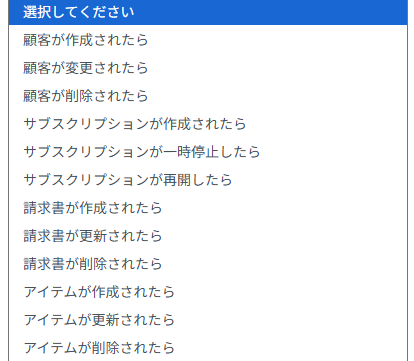
Q:顧客やサブスクリプション作成以外のイベントもトリガーにできますか?
A:Chargebeeのトリガーアクションを変更することで、サブスクリプション作成以外のトリガー設定も可能です。
Chargebeeでは、下記画像のような連携が可能ですのでご参考にしてください。
Q:連携が失敗した場合、どうなりますか?
連携に失敗した場合は、Yoomに登録されているメールアドレス宛に通知が送信されます。
通知には、エラーが発生した操作の詳細が記載されており、原因の特定に役立ちます。
通知内容をご確認いただき、必要に応じて設定や操作内容の修正を行ってください。
対応方法が不明な場合は、ヘルプページをご参照いただくか、サポート窓口までお問い合わせください。
Q:ChargebeeとSlackに加えて、別のアプリも連携できますか?
A:はい、可能です。
例えば、「Chargebeeの新規顧客をSlackに通知し、同時にSalesforceにも顧客情報を登録する」など、2つ以上のアプリを連携させた、より高度な自動化フローを構築できます。
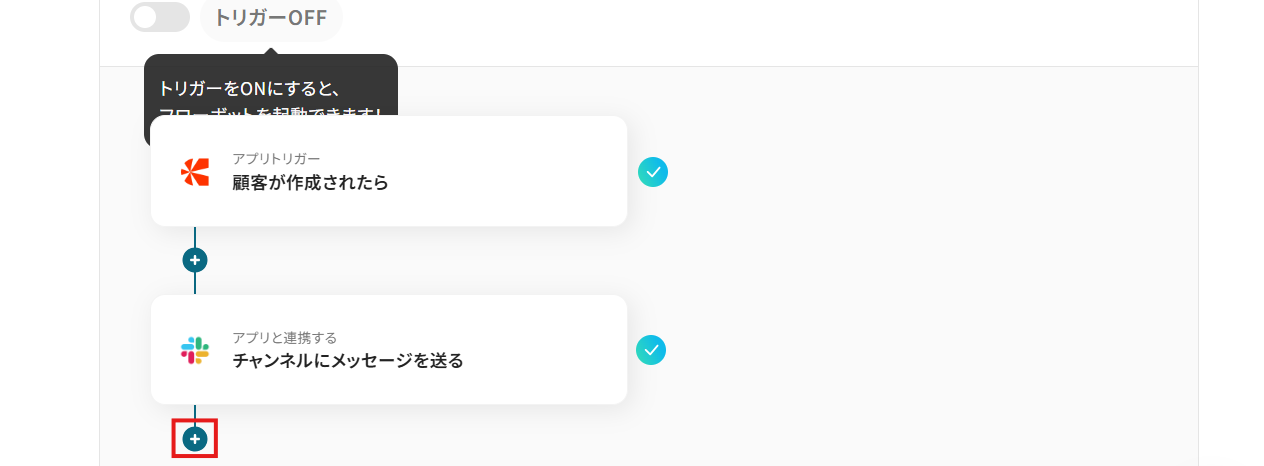
上記フローを作成する場合は、作成したフローの一番下にある「+」ボタンをクリックし、アプリ一覧の中から「Salesforce」を選択することで設定可能です。
また、Salesforce以外にも様々なアプリと連携させ、業務フロー全体の効率化が実現できます。
連携可能なアプリについてはこちらをご確認ください。
プログラミング知識なしで手軽に構築できます。