









・
【簡単設定】DiscordのデータをCodaに自動的に連携する方法

■概要
Discordでのコミュニケーションは活発になるほど、重要な情報が流れ、後から探し出すのが大変になることはありませんか。また、議事録やナレッジとしてCodaに手作業で転記するのは手間がかかり、抜け漏れの原因にもなります。
このワークフローを活用することで、Coda Discord間の連携をスムーズに自動化し、Discordの特定の投稿を自動でCodaのテーブルに行として追加できます。これにより、情報共有のプロセスを効率化し、重要な情報の蓄積を確実なものにします。
■このテンプレートをおすすめする方
- Discordでの議論や決定事項をCodaで管理しており、転記作業を自動化したい方
- CodaとDiscordを連携させ、コミュニティの重要な発言を記録・蓄積したいと考えている方
- 複数のツールを横断した情報管理に手間を感じており、業務を効率化したい方
■このテンプレートを使うメリット
- Discordへの投稿が自動でCodaに追加されるため、これまで手作業で行っていた転記作業の時間を短縮し、本来の業務に集中できます。
- CodaとDiscordの連携により、手作業によるコピー&ペーストのミスや転記漏れといったヒューマンエラーのリスクを軽減します。
■フローボットの流れ
- はじめに、DiscordとCodaをYoomと連携します。
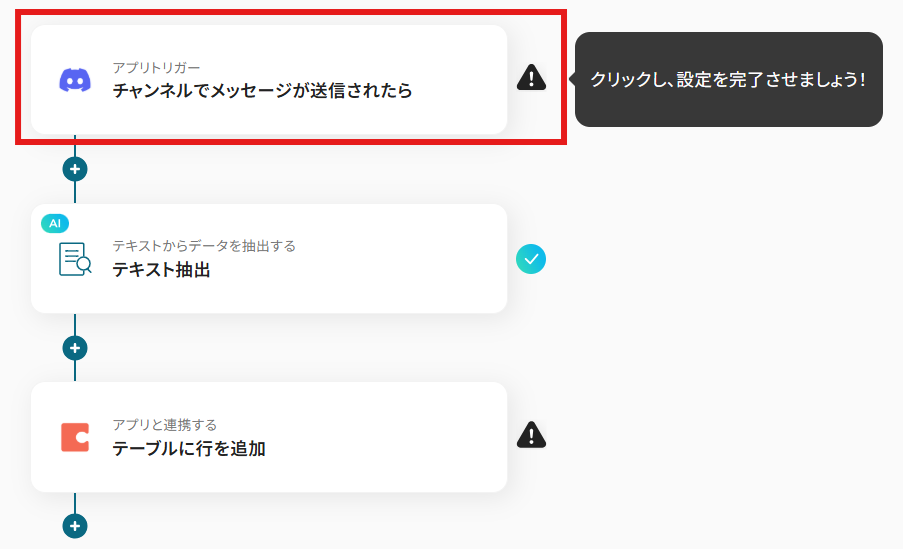
- 次に、トリガーでDiscordを選択し、「チャンネルでメッセージが送信されたら」というアクションを設定します。
- 次に、オペレーションでAI機能の「テキスト抽出」を設定し、Discordの投稿内容から必要な情報のみを抽出します。
- 最後に、オペレーションでCodaの「テーブルに行を追加」アクションを設定し、抽出した情報を指定のテーブルに追加します。
※「トリガー」:フロー起動のきっかけとなるアクション、「オペレーション」:トリガー起動後、フロー内で処理を行うアクション
■このワークフローのカスタムポイント
- Discordのトリガー設定では、通知を飛ばしたいチャンネルを任意で設定してください。
- AI機能のオペレーションでは、Discordの投稿本文からどの情報を抽出し、どのような形式で出力するかを任意で設定してください。
- Codaのオペレーションでは、情報を追加したいテーブルや、どの情報をどの列に追加するかを任意で設定してください。
■注意事項
- DiscordとCodaのそれぞれとYoomを連携してください。
- トリガーは5分、10分、15分、30分、60分の間隔で起動間隔を選択できます。
- プランによって最短の起動間隔が異なりますので、ご注意ください。


■概要
Discordでのコミュニケーションは活発になるほど、重要な情報が流れ、後から探し出すのが大変になることはありませんか。また、議事録やナレッジとしてCodaに手作業で転記するのは手間がかかり、抜け漏れの原因にもなります。
このワークフローを活用することで、Coda Discord間の連携をスムーズに自動化し、Discordの特定の投稿を自動でCodaのテーブルに行として追加できます。これにより、情報共有のプロセスを効率化し、重要な情報の蓄積を確実なものにします。
■このテンプレートをおすすめする方
- Discordでの議論や決定事項をCodaで管理しており、転記作業を自動化したい方
- CodaとDiscordを連携させ、コミュニティの重要な発言を記録・蓄積したいと考えている方
- 複数のツールを横断した情報管理に手間を感じており、業務を効率化したい方
■このテンプレートを使うメリット
- Discordへの投稿が自動でCodaに追加されるため、これまで手作業で行っていた転記作業の時間を短縮し、本来の業務に集中できます。
- CodaとDiscordの連携により、手作業によるコピー&ペーストのミスや転記漏れといったヒューマンエラーのリスクを軽減します。
■フローボットの流れ
- はじめに、DiscordとCodaをYoomと連携します。
- 次に、トリガーでDiscordを選択し、「チャンネルでメッセージが送信されたら」というアクションを設定します。
- 次に、オペレーションでAI機能の「テキスト抽出」を設定し、Discordの投稿内容から必要な情報のみを抽出します。
- 最後に、オペレーションでCodaの「テーブルに行を追加」アクションを設定し、抽出した情報を指定のテーブルに追加します。
※「トリガー」:フロー起動のきっかけとなるアクション、「オペレーション」:トリガー起動後、フロー内で処理を行うアクション
■このワークフローのカスタムポイント
- Discordのトリガー設定では、通知を飛ばしたいチャンネルを任意で設定してください。
- AI機能のオペレーションでは、Discordの投稿本文からどの情報を抽出し、どのような形式で出力するかを任意で設定してください。
- Codaのオペレーションでは、情報を追加したいテーブルや、どの情報をどの列に追加するかを任意で設定してください。
■注意事項
- DiscordとCodaのそれぞれとYoomを連携してください。
- トリガーは5分、10分、15分、30分、60分の間隔で起動間隔を選択できます。
- プランによって最短の起動間隔が異なりますので、ご注意ください。
「Discordのチャンネルに投稿された重要な意見やタスクを、Codaに手動で転記している…」
「コミュニティの議論をまとめるのに、コピー&ペーストの作業が頻繁に発生して時間がかかるし、ミスも怖い…」
このように、DiscordとCoda間での手作業による情報連携に、非効率さや限界を感じてはいませんか?
もし、Discordの特定の投稿を検知して、自動でCodaのテーブルに行として追加する仕組みがあれば、こうした日々の煩わしい作業から解放されます!情報の集約漏れといったミスを防ぎつつ、より重要な議論やプロジェクトの推進に集中できる貴重な時間を生み出すことが可能です!
今回ご紹介する自動化は、専門的な知識がなくてもノーコードで簡単に実現できるので、ぜひこの機会に導入して、チームの情報共有をさらにスムーズにしましょう!
とにかく早く試したい方へ
YoomにはDiscordとCodaを連携するためのテンプレートが用意されているので、今すぐ試したい方は以下よりバナーをクリックしてスタートしましょう!
■概要
Discordでのコミュニケーションは活発になるほど、重要な情報が流れ、後から探し出すのが大変になることはありませんか。また、議事録やナレッジとしてCodaに手作業で転記するのは手間がかかり、抜け漏れの原因にもなります。
このワークフローを活用することで、Coda Discord間の連携をスムーズに自動化し、Discordの特定の投稿を自動でCodaのテーブルに行として追加できます。これにより、情報共有のプロセスを効率化し、重要な情報の蓄積を確実なものにします。
■このテンプレートをおすすめする方
- Discordでの議論や決定事項をCodaで管理しており、転記作業を自動化したい方
- CodaとDiscordを連携させ、コミュニティの重要な発言を記録・蓄積したいと考えている方
- 複数のツールを横断した情報管理に手間を感じており、業務を効率化したい方
■このテンプレートを使うメリット
- Discordへの投稿が自動でCodaに追加されるため、これまで手作業で行っていた転記作業の時間を短縮し、本来の業務に集中できます。
- CodaとDiscordの連携により、手作業によるコピー&ペーストのミスや転記漏れといったヒューマンエラーのリスクを軽減します。
■フローボットの流れ
- はじめに、DiscordとCodaをYoomと連携します。
- 次に、トリガーでDiscordを選択し、「チャンネルでメッセージが送信されたら」というアクションを設定します。
- 次に、オペレーションでAI機能の「テキスト抽出」を設定し、Discordの投稿内容から必要な情報のみを抽出します。
- 最後に、オペレーションでCodaの「テーブルに行を追加」アクションを設定し、抽出した情報を指定のテーブルに追加します。
※「トリガー」:フロー起動のきっかけとなるアクション、「オペレーション」:トリガー起動後、フロー内で処理を行うアクション
■このワークフローのカスタムポイント
- Discordのトリガー設定では、通知を飛ばしたいチャンネルを任意で設定してください。
- AI機能のオペレーションでは、Discordの投稿本文からどの情報を抽出し、どのような形式で出力するかを任意で設定してください。
- Codaのオペレーションでは、情報を追加したいテーブルや、どの情報をどの列に追加するかを任意で設定してください。
■注意事項
- DiscordとCodaのそれぞれとYoomを連携してください。
- トリガーは5分、10分、15分、30分、60分の間隔で起動間隔を選択できます。
- プランによって最短の起動間隔が異なりますので、ご注意ください。
■概要
Discordでのコミュニケーションは活発になるほど、重要な情報が流れ、後から探し出すのが大変になることはありませんか。また、議事録やナレッジとしてCodaに手作業で転記するのは手間がかかり、抜け漏れの原因にもなります。
このワークフローを活用することで、Coda Discord間の連携をスムーズに自動化し、Discordの特定の投稿を自動でCodaのテーブルに行として追加できます。これにより、情報共有のプロセスを効率化し、重要な情報の蓄積を確実なものにします。
■このテンプレートをおすすめする方
- Discordでの議論や決定事項をCodaで管理しており、転記作業を自動化したい方
- CodaとDiscordを連携させ、コミュニティの重要な発言を記録・蓄積したいと考えている方
- 複数のツールを横断した情報管理に手間を感じており、業務を効率化したい方
■このテンプレートを使うメリット
- Discordへの投稿が自動でCodaに追加されるため、これまで手作業で行っていた転記作業の時間を短縮し、本来の業務に集中できます。
- CodaとDiscordの連携により、手作業によるコピー&ペーストのミスや転記漏れといったヒューマンエラーのリスクを軽減します。
■フローボットの流れ
- はじめに、DiscordとCodaをYoomと連携します。
- 次に、トリガーでDiscordを選択し、「チャンネルでメッセージが送信されたら」というアクションを設定します。
- 次に、オペレーションでAI機能の「テキスト抽出」を設定し、Discordの投稿内容から必要な情報のみを抽出します。
- 最後に、オペレーションでCodaの「テーブルに行を追加」アクションを設定し、抽出した情報を指定のテーブルに追加します。
※「トリガー」:フロー起動のきっかけとなるアクション、「オペレーション」:トリガー起動後、フロー内で処理を行うアクション
■このワークフローのカスタムポイント
- Discordのトリガー設定では、通知を飛ばしたいチャンネルを任意で設定してください。
- AI機能のオペレーションでは、Discordの投稿本文からどの情報を抽出し、どのような形式で出力するかを任意で設定してください。
- Codaのオペレーションでは、情報を追加したいテーブルや、どの情報をどの列に追加するかを任意で設定してください。
■注意事項
- DiscordとCodaのそれぞれとYoomを連携してください。
- トリガーは5分、10分、15分、30分、60分の間隔で起動間隔を選択できます。
- プランによって最短の起動間隔が異なりますので、ご注意ください。
Discord と Coda を連携してできること
DiscordとCodaのAPIを連携させることで、これまで手作業で行っていた二つのツール間の情報共有を自動化できます。
例えば、Discordの投稿内容をCodaのテーブルに追加したり、特定の条件に合う投稿だけをフィルタリングして記録したりすることが可能です。
これから具体的な自動化の例を複数ご紹介しますので、気になる内容があれば、ぜひクリックしてみてください!
Discordの投稿内容をもとに、Codaに行を追加する
Discordの特定のチャンネルに投稿されたメッセージを、自動でCodaのテーブルに行として追加することで、議事録やアイデア、タスクなどを集約し、手作業による転記の手間や漏れをなくします。
この連携は、投稿から必要な情報のみを抽出して連携するような構成になっています。
■概要
Discordでのコミュニケーションは活発になるほど、重要な情報が流れ、後から探し出すのが大変になることはありませんか。また、議事録やナレッジとしてCodaに手作業で転記するのは手間がかかり、抜け漏れの原因にもなります。
このワークフローを活用することで、Coda Discord間の連携をスムーズに自動化し、Discordの特定の投稿を自動でCodaのテーブルに行として追加できます。これにより、情報共有のプロセスを効率化し、重要な情報の蓄積を確実なものにします。
■このテンプレートをおすすめする方
- Discordでの議論や決定事項をCodaで管理しており、転記作業を自動化したい方
- CodaとDiscordを連携させ、コミュニティの重要な発言を記録・蓄積したいと考えている方
- 複数のツールを横断した情報管理に手間を感じており、業務を効率化したい方
■このテンプレートを使うメリット
- Discordへの投稿が自動でCodaに追加されるため、これまで手作業で行っていた転記作業の時間を短縮し、本来の業務に集中できます。
- CodaとDiscordの連携により、手作業によるコピー&ペーストのミスや転記漏れといったヒューマンエラーのリスクを軽減します。
■フローボットの流れ
- はじめに、DiscordとCodaをYoomと連携します。
- 次に、トリガーでDiscordを選択し、「チャンネルでメッセージが送信されたら」というアクションを設定します。
- 次に、オペレーションでAI機能の「テキスト抽出」を設定し、Discordの投稿内容から必要な情報のみを抽出します。
- 最後に、オペレーションでCodaの「テーブルに行を追加」アクションを設定し、抽出した情報を指定のテーブルに追加します。
※「トリガー」:フロー起動のきっかけとなるアクション、「オペレーション」:トリガー起動後、フロー内で処理を行うアクション
■このワークフローのカスタムポイント
- Discordのトリガー設定では、通知を飛ばしたいチャンネルを任意で設定してください。
- AI機能のオペレーションでは、Discordの投稿本文からどの情報を抽出し、どのような形式で出力するかを任意で設定してください。
- Codaのオペレーションでは、情報を追加したいテーブルや、どの情報をどの列に追加するかを任意で設定してください。
■注意事項
- DiscordとCodaのそれぞれとYoomを連携してください。
- トリガーは5分、10分、15分、30分、60分の間隔で起動間隔を選択できます。
- プランによって最短の起動間隔が異なりますので、ご注意ください。
■概要
Discordでのコミュニケーションは活発になるほど、重要な情報が流れ、後から探し出すのが大変になることはありませんか。また、議事録やナレッジとしてCodaに手作業で転記するのは手間がかかり、抜け漏れの原因にもなります。
このワークフローを活用することで、Coda Discord間の連携をスムーズに自動化し、Discordの特定の投稿を自動でCodaのテーブルに行として追加できます。これにより、情報共有のプロセスを効率化し、重要な情報の蓄積を確実なものにします。
■このテンプレートをおすすめする方
- Discordでの議論や決定事項をCodaで管理しており、転記作業を自動化したい方
- CodaとDiscordを連携させ、コミュニティの重要な発言を記録・蓄積したいと考えている方
- 複数のツールを横断した情報管理に手間を感じており、業務を効率化したい方
■このテンプレートを使うメリット
- Discordへの投稿が自動でCodaに追加されるため、これまで手作業で行っていた転記作業の時間を短縮し、本来の業務に集中できます。
- CodaとDiscordの連携により、手作業によるコピー&ペーストのミスや転記漏れといったヒューマンエラーのリスクを軽減します。
■フローボットの流れ
- はじめに、DiscordとCodaをYoomと連携します。
- 次に、トリガーでDiscordを選択し、「チャンネルでメッセージが送信されたら」というアクションを設定します。
- 次に、オペレーションでAI機能の「テキスト抽出」を設定し、Discordの投稿内容から必要な情報のみを抽出します。
- 最後に、オペレーションでCodaの「テーブルに行を追加」アクションを設定し、抽出した情報を指定のテーブルに追加します。
※「トリガー」:フロー起動のきっかけとなるアクション、「オペレーション」:トリガー起動後、フロー内で処理を行うアクション
■このワークフローのカスタムポイント
- Discordのトリガー設定では、通知を飛ばしたいチャンネルを任意で設定してください。
- AI機能のオペレーションでは、Discordの投稿本文からどの情報を抽出し、どのような形式で出力するかを任意で設定してください。
- Codaのオペレーションでは、情報を追加したいテーブルや、どの情報をどの列に追加するかを任意で設定してください。
■注意事項
- DiscordとCodaのそれぞれとYoomを連携してください。
- トリガーは5分、10分、15分、30分、60分の間隔で起動間隔を選択できます。
- プランによって最短の起動間隔が異なりますので、ご注意ください。
Discordで特定条件に合う投稿があったら、Codaに行を追加する
Discordの投稿内容に特定のキーワードや絵文字が含まれている場合など、あらかじめ設定した条件に合致した場合にのみCodaのテーブルに行を追加します。
膨大な投稿の中から重要な情報だけを効率的に抽出し、タスク管理や情報共有の精度を高めることができます。
■概要Discordの特定のチャンネルでのやり取りを、後から確認しやすいようにCodaなどのドキュメントツールにまとめているものの、手作業での転記に手間を感じてはいないでしょうか。また、手作業であるがゆえの転記漏れやミスが発生し、重要な情報が欠落してしまうこともあります。このワークフローを活用すれば、Discordで特定条件に合う投稿があった際に、自動でCodaへ行を追加することが可能になり、こうした情報集約の手間を解消できます。
■このテンプレートをおすすめする方- Discordの情報をCodaで管理しており、手作業の転記を効率化したい方
- コミュニティ運営などで、Discordの重要な投稿をタスクやナレッジとしてCodaに集約したい方
- 複数のツールを横断した情報管理を自動化し、業務を円滑に進めたいと考えている方
■このテンプレートを使うメリット- Discordでの投稿をきっかけに、自動でCodaへ情報が追加されるため、これまで手作業での転記に費やしていた時間を短縮することができます。
- 手作業による転記漏れや入力ミスといったヒューマンエラーを防ぎ、情報の正確性を担保することに繋がります。
■フローボットの流れ- はじめに、CodaとDiscordをYoomと連携します。
- 次に、トリガーでDiscordを選択し、「チャンネルでメッセージが送信されたら」というアクションを設定します。
- 次に、オペレーションで「分岐」を設定し、特定の条件に合致する投稿の場合のみ、後続の処理に進むようにします。
- 次に、オペレーションで「テキスト抽出」を設定し、Discordのメッセージ内容からCodaに登録したい情報を抽出します。
- 最後に、オペレーションでCodaの「テーブルに行を追加」アクションを設定し、抽出した情報を任意のテーブルに行として追加します。
※「トリガー」:フロー起動のきっかけとなるアクション、「オペレーション」:トリガー起動後、フロー内で処理を行うアクション
■このワークフローのカスタムポイント- Discordのトリガー設定では、監視対象としたいチャンネルを任意で設定してください。
- 分岐オペレーションでは、特定のキーワードを含む投稿のみを処理対象にするなど、実行条件を任意で設定してください。
- Codaの「テーブルに行を追加」アクションでは、追加先のテーブルや各列にどの情報を登録するかを、事前のアクションで取得した値などを活用して設定してください。
■注意事項- DiscordとCodaのそれぞれとYoomを連携してください。
- トリガーは5分、10分、15分、30分、60分の間隔で起動間隔を選択できます。
- プランによって最短の起動間隔が異なりますので、ご注意ください。
- 分岐はパーソナルプラン以上のプランでご利用いただける機能(オペレーション)となっております。フリープランの場合は設定しているフローボットのオペレーションはエラーとなりますので、ご注意ください。
- パーソナルプランなどの有料プランは、2週間の無料トライアルを行うことが可能です。無料トライアル中には制限対象のアプリや機能(オペレーション)を使用することができます。詳しくは、料金プランのページをご参照ください。
- Discordの情報をCodaで管理しており、手作業の転記を効率化したい方
- コミュニティ運営などで、Discordの重要な投稿をタスクやナレッジとしてCodaに集約したい方
- 複数のツールを横断した情報管理を自動化し、業務を円滑に進めたいと考えている方
- Discordでの投稿をきっかけに、自動でCodaへ情報が追加されるため、これまで手作業での転記に費やしていた時間を短縮することができます。
- 手作業による転記漏れや入力ミスといったヒューマンエラーを防ぎ、情報の正確性を担保することに繋がります。
- はじめに、CodaとDiscordをYoomと連携します。
- 次に、トリガーでDiscordを選択し、「チャンネルでメッセージが送信されたら」というアクションを設定します。
- 次に、オペレーションで「分岐」を設定し、特定の条件に合致する投稿の場合のみ、後続の処理に進むようにします。
- 次に、オペレーションで「テキスト抽出」を設定し、Discordのメッセージ内容からCodaに登録したい情報を抽出します。
- 最後に、オペレーションでCodaの「テーブルに行を追加」アクションを設定し、抽出した情報を任意のテーブルに行として追加します。
■このワークフローのカスタムポイント
- Discordのトリガー設定では、監視対象としたいチャンネルを任意で設定してください。
- 分岐オペレーションでは、特定のキーワードを含む投稿のみを処理対象にするなど、実行条件を任意で設定してください。
- Codaの「テーブルに行を追加」アクションでは、追加先のテーブルや各列にどの情報を登録するかを、事前のアクションで取得した値などを活用して設定してください。
- DiscordとCodaのそれぞれとYoomを連携してください。
- トリガーは5分、10分、15分、30分、60分の間隔で起動間隔を選択できます。
- プランによって最短の起動間隔が異なりますので、ご注意ください。
- 分岐はパーソナルプラン以上のプランでご利用いただける機能(オペレーション)となっております。フリープランの場合は設定しているフローボットのオペレーションはエラーとなりますので、ご注意ください。
- パーソナルプランなどの有料プランは、2週間の無料トライアルを行うことが可能です。無料トライアル中には制限対象のアプリや機能(オペレーション)を使用することができます。詳しくは、料金プランのページをご参照ください。
Discord と Coda の連携フローを作ってみよう
それでは、さっそく実際にDiscordとCodaを連携したフローを作成してみましょう!
今回はYoomを使用して、ノーコードでDiscordとCodaの連携を進めていきますので、もしまだYoomのアカウントをお持ちでない場合は、こちらの登録フォームからアカウントを発行しておきましょう。
[Yoomとは]
フローの作成方法
今回はDiscordの投稿内容をもとに、Codaに行を追加するフローを作成していきます!
作成の流れは大きく分けて以下です。
- DiscordとCodaをマイアプリ連携
- 該当のテンプレートをコピー
- Discordのトリガー設定および各アクション設定
- トリガーをONにし、フローが起動するかを確認
■概要
Discordでのコミュニケーションは活発になるほど、重要な情報が流れ、後から探し出すのが大変になることはありませんか。また、議事録やナレッジとしてCodaに手作業で転記するのは手間がかかり、抜け漏れの原因にもなります。
このワークフローを活用することで、Coda Discord間の連携をスムーズに自動化し、Discordの特定の投稿を自動でCodaのテーブルに行として追加できます。これにより、情報共有のプロセスを効率化し、重要な情報の蓄積を確実なものにします。
■このテンプレートをおすすめする方
- Discordでの議論や決定事項をCodaで管理しており、転記作業を自動化したい方
- CodaとDiscordを連携させ、コミュニティの重要な発言を記録・蓄積したいと考えている方
- 複数のツールを横断した情報管理に手間を感じており、業務を効率化したい方
■このテンプレートを使うメリット
- Discordへの投稿が自動でCodaに追加されるため、これまで手作業で行っていた転記作業の時間を短縮し、本来の業務に集中できます。
- CodaとDiscordの連携により、手作業によるコピー&ペーストのミスや転記漏れといったヒューマンエラーのリスクを軽減します。
■フローボットの流れ
- はじめに、DiscordとCodaをYoomと連携します。
- 次に、トリガーでDiscordを選択し、「チャンネルでメッセージが送信されたら」というアクションを設定します。
- 次に、オペレーションでAI機能の「テキスト抽出」を設定し、Discordの投稿内容から必要な情報のみを抽出します。
- 最後に、オペレーションでCodaの「テーブルに行を追加」アクションを設定し、抽出した情報を指定のテーブルに追加します。
※「トリガー」:フロー起動のきっかけとなるアクション、「オペレーション」:トリガー起動後、フロー内で処理を行うアクション
■このワークフローのカスタムポイント
- Discordのトリガー設定では、通知を飛ばしたいチャンネルを任意で設定してください。
- AI機能のオペレーションでは、Discordの投稿本文からどの情報を抽出し、どのような形式で出力するかを任意で設定してください。
- Codaのオペレーションでは、情報を追加したいテーブルや、どの情報をどの列に追加するかを任意で設定してください。
■注意事項
- DiscordとCodaのそれぞれとYoomを連携してください。
- トリガーは5分、10分、15分、30分、60分の間隔で起動間隔を選択できます。
- プランによって最短の起動間隔が異なりますので、ご注意ください。
■概要
Discordでのコミュニケーションは活発になるほど、重要な情報が流れ、後から探し出すのが大変になることはありませんか。また、議事録やナレッジとしてCodaに手作業で転記するのは手間がかかり、抜け漏れの原因にもなります。
このワークフローを活用することで、Coda Discord間の連携をスムーズに自動化し、Discordの特定の投稿を自動でCodaのテーブルに行として追加できます。これにより、情報共有のプロセスを効率化し、重要な情報の蓄積を確実なものにします。
■このテンプレートをおすすめする方
- Discordでの議論や決定事項をCodaで管理しており、転記作業を自動化したい方
- CodaとDiscordを連携させ、コミュニティの重要な発言を記録・蓄積したいと考えている方
- 複数のツールを横断した情報管理に手間を感じており、業務を効率化したい方
■このテンプレートを使うメリット
- Discordへの投稿が自動でCodaに追加されるため、これまで手作業で行っていた転記作業の時間を短縮し、本来の業務に集中できます。
- CodaとDiscordの連携により、手作業によるコピー&ペーストのミスや転記漏れといったヒューマンエラーのリスクを軽減します。
■フローボットの流れ
- はじめに、DiscordとCodaをYoomと連携します。
- 次に、トリガーでDiscordを選択し、「チャンネルでメッセージが送信されたら」というアクションを設定します。
- 次に、オペレーションでAI機能の「テキスト抽出」を設定し、Discordの投稿内容から必要な情報のみを抽出します。
- 最後に、オペレーションでCodaの「テーブルに行を追加」アクションを設定し、抽出した情報を指定のテーブルに追加します。
※「トリガー」:フロー起動のきっかけとなるアクション、「オペレーション」:トリガー起動後、フロー内で処理を行うアクション
■このワークフローのカスタムポイント
- Discordのトリガー設定では、通知を飛ばしたいチャンネルを任意で設定してください。
- AI機能のオペレーションでは、Discordの投稿本文からどの情報を抽出し、どのような形式で出力するかを任意で設定してください。
- Codaのオペレーションでは、情報を追加したいテーブルや、どの情報をどの列に追加するかを任意で設定してください。
■注意事項
- DiscordとCodaのそれぞれとYoomを連携してください。
- トリガーは5分、10分、15分、30分、60分の間隔で起動間隔を選択できます。
- プランによって最短の起動間隔が異なりますので、ご注意ください。
ステップ1:DiscordとCodaをマイアプリ登録
ここでは、Yoomとそれぞれのアプリを連携して、操作が行えるようにしていきます。
まずは基本的な設定方法を解説しているナビをご覧ください!
それではここから今回のフローで使用するアプリのマイアプリ登録方法を解説します。
DiscordとYoomのマイアプリ登録
以下の手順をご参照ください。
CodaとYoomのマイアプリ登録
Yoomにログイン後、Codaのマイアプリ連携を行いましょう。
左メニューバーの「マイアプリ」を選択し、右にある「新規接続」を選択します。

「新規接続」を選択すると「アプリ一覧」が表示されます。Codaを検索して選択しましょう。

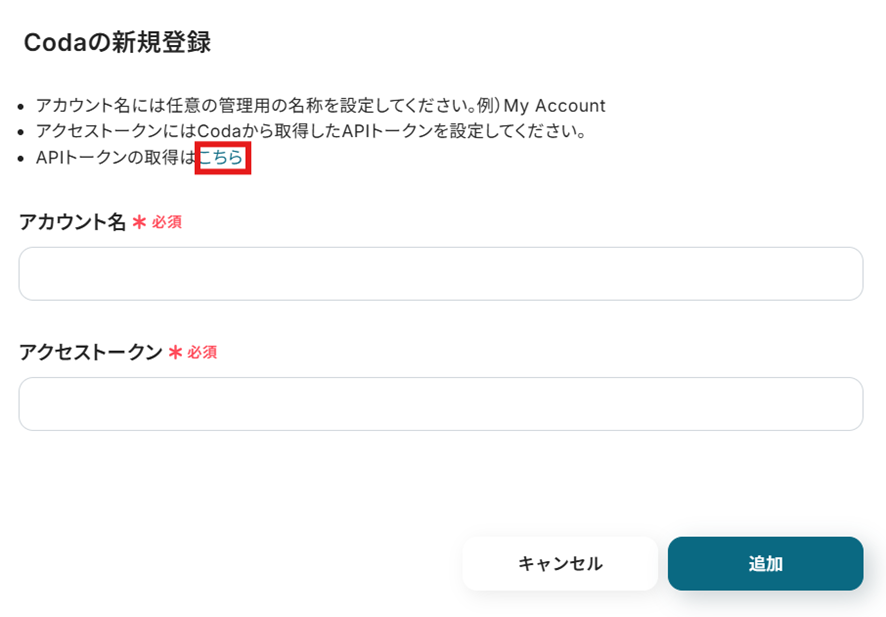
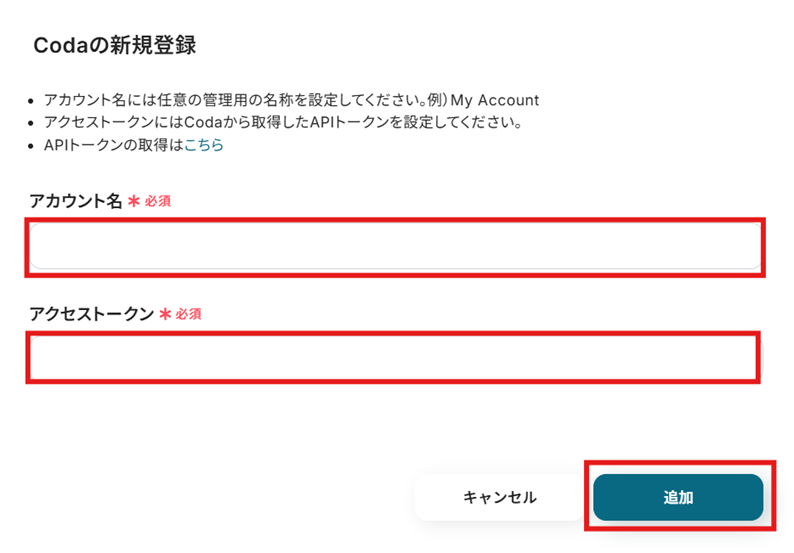
「Codaの新規登録」画面が表示されるので、まずはこちらからAPIトークンを取得します。
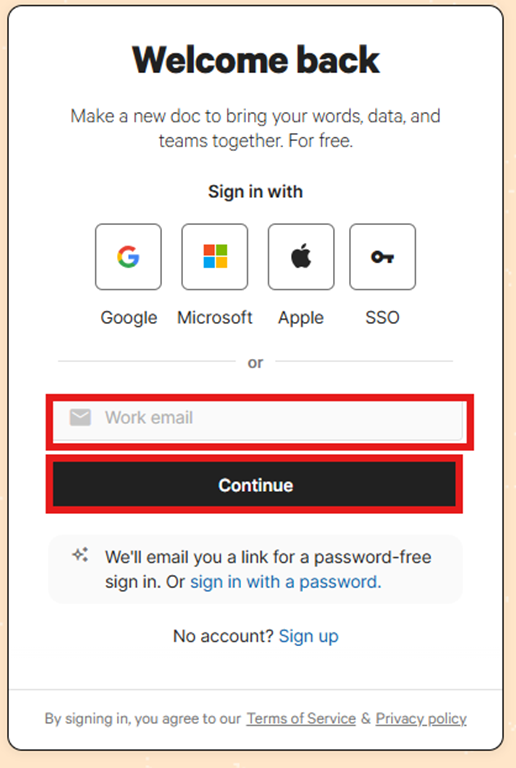
Codaにサインインしましょう。
Codaの設定画面が表示されるので、下にスクロールして「API settings」の「Generate API token」を選択しましょう。
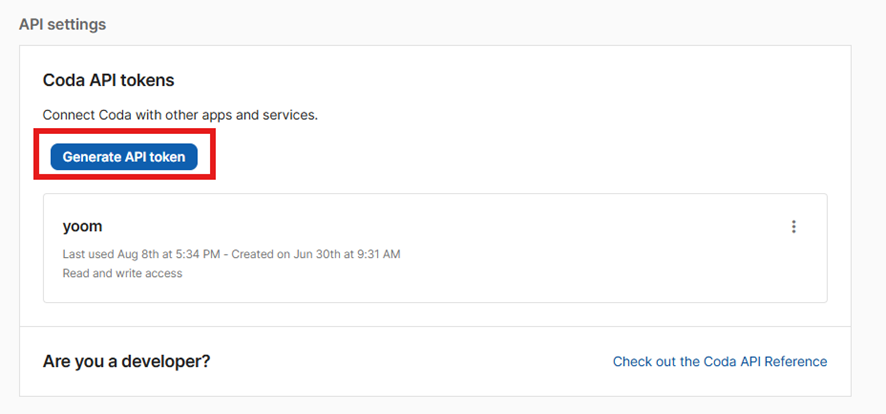
名前を任意で設定し、「Generate API token」を選択しましょう。
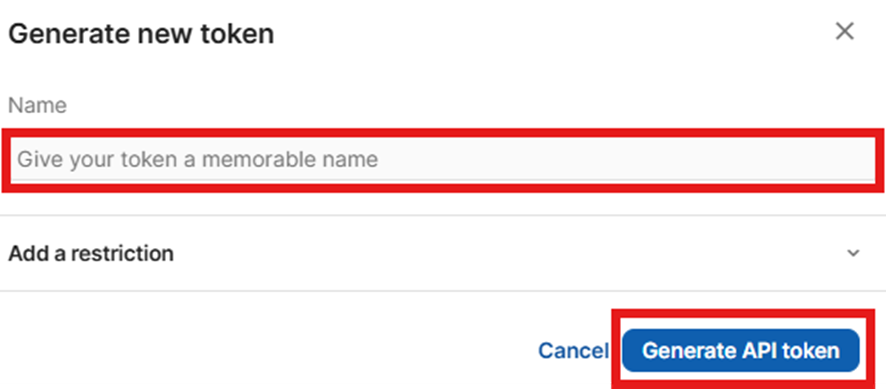
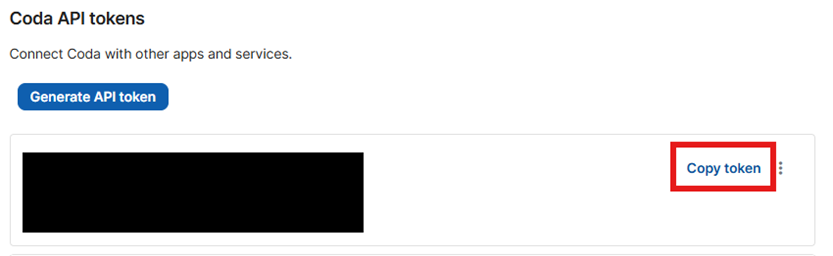
API tokenが生成されました!「Copy token」を選択して、APIトークンをコピーしましょう。
Yoomの「Codaの新規登録」画面に戻って、「アカウント名」を任意で設定し、先ほどコピーしたAPIトークンを「アクセストークン」に貼り付けて「追加」を選択しましょう。
「マイアプリ」にCodaが表示されていれば連携完了です!
ステップ2:テンプレートをコピーする
続いてYoomのテンプレートをコピーします。
以下バナーの「試してみる」をクリック。
■概要
Discordでのコミュニケーションは活発になるほど、重要な情報が流れ、後から探し出すのが大変になることはありませんか。また、議事録やナレッジとしてCodaに手作業で転記するのは手間がかかり、抜け漏れの原因にもなります。
このワークフローを活用することで、Coda Discord間の連携をスムーズに自動化し、Discordの特定の投稿を自動でCodaのテーブルに行として追加できます。これにより、情報共有のプロセスを効率化し、重要な情報の蓄積を確実なものにします。
■このテンプレートをおすすめする方
- Discordでの議論や決定事項をCodaで管理しており、転記作業を自動化したい方
- CodaとDiscordを連携させ、コミュニティの重要な発言を記録・蓄積したいと考えている方
- 複数のツールを横断した情報管理に手間を感じており、業務を効率化したい方
■このテンプレートを使うメリット
- Discordへの投稿が自動でCodaに追加されるため、これまで手作業で行っていた転記作業の時間を短縮し、本来の業務に集中できます。
- CodaとDiscordの連携により、手作業によるコピー&ペーストのミスや転記漏れといったヒューマンエラーのリスクを軽減します。
■フローボットの流れ
- はじめに、DiscordとCodaをYoomと連携します。
- 次に、トリガーでDiscordを選択し、「チャンネルでメッセージが送信されたら」というアクションを設定します。
- 次に、オペレーションでAI機能の「テキスト抽出」を設定し、Discordの投稿内容から必要な情報のみを抽出します。
- 最後に、オペレーションでCodaの「テーブルに行を追加」アクションを設定し、抽出した情報を指定のテーブルに追加します。
※「トリガー」:フロー起動のきっかけとなるアクション、「オペレーション」:トリガー起動後、フロー内で処理を行うアクション
■このワークフローのカスタムポイント
- Discordのトリガー設定では、通知を飛ばしたいチャンネルを任意で設定してください。
- AI機能のオペレーションでは、Discordの投稿本文からどの情報を抽出し、どのような形式で出力するかを任意で設定してください。
- Codaのオペレーションでは、情報を追加したいテーブルや、どの情報をどの列に追加するかを任意で設定してください。
■注意事項
- DiscordとCodaのそれぞれとYoomを連携してください。
- トリガーは5分、10分、15分、30分、60分の間隔で起動間隔を選択できます。
- プランによって最短の起動間隔が異なりますので、ご注意ください。
■概要
Discordでのコミュニケーションは活発になるほど、重要な情報が流れ、後から探し出すのが大変になることはありませんか。また、議事録やナレッジとしてCodaに手作業で転記するのは手間がかかり、抜け漏れの原因にもなります。
このワークフローを活用することで、Coda Discord間の連携をスムーズに自動化し、Discordの特定の投稿を自動でCodaのテーブルに行として追加できます。これにより、情報共有のプロセスを効率化し、重要な情報の蓄積を確実なものにします。
■このテンプレートをおすすめする方
- Discordでの議論や決定事項をCodaで管理しており、転記作業を自動化したい方
- CodaとDiscordを連携させ、コミュニティの重要な発言を記録・蓄積したいと考えている方
- 複数のツールを横断した情報管理に手間を感じており、業務を効率化したい方
■このテンプレートを使うメリット
- Discordへの投稿が自動でCodaに追加されるため、これまで手作業で行っていた転記作業の時間を短縮し、本来の業務に集中できます。
- CodaとDiscordの連携により、手作業によるコピー&ペーストのミスや転記漏れといったヒューマンエラーのリスクを軽減します。
■フローボットの流れ
- はじめに、DiscordとCodaをYoomと連携します。
- 次に、トリガーでDiscordを選択し、「チャンネルでメッセージが送信されたら」というアクションを設定します。
- 次に、オペレーションでAI機能の「テキスト抽出」を設定し、Discordの投稿内容から必要な情報のみを抽出します。
- 最後に、オペレーションでCodaの「テーブルに行を追加」アクションを設定し、抽出した情報を指定のテーブルに追加します。
※「トリガー」:フロー起動のきっかけとなるアクション、「オペレーション」:トリガー起動後、フロー内で処理を行うアクション
■このワークフローのカスタムポイント
- Discordのトリガー設定では、通知を飛ばしたいチャンネルを任意で設定してください。
- AI機能のオペレーションでは、Discordの投稿本文からどの情報を抽出し、どのような形式で出力するかを任意で設定してください。
- Codaのオペレーションでは、情報を追加したいテーブルや、どの情報をどの列に追加するかを任意で設定してください。
■注意事項
- DiscordとCodaのそれぞれとYoomを連携してください。
- トリガーは5分、10分、15分、30分、60分の間隔で起動間隔を選択できます。
- プランによって最短の起動間隔が異なりますので、ご注意ください。
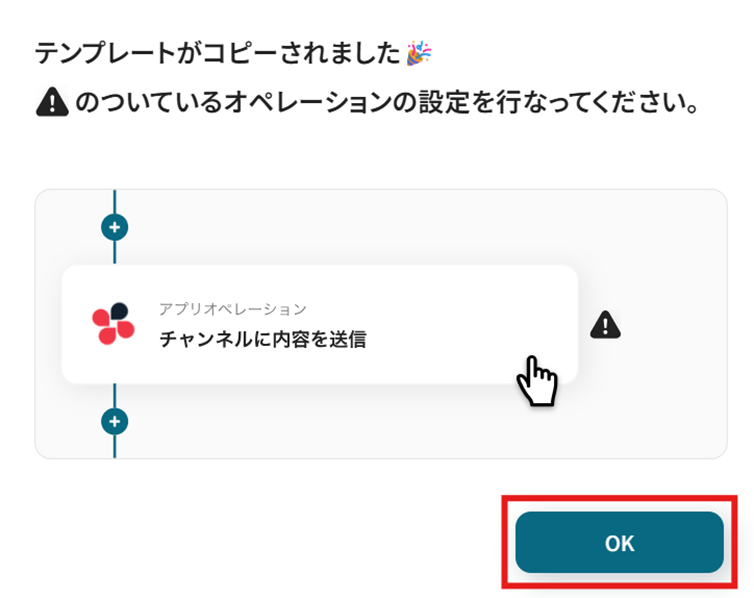
テンプレートがコピーされたら、「OK」を選択します。
次のステップから設定していきましょう。
ステップ3:Discordのチャンネルでメッセージが投稿されたら
記念すべき最初の設定です!
「チャンネルでメッセージが投稿されたら」を選択します。
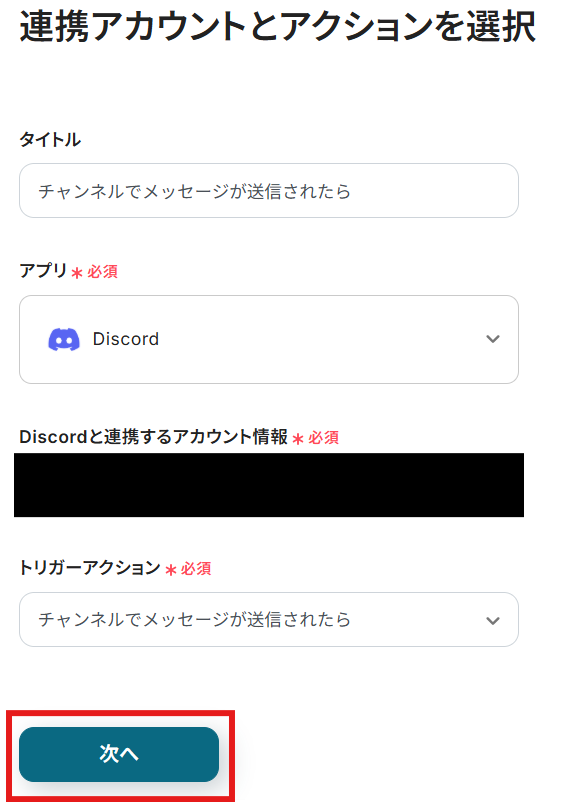
タイトルと連携するアカウント情報を確認し、アクションはテンプレート通りのまま「次へ」をクリックして進んでください。
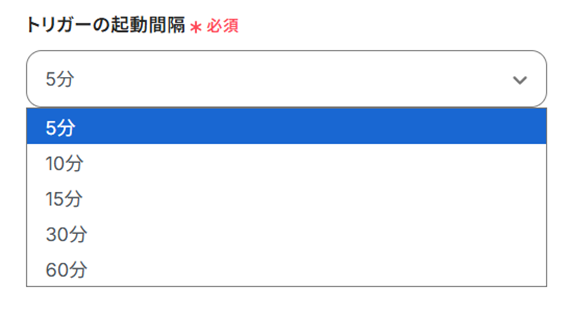
トリガーの起動タイミングは、5分、10分、15分、30分、60分のいずれかで設定できます。
ご利用プランによって、設定できるトリガーの最短間隔が違うので、その点は要チェックです。
なお、基本的にはそのプランの最短の起動間隔にしてお使いいただくことをおすすめします。
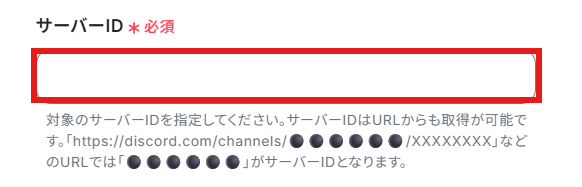
「サーバーID」を注釈に沿って手動で入力しましょう。
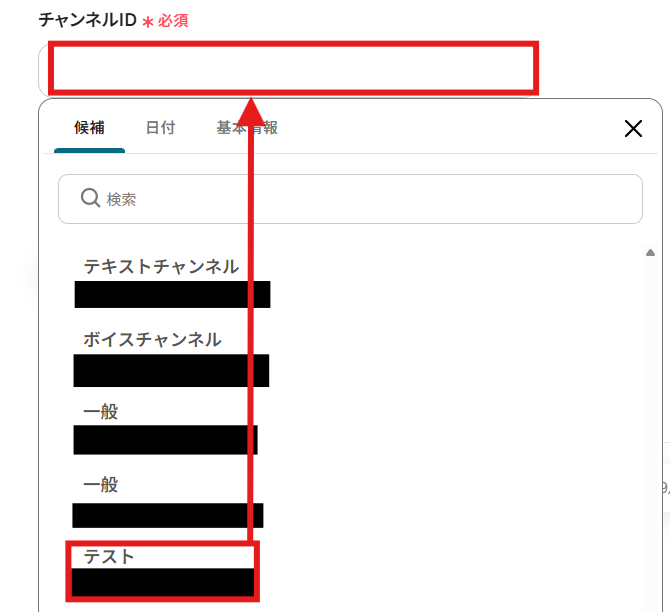
「チャンネルID」を候補から選択します。
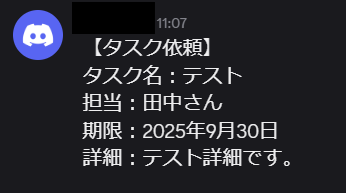
テスト操作前に、指定したサーバーチャンネルにテスト用メッセージを送りましょう。
今回は例としてタスク管理を想定して、以下のメッセージを送信しました!
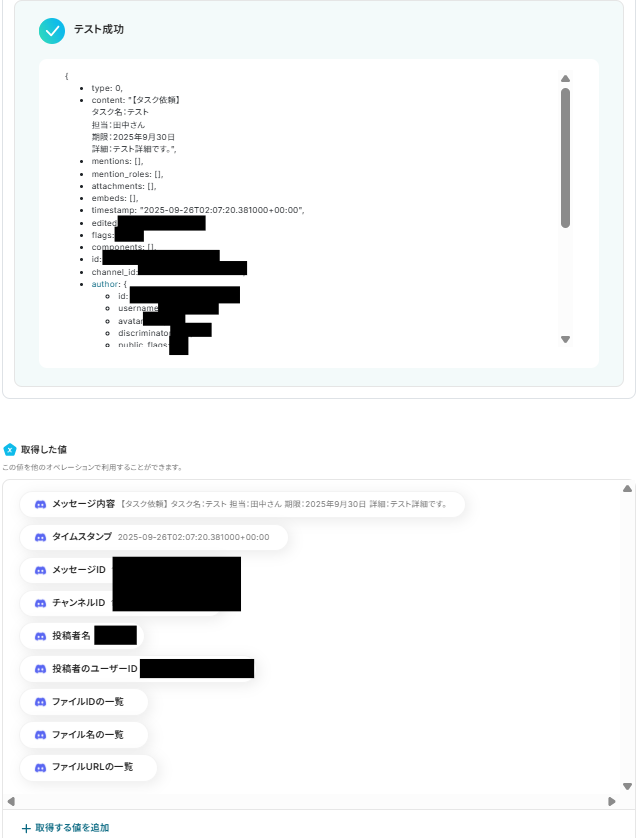
設定できたら「テスト」を行いましょう。
テストに成功すると、「取得した値」にDiscordのチャンネルに送信されたメッセージ情報が反映されています。
詳しくは以下をご覧ください。
「保存する」を選択しましょう。
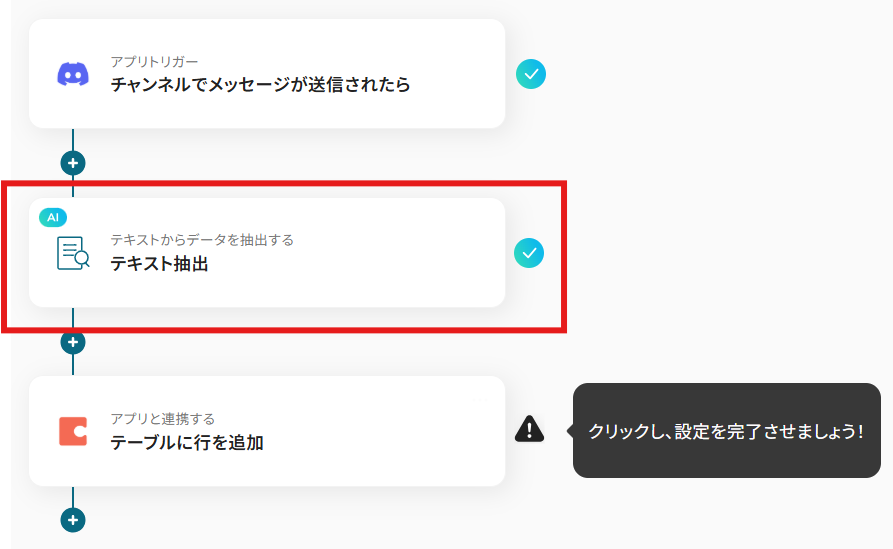
ステップ4:テキストからデータを抽出する
続いて、先ほど取得したメッセージ内容から、指定した項目をテキスト抽出する設定を行います。
まず、「テキスト抽出」を選択してください。
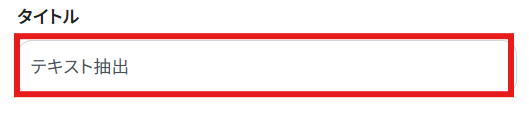
「タイトル」は任意で変更可能ですが、デフォルトのままでももちろんOKです!
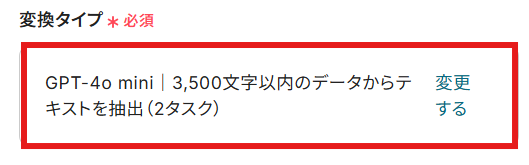
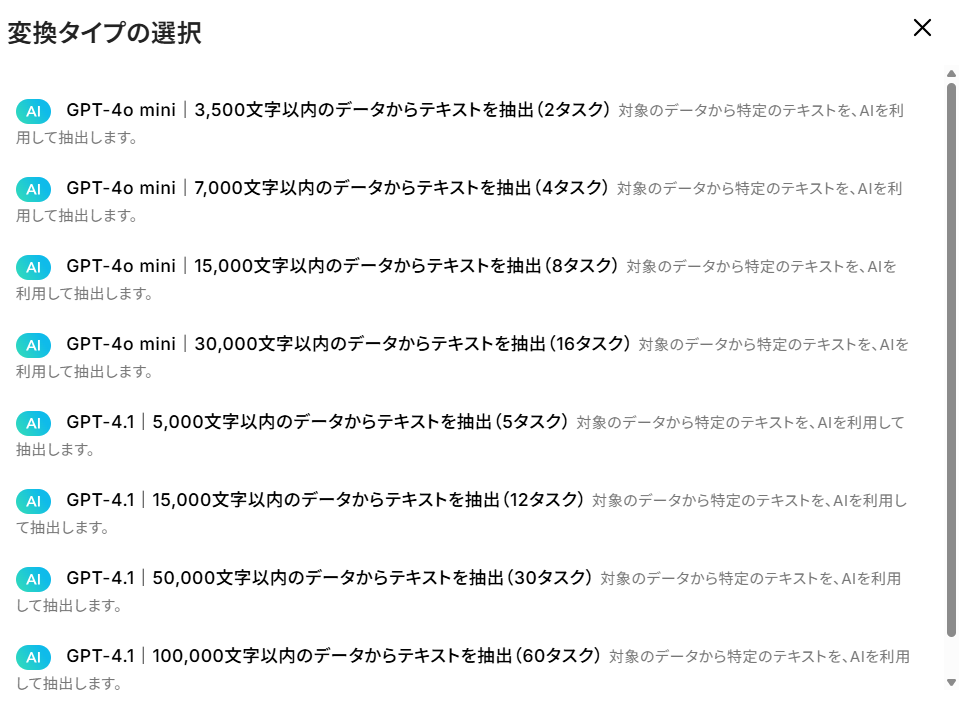
「変換タイプ」は、デフォルトで「GPT-4o mini|3,500文字以内のデータからテキストを抽出(2タスク)」が設定されていますが、「変更する」から任意のものを選択可能です。
文字数や使用するAIによって変更できますが、消費するタスク数が変わるのでご注意ください。
設定できたら次に進んでくださいね。
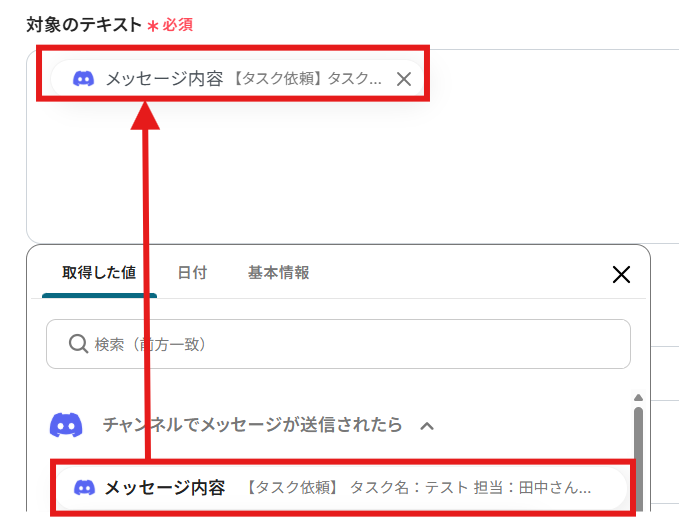
「対象のテキスト」を「取得した値」から設定しましょう。
「取得した値」は変数となるので、Discordの指定したチャンネルにメッセージが送信される度にそのデータを活用可能になります!
「抽出したい項目」にはデフォルトで「タスク名,詳細,担当者」が設定されていますが、目的に合わせて任意の項目を設定しましょう。
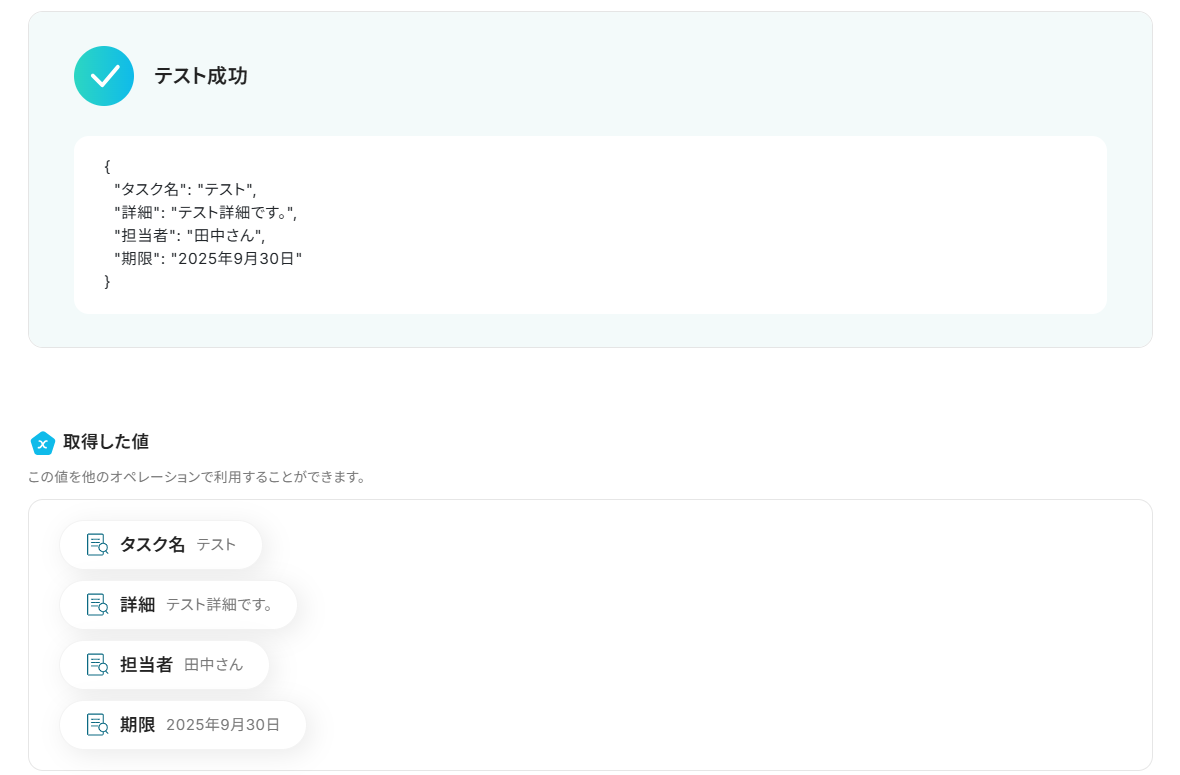
今回は「タスク名,詳細,担当者,期限」を抽出するように設定しました!

設定できたら「テスト」を行いましょう。
テストに成功すると「取得した値」に、指定した項目のテキストが抽出されているか確認してください。
最後に、「保存する」を選択しましょう。
ステップ5:Codaでテーブルに行を追加する
最後の設定です!
前のステップで取得した値を活用して、Codaに行を追加する設定をしましょう。
「テーブルに行を追加」を選択します。
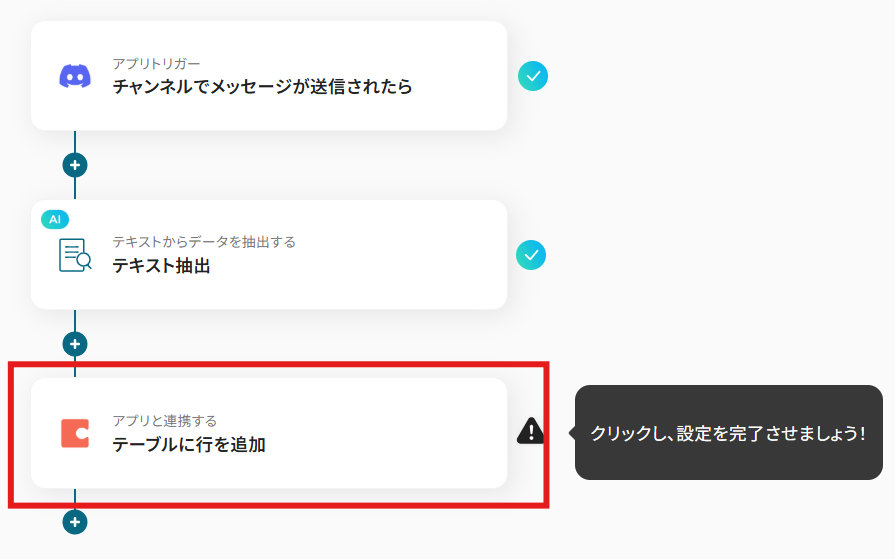
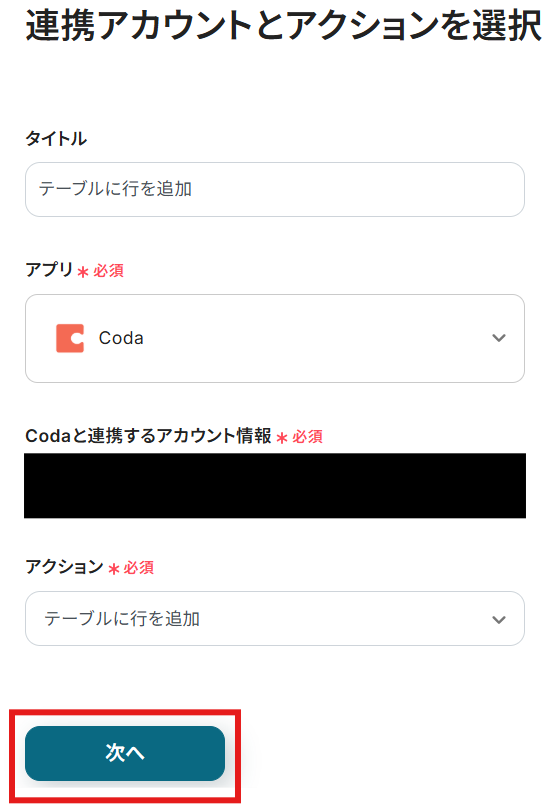
タイトルと連携するアカウント情報を確認し、アクションはテンプレート通りのまま「次へ」をクリックして進んでください。
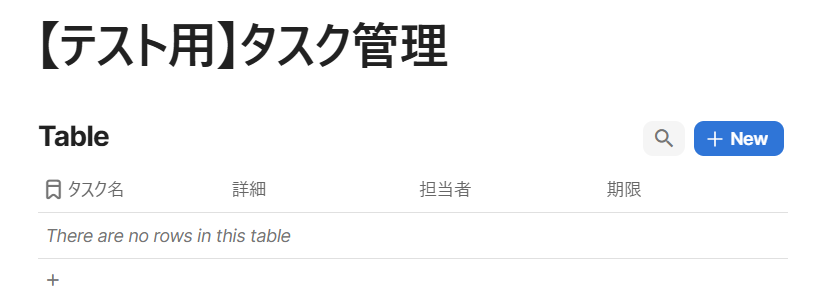
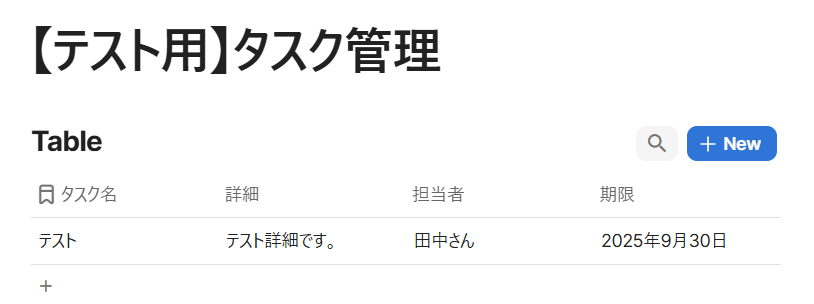
Codaで行を追加したいテーブルの準備を行いましょう。
以下は例として作成したので、必要に応じて行の項目をカスタマイズしてくださいね!
先ほど作成したCodaのテーブルの「ドキュメントID」と「テーブルID」を候補から選択しましょう。
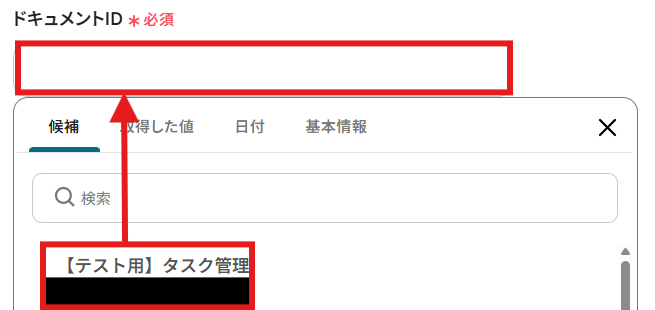
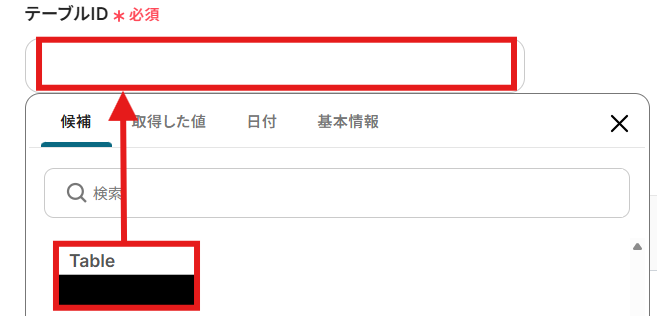
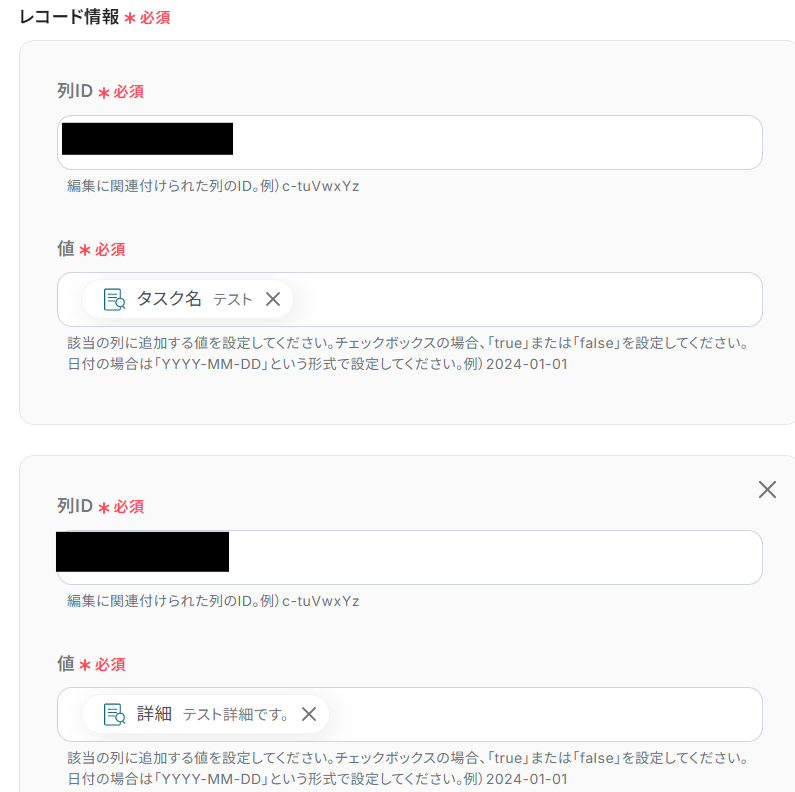
続いて「レコード情報」を設定します。
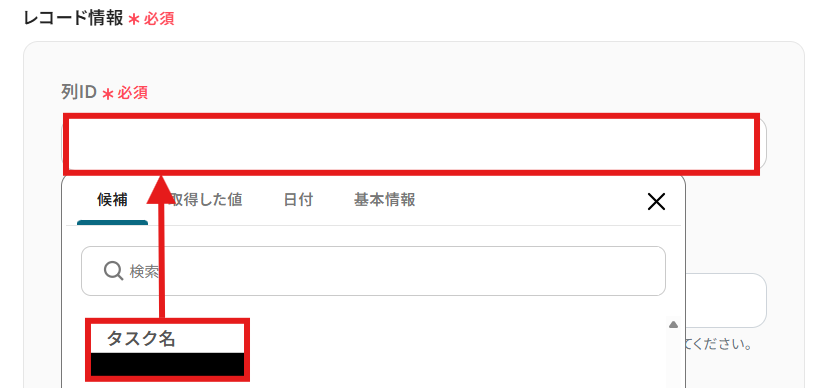
Codaで作成したテーブルの列の「列ID」を候補から選択しましょう。
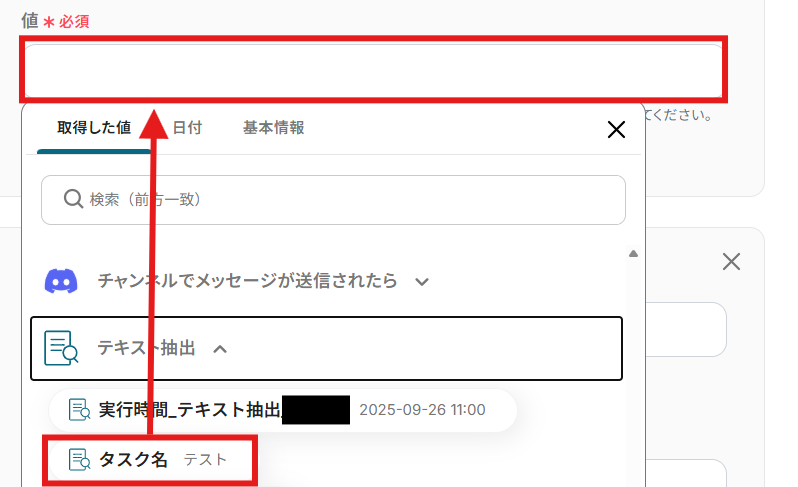
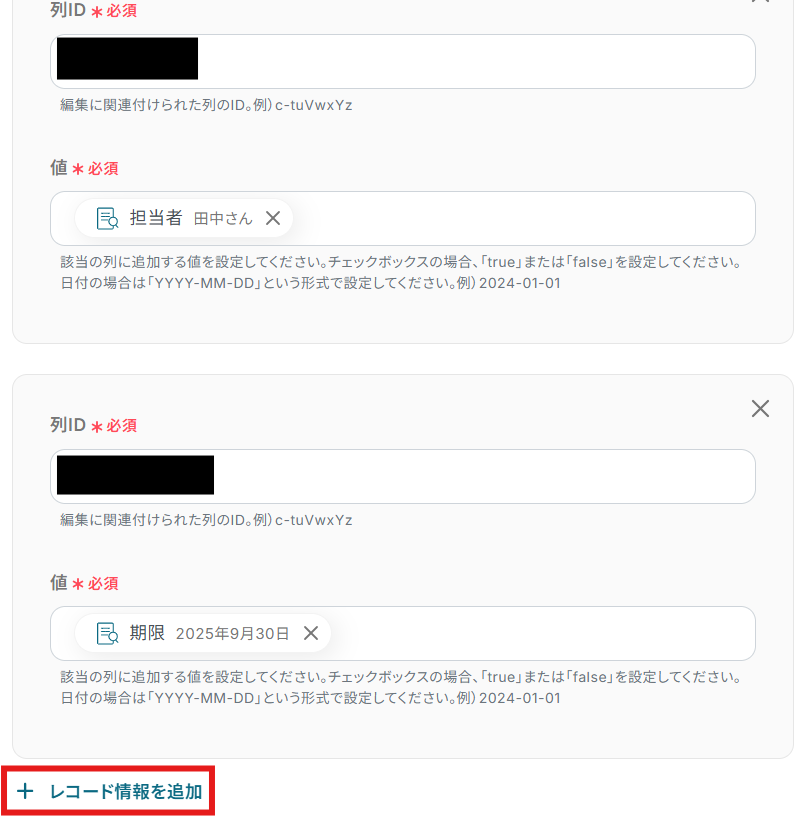
「値」を「取得した値」から設定してください。
「取得した値」は変数となるので、テキストからデータが抽出される度にそのデータを活用可能になります!
「+レコード情報を追加」からレコード情報を増やすことができるので、必要に応じて「列ID」と「値」を設定していきましょう。
すべて設定できたら「テスト」を行います。
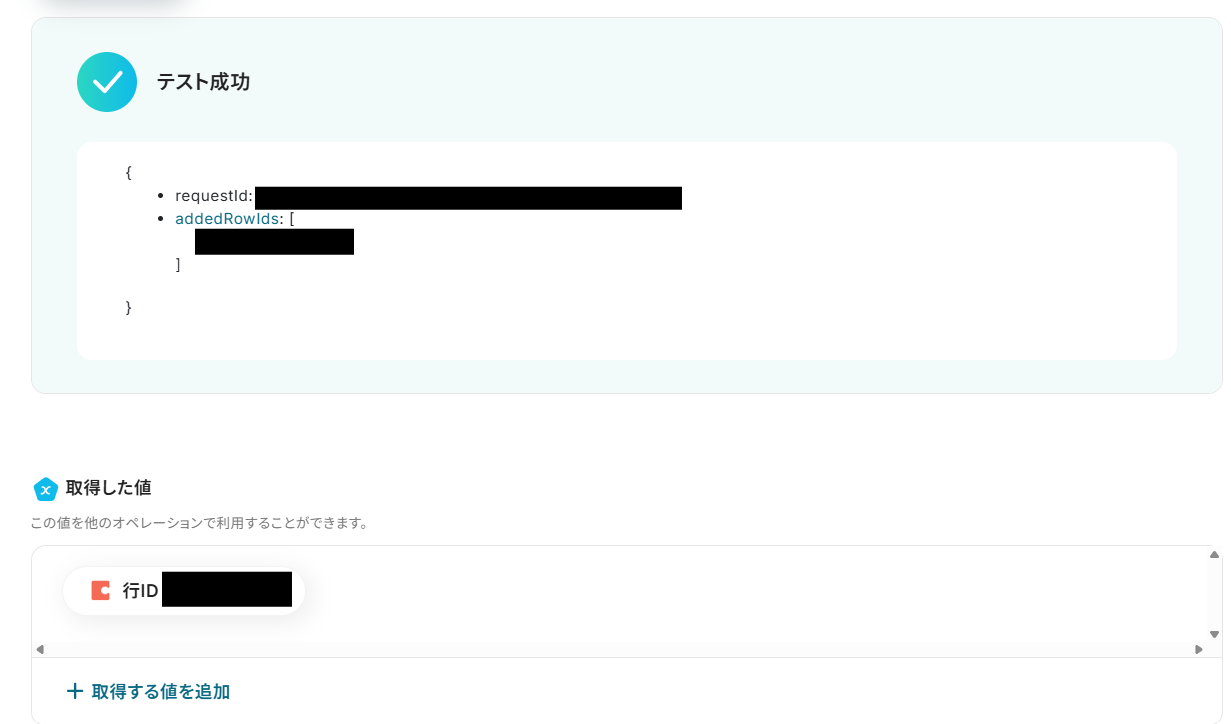
テストに成功すると「取得した値」にCodaの情報が反映されます。
最後に「保存する」を選択しましょう。
Codaのテーブルに行が追加されました!
ステップ6:トリガーをONにする
設定完了です!
トリガーをONにすると、フローボットが起動します。
CodaのデータをDiscordに連携したい場合
今回はDiscordからCodaへデータを連携する方法をご紹介しましたが、逆にCodaからDiscordへのデータ連携を実施したい場合もあるかと思います。
その場合は、下記のテンプレートも併せてご利用ください。
Codaで行が作成されたら、Discordに通知する
Codaのテーブルに新しい行が追加されたら、その内容をDiscordの指定チャンネルに自動で通知することが可能です。
タスクの新規追加やデータベースの更新といった重要な変更をチームメンバーに共有し、迅速な対応を促します。
■概要ドキュメントとデータベースが融合したCodaで情報を管理し、チームのコミュニケーションにDiscordを活用しているものの、更新情報を手作業で共有することに手間を感じていませんか。手動での通知は、伝達の遅れや共有漏れといった課題につながる可能性があります。
このワークフローは、CodaとDiscordの連携を自動化するもので、Codaで新しい行が作成されると、その内容が自動でDiscordに通知されるため、スムーズな情報共有を実現します。■このテンプレートをおすすめする方- Codaでの更新情報をDiscordに手作業でコピー&ペーストして通知している方
- プロジェクトの進捗やタスクの追加を、チームへ迅速かつ正確に共有したいと考えている方
- CodaとDiscordを活用し、より効率的な情報共有の仕組みを構築したいと考えているチームの方
■このテンプレートを使うメリット- Codaに行が作成されると自動でDiscordに通知が送信されるため、これまで手作業で行っていた情報共有の時間を短縮できます
- 手動での通知作業が減ることで、重要な更新情報の伝達漏れや内容の間違いといったヒューマンエラーの発生を防ぎます
■フローボットの流れ- はじめに、CodaとDiscordをYoomと連携します
- 次に、トリガーでCodaを選択し、「テーブルで行が作成されたら」というアクションを設定し、対象のテーブルを指定します
- 最後に、オペレーションでDiscordの「メッセージを送信」アクションを設定し、Codaから取得した情報を任意のチャンネルに通知するよう設定します
※「トリガー」:フロー起動のきっかけとなるアクション、「オペレーション」:トリガー起動後、フロー内で処理を行うアクション■このワークフローのカスタムポイント- Codaのトリガー設定で、フローボットを起動するきっかけとしたいテーブルや、取得したい列の情報を任意で設定してください
- Discordにメッセージを送信するアクションで、通知先のチャンネルや、Codaから取得した情報を含んだメッセージの文面を自由にカスタマイズしてください
■注意事項- CodaとDiscordのそれぞれとYoomを連携してください。
- トリガーは5分、10分、15分、30分、60分の間隔で起動間隔を選択できます。
- プランによって最短の起動間隔が異なりますので、ご注意ください。
- AirtableのアウトプットはJSONPathから取得可能です。取得方法は「『取得する値』を追加する方法」をご参照ください。
このワークフローは、CodaとDiscordの連携を自動化するもので、Codaで新しい行が作成されると、その内容が自動でDiscordに通知されるため、スムーズな情報共有を実現します。
- Codaでの更新情報をDiscordに手作業でコピー&ペーストして通知している方
- プロジェクトの進捗やタスクの追加を、チームへ迅速かつ正確に共有したいと考えている方
- CodaとDiscordを活用し、より効率的な情報共有の仕組みを構築したいと考えているチームの方
- Codaに行が作成されると自動でDiscordに通知が送信されるため、これまで手作業で行っていた情報共有の時間を短縮できます
- 手動での通知作業が減ることで、重要な更新情報の伝達漏れや内容の間違いといったヒューマンエラーの発生を防ぎます
- はじめに、CodaとDiscordをYoomと連携します
- 次に、トリガーでCodaを選択し、「テーブルで行が作成されたら」というアクションを設定し、対象のテーブルを指定します
- 最後に、オペレーションでDiscordの「メッセージを送信」アクションを設定し、Codaから取得した情報を任意のチャンネルに通知するよう設定します
- Codaのトリガー設定で、フローボットを起動するきっかけとしたいテーブルや、取得したい列の情報を任意で設定してください
- Discordにメッセージを送信するアクションで、通知先のチャンネルや、Codaから取得した情報を含んだメッセージの文面を自由にカスタマイズしてください
- CodaとDiscordのそれぞれとYoomを連携してください。
- トリガーは5分、10分、15分、30分、60分の間隔で起動間隔を選択できます。
- プランによって最短の起動間隔が異なりますので、ご注意ください。
- AirtableのアウトプットはJSONPathから取得可能です。取得方法は「『取得する値』を追加する方法」をご参照ください。
Codaで特定条件に合う行が作成されたら、Discordに通知する
Codaで作成された行が「ステータスが完了になった」など特定の条件を満たした場合にのみ、Discordに通知を送信します。
重要な更新や特定の変更だけをチームに共有し、不要な通知を削減してコミュニケーションを効率化します。
■概要Codaで管理しているプロジェクトやタスクについて、重要な更新があった際にチームへの情報共有が遅れてしまうことはありませんか?手動での通知は手間がかかる上に、見落としのリスクも伴います。このワークフローを活用すれば、Codaのテーブルで特定の条件に合う行が作成された際に、自動でDiscordに必要な情報を通知できるため、情報共有の迅速化と伝達漏れの防止を実現します。
■このテンプレートをおすすめする方- Codaを情報集約のハブとして利用し、更新内容を迅速に共有したい方
- プロジェクトの進捗やタスクの変更をDiscordでリアルタイムに把握したいチーム
- 手作業によるCodaからDiscordへの通知作業を自動化し、業務を効率化したい方
■このテンプレートを使うメリット- Codaで特定の行が追加されると自動でDiscordへ通知されるため、手動での情報伝達にかかっていた時間を削減できます。
- 人手を介さないことで、重要な更新情報の通知漏れや共有の遅延といったヒューマンエラーを防ぎ、確実な情報共有を実現します。
■フローボットの流れ- はじめに、CodaとDiscordをYoomと連携します。
- 次に、トリガーでCodaを選択し、「テーブルで行が作成されたら」というアクションを設定します。
- 次に、オペレーションで「分岐」を設定し、特定の条件に合致した場合のみ後続のアクションが実行されるようにします。
- 最後に、分岐の条件を満たした場合のアクションとして、Discordの「メッセージを送信」を設定し、指定のチャンネルに通知を送信します。
※「トリガー」:フロー起動のきっかけとなるアクション、「オペレーション」:トリガー起動後、フロー内で処理を行うアクション
■このワークフローのカスタムポイント- Codaのトリガー設定では、監視対象としたいDoc(ドキュメント)やテーブルを任意で設定してください。
- 分岐オペレーションでは、通知を実行するための条件を任意で設定してください。例えば、「ステータス」が「完了」になった行のみ通知するといった設定が可能です。
- Discordでメッセージを送信するアクションを設定する際に、通知先のチャンネルを指定し、メッセージ本文にはCodaから取得した値(タスク名や担当者など)を動的に含めることができます。
■注意事項- CodaとDiscordのそれぞれとYoomを連携してください。
- トリガーは5分、10分、15分、30分、60分の間隔で起動間隔を選択できます。
- プランによって最短の起動間隔が異なりますので、ご注意ください。
- CodaのアウトプットはJSONPathから取得可能です。取得方法は「『取得する値』を追加する方法」をご参照ください。
- 分岐はパーソナルプラン以上のプランでご利用いただける機能(オペレーション)となっております。フリープランの場合は設定しているフローボットのオペレーションはエラーとなりますので、ご注意ください。
- パーソナルプランなどの有料プランは、2週間の無料トライアルを行うことが可能です。無料トライアル中には制限対象のアプリや機能(オペレーション)を使用することができます。詳しくは、料金プランのページをご参照ください。
- Codaを情報集約のハブとして利用し、更新内容を迅速に共有したい方
- プロジェクトの進捗やタスクの変更をDiscordでリアルタイムに把握したいチーム
- 手作業によるCodaからDiscordへの通知作業を自動化し、業務を効率化したい方
- Codaで特定の行が追加されると自動でDiscordへ通知されるため、手動での情報伝達にかかっていた時間を削減できます。
- 人手を介さないことで、重要な更新情報の通知漏れや共有の遅延といったヒューマンエラーを防ぎ、確実な情報共有を実現します。
- はじめに、CodaとDiscordをYoomと連携します。
- 次に、トリガーでCodaを選択し、「テーブルで行が作成されたら」というアクションを設定します。
- 次に、オペレーションで「分岐」を設定し、特定の条件に合致した場合のみ後続のアクションが実行されるようにします。
- 最後に、分岐の条件を満たした場合のアクションとして、Discordの「メッセージを送信」を設定し、指定のチャンネルに通知を送信します。
■このワークフローのカスタムポイント
- Codaのトリガー設定では、監視対象としたいDoc(ドキュメント)やテーブルを任意で設定してください。
- 分岐オペレーションでは、通知を実行するための条件を任意で設定してください。例えば、「ステータス」が「完了」になった行のみ通知するといった設定が可能です。
- Discordでメッセージを送信するアクションを設定する際に、通知先のチャンネルを指定し、メッセージ本文にはCodaから取得した値(タスク名や担当者など)を動的に含めることができます。
- CodaとDiscordのそれぞれとYoomを連携してください。
- トリガーは5分、10分、15分、30分、60分の間隔で起動間隔を選択できます。
- プランによって最短の起動間隔が異なりますので、ご注意ください。
- CodaのアウトプットはJSONPathから取得可能です。取得方法は「『取得する値』を追加する方法」をご参照ください。
- 分岐はパーソナルプラン以上のプランでご利用いただける機能(オペレーション)となっております。フリープランの場合は設定しているフローボットのオペレーションはエラーとなりますので、ご注意ください。
- パーソナルプランなどの有料プランは、2週間の無料トライアルを行うことが可能です。無料トライアル中には制限対象のアプリや機能(オペレーション)を使用することができます。詳しくは、料金プランのページをご参照ください。
DiscordやCodaを使ったその他の自動化例
今回ご紹介した連携以外でも、DiscordやCodaのAPIを活用してさまざまな業務を自動化することが可能です。
もし気になるものがあれば、こちらも試してみてください!
Discordを使った便利な自動化例
Google フォームの回答をもとに請求書を自動生成し、さらにその情報をDiscordに通知することで、手作業によるミスを防ぎつつ、迅速に対応することが可能です。
また、Discord内で特定の投稿を検知して、Google スプレッドシートのレコードを更新する機能を使えば、手動でのデータ管理から解放され、重要な情報を正確に記録できます。
■概要社内外のコミュニケーションでSlackとDiscordを併用していると、情報の確認や共有が煩雑になりがちではないでしょうか。特に重要なメッセージを見逃さないために、手作業で内容を転記するのは手間がかかり、共有漏れのリスクも伴います。このワークフローを活用すれば、Slackの特定チャンネルへの投稿を自動でDiscordへ通知できるため、こうした二重管理の手間を解消し、スムーズな情報共有を実現します。
■このテンプレートをおすすめする方- SlackとDiscordを併用し、情報共有の効率化を図りたいと考えている方
- 特定のSlackチャンネルの投稿を、Discordメンバーにもれなく通知したい方
- コミュニケーションツールの手作業による情報転記を自動化したいと考えている方
■このテンプレートを使うメリット- Slackの特定チャンネルへの投稿を検知し、自動でDiscordに通知するため、これまで手作業で行っていた情報共有の時間を短縮できます。
- 手作業での転記による通知漏れや内容の誤りといったヒューマンエラーを防ぎ、重要な情報を確実に関係者へ共有することが可能になります。
■フローボットの流れ- はじめに、DiscordとSlackをYoomと連携します。
- 次に、トリガーでSlackを選択し、「メッセージがチャンネルに投稿されたら」というアクションを設定します。
- 最後に、オペレーションでDiscordの「メッセージを送信」アクションを設定し、Slackで取得した情報を基に通知内容を作成します。
※「トリガー」:フロー起動のきっかけとなるアクション、「オペレーション」:トリガー起動後、フロー内で処理を行うアクション
■このワークフローのカスタムポイント- Slackのトリガー設定では、通知のきっかけとしたいチャンネルを任意で設定してください。
- Discordへの通知設定では、通知先のチャンネルを自由に選択できます。また、通知するメッセージの本文は、固定のテキストを設定したり、Slackの投稿内容を変数として埋め込んだりするなど、柔軟なカスタマイズが可能です。
■注意事項- Slack、DiscordのそれぞれとYoomを連携してください。
- トリガーは5分、10分、15分、30分、60分の間隔で起動間隔を選択できます。
- プランによって最短の起動間隔が異なりますので、ご注意ください。
■概要Google スプレッドシートで見積もり情報を管理しているものの、行が更新されるたびに見積書を作成し、関係者に共有する作業を手間に感じていませんか。手作業による情報転記は、ミスや通知漏れの原因にもなりかねません。このワークフローを活用すれば、Google スプレッドシートの行が更新されるだけで、自動で見積書を発行しDiscordへ通知までを完結させることができ、こうした課題を円滑に削減します。■このテンプレートをおすすめする方- Google スプレッドシートで見積書の発行管理を行っている営業担当者の方
- 見積書の発行や共有作業を手作業で行い、時間や手間がかかっている方
- Discordを活用し、チーム内での見積書共有を効率化したいと考えている方
■このテンプレートを使うメリット- スプレッドシートの更新を起点に、見積書発行から通知までが自動化され、手作業に費やしていた時間を短縮できます。
- 手作業による見積書の作成ミスや、関係者への共有漏れといったヒューマンエラーの防止に繋がります。
■フローボットの流れ- はじめに、Google スプレッドシートとDiscordをYoomと連携します。
- 次に、トリガーでGoogle スプレッドシートを選択し、「行が更新されたら」というアクションを設定します。
- 次に、オペレーションで分岐機能を設定し、特定の条件に合致した場合のみ、後続のアクションが実行されるように設定します。
- 次に、オペレーションでGoogle スプレッドシートの「書類を発行する」アクションを設定し、見積書の雛形から書類を自動で作成します。
- 最後に、オペレーションでDiscordの「ファイルを送信」アクションを設定し、作成された見積書ファイルを指定のチャンネルに送信します。
※「トリガー」:フロー起動のきっかけとなるアクション、「オペレーション」:トリガー起動後、フロー内で処理を行うアクション■このワークフローのカスタムポイント- Google スプレッドシートのトリガー設定では、対象のスプレッドシートID、シートID、監視したいテーブルの範囲や更新を検知したい列などを任意で指定してください。
- 分岐機能では、特定の列から取得した値(例:ステータス列)が、設定した条件(例:「発行承認」)と一致した場合に後続の処理に進む、といった設定が可能です。
- Google スプレッドシートで書類を発行するアクションでは、書類の雛形となるスプレッドシートのファイルIDや、発行した書類の格納先フォルダ、出力ファイル名を指定できます。
- Discordにファイルを送信するアクションでは、通知先のチャンネルIDやメッセージ内容、ファイルの添付方法を任意に設定してください。
■注意事項- Google スプレッドシートとDiscordをそれぞれYoomと連携してください。
- トリガーは5分、10分、15分、30分、60分の間隔で起動間隔を選択できます。
- プランによって最短の起動間隔が異なりますので、ご注意ください。
- Googleスプレッドシートをアプリトリガーとして使用する際の注意事項は「【アプリトリガー】Googleスプレッドシートのトリガーにおける注意事項」を参照してください。
- 分岐はパーソナルプラン以上のプランでご利用いただける機能(オペレーション)となっております。フリープランの場合は設定しているフローボットのオペレーションはエラーとなりますので、ご注意ください。
- パーソナルプランなどの有料プランは、2週間の無料トライアルを行うことが可能です。無料トライアル中には制限対象のアプリや機能(オペレーション)を使用することができます。
■概要Googleフォームで受け付けた注文や依頼をもとに、毎回手作業で請求書を作成し、関係部署に共有するのは手間のかかる作業ではないでしょうか。この一連の業務を手作業で行っていると、転記ミスや通知漏れが発生する可能性もあります。このワークフローを活用すれば、Googleフォームに回答が送信されるだけで、自動で請求書を発行し、指定したDiscordチャンネルへ通知までを完結できるため、こうした課題の解消に繋がります。
■このテンプレートをおすすめする方- Googleフォームで受けた依頼内容をもとに、手作業で請求書を作成している経理担当者の方
- 請求書発行後の関係者への共有を、Discordを使って手動で行っている営業担当者の方
- 一連の請求業務を自動化し、コア業務に集中したいと考えている小規模事業者の方
■このテンプレートを使うメリット- フォーム回答から請求書発行、関係者への通知までが自動化され、これまで手作業に費やしていた時間を短縮し、より重要な業務へ注力できます。
- 手作業による請求情報の転記ミスや、関係者への通知漏れといったヒューマンエラーを防ぎ、業務の正確性を高めることに繋がります。
■フローボットの流れ- はじめに、GoogleフォームとDiscordをYoomと連携します。
- 次に、トリガーでGoogleフォームを選択し、「フォームに回答が送信されたら」というアクションを設定します。
- 続いて、オペレーションでGoogleドキュメントの「書類を発行する」アクションを設定し、フォームの回答内容をもとに請求書を発行します。
- 最後に、オペレーションでDiscordの「ファイルを送信」アクションを設定し、発行した請求書ファイルを指定のチャンネルに送信します。
※「トリガー」:フロー起動のきっかけとなるアクション、「オペレーション」:トリガー起動後、フロー内で処理を行うアクション
■このワークフローのカスタムポイント- Googleフォームのトリガー設定では、フローを起動する対象のフォームIDや、回答をチェックする間隔を任意で設定してください。
- Googleドキュメントで書類を発行する設定では、請求書の雛形となるドキュメントのファイルIDや、発行した書類の格納先Google DriveフォルダID、出力ファイル名を指定します。また、フォームの回答内容を書類のどの部分に反映させるか、置換条件を詳細に設定してください。
- Discordへのファイル送信設定では、通知先のチャンネルIDやメッセージ本文の内容、ファイルの添付方法などを任意で指定できます。
■注意事項- Google フォーム、Google ドキュメント、DiscordのそれぞれとYoomを連携してください。
- トリガーは5分、10分、15分、30分、60分の間隔で起動間隔を選択できます。
- プランによって最短の起動間隔が異なりますので、ご注意ください。
- Googleフォームをトリガーとして使用した際の回答内容を取得する方法は「Googleフォームトリガーで、回答内容を取得する方法」を参照ください。
■概要
Discordでの活発なコミュニケーションの中から、重要な情報を手作業でGoogle スプレッドシートに転記する作業に手間を感じていませんか?手作業での転記は、入力ミスや更新漏れといったヒューマンエラーの原因にもなりがちです。このワークフローを活用すれば、Discordの特定チャンネルへの投稿をきっかけに、AIが内容を解析してGoogle スプレッドシートのレコードを自動で更新するため、こうした課題を円滑に解消できます。
■このテンプレートをおすすめする方
- Discordの投稿内容をGoogle スプレッドシートで管理しており、手作業での転記に課題を感じている方
- コミュニティ運営などで、メンバーからの投稿やフィードバックを効率的に収集・管理したいと考えている方
- 定型的なデータ入力作業を自動化し、より重要な業務に集中したいと考えているすべてのビジネスパーソン
■このテンプレートを使うメリット
- Discordへの投稿があるとAIが内容を抽出し自動で転記するため、これまで手作業で行っていた情報収集や入力作業の時間を短縮します。
- 手作業によるデータの転記ミスや入力漏れを防ぎ、Google スプレッドシート上の情報の正確性を保つことで、データ管理の品質向上に繋がります。
■フローボットの流れ
- はじめに、DiscordとGoogle スプレッドシートをYoomと連携します。
- 次に、トリガーでDiscordを選択し、「チャンネルでメッセージが送信されたら」というアクションを設定します。
- 続いて、オペレーションでAI機能を選択し、「テキストからデータを抽出する」アクションで投稿内容から必要な情報を抽出するよう設定します。
- 最後に、オペレーションでGoogle スプレッドシートの「レコードを更新する」アクションを設定し、抽出したデータを指定のシートに反映させます。
※「トリガー」:フロー起動のきっかけとなるアクション、「オペレーション」:トリガー起動後、フロー内で処理を行うアクション
■このワークフローのカスタムポイント
- Discordのトリガー設定では、自動化の対象としたいサーバーIDおよびチャンネルIDを任意で設定してください。
- AI機能のオペレーションでは、投稿されたメッセージの中からどのような情報を、どの項目として抽出するかを任意で設定できます。
- Google スプレッドシートのオペレーションでは、レコードを更新したいスプレッドシートのIDやシート名を任意で設定してください。
■注意事項
- Google スプレッドシートとDiscordのそれぞれとYoomを連携してください。
- トリガーは5分、10分、15分、30分、60分の間隔で起動間隔を選択できます。
- プランによって最短の起動間隔が異なりますので、ご注意ください。
■概要Discordでの活発なコミュニケーションの中で、タスク依頼や重要な情報がメッセージに埋もれてしまうことはありませんか?その内容を都度Trelloへ手作業で転記するのは手間がかかり、抜け漏れの原因にもなり得ます。このワークフローを活用すれば、Discordの特定チャンネルへの投稿をトリガーとして、AIが内容を解析しTrelloへカードを自動で追加するため、タスク管理のプロセスを円滑にします。
■このテンプレートをおすすめする方- Discordをチームの主要なコミュニケーションツールとして利用している方
- Trelloでのタスク管理とDiscordからの情報転記に手間を感じるチームリーダーの方
- コミュニケーションから発生するタスクの管理を効率化したいと考えている方
■このテンプレートを使うメリット- Discordへの投稿が自動でTrelloのカードとして追加されるため、これまで手作業で行っていた転記時間を短縮できます。
- タスクの転記漏れや内容の入力ミスといったヒューマンエラーを防ぎ、タスク管理の正確性を高めます。
■フローボットの流れ- はじめに、DiscordとTrelloをYoomと連携します。
- 次に、トリガーでDiscordを選択し、「チャンネルでメッセージが送信されたら」というアクションを設定します。
- 次に、オペレーションでAI機能の「テキスト抽出」を選択し、投稿されたメッセージからタスク名や詳細などの必要な情報を抽出するよう設定します。
- 最後に、オペレーションでTrelloの「新しいカードを作成」を設定し、抽出した情報を元にカードを作成します。
※「トリガー」:フロー起動のきっかけとなるアクション、「オペレーション」:トリガー起動後、フロー内で処理を行うアクション
■このワークフローのカスタムポイント- Discordのトリガー設定では、通知を検知したいサーバーIDやチャンネルIDを任意で設定してください。
- AI機能のオペレーションでは、トリガーで取得したメッセージ内容から抽出したいテキスト項目を任意で設定できます。
- Trelloのオペレーションでは、前段のAI機能で抽出した値を引用し、カードのタイトルや説明など各フィールドを自由に設定してください。
■注意事項- DiscordとTrelloのそれぞれとYoomを連携してください。
- トリガーは5分、10分、15分、30分、60分の間隔で起動間隔を選択できます。
- プランによって最短の起動間隔が異なりますので、ご注意ください。

■このテンプレートをおすすめする方
- SlackとDiscordを併用し、情報共有の効率化を図りたいと考えている方
- 特定のSlackチャンネルの投稿を、Discordメンバーにもれなく通知したい方
- コミュニケーションツールの手作業による情報転記を自動化したいと考えている方
■このテンプレートを使うメリット
- Slackの特定チャンネルへの投稿を検知し、自動でDiscordに通知するため、これまで手作業で行っていた情報共有の時間を短縮できます。
- 手作業での転記による通知漏れや内容の誤りといったヒューマンエラーを防ぎ、重要な情報を確実に関係者へ共有することが可能になります。
■フローボットの流れ
- はじめに、DiscordとSlackをYoomと連携します。
- 次に、トリガーでSlackを選択し、「メッセージがチャンネルに投稿されたら」というアクションを設定します。
- 最後に、オペレーションでDiscordの「メッセージを送信」アクションを設定し、Slackで取得した情報を基に通知内容を作成します。
■このワークフローのカスタムポイント
- Slackのトリガー設定では、通知のきっかけとしたいチャンネルを任意で設定してください。
- Discordへの通知設定では、通知先のチャンネルを自由に選択できます。また、通知するメッセージの本文は、固定のテキストを設定したり、Slackの投稿内容を変数として埋め込んだりするなど、柔軟なカスタマイズが可能です。
■注意事項
- Slack、DiscordのそれぞれとYoomを連携してください。
- トリガーは5分、10分、15分、30分、60分の間隔で起動間隔を選択できます。
- プランによって最短の起動間隔が異なりますので、ご注意ください。

- Google スプレッドシートで見積書の発行管理を行っている営業担当者の方
- 見積書の発行や共有作業を手作業で行い、時間や手間がかかっている方
- Discordを活用し、チーム内での見積書共有を効率化したいと考えている方
- スプレッドシートの更新を起点に、見積書発行から通知までが自動化され、手作業に費やしていた時間を短縮できます。
- 手作業による見積書の作成ミスや、関係者への共有漏れといったヒューマンエラーの防止に繋がります。
- はじめに、Google スプレッドシートとDiscordをYoomと連携します。
- 次に、トリガーでGoogle スプレッドシートを選択し、「行が更新されたら」というアクションを設定します。
- 次に、オペレーションで分岐機能を設定し、特定の条件に合致した場合のみ、後続のアクションが実行されるように設定します。
- 次に、オペレーションでGoogle スプレッドシートの「書類を発行する」アクションを設定し、見積書の雛形から書類を自動で作成します。
- 最後に、オペレーションでDiscordの「ファイルを送信」アクションを設定し、作成された見積書ファイルを指定のチャンネルに送信します。
- Google スプレッドシートのトリガー設定では、対象のスプレッドシートID、シートID、監視したいテーブルの範囲や更新を検知したい列などを任意で指定してください。
- 分岐機能では、特定の列から取得した値(例:ステータス列)が、設定した条件(例:「発行承認」)と一致した場合に後続の処理に進む、といった設定が可能です。
- Google スプレッドシートで書類を発行するアクションでは、書類の雛形となるスプレッドシートのファイルIDや、発行した書類の格納先フォルダ、出力ファイル名を指定できます。
- Discordにファイルを送信するアクションでは、通知先のチャンネルIDやメッセージ内容、ファイルの添付方法を任意に設定してください。
- Google スプレッドシートとDiscordをそれぞれYoomと連携してください。
- トリガーは5分、10分、15分、30分、60分の間隔で起動間隔を選択できます。
- プランによって最短の起動間隔が異なりますので、ご注意ください。
- Googleスプレッドシートをアプリトリガーとして使用する際の注意事項は「【アプリトリガー】Googleスプレッドシートのトリガーにおける注意事項」を参照してください。
- 分岐はパーソナルプラン以上のプランでご利用いただける機能(オペレーション)となっております。フリープランの場合は設定しているフローボットのオペレーションはエラーとなりますので、ご注意ください。
- パーソナルプランなどの有料プランは、2週間の無料トライアルを行うことが可能です。無料トライアル中には制限対象のアプリや機能(オペレーション)を使用することができます。

■このテンプレートをおすすめする方
- Googleフォームで受けた依頼内容をもとに、手作業で請求書を作成している経理担当者の方
- 請求書発行後の関係者への共有を、Discordを使って手動で行っている営業担当者の方
- 一連の請求業務を自動化し、コア業務に集中したいと考えている小規模事業者の方
■このテンプレートを使うメリット
- フォーム回答から請求書発行、関係者への通知までが自動化され、これまで手作業に費やしていた時間を短縮し、より重要な業務へ注力できます。
- 手作業による請求情報の転記ミスや、関係者への通知漏れといったヒューマンエラーを防ぎ、業務の正確性を高めることに繋がります。
■フローボットの流れ
- はじめに、GoogleフォームとDiscordをYoomと連携します。
- 次に、トリガーでGoogleフォームを選択し、「フォームに回答が送信されたら」というアクションを設定します。
- 続いて、オペレーションでGoogleドキュメントの「書類を発行する」アクションを設定し、フォームの回答内容をもとに請求書を発行します。
- 最後に、オペレーションでDiscordの「ファイルを送信」アクションを設定し、発行した請求書ファイルを指定のチャンネルに送信します。
■このワークフローのカスタムポイント
- Googleフォームのトリガー設定では、フローを起動する対象のフォームIDや、回答をチェックする間隔を任意で設定してください。
- Googleドキュメントで書類を発行する設定では、請求書の雛形となるドキュメントのファイルIDや、発行した書類の格納先Google DriveフォルダID、出力ファイル名を指定します。また、フォームの回答内容を書類のどの部分に反映させるか、置換条件を詳細に設定してください。
- Discordへのファイル送信設定では、通知先のチャンネルIDやメッセージ本文の内容、ファイルの添付方法などを任意で指定できます。
■注意事項
- Google フォーム、Google ドキュメント、DiscordのそれぞれとYoomを連携してください。
- トリガーは5分、10分、15分、30分、60分の間隔で起動間隔を選択できます。
- プランによって最短の起動間隔が異なりますので、ご注意ください。
- Googleフォームをトリガーとして使用した際の回答内容を取得する方法は「Googleフォームトリガーで、回答内容を取得する方法」を参照ください。
■概要
Discordでの活発なコミュニケーションの中から、重要な情報を手作業でGoogle スプレッドシートに転記する作業に手間を感じていませんか?手作業での転記は、入力ミスや更新漏れといったヒューマンエラーの原因にもなりがちです。このワークフローを活用すれば、Discordの特定チャンネルへの投稿をきっかけに、AIが内容を解析してGoogle スプレッドシートのレコードを自動で更新するため、こうした課題を円滑に解消できます。
■このテンプレートをおすすめする方
- Discordの投稿内容をGoogle スプレッドシートで管理しており、手作業での転記に課題を感じている方
- コミュニティ運営などで、メンバーからの投稿やフィードバックを効率的に収集・管理したいと考えている方
- 定型的なデータ入力作業を自動化し、より重要な業務に集中したいと考えているすべてのビジネスパーソン
■このテンプレートを使うメリット
- Discordへの投稿があるとAIが内容を抽出し自動で転記するため、これまで手作業で行っていた情報収集や入力作業の時間を短縮します。
- 手作業によるデータの転記ミスや入力漏れを防ぎ、Google スプレッドシート上の情報の正確性を保つことで、データ管理の品質向上に繋がります。
■フローボットの流れ
- はじめに、DiscordとGoogle スプレッドシートをYoomと連携します。
- 次に、トリガーでDiscordを選択し、「チャンネルでメッセージが送信されたら」というアクションを設定します。
- 続いて、オペレーションでAI機能を選択し、「テキストからデータを抽出する」アクションで投稿内容から必要な情報を抽出するよう設定します。
- 最後に、オペレーションでGoogle スプレッドシートの「レコードを更新する」アクションを設定し、抽出したデータを指定のシートに反映させます。
※「トリガー」:フロー起動のきっかけとなるアクション、「オペレーション」:トリガー起動後、フロー内で処理を行うアクション
■このワークフローのカスタムポイント
- Discordのトリガー設定では、自動化の対象としたいサーバーIDおよびチャンネルIDを任意で設定してください。
- AI機能のオペレーションでは、投稿されたメッセージの中からどのような情報を、どの項目として抽出するかを任意で設定できます。
- Google スプレッドシートのオペレーションでは、レコードを更新したいスプレッドシートのIDやシート名を任意で設定してください。
■注意事項
- Google スプレッドシートとDiscordのそれぞれとYoomを連携してください。
- トリガーは5分、10分、15分、30分、60分の間隔で起動間隔を選択できます。
- プランによって最短の起動間隔が異なりますので、ご注意ください。

■このテンプレートをおすすめする方
- Discordをチームの主要なコミュニケーションツールとして利用している方
- Trelloでのタスク管理とDiscordからの情報転記に手間を感じるチームリーダーの方
- コミュニケーションから発生するタスクの管理を効率化したいと考えている方
■このテンプレートを使うメリット
- Discordへの投稿が自動でTrelloのカードとして追加されるため、これまで手作業で行っていた転記時間を短縮できます。
- タスクの転記漏れや内容の入力ミスといったヒューマンエラーを防ぎ、タスク管理の正確性を高めます。
■フローボットの流れ
- はじめに、DiscordとTrelloをYoomと連携します。
- 次に、トリガーでDiscordを選択し、「チャンネルでメッセージが送信されたら」というアクションを設定します。
- 次に、オペレーションでAI機能の「テキスト抽出」を選択し、投稿されたメッセージからタスク名や詳細などの必要な情報を抽出するよう設定します。
- 最後に、オペレーションでTrelloの「新しいカードを作成」を設定し、抽出した情報を元にカードを作成します。
■このワークフローのカスタムポイント
- Discordのトリガー設定では、通知を検知したいサーバーIDやチャンネルIDを任意で設定してください。
- AI機能のオペレーションでは、トリガーで取得したメッセージ内容から抽出したいテキスト項目を任意で設定できます。
- Trelloのオペレーションでは、前段のAI機能で抽出した値を引用し、カードのタイトルや説明など各フィールドを自由に設定してください。
■注意事項
- DiscordとTrelloのそれぞれとYoomを連携してください。
- トリガーは5分、10分、15分、30分、60分の間隔で起動間隔を選択できます。
- プランによって最短の起動間隔が異なりますので、ご注意ください。
Codaを使った便利な自動化例
Codaのテーブルで行が更新されたときに、自動的にOutlookやGoogle Chatに通知を送ることが可能です。
これにより、チームのコミュニケーションが円滑になり、重要な更新を素早く共有できるようになります。
また、Codaのデータを元にGitHubのプルリクエストやTypeformの内容を整理し、タスク管理が一元化されるので、作業効率が向上するでしょう。
■概要Typeformで収集したアンケートや問い合わせの回答を、Codaのドキュメントに手作業で転記する業務に手間を感じていませんか。このワークフローは、Typeformのフォームが送信されたタイミングで、その内容を自動でCodaにページとして作成します。これにより、これまで手作業で行っていた情報集約の手間を減らし、データの管理・活用をよりスムーズにします。■このテンプレートをおすすめする方- Typeformで収集した情報を、Codaで一元管理しているチームや担当者の方
- フォームからの回答を手作業で転記するプロセスに、時間的なロスを感じている方
- 顧客からのフィードバックや問い合わせ対応の属人化を防ぎ、業務を標準化したい方
■このテンプレートを使うメリット- Typeformのフォームが送信されると自動でCodaにページが作成されるため、情報転記にかかっていた時間を他のコア業務に充てることができます。
- 手作業によるコピー&ペーストが不要になるため、入力ミスや転記漏れといったヒューマンエラーの発生を防ぎ、データの正確性を保ちます。
■フローボットの流れ- はじめに、TypeformとCodaをYoomと連携します。
- 次に、トリガーでTypeformを選択し、「フォームが送信されたら」というアクションを設定します。
- 最後に、オペレーションでCodaの「ページを作成」アクションを設定し、Typeformから取得した回答内容が反映されるように設定します。
※「トリガー」:フロー起動のきっかけとなるアクション、「オペレーション」:トリガー起動後、フロー内で処理を行うアクション■このワークフローのカスタムポイント- Typeformのトリガー設定では、自動化の対象としたいフォームを選択し、Codaに転記したい回答項目を任意で設定してください。
- Codaでページを作成するアクションを設定する際は、ページを作成する先のドキュメントIDやテーブルIDを任意で設定してください。
■注意事項- Typeform、CodaとYoomを連携してください。
- Typeformの回答内容を取得する方法は「『取得する値』を追加する方法」をご参照ください。
■概要GitHubでプルリクエストが作成されるたびに、その内容をCodaに手動で転記する作業は、開発プロセスにおいて重要でありながらも手間がかかるのではないでしょうか。このワークフローを活用すれば、GitHubでのプルリクエスト作成をきっかけに、Codaへのページ作成が自動化され、転記作業の手間や更新漏れといった課題をスムーズに解消できます。
■このテンプレートをおすすめする方- GitHubとCodaを利用し、開発の進捗管理を手作業で行っている開発チームの方
- プルリクエストに関する情報の転記漏れや遅延を防ぎたいプロジェクトリーダーの方
- 開発チーム内の情報共有プロセスを自動化し、生産性の向上を目指している方
■このテンプレートを使うメリット- GitHubでプルリクエストが作成されると自動でCodaにページが作成されるため、手作業での転記にかかっていた時間を短縮できます。
- 手作業による情報の入力間違いや転記漏れといったヒューマンエラーを防ぎ、ドキュメントの正確性を保つことにつながります。
■フローボットの流れ- はじめに、GitHubとCodaをYoomと連携します。
- 次に、トリガーでGitHubを選択し、プルリクエストの作成をフローボットの起動条件として設定します。
- 最後に、オペレーションでCodaを選択し、ページを作成するアクションを設定します。ここでGitHubから取得したプルリクエストの情報を紐付け、ページが自動で作成されるように設定します。
※「トリガー」:フロー起動のきっかけとなるアクション、「オペレーション」:トリガー起動後、フロー内で処理を行うアクション
■このワークフローのカスタムポイント- GitHubのトリガー設定では、連携の対象としたいリポジトリを特定するために、所有者名とリポジトリ名を任意で設定してください。
- Codaのオペレーション設定では、どのドキュメントにページを作成するかを識別するために、対象ドキュメントのIDを任意で設定してください。
■注意事項- Coda、GitHubのそれぞれとYoomを連携してください。
- トリガーは5分、10分、15分、30分、60分の間隔で起動間隔を選択できます。
- プランによって最短の起動間隔が異なりますので、ご注意ください。
■概要Codaで管理している案件情報をもとに、手作業でDocuSignから契約書を送付するプロセスに手間を感じていませんか。特に、CodaからDocuSignへの情報転記は、入力ミスが発生しやすく、重要な契約業務において大きな負担となることがあります。このワークフローを活用すれば、Codaのテーブル情報が更新されると、自動でDocuSignからエンベロープが送信されるため、契約プロセスを効率化し、人的ミスを防ぐことができます。
■このテンプレートをおすすめする方- Codaで管理している情報をもとに、DocuSignで契約書を手動で送信している方
- 契約書の送信漏れや宛先間違いといったヒューマンエラーの発生を防ぎたい方
- CodaとDocuSignを活用し、契約締結までのプロセスを効率化したいと考えている方
■このテンプレートを使うメリット- Codaのテーブル更新をトリガーにエンベロープが自動送信されるため、これまで手作業で行っていた情報入力や送信作業の時間を短縮します。
- 手作業でのデータ転記が不要になるため、宛先や契約内容の間違いといったヒューマンエラーのリスクを軽減し、業務の正確性を高めます。
■フローボットの流れ- はじめに、CodaとDocuSignをYoomと連携します。
- 次に、トリガーでCodaを選択し、「テーブルで行が更新されたら」というアクションを設定し、監視対象のテーブルを指定します。
- 続いて、オペレーションでCodaの「テーブルの行を取得」アクションを設定し、トリガーで検知した更新行の具体的な情報を取得します。
- 最後に、オペレーションでDocuSignの「エンベロープを送信」アクションを設定し、取得した情報をもとにエンベロープを送信します。
※「トリガー」:フロー起動のきっかけとなるアクション、「オペレーション」:トリガー起動後、フロー内で処理を行うアクション
■このワークフローのカスタムポイント- DocuSignの「エンベロープを送信」アクションでは、Codaから取得した情報に基づいて、エンベロープを送信する宛先を任意で設定できます。
■注意事項- Coda、DocuSignのそれぞれとYoomを連携してください。
- トリガーは5分、10分、15分、30分、60分の間隔で起動間隔を選択できます。
- プランによって最短の起動間隔が異なりますので、ご注意ください。
■概要Codaで管理しているプロジェクト情報やデータベースが更新された際、関係者への通知をOutlookで手作業で行っていませんか。こうした手作業での共有は、対応漏れや遅延の原因となりがちです。
このワークフローは、CodaとOutlookの連携を自動化し、テーブルの行情報が更新されると指定の宛先へメールで通知します。これにより、情報共有のスピードと正確性を高め、チームの連携を円滑に進めることが可能になります。
■このテンプレートをおすすめする方- Codaで管理する情報の更新を、手作業でOutlookから関係者に通知している方
- CodaとOutlookの連携を通じて、チーム内のスムーズな情報共有の仕組みを構築したい方
- 定型的な通知業務から解放され、より生産性の高いコア業務に集中したいと考えている方
■このテンプレートを使うメリット- Codaの行が更新されると自動でOutlookからメールが送信されるため、これまで通知作成にかかっていた時間を削減できます。
- 手作業による宛先間違いや通知漏れ、内容の転記ミスといったヒューマンエラーを防ぎ、確実な情報共有を実現します。
■フローボットの流れ- はじめに、CodaとOutlookをYoomと連携します。
- トリガーでCodaを選択し、「テーブルで行が更新されたら」アクションを設定します。
- 次に、オペレーションでCodaの「テーブルの行を取得」アクションを設定し、更新された行の詳細情報を取得します。
- 最後に、オペレーションでOutlookの「メールを送る」アクションを設定し、取得した情報を含んだ通知メールを送信します。
※「トリガー」:フロー起動のきっかけとなるアクション、「オペレーション」:トリガー起動後、フロー内で処理を行うアクション
■このワークフローのカスタムポイント- Codaのトリガー設定では、監視の対象としたいドキュメントIDおよびテーブルIDを、ご利用の環境に合わせて設定してください。
- Outlookのメール送信アクションでは、通知先のメールアドレス(To, Cc, Bcc)や件名、本文を任意の内容にカスタマイズできます。
- メールの本文には、前段のステップでCodaから取得した行の更新情報などを変数として埋め込むことで、具体的な変更内容を含んだ通知が可能です。
■注意事項- Coda、OutlookのそれぞれとYoomを連携してください。
- トリガーは5分、10分、15分、30分、60分の間隔で起動間隔を選択できます。
- プランによって最短の起動間隔が異なりますので、ご注意ください。
- Microsoft365(旧Office365)には、家庭向けプランと一般法人向けプラン(Microsoft365 Business)があり、一般法人向けプランに加入していない場合には認証に失敗する可能性があります。
- Typeformで収集した情報を、Codaで一元管理しているチームや担当者の方
- フォームからの回答を手作業で転記するプロセスに、時間的なロスを感じている方
- 顧客からのフィードバックや問い合わせ対応の属人化を防ぎ、業務を標準化したい方
- Typeformのフォームが送信されると自動でCodaにページが作成されるため、情報転記にかかっていた時間を他のコア業務に充てることができます。
- 手作業によるコピー&ペーストが不要になるため、入力ミスや転記漏れといったヒューマンエラーの発生を防ぎ、データの正確性を保ちます。
- はじめに、TypeformとCodaをYoomと連携します。
- 次に、トリガーでTypeformを選択し、「フォームが送信されたら」というアクションを設定します。
- 最後に、オペレーションでCodaの「ページを作成」アクションを設定し、Typeformから取得した回答内容が反映されるように設定します。
- Typeformのトリガー設定では、自動化の対象としたいフォームを選択し、Codaに転記したい回答項目を任意で設定してください。
- Codaでページを作成するアクションを設定する際は、ページを作成する先のドキュメントIDやテーブルIDを任意で設定してください。
- Typeform、CodaとYoomを連携してください。
- Typeformの回答内容を取得する方法は「『取得する値』を追加する方法」をご参照ください。

■このテンプレートをおすすめする方
- GitHubとCodaを利用し、開発の進捗管理を手作業で行っている開発チームの方
- プルリクエストに関する情報の転記漏れや遅延を防ぎたいプロジェクトリーダーの方
- 開発チーム内の情報共有プロセスを自動化し、生産性の向上を目指している方
■このテンプレートを使うメリット
- GitHubでプルリクエストが作成されると自動でCodaにページが作成されるため、手作業での転記にかかっていた時間を短縮できます。
- 手作業による情報の入力間違いや転記漏れといったヒューマンエラーを防ぎ、ドキュメントの正確性を保つことにつながります。
■フローボットの流れ
- はじめに、GitHubとCodaをYoomと連携します。
- 次に、トリガーでGitHubを選択し、プルリクエストの作成をフローボットの起動条件として設定します。
- 最後に、オペレーションでCodaを選択し、ページを作成するアクションを設定します。ここでGitHubから取得したプルリクエストの情報を紐付け、ページが自動で作成されるように設定します。
■このワークフローのカスタムポイント
- GitHubのトリガー設定では、連携の対象としたいリポジトリを特定するために、所有者名とリポジトリ名を任意で設定してください。
- Codaのオペレーション設定では、どのドキュメントにページを作成するかを識別するために、対象ドキュメントのIDを任意で設定してください。
■注意事項
- Coda、GitHubのそれぞれとYoomを連携してください。
- トリガーは5分、10分、15分、30分、60分の間隔で起動間隔を選択できます。
- プランによって最短の起動間隔が異なりますので、ご注意ください。

■このテンプレートをおすすめする方
- Codaで管理している情報をもとに、DocuSignで契約書を手動で送信している方
- 契約書の送信漏れや宛先間違いといったヒューマンエラーの発生を防ぎたい方
- CodaとDocuSignを活用し、契約締結までのプロセスを効率化したいと考えている方
■このテンプレートを使うメリット
- Codaのテーブル更新をトリガーにエンベロープが自動送信されるため、これまで手作業で行っていた情報入力や送信作業の時間を短縮します。
- 手作業でのデータ転記が不要になるため、宛先や契約内容の間違いといったヒューマンエラーのリスクを軽減し、業務の正確性を高めます。
■フローボットの流れ
- はじめに、CodaとDocuSignをYoomと連携します。
- 次に、トリガーでCodaを選択し、「テーブルで行が更新されたら」というアクションを設定し、監視対象のテーブルを指定します。
- 続いて、オペレーションでCodaの「テーブルの行を取得」アクションを設定し、トリガーで検知した更新行の具体的な情報を取得します。
- 最後に、オペレーションでDocuSignの「エンベロープを送信」アクションを設定し、取得した情報をもとにエンベロープを送信します。
■このワークフローのカスタムポイント
- DocuSignの「エンベロープを送信」アクションでは、Codaから取得した情報に基づいて、エンベロープを送信する宛先を任意で設定できます。
■注意事項
- Coda、DocuSignのそれぞれとYoomを連携してください。
- トリガーは5分、10分、15分、30分、60分の間隔で起動間隔を選択できます。
- プランによって最短の起動間隔が異なりますので、ご注意ください。

このワークフローは、CodaとOutlookの連携を自動化し、テーブルの行情報が更新されると指定の宛先へメールで通知します。これにより、情報共有のスピードと正確性を高め、チームの連携を円滑に進めることが可能になります。
■このテンプレートをおすすめする方
- Codaで管理する情報の更新を、手作業でOutlookから関係者に通知している方
- CodaとOutlookの連携を通じて、チーム内のスムーズな情報共有の仕組みを構築したい方
- 定型的な通知業務から解放され、より生産性の高いコア業務に集中したいと考えている方
■このテンプレートを使うメリット
- Codaの行が更新されると自動でOutlookからメールが送信されるため、これまで通知作成にかかっていた時間を削減できます。
- 手作業による宛先間違いや通知漏れ、内容の転記ミスといったヒューマンエラーを防ぎ、確実な情報共有を実現します。
■フローボットの流れ
- はじめに、CodaとOutlookをYoomと連携します。
- トリガーでCodaを選択し、「テーブルで行が更新されたら」アクションを設定します。
- 次に、オペレーションでCodaの「テーブルの行を取得」アクションを設定し、更新された行の詳細情報を取得します。
- 最後に、オペレーションでOutlookの「メールを送る」アクションを設定し、取得した情報を含んだ通知メールを送信します。
■このワークフローのカスタムポイント
- Codaのトリガー設定では、監視の対象としたいドキュメントIDおよびテーブルIDを、ご利用の環境に合わせて設定してください。
- Outlookのメール送信アクションでは、通知先のメールアドレス(To, Cc, Bcc)や件名、本文を任意の内容にカスタマイズできます。
- メールの本文には、前段のステップでCodaから取得した行の更新情報などを変数として埋め込むことで、具体的な変更内容を含んだ通知が可能です。
■注意事項
- Coda、OutlookのそれぞれとYoomを連携してください。
- トリガーは5分、10分、15分、30分、60分の間隔で起動間隔を選択できます。
- プランによって最短の起動間隔が異なりますので、ご注意ください。
- Microsoft365(旧Office365)には、家庭向けプランと一般法人向けプラン(Microsoft365 Business)があり、一般法人向けプランに加入していない場合には認証に失敗する可能性があります。
まとめ
DiscordとCodaの連携を自動化することで、コミュニティの投稿内容や議事録、タスクなどの転記作業から解放され、ヒューマンエラーをなくすことができます。
これにより、情報は正確に一元管理され、チームは状況を把握しながら、本来注力すべき創造的な業務に集中できる環境が整います!
今回ご紹介したような業務自動化は、ノーコードツール「Yoom」を活用すれば、プログラミングの知識がない方でも直感的な操作で簡単に構築可能です!
もしこの記事を読んで自動化に少しでも興味を持っていただけたなら、ぜひこちらから無料登録して、Yoomがもたらす業務効率化を体験してみてください!
よくあるご質問
Q:連携がうまく動かない時、どこから確認すればいいですか?
A:進行中のフローボットがエラーで停止された場合、Yoomに登録したメールアドレス宛てに通知が届きます。
エラーの原因として、設定内容・フローボット起動時の取得した値の誤りやアプリの接続切れなどが挙げられます。
エラー時の対応方法については以下をご覧ください。
Q:DiscordのサーバーIDやチャンネルIDの具体的な確認方法は?
A:サーバーIDとチャンネルIDは、DiscordのURLから確認可能です。
例えば、「https://discord.com/channels/○○○○○/△△△△△」のURLでは、
- サーバーID→○○○○○
- チャンネルID→△△△△△
となります。
Q:プライベートチャンネルの投稿も連携できますか?
A:可能です!
Discordの「チャンネルでメッセージが送信されたら」トリガーで、「サーバーID」と「チャンネルID」をプライベートチャンネルに設定してくださいね。
プログラミング知識なしで手軽に構築できます。









