









・
【ノーコードで実現】Geminiの処理結果をMicrosoft SharePointに自動連携する方法

■概要
Gmailで受信した請求書や報告書などの添付ファイルを都度開き、内容を要約してMicrosoft SharePointに格納する作業は、手間がかかり情報共有の遅れに繋がることもあります。このワークフローは、そうした定型業務を自動化するために設計されました。Gmailでのファイル受信をトリガーに、Geminiが自動で内容を要約し、Microsoft SharePointへ格納までを完結させることが可能です。このGeminiとSharePointを連携させる仕組みにより、手作業をなくし、迅速な情報共有を実現します。
■このテンプレートをおすすめする方
- GeminiとMicrosoft SharePointを活用し、ドキュメント管理や情報共有を効率化したいと考えている方
- Gmailで受信する報告書や資料などのファイルを手作業で確認・整理しており、負担を感じている方
- AIによる要約とファイルストレージへの自動格納を組み合わせ、ナレッジの蓄積を円滑に進めたい方
■このテンプレートを使うメリット
- Gmailでのファイル受信からGeminiによる要約、Microsoft SharePointへの格納までが自動化され、これまで手作業に費やしていた時間を短縮できます
- 手作業によるファイルの確認漏れや要約内容のブレ、格納ミスといったヒューマンエラーを防ぎ、業務の品質を安定させます
■フローボットの流れ
- はじめに、Gmail、Gemini、Microsoft SharePointをYoomと連携します
- トリガーでGmailを選択し、「特定のキーワードに一致するメールを受信したら」フローが起動するように設定します
- 次に、オペレーションでGmailのファイル情報を取得し、添付ファイルがPDFや画像の場合はOCR機能でテキストを抽出します
- オペレーションでGeminiを選択し、取得したメール本文や抽出したテキストを基に、内容を要約するようプロンプトを設定します
- 次に、書類発行機能を設定し、Geminiが生成した要約結果をGoogle スプレッドシートなどの雛形に出力します
- 最後に、オペレーションでMicrosoft SharePointを選択し、生成された書類ファイルを指定のサイトやフォルダにアップロードします
※「トリガー」:フロー起動のきっかけとなるアクション、「オペレーション」:トリガー起動後、フロー内で処理を行うアクション
■このワークフローのカスタムポイント
- Gmailのトリガーでは、自動化の対象としたいメールの件名や本文に含まれるキーワードを任意で設定できます
- 分岐機能を追加し、添付ファイルの有無や種類に応じて、OCR処理を実行するかどうかなど、後続のフローを分岐させることが可能です
- Geminiに指示を出すプロンプトは自由に編集でき、メールの件名や本文を変数として組み込むことで、状況に応じた要約を生成できます
- 書類発行機能では、任意のGoogle スプレッドシートを雛形として設定し、Geminiの要約結果を出力したいセルに指定できます
- Microsoft SharePointにファイルをアップロードする際、ファイル名や格納先のフォルダパスに、メールの件名や日付といった動的な情報を設定できます
■注意事項
- Gmail、Gemini、Microsoft SharePointのそれぞれとYoomを連携してください。
- トリガーは5分、10分、15分、30分、60分の間隔で起動間隔を選択できます。
- プランによって最短の起動間隔が異なりますので、ご注意ください。
- ダウンロード可能なファイル容量は最大300MBまでです。アプリの仕様によっては300MB未満になる可能性があるので、ご注意ください。
- トリガー、各オペレーションでの取り扱い可能なファイル容量の詳細は下記をご参照ください。
https://intercom.help/yoom/ja/articles/9413924 - Microsoft365(旧Office365)には、家庭向けプランと一般法人向けプラン(Microsoft365 Business)があり、一般法人向けプランに加入していない場合には認証に失敗する可能性があります。
- OCRまたは音声を文字起こしするAIオペレーションはチームプラン・サクセスプランでのみご利用いただける機能となっております。フリープラン・ミニプランの場合は設定しているフローボットのオペレーションはエラーとなりますので、ご注意ください。
- チームプランやサクセスプランなどの有料プランは、2週間の無料トライアルを行うことが可能です。無料トライアル中には制限対象のアプリやAI機能(オペレーション)を使用することができます。
- 分岐はミニプラン以上のプランでご利用いただける機能(オペレーション)となっております。フリープランの場合は設定しているフローボットのオペレーションはエラーとなりますので、ご注意ください。
- ミニプランなどの有料プランは、2週間の無料トライアルを行うことが可能です。無料トライアル中には制限対象のアプリや機能(オペレーション)を使用することができます。
- オペレーション数が5つを越えるフローボットを作成する際は、ミニプラン以上のプランで設定可能です。フリープランの場合はフローボットが起動しないため、ご注意ください。
- OCRデータは6,500文字以上のデータや文字が小さい場合などは読み取れない場合があるので、ご注意ください。


■概要
Gmailで受信した請求書や報告書などの添付ファイルを都度開き、内容を要約してMicrosoft SharePointに格納する作業は、手間がかかり情報共有の遅れに繋がることもあります。このワークフローは、そうした定型業務を自動化するために設計されました。Gmailでのファイル受信をトリガーに、Geminiが自動で内容を要約し、Microsoft SharePointへ格納までを完結させることが可能です。このGeminiとSharePointを連携させる仕組みにより、手作業をなくし、迅速な情報共有を実現します。
■このテンプレートをおすすめする方
- GeminiとMicrosoft SharePointを活用し、ドキュメント管理や情報共有を効率化したいと考えている方
- Gmailで受信する報告書や資料などのファイルを手作業で確認・整理しており、負担を感じている方
- AIによる要約とファイルストレージへの自動格納を組み合わせ、ナレッジの蓄積を円滑に進めたい方
■このテンプレートを使うメリット
- Gmailでのファイル受信からGeminiによる要約、Microsoft SharePointへの格納までが自動化され、これまで手作業に費やしていた時間を短縮できます
- 手作業によるファイルの確認漏れや要約内容のブレ、格納ミスといったヒューマンエラーを防ぎ、業務の品質を安定させます
■フローボットの流れ
- はじめに、Gmail、Gemini、Microsoft SharePointをYoomと連携します
- トリガーでGmailを選択し、「特定のキーワードに一致するメールを受信したら」フローが起動するように設定します
- 次に、オペレーションでGmailのファイル情報を取得し、添付ファイルがPDFや画像の場合はOCR機能でテキストを抽出します
- オペレーションでGeminiを選択し、取得したメール本文や抽出したテキストを基に、内容を要約するようプロンプトを設定します
- 次に、書類発行機能を設定し、Geminiが生成した要約結果をGoogle スプレッドシートなどの雛形に出力します
- 最後に、オペレーションでMicrosoft SharePointを選択し、生成された書類ファイルを指定のサイトやフォルダにアップロードします
※「トリガー」:フロー起動のきっかけとなるアクション、「オペレーション」:トリガー起動後、フロー内で処理を行うアクション
■このワークフローのカスタムポイント
- Gmailのトリガーでは、自動化の対象としたいメールの件名や本文に含まれるキーワードを任意で設定できます
- 分岐機能を追加し、添付ファイルの有無や種類に応じて、OCR処理を実行するかどうかなど、後続のフローを分岐させることが可能です
- Geminiに指示を出すプロンプトは自由に編集でき、メールの件名や本文を変数として組み込むことで、状況に応じた要約を生成できます
- 書類発行機能では、任意のGoogle スプレッドシートを雛形として設定し、Geminiの要約結果を出力したいセルに指定できます
- Microsoft SharePointにファイルをアップロードする際、ファイル名や格納先のフォルダパスに、メールの件名や日付といった動的な情報を設定できます
■注意事項
- Gmail、Gemini、Microsoft SharePointのそれぞれとYoomを連携してください。
- トリガーは5分、10分、15分、30分、60分の間隔で起動間隔を選択できます。
- プランによって最短の起動間隔が異なりますので、ご注意ください。
- ダウンロード可能なファイル容量は最大300MBまでです。アプリの仕様によっては300MB未満になる可能性があるので、ご注意ください。
- トリガー、各オペレーションでの取り扱い可能なファイル容量の詳細は下記をご参照ください。
https://intercom.help/yoom/ja/articles/9413924 - Microsoft365(旧Office365)には、家庭向けプランと一般法人向けプラン(Microsoft365 Business)があり、一般法人向けプランに加入していない場合には認証に失敗する可能性があります。
- OCRまたは音声を文字起こしするAIオペレーションはチームプラン・サクセスプランでのみご利用いただける機能となっております。フリープラン・ミニプランの場合は設定しているフローボットのオペレーションはエラーとなりますので、ご注意ください。
- チームプランやサクセスプランなどの有料プランは、2週間の無料トライアルを行うことが可能です。無料トライアル中には制限対象のアプリやAI機能(オペレーション)を使用することができます。
- 分岐はミニプラン以上のプランでご利用いただける機能(オペレーション)となっております。フリープランの場合は設定しているフローボットのオペレーションはエラーとなりますので、ご注意ください。
- ミニプランなどの有料プランは、2週間の無料トライアルを行うことが可能です。無料トライアル中には制限対象のアプリや機能(オペレーション)を使用することができます。
- オペレーション数が5つを越えるフローボットを作成する際は、ミニプラン以上のプランで設定可能です。フリープランの場合はフローボットが起動しないため、ご注意ください。
- OCRデータは6,500文字以上のデータや文字が小さい場合などは読み取れない場合があるので、ご注意ください。
「Geminiでドキュメントの要約はできるけど、その結果をMicrosoft SharePointに保存するのは手作業…」
「Microsoft SharePointに保管する前に、ファイルの内容を毎回Geminiで要約するのが面倒…」
このように、両者間でのデータ連携が手作業のために非効率になっていると感じていませんか?
もし、Geminiによる要約生成からMicrosoft SharePointへの格納までの一連のプロセスを自動化する仕組みがあれば、こうした定型業務から解放されます。情報の整理や共有にかかる時間を削減し、より創造的な業務に集中できる環境を整えることができるでしょう。
今回ご紹介する自動化は、プログラミングの知識がなくても驚くほど簡単に設定可能です。
ぜひこの記事を参考にして、日々の反復作業をもっと楽にしましょう!
とにかく早く試したい方へ
YoomにはGeminiとMicrosoft SharePointを連携するためのテンプレートが用意されているので、今すぐ試したい方は以下よりバナーをクリックしてスタートしましょう!
■概要
Gmailで受信した請求書や報告書などの添付ファイルを都度開き、内容を要約してMicrosoft SharePointに格納する作業は、手間がかかり情報共有の遅れに繋がることもあります。このワークフローは、そうした定型業務を自動化するために設計されました。Gmailでのファイル受信をトリガーに、Geminiが自動で内容を要約し、Microsoft SharePointへ格納までを完結させることが可能です。このGeminiとSharePointを連携させる仕組みにより、手作業をなくし、迅速な情報共有を実現します。
■このテンプレートをおすすめする方
- GeminiとMicrosoft SharePointを活用し、ドキュメント管理や情報共有を効率化したいと考えている方
- Gmailで受信する報告書や資料などのファイルを手作業で確認・整理しており、負担を感じている方
- AIによる要約とファイルストレージへの自動格納を組み合わせ、ナレッジの蓄積を円滑に進めたい方
■このテンプレートを使うメリット
- Gmailでのファイル受信からGeminiによる要約、Microsoft SharePointへの格納までが自動化され、これまで手作業に費やしていた時間を短縮できます
- 手作業によるファイルの確認漏れや要約内容のブレ、格納ミスといったヒューマンエラーを防ぎ、業務の品質を安定させます
■フローボットの流れ
- はじめに、Gmail、Gemini、Microsoft SharePointをYoomと連携します
- トリガーでGmailを選択し、「特定のキーワードに一致するメールを受信したら」フローが起動するように設定します
- 次に、オペレーションでGmailのファイル情報を取得し、添付ファイルがPDFや画像の場合はOCR機能でテキストを抽出します
- オペレーションでGeminiを選択し、取得したメール本文や抽出したテキストを基に、内容を要約するようプロンプトを設定します
- 次に、書類発行機能を設定し、Geminiが生成した要約結果をGoogle スプレッドシートなどの雛形に出力します
- 最後に、オペレーションでMicrosoft SharePointを選択し、生成された書類ファイルを指定のサイトやフォルダにアップロードします
※「トリガー」:フロー起動のきっかけとなるアクション、「オペレーション」:トリガー起動後、フロー内で処理を行うアクション
■このワークフローのカスタムポイント
- Gmailのトリガーでは、自動化の対象としたいメールの件名や本文に含まれるキーワードを任意で設定できます
- 分岐機能を追加し、添付ファイルの有無や種類に応じて、OCR処理を実行するかどうかなど、後続のフローを分岐させることが可能です
- Geminiに指示を出すプロンプトは自由に編集でき、メールの件名や本文を変数として組み込むことで、状況に応じた要約を生成できます
- 書類発行機能では、任意のGoogle スプレッドシートを雛形として設定し、Geminiの要約結果を出力したいセルに指定できます
- Microsoft SharePointにファイルをアップロードする際、ファイル名や格納先のフォルダパスに、メールの件名や日付といった動的な情報を設定できます
■注意事項
- Gmail、Gemini、Microsoft SharePointのそれぞれとYoomを連携してください。
- トリガーは5分、10分、15分、30分、60分の間隔で起動間隔を選択できます。
- プランによって最短の起動間隔が異なりますので、ご注意ください。
- ダウンロード可能なファイル容量は最大300MBまでです。アプリの仕様によっては300MB未満になる可能性があるので、ご注意ください。
- トリガー、各オペレーションでの取り扱い可能なファイル容量の詳細は下記をご参照ください。
https://intercom.help/yoom/ja/articles/9413924 - Microsoft365(旧Office365)には、家庭向けプランと一般法人向けプラン(Microsoft365 Business)があり、一般法人向けプランに加入していない場合には認証に失敗する可能性があります。
- OCRまたは音声を文字起こしするAIオペレーションはチームプラン・サクセスプランでのみご利用いただける機能となっております。フリープラン・ミニプランの場合は設定しているフローボットのオペレーションはエラーとなりますので、ご注意ください。
- チームプランやサクセスプランなどの有料プランは、2週間の無料トライアルを行うことが可能です。無料トライアル中には制限対象のアプリやAI機能(オペレーション)を使用することができます。
- 分岐はミニプラン以上のプランでご利用いただける機能(オペレーション)となっております。フリープランの場合は設定しているフローボットのオペレーションはエラーとなりますので、ご注意ください。
- ミニプランなどの有料プランは、2週間の無料トライアルを行うことが可能です。無料トライアル中には制限対象のアプリや機能(オペレーション)を使用することができます。
- オペレーション数が5つを越えるフローボットを作成する際は、ミニプラン以上のプランで設定可能です。フリープランの場合はフローボットが起動しないため、ご注意ください。
- OCRデータは6,500文字以上のデータや文字が小さい場合などは読み取れない場合があるので、ご注意ください。
■概要
Gmailで受信した請求書や報告書などの添付ファイルを都度開き、内容を要約してMicrosoft SharePointに格納する作業は、手間がかかり情報共有の遅れに繋がることもあります。このワークフローは、そうした定型業務を自動化するために設計されました。Gmailでのファイル受信をトリガーに、Geminiが自動で内容を要約し、Microsoft SharePointへ格納までを完結させることが可能です。このGeminiとSharePointを連携させる仕組みにより、手作業をなくし、迅速な情報共有を実現します。
■このテンプレートをおすすめする方
- GeminiとMicrosoft SharePointを活用し、ドキュメント管理や情報共有を効率化したいと考えている方
- Gmailで受信する報告書や資料などのファイルを手作業で確認・整理しており、負担を感じている方
- AIによる要約とファイルストレージへの自動格納を組み合わせ、ナレッジの蓄積を円滑に進めたい方
■このテンプレートを使うメリット
- Gmailでのファイル受信からGeminiによる要約、Microsoft SharePointへの格納までが自動化され、これまで手作業に費やしていた時間を短縮できます
- 手作業によるファイルの確認漏れや要約内容のブレ、格納ミスといったヒューマンエラーを防ぎ、業務の品質を安定させます
■フローボットの流れ
- はじめに、Gmail、Gemini、Microsoft SharePointをYoomと連携します
- トリガーでGmailを選択し、「特定のキーワードに一致するメールを受信したら」フローが起動するように設定します
- 次に、オペレーションでGmailのファイル情報を取得し、添付ファイルがPDFや画像の場合はOCR機能でテキストを抽出します
- オペレーションでGeminiを選択し、取得したメール本文や抽出したテキストを基に、内容を要約するようプロンプトを設定します
- 次に、書類発行機能を設定し、Geminiが生成した要約結果をGoogle スプレッドシートなどの雛形に出力します
- 最後に、オペレーションでMicrosoft SharePointを選択し、生成された書類ファイルを指定のサイトやフォルダにアップロードします
※「トリガー」:フロー起動のきっかけとなるアクション、「オペレーション」:トリガー起動後、フロー内で処理を行うアクション
■このワークフローのカスタムポイント
- Gmailのトリガーでは、自動化の対象としたいメールの件名や本文に含まれるキーワードを任意で設定できます
- 分岐機能を追加し、添付ファイルの有無や種類に応じて、OCR処理を実行するかどうかなど、後続のフローを分岐させることが可能です
- Geminiに指示を出すプロンプトは自由に編集でき、メールの件名や本文を変数として組み込むことで、状況に応じた要約を生成できます
- 書類発行機能では、任意のGoogle スプレッドシートを雛形として設定し、Geminiの要約結果を出力したいセルに指定できます
- Microsoft SharePointにファイルをアップロードする際、ファイル名や格納先のフォルダパスに、メールの件名や日付といった動的な情報を設定できます
■注意事項
- Gmail、Gemini、Microsoft SharePointのそれぞれとYoomを連携してください。
- トリガーは5分、10分、15分、30分、60分の間隔で起動間隔を選択できます。
- プランによって最短の起動間隔が異なりますので、ご注意ください。
- ダウンロード可能なファイル容量は最大300MBまでです。アプリの仕様によっては300MB未満になる可能性があるので、ご注意ください。
- トリガー、各オペレーションでの取り扱い可能なファイル容量の詳細は下記をご参照ください。
https://intercom.help/yoom/ja/articles/9413924 - Microsoft365(旧Office365)には、家庭向けプランと一般法人向けプラン(Microsoft365 Business)があり、一般法人向けプランに加入していない場合には認証に失敗する可能性があります。
- OCRまたは音声を文字起こしするAIオペレーションはチームプラン・サクセスプランでのみご利用いただける機能となっております。フリープラン・ミニプランの場合は設定しているフローボットのオペレーションはエラーとなりますので、ご注意ください。
- チームプランやサクセスプランなどの有料プランは、2週間の無料トライアルを行うことが可能です。無料トライアル中には制限対象のアプリやAI機能(オペレーション)を使用することができます。
- 分岐はミニプラン以上のプランでご利用いただける機能(オペレーション)となっております。フリープランの場合は設定しているフローボットのオペレーションはエラーとなりますので、ご注意ください。
- ミニプランなどの有料プランは、2週間の無料トライアルを行うことが可能です。無料トライアル中には制限対象のアプリや機能(オペレーション)を使用することができます。
- オペレーション数が5つを越えるフローボットを作成する際は、ミニプラン以上のプランで設定可能です。フリープランの場合はフローボットが起動しないため、ご注意ください。
- OCRデータは6,500文字以上のデータや文字が小さい場合などは読み取れない場合があるので、ご注意ください。
GeminiとMicrosoft SharePointを連携してできること
GeminiとMicrosoft SharePointのAPIを連携させれば、AIによる処理結果を自動的にドキュメント管理システムに格納するなど、これまで手作業で行っていた業務を自動化できます。
これにより、情報の整理・共有にかかる工数を削減し、チーム全体の生産性を向上させることができるでしょう。
気になる自動化例があれば、ぜひクリックしてみてください!
Gmailでファイルを受信したら、Geminiで要約し結果をMicrosoft SharePointに格納する
Gmailで日々受け取る報告書や議事録などの添付ファイルを、都度ダウンロードして内容を確認し、Geminiで要約を作成してからMicrosoft SharePointに手動でアップロードする作業は、手間がかかりますよね。
この自動化は、Gmailで特定のファイルを受信したことをきっかけに、Geminiがその内容を要約し、結果を自動でMicrosoft SharePointに格納するため、報告書などの内容確認と整理にかかる時間を削減し、チーム内の情報共有をスムーズにします。
■概要
Gmailで受信した請求書や報告書などの添付ファイルを都度開き、内容を要約してMicrosoft SharePointに格納する作業は、手間がかかり情報共有の遅れに繋がることもあります。このワークフローは、そうした定型業務を自動化するために設計されました。Gmailでのファイル受信をトリガーに、Geminiが自動で内容を要約し、Microsoft SharePointへ格納までを完結させることが可能です。このGeminiとSharePointを連携させる仕組みにより、手作業をなくし、迅速な情報共有を実現します。
■このテンプレートをおすすめする方
- GeminiとMicrosoft SharePointを活用し、ドキュメント管理や情報共有を効率化したいと考えている方
- Gmailで受信する報告書や資料などのファイルを手作業で確認・整理しており、負担を感じている方
- AIによる要約とファイルストレージへの自動格納を組み合わせ、ナレッジの蓄積を円滑に進めたい方
■このテンプレートを使うメリット
- Gmailでのファイル受信からGeminiによる要約、Microsoft SharePointへの格納までが自動化され、これまで手作業に費やしていた時間を短縮できます
- 手作業によるファイルの確認漏れや要約内容のブレ、格納ミスといったヒューマンエラーを防ぎ、業務の品質を安定させます
■フローボットの流れ
- はじめに、Gmail、Gemini、Microsoft SharePointをYoomと連携します
- トリガーでGmailを選択し、「特定のキーワードに一致するメールを受信したら」フローが起動するように設定します
- 次に、オペレーションでGmailのファイル情報を取得し、添付ファイルがPDFや画像の場合はOCR機能でテキストを抽出します
- オペレーションでGeminiを選択し、取得したメール本文や抽出したテキストを基に、内容を要約するようプロンプトを設定します
- 次に、書類発行機能を設定し、Geminiが生成した要約結果をGoogle スプレッドシートなどの雛形に出力します
- 最後に、オペレーションでMicrosoft SharePointを選択し、生成された書類ファイルを指定のサイトやフォルダにアップロードします
※「トリガー」:フロー起動のきっかけとなるアクション、「オペレーション」:トリガー起動後、フロー内で処理を行うアクション
■このワークフローのカスタムポイント
- Gmailのトリガーでは、自動化の対象としたいメールの件名や本文に含まれるキーワードを任意で設定できます
- 分岐機能を追加し、添付ファイルの有無や種類に応じて、OCR処理を実行するかどうかなど、後続のフローを分岐させることが可能です
- Geminiに指示を出すプロンプトは自由に編集でき、メールの件名や本文を変数として組み込むことで、状況に応じた要約を生成できます
- 書類発行機能では、任意のGoogle スプレッドシートを雛形として設定し、Geminiの要約結果を出力したいセルに指定できます
- Microsoft SharePointにファイルをアップロードする際、ファイル名や格納先のフォルダパスに、メールの件名や日付といった動的な情報を設定できます
■注意事項
- Gmail、Gemini、Microsoft SharePointのそれぞれとYoomを連携してください。
- トリガーは5分、10分、15分、30分、60分の間隔で起動間隔を選択できます。
- プランによって最短の起動間隔が異なりますので、ご注意ください。
- ダウンロード可能なファイル容量は最大300MBまでです。アプリの仕様によっては300MB未満になる可能性があるので、ご注意ください。
- トリガー、各オペレーションでの取り扱い可能なファイル容量の詳細は下記をご参照ください。
https://intercom.help/yoom/ja/articles/9413924 - Microsoft365(旧Office365)には、家庭向けプランと一般法人向けプラン(Microsoft365 Business)があり、一般法人向けプランに加入していない場合には認証に失敗する可能性があります。
- OCRまたは音声を文字起こしするAIオペレーションはチームプラン・サクセスプランでのみご利用いただける機能となっております。フリープラン・ミニプランの場合は設定しているフローボットのオペレーションはエラーとなりますので、ご注意ください。
- チームプランやサクセスプランなどの有料プランは、2週間の無料トライアルを行うことが可能です。無料トライアル中には制限対象のアプリやAI機能(オペレーション)を使用することができます。
- 分岐はミニプラン以上のプランでご利用いただける機能(オペレーション)となっております。フリープランの場合は設定しているフローボットのオペレーションはエラーとなりますので、ご注意ください。
- ミニプランなどの有料プランは、2週間の無料トライアルを行うことが可能です。無料トライアル中には制限対象のアプリや機能(オペレーション)を使用することができます。
- オペレーション数が5つを越えるフローボットを作成する際は、ミニプラン以上のプランで設定可能です。フリープランの場合はフローボットが起動しないため、ご注意ください。
- OCRデータは6,500文字以上のデータや文字が小さい場合などは読み取れない場合があるので、ご注意ください。
■概要
Gmailで受信した請求書や報告書などの添付ファイルを都度開き、内容を要約してMicrosoft SharePointに格納する作業は、手間がかかり情報共有の遅れに繋がることもあります。このワークフローは、そうした定型業務を自動化するために設計されました。Gmailでのファイル受信をトリガーに、Geminiが自動で内容を要約し、Microsoft SharePointへ格納までを完結させることが可能です。このGeminiとSharePointを連携させる仕組みにより、手作業をなくし、迅速な情報共有を実現します。
■このテンプレートをおすすめする方
- GeminiとMicrosoft SharePointを活用し、ドキュメント管理や情報共有を効率化したいと考えている方
- Gmailで受信する報告書や資料などのファイルを手作業で確認・整理しており、負担を感じている方
- AIによる要約とファイルストレージへの自動格納を組み合わせ、ナレッジの蓄積を円滑に進めたい方
■このテンプレートを使うメリット
- Gmailでのファイル受信からGeminiによる要約、Microsoft SharePointへの格納までが自動化され、これまで手作業に費やしていた時間を短縮できます
- 手作業によるファイルの確認漏れや要約内容のブレ、格納ミスといったヒューマンエラーを防ぎ、業務の品質を安定させます
■フローボットの流れ
- はじめに、Gmail、Gemini、Microsoft SharePointをYoomと連携します
- トリガーでGmailを選択し、「特定のキーワードに一致するメールを受信したら」フローが起動するように設定します
- 次に、オペレーションでGmailのファイル情報を取得し、添付ファイルがPDFや画像の場合はOCR機能でテキストを抽出します
- オペレーションでGeminiを選択し、取得したメール本文や抽出したテキストを基に、内容を要約するようプロンプトを設定します
- 次に、書類発行機能を設定し、Geminiが生成した要約結果をGoogle スプレッドシートなどの雛形に出力します
- 最後に、オペレーションでMicrosoft SharePointを選択し、生成された書類ファイルを指定のサイトやフォルダにアップロードします
※「トリガー」:フロー起動のきっかけとなるアクション、「オペレーション」:トリガー起動後、フロー内で処理を行うアクション
■このワークフローのカスタムポイント
- Gmailのトリガーでは、自動化の対象としたいメールの件名や本文に含まれるキーワードを任意で設定できます
- 分岐機能を追加し、添付ファイルの有無や種類に応じて、OCR処理を実行するかどうかなど、後続のフローを分岐させることが可能です
- Geminiに指示を出すプロンプトは自由に編集でき、メールの件名や本文を変数として組み込むことで、状況に応じた要約を生成できます
- 書類発行機能では、任意のGoogle スプレッドシートを雛形として設定し、Geminiの要約結果を出力したいセルに指定できます
- Microsoft SharePointにファイルをアップロードする際、ファイル名や格納先のフォルダパスに、メールの件名や日付といった動的な情報を設定できます
■注意事項
- Gmail、Gemini、Microsoft SharePointのそれぞれとYoomを連携してください。
- トリガーは5分、10分、15分、30分、60分の間隔で起動間隔を選択できます。
- プランによって最短の起動間隔が異なりますので、ご注意ください。
- ダウンロード可能なファイル容量は最大300MBまでです。アプリの仕様によっては300MB未満になる可能性があるので、ご注意ください。
- トリガー、各オペレーションでの取り扱い可能なファイル容量の詳細は下記をご参照ください。
https://intercom.help/yoom/ja/articles/9413924 - Microsoft365(旧Office365)には、家庭向けプランと一般法人向けプラン(Microsoft365 Business)があり、一般法人向けプランに加入していない場合には認証に失敗する可能性があります。
- OCRまたは音声を文字起こしするAIオペレーションはチームプラン・サクセスプランでのみご利用いただける機能となっております。フリープラン・ミニプランの場合は設定しているフローボットのオペレーションはエラーとなりますので、ご注意ください。
- チームプランやサクセスプランなどの有料プランは、2週間の無料トライアルを行うことが可能です。無料トライアル中には制限対象のアプリやAI機能(オペレーション)を使用することができます。
- 分岐はミニプラン以上のプランでご利用いただける機能(オペレーション)となっております。フリープランの場合は設定しているフローボットのオペレーションはエラーとなりますので、ご注意ください。
- ミニプランなどの有料プランは、2週間の無料トライアルを行うことが可能です。無料トライアル中には制限対象のアプリや機能(オペレーション)を使用することができます。
- オペレーション数が5つを越えるフローボットを作成する際は、ミニプラン以上のプランで設定可能です。フリープランの場合はフローボットが起動しないため、ご注意ください。
- OCRデータは6,500文字以上のデータや文字が小さい場合などは読み取れない場合があるので、ご注意ください。
Outlookでファイルを受信したら、Geminiで要約し結果をMicrosoft SharePointに格納する
ビジネスシーンでOutlookをメインのメールクライアントとして利用している場合でも、同様の自動化を実現できます。
受信した添付ファイル付きのメールをトリガーとして、Geminiが内容を要約しMicrosoft SharePointに自動で保存するため、手作業によるファイルのダウンロード、要約作成、アップロードといった一連の作業をなくし、重要な情報を見逃すことなく整理できるでしょう。
■概要
Outlookで受信する大量の添付ファイルの内容を確認し、Microsoft SharePointへ手作業で格納する業務に手間を感じていませんか。特に、一つひとつのファイルを開いて内容を把握するのは大きな負担となりがちです。このワークフローは、Outlookでのファイル受信をきっかけにGeminiが内容を自動で要約し、その結果をMicrosoft SharePointに格納する一連の流れを自動化します。GeminiとMicrosoft SharePointを連携させることで、文書管理業務の効率化を実現します。
■このテンプレートをおすすめする方
- Outlookで受信する添付ファイルの確認・整理業務を効率化したい方
- GeminiとMicrosoft SharePointを連携させ、情報集約や文書管理を自動化したいと考えている方
- 手作業による情報整理から解放され、より重要なコア業務に集中したいと考えている方
■このテンプレートを使うメリット
- Outlookでのメール受信からGeminiによる要約、Microsoft SharePointへの格納までが自動化され、手作業にかかっていた時間を短縮します。
- 人の手によるファイルの確認漏れや、Microsoft SharePointへの登録ミスといったヒューマンエラーの発生を防ぎ、業務の正確性を高めます。
■フローボットの流れ
- はじめに、Outlook、Gemini、Microsoft SharePointをYoomと連携します。
- 次に、トリガーでOutlookを選択し、「特定の件名のメールを受信したら」というアクションを設定します。
- オペレーションで分岐機能を設定し、添付ファイルの有無などで後続の処理を分けます。
- オペレーションでOutlookの「メールの添付ファイルの情報を取得する」「メールの添付ファイルをダウンロード」アクションをそれぞれ設定します。
- オペレーションでOCR機能を設定し、ダウンロードしたPDFや画像ファイルからテキスト情報を抽出します。
- オペレーションでGeminiを設定し、抽出したテキスト情報を基にコンテンツ(要約)を生成します。
- オペレーションで書類発行機能を設定し、生成した要約を任意のGoogle スプレッドシートの雛形に出力します。
- 最後に、オペレーションでMicrosoft SharePointの「ファイルをアップロード」アクションを設定し、生成された書類を格納します。
※「トリガー」:フロー起動のきっかけとなるアクション、「オペレーション」:トリガー起動後、フロー内で処理を行うアクション
■このワークフローのカスタムポイント
- Outlookのトリガーでは、自動化の対象としたいメールのフォルダや件名に含まれるキーワードなどを任意に設定できます。
- 分岐機能では、メールに添付ファイルがあるか否かなど、取得した情報をもとに後続の処理を分岐させる条件を自由に設定可能です。
- OCR機能では、読み取り対象のファイルから抽出したい項目を任意でカスタマイズできます。
- Geminiでは、要約を生成するための指示(プロンプト)を自由にカスタマイズでき、メールの件名などの情報を変数として利用できます。
- 書類発行機能では、アウトプットとして利用するGoogle スプレッドシートの雛形を任意に設定でき、Geminiが生成した要約などを指定のセルに出力できます。
- Microsoft SharePointでは、アップロードするファイル名や格納先のフォルダなどを、固定値または前段のオペレーションで取得した情報を変数として設定可能です。
■注意事項
- Outlook、Gemini、Microsoft SharePointのそれぞれとYoomを連携してください。
- Microsoft365(旧Office365)には、家庭向けプランと一般法人向けプラン(Microsoft365 Business)があり、一般法人向けプランに加入していない場合には認証に失敗する可能性があります。
- ダウンロード可能なファイル容量は最大300MBまでです。アプリの仕様によっては300MB未満になる可能性があるので、ご注意ください。
- トリガー、各オペレーションでの取り扱い可能なファイル容量の詳細は下記をご参照ください。
https://intercom.help/yoom/ja/articles/9413924 - トリガーは5分、10分、15分、30分、60分の間隔で起動間隔を選択できます。
- プランによって最短の起動間隔が異なりますので、ご注意ください。
- OCRまたは音声を文字起こしするAIオペレーションはチームプラン・サクセスプランでのみご利用いただける機能となっております。フリープラン・ミニプランの場合は設定しているフローボットのオペレーションはエラーとなりますので、ご注意ください。
- チームプランやサクセスプランなどの有料プランは、2週間の無料トライアルを行うことが可能です。無料トライアル中には制限対象のアプリやAI機能(オペレーション)を使用することができます。
- 分岐はミニプラン以上のプランでご利用いただける機能(オペレーション)となっております。フリープランの場合は設定しているフローボットのオペレーションはエラーとなりますので、ご注意ください。
- ミニプランなどの有料プランは、2週間の無料トライアルを行うことが可能です。無料トライアル中には制限対象のアプリや機能(オペレーション)を使用することができます。
- オペレーション数が5つを越えるフローボットを作成する際は、ミニプラン以上のプランで設定可能です。フリープランの場合はフローボットが起動しないため、ご注意ください。
- OCRデータは6,500文字以上のデータや文字が小さい場合などは読み取れない場合があるので、ご注意ください。
■概要
Outlookで受信する大量の添付ファイルの内容を確認し、Microsoft SharePointへ手作業で格納する業務に手間を感じていませんか。特に、一つひとつのファイルを開いて内容を把握するのは大きな負担となりがちです。このワークフローは、Outlookでのファイル受信をきっかけにGeminiが内容を自動で要約し、その結果をMicrosoft SharePointに格納する一連の流れを自動化します。GeminiとMicrosoft SharePointを連携させることで、文書管理業務の効率化を実現します。
■このテンプレートをおすすめする方
- Outlookで受信する添付ファイルの確認・整理業務を効率化したい方
- GeminiとMicrosoft SharePointを連携させ、情報集約や文書管理を自動化したいと考えている方
- 手作業による情報整理から解放され、より重要なコア業務に集中したいと考えている方
■このテンプレートを使うメリット
- Outlookでのメール受信からGeminiによる要約、Microsoft SharePointへの格納までが自動化され、手作業にかかっていた時間を短縮します。
- 人の手によるファイルの確認漏れや、Microsoft SharePointへの登録ミスといったヒューマンエラーの発生を防ぎ、業務の正確性を高めます。
■フローボットの流れ
- はじめに、Outlook、Gemini、Microsoft SharePointをYoomと連携します。
- 次に、トリガーでOutlookを選択し、「特定の件名のメールを受信したら」というアクションを設定します。
- オペレーションで分岐機能を設定し、添付ファイルの有無などで後続の処理を分けます。
- オペレーションでOutlookの「メールの添付ファイルの情報を取得する」「メールの添付ファイルをダウンロード」アクションをそれぞれ設定します。
- オペレーションでOCR機能を設定し、ダウンロードしたPDFや画像ファイルからテキスト情報を抽出します。
- オペレーションでGeminiを設定し、抽出したテキスト情報を基にコンテンツ(要約)を生成します。
- オペレーションで書類発行機能を設定し、生成した要約を任意のGoogle スプレッドシートの雛形に出力します。
- 最後に、オペレーションでMicrosoft SharePointの「ファイルをアップロード」アクションを設定し、生成された書類を格納します。
※「トリガー」:フロー起動のきっかけとなるアクション、「オペレーション」:トリガー起動後、フロー内で処理を行うアクション
■このワークフローのカスタムポイント
- Outlookのトリガーでは、自動化の対象としたいメールのフォルダや件名に含まれるキーワードなどを任意に設定できます。
- 分岐機能では、メールに添付ファイルがあるか否かなど、取得した情報をもとに後続の処理を分岐させる条件を自由に設定可能です。
- OCR機能では、読み取り対象のファイルから抽出したい項目を任意でカスタマイズできます。
- Geminiでは、要約を生成するための指示(プロンプト)を自由にカスタマイズでき、メールの件名などの情報を変数として利用できます。
- 書類発行機能では、アウトプットとして利用するGoogle スプレッドシートの雛形を任意に設定でき、Geminiが生成した要約などを指定のセルに出力できます。
- Microsoft SharePointでは、アップロードするファイル名や格納先のフォルダなどを、固定値または前段のオペレーションで取得した情報を変数として設定可能です。
■注意事項
- Outlook、Gemini、Microsoft SharePointのそれぞれとYoomを連携してください。
- Microsoft365(旧Office365)には、家庭向けプランと一般法人向けプラン(Microsoft365 Business)があり、一般法人向けプランに加入していない場合には認証に失敗する可能性があります。
- ダウンロード可能なファイル容量は最大300MBまでです。アプリの仕様によっては300MB未満になる可能性があるので、ご注意ください。
- トリガー、各オペレーションでの取り扱い可能なファイル容量の詳細は下記をご参照ください。
https://intercom.help/yoom/ja/articles/9413924 - トリガーは5分、10分、15分、30分、60分の間隔で起動間隔を選択できます。
- プランによって最短の起動間隔が異なりますので、ご注意ください。
- OCRまたは音声を文字起こしするAIオペレーションはチームプラン・サクセスプランでのみご利用いただける機能となっております。フリープラン・ミニプランの場合は設定しているフローボットのオペレーションはエラーとなりますので、ご注意ください。
- チームプランやサクセスプランなどの有料プランは、2週間の無料トライアルを行うことが可能です。無料トライアル中には制限対象のアプリやAI機能(オペレーション)を使用することができます。
- 分岐はミニプラン以上のプランでご利用いただける機能(オペレーション)となっております。フリープランの場合は設定しているフローボットのオペレーションはエラーとなりますので、ご注意ください。
- ミニプランなどの有料プランは、2週間の無料トライアルを行うことが可能です。無料トライアル中には制限対象のアプリや機能(オペレーション)を使用することができます。
- オペレーション数が5つを越えるフローボットを作成する際は、ミニプラン以上のプランで設定可能です。フリープランの場合はフローボットが起動しないため、ご注意ください。
- OCRデータは6,500文字以上のデータや文字が小さい場合などは読み取れない場合があるので、ご注意ください。
GeminiとMicrosoft SharePointの連携フローを作ってみよう
それでは、実際にGeminiとMicrosoft SharePointを連携したフローを作成してみましょう。
今回は、専門知識がなくても直感的に操作できるYoomを使用して、ノーコードで連携を進めていきます。
もしまだYoomのアカウントをお持ちでない場合は、こちらの登録フォームからアカウントを発行しておきましょう。
※今回連携するアプリの公式サイト:Gemini/Microsoft SharePoint
[Yoomとは]
フローの作成方法
今回は「Gmailでファイルを受信したら、Geminiで要約し結果をMicrosoft SharePointに格納する」フローを作成していきます!
作成の流れは大きく分けて以下の通りです。
- Gmail・Gemini・Google スプレッドシート・Microsoft SharePointのマイアプリ連携
- 該当のテンプレートをコピー
- Gmailのトリガー設定とYoom分岐機能のオペレーション設定
- Gemini・Google スプレッドシート・Microsoft SharePointのアクション設定
- トリガーをONにし、フローが起動するかを確認
■概要
Gmailで受信した請求書や報告書などの添付ファイルを都度開き、内容を要約してMicrosoft SharePointに格納する作業は、手間がかかり情報共有の遅れに繋がることもあります。このワークフローは、そうした定型業務を自動化するために設計されました。Gmailでのファイル受信をトリガーに、Geminiが自動で内容を要約し、Microsoft SharePointへ格納までを完結させることが可能です。このGeminiとSharePointを連携させる仕組みにより、手作業をなくし、迅速な情報共有を実現します。
■このテンプレートをおすすめする方
- GeminiとMicrosoft SharePointを活用し、ドキュメント管理や情報共有を効率化したいと考えている方
- Gmailで受信する報告書や資料などのファイルを手作業で確認・整理しており、負担を感じている方
- AIによる要約とファイルストレージへの自動格納を組み合わせ、ナレッジの蓄積を円滑に進めたい方
■このテンプレートを使うメリット
- Gmailでのファイル受信からGeminiによる要約、Microsoft SharePointへの格納までが自動化され、これまで手作業に費やしていた時間を短縮できます
- 手作業によるファイルの確認漏れや要約内容のブレ、格納ミスといったヒューマンエラーを防ぎ、業務の品質を安定させます
■フローボットの流れ
- はじめに、Gmail、Gemini、Microsoft SharePointをYoomと連携します
- トリガーでGmailを選択し、「特定のキーワードに一致するメールを受信したら」フローが起動するように設定します
- 次に、オペレーションでGmailのファイル情報を取得し、添付ファイルがPDFや画像の場合はOCR機能でテキストを抽出します
- オペレーションでGeminiを選択し、取得したメール本文や抽出したテキストを基に、内容を要約するようプロンプトを設定します
- 次に、書類発行機能を設定し、Geminiが生成した要約結果をGoogle スプレッドシートなどの雛形に出力します
- 最後に、オペレーションでMicrosoft SharePointを選択し、生成された書類ファイルを指定のサイトやフォルダにアップロードします
※「トリガー」:フロー起動のきっかけとなるアクション、「オペレーション」:トリガー起動後、フロー内で処理を行うアクション
■このワークフローのカスタムポイント
- Gmailのトリガーでは、自動化の対象としたいメールの件名や本文に含まれるキーワードを任意で設定できます
- 分岐機能を追加し、添付ファイルの有無や種類に応じて、OCR処理を実行するかどうかなど、後続のフローを分岐させることが可能です
- Geminiに指示を出すプロンプトは自由に編集でき、メールの件名や本文を変数として組み込むことで、状況に応じた要約を生成できます
- 書類発行機能では、任意のGoogle スプレッドシートを雛形として設定し、Geminiの要約結果を出力したいセルに指定できます
- Microsoft SharePointにファイルをアップロードする際、ファイル名や格納先のフォルダパスに、メールの件名や日付といった動的な情報を設定できます
■注意事項
- Gmail、Gemini、Microsoft SharePointのそれぞれとYoomを連携してください。
- トリガーは5分、10分、15分、30分、60分の間隔で起動間隔を選択できます。
- プランによって最短の起動間隔が異なりますので、ご注意ください。
- ダウンロード可能なファイル容量は最大300MBまでです。アプリの仕様によっては300MB未満になる可能性があるので、ご注意ください。
- トリガー、各オペレーションでの取り扱い可能なファイル容量の詳細は下記をご参照ください。
https://intercom.help/yoom/ja/articles/9413924 - Microsoft365(旧Office365)には、家庭向けプランと一般法人向けプラン(Microsoft365 Business)があり、一般法人向けプランに加入していない場合には認証に失敗する可能性があります。
- OCRまたは音声を文字起こしするAIオペレーションはチームプラン・サクセスプランでのみご利用いただける機能となっております。フリープラン・ミニプランの場合は設定しているフローボットのオペレーションはエラーとなりますので、ご注意ください。
- チームプランやサクセスプランなどの有料プランは、2週間の無料トライアルを行うことが可能です。無料トライアル中には制限対象のアプリやAI機能(オペレーション)を使用することができます。
- 分岐はミニプラン以上のプランでご利用いただける機能(オペレーション)となっております。フリープランの場合は設定しているフローボットのオペレーションはエラーとなりますので、ご注意ください。
- ミニプランなどの有料プランは、2週間の無料トライアルを行うことが可能です。無料トライアル中には制限対象のアプリや機能(オペレーション)を使用することができます。
- オペレーション数が5つを越えるフローボットを作成する際は、ミニプラン以上のプランで設定可能です。フリープランの場合はフローボットが起動しないため、ご注意ください。
- OCRデータは6,500文字以上のデータや文字が小さい場合などは読み取れない場合があるので、ご注意ください。
■概要
Gmailで受信した請求書や報告書などの添付ファイルを都度開き、内容を要約してMicrosoft SharePointに格納する作業は、手間がかかり情報共有の遅れに繋がることもあります。このワークフローは、そうした定型業務を自動化するために設計されました。Gmailでのファイル受信をトリガーに、Geminiが自動で内容を要約し、Microsoft SharePointへ格納までを完結させることが可能です。このGeminiとSharePointを連携させる仕組みにより、手作業をなくし、迅速な情報共有を実現します。
■このテンプレートをおすすめする方
- GeminiとMicrosoft SharePointを活用し、ドキュメント管理や情報共有を効率化したいと考えている方
- Gmailで受信する報告書や資料などのファイルを手作業で確認・整理しており、負担を感じている方
- AIによる要約とファイルストレージへの自動格納を組み合わせ、ナレッジの蓄積を円滑に進めたい方
■このテンプレートを使うメリット
- Gmailでのファイル受信からGeminiによる要約、Microsoft SharePointへの格納までが自動化され、これまで手作業に費やしていた時間を短縮できます
- 手作業によるファイルの確認漏れや要約内容のブレ、格納ミスといったヒューマンエラーを防ぎ、業務の品質を安定させます
■フローボットの流れ
- はじめに、Gmail、Gemini、Microsoft SharePointをYoomと連携します
- トリガーでGmailを選択し、「特定のキーワードに一致するメールを受信したら」フローが起動するように設定します
- 次に、オペレーションでGmailのファイル情報を取得し、添付ファイルがPDFや画像の場合はOCR機能でテキストを抽出します
- オペレーションでGeminiを選択し、取得したメール本文や抽出したテキストを基に、内容を要約するようプロンプトを設定します
- 次に、書類発行機能を設定し、Geminiが生成した要約結果をGoogle スプレッドシートなどの雛形に出力します
- 最後に、オペレーションでMicrosoft SharePointを選択し、生成された書類ファイルを指定のサイトやフォルダにアップロードします
※「トリガー」:フロー起動のきっかけとなるアクション、「オペレーション」:トリガー起動後、フロー内で処理を行うアクション
■このワークフローのカスタムポイント
- Gmailのトリガーでは、自動化の対象としたいメールの件名や本文に含まれるキーワードを任意で設定できます
- 分岐機能を追加し、添付ファイルの有無や種類に応じて、OCR処理を実行するかどうかなど、後続のフローを分岐させることが可能です
- Geminiに指示を出すプロンプトは自由に編集でき、メールの件名や本文を変数として組み込むことで、状況に応じた要約を生成できます
- 書類発行機能では、任意のGoogle スプレッドシートを雛形として設定し、Geminiの要約結果を出力したいセルに指定できます
- Microsoft SharePointにファイルをアップロードする際、ファイル名や格納先のフォルダパスに、メールの件名や日付といった動的な情報を設定できます
■注意事項
- Gmail、Gemini、Microsoft SharePointのそれぞれとYoomを連携してください。
- トリガーは5分、10分、15分、30分、60分の間隔で起動間隔を選択できます。
- プランによって最短の起動間隔が異なりますので、ご注意ください。
- ダウンロード可能なファイル容量は最大300MBまでです。アプリの仕様によっては300MB未満になる可能性があるので、ご注意ください。
- トリガー、各オペレーションでの取り扱い可能なファイル容量の詳細は下記をご参照ください。
https://intercom.help/yoom/ja/articles/9413924 - Microsoft365(旧Office365)には、家庭向けプランと一般法人向けプラン(Microsoft365 Business)があり、一般法人向けプランに加入していない場合には認証に失敗する可能性があります。
- OCRまたは音声を文字起こしするAIオペレーションはチームプラン・サクセスプランでのみご利用いただける機能となっております。フリープラン・ミニプランの場合は設定しているフローボットのオペレーションはエラーとなりますので、ご注意ください。
- チームプランやサクセスプランなどの有料プランは、2週間の無料トライアルを行うことが可能です。無料トライアル中には制限対象のアプリやAI機能(オペレーション)を使用することができます。
- 分岐はミニプラン以上のプランでご利用いただける機能(オペレーション)となっております。フリープランの場合は設定しているフローボットのオペレーションはエラーとなりますので、ご注意ください。
- ミニプランなどの有料プランは、2週間の無料トライアルを行うことが可能です。無料トライアル中には制限対象のアプリや機能(オペレーション)を使用することができます。
- オペレーション数が5つを越えるフローボットを作成する際は、ミニプラン以上のプランで設定可能です。フリープランの場合はフローボットが起動しないため、ご注意ください。
- OCRデータは6,500文字以上のデータや文字が小さい場合などは読み取れない場合があるので、ご注意ください。
ステップ1:マイアプリ連携
ここでは、Yoomとそれぞれのアプリを連携して、操作が行えるようにしていきます。
まずは基本的な設定方法を解説しているナビをご覧ください!
Google スプレッドシートのマイアプリ連携については、ナビを参考にして連携してください。
それでは、ここから今回のフローで使用するアプリのマイアプリ登録方法を解説します。
Gmailの連携
以下の手順をご参照ください。
Geminiの連携
アプリ一覧の検索窓からGeminiを検索し、クリックします。

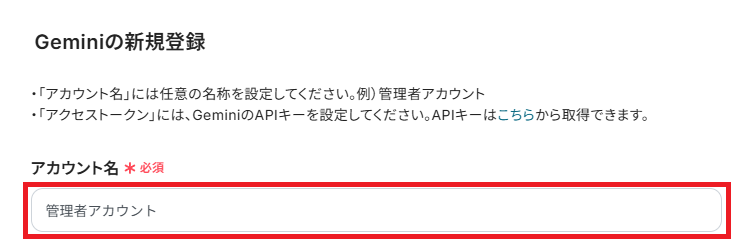
「アカウント名」は、任意で管理用名称を設定してください。
連携先のアカウントを判別しやすい名称にするとよいでしょう。
「アクセストークン」は、Geminiから取得できるAPIキーを設定します。
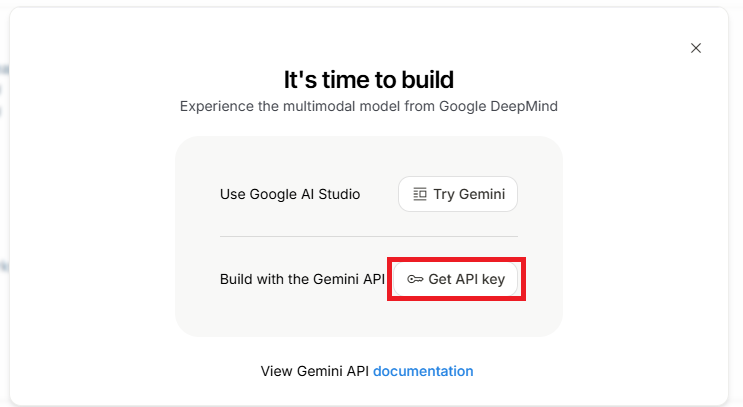
詳しくは下記赤枠を押してください。

Geminiに移動するので、「Get API Key」をクリックします。
利用規約やプライバシーポリシーの確認後、右上の「+ APIキーを作成」を選択してください。

APIキーが生成されるので、「コピー」をクリックしてAPIキーをコピーします。
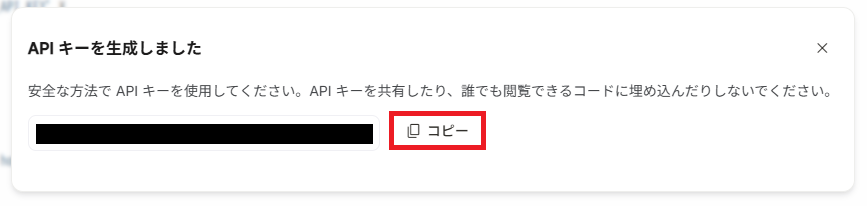
Yoomに戻り、「アクセストークン」にコピーしたAPIキーを貼り付けてください。
全ての設定が完了したら、「追加」をクリックしましょう。
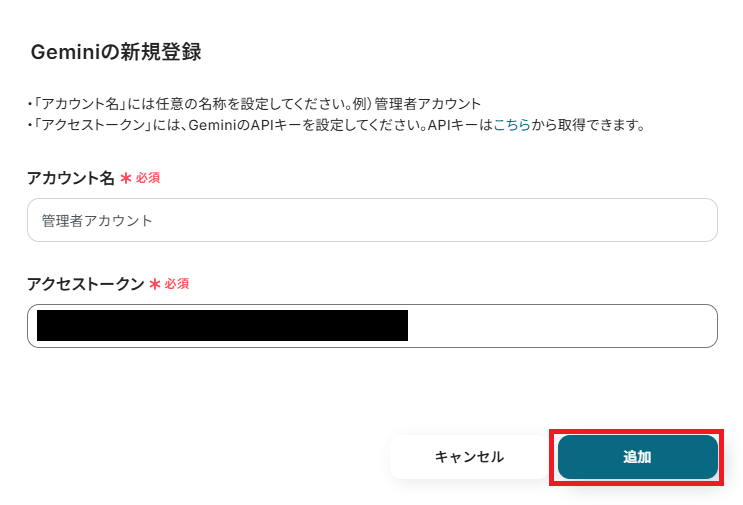
これでGeminiのマイアプリ登録が完了です。
Microsoft SharePointの連携
先ほどと同様に、検索窓からMicrosoft SharePointと検索しクリック。
※Microsoft365(旧Office365)には、家庭向けプランと一般法人向けプラン(Microsoft365 Business)があり、一般法人向けプランに加入していない場合には認証に失敗する可能性があります。

Microsoft 365のアカウント選択画面が表示されるので、今回連携したいアカウントを選択してください。
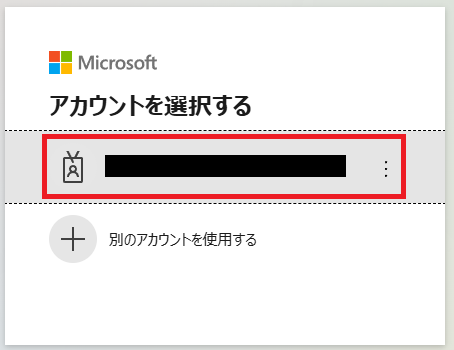
パスワードを入力し、「サインイン」を行ってください。
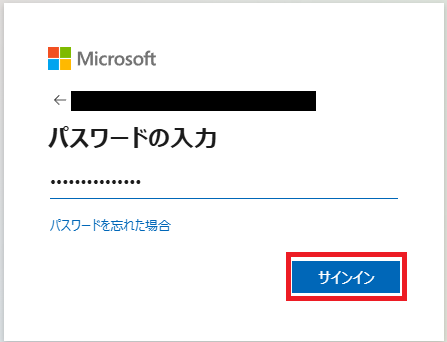
マイアプリにMicrosoft SharePointが表示されていれば、連携完了です。
ステップ2:テンプレートをコピー
次にYoomのテンプレートサイトから使用するテンプレートをコピーします。
テンプレートを活用すれば、あらかじめ大枠が作成されており、それに沿って設定するだけで完成します。
下のバナーの「試してみる」をクリックしてください。
■概要
Gmailで受信した請求書や報告書などの添付ファイルを都度開き、内容を要約してMicrosoft SharePointに格納する作業は、手間がかかり情報共有の遅れに繋がることもあります。このワークフローは、そうした定型業務を自動化するために設計されました。Gmailでのファイル受信をトリガーに、Geminiが自動で内容を要約し、Microsoft SharePointへ格納までを完結させることが可能です。このGeminiとSharePointを連携させる仕組みにより、手作業をなくし、迅速な情報共有を実現します。
■このテンプレートをおすすめする方
- GeminiとMicrosoft SharePointを活用し、ドキュメント管理や情報共有を効率化したいと考えている方
- Gmailで受信する報告書や資料などのファイルを手作業で確認・整理しており、負担を感じている方
- AIによる要約とファイルストレージへの自動格納を組み合わせ、ナレッジの蓄積を円滑に進めたい方
■このテンプレートを使うメリット
- Gmailでのファイル受信からGeminiによる要約、Microsoft SharePointへの格納までが自動化され、これまで手作業に費やしていた時間を短縮できます
- 手作業によるファイルの確認漏れや要約内容のブレ、格納ミスといったヒューマンエラーを防ぎ、業務の品質を安定させます
■フローボットの流れ
- はじめに、Gmail、Gemini、Microsoft SharePointをYoomと連携します
- トリガーでGmailを選択し、「特定のキーワードに一致するメールを受信したら」フローが起動するように設定します
- 次に、オペレーションでGmailのファイル情報を取得し、添付ファイルがPDFや画像の場合はOCR機能でテキストを抽出します
- オペレーションでGeminiを選択し、取得したメール本文や抽出したテキストを基に、内容を要約するようプロンプトを設定します
- 次に、書類発行機能を設定し、Geminiが生成した要約結果をGoogle スプレッドシートなどの雛形に出力します
- 最後に、オペレーションでMicrosoft SharePointを選択し、生成された書類ファイルを指定のサイトやフォルダにアップロードします
※「トリガー」:フロー起動のきっかけとなるアクション、「オペレーション」:トリガー起動後、フロー内で処理を行うアクション
■このワークフローのカスタムポイント
- Gmailのトリガーでは、自動化の対象としたいメールの件名や本文に含まれるキーワードを任意で設定できます
- 分岐機能を追加し、添付ファイルの有無や種類に応じて、OCR処理を実行するかどうかなど、後続のフローを分岐させることが可能です
- Geminiに指示を出すプロンプトは自由に編集でき、メールの件名や本文を変数として組み込むことで、状況に応じた要約を生成できます
- 書類発行機能では、任意のGoogle スプレッドシートを雛形として設定し、Geminiの要約結果を出力したいセルに指定できます
- Microsoft SharePointにファイルをアップロードする際、ファイル名や格納先のフォルダパスに、メールの件名や日付といった動的な情報を設定できます
■注意事項
- Gmail、Gemini、Microsoft SharePointのそれぞれとYoomを連携してください。
- トリガーは5分、10分、15分、30分、60分の間隔で起動間隔を選択できます。
- プランによって最短の起動間隔が異なりますので、ご注意ください。
- ダウンロード可能なファイル容量は最大300MBまでです。アプリの仕様によっては300MB未満になる可能性があるので、ご注意ください。
- トリガー、各オペレーションでの取り扱い可能なファイル容量の詳細は下記をご参照ください。
https://intercom.help/yoom/ja/articles/9413924 - Microsoft365(旧Office365)には、家庭向けプランと一般法人向けプラン(Microsoft365 Business)があり、一般法人向けプランに加入していない場合には認証に失敗する可能性があります。
- OCRまたは音声を文字起こしするAIオペレーションはチームプラン・サクセスプランでのみご利用いただける機能となっております。フリープラン・ミニプランの場合は設定しているフローボットのオペレーションはエラーとなりますので、ご注意ください。
- チームプランやサクセスプランなどの有料プランは、2週間の無料トライアルを行うことが可能です。無料トライアル中には制限対象のアプリやAI機能(オペレーション)を使用することができます。
- 分岐はミニプラン以上のプランでご利用いただける機能(オペレーション)となっております。フリープランの場合は設定しているフローボットのオペレーションはエラーとなりますので、ご注意ください。
- ミニプランなどの有料プランは、2週間の無料トライアルを行うことが可能です。無料トライアル中には制限対象のアプリや機能(オペレーション)を使用することができます。
- オペレーション数が5つを越えるフローボットを作成する際は、ミニプラン以上のプランで設定可能です。フリープランの場合はフローボットが起動しないため、ご注意ください。
- OCRデータは6,500文字以上のデータや文字が小さい場合などは読み取れない場合があるので、ご注意ください。
■概要
Gmailで受信した請求書や報告書などの添付ファイルを都度開き、内容を要約してMicrosoft SharePointに格納する作業は、手間がかかり情報共有の遅れに繋がることもあります。このワークフローは、そうした定型業務を自動化するために設計されました。Gmailでのファイル受信をトリガーに、Geminiが自動で内容を要約し、Microsoft SharePointへ格納までを完結させることが可能です。このGeminiとSharePointを連携させる仕組みにより、手作業をなくし、迅速な情報共有を実現します。
■このテンプレートをおすすめする方
- GeminiとMicrosoft SharePointを活用し、ドキュメント管理や情報共有を効率化したいと考えている方
- Gmailで受信する報告書や資料などのファイルを手作業で確認・整理しており、負担を感じている方
- AIによる要約とファイルストレージへの自動格納を組み合わせ、ナレッジの蓄積を円滑に進めたい方
■このテンプレートを使うメリット
- Gmailでのファイル受信からGeminiによる要約、Microsoft SharePointへの格納までが自動化され、これまで手作業に費やしていた時間を短縮できます
- 手作業によるファイルの確認漏れや要約内容のブレ、格納ミスといったヒューマンエラーを防ぎ、業務の品質を安定させます
■フローボットの流れ
- はじめに、Gmail、Gemini、Microsoft SharePointをYoomと連携します
- トリガーでGmailを選択し、「特定のキーワードに一致するメールを受信したら」フローが起動するように設定します
- 次に、オペレーションでGmailのファイル情報を取得し、添付ファイルがPDFや画像の場合はOCR機能でテキストを抽出します
- オペレーションでGeminiを選択し、取得したメール本文や抽出したテキストを基に、内容を要約するようプロンプトを設定します
- 次に、書類発行機能を設定し、Geminiが生成した要約結果をGoogle スプレッドシートなどの雛形に出力します
- 最後に、オペレーションでMicrosoft SharePointを選択し、生成された書類ファイルを指定のサイトやフォルダにアップロードします
※「トリガー」:フロー起動のきっかけとなるアクション、「オペレーション」:トリガー起動後、フロー内で処理を行うアクション
■このワークフローのカスタムポイント
- Gmailのトリガーでは、自動化の対象としたいメールの件名や本文に含まれるキーワードを任意で設定できます
- 分岐機能を追加し、添付ファイルの有無や種類に応じて、OCR処理を実行するかどうかなど、後続のフローを分岐させることが可能です
- Geminiに指示を出すプロンプトは自由に編集でき、メールの件名や本文を変数として組み込むことで、状況に応じた要約を生成できます
- 書類発行機能では、任意のGoogle スプレッドシートを雛形として設定し、Geminiの要約結果を出力したいセルに指定できます
- Microsoft SharePointにファイルをアップロードする際、ファイル名や格納先のフォルダパスに、メールの件名や日付といった動的な情報を設定できます
■注意事項
- Gmail、Gemini、Microsoft SharePointのそれぞれとYoomを連携してください。
- トリガーは5分、10分、15分、30分、60分の間隔で起動間隔を選択できます。
- プランによって最短の起動間隔が異なりますので、ご注意ください。
- ダウンロード可能なファイル容量は最大300MBまでです。アプリの仕様によっては300MB未満になる可能性があるので、ご注意ください。
- トリガー、各オペレーションでの取り扱い可能なファイル容量の詳細は下記をご参照ください。
https://intercom.help/yoom/ja/articles/9413924 - Microsoft365(旧Office365)には、家庭向けプランと一般法人向けプラン(Microsoft365 Business)があり、一般法人向けプランに加入していない場合には認証に失敗する可能性があります。
- OCRまたは音声を文字起こしするAIオペレーションはチームプラン・サクセスプランでのみご利用いただける機能となっております。フリープラン・ミニプランの場合は設定しているフローボットのオペレーションはエラーとなりますので、ご注意ください。
- チームプランやサクセスプランなどの有料プランは、2週間の無料トライアルを行うことが可能です。無料トライアル中には制限対象のアプリやAI機能(オペレーション)を使用することができます。
- 分岐はミニプラン以上のプランでご利用いただける機能(オペレーション)となっております。フリープランの場合は設定しているフローボットのオペレーションはエラーとなりますので、ご注意ください。
- ミニプランなどの有料プランは、2週間の無料トライアルを行うことが可能です。無料トライアル中には制限対象のアプリや機能(オペレーション)を使用することができます。
- オペレーション数が5つを越えるフローボットを作成する際は、ミニプラン以上のプランで設定可能です。フリープランの場合はフローボットが起動しないため、ご注意ください。
- OCRデータは6,500文字以上のデータや文字が小さい場合などは読み取れない場合があるので、ご注意ください。
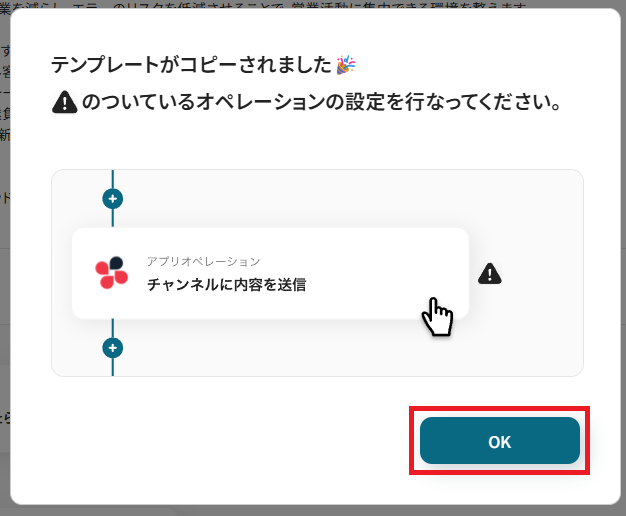
コピーすると以下のようにテンプレートがお使いのYoom管理画面にコピーされるので、OKを押して設定を進めていきましょう。
ステップ3:Gmailのトリガー設定
ここからはフローボットの設定を進めていきます。
まず、「特定のキーワードに一致するメールを受信したら」をクリックしてください。
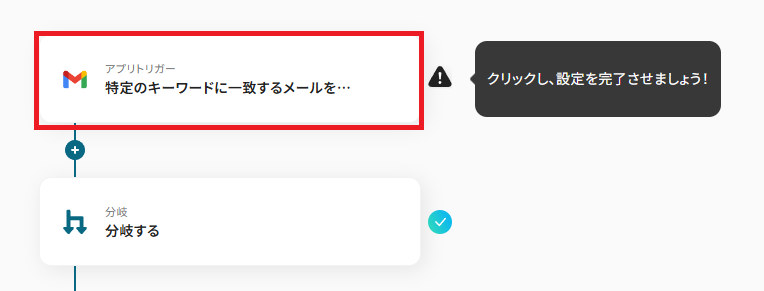
クリックすると以下の画面に切り替わります。
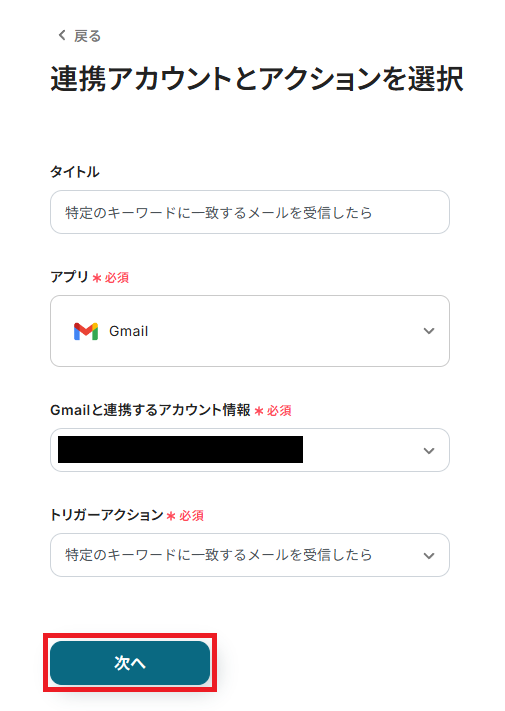
「タイトル」は任意で変更も可能です。
Gmailと連携するアカウントに間違いがないかを確認し、「次へ」をクリックしましょう。
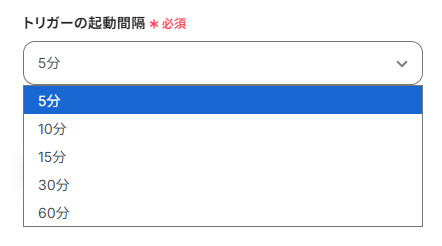
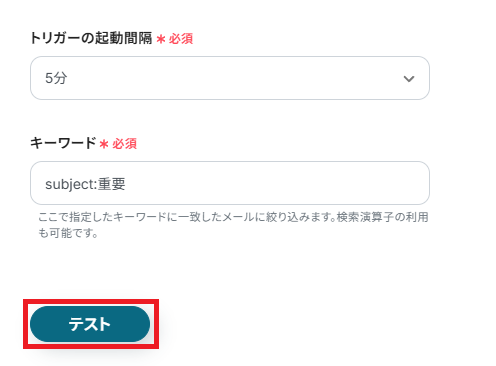
「トリガーの起動間隔」は5分、10分、15分、30分、60分の間隔で選択可能です。
- ご利用プランによって起動間隔の選択内容が異なるため、ご注意下さい。
- なお、基本的にはそのプランの最短の起動間隔にしてお使いいただくことをおすすめします。
※ご利用プランに関する詳細はこちらをご確認ください。
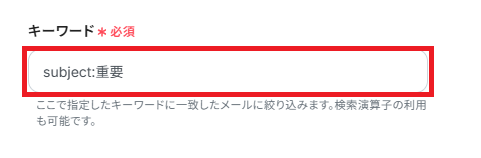
次に特定のキーワードを入力します。
テキストボックス下部の説明通り、検索演算子の利用も可能です。
今回は「subject:」という演算子を使って、件名の単語やフレーズからキーワード「重要」に当てはまるメールを検索するように設定しました。
※検索演算子の詳細はこちらをご参照ください。
ここまでの設定が完了したら、テスト操作の準備を行います。
Gmailで件名にキーワードを含んだメールを作成し、送信しましょう。
作成するメールは、架空の情報(「テストレポート」や「テスト会議」など)でOKです。
また、ファイルの添付を必ず行ってください。
※トリガー、各オペレーションでの取り扱い可能なファイル容量の詳細はこちらをご参照ください。
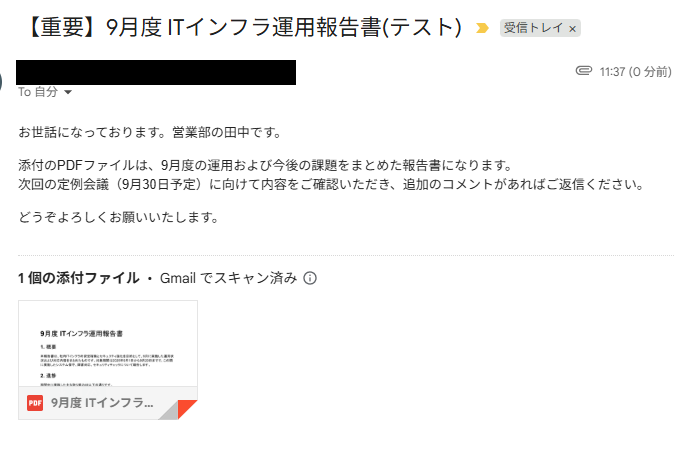
準備が完了したら、Yoomに戻り「テスト」を行いましょう。
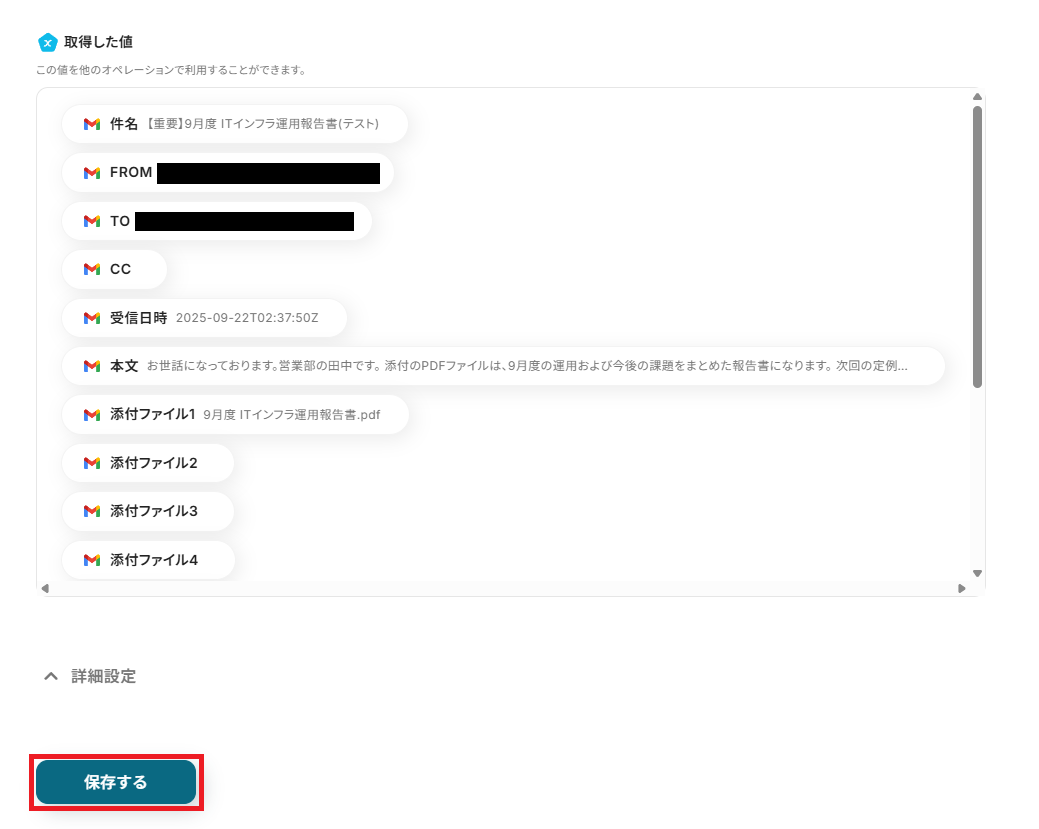
テストが成功すると、下記のような取得した値が表示されます。
取得した値はこのあとの設定でも使用します。
詳しく知りたい方は以下のリンク先をご覧ください。
メールの内容が反映していればOKです。
「保存する」を押して次に進みます。
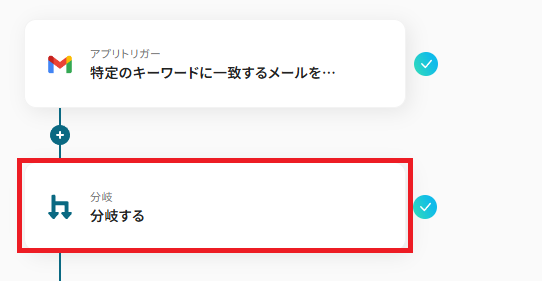
ステップ4:分岐の設定
メールに添付ファイルがあった場合にのみ、Microsoft SharePointに格納するための設定を行います。
「分岐する」をクリックしてください
※「分岐する」オペレーションは、ミニプラン以上でご利用いただけます。
フリープランで利用するとエラーになってしまうのでご注意ください。
※ミニプランなどの有料プランは2週間の無料トライアルが可能です。
無料トライアル中なら、普段制限されているアプリや機能も自由にお試しいただけます。
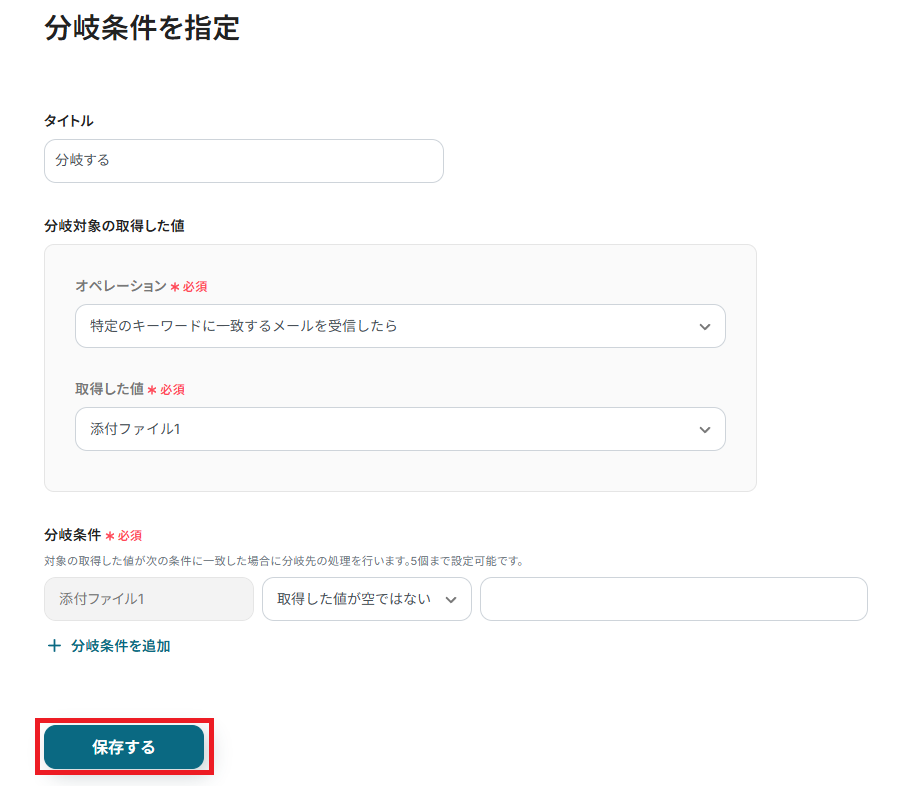
分岐条件を指定する画面が表示されるので、内容を確認してください。
この画面では、メールで添付ファイルを受信した場合に、次のフローに進むようテンプレートで設定されています。
「保存する」をクリックし、次の設定へ進みましょう。
ステップ5:OCR(データ読み取り機能)の設定
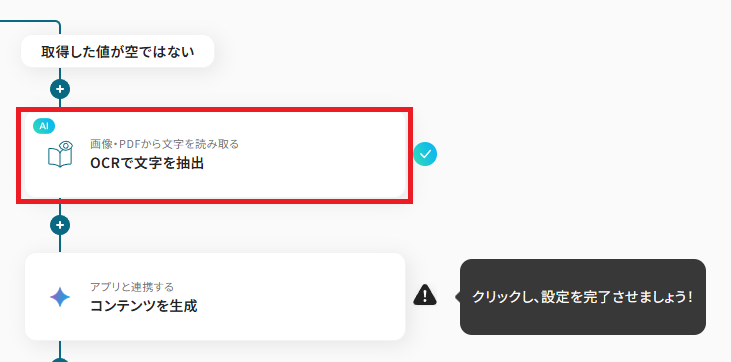
OCRを使って、メールの添付ファイルからデータを抽出しましょう。
「OCRで文字を抽出」を、クリックしてください。
※ OCRや音声を文字起こしするAIオペレーションは、チームプラン・サクセスプラン限定の機能です。
フリープランやミニプランでセットするとエラーになってしまうので、ご注意ください。
※ チームプランやサクセスプランなどの有料プランは、2週間の無料トライアルが可能です。
トライアル期間中は、通常だと制限があるアプリやAIオペレーションもすべて使えるので、気になる機能をぜひお試しください。
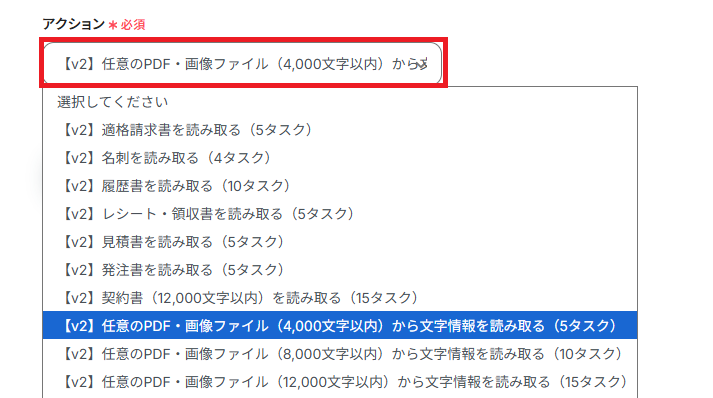
「アクション」を、目的に応じて設定します。
それぞれできることと消費するタスク数が異なります。
より詳しい設定方法はこちらを併せてご確認ください。
設定が完了したら「次へ」を押してください。
※YoomのOCR機能では、アクション記載の規定の文字数を超えるデータや、文字が小さすぎる場合に正しく読み取れないことがあります。
文字数や文字の大きさには少し余裕を持たせてご利用ください。
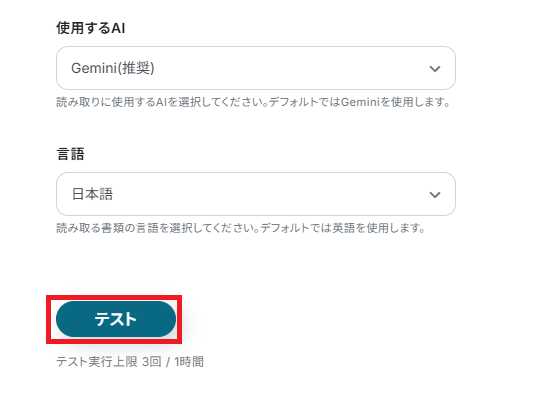
「ファイルの添付方法」はデフォルトで、先ほど添付したファイルが対象になっています。

「抽出したい項目」で、本文を抽出しましょう。
追加で抽出したい項目がある場合は、カンマ(,)で区切って入力してください。

「使用するAI」と「言語」は、変更があれば任意で設定可能です。
全ての設定が完了したら「テスト」を押してください。
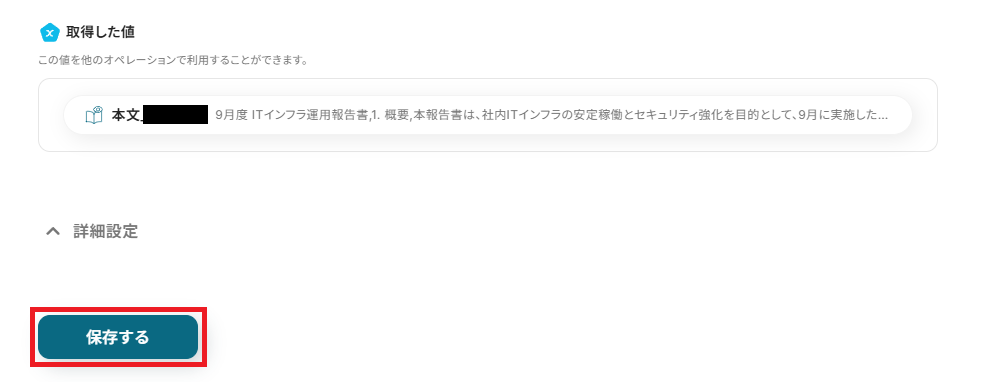
取得した値を確認し、テストに成功していれば「保存する」をクリックしましょう。
ステップ6:Geminiのアクション設定
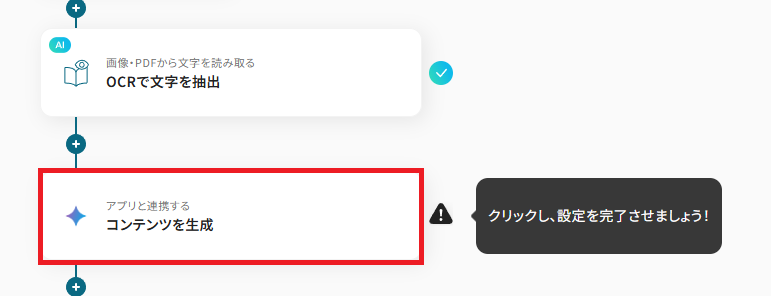
Geminiのコンテンツ作成設定を行います。
「コンテンツを生成」をクリックしてください。
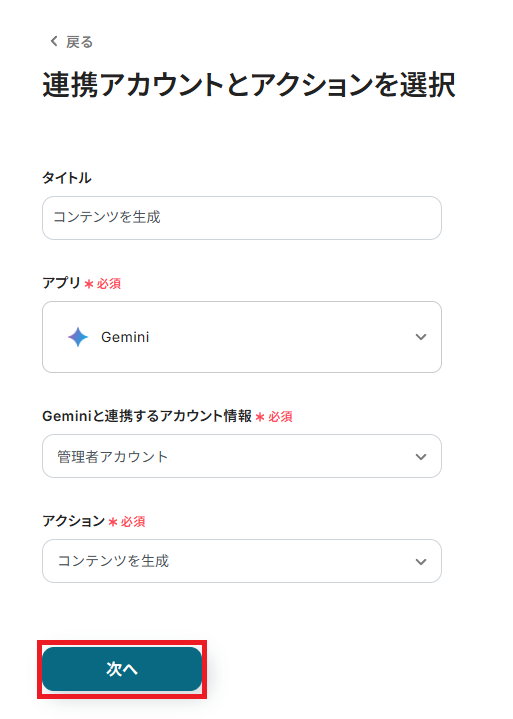
クリックすると以下の画面に切り替わります。
Geminiと連携するアカウントに間違いがないかを確認し、「次へ」をクリックしましょう。
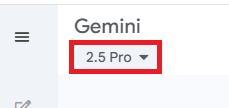
「モデル」は、Geminiのモデルタイプを入力します。
Geminiのページ左上で確認し、同じものをモデルとして設定します。
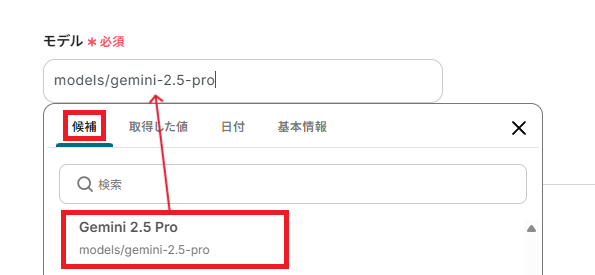
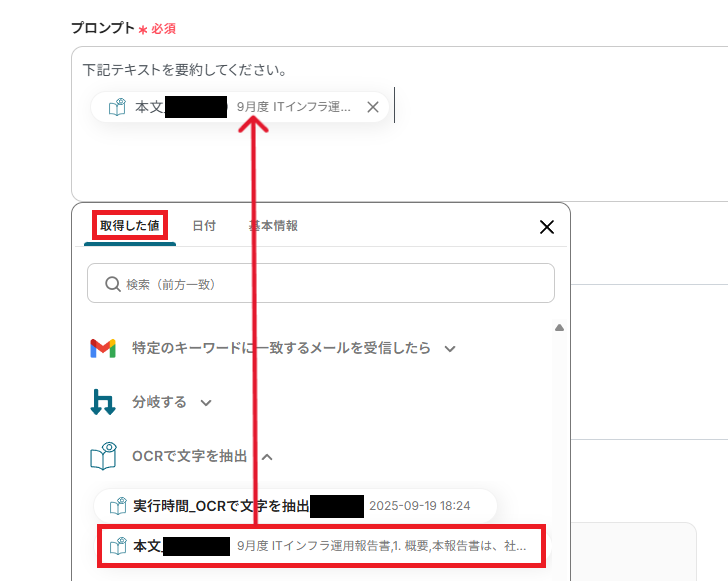
「プロンプト」をOCRで取得した値を活用し、設定しましょう。
取得した値を活用することで、固定値ではなく、トリガーが実行されるたびに最新の情報が反映されます。
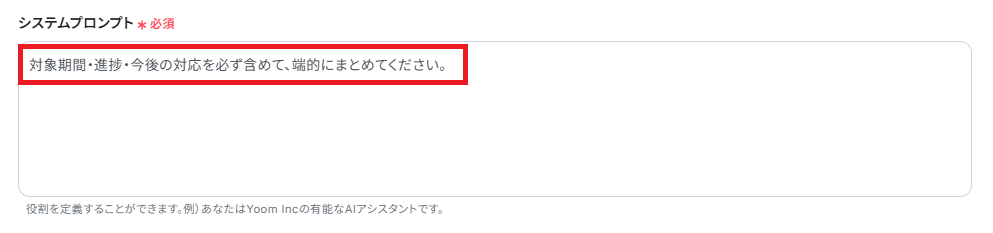
「システムプロンプト」は、AIに対して期待される動作や振る舞いを指示するものです。
詳細に設定することで、より意図に沿った要約の生成が可能です。
今回は以下のように設定しました。
その他、必要な項目があれば設定し「テスト」を行いましょう。
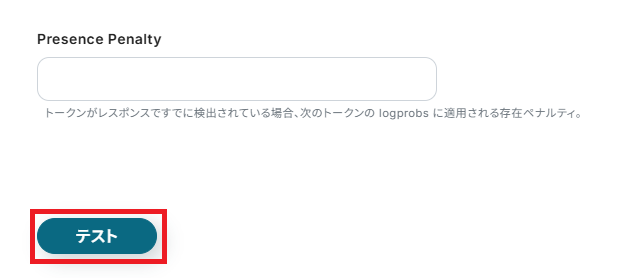
取得した値を確認し、テストに成功していれば「保存する」を押してください。
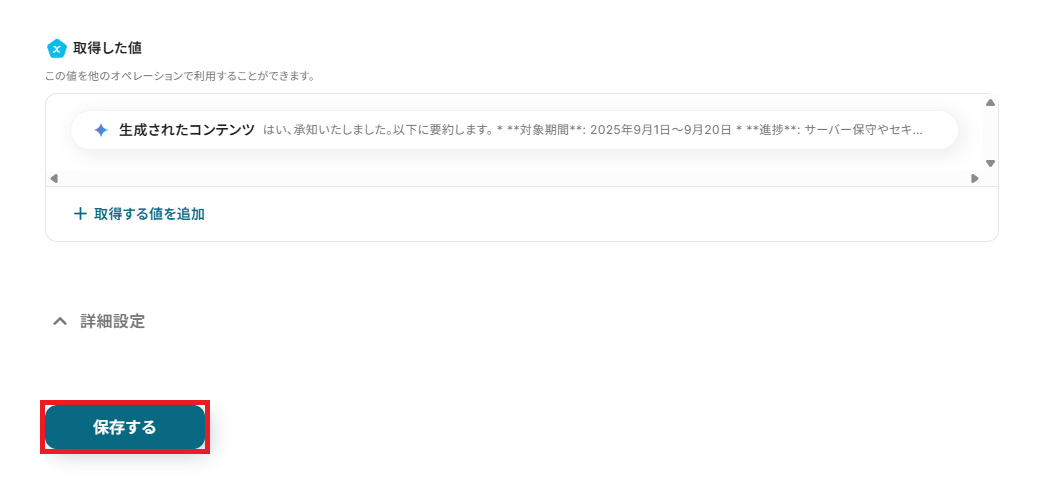
ステップ7:Google スプレッドシートに情報を追加する設定
「書類を発行する」をクリックしてください。
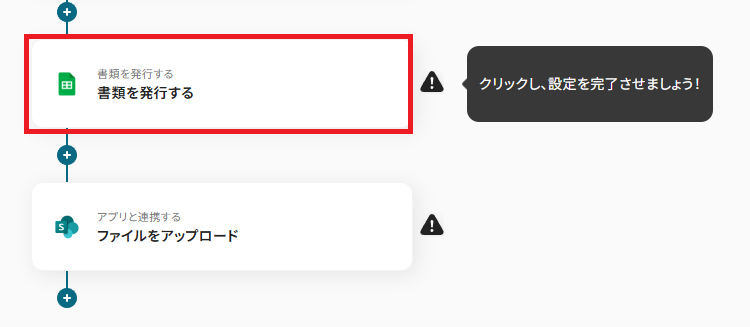
ここで、Google スプレッドシートで書類の雛形を作成しておきましょう。
作成方法は下記ページをご参照ください。

作成が完了したら、Yoomに戻り設定を進めていきます。
連携アカウント情報を確認してください。
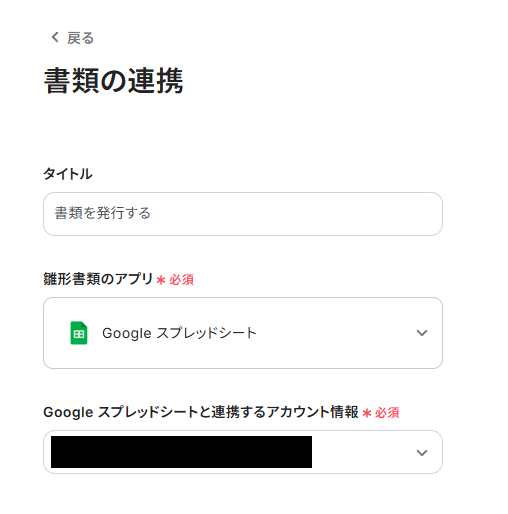
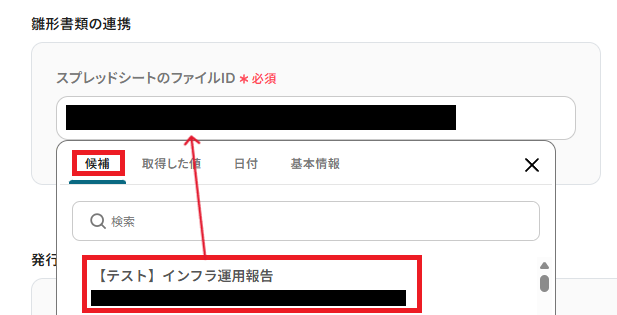
雛形書類の連携を行います。
「スプレッドシートのファイルID」は、ボックスをクリックすると連携済みのIDが表示されるので、先ほど作成したファイルを選択しましょう。
「格納先のGoogle DriveフォルダID」も、候補に連携済みのIDが表示されます。格納先を選択してください。
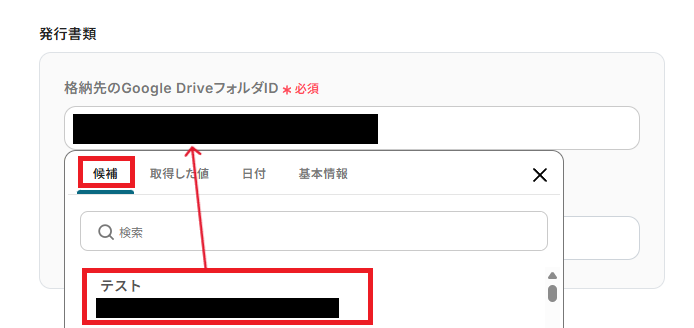
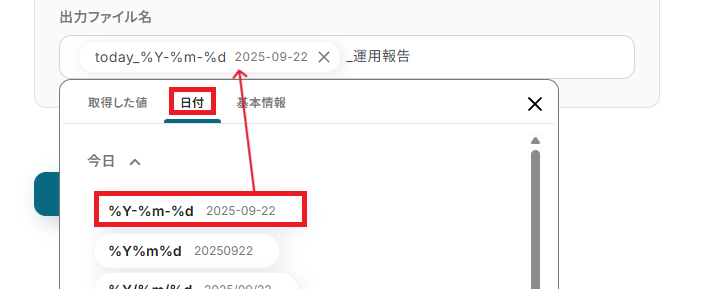
「出力ファイル名」は、任意で自由に設定可能です。
今回は「日付」を活用しファイル名を設定しました。
入力が完了したら次へ進みましょう。
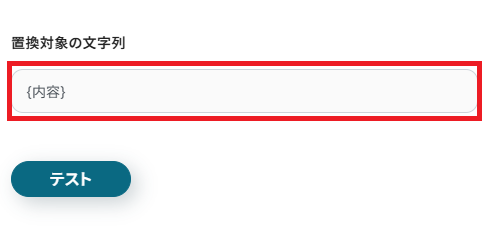
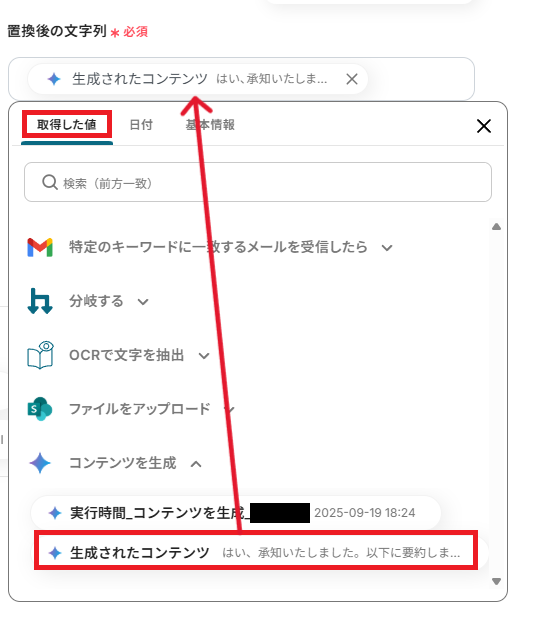
置換後の文字列を入力します。
「置換対象の文字列」は、作成した報告書の置換部分が記載されています。
「置換後の文字列」には、取得した値からGeminiで生成されたコンテンツを選択しましょう。
設定が完了したら、「テスト」をクリックしてください。
取得した値を確認し、テストに成功していれば「保存する」を押してください。
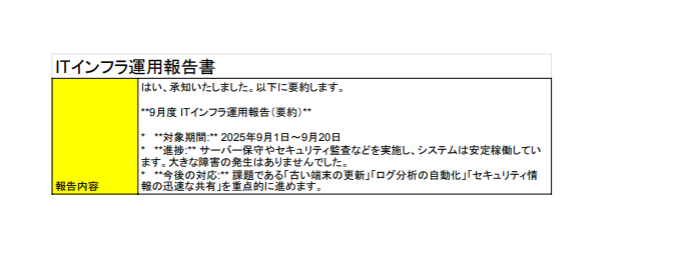
ダウンロードボタンを押して、正しく書類が作成されているか確認してみましょう。
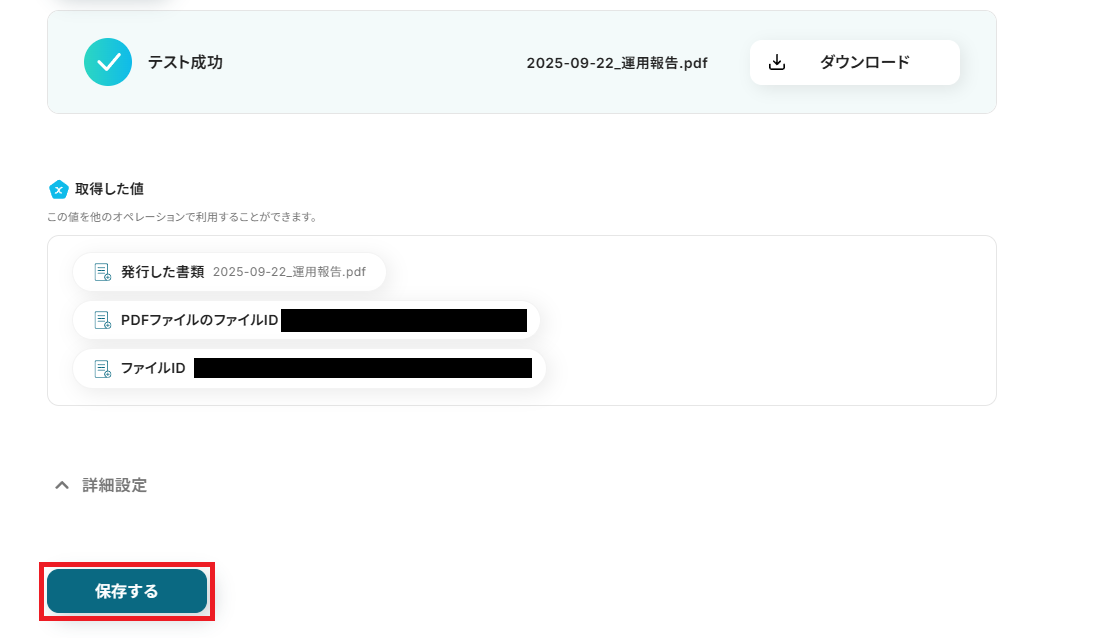
ステップ8:Microsoft SharePointのファイルのアップロード設定
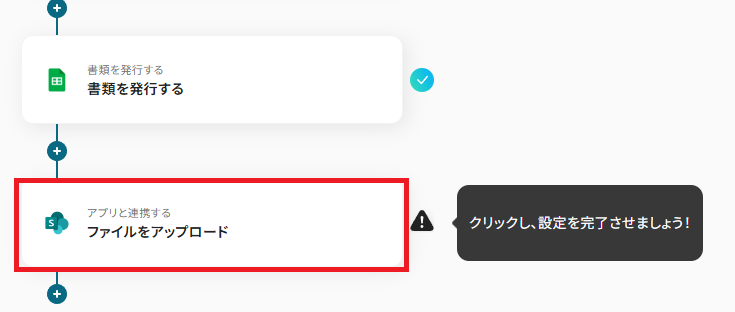
Microsoft SharePointにファイルをアップロードする設定を行います。
「ファイルをアップロード」をクリックしてください。
※オペレーション数が5つを越えるフローボットを作成する際は、ミニプラン以上のプランで設定可能です。
フリープランの場合はフローボットが起動しないため、ご注意ください。
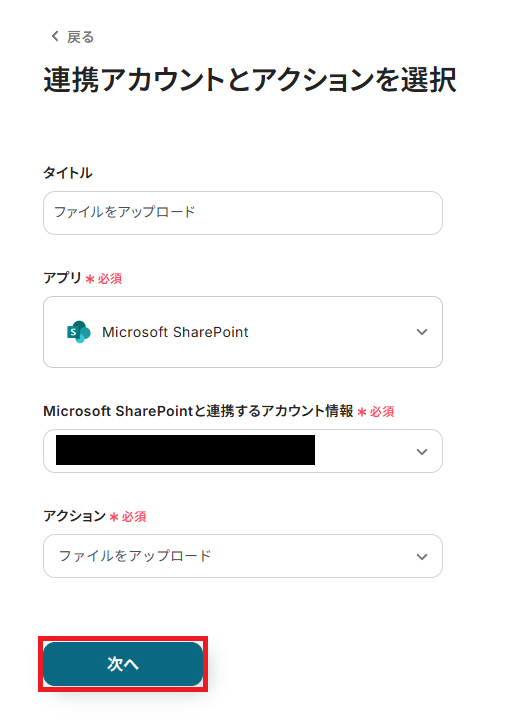
クリックすると以下の画面に切り替わります。
Microsoft SharePointと連携するアカウントに間違いがないかを確認し、「次へ」をクリックしましょう。
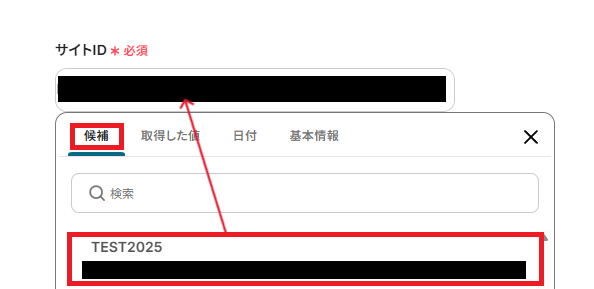
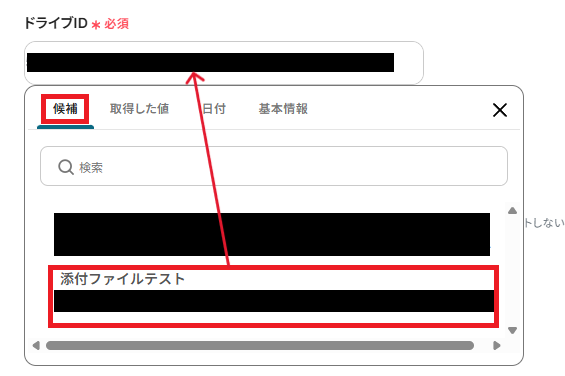
「サイトID」は、ボックスをクリックすると連携済みのサイトIDが表示されるので、使用したいサイトIDを選択してください。
「ドライブID」は、サイトIDを設定することで選択可能となります。
こちらも候補から設定してください。
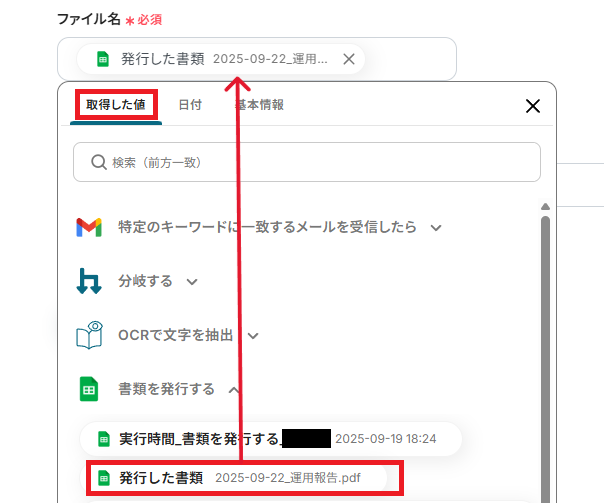
「ファイル名」は、先ほど取得したGoogle スプレッドシートの書類を設定しましょう。
取得した値から選択可能です。
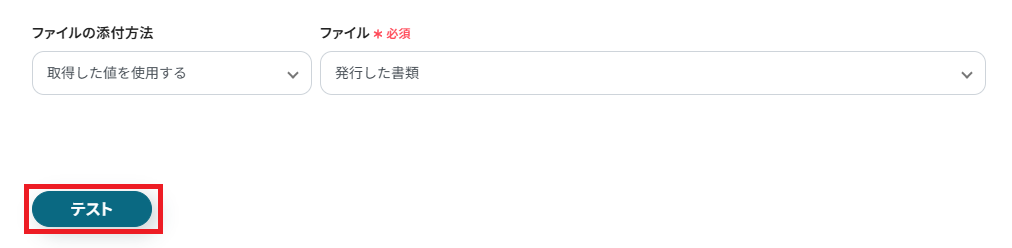
ファイルの添付方法は「取得した値を使用する」、ファイルは「発行した書類」になっていることを確認し、「テスト」をクリックします。
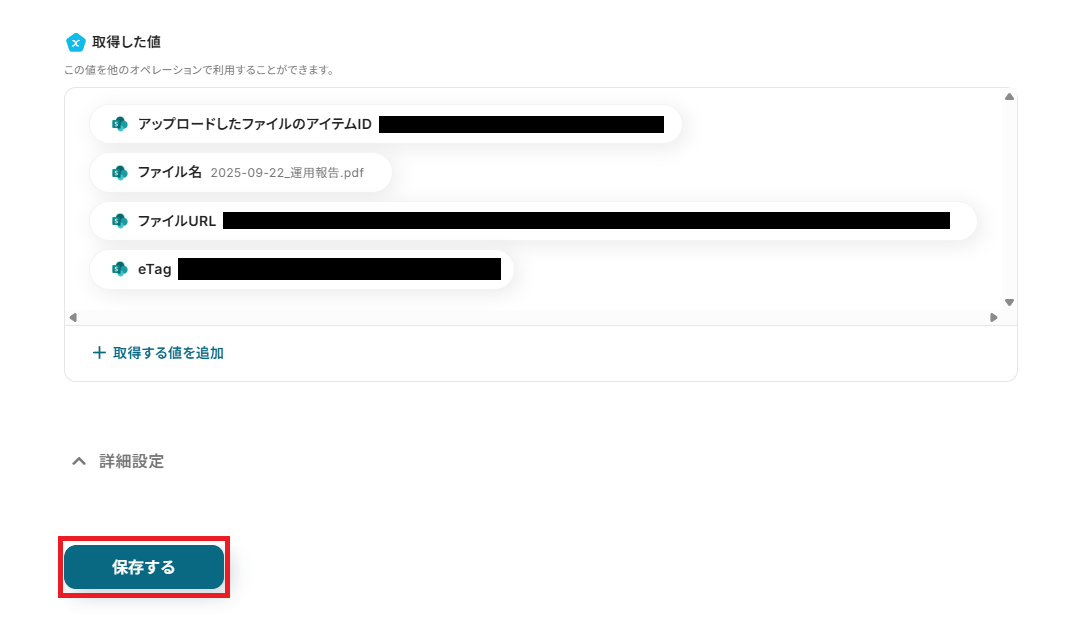
テストに成功すると、実際Microsoft SharePointにファイルがアップロードされているので確認してみましょう。

確認できたら、Yoomに戻り「保存する」を押してください。
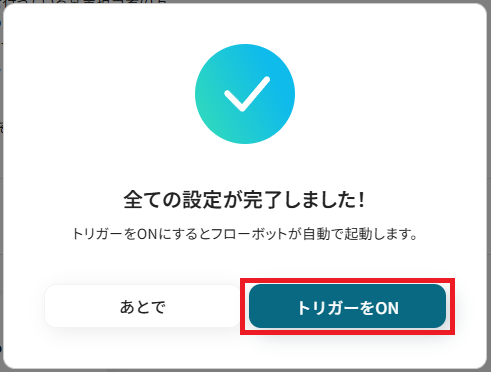
ステップ9:トリガーをONにして起動準備完了
これですべての設定が完了です。
設定が完了すると以下のようなメニューが表示されるので、トリガーをONにします。
作成したフローボットが正常に動作するか確認しておきましょう!
お疲れさまでした。
以上がGmailでファイルを受信したら、Geminiで要約し結果をMicrosoft SharePointに格納するフローの連携手順になります!
Microsoft SharePointのデータをGeminiに連携したい場合
今回はGeminiでの処理結果をSharePointに格納する方法をご紹介しましたが、逆にMicrosoft SharePoint上のデータを起点としてGeminiに処理をさせたい場合には、下記のテンプレートも併せてご利用ください。
Microsoft SharePointに新しいファイルが追加されたらGeminiで要約し通知する
Microsoft SharePointの特定のフォルダに新しいファイルが追加されると、その内容をGeminiが自動的に要約し、結果をSlackやメールなどで関係者に通知します。
この仕組みにより、重要なドキュメントが追加された際に素早く概要を把握でき、確認漏れや対応の遅れを防ぐことができるでしょう。
■概要
Microsoft SharePointに日々蓄積される議事録や報告書の内容を、都度開いて確認するのは手間のかかる作業ではないでしょうか。このワークフローは、Microsoft SharePointへのファイル追加をきっかけに、Geminiが自動で内容を要約し、Microsoft Teamsへ通知するものです。GeminiとSharePointを連携させることで、ドキュメントの確認作業を効率化し、チーム内での迅速な情報共有を実現します。
■このテンプレートをおすすめする方
- Microsoft SharePointに保存されたファイルの確認や、チームへの共有に手間を感じている方
- GeminiとSharePointを連携させ、ドキュメントの要約作成といった定型業務を自動化したい方
- Microsoft Teamsを活用しており、よりスムーズで効果的な情報共有の仕組みを構築したい方
■このテンプレートを使うメリット
- Microsoft SharePointへのファイル追加からGeminiによる要約、通知までを自動化するため、情報確認や共有作業にかかる時間を短縮します
- 手作業による要約内容のばらつきや共有漏れといったヒューマンエラーを防ぎ、常に一定の品質で迅速な情報共有が可能です
■フローボットの流れ
- はじめに、Microsoft SharePoint、Gemini、Microsoft TeamsをYoomと連携します
- 次に、トリガーでMicrosoft SharePointを選択し、「サイト内の指定フォルダにファイルが作成または更新されたら」を設定します
- 次に、オペレーションで分岐機能を設定し、ファイルの種類などに応じて後続の処理を分岐させる条件を定めます
- 次に、オペレーションでMicrosoft SharePointの「ファイルをダウンロードする」アクションを設定し、トリガーで検知したファイルを取得します
- ダウンロードしたファイルからテキスト情報を抽出するため、OCR機能のアクションを設定します
- 次に、オペレーションでGeminiの「コンテンツを生成」アクションを選択し、抽出したテキストを要約するよう指示します
- 最後に、Microsoft Teamsの「チャネルにメッセージを送る」アクションで、生成された要約を指定のチャネルに通知します
※「トリガー」:フロー起動のきっかけとなるアクション、「オペレーション」:トリガー起動後、フロー内で処理を行うアクション
■このワークフローのカスタムポイント
- Microsoft SharePointのトリガー設定では、監視対象とするサイトIDやフォルダIDを任意で設定できます
- 分岐機能では、ファイル名など前段のステップで取得した情報をもとに、後続のオペレーションを実行する条件を自由にカスタマイズ可能です
- OCR機能では、ファイル内のどの部分のテキストを抽出するかといった項目を任意で設定できます
- Geminiでテキストを生成するためのプロンプト(指示文)は自由にカスタマイズでき、前段で取得した情報を変数として利用できます
- Microsoft Teamsへの通知先チャネルやメッセージ本文は任意で設定可能であり、本文には固定値や前段で取得した情報を変数として埋め込めます
■注意事項
- Microsoft SharePoint、Gemini、Microsoft TeamsのそれぞれとYoomを連携してください。
- Microsoft365(旧Office365)には、家庭向けプランと一般法人向けプラン(Microsoft365 Business)があり、一般法人向けプランに加入していない場合には認証に失敗する可能性があります。
- トリガーは5分、10分、15分、30分、60分の間隔で起動間隔を選択できます。
- プランによって最短の起動間隔が異なりますので、ご注意ください。
- ダウンロード可能なファイル容量は最大300MBまでです。アプリの仕様によっては300MB未満になる可能性があるので、ご注意ください。
- トリガー、各オペレーションでの取り扱い可能なファイル容量の詳細は下記を参照ください。
https://intercom.help/yoom/ja/articles/9413924 - 分岐はミニプラン以上のプランでご利用いただける機能(オペレーション)となっております。フリープランの場合は設定しているフローボットのオペレーションはエラーとなりますので、ご注意ください。
- ミニプランなどの有料プランは、2週間の無料トライアルを行うことが可能です。無料トライアル中には制限対象のアプリや機能(オペレーション)を使用することができます。
- アプリの仕様上、ファイルの作成日時と最終更新日時が同一にならない場合があり、正しく分岐しない可能性があるのでご了承ください。
- OCRまたは音声を文字起こしするAIオペレーションはチームプラン・サクセスプランでのみご利用いただける機能となっております。フリープラン・ミニプランの場合は設定しているフローボットのオペレーションはエラーとなりますので、ご注意ください。
- チームプランやサクセスプランなどの有料プランは、2週間の無料トライアルを行うことが可能です。無料トライアル中には制限対象のアプリやAI機能(オペレーション)を使用することができます。
- OCRデータは6,500文字以上のデータや文字が小さい場合などは読み取れない場合があるので、ご注意ください。
- オペレーション数が5つを越えるフローボットを作成する際は、ミニプラン以上のプランで設定可能です。フリープランの場合はフローボットが起動しないため、ご注意ください。
■概要
Microsoft SharePointに日々蓄積される議事録や報告書の内容を、都度開いて確認するのは手間のかかる作業ではないでしょうか。このワークフローは、Microsoft SharePointへのファイル追加をきっかけに、Geminiが自動で内容を要約し、Microsoft Teamsへ通知するものです。GeminiとSharePointを連携させることで、ドキュメントの確認作業を効率化し、チーム内での迅速な情報共有を実現します。
■このテンプレートをおすすめする方
- Microsoft SharePointに保存されたファイルの確認や、チームへの共有に手間を感じている方
- GeminiとSharePointを連携させ、ドキュメントの要約作成といった定型業務を自動化したい方
- Microsoft Teamsを活用しており、よりスムーズで効果的な情報共有の仕組みを構築したい方
■このテンプレートを使うメリット
- Microsoft SharePointへのファイル追加からGeminiによる要約、通知までを自動化するため、情報確認や共有作業にかかる時間を短縮します
- 手作業による要約内容のばらつきや共有漏れといったヒューマンエラーを防ぎ、常に一定の品質で迅速な情報共有が可能です
■フローボットの流れ
- はじめに、Microsoft SharePoint、Gemini、Microsoft TeamsをYoomと連携します
- 次に、トリガーでMicrosoft SharePointを選択し、「サイト内の指定フォルダにファイルが作成または更新されたら」を設定します
- 次に、オペレーションで分岐機能を設定し、ファイルの種類などに応じて後続の処理を分岐させる条件を定めます
- 次に、オペレーションでMicrosoft SharePointの「ファイルをダウンロードする」アクションを設定し、トリガーで検知したファイルを取得します
- ダウンロードしたファイルからテキスト情報を抽出するため、OCR機能のアクションを設定します
- 次に、オペレーションでGeminiの「コンテンツを生成」アクションを選択し、抽出したテキストを要約するよう指示します
- 最後に、Microsoft Teamsの「チャネルにメッセージを送る」アクションで、生成された要約を指定のチャネルに通知します
※「トリガー」:フロー起動のきっかけとなるアクション、「オペレーション」:トリガー起動後、フロー内で処理を行うアクション
■このワークフローのカスタムポイント
- Microsoft SharePointのトリガー設定では、監視対象とするサイトIDやフォルダIDを任意で設定できます
- 分岐機能では、ファイル名など前段のステップで取得した情報をもとに、後続のオペレーションを実行する条件を自由にカスタマイズ可能です
- OCR機能では、ファイル内のどの部分のテキストを抽出するかといった項目を任意で設定できます
- Geminiでテキストを生成するためのプロンプト(指示文)は自由にカスタマイズでき、前段で取得した情報を変数として利用できます
- Microsoft Teamsへの通知先チャネルやメッセージ本文は任意で設定可能であり、本文には固定値や前段で取得した情報を変数として埋め込めます
■注意事項
- Microsoft SharePoint、Gemini、Microsoft TeamsのそれぞれとYoomを連携してください。
- Microsoft365(旧Office365)には、家庭向けプランと一般法人向けプラン(Microsoft365 Business)があり、一般法人向けプランに加入していない場合には認証に失敗する可能性があります。
- トリガーは5分、10分、15分、30分、60分の間隔で起動間隔を選択できます。
- プランによって最短の起動間隔が異なりますので、ご注意ください。
- ダウンロード可能なファイル容量は最大300MBまでです。アプリの仕様によっては300MB未満になる可能性があるので、ご注意ください。
- トリガー、各オペレーションでの取り扱い可能なファイル容量の詳細は下記を参照ください。
https://intercom.help/yoom/ja/articles/9413924 - 分岐はミニプラン以上のプランでご利用いただける機能(オペレーション)となっております。フリープランの場合は設定しているフローボットのオペレーションはエラーとなりますので、ご注意ください。
- ミニプランなどの有料プランは、2週間の無料トライアルを行うことが可能です。無料トライアル中には制限対象のアプリや機能(オペレーション)を使用することができます。
- アプリの仕様上、ファイルの作成日時と最終更新日時が同一にならない場合があり、正しく分岐しない可能性があるのでご了承ください。
- OCRまたは音声を文字起こしするAIオペレーションはチームプラン・サクセスプランでのみご利用いただける機能となっております。フリープラン・ミニプランの場合は設定しているフローボットのオペレーションはエラーとなりますので、ご注意ください。
- チームプランやサクセスプランなどの有料プランは、2週間の無料トライアルを行うことが可能です。無料トライアル中には制限対象のアプリやAI機能(オペレーション)を使用することができます。
- OCRデータは6,500文字以上のデータや文字が小さい場合などは読み取れない場合があるので、ご注意ください。
- オペレーション数が5つを越えるフローボットを作成する際は、ミニプラン以上のプランで設定可能です。フリープランの場合はフローボットが起動しないため、ご注意ください。
フォームからファイルが送信されたら、Microsoft SharePointにアップロードしGeminiで内容を要約した結果を通知する
Webフォームからファイルが送信されると、そのファイルをMicrosoft SharePointに自動でアップロードし、並行してGeminiが内容を要約し担当者に通知します。
これにより、顧客からの申請書類や報告書などを人の手を介さずに整理・一次確認できるため、対応の初動を早め、業務負荷を軽減することが可能です。
■概要
フォームから送信される報告書や資料などを、都度手動でファイルサーバーに格納し、内容を確認する作業に手間を感じていませんか。このワークフローは、フォームからのファイル提出をきっかけに、Microsoft SharePointへの自動アップロードと、Geminiによる内容の要約、指定ツールへの通知までを一気通貫で実行します。GeminiとMicrosoft SharePointを連携させ、手作業によるファイル管理の煩雑さや確認漏れといった課題を解消し、業務の迅速化を支援します。
■このテンプレートをおすすめする方
- フォーム経由で受け取ったファイルを、手作業でMicrosoft SharePointに格納している方
- Microsoft SharePointとGeminiを連携させ、ドキュメント管理を効率化したいと考えている方
- ファイルの内容確認とチームへの共有を自動化し、情報伝達の速度を高めたい業務担当者の方
■このテンプレートを使うメリット
- フォームが送信されると、Microsoft SharePointへの格納から内容の要約、通知までが自動処理され、一連の手作業に費やしていた時間を削減できます
- 手動でのアップロードや内容の転記が不要になるため、ファイルの格納漏れや共有ミスといったヒューマンエラーの防止に繋がります
■フローボットの流れ
- はじめに、Microsoft SharePoint、Gemini、DiscordをYoomと連携します
- 次に、トリガーでフォームトリガーを選択し、ファイルが添付できるフォームを作成します。このフォームが送信されるとフローが起動します
- 次に、オペレーションでMicrosoft SharePointの「ファイルをアップロード」アクションを設定し、フォームから送信されたファイルを指定の場所にアップロードします
- 次に、オペレーションでOCR機能を設定し、アップロードしたファイルからテキスト情報を抽出します
- 次に、オペレーションでGeminiの「コンテンツを生成」アクションを設定し、抽出したテキストを要約するよう指示します
- 最後に、オペレーションでDiscordの「メッセージを送信」アクションを設定し、Geminiが生成した要約を指定のチャンネルに通知します
※「トリガー」:フロー起動のきっかけとなるアクション、「オペレーション」:トリガー起動後、フロー内で処理を行うアクション
■このワークフローのカスタムポイント
- フォームトリガー機能では、ファイル添付項目以外にも、提出者の氏名や部署など、取得したい情報を任意で項目として追加できます
- Microsoft SharePointのアクションでは、ファイルのアップロード先フォルダやファイル名を、フォームの入力内容に応じて動的に設定することが可能です
- OCR機能では、ファイル全体ではなく、特定の範囲を指定してテキストを抽出するなど、読み取り対象を任意でカスタマイズできます
- Geminiに要約を依頼する際の指示(プロンプト)は自由に編集でき、OCRで抽出したテキストを変数として活用することで、より的確な要約を生成できます
- Discordへの通知メッセージは、Geminiの要約結果やMicrosoft SharePointのファイルリンクなどを含めて、内容や通知先チャンネルを任意で設定できます
■注意事項
- Microsoft SharePoint、Gemini、SlackのそれぞれとYoomを連携してください。
- ダウンロード可能なファイル容量は最大300MBまでです。アプリの仕様によっては300MB未満になる可能性があるので、ご注意ください。
- トリガー、各オペレーションでの取り扱い可能なファイル容量の詳細は下記をご参照ください。
https://intercom.help/yoom/ja/articles/9413924 - OCRまたは音声を文字起こしするAIオペレーションはチームプラン・サクセスプランでのみご利用いただける機能となっております。フリープラン・ミニプランの場合は設定しているフローボットのオペレーションはエラーとなりますので、ご注意ください。
- チームプランやサクセスプランなどの有料プランは、2週間の無料トライアルを行うことが可能です。無料トライアル中には制限対象のアプリやAI機能(オペレーション)を使用することができます。
- OCRデータは6,500文字以上のデータや文字が小さい場合などは読み取れない場合があるので、ご注意ください。
■概要
フォームから送信される報告書や資料などを、都度手動でファイルサーバーに格納し、内容を確認する作業に手間を感じていませんか。このワークフローは、フォームからのファイル提出をきっかけに、Microsoft SharePointへの自動アップロードと、Geminiによる内容の要約、指定ツールへの通知までを一気通貫で実行します。GeminiとMicrosoft SharePointを連携させ、手作業によるファイル管理の煩雑さや確認漏れといった課題を解消し、業務の迅速化を支援します。
■このテンプレートをおすすめする方
- フォーム経由で受け取ったファイルを、手作業でMicrosoft SharePointに格納している方
- Microsoft SharePointとGeminiを連携させ、ドキュメント管理を効率化したいと考えている方
- ファイルの内容確認とチームへの共有を自動化し、情報伝達の速度を高めたい業務担当者の方
■このテンプレートを使うメリット
- フォームが送信されると、Microsoft SharePointへの格納から内容の要約、通知までが自動処理され、一連の手作業に費やしていた時間を削減できます
- 手動でのアップロードや内容の転記が不要になるため、ファイルの格納漏れや共有ミスといったヒューマンエラーの防止に繋がります
■フローボットの流れ
- はじめに、Microsoft SharePoint、Gemini、DiscordをYoomと連携します
- 次に、トリガーでフォームトリガーを選択し、ファイルが添付できるフォームを作成します。このフォームが送信されるとフローが起動します
- 次に、オペレーションでMicrosoft SharePointの「ファイルをアップロード」アクションを設定し、フォームから送信されたファイルを指定の場所にアップロードします
- 次に、オペレーションでOCR機能を設定し、アップロードしたファイルからテキスト情報を抽出します
- 次に、オペレーションでGeminiの「コンテンツを生成」アクションを設定し、抽出したテキストを要約するよう指示します
- 最後に、オペレーションでDiscordの「メッセージを送信」アクションを設定し、Geminiが生成した要約を指定のチャンネルに通知します
※「トリガー」:フロー起動のきっかけとなるアクション、「オペレーション」:トリガー起動後、フロー内で処理を行うアクション
■このワークフローのカスタムポイント
- フォームトリガー機能では、ファイル添付項目以外にも、提出者の氏名や部署など、取得したい情報を任意で項目として追加できます
- Microsoft SharePointのアクションでは、ファイルのアップロード先フォルダやファイル名を、フォームの入力内容に応じて動的に設定することが可能です
- OCR機能では、ファイル全体ではなく、特定の範囲を指定してテキストを抽出するなど、読み取り対象を任意でカスタマイズできます
- Geminiに要約を依頼する際の指示(プロンプト)は自由に編集でき、OCRで抽出したテキストを変数として活用することで、より的確な要約を生成できます
- Discordへの通知メッセージは、Geminiの要約結果やMicrosoft SharePointのファイルリンクなどを含めて、内容や通知先チャンネルを任意で設定できます
■注意事項
- Microsoft SharePoint、Gemini、SlackのそれぞれとYoomを連携してください。
- ダウンロード可能なファイル容量は最大300MBまでです。アプリの仕様によっては300MB未満になる可能性があるので、ご注意ください。
- トリガー、各オペレーションでの取り扱い可能なファイル容量の詳細は下記をご参照ください。
https://intercom.help/yoom/ja/articles/9413924 - OCRまたは音声を文字起こしするAIオペレーションはチームプラン・サクセスプランでのみご利用いただける機能となっております。フリープラン・ミニプランの場合は設定しているフローボットのオペレーションはエラーとなりますので、ご注意ください。
- チームプランやサクセスプランなどの有料プランは、2週間の無料トライアルを行うことが可能です。無料トライアル中には制限対象のアプリやAI機能(オペレーション)を使用することができます。
- OCRデータは6,500文字以上のデータや文字が小さい場合などは読み取れない場合があるので、ご注意ください。
GeminiやMicrosoft SharePointを使ったその他の自動化例
他にもGeminiやMicrosoft SharePointを使った自動化の例がYoomにはたくさんあるので、いくつかご紹介します。
Geminiを使った自動化例
日々の業務において、Google スプレッドシートやNotionDBから得られるデータを要約し、必要なアクションを自動化することができます。
さらに、YouTube動画の公開時にSNS用の文章を生成してX(Twitter)に投稿するなど、マーケティング業務の効率化も実現できるでしょう。
■概要Notionに議事録や調査レポートなどのページを追加するたびに、その内容を都度確認し、手作業で要約を作成するのは時間がかかる作業ではないでしょうか。このワークフローを活用すれば、Notionのデータソースにページが作成されると、Geminiが自動で内容を要約し、対象のレコードを更新するため、情報共有の効率化や内容把握までの時間短縮に繋がります。
■このテンプレートをおすすめする方- Notionで議事録やドキュメント管理を行っており、内容の要約作業を効率化したい方
- Geminiを活用して、情報収集やテキスト生成のプロセスを自動化したいと考えている方
- 手作業でのコピー&ペーストによる情報の転記や要約作成の手間をなくしたい方
■このテンプレートを使うメリット- Notionへのページ作成をトリガーに、Geminiが自動で要約を作成・更新するため、要約作業にかかる時間を短縮できます
- 手作業でのコピー&ペーストや転記が不要になり、内容の抜け漏れや転記ミスといったヒューマンエラーの防止に繋がります
■フローボットの流れ- はじめに、NotionとGeminiをYoomと連携します
- 次に、トリガーでNotionを選択し、「特定のデータソースのページが作成または更新されたら」というアクションを設定します
- 次に、オペレーションでNotionの「レコードを取得する(ID検索)」を設定し、トリガーで取得したページの情報を取得します
- その後、オペレーションでGeminiを選択し、「コンテンツを生成」アクションで取得したページ内容の要約を作成します
- 最後に、オペレーションでNotionの「レコードを更新する(ID検索)」を設定し、生成された要約を対象のレコードに反映します
※「トリガー」:フロー起動のきっかけとなるアクション、「オペレーション」:トリガー起動後、フロー内で処理を行うアクション
■このワークフローのカスタムポイント- Notionのトリガー設定では、自動化の対象としたいデータソースのIDを任意で設定してくださいこれにより、特定のデータソースのみを監視対象とすることが可能です
- Geminiのオペレーションでは、使用するモデルを任意で設定できるほか、プロンプトやシステムプロンプトを自由にカスタマイズすることで、要約の文字数や形式などを調整できます
■注意事項- Notion、GeminiのそれぞれとYoomを連携してください。
- トリガーは5分、10分、15分、30分、60分の間隔で起動間隔を選択できます。
- プランによって最短の起動間隔が異なりますので、ご注意ください。
- 分岐はパーソナルプラン以上のプランでご利用いただける機能(オペレーション)となっております。フリープランの場合は設定しているフローボットのオペレーションはエラーとなりますので、ご注意ください。
- パーソナルプランなどの有料プランは、2週間の無料トライアルを行うことが可能です。無料トライアル中には制限対象のアプリや機能(オペレーション)を使用することができます。
■概要Google スプレッドシートに日々追加されるテキスト情報を、一つ一つ確認して要約するのは時間がかかる作業ではないでしょうか?また、手作業でのコピー&ペーストは、抜け漏れや転記ミスの原因にもなり得ます。このワークフローを活用すれば、Google スプレッドシートに行が追加されるだけで、Geminiがその内容を自動で要約し、指定のセルに結果を更新するため、こうした情報整理の手間を解消できます。
■このテンプレートをおすすめする方- Google スプレッドシートで議事録やアンケート結果などのテキスト情報を管理している方
- Geminiを活用して、日々の情報収集やデータ分析業務の効率化を図りたいと考えている方
- 手作業による情報の要約や転記作業に、時間的な負担やミスのリスクを感じている方
■このテンプレートを使うメリット- Google スプレッドシートに行が追加されると自動でGeminiが要約を実行するため、これまで手作業で行っていた情報整理の時間を短縮できます。
- 手作業での転記や要約に伴う、情報の抜け漏れや解釈の間違いといったヒューマンエラーを防ぐことに繋がります。
■フローボットの流れ- はじめに、Google スプレッドシートとGeminiをYoomと連携します
- 次に、トリガーでGoogle スプレッドシートを選択し、「行が追加されたら」というアクションを設定します
- 次に、オペレーションでGeminiの「コンテンツを生成」アクションを設定し、追加された行の情報を基に要約を作成するよう指示します
- 最後に、オペレーションでGoogle スプレッドシートの「レコードを更新する」アクションを設定し、Geminiが生成した要約を指定のセルに書き込みます
※「トリガー」:フロー起動のきっかけとなるアクション、「オペレーション」:トリガー起動後、フロー内で処理を行うアクション
■このワークフローのカスタムポイント- Google スプレッドシートのトリガー設定では、監視対象としたいスプレッドシートやシートを任意で設定してください。
- Geminiにコンテンツ生成を依頼する際のプロンプト(指示)は、要約の文字数や形式など、目的に応じて自由にカスタマイズが可能です。
- Google スプレッドシートのレコード更新アクションでは、設定項目に固定値を入れたり、前段のオペレーションで取得した値を埋め込んだりするなど、柔軟な設定ができます。
■注意事項- Google スプレッドシート、GeminiのそれぞれとYoomを連携してください。
- トリガーは5分、10分、15分、30分、60分の間隔で起動間隔を選択できます。
- プランによって最短の起動間隔が異なりますので、ご注意ください。
- Google スプレッドシートをアプリトリガーとして使用する際の注意事項は「【アプリトリガー】Google スプレッドシートのトリガーにおける注意事項」を参照してください。
■概要
YouTubeで新動画公開時にGeminiでSNS用の文章を生成してX(Twitter)に投稿するフローです。
Yoomを利用すると、プログラミング不要で簡単にアプリ同士を連携することができます。
■このテンプレートをおすすめする方
1.YouTubeチャンネルを運営している方
・YouTubeの新作動画を効率よく広めたいと考えている方
2.X(Twitter)で宣伝を投稿することの多いマーケティング担当者
・YouTubeを使ったマーケティング戦略を展開しているが、SNSへの投稿作業に負担を感じている方
3.Geminiを利用している方
・Geminiを利用して投稿文章の自動生成をしたい方
■このテンプレートを使うメリット
このフローを使うメリットは、手間を省きつつSNS投稿の一貫性と速さを実現できる点です。
動画が公開されるたびに、Geminiが自動的に魅力的な投稿文を生成してくれるため、手動で文章を作成する時間を削減できます。
さらに、X(Twitter)への同時投稿も自動化されるため、作業の効率が向上します。
また、タイムリーなSNS投稿が可能になることで、視聴者とのエンゲージメントが高まり、動画の視聴回数やフォロワーの増加が期待できるでしょう。
これにより、あなたのYouTubeチャンネルの成長をサポートし、SNS運用の手間を軽減できます。
■概要Google Driveにアップロードされる画像を都度確認し、その内容をチームに共有する作業に手間を感じていませんか。このワークフローを活用することで、Google Driveに新しい画像が追加されると、Geminiが自動で画像内容を解析し、その結果をChatworkへ即座に通知する一連の流れを自動化でき、手作業による画像確認や報告の手間を省くことが可能です。■このテンプレートをおすすめする方- Google Driveにアップされる画像の内容を定期的に確認・共有しているご担当者の方
- AIを活用して、画像に写っているオブジェクトの特定や説明文の生成を自動化したい方
- 日々の定型業務を効率化し、より創造的な業務に時間を割きたいと考えているすべての方
■このテンプレートを使うメリット- Google Driveへの画像アップロードを起点に、Geminiでの解析とChatworkへの通知が自動で実行されるため、これまで手作業に費やしていた時間を短縮できます。
- 手作業による画像の見落としや、報告内容の転記ミスといったヒューマンエラーの発生を防ぎ、業務の正確性を高めます。
■フローボットの流れ- はじめに、Google Drive、Gemini、ChatworkをYoomと連携します。
- 次に、トリガーでGoogle Driveを選択し、「新しくファイル・フォルダが作成されたら」というアクションを設定し、監視したいフォルダを指定します。
- 続いて、オペレーションでGoogle Driveの「ファイルをダウンロードする」アクションを設定し、トリガーで検知した画像ファイルを取得します。
- 次に、オペレーションでGeminiの「ファイルをアップロード」アクションと「コンテンツを生成(ファイルを利用)」アクションを設定し、画像の内容を解析させます。
- 最後に、オペレーションでChatworkの「メッセージを送る」アクションを設定し、Geminiが生成した内容を指定したチャットルームに通知します。
※「トリガー」:フロー起動のきっかけとなるアクション、「オペレーション」:トリガー起動後、フロー内で処理を行うアクション■このワークフローのカスタムポイント- Geminiの「コンテンツを生成(ファイルを利用)」アクションでは、どのような情報を画像から抽出したいか、プロンプトを自由にカスタマイズして設定することが可能です。
- Chatworkの「メッセージを送る」アクションでは、通知先のルームIDを任意で設定できるほか、メッセージ内容に固定のテキストを追加したり、Geminiの解析結果などの動的な値を埋め込んだりすることができます。
■注意事項- Google Drive、Gemini、SlackのそれぞれとYoomを連携してください。
- トリガーは5分、10分、15分、30分、60分の間隔で起動間隔を選択できます。
- プランによって最短の起動間隔が異なりますので、ご注意ください。
- ダウンロード可能なファイル容量は最大300MBまでです。アプリの仕様によっては300MB未満になる可能性があるので、ご注意ください。
- トリガー、各オペレーションでの取り扱い可能なファイル容量の詳細は「ファイルの容量制限について」をご参照ください。
■概要Googleフォームで受け付けた問い合わせやアンケートの回答に対し、一件ずつ手動でメールを返信するのは手間がかかる作業ではないでしょうか。このワークフローを活用すれば、Googleフォームに回答が送信されると、その内容を基にGeminiが最適な返信文を自動で生成し、Gmailから返信するまでの一連の流れを自動化できます。これにより、個別に対応が必要な返信業務を効率化し、対応漏れを防ぎます。
■このテンプレートをおすすめする方- Googleフォームで受け付けた問い合わせへの自動返信対応を効率化したいと考えている方
- Geminiなどの生成AIを活用し、回答内容に応じたメールの文章を自動で作成したい方
- Gmailを使った手動での返信作業に時間を取られ、コア業務に集中できていない方
■このテンプレートを使うメリット- フォームの回答からメール返信までが自動化されるため、これまで手作業で行っていた一連の対応時間を短縮し、他の重要な業務に集中できます。
- 手動での文章作成やコピペ作業が不要になるため、返信内容の誤りや送信先の間違いといったヒューマンエラーの防止に繋がります。
■フローボットの流れ- はじめに、Googleフォーム、Gemini、GmailをYoomと連携します。
- 次に、トリガーでGoogleフォームを選択し、「フォームに回答が送信されたら」というアクションを設定します。
- 次に、オペレーションでGeminiを選択し、フォームの回答内容をインプット情報としてメール本文を生成するよう「コンテンツを生成」アクションを設定します。
- 最後に、オペレーションでGmailの「メールを送る」アクションを設定し、Geminiが生成した文章を本文に含めて自動でメールを送信します。
※「トリガー」:フロー起動のきっかけとなるアクション、「オペレーション」:トリガー起動後、フロー内で処理を行うアクション
■このワークフローのカスタムポイント- Googleフォームのトリガー設定では、自動化の対象としたいフォームのIDを任意で設定することが可能です。
- Geminiのオペレーションでは、生成したい文章のトーンや形式に合わせてプロンプトを自由にカスタマイズできるほか、用途に応じて利用するモデルの変更も行えます。
- Gmailでメールを送る設定では、宛先(To, Cc, Bcc)を任意で設定できます。また、本文にはGeminiが生成した文章だけでなく、署名などの固定テキストや、フォームの回答内容を変数として差し込むことも可能です。
■注意事項- Googleフォーム、Gemini、GmailのそれぞれとYoomを連携してください。
- トリガーは5分、10分、15分、30分、60分の間隔で起動間隔を選択できます。
- プランによって最短の起動間隔が異なりますので、ご注意ください。
- Googleフォームをトリガーとして使用した際の回答内容を取得する方法は「Googleフォームトリガーで、回答内容を取得する方法」を参照ください。

- Notionで議事録やドキュメント管理を行っており、内容の要約作業を効率化したい方
- Geminiを活用して、情報収集やテキスト生成のプロセスを自動化したいと考えている方
- 手作業でのコピー&ペーストによる情報の転記や要約作成の手間をなくしたい方
■このテンプレートを使うメリット
- Notionへのページ作成をトリガーに、Geminiが自動で要約を作成・更新するため、要約作業にかかる時間を短縮できます
- 手作業でのコピー&ペーストや転記が不要になり、内容の抜け漏れや転記ミスといったヒューマンエラーの防止に繋がります
■フローボットの流れ
- はじめに、NotionとGeminiをYoomと連携します
- 次に、トリガーでNotionを選択し、「特定のデータソースのページが作成または更新されたら」というアクションを設定します
- 次に、オペレーションでNotionの「レコードを取得する(ID検索)」を設定し、トリガーで取得したページの情報を取得します
- その後、オペレーションでGeminiを選択し、「コンテンツを生成」アクションで取得したページ内容の要約を作成します
- 最後に、オペレーションでNotionの「レコードを更新する(ID検索)」を設定し、生成された要約を対象のレコードに反映します
■このワークフローのカスタムポイント
- Notionのトリガー設定では、自動化の対象としたいデータソースのIDを任意で設定してくださいこれにより、特定のデータソースのみを監視対象とすることが可能です
- Geminiのオペレーションでは、使用するモデルを任意で設定できるほか、プロンプトやシステムプロンプトを自由にカスタマイズすることで、要約の文字数や形式などを調整できます
■注意事項
- Notion、GeminiのそれぞれとYoomを連携してください。
- トリガーは5分、10分、15分、30分、60分の間隔で起動間隔を選択できます。
- プランによって最短の起動間隔が異なりますので、ご注意ください。
- 分岐はパーソナルプラン以上のプランでご利用いただける機能(オペレーション)となっております。フリープランの場合は設定しているフローボットのオペレーションはエラーとなりますので、ご注意ください。
- パーソナルプランなどの有料プランは、2週間の無料トライアルを行うことが可能です。無料トライアル中には制限対象のアプリや機能(オペレーション)を使用することができます。

■このテンプレートをおすすめする方
- Google スプレッドシートで議事録やアンケート結果などのテキスト情報を管理している方
- Geminiを活用して、日々の情報収集やデータ分析業務の効率化を図りたいと考えている方
- 手作業による情報の要約や転記作業に、時間的な負担やミスのリスクを感じている方
■このテンプレートを使うメリット
- Google スプレッドシートに行が追加されると自動でGeminiが要約を実行するため、これまで手作業で行っていた情報整理の時間を短縮できます。
- 手作業での転記や要約に伴う、情報の抜け漏れや解釈の間違いといったヒューマンエラーを防ぐことに繋がります。
■フローボットの流れ
- はじめに、Google スプレッドシートとGeminiをYoomと連携します
- 次に、トリガーでGoogle スプレッドシートを選択し、「行が追加されたら」というアクションを設定します
- 次に、オペレーションでGeminiの「コンテンツを生成」アクションを設定し、追加された行の情報を基に要約を作成するよう指示します
- 最後に、オペレーションでGoogle スプレッドシートの「レコードを更新する」アクションを設定し、Geminiが生成した要約を指定のセルに書き込みます
■このワークフローのカスタムポイント
- Google スプレッドシートのトリガー設定では、監視対象としたいスプレッドシートやシートを任意で設定してください。
- Geminiにコンテンツ生成を依頼する際のプロンプト(指示)は、要約の文字数や形式など、目的に応じて自由にカスタマイズが可能です。
- Google スプレッドシートのレコード更新アクションでは、設定項目に固定値を入れたり、前段のオペレーションで取得した値を埋め込んだりするなど、柔軟な設定ができます。
■注意事項
- Google スプレッドシート、GeminiのそれぞれとYoomを連携してください。
- トリガーは5分、10分、15分、30分、60分の間隔で起動間隔を選択できます。
- プランによって最短の起動間隔が異なりますので、ご注意ください。
- Google スプレッドシートをアプリトリガーとして使用する際の注意事項は「【アプリトリガー】Google スプレッドシートのトリガーにおける注意事項」を参照してください。

■概要
YouTubeで新動画公開時にGeminiでSNS用の文章を生成してX(Twitter)に投稿するフローです。
Yoomを利用すると、プログラミング不要で簡単にアプリ同士を連携することができます。
■このテンプレートをおすすめする方
1.YouTubeチャンネルを運営している方
・YouTubeの新作動画を効率よく広めたいと考えている方
2.X(Twitter)で宣伝を投稿することの多いマーケティング担当者
・YouTubeを使ったマーケティング戦略を展開しているが、SNSへの投稿作業に負担を感じている方
3.Geminiを利用している方
・Geminiを利用して投稿文章の自動生成をしたい方
■このテンプレートを使うメリット
このフローを使うメリットは、手間を省きつつSNS投稿の一貫性と速さを実現できる点です。
動画が公開されるたびに、Geminiが自動的に魅力的な投稿文を生成してくれるため、手動で文章を作成する時間を削減できます。
さらに、X(Twitter)への同時投稿も自動化されるため、作業の効率が向上します。
また、タイムリーなSNS投稿が可能になることで、視聴者とのエンゲージメントが高まり、動画の視聴回数やフォロワーの増加が期待できるでしょう。
これにより、あなたのYouTubeチャンネルの成長をサポートし、SNS運用の手間を軽減できます。

- Google Driveにアップされる画像の内容を定期的に確認・共有しているご担当者の方
- AIを活用して、画像に写っているオブジェクトの特定や説明文の生成を自動化したい方
- 日々の定型業務を効率化し、より創造的な業務に時間を割きたいと考えているすべての方
- Google Driveへの画像アップロードを起点に、Geminiでの解析とChatworkへの通知が自動で実行されるため、これまで手作業に費やしていた時間を短縮できます。
- 手作業による画像の見落としや、報告内容の転記ミスといったヒューマンエラーの発生を防ぎ、業務の正確性を高めます。
- はじめに、Google Drive、Gemini、ChatworkをYoomと連携します。
- 次に、トリガーでGoogle Driveを選択し、「新しくファイル・フォルダが作成されたら」というアクションを設定し、監視したいフォルダを指定します。
- 続いて、オペレーションでGoogle Driveの「ファイルをダウンロードする」アクションを設定し、トリガーで検知した画像ファイルを取得します。
- 次に、オペレーションでGeminiの「ファイルをアップロード」アクションと「コンテンツを生成(ファイルを利用)」アクションを設定し、画像の内容を解析させます。
- 最後に、オペレーションでChatworkの「メッセージを送る」アクションを設定し、Geminiが生成した内容を指定したチャットルームに通知します。
- Geminiの「コンテンツを生成(ファイルを利用)」アクションでは、どのような情報を画像から抽出したいか、プロンプトを自由にカスタマイズして設定することが可能です。
- Chatworkの「メッセージを送る」アクションでは、通知先のルームIDを任意で設定できるほか、メッセージ内容に固定のテキストを追加したり、Geminiの解析結果などの動的な値を埋め込んだりすることができます。
- Google Drive、Gemini、SlackのそれぞれとYoomを連携してください。
- トリガーは5分、10分、15分、30分、60分の間隔で起動間隔を選択できます。
- プランによって最短の起動間隔が異なりますので、ご注意ください。
- ダウンロード可能なファイル容量は最大300MBまでです。アプリの仕様によっては300MB未満になる可能性があるので、ご注意ください。
- トリガー、各オペレーションでの取り扱い可能なファイル容量の詳細は「ファイルの容量制限について」をご参照ください。

■このテンプレートをおすすめする方
- Googleフォームで受け付けた問い合わせへの自動返信対応を効率化したいと考えている方
- Geminiなどの生成AIを活用し、回答内容に応じたメールの文章を自動で作成したい方
- Gmailを使った手動での返信作業に時間を取られ、コア業務に集中できていない方
■このテンプレートを使うメリット
- フォームの回答からメール返信までが自動化されるため、これまで手作業で行っていた一連の対応時間を短縮し、他の重要な業務に集中できます。
- 手動での文章作成やコピペ作業が不要になるため、返信内容の誤りや送信先の間違いといったヒューマンエラーの防止に繋がります。
■フローボットの流れ
- はじめに、Googleフォーム、Gemini、GmailをYoomと連携します。
- 次に、トリガーでGoogleフォームを選択し、「フォームに回答が送信されたら」というアクションを設定します。
- 次に、オペレーションでGeminiを選択し、フォームの回答内容をインプット情報としてメール本文を生成するよう「コンテンツを生成」アクションを設定します。
- 最後に、オペレーションでGmailの「メールを送る」アクションを設定し、Geminiが生成した文章を本文に含めて自動でメールを送信します。
■このワークフローのカスタムポイント
- Googleフォームのトリガー設定では、自動化の対象としたいフォームのIDを任意で設定することが可能です。
- Geminiのオペレーションでは、生成したい文章のトーンや形式に合わせてプロンプトを自由にカスタマイズできるほか、用途に応じて利用するモデルの変更も行えます。
- Gmailでメールを送る設定では、宛先(To, Cc, Bcc)を任意で設定できます。また、本文にはGeminiが生成した文章だけでなく、署名などの固定テキストや、フォームの回答内容を変数として差し込むことも可能です。
■注意事項
- Googleフォーム、Gemini、GmailのそれぞれとYoomを連携してください。
- トリガーは5分、10分、15分、30分、60分の間隔で起動間隔を選択できます。
- プランによって最短の起動間隔が異なりますので、ご注意ください。
- Googleフォームをトリガーとして使用した際の回答内容を取得する方法は「Googleフォームトリガーで、回答内容を取得する方法」を参照ください。
Microsoft SharePointを使った自動化例
Microsoft SharePointに新しいファイルがアップロードされたときに、Google ChatやMicrosoft Teamsに自動で通知する機能を活用すれば、チーム内での迅速な情報共有が可能になります。
また、ファイル管理の負担を減らすために、Boxとの自動連携でファイルの同期を簡素化できるため、複数のツールをまたいでの作業効率が向上するでしょう。
■概要
Microsoft SharePointに重要なファイルがアップロードされても、関係者への共有が遅れてしまうことはありませんか。
更新に気づかず古い情報で作業を進めてしまうといった問題も起こりがちです。
このワークフローを活用すれば、Microsoft SharePointの特定フォルダにファイルが作成された際に、自動でGoogle Chatへ通知できるようになります。
ファイル管理や情報共有に伴う課題を解消して、業務の効率化を実現しましょう。
■このテンプレートをおすすめする方
- Microsoft SharePointをファイル共有のハブとして利用しているチームの方
- Google Chatでの情報共有を効率化し、通知漏れを防ぎたいと考えている方
- 手作業によるファイル更新の連絡に手間を感じているプロジェクト管理者の方
■このテンプレートを使うメリット
- ファイルが追加されると自動でGoogle Chatに通知が飛ぶため、確認や連絡に費やしていた時間を短縮し、本来の業務に集中できます。
- 手動での連絡による通知漏れや、更新の見落としといったヒューマンエラーを防げます。
■フローボットの流れ
- はじめに、Microsoft SharePointとGoogle ChatをYoomと連携します
- 次に、トリガーでMicrosoft SharePointを選択し、「サイト内の指定フォルダにファイルが作成または更新されたら」というアクションを設定します
- オペレーションで分岐機能を設定し、特定の条件に合致した場合のみ後続の処理を実行するように設定します
- 最後に、オペレーションでGoogle Chatの「メッセージを送信」アクションを設定し、指定のスペースに通知します
※「トリガー」:フロー起動のきっかけとなるアクション、「オペレーション」:トリガー起動後、フロー内で処理を行うアクション
■このワークフローのカスタムポイント
- Microsoft SharePointのトリガー設定では、通知の監視対象としたいサイト・フォルダを指定してください。
- 分岐条件は作成・更新で処理を分けるだけでなく、ファイル名に特定の単語が含まれる場合のみ通知するといった設定も可能です。
- Google Chatでの通知では、通知先スペースを指定してください。
メッセージ本文にはファイル名やフォルダのパスといった情報を差し込むことが可能です。
■注意事項
- Microsoft SharePointとGoogle ChatのそれぞれとYoomを連携してください。
- トリガーは5分、10分、15分、30分、60分の間隔で起動間隔を選択できます。
プランによって最短の起動間隔が異なりますので、ご注意ください。 - Microsoft365(旧Office365)には、家庭向けプランと一般法人向けプラン(Microsoft365 Business)があり、一般法人向けプランに加入していない場合には認証に失敗する可能性があります。
- Google Chatとの連携はGoogle Workspaceの場合のみ可能です。詳細は下記を参照ください。
https://intercom.help/yoom/ja/articles/6647336 - 分岐はミニプラン以上のプランでご利用いただける機能(オペレーション)となっております。
フリープランの場合は設定しているフローボットのオペレーションはエラーとなりますので、ご注意ください。
ミニプランなどの有料プランは、2週間の無料トライアルを行うことが可能です。
無料トライアル中には制限対象のアプリや機能(オペレーション)を使用することができます。
■概要
Microsoft SharePointとBoxを併用しているものの、両方に同じファイルを都度アップロードする作業に手間を感じていませんか。手作業による二重入力は時間がかかるだけでなく、ファイルのアップロード漏れといったミスの原因にもなりがちです。このワークフローを活用すれば、Microsoft SharePointに新規ファイルが作成されると自動でBoxにもファイルが追加されます。これにより、ファイル管理の課題を解消し、業務の正確性を高めます。
■このテンプレートをおすすめする方
- Microsoft SharePointとBoxの両方を利用し、ファイルを手動で同期している方
- 複数のクラウドストレージ間でのファイル管理の煩雑さやミスをなくしたいと考えている方
- ファイル共有のプロセスを自動化し、チームの業務効率を高めたいと考えている担当者の方
■このテンプレートを使うメリット
- Microsoft SharePointにファイルが作成されると自動でBoxに連携されるため、これまで手作業でのアップロードに費やしていた時間を短縮できます。
- 人の手によるファイルのアップロード漏れや、格納先の指定間違いといったヒューマンエラーを防ぎ、ファイル管理の正確性が向上します。
■フローボットの流れ
- はじめに、Microsoft SharePointとBoxをYoomと連携します。
- 次に、トリガーでMicrosoft SharePointを選択し、「新しいファイルが作成されたら」といったアクションを設定します。
- 続けて、オペレーションでMicrosoft SharePointを選択し、トリガーで検知したファイルをダウンロードするアクションを設定します。
- 最後に、オペレーションでBoxを選択し、ダウンロードしたファイルを指定のフォルダにアップロードするよう設定します。
※「トリガー」:フロー起動のきっかけとなるアクション、「オペレーション」:トリガー起動後、フロー内で処理を行うアクション
■このワークフローのカスタムポイント
- Microsoft SharePointのトリガー設定では、自動化の対象としたい特定のフォルダを指定したり、特定のファイルの種類で絞り込んだりすることが可能です。
- Boxにファイルをアップロードするオペレーションでは、追加先のフォルダを任意で指定でき、ファイル名を変更したり、メタデータを入力したりすることも可能です。
■注意事項
- Microsoft SharePoint、BoxのそれぞれとYoomを連携してください。
- トリガーは5分、10分、15分、30分、60分の間隔で起動間隔を選択できます。
- プランによって最短の起動間隔が異なりますので、ご注意ください。
- Microsoft365(旧Office365)には、家庭向けプランと一般法人向けプラン(Microsoft365 Business)があり、一般法人向けプランに加入していない場合には認証に失敗する可能性があります。
- ダウンロード可能なファイル容量は最大300MBまでです。アプリの仕様によっては300MB未満になる可能性があるので、ご注意ください。
- トリガー、各オペレーションでの取り扱い可能なファイル容量の詳細は下記をご参照ください。
https://intercom.help/yoom/ja/articles/9413924 - 分岐はミニプラン以上のプランでご利用いただける機能(オペレーション)となっております。フリープランの場合は設定しているフローボットのオペレーションはエラーとなりますので、ご注意ください。
- ミニプランなどの有料プランは、2週間の無料トライアルを行うことが可能です。無料トライアル中には制限対象のアプリや機能(オペレーション)を使用することができます。
■概要
kintoneに顧客情報や案件情報を登録するたびに、関連資料を保管するためのフォルダをMicrosoft SharePointに手作業で作成していませんか?この作業は件数が増えると大きな負担になり、フォルダの命名ミスや作成漏れといったヒューマンエラーの原因にもなりがちです。
このワークフローを活用すれば、kintoneへのレコード登録をトリガーに、Microsoft SharePointへ任意のフォルダを自動で作成し、こうした定型業務の手間やミスを削減できます。
■このテンプレートをおすすめする方
- kintoneとMicrosoft SharePoint間で、手作業での情報連携に手間を感じている方
- 定型的なフォルダ作成業務を自動化し、コア業務に集中できる環境を整えたい方
- 手作業によるフォルダの作成漏れや命名ミスなどのヒューマンエラーを防ぎたい方
■このテンプレートを使うメリット
- kintoneへのレコード登録のみでフォルダ作成が完了するため、これまで手作業に費やしていた時間を他の業務に充てることができます。
- 手作業によるフォルダの作成漏れや命名規則の間違いといったミスを防ぎ、データ管理の正確性を向上させます。
■フローボットの流れ
- はじめに、kintoneとMicrosoft SharePointをYoomと連携します。
- 次に、トリガーでkintoneを選択し、「レコードが登録されたら(Webhook起動)」というアクションを設定します。
- 続いて、オペレーションでkintoneの「レコードを取得する」アクションを設定し、トリガーをきっかけに登録されたレコード情報を取得します。
- 最後に、オペレーションでMicrosoft SharePointの「フォルダを作成」アクションを設定し、取得したレコード情報を元にフォルダを作成します。
※「トリガー」:フロー起動のきっかけとなるアクション、「オペレーション」:トリガー起動後、フロー内で処理を行うアクション
■このワークフローのカスタムポイント
- kintoneのトリガー設定では、Webhookを送信するイベント(レコードの登録、編集、削除など)を任意で設定してください。
- kintoneでレコードを取得するアクションを設定する際に、取得対象としたいレコードの条件を任意で設定してください。
- Microsoft SharePointでフォルダを作成する際、作成先のサイトIDやドライブID、親フォルダを指定し、フォルダ名にはkintoneから取得した情報を組み込むなど任意で設定が可能です。
■注意事項
- kintoneとMicrosoft SharePointそれぞれのアカウントとYoomを連携してご利用ください。
- Microsoft365をご契約中の場合のみご利用いただけます。
- Microsoft365(旧Office365)には、家庭向けプランと一般法人向けプラン(Microsoft365 Business)があり、一般法人向けプランに加入していない場合には認証に失敗する可能性があります。
■概要
メールで届いたファイルをMicrosoft SharePointにアップロードしてMicrosoft Teamsに通知するフローです。
■このテンプレートをおすすめする方
1.頻繁にメールでファイルを受け取り、それをチームで共有する必要がある方
- プロジェクトマネージャーやチームリーダー
- ドキュメントを共有して業務を進める営業やマーケティング担当者
2.ファイル共有やプロジェクト管理を効率化したい方
- チーム間での情報共有を円滑に行いたい組織の管理者
- 様々なファイルを一元管理し、アクセス権を適切に管理したい情報セキュリティ担当者
3.Microsoft Teamsを利用してコミュニケーションを行っている方
- Microsoft Teamsを活用してチーム内でのコミュニケーションやファイル共有を行っているチームメンバー
■このテンプレートを使うメリット
・手動でのファイルのアップロードや通知作業の手間を省き、業務の効率を大幅に向上させることがでます。
・メール、SharePoint、Microsoft Teamsといったツールを統合することで、作業環境が一元化され、作業の効率が向上します。
・情報の散逸や作業の重複が減り、生産性が向上します。
■注意事項
・Microsoft SharePoint、Microsoft TeamsそれぞれとYoomを連携してください。
・Microsoft365(旧Office365)には、家庭向けプランと一般法人向けプラン(Microsoft365 Business)があり、一般法人向けプランに加入していない場合には認証に失敗する可能性があります。
■概要DocuSignでの電子契約は便利ですが、締結が完了した後の契約書の管理に手間を感じてはいないでしょうか。締結済みのファイルを都度ダウンロードし、Microsoft SharePointへ手動で格納する作業は、件数が増えるほど負担になり、格納漏れなどのミスも起こりがちです。このワークフローを活用すれば、DocuSignでエンベロープの締結が完了したタイミングをトリガーにして、契約ファイルと証明書を自動でMicrosoft SharePointに格納でき、契約管理業務を効率化します。
■このテンプレートをおすすめする方- DocuSignとMicrosoft SharePointを使い、手作業で契約書管理を行っている方
- 契約締結後のファイルのダウンロードや格納作業を自動化し、工数を削減したい方
- 手作業によるファイルの格納忘れや、誤った場所への保存などのミスを防ぎたい方
■このテンプレートを使うメリット- DocuSignでの締結完了後、自動でMicrosoft SharePointにファイルが格納されるため、これまで手作業に費やしていた時間を削減できます。
- 手作業によるファイルの格納漏れや、誤ったフォルダへの保存といったヒューマンエラーを防ぎ、契約管理の確実性を向上させます。
■フローボットの流れ- はじめに、DocuSignとMicrosoft SharePointをYoomと連携します。
- 次に、トリガーでDocuSignを選択し、「エンベロープが完了したら」というアクションを設定します。
- 次に、オペレーションで、DocuSignの「証明書をダウンロード」アクションを設定し、締結が完了したファイルの証明書を取得します。
- 最後に、オペレーションでMicrosoft SharePointの「ファイルをアップロード」アクションを設定し、取得したファイルを指定の場所に格納します。
※「トリガー」:フロー起動のきっかけとなるアクション、「オペレーション」:トリガー起動後、フロー内で処理を行うアクション
■このワークフローのカスタムポイント- DocuSignのトリガー設定では、通知の対象とするアカウントIDやエンベロープIDを任意で設定してください。
- Microsoft SharePointでファイルをアップロードする際に、格納先のサイトやフォルダ、ファイル名などを任意で設定してください。
■注意事項- DocuSign、Microsoft SharePointのそれぞれとYoomを連携してください。
- ダウンロード可能なファイル容量は最大300MBまでです。アプリの仕様によっては300MB未満になる可能性があるので、ご注意ください。
- トリガー、各オペレーションでの取り扱い可能なファイル容量の詳細は「ファイルの容量制限について」をご参照ください。
- Microsoft365(旧Office365)には、家庭向けプランと一般法人向けプラン(Microsoft365 Business)があり、一般法人向けプランに加入していない場合には認証に失敗する可能性があります。
- Microsoft SharePointはミニプラン以上でご利用いただけるアプリとなっております。フリープラン・パーソナルプランの場合は設定しているフローボットのオペレーションやデータコネクトはエラーとなりますので、ご注意ください。
- パーソナルプラン・ミニプラン・チームプラン・サクセスプランなどの有料プランは、2週間の無料トライアルを行うことが可能です。無料トライアル中には制限対象のアプリを使用することができます。

■概要
Microsoft SharePointに重要なファイルがアップロードされても、関係者への共有が遅れてしまうことはありませんか。
更新に気づかず古い情報で作業を進めてしまうといった問題も起こりがちです。
このワークフローを活用すれば、Microsoft SharePointの特定フォルダにファイルが作成された際に、自動でGoogle Chatへ通知できるようになります。
ファイル管理や情報共有に伴う課題を解消して、業務の効率化を実現しましょう。
■このテンプレートをおすすめする方
- Microsoft SharePointをファイル共有のハブとして利用しているチームの方
- Google Chatでの情報共有を効率化し、通知漏れを防ぎたいと考えている方
- 手作業によるファイル更新の連絡に手間を感じているプロジェクト管理者の方
■このテンプレートを使うメリット
- ファイルが追加されると自動でGoogle Chatに通知が飛ぶため、確認や連絡に費やしていた時間を短縮し、本来の業務に集中できます。
- 手動での連絡による通知漏れや、更新の見落としといったヒューマンエラーを防げます。
■フローボットの流れ
- はじめに、Microsoft SharePointとGoogle ChatをYoomと連携します
- 次に、トリガーでMicrosoft SharePointを選択し、「サイト内の指定フォルダにファイルが作成または更新されたら」というアクションを設定します
- オペレーションで分岐機能を設定し、特定の条件に合致した場合のみ後続の処理を実行するように設定します
- 最後に、オペレーションでGoogle Chatの「メッセージを送信」アクションを設定し、指定のスペースに通知します
※「トリガー」:フロー起動のきっかけとなるアクション、「オペレーション」:トリガー起動後、フロー内で処理を行うアクション
■このワークフローのカスタムポイント
- Microsoft SharePointのトリガー設定では、通知の監視対象としたいサイト・フォルダを指定してください。
- 分岐条件は作成・更新で処理を分けるだけでなく、ファイル名に特定の単語が含まれる場合のみ通知するといった設定も可能です。
- Google Chatでの通知では、通知先スペースを指定してください。
メッセージ本文にはファイル名やフォルダのパスといった情報を差し込むことが可能です。
■注意事項
- Microsoft SharePointとGoogle ChatのそれぞれとYoomを連携してください。
- トリガーは5分、10分、15分、30分、60分の間隔で起動間隔を選択できます。
プランによって最短の起動間隔が異なりますので、ご注意ください。 - Microsoft365(旧Office365)には、家庭向けプランと一般法人向けプラン(Microsoft365 Business)があり、一般法人向けプランに加入していない場合には認証に失敗する可能性があります。
- Google Chatとの連携はGoogle Workspaceの場合のみ可能です。詳細は下記を参照ください。
https://intercom.help/yoom/ja/articles/6647336 - 分岐はミニプラン以上のプランでご利用いただける機能(オペレーション)となっております。
フリープランの場合は設定しているフローボットのオペレーションはエラーとなりますので、ご注意ください。
ミニプランなどの有料プランは、2週間の無料トライアルを行うことが可能です。
無料トライアル中には制限対象のアプリや機能(オペレーション)を使用することができます。

■概要
Microsoft SharePointとBoxを併用しているものの、両方に同じファイルを都度アップロードする作業に手間を感じていませんか。手作業による二重入力は時間がかかるだけでなく、ファイルのアップロード漏れといったミスの原因にもなりがちです。このワークフローを活用すれば、Microsoft SharePointに新規ファイルが作成されると自動でBoxにもファイルが追加されます。これにより、ファイル管理の課題を解消し、業務の正確性を高めます。
■このテンプレートをおすすめする方
- Microsoft SharePointとBoxの両方を利用し、ファイルを手動で同期している方
- 複数のクラウドストレージ間でのファイル管理の煩雑さやミスをなくしたいと考えている方
- ファイル共有のプロセスを自動化し、チームの業務効率を高めたいと考えている担当者の方
■このテンプレートを使うメリット
- Microsoft SharePointにファイルが作成されると自動でBoxに連携されるため、これまで手作業でのアップロードに費やしていた時間を短縮できます。
- 人の手によるファイルのアップロード漏れや、格納先の指定間違いといったヒューマンエラーを防ぎ、ファイル管理の正確性が向上します。
■フローボットの流れ
- はじめに、Microsoft SharePointとBoxをYoomと連携します。
- 次に、トリガーでMicrosoft SharePointを選択し、「新しいファイルが作成されたら」といったアクションを設定します。
- 続けて、オペレーションでMicrosoft SharePointを選択し、トリガーで検知したファイルをダウンロードするアクションを設定します。
- 最後に、オペレーションでBoxを選択し、ダウンロードしたファイルを指定のフォルダにアップロードするよう設定します。
※「トリガー」:フロー起動のきっかけとなるアクション、「オペレーション」:トリガー起動後、フロー内で処理を行うアクション
■このワークフローのカスタムポイント
- Microsoft SharePointのトリガー設定では、自動化の対象としたい特定のフォルダを指定したり、特定のファイルの種類で絞り込んだりすることが可能です。
- Boxにファイルをアップロードするオペレーションでは、追加先のフォルダを任意で指定でき、ファイル名を変更したり、メタデータを入力したりすることも可能です。
■注意事項
- Microsoft SharePoint、BoxのそれぞれとYoomを連携してください。
- トリガーは5分、10分、15分、30分、60分の間隔で起動間隔を選択できます。
- プランによって最短の起動間隔が異なりますので、ご注意ください。
- Microsoft365(旧Office365)には、家庭向けプランと一般法人向けプラン(Microsoft365 Business)があり、一般法人向けプランに加入していない場合には認証に失敗する可能性があります。
- ダウンロード可能なファイル容量は最大300MBまでです。アプリの仕様によっては300MB未満になる可能性があるので、ご注意ください。
- トリガー、各オペレーションでの取り扱い可能なファイル容量の詳細は下記をご参照ください。
https://intercom.help/yoom/ja/articles/9413924 - 分岐はミニプラン以上のプランでご利用いただける機能(オペレーション)となっております。フリープランの場合は設定しているフローボットのオペレーションはエラーとなりますので、ご注意ください。
- ミニプランなどの有料プランは、2週間の無料トライアルを行うことが可能です。無料トライアル中には制限対象のアプリや機能(オペレーション)を使用することができます。

■概要
kintoneに顧客情報や案件情報を登録するたびに、関連資料を保管するためのフォルダをMicrosoft SharePointに手作業で作成していませんか?この作業は件数が増えると大きな負担になり、フォルダの命名ミスや作成漏れといったヒューマンエラーの原因にもなりがちです。
このワークフローを活用すれば、kintoneへのレコード登録をトリガーに、Microsoft SharePointへ任意のフォルダを自動で作成し、こうした定型業務の手間やミスを削減できます。
■このテンプレートをおすすめする方
- kintoneとMicrosoft SharePoint間で、手作業での情報連携に手間を感じている方
- 定型的なフォルダ作成業務を自動化し、コア業務に集中できる環境を整えたい方
- 手作業によるフォルダの作成漏れや命名ミスなどのヒューマンエラーを防ぎたい方
■このテンプレートを使うメリット
- kintoneへのレコード登録のみでフォルダ作成が完了するため、これまで手作業に費やしていた時間を他の業務に充てることができます。
- 手作業によるフォルダの作成漏れや命名規則の間違いといったミスを防ぎ、データ管理の正確性を向上させます。
■フローボットの流れ
- はじめに、kintoneとMicrosoft SharePointをYoomと連携します。
- 次に、トリガーでkintoneを選択し、「レコードが登録されたら(Webhook起動)」というアクションを設定します。
- 続いて、オペレーションでkintoneの「レコードを取得する」アクションを設定し、トリガーをきっかけに登録されたレコード情報を取得します。
- 最後に、オペレーションでMicrosoft SharePointの「フォルダを作成」アクションを設定し、取得したレコード情報を元にフォルダを作成します。
※「トリガー」:フロー起動のきっかけとなるアクション、「オペレーション」:トリガー起動後、フロー内で処理を行うアクション
■このワークフローのカスタムポイント
- kintoneのトリガー設定では、Webhookを送信するイベント(レコードの登録、編集、削除など)を任意で設定してください。
- kintoneでレコードを取得するアクションを設定する際に、取得対象としたいレコードの条件を任意で設定してください。
- Microsoft SharePointでフォルダを作成する際、作成先のサイトIDやドライブID、親フォルダを指定し、フォルダ名にはkintoneから取得した情報を組み込むなど任意で設定が可能です。
■注意事項
- kintoneとMicrosoft SharePointそれぞれのアカウントとYoomを連携してご利用ください。
- Microsoft365をご契約中の場合のみご利用いただけます。
- Microsoft365(旧Office365)には、家庭向けプランと一般法人向けプラン(Microsoft365 Business)があり、一般法人向けプランに加入していない場合には認証に失敗する可能性があります。

■概要
メールで届いたファイルをMicrosoft SharePointにアップロードしてMicrosoft Teamsに通知するフローです。
■このテンプレートをおすすめする方
1.頻繁にメールでファイルを受け取り、それをチームで共有する必要がある方
- プロジェクトマネージャーやチームリーダー
- ドキュメントを共有して業務を進める営業やマーケティング担当者
2.ファイル共有やプロジェクト管理を効率化したい方
- チーム間での情報共有を円滑に行いたい組織の管理者
- 様々なファイルを一元管理し、アクセス権を適切に管理したい情報セキュリティ担当者
3.Microsoft Teamsを利用してコミュニケーションを行っている方
- Microsoft Teamsを活用してチーム内でのコミュニケーションやファイル共有を行っているチームメンバー
■このテンプレートを使うメリット
・手動でのファイルのアップロードや通知作業の手間を省き、業務の効率を大幅に向上させることがでます。
・メール、SharePoint、Microsoft Teamsといったツールを統合することで、作業環境が一元化され、作業の効率が向上します。
・情報の散逸や作業の重複が減り、生産性が向上します。
■注意事項
・Microsoft SharePoint、Microsoft TeamsそれぞれとYoomを連携してください。
・Microsoft365(旧Office365)には、家庭向けプランと一般法人向けプラン(Microsoft365 Business)があり、一般法人向けプランに加入していない場合には認証に失敗する可能性があります。

■このテンプレートをおすすめする方
- DocuSignとMicrosoft SharePointを使い、手作業で契約書管理を行っている方
- 契約締結後のファイルのダウンロードや格納作業を自動化し、工数を削減したい方
- 手作業によるファイルの格納忘れや、誤った場所への保存などのミスを防ぎたい方
■このテンプレートを使うメリット
- DocuSignでの締結完了後、自動でMicrosoft SharePointにファイルが格納されるため、これまで手作業に費やしていた時間を削減できます。
- 手作業によるファイルの格納漏れや、誤ったフォルダへの保存といったヒューマンエラーを防ぎ、契約管理の確実性を向上させます。
■フローボットの流れ
- はじめに、DocuSignとMicrosoft SharePointをYoomと連携します。
- 次に、トリガーでDocuSignを選択し、「エンベロープが完了したら」というアクションを設定します。
- 次に、オペレーションで、DocuSignの「証明書をダウンロード」アクションを設定し、締結が完了したファイルの証明書を取得します。
- 最後に、オペレーションでMicrosoft SharePointの「ファイルをアップロード」アクションを設定し、取得したファイルを指定の場所に格納します。
■このワークフローのカスタムポイント
- DocuSignのトリガー設定では、通知の対象とするアカウントIDやエンベロープIDを任意で設定してください。
- Microsoft SharePointでファイルをアップロードする際に、格納先のサイトやフォルダ、ファイル名などを任意で設定してください。
■注意事項
- DocuSign、Microsoft SharePointのそれぞれとYoomを連携してください。
- ダウンロード可能なファイル容量は最大300MBまでです。アプリの仕様によっては300MB未満になる可能性があるので、ご注意ください。
- トリガー、各オペレーションでの取り扱い可能なファイル容量の詳細は「ファイルの容量制限について」をご参照ください。
- Microsoft365(旧Office365)には、家庭向けプランと一般法人向けプラン(Microsoft365 Business)があり、一般法人向けプランに加入していない場合には認証に失敗する可能性があります。
- Microsoft SharePointはミニプラン以上でご利用いただけるアプリとなっております。フリープラン・パーソナルプランの場合は設定しているフローボットのオペレーションやデータコネクトはエラーとなりますので、ご注意ください。
- パーソナルプラン・ミニプラン・チームプラン・サクセスプランなどの有料プランは、2週間の無料トライアルを行うことが可能です。無料トライアル中には制限対象のアプリを使用することができます。
まとめ
GeminiとMicrosoft SharePointの連携を自動化することで、ファイルの要約作成やデータ整理、情報共有といった一連のタスクから解放され、ヒューマンエラーの心配なく、常に新しい情報をチームで共有できる体制を構築できます。
これにより、担当者は面倒なルーティンワークから解放され、より付加価値の高い分析や企画業務に集中できるようになるでしょう!
今回ご紹介したような自動化を実現できるノーコードツール「Yoom」を使えば、直感的な操作で簡単に業務フローを構築可能です。
もし本記事を読んで自動化に少しでも興味を持っていただけたなら、ぜひこちらから無料登録して、Yoomがもたらす業務効率化を直接体験してみてください!
よくあるご質問
Q:Geminiの要約精度は調整できますか?
A:はい、可能です。
Geminiの要約精度はプロンプトを調整することで、形式や粒度をある程度制御できます。
たとえば、要約を「箇条書きで」や「3つの要点で」といった形式で指定することが可能です。
これにより、ニーズに応じた精度で要約結果を得ることができます。
Q:機密情報を含むファイルの連携は安全ですか?
A:Yoomでは、ユーザーが安心してご利用いただけるよう複数のセキュリティ対策を実装しています。
- データの保存・共有について
連携先アプリから取得したデータは、Yoom上に保存・共有されることはありません。
連携処理の中でのみ使用されるため、機密情報が意図せず残ることはありません。
詳しくはこちらをご確認ください。
- ログイン時の認証対策
2要素認証や、SAML認証(エンタープライズプランのみ)など、アクセス制御の仕組みも備えています。
詳しくはこちらをご確認ください。
Q:連携フローが途中で失敗したらどうなりますか?
A:自動化が失敗した場合、Yoomに登録したメールアドレスに通知が届きます。
また、Yoom画面上に「認証に失敗しました」「権限が無い」「設定内容に誤りがある」などのエラーメッセージが表示されます。
エラーが起きた際の対応方法については下記のサイトをご参照ください。
ヘルプページで解決しない場合は、サポート窓口を利用することもできます。
プログラミング知識なしで手軽に構築できます。









