・
【簡単設定】現場PlusのデータをSlackに自動的に連携する方法

「現場Plusに登録された新しい図面に気付くのに遅れてしまった…」
「ファイルの登録情報をSlackで共有したいけど、毎回通知するのって面倒…」
現場Plusにファイルを登録したことを、いちいち手作業でSlackに通知するのは非効率ですよね。
連絡漏れや、ファイル名のミスといったヒューマンエラーが発生することで、現場の進捗を遅らせてしまう可能性もあります。
そんな情報共有の課題は、現場PlusとSlackの自動連携で解決できるんです!
本記事では、現場Plusにファイルが登録されたことを検知して、自動でSlackに通知する自動化フローの作り方をご紹介します!
プログラミング知識がなくても簡単に設定できるシンプルな仕組みなので、ぜひこの記事を読んで日々の報告業務を効率化しましょう!
とにかく早く試したい方へ
Yoomには現場PlusとSlackを連携するためのテンプレートが用意されています。今すぐ試したい方は、以下のバナーの「試してみる」をクリックしてスタートしましょう!


- 現場PlusとSlackを日常的に利用し、情報共有の効率化を考えている方
- 現場Plusへのファイル登録を手作業でSlackに通知しており、手間を感じている方
- 迅速な情報共有によって、プロジェクトの遅延や確認漏れを防ぎたいと考えている方
- 現場Plusへのファイル登録を検知して自動でSlackに通知されるため、これまで手作業での共有に費やしていた時間を短縮できます。
- 通知の自動化により、重要なファイル登録の見落としや関係者への共有漏れといったヒューマンエラーの発生を防ぎます。
- はじめに、現場PlusとSlackをYoomと連携します。
- 次に、トリガーで現場Plusを選択し、「ファイルが登録されたら」というアクションを設定します。
- 最後に、オペレーションでSlackの「チャンネルにメッセージを送る」アクションを設定し、任意のチャンネルに通知が送信されるようにします。
■このワークフローのカスタムポイント
- Slackにメッセージを送信するオペレーションでは、通知先となるチャンネルを任意で設定できます。
- 通知メッセージの本文は、固定のテキストを設定するだけでなく、トリガーで取得したファイル名や登録者情報などの値を埋め込むことも可能です。
- 現場Plus、SlackのそれぞれとYoomを連携してください。
- トリガーは5分、10分、15分、30分、60分の間隔で起動間隔を選択できます。
- プランによって最短の起動間隔が異なりますので、ご注意ください。
- 現場Plusはミニプラン以上でご利用いただけるアプリとなっております。フリープラン・パーソナルプランの場合は設定しているフローボットのオペレーションやデータコネクトはエラーとなりますので、ご注意ください。
- パーソナルプラン・ミニプラン・チームプラン・サクセスプランなどの有料プランは、2週間の無料トライアルを行うことが可能です。無料トライアル中には制限対象のアプリを使用することができます。詳しくは、料金プランのページをご参照ください。
現場PlusとSlackの連携フローを作ってみよう
それでは早速、現場PlusとSlackを連携したフローを作成していきます!
今回使用するテンプレートは「現場Plusでファイル登録を検知したい現場やファイルの種類を指定して、対象となるファイルが登録されたらSlackの指定チャンネルにメッセージを通知する」という業務フローを自動化するものとなっています。
ノーコードツールのYoomを使用して、現場PlusとSlackの連携を進めていくので、まだYoomのアカウントをお持ちでない場合は、こちらの登録フォームからアカウントを発行しておいてください。
[Yoomとは]
フローの作成方法
フローは大きく分けて以下の手順で作成します。
- 現場PlusとSlackのマイアプリ連携
- テンプレートをコピー
- トリガーと各アクションの設定
- フローの起動と動作確認
- 現場PlusとSlackを日常的に利用し、情報共有の効率化を考えている方
- 現場Plusへのファイル登録を手作業でSlackに通知しており、手間を感じている方
- 迅速な情報共有によって、プロジェクトの遅延や確認漏れを防ぎたいと考えている方
- 現場Plusへのファイル登録を検知して自動でSlackに通知されるため、これまで手作業での共有に費やしていた時間を短縮できます。
- 通知の自動化により、重要なファイル登録の見落としや関係者への共有漏れといったヒューマンエラーの発生を防ぎます。
- はじめに、現場PlusとSlackをYoomと連携します。
- 次に、トリガーで現場Plusを選択し、「ファイルが登録されたら」というアクションを設定します。
- 最後に、オペレーションでSlackの「チャンネルにメッセージを送る」アクションを設定し、任意のチャンネルに通知が送信されるようにします。
■このワークフローのカスタムポイント
- Slackにメッセージを送信するオペレーションでは、通知先となるチャンネルを任意で設定できます。
- 通知メッセージの本文は、固定のテキストを設定するだけでなく、トリガーで取得したファイル名や登録者情報などの値を埋め込むことも可能です。
- 現場Plus、SlackのそれぞれとYoomを連携してください。
- トリガーは5分、10分、15分、30分、60分の間隔で起動間隔を選択できます。
- プランによって最短の起動間隔が異なりますので、ご注意ください。
- 現場Plusはミニプラン以上でご利用いただけるアプリとなっております。フリープラン・パーソナルプランの場合は設定しているフローボットのオペレーションやデータコネクトはエラーとなりますので、ご注意ください。
- パーソナルプラン・ミニプラン・チームプラン・サクセスプランなどの有料プランは、2週間の無料トライアルを行うことが可能です。無料トライアル中には制限対象のアプリを使用することができます。詳しくは、料金プランのページをご参照ください。
ステップ1:現場PlusとSlackのマイアプリ連携
ここでは、Yoomとそれぞれのアプリを連携して、操作が行えるようにしていきます。
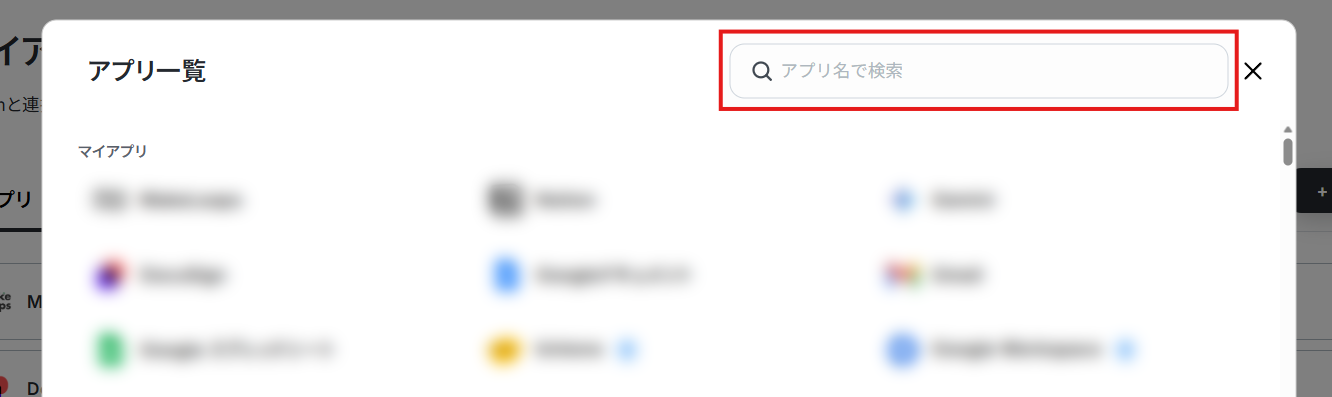
左側のメニューから「マイアプリ」を開き、「新規接続」をクリック。
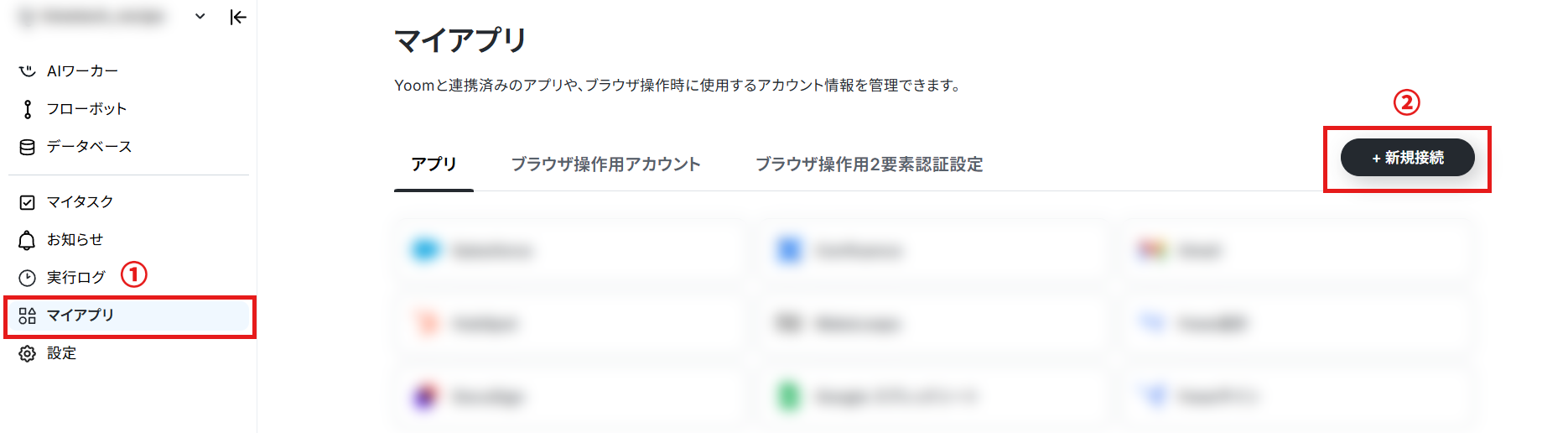
検索バーで連携するアプリ(まずは現場Plus)を検索して選択。
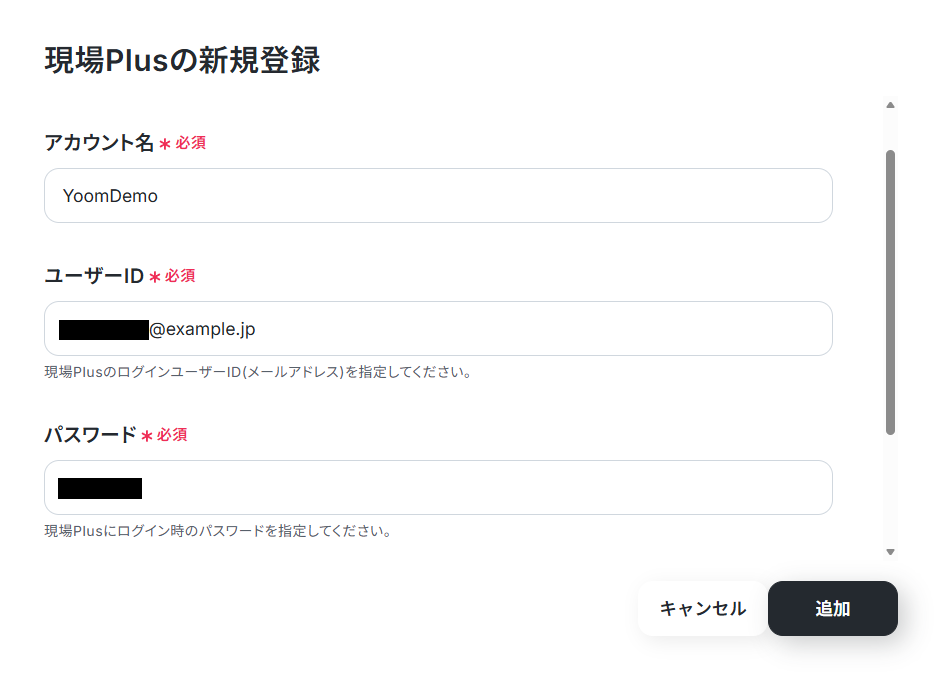
現場Plusのマイアプリ連携では、アカウント名・ユーザーID・パスワード・APIルートURLを設定します。
- 現場Plusは、ミニプラン以上をご利用の方向けのアプリです。フリープランやパーソナルプランで使うと、フローボットのオペレーションやデータコネクトがエラーになってしまうのでご注意ください。
- 有料プラン(パーソナルプラン・ミニプラン・チームプラン・サクセスプラン)には2週間の無料トライアルがあります。トライアル期間中なら、普段は制限されている現場Plusも問題なくお試しいただけます。詳細は料金プランのページで紹介しているので、ぜひこの機会に様々な機能を体験してみてください!
アカウント名は、連携するアカウントが判別しやすいような名前にするとよいでしょう。
ユーザーIDとパスワードは、現場Plusにログインで使用するものを設定してください。
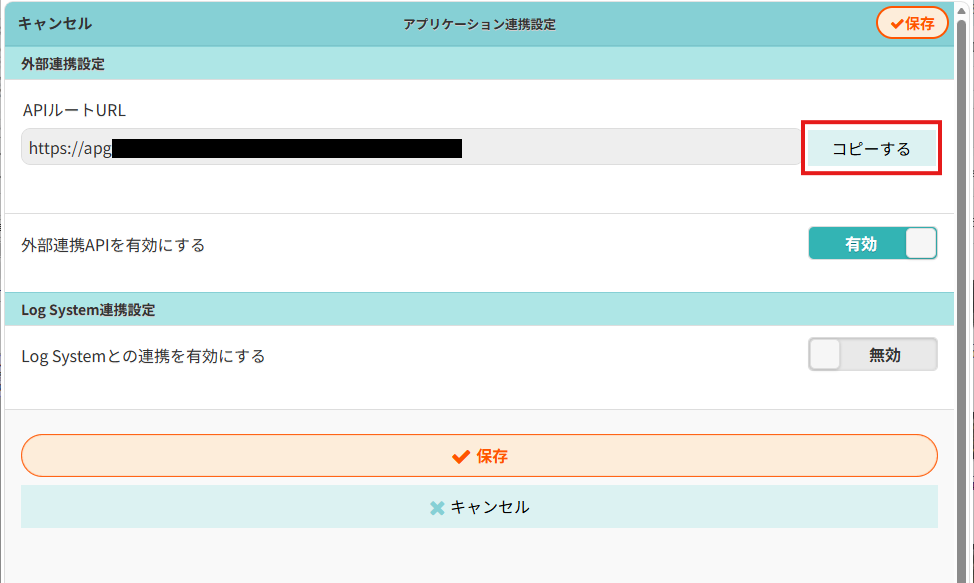
APIルートURLは、現場Plusの「アプリケーション連携設定」から取得できます。
※「メニュー」→「初期設定」→「アプリケーション連携設定」
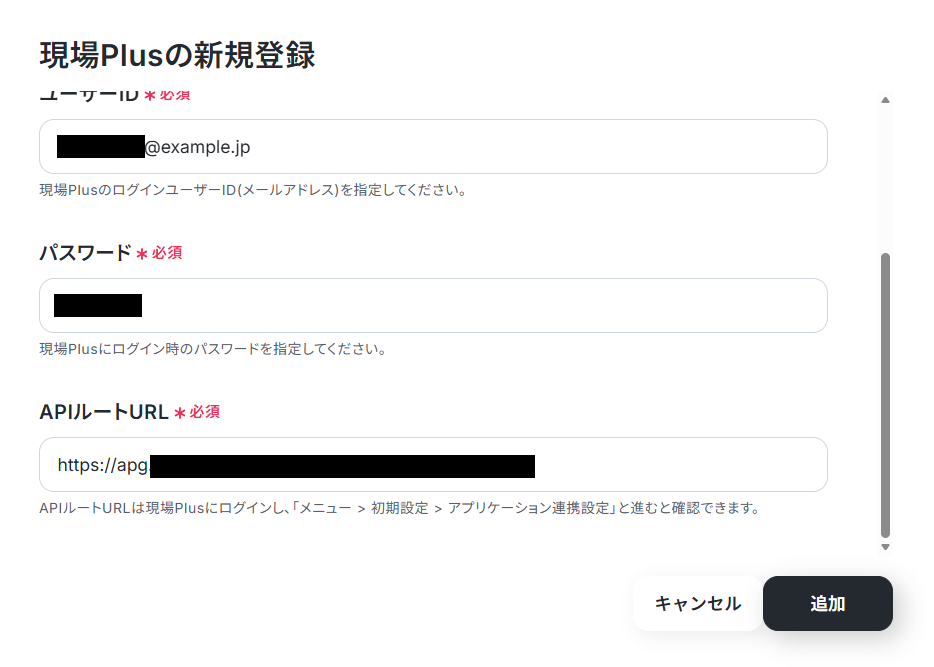
Yoomの画面に戻り、APIルートURLを設定したら「追加」をクリック。
次はSlackを検索して、マイアプリ連携を進めていきましょう。
Slackのマイアプリ連携方法は、以下の解説ナビをご覧ください!
ヘルプページ:Slackのマイアプリ登録方法
Slackで任意のチャンネルにメッセージを送信する場合、該当のチャンネルにYoomアプリを事前にインストールしておく必要があります。
「SlackチャンネルにYoomアプリをインストールする方法」を参考に、設定を済ませておきましょう。
ステップ2:テンプレートをコピーする
続いて、今回使用するYoomのテンプレートをコピーします。
以下のバナーの「試してみる」をクリックしましょう。
- 現場PlusとSlackを日常的に利用し、情報共有の効率化を考えている方
- 現場Plusへのファイル登録を手作業でSlackに通知しており、手間を感じている方
- 迅速な情報共有によって、プロジェクトの遅延や確認漏れを防ぎたいと考えている方
- 現場Plusへのファイル登録を検知して自動でSlackに通知されるため、これまで手作業での共有に費やしていた時間を短縮できます。
- 通知の自動化により、重要なファイル登録の見落としや関係者への共有漏れといったヒューマンエラーの発生を防ぎます。
- はじめに、現場PlusとSlackをYoomと連携します。
- 次に、トリガーで現場Plusを選択し、「ファイルが登録されたら」というアクションを設定します。
- 最後に、オペレーションでSlackの「チャンネルにメッセージを送る」アクションを設定し、任意のチャンネルに通知が送信されるようにします。
■このワークフローのカスタムポイント
- Slackにメッセージを送信するオペレーションでは、通知先となるチャンネルを任意で設定できます。
- 通知メッセージの本文は、固定のテキストを設定するだけでなく、トリガーで取得したファイル名や登録者情報などの値を埋め込むことも可能です。
- 現場Plus、SlackのそれぞれとYoomを連携してください。
- トリガーは5分、10分、15分、30分、60分の間隔で起動間隔を選択できます。
- プランによって最短の起動間隔が異なりますので、ご注意ください。
- 現場Plusはミニプラン以上でご利用いただけるアプリとなっております。フリープラン・パーソナルプランの場合は設定しているフローボットのオペレーションやデータコネクトはエラーとなりますので、ご注意ください。
- パーソナルプラン・ミニプラン・チームプラン・サクセスプランなどの有料プランは、2週間の無料トライアルを行うことが可能です。無料トライアル中には制限対象のアプリを使用することができます。詳しくは、料金プランのページをご参照ください。
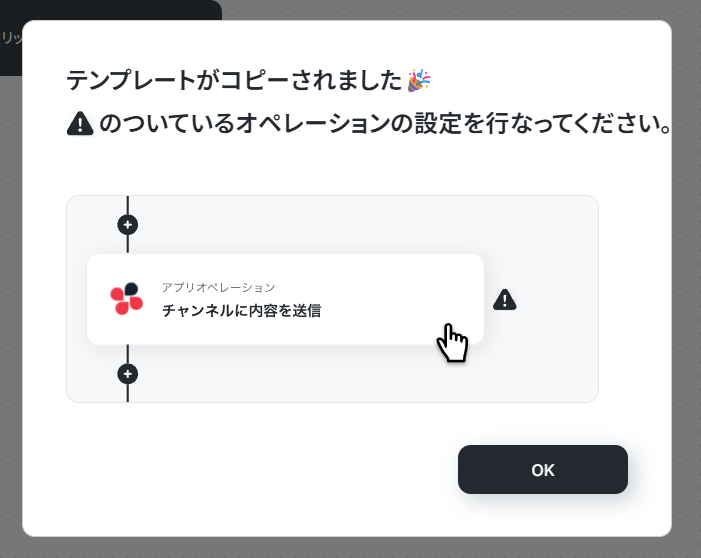
以下のような画面が表示されればコピーは成功です!「OK」を押して設定を進めていきます。
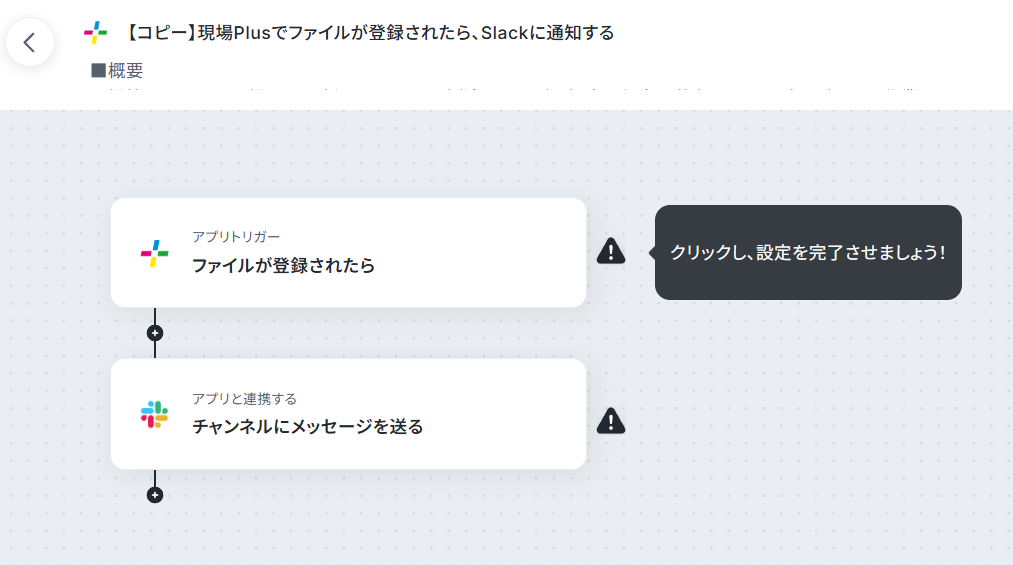
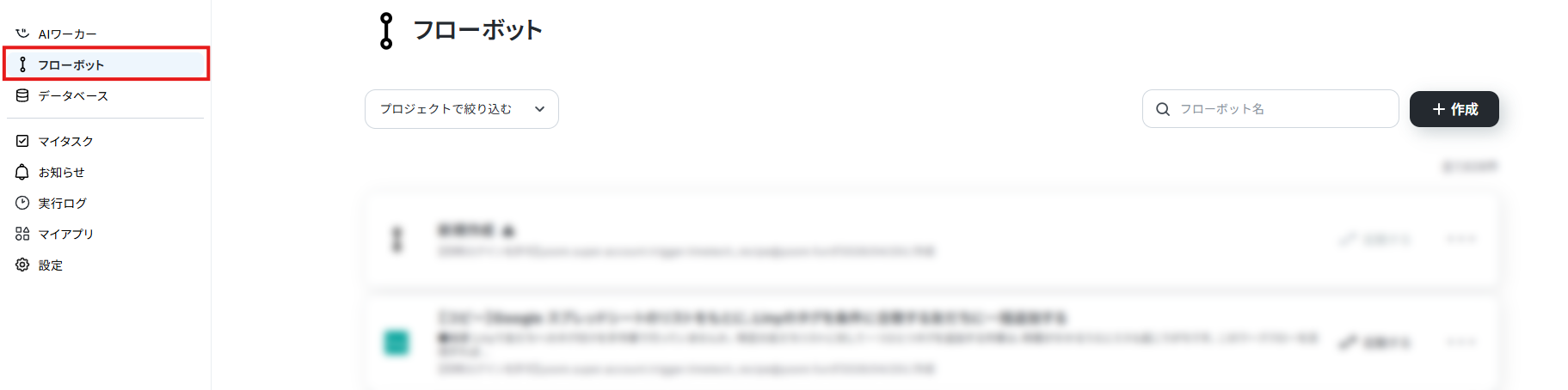
※コピーしたテンプレートは、サイドメニューの「フローボット」から確認できます。
ステップ3:トリガーの設定
まずは現場Plusにファイルが登録されたらフローが起動するように設定していきます。
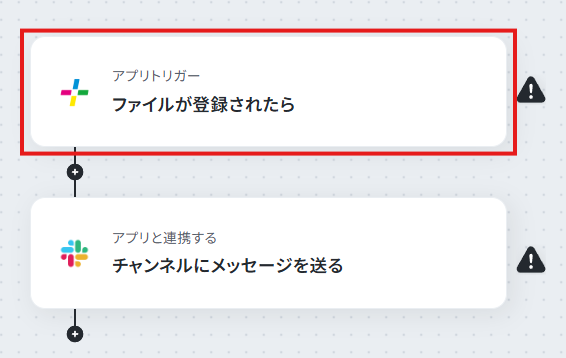
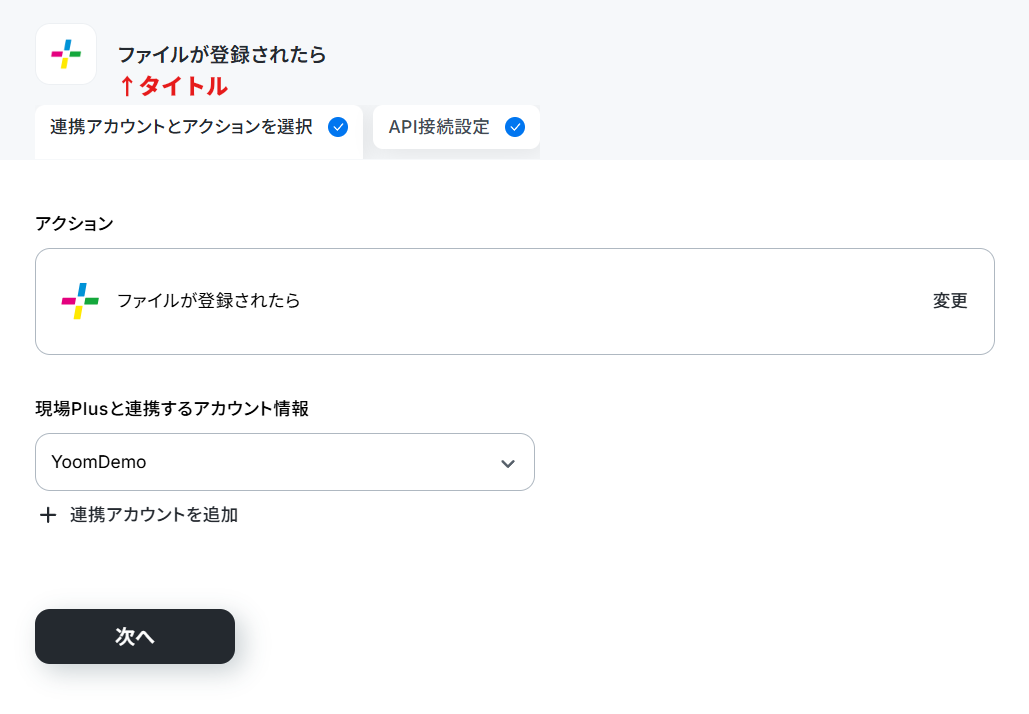
1. フローの「ファイルが登録されたら」をクリック。
2. 「タイトル」は任意の名称に変更可能です。
アクションの内容が分かりやすいタイトルにするとよいでしょう。
3. 連携アカウントにステップ1で連携したアカウントが設定されていることを確認。
4. 「次へ」をクリック。
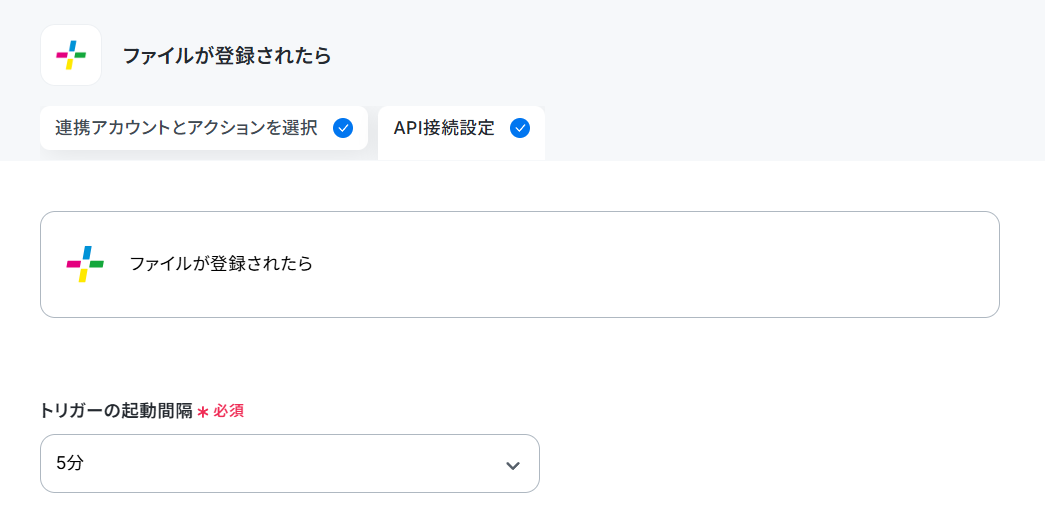
5. 「トリガーの起動間隔」のプルダウンの「5分・10分・15分・30分・60分」から選択。
ご利用プランの最短の起動間隔にすることで、ファイルが登録された際に、より早くSlackに通知できるようになります。
※ご利用プランによって、設定できるトリガーの最短間隔が異なります。
ヘルプページ:ポーリングトリガーの仕組みについて
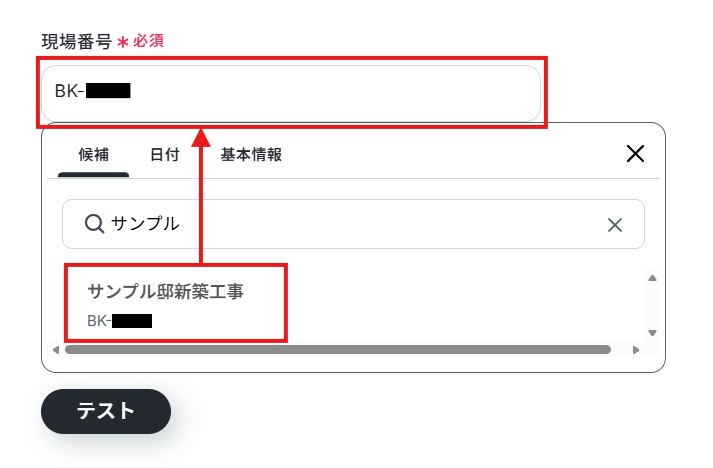
6. ファイル登録を検知したい現場の現場番号を設定。
入力欄をクリックすると、連携アカウントに紐づく現場が候補として表示されるので、対象となる現場番号を選択してください。
※検索欄に現場名を入れることで候補が絞られます。
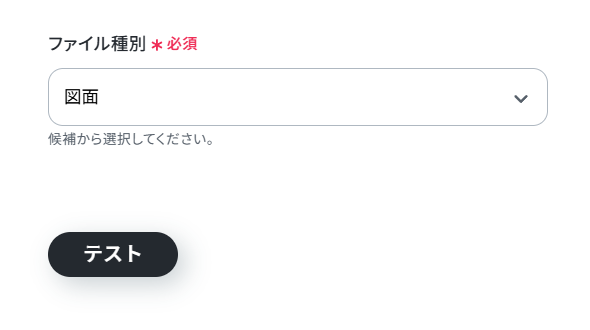
7. ファイル登録を検知したいファイルのタイプを「写真・図面・書類」の中から選択。
今回は例として図面を選択して進めていきます。
8. 実際にファイル登録が検知できるかのテストを行います。
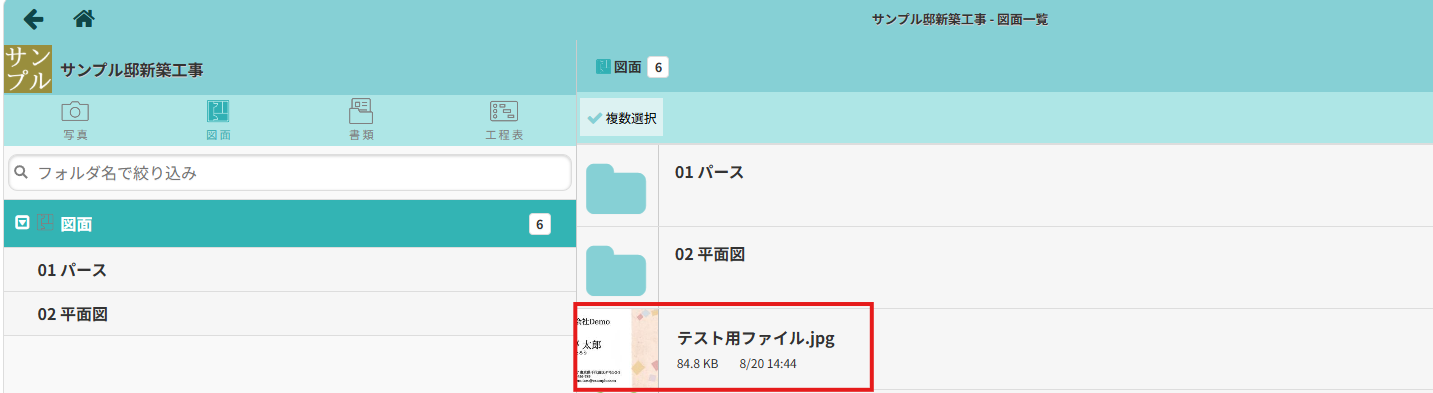
現場Plusで指定現場の図面一覧にテスト用のファイルを登録してください。
9. 「テスト」をクリック。
10. テストに成功すると、登録したファイルの情報が「取得した値」に追加されます。
これらの値は、以降のアクションで変数(フローが稼働する度に更新される値)として使用できるようになります。
ヘルプページ:取得した値について/取得した値のテスト値について
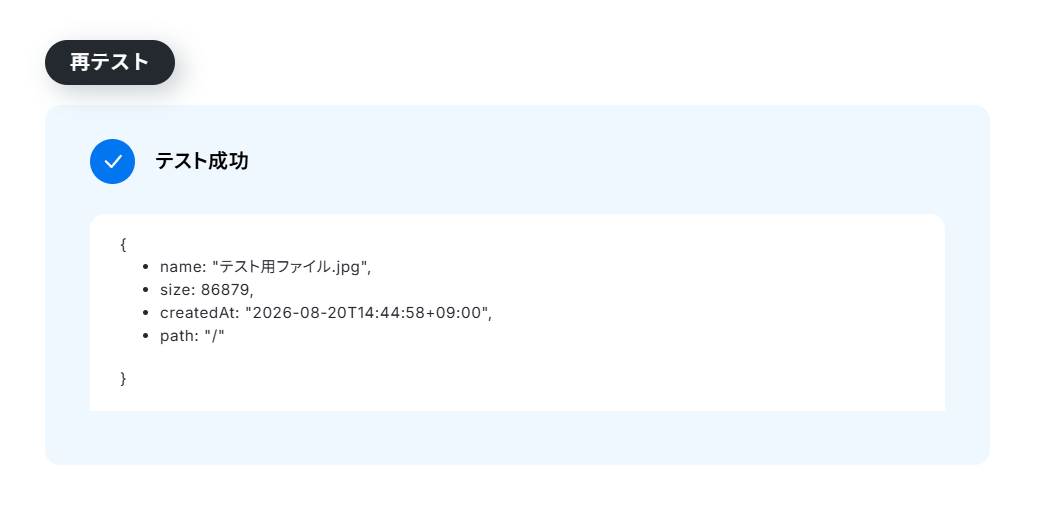
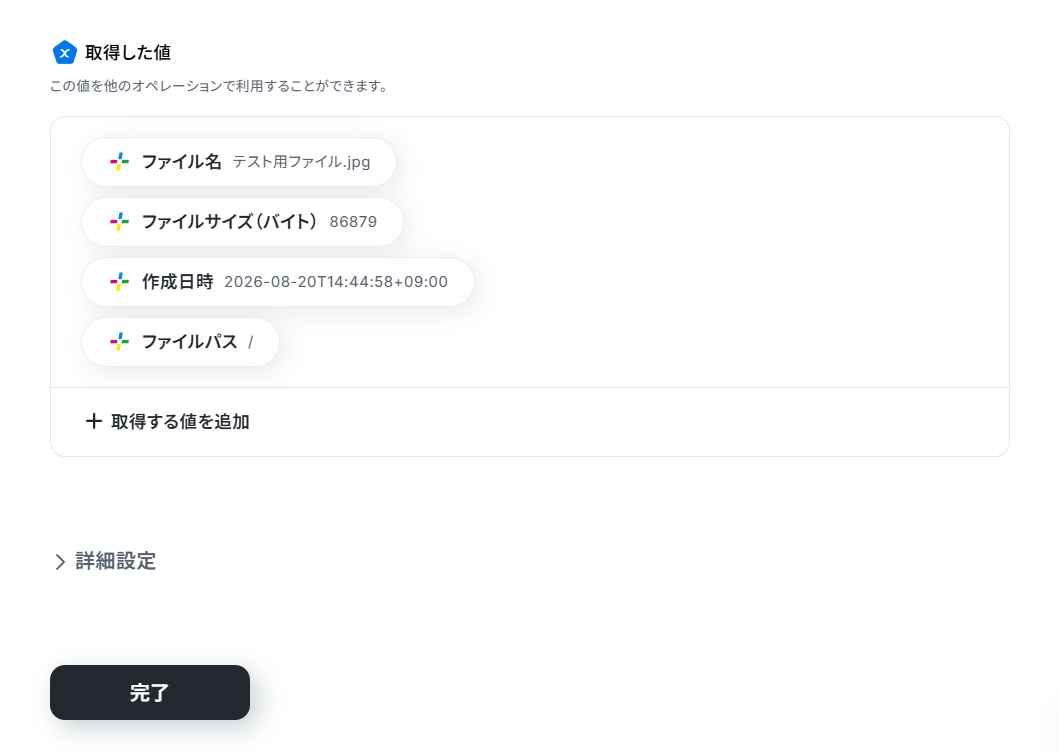
11. テスト用に登録したファイルが取得できていれば「完了」をクリック。
フローの設定画面に戻ってきます。
ステップ4:Slackへの通知
最後に、ファイルの登録をSlackに通知しましょう。
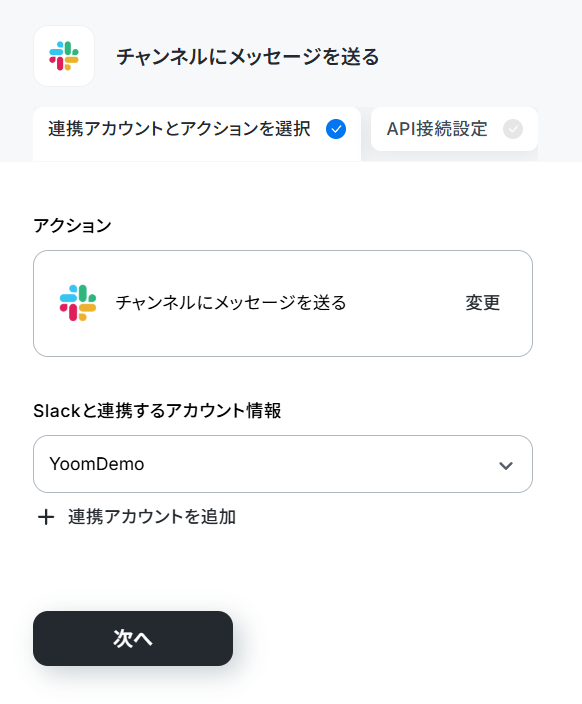
1. フローの「チャンネルにメッセージを送る」をクリック。
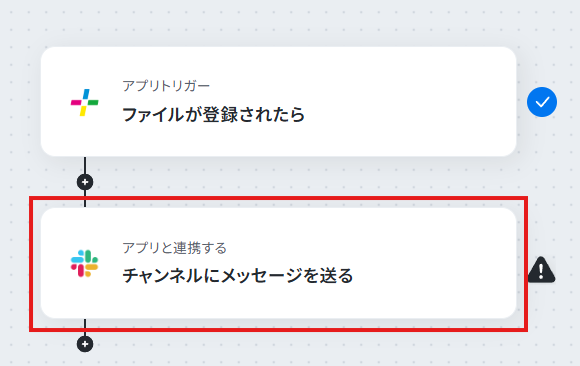
2. タイトルと連携アカウントとアクションを確認し、「次へ」をクリック。
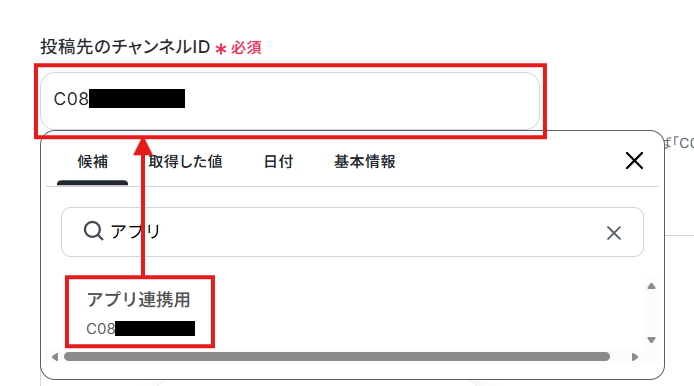
3. 「投稿先のチャンネルID」にメッセージを投稿するチャンネルのIDを設定。
入力欄をクリックすると、連携アカウントに紐づくチャンネルが候補として表示されるので、対象のチャンネルを選択してください。
※検索欄にチャンネル名を入れることで候補が絞られます。
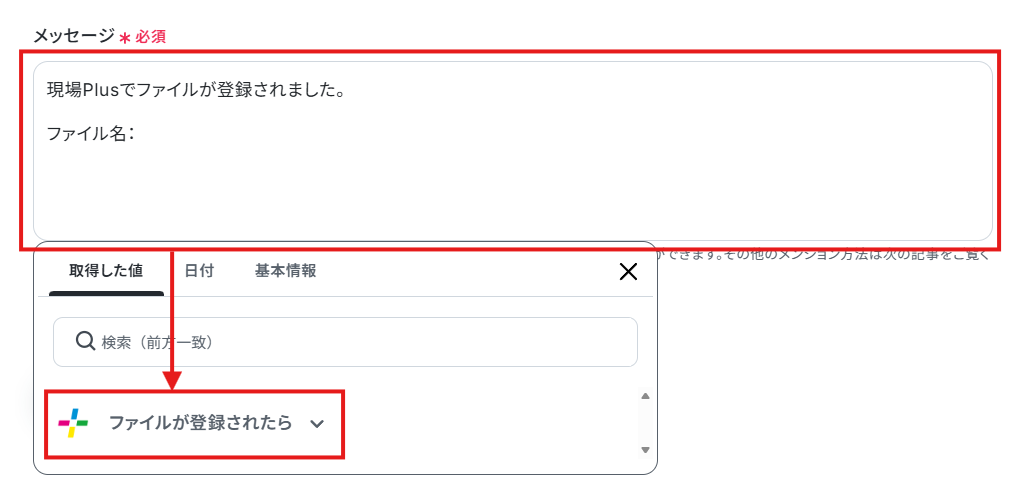
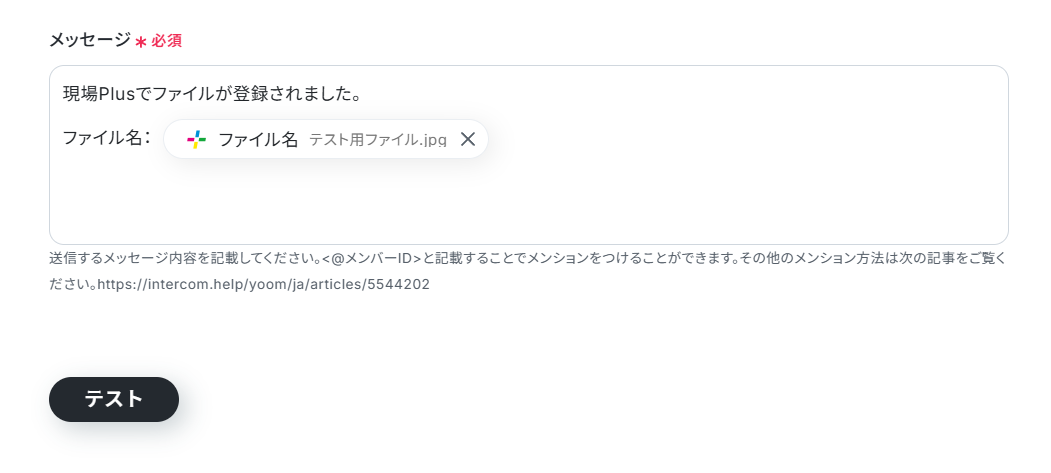
4. 「メッセージ」に投稿内容を設定。
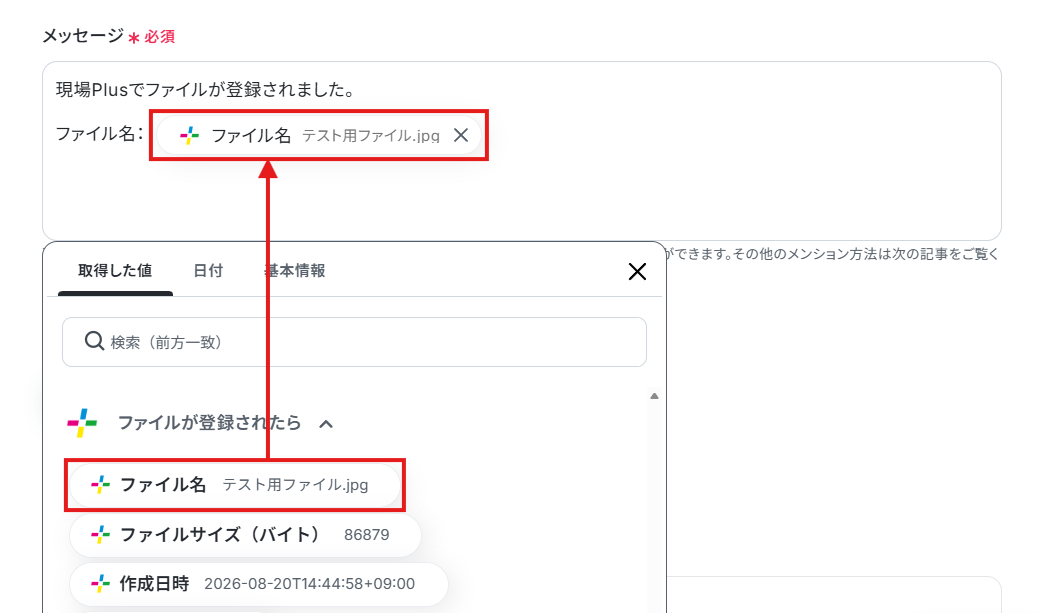
入力欄クリック時に表示されるトリガーメニューから、取得した値をメッセージに追加することができます。
項目をクリックすると、入力欄に{{項目名 取得した値}}という形で追加されます。
※この動的な値を使用せずに固定テキストだけで設定してしまうと、フローが稼働する度に同じメッセージが投稿されてしまうためご注意ください。
5. 設定を終えたら「テスト」をクリック。
※指定したチャンネルに実際にメッセージが投稿されます。
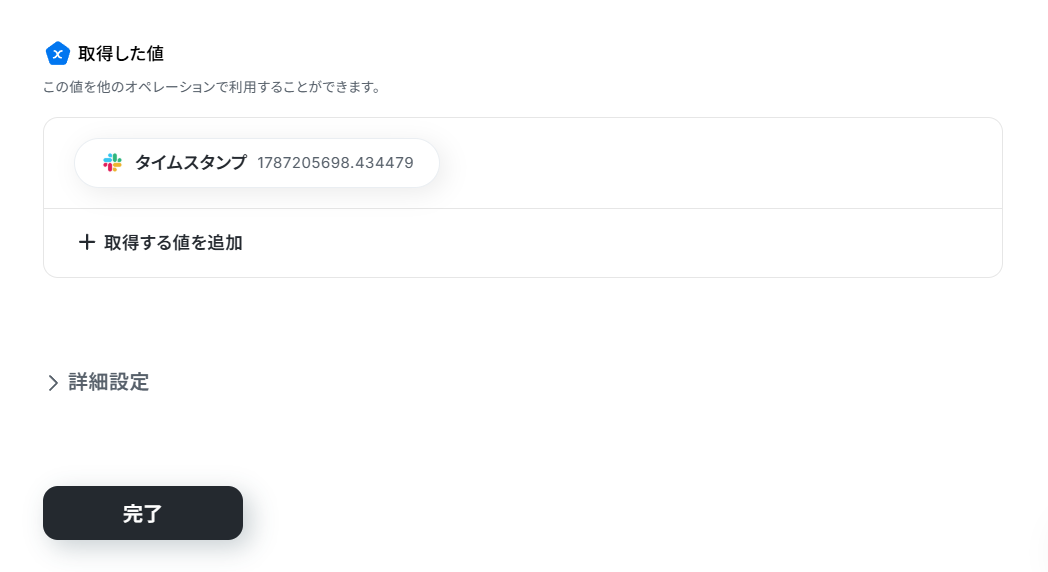
6. テストに成功すると、「取得した値」にタイムスタンプが追加されます。
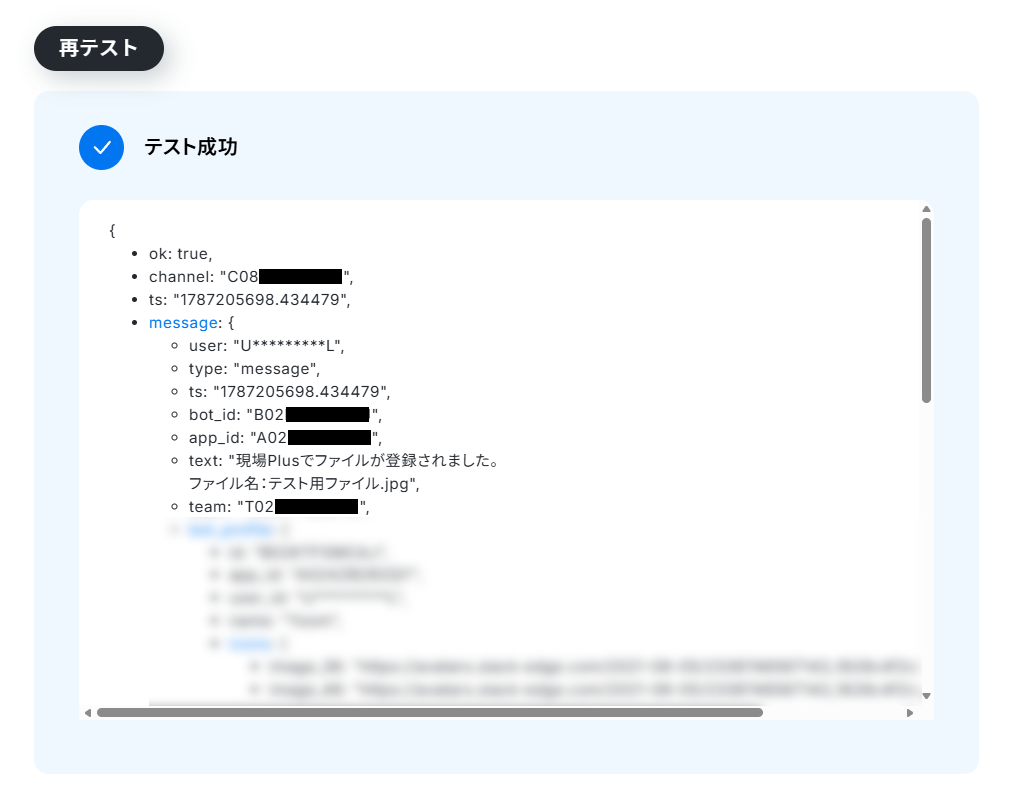
7. Slackの指定したチャンネルも確認しましょう。
※メッセージが送信できない場合には、指定したチャンネルにYoomアプリをインストールして再度お試しください。
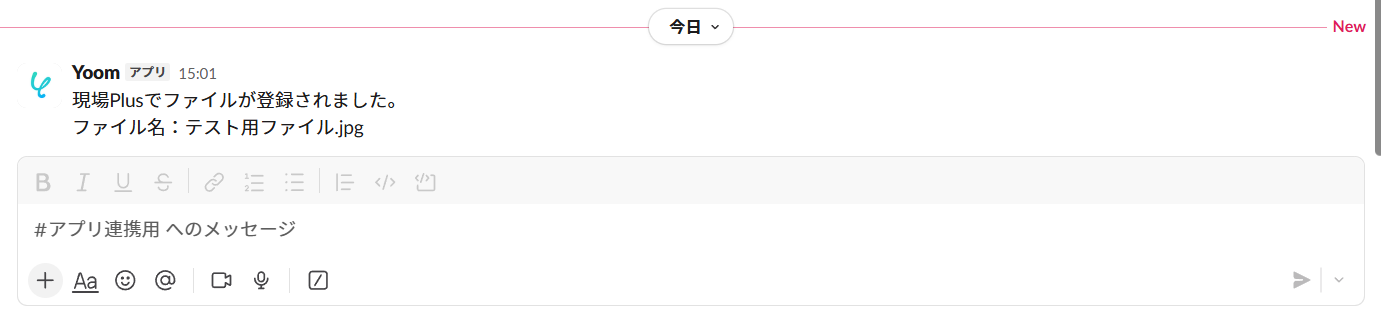
8. 期待通りにメッセージが投稿されていれば「完了」をクリック。
ステップ5:トリガーをONにする
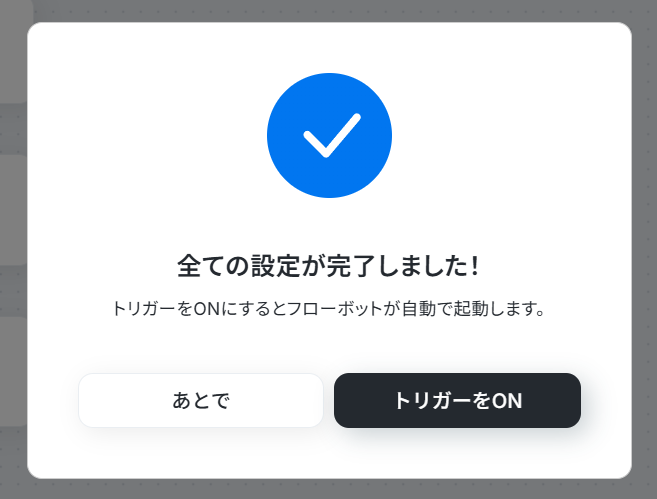
全ての設定が完了すると、以下の画面が表示されます。
早速、フローを稼働させるのであれば、「トリガーをON」をクリックしましょう。
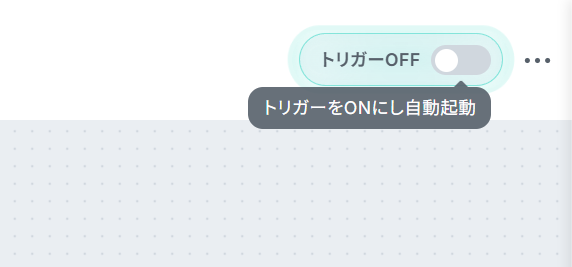
あとで稼働させる場合は、任意のタイミングで設定画面右上のトリガースイッチをONにしてください。
まとめ
いかがでしたか?
現場PlusとSlackを連携させることで、ファイルの情報共有はぐっと楽になりますよ。
こういった業務を自動化すれば、面倒な連絡の手間を省けるだけでなく、連絡漏れや対応の遅れ、入力ミスなども防げるようになるんです。
「新しい図面が登録されていたのに対応が遅れてしまった!」
「誤ったファイルを伝えてしまって無駄なやりとりが発生した…」
こんな悩みからは解放され、本来の施工業務に集中できる環境を整えましょう!
ノーコードツールのYoomなら、画面上の案内に従って設定するだけで自動化フローが完成するので、誰でも簡単に導入できます。
Yoomのアカウントは無料で登録できるので、まずは実際に試して、その快適さを体験してみてください!
よくあるご質問
Q:登録ファイル自体をSlackに自動送信することもできますか?
A:
はい、可能です。「ファイルが登録されたら」の下に現場Plusの「ファイルをダウンロード」を追加して、Slackのアクションを「ファイルを送る」に変更してください。
Q:一度に大量のファイルを登録した場合、通知はどう届きますか?
A:
まとめて数十枚のファイルをアップロードした場合、数十件分のメッセージがSlackに届きます。
通知過多により重要なやりとりが流れてしまう恐れがある場合には、Slackに通知用のチャンネルを用意したり、特定のファイルの登録のみが通知されるように「分岐」処理を活用してください。
ヘルプページ:「分岐」の設定方法
プログラミング知識なしで手軽に構築できます。