









・
【簡単設定】GitHubのデータをDifyに自動的に連携する方法

■概要GitHubで新しいIssueが作成されるたびに、その内容を把握し要約するのは手間のかかる作業ではないでしょうか。特に多くのIssueが飛び交うプロジェクトでは、内容の確認に時間がかかり、対応の遅れに繋がることもあります。このワークフローを活用すれば、GitHubに新しいIssueが投稿されると、その内容をDifyが自動で要約しコメントとして投稿するため、Issueの内容把握が迅速になり、開発チームのコミュニケーションを円滑にします。
■このテンプレートをおすすめする方- GitHubでのIssue管理を効率化し、開発の生産性を向上させたいと考えている方
- Difyを活用して、テキスト情報の要約や整理を自動化したいと考えている方
- 手作業での情報共有による見落としやコミュニケーションロスを減らしたいチームリーダーの方
■このテンプレートを使うメリット- GitHubへのIssue作成をトリガーにDifyによる要約とコメント投稿までが自動化され、内容把握にかかる時間を短縮できます。
- 手作業での要約作成や情報共有が不要になるため、内容の見落としや共有漏れといったヒューマンエラーの防止に繋がります。
■フローボットの流れ- はじめに、GitHubとDifyをYoomと連携します。
- 次に、トリガーでGitHubを選択し、「Issueが新しく作成されたら」というアクションを設定します。
- 次に、オペレーションでDifyの「チャットメッセージを送信」アクションを設定し、トリガーで取得したIssueの本文を要約するよう指定します。
- 最後に、オペレーションでGitHubの「Issue・Pull Requestにコメントを追加」アクションを設定し、Difyで生成された要約を該当のIssueにコメントとして投稿します。
※「トリガー」:フロー起動のきっかけとなるアクション、「オペレーション」:トリガー起動後、フロー内で処理を行うアクション
■このワークフローのカスタムポイント- GitHubのトリガー設定では、フローが起動する間隔のほか、対象となるリポジトリのオーナー名やリポジトリ名を任意で指定してください。
- Difyでチャットメッセージを送信するアクションでは、要約させたい内容(query)や、会話のコンテキストを維持するためのユーザーID(user)を指定できます。
- GitHubでコメントを追加するアクションでは、コメントを投稿するリポジトリのオーナー名、リポジトリ名、イシュー番号、そしてDifyで生成した要約などのコメント内容を指定します。
■注意事項- GitHub、DifyのそれぞれとYoomを連携してください。
- Difyのマイアプリ連携方法は「Difyマイアプリ登録方法と連携するとできること」をご参照ください。
- トリガーは5分、10分、15分、30分、60分の間隔で起動間隔を選択できます。
- プランによって最短の起動間隔が異なりますので、ご注意ください。


■このテンプレートをおすすめする方
- GitHubでのIssue管理を効率化し、開発の生産性を向上させたいと考えている方
- Difyを活用して、テキスト情報の要約や整理を自動化したいと考えている方
- 手作業での情報共有による見落としやコミュニケーションロスを減らしたいチームリーダーの方
■このテンプレートを使うメリット
- GitHubへのIssue作成をトリガーにDifyによる要約とコメント投稿までが自動化され、内容把握にかかる時間を短縮できます。
- 手作業での要約作成や情報共有が不要になるため、内容の見落としや共有漏れといったヒューマンエラーの防止に繋がります。
■フローボットの流れ
- はじめに、GitHubとDifyをYoomと連携します。
- 次に、トリガーでGitHubを選択し、「Issueが新しく作成されたら」というアクションを設定します。
- 次に、オペレーションでDifyの「チャットメッセージを送信」アクションを設定し、トリガーで取得したIssueの本文を要約するよう指定します。
- 最後に、オペレーションでGitHubの「Issue・Pull Requestにコメントを追加」アクションを設定し、Difyで生成された要約を該当のIssueにコメントとして投稿します。
■このワークフローのカスタムポイント
- GitHubのトリガー設定では、フローが起動する間隔のほか、対象となるリポジトリのオーナー名やリポジトリ名を任意で指定してください。
- Difyでチャットメッセージを送信するアクションでは、要約させたい内容(query)や、会話のコンテキストを維持するためのユーザーID(user)を指定できます。
- GitHubでコメントを追加するアクションでは、コメントを投稿するリポジトリのオーナー名、リポジトリ名、イシュー番号、そしてDifyで生成した要約などのコメント内容を指定します。
■注意事項
- GitHub、DifyのそれぞれとYoomを連携してください。
- Difyのマイアプリ連携方法は「Difyマイアプリ登録方法と連携するとできること」をご参照ください。
- トリガーは5分、10分、15分、30分、60分の間隔で起動間隔を選択できます。
- プランによって最短の起動間隔が異なりますので、ご注意ください。
「GitHubのIssue管理と、Difyを使ったテキスト生成を別々に行っていて連携させたい!」
「Issueが作成されるたびに、内容をDifyで要約するために手作業でコピー&ペーストしており、手間がかかっている…」
このように、GitHubとDifyを連携させる際の手作業に非効率を感じていませんか?
もし、GitHubで新しいIssueが作成されたタイミングで、自動的にDifyが内容を要約し、その結果をGitHubのコメントに投稿する仕組みがあれば、これらの悩みから解放され、Issueの内容を素早く把握し、開発の初動を加速させるなど、より本質的な業務に集中できる時間を生み出すことができます!
今回ご紹介する自動化の設定は、ノーコードで簡単に設定できて、手間や時間もかからないので、ぜひ自動化を導入して作業をもっと楽にしましょう!
とにかく早く試したい方へ
YoomにはGitHubとDifyを連携するためのテンプレートが用意されているので、今すぐ試したい方は以下よりバナーをクリックしてスタートしましょう!
■概要GitHubで新しいIssueが作成されるたびに、その内容を把握し要約するのは手間のかかる作業ではないでしょうか。特に多くのIssueが飛び交うプロジェクトでは、内容の確認に時間がかかり、対応の遅れに繋がることもあります。このワークフローを活用すれば、GitHubに新しいIssueが投稿されると、その内容をDifyが自動で要約しコメントとして投稿するため、Issueの内容把握が迅速になり、開発チームのコミュニケーションを円滑にします。
■このテンプレートをおすすめする方- GitHubでのIssue管理を効率化し、開発の生産性を向上させたいと考えている方
- Difyを活用して、テキスト情報の要約や整理を自動化したいと考えている方
- 手作業での情報共有による見落としやコミュニケーションロスを減らしたいチームリーダーの方
■このテンプレートを使うメリット- GitHubへのIssue作成をトリガーにDifyによる要約とコメント投稿までが自動化され、内容把握にかかる時間を短縮できます。
- 手作業での要約作成や情報共有が不要になるため、内容の見落としや共有漏れといったヒューマンエラーの防止に繋がります。
■フローボットの流れ- はじめに、GitHubとDifyをYoomと連携します。
- 次に、トリガーでGitHubを選択し、「Issueが新しく作成されたら」というアクションを設定します。
- 次に、オペレーションでDifyの「チャットメッセージを送信」アクションを設定し、トリガーで取得したIssueの本文を要約するよう指定します。
- 最後に、オペレーションでGitHubの「Issue・Pull Requestにコメントを追加」アクションを設定し、Difyで生成された要約を該当のIssueにコメントとして投稿します。
※「トリガー」:フロー起動のきっかけとなるアクション、「オペレーション」:トリガー起動後、フロー内で処理を行うアクション
■このワークフローのカスタムポイント- GitHubのトリガー設定では、フローが起動する間隔のほか、対象となるリポジトリのオーナー名やリポジトリ名を任意で指定してください。
- Difyでチャットメッセージを送信するアクションでは、要約させたい内容(query)や、会話のコンテキストを維持するためのユーザーID(user)を指定できます。
- GitHubでコメントを追加するアクションでは、コメントを投稿するリポジトリのオーナー名、リポジトリ名、イシュー番号、そしてDifyで生成した要約などのコメント内容を指定します。
■注意事項- GitHub、DifyのそれぞれとYoomを連携してください。
- Difyのマイアプリ連携方法は「Difyマイアプリ登録方法と連携するとできること」をご参照ください。
- トリガーは5分、10分、15分、30分、60分の間隔で起動間隔を選択できます。
- プランによって最短の起動間隔が異なりますので、ご注意ください。
■このテンプレートをおすすめする方
- GitHubでのIssue管理を効率化し、開発の生産性を向上させたいと考えている方
- Difyを活用して、テキスト情報の要約や整理を自動化したいと考えている方
- 手作業での情報共有による見落としやコミュニケーションロスを減らしたいチームリーダーの方
■このテンプレートを使うメリット
- GitHubへのIssue作成をトリガーにDifyによる要約とコメント投稿までが自動化され、内容把握にかかる時間を短縮できます。
- 手作業での要約作成や情報共有が不要になるため、内容の見落としや共有漏れといったヒューマンエラーの防止に繋がります。
■フローボットの流れ
- はじめに、GitHubとDifyをYoomと連携します。
- 次に、トリガーでGitHubを選択し、「Issueが新しく作成されたら」というアクションを設定します。
- 次に、オペレーションでDifyの「チャットメッセージを送信」アクションを設定し、トリガーで取得したIssueの本文を要約するよう指定します。
- 最後に、オペレーションでGitHubの「Issue・Pull Requestにコメントを追加」アクションを設定し、Difyで生成された要約を該当のIssueにコメントとして投稿します。
■このワークフローのカスタムポイント
- GitHubのトリガー設定では、フローが起動する間隔のほか、対象となるリポジトリのオーナー名やリポジトリ名を任意で指定してください。
- Difyでチャットメッセージを送信するアクションでは、要約させたい内容(query)や、会話のコンテキストを維持するためのユーザーID(user)を指定できます。
- GitHubでコメントを追加するアクションでは、コメントを投稿するリポジトリのオーナー名、リポジトリ名、イシュー番号、そしてDifyで生成した要約などのコメント内容を指定します。
■注意事項
- GitHub、DifyのそれぞれとYoomを連携してください。
- Difyのマイアプリ連携方法は「Difyマイアプリ登録方法と連携するとできること」をご参照ください。
- トリガーは5分、10分、15分、30分、60分の間隔で起動間隔を選択できます。
- プランによって最短の起動間隔が異なりますので、ご注意ください。
GitHubとDifyを連携してできること
GitHubとDifyのAPIを連携させれば、手動で行っていたIssueの内容確認や要約作成といった作業を自動化できます。
これにより、開発プロセスのスピードアップやヒューマンエラーの防止に繋がり、エンジニアはより創造的な業務に集中できるようになります。
気になる自動化例の「試してみる」をクリックしてアカウント登録するだけで、すぐにGitHubとDifyの連携を実際に体験できます。
登録はたったの30秒で完了するので、ぜひ気軽にお試しください!
GitHubでIssueが新しく作成されたらDifyで要約してコメント投稿する
GitHubに新しいIssueが作成されるたびに、その内容をAIツールであるDifyに連携し、生成された要約文を自動で該当Issueのコメントに投稿します。
この仕組みにより、手動でIssueの内容を確認し要約を作成する手間を完全に省き、概要を素早く把握できるため、対応の初動を早めることができます。
■概要GitHubで新しいIssueが作成されるたびに、その内容を把握し要約するのは手間のかかる作業ではないでしょうか。特に多くのIssueが飛び交うプロジェクトでは、内容の確認に時間がかかり、対応の遅れに繋がることもあります。このワークフローを活用すれば、GitHubに新しいIssueが投稿されると、その内容をDifyが自動で要約しコメントとして投稿するため、Issueの内容把握が迅速になり、開発チームのコミュニケーションを円滑にします。
■このテンプレートをおすすめする方- GitHubでのIssue管理を効率化し、開発の生産性を向上させたいと考えている方
- Difyを活用して、テキスト情報の要約や整理を自動化したいと考えている方
- 手作業での情報共有による見落としやコミュニケーションロスを減らしたいチームリーダーの方
■このテンプレートを使うメリット- GitHubへのIssue作成をトリガーにDifyによる要約とコメント投稿までが自動化され、内容把握にかかる時間を短縮できます。
- 手作業での要約作成や情報共有が不要になるため、内容の見落としや共有漏れといったヒューマンエラーの防止に繋がります。
■フローボットの流れ- はじめに、GitHubとDifyをYoomと連携します。
- 次に、トリガーでGitHubを選択し、「Issueが新しく作成されたら」というアクションを設定します。
- 次に、オペレーションでDifyの「チャットメッセージを送信」アクションを設定し、トリガーで取得したIssueの本文を要約するよう指定します。
- 最後に、オペレーションでGitHubの「Issue・Pull Requestにコメントを追加」アクションを設定し、Difyで生成された要約を該当のIssueにコメントとして投稿します。
※「トリガー」:フロー起動のきっかけとなるアクション、「オペレーション」:トリガー起動後、フロー内で処理を行うアクション
■このワークフローのカスタムポイント- GitHubのトリガー設定では、フローが起動する間隔のほか、対象となるリポジトリのオーナー名やリポジトリ名を任意で指定してください。
- Difyでチャットメッセージを送信するアクションでは、要約させたい内容(query)や、会話のコンテキストを維持するためのユーザーID(user)を指定できます。
- GitHubでコメントを追加するアクションでは、コメントを投稿するリポジトリのオーナー名、リポジトリ名、イシュー番号、そしてDifyで生成した要約などのコメント内容を指定します。
■注意事項- GitHub、DifyのそれぞれとYoomを連携してください。
- Difyのマイアプリ連携方法は「Difyマイアプリ登録方法と連携するとできること」をご参照ください。
- トリガーは5分、10分、15分、30分、60分の間隔で起動間隔を選択できます。
- プランによって最短の起動間隔が異なりますので、ご注意ください。
■このテンプレートをおすすめする方
- GitHubでのIssue管理を効率化し、開発の生産性を向上させたいと考えている方
- Difyを活用して、テキスト情報の要約や整理を自動化したいと考えている方
- 手作業での情報共有による見落としやコミュニケーションロスを減らしたいチームリーダーの方
■このテンプレートを使うメリット
- GitHubへのIssue作成をトリガーにDifyによる要約とコメント投稿までが自動化され、内容把握にかかる時間を短縮できます。
- 手作業での要約作成や情報共有が不要になるため、内容の見落としや共有漏れといったヒューマンエラーの防止に繋がります。
■フローボットの流れ
- はじめに、GitHubとDifyをYoomと連携します。
- 次に、トリガーでGitHubを選択し、「Issueが新しく作成されたら」というアクションを設定します。
- 次に、オペレーションでDifyの「チャットメッセージを送信」アクションを設定し、トリガーで取得したIssueの本文を要約するよう指定します。
- 最後に、オペレーションでGitHubの「Issue・Pull Requestにコメントを追加」アクションを設定し、Difyで生成された要約を該当のIssueにコメントとして投稿します。
■このワークフローのカスタムポイント
- GitHubのトリガー設定では、フローが起動する間隔のほか、対象となるリポジトリのオーナー名やリポジトリ名を任意で指定してください。
- Difyでチャットメッセージを送信するアクションでは、要約させたい内容(query)や、会話のコンテキストを維持するためのユーザーID(user)を指定できます。
- GitHubでコメントを追加するアクションでは、コメントを投稿するリポジトリのオーナー名、リポジトリ名、イシュー番号、そしてDifyで生成した要約などのコメント内容を指定します。
■注意事項
- GitHub、DifyのそれぞれとYoomを連携してください。
- Difyのマイアプリ連携方法は「Difyマイアプリ登録方法と連携するとできること」をご参照ください。
- トリガーは5分、10分、15分、30分、60分の間隔で起動間隔を選択できます。
- プランによって最短の起動間隔が異なりますので、ご注意ください。
GitHubで特定のIssueが新しく作成されたらDifyで要約してコメント投稿する
GitHubで「bug」や「urgent」といった特定のラベルが付いたIssueが作成された場合のみをトリガーとして、Difyで内容を要約し、コメントに投稿する連携です。
この連携は、特定条件で処理を分岐させることで、全てのIssueではなく重要なものだけを抽出し、対応の優先順位付けを容易にしながら見落としを防ぎます。
■概要GitHubでのIssue管理において、次々と作成されるIssueの内容把握に手間がかかっていませんか。一つひとつ内容を確認し、要点をまとめる作業は、開発のスピードを妨げる一因にもなり得ます。このワークフローは、GitHubで新しいIssueが作成されると、その内容をAIアシスタントのDifyが自動で要約し、コメントとして投稿します。GitHubとDifyを連携させることで、手動での確認作業を効率化し、Issueへのスムーズな対応を支援します。
■このテンプレートをおすすめする方- GitHubで複数のプロジェクトを管理しており、Issueの内容把握を効率化したい開発者の方
- DifyとGitHubを連携させ、AIによる要約でスムーズな情報共有を実現したいプロジェクトマネージャーの方
- 手作業によるIssueの確認や整理に時間がかかり、本来のタスクに集中したいと考えている方
■このテンプレートを使うメリット- GitHubにIssueが作成されるとDifyが自動で要約をコメントするため、内容確認の時間を短縮し、スムーズな一次対応が可能になります
- 手動での要約作業が不要になり、誰でもIssueの概要を素早く把握できるため、チーム内の情報共有が円滑化し、対応漏れを防ぎます
■フローボットの流れ- はじめに、GitHubとDifyをYoomと連携します
- 次に、トリガーでGitHubを選択し、「Issueが新しく作成されたら」というアクションを設定します
- 次に、オペレーションで分岐機能を設定し、特定の条件に基づいて後続の処理を分岐させます
- 次に、オペレーションでDifyを選択し、「チャットメッセージを送信」アクションを設定して、トリガーで取得したIssueの内容を要約させます
- 最後に、オペレーションでGitHubの「Issue・Pull Requestにコメントを追加」アクションを設定し、Difyで生成した要約文を該当のIssueに投稿します
※「トリガー」:フロー起動のきっかけとなるアクション、「オペレーション」:トリガー起動後、フロー内で処理を行うアクション
■このワークフローのカスタムポイント- GitHubのトリガー設定では、対象としたいリポジトリのオーナー名やリポジトリ名を任意で設定してください
- 分岐機能では、Issueのラベルや本文の内容など、前段のトリガーで取得した情報を利用して、後続のオペレーションを分岐させる条件を自由に設定できます
- Difyでチャットメッセージを送信するアクションでは、Issueの内容をどのように要約させるか、プロンプトを自由にカスタマイズでき、Issueのタイトルや本文などを変数として利用可能です
- GitHubへコメントを投稿するアクションでは、Difyが生成した要約文など、前段のオペレーションで取得した情報を変数としてコメント本文に設定してください
■注意事項- GitHub、DifyのそれぞれとYoomを連携してください。
- Difyのマイアプリ連携方法は「Difyマイアプリ登録方法と連携するとできること」をご参照ください。
- トリガーは5分、10分、15分、30分、60分の間隔で起動間隔を選択できます。プランによって最短の起動間隔が異なりますので、ご注意ください。
- 分岐はパーソナルプラン以上のプランでご利用いただける機能(オペレーション)となっております。フリープランの場合は設定しているフローボットのオペレーションはエラーとなりますので、ご注意ください。
- パーソナルプランなどの有料プランは、2週間の無料トライアルを行うことが可能です。無料トライアル中には制限対象のアプリや機能(オペレーション)を使用することができます。詳しくは、「料金プランのページ」をご参照ください。
■このテンプレートをおすすめする方
- GitHubで複数のプロジェクトを管理しており、Issueの内容把握を効率化したい開発者の方
- DifyとGitHubを連携させ、AIによる要約でスムーズな情報共有を実現したいプロジェクトマネージャーの方
- 手作業によるIssueの確認や整理に時間がかかり、本来のタスクに集中したいと考えている方
■このテンプレートを使うメリット
- GitHubにIssueが作成されるとDifyが自動で要約をコメントするため、内容確認の時間を短縮し、スムーズな一次対応が可能になります
- 手動での要約作業が不要になり、誰でもIssueの概要を素早く把握できるため、チーム内の情報共有が円滑化し、対応漏れを防ぎます
■フローボットの流れ
- はじめに、GitHubとDifyをYoomと連携します
- 次に、トリガーでGitHubを選択し、「Issueが新しく作成されたら」というアクションを設定します
- 次に、オペレーションで分岐機能を設定し、特定の条件に基づいて後続の処理を分岐させます
- 次に、オペレーションでDifyを選択し、「チャットメッセージを送信」アクションを設定して、トリガーで取得したIssueの内容を要約させます
- 最後に、オペレーションでGitHubの「Issue・Pull Requestにコメントを追加」アクションを設定し、Difyで生成した要約文を該当のIssueに投稿します
■このワークフローのカスタムポイント
- GitHubのトリガー設定では、対象としたいリポジトリのオーナー名やリポジトリ名を任意で設定してください
- 分岐機能では、Issueのラベルや本文の内容など、前段のトリガーで取得した情報を利用して、後続のオペレーションを分岐させる条件を自由に設定できます
- Difyでチャットメッセージを送信するアクションでは、Issueの内容をどのように要約させるか、プロンプトを自由にカスタマイズでき、Issueのタイトルや本文などを変数として利用可能です
- GitHubへコメントを投稿するアクションでは、Difyが生成した要約文など、前段のオペレーションで取得した情報を変数としてコメント本文に設定してください
■注意事項
- GitHub、DifyのそれぞれとYoomを連携してください。
- Difyのマイアプリ連携方法は「Difyマイアプリ登録方法と連携するとできること」をご参照ください。
- トリガーは5分、10分、15分、30分、60分の間隔で起動間隔を選択できます。プランによって最短の起動間隔が異なりますので、ご注意ください。
- 分岐はパーソナルプラン以上のプランでご利用いただける機能(オペレーション)となっております。フリープランの場合は設定しているフローボットのオペレーションはエラーとなりますので、ご注意ください。
- パーソナルプランなどの有料プランは、2週間の無料トライアルを行うことが可能です。無料トライアル中には制限対象のアプリや機能(オペレーション)を使用することができます。詳しくは、「料金プランのページ」をご参照ください。
GitHubとDifyの連携フローを作ってみよう
それでは、さっそく実際にGitHubとDifyを連携したフローを作成してみましょう!
今回はYoomを使用して、ノーコードでGitHubとDifyの連携を進めていきますので、もしまだYoomのアカウントをお持ちでない場合は、こちらの登録フォームからアカウントを発行しておきましょう。
[Yoomとは]
フローの作成方法
今回はGitHubでIssueが新しく作成されたらDifyで要約してコメント投稿するフローを作成していきます!
作成の流れは大きく分けて以下です。
- GitHubとDifyをマイアプリ連携)
- 該当のテンプレートをコピー
- GitHubのトリガー設定およびDifyのチャットメッセージ送信設定、GitHubのコメント追加設定
- トリガーをONにし、フローが起動するかを確認
■概要GitHubで新しいIssueが作成されるたびに、その内容を把握し要約するのは手間のかかる作業ではないでしょうか。特に多くのIssueが飛び交うプロジェクトでは、内容の確認に時間がかかり、対応の遅れに繋がることもあります。このワークフローを活用すれば、GitHubに新しいIssueが投稿されると、その内容をDifyが自動で要約しコメントとして投稿するため、Issueの内容把握が迅速になり、開発チームのコミュニケーションを円滑にします。
■このテンプレートをおすすめする方- GitHubでのIssue管理を効率化し、開発の生産性を向上させたいと考えている方
- Difyを活用して、テキスト情報の要約や整理を自動化したいと考えている方
- 手作業での情報共有による見落としやコミュニケーションロスを減らしたいチームリーダーの方
■このテンプレートを使うメリット- GitHubへのIssue作成をトリガーにDifyによる要約とコメント投稿までが自動化され、内容把握にかかる時間を短縮できます。
- 手作業での要約作成や情報共有が不要になるため、内容の見落としや共有漏れといったヒューマンエラーの防止に繋がります。
■フローボットの流れ- はじめに、GitHubとDifyをYoomと連携します。
- 次に、トリガーでGitHubを選択し、「Issueが新しく作成されたら」というアクションを設定します。
- 次に、オペレーションでDifyの「チャットメッセージを送信」アクションを設定し、トリガーで取得したIssueの本文を要約するよう指定します。
- 最後に、オペレーションでGitHubの「Issue・Pull Requestにコメントを追加」アクションを設定し、Difyで生成された要約を該当のIssueにコメントとして投稿します。
※「トリガー」:フロー起動のきっかけとなるアクション、「オペレーション」:トリガー起動後、フロー内で処理を行うアクション
■このワークフローのカスタムポイント- GitHubのトリガー設定では、フローが起動する間隔のほか、対象となるリポジトリのオーナー名やリポジトリ名を任意で指定してください。
- Difyでチャットメッセージを送信するアクションでは、要約させたい内容(query)や、会話のコンテキストを維持するためのユーザーID(user)を指定できます。
- GitHubでコメントを追加するアクションでは、コメントを投稿するリポジトリのオーナー名、リポジトリ名、イシュー番号、そしてDifyで生成した要約などのコメント内容を指定します。
■注意事項- GitHub、DifyのそれぞれとYoomを連携してください。
- Difyのマイアプリ連携方法は「Difyマイアプリ登録方法と連携するとできること」をご参照ください。
- トリガーは5分、10分、15分、30分、60分の間隔で起動間隔を選択できます。
- プランによって最短の起動間隔が異なりますので、ご注意ください。
■このテンプレートをおすすめする方
- GitHubでのIssue管理を効率化し、開発の生産性を向上させたいと考えている方
- Difyを活用して、テキスト情報の要約や整理を自動化したいと考えている方
- 手作業での情報共有による見落としやコミュニケーションロスを減らしたいチームリーダーの方
■このテンプレートを使うメリット
- GitHubへのIssue作成をトリガーにDifyによる要約とコメント投稿までが自動化され、内容把握にかかる時間を短縮できます。
- 手作業での要約作成や情報共有が不要になるため、内容の見落としや共有漏れといったヒューマンエラーの防止に繋がります。
■フローボットの流れ
- はじめに、GitHubとDifyをYoomと連携します。
- 次に、トリガーでGitHubを選択し、「Issueが新しく作成されたら」というアクションを設定します。
- 次に、オペレーションでDifyの「チャットメッセージを送信」アクションを設定し、トリガーで取得したIssueの本文を要約するよう指定します。
- 最後に、オペレーションでGitHubの「Issue・Pull Requestにコメントを追加」アクションを設定し、Difyで生成された要約を該当のIssueにコメントとして投稿します。
■このワークフローのカスタムポイント
- GitHubのトリガー設定では、フローが起動する間隔のほか、対象となるリポジトリのオーナー名やリポジトリ名を任意で指定してください。
- Difyでチャットメッセージを送信するアクションでは、要約させたい内容(query)や、会話のコンテキストを維持するためのユーザーID(user)を指定できます。
- GitHubでコメントを追加するアクションでは、コメントを投稿するリポジトリのオーナー名、リポジトリ名、イシュー番号、そしてDifyで生成した要約などのコメント内容を指定します。
■注意事項
- GitHub、DifyのそれぞれとYoomを連携してください。
- Difyのマイアプリ連携方法は「Difyマイアプリ登録方法と連携するとできること」をご参照ください。
- トリガーは5分、10分、15分、30分、60分の間隔で起動間隔を選択できます。
- プランによって最短の起動間隔が異なりますので、ご注意ください。
ステップ1:マイアプリ連携
ここでは、Yoomとそれぞれのアプリを連携して、操作が行えるようにしていきます。
まずは基本的な設定方法を解説しているナビをご覧ください!
それではここから今回のフローで使用するアプリのマイアプリ登録方法を解説します。
GitHubの連携
検索ボックスにGitHubと入力し、対象のアイコンをクリックします。

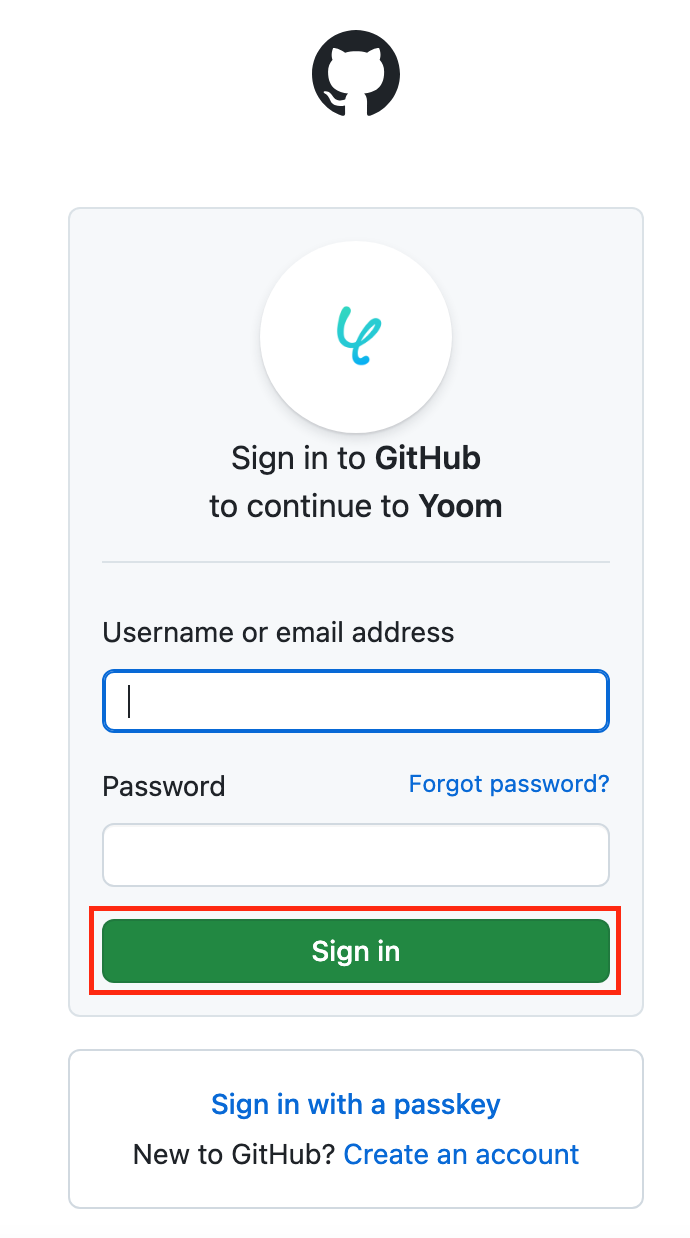
以下の画面が表示されたら、ユーザー名またはメールアドレスとパスワードを入力し、「Sign in」をクリックしてください。
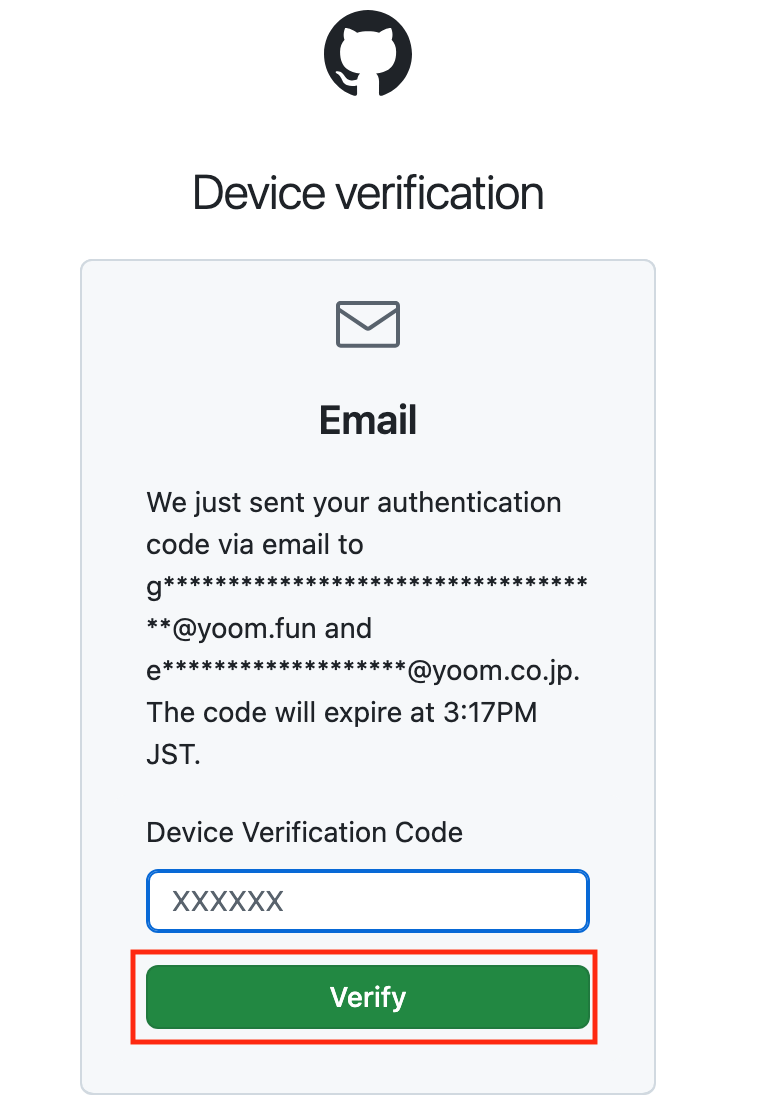
以下の画面で認証コードを入力し、「Verify」をクリックします。
Yoomの画面に戻り、下記の表示が出たら連携完了です!

Difyの連携
検索ボックスにDifyと入力し、対象のアイコンをクリックします。

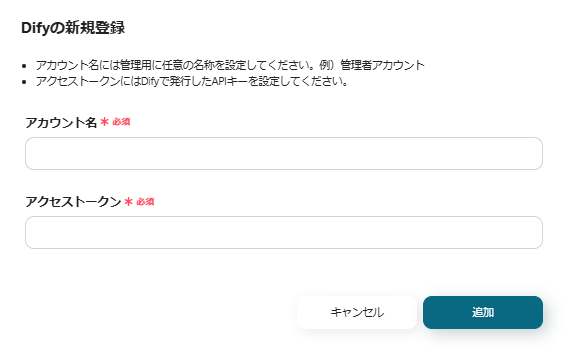
内容に従って入力し、「追加」をクリックしましょう。
APIについてはこちらを参考にしてください。
Yoomの画面に戻り、下記の表示が出たら連携完了です!

ステップ2:テンプレートをコピー
ここからいよいよフローを作っていきます!
簡単に設定できるようテンプレートがありますので、まずはこちらをコピーしましょう。
Yoomにログインし、以下バナーの「試してみる」をクリックしてください。
■概要GitHubで新しいIssueが作成されるたびに、その内容を把握し要約するのは手間のかかる作業ではないでしょうか。特に多くのIssueが飛び交うプロジェクトでは、内容の確認に時間がかかり、対応の遅れに繋がることもあります。このワークフローを活用すれば、GitHubに新しいIssueが投稿されると、その内容をDifyが自動で要約しコメントとして投稿するため、Issueの内容把握が迅速になり、開発チームのコミュニケーションを円滑にします。
■このテンプレートをおすすめする方- GitHubでのIssue管理を効率化し、開発の生産性を向上させたいと考えている方
- Difyを活用して、テキスト情報の要約や整理を自動化したいと考えている方
- 手作業での情報共有による見落としやコミュニケーションロスを減らしたいチームリーダーの方
■このテンプレートを使うメリット- GitHubへのIssue作成をトリガーにDifyによる要約とコメント投稿までが自動化され、内容把握にかかる時間を短縮できます。
- 手作業での要約作成や情報共有が不要になるため、内容の見落としや共有漏れといったヒューマンエラーの防止に繋がります。
■フローボットの流れ- はじめに、GitHubとDifyをYoomと連携します。
- 次に、トリガーでGitHubを選択し、「Issueが新しく作成されたら」というアクションを設定します。
- 次に、オペレーションでDifyの「チャットメッセージを送信」アクションを設定し、トリガーで取得したIssueの本文を要約するよう指定します。
- 最後に、オペレーションでGitHubの「Issue・Pull Requestにコメントを追加」アクションを設定し、Difyで生成された要約を該当のIssueにコメントとして投稿します。
※「トリガー」:フロー起動のきっかけとなるアクション、「オペレーション」:トリガー起動後、フロー内で処理を行うアクション
■このワークフローのカスタムポイント- GitHubのトリガー設定では、フローが起動する間隔のほか、対象となるリポジトリのオーナー名やリポジトリ名を任意で指定してください。
- Difyでチャットメッセージを送信するアクションでは、要約させたい内容(query)や、会話のコンテキストを維持するためのユーザーID(user)を指定できます。
- GitHubでコメントを追加するアクションでは、コメントを投稿するリポジトリのオーナー名、リポジトリ名、イシュー番号、そしてDifyで生成した要約などのコメント内容を指定します。
■注意事項- GitHub、DifyのそれぞれとYoomを連携してください。
- Difyのマイアプリ連携方法は「Difyマイアプリ登録方法と連携するとできること」をご参照ください。
- トリガーは5分、10分、15分、30分、60分の間隔で起動間隔を選択できます。
- プランによって最短の起動間隔が異なりますので、ご注意ください。
■このテンプレートをおすすめする方
- GitHubでのIssue管理を効率化し、開発の生産性を向上させたいと考えている方
- Difyを活用して、テキスト情報の要約や整理を自動化したいと考えている方
- 手作業での情報共有による見落としやコミュニケーションロスを減らしたいチームリーダーの方
■このテンプレートを使うメリット
- GitHubへのIssue作成をトリガーにDifyによる要約とコメント投稿までが自動化され、内容把握にかかる時間を短縮できます。
- 手作業での要約作成や情報共有が不要になるため、内容の見落としや共有漏れといったヒューマンエラーの防止に繋がります。
■フローボットの流れ
- はじめに、GitHubとDifyをYoomと連携します。
- 次に、トリガーでGitHubを選択し、「Issueが新しく作成されたら」というアクションを設定します。
- 次に、オペレーションでDifyの「チャットメッセージを送信」アクションを設定し、トリガーで取得したIssueの本文を要約するよう指定します。
- 最後に、オペレーションでGitHubの「Issue・Pull Requestにコメントを追加」アクションを設定し、Difyで生成された要約を該当のIssueにコメントとして投稿します。
■このワークフローのカスタムポイント
- GitHubのトリガー設定では、フローが起動する間隔のほか、対象となるリポジトリのオーナー名やリポジトリ名を任意で指定してください。
- Difyでチャットメッセージを送信するアクションでは、要約させたい内容(query)や、会話のコンテキストを維持するためのユーザーID(user)を指定できます。
- GitHubでコメントを追加するアクションでは、コメントを投稿するリポジトリのオーナー名、リポジトリ名、イシュー番号、そしてDifyで生成した要約などのコメント内容を指定します。
■注意事項
- GitHub、DifyのそれぞれとYoomを連携してください。
- Difyのマイアプリ連携方法は「Difyマイアプリ登録方法と連携するとできること」をご参照ください。
- トリガーは5分、10分、15分、30分、60分の間隔で起動間隔を選択できます。
- プランによって最短の起動間隔が異なりますので、ご注意ください。
1.上記バナーの「詳細を見る」をクリック
2.画面が切り替わったら「このテンプレートを試してみる」をクリック
3.Yoomの登録がまだの場合は、登録を行う
※既に登録が完了している場合はログイン画面が表示されるので、ログイン情報を入力してください。
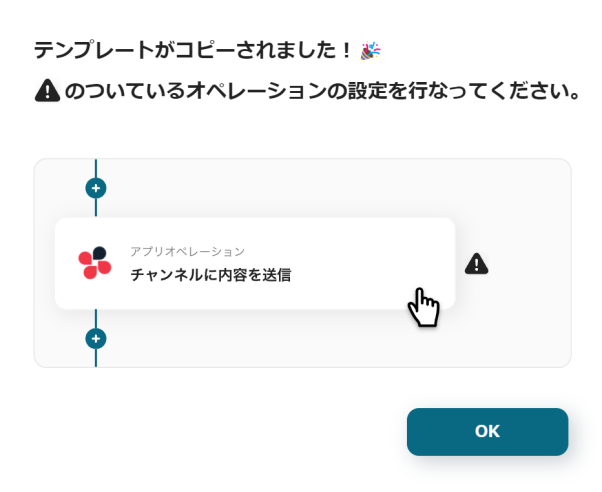
4.下記のようにお使いのYoom管理画面にテンプレートがコピーされるので、OKを押して設定を進めていきます。
ステップ3:GitHubのトリガー設定
それでは、最初の設定を始めましょう!まずは、下の赤枠をクリックしてくださいね。
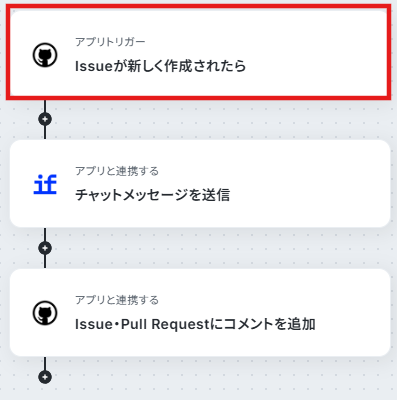
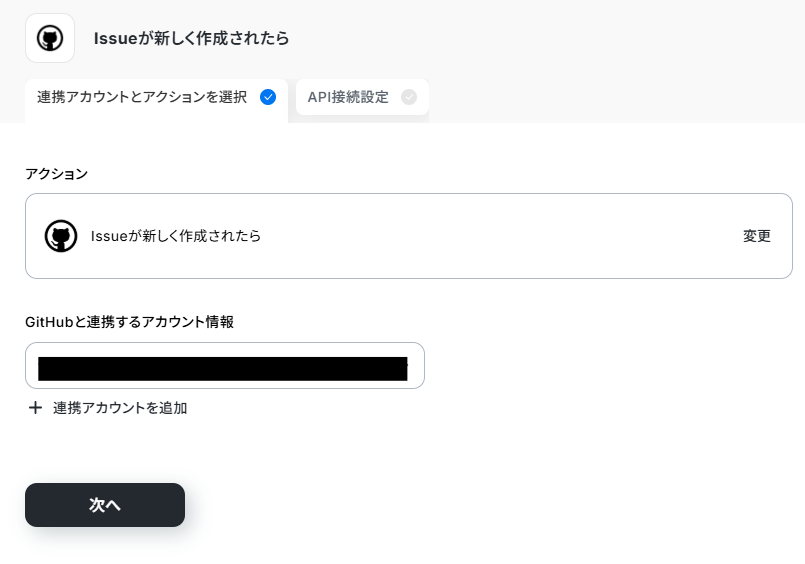
以下の内容を確認し、次に進みましょう!
- タイトル:必要に応じて分かりやすいタイトルに変更。
- 連携するアカウント:トリガーとなるアカウントが設定されているか確認。
- トリガーアクション:「Issueが新しく作成されたら」を選択。
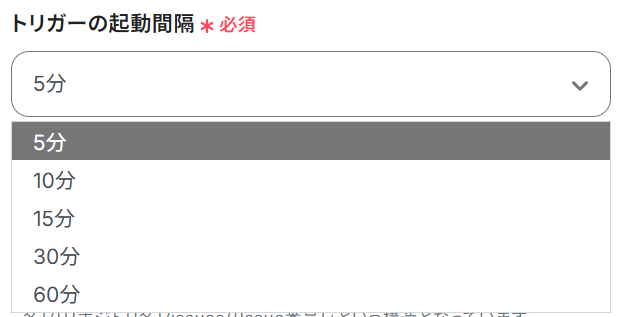
API接続設定の画面に移ったら、必須項目を設定していきます!
まずは、「トリガーの起動間隔」を5分・10分・15分・30分・60分から選択します。
基本的にはご契約プランの最短起動間隔にしてお使いいただくことをおすすめします。
※プランによって起動間隔の選択内容が異なるため、ご注意下さい。
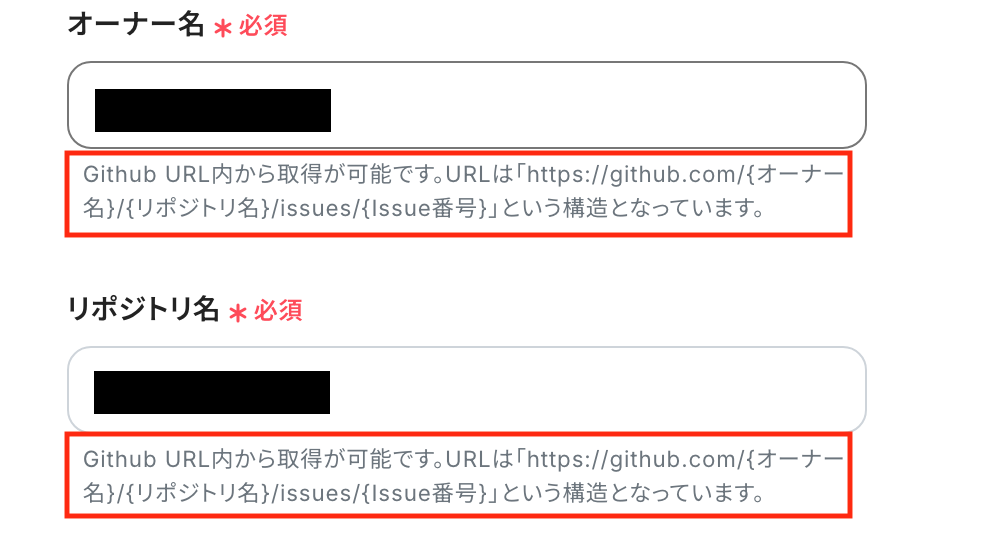
次に「オーナー名」「リポジトリ名」を入力します。
入力欄下の説明を参照して、設定しましょう。
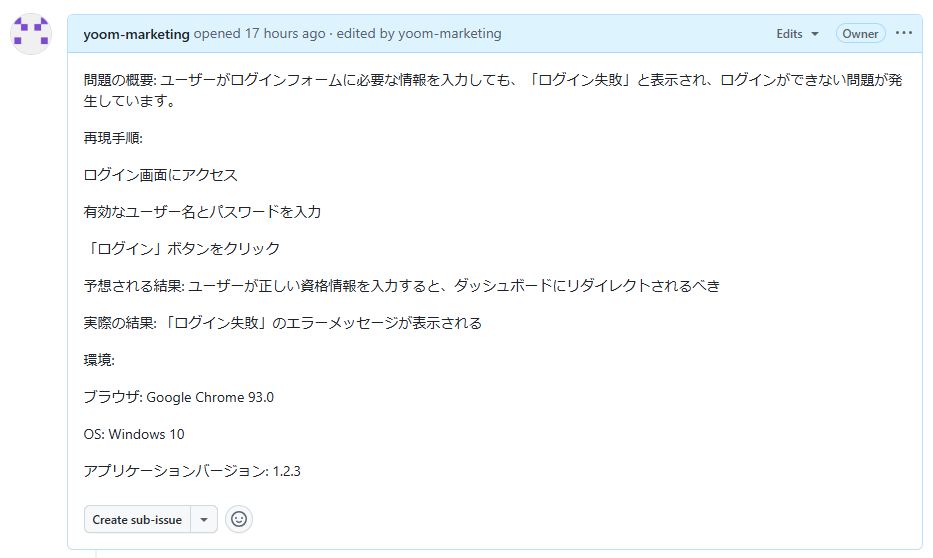
入力が完了したら、GitHubにIssueを作成します。
Issueの内容は、架空の情報(「テスト株式会社」や「テスト太郎」など)でOKです。
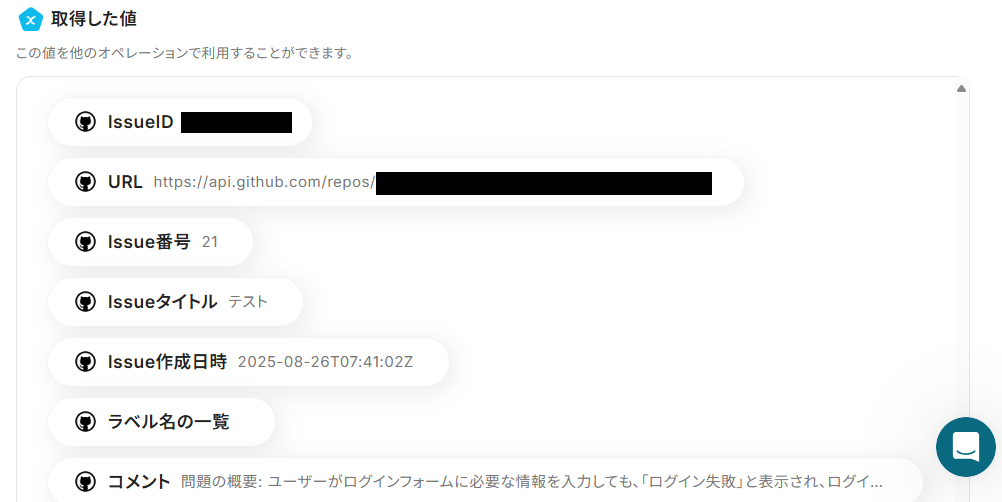
Issueを作成後、「テスト」をクリックしましょう!
成功すると、下記のように「取得した値」に作成したIssueの内容がアウトプットされているはずです。
このアウトプットは、次のステップで活用します!
※アウトプットとは、トリガーやオペレーションにて取得した値を指します。
取得したアウトプットは、オペレーション設定時の値としてご利用いただくことができ、フローボットを起動する度に、変動した値となります。
詳しくはこちらをご覧ください。
最後に、「保存する」を押して進みましょう。
ステップ4:Difyのチャットメッセージ送信設定
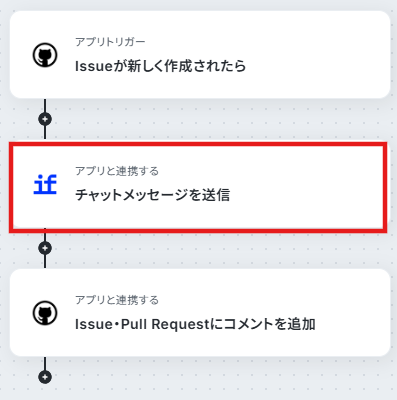
続いて、先ほど取得したGitHubのIssue情報を活用して、Difyにチャットメッセージを送信する設定を行います。
まずは、下記赤枠をクリックしてください。
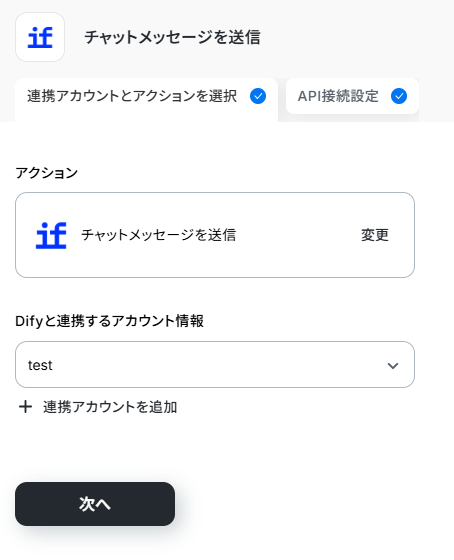
連携アカウントとアクションを選択する画面が表示されるので、今回連携するDifyのアカウントを確認し「次へ」をクリックします。
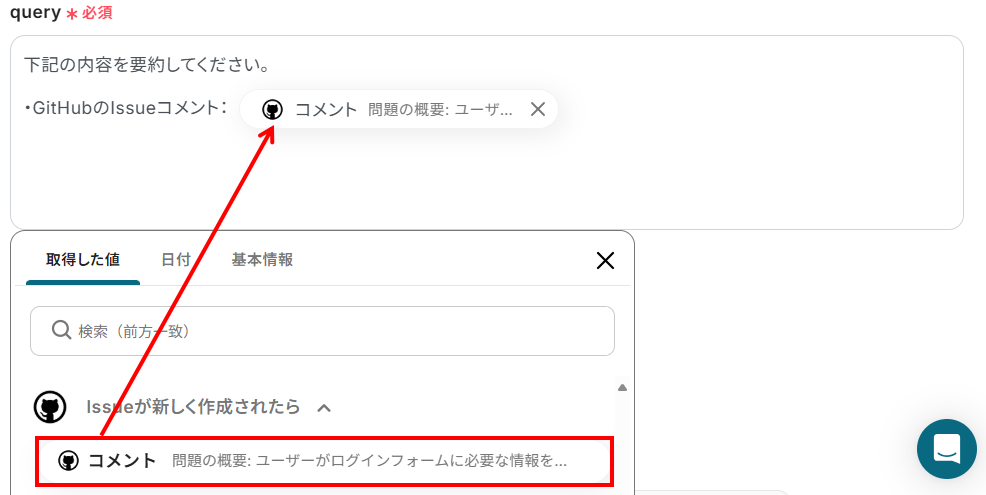
queryには以下のように、GitHubの「コメント」を用いて入力しましょう。
このように、取得した値=アウトプットを用いて設定することで、GitHubでIssueが作成されるごとに、異なるコメントをDifyへ動的に反映できます。
なお、アウトプットを活用せず手入力すると毎回同じIssueコメントが反映されてしまうため注意が必要です。
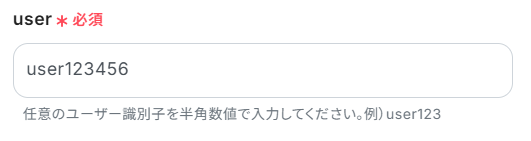
userには任意の識別子を入力します。
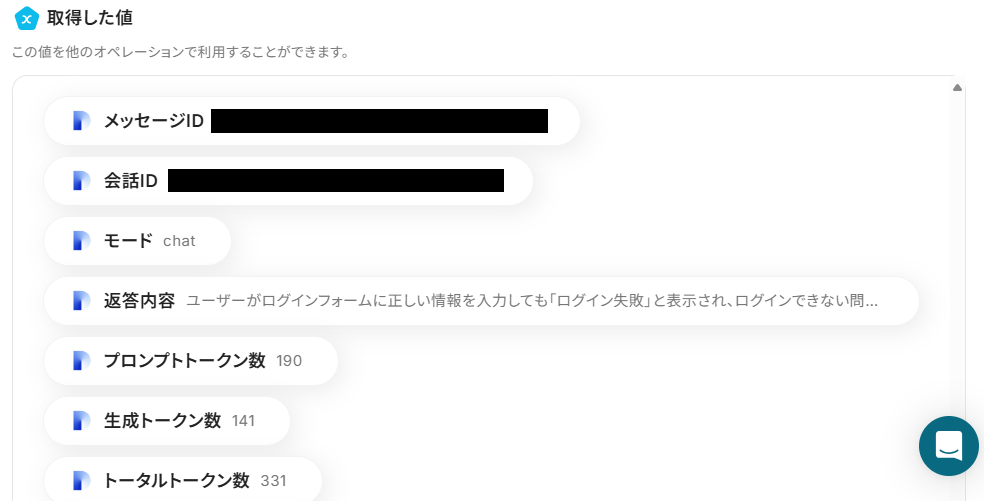
「テスト」をクリックし、実際にDifyで回答が生成できているか確認しましょう。
以下の「取得した値」にDifyの情報が表示されているかを確認し「保存する」をクリックします。
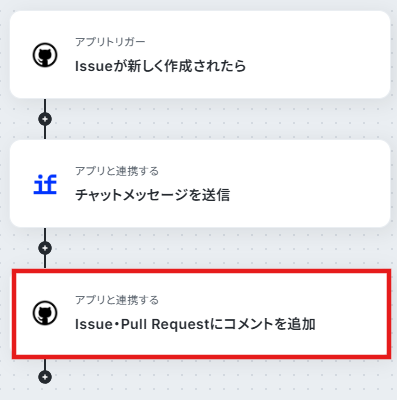
ステップ5:GitHubのコメントを追加設定
最後に、前のステップで生成したDifyの回答を、GitHubのIssue・Pull Requestにコメント追加する設定を行います。
まずは、下記赤枠をクリックしてください。
タイトルやアクションは先ほどと同様に、修正・確認をして次に進んでください。
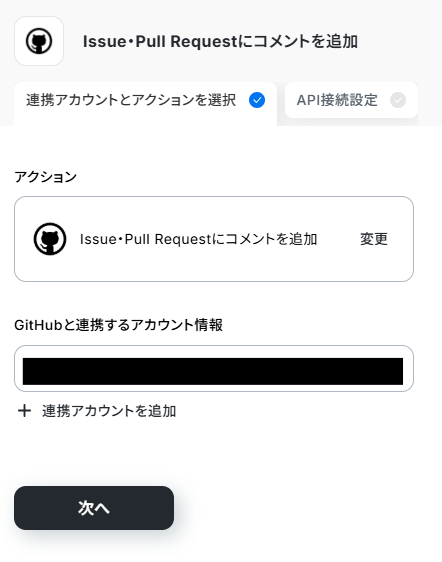
API接続設定画面になったら、下記を参考にそれぞれの項目を設定しましょう。
リポジトリオーナーには、入力欄下の注釈を参考に入力してください。
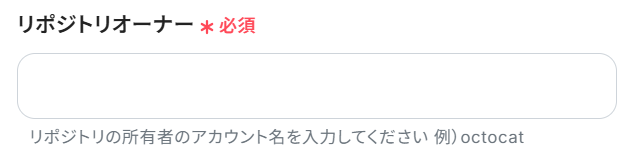
コメント追加したいIssueを開くと、画面右上に下記のような画面が表示されます。赤枠部分がリポジトリオーナーです。

リポジトリ名は、こちらもリポジトリオーナーと同じように入力しましょう。
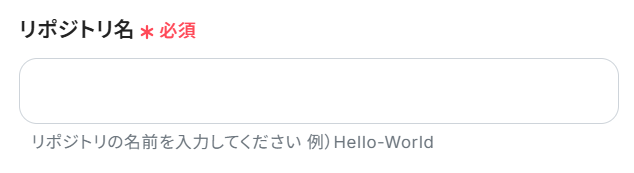
リポジトリオーナーの隣にある赤枠部分がリポジトリ名です。

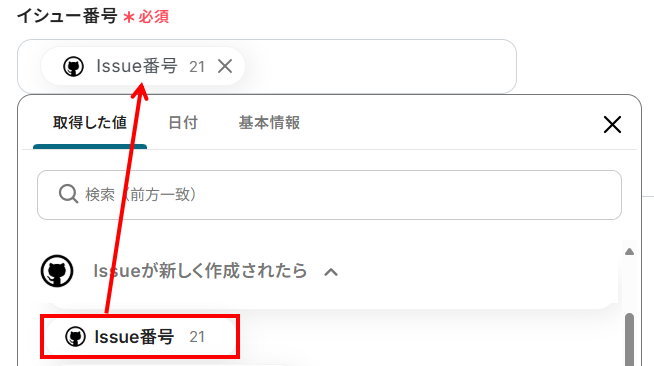
イシュー番号は入力欄をクリックすると、下記のような表示になるので「取得した値」からIssue番号を選択してください。
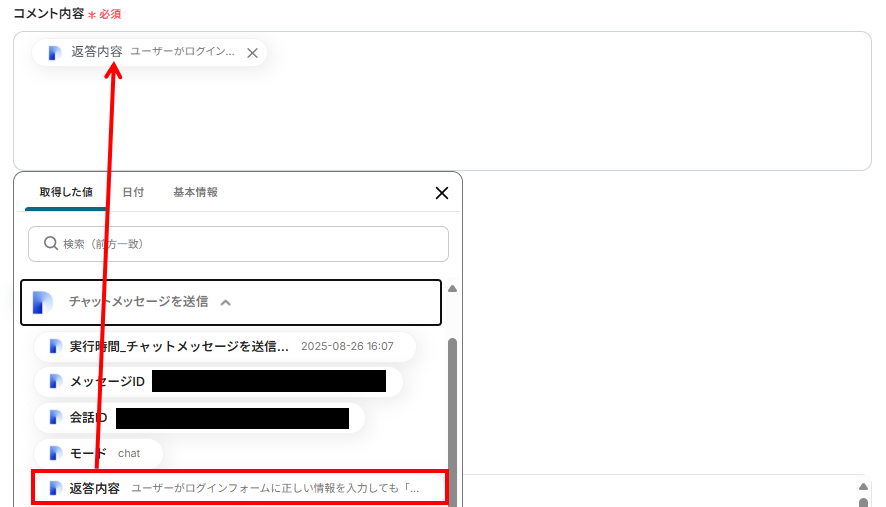
コメント内容には、先ほどと同様に「取得した値」から返答内容を選択しましょう。
その他、運用内容に合わせてお好きにカスタマイズしてください。
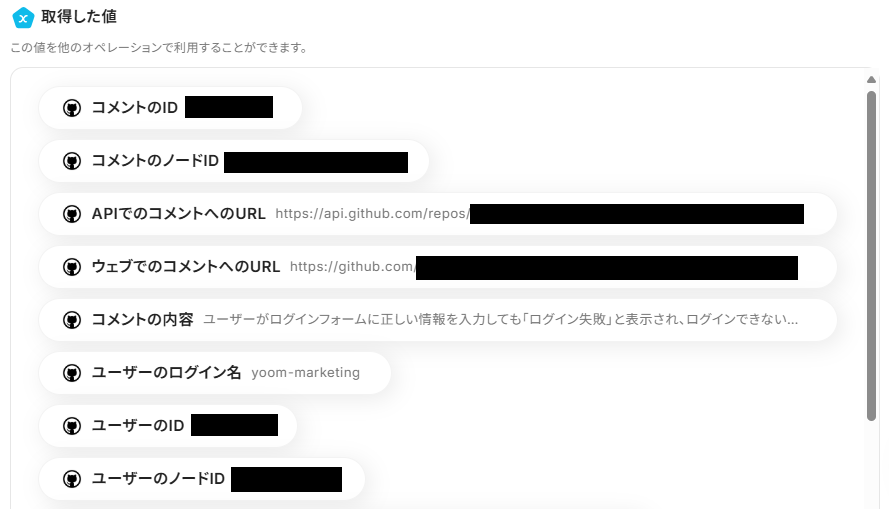
入力が完了したら、「テスト」を実行してみましょう。
成功すると、下記のようにGitHubの情報が反映されたアウトプットが表示されます。
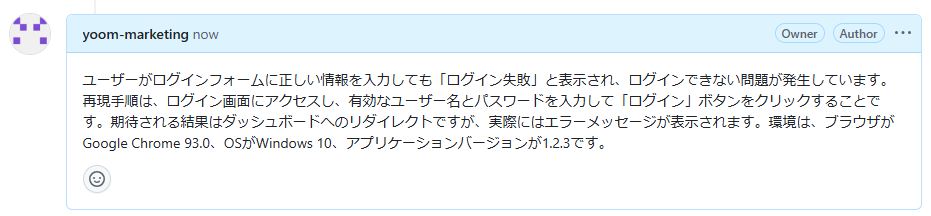
GitHubのIssueにコメントが追加されているはずなので、こちらも確認してみましょう!
下記のように指定した内容のコメントが反映していればOKです!
最後に、「保存する」を押して次のステップへ進みましょう。
ステップ6:トリガーをONにして動作確認
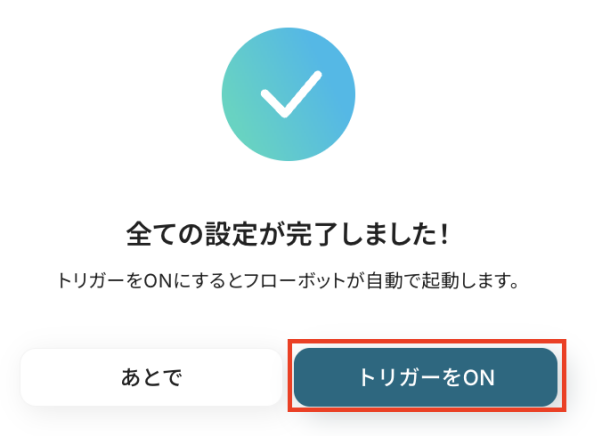
お疲れ様でした!これですべての設定が完了です。
設定が完了すると以下のようなメニューが表示されるので、トリガーをONにします。
これですべての設定が完了したので、動作確認をしてみましょう!
DifyのデータをGitHubに連携したい場合
今回はGitHubからDifyへデータを連携する方法をご紹介しましたが、逆にDifyの生成AI機能などを活用してGitHubに情報を連携したい場合は、下記のテンプレートも併せてご利用ください。
Google スプレッドシートに追加された行を元に、Difyでテキストを生成しGitHubにIssueを作成する
Google スプレッドシートで管理しているタスクリストやバグ報告リストに新しい行が追加されたら、その情報を基にDifyがIssueのタイトルと本文を自動生成し、GitHubに新しいIssueとして起票します。
これにより、スプレッドシートに行を追加するだけでIssue作成が完了するため、タスク管理と開発現場の連携を効率化できます。
■概要GitHubでのIssue作成や、Difyを活用したテキスト生成を手作業で行っていませんか。特にGoogle スプレッドシートでタスクを管理している場合、手作業での情報転記は手間がかかり、ミスの原因にもなります。このワークフローを活用すれば、Google スプレッドシートに行を追加するだけで、Difyがテキストを自動生成しGitHubへIssueを作成する一連の流れを自動化し、こうした課題をスムーズに解消できます。
■このテンプレートをおすすめする方- GitHubとDifyを連携させ、Issue作成のタスクを効率化したいと考えている開発者の方
- Google スプレッドシートでのタスク管理からGitHubへの転記作業を自動化したい方
- DifyのようなLLMアプリケーション開発プラットフォームを活用し、業務を自動化したい方
■このテンプレートを使うメリット- Google スプレッドシートへの追加を起点に、Difyでのテキスト生成からGitHubへのIssue作成までが自動化され、手作業の時間を削減できます。
- 手作業による情報の転記ミスや、Issue作成時の記載漏れといったヒューマンエラーを防ぎ、業務品質の向上に繋がります。
■フローボットの流れ- はじめに、Google スプレッドシート、Dify、GitHubをYoomと連携します。
- 次に、トリガーでGoogle スプレッドシートを選択し、「行が追加されたら」というアクションを設定します。
- 次に、オペレーションでDifyを選択し、「チャットメッセージを送信」アクションを設定し、Issueの内容となるテキストを生成させます。
- 最後に、オペレーションでGitHubを選択し、「Issueを作成」アクションを設定し、Difyで生成したテキストなどを元にIssueを作成します。
※「トリガー」:フロー起動のきっかけとなるアクション、「オペレーション」:トリガー起動後、フロー内で処理を行うアクション
■このワークフローのカスタムポイント- Google スプレッドシートのトリガー設定では、対象のスプレッドシート、シート、および読み取るテーブルの範囲を任意に設定してください。
- Difyのオペレーションでは、Issueの内容を生成するためのプロンプトを自由にカスタマイズでき、Google スプレッドシートから取得した情報を変数として組み込むことも可能です。
- GitHubでIssueを作成する際、タイトルや本文、担当者などの各項目に、固定値や前段のオペレーションで取得した情報を変数として設定できます。
■注意事項- Google スプレッドシート、Dify、GitHubのそれぞれとYoomを連携してください。
- Difyのマイアプリ連携方法は「Difyマイアプリ登録方法と連携するとできること」をご参照ください。
- トリガーは5分、10分、15分、30分、60分の間隔で起動間隔を選択できます。プランによって最短の起動間隔が異なりますので、ご注意ください。
- Google スプレッドシートをアプリトリガーとして使用する際の注意事項は「【アプリトリガー】Google スプレッドシートのトリガーにおける注意事項」を参照してください。
■このテンプレートをおすすめする方
- GitHubとDifyを連携させ、Issue作成のタスクを効率化したいと考えている開発者の方
- Google スプレッドシートでのタスク管理からGitHubへの転記作業を自動化したい方
- DifyのようなLLMアプリケーション開発プラットフォームを活用し、業務を自動化したい方
■このテンプレートを使うメリット
- Google スプレッドシートへの追加を起点に、Difyでのテキスト生成からGitHubへのIssue作成までが自動化され、手作業の時間を削減できます。
- 手作業による情報の転記ミスや、Issue作成時の記載漏れといったヒューマンエラーを防ぎ、業務品質の向上に繋がります。
■フローボットの流れ
- はじめに、Google スプレッドシート、Dify、GitHubをYoomと連携します。
- 次に、トリガーでGoogle スプレッドシートを選択し、「行が追加されたら」というアクションを設定します。
- 次に、オペレーションでDifyを選択し、「チャットメッセージを送信」アクションを設定し、Issueの内容となるテキストを生成させます。
- 最後に、オペレーションでGitHubを選択し、「Issueを作成」アクションを設定し、Difyで生成したテキストなどを元にIssueを作成します。
■このワークフローのカスタムポイント
- Google スプレッドシートのトリガー設定では、対象のスプレッドシート、シート、および読み取るテーブルの範囲を任意に設定してください。
- Difyのオペレーションでは、Issueの内容を生成するためのプロンプトを自由にカスタマイズでき、Google スプレッドシートから取得した情報を変数として組み込むことも可能です。
- GitHubでIssueを作成する際、タイトルや本文、担当者などの各項目に、固定値や前段のオペレーションで取得した情報を変数として設定できます。
■注意事項
- Google スプレッドシート、Dify、GitHubのそれぞれとYoomを連携してください。
- Difyのマイアプリ連携方法は「Difyマイアプリ登録方法と連携するとできること」をご参照ください。
- トリガーは5分、10分、15分、30分、60分の間隔で起動間隔を選択できます。プランによって最短の起動間隔が異なりますので、ご注意ください。
- Google スプレッドシートをアプリトリガーとして使用する際の注意事項は「【アプリトリガー】Google スプレッドシートのトリガーにおける注意事項」を参照してください。
Notionに追加された行を元に、Difyでテキストを生成しGitHubにIssueを作成する
Notionのデータベースで管理しているタスクやアイデアに新しいページが追加されたら、Difyがその内容を整形してテキストを生成し、GitHubにIssueを自動で作成します。
この連携によって、プロジェクト管理ツールであるNotionへの追記を起点に、開発タスクの起票までを自動化し、チーム間の情報共有と連携をスムーズにします。
■概要Notionでタスクを管理し、その内容を元にGitHubでIssueを発行する際、手作業での転記やコピー&ペーストに手間を感じていませんか。特にDifyのような生成AIを活用する場合、アプリ間の行き来がさらに増え、非効率になりがちです。
このワークフローは、Notionへのタスク追加をきっかけに、Difyでテキストを自動生成し、GitHubへIssueを作成する一連の流れを自動化します。面倒な手作業から解放され、開発業務に集中できる環境を構築します。
■このテンプレートをおすすめする方- Notionでタスク管理を行い、GitHubで開発を進めているプロジェクトチームの方
- Difyを活用して、GitHubのIssue作成を効率化したいと考えている開発者の方
- 開発プロセスにおける情報連携の手作業をなくし、自動化したいと考えている方
■このテンプレートを使うメリット- Notionにタスクを追加するだけで、Difyでのテキスト生成からGitHubへのIssue作成までが自動処理されるため、手作業の時間を短縮できます
- 手作業による転記ミスや、Issueの作成漏れといったヒューマンエラーを防ぎ、タスク管理の正確性を向上させます
■フローボットの流れ- はじめに、Notion、Dify、GitHubをYoomと連携します
- 次に、トリガーでNotionを選択し、「特定のデータソースのページが作成・更新されたら」というアクションを設定します
- 次に、オペレーションで分岐機能を設定し、トリガーで取得した情報をもとに後続の処理を分岐させます
- 次に、オペレーションでNotionの「レコードを取得する(ID検索)」アクションを設定し、必要な情報を取得します
- 次に、オペレーションでDifyの「チャットメッセージを送信」アクションを設定し、Notionで取得した情報を元にテキストを生成します
- 最後に、オペレーションでGitHubの「Issueを作成」アクションを設定し、生成されたテキストを使ってIssueを作成します
※「トリガー」:フロー起動のきっかけとなるアクション、「オペレーション」:トリガー起動後、フロー内で処理を行うアクション
■このワークフローのカスタムポイント- Notionのトリガー設定では、対象とするデータソースIDを任意のものに設定してください
- 分岐機能では、Notionから取得した情報(ステータスなど)を利用して、後続のオペレーションを実行する条件を自由にカスタマイズできます
- Notionの「レコードを取得する」アクションでは、検索する際の値を固定値や変数(前段のオペレーションで取得した情報)で設定可能です
- Difyのアクションでは、Issueの内容を生成するためのプロンプトを自由に編集でき、Notionで取得した情報を変数として組み込むことができます
- GitHubでIssueを作成する際、タイトルや本文などの各項目に、固定値や前段のオペレーションで取得した情報を変数として設定できます
■注意事項- Notion、Dify、GitHubのそれぞれとYoomを連携してください。
- Difyのマイアプリ連携方法は「Difyマイアプリ登録方法と連携するとできること」をご参照ください。
- トリガーは5分、10分、15分、30分、60分の間隔で起動間隔を選択できます。プランによって最短の起動間隔が異なりますので、ご注意ください。
- 分岐はパーソナルプラン以上のプランでご利用いただける機能(オペレーション)となっております。フリープランの場合は設定しているフローボットのオペレーションはエラーとなりますので、ご注意ください。
- パーソナルプランなどの有料プランは、2週間の無料トライアルを行うことが可能です。無料トライアル中には制限対象のアプリや機能(オペレーション)を使用することができます。詳しくは、「料金プランのページ」をご参照ください。
このワークフローは、Notionへのタスク追加をきっかけに、Difyでテキストを自動生成し、GitHubへIssueを作成する一連の流れを自動化します。面倒な手作業から解放され、開発業務に集中できる環境を構築します。
■このテンプレートをおすすめする方
- Notionでタスク管理を行い、GitHubで開発を進めているプロジェクトチームの方
- Difyを活用して、GitHubのIssue作成を効率化したいと考えている開発者の方
- 開発プロセスにおける情報連携の手作業をなくし、自動化したいと考えている方
■このテンプレートを使うメリット
- Notionにタスクを追加するだけで、Difyでのテキスト生成からGitHubへのIssue作成までが自動処理されるため、手作業の時間を短縮できます
- 手作業による転記ミスや、Issueの作成漏れといったヒューマンエラーを防ぎ、タスク管理の正確性を向上させます
■フローボットの流れ
- はじめに、Notion、Dify、GitHubをYoomと連携します
- 次に、トリガーでNotionを選択し、「特定のデータソースのページが作成・更新されたら」というアクションを設定します
- 次に、オペレーションで分岐機能を設定し、トリガーで取得した情報をもとに後続の処理を分岐させます
- 次に、オペレーションでNotionの「レコードを取得する(ID検索)」アクションを設定し、必要な情報を取得します
- 次に、オペレーションでDifyの「チャットメッセージを送信」アクションを設定し、Notionで取得した情報を元にテキストを生成します
- 最後に、オペレーションでGitHubの「Issueを作成」アクションを設定し、生成されたテキストを使ってIssueを作成します
■このワークフローのカスタムポイント
- Notionのトリガー設定では、対象とするデータソースIDを任意のものに設定してください
- 分岐機能では、Notionから取得した情報(ステータスなど)を利用して、後続のオペレーションを実行する条件を自由にカスタマイズできます
- Notionの「レコードを取得する」アクションでは、検索する際の値を固定値や変数(前段のオペレーションで取得した情報)で設定可能です
- Difyのアクションでは、Issueの内容を生成するためのプロンプトを自由に編集でき、Notionで取得した情報を変数として組み込むことができます
- GitHubでIssueを作成する際、タイトルや本文などの各項目に、固定値や前段のオペレーションで取得した情報を変数として設定できます
■注意事項
- Notion、Dify、GitHubのそれぞれとYoomを連携してください。
- Difyのマイアプリ連携方法は「Difyマイアプリ登録方法と連携するとできること」をご参照ください。
- トリガーは5分、10分、15分、30分、60分の間隔で起動間隔を選択できます。プランによって最短の起動間隔が異なりますので、ご注意ください。
- 分岐はパーソナルプラン以上のプランでご利用いただける機能(オペレーション)となっております。フリープランの場合は設定しているフローボットのオペレーションはエラーとなりますので、ご注意ください。
- パーソナルプランなどの有料プランは、2週間の無料トライアルを行うことが可能です。無料トライアル中には制限対象のアプリや機能(オペレーション)を使用することができます。詳しくは、「料金プランのページ」をご参照ください。
GitHubやDifyを活用したその他の自動化テンプレート
GitHubやDifyを組み合わせれば、開発やサポートの情報共有をスムーズに進められます。手作業での転記や対応漏れを防ぎ、業務の効率化と情報整理に役立ちます。
GitHubを使った便利な自動化例
GitHubを中心に自動化すれば、開発タスクやコミュニケーションの管理がよりシンプルになります。SlackやGoogle スプレッドシートなどと組み合わせることで、通知や進捗の整理が自動で行え、重複作業を抑えながら効率よく開発を進められます。さらに、NotionやChatGPTとの連携により、ドキュメント管理や分析作業も自然に組み込むことができます。
■概要開発プロジェクトでGitHubを利用していると、新しいIssueの作成に気づくのが遅れ、対応が滞ってしまうことはありませんか?また、チームメンバーへの共有を手動で行うのは手間がかかり、共有漏れのリスクもあります。このワークフローを活用すれば、GitHubでIssueが作成された際に、Slackへ自動でメッセージが送信されるため、情報共有をスムーズにし、迅速な対応を可能にします。
■このテンプレートをおすすめする方- GitHubとSlackを連携させ、開発チーム内の情報共有を効率化したいプロジェクトマネージャーの方
- GitHubで作成されたIssueの見落としを防ぎ、迅速な対応を実現したい開発担当者の方
- 手動での通知作業をなくし、本来の開発業務に集中したいと考えているエンジニアの方
■このテンプレートを使うメリット- GitHubでIssueが作成されると自動でSlackに通知が飛ぶため、手動での共有作業や確認の手間を省き、時間を有効活用できます。
- 通知の転記ミスや共有漏れといったヒューマンエラーを防ぎ、重要なIssueを見逃すことなくチーム全体で確実に情報共有ができます。
■フローボットの流れ- はじめに、GitHubとSlackをYoomと連携します。
- 次に、トリガーでGitHubを選択し、「Issueが新しく作成されたら」というアクションを設定します。
- 最後に、オペレーションでSlackの「チャンネルにメッセージを送る」アクションを設定し、GitHubのIssue情報を基にメッセージを送信します。
※「トリガー」:フロー起動のきっかけとなるアクション、「オペレーション」:トリガー起動後、フロー内で処理を行うアクション
■このワークフローのカスタムポイント- GitHubのトリガー設定では、通知の対象としたいリポジトリの所有者やリポジトリ名を任意で設定してください。
- Slackのオペレーション設定では、通知を送信したいチャンネルや、送信するメッセージの内容を任意でカスタマイズできます。
■注意事項- GitHub、SlackとYoomを連携してください。
- トリガーは5分、10分、15分、30分、60分の間隔で起動間隔を選択できます。
- プランによって最短の起動間隔が異なりますので、ご注意ください。
■概要GitHubでのプロジェクト管理において、Issueの作成や更新状況をチーム全体で把握するために、手作業でGoogle スプレッドシートに転記している、といった手間は発生していませんか。手作業での転記は時間がかかるだけでなく、記載漏れなどのミスにも繋がりかねません。このワークフローを活用することで、GitHubでIssueが作成または更新された際に、指定したGoogle スプレッドシートへ情報を自動で追加し、Issue管理を効率化します。■このテンプレートをおすすめする方- GitHubのIssue情報を手作業でGoogle スプレッドシートに転記しているプロジェクトマネージャーの方
- エンジニアと非エンジニア間で、Issueの進捗状況をスムーズに共有したいと考えている方
- 手作業による情報転記のミスを減らし、正確なIssue管理を実現したいと考えている開発チームの方
■このテンプレートを使うメリット- GitHubでIssueが作成・更新されると自動でGoogle スプレッドシートに情報が追加されるため、手作業での転記にかかっていた時間を短縮できます。
- システムが自動で処理を行うため、手作業による入力ミスや更新漏れといったヒューマンエラーの発生を防ぎ、情報の正確性を保ちます。
■フローボットの流れ- はじめに、GitHubとGoogle スプレッドシートをYoomと連携します。
- 次に、トリガーでGitHubを選択し、「Issueが新しく作成または更新されたら」というアクションを設定します。
- 最後に、オペレーションでGoogle スプレッドシートを選択し、「レコードを追加する」のアクションを設定することで、Issueの情報を自動で記録できます。
※「トリガー」:フロー起動のきっかけとなるアクション、「オペレーション」:トリガー起動後、フロー内で処理を行うアクション
■このワークフローのカスタムポイント- GitHubのトリガー設定では、Issueの作成や更新を検知する対象のリポジリを任意で設定してください。
- Google スプレッドシートに連携する情報は、Issueのタイトルや担当者、ラベルなど、管理したい項目を自由にカスタマイズすることが可能です。
■注意事項- GitHub、Google スプレッドシートのそれぞれとYoomを連携してください。
- トリガーは5分、10分、15分、30分、60分の間隔で起動間隔を選択できます。
- プランによって最短の起動間隔が異なりますので、ご注意ください。
■概要GitHubでの開発プロジェクト管理において、プルリクエストの作成状況を別途Notionで管理する作業は、手間がかかるのではないでしょうか。手作業での転記は更新漏れや二重管理の原因となり、開発の進捗共有を煩雑にしてしまうこともあります。このワークフローを活用すれば、GitHubでプルリクエストが作成された際に、その情報を自動でNotionのデータベースに追加できるため、開発タスクの連携と管理を効率化し、プロジェクトの可視性を高めます。
■このテンプレートをおすすめする方- GitHubとNotionを併用し、プルリクエストの管理を手作業で行っている開発者の方
- 開発チームのタスクや進捗状況をNotionで一元管理したいプロジェクトマネージャーの方
- コードレビューなどの開発プロセスを自動化し、生産性を向上させたいチームリーダーの方
■このテンプレートを使うメリット- GitHubでプルリクエストが作成されると自動でNotionに情報が追加されるため、手動での転記作業にかかる時間を削減できます。
- 手作業による情報の転記ミスや更新漏れを防ぎ、常に正確な状態でタスク管理や進捗確認を行うことが可能になります。
■フローボットの流れ- はじめに、GitHubとNotionをYoomに連携します。
- 次に、トリガーでGitHubを選択し、「プルリクエストが作成されたら」というアクションを設定します。
- 続けて、オペレーションでGitHubの「プルリクエストを取得」アクションを設定し、トリガーで発生したプルリクエストの詳細情報を取得します。
- 最後に、オペレーションでNotionの「レコードを追加する」アクションを設定し、取得したプルリクエスト情報を任意のデータベースに追加します。
※「トリガー」:フロー起動のきっかけとなるアクション、「オペレーション」:トリガー起動後、フロー内で処理を行うアクション
■このワークフローのカスタムポイント- GitHubのトリガー設定では、連携の対象としたいリポジトリの所有者とリポジトリ名を任意で指定してください。
- Notionにレコードを追加する際、データベースの各プロパティ(項目)に、GitHubから取得したどの情報(プルリクエストのタイトル、URLなど)を反映させるか自由に設定できます。
■注意事項- GitHubとNotionのそれぞれとYoomを連携してください。
- トリガーは5分、10分、15分、30分、60分の間隔で起動間隔を選択できます。
- プランによって最短の起動間隔が異なりますので、ご注意ください。
■概要
SalesforceでToDoオブジェクトが登録されたらGitHubに追加するフローです。
■このテンプレートをおすすめする方
1.SalesforceのToDoオブジェクトを利用する営業・サポート担当者
・顧客からの問い合わせや要望、社内タスクなどをSalesforceのToDoで管理して開発チームへの対応依頼をGitHubに登録したい方
・ToDoを手動でGitHubに転記する手間を省いて業務効率を向上させたい方
・SalesforceとGitHubの情報連携を強化して顧客対応と開発対応の連携をスムーズにしたい方
2.GitHubを利用する開発チーム
・SalesforceのToDoに登録された顧客からの問題や要望をGitHub上で管理して開発プロセスに組み込みたい方
・営業・サポートチームからの情報をリアルタイムに把握して迅速な対応をしたい方
■このテンプレートを使うメリット
Salesforceは顧客管理に非常に強力なツールですが、ToDoオブジェクトが登録されるたびにGitHubに手動でISSUEを追加するのは、手入力ミスや情報の漏れが発生する可能性があります。
このフローを活用すれば、SalesforceでToDoオブジェクトが登録されたら自動的にGitHubに必要な情報が追加されて、営業担当者や開発チームはSalesforceとGitHubの両方を確認する必要がなくなり、最新の情報を効率的に共有することができます。
また、手作業での入力作業が不要になるため業務効率が向上して入力ミスを防ぐこともできます。
■注意事項
・Salesforce、GitHubのそれぞれとYoomを連携してください。
・Salesforceはチームプラン・サクセスプランでのみご利用いただけるアプリとなっております。フリープラン・ミニプランの場合は設定しているフローボットのオペレーションやデータコネクトはエラーとなりますので、ご注意ください。
・チームプランやサクセスプランなどの有料プランは、2週間の無料トライアルを行うことが可能です。無料トライアル中には制限対象のアプリを使用することができます。
■概要
GitHubで新しいIssueが作成されるたびに、内容を把握し、優先順位を判断するのは手間がかかる作業です。特に多くのIssueが同時に発生すると、重要な情報を見落としたり、対応が遅れてしまうこともあります。このワークフローを活用すれば、新しいIssueの作成をトリガーに、ChatGPTがその内容を自動で分析しコメントを追加するため、Issueの内容把握を迅速化し、開発プロセスの効率化に繋がります。
■このテンプレートをおすすめする方
- GitHubでのIssue管理に多くの時間を費やしているプロジェクトマネージャーの方
- ChatGPTを活用して、開発プロセスの初期対応を効率化したいと考えている方
- 手作業によるIssueの確認漏れや、対応の遅延を防ぎたい開発チームの方
■このテンプレートを使うメリット
- GitHubでIssueが作成されるとChatGPTが内容を分析・要約するため、手動での確認作業にかかる時間を短縮できます。
- Issueの内容把握が迅速かつ均一化され、担当者の割り振りや対応の優先順位付けがスムーズになり、開発プロセスの属人化を防ぎます。
■フローボットの流れ
- はじめに、GitHubとChatGPTをYoomと連携します。
- 次に、トリガーでGitHubを選択し、「Issueが新しく作成されたら」というアクションを設定し、フローが起動するきっかけを作ります。
- 続いて、オペレーションでChatGPTの「テキストを生成(高度な設定)」アクションを設定し、トリガーで取得したIssueのタイトルや本文を元に、内容の分析や要約を指示します。
- 最後に、オペレーションでGitHubの「Issue・Pull Requestにコメントを追加」アクションを設定し、ChatGPTが生成したテキストを該当のIssueにコメントとして投稿します。
※「トリガー」:フロー起動のきっかけとなるアクション、「オペレーション」:トリガー起動後、フロー内で処理を行うアクション
■このワークフローのカスタムポイント
- ChatGPTの「テキストを生成」アクションを実行するには、OpenAIのAPI有料プランの契約が必要であり、APIが使用された際に支払いができる状態にしておく必要があります。
- ChatGPTのAPI利用はOpenAI社が有料で提供しており、API疎通時のトークンにより従量課金される仕組みのため、API使用時にお支払いが行える状況でない場合エラーが発生しますのでご注意ください。
■注意事項
- GitHubとChatGPTのそれぞれとYoomを連携してください。
- トリガーは5分、10分、15分、30分、60分の間隔で起動間隔を選択できます。
- プランによって最短の起動間隔が異なりますので、ご注意ください。
- ChatGPT(OpenAI)のアクションを実行するには、OpenAIのAPI有料プランの契約が必要です。(APIが使用されたときに支払いができる状態)
https://openai.com/ja-JP/api/pricing/ - ChatGPTのAPI利用はOpenAI社が有料で提供しており、API疎通時のトークンにより従量課金される仕組みとなっています。そのため、API使用時にお支払いが行える状況でない場合エラーが発生しますのでご注意ください。

- GitHubとSlackを連携させ、開発チーム内の情報共有を効率化したいプロジェクトマネージャーの方
- GitHubで作成されたIssueの見落としを防ぎ、迅速な対応を実現したい開発担当者の方
- 手動での通知作業をなくし、本来の開発業務に集中したいと考えているエンジニアの方
- GitHubでIssueが作成されると自動でSlackに通知が飛ぶため、手動での共有作業や確認の手間を省き、時間を有効活用できます。
- 通知の転記ミスや共有漏れといったヒューマンエラーを防ぎ、重要なIssueを見逃すことなくチーム全体で確実に情報共有ができます。
- はじめに、GitHubとSlackをYoomと連携します。
- 次に、トリガーでGitHubを選択し、「Issueが新しく作成されたら」というアクションを設定します。
- 最後に、オペレーションでSlackの「チャンネルにメッセージを送る」アクションを設定し、GitHubのIssue情報を基にメッセージを送信します。
■このワークフローのカスタムポイント
- GitHubのトリガー設定では、通知の対象としたいリポジトリの所有者やリポジトリ名を任意で設定してください。
- Slackのオペレーション設定では、通知を送信したいチャンネルや、送信するメッセージの内容を任意でカスタマイズできます。
- GitHub、SlackとYoomを連携してください。
- トリガーは5分、10分、15分、30分、60分の間隔で起動間隔を選択できます。
- プランによって最短の起動間隔が異なりますので、ご注意ください。

- GitHubのIssue情報を手作業でGoogle スプレッドシートに転記しているプロジェクトマネージャーの方
- エンジニアと非エンジニア間で、Issueの進捗状況をスムーズに共有したいと考えている方
- 手作業による情報転記のミスを減らし、正確なIssue管理を実現したいと考えている開発チームの方
- GitHubでIssueが作成・更新されると自動でGoogle スプレッドシートに情報が追加されるため、手作業での転記にかかっていた時間を短縮できます。
- システムが自動で処理を行うため、手作業による入力ミスや更新漏れといったヒューマンエラーの発生を防ぎ、情報の正確性を保ちます。
- はじめに、GitHubとGoogle スプレッドシートをYoomと連携します。
- 次に、トリガーでGitHubを選択し、「Issueが新しく作成または更新されたら」というアクションを設定します。
- 最後に、オペレーションでGoogle スプレッドシートを選択し、「レコードを追加する」のアクションを設定することで、Issueの情報を自動で記録できます。
■このワークフローのカスタムポイント
- GitHubのトリガー設定では、Issueの作成や更新を検知する対象のリポジリを任意で設定してください。
- Google スプレッドシートに連携する情報は、Issueのタイトルや担当者、ラベルなど、管理したい項目を自由にカスタマイズすることが可能です。
- GitHub、Google スプレッドシートのそれぞれとYoomを連携してください。
- トリガーは5分、10分、15分、30分、60分の間隔で起動間隔を選択できます。
- プランによって最短の起動間隔が異なりますので、ご注意ください。

■このテンプレートをおすすめする方
- GitHubとNotionを併用し、プルリクエストの管理を手作業で行っている開発者の方
- 開発チームのタスクや進捗状況をNotionで一元管理したいプロジェクトマネージャーの方
- コードレビューなどの開発プロセスを自動化し、生産性を向上させたいチームリーダーの方
■このテンプレートを使うメリット
- GitHubでプルリクエストが作成されると自動でNotionに情報が追加されるため、手動での転記作業にかかる時間を削減できます。
- 手作業による情報の転記ミスや更新漏れを防ぎ、常に正確な状態でタスク管理や進捗確認を行うことが可能になります。
■フローボットの流れ
- はじめに、GitHubとNotionをYoomに連携します。
- 次に、トリガーでGitHubを選択し、「プルリクエストが作成されたら」というアクションを設定します。
- 続けて、オペレーションでGitHubの「プルリクエストを取得」アクションを設定し、トリガーで発生したプルリクエストの詳細情報を取得します。
- 最後に、オペレーションでNotionの「レコードを追加する」アクションを設定し、取得したプルリクエスト情報を任意のデータベースに追加します。
■このワークフローのカスタムポイント
- GitHubのトリガー設定では、連携の対象としたいリポジトリの所有者とリポジトリ名を任意で指定してください。
- Notionにレコードを追加する際、データベースの各プロパティ(項目)に、GitHubから取得したどの情報(プルリクエストのタイトル、URLなど)を反映させるか自由に設定できます。
■注意事項
- GitHubとNotionのそれぞれとYoomを連携してください。
- トリガーは5分、10分、15分、30分、60分の間隔で起動間隔を選択できます。
- プランによって最短の起動間隔が異なりますので、ご注意ください。

■概要
SalesforceでToDoオブジェクトが登録されたらGitHubに追加するフローです。
■このテンプレートをおすすめする方
1.SalesforceのToDoオブジェクトを利用する営業・サポート担当者
・顧客からの問い合わせや要望、社内タスクなどをSalesforceのToDoで管理して開発チームへの対応依頼をGitHubに登録したい方
・ToDoを手動でGitHubに転記する手間を省いて業務効率を向上させたい方
・SalesforceとGitHubの情報連携を強化して顧客対応と開発対応の連携をスムーズにしたい方
2.GitHubを利用する開発チーム
・SalesforceのToDoに登録された顧客からの問題や要望をGitHub上で管理して開発プロセスに組み込みたい方
・営業・サポートチームからの情報をリアルタイムに把握して迅速な対応をしたい方
■このテンプレートを使うメリット
Salesforceは顧客管理に非常に強力なツールですが、ToDoオブジェクトが登録されるたびにGitHubに手動でISSUEを追加するのは、手入力ミスや情報の漏れが発生する可能性があります。
このフローを活用すれば、SalesforceでToDoオブジェクトが登録されたら自動的にGitHubに必要な情報が追加されて、営業担当者や開発チームはSalesforceとGitHubの両方を確認する必要がなくなり、最新の情報を効率的に共有することができます。
また、手作業での入力作業が不要になるため業務効率が向上して入力ミスを防ぐこともできます。
■注意事項
・Salesforce、GitHubのそれぞれとYoomを連携してください。
・Salesforceはチームプラン・サクセスプランでのみご利用いただけるアプリとなっております。フリープラン・ミニプランの場合は設定しているフローボットのオペレーションやデータコネクトはエラーとなりますので、ご注意ください。
・チームプランやサクセスプランなどの有料プランは、2週間の無料トライアルを行うことが可能です。無料トライアル中には制限対象のアプリを使用することができます。

■概要
GitHubで新しいIssueが作成されるたびに、内容を把握し、優先順位を判断するのは手間がかかる作業です。特に多くのIssueが同時に発生すると、重要な情報を見落としたり、対応が遅れてしまうこともあります。このワークフローを活用すれば、新しいIssueの作成をトリガーに、ChatGPTがその内容を自動で分析しコメントを追加するため、Issueの内容把握を迅速化し、開発プロセスの効率化に繋がります。
■このテンプレートをおすすめする方
- GitHubでのIssue管理に多くの時間を費やしているプロジェクトマネージャーの方
- ChatGPTを活用して、開発プロセスの初期対応を効率化したいと考えている方
- 手作業によるIssueの確認漏れや、対応の遅延を防ぎたい開発チームの方
■このテンプレートを使うメリット
- GitHubでIssueが作成されるとChatGPTが内容を分析・要約するため、手動での確認作業にかかる時間を短縮できます。
- Issueの内容把握が迅速かつ均一化され、担当者の割り振りや対応の優先順位付けがスムーズになり、開発プロセスの属人化を防ぎます。
■フローボットの流れ
- はじめに、GitHubとChatGPTをYoomと連携します。
- 次に、トリガーでGitHubを選択し、「Issueが新しく作成されたら」というアクションを設定し、フローが起動するきっかけを作ります。
- 続いて、オペレーションでChatGPTの「テキストを生成(高度な設定)」アクションを設定し、トリガーで取得したIssueのタイトルや本文を元に、内容の分析や要約を指示します。
- 最後に、オペレーションでGitHubの「Issue・Pull Requestにコメントを追加」アクションを設定し、ChatGPTが生成したテキストを該当のIssueにコメントとして投稿します。
※「トリガー」:フロー起動のきっかけとなるアクション、「オペレーション」:トリガー起動後、フロー内で処理を行うアクション
■このワークフローのカスタムポイント
- ChatGPTの「テキストを生成」アクションを実行するには、OpenAIのAPI有料プランの契約が必要であり、APIが使用された際に支払いができる状態にしておく必要があります。
- ChatGPTのAPI利用はOpenAI社が有料で提供しており、API疎通時のトークンにより従量課金される仕組みのため、API使用時にお支払いが行える状況でない場合エラーが発生しますのでご注意ください。
■注意事項
- GitHubとChatGPTのそれぞれとYoomを連携してください。
- トリガーは5分、10分、15分、30分、60分の間隔で起動間隔を選択できます。
- プランによって最短の起動間隔が異なりますので、ご注意ください。
- ChatGPT(OpenAI)のアクションを実行するには、OpenAIのAPI有料プランの契約が必要です。(APIが使用されたときに支払いができる状態)
https://openai.com/ja-JP/api/pricing/ - ChatGPTのAPI利用はOpenAI社が有料で提供しており、API疎通時のトークンにより従量課金される仕組みとなっています。そのため、API使用時にお支払いが行える状況でない場合エラーが発生しますのでご注意ください。
Difyを使った便利な自動化例
Difyを活用すると、問い合わせ対応や情報整理がぐっと楽になります。GmailやZendeskと連携して回答を自動作成したり、Google Driveのファイルを要約してSlackに共有したりと、日々のやり取りや情報整理を効率化できます。また、Teamsやフォームと組み合わせれば、社内外のコミュニケーションもスムーズになります。
■概要日々寄せられるお問い合わせメールへの対応、特に返信文の作成に多くの時間を費やしていると感じることはないでしょうか。一つひとつ丁寧に対応していると、他の重要な業務に手が回らなくなることもあります。このワークフローを活用すれば、Gmailで特定のお問い合わせメールを受信した際に、Difyが自動で回答案を作成しGmailで担当者に通知するため、メール対応にかかる手間と時間を削減し、より迅速な顧客対応を実現します。■このテンプレートをおすすめする方- Gmailで受信するお問い合わせへの返信作成を効率化したいカスタマーサポート担当者の方
- DifyなどのAIを活用して、定型的なメール作成業務を自動化したいと考えている方
- 日々の問い合わせ対応にかかる時間を減らし、より戦略的な業務に集中したいチームリーダーの方
■このテンプレートを使うメリット- Gmailでメールを受信するだけでDifyが回答案を自動生成するため、返信文を一から作成する手間が省け、対応時間を短縮することができます。
- AIが一次回答案を作成することで、担当者による回答品質のばらつきを防ぎ、業務の標準化と属人化の解消に貢献します。
■フローボットの流れ- はじめに、GmailとDifyをYoomと連携します。
- 次に、トリガーでGmailを選択し、「特定のラベルのメールを受信したら」というアクションを設定します。これにより、指定したラベルが付けられたメールを起点にフローが起動します。
- 次に、オペレーションでDifyの「チャットメッセージを送信」アクションを設定し、受信したメール内容を基に回答案を生成するよう指示します。
- 最後に、オペレーションでGmailの「メールを送る」アクションを設定し、Difyが作成した回答案を指定した宛先にメールで通知します。
※「トリガー」:フロー起動のきっかけとなるアクション、「オペレーション」:トリガー起動後、フロー内で処理を行うアクション
■このワークフローのカスタムポイント- Gmailでメールを送信するオペレーションでは、通知先の宛先を任意で設定できます。担当者個人のアドレスや、チームで共有しているメーリングリストなどを指定することが可能です。
- 送信メールの件名や本文は自由にカスタマイズでき、前段のオペレーションでDifyが生成した回答内容などを変数として差し込むことで、具体的な内容を含んだ通知メールを作成できます。
■注意事項- Gmail、DifyのそれぞれとYoomを連携してください。
- トリガーは5分、10分、15分、30分、60分の間隔で起動間隔を選択できます。
- プランによって最短の起動間隔が異なりますので、ご注意ください。
- Difyのマイアプリ連携方法は「Difyマイアプリ登録方法と連携するとできること」をご参照ください。
■概要Googleフォームで受け付けた問い合わせやアンケートへの返信対応に、手間や時間を取られていませんか?一件ずつ内容を確認し、適切な文章を作成して返信する作業は、担当者の負担になりがちです。このワークフローを活用することで、Googleフォームに回答が送信されると、その情報をもとにDifyが文章を自動で生成し、Gmailから返信メールを送信する一連の流れを自動化でき、こうした課題をスムーズに解消できます。
■このテンプレートをおすすめする方- Googleフォームで受け付けた問い合わせに、AIを活用して自動返信したい方
- DifyとGmailを連携させ、メール作成業務の効率化を図りたいと考えている方
- 手作業でのメール返信による対応漏れや、返信の遅れを防ぎたいチームリーダーの方
■このテンプレートを使うメリット- Googleフォームへの回答を起点に、Difyでの文章生成とGmailでのメール送信が自動化されるため、手作業での返信対応にかかる時間を短縮できます。
- 自動化によって、手作業で発生しがちな返信漏れや、内容の入力ミスといったヒューマンエラーを防ぎ、対応品質の安定化に繋がります。
■フローボットの流れ- はじめに、Googleフォーム、Dify、GmailをYoomと連携します。
- 次に、トリガーでGoogleフォームを選択し、「フォームに回答が送信されたら」というアクションを設定します。
- 次に、オペレーションでDifyを選択し、「チャットメッセージを送信」アクションを設定し、Googleフォームの回答内容をDifyに渡します。
- 最後に、オペレーションでGmailを選択し、「メールを送る」アクションを設定します。宛先や件名を設定し、本文にDifyが生成した文章を挿入して送信します。
※「トリガー」:フロー起動のきっかけとなるアクション、「オペレーション」:トリガー起動後、フロー内で処理を行うアクション
■このワークフローのカスタムポイント- Googleフォームのトリガー設定では、対象としたいフォームのIDを任意で設定してください。
- Difyのオペレーションでは、どのような文章を生成させたいかに応じて、プロンプトとなるqueryやuserといった情報を任意で設定することが可能です。
- Gmailのオペレーションでは、メールの送信先を任意で設定できるほか、本文に固定のテキストや、GoogleフォームやDifyで取得した情報を変数として埋め込むことも可能です。
■注意事項- Googleフォーム、Dify、GmailのそれぞれとYoomを連携してください。
- トリガーは5分、10分、15分、30分、60分の間隔で起動間隔を選択できます。
- プランによって最短の起動間隔が異なりますので、ご注意ください。
- Googleフォームをトリガーとして使用した際の回答内容を取得する方法は「Googleフォームトリガーで、回答内容を取得する方法」を参照ください。
■概要
Zendeskでチケットが作成されたら、回答内容をDifyで作成してSlackに通知するフローです。
Yoomではプログラミング不要でアプリ間の連携ができるため、簡単にこのフローを実現することができます。
■このテンプレートをおすすめする方
1. Zendeskで顧客対応を行っているカスタマーサポートチーム
・多数の問い合わせに日常的に対応しているチームメンバー
・顧客満足度の向上と業務効率改善に取り組んでいる責任者
2. Difyを業務に利用している方
・AIを活用した業務の最適化を検討している方
■このテンプレートを使うメリット
顧客対応を手作業で行う場合、問い合わせの確認や回答の作成に時間がかかり、対応件数が多いほど業務効率が低下します。
このフローでは、Zendeskのチケット作成時にDifyで回答案が自動生成され、Slackに通知されます。
手作業が削減されて問い合わせ対応を効率化できます。
顧客への回答提示前に担当者が内容を確認できるため、必要に応じて修正が可能です。
■注意事項
・Zendesk、Dify、SlackのそれぞれとYoomを連携してください。
・Zendeskはチームプラン・サクセスプランでのみご利用いただけるアプリとなっております。フリープラン・ミニプランの場合は設定しているフローボットのオペレーションやデータコネクトはエラーとなりますので、ご注意ください。
・チームプランやサクセスプランなどの有料プランは、2週間の無料トライアルを行うことが可能です。無料トライアル中には制限対象のアプリを使用することができます。
・Difyのマイアプリ連携方法はこちらをご参照ください。
・トリガーは5分、10分、15分、30分、60分の間隔で起動間隔を選択できます。
・プランによって最短の起動間隔が異なりますので、ご注意ください。
■概要
「Google Driveにファイルが追加されたらOCRで読み取り、Difyで要約しSlackで送信する」フローは、ドキュメント管理から情報共有までを自動化する業務ワークフローです。
日々多くのファイルがGoogle Driveに保存される中、必要な情報を迅速に把握することは重要です。
しかし、手動での確認や要約には時間と労力がかかります。
そこで、このワークフローでは、Google Driveに新しいファイルが追加されると自動でOCR機能を使ってテキストを抽出し、Difyによって要約を生成します。
最後に、その要約をSlackに送信することで、チーム全体で効率的に情報を共有できます。
DifyとOCRを活用したこの自動化により、情報処理のスピードと正確性が向上します。
■このテンプレートをおすすめする方
- Google Driveに日常的に多くのファイルを保存・管理しているビジネスパーソン
- ドキュメントの内容を迅速に把握し、チームと共有したいと考えている方
- 手動でのOCRや要約作業に時間を取られている方
- Slackを日常的に活用して情報共有を行っているチーム
- 業務の効率化と自動化を図りたいと考えている経営者やマネージャー
■このテンプレートを使うメリット
このフローを活用することで、Google Driveへのファイル追加からSlackへの送信まで自動化することで、手動作業にかかる時間を大幅に削減できます。
さらに、OCRで抽出・Difyで要約された情報がSlackに集約されるため、チーム全体での情報共有がスムーズになります。
DifyとOCRを活用することで、手動よりも正確なテキスト抽出と要約が可能になり、情報の質が向上が期待できます。
自動化されたワークフローにより、反復的な作業から解放され、本来の業務に集中できるようになります。
■概要Microsoft Teamsの特定のチャネルに寄せられる問い合わせに対し、一つひとつ手作業で回答するのは手間がかかり、他の業務を圧迫することもあるのではないでしょうか。このワークフローを活用すれば、Microsoft Teamsの特定チャネルにメッセージが投稿されると、その内容をDifyに連携し、AIが生成した回答を自動で指定のチャネルへ通知できます。これにより、定型的な問い合わせ対応を効率化し、担当者の負担を軽減します。
■このテンプレートをおすすめする方- Microsoft Teamsでの定型的な問い合わせ対応を自動化し、効率を上げたいと考えている方
- Difyとコミュニケーションツールを連携させ、AI活用を社内で推進したいと考えている方
- 手作業による返信対応の時間を削減し、よりコアな業務に集中したいと考えている方
■このテンプレートを使うメリット- Microsoft Teamsへの投稿をトリガーに、Difyによる回答生成と通知が自動で行われるため、問い合わせ対応にかかる時間を削減できます。
- AIが一次回答を行うことで、担当者による回答の質のばらつきを防ぎ、対応業務の標準化と属人化の解消に繋がります。
■フローボットの流れ- はじめに、Microsoft TeamsとDifyをYoomと連携します。
- 次に、トリガーでMicrosoft Teamsを選択し、「チャネルにメッセージが送信されたら」アクションを設定します。
- 次に、オペレーションで分岐機能を設定し、特定の条件に合致した場合のみ後続の処理に進むように設定します。
- 次に、オペレーションでDifyを選択し、「チャットメッセージを送信」アクションでMicrosoft Teamsから受け取った投稿内容をもとに回答を生成させます。
- 最後に、オペレーションで再度Microsoft Teamsを選択し、「チャネルにメッセージを送る」アクションでDifyが生成した回答を指定のチャネルに投稿します。
※「トリガー」:フロー起動のきっかけとなるアクション、「オペレーション」:トリガー起動後、フロー内で処理を行うアクション
■このワークフローのカスタムポイント- Microsoft Teamsのトリガー設定では、自動化の対象としたい任意のチャネルを指定することが可能です。
- 分岐機能では、前段のトリガーで取得した投稿内容を利用し、「特定のキーワードを含む場合のみ」など、後続のオペレーションを動かす条件を自由にカスタマイズできます。
- Difyに連携するテキスト生成のプロンプトは自由に編集でき、Microsoft Teamsで受信した投稿内容を変数として利用することで、文脈に沿った回答を生成できます。
- Microsoft Teamsへの通知アクションでは、回答を投稿する任意のチャネルを設定できるほか、本文にDifyが生成した回答を変数として埋め込むなど、柔軟な通知内容の作成が可能です。
■注意事項- Microsoft Teams、DifyのそれぞれとYoomを連携してください。
- Microsoft365(旧Office365)には、家庭向けプランと一般法人向けプラン(Microsoft365 Business)があり、一般法人向けプランに加入していない場合には認証に失敗する可能性があります。
- トリガーは5分、10分、15分、30分、60分の間隔で起動間隔を選択できます。
- プランによって最短の起動間隔が異なりますので、ご注意ください。
- 分岐はパーソナルプラン以上のプランでご利用いただける機能(オペレーション)となっております。フリープランの場合は設定しているフローボットのオペレーションはエラーとなりますので、ご注意ください。
- パーソナルプランなどの有料プランは、2週間の無料トライアルを行うことが可能です。無料トライアル中には制限対象のアプリや機能(オペレーション)を使用することができます。
- Difyのマイアプリ連携方法は「Difyマイアプリ登録方法と連携するとできること」をご参照ください。

- Gmailで受信するお問い合わせへの返信作成を効率化したいカスタマーサポート担当者の方
- DifyなどのAIを活用して、定型的なメール作成業務を自動化したいと考えている方
- 日々の問い合わせ対応にかかる時間を減らし、より戦略的な業務に集中したいチームリーダーの方
- Gmailでメールを受信するだけでDifyが回答案を自動生成するため、返信文を一から作成する手間が省け、対応時間を短縮することができます。
- AIが一次回答案を作成することで、担当者による回答品質のばらつきを防ぎ、業務の標準化と属人化の解消に貢献します。
- はじめに、GmailとDifyをYoomと連携します。
- 次に、トリガーでGmailを選択し、「特定のラベルのメールを受信したら」というアクションを設定します。これにより、指定したラベルが付けられたメールを起点にフローが起動します。
- 次に、オペレーションでDifyの「チャットメッセージを送信」アクションを設定し、受信したメール内容を基に回答案を生成するよう指示します。
- 最後に、オペレーションでGmailの「メールを送る」アクションを設定し、Difyが作成した回答案を指定した宛先にメールで通知します。
■このワークフローのカスタムポイント
- Gmailでメールを送信するオペレーションでは、通知先の宛先を任意で設定できます。担当者個人のアドレスや、チームで共有しているメーリングリストなどを指定することが可能です。
- 送信メールの件名や本文は自由にカスタマイズでき、前段のオペレーションでDifyが生成した回答内容などを変数として差し込むことで、具体的な内容を含んだ通知メールを作成できます。
- Gmail、DifyのそれぞれとYoomを連携してください。
- トリガーは5分、10分、15分、30分、60分の間隔で起動間隔を選択できます。
- プランによって最短の起動間隔が異なりますので、ご注意ください。
- Difyのマイアプリ連携方法は「Difyマイアプリ登録方法と連携するとできること」をご参照ください。

■このテンプレートをおすすめする方
- Googleフォームで受け付けた問い合わせに、AIを活用して自動返信したい方
- DifyとGmailを連携させ、メール作成業務の効率化を図りたいと考えている方
- 手作業でのメール返信による対応漏れや、返信の遅れを防ぎたいチームリーダーの方
■このテンプレートを使うメリット
- Googleフォームへの回答を起点に、Difyでの文章生成とGmailでのメール送信が自動化されるため、手作業での返信対応にかかる時間を短縮できます。
- 自動化によって、手作業で発生しがちな返信漏れや、内容の入力ミスといったヒューマンエラーを防ぎ、対応品質の安定化に繋がります。
■フローボットの流れ
- はじめに、Googleフォーム、Dify、GmailをYoomと連携します。
- 次に、トリガーでGoogleフォームを選択し、「フォームに回答が送信されたら」というアクションを設定します。
- 次に、オペレーションでDifyを選択し、「チャットメッセージを送信」アクションを設定し、Googleフォームの回答内容をDifyに渡します。
- 最後に、オペレーションでGmailを選択し、「メールを送る」アクションを設定します。宛先や件名を設定し、本文にDifyが生成した文章を挿入して送信します。
■このワークフローのカスタムポイント
- Googleフォームのトリガー設定では、対象としたいフォームのIDを任意で設定してください。
- Difyのオペレーションでは、どのような文章を生成させたいかに応じて、プロンプトとなるqueryやuserといった情報を任意で設定することが可能です。
- Gmailのオペレーションでは、メールの送信先を任意で設定できるほか、本文に固定のテキストや、GoogleフォームやDifyで取得した情報を変数として埋め込むことも可能です。
■注意事項
- Googleフォーム、Dify、GmailのそれぞれとYoomを連携してください。
- トリガーは5分、10分、15分、30分、60分の間隔で起動間隔を選択できます。
- プランによって最短の起動間隔が異なりますので、ご注意ください。
- Googleフォームをトリガーとして使用した際の回答内容を取得する方法は「Googleフォームトリガーで、回答内容を取得する方法」を参照ください。

■概要
Zendeskでチケットが作成されたら、回答内容をDifyで作成してSlackに通知するフローです。
Yoomではプログラミング不要でアプリ間の連携ができるため、簡単にこのフローを実現することができます。
■このテンプレートをおすすめする方
1. Zendeskで顧客対応を行っているカスタマーサポートチーム
・多数の問い合わせに日常的に対応しているチームメンバー
・顧客満足度の向上と業務効率改善に取り組んでいる責任者
2. Difyを業務に利用している方
・AIを活用した業務の最適化を検討している方
■このテンプレートを使うメリット
顧客対応を手作業で行う場合、問い合わせの確認や回答の作成に時間がかかり、対応件数が多いほど業務効率が低下します。
このフローでは、Zendeskのチケット作成時にDifyで回答案が自動生成され、Slackに通知されます。
手作業が削減されて問い合わせ対応を効率化できます。
顧客への回答提示前に担当者が内容を確認できるため、必要に応じて修正が可能です。
■注意事項
・Zendesk、Dify、SlackのそれぞれとYoomを連携してください。
・Zendeskはチームプラン・サクセスプランでのみご利用いただけるアプリとなっております。フリープラン・ミニプランの場合は設定しているフローボットのオペレーションやデータコネクトはエラーとなりますので、ご注意ください。
・チームプランやサクセスプランなどの有料プランは、2週間の無料トライアルを行うことが可能です。無料トライアル中には制限対象のアプリを使用することができます。
・Difyのマイアプリ連携方法はこちらをご参照ください。
・トリガーは5分、10分、15分、30分、60分の間隔で起動間隔を選択できます。
・プランによって最短の起動間隔が異なりますので、ご注意ください。

■概要
「Google Driveにファイルが追加されたらOCRで読み取り、Difyで要約しSlackで送信する」フローは、ドキュメント管理から情報共有までを自動化する業務ワークフローです。
日々多くのファイルがGoogle Driveに保存される中、必要な情報を迅速に把握することは重要です。
しかし、手動での確認や要約には時間と労力がかかります。
そこで、このワークフローでは、Google Driveに新しいファイルが追加されると自動でOCR機能を使ってテキストを抽出し、Difyによって要約を生成します。
最後に、その要約をSlackに送信することで、チーム全体で効率的に情報を共有できます。
DifyとOCRを活用したこの自動化により、情報処理のスピードと正確性が向上します。
■このテンプレートをおすすめする方
- Google Driveに日常的に多くのファイルを保存・管理しているビジネスパーソン
- ドキュメントの内容を迅速に把握し、チームと共有したいと考えている方
- 手動でのOCRや要約作業に時間を取られている方
- Slackを日常的に活用して情報共有を行っているチーム
- 業務の効率化と自動化を図りたいと考えている経営者やマネージャー
■このテンプレートを使うメリット
このフローを活用することで、Google Driveへのファイル追加からSlackへの送信まで自動化することで、手動作業にかかる時間を大幅に削減できます。
さらに、OCRで抽出・Difyで要約された情報がSlackに集約されるため、チーム全体での情報共有がスムーズになります。
DifyとOCRを活用することで、手動よりも正確なテキスト抽出と要約が可能になり、情報の質が向上が期待できます。
自動化されたワークフローにより、反復的な作業から解放され、本来の業務に集中できるようになります。

■このテンプレートをおすすめする方
- Microsoft Teamsでの定型的な問い合わせ対応を自動化し、効率を上げたいと考えている方
- Difyとコミュニケーションツールを連携させ、AI活用を社内で推進したいと考えている方
- 手作業による返信対応の時間を削減し、よりコアな業務に集中したいと考えている方
■このテンプレートを使うメリット
- Microsoft Teamsへの投稿をトリガーに、Difyによる回答生成と通知が自動で行われるため、問い合わせ対応にかかる時間を削減できます。
- AIが一次回答を行うことで、担当者による回答の質のばらつきを防ぎ、対応業務の標準化と属人化の解消に繋がります。
■フローボットの流れ
- はじめに、Microsoft TeamsとDifyをYoomと連携します。
- 次に、トリガーでMicrosoft Teamsを選択し、「チャネルにメッセージが送信されたら」アクションを設定します。
- 次に、オペレーションで分岐機能を設定し、特定の条件に合致した場合のみ後続の処理に進むように設定します。
- 次に、オペレーションでDifyを選択し、「チャットメッセージを送信」アクションでMicrosoft Teamsから受け取った投稿内容をもとに回答を生成させます。
- 最後に、オペレーションで再度Microsoft Teamsを選択し、「チャネルにメッセージを送る」アクションでDifyが生成した回答を指定のチャネルに投稿します。
■このワークフローのカスタムポイント
- Microsoft Teamsのトリガー設定では、自動化の対象としたい任意のチャネルを指定することが可能です。
- 分岐機能では、前段のトリガーで取得した投稿内容を利用し、「特定のキーワードを含む場合のみ」など、後続のオペレーションを動かす条件を自由にカスタマイズできます。
- Difyに連携するテキスト生成のプロンプトは自由に編集でき、Microsoft Teamsで受信した投稿内容を変数として利用することで、文脈に沿った回答を生成できます。
- Microsoft Teamsへの通知アクションでは、回答を投稿する任意のチャネルを設定できるほか、本文にDifyが生成した回答を変数として埋め込むなど、柔軟な通知内容の作成が可能です。
■注意事項
- Microsoft Teams、DifyのそれぞれとYoomを連携してください。
- Microsoft365(旧Office365)には、家庭向けプランと一般法人向けプラン(Microsoft365 Business)があり、一般法人向けプランに加入していない場合には認証に失敗する可能性があります。
- トリガーは5分、10分、15分、30分、60分の間隔で起動間隔を選択できます。
- プランによって最短の起動間隔が異なりますので、ご注意ください。
- 分岐はパーソナルプラン以上のプランでご利用いただける機能(オペレーション)となっております。フリープランの場合は設定しているフローボットのオペレーションはエラーとなりますので、ご注意ください。
- パーソナルプランなどの有料プランは、2週間の無料トライアルを行うことが可能です。無料トライアル中には制限対象のアプリや機能(オペレーション)を使用することができます。
- Difyのマイアプリ連携方法は「Difyマイアプリ登録方法と連携するとできること」をご参照ください。
まとめ
GitHubとDifyの連携を自動化することで、これまで手作業で行っていたIssue内容のコピー&ペーストや要約作成といった定型業務の手間を削減し、転記ミスなどのヒューマンエラーを防ぐことができます。
これにより、開発チームは新しいIssueの概要を迅速かつ正確に把握でき、本来注力すべきコードレビューや開発業務に集中できる環境が整います!
今回ご紹介したような業務自動化を実現できるノーコードツール「Yoom」を使えば、プログラミングの知識がない方でも、直感的な操作で簡単に業務フローを構築できます。
もし自動化に少しでも興味を持っていただけたなら、ぜひこちらから無料登録して、Yoomによる業務効率化を体験してみてください!
よくあるご質問
Q:連携が失敗したら通知されますか?
A:フローボットでエラーが発生した場合、設定したメールアドレスにエラー通知が送信されます。
通知にはエラーの発生箇所やオペレーションが記載されているため、どこでエラーが発生したか確認可能です。
再実行は自動で行われないので、通知を確認後、手動で再実行する必要があります。
また、エラー通知はメールの他にSlackやChatworkにも設定可能です。
Q:特定の条件のIssueのみを対象にできますか?
A:例えば、本文に特定のキーワードを含む場合のみフローを進めたい場合など、分岐条件をトリガー直下に追加することで可能となります。
分岐条件に「〇〇(特定のキーワード)という値を含む場合」に設定することで、特定のキーワードを含む場合のみ通知するフローを作成することができます。
なお、分岐は有料プランのみ利用可能です。
Q:GitHubへのコメント内容を改善・整理できますか?
A:はい、可能です。
GitHubでコメントを追加するアクションでは、コメント内容を指定する際に、Difyで生成した要約などの内容を自由に設定できます。
コメントを投稿するリポジトリのオーナー名、リポジトリ名、イシュー番号と合わせて、コメント内容をカスタマイズして指定することが可能です。
これにより、単純な要約だけでなく、必要に応じてフォーマットを調整したコメントをGitHubに投稿できます。
プログラミング知識なしで手軽に構築できます。








