・
【ノーコードで実現】GitHubで登録したIssueをkintoneに自動反映する方法

とにかく早く試したい方へ
YoomにはGitHubとkintoneを連携して、新規Issueを作成した後にkintoneに新規レコードを自動登録するためのテンプレートが用意されているので、今すぐ試したい方は以下よりバナーをクリックしてスタートしましょう!


■概要
GitHubで新規のIssueが登録されたら、kintoneのレコードにも登録するフローです。
■このテンプレートをおすすめする方
1.kintoneを使用してタスク管理を行なっている方
・採番したタスクごとに管理を行う統括部門の方
・個々が作成したタスクをまとめる必要のある上長の方
・タスク作成者と実行者が違う場合のそれぞれの担当者
2.手入力の作業を減らし、自動化したいと考えている方
・業務自動化を目指している中小企業の経営者
・データの正確性を高めたい事務職員
■このテンプレートを使うメリット
・GitHubで登録された内容を自動でkintoneに登録することで、入力ミスをなくすことができます。
・一連の流れが自動で完了するため、手間を省き、業務効率を向上させることができます。
■注意事項
・kintone、GitHubのそれぞれとYoomを連携してください。
GitHubのIssue管理とkintoneのプロジェクト管理、これらを連携させたいけれど、手作業での情報入力や更新に時間を取られていませんか?
GitHubに新しいIssueが登録されるたびに、その内容をkintoneにも転記したり、関連情報を更新したりする作業は、手間がかかる上に、入力ミスや反映漏れのリスクも伴いますよね。
このように、GitHubとkintone間での手作業によるデータ連携に限界を感じている方も少なくないのではないでしょうか。
もし、GitHubの情報をkintoneに自動で登録したり、kintoneの情報をGitHubに反映させたりする仕組みがあれば、これらの手作業から解放され、開発プロセスの進捗管理や情報共有が格段にスムーズになり、より本質的な開発業務やプロジェクトマネジメントに集中できる時間を創出できます。
今回ご紹介する自動化の設定は、プログラミングの知識がなくても簡単に設定でき、時間もかからないので、ぜひこの機会に業務自動化を取り入れて、日々の作業をもっと効率的に進めましょう!
タスク情報を管理する際の一般的な連携方法
起票されているタスクを管理する際、データベースツールと連携することで、わかりやすく状況を可視化することができます。
自由度が高いのがGitHubとkintoneがそれぞれ提供するAPIを利用して連携機能を開発する方法ですが、これには専門知識が必要になります。
もっと簡単に複雑な連携パターンを実現できないかな。
そう考える方におすすめなのが、ノーコード自動化ツールYoomです。
GitHubとkintoneを連携してできること
GitHubとkintoneのAPIを連携すれば、例えばGitHubでIssueが作成された際にその情報をkintoneのアプリに自動でレコードとして追加したり、逆にkintoneのレコード更新をトリガーにしてGitHubのIssueを更新したりするなど、双方のSaaS間でのデータ同期や通知の自動化が可能になります!
気になる自動化例の「試してみる」をクリックしてアカウント登録するだけで、すぐにGitHubとkintoneの連携を実際に体験できます。登録はたったの30秒で完了するので、ぜひお気軽にお試しください!
GitHubで新規Issueが登録されたら、kintoneに新規レコードを登録
GitHubに新しいIssueが作成されるたびに、その情報を手動でkintoneのプロジェクト管理アプリやタスク管理アプリに転記する作業は時間がかかり、入力ミスも発生しがちですよね。
この連携を使えばIssueのタイトル、内容、担当者といった情報をkintoneに自動で新規レコードとして登録し、情報共有の迅速化と正確性の向上に繋がります。
この自動化は、GitHubのデータをkintoneへ直接連携するパターンです。
■概要
GitHubで新規のIssueが登録されたら、kintoneのレコードにも登録するフローです。
■このテンプレートをおすすめする方
1.kintoneを使用してタスク管理を行なっている方
・採番したタスクごとに管理を行う統括部門の方
・個々が作成したタスクをまとめる必要のある上長の方
・タスク作成者と実行者が違う場合のそれぞれの担当者
2.手入力の作業を減らし、自動化したいと考えている方
・業務自動化を目指している中小企業の経営者
・データの正確性を高めたい事務職員
■このテンプレートを使うメリット
・GitHubで登録された内容を自動でkintoneに登録することで、入力ミスをなくすことができます。
・一連の流れが自動で完了するため、手間を省き、業務効率を向上させることができます。
■注意事項
・kintone、GitHubのそれぞれとYoomを連携してください。
GitHubで特定条件に合うIssueが登録されたら、kintoneにレコードを追加する
特定のラベルが付いたIssueや、特定のマイルストーンに紐づくIssueなど、条件に合致するIssueのみをkintoneに連携したい場合に、この自動化が役立ちます。
重要なIssueだけを効率的にkintoneで管理し、対応漏れを防ぐことに繋がります。
この連携は、特定条件に合致するGitHubのデータのみをkintoneに連携する分岐処理を含むパターンです。
GitHubで特定条件に合うIssueが登録されたタイミングで、kintoneに自動でレコードを追加し、特定の情報だけをkintoneに連携したい場合におすすめです。
■概要
GitHubで新しいIssueが作成されるたびに、その情報をkintoneへ手作業で転記するのは手間がかかり、時には入力ミスも発生するのではないでしょうか。特に、特定の条件に合致するIssueだけをkintoneで管理したい場合、そのフィルタリングと転記作業は大きな負担になりがちです。このワークフローを活用すれば、GitHubで特定条件に合うIssueが登録された際に、自動でkintoneにレコードを追加できるため、こうした課題をスムーズに解消し、開発プロセスとプロジェクト管理の連携を円滑にします。
■このテンプレートをおすすめする方
- GitHubのIssue情報をkintoneへ手作業で転記しており、その手間を削減したい開発担当者の方
- 特定のラベルが付いたIssueなど、条件に合うものだけをkintoneで効率的に管理したいプロジェクトリーダーの方
- GitHubとkintone間の情報連携を自動化し、開発チーム全体の作業効率向上を目指すマネージャーの方
■このテンプレートを使うメリット
- GitHubで特定の条件を満たすIssueが作成されると、自動的にkintoneへレコードが追加されるため、これまで手作業での転記や確認に費やしていた時間を短縮できます。
- Issue情報の手動入力に伴う転記ミスや、重要な情報の共有漏れといったヒューマンエラーを防ぎ、情報連携の正確性を高めることが可能です。
■フローボットの流れ
- はじめに、GitHubおよびkintoneをYoomと連携します。
- 次に、トリガーとしてGitHubを選択し、「Issueが新しく作成されたら」というアクションを設定します。この際、監視対象とするリポジトリも指定します。
- 続いて、オペレーションで分岐機能を設定し、GitHubから取得したIssueのタイトルや担当者などの情報をもとに、kintoneへレコードを追加するための任意の条件を設定します。
- 最後に、オペレーションでkintoneを選択し、「レコードを追加する」アクションを設定します。ここで、条件に合致したIssueの情報を、kintone内の指定したアプリの適切なフィールドに登録するように設定します。
※「トリガー」:フロー起動のきっかけとなるアクション、「オペレーション」:トリガー起動後、フロー内で処理を行うアクション
■このワークフローのカスタムポイント
- GitHubのトリガー設定では、Issueが作成されたことを検知する対象のリポジトリを任意で指定することが可能です。
- 分岐機能では、前段階で取得したGitHubのIssue情報(例:特定のラベルが付いている、特定の担当者がアサインされているなど)を基に、後続のkintoneへのレコード追加オペレーションを実行するかどうかの条件を、ユーザーの運用に合わせて柔軟に設定できます。
- kintoneのレコード追加アクションでは、連携先のkintoneアプリを任意で指定でき、Issueのタイトルや本文、作成者といった情報をkintoneアプリのどのフィールドに割り当てるか、または固定のテキストや日付などを設定するかなど、詳細なマッピングを自由にカスタムできます。
■注意事項
- GitHub、kintoneのそれぞれとYoomを連携してください。
- トリガーは5分、10分、15分、30分、60分の間隔で起動間隔を選択できます。
- プランによって最短の起動間隔が異なりますので、ご注意ください。
- 分岐はミニプラン以上のプランでご利用いただける機能(オペレーション)となっております。フリープランの場合は設定しているフローボットのオペレーションはエラーとなりますので、ご注意ください。
- ミニプランなどの有料プランは、2週間の無料トライアルを行うことが可能です。無料トライアル中には制限対象のアプリや機能(オペレーション)を使用することができます。
GitHubとkintoneの連携フローを作ってみよう
それでは、実際にGitHubとkintoneを連携させる自動化フローを作成してみましょう!
今回はYoomを使用して、ノーコードで設定を進めていきますので、もしまだYoomのアカウントをお持ちでない場合は、こちらの登録フォームからアカウントを発行しておきましょう。
[Yoomとは]
フローの作成方法
今回は「GitHubで新規Issueが登録されたら、kintoneに新規レコードを登録する」フローを作成していきます!
作成の流れは大きく分けて以下です。
- GitHubとkintoneのマイアプリ連携
- テンプレートをコピーする
- GitHubのトリガー設定およびkintoneのアクション設定
- トリガーをONに設定しフロー稼働の準備完了
■概要
GitHubで新規のIssueが登録されたら、kintoneのレコードにも登録するフローです。
■このテンプレートをおすすめする方
1.kintoneを使用してタスク管理を行なっている方
・採番したタスクごとに管理を行う統括部門の方
・個々が作成したタスクをまとめる必要のある上長の方
・タスク作成者と実行者が違う場合のそれぞれの担当者
2.手入力の作業を減らし、自動化したいと考えている方
・業務自動化を目指している中小企業の経営者
・データの正確性を高めたい事務職員
■このテンプレートを使うメリット
・GitHubで登録された内容を自動でkintoneに登録することで、入力ミスをなくすことができます。
・一連の流れが自動で完了するため、手間を省き、業務効率を向上させることができます。
■注意事項
・kintone、GitHubのそれぞれとYoomを連携してください。
ステップ1:GitHubとkintoneのマイアプリ連携
まず、Yoomと連携させたいGitHubとkintoneのアカウント情報を、マイアプリから登録します(初回のみ必要です)。
まずは基本的な設定方法を解説しているナビをご覧ください!
すでに、各アプリのマイアプリ連携が済んでいる方は、次のステップにお進みください!
GitHubの場合
以下の解説をご参照ください。
これで、GitHubの登録が完了しました!
kintoneの場合
以下の解説をご参照ください。
kintoneの設定方法については、ヘルプページも参照してください。
以上でマイアプリ登録は完了です。
ステップ2:テンプレートをコピーする
ここからいよいよフローの作成に入ります。
簡単に設定できるようテンプレートを用意しているので、まずはコピーします。
Yoomにログイン後、以下バナーの「試してみる」をクリックしてください。
■概要
GitHubで新規のIssueが登録されたら、kintoneのレコードにも登録するフローです。
■このテンプレートをおすすめする方
1.kintoneを使用してタスク管理を行なっている方
・採番したタスクごとに管理を行う統括部門の方
・個々が作成したタスクをまとめる必要のある上長の方
・タスク作成者と実行者が違う場合のそれぞれの担当者
2.手入力の作業を減らし、自動化したいと考えている方
・業務自動化を目指している中小企業の経営者
・データの正確性を高めたい事務職員
■このテンプレートを使うメリット
・GitHubで登録された内容を自動でkintoneに登録することで、入力ミスをなくすことができます。
・一連の流れが自動で完了するため、手間を省き、業務効率を向上させることができます。
■注意事項
・kintone、GitHubのそれぞれとYoomを連携してください。
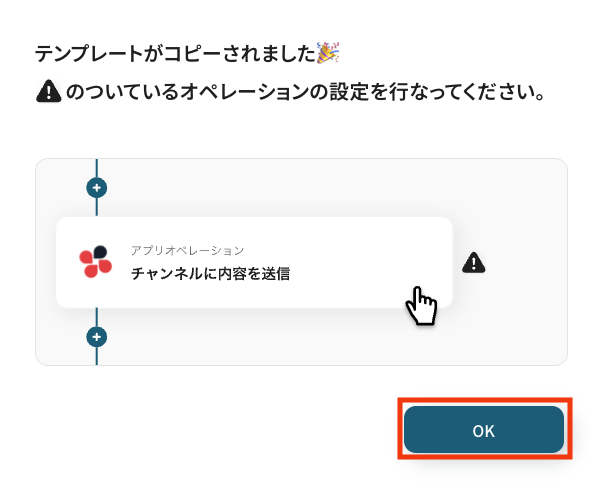
テンプレートがコピーされると、以下のような画面が表示されますので、「OK」をクリックして設定を進めましょう。
ステップ3:GitHubのトリガー設定
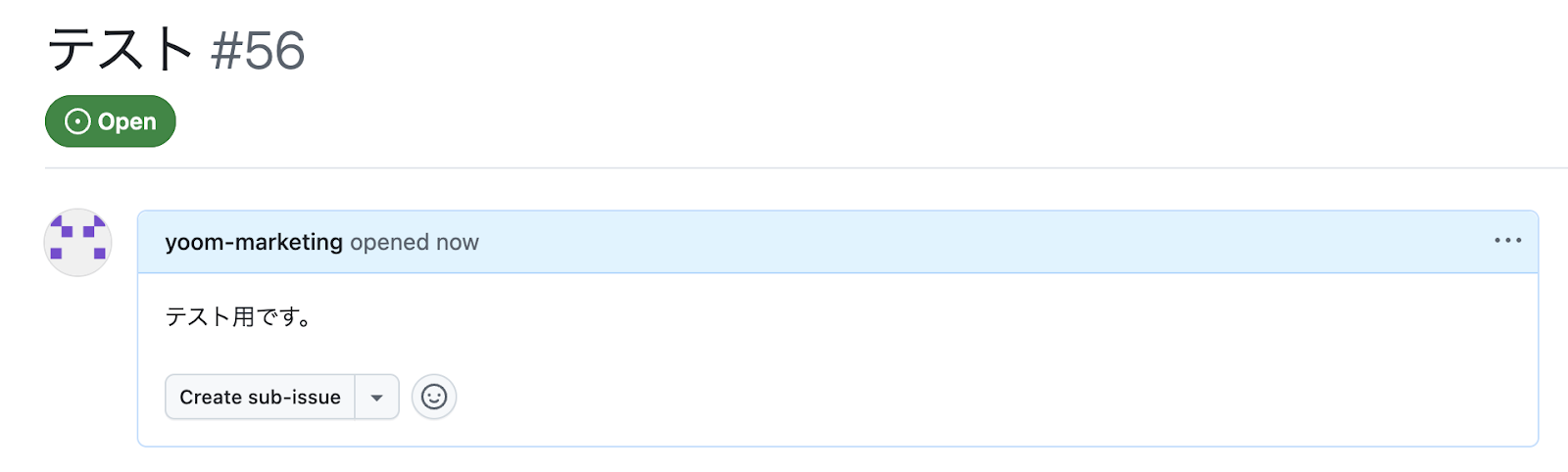
GitHub連携を設定するには、あらかじめGitHub上でIssueを1件以上作成しておく必要があります。
今回は以下のような内容のIssueを作成しました。
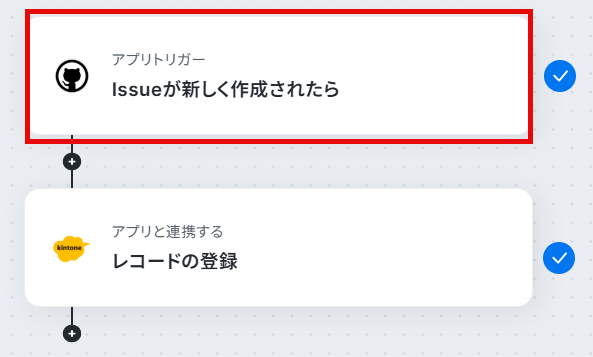
Yoomのワークフロー作成画面に戻り、「Issueが新しく作成されたら」をクリックします。
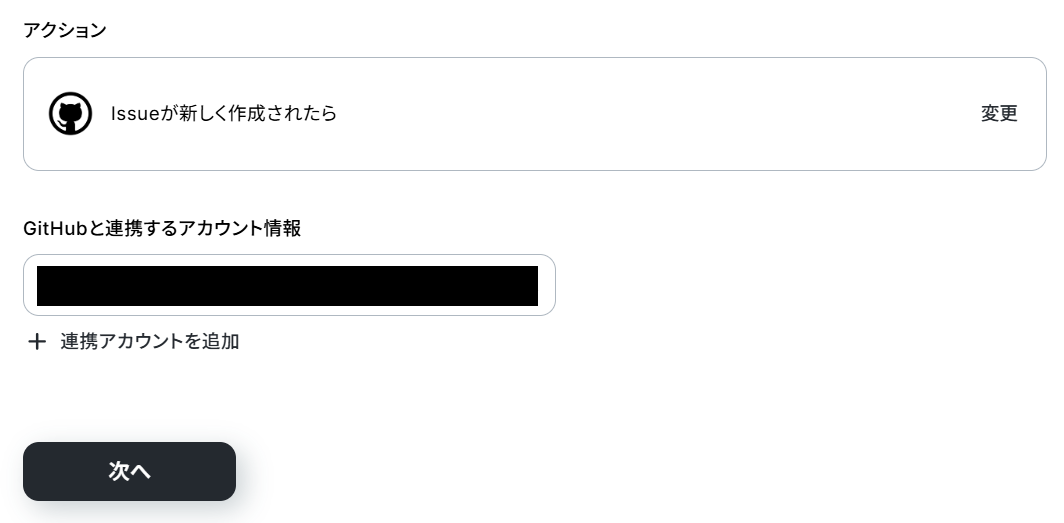
トリガーの起動間隔は、レコードが登録されたあとに、このトリガーを何分後に実行するかを指定する項目です。
任意の起動間隔を選び、GitHubのオーナー名、リポジトリ情報を入力してください。
※トリガーの起動間隔は5分、10分、15分、30分、60分から選択できますが、プランによって最短の間隔が異なるので、ご注意ください。
なお、基本的にはそのプランの最短の起動間隔にしてお使いいただくことをおすすめします。
入力が終わったら、GitHubとYoomが正しく接続できる状態かどうかを確認するため、「テスト」をクリックします。
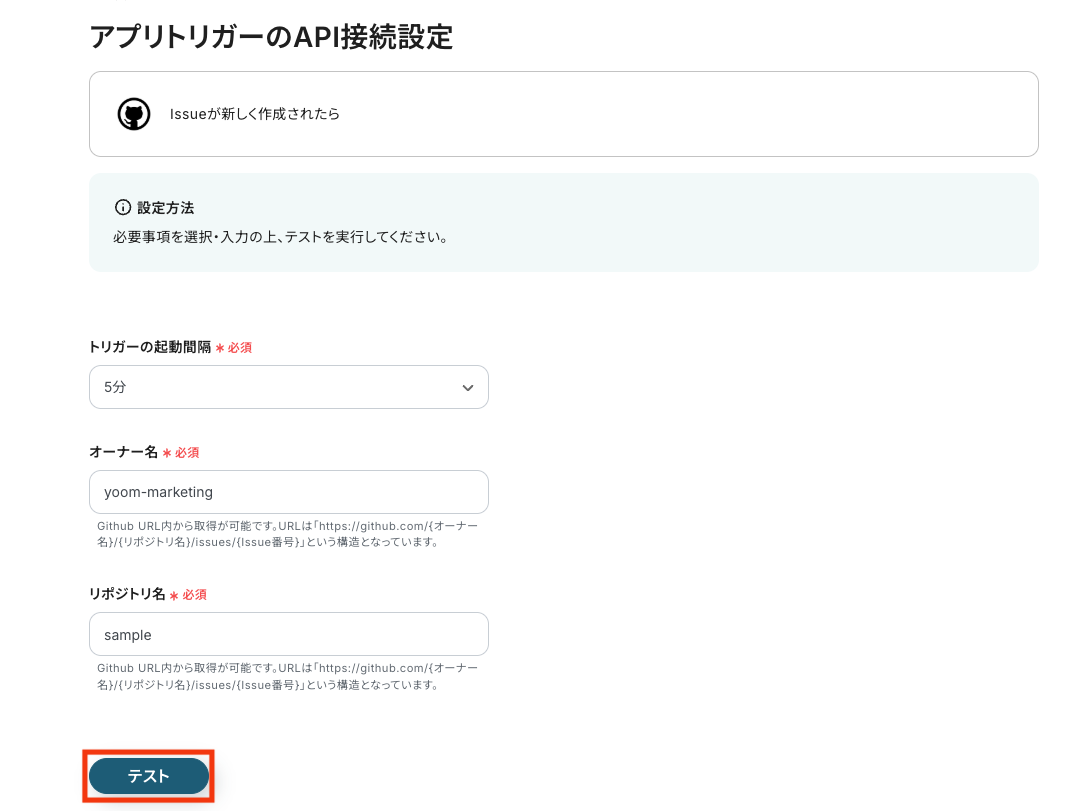
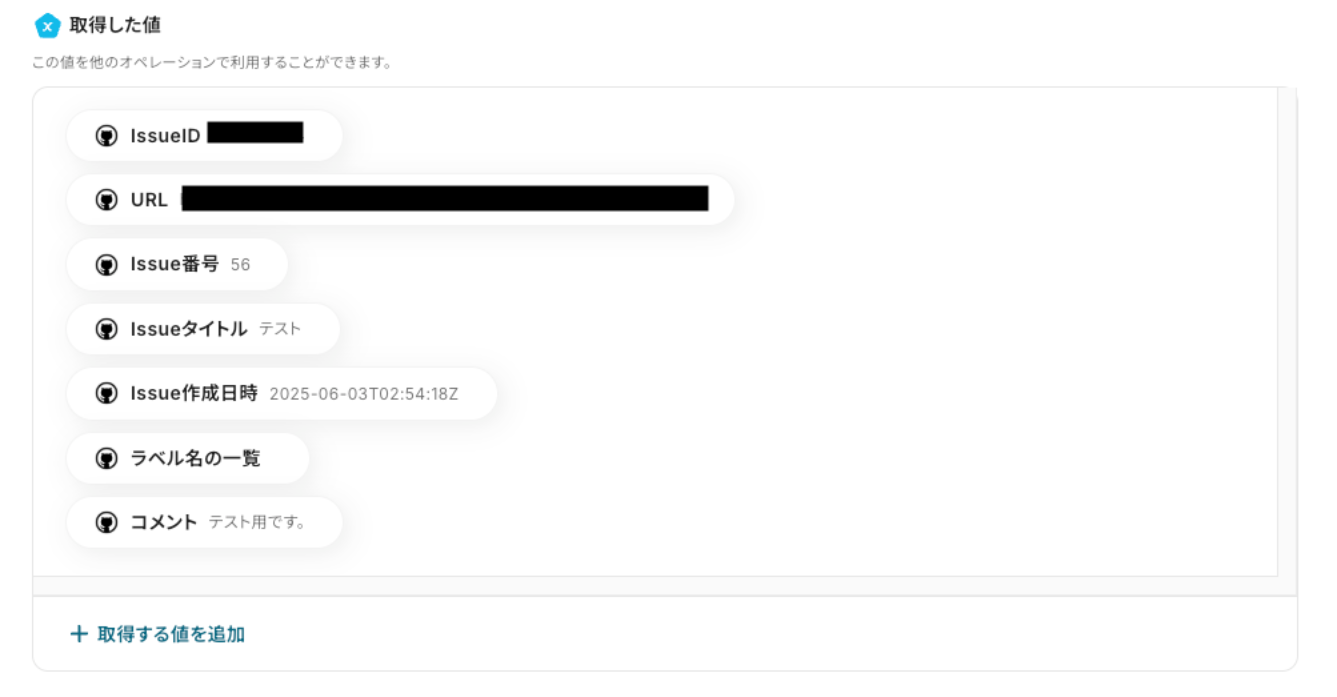
テストが成功すると、GitHubから取得できたIssueの内容が『取得した値』に表示されます。
※取得した値とは?
内容に問題がなければ「完了」をクリックしましょう。
ステップ4:kintoneのアクション設定
フィールド設定で必要な項目を表示させるために、あらかじめkintoneアプリにテスト用のレコードを1件登録しておきましょう。
今回は、以下のような内容で登録しました。
フィールドコードはフィールド名に対応する形で設定しておきましょう。

Yoomのワークフロー作成画面に戻り、「レコードの登録」をクリックします。
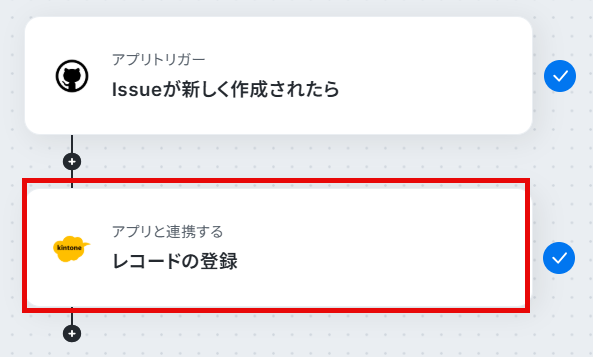
kintoneと連携するアカウント情報を選び、「レコードの登録」をアクションとして設定します。
すべて入力したら「次へ」をクリックします。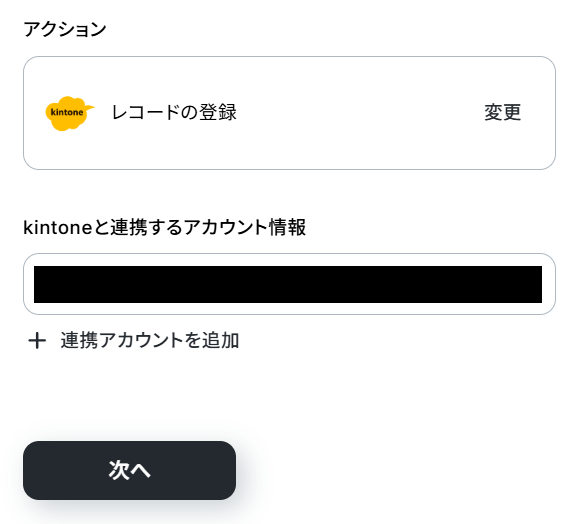
kintoneと連携するために、サブドメイン名とアプリIDを入力します。
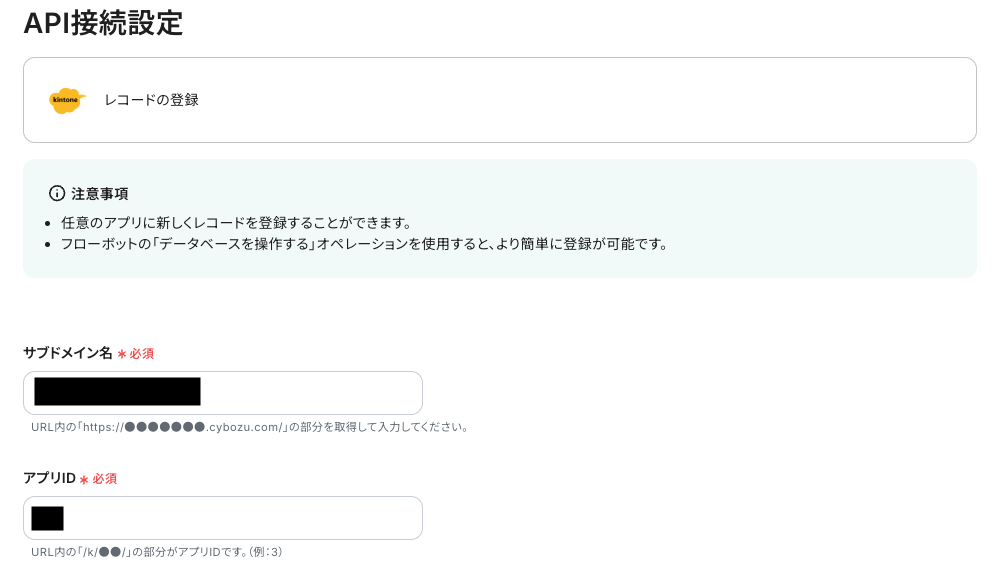
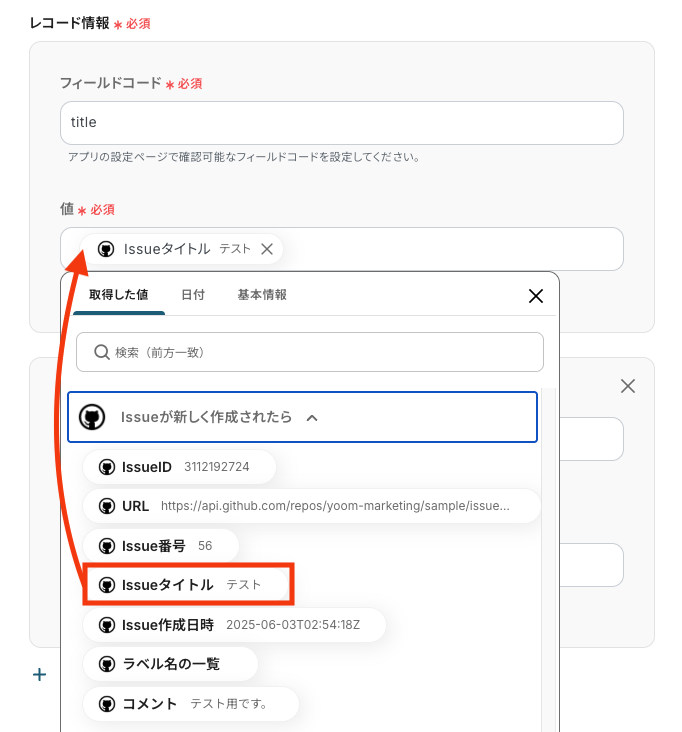
kintoneアプリの各フィールドに、GitHubから取得したデータを割り当てて設定します。
事前にkintoneのアプリ設定画面でフィールドコードを確認し、使用したい項目のコードを入力しておきましょう。
「値」の欄をクリックすると、取得済みのデータ項目が一覧で表示されるので、登録したいデータを選んで割り当ててください。
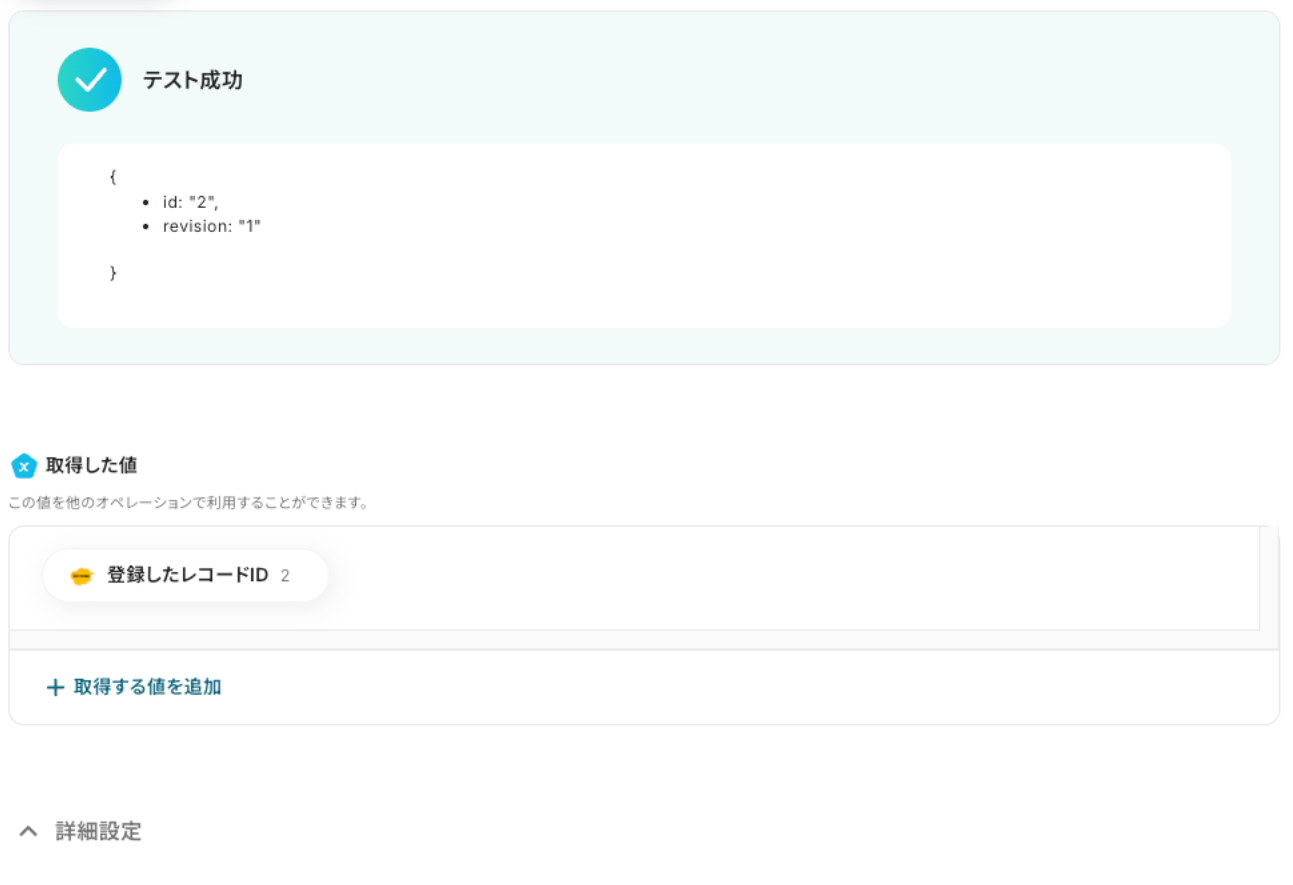
すべての入力が完了したら、「テスト」をクリックして、データが正しくkintoneに登録されるかを確認します。
テストが成功すると、画面上部に「テスト成功」と表示され、作成されたレコードのIDが確認できます。
実際にkintoneのアプリ画面を開き、レコードが正しく追加されているか確認してみましょう。
問題がなければ、「完了」をクリックします。

ステップ5:トリガーをONに設定しフロー稼働の準備完了
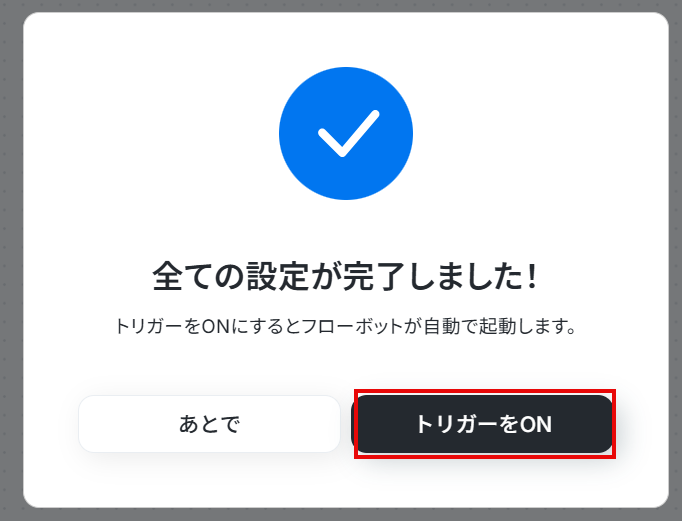
設定が完了すると、画面上に以下のようなメニューが表示されます。
トリガーをONにすることで、GitHub上で新しく作成されたIssueが自動的にkintoneに登録されるようになります。
実際にGitHubでIssueを作成し、kintoneにレコードが登録されるかを確認してみましょう。
以上が、GitHubでIssueが作成されたら、kintoneにデータを自動登録する方法でした!
kintone のデータを GitHub に連携したい場合
今回はGitHubからkintoneへデータを連携する方法をご紹介しましたが、逆にkintoneからGitHubへのデータ連携を実施したい場合は、下記のテンプレートも併せてご利用ください。
kintoneにレコードが追加されたら、GitHubでIssueを作成する
kintoneの特定のアプリに新しいレコード(例えば、顧客からの問い合わせやバグ報告など)が追加された際に、その情報を基にGitHubのリポジトリに自動で新しいIssueを作成します。
開発チームへの情報伝達を迅速化し、対応漏れを防ぐことに繋がります。この自動化は、kintoneのデータをGitHubへ直接連携するパターンです。
■概要
kintoneで顧客からの要望やバグ報告などを管理し、GitHubで開発タスクを管理しているものの、これらの情報連携に手間を感じていませんか。手作業での転記は、時間もかかり、ミスの原因にもなりかねません。このワークフローを活用すれば、kintoneに新しいレコードが追加されると、自動でGitHubにIssueを作成できるため、これらの課題をスムーズに解消し、開発プロセスの連携を円滑にします。
■このテンプレートをおすすめする方
- kintoneとGitHub間で、顧客要望やバグ報告などの情報連携を手作業で行っている方
- 開発タスクの作成漏れや遅延を防ぎ、迅速な対応を目指したいプロジェクトリーダーの方
- kintoneの情報を基にしたGitHubでIssueの作成を効率化したい開発チームの方
■このテンプレートを使うメリット
- kintoneへのレコード追加時にGitHubへIssueが自動作成され、手作業による情報入力の時間を短縮できます。
- 手動でのIssue作成に伴う、情報の転記ミスやタスクの作成漏れといったヒューマンエラーを防ぎます。
■フローボットの流れ
- はじめに、kintoneとGitHubをYoomに連携します。
- 次に、トリガーでkintoneを選択し、「レコードが登録されたら(Webhook起動)」アクションを設定します。
- 次に、オペレーションでkintoneの「レコードを取得する」アクションを設定し、トリガーで登録されたレコードの詳細情報を取得します。
- 最後に、オペレーションでGitHubの「Issueを作成」アクションを設定し、取得したkintoneのレコード情報をもとにIssueを作成します。
※「トリガー」:フロー起動のきっかけとなるアクション、「オペレーション」:トリガー起動後、フロー内で処理を行うアクション
■このワークフローのカスタムポイント
- kintoneのトリガー設定では、連携の対象とするkintoneのアプリを任意で指定してください。
- GitHubでIssueを作成するアクションでは、Issueのタイトルやコメントに、前のステップでkintoneから取得したレコード情報を変数として割り当てることができます。また、Issueを作成するリポジトリを任意で指定でき、担当者には固定値を設定することも可能です。
■注意事項
- kintoneとGitHubのそれぞれとYoomを連携してください。
kintoneで特定条件に合うレコードが追加されたら、GitHubでIssueを作成する
kintoneのレコードの中でも、特定のステータス(例:新規、要対応など)のレコードや、特定の担当者が割り当てられたレコードなど、条件に合致するものだけを対象にGitHubにIssueを作成したい場合は、この自動化がおすすめです。
重要な情報だけを選択的にGitHubに連携するため、Issue管理のノイズを減らすことができます。この連携は、特定条件に合致するkintoneのデータのみをGitHubに連携する分岐処理を含むパターンです。
■概要
kintoneで管理しているプロジェクト情報や顧客からの問い合わせについて、特定条件に合致するレコードが追加された際に、都度GitHubへ手動でIssueを作成する作業に手間を感じていませんか。このワークフローを活用すれば、kintoneで特定条件のレコードが追加されると、GitHubに自動でIssueが作成されるため、情報連携の遅延や手作業による入力ミスといった課題を解決し、業務の効率化に貢献します。
■このテンプレートをおすすめする方
- kintoneとGitHubを利用し、手作業での情報連携に課題を感じている開発担当者の方
- プロジェクトの進捗管理やバグトラッキングを効率化したいチームリーダーの方
- kintoneの情報を迅速かつ正確にGitHubへ反映させたいと考えているマネージャーの方
■このテンプレートを使うメリット
- kintoneに特定条件のレコードが登録されると、自動でGitHubにIssueが作成されるため、手作業による情報入力の時間を短縮できます。
- 手動でのIssue作成時に起こりがちな、情報の転記ミスや作成漏れといったヒューマンエラーの発生を防ぎ、正確な情報共有を実現します。
■フローボットの流れ
- はじめに、kintoneとGitHubをYoomと連携します。
- 次に、トリガーでkintoneを選択し、「レコードが登録されたら(Webhook起動)」アクションを設定し、特定のアプリを指定します。
- 続いて、オペレーションでkintoneの「レコードを取得する」アクションを設定し、トリガーで反応したレコードの詳細情報を取得します。
- 次に、オペレーションで分岐機能を設定し、取得したレコード情報に基づいて、特定の条件に合致する場合のみ後続の処理に進むよう設定します。
- 最後に、オペレーションでGitHubの「Issueを作成」アクションを設定し、kintoneから取得した情報を元にIssueを自動で作成します。
※「トリガー」:フロー起動のきっかけとなるアクション、「オペレーション」:トリガー起動後、フロー内で処理を行うアクション
■このワークフローのカスタムポイント
- kintoneのトリガー設定では、Issue作成の起点としたい任意のアプリを指定してください。
- 分岐機能では、kintoneから取得したレコードの情報(例えば、ステータスや優先度など)を基に、Issueを作成するか否かの条件を任意で設定することが可能です。
- GitHubの「Issueを作成」アクションでは、kintoneから取得したレコードの各フィールド情報を変数としてIssueのタイトルやコメントにマッピングしたり、担当者を固定値で指定したりすることが可能です。
■注意事項
- kintone、GitHubのそれぞれとYoomを連携してください。
- 分岐はミニプラン以上のプランでご利用いただける機能(オペレーション)となっております。フリープランの場合は設定しているフローボットのオペレーションはエラーとなりますので、ご注意ください。
- ミニプランなどの有料プランは、2週間の無料トライアルを行うことが可能です。無料トライアル中には制限対象のアプリや機能(オペレーション)を使用することができます。
GitHubやkintoneのAPIを使ったその他の自動化例
kintoneとの連携以外でも、GitHubのAPIを使用してさまざまな業務を自動化することが可能です。もし気になるものがあればぜひこちらもお試しになってみてください!
GitHubを使った便利な自動化例
GitHubでIssueが作成されたことをSlackなどのチャットツールに自動通知したり、チャットツールやフォームに送信された内容をもとに自動でIssueを作成したりすることも可能です。
他にも、Issueの内容をConfluenceにページとして作成する自動化も実現できます。

- GitHubとSlackを連携させ、開発チーム内の情報共有を効率化したいプロジェクトマネージャーの方
- GitHubで作成されたIssueの見落としを防ぎ、迅速な対応を実現したい開発担当者の方
- 手動での通知作業をなくし、本来の開発業務に集中したいと考えているエンジニアの方
- GitHubでIssueが作成されると自動でSlackに通知が飛ぶため、手動での共有作業や確認の手間を省き、時間を有効活用できます。
- 通知の転記ミスや共有漏れといったヒューマンエラーを防ぎ、重要なIssueを見逃すことなくチーム全体で確実に情報共有ができます。
- はじめに、GitHubとSlackをYoomと連携します。
- 次に、トリガーでGitHubを選択し、「Issueが新しく作成されたら」というアクションを設定します。
- 最後に、オペレーションでSlackの「チャンネルにメッセージを送る」アクションを設定し、GitHubのIssue情報を基にメッセージを送信します。
■このワークフローのカスタムポイント
- GitHubのトリガー設定では、通知の対象としたいリポジトリの所有者やリポジトリ名を任意で設定してください。
- Slackのオペレーション設定では、通知を送信したいチャンネルや、送信するメッセージの内容を任意でカスタマイズできます。
- GitHub、SlackとYoomを連携してください。
- トリガーは5分、10分、15分、30分、60分の間隔で起動間隔を選択できます。
- プランによって最短の起動間隔が異なりますので、ご注意ください。

このワークフローを活用することで、Discordの特定チャンネルへの投稿を検知し、その内容を元に自動でGitHubのIssueを作成できます。
これにより、開発チームへの情報共有を迅速かつ正確に行い、対応漏れを防ぐことが可能になります。
■このテンプレートをおすすめする方
- Discordでの報告をGitHubへ手作業で転記しており、手間や漏れに課題を感じている方
- 開発チームと他部署間の情報共有を効率化し、対応速度を上げたいプロジェクト管理者の方
- GitHubでのタスク管理をより円滑に進め、開発プロセスを改善したいと考えているチームの方
■このテンプレートを使うメリット
- Discordの投稿からGitHubのIssue作成までが自動化されるため、手作業での転記にかかっていた時間を削減できます。
- 手動での情報コピー&ペーストが不要になることで、入力ミスや報告漏れといったヒューマンエラーを防ぎ、情報の正確性を保ちます。
■フローボットの流れ
- はじめに、DiscordとGitHubをYoomと連携します。
- 次に、トリガーでDiscordを選択し、「チャンネルでメッセージが送信されたら」というアクションを設定して、投稿を検知したいチャンネルを指定します。
- その後、オペレーションで「データ抽出機能」を選択し、Discordの投稿メッセージからIssueのタイトルや本文として利用したいテキストを抽出する設定を行います。
- 最後に、オペレーションでGitHubの「Issueを作成」アクションを設定し、前のステップで抽出したデータを連携してIssueが自動で作成されるように設定します。
■このワークフローのカスタムポイント
- Discordのトリガー設定では、どのサーバーの、どのチャンネルへの投稿をきっかけにフローボットを起動するかを、サーバーIDとチャンネルIDで任意に設定してください。
- データ抽出機能では、Discordの投稿内容のどの部分をIssueのタイトルや本文などに使用するか、抽出ルールを任意で設定します。
- GitHubのIssue作成アクションでは、どのリポジトリにIssueを作成するかをオーナー名とリポジトリ名で指定し、タイトルや本文に設定する内容を任意で指定してください。
■注意事項
- DiscordとGitHubのそれぞれとYoomを連携してください。
- トリガーは5分、10分、15分、30分、60分の間隔で起動間隔を選択できます。
- プランによって最短の起動間隔が異なりますので、ご注意ください。

■このテンプレートをおすすめする方
- GoogleフォームとGitHubを連携させ、情報登録を自動化したいと考えている方
- ユーザーからのフィードバックをGoogleフォームで管理している開発担当者の方
- GitHubへのIssue作成を手作業で行っており、入力ミスや対応漏れを防ぎたい方
■このテンプレートを使うメリット
- Googleフォームへの回答をトリガーに自動でGitHubへIssueが作成されるため、これまで手作業での転記に費やしていた時間を削減できます。
- 手作業での情報登録がなくなることで、転記時の入力ミスや対応漏れといったヒューマンエラーの防止に繋がります。
■フローボットの流れ
- はじめに、GoogleフォームとGitHubをYoomと連携します。
- 次に、トリガーでGoogleフォームを選択し、「フォームに回答が送信されたら」というアクションを設定します。
- 最後に、オペレーションでGitHubの「Issueを作成」アクションを設定し、フォームの回答内容をもとにIssueを作成するように設定します。
■このワークフローのカスタムポイント
- GitHubでIssueを作成する際、タイトルや本文にGoogleフォームから取得した回答内容を動的に埋め込むように設定してください。
- Issueの担当者(Assignees)やラベルなどを、特定の固定値としてあらかじめ設定することも可能です。
■注意事項
- Googleフォーム、GitHubのそれぞれとYoomを連携してください。
- トリガーは5分、10分、15分、30分、60分の間隔で起動間隔を選択できます。
- プランによって最短の起動間隔が異なりますので、ご注意ください。
- Googleフォームをトリガーとして使用した際の回答内容を取得する方法は「Googleフォームトリガーで、回答内容を取得する方法」を参照ください。
■概要
Googleフォームで受け取った添付ファイルの内容を確認し、手動でGitHubにIssueを作成する作業に手間を感じていませんか。画像やPDFの内容を目視で転記する作業は時間がかかる上、ミスの原因にもなり得ます。このワークフローを活用すれば、フォームへの回答送信をきっかけに、添付されたファイルをOCR機能で自動的にテキスト化し、その内容を用いてGitHubのIssueを自動で作成することができ、迅速で正確なタスク管理を実現します。
■このテンプレートをおすすめする方
- Googleフォームで受け付けた依頼内容を、手動でGitHubのIssueに転記している方
- 添付された画像やPDFの内容を基にしたタスク作成で、入力ミスや対応漏れを防ぎたい方
- OCRを活用して、フォームからの問い合わせ対応やタスク起票を効率化したいと考えている方
■このテンプレートを使うメリット
- フォーム送信からIssue作成までが自動化されるため、添付ファイルの内容確認や手入力の時間を短縮できます。
- OCR機能による自動テキスト抽出とIssue作成により、手作業での転記ミスや対応漏れといった人的な誤りを防止します。
■フローボットの流れ
- はじめに、Googleフォーム、Google Drive、GitHubをYoomと連携します。
- 次に、トリガーでGoogleフォームを選択し、「フォームに回答が送信されたら」というアクションを設定します。
- 続いて、オペレーションでGoogle Driveの「ファイルをダウンロードする」アクションを設定し、フォームの回答に添付されたファイルを取得します。
- オペレーションでOCR機能を選択し、「任意の画像やPDFを読み取る」アクションでダウンロードしたファイルからテキスト情報を抽出します。
- 最後に、オペレーションでGitHubの「Issueを作成」アクションを設定し、本文にOCRで抽出したテキストなどを指定してIssueを作成します。
※「トリガー」:フロー起動のきっかけとなるアクション、「オペレーション」:トリガー起動後、フロー内で処理を行うアクション
■このワークフローのカスタムポイント
- Googleフォームのトリガー設定では、自動化の対象としたい任意のフォームを指定できます。
- OCR機能のオペレーションでは、読み取りたいファイルのどの部分のテキストを抽出するかを任意で設定することが可能です。
- GitHubでIssueを作成する際、対象のオーナー名やリポジトリ名を指定できます。また、Issueのタイトルや本文には固定のテキストだけでなく、フォームの回答内容やOCRで抽出した値などを組み込んで動的に作成できます。
■注意事項
・Googleフォーム、Google Drive、GitHubのそれぞれとYoomを連携してください。
・Googleフォームをトリガーとして使用した際の回答内容を取得する方法は下記を参照ください。
https://intercom.help/yoom/ja/articles/6807133

■概要
GitHubで新しいIssueが作られるたびにConfluenceで関連ページを手作業で作成していませんか?この作業は、開発のスピードを落とすだけでなく、ページの作成漏れといったミスにも繋がりかねません。このワークフローを活用すれば、GitHubでのIssue作成をトリガーにConfluenceのページが自動で作成され、こうした連携作業の手間を解消し、ドキュメント管理を効率化します。
■このテンプレートをおすすめする方
- GitHubとConfluence間の情報連携を手作業で行い、非効率を感じている開発担当者の方
- Issueに基づいた仕様書や議事録の作成漏れを防ぎ、管理を徹底したいプロジェクトマネージャーの方
- 開発チームのドキュメント管理プロセスを自動化し、標準化したいと考えているチームリーダーの方
■このテンプレートを使うメリット
- GitHubでのIssue作成後に自動でConfluenceのページが作成されるため、ドキュメント作成に費やしていた時間を短縮できます。
- 手作業によるページの作成漏れや、Issue情報の転記ミスといったヒューマンエラーを防ぎ、ドキュメントの正確性を保ちます。
■フローボットの流れ
- はじめに、GitHubとConfluenceをYoomと連携します。
- 次に、トリガーでGitHubを選択し、「Issueが新しく作成されたら」というアクションを設定します。
- 次に、オペレーションでGitHubの「Issueを取得」アクションを設定し、トリガーとなったIssueの詳細情報を取得します。
- 最後に、オペレーションでConfluenceの「ページを作成」アクションを設定し、取得したIssueの情報をもとにページを作成します。
※「トリガー」:フロー起動のきっかけとなるアクション、「オペレーション」:トリガー起動後、フロー内で処理を行うアクション
■このワークフローのカスタムポイント
- Confluenceの「ページを作成」オペレーションでは、ページのタイトルや本文の内容を自由にカスタマイズできます。固定のテキストと、前段のGitHubから取得したIssueのタイトルや担当者といった動的な値を組み合わせて、独自のフォーマットでページを作成することが可能です。
■注意事項
- GitHub、ConfluenceのそれぞれとYoomを連携してください。
- トリガーは5分、10分、15分、30分、60分の間隔で起動間隔を選択できます。
- プランによって最短の起動間隔が異なりますので、ご注意ください。
kintoneを使った便利な自動化例
Jotformなどで送信された回答をkintoneに自動で登録することができます。
また、kintoneの情報をもとに、フォルダの作成や記事の投稿、書類の発行といった業務の自動化も可能です。
■概要
Jotformで集めたアンケートや問い合わせの回答を、手作業でkintoneに一つひとつ転記していませんか。この作業は時間がかかるだけでなく、入力ミスや転記漏れといったヒューマンエラーの原因にもなり得ます。このワークフローを活用すれば、Jotformに新しい回答が送信されると同時に、その内容がkintoneのレコードとして自動で追加されるため、こうした課題を解消し、データ管理を効率化できます。
■このテンプレートをおすすめする方
- Jotformとkintoneを併用し、手作業でのデータ転記に手間を感じている方
- フォームからの問い合わせや申し込み対応を迅速化し、リード管理を効率化したい方
- 手作業による入力ミスを防ぎ、データベースの正確性を高めたいと考えている方
■このテンプレートを使うメリット
- Jotformに回答が送信されるとkintoneへ自動で転記されるため、これまで手作業に費やしていた時間を短縮することができます。
- システムが自動で処理を行うため、転記時の入力間違いや対応漏れといったヒューマンエラーを防ぎ、データの正確性を保ちます。
■フローボットの流れ
- はじめに、JotformとkintoneをYoomと連携します。
- 次に、トリガーでJotformを選択し、「フォームが送信されたら」というアクションを設定します。
- 続いて、オペレーションでJotformの「最新の回答を取得する」アクションを設定し、送信された回答内容を取得します。
- 最後に、オペレーションでkintoneの「レコードを追加する」アクションを設定し、前のステップで取得した情報を基にkintoneへレコードを追加します。
※「トリガー」:フロー起動のきっかけとなるアクション、「オペレーション」:トリガー起動後、フロー内で処理を行うアクション
■このワークフローのカスタムポイント
- Jotformのトリガー設定では、自動化の対象としたいフォームを任意で選択してください。
- kintoneへ転記したい情報に合わせて、Jotformのフォーム内の質問項目や回答形式は自由にカスタマイズすることが可能です。
■注意事項
- Jotform、kintoneのそれぞれとYoomを連携してください。
- JotformのWebhook設定方法はこちらをご参照ください。

■概要
kintoneで管理している案件や顧客情報に関連するファイルを、Microsoft SharePointで管理しているものの、フォルダの作成は手動で行っているため、手間がかかると感じていないでしょうか。また、手作業によるフォルダの作成漏れや、命名ルールの不徹底といった課題が発生することもあります。このワークフローを活用すれば、kintoneのレコード情報をもとに、ワンクリックでMicrosoft SharePoint上に指定のフォルダを自動で作成でき、ファイル管理における非効率やミスを解消します。
■このテンプレートをおすすめする方
- kintoneとMicrosoft SharePointで情報を管理しており、手作業でのフォルダ作成に手間を感じている方
- 手作業によるフォルダの作成漏れや、命名規則の不統一といったヒューマンエラーを防止したいと考えている方
- kintoneの情報を起点としたファイル管理業務の効率化と標準化を目指しているチームリーダーやマネージャーの方
■このテンプレートを使うメリット
- kintoneの画面から直接フォルダが作成されるため、都度Microsoft SharePointを開いて手作業をする時間を短縮することができます。
- kintoneのレコード情報を基にフォルダ名が自動で設定されるため、手作業による命名ミスや作成漏れといったヒューマンエラーの発生を防ぎます。
■フローボットの流れ
はじめに、kintoneとMicrosoft SharePointをYoomと連携します。
- トリガーとして「Chrome拡張機能」を選択し、「レコード詳細ページから起動」を設定します。
- 次に、オペレーションで再度「Chrome拡張機能」を選択し、起動したkintoneのレコードページの情報を取得します。
- 続いて、オペレーションで「kintone」の「レコードを取得する」アクションを設定し、前のステップで取得した情報をもとに詳細なレコード内容を取得します。
- 最後に、オペレーションで「Microsoft SharePoint」の「フォルダを作成」アクションを設定し、取得したkintoneのレコード情報を利用してフォルダを自動で作成します。
■このワークフローのカスタムポイント
- このワークフローはYoomのChrome拡張機能を利用するため、事前にご利用のブラウザへインストールしてください。
- フローボットは、kintoneのレコード詳細ページを開いた状態でブラウザの拡張機能メニューから実行します。
- 本テンプレートはGoogle Chromeでのみご利用いただけますので、ご注意ください。
- Microsoft SharePointとの連携には、一般法人向けプラン(Microsoft 365 Businessなど)のご契約が必要です。ご契約プランによっては認証に失敗する可能性があります。

- kintoneとWordPress.orgを使い、手作業でコンテンツを作成しているWeb担当者の方
- kintoneのデータを活用した定期的な情報発信の効率化を目指すマーケティング担当者の方
- データ転記のミスをなくし、コンテンツ制作のフローを自動化したいと考えている方
- kintoneのレコード情報から直接WordPress.orgに投稿が作成されるため、これまで手作業で行っていた転記作業の時間を短縮することができます。
- システムが自動で処理を行うことで、手作業によるコピー&ペーストでの入力間違いや記載漏れといったヒューマンエラーを防ぎます。
- はじめに、kintoneとWordPress.orgをYoomと連携します。
- 次に、トリガーでkintoneのクローム拡張機能を利用し、「レコード詳細ページから起動」を設定します。
- その後、オペレーションでkintoneの「レコードを取得する」アクションを設定し、トリガーで起動したレコードの情報を取得します。
- 最後に、オペレーションでWordPress.orgの「新規投稿を作成」アクションを設定し、取得した情報を本文などに埋め込んで投稿します。
- WordPress.orgで新規投稿を作成する際に、タイトルや本文の各項目に、前のステップで取得したkintoneのレコード情報を変数として設定できます。これにより、kintoneのフィールド情報をWordPress.orgの投稿に自動で反映させることが可能です。
- kintoneとWordPress.orgのそれぞれとYoomを連携してください。
- Chrome拡張機能を使ったトリガーの設定方法はこちらをご参照ください。

■このテンプレートをおすすめする方
- kintoneとfreee請求書間のデータ転記作業をなくしたいと考えている経理担当者の方
- 請求書発行業務を自動化し、コア業務に集中できる環境を整えたい営業担当者の方
- 手作業による請求情報の入力ミスや発行漏れなどのリスクをなくしたいと考えている方
■このテンプレートを使うメリット
- kintoneのステータスが更新されると請求書が自動で作成されるため、これまで手作業に費やしていた時間を短縮することができます。
- システムが自動でデータ処理を行うため、手作業による金額や宛先などの転記ミスといったヒューマンエラーの防止に繋がります。
■フローボットの流れ
- はじめに、kintoneとfreee請求書をYoomと連携します。
- 次に、トリガーでkintoneを選択し、「ステータスが更新されたら(Webhook起動)」というアクションを設定します。
- オペレーションで分岐機能を設定し、特定のステータスになった場合のみ後続の処理が実行されるようにします。
- 続いて、オペレーションでkintoneの「レコードを取得する」や「特定のレコードのサブテーブルの複数行を取得する」アクションを設定し、請求書作成に必要な情報を取得します。
- 次に、オペレーションでfreee請求書の「取引先の検索」アクションを設定し、請求先を特定します。
- 最後に、オペレーションでfreee請求書の「請求書の作成」アクションを設定し、取得した情報を元に請求書を作成します。
■このワークフローのカスタムポイント
- 分岐機能では、kintoneから取得したステータスの情報をもとに、「請求書発行」など特定のステータスになった場合にのみフローが実行されるよう条件を自由に設定してください。
- kintoneの各オペレーションでは、実際に請求情報を管理しているアプリのIDをそれぞれ設定してください。
- freee請求書のオペレーションでは、請求書を発行する事業所のIDなどを任意で設定してください。
■注意事項
- kintone、freee請求書のそれぞれとYoomを連携してください。
- 分岐はパーソナルプラン以上のプランでご利用いただける機能(オペレーション)となっております。フリープランの場合は設定しているフローボットのオペレーションはエラーとなりますので、ご注意ください。
- パーソナルプランなどの有料プランは、2週間の無料トライアルを行うことが可能です。無料トライアル中には制限対象のアプリや機能(オペレーション)を使用することができます。詳しくは、料金プランのページをご参照ください。
■概要
kintoneで管理している顧客情報をもとに、見積書を作成してOutlookで送付する作業は、定型的でありながらもミスが許されない重要な業務ではないでしょうか。手作業での情報転記やメール作成は、時間がかかるだけでなく、入力ミスなどのヒューマンエラーの原因にもなりがちです。このワークフローを活用すれば、kintone上の操作をきっかけに見積書の作成からOutlookでの送付までを自動化でき、こうした課題を円滑に解消します。
■このテンプレートをおすすめする方
- kintoneのデータから手作業で見積書を作成している営業担当者の方
- 見積書作成とOutlookでのメール送付業務の効率化を目指す営業事務の方
- 営業プロセスの自動化によって、チーム全体の生産性を向上させたいマネージャーの方
■このテンプレートを使うメリット
- kintoneの情報をもとに見積書が自動で作成・送付されるため、手作業に費やしていた時間を短縮し、より重要な業務に集中できます。
- 手作業によるデータの転記ミスやメールの宛先間違いといったヒューマンエラーのリスクを軽減し、業務の正確性を高めることに繋がります。
■フローボットの流れ
- はじめに、kintone、Google スプレッドシート、OutlookをYoomと連携します。
- 次に、トリガーでChrome拡張機能トリガーを選択し、kintoneの特定のレコード上でフローを起動するように設定します。
- 続けて、オペレーションでkintoneの「レコードを取得する」アクションを設定し、トリガーで起動したレコードの詳細情報を取得します。
- さらに、オペレーションでGoogle スプレッドシートの「書類を発行する」アクションを設定し、取得した情報をもとに見積書を発行します。
- 最後に、オペレーションでOutlookの「メールを送る」アクションを設定し、発行した見積書を添付して指定の宛先にメールを送信します。
※「トリガー」:フロー起動のきっかけとなるアクション、「オペレーション」:トリガー起動後、フロー内で処理を行うアクション
■このワークフローのカスタムポイント
- Google スプレッドシートの「書類を発行する」アクションでは、あらかじめ作成しておいた任意のレイアウトの雛形ファイルを使用します。これにより、報告書や議事録など、用途に合わせた書類を作成することも可能です。
- Outlookでメールを送るアクションでは、送信先のメールアドレス、件名、本文などを、実際の運用に合わせて任意の内容に設定してください。
■注意事項
- kintone、Google スプレッドシート、OutlookとYoomを連携してください。
- Microsoft365(旧Office365)には、家庭向けプランと一般法人向けプラン(Microsoft365 Business)があり、一般法人向けプランに加入していない場合には認証に失敗する可能性があります。
- Chrome拡張機能を使ったトリガーの設定方法はこちらをご参照ください。
まとめ
GitHubとkintoneの連携を自動化することで、これまで手作業で行っていたGitHubのIssue情報とkintoneのレコード間のデータ転記や同期作業の手間を大幅に削減し、ヒューマンエラーを未然に防ぐことができます。
これにより、開発チームと関連部門間での情報共有がスムーズになり、プロジェクトの進捗状況を正確に把握できるようになるため、担当者はより迅速かつ的確な意思決定を下し、本来注力すべき開発業務やタスク管理、顧客対応といったコア業務に集中できる環境が整います。
今回ご紹介したような業務自動化は、ノーコード自動化ツール「Yoom」を活用すれば、プログラミングの専門知識がない方でも、直感的な操作で簡単に業務フローを構築できるので、もしGitHubとkintoneの連携をはじめとする業務の自動化に少しでもご興味をお持ちいただけましたら、ぜひこちらから無料登録して、Yoomがもたらす業務効率化のメリットを実際に体験してみてください!
関連記事:Asanaと連携したフローを紹介した記事
よくあるご質問
Q:Issueの更新も反映できますか?
A:
「Issueが新しく作成または更新されたら」というトリガーアクションに変更することで、情報更新に対応したフローボットを構成できます。
参考テンプレート ↓

■このテンプレートをおすすめする方
- GitHubのIssue情報をMicrosoft Excelで管理しており、手入力の作業をなくしたい開発担当者の方
- 開発プロジェクトのタスク進捗を、GitHubと連携させてMicrosoft Excel上で可視化・共有したいマネージャーの方
- 手作業によるデータ転記を自動化し、ヒューマンエラーを防止して業務の正確性を高めたい方
■このテンプレートを使うメリット
- GitHubでIssueが更新されると、自動でMicrosoft Excelに情報が反映されるため、手作業での転記や更新にかかる時間を短縮することができます。
- システムが自動で処理を行うため、手作業による入力ミスや更新漏れなどのヒューマンエラーを防ぎ、データ管理の正確性を維持できます。
■フローボットの流れ
- はじめに、GitHubとMicrosoft ExcelをYoomと連携します。
- 次に、トリガーでGitHubを選択し、「Issueが新しく作成または更新されたら」というアクションを設定します。
- 最後に、オペレーションでMicrosoft Excelの「レコードを更新する」アクションを設定し、GitHubから取得した情報をどのファイル・シートに書き込むかを指定します。
■このワークフローのカスタムポイント
- Microsoft Excelでレコードを更新するアクションでは、対象となるファイル(アイテムID)やシート名を任意で設定することが可能です。
- 更新する各項目には、固定のテキストを入力するだけでなく、トリガーで取得したIssueのタイトルや担当者といった情報を変数として埋め込むことができます。
■注意事項
- GitHub、Microsoft ExcelのそれぞれとYoomを連携してください。
- Microsoft365(旧Office365)には、家庭向けプランと一般法人向けプラン(Microsoft365 Business)があり、一般法人向けプランに加入していない場合には認証に失敗する可能性があります。
- トリガーは5分、10分、15分、30分、60分の間隔で起動間隔を選択できます。
- プランによって最短の起動間隔が異なりますので、ご注意ください。
- Microsoft Excelでデータベースを操作するオペレーションの設定方法は「【Excel】データベースを操作するオペレーションの設定に関して」を参照してください。
- 分岐はパーソナルプラン以上のプランでご利用いただける機能(オペレーション)となっております。フリープランの場合は設定しているフローボットのオペレーションはエラーとなりますので、ご注意ください。
- パーソナルプランなどの有料プランは、2週間の無料トライアルを行うことが可能です。無料トライアル中には制限対象のアプリや機能(オペレーション)を使用することができます。
Q:一つのリポジトリの情報をkintoneの複数のアプリにそれぞれ反映できますか?
A:
はい、できます。その場合、「並列で進行する」アクションを組み込んで同時に処理するのがおすすめです。
各進行先にkintoneの「レコードを登録する」アクションを配置し、各アクションで異なるアプリIDを設定してください。
- 「並列で進行する」の設定方法
- 「並列で進行する」オペレーションは、パーソナルプラン以上でご利用いただけます。フリープランの場合は、設定中のフローボットやデータコネクトがエラーとなってしまうのでご注意ください。
- パーソナルプランなどの有料プランは、2週間の無料トライアルが可能です。無料トライアル期間中は、通常は制限対象となっているアプリや機能(オペレーション)も自由にお試しいただけます。ぜひこの機会に、有料プランならではの便利な機能を実感してみてください。
Q:連携が失敗した場合の通知や再実行は可能ですか?
A:
フローボットがエラーになると、Yoomに登録する際に設定したメールアドレスに通知が送られます。
また、通知先はメールの他にSlackやChatworkも設定できます。
通知メールには、エラーが起きている該当のオペレーションや詳細のリンクが記載されているので、まずは通知内容を確認しましょう。
再実行は自動で行われないため、エラー修正後手動で再実行してください。
ヘルプページで解決しない場合は、サポート窓口を利用することもできます。
プログラミング知識なしで手軽に構築できます。