・
【簡単設定】GitHubのデータをJira Softwareに自動的に連携する方法

「GitHubに新しいIssueが作成されたら、その内容をJira Softwareに手動で転記している」
「開発タスクの管理を両方のツールで行っていて、情報の二重入力が面倒…」
開発現場でGitHubとJira Softwareを利用している方の中には、このような手作業によるデータ連携に手間や非効率を感じている方も多いのではないでしょうか。
もし、GitHubで発生したイベントをトリガーに、Jira Softwareの課題を自動で作成・更新できる自動化の仕組みがあれば、こうした日々の作業から解放され、開発者はコーディングや設計といった本来注力すべきコア業務に多くの時間を割くことができるようになるでしょう!
今回ご紹介する自動化の設定は、プログラミングの知識がない方でも簡単に設定でき、開発プロセスの効率向上が期待できます。
ぜひ導入して作業をもっと楽にしましょう!
とにかく早く試したい方へ
YoomにはGitHubとJira Softwareを連携するためのテンプレートが用意されています。
今すぐ試したい方は以下よりバナーをクリックしてスタートしましょう!
■概要開発プロジェクトにおいて、GitHubとJira Softwareを併用する際、Issueの作成から課題の登録までを手作業で行っていませんか。この手動での情報連携は手間がかかるだけでなく、転記漏れや入力ミスといったヒューマンエラーの原因にもなり得ます。このワークフローを活用すれば、GitHubで新しいIssueが作成された際に、自動でJira Softwareへ課題を登録するため、開発プロセスをよりスムーズに進行させることが可能です。
■このテンプレートをおすすめする方- GitHubとJira Softwareを併用し、手作業での情報連携に手間を感じている開発者の方
- プロジェクトのタスク管理を効率化し、開発に集中したいプロジェクトマネージャーの方
- ツールの連携を通じて、チーム全体の生産性を向上させたいと考えている開発チームのリーダーの方
■このテンプレートを使うメリット- GitHubでIssueが作成されると自動でJira Softwareに課題が登録されるため、これまで手作業での転記にかかっていた時間を削減できます。
- 手動での情報連携時に発生しがちな、登録漏れや内容の転記ミスといったヒューマンエラーを防ぎ、情報の正確性を保ちます。
■フローボットの流れ- はじめに、GitHubとJira SoftwareをYoomと連携します。
- 次に、トリガーでGitHubを選択し、「Issueが新しく作成されたら」というアクションを設定します。
- 最後に、オペレーションでJira Softwareの「課題を追加」アクションを設定し、トリガーで取得したIssueのタイトルや本文などを連携するよう設定します。
※「トリガー」:フロー起動のきっかけとなるアクション、「オペレーション」:トリガー起動後、フロー内で処理を行うアクション
■このワークフローのカスタムポイント- GitHubのトリガー設定では、監視対象としたいリポジトリのオーナー名とリポジリ名を任意で設定してください。
- Jira Softwareの課題登録アクションでは、GitHubのIssueから取得したタイトルや本文、ラベルなどの情報を、Jira Softwareの任意のフィールドに自由に設定できます。
■注意事項- GitHub、Jira SoftwareのそれぞれとYoomを連携してください。
- トリガーは5分、10分、15分、30分、60分の間隔で起動間隔を選択できます。
- プランによって最短の起動間隔が異なりますので、ご注意ください。
- Jira Softwareのマイアプリ連携方法は「Jira Softwareのマイアプリ登録方法」をご参照ください。


■このテンプレートをおすすめする方
- GitHubとJira Softwareを併用し、手作業での情報連携に手間を感じている開発者の方
- プロジェクトのタスク管理を効率化し、開発に集中したいプロジェクトマネージャーの方
- ツールの連携を通じて、チーム全体の生産性を向上させたいと考えている開発チームのリーダーの方
■このテンプレートを使うメリット
- GitHubでIssueが作成されると自動でJira Softwareに課題が登録されるため、これまで手作業での転記にかかっていた時間を削減できます。
- 手動での情報連携時に発生しがちな、登録漏れや内容の転記ミスといったヒューマンエラーを防ぎ、情報の正確性を保ちます。
■フローボットの流れ
- はじめに、GitHubとJira SoftwareをYoomと連携します。
- 次に、トリガーでGitHubを選択し、「Issueが新しく作成されたら」というアクションを設定します。
- 最後に、オペレーションでJira Softwareの「課題を追加」アクションを設定し、トリガーで取得したIssueのタイトルや本文などを連携するよう設定します。
■このワークフローのカスタムポイント
- GitHubのトリガー設定では、監視対象としたいリポジトリのオーナー名とリポジリ名を任意で設定してください。
- Jira Softwareの課題登録アクションでは、GitHubのIssueから取得したタイトルや本文、ラベルなどの情報を、Jira Softwareの任意のフィールドに自由に設定できます。
■注意事項
- GitHub、Jira SoftwareのそれぞれとYoomを連携してください。
- トリガーは5分、10分、15分、30分、60分の間隔で起動間隔を選択できます。
- プランによって最短の起動間隔が異なりますので、ご注意ください。
- Jira Softwareのマイアプリ連携方法は「Jira Softwareのマイアプリ登録方法」をご参照ください。
GitHubとJira Softwareを連携してできること
GitHubとJira SoftwareのAPIを連携すれば、GitHubで発生したIssue作成やプルリクエストといったイベントをきっかけに、Jira Softwareの課題を自動で登録することが可能になります。
これにより、開発タスクの転記漏れやタイムラグを防ぎ、プロジェクト管理の精度を向上させることができます。
ここでは具体的な自動化の例を複数ご紹介しますので、気になる内容があれば、ぜひクリックしてみてください!
GitHubでIssueが作成されたらJira Softwareに課題を登録する
GitHubに新しいIssueが作成された際に、その内容を自動でJira Softwareに課題として登録する連携です。
これまで手作業で行っていたIssue内容のコピー&ペーストや課題の起票作業が不要になるため、タスクの登録漏れや転記ミスを防ぎ、開発の初動を早めることができます。
この連携は、GitHubのデータをJira Softwareに直接連携するシンプルな構成なので簡単に設定できます!
■概要開発プロジェクトにおいて、GitHubとJira Softwareを併用する際、Issueの作成から課題の登録までを手作業で行っていませんか。この手動での情報連携は手間がかかるだけでなく、転記漏れや入力ミスといったヒューマンエラーの原因にもなり得ます。このワークフローを活用すれば、GitHubで新しいIssueが作成された際に、自動でJira Softwareへ課題を登録するため、開発プロセスをよりスムーズに進行させることが可能です。
■このテンプレートをおすすめする方- GitHubとJira Softwareを併用し、手作業での情報連携に手間を感じている開発者の方
- プロジェクトのタスク管理を効率化し、開発に集中したいプロジェクトマネージャーの方
- ツールの連携を通じて、チーム全体の生産性を向上させたいと考えている開発チームのリーダーの方
■このテンプレートを使うメリット- GitHubでIssueが作成されると自動でJira Softwareに課題が登録されるため、これまで手作業での転記にかかっていた時間を削減できます。
- 手動での情報連携時に発生しがちな、登録漏れや内容の転記ミスといったヒューマンエラーを防ぎ、情報の正確性を保ちます。
■フローボットの流れ- はじめに、GitHubとJira SoftwareをYoomと連携します。
- 次に、トリガーでGitHubを選択し、「Issueが新しく作成されたら」というアクションを設定します。
- 最後に、オペレーションでJira Softwareの「課題を追加」アクションを設定し、トリガーで取得したIssueのタイトルや本文などを連携するよう設定します。
※「トリガー」:フロー起動のきっかけとなるアクション、「オペレーション」:トリガー起動後、フロー内で処理を行うアクション
■このワークフローのカスタムポイント- GitHubのトリガー設定では、監視対象としたいリポジトリのオーナー名とリポジリ名を任意で設定してください。
- Jira Softwareの課題登録アクションでは、GitHubのIssueから取得したタイトルや本文、ラベルなどの情報を、Jira Softwareの任意のフィールドに自由に設定できます。
■注意事項- GitHub、Jira SoftwareのそれぞれとYoomを連携してください。
- トリガーは5分、10分、15分、30分、60分の間隔で起動間隔を選択できます。
- プランによって最短の起動間隔が異なりますので、ご注意ください。
- Jira Softwareのマイアプリ連携方法は「Jira Softwareのマイアプリ登録方法」をご参照ください。
■このテンプレートをおすすめする方
- GitHubとJira Softwareを併用し、手作業での情報連携に手間を感じている開発者の方
- プロジェクトのタスク管理を効率化し、開発に集中したいプロジェクトマネージャーの方
- ツールの連携を通じて、チーム全体の生産性を向上させたいと考えている開発チームのリーダーの方
■このテンプレートを使うメリット
- GitHubでIssueが作成されると自動でJira Softwareに課題が登録されるため、これまで手作業での転記にかかっていた時間を削減できます。
- 手動での情報連携時に発生しがちな、登録漏れや内容の転記ミスといったヒューマンエラーを防ぎ、情報の正確性を保ちます。
■フローボットの流れ
- はじめに、GitHubとJira SoftwareをYoomと連携します。
- 次に、トリガーでGitHubを選択し、「Issueが新しく作成されたら」というアクションを設定します。
- 最後に、オペレーションでJira Softwareの「課題を追加」アクションを設定し、トリガーで取得したIssueのタイトルや本文などを連携するよう設定します。
■このワークフローのカスタムポイント
- GitHubのトリガー設定では、監視対象としたいリポジトリのオーナー名とリポジリ名を任意で設定してください。
- Jira Softwareの課題登録アクションでは、GitHubのIssueから取得したタイトルや本文、ラベルなどの情報を、Jira Softwareの任意のフィールドに自由に設定できます。
■注意事項
- GitHub、Jira SoftwareのそれぞれとYoomを連携してください。
- トリガーは5分、10分、15分、30分、60分の間隔で起動間隔を選択できます。
- プランによって最短の起動間隔が異なりますので、ご注意ください。
- Jira Softwareのマイアプリ連携方法は「Jira Softwareのマイアプリ登録方法」をご参照ください。
GitHubでプルリクエストが作成されたら、Jira Softwareに課題を追加する
GitHubで新しいプルリクエストが作成されたタイミングで、関連する情報をJira Softwareに課題として自動で追加する連携です。
コードレビューの依頼や進捗状況をJira Software上でも可視化できるため、プロジェクトマネージャーや他のチームメンバーが進捗を追いやすくなり、コミュニケーションロスの削減が期待できます。
■概要
開発プロジェクトにおいて、GitHubでプルリクエストが作成された際に、手動でJira Softwareに課題を起票する作業は、手間がかかるだけでなく入力漏れなどのミスも発生しがちです。開発のスピード感を損なう一因にもなり得ます。
このワークフローは、そうした課題を解決するために設計されており、GitHubとJira Softwareを連携させ、プルリクエストの作成をトリガーにJira Softwareの課題を自動で追加します。
■このテンプレートをおすすめする方
- GitHubとJira Software間の情報連携を手作業で行っている開発者の方
- 開発プロセスの可視化と、プルリクエストのレビュー管理を効率化したいチームリーダーの方
- Jira SoftwareとGitHubの連携により、開発サイクル全体の生産性向上を目指す方
■このテンプレートを使うメリット
- GitHubでプルリクエストが作成されると、Jira Softwareへ自動で課題が追加されるため、手作業での起票にかかっていた時間を削減できます
- 手動での情報連携時に起こりがちな、課題の起票漏れや情報の転記ミスといったヒューマンエラーを防ぎ、確実な情報共有を実現します
■フローボットの流れ
- はじめに、GitHubとJira SoftwareをYoomと連携します
- 次に、トリガーでGitHubを選択し、「プルリクエストが作成されたら」というアクションを設定します
- 最後に、オペレーションでJira Softwareの「課題を追加」アクションを設定し、トリガーで取得したプルリクエストの情報を紐付けます
※「トリガー」:フロー起動のきっかけとなるアクション、「オペレーション」:トリガー起動後、フロー内で処理を行うアクション
■このワークフローのカスタムポイント
- GitHubのトリガー設定では、連携の対象としたいリポジトリのオーナー名やリポジトリ名を任意で設定してください
- Jira Softwareで課題を追加するアクションでは、利用しているサブドメインや課題を追加したいプロジェクトキーを任意で指定できます。また、課題のタイトルや詳細には、固定のテキストに加え、トリガーで取得したプルリクエストのタイトルやURLなどの情報を変数として埋め込むことが可能です
■注意事項
- GitHub、Jira SoftwareのそれぞれとYoomを連携してください。
- トリガーは5分、10分、15分、30分、60分の間隔で起動間隔を選択できます。
- プランによって最短の起動間隔が異なりますので、ご注意ください。
■概要
開発プロジェクトにおいて、GitHubでプルリクエストが作成された際に、手動でJira Softwareに課題を起票する作業は、手間がかかるだけでなく入力漏れなどのミスも発生しがちです。開発のスピード感を損なう一因にもなり得ます。
このワークフローは、そうした課題を解決するために設計されており、GitHubとJira Softwareを連携させ、プルリクエストの作成をトリガーにJira Softwareの課題を自動で追加します。
■このテンプレートをおすすめする方
- GitHubとJira Software間の情報連携を手作業で行っている開発者の方
- 開発プロセスの可視化と、プルリクエストのレビュー管理を効率化したいチームリーダーの方
- Jira SoftwareとGitHubの連携により、開発サイクル全体の生産性向上を目指す方
■このテンプレートを使うメリット
- GitHubでプルリクエストが作成されると、Jira Softwareへ自動で課題が追加されるため、手作業での起票にかかっていた時間を削減できます
- 手動での情報連携時に起こりがちな、課題の起票漏れや情報の転記ミスといったヒューマンエラーを防ぎ、確実な情報共有を実現します
■フローボットの流れ
- はじめに、GitHubとJira SoftwareをYoomと連携します
- 次に、トリガーでGitHubを選択し、「プルリクエストが作成されたら」というアクションを設定します
- 最後に、オペレーションでJira Softwareの「課題を追加」アクションを設定し、トリガーで取得したプルリクエストの情報を紐付けます
※「トリガー」:フロー起動のきっかけとなるアクション、「オペレーション」:トリガー起動後、フロー内で処理を行うアクション
■このワークフローのカスタムポイント
- GitHubのトリガー設定では、連携の対象としたいリポジトリのオーナー名やリポジトリ名を任意で設定してください
- Jira Softwareで課題を追加するアクションでは、利用しているサブドメインや課題を追加したいプロジェクトキーを任意で指定できます。また、課題のタイトルや詳細には、固定のテキストに加え、トリガーで取得したプルリクエストのタイトルやURLなどの情報を変数として埋め込むことが可能です
■注意事項
- GitHub、Jira SoftwareのそれぞれとYoomを連携してください。
- トリガーは5分、10分、15分、30分、60分の間隔で起動間隔を選択できます。
- プランによって最短の起動間隔が異なりますので、ご注意ください。
GitHubとJira Softwareの連携フローを作ってみよう
それでは、さっそく実際にGitHubとJira Softwareを連携したフローを作成してみましょう!
今回はYoomを使用して、ノーコードでGitHubとJira Softwareの連携を進めていきますので、もしまだYoomのアカウントをお持ちでない場合は、こちらの登録フォームからアカウントを発行しておきましょう。
[Yoomとは]
フローの作成方法
今回はGitHubでIssueが作成されたらJira Softwareに課題を登録するフローを作成していきます!
作成の流れは大きく分けて以下です。
- GitHubとJira Softwareをマイアプリに連携する
- テンプレートをコピーする
- アプリトリガーの設定とJira Softwareの設定
- トリガーをONに設定しフロー稼働の準備完了
■概要開発プロジェクトにおいて、GitHubとJira Softwareを併用する際、Issueの作成から課題の登録までを手作業で行っていませんか。この手動での情報連携は手間がかかるだけでなく、転記漏れや入力ミスといったヒューマンエラーの原因にもなり得ます。このワークフローを活用すれば、GitHubで新しいIssueが作成された際に、自動でJira Softwareへ課題を登録するため、開発プロセスをよりスムーズに進行させることが可能です。
■このテンプレートをおすすめする方- GitHubとJira Softwareを併用し、手作業での情報連携に手間を感じている開発者の方
- プロジェクトのタスク管理を効率化し、開発に集中したいプロジェクトマネージャーの方
- ツールの連携を通じて、チーム全体の生産性を向上させたいと考えている開発チームのリーダーの方
■このテンプレートを使うメリット- GitHubでIssueが作成されると自動でJira Softwareに課題が登録されるため、これまで手作業での転記にかかっていた時間を削減できます。
- 手動での情報連携時に発生しがちな、登録漏れや内容の転記ミスといったヒューマンエラーを防ぎ、情報の正確性を保ちます。
■フローボットの流れ- はじめに、GitHubとJira SoftwareをYoomと連携します。
- 次に、トリガーでGitHubを選択し、「Issueが新しく作成されたら」というアクションを設定します。
- 最後に、オペレーションでJira Softwareの「課題を追加」アクションを設定し、トリガーで取得したIssueのタイトルや本文などを連携するよう設定します。
※「トリガー」:フロー起動のきっかけとなるアクション、「オペレーション」:トリガー起動後、フロー内で処理を行うアクション
■このワークフローのカスタムポイント- GitHubのトリガー設定では、監視対象としたいリポジトリのオーナー名とリポジリ名を任意で設定してください。
- Jira Softwareの課題登録アクションでは、GitHubのIssueから取得したタイトルや本文、ラベルなどの情報を、Jira Softwareの任意のフィールドに自由に設定できます。
■注意事項- GitHub、Jira SoftwareのそれぞれとYoomを連携してください。
- トリガーは5分、10分、15分、30分、60分の間隔で起動間隔を選択できます。
- プランによって最短の起動間隔が異なりますので、ご注意ください。
- Jira Softwareのマイアプリ連携方法は「Jira Softwareのマイアプリ登録方法」をご参照ください。
■このテンプレートをおすすめする方
- GitHubとJira Softwareを併用し、手作業での情報連携に手間を感じている開発者の方
- プロジェクトのタスク管理を効率化し、開発に集中したいプロジェクトマネージャーの方
- ツールの連携を通じて、チーム全体の生産性を向上させたいと考えている開発チームのリーダーの方
■このテンプレートを使うメリット
- GitHubでIssueが作成されると自動でJira Softwareに課題が登録されるため、これまで手作業での転記にかかっていた時間を削減できます。
- 手動での情報連携時に発生しがちな、登録漏れや内容の転記ミスといったヒューマンエラーを防ぎ、情報の正確性を保ちます。
■フローボットの流れ
- はじめに、GitHubとJira SoftwareをYoomと連携します。
- 次に、トリガーでGitHubを選択し、「Issueが新しく作成されたら」というアクションを設定します。
- 最後に、オペレーションでJira Softwareの「課題を追加」アクションを設定し、トリガーで取得したIssueのタイトルや本文などを連携するよう設定します。
■このワークフローのカスタムポイント
- GitHubのトリガー設定では、監視対象としたいリポジトリのオーナー名とリポジリ名を任意で設定してください。
- Jira Softwareの課題登録アクションでは、GitHubのIssueから取得したタイトルや本文、ラベルなどの情報を、Jira Softwareの任意のフィールドに自由に設定できます。
■注意事項
- GitHub、Jira SoftwareのそれぞれとYoomを連携してください。
- トリガーは5分、10分、15分、30分、60分の間隔で起動間隔を選択できます。
- プランによって最短の起動間隔が異なりますので、ご注意ください。
- Jira Softwareのマイアプリ連携方法は「Jira Softwareのマイアプリ登録方法」をご参照ください。
ステップ1:GitHubとJira Softwareをマイアプリに連携する
ここでは、Yoomとそれぞれのアプリを連携して、操作が行えるようにしていきます。
まずは基本的な設定方法を解説しているナビをご覧ください!
それではここから今回のフローで使用するアプリのマイアプリ登録方法を解説します。
画面の指示に従って各サービスのアカウント情報を入力し、連携を許可するだけで、ツール間の連携が可能になりますよ!
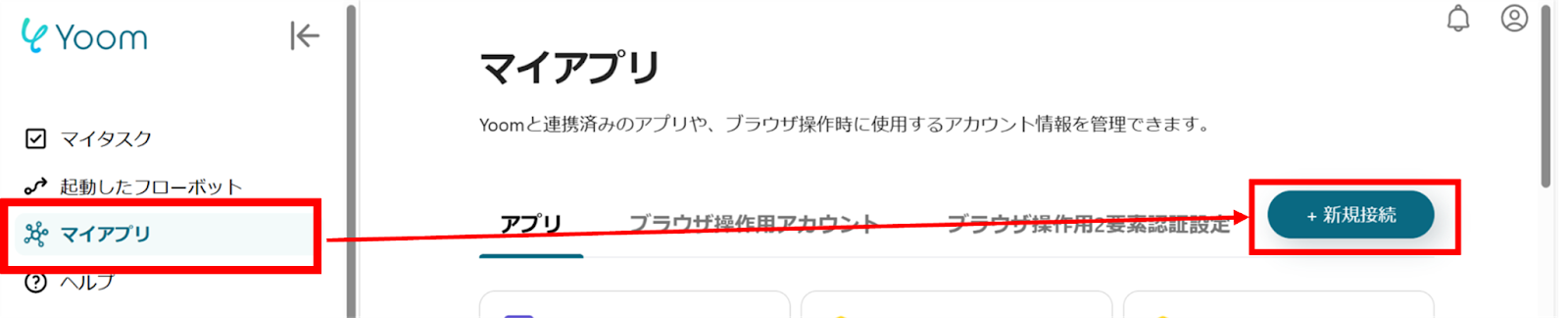
Yoomにログイン後、左欄にある「マイアプリ」を選択し「+新規接続」をクリックしてください。
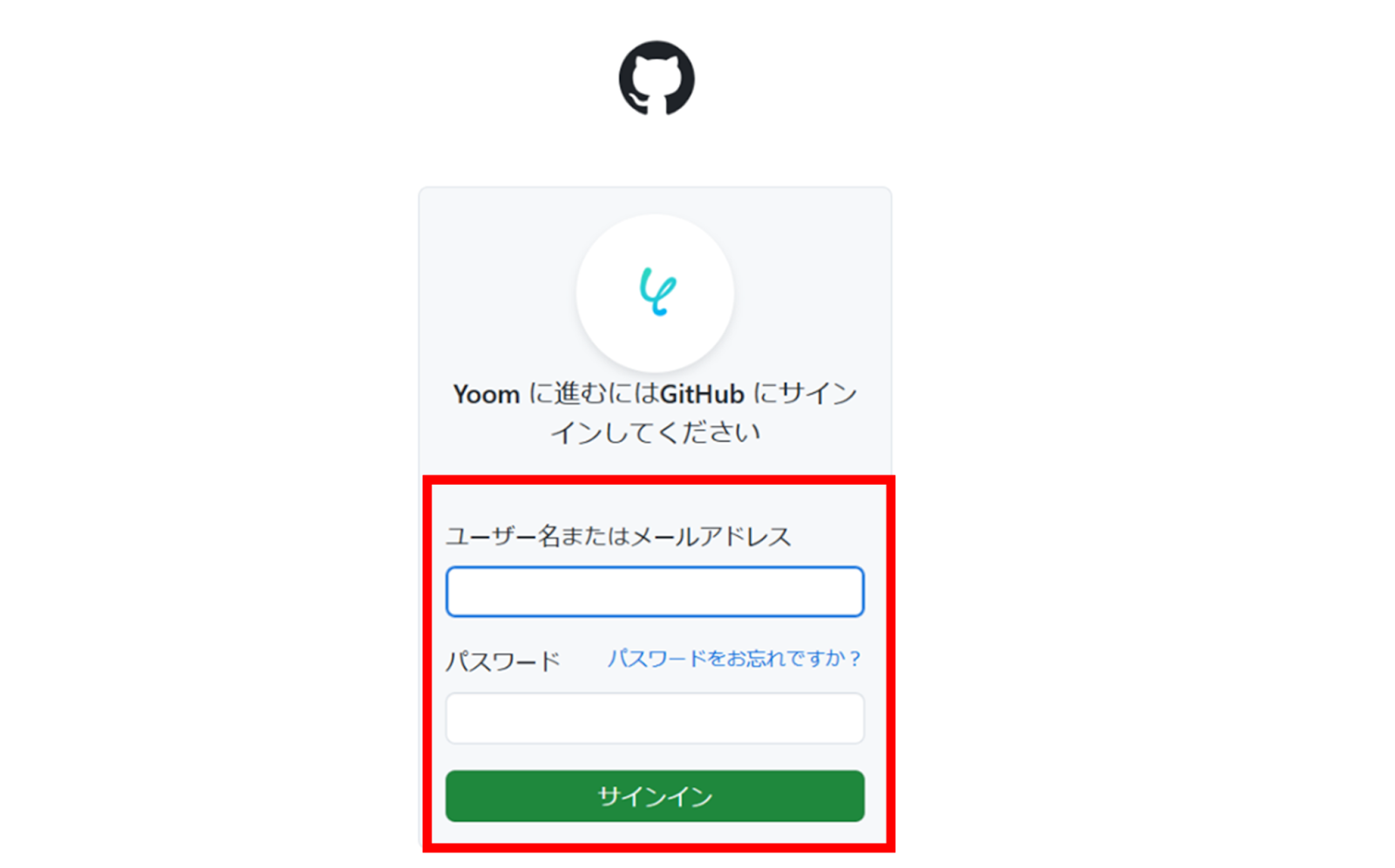
マイアプリの新規接続一覧の中から、GitHubをクリックします。
GitHubのサインイン画面から、お持ちのアカウントでサインインを行ってください。
次にJira Softwareの連携を行います。同様にYoomの新規接続一覧からJira Softwareをクリックします。
「Jira Softwareの新規登録」画面から赤線を確認の上、アカウント名、メールアドレス、APIトークンを入力し「追加」をクリックします。
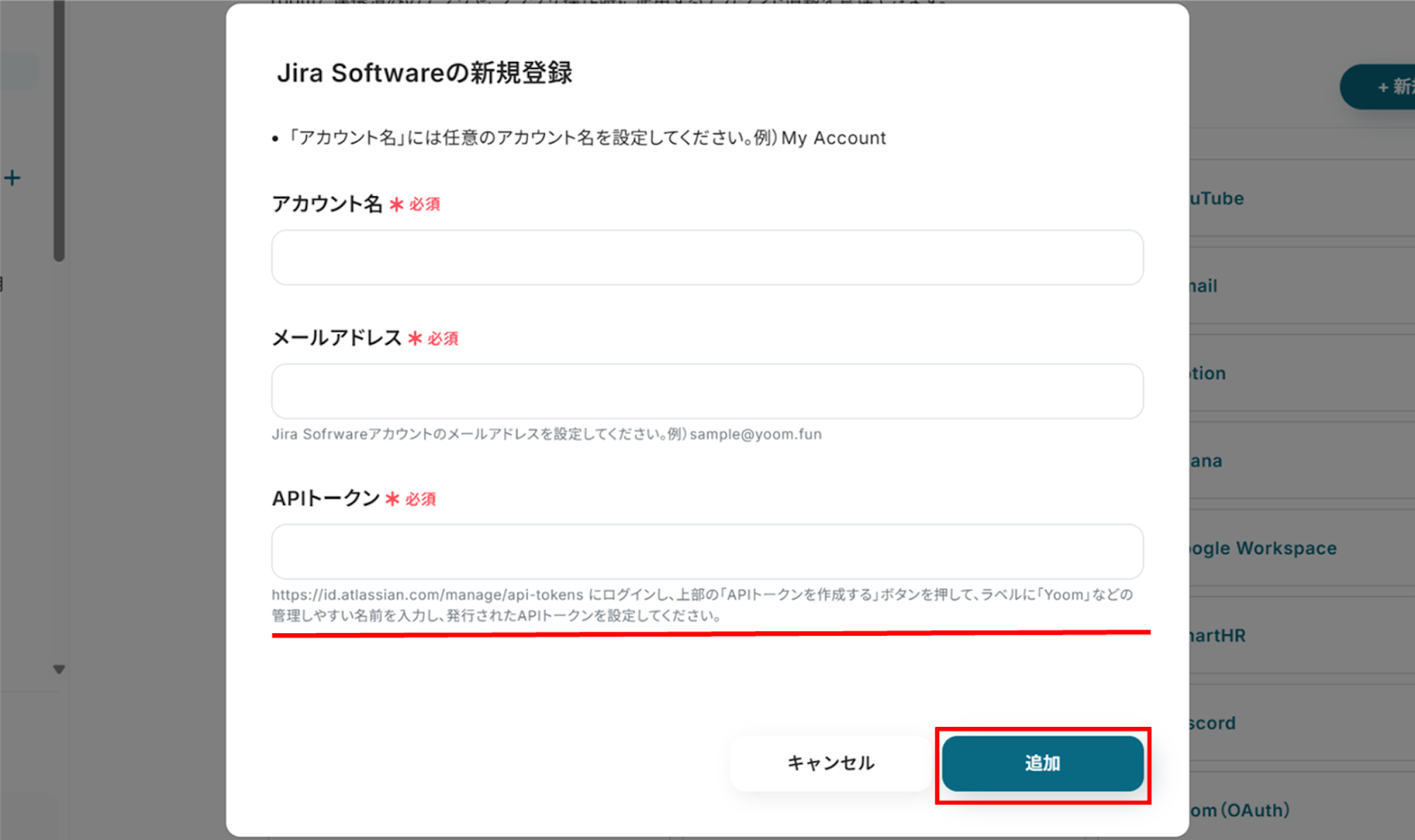
連携が完了するとYoomのマイアプリにGitHubとJira Softwareが登録されます。
これでマイアプリ登録が完了しました。
次は、テンプレートを使用してトリガーの設定をしましょう!
ステップ2:テンプレートをコピーする
ここから、フローの作成に入ります!
Yoomのテンプレートを利用することで簡単に業務の自動化を実現できます。
まずは、下記テンプレートページを開き、『このテンプレートを試してみる』をクリックしましょう。
■概要開発プロジェクトにおいて、GitHubとJira Softwareを併用する際、Issueの作成から課題の登録までを手作業で行っていませんか。この手動での情報連携は手間がかかるだけでなく、転記漏れや入力ミスといったヒューマンエラーの原因にもなり得ます。このワークフローを活用すれば、GitHubで新しいIssueが作成された際に、自動でJira Softwareへ課題を登録するため、開発プロセスをよりスムーズに進行させることが可能です。
■このテンプレートをおすすめする方- GitHubとJira Softwareを併用し、手作業での情報連携に手間を感じている開発者の方
- プロジェクトのタスク管理を効率化し、開発に集中したいプロジェクトマネージャーの方
- ツールの連携を通じて、チーム全体の生産性を向上させたいと考えている開発チームのリーダーの方
■このテンプレートを使うメリット- GitHubでIssueが作成されると自動でJira Softwareに課題が登録されるため、これまで手作業での転記にかかっていた時間を削減できます。
- 手動での情報連携時に発生しがちな、登録漏れや内容の転記ミスといったヒューマンエラーを防ぎ、情報の正確性を保ちます。
■フローボットの流れ- はじめに、GitHubとJira SoftwareをYoomと連携します。
- 次に、トリガーでGitHubを選択し、「Issueが新しく作成されたら」というアクションを設定します。
- 最後に、オペレーションでJira Softwareの「課題を追加」アクションを設定し、トリガーで取得したIssueのタイトルや本文などを連携するよう設定します。
※「トリガー」:フロー起動のきっかけとなるアクション、「オペレーション」:トリガー起動後、フロー内で処理を行うアクション
■このワークフローのカスタムポイント- GitHubのトリガー設定では、監視対象としたいリポジトリのオーナー名とリポジリ名を任意で設定してください。
- Jira Softwareの課題登録アクションでは、GitHubのIssueから取得したタイトルや本文、ラベルなどの情報を、Jira Softwareの任意のフィールドに自由に設定できます。
■注意事項- GitHub、Jira SoftwareのそれぞれとYoomを連携してください。
- トリガーは5分、10分、15分、30分、60分の間隔で起動間隔を選択できます。
- プランによって最短の起動間隔が異なりますので、ご注意ください。
- Jira Softwareのマイアプリ連携方法は「Jira Softwareのマイアプリ登録方法」をご参照ください。
■このテンプレートをおすすめする方
- GitHubとJira Softwareを併用し、手作業での情報連携に手間を感じている開発者の方
- プロジェクトのタスク管理を効率化し、開発に集中したいプロジェクトマネージャーの方
- ツールの連携を通じて、チーム全体の生産性を向上させたいと考えている開発チームのリーダーの方
■このテンプレートを使うメリット
- GitHubでIssueが作成されると自動でJira Softwareに課題が登録されるため、これまで手作業での転記にかかっていた時間を削減できます。
- 手動での情報連携時に発生しがちな、登録漏れや内容の転記ミスといったヒューマンエラーを防ぎ、情報の正確性を保ちます。
■フローボットの流れ
- はじめに、GitHubとJira SoftwareをYoomと連携します。
- 次に、トリガーでGitHubを選択し、「Issueが新しく作成されたら」というアクションを設定します。
- 最後に、オペレーションでJira Softwareの「課題を追加」アクションを設定し、トリガーで取得したIssueのタイトルや本文などを連携するよう設定します。
■このワークフローのカスタムポイント
- GitHubのトリガー設定では、監視対象としたいリポジトリのオーナー名とリポジリ名を任意で設定してください。
- Jira Softwareの課題登録アクションでは、GitHubのIssueから取得したタイトルや本文、ラベルなどの情報を、Jira Softwareの任意のフィールドに自由に設定できます。
■注意事項
- GitHub、Jira SoftwareのそれぞれとYoomを連携してください。
- トリガーは5分、10分、15分、30分、60分の間隔で起動間隔を選択できます。
- プランによって最短の起動間隔が異なりますので、ご注意ください。
- Jira Softwareのマイアプリ連携方法は「Jira Softwareのマイアプリ登録方法」をご参照ください。
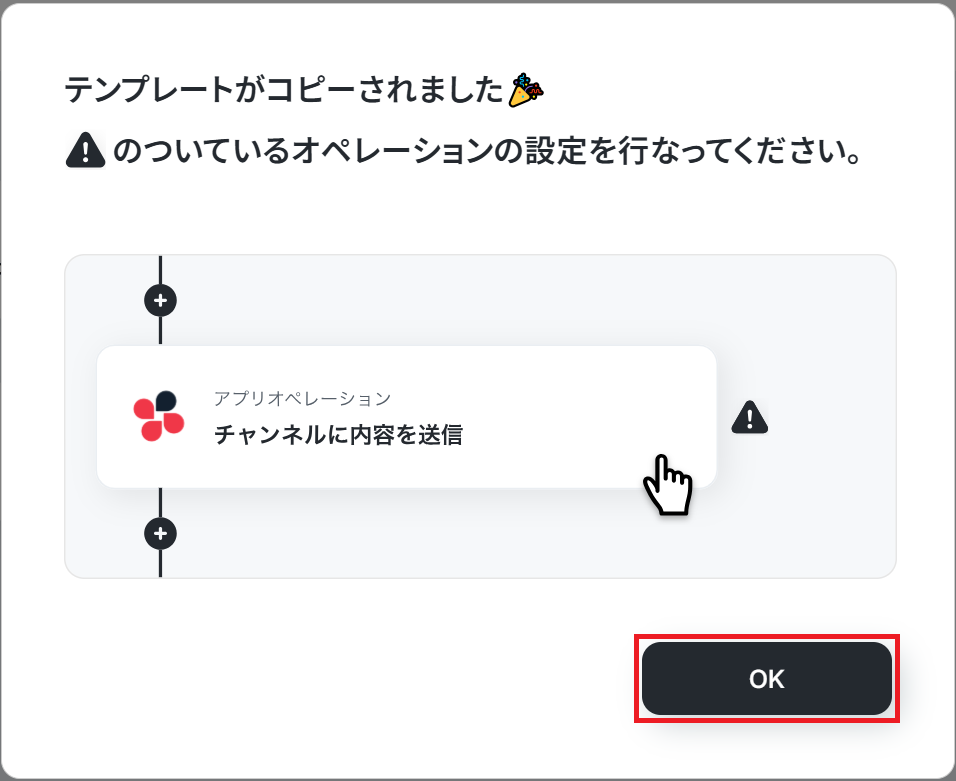
コピーすると下の画像のようにテンプレートがお使いのYoom管理画面にコピーされるので、OKを押して設定を進めていきましょう!
ステップ3:アプリトリガーの設定
GitHubと連携して、Issueが新しく作成された際の設定を行っていきましょう!
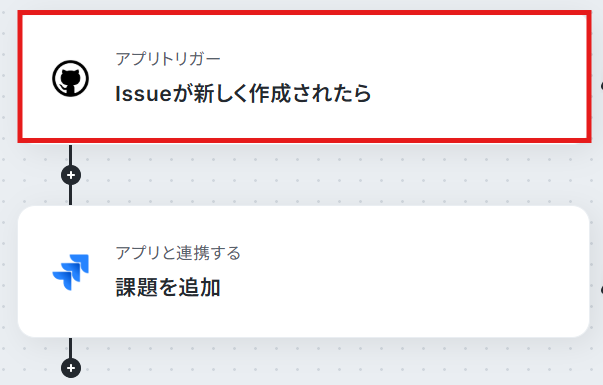
アプリトリガーの「Issueが新しく作成されたら」をクリックします。
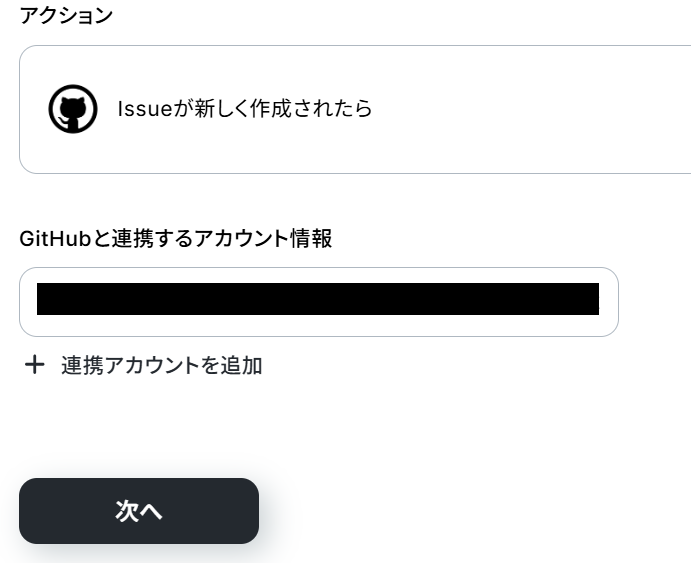
GitHubと連携するアカウント情報に誤りがないかを確認し、トリガーアクションは「Issueが新しく作成されたら」のままで「次へ」をクリックします。
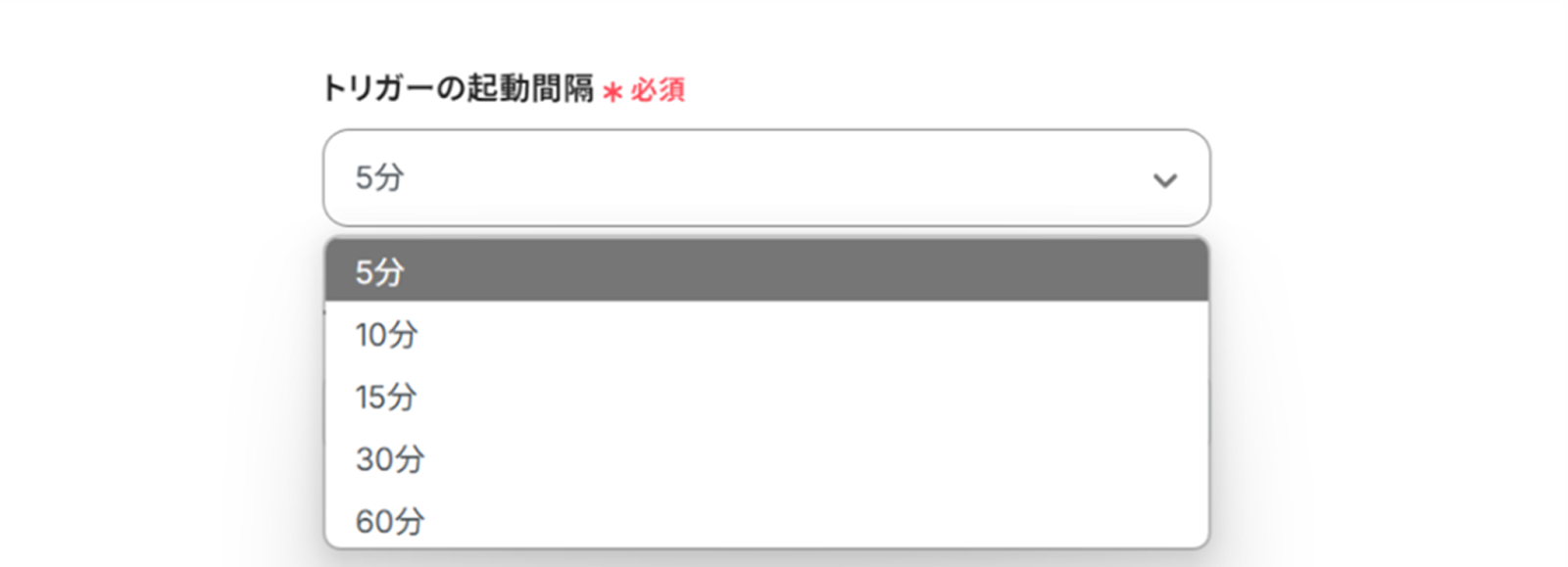
トリガーの起動間隔を選択します。
トリガーの起動間隔はプルダウンより5分、10分、15分、30分、60分の間隔から選択してください。
※起動間隔はプランによって異なりますので、ご注意ください。
基本的には最短の起動間隔にしてお使いいただくことをおすすめします!
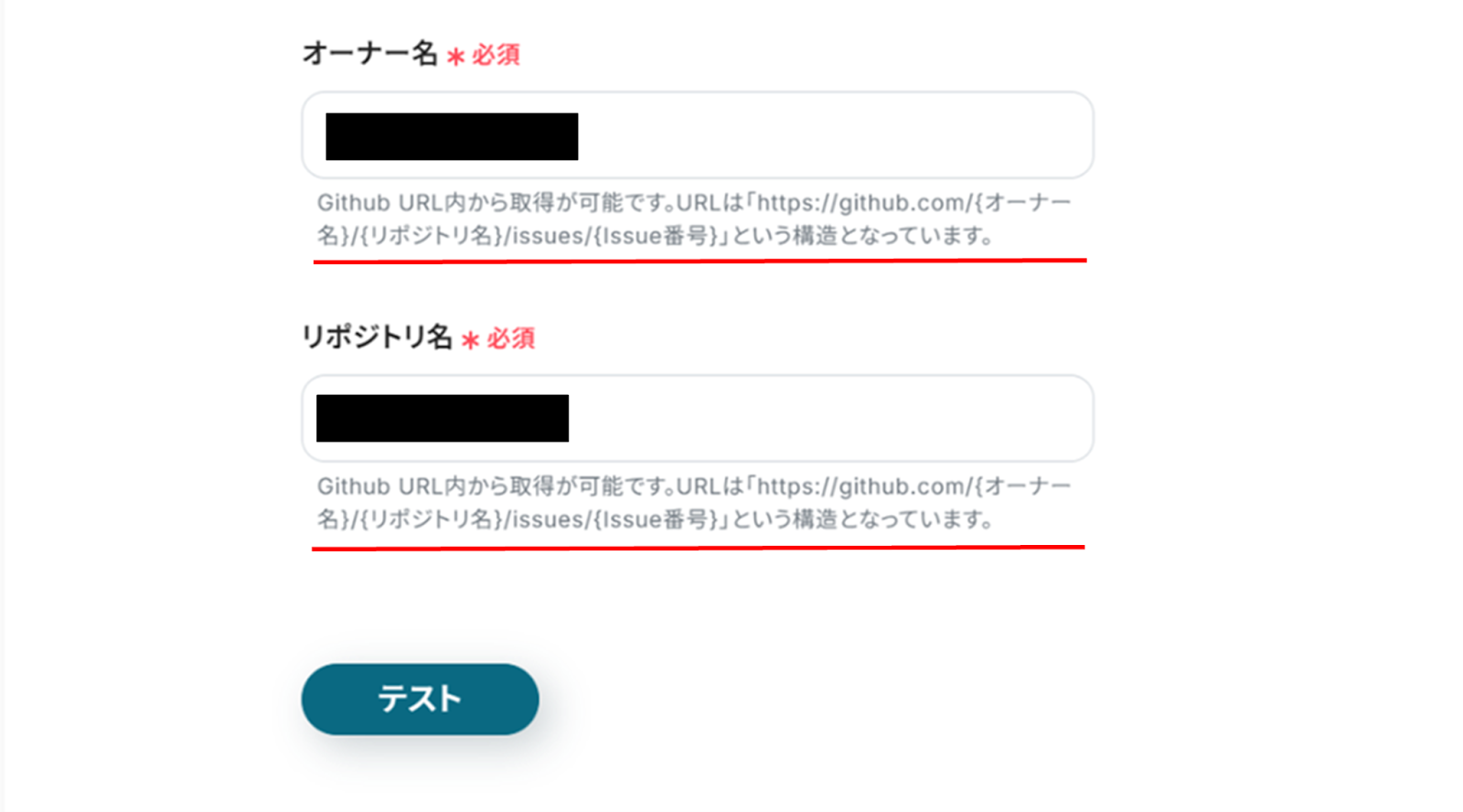
下へ進み赤線を確認の上、オーナー名、リポジトリ名を入力します。
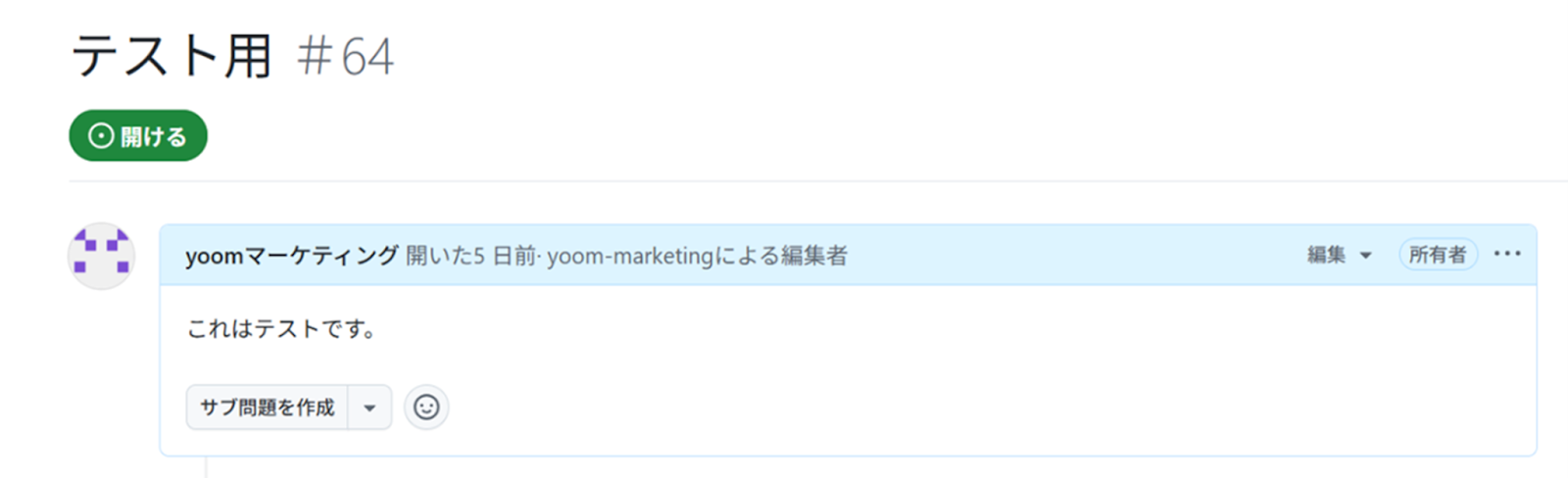
入力が終わったら「テスト」をクリックする前にGitHubでテスト用のIssueを作成します。
作成できたらYoomに戻り「テスト」をクリックしましょう!
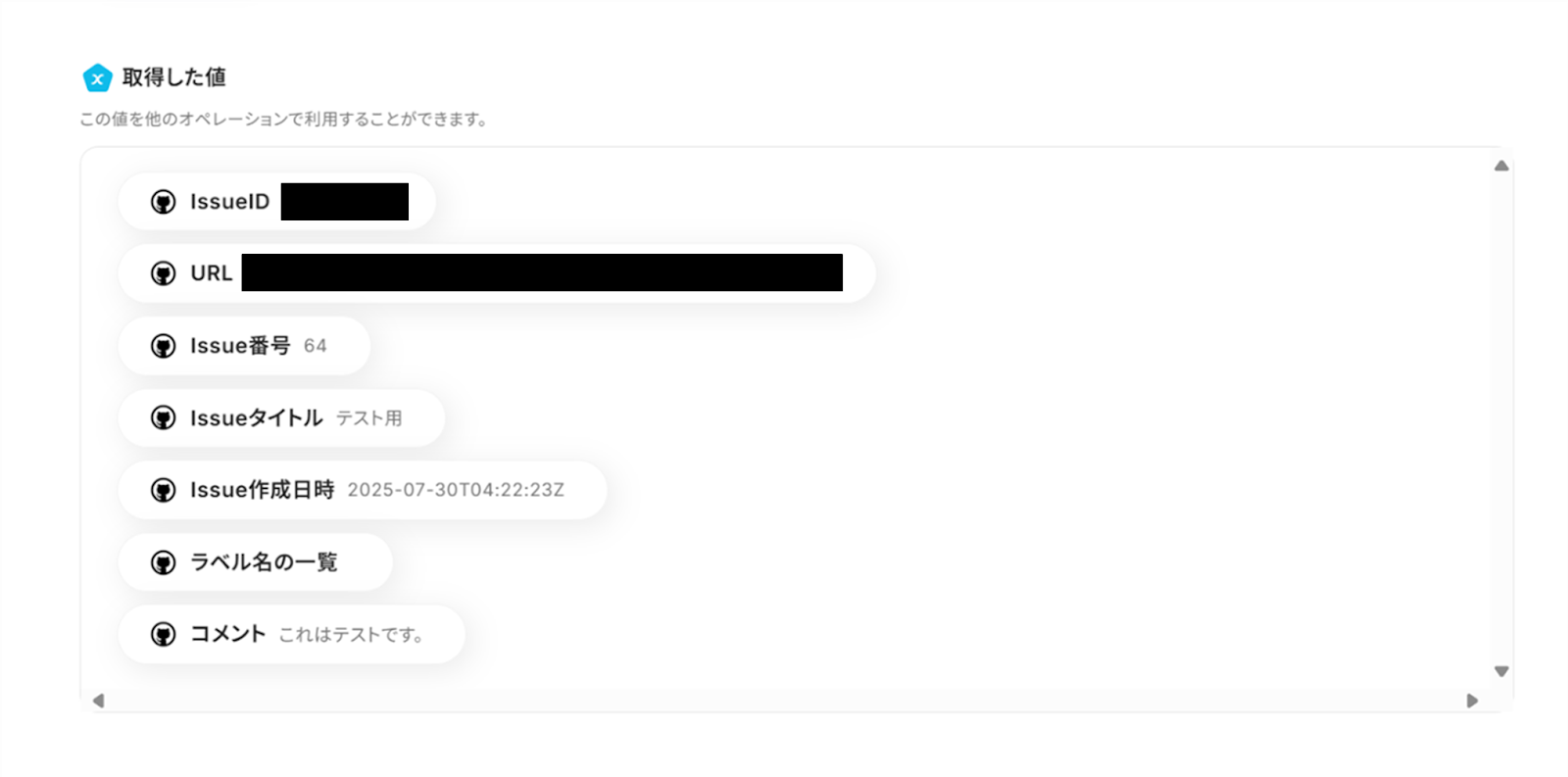
テストが成功すると、「取得した値」が表示されます。
ここで取得した値は、次のステップで活用することが可能です。
確認できたら「完了」ボタンをクリックしましょう。
※テストの重要性:「取得した値」のテスト値についてもあわせてご確認ください。
ステップ4:Jira Softwareと連携し、課題を追加する
次にJira Softwareと連携して、課題を追加します!
「課題を追加」をクリックしましょう。
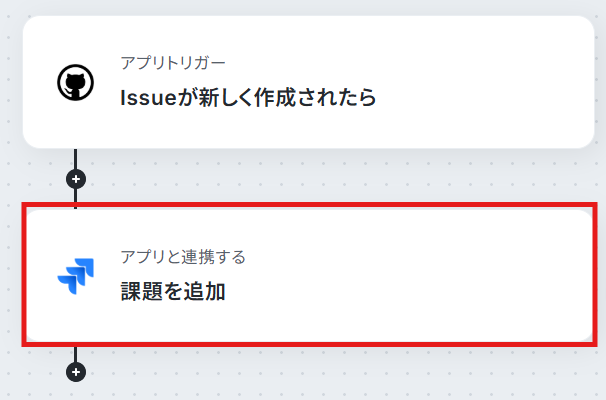
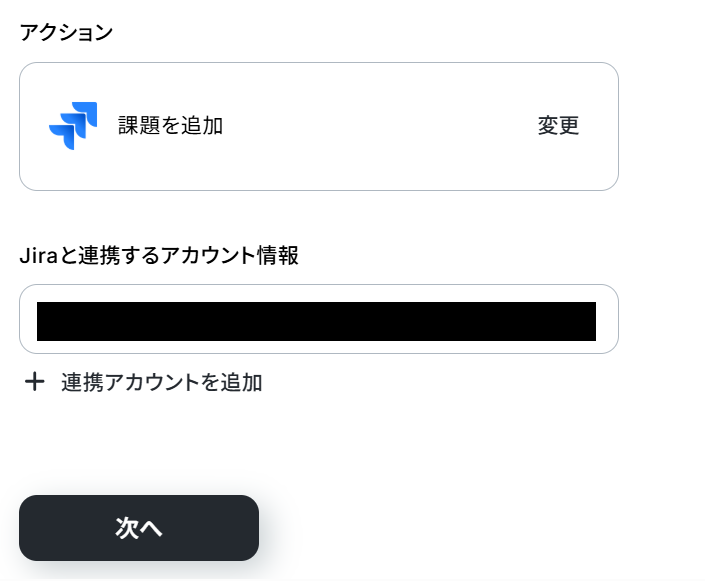
Jira Softwareと連携するアカウント情報に誤りがないかを確認し、アクションは「課題を追加」のままで「次へ」をクリックします。
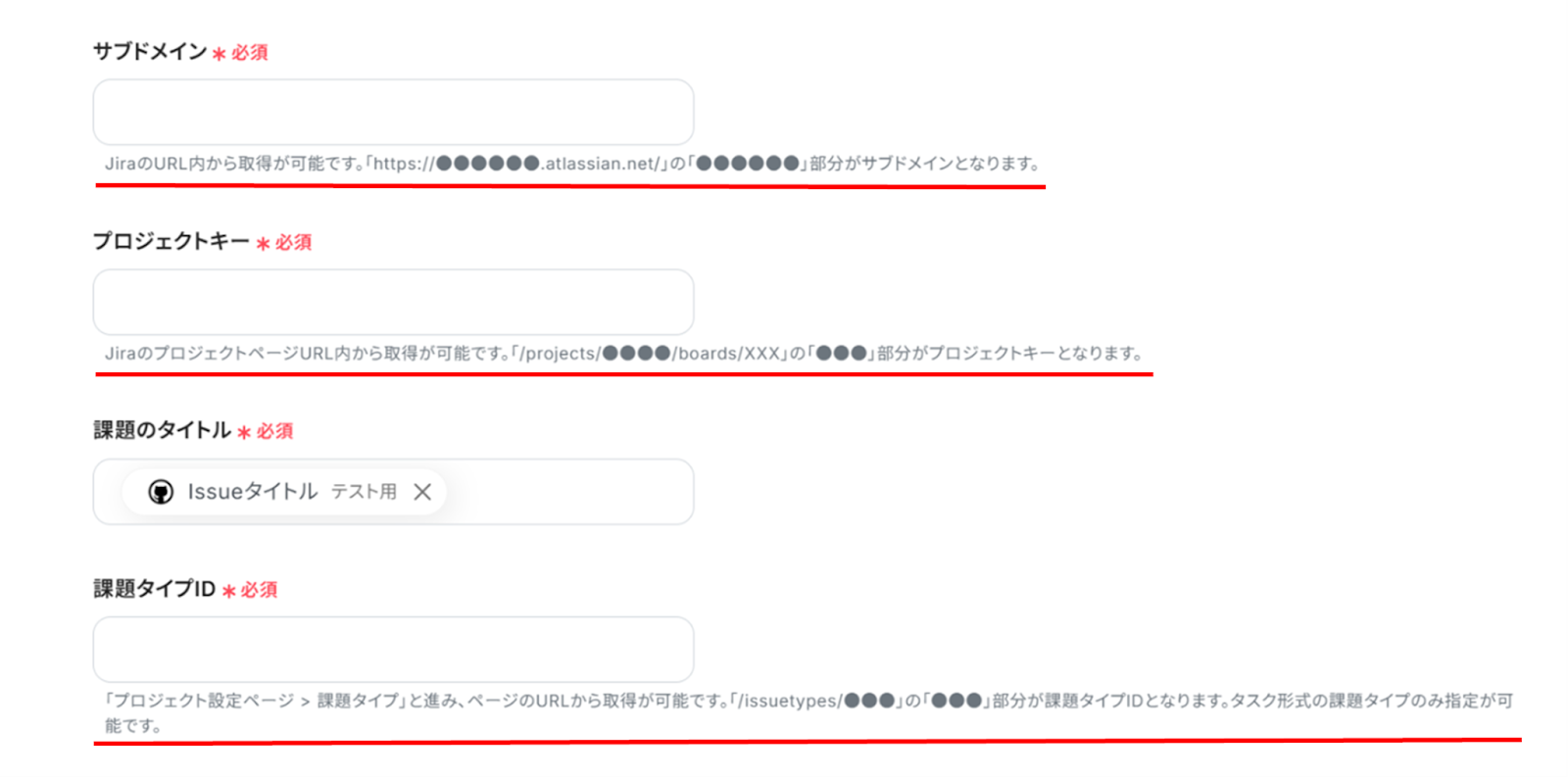
赤線を確認の上、サブドメイン、プロジェクトキー、課題タイプIDを入力します。
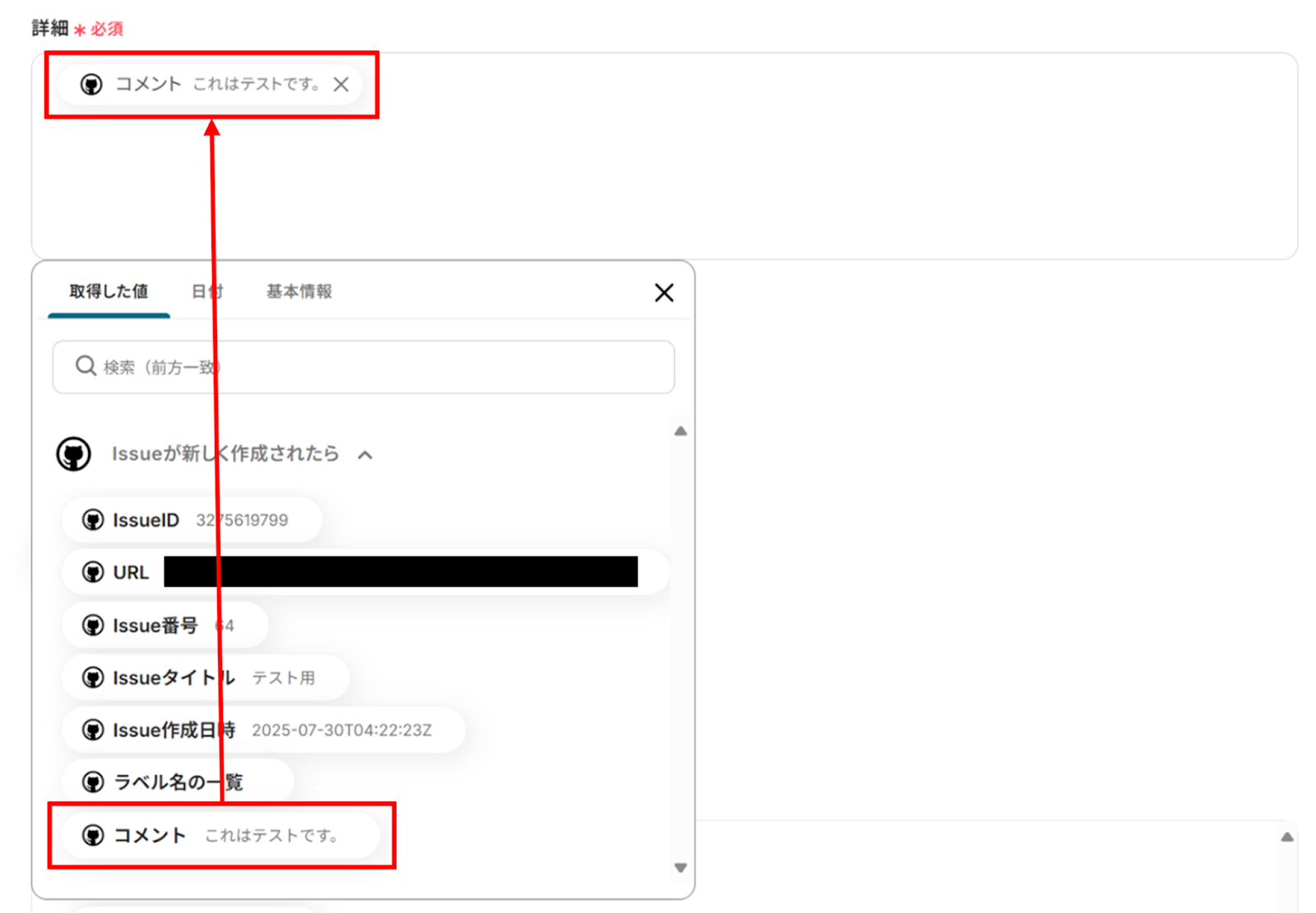
課題のタイトルと詳細に先ほど取得した値を使うことで、常に最新のGitHubの情報を引用できます!
入力が終わったら「テスト」をクリックします。
テストに成功すると、Jira SoftwareにGitHubの情報が通知されます。
Yoomに戻り「完了」をクリックしましょう!
ステップ5:トリガーをONに設定しフロー稼働の準備完了
お疲れ様でした!これですべての設定が完了です。
設定が完了すると以下のようなメニューが表示されるので、トリガーをONにします。
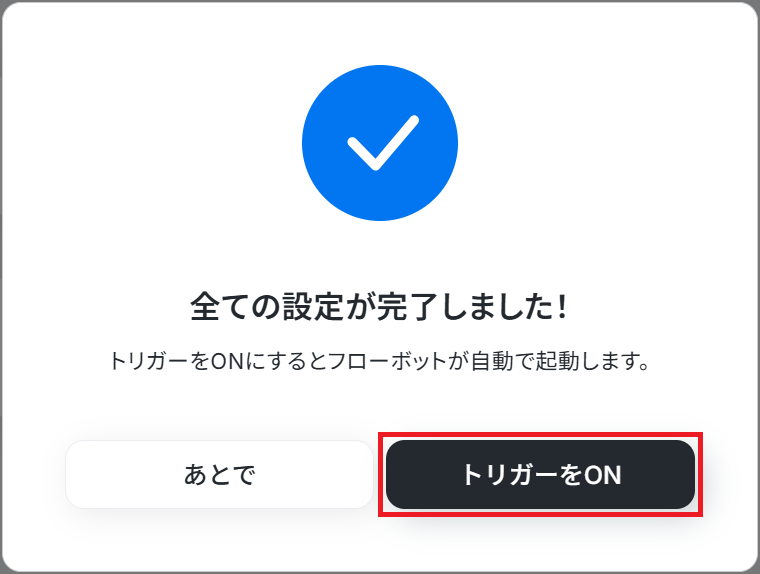
実際にフローボットを起動して、GitHubでIssueが作成されたらJira Softwareに課題が登録されているかを確認してみてくださいね!
Jira SoftwareのデータをGitHubに連携したい場合
今回はGitHubからJira Softwareへデータを連携する方法をご紹介しましたが、逆にJira Softwareで起票された課題を基にGitHubのIssueを作成するなど、逆方向のデータ連携を実施したい場合は、下記のテンプレートも併せてご利用ください。
Jira Softwareで課題が作成されたらGitHubにIssueを登録する
Jira Softwareで新しい課題が作成された際に、その内容をGitHubにIssueとして自動で登録する連携です。
プロジェクトのタスク管理をJira Softwareで一元化している場合に、開発者向けの具体的なタスクをGitHubに自動で起票できるため、管理の手間を省きながら、開発チームとの連携をスムーズにします!
■概要Jira Softwareで管理している課題を、開発チームが利用するGitHubに手作業でIssueとして登録していませんか?この手作業は時間がかかるだけでなく、情報の転記ミスや登録漏れの原因にもなり得ます。このワークフローを活用することで、Jira Softwareで新しい課題が作成された際に、自動でGitHubにIssueを登録することが可能になり、開発プロセスの連携をスムーズにします。
■このテンプレートをおすすめする方- Jira SoftwareとGitHubを併用し、課題とIssueの連携を手作業で行っている開発者の方
- 開発プロセスの効率化を目指し、手作業による転記ミスをなくしたいプロジェクトマネージャーの方
- 二つのツール間の情報同期を自動化し、チームの生産性を向上させたいと考えている方
■このテンプレートを使うメリット- Jira Softwareで課題を作成すると自動でGitHubにIssueが登録されるため、手作業での登録にかかっていた時間を削減できます。
- 手作業による情報の転記が不要になることで、課題名や内容の入力間違い、登録漏れといったヒューマンエラーの防止に繋がります。
■フローボットの流れ- はじめに、GitHubとJira SoftwareをYoomと連携します。
- 次に、トリガーでJira Softwareを選択し、「課題が作成されたら」というアクションを設定します。
- 最後に、オペレーションでGitHubを選択し、「Issueの作成」アクションを設定して、Jira Softwareの課題情報を紐付けます。
※「トリガー」:フロー起動のきっかけとなるアクション、「オペレーション」:トリガー起動後、フロー内で処理を行うアクション
■このワークフローのカスタムポイント- Jira Softwareのトリガー設定では、連携対象としたいサブドメインとプロジェクトキーを任意で設定してください。
- GitHubでIssueを作成するオペレーションでは、登録先のオーナー名やリポジトリ名、Issueのタイトルや内容を任意で設定できます。
■注意事項- GitHub、Jira SoftwareのそれぞれとYoomを連携してください。
- トリガーは5分、10分、15分、30分、60分の間隔で起動間隔を選択できます。
- プランによって最短の起動間隔が異なりますので、ご注意ください。
- Jira Softwareのマイアプリ連携方法は「Jira Softwareのマイアプリ登録方法」をご参照ください。
■このテンプレートをおすすめする方
- Jira SoftwareとGitHubを併用し、課題とIssueの連携を手作業で行っている開発者の方
- 開発プロセスの効率化を目指し、手作業による転記ミスをなくしたいプロジェクトマネージャーの方
- 二つのツール間の情報同期を自動化し、チームの生産性を向上させたいと考えている方
■このテンプレートを使うメリット
- Jira Softwareで課題を作成すると自動でGitHubにIssueが登録されるため、手作業での登録にかかっていた時間を削減できます。
- 手作業による情報の転記が不要になることで、課題名や内容の入力間違い、登録漏れといったヒューマンエラーの防止に繋がります。
■フローボットの流れ
- はじめに、GitHubとJira SoftwareをYoomと連携します。
- 次に、トリガーでJira Softwareを選択し、「課題が作成されたら」というアクションを設定します。
- 最後に、オペレーションでGitHubを選択し、「Issueの作成」アクションを設定して、Jira Softwareの課題情報を紐付けます。
■このワークフローのカスタムポイント
- Jira Softwareのトリガー設定では、連携対象としたいサブドメインとプロジェクトキーを任意で設定してください。
- GitHubでIssueを作成するオペレーションでは、登録先のオーナー名やリポジトリ名、Issueのタイトルや内容を任意で設定できます。
■注意事項
- GitHub、Jira SoftwareのそれぞれとYoomを連携してください。
- トリガーは5分、10分、15分、30分、60分の間隔で起動間隔を選択できます。
- プランによって最短の起動間隔が異なりますので、ご注意ください。
- Jira Softwareのマイアプリ連携方法は「Jira Softwareのマイアプリ登録方法」をご参照ください。
Jira Softwareで課題が更新されたらGitHubのIssueも更新する
Jira Software上の課題のステータス変更やコメント追加といった更新情報を、関連するGitHubのIssueに自動で反映させる連携です。
両ツール間の情報が常に同期されるため、開発者とプロジェクトマネージャーがそれぞれ使い慣れたツール上で、常に最新の情報を確認できるようになりますね!
■概要
Jira SoftwareとGitHubを連携してプロジェクト管理を行っているものの、それぞれの情報を手動で同期する作業に手間を感じていませんか。
このワークフローは、Jira Softwareでの課題更新をトリガーとして、関連するGitHubのIssueを自動で更新します。手作業による更新漏れや転記ミスを防ぎ、Jira SoftwareとGitHub間での情報連携を円滑にすることで、開発プロセスの生産性向上を支援します。
■このテンプレートをおすすめする方
- Jira SoftwareとGitHubを利用し、手動での情報同期に課題感を抱える開発担当者の方
- 課題とIssueの整合性を保ち、開発状況の管理を効率化したいプロジェクトマネージャーの方
- Jira SoftwareとGitHubの連携を自動化し、開発フロー全体の生産性を高めたい方
■このテンプレートを使うメリット
- Jira Softwareの課題が更新されるとGitHubのIssueが自動で更新されるため、情報同期にかかっていた時間を短縮し、コア業務に集中できます。
- 手動での情報転記が不要になるため、入力ミスや更新漏れといったヒューマンエラーを防ぎ、データの正確性を保つことに繋がります。
■フローボットの流れ
- はじめに、Jira SoftwareとGitHubをYoomと連携します。
- 次に、トリガーでJira Softwareを選択し、「課題が作成または更新されたら」というアクションを設定します。
- 次に、オペレーションで分岐機能を設定し、課題の更新時のみ後続の処理を実行するようにします。
- 次に、オペレーションでAI機能を設定し、Jira Softwareの課題情報から更新に必要なデータを抽出します。
- 次に、もう一度AI機能を設定し、GitHubのIssueに反映するテキストを整えます。
- 最後に、オペレーションでGitHubの「Issueを更新」アクションを設定し、生成したテキストで該当のIssueを更新します。
※「トリガー」:フロー起動のきっかけとなるアクション、「オペレーション」:トリガー起動後、フロー内で処理を行うアクション
■このワークフローのカスタムポイント
- Jira Softwareのトリガー設定では、連携の対象としたい任意のサブドメインおよびプロジェクトキーを設定してください。
- AIによるテキスト生成のオペレーションでは、Jira Softwareの課題情報をもとに、GitHubのIssueに反映する情報を整えるためのプロンプトを自由に設計できます。
- GitHubでIssueを更新するオペレーションでは、任意のオーナー名やリポジトリ名を設定可能です。また、各項目に固定値を入力したり、前段のJira Softwareから取得した情報を変数として埋め込んだりするなどのカスタムができます。
■注意事項
- Jira Software、GitHubのそれぞれとYoomを連携してください。
- 分岐はミニプラン以上のプランでご利用いただける機能(オペレーション)となっております。フリープランの場合は設定しているフローボットのオペレーションはエラーとなりますので、ご注意ください。
- ミニプランなどの有料プランは、2週間の無料トライアルを行うことが可能です。無料トライアル中には制限対象のアプリや機能(オペレーション)を使用することができます。
- トリガーは5分、10分、15分、30分、60分の間隔で起動間隔を選択できます。
- プランによって最短の起動間隔が異なりますので、ご注意ください。
- 事前に、Jira Softwareの課題にGitHubのIssue番号を記載しておいてください。
■概要
Jira SoftwareとGitHubを連携してプロジェクト管理を行っているものの、それぞれの情報を手動で同期する作業に手間を感じていませんか。
このワークフローは、Jira Softwareでの課題更新をトリガーとして、関連するGitHubのIssueを自動で更新します。手作業による更新漏れや転記ミスを防ぎ、Jira SoftwareとGitHub間での情報連携を円滑にすることで、開発プロセスの生産性向上を支援します。
■このテンプレートをおすすめする方
- Jira SoftwareとGitHubを利用し、手動での情報同期に課題感を抱える開発担当者の方
- 課題とIssueの整合性を保ち、開発状況の管理を効率化したいプロジェクトマネージャーの方
- Jira SoftwareとGitHubの連携を自動化し、開発フロー全体の生産性を高めたい方
■このテンプレートを使うメリット
- Jira Softwareの課題が更新されるとGitHubのIssueが自動で更新されるため、情報同期にかかっていた時間を短縮し、コア業務に集中できます。
- 手動での情報転記が不要になるため、入力ミスや更新漏れといったヒューマンエラーを防ぎ、データの正確性を保つことに繋がります。
■フローボットの流れ
- はじめに、Jira SoftwareとGitHubをYoomと連携します。
- 次に、トリガーでJira Softwareを選択し、「課題が作成または更新されたら」というアクションを設定します。
- 次に、オペレーションで分岐機能を設定し、課題の更新時のみ後続の処理を実行するようにします。
- 次に、オペレーションでAI機能を設定し、Jira Softwareの課題情報から更新に必要なデータを抽出します。
- 次に、もう一度AI機能を設定し、GitHubのIssueに反映するテキストを整えます。
- 最後に、オペレーションでGitHubの「Issueを更新」アクションを設定し、生成したテキストで該当のIssueを更新します。
※「トリガー」:フロー起動のきっかけとなるアクション、「オペレーション」:トリガー起動後、フロー内で処理を行うアクション
■このワークフローのカスタムポイント
- Jira Softwareのトリガー設定では、連携の対象としたい任意のサブドメインおよびプロジェクトキーを設定してください。
- AIによるテキスト生成のオペレーションでは、Jira Softwareの課題情報をもとに、GitHubのIssueに反映する情報を整えるためのプロンプトを自由に設計できます。
- GitHubでIssueを更新するオペレーションでは、任意のオーナー名やリポジトリ名を設定可能です。また、各項目に固定値を入力したり、前段のJira Softwareから取得した情報を変数として埋め込んだりするなどのカスタムができます。
■注意事項
- Jira Software、GitHubのそれぞれとYoomを連携してください。
- 分岐はミニプラン以上のプランでご利用いただける機能(オペレーション)となっております。フリープランの場合は設定しているフローボットのオペレーションはエラーとなりますので、ご注意ください。
- ミニプランなどの有料プランは、2週間の無料トライアルを行うことが可能です。無料トライアル中には制限対象のアプリや機能(オペレーション)を使用することができます。
- トリガーは5分、10分、15分、30分、60分の間隔で起動間隔を選択できます。
- プランによって最短の起動間隔が異なりますので、ご注意ください。
- 事前に、Jira Softwareの課題にGitHubのIssue番号を記載しておいてください。
GitHubやJira SoftwareのAPIを使ったその他の自動化例
GitHubやJira SoftwareのAPIを活用することで、開発タスクやプロジェクト管理の効率を高められるはずです。
Yoomにはこうした業務を自動化できるテンプレートが多数用意されているので、ぜひご活用ください!
GitHubを使った自動化例
GitHubを活用した自動化を導入することで、開発タスクの登録や他ツールとの連携がスムーズになります!
たとえば、新規Issueが登録されたらkintoneやSalesforceに自動反映し、進捗管理や営業対応の漏れを防ぐことが可能です。
また、LINE WORKSやGitLabなど他のコミュニケーション・開発ツールとも連携でき、情報の一元管理やスムーズな共有が実現します。
■概要
GitHubで新規のIssueが登録されたら、kintoneのレコードにも登録するフローです。
■このテンプレートをおすすめする方
1.kintoneを使用してタスク管理を行なっている方
・採番したタスクごとに管理を行う統括部門の方
・個々が作成したタスクをまとめる必要のある上長の方
・タスク作成者と実行者が違う場合のそれぞれの担当者
2.手入力の作業を減らし、自動化したいと考えている方
・業務自動化を目指している中小企業の経営者
・データの正確性を高めたい事務職員
■このテンプレートを使うメリット
・GitHubで登録された内容を自動でkintoneに登録することで、入力ミスをなくすことができます。
・一連の流れが自動で完了するため、手間を省き、業務効率を向上させることができます。
■注意事項
・kintone、GitHubのそれぞれとYoomを連携してください。
■概要LINE WORKSで受けた開発依頼やバグ報告を、都度GitHubに手動で転記するのは手間がかかり、入力漏れやミスの原因にもなりかねません。このような定型的なタスクに時間を取られている方も多いのではないでしょうか。このワークフローを活用すれば、LINE WORKSの特定トークルームへのメッセージ投稿をトリガーとして、内容をAIが解析しGitHubにIssueを自動で作成するため、こうした課題を削減し、スムーズなプロジェクト管理を実現します。
■このテンプレートをおすすめする方- LINE WORKSとGitHubを併用し、開発依頼などの転記作業に手間を感じている方
- チャットでの報告をタスク化する際の、ヒューマンエラーを減らしたいプロジェクト管理者の方
- 開発チーム内の情報連携を効率化し、よりコア業務に集中したいと考えている方
■このテンプレートを使うメリット- LINE WORKSへの投稿と同時にGitHubのIssueが自動で作成されるため、これまで手作業で行っていた転記作業の時間を短縮できます。
- 手作業での情報転記が減ることで、依頼内容のコピーミスやIssueの作成漏れといったヒューマンエラーを防ぎ、タスク管理に繋がります。
■フローボットの流れ- はじめに、LINE WORKSとGitHubをYoomに連携します。
- 次に、トリガーでLINE WORKSを選択し、「新しいメッセージがルームに投稿されたら」というアクションを設定します。
- 次に、オペレーションでAI機能を選択し、「テキストからデータを抽出する」アクションを設定し、LINE WORKSの投稿内容からIssueのタイトルや本文などを抽出するように指示します。
- 最後に、オペレーションでGitHubの「Issueを作成」アクションを設定し、AIが抽出した情報を連携してIssueを作成します。
※「トリガー」:フロー起動のきっかけとなるアクション、「オペレーション」:トリガー起動後、フロー内で処理を行うアクション
■このワークフローのカスタムポイント- LINE WORKSのトリガー設定では、どのトークルームの投稿を検知対象とするか、任意で設定してください。
- AI機能のオペレーションでは、投稿されたメッセージからどのような情報を抽出するか(例:タイトル、担当者、期限など)、指示内容を任意で設定できます。
- GitHubにIssueを作成する際、タイトルや本文、ラベルなどに、LINE WORKSやAI機能から取得したどの情報を割り当てるか、任意で設定が可能です。
■注意事項- LINE WORKS、GitHubのそれぞれとYoomを連携してください。
■概要GitHubで新しいIssueが作成されるたびに、手作業でNotionのタスク管理ボードなどに転記する作業は手間がかかる上に、転記漏れやミスが発生する原因にもなりかねません。開発のスピードを落とさずに、プロジェクト管理を正確に行いたいと考える方は多いのではないでしょうか。このワークフローを活用すれば、GitHubでIssueが作成されると、自動でNotionのデータベースに情報が追加されるため、こうした連携の手間を削減し、スムーズな情報共有を実現します。■このテンプレートをおすすめする方- GitHubとNotionを併用し、開発プロジェクトの管理を行っているエンジニアやプロジェクトマネージャーの方
- Issueの情報を手作業でNotionに転記しており、手間や入力ミスに課題を感じている方
- 開発チーム内の情報共有やタスク管理のプロセスを自動化し、効率を上げたいと考えている方
■このテンプレートを使うメリット- GitHubでIssueが作成されると、自動でNotionに情報が連携されるため、これまで手作業での転記に費やしていた時間を短縮できます。
- 手作業によるコピー&ペーストが減るため、Issueのタイトルや内容などの情報の転記ミスや共有漏れといったヒューマンエラーを防ぎます。
■フローボットの流れ- はじめに、GitHubとNotionをYoomと連携します。
- 次に、トリガーでGitHubを選択し、「Issueが新しく作成されたら」というアクションを設定します。
- 最後に、オペレーションでNotionを選択し、「ページのプロパティを更新(テキストプロパティ)」アクションで、Issueの情報を追加したいページと内容を設定します。
※「トリガー」:フロー起動のきっかけとなるアクション、「オペレーション」:トリガー起動後、フロー内で処理を行うアクション
■このワークフローのカスタムポイント- GitHubのトリガー設定では、自動化の対象としたいリポジトリを任意で設定してください。
- Notionに情報を追加する設定では、Issueのタイトルや本文、担当者名など、どの情報をNotionのどのプロパティに追加するかを任意で設定できます。
■注意事項- GitHub、NotionのそれぞれとYoomを連携してください。
- トリガーは5分、10分、15分、30分、60分の間隔で起動間隔を選択できます。
- プランによって最短の起動間隔が異なりますので、ご注意ください。
■概要複数のプロジェクトでGitLabとGitHubを併用している場合、Issueの同期を手作業で行う必要があり、手間や情報のズレが生じやすいのではないでしょうか。このワークフローを活用すれば、GitLabに新しいIssueが作成されたタイミングで、自動的にGitHubにも同じ内容のIssueを作成できます。手作業による転記の手間を省き、開発チーム間の情報共有を円滑にします。
■このテンプレートをおすすめする方- GitLabとGitHubを併用しており、Issueの二重管理に手間を感じている方
- 手作業による情報同期をなくし、開発チームの連携をスムーズにしたい方
- Issueの転記ミスや作成漏れを防ぎ、プロジェクト管理の精度を高めたい方
■このテンプレートを使うメリット- GitLabでIssueが作成されると自動でGitHubにもIssueが作成されるため、これまで手作業で行っていた転記作業の時間を短縮できます。
- 手作業での情報入力が不要になることで、Issueのタイトルや内容の転記ミス、作成漏れといったヒューマンエラーの発生を防ぎます。
■フローボットの流れ- はじめに、GitLabをYoomと連携します。
- 次に、トリガーでGitLabを選択し、「イシューが作成されたら」というアクションを設定します。
- 最後に、オペレーションでGitHubを選択し、「Issueを作成」アクションを設定します。GitLabのトリガーで取得した情報を、作成するIssueのタイトルや本文などに設定します。
※「トリガー」:フロー起動のきっかけとなるアクション、「オペレーション」:トリガー起動後、フロー内で処理を行うアクション
■このワークフローのカスタムポイント- GitHubでIssueを作成するアクションでは、タイトルや本文、担当者、ラベルなどの各項目に、GitLabから取得した情報を変数として設定できます。
- 各項目には、GitLabから取得した情報だけでなく、任意のテキストを固定値として入力することも可能なため、特定のラベルを自動で付与するなどの設定ができます。
■注意事項- GitLab、GitHubのそれぞれとYoomを連携してください。
- トリガーは5分、10分、15分、30分、60分の間隔で起動間隔を選択できます。
- プランによって最短の起動間隔が異なりますので、ご注意ください。
■概要
Salesforce上の顧客対応に関するToDoと、GitHub上の開発Issueを別々に管理していませんか?手作業での情報共有は、手間がかかるだけでなく、伝達ミスや更新漏れの原因にもなりがちです。このワークフローを活用すれば、SalesforceのToDoがクローズされたことをトリガーに、関連するGitHubのIssueへ自動で反映できます。営業やCSと開発チーム間の連携を円滑にし、情報共有の精度を高めます。
■このテンプレートをおすすめする方
- Salesforceで顧客タスクを管理し、開発連携を手作業で行っている営業・CS担当の方
- GitHubでIssueを管理しており、Salesforceからの情報連携を効率化したい開発チームの方
- 部署間の情報伝達を自動化し、プロジェクトの進捗管理を円滑にしたいマネージャーの方
■このテンプレートを使うメリット
- SalesforceのToDo更新が自動でGitHubに反映されるため、これまで手作業での連絡や転記に費やしていた時間を短縮できます。
- 手動での情報伝達によって発生しがちな更新漏れや内容の間違いを防ぎ、開発チームとの正確な情報共有を実現します。
■フローボットの流れ
- はじめに、SalesforceとGitHubをYoomと連携します。
- 次に、トリガーでSalesforceを選択し、「カスタムオブジェクトにレコードが登録または更新されたら」を設定して、ToDoオブジェクトのステータス変更を監視します。
- 次に、オペレーションで分岐機能を設定し、ToDoのステータスが「クローズ」の場合のみ、後続の処理に進むよう条件を指定します。
- 次に、AI機能の「テキストからデータを抽出する」を設定し、SalesforceのToDo情報からIssueの更新に必要な情報を抽出します。
- 最後に、GitHubの「Issueを更新」アクションを設定し、抽出した情報をもとに特定のIssueを更新します。
※「トリガー」:フロー起動のきっかけとなるアクション、「オペレーション」:トリガー起動後、フロー内で処理を行うアクション
■このワークフローのカスタムポイント
- AI機能のアクションでは、Salesforceから取得したToDoの件名や説明などの情報をもとに、Issueに追記したい内容を自由に抽出するよう設定できます。
- GitHubでIssueを更新するアクションでは、SalesforceのToDoから取得した情報などを変数として利用し、更新対象のIssueを動的に指定することが可能です。
■注意事項
- SalesforceとGitHubのそれぞれとYoomを連携してください。
- 分岐はミニプラン以上、Salesforceはチームプラン・サクセスプランでのみご利用いただけるアプリとなっております。フリープラン・ミニプランの場合は設定しているフローボットのオペレーションやデータコネクトはエラーとなりますので、ご注意ください。
- チームプランやサクセスプランなどの有料プランは、2週間の無料トライアルを行うことが可能です。無料トライアル中には制限対象のアプリを使用することができます。

■概要
GitHubで新規のIssueが登録されたら、kintoneのレコードにも登録するフローです。
■このテンプレートをおすすめする方
1.kintoneを使用してタスク管理を行なっている方
・採番したタスクごとに管理を行う統括部門の方
・個々が作成したタスクをまとめる必要のある上長の方
・タスク作成者と実行者が違う場合のそれぞれの担当者
2.手入力の作業を減らし、自動化したいと考えている方
・業務自動化を目指している中小企業の経営者
・データの正確性を高めたい事務職員
■このテンプレートを使うメリット
・GitHubで登録された内容を自動でkintoneに登録することで、入力ミスをなくすことができます。
・一連の流れが自動で完了するため、手間を省き、業務効率を向上させることができます。
■注意事項
・kintone、GitHubのそれぞれとYoomを連携してください。

- LINE WORKSとGitHubを併用し、開発依頼などの転記作業に手間を感じている方
- チャットでの報告をタスク化する際の、ヒューマンエラーを減らしたいプロジェクト管理者の方
- 開発チーム内の情報連携を効率化し、よりコア業務に集中したいと考えている方
- LINE WORKSへの投稿と同時にGitHubのIssueが自動で作成されるため、これまで手作業で行っていた転記作業の時間を短縮できます。
- 手作業での情報転記が減ることで、依頼内容のコピーミスやIssueの作成漏れといったヒューマンエラーを防ぎ、タスク管理に繋がります。
- はじめに、LINE WORKSとGitHubをYoomに連携します。
- 次に、トリガーでLINE WORKSを選択し、「新しいメッセージがルームに投稿されたら」というアクションを設定します。
- 次に、オペレーションでAI機能を選択し、「テキストからデータを抽出する」アクションを設定し、LINE WORKSの投稿内容からIssueのタイトルや本文などを抽出するように指示します。
- 最後に、オペレーションでGitHubの「Issueを作成」アクションを設定し、AIが抽出した情報を連携してIssueを作成します。
■このワークフローのカスタムポイント
- LINE WORKSのトリガー設定では、どのトークルームの投稿を検知対象とするか、任意で設定してください。
- AI機能のオペレーションでは、投稿されたメッセージからどのような情報を抽出するか(例:タイトル、担当者、期限など)、指示内容を任意で設定できます。
- GitHubにIssueを作成する際、タイトルや本文、ラベルなどに、LINE WORKSやAI機能から取得したどの情報を割り当てるか、任意で設定が可能です。
- LINE WORKS、GitHubのそれぞれとYoomを連携してください。

- GitHubとNotionを併用し、開発プロジェクトの管理を行っているエンジニアやプロジェクトマネージャーの方
- Issueの情報を手作業でNotionに転記しており、手間や入力ミスに課題を感じている方
- 開発チーム内の情報共有やタスク管理のプロセスを自動化し、効率を上げたいと考えている方
- GitHubでIssueが作成されると、自動でNotionに情報が連携されるため、これまで手作業での転記に費やしていた時間を短縮できます。
- 手作業によるコピー&ペーストが減るため、Issueのタイトルや内容などの情報の転記ミスや共有漏れといったヒューマンエラーを防ぎます。
- はじめに、GitHubとNotionをYoomと連携します。
- 次に、トリガーでGitHubを選択し、「Issueが新しく作成されたら」というアクションを設定します。
- 最後に、オペレーションでNotionを選択し、「ページのプロパティを更新(テキストプロパティ)」アクションで、Issueの情報を追加したいページと内容を設定します。
■このワークフローのカスタムポイント
- GitHubのトリガー設定では、自動化の対象としたいリポジトリを任意で設定してください。
- Notionに情報を追加する設定では、Issueのタイトルや本文、担当者名など、どの情報をNotionのどのプロパティに追加するかを任意で設定できます。
- GitHub、NotionのそれぞれとYoomを連携してください。
- トリガーは5分、10分、15分、30分、60分の間隔で起動間隔を選択できます。
- プランによって最短の起動間隔が異なりますので、ご注意ください。

■このテンプレートをおすすめする方
- GitLabとGitHubを併用しており、Issueの二重管理に手間を感じている方
- 手作業による情報同期をなくし、開発チームの連携をスムーズにしたい方
- Issueの転記ミスや作成漏れを防ぎ、プロジェクト管理の精度を高めたい方
■このテンプレートを使うメリット
- GitLabでIssueが作成されると自動でGitHubにもIssueが作成されるため、これまで手作業で行っていた転記作業の時間を短縮できます。
- 手作業での情報入力が不要になることで、Issueのタイトルや内容の転記ミス、作成漏れといったヒューマンエラーの発生を防ぎます。
■フローボットの流れ
- はじめに、GitLabをYoomと連携します。
- 次に、トリガーでGitLabを選択し、「イシューが作成されたら」というアクションを設定します。
- 最後に、オペレーションでGitHubを選択し、「Issueを作成」アクションを設定します。GitLabのトリガーで取得した情報を、作成するIssueのタイトルや本文などに設定します。
■このワークフローのカスタムポイント
- GitHubでIssueを作成するアクションでは、タイトルや本文、担当者、ラベルなどの各項目に、GitLabから取得した情報を変数として設定できます。
- 各項目には、GitLabから取得した情報だけでなく、任意のテキストを固定値として入力することも可能なため、特定のラベルを自動で付与するなどの設定ができます。
■注意事項
- GitLab、GitHubのそれぞれとYoomを連携してください。
- トリガーは5分、10分、15分、30分、60分の間隔で起動間隔を選択できます。
- プランによって最短の起動間隔が異なりますので、ご注意ください。

■概要
Salesforce上の顧客対応に関するToDoと、GitHub上の開発Issueを別々に管理していませんか?手作業での情報共有は、手間がかかるだけでなく、伝達ミスや更新漏れの原因にもなりがちです。このワークフローを活用すれば、SalesforceのToDoがクローズされたことをトリガーに、関連するGitHubのIssueへ自動で反映できます。営業やCSと開発チーム間の連携を円滑にし、情報共有の精度を高めます。
■このテンプレートをおすすめする方
- Salesforceで顧客タスクを管理し、開発連携を手作業で行っている営業・CS担当の方
- GitHubでIssueを管理しており、Salesforceからの情報連携を効率化したい開発チームの方
- 部署間の情報伝達を自動化し、プロジェクトの進捗管理を円滑にしたいマネージャーの方
■このテンプレートを使うメリット
- SalesforceのToDo更新が自動でGitHubに反映されるため、これまで手作業での連絡や転記に費やしていた時間を短縮できます。
- 手動での情報伝達によって発生しがちな更新漏れや内容の間違いを防ぎ、開発チームとの正確な情報共有を実現します。
■フローボットの流れ
- はじめに、SalesforceとGitHubをYoomと連携します。
- 次に、トリガーでSalesforceを選択し、「カスタムオブジェクトにレコードが登録または更新されたら」を設定して、ToDoオブジェクトのステータス変更を監視します。
- 次に、オペレーションで分岐機能を設定し、ToDoのステータスが「クローズ」の場合のみ、後続の処理に進むよう条件を指定します。
- 次に、AI機能の「テキストからデータを抽出する」を設定し、SalesforceのToDo情報からIssueの更新に必要な情報を抽出します。
- 最後に、GitHubの「Issueを更新」アクションを設定し、抽出した情報をもとに特定のIssueを更新します。
※「トリガー」:フロー起動のきっかけとなるアクション、「オペレーション」:トリガー起動後、フロー内で処理を行うアクション
■このワークフローのカスタムポイント
- AI機能のアクションでは、Salesforceから取得したToDoの件名や説明などの情報をもとに、Issueに追記したい内容を自由に抽出するよう設定できます。
- GitHubでIssueを更新するアクションでは、SalesforceのToDoから取得した情報などを変数として利用し、更新対象のIssueを動的に指定することが可能です。
■注意事項
- SalesforceとGitHubのそれぞれとYoomを連携してください。
- 分岐はミニプラン以上、Salesforceはチームプラン・サクセスプランでのみご利用いただけるアプリとなっております。フリープラン・ミニプランの場合は設定しているフローボットのオペレーションやデータコネクトはエラーとなりますので、ご注意ください。
- チームプランやサクセスプランなどの有料プランは、2週間の無料トライアルを行うことが可能です。無料トライアル中には制限対象のアプリを使用することができます。
Jira Softwareを使った自動化例
Jira Softwareを活用した自動化では、課題作成や更新情報の共有を効率化できます。
たとえば、新しい課題が作成されたらBacklogにも同時登録したり、Google ChatやMicrosoft Teamsに通知することで、チーム全員が最新の状況を把握できます。
さらに、Googleスプレッドシートへの記録とSlack通知を組み合わせれば、進捗報告やデータ整理も効率化可能です!
■概要開発チームで利用するJira Softwareと、他部署で利用するBacklogなど、複数のツールで課題管理を行っていると、情報の転記作業に手間がかかりませんか?手作業での二重入力は、更新漏れや入力ミスの原因にもなり得ます。このワークフローを活用すれば、Jira Softwareで新しい課題が作成されたタイミングをトリガーにして、Backlogへ自動で課題を追加することが可能になり、こうした課題管理の連携に関するお悩みを解消できます。
■このテンプレートをおすすめする方- Jira SoftwareとBacklogを併用しており、課題の手動登録に手間を感じている方
- 複数ツール間での情報連携を自動化し、入力漏れなどのミスを防ぎたいプロジェクトマネージャーの方
- エンジニアと他部門との円滑なプロジェクト連携を実現したいと考えている開発リーダーの方
■このテンプレートを使うメリット- Jira Softwareへの課題登録を起点に、自動でBacklogへ情報が同期されるため、これまで手作業での転記に費やしていた時間を短縮できます。
- 手作業による情報の二重入力が不要になるため、課題の登録漏れや内容の転記ミスといったヒューマンエラーの防止に繋がります。
■フローボットの流れ- はじめに、Jira SoftwareとBacklogをYoomと連携します。
- 次に、トリガーでJira Softwareを選択し、「課題が作成されたら」というアクションを設定します。
- 最後に、オペレーションでBacklogの「課題の追加」アクションを設定し、Jira Softwareで作成された課題の情報をBacklogに登録します。
※「トリガー」:フロー起動のきっかけとなるアクション、「オペレーション」:トリガー起動後、フロー内で処理を行うアクション
■このワークフローのカスタムポイント- Jira Softwareのトリガー設定では、連携対象としたいサブドメインやプロジェクトキーを任意で設定してください。
- Backlogに課題を追加するオペレーションでは、Jira Softwareから取得した課題の件名や説明文などを引用し、Backlogのどの項目に登録するかを自由に設定できます。
■注意事項- Backlog、Jira SoftwareのそれぞれとYoomを連携してください。
- トリガーは5分、10分、15分、30分、60分の間隔で起動間隔を選択できます。プランによって最短の起動間隔が異なりますので、ご注意ください。
- Jira Softwareのマイアプリ連携方法は「Jira Softwareのマイアプリ登録方法」をご参照ください。
- Backlog、Jira Softwareはミニプラン以上でご利用いただけるアプリとなっております。フリープラン・パーソナルプランの場合は設定しているフローボットのオペレーションやデータコネクトはエラーとなりますので、ご注意ください。
- パーソナルプラン・ミニプラン・チームプラン・サクセスプランなどの有料プランは、2週間の無料トライアルを行うことが可能です。無料トライアル中には制限対象のアプリを使用することができます。
■概要
Brushupで新たにアイテムが登録されたらJira Softwareに追加するフローです。
Yoomではプログラミング不要でアプリ間の連携ができるため、簡単にこのフローを実現することができます。
■このテンプレートをおすすめする方
1.Brushupを利用して制作業務を進めている方
・Brushupでタスク管理を行う方
・コンテンツ制作をしているデザイン部門の方
2.Jira Softwareでタスク管理を行う方
・Brushupに追加されたタスク情報をJira Softwareに手動で追加している方
・複数のタスク管理ツールを併用して業務を進めている方
■このテンプレートを使うメリット
複数のタスク管理ツールを併用して業務を進めている場合、毎回のタスクの転記作業は1つの手間です。
また、ツール間での情報連携も複雑化してしまうため、プロジェクトの進行に支障をきたす可能性があります。
このフローは、BrushupとJira Softwareを併用してタスク管理を行っている方に適しています。
Brushupでアイテムが登録されるとJira Softwareにも自動でタスクとして追加できるため、タスクの転記作業を効率化します。
手動によるタスクの追加や情報連携を省くことができ、ツール間でのタスク情報の整合性が保たれるため、プロジェクトの進行を円滑にすることが可能です。
■注意事項
・Brushup、Jira SoftwareのそれぞれとYoomを連携してください。
・トリガーは5分、10分、15分、30分、60分の間隔で起動間隔を選択できます。
・プランによって最短の起動間隔が異なりますので、ご注意ください。
■概要
Google Chatでメッセージが投稿されたらJira Softwareに課題を作成するフローです。
Yoomを利用すると、プログラミング不要で簡単にアプリ同士の連携が行えます。
■このテンプレートをおすすめする方
1.Google Chatを利用して日常的にコミュニケーションを行っている方
・Google Chatでの会話から生じるタスクを見逃さずに管理したい方
2.プロジェクト管理ツールとしてJira Softwareを利用している方
・タスク管理やプロジェクトの進捗を効率的に管理したい方
■このテンプレートを使うメリット
Google Chatでメッセージが投稿されるたびに、Jira Softwareに自動で課題が作成されることにより、チームのタスク管理が効率化されます。
このフローを導入することで、以下のようなメリットがあります。
まず、手動で課題を作成する手間が省けるため、時間と労力を大幅に節約できます。
また、メッセージが即座に課題に変換されるため、重要な情報が漏れずにタスクとして確実に管理されます。
以上より、このフローを利用すると作業の抜け漏れが減少し、プロジェクトの進行がスムーズになるでしょう。
■注意事項
・Google ChatとJira SoftwareのそれぞれとYoomを連携してください。
・AIオペレーションはチームプラン・サクセスプランでのみご利用いただける機能となっております。フリープラン・ミニプランの場合は設定しているフローボットのオペレーションはエラーとなりますので、ご注意ください。
・チームプランやサクセスプランなどの有料プランは、2週間の無料トライアルを行うことが可能です。無料トライアル中には制限対象のアプリやAI機能(オペレーション)を使用することができます。
・Google Chatとの連携はGoogle Workspaceの場合のみ可能です。詳細はこちらを参照ください。
■概要
Jira Softwareで管理している課題の更新状況を、都度Microsoft Teamsでチームに共有する作業に手間を感じていませんか。手作業による情報共有は、迅速な連携を妨げるだけでなく、重要な更新の伝達漏れに繋がる可能性もあります。このワークフローを活用することで、Jira Softwareの課題更新をトリガーとして、関連情報を自動でMicrosoft Teamsに通知できます。Jira SoftwareとMicrosoft Teamsを連携させ、チーム内の情報共有を円滑に進めましょう。
■このテンプレートをおすすめする方
- Jira SoftwareとMicrosoft Teamsを日常的に利用し、情報共有を効率化したい方
- 開発チーム内での課題共有の遅延や、通知の抜け漏れを防ぎたいプロジェクト管理者の方
- Jira Softwareに関する手動での通知作業をなくし、本来の業務に集中したいと考えている方
■このテンプレートを使うメリット
- Jira Softwareで課題が更新されると自動で通知が飛ぶため、手作業でMicrosoft Teamsに共有していた時間を短縮できます
- システムによって自動で情報が共有されるため、連絡の抜け漏れといったヒューマンエラーを防ぎ、teamsへの確実な情報伝達を実現します
■フローボットの流れ
- はじめに、Jira SoftwareとMicrosoft TeamsをYoomと連携します
- 次に、トリガーでJira Softwareを選択し、「課題が作成または更新されたら」というアクションを設定します
- 次に、オペレーションで分岐機能を設定し、更新時のみ後続の処理に進むようにします
- 最後に、オペレーションでMicrosoft Teamsを選択し、「チャネルにメッセージを送る」アクションで、任意のチャネルへ通知内容を送信するように設定します
※「トリガー」:フロー起動のきっかけとなるアクション、「オペレーション」:トリガー起動後、フロー内で処理を行うアクション
■このワークフローのカスタムポイント
- Jira Softwareのトリガー設定では、通知の対象としたいプロジェクトキーを任意で設定できます
- Microsoft Teamsへの通知アクションでは、通知先のチャネルを自由に設定したり、メッセージ本文にトリガーで取得した課題の件名や担当者といった情報を変数として埋め込んだりすることが可能です
■注意事項
- Jira Software、Microsoft TeamsのそれぞれとYoomを連携してください。
- Microsoft365(旧Office365)には、家庭向けプランと一般法人向けプラン(Microsoft365 Business)があり、一般法人向けプランに加入していない場合には認証に失敗する可能性があります。
- Jira Sofrwareのマイアプリ連携方法はこちらをご参照ください。
- 分岐はミニプラン以上のプランでご利用いただける機能(オペレーション)となっております。フリープランの場合は設定しているフローボットのオペレーションはエラーとなりますので、ご注意ください。
- ミニプランなどの有料プランは、2週間の無料トライアルを行うことが可能です。無料トライアル中には制限対象のアプリや機能(オペレーション)を使用することができます。
- トリガーは5分、10分、15分、30分、60分の間隔で起動間隔を選択できます。
- プランによって最短の起動間隔が異なりますので、ご注意ください。
■概要Jira Softwareで管理している課題について、別途Google スプレッドシートに転記したり、関係者にSlackで共有したりする作業に手間を感じていませんか。手作業による転記や通知は、入力ミスや共有漏れの原因にもなりかねません。このワークフローを活用すれば、Jira Softwareで新しい課題が作成されると、その情報が自動でGoogle スプレッドシートへ追加され、同時にSlackにも通知されるため、課題管理と情報共有の効率化を実現します。
■このテンプレートをおすすめする方- Jira Softwareでの課題管理と、Google スプレッドシートでの情報集約を手作業で行っている方
- 新しい課題が作成された際に、Slackでの迅速な情報共有を徹底したいチームリーダーの方
- プロジェクトの課題管理に関する一連の報告業務を効率化したいと考えているマネージャーの方
■このテンプレートを使うメリット- Jira Softwareへの課題作成後、自動でGoogle スプレッドシートへ情報が転記されるため、これまで手作業に費やしていた時間を短縮できます
- 手作業での情報転記や通知作業がなくなることで、入力ミスや共有漏れといったヒューマンエラーを防ぎ、情報の正確性を保ちます
■フローボットの流れ- はじめに、Jira Software、Google スプレッドシート、SlackをYoomと連携します
- 次に、トリガーでJira Softwareを選択し、「課題が作成されたら」というアクションを設定します
- 次に、オペレーションでGoogle スプレッドシートを選択し、「レコードを追加する」アクションを設定します
- 最後に、オペレーションでSlackを選択し、「チャンネルにメッセージを送る」アクションを設定し、課題情報を指定のチャンネルに通知します
※「トリガー」:フロー起動のきっかけとなるアクション、「オペレーション」:トリガー起動後、フロー内で処理を行うアクション
■このワークフローのカスタムポイント- Jira Softwareのトリガー設定では、自動化の対象としたいプロジェクトを任意で指定してください
- Google スプレッドシートへのレコード追加アクションでは、書き込み先のファイルやシート、Jira Softwareのどの情報をどの列に反映させるかを設定します
- Slackへの通知アクションでは、通知先のチャンネルやメンション先、メッセージ内容を自由にカスタマイズすることが可能です
■注意事項- Google スプレッドシート、Jira Software、SlackのそれぞれとYoomを連携してください
- トリガーは5分、10分、15分、30分、60分の間隔で起動間隔を選択できます
- プランによって最短の起動間隔が異なりますので、ご注意ください
- Jira Softwareはミニプラン以上でご利用いただけるアプリとなっております。フリープラン・パーソナルプランの場合は設定しているフローボットのオペレーションやデータコネクトはエラーとなりますので、ご注意ください。
- ミニプラン・チームプラン・サクセスプランなどの有料プランは、2週間の無料トライアルを行うことが可能です。無料トライアル中には制限対象のアプリを使用することができます。
- Jira Softwareのマイアプリ連携方法は「Jira Softwareのマイアプリ登録方法」をご参照ください。

■このテンプレートをおすすめする方
- Jira SoftwareとBacklogを併用しており、課題の手動登録に手間を感じている方
- 複数ツール間での情報連携を自動化し、入力漏れなどのミスを防ぎたいプロジェクトマネージャーの方
- エンジニアと他部門との円滑なプロジェクト連携を実現したいと考えている開発リーダーの方
■このテンプレートを使うメリット
- Jira Softwareへの課題登録を起点に、自動でBacklogへ情報が同期されるため、これまで手作業での転記に費やしていた時間を短縮できます。
- 手作業による情報の二重入力が不要になるため、課題の登録漏れや内容の転記ミスといったヒューマンエラーの防止に繋がります。
■フローボットの流れ
- はじめに、Jira SoftwareとBacklogをYoomと連携します。
- 次に、トリガーでJira Softwareを選択し、「課題が作成されたら」というアクションを設定します。
- 最後に、オペレーションでBacklogの「課題の追加」アクションを設定し、Jira Softwareで作成された課題の情報をBacklogに登録します。
■このワークフローのカスタムポイント
- Jira Softwareのトリガー設定では、連携対象としたいサブドメインやプロジェクトキーを任意で設定してください。
- Backlogに課題を追加するオペレーションでは、Jira Softwareから取得した課題の件名や説明文などを引用し、Backlogのどの項目に登録するかを自由に設定できます。
■注意事項
- Backlog、Jira SoftwareのそれぞれとYoomを連携してください。
- トリガーは5分、10分、15分、30分、60分の間隔で起動間隔を選択できます。プランによって最短の起動間隔が異なりますので、ご注意ください。
- Jira Softwareのマイアプリ連携方法は「Jira Softwareのマイアプリ登録方法」をご参照ください。
- Backlog、Jira Softwareはミニプラン以上でご利用いただけるアプリとなっております。フリープラン・パーソナルプランの場合は設定しているフローボットのオペレーションやデータコネクトはエラーとなりますので、ご注意ください。
- パーソナルプラン・ミニプラン・チームプラン・サクセスプランなどの有料プランは、2週間の無料トライアルを行うことが可能です。無料トライアル中には制限対象のアプリを使用することができます。

■概要
Brushupで新たにアイテムが登録されたらJira Softwareに追加するフローです。
Yoomではプログラミング不要でアプリ間の連携ができるため、簡単にこのフローを実現することができます。
■このテンプレートをおすすめする方
1.Brushupを利用して制作業務を進めている方
・Brushupでタスク管理を行う方
・コンテンツ制作をしているデザイン部門の方
2.Jira Softwareでタスク管理を行う方
・Brushupに追加されたタスク情報をJira Softwareに手動で追加している方
・複数のタスク管理ツールを併用して業務を進めている方
■このテンプレートを使うメリット
複数のタスク管理ツールを併用して業務を進めている場合、毎回のタスクの転記作業は1つの手間です。
また、ツール間での情報連携も複雑化してしまうため、プロジェクトの進行に支障をきたす可能性があります。
このフローは、BrushupとJira Softwareを併用してタスク管理を行っている方に適しています。
Brushupでアイテムが登録されるとJira Softwareにも自動でタスクとして追加できるため、タスクの転記作業を効率化します。
手動によるタスクの追加や情報連携を省くことができ、ツール間でのタスク情報の整合性が保たれるため、プロジェクトの進行を円滑にすることが可能です。
■注意事項
・Brushup、Jira SoftwareのそれぞれとYoomを連携してください。
・トリガーは5分、10分、15分、30分、60分の間隔で起動間隔を選択できます。
・プランによって最短の起動間隔が異なりますので、ご注意ください。

■概要
Google Chatでメッセージが投稿されたらJira Softwareに課題を作成するフローです。
Yoomを利用すると、プログラミング不要で簡単にアプリ同士の連携が行えます。
■このテンプレートをおすすめする方
1.Google Chatを利用して日常的にコミュニケーションを行っている方
・Google Chatでの会話から生じるタスクを見逃さずに管理したい方
2.プロジェクト管理ツールとしてJira Softwareを利用している方
・タスク管理やプロジェクトの進捗を効率的に管理したい方
■このテンプレートを使うメリット
Google Chatでメッセージが投稿されるたびに、Jira Softwareに自動で課題が作成されることにより、チームのタスク管理が効率化されます。
このフローを導入することで、以下のようなメリットがあります。
まず、手動で課題を作成する手間が省けるため、時間と労力を大幅に節約できます。
また、メッセージが即座に課題に変換されるため、重要な情報が漏れずにタスクとして確実に管理されます。
以上より、このフローを利用すると作業の抜け漏れが減少し、プロジェクトの進行がスムーズになるでしょう。
■注意事項
・Google ChatとJira SoftwareのそれぞれとYoomを連携してください。
・AIオペレーションはチームプラン・サクセスプランでのみご利用いただける機能となっております。フリープラン・ミニプランの場合は設定しているフローボットのオペレーションはエラーとなりますので、ご注意ください。
・チームプランやサクセスプランなどの有料プランは、2週間の無料トライアルを行うことが可能です。無料トライアル中には制限対象のアプリやAI機能(オペレーション)を使用することができます。
・Google Chatとの連携はGoogle Workspaceの場合のみ可能です。詳細はこちらを参照ください。

■概要
Jira Softwareで管理している課題の更新状況を、都度Microsoft Teamsでチームに共有する作業に手間を感じていませんか。手作業による情報共有は、迅速な連携を妨げるだけでなく、重要な更新の伝達漏れに繋がる可能性もあります。このワークフローを活用することで、Jira Softwareの課題更新をトリガーとして、関連情報を自動でMicrosoft Teamsに通知できます。Jira SoftwareとMicrosoft Teamsを連携させ、チーム内の情報共有を円滑に進めましょう。
■このテンプレートをおすすめする方
- Jira SoftwareとMicrosoft Teamsを日常的に利用し、情報共有を効率化したい方
- 開発チーム内での課題共有の遅延や、通知の抜け漏れを防ぎたいプロジェクト管理者の方
- Jira Softwareに関する手動での通知作業をなくし、本来の業務に集中したいと考えている方
■このテンプレートを使うメリット
- Jira Softwareで課題が更新されると自動で通知が飛ぶため、手作業でMicrosoft Teamsに共有していた時間を短縮できます
- システムによって自動で情報が共有されるため、連絡の抜け漏れといったヒューマンエラーを防ぎ、teamsへの確実な情報伝達を実現します
■フローボットの流れ
- はじめに、Jira SoftwareとMicrosoft TeamsをYoomと連携します
- 次に、トリガーでJira Softwareを選択し、「課題が作成または更新されたら」というアクションを設定します
- 次に、オペレーションで分岐機能を設定し、更新時のみ後続の処理に進むようにします
- 最後に、オペレーションでMicrosoft Teamsを選択し、「チャネルにメッセージを送る」アクションで、任意のチャネルへ通知内容を送信するように設定します
※「トリガー」:フロー起動のきっかけとなるアクション、「オペレーション」:トリガー起動後、フロー内で処理を行うアクション
■このワークフローのカスタムポイント
- Jira Softwareのトリガー設定では、通知の対象としたいプロジェクトキーを任意で設定できます
- Microsoft Teamsへの通知アクションでは、通知先のチャネルを自由に設定したり、メッセージ本文にトリガーで取得した課題の件名や担当者といった情報を変数として埋め込んだりすることが可能です
■注意事項
- Jira Software、Microsoft TeamsのそれぞれとYoomを連携してください。
- Microsoft365(旧Office365)には、家庭向けプランと一般法人向けプラン(Microsoft365 Business)があり、一般法人向けプランに加入していない場合には認証に失敗する可能性があります。
- Jira Sofrwareのマイアプリ連携方法はこちらをご参照ください。
- 分岐はミニプラン以上のプランでご利用いただける機能(オペレーション)となっております。フリープランの場合は設定しているフローボットのオペレーションはエラーとなりますので、ご注意ください。
- ミニプランなどの有料プランは、2週間の無料トライアルを行うことが可能です。無料トライアル中には制限対象のアプリや機能(オペレーション)を使用することができます。
- トリガーは5分、10分、15分、30分、60分の間隔で起動間隔を選択できます。
- プランによって最短の起動間隔が異なりますので、ご注意ください。

■このテンプレートをおすすめする方
- Jira Softwareでの課題管理と、Google スプレッドシートでの情報集約を手作業で行っている方
- 新しい課題が作成された際に、Slackでの迅速な情報共有を徹底したいチームリーダーの方
- プロジェクトの課題管理に関する一連の報告業務を効率化したいと考えているマネージャーの方
■このテンプレートを使うメリット
- Jira Softwareへの課題作成後、自動でGoogle スプレッドシートへ情報が転記されるため、これまで手作業に費やしていた時間を短縮できます
- 手作業での情報転記や通知作業がなくなることで、入力ミスや共有漏れといったヒューマンエラーを防ぎ、情報の正確性を保ちます
■フローボットの流れ
- はじめに、Jira Software、Google スプレッドシート、SlackをYoomと連携します
- 次に、トリガーでJira Softwareを選択し、「課題が作成されたら」というアクションを設定します
- 次に、オペレーションでGoogle スプレッドシートを選択し、「レコードを追加する」アクションを設定します
- 最後に、オペレーションでSlackを選択し、「チャンネルにメッセージを送る」アクションを設定し、課題情報を指定のチャンネルに通知します
■このワークフローのカスタムポイント
- Jira Softwareのトリガー設定では、自動化の対象としたいプロジェクトを任意で指定してください
- Google スプレッドシートへのレコード追加アクションでは、書き込み先のファイルやシート、Jira Softwareのどの情報をどの列に反映させるかを設定します
- Slackへの通知アクションでは、通知先のチャンネルやメンション先、メッセージ内容を自由にカスタマイズすることが可能です
■注意事項
- Google スプレッドシート、Jira Software、SlackのそれぞれとYoomを連携してください
- トリガーは5分、10分、15分、30分、60分の間隔で起動間隔を選択できます
- プランによって最短の起動間隔が異なりますので、ご注意ください
- Jira Softwareはミニプラン以上でご利用いただけるアプリとなっております。フリープラン・パーソナルプランの場合は設定しているフローボットのオペレーションやデータコネクトはエラーとなりますので、ご注意ください。
- ミニプラン・チームプラン・サクセスプランなどの有料プランは、2週間の無料トライアルを行うことが可能です。無料トライアル中には制限対象のアプリを使用することができます。
- Jira Softwareのマイアプリ連携方法は「Jira Softwareのマイアプリ登録方法」をご参照ください。
まとめ
GitHubとJira Softwareの連携を自動化することで、これまで手作業で行っていたIssueや課題の転記作業から解放され、ヒューマンエラーを削減しやすくなります。
これにより、開発者はタスクの登録漏れや情報の不整合を気にすることなく、より迅速に開発作業に着手でき、本来注力すべきコーディングや品質向上といったコア業務に集中できる環境が整いやすくなります!
今回ご紹介したような業務自動化を実現できるノーコードツール「Yoom」を使えば、プログラミングの知識がない方でも、画面上の操作だけで直感的に業務フローを構築可能です。
もしGitHubとJira Softwareの連携自動化に少しでも興味を持っていただけたなら、ぜひこちらから無料登録して、Yoomによる業務効率化を体験してみてください!
よくあるご質問
Q:GitHubとJira Softwareのステータスを双方向に同期できる?
A:可能です。今回ご紹介したテンプレート単体では、GitHubからJira Softwareへの片方向連携しか実現できませんが、逆パターンも連携することで双方向で自動化することができます。
他のテンプレートにつきましてはこちらのサイトから検索してみてください!
※GitHub(Issue作成)→Jira Software(課題追加)のフローと、Jira Software(課題追加)→GitHub(Issue作成)の両方向のフローを併用していると、データの作成・追加はループします。分岐設定などを挟む必要があるためご注意ください。
Q:連携が失敗したらどうなる?(エラー発生時の通知や、自動で再試行される仕組みについて)
A:アプリ連携時に「認証に失敗しました」「権限が無い」「設定内容に誤りがある」などのエラーメッセージがYoom画面上に表示されます。
エラーが起きた際の対応方法については下記のサイトをご参照ください。
Q:連携時にSlackやMicrosoft Teamsへも通知できる?
A:SlackやMicrosoft Teamsなどのチャットツールを組み合わせることが可能です。具体的には、今回ご紹介したテンプレート「GitHubでIssueが作成されたらJira Softwareに課題を登録する」の場合は、追加ステップとしてSlackやMicrosoft Teamsの「メッセージ送信」アクションを挿入することで通知することができます。
例えば、以下のテンプレートはGoogle Chatへの通知アクションを含んでいます。Yoomではこのように、任意のアプリを追加するなど、テンプレートをアレンジすることが可能です。
■概要
Jira Softwareで課題が作成されたら、GitHubにIssueを登録してGoogle Chatに通知するフローです。
Jira SoftwareとGitHubの課題情報を同期する際などにご利用ください。
Google Chatに追加するタスクの内容などは自由に設定することが可能です。
■注意事項
・GitHub、Jira Software、Google ChatそれぞれとYoomを連携してください。
・Jira Softwareにタスクが追加されてから5~15分後にGithubにも情報が同期されます。
・Google Chatとの連携はGoogle Workspaceの場合のみ可能です。詳細はこちらをご参照ください。
■概要
Jira Softwareで課題が作成されたら、GitHubにIssueを登録してGoogle Chatに通知するフローです。
Jira SoftwareとGitHubの課題情報を同期する際などにご利用ください。
Google Chatに追加するタスクの内容などは自由に設定することが可能です。
■注意事項
・GitHub、Jira Software、Google ChatそれぞれとYoomを連携してください。
・Jira Softwareにタスクが追加されてから5~15分後にGithubにも情報が同期されます。
・Google Chatとの連携はGoogle Workspaceの場合のみ可能です。詳細はこちらをご参照ください。
プログラミング知識なしで手軽に構築できます。