









・
【簡単設定】GitHubのデータをOutlookに自動的に連携する方法

とにかく早く試したい方へ
YoomにはGitHubとOutlookを連携して、Issue作成を関係者に自動通知するためのテンプレートが用意されているので、今すぐ試したい方は以下よりバナーをクリックしてスタートしましょう!

■このテンプレートをおすすめする方
- GitHubで管理しているIssueの通知を自動化したいプロジェクトマネージャーの方
- 開発チームとビジネスサイドの連携を、よりスムーズにしたいチームリーダーの方
- 手作業による連絡をなくし、Issueへの対応速度を向上させたいと考えている方
■このテンプレートを使うメリット
- GitHubでIssueが作成されるたびに自動でメールが送信されるため、手動での通知作業に費やしていた時間を短縮し、コア業務に集中できます。
- システムが自動で通知を行うことで、連絡漏れや宛先の間違いといったヒューマンエラーを防ぎ、確実な情報伝達を実現します。
■フローボットの流れ
- はじめに、GitHubとOutlookをYoomと連携します。
- 次に、トリガーでGitHubを選択し、「Issueが新しく作成されたら」というアクションを設定します。
- 最後に、オペレーションでOutlookの「メールを送る」アクションを設定し、トリガーで取得したIssueの情報を含んだメールが自動で送信されるように設定します。
■このワークフローのカスタムポイント
- GitHubのトリガー設定で、通知の対象としたいリポジトリを任意で設定してください。
- Outlookのオペレーション設定で、メールの送信先アドレスや件名、本文の内容を自由にカスタマイズしてください。IssueのタイトルやURLなどを本文に含めることも可能です。
■注意事項
- GitHubとOutlookのそれぞれとYoomを連携してください。
- トリガーは5分、10分、15分、30分、60分の間隔で起動間隔を選択できます。
- プランによって最短の起動間隔が異なりますので、ご注意ください。
- Microsoft365(旧Office365)には、家庭向けプランと一般法人向けプラン(Microsoft365 Business)があり、一般法人向けプランに加入していない場合には認証に失敗する可能性があります。
「GitHubで新しいIssueが作成されたら、関係者にOutlookで通知しているけど、毎回手作業でメールを作成するのが面倒…」
「IssueのタイトルやURLをコピー&ペーストする際に、間違えてしまわないか心配…」
このように、GitHubとOutlook間での情報共有を手作業で行うことに、手間やストレスを感じていませんか?
特に開発プロジェクトが活発になると、通知の数も増え、手作業での対応は限界に近づいていきます。
もし、GitHubでIssueが作成されたタイミングで、必要な情報を盛り込んだメールがOutlookから自動で送信される仕組みがあれば、こうした定型的な通知作業から解放され、本来集中すべき業務により多くの時間を割くことができるはずです!
今回ご紹介する自動化は、プログラミングの知識がなくても直感的に設定できます。
日々のコミュニケーションを円滑にするための強力なサポートとなるので、ぜひこの機会に導入して反復作業から解放されましょう!
OutlookとGitHubを連携させる一般的な方法
作成したタスク情報を共有する際、メール内への手動での情報反映の他に、Microsoft Power Automate(Microsoft純正の自動化ツール)の活用が広く知られている連携方法です。
しかし、手動での操作は手間がかかる上に転記ミスが心配され、Microsoft Power Automateの利用は複数アプリを追加で連携する際に設定が複雑化します。
「柔軟なカスタマイズが可能なツール」を視野に入れた時、ノーコード自動化ツールYoomを自由度の高い有用ツールとして候補に入れるのがベストだといえます。
GitHubとOutlookを連携してできること
GitHubとOutlookのAPIを連携させることで、これまで手動で行っていた情報共有や通知作業を自動化できます。
例えば、GitHub上での特定のアクションをトリガーとして、Outlookから自動でメールを送信するといったことが可能になるため、通知漏れや転記ミスを防ぎ、チーム内の情報共有をスムーズかつ正確に行えるようになります。
具体的な自動化例を複数ご紹介しますので、気になる内容があれば、ぜひクリックしてみてください!
GitHubでIssueが作成されたら、Outlookでメールを送信する
GitHubで新しいIssueが作成されるたびに、その情報を手動でOutlookのメールにコピー&ペーストして通知する作業を自動化し、関係者への情報共有をスムーズに行い、対応漏れや遅延を防ぎます。
この連携は、GitHubのデータを直接Outlookに連携するシンプルな構成のため設定が簡単です。
■このテンプレートをおすすめする方
- GitHubで管理しているIssueの通知を自動化したいプロジェクトマネージャーの方
- 開発チームとビジネスサイドの連携を、よりスムーズにしたいチームリーダーの方
- 手作業による連絡をなくし、Issueへの対応速度を向上させたいと考えている方
■このテンプレートを使うメリット
- GitHubでIssueが作成されるたびに自動でメールが送信されるため、手動での通知作業に費やしていた時間を短縮し、コア業務に集中できます。
- システムが自動で通知を行うことで、連絡漏れや宛先の間違いといったヒューマンエラーを防ぎ、確実な情報伝達を実現します。
■フローボットの流れ
- はじめに、GitHubとOutlookをYoomと連携します。
- 次に、トリガーでGitHubを選択し、「Issueが新しく作成されたら」というアクションを設定します。
- 最後に、オペレーションでOutlookの「メールを送る」アクションを設定し、トリガーで取得したIssueの情報を含んだメールが自動で送信されるように設定します。
■このワークフローのカスタムポイント
- GitHubのトリガー設定で、通知の対象としたいリポジトリを任意で設定してください。
- Outlookのオペレーション設定で、メールの送信先アドレスや件名、本文の内容を自由にカスタマイズしてください。IssueのタイトルやURLなどを本文に含めることも可能です。
■注意事項
- GitHubとOutlookのそれぞれとYoomを連携してください。
- トリガーは5分、10分、15分、30分、60分の間隔で起動間隔を選択できます。
- プランによって最短の起動間隔が異なりますので、ご注意ください。
- Microsoft365(旧Office365)には、家庭向けプランと一般法人向けプラン(Microsoft365 Business)があり、一般法人向けプランに加入していない場合には認証に失敗する可能性があります。
GitHubでIssueが作成されたら、内容をAIで要約しOutlookでメールを送信する
GitHubで作成されたIssueの詳細な内容をAIが自動で要約し、その結果をOutlookメールで送信することで、受信者が一目でIssueの概要を把握しやすくなり、コミュニケーションコストの削減に繋がります。
この連携は、AIによる文章生成を含むデータ加工処理を活用するため、通知の確認をより効率化したいときにおすすめです。

■概要
開発プロジェクトでGitHubを利用していると、新しいIssueが作成されるたびに内容を確認し、関係者にOutlookで通知する作業が発生します。この手作業は、プロジェクトが活発になるほど頻度が増し、見落としや伝達漏れのリスクも伴います。このワークフローを活用すれば、GitHubでIssueが作成されると、その内容をAIが自動で要約し、Outlook経由で指定の宛先にメールを送信する一連の流れを自動化し、こうした課題を円滑に解消できます。
■このテンプレートをおすすめする方
- GitHubとOutlookを併用し、Issueの通知や共有を手作業で行っている開発担当者の方
- プロジェクトの進捗管理のため、GitHubのIssueをOutlookでチームに共有しているマネージャーの方
- GitHubの専門的なIssue内容を、非開発メンバーにも分かりやすく共有したいと考えている方
■このテンプレートを使うメリット
- GitHubでIssueが作成されると自動でOutlookに通知が飛ぶため、手作業での共有漏れや確認遅れを防ぎ、スムーズな対応が可能になります
- AIがIssueの内容を自動で要約するため、通知を受け取る側は要点を素早く把握でき、手作業での転記ミスや要約のばらつきも解消されます
■フローボットの流れ
- はじめに、GitHubとOutlookをYoomと連携します
- 次に、トリガーでGitHubを選択し、「Issueが新しく作成されたら」というアクションを設定します
- 次に、オペレーションでAI機能の「要約する」アクションを設定し、トリガーで取得したIssueの内容を要約します
- 最後に、オペレーションでOutlookの「メールを送る」アクションを設定し、AIが要約した内容などを指定の宛先に送信します
※「トリガー」:フロー起動のきっかけとなるアクション、「オペレーション」:トリガー起動後、フロー内で処理を行うアクション
■このワークフローのカスタムポイント
- GitHubのトリガー設定では、通知の対象としたいオーナー名やリポジトリ名を任意で設定してください
- AI機能による要約では、要約対象とするIssueの情報(タイトル、本文など)を変数として設定したり、要約の条件を任意で設定したりできます
- Outlookでメールを送信するアクションでは、送信先のメールアドレスや件名、本文を自由に設定可能です。本文には、IssueのURLやAIによる要約結果などを変数として含めることができます
■注意事項
- GitHubとOutlookのそれぞれとYoomを連携してください。
- トリガーは5分、10分、15分、30分、60分の間隔で起動間隔を選択できます。
- プランによって最短の起動間隔が異なりますので、ご注意ください。
- Microsoft365(旧Office365)には、家庭向けプランと一般法人向けプラン(Microsoft365 Business)があり、一般法人向けプランに加入していない場合には認証に失敗する可能性があります。
GitHubとOutlookの連携フローを作ってみよう
それでは、実際にGitHubとOutlookを連携する自動化フローを作成してみましょう。
ここでは、業務自動化ツールであるYoomを使い、プログラミング不要で連携フローを構築する手順を解説していきます。
もしまだYoomのアカウントをお持ちでない場合は、こちらの登録フォームからアカウントを発行しておきましょう。
[Yoomとは]
フローの作成方法
今回は「GitHubでIssueが作成されたら、Outlookでメールを送信する」フローを作成していきます!
作成の流れは大きく分けて以下です。
- GitHubとOutlookをマイアプリ連携
- テンプレートをコピー
- GitHubのトリガー設定およびOutlookのアクション設定
- トリガーをONにし、フローが起動するかを確認
■このテンプレートをおすすめする方
- GitHubで管理しているIssueの通知を自動化したいプロジェクトマネージャーの方
- 開発チームとビジネスサイドの連携を、よりスムーズにしたいチームリーダーの方
- 手作業による連絡をなくし、Issueへの対応速度を向上させたいと考えている方
■このテンプレートを使うメリット
- GitHubでIssueが作成されるたびに自動でメールが送信されるため、手動での通知作業に費やしていた時間を短縮し、コア業務に集中できます。
- システムが自動で通知を行うことで、連絡漏れや宛先の間違いといったヒューマンエラーを防ぎ、確実な情報伝達を実現します。
■フローボットの流れ
- はじめに、GitHubとOutlookをYoomと連携します。
- 次に、トリガーでGitHubを選択し、「Issueが新しく作成されたら」というアクションを設定します。
- 最後に、オペレーションでOutlookの「メールを送る」アクションを設定し、トリガーで取得したIssueの情報を含んだメールが自動で送信されるように設定します。
■このワークフローのカスタムポイント
- GitHubのトリガー設定で、通知の対象としたいリポジトリを任意で設定してください。
- Outlookのオペレーション設定で、メールの送信先アドレスや件名、本文の内容を自由にカスタマイズしてください。IssueのタイトルやURLなどを本文に含めることも可能です。
■注意事項
- GitHubとOutlookのそれぞれとYoomを連携してください。
- トリガーは5分、10分、15分、30分、60分の間隔で起動間隔を選択できます。
- プランによって最短の起動間隔が異なりますので、ご注意ください。
- Microsoft365(旧Office365)には、家庭向けプランと一般法人向けプラン(Microsoft365 Business)があり、一般法人向けプランに加入していない場合には認証に失敗する可能性があります。
ステップ1:GitHubとOutlookをマイアプリ登録
ここでは、Yoomとそれぞれのアプリを連携して、操作が行えるようにしていきます。
まずは基本的な設定方法を解説しているナビをご覧ください!
それではここから今回のフローで使用するアプリのマイアプリ登録方法を解説します。
【GitHubのマイアプリ連携】
これで、GitHubの連携が完了しました!
【Outlookのマイアプリ連携】
こちらもナビを参考に操作を進めましょう。
※Microsoft365(旧Office365)には、家庭向けプランと一般法人向けプラン(Microsoft365 Business)があり、一般法人向けプランに加入していない場合には認証に失敗する可能性があります。
これで、Outlookのマイアプリ連携も完了です!
ステップ2:テンプレートをコピーする
ここから、フローを作っていきましょう!
テンプレートを利用しているので、以下のテンプレートページを開き、『このテンプレートを試す』をクリックしてください。
■このテンプレートをおすすめする方
- GitHubで管理しているIssueの通知を自動化したいプロジェクトマネージャーの方
- 開発チームとビジネスサイドの連携を、よりスムーズにしたいチームリーダーの方
- 手作業による連絡をなくし、Issueへの対応速度を向上させたいと考えている方
■このテンプレートを使うメリット
- GitHubでIssueが作成されるたびに自動でメールが送信されるため、手動での通知作業に費やしていた時間を短縮し、コア業務に集中できます。
- システムが自動で通知を行うことで、連絡漏れや宛先の間違いといったヒューマンエラーを防ぎ、確実な情報伝達を実現します。
■フローボットの流れ
- はじめに、GitHubとOutlookをYoomと連携します。
- 次に、トリガーでGitHubを選択し、「Issueが新しく作成されたら」というアクションを設定します。
- 最後に、オペレーションでOutlookの「メールを送る」アクションを設定し、トリガーで取得したIssueの情報を含んだメールが自動で送信されるように設定します。
■このワークフローのカスタムポイント
- GitHubのトリガー設定で、通知の対象としたいリポジトリを任意で設定してください。
- Outlookのオペレーション設定で、メールの送信先アドレスや件名、本文の内容を自由にカスタマイズしてください。IssueのタイトルやURLなどを本文に含めることも可能です。
■注意事項
- GitHubとOutlookのそれぞれとYoomを連携してください。
- トリガーは5分、10分、15分、30分、60分の間隔で起動間隔を選択できます。
- プランによって最短の起動間隔が異なりますので、ご注意ください。
- Microsoft365(旧Office365)には、家庭向けプランと一般法人向けプラン(Microsoft365 Business)があり、一般法人向けプランに加入していない場合には認証に失敗する可能性があります。
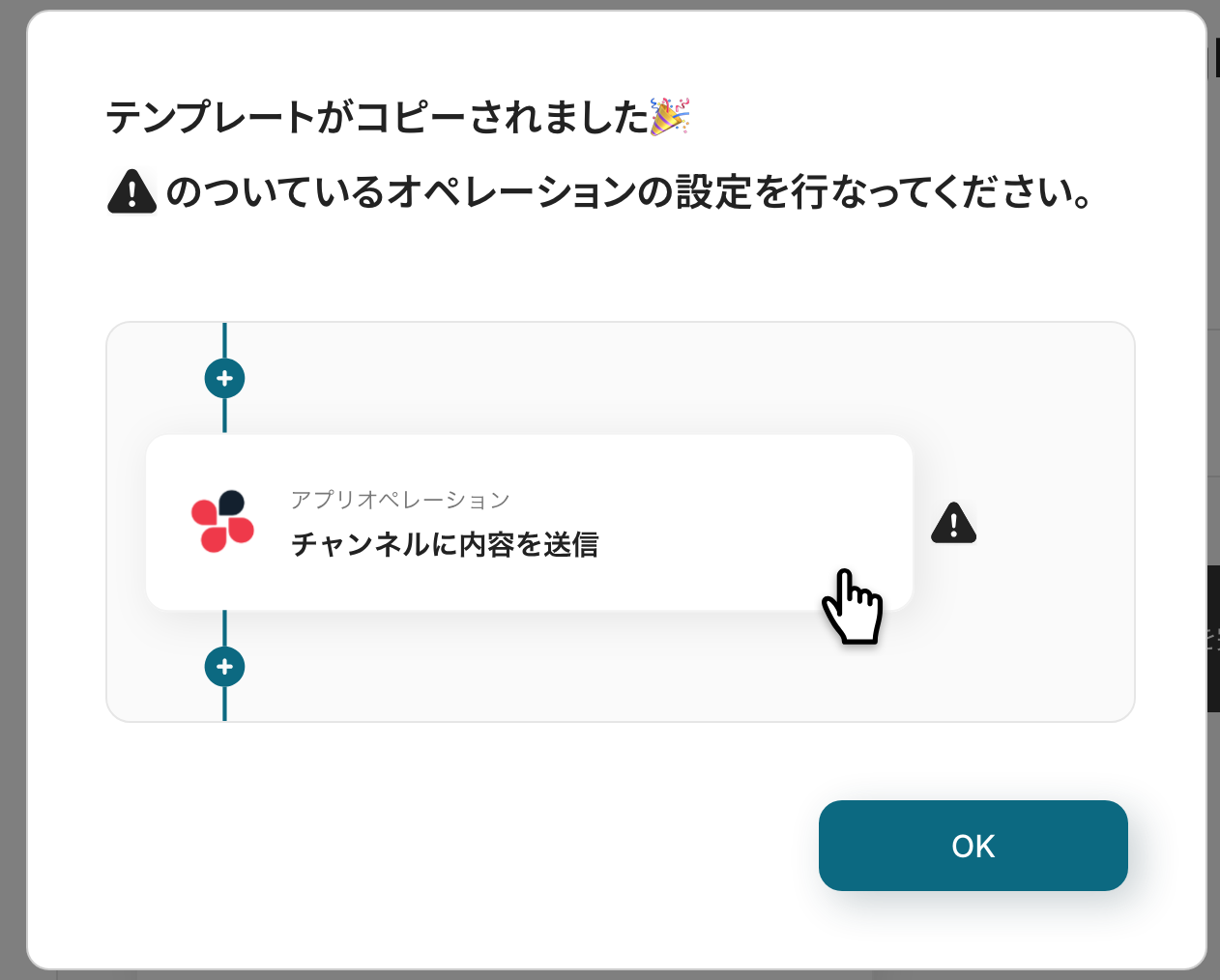
以下の表示が出たら、テンプレートのコピー成功です。
次に表示された画面で「OK」をクリックしてください。
ステップ3:GitHubのトリガー設定
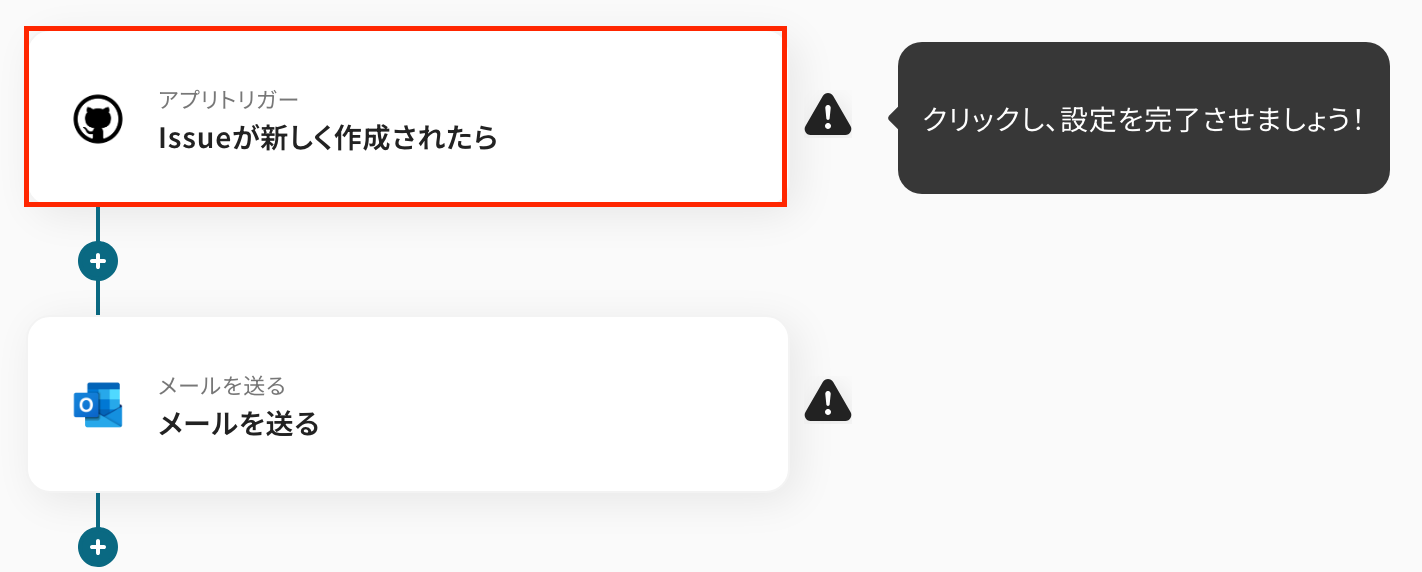
最初の設定です!
GitHubでIssueが作成されたことをトリガーにして、フローボットが起動します。
以下の赤枠をクリックしてください。
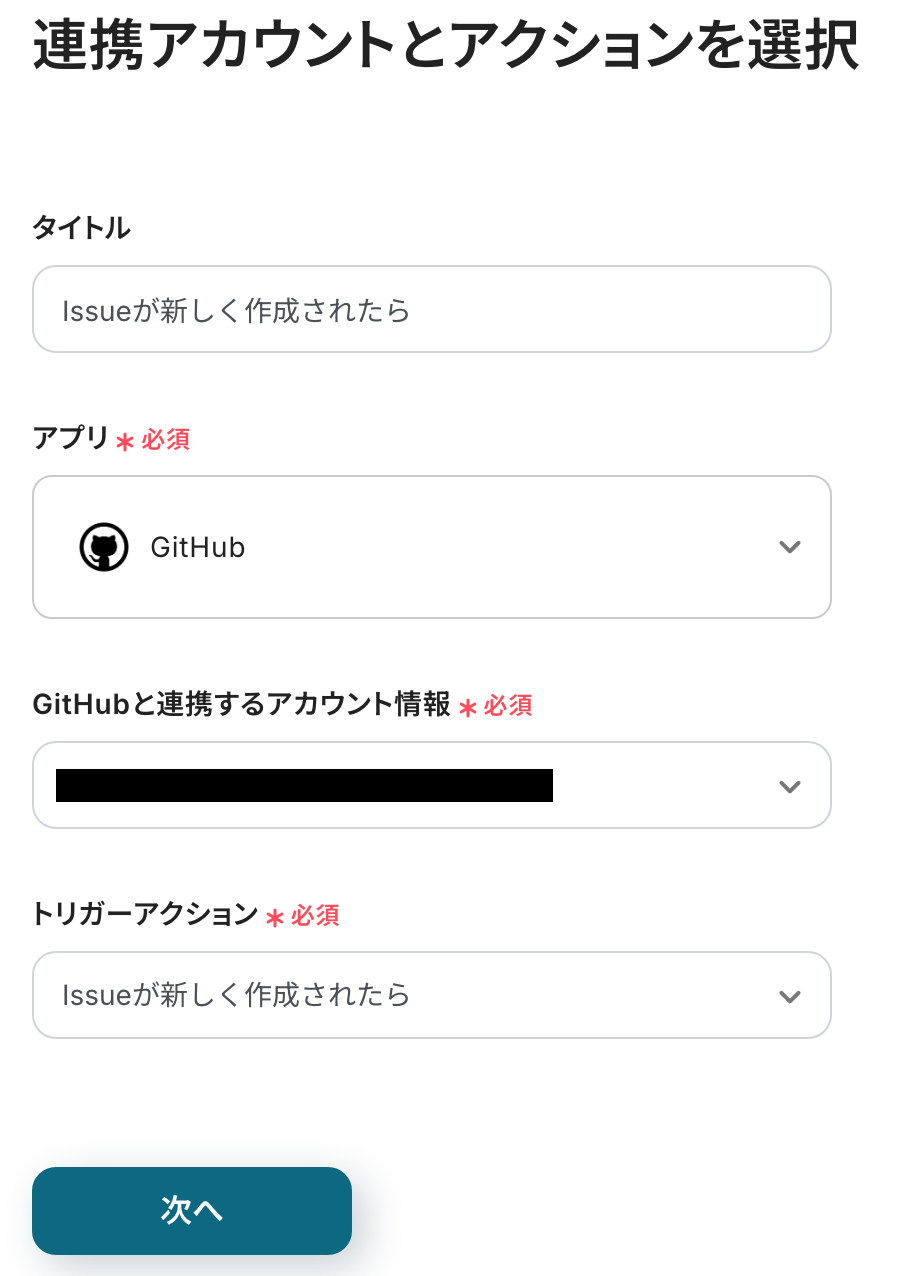
以下の内容を確認し、次に進みましょう!
- タイトル:必要に応じて変更
- 連携するアカウント:合っているか確認
- トリガーアクション:「Issueが新しく作成されたら」を選択
API接続設定の画面に移ったら、必須項目を設定していきます!
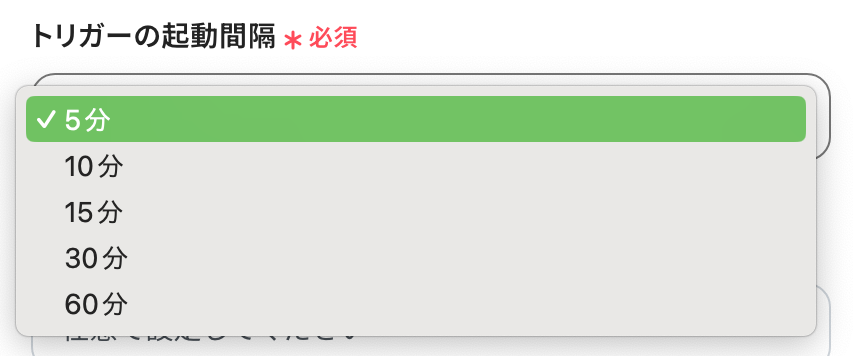
まずは、「トリガーの起動間隔」を5分・10分・15分・30分・60分から選択します。
基本的にはご契約プランの最短起動間隔にしてお使いいただくことをおすすめします。
※プランによって起動間隔の選択内容が異なるため、ご注意下さい。
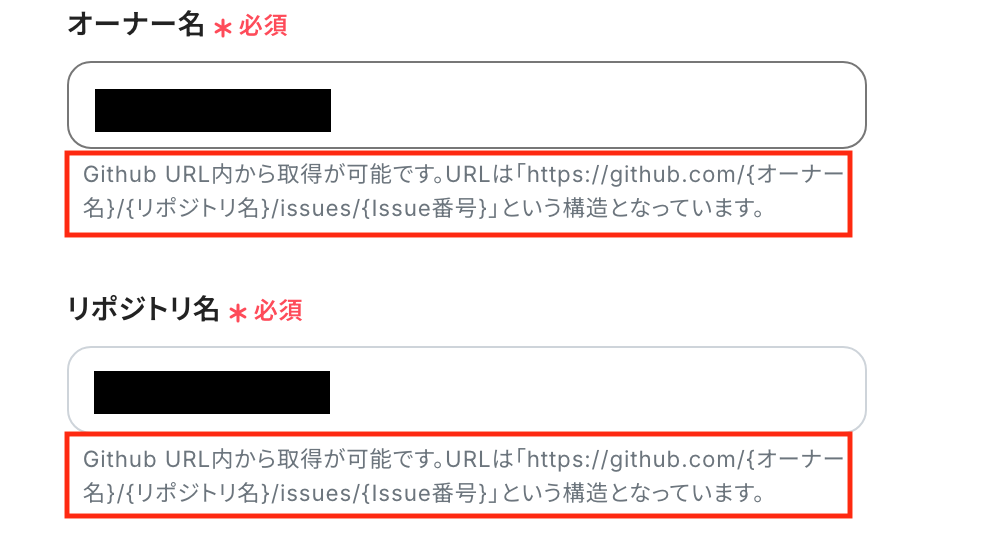
次に「オーナー名」「リポジトリ名」を入力します。
入力欄下の説明を参照して、入力しましょう。
入力が完了したら、GitHubにIssueを作成します。
作成後、「テスト」をクリックしましょう!
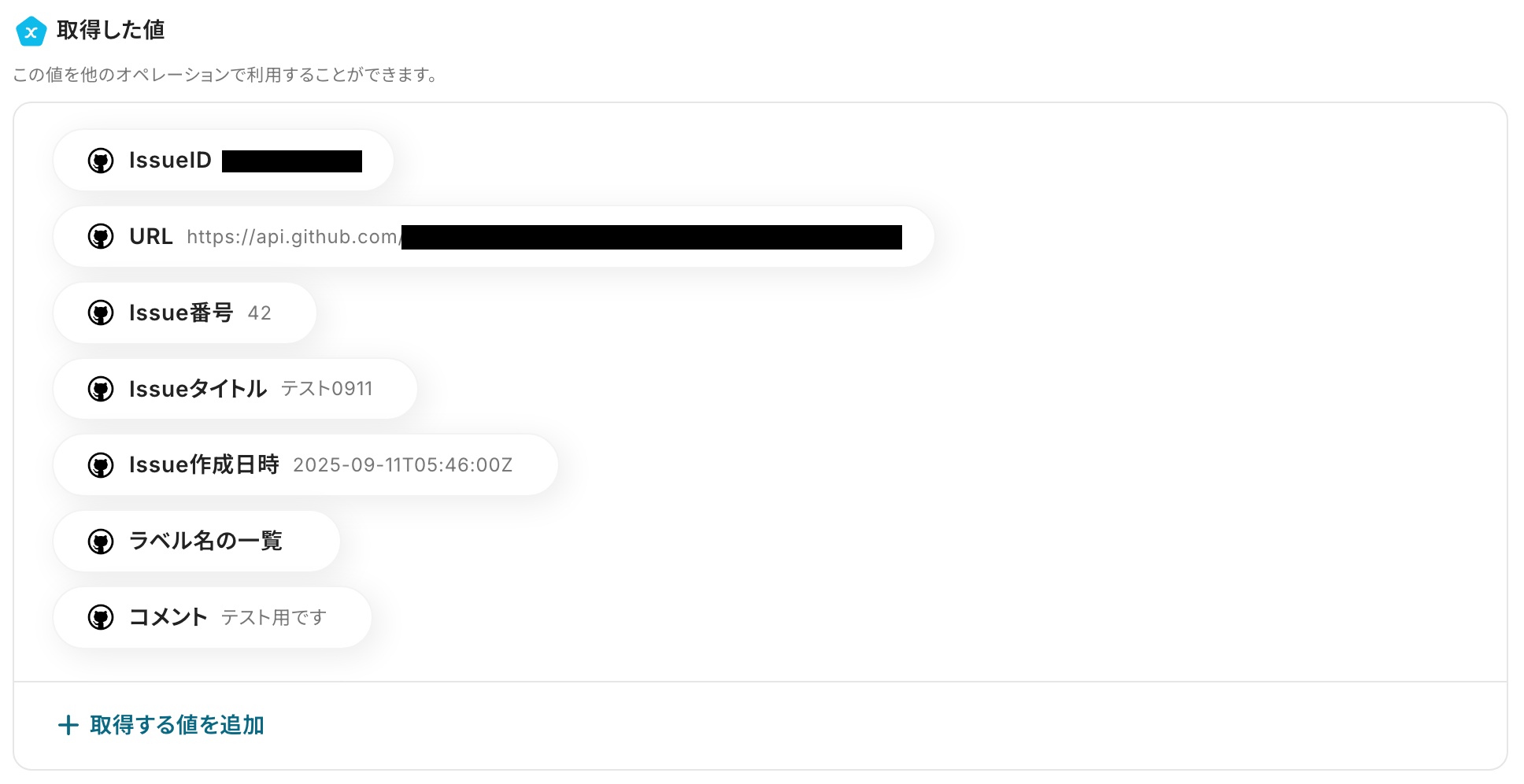
テストに成功したら、『取得した値』を確認してください。
※取得した値はこの後の設定で活用します。
問題がなければ、「保存する」をクリックしましょう!
ステップ4:Outlookのアクション設定
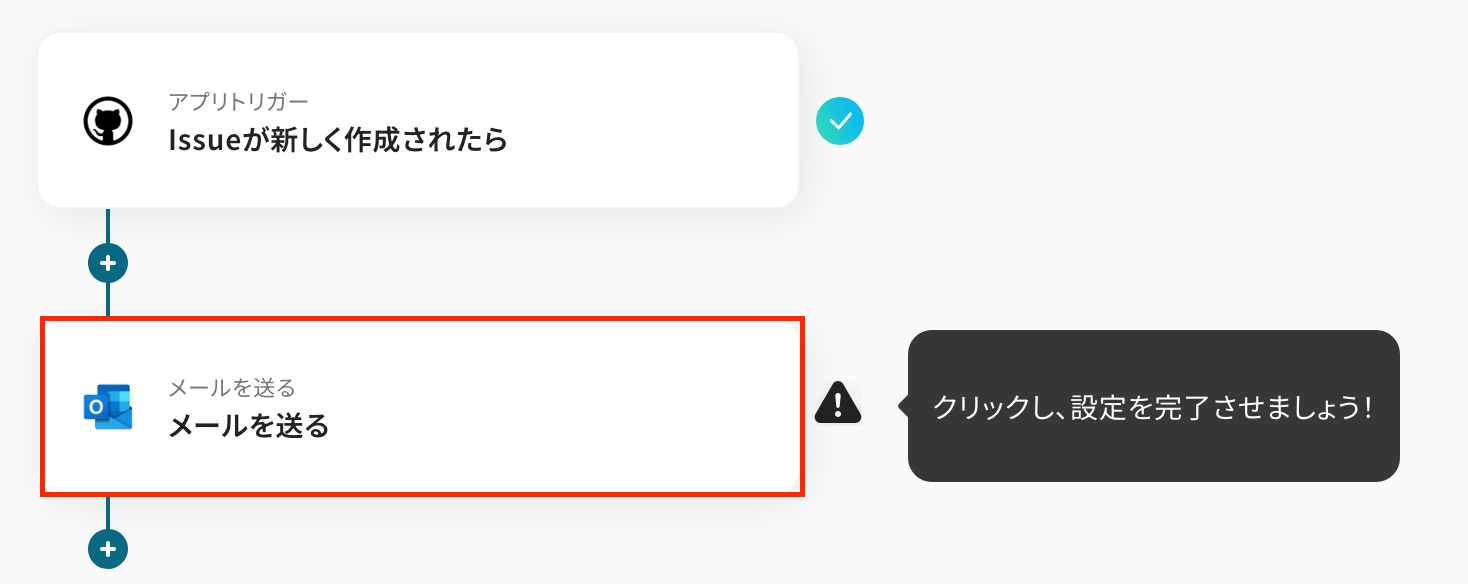
最後の設定です。以下の赤枠をクリックしましょう!
以下の内容を確認し、画面を下にスクロールしてください。
- タイトル:任意で修正
- 連携するアカウント:間違いがないかを確認
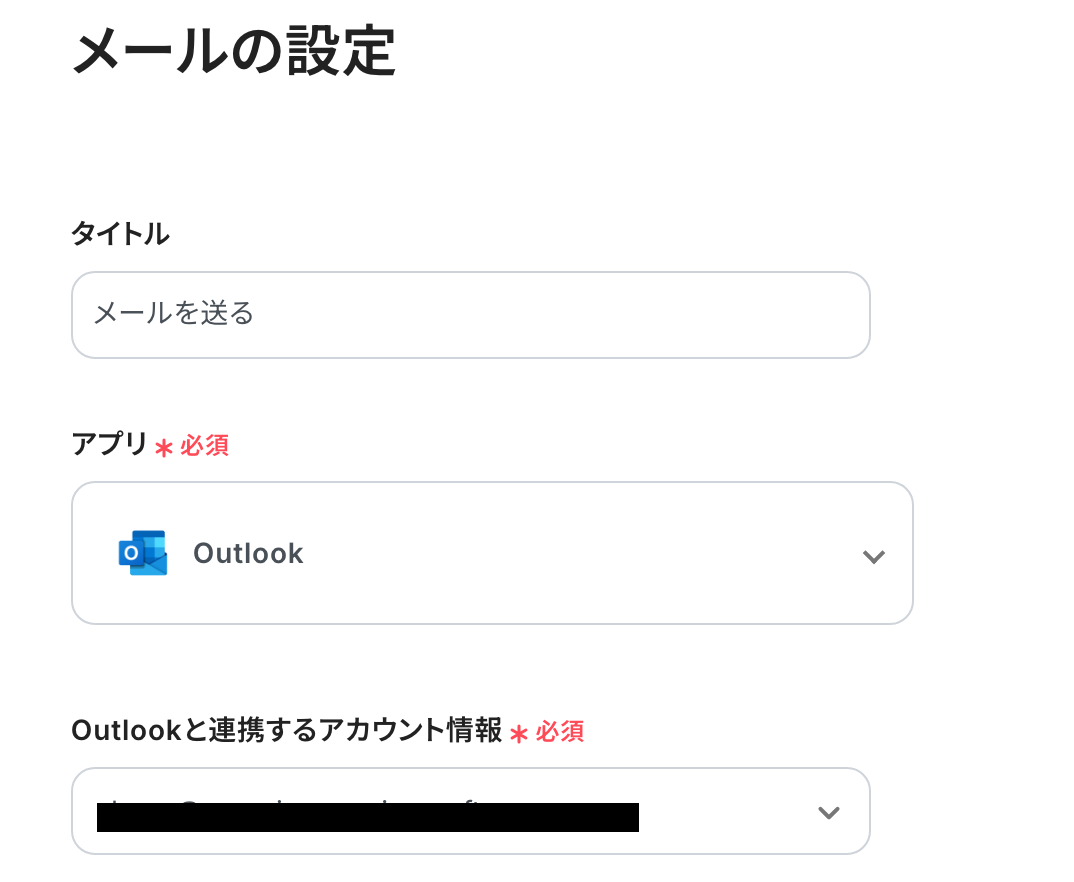
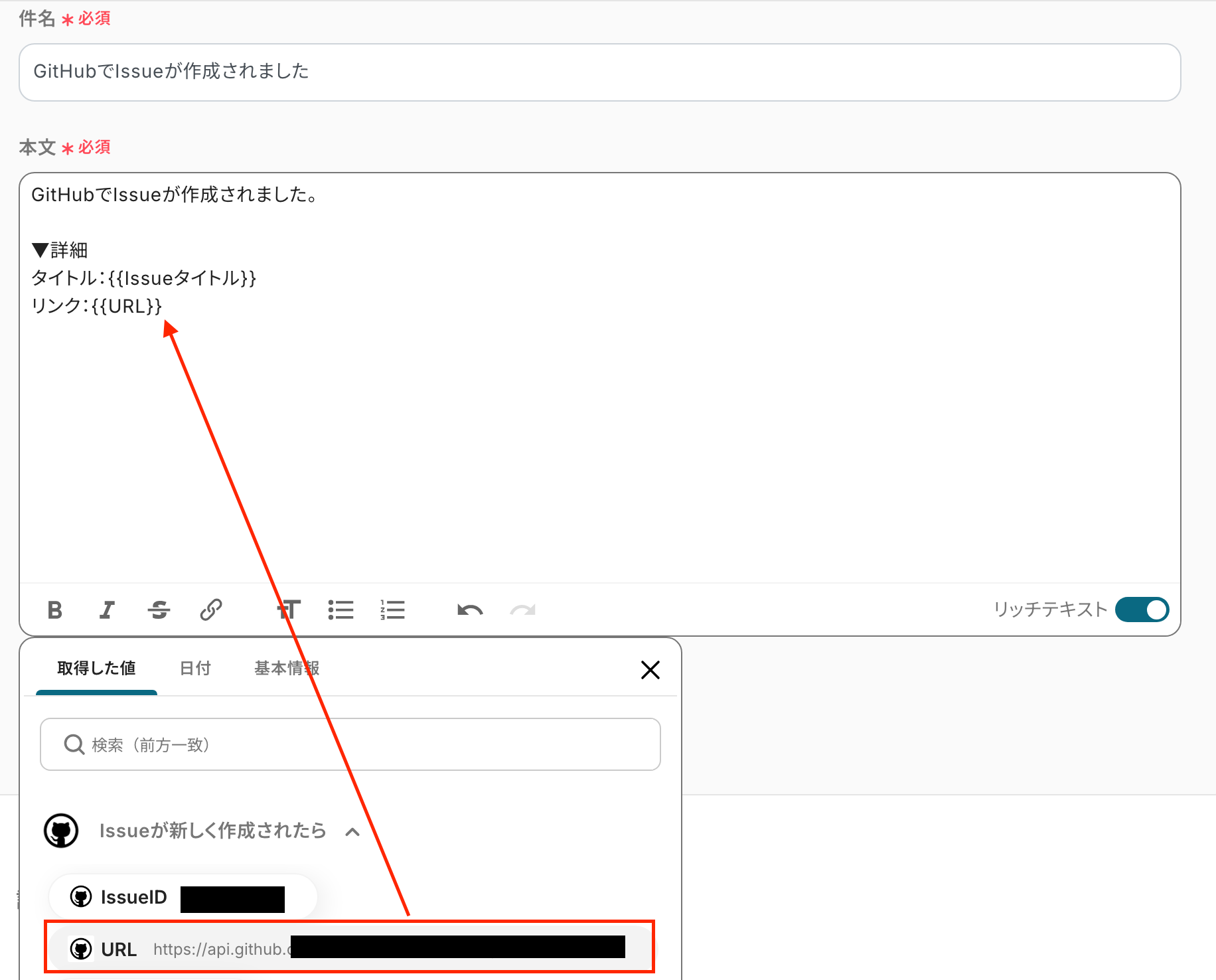
続いて、「メール内容」の必須項目を設定しましょう!
「To」には直接入力してください。
複数の宛先を設定することも可能です。

次に「件名」と「本文」を入力します。
入力欄をクリックして表示される『取得した値』を利用できます。
直接入力した値は固定値になり、毎回同じ内容がメールに反映されるのでご注意ください。
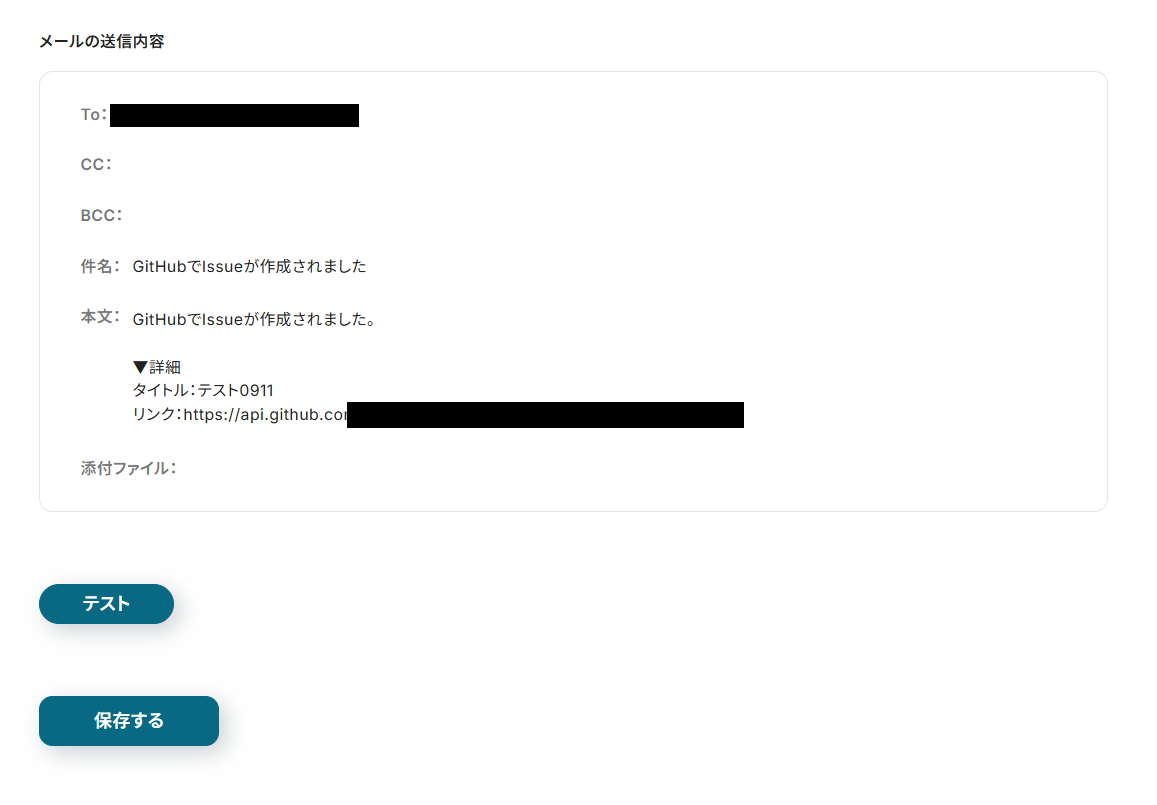
次へ進み、メールの送信内容を確認後、「テスト」をクリックしてください。
※テストでは、設定した宛先にメールが送信されます。送信しても問題ないアドレスを設定しておきましょう。
テストに成功したら、Outlookにメールが送信されたか確認をしてください!
確認後、「保存する」を押します。
以上で、「GitHubでIssueが作成されたら、Outlookでメールを送信する」フローの完成です。
ステップ5:トリガーをONに設定しフロー稼働の準備完了
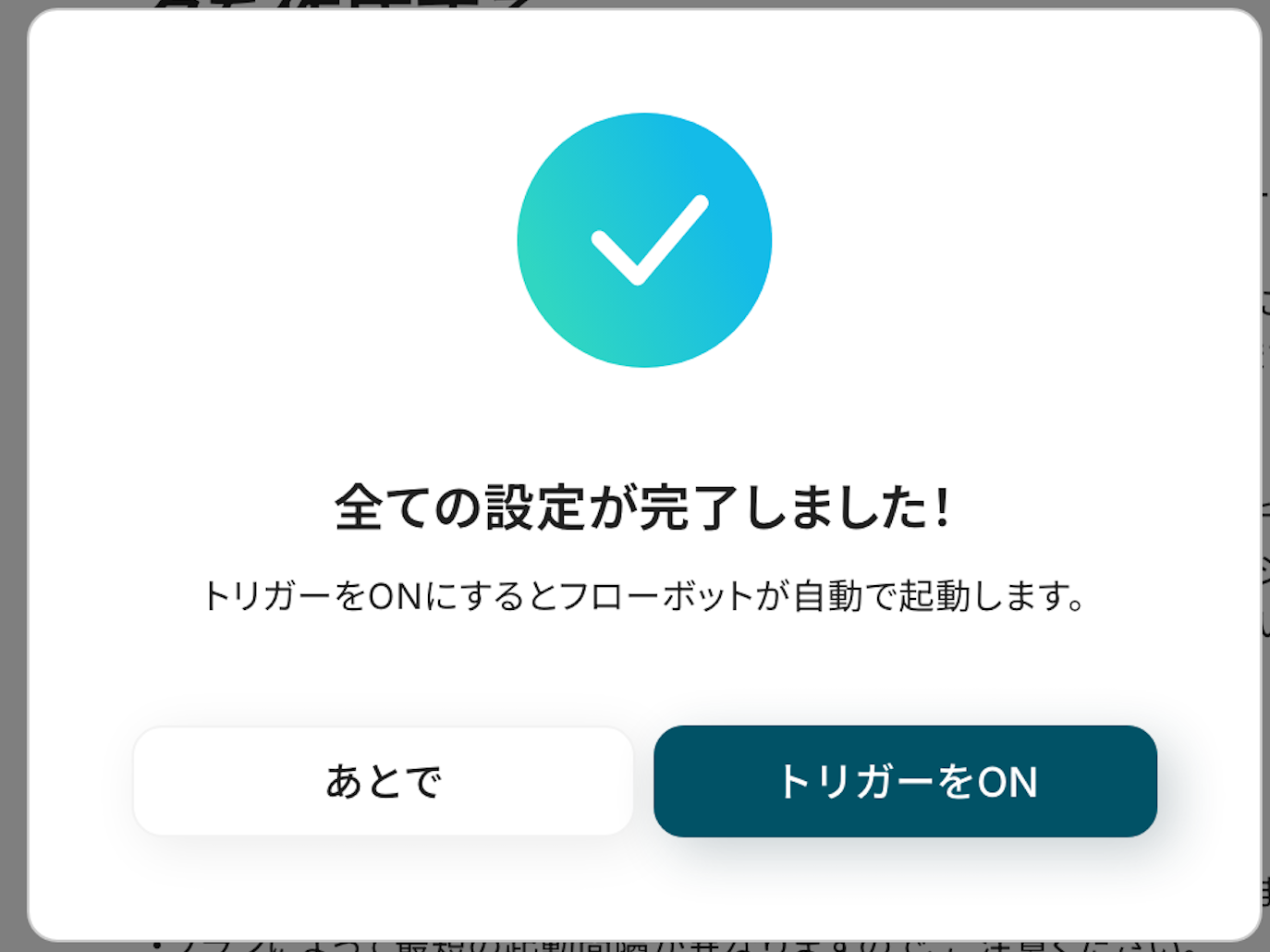
設定が完了すると、以下のような画面が表示されます。
「トリガーをON」をクリックすると、フローボットが自動的に起動します。
OutlookのデータをGitHubに連携したい場合
今回はGitHubからOutlookへデータを連携する方法をご紹介しましたが、逆にOutlookで受信したメールをトリガーにしてGitHubに情報を連携することも可能です。
例えば、顧客からの問い合わせメールをGitHubのIssueとして自動で起票するようなケースで活用できるので、下記のテンプレートも併せてご利用ください。
Outlookでメールが届いたらGitHubにIssueを作成する
Outlookに届いた特定のメール(例えばバグ報告など)の内容を自動で抽出し、GitHubにIssueとして起票することで、手作業によるタスク登録の手間をなくし、対応漏れを防ぎます。
この連携は、メール本文から必要な情報をAIで抽出する処理を含むため、メールのフォーマットが変わっても業務フローを自動化できます。
- Outlookで受信した報告メールなどをGitHubに手動で起票している開発者の方
- メールからのIssue作成プロセスを効率化し、開発の初動を早めたいプロジェクトマネージャーの方
- 手作業による情報転記ミスや対応漏れをなくし、タスク管理の精度を高めたいチームリーダーの方
- Outlookで特定のメールを受信するだけで自動でGitHubにIssueが作成されるため、これまで手作業での起票に費やしていた時間を短縮できます。
- メール内容の転記ミスや、重要な報告メールの見落としによるIssue作成漏れといったヒューマンエラーの防止に繋がります。
- はじめに、OutlookとGitHubをYoomと連携します。
- 次に、トリガーでOutlookを選択し、「特定の件名のメールを受信したら」というアクションを設定し、起動のきっかけとなるメールの件名を指定します。
- 次に、AI機能を設定し、受信したメールの本文からIssueのタイトルや本文に必要な情報を抽出します。
- 最後に、GitHubの「Issueを作成」アクションを設定し、AIで抽出した情報を元にリポジトリや担当者を指定してIssueを作成します。
- オペレーションで設定するAIの「テキストからデータを抽出する」アクションでは、プロンプトを自由にカスタマイズできます。
- 例えば、メールの件名をIssueのタイトルに、メール本文の特定の部分をIssueの本文に設定するなど、抽出したい内容をプロンプトで細かく指定してください。
- Outlook、GitHubのそれぞれとYoomを連携してください。
- Microsoft365(旧Office365)には、家庭向けプランと一般法人向けプラン(Microsoft365 Business)があり、一般法人向けプランに加入していない場合には認証に失敗する可能性があります。
- トリガーは5分、10分、15分、30分、60分の間隔で起動間隔を選択できます。
- プランによって最短の起動間隔が異なりますので、ご注意ください。
Outlookで特定の件名のメールが届いたら、内容をAIで要約しGitHubにIssueを作成する
Outlookで受信した特定のメール本文をAIが自動で要約し、その内容をもとにGitHubのIssueを作成することで、担当者はタスクの概要をスムーズに理解しやすくなり、スピーディーな対応の開始をサポートします。
この連携は、AIによる要約処理を活用するため、タスクの可読性を高めたいときに利用してみてください。
■概要
Outlookに届くバグ報告やユーザーからのフィードバックなどを確認し、手動でGitHubへIssueを起票する作業は、手間がかかるだけでなく対応漏れのリスクも伴います。このワークフローを活用すれば、Outlookで特定のメールを受信した際に、その内容をAIが自動で要約し、GitHubにIssueとして作成する一連の流れを自動化できるため、開発チームへの情報共有を効率的かつ正確に行えます。
■このテンプレートをおすすめする方
- Outlookに届くバグ報告などを手作業でGitHubに起票している開発担当者の方
- OutlookとGitHubを連携させ、Issue管理の効率化を図りたいプロジェクトマネージャーの方
- メールでの報告内容を開発チームへ効率的かつ正確に共有したいと考えている方
■このテンプレートを使うメリット
- Outlookでのメール受信からGitHubへのIssue作成までが自動化されるため、これまで手作業に費やしていた時間を短縮することができます
- 手作業による情報の転記ミスや、重要なメールの見落としといったヒューマンエラーを防ぎ、対応の正確性を高めることに繋がります
■フローボットの流れ
- はじめに、マイアプリ連携画面でOutlookとGitHubをYoomに連携させます
- まず、トリガーでOutlookを選択し、「特定の件名のメールを受信したら」アクションを設定します
- 次に、オペレーションで再度Outlookを選択し、トリガーで検知したメールの本文などの詳細情報を取得します
- 続いて、AI機能の「テキストからデータを抽出する」アクションを設定し、取得したメール本文からIssue作成に必要な情報を抽出します
- さらに、AI機能の「要約する」アクションで、メールの内容を簡潔にまとめます
- 最後に、GitHubの「Issueを作成」アクションを設定し、抽出・要約した情報をタイトルや本文に設定してIssueを作成します
※「トリガー」:フロー起動のきっかけとなるアクション、「オペレーション」:トリガー起動後、フロー内で処理を行うアクション
■このワークフローのカスタムポイント
- Outlookのトリガー設定では、フローを起動させたいメールの受信フォルダや、件名に含まれる特定のキーワードを任意で設定できます
- AI機能のテキスト抽出では、Outlookで取得したメール本文などを変数として設定し、「報告者」「エラー内容」など、抽出したい項目を自由に定義することが可能です
- AI機能の要約では、抽出したテキストを変数として設定し、「100文字以内で」といった要約の条件を具体的に指示することができます
- GitHubへのIssue作成時には、タイトルや本文、担当者などに、前段のAI処理で得た情報や固定のテキストを組み合わせて自由に設定できます
■注意事項
- Outlook、GitHubのそれぞれとYoomを連携してください。
- Microsoft365(旧Office365)には、家庭向けプランと一般法人向けプラン(Microsoft365 Business)があり、一般法人向けプランに加入していない場合には認証に失敗する可能性があります。
- トリガーは5分、10分、15分、30分、60分の間隔で起動間隔を選択できます。
- プランによって最短の起動間隔が異なりますので、ご注意ください。
GitHubやOutlookを使ったその他の自動化例
GitHubやOutlookのAPIを使用することで、さまざまな業務を自動化することができます。
ここでは、複数のテンプレートをご紹介するので、気になるものがあればぜひ試してみてくださいね!
GitHubを使った便利な自動化例
CRMアプリなどと連携することで、GitHubへのIssue作成を自動化できます。
これにより、Issueの作成ミスを防げるため、人為的ミスを削減したいときは、以下のテンプレートを試してみてください!

■このテンプレートをおすすめする方
- HubSpotで獲得したリード情報を、GitHubで開発チームに共有しているマーケティング担当者の方
- フォームからの問い合わせ内容をGitHubで管理しており、手作業でのIssue作成を効率化したい方
- HubSpotとGitHub間の連携を手作業で行っており、入力ミスや対応漏れなどの課題を抱えている方
■このテンプレートを使うメリット
- HubSpotフォームが送信されると、自動でGitHubにIssueが作成されるため、これまで手作業に費やしていた時間を短縮できます。
- 手作業による情報転記が不要になることで、入力間違いや共有漏れといったヒューマンエラーの発生を防ぎます。
■フローボットの流れ
- はじめに、HubSpotとGitHubをYoomと連携します。
- 次に、トリガーでHubSpotを選択し、「フォームが送信されたら」というアクションを設定します。
- 最後に、オペレーションでGitHubの「Issueを作成」アクションを設定し、HubSpotフォームで取得した情報をIssueの内容に反映させます。
■このワークフローのカスタムポイント
- HubSpotのトリガー設定では、アクションを起動させたい対象のフォームIDを任意で設定してください。
- GitHubのオペレーション設定では、Issueのタイトルや本文などに、前段のHubSpotフォームで取得した値を引用して自由に設定することが可能です。
■注意事項
- HubSpot、GitHubのそれぞれとYoomを連携してください。
- トリガーは5分、10分、15分、30分、60分の間隔で起動間隔を選択できます。
- プランによって最短の起動間隔が異なりますので、ご注意ください。

■概要
SalesforceでToDoオブジェクトが登録されたらGitHubに追加するフローです。
■このテンプレートをおすすめする方
1.SalesforceのToDoオブジェクトを利用する営業・サポート担当者
・顧客からの問い合わせや要望、社内タスクなどをSalesforceのToDoで管理して開発チームへの対応依頼をGitHubに登録したい方
・ToDoを手動でGitHubに転記する手間を省いて業務効率を向上させたい方
・SalesforceとGitHubの情報連携を強化して顧客対応と開発対応の連携をスムーズにしたい方
2.GitHubを利用する開発チーム
・SalesforceのToDoに登録された顧客からの問題や要望をGitHub上で管理して開発プロセスに組み込みたい方
・営業・サポートチームからの情報をリアルタイムに把握して迅速な対応をしたい方
■このテンプレートを使うメリット
Salesforceは顧客管理に非常に強力なツールですが、ToDoオブジェクトが登録されるたびにGitHubに手動でISSUEを追加するのは、手入力ミスや情報の漏れが発生する可能性があります。
このフローを活用すれば、SalesforceでToDoオブジェクトが登録されたら自動的にGitHubに必要な情報が追加されて、営業担当者や開発チームはSalesforceとGitHubの両方を確認する必要がなくなり、最新の情報を効率的に共有することができます。
また、手作業での入力作業が不要になるため業務効率が向上して入力ミスを防ぐこともできます。
■注意事項
・Salesforce、GitHubのそれぞれとYoomを連携してください。
・Salesforceはチームプラン・サクセスプランでのみご利用いただけるアプリとなっております。フリープラン・ミニプランの場合は設定しているフローボットのオペレーションやデータコネクトはエラーとなりますので、ご注意ください。
・チームプランやサクセスプランなどの有料プランは、2週間の無料トライアルを行うことが可能です。無料トライアル中には制限対象のアプリを使用することができます。

■概要
GitHubでの開発プロジェクト管理において、プルリクエストの状況をスプレッドシートで別途管理しているチームも多いのではないでしょうか。しかし、手作業での転記は手間がかかり、更新漏れや入力ミスが発生しがちです。このワークフローは、GitHubとGoogle スプレッドシートを連携させ、プルリクエストが作成された際に自動でシートへ情報を追加することで、こうした課題を解決し、管理業務を効率化します。
■このテンプレートをおすすめする方
- GitHubとGoogle スプレッドシートを併用し、開発の進捗管理を手作業で行っている方
- プルリクエストの管理を効率化し、レビュー漏れなどを防ぎたい開発チームのリーダーの方
- GitHubとGoogle スプレッドシートを連携させ、手動作業を自動化したいと考えている方
■このテンプレートを使うメリット
- GitHubでプルリクエストが作成されると、自動でGoogle スプレッドシートに情報が追加されるため、転記作業にかかっていた時間を短縮できます
- 手作業による情報の転記ミスや更新漏れといったヒューマンエラーを防ぎ、常に正確な情報に基づいた進捗管理を実現します
■フローボットの流れ
- はじめに、GitHubとGoogle スプレッドシートをYoomと連携します
- 次に、トリガーでGitHubを選択し、「プルリクエストが作成されたら」というアクションを設定します
- 最後に、オペレーションでGoogle スプレッドシートの「レコードを追加する」アクションを設定し、トリガーで取得したプルリクエストの情報を指定のシートに追加します
※「トリガー」:フロー起動のきっかけとなるアクション、「オペレーション」:トリガー起動後、フロー内で処理を行うアクション
■このワークフローのカスタムポイント
- GitHubのトリガー設定では、連携の対象としたいリポジトリのオーナー名とリポジトリ名を任意で設定してください
- Google スプレッドシートにレコードを追加するアクションでは、出力先のスプレッドシート、シート名、およびデータを書き込むテーブル範囲を任意で設定してください
■注意事項
- GitHub、Google スプレッドシートのそれぞれとYoomを連携してください。
- トリガーは5分、10分、15分、30分、60分の間隔で起動間隔を選択できます。
- プランによって最短の起動間隔が異なりますので、ご注意ください。
■概要
GitHubでの開発プロジェクトにおいて、IssueやPull Requestへのコメント確認は重要ですが、見逃しや確認漏れが発生しがちではないでしょうか。特にチームでの開発では、コミュニケーションの遅れが作業の停滞に繋がることもあります。このワークフローを活用すれば、GitHubでコメントが作成されると、自動でMicrosoft Teamsに通知が送信されるため、リアルタイムでの情報共有を円滑に進めることができます。
■このテンプレートをおすすめする方
- GitHubとMicrosoft Teamsを使い、開発プロジェクトの進捗を管理している方
- IssueやPull Requestのコメント確認漏れを防ぎ、迅速な対応を実現したい方
- 開発チーム内のコミュニケーションを活性化し、情報共有をスムーズにしたい方
■このテンプレートを使うメリット
- GitHubでコメントが作成されると自動でMicrosoft Teamsに通知が飛ぶため、確認作業の手間を省き、時間を有効活用できます。
- 重要なコメントの見落としを防ぎ、迅速なフィードバックが可能になることで、開発の遅延リスクを軽減します。
■フローボットの流れ
- はじめに、GitHubとMicrosoft TeamsをYoomと連携します。
- 次に、トリガーでGitHubを選択し、「IssueまたはPull Requestにコメントが作成されたら」というアクションを設定します。
- 最後に、オペレーションでMicrosoft Teamsを選択し、「チャネルにメッセージを送る」アクションを設定して、GitHubのコメント内容などを通知します。
※「トリガー」:フロー起動のきっかけとなるアクション、「オペレーション」:トリガー起動後、フロー内で処理を行うアクション
■このワークフローのカスタムポイント
- GitHubのトリガー設定では、IssueまたはPull Requestにコメントが作成されたことを検知する対象のリポジトリを任意で指定することが可能です。
- Microsoft Teamsの通知設定では、メッセージを送信したいチームやチャネルを任意で指定できます。
- 通知メッセージは、固定のテキストだけでなく、トリガーで取得したコメント内容や作成者名、Issueのタイトルといった情報を組み合わせて自由に作成可能です。
■注意事項
- GitHub、Microsoft TeamsとYoomを連携してください。
- トリガーは5分、10分、15分、30分、60分の間隔で起動間隔を選択できます。
- プランによって最短の起動間隔が異なりますので、ご注意ください。
- Microsoft365(旧Office365)には、家庭向けプランと一般法人向けプラン(Microsoft365 Business)があり、一般法人向けプランに加入していない場合には認証に失敗する可能性があります。

■このテンプレートをおすすめする方
- GitHubとJira Softwareを併用し、手作業での情報連携に手間を感じている開発者の方
- プロジェクトのタスク管理を効率化し、開発に集中したいプロジェクトマネージャーの方
- ツールの連携を通じて、チーム全体の生産性を向上させたいと考えている開発チームのリーダーの方
■このテンプレートを使うメリット
- GitHubでIssueが作成されると自動でJira Softwareに課題が登録されるため、これまで手作業での転記にかかっていた時間を削減できます。
- 手動での情報連携時に発生しがちな、登録漏れや内容の転記ミスといったヒューマンエラーを防ぎ、情報の正確性を保ちます。
■フローボットの流れ
- はじめに、GitHubとJira SoftwareをYoomと連携します。
- 次に、トリガーでGitHubを選択し、「Issueが新しく作成されたら」というアクションを設定します。
- 最後に、オペレーションでJira Softwareの「課題を追加」アクションを設定し、トリガーで取得したIssueのタイトルや本文などを連携するよう設定します。
■このワークフローのカスタムポイント
- GitHubのトリガー設定では、監視対象としたいリポジトリのオーナー名とリポジリ名を任意で設定してください。
- Jira Softwareの課題登録アクションでは、GitHubのIssueから取得したタイトルや本文、ラベルなどの情報を、Jira Softwareの任意のフィールドに自由に設定できます。
■注意事項
- GitHub、Jira SoftwareのそれぞれとYoomを連携してください。
- トリガーは5分、10分、15分、30分、60分の間隔で起動間隔を選択できます。
- プランによって最短の起動間隔が異なりますので、ご注意ください。
- Jira Softwareのマイアプリ連携方法は「Jira Softwareのマイアプリ登録方法」をご参照ください。
Outlookを使った便利な自動化例
Microsoft Excelなどのデータベースと連携することで、Outlookで受信した内容を自動で登録できます。
テンプレートを設定するだけでメールを確認してレコードを登録する作業を自動化できるため、業務を効率化したいときにおすすめです。

- Outlookで受信するメールから、重要な情報を効率的に収集したいと考えている方
- メールの内容をMicrosoft Excelへ手作業で転記・要約する手間をなくしたい方
- AIを活用して、日々の情報整理や管理業務の自動化を実現したいと考えている方
- Outlookのメール受信を起点に、AIによる要約からMicrosoft Excelへの記録までが自動化され、情報整理に費やしていた時間を短縮できます。
- 手作業による転記や要約に伴う入力ミスや内容の抜け漏れといったヒューマンエラーを防ぎ、記録される情報の正確性を保ちます。
- はじめに、お使いのOutlookとMicrosoft ExcelのアカウントをYoomと連携します。
- 次に、トリガーでOutlookを選択し、「メールを受信したら」というアクションを設定します。特定の件名や送信元アドレスで起動を絞り込むことも可能です。
- 続いて、オペレーションでAI機能の「要約する」アクションを設定し、トリガーで受信したメールの本文や件名などを指定して要約させます。
- 最後に、オペレーションでMicrosoft Excelの「レコードを追加する」アクションを設定し、AIが要約したテキストを指定のファイル・シートに行として追加します。
- YoomとOutlookおよびMicrosoft Excelを連携する際、Microsoft 365の一般法人向けプラン(Microsoft 365 Business)のアカウントをご利用ください。家庭向けプランのアカウントでは認証に失敗する可能性があるため、あらかじめご確認ください。
- Outlook、Microsoft ExcelのそれぞれとYoomを連携してください。
- Microsoft365(旧Office365)には、家庭向けプランと一般法人向けプラン(Microsoft365 Business)があり、一般法人向けプランに加入していない場合には認証に失敗する可能性があります。
- トリガーは5分、10分、15分、30分、60分の間隔で起動間隔を選択できます。
- プランによって最短の起動間隔が異なりますので、ご注意ください。
- Microsoft Excelのデータベースを操作するオペレーションの設定に関しては「【Excel】データベースを操作するオペレーションの設定に関して」をご参照ください。

■このテンプレートをおすすめする方
- 特定のメールを基にしたX(Twitter)での情報発信を手作業で行っている方
- AIを活用して、SNSの投稿文を作成する業務を効率化したいと考えている方
- OutlookとX(Twitter)を利用し、情報発信の速度と精度を高めたい方
■このテンプレートを使うメリット
- メールの確認から投稿文の作成、X(Twitter)へのポストまでを自動化し、手作業に費やしていた時間を短縮することが可能です。
- 手動での対応による投稿漏れや、情報の転記ミスといったヒューマンエラーの発生を防ぎ、SNS運用の安定化に繋がります。
■フローボットの流れ
- はじめに、OutlookとX(Twitter)をYoomと連携します。
- 次に、トリガーでOutlookの「特定の件名のメールを受信したら」というトリガーアクションを設定し、フローボットが起動する条件を定めます。
- 続いて、オペレーションでAI機能の「テキストを生成する」アクションを設定し、受信したメールの内容を元にX(Twitter)の投稿文を生成させます。
- 最後に、オペレーションでX(Twitter)の「ポストを投稿」アクションを設定し、AIが生成したテキストを自動で投稿します。
■このワークフローのカスタムポイント
- Outlookのトリガー設定では、連携するメールアドレスやフローボットの起動条件となるキーワードを任意で設定できます。
- AI機能のオペレーションでは、投稿文のトーンや内容の要約度合いなど、目的に応じてプロンプト(指示文)を自由に編集してください。
- X(Twitter)に投稿するアクションでは、投稿を行うアカウントや、AIが生成したテキストに加えて固定で追加したい文言などを任意で設定可能です。
■注意事項
- Outlook、X(Twitter)のそれぞれとYoomを連携してください。
- Microsoft365(旧Office365)には、家庭向けプランと一般法人向けプラン(Microsoft365 Business)があり、一般法人向けプランに加入していない場合には認証に失敗する可能性があります。
- トリガーは5分、10分、15分、30分、60分の間隔で起動間隔を選択できます。
- プランによって最短の起動間隔が異なりますので、ご注意ください。

■概要
請求書や申込書といった書類がDropboxにアップロードされるたびに、内容を確認して手動でメールを作成・送信していませんか?
この作業は時間がかかるだけでなく、見落としや転記ミスが発生する可能性もあります。
このワークフローを活用すれば、Dropboxへのファイルアップロードをきっかけに、OCR機能が書類の内容を自動で読み取り、Outlookから関係者へメールを送信するため、一連の業務を効率化できます。
■このテンプレートをおすすめする方
- Dropboxで受け取った書類の内容確認とメールでの報告を手作業で行っている方
- OCR機能を活用して、PDFや画像ファイルからのデータ抽出業務を効率化したい方
- Outlookでの定型メールの送信業務が多く、送信漏れなどのミスを防ぎたい方
■このテンプレートを使うメリット
- Dropboxにファイルがアップロードされると、OCRによる読み取りからOutlookでのメール送信までが自動実行されるため、これまで手作業に費やしていた時間を短縮できます。
- 手動での内容確認やメール作成が不要になることで、確認漏れや宛先間違いといったヒューマンエラーの発生を防ぎ、業務の正確性を高めます。
■フローボットの流れ
- はじめに、DropboxとOutlookをYoomと連携します。
- 次に、トリガーでDropboxを選択し、「特定のフォルダ内でファイルが作成または更新されたら」というアクションを設定します。
- 次に、オペレーションでDropboxの「ファイルをダウンロードする」アクションを設定し、トリガーで検知したファイルを取得します。
- 次に、オペレーションでOCR機能の「画像・PDFから文字を読み取る」アクションを設定し、ダウンロードしたファイルからテキスト情報を抽出します。
- 最後に、オペレーションでOutlookの「メールを送る」アクションを設定し、抽出した情報を本文に含めて指定の宛先にメールを送信します。
※「トリガー」:フロー起動のきっかけとなるアクション、「オペレーション」:トリガー起動後、フロー内で処理を行うアクション
■このワークフローのカスタムポイント
- Dropboxのトリガー設定では、自動化の対象としたいフォルダのパスやファイル名を任意で設定してください。
- OCR機能のアクションでは、読み取る文字数に応じたアクションや、抽出したい特定の項目、使用するAIモデル、書類の言語などを任意で設定できます。
- Outlookでメールを送信するアクションでは、送信先のメールアドレス、件名、本文などを任意で設定できます。本文にはOCR機能で読み取った情報を差し込むことが可能です。
■注意事項
- DropboxとOutlookのそれぞれとYoomを連携してください。
- トリガーは5分、10分、15分、30分、60分の間隔で起動間隔を選択できます。
- プランによって最短の起動間隔が異なりますので、ご注意ください。
- Microsoft365(旧Office365)には、家庭向けプランと一般法人向けプラン(Microsoft365 Business)があり、一般法人向けプランに加入していない場合には認証に失敗する可能性があります。
- OCRまたは音声を文字起こしするAIオペレーションはチームプラン・サクセスプランでのみご利用いただける機能となっております。フリープラン・ミニプランの場合は設定しているフローボットのオペレーションはエラーとなりますので、ご注意ください。
- チームプランやサクセスプランなどの有料プランは、2週間の無料トライアルを行うことが可能です。無料トライアル中には制限対象のアプリやAI機能(オペレーション)を使用することができます。
- ダウンロード可能なファイル容量は最大300MBまでです。アプリの仕様によっては300MB未満になる可能性があるので、ご注意ください。トリガー、各オペレーションでの取り扱い可能なファイル容量の詳細はこちらをご参照ください。
https://intercom.help/yoom/ja/articles/9413924
■このテンプレートをおすすめする方
- チームの目標管理を行っており、定期的な進捗共有を効率化したいマネージャーの方
- 毎月の目標提出や報告業務のリマインド、共有作業に時間を取られている担当者の方
- チーム全体の目標意識を高め、情報共有の仕組みを円滑にしたいと考えている方
■このテンプレートを使うメリット
- 毎月決まった日時に自動で起動するため、目標提出のリマインドや共有メールの作成といった定型業務に費やす時間を削減できます。
- 担当者への依頼からチームへの共有までを自動化することで、周知漏れや共有内容のばらつきといったヒューマンエラーを防ぎ、業務を標準化します。
■フローボットの流れ
- はじめに、OutlookをYoomと連携します。
- 次に、トリガーでスケジュールトリガーを選択し、ワークフローを起動したい日時や繰り返し周期(例:毎月1日の午前10時)を設定します。
- 次に、オペレーションで「担当者へ対応を依頼する」アクションを設定し、目標を入力してもらう担当者や依頼内容を指定します。
- 最後に、オペレーションでOutlookの「メールを送る」アクションを設定し、前のステップで入力された目標内容を記載したメールをチームに送信します。
■このワークフローのカスタムポイント
- スケジュールトリガーの設定では、フローボットを起動したい日時や「毎日」「毎週」「毎月」といった繰り返し周期を任意で設定してください。
- 担当者への対応依頼の設定では、目標入力を依頼する担当者や、「今月の目標を入力してください」といった依頼内容の詳細を任意で設定可能です。
- Outlookのメール送信設定では、通知先のメールアドレスを自由に設定できます。また、メールの本文には固定のテキストだけでなく、担当者が入力した目標内容を変数として埋め込むことも可能です。
■注意事項
- OutlookとYoomを連携してください。
- Microsoft365(旧Office365)には、家庭向けプランと一般法人向けプラン(Microsoft365 Business)があり、一般法人向けプランに加入していない場合には認証に失敗する可能性があります。
■このテンプレートをおすすめする方
- フォームとMicrosoft Excelを利用して日報を作成し、手作業での転記に手間を感じている方
- 日報の提出漏れや記載ミスを防ぎ、報告業務の品質を向上させたいチームリーダーの方
- 日報作成から提出までの一連の流れを自動化し、コア業務に集中できる時間を確保したい方
■このテンプレートを使うメリット
- フォームへの回答送信後、日報作成からメール送信までが自動処理されるため、これまで手作業に費やしていた時間を短縮することができます。
- 手作業によるデータの転記ミスや、メールの宛先間違い、添付漏れといったヒューマンエラーの発生を防ぎ、業務の正確性を高めます。
■フローボットの流れ
- はじめに、Microsoft ExcelとOutlookをYoomと連携します。
- 次に、トリガーでフォームを選択し、「回答が送信されたら」というアクションを設定します。
- 続けてオペレーションで書類発行機能を設定し、フォームの回答内容を反映させたMicrosoft Excelの日報ファイルを発行します。
- 最後に、オペレーションでOutlookの「メールを送信する」アクションを設定し、発行したファイルを添付して指定の宛先にメールを送信します。
■このワークフローのカスタムポイント
- トリガーとなるフォームでは、日報に必要な情報を集めるための回答項目を自由に設定することが可能です。
- 書類発行機能では、日報の元となるMicrosoft Excelの雛形ファイルや、発行後のファイル名を任意で設定できます。
- Outlookのメール送信設定では、通知先のメールアドレスを任意で設定できるほか、本文にフォームの回答内容を変数として埋め込むといったカスタマイズが可能です。
- Microsoft Excel、OutlookのそれぞれとYoomを連携してください。
- Microsoft365(旧Office365)には、家庭向けプランと一般法人向けプラン(Microsoft365 Business)があり、一般法人向けプランに加入していない場合には認証に失敗する可能性があります。
- 書類を発行するオペレーションの設定方法は「『書類を発行する』の設定方法」をご参照ください。
- フォーム機能はミニプラン以上でご利用いただけるアプリとなっております。フリープラン・パーソナルプランの場合は設定しているフローボットのオペレーションやデータコネクトはエラーとなりますので、ご注意ください。
- パーソナルプラン・ミニプラン・チームプラン・サクセスプランなどの有料プランは、2週間の無料トライアルを行うことが可能です。無料トライアル中には制限対象のアプリを使用することができます。
まとめ
GitHubとOutlookの連携を自動化することで、これまで手作業で行っていたIssue作成時の通知メール作成や、報告メールからのIssue起票といった反復作業から解放され、ヒューマンエラーを防ぐことができます。
これにより、開発チームやサポートチームは通知漏れや転記ミスに煩わされることなく、スムーズかつ正確な情報共有を実現し、本来注力すべき開発や顧客対応といったコア業務に集中できる環境が整うはずです!
今回ご紹介したような業務自動化は、ノーコードツール「Yoom」を活用すればプログラミングの知識がない方でも直感的な操作で簡単に構築できます。
もしGitHubとOutlookの連携自動化に少しでも興味を持っていただけたなら、ぜひこちらから無料登録して、Yoomがもたらす業務効率化を直接体験してみてください!
関連記事:Gmailと連携したフローを紹介した記事
よくあるご質問
Q:特定の条件で通知を絞り込めますか?
A:
はい、可能です。
Yoomの分岐設定を利用することで「特定のラベルが付いたIssueのみ」などの設定が可能です。
分岐の設定方法について詳しくはこちらをご覧ください。
※なお、「分岐する」オペレーションは、ミニプラン以上でご利用いただけます。
フリープランで利用するとエラーになってしまうのでご注意ください。
ミニプランなどの有料プランは2週間の無料トライアルがあり、無料トライアル中なら、普段制限されているアプリや機能も自由にお試しいただけます。
Q:イシュー作成以外の操作も通知のきっかけにできますか?
A:
はい、可能です。
Yoomを使えば、GitHubのイシュー更新、イシューやプルリクエストへのコメント追加などをきっかけとしたフローボットを設定できます。
毎回手作業で行っていた作業を自動化できるので、作業負担を減らすことができます。
※GitHubで利用できるアクションや既存テンプレートは下記をご確認ください。
Q:プライベートリポジトリでも連携は可能ですか?
A:
はい、連携可能です!
YoomではAPIキーなどの認証情報を安全に取り扱うためのセキュリティ対策が施されています。
登録されたAPIキーは暗号化された状態で保存され、Yoom運営チームも中身を確認することはできませんので、安心してご利用いただけます。
各セキュリティに関する情報については下記をご確認ください。
プログラミング知識なしで手軽に構築できます。










