









・
【ノーコードで実現】Outlookの予定表を一覧化し、自動で連携する方法

「チームメンバーのOutlook予定表を一覧でまとめて管理したい…」
「定期的に予定表の情報をMicrosoft Excelに転記して報告資料を作成するのが面倒…」
このように、Outlookの予定表を手作業で一覧にまとめる業務に、時間や手間がかかっていると感じていませんか?
もし、指定した日時にOutlookの予定表から情報を自動で抽出し、Microsoft Excelなどの別アプリに一覧として同期できる仕組みがあれば、こうした日々の定型業務から解放されます。
スケジュール管理や報告業務にかかる時間を削減し、より戦略的な業務に集中する時間を生み出すことができます。
今回ご紹介する自動化の設定は、ノーコードで簡単に設定可能です。
手間や時間もかからないので、ぜひ自動化を導入して作業をもっと楽にしましょう!
とにかく早く試したい方へ
YoomにはOutlookの予定表一覧を自動で取得する業務フロー自動化のテンプレートが用意されているので、「まずは試してみたい」という方は、以下のバナーをクリックして、すぐに自動化を体験してみましょう。
■概要Outlookの予定表に登録されたスケジュールを、手作業で一覧にして管理するのは手間がかかる作業ではないでしょうか。
特に、チーム全体の予定を把握したり、定期的な報告資料を作成したりする際には、転記作業に多くの時間が割かれがちです。
このワークフローを活用すれば、定期的にOutlookから予定表の一覧情報を自動で取得し、Microsoft Excelのファイルへ同期することが可能で、こうした日々の定型業務を効率化し、より重要な業務へ集中する時間を創出します。■このテンプレートをおすすめする方- Outlookの予定表を一覧で管理しており、手作業での転記に手間を感じている方
- チームメンバーのスケジュールをMicrosoft Excelで管理し、共有しているマネージャーの方
- 定期的に発生する報告業務のため、Outlookの予定表一覧の作成を効率化したい方
■このテンプレートを使うメリット- 指定したスケジュールでOutlookの予定表一覧が自動でMicrosoft Excelに同期されるため、これまで手作業に費やしていた時間を短縮できます
- 手作業によるデータの転記作業が減るため、入力間違いや予定の転記漏れといったヒューマンエラーのリスクを軽減することに繋がります
■フローボットの流れ- はじめに、Microsoft Excel、Microsoft Teams、OutlookをYoomと連携します
- 次に、トリガーでスケジュールトリガーを選択し、「毎日」「毎週」など、フローボットを起動したい任意のスケジュールを設定します
- 次に、オペレーションでOutlookの「予定表一覧を取得」アクションを設定し、対象の予定表や取得期間を指定します
- 次に、オペレーションで繰り返し処理のアクションを設定します
- 最後に、オペレーションでMicrosoft Excelの「レコードを追加する」アクションを設定し、取得した予定表の情報を任意のファイルに追加します
※「トリガー」:フロー起動のきっかけとなるアクション、「オペレーション」:トリガー起動後、フロー内で処理を行うアクション■このワークフローのカスタムポイント- Microsoft Excelの「レコードを追加する」では事前のアクションで取得した値や任意の内容を活用して設定を行なってください。
■注意事項- Outlook、Microsoft ExcelのそれぞれとYoomを連携してください。
- Microsoft365(旧Office365)には、家庭向けプランと一般法人向けプラン(Microsoft365 Business)があり、一般法人向けプランに加入していない場合には認証に失敗する可能性があります。
- 「同じ処理を繰り返す」オペレーション間の操作は、パーソナルプラン以上でご利用いただけるアプリとなっております。フリープランの場合は設定しているフローボットのオペレーションやデータコネクトはエラーとなりますので、ご注意ください。
- パーソナルプランなどの有料プランは、2週間の無料トライアルを行うことが可能です。無料トライアル中には制限対象のアプリや機能(オペレーション)を使用することができます。詳しくは、料金プランのページをご参照ください。
- Microsoft Excelのデータベースを操作するオペレーションの設定に関しては「【Excel】データベースを操作するオペレーションの設定に関して」をご参照ください。


特に、チーム全体の予定を把握したり、定期的な報告資料を作成したりする際には、転記作業に多くの時間が割かれがちです。
このワークフローを活用すれば、定期的にOutlookから予定表の一覧情報を自動で取得し、Microsoft Excelのファイルへ同期することが可能で、こうした日々の定型業務を効率化し、より重要な業務へ集中する時間を創出します。
- Outlookの予定表を一覧で管理しており、手作業での転記に手間を感じている方
- チームメンバーのスケジュールをMicrosoft Excelで管理し、共有しているマネージャーの方
- 定期的に発生する報告業務のため、Outlookの予定表一覧の作成を効率化したい方
- 指定したスケジュールでOutlookの予定表一覧が自動でMicrosoft Excelに同期されるため、これまで手作業に費やしていた時間を短縮できます
- 手作業によるデータの転記作業が減るため、入力間違いや予定の転記漏れといったヒューマンエラーのリスクを軽減することに繋がります
- はじめに、Microsoft Excel、Microsoft Teams、OutlookをYoomと連携します
- 次に、トリガーでスケジュールトリガーを選択し、「毎日」「毎週」など、フローボットを起動したい任意のスケジュールを設定します
- 次に、オペレーションでOutlookの「予定表一覧を取得」アクションを設定し、対象の予定表や取得期間を指定します
- 次に、オペレーションで繰り返し処理のアクションを設定します
- 最後に、オペレーションでMicrosoft Excelの「レコードを追加する」アクションを設定し、取得した予定表の情報を任意のファイルに追加します
- Microsoft Excelの「レコードを追加する」では事前のアクションで取得した値や任意の内容を活用して設定を行なってください。
- Outlook、Microsoft ExcelのそれぞれとYoomを連携してください。
- Microsoft365(旧Office365)には、家庭向けプランと一般法人向けプラン(Microsoft365 Business)があり、一般法人向けプランに加入していない場合には認証に失敗する可能性があります。
- 「同じ処理を繰り返す」オペレーション間の操作は、パーソナルプラン以上でご利用いただけるアプリとなっております。フリープランの場合は設定しているフローボットのオペレーションやデータコネクトはエラーとなりますので、ご注意ください。
- パーソナルプランなどの有料プランは、2週間の無料トライアルを行うことが可能です。無料トライアル中には制限対象のアプリや機能(オペレーション)を使用することができます。詳しくは、料金プランのページをご参照ください。
- Microsoft Excelのデータベースを操作するオペレーションの設定に関しては「【Excel】データベースを操作するオペレーションの設定に関して」をご参照ください。
Outlookの予定表一覧をMicrosoft Excelに自動同期するフローを作ってみよう
それではここから、指定した日時にOutlookの予定表一覧をMicrosoft Excelに自動で同期するフローを解説していきます!
ここではYoomを使用してノーコードで設定をしていくので、もしまだYoomのアカウントをお持ちでない場合は、こちらの登録フォームからアカウントを発行しておきましょう。
※今回連携するアプリの公式サイト:Outlook/Microsoft Excel
[Yoomとは]
フローの作成方法
今回は大きく分けて以下のプロセスで作成します。
- OutlookとMicrosoft Excelのマイアプリ連携
- テンプレートをコピー
- スケジュールのトリガー設定と各アクション設定
- トリガーをONにし、フローが起動するかを確認
■概要Outlookの予定表に登録されたスケジュールを、手作業で一覧にして管理するのは手間がかかる作業ではないでしょうか。
特に、チーム全体の予定を把握したり、定期的な報告資料を作成したりする際には、転記作業に多くの時間が割かれがちです。
このワークフローを活用すれば、定期的にOutlookから予定表の一覧情報を自動で取得し、Microsoft Excelのファイルへ同期することが可能で、こうした日々の定型業務を効率化し、より重要な業務へ集中する時間を創出します。■このテンプレートをおすすめする方- Outlookの予定表を一覧で管理しており、手作業での転記に手間を感じている方
- チームメンバーのスケジュールをMicrosoft Excelで管理し、共有しているマネージャーの方
- 定期的に発生する報告業務のため、Outlookの予定表一覧の作成を効率化したい方
■このテンプレートを使うメリット- 指定したスケジュールでOutlookの予定表一覧が自動でMicrosoft Excelに同期されるため、これまで手作業に費やしていた時間を短縮できます
- 手作業によるデータの転記作業が減るため、入力間違いや予定の転記漏れといったヒューマンエラーのリスクを軽減することに繋がります
■フローボットの流れ- はじめに、Microsoft Excel、Microsoft Teams、OutlookをYoomと連携します
- 次に、トリガーでスケジュールトリガーを選択し、「毎日」「毎週」など、フローボットを起動したい任意のスケジュールを設定します
- 次に、オペレーションでOutlookの「予定表一覧を取得」アクションを設定し、対象の予定表や取得期間を指定します
- 次に、オペレーションで繰り返し処理のアクションを設定します
- 最後に、オペレーションでMicrosoft Excelの「レコードを追加する」アクションを設定し、取得した予定表の情報を任意のファイルに追加します
※「トリガー」:フロー起動のきっかけとなるアクション、「オペレーション」:トリガー起動後、フロー内で処理を行うアクション■このワークフローのカスタムポイント- Microsoft Excelの「レコードを追加する」では事前のアクションで取得した値や任意の内容を活用して設定を行なってください。
■注意事項- Outlook、Microsoft ExcelのそれぞれとYoomを連携してください。
- Microsoft365(旧Office365)には、家庭向けプランと一般法人向けプラン(Microsoft365 Business)があり、一般法人向けプランに加入していない場合には認証に失敗する可能性があります。
- 「同じ処理を繰り返す」オペレーション間の操作は、パーソナルプラン以上でご利用いただけるアプリとなっております。フリープランの場合は設定しているフローボットのオペレーションやデータコネクトはエラーとなりますので、ご注意ください。
- パーソナルプランなどの有料プランは、2週間の無料トライアルを行うことが可能です。無料トライアル中には制限対象のアプリや機能(オペレーション)を使用することができます。詳しくは、料金プランのページをご参照ください。
- Microsoft Excelのデータベースを操作するオペレーションの設定に関しては「【Excel】データベースを操作するオペレーションの設定に関して」をご参照ください。
特に、チーム全体の予定を把握したり、定期的な報告資料を作成したりする際には、転記作業に多くの時間が割かれがちです。
このワークフローを活用すれば、定期的にOutlookから予定表の一覧情報を自動で取得し、Microsoft Excelのファイルへ同期することが可能で、こうした日々の定型業務を効率化し、より重要な業務へ集中する時間を創出します。
- Outlookの予定表を一覧で管理しており、手作業での転記に手間を感じている方
- チームメンバーのスケジュールをMicrosoft Excelで管理し、共有しているマネージャーの方
- 定期的に発生する報告業務のため、Outlookの予定表一覧の作成を効率化したい方
- 指定したスケジュールでOutlookの予定表一覧が自動でMicrosoft Excelに同期されるため、これまで手作業に費やしていた時間を短縮できます
- 手作業によるデータの転記作業が減るため、入力間違いや予定の転記漏れといったヒューマンエラーのリスクを軽減することに繋がります
- はじめに、Microsoft Excel、Microsoft Teams、OutlookをYoomと連携します
- 次に、トリガーでスケジュールトリガーを選択し、「毎日」「毎週」など、フローボットを起動したい任意のスケジュールを設定します
- 次に、オペレーションでOutlookの「予定表一覧を取得」アクションを設定し、対象の予定表や取得期間を指定します
- 次に、オペレーションで繰り返し処理のアクションを設定します
- 最後に、オペレーションでMicrosoft Excelの「レコードを追加する」アクションを設定し、取得した予定表の情報を任意のファイルに追加します
- Microsoft Excelの「レコードを追加する」では事前のアクションで取得した値や任意の内容を活用して設定を行なってください。
- Outlook、Microsoft ExcelのそれぞれとYoomを連携してください。
- Microsoft365(旧Office365)には、家庭向けプランと一般法人向けプラン(Microsoft365 Business)があり、一般法人向けプランに加入していない場合には認証に失敗する可能性があります。
- 「同じ処理を繰り返す」オペレーション間の操作は、パーソナルプラン以上でご利用いただけるアプリとなっております。フリープランの場合は設定しているフローボットのオペレーションやデータコネクトはエラーとなりますので、ご注意ください。
- パーソナルプランなどの有料プランは、2週間の無料トライアルを行うことが可能です。無料トライアル中には制限対象のアプリや機能(オペレーション)を使用することができます。詳しくは、料金プランのページをご参照ください。
- Microsoft Excelのデータベースを操作するオペレーションの設定に関しては「【Excel】データベースを操作するオペレーションの設定に関して」をご参照ください。
ステップ1:OutlookとMicrosoft Excelをマイアプリ連携
ここでは、Yoomとそれぞれのアプリを連携して、操作が行えるようにしていきます。
まずは基本的な設定方法を解説しているナビをご覧ください!
それでは、ここから今回のフローで使用するアプリのマイアプリ登録方法を解説します。
Outlookのマイアプリ連携
※Microsoft 365(旧Office 365)には、家庭向けプランと一般法人向けプラン(Microsoft365 Business)があり、一般法人向けプランに加入していない場合には認証に失敗する可能性があります。
以下の手順をご参照ください。
Microsoft Excelのマイアプリ連携
以下の手順をご参照ください。
ステップ2:テンプレートをコピーする
続いてYoomのテンプレートをコピーします。
以下バナーの「試してみる」をクリックします。
■概要Outlookの予定表に登録されたスケジュールを、手作業で一覧にして管理するのは手間がかかる作業ではないでしょうか。
特に、チーム全体の予定を把握したり、定期的な報告資料を作成したりする際には、転記作業に多くの時間が割かれがちです。
このワークフローを活用すれば、定期的にOutlookから予定表の一覧情報を自動で取得し、Microsoft Excelのファイルへ同期することが可能で、こうした日々の定型業務を効率化し、より重要な業務へ集中する時間を創出します。■このテンプレートをおすすめする方- Outlookの予定表を一覧で管理しており、手作業での転記に手間を感じている方
- チームメンバーのスケジュールをMicrosoft Excelで管理し、共有しているマネージャーの方
- 定期的に発生する報告業務のため、Outlookの予定表一覧の作成を効率化したい方
■このテンプレートを使うメリット- 指定したスケジュールでOutlookの予定表一覧が自動でMicrosoft Excelに同期されるため、これまで手作業に費やしていた時間を短縮できます
- 手作業によるデータの転記作業が減るため、入力間違いや予定の転記漏れといったヒューマンエラーのリスクを軽減することに繋がります
■フローボットの流れ- はじめに、Microsoft Excel、Microsoft Teams、OutlookをYoomと連携します
- 次に、トリガーでスケジュールトリガーを選択し、「毎日」「毎週」など、フローボットを起動したい任意のスケジュールを設定します
- 次に、オペレーションでOutlookの「予定表一覧を取得」アクションを設定し、対象の予定表や取得期間を指定します
- 次に、オペレーションで繰り返し処理のアクションを設定します
- 最後に、オペレーションでMicrosoft Excelの「レコードを追加する」アクションを設定し、取得した予定表の情報を任意のファイルに追加します
※「トリガー」:フロー起動のきっかけとなるアクション、「オペレーション」:トリガー起動後、フロー内で処理を行うアクション■このワークフローのカスタムポイント- Microsoft Excelの「レコードを追加する」では事前のアクションで取得した値や任意の内容を活用して設定を行なってください。
■注意事項- Outlook、Microsoft ExcelのそれぞれとYoomを連携してください。
- Microsoft365(旧Office365)には、家庭向けプランと一般法人向けプラン(Microsoft365 Business)があり、一般法人向けプランに加入していない場合には認証に失敗する可能性があります。
- 「同じ処理を繰り返す」オペレーション間の操作は、パーソナルプラン以上でご利用いただけるアプリとなっております。フリープランの場合は設定しているフローボットのオペレーションやデータコネクトはエラーとなりますので、ご注意ください。
- パーソナルプランなどの有料プランは、2週間の無料トライアルを行うことが可能です。無料トライアル中には制限対象のアプリや機能(オペレーション)を使用することができます。詳しくは、料金プランのページをご参照ください。
- Microsoft Excelのデータベースを操作するオペレーションの設定に関しては「【Excel】データベースを操作するオペレーションの設定に関して」をご参照ください。
特に、チーム全体の予定を把握したり、定期的な報告資料を作成したりする際には、転記作業に多くの時間が割かれがちです。
このワークフローを活用すれば、定期的にOutlookから予定表の一覧情報を自動で取得し、Microsoft Excelのファイルへ同期することが可能で、こうした日々の定型業務を効率化し、より重要な業務へ集中する時間を創出します。
- Outlookの予定表を一覧で管理しており、手作業での転記に手間を感じている方
- チームメンバーのスケジュールをMicrosoft Excelで管理し、共有しているマネージャーの方
- 定期的に発生する報告業務のため、Outlookの予定表一覧の作成を効率化したい方
- 指定したスケジュールでOutlookの予定表一覧が自動でMicrosoft Excelに同期されるため、これまで手作業に費やしていた時間を短縮できます
- 手作業によるデータの転記作業が減るため、入力間違いや予定の転記漏れといったヒューマンエラーのリスクを軽減することに繋がります
- はじめに、Microsoft Excel、Microsoft Teams、OutlookをYoomと連携します
- 次に、トリガーでスケジュールトリガーを選択し、「毎日」「毎週」など、フローボットを起動したい任意のスケジュールを設定します
- 次に、オペレーションでOutlookの「予定表一覧を取得」アクションを設定し、対象の予定表や取得期間を指定します
- 次に、オペレーションで繰り返し処理のアクションを設定します
- 最後に、オペレーションでMicrosoft Excelの「レコードを追加する」アクションを設定し、取得した予定表の情報を任意のファイルに追加します
- Microsoft Excelの「レコードを追加する」では事前のアクションで取得した値や任意の内容を活用して設定を行なってください。
- Outlook、Microsoft ExcelのそれぞれとYoomを連携してください。
- Microsoft365(旧Office365)には、家庭向けプランと一般法人向けプラン(Microsoft365 Business)があり、一般法人向けプランに加入していない場合には認証に失敗する可能性があります。
- 「同じ処理を繰り返す」オペレーション間の操作は、パーソナルプラン以上でご利用いただけるアプリとなっております。フリープランの場合は設定しているフローボットのオペレーションやデータコネクトはエラーとなりますので、ご注意ください。
- パーソナルプランなどの有料プランは、2週間の無料トライアルを行うことが可能です。無料トライアル中には制限対象のアプリや機能(オペレーション)を使用することができます。詳しくは、料金プランのページをご参照ください。
- Microsoft Excelのデータベースを操作するオペレーションの設定に関しては「【Excel】データベースを操作するオペレーションの設定に関して」をご参照ください。
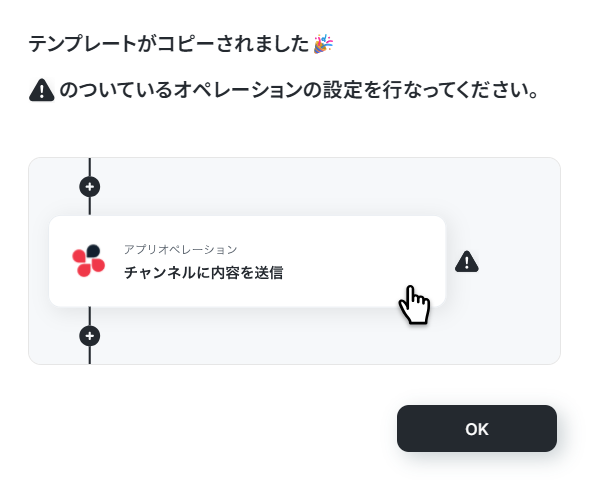
以下の画像のような画面が表示されたらテンプレートのコピーは完了です。
ステップ3:スケジュールのトリガー設定
ここからはフローボットの設定を進めていきます。
まず、「スケジュールトリガー」をクリックしてください。
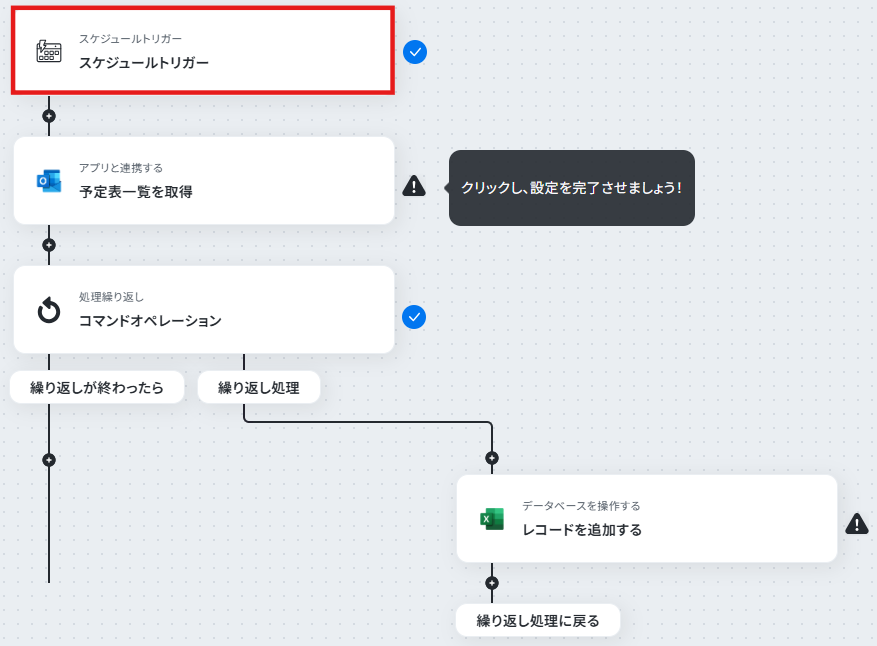
「実行時間の指定」の画面が、表示されます。
フローボットが起動する日時を指定していきましょう。
今回のテストでは【平日】の【9時】に指定するので、下図のように設定しました。
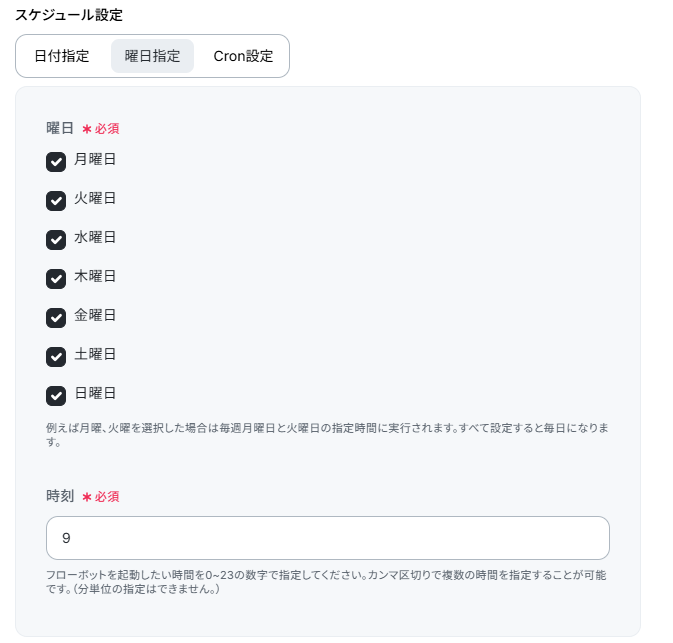
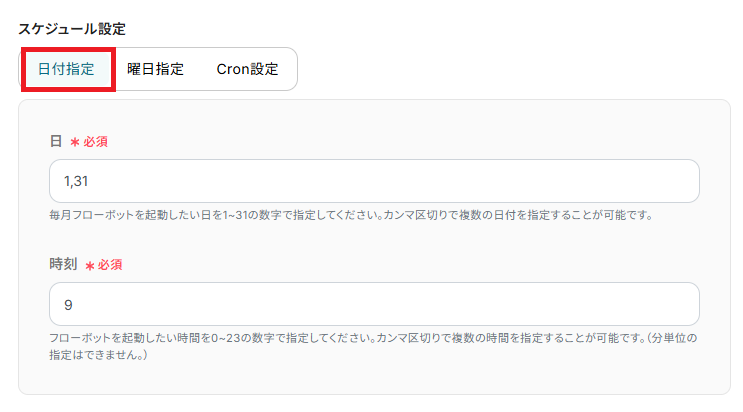
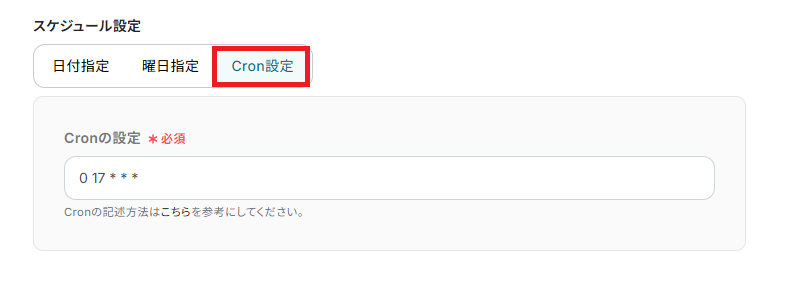
曜日指定以外にも、日付指定やCron設定を使用して自由に設定することができます。
- 日付指定
- Cron設定
実行頻度を細かく調整することができます。
詳しくは、Cron設定の設定方法をご参照ください。
最後に「保存する」を押して次へ進みましょう。
ステップ4:Outlookのアクション設定
「予定表一覧を取得」を、クリックしてください。
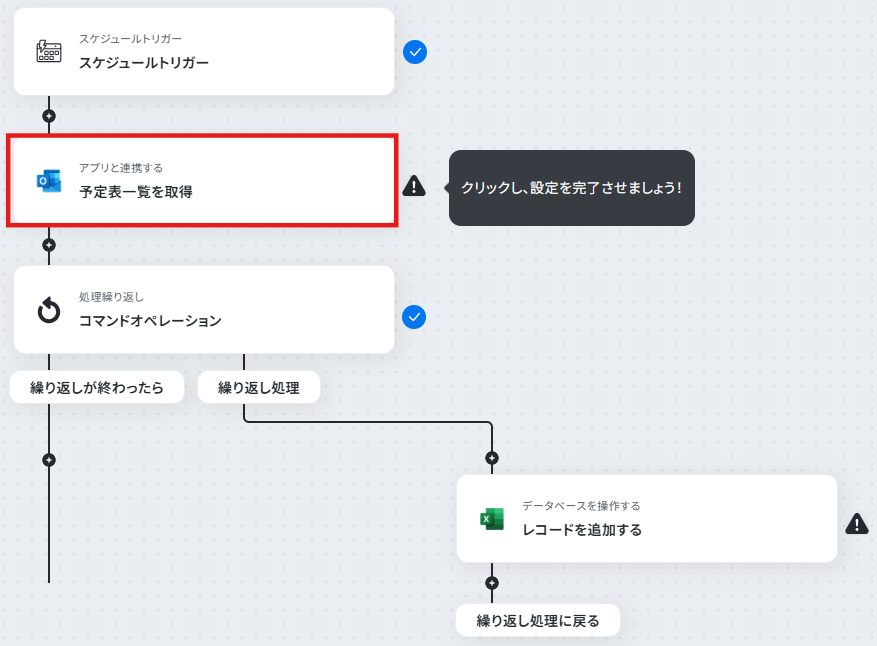
クリックすると以下の画面に切り替わります。
Outlookと連携するアカウントに間違いがないかを確認し、「次へ」をクリックしましょう。
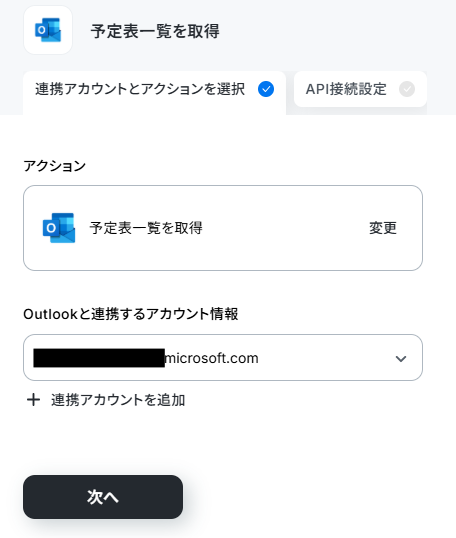
ここで、テスト操作の準備を行います。
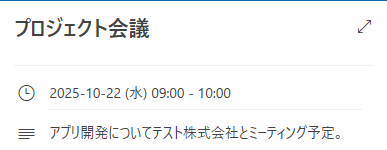
取得する予定が必要なので、Outlookで実行してみましょう。
作成する内容は、架空の情報(「テスト会議」や「テストMT」など)でOKです。
準備が完了したら、Yoomに戻り設定を進めていきます。
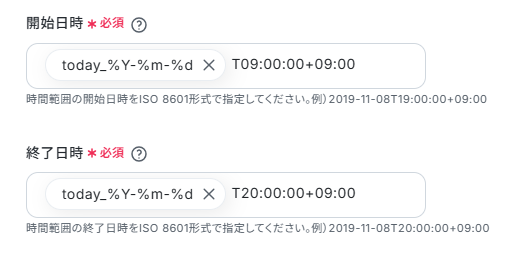
予定表から予定を取得する期間を指定します。
「開始日時」と「終了日時」は、テンプレートで1日の予定が取得できるよう設定してあります。
問題がなければ「テスト」を行ってください。
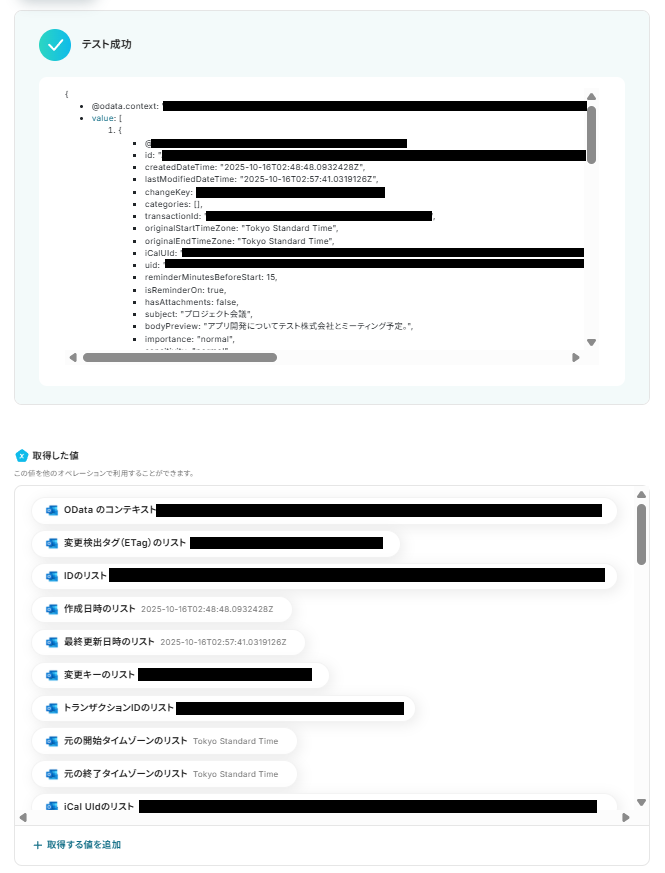
テストが成功すると、下記のような取得した値が表示されます。
取得した値はこのあとの設定でも使用します。
※取得した値とは?
トリガーやオペレーション設定時に、「テスト」を実行して取得した値のことを指します。
後続のオペレーション設定時の値として利用でき、フローボットを起動する度に変動した値となります。
予定の情報が反映していればOKです。
「完了」を押して次に進みましょう!
ステップ5:繰り返し処理の設定
Outlookで予定が複数ある場合に、1件ずつ順番に処理するための設定を行います。
「コマンドオペレーション」を、クリックしてください。
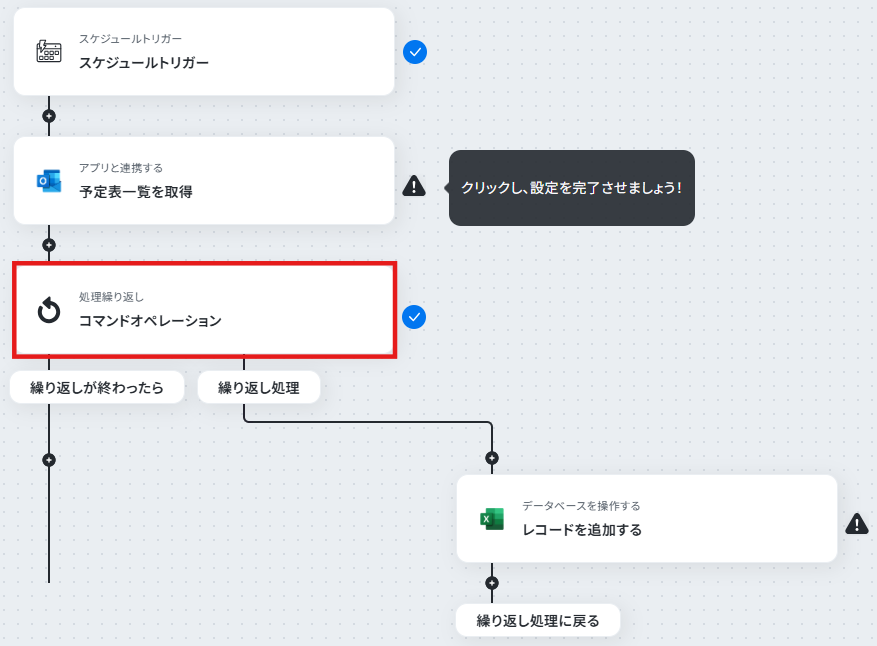
繰り返し対象の取得した値を設定します。
- オペレーション:予定表一覧を取得
- 取得した値:件名のリスト
と
- オペレーション:予定表一覧を取得
- 取得した値:本文プレビューのリスト
に設定されていることを確認してください。
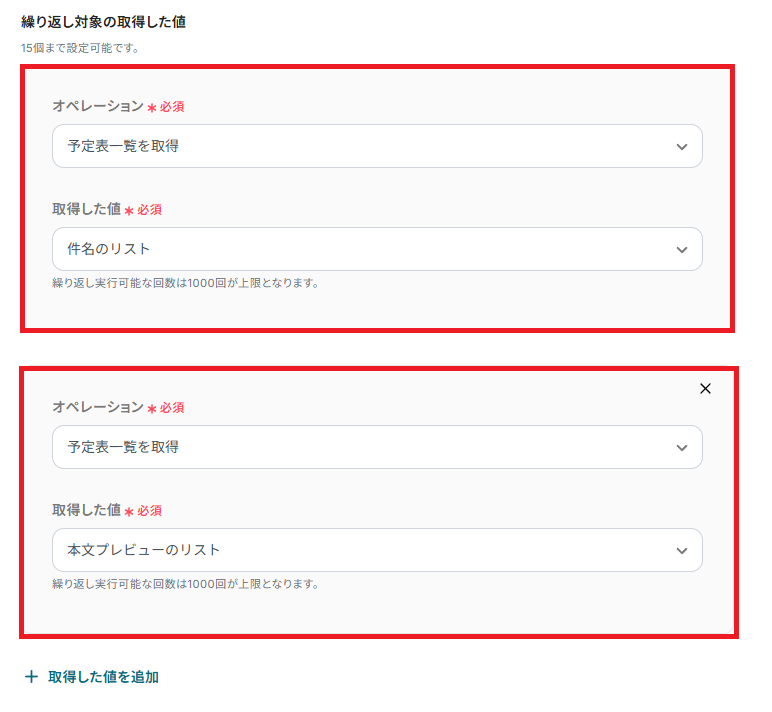
Yoomでは、用途によって様々な繰り返し処理の設定が可能です。
詳しくは下記ページを、参考にしてください。
最後に「完了」をクリックしましょう。
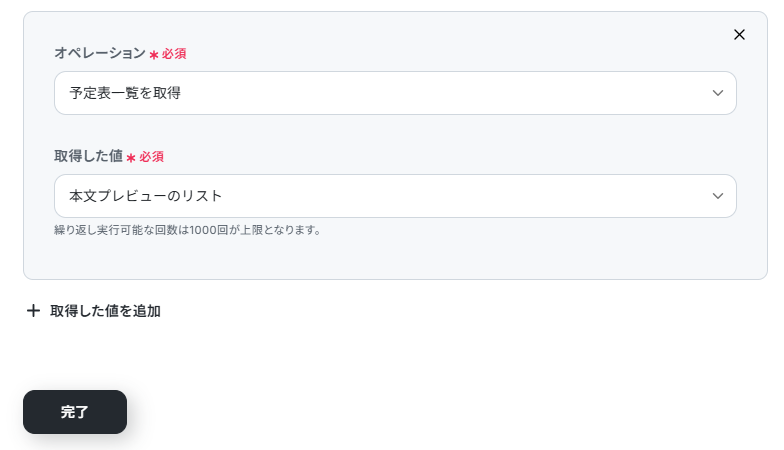
ステップ6:Microsoft Excelのアクション設定
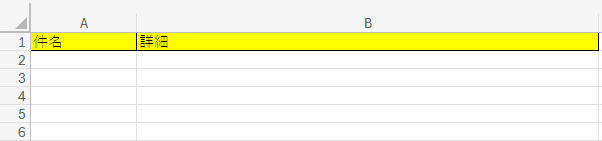
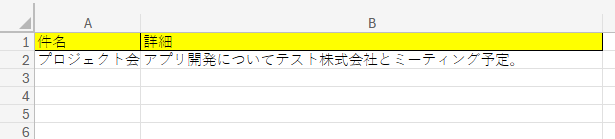
最初にレコードを追加するMicrosoft Excelのシートを、作成しておきましょう。
今回のテストでは下図のように作成しました。
作成が完了したら、Yoomに戻り設定を進めていきます。
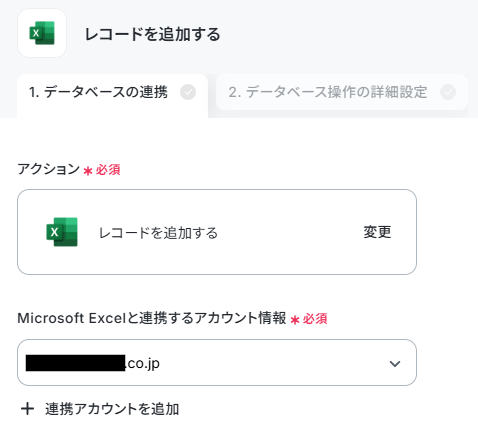
「レコードを追加する」をクリックしてください。
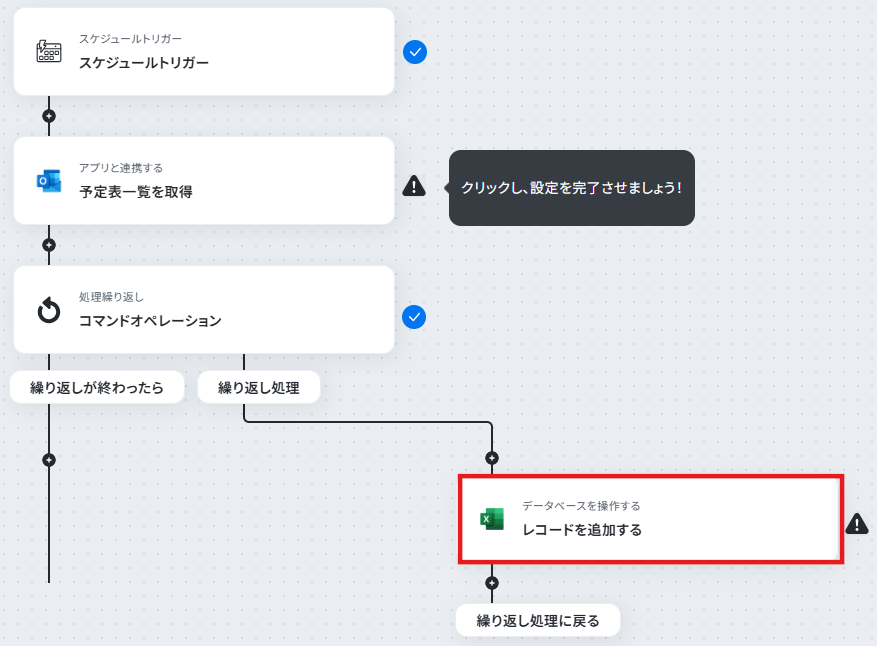
クリックすると以下の画面に切り替わります。
Microsoft Excelと連携するアカウントに間違いがないかを確認してください。
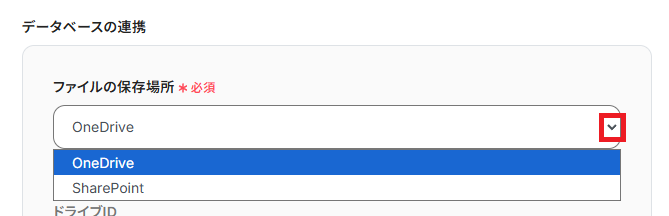
データベースの連携を行います。
「ファイルの保存場所」は、プルダウンから選択してください。
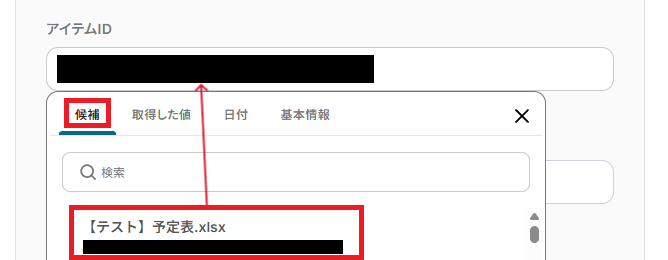
「ドライブID」「アイテムID」「シート名」は、候補から選択しましょう。
候補は、連携しているアカウントに紐づいて表示されます。
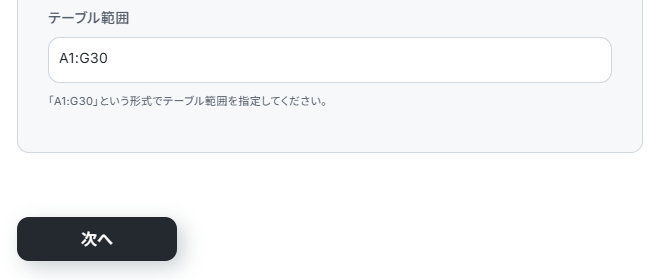
「テーブル範囲」は、作成したシートに合わせて直接入力してください。
完了したら「次へ」をクリックします。
作成したシートに合わせて、フィールドが表示されます。
取得した値を活用し、レコードの値を設定しましょう。
設定が完了したら「テスト」をクリックしてください。
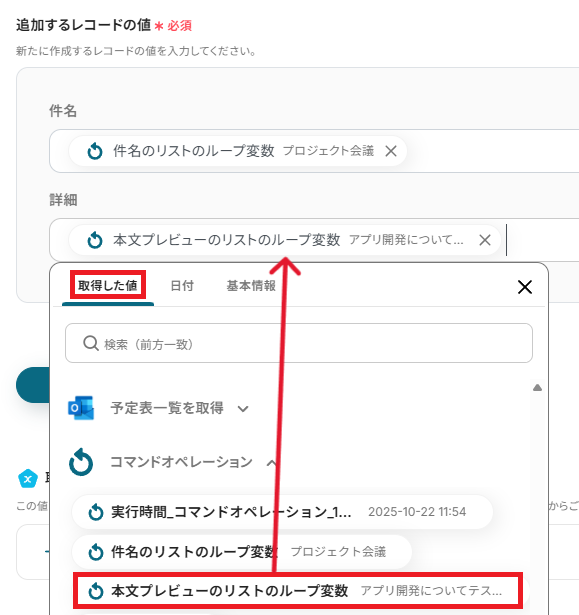
テストに成功すると、以下の画面が表示されます。
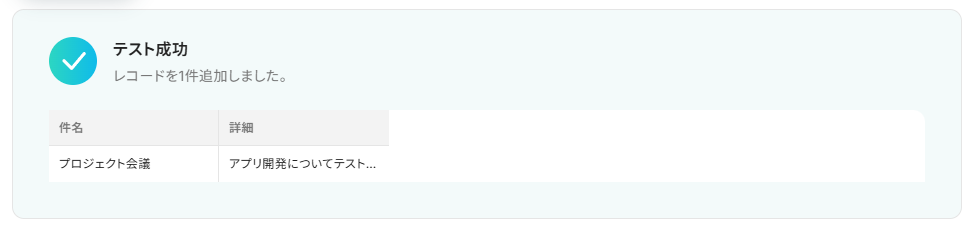
また、実際にレコードが作成されるので、Microsoft Excelを確認してみましょう。
確認できたら、Yoomに戻り「完了」を押してください。
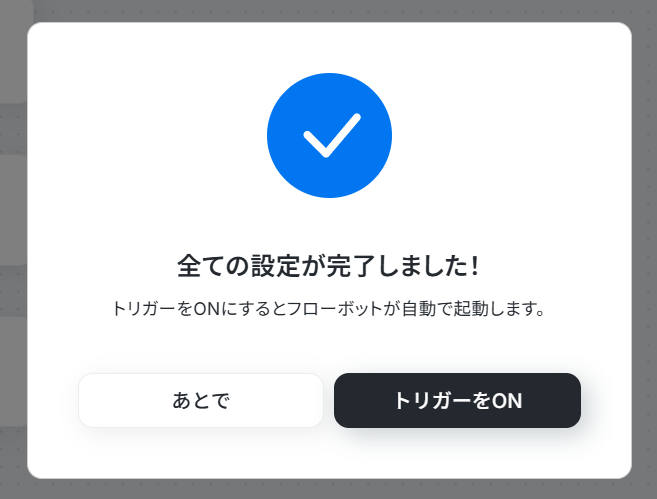
ステップ7:トリガーをONにして起動準備完了
これですべての設定が完了です。
設定が完了すると以下のようなメニューが表示されるので、トリガーをONにします。
作成したフローボットが正常に動作するか確認しておきましょう!お疲れさまでした。
Outlookを活用したその他の自動化例
Yoomでは、Outlookを活用した様々な自動化を実現できます。 ここでは、Outlookに関連する他のテンプレートをいくつかご紹介します。
Outlookで受信したメールの内容をAIで要約してMicrosoft Teamsに通知したり、添付ファイルをPDFに変換してDropboxに格納ができます。
また、Salesforceのリード詳細ページやYoomデータベースの更新、Teamsへの投稿をトリガーに定型メールを自動送信が可能です。
さらに、毎月月末や毎日指定の時間にメールを自動送信して、チームの目標周知などをサポートします。
これにより、受信メールの処理と後続アクションを自動化し、情報共有と定型業務の効率化を実現できます。
■概要日々多くのメールがOutlookに届き、内容の確認に時間がかかっていませんか?特に長文メールの読解や、チームへの情報共有には手間がかかるものです。このワークフローを活用すれば、Outlookで受信したメールをAIが自動で要約し、その内容をMicrosoft Teamsへ送信することが可能です。メール確認の効率化と、チーム内での迅速な情報共有を実現します。
■このテンプレートをおすすめする方- Outlookでのメール対応に多くの時間を費やしているビジネスパーソンの方
- Microsoft Teamsを活用し、チームへの情報共有をよりスピーディに行いたい方
- 生成AIを用いて、メールの要点把握や要約作成を自動化したいと考えている方
■このテンプレートを使うメリット- Outlookのメールが届くと自動で要約と通知が行われるため、長文メールを読む時間を短縮し、コア業務に集中できます。
- 重要なメールの要点を自動でチームに共有することで、確認漏れや情報連携の遅れといったリスクの軽減に繋がります。
■フローボットの流れ- はじめに、Outlook、ChatGPT、Microsoft TeamsをYoomと連携する
- 次に、トリガーでOutlookを選択し、「メールを受信したら」というアクションを設定する
- 次に、オペレーションでChatGPTを選択し、「テキストを生成」アクションで受信したメールの内容を要約するよう設定する
- 最後に、オペレーションでMicrosoft Teamsを選択し、「チャットにメッセージを送る」アクションで、要約したテキストを指定のチャネルに送信するよう設定する
※「トリガー」:フロー起動のきっかけとなるアクション、「オペレーション」:トリガー起動後、フロー内で処理を行うアクション
■このワークフローのカスタムポイント- Outlookのトリガー設定では、特定のメールフォルダを監視対象として任意で設定することが可能です。
- ChatGPTのオペレーション設定では、要約の形式や文字数などのプロンプトや、利用するモデルを任意で設定できます。
- Microsoft Teamsのオペレーション設定では、メッセージを送信したいチームやチャネルを任意で設定してください。
■注意事項- Outlook、ChatGPT、Microsoft TeamsのそれぞれとYoomを連携してください。
- トリガーは5分、10分、15分、30分、60分の間隔で起動間隔を選択できます。プランによって最短の起動間隔が異なりますので、ご注意ください。
- Microsoft365(旧Office365)には、家庭向けプランと一般法人向けプラン(Microsoft365 Business)があり、一般法人向けプランに加入していない場合には認証に失敗する可能性があります。
- ChatGPT(OpenAI)のアクションを実行するには、OpenAIのAPI有料プランの契約が必要です。(APIが使用されたときに支払いができる状態)詳しくは、「OpenAIの料金ページ」をご参照ください。
- ChatGPTのAPI利用はOpenAI社が有料で提供しており、API疎通時のトークンにより従量課金される仕組みとなっています。そのため、API使用時にお支払いが行える状況でない場合エラーが発生しますのでご注意ください。
■概要
Outlookで受信した請求書や見積書などの添付ファイルを、都度手動でPDFに変換し、Dropboxに保存する作業に手間を感じてはいないでしょうか。この繰り返し作業は時間がかかるだけでなく、保存忘れや格納先のミスといったヒューマンエラーの原因にもなり得ます。このワークフローは、Outlookでのメール受信をきっかけに、添付ファイルをRPAでPDFに変換後、Dropboxの指定フォルダへ自動で格納する一連の流れを実現し、こうした課題を解消します。
■このテンプレートをおすすめする方
- Outlookで受信する添付ファイルを、手作業でPDF化しDropboxで管理している方
- ファイル形式の変換やクラウドストレージへのアップロードといった定型業務を効率化したい方
- 手作業によるミスをなくし、ファイル管理業務の正確性を高めたいと考えている方
■このテンプレートを使うメリット
- メール受信からファイル変換、格納までが自動化されるため、これまで手作業に費やしていた時間を他のコア業務に充てることができます。
- 手作業によるファイルの変換忘れや、異なるフォルダへの保存といったヒューマンエラーを防止し、業務の品質向上に繋がります。
■フローボットの流れ
- はじめに、OutlookとDropboxをYoomと連携します。
- トリガーでOutlookを選択し、「メールを受信したら」アクションを設定して、特定の件名や差出人などで起動条件を指定します。
- 次に、Outlookの「メールの添付ファイルの情報を取得する」アクションと「メールの添付ファイルをダウンロード」アクションを順に設定します。
- 続いて、「ブラウザを操作」を使い、ダウンロードしたファイルをオンラインのPDF変換ツールなどで変換するブラウザ操作を記録します。
- 最後に、Dropboxの「ファイルをアップロード」アクションを設定し、変換されたPDFファイルを指定のフォルダへ格納します。
※「トリガー」:フロー起動のきっかけとなるアクション、「オペレーション」:トリガー起動後、フロー内で処理を行うアクション
■このワークフローのカスタムポイント
- 「ブラウザを操作」アクションでは、ファイル変換に利用するWebサービスや、アップロードから変換、ダウンロードまでの一連の操作手順を、ユーザーの環境に合わせて自由に設定できます。
- Outlookのトリガー条件で特定の差出人からのメールのみを対象にしたり、Dropboxのアップロード先フォルダを案件ごとに変更したりと、実際の業務に合わせて柔軟なカスタマイズが可能です。
■注意事項
- Googleフォーム、Google Drive、DropboxのそれぞれとYoomを連携してください。
- トリガーは5分、10分、15分、30分、60分の間隔で起動間隔を選択できます。
- プランによって最短の起動間隔が異なりますので、ご注意ください。
- Googleフォームをトリガーとして使用した際の回答内容を取得する方法は下記を参照ください。
https://intercom.help/yoom/ja/articles/6807133 - ブラウザを操作するオペレーションはサクセスプランでのみご利用いただける機能となっております。フリープラン・ミニプラン・チームプランの場合は設定しているフローボットのオペレーションはエラーとなりますので、ご注意ください。
- サクセスプランなどの有料プランは、2週間の無料トライアルを行うことが可能です。無料トライアル中には制限対象のアプリやブラウザを操作するオペレーションを使用することができます。
- ブラウザを操作するオペレーションの設定方法は下記をご参照ください。
https://intercom.help/yoom/ja/articles/9099691
■概要Outlookに届く重要な依頼や問い合わせメールを、手作業でAsanaにタスクとして登録していませんか?手作業での転記は時間がかかるだけでなく、登録漏れや対応遅れといったミスにつながる可能性もあります。このワークフローを活用すれば、Outlookで特定のメールを受信した際に、自動でAsanaへタスクを追加することが可能になり、こうした課題を解消して抜け漏れのないタスク管理を実現します。
■このテンプレートをおすすめする方- Outlookに届く依頼をAsanaで管理しており、手作業での転記に手間を感じている方
- メールでのタスク依頼の見落としや、Asanaへの登録漏れを防ぎたいチームリーダーの方
- 日々の定型的なタスク登録作業を自動化し、より重要な業務に集中したいと考えている方
■このテンプレートを使うメリット- Outlookでのメール受信からAsanaへのタスク登録までが自動化されるため、これまで手作業に費やしていた時間を短縮できます。
- 手作業によるタスクの登録漏れや内容の転記ミスといった、ヒューマンエラーの発生を未然に防ぐことに繋がります。
■フローボットの流れ- はじめに、OutlookとAsanaをYoomと連携します。
- 次に、トリガーでOutlookを選択し、「特定の件名のメールを受信したら」というアクションを設定します。
- 最後に、オペレーションでAsanaの「タスクを追加」アクションを設定し、受信したメールの件名や本文などをタスク情報として登録します。
※「トリガー」:フロー起動のきっかけとなるアクション、「オペレーション」:トリガー起動後、フロー内で処理を行うアクション
■このワークフローのカスタムポイント- Outlookのトリガー設定では、タスク化の対象としたいメールの件名や差出人など、フローを起動させる条件を任意で設定してください。
- Asanaでタスクを追加するアクションでは、登録先のプロジェクトや担当者の指定はもちろん、メールの件名や本文をタスク名や詳細に引用して設定できます。
■注意事項- Outlook、AsanaのそれぞれとYoomを連携してください。
- トリガーは5分、10分、15分、30分、60分の間隔で起動間隔を選択できます。
- プランによって最短の起動間隔が異なりますので、ご注意ください。
- Microsoft365(旧Office365)には、家庭向けプランと一般法人向けプラン(Microsoft365 Business)があり、一般法人向けプランに加入していない場合には認証に失敗する可能性があります。
■概要Outlookで受信した重要なメールを、チームで利用しているChatworkへ手作業で転送し、手間に感じている方も多いのではないでしょうか。 また、手動での共有は対応の遅れや転送漏れにつながる可能性もあります。 このワークフローを活用すれば、Outlookで特定のメールを受信した際に、その内容を自動でChatworkに転送できるため、スムーズな情報共有を実現し、業務を効率化します。
■このテンプレートをおすすめする方- Outlookで受信した顧客からの問い合わせなどを、Chatworkで管理しているチームの方
- 特定の通知メールを関係者がいるChatworkのルームに、漏れなく迅速に共有したい方
- 日々のメール転送業務を手作業で行っており、自動化によって効率を改善したいと考えている方
■このテンプレートを使うメリット- Outlookでメールを受信するだけでChatworkに自動でメッセージが送信されるため、これまで手作業での転送にかかっていた時間を短縮できます。
- 手動での転送作業が減ることで、共有漏れや内容のコピーミスといったヒューマンエラーを防ぎ、確実な情報伝達が可能になります。
■フローボットの流れ- はじめに、OutlookとChatworkをYoomと連携します
- 次に、トリガーでOutlookを選択し、「メールを受信したら」というアクションを設定します
- 最後に、オペレーションでChatworkの「メッセージを送る」アクションを設定し、受信したメールの内容を指定のルームに送信します
※「トリガー」:フロー起動のきっかけとなるアクション、「オペレーション」:トリガー起動後、フロー内で処理を行うアクション
■このワークフローのカスタムポイント- Outlookのトリガー設定では、すべてのメールではなく、特定のフォルダで受信したメールのみを検知の対象として任意で設定することが可能です。
- Chatworkへの通知設定では、メッセージを送信するルームや、通知する本文の内容を自由にカスタマイズできます。
■注意事項- Outlook、ChatworkのそれぞれとYoomを連携してください。
- トリガーは5分、10分、15分、30分、60分の間隔で起動間隔を選択できます。
- プランによって最短の起動間隔が異なりますので、ご注意ください。
- Microsoft365(旧Office365)には、家庭向けプランと一般法人向けプラン(Microsoft365 Business)があり、一般法人向けプランに加入していない場合には認証に失敗する可能性があります。
■概要Salesforceで管理しているリードに対して、一件ずつOutlookを立ち上げてメールを作成・送信する作業は手間がかかるのではないでしょうか。特に定型的なご案内メールの場合、手作業でのコピー&ペーストは宛先間違いや内容の不備といったミスを誘発する可能性もあります。このワークフローを活用すれば、Salesforceのリード詳細ページからワンクリックでOutlookの定型メールを自動で送信できるため、こうした手作業を効率化し、顧客への迅速なアプローチを実現します。
■このテンプレートをおすすめする方- Salesforceのリード情報を元に、Outlookでメールを手動作成している営業担当者の方
- リードへのアプローチを迅速化し、営業活動全体の効率を上げたいと考えているチームリーダーの方
- 定型メールの送信ミスや対応漏れを防ぎ、顧客対応の品質を高めたいと考えている方
■このテンプレートを使うメリット- Salesforceの画面から離れることなく定型メールを送信できるため、メール作成にかかる時間を短縮し、迅速な顧客対応が可能になります。
- 手作業での宛先入力や本文コピーによる、送信間違いや内容の不備といったヒューマンエラーのリスクを軽減できます。
■フローボットの流れ- はじめに、SalesforceとOutlookをYoomと連携します。
- 次に、トリガーでSalesforceを選択し、「リード詳細ページから起動」というアクションを設定します。
- 最後に、オペレーションでOutlookの「メールを送る」アクションを設定し、Salesforceから取得した情報を元にメールを送信するように設定します。
※「トリガー」:フロー起動のきっかけとなるアクション、「オペレーション」:トリガー起動後、フロー内で処理を行うアクション
■このワークフローのカスタムポイント- Outlookのメール送信設定では、宛先(To, Cc, Bcc)を任意のアドレスに設定することが可能です。
- メールの件名や本文には、固定のテキストだけでなく、Salesforceのリード情報から取得した会社名や担当者名などを変数として差し込むことができます。
■注意事項- Salesforce、OutlookそれぞれとYoomを連携してください。
- Salesforceはミニプラン以上でご利用いただけるアプリとなっております。フリープラン・パーソナルプランの場合は設定しているフローボットのオペレーションやデータコネクトはエラーとなりますので、ご注意ください。
- Microsoft365(旧Office365)には、家庭向けプランと一般法人向けプラン(Microsoft365 Business)があり、一般法人向けプランに加入していない場合には認証に失敗する可能性があります。
- パーソナルプラン・ミニプラン・チームプラン・サクセスプランなどの有料プランは、2週間の無料トライアルを行うことが可能です。無料トライアル中には制限対象のアプリを使用することができます。
■概要Yoomデータベースで管理している情報が更新された際に、関係者への連絡を手作業で行っていませんか? こうした手作業での通知は手間がかかるだけでなく、連絡漏れや宛先の間違いといったミスを引き起こす可能性もあります。 このワークフローを活用すれば、Yoomデータベースのレコード更新をトリガーに、Outlookからメールを自動で送信する仕組みを構築でき、情報共有の迅速化とミスの防止を実現します。■このテンプレートをおすすめする方- Yoomデータベースで案件情報などを管理し、更新の都度メールで通知を行っている方
- データベースの重要な更新を、関係者へ漏れなくスピーディに共有したいと考えている方
- 手作業による通知業務を自動化して、ヒューマンエラーの防止や業務効率化を目指す方
■このテンプレートを使うメリット- Yoomデータベースのレコードが更新されると自動でメールが送信されるため、通知業務にかかっていた時間を短縮できます。
- 手作業による通知で起こりがちな連絡漏れや宛先間違いといったヒューマンエラーのリスクを軽減し、情報共有を実現します。
■フローボットの流れ- はじめに、OutlookをYoomと連携します。
- 次に、トリガーでYoomデータベーストリガーを選択し、「更新されたら」というアクションを設定します。
- 最後に、オペレーションでOutlookの「メールを送る」アクションを設定し、Yoomデータベースから取得した情報をもとに宛先や件名、本文などを指定します。
※「トリガー」:フロー起動のきっかけとなるアクション、「オペレーション」:トリガー起動後、フロー内で処理を行うアクション
■このワークフローのカスタムポイント- Yoomデータベーストリガーの設定で、どのデータベースの更新を検知対象とするか任意で指定してください。
- Outlookでメールを送るアクションでは、宛先(To, Cc, Bcc)や件名、本文の内容を自由に設定できます。Yoomデータベースの更新情報を本文に差し込むことも可能です。
■注意事項- OutlookとYoomを連携してください。
- Microsoft365(旧Office365)には、家庭向けプランと一般法人向けプラン(Microsoft365 Business)があり、一般法人向けプランに加入していない場合には認証に失敗する可能性があります。
■概要Microsoft Teamsでの重要なやり取りを、チーム外のメンバーや関係者に都度メールで共有するのは手間がかかる作業ではないでしょうか。手作業での転記は時間がかかるだけでなく、情報の伝達漏れや遅延の原因にもなり得ます。このワークフローを活用すれば、Microsoft Teamsの特定のチャネルにメッセージが投稿されると、その内容を自動でOutlookからメール送信できるため、こうした情報共有の課題をスムーズに解消します。
■このテンプレートをおすすめする方- Microsoft Teamsの投稿内容をOutlookで手動転送しており、手間を削減したい方
- 部署やチーム内での情報伝達漏れを防ぎ、コミュニケーションを円滑にしたいと考えている方
- 社内外への情報共有プロセスを自動化し、業務の効率化を図りたいと考えている方
■このテンプレートを使うメリット- Microsoft Teamsへの投稿を起点に自動でメールが送信されるため、これまで情報共有に費やしていた時間を短縮することができます。
- 手作業による転記ミスや、重要な情報の共有漏れといったヒューマンエラーのリスク軽減に繋がります。
■フローボットの流れ- はじめに、Microsoft TeamsとOutlookをYoomと連携します。
- 次に、トリガーでMicrosoft Teamsを選択し、「チャネルにメッセージが送信されたら」というアクションを設定します。
- 最後に、オペレーションでOutlookの「メールを送る」アクションを設定し、特定の宛先にメールを送信します。
※「トリガー」:フロー起動のきっかけとなるアクション、「オペレーション」:トリガー起動後、フロー内で処理を行うアクション
■このワークフローのカスタムポイント- Microsoft Teamsのトリガー設定では、通知のきっかけとしたいチームIDおよびチャネルIDを任意で設定してください。
- Outlookのメール送信設定では、任意の宛先や件名、メッセージ内容を設定できます。前段のトリガーで取得したMicrosoft Teamsの投稿内容などを、変数としてメールの本文に含めることも可能です。
■注意事項- Microsoft Teams、OutlookのそれぞれとYoomを連携してください。
- Microsoft365(旧Office365)には、家庭向けプランと一般法人向けプラン(Microsoft365 Business)があり、一般法人向けプランに加入していない場合には認証に失敗する可能性があります
- トリガーは5分、10分、15分、30分、60分の間隔で起動間隔を選択できます。
- プランによって最短の起動間隔が異なりますので、ご注意ください。
■概要毎月の月末に発生する定例のメール連絡やリマインド業務は、忘れてはいけない重要なタスクでありながら、手間がかかる作業ではないでしょうか。毎回同じ内容のメールを作成・送信する作業は、他の業務を圧迫することもあります。このワークフローを活用すれば、指定したスケジュール、例えば毎月の月末に自動でOutlookからメールを送信することが可能になります。定型的な連絡業務を自動化し、連絡漏れの防止と業務の効率化を実現します。
■このテンプレートをおすすめする方- 毎月の月末に発生する定例連絡やリマインド業務を自動化したいと考えている方
- Outlookを利用しており、定期的なメール送信の手間を削減したいと考えている方
- 重要な連絡の送信漏れを防ぎ、業務の正確性を高めたいと考えている方
■このテンプレートを使うメリット- 毎月の月末など、設定したスケジュールでメールが自動送信されるため、定型的な連絡業務にかかる時間を短縮できます。
- 手動での対応による送信忘れや宛先間違いといったヒューマンエラーを防ぎ、重要な連絡を確実に行うことができます。
■フローボットの流れ- はじめに、OutlookをYoomと連携します。
- 次に、トリガーでスケジュールトリガーを選択し、フローボットを起動したい日時(例:毎月月末)を設定します。
- 続いて、オペレーションで「日時・日付の加算減算」を設定し、必要に応じて日付の計算を行います。
- 次に、オペレーションで「分岐機能」を設定し、特定の日付や曜日などの条件に合致した場合のみ後続の処理に進むように設定します。
- 最後に、オペレーションでOutlookの「メールを送信する」アクションを設定し、送信先や件名、本文などを指定します。
※「トリガー」:フロー起動のきっかけとなるアクション、「オペレーション」:トリガー起動後、フロー内で処理を行うアクション
■このワークフローのカスタムポイント- スケジュールトリガーでは、毎月、毎週、毎日など、フローボットを起動するタイミングを任意で設定してください。
- 「日時・日付の加算減算」のオペレーションでは、変換したい日時や、加算・減算する期間を自由に設定できます。
- 分岐機能では、前段のオペレーションで取得した情報などをもとに、処理を実行する条件を柔軟にカスタマイズしてください。
- Outlookのメール送信設定では、送信先(To, Cc, Bcc)や件名、本文を自由に設定でき、本文には固定のテキストだけでなく、前段の処理で取得した値を埋め込むことも可能です。
■注意事項- OutlookとYoomを連携してください。
- Microsoft365(旧Office365)には、家庭向けプランと一般法人向けプラン(Microsoft365 Business)があり、一般法人向けプランに加入していない場合には認証に失敗する可能性があります。
- 分岐はパーソナルプラン以上のプランでご利用いただける機能(オペレーション)となっております。フリープランの場合は設定しているフローボットのオペレーションはエラーとなりますので、ご注意ください。
- パーソナルプランなどの有料プランは、2週間の無料トライアルを行うことが可能です。無料トライアル中には制限対象のアプリや機能(オペレーション)を使用することができます。詳しくは、「料金プランのページ」をご参照ください。
■概要日報の提出依頼やタスクのリマインダーなど、毎日決まった時間に特定のメールを送信する業務を手作業で行っていませんか。こうした定型的な作業は、つい忘れてしまったり、地味に時間を奪われたりする要因になりがちです。このワークフローを活用すれば、スケジュールに合わせてOutlookから自動でメールを送信する仕組みを構築でき、手作業による手間や送信忘れといった課題を解消します。
■このテンプレートをおすすめする方- 毎日決まった時間にチームへのリマインドなどを送信しているマネージャーの方
- Outlookを利用した定期的な連絡を自動化し、業務効率を改善したいと考えている方
- 手作業によるメールの送信忘れなどを防ぎ、確実な情報伝達を実現したい方
■このテンプレートを使うメリット- 毎日決まった時間に自動でメールが送信されるため、これまで手作業で行っていた時間を他の重要な業務に充てることができます。
- 手動での対応による送信忘れや宛先の間違いといったヒューマンエラーを防ぎ、確実な連絡体制の構築に繋がります。
■フローボットの流れ- はじめに、OutlookをYoomと連携します。
- 次に、トリガーでスケジュールトリガーを選択し、「指定の日時になったら」というアクションを設定します。ここで、毎日、毎週など、メールを送信したい頻度や時間を指定します。
- 最後に、オペレーションでOutlookを選択し、「メールを送る」アクションを設定します。ここで送信先のメールアドレスや件名、本文などを設定します。
※「トリガー」:フロー起動のきっかけとなるアクション、「オペレーション」:トリガー起動後、フロー内で処理を行うアクション
■このワークフローのカスタムポイント- スケジュールトリガーの設定では、メールを送信したい日時や曜日、繰り返しの頻度などを業務内容に合わせて自由に設定してください。
- Outlookのメール送信アクションでは、宛先(To、Cc、Bcc)、件名、本文などを任意の内容で設定することが可能です。
■注意事項- OutlookとYoomを連携してください。
- Microsoft365(旧Office365)には、家庭向けプランと一般法人向けプラン(Microsoft365 Business)があり、一般法人向けプランに加入していない場合には認証に失敗する可能性があります。
■概要毎月の目標設定とチームへの共有は重要な業務ですが、担当者へのリマインドや内容の取りまとめ、共有メールの作成など、手作業が多くて手間がかかると感じていませんか。このワークフローを活用すれば、毎月決まった日時に担当者へ目標入力の依頼を自動で送り、入力が完了したらその内容をOutlookメールでチームに自動で周知できます。これにより、定期的な報告業務を効率化し、共有漏れを防ぎます。
■このテンプレートをおすすめする方- チームの目標管理を行っており、定期的な進捗共有を効率化したいマネージャーの方
- 毎月の目標提出や報告業務のリマインド、共有作業に時間を取られている担当者の方
- チーム全体の目標意識を高め、情報共有の仕組みを円滑にしたいと考えている方
■このテンプレートを使うメリット- 毎月決まった日時に自動で起動するため、目標提出のリマインドや共有メールの作成といった定型業務に費やす時間を削減できます。
- 担当者への依頼からチームへの共有までを自動化することで、周知漏れや共有内容のばらつきといったヒューマンエラーを防ぎ、業務を標準化します。
■フローボットの流れ- はじめに、OutlookをYoomと連携します。
- 次に、トリガーでスケジュールトリガーを選択し、ワークフローを起動したい日時や繰り返し周期(例:毎月1日の午前10時)を設定します。
- 次に、オペレーションで「担当者へ対応を依頼する」アクションを設定し、目標を入力してもらう担当者や依頼内容を指定します。
- 最後に、オペレーションでOutlookの「メールを送る」アクションを設定し、前のステップで入力された目標内容を記載したメールをチームに送信します。
※「トリガー」:フロー起動のきっかけとなるアクション、「オペレーション」:トリガー起動後、フロー内で処理を行うアクション
■このワークフローのカスタムポイント- スケジュールトリガーの設定では、フローボットを起動したい日時や「毎日」「毎週」「毎月」といった繰り返し周期を任意で設定してください。
- 担当者への対応依頼の設定では、目標入力を依頼する担当者や、「今月の目標を入力してください」といった依頼内容の詳細を任意で設定可能です。
- Outlookのメール送信設定では、通知先のメールアドレスを自由に設定できます。また、メールの本文には固定のテキストだけでなく、担当者が入力した目標内容を変数として埋め込むことも可能です。
■注意事項- OutlookとYoomを連携してください。
- Microsoft365(旧Office365)には、家庭向けプランと一般法人向けプラン(Microsoft365 Business)があり、一般法人向けプランに加入していない場合には認証に失敗する可能性があります。

■このテンプレートをおすすめする方
- Outlookでのメール対応に多くの時間を費やしているビジネスパーソンの方
- Microsoft Teamsを活用し、チームへの情報共有をよりスピーディに行いたい方
- 生成AIを用いて、メールの要点把握や要約作成を自動化したいと考えている方
■このテンプレートを使うメリット
- Outlookのメールが届くと自動で要約と通知が行われるため、長文メールを読む時間を短縮し、コア業務に集中できます。
- 重要なメールの要点を自動でチームに共有することで、確認漏れや情報連携の遅れといったリスクの軽減に繋がります。
■フローボットの流れ
- はじめに、Outlook、ChatGPT、Microsoft TeamsをYoomと連携する
- 次に、トリガーでOutlookを選択し、「メールを受信したら」というアクションを設定する
- 次に、オペレーションでChatGPTを選択し、「テキストを生成」アクションで受信したメールの内容を要約するよう設定する
- 最後に、オペレーションでMicrosoft Teamsを選択し、「チャットにメッセージを送る」アクションで、要約したテキストを指定のチャネルに送信するよう設定する
■このワークフローのカスタムポイント
- Outlookのトリガー設定では、特定のメールフォルダを監視対象として任意で設定することが可能です。
- ChatGPTのオペレーション設定では、要約の形式や文字数などのプロンプトや、利用するモデルを任意で設定できます。
- Microsoft Teamsのオペレーション設定では、メッセージを送信したいチームやチャネルを任意で設定してください。
■注意事項
- Outlook、ChatGPT、Microsoft TeamsのそれぞれとYoomを連携してください。
- トリガーは5分、10分、15分、30分、60分の間隔で起動間隔を選択できます。プランによって最短の起動間隔が異なりますので、ご注意ください。
- Microsoft365(旧Office365)には、家庭向けプランと一般法人向けプラン(Microsoft365 Business)があり、一般法人向けプランに加入していない場合には認証に失敗する可能性があります。
- ChatGPT(OpenAI)のアクションを実行するには、OpenAIのAPI有料プランの契約が必要です。(APIが使用されたときに支払いができる状態)詳しくは、「OpenAIの料金ページ」をご参照ください。
- ChatGPTのAPI利用はOpenAI社が有料で提供しており、API疎通時のトークンにより従量課金される仕組みとなっています。そのため、API使用時にお支払いが行える状況でない場合エラーが発生しますのでご注意ください。

■概要
Outlookで受信した請求書や見積書などの添付ファイルを、都度手動でPDFに変換し、Dropboxに保存する作業に手間を感じてはいないでしょうか。この繰り返し作業は時間がかかるだけでなく、保存忘れや格納先のミスといったヒューマンエラーの原因にもなり得ます。このワークフローは、Outlookでのメール受信をきっかけに、添付ファイルをRPAでPDFに変換後、Dropboxの指定フォルダへ自動で格納する一連の流れを実現し、こうした課題を解消します。
■このテンプレートをおすすめする方
- Outlookで受信する添付ファイルを、手作業でPDF化しDropboxで管理している方
- ファイル形式の変換やクラウドストレージへのアップロードといった定型業務を効率化したい方
- 手作業によるミスをなくし、ファイル管理業務の正確性を高めたいと考えている方
■このテンプレートを使うメリット
- メール受信からファイル変換、格納までが自動化されるため、これまで手作業に費やしていた時間を他のコア業務に充てることができます。
- 手作業によるファイルの変換忘れや、異なるフォルダへの保存といったヒューマンエラーを防止し、業務の品質向上に繋がります。
■フローボットの流れ
- はじめに、OutlookとDropboxをYoomと連携します。
- トリガーでOutlookを選択し、「メールを受信したら」アクションを設定して、特定の件名や差出人などで起動条件を指定します。
- 次に、Outlookの「メールの添付ファイルの情報を取得する」アクションと「メールの添付ファイルをダウンロード」アクションを順に設定します。
- 続いて、「ブラウザを操作」を使い、ダウンロードしたファイルをオンラインのPDF変換ツールなどで変換するブラウザ操作を記録します。
- 最後に、Dropboxの「ファイルをアップロード」アクションを設定し、変換されたPDFファイルを指定のフォルダへ格納します。
※「トリガー」:フロー起動のきっかけとなるアクション、「オペレーション」:トリガー起動後、フロー内で処理を行うアクション
■このワークフローのカスタムポイント
- 「ブラウザを操作」アクションでは、ファイル変換に利用するWebサービスや、アップロードから変換、ダウンロードまでの一連の操作手順を、ユーザーの環境に合わせて自由に設定できます。
- Outlookのトリガー条件で特定の差出人からのメールのみを対象にしたり、Dropboxのアップロード先フォルダを案件ごとに変更したりと、実際の業務に合わせて柔軟なカスタマイズが可能です。
■注意事項
- Googleフォーム、Google Drive、DropboxのそれぞれとYoomを連携してください。
- トリガーは5分、10分、15分、30分、60分の間隔で起動間隔を選択できます。
- プランによって最短の起動間隔が異なりますので、ご注意ください。
- Googleフォームをトリガーとして使用した際の回答内容を取得する方法は下記を参照ください。
https://intercom.help/yoom/ja/articles/6807133 - ブラウザを操作するオペレーションはサクセスプランでのみご利用いただける機能となっております。フリープラン・ミニプラン・チームプランの場合は設定しているフローボットのオペレーションはエラーとなりますので、ご注意ください。
- サクセスプランなどの有料プランは、2週間の無料トライアルを行うことが可能です。無料トライアル中には制限対象のアプリやブラウザを操作するオペレーションを使用することができます。
- ブラウザを操作するオペレーションの設定方法は下記をご参照ください。
https://intercom.help/yoom/ja/articles/9099691

■このテンプレートをおすすめする方
- Outlookに届く依頼をAsanaで管理しており、手作業での転記に手間を感じている方
- メールでのタスク依頼の見落としや、Asanaへの登録漏れを防ぎたいチームリーダーの方
- 日々の定型的なタスク登録作業を自動化し、より重要な業務に集中したいと考えている方
■このテンプレートを使うメリット
- Outlookでのメール受信からAsanaへのタスク登録までが自動化されるため、これまで手作業に費やしていた時間を短縮できます。
- 手作業によるタスクの登録漏れや内容の転記ミスといった、ヒューマンエラーの発生を未然に防ぐことに繋がります。
■フローボットの流れ
- はじめに、OutlookとAsanaをYoomと連携します。
- 次に、トリガーでOutlookを選択し、「特定の件名のメールを受信したら」というアクションを設定します。
- 最後に、オペレーションでAsanaの「タスクを追加」アクションを設定し、受信したメールの件名や本文などをタスク情報として登録します。
■このワークフローのカスタムポイント
- Outlookのトリガー設定では、タスク化の対象としたいメールの件名や差出人など、フローを起動させる条件を任意で設定してください。
- Asanaでタスクを追加するアクションでは、登録先のプロジェクトや担当者の指定はもちろん、メールの件名や本文をタスク名や詳細に引用して設定できます。
■注意事項
- Outlook、AsanaのそれぞれとYoomを連携してください。
- トリガーは5分、10分、15分、30分、60分の間隔で起動間隔を選択できます。
- プランによって最短の起動間隔が異なりますので、ご注意ください。
- Microsoft365(旧Office365)には、家庭向けプランと一般法人向けプラン(Microsoft365 Business)があり、一般法人向けプランに加入していない場合には認証に失敗する可能性があります。

- Outlookで受信した顧客からの問い合わせなどを、Chatworkで管理しているチームの方
- 特定の通知メールを関係者がいるChatworkのルームに、漏れなく迅速に共有したい方
- 日々のメール転送業務を手作業で行っており、自動化によって効率を改善したいと考えている方
- Outlookでメールを受信するだけでChatworkに自動でメッセージが送信されるため、これまで手作業での転送にかかっていた時間を短縮できます。
- 手動での転送作業が減ることで、共有漏れや内容のコピーミスといったヒューマンエラーを防ぎ、確実な情報伝達が可能になります。
- はじめに、OutlookとChatworkをYoomと連携します
- 次に、トリガーでOutlookを選択し、「メールを受信したら」というアクションを設定します
- 最後に、オペレーションでChatworkの「メッセージを送る」アクションを設定し、受信したメールの内容を指定のルームに送信します
- Outlookのトリガー設定では、すべてのメールではなく、特定のフォルダで受信したメールのみを検知の対象として任意で設定することが可能です。
- Chatworkへの通知設定では、メッセージを送信するルームや、通知する本文の内容を自由にカスタマイズできます。
- Outlook、ChatworkのそれぞれとYoomを連携してください。
- トリガーは5分、10分、15分、30分、60分の間隔で起動間隔を選択できます。
- プランによって最短の起動間隔が異なりますので、ご注意ください。
- Microsoft365(旧Office365)には、家庭向けプランと一般法人向けプラン(Microsoft365 Business)があり、一般法人向けプランに加入していない場合には認証に失敗する可能性があります。

■このテンプレートをおすすめする方
- Salesforceのリード情報を元に、Outlookでメールを手動作成している営業担当者の方
- リードへのアプローチを迅速化し、営業活動全体の効率を上げたいと考えているチームリーダーの方
- 定型メールの送信ミスや対応漏れを防ぎ、顧客対応の品質を高めたいと考えている方
■このテンプレートを使うメリット
- Salesforceの画面から離れることなく定型メールを送信できるため、メール作成にかかる時間を短縮し、迅速な顧客対応が可能になります。
- 手作業での宛先入力や本文コピーによる、送信間違いや内容の不備といったヒューマンエラーのリスクを軽減できます。
■フローボットの流れ
- はじめに、SalesforceとOutlookをYoomと連携します。
- 次に、トリガーでSalesforceを選択し、「リード詳細ページから起動」というアクションを設定します。
- 最後に、オペレーションでOutlookの「メールを送る」アクションを設定し、Salesforceから取得した情報を元にメールを送信するように設定します。
■このワークフローのカスタムポイント
- Outlookのメール送信設定では、宛先(To, Cc, Bcc)を任意のアドレスに設定することが可能です。
- メールの件名や本文には、固定のテキストだけでなく、Salesforceのリード情報から取得した会社名や担当者名などを変数として差し込むことができます。
■注意事項
- Salesforce、OutlookそれぞれとYoomを連携してください。
- Salesforceはミニプラン以上でご利用いただけるアプリとなっております。フリープラン・パーソナルプランの場合は設定しているフローボットのオペレーションやデータコネクトはエラーとなりますので、ご注意ください。
- Microsoft365(旧Office365)には、家庭向けプランと一般法人向けプラン(Microsoft365 Business)があり、一般法人向けプランに加入していない場合には認証に失敗する可能性があります。
- パーソナルプラン・ミニプラン・チームプラン・サクセスプランなどの有料プランは、2週間の無料トライアルを行うことが可能です。無料トライアル中には制限対象のアプリを使用することができます。
- Yoomデータベースで案件情報などを管理し、更新の都度メールで通知を行っている方
- データベースの重要な更新を、関係者へ漏れなくスピーディに共有したいと考えている方
- 手作業による通知業務を自動化して、ヒューマンエラーの防止や業務効率化を目指す方
- Yoomデータベースのレコードが更新されると自動でメールが送信されるため、通知業務にかかっていた時間を短縮できます。
- 手作業による通知で起こりがちな連絡漏れや宛先間違いといったヒューマンエラーのリスクを軽減し、情報共有を実現します。
- はじめに、OutlookをYoomと連携します。
- 次に、トリガーでYoomデータベーストリガーを選択し、「更新されたら」というアクションを設定します。
- 最後に、オペレーションでOutlookの「メールを送る」アクションを設定し、Yoomデータベースから取得した情報をもとに宛先や件名、本文などを指定します。
■このワークフローのカスタムポイント
- Yoomデータベーストリガーの設定で、どのデータベースの更新を検知対象とするか任意で指定してください。
- Outlookでメールを送るアクションでは、宛先(To, Cc, Bcc)や件名、本文の内容を自由に設定できます。Yoomデータベースの更新情報を本文に差し込むことも可能です。
- OutlookとYoomを連携してください。
- Microsoft365(旧Office365)には、家庭向けプランと一般法人向けプラン(Microsoft365 Business)があり、一般法人向けプランに加入していない場合には認証に失敗する可能性があります。

■このテンプレートをおすすめする方
- Microsoft Teamsの投稿内容をOutlookで手動転送しており、手間を削減したい方
- 部署やチーム内での情報伝達漏れを防ぎ、コミュニケーションを円滑にしたいと考えている方
- 社内外への情報共有プロセスを自動化し、業務の効率化を図りたいと考えている方
■このテンプレートを使うメリット
- Microsoft Teamsへの投稿を起点に自動でメールが送信されるため、これまで情報共有に費やしていた時間を短縮することができます。
- 手作業による転記ミスや、重要な情報の共有漏れといったヒューマンエラーのリスク軽減に繋がります。
■フローボットの流れ
- はじめに、Microsoft TeamsとOutlookをYoomと連携します。
- 次に、トリガーでMicrosoft Teamsを選択し、「チャネルにメッセージが送信されたら」というアクションを設定します。
- 最後に、オペレーションでOutlookの「メールを送る」アクションを設定し、特定の宛先にメールを送信します。
■このワークフローのカスタムポイント
- Microsoft Teamsのトリガー設定では、通知のきっかけとしたいチームIDおよびチャネルIDを任意で設定してください。
- Outlookのメール送信設定では、任意の宛先や件名、メッセージ内容を設定できます。前段のトリガーで取得したMicrosoft Teamsの投稿内容などを、変数としてメールの本文に含めることも可能です。
■注意事項
- Microsoft Teams、OutlookのそれぞれとYoomを連携してください。
- Microsoft365(旧Office365)には、家庭向けプランと一般法人向けプラン(Microsoft365 Business)があり、一般法人向けプランに加入していない場合には認証に失敗する可能性があります
- トリガーは5分、10分、15分、30分、60分の間隔で起動間隔を選択できます。
- プランによって最短の起動間隔が異なりますので、ご注意ください。
■このテンプレートをおすすめする方
- 毎月の月末に発生する定例連絡やリマインド業務を自動化したいと考えている方
- Outlookを利用しており、定期的なメール送信の手間を削減したいと考えている方
- 重要な連絡の送信漏れを防ぎ、業務の正確性を高めたいと考えている方
■このテンプレートを使うメリット
- 毎月の月末など、設定したスケジュールでメールが自動送信されるため、定型的な連絡業務にかかる時間を短縮できます。
- 手動での対応による送信忘れや宛先間違いといったヒューマンエラーを防ぎ、重要な連絡を確実に行うことができます。
■フローボットの流れ
- はじめに、OutlookをYoomと連携します。
- 次に、トリガーでスケジュールトリガーを選択し、フローボットを起動したい日時(例:毎月月末)を設定します。
- 続いて、オペレーションで「日時・日付の加算減算」を設定し、必要に応じて日付の計算を行います。
- 次に、オペレーションで「分岐機能」を設定し、特定の日付や曜日などの条件に合致した場合のみ後続の処理に進むように設定します。
- 最後に、オペレーションでOutlookの「メールを送信する」アクションを設定し、送信先や件名、本文などを指定します。
■このワークフローのカスタムポイント
- スケジュールトリガーでは、毎月、毎週、毎日など、フローボットを起動するタイミングを任意で設定してください。
- 「日時・日付の加算減算」のオペレーションでは、変換したい日時や、加算・減算する期間を自由に設定できます。
- 分岐機能では、前段のオペレーションで取得した情報などをもとに、処理を実行する条件を柔軟にカスタマイズしてください。
- Outlookのメール送信設定では、送信先(To, Cc, Bcc)や件名、本文を自由に設定でき、本文には固定のテキストだけでなく、前段の処理で取得した値を埋め込むことも可能です。
■注意事項
- OutlookとYoomを連携してください。
- Microsoft365(旧Office365)には、家庭向けプランと一般法人向けプラン(Microsoft365 Business)があり、一般法人向けプランに加入していない場合には認証に失敗する可能性があります。
- 分岐はパーソナルプラン以上のプランでご利用いただける機能(オペレーション)となっております。フリープランの場合は設定しているフローボットのオペレーションはエラーとなりますので、ご注意ください。
- パーソナルプランなどの有料プランは、2週間の無料トライアルを行うことが可能です。無料トライアル中には制限対象のアプリや機能(オペレーション)を使用することができます。詳しくは、「料金プランのページ」をご参照ください。
■このテンプレートをおすすめする方
- 毎日決まった時間にチームへのリマインドなどを送信しているマネージャーの方
- Outlookを利用した定期的な連絡を自動化し、業務効率を改善したいと考えている方
- 手作業によるメールの送信忘れなどを防ぎ、確実な情報伝達を実現したい方
■このテンプレートを使うメリット
- 毎日決まった時間に自動でメールが送信されるため、これまで手作業で行っていた時間を他の重要な業務に充てることができます。
- 手動での対応による送信忘れや宛先の間違いといったヒューマンエラーを防ぎ、確実な連絡体制の構築に繋がります。
■フローボットの流れ
- はじめに、OutlookをYoomと連携します。
- 次に、トリガーでスケジュールトリガーを選択し、「指定の日時になったら」というアクションを設定します。ここで、毎日、毎週など、メールを送信したい頻度や時間を指定します。
- 最後に、オペレーションでOutlookを選択し、「メールを送る」アクションを設定します。ここで送信先のメールアドレスや件名、本文などを設定します。
■このワークフローのカスタムポイント
- スケジュールトリガーの設定では、メールを送信したい日時や曜日、繰り返しの頻度などを業務内容に合わせて自由に設定してください。
- Outlookのメール送信アクションでは、宛先(To、Cc、Bcc)、件名、本文などを任意の内容で設定することが可能です。
■注意事項
- OutlookとYoomを連携してください。
- Microsoft365(旧Office365)には、家庭向けプランと一般法人向けプラン(Microsoft365 Business)があり、一般法人向けプランに加入していない場合には認証に失敗する可能性があります。
■このテンプレートをおすすめする方
- チームの目標管理を行っており、定期的な進捗共有を効率化したいマネージャーの方
- 毎月の目標提出や報告業務のリマインド、共有作業に時間を取られている担当者の方
- チーム全体の目標意識を高め、情報共有の仕組みを円滑にしたいと考えている方
■このテンプレートを使うメリット
- 毎月決まった日時に自動で起動するため、目標提出のリマインドや共有メールの作成といった定型業務に費やす時間を削減できます。
- 担当者への依頼からチームへの共有までを自動化することで、周知漏れや共有内容のばらつきといったヒューマンエラーを防ぎ、業務を標準化します。
■フローボットの流れ
- はじめに、OutlookをYoomと連携します。
- 次に、トリガーでスケジュールトリガーを選択し、ワークフローを起動したい日時や繰り返し周期(例:毎月1日の午前10時)を設定します。
- 次に、オペレーションで「担当者へ対応を依頼する」アクションを設定し、目標を入力してもらう担当者や依頼内容を指定します。
- 最後に、オペレーションでOutlookの「メールを送る」アクションを設定し、前のステップで入力された目標内容を記載したメールをチームに送信します。
■このワークフローのカスタムポイント
- スケジュールトリガーの設定では、フローボットを起動したい日時や「毎日」「毎週」「毎月」といった繰り返し周期を任意で設定してください。
- 担当者への対応依頼の設定では、目標入力を依頼する担当者や、「今月の目標を入力してください」といった依頼内容の詳細を任意で設定可能です。
- Outlookのメール送信設定では、通知先のメールアドレスを自由に設定できます。また、メールの本文には固定のテキストだけでなく、担当者が入力した目標内容を変数として埋め込むことも可能です。
■注意事項
- OutlookとYoomを連携してください。
- Microsoft365(旧Office365)には、家庭向けプランと一般法人向けプラン(Microsoft365 Business)があり、一般法人向けプランに加入していない場合には認証に失敗する可能性があります。
まとめ
Outlookの予定表と他のアプリを連携し一覧化する作業を自動化することで、これまで手作業で行っていた予定の集計や転記作業から解放され、ヒューマンエラーのない正確なスケジュール管理が実現できます。
これにより、定期的な報告業務やチーム全体の状況把握にかかる時間を削減でき、空いた時間でより付加価値の高いコア業務に取り組むことが可能になります。
今回ご紹介したような業務自動化を実現できるノーコードツール「Yoom」を使えば、プログラミングの知識がない方でも、画面の指示に従って操作するだけで直感的に業務フローを構築できます。
もし自動化に少しでも興味を持っていただけたなら、ぜひこちらから無料登録して、Yoomによる業務効率化を体験してみてください!
よくあるご質問
Q:チームメンバーの予定も一覧にできますか?
A:はい、可能です。
社内の共有カレンダーと連携することで、チームメンバーの予定も取得できます。
その場合は、Outlookの連携アカウントを共有カレンダーにアクセス可能なアカウントに設定してご利用ください。
Q:Microsoft Excel以外(スプレッドシート等)にも出力できますか?
A:はい、可能です。
業務に合わせて自由にフローボットを作成・カスタマイズできるため、使用しているツールとも連携できます。
今回のフローを修正する場合は、Microsoft Excelのアクションを削除し、「+」から使用したいツールを追加・連携してください。
基本的なフローボットの作成方法はこちらからご確認いただけます。どんなツールが連携できるかは連携可能なアプリから確認してください。
Q:特定の条件で予定を絞り込むことはできますか?
A:はい、可能です。
ミニプラン以上でご利用できる分岐設定を使うことで、特定の条件のものだけを後続できるようになります。
例えば、「特定のキーワードを含む予定のみ」や「自分が開催者の予定のみ」といった条件でも分岐できます。
プログラミング知識なしで手軽に構築できます。









