









・
【簡単設定】GoogleカレンダーのデータをHarvestに自動的に連携する方法

■概要
Googleカレンダーでスケジュールを管理し、Harvestで工数管理を行っている場合、両方に情報を入力する作業は手間がかかるものではないでしょうか。特に、HarvestとGoogleカレンダーを連携せずに手作業で運用していると、入力漏れや二重登録などのミスが発生しやすくなります。このワークフローは、Googleカレンダーに新しい予定を追加するだけでHarvestにタスクを自動で作成するため、こうした課題を解消し、より正確な工数管理を実現します。
■このテンプレートをおすすめする方
- Googleカレンダーの予定をもとにHarvestで工数管理を行っているプロジェクトマネージャーの方
- HarvestとGoogleカレンダー間での手作業によるタスク登録をなくし、業務を効率化したい方
- 日々のタスク登録における入力漏れやミスを防ぎ、正確な業務管理を実現したいチームリーダーの方
■このテンプレートを使うメリット
- Googleカレンダーに予定が作成されるとHarvestへ自動でタスクが作成されるため、これまで手作業で行っていた登録業務の時間を短縮します
- 手動でのデータ転記が不要になることで、HarvestとGoogleカレンダー間での入力間違いや登録漏れといったヒューマンエラーを防ぎます
■フローボットの流れ
- はじめに、HarvestとGoogleカレンダーをYoomと連携します
- 次に、トリガーでGoogleカレンダーを選択し、「予定が作成されたら」というアクションを設定します
- 最後に、オペレーションでHarvestを選択し、「Create Task」アクションで新規タスクを作成するように設定します
※「トリガー」:フロー起動のきっかけとなるアクション、「オペレーション」:トリガー起動後、フロー内で処理を行うアクション
■このワークフローのカスタムポイント
- Googleカレンダーのトリガー設定では、特定のカレンダーIDを指定したり、予定のタイトルに含まれる検索キーワードで絞り込んだりすることで、特定の予定のみを自動化の対象に設定できます
- Harvestでタスクを作成する際、Googleカレンダーから取得した予定のタイトルや日時などの情報を、Harvestのタスク名や各フィールドに自動で反映させることが可能です
■ 注意事項
- GoogleカレンダーとHarvestのそれぞれをYoomと連携してください。
- トリガーの起動間隔は5分、10分、15分、30分、60分の間隔で選択できます。
- プランによって最短の起動間隔が異なりますので、ご注意ください。


■概要
Googleカレンダーでスケジュールを管理し、Harvestで工数管理を行っている場合、両方に情報を入力する作業は手間がかかるものではないでしょうか。特に、HarvestとGoogleカレンダーを連携せずに手作業で運用していると、入力漏れや二重登録などのミスが発生しやすくなります。このワークフローは、Googleカレンダーに新しい予定を追加するだけでHarvestにタスクを自動で作成するため、こうした課題を解消し、より正確な工数管理を実現します。
■このテンプレートをおすすめする方
- Googleカレンダーの予定をもとにHarvestで工数管理を行っているプロジェクトマネージャーの方
- HarvestとGoogleカレンダー間での手作業によるタスク登録をなくし、業務を効率化したい方
- 日々のタスク登録における入力漏れやミスを防ぎ、正確な業務管理を実現したいチームリーダーの方
■このテンプレートを使うメリット
- Googleカレンダーに予定が作成されるとHarvestへ自動でタスクが作成されるため、これまで手作業で行っていた登録業務の時間を短縮します
- 手動でのデータ転記が不要になることで、HarvestとGoogleカレンダー間での入力間違いや登録漏れといったヒューマンエラーを防ぎます
■フローボットの流れ
- はじめに、HarvestとGoogleカレンダーをYoomと連携します
- 次に、トリガーでGoogleカレンダーを選択し、「予定が作成されたら」というアクションを設定します
- 最後に、オペレーションでHarvestを選択し、「Create Task」アクションで新規タスクを作成するように設定します
※「トリガー」:フロー起動のきっかけとなるアクション、「オペレーション」:トリガー起動後、フロー内で処理を行うアクション
■このワークフローのカスタムポイント
- Googleカレンダーのトリガー設定では、特定のカレンダーIDを指定したり、予定のタイトルに含まれる検索キーワードで絞り込んだりすることで、特定の予定のみを自動化の対象に設定できます
- Harvestでタスクを作成する際、Googleカレンダーから取得した予定のタイトルや日時などの情報を、Harvestのタスク名や各フィールドに自動で反映させることが可能です
■ 注意事項
- GoogleカレンダーとHarvestのそれぞれをYoomと連携してください。
- トリガーの起動間隔は5分、10分、15分、30分、60分の間隔で選択できます。
- プランによって最短の起動間隔が異なりますので、ご注意ください。
「Googleカレンダーで管理しているタスク予定を、工数管理のためにHarvestにも登録したい!」
「クライアントとの打ち合わせ予定を、手作業でHarvestのタスクに転記しているけど、正直面倒だし、たまに入力漏れがあって困る…」
このように、GoogleカレンダーとHarvestを併用する中で、手作業によるデータ連携に非効率さや課題を感じていませんか?
もし、Googleカレンダーに新しい予定が登録されたら、その情報を自動的にHarvestのタスクとして作成する仕組みがあれば、こうした日々の煩わしい作業から解放され、より正確な工数管理を実現しながら、本来集中すべき業務に時間を使えるようになります。
今回ご紹介する自動化の設定は、プログラミングの知識がなくても簡単にでき、日々の業務時間を削減できます。
ぜひこの機会に導入して作業をもっと楽にしましょう!
とにかく早く試したい方へ
YoomにはGoogleカレンダーとHarvestを連携するためのテンプレートが用意されています。
今すぐ試したい方は以下よりバナーをクリックしてスタートしましょう!
■概要
Googleカレンダーでスケジュールを管理し、Harvestで工数管理を行っている場合、両方に情報を入力する作業は手間がかかるものではないでしょうか。特に、HarvestとGoogleカレンダーを連携せずに手作業で運用していると、入力漏れや二重登録などのミスが発生しやすくなります。このワークフローは、Googleカレンダーに新しい予定を追加するだけでHarvestにタスクを自動で作成するため、こうした課題を解消し、より正確な工数管理を実現します。
■このテンプレートをおすすめする方
- Googleカレンダーの予定をもとにHarvestで工数管理を行っているプロジェクトマネージャーの方
- HarvestとGoogleカレンダー間での手作業によるタスク登録をなくし、業務を効率化したい方
- 日々のタスク登録における入力漏れやミスを防ぎ、正確な業務管理を実現したいチームリーダーの方
■このテンプレートを使うメリット
- Googleカレンダーに予定が作成されるとHarvestへ自動でタスクが作成されるため、これまで手作業で行っていた登録業務の時間を短縮します
- 手動でのデータ転記が不要になることで、HarvestとGoogleカレンダー間での入力間違いや登録漏れといったヒューマンエラーを防ぎます
■フローボットの流れ
- はじめに、HarvestとGoogleカレンダーをYoomと連携します
- 次に、トリガーでGoogleカレンダーを選択し、「予定が作成されたら」というアクションを設定します
- 最後に、オペレーションでHarvestを選択し、「Create Task」アクションで新規タスクを作成するように設定します
※「トリガー」:フロー起動のきっかけとなるアクション、「オペレーション」:トリガー起動後、フロー内で処理を行うアクション
■このワークフローのカスタムポイント
- Googleカレンダーのトリガー設定では、特定のカレンダーIDを指定したり、予定のタイトルに含まれる検索キーワードで絞り込んだりすることで、特定の予定のみを自動化の対象に設定できます
- Harvestでタスクを作成する際、Googleカレンダーから取得した予定のタイトルや日時などの情報を、Harvestのタスク名や各フィールドに自動で反映させることが可能です
■ 注意事項
- GoogleカレンダーとHarvestのそれぞれをYoomと連携してください。
- トリガーの起動間隔は5分、10分、15分、30分、60分の間隔で選択できます。
- プランによって最短の起動間隔が異なりますので、ご注意ください。
■概要
Googleカレンダーでスケジュールを管理し、Harvestで工数管理を行っている場合、両方に情報を入力する作業は手間がかかるものではないでしょうか。特に、HarvestとGoogleカレンダーを連携せずに手作業で運用していると、入力漏れや二重登録などのミスが発生しやすくなります。このワークフローは、Googleカレンダーに新しい予定を追加するだけでHarvestにタスクを自動で作成するため、こうした課題を解消し、より正確な工数管理を実現します。
■このテンプレートをおすすめする方
- Googleカレンダーの予定をもとにHarvestで工数管理を行っているプロジェクトマネージャーの方
- HarvestとGoogleカレンダー間での手作業によるタスク登録をなくし、業務を効率化したい方
- 日々のタスク登録における入力漏れやミスを防ぎ、正確な業務管理を実現したいチームリーダーの方
■このテンプレートを使うメリット
- Googleカレンダーに予定が作成されるとHarvestへ自動でタスクが作成されるため、これまで手作業で行っていた登録業務の時間を短縮します
- 手動でのデータ転記が不要になることで、HarvestとGoogleカレンダー間での入力間違いや登録漏れといったヒューマンエラーを防ぎます
■フローボットの流れ
- はじめに、HarvestとGoogleカレンダーをYoomと連携します
- 次に、トリガーでGoogleカレンダーを選択し、「予定が作成されたら」というアクションを設定します
- 最後に、オペレーションでHarvestを選択し、「Create Task」アクションで新規タスクを作成するように設定します
※「トリガー」:フロー起動のきっかけとなるアクション、「オペレーション」:トリガー起動後、フロー内で処理を行うアクション
■このワークフローのカスタムポイント
- Googleカレンダーのトリガー設定では、特定のカレンダーIDを指定したり、予定のタイトルに含まれる検索キーワードで絞り込んだりすることで、特定の予定のみを自動化の対象に設定できます
- Harvestでタスクを作成する際、Googleカレンダーから取得した予定のタイトルや日時などの情報を、Harvestのタスク名や各フィールドに自動で反映させることが可能です
■ 注意事項
- GoogleカレンダーとHarvestのそれぞれをYoomと連携してください。
- トリガーの起動間隔は5分、10分、15分、30分、60分の間隔で選択できます。
- プランによって最短の起動間隔が異なりますので、ご注意ください。
GoogleカレンダーとHarvestを連携してできること
GoogleカレンダーとHarvestのAPIを連携させることで、これまで手作業で行っていた二つのツール間の情報連携を自動化できます。
ここでは、具体的な自動化の例をいくつかご紹介します。
気になる内容があれば、ぜひクリックしてみてください!
Googleカレンダーで予定が作成されたら、Harvestで新規Taskを作成する
Googleカレンダーに新しい予定が登録されたら、Harvestに自動でタスクを作成する連携です。
この仕組みにより、Googleカレンダーへの予定登録とHarvestへのタスク登録という二重の手間を排除し、転記ミスや登録漏れのリスクを削減できます。
この自動化は、Googleカレンダーの予定情報をそのままHarvestに連携するシンプルな構成のため、すぐに導入できます。
■概要
Googleカレンダーでスケジュールを管理し、Harvestで工数管理を行っている場合、両方に情報を入力する作業は手間がかかるものではないでしょうか。特に、HarvestとGoogleカレンダーを連携せずに手作業で運用していると、入力漏れや二重登録などのミスが発生しやすくなります。このワークフローは、Googleカレンダーに新しい予定を追加するだけでHarvestにタスクを自動で作成するため、こうした課題を解消し、より正確な工数管理を実現します。
■このテンプレートをおすすめする方
- Googleカレンダーの予定をもとにHarvestで工数管理を行っているプロジェクトマネージャーの方
- HarvestとGoogleカレンダー間での手作業によるタスク登録をなくし、業務を効率化したい方
- 日々のタスク登録における入力漏れやミスを防ぎ、正確な業務管理を実現したいチームリーダーの方
■このテンプレートを使うメリット
- Googleカレンダーに予定が作成されるとHarvestへ自動でタスクが作成されるため、これまで手作業で行っていた登録業務の時間を短縮します
- 手動でのデータ転記が不要になることで、HarvestとGoogleカレンダー間での入力間違いや登録漏れといったヒューマンエラーを防ぎます
■フローボットの流れ
- はじめに、HarvestとGoogleカレンダーをYoomと連携します
- 次に、トリガーでGoogleカレンダーを選択し、「予定が作成されたら」というアクションを設定します
- 最後に、オペレーションでHarvestを選択し、「Create Task」アクションで新規タスクを作成するように設定します
※「トリガー」:フロー起動のきっかけとなるアクション、「オペレーション」:トリガー起動後、フロー内で処理を行うアクション
■このワークフローのカスタムポイント
- Googleカレンダーのトリガー設定では、特定のカレンダーIDを指定したり、予定のタイトルに含まれる検索キーワードで絞り込んだりすることで、特定の予定のみを自動化の対象に設定できます
- Harvestでタスクを作成する際、Googleカレンダーから取得した予定のタイトルや日時などの情報を、Harvestのタスク名や各フィールドに自動で反映させることが可能です
■ 注意事項
- GoogleカレンダーとHarvestのそれぞれをYoomと連携してください。
- トリガーの起動間隔は5分、10分、15分、30分、60分の間隔で選択できます。
- プランによって最短の起動間隔が異なりますので、ご注意ください。
■概要
Googleカレンダーでスケジュールを管理し、Harvestで工数管理を行っている場合、両方に情報を入力する作業は手間がかかるものではないでしょうか。特に、HarvestとGoogleカレンダーを連携せずに手作業で運用していると、入力漏れや二重登録などのミスが発生しやすくなります。このワークフローは、Googleカレンダーに新しい予定を追加するだけでHarvestにタスクを自動で作成するため、こうした課題を解消し、より正確な工数管理を実現します。
■このテンプレートをおすすめする方
- Googleカレンダーの予定をもとにHarvestで工数管理を行っているプロジェクトマネージャーの方
- HarvestとGoogleカレンダー間での手作業によるタスク登録をなくし、業務を効率化したい方
- 日々のタスク登録における入力漏れやミスを防ぎ、正確な業務管理を実現したいチームリーダーの方
■このテンプレートを使うメリット
- Googleカレンダーに予定が作成されるとHarvestへ自動でタスクが作成されるため、これまで手作業で行っていた登録業務の時間を短縮します
- 手動でのデータ転記が不要になることで、HarvestとGoogleカレンダー間での入力間違いや登録漏れといったヒューマンエラーを防ぎます
■フローボットの流れ
- はじめに、HarvestとGoogleカレンダーをYoomと連携します
- 次に、トリガーでGoogleカレンダーを選択し、「予定が作成されたら」というアクションを設定します
- 最後に、オペレーションでHarvestを選択し、「Create Task」アクションで新規タスクを作成するように設定します
※「トリガー」:フロー起動のきっかけとなるアクション、「オペレーション」:トリガー起動後、フロー内で処理を行うアクション
■このワークフローのカスタムポイント
- Googleカレンダーのトリガー設定では、特定のカレンダーIDを指定したり、予定のタイトルに含まれる検索キーワードで絞り込んだりすることで、特定の予定のみを自動化の対象に設定できます
- Harvestでタスクを作成する際、Googleカレンダーから取得した予定のタイトルや日時などの情報を、Harvestのタスク名や各フィールドに自動で反映させることが可能です
■ 注意事項
- GoogleカレンダーとHarvestのそれぞれをYoomと連携してください。
- トリガーの起動間隔は5分、10分、15分、30分、60分の間隔で選択できます。
- プランによって最短の起動間隔が異なりますので、ご注意ください。
Googleカレンダーで特定の予定が作成されたら、Harvestで新規Taskを作成する
Googleカレンダーに登録された予定の中から、件名に特定のキーワードを含む場合など、あらかじめ設定した条件に一致する予定のみを、Harvestのタスクに連携する自動化です。
すべての予定ではなく、特定の業務に関連する予定だけをHarvestに自動でタスク化できるため、Harvest上のタスクリストを整理された状態に保ち、より精度の高いプロジェクト管理を支援します。
■概要Googleカレンダーで管理している予定を、プロジェクト管理ツールのHarvestに都度手作業で登録するのは手間がかかり、入力漏れの原因にもなりがちではないでしょうか。このワークフローは、HarvestとGoogleカレンダーの連携を自動化し、Googleカレンダーに特定の予定が作成された際に、Harvestへ自動でタスクを作成します。これにより、二重入力の手間を省き、タスク管理の正確性を向上させることができます。
■このテンプレートをおすすめする方- GoogleカレンダーとHarvestを併用し、手作業でのタスク登録に手間を感じている方
- HarvestとGoogleカレンダーの連携により、タスクの登録漏れを防ぎたいチームリーダーの方
- 日々の定型業務を自動化して、より重要な業務へ時間を割きたいと考えている方
■このテンプレートを使うメリット- HarvestとGoogleカレンダー間の連携が自動化され、カレンダーの予定から手動でタスクを作成する時間を削減し、作業の効率化に繋がります
- 手作業での転記に伴う入力情報の誤りや、タスク作成のし忘れといったヒューマンエラーを防ぎ、業務の正確性を高めることができます
■フローボットの流れ- はじめに、HarvestとGoogleカレンダーをYoomと連携します
- 次に、トリガーでGoogleカレンダーを選択し、「予定が作成されたら」というアクションを設定します
- 次に、オペレーションで分岐機能を設定し、作成された予定が特定の条件に合致する場合のみ、次の処理に進むよう設定します
- 最後に、オペレーションでHarvestを選択し、「Create Task」アクションを設定して、Googleカレンダーから取得した情報を元に新しいタスクを作成します
※「トリガー」:フロー起動のきっかけとなるアクション、「オペレーション」:トリガー起動後、フロー内で処理を行うアクション
■このワークフローのカスタムポイント- Googleカレンダーのトリガー設定では、特定のカレンダーIDを指定したり、予定の種別や検索キーワードを設定したりすることで、対象とする予定を絞り込むことが可能です
- 分岐機能では、Googleカレンダーのトリガーで取得した予定のタイトルや説明文などの情報をもとに、後続の処理に進むための条件を自由に設定できます
- Harvestでタスクを作成する際、Googleカレンダーから取得した予定の件名や日時といった値を、タスク名やノートなどの各フィールドに自由に割り当てて設定できます
■ 注意事項- GoogleカレンダーとHarvestのそれぞれをYoomと連携してください。
- トリガーの起動間隔は5分、10分、15分、30分、60分の間隔で選択できます。
- プランによって最短の起動間隔が異なりますので、ご注意ください。
- 分岐はパーソナルプラン以上のプランでご利用いただける機能(オペレーション)となっております。フリープランの場合は設定しているフローボットのオペレーションはエラーとなりますので、ご注意ください。
- パーソナルプランなどの有料プランは、2週間の無料トライアルを行うことが可能です。無料トライアル中には制限対象のアプリや機能(オペレーション)を使用することができます。
■このテンプレートをおすすめする方
- GoogleカレンダーとHarvestを併用し、手作業でのタスク登録に手間を感じている方
- HarvestとGoogleカレンダーの連携により、タスクの登録漏れを防ぎたいチームリーダーの方
- 日々の定型業務を自動化して、より重要な業務へ時間を割きたいと考えている方
■このテンプレートを使うメリット
- HarvestとGoogleカレンダー間の連携が自動化され、カレンダーの予定から手動でタスクを作成する時間を削減し、作業の効率化に繋がります
- 手作業での転記に伴う入力情報の誤りや、タスク作成のし忘れといったヒューマンエラーを防ぎ、業務の正確性を高めることができます
■フローボットの流れ
- はじめに、HarvestとGoogleカレンダーをYoomと連携します
- 次に、トリガーでGoogleカレンダーを選択し、「予定が作成されたら」というアクションを設定します
- 次に、オペレーションで分岐機能を設定し、作成された予定が特定の条件に合致する場合のみ、次の処理に進むよう設定します
- 最後に、オペレーションでHarvestを選択し、「Create Task」アクションを設定して、Googleカレンダーから取得した情報を元に新しいタスクを作成します
■このワークフローのカスタムポイント
- Googleカレンダーのトリガー設定では、特定のカレンダーIDを指定したり、予定の種別や検索キーワードを設定したりすることで、対象とする予定を絞り込むことが可能です
- 分岐機能では、Googleカレンダーのトリガーで取得した予定のタイトルや説明文などの情報をもとに、後続の処理に進むための条件を自由に設定できます
- Harvestでタスクを作成する際、Googleカレンダーから取得した予定の件名や日時といった値を、タスク名やノートなどの各フィールドに自由に割り当てて設定できます
■ 注意事項
- GoogleカレンダーとHarvestのそれぞれをYoomと連携してください。
- トリガーの起動間隔は5分、10分、15分、30分、60分の間隔で選択できます。
- プランによって最短の起動間隔が異なりますので、ご注意ください。
- 分岐はパーソナルプラン以上のプランでご利用いただける機能(オペレーション)となっております。フリープランの場合は設定しているフローボットのオペレーションはエラーとなりますので、ご注意ください。
- パーソナルプランなどの有料プランは、2週間の無料トライアルを行うことが可能です。無料トライアル中には制限対象のアプリや機能(オペレーション)を使用することができます。
GoogleカレンダーとHarvestの連携フローを作ってみよう
それでは、実際にGoogleカレンダーとHarvestを連携したフローを作成してみましょう!
今回はYoomを使用して、ノーコードでGoogleカレンダーとHarvestの連携を進めていきます。
もしまだYoomのアカウントをお持ちでない場合は、こちらの登録フォームからアカウントを発行しておきましょう。
※今回連携するアプリの公式サイト:Googleカレンダー/Harvest
[Yoomとは]
フローの作成方法
今回は「Googleカレンダーで予定が作成されたら、Harvestで新規Taskを作成する」フローを作成していきます!
作成の流れは大きく分けて以下です。
- GoogleカレンダーとHarvestをマイアプリ連携
- 該当のテンプレートをコピー
- Googleカレンダーのトリガー設定およびHarvestのアクション設定
- トリガーをONにし、フローが起動するかを確認
■概要
Googleカレンダーでスケジュールを管理し、Harvestで工数管理を行っている場合、両方に情報を入力する作業は手間がかかるものではないでしょうか。特に、HarvestとGoogleカレンダーを連携せずに手作業で運用していると、入力漏れや二重登録などのミスが発生しやすくなります。このワークフローは、Googleカレンダーに新しい予定を追加するだけでHarvestにタスクを自動で作成するため、こうした課題を解消し、より正確な工数管理を実現します。
■このテンプレートをおすすめする方
- Googleカレンダーの予定をもとにHarvestで工数管理を行っているプロジェクトマネージャーの方
- HarvestとGoogleカレンダー間での手作業によるタスク登録をなくし、業務を効率化したい方
- 日々のタスク登録における入力漏れやミスを防ぎ、正確な業務管理を実現したいチームリーダーの方
■このテンプレートを使うメリット
- Googleカレンダーに予定が作成されるとHarvestへ自動でタスクが作成されるため、これまで手作業で行っていた登録業務の時間を短縮します
- 手動でのデータ転記が不要になることで、HarvestとGoogleカレンダー間での入力間違いや登録漏れといったヒューマンエラーを防ぎます
■フローボットの流れ
- はじめに、HarvestとGoogleカレンダーをYoomと連携します
- 次に、トリガーでGoogleカレンダーを選択し、「予定が作成されたら」というアクションを設定します
- 最後に、オペレーションでHarvestを選択し、「Create Task」アクションで新規タスクを作成するように設定します
※「トリガー」:フロー起動のきっかけとなるアクション、「オペレーション」:トリガー起動後、フロー内で処理を行うアクション
■このワークフローのカスタムポイント
- Googleカレンダーのトリガー設定では、特定のカレンダーIDを指定したり、予定のタイトルに含まれる検索キーワードで絞り込んだりすることで、特定の予定のみを自動化の対象に設定できます
- Harvestでタスクを作成する際、Googleカレンダーから取得した予定のタイトルや日時などの情報を、Harvestのタスク名や各フィールドに自動で反映させることが可能です
■ 注意事項
- GoogleカレンダーとHarvestのそれぞれをYoomと連携してください。
- トリガーの起動間隔は5分、10分、15分、30分、60分の間隔で選択できます。
- プランによって最短の起動間隔が異なりますので、ご注意ください。
■概要
Googleカレンダーでスケジュールを管理し、Harvestで工数管理を行っている場合、両方に情報を入力する作業は手間がかかるものではないでしょうか。特に、HarvestとGoogleカレンダーを連携せずに手作業で運用していると、入力漏れや二重登録などのミスが発生しやすくなります。このワークフローは、Googleカレンダーに新しい予定を追加するだけでHarvestにタスクを自動で作成するため、こうした課題を解消し、より正確な工数管理を実現します。
■このテンプレートをおすすめする方
- Googleカレンダーの予定をもとにHarvestで工数管理を行っているプロジェクトマネージャーの方
- HarvestとGoogleカレンダー間での手作業によるタスク登録をなくし、業務を効率化したい方
- 日々のタスク登録における入力漏れやミスを防ぎ、正確な業務管理を実現したいチームリーダーの方
■このテンプレートを使うメリット
- Googleカレンダーに予定が作成されるとHarvestへ自動でタスクが作成されるため、これまで手作業で行っていた登録業務の時間を短縮します
- 手動でのデータ転記が不要になることで、HarvestとGoogleカレンダー間での入力間違いや登録漏れといったヒューマンエラーを防ぎます
■フローボットの流れ
- はじめに、HarvestとGoogleカレンダーをYoomと連携します
- 次に、トリガーでGoogleカレンダーを選択し、「予定が作成されたら」というアクションを設定します
- 最後に、オペレーションでHarvestを選択し、「Create Task」アクションで新規タスクを作成するように設定します
※「トリガー」:フロー起動のきっかけとなるアクション、「オペレーション」:トリガー起動後、フロー内で処理を行うアクション
■このワークフローのカスタムポイント
- Googleカレンダーのトリガー設定では、特定のカレンダーIDを指定したり、予定のタイトルに含まれる検索キーワードで絞り込んだりすることで、特定の予定のみを自動化の対象に設定できます
- Harvestでタスクを作成する際、Googleカレンダーから取得した予定のタイトルや日時などの情報を、Harvestのタスク名や各フィールドに自動で反映させることが可能です
■ 注意事項
- GoogleカレンダーとHarvestのそれぞれをYoomと連携してください。
- トリガーの起動間隔は5分、10分、15分、30分、60分の間隔で選択できます。
- プランによって最短の起動間隔が異なりますので、ご注意ください。
ステップ1: GoogleカレンダーとHarvestをマイアプリ連携
ここでは、Yoomとそれぞれのアプリを連携して、操作が行えるようにしていきます。
まずは基本的な設定方法を解説しているナビをご覧ください!
それではここから今回のフローで使用するアプリのマイアプリ登録方法を解説します。
GoogleカレンダーとYoomのマイアプリ登録
アプリ一覧でGoogleカレンダーと検索し、対象アプリをクリックしてください。

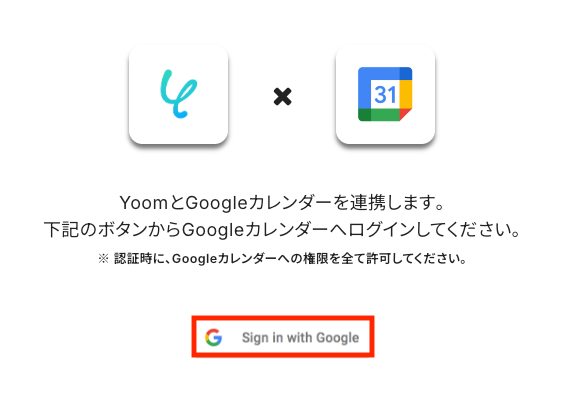
「Sign in with Google」をクリックします。
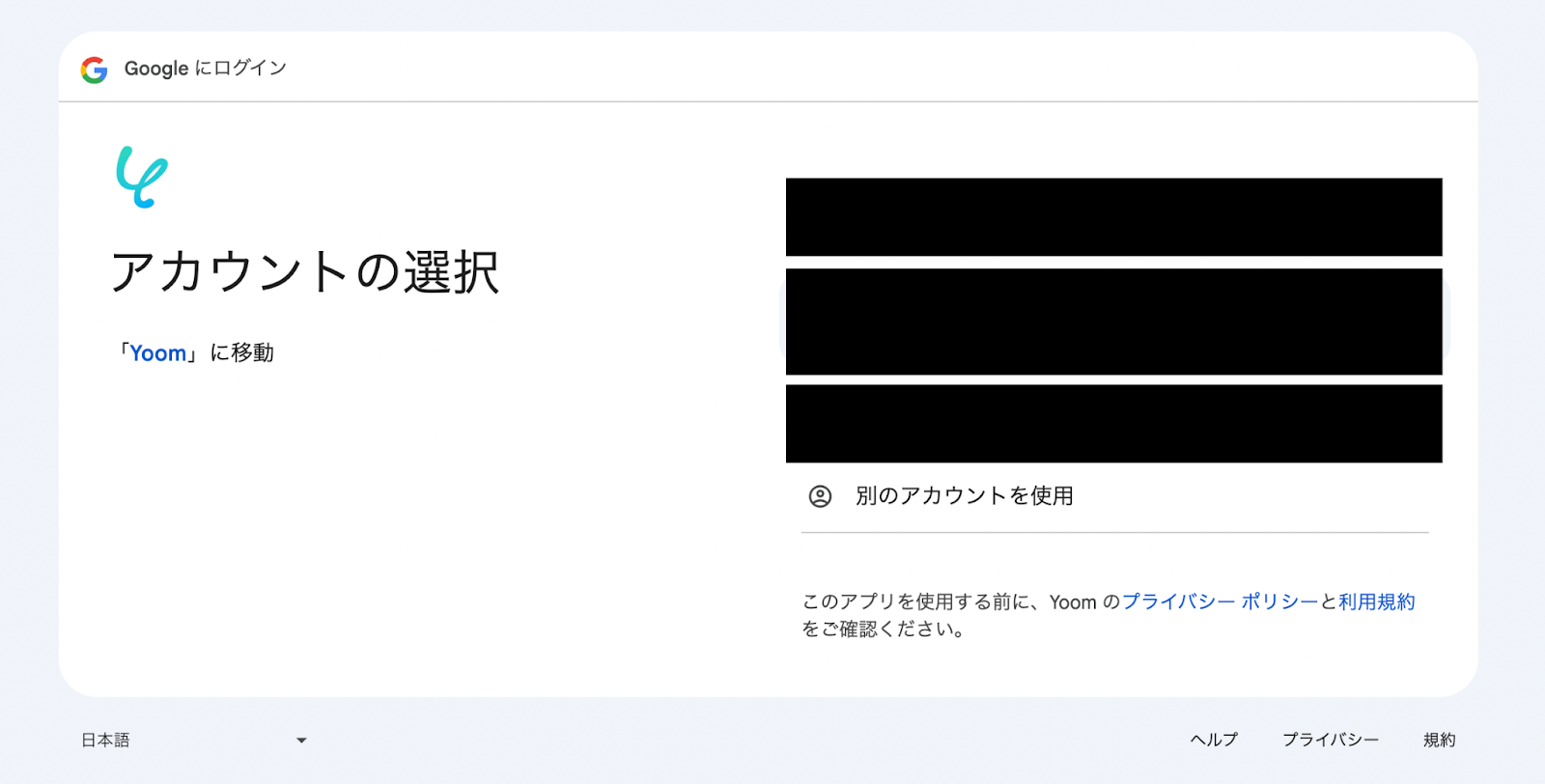
Googleアカウントの選択画面が表示されるので、連携したいアカウントをクリックしてください。
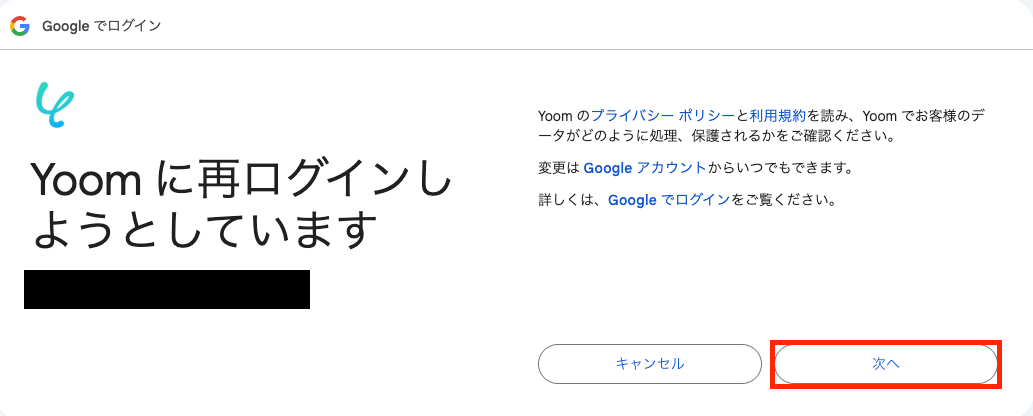
選択したGoogleアカウントの確認画面が表示されるので、「次へ」をクリックします。
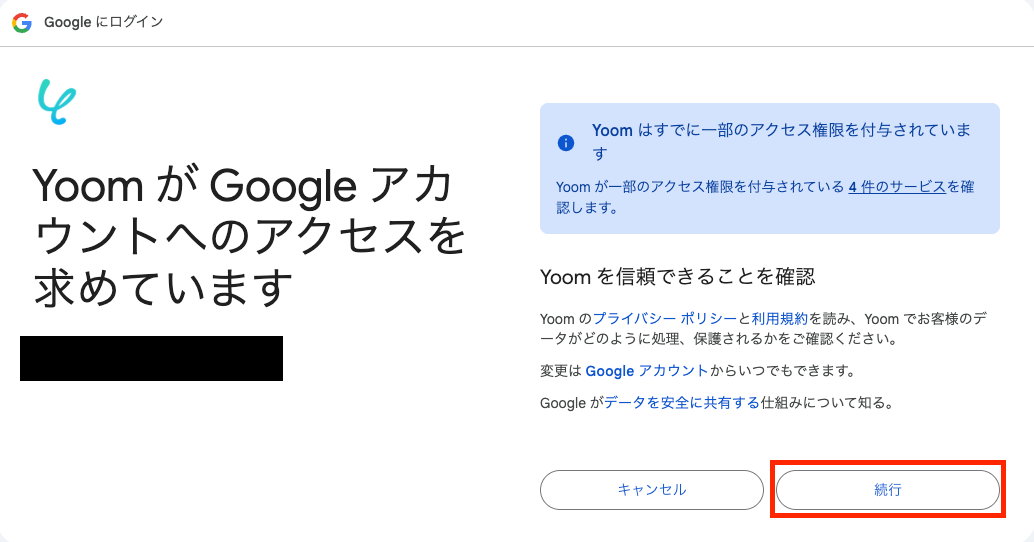
アクセス権限の確認画面が表示されるので、「続行」をクリックして連携を完了させましょう。
Harvestの場合
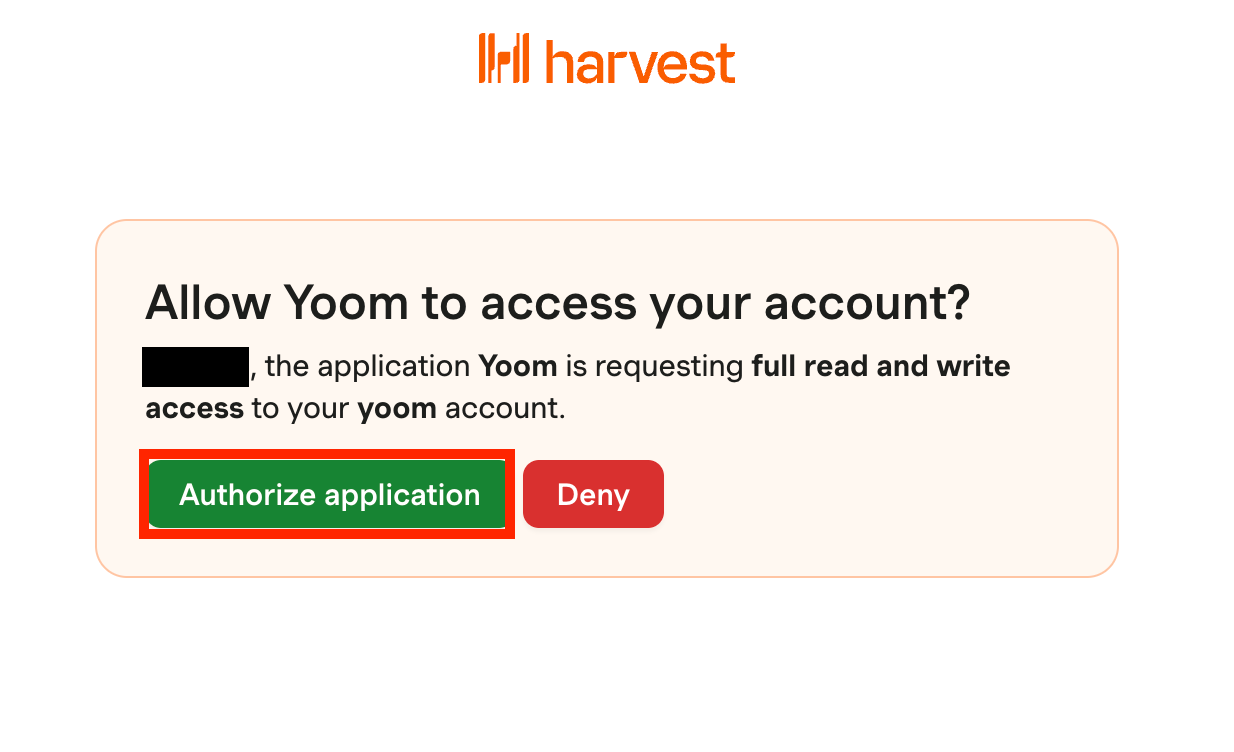
アプリ一覧でHarvestと検索し、対象アプリをクリックしてください。

以下の画面が表示されるので、画像赤枠部分をクリックしましょう。
以上でマイアプリ登録は完了です!
ステップ2: 該当のテンプレートをコピー
ここから、いよいよフローの作成に入ります。
簡単に設定できるようテンプレートを用意しているので、まずはこちらをコピーしましょう。
Yoomにログイン後、以下バナーの「試してみる」をクリックしてください。
■概要
Googleカレンダーでスケジュールを管理し、Harvestで工数管理を行っている場合、両方に情報を入力する作業は手間がかかるものではないでしょうか。特に、HarvestとGoogleカレンダーを連携せずに手作業で運用していると、入力漏れや二重登録などのミスが発生しやすくなります。このワークフローは、Googleカレンダーに新しい予定を追加するだけでHarvestにタスクを自動で作成するため、こうした課題を解消し、より正確な工数管理を実現します。
■このテンプレートをおすすめする方
- Googleカレンダーの予定をもとにHarvestで工数管理を行っているプロジェクトマネージャーの方
- HarvestとGoogleカレンダー間での手作業によるタスク登録をなくし、業務を効率化したい方
- 日々のタスク登録における入力漏れやミスを防ぎ、正確な業務管理を実現したいチームリーダーの方
■このテンプレートを使うメリット
- Googleカレンダーに予定が作成されるとHarvestへ自動でタスクが作成されるため、これまで手作業で行っていた登録業務の時間を短縮します
- 手動でのデータ転記が不要になることで、HarvestとGoogleカレンダー間での入力間違いや登録漏れといったヒューマンエラーを防ぎます
■フローボットの流れ
- はじめに、HarvestとGoogleカレンダーをYoomと連携します
- 次に、トリガーでGoogleカレンダーを選択し、「予定が作成されたら」というアクションを設定します
- 最後に、オペレーションでHarvestを選択し、「Create Task」アクションで新規タスクを作成するように設定します
※「トリガー」:フロー起動のきっかけとなるアクション、「オペレーション」:トリガー起動後、フロー内で処理を行うアクション
■このワークフローのカスタムポイント
- Googleカレンダーのトリガー設定では、特定のカレンダーIDを指定したり、予定のタイトルに含まれる検索キーワードで絞り込んだりすることで、特定の予定のみを自動化の対象に設定できます
- Harvestでタスクを作成する際、Googleカレンダーから取得した予定のタイトルや日時などの情報を、Harvestのタスク名や各フィールドに自動で反映させることが可能です
■ 注意事項
- GoogleカレンダーとHarvestのそれぞれをYoomと連携してください。
- トリガーの起動間隔は5分、10分、15分、30分、60分の間隔で選択できます。
- プランによって最短の起動間隔が異なりますので、ご注意ください。
■概要
Googleカレンダーでスケジュールを管理し、Harvestで工数管理を行っている場合、両方に情報を入力する作業は手間がかかるものではないでしょうか。特に、HarvestとGoogleカレンダーを連携せずに手作業で運用していると、入力漏れや二重登録などのミスが発生しやすくなります。このワークフローは、Googleカレンダーに新しい予定を追加するだけでHarvestにタスクを自動で作成するため、こうした課題を解消し、より正確な工数管理を実現します。
■このテンプレートをおすすめする方
- Googleカレンダーの予定をもとにHarvestで工数管理を行っているプロジェクトマネージャーの方
- HarvestとGoogleカレンダー間での手作業によるタスク登録をなくし、業務を効率化したい方
- 日々のタスク登録における入力漏れやミスを防ぎ、正確な業務管理を実現したいチームリーダーの方
■このテンプレートを使うメリット
- Googleカレンダーに予定が作成されるとHarvestへ自動でタスクが作成されるため、これまで手作業で行っていた登録業務の時間を短縮します
- 手動でのデータ転記が不要になることで、HarvestとGoogleカレンダー間での入力間違いや登録漏れといったヒューマンエラーを防ぎます
■フローボットの流れ
- はじめに、HarvestとGoogleカレンダーをYoomと連携します
- 次に、トリガーでGoogleカレンダーを選択し、「予定が作成されたら」というアクションを設定します
- 最後に、オペレーションでHarvestを選択し、「Create Task」アクションで新規タスクを作成するように設定します
※「トリガー」:フロー起動のきっかけとなるアクション、「オペレーション」:トリガー起動後、フロー内で処理を行うアクション
■このワークフローのカスタムポイント
- Googleカレンダーのトリガー設定では、特定のカレンダーIDを指定したり、予定のタイトルに含まれる検索キーワードで絞り込んだりすることで、特定の予定のみを自動化の対象に設定できます
- Harvestでタスクを作成する際、Googleカレンダーから取得した予定のタイトルや日時などの情報を、Harvestのタスク名や各フィールドに自動で反映させることが可能です
■ 注意事項
- GoogleカレンダーとHarvestのそれぞれをYoomと連携してください。
- トリガーの起動間隔は5分、10分、15分、30分、60分の間隔で選択できます。
- プランによって最短の起動間隔が異なりますので、ご注意ください。
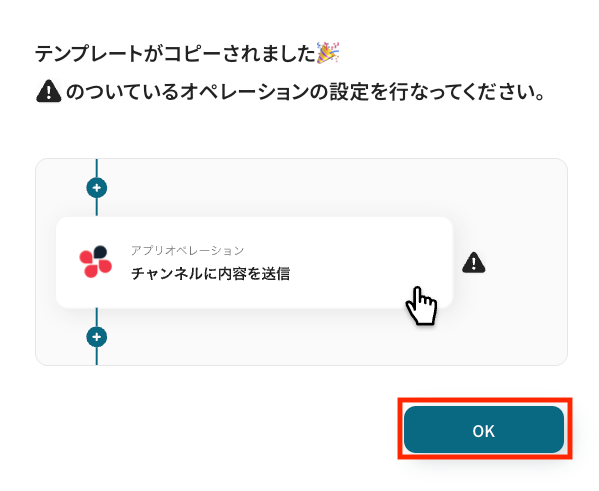
テンプレートがコピーされると、以下のような画面が表示されますので、「OK」をクリックして設定を進めましょう。
ステップ3: Googleカレンダーのトリガー設定
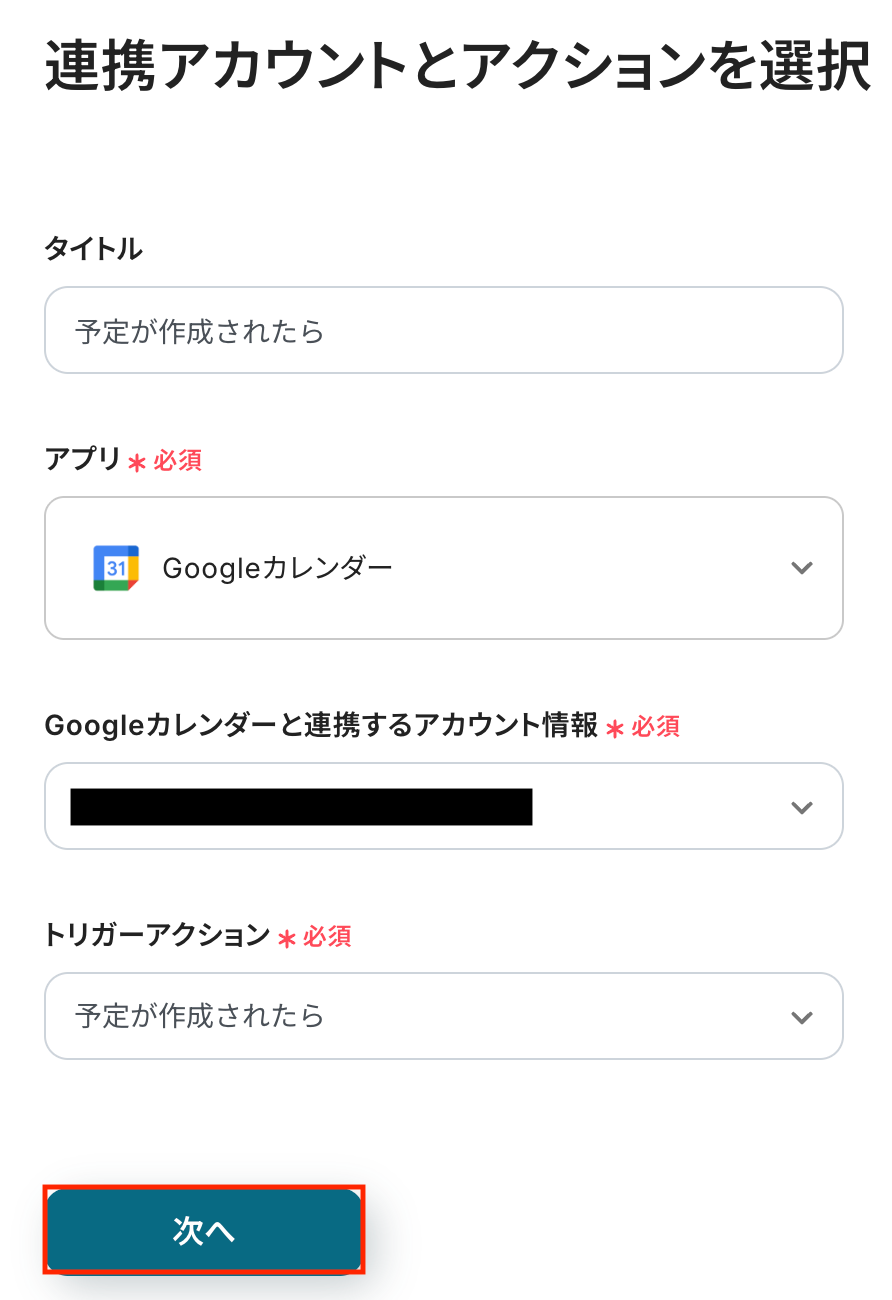
「予定が作成されたら」をクリックします。
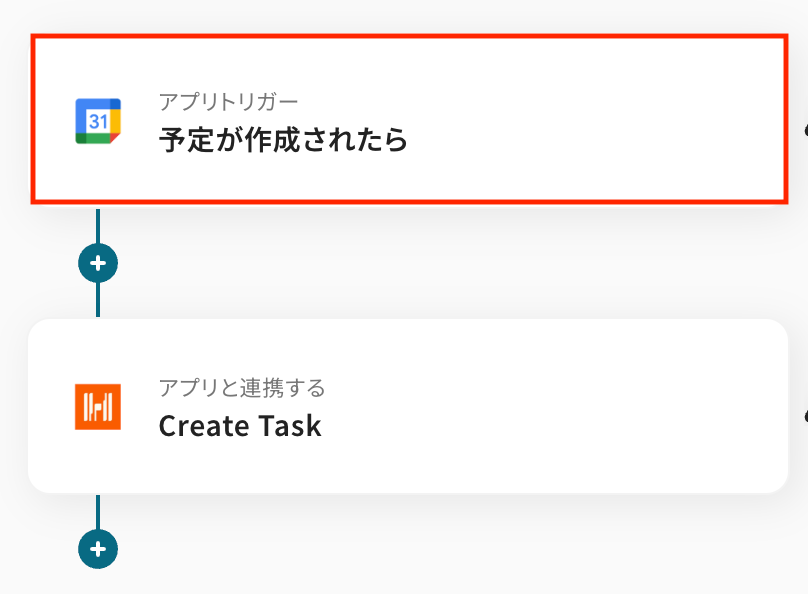
タイトルは任意で変更できます。
アプリとトリガーアクションはあらかじめ設定されているため、そのまま内容を確認してください。
Googleカレンダーと連携するアカウント情報に問題がなければ、「次へ」をクリックします。
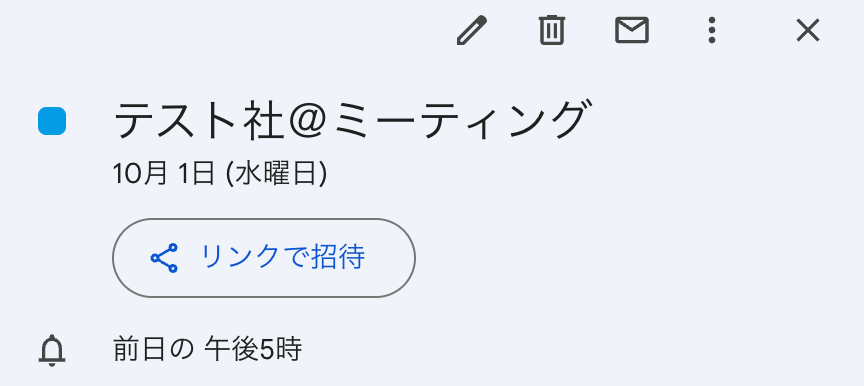
事前準備として、Googleカレンダーで予定を作成しておきましょう。
今回はテスト用に、以下の内容で作成しました。
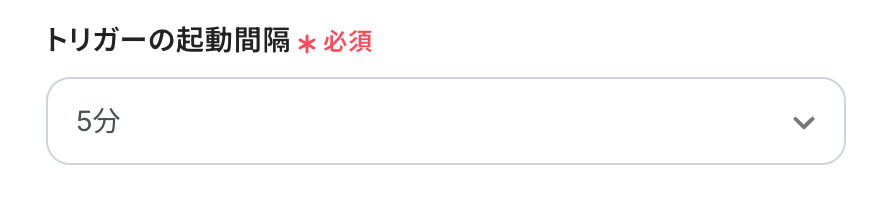
Yoomの操作画面に戻り、トリガーの設定を行います。
指定した間隔でGoogleカレンダーをチェックし、トリガーとなるアクション(予定の作成)を検知すると、フローボットが自動で起動します。
トリガーの起動タイミングは、5分、10分、15分、30分、60分のいずれかで設定できます。
ご利用プランによって、設定できるトリガーの最短間隔が異なるため、その点は要チェックです。
なお、基本的にはそのプランの最短の起動間隔にしてお使いいただくことをおすすめします。
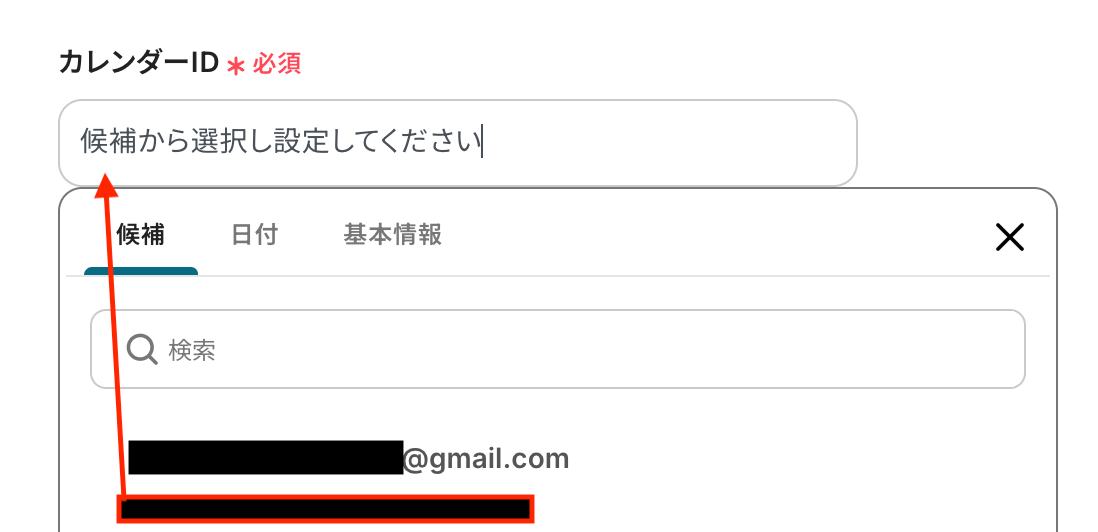
カレンダーID
入力欄をクリックすると連携が有効になっているアカウントから候補が表示されるので、対象の項目を選択しましょう。
検索キーワード欄には、必要に応じて作成した予定に含まれるキーワードを設定してください。
入力が完了したら、設定内容とトリガーの動作を確認するため「テスト」をクリックします。

テストに成功すると、Googleカレンダーに作成された予定に関する情報が表示されます。
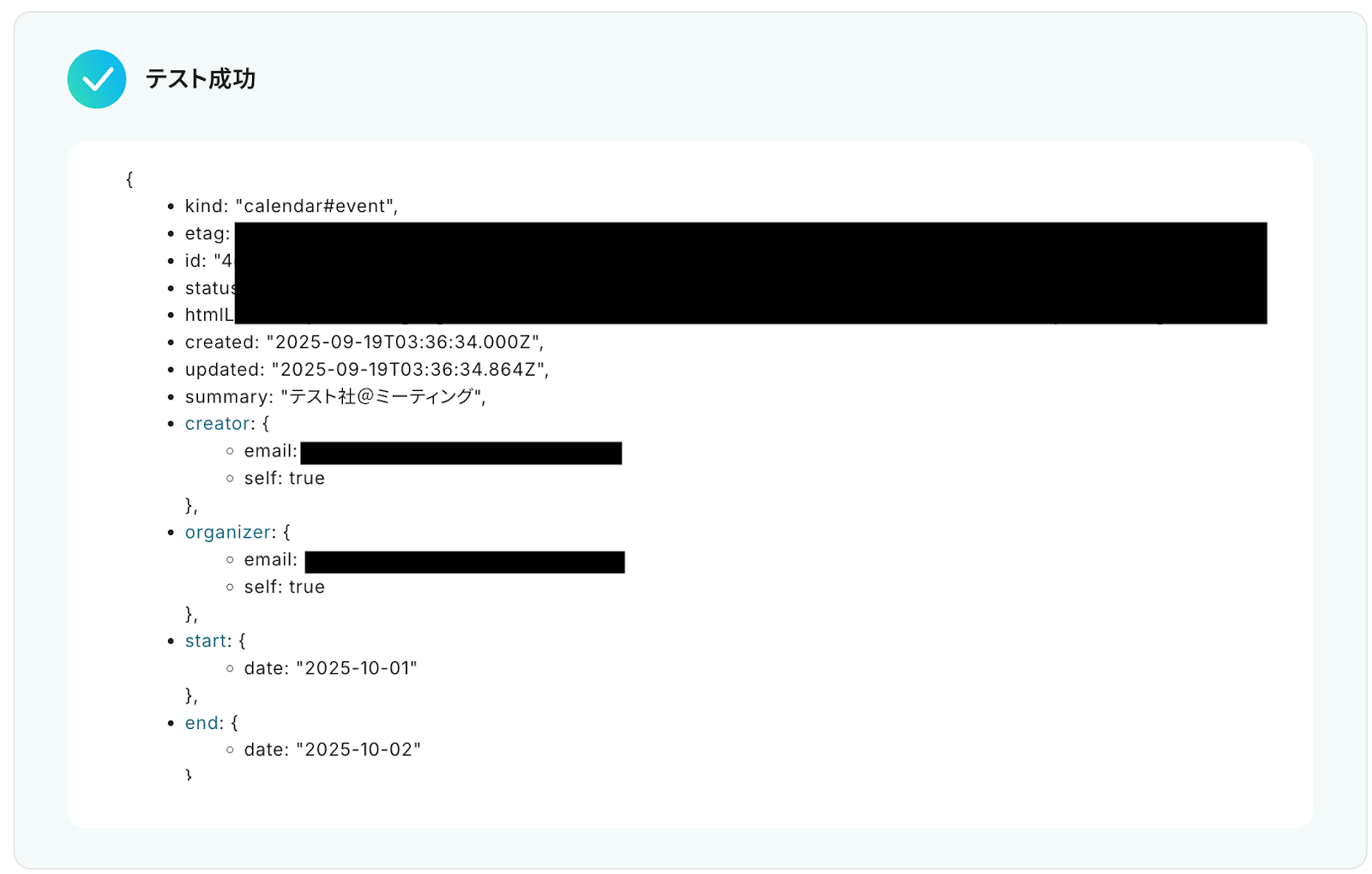
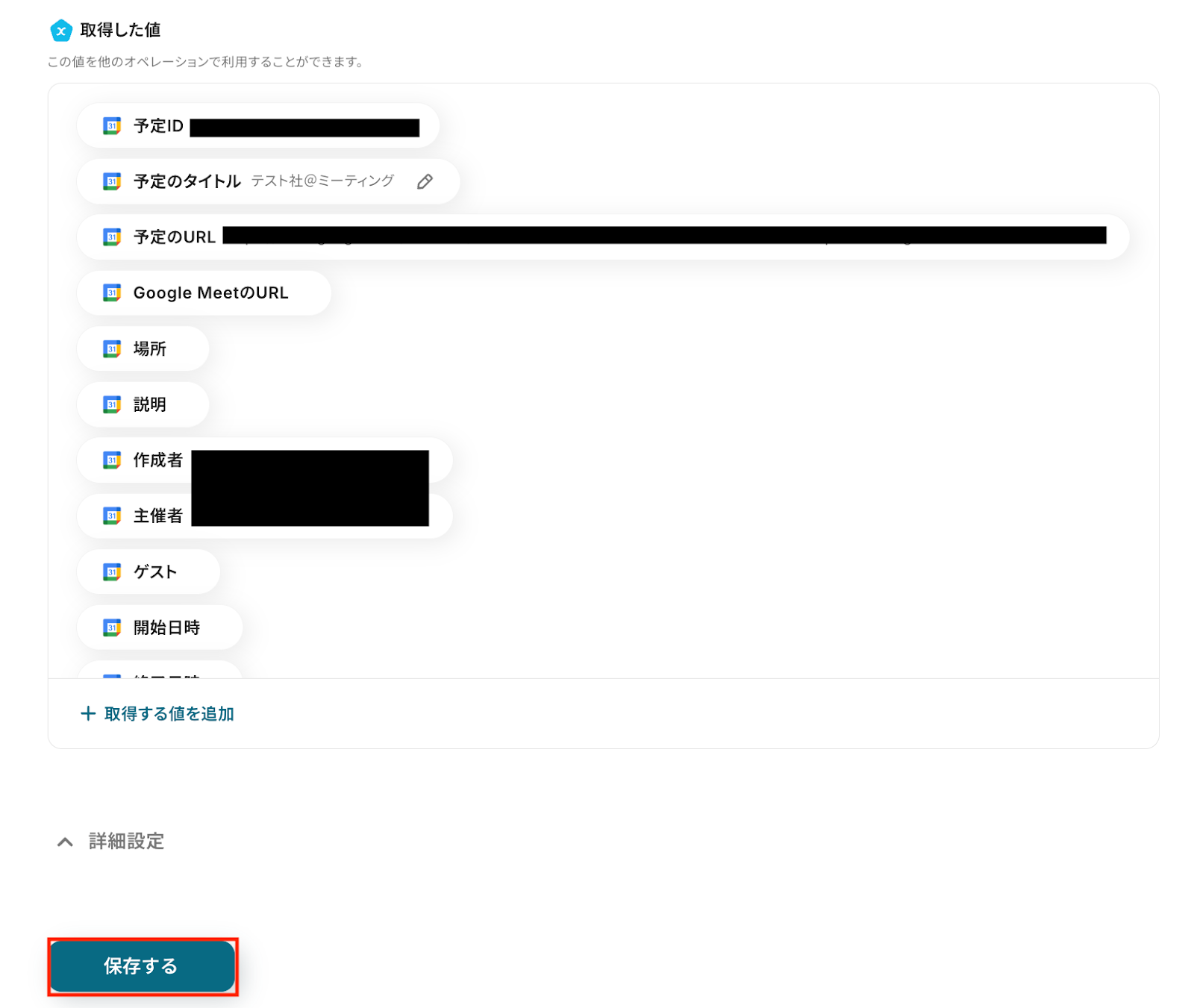
以下の画像の取得した値を利用し、Harvestへタスクの作成が可能です。
また、取得した値は以降のアクションで変数として利用でき、フローが起動するたびに最新の情報に更新されます。
内容を確認し、「保存する」をクリックします。
ステップ4: Harvestのアクション設定
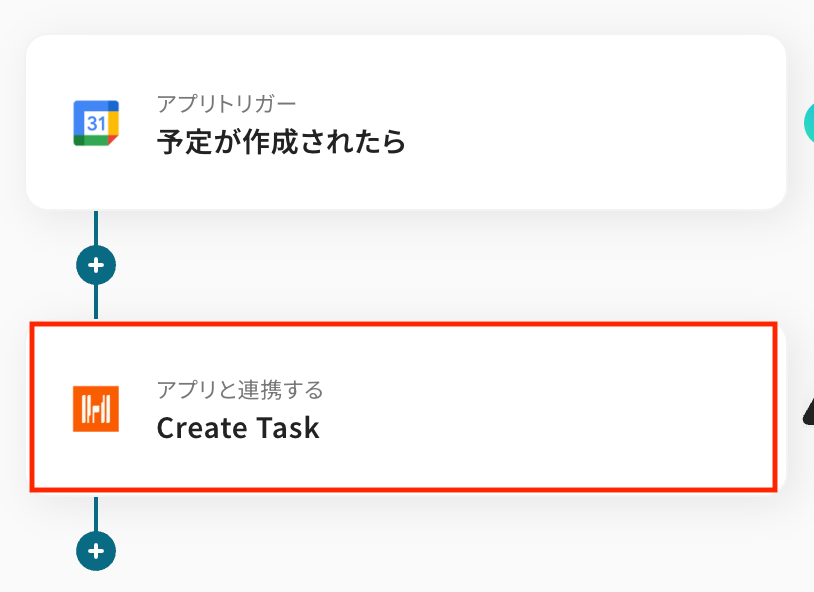
「Create Task」をクリックします。
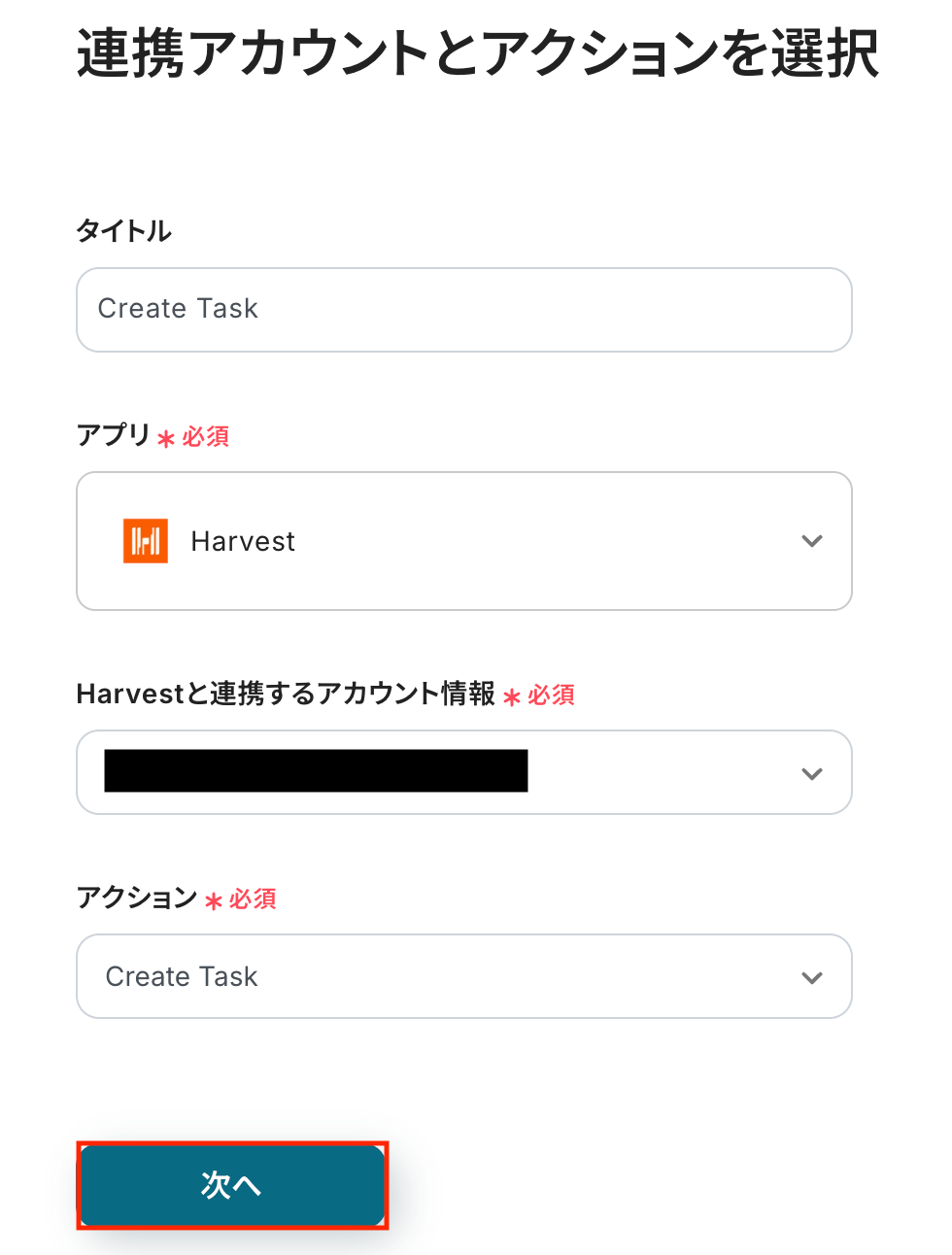
タイトルは任意で変更できます。
アプリとアクションはあらかじめ設定されているため、そのまま内容を確認してください。
Harvestと連携するアカウント情報に問題がなければ、「次へ」をクリックします。
作成するタスクの内容を設定します。
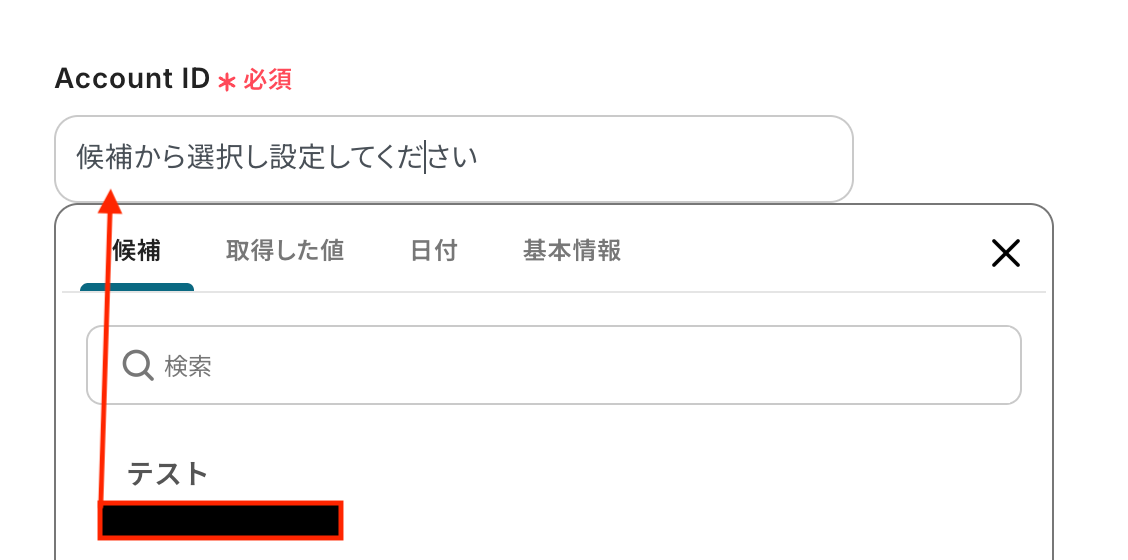
Account ID
入力欄をクリックすると連携が有効になっているアカウントから候補が表示されるので、対象の項目を選択しましょう。
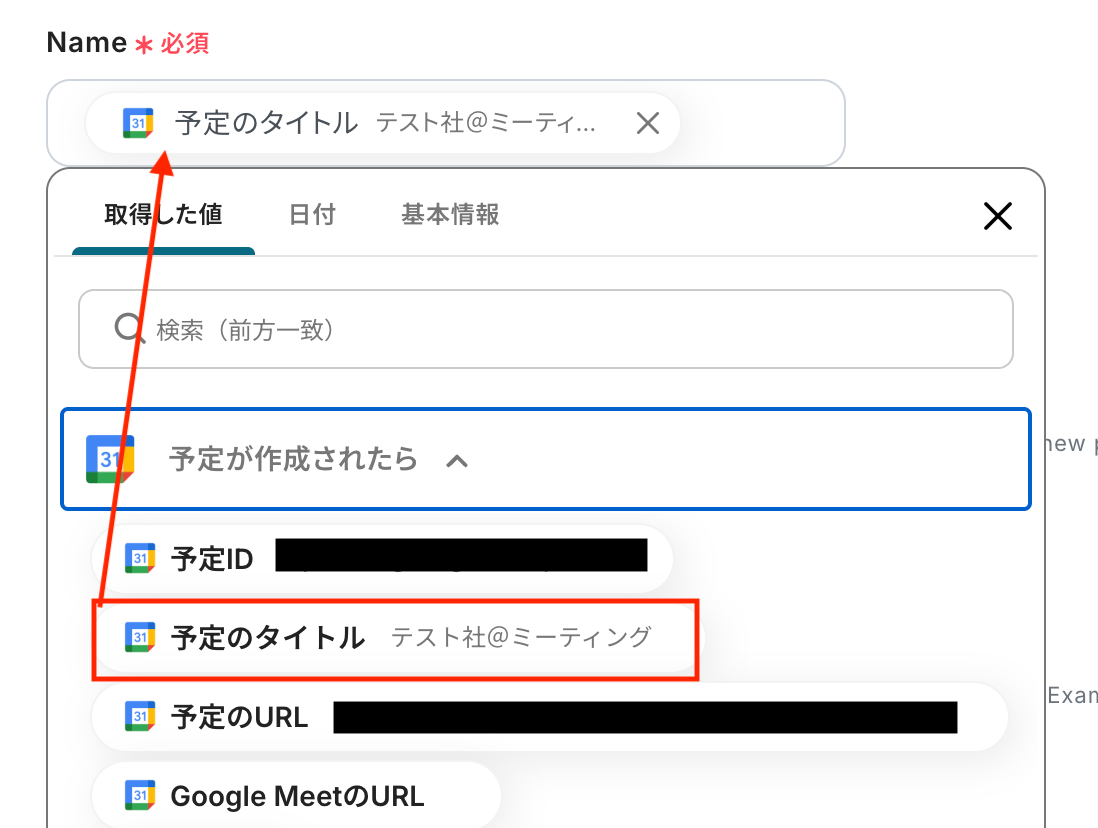
Name
作成するタスクの名前を入力します。
入力欄をクリックすると、前のステップでGoogleカレンダーから取得した値が表示されるので、選択して入力しましょう。
取得した値を活用することで値が固定化されず、フローボットを起動するたびに最新の情報を自動で反映できます。
※なお、テキストを直接入力した部分は固定値とされるため、取得した値を活用せず設定を行うと毎回同じデータがHarvestに登録されてしまうので注意が必要です。
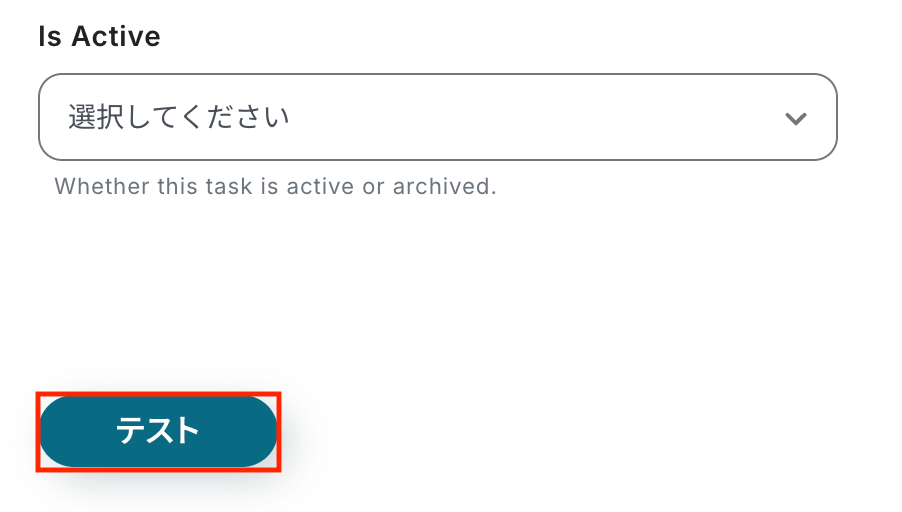
その他の項目もお好みで設定可能です。
入力が完了したら「テスト」をクリックして、設定した内容でHarvestにタスクが作成されるか確認しましょう。
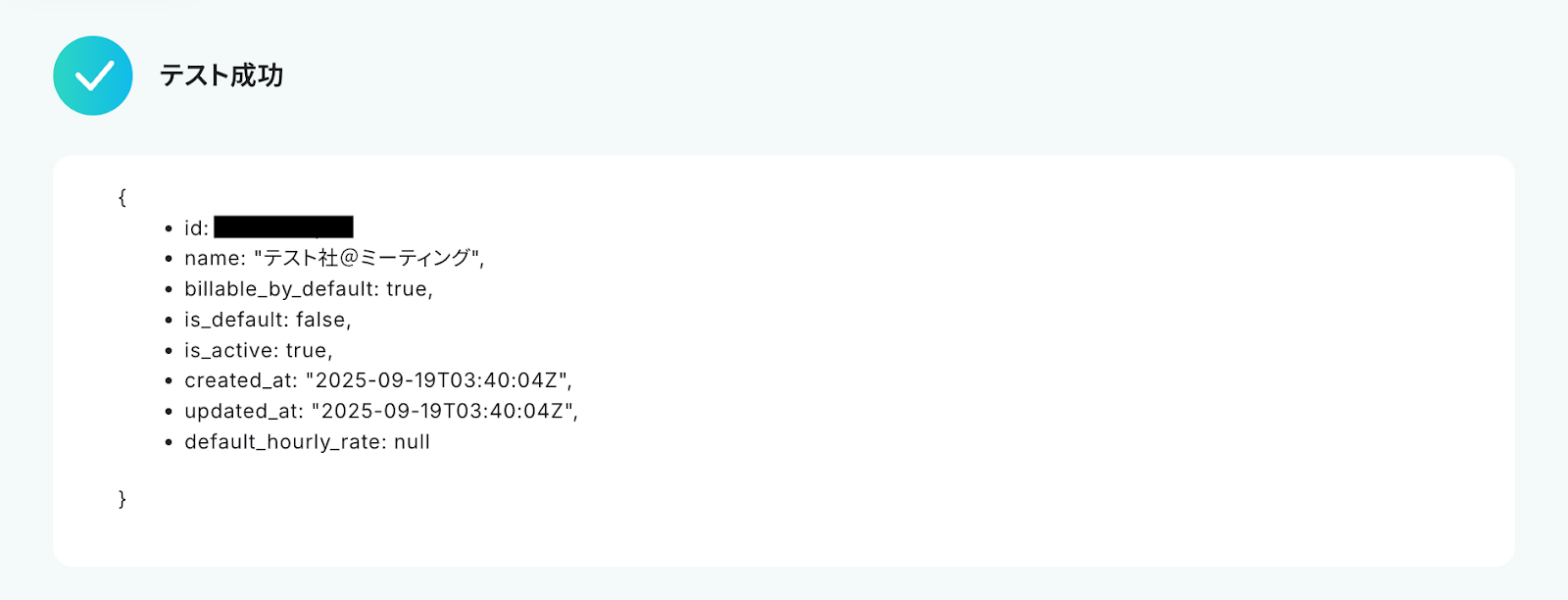
テストが成功すると、作成されたタスクに関する情報が一覧で表示されます。
あわせてHarvestの管理画面を開き、実際に設定した内容でタスクが作成されているかを確認してみてください。
今回は下記の通り作成されていました!
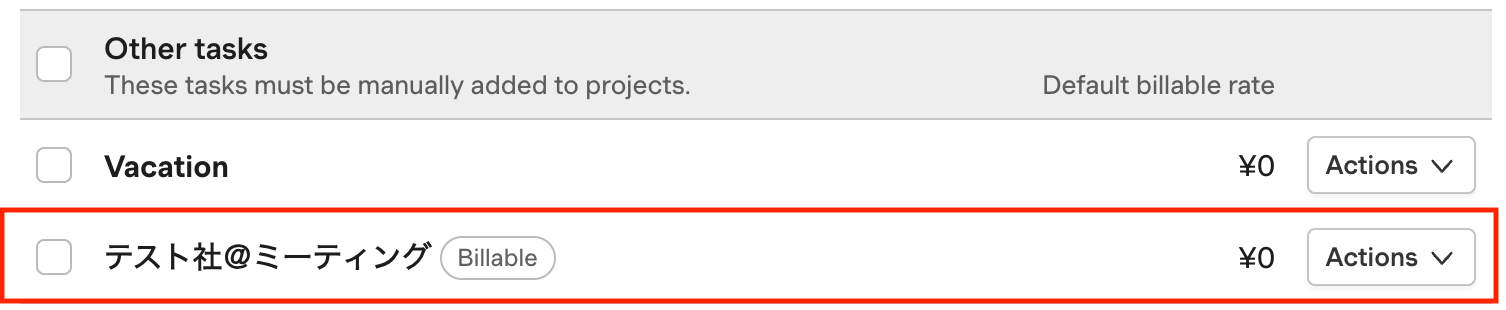
問題がなければYoomの操作画面に戻り、「保存する」をクリックします。
以上ですべての設定が完了しました!

ステップ5: トリガーをONにし、フローが起動するかを確認
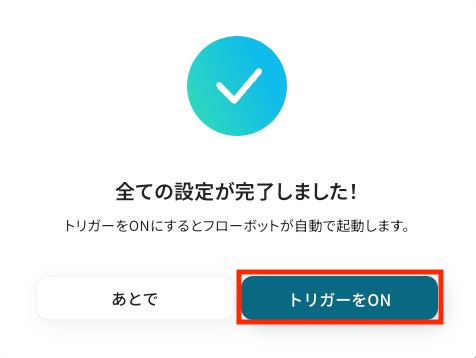
設定が完了すると、画面上に以下のようなメニューが表示されます。
トリガーをONにすることで、Googleカレンダーで予定が作成されたら、Harvestに自動で新規タスクが作成されるようになります。
実際にGoogleカレンダーで予定を登録し、Harvestにタスクが正しく追加されるかを確認してみましょう。
HarvestのデータをGoogleカレンダーに連携したい場合
今回はGoogleカレンダーからHarvestへデータを連携する方法をご紹介しましたが、逆にHarvestからGoogleカレンダーへのデータ連携を実施したい場合は、下記のテンプレートも併せてご利用ください。
Harvestで新しくTime Entryが記録されたら、Googleカレンダーに自動で登録する
Harvestで新しく作業時間(Time Entry)が記録された際に、その情報を基にGoogleカレンダーに予定を自動で登録する連携です。
この連携によって、Harvestで記録した稼働実績が自動的にカレンダーにも反映されるため、チームメンバーの稼働状況の可視化や、過去の作業内容の振り返りが容易になるはずです。
■概要Harvestで記録した作業時間を、手作業でGoogleカレンダーに転記して管理している方も多いのではないでしょうか。この二重入力は手間がかかるだけでなく、転記ミスや登録漏れの原因にもなり得ます。このワークフローは、HarvestとGoogleカレンダーを連携させ、新しいTime Entryの記録を自動でカレンダーに登録するため、こうした課題を解消し、より正確な時間管理を可能にします。
■このテンプレートをおすすめする方- HarvestとGoogleカレンダーを併用しており、手作業での情報転記に手間を感じている方
- プロジェクトごとの稼働時間をGoogleカレンダーで可視化し、管理を効率化したいマネージャーの方
- Harvestでの記録を元にしたスケジュール管理を自動化し、コア業務に集中したい方
■このテンプレートを使うメリット- HarvestにTime Entryを記録するだけで、Googleカレンダーへ自動で予定が作成されるため、これまで転記作業に費やしていた時間を短縮できます
- 手作業によるデータ転記が不要になることで、入力間違いや登録漏れといったヒューマンエラーを防ぎ、正確なスケジュール管理を実現します
■フローボットの流れ- はじめに、HarvestとGoogleカレンダーをYoomと連携します
- 次に、トリガーでHarvestを選択し、「新しいTime Entryが記録または更新されたら」というアクションを設定します
- 次に、オペレーションで分岐機能を設定し、特定の条件に合致した顧客情報のみを後続の処理に進めるよう設定します
- 最後に、オペレーションでGoogleカレンダーを選択し、「予定を作成(終日)」アクションを設定します。ここで、Harvestから取得した情報を元に、予定のタイトルや詳細などを設定します
※「トリガー」:フロー起動のきっかけとなるアクション、「オペレーション」:トリガー起動後、フロー内で処理を行うアクション
■このワークフローのカスタムポイント- Harvestのトリガー設定では、連携対象としたいAccount IDを任意で設定してください。これにより、特定のHarvestアカウントの更新のみをフローの起動対象とすることができます
- Googleカレンダーで予定を作成するアクションでは、Harvestのトリガーから取得したプロジェクト名やタスク内容、時間などの情報を引用し、予定のタイトルや説明欄に自由に設定することが可能です
■ 注意事項- HarvestとGoogleカレンダーのそれぞれをYoomと連携してください。
- トリガーの起動間隔は5分、10分、15分、30分、60分の間隔で選択できます。
- プランによって最短の起動間隔が異なりますので、ご注意ください。
- 分岐はパーソナルプラン以上のプランでご利用いただける機能(オペレーション)となっております。フリープランの場合は設定しているフローボットのオペレーションはエラーとなりますので、ご注意ください。
- パーソナルプランなどの有料プランは、2週間の無料トライアルを行うことが可能です。無料トライアル中には制限対象のアプリや機能(オペレーション)を使用することができます。
■このテンプレートをおすすめする方
- HarvestとGoogleカレンダーを併用しており、手作業での情報転記に手間を感じている方
- プロジェクトごとの稼働時間をGoogleカレンダーで可視化し、管理を効率化したいマネージャーの方
- Harvestでの記録を元にしたスケジュール管理を自動化し、コア業務に集中したい方
■このテンプレートを使うメリット
- HarvestにTime Entryを記録するだけで、Googleカレンダーへ自動で予定が作成されるため、これまで転記作業に費やしていた時間を短縮できます
- 手作業によるデータ転記が不要になることで、入力間違いや登録漏れといったヒューマンエラーを防ぎ、正確なスケジュール管理を実現します
■フローボットの流れ
- はじめに、HarvestとGoogleカレンダーをYoomと連携します
- 次に、トリガーでHarvestを選択し、「新しいTime Entryが記録または更新されたら」というアクションを設定します
- 次に、オペレーションで分岐機能を設定し、特定の条件に合致した顧客情報のみを後続の処理に進めるよう設定します
- 最後に、オペレーションでGoogleカレンダーを選択し、「予定を作成(終日)」アクションを設定します。ここで、Harvestから取得した情報を元に、予定のタイトルや詳細などを設定します
■このワークフローのカスタムポイント
- Harvestのトリガー設定では、連携対象としたいAccount IDを任意で設定してください。これにより、特定のHarvestアカウントの更新のみをフローの起動対象とすることができます
- Googleカレンダーで予定を作成するアクションでは、Harvestのトリガーから取得したプロジェクト名やタスク内容、時間などの情報を引用し、予定のタイトルや説明欄に自由に設定することが可能です
■ 注意事項
- HarvestとGoogleカレンダーのそれぞれをYoomと連携してください。
- トリガーの起動間隔は5分、10分、15分、30分、60分の間隔で選択できます。
- プランによって最短の起動間隔が異なりますので、ご注意ください。
- 分岐はパーソナルプラン以上のプランでご利用いただける機能(オペレーション)となっております。フリープランの場合は設定しているフローボットのオペレーションはエラーとなりますので、ご注意ください。
- パーソナルプランなどの有料プランは、2週間の無料トライアルを行うことが可能です。無料トライアル中には制限対象のアプリや機能(オペレーション)を使用することができます。
Harvestで新しくExpenseが記録されたら、Googleカレンダーに自動で登録する
Harvestで経費(Expense)が記録されたら、その情報をGoogleカレンダーに予定として自動登録することもできます。
プロジェクトに関連する経費が発生した日付や内容をGoogleカレンダー上で簡単に確認できるようになるため、経費精算時のダブルチェックや、プロジェクトごとのコスト発生タイミングの把握がスムーズになるはずです。
■概要プロジェクトで発生した経費をHarvestに記録した後、どの経費をいつ申請したか分からなくなったり、月末の精算時に慌てて記憶を辿ったりしていませんか。こうした管理の煩雑さは、経費の申請漏れや計上ミスの原因になりがちです。このワークフローは、Harvestに新しいExpenseが記録されると、自動でGoogleカレンダーに予定として登録するため、いつ何に費用を使ったのかをカレンダー上で簡単に振り返ることができます。経費の申請漏れを防ぎ、正確なコスト管理をサポートします。
■このテンプレートをおすすめする方- 経費の申請漏れや計上忘れをなくし、経理業務を効率化したい方
- カレンダー上で、お金の使い方(Expense)も一元管理したい方
- チームメンバーの経費利用状況を、より手軽に、リアルタイムで把握したい経理担当者やマネージャーの方
■このテンプレートを使うメリット- HarvestへのExpense記録をトリガーに、Googleカレンダーへ自動で予定が作成されるため、「いつ、何に、いくら使ったか」を手作業でカレンダーやスプレッドシートに転記する手間を省けます
- 手作業による入力ミスや登録漏れといったヒューマンエラーを防ぎ、経費データを正確に保つことで、経費精算業務の質が向上します
■フローボットの流れ- はじめに、HarvestとGoogleカレンダーをYoomと連携します
- 次に、トリガーでHarvestを選択し、「New or Updated Expense」というアクションを設定します
- 次に、オペレーションで「分岐機能」を設定し、Expenseが作成されたのみ分岐するように設定します
- 最後に、オペレーションでGoogleカレンダーを選択し、「予定を作成(終日)」アクションを設定します。Harvestから取得した情報を引用して、予定のタイトルや詳細を設定することで登録が自動化されます
※「トリガー」:フロー起動のきっかけとなるアクション、「オペレーション」:トリガー起動後、フロー内で処理を行うアクション
■このワークフローのカスタムポイント- Harvestのトリガー設定では、連携対象としたい任意のAccount IDを設定してください
- 分岐機能では、Harvestから取得したプロジェクト名やタスク内容などの情報をもとに、特定の条件に合致した場合のみカレンダーに登録するといったカスタマイズが可能です
- Googleカレンダーに予定を作成する際、Harvestから取得した情報を引用し、予定のタイトルや説明欄などを自由に設定できます
■ 注意事項- HarvestとGoogleカレンダーのそれぞれをYoomと連携してください。
- トリガーの起動間隔は5分、10分、15分、30分、60分の間隔で選択できます。
- プランによって最短の起動間隔が異なりますので、ご注意ください。
- 分岐はパーソナルプラン以上のプランでご利用いただける機能(オペレーション)となっております。フリープランの場合は設定しているフローボットのオペレーションはエラーとなりますので、ご注意ください。
- パーソナルプランなどの有料プランは、2週間の無料トライアルを行うことが可能です。無料トライアル中には制限対象のアプリや機能(オペレーション)を使用することができます。
■このテンプレートをおすすめする方
- 経費の申請漏れや計上忘れをなくし、経理業務を効率化したい方
- カレンダー上で、お金の使い方(Expense)も一元管理したい方
- チームメンバーの経費利用状況を、より手軽に、リアルタイムで把握したい経理担当者やマネージャーの方
■このテンプレートを使うメリット
- HarvestへのExpense記録をトリガーに、Googleカレンダーへ自動で予定が作成されるため、「いつ、何に、いくら使ったか」を手作業でカレンダーやスプレッドシートに転記する手間を省けます
- 手作業による入力ミスや登録漏れといったヒューマンエラーを防ぎ、経費データを正確に保つことで、経費精算業務の質が向上します
■フローボットの流れ
- はじめに、HarvestとGoogleカレンダーをYoomと連携します
- 次に、トリガーでHarvestを選択し、「New or Updated Expense」というアクションを設定します
- 次に、オペレーションで「分岐機能」を設定し、Expenseが作成されたのみ分岐するように設定します
- 最後に、オペレーションでGoogleカレンダーを選択し、「予定を作成(終日)」アクションを設定します。Harvestから取得した情報を引用して、予定のタイトルや詳細を設定することで登録が自動化されます
■このワークフローのカスタムポイント
- Harvestのトリガー設定では、連携対象としたい任意のAccount IDを設定してください
- 分岐機能では、Harvestから取得したプロジェクト名やタスク内容などの情報をもとに、特定の条件に合致した場合のみカレンダーに登録するといったカスタマイズが可能です
- Googleカレンダーに予定を作成する際、Harvestから取得した情報を引用し、予定のタイトルや説明欄などを自由に設定できます
■ 注意事項
- HarvestとGoogleカレンダーのそれぞれをYoomと連携してください。
- トリガーの起動間隔は5分、10分、15分、30分、60分の間隔で選択できます。
- プランによって最短の起動間隔が異なりますので、ご注意ください。
- 分岐はパーソナルプラン以上のプランでご利用いただける機能(オペレーション)となっております。フリープランの場合は設定しているフローボットのオペレーションはエラーとなりますので、ご注意ください。
- パーソナルプランなどの有料プランは、2週間の無料トライアルを行うことが可能です。無料トライアル中には制限対象のアプリや機能(オペレーション)を使用することができます。
GoogleカレンダーやHarvestを使ったその他の自動化例
GoogleカレンダーやHarvestのAPIを使用することで、さまざまな業務を自動化することができます。
ここでは、複数のテンプレートをご紹介するので、気になるものがあればぜひ試してみてくださいね!
Googleカレンダーを使った便利な自動化例
プロジェクト管理ツールと連携することで、タスクが登録された際にGoogleカレンダーに期限を登録する業務を自動化できます。
テンプレートを設定するだけで手動で期限を登録する手間を省けるため、登録漏れなどの人為的ミスを削減したいときにおすすめです。
■概要Asanaでタスクを管理していても、自身のスケジュールはGoogleカレンダーで管理しているという方は多いのではないでしょうか。しかし、タスクが追加されるたびに手動でカレンダーに期日を登録するのは手間がかかり、登録漏れが原因で対応が遅れてしまうこともあります。このワークフローを活用すれば、Asanaの特定のプロジェクトにタスクを追加するだけで、自動でタスクの期日をGoogleカレンダーに登録できるため、タスクとスケジュールの管理をスムーズに連携させることが可能です。
■このテンプレートをおすすめする方- AsanaとGoogleカレンダーを併用し、タスクの二重入力に手間を感じている方
- タスクの期日をカレンダーに登録し忘れることによる、対応漏れを防ぎたいプロジェクト管理者の方
- 手作業による転記を減らし、タスクとスケジュール管理を効率化したいと考えている方
■このテンプレートを使うメリット- Asanaにタスクが追加されると自動でGoogleカレンダーに予定が登録されるため、これまで手作業に費やしていた時間を短縮することができます。
- 手作業での転記による日付の間違いや登録漏れといったヒューマンエラーを防ぎ、期日管理を実現します。
■フローボットの流れ- はじめに、AsanaとGoogleカレンダーをYoomと連携します。
- 次に、トリガーでAsanaを選択し、「特定のセクションに新しいタスクが追加されたら」を設定します。
- オペレーションで、追加されたタスクの詳細な情報を取得するために、Asanaの「タスクの詳細を取得」と「ユーザー情報を取得」を設定します。
- 続いて、オペレーションの「計算処理」を用いて、Googleカレンダーに登録する予定の終了日を作成します。
- 最後に、オペレーションでGoogleカレンダーの「予定を作成」を選択し、Asanaから取得した情報を元に予定を作成するよう設定します。
※「トリガー」:フロー起動のきっかけとなるアクション、「オペレーション」:トリガー起動後、フロー内で処理を行うアクション
■このワークフローのカスタムポイント- Asanaのトリガー設定では、タスクの追加を検知する対象のプロジェクトやセクションを任意で設定してください。
- Googleカレンダーに予定を作成する際、タイトルや説明欄に連携する情報は、Asanaのタスク名や担当者名など、任意の内容に設定することが可能です。
■注意事項- Asana、GoogleカレンダーのそれぞれとYoomを連携してください。
- トリガーは5分、10分、15分、30分、60分の間隔で起動間隔を選択できます。
- プランによって最短の起動間隔が異なりますので、ご注意ください。
■概要GaroonとGoogleカレンダーを併用しているものの、それぞれのカレンダーに手動で予定を入力しており、二度手間に感じていないでしょうか。手作業での入力は手間がかかるだけでなく、転記ミスや登録漏れの原因にもなり得ます。このワークフローを活用すれば、Garoonで予定が登録された際にGoogleカレンダーへ自動で連携できるため、こうしたカレンダー管理の課題をスムーズに削減できます。
■このテンプレートをおすすめする方- GaroonとGoogleカレンダーの両方を利用しており、予定の二重入力に手間を感じている方
- 手作業でのカレンダー登録による、入力ミスや連携漏れを防ぎたいと考えている方
- 複数のツールをまたいだスケジュール管理を自動化し、業務効率を高めたいと考えている方
■このテンプレートを使うメリット- Garoonに予定を登録すると自動でGoogleカレンダーにも予定が連携されるため、これまで手作業での二重入力に費やしていた時間を短縮できます。
- 手作業によるカレンダーへの情報転記が減るため、入力間違いや登録漏れといったヒューマンエラーの発生を防ぐことに繋がります。
■フローボットの流れ- はじめに、GaroonとGoogleカレンダーをYoomと連携します。
- 次に、トリガーでGaroonを選択し、「予定が登録されたら」というアクションを設定します。
- 最後に、オペレーションでGoogleカレンダーの「予定を作成」アクションを設定し、トリガーで取得した情報を紐付けます。
※「トリガー」:フロー起動のきっかけとなるアクション、「オペレーション」:トリガー起動後、フロー内で処理を行うアクション
■このワークフローのカスタムポイント- Googleカレンダーで予定を作成する際に、連携する情報を任意で設定できます。Garoonから取得した予定のタイトルや日時、場所、参加者といった情報の中から、Googleカレンダーに反映させたい項目を自由に選択し、カスタマイズしてください。
■注意事項- Garoon、GoogleカレンダーのそれぞれとYoomを連携してください。
- トリガーは5分、10分、15分、30分、60分の間隔で起動間隔を選択できます。
- プランによって最短の起動間隔が異なりますので、ご注意ください。
- Garoonはミニプラン以上でご利用いただけるアプリとなっております。フリープラン・パーソナルプランの場合は設定しているフローボットのオペレーションやデータコネクトはエラーとなりますので、ご注意ください。
- ミニプラン・チームプラン・サクセスプランなどの有料プランは、2週間の無料トライアルを行うことが可能です。無料トライアル中には制限対象のアプリを使用することができます。 詳しくは、料金プランのページをご参照ください。
■概要kintoneで管理している顧客情報やタスク、予定に基づき、Googleカレンダーへ手動で予定を登録していませんか?この作業は手間がかかる上に、転記ミスや登録漏れのリスクも伴います。このワークフローを活用すれば、kintoneにレコードが登録されるだけで、Googleカレンダーに自動で予定を作成できます。二重入力の手間をなくし、確実なスケジュール管理を実現します。
■このテンプレートをおすすめする方- kintoneとGoogleカレンダーを併用し、手作業での予定登録に課題を感じている方
- 顧客訪問や打ち合わせの予定登録漏れを防ぎ、スケジュール管理を正確に行いたい方
- 営業活動やプロジェクト管理における、情報登録から予定作成までの流れを効率化したい方
■このテンプレートを使うメリット- kintoneへの情報登録をトリガーに、自動でGoogleカレンダーに予定が作成されるため、これまで手作業での入力に費やしていた時間を短縮できます。
- 手作業による情報の転記が不要になることで、予定の日時や内容の入力間違い、登録漏れといったヒューマンエラーの防止に繋がります。
■フローボットの流れ- はじめに、kintoneとGoogleカレンダーをYoomと連携します。
- 次に、トリガーでkintoneを選択し、「レコードが登録されたら(Webhook起動)」アクションを設定します。
- 続いて、オペレーションでkintoneの「レコードを取得する」アクションを設定し、トリガーとなったレコード情報を取得します。
- 最後に、オペレーションでGoogleカレンダーの「予定を作成」アクションを設定し、取得した情報をもとにカレンダーへ予定を登録します。
※「トリガー」:フロー起動のきっかけとなるアクション、「オペレーション」:トリガー起動後、フロー内で処理を行うアクション
■このワークフローのカスタムポイント- kintoneのトリガー設定では、レコードの追加だけでなく編集など、フローを起動させたいWebhookイベントを任意で設定してください。
- kintoneからレコードを取得する際に、アプリ内のどのレコード情報を取得するかをフィールド等を指定して設定します。
- Googleカレンダーに予定を作成するアクションでは、登録先のカレンダーや予定のタイトル、開始・終了日時などをkintoneから取得した情報をもとに任意で設定してください。
■注意事項- kintone、GoogleカレンダーのそれぞれとYoomを連携させてください。
- Googleカレンダーの予定作成アクションでは日付・日時の自動変換が行われます。ただし、kintoneから取得した日時情報の形式によっては、変換対象外となり日時変換のオペレーション追加が必要な場合がありますのでご注意ください。
- kintoneはミニプラン以上でご利用いただけるアプリとなっております。フリープラン・パーソナルプランの場合は設定しているフローボットのオペレーションやデータコネクトはエラーとなりますので、ご注意ください。
- ミニプラン・チームプラン・サクセスプランなどの有料プランは、2週間の無料トライアルを行うことが可能です。無料トライアル中には制限対象のアプリを使用することができます。
■概要Googleカレンダーで管理している予定を、Togglに手作業でタスク登録していませんか?この作業は単純ですが、予定が増えるほど手間がかかり、転記漏れなどのミスも起こりやすくなります。このワークフローを活用すれば、Googleカレンダーに新しい予定が作成されると、自動でTogglにタスクを作成できます。面倒な手作業から解放され、スムーズなタスク管理を実現します。
■このテンプレートをおすすめする方- GoogleカレンダーとTogglを併用し、タスクの二重入力に手間を感じている方
- 手作業によるタスクの転記漏れを防ぎ、正確な時間管理を実現したいマネージャーの方
- 日々のタスク登録を自動化し、コア業務に集中できる環境を整えたいと考えている方
■このテンプレートを使うメリット- Googleカレンダーへの予定登録をトリガーにTogglへタスクが自動作成されるため、これまで手作業に費やしていた時間を短縮することができます。
- 手作業でのデータ転記が不要になるため、入力ミスやタスクの登録漏れといったヒューマンエラーの防止に繋がります。
■フローボットの流れ- はじめに、Google カレンダーとTogglをYoomと連携します。
- 次に、トリガーでGoogle カレンダーを選択し、「予定が作成されたら」というアクションを設定します。
- 最後に、オペレーションでTogglを選択し、「Create Task」アクションを設定し、新しいタスクを作成するように設定します。
※「トリガー」:フロー起動のきっかけとなるアクション、「オペレーション」:トリガー起動後、フロー内で処理を行うアクション
■このワークフローのカスタムポイント- Togglでタスクを作成する際、タスク名(Task Name)などの項目は、固定のテキストを設定するだけでなく、トリガーのGoogleカレンダーから取得した予定の件名などの動的な情報を変数として埋め込むといった柔軟なカスタマイズが可能です。
■注意事項- Googleカレンダー、TogglのそれぞれとYoomを連携してください。
- トリガーは5分、10分、15分、30分、60分の間隔で起動間隔を選択できます。
- プランによって最短の起動間隔が異なりますので、ご注意ください。
■概要
Googleカレンダーでスケジュールを管理し、Clockifyで作業時間を記録しているものの、両アプリ間の情報転記に手間を感じていませんか?手作業での入力は時間のロスだけでなく、入力漏れやミスの原因にもなりかねません。このワークフローを活用すれば、Googleカレンダーに新しい予定が作成されると同時に、ClockifyへTime Entryを自動で作成できます。ClockifyとGoogleカレンダーの連携をスムーズにし、時間管理の精度を高めます。
■このテンプレートをおすすめする方
- ClockifyとGoogleカレンダーを併用し、手作業での時間登録を効率化したい方
- Googleカレンダーの予定に基づいた正確な工数管理をClockifyで実現したいチームリーダーの方
- ClockifyとGoogleカレンダーの連携を通じて、プロジェクト管理の精度を向上させたい方
■このテンプレートを使うメリット
- Googleカレンダーへの予定登録をトリガーにClockifyへ自動でデータが作成されるため、これまで手作業に費やしていた時間を短縮することができます。
- 手作業によるデータ転記が不要になることで、入力間違いや登録漏れといったヒューマンエラーのリスクを軽減し、正確な時間管理に繋がります。
■フローボットの流れ
- はじめに、ClockifyとGoogleカレンダーをYoomと連携します。
- 次に、トリガーでGoogleカレンダーを選択し、「予定が作成されたら」というアクションを設定します。
- 最後に、オペレーションでClockifyを選択し、「Create Time Entry」アクションで、Googleカレンダーから取得した予定の情報を連携するよう設定します。
■このワークフローのカスタムポイント
- Googleカレンダーのトリガー設定では、自動化の対象としたいカレンダーIDを選択し、必要に応じて予定の種別や検索キーワードを任意で設定してください。
- ClockifyでTime Entryを作成するアクションでは、Googleカレンダーのトリガーから取得した予定のタイトルや開始・終了時刻などを引用し、各フィールドに設定してください。
※「トリガー」:フロー起動のきっかけとなるアクション、「オペレーション」:トリガー起動後、フロー内で処理を行うアクション
■注意事項
- Googleカレンダー、ClockifyのそれぞれとYoomを連携してください。
- トリガーは5分、10分、15分、30分、60分の間隔で起動間隔を選択できます。
- プランによって最短の起動間隔が異なりますので、ご注意ください。

- AsanaとGoogleカレンダーを併用し、タスクの二重入力に手間を感じている方
- タスクの期日をカレンダーに登録し忘れることによる、対応漏れを防ぎたいプロジェクト管理者の方
- 手作業による転記を減らし、タスクとスケジュール管理を効率化したいと考えている方
- Asanaにタスクが追加されると自動でGoogleカレンダーに予定が登録されるため、これまで手作業に費やしていた時間を短縮することができます。
- 手作業での転記による日付の間違いや登録漏れといったヒューマンエラーを防ぎ、期日管理を実現します。
- はじめに、AsanaとGoogleカレンダーをYoomと連携します。
- 次に、トリガーでAsanaを選択し、「特定のセクションに新しいタスクが追加されたら」を設定します。
- オペレーションで、追加されたタスクの詳細な情報を取得するために、Asanaの「タスクの詳細を取得」と「ユーザー情報を取得」を設定します。
- 続いて、オペレーションの「計算処理」を用いて、Googleカレンダーに登録する予定の終了日を作成します。
- 最後に、オペレーションでGoogleカレンダーの「予定を作成」を選択し、Asanaから取得した情報を元に予定を作成するよう設定します。
■このワークフローのカスタムポイント
- Asanaのトリガー設定では、タスクの追加を検知する対象のプロジェクトやセクションを任意で設定してください。
- Googleカレンダーに予定を作成する際、タイトルや説明欄に連携する情報は、Asanaのタスク名や担当者名など、任意の内容に設定することが可能です。
- Asana、GoogleカレンダーのそれぞれとYoomを連携してください。
- トリガーは5分、10分、15分、30分、60分の間隔で起動間隔を選択できます。
- プランによって最短の起動間隔が異なりますので、ご注意ください。

- GaroonとGoogleカレンダーの両方を利用しており、予定の二重入力に手間を感じている方
- 手作業でのカレンダー登録による、入力ミスや連携漏れを防ぎたいと考えている方
- 複数のツールをまたいだスケジュール管理を自動化し、業務効率を高めたいと考えている方
- Garoonに予定を登録すると自動でGoogleカレンダーにも予定が連携されるため、これまで手作業での二重入力に費やしていた時間を短縮できます。
- 手作業によるカレンダーへの情報転記が減るため、入力間違いや登録漏れといったヒューマンエラーの発生を防ぐことに繋がります。
- はじめに、GaroonとGoogleカレンダーをYoomと連携します。
- 次に、トリガーでGaroonを選択し、「予定が登録されたら」というアクションを設定します。
- 最後に、オペレーションでGoogleカレンダーの「予定を作成」アクションを設定し、トリガーで取得した情報を紐付けます。
■このワークフローのカスタムポイント
- Googleカレンダーで予定を作成する際に、連携する情報を任意で設定できます。Garoonから取得した予定のタイトルや日時、場所、参加者といった情報の中から、Googleカレンダーに反映させたい項目を自由に選択し、カスタマイズしてください。
- Garoon、GoogleカレンダーのそれぞれとYoomを連携してください。
- トリガーは5分、10分、15分、30分、60分の間隔で起動間隔を選択できます。
- プランによって最短の起動間隔が異なりますので、ご注意ください。
- Garoonはミニプラン以上でご利用いただけるアプリとなっております。フリープラン・パーソナルプランの場合は設定しているフローボットのオペレーションやデータコネクトはエラーとなりますので、ご注意ください。
- ミニプラン・チームプラン・サクセスプランなどの有料プランは、2週間の無料トライアルを行うことが可能です。無料トライアル中には制限対象のアプリを使用することができます。 詳しくは、料金プランのページをご参照ください。

■このテンプレートをおすすめする方
- kintoneとGoogleカレンダーを併用し、手作業での予定登録に課題を感じている方
- 顧客訪問や打ち合わせの予定登録漏れを防ぎ、スケジュール管理を正確に行いたい方
- 営業活動やプロジェクト管理における、情報登録から予定作成までの流れを効率化したい方
■このテンプレートを使うメリット
- kintoneへの情報登録をトリガーに、自動でGoogleカレンダーに予定が作成されるため、これまで手作業での入力に費やしていた時間を短縮できます。
- 手作業による情報の転記が不要になることで、予定の日時や内容の入力間違い、登録漏れといったヒューマンエラーの防止に繋がります。
■フローボットの流れ
- はじめに、kintoneとGoogleカレンダーをYoomと連携します。
- 次に、トリガーでkintoneを選択し、「レコードが登録されたら(Webhook起動)」アクションを設定します。
- 続いて、オペレーションでkintoneの「レコードを取得する」アクションを設定し、トリガーとなったレコード情報を取得します。
- 最後に、オペレーションでGoogleカレンダーの「予定を作成」アクションを設定し、取得した情報をもとにカレンダーへ予定を登録します。
■このワークフローのカスタムポイント
- kintoneのトリガー設定では、レコードの追加だけでなく編集など、フローを起動させたいWebhookイベントを任意で設定してください。
- kintoneからレコードを取得する際に、アプリ内のどのレコード情報を取得するかをフィールド等を指定して設定します。
- Googleカレンダーに予定を作成するアクションでは、登録先のカレンダーや予定のタイトル、開始・終了日時などをkintoneから取得した情報をもとに任意で設定してください。
■注意事項
- kintone、GoogleカレンダーのそれぞれとYoomを連携させてください。
- Googleカレンダーの予定作成アクションでは日付・日時の自動変換が行われます。ただし、kintoneから取得した日時情報の形式によっては、変換対象外となり日時変換のオペレーション追加が必要な場合がありますのでご注意ください。
- kintoneはミニプラン以上でご利用いただけるアプリとなっております。フリープラン・パーソナルプランの場合は設定しているフローボットのオペレーションやデータコネクトはエラーとなりますので、ご注意ください。
- ミニプラン・チームプラン・サクセスプランなどの有料プランは、2週間の無料トライアルを行うことが可能です。無料トライアル中には制限対象のアプリを使用することができます。

■このテンプレートをおすすめする方
- GoogleカレンダーとTogglを併用し、タスクの二重入力に手間を感じている方
- 手作業によるタスクの転記漏れを防ぎ、正確な時間管理を実現したいマネージャーの方
- 日々のタスク登録を自動化し、コア業務に集中できる環境を整えたいと考えている方
■このテンプレートを使うメリット
- Googleカレンダーへの予定登録をトリガーにTogglへタスクが自動作成されるため、これまで手作業に費やしていた時間を短縮することができます。
- 手作業でのデータ転記が不要になるため、入力ミスやタスクの登録漏れといったヒューマンエラーの防止に繋がります。
■フローボットの流れ
- はじめに、Google カレンダーとTogglをYoomと連携します。
- 次に、トリガーでGoogle カレンダーを選択し、「予定が作成されたら」というアクションを設定します。
- 最後に、オペレーションでTogglを選択し、「Create Task」アクションを設定し、新しいタスクを作成するように設定します。
■このワークフローのカスタムポイント
- Togglでタスクを作成する際、タスク名(Task Name)などの項目は、固定のテキストを設定するだけでなく、トリガーのGoogleカレンダーから取得した予定の件名などの動的な情報を変数として埋め込むといった柔軟なカスタマイズが可能です。
■注意事項
- Googleカレンダー、TogglのそれぞれとYoomを連携してください。
- トリガーは5分、10分、15分、30分、60分の間隔で起動間隔を選択できます。
- プランによって最短の起動間隔が異なりますので、ご注意ください。

■概要
Googleカレンダーでスケジュールを管理し、Clockifyで作業時間を記録しているものの、両アプリ間の情報転記に手間を感じていませんか?手作業での入力は時間のロスだけでなく、入力漏れやミスの原因にもなりかねません。このワークフローを活用すれば、Googleカレンダーに新しい予定が作成されると同時に、ClockifyへTime Entryを自動で作成できます。ClockifyとGoogleカレンダーの連携をスムーズにし、時間管理の精度を高めます。
■このテンプレートをおすすめする方
- ClockifyとGoogleカレンダーを併用し、手作業での時間登録を効率化したい方
- Googleカレンダーの予定に基づいた正確な工数管理をClockifyで実現したいチームリーダーの方
- ClockifyとGoogleカレンダーの連携を通じて、プロジェクト管理の精度を向上させたい方
■このテンプレートを使うメリット
- Googleカレンダーへの予定登録をトリガーにClockifyへ自動でデータが作成されるため、これまで手作業に費やしていた時間を短縮することができます。
- 手作業によるデータ転記が不要になることで、入力間違いや登録漏れといったヒューマンエラーのリスクを軽減し、正確な時間管理に繋がります。
■フローボットの流れ
- はじめに、ClockifyとGoogleカレンダーをYoomと連携します。
- 次に、トリガーでGoogleカレンダーを選択し、「予定が作成されたら」というアクションを設定します。
- 最後に、オペレーションでClockifyを選択し、「Create Time Entry」アクションで、Googleカレンダーから取得した予定の情報を連携するよう設定します。
■このワークフローのカスタムポイント
- Googleカレンダーのトリガー設定では、自動化の対象としたいカレンダーIDを選択し、必要に応じて予定の種別や検索キーワードを任意で設定してください。
- ClockifyでTime Entryを作成するアクションでは、Googleカレンダーのトリガーから取得した予定のタイトルや開始・終了時刻などを引用し、各フィールドに設定してください。
※「トリガー」:フロー起動のきっかけとなるアクション、「オペレーション」:トリガー起動後、フロー内で処理を行うアクション
■注意事項
- Googleカレンダー、ClockifyのそれぞれとYoomを連携してください。
- トリガーは5分、10分、15分、30分、60分の間隔で起動間隔を選択できます。
- プランによって最短の起動間隔が異なりますので、ご注意ください。
Harvestを使った便利な自動化例
他のアプリをトリガーとして利用することで、Harvestへのタスクやユーザーの追加を自動化できます。
簡単な設定で手作業によるデータ登録を削減できるため、業務を効率化したいときに利用してみてください。
■概要
プロジェクト管理でSmartsheetを、時間追跡でHarvestを利用しているものの、それぞれのツールへの情報入力が手作業で発生し、二度手間になっていませんか。タスクの登録漏れや入力ミスは、正確な工数管理の妨げになります。
このワークフローは、SmartsheetとHarvestの連携を自動化し、こうした課題を解決します。Smartsheetに行を追加するだけで、Harvestにタスクが自動で作成されるため、手入力の手間とミスをなくし、効率的なプロジェクト管理を実現します。
■このテンプレートをおすすめする方
- SmartsheetとHarvestを併用し、手作業でのデータ登録に手間を感じている方
- プロジェクト管理ツールと工数管理ツールの連携を自動化し、業務を効率化したいと考えている方
- SmartsheetとHarvestの連携により、正確な工数データの収集と管理を目指すチームリーダーの方
■このテンプレートを使うメリット
- Smartsheetに行を追加するだけでHarvestにタスクが自動作成されるため、これまで手作業での転記に費やしていた時間を削減できます
- 手動でのデータ入力が不要になることで、タスクの登録漏れや入力内容の誤りといったヒューマンエラーを防ぎ、データの正確性を維持します
■フローボットの流れ
- はじめに、SmartsheetとHarvestをYoomと連携します
- 次に、トリガーでSmartsheetを選択し、「行が作成されたら」というアクションを設定し、監視対象のシートを選択します
- 最後に、オペレーションでHarvestを選択し、「Create Task」アクションを設定し、Smartsheetから取得した情報をマッピングしてタスクを作成します
※「トリガー」:フロー起動のきっかけとなるアクション、「オペレーション」:トリガー起動後、フロー内で処理を行うアクション
■このワークフローのカスタムポイント
- Smartsheetのトリガー設定では、どのシートの行追加をきっかけにフローを起動させるか、またタスク作成に利用する情報をどの列から取得するかを任意で設定してください
- Harvestのオペレーション設定では、Smartsheetから取得したどの情報を、作成するタスクのどの項目(タスク名など)に割り当てるかを指定してください
■注意事項
- SmartsheetとHarvestのそれぞれとYoomを連携してください。
- トリガーは5分、10分、15分、30分、60分の間隔で起動間隔を選択できます。
- プランによって最短の起動間隔が異なりますので、ご注意ください。
■概要
新しいメンバーの入社に伴い、Google WorkspaceやHarvestなど複数のツールへ個別にユーザー情報を登録する作業は、手間がかかる定型業務の一つです。
このワークフローを活用すれば、Google Workspaceに新しいユーザーが登録されるとHarvestへも自動でユーザーが追加されるため、手作業によるアカウント作成の手間や入力ミスをなくし、オンボーディングプロセスを効率化します。
■このテンプレートをおすすめする方
- Google WorkspaceとHarvestを併用し、アカウント管理を手作業で行っている方
- 新入社員の入社手続きなど、オンボーディング業務の効率化を目指す情報システム担当者
- SaaS間のデータ連携を自動化し、ヒューマンエラーを削減したいバックオフィス担当者
■このテンプレートを使うメリット
- Google Workspaceへのユーザー登録を起点にHarvestへの登録が自動で完了するため、これまで手作業に費やしていた時間を短縮できます。
- 手作業によるデータの転記が不要になることで、氏名やメールアドレスの入力間違いといったヒューマンエラーのリスク軽減に繋がります。
■フローボットの流れ
- はじめに、Google WorkspaceとHarvestをYoomと連携します。
- 次に、トリガーでGoogle Workspaceを選択し、「ユーザーが登録されたら」というアクションを設定します。
- 続いて、オペレーションでGoogle Workspaceの「ユーザーを検索」アクションを設定し、登録されたユーザーの詳細情報を取得します。
- 次に、オペレーションでAI機能の「テキストからデータを抽出する」を設定し、氏名などHarvestへの登録に必要な情報を抽出します。
- 最後に、オペレーションでHarvestの「Create User」を設定し、抽出した情報をもとにユーザーを作成します。
※「トリガー」:フロー起動のきっかけとなるアクション、「オペレーション」:トリガー起動後、フロー内で処理を行うアクション
■このワークフローのカスタムポイント
- AI機能のアクションでは、Google Workspaceで取得した情報から、Harvestへの登録に必要なデータを抽出するための指示内容(プロンプト)を任意で設定できます。
- Harvestでユーザーを作成するアクションでは、固定の値を入力したり、前段のオペレーションで取得した姓名などの情報を変数として埋め込んだりすることが可能です。
■注意事項
- Google Workspace、HarvestのそれぞれとYoomを連携してください。
- Google Workspaceはチームプラン・サクセスプランでのみご利用いただけるアプリとなっております。フリープラン・ミニプランの場合は設定しているフローボットのオペレーションやデータコネクトはエラーとなりますので、ご注意ください。
- 有料プランは、2週間の無料トライアルを行うことが可能です。無料トライアル中には制限対象のアプリを使用することができます。
■概要
Google スプレッドシートで請求情報を管理し、それをもとにHarvestで請求書を作成する作業は、単純ですが手間がかかるのではないでしょうか。
特に、手作業によるデータ転記は入力ミスや対応漏れの原因にもなりかねません。
このワークフローを活用すれば、Google スプレッドシートの行が更新されるだけでHarvestの請求書作成が自動で完了するため、こうした定型業務の負担を軽減し、より正確な請求処理を実現できます。
■このテンプレートをおすすめする方- Google スプレッドシートとHarvestで請求書発行業務を行っている経理担当者の方
- 手作業による請求書作成を自動化し、ヒューマンエラーを防止したいと考えている方
- 複数のツール間のデータ転記作業をなくし、業務効率を改善したいと考えている方
■このテンプレートを使うメリット- Google スプレッドシートの行更新をトリガーにHarvestの請求書が自動作成されるため、これまで手作業に費やしていた時間を短縮することができます。
- システムが自動で処理を行うため、手作業による金額や宛先の転記ミスなどを防ぎ、請求業務の正確性を高めることに繋がります。
■フローボットの流れ- はじめに、Google スプレッドシートとHarvestをYoomと連携します。
- 次に、トリガーでGoogle スプレッドシートを選択し、「行が更新されたら」というアクションを設定します。
- 最後に、オペレーションでHarvestを選択し、「Create Invoice」アクションを設定し、トリガーで取得した情報を引用して請求書の内容を紐付けます。
※「トリガー」:フロー起動のきっかけとなるアクション、「オペレーション」:トリガー起動後、フロー内で処理を行うアクション
■このワークフローのカスタムポイント- Google スプレッドシートのトリガー設定では、監視対象としたいスプレッドシートIDやシートIDを任意で設定してください。
- Harvestのオペレーション設定では、Google スプレッドシートから取得した顧客名や金額、請求日などの値を引用し、請求書の各項目に自由にマッピングすることが可能です。
■注意事項- Google スプレッドシート、HarvestのそれぞれとYoomを連携してください。
- トリガーは5分、10分、15分、30分、60分の間隔で起動間隔を選択できます。
- プランによって最短の起動間隔が異なりますので、ご注意ください。
- Google スプレッドシートをアプリトリガーとして使用する際の注意事項は「【アプリトリガー】Google スプレッドシートのトリガーにおける注意事項」を参照してください。
■概要Harvestに新しいユーザーが追加されるたびに、手作業で関係者に連絡していませんか。手作業で実施することで、情報共有の遅延や連絡漏れの原因になることがあります。このワークフローを活用すれば、Harvestにユーザーが追加されたタイミングで、指定したMicrosoft Teamsのチャンネルへ自動で通知できます。これにより、チームへの情報共有を迅速かつ正確に行い、手作業による手間をなくすことができます。
■このテンプレートをおすすめする方- Harvestでプロジェクトメンバーを管理しており、追加時の情報共有を効率化したい方
- 新メンバーの参加をMicrosoft Teamsで迅速にチーム全体へ周知したいと考えている方
- アプリケーション間の情報伝達を手作業で行っており、手間や連絡漏れに課題を感じている方
■このテンプレートを使うメリット- Harvestにユーザーが追加されると自動で通知が飛ぶため、これまで手作業で行っていた連絡業務の時間を短縮できます。
- 手作業による通知の漏れや遅延を防ぎ、新しいメンバーの情報を関係者へ迅速かつ確実に共有することが可能になります。
■フローボットの流れ- はじめに、HarvestとMicrosoft TeamsをYoomと連携します。
- 次に、トリガーでHarvestを選択し、「ユーザーが新規追加されたら」というアクションを設定します。
- 最後に、オペレーションでMicrosoft Teamsを選択し、「チャネルにメッセージを送る」アクションを設定して、通知内容を記述します。
※「トリガー」:フロー起動のきっかけとなるアクション、「オペレーション」:トリガー起動後、フロー内で処理を行うアクション
■このワークフローのカスタムポイント- Microsoft Teamsの通知先は、任意のチャンネルやプライベートチャンネルに設定することが可能です。
- 通知するメッセージの本文は自由に編集できます。Harvestのトリガーから取得した新しいユーザーの名前やメールアドレスなどの情報を文章に含めることで、より具体的な通知を作成できます。
■注意事項- Microsoft Teams、HarvestのそれぞれとYoomを連携してください。
- トリガーは5分、10分、15分、30分、60分の間隔で起動間隔を選択できます。
- プランによって最短の起動間隔が異なりますので、ご注意ください。
- Microsoft365(旧Office365)には、家庭向けプランと一般法人向けプラン(Microsoft365 Business)があり、一般法人向けプランに加入していない場合には認証に失敗する可能性があります。
■概要
Harvestで管理しているコンタクト情報を、CRMであるHubSpotに都度手作業で登録するのは手間がかかる作業ではないでしょうか。HarvestのAPIを利用した連携は専門知識が必要な場合もあります。このワークフローは、Harvestに新しいコンタクトが追加されると自動でHubSpotにも情報が登録されるため、こうした連携作業を自動化し、顧客情報管理の手間を省くことができます。
■このテンプレートをおすすめする方
- HarvestとHubSpotを併用し、二重入力の手間に課題を感じている方
- HarvestのAPIを活用したデータ連携を、ノーコードで実現したいと考えている方
- 手作業によるデータ登録ミスをなくし、顧客情報管理を正確にしたいと考えている方
■このテンプレートを使うメリット
- Harvestでコンタクトが作成されると自動でHubSpotに登録されるため、これまで手作業で行っていた転記作業の時間を短縮することができます。
- 手作業によるコンタクト情報の入力ミスや登録漏れを防ぎ、データの一貫性を保つことで、ヒューマンエラーのリスクを軽減します。
■フローボットの流れ
- はじめに、HarvestとHubSpotをYoomと連携します。
- 次に、トリガーでHarvestを選択し、「新しいコンタクトが作成されたら」というアクションを設定します。
- 最後に、オペレーションでHubSpotを選択し、「コンタクトを作成する」アクションを設定し、Harvestから取得した情報を紐付けます。
※「トリガー」:フロー起動のきっかけとなるアクション、「オペレーション」:トリガー起動後、フロー内で処理を行うアクション
■このワークフローのカスタムポイント
- Harvestのトリガー設定では、特定の顧客アカウントにコンタクトが追加された場合のみフローを起動するように、任意のAccount IDを設定することが可能です。
■注意事項
- Harvest、HubSpotのそれぞれとYoomを連携してください。
- トリガーは5分、10分、15分、30分、60分の間隔で起動間隔を選択できます。
- プランによって最短の起動間隔が異なりますので、ご注意ください。

■概要
プロジェクト管理でSmartsheetを、時間追跡でHarvestを利用しているものの、それぞれのツールへの情報入力が手作業で発生し、二度手間になっていませんか。タスクの登録漏れや入力ミスは、正確な工数管理の妨げになります。
このワークフローは、SmartsheetとHarvestの連携を自動化し、こうした課題を解決します。Smartsheetに行を追加するだけで、Harvestにタスクが自動で作成されるため、手入力の手間とミスをなくし、効率的なプロジェクト管理を実現します。
■このテンプレートをおすすめする方
- SmartsheetとHarvestを併用し、手作業でのデータ登録に手間を感じている方
- プロジェクト管理ツールと工数管理ツールの連携を自動化し、業務を効率化したいと考えている方
- SmartsheetとHarvestの連携により、正確な工数データの収集と管理を目指すチームリーダーの方
■このテンプレートを使うメリット
- Smartsheetに行を追加するだけでHarvestにタスクが自動作成されるため、これまで手作業での転記に費やしていた時間を削減できます
- 手動でのデータ入力が不要になることで、タスクの登録漏れや入力内容の誤りといったヒューマンエラーを防ぎ、データの正確性を維持します
■フローボットの流れ
- はじめに、SmartsheetとHarvestをYoomと連携します
- 次に、トリガーでSmartsheetを選択し、「行が作成されたら」というアクションを設定し、監視対象のシートを選択します
- 最後に、オペレーションでHarvestを選択し、「Create Task」アクションを設定し、Smartsheetから取得した情報をマッピングしてタスクを作成します
※「トリガー」:フロー起動のきっかけとなるアクション、「オペレーション」:トリガー起動後、フロー内で処理を行うアクション
■このワークフローのカスタムポイント
- Smartsheetのトリガー設定では、どのシートの行追加をきっかけにフローを起動させるか、またタスク作成に利用する情報をどの列から取得するかを任意で設定してください
- Harvestのオペレーション設定では、Smartsheetから取得したどの情報を、作成するタスクのどの項目(タスク名など)に割り当てるかを指定してください
■注意事項
- SmartsheetとHarvestのそれぞれとYoomを連携してください。
- トリガーは5分、10分、15分、30分、60分の間隔で起動間隔を選択できます。
- プランによって最短の起動間隔が異なりますので、ご注意ください。

■概要
新しいメンバーの入社に伴い、Google WorkspaceやHarvestなど複数のツールへ個別にユーザー情報を登録する作業は、手間がかかる定型業務の一つです。
このワークフローを活用すれば、Google Workspaceに新しいユーザーが登録されるとHarvestへも自動でユーザーが追加されるため、手作業によるアカウント作成の手間や入力ミスをなくし、オンボーディングプロセスを効率化します。
■このテンプレートをおすすめする方
- Google WorkspaceとHarvestを併用し、アカウント管理を手作業で行っている方
- 新入社員の入社手続きなど、オンボーディング業務の効率化を目指す情報システム担当者
- SaaS間のデータ連携を自動化し、ヒューマンエラーを削減したいバックオフィス担当者
■このテンプレートを使うメリット
- Google Workspaceへのユーザー登録を起点にHarvestへの登録が自動で完了するため、これまで手作業に費やしていた時間を短縮できます。
- 手作業によるデータの転記が不要になることで、氏名やメールアドレスの入力間違いといったヒューマンエラーのリスク軽減に繋がります。
■フローボットの流れ
- はじめに、Google WorkspaceとHarvestをYoomと連携します。
- 次に、トリガーでGoogle Workspaceを選択し、「ユーザーが登録されたら」というアクションを設定します。
- 続いて、オペレーションでGoogle Workspaceの「ユーザーを検索」アクションを設定し、登録されたユーザーの詳細情報を取得します。
- 次に、オペレーションでAI機能の「テキストからデータを抽出する」を設定し、氏名などHarvestへの登録に必要な情報を抽出します。
- 最後に、オペレーションでHarvestの「Create User」を設定し、抽出した情報をもとにユーザーを作成します。
※「トリガー」:フロー起動のきっかけとなるアクション、「オペレーション」:トリガー起動後、フロー内で処理を行うアクション
■このワークフローのカスタムポイント
- AI機能のアクションでは、Google Workspaceで取得した情報から、Harvestへの登録に必要なデータを抽出するための指示内容(プロンプト)を任意で設定できます。
- Harvestでユーザーを作成するアクションでは、固定の値を入力したり、前段のオペレーションで取得した姓名などの情報を変数として埋め込んだりすることが可能です。
■注意事項
- Google Workspace、HarvestのそれぞれとYoomを連携してください。
- Google Workspaceはチームプラン・サクセスプランでのみご利用いただけるアプリとなっております。フリープラン・ミニプランの場合は設定しているフローボットのオペレーションやデータコネクトはエラーとなりますので、ご注意ください。
- 有料プランは、2週間の無料トライアルを行うことが可能です。無料トライアル中には制限対象のアプリを使用することができます。

Google スプレッドシートで請求情報を管理し、それをもとにHarvestで請求書を作成する作業は、単純ですが手間がかかるのではないでしょうか。
特に、手作業によるデータ転記は入力ミスや対応漏れの原因にもなりかねません。
このワークフローを活用すれば、Google スプレッドシートの行が更新されるだけでHarvestの請求書作成が自動で完了するため、こうした定型業務の負担を軽減し、より正確な請求処理を実現できます。
■このテンプレートをおすすめする方
- Google スプレッドシートとHarvestで請求書発行業務を行っている経理担当者の方
- 手作業による請求書作成を自動化し、ヒューマンエラーを防止したいと考えている方
- 複数のツール間のデータ転記作業をなくし、業務効率を改善したいと考えている方
- Google スプレッドシートの行更新をトリガーにHarvestの請求書が自動作成されるため、これまで手作業に費やしていた時間を短縮することができます。
- システムが自動で処理を行うため、手作業による金額や宛先の転記ミスなどを防ぎ、請求業務の正確性を高めることに繋がります。
■フローボットの流れ
- はじめに、Google スプレッドシートとHarvestをYoomと連携します。
- 次に、トリガーでGoogle スプレッドシートを選択し、「行が更新されたら」というアクションを設定します。
- 最後に、オペレーションでHarvestを選択し、「Create Invoice」アクションを設定し、トリガーで取得した情報を引用して請求書の内容を紐付けます。
■このワークフローのカスタムポイント
- Google スプレッドシートのトリガー設定では、監視対象としたいスプレッドシートIDやシートIDを任意で設定してください。
- Harvestのオペレーション設定では、Google スプレッドシートから取得した顧客名や金額、請求日などの値を引用し、請求書の各項目に自由にマッピングすることが可能です。
■注意事項
- Google スプレッドシート、HarvestのそれぞれとYoomを連携してください。
- トリガーは5分、10分、15分、30分、60分の間隔で起動間隔を選択できます。
- プランによって最短の起動間隔が異なりますので、ご注意ください。
- Google スプレッドシートをアプリトリガーとして使用する際の注意事項は「【アプリトリガー】Google スプレッドシートのトリガーにおける注意事項」を参照してください。

■このテンプレートをおすすめする方
- Harvestでプロジェクトメンバーを管理しており、追加時の情報共有を効率化したい方
- 新メンバーの参加をMicrosoft Teamsで迅速にチーム全体へ周知したいと考えている方
- アプリケーション間の情報伝達を手作業で行っており、手間や連絡漏れに課題を感じている方
■このテンプレートを使うメリット
- Harvestにユーザーが追加されると自動で通知が飛ぶため、これまで手作業で行っていた連絡業務の時間を短縮できます。
- 手作業による通知の漏れや遅延を防ぎ、新しいメンバーの情報を関係者へ迅速かつ確実に共有することが可能になります。
■フローボットの流れ
- はじめに、HarvestとMicrosoft TeamsをYoomと連携します。
- 次に、トリガーでHarvestを選択し、「ユーザーが新規追加されたら」というアクションを設定します。
- 最後に、オペレーションでMicrosoft Teamsを選択し、「チャネルにメッセージを送る」アクションを設定して、通知内容を記述します。
■このワークフローのカスタムポイント
- Microsoft Teamsの通知先は、任意のチャンネルやプライベートチャンネルに設定することが可能です。
- 通知するメッセージの本文は自由に編集できます。Harvestのトリガーから取得した新しいユーザーの名前やメールアドレスなどの情報を文章に含めることで、より具体的な通知を作成できます。
■注意事項
- Microsoft Teams、HarvestのそれぞれとYoomを連携してください。
- トリガーは5分、10分、15分、30分、60分の間隔で起動間隔を選択できます。
- プランによって最短の起動間隔が異なりますので、ご注意ください。
- Microsoft365(旧Office365)には、家庭向けプランと一般法人向けプラン(Microsoft365 Business)があり、一般法人向けプランに加入していない場合には認証に失敗する可能性があります。

■概要
Harvestで管理しているコンタクト情報を、CRMであるHubSpotに都度手作業で登録するのは手間がかかる作業ではないでしょうか。HarvestのAPIを利用した連携は専門知識が必要な場合もあります。このワークフローは、Harvestに新しいコンタクトが追加されると自動でHubSpotにも情報が登録されるため、こうした連携作業を自動化し、顧客情報管理の手間を省くことができます。
■このテンプレートをおすすめする方
- HarvestとHubSpotを併用し、二重入力の手間に課題を感じている方
- HarvestのAPIを活用したデータ連携を、ノーコードで実現したいと考えている方
- 手作業によるデータ登録ミスをなくし、顧客情報管理を正確にしたいと考えている方
■このテンプレートを使うメリット
- Harvestでコンタクトが作成されると自動でHubSpotに登録されるため、これまで手作業で行っていた転記作業の時間を短縮することができます。
- 手作業によるコンタクト情報の入力ミスや登録漏れを防ぎ、データの一貫性を保つことで、ヒューマンエラーのリスクを軽減します。
■フローボットの流れ
- はじめに、HarvestとHubSpotをYoomと連携します。
- 次に、トリガーでHarvestを選択し、「新しいコンタクトが作成されたら」というアクションを設定します。
- 最後に、オペレーションでHubSpotを選択し、「コンタクトを作成する」アクションを設定し、Harvestから取得した情報を紐付けます。
※「トリガー」:フロー起動のきっかけとなるアクション、「オペレーション」:トリガー起動後、フロー内で処理を行うアクション
■このワークフローのカスタムポイント
- Harvestのトリガー設定では、特定の顧客アカウントにコンタクトが追加された場合のみフローを起動するように、任意のAccount IDを設定することが可能です。
■注意事項
- Harvest、HubSpotのそれぞれとYoomを連携してください。
- トリガーは5分、10分、15分、30分、60分の間隔で起動間隔を選択できます。
- プランによって最短の起動間隔が異なりますので、ご注意ください。
まとめ
GoogleカレンダーとHarvestの連携を自動化することで、Googleカレンダーの予定情報をHarvestへ転記する作業の手間を削減し、ヒューマンエラーを防ぐことができます。
これにより、担当者は正確な情報に基づいて工数管理や請求業務を進められるようになります。
また、登録漏れなどの心配から解放されることで、本来注力すべきコア業務に集中できるはずです。
今回ご紹介したような業務自動化は、ノーコードツール「Yoom」を使えば、プログラミングの知識がない方でも、直感的な操作で簡単に業務フローを構築できます。
もし自動化に少しでも興味を持っていただけたなら、ぜひこちらから無料登録して、Yoomによる業務効率化を体験してみてください!
よくあるご質問
Q:連携が失敗した場合の通知や再実行の仕組みはありますか?
A:フローボットでエラーが発生すると、Yoomに登録したメールアドレス宛に通知が届きます。
通知にはエラーが起きたオペレーションや詳細のリンクが記載されており、すぐに原因を確認できます。
まずは通知内容を確認し、設定の修正が必要な場合はYoomヘルプページを参照してください。
それでも解決しない場合は、お問い合わせ窓口からサポートにご連絡ください。
なお、自動での再実行はされませんが、手動での再実行は可能です。
実施する場合は、通知されたメール内のリンクを開き、エラーとなっているオペレーションのページから行ってください。
Q:件名以外の条件で連携する予定を絞れますか?
A:はい、分岐の設定をフローに組み込むことで実現可能です。
以下の設定方法をご確認ください。
また、分岐の設定方法はこちらもご確認ください。
- 「分岐する」オペレーションは、ミニプラン以上でご利用いただけます。フリープランで利用するとエラーになってしまうのでご注意ください。
ミニプランなどの有料プランは2週間の無料トライアルが可能です。無料トライアル中なら、普段制限されているアプリや機能も自由にお試しいただけますので、ぜひ活用してみてください。
「設定方法」
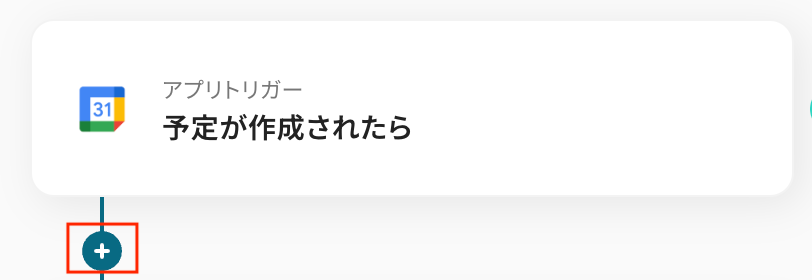
フローボットでGoogleカレンダーのトリガーアクション「予定が作成されたら」以下の+ボタンをクリックします。
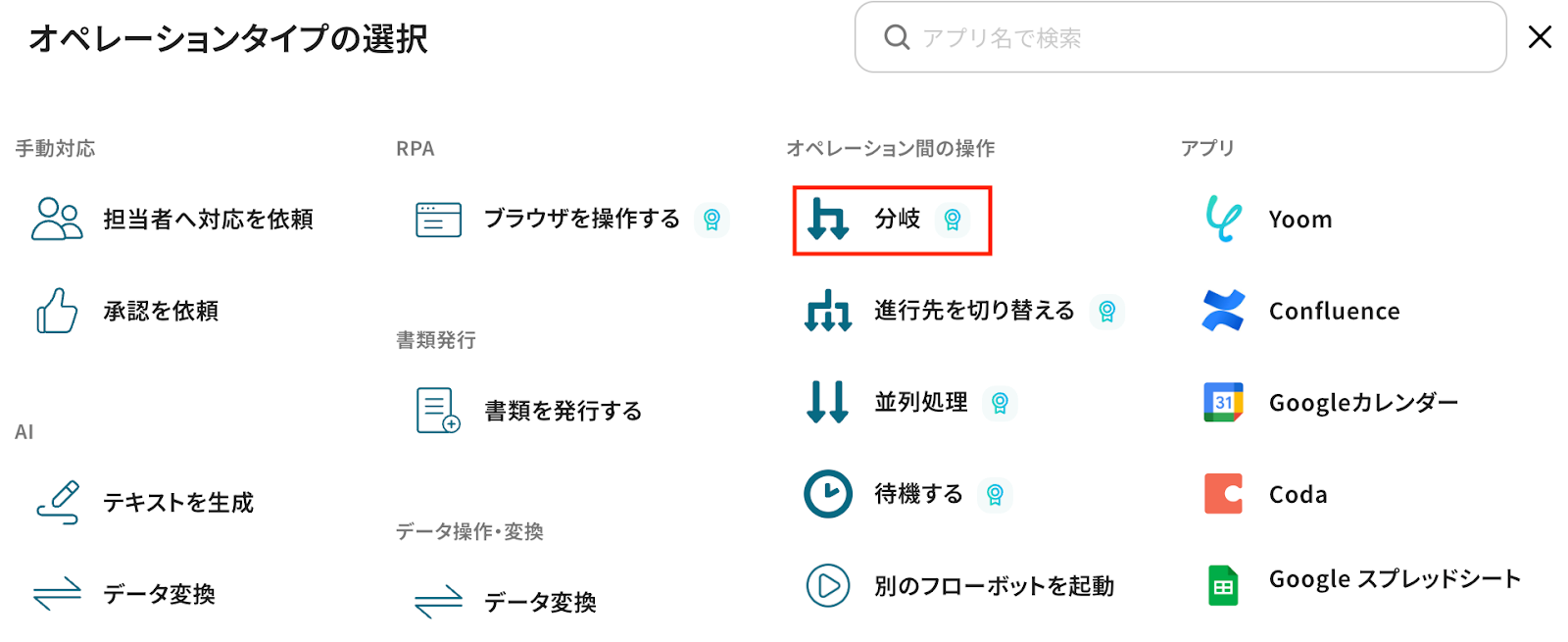
オペレーションタイプの選択画面から、「分岐」をクリックします。
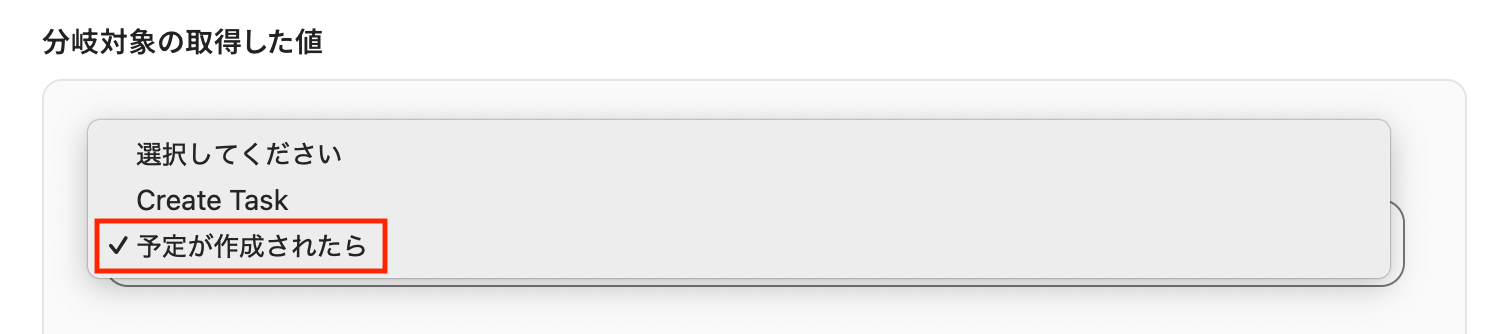
分岐条件の設定画面から、分岐対象の取得した値を設定します。
オペレーション
Googleカレンダーの「予定が作成されたら」アクションを選択します。
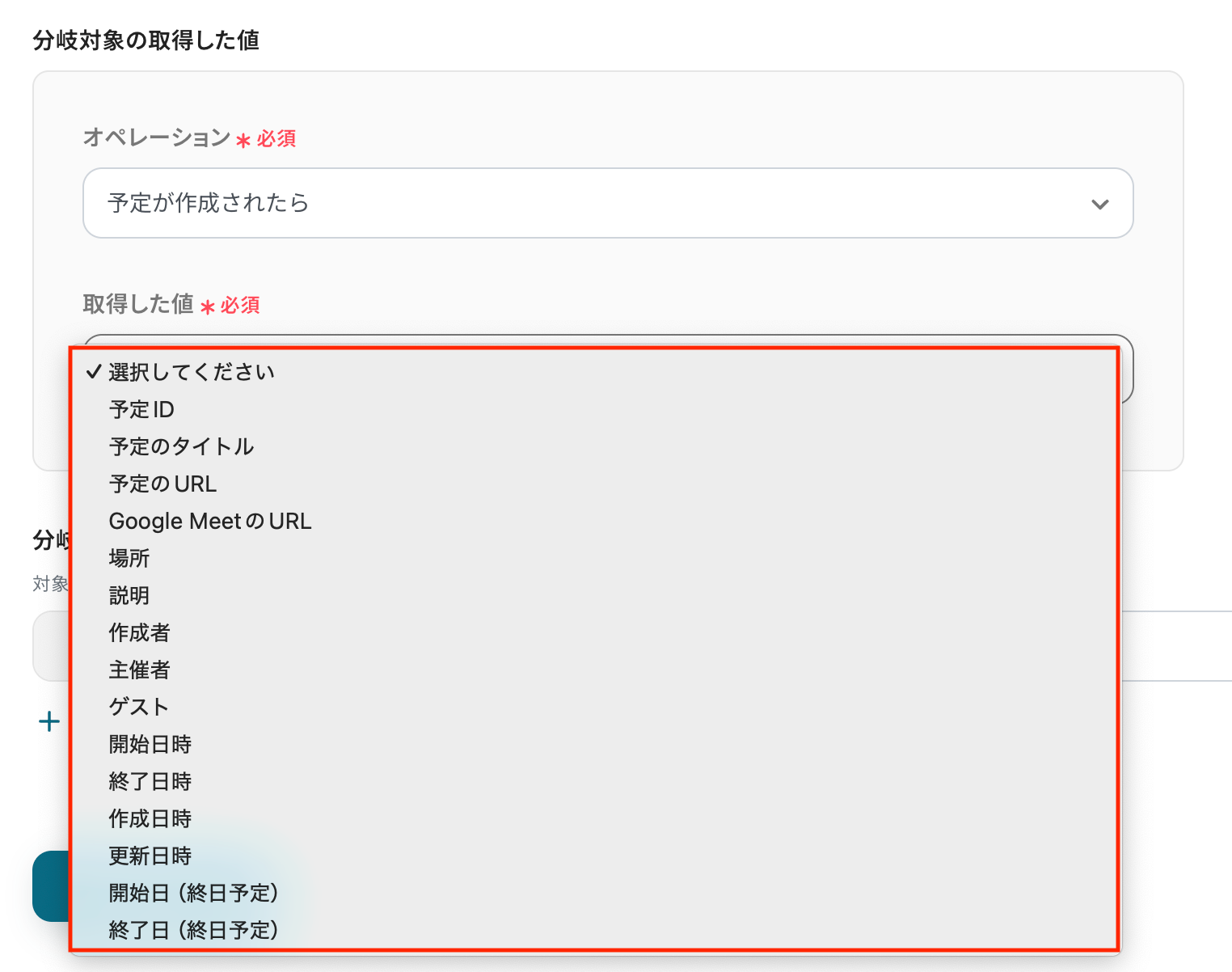
取得した値
プルダウン項目から分岐の対象としたい項目を選択し、その値を条件として分岐させる設定を行いましょう。
この設定により、連携する予定の条件をより詳細に絞り込むことが可能です。
Q:時間指定のない「終日の予定」はどう扱われますか?
A:Googleカレンダーで作成した予定は、Harvestに連携した際に予定のタイトルのみがタスクに登録されます。
時間の情報は連携されないため、ご注意ください。
プログラミング知識なしで手軽に構築できます。










