・
【簡単設定】Googleカレンダーの新しい予定情報をSmartsheetへ自動反映する方法

とにかく早く試したい方へ
YoomにはGoogleカレンダーとSmartsheetを連携して、新しい予定情報をそのまま自動反映するためのテンプレートを用意しています。
今すぐ試したい方は以下よりバナーをクリックしてスタートしましょう!
■概要日々のスケジュール管理でGoogleカレンダーを利用し、プロジェクト管理をSmartsheetで行っているものの、それぞれの情報を手作業で転記する手間を感じていませんか。
このワークフローは、GoogleカレンダーとSmartsheetを連携させ、カレンダーに新しい予定が登録されると、自動でSmartsheetに新しい行が追加される仕組みを構築します。手作業による二重入力の手間を省き、タスクの登録漏れといったミスを防ぎます。■このテンプレートをおすすめする方- Googleカレンダーの予定を基に、Smartsheetでタスク管理を行っている方
- GoogleカレンダーとSmartsheet間のデータ転記作業に時間を取られ、非効率だと感じている方
- 手作業による情報入力のミスをなくし、業務の正確性を向上させたいと考えている方
■このテンプレートを使うメリット- Googleカレンダーに予定を追加するだけで、自動でSmartsheetに行が追加されるため、これまで手作業で行っていた転記作業の時間を短縮できます。
- 手作業による転記がなくなることで、入力ミスや登録漏れといったヒューマンエラーのリスクを軽減し、データの一貫性を保つことに繋がります。
■フローボットの流れ- はじめに、GoogleカレンダーとSmartsheetをYoomと連携します。
- 次に、トリガーでGoogleカレンダーを選択し、「予定が作成されたら」というアクションを設定します。
- 最後に、オペレーションでSmartsheetを選択し、「行を追加」アクションを設定します。ここで、トリガーで取得したカレンダーの予定情報を紐付けます。
※「トリガー」:フロー起動のきっかけとなるアクション、「オペレーション」:トリガー起動後、フロー内で処理を行うアクション■このワークフローのカスタムポイント- Smartsheetのオペレーション設定では、どのシートに行を追加するかを指定してください。
- Smartsheetに追加する行の各列に、Googleカレンダーから取得したどの情報(予定の件名、開始日時、説明など)を反映させるか、任意の内容で設定を行ってください。
■注意事項- Googleカレンダー、SmartsheetのそれぞれとYoomを連携してください。
- トリガーは5分、10分、15分、30分、60分の間隔で起動間隔を選択できます。
- プランによって最短の起動間隔が異なりますので、ご注意ください。


このワークフローは、GoogleカレンダーとSmartsheetを連携させ、カレンダーに新しい予定が登録されると、自動でSmartsheetに新しい行が追加される仕組みを構築します。手作業による二重入力の手間を省き、タスクの登録漏れといったミスを防ぎます。
- Googleカレンダーの予定を基に、Smartsheetでタスク管理を行っている方
- GoogleカレンダーとSmartsheet間のデータ転記作業に時間を取られ、非効率だと感じている方
- 手作業による情報入力のミスをなくし、業務の正確性を向上させたいと考えている方
- Googleカレンダーに予定を追加するだけで、自動でSmartsheetに行が追加されるため、これまで手作業で行っていた転記作業の時間を短縮できます。
- 手作業による転記がなくなることで、入力ミスや登録漏れといったヒューマンエラーのリスクを軽減し、データの一貫性を保つことに繋がります。
- はじめに、GoogleカレンダーとSmartsheetをYoomと連携します。
- 次に、トリガーでGoogleカレンダーを選択し、「予定が作成されたら」というアクションを設定します。
- 最後に、オペレーションでSmartsheetを選択し、「行を追加」アクションを設定します。ここで、トリガーで取得したカレンダーの予定情報を紐付けます。
- Smartsheetのオペレーション設定では、どのシートに行を追加するかを指定してください。
- Smartsheetに追加する行の各列に、Googleカレンダーから取得したどの情報(予定の件名、開始日時、説明など)を反映させるか、任意の内容で設定を行ってください。
- Googleカレンダー、SmartsheetのそれぞれとYoomを連携してください。
- トリガーは5分、10分、15分、30分、60分の間隔で起動間隔を選択できます。
- プランによって最短の起動間隔が異なりますので、ご注意ください。
「GoogleカレンダーとSmartsheetを使っていて、それぞれのデータを連携したい!」
「Googleカレンダーに登録された予定を、Smartsheetへ手動で転記していて手間がかかっている…」
このように、日々の業務で利用する複数のツール間でのデータ連携に、限界を感じていませんか?
特に、スケジュール情報とタスク管理情報を手作業で同期させる業務は、入力ミスや転記漏れのリスクが伴い、地味ながらも神経を使う作業です。
もし、Googleカレンダーに新しい予定が登録されたら、その情報を自動的にSmartsheetの指定したシートに行として追加する仕組みがあれば、こうした日々の煩わしい作業を削減できます。
入力ミスを心配することなく、より戦略的なプロジェクト管理や本来注力すべきコア業務に集中できる貴重な時間を生み出すことができます。
今回ご紹介する自動化は、専門的なプログラミング知識がなくてもノーコードで簡単に設定できるため、これまで自動化を諦めていた方でもすぐに導入が可能です。
ぜひこの機会に、面倒な手作業をなくし、もっとスマートで効率的な業務フローを実現しましょう!
予定情報の同期方法
Smartsheetの標準機能を使えば情報の同期が実現できます。
ただ、SmartsheetからGoogleカレンダーへの一方向での反映と限られるため、自由度の高い連携を求めるとニーズに若干沿いません。
双方向の連携かつコストを抑えた連携方法を導入したいと考えるなら、ノーコード自動化ツールのYoomを活用するのも一つの手です。
GoogleカレンダーとSmartsheetを連携してできること
GoogleカレンダーとSmartsheetのAPIを連携すれば、これまで手作業で行っていた情報転記やデータ登録といった作業を自動化し、業務の効率化を図れます。
例えば、Googleカレンダーに登録された会議の予定を、自動でSmartsheetに追加する、といった連携が実現できます。
ここでは、具体的な自動化の例をいくつかご紹介しますので、ご自身の業務に当てはまるものや、気になる内容があれば、ぜひクリックしてみてください!
Googleカレンダーで予定が作成されたら、Smartsheetで行を追加する
Googleカレンダーに新しい予定が作成されるたびに、Smartsheetのプロジェクト管理シートなどに手動で情報を転記する作業は、手間がかかります。
この連携により、カレンダーに予定が登録されたら、その概要や日時といった情報がSmartsheetに自動で行として追加可能です。
タスク登録の手間が不要になり、ヒューマンエラーを削減することができます。
■概要日々のスケジュール管理でGoogleカレンダーを利用し、プロジェクト管理をSmartsheetで行っているものの、それぞれの情報を手作業で転記する手間を感じていませんか。
このワークフローは、GoogleカレンダーとSmartsheetを連携させ、カレンダーに新しい予定が登録されると、自動でSmartsheetに新しい行が追加される仕組みを構築します。手作業による二重入力の手間を省き、タスクの登録漏れといったミスを防ぎます。■このテンプレートをおすすめする方- Googleカレンダーの予定を基に、Smartsheetでタスク管理を行っている方
- GoogleカレンダーとSmartsheet間のデータ転記作業に時間を取られ、非効率だと感じている方
- 手作業による情報入力のミスをなくし、業務の正確性を向上させたいと考えている方
■このテンプレートを使うメリット- Googleカレンダーに予定を追加するだけで、自動でSmartsheetに行が追加されるため、これまで手作業で行っていた転記作業の時間を短縮できます。
- 手作業による転記がなくなることで、入力ミスや登録漏れといったヒューマンエラーのリスクを軽減し、データの一貫性を保つことに繋がります。
■フローボットの流れ- はじめに、GoogleカレンダーとSmartsheetをYoomと連携します。
- 次に、トリガーでGoogleカレンダーを選択し、「予定が作成されたら」というアクションを設定します。
- 最後に、オペレーションでSmartsheetを選択し、「行を追加」アクションを設定します。ここで、トリガーで取得したカレンダーの予定情報を紐付けます。
※「トリガー」:フロー起動のきっかけとなるアクション、「オペレーション」:トリガー起動後、フロー内で処理を行うアクション■このワークフローのカスタムポイント- Smartsheetのオペレーション設定では、どのシートに行を追加するかを指定してください。
- Smartsheetに追加する行の各列に、Googleカレンダーから取得したどの情報(予定の件名、開始日時、説明など)を反映させるか、任意の内容で設定を行ってください。
■注意事項- Googleカレンダー、SmartsheetのそれぞれとYoomを連携してください。
- トリガーは5分、10分、15分、30分、60分の間隔で起動間隔を選択できます。
- プランによって最短の起動間隔が異なりますので、ご注意ください。
このワークフローは、GoogleカレンダーとSmartsheetを連携させ、カレンダーに新しい予定が登録されると、自動でSmartsheetに新しい行が追加される仕組みを構築します。手作業による二重入力の手間を省き、タスクの登録漏れといったミスを防ぎます。
- Googleカレンダーの予定を基に、Smartsheetでタスク管理を行っている方
- GoogleカレンダーとSmartsheet間のデータ転記作業に時間を取られ、非効率だと感じている方
- 手作業による情報入力のミスをなくし、業務の正確性を向上させたいと考えている方
- Googleカレンダーに予定を追加するだけで、自動でSmartsheetに行が追加されるため、これまで手作業で行っていた転記作業の時間を短縮できます。
- 手作業による転記がなくなることで、入力ミスや登録漏れといったヒューマンエラーのリスクを軽減し、データの一貫性を保つことに繋がります。
- はじめに、GoogleカレンダーとSmartsheetをYoomと連携します。
- 次に、トリガーでGoogleカレンダーを選択し、「予定が作成されたら」というアクションを設定します。
- 最後に、オペレーションでSmartsheetを選択し、「行を追加」アクションを設定します。ここで、トリガーで取得したカレンダーの予定情報を紐付けます。
- Smartsheetのオペレーション設定では、どのシートに行を追加するかを指定してください。
- Smartsheetに追加する行の各列に、Googleカレンダーから取得したどの情報(予定の件名、開始日時、説明など)を反映させるか、任意の内容で設定を行ってください。
- Googleカレンダー、SmartsheetのそれぞれとYoomを連携してください。
- トリガーは5分、10分、15分、30分、60分の間隔で起動間隔を選択できます。
- プランによって最短の起動間隔が異なりますので、ご注意ください。
Googleカレンダーで特定条件の予定が作成されたら、Smartsheetに行を追加する
「会議」や「定例」といった特定のキーワードが含まれる予定だけをSmartsheetに転記したい場合、手作業でのフィルタリングと登録は面倒です。
このテンプレートを使えば、「件名に特定の単語を含む」といった条件を設定し、それに合致する予定のみを自動でSmartsheetに行として追加することが可能です。
管理したい重要なタスクだけを効率的に抽出し、不要な情報に惑わされることなくプロジェクト管理を進めやすくなります。
■概要
プロジェクト管理などでGoogleカレンダーとSmartsheetを併用していると、予定の情報を手作業でSmartsheetに転記する手間が発生しがちです。また、手作業による入力は、転記漏れやミスなどのヒューマンエラーの原因にもなり得ます。
このワークフローを活用すれば、Googleカレンダーに特定の条件で予定が作成されると、自動でSmartsheetに行が追加されるため、SmartsheeとGoogleカレンダー間の連携に関する課題をスムーズに解消できます。
■このテンプレートをおすすめする方
- SmartsheetとGoogleカレンダーでタスクや予定を管理しており、二重入力に手間を感じている方
- Googleカレンダーの予定情報をSmartsheetに自動で集約し、プロジェクト管理を効率化したい方
- 手作業による予定の転記ミスや漏れを防ぎ、データ管理の正確性を高めたいと考えている方
■このテンプレートを使うメリット
- Googleカレンダーに予定が作成されると自動でSmartsheetに行が追加されるため、これまで手作業で行っていた情報転記の時間を短縮できます
- 手作業でのデータ転記が不要になることで、入力間違いや情報の反映漏れといったヒューマンエラーの防止に繋がります
■フローボットの流れ
- はじめに、SmartsheetとGoogleカレンダーをYoomと連携します。
- 次に、トリガーでGoogleカレンダーを選択し、「予定が作成されたら」というアクションを設定します。
- 次に、オペレーションで分岐機能を設定し、特定の条件に合致した場合のみ後続の処理に進むように設定します。
- 最後に、オペレーションでSmartsheetを選択し、「行を追加」のアクションを設定して、Googleカレンダーから取得した予定の情報を基に行を追加します。
※「トリガー」:フロー起動のきっかけとなるアクション、「オペレーション」:トリガー起動後、フロー内で処理を行うアクション
■このワークフローのカスタムポイント
- Googleカレンダーのトリガー設定では、連携の対象としたいカレンダーを任意のカレンダーIDで指定することが可能です
- 分岐機能では、予定のタイトルに特定のキーワードが含まれる場合のみ処理を実行するなど、自動化の条件を任意で設定できます
- Smartsheetで行を追加する設定では、情報を追加したいシートやカラムを任意のIDで指定してください
■注意事項
- Googleカレンダー、SmartsheetのそれぞれとYoomを連携してください。
- トリガーは5分、10分、15分、30分、60分の間隔で起動間隔を選択できます。
- プランによって最短の起動間隔が異なりますので、ご注意ください。
- 分岐はミニプラン以上のプランでご利用いただける機能(オペレーション)となっております。フリープランの場合は設定しているフローボットのオペレーションはエラーとなりますので、ご注意ください。
- ミニプランなどの有料プランは、2週間の無料トライアルを行うことが可能です。無料トライアル中には制限対象のアプリや機能(オペレーション)を使用することができます。
■概要
プロジェクト管理などでGoogleカレンダーとSmartsheetを併用していると、予定の情報を手作業でSmartsheetに転記する手間が発生しがちです。また、手作業による入力は、転記漏れやミスなどのヒューマンエラーの原因にもなり得ます。
このワークフローを活用すれば、Googleカレンダーに特定の条件で予定が作成されると、自動でSmartsheetに行が追加されるため、SmartsheeとGoogleカレンダー間の連携に関する課題をスムーズに解消できます。
■このテンプレートをおすすめする方
- SmartsheetとGoogleカレンダーでタスクや予定を管理しており、二重入力に手間を感じている方
- Googleカレンダーの予定情報をSmartsheetに自動で集約し、プロジェクト管理を効率化したい方
- 手作業による予定の転記ミスや漏れを防ぎ、データ管理の正確性を高めたいと考えている方
■このテンプレートを使うメリット
- Googleカレンダーに予定が作成されると自動でSmartsheetに行が追加されるため、これまで手作業で行っていた情報転記の時間を短縮できます
- 手作業でのデータ転記が不要になることで、入力間違いや情報の反映漏れといったヒューマンエラーの防止に繋がります
■フローボットの流れ
- はじめに、SmartsheetとGoogleカレンダーをYoomと連携します。
- 次に、トリガーでGoogleカレンダーを選択し、「予定が作成されたら」というアクションを設定します。
- 次に、オペレーションで分岐機能を設定し、特定の条件に合致した場合のみ後続の処理に進むように設定します。
- 最後に、オペレーションでSmartsheetを選択し、「行を追加」のアクションを設定して、Googleカレンダーから取得した予定の情報を基に行を追加します。
※「トリガー」:フロー起動のきっかけとなるアクション、「オペレーション」:トリガー起動後、フロー内で処理を行うアクション
■このワークフローのカスタムポイント
- Googleカレンダーのトリガー設定では、連携の対象としたいカレンダーを任意のカレンダーIDで指定することが可能です
- 分岐機能では、予定のタイトルに特定のキーワードが含まれる場合のみ処理を実行するなど、自動化の条件を任意で設定できます
- Smartsheetで行を追加する設定では、情報を追加したいシートやカラムを任意のIDで指定してください
■注意事項
- Googleカレンダー、SmartsheetのそれぞれとYoomを連携してください。
- トリガーは5分、10分、15分、30分、60分の間隔で起動間隔を選択できます。
- プランによって最短の起動間隔が異なりますので、ご注意ください。
- 分岐はミニプラン以上のプランでご利用いただける機能(オペレーション)となっております。フリープランの場合は設定しているフローボットのオペレーションはエラーとなりますので、ご注意ください。
- ミニプランなどの有料プランは、2週間の無料トライアルを行うことが可能です。無料トライアル中には制限対象のアプリや機能(オペレーション)を使用することができます。
GoogleカレンダーとSmartsheetの連携フローを作ってみよう
それでは、さっそく実際にGoogleカレンダーとSmartsheetを連携したフローを作成してみましょう!
今回はYoomを使用して、ノーコードでGoogleカレンダーとSmartsheetの連携を進めていきます。
もしまだYoomのアカウントをお持ちでない場合は、こちらの登録フォームからアカウントを発行してください。
[Yoomとは]
フローの作成方法
今回は「Google カレンダーで予定が作成されたら、Smartsheetで行を追加する」フローを作成していきます!
作成の流れは大きく分けて以下です。
- GoogleカレンダーとSmartsheetのマイアプリ連携
- 該当のテンプレートをコピーする
- Googleカレンダーのトリガー設定とSmartsheetのアクション設定
- トリガーをONにして、フローが起動するかを確認する
■概要日々のスケジュール管理でGoogleカレンダーを利用し、プロジェクト管理をSmartsheetで行っているものの、それぞれの情報を手作業で転記する手間を感じていませんか。
このワークフローは、GoogleカレンダーとSmartsheetを連携させ、カレンダーに新しい予定が登録されると、自動でSmartsheetに新しい行が追加される仕組みを構築します。手作業による二重入力の手間を省き、タスクの登録漏れといったミスを防ぎます。■このテンプレートをおすすめする方- Googleカレンダーの予定を基に、Smartsheetでタスク管理を行っている方
- GoogleカレンダーとSmartsheet間のデータ転記作業に時間を取られ、非効率だと感じている方
- 手作業による情報入力のミスをなくし、業務の正確性を向上させたいと考えている方
■このテンプレートを使うメリット- Googleカレンダーに予定を追加するだけで、自動でSmartsheetに行が追加されるため、これまで手作業で行っていた転記作業の時間を短縮できます。
- 手作業による転記がなくなることで、入力ミスや登録漏れといったヒューマンエラーのリスクを軽減し、データの一貫性を保つことに繋がります。
■フローボットの流れ- はじめに、GoogleカレンダーとSmartsheetをYoomと連携します。
- 次に、トリガーでGoogleカレンダーを選択し、「予定が作成されたら」というアクションを設定します。
- 最後に、オペレーションでSmartsheetを選択し、「行を追加」アクションを設定します。ここで、トリガーで取得したカレンダーの予定情報を紐付けます。
※「トリガー」:フロー起動のきっかけとなるアクション、「オペレーション」:トリガー起動後、フロー内で処理を行うアクション■このワークフローのカスタムポイント- Smartsheetのオペレーション設定では、どのシートに行を追加するかを指定してください。
- Smartsheetに追加する行の各列に、Googleカレンダーから取得したどの情報(予定の件名、開始日時、説明など)を反映させるか、任意の内容で設定を行ってください。
■注意事項- Googleカレンダー、SmartsheetのそれぞれとYoomを連携してください。
- トリガーは5分、10分、15分、30分、60分の間隔で起動間隔を選択できます。
- プランによって最短の起動間隔が異なりますので、ご注意ください。
このワークフローは、GoogleカレンダーとSmartsheetを連携させ、カレンダーに新しい予定が登録されると、自動でSmartsheetに新しい行が追加される仕組みを構築します。手作業による二重入力の手間を省き、タスクの登録漏れといったミスを防ぎます。
- Googleカレンダーの予定を基に、Smartsheetでタスク管理を行っている方
- GoogleカレンダーとSmartsheet間のデータ転記作業に時間を取られ、非効率だと感じている方
- 手作業による情報入力のミスをなくし、業務の正確性を向上させたいと考えている方
- Googleカレンダーに予定を追加するだけで、自動でSmartsheetに行が追加されるため、これまで手作業で行っていた転記作業の時間を短縮できます。
- 手作業による転記がなくなることで、入力ミスや登録漏れといったヒューマンエラーのリスクを軽減し、データの一貫性を保つことに繋がります。
- はじめに、GoogleカレンダーとSmartsheetをYoomと連携します。
- 次に、トリガーでGoogleカレンダーを選択し、「予定が作成されたら」というアクションを設定します。
- 最後に、オペレーションでSmartsheetを選択し、「行を追加」アクションを設定します。ここで、トリガーで取得したカレンダーの予定情報を紐付けます。
- Smartsheetのオペレーション設定では、どのシートに行を追加するかを指定してください。
- Smartsheetに追加する行の各列に、Googleカレンダーから取得したどの情報(予定の件名、開始日時、説明など)を反映させるか、任意の内容で設定を行ってください。
- Googleカレンダー、SmartsheetのそれぞれとYoomを連携してください。
- トリガーは5分、10分、15分、30分、60分の間隔で起動間隔を選択できます。
- プランによって最短の起動間隔が異なりますので、ご注意ください。
ステップ1:GoogleカレンダーとSmartsheetのマイアプリ連携
Yoomとそれぞれのアプリを連携して、アプリごとの操作を行えるようにしましょう。
この設定は初回のみ必要です。
まずは、基本的な設定方法を解説しているナビをご覧ください!
それでは、今回のフローで使用するGoogleカレンダーとSmartsheetのマイアプリ登録方法を解説していきます。
1.Googleカレンダーの登録方法
Googleカレンダーのアプリを検索します。その後、基本ナビにある「Google スプレッドシート」の登録方法と同様の操作を行ってください。
※注意事項:認証時に、Googleカレンダーへの権限を全て許可しましょう。
まず、Googleカレンダーのマイアプリ連携完了です!
2.Smartsheetの登録方法
以下のナビを参考に操作を進めましょう。
これで、Smartsheetのマイアプリ連携完了です!
ステップ2:テンプレートのコピー
ここからは、自動化フローの作成方法についてご説明します。
下記バナーの「試してみる」ボタンを押してください。
■概要日々のスケジュール管理でGoogleカレンダーを利用し、プロジェクト管理をSmartsheetで行っているものの、それぞれの情報を手作業で転記する手間を感じていませんか。
このワークフローは、GoogleカレンダーとSmartsheetを連携させ、カレンダーに新しい予定が登録されると、自動でSmartsheetに新しい行が追加される仕組みを構築します。手作業による二重入力の手間を省き、タスクの登録漏れといったミスを防ぎます。■このテンプレートをおすすめする方- Googleカレンダーの予定を基に、Smartsheetでタスク管理を行っている方
- GoogleカレンダーとSmartsheet間のデータ転記作業に時間を取られ、非効率だと感じている方
- 手作業による情報入力のミスをなくし、業務の正確性を向上させたいと考えている方
■このテンプレートを使うメリット- Googleカレンダーに予定を追加するだけで、自動でSmartsheetに行が追加されるため、これまで手作業で行っていた転記作業の時間を短縮できます。
- 手作業による転記がなくなることで、入力ミスや登録漏れといったヒューマンエラーのリスクを軽減し、データの一貫性を保つことに繋がります。
■フローボットの流れ- はじめに、GoogleカレンダーとSmartsheetをYoomと連携します。
- 次に、トリガーでGoogleカレンダーを選択し、「予定が作成されたら」というアクションを設定します。
- 最後に、オペレーションでSmartsheetを選択し、「行を追加」アクションを設定します。ここで、トリガーで取得したカレンダーの予定情報を紐付けます。
※「トリガー」:フロー起動のきっかけとなるアクション、「オペレーション」:トリガー起動後、フロー内で処理を行うアクション■このワークフローのカスタムポイント- Smartsheetのオペレーション設定では、どのシートに行を追加するかを指定してください。
- Smartsheetに追加する行の各列に、Googleカレンダーから取得したどの情報(予定の件名、開始日時、説明など)を反映させるか、任意の内容で設定を行ってください。
■注意事項- Googleカレンダー、SmartsheetのそれぞれとYoomを連携してください。
- トリガーは5分、10分、15分、30分、60分の間隔で起動間隔を選択できます。
- プランによって最短の起動間隔が異なりますので、ご注意ください。
このワークフローは、GoogleカレンダーとSmartsheetを連携させ、カレンダーに新しい予定が登録されると、自動でSmartsheetに新しい行が追加される仕組みを構築します。手作業による二重入力の手間を省き、タスクの登録漏れといったミスを防ぎます。
- Googleカレンダーの予定を基に、Smartsheetでタスク管理を行っている方
- GoogleカレンダーとSmartsheet間のデータ転記作業に時間を取られ、非効率だと感じている方
- 手作業による情報入力のミスをなくし、業務の正確性を向上させたいと考えている方
- Googleカレンダーに予定を追加するだけで、自動でSmartsheetに行が追加されるため、これまで手作業で行っていた転記作業の時間を短縮できます。
- 手作業による転記がなくなることで、入力ミスや登録漏れといったヒューマンエラーのリスクを軽減し、データの一貫性を保つことに繋がります。
- はじめに、GoogleカレンダーとSmartsheetをYoomと連携します。
- 次に、トリガーでGoogleカレンダーを選択し、「予定が作成されたら」というアクションを設定します。
- 最後に、オペレーションでSmartsheetを選択し、「行を追加」アクションを設定します。ここで、トリガーで取得したカレンダーの予定情報を紐付けます。
- Smartsheetのオペレーション設定では、どのシートに行を追加するかを指定してください。
- Smartsheetに追加する行の各列に、Googleカレンダーから取得したどの情報(予定の件名、開始日時、説明など)を反映させるか、任意の内容で設定を行ってください。
- Googleカレンダー、SmartsheetのそれぞれとYoomを連携してください。
- トリガーは5分、10分、15分、30分、60分の間隔で起動間隔を選択できます。
- プランによって最短の起動間隔が異なりますので、ご注意ください。
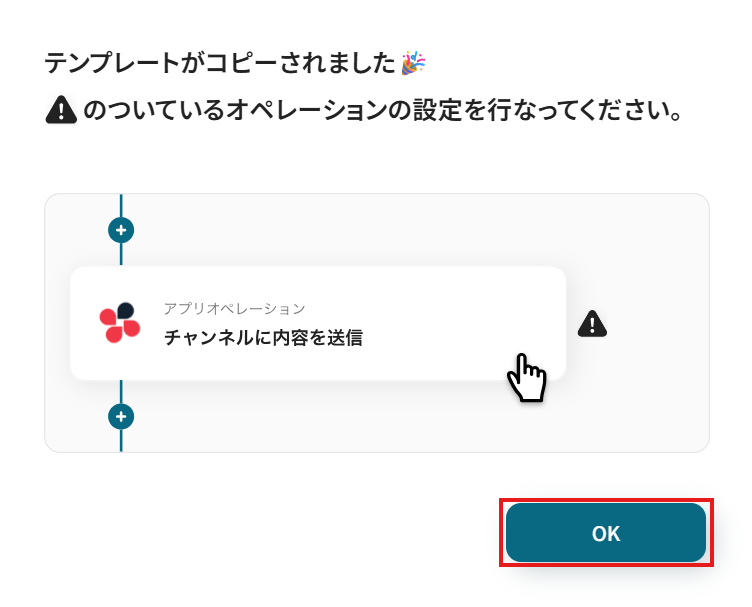
下記画面が表示されるので、「OK」ボタンをクリックしたら設定を開始しましょう!
ステップ3:予定が作成されたら起動するGoogleカレンダーのトリガー設定
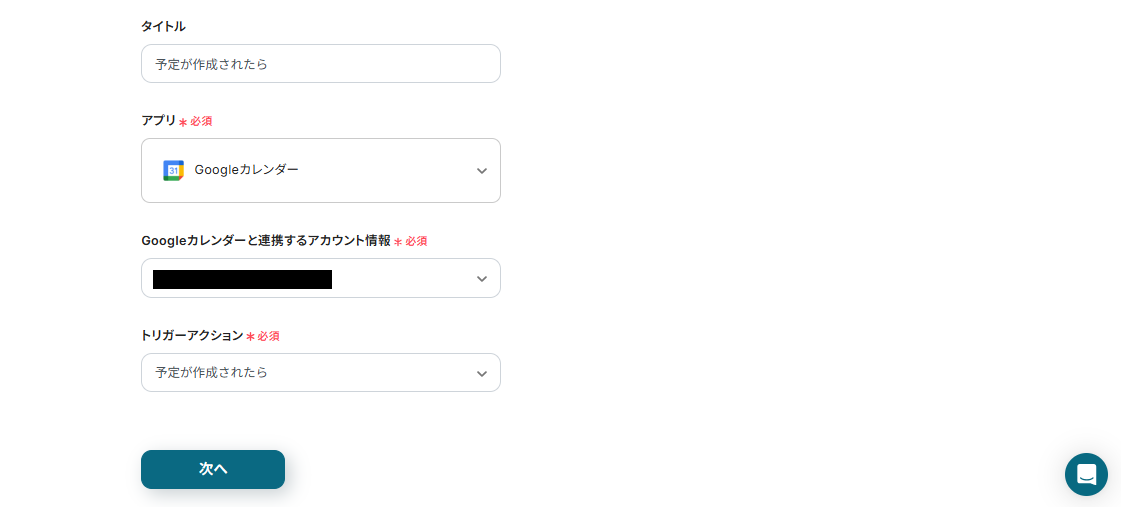
まずは「予定が作成されたら」をクリックし、トリガーの設定を行いましょう!
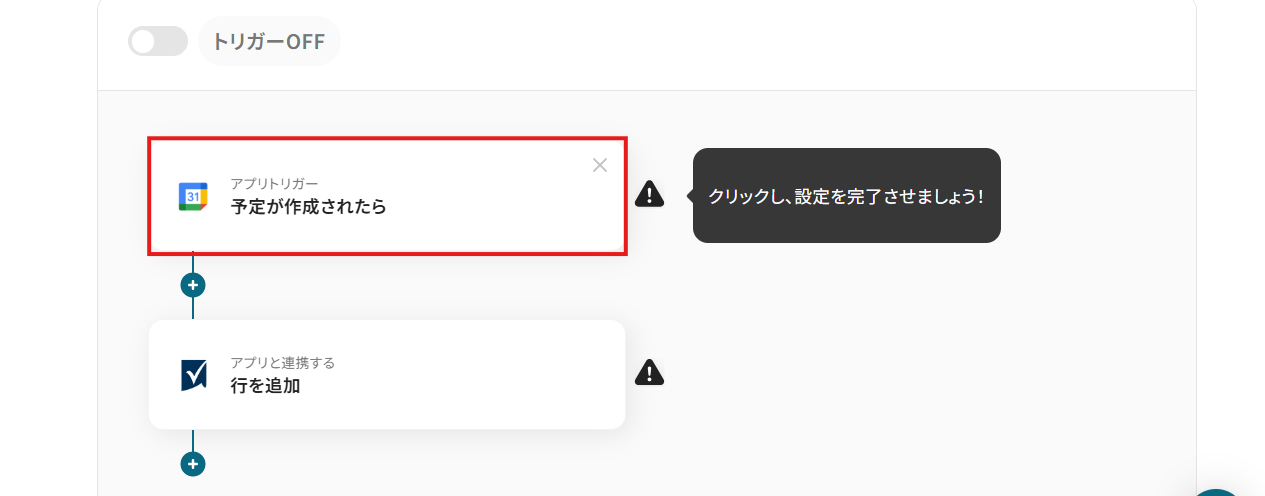
下記画面は初期設定済みです。
Googleカレンダーと連携するアカウントやトリガーアクションの内容に誤りが無いか確認できたら、次のページに進みましょう。
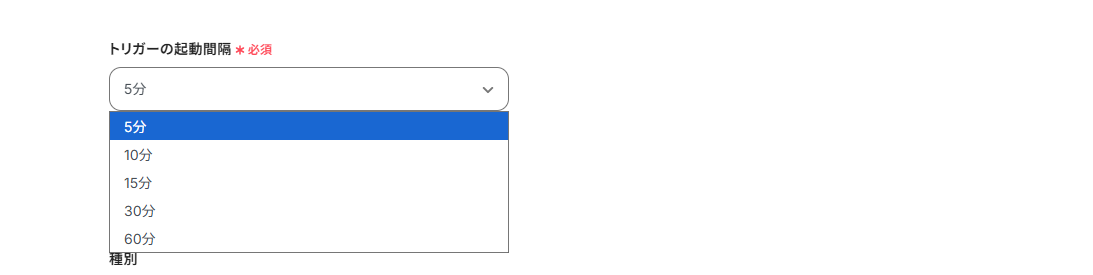
トリガーの起動タイミングは、5分、10分、15分、30分、60分の間隔から選択可能です。
迅速なデータ連携のためにも、基本的には最短の起動間隔でご使用いただくのがおすすめです!
※ご利用プランによって最短の起動間隔が異なりますので、ご注意ください。
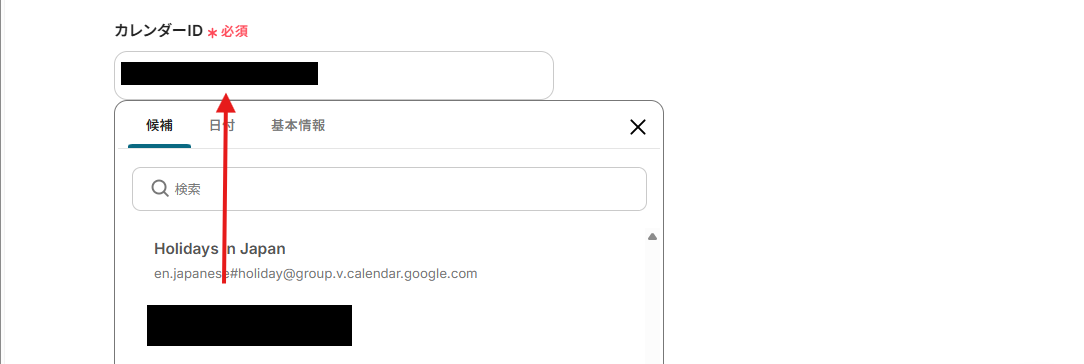
カレンダーIDは、枠内をクリックし表示された候補から任意で選択してください。
候補には、マイアプリ連携したアカウントに紐づくIDが表示されます。
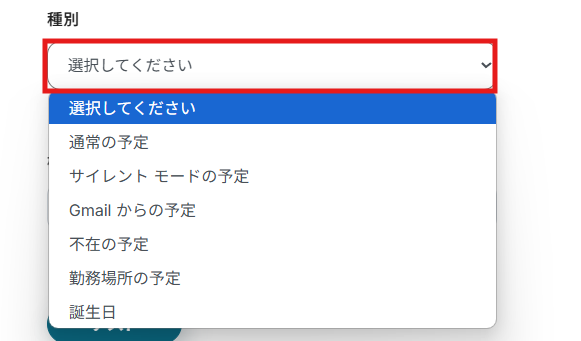
トリガーとなる予定の種別は、プルダウンより選択しましょう。
※すべての種別を対象にしたい場合は「選択してください」の状態にしてください。
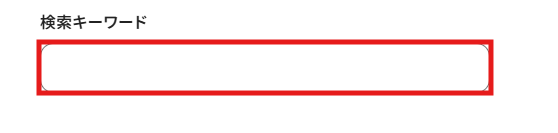
検索キーワードで設定した単語を含む予定のみを抽出することもできます。
用途に合わせて設定してみましょう。(空欄のままでも問題ありません。)
ここまで設定ができたら、トリガーの起動テストを行いましょう!
Googleカレンダーを開き、テスト用の予定を作成してください。
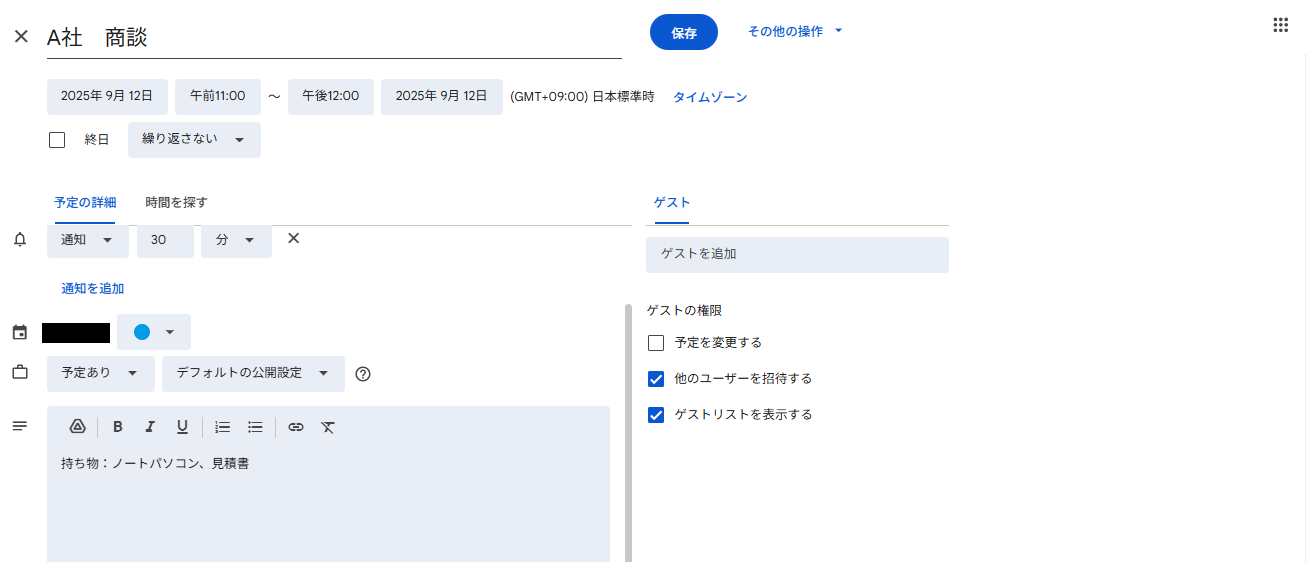
予定を作成できたら、再びYoomの画面に戻りテストを実行します。
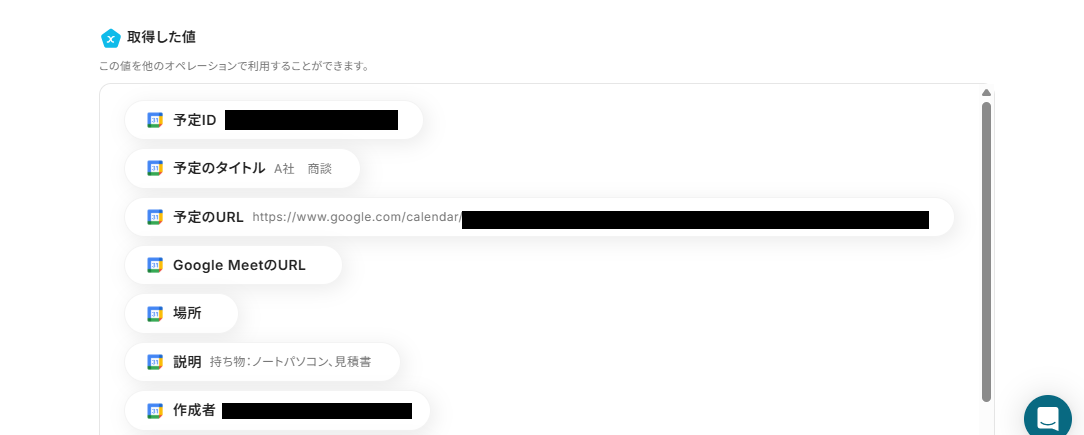
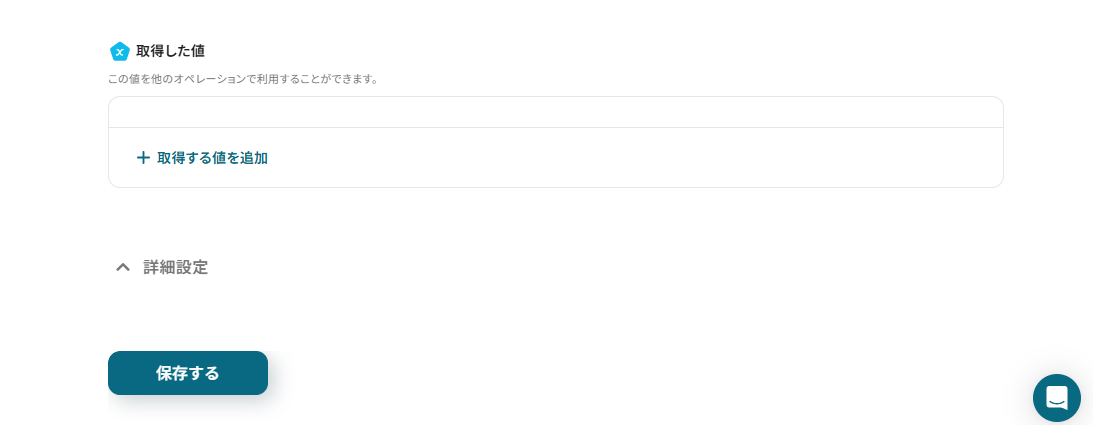
先ほど登録した予定に関する情報が取得した値に表示されるので、確認後「保存する」ボタンをクリックしてください。
ここで取得した値は、次のステップで活用できますよ!
※取得した値について
ステップ4:Smartsheetに行を追加する
次にSmartsheetと連携して、Googleカレンダーの予定から取得した情報をもとにSmartsheetに行を自動で追加する設定を行います!
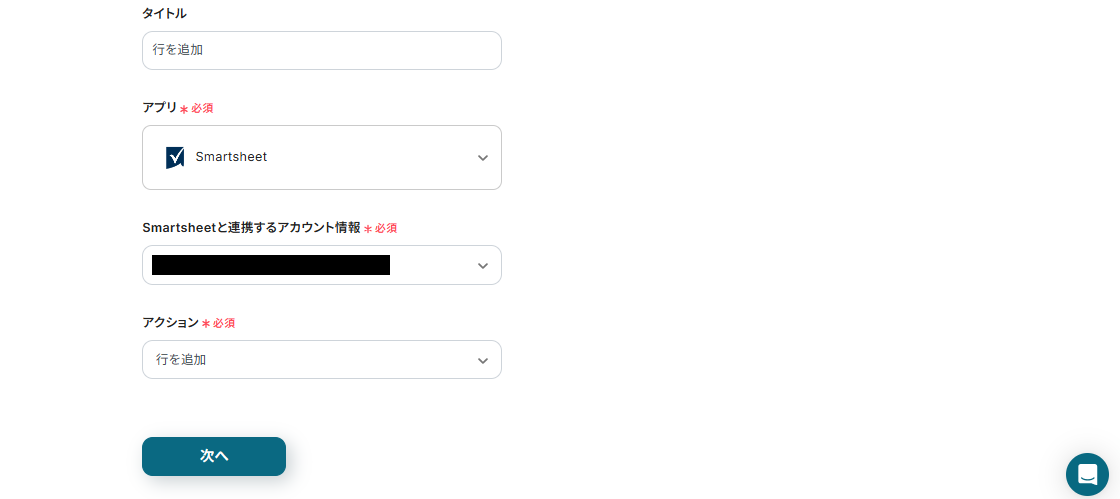
「行を追加」という項目をクリックしましょう。
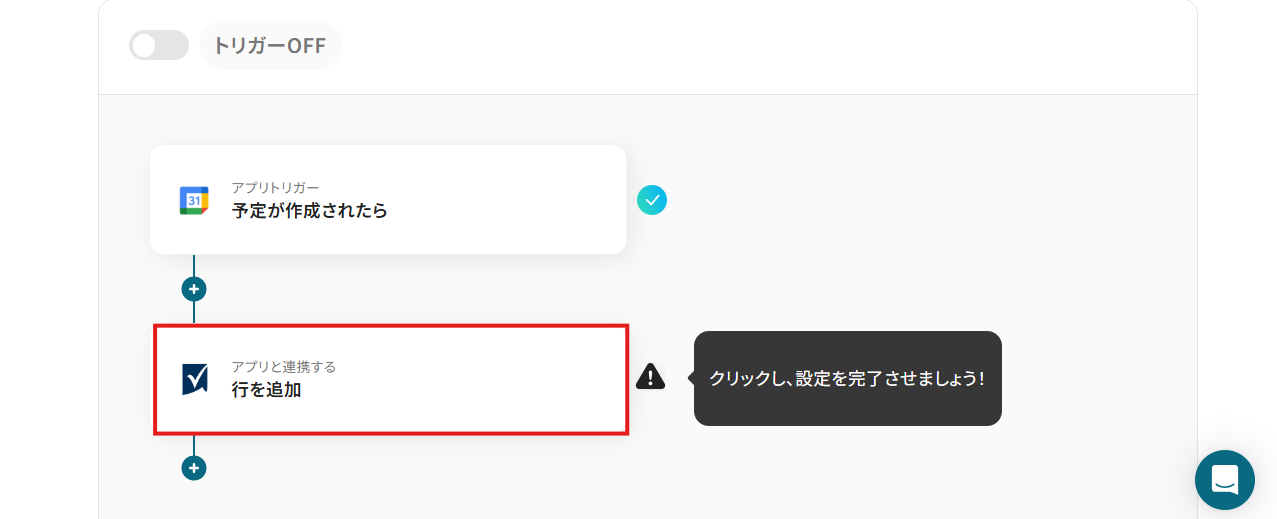
下記画面もデフォルトで設定されています。
設定に誤りが無いか確認後、「次へ」をクリックしてください。
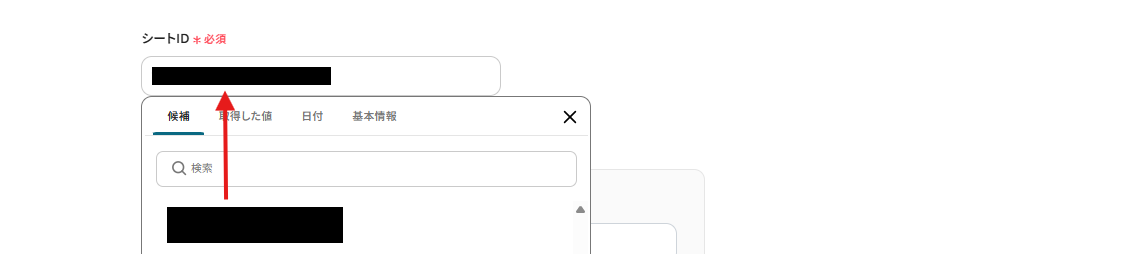
シートIDは、枠内をクリックし表示される候補から選択しましょう。
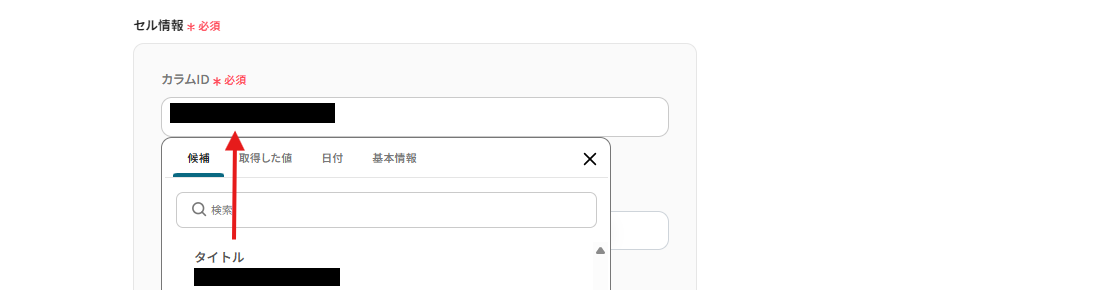
カラムIDは、候補からGoogleカレンダーの情報を自動登録したいカラムを選択してください。
候補には、上記で設定したシートのカラム情報が表示されます。
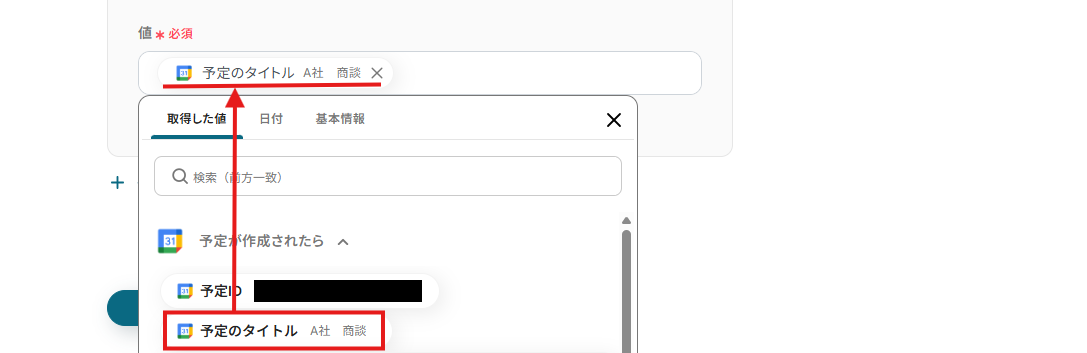
値は、下記画像を参考に設定しましょう。
このように設定することで、Googleカレンダーに予定が登録されたら「予定のタイトル」を自動で取得しSmartsheetの指定したカラムの行に追加することが可能です。
直接入力した値は、固定値となりフローボットが起動するたびに毎回同じ内容が反映されます。
取得した値と固定値を組み合わせて設定することも可能です。
設定が完了したら、テストを実行してください。
Smartsheetの指定したシートを開いて、行が自動で追加されているのを確認しましょう。
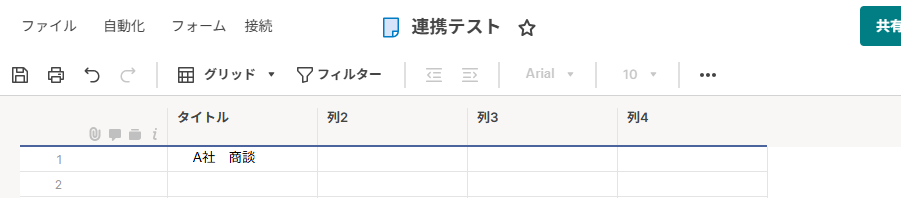
内容に問題が無ければ、設定を保存してください。
ステップ5:トリガーをONにする
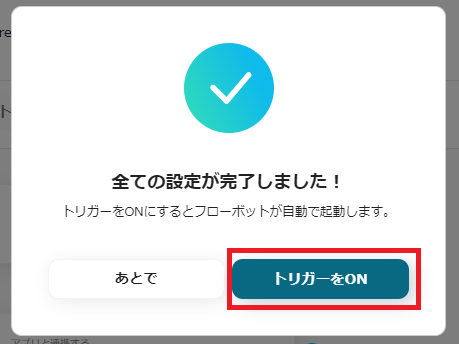
下記画面が表示されたら「トリガーをON」ボタンを押しましょう。
これで、「Google カレンダーで予定が作成されたら、Smartsheetで行を追加する」フローの完成です!
SmartsheetのデータをGoogleカレンダーに連携したい場合
今回はGoogleカレンダーからSmartsheetへデータを連携する方法をご紹介しました。
逆にSmartsheetからGoogleカレンダーへのデータ連携を実施したい場合は、下記のテンプレートも併せてご利用ください。
Smartsheetで決定したタスクの締め切りを、個人のスケジュールに自動で反映させるといった活用が可能です。
Smartsheetで行が作成されたら、Googleカレンダーに予定を作成する
Smartsheetで管理しているタスクやプロジェクトの締め切りを、担当者が各自Googleカレンダーに手動で登録している場合、二重入力の手間や登録漏れが発生しがちです。
この連携を利用すれば、Smartsheetで新しい行が作成された際に、その情報を基にGoogleカレンダーへ自動で予定を作成することが可能です。
スケジュール管理にかかる手間を削減し、重要なタスクの締め切りを登録し忘れることを防げます。
■概要
Smartsheetで管理しているタスクやプロジェクトのスケジュールを、手作業でGoogleカレンダーに登録しており、二度手間に感じていませんか?手作業による転記は手間がかかるだけでなく、入力ミスや連携漏れといったヒューマンエラーの原因にもなりかねません。このワークフローを活用すれば、Smartsheetで行が作成されるだけで、その内容が自動でGoogleカレンダーに予定として登録されるため、SmartsheetとGoogleカレンダー間の連携作業を効率化し、正確なスケジュール管理を実現できます。
■このテンプレートをおすすめする方
- SmartsheetとGoogleカレンダーを併用し、スケジュール管理を手作業で行っている方
- Smartsheetへの入力内容をGoogleカレンダーへ転記する際のミスや漏れを防ぎたい方
- プロジェクトメンバーのタスクやスケジュール共有をより円滑に進めたいチームリーダーの方
■このテンプレートを使うメリット
- Smartsheetに行が追加されると自動でGoogleカレンダーへ予定が作成されるため、これまで手作業での転記に費やしていた時間を短縮できます。
- 手作業での二重入力が不要になることで、入力ミスや連携漏れといったヒューマンエラーの発生を防ぎ、正確なスケジュール管理を実現します。
■フローボットの流れ
- はじめに、SmartsheetとGoogleカレンダーをYoomと連携します。
- 次に、トリガーでSmartsheetを選択し、「行が作成されたら」というアクションを設定します。
- 最後に、オペレーションでGoogleカレンダーの「予定を作成」アクションを設定し、トリガーで取得したSmartsheetの行情報を紐付けます。
※「トリガー」:フロー起動のきっかけとなるアクション、「オペレーション」:トリガー起動後、フロー内で処理を行うアクション
■このワークフローのカスタムポイント
- Smartsheetのトリガー設定では、連携の対象としたいシートIDや、予定の作成日時として参照するカラムIDを任意で設定してください。
- Googleカレンダーで予定を作成するアクションを設定する際に、予定を追加したいカレンダーIDを任意で設定してください。
■注意事項
- Smartsheet、GoogleカレンダーのそれぞれとYoomを連携してください。
- トリガーは5分、10分、15分、30分、60分の間隔で起動間隔を選択できます。
- プランによって最短の起動間隔が異なりますので、ご注意ください。
■概要
Smartsheetで管理しているタスクやプロジェクトのスケジュールを、手作業でGoogleカレンダーに登録しており、二度手間に感じていませんか?手作業による転記は手間がかかるだけでなく、入力ミスや連携漏れといったヒューマンエラーの原因にもなりかねません。このワークフローを活用すれば、Smartsheetで行が作成されるだけで、その内容が自動でGoogleカレンダーに予定として登録されるため、SmartsheetとGoogleカレンダー間の連携作業を効率化し、正確なスケジュール管理を実現できます。
■このテンプレートをおすすめする方
- SmartsheetとGoogleカレンダーを併用し、スケジュール管理を手作業で行っている方
- Smartsheetへの入力内容をGoogleカレンダーへ転記する際のミスや漏れを防ぎたい方
- プロジェクトメンバーのタスクやスケジュール共有をより円滑に進めたいチームリーダーの方
■このテンプレートを使うメリット
- Smartsheetに行が追加されると自動でGoogleカレンダーへ予定が作成されるため、これまで手作業での転記に費やしていた時間を短縮できます。
- 手作業での二重入力が不要になることで、入力ミスや連携漏れといったヒューマンエラーの発生を防ぎ、正確なスケジュール管理を実現します。
■フローボットの流れ
- はじめに、SmartsheetとGoogleカレンダーをYoomと連携します。
- 次に、トリガーでSmartsheetを選択し、「行が作成されたら」というアクションを設定します。
- 最後に、オペレーションでGoogleカレンダーの「予定を作成」アクションを設定し、トリガーで取得したSmartsheetの行情報を紐付けます。
※「トリガー」:フロー起動のきっかけとなるアクション、「オペレーション」:トリガー起動後、フロー内で処理を行うアクション
■このワークフローのカスタムポイント
- Smartsheetのトリガー設定では、連携の対象としたいシートIDや、予定の作成日時として参照するカラムIDを任意で設定してください。
- Googleカレンダーで予定を作成するアクションを設定する際に、予定を追加したいカレンダーIDを任意で設定してください。
■注意事項
- Smartsheet、GoogleカレンダーのそれぞれとYoomを連携してください。
- トリガーは5分、10分、15分、30分、60分の間隔で起動間隔を選択できます。
- プランによって最短の起動間隔が異なりますので、ご注意ください。
Smartsheetで特定条件の行が作成されたら、Googleカレンダーに予定を作成する
Smartsheetで管理している全てのタスクではなく、自分が担当するタスクや、ステータスが「未着手」のタスクだけをGoogleカレンダーに登録したい、というニーズもあるかと思います。
この自動化では、特定の担当者やステータスといった条件に合致する行がSmartsheetで作成された場合にのみ、Googleカレンダーに予定を作成することが可能です。
自分に関係のある重要なタスクだけをGoogleカレンダー上で可視化することが可能になり、より効率的なスケジュール管理に繋がります。
■概要
Smartsheetで管理しているタスクやスケジュールを、都度Googleカレンダーへ手動で登録する作業に手間を感じていませんか。また、手作業での情報転記は、日付の間違いや登録漏れといったミスを引き起こす原因にもなりかねません。このワークフローを活用すれば、SmartsheetとGoogleカレンダーを連携させ、Smartsheetで特定の条件を満たす行が作成された際に、自動でGoogleカレンダーに予定を作成できます。
■このテンプレートをおすすめする方
- SmartsheetとGoogleカレンダーを併用し、タスクやスケジュールの二重入力に課題を感じている方
- プロジェクトの進行状況をSmartsheetで管理し、確定した予定をチームのGoogleカレンダーへ自動で反映させたい方
- 手作業による予定の転記ミスをなくし、スケジュール管理の正確性を高めたいと考えている方
■このテンプレートを使うメリット
- Smartsheetに行が追加されると自動でGoogleカレンダーに予定が作成されるため、これまで手作業での転記に費やしていた時間を他の業務に充てられます
- 手動でのデータ転記が不要になるので、日付やタスク内容の入力間違い、登録漏れといったヒューマンエラーの発生を防ぐことに繋がります
■フローボットの流れ
- はじめに、SmartsheetとGoogleカレンダーをYoomと連携します
- 次に、トリガーでSmartsheetを選択し、「行が作成されたら」というアクションを設定します
- 続いて、オペレーションで分岐機能を設定し、特定の条件に合致した場合のみ後続の処理に進むよう設定します
- 最後に、オペレーションでGoogleカレンダーの「予定を作成」アクションを設定し、Smartsheetから取得した情報をもとに予定を作成します
■このワークフローのカスタムポイント
- Smartsheetのトリガー設定では、連携の対象としたい任意のシートIDや、予定の作成日時として参照したいカラムのIDを設定してください
- 分岐条件は任意で設定できるため、「ステータスが特定の値になった場合」や「特定の担当者がアサインされた場合」など、運用に合わせて条件をカスタマイズしてください
- Googleカレンダーで予定を作成するオペレーションでは、個人のカレンダーやチームの共有カレンダーなど、予定を登録したいカレンダーのIDを任意で設定してください
※「トリガー」:フロー起動のきっかけとなるアクション、「オペレーション」:トリガー起動後、フロー内で処理を行うアクション
■注意事項
- Smartsheet、GoogleカレンダーのそれぞれとYoomを連携してください。
- トリガーは5分、10分、15分、30分、60分の間隔で起動間隔を選択できます。
- プランによって最短の起動間隔が異なりますので、ご注意ください。
- 分岐はミニプラン以上のプランでご利用いただける機能(オペレーション)となっております。フリープランの場合は設定しているフローボットのオペレーションはエラーとなりますので、ご注意ください。
- ミニプランなどの有料プランは、2週間の無料トライアルを行うことが可能です。無料トライアル中には制限対象のアプリや機能(オペレーション)を使用することができます。
■概要
Smartsheetで管理しているタスクやスケジュールを、都度Googleカレンダーへ手動で登録する作業に手間を感じていませんか。また、手作業での情報転記は、日付の間違いや登録漏れといったミスを引き起こす原因にもなりかねません。このワークフローを活用すれば、SmartsheetとGoogleカレンダーを連携させ、Smartsheetで特定の条件を満たす行が作成された際に、自動でGoogleカレンダーに予定を作成できます。
■このテンプレートをおすすめする方
- SmartsheetとGoogleカレンダーを併用し、タスクやスケジュールの二重入力に課題を感じている方
- プロジェクトの進行状況をSmartsheetで管理し、確定した予定をチームのGoogleカレンダーへ自動で反映させたい方
- 手作業による予定の転記ミスをなくし、スケジュール管理の正確性を高めたいと考えている方
■このテンプレートを使うメリット
- Smartsheetに行が追加されると自動でGoogleカレンダーに予定が作成されるため、これまで手作業での転記に費やしていた時間を他の業務に充てられます
- 手動でのデータ転記が不要になるので、日付やタスク内容の入力間違い、登録漏れといったヒューマンエラーの発生を防ぐことに繋がります
■フローボットの流れ
- はじめに、SmartsheetとGoogleカレンダーをYoomと連携します
- 次に、トリガーでSmartsheetを選択し、「行が作成されたら」というアクションを設定します
- 続いて、オペレーションで分岐機能を設定し、特定の条件に合致した場合のみ後続の処理に進むよう設定します
- 最後に、オペレーションでGoogleカレンダーの「予定を作成」アクションを設定し、Smartsheetから取得した情報をもとに予定を作成します
■このワークフローのカスタムポイント
- Smartsheetのトリガー設定では、連携の対象としたい任意のシートIDや、予定の作成日時として参照したいカラムのIDを設定してください
- 分岐条件は任意で設定できるため、「ステータスが特定の値になった場合」や「特定の担当者がアサインされた場合」など、運用に合わせて条件をカスタマイズしてください
- Googleカレンダーで予定を作成するオペレーションでは、個人のカレンダーやチームの共有カレンダーなど、予定を登録したいカレンダーのIDを任意で設定してください
※「トリガー」:フロー起動のきっかけとなるアクション、「オペレーション」:トリガー起動後、フロー内で処理を行うアクション
■注意事項
- Smartsheet、GoogleカレンダーのそれぞれとYoomを連携してください。
- トリガーは5分、10分、15分、30分、60分の間隔で起動間隔を選択できます。
- プランによって最短の起動間隔が異なりますので、ご注意ください。
- 分岐はミニプラン以上のプランでご利用いただける機能(オペレーション)となっております。フリープランの場合は設定しているフローボットのオペレーションはエラーとなりますので、ご注意ください。
- ミニプランなどの有料プランは、2週間の無料トライアルを行うことが可能です。無料トライアル中には制限対象のアプリや機能(オペレーション)を使用することができます。
GoogleカレンダーやSmartsheetを使ったその他の自動化例
GoogleカレンダーやSmartsheetのAPIを使用することで、さまざまな業務を自動化することができます。
ここでは、複数のテンプレートをご紹介するので、気になるものがあればぜひ試してみてくださいね!
Googleカレンダーを使った便利な自動化例
プロジェクト管理ツールと連携することで、タスクが登録されたらGoogleカレンダーに期限を登録する業務を自動化できます。
テンプレートを設定するだけで手動で期限を登録する手間を省けるため、登録漏れなどの人為的ミスを削減したいときにおすすめです。
■概要Asanaでタスクを管理していても、自身のスケジュールはGoogleカレンダーで管理しているという方は多いのではないでしょうか。しかし、タスクが追加されるたびに手動でカレンダーに期日を登録するのは手間がかかり、登録漏れが原因で対応が遅れてしまうこともあります。このワークフローを活用すれば、Asanaの特定のプロジェクトにタスクを追加するだけで、自動でタスクの期日をGoogleカレンダーに登録できるため、タスクとスケジュールの管理をスムーズに連携させることが可能です。
■このテンプレートをおすすめする方- AsanaとGoogleカレンダーを併用し、タスクの二重入力に手間を感じている方
- タスクの期日をカレンダーに登録し忘れることによる、対応漏れを防ぎたいプロジェクト管理者の方
- 手作業による転記を減らし、タスクとスケジュール管理を効率化したいと考えている方
■このテンプレートを使うメリット- Asanaにタスクが追加されると自動でGoogleカレンダーに予定が登録されるため、これまで手作業に費やしていた時間を短縮することができます。
- 手作業での転記による日付の間違いや登録漏れといったヒューマンエラーを防ぎ、期日管理を実現します。
■フローボットの流れ- はじめに、AsanaとGoogleカレンダーをYoomと連携します。
- 次に、トリガーでAsanaを選択し、「特定のセクションに新しいタスクが追加されたら」を設定します。
- オペレーションで、追加されたタスクの詳細な情報を取得するために、Asanaの「タスクの詳細を取得」と「ユーザー情報を取得」を設定します。
- 続いて、オペレーションの「計算処理」を用いて、Googleカレンダーに登録する予定の終了日を作成します。
- 最後に、オペレーションでGoogleカレンダーの「予定を作成」を選択し、Asanaから取得した情報を元に予定を作成するよう設定します。
※「トリガー」:フロー起動のきっかけとなるアクション、「オペレーション」:トリガー起動後、フロー内で処理を行うアクション
■このワークフローのカスタムポイント- Asanaのトリガー設定では、タスクの追加を検知する対象のプロジェクトやセクションを任意で設定してください。
- Googleカレンダーに予定を作成する際、タイトルや説明欄に連携する情報は、Asanaのタスク名や担当者名など、任意の内容に設定することが可能です。
■注意事項- Asana、GoogleカレンダーのそれぞれとYoomを連携してください。
- トリガーは5分、10分、15分、30分、60分の間隔で起動間隔を選択できます。
- プランによって最短の起動間隔が異なりますので、ご注意ください。
■概要GaroonとGoogleカレンダーを併用しているものの、それぞれのカレンダーに手動で予定を入力しており、二度手間に感じていないでしょうか。手作業での入力は手間がかかるだけでなく、転記ミスや登録漏れの原因にもなり得ます。このワークフローを活用すれば、Garoonで予定が登録された際にGoogleカレンダーへ自動で連携できるため、こうしたカレンダー管理の課題をスムーズに削減できます。
■このテンプレートをおすすめする方- GaroonとGoogleカレンダーの両方を利用しており、予定の二重入力に手間を感じている方
- 手作業でのカレンダー登録による、入力ミスや連携漏れを防ぎたいと考えている方
- 複数のツールをまたいだスケジュール管理を自動化し、業務効率を高めたいと考えている方
■このテンプレートを使うメリット- Garoonに予定を登録すると自動でGoogleカレンダーにも予定が連携されるため、これまで手作業での二重入力に費やしていた時間を短縮できます。
- 手作業によるカレンダーへの情報転記が減るため、入力間違いや登録漏れといったヒューマンエラーの発生を防ぐことに繋がります。
■フローボットの流れ- はじめに、GaroonとGoogleカレンダーをYoomと連携します。
- 次に、トリガーでGaroonを選択し、「予定が登録されたら」というアクションを設定します。
- 最後に、オペレーションでGoogleカレンダーの「予定を作成」アクションを設定し、トリガーで取得した情報を紐付けます。
※「トリガー」:フロー起動のきっかけとなるアクション、「オペレーション」:トリガー起動後、フロー内で処理を行うアクション
■このワークフローのカスタムポイント- Googleカレンダーで予定を作成する際に、連携する情報を任意で設定できます。Garoonから取得した予定のタイトルや日時、場所、参加者といった情報の中から、Googleカレンダーに反映させたい項目を自由に選択し、カスタマイズしてください。
■注意事項- Garoon、GoogleカレンダーのそれぞれとYoomを連携してください。
- トリガーは5分、10分、15分、30分、60分の間隔で起動間隔を選択できます。
- プランによって最短の起動間隔が異なりますので、ご注意ください。
- Garoonはミニプラン以上でご利用いただけるアプリとなっております。フリープラン・パーソナルプランの場合は設定しているフローボットのオペレーションやデータコネクトはエラーとなりますので、ご注意ください。
- ミニプラン・チームプラン・サクセスプランなどの有料プランは、2週間の無料トライアルを行うことが可能です。無料トライアル中には制限対象のアプリを使用することができます。 詳しくは、料金プランのページをご参照ください。
■概要kintoneで管理している顧客情報やタスク、予定に基づき、Googleカレンダーへ手動で予定を登録していませんか?この作業は手間がかかる上に、転記ミスや登録漏れのリスクも伴います。このワークフローを活用すれば、kintoneにレコードが登録されるだけで、Googleカレンダーに自動で予定を作成できます。二重入力の手間をなくし、確実なスケジュール管理を実現します。
■このテンプレートをおすすめする方- kintoneとGoogleカレンダーを併用し、手作業での予定登録に課題を感じている方
- 顧客訪問や打ち合わせの予定登録漏れを防ぎ、スケジュール管理を正確に行いたい方
- 営業活動やプロジェクト管理における、情報登録から予定作成までの流れを効率化したい方
■このテンプレートを使うメリット- kintoneへの情報登録をトリガーに、自動でGoogleカレンダーに予定が作成されるため、これまで手作業での入力に費やしていた時間を短縮できます。
- 手作業による情報の転記が不要になることで、予定の日時や内容の入力間違い、登録漏れといったヒューマンエラーの防止に繋がります。
■フローボットの流れ- はじめに、kintoneとGoogleカレンダーをYoomと連携します。
- 次に、トリガーでkintoneを選択し、「レコードが登録されたら(Webhook起動)」アクションを設定します。
- 続いて、オペレーションでkintoneの「レコードを取得する」アクションを設定し、トリガーとなったレコード情報を取得します。
- 最後に、オペレーションでGoogleカレンダーの「予定を作成」アクションを設定し、取得した情報をもとにカレンダーへ予定を登録します。
※「トリガー」:フロー起動のきっかけとなるアクション、「オペレーション」:トリガー起動後、フロー内で処理を行うアクション
■このワークフローのカスタムポイント- kintoneのトリガー設定では、レコードの追加だけでなく編集など、フローを起動させたいWebhookイベントを任意で設定してください。
- kintoneからレコードを取得する際に、アプリ内のどのレコード情報を取得するかをフィールド等を指定して設定します。
- Googleカレンダーに予定を作成するアクションでは、登録先のカレンダーや予定のタイトル、開始・終了日時などをkintoneから取得した情報をもとに任意で設定してください。
■注意事項- kintone、GoogleカレンダーのそれぞれとYoomを連携させてください。
- Googleカレンダーの予定作成アクションでは日付・日時の自動変換が行われます。ただし、kintoneから取得した日時情報の形式によっては、変換対象外となり日時変換のオペレーション追加が必要な場合がありますのでご注意ください。
- kintoneはミニプラン以上でご利用いただけるアプリとなっております。フリープラン・パーソナルプランの場合は設定しているフローボットのオペレーションやデータコネクトはエラーとなりますので、ご注意ください。
- ミニプラン・チームプラン・サクセスプランなどの有料プランは、2週間の無料トライアルを行うことが可能です。無料トライアル中には制限対象のアプリを使用することができます。
■概要定期的な請求書の送付業務において、都度freee請求書にログインして対象の請求書を探し、手作業でメールに添付して送信する、という作業に手間を感じていませんか。このワークフローは、Googleカレンダーの予定更新をきっかけに、freee請求書から該当の請求書を取得し、Gmailで自動送信する一連の流れを自動化します。手作業による送信漏れや宛先間違いといったミスを防ぎ、請求業務の正確性と効率性を高めます。■このテンプレートをおすすめする方- Googleカレンダーで入金予定などを管理し、freee請求書で請求書を発行している経理担当者の方
- 毎月の請求書送付を手作業で行っており、手間や送信漏れのリスクに課題を感じている方
- 複数のSaaSを跨いだ定型業務を自動化し、コア業務に集中できる環境を整えたいと考えている方
■このテンプレートを使うメリット- Googleカレンダーの予定更新だけで請求書の取得からGmailでの送信までが完了するため、手作業で行っていた定型業務の時間を短縮できます。
- 手作業による請求書の添付間違いやメールの送信忘れといったヒューマンエラーをなくし、請求業務の信頼性を向上させます。
■フローボットの流れ- はじめに、Googleカレンダー、freee請求書、GmailをYoomと連携します。
- 次に、トリガーでGoogleカレンダーを選択し、「予定が更新されたら」というアクションを設定します。
- 次に、オペレーションでOCR機能の「テキストからデータを抽出する」アクションを設定し、カレンダーの予定情報から請求書を特定するための情報を抽出します。
- 次に、オペレーションでRPA機能の「ブラウザを操作する」アクションを設定し、freee請求書の画面を自動操作して、該当の請求書を取得します。
- 最後に、オペレーションでGmailの「メールを送る」アクションを設定し、取得した請求書を添付して指定の宛先にメールを自動送信します。
※「トリガー」:フロー起動のきっかけとなるアクション、「オペレーション」:トリガー起動後、フロー内で処理を行うアクション■このワークフローのカスタムポイント- Googleカレンダーのトリガーでは、監視対象としたいカレンダーのIDや、フローを起動する間隔を任意で設定してください。
- OCR機能では、Googleカレンダーの予定のどの情報から、どのデータを抽出するかを自由に設定できます。
- RPA機能では、freee請求書で操作するページや、請求書を特定するための検索情報などを業務に合わせて設定します。
- Gmailの送信アクションでは、宛先や件名、本文などを自由に設定可能です。前のステップで取得した情報をメール本文に引用することもできます。
■注意事項- Googleカレンダー、GmailのそれぞれとYoomを連携してください。
- トリガーは5分、10分、15分、30分、60分の間隔で起動間隔を選択できます。
- プランによって最短の起動間隔が異なりますので、ご注意ください。
- ブラウザを操作するオペレーションはサクセスプランでのみご利用いただける機能となっております。フリープラン・パーソナルプラン・ミニプラン・チームプランの場合は設定しているフローボットのオペレーションはエラーとなりますので、ご注意ください。
- サクセスプランなどの有料プランは、2週間の無料トライアルを行うことが可能です。無料トライアル中には制限対象のアプリやブラウザを操作するオペレーションを使用することができます。
- ブラウザを操作するオペレーションの設定方法は「『ブラウザを操作する』の設定方法」をご参照ください。
- ブラウザを操作するオペレーションは、ご利用のWebサイトに合わせてカスタマイズしてください。
- ダウンロード可能なファイル容量は最大300MBまでです。アプリの仕様によっては300MB未満になる可能性があるので、ご注意ください。
- トリガー、各オペレーションでの取り扱い可能なファイル容量の詳細は「ファイルの容量制限について」をご参照ください。
■概要チームでのスケジュール共有は重要ですが、Googleカレンダーに新しい予定が追加されるたびに、手動でコミュニケーションツールに通知するのは手間がかかる作業ではないでしょうか。また、手作業による共有では、通知漏れや遅延が発生する可能性もあります。このワークフローを活用すれば、Googleカレンダーに新しい予定が作成されると、自動でDiscordに通知が送信されるため、こうした情報共有の課題をスムーズに解消できます。
■このテンプレートをおすすめする方- GoogleカレンダーとDiscordを連携させ、情報共有を効率化したいと考えている方
- チームのスケジュール共有を手作業で行っており、通知漏れなどの課題を感じている方
- 複数のツールをまたぐ定型業務を自動化し、コア業務に集中できる時間を確保したい方
■このテンプレートを使うメリット- Googleカレンダーに予定が作成されると自動でDiscordへ通知されるため、手動での共有作業に費やしていた時間を削減できます。
- 通知の遅延や共有漏れといったヒューマンエラーを防ぎ、チーム内でのスムーズな情報共有を実現します。
■フローボットの流れ- はじめに、GoogleカレンダーとDiscordをYoomと連携します。
- 次に、トリガーでGoogleカレンダーを選択し、「予定が作成されたら」というアクションを設定します。
- 最後に、オペレーションでDiscordの「メッセージを送信」アクションを設定し、予定の内容が通知されるようにします。
※「トリガー」:フロー起動のきっかけとなるアクション、「オペレーション」:トリガー起動後、フロー内で処理を行うアクション
■このワークフローのカスタムポイント- Googleカレンダーのトリガー設定では、通知対象としたいカレンダーのIDを指定したり、予定の種別を絞り込んだりすることが可能です。
- Discordへの通知では、メッセージを送信するチャンネルIDを任意で設定できるほか、予定の件名や日時といった情報を含んだメッセージ内容に自由にカスタマイズできます。
■注意事項- GoogleカレンダーとDiscordのそれぞれとYoomを連携してください。
- トリガーは5分、10分、15分、30分、60分の間隔で起動間隔を選択できます。
- プランによって最短の起動間隔が異なりますので、ご注意ください。

- AsanaとGoogleカレンダーを併用し、タスクの二重入力に手間を感じている方
- タスクの期日をカレンダーに登録し忘れることによる、対応漏れを防ぎたいプロジェクト管理者の方
- 手作業による転記を減らし、タスクとスケジュール管理を効率化したいと考えている方
- Asanaにタスクが追加されると自動でGoogleカレンダーに予定が登録されるため、これまで手作業に費やしていた時間を短縮することができます。
- 手作業での転記による日付の間違いや登録漏れといったヒューマンエラーを防ぎ、期日管理を実現します。
- はじめに、AsanaとGoogleカレンダーをYoomと連携します。
- 次に、トリガーでAsanaを選択し、「特定のセクションに新しいタスクが追加されたら」を設定します。
- オペレーションで、追加されたタスクの詳細な情報を取得するために、Asanaの「タスクの詳細を取得」と「ユーザー情報を取得」を設定します。
- 続いて、オペレーションの「計算処理」を用いて、Googleカレンダーに登録する予定の終了日を作成します。
- 最後に、オペレーションでGoogleカレンダーの「予定を作成」を選択し、Asanaから取得した情報を元に予定を作成するよう設定します。
■このワークフローのカスタムポイント
- Asanaのトリガー設定では、タスクの追加を検知する対象のプロジェクトやセクションを任意で設定してください。
- Googleカレンダーに予定を作成する際、タイトルや説明欄に連携する情報は、Asanaのタスク名や担当者名など、任意の内容に設定することが可能です。
- Asana、GoogleカレンダーのそれぞれとYoomを連携してください。
- トリガーは5分、10分、15分、30分、60分の間隔で起動間隔を選択できます。
- プランによって最短の起動間隔が異なりますので、ご注意ください。

- GaroonとGoogleカレンダーの両方を利用しており、予定の二重入力に手間を感じている方
- 手作業でのカレンダー登録による、入力ミスや連携漏れを防ぎたいと考えている方
- 複数のツールをまたいだスケジュール管理を自動化し、業務効率を高めたいと考えている方
- Garoonに予定を登録すると自動でGoogleカレンダーにも予定が連携されるため、これまで手作業での二重入力に費やしていた時間を短縮できます。
- 手作業によるカレンダーへの情報転記が減るため、入力間違いや登録漏れといったヒューマンエラーの発生を防ぐことに繋がります。
- はじめに、GaroonとGoogleカレンダーをYoomと連携します。
- 次に、トリガーでGaroonを選択し、「予定が登録されたら」というアクションを設定します。
- 最後に、オペレーションでGoogleカレンダーの「予定を作成」アクションを設定し、トリガーで取得した情報を紐付けます。
■このワークフローのカスタムポイント
- Googleカレンダーで予定を作成する際に、連携する情報を任意で設定できます。Garoonから取得した予定のタイトルや日時、場所、参加者といった情報の中から、Googleカレンダーに反映させたい項目を自由に選択し、カスタマイズしてください。
- Garoon、GoogleカレンダーのそれぞれとYoomを連携してください。
- トリガーは5分、10分、15分、30分、60分の間隔で起動間隔を選択できます。
- プランによって最短の起動間隔が異なりますので、ご注意ください。
- Garoonはミニプラン以上でご利用いただけるアプリとなっております。フリープラン・パーソナルプランの場合は設定しているフローボットのオペレーションやデータコネクトはエラーとなりますので、ご注意ください。
- ミニプラン・チームプラン・サクセスプランなどの有料プランは、2週間の無料トライアルを行うことが可能です。無料トライアル中には制限対象のアプリを使用することができます。 詳しくは、料金プランのページをご参照ください。

■このテンプレートをおすすめする方
- kintoneとGoogleカレンダーを併用し、手作業での予定登録に課題を感じている方
- 顧客訪問や打ち合わせの予定登録漏れを防ぎ、スケジュール管理を正確に行いたい方
- 営業活動やプロジェクト管理における、情報登録から予定作成までの流れを効率化したい方
■このテンプレートを使うメリット
- kintoneへの情報登録をトリガーに、自動でGoogleカレンダーに予定が作成されるため、これまで手作業での入力に費やしていた時間を短縮できます。
- 手作業による情報の転記が不要になることで、予定の日時や内容の入力間違い、登録漏れといったヒューマンエラーの防止に繋がります。
■フローボットの流れ
- はじめに、kintoneとGoogleカレンダーをYoomと連携します。
- 次に、トリガーでkintoneを選択し、「レコードが登録されたら(Webhook起動)」アクションを設定します。
- 続いて、オペレーションでkintoneの「レコードを取得する」アクションを設定し、トリガーとなったレコード情報を取得します。
- 最後に、オペレーションでGoogleカレンダーの「予定を作成」アクションを設定し、取得した情報をもとにカレンダーへ予定を登録します。
■このワークフローのカスタムポイント
- kintoneのトリガー設定では、レコードの追加だけでなく編集など、フローを起動させたいWebhookイベントを任意で設定してください。
- kintoneからレコードを取得する際に、アプリ内のどのレコード情報を取得するかをフィールド等を指定して設定します。
- Googleカレンダーに予定を作成するアクションでは、登録先のカレンダーや予定のタイトル、開始・終了日時などをkintoneから取得した情報をもとに任意で設定してください。
■注意事項
- kintone、GoogleカレンダーのそれぞれとYoomを連携させてください。
- Googleカレンダーの予定作成アクションでは日付・日時の自動変換が行われます。ただし、kintoneから取得した日時情報の形式によっては、変換対象外となり日時変換のオペレーション追加が必要な場合がありますのでご注意ください。
- kintoneはミニプラン以上でご利用いただけるアプリとなっております。フリープラン・パーソナルプランの場合は設定しているフローボットのオペレーションやデータコネクトはエラーとなりますので、ご注意ください。
- ミニプラン・チームプラン・サクセスプランなどの有料プランは、2週間の無料トライアルを行うことが可能です。無料トライアル中には制限対象のアプリを使用することができます。

- Googleカレンダーで入金予定などを管理し、freee請求書で請求書を発行している経理担当者の方
- 毎月の請求書送付を手作業で行っており、手間や送信漏れのリスクに課題を感じている方
- 複数のSaaSを跨いだ定型業務を自動化し、コア業務に集中できる環境を整えたいと考えている方
- Googleカレンダーの予定更新だけで請求書の取得からGmailでの送信までが完了するため、手作業で行っていた定型業務の時間を短縮できます。
- 手作業による請求書の添付間違いやメールの送信忘れといったヒューマンエラーをなくし、請求業務の信頼性を向上させます。
- はじめに、Googleカレンダー、freee請求書、GmailをYoomと連携します。
- 次に、トリガーでGoogleカレンダーを選択し、「予定が更新されたら」というアクションを設定します。
- 次に、オペレーションでOCR機能の「テキストからデータを抽出する」アクションを設定し、カレンダーの予定情報から請求書を特定するための情報を抽出します。
- 次に、オペレーションでRPA機能の「ブラウザを操作する」アクションを設定し、freee請求書の画面を自動操作して、該当の請求書を取得します。
- 最後に、オペレーションでGmailの「メールを送る」アクションを設定し、取得した請求書を添付して指定の宛先にメールを自動送信します。
- Googleカレンダーのトリガーでは、監視対象としたいカレンダーのIDや、フローを起動する間隔を任意で設定してください。
- OCR機能では、Googleカレンダーの予定のどの情報から、どのデータを抽出するかを自由に設定できます。
- RPA機能では、freee請求書で操作するページや、請求書を特定するための検索情報などを業務に合わせて設定します。
- Gmailの送信アクションでは、宛先や件名、本文などを自由に設定可能です。前のステップで取得した情報をメール本文に引用することもできます。
- Googleカレンダー、GmailのそれぞれとYoomを連携してください。
- トリガーは5分、10分、15分、30分、60分の間隔で起動間隔を選択できます。
- プランによって最短の起動間隔が異なりますので、ご注意ください。
- ブラウザを操作するオペレーションはサクセスプランでのみご利用いただける機能となっております。フリープラン・パーソナルプラン・ミニプラン・チームプランの場合は設定しているフローボットのオペレーションはエラーとなりますので、ご注意ください。
- サクセスプランなどの有料プランは、2週間の無料トライアルを行うことが可能です。無料トライアル中には制限対象のアプリやブラウザを操作するオペレーションを使用することができます。
- ブラウザを操作するオペレーションの設定方法は「『ブラウザを操作する』の設定方法」をご参照ください。
- ブラウザを操作するオペレーションは、ご利用のWebサイトに合わせてカスタマイズしてください。
- ダウンロード可能なファイル容量は最大300MBまでです。アプリの仕様によっては300MB未満になる可能性があるので、ご注意ください。
- トリガー、各オペレーションでの取り扱い可能なファイル容量の詳細は「ファイルの容量制限について」をご参照ください。

■このテンプレートをおすすめする方
- GoogleカレンダーとDiscordを連携させ、情報共有を効率化したいと考えている方
- チームのスケジュール共有を手作業で行っており、通知漏れなどの課題を感じている方
- 複数のツールをまたぐ定型業務を自動化し、コア業務に集中できる時間を確保したい方
■このテンプレートを使うメリット
- Googleカレンダーに予定が作成されると自動でDiscordへ通知されるため、手動での共有作業に費やしていた時間を削減できます。
- 通知の遅延や共有漏れといったヒューマンエラーを防ぎ、チーム内でのスムーズな情報共有を実現します。
■フローボットの流れ
- はじめに、GoogleカレンダーとDiscordをYoomと連携します。
- 次に、トリガーでGoogleカレンダーを選択し、「予定が作成されたら」というアクションを設定します。
- 最後に、オペレーションでDiscordの「メッセージを送信」アクションを設定し、予定の内容が通知されるようにします。
■このワークフローのカスタムポイント
- Googleカレンダーのトリガー設定では、通知対象としたいカレンダーのIDを指定したり、予定の種別を絞り込んだりすることが可能です。
- Discordへの通知では、メッセージを送信するチャンネルIDを任意で設定できるほか、予定の件名や日時といった情報を含んだメッセージ内容に自由にカスタマイズできます。
■注意事項
- GoogleカレンダーとDiscordのそれぞれとYoomを連携してください。
- トリガーは5分、10分、15分、30分、60分の間隔で起動間隔を選択できます。
- プランによって最短の起動間隔が異なりますので、ご注意ください。
Smartsheetを使った便利な自動化例
データベースやチャットツールと連携することで、Smartsheetに行が追加されたら、転記したり通知したりする業務を自動化できます。
簡単な設定だけで手作業での業務を削減できるため、業務の効率化を図りたいときに利用してみてください。
■概要
SmartsheetとNotionを併用したタスクやプロジェクトの管理において、手作業での情報同期に手間を感じていませんか。両方のツールに同じ情報を入力する作業は時間がかかるだけでなく、入力漏れや転記ミスの原因にもなります。このワークフローを活用すれば、Smartsheetに行が追加された際に、自動でNotionにも情報が追加されるため、こうした二重入力の課題を解消し、スムーズな情報共有を実現します。
■このテンプレートをおすすめする方
- SmartsheetとNotionを併用し、プロジェクトやタスク管理をしている方
- 両ツール間の情報の手作業による転記に、手間やミスなどの課題を感じている方
- チーム内の情報共有を円滑にし、データの一貫性を保ちたいと考えている方
■このテンプレートを使うメリット
- Smartsheetに行を追加するだけでNotionにも自動でデータが同期されるため、これまで手作業で行っていた転記作業の時間を短縮できます。
- 手作業でのデータ転記が不要になるため、入力ミスや情報の反映漏れといったヒューマンエラーを防ぎ、データの正確性を向上させます。
■フローボットの流れ
- はじめに、SmartsheetとNotionをYoomと連携します。
- 次に、トリガーでSmartsheetを選択し、「行が作成されたら」というアクションを設定して、フローボットを起動したいシートを指定します。
- 最後に、オペレーションでNotionの「レコードを追加する」アクションを設定し、追加先のデータベースや、どの項目にSmartsheetのどの情報を反映させるかを指定します。
※「トリガー」:フロー起動のきっかけとなるアクション、「オペレーション」:トリガー起動後、フロー内で処理を行うアクション
■このワークフローのカスタムポイント
- このワークフローは、Notionへレコードを追加する際の条件を任意で設定することが可能です。
- 例えば、Smartsheetで追加された行の情報をもとに、特定の条件に合致した場合のみNotionにレコードを追加するといったカスタマイズができます。
■注意事項
- Smartsheet、NotionのそれぞれとYoomを連携してください。
- トリガーは5分、10分、15分、30分、60分の間隔で起動間隔を選択できます。
- プランによって最短の起動間隔が異なりますので、ご注意ください。
■概要
Smartsheetでプロジェクトの進捗やタスクを管理しているものの、更新があるたびに手動でSlackに通知するのは手間ではないでしょうか。このワークフローを活用すれば、Smartsheetに新しい行が追加された際に、指定したSlackチャンネルへ自動で通知できます。これにより、確認漏れを防ぎ、チーム全体の情報共有を円滑にします。
■このテンプレートをおすすめする方
- Smartsheetでの更新内容の共有に、手間や時間をかけているプロジェクト管理者の方
- Smartsheetの重要な更新をリアルタイムで把握し、迅速な対応をしたいと考えている方
- チーム内の情報共有を自動化し、コミュニケーションの漏れをなくしたいと考えている方
■このテンプレートを使うメリット
- Smartsheetに行が追加されると自動で通知が飛ぶため、手動での共有作業や確認の手間を省き、本来の業務に集中できます。
- システムが自動で通知を行うことで、重要な更新の共有漏れや確認忘れといったヒューマンエラーを防ぎ、確実な情報伝達を実現します。
■フローボットの流れ
- はじめに、SmartsheetとSlackをYoomと連携します。
- 次に、トリガーでSmartsheetを選択し、「新しい行が追加されたら」というアクションで、通知のきっかけとなるシートを設定します。
- 最後に、オペレーションでSlackを選択し、「チャンネルにメッセージを投稿する」アクションを設定して、通知内容を作成します。
※「トリガー」:フロー起動のきっかけとなるアクション、「オペレーション」:トリガー起動後、フロー内で処理を行うアクション
■このワークフローのカスタムポイント
- Smartsheetのトリガー設定では、行が追加されたことを検知するシートを任意で指定できます。
- Slackへの通知は、送信先のチャンネルやメッセージ本文を自由にカスタマイズ可能です。Smartsheetで追加された行のデータを含めて通知することもできます。
■注意事項
- Smartsheet、SlackのそれぞれとYoomを連携してください。
- トリガーは5分、10分、15分、30分、60分の間隔で起動間隔を選択できます。
- プランによって最短の起動間隔が異なりますので、ご注意ください。
■概要
Google スプレッドシートに新しいプロジェクトや顧客情報を追加するたびに、Smartsheetで関連フォルダを手動で作成していませんか?この繰り返し作業は時間がかかるだけでなく、フォルダの作成漏れや命名ミスといったヒューマンエラーの原因にもなりがちです。このワークフローを活用すれば、Google スプレッドシートに行が追加されるだけでSmartsheetにフォルダが自動で作成されるため、こうした定型業務を効率化し、業務の正確性を高めることができます。
■このテンプレートをおすすめする方
- Google スプレッドシートとSmartsheetを併用し、プロジェクト管理を行っている方
- 手作業によるフォルダ作成に時間を取られ、本来の業務に集中できていないと感じる方
- 単純作業におけるヒューマンエラーをなくし、業務プロセスの標準化を目指している方
■このテンプレートを使うメリット
- Google スプレッドシートへの行追加をトリガーにフォルダ作成が自動化され、これまで手作業に費やしていた時間を他のコア業務に充てることが可能になります。
- 手動での繰り返し作業がなくなることで、フォルダの作成漏れや命名ミスといったヒューマンエラーのリスク軽減に繋がります。
■フローボットの流れ
- はじめに、Google スプレッドシートとSmartsheetをYoomと連携します。
- 次に、トリガーでGoogle スプレッドシートを選択し、「行が追加されたら」というアクションを設定し、監視対象のシートを指定します。
- 続いて、オペレーションでSmartsheetを選択し、「フォルダを作成する」アクションを設定します。この際、スプレッドシートの情報を元にフォルダ名などを動的に設定することが可能です。
- 最後に、オペレーションでGoogle スプレッドシートの「レコードを更新する」アクションを設定し、処理が完了した行にステータスなどを追記します。
※「トリガー」:フロー起動のきっかけとなるアクション、「オペレーション」:トリガー起動後、フロー内で処理を行うアクション
■このワークフローのカスタムポイント
- Google スプレッドシートのトリガー設定では、フローボットを起動させたいスプレッドシートのIDおよびシートIDを任意のものに設定してください。
- Google スプレッドシートの「レコードを更新する」アクションでは、どの行を更新するかの条件や、セルに書き込む値を任意で設定してください。
■注意事項
- Google スプレッドシート、SmartsheeとYoomを連携してください。
- トリガーは5分、10分、15分、30分、60分の間隔で起動間隔を選択できます。
- プランによって最短の起動間隔が異なりますので、ご注意ください。
■概要
Meta広告で獲得したリード情報を、一件ずつSmartsheetに手作業で入力するのは時間がかかり、対応の遅れや入力ミスにつながる可能性があります。このワークフローを活用すれば、Meta広告(Facebook)で新しいリードが登録されると、自動でSmartsheetの指定したシートに行が追加されます。手作業によるデータ転記の手間を省き、迅速かつ正確なリード管理を実現します。
■このテンプレートをおすすめする方
- Meta広告(Facebook)で獲得したリード情報を手作業で管理しているマーケティング担当者の方
- Smartsheetを顧客管理やタスク管理に利用しており、入力作業を自動化したいと考えている方
- リード獲得から次のアクションまでの時間を短縮し、営業機会の損失を防ぎたいと考えている方
■このテンプレートを使うメリット
- Meta広告(Facebook)でのリード獲得からSmartsheetへの情報反映が自動化されるため、これまでデータ入力に費やしていた時間を短縮できます。
- 手作業によるコピー&ペーストが不要になるため、入力ミスや転記漏れといったヒューマンエラーを防ぎ、データの正確性を保つことにつながります。
■フローボットの流れ
- はじめに、Meta広告(Facebook)とSmartsheetをYoomと連携します。
- 次に、トリガーでMeta広告(Facebook)を選択し、「リード情報が作成されたら」というアクションを設定します。
- 最後に、オペレーションでSmartsheetの「行を追加」アクションを設定し、トリガーで取得したリード情報を任意のシートに追加するように設定します。
※「トリガー」:フロー起動のきっかけとなるアクション、「オペレーション」:トリガー起動後、フロー内で処理を行うアクション
■このワークフローのカスタムポイント
- Smartsheetの「行を追加」アクションを設定する際、どのシートにリード情報を追加するかを指定するために、対象となるシートのIDを任意で設定してください。
■注意事項
・Meta広告(Facebook)、SmartsheetのそれぞれとYoomを連携してください。
・トリガーは5分、10分、15分、30分、60分の間隔で起動間隔を選択できます。
・プランによって最短の起動間隔が異なりますので、ご注意ください。
■概要
Googleフォームで収集したアンケート回答や問い合わせ情報を、Smartsheetに一件ずつ手作業で転記していませんか?この定型的な作業は時間がかかるだけでなく、入力ミスや対応漏れといったヒューマンエラーの原因にもなり得ます。このワークフローを活用すれば、Googleフォームに回答が送信されたタイミングで、その内容を自動的にSmartsheetへ登録し、こうした課題をスムーズに解消できます。
■このテンプレートをおすすめする方
- Googleフォームで集めた回答をSmartsheetに手作業で入力している担当者の方
- フォーム回答の転記作業に時間がかかり、本来の業務に集中できていない方
- 手作業による入力ミスや対応漏れを防ぎ、データ管理の精度を高めたい方
■このテンプレートを使うメリット
- Googleフォームへの回答送信をトリガーに、自動でSmartsheetに行が追加されるため、これまで手作業で行っていた転記業務の時間を短縮します。
- システムが自動で処理を行うため、手作業による入力間違いや転記漏れといったヒューマンエラーのリスクを軽減し、データの正確性を保ちます。
■フローボットの流れ
- はじめに、GoogleフォームとSmartsheetをYoomと連携します。
- 次に、トリガーでGoogleフォームを選択し、「フォームに回答が送信されたら」というアクションを設定し、自動化の起点となるフォームを指定します。
- 最後に、オペレーションでSmartsheetの「行を追加」アクションを設定し、トリガーで取得したフォームの回答内容を指定のシートに追加するように設定します。
※「トリガー」:フロー起動のきっかけとなるアクション、「オペレーション」:トリガー起動後、フロー内で処理を行うアクション
■このワークフローのカスタムポイント
- Googleフォームのトリガー設定では、自動化の対象としたい任意のフォームを指定してください。
- Smartsheetに行を追加する設定では、登録先のシートはもちろん、どの列にGoogleフォームのどの回答内容を反映させるかを自由に設定できます。また、特定のテキストを固定値として入力することも可能です。
■注意事項
- Googleフォーム、SmartsheetのそれぞれとYoomを連携してください。
- トリガーは5分、10分、15分、30分、60分の間隔で起動間隔を選択できます。
- プランによって最短の起動間隔が異なりますので、ご注意ください。
- Googleフォームをトリガーとして使用した際の回答内容を取得する方法は下記を参照ください。
https://intercom.help/yoom/ja/articles/6807133

■概要
SmartsheetとNotionを併用したタスクやプロジェクトの管理において、手作業での情報同期に手間を感じていませんか。両方のツールに同じ情報を入力する作業は時間がかかるだけでなく、入力漏れや転記ミスの原因にもなります。このワークフローを活用すれば、Smartsheetに行が追加された際に、自動でNotionにも情報が追加されるため、こうした二重入力の課題を解消し、スムーズな情報共有を実現します。
■このテンプレートをおすすめする方
- SmartsheetとNotionを併用し、プロジェクトやタスク管理をしている方
- 両ツール間の情報の手作業による転記に、手間やミスなどの課題を感じている方
- チーム内の情報共有を円滑にし、データの一貫性を保ちたいと考えている方
■このテンプレートを使うメリット
- Smartsheetに行を追加するだけでNotionにも自動でデータが同期されるため、これまで手作業で行っていた転記作業の時間を短縮できます。
- 手作業でのデータ転記が不要になるため、入力ミスや情報の反映漏れといったヒューマンエラーを防ぎ、データの正確性を向上させます。
■フローボットの流れ
- はじめに、SmartsheetとNotionをYoomと連携します。
- 次に、トリガーでSmartsheetを選択し、「行が作成されたら」というアクションを設定して、フローボットを起動したいシートを指定します。
- 最後に、オペレーションでNotionの「レコードを追加する」アクションを設定し、追加先のデータベースや、どの項目にSmartsheetのどの情報を反映させるかを指定します。
※「トリガー」:フロー起動のきっかけとなるアクション、「オペレーション」:トリガー起動後、フロー内で処理を行うアクション
■このワークフローのカスタムポイント
- このワークフローは、Notionへレコードを追加する際の条件を任意で設定することが可能です。
- 例えば、Smartsheetで追加された行の情報をもとに、特定の条件に合致した場合のみNotionにレコードを追加するといったカスタマイズができます。
■注意事項
- Smartsheet、NotionのそれぞれとYoomを連携してください。
- トリガーは5分、10分、15分、30分、60分の間隔で起動間隔を選択できます。
- プランによって最短の起動間隔が異なりますので、ご注意ください。

■概要
Smartsheetでプロジェクトの進捗やタスクを管理しているものの、更新があるたびに手動でSlackに通知するのは手間ではないでしょうか。このワークフローを活用すれば、Smartsheetに新しい行が追加された際に、指定したSlackチャンネルへ自動で通知できます。これにより、確認漏れを防ぎ、チーム全体の情報共有を円滑にします。
■このテンプレートをおすすめする方
- Smartsheetでの更新内容の共有に、手間や時間をかけているプロジェクト管理者の方
- Smartsheetの重要な更新をリアルタイムで把握し、迅速な対応をしたいと考えている方
- チーム内の情報共有を自動化し、コミュニケーションの漏れをなくしたいと考えている方
■このテンプレートを使うメリット
- Smartsheetに行が追加されると自動で通知が飛ぶため、手動での共有作業や確認の手間を省き、本来の業務に集中できます。
- システムが自動で通知を行うことで、重要な更新の共有漏れや確認忘れといったヒューマンエラーを防ぎ、確実な情報伝達を実現します。
■フローボットの流れ
- はじめに、SmartsheetとSlackをYoomと連携します。
- 次に、トリガーでSmartsheetを選択し、「新しい行が追加されたら」というアクションで、通知のきっかけとなるシートを設定します。
- 最後に、オペレーションでSlackを選択し、「チャンネルにメッセージを投稿する」アクションを設定して、通知内容を作成します。
※「トリガー」:フロー起動のきっかけとなるアクション、「オペレーション」:トリガー起動後、フロー内で処理を行うアクション
■このワークフローのカスタムポイント
- Smartsheetのトリガー設定では、行が追加されたことを検知するシートを任意で指定できます。
- Slackへの通知は、送信先のチャンネルやメッセージ本文を自由にカスタマイズ可能です。Smartsheetで追加された行のデータを含めて通知することもできます。
■注意事項
- Smartsheet、SlackのそれぞれとYoomを連携してください。
- トリガーは5分、10分、15分、30分、60分の間隔で起動間隔を選択できます。
- プランによって最短の起動間隔が異なりますので、ご注意ください。

■概要
Google スプレッドシートに新しいプロジェクトや顧客情報を追加するたびに、Smartsheetで関連フォルダを手動で作成していませんか?この繰り返し作業は時間がかかるだけでなく、フォルダの作成漏れや命名ミスといったヒューマンエラーの原因にもなりがちです。このワークフローを活用すれば、Google スプレッドシートに行が追加されるだけでSmartsheetにフォルダが自動で作成されるため、こうした定型業務を効率化し、業務の正確性を高めることができます。
■このテンプレートをおすすめする方
- Google スプレッドシートとSmartsheetを併用し、プロジェクト管理を行っている方
- 手作業によるフォルダ作成に時間を取られ、本来の業務に集中できていないと感じる方
- 単純作業におけるヒューマンエラーをなくし、業務プロセスの標準化を目指している方
■このテンプレートを使うメリット
- Google スプレッドシートへの行追加をトリガーにフォルダ作成が自動化され、これまで手作業に費やしていた時間を他のコア業務に充てることが可能になります。
- 手動での繰り返し作業がなくなることで、フォルダの作成漏れや命名ミスといったヒューマンエラーのリスク軽減に繋がります。
■フローボットの流れ
- はじめに、Google スプレッドシートとSmartsheetをYoomと連携します。
- 次に、トリガーでGoogle スプレッドシートを選択し、「行が追加されたら」というアクションを設定し、監視対象のシートを指定します。
- 続いて、オペレーションでSmartsheetを選択し、「フォルダを作成する」アクションを設定します。この際、スプレッドシートの情報を元にフォルダ名などを動的に設定することが可能です。
- 最後に、オペレーションでGoogle スプレッドシートの「レコードを更新する」アクションを設定し、処理が完了した行にステータスなどを追記します。
※「トリガー」:フロー起動のきっかけとなるアクション、「オペレーション」:トリガー起動後、フロー内で処理を行うアクション
■このワークフローのカスタムポイント
- Google スプレッドシートのトリガー設定では、フローボットを起動させたいスプレッドシートのIDおよびシートIDを任意のものに設定してください。
- Google スプレッドシートの「レコードを更新する」アクションでは、どの行を更新するかの条件や、セルに書き込む値を任意で設定してください。
■注意事項
- Google スプレッドシート、SmartsheeとYoomを連携してください。
- トリガーは5分、10分、15分、30分、60分の間隔で起動間隔を選択できます。
- プランによって最短の起動間隔が異なりますので、ご注意ください。

■概要
Meta広告で獲得したリード情報を、一件ずつSmartsheetに手作業で入力するのは時間がかかり、対応の遅れや入力ミスにつながる可能性があります。このワークフローを活用すれば、Meta広告(Facebook)で新しいリードが登録されると、自動でSmartsheetの指定したシートに行が追加されます。手作業によるデータ転記の手間を省き、迅速かつ正確なリード管理を実現します。
■このテンプレートをおすすめする方
- Meta広告(Facebook)で獲得したリード情報を手作業で管理しているマーケティング担当者の方
- Smartsheetを顧客管理やタスク管理に利用しており、入力作業を自動化したいと考えている方
- リード獲得から次のアクションまでの時間を短縮し、営業機会の損失を防ぎたいと考えている方
■このテンプレートを使うメリット
- Meta広告(Facebook)でのリード獲得からSmartsheetへの情報反映が自動化されるため、これまでデータ入力に費やしていた時間を短縮できます。
- 手作業によるコピー&ペーストが不要になるため、入力ミスや転記漏れといったヒューマンエラーを防ぎ、データの正確性を保つことにつながります。
■フローボットの流れ
- はじめに、Meta広告(Facebook)とSmartsheetをYoomと連携します。
- 次に、トリガーでMeta広告(Facebook)を選択し、「リード情報が作成されたら」というアクションを設定します。
- 最後に、オペレーションでSmartsheetの「行を追加」アクションを設定し、トリガーで取得したリード情報を任意のシートに追加するように設定します。
※「トリガー」:フロー起動のきっかけとなるアクション、「オペレーション」:トリガー起動後、フロー内で処理を行うアクション
■このワークフローのカスタムポイント
- Smartsheetの「行を追加」アクションを設定する際、どのシートにリード情報を追加するかを指定するために、対象となるシートのIDを任意で設定してください。
■注意事項
・Meta広告(Facebook)、SmartsheetのそれぞれとYoomを連携してください。
・トリガーは5分、10分、15分、30分、60分の間隔で起動間隔を選択できます。
・プランによって最短の起動間隔が異なりますので、ご注意ください。

■概要
Googleフォームで収集したアンケート回答や問い合わせ情報を、Smartsheetに一件ずつ手作業で転記していませんか?この定型的な作業は時間がかかるだけでなく、入力ミスや対応漏れといったヒューマンエラーの原因にもなり得ます。このワークフローを活用すれば、Googleフォームに回答が送信されたタイミングで、その内容を自動的にSmartsheetへ登録し、こうした課題をスムーズに解消できます。
■このテンプレートをおすすめする方
- Googleフォームで集めた回答をSmartsheetに手作業で入力している担当者の方
- フォーム回答の転記作業に時間がかかり、本来の業務に集中できていない方
- 手作業による入力ミスや対応漏れを防ぎ、データ管理の精度を高めたい方
■このテンプレートを使うメリット
- Googleフォームへの回答送信をトリガーに、自動でSmartsheetに行が追加されるため、これまで手作業で行っていた転記業務の時間を短縮します。
- システムが自動で処理を行うため、手作業による入力間違いや転記漏れといったヒューマンエラーのリスクを軽減し、データの正確性を保ちます。
■フローボットの流れ
- はじめに、GoogleフォームとSmartsheetをYoomと連携します。
- 次に、トリガーでGoogleフォームを選択し、「フォームに回答が送信されたら」というアクションを設定し、自動化の起点となるフォームを指定します。
- 最後に、オペレーションでSmartsheetの「行を追加」アクションを設定し、トリガーで取得したフォームの回答内容を指定のシートに追加するように設定します。
※「トリガー」:フロー起動のきっかけとなるアクション、「オペレーション」:トリガー起動後、フロー内で処理を行うアクション
■このワークフローのカスタムポイント
- Googleフォームのトリガー設定では、自動化の対象としたい任意のフォームを指定してください。
- Smartsheetに行を追加する設定では、登録先のシートはもちろん、どの列にGoogleフォームのどの回答内容を反映させるかを自由に設定できます。また、特定のテキストを固定値として入力することも可能です。
■注意事項
- Googleフォーム、SmartsheetのそれぞれとYoomを連携してください。
- トリガーは5分、10分、15分、30分、60分の間隔で起動間隔を選択できます。
- プランによって最短の起動間隔が異なりますので、ご注意ください。
- Googleフォームをトリガーとして使用した際の回答内容を取得する方法は下記を参照ください。
https://intercom.help/yoom/ja/articles/6807133
まとめ
GoogleカレンダーとSmartsheetの連携により、これまで手作業で行っていたスケジュールとタスク間のデータ転記作業の手間を削減し、ヒューマンエラーを防ぐことができます。
これにより、担当者は正確な情報に基づいて迅速に業務を進められるようになり、面倒な繰り返し作業から解放されます。
そして、本来注力すべきコア業務に集中できる理想的な環境が整うはずです!
今回ご紹介したような業務自動化は、ノーコードツール「Yoom」を活用することで、プログラミングの専門知識がない方でも、画面上の直感的な操作だけで簡単に構築可能です。
もし、GoogleカレンダーとSmartsheetの連携自動化に少しでも興味を持っていただけたなら、ぜひこちらから無料登録して業務の効率化を体験してみてください。
関連記事:Zoomと連携したフローを紹介した記事
よくあるご質問
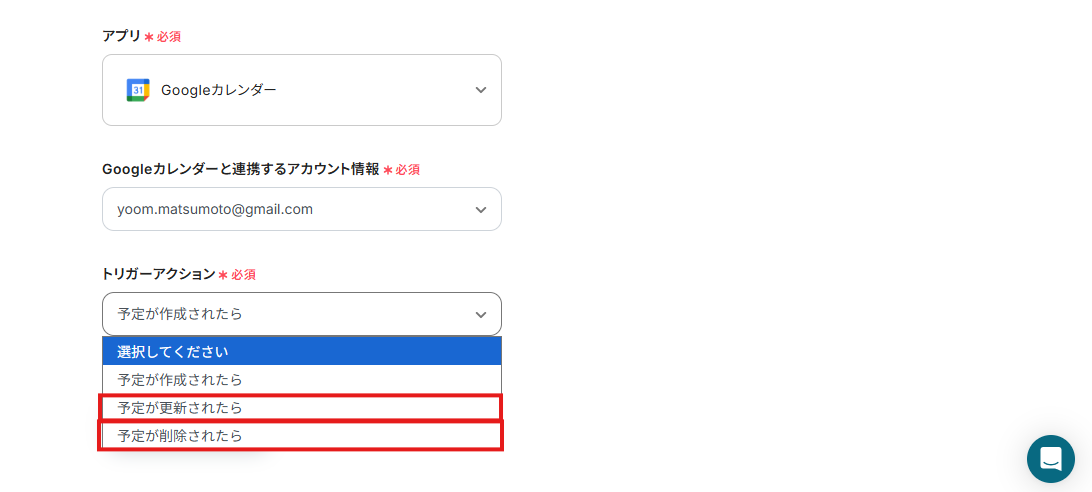
Q:Googleカレンダーの予定を更新・削除した場合も同期することはできますか?
A:
はい、可能です。
Googleカレンダーのトリガーアクションを「予定が更新されたら」もしくは「予定が削除されたら」に変更することで設定できます。
ただし、Googleカレンダーには、あらかじめSmartsheetの対応する行のIDが登録されている必要があります。
Googleカレンダーを使用したその他の自動化については、こちらのテンプレート一覧をご確認ください。
Q:連携できるデータ項目は何がありますか?
A:
解説したテンプレートでは、タイトルのみを連携していますが、ステップ3のテストで取得したその他の値も業務にあわせて連携できます。
主な連携できる項目は以下になります。
- 予定ID
- 予定のタイトル
- 予定のURL
- Google MeetのURL
- 場所
- 説明
- 作成者
- 主催者
- ゲスト
- 開始日時
- 終了日時
- 作成日時
- 更新日時
- 開始日(終日予定)
- 終了日(終日予定)
プログラミング知識なしで手軽に構築できます。