









・
【簡単設定】JotformのデータをChatGPTに自動的に連携する方法
■概要Jotformで収集したアンケートや問い合わせの回答を、一つひとつ手作業で確認・分析するのは手間がかかる作業ではないでしょうか。
特に、回答内容をChatGPTに入力して要約や分析を行っている場合、その転記作業は非効率的であり、本来の業務を圧迫することもあります。
このワークフローを活用すれば、Jotformのフォーム送信をトリガーに、ChatGPTが自動で回答内容を分析し、結果をメールで通知する一連の流れを自動化できます。
■このテンプレートをおすすめする方- JotformとChatGPTを連携させ、フォームの回答分析を自動化したいと考えている方
- Jotformで収集した顧客の声を、手作業で分析・要約しているマーケティング担当者の方
- 問い合わせフォームの回答内容を、担当者へ迅速に共有する仕組みを構築したい方
■このテンプレートを使うメリット- Jotformに回答が送信されると、ChatGPTによる分析から通知までが自動で実行されるため、これまで手作業に費やしていた時間を短縮できます
- 手作業による転記ミスや、分析内容の解釈のばらつきといったヒューマンエラーを防ぎ、業務の品質を安定させることが可能です
■フローボットの流れ- はじめに、JotformとChatGPTをYoomと連携します
- 次に、トリガーでJotformを選択し、「フォームが送信されたら」というアクションを設定します
- オペレーションでJotformの「最新の回答を取得する」アクションを設定し、トリガーで反応したフォームの回答内容を取得します
- 続けて、オペレーションでChatGPTの「テキストを生成」アクションを設定し、取得した回答内容を分析・要約するよう指示します
- 最後に、オペレーションでYoomの「メールを送る」アクションを設定し、ChatGPTが生成したテキストを担当者宛に送付します
※「トリガー」:フロー起動のきっかけとなるアクション、「オペレーション」:トリガー起動後、フロー内で処理を行うアクション
■このワークフローのカスタムポイント- Jotformのトリガー設定では、自動化の対象としたいフォームを任意で設定してください
- ChatGPTのオペレーションでは、フォームの回答をどのように分析したいかに応じて、プロンプトの内容を自由にカスタマイズすることが可能です
■注意事項- Jotform、ChatGPTのそれぞれとYoomを連携してください。
- ChatGPT(OpenAI)のアクションを実行するには、OpenAIのAPI有料プランの契約(APIが使用されたときに支払いができる状態)が必要です。
- ChatGPTのAPI利用はOpenAI社が有料で提供しており、API疎通時のトークンにより従量課金される仕組みとなっています。そのため、API使用時にお支払いが行える状況でない場合エラーが発生しますのでご注意ください。
- JotformのWebhook設定および回答取得の方法は「JotformのWebhook設定と最新回答取得方法について」をご参照ください。


特に、回答内容をChatGPTに入力して要約や分析を行っている場合、その転記作業は非効率的であり、本来の業務を圧迫することもあります。
このワークフローを活用すれば、Jotformのフォーム送信をトリガーに、ChatGPTが自動で回答内容を分析し、結果をメールで通知する一連の流れを自動化できます。
■このテンプレートをおすすめする方
- JotformとChatGPTを連携させ、フォームの回答分析を自動化したいと考えている方
- Jotformで収集した顧客の声を、手作業で分析・要約しているマーケティング担当者の方
- 問い合わせフォームの回答内容を、担当者へ迅速に共有する仕組みを構築したい方
■このテンプレートを使うメリット
- Jotformに回答が送信されると、ChatGPTによる分析から通知までが自動で実行されるため、これまで手作業に費やしていた時間を短縮できます
- 手作業による転記ミスや、分析内容の解釈のばらつきといったヒューマンエラーを防ぎ、業務の品質を安定させることが可能です
■フローボットの流れ
- はじめに、JotformとChatGPTをYoomと連携します
- 次に、トリガーでJotformを選択し、「フォームが送信されたら」というアクションを設定します
- オペレーションでJotformの「最新の回答を取得する」アクションを設定し、トリガーで反応したフォームの回答内容を取得します
- 続けて、オペレーションでChatGPTの「テキストを生成」アクションを設定し、取得した回答内容を分析・要約するよう指示します
- 最後に、オペレーションでYoomの「メールを送る」アクションを設定し、ChatGPTが生成したテキストを担当者宛に送付します
■このワークフローのカスタムポイント
- Jotformのトリガー設定では、自動化の対象としたいフォームを任意で設定してください
- ChatGPTのオペレーションでは、フォームの回答をどのように分析したいかに応じて、プロンプトの内容を自由にカスタマイズすることが可能です
■注意事項
- Jotform、ChatGPTのそれぞれとYoomを連携してください。
- ChatGPT(OpenAI)のアクションを実行するには、OpenAIのAPI有料プランの契約(APIが使用されたときに支払いができる状態)が必要です。
- ChatGPTのAPI利用はOpenAI社が有料で提供しており、API疎通時のトークンにより従量課金される仕組みとなっています。そのため、API使用時にお支払いが行える状況でない場合エラーが発生しますのでご注意ください。
- JotformのWebhook設定および回答取得の方法は「JotformのWebhook設定と最新回答取得方法について」をご参照ください。
「Jotformで集めたアンケート回答や問い合わせ内容を、ChatGPTで手軽に分析したい」
「でも、一件ずつコピーしてChatGPTに貼り付けるのは時間がかかり、正直面倒…」
このように、JotformとChatGPT間のデータ連携に手間を感じていませんか?
もし、Jotformに新しい回答が送信されるたびに、その内容をChatGPTが自動で分析する仕組みがあれば、面倒な作業を省けるだけでなく、入力ミスも防げます。さらに、顧客の声を迅速かつ正確に把握でき、次のアクションに役立つインサイトを得やすくなります。
今回ご紹介する自動化は、プログラミングの知識がなくても簡単に設定できます。この機会に導入して、日々の業務をより効率的に進めましょう。
とにかく早く試したい方へ
YoomにはJotformとChatGPTを連携するためのテンプレートが用意されているので、今すぐ試したい方は以下よりバナーをクリックしてスタートしましょう!
■概要Jotformで収集したアンケートや問い合わせの回答を、一つひとつ手作業で確認・分析するのは手間がかかる作業ではないでしょうか。
特に、回答内容をChatGPTに入力して要約や分析を行っている場合、その転記作業は非効率的であり、本来の業務を圧迫することもあります。
このワークフローを活用すれば、Jotformのフォーム送信をトリガーに、ChatGPTが自動で回答内容を分析し、結果をメールで通知する一連の流れを自動化できます。
■このテンプレートをおすすめする方- JotformとChatGPTを連携させ、フォームの回答分析を自動化したいと考えている方
- Jotformで収集した顧客の声を、手作業で分析・要約しているマーケティング担当者の方
- 問い合わせフォームの回答内容を、担当者へ迅速に共有する仕組みを構築したい方
■このテンプレートを使うメリット- Jotformに回答が送信されると、ChatGPTによる分析から通知までが自動で実行されるため、これまで手作業に費やしていた時間を短縮できます
- 手作業による転記ミスや、分析内容の解釈のばらつきといったヒューマンエラーを防ぎ、業務の品質を安定させることが可能です
■フローボットの流れ- はじめに、JotformとChatGPTをYoomと連携します
- 次に、トリガーでJotformを選択し、「フォームが送信されたら」というアクションを設定します
- オペレーションでJotformの「最新の回答を取得する」アクションを設定し、トリガーで反応したフォームの回答内容を取得します
- 続けて、オペレーションでChatGPTの「テキストを生成」アクションを設定し、取得した回答内容を分析・要約するよう指示します
- 最後に、オペレーションでYoomの「メールを送る」アクションを設定し、ChatGPTが生成したテキストを担当者宛に送付します
※「トリガー」:フロー起動のきっかけとなるアクション、「オペレーション」:トリガー起動後、フロー内で処理を行うアクション
■このワークフローのカスタムポイント- Jotformのトリガー設定では、自動化の対象としたいフォームを任意で設定してください
- ChatGPTのオペレーションでは、フォームの回答をどのように分析したいかに応じて、プロンプトの内容を自由にカスタマイズすることが可能です
■注意事項- Jotform、ChatGPTのそれぞれとYoomを連携してください。
- ChatGPT(OpenAI)のアクションを実行するには、OpenAIのAPI有料プランの契約(APIが使用されたときに支払いができる状態)が必要です。
- ChatGPTのAPI利用はOpenAI社が有料で提供しており、API疎通時のトークンにより従量課金される仕組みとなっています。そのため、API使用時にお支払いが行える状況でない場合エラーが発生しますのでご注意ください。
- JotformのWebhook設定および回答取得の方法は「JotformのWebhook設定と最新回答取得方法について」をご参照ください。
特に、回答内容をChatGPTに入力して要約や分析を行っている場合、その転記作業は非効率的であり、本来の業務を圧迫することもあります。
このワークフローを活用すれば、Jotformのフォーム送信をトリガーに、ChatGPTが自動で回答内容を分析し、結果をメールで通知する一連の流れを自動化できます。
■このテンプレートをおすすめする方
- JotformとChatGPTを連携させ、フォームの回答分析を自動化したいと考えている方
- Jotformで収集した顧客の声を、手作業で分析・要約しているマーケティング担当者の方
- 問い合わせフォームの回答内容を、担当者へ迅速に共有する仕組みを構築したい方
■このテンプレートを使うメリット
- Jotformに回答が送信されると、ChatGPTによる分析から通知までが自動で実行されるため、これまで手作業に費やしていた時間を短縮できます
- 手作業による転記ミスや、分析内容の解釈のばらつきといったヒューマンエラーを防ぎ、業務の品質を安定させることが可能です
■フローボットの流れ
- はじめに、JotformとChatGPTをYoomと連携します
- 次に、トリガーでJotformを選択し、「フォームが送信されたら」というアクションを設定します
- オペレーションでJotformの「最新の回答を取得する」アクションを設定し、トリガーで反応したフォームの回答内容を取得します
- 続けて、オペレーションでChatGPTの「テキストを生成」アクションを設定し、取得した回答内容を分析・要約するよう指示します
- 最後に、オペレーションでYoomの「メールを送る」アクションを設定し、ChatGPTが生成したテキストを担当者宛に送付します
■このワークフローのカスタムポイント
- Jotformのトリガー設定では、自動化の対象としたいフォームを任意で設定してください
- ChatGPTのオペレーションでは、フォームの回答をどのように分析したいかに応じて、プロンプトの内容を自由にカスタマイズすることが可能です
■注意事項
- Jotform、ChatGPTのそれぞれとYoomを連携してください。
- ChatGPT(OpenAI)のアクションを実行するには、OpenAIのAPI有料プランの契約(APIが使用されたときに支払いができる状態)が必要です。
- ChatGPTのAPI利用はOpenAI社が有料で提供しており、API疎通時のトークンにより従量課金される仕組みとなっています。そのため、API使用時にお支払いが行える状況でない場合エラーが発生しますのでご注意ください。
- JotformのWebhook設定および回答取得の方法は「JotformのWebhook設定と最新回答取得方法について」をご参照ください。
JotformとChatGPTを連携してできること
JotformとChatGPTのAPIを連携すると、Jotformで収集したデータをChatGPTに自動送信し、分析や要約などの処理を行えます。これにより、手作業でのデータ移行や分析作業が不要になり、業務効率の向上につながります。
ここでは具体的な自動化の例をご紹介するので、気になる内容があればぜひ参考にしてください。
Jotformで回答が送信されたら、ChatGPTで分析して通知する
Jotformに寄せられたアンケートや問い合わせ内容を、毎回手作業で確認・分析するのは大変です。この連携では、新しい回答が送信されるとその内容をChatGPTが自動で分析し、指定のツールに通知する仕組みを構築できます。
これにより顧客からのフィードバックを把握しやすくなり、迅速な対応や改善アクションにつなげやすくなります。
■概要Jotformで収集したアンケートや問い合わせの回答を、一つひとつ手作業で確認・分析するのは手間がかかる作業ではないでしょうか。
特に、回答内容をChatGPTに入力して要約や分析を行っている場合、その転記作業は非効率的であり、本来の業務を圧迫することもあります。
このワークフローを活用すれば、Jotformのフォーム送信をトリガーに、ChatGPTが自動で回答内容を分析し、結果をメールで通知する一連の流れを自動化できます。
■このテンプレートをおすすめする方- JotformとChatGPTを連携させ、フォームの回答分析を自動化したいと考えている方
- Jotformで収集した顧客の声を、手作業で分析・要約しているマーケティング担当者の方
- 問い合わせフォームの回答内容を、担当者へ迅速に共有する仕組みを構築したい方
■このテンプレートを使うメリット- Jotformに回答が送信されると、ChatGPTによる分析から通知までが自動で実行されるため、これまで手作業に費やしていた時間を短縮できます
- 手作業による転記ミスや、分析内容の解釈のばらつきといったヒューマンエラーを防ぎ、業務の品質を安定させることが可能です
■フローボットの流れ- はじめに、JotformとChatGPTをYoomと連携します
- 次に、トリガーでJotformを選択し、「フォームが送信されたら」というアクションを設定します
- オペレーションでJotformの「最新の回答を取得する」アクションを設定し、トリガーで反応したフォームの回答内容を取得します
- 続けて、オペレーションでChatGPTの「テキストを生成」アクションを設定し、取得した回答内容を分析・要約するよう指示します
- 最後に、オペレーションでYoomの「メールを送る」アクションを設定し、ChatGPTが生成したテキストを担当者宛に送付します
※「トリガー」:フロー起動のきっかけとなるアクション、「オペレーション」:トリガー起動後、フロー内で処理を行うアクション
■このワークフローのカスタムポイント- Jotformのトリガー設定では、自動化の対象としたいフォームを任意で設定してください
- ChatGPTのオペレーションでは、フォームの回答をどのように分析したいかに応じて、プロンプトの内容を自由にカスタマイズすることが可能です
■注意事項- Jotform、ChatGPTのそれぞれとYoomを連携してください。
- ChatGPT(OpenAI)のアクションを実行するには、OpenAIのAPI有料プランの契約(APIが使用されたときに支払いができる状態)が必要です。
- ChatGPTのAPI利用はOpenAI社が有料で提供しており、API疎通時のトークンにより従量課金される仕組みとなっています。そのため、API使用時にお支払いが行える状況でない場合エラーが発生しますのでご注意ください。
- JotformのWebhook設定および回答取得の方法は「JotformのWebhook設定と最新回答取得方法について」をご参照ください。
特に、回答内容をChatGPTに入力して要約や分析を行っている場合、その転記作業は非効率的であり、本来の業務を圧迫することもあります。
このワークフローを活用すれば、Jotformのフォーム送信をトリガーに、ChatGPTが自動で回答内容を分析し、結果をメールで通知する一連の流れを自動化できます。
■このテンプレートをおすすめする方
- JotformとChatGPTを連携させ、フォームの回答分析を自動化したいと考えている方
- Jotformで収集した顧客の声を、手作業で分析・要約しているマーケティング担当者の方
- 問い合わせフォームの回答内容を、担当者へ迅速に共有する仕組みを構築したい方
■このテンプレートを使うメリット
- Jotformに回答が送信されると、ChatGPTによる分析から通知までが自動で実行されるため、これまで手作業に費やしていた時間を短縮できます
- 手作業による転記ミスや、分析内容の解釈のばらつきといったヒューマンエラーを防ぎ、業務の品質を安定させることが可能です
■フローボットの流れ
- はじめに、JotformとChatGPTをYoomと連携します
- 次に、トリガーでJotformを選択し、「フォームが送信されたら」というアクションを設定します
- オペレーションでJotformの「最新の回答を取得する」アクションを設定し、トリガーで反応したフォームの回答内容を取得します
- 続けて、オペレーションでChatGPTの「テキストを生成」アクションを設定し、取得した回答内容を分析・要約するよう指示します
- 最後に、オペレーションでYoomの「メールを送る」アクションを設定し、ChatGPTが生成したテキストを担当者宛に送付します
■このワークフローのカスタムポイント
- Jotformのトリガー設定では、自動化の対象としたいフォームを任意で設定してください
- ChatGPTのオペレーションでは、フォームの回答をどのように分析したいかに応じて、プロンプトの内容を自由にカスタマイズすることが可能です
■注意事項
- Jotform、ChatGPTのそれぞれとYoomを連携してください。
- ChatGPT(OpenAI)のアクションを実行するには、OpenAIのAPI有料プランの契約(APIが使用されたときに支払いができる状態)が必要です。
- ChatGPTのAPI利用はOpenAI社が有料で提供しており、API疎通時のトークンにより従量課金される仕組みとなっています。そのため、API使用時にお支払いが行える状況でない場合エラーが発生しますのでご注意ください。
- JotformのWebhook設定および回答取得の方法は「JotformのWebhook設定と最新回答取得方法について」をご参照ください。
Jotformの回答をChatGPTで要約し、レポートを発行して通知する
Jotformで収集した大量の自由記述回答を一つ一つ読み込んで要約を作成するのは手間がかかります。この連携では、フォームの回答内容をChatGPTが自動で要約し、レポートとしてドキュメントを発行して通知することが可能です。
これにより長文のフィードバックから効率的に要点を抽出でき、関係者間での情報共有もスムーズになります。
■概要Jotformで集めたアンケートや問い合わせの回答は、一つひとつ内容を確認して要約するのに手間がかかるのではないでしょうか。このワークフローを活用すれば、Jotformのフォームに回答が送信されると、自動でChatGPTが内容を要約し、レポートなどの関連書類を発行して関係者に通知するまでの一連の流れを自動化できます。これまで手作業で行っていたデータ処理と共有のプロセスを効率化し、スムーズな情報活用を実現します。
■このテンプレートをおすすめする方- Jotformで収集したアンケートや問い合わせの回答を、手作業で要約・整理している方
- JotformとChatGPTを連携させ、定性的な顧客の声を効率的に分析したいと考えている方
- フォーム回答を起点としたレポート作成や、その後の社内共有のプロセスを自動化したい方
■このテンプレートを使うメリット- フォーム回答の取得からChatGPTによる要約、レポート発行、通知までを自動化し、一連の対応に費やしていた時間を短縮できます。
- 手作業による要約内容のばらつきや、レポート作成時の転記ミスといったヒューマンエラーを防ぎ、情報の正確性を保ちます。
■フローボットの流れ- はじめに、Jotform、Googleドキュメント、ChatGPTをYoomに連携します。
- 次に、トリガーでJotformを選択し、「フォームが送信されたら」というアクションを設定します。
- 続いて、オペレーションでJotformの「最新の回答を取得する」アクションを設定し、送信されたフォームの回答内容を取得します。
- 次に、オペレーションでChatGPTの「テキストを生成」アクションを設定し、取得した回答内容を要約するように指示します。
- その後、オペレーションで書類発行機能の「Googleドキュメントで書類を発行する」アクションを設定し、要約結果を盛り込んだレポートを作成します。
- 最後に、オペレーションでYoomの「メールを送る」アクションを設定し、関係者にレポートが発行された旨を通知します。
※「トリガー」:フロー起動のきっかけとなるアクション、「オペレーション」:トリガー起動後、フロー内で処理を行うアクション
■このワークフローのカスタムポイント- Jotformのトリガー設定では、自動化の対象としたいフォームを任意で設定してください。
- ChatGPTにテキスト生成を依頼するアクションでは、フォームの回答をどのように要約するか、プロンプトを自由にカスタマイズできます。
- 書類発行のアクションでは、任意の雛形書類を設定し、ChatGPTが生成した要約などを変数として埋め込むことが可能です。また、発行する書類名や保存先のフォルダも自由に設定できます。
- メール通知のアクションでは、通知先のメールアドレスを任意で設定できるほか、件名や本文に固定のテキストを入力したり、前段のオペレーションで取得した値を変数として埋め込んだりといったカスタマイズが可能です。
■注意事項- Jotform、Googleドキュメント、ChatGPTのそれぞれとYoomを連携してください。
- ChatGPT(OpenAI)のアクションを実行するには、OpenAIのAPI有料プランの契約(APIが使用されたときに支払いができる状態)が必要です。
- ChatGPTのAPI利用はOpenAI社が有料で提供しており、API疎通時のトークンにより従量課金される仕組みとなっています。そのため、API使用時にお支払いが行える状況でない場合エラーが発生しますのでご注意ください。
- JotformのWebhook設定および回答取得の方法は「JotformのWebhook設定と最新回答取得方法について」をご参照ください。
- 事前に書類の雛形を作成しておいてください。作成方法の詳細については、「「書類を発行する」の設定方法」をご参照ください。
■このテンプレートをおすすめする方
- Jotformで収集したアンケートや問い合わせの回答を、手作業で要約・整理している方
- JotformとChatGPTを連携させ、定性的な顧客の声を効率的に分析したいと考えている方
- フォーム回答を起点としたレポート作成や、その後の社内共有のプロセスを自動化したい方
■このテンプレートを使うメリット
- フォーム回答の取得からChatGPTによる要約、レポート発行、通知までを自動化し、一連の対応に費やしていた時間を短縮できます。
- 手作業による要約内容のばらつきや、レポート作成時の転記ミスといったヒューマンエラーを防ぎ、情報の正確性を保ちます。
■フローボットの流れ
- はじめに、Jotform、Googleドキュメント、ChatGPTをYoomに連携します。
- 次に、トリガーでJotformを選択し、「フォームが送信されたら」というアクションを設定します。
- 続いて、オペレーションでJotformの「最新の回答を取得する」アクションを設定し、送信されたフォームの回答内容を取得します。
- 次に、オペレーションでChatGPTの「テキストを生成」アクションを設定し、取得した回答内容を要約するように指示します。
- その後、オペレーションで書類発行機能の「Googleドキュメントで書類を発行する」アクションを設定し、要約結果を盛り込んだレポートを作成します。
- 最後に、オペレーションでYoomの「メールを送る」アクションを設定し、関係者にレポートが発行された旨を通知します。
■このワークフローのカスタムポイント
- Jotformのトリガー設定では、自動化の対象としたいフォームを任意で設定してください。
- ChatGPTにテキスト生成を依頼するアクションでは、フォームの回答をどのように要約するか、プロンプトを自由にカスタマイズできます。
- 書類発行のアクションでは、任意の雛形書類を設定し、ChatGPTが生成した要約などを変数として埋め込むことが可能です。また、発行する書類名や保存先のフォルダも自由に設定できます。
- メール通知のアクションでは、通知先のメールアドレスを任意で設定できるほか、件名や本文に固定のテキストを入力したり、前段のオペレーションで取得した値を変数として埋め込んだりといったカスタマイズが可能です。
■注意事項
- Jotform、Googleドキュメント、ChatGPTのそれぞれとYoomを連携してください。
- ChatGPT(OpenAI)のアクションを実行するには、OpenAIのAPI有料プランの契約(APIが使用されたときに支払いができる状態)が必要です。
- ChatGPTのAPI利用はOpenAI社が有料で提供しており、API疎通時のトークンにより従量課金される仕組みとなっています。そのため、API使用時にお支払いが行える状況でない場合エラーが発生しますのでご注意ください。
- JotformのWebhook設定および回答取得の方法は「JotformのWebhook設定と最新回答取得方法について」をご参照ください。
- 事前に書類の雛形を作成しておいてください。作成方法の詳細については、「「書類を発行する」の設定方法」をご参照ください。
JotformとChatGPTの連携フローを作ってみよう
それでは、さっそく実際にJotformとChatGPTを連携したフローを作成してみましょう!
今回はYoomを使用して、ノーコードでJotformとChatGPTの連携を進めていきます。まだYoomのアカウントをお持ちでない場合は、こちらの登録フォームからアカウントを発行しておきましょう。
※今回連携するアプリの公式サイト:Jotform/ChatGPT
[Yoomとは]
フローの作成方法
今回は「Jotformで回答が送信されたら、ChatGPTで分析して通知する」フローを作成していきます!
作成の流れは大きく分けて以下です。
- JotformとChatGPTをマイアプリ連携
- 該当のテンプレートをコピー
- Jotformのトリガー設定およびChatGPTのアクション設定
- トリガーをONにし、フローが起動するかを確認
■概要Jotformで収集したアンケートや問い合わせの回答を、一つひとつ手作業で確認・分析するのは手間がかかる作業ではないでしょうか。
特に、回答内容をChatGPTに入力して要約や分析を行っている場合、その転記作業は非効率的であり、本来の業務を圧迫することもあります。
このワークフローを活用すれば、Jotformのフォーム送信をトリガーに、ChatGPTが自動で回答内容を分析し、結果をメールで通知する一連の流れを自動化できます。
■このテンプレートをおすすめする方- JotformとChatGPTを連携させ、フォームの回答分析を自動化したいと考えている方
- Jotformで収集した顧客の声を、手作業で分析・要約しているマーケティング担当者の方
- 問い合わせフォームの回答内容を、担当者へ迅速に共有する仕組みを構築したい方
■このテンプレートを使うメリット- Jotformに回答が送信されると、ChatGPTによる分析から通知までが自動で実行されるため、これまで手作業に費やしていた時間を短縮できます
- 手作業による転記ミスや、分析内容の解釈のばらつきといったヒューマンエラーを防ぎ、業務の品質を安定させることが可能です
■フローボットの流れ- はじめに、JotformとChatGPTをYoomと連携します
- 次に、トリガーでJotformを選択し、「フォームが送信されたら」というアクションを設定します
- オペレーションでJotformの「最新の回答を取得する」アクションを設定し、トリガーで反応したフォームの回答内容を取得します
- 続けて、オペレーションでChatGPTの「テキストを生成」アクションを設定し、取得した回答内容を分析・要約するよう指示します
- 最後に、オペレーションでYoomの「メールを送る」アクションを設定し、ChatGPTが生成したテキストを担当者宛に送付します
※「トリガー」:フロー起動のきっかけとなるアクション、「オペレーション」:トリガー起動後、フロー内で処理を行うアクション
■このワークフローのカスタムポイント- Jotformのトリガー設定では、自動化の対象としたいフォームを任意で設定してください
- ChatGPTのオペレーションでは、フォームの回答をどのように分析したいかに応じて、プロンプトの内容を自由にカスタマイズすることが可能です
■注意事項- Jotform、ChatGPTのそれぞれとYoomを連携してください。
- ChatGPT(OpenAI)のアクションを実行するには、OpenAIのAPI有料プランの契約(APIが使用されたときに支払いができる状態)が必要です。
- ChatGPTのAPI利用はOpenAI社が有料で提供しており、API疎通時のトークンにより従量課金される仕組みとなっています。そのため、API使用時にお支払いが行える状況でない場合エラーが発生しますのでご注意ください。
- JotformのWebhook設定および回答取得の方法は「JotformのWebhook設定と最新回答取得方法について」をご参照ください。
特に、回答内容をChatGPTに入力して要約や分析を行っている場合、その転記作業は非効率的であり、本来の業務を圧迫することもあります。
このワークフローを活用すれば、Jotformのフォーム送信をトリガーに、ChatGPTが自動で回答内容を分析し、結果をメールで通知する一連の流れを自動化できます。
■このテンプレートをおすすめする方
- JotformとChatGPTを連携させ、フォームの回答分析を自動化したいと考えている方
- Jotformで収集した顧客の声を、手作業で分析・要約しているマーケティング担当者の方
- 問い合わせフォームの回答内容を、担当者へ迅速に共有する仕組みを構築したい方
■このテンプレートを使うメリット
- Jotformに回答が送信されると、ChatGPTによる分析から通知までが自動で実行されるため、これまで手作業に費やしていた時間を短縮できます
- 手作業による転記ミスや、分析内容の解釈のばらつきといったヒューマンエラーを防ぎ、業務の品質を安定させることが可能です
■フローボットの流れ
- はじめに、JotformとChatGPTをYoomと連携します
- 次に、トリガーでJotformを選択し、「フォームが送信されたら」というアクションを設定します
- オペレーションでJotformの「最新の回答を取得する」アクションを設定し、トリガーで反応したフォームの回答内容を取得します
- 続けて、オペレーションでChatGPTの「テキストを生成」アクションを設定し、取得した回答内容を分析・要約するよう指示します
- 最後に、オペレーションでYoomの「メールを送る」アクションを設定し、ChatGPTが生成したテキストを担当者宛に送付します
■このワークフローのカスタムポイント
- Jotformのトリガー設定では、自動化の対象としたいフォームを任意で設定してください
- ChatGPTのオペレーションでは、フォームの回答をどのように分析したいかに応じて、プロンプトの内容を自由にカスタマイズすることが可能です
■注意事項
- Jotform、ChatGPTのそれぞれとYoomを連携してください。
- ChatGPT(OpenAI)のアクションを実行するには、OpenAIのAPI有料プランの契約(APIが使用されたときに支払いができる状態)が必要です。
- ChatGPTのAPI利用はOpenAI社が有料で提供しており、API疎通時のトークンにより従量課金される仕組みとなっています。そのため、API使用時にお支払いが行える状況でない場合エラーが発生しますのでご注意ください。
- JotformのWebhook設定および回答取得の方法は「JotformのWebhook設定と最新回答取得方法について」をご参照ください。
ステップ1:JotformとChatGPTをマイアプリ連携
ここでは、Yoomとそれぞれのアプリを連携して、操作が行えるようにしていきます。
ChatGPTの連携
以下の手順をご参照ください。
Jotformの連携
まずは基本的な設定方法を解説しているナビをご覧ください!
では、Jotformの連携を進めていきましょう。
検索ボックスにJotformと入力し、アプリをクリックしてください。
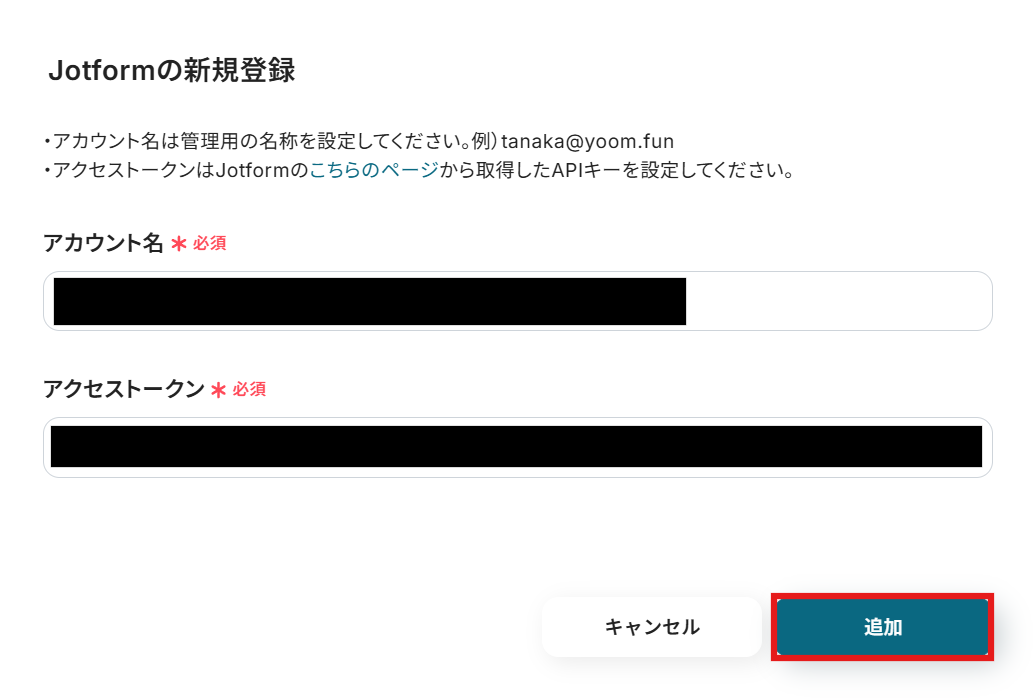
注意書きをよく確認して、「アカウント名」と「アクセストークン」を入力しましょう。
アクセストークンはこちらから取得できます。
これでマイアプリ連携がすべて完了しました!
ステップ2:テンプレートをコピー
以下の「試してみる」をクリックしましょう。
■概要Jotformで収集したアンケートや問い合わせの回答を、一つひとつ手作業で確認・分析するのは手間がかかる作業ではないでしょうか。
特に、回答内容をChatGPTに入力して要約や分析を行っている場合、その転記作業は非効率的であり、本来の業務を圧迫することもあります。
このワークフローを活用すれば、Jotformのフォーム送信をトリガーに、ChatGPTが自動で回答内容を分析し、結果をメールで通知する一連の流れを自動化できます。
■このテンプレートをおすすめする方- JotformとChatGPTを連携させ、フォームの回答分析を自動化したいと考えている方
- Jotformで収集した顧客の声を、手作業で分析・要約しているマーケティング担当者の方
- 問い合わせフォームの回答内容を、担当者へ迅速に共有する仕組みを構築したい方
■このテンプレートを使うメリット- Jotformに回答が送信されると、ChatGPTによる分析から通知までが自動で実行されるため、これまで手作業に費やしていた時間を短縮できます
- 手作業による転記ミスや、分析内容の解釈のばらつきといったヒューマンエラーを防ぎ、業務の品質を安定させることが可能です
■フローボットの流れ- はじめに、JotformとChatGPTをYoomと連携します
- 次に、トリガーでJotformを選択し、「フォームが送信されたら」というアクションを設定します
- オペレーションでJotformの「最新の回答を取得する」アクションを設定し、トリガーで反応したフォームの回答内容を取得します
- 続けて、オペレーションでChatGPTの「テキストを生成」アクションを設定し、取得した回答内容を分析・要約するよう指示します
- 最後に、オペレーションでYoomの「メールを送る」アクションを設定し、ChatGPTが生成したテキストを担当者宛に送付します
※「トリガー」:フロー起動のきっかけとなるアクション、「オペレーション」:トリガー起動後、フロー内で処理を行うアクション
■このワークフローのカスタムポイント- Jotformのトリガー設定では、自動化の対象としたいフォームを任意で設定してください
- ChatGPTのオペレーションでは、フォームの回答をどのように分析したいかに応じて、プロンプトの内容を自由にカスタマイズすることが可能です
■注意事項- Jotform、ChatGPTのそれぞれとYoomを連携してください。
- ChatGPT(OpenAI)のアクションを実行するには、OpenAIのAPI有料プランの契約(APIが使用されたときに支払いができる状態)が必要です。
- ChatGPTのAPI利用はOpenAI社が有料で提供しており、API疎通時のトークンにより従量課金される仕組みとなっています。そのため、API使用時にお支払いが行える状況でない場合エラーが発生しますのでご注意ください。
- JotformのWebhook設定および回答取得の方法は「JotformのWebhook設定と最新回答取得方法について」をご参照ください。
特に、回答内容をChatGPTに入力して要約や分析を行っている場合、その転記作業は非効率的であり、本来の業務を圧迫することもあります。
このワークフローを活用すれば、Jotformのフォーム送信をトリガーに、ChatGPTが自動で回答内容を分析し、結果をメールで通知する一連の流れを自動化できます。
■このテンプレートをおすすめする方
- JotformとChatGPTを連携させ、フォームの回答分析を自動化したいと考えている方
- Jotformで収集した顧客の声を、手作業で分析・要約しているマーケティング担当者の方
- 問い合わせフォームの回答内容を、担当者へ迅速に共有する仕組みを構築したい方
■このテンプレートを使うメリット
- Jotformに回答が送信されると、ChatGPTによる分析から通知までが自動で実行されるため、これまで手作業に費やしていた時間を短縮できます
- 手作業による転記ミスや、分析内容の解釈のばらつきといったヒューマンエラーを防ぎ、業務の品質を安定させることが可能です
■フローボットの流れ
- はじめに、JotformとChatGPTをYoomと連携します
- 次に、トリガーでJotformを選択し、「フォームが送信されたら」というアクションを設定します
- オペレーションでJotformの「最新の回答を取得する」アクションを設定し、トリガーで反応したフォームの回答内容を取得します
- 続けて、オペレーションでChatGPTの「テキストを生成」アクションを設定し、取得した回答内容を分析・要約するよう指示します
- 最後に、オペレーションでYoomの「メールを送る」アクションを設定し、ChatGPTが生成したテキストを担当者宛に送付します
■このワークフローのカスタムポイント
- Jotformのトリガー設定では、自動化の対象としたいフォームを任意で設定してください
- ChatGPTのオペレーションでは、フォームの回答をどのように分析したいかに応じて、プロンプトの内容を自由にカスタマイズすることが可能です
■注意事項
- Jotform、ChatGPTのそれぞれとYoomを連携してください。
- ChatGPT(OpenAI)のアクションを実行するには、OpenAIのAPI有料プランの契約(APIが使用されたときに支払いができる状態)が必要です。
- ChatGPTのAPI利用はOpenAI社が有料で提供しており、API疎通時のトークンにより従量課金される仕組みとなっています。そのため、API使用時にお支払いが行える状況でない場合エラーが発生しますのでご注意ください。
- JotformのWebhook設定および回答取得の方法は「JotformのWebhook設定と最新回答取得方法について」をご参照ください。
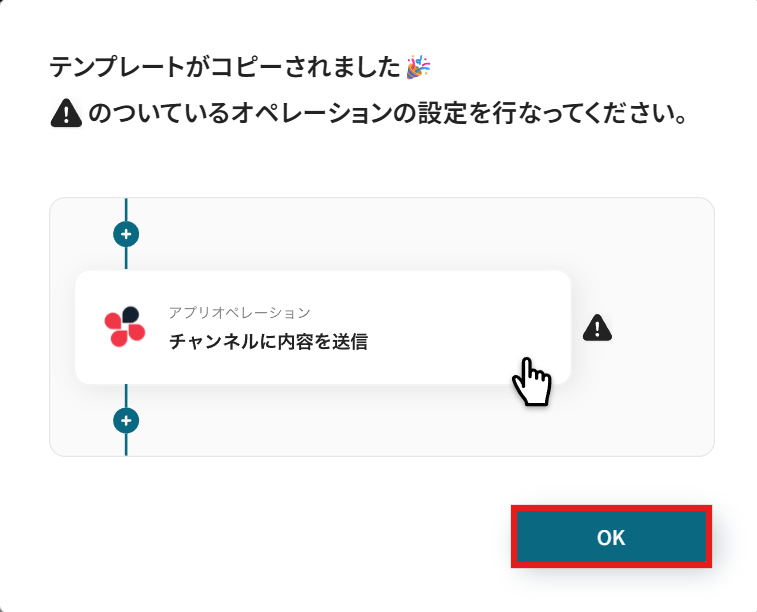
以下の画面が表示されたらテンプレートのコピーが完了です。
コピーしたテンプレートはマイプロジェクトに格納されます。OKを押して設定を進めていきましょう。
ステップ3:トリガー設定
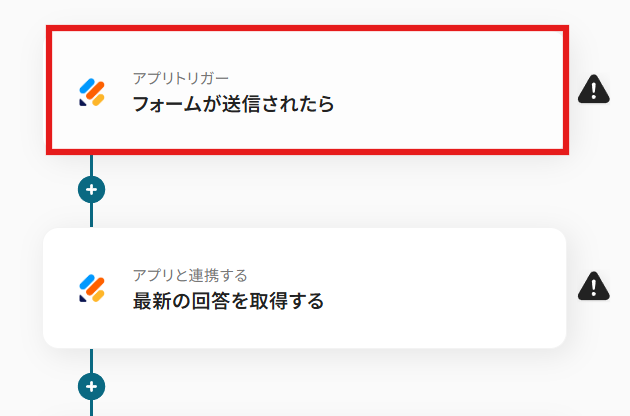
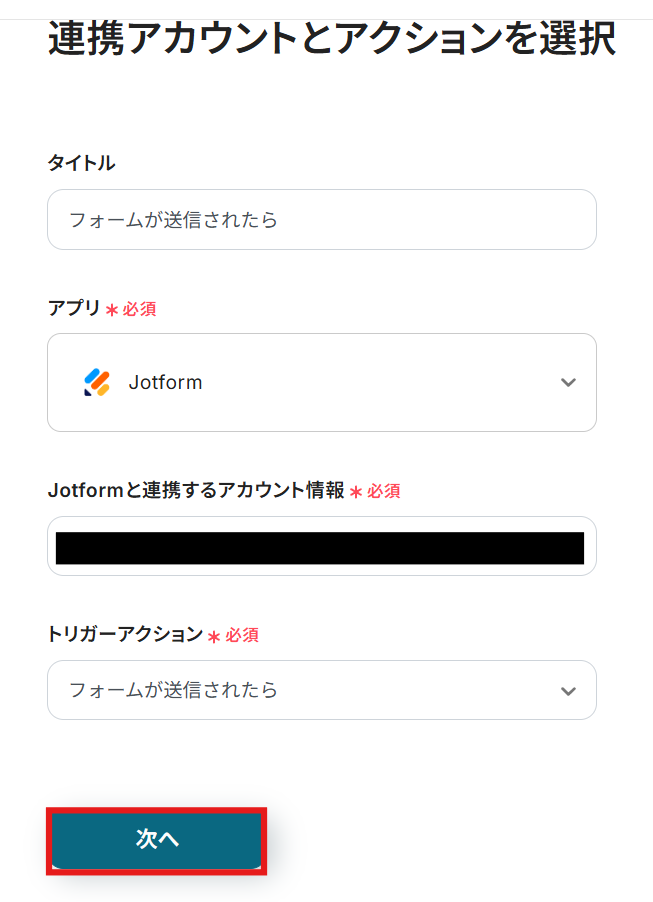
以下の画面で、「フォームが送信されたら」をクリックします。
連携アカウントとアクションを選択します。
タイトルは任意でわかりやすいものを設定しましょう。
アカウント情報は、マイアプリ連携の際に設定したものになっているか確認してください。
アクションはデフォルトで入力されている状態のままで進めます。
すべて入力できたら「次へ」をクリックしましょう。
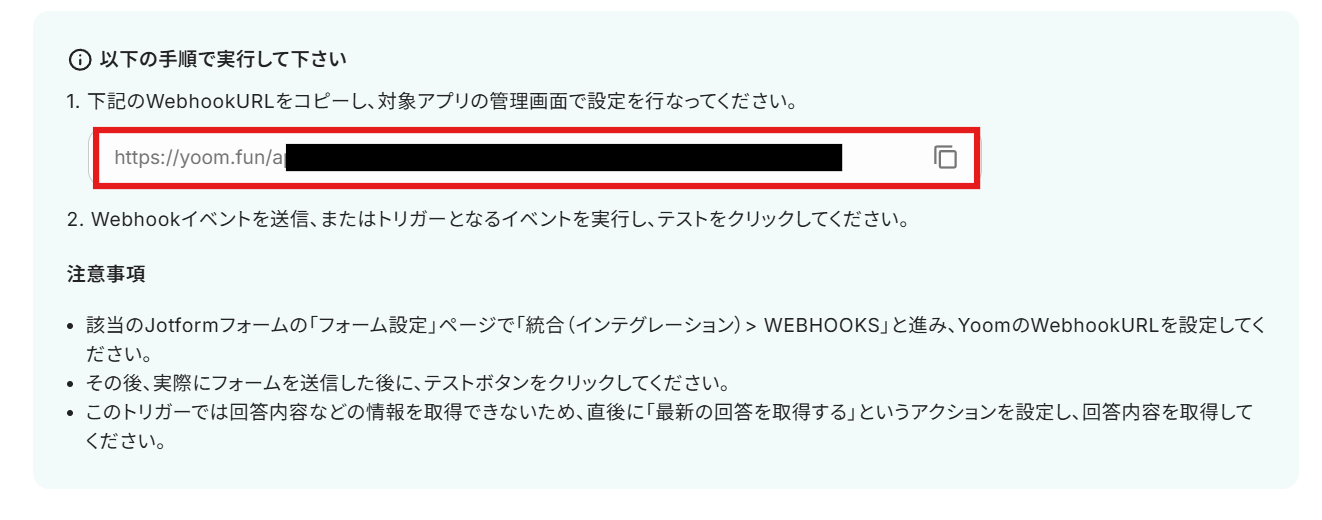
次に、画面の指示に沿って、Jotformのフォーム設定ページ内でYoomのWebhookURLを設定します。
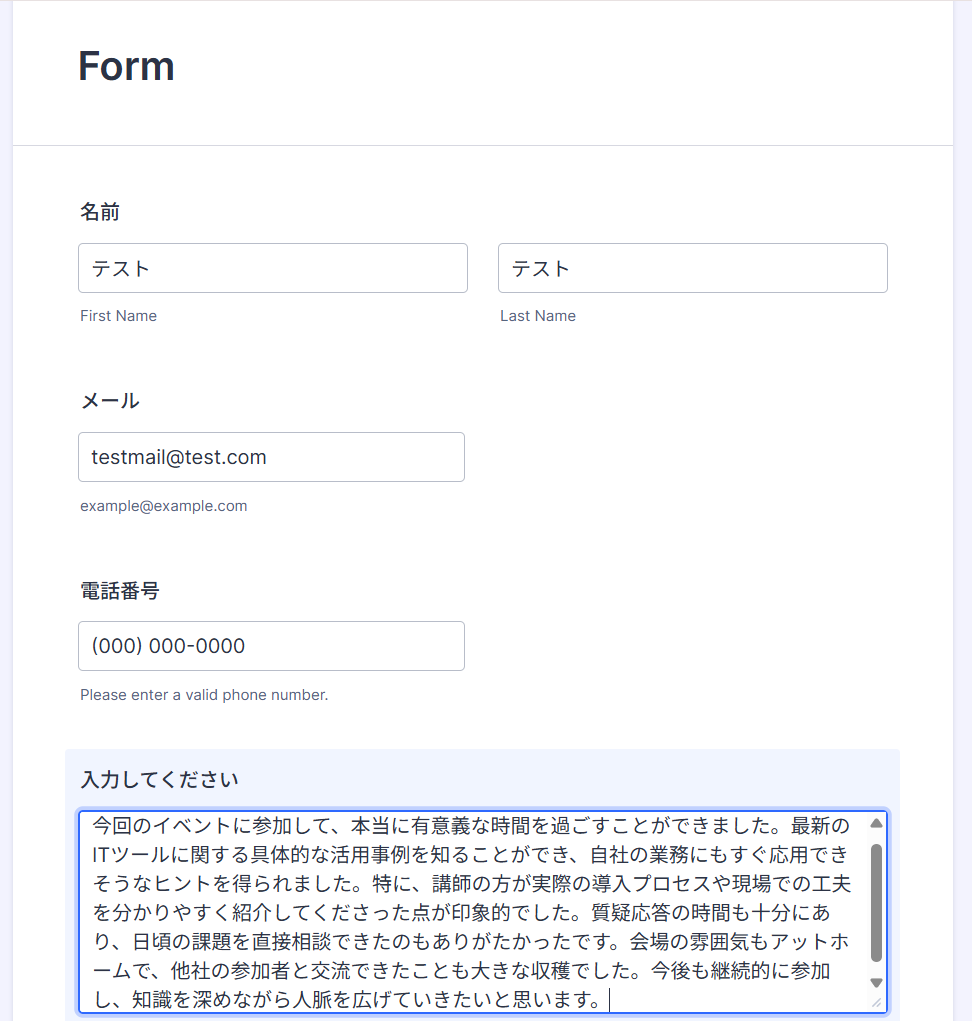
その前にまず、テストで使用するフォームが準備できていない場合は、このタイミングで作成し、回答を送信しておきましょう。
今回は以下のようなフォームで回答を送信してみました。
フォームが準備できたら、フォームの設定画面でWebhookの設定をおこないます。
Webhook設定について、詳しくはこちらを参考にしてください。
設定が完了したら、Yoomの画面に戻りテストを実行してみましょう。
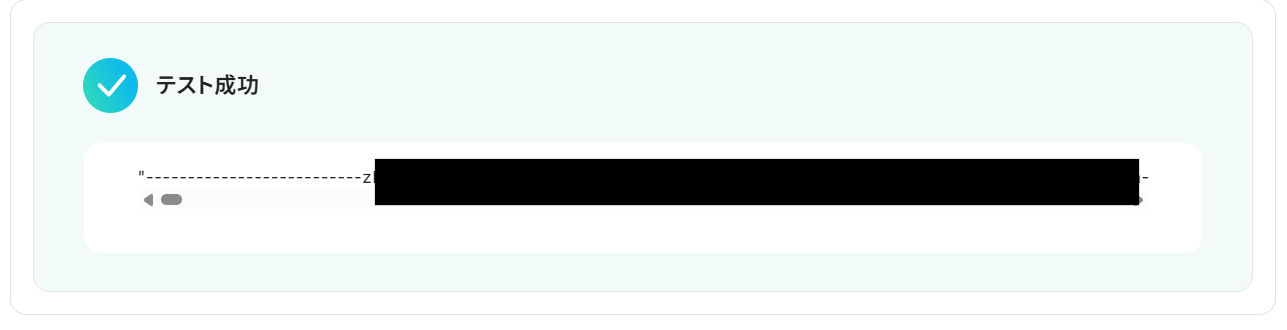
テストが成功したら、アウトプットが取得されます。
設定を保存し、アプリトリガーの設定完了です!
※アウトプットについての詳細は、こちらをご確認ください。
ステップ4:Jotformから回答を取得するアクションの設定
次に、送信された回答を取得するアクションの設定をおこなっていきます!
赤枠の「最新の回答を取得する」をクリックしてください。
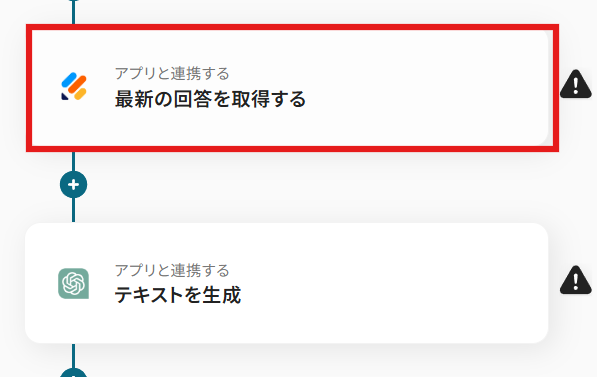
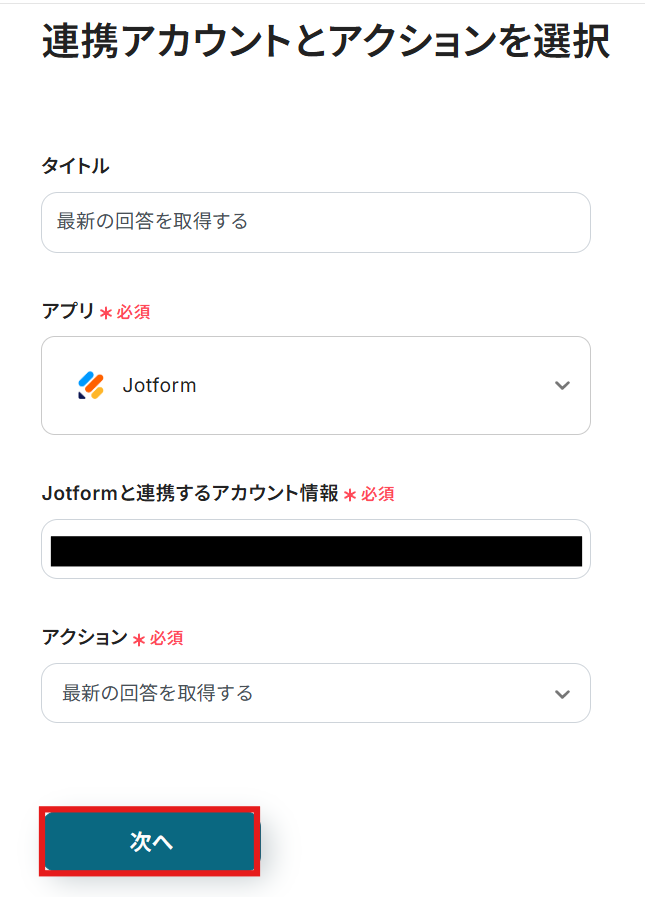
連携アカウントとアクションを選択します。
タイトルやアカウント情報は先ほどと同様に任意で設定・確認を行ってください・すべて入力できたら「次へ」をクリックしましょう。
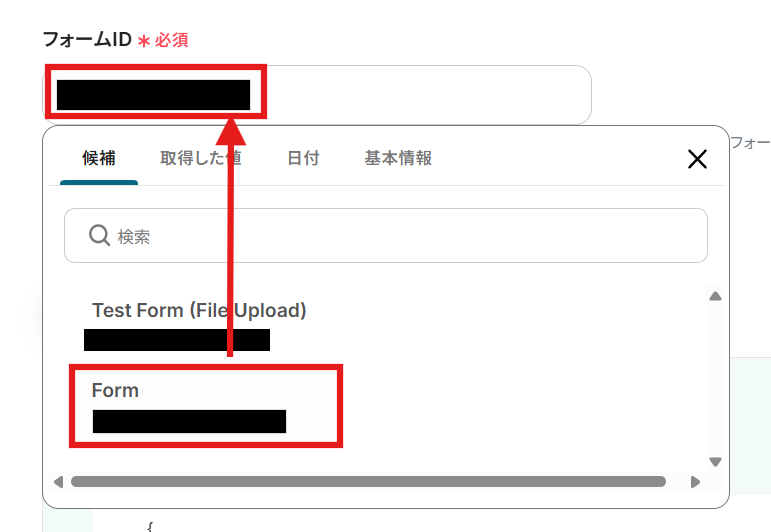
「フォームID」は入力欄をクリックすると選択肢が表示されますので、候補の中から先ほど設定をおこなったフォームを選択します。
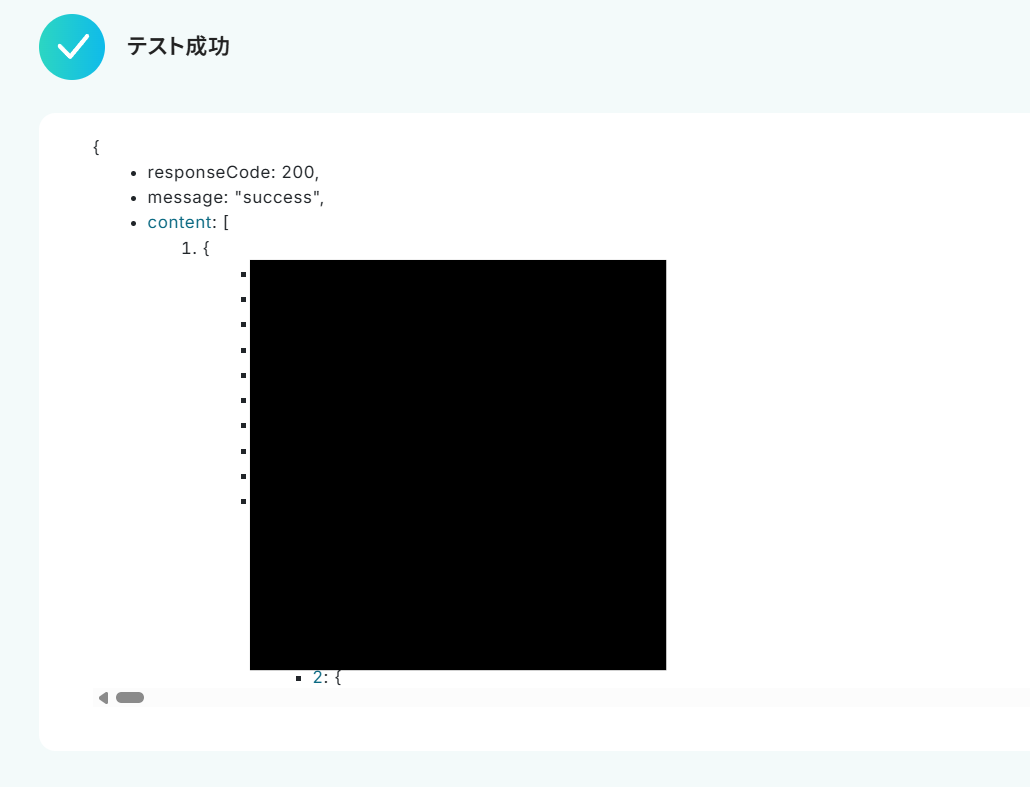
入力できたらテストを実行してみましょう。
テストに成功しアウトプットが取得されたら、設定を保存して次へ進みます。
ステップ5:取得した回答からChatGPTでテキストを生成する設定
※ChatGPT(OpenAI)を使ったアクションを動かすには、OpenAIのAPI有料プランに契約しておく必要があります。APIの利用料金が発生した時にスムーズに支払いができるよう、契約内容を整えておきましょう。https://openai.com/ja-JP/api/pricing/
次に、Jotformから取得した内容をもとにChatGPTで実際にメールで送信される文章を生成するアクションの設定をおこないます。
赤枠の「テキストを生成」をクリックしてください。
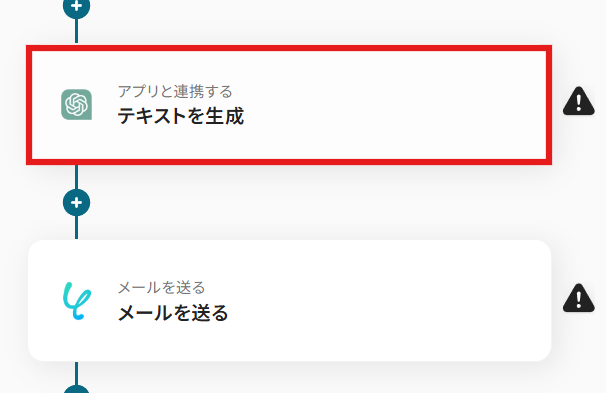
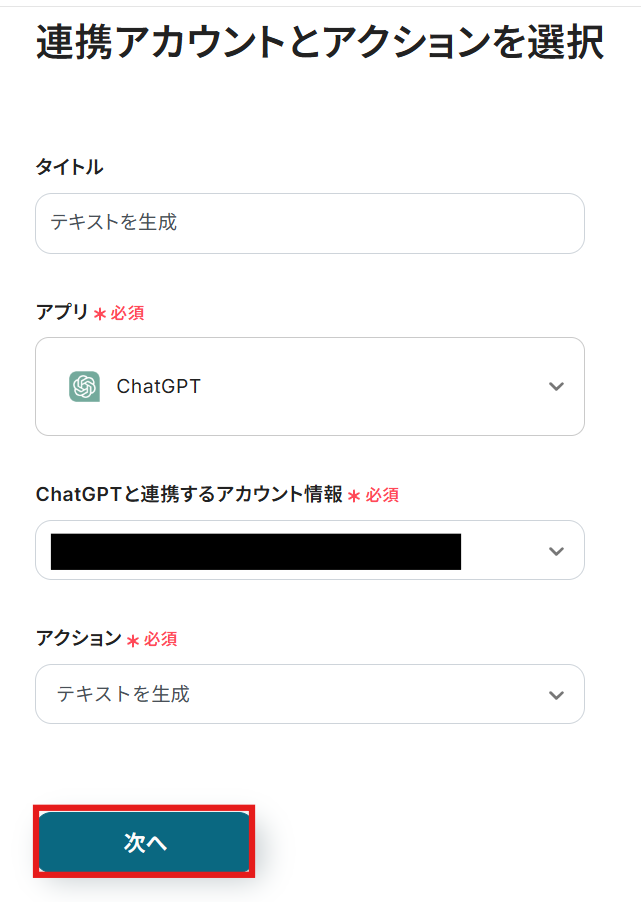
連携アカウントとアクションを選択します。
Jotformと同様に、タイトルなどを確認して次に進みましょう。
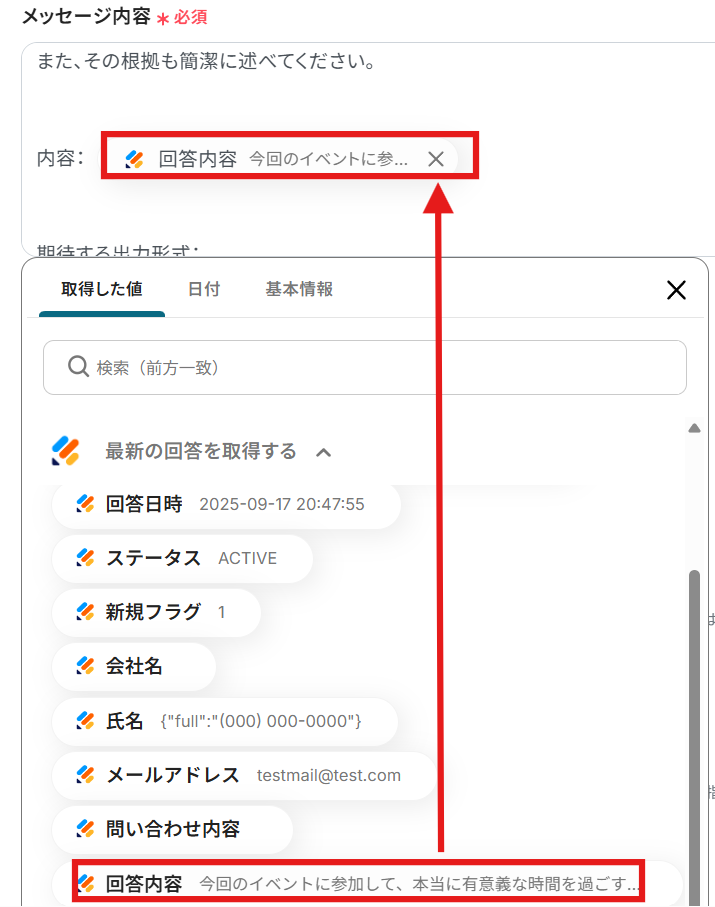
「メッセージ内容」の欄は、先ほど取得した値から選択していきます。また、テキストを生成するためのルールも一緒に記載しておきましょう。
入力できたらテストを実行してみましょう。
テストに成功しアウトプットが取得できたら設定を保存して次へ進みます。
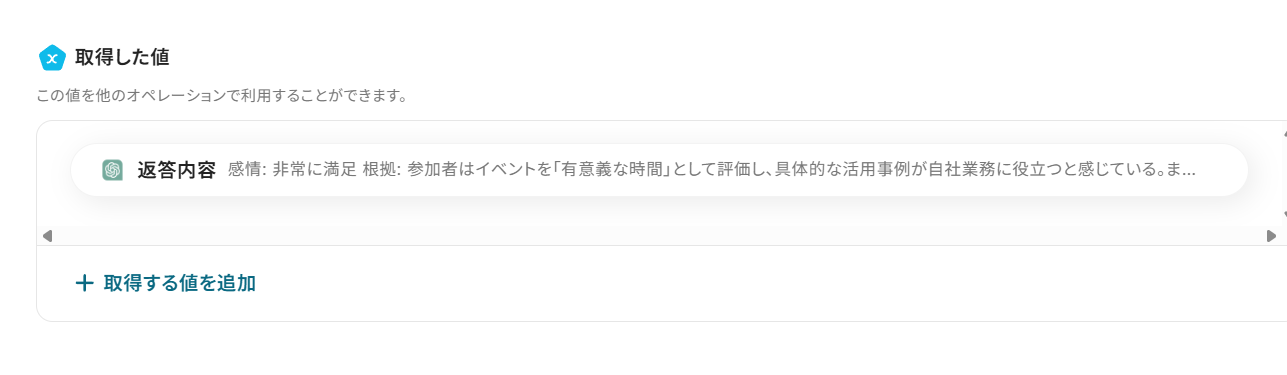
ステップ6:生成したテキストをメールで送信するアクションの設定
次に、先ほどChatGPTで生成した文章をメールで送るアクションの設定をおこないます。
赤枠の「メールを送る」をクリックしてください。
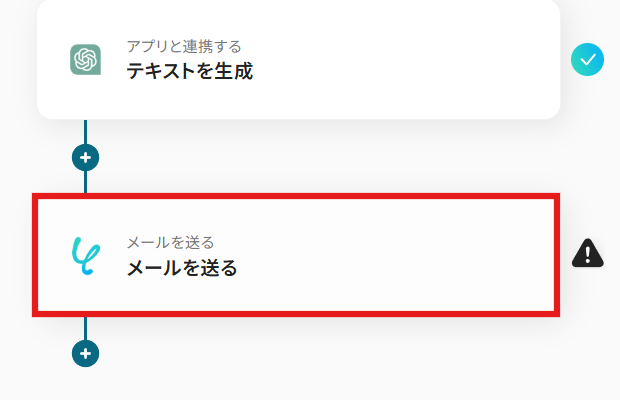
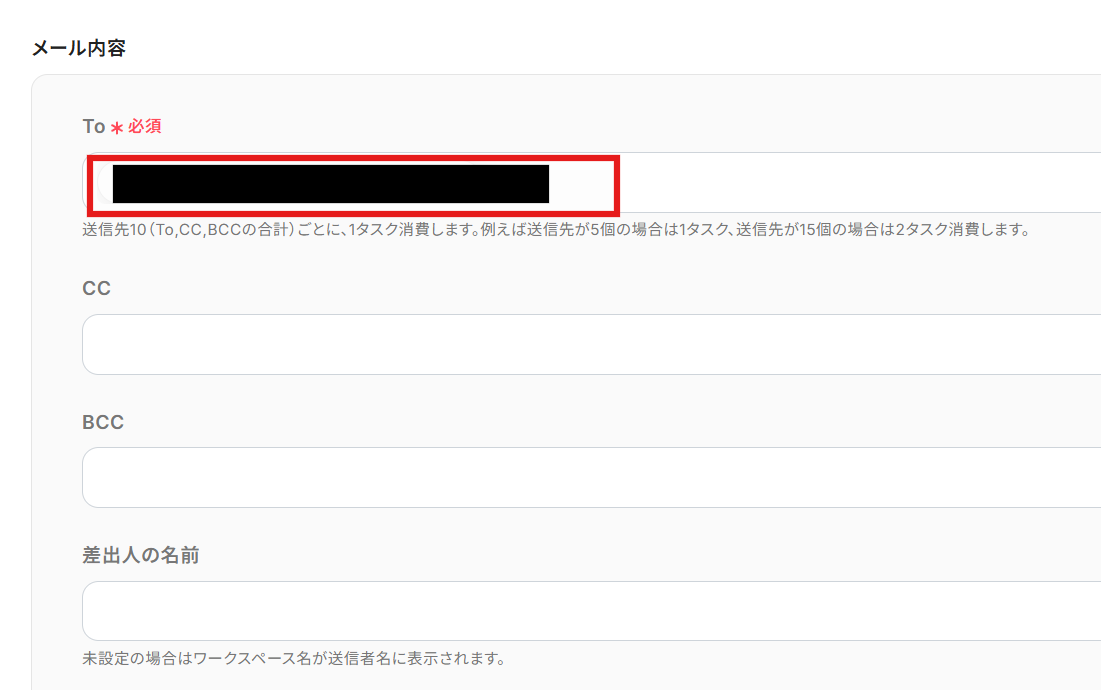
宛先に任意のメールアドレスを入力します。
今回はテストなので、結果の確認のためテスト者が受信できるメールアドレスを設定しましょう。
CCやBCC、差出人の名前などは必要に応じて入力してください。
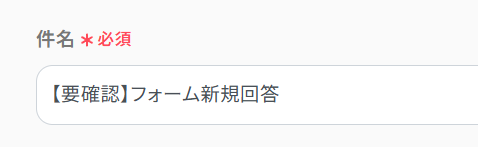
「件名」には任意の件名を入力しましょう。アウトプットを使用することもできます。
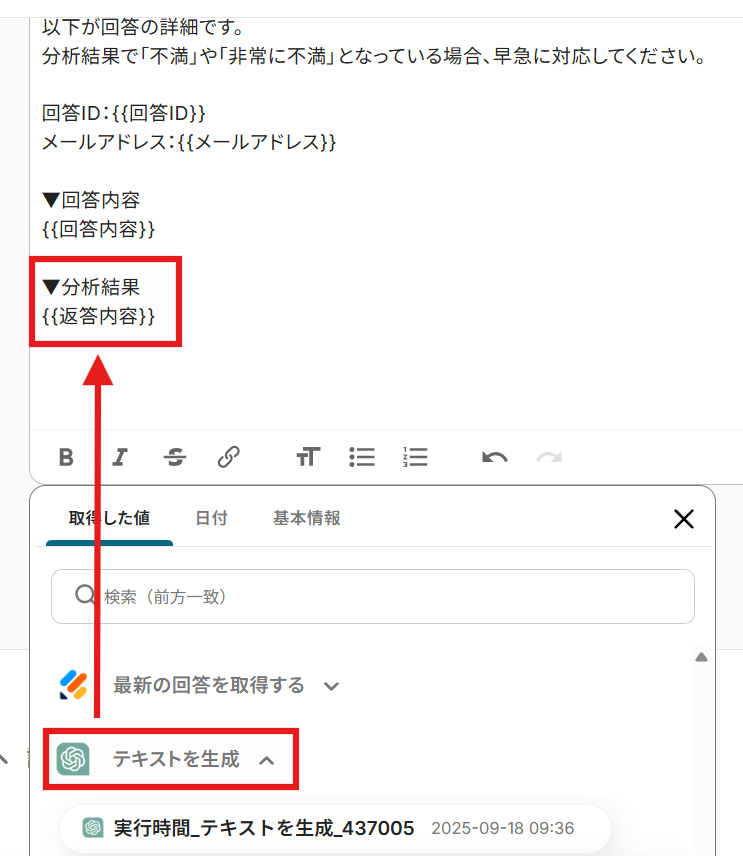
「本文」を入力します。
フォーム送信された際の内容を反映させたい場合は「最新の回答を取得する」の取得した値から選択できます。
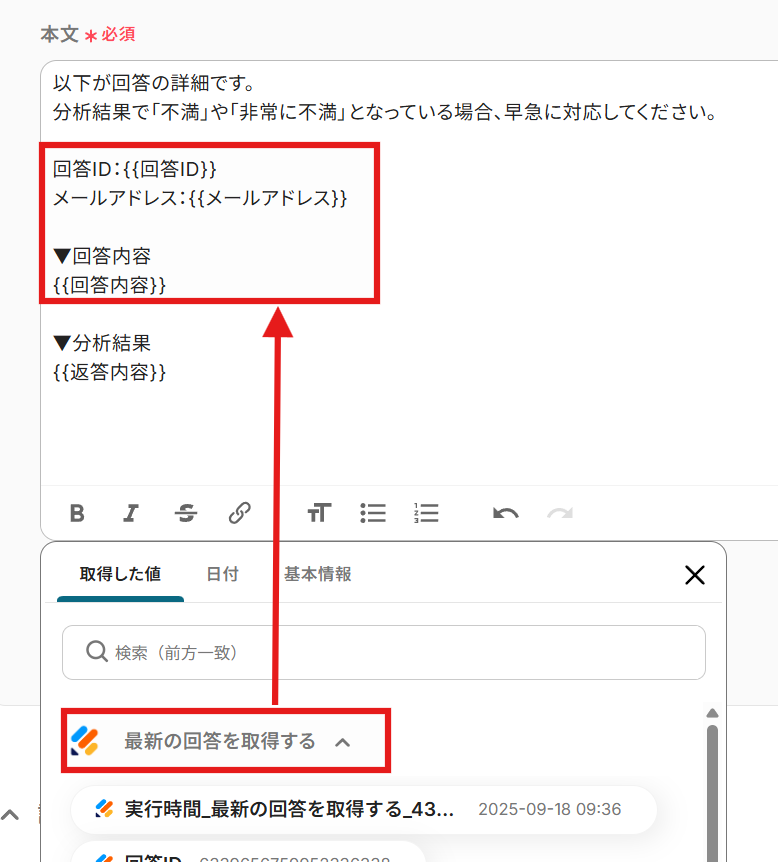
ChatGPTで生成したテキストを反映させたい場合は「テキストを生成」の項目から選択します。
入力できたら「次へ」で進みます。
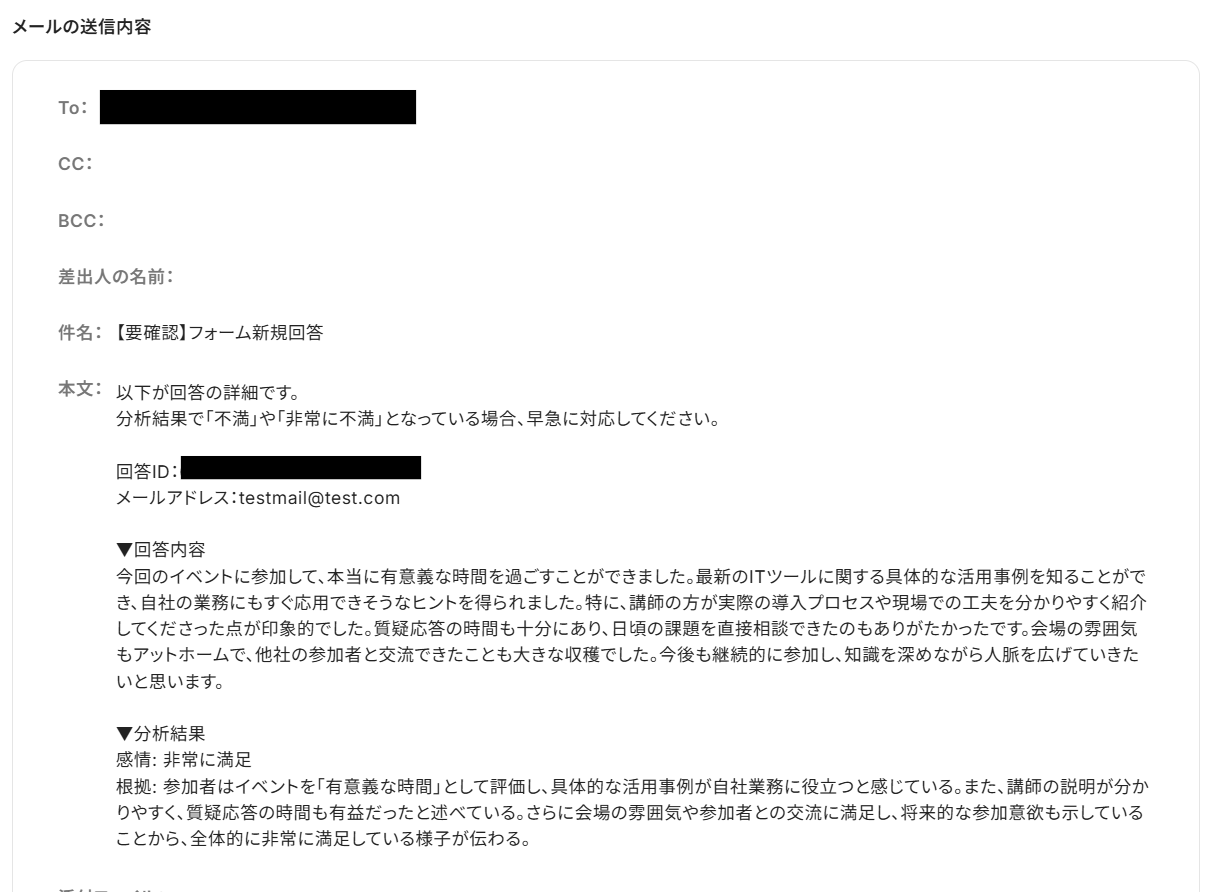
送信される内容の確認画面が出てきますので、内容に問題がないか確認します。
問題がなければテストを実行してみましょう。
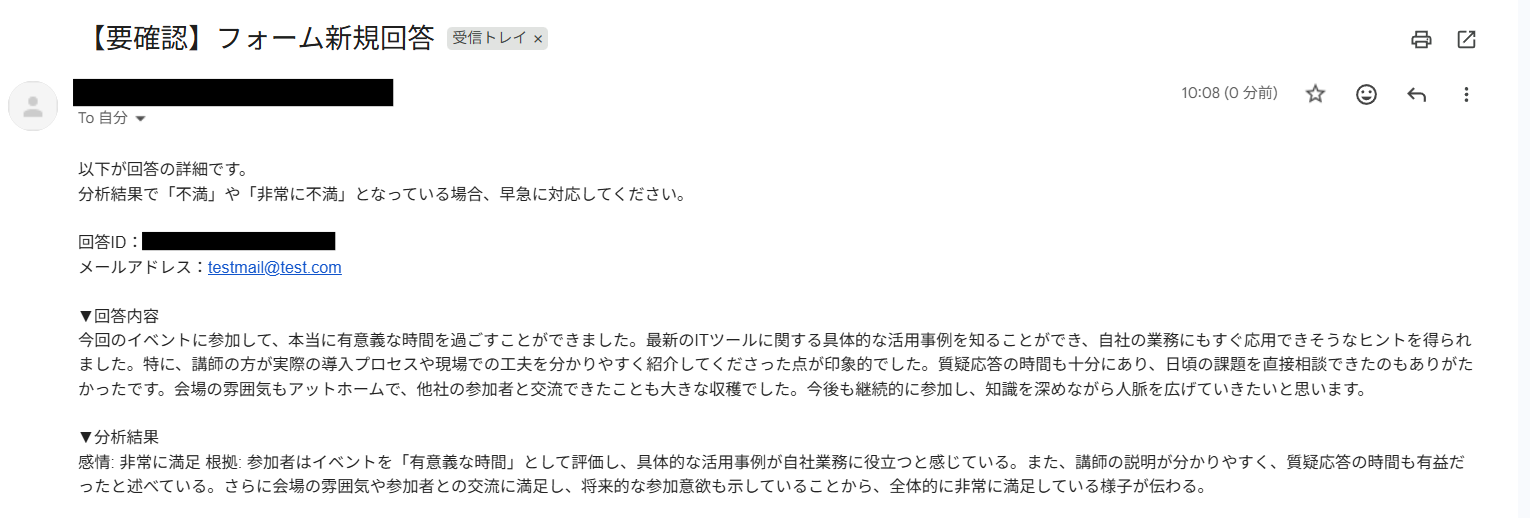
テストに成功すると、設定した送信先のメールアドレスに、先ほど入力した内容が反映されたメールが届きます。
問題なければ、Yoomの画面に戻って設定を保存しましょう。
ステップ7:トリガーをONにして動作確認
お疲れさまでした!以上で設定はすべて完了です。
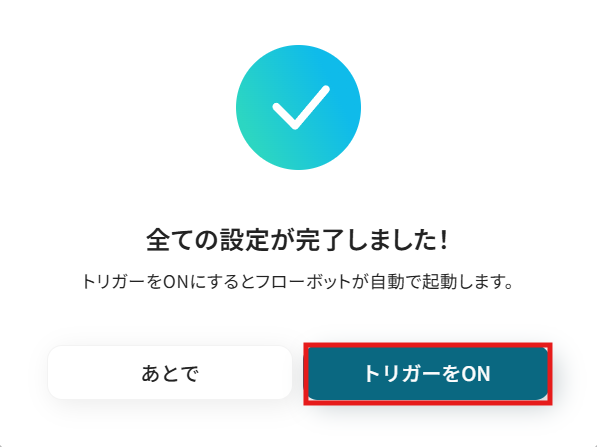
設定が終わると、以下のような画面が表示されます。
「トリガーをON」をクリックすると、フローボットが起動します。
以上ですべての設定が完了です!
JotformやChatGPTを活用したその他の自動化テンプレート
JotformやChatGPTを活用すれば、日々の入力作業や情報整理をもっと効率化できます。手作業の負担を減らし、チーム全体でスムーズに業務を進められるようになります。
Jotformを使った便利な自動化例
アンケートや問い合わせの回答をJotformで受け取った後、その情報を自動で整理できれば、転記や共有の手間を大きく減らせます。さらに、社内ツールや外部サービスと組み合わせることで、請求書発行や反社チェックなど幅広い業務の効率化につながります。
■概要Jotformで収集した問い合わせやアンケートの回答を、手作業でSalesforceに入力していませんか?こうした手入力は時間がかかるだけでなく、転記ミスなどのヒューマンエラーの原因にもなります。このワークフローを活用すれば、Jotformのフォームが送信されるだけで、回答内容がSalesforceに自動で連携されるため、データ入力に関わる業務の手間を解消し、より迅速で正確な顧客情報管理を実現できます。
■このテンプレートをおすすめする方- JotformとSalesforceを活用し、手作業での情報入力に手間を感じているマーケティング担当者の方
- 顧客からの問い合わせ管理を手作業で行っており、入力ミスや対応漏れをなくしたい営業担当者の方
- フォームからのデータ収集とCRMへの登録作業を効率化したいと考えているDX推進担当者の方
■このテンプレートを使うメリット- Jotformへの回答があると自動でSalesforceにレコードが追加されるため、これまで手作業で行っていたデータ入力の時間を短縮できます。
- 手作業によるデータ転記がなくなることで、入力間違いや項目漏れといったヒューマンエラーのリスク軽減に繋がります。
■フローボットの流れ- はじめに、JotformとSalesforceをYoomと連携します。
- 次に、トリガーでJotformを選択し、「フォームが送信されたら」というアクションを設定します。
- 次に、オペレーションでJotformの「最新の回答を取得する」アクションを設定し、トリガーで検知したフォームの回答内容を取得します。
- 最後に、オペレーションでSalesforceの「レコードを追加する」アクションを設定し、取得した回答内容をもとに新しいレコードを作成します。
※「トリガー」:フロー起動のきっかけとなるアクション、「オペレーション」:トリガー起動後、フロー内で処理を行うアクション
■このワークフローのカスタムポイント- Jotformのトリガー設定では、自動化の対象としたいフォームのIDを任意で設定してください。
- Salesforceでレコードを追加するアクションでは、Jotformから取得した回答内容を変数として、Salesforceの任意の項目に設定してください。また、特定の項目に固定の値を入力することも可能です。
■注意事項- Jotform、SalesforceのそれぞれとYoomを連携してください。
- JotformのWebhook設定および回答取得の方法は「JotformのWebhook設定と最新回答取得方法について」をご参照ください。
- Salesforceはチームプラン・サクセスプランでのみご利用いただけるアプリとなっております。フリープラン・ミニプランの場合は設定しているフローボットのオペレーションやデータコネクトはエラーとなりますので、ご注意ください。
- チームプランやサクセスプランなどの有料プランは、2週間の無料トライアルを行うことが可能です。無料トライアル中には制限対象のアプリを使用することができます。
- データベースを操作するオペレーションで、レコード追加や更新を行う際は、Salesforceの入力形式に沿って設定を行ってください。例えば、Salesforceの入力形式が選択式かつ英語入力の場合、選択肢に存在しない値や異なる言語で入力した値はエラーとなりますのでご注意ください。
■概要Jotformで収集した問い合わせやアンケートの回答を、一件ずつ手作業でNotionのデータベースに転記していませんか?この作業は時間がかかる上に、コピー&ペーストによる入力ミスや転記漏れが発生しやすい業務の一つです。このワークフローを活用すれば、Jotformのフォームが送信されると、その内容が自動でNotionのデータベースにレコードとして追加されるため、こうしたデータ入力の課題を解消し、リアルタイムでの情報共有を実現します。
■このテンプレートをおすすめする方- Jotformで集めた回答を手作業でNotionに転記している方
- フォームからの問い合わせや申し込みをNotionで管理しているチームの方
- データ入力の自動化によって、ヒューマンエラーをなくし業務効率を改善したい方
■このテンプレートを使うメリット- Jotformに回答が送信されるたびに自動でNotionにデータが追加されるため、これまで手作業で行っていた転記業務の時間を削減できます
- 手作業でのデータ転記がなくなることで、入力間違いや項目漏れといったヒューマンエラーの発生を防ぎ、データの正確性を保ちます
■フローボットの流れ- はじめに、JotformとNotionをYoomと連携します
- 次に、トリガーでJotformを選択し、「フォームが送信されたら」というアクションを設定することで、特定のフォームに回答があった際にフローが起動するようにします
- 続いて、オペレーションでJotformの「最新の回答を取得する」アクションを設定し、トリガーで検知したフォームの回答内容を取得します
- 最後に、オペレーションでNotionの「レコードを追加する」アクションを設定し、前のステップで取得した回答内容をNotionのデータベースに追加します
※「トリガー」:フロー起動のきっかけとなるアクション、「オペレーション」:トリガー起動後、フロー内で処理を行うアクション
■このワークフローのカスタムポイント- Jotformのトリガー設定では、連携の対象としたい任意のフォームIDを設定してください。
- Notionのオペレーションでは、レコードを追加したいデータベースIDを任意に指定します。また、データベースの各項目に登録する内容は、Jotformから取得した値を埋め込んだり、固定のテキストを入力したりと柔軟に設定が可能です。
■注意事項- Jotform、NotionのそれぞれとYoomを連携してください。
- JotformのWebhook設定および回答取得の方法は「JotformのWebhook設定と最新回答取得方法について」をご参照ください。
■概要
取引先の新規登録や採用活動において、コンプライアンスチェックは欠かせない業務ですが、Jotformで収集した情報を都度手作業で反社チェックツールに入力するのは手間がかかる作業ではないでしょうか。このワークフローは、Jotformにフォームが送信されると、その内容をもとに自動でRISK EYESで反社チェックを実行し、結果をメールで通知するため、手作業による確認業務の負担を軽減し、チェック漏れなどのリスクも防ぎます。
■このテンプレートをおすすめする方
- Jotformで得た情報を元に、手作業で反社チェックを行っている法務・総務担当者の方
- 取引先のコンプライアンスチェック業務を効率化し、属人化を解消したいと考えている方
- 手作業による情報入力のミスや、チェック漏れのリスクをなくしたいと考えている方
■このテンプレートを使うメリット
- Jotformへのフォーム送信を起点に、反社チェックから結果通知までが自動化されるため、手作業の時間を削減できます。
- 手動での情報転記や検索が不要になることで、入力ミスや確認漏れといったヒューマンエラーの発生を防ぎます。
■フローボットの流れ
- はじめに、JotformとRISK EYESをYoomと連携します。
- 次に、トリガーでJotformを選択し、「フォームが送信されたら」アクションを設定します。
- 続けて、オペレーションでJotformの「最新の回答を取得する」アクションを設定し、送信されたフォームの情報を取得します。
- 次に、オペレーションでRISK EYESの「Webの記事数を取得」アクションを設定し、取得した情報(社名など)をもとに反社チェックを実行します。
- 最後に、オペレーションでYoomの「メールを送る」アクションを設定し、RISK EYESのチェック結果を担当者へ自動で通知します。
※「トリガー」:フロー起動のきっかけとなるアクション、「オペレーション」:トリガー起動後、フロー内で処理を行うアクション
■このワークフローのカスタムポイント
- Jotformのトリガー設定では、Webhookイベントを受信する対象のフォームを任意で設定してください。
- Jotformで最新の回答を取得するアクションでは、情報を取得したいフォームのIDを指定してください。
- RISK EYESでWebの記事数を取得するアクションでは、調査したいキーワード(会社名や代表者名など)をフォームの回答内容から動的に指定できます。
- Yoomでメールを送るアクションでは、通知先のメールアドレスや件名、本文を自由に設定できます。本文にはRISK EYESのチェック結果を差し込むことが可能です。
■注意事項
- Jotform、RISK EYES、GmailのそれぞれとYoomを連携してください。
■概要Jotformで集めたアンケートや問い合わせの回答を、都度確認してチームに共有するのは手間がかかる作業ではないでしょうか。
手作業での共有は、対応の遅れや情報共有の漏れにつながることもあります。
このワークフローを活用すれば、Jotformに新しい回答が送信されると、その内容が自動でMicrosoft Teamsの指定したチャネルに通知されるため、リアルタイムでの情報共有が可能になります。■このテンプレートをおすすめする方- Jotformで集めた問い合わせやアンケートの対応を迅速化したいと考えている方
- Jotformの回答内容をMicrosoft Teamsで手動で共有している方
- フォームからのリード情報をリアルタイムで把握し、営業活動に活かしたい方
■このテンプレートを使うメリット- Jotformへの回答送信をトリガーに自動で通知が飛ぶため、手動で確認・共有する手間が省け、時間を有効活用できます。
- システムが自動で通知を行うことで、手作業による情報共有の漏れや遅延といったヒューマンエラーを防ぎます。
■フローボットの流れ- はじめに、JotformとMicrosoft TeamsをYoomと連携します。
- 次に、トリガーでJotformの「フォームが送信されたら」というアクションを設定して、対象のフォームを指定します。
- 続けて、オペレーションでJotformの「最新の回答を取得する」アクションを設定し、トリガーで起動したフォームの回答内容を取得します。
- 最後に、Microsoft Teamsの「チャネルにメッセージを送る」アクションを設定し、取得した回答内容を盛り込んだメッセージを指定のチャネルに送信します。
※「トリガー」:フロー起動のきっかけとなるアクション、「オペレーション」:トリガー起動後、フロー内で処理を行うアクション■このワークフローのカスタムポイント- 「チャネルにメッセージを送る」では、Jotformから取得した回答内容(氏名、問い合わせ内容など)を変数として埋め込むことで、動的に作成できます。
■注意事項- Jotform、Microsoft TeamsのそれぞれとYoomを連携してください。
- Microsoft365(旧Office365)には、家庭向けプランと一般法人向けプラン(Microsoft365 Business)があり、一般法人向けプランに加入していない場合には認証に失敗する可能性があります。
- JotformのWebhook設定方法は「JotformのWebhook設定と最新回答取得方法について」をご参照ください。
■概要Jotformで受け付けた発注情報を都度確認し、Google スプレッドシートで請求書を発行する作業は、件数が増えると大きな負担になっていませんか?手作業での転記は入力ミスや対応漏れの原因にもなりかねません。このワークフローを活用すれば、Jotformへのフォーム送信をきっかけに、Google スプレッドシートのテンプレートから請求書を自動で発行する仕組みを構築できます。面倒な請求書発行業務を自動化し、作業の効率化を実現します。
■このテンプレートをおすすめする方- JotformとGoogle スプレッドシートで請求書発行業務を行っている経理担当の方
- 手作業での請求書作成に時間がかかり、自動化したいと考えている営業担当の方
- 請求書の発行漏れや入力ミスを防ぎ、業務の正確性を高めたいと考えている方
■このテンプレートを使うメリット- Jotformへの情報送信後、自動で請求書が発行されるため、これまで手作業に費やしていた時間を短縮し、より重要な業務に集中できます。
- 手作業によるデータ転記が減るため、金額や宛名の入力間違いといったヒューマンエラーの発生を防ぎ、業務の正確性を向上させます。
■フローボットの流れ- はじめに、JotformとGoogle スプレッドシートをYoomと連携します。
- 次に、トリガーでJotformを選択し、「フォームが送信されたら」というアクションを設定します。
- 続いて、オペレーションで再度Jotformを選択し、「最新の回答を取得する」アクションで送信された情報を取得します。
- 最後に、オペレーションでGoogle スプレッドシートの「書類を発行する」を設定し、取得した情報をもとに請求書を発行します。
※「トリガー」:フロー起動のきっかけとなるアクション、「オペレーション」:トリガー起動後、フロー内で処理を行うアクション
■このワークフローのカスタムポイント- Jotformのトリガー設定では、連携の対象としたいフォームを任意で設定してください。
- Google スプレッドシートで書類を発行する際に、請求書の雛形となるファイルを任意で設定してください。
■注意事項- Jotform、Google スプレッドシートのそれぞれとYoomを連携してください。
- JotformのWebhook設定および回答取得の方法は「JotformのWebhook設定と最新回答取得方法について」をご参照ください。

■このテンプレートをおすすめする方
- JotformとSalesforceを活用し、手作業での情報入力に手間を感じているマーケティング担当者の方
- 顧客からの問い合わせ管理を手作業で行っており、入力ミスや対応漏れをなくしたい営業担当者の方
- フォームからのデータ収集とCRMへの登録作業を効率化したいと考えているDX推進担当者の方
■このテンプレートを使うメリット
- Jotformへの回答があると自動でSalesforceにレコードが追加されるため、これまで手作業で行っていたデータ入力の時間を短縮できます。
- 手作業によるデータ転記がなくなることで、入力間違いや項目漏れといったヒューマンエラーのリスク軽減に繋がります。
■フローボットの流れ
- はじめに、JotformとSalesforceをYoomと連携します。
- 次に、トリガーでJotformを選択し、「フォームが送信されたら」というアクションを設定します。
- 次に、オペレーションでJotformの「最新の回答を取得する」アクションを設定し、トリガーで検知したフォームの回答内容を取得します。
- 最後に、オペレーションでSalesforceの「レコードを追加する」アクションを設定し、取得した回答内容をもとに新しいレコードを作成します。
■このワークフローのカスタムポイント
- Jotformのトリガー設定では、自動化の対象としたいフォームのIDを任意で設定してください。
- Salesforceでレコードを追加するアクションでは、Jotformから取得した回答内容を変数として、Salesforceの任意の項目に設定してください。また、特定の項目に固定の値を入力することも可能です。
■注意事項
- Jotform、SalesforceのそれぞれとYoomを連携してください。
- JotformのWebhook設定および回答取得の方法は「JotformのWebhook設定と最新回答取得方法について」をご参照ください。
- Salesforceはチームプラン・サクセスプランでのみご利用いただけるアプリとなっております。フリープラン・ミニプランの場合は設定しているフローボットのオペレーションやデータコネクトはエラーとなりますので、ご注意ください。
- チームプランやサクセスプランなどの有料プランは、2週間の無料トライアルを行うことが可能です。無料トライアル中には制限対象のアプリを使用することができます。
- データベースを操作するオペレーションで、レコード追加や更新を行う際は、Salesforceの入力形式に沿って設定を行ってください。例えば、Salesforceの入力形式が選択式かつ英語入力の場合、選択肢に存在しない値や異なる言語で入力した値はエラーとなりますのでご注意ください。

■このテンプレートをおすすめする方
- Jotformで集めた回答を手作業でNotionに転記している方
- フォームからの問い合わせや申し込みをNotionで管理しているチームの方
- データ入力の自動化によって、ヒューマンエラーをなくし業務効率を改善したい方
■このテンプレートを使うメリット
- Jotformに回答が送信されるたびに自動でNotionにデータが追加されるため、これまで手作業で行っていた転記業務の時間を削減できます
- 手作業でのデータ転記がなくなることで、入力間違いや項目漏れといったヒューマンエラーの発生を防ぎ、データの正確性を保ちます
■フローボットの流れ
- はじめに、JotformとNotionをYoomと連携します
- 次に、トリガーでJotformを選択し、「フォームが送信されたら」というアクションを設定することで、特定のフォームに回答があった際にフローが起動するようにします
- 続いて、オペレーションでJotformの「最新の回答を取得する」アクションを設定し、トリガーで検知したフォームの回答内容を取得します
- 最後に、オペレーションでNotionの「レコードを追加する」アクションを設定し、前のステップで取得した回答内容をNotionのデータベースに追加します
■このワークフローのカスタムポイント
- Jotformのトリガー設定では、連携の対象としたい任意のフォームIDを設定してください。
- Notionのオペレーションでは、レコードを追加したいデータベースIDを任意に指定します。また、データベースの各項目に登録する内容は、Jotformから取得した値を埋め込んだり、固定のテキストを入力したりと柔軟に設定が可能です。
■注意事項
- Jotform、NotionのそれぞれとYoomを連携してください。
- JotformのWebhook設定および回答取得の方法は「JotformのWebhook設定と最新回答取得方法について」をご参照ください。

■概要
取引先の新規登録や採用活動において、コンプライアンスチェックは欠かせない業務ですが、Jotformで収集した情報を都度手作業で反社チェックツールに入力するのは手間がかかる作業ではないでしょうか。このワークフローは、Jotformにフォームが送信されると、その内容をもとに自動でRISK EYESで反社チェックを実行し、結果をメールで通知するため、手作業による確認業務の負担を軽減し、チェック漏れなどのリスクも防ぎます。
■このテンプレートをおすすめする方
- Jotformで得た情報を元に、手作業で反社チェックを行っている法務・総務担当者の方
- 取引先のコンプライアンスチェック業務を効率化し、属人化を解消したいと考えている方
- 手作業による情報入力のミスや、チェック漏れのリスクをなくしたいと考えている方
■このテンプレートを使うメリット
- Jotformへのフォーム送信を起点に、反社チェックから結果通知までが自動化されるため、手作業の時間を削減できます。
- 手動での情報転記や検索が不要になることで、入力ミスや確認漏れといったヒューマンエラーの発生を防ぎます。
■フローボットの流れ
- はじめに、JotformとRISK EYESをYoomと連携します。
- 次に、トリガーでJotformを選択し、「フォームが送信されたら」アクションを設定します。
- 続けて、オペレーションでJotformの「最新の回答を取得する」アクションを設定し、送信されたフォームの情報を取得します。
- 次に、オペレーションでRISK EYESの「Webの記事数を取得」アクションを設定し、取得した情報(社名など)をもとに反社チェックを実行します。
- 最後に、オペレーションでYoomの「メールを送る」アクションを設定し、RISK EYESのチェック結果を担当者へ自動で通知します。
※「トリガー」:フロー起動のきっかけとなるアクション、「オペレーション」:トリガー起動後、フロー内で処理を行うアクション
■このワークフローのカスタムポイント
- Jotformのトリガー設定では、Webhookイベントを受信する対象のフォームを任意で設定してください。
- Jotformで最新の回答を取得するアクションでは、情報を取得したいフォームのIDを指定してください。
- RISK EYESでWebの記事数を取得するアクションでは、調査したいキーワード(会社名や代表者名など)をフォームの回答内容から動的に指定できます。
- Yoomでメールを送るアクションでは、通知先のメールアドレスや件名、本文を自由に設定できます。本文にはRISK EYESのチェック結果を差し込むことが可能です。
■注意事項
- Jotform、RISK EYES、GmailのそれぞれとYoomを連携してください。

手作業での共有は、対応の遅れや情報共有の漏れにつながることもあります。
このワークフローを活用すれば、Jotformに新しい回答が送信されると、その内容が自動でMicrosoft Teamsの指定したチャネルに通知されるため、リアルタイムでの情報共有が可能になります。
- Jotformで集めた問い合わせやアンケートの対応を迅速化したいと考えている方
- Jotformの回答内容をMicrosoft Teamsで手動で共有している方
- フォームからのリード情報をリアルタイムで把握し、営業活動に活かしたい方
- Jotformへの回答送信をトリガーに自動で通知が飛ぶため、手動で確認・共有する手間が省け、時間を有効活用できます。
- システムが自動で通知を行うことで、手作業による情報共有の漏れや遅延といったヒューマンエラーを防ぎます。
- はじめに、JotformとMicrosoft TeamsをYoomと連携します。
- 次に、トリガーでJotformの「フォームが送信されたら」というアクションを設定して、対象のフォームを指定します。
- 続けて、オペレーションでJotformの「最新の回答を取得する」アクションを設定し、トリガーで起動したフォームの回答内容を取得します。
- 最後に、Microsoft Teamsの「チャネルにメッセージを送る」アクションを設定し、取得した回答内容を盛り込んだメッセージを指定のチャネルに送信します。
- 「チャネルにメッセージを送る」では、Jotformから取得した回答内容(氏名、問い合わせ内容など)を変数として埋め込むことで、動的に作成できます。
- Jotform、Microsoft TeamsのそれぞれとYoomを連携してください。
- Microsoft365(旧Office365)には、家庭向けプランと一般法人向けプラン(Microsoft365 Business)があり、一般法人向けプランに加入していない場合には認証に失敗する可能性があります。
- JotformのWebhook設定方法は「JotformのWebhook設定と最新回答取得方法について」をご参照ください。

- JotformとGoogle スプレッドシートで請求書発行業務を行っている経理担当の方
- 手作業での請求書作成に時間がかかり、自動化したいと考えている営業担当の方
- 請求書の発行漏れや入力ミスを防ぎ、業務の正確性を高めたいと考えている方
- Jotformへの情報送信後、自動で請求書が発行されるため、これまで手作業に費やしていた時間を短縮し、より重要な業務に集中できます。
- 手作業によるデータ転記が減るため、金額や宛名の入力間違いといったヒューマンエラーの発生を防ぎ、業務の正確性を向上させます。
- はじめに、JotformとGoogle スプレッドシートをYoomと連携します。
- 次に、トリガーでJotformを選択し、「フォームが送信されたら」というアクションを設定します。
- 続いて、オペレーションで再度Jotformを選択し、「最新の回答を取得する」アクションで送信された情報を取得します。
- 最後に、オペレーションでGoogle スプレッドシートの「書類を発行する」を設定し、取得した情報をもとに請求書を発行します。
■このワークフローのカスタムポイント
- Jotformのトリガー設定では、連携の対象としたいフォームを任意で設定してください。
- Google スプレッドシートで書類を発行する際に、請求書の雛形となるファイルを任意で設定してください。
- Jotform、Google スプレッドシートのそれぞれとYoomを連携してください。
- JotformのWebhook設定および回答取得の方法は「JotformのWebhook設定と最新回答取得方法について」をご参照ください。
ChatGPTを使った便利な自動化例
ChatGPTを取り入れることで、文章の要約や分類、説明文の生成など、これまで時間のかかっていた作業をシンプルに進められます。また、翻訳や共有先の自動通知と組み合わせれば、情報整理だけでなくチームへの伝達もスムーズになります。
■概要フォームから寄せられるお問い合わせやアンケートの回答を手動で確認し、内容ごとに分類して転記する作業は、手間と時間がかかる業務ではないでしょうか。 特に、回答の内容を一つずつ読み解き、適切なカテゴリに仕分ける作業は、担当者の負担になりがちです。 このワークフローを活用すれば、フォームに回答が送信されると、その内容をChatGPTが自動で読み取り種別を判断し、指定のGoogle スプレッドシートへ自動で追加するため、こうした課題を円滑に削減できます。
■このテンプレートをおすすめする方- フォームからの問い合わせ内容の一次仕分けを自動化したいと考えているカスタマーサポート担当者の方
- ChatGPTを活用してアンケート回答の分類や集計作業を効率化したいマーケティング担当者の方
- Google スプレッドシートへのデータ転記作業を削減し、手作業によるミスを減らしたい方
■このテンプレートを使うメリット- フォーム回答後の内容確認からChatGPTによる分類、Google スプレッドシートへの転記までを自動化し、一連の作業に費やしていた時間を削減します
- ChatGPTに明確な指示を出すことで、担当者による判断のブレをなくし、分類作業の属人化を防ぎながら業務品質を均一に保つことにつながります
■フローボットの流れ- はじめに、ChatGPTとGoogle スプレッドシートをYoomと連携します
- 次に、トリガーで、フォームトリガーを選択し、「フォームが送信されたら」というアクションを設定します
- 次に、オペレーションで、ChatGPTの「会話する」アクションを設定し、フォームの回答内容をもとに種別を判断するように指示します
- 最後に、オペレーションで、Google スプレッドシートの「レコードを追加する」アクションを設定し、フォームの回答内容とChatGPTの判断結果を指定のシートに追加します
※「トリガー」:フロー起動のきっかけとなるアクション、「オペレーション」:トリガー起動後、フロー内で処理を行うアクション
■このワークフローのカスタムポイント- トリガーとなるフォームの質問項目は、収集したい情報に応じて任意の内容で設定してください
- ChatGPTにどのような内容を、どういった基準で判断させたいか、指示内容は任意で設定可能です
- Google スプレッドシートへの追加先となるスプレッドシートやシート、列などは任意で設定してください
■注意事項- ChatGPT、Google スプレッドシートのそれぞれとYoomを連携してください。
- ChatGPT(OpenAI)のアクションを実行するには、OpenAIのAPI有料プランの契約が必要です。(APIが使用されたときに支払いができる状態)
- 詳しくはOpenAIの「API料金」ページをご確認ください。
- ChatGPTのAPI利用はOpenAI社が有料で提供しており、API疎通時のトークンにより従量課金される仕組みとなっています。そのため、API使用時にお支払いが行える状況でない場合エラーが発生しますのでご注意ください。
- フォーム機能はミニプラン以上でご利用いただけるアプリとなっております。フリープラン・パーソナルプランの場合は設定しているフローボットのオペレーションやデータコネクトはエラーとなりますので、ご注意ください。
- パーソナルプラン・ミニプラン・チームプラン・サクセスプランなどの有料プランは、2週間の無料トライアルを行うことが可能です。無料トライアル中には制限対象のアプリを使用することができます。
■概要新製品のローンチやグローバル展開に伴い、製品説明文の作成や多言語への翻訳作業に多くの時間を要していませんか。手作業での作成や翻訳、チームへの共有は手間がかかるだけでなく、情報の抜け漏れといったミスにも繋がりかねません。このワークフローは、フォームへの情報入力だけでChatGPTによる文章生成からDeepLでの翻訳、Slackでの共有までを自動化し、こうした課題を円滑に解消します。■このテンプレートをおすすめする方- 製品説明文の作成や多言語への翻訳作業を効率化したいマーケティング担当者の方
- ChatGPTやDeepLを日常的に利用しており、手作業での連携に手間を感じている方
- 迅速な情報共有が求められるグローバルな製品開発やプロモーションに携わる方
■このテンプレートを使うメリット- フォームへの入力だけで文章生成から翻訳、共有までが完結するため、これまで手作業で行っていた時間を短縮できます。
- 一連のプロセスを自動化することで、コピー&ペーストのミスや翻訳漏れといったヒューマンエラーの発生を防ぎます。
■フローボットの流れ- はじめに、ChatGPT、DeepL、SlackをYoomと連携します。
- 次に、トリガーでYoomのフォーム機能を選択し、「製品説明文作成フォーム」が送信されたらフローが起動するように設定します。
- 次に、ChatGPTの「テキストを生成」アクションを設定し、フォームの入力内容を基に製品説明文を生成します。
- 続いて、DeepLの「テキストを翻訳」アクションを設定し、ChatGPTが生成したテキストを翻訳します。
- 最後に、Slackの「チャンネルにメッセージを送る」を設定し、翻訳されたテキストを指定のチャンネルに通知します。
※「トリガー」:フロー起動のきっかけとなるアクション、「オペレーション」:トリガー起動後、フロー内で処理を行うアクション■このワークフローのカスタムポイント- ChatGPTのテキスト生成アクションでは、プロンプトを編集することで、文章のトーン&マナーや文字数、含めたいキーワードなどを自由に指定できます。
- DeepLのテキスト翻訳アクションでは、翻訳先の言語などを任意に設定することが可能です。
- 起点となるフォームの項目は、製品説明文を生成する上で必要な情報を取得できるよう、自由に設問内容をカスタムできます。
■注意事項- ChatGPT、DeepL、SlackのそれぞれとYoomを連携してください。
- ChatGPT(OpenAI)のアクションを実行するには、OpenAIのAPI有料プランの契約が必要です。(APIが使用されたときに支払いができる状態)
- 詳しくはOpenAIの「API料金」ページをご確認ください。
- ChatGPTのAPI利用はOpenAI社が有料で提供しており、API疎通時のトークンにより従量課金される仕組みとなっています。そのため、API使用時にお支払いが行える状況でない場合エラーが発生しますのでご注意ください。
- Googleフォームをトリガーとして使用した際の回答内容を取得する方法は「Googleフォームトリガーで、回答内容を取得する方法」を参照ください。
■概要フォームからの問い合わせやアンケートの回答は、内容を確認して要点をまとめる作業に時間がかかっていませんか。件数が増えるほど、その対応は大きな負担になりがちです。このワークフローを活用すれば、フォームが送信されると、その内容をChatGPTが自動で要約し、Google Driveにドキュメントとして保存します。手作業による転記や要約の手間を省き、情報整理を効率化することが可能です。■このテンプレートをおすすめする方- フォームからの問い合わせやアンケートの回答内容の確認、整理に時間を要している方
- ChatGPTを活用して、定型的な文章の要約や整理の自動化を検討している方
- フォームの内容をチームで共有するため、手作業でドキュメントを作成している方
■このテンプレートを使うメリット- フォーム送信から要約、Google Driveへのドキュメント作成までを自動化し、手作業での情報整理にかかる時間を短縮します。
- 手作業によるコピー&ペーストのミスや要約時の抜け漏れといったヒューマンエラーを防ぎ、情報の正確性を保つことに繋がります。
■フローボットの流れ- はじめに、ChatGPTとGoogle DriveをYoomと連携します。
- 次に、トリガーでフォームトリガー機能を選択し、フォームが送信されたらフローが起動するよう設定します。
- 次に、オペレーションでChatGPTの「テキストを生成」アクションを設定し、フォームで受け取った内容を要約するよう指示します。
- 最後に、オペレーションでGoogle Driveの「書類を発行する」アクションを設定し、ChatGPTが生成した要約テキストを含むドキュメントを作成・保存します。
※「トリガー」:フロー起動のきっかけとなるアクション、「オペレーション」:トリガー起動後、フロー内で処理を行うアクション■このワークフローのカスタムポイント- Google Driveで書類を発行するアクションでは、保存先のフォルダやドキュメントのファイル名を任意に指定できます。
- ファイル名やドキュメントの本文には、フォームの送信内容やChatGPTの要約結果といった、前のステップで取得した情報を自由に埋め込むことが可能です。
■注意事項- ChatGPT、Google スプレッドシートのそれぞれとYoomを連携してください。
- ChatGPT(OpenAI)のアクションを実行するには、OpenAIのAPI有料プランの契約が必要です。(APIが使用されたときに支払いができる状態)
- 詳しくはOpenAIの「API料金」ページをご確認ください。
- ChatGPTのAPI利用はOpenAI社が有料で提供しており、API疎通時のトークンにより従量課金される仕組みとなっています。そのため、API使用時にお支払いが行える状況でない場合エラーが発生しますのでご注意ください。
- 書類発行アクションを使用することで、Google Driveに自動でファイルが保存されます。
■概要日々大量に受信するメールのチェックに追われ、重要な情報の確認に時間がかかっていませんか。一つひとつ目を通すのは手間がかかる上、見落としのリスクも伴います。このワークフローを活用すれば、Yoomで受信したメールの内容をChatGPTが自動で要約し、Google Chatに通知することが可能です。メールの内容を素早く把握できるようになり、確認作業の効率化を実現します。
■このテンプレートをおすすめする方- 大量のメールチェックに時間を取られており、業務を効率化したいと考えている方
- ChatGPTを活用し、メールの内容把握をスピーディーに行いたいと考えている方
- 受信した重要なメール情報をGoogle Chatでチームに素早く共有したい方
■このテンプレートを使うメリット- 受信したメールの内容がChatGPTによって自動で要約され、Google Chatに通知されるため、メール確認にかかる時間を短縮できます。
- 重要な情報の見落としや確認漏れを防ぎ、迅速な対応が可能になることで、業務の質向上に繋がります。
■フローボットの流れ- はじめに、ChatGPTとGoogle ChatをYoomと連携します。
- 次に、トリガーでメール機能を選択し、「メールを受信したら」というアクションを設定します。
- 続いて、オペレーションでChatGPTを選択し、「テキストを生成」アクションで受信したメール本文を要約するように設定します。
- 最後に、オペレーションでGoogle Chatの「メッセージを送信」アクションを設定し、要約されたテキストを指定のスペースに送信します。
※「トリガー」:フロー起動のきっかけとなるアクション、「オペレーション」:トリガー起動後、フロー内で処理を行うアクション
■このワークフローのカスタムポイント- メール機能のトリガーでは、Yoomが発行するメールアドレスや、特定の件名・送信元で起動するなどの条件を任意で設定してください。
- ChatGPTのオペレーションでは、要約の精度を高めるためにプロンプトを調整したり、使用するモデルを任意で設定してください。
- Google Chatでメッセージを送信するアクションを設定する際に、通知したいスペースのリソース名やメッセージ本文を任意で設定してください。
■注意事項- ChatGPT、Google ChatのそれぞれとYoomを連携してください。
- Google Chatとの連携はGoogle Workspaceの場合のみ可能です。詳細は「Google Chatでスペースにメッセージを送る方法」を参照ください。
- ChatGPT(OpenAI)のアクションを実行するには、OpenAIのAPI有料プランの契約が必要です。(APIが使用されたときに支払いができる状態)
- ChatGPTのAPI利用はOpenAI社が有料で提供しており、API疎通時のトークンにより従量課金される仕組みとなっています。そのため、API使用時にお支払いが行える状況でない場合エラーが発生しますのでご注意ください。
■概要Google スプレッドシートに蓄積した議事録やアンケート結果などの長文テキストについて、内容を都度確認し要約を作成する作業は手間がかかるものではないでしょうか。このワークフローを活用すれば、Google スプレッドシートの特定のシートに行が追加されるだけで、ChatGPTがその内容を自動で要約し、指定のセルに結果を追記することが可能です。これまで手作業で行っていた情報収集と要約作成を自動化し、業務の効率化を実現します。
■このテンプレートをおすすめする方- Google スプレッドシートに蓄積されたテキスト情報の要約作業に時間を要している方
- ChatGPTを活用して、定型的なテキスト要約業務を自動化したいと考えている方
- 手作業でのコピー&ペーストによる情報転記のミスをなくし、精度を高めたい方
■このテンプレートを使うメリット- Google スプレッドシートへの行追加をトリガーに、ChatGPTが自動で要約を作成・追記するため、手作業で行っていた時間を短縮できます。
- テキストのコピー&ペーストや要約結果の転記ミスといった、手作業によるヒューマンエラーのリスクを軽減し、業務の正確性を高めます。
■フローボットの流れ- はじめに、Google スプレッドシートとChatGPTをYoomと連携します。
- 次に、トリガーでGoogle スプレッドシートを選択し、「行が追加されたら」というアクションを設定します。
- 次に、オペレーションでChatGPTを選択し、「テキストを生成」アクションを設定し、追加された行のテキストを要約するように指示します。
- 最後に、再びオペレーションでGoogle スプレッドシートを選択し、「レコードを更新する」アクションを設定して、生成された要約テキストを指定のセルに追記します。
※「トリガー」:フロー起動のきっかけとなるアクション、「オペレーション」:トリガー起動後、フロー内で処理を行うアクション
■このワークフローのカスタムポイント- Google スプレッドシートのトリガー設定およびオペレーション設定では、対象としたい任意のスプレッドシートIDやシートIDを設定してください。
- ChatGPTのオペレーションでは、要約の精度や形式を調整するため、プロンプトの内容や使用するモデルなどを任意で設定できます。
■注意事項- Google スプレッドシート、ChatGPTのそれぞれとYoomを連携してください。
- トリガーは5分、10分、15分、30分、60分の間隔で起動間隔を選択できます。
- プランによって最短の起動間隔が異なりますので、ご注意ください。
- ChatGPT(OpenAI)のアクションを実行するには、OpenAIのAPI有料プランの契約が必要です。(APIが使用されたときに支払いができる状態)
- ChatGPTのAPI利用はOpenAI社が有料で提供しており、API疎通時のトークンにより従量課金される仕組みとなっています。そのため、API使用時にお支払いが行える状況でない場合エラーが発生しますのでご注意ください。
- Google スプレッドシートをアプリトリガーとして使用する際の注意事項は「【アプリトリガー】Google スプレッドシートのトリガーにおける注意事項」を参照してください。
■このテンプレートをおすすめする方
- フォームからの問い合わせ内容の一次仕分けを自動化したいと考えているカスタマーサポート担当者の方
- ChatGPTを活用してアンケート回答の分類や集計作業を効率化したいマーケティング担当者の方
- Google スプレッドシートへのデータ転記作業を削減し、手作業によるミスを減らしたい方
■このテンプレートを使うメリット
- フォーム回答後の内容確認からChatGPTによる分類、Google スプレッドシートへの転記までを自動化し、一連の作業に費やしていた時間を削減します
- ChatGPTに明確な指示を出すことで、担当者による判断のブレをなくし、分類作業の属人化を防ぎながら業務品質を均一に保つことにつながります
■フローボットの流れ
- はじめに、ChatGPTとGoogle スプレッドシートをYoomと連携します
- 次に、トリガーで、フォームトリガーを選択し、「フォームが送信されたら」というアクションを設定します
- 次に、オペレーションで、ChatGPTの「会話する」アクションを設定し、フォームの回答内容をもとに種別を判断するように指示します
- 最後に、オペレーションで、Google スプレッドシートの「レコードを追加する」アクションを設定し、フォームの回答内容とChatGPTの判断結果を指定のシートに追加します
■このワークフローのカスタムポイント
- トリガーとなるフォームの質問項目は、収集したい情報に応じて任意の内容で設定してください
- ChatGPTにどのような内容を、どういった基準で判断させたいか、指示内容は任意で設定可能です
- Google スプレッドシートへの追加先となるスプレッドシートやシート、列などは任意で設定してください
■注意事項
- ChatGPT、Google スプレッドシートのそれぞれとYoomを連携してください。
- ChatGPT(OpenAI)のアクションを実行するには、OpenAIのAPI有料プランの契約が必要です。(APIが使用されたときに支払いができる状態)
- 詳しくはOpenAIの「API料金」ページをご確認ください。
- ChatGPTのAPI利用はOpenAI社が有料で提供しており、API疎通時のトークンにより従量課金される仕組みとなっています。そのため、API使用時にお支払いが行える状況でない場合エラーが発生しますのでご注意ください。
- フォーム機能はミニプラン以上でご利用いただけるアプリとなっております。フリープラン・パーソナルプランの場合は設定しているフローボットのオペレーションやデータコネクトはエラーとなりますので、ご注意ください。
- パーソナルプラン・ミニプラン・チームプラン・サクセスプランなどの有料プランは、2週間の無料トライアルを行うことが可能です。無料トライアル中には制限対象のアプリを使用することができます。

- 製品説明文の作成や多言語への翻訳作業を効率化したいマーケティング担当者の方
- ChatGPTやDeepLを日常的に利用しており、手作業での連携に手間を感じている方
- 迅速な情報共有が求められるグローバルな製品開発やプロモーションに携わる方
- フォームへの入力だけで文章生成から翻訳、共有までが完結するため、これまで手作業で行っていた時間を短縮できます。
- 一連のプロセスを自動化することで、コピー&ペーストのミスや翻訳漏れといったヒューマンエラーの発生を防ぎます。
- はじめに、ChatGPT、DeepL、SlackをYoomと連携します。
- 次に、トリガーでYoomのフォーム機能を選択し、「製品説明文作成フォーム」が送信されたらフローが起動するように設定します。
- 次に、ChatGPTの「テキストを生成」アクションを設定し、フォームの入力内容を基に製品説明文を生成します。
- 続いて、DeepLの「テキストを翻訳」アクションを設定し、ChatGPTが生成したテキストを翻訳します。
- 最後に、Slackの「チャンネルにメッセージを送る」を設定し、翻訳されたテキストを指定のチャンネルに通知します。
- ChatGPTのテキスト生成アクションでは、プロンプトを編集することで、文章のトーン&マナーや文字数、含めたいキーワードなどを自由に指定できます。
- DeepLのテキスト翻訳アクションでは、翻訳先の言語などを任意に設定することが可能です。
- 起点となるフォームの項目は、製品説明文を生成する上で必要な情報を取得できるよう、自由に設問内容をカスタムできます。
- ChatGPT、DeepL、SlackのそれぞれとYoomを連携してください。
- ChatGPT(OpenAI)のアクションを実行するには、OpenAIのAPI有料プランの契約が必要です。(APIが使用されたときに支払いができる状態)
- 詳しくはOpenAIの「API料金」ページをご確認ください。
- ChatGPTのAPI利用はOpenAI社が有料で提供しており、API疎通時のトークンにより従量課金される仕組みとなっています。そのため、API使用時にお支払いが行える状況でない場合エラーが発生しますのでご注意ください。
- Googleフォームをトリガーとして使用した際の回答内容を取得する方法は「Googleフォームトリガーで、回答内容を取得する方法」を参照ください。

- フォームからの問い合わせやアンケートの回答内容の確認、整理に時間を要している方
- ChatGPTを活用して、定型的な文章の要約や整理の自動化を検討している方
- フォームの内容をチームで共有するため、手作業でドキュメントを作成している方
- フォーム送信から要約、Google Driveへのドキュメント作成までを自動化し、手作業での情報整理にかかる時間を短縮します。
- 手作業によるコピー&ペーストのミスや要約時の抜け漏れといったヒューマンエラーを防ぎ、情報の正確性を保つことに繋がります。
- はじめに、ChatGPTとGoogle DriveをYoomと連携します。
- 次に、トリガーでフォームトリガー機能を選択し、フォームが送信されたらフローが起動するよう設定します。
- 次に、オペレーションでChatGPTの「テキストを生成」アクションを設定し、フォームで受け取った内容を要約するよう指示します。
- 最後に、オペレーションでGoogle Driveの「書類を発行する」アクションを設定し、ChatGPTが生成した要約テキストを含むドキュメントを作成・保存します。
- Google Driveで書類を発行するアクションでは、保存先のフォルダやドキュメントのファイル名を任意に指定できます。
- ファイル名やドキュメントの本文には、フォームの送信内容やChatGPTの要約結果といった、前のステップで取得した情報を自由に埋め込むことが可能です。
- ChatGPT、Google スプレッドシートのそれぞれとYoomを連携してください。
- ChatGPT(OpenAI)のアクションを実行するには、OpenAIのAPI有料プランの契約が必要です。(APIが使用されたときに支払いができる状態)
- 詳しくはOpenAIの「API料金」ページをご確認ください。
- ChatGPTのAPI利用はOpenAI社が有料で提供しており、API疎通時のトークンにより従量課金される仕組みとなっています。そのため、API使用時にお支払いが行える状況でない場合エラーが発生しますのでご注意ください。
- 書類発行アクションを使用することで、Google Driveに自動でファイルが保存されます。

- 大量のメールチェックに時間を取られており、業務を効率化したいと考えている方
- ChatGPTを活用し、メールの内容把握をスピーディーに行いたいと考えている方
- 受信した重要なメール情報をGoogle Chatでチームに素早く共有したい方
- 受信したメールの内容がChatGPTによって自動で要約され、Google Chatに通知されるため、メール確認にかかる時間を短縮できます。
- 重要な情報の見落としや確認漏れを防ぎ、迅速な対応が可能になることで、業務の質向上に繋がります。
- はじめに、ChatGPTとGoogle ChatをYoomと連携します。
- 次に、トリガーでメール機能を選択し、「メールを受信したら」というアクションを設定します。
- 続いて、オペレーションでChatGPTを選択し、「テキストを生成」アクションで受信したメール本文を要約するように設定します。
- 最後に、オペレーションでGoogle Chatの「メッセージを送信」アクションを設定し、要約されたテキストを指定のスペースに送信します。
■このワークフローのカスタムポイント
- メール機能のトリガーでは、Yoomが発行するメールアドレスや、特定の件名・送信元で起動するなどの条件を任意で設定してください。
- ChatGPTのオペレーションでは、要約の精度を高めるためにプロンプトを調整したり、使用するモデルを任意で設定してください。
- Google Chatでメッセージを送信するアクションを設定する際に、通知したいスペースのリソース名やメッセージ本文を任意で設定してください。
- ChatGPT、Google ChatのそれぞれとYoomを連携してください。
- Google Chatとの連携はGoogle Workspaceの場合のみ可能です。詳細は「Google Chatでスペースにメッセージを送る方法」を参照ください。
- ChatGPT(OpenAI)のアクションを実行するには、OpenAIのAPI有料プランの契約が必要です。(APIが使用されたときに支払いができる状態)
- ChatGPTのAPI利用はOpenAI社が有料で提供しており、API疎通時のトークンにより従量課金される仕組みとなっています。そのため、API使用時にお支払いが行える状況でない場合エラーが発生しますのでご注意ください。
■このテンプレートをおすすめする方
- Google スプレッドシートに蓄積されたテキスト情報の要約作業に時間を要している方
- ChatGPTを活用して、定型的なテキスト要約業務を自動化したいと考えている方
- 手作業でのコピー&ペーストによる情報転記のミスをなくし、精度を高めたい方
■このテンプレートを使うメリット
- Google スプレッドシートへの行追加をトリガーに、ChatGPTが自動で要約を作成・追記するため、手作業で行っていた時間を短縮できます。
- テキストのコピー&ペーストや要約結果の転記ミスといった、手作業によるヒューマンエラーのリスクを軽減し、業務の正確性を高めます。
■フローボットの流れ
- はじめに、Google スプレッドシートとChatGPTをYoomと連携します。
- 次に、トリガーでGoogle スプレッドシートを選択し、「行が追加されたら」というアクションを設定します。
- 次に、オペレーションでChatGPTを選択し、「テキストを生成」アクションを設定し、追加された行のテキストを要約するように指示します。
- 最後に、再びオペレーションでGoogle スプレッドシートを選択し、「レコードを更新する」アクションを設定して、生成された要約テキストを指定のセルに追記します。
■このワークフローのカスタムポイント
- Google スプレッドシートのトリガー設定およびオペレーション設定では、対象としたい任意のスプレッドシートIDやシートIDを設定してください。
- ChatGPTのオペレーションでは、要約の精度や形式を調整するため、プロンプトの内容や使用するモデルなどを任意で設定できます。
■注意事項
- Google スプレッドシート、ChatGPTのそれぞれとYoomを連携してください。
- トリガーは5分、10分、15分、30分、60分の間隔で起動間隔を選択できます。
- プランによって最短の起動間隔が異なりますので、ご注意ください。
- ChatGPT(OpenAI)のアクションを実行するには、OpenAIのAPI有料プランの契約が必要です。(APIが使用されたときに支払いができる状態)
- ChatGPTのAPI利用はOpenAI社が有料で提供しており、API疎通時のトークンにより従量課金される仕組みとなっています。そのため、API使用時にお支払いが行える状況でない場合エラーが発生しますのでご注意ください。
- Google スプレッドシートをアプリトリガーとして使用する際の注意事項は「【アプリトリガー】Google スプレッドシートのトリガーにおける注意事項」を参照してください。
まとめ
JotformとChatGPTを連携させると、これまで手作業で行っていたフォーム回答のコピー&ペーストや、ChatGPTへの入力作業といった負担を減らし、ヒューマンエラーの発生を防ぐことができます。
その結果、担当者は顧客からの重要なフィードバックを迅速かつ正確に分析でき、本来注力すべきサービス改善やマーケティング戦略の検討など、より価値の高い業務に集中しやすくなります。
今回ご紹介したような業務自動化は、ノーコードツール「Yoom」を使えばプログラミングの知識がなくても簡単に実現できます。直感的な操作で業務フローを構築できるため、自動化に少しでも関心をお持ちの方はぜひこちらから無料登録して、Yoomによる業務効率化を体験してみてください!
よくあるご質問
Q:選択式の回答も分析できますか?
A:はい、可能です。
最新の回答を取得するアクション設定の際に、取得する値を追加することで、テキスト生成のアクションで選択式の回答内容についても選べるようになります。
「取得する値の追加」についてはこちらのページを参考にしてください。
Q:ChatGPTの分析精度を上げるプロンプトは?
A:ChatGPTの精度はプロンプトを調整することでについては、出力形式を指定することである程度制御できます。たとえば「箇条書きで」や「3つの要点で」といった形式で指定することより安定した精度で分析とテキスト生成が可能です。
Q:連携が途中で失敗したらどうなりますか?
Yoomでは進行していたフローボットがエラーとなり、停止された場合にワークスペース発行時に登録したメールアドレス宛に通知が届きます。
また、アクション設定時の「テスト」ボタンでもエラーがあれば内容が表示されます。
詳しくはこちらのページをご確認ください。
プログラミング知識なしで手軽に構築できます。










