









・
【簡単設定】TallyのデータをChatGPTに自動的に連携する方法

■概要Tallyで収集したフォームの回答を一つずつ確認し、内容を分析したり返信文を作成したりする作業は、手間がかかるのではないでしょうか。特にChatGPTを活用して内容を分析や要約したい場合、手作業でのコピー&ペーストは非効率的です。
このワークフローを活用すれば、Tallyのフォーム回答を起点としてChatGPTによる分析とメール通知までを自動化できるため、こうした一連の対応をスムーズに処理することが可能です。■このテンプレートをおすすめする方- Tallyで収集したアンケートや問い合わせの回答を、ChatGPTを用いて効率的に分析したい方
- Tallyのフォーム回答後の手動での通知や、内容確認のプロセスを自動化したいと考えている方
- フォーム回答に関する定型業務を自動化し、コア業務に集中できる環境を整えたい担当者の方
■このテンプレートを使うメリット- Tallyのフォーム回答からChatGPTでの分析、メール通知までが自動化され、手作業に費やしていた時間を短縮できます
- 手作業でのコピー&ペーストやメール作成が不要になるため、転記ミスや通知漏れといったヒューマンエラーの防止に繋がります
■フローボットの流れ- はじめに、TallyとChatGPTをYoomと連携します
- 次に、トリガーでTallyを選択し、「Form Submission」というアクションを設定します
- 続けて、オペレーションでChatGPTを選択し、「テキストを生成」アクションを設定して、Tallyから受け取った回答内容を分析するよう指示します
- 最後に、オペレーションでYoomの「メールを送る」アクションを設定し、ChatGPTが生成した分析結果を指定の宛先に送信します
※「トリガー」:フロー起動のきっかけとなるアクション、「オペレーション」:トリガー起動後、フロー内で処理を行うアクション■このワークフローのカスタムポイント- Tallyのトリガー設定では、自動化の対象としたいフォームを任意で設定してください
- ChatGPTのオペレーションでは、フォーム回答の分析や要約、応答文の生成など、目的に合わせたプロンプトを自由にカスタマイズすることが可能です
- メール送信オペレーションでは、通知先のメールアドレスを任意で設定できます。また、件名や本文にTallyの回答内容やChatGPTの生成結果を変数として埋め込むこともできます
■注意事項- Tally、ChatGPTのそれぞれとYoomを連携してください。
- ChatGPT(OpenAI)のアクションを実行するには、OpenAIのAPI有料プランの契約が必要です。(APIが使用されたときに支払いができる状態)
- 詳しくはOpenAIの「API料金」ページをご確認ください。
- ChatGPTのAPI利用はOpenAI社が有料で提供しており、API疎通時のトークンにより従量課金される仕組みとなっています。そのため、API使用時にお支払いが行える状況でない場合エラーが発生しますのでご注意ください。


このワークフローを活用すれば、Tallyのフォーム回答を起点としてChatGPTによる分析とメール通知までを自動化できるため、こうした一連の対応をスムーズに処理することが可能です。
- Tallyで収集したアンケートや問い合わせの回答を、ChatGPTを用いて効率的に分析したい方
- Tallyのフォーム回答後の手動での通知や、内容確認のプロセスを自動化したいと考えている方
- フォーム回答に関する定型業務を自動化し、コア業務に集中できる環境を整えたい担当者の方
- Tallyのフォーム回答からChatGPTでの分析、メール通知までが自動化され、手作業に費やしていた時間を短縮できます
- 手作業でのコピー&ペーストやメール作成が不要になるため、転記ミスや通知漏れといったヒューマンエラーの防止に繋がります
- はじめに、TallyとChatGPTをYoomと連携します
- 次に、トリガーでTallyを選択し、「Form Submission」というアクションを設定します
- 続けて、オペレーションでChatGPTを選択し、「テキストを生成」アクションを設定して、Tallyから受け取った回答内容を分析するよう指示します
- 最後に、オペレーションでYoomの「メールを送る」アクションを設定し、ChatGPTが生成した分析結果を指定の宛先に送信します
- Tallyのトリガー設定では、自動化の対象としたいフォームを任意で設定してください
- ChatGPTのオペレーションでは、フォーム回答の分析や要約、応答文の生成など、目的に合わせたプロンプトを自由にカスタマイズすることが可能です
- メール送信オペレーションでは、通知先のメールアドレスを任意で設定できます。また、件名や本文にTallyの回答内容やChatGPTの生成結果を変数として埋め込むこともできます
- Tally、ChatGPTのそれぞれとYoomを連携してください。
- ChatGPT(OpenAI)のアクションを実行するには、OpenAIのAPI有料プランの契約が必要です。(APIが使用されたときに支払いができる状態)
- 詳しくはOpenAIの「API料金」ページをご確認ください。
- ChatGPTのAPI利用はOpenAI社が有料で提供しており、API疎通時のトークンにより従量課金される仕組みとなっています。そのため、API使用時にお支払いが行える状況でない場合エラーが発生しますのでご注意ください。
「Tallyで集めたアンケートの回答を、一件ずつChatGPTに貼り付けて分析するのが大変…」
「手作業でデータを移していると、どの回答を分析したか分からなくなったり、コピペミスが発生したりして困っている…」
このように、TallyとChatGPTを連携させる際の手作業に、非効率さや課題を感じていませんか?
もし、Tallyに新しい回答が送信された際に、その内容をChatGPTが自動的に分析してくれる仕組みがあれば、面倒な手作業から解放されます。より重要な分析業務や次のアクションプランの策定に時間を充てることができます!
今回ご紹介する自動化の設定は、プログラミングの知識がなくても簡単に設定可能です。
ぜひこの機会に導入して、日々の業務をさらに効率化させましょう!
とにかく早く試したい方へ
YoomにはTallyとChatGPTを連携するためのテンプレートが用意されているので、今すぐ試したい方は以下よりバナーをクリックしてスタートしましょう!
■概要Tallyで収集したフォームの回答を一つずつ確認し、内容を分析したり返信文を作成したりする作業は、手間がかかるのではないでしょうか。特にChatGPTを活用して内容を分析や要約したい場合、手作業でのコピー&ペーストは非効率的です。
このワークフローを活用すれば、Tallyのフォーム回答を起点としてChatGPTによる分析とメール通知までを自動化できるため、こうした一連の対応をスムーズに処理することが可能です。■このテンプレートをおすすめする方- Tallyで収集したアンケートや問い合わせの回答を、ChatGPTを用いて効率的に分析したい方
- Tallyのフォーム回答後の手動での通知や、内容確認のプロセスを自動化したいと考えている方
- フォーム回答に関する定型業務を自動化し、コア業務に集中できる環境を整えたい担当者の方
■このテンプレートを使うメリット- Tallyのフォーム回答からChatGPTでの分析、メール通知までが自動化され、手作業に費やしていた時間を短縮できます
- 手作業でのコピー&ペーストやメール作成が不要になるため、転記ミスや通知漏れといったヒューマンエラーの防止に繋がります
■フローボットの流れ- はじめに、TallyとChatGPTをYoomと連携します
- 次に、トリガーでTallyを選択し、「Form Submission」というアクションを設定します
- 続けて、オペレーションでChatGPTを選択し、「テキストを生成」アクションを設定して、Tallyから受け取った回答内容を分析するよう指示します
- 最後に、オペレーションでYoomの「メールを送る」アクションを設定し、ChatGPTが生成した分析結果を指定の宛先に送信します
※「トリガー」:フロー起動のきっかけとなるアクション、「オペレーション」:トリガー起動後、フロー内で処理を行うアクション■このワークフローのカスタムポイント- Tallyのトリガー設定では、自動化の対象としたいフォームを任意で設定してください
- ChatGPTのオペレーションでは、フォーム回答の分析や要約、応答文の生成など、目的に合わせたプロンプトを自由にカスタマイズすることが可能です
- メール送信オペレーションでは、通知先のメールアドレスを任意で設定できます。また、件名や本文にTallyの回答内容やChatGPTの生成結果を変数として埋め込むこともできます
■注意事項- Tally、ChatGPTのそれぞれとYoomを連携してください。
- ChatGPT(OpenAI)のアクションを実行するには、OpenAIのAPI有料プランの契約が必要です。(APIが使用されたときに支払いができる状態)
- 詳しくはOpenAIの「API料金」ページをご確認ください。
- ChatGPTのAPI利用はOpenAI社が有料で提供しており、API疎通時のトークンにより従量課金される仕組みとなっています。そのため、API使用時にお支払いが行える状況でない場合エラーが発生しますのでご注意ください。
このワークフローを活用すれば、Tallyのフォーム回答を起点としてChatGPTによる分析とメール通知までを自動化できるため、こうした一連の対応をスムーズに処理することが可能です。
- Tallyで収集したアンケートや問い合わせの回答を、ChatGPTを用いて効率的に分析したい方
- Tallyのフォーム回答後の手動での通知や、内容確認のプロセスを自動化したいと考えている方
- フォーム回答に関する定型業務を自動化し、コア業務に集中できる環境を整えたい担当者の方
- Tallyのフォーム回答からChatGPTでの分析、メール通知までが自動化され、手作業に費やしていた時間を短縮できます
- 手作業でのコピー&ペーストやメール作成が不要になるため、転記ミスや通知漏れといったヒューマンエラーの防止に繋がります
- はじめに、TallyとChatGPTをYoomと連携します
- 次に、トリガーでTallyを選択し、「Form Submission」というアクションを設定します
- 続けて、オペレーションでChatGPTを選択し、「テキストを生成」アクションを設定して、Tallyから受け取った回答内容を分析するよう指示します
- 最後に、オペレーションでYoomの「メールを送る」アクションを設定し、ChatGPTが生成した分析結果を指定の宛先に送信します
- Tallyのトリガー設定では、自動化の対象としたいフォームを任意で設定してください
- ChatGPTのオペレーションでは、フォーム回答の分析や要約、応答文の生成など、目的に合わせたプロンプトを自由にカスタマイズすることが可能です
- メール送信オペレーションでは、通知先のメールアドレスを任意で設定できます。また、件名や本文にTallyの回答内容やChatGPTの生成結果を変数として埋め込むこともできます
- Tally、ChatGPTのそれぞれとYoomを連携してください。
- ChatGPT(OpenAI)のアクションを実行するには、OpenAIのAPI有料プランの契約が必要です。(APIが使用されたときに支払いができる状態)
- 詳しくはOpenAIの「API料金」ページをご確認ください。
- ChatGPTのAPI利用はOpenAI社が有料で提供しており、API疎通時のトークンにより従量課金される仕組みとなっています。そのため、API使用時にお支払いが行える状況でない場合エラーが発生しますのでご注意ください。
TallyとChatGPTを連携してできること
TallyとChatGPTのAPIを連携させることで、これまで手作業で行っていたデータ入力や分析作業を自動化できます。
これにより、作業時間を短縮し、入力ミスなどのヒューマンエラーを防ぐことが可能になります。
ここでは具体的な自動化の例をご紹介しますので、気になる内容があれば、ぜひクリックしてみてください!
Tallyで回答が送信されたら、ChatGPTで分析してメール送信する
Tallyのフォームで収集した顧客からのフィードバックやアンケート回答を手動でコピーし、ChatGPTで分析や要約を行う作業は、手間がかかる上に抜け漏れのリスクも伴います。
この連携を利用すれば、Tallyに新しい回答が送信された際に、その内容がChatGPTに送られて自動で分析され、結果がメールで通知されるため、スピーディーな情報把握と迅速なアクションが可能になり、分析作業にかかる工数を削減できます。
このフローは、Tallyのデータを直接ChatGPTに連携するシンプルな構成で実現できます。
■概要Tallyで収集したフォームの回答を一つずつ確認し、内容を分析したり返信文を作成したりする作業は、手間がかかるのではないでしょうか。特にChatGPTを活用して内容を分析や要約したい場合、手作業でのコピー&ペーストは非効率的です。
このワークフローを活用すれば、Tallyのフォーム回答を起点としてChatGPTによる分析とメール通知までを自動化できるため、こうした一連の対応をスムーズに処理することが可能です。■このテンプレートをおすすめする方- Tallyで収集したアンケートや問い合わせの回答を、ChatGPTを用いて効率的に分析したい方
- Tallyのフォーム回答後の手動での通知や、内容確認のプロセスを自動化したいと考えている方
- フォーム回答に関する定型業務を自動化し、コア業務に集中できる環境を整えたい担当者の方
■このテンプレートを使うメリット- Tallyのフォーム回答からChatGPTでの分析、メール通知までが自動化され、手作業に費やしていた時間を短縮できます
- 手作業でのコピー&ペーストやメール作成が不要になるため、転記ミスや通知漏れといったヒューマンエラーの防止に繋がります
■フローボットの流れ- はじめに、TallyとChatGPTをYoomと連携します
- 次に、トリガーでTallyを選択し、「Form Submission」というアクションを設定します
- 続けて、オペレーションでChatGPTを選択し、「テキストを生成」アクションを設定して、Tallyから受け取った回答内容を分析するよう指示します
- 最後に、オペレーションでYoomの「メールを送る」アクションを設定し、ChatGPTが生成した分析結果を指定の宛先に送信します
※「トリガー」:フロー起動のきっかけとなるアクション、「オペレーション」:トリガー起動後、フロー内で処理を行うアクション■このワークフローのカスタムポイント- Tallyのトリガー設定では、自動化の対象としたいフォームを任意で設定してください
- ChatGPTのオペレーションでは、フォーム回答の分析や要約、応答文の生成など、目的に合わせたプロンプトを自由にカスタマイズすることが可能です
- メール送信オペレーションでは、通知先のメールアドレスを任意で設定できます。また、件名や本文にTallyの回答内容やChatGPTの生成結果を変数として埋め込むこともできます
■注意事項- Tally、ChatGPTのそれぞれとYoomを連携してください。
- ChatGPT(OpenAI)のアクションを実行するには、OpenAIのAPI有料プランの契約が必要です。(APIが使用されたときに支払いができる状態)
- 詳しくはOpenAIの「API料金」ページをご確認ください。
- ChatGPTのAPI利用はOpenAI社が有料で提供しており、API疎通時のトークンにより従量課金される仕組みとなっています。そのため、API使用時にお支払いが行える状況でない場合エラーが発生しますのでご注意ください。
このワークフローを活用すれば、Tallyのフォーム回答を起点としてChatGPTによる分析とメール通知までを自動化できるため、こうした一連の対応をスムーズに処理することが可能です。
- Tallyで収集したアンケートや問い合わせの回答を、ChatGPTを用いて効率的に分析したい方
- Tallyのフォーム回答後の手動での通知や、内容確認のプロセスを自動化したいと考えている方
- フォーム回答に関する定型業務を自動化し、コア業務に集中できる環境を整えたい担当者の方
- Tallyのフォーム回答からChatGPTでの分析、メール通知までが自動化され、手作業に費やしていた時間を短縮できます
- 手作業でのコピー&ペーストやメール作成が不要になるため、転記ミスや通知漏れといったヒューマンエラーの防止に繋がります
- はじめに、TallyとChatGPTをYoomと連携します
- 次に、トリガーでTallyを選択し、「Form Submission」というアクションを設定します
- 続けて、オペレーションでChatGPTを選択し、「テキストを生成」アクションを設定して、Tallyから受け取った回答内容を分析するよう指示します
- 最後に、オペレーションでYoomの「メールを送る」アクションを設定し、ChatGPTが生成した分析結果を指定の宛先に送信します
- Tallyのトリガー設定では、自動化の対象としたいフォームを任意で設定してください
- ChatGPTのオペレーションでは、フォーム回答の分析や要約、応答文の生成など、目的に合わせたプロンプトを自由にカスタマイズすることが可能です
- メール送信オペレーションでは、通知先のメールアドレスを任意で設定できます。また、件名や本文にTallyの回答内容やChatGPTの生成結果を変数として埋め込むこともできます
- Tally、ChatGPTのそれぞれとYoomを連携してください。
- ChatGPT(OpenAI)のアクションを実行するには、OpenAIのAPI有料プランの契約が必要です。(APIが使用されたときに支払いができる状態)
- 詳しくはOpenAIの「API料金」ページをご確認ください。
- ChatGPTのAPI利用はOpenAI社が有料で提供しており、API疎通時のトークンにより従量課金される仕組みとなっています。そのため、API使用時にお支払いが行える状況でない場合エラーが発生しますのでご注意ください。
TallyとChatGPTの連携フローを作ってみよう
それでは、さっそく実際にTallyとChatGPTを連携したフローを作成してみましょう!
今回はYoomを使用して、ノーコードでTallyとChatGPTの連携を進めていきますので、もしまだYoomのアカウントをお持ちでない場合は、こちらの登録フォームからアカウントを発行しておきましょう。
※今回連携するアプリの公式サイト:Tally/ChatGPT
[Yoomとは]
フローの作成方法
今回は「Tallyで回答が送信されたら、ChatGPTで分析してメール送信する」フローを作成していきます!
作成の流れは大きく分けて以下です。
- TallyとChatGPTをマイアプリ連携
- 該当のテンプレートをコピー
- Tallyのトリガー設定および各アクション設定
- トリガーをONにし、フローが起動するかを確認
■概要Tallyで収集したフォームの回答を一つずつ確認し、内容を分析したり返信文を作成したりする作業は、手間がかかるのではないでしょうか。特にChatGPTを活用して内容を分析や要約したい場合、手作業でのコピー&ペーストは非効率的です。
このワークフローを活用すれば、Tallyのフォーム回答を起点としてChatGPTによる分析とメール通知までを自動化できるため、こうした一連の対応をスムーズに処理することが可能です。■このテンプレートをおすすめする方- Tallyで収集したアンケートや問い合わせの回答を、ChatGPTを用いて効率的に分析したい方
- Tallyのフォーム回答後の手動での通知や、内容確認のプロセスを自動化したいと考えている方
- フォーム回答に関する定型業務を自動化し、コア業務に集中できる環境を整えたい担当者の方
■このテンプレートを使うメリット- Tallyのフォーム回答からChatGPTでの分析、メール通知までが自動化され、手作業に費やしていた時間を短縮できます
- 手作業でのコピー&ペーストやメール作成が不要になるため、転記ミスや通知漏れといったヒューマンエラーの防止に繋がります
■フローボットの流れ- はじめに、TallyとChatGPTをYoomと連携します
- 次に、トリガーでTallyを選択し、「Form Submission」というアクションを設定します
- 続けて、オペレーションでChatGPTを選択し、「テキストを生成」アクションを設定して、Tallyから受け取った回答内容を分析するよう指示します
- 最後に、オペレーションでYoomの「メールを送る」アクションを設定し、ChatGPTが生成した分析結果を指定の宛先に送信します
※「トリガー」:フロー起動のきっかけとなるアクション、「オペレーション」:トリガー起動後、フロー内で処理を行うアクション■このワークフローのカスタムポイント- Tallyのトリガー設定では、自動化の対象としたいフォームを任意で設定してください
- ChatGPTのオペレーションでは、フォーム回答の分析や要約、応答文の生成など、目的に合わせたプロンプトを自由にカスタマイズすることが可能です
- メール送信オペレーションでは、通知先のメールアドレスを任意で設定できます。また、件名や本文にTallyの回答内容やChatGPTの生成結果を変数として埋め込むこともできます
■注意事項- Tally、ChatGPTのそれぞれとYoomを連携してください。
- ChatGPT(OpenAI)のアクションを実行するには、OpenAIのAPI有料プランの契約が必要です。(APIが使用されたときに支払いができる状態)
- 詳しくはOpenAIの「API料金」ページをご確認ください。
- ChatGPTのAPI利用はOpenAI社が有料で提供しており、API疎通時のトークンにより従量課金される仕組みとなっています。そのため、API使用時にお支払いが行える状況でない場合エラーが発生しますのでご注意ください。
このワークフローを活用すれば、Tallyのフォーム回答を起点としてChatGPTによる分析とメール通知までを自動化できるため、こうした一連の対応をスムーズに処理することが可能です。
- Tallyで収集したアンケートや問い合わせの回答を、ChatGPTを用いて効率的に分析したい方
- Tallyのフォーム回答後の手動での通知や、内容確認のプロセスを自動化したいと考えている方
- フォーム回答に関する定型業務を自動化し、コア業務に集中できる環境を整えたい担当者の方
- Tallyのフォーム回答からChatGPTでの分析、メール通知までが自動化され、手作業に費やしていた時間を短縮できます
- 手作業でのコピー&ペーストやメール作成が不要になるため、転記ミスや通知漏れといったヒューマンエラーの防止に繋がります
- はじめに、TallyとChatGPTをYoomと連携します
- 次に、トリガーでTallyを選択し、「Form Submission」というアクションを設定します
- 続けて、オペレーションでChatGPTを選択し、「テキストを生成」アクションを設定して、Tallyから受け取った回答内容を分析するよう指示します
- 最後に、オペレーションでYoomの「メールを送る」アクションを設定し、ChatGPTが生成した分析結果を指定の宛先に送信します
- Tallyのトリガー設定では、自動化の対象としたいフォームを任意で設定してください
- ChatGPTのオペレーションでは、フォーム回答の分析や要約、応答文の生成など、目的に合わせたプロンプトを自由にカスタマイズすることが可能です
- メール送信オペレーションでは、通知先のメールアドレスを任意で設定できます。また、件名や本文にTallyの回答内容やChatGPTの生成結果を変数として埋め込むこともできます
- Tally、ChatGPTのそれぞれとYoomを連携してください。
- ChatGPT(OpenAI)のアクションを実行するには、OpenAIのAPI有料プランの契約が必要です。(APIが使用されたときに支払いができる状態)
- 詳しくはOpenAIの「API料金」ページをご確認ください。
- ChatGPTのAPI利用はOpenAI社が有料で提供しており、API疎通時のトークンにより従量課金される仕組みとなっています。そのため、API使用時にお支払いが行える状況でない場合エラーが発生しますのでご注意ください。
ステップ1:TallyとChatGPTのマイアプリ連携
ここでは、Yoomとそれぞれのアプリを連携して、操作が行えるようにしていきます。
まずは基本的な設定方法を解説しているナビをご覧ください!
それでは、ここから今回のフローで使用するアプリのマイアプリ登録方法を解説します。
Tallyの連携
アプリ一覧の検索窓からTallyを検索し、クリックします。

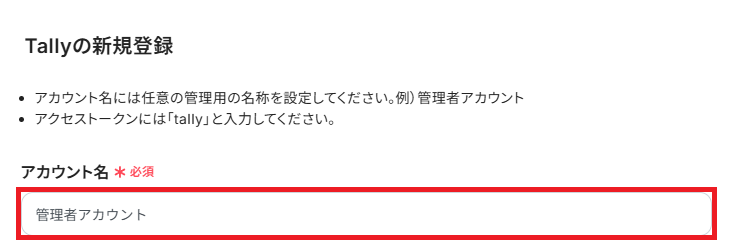
「アカウント名」は任意で管理用名称を設定してください。
連携先のアカウントを判別しやすい名称にするとよいでしょう。
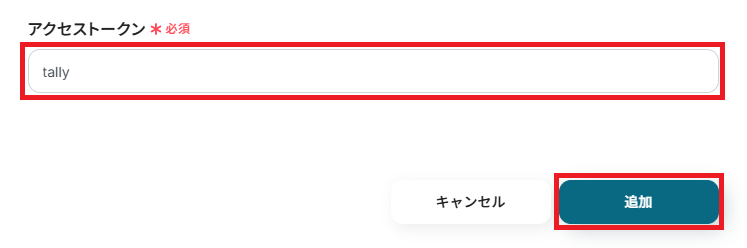
「アクセストークン」は「tally」と入力し、最後に追加をクリックしてください。
マイアプリにTallyが表示されていれば、連携完了です。
ChatGPTの連携
- ChatGPT(OpenAI)のアクションを実行するには、OpenAIのAPI有料プランの契約が必要です。(APIが使用されたときに支払いができる状態)
- ChatGPTのAPI利用はOpenAI社が有料で提供しており、API疎通時のトークンにより従量課金される仕組みとなっています。そのため、API使用時にお支払いが行える状況でない場合エラーが発生しますのでご注意ください。
マイアプリ連携は、以下の手順をご参照ください。
ステップ2:テンプレートをコピー
次にYoomのテンプレートサイトから使用するテンプレートをコピーします。
テンプレートを活用すれば、あらかじめ大枠が作成されており、それに沿って設定するだけで完成します。
下のバナーの「試してみる」をクリックしてください。
■概要Tallyで収集したフォームの回答を一つずつ確認し、内容を分析したり返信文を作成したりする作業は、手間がかかるのではないでしょうか。特にChatGPTを活用して内容を分析や要約したい場合、手作業でのコピー&ペーストは非効率的です。
このワークフローを活用すれば、Tallyのフォーム回答を起点としてChatGPTによる分析とメール通知までを自動化できるため、こうした一連の対応をスムーズに処理することが可能です。■このテンプレートをおすすめする方- Tallyで収集したアンケートや問い合わせの回答を、ChatGPTを用いて効率的に分析したい方
- Tallyのフォーム回答後の手動での通知や、内容確認のプロセスを自動化したいと考えている方
- フォーム回答に関する定型業務を自動化し、コア業務に集中できる環境を整えたい担当者の方
■このテンプレートを使うメリット- Tallyのフォーム回答からChatGPTでの分析、メール通知までが自動化され、手作業に費やしていた時間を短縮できます
- 手作業でのコピー&ペーストやメール作成が不要になるため、転記ミスや通知漏れといったヒューマンエラーの防止に繋がります
■フローボットの流れ- はじめに、TallyとChatGPTをYoomと連携します
- 次に、トリガーでTallyを選択し、「Form Submission」というアクションを設定します
- 続けて、オペレーションでChatGPTを選択し、「テキストを生成」アクションを設定して、Tallyから受け取った回答内容を分析するよう指示します
- 最後に、オペレーションでYoomの「メールを送る」アクションを設定し、ChatGPTが生成した分析結果を指定の宛先に送信します
※「トリガー」:フロー起動のきっかけとなるアクション、「オペレーション」:トリガー起動後、フロー内で処理を行うアクション■このワークフローのカスタムポイント- Tallyのトリガー設定では、自動化の対象としたいフォームを任意で設定してください
- ChatGPTのオペレーションでは、フォーム回答の分析や要約、応答文の生成など、目的に合わせたプロンプトを自由にカスタマイズすることが可能です
- メール送信オペレーションでは、通知先のメールアドレスを任意で設定できます。また、件名や本文にTallyの回答内容やChatGPTの生成結果を変数として埋め込むこともできます
■注意事項- Tally、ChatGPTのそれぞれとYoomを連携してください。
- ChatGPT(OpenAI)のアクションを実行するには、OpenAIのAPI有料プランの契約が必要です。(APIが使用されたときに支払いができる状態)
- 詳しくはOpenAIの「API料金」ページをご確認ください。
- ChatGPTのAPI利用はOpenAI社が有料で提供しており、API疎通時のトークンにより従量課金される仕組みとなっています。そのため、API使用時にお支払いが行える状況でない場合エラーが発生しますのでご注意ください。
このワークフローを活用すれば、Tallyのフォーム回答を起点としてChatGPTによる分析とメール通知までを自動化できるため、こうした一連の対応をスムーズに処理することが可能です。
- Tallyで収集したアンケートや問い合わせの回答を、ChatGPTを用いて効率的に分析したい方
- Tallyのフォーム回答後の手動での通知や、内容確認のプロセスを自動化したいと考えている方
- フォーム回答に関する定型業務を自動化し、コア業務に集中できる環境を整えたい担当者の方
- Tallyのフォーム回答からChatGPTでの分析、メール通知までが自動化され、手作業に費やしていた時間を短縮できます
- 手作業でのコピー&ペーストやメール作成が不要になるため、転記ミスや通知漏れといったヒューマンエラーの防止に繋がります
- はじめに、TallyとChatGPTをYoomと連携します
- 次に、トリガーでTallyを選択し、「Form Submission」というアクションを設定します
- 続けて、オペレーションでChatGPTを選択し、「テキストを生成」アクションを設定して、Tallyから受け取った回答内容を分析するよう指示します
- 最後に、オペレーションでYoomの「メールを送る」アクションを設定し、ChatGPTが生成した分析結果を指定の宛先に送信します
- Tallyのトリガー設定では、自動化の対象としたいフォームを任意で設定してください
- ChatGPTのオペレーションでは、フォーム回答の分析や要約、応答文の生成など、目的に合わせたプロンプトを自由にカスタマイズすることが可能です
- メール送信オペレーションでは、通知先のメールアドレスを任意で設定できます。また、件名や本文にTallyの回答内容やChatGPTの生成結果を変数として埋め込むこともできます
- Tally、ChatGPTのそれぞれとYoomを連携してください。
- ChatGPT(OpenAI)のアクションを実行するには、OpenAIのAPI有料プランの契約が必要です。(APIが使用されたときに支払いができる状態)
- 詳しくはOpenAIの「API料金」ページをご確認ください。
- ChatGPTのAPI利用はOpenAI社が有料で提供しており、API疎通時のトークンにより従量課金される仕組みとなっています。そのため、API使用時にお支払いが行える状況でない場合エラーが発生しますのでご注意ください。
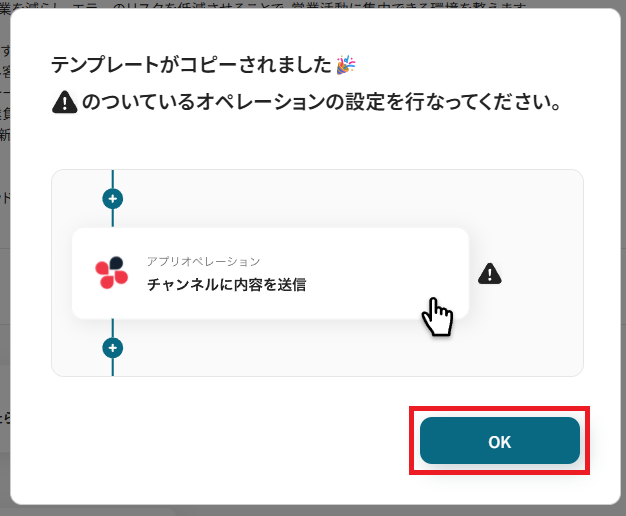
コピーすると以下のようにテンプレートがお使いのYoom管理画面にコピーされるので、OKを押して設定を進めていきましょう。
ステップ3:Tallyのトリガー設定
ここからはフローボットの設定を進めていきます。
まず、「Form Submission」をクリックしてください。
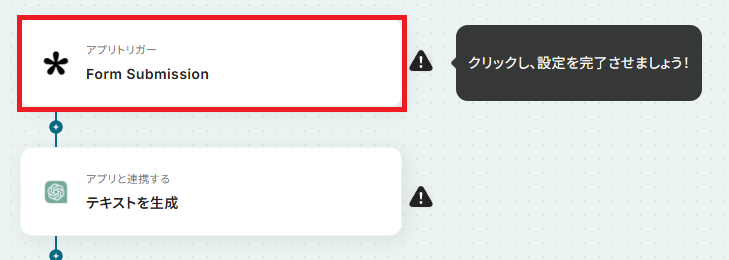
クリックすると以下の画面に切り替わります。
Tallyと連携するアカウントに間違いがないかを確認し、「次へ」をクリックしましょう。
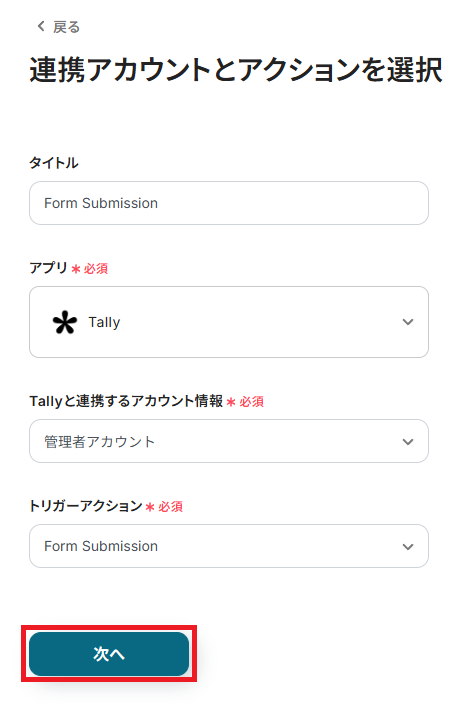
アプリトリガーのWebhookイベント受信設定を行います。
WebhookURLをコピーし、Tallyで任意のフォームにアクセスしましょう。
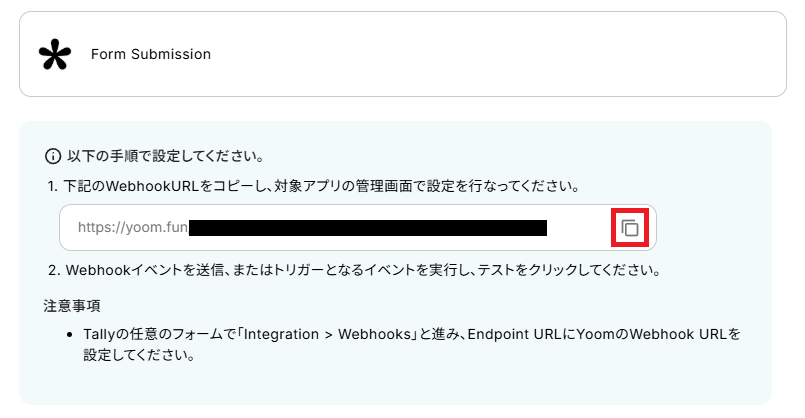
日本語訳でページを見ている場合は「統合」、翻訳前のページであれば「Integration」と記載されてる箇所をクリックし、ウェブフックの「接続する」を押してください。
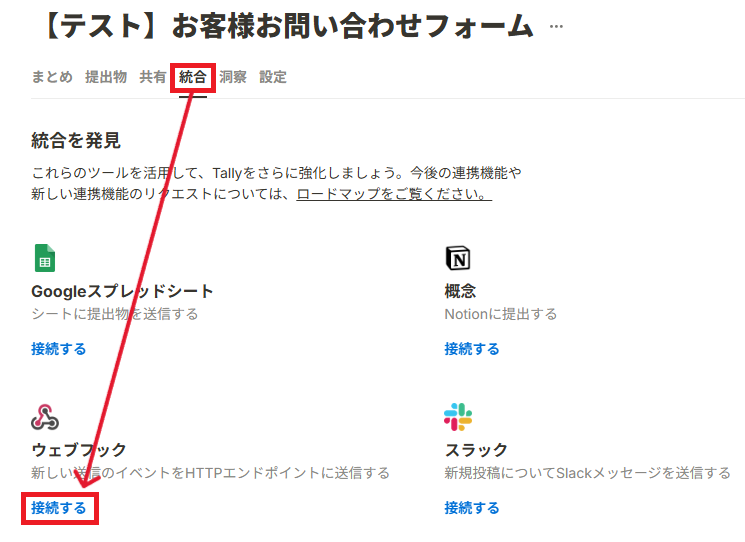
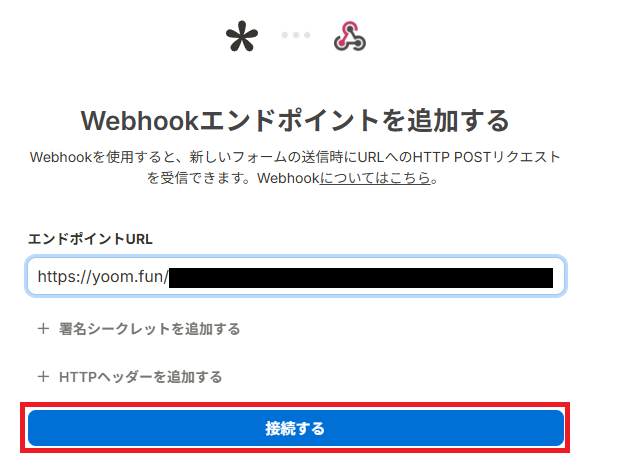
以下の画面に移行するので、先ほどコピーしたWebhookURLを貼り付けてください。
設定が完了したら、「接続する」を押します。
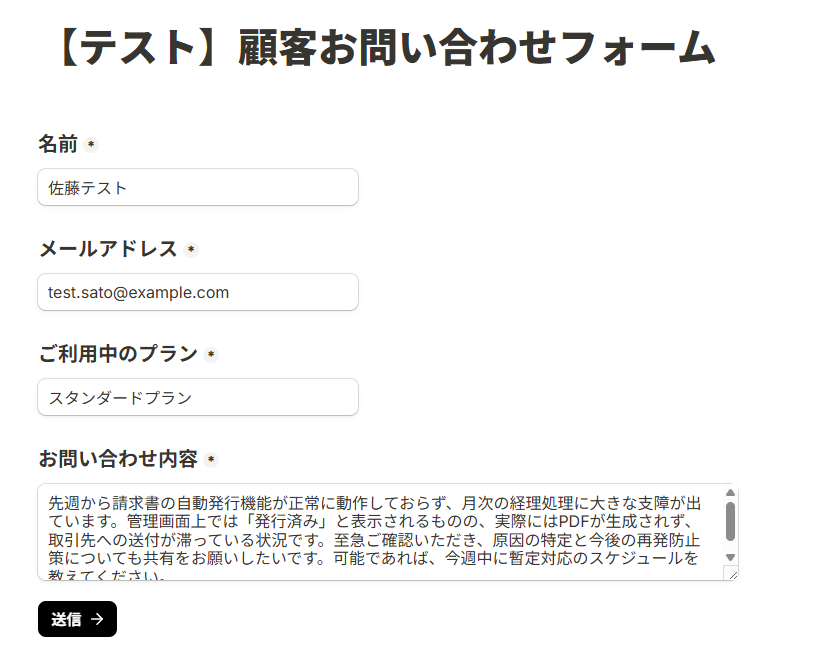
設定できたら、Tallyでトリガー(フォームの回答受信)を行いましょう。
回答内容は、架空の情報(「テスト会社」や「テスト太郎」など)でOKです。
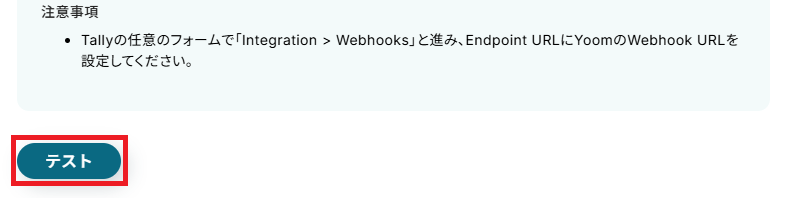
回答を送信したら、Yoomに戻り「テスト」を実行します。
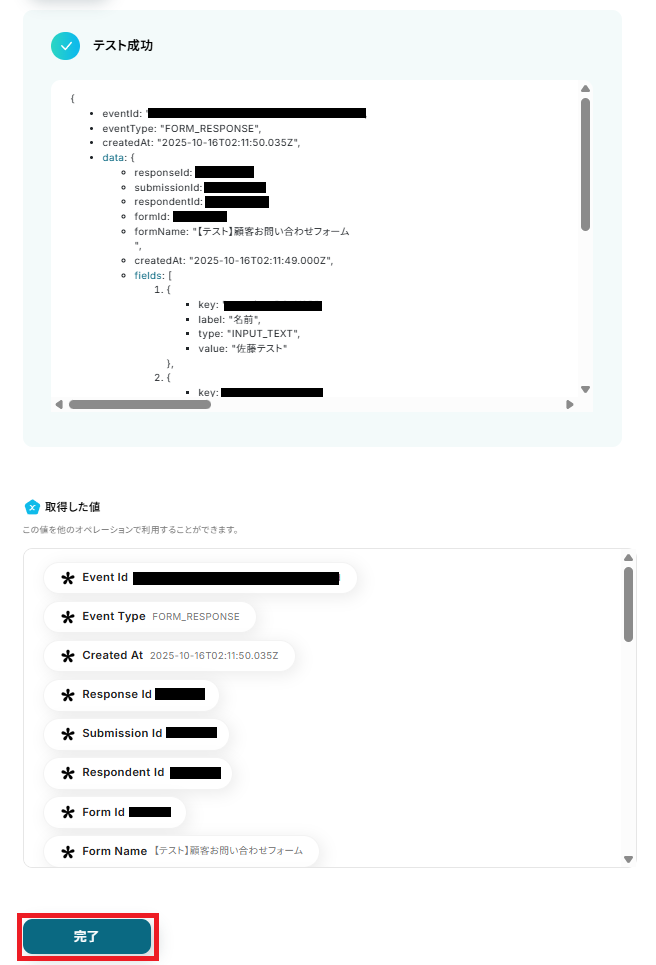
テストが成功すると、下記のような取得した値が表示されます。
取得した値はこのあとの設定でも使用します。
※取得した値とは?
トリガーやオペレーション設定時に、「テスト」を実行して取得した値のことを指します。
後続のオペレーション設定時の値として利用でき、フローボットを起動する度に変動した値となります。
回答内容が反映していればOKです。「完了」を押して次に進みましょう!
ステップ4:ChatGPTのアクション設定
受信した回答情報を、ChatGPTで分析するための設定を行います。
「テキストを生成」をクリックしてください。
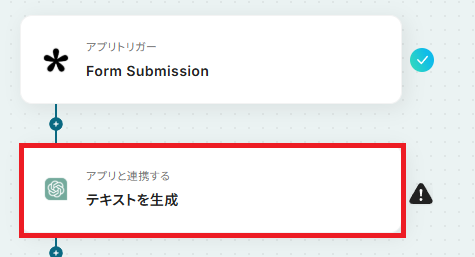
クリックすると以下の画面に切り替わります。
ChatGPTと連携するアカウントに間違いがないかを確認し、「次へ」をクリックしましょう。
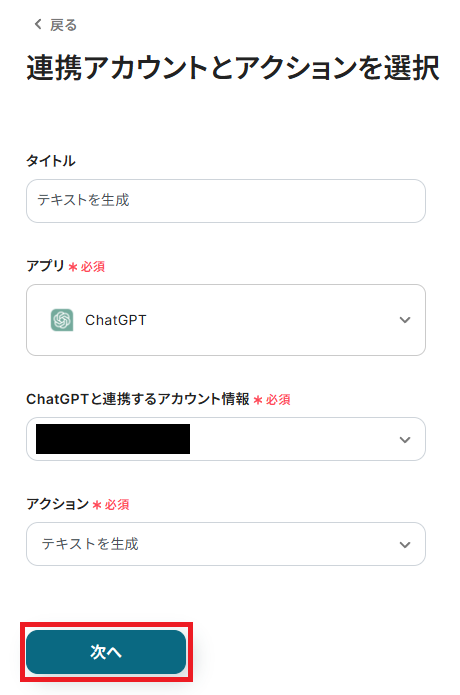
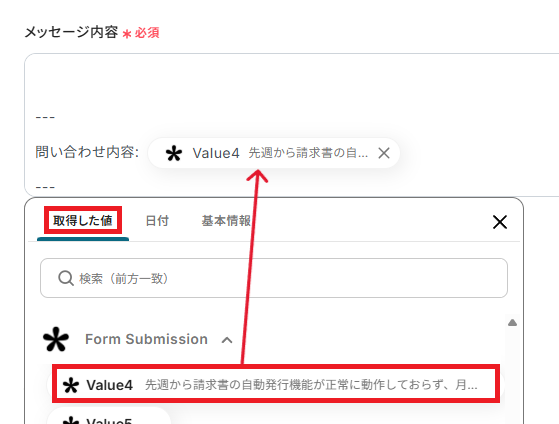
「メッセージ内容」は、ChatGPTに送信するテキストを入力します。
フォームの回答情報を「取得した値」から活用することで、固定値ではなく、トリガーが実行されるたびに最新の情報が反映されます。
デフォルトで指示文の例が入っていますが、必要に応じて任意の指示に変更することもできます。
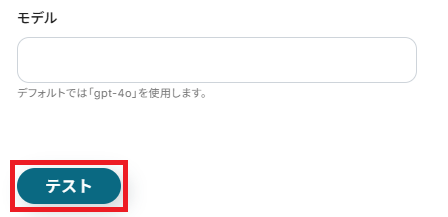
その他は下記を参考に、必要があれば設定してください。
- ロール:ChatGPTに送信するリクエストに対するコンテキストをより確立させるものです。
- temperature:0〜2の範囲で設定可能です。数値が高いほど多様性のある生成が期待でき、低いほど一貫性のあるレスポンスになります。
- 最大トークン数:分析文の最大文字数について指定できます。
- モデル:使用するChatGPTのモデルを指定します。デフォルトでは「gpt-4o」を使用します。
全ての設定が完了したら、「テスト」を実行しましょう。
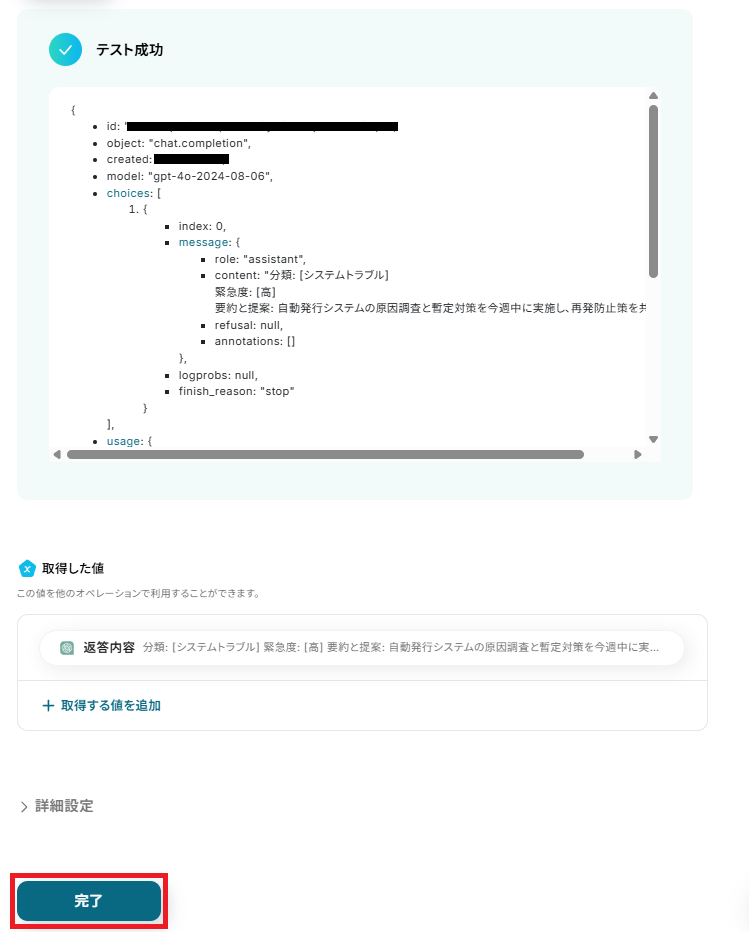
テストが成功すると、ChatGPTによって分析されたテキストが生成されます。
内容を確認し、「完了」をクリックしてください。
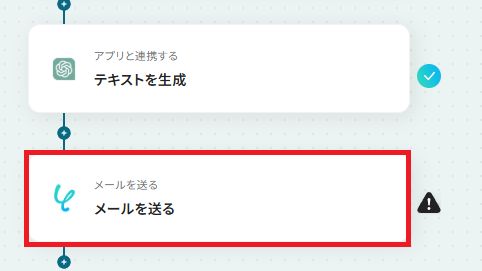
ステップ5:メールの送信設定
「メールを送る」をクリックしてください。
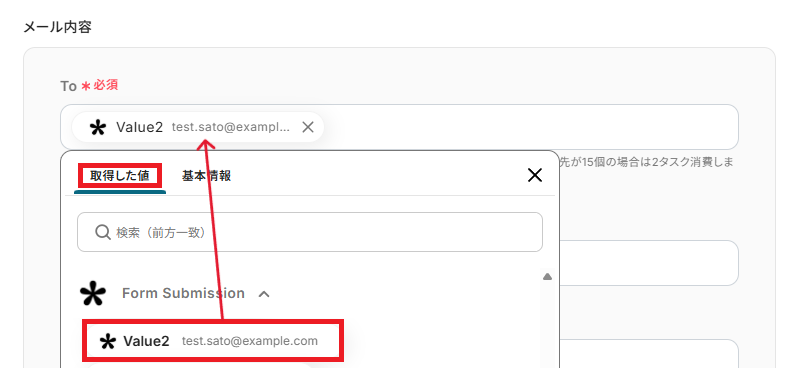
「To」には、メールの送信先を入力します。
フォーム回答者への返信メールの場合は、取得した値から設定してください。
「CC」や「BCC」も任意で設定可能です。
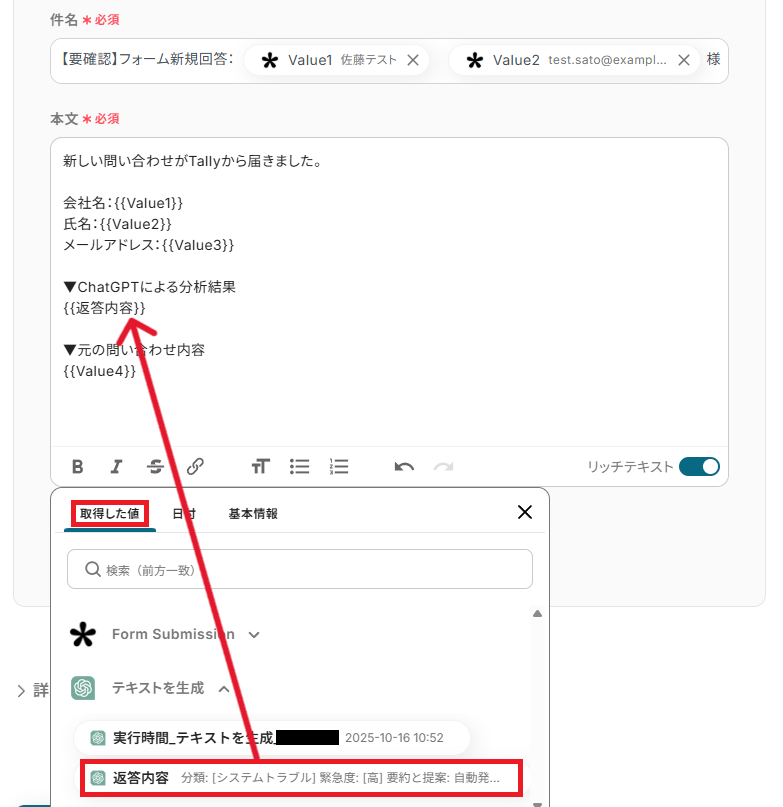
「件名」と「本文」も、取得した値を活用しTallyの情報や分析したテキストを設定しましょう。
用途に合わせ、変数と固定値を組み合わせて作成してみてください。
完了したら「次へ」をクリックします。
メール内容の確認画面に移行するので、確認し「テスト」を行ってください。
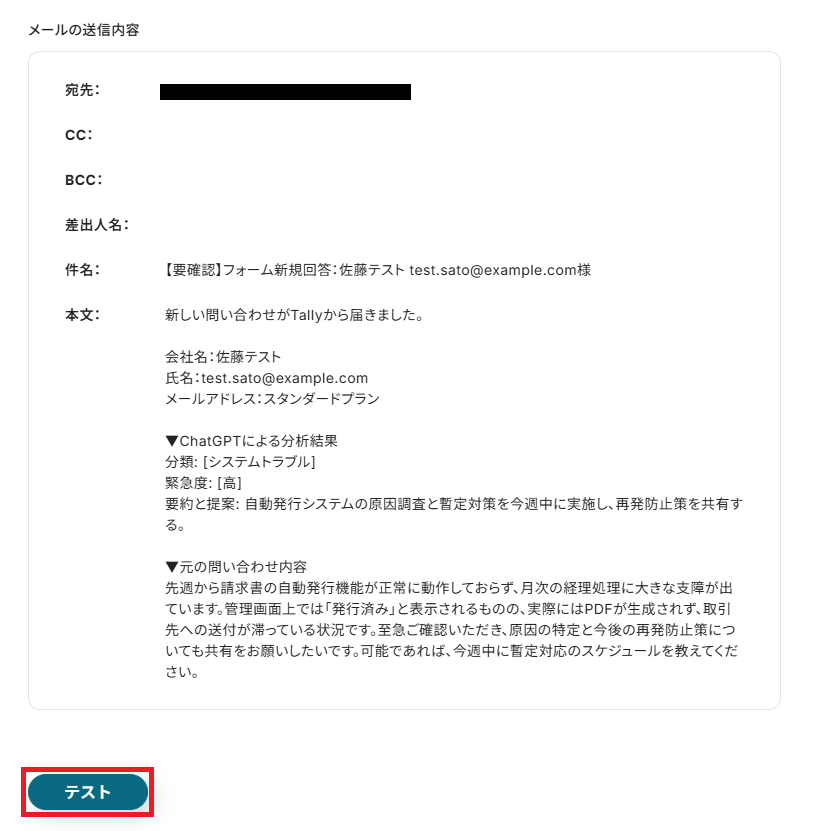
成功すると以下の画面が表示されます。

また実際、送信先に指定したメールアドレスにメールが届くので、確認してみましょう。
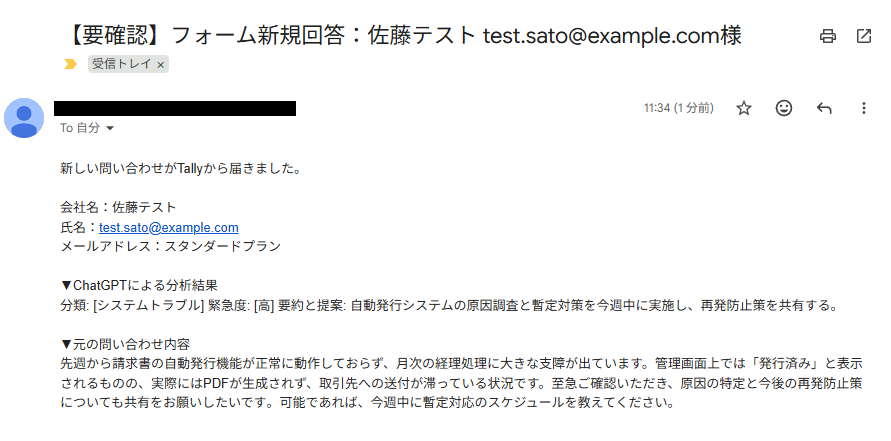
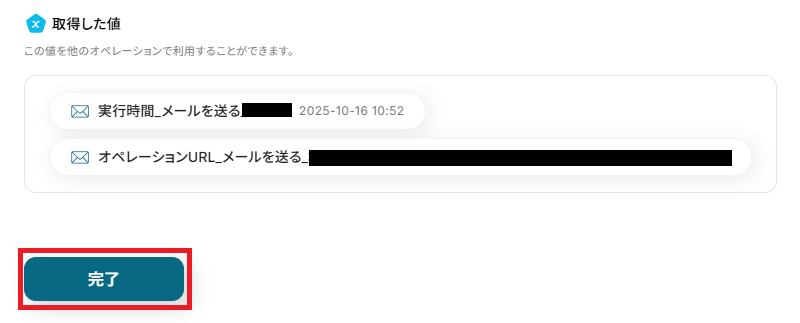
確認できたら、Yoomに戻り「保存する」を押してください。
ステップ6:トリガーをONにして起動準備完了
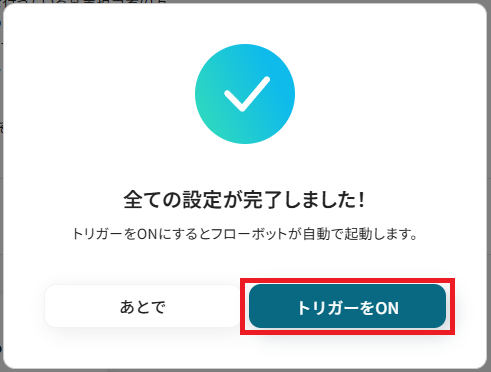
これですべての設定が完了です。
設定が完了すると以下のようなメニューが表示されるので、トリガーをONにします。
作成したフローボットが正常に動作するか確認しておきましょう!お疲れさまでした。
以上が、Tallyで回答が送信されたら、ChatGPTで分析してメール送信するフローの連携手順になります!
TallyとChatGPTを活用したその他の自動化テンプレート
Yoomでは、TallyとChatGPTに関しての様々な業務効率化テンプレートを提供しています。
TallyとChatGPTでの操作をトリガーに、様々な業務工程を自動化することで業務の効率化と人的ミスの削減が可能です。
ご自身の業務に合わせて、これらのテンプレートもぜひ活用してみてくださいね!
Tallyを使った便利な自動化例
Tallyのフォームに回答が送信されたら、その内容をSalesforceにリードとして自動登録したり、Google スプレッドシートやMicrosoft Excelにデータベースとして記録したりできます。
さらに、回答内容をもとにPDFを自動生成してBoxに保存したり、契約書をメールで送信したり、Googleカレンダーに予定を追加したり、SlackやGmailなどの各種チャットツールに通知したりできます。
これにより、フォーム回答後のデータ入力と後処理を完全に自動化し、ビジネスアクションへの移行を迅速化することを実現できます。
■概要
Tallyのフォームで集めたお問い合わせやイベント申込情報を、手作業でSalesforceに転記していませんか?この作業は時間がかかるだけでなく、入力ミスや対応の遅れにつながることもあります。このワークフローを活用すれば、Tallyでフォームが送信されたタイミングで、Salesforceに自動でレコードが追加されるため、こうした課題を解消し、顧客情報管理を効率化します。
■このテンプレートをおすすめする方
- Tallyで集めた情報をSalesforceに手作業で入力しているマーケティングや営業担当者の方
- フォームからのリード情報を迅速にSalesforceに反映させたいと考えている方
- 手作業によるデータ入力のミスをなくし、情報の正確性を高めたいと考えている方
■このテンプレートを使うメリット
- Tallyのフォーム送信を起点に、Salesforceへのレコード追加が自動化され、これまで手作業に費やしていた時間を短縮できます。
- 手作業によるデータの転記がなくなるため、入力ミスや情報連携の漏れといったヒューマンエラーの発生を防ぎます。
■フローボットの流れ
- はじめに、TallyとSalesforceをYoomと連携します。
- 次に、トリガーでTallyを選択し、「フォームが送信されたら」というアクションを設定して、対象のフォームを指定します。
- 最後に、オペレーションでSalesforceを選択し、「レコードを追加する」アクションを設定し、Tallyのフォームで取得した情報を紐付けます。
※「トリガー」:フロー起動のきっかけとなるアクション、「オペレーション」:トリガー起動後、フロー内で処理を行うアクション
■このワークフローのカスタムポイント
- Salesforceでレコードを追加する際、リードや取引先責任者といったオブジェクトの種別を任意で設定してください。
- Tallyのフォームで取得したどの回答を、Salesforceのどの項目(氏名、会社名、メールアドレスなど)に紐付けるかを自由に設定してください。
■注意事項
- Tally、SalesforceのそれぞれとYoomを連携してください。
- Salesforceはチームプラン・サクセスプランでのみご利用いただけるアプリとなっております。フリープラン・ミニプランの場合は設定しているフローボットのオペレーションやデータコネクトはエラーとなりますので、ご注意ください。
- チームプランやサクセスプランなどの有料プランは、2週間の無料トライアルを行うことが可能です。無料トライアル中には制限対象のアプリを使用することができます。
■概要Tallyで収集したアンケートや問い合わせの回答を、手作業でMicrosoft Excelに一件ずつ転記していませんか。この作業は時間がかかるだけでなく、コピー&ペーストのミスや入力漏れといったヒューマンエラーの原因にもなりがちです。このワークフローを活用すれば、Tallyのフォームが送信されると同時に、回答内容がMicrosoft Excelへ自動で追加されるため、データ転記の手間とミスを削減し、業務を効率化できます。■このテンプレートをおすすめする方- Tallyで収集した回答データを、手作業でMicrosoft Excelに転記している方
- フォームからのデータ入力作業にかかる時間を削減し、他の業務に集中したい方
- 手作業による転記ミスをなくし、データの正確性を高めたいと考えている方
■このテンプレートを使うメリット- Tallyへのフォーム送信をトリガーに、Microsoft Excelへ自動でレコードが追加されるため、これまで手作業に費やしていた時間を短縮できます。
- 手作業でのデータ転記が不要になるため、入力間違いや項目漏れといったヒューマンエラーを防ぎ、データの正確性を保つことができます。
■フローボットの流れ- はじめに、TallyとMicrosoft ExcelをYoomと連携します。
- 次に、トリガーでTallyを選択し、「フォームが送信されたら」というアクションを設定して、対象のフォームを指定します。
- 最後に、オペレーションでMicrosoft Excelを選択し、「レコードを追加する」アクションを設定し、Tallyから受け取ったデータをどのファイルに追加するかを指定します。
※「トリガー」:フロー起動のきっかけとなるアクション、「オペレーション」:トリガー起動後、フロー内で処理を行うアクション■このワークフローのカスタムポイント- Tallyのトリガー設定では、Webhookを用いて連携したいフォームを個別に指定することが可能です。
- Microsoft Excelでレコードを追加するアクションでは、データを追加したいファイルのドライブIDやアイテムID、シート名、テーブルの範囲などを任意で設定してください。また、追加するレコードの値には、トリガーで取得したTallyのフォーム回答内容をアウトプットとして設定します。
■注意事項- TallyとMicrosoft ExcelのそれぞれとYoomを連携してください。
- Microsoft365(旧Office365)には、家庭向けプランと一般法人向けプラン(Microsoft365 Business)があり、一般法人向けプランに加入していない場合には認証に失敗する可能性があります。
- Microsoft Excelのデータベースを操作するオペレーションの設定に関しては「【Excel】データベースを操作するオペレーションの設定に関して」をご参照ください。
■概要Tallyで受け付けたアンケートやお問い合わせの回答を、手作業でGoogle スプレッドシートに転記していませんか。
この作業は単純ですが時間がかかり、コピー&ペーストのミスも起こりがちです。
このワークフローを活用すれば、Tallyのフォームに回答が送信されると、自動でGoogle スプレッドシートに内容が追加されるため、こうした転記作業の手間やミスをなくし、効率的なデータ管理を実現します。
■このテンプレートをおすすめする方- Tallyで集めた回答を手作業でGoogle スプレッドシートに転記している方
- フォームからの回答データをリアルタイムでシートに反映させ、分析や共有をしたい方
- 単純な転記作業を自動化し、より重要な業務に時間を使いたいと考えている方
■このテンプレートを使うメリット- Tallyに回答が送信されると、自動でGoogle スプレッドシートにデータが追加されるため、これまで手作業に費やしていた時間を短縮できます。
- 手作業でのデータ転記が不要になるため、入力間違いや転記漏れといったヒューマンエラーの発生を防ぎ、データの正確性を保ちます。
■フローボットの流れ- はじめに、TallyとGoogle スプレッドシートをYoomと連携します。
- 次に、トリガーでTallyを選択し、「フォームが送信されたら」というアクションを設定します。
- 最後に、オペレーションでGoogle スプレッドシートの「レコードを追加する」アクションを設定し、Tallyの回答内容が指定のシートに追加されるようにします。
※「トリガー」:フロー起動のきっかけとなるアクション、「オペレーション」:トリガー起動後、フロー内で処理を行うアクション
■このワークフローのカスタムポイント- Tallyのトリガー設定では、自動化の対象としたいフォームを任意で選択してください。
- Google スプレッドシートのアクション設定では、レコードを追加したいスプレッドシートやシートを任意で設定してください。
■注意事項- Tally、Google スプレッドシートのそれぞれとYoomを連携してください。
■概要
オンラインフォームのTallyで集めた申込情報やアンケート結果を、手作業で書類にまとめていませんか。このような手作業は時間がかかるだけでなく、コピー&ペーストのミスやファイルの保存漏れといったヒューマンエラーの原因にもなりがちです。このワークフローを活用すれば、Tallyのフォームが送信されたタイミングで、その内容を元にしたPDFを自動で作成しBoxに保存するため、一連の業務を効率化できます。
■このテンプレートをおすすめする方
- Tallyで収集した情報を元に、手作業で申込書や報告書を作成している方
- 書類作成からBoxでのファイル管理までを効率化したいバックオフィス担当者の方
- 手作業によるデータの転記ミスや、ファイルの保存漏れを防止したい方
■このテンプレートを使うメリット
- Tallyへのフォーム送信をきっかけに、書類作成からBoxへの保存までが自動化されるため、これまで手作業に費やしていた時間を短縮することができます。
- 手動でのデータ転記やファイルアップロード作業が不要になるため、入力ミスや保存漏れといったヒューマンエラーのリスク軽減に繋がります。
■フローボットの流れ
- はじめに、TallyとBoxをYoomと連携します。
- 次に、トリガーでTallyを選択し、「フォームが送信されたら」というアクションを設定します。
- 次に、Google スプレッドシートの「書類を発行する」アクションを設定し、あらかじめ作成したテンプレートにTallyのフォーム情報を反映させ、PDFとして出力します。
- 最後に、Boxの「ファイルをアップロード」アクションを設定し、生成されたPDFファイルを指定のフォルダに保存します。
※「トリガー」:フロー起動のきっかけとなるアクション、「オペレーション」:トリガー起動後、フロー内で処理を行うアクション
■このワークフローのカスタムポイント
- Boxのファイルアップロードのアクションにて、保存先となるフォルダを任意で指定してください。案件別や月別など、管理方法に合わせたフォルダに自動で格納することが可能です。
■注意事項
- BoxとTallyのそれぞれとYoomを連携してください。
■概要オンラインフォームの回答があるたびに、その内容を転記してPDFを作成し、手作業でメールを送付する業務に手間を感じていませんか。この定型的な作業は、件数が増えるほど負担が大きくなり、入力ミスや送信エラーの原因にもなりかねません。このワークフローは、Tallyへのフォーム回答をきっかけに、内容を反映したPDFを自動で発行し、Gmailで送付するまでの一連の流れを自動化することで、これらの課題を解消します。
■このテンプレートをおすすめする方- Tallyで受け付けた申し込みや問い合わせへの返信対応を効率化したい方
- フォームの回答内容をもとに、申込書の控えなどのPDF書類を手作業で作成・送付している方
- 手動でのメール送信による、宛先間違いや添付ファイルの漏れなどのミスをなくしたい方
■このテンプレートを使うメリット- Tallyへの回答からPDF発行、Gmailでの送付までが自動化されるため、一連の対応に費やしていた時間を短縮することができます。
- 手作業でのデータ転記ミスやメールの誤送信といったヒューマンエラーを防ぎ、業務の正確性を高めることに繋がります。
■フローボットの流れ- はじめに、Tally、Googleドキュメント、GmailをYoomと連携します。
- 次に、トリガーでTallyを選択し、「新しい回答が送信されたら」というアクションを設定します。
- 次に、オペレーションでYoomの書類発行機能を選択し、Googleドキュメントのテンプレートを元にPDFを発行するよう設定します。
- 最後に、オペレーションでGmailの「メールを送る」アクションを設定し、発行したPDFを添付してメールを送付します。
※「トリガー」:フロー起動のきっかけとなるアクション、「オペレーション」:トリガー起動後、フロー内で処理を行うアクション
■このワークフローのカスタムポイント- Tallyのトリガー設定では、自動化の対象とするフォームを任意に指定できます。
- 書類発行のオペレーションでは、PDFの元となるGoogleドキュメントのテンプレートを任意に指定でき、Tallyで取得した回答内容を変数として書類内に埋め込むことが可能です。
- Gmailのオペレーションでは、メールの宛先を自由に設定できます。また、件名や本文にTallyの回答内容などを変数として差し込んだり、固定の文章を設定したりできます。
■注意事項- TallyとGmailのそれぞれとYoomを連携してください。
■概要Tallyフォームで受け付けたイベントの申し込みや面談予約などを、一件ずつGoogleカレンダーに手作業で登録するのは時間がかかるだけでなく、入力ミスや登録漏れの原因にもなりがちです。このワークフローを活用すれば、Tallyに新しい回答が送信されると、その内容をもとにGoogleカレンダーへ自動で予定が作成されます。手作業による転記の手間をなくし、日程調整や予約管理業務をスムーズに進めることが可能です。
■このテンプレートをおすすめする方- Tallyを使ってイベントの申し込みや面談の日程調整を行っている方
- Tallyの回答内容をGoogleカレンダーに手作業で登録し、非効率を感じている方
- フォーム受付からスケジュール登録までのプロセスを自動化し、業務を効率化したい方
■このテンプレートを使うメリット- Tallyへの回答送信をトリガーに自動で予定が作成されるため、これまで手作業で行っていた登録作業の時間を短縮することができます。
- 手作業による情報の転記がなくなるため、日時の入力間違いや予定の登録漏れといったヒューマンエラーの発生防止に繋がります。
■フローボットの流れ- はじめに、TallyとGoogleカレンダーをYoomと連携します。
- 次に、トリガーでTallyを選択し、「Form Submission」というアクションを設定します。
- 最後に、オペレーションでGoogleカレンダーを選択し、「予定を作成する」アクションを設定し、Tallyのフォームで受け付けた回答内容を、作成する予定のタイトルや日時の項目に設定します。
※「トリガー」:フロー起動のきっかけとなるアクション、「オペレーション」:トリガー起動後、フロー内で処理を行うアクション
■このワークフローのカスタムポイント- Googleカレンダーに予定を作成するアクションでは、予定のタイトル、開始時刻、終了時刻、説明といった各項目を任意に設定できます。
- Tallyのフォームで取得した回答内容(例えば、参加者名や希望日時など)を、それぞれの項目に紐付けることで、より詳細な予定を自動で作成することが可能です。
■注意事項- Tally、GoogleカレンダーのそれぞれとYoomを連携してください。
■概要Tallyで作成したフォームへの回答を、都度管理画面で確認するのは手間がかかり、対応の遅れに繋がることもあります。また、チームへの情報共有を手作業で行うと、連絡漏れが発生するリスクも伴います。このワークフローを活用すれば、Tallyに新しい回答が送信されると、その内容が自動でSlackの指定チャンネルに通知されるため、回答の見逃しを防ぎ、迅速な初動対応を実現します。
■このテンプレートをおすすめする方- Tallyで受け付けた問い合わせや申し込みへの対応速度を向上させたいと考えている方
- フォームの回答内容をSlackでチームにリアルタイムで共有し、確認漏れを防ぎたい方
- 手作業でのコピー&ペーストや通知連絡といった定型業務をなくし、効率化したい方
■このテンプレートを使うメリット- Tallyに回答が送信されると自動でSlackへ通知が飛ぶため、確認や連絡の手間を省き、本来の業務に集中するための時間を創出します。
- 手作業による通知のし忘れや内容の転記ミスを防ぎ、重要な問い合わせやフィードバックの見逃しといったヒューマンエラーを防止します。
■フローボットの流れ- はじめに、TallyとSlackをYoomと連携します。
- 次に、トリガーでTallyを選択し、「フォームが送信されたら」というアクションを設定します。
- 最後に、オペレーションでSlackの「チャンネルにメッセージを送る」アクションを設定し、Tallyフォームの回答内容を任意のチャンネルに通知します。
※「トリガー」:フロー起動のきっかけとなるアクション、「オペレーション」:トリガー起動後、フロー内で処理を行うアクション
■このワークフローのカスタムポイント- Tallyのトリガー設定では、Yoomが発行するWebhook URLを通知対象のフォームに設定することで、特定のフォームからの送信のみをフロー起動のきっかけにできます。
- Slackのオペレーション設定では、通知先のチャンネルやメッセージ本文を任意で指定できます。Tallyフォームから取得した回答内容をメッセージに含めることも可能です。
■注意事項- TallyとSlackのそれぞれとYoomを連携してください。
■概要
Tallyでアンケートや問い合わせフォームを運用しているものの、新しい回答が送信されてもすぐに気づけず、対応が遅れてしまうことはないでしょうか。また、回答があるたびに関係者へ手動で共有する作業は、手間がかかるだけでなく見落としのリスクも伴います。このワークフローを活用すれば、Tallyに新しい回答が送信されると同時に、Gmailで指定した宛先に通知を自動送信できるため、回答の見落としを防ぎ、スムーズな初動対応を実現します。
■このテンプレートをおすすめする方
- Tallyで受け付けた問い合わせやアンケートの確認作業を効率化したいと考えている方
- フォームに回答があるたびに手作業で関係者に通知しており、手間を感じている方
- Tallyからの回答をすぐに把握し、顧客対応のスピードを向上させたいと考えている方
■このテンプレートを使うメリット
- Tallyに回答が送信されると即座にGmailで通知が届くため、都度Tallyを確認する手間を省き、本来の業務に集中する時間を確保できます。
- 自動で通知が実行されることで、手動での対応時に起こりがちな確認漏れや共有の遅延といったヒューマンエラーを防ぐことに繋がります。
■フローボットの流れ
- はじめに、TallyとGmailをYoomと連携します。
- 次に、トリガーでTallyを選択し、「フォームが送信されたら」というアクションを設定し、通知のきっかけとなるフォームを指定します。
- 最後に、Gmailの「メールを送る」アクションを設定し、通知したい宛先や件名、本文などを設定します。本文にはTallyから取得した回答内容を含めることも可能です。
※「トリガー」:フロー起動のきっかけとなるアクション、「オペレーション」:トリガー起動後、フロー内で処理を行うアクション
■このワークフローのカスタムポイント
- Gmailで通知を送信するアクションでは、通知先のメールアドレスを任意に設定できます。特定の担当者だけでなく、チームで利用しているメーリングリストなどを指定することも可能です。
- 通知メールの本文には、固定のテキストを設定するだけでなく、トリガーで取得したTallyのフォーム回答内容を変数として埋め込むことができます。
■注意事項
- Tally、GmailのそれぞれとYoomを連携してください。
■概要Tallyで受け付けたフォームの回答内容を、都度確認して関係部署に共有する作業は手間がかかるのではないでしょうか。手作業での共有は、対応の遅れや連絡漏れといったミスの原因にもなりかねません。このワークフローを活用すれば、Tallyでフォーム回答が送信されると、その内容が自動でGoogle Chatに通知されるため、円滑かつ正確な情報共有が実現し、こうした課題を円滑に削減できます。■このテンプレートをおすすめする方- Tallyでアンケートや問い合わせフォームを運用し、回答をスムーズに確認したい方
- Tallyの回答内容を関係者に手動で共有しており、手間や共有漏れに課題を感じている方
- フォームの回答に対する初動を早め、顧客満足度や業務効率を向上させたいと考えている方
■このテンプレートを使うメリット- Tallyの回答送信をきっかけに自動で通知が飛ぶため、これまで手作業で行っていた確認や連絡業務にかかる時間を短縮できます。
- システムが自動で通知処理を行うことで、手作業による連絡漏れや共有の遅延といったヒューマンエラーを防ぎ、確実な情報伝達を実現します。
■フローボットの流れ- はじめに、TallyとGoogle ChatをYoomと連携します。
- 次に、トリガーでTallyを選択し、「フォームの回答が送信されたら」というアクションを設定して、フローが起動するきっかけを作ります。
- 続いて、再度Tallyを選択し、トリガーで検知したフォームの具体的な回答内容を取得します。
- 最後に、Google Chatの「メッセージを送信」アクションを設定し、前のステップで取得した回答内容を任意のスペースに通知します。
※「トリガー」:フロー起動のきっかけとなるアクション、「オペレーション」:トリガー起動後、フロー内で処理を行うアクション■このワークフローのカスタムポイント- Google Chatにメッセージを送信するアクションでは、通知先となるスペースを任意に指定することが可能です。
- Google Chatに通知するメッセージの本文は、固定のテキストを設定するだけでなく、Tallyのフォームで取得した回答内容を変数として埋め込み、自由にカスタマイズできます。
■注意事項- Tally、GoogleChatのそれぞれとYoomを連携してください。
- Google Chatとの連携はGoogle Workspaceの場合のみ可能です。詳細は「Google Chatでスペースにメッセージを送る方法」を参照ください。
■概要Tallyで受け付けたお問い合わせやアンケートの回答を、都度手動で確認しチームに共有するのは手間がかかる作業であり、重要な回答を見逃してしまうリスクも伴います。このワークフローを活用すれば、Tallyで新しいフォーム回答が送信された瞬間に、内容をDiscordへ自動で通知することが可能です。これにより、回答の確認漏れを防ぎ、迅速な情報共有と対応を実現します。■このテンプレートをおすすめする方- Tallyで集めたフォームの回答を、Discordを使ってチームで共有している方
- フォーム回答の見落としを防ぎ、顧客対応や情報共有の速度を向上させたい方
- 手作業による通知連絡の手間を減らし、本来の業務に集中したいと考えている方
■このテンプレートを使うメリット- Tallyに回答が送信されると自動でDiscordに通知が作成されるため、これまで手作業で行っていた確認や連絡の時間を削減できます。
- システムが自動で通知を行うことで、重要な回答の見落としや連絡漏れといったヒューマンエラーの防止に繋がります。
■フローボットの流れ- はじめに、TallyとDiscordをYoomと連携します。
- 次に、トリガーでTallyを選択し、「フォームが送信されたら」というアクションを設定します。
- 最後に、オペレーションでDiscordの「メッセージを送信する」アクションを設定し、通知したいチャンネルやメッセージ内容を記述します。メッセージにはTallyから受け取った回答情報を動的に含めることが可能です。
※「トリガー」:フロー起動のきっかけとなるアクション、「オペレーション」:トリガー起動後、フロー内で処理を行うアクション
■このワークフローのカスタムポイント- Tallyのトリガー設定では、通知のきっかけとしたい特定のフォームを選択してください。
- Discordのオペレーション設定では、通知を送信したいサーバーとチャンネルを任意で指定してください。
- Discordに送信するメッセージの本文は、Tallyのフォームで受け付けた回答項目を組み合わせて自由に作成できます。
■注意事項- Tally、DiscordのそれぞれとYoomを連携してください。

■概要
Tallyのフォームで集めたお問い合わせやイベント申込情報を、手作業でSalesforceに転記していませんか?この作業は時間がかかるだけでなく、入力ミスや対応の遅れにつながることもあります。このワークフローを活用すれば、Tallyでフォームが送信されたタイミングで、Salesforceに自動でレコードが追加されるため、こうした課題を解消し、顧客情報管理を効率化します。
■このテンプレートをおすすめする方
- Tallyで集めた情報をSalesforceに手作業で入力しているマーケティングや営業担当者の方
- フォームからのリード情報を迅速にSalesforceに反映させたいと考えている方
- 手作業によるデータ入力のミスをなくし、情報の正確性を高めたいと考えている方
■このテンプレートを使うメリット
- Tallyのフォーム送信を起点に、Salesforceへのレコード追加が自動化され、これまで手作業に費やしていた時間を短縮できます。
- 手作業によるデータの転記がなくなるため、入力ミスや情報連携の漏れといったヒューマンエラーの発生を防ぎます。
■フローボットの流れ
- はじめに、TallyとSalesforceをYoomと連携します。
- 次に、トリガーでTallyを選択し、「フォームが送信されたら」というアクションを設定して、対象のフォームを指定します。
- 最後に、オペレーションでSalesforceを選択し、「レコードを追加する」アクションを設定し、Tallyのフォームで取得した情報を紐付けます。
※「トリガー」:フロー起動のきっかけとなるアクション、「オペレーション」:トリガー起動後、フロー内で処理を行うアクション
■このワークフローのカスタムポイント
- Salesforceでレコードを追加する際、リードや取引先責任者といったオブジェクトの種別を任意で設定してください。
- Tallyのフォームで取得したどの回答を、Salesforceのどの項目(氏名、会社名、メールアドレスなど)に紐付けるかを自由に設定してください。
■注意事項
- Tally、SalesforceのそれぞれとYoomを連携してください。
- Salesforceはチームプラン・サクセスプランでのみご利用いただけるアプリとなっております。フリープラン・ミニプランの場合は設定しているフローボットのオペレーションやデータコネクトはエラーとなりますので、ご注意ください。
- チームプランやサクセスプランなどの有料プランは、2週間の無料トライアルを行うことが可能です。無料トライアル中には制限対象のアプリを使用することができます。

- Tallyで収集した回答データを、手作業でMicrosoft Excelに転記している方
- フォームからのデータ入力作業にかかる時間を削減し、他の業務に集中したい方
- 手作業による転記ミスをなくし、データの正確性を高めたいと考えている方
- Tallyへのフォーム送信をトリガーに、Microsoft Excelへ自動でレコードが追加されるため、これまで手作業に費やしていた時間を短縮できます。
- 手作業でのデータ転記が不要になるため、入力間違いや項目漏れといったヒューマンエラーを防ぎ、データの正確性を保つことができます。
- はじめに、TallyとMicrosoft ExcelをYoomと連携します。
- 次に、トリガーでTallyを選択し、「フォームが送信されたら」というアクションを設定して、対象のフォームを指定します。
- 最後に、オペレーションでMicrosoft Excelを選択し、「レコードを追加する」アクションを設定し、Tallyから受け取ったデータをどのファイルに追加するかを指定します。
- Tallyのトリガー設定では、Webhookを用いて連携したいフォームを個別に指定することが可能です。
- Microsoft Excelでレコードを追加するアクションでは、データを追加したいファイルのドライブIDやアイテムID、シート名、テーブルの範囲などを任意で設定してください。また、追加するレコードの値には、トリガーで取得したTallyのフォーム回答内容をアウトプットとして設定します。
- TallyとMicrosoft ExcelのそれぞれとYoomを連携してください。
- Microsoft365(旧Office365)には、家庭向けプランと一般法人向けプラン(Microsoft365 Business)があり、一般法人向けプランに加入していない場合には認証に失敗する可能性があります。
- Microsoft Excelのデータベースを操作するオペレーションの設定に関しては「【Excel】データベースを操作するオペレーションの設定に関して」をご参照ください。

この作業は単純ですが時間がかかり、コピー&ペーストのミスも起こりがちです。
このワークフローを活用すれば、Tallyのフォームに回答が送信されると、自動でGoogle スプレッドシートに内容が追加されるため、こうした転記作業の手間やミスをなくし、効率的なデータ管理を実現します。
■このテンプレートをおすすめする方
- Tallyで集めた回答を手作業でGoogle スプレッドシートに転記している方
- フォームからの回答データをリアルタイムでシートに反映させ、分析や共有をしたい方
- 単純な転記作業を自動化し、より重要な業務に時間を使いたいと考えている方
■このテンプレートを使うメリット
- Tallyに回答が送信されると、自動でGoogle スプレッドシートにデータが追加されるため、これまで手作業に費やしていた時間を短縮できます。
- 手作業でのデータ転記が不要になるため、入力間違いや転記漏れといったヒューマンエラーの発生を防ぎ、データの正確性を保ちます。
■フローボットの流れ
- はじめに、TallyとGoogle スプレッドシートをYoomと連携します。
- 次に、トリガーでTallyを選択し、「フォームが送信されたら」というアクションを設定します。
- 最後に、オペレーションでGoogle スプレッドシートの「レコードを追加する」アクションを設定し、Tallyの回答内容が指定のシートに追加されるようにします。
■このワークフローのカスタムポイント
- Tallyのトリガー設定では、自動化の対象としたいフォームを任意で選択してください。
- Google スプレッドシートのアクション設定では、レコードを追加したいスプレッドシートやシートを任意で設定してください。
■注意事項
- Tally、Google スプレッドシートのそれぞれとYoomを連携してください。

■概要
オンラインフォームのTallyで集めた申込情報やアンケート結果を、手作業で書類にまとめていませんか。このような手作業は時間がかかるだけでなく、コピー&ペーストのミスやファイルの保存漏れといったヒューマンエラーの原因にもなりがちです。このワークフローを活用すれば、Tallyのフォームが送信されたタイミングで、その内容を元にしたPDFを自動で作成しBoxに保存するため、一連の業務を効率化できます。
■このテンプレートをおすすめする方
- Tallyで収集した情報を元に、手作業で申込書や報告書を作成している方
- 書類作成からBoxでのファイル管理までを効率化したいバックオフィス担当者の方
- 手作業によるデータの転記ミスや、ファイルの保存漏れを防止したい方
■このテンプレートを使うメリット
- Tallyへのフォーム送信をきっかけに、書類作成からBoxへの保存までが自動化されるため、これまで手作業に費やしていた時間を短縮することができます。
- 手動でのデータ転記やファイルアップロード作業が不要になるため、入力ミスや保存漏れといったヒューマンエラーのリスク軽減に繋がります。
■フローボットの流れ
- はじめに、TallyとBoxをYoomと連携します。
- 次に、トリガーでTallyを選択し、「フォームが送信されたら」というアクションを設定します。
- 次に、Google スプレッドシートの「書類を発行する」アクションを設定し、あらかじめ作成したテンプレートにTallyのフォーム情報を反映させ、PDFとして出力します。
- 最後に、Boxの「ファイルをアップロード」アクションを設定し、生成されたPDFファイルを指定のフォルダに保存します。
※「トリガー」:フロー起動のきっかけとなるアクション、「オペレーション」:トリガー起動後、フロー内で処理を行うアクション
■このワークフローのカスタムポイント
- Boxのファイルアップロードのアクションにて、保存先となるフォルダを任意で指定してください。案件別や月別など、管理方法に合わせたフォルダに自動で格納することが可能です。
■注意事項
- BoxとTallyのそれぞれとYoomを連携してください。

■このテンプレートをおすすめする方
- Tallyで受け付けた申し込みや問い合わせへの返信対応を効率化したい方
- フォームの回答内容をもとに、申込書の控えなどのPDF書類を手作業で作成・送付している方
- 手動でのメール送信による、宛先間違いや添付ファイルの漏れなどのミスをなくしたい方
■このテンプレートを使うメリット
- Tallyへの回答からPDF発行、Gmailでの送付までが自動化されるため、一連の対応に費やしていた時間を短縮することができます。
- 手作業でのデータ転記ミスやメールの誤送信といったヒューマンエラーを防ぎ、業務の正確性を高めることに繋がります。
■フローボットの流れ
- はじめに、Tally、Googleドキュメント、GmailをYoomと連携します。
- 次に、トリガーでTallyを選択し、「新しい回答が送信されたら」というアクションを設定します。
- 次に、オペレーションでYoomの書類発行機能を選択し、Googleドキュメントのテンプレートを元にPDFを発行するよう設定します。
- 最後に、オペレーションでGmailの「メールを送る」アクションを設定し、発行したPDFを添付してメールを送付します。
■このワークフローのカスタムポイント
- Tallyのトリガー設定では、自動化の対象とするフォームを任意に指定できます。
- 書類発行のオペレーションでは、PDFの元となるGoogleドキュメントのテンプレートを任意に指定でき、Tallyで取得した回答内容を変数として書類内に埋め込むことが可能です。
- Gmailのオペレーションでは、メールの宛先を自由に設定できます。また、件名や本文にTallyの回答内容などを変数として差し込んだり、固定の文章を設定したりできます。
■注意事項
- TallyとGmailのそれぞれとYoomを連携してください。

■このテンプレートをおすすめする方
- Tallyを使ってイベントの申し込みや面談の日程調整を行っている方
- Tallyの回答内容をGoogleカレンダーに手作業で登録し、非効率を感じている方
- フォーム受付からスケジュール登録までのプロセスを自動化し、業務を効率化したい方
■このテンプレートを使うメリット
- Tallyへの回答送信をトリガーに自動で予定が作成されるため、これまで手作業で行っていた登録作業の時間を短縮することができます。
- 手作業による情報の転記がなくなるため、日時の入力間違いや予定の登録漏れといったヒューマンエラーの発生防止に繋がります。
■フローボットの流れ
- はじめに、TallyとGoogleカレンダーをYoomと連携します。
- 次に、トリガーでTallyを選択し、「Form Submission」というアクションを設定します。
- 最後に、オペレーションでGoogleカレンダーを選択し、「予定を作成する」アクションを設定し、Tallyのフォームで受け付けた回答内容を、作成する予定のタイトルや日時の項目に設定します。
■このワークフローのカスタムポイント
- Googleカレンダーに予定を作成するアクションでは、予定のタイトル、開始時刻、終了時刻、説明といった各項目を任意に設定できます。
- Tallyのフォームで取得した回答内容(例えば、参加者名や希望日時など)を、それぞれの項目に紐付けることで、より詳細な予定を自動で作成することが可能です。
■注意事項
- Tally、GoogleカレンダーのそれぞれとYoomを連携してください。

■このテンプレートをおすすめする方
- Tallyで受け付けた問い合わせや申し込みへの対応速度を向上させたいと考えている方
- フォームの回答内容をSlackでチームにリアルタイムで共有し、確認漏れを防ぎたい方
- 手作業でのコピー&ペーストや通知連絡といった定型業務をなくし、効率化したい方
■このテンプレートを使うメリット
- Tallyに回答が送信されると自動でSlackへ通知が飛ぶため、確認や連絡の手間を省き、本来の業務に集中するための時間を創出します。
- 手作業による通知のし忘れや内容の転記ミスを防ぎ、重要な問い合わせやフィードバックの見逃しといったヒューマンエラーを防止します。
■フローボットの流れ
- はじめに、TallyとSlackをYoomと連携します。
- 次に、トリガーでTallyを選択し、「フォームが送信されたら」というアクションを設定します。
- 最後に、オペレーションでSlackの「チャンネルにメッセージを送る」アクションを設定し、Tallyフォームの回答内容を任意のチャンネルに通知します。
■このワークフローのカスタムポイント
- Tallyのトリガー設定では、Yoomが発行するWebhook URLを通知対象のフォームに設定することで、特定のフォームからの送信のみをフロー起動のきっかけにできます。
- Slackのオペレーション設定では、通知先のチャンネルやメッセージ本文を任意で指定できます。Tallyフォームから取得した回答内容をメッセージに含めることも可能です。
■注意事項
- TallyとSlackのそれぞれとYoomを連携してください。
■概要
Tallyでアンケートや問い合わせフォームを運用しているものの、新しい回答が送信されてもすぐに気づけず、対応が遅れてしまうことはないでしょうか。また、回答があるたびに関係者へ手動で共有する作業は、手間がかかるだけでなく見落としのリスクも伴います。このワークフローを活用すれば、Tallyに新しい回答が送信されると同時に、Gmailで指定した宛先に通知を自動送信できるため、回答の見落としを防ぎ、スムーズな初動対応を実現します。
■このテンプレートをおすすめする方
- Tallyで受け付けた問い合わせやアンケートの確認作業を効率化したいと考えている方
- フォームに回答があるたびに手作業で関係者に通知しており、手間を感じている方
- Tallyからの回答をすぐに把握し、顧客対応のスピードを向上させたいと考えている方
■このテンプレートを使うメリット
- Tallyに回答が送信されると即座にGmailで通知が届くため、都度Tallyを確認する手間を省き、本来の業務に集中する時間を確保できます。
- 自動で通知が実行されることで、手動での対応時に起こりがちな確認漏れや共有の遅延といったヒューマンエラーを防ぐことに繋がります。
■フローボットの流れ
- はじめに、TallyとGmailをYoomと連携します。
- 次に、トリガーでTallyを選択し、「フォームが送信されたら」というアクションを設定し、通知のきっかけとなるフォームを指定します。
- 最後に、Gmailの「メールを送る」アクションを設定し、通知したい宛先や件名、本文などを設定します。本文にはTallyから取得した回答内容を含めることも可能です。
※「トリガー」:フロー起動のきっかけとなるアクション、「オペレーション」:トリガー起動後、フロー内で処理を行うアクション
■このワークフローのカスタムポイント
- Gmailで通知を送信するアクションでは、通知先のメールアドレスを任意に設定できます。特定の担当者だけでなく、チームで利用しているメーリングリストなどを指定することも可能です。
- 通知メールの本文には、固定のテキストを設定するだけでなく、トリガーで取得したTallyのフォーム回答内容を変数として埋め込むことができます。
■注意事項
- Tally、GmailのそれぞれとYoomを連携してください。

- Tallyでアンケートや問い合わせフォームを運用し、回答をスムーズに確認したい方
- Tallyの回答内容を関係者に手動で共有しており、手間や共有漏れに課題を感じている方
- フォームの回答に対する初動を早め、顧客満足度や業務効率を向上させたいと考えている方
- Tallyの回答送信をきっかけに自動で通知が飛ぶため、これまで手作業で行っていた確認や連絡業務にかかる時間を短縮できます。
- システムが自動で通知処理を行うことで、手作業による連絡漏れや共有の遅延といったヒューマンエラーを防ぎ、確実な情報伝達を実現します。
- はじめに、TallyとGoogle ChatをYoomと連携します。
- 次に、トリガーでTallyを選択し、「フォームの回答が送信されたら」というアクションを設定して、フローが起動するきっかけを作ります。
- 続いて、再度Tallyを選択し、トリガーで検知したフォームの具体的な回答内容を取得します。
- 最後に、Google Chatの「メッセージを送信」アクションを設定し、前のステップで取得した回答内容を任意のスペースに通知します。
- Google Chatにメッセージを送信するアクションでは、通知先となるスペースを任意に指定することが可能です。
- Google Chatに通知するメッセージの本文は、固定のテキストを設定するだけでなく、Tallyのフォームで取得した回答内容を変数として埋め込み、自由にカスタマイズできます。
- Tally、GoogleChatのそれぞれとYoomを連携してください。
- Google Chatとの連携はGoogle Workspaceの場合のみ可能です。詳細は「Google Chatでスペースにメッセージを送る方法」を参照ください。

- Tallyで集めたフォームの回答を、Discordを使ってチームで共有している方
- フォーム回答の見落としを防ぎ、顧客対応や情報共有の速度を向上させたい方
- 手作業による通知連絡の手間を減らし、本来の業務に集中したいと考えている方
- Tallyに回答が送信されると自動でDiscordに通知が作成されるため、これまで手作業で行っていた確認や連絡の時間を削減できます。
- システムが自動で通知を行うことで、重要な回答の見落としや連絡漏れといったヒューマンエラーの防止に繋がります。
- はじめに、TallyとDiscordをYoomと連携します。
- 次に、トリガーでTallyを選択し、「フォームが送信されたら」というアクションを設定します。
- 最後に、オペレーションでDiscordの「メッセージを送信する」アクションを設定し、通知したいチャンネルやメッセージ内容を記述します。メッセージにはTallyから受け取った回答情報を動的に含めることが可能です。
■このワークフローのカスタムポイント
- Tallyのトリガー設定では、通知のきっかけとしたい特定のフォームを選択してください。
- Discordのオペレーション設定では、通知を送信したいサーバーとチャンネルを任意で指定してください。
- Discordに送信するメッセージの本文は、Tallyのフォームで受け付けた回答項目を組み合わせて自由に作成できます。
- Tally、DiscordのそれぞれとYoomを連携してください。
ChatGPTを使った便利な自動化例
メールやフォーム、議事録などの様々な情報源の内容をChatGPTが自動で要約・分類・解析し、SlackやLINEの適切なチャネルに通知します。
これにより、情報の仕分けと内容把握にかかる時間を大幅に短縮し、業務のスピードアップと精度向上を実現できます。
■概要フォームから寄せられるお問い合わせやアンケートの回答を手動で確認し、内容ごとに分類して転記する作業は、手間と時間がかかる業務ではないでしょうか。 特に、回答の内容を一つずつ読み解き、適切なカテゴリに仕分ける作業は、担当者の負担になりがちです。 このワークフローを活用すれば、フォームに回答が送信されると、その内容をChatGPTが自動で読み取り種別を判断し、指定のGoogle スプレッドシートへ自動で追加するため、こうした課題を円滑に削減できます。
■このテンプレートをおすすめする方- フォームからの問い合わせ内容の一次仕分けを自動化したいと考えているカスタマーサポート担当者の方
- ChatGPTを活用してアンケート回答の分類や集計作業を効率化したいマーケティング担当者の方
- Google スプレッドシートへのデータ転記作業を削減し、手作業によるミスを減らしたい方
■このテンプレートを使うメリット- フォーム回答後の内容確認からChatGPTによる分類、Google スプレッドシートへの転記までを自動化し、一連の作業に費やしていた時間を削減します
- ChatGPTに明確な指示を出すことで、担当者による判断のブレをなくし、分類作業の属人化を防ぎながら業務品質を均一に保つことにつながります
■フローボットの流れ- はじめに、ChatGPTとGoogle スプレッドシートをYoomと連携します
- 次に、トリガーで、フォームトリガーを選択し、「フォームが送信されたら」というアクションを設定します
- 次に、オペレーションで、ChatGPTの「会話する」アクションを設定し、フォームの回答内容をもとに種別を判断するように指示します
- 最後に、オペレーションで、Google スプレッドシートの「レコードを追加する」アクションを設定し、フォームの回答内容とChatGPTの判断結果を指定のシートに追加します
※「トリガー」:フロー起動のきっかけとなるアクション、「オペレーション」:トリガー起動後、フロー内で処理を行うアクション
■このワークフローのカスタムポイント- トリガーとなるフォームの質問項目は、収集したい情報に応じて任意の内容で設定してください
- ChatGPTにどのような内容を、どういった基準で判断させたいか、指示内容は任意で設定可能です
- Google スプレッドシートへの追加先となるスプレッドシートやシート、列などは任意で設定してください
■注意事項- ChatGPT、Google スプレッドシートのそれぞれとYoomを連携してください。
- ChatGPT(OpenAI)のアクションを実行するには、OpenAIのAPI有料プランの契約が必要です。(APIが使用されたときに支払いができる状態)
- 詳しくはOpenAIの「API料金」ページをご確認ください。
- ChatGPTのAPI利用はOpenAI社が有料で提供しており、API疎通時のトークンにより従量課金される仕組みとなっています。そのため、API使用時にお支払いが行える状況でない場合エラーが発生しますのでご注意ください。
- フォーム機能はミニプラン以上でご利用いただけるアプリとなっております。フリープラン・パーソナルプランの場合は設定しているフローボットのオペレーションやデータコネクトはエラーとなりますので、ご注意ください。
- パーソナルプラン・ミニプラン・チームプラン・サクセスプランなどの有料プランは、2週間の無料トライアルを行うことが可能です。無料トライアル中には制限対象のアプリを使用することができます。
■概要Googleフォームで集めたアンケートやお問い合わせの回答に一つひとつ目を通して内容を把握し、要点を手作業でまとめるのは時間がかかる作業です。
このワークフローを活用すれば、Googleフォームに新しい回答が送信されると、その内容をChatGPTが自動で要約します。
さらに、Google スプレッドシートのレコードを更新するため、手動作業の削減が見込めるでしょう。
■このテンプレートをおすすめする方- Googleフォームで収集したアンケート回答の分析に時間を要している方
- 問い合わせ内容の一次確認と管理を効率化したい方
- 手作業によるデータ転記や要約作業の工数を削減し、業務効率化を推進したいと考えている方
■このテンプレートを使うメリット- フォームへの回答送信を起点に、内容の要約からスプレッドシートへの記録までが自動化されるため、これまで手作業で行っていた一連の作業時間を短縮できます。
- 人の手を介さずに処理が完了するため、要約内容のブレや転記ミスといったヒューマンエラーのリスクを軽減し、データの正確性を保ちます。
■フローボットの流れ- はじめに、Google スプレッドシート、ChatGPT、GoogleフォームをYoomと連携します。
- トリガーでGoogleフォームの「フォームに回答が送信されたら」というアクションを設定し、対象のフォームを指定します。
- 次に、オペレーションでChatGPTの「テキストを生成」アクションを設定し、フォームの回答内容を要約するようにプロンプトを組みます。
- 最後に、Google スプレッドシートの「レコードを更新する」アクションを設定し、指定した部分をChatGPTが生成した要約テキストに更新します。
※「トリガー」:フロー起動のきっかけとなるアクション、「オペレーション」:トリガー起動後、フロー内で処理を行うアクション
■このワークフローのカスタムポイント- 「テキストを生成」では、トリガーで取得したフォームの回答内容を「変数」としてプロンプト内に埋め込むことで、回答に応じた要約が可能です。
- 「レコードを更新する」では、フォームの回答情報やChatGPTが生成した要約など、前段のアクションで取得した値を任意のセルに指定して更新することができます。
■注意事項- Google スプレッドシート、ChatGPT、GoogleフォームをそれぞれYoomと連携させる必要があります。
- トリガーは5分、10分、15分、30分、60分の間隔で起動間隔を選択できます。
- プランによって最短の起動間隔が異なりますので、ご注意ください。
- Googleフォームをトリガーとして使用した際の回答内容を取得する方法は「Googleフォームトリガーで、回答内容を取得する方法」を参照ください。
- ChatGPT(OpenAI)のアクションを実行するには、OpenAIのAPI有料プランの契約が必要です。(APIが使用されたときに支払いができる状態)
- ChatGPTのAPI利用はOpenAI社が有料で提供しており、API疎通時のトークンにより従量課金される仕組みとなっています。そのため、API使用時にお支払いが行える状況でない場合エラーが発生しますのでご注意ください。
■概要日々届く多くの問い合わせメールに対し、内容を確認して担当部署へ振り分ける作業に手間を感じていませんか。手作業での対応は時間がかかるだけでなく、見落としや振り分けミスといったヒューマンエラーの原因にもなり得ます。 このワークフローを活用すれば、受信した問い合わせメールの内容をChatGPTが自動で分類し、Slackの適切なチャンネルへ通知する一連の流れを自動化し、これらの課題を円滑に解消します。
■このテンプレートをおすすめする方- 大量の問い合わせメールを手作業で確認・振り分けしているカスタマーサポート担当者の方
- 問い合わせの一次対応を自動化し、チーム全体の対応速度を向上させたいと考えている方
- ChatGPTとSlackを連携させ、問い合わせ管理業務を効率化したいと考えている方
■このテンプレートを使うメリット- メール受信から内容の分類、担当チャンネルへの通知までが自動化されるため、手作業による振り分けの時間を短縮できます
- 担当者の判断に依存しないため、分類ミスや通知漏れといったヒューマンエラーを防ぎ、対応品質の安定化に繋がります
■フローボットの流れ- はじめに、ChatGPTとSlackをYoomと連携します
- 次に、トリガーでメール機能を選択し、「メールを受信したら」というアクションを設定します
- 次に、オペレーションでChatGPTを選択し、受信したメール本文を要約・分類させるための「テキストを生成」アクションを設定します
- 次に、オペレーションで進行先切り替え機能を設定し、ChatGPTの分類結果に応じて後続の処理を分岐させます
- 最後に、オペレーションでSlackの「チャンネルにメッセージを送る」アクションを分岐の数だけ設定し、それぞれの担当チャンネルに問い合わせ内容を通知します
※「トリガー」:フロー起動のきっかけとなるアクション、「オペレーション」:トリガー起動後、フロー内で処理を行うアクション
■このワークフローのカスタムポイント- メール機能のトリガー設定では、問い合わせ窓口など、任意のアドレスで受信メールアドレスを生成できます
- ChatGPTのオペレーションでは、プロンプトとなるメッセージ内容や利用するモデルを任意で設定してください
- 進行先切り替え機能では、ChatGPTの分類結果(例えば「料金」「機能」「その他」など)を条件として任意に設定できます
- Slackのオペレーションでは、通知先のチャンネルIDやメッセージの文面を任意にカスタマイズしてください
■注意事項- ChatGPT、SlackのそれぞれとYoomを連携してください。
- 「進行先を切り替える」はパーソナルプラン以上のプランでご利用いただける機能(オペレーション)となっております。フリープランの場合は設定しているフローボットのオペレーションはエラーとなりますので、ご注意ください。
- パーソナルプランなどの有料プランは、2週間の無料トライアルを行うことが可能です。無料トライアル中には制限対象のアプリや機能(オペレーション)を使用することができます。詳しくは、料金プランのページをご参照ください。
- ChatGPT(OpenAI)のアクションを実行するには、OpenAIのAPI有料プランの契約が必要です。(APIが使用されたときに支払いができる状態)
- ChatGPTのAPI利用はOpenAI社が有料で提供しており、API疎通時のトークンにより従量課金される仕組みとなっています。そのため、API使用時にお支払いが行える状況でない場合エラーが発生しますのでご注意ください。
■概要日々大量に届くメールの確認に追われ、重要な情報を見逃してしまったり、内容把握に時間を取られてはいないでしょうか。特に移動中や外出先では、長文メールの確認は一層手間がかかるものです。このワークフローを活用すれば、特定のメールを受信するとその内容をChatGPTが自動で要約し、LINE公式アカウントに通知することが可能です。これにより、メールチェックの手間を省き、効率的な情報把握を実現します。■このテンプレートをおすすめする方- 重要なメールの見落としを防ぎ、内容を素早く把握したいと考えている方
- 外出先や移動中でも、スマートフォンで手軽にメールの要点を確認したい方
- ChatGPTやLINE公式アカウントを活用して、情報収集を効率化したい方
■このテンプレートを使うメリット- メールを開いて全文を読むことなく、ChatGPTが要約した内容がLINE公式アカウントに届くため、情報確認にかかる時間を短縮できます。
- 人の手による確認作業で起こりがちな、重要な情報の見落としや要点の解釈漏れなどのリスク軽減に繋がります。
■フローボットの流れ- はじめに、ChatGPTとLINE公式アカウントをYoomと連携します。
- トリガーでメールトリガー機能を設定し、Yoomが発行する専用のメールアドレスにメールが届くとフローが起動するようにします。
- 次に、オペレーションでChatGPTの「テキストを生成」を選択し、トリガーで受信したメールの本文を要約するように設定します。
- 最後に、LINE公式アカウントの「テキストメッセージを送信」を設定し、ChatGPTが生成した要約を指定の相手に通知します。
※「トリガー」:フロー起動のきっかけとなるアクション、「オペレーション」:トリガー起動後、フロー内で処理を行うアクション■このワークフローのカスタムポイント- メールトリガー機能では、フローを起動させるための専用受信メールアドレスを任意で設定できます。
- ChatGPTに指示するプロンプトは自由に編集可能です。「箇条書きで要約して」など、目的に応じたテキストを生成させることができます。
- LINE公式アカウントからの通知先は任意に設定でき、メッセージ本文にはChatGPTの要約結果だけでなく、元のメールの件名などを組み込めます。
■注意事項- ChatGPT、LINE公式アカウントのそれぞれとYoomを連携してください。
- ChatGPT(OpenAI)のアクションを実行するには、OpenAIのAPI有料プランの契約が必要です。(APIが使用されたときに支払いができる状態)
- 詳しくはOpenAIの「API料金」ページをご確認ください。
- ChatGPTのAPI利用はOpenAI社が有料で提供しており、API疎通時のトークンにより従量課金される仕組みとなっています。そのため、API使用時にお支払いが行える状況でない場合エラーが発生しますのでご注意ください。
- LINE公式アカウントはミニプラン以上でご利用いただけるアプリとなっております。フリープラン・パーソナルプランの場合は設定しているフローボットのオペレーションやデータコネクトはエラーとなりますので、ご注意ください。
- ミニプラン・チームプラン・サクセスプランなどの有料プランは、2週間の無料トライアルを行うことが可能です。無料トライアル中には制限対象のアプリを使用することができます。 詳しくは、料金プランのページをご参照ください。
■概要日々受信する大量のメール、その内容を一つひとつ確認する作業に多くの時間を費やしていませんか。重要な情報を見落としてしまったり、要点を把握するのに手間がかかったりすることもあるかもしれません。 このワークフローを活用すれば、特定のメールを受信した際にその内容をChatGPTが自動で要約し、指定のSlackチャンネルへ通知できるため、メールの確認作業を効率化し、迅速な情報共有を実現します。■このテンプレートをおすすめする方- 日々大量のメールを受信し、内容の確認や要約に手間を感じている方
- ChatGPTを活用して、メールから重要な情報を抽出し業務を効率化したい方
- Slackでの情報共有を迅速化し、チームの対応速度を向上させたい方
■このテンプレートを使うメリット- 受信メールの内容がChatGPTによって自動で要約されるため、全文を読む時間を短縮し、迅速に要点を把握できます。
- 要約結果がSlackに自動で通知されるため、重要な情報の見落としを防ぎ、チーム内での情報共有がスムーズになります。
■フローボットの流れ- はじめに、ChatGPTとSlackをYoomと連携します。
- 次に、トリガーで「メールトリガー」を選択し、「メールを受信したら」というアクションを設定します。
- 次に、オペレーションでChatGPTを選択し、「テキストを生成」アクションで受信したメール本文の要約を生成するように設定します。
- 最後に、オペレーションでSlackの「チャンネルにメッセージを送る」アクションを設定し、ChatGPTが生成した要約を指定のチャンネルに送信します。
※「トリガー」:フロー起動のきっかけとなるアクション、「オペレーション」:トリガー起動後、フロー内で処理を行うアクション
■このワークフローのカスタムポイント- メールトリガーでは、自動化の対象としたいメールの送信元アドレスや件名に含まれるキーワードなどを任意で設定できます。
- ChatGPTへの要約指示(プロンプト)は、「箇条書きで3点にまとめて」など、目的に合わせて自由にカスタマイズが可能です。
- Slackに送信するメッセージは、ChatGPTの要約結果だけでなく、元のメールの件名や送信元など、必要な情報を組み合わせて自由に設定できます。
■注意事項- ChatGPT、SlackとYoomを連携してください。
- ChatGPT(OpenAI)のアクションを実行するには、OpenAIのAPI有料プランの契約が必要です。(APIが使用されたときに支払いができる状態)
- 詳しくはOpenAIの「API料金」ページをご確認ください。
- ChatGPTのAPI利用はOpenAI社が有料で提供しており、API疎通時のトークンにより従量課金される仕組みとなっています。そのため、API使用時にお支払いが行える状況でない場合エラーが発生しますのでご注意ください。
■概要会議後の議事録作成や要約、そして関係者への共有は手間がかかる業務ではないでしょうか。特に、重要な情報を手作業で転記・共有していると、時間がかかる上に抜け漏れのリスクも伴います。このワークフローを活用すれば、Yoomのデータベース機能に議事録を追加するだけで、ChatGPTが内容を自動で要約し、LINE公式アカウントから関係者へ通知することができ、情報共有の効率化を実現します。■このテンプレートをおすすめする方- 会議が多く、議事録の要約や共有といった付帯業務に時間を取られている方
- ChatGPTを活用して、長文テキストの要約作業を効率化したいと考えている方
- LINE公式アカウントを使い、チームへの情報共有を確実に行いたい方
■このテンプレートを使うメリット- データベースへの議事録追加を起点に、要約から通知までが自動処理されるため、これまで手作業で行っていた情報共有の時間を短縮できます。
- 手動でのコピペや転記作業がなくなるため、共有漏れや内容の間違いといったヒューマンエラーを防ぎ、業務の属人化解消に繋がります。
■フローボットの流れ- はじめに、ChatGPTとLINE公式アカウントをYoomと連携します。
- 次に、トリガーでデータベーストリガー機能を選択し、「レコードを選択して起動」アクションを設定し、議事録が保存されているデータベースとレコードを指定します。
- 次に、オペレーションでChatGPTの「テキストを生成」アクションを設定し、データベースから取得した議事録の内容を要約するよう指示します。
- 最後に、オペレーションでLINE公式アカウントの「テキストメッセージを送信」アクションを設定し、ChatGPTが生成した要約を指定の宛先に送信します。
※「トリガー」:フロー起動のきっかけとなるアクション、「オペレーション」:トリガー起動後、フロー内で処理を行うアクション■このワークフローのカスタムポイント- データベーストリガー機能では、議事録を格納しているご自身のデータベースを任意に設定してください。
- ChatGPTに要約を依頼するプロンプトは自由に設定でき、データベースから取得した会議名などの情報を変数として埋め込むことも可能です。
- LINE公式アカウントの通知先は任意のユーザーやグループに設定できます。また通知本文には、ChatGPTの要約結果だけでなく、固定のテキストも追加できます。
■注意事項- ChatGPT、LINE公式アカウントのそれぞれとYoomを連携してください。
- ChatGPT(OpenAI)のアクションを実行するには、OpenAIのAPI有料プランの契約が必要です。(APIが使用されたときに支払いができる状態)
- 詳しくはOpenAIの「API料金」ページをご確認ください。
- ChatGPTのAPI利用はOpenAI社が有料で提供しており、API疎通時のトークンにより従量課金される仕組みとなっています。そのため、API使用時にお支払いが行える状況でない場合エラーが発生しますのでご注意ください。
- LINE公式アカウントはミニプラン以上でご利用いただけるアプリとなっております。フリープラン・パーソナルプランの場合は設定しているフローボットのオペレーションやデータコネクトはエラーとなりますので、ご注意ください。
- ミニプラン・チームプラン・サクセスプランなどの有料プランは、2週間の無料トライアルを行うことが可能です。無料トライアル中には制限対象のアプリを使用することができます。 詳しくは、料金プランのページをご参照ください。
■概要Chatworkでの問い合わせ対応や情報収集にChatGPTを活用しているものの、手作業でのコピー&ペーストに手間を感じていませんか?あるいは、特定のキーワードが投稿された際に、関連情報を自動で通知したいと考えたことはないでしょうか。このワークフローを利用することで、Chatworkの特定の投稿をきっかけに、ChatGPTが自動で回答を生成しChatworkへ返信する一連の流れを自動化できます。情報収集や一次対応の効率化に繋がります。■このテンプレートをおすすめする方- Chatworkでの問い合わせ対応を効率化し、一次対応を自動化したいと考えている方
- ChatGPTを活用した情報収集やアイデア出しを、チーム内でより手軽に行いたい方
- Chatwork上での定型的な質問への回答業務に、時間や手間がかかっている方
■このテンプレートを使うメリット- Chatworkへの投稿をトリガーにChatGPTが自動で回答するため、手作業での情報検索やコピペの時間を短縮することができます。
- 誰が対応してもChatGPTから一定品質の回答が得られるため、返信内容のばらつきを防ぎ、業務の属人化削減に繋がります。
■フローボットの流れ- はじめに、ChatworkとChatGPTをYoomと連携します。
- トリガーでChatworkを選択し、「新しいメッセージがルームに投稿されたら」を設定します。
- 次に、オペレーションで分岐機能を設定し、ChatGPT自身の回答に反応して処理がループしないように条件を指定します。
- 続けて、オペレーションでChatGPTの「テキストを生成」アクションを設定し、トリガーで取得した投稿内容を送信します。
- 最後に、オペレーションでChatworkの「メッセージを送る」を設定し、ChatGPTが生成した回答を指定のルームに投稿します。
※「トリガー」:フロー起動のきっかけとなるアクション、「オペレーション」:トリガー起動後、フロー内で処理を行うアクション
■このワークフローのカスタムポイント- Chatworkのトリガー設定で、どのルームの投稿を検知対象にするか任意で設定してください。
- 意図しないループを防ぐための分岐条件は、運用に合わせて任意で変更することが可能です。
- ChatGPTに回答を生成させる際のプロンプト(指示内容)は、目的に応じて自由にカスタマイズできます。
- Chatworkに通知するメッセージの本文は、ChatGPTの回答だけでなく、定型文などを加えて自由に設定できます。
■注意事項- Chatwork、ChatGPTのそれぞれとYoomを連携してください。
- 分岐はパーソナルプラン以上のプランでご利用いただける機能(オペレーション)となっております。フリープランの場合は設定しているフローボットのオペレーションはエラーとなりますので、ご注意ください。
- パーソナルプランなどの有料プランは、2週間の無料トライアルを行うことが可能です。無料トライアル中には制限対象のアプリや機能(オペレーション)を使用することができます。詳しくは、料金プランのページをご参照ください。
- ChatGPT(OpenAI)のアクションを実行するには、OpenAIのAPI有料プランの契約が必要です。(APIが使用されたときに支払いができる状態)
- 詳しくはOpenAIの「API料金」ページをご確認ください。
- ChatGPTのAPI利用はOpenAI社が有料で提供しており、API疎通時のトークンにより従量課金される仕組みとなっています。そのため、API使用時にお支払いが行える状況でない場合エラーが発生しますのでご注意ください。
■概要毎朝、その日の予定を確認するためにGoogleカレンダーを開き、チームメンバーに共有する作業を手間に感じていませんか。こうしたルーティンワークは、つい忘れてしまうこともあり、重要な予定の見落としに繋がりかねません。このワークフローを活用することで、毎朝決まった時間にGoogleカレンダーからその日の予定を自動で取得し、LINE WORKSへ通知する一連の流れを自動化できます。日々の予定確認と共有を効率化し、スムーズな業務開始をサポートします。
■このテンプレートをおすすめする方- Googleカレンダーでスケジュール管理を行い、毎朝の予定確認を効率化したいと考えている方
- LINE WORKSを社内の情報共有に利用しており、チームへの予定リマインドを自動化したいマネージャーの方
- 日々の定型業務に追われ、重要な予定の確認漏れや共有漏れを防ぎたいビジネスパーソンの方
■このテンプレートを使うメリット- 毎朝指定した時間に自動で予定がLINE WORKSに通知されるため、カレンダーを開く手間を減らし、すぐに一日の業務を開始できます。
- システムが自動で予定を通知するため、確認漏れやチームメンバーへの共有忘れといったヒューマンエラーの防止に繋がります。
■フローボットの流れ- はじめに、Googleカレンダー、ChatGPT、LINE WORKSをYoomと連携します。
- 次に、トリガーでスケジュールトリガーを選択し、「毎日8時」にフローが起動するように設定します。
- オペレーションで、Googleカレンダーの「今日の予定の一覧を取得する」アクションを設定し、その日の予定情報を取得します。
- 続いて、オペレーションでChatGPTの「メッセージ送信用のテキストを生成させる」アクションを設定し、取得した予定を元に通知用のメッセージを作成します。
- 最後に、オペレーションでLINE WORKSの「特定のユーザーにメッセージを送信」アクションを設定し、生成されたメッセージを指定のユーザーに送信します。
※「トリガー」:フロー起動のきっかけとなるアクション、「オペレーション」:トリガー起動後、フロー内で処理を行うアクション
■このワークフローのカスタムポイント- スケジュールトリガーは、通知したい時間帯に合わせて「毎日8時」から任意の時刻に変更して設定してください。
- ChatGPTに依頼する指示内容は任意で設定できるため、通知メッセージの文体や要約の仕方などを自由にカスタマイズすることが可能です。
- LINE WORKSで通知を送るユーザーや、メッセージの本文は任意で設定できます。個人宛だけでなく、特定のグループチャットへの通知も可能です。
■注意事項- Googleカレンダー、ChatGPT、LINE WORKSのそれぞれとYoomを連携してください。
- ChatGPT(OpenAI)のアクションを実行するには、OpenAIのAPI有料プランの契約が必要です。(APIが使用されたときに支払いができる状態)
- 詳しくはOpenAIの「API料金」ページをご確認ください。
- ChatGPTのAPI利用はOpenAI社が有料で提供しており、API疎通時のトークンにより従量課金される仕組みとなっています。そのため、API使用時にお支払いが行える状況でない場合エラーが発生しますのでご注意ください。
■概要毎朝の予定確認やチームへの共有を手間に感じていませんか。各自がカレンダーを確認したり、重要な予定を手作業で共有したりする作業は、時間もかかり共有漏れのリスクもあります。このワークフローを活用すれば、毎朝決まった時間にGoogleカレンダーからその日の予定を自動で取得し、ChatGPTが生成した分かりやすいメッセージをSlackに通知できます。日々の予定共有を自動化し、スムーズな業務開始を支援します。
■このテンプレートをおすすめする方- チーム内の予定共有を効率化したいと考えているマネージャーやチームリーダーの方
- GoogleカレンダーとSlackを日常的に活用し、朝のルーティン業務を自動化したい方
- 重要な予定の確認漏れを防ぎ、チーム全体の生産性を向上させたいと考えている方
■このテンプレートを使うメリット- 毎朝自動で予定が通知されるため、各自がカレンダーを開いて確認したり、Slackに手入力したりする手間と時間を削減できます。
- 手作業による共有漏れや確認忘れといったヒューマンエラーを防ぎ、チーム全員がその日の予定を把握できるようになります。
■フローボットの流れ- はじめに、Googleカレンダー、ChatGPT、SlackをYoomと連携します。
- 次に、トリガーでスケジュールトリガーを選択し、「毎日8時」など、フローボットを起動したい時間を設定します。
- 次に、オペレーションでGoogleカレンダーを選択し、「今日の予定の一覧を取得する」アクションを設定します。
- 続いて、オペレーションでChatGPTを選択し、取得した予定情報をもとにSlackへ通知するメッセージを生成させます。
- 最後に、オペレーションでSlackの「チャンネルにメッセージを送る」アクションを設定し、ChatGPTが生成したメッセージを指定のチャンネルに投稿します。
※「トリガー」:フロー起動のきっかけとなるアクション、「オペレーション」:トリガー起動後、フロー内で処理を行うアクション
■このワークフローのカスタムポイント- スケジュールトリガーの設定で、通知したい時間帯(例:毎朝9時など)を任意で設定してください。
- ChatGPTに与えるプロンプト(指示文)をカスタムすることで、より丁寧な文章にするなど、通知メッセージのトーンを任意で調整できます。
- Slackに通知を送るチャンネルを、チーム用や個人用など、用途に合わせて任意で設定してください。
■注意事項- Googleカレンダー、ChatGPT、SlackのそれぞれとYoomを連携してください。
- ChatGPT(OpenAI)のアクションを実行するには、OpenAIのAPI有料プランの契約が必要です。(APIが使用されたときに支払いができる状態)
- 詳しくはOpenAIの「API料金」ページをご確認ください。
- ChatGPTのAPI利用はOpenAI社が有料で提供しており、API疎通時のトークンにより従量課金される仕組みとなっています。そのため、API使用時にお支払いが行える状況でない場合エラーが発生しますのでご注意ください。
■概要Asanaで多くのタスクを管理していると、重要なタスクの期日を見逃してしまったり、メンバーへのリマインドに手間がかかったりすることはありませんか。
手作業での確認は抜け漏れの原因にもなりかねません。このワークフローを活用すれば、毎日決まった時間にAsanaの期日超過タスクを自動で抽出し、内容を要約した上でMicrosoft Teamsに通知できます。タスク管理の精度を高め、チームの生産性向上を支援します。
■このテンプレートをおすすめする方- Asana上のタスクの期日超過をなくし、プロジェクトの遅延を防ぎたいマネージャーの方
- Microsoft Teamsをチーム内の主要なコミュニケーションツールとして活用している方
- タスクの進捗確認やリマインドといった定型業務を自動化し、より重要な業務に集中したい方
■このテンプレートを使うメリット- 毎日自動でAsanaから期日超過タスクを抽出し通知するため、手作業での確認やリマインドに費やしていた時間を短縮できます。
- システムが自動でタスクを検知し通知することで、確認漏れや連絡ミスといったヒューマンエラーの防止に繋がります。
■フローボットの流れ- はじめに、Asana、ChatGPT、Microsoft TeamsをYoomと連携します。
- 次に、トリガーでスケジュールトリガーを選択し、フローを起動したい時間(例:毎日10時)を設定します。
- 次に、オペレーションでAsanaの「期日が前日までのタスクの一覧を取得」アクションを設定します。
- 次に、オペレーションでChatGPTの「通知用のメッセージを作成」アクションを設定し、取得したタスク情報を基に通知文を生成します。
- 最後に、オペレーションでMicrosoft Teamsの「チャネルにメッセージを送る」アクションを設定し、生成したメッセージを指定のチャネルに送信します。
※「トリガー」:フロー起動のきっかけとなるアクション、「オペレーション」:トリガー起動後、フロー内で処理を行うアクション
■このワークフローのカスタムポイント- Asanaで期日超過タスクを取得する際に、対象とするプロジェクトやセクションを任意で設定してください。
- ChatGPTに通知メッセージを作成させる際の指示(プロンプト)は、通知したい内容に応じて自由に設定が可能です。
- Microsoft Teamsで通知を送信するチャンネルや、メッセージの宛先、本文の内容は任意で設定してください。
■注意事項- Asana、ChatGPT、Microsoft TeamsのそれぞれとYoomを連携してください。
- ChatGPT(OpenAI)のアクションを実行するには、OpenAIのAPI有料プランの契約が必要です。(APIが使用されたときに支払いができる状態)
- 詳しくはOpenAIの「API料金」ページをご確認ください。
- ChatGPTのAPI利用はOpenAI社が有料で提供しており、API疎通時のトークンにより従量課金される仕組みとなっています。そのため、API使用時にお支払いが行える状況でない場合エラーが発生しますのでご注意ください。
- Microsoft365(旧Office365)には、家庭向けプランと一般法人向けプラン(Microsoft365 Business)があり、一般法人向けプランに加入していない場合には認証に失敗する可能性があります。
■このテンプレートをおすすめする方
- フォームからの問い合わせ内容の一次仕分けを自動化したいと考えているカスタマーサポート担当者の方
- ChatGPTを活用してアンケート回答の分類や集計作業を効率化したいマーケティング担当者の方
- Google スプレッドシートへのデータ転記作業を削減し、手作業によるミスを減らしたい方
■このテンプレートを使うメリット
- フォーム回答後の内容確認からChatGPTによる分類、Google スプレッドシートへの転記までを自動化し、一連の作業に費やしていた時間を削減します
- ChatGPTに明確な指示を出すことで、担当者による判断のブレをなくし、分類作業の属人化を防ぎながら業務品質を均一に保つことにつながります
■フローボットの流れ
- はじめに、ChatGPTとGoogle スプレッドシートをYoomと連携します
- 次に、トリガーで、フォームトリガーを選択し、「フォームが送信されたら」というアクションを設定します
- 次に、オペレーションで、ChatGPTの「会話する」アクションを設定し、フォームの回答内容をもとに種別を判断するように指示します
- 最後に、オペレーションで、Google スプレッドシートの「レコードを追加する」アクションを設定し、フォームの回答内容とChatGPTの判断結果を指定のシートに追加します
■このワークフローのカスタムポイント
- トリガーとなるフォームの質問項目は、収集したい情報に応じて任意の内容で設定してください
- ChatGPTにどのような内容を、どういった基準で判断させたいか、指示内容は任意で設定可能です
- Google スプレッドシートへの追加先となるスプレッドシートやシート、列などは任意で設定してください
■注意事項
- ChatGPT、Google スプレッドシートのそれぞれとYoomを連携してください。
- ChatGPT(OpenAI)のアクションを実行するには、OpenAIのAPI有料プランの契約が必要です。(APIが使用されたときに支払いができる状態)
- 詳しくはOpenAIの「API料金」ページをご確認ください。
- ChatGPTのAPI利用はOpenAI社が有料で提供しており、API疎通時のトークンにより従量課金される仕組みとなっています。そのため、API使用時にお支払いが行える状況でない場合エラーが発生しますのでご注意ください。
- フォーム機能はミニプラン以上でご利用いただけるアプリとなっております。フリープラン・パーソナルプランの場合は設定しているフローボットのオペレーションやデータコネクトはエラーとなりますので、ご注意ください。
- パーソナルプラン・ミニプラン・チームプラン・サクセスプランなどの有料プランは、2週間の無料トライアルを行うことが可能です。無料トライアル中には制限対象のアプリを使用することができます。
このワークフローを活用すれば、Googleフォームに新しい回答が送信されると、その内容をChatGPTが自動で要約します。
さらに、Google スプレッドシートのレコードを更新するため、手動作業の削減が見込めるでしょう。
■このテンプレートをおすすめする方
- Googleフォームで収集したアンケート回答の分析に時間を要している方
- 問い合わせ内容の一次確認と管理を効率化したい方
- 手作業によるデータ転記や要約作業の工数を削減し、業務効率化を推進したいと考えている方
■このテンプレートを使うメリット
- フォームへの回答送信を起点に、内容の要約からスプレッドシートへの記録までが自動化されるため、これまで手作業で行っていた一連の作業時間を短縮できます。
- 人の手を介さずに処理が完了するため、要約内容のブレや転記ミスといったヒューマンエラーのリスクを軽減し、データの正確性を保ちます。
■フローボットの流れ
- はじめに、Google スプレッドシート、ChatGPT、GoogleフォームをYoomと連携します。
- トリガーでGoogleフォームの「フォームに回答が送信されたら」というアクションを設定し、対象のフォームを指定します。
- 次に、オペレーションでChatGPTの「テキストを生成」アクションを設定し、フォームの回答内容を要約するようにプロンプトを組みます。
- 最後に、Google スプレッドシートの「レコードを更新する」アクションを設定し、指定した部分をChatGPTが生成した要約テキストに更新します。
■このワークフローのカスタムポイント
- 「テキストを生成」では、トリガーで取得したフォームの回答内容を「変数」としてプロンプト内に埋め込むことで、回答に応じた要約が可能です。
- 「レコードを更新する」では、フォームの回答情報やChatGPTが生成した要約など、前段のアクションで取得した値を任意のセルに指定して更新することができます。
■注意事項
- Google スプレッドシート、ChatGPT、GoogleフォームをそれぞれYoomと連携させる必要があります。
- トリガーは5分、10分、15分、30分、60分の間隔で起動間隔を選択できます。
- プランによって最短の起動間隔が異なりますので、ご注意ください。
- Googleフォームをトリガーとして使用した際の回答内容を取得する方法は「Googleフォームトリガーで、回答内容を取得する方法」を参照ください。
- ChatGPT(OpenAI)のアクションを実行するには、OpenAIのAPI有料プランの契約が必要です。(APIが使用されたときに支払いができる状態)
- ChatGPTのAPI利用はOpenAI社が有料で提供しており、API疎通時のトークンにより従量課金される仕組みとなっています。そのため、API使用時にお支払いが行える状況でない場合エラーが発生しますのでご注意ください。
■このテンプレートをおすすめする方
- 大量の問い合わせメールを手作業で確認・振り分けしているカスタマーサポート担当者の方
- 問い合わせの一次対応を自動化し、チーム全体の対応速度を向上させたいと考えている方
- ChatGPTとSlackを連携させ、問い合わせ管理業務を効率化したいと考えている方
■このテンプレートを使うメリット
- メール受信から内容の分類、担当チャンネルへの通知までが自動化されるため、手作業による振り分けの時間を短縮できます
- 担当者の判断に依存しないため、分類ミスや通知漏れといったヒューマンエラーを防ぎ、対応品質の安定化に繋がります
■フローボットの流れ
- はじめに、ChatGPTとSlackをYoomと連携します
- 次に、トリガーでメール機能を選択し、「メールを受信したら」というアクションを設定します
- 次に、オペレーションでChatGPTを選択し、受信したメール本文を要約・分類させるための「テキストを生成」アクションを設定します
- 次に、オペレーションで進行先切り替え機能を設定し、ChatGPTの分類結果に応じて後続の処理を分岐させます
- 最後に、オペレーションでSlackの「チャンネルにメッセージを送る」アクションを分岐の数だけ設定し、それぞれの担当チャンネルに問い合わせ内容を通知します
■このワークフローのカスタムポイント
- メール機能のトリガー設定では、問い合わせ窓口など、任意のアドレスで受信メールアドレスを生成できます
- ChatGPTのオペレーションでは、プロンプトとなるメッセージ内容や利用するモデルを任意で設定してください
- 進行先切り替え機能では、ChatGPTの分類結果(例えば「料金」「機能」「その他」など)を条件として任意に設定できます
- Slackのオペレーションでは、通知先のチャンネルIDやメッセージの文面を任意にカスタマイズしてください
■注意事項
- ChatGPT、SlackのそれぞれとYoomを連携してください。
- 「進行先を切り替える」はパーソナルプラン以上のプランでご利用いただける機能(オペレーション)となっております。フリープランの場合は設定しているフローボットのオペレーションはエラーとなりますので、ご注意ください。
- パーソナルプランなどの有料プランは、2週間の無料トライアルを行うことが可能です。無料トライアル中には制限対象のアプリや機能(オペレーション)を使用することができます。詳しくは、料金プランのページをご参照ください。
- ChatGPT(OpenAI)のアクションを実行するには、OpenAIのAPI有料プランの契約が必要です。(APIが使用されたときに支払いができる状態)
- ChatGPTのAPI利用はOpenAI社が有料で提供しており、API疎通時のトークンにより従量課金される仕組みとなっています。そのため、API使用時にお支払いが行える状況でない場合エラーが発生しますのでご注意ください。

- 重要なメールの見落としを防ぎ、内容を素早く把握したいと考えている方
- 外出先や移動中でも、スマートフォンで手軽にメールの要点を確認したい方
- ChatGPTやLINE公式アカウントを活用して、情報収集を効率化したい方
- メールを開いて全文を読むことなく、ChatGPTが要約した内容がLINE公式アカウントに届くため、情報確認にかかる時間を短縮できます。
- 人の手による確認作業で起こりがちな、重要な情報の見落としや要点の解釈漏れなどのリスク軽減に繋がります。
- はじめに、ChatGPTとLINE公式アカウントをYoomと連携します。
- トリガーでメールトリガー機能を設定し、Yoomが発行する専用のメールアドレスにメールが届くとフローが起動するようにします。
- 次に、オペレーションでChatGPTの「テキストを生成」を選択し、トリガーで受信したメールの本文を要約するように設定します。
- 最後に、LINE公式アカウントの「テキストメッセージを送信」を設定し、ChatGPTが生成した要約を指定の相手に通知します。
- メールトリガー機能では、フローを起動させるための専用受信メールアドレスを任意で設定できます。
- ChatGPTに指示するプロンプトは自由に編集可能です。「箇条書きで要約して」など、目的に応じたテキストを生成させることができます。
- LINE公式アカウントからの通知先は任意に設定でき、メッセージ本文にはChatGPTの要約結果だけでなく、元のメールの件名などを組み込めます。
- ChatGPT、LINE公式アカウントのそれぞれとYoomを連携してください。
- ChatGPT(OpenAI)のアクションを実行するには、OpenAIのAPI有料プランの契約が必要です。(APIが使用されたときに支払いができる状態)
- 詳しくはOpenAIの「API料金」ページをご確認ください。
- ChatGPTのAPI利用はOpenAI社が有料で提供しており、API疎通時のトークンにより従量課金される仕組みとなっています。そのため、API使用時にお支払いが行える状況でない場合エラーが発生しますのでご注意ください。
- LINE公式アカウントはミニプラン以上でご利用いただけるアプリとなっております。フリープラン・パーソナルプランの場合は設定しているフローボットのオペレーションやデータコネクトはエラーとなりますので、ご注意ください。
- ミニプラン・チームプラン・サクセスプランなどの有料プランは、2週間の無料トライアルを行うことが可能です。無料トライアル中には制限対象のアプリを使用することができます。 詳しくは、料金プランのページをご参照ください。
- 日々大量のメールを受信し、内容の確認や要約に手間を感じている方
- ChatGPTを活用して、メールから重要な情報を抽出し業務を効率化したい方
- Slackでの情報共有を迅速化し、チームの対応速度を向上させたい方
- 受信メールの内容がChatGPTによって自動で要約されるため、全文を読む時間を短縮し、迅速に要点を把握できます。
- 要約結果がSlackに自動で通知されるため、重要な情報の見落としを防ぎ、チーム内での情報共有がスムーズになります。
- はじめに、ChatGPTとSlackをYoomと連携します。
- 次に、トリガーで「メールトリガー」を選択し、「メールを受信したら」というアクションを設定します。
- 次に、オペレーションでChatGPTを選択し、「テキストを生成」アクションで受信したメール本文の要約を生成するように設定します。
- 最後に、オペレーションでSlackの「チャンネルにメッセージを送る」アクションを設定し、ChatGPTが生成した要約を指定のチャンネルに送信します。
■このワークフローのカスタムポイント
- メールトリガーでは、自動化の対象としたいメールの送信元アドレスや件名に含まれるキーワードなどを任意で設定できます。
- ChatGPTへの要約指示(プロンプト)は、「箇条書きで3点にまとめて」など、目的に合わせて自由にカスタマイズが可能です。
- Slackに送信するメッセージは、ChatGPTの要約結果だけでなく、元のメールの件名や送信元など、必要な情報を組み合わせて自由に設定できます。
- ChatGPT、SlackとYoomを連携してください。
- ChatGPT(OpenAI)のアクションを実行するには、OpenAIのAPI有料プランの契約が必要です。(APIが使用されたときに支払いができる状態)
- 詳しくはOpenAIの「API料金」ページをご確認ください。
- ChatGPTのAPI利用はOpenAI社が有料で提供しており、API疎通時のトークンにより従量課金される仕組みとなっています。そのため、API使用時にお支払いが行える状況でない場合エラーが発生しますのでご注意ください。
- 会議が多く、議事録の要約や共有といった付帯業務に時間を取られている方
- ChatGPTを活用して、長文テキストの要約作業を効率化したいと考えている方
- LINE公式アカウントを使い、チームへの情報共有を確実に行いたい方
- データベースへの議事録追加を起点に、要約から通知までが自動処理されるため、これまで手作業で行っていた情報共有の時間を短縮できます。
- 手動でのコピペや転記作業がなくなるため、共有漏れや内容の間違いといったヒューマンエラーを防ぎ、業務の属人化解消に繋がります。
- はじめに、ChatGPTとLINE公式アカウントをYoomと連携します。
- 次に、トリガーでデータベーストリガー機能を選択し、「レコードを選択して起動」アクションを設定し、議事録が保存されているデータベースとレコードを指定します。
- 次に、オペレーションでChatGPTの「テキストを生成」アクションを設定し、データベースから取得した議事録の内容を要約するよう指示します。
- 最後に、オペレーションでLINE公式アカウントの「テキストメッセージを送信」アクションを設定し、ChatGPTが生成した要約を指定の宛先に送信します。
- データベーストリガー機能では、議事録を格納しているご自身のデータベースを任意に設定してください。
- ChatGPTに要約を依頼するプロンプトは自由に設定でき、データベースから取得した会議名などの情報を変数として埋め込むことも可能です。
- LINE公式アカウントの通知先は任意のユーザーやグループに設定できます。また通知本文には、ChatGPTの要約結果だけでなく、固定のテキストも追加できます。
- ChatGPT、LINE公式アカウントのそれぞれとYoomを連携してください。
- ChatGPT(OpenAI)のアクションを実行するには、OpenAIのAPI有料プランの契約が必要です。(APIが使用されたときに支払いができる状態)
- 詳しくはOpenAIの「API料金」ページをご確認ください。
- ChatGPTのAPI利用はOpenAI社が有料で提供しており、API疎通時のトークンにより従量課金される仕組みとなっています。そのため、API使用時にお支払いが行える状況でない場合エラーが発生しますのでご注意ください。
- LINE公式アカウントはミニプラン以上でご利用いただけるアプリとなっております。フリープラン・パーソナルプランの場合は設定しているフローボットのオペレーションやデータコネクトはエラーとなりますので、ご注意ください。
- ミニプラン・チームプラン・サクセスプランなどの有料プランは、2週間の無料トライアルを行うことが可能です。無料トライアル中には制限対象のアプリを使用することができます。 詳しくは、料金プランのページをご参照ください。

- Chatworkでの問い合わせ対応を効率化し、一次対応を自動化したいと考えている方
- ChatGPTを活用した情報収集やアイデア出しを、チーム内でより手軽に行いたい方
- Chatwork上での定型的な質問への回答業務に、時間や手間がかかっている方
- Chatworkへの投稿をトリガーにChatGPTが自動で回答するため、手作業での情報検索やコピペの時間を短縮することができます。
- 誰が対応してもChatGPTから一定品質の回答が得られるため、返信内容のばらつきを防ぎ、業務の属人化削減に繋がります。
- はじめに、ChatworkとChatGPTをYoomと連携します。
- トリガーでChatworkを選択し、「新しいメッセージがルームに投稿されたら」を設定します。
- 次に、オペレーションで分岐機能を設定し、ChatGPT自身の回答に反応して処理がループしないように条件を指定します。
- 続けて、オペレーションでChatGPTの「テキストを生成」アクションを設定し、トリガーで取得した投稿内容を送信します。
- 最後に、オペレーションでChatworkの「メッセージを送る」を設定し、ChatGPTが生成した回答を指定のルームに投稿します。
■このワークフローのカスタムポイント
- Chatworkのトリガー設定で、どのルームの投稿を検知対象にするか任意で設定してください。
- 意図しないループを防ぐための分岐条件は、運用に合わせて任意で変更することが可能です。
- ChatGPTに回答を生成させる際のプロンプト(指示内容)は、目的に応じて自由にカスタマイズできます。
- Chatworkに通知するメッセージの本文は、ChatGPTの回答だけでなく、定型文などを加えて自由に設定できます。
- Chatwork、ChatGPTのそれぞれとYoomを連携してください。
- 分岐はパーソナルプラン以上のプランでご利用いただける機能(オペレーション)となっております。フリープランの場合は設定しているフローボットのオペレーションはエラーとなりますので、ご注意ください。
- パーソナルプランなどの有料プランは、2週間の無料トライアルを行うことが可能です。無料トライアル中には制限対象のアプリや機能(オペレーション)を使用することができます。詳しくは、料金プランのページをご参照ください。
- ChatGPT(OpenAI)のアクションを実行するには、OpenAIのAPI有料プランの契約が必要です。(APIが使用されたときに支払いができる状態)
- 詳しくはOpenAIの「API料金」ページをご確認ください。
- ChatGPTのAPI利用はOpenAI社が有料で提供しており、API疎通時のトークンにより従量課金される仕組みとなっています。そのため、API使用時にお支払いが行える状況でない場合エラーが発生しますのでご注意ください。

- Googleカレンダーでスケジュール管理を行い、毎朝の予定確認を効率化したいと考えている方
- LINE WORKSを社内の情報共有に利用しており、チームへの予定リマインドを自動化したいマネージャーの方
- 日々の定型業務に追われ、重要な予定の確認漏れや共有漏れを防ぎたいビジネスパーソンの方
- 毎朝指定した時間に自動で予定がLINE WORKSに通知されるため、カレンダーを開く手間を減らし、すぐに一日の業務を開始できます。
- システムが自動で予定を通知するため、確認漏れやチームメンバーへの共有忘れといったヒューマンエラーの防止に繋がります。
- はじめに、Googleカレンダー、ChatGPT、LINE WORKSをYoomと連携します。
- 次に、トリガーでスケジュールトリガーを選択し、「毎日8時」にフローが起動するように設定します。
- オペレーションで、Googleカレンダーの「今日の予定の一覧を取得する」アクションを設定し、その日の予定情報を取得します。
- 続いて、オペレーションでChatGPTの「メッセージ送信用のテキストを生成させる」アクションを設定し、取得した予定を元に通知用のメッセージを作成します。
- 最後に、オペレーションでLINE WORKSの「特定のユーザーにメッセージを送信」アクションを設定し、生成されたメッセージを指定のユーザーに送信します。
■このワークフローのカスタムポイント
- スケジュールトリガーは、通知したい時間帯に合わせて「毎日8時」から任意の時刻に変更して設定してください。
- ChatGPTに依頼する指示内容は任意で設定できるため、通知メッセージの文体や要約の仕方などを自由にカスタマイズすることが可能です。
- LINE WORKSで通知を送るユーザーや、メッセージの本文は任意で設定できます。個人宛だけでなく、特定のグループチャットへの通知も可能です。
- Googleカレンダー、ChatGPT、LINE WORKSのそれぞれとYoomを連携してください。
- ChatGPT(OpenAI)のアクションを実行するには、OpenAIのAPI有料プランの契約が必要です。(APIが使用されたときに支払いができる状態)
- 詳しくはOpenAIの「API料金」ページをご確認ください。
- ChatGPTのAPI利用はOpenAI社が有料で提供しており、API疎通時のトークンにより従量課金される仕組みとなっています。そのため、API使用時にお支払いが行える状況でない場合エラーが発生しますのでご注意ください。
- チーム内の予定共有を効率化したいと考えているマネージャーやチームリーダーの方
- GoogleカレンダーとSlackを日常的に活用し、朝のルーティン業務を自動化したい方
- 重要な予定の確認漏れを防ぎ、チーム全体の生産性を向上させたいと考えている方
- 毎朝自動で予定が通知されるため、各自がカレンダーを開いて確認したり、Slackに手入力したりする手間と時間を削減できます。
- 手作業による共有漏れや確認忘れといったヒューマンエラーを防ぎ、チーム全員がその日の予定を把握できるようになります。
- はじめに、Googleカレンダー、ChatGPT、SlackをYoomと連携します。
- 次に、トリガーでスケジュールトリガーを選択し、「毎日8時」など、フローボットを起動したい時間を設定します。
- 次に、オペレーションでGoogleカレンダーを選択し、「今日の予定の一覧を取得する」アクションを設定します。
- 続いて、オペレーションでChatGPTを選択し、取得した予定情報をもとにSlackへ通知するメッセージを生成させます。
- 最後に、オペレーションでSlackの「チャンネルにメッセージを送る」アクションを設定し、ChatGPTが生成したメッセージを指定のチャンネルに投稿します。
■このワークフローのカスタムポイント
- スケジュールトリガーの設定で、通知したい時間帯(例:毎朝9時など)を任意で設定してください。
- ChatGPTに与えるプロンプト(指示文)をカスタムすることで、より丁寧な文章にするなど、通知メッセージのトーンを任意で調整できます。
- Slackに通知を送るチャンネルを、チーム用や個人用など、用途に合わせて任意で設定してください。
- Googleカレンダー、ChatGPT、SlackのそれぞれとYoomを連携してください。
- ChatGPT(OpenAI)のアクションを実行するには、OpenAIのAPI有料プランの契約が必要です。(APIが使用されたときに支払いができる状態)
- 詳しくはOpenAIの「API料金」ページをご確認ください。
- ChatGPTのAPI利用はOpenAI社が有料で提供しており、API疎通時のトークンにより従量課金される仕組みとなっています。そのため、API使用時にお支払いが行える状況でない場合エラーが発生しますのでご注意ください。


手作業での確認は抜け漏れの原因にもなりかねません。このワークフローを活用すれば、毎日決まった時間にAsanaの期日超過タスクを自動で抽出し、内容を要約した上でMicrosoft Teamsに通知できます。タスク管理の精度を高め、チームの生産性向上を支援します。
- Asana上のタスクの期日超過をなくし、プロジェクトの遅延を防ぎたいマネージャーの方
- Microsoft Teamsをチーム内の主要なコミュニケーションツールとして活用している方
- タスクの進捗確認やリマインドといった定型業務を自動化し、より重要な業務に集中したい方
- 毎日自動でAsanaから期日超過タスクを抽出し通知するため、手作業での確認やリマインドに費やしていた時間を短縮できます。
- システムが自動でタスクを検知し通知することで、確認漏れや連絡ミスといったヒューマンエラーの防止に繋がります。
- はじめに、Asana、ChatGPT、Microsoft TeamsをYoomと連携します。
- 次に、トリガーでスケジュールトリガーを選択し、フローを起動したい時間(例:毎日10時)を設定します。
- 次に、オペレーションでAsanaの「期日が前日までのタスクの一覧を取得」アクションを設定します。
- 次に、オペレーションでChatGPTの「通知用のメッセージを作成」アクションを設定し、取得したタスク情報を基に通知文を生成します。
- 最後に、オペレーションでMicrosoft Teamsの「チャネルにメッセージを送る」アクションを設定し、生成したメッセージを指定のチャネルに送信します。
- Asanaで期日超過タスクを取得する際に、対象とするプロジェクトやセクションを任意で設定してください。
- ChatGPTに通知メッセージを作成させる際の指示(プロンプト)は、通知したい内容に応じて自由に設定が可能です。
- Microsoft Teamsで通知を送信するチャンネルや、メッセージの宛先、本文の内容は任意で設定してください。
- Asana、ChatGPT、Microsoft TeamsのそれぞれとYoomを連携してください。
- ChatGPT(OpenAI)のアクションを実行するには、OpenAIのAPI有料プランの契約が必要です。(APIが使用されたときに支払いができる状態)
- 詳しくはOpenAIの「API料金」ページをご確認ください。
- ChatGPTのAPI利用はOpenAI社が有料で提供しており、API疎通時のトークンにより従量課金される仕組みとなっています。そのため、API使用時にお支払いが行える状況でない場合エラーが発生しますのでご注意ください。
- Microsoft365(旧Office365)には、家庭向けプランと一般法人向けプラン(Microsoft365 Business)があり、一般法人向けプランに加入していない場合には認証に失敗する可能性があります。
まとめ
TallyとChatGPTの連携を自動化することで、これまで手作業で行っていたアンケート回答の転記や分析依頼といった一連の作業をなくし、ヒューマンエラーの発生を防ぐことができます。
これにより、担当者は素早く分析結果を受け取ることができ、より迅速かつ正確な情報に基づいた意思決定や、次の戦略立案といった本来注力すべきコア業務に集中できる環境が整います!
今回ご紹介したような業務自動化を実現できるノーコードツール「Yoom」を使えば、プログラミングの知識がない方でも、直感的な操作で簡単に業務フローを構築できます。
もし自動化に少しでも興味を持っていただけたなら、ぜひこちらから無料登録して、Yoomによる業務効率化を体験してみてください!
よくあるご質問
Q:分析精度を上げるプロンプトのコツは?
A:ChatGPTに渡す指示は、できるだけ具体的で目的が明確な方が精度が高まります。
例えば「分析して」よりも「カテゴリ別で3行で分析して」などと指定すると実務に合った出力が得られやすいです。
Yoomではプロンプトを柔軟に設定できるので、試しながら最適な指示を探すことで、より一貫性と再現性の高い分析結果を得ることができます。
Q:ChatGPTのAPI利用料はどのくらい?
A:ChatGPT(OpenAI)のAPI料金は、モデルや処理するトークン数(文字数に相当)によって異なります。
一般的に短文の要約であれば数円〜数十円程度で収まるケースが多く、YoomではAPIキーを設定して利用します。
具体的な最新料金はOpenAIの公式価格表をご確認いただくのが確実です。
Q:特定の回答があった時だけ分析できる?
A:はい、可能です。
ミニプラン以上でご利用できる分岐設定を使うことで、特定の回答のものだけを分析できるようになります。
例えば「特定のキーワードが含まれていた時だけ」や「特定のプランを利用していた場合のみ」といった設定が可能です。
詳しい設定方法は、こちらをご確認ください。
プログラミング知識なしで手軽に構築できます。









