・
【簡単設定】LINE公式アカウントのデータをMuralに自動的に連携する方法

「LINE公式アカウントに届いたメッセージをもとに、Muralでブレインストーミングのボードを立ち上げたい!」
「毎回手動でMuralのボードを作成して、そのURLをLINE公式アカウントで共有するのが面倒だし、ミスも起きやすい…」
このように、LINE公式アカウントとMuralを併用する中で、手作業での情報連携に非効率さや課題を感じていませんか?
もし、LINE公式アカウントで特定のメッセージを受信したことをきっかけに、自動でMuralのボードを作成し、そのリンクをLINE公式アカウントで共有する仕組みがあれば、こうした日々の煩わしさから解放され、より創造的で重要な業務に集中できる時間を確保できるでしょう。
今回ご紹介する自動化の設定は、プログラミングの知識がなくても簡単に設定できるため、これまで自動化を試したことがない方でもスムーズに導入し、日々の業務を効率化させることが期待できます。
とにかく早く試したい方へ
YoomにはLINE公式アカウントとMuralを連携するためのテンプレートが用意されているので、今すぐ試したい方は以下よりバナーをクリックしてスタートしましょう!
■概要LINE公式アカウントとMuralを使用する際その都度手動でボードを作成し、URLを共有するのは手間がかかり、コミュニケーションの速度を落としてしまうこともあります。このワークフローを活用すれば、LINE公式アカウントとMuralを連携させ、特定のメッセージ受信をきっかけにMuralのボードを自動で作成し、URLを共有までの一連の流れを自動化できます。
■このテンプレートをおすすめする方- LINE公式アカウントとMuralを連携し、共同作業へシームレスに移行したい方
- 手作業でのMuralボード作成や、共有URLの連絡に手間やタイムラグを感じているチームの方
- 特定のキーワードをトリガーに、定型的なオンラインワークショップの準備を自動化したい方
■このテンプレートを使うメリット- LINE公式アカウントでの特定メッセージ受信を起点にMuralボードが自動生成、共有されるため、手作業の時間を削減できます。
- 必要なタイミングで即座にコラボレーション環境を提供できるため、アイデア創出の機会損失を防ぎ、円滑なコミュニケーションを実現します。
■ワークフローの流れ- はじめに、LINE公式アカウントとMuralをYoomと連携します。
- トリガーでLINE公式アカウントを選択し、「ユーザーからメッセージを受けとったら」を設定します。
- 次に、オペレーションで分岐機能を設定し、受け取ったメッセージの内容に応じて後続の処理を分岐させます。
- 続いて、AI機能でメッセージのテキストからMuralのボード名など、必要な情報を抽出します。
- 次に、Muralの「Create Mural」アクションを設定し、抽出した情報をもとに新しいボードを作成します。
- 最後に、LINE公式アカウントの「マルチキャストメッセージを送る」アクションで、作成されたMuralボードのURLをユーザーに共有します。
※「トリガー」:フロー起動のきっかけとなるアクション、「オペレーション」:トリガー起動後、フロー内で処理を行うアクション
■このワークフローのカスタムポイント- 分岐機能では、LINE公式アカウントから受け取ったメッセージに含まれる特定のキーワードなど、後続の処理を動かす条件を任意に設定できます。
- AI機能のテキスト抽出では、メッセージ本文からMuralのボード名や説明文として利用したい箇所を指定するなど、抽出項目を自由にカスタマイズできます。
- Muralでボードを作成する際に、ボードのタイトルや説明などの各項目に、固定値や前段のオペレーションで取得した情報を変数として設定できます。
- LINE公式アカウントからマルチキャストメッセージを送る際に、メッセージの本文に作成したMuralのURLを変数として含めるなど、内容を任意に設定できます。
■注意事項- LINE公式アカウント、MuralのそれぞれとYoomを連携してください。
- 分岐はパーソナルプラン以上、Muralはミニプラン以上でご利用いただける機能(オペレーション)・アプリとなっております。フリープランの場合は設定しているワークフローのオペレーションはエラーとなりますので、ご注意ください。
- パーソナルプランなどの有料プランは、2週間の無料トライアルを行うことが可能です。無料トライアル中には制限対象のアプリや機能(オペレーション)を使用することができます。詳しくは、料金プランのページをご参照ください。


- LINE公式アカウントとMuralを連携し、共同作業へシームレスに移行したい方
- 手作業でのMuralボード作成や、共有URLの連絡に手間やタイムラグを感じているチームの方
- 特定のキーワードをトリガーに、定型的なオンラインワークショップの準備を自動化したい方
■このテンプレートを使うメリット
- LINE公式アカウントでの特定メッセージ受信を起点にMuralボードが自動生成、共有されるため、手作業の時間を削減できます。
- 必要なタイミングで即座にコラボレーション環境を提供できるため、アイデア創出の機会損失を防ぎ、円滑なコミュニケーションを実現します。
■ワークフローの流れ
- はじめに、LINE公式アカウントとMuralをYoomと連携します。
- トリガーでLINE公式アカウントを選択し、「ユーザーからメッセージを受けとったら」を設定します。
- 次に、オペレーションで分岐機能を設定し、受け取ったメッセージの内容に応じて後続の処理を分岐させます。
- 続いて、AI機能でメッセージのテキストからMuralのボード名など、必要な情報を抽出します。
- 次に、Muralの「Create Mural」アクションを設定し、抽出した情報をもとに新しいボードを作成します。
- 最後に、LINE公式アカウントの「マルチキャストメッセージを送る」アクションで、作成されたMuralボードのURLをユーザーに共有します。
■このワークフローのカスタムポイント
- 分岐機能では、LINE公式アカウントから受け取ったメッセージに含まれる特定のキーワードなど、後続の処理を動かす条件を任意に設定できます。
- AI機能のテキスト抽出では、メッセージ本文からMuralのボード名や説明文として利用したい箇所を指定するなど、抽出項目を自由にカスタマイズできます。
- Muralでボードを作成する際に、ボードのタイトルや説明などの各項目に、固定値や前段のオペレーションで取得した情報を変数として設定できます。
- LINE公式アカウントからマルチキャストメッセージを送る際に、メッセージの本文に作成したMuralのURLを変数として含めるなど、内容を任意に設定できます。
■注意事項
- LINE公式アカウント、MuralのそれぞれとYoomを連携してください。
- 分岐はパーソナルプラン以上、Muralはミニプラン以上でご利用いただける機能(オペレーション)・アプリとなっております。フリープランの場合は設定しているワークフローのオペレーションはエラーとなりますので、ご注意ください。
- パーソナルプランなどの有料プランは、2週間の無料トライアルを行うことが可能です。無料トライアル中には制限対象のアプリや機能(オペレーション)を使用することができます。詳しくは、料金プランのページをご参照ください。
LINE公式アカウントとMuralを連携してできること
LINE公式アカウントとMuralのAPIを連携させることで、これまで手作業で行っていた二つのツール間の情報共有やボード作成といった一連の作業を自動化できます。
この自動化により、作業時間を短縮し、手作業によるURLの貼り間違いといったヒューマンエラーを防ぐことが可能になり、チームのコミュニケーションとアイデア創出をよりスムーズに促進します。
これから具体的な自動化の例をご紹介しますので、気になる内容があれば、ぜひクリックしてみてください!
LINEで特定のメッセージを受け取ったら、Muralでボードを作成しマルチキャストメッセージで共有する
LINE公式アカウントで「ブレスト」などの特定のキーワードを含むメッセージを受信した際に、その内容を基にMuralで新しいボードを自動的に作成し、作成されたボードのURLをLINE公式アカウントのマルチキャストメッセージで関係者に一斉共有します。
この仕組みにより、アイデア出しやディスカッションの準備にかかる手間を削減して、スピーディーな情報共有が見込めるためチームの生産性の向上に貢献できるでしょう。
■概要LINE公式アカウントとMuralを使用する際その都度手動でボードを作成し、URLを共有するのは手間がかかり、コミュニケーションの速度を落としてしまうこともあります。このワークフローを活用すれば、LINE公式アカウントとMuralを連携させ、特定のメッセージ受信をきっかけにMuralのボードを自動で作成し、URLを共有までの一連の流れを自動化できます。
■このテンプレートをおすすめする方- LINE公式アカウントとMuralを連携し、共同作業へシームレスに移行したい方
- 手作業でのMuralボード作成や、共有URLの連絡に手間やタイムラグを感じているチームの方
- 特定のキーワードをトリガーに、定型的なオンラインワークショップの準備を自動化したい方
■このテンプレートを使うメリット- LINE公式アカウントでの特定メッセージ受信を起点にMuralボードが自動生成、共有されるため、手作業の時間を削減できます。
- 必要なタイミングで即座にコラボレーション環境を提供できるため、アイデア創出の機会損失を防ぎ、円滑なコミュニケーションを実現します。
■ワークフローの流れ- はじめに、LINE公式アカウントとMuralをYoomと連携します。
- トリガーでLINE公式アカウントを選択し、「ユーザーからメッセージを受けとったら」を設定します。
- 次に、オペレーションで分岐機能を設定し、受け取ったメッセージの内容に応じて後続の処理を分岐させます。
- 続いて、AI機能でメッセージのテキストからMuralのボード名など、必要な情報を抽出します。
- 次に、Muralの「Create Mural」アクションを設定し、抽出した情報をもとに新しいボードを作成します。
- 最後に、LINE公式アカウントの「マルチキャストメッセージを送る」アクションで、作成されたMuralボードのURLをユーザーに共有します。
※「トリガー」:フロー起動のきっかけとなるアクション、「オペレーション」:トリガー起動後、フロー内で処理を行うアクション
■このワークフローのカスタムポイント- 分岐機能では、LINE公式アカウントから受け取ったメッセージに含まれる特定のキーワードなど、後続の処理を動かす条件を任意に設定できます。
- AI機能のテキスト抽出では、メッセージ本文からMuralのボード名や説明文として利用したい箇所を指定するなど、抽出項目を自由にカスタマイズできます。
- Muralでボードを作成する際に、ボードのタイトルや説明などの各項目に、固定値や前段のオペレーションで取得した情報を変数として設定できます。
- LINE公式アカウントからマルチキャストメッセージを送る際に、メッセージの本文に作成したMuralのURLを変数として含めるなど、内容を任意に設定できます。
■注意事項- LINE公式アカウント、MuralのそれぞれとYoomを連携してください。
- 分岐はパーソナルプラン以上、Muralはミニプラン以上でご利用いただける機能(オペレーション)・アプリとなっております。フリープランの場合は設定しているワークフローのオペレーションはエラーとなりますので、ご注意ください。
- パーソナルプランなどの有料プランは、2週間の無料トライアルを行うことが可能です。無料トライアル中には制限対象のアプリや機能(オペレーション)を使用することができます。詳しくは、料金プランのページをご参照ください。
- LINE公式アカウントとMuralを連携し、共同作業へシームレスに移行したい方
- 手作業でのMuralボード作成や、共有URLの連絡に手間やタイムラグを感じているチームの方
- 特定のキーワードをトリガーに、定型的なオンラインワークショップの準備を自動化したい方
■このテンプレートを使うメリット
- LINE公式アカウントでの特定メッセージ受信を起点にMuralボードが自動生成、共有されるため、手作業の時間を削減できます。
- 必要なタイミングで即座にコラボレーション環境を提供できるため、アイデア創出の機会損失を防ぎ、円滑なコミュニケーションを実現します。
■ワークフローの流れ
- はじめに、LINE公式アカウントとMuralをYoomと連携します。
- トリガーでLINE公式アカウントを選択し、「ユーザーからメッセージを受けとったら」を設定します。
- 次に、オペレーションで分岐機能を設定し、受け取ったメッセージの内容に応じて後続の処理を分岐させます。
- 続いて、AI機能でメッセージのテキストからMuralのボード名など、必要な情報を抽出します。
- 次に、Muralの「Create Mural」アクションを設定し、抽出した情報をもとに新しいボードを作成します。
- 最後に、LINE公式アカウントの「マルチキャストメッセージを送る」アクションで、作成されたMuralボードのURLをユーザーに共有します。
■このワークフローのカスタムポイント
- 分岐機能では、LINE公式アカウントから受け取ったメッセージに含まれる特定のキーワードなど、後続の処理を動かす条件を任意に設定できます。
- AI機能のテキスト抽出では、メッセージ本文からMuralのボード名や説明文として利用したい箇所を指定するなど、抽出項目を自由にカスタマイズできます。
- Muralでボードを作成する際に、ボードのタイトルや説明などの各項目に、固定値や前段のオペレーションで取得した情報を変数として設定できます。
- LINE公式アカウントからマルチキャストメッセージを送る際に、メッセージの本文に作成したMuralのURLを変数として含めるなど、内容を任意に設定できます。
■注意事項
- LINE公式アカウント、MuralのそれぞれとYoomを連携してください。
- 分岐はパーソナルプラン以上、Muralはミニプラン以上でご利用いただける機能(オペレーション)・アプリとなっております。フリープランの場合は設定しているワークフローのオペレーションはエラーとなりますので、ご注意ください。
- パーソナルプランなどの有料プランは、2週間の無料トライアルを行うことが可能です。無料トライアル中には制限対象のアプリや機能(オペレーション)を使用することができます。詳しくは、料金プランのページをご参照ください。
LINE公式アカウントとMuralの連携フローを作ってみよう
それでは、さっそく実際にLINE公式アカウントとMuralを連携したフローを作成してみましょう!今回はYoomを使用して、ノーコードでLINE公式アカウントとMuralの連携を進めていきますので、もしまだYoomのアカウントをお持ちでない場合は、こちらの登録フォームからアカウントを発行しておきましょう。
※今回連携するアプリの公式サイト:LINE公式アカウント/Mural
[Yoomとは]
フローの作成方法
今回は「LINEで特定のメッセージを受け取ったら、Muralでボードを作成しマルチキャストメッセージで共有する」フローを作成していきます!
作成の流れは大きく分けて以下です。
- LINE公式アカウントとMuralをマイアプリ連携
- 該当のテンプレートをコピー
- LINE公式アカウントのトリガー設定およびMuralのアクション設定
- トリガーをONにし、フローが起動するかを確認
■概要LINE公式アカウントとMuralを使用する際その都度手動でボードを作成し、URLを共有するのは手間がかかり、コミュニケーションの速度を落としてしまうこともあります。このワークフローを活用すれば、LINE公式アカウントとMuralを連携させ、特定のメッセージ受信をきっかけにMuralのボードを自動で作成し、URLを共有までの一連の流れを自動化できます。
■このテンプレートをおすすめする方- LINE公式アカウントとMuralを連携し、共同作業へシームレスに移行したい方
- 手作業でのMuralボード作成や、共有URLの連絡に手間やタイムラグを感じているチームの方
- 特定のキーワードをトリガーに、定型的なオンラインワークショップの準備を自動化したい方
■このテンプレートを使うメリット- LINE公式アカウントでの特定メッセージ受信を起点にMuralボードが自動生成、共有されるため、手作業の時間を削減できます。
- 必要なタイミングで即座にコラボレーション環境を提供できるため、アイデア創出の機会損失を防ぎ、円滑なコミュニケーションを実現します。
■ワークフローの流れ- はじめに、LINE公式アカウントとMuralをYoomと連携します。
- トリガーでLINE公式アカウントを選択し、「ユーザーからメッセージを受けとったら」を設定します。
- 次に、オペレーションで分岐機能を設定し、受け取ったメッセージの内容に応じて後続の処理を分岐させます。
- 続いて、AI機能でメッセージのテキストからMuralのボード名など、必要な情報を抽出します。
- 次に、Muralの「Create Mural」アクションを設定し、抽出した情報をもとに新しいボードを作成します。
- 最後に、LINE公式アカウントの「マルチキャストメッセージを送る」アクションで、作成されたMuralボードのURLをユーザーに共有します。
※「トリガー」:フロー起動のきっかけとなるアクション、「オペレーション」:トリガー起動後、フロー内で処理を行うアクション
■このワークフローのカスタムポイント- 分岐機能では、LINE公式アカウントから受け取ったメッセージに含まれる特定のキーワードなど、後続の処理を動かす条件を任意に設定できます。
- AI機能のテキスト抽出では、メッセージ本文からMuralのボード名や説明文として利用したい箇所を指定するなど、抽出項目を自由にカスタマイズできます。
- Muralでボードを作成する際に、ボードのタイトルや説明などの各項目に、固定値や前段のオペレーションで取得した情報を変数として設定できます。
- LINE公式アカウントからマルチキャストメッセージを送る際に、メッセージの本文に作成したMuralのURLを変数として含めるなど、内容を任意に設定できます。
■注意事項- LINE公式アカウント、MuralのそれぞれとYoomを連携してください。
- 分岐はパーソナルプラン以上、Muralはミニプラン以上でご利用いただける機能(オペレーション)・アプリとなっております。フリープランの場合は設定しているワークフローのオペレーションはエラーとなりますので、ご注意ください。
- パーソナルプランなどの有料プランは、2週間の無料トライアルを行うことが可能です。無料トライアル中には制限対象のアプリや機能(オペレーション)を使用することができます。詳しくは、料金プランのページをご参照ください。
- LINE公式アカウントとMuralを連携し、共同作業へシームレスに移行したい方
- 手作業でのMuralボード作成や、共有URLの連絡に手間やタイムラグを感じているチームの方
- 特定のキーワードをトリガーに、定型的なオンラインワークショップの準備を自動化したい方
■このテンプレートを使うメリット
- LINE公式アカウントでの特定メッセージ受信を起点にMuralボードが自動生成、共有されるため、手作業の時間を削減できます。
- 必要なタイミングで即座にコラボレーション環境を提供できるため、アイデア創出の機会損失を防ぎ、円滑なコミュニケーションを実現します。
■ワークフローの流れ
- はじめに、LINE公式アカウントとMuralをYoomと連携します。
- トリガーでLINE公式アカウントを選択し、「ユーザーからメッセージを受けとったら」を設定します。
- 次に、オペレーションで分岐機能を設定し、受け取ったメッセージの内容に応じて後続の処理を分岐させます。
- 続いて、AI機能でメッセージのテキストからMuralのボード名など、必要な情報を抽出します。
- 次に、Muralの「Create Mural」アクションを設定し、抽出した情報をもとに新しいボードを作成します。
- 最後に、LINE公式アカウントの「マルチキャストメッセージを送る」アクションで、作成されたMuralボードのURLをユーザーに共有します。
■このワークフローのカスタムポイント
- 分岐機能では、LINE公式アカウントから受け取ったメッセージに含まれる特定のキーワードなど、後続の処理を動かす条件を任意に設定できます。
- AI機能のテキスト抽出では、メッセージ本文からMuralのボード名や説明文として利用したい箇所を指定するなど、抽出項目を自由にカスタマイズできます。
- Muralでボードを作成する際に、ボードのタイトルや説明などの各項目に、固定値や前段のオペレーションで取得した情報を変数として設定できます。
- LINE公式アカウントからマルチキャストメッセージを送る際に、メッセージの本文に作成したMuralのURLを変数として含めるなど、内容を任意に設定できます。
■注意事項
- LINE公式アカウント、MuralのそれぞれとYoomを連携してください。
- 分岐はパーソナルプラン以上、Muralはミニプラン以上でご利用いただける機能(オペレーション)・アプリとなっております。フリープランの場合は設定しているワークフローのオペレーションはエラーとなりますので、ご注意ください。
- パーソナルプランなどの有料プランは、2週間の無料トライアルを行うことが可能です。無料トライアル中には制限対象のアプリや機能(オペレーション)を使用することができます。詳しくは、料金プランのページをご参照ください。
ステップ1:MuralとLINE公式アカウントをマイアプリ連携
ここでは、Yoomとそれぞれのアプリを連携して、操作が行えるようにしていきます。
まずは基本的な設定方法を解説しているナビをご覧ください!
Muralのマイアプリ連携
「新規接続」を選択すると「アプリ一覧」が表示されるので、Muralを検索して選択しましょう。

Muralにログインし、Yoomの画面で「マイアプリ」にMuralが表示されていれば連携完了です!
※Muralは、ミニプラン以上をご利用の方向けのアプリです。フリープランやパーソナルプランで使うと、フローボットのオペレーションやデータコネクトがエラーになってしまうのでご注意ください。
有料プラン(パーソナルプラン・ミニプラン・チームプラン・サクセスプラン)には2週間の無料トライアルがあります。トライアル期間中なら、普段は制限されているMuralも問題なくお試しいただけます。詳細は料金プランのページで紹介しているので、ぜひこの機会にいろいろと体験してみてくださいね。
LINE公式アカウントのマイアプリ連携
「新規接続」を選択すると「アプリ一覧」が表示されるので、LINE公式アカウントを検索して選択しましょう。

「アカウント名」と「アクセストークン」を入力して「追加」をクリックします。
以下を参考にしてくださいね。
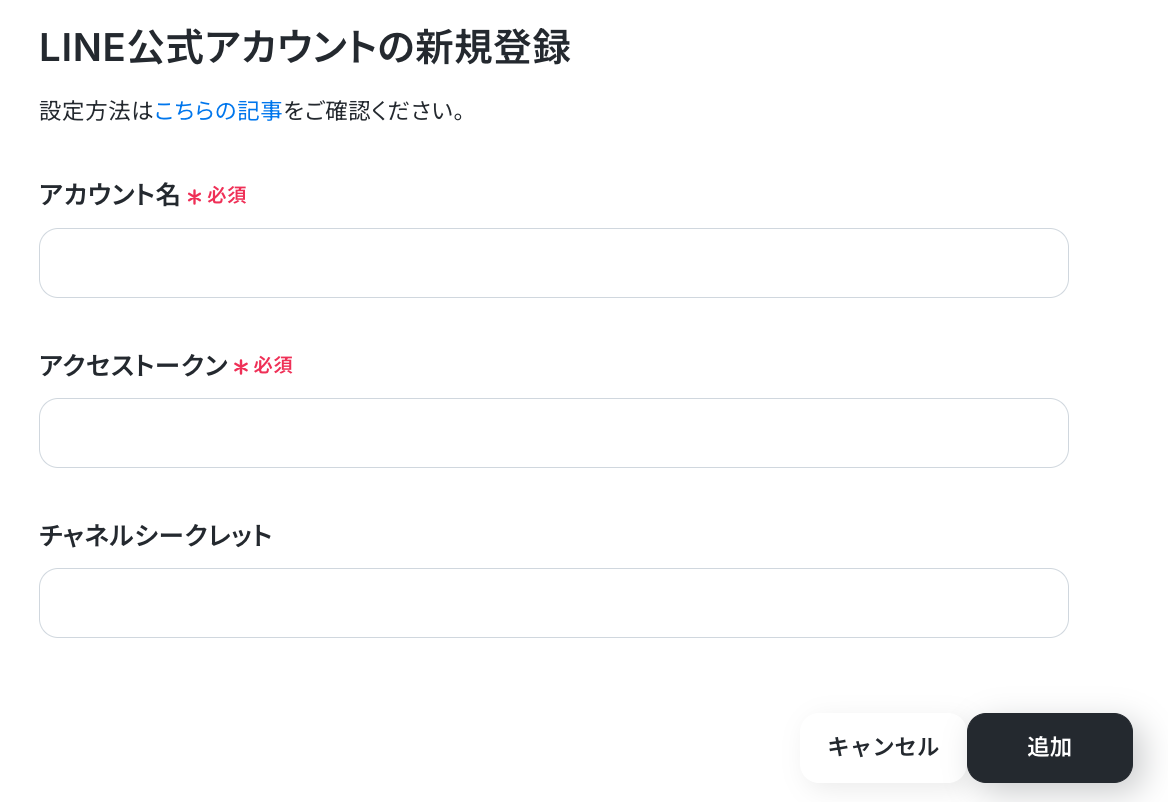
「マイアプリ」にLINE公式アカウントが表示されていれば連携完了です!
ステップ2:テンプレートをコピーする
続いてYoomのテンプレートをコピーします。
以下バナーのテンプレートの「試してみる」のアイコンをクリックします。
■概要LINE公式アカウントとMuralを使用する際その都度手動でボードを作成し、URLを共有するのは手間がかかり、コミュニケーションの速度を落としてしまうこともあります。このワークフローを活用すれば、LINE公式アカウントとMuralを連携させ、特定のメッセージ受信をきっかけにMuralのボードを自動で作成し、URLを共有までの一連の流れを自動化できます。
■このテンプレートをおすすめする方- LINE公式アカウントとMuralを連携し、共同作業へシームレスに移行したい方
- 手作業でのMuralボード作成や、共有URLの連絡に手間やタイムラグを感じているチームの方
- 特定のキーワードをトリガーに、定型的なオンラインワークショップの準備を自動化したい方
■このテンプレートを使うメリット- LINE公式アカウントでの特定メッセージ受信を起点にMuralボードが自動生成、共有されるため、手作業の時間を削減できます。
- 必要なタイミングで即座にコラボレーション環境を提供できるため、アイデア創出の機会損失を防ぎ、円滑なコミュニケーションを実現します。
■ワークフローの流れ- はじめに、LINE公式アカウントとMuralをYoomと連携します。
- トリガーでLINE公式アカウントを選択し、「ユーザーからメッセージを受けとったら」を設定します。
- 次に、オペレーションで分岐機能を設定し、受け取ったメッセージの内容に応じて後続の処理を分岐させます。
- 続いて、AI機能でメッセージのテキストからMuralのボード名など、必要な情報を抽出します。
- 次に、Muralの「Create Mural」アクションを設定し、抽出した情報をもとに新しいボードを作成します。
- 最後に、LINE公式アカウントの「マルチキャストメッセージを送る」アクションで、作成されたMuralボードのURLをユーザーに共有します。
※「トリガー」:フロー起動のきっかけとなるアクション、「オペレーション」:トリガー起動後、フロー内で処理を行うアクション
■このワークフローのカスタムポイント- 分岐機能では、LINE公式アカウントから受け取ったメッセージに含まれる特定のキーワードなど、後続の処理を動かす条件を任意に設定できます。
- AI機能のテキスト抽出では、メッセージ本文からMuralのボード名や説明文として利用したい箇所を指定するなど、抽出項目を自由にカスタマイズできます。
- Muralでボードを作成する際に、ボードのタイトルや説明などの各項目に、固定値や前段のオペレーションで取得した情報を変数として設定できます。
- LINE公式アカウントからマルチキャストメッセージを送る際に、メッセージの本文に作成したMuralのURLを変数として含めるなど、内容を任意に設定できます。
■注意事項- LINE公式アカウント、MuralのそれぞれとYoomを連携してください。
- 分岐はパーソナルプラン以上、Muralはミニプラン以上でご利用いただける機能(オペレーション)・アプリとなっております。フリープランの場合は設定しているワークフローのオペレーションはエラーとなりますので、ご注意ください。
- パーソナルプランなどの有料プランは、2週間の無料トライアルを行うことが可能です。無料トライアル中には制限対象のアプリや機能(オペレーション)を使用することができます。詳しくは、料金プランのページをご参照ください。
- LINE公式アカウントとMuralを連携し、共同作業へシームレスに移行したい方
- 手作業でのMuralボード作成や、共有URLの連絡に手間やタイムラグを感じているチームの方
- 特定のキーワードをトリガーに、定型的なオンラインワークショップの準備を自動化したい方
■このテンプレートを使うメリット
- LINE公式アカウントでの特定メッセージ受信を起点にMuralボードが自動生成、共有されるため、手作業の時間を削減できます。
- 必要なタイミングで即座にコラボレーション環境を提供できるため、アイデア創出の機会損失を防ぎ、円滑なコミュニケーションを実現します。
■ワークフローの流れ
- はじめに、LINE公式アカウントとMuralをYoomと連携します。
- トリガーでLINE公式アカウントを選択し、「ユーザーからメッセージを受けとったら」を設定します。
- 次に、オペレーションで分岐機能を設定し、受け取ったメッセージの内容に応じて後続の処理を分岐させます。
- 続いて、AI機能でメッセージのテキストからMuralのボード名など、必要な情報を抽出します。
- 次に、Muralの「Create Mural」アクションを設定し、抽出した情報をもとに新しいボードを作成します。
- 最後に、LINE公式アカウントの「マルチキャストメッセージを送る」アクションで、作成されたMuralボードのURLをユーザーに共有します。
■このワークフローのカスタムポイント
- 分岐機能では、LINE公式アカウントから受け取ったメッセージに含まれる特定のキーワードなど、後続の処理を動かす条件を任意に設定できます。
- AI機能のテキスト抽出では、メッセージ本文からMuralのボード名や説明文として利用したい箇所を指定するなど、抽出項目を自由にカスタマイズできます。
- Muralでボードを作成する際に、ボードのタイトルや説明などの各項目に、固定値や前段のオペレーションで取得した情報を変数として設定できます。
- LINE公式アカウントからマルチキャストメッセージを送る際に、メッセージの本文に作成したMuralのURLを変数として含めるなど、内容を任意に設定できます。
■注意事項
- LINE公式アカウント、MuralのそれぞれとYoomを連携してください。
- 分岐はパーソナルプラン以上、Muralはミニプラン以上でご利用いただける機能(オペレーション)・アプリとなっております。フリープランの場合は設定しているワークフローのオペレーションはエラーとなりますので、ご注意ください。
- パーソナルプランなどの有料プランは、2週間の無料トライアルを行うことが可能です。無料トライアル中には制限対象のアプリや機能(オペレーション)を使用することができます。詳しくは、料金プランのページをご参照ください。
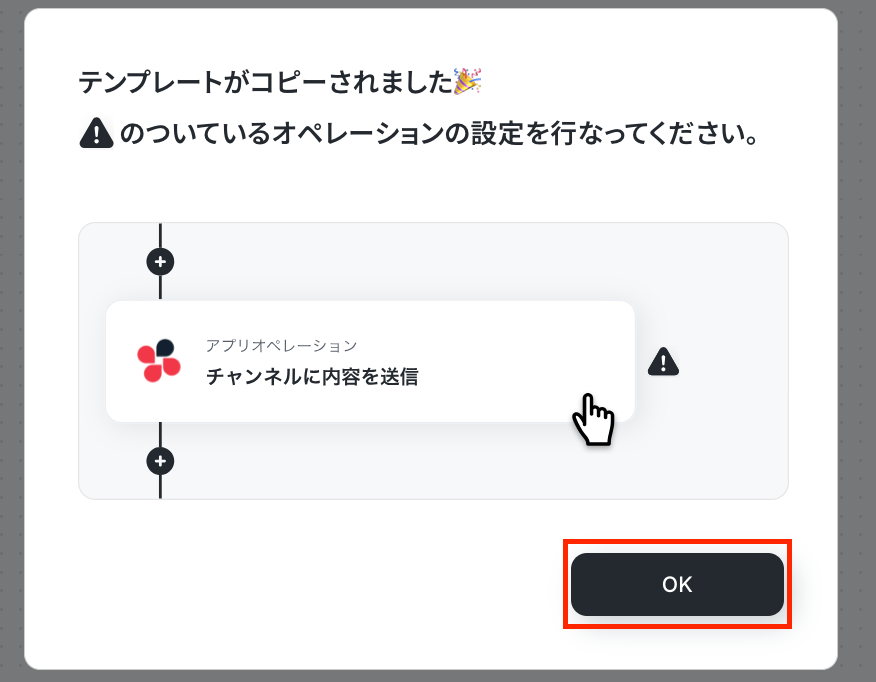
以下の画像のような画面が表示されたらテンプレートのコピーは完了です。
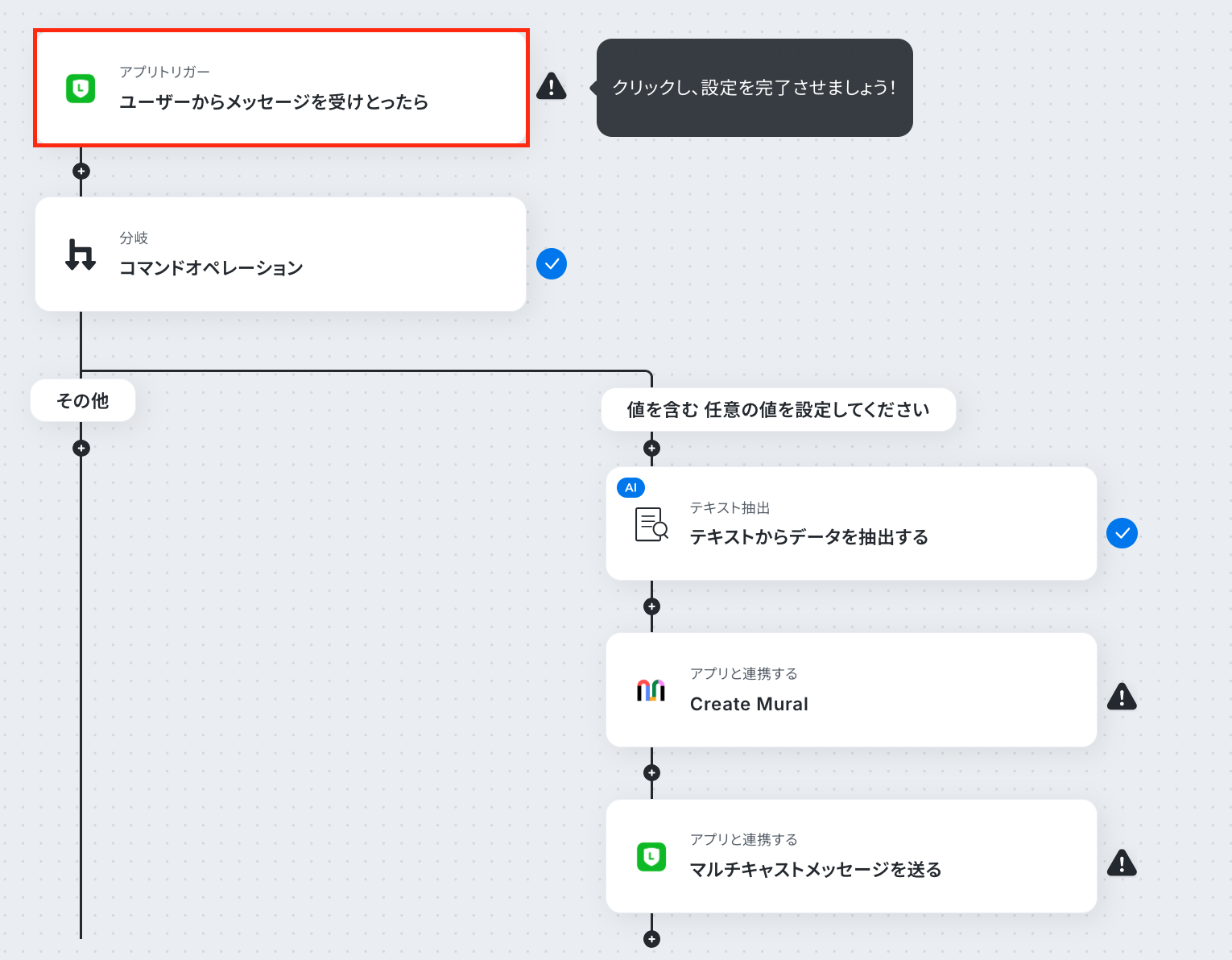
ステップ3:LINE公式アカウントのトリガーアクション設定
トリガー(フローボットの起点となるアクション)の「ユーザーからメッセージを受けとったら」をクリックしてください。
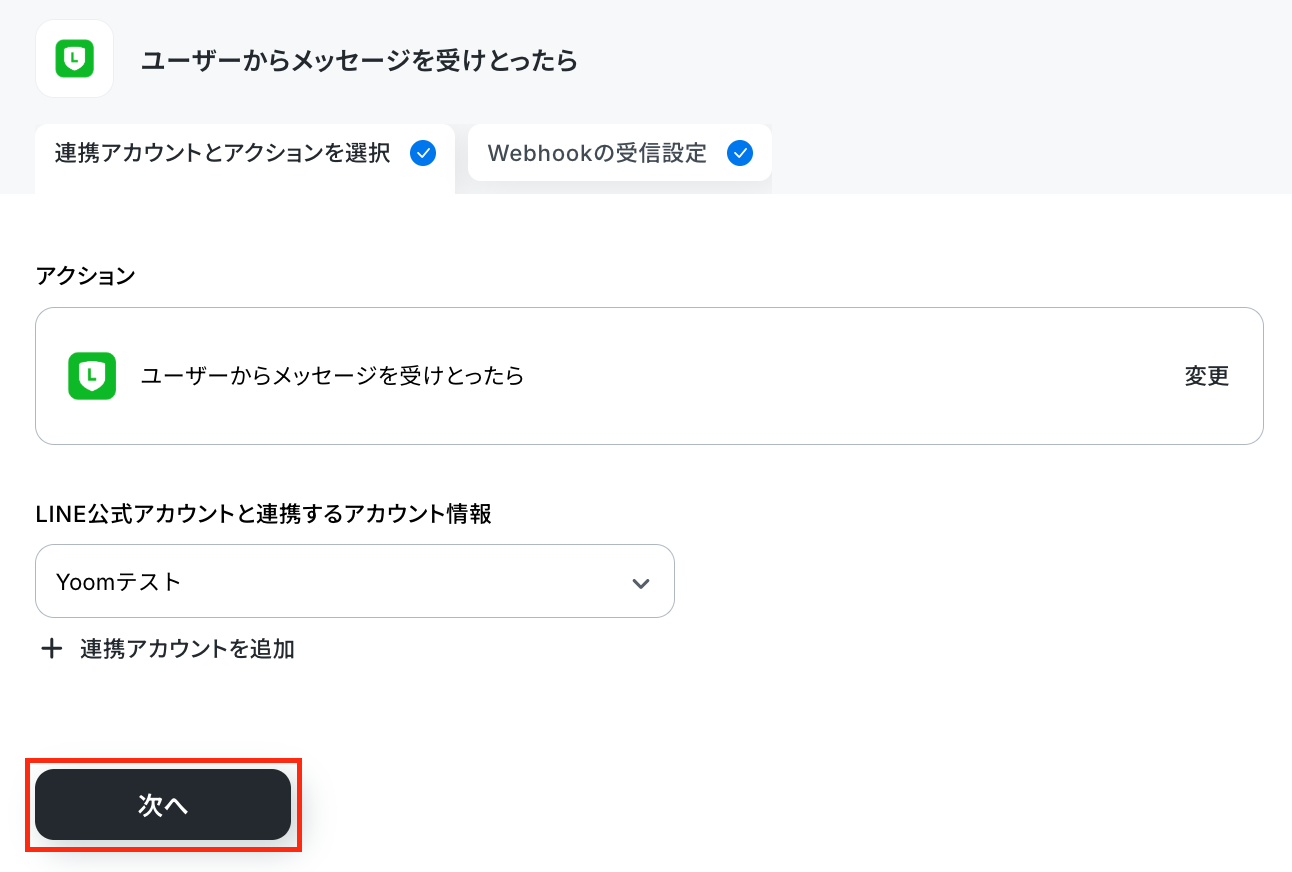
移行後の画面で連携するアカウント情報が正しいかを確認してください。
確認後、[次へ]をクリックして進みましょう。
次の画面でWebhookURLをコピーし、アプリの管理画面で設定を行なう必要があります。
赤枠部分をクリックしてURLをコピーし、注意事項に記載されている説明に沿って操作を行いましょう。
LINE公式アカウントのWebhookイベントの設定方法は、以下のURLも確認してください。
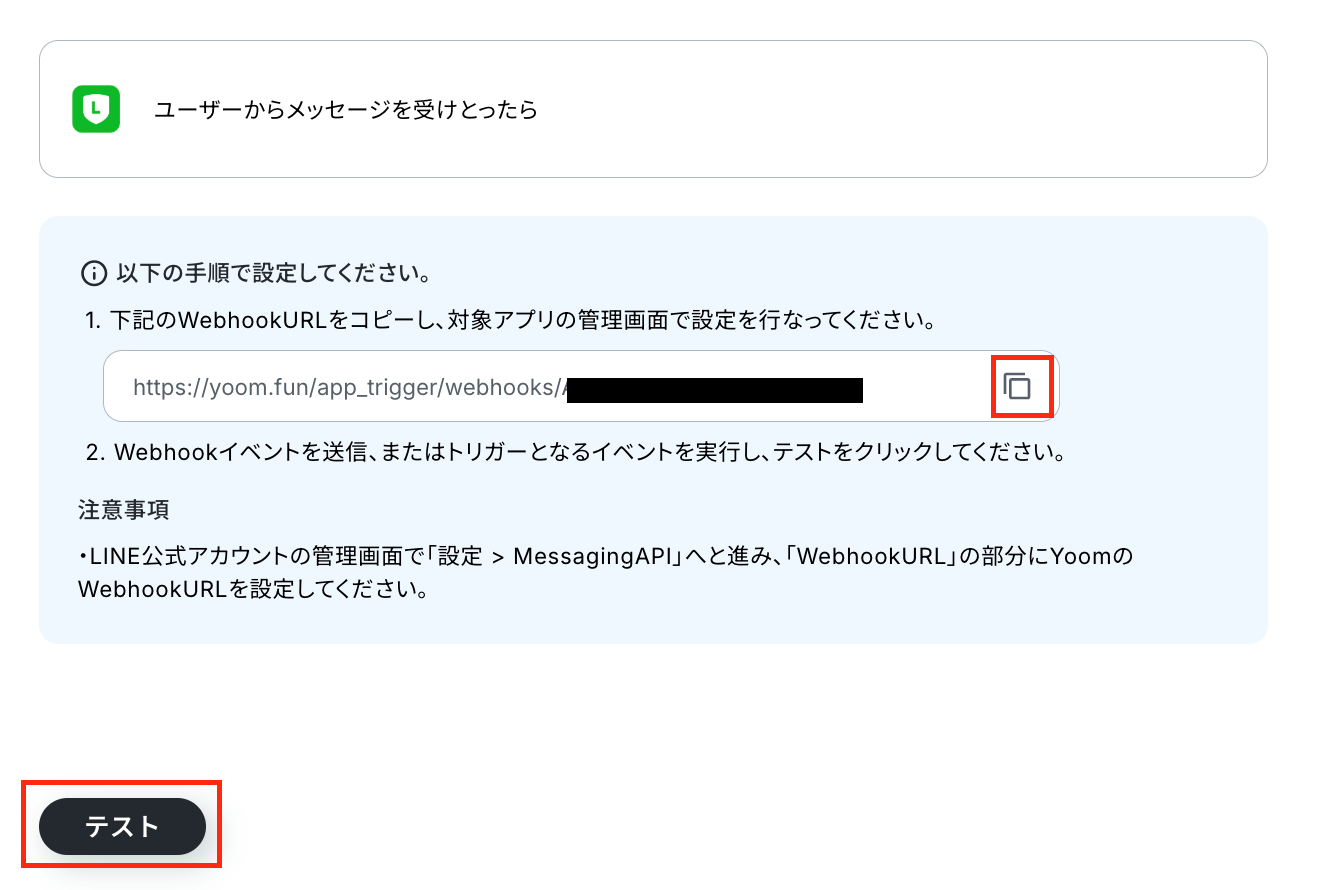
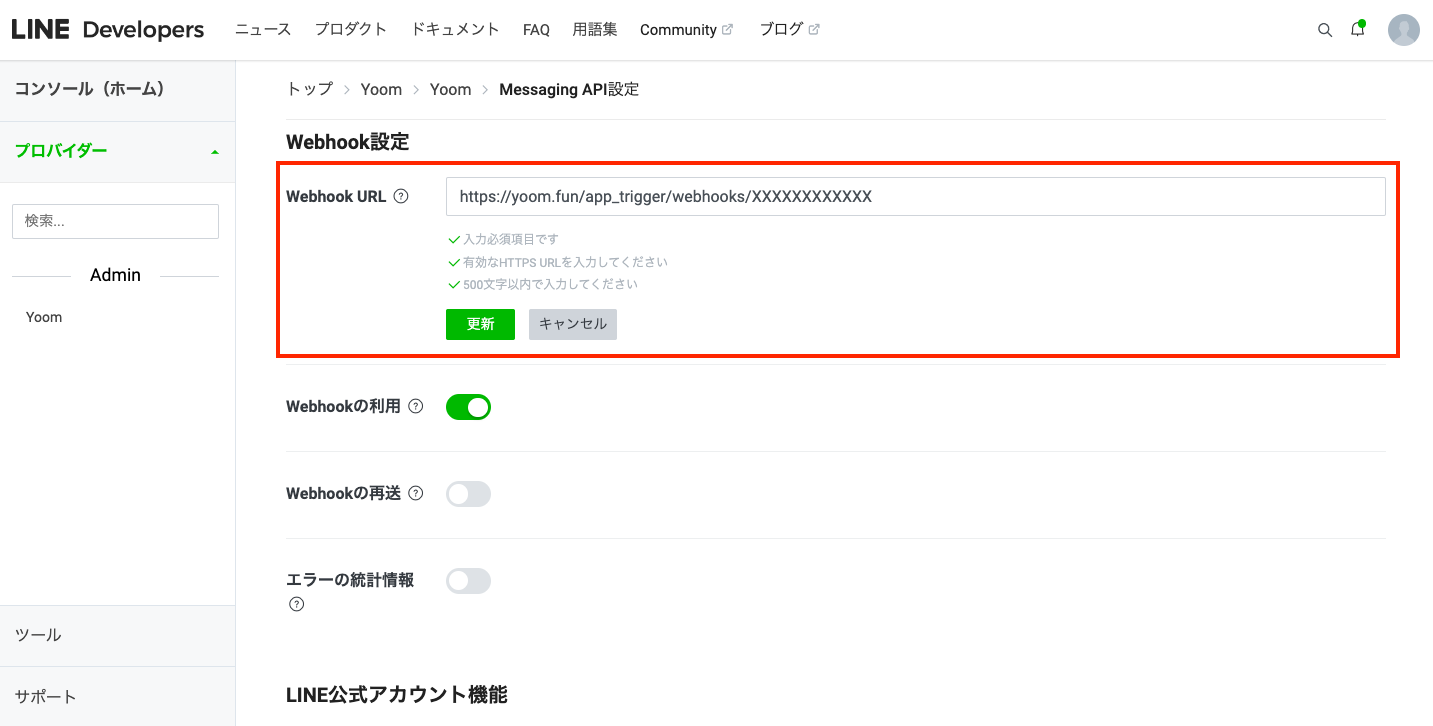
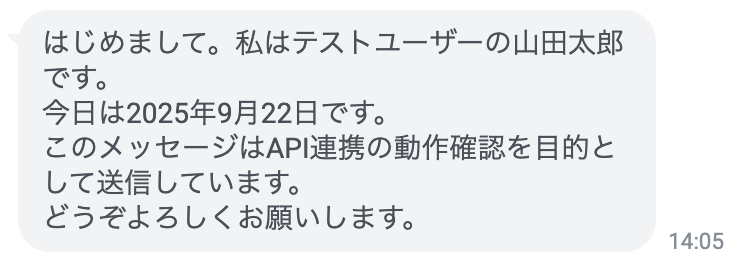
設定後、フローボットの起動条件となるイベント(メッセージの受信)を実行し、[テスト]をクリックします。
今回は、以下のテストメッセージを受信しました。
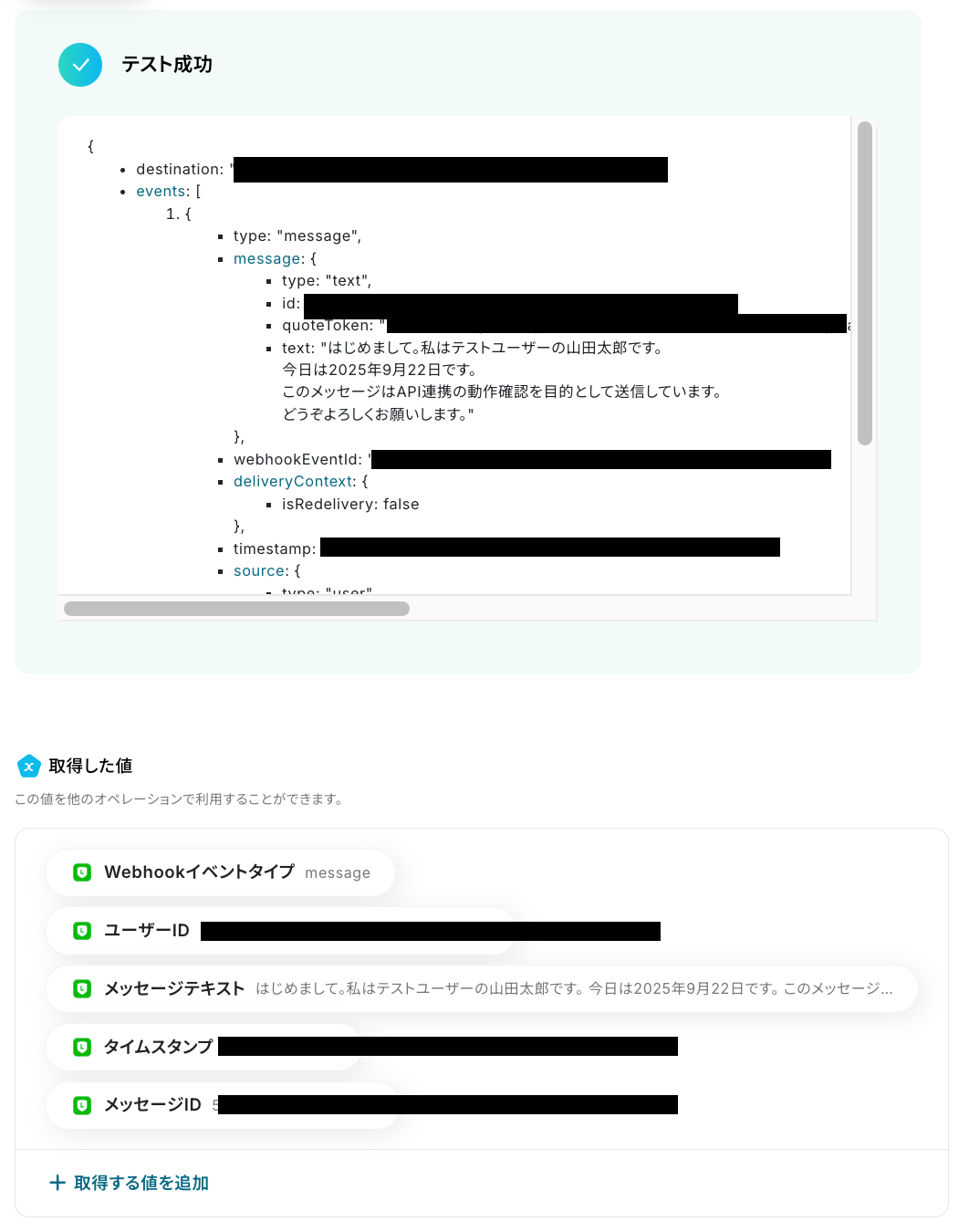
テストに成功すると、取得した値が表示されます。
最後に、「完了」をクリックしましょう。
※取得した値とは?
トリガーやオペレーション設定時に、「テスト」を実行して取得した値のことを指します。
後続のオペレーション設定時の値として利用でき、フローボットを起動する度に変動した値となります。
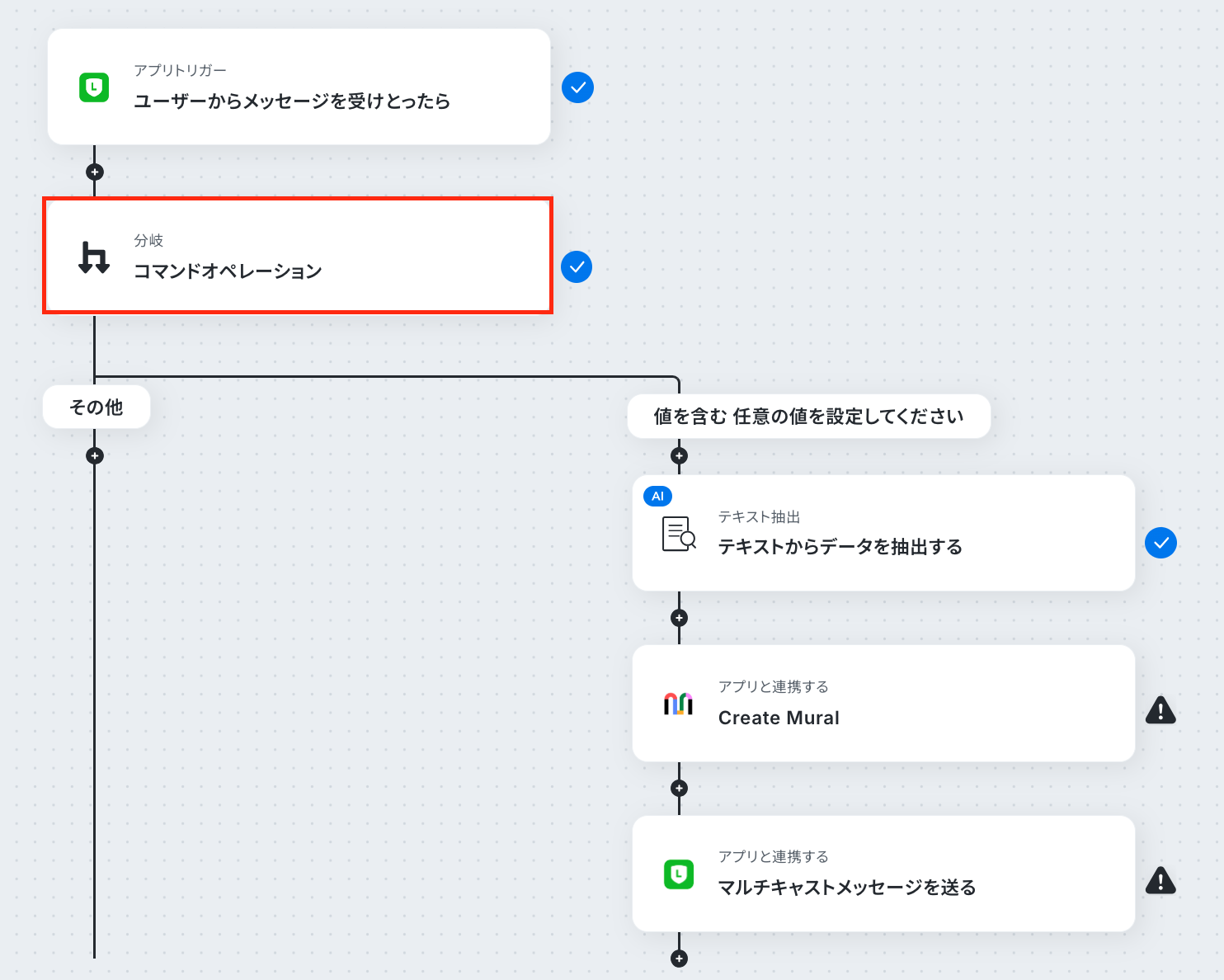
ステップ4:分岐の設定
分岐「コマンドオペレーション」をクリックしましょう。
※「分岐する」オペレーションは、パーソナルプラン以上でご利用いただけます。フリープランで利用するとエラーになってしまうのでご注意ください。
パーソナルプランなどの有料プランは2週間の無料トライアルが可能です。無料トライアル中なら、普段制限されているアプリや機能も自由にお試しいただけますよ。詳細は料金プランのページで紹介しているので、ぜひ活用してみてください。
分岐の設定方法、フローボットの作成方法については、以下のヘルプページをご確認ください。
オペレーションに「特定のラベルのメールを受信したら」、取得した値に検知したい項目を設定します。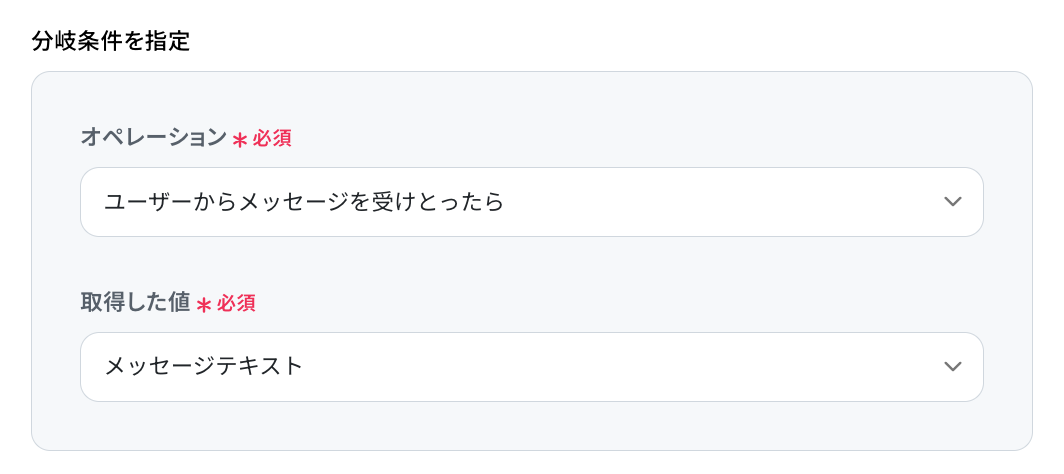
「分岐条件」は、分岐先の処理を行う条件を設定します。今回は、以下画像のように設定しています。
設定を終えたら、「完了」をクリックしてください。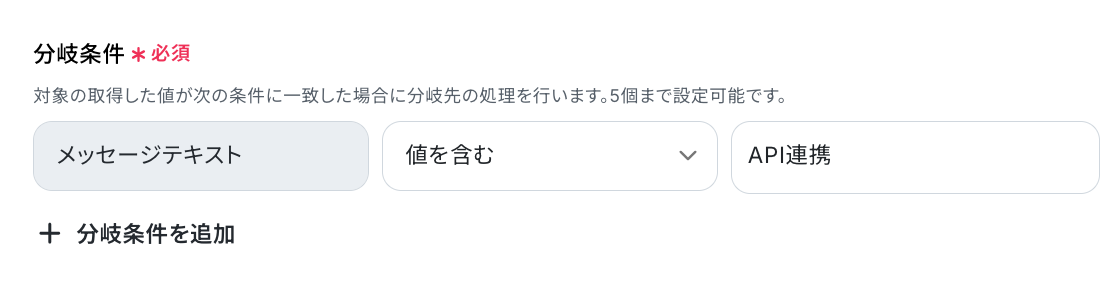
ステップ5:テキストからデータを抽出する設定
続いて、AI機能を使って、文字を読み取る設定を行います。
「テキストからデータを抽出する」をクリックしましょう。
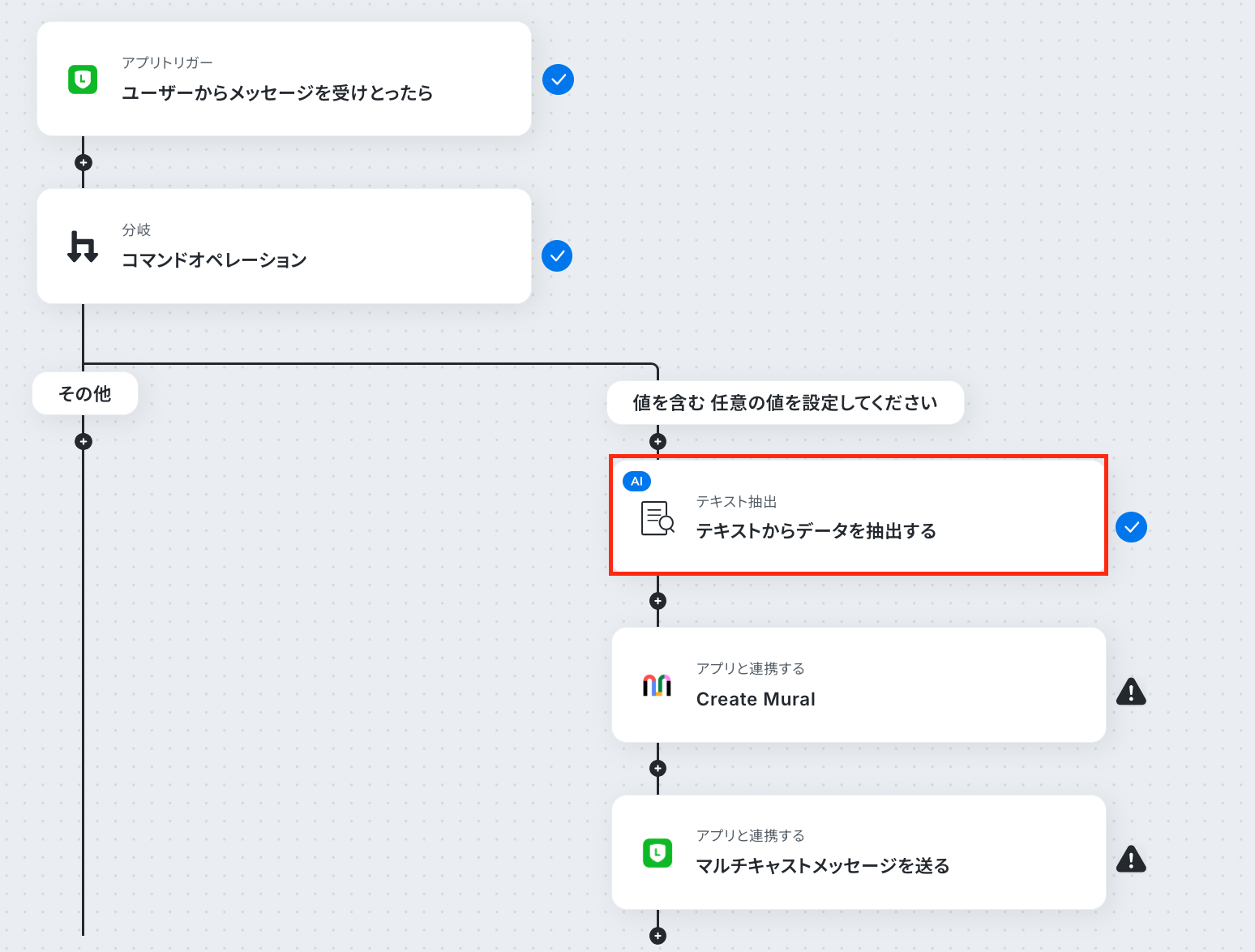
設定内容を確認し、画面を下にスクロールしましょう。
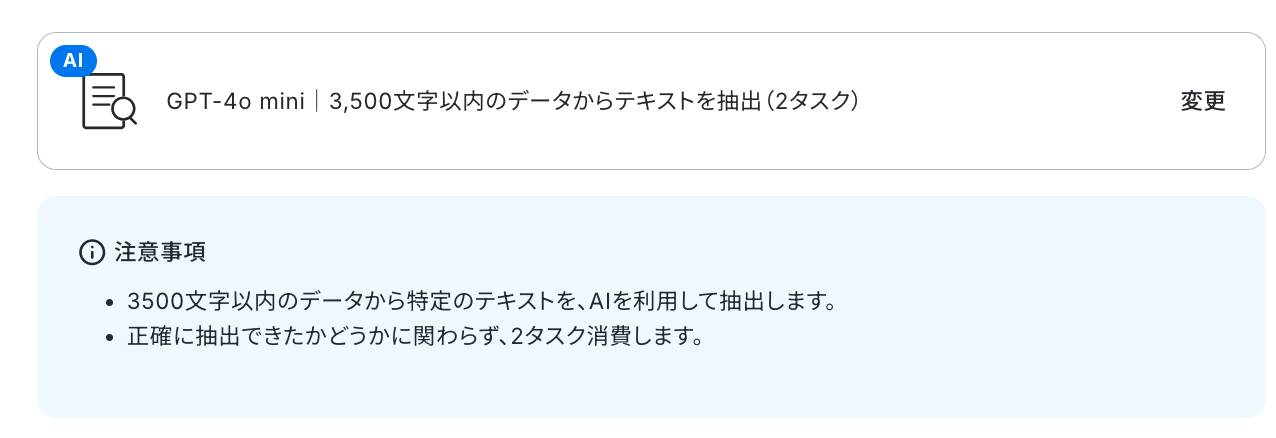
必須項目を設定します。
「対象のテキスト」は、LINE公式アカウントの取得した値から設定してください。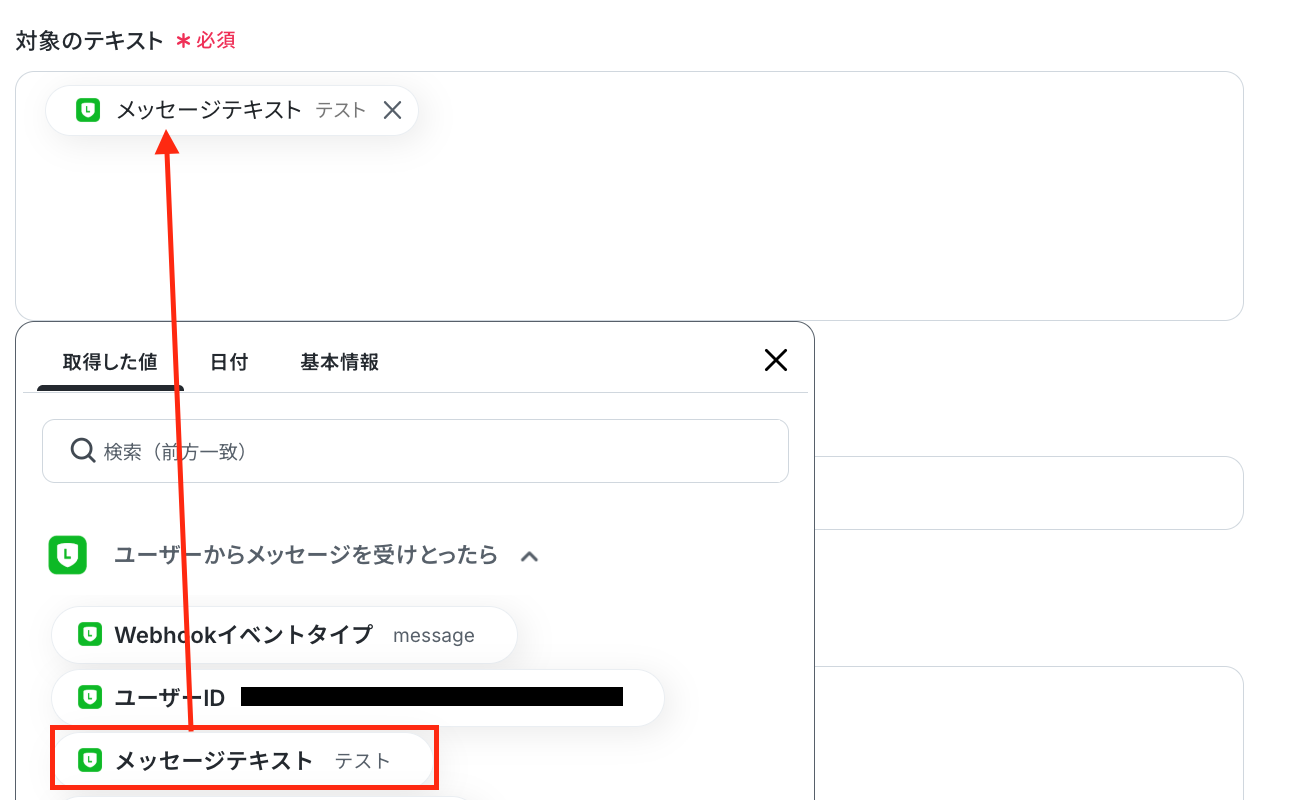
「抽出したい項目」は、データから抽出したい項目を設定します。
複数の項目を設定する場合、カンマ(,)区切りで入力してくださいね!
今回はテンプレートを活用して、以下画像のように入力しています。
入力が完了したら「テスト」を実行し、正しく文字が読み取れていることを確認しましょう。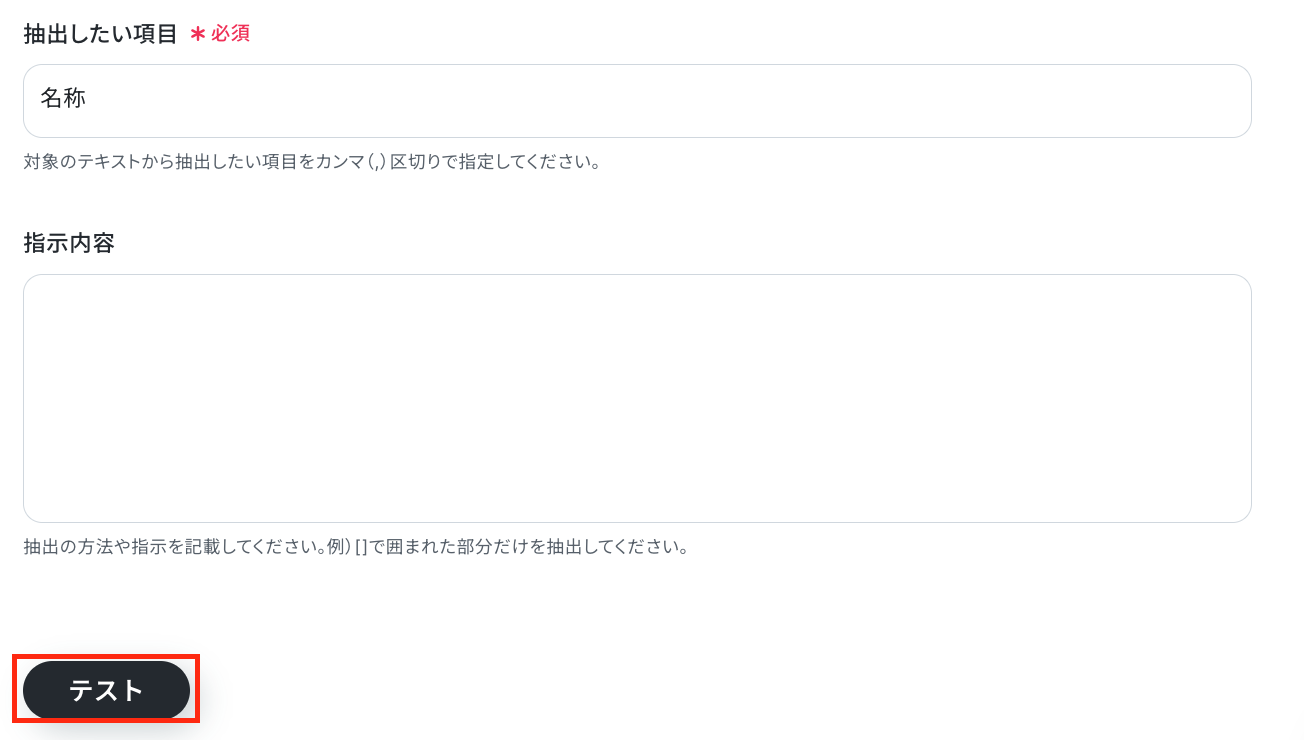
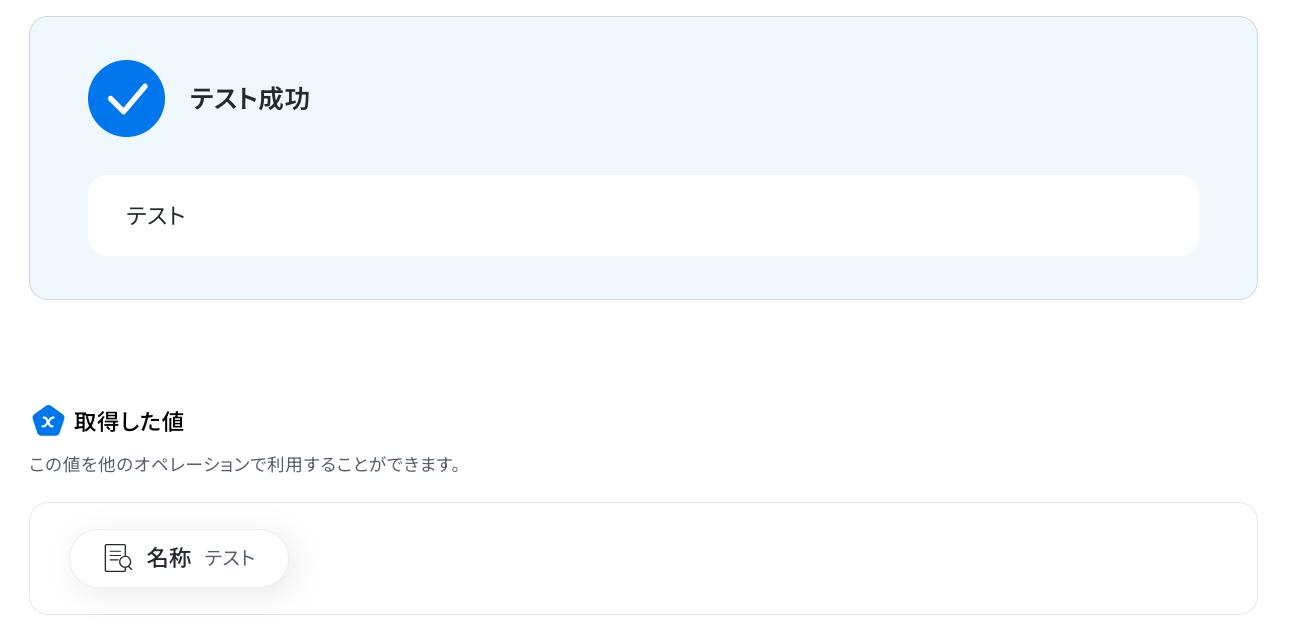
テスト成功の表示を確認後、「完了」をクリックします。
ステップ6:Muralでボードを作成する
LINE公式アカウントに新しいメッセージがあったことをYoomで検知したら、その情報をもとに、Muralでボードを作成する設定していきましょう。
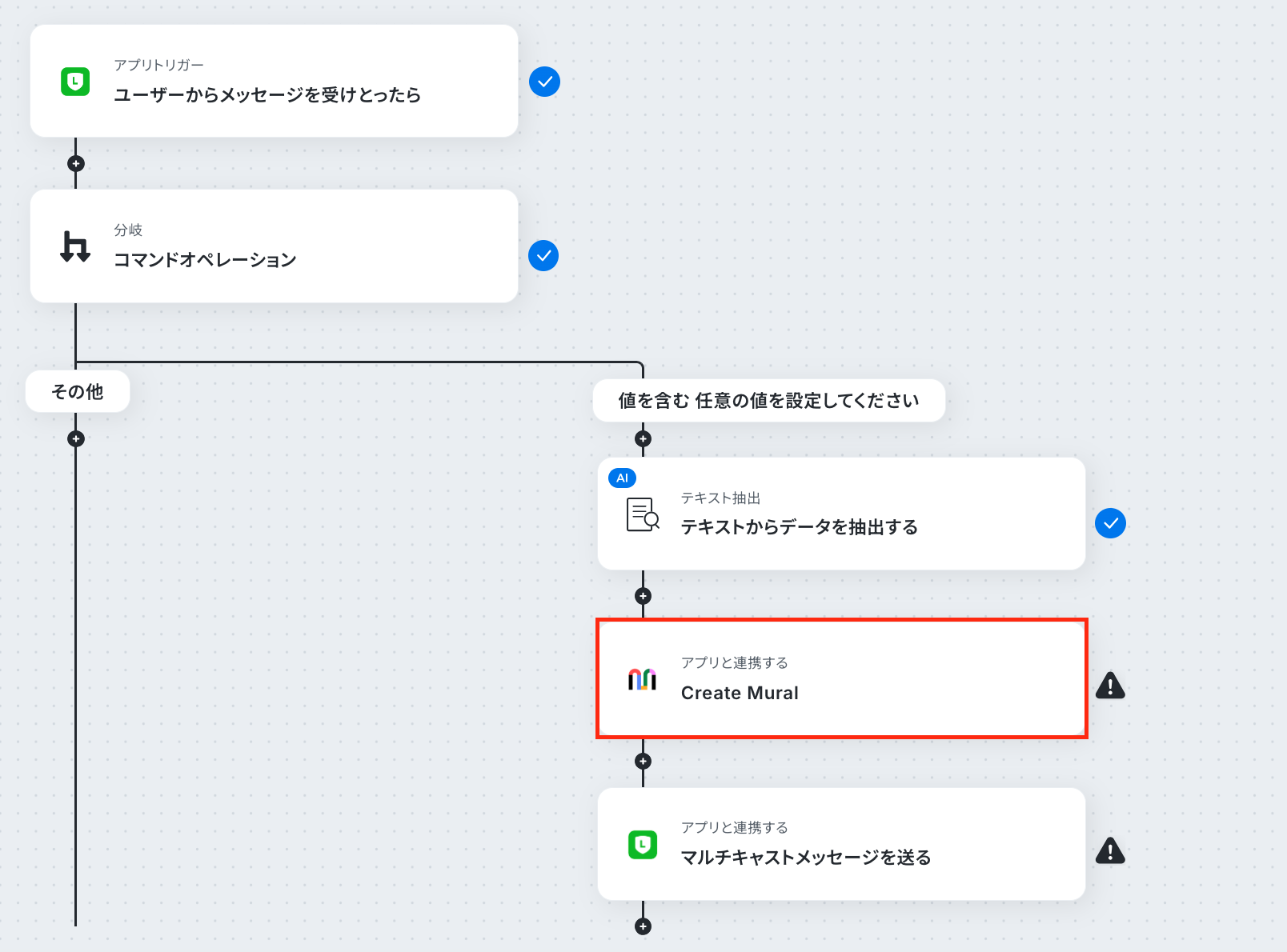
アクションと連携するアカウントを確認し、「次へ」をクリックします。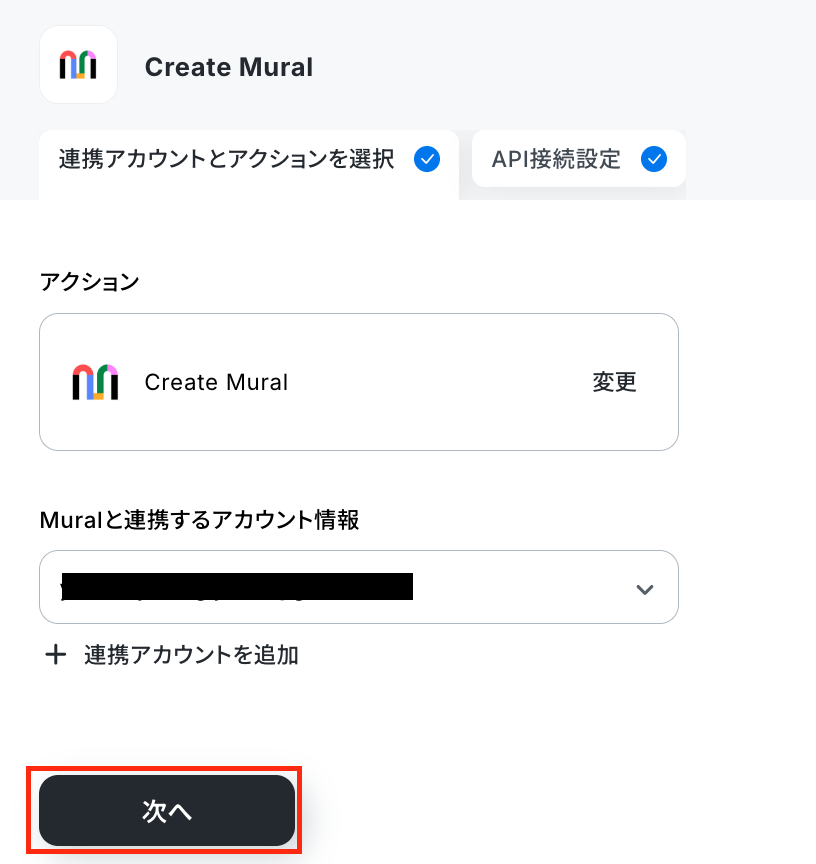
Workspace IDを任意の候補から設定しましょう。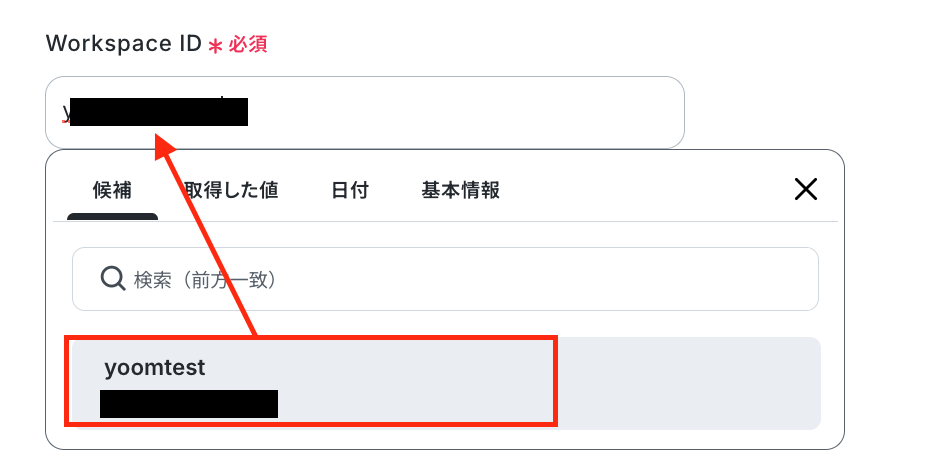
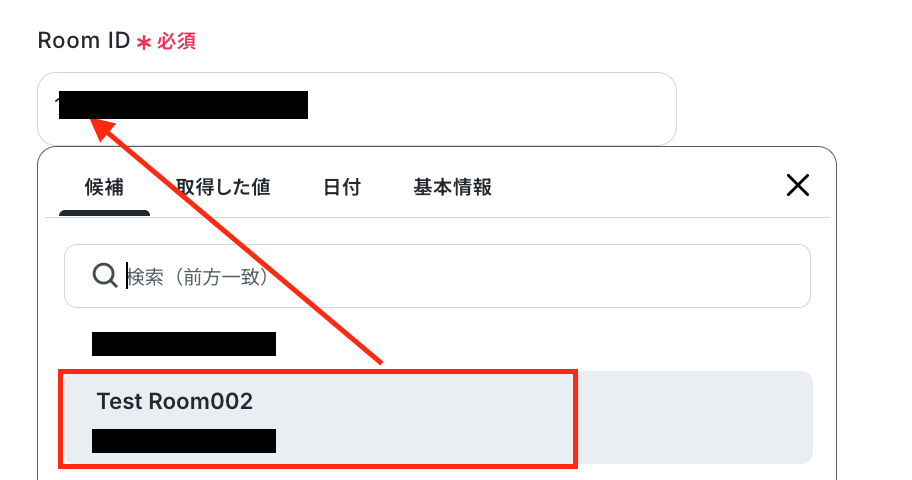
Room IDも候補から設定します。
続いて、ボードのタイトルを設定しましょう。
テキスト抽出の設定で取得した値から選択します。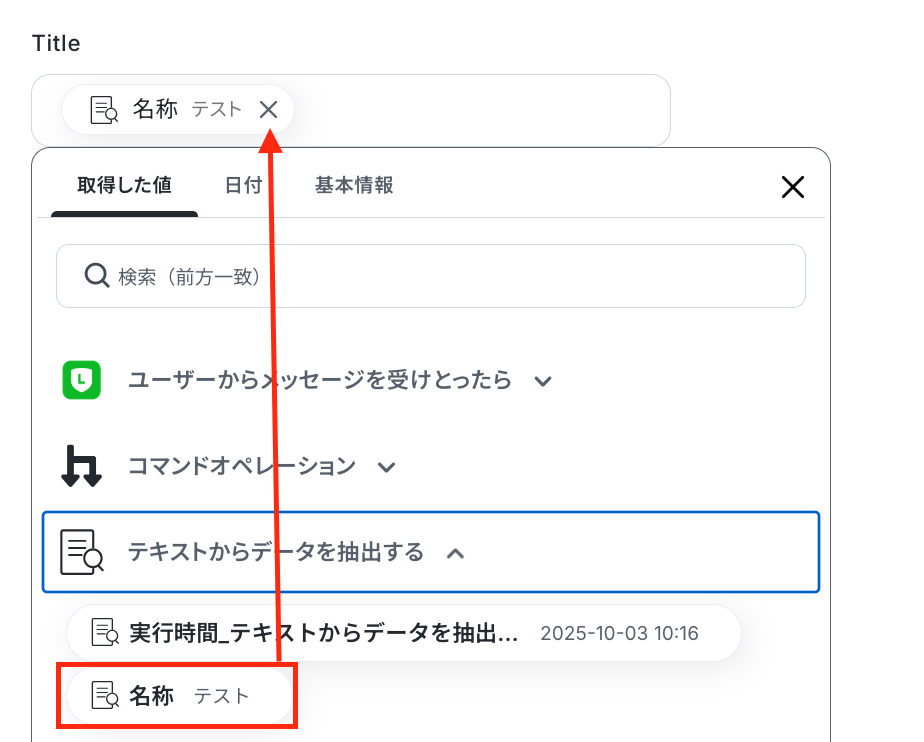
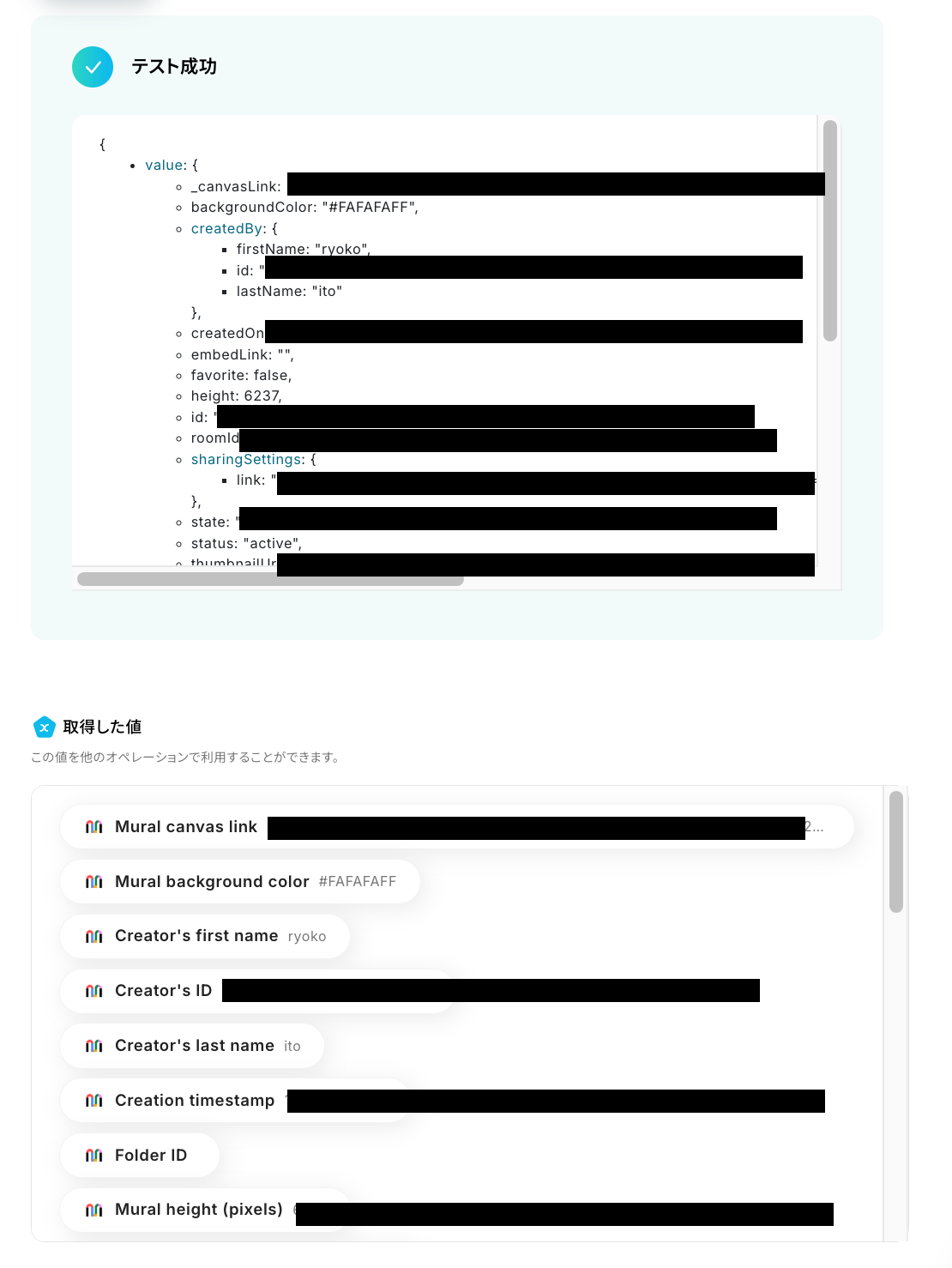
全ての設定が完了したら、テストをクリックしましょう。
「完了」をクリックし、Muralでボードが作成されたか確認してください。
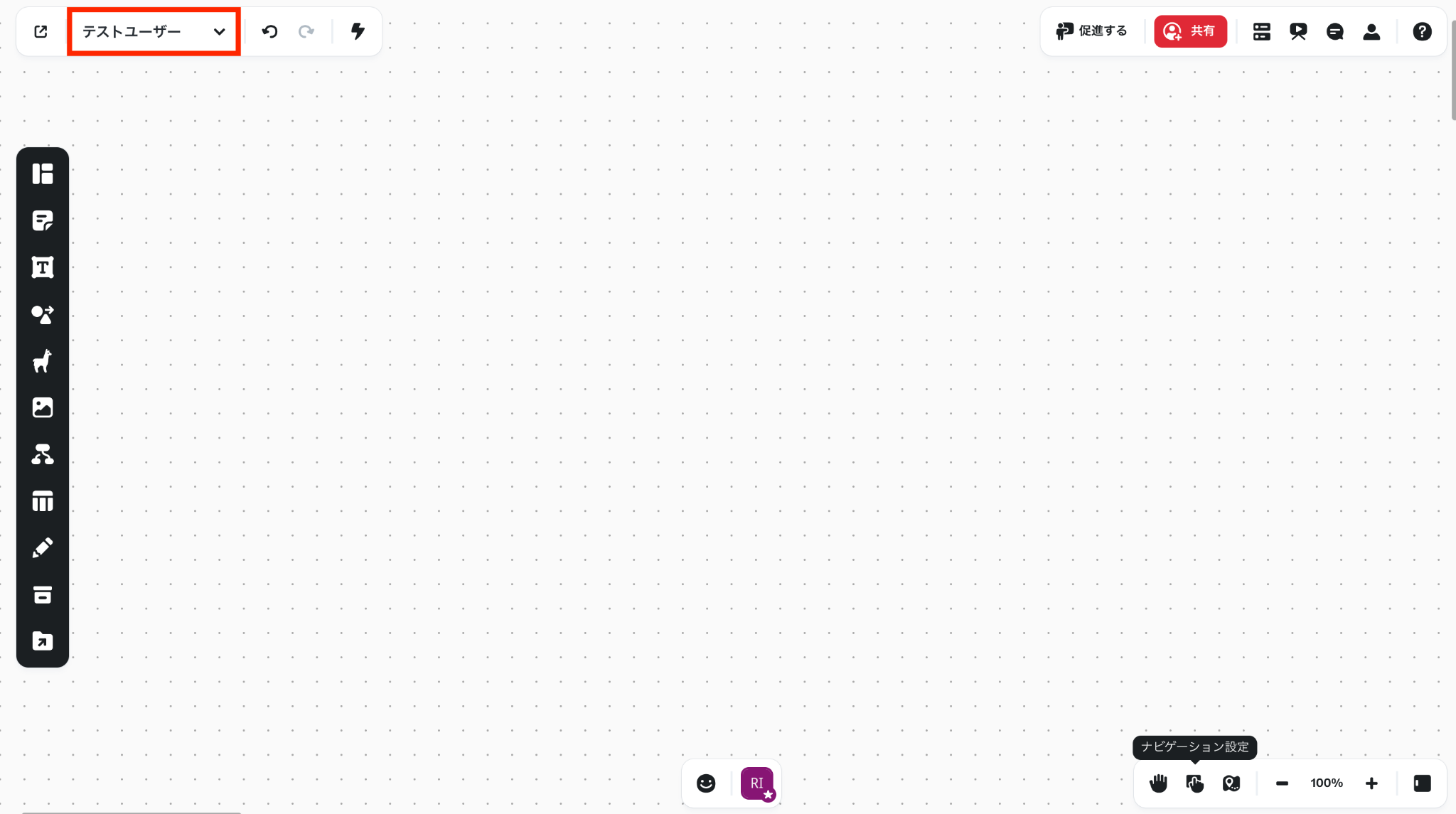
今回は、以下のボードがMuralで作成されました。
次のステップに進みましょう!
ステップ7:LINE公式アカウントでフォロワーにメッセージを送る
最後の設定です!
LINE公式アカウントでフォロワー全員に送信するブロードキャストメッセージを設定していきましょう。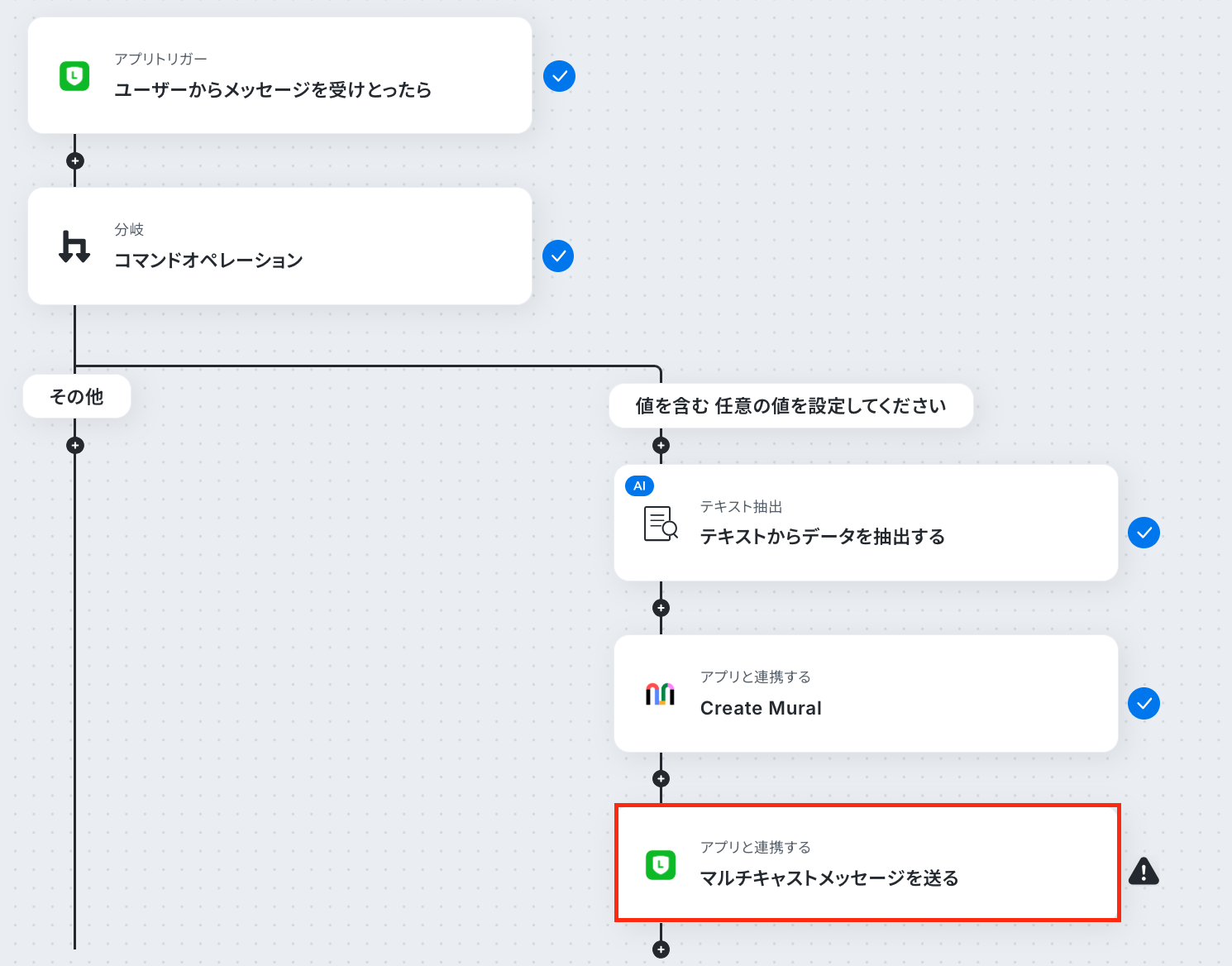
LINE公式アカウントと連携するアカウントやアクション内容を確認したら「次へ」を押してください。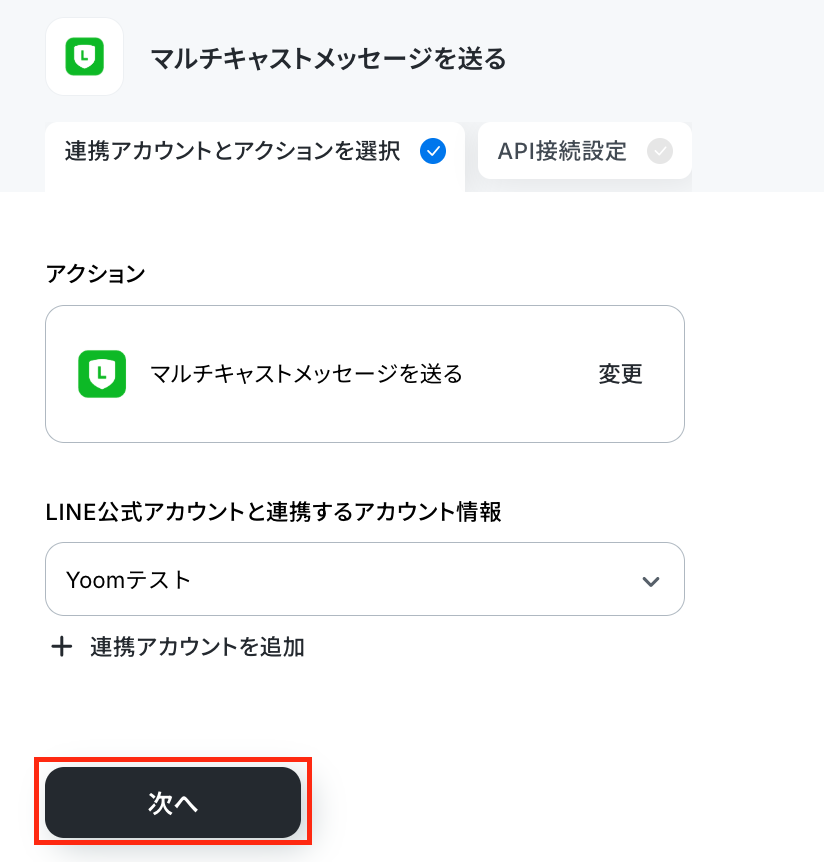
メッセージ内容を設定しましょう。
任意の内容を手入力による固定値で設定する他、取得した値を組み合わせた文面を作成することも可能です。
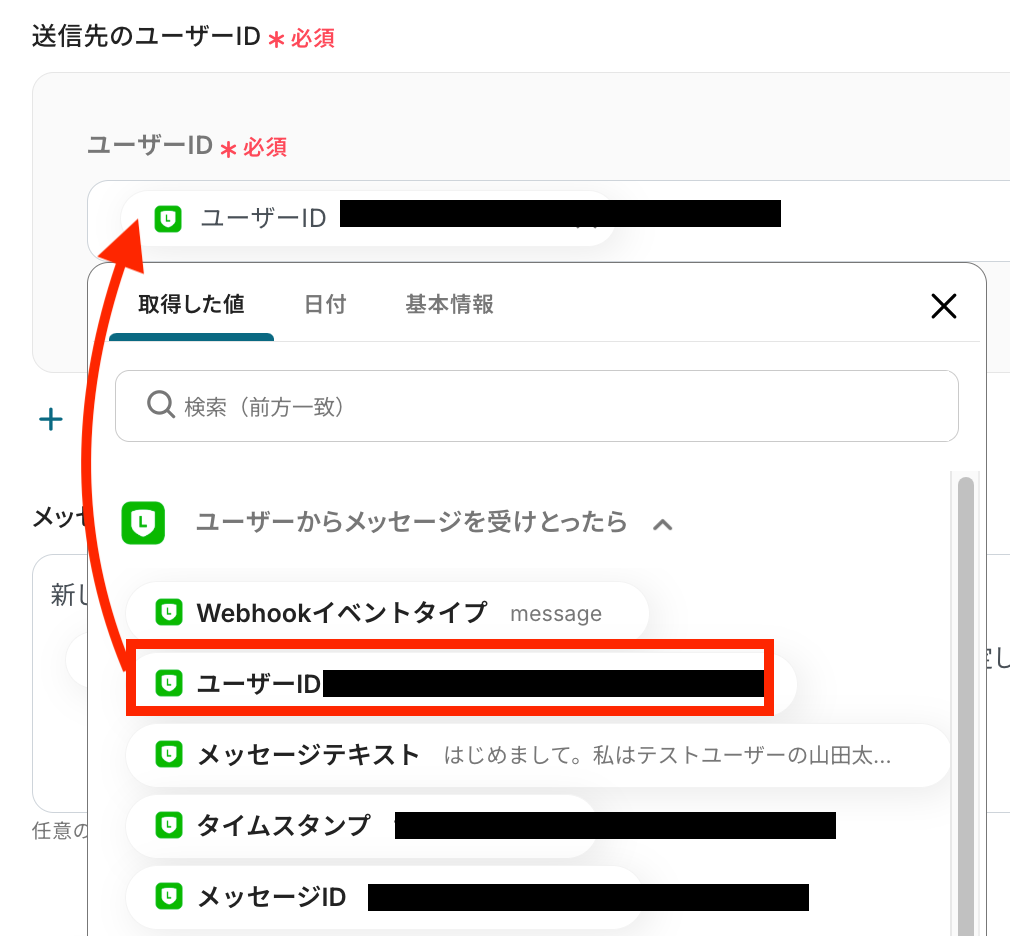
メッセージ内容を設定できたら「テスト」ボタンを押して、実際にLINE公式アカウントからブロードキャストメッセージを送信できるか確認してみましょう。
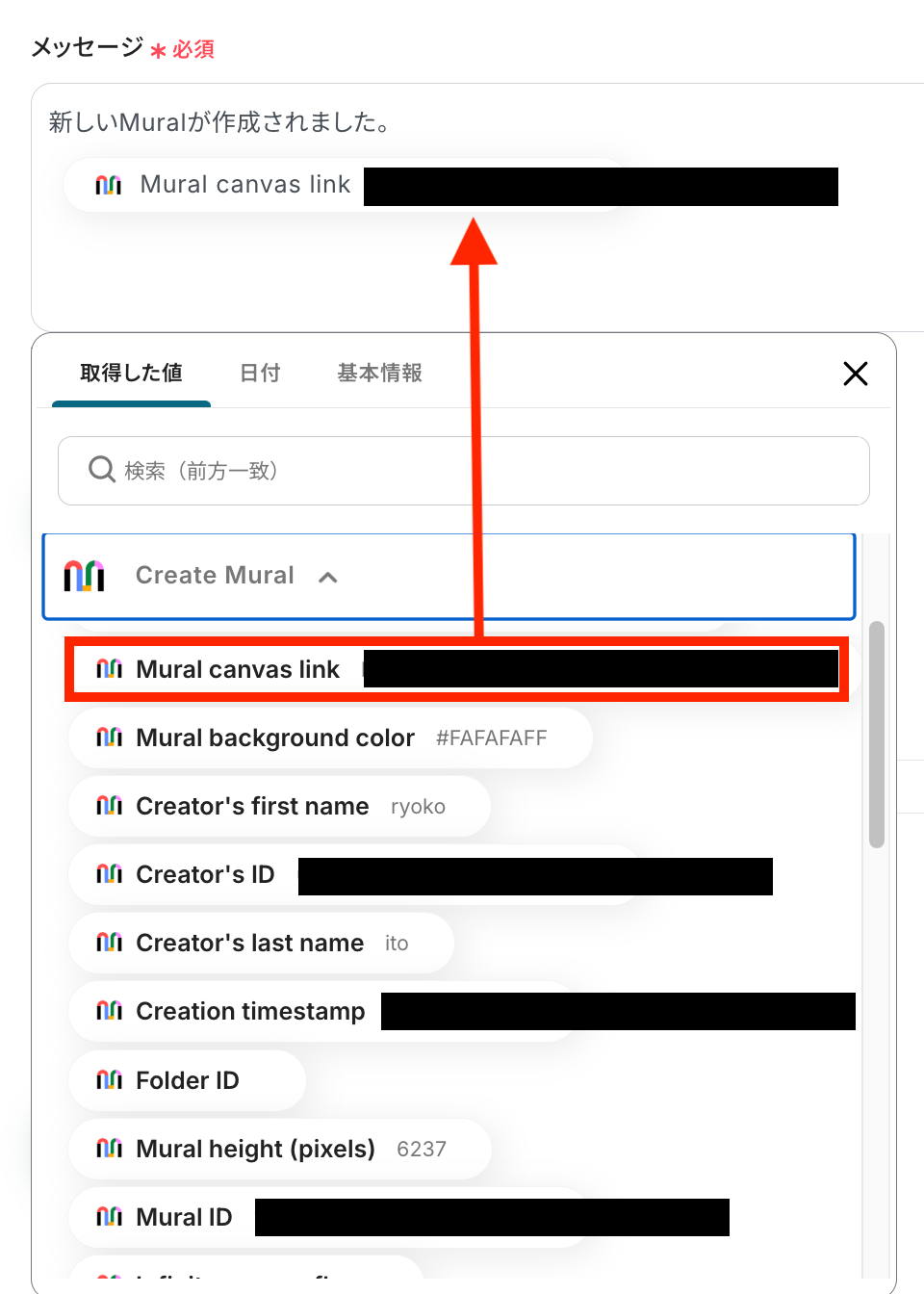
※ここで「テスト」ボタンをクリックすると、本当に友だち登録しているアカウント全員にメッセージが送信されます。メッセージを送信しても問題ないか、内容やタイミングなどに注意してください。
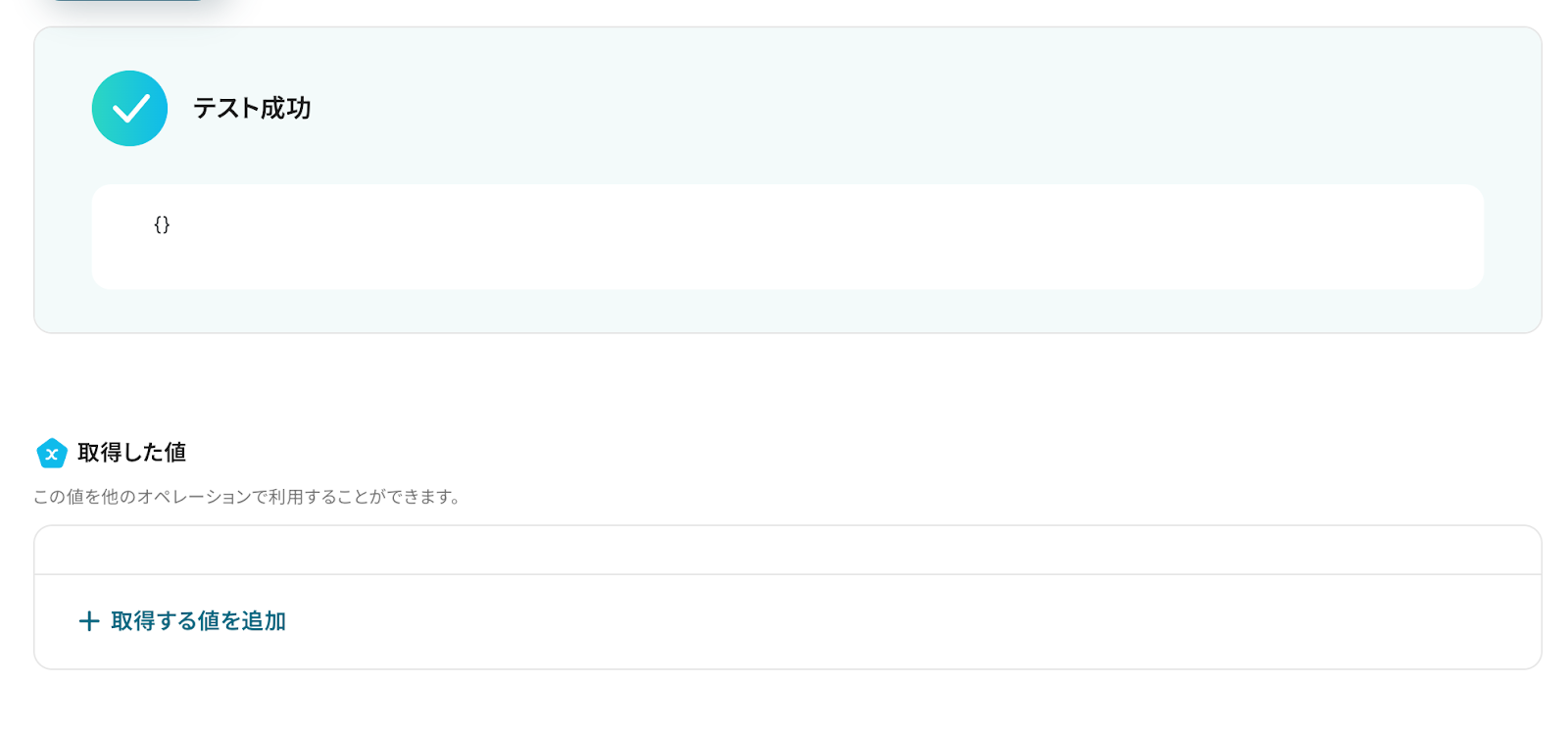
「テスト成功」の表記が出れば、メッセージの送信は成功です。
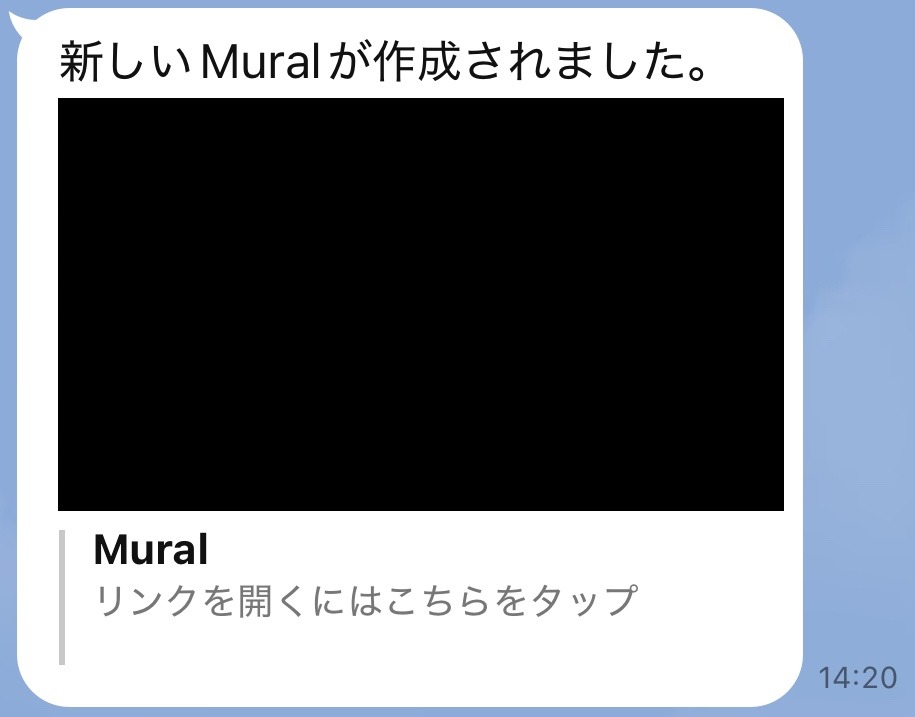
実際に該当のLINE公式アカウントをチェックしてみましょう。
設定した通りの内容で、友だち登録しているアカウントにメッセージが届いていますね!
ここまで確認できたら、Yoomの設定画面に戻って「完了」をクリックしてください。
ステップ8:トリガーをONにする
お疲れさまでした!
すべての必要な設定を完了すると、以下のポップアップが表示されます。「トリガーをON」をクリックして、フローボットを動かしはじめましょう。
まとめ
LINE公式アカウントとMuralの連携を自動化することで、これまで手作業で行っていた、特定のメッセージを受けてからMuralでボードを作成し、そのURLを共有するという一連の定型業務から解放され、ヒューマンエラーを未然に防ぐことが見込めます。
これにより、担当者はアイデア創出の準備といった付帯業務に時間を割かれることなく、より迅速かつ正確にディスカッションを開始でき、本来注力すべき創造的なコア業務に集中できる環境が整います。
今回ご紹介したような業務自動化を実現できるノーコードツール「Yoom」を使えば、プログラミングの知識がない方でも、直感的な操作で簡単に業務フローを構築できるので、もし自動化に少しでも興味を持っていただけたなら、ぜひ登録フォームから無料登録して、Yoomによる業務効率化を体験してみてください!
よくあるご質問
Q:今回使用したツール以外も連携できますか?
A:
Q:途中でエラーが起きたらフローはどうなりますか?
A:
エラーが発生した場合は、Yoomのアカウント作成時に登録したメールアドレスに通知が届きます。
通知内容に掲載されているリンクからエラーの原因を確認することが可能です。
また、通知設定をしておけばSlackやChatworkへ自動的に通知できます。
エラー時の対応方法については以下をご確認ください。
Q:フローボットを停止したい場合はどうすればよいですか?
A:
Yoomで該当するフローボットを開き、トリガーをOFFにすることで、自動実行を停止できます。再開したい場合は、再度トリガーをONにしてください。
プログラミング知識なしで手軽に構築できます。