・
【簡単設定】MailchimpのデータをGoogleドキュメントに自動的に連携する方法
■概要
Mailchimpに新しい購読者が追加されるたびに、手作業でGoogleドキュメントに情報を転記していませんか?こうした定期的な作業は時間がかかるだけでなく、転記ミスなどのヒューマンエラーが発生する原因にもなり得ます。このワークフローを活用することで、MailchimpとGoogleドキュメントを連携し、新規購読者の情報を自動でドキュメントに記録できるようになるため、手作業による更新業務を効率化できます。
■このテンプレートをおすすめする方
- MailchimpとGoogleドキュメントを併用しており、手作業での情報転記に手間を感じている方
- Mailchimpの購読者リストの変更履歴を、Googleドキュメントで自動的に記録したい方
- マーケティング活動における定型業務を自動化し、より創造的な業務に集中したいと考えている方
■このテンプレートを使うメリット
- Mailchimpに購読者が追加されると、自動でGoogleドキュメントにテキストが追加されるため、これまで手作業に費やしていた時間を短縮できます。
- 手作業による情報の転記漏れや入力ミスといったヒューマンエラーを防ぎ、データの正確性を保つことに繋がります。
■フローボットの流れ
- はじめに、MailchimpとGoogleドキュメントをYoomと連携します。
- 次に、トリガーでMailchimpを選択し、「購読者が追加されたら」というアクションを設定します。
- 最後に、オペレーションでGoogleドキュメントを選択し、「文末にテキストを追加」のアクションを設定することで、指定のドキュメントに情報が自動で追記されます。
■このワークフローのカスタムポイント
- Googleドキュメントの「文末にテキストを追加」アクションで、実際にドキュメントに追加する情報を任意で設定してください。Mailchimpから取得した購読者のメールアドレスや氏名、追加日時などを組み合わせてテキストを作成できます。
※「トリガー」:フロー起動のきっかけとなるアクション、「オペレーション」:トリガー起動後、フロー内で処理を行うアクション
■注意事項
- MailchimpとGoogleドキュメントのそれぞれとYoomを連携してください。
- トリガーは5分、10分、15分、30分、60分の間隔で起動間隔を選択できます。
- プランによって最短の起動間隔が異なりますので、ご注意ください。


■概要
Mailchimpに新しい購読者が追加されるたびに、手作業でGoogleドキュメントに情報を転記していませんか?こうした定期的な作業は時間がかかるだけでなく、転記ミスなどのヒューマンエラーが発生する原因にもなり得ます。このワークフローを活用することで、MailchimpとGoogleドキュメントを連携し、新規購読者の情報を自動でドキュメントに記録できるようになるため、手作業による更新業務を効率化できます。
■このテンプレートをおすすめする方
- MailchimpとGoogleドキュメントを併用しており、手作業での情報転記に手間を感じている方
- Mailchimpの購読者リストの変更履歴を、Googleドキュメントで自動的に記録したい方
- マーケティング活動における定型業務を自動化し、より創造的な業務に集中したいと考えている方
■このテンプレートを使うメリット
- Mailchimpに購読者が追加されると、自動でGoogleドキュメントにテキストが追加されるため、これまで手作業に費やしていた時間を短縮できます。
- 手作業による情報の転記漏れや入力ミスといったヒューマンエラーを防ぎ、データの正確性を保つことに繋がります。
■フローボットの流れ
- はじめに、MailchimpとGoogleドキュメントをYoomと連携します。
- 次に、トリガーでMailchimpを選択し、「購読者が追加されたら」というアクションを設定します。
- 最後に、オペレーションでGoogleドキュメントを選択し、「文末にテキストを追加」のアクションを設定することで、指定のドキュメントに情報が自動で追記されます。
■このワークフローのカスタムポイント
- Googleドキュメントの「文末にテキストを追加」アクションで、実際にドキュメントに追加する情報を任意で設定してください。Mailchimpから取得した購読者のメールアドレスや氏名、追加日時などを組み合わせてテキストを作成できます。
※「トリガー」:フロー起動のきっかけとなるアクション、「オペレーション」:トリガー起動後、フロー内で処理を行うアクション
■注意事項
- MailchimpとGoogleドキュメントのそれぞれとYoomを連携してください。
- トリガーは5分、10分、15分、30分、60分の間隔で起動間隔を選択できます。
- プランによって最短の起動間隔が異なりますので、ご注意ください。
「Mailchimpに新しい購読者が追加されるたびに、その情報を手作業でGoogleドキュメントに転記している…」
「定期的に発生する作業だけど、件数が増えると時間もかかるし、コピー&ペーストのミスも起こりやすくて困る…」
このように、MailchimpとGoogleドキュメント間での手作業によるデータ連携に、課題を感じていませんか?
もし、Mailchimpに新しい購読者が追加されたタイミングで、その情報を自動的にGoogleドキュメントに反映する仕組みがあれば、こうした定型業務から解放されます。入力ミスやヒューマンエラーの心配が減り、より重要なマーケティング戦略の立案やコンテンツ作成といった業務に集中する時間を確保できます。
今回ご紹介する自動化の設定は、専門的なプログラミング知識がなくても簡単に導入できる内容です。この機会にぜひ試して、日々の作業をもっと効率的に進めてみましょう!
とにかく早く試したい方へ
YoomにはMailchimpとGoogleドキュメントを連携するためのテンプレートが用意されているので、今すぐ試したい方は以下よりバナーをクリックしてスタートしましょう!
■概要
Mailchimpに新しい購読者が追加されるたびに、手作業でGoogleドキュメントに情報を転記していませんか?こうした定期的な作業は時間がかかるだけでなく、転記ミスなどのヒューマンエラーが発生する原因にもなり得ます。このワークフローを活用することで、MailchimpとGoogleドキュメントを連携し、新規購読者の情報を自動でドキュメントに記録できるようになるため、手作業による更新業務を効率化できます。
■このテンプレートをおすすめする方
- MailchimpとGoogleドキュメントを併用しており、手作業での情報転記に手間を感じている方
- Mailchimpの購読者リストの変更履歴を、Googleドキュメントで自動的に記録したい方
- マーケティング活動における定型業務を自動化し、より創造的な業務に集中したいと考えている方
■このテンプレートを使うメリット
- Mailchimpに購読者が追加されると、自動でGoogleドキュメントにテキストが追加されるため、これまで手作業に費やしていた時間を短縮できます。
- 手作業による情報の転記漏れや入力ミスといったヒューマンエラーを防ぎ、データの正確性を保つことに繋がります。
■フローボットの流れ
- はじめに、MailchimpとGoogleドキュメントをYoomと連携します。
- 次に、トリガーでMailchimpを選択し、「購読者が追加されたら」というアクションを設定します。
- 最後に、オペレーションでGoogleドキュメントを選択し、「文末にテキストを追加」のアクションを設定することで、指定のドキュメントに情報が自動で追記されます。
■このワークフローのカスタムポイント
- Googleドキュメントの「文末にテキストを追加」アクションで、実際にドキュメントに追加する情報を任意で設定してください。Mailchimpから取得した購読者のメールアドレスや氏名、追加日時などを組み合わせてテキストを作成できます。
※「トリガー」:フロー起動のきっかけとなるアクション、「オペレーション」:トリガー起動後、フロー内で処理を行うアクション
■注意事項
- MailchimpとGoogleドキュメントのそれぞれとYoomを連携してください。
- トリガーは5分、10分、15分、30分、60分の間隔で起動間隔を選択できます。
- プランによって最短の起動間隔が異なりますので、ご注意ください。
■概要
Mailchimpに新しい購読者が追加されるたびに、手作業でGoogleドキュメントに情報を転記していませんか?こうした定期的な作業は時間がかかるだけでなく、転記ミスなどのヒューマンエラーが発生する原因にもなり得ます。このワークフローを活用することで、MailchimpとGoogleドキュメントを連携し、新規購読者の情報を自動でドキュメントに記録できるようになるため、手作業による更新業務を効率化できます。
■このテンプレートをおすすめする方
- MailchimpとGoogleドキュメントを併用しており、手作業での情報転記に手間を感じている方
- Mailchimpの購読者リストの変更履歴を、Googleドキュメントで自動的に記録したい方
- マーケティング活動における定型業務を自動化し、より創造的な業務に集中したいと考えている方
■このテンプレートを使うメリット
- Mailchimpに購読者が追加されると、自動でGoogleドキュメントにテキストが追加されるため、これまで手作業に費やしていた時間を短縮できます。
- 手作業による情報の転記漏れや入力ミスといったヒューマンエラーを防ぎ、データの正確性を保つことに繋がります。
■フローボットの流れ
- はじめに、MailchimpとGoogleドキュメントをYoomと連携します。
- 次に、トリガーでMailchimpを選択し、「購読者が追加されたら」というアクションを設定します。
- 最後に、オペレーションでGoogleドキュメントを選択し、「文末にテキストを追加」のアクションを設定することで、指定のドキュメントに情報が自動で追記されます。
■このワークフローのカスタムポイント
- Googleドキュメントの「文末にテキストを追加」アクションで、実際にドキュメントに追加する情報を任意で設定してください。Mailchimpから取得した購読者のメールアドレスや氏名、追加日時などを組み合わせてテキストを作成できます。
※「トリガー」:フロー起動のきっかけとなるアクション、「オペレーション」:トリガー起動後、フロー内で処理を行うアクション
■注意事項
- MailchimpとGoogleドキュメントのそれぞれとYoomを連携してください。
- トリガーは5分、10分、15分、30分、60分の間隔で起動間隔を選択できます。
- プランによって最短の起動間隔が異なりますので、ご注意ください。
MailchimpとGoogleドキュメントを連携してできること
MailchimpとGoogleドキュメントをAPI連携することで、これまで手作業で行っていたデータ転記作業を自動化でき、業務の効率化につながります。
例えば、新しい購読者が登録された際に、その情報を自動でGoogleドキュメントに追加できるため、転記ミスや作業負担を減らせます。
ここでは具体的な自動化の事例を紹介します。気になる内容があれば、ぜひチェックしてみてください。
Mailchimpで購読者が追加されたら、Googleドキュメントにテキストを追加する
Mailchimpに新しい購読者が登録されると、そのメールアドレスや名前などの情報を、指定したGoogleドキュメントに自動で追記できます。
この仕組みにより、手作業でのリスト作成や転記作業が不要になり、最新の購読者情報をドキュメントで確認できるため、チーム内での情報共有がスムーズになります。
■概要
Mailchimpに新しい購読者が追加されるたびに、手作業でGoogleドキュメントに情報を転記していませんか?こうした定期的な作業は時間がかかるだけでなく、転記ミスなどのヒューマンエラーが発生する原因にもなり得ます。このワークフローを活用することで、MailchimpとGoogleドキュメントを連携し、新規購読者の情報を自動でドキュメントに記録できるようになるため、手作業による更新業務を効率化できます。
■このテンプレートをおすすめする方
- MailchimpとGoogleドキュメントを併用しており、手作業での情報転記に手間を感じている方
- Mailchimpの購読者リストの変更履歴を、Googleドキュメントで自動的に記録したい方
- マーケティング活動における定型業務を自動化し、より創造的な業務に集中したいと考えている方
■このテンプレートを使うメリット
- Mailchimpに購読者が追加されると、自動でGoogleドキュメントにテキストが追加されるため、これまで手作業に費やしていた時間を短縮できます。
- 手作業による情報の転記漏れや入力ミスといったヒューマンエラーを防ぎ、データの正確性を保つことに繋がります。
■フローボットの流れ
- はじめに、MailchimpとGoogleドキュメントをYoomと連携します。
- 次に、トリガーでMailchimpを選択し、「購読者が追加されたら」というアクションを設定します。
- 最後に、オペレーションでGoogleドキュメントを選択し、「文末にテキストを追加」のアクションを設定することで、指定のドキュメントに情報が自動で追記されます。
■このワークフローのカスタムポイント
- Googleドキュメントの「文末にテキストを追加」アクションで、実際にドキュメントに追加する情報を任意で設定してください。Mailchimpから取得した購読者のメールアドレスや氏名、追加日時などを組み合わせてテキストを作成できます。
※「トリガー」:フロー起動のきっかけとなるアクション、「オペレーション」:トリガー起動後、フロー内で処理を行うアクション
■注意事項
- MailchimpとGoogleドキュメントのそれぞれとYoomを連携してください。
- トリガーは5分、10分、15分、30分、60分の間隔で起動間隔を選択できます。
- プランによって最短の起動間隔が異なりますので、ご注意ください。
■概要
Mailchimpに新しい購読者が追加されるたびに、手作業でGoogleドキュメントに情報を転記していませんか?こうした定期的な作業は時間がかかるだけでなく、転記ミスなどのヒューマンエラーが発生する原因にもなり得ます。このワークフローを活用することで、MailchimpとGoogleドキュメントを連携し、新規購読者の情報を自動でドキュメントに記録できるようになるため、手作業による更新業務を効率化できます。
■このテンプレートをおすすめする方
- MailchimpとGoogleドキュメントを併用しており、手作業での情報転記に手間を感じている方
- Mailchimpの購読者リストの変更履歴を、Googleドキュメントで自動的に記録したい方
- マーケティング活動における定型業務を自動化し、より創造的な業務に集中したいと考えている方
■このテンプレートを使うメリット
- Mailchimpに購読者が追加されると、自動でGoogleドキュメントにテキストが追加されるため、これまで手作業に費やしていた時間を短縮できます。
- 手作業による情報の転記漏れや入力ミスといったヒューマンエラーを防ぎ、データの正確性を保つことに繋がります。
■フローボットの流れ
- はじめに、MailchimpとGoogleドキュメントをYoomと連携します。
- 次に、トリガーでMailchimpを選択し、「購読者が追加されたら」というアクションを設定します。
- 最後に、オペレーションでGoogleドキュメントを選択し、「文末にテキストを追加」のアクションを設定することで、指定のドキュメントに情報が自動で追記されます。
■このワークフローのカスタムポイント
- Googleドキュメントの「文末にテキストを追加」アクションで、実際にドキュメントに追加する情報を任意で設定してください。Mailchimpから取得した購読者のメールアドレスや氏名、追加日時などを組み合わせてテキストを作成できます。
※「トリガー」:フロー起動のきっかけとなるアクション、「オペレーション」:トリガー起動後、フロー内で処理を行うアクション
■注意事項
- MailchimpとGoogleドキュメントのそれぞれとYoomを連携してください。
- トリガーは5分、10分、15分、30分、60分の間隔で起動間隔を選択できます。
- プランによって最短の起動間隔が異なりますので、ご注意ください。
Mailchimpで特定条件に合う購読者が追加されたら、Googleドキュメントにテキストを追加する
Mailchimpに新しい購読者が登録された際、特定の条件(例:特定のタグが付いている、特定の地域からの登録など)に合致した場合に、その情報をGoogleドキュメントに追記できます。
この自動化によって、必要な情報だけを効率的に抽出し、特定の目的に合わせたドキュメントを作成できるため、マーケティングやキャンペーン管理に役立ちます。
■概要Mailchimpに新しい購読者が追加されるたびに、その情報を手作業でGoogleドキュメントに転記する作業に手間を感じていませんか?こうした定期的な作業は時間がかかるだけでなく、コピー&ペーストのミスといったヒューマンエラーの原因にもなり得ます。このワークフローを活用すれば、MailchimpとGoogleドキュメントを連携し、特定の条件に合致する購読者情報のみを自動でテキスト追加する仕組みを構築できるため、Googleドキュメントを用いたリスト管理などを効率化します。
■このテンプレートをおすすめする方- MailchimpとGoogleドキュメントを併用し、顧客リストの管理を手作業で行っている方
- Googleドキュメントで作成したドキュメントに、Mailchimpの購読者情報を定期的に反映させている方
- マーケティング活動における定型業務を自動化し、より戦略的な業務に集中したい担当者の方
■このテンプレートを使うメリット- Mailchimpに購読者が追加されると自動でGoogleドキュメントにテキストが追加されるため、これまで手作業で行っていた転記作業の時間を短縮できます
- 手作業によるデータの転記が不要になるため、入力間違いや記載漏れといったヒューマンエラーの発生を防ぎ、情報の正確性を保つことに繋がります
■フローボットの流れ- はじめに、MailchimpとGoogleドキュメントをYoomと連携します
- 次に、トリガーでMailchimpを選択し、「購読者が追加されたら」というアクションを設定します
- 次に、オペレーションで分岐機能を設定し、特定の条件に合致した場合のみ後続の処理に進むようにします
- 最後に、オペレーションでGoogleドキュメントを選択し、「文末にテキストを追加」のアクションを設定して、指定のドキュメントに購読者情報を追加します
※「トリガー」:フロー起動のきっかけとなるアクション、「オペレーション」:トリガー起動後、フロー内で処理を行うアクション
■このワークフローのカスタムポイント- 分岐機能では、特定のタグがついた購読者のみを対象とするなど、後続の処理を実行する条件を任意で設定してください
- Googleドキュメントに追加するテキストの内容は、Mailchimpから取得したメールアドレスや氏名など、必要な情報に合わせて自由にカスタマイズが可能です
■注意事項- MailchimpとGoogleドキュメントのそれぞれとYoomを連携してください。
- トリガーは5分、10分、15分、30分、60分の間隔で起動間隔を選択できます。
- プランによって最短の起動間隔が異なりますので、ご注意ください。
- 分岐はパーソナルプラン以上のプランでご利用いただける機能(オペレーション)となっております。フリープランの場合は設定しているフローボットのオペレーションはエラーとなりますので、ご注意ください。
- パーソナルプランなどの有料プランは、2週間の無料トライアルを行うことが可能です。無料トライアル中には制限対象のアプリや機能(オペレーション)を使用することができます。詳しくは、料金プランのページをご参照ください。
■このテンプレートをおすすめする方
- MailchimpとGoogleドキュメントを併用し、顧客リストの管理を手作業で行っている方
- Googleドキュメントで作成したドキュメントに、Mailchimpの購読者情報を定期的に反映させている方
- マーケティング活動における定型業務を自動化し、より戦略的な業務に集中したい担当者の方
■このテンプレートを使うメリット
- Mailchimpに購読者が追加されると自動でGoogleドキュメントにテキストが追加されるため、これまで手作業で行っていた転記作業の時間を短縮できます
- 手作業によるデータの転記が不要になるため、入力間違いや記載漏れといったヒューマンエラーの発生を防ぎ、情報の正確性を保つことに繋がります
■フローボットの流れ
- はじめに、MailchimpとGoogleドキュメントをYoomと連携します
- 次に、トリガーでMailchimpを選択し、「購読者が追加されたら」というアクションを設定します
- 次に、オペレーションで分岐機能を設定し、特定の条件に合致した場合のみ後続の処理に進むようにします
- 最後に、オペレーションでGoogleドキュメントを選択し、「文末にテキストを追加」のアクションを設定して、指定のドキュメントに購読者情報を追加します
■このワークフローのカスタムポイント
- 分岐機能では、特定のタグがついた購読者のみを対象とするなど、後続の処理を実行する条件を任意で設定してください
- Googleドキュメントに追加するテキストの内容は、Mailchimpから取得したメールアドレスや氏名など、必要な情報に合わせて自由にカスタマイズが可能です
■注意事項
- MailchimpとGoogleドキュメントのそれぞれとYoomを連携してください。
- トリガーは5分、10分、15分、30分、60分の間隔で起動間隔を選択できます。
- プランによって最短の起動間隔が異なりますので、ご注意ください。
- 分岐はパーソナルプラン以上のプランでご利用いただける機能(オペレーション)となっております。フリープランの場合は設定しているフローボットのオペレーションはエラーとなりますので、ご注意ください。
- パーソナルプランなどの有料プランは、2週間の無料トライアルを行うことが可能です。無料トライアル中には制限対象のアプリや機能(オペレーション)を使用することができます。詳しくは、料金プランのページをご参照ください。
MailchimpとGoogleドキュメントの連携フローを作ってみよう
それでは、さっそく実際にMailchimpとGoogleドキュメントを連携したフローを作成してみましょう!
今回はYoomを使用して、ノーコードでMailchimpとGoogleドキュメントの連携を進めていきます。まだYoomのアカウントをお持ちでない場合は、こちらの登録フォームからアカウントを発行しておきましょう。
※今回連携するアプリの公式サイト:Mailchimp/Googleドキュメント
[Yoomとは]
フローの作成方法
今回は「Mailchimpで購読者が追加されたら、Googleドキュメントにテキストを追加する」フローを作成していきます!
作成の流れは大きく分けて以下です。
- MailchimpとGoogleドキュメントをマイアプリ連携
- 該当のテンプレートをコピー
- Mailchimpのトリガー設定およびGoogleドキュメントのアクション設定
- トリガーをONにし、フローが起動するかを確認
■概要
Mailchimpに新しい購読者が追加されるたびに、手作業でGoogleドキュメントに情報を転記していませんか?こうした定期的な作業は時間がかかるだけでなく、転記ミスなどのヒューマンエラーが発生する原因にもなり得ます。このワークフローを活用することで、MailchimpとGoogleドキュメントを連携し、新規購読者の情報を自動でドキュメントに記録できるようになるため、手作業による更新業務を効率化できます。
■このテンプレートをおすすめする方
- MailchimpとGoogleドキュメントを併用しており、手作業での情報転記に手間を感じている方
- Mailchimpの購読者リストの変更履歴を、Googleドキュメントで自動的に記録したい方
- マーケティング活動における定型業務を自動化し、より創造的な業務に集中したいと考えている方
■このテンプレートを使うメリット
- Mailchimpに購読者が追加されると、自動でGoogleドキュメントにテキストが追加されるため、これまで手作業に費やしていた時間を短縮できます。
- 手作業による情報の転記漏れや入力ミスといったヒューマンエラーを防ぎ、データの正確性を保つことに繋がります。
■フローボットの流れ
- はじめに、MailchimpとGoogleドキュメントをYoomと連携します。
- 次に、トリガーでMailchimpを選択し、「購読者が追加されたら」というアクションを設定します。
- 最後に、オペレーションでGoogleドキュメントを選択し、「文末にテキストを追加」のアクションを設定することで、指定のドキュメントに情報が自動で追記されます。
■このワークフローのカスタムポイント
- Googleドキュメントの「文末にテキストを追加」アクションで、実際にドキュメントに追加する情報を任意で設定してください。Mailchimpから取得した購読者のメールアドレスや氏名、追加日時などを組み合わせてテキストを作成できます。
※「トリガー」:フロー起動のきっかけとなるアクション、「オペレーション」:トリガー起動後、フロー内で処理を行うアクション
■注意事項
- MailchimpとGoogleドキュメントのそれぞれとYoomを連携してください。
- トリガーは5分、10分、15分、30分、60分の間隔で起動間隔を選択できます。
- プランによって最短の起動間隔が異なりますので、ご注意ください。
■概要
Mailchimpに新しい購読者が追加されるたびに、手作業でGoogleドキュメントに情報を転記していませんか?こうした定期的な作業は時間がかかるだけでなく、転記ミスなどのヒューマンエラーが発生する原因にもなり得ます。このワークフローを活用することで、MailchimpとGoogleドキュメントを連携し、新規購読者の情報を自動でドキュメントに記録できるようになるため、手作業による更新業務を効率化できます。
■このテンプレートをおすすめする方
- MailchimpとGoogleドキュメントを併用しており、手作業での情報転記に手間を感じている方
- Mailchimpの購読者リストの変更履歴を、Googleドキュメントで自動的に記録したい方
- マーケティング活動における定型業務を自動化し、より創造的な業務に集中したいと考えている方
■このテンプレートを使うメリット
- Mailchimpに購読者が追加されると、自動でGoogleドキュメントにテキストが追加されるため、これまで手作業に費やしていた時間を短縮できます。
- 手作業による情報の転記漏れや入力ミスといったヒューマンエラーを防ぎ、データの正確性を保つことに繋がります。
■フローボットの流れ
- はじめに、MailchimpとGoogleドキュメントをYoomと連携します。
- 次に、トリガーでMailchimpを選択し、「購読者が追加されたら」というアクションを設定します。
- 最後に、オペレーションでGoogleドキュメントを選択し、「文末にテキストを追加」のアクションを設定することで、指定のドキュメントに情報が自動で追記されます。
■このワークフローのカスタムポイント
- Googleドキュメントの「文末にテキストを追加」アクションで、実際にドキュメントに追加する情報を任意で設定してください。Mailchimpから取得した購読者のメールアドレスや氏名、追加日時などを組み合わせてテキストを作成できます。
※「トリガー」:フロー起動のきっかけとなるアクション、「オペレーション」:トリガー起動後、フロー内で処理を行うアクション
■注意事項
- MailchimpとGoogleドキュメントのそれぞれとYoomを連携してください。
- トリガーは5分、10分、15分、30分、60分の間隔で起動間隔を選択できます。
- プランによって最短の起動間隔が異なりますので、ご注意ください。
ステップ1:マイアプリ連携
ここでは、Yoomとそれぞれのアプリを連携して、操作が行えるようにしていきます。
まずは基本的な設定方法を解説しているナビをご覧ください!
それではここから今回のフローで使用するアプリのマイアプリ登録方法を解説します。
Mailchimpの連携
以下の手順をご参照ください。
Googleドキュメントの連携
次にGoogleドキュメントの連携を進めていきましょう。
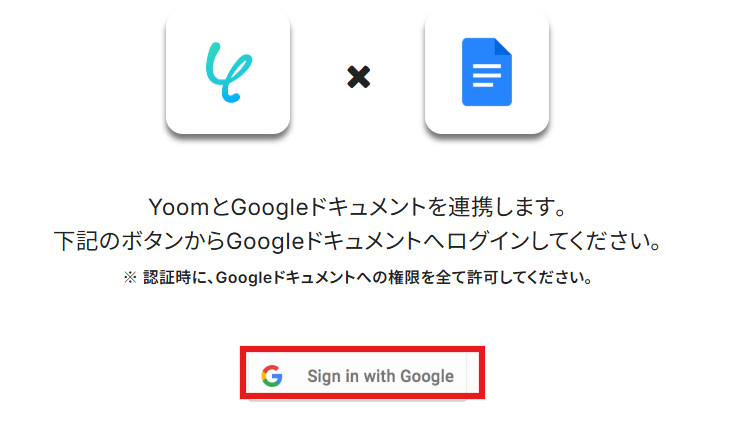
検索ボックスにGoogleドキュメントと入力し、アプリをクリックしてください。

「Sing in with Google」をクリックしてログインしましょう。
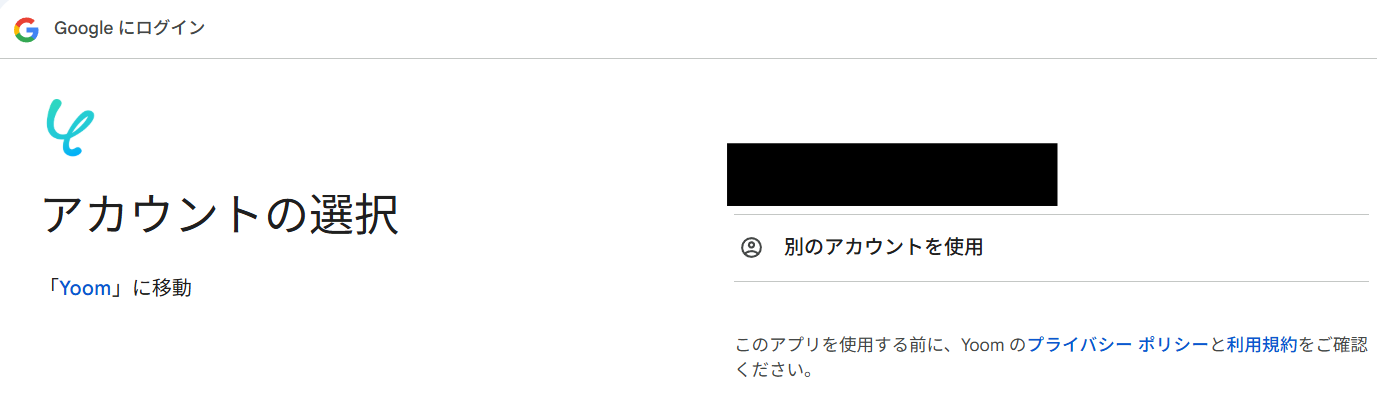
連携したいアカウントを選択します。
確認画面で「次へ」をクリックし、先に進みます。
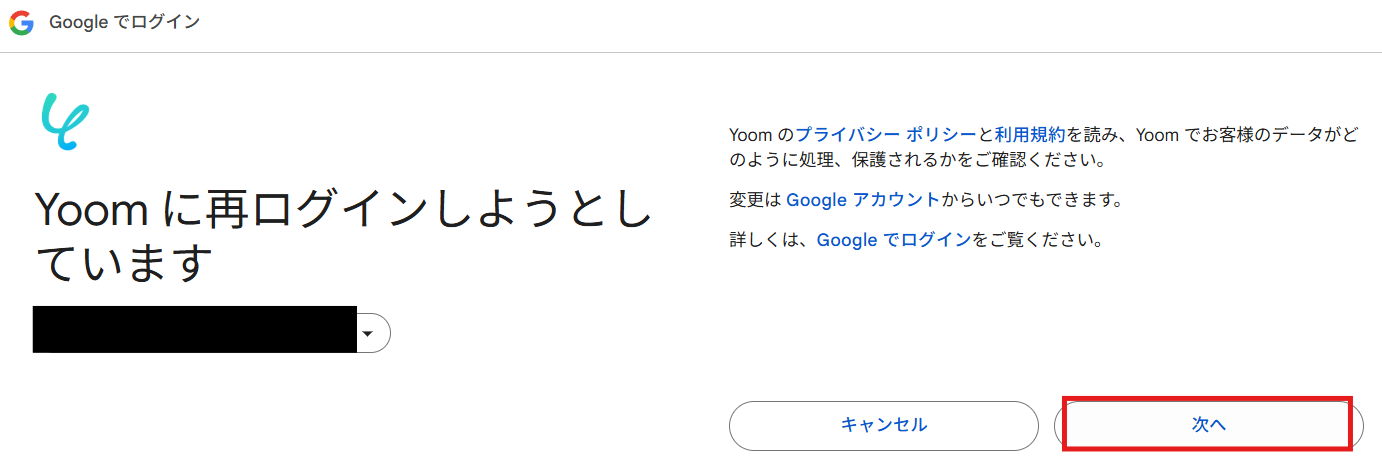
追加アクセスの確認画面が表示されますので、「次へ」をクリックします。
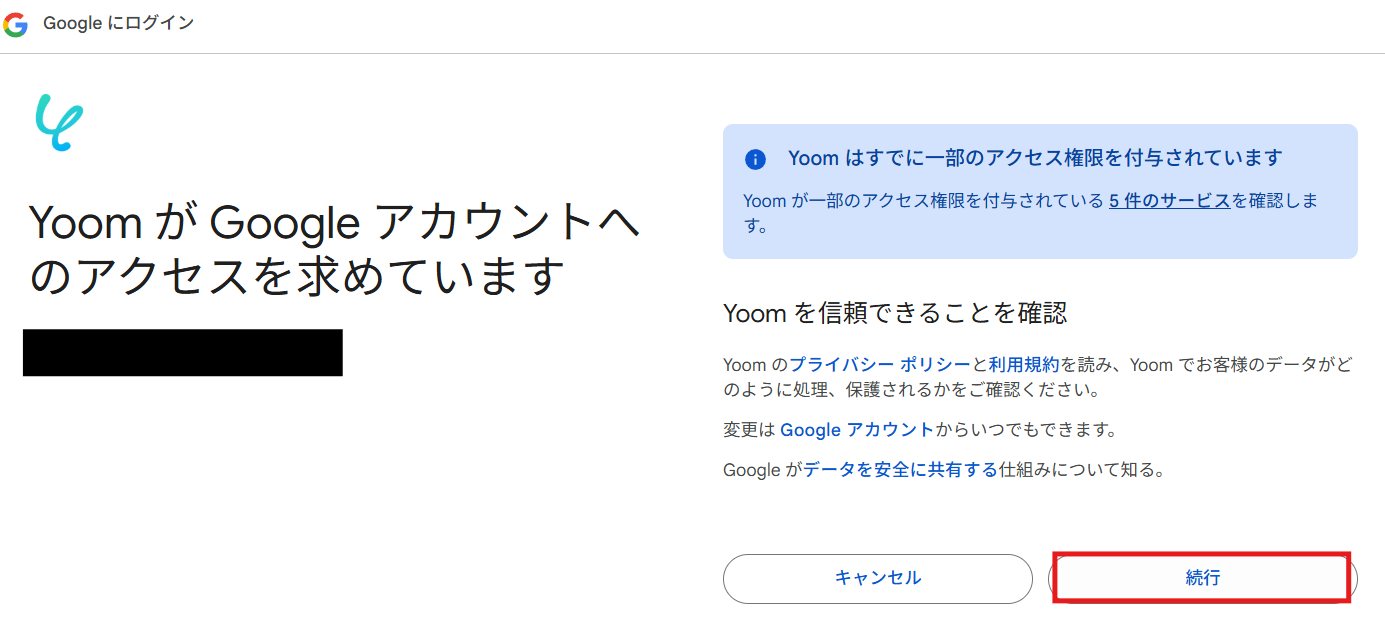
これでマイアプリ連携がすべて完了しました!
ステップ2:テンプレートをコピー
以下の「試してみる」をクリックしましょう。
■概要
Mailchimpに新しい購読者が追加されるたびに、手作業でGoogleドキュメントに情報を転記していませんか?こうした定期的な作業は時間がかかるだけでなく、転記ミスなどのヒューマンエラーが発生する原因にもなり得ます。このワークフローを活用することで、MailchimpとGoogleドキュメントを連携し、新規購読者の情報を自動でドキュメントに記録できるようになるため、手作業による更新業務を効率化できます。
■このテンプレートをおすすめする方
- MailchimpとGoogleドキュメントを併用しており、手作業での情報転記に手間を感じている方
- Mailchimpの購読者リストの変更履歴を、Googleドキュメントで自動的に記録したい方
- マーケティング活動における定型業務を自動化し、より創造的な業務に集中したいと考えている方
■このテンプレートを使うメリット
- Mailchimpに購読者が追加されると、自動でGoogleドキュメントにテキストが追加されるため、これまで手作業に費やしていた時間を短縮できます。
- 手作業による情報の転記漏れや入力ミスといったヒューマンエラーを防ぎ、データの正確性を保つことに繋がります。
■フローボットの流れ
- はじめに、MailchimpとGoogleドキュメントをYoomと連携します。
- 次に、トリガーでMailchimpを選択し、「購読者が追加されたら」というアクションを設定します。
- 最後に、オペレーションでGoogleドキュメントを選択し、「文末にテキストを追加」のアクションを設定することで、指定のドキュメントに情報が自動で追記されます。
■このワークフローのカスタムポイント
- Googleドキュメントの「文末にテキストを追加」アクションで、実際にドキュメントに追加する情報を任意で設定してください。Mailchimpから取得した購読者のメールアドレスや氏名、追加日時などを組み合わせてテキストを作成できます。
※「トリガー」:フロー起動のきっかけとなるアクション、「オペレーション」:トリガー起動後、フロー内で処理を行うアクション
■注意事項
- MailchimpとGoogleドキュメントのそれぞれとYoomを連携してください。
- トリガーは5分、10分、15分、30分、60分の間隔で起動間隔を選択できます。
- プランによって最短の起動間隔が異なりますので、ご注意ください。
■概要
Mailchimpに新しい購読者が追加されるたびに、手作業でGoogleドキュメントに情報を転記していませんか?こうした定期的な作業は時間がかかるだけでなく、転記ミスなどのヒューマンエラーが発生する原因にもなり得ます。このワークフローを活用することで、MailchimpとGoogleドキュメントを連携し、新規購読者の情報を自動でドキュメントに記録できるようになるため、手作業による更新業務を効率化できます。
■このテンプレートをおすすめする方
- MailchimpとGoogleドキュメントを併用しており、手作業での情報転記に手間を感じている方
- Mailchimpの購読者リストの変更履歴を、Googleドキュメントで自動的に記録したい方
- マーケティング活動における定型業務を自動化し、より創造的な業務に集中したいと考えている方
■このテンプレートを使うメリット
- Mailchimpに購読者が追加されると、自動でGoogleドキュメントにテキストが追加されるため、これまで手作業に費やしていた時間を短縮できます。
- 手作業による情報の転記漏れや入力ミスといったヒューマンエラーを防ぎ、データの正確性を保つことに繋がります。
■フローボットの流れ
- はじめに、MailchimpとGoogleドキュメントをYoomと連携します。
- 次に、トリガーでMailchimpを選択し、「購読者が追加されたら」というアクションを設定します。
- 最後に、オペレーションでGoogleドキュメントを選択し、「文末にテキストを追加」のアクションを設定することで、指定のドキュメントに情報が自動で追記されます。
■このワークフローのカスタムポイント
- Googleドキュメントの「文末にテキストを追加」アクションで、実際にドキュメントに追加する情報を任意で設定してください。Mailchimpから取得した購読者のメールアドレスや氏名、追加日時などを組み合わせてテキストを作成できます。
※「トリガー」:フロー起動のきっかけとなるアクション、「オペレーション」:トリガー起動後、フロー内で処理を行うアクション
■注意事項
- MailchimpとGoogleドキュメントのそれぞれとYoomを連携してください。
- トリガーは5分、10分、15分、30分、60分の間隔で起動間隔を選択できます。
- プランによって最短の起動間隔が異なりますので、ご注意ください。
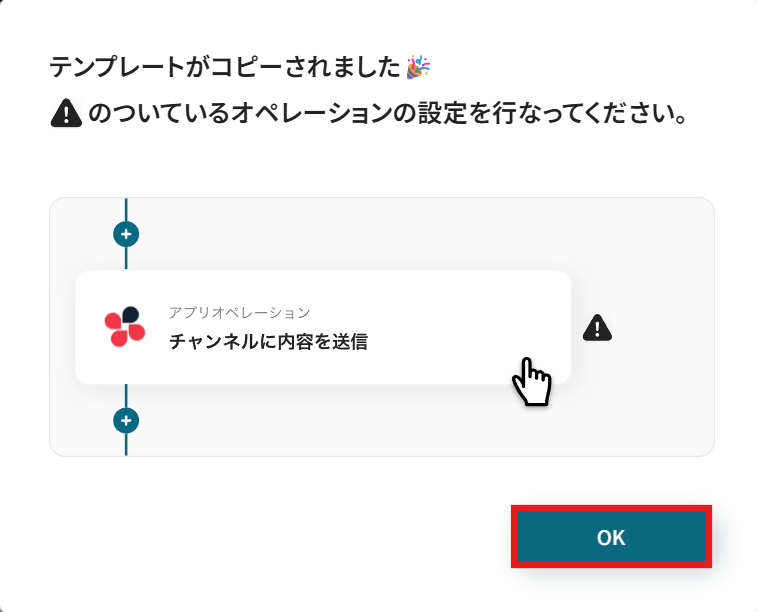
以下の画面が表示されたらテンプレートのコピーが完了です。
コピーしたテンプレートはマイプロジェクトに格納されます。OKを押して設定を進めていきましょう。
ステップ3:トリガー設定
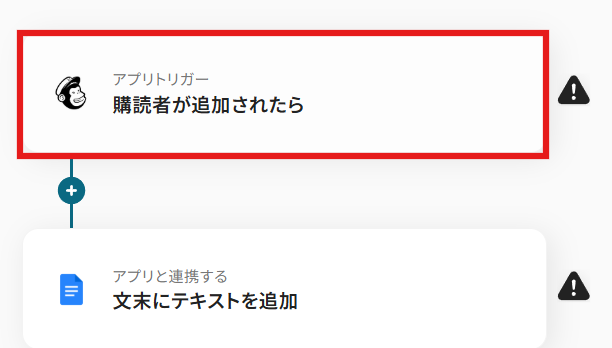
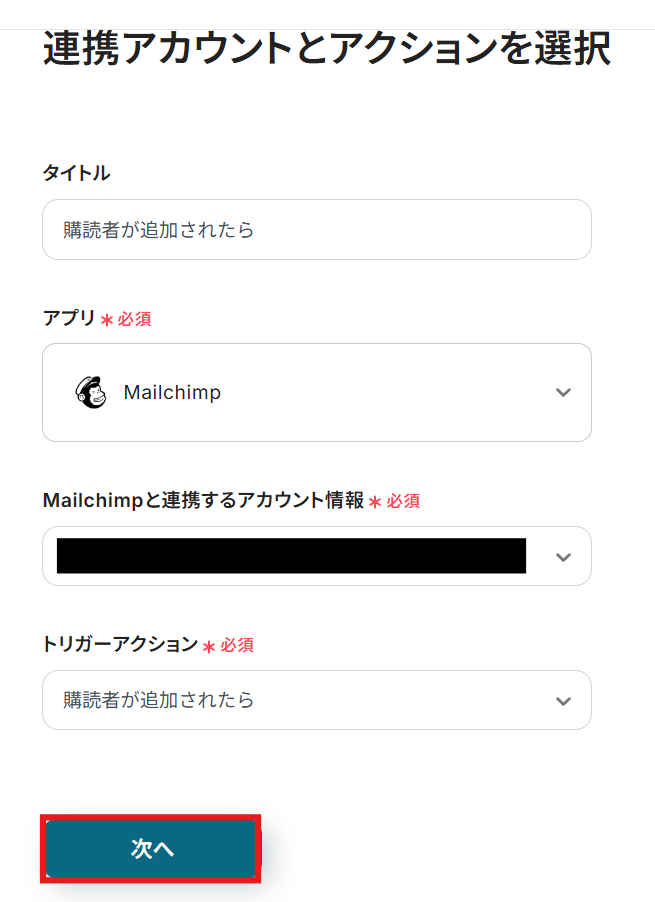
以下の画面で、「購読者が追加されたら」をクリックします。
連携アカウントとアクションを選択します。
タイトルは任意でわかりやすいものを設定し、アカウント情報はマイアプリ連携の際に設定したものになっているか確認してください。
アクションはデフォルトで入力されている状態のままで進めます。
すべて入力できたら「次へ」をクリックしましょう。
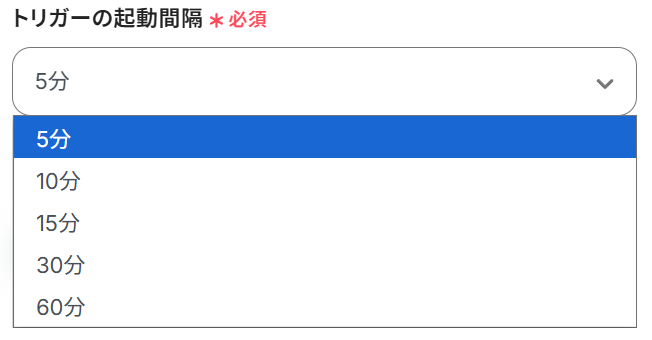
トリガーの起動間隔を設定しましょう。5分、10分、15分、30分、60分の間隔で起動間隔を選択できます。
プランによって設定できる最短の間隔が異なるので、こちらで事前に確認しておきましょう。
どれにするか迷っている場合は、まず一番短い時間で試してみるのがおすすめです。
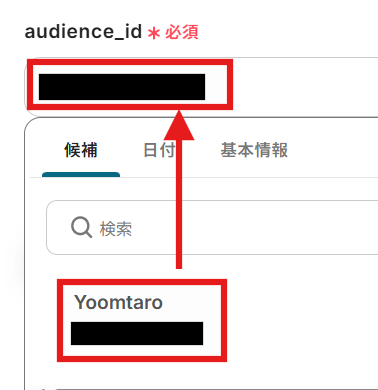
audience_idは、入力欄をクリックすると候補が表示されますので、選択肢の中から選びます。
この後おこなう連携のテスト用に、MailChimpで新しく購読者を追加しておきましょう。
今回は以下の内容で追加してみました。

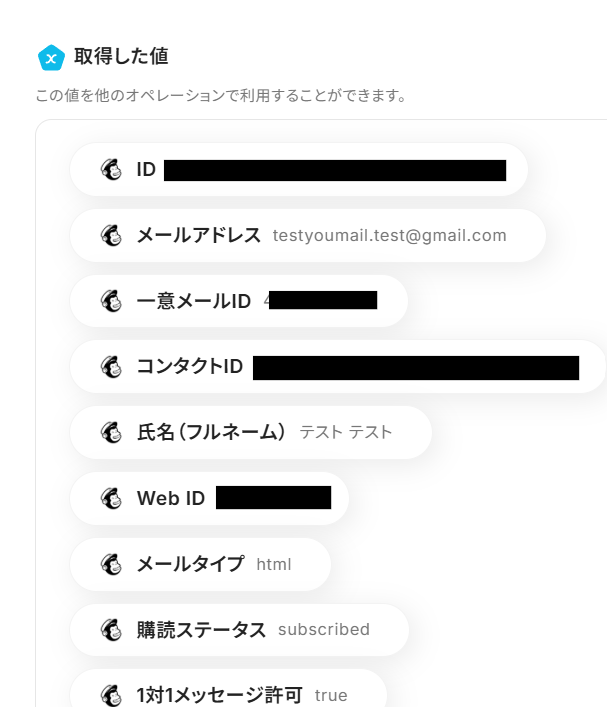
テストが成功したら、「取得した値」が表示されます。
※取得した値について、詳しくはこちらをご確認ください。
設定を保存し、アプリトリガーの設定完了です!
ステップ4:ドキュメントにテキストを追加するアクションの設定
次に、先ほど取得した購読者の情報を、Googleドキュメントに追加するアクションの設定を進めていきましょう。
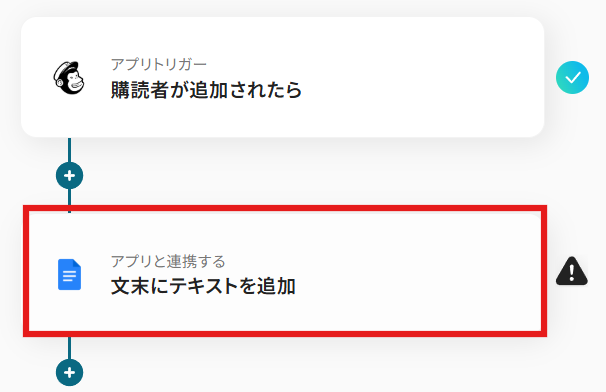
赤枠の「文末にテキストを追加」をクリックします。
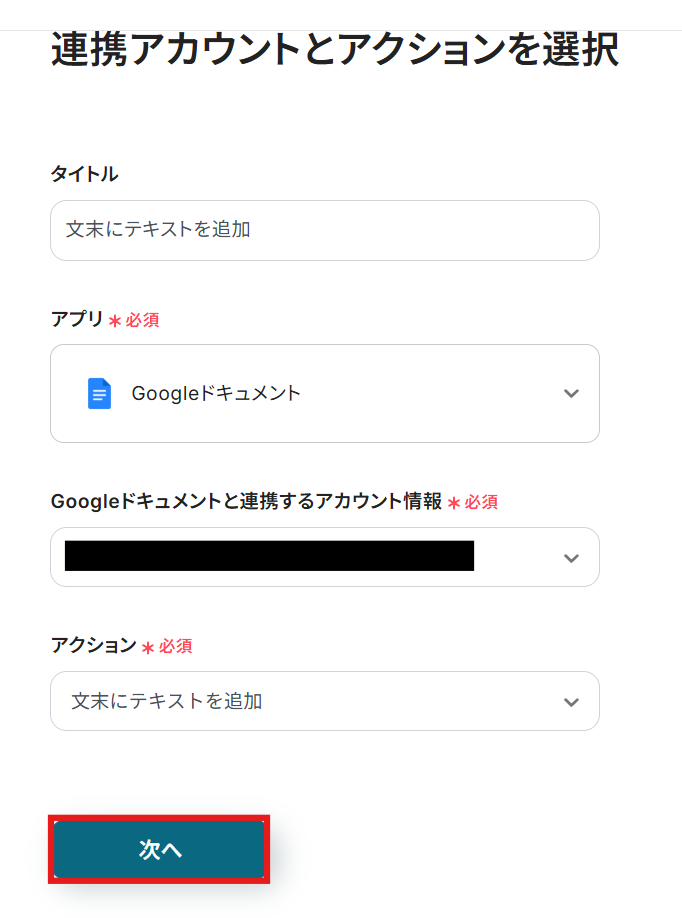
連携アカウントとアクションを選択します。
タイトルは任意でわかりやすいものを設定しましょう。
アカウント情報は、マイアプリ連携の際に設定したものになっているか確認してください。
アクションはデフォルトで入力されている状態のままで進めます。
すべて入力できたら「次へ」をクリックしましょう。
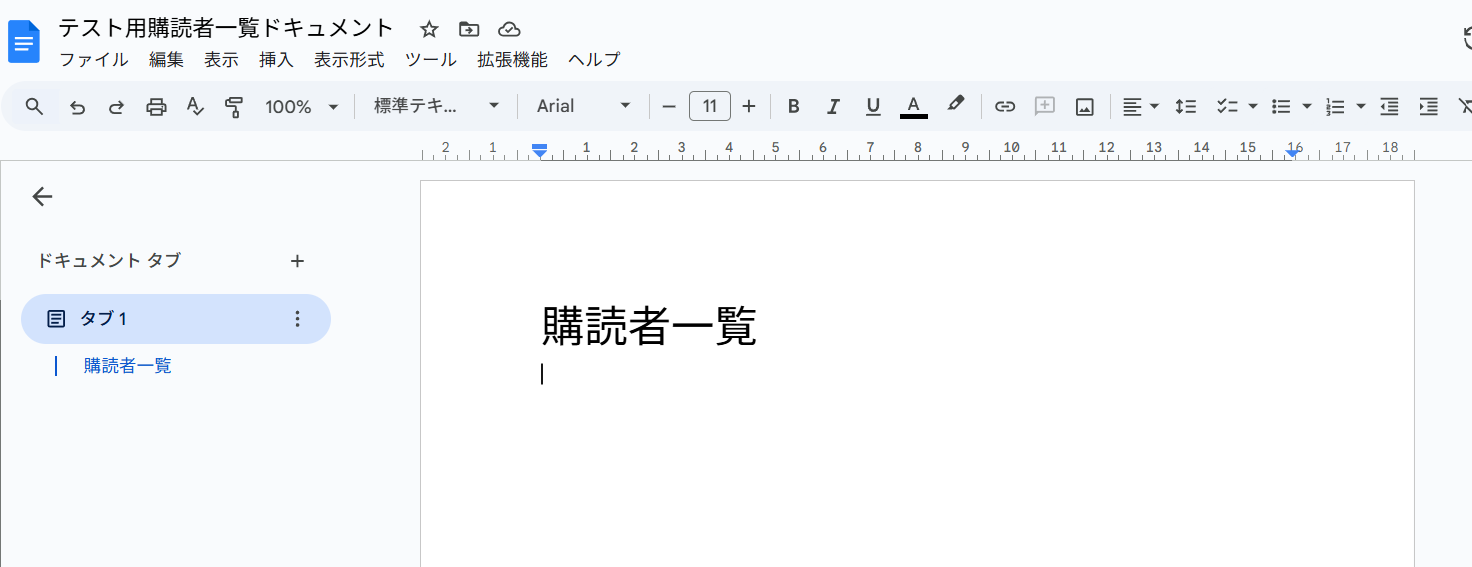
テキストを追加するためのドキュメントを用意しておきましょう。
今回は、以下のドキュメントを使用しました。
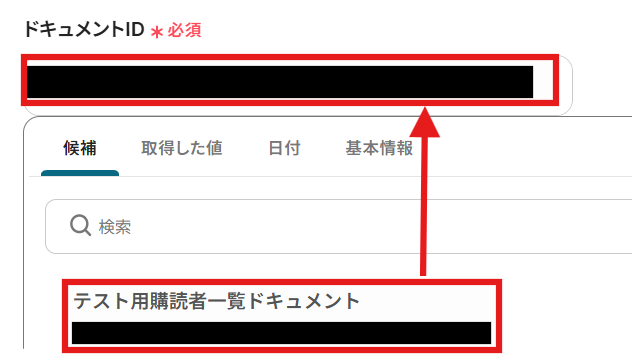
Yoomの画面に戻り、設定を進めましょう。
ドキュメントIDは入力欄をクリックすると表示される候補の中から、先ほど用意したドキュメントを選択します。
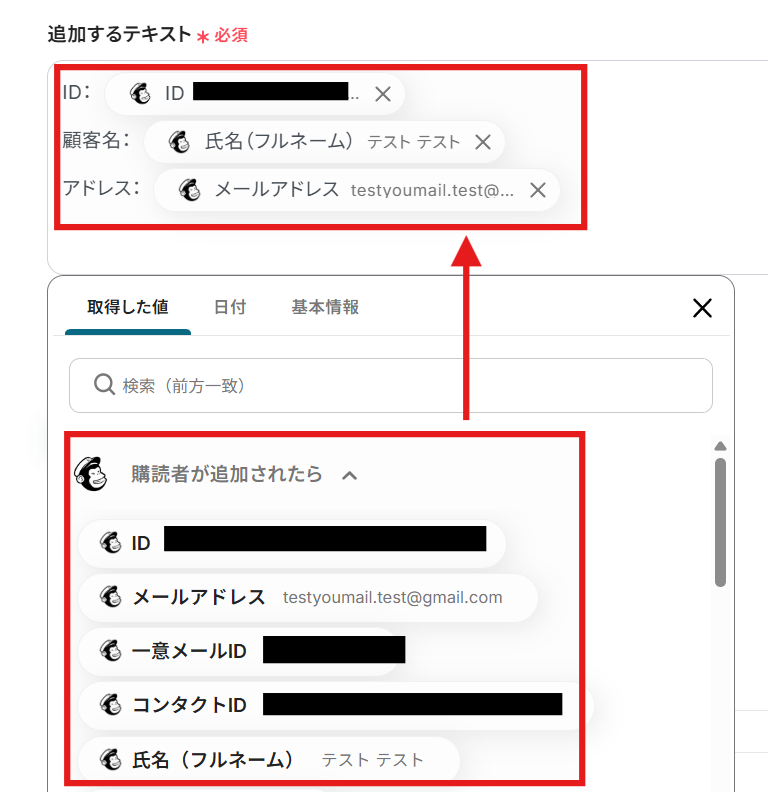
追加するテキストは、先ほどMailChimpから取得した値が表示されますので、必要な項目を選択しましょう。
入力が完了したらテストを実行します。
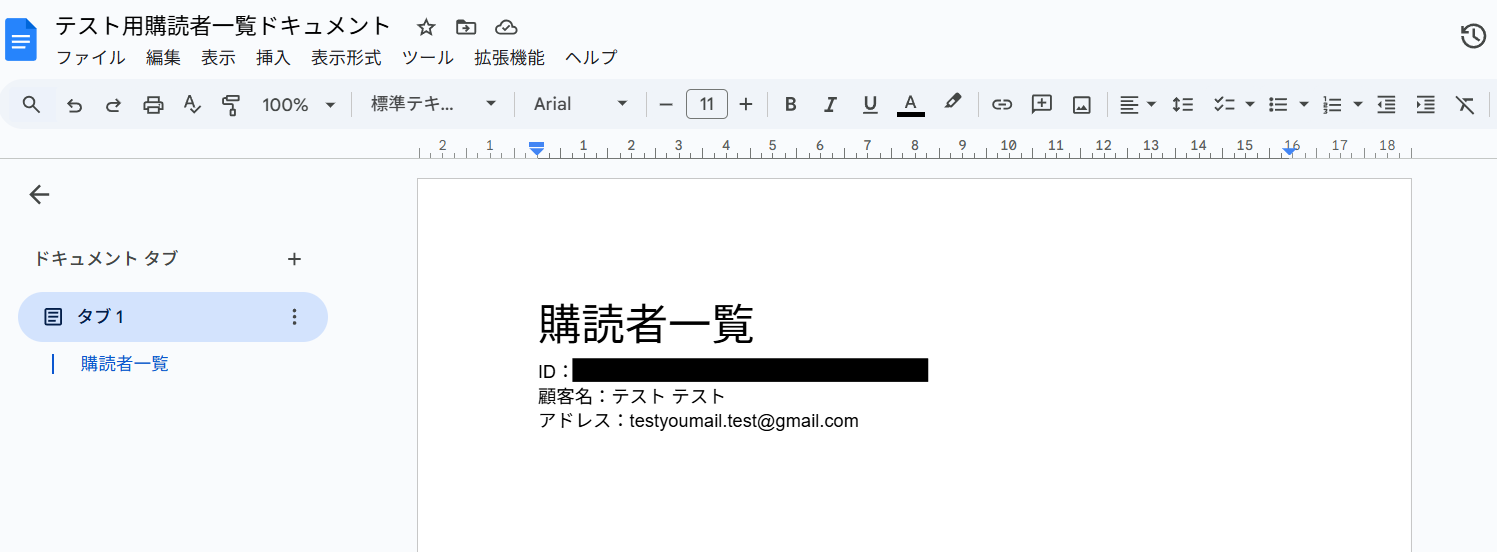
テストが成功すると、以下のようにドキュメントに購読者の情報が追加されます。
問題なければYoomの画面に戻り設定を保存しましょう。
ステップ6:トリガーをONにして動作確認
お疲れさまでした!以上で設定はすべて完了です。
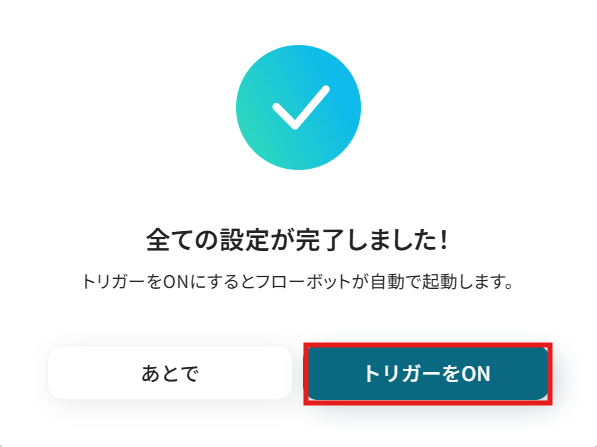
設定が終わると、以下のような画面が表示されます。
「トリガーをON」をクリックすると、フローボットが起動します。
以上ですべての設定が完了です!
MailchimpやGoogleドキュメントを活用したその他の自動化テンプレート
MailchimpやGoogleドキュメントを組み合わせると、日常の定型作業を効率化できます。煩雑になりがちな情報整理も自動化することで、より重要な業務に集中できるようになります。
Mailchimpを使った便利な自動化例
顧客情報の登録や購読者の管理を自動化すると、入力作業の手間やミスを減らせます。また、他のツールとつなげることで、リード管理やタスク作成といった業務の流れをスムーズに整理できます。
■概要
Mailchimpで獲得したコンタクト情報を、手作業でSalesforceに登録していませんか?
この作業は時間がかかるだけでなく、入力ミスや転記漏れの原因にもなりかねません。
このワークフローを活用すれば、Mailchimpに新しいコンタクトが登録された際に、Salesforceへ自動でリード情報を追加することができ、手作業によるデータ入力の課題を解消し、よりスムーズなリード管理を実現します。
■このテンプレートをおすすめする方
- MailchimpとSalesforceを併用し、二重入力の手間に課題を感じているマーケティング担当者の方
- 獲得したコンタクトを迅速に営業へ共有し、機会損失を防ぎたいと考えているチームリーダーの方
- 手作業によるデータ転記をなくし、正確な顧客情報管理を実現したいセールス担当者の方
■このテンプレートを使うメリット
- Mailchimpにコンタクトが登録されると、自動でSalesforceにリードが追加されるため、これまで手作業に費やしていた時間を短縮できます。
- システムが情報を正確に連携させるため、手作業で起こりがちな入力ミスや登録漏れといったヒューマンエラーの防止に繋がります。
■フローボットの流れ
- はじめに、MailchimpとSalesforceをYoomと連携します。
- 次に、トリガーでMailchimpを選択し、「購読が解除されたら」というアクションを設定します。
- 最後に、オペレーションでSalesforceの「レコードを追加する」アクションを設定し、Mailchimpから取得した情報を基にリードを追加するよう設定します。
※「トリガー」:フロー起動のきっかけとなるアクション、「オペレーション」:トリガー起動後、フロー内で処理を行うアクション
■このワークフローのカスタムポイント
- Salesforceの「レコードを追加する」アクションで、追加するリードの各項目(氏名、メールアドレスなど)に、トリガーで取得したどの情報を割り当てるかを任意で設定してください。
■注意事項
- MailchimpとSalesforceのそれぞれとYoomを連携してください。
- Salesforceはチームプラン・サクセスプランでのみご利用いただけるアプリとなっております。フリープラン・ミニプランの場合は設定しているフローボットのオペレーションやデータコネクトはエラーとなりますので、ご注意ください。
- チームプランやサクセスプランなどの有料プランは、2週間の無料トライアルを行うことが可能です。無料トライアル中には制限対象のアプリを使用することができます。
- トリガーは5分、10分、15分、30分、60分の間隔で起動間隔を選択できます。
- プランによって最短の起動間隔が異なりますので、ご注意ください。
■概要Shopifyで新規顧客が増えるたびに、手作業でMailchimpへリスト登録する作業に時間を取られていませんか。この作業は単純ですが、入力ミスや登録漏れのリスクが伴います。このワークフローは、複雑なMailchimp APIの知識がなくても、Shopifyでの顧客作成をきっかけにMailchimpへ自動でコンタクトを追加する処理を実現し、マーケティング活動の初動を迅速かつ正確に進めることが可能です。■このテンプレートをおすすめする方- ShopifyとMailchimp間の顧客情報の手動連携に手間を感じているEC担当者の方
- Mailchimp APIを利用した連携を検討しているが、開発リソースがないマーケティング担当者の方
- 顧客獲得後のメルマガ配信などのマーケティング施策を、より迅速に実行したいと考えている方
■このテンプレートを使うメリット- Shopifyでの顧客作成時にMailchimpへ自動で登録されるため、手作業の時間を削減し、迅速なアプローチが可能になります。
- 手動でのデータ転記が不要になるため、入力ミスや登録漏れといったヒューマンエラーを防ぎ、データ連携の正確性を保ちます。
■フローボットの流れ- はじめに、ShopifyとMailchimpをYoomと連携します。
- 次に、トリガーでShopifyを選択し、「顧客情報が作成されたら」というアクションを設定します。
- 最後に、オペレーションでMailchimpを選択し、「コンタクトをオーディエンスに追加する」アクションを設定します。
※「トリガー」:フロー起動のきっかけとなるアクション、「オペレーション」:トリガー起動後、フロー内で処理を行うアクション■このワークフローのカスタムポイント- Mailchimpでコンタクトを追加するアクションを設定する際に、メルマガ配信用リストなどの特定のオーディエンスを指定することが可能です。任意のオーディエンスIDを設定してください。
- 各登録項目は、Shopifyから取得した情報や固定の値を使用して、自由にカスタマイズできます。
■注意事項- Shopify、MailchimpのそれぞれとYoomを連携してください。
- Shopifyはチームプラン・サクセスプランでのみご利用いただけるアプリとなっております。フリープラン・ミニプランの場合は設定しているフローボットのオペレーションやデータコネクトはエラーとなりますので、ご注意ください。
- チームプランやサクセスプランなどの有料プランは、2週間の無料トライアルを行うことが可能です。無料トライアル中には制限対象のアプリを使用することができます。
■概要Jotformで集めたリード情報を、手作業でMailchimpのリストに登録していませんか?この定型的な作業は手間がかかるだけでなく、メールアドレスの入力ミスや登録漏れといったヒューマンエラーの原因にもなりがちです。このワークフローを活用すれば、JotformとMailchimpの連携を自動化でき、フォームに特定の条件で回答があった場合にのみ、Mailchimpへコンタクト情報を自動で追加するため、こうした課題を円滑に解消します。
■このテンプレートをおすすめする方- JotformとMailchimpを併用しており、手作業でのデータ移行に課題を感じている方
- フォームの回答内容に応じて、Mailchimpのオーディエンスを自動でセグメント分けしたい方
- JotformからMailchimpへのコンタクト追加を自動化し、リアルタイムな顧客管理を実現したい方
■このテンプレートを使うメリット- Jotformのフォーム送信後、条件に合致した情報のみが自動でMailchimpに登録されるため、手作業による転記の時間を削減できます。
- 人の手を介さずにデータが連携されるため、メールアドレスの入力間違いや登録漏れなどのヒューマンエラーを防ぎ、データ精度を高めます。
■フローボットの流れ- はじめに、JotformとMailchimpをYoomと連携します
- 次に、トリガーでJotformを選択し、「フォームが送信されたら」というアクションを設定します
- 次に、オペレーションでJotformの「最新の回答を取得する」アクションを設定し、送信されたフォームの内容を取得します
- 次に、オペレーションで分岐機能を設定し、取得した回答が特定の条件に合致した場合のみ後続の処理に進むよう設定します
- 最後に、オペレーションでMailchimpの「コンタクトをオーディエンスに追加」アクションを設定し、フォームの回答情報をMailchimpに登録します
※「トリガー」:フロー起動のきっかけとなるアクション、「オペレーション」:トリガー起動後、フロー内で処理を行うアクション
■このワークフローのカスタムポイント- 分岐機能の設定では、Jotformから取得した回答内容に基づき、どのような条件の際にMailchimpへコンタクトを追加するかを任意で設定してください。
- Mailchimpにコンタクトを追加する際、Jotformの回答から取得した氏名やメールアドレスなど、どの情報をどのフィールドに登録するかを任意で設定してください。
■注意事項- JotformとMailchimpのそれぞれとYoomを連携してください。
- 分岐はパーソナルプラン以上のプランでご利用いただける機能(オペレーション)となっております。フリープランの場合は設定しているフローボットのオペレーションはエラーとなりますので、ご注意ください。
- パーソナルプランなどの有料プランは、2週間の無料トライアルを行うことが可能です。無料トライアル中には制限対象のアプリや機能(オペレーション)を使用することができます。詳しくは、料金プランのページをご参照ください。
- JotformのWebhook設定および回答取得の方法は「JotformのWebhook設定と最新回答取得方法について」をご参照ください。
■概要Trelloで管理している見込み顧客や関連タスクの情報を、手作業でMailchimpに登録していませんか?この作業は単純ですが時間がかかり、転記ミスが発生する可能性もあります。このワークフローを活用すれば、TrelloとMailchimpの連携を自動化できるため、Trelloのカードを指定のリストへ移動させるだけで、カードの内容をAIが分析し、Mailchimpのオーディエンスへコンタクトを自動で追加します。■このテンプレートをおすすめする方- Trelloで管理している情報を手作業でMailchimpへ転記しているマーケティング担当者の方
- TrelloとMailchimpを連携させて、リードナーチャリングや顧客管理を効率化したいと考えている方
- 複数のSaaS間のデータ入力を自動化し、手作業によるミスを減らしたいチームリーダーの方
■このテンプレートを使うメリット- Trelloでカードを移動するだけでMailchimpへのコンタクト追加が自動で完了するため、これまで手作業に費やしていた時間を短縮できます。
- 手作業でのデータ転記が不要になるため、メールアドレスの入力間違いや登録漏れといったヒューマンエラーのリスクを軽減します。
■フローボットの流れ- はじめに、TrelloとMailchimpをYoomと連携します。
- 次に、トリガーでTrelloを選択し、「カードが指定のリストへ移動されたら」というアクションを設定します。
- 続いて、オペレーションでTrelloの「カードの情報を取得」アクションを設定し、移動されたカードの詳細情報を取得します。
- 次に、オペレーションでAI機能の「テキストを抽出する」を設定し、カードの情報からメールアドレスなどの必要なデータを抽出します。
- さらに、オペレーションでAI機能の「テキストを生成する」を設定し、抽出した情報を基にタグなどを生成します。
- 最後に、オペレーションでMailchimpの「コンタクトをオーディエンスに追加」を設定し、Trelloから取得・生成した情報を基にコンタクトを追加します。
※「トリガー」:フロー起動のきっかけとなるアクション、「オペレーション」:トリガー起動後、フロー内で処理を行うアクション■このワークフローのカスタムポイント- Trelloのトリガー設定では、連携の対象としたいボードやリストを任意で設定してください。
- AI機能のテキスト抽出では、Trelloのカード名や説明文から、メールアドレスや氏名など任意の項目を抽出するように設定できます。
- AI機能のテキスト生成では、Trelloの情報からMailchimp用のタグを生成するなど、プロンプトを自由にカスタマイズできます。ただし、プロンプトの文字数によって消費タスク数が変動する点にご注意ください。
- Mailchimpでコンタクトを追加するアクションでは、追加先のオーディエンスを任意で設定可能です。また、各項目には固定値を入力したり、前のステップで取得した情報を埋め込んだりできます。
■注意事項- Trello、MailchimpのそれぞれとYoomを連携してください。
■概要
メールマーケティングツールMailchimpに新しい購読者が追加されるたび、プロジェクト管理ツールClickUpへ手動でタスクを作成する作業は、時間がかかるだけでなく入力漏れのリスクも伴います。このワークフローは、Mailchimpへの購読者追加をきっかけに、ClickUpへ自動でタスクを作成するものです。ClickUpとMailchimp間の手作業による連携の手間を省き、スムーズな顧客対応の仕組みを構築します。
■このテンプレートをおすすめする方
- MailchimpとClickUpを利用し、新規リードへのアプローチを効率化したい方
- MailchimpからClickUpへの情報転記を手作業で行い、手間やミスに課題を感じている方
- 新規購読者に対するフォローアップをタスク化し、対応漏れを防ぎたいチームの方
■このテンプレートを使うメリット
- Mailchimpに購読者が追加されると自動でClickUpにタスクが作成されるため、手作業の時間を短縮し、より重要な業務に集中できます。
- 手作業によるタスクの作成漏れや情報の転記ミスといったヒューマンエラーを防ぎ、顧客への対応品質の安定化に繋がります。
■フローボットの流れ
- はじめに、MailchimpとClickUpをYoomと連携します。
- 次に、トリガーでMailchimpを選択し、「購読者が追加されたら」というアクションを設定します。
- 最後に、オペレーションでClickUpを選択し、「タスクを作成」のアクションを設定し、購読者の情報をもとにタスクが作成されるようにします。
※「トリガー」:フロー起動のきっかけとなるアクション、「オペレーション」:トリガー起動後、フロー内で処理を行うアクション
■このワークフローのカスタムポイント
- Mailchimpのトリガー設定では、連携の対象としたいオーディエンスを任意で設定してください。
- ClickUpのオペレーション設定では、タスクを作成したいリストIDを任意で指定し、タスク名や説明欄には固定のテキストだけでなく、Mailchimpから取得した購読者情報などを変数として埋め込むことも可能です。
■注意事項
- Mailchimp、ClickUpのそれぞれとYoomを連携してください。
- トリガーは5分、10分、15分、30分、60分の間隔で起動間隔を選択できます。
- プランによって最短の起動間隔が異なりますので、ご注意ください。

■概要
Mailchimpで獲得したコンタクト情報を、手作業でSalesforceに登録していませんか?
この作業は時間がかかるだけでなく、入力ミスや転記漏れの原因にもなりかねません。
このワークフローを活用すれば、Mailchimpに新しいコンタクトが登録された際に、Salesforceへ自動でリード情報を追加することができ、手作業によるデータ入力の課題を解消し、よりスムーズなリード管理を実現します。
■このテンプレートをおすすめする方
- MailchimpとSalesforceを併用し、二重入力の手間に課題を感じているマーケティング担当者の方
- 獲得したコンタクトを迅速に営業へ共有し、機会損失を防ぎたいと考えているチームリーダーの方
- 手作業によるデータ転記をなくし、正確な顧客情報管理を実現したいセールス担当者の方
■このテンプレートを使うメリット
- Mailchimpにコンタクトが登録されると、自動でSalesforceにリードが追加されるため、これまで手作業に費やしていた時間を短縮できます。
- システムが情報を正確に連携させるため、手作業で起こりがちな入力ミスや登録漏れといったヒューマンエラーの防止に繋がります。
■フローボットの流れ
- はじめに、MailchimpとSalesforceをYoomと連携します。
- 次に、トリガーでMailchimpを選択し、「購読が解除されたら」というアクションを設定します。
- 最後に、オペレーションでSalesforceの「レコードを追加する」アクションを設定し、Mailchimpから取得した情報を基にリードを追加するよう設定します。
※「トリガー」:フロー起動のきっかけとなるアクション、「オペレーション」:トリガー起動後、フロー内で処理を行うアクション
■このワークフローのカスタムポイント
- Salesforceの「レコードを追加する」アクションで、追加するリードの各項目(氏名、メールアドレスなど)に、トリガーで取得したどの情報を割り当てるかを任意で設定してください。
■注意事項
- MailchimpとSalesforceのそれぞれとYoomを連携してください。
- Salesforceはチームプラン・サクセスプランでのみご利用いただけるアプリとなっております。フリープラン・ミニプランの場合は設定しているフローボットのオペレーションやデータコネクトはエラーとなりますので、ご注意ください。
- チームプランやサクセスプランなどの有料プランは、2週間の無料トライアルを行うことが可能です。無料トライアル中には制限対象のアプリを使用することができます。
- トリガーは5分、10分、15分、30分、60分の間隔で起動間隔を選択できます。
- プランによって最短の起動間隔が異なりますので、ご注意ください。

- ShopifyとMailchimp間の顧客情報の手動連携に手間を感じているEC担当者の方
- Mailchimp APIを利用した連携を検討しているが、開発リソースがないマーケティング担当者の方
- 顧客獲得後のメルマガ配信などのマーケティング施策を、より迅速に実行したいと考えている方
- Shopifyでの顧客作成時にMailchimpへ自動で登録されるため、手作業の時間を削減し、迅速なアプローチが可能になります。
- 手動でのデータ転記が不要になるため、入力ミスや登録漏れといったヒューマンエラーを防ぎ、データ連携の正確性を保ちます。
- はじめに、ShopifyとMailchimpをYoomと連携します。
- 次に、トリガーでShopifyを選択し、「顧客情報が作成されたら」というアクションを設定します。
- 最後に、オペレーションでMailchimpを選択し、「コンタクトをオーディエンスに追加する」アクションを設定します。
- Mailchimpでコンタクトを追加するアクションを設定する際に、メルマガ配信用リストなどの特定のオーディエンスを指定することが可能です。任意のオーディエンスIDを設定してください。
- 各登録項目は、Shopifyから取得した情報や固定の値を使用して、自由にカスタマイズできます。
- Shopify、MailchimpのそれぞれとYoomを連携してください。
- Shopifyはチームプラン・サクセスプランでのみご利用いただけるアプリとなっております。フリープラン・ミニプランの場合は設定しているフローボットのオペレーションやデータコネクトはエラーとなりますので、ご注意ください。
- チームプランやサクセスプランなどの有料プランは、2週間の無料トライアルを行うことが可能です。無料トライアル中には制限対象のアプリを使用することができます。

■このテンプレートをおすすめする方
- JotformとMailchimpを併用しており、手作業でのデータ移行に課題を感じている方
- フォームの回答内容に応じて、Mailchimpのオーディエンスを自動でセグメント分けしたい方
- JotformからMailchimpへのコンタクト追加を自動化し、リアルタイムな顧客管理を実現したい方
■このテンプレートを使うメリット
- Jotformのフォーム送信後、条件に合致した情報のみが自動でMailchimpに登録されるため、手作業による転記の時間を削減できます。
- 人の手を介さずにデータが連携されるため、メールアドレスの入力間違いや登録漏れなどのヒューマンエラーを防ぎ、データ精度を高めます。
■フローボットの流れ
- はじめに、JotformとMailchimpをYoomと連携します
- 次に、トリガーでJotformを選択し、「フォームが送信されたら」というアクションを設定します
- 次に、オペレーションでJotformの「最新の回答を取得する」アクションを設定し、送信されたフォームの内容を取得します
- 次に、オペレーションで分岐機能を設定し、取得した回答が特定の条件に合致した場合のみ後続の処理に進むよう設定します
- 最後に、オペレーションでMailchimpの「コンタクトをオーディエンスに追加」アクションを設定し、フォームの回答情報をMailchimpに登録します
■このワークフローのカスタムポイント
- 分岐機能の設定では、Jotformから取得した回答内容に基づき、どのような条件の際にMailchimpへコンタクトを追加するかを任意で設定してください。
- Mailchimpにコンタクトを追加する際、Jotformの回答から取得した氏名やメールアドレスなど、どの情報をどのフィールドに登録するかを任意で設定してください。
■注意事項
- JotformとMailchimpのそれぞれとYoomを連携してください。
- 分岐はパーソナルプラン以上のプランでご利用いただける機能(オペレーション)となっております。フリープランの場合は設定しているフローボットのオペレーションはエラーとなりますので、ご注意ください。
- パーソナルプランなどの有料プランは、2週間の無料トライアルを行うことが可能です。無料トライアル中には制限対象のアプリや機能(オペレーション)を使用することができます。詳しくは、料金プランのページをご参照ください。
- JotformのWebhook設定および回答取得の方法は「JotformのWebhook設定と最新回答取得方法について」をご参照ください。

- Trelloで管理している情報を手作業でMailchimpへ転記しているマーケティング担当者の方
- TrelloとMailchimpを連携させて、リードナーチャリングや顧客管理を効率化したいと考えている方
- 複数のSaaS間のデータ入力を自動化し、手作業によるミスを減らしたいチームリーダーの方
- Trelloでカードを移動するだけでMailchimpへのコンタクト追加が自動で完了するため、これまで手作業に費やしていた時間を短縮できます。
- 手作業でのデータ転記が不要になるため、メールアドレスの入力間違いや登録漏れといったヒューマンエラーのリスクを軽減します。
- はじめに、TrelloとMailchimpをYoomと連携します。
- 次に、トリガーでTrelloを選択し、「カードが指定のリストへ移動されたら」というアクションを設定します。
- 続いて、オペレーションでTrelloの「カードの情報を取得」アクションを設定し、移動されたカードの詳細情報を取得します。
- 次に、オペレーションでAI機能の「テキストを抽出する」を設定し、カードの情報からメールアドレスなどの必要なデータを抽出します。
- さらに、オペレーションでAI機能の「テキストを生成する」を設定し、抽出した情報を基にタグなどを生成します。
- 最後に、オペレーションでMailchimpの「コンタクトをオーディエンスに追加」を設定し、Trelloから取得・生成した情報を基にコンタクトを追加します。
- Trelloのトリガー設定では、連携の対象としたいボードやリストを任意で設定してください。
- AI機能のテキスト抽出では、Trelloのカード名や説明文から、メールアドレスや氏名など任意の項目を抽出するように設定できます。
- AI機能のテキスト生成では、Trelloの情報からMailchimp用のタグを生成するなど、プロンプトを自由にカスタマイズできます。ただし、プロンプトの文字数によって消費タスク数が変動する点にご注意ください。
- Mailchimpでコンタクトを追加するアクションでは、追加先のオーディエンスを任意で設定可能です。また、各項目には固定値を入力したり、前のステップで取得した情報を埋め込んだりできます。
- Trello、MailchimpのそれぞれとYoomを連携してください。

■概要
メールマーケティングツールMailchimpに新しい購読者が追加されるたび、プロジェクト管理ツールClickUpへ手動でタスクを作成する作業は、時間がかかるだけでなく入力漏れのリスクも伴います。このワークフローは、Mailchimpへの購読者追加をきっかけに、ClickUpへ自動でタスクを作成するものです。ClickUpとMailchimp間の手作業による連携の手間を省き、スムーズな顧客対応の仕組みを構築します。
■このテンプレートをおすすめする方
- MailchimpとClickUpを利用し、新規リードへのアプローチを効率化したい方
- MailchimpからClickUpへの情報転記を手作業で行い、手間やミスに課題を感じている方
- 新規購読者に対するフォローアップをタスク化し、対応漏れを防ぎたいチームの方
■このテンプレートを使うメリット
- Mailchimpに購読者が追加されると自動でClickUpにタスクが作成されるため、手作業の時間を短縮し、より重要な業務に集中できます。
- 手作業によるタスクの作成漏れや情報の転記ミスといったヒューマンエラーを防ぎ、顧客への対応品質の安定化に繋がります。
■フローボットの流れ
- はじめに、MailchimpとClickUpをYoomと連携します。
- 次に、トリガーでMailchimpを選択し、「購読者が追加されたら」というアクションを設定します。
- 最後に、オペレーションでClickUpを選択し、「タスクを作成」のアクションを設定し、購読者の情報をもとにタスクが作成されるようにします。
※「トリガー」:フロー起動のきっかけとなるアクション、「オペレーション」:トリガー起動後、フロー内で処理を行うアクション
■このワークフローのカスタムポイント
- Mailchimpのトリガー設定では、連携の対象としたいオーディエンスを任意で設定してください。
- ClickUpのオペレーション設定では、タスクを作成したいリストIDを任意で指定し、タスク名や説明欄には固定のテキストだけでなく、Mailchimpから取得した購読者情報などを変数として埋め込むことも可能です。
■注意事項
- Mailchimp、ClickUpのそれぞれとYoomを連携してください。
- トリガーは5分、10分、15分、30分、60分の間隔で起動間隔を選択できます。
- プランによって最短の起動間隔が異なりますので、ご注意ください。
Googleドキュメントを使った便利な自動化例
Googleドキュメントを活用すれば、会議の議事録や契約書の作成といった書類業務を効率化できます。さらに、フォームやクラウドストレージと組み合わせることで、情報整理がしやすくなり、チームでの共有もスムーズになります。
■概要Zoomでの会議後、議事録作成のためにレコーディングを聞き返して文字起こしをする作業に時間を取られていませんか?このワークフローを活用すれば、Zoomでミーティングが終了するだけで、レコーディングデータから自動で会議の文字起こしを行い、その内容をGoogleドキュメントに保存できます。議事録作成にかかる工数を削減し、重要な議論内容の記録と共有を効率化することが可能です。
■このテンプレートをおすすめする方- ZoomでのWeb会議が多く、議事録作成の負担を軽減したいと考えている方
- 会議の文字起こしを手作業で行っており、入力ミスや抜け漏れを防ぎたい方
- 会議内容の記録と共有を自動化し、チームの生産性を高めたいマネージャーの方
■このテンプレートを使うメリット- Zoomミーティング終了後、文字起こしからドキュメント保存までが自動で実行されるため、議事録作成にかかる時間を短縮できます。
- 手作業による文字起こしで発生しがちな聞き間違いやタイピングミスを防ぎ、会議の議論内容をより正確に記録として残すことに繋がります。
■フローボットの流れ- はじめに、ZoomとGoogleドキュメントをYoomと連携します。
- 次に、トリガーでZoomを選択し、「ミーティングが終了したら」というアクションを設定します。
- 次に、オペレーションでZoomの「ミーティングのレコーディング情報を取得」アクションを設定し、続いて「ミーティングのレコーディングファイルをダウンロード」アクションを設定します。
- 次に、オペレーションの「音声文字起こし」で、ダウンロードした音声データをテキストに変換します。
- 次に、オペレーションでGoogleドキュメントの「新しいドキュメントを作成する」アクションを設定します。
- 最後に、Googleドキュメントのオペレーションで、作成したドキュメントに文字起こししたデータを記載するように設定します。
※「トリガー」:フロー起動のきっかけとなるアクション、「オペレーション」:トリガー起動後、フロー内で処理を行うアクション
■このワークフローのカスタムポイント- Zoomのトリガー設定では、自動化の対象としたいミーティングホストのメールアドレスを任意で設定することが可能です。
- Googleドキュメントでドキュメントを作成する際に、ファイル名は任意の値で設定してください。
■注意事項- Zoom、GoogleドキュメントのそれぞれとYoomを連携してください。
- トリガーは5分、10分、15分、30分、60分の間隔で起動間隔を選択できます。
- プランによって最短の起動間隔が異なりますので、ご注意ください。
- Zoomのプランによって利用できるアクションとそうでないアクションがあるため、ご注意ください。
- 現時点では以下のアクションはZoomの有料プランのみ利用可能です。
- ミーティングが終了したら
- ミーティングのレコーディング情報を取得する(クラウド上に存在するレコーディングのみ取得可能なため)
- 詳細は「Zoomでミーティングのレコーディング情報を取得する際の注意点」をご参照ください。
- ダウンロード可能なファイル容量は最大300MBまでです。アプリの仕様によっては300MB未満になる可能性があるので、ご注意ください。
- トリガー、各オペレーションでの取り扱い可能なファイル容量の詳細は「ファイルの容量制限について」をご参照ください。
■概要
Google Meetの会議を自動で文字起こしし、議事録をGoogleドキュメントに追加するフローです。
■このテンプレートをおすすめする方
1.Google Meetを頻繁に利用するビジネスパーソン
・ミーティングの内容を記録・共有する手間を省きたい方
・議事録作成の時間を短縮して他の業務に時間を割きたい方
・Googleドキュメントで議事録やメモを一元管理している方
2.チームリーダー・マネージャー
・チームメンバーのミーティング内容を把握して進捗管理や評価に役立てたい方
・重要なミーティングの内容を自動で記録して情報共有を促進したい方
3.議事録作成担当者
・文字起こしや議事録作成の負担を軽減したい方
・ミーティング後すぐに議事録を共有してアクションを促進したい方
■このテンプレートを使うメリット
Google Meetはオンライン会議を効率的に行うための優れたツールですが、会議後に議事録を作成しGoogleドキュメントに手動で転記するのは、非常に労力がかかってしまい情報共有の遅れや入力ミスに繋がる可能性があります。
このフローを活用することで、Google Meetの会議が終了したら自動的に会議の内容を文字起こしと要約を行いGoogleドキュメントに追記されます。これによって会議参加者は議事録作成の手間を省くことができ、会議内容の振り返りや次のアクションに集中することが可能となります。
■注意事項
・Googleスプレッドシート、Google Drive、GoogleドキュメントのそれぞれとYoomを連携してください。
・AIオペレーションはチームプラン・サクセスプランでのみご利用いただける機能となっております。フリープラン・ミニプランの場合は設定しているフローボットのオペレーションはエラーとなりますので、ご注意ください。
・チームプランやサクセスプランなどの有料プランは、2週間の無料トライアルを行うことが可能です。無料トライアル中には制限対象のアプリやAI機能(オペレーション)を使用することができます。
■概要
Googleフォームで受け付けた情報をもとに、一件ずつ契約書を作成して送付する作業に手間を感じていませんか?手作業での情報転記は時間がかかるだけでなく、入力ミスなどのヒューマンエラーを誘発する可能性もあります。このワークフローを活用すれば、Googleフォームへの回答送信をきっかけに、Googleドキュメントでの契約書作成からクラウドサインでの送付までの一連の流れを自動化し、こうした課題を円滑に解消します。
■このテンプレートをおすすめする方
- Googleフォームとクラウドサインを使った契約業務に、手作業が多く発生している方
- 手作業による契約書の情報転記ミスや、送付遅延などの課題を解消したいと考えている方
- SaaS間の連携によって、契約締結に関わる一連の業務を効率化したいと考えている方
■このテンプレートを使うメリット
- フォーム回答から契約書の作成、送付までが自動処理されるため、これまで手作業で行っていた時間を短縮することができます。
- 手作業によるデータの転記がなくなることで、入力内容の間違いや送付先の誤りといったヒューマンエラーのリスクを軽減します。
■フローボットの流れ
- はじめに、Googleフォーム、Googleドキュメント、クラウドサインをYoomと連携します。
- 次に、トリガーでGoogleフォームを選択し、「フォームに回答が送信されたら」というアクションを設定します。
- 次に、オペレーションでGoogleドキュメントの「書類を発行する」アクションを設定し、フォームの回答内容を差し込んだ契約書を作成します。
- 続けて、オペレーションでクラウドサインの「書類の作成」「書類にファイルを添付」アクションを設定し、作成した書類をアップロードします。
- さらに、「宛先の追加」アクションでフォームから取得した宛先情報を設定します。
- 最後に、「書類の送信・リマインド」アクションを設定し、準備が完了した書類を自動で送付します。
※「トリガー」:フロー起動のきっかけとなるアクション、「オペレーション」:トリガー起動後、フロー内で処理を行うアクション
■このワークフローのカスタムポイント
- Googleドキュメントの「書類を発行する」アクションでは、あらかじめ作成済みの雛形を使用することで、任意のレイアウトでの書類作成が可能です。
- クラウドサインの各アクションでは、件名やメッセージなどに固定のテキストを設定したり、前段のフローで取得したデータを動的な値として埋め込んだりするなどのカスタムが可能です。
■注意事項
- Googleフォーム、Googleドキュメント、クラウドサインのそれぞれとYoomを連携してください。
- Googleフォームをトリガーとして使用した際の回答内容を取得する方法は下記を参照ください。
https://intercom.help/yoom/ja/articles/6807133
- トリガーは5分、10分、15分、30分、60分の間隔で起動間隔を選択できます。
- プランによって最短の起動間隔が異なりますので、ご注意ください。
■概要Googleフォームで受け付けた申込やアンケートの回答内容を、手作業で書類に転記してGoogle Driveへ保存する作業に手間を感じていませんか?定型的な作業でありながら、入力ミスが許されないため、時間と注意力を要する業務の一つです。このワークフローを活用すれば、Googleフォームへの回答をきっかけに、Googleドキュメントでの書類発行からGoogle Driveへの自動保存までを一気通貫で実行できます。
■このテンプレートをおすすめする方- Googleフォームで受け付けた回答をもとに、手作業で書類を作成している担当者の方
- Googleドキュメントを使った定型的な書類発行とGoogle Driveへの保存を自動化したい方
- 手作業による転記ミスをなくし、正確な書類管理を実現したいと考えている方
■このテンプレートを使うメリット- Googleフォームに回答が送信されると、書類発行からGoogle Driveへの保存までが自動で実行されるため、これまで手作業に費やしていた時間を短縮できます。
- 手作業でのデータ転記が不要になるため、入力間違いや項目漏れといったヒューマンエラーのリスクを軽減し、業務の正確性を高めます。
■フローボットの流れ- はじめに、Googleフォーム、Googleドキュメント、Google DriveをYoomと連携します。
- 次に、トリガーでGoogleフォームを選択し、「フォームに回答が送信されたら」というアクションを設定します。
- 次に、オペレーションでGoogleドキュメントの「書類を発行する」アクションを設定し、フォームの回答内容を書類の雛形に反映させます。
- 最後に、オペレーションでGoogle Driveの「ファイルをアップロードする」アクションを設定し、発行した書類を指定のフォルダに保存します。
※「トリガー」:フロー起動のきっかけとなるアクション、「オペレーション」:トリガー起動後、フロー内で処理を行うアクション
■このワークフローのカスタムポイント- Googleフォームのトリガー設定では、自動化の対象としたいフォームのIDを任意で設定してください。
- Googleドキュメントで書類を発行するアクションでは、元となる雛形書類や発行する書類の詳細を任意で設定できます。
- Google Driveへのファイルアップロード設定では、書類を格納したいフォルダのIDや、保存する際のファイル名を任意で指定することが可能です。
■注意事項- Googleフォーム、Googleドキュメント、Google DriveのそれぞれとYoomを連携してください。
- トリガーは5分、10分、15分、30分、60分の間隔で起動間隔を選択できます。
- プランによって最短の起動間隔が異なりますので、ご注意ください。
- Googleフォームをトリガーとして使用した際の回答内容を取得する方法は「Googleフォームトリガーで、回答内容を取得する方法」を参照ください。
■概要
会議の録音やインタビューの音声データなど、手作業での文字起こしは時間がかかり、手間だと感じていませんか。また、その内容をドキュメントに転記する作業も、ミスの原因になりがちです。このワークフローを活用すれば、Dropboxに音声ファイルをアップロードするだけで、自動で文字起こしを行い、指定のGoogleドキュメントに内容を追記します。面倒な文字起こしと転記作業を自動化し、業務効率の改善に貢献します。
■このテンプレートをおすすめする方
- 会議やインタビューの録音データを手作業で文字起こししている方
- Dropboxで音声ファイルを管理し、Googleドキュメントで議事録を作成している方
- 音声コンテンツの活用を進めたいが、文字起こしの工数に課題を感じている方
■このテンプレートを使うメリット
- Dropboxへのアップロードから文字起こし、転記までを自動化できるため、これまで手作業に費やしていた時間を短縮することができます。
- 手作業による文字起こしの聞き間違いや、ドキュメントへの転記ミスといったヒューマンエラーのリスク軽減に繋がります。
■フローボットの流れ
- はじめに、DropboxとGoogleドキュメントをYoomと連携します。
- 次に、トリガーでDropboxを選択し、「特定のフォルダ内でファイルが作成または更新されたら」というアクションを設定します。
- 続いて、オペレーションでDropboxの「ファイルをダウンロード」アクションを設定し、トリガーで取得したファイルを指定します。
- 次に、オペレーションでYoomの「音声データを文字起こしする」機能を選択し、ダウンロードした音声ファイルを設定します。
- 最後に、オペレーションでGoogleドキュメントの「文末にテキストを追加」アクションを設定し、文字起こしされたテキストを出力します。
※「トリガー」:フロー起動のきっかけとなるアクション、「オペレーション」:トリガー起動後、フロー内で処理を行うアクション■このワークフローのカスタムポイント
- Dropboxのトリガー設定では、音声ファイルをアップロードする監視対象のフォルダのパスを任意で設定してください。
- Googleドキュメントで文字起こし結果を追記するアクションを設定する際に、対象となるドキュメントIDを任意で設定してください。

- ZoomでのWeb会議が多く、議事録作成の負担を軽減したいと考えている方
- 会議の文字起こしを手作業で行っており、入力ミスや抜け漏れを防ぎたい方
- 会議内容の記録と共有を自動化し、チームの生産性を高めたいマネージャーの方
- Zoomミーティング終了後、文字起こしからドキュメント保存までが自動で実行されるため、議事録作成にかかる時間を短縮できます。
- 手作業による文字起こしで発生しがちな聞き間違いやタイピングミスを防ぎ、会議の議論内容をより正確に記録として残すことに繋がります。
- はじめに、ZoomとGoogleドキュメントをYoomと連携します。
- 次に、トリガーでZoomを選択し、「ミーティングが終了したら」というアクションを設定します。
- 次に、オペレーションでZoomの「ミーティングのレコーディング情報を取得」アクションを設定し、続いて「ミーティングのレコーディングファイルをダウンロード」アクションを設定します。
- 次に、オペレーションの「音声文字起こし」で、ダウンロードした音声データをテキストに変換します。
- 次に、オペレーションでGoogleドキュメントの「新しいドキュメントを作成する」アクションを設定します。
- 最後に、Googleドキュメントのオペレーションで、作成したドキュメントに文字起こししたデータを記載するように設定します。
■このワークフローのカスタムポイント
- Zoomのトリガー設定では、自動化の対象としたいミーティングホストのメールアドレスを任意で設定することが可能です。
- Googleドキュメントでドキュメントを作成する際に、ファイル名は任意の値で設定してください。
- Zoom、GoogleドキュメントのそれぞれとYoomを連携してください。
- トリガーは5分、10分、15分、30分、60分の間隔で起動間隔を選択できます。
- プランによって最短の起動間隔が異なりますので、ご注意ください。
- Zoomのプランによって利用できるアクションとそうでないアクションがあるため、ご注意ください。
- 現時点では以下のアクションはZoomの有料プランのみ利用可能です。
- ミーティングが終了したら
- ミーティングのレコーディング情報を取得する(クラウド上に存在するレコーディングのみ取得可能なため)
- 詳細は「Zoomでミーティングのレコーディング情報を取得する際の注意点」をご参照ください。
- ダウンロード可能なファイル容量は最大300MBまでです。アプリの仕様によっては300MB未満になる可能性があるので、ご注意ください。
- トリガー、各オペレーションでの取り扱い可能なファイル容量の詳細は「ファイルの容量制限について」をご参照ください。

■概要
Google Meetの会議を自動で文字起こしし、議事録をGoogleドキュメントに追加するフローです。
■このテンプレートをおすすめする方
1.Google Meetを頻繁に利用するビジネスパーソン
・ミーティングの内容を記録・共有する手間を省きたい方
・議事録作成の時間を短縮して他の業務に時間を割きたい方
・Googleドキュメントで議事録やメモを一元管理している方
2.チームリーダー・マネージャー
・チームメンバーのミーティング内容を把握して進捗管理や評価に役立てたい方
・重要なミーティングの内容を自動で記録して情報共有を促進したい方
3.議事録作成担当者
・文字起こしや議事録作成の負担を軽減したい方
・ミーティング後すぐに議事録を共有してアクションを促進したい方
■このテンプレートを使うメリット
Google Meetはオンライン会議を効率的に行うための優れたツールですが、会議後に議事録を作成しGoogleドキュメントに手動で転記するのは、非常に労力がかかってしまい情報共有の遅れや入力ミスに繋がる可能性があります。
このフローを活用することで、Google Meetの会議が終了したら自動的に会議の内容を文字起こしと要約を行いGoogleドキュメントに追記されます。これによって会議参加者は議事録作成の手間を省くことができ、会議内容の振り返りや次のアクションに集中することが可能となります。
■注意事項
・Googleスプレッドシート、Google Drive、GoogleドキュメントのそれぞれとYoomを連携してください。
・AIオペレーションはチームプラン・サクセスプランでのみご利用いただける機能となっております。フリープラン・ミニプランの場合は設定しているフローボットのオペレーションはエラーとなりますので、ご注意ください。
・チームプランやサクセスプランなどの有料プランは、2週間の無料トライアルを行うことが可能です。無料トライアル中には制限対象のアプリやAI機能(オペレーション)を使用することができます。


■概要
Googleフォームで受け付けた情報をもとに、一件ずつ契約書を作成して送付する作業に手間を感じていませんか?手作業での情報転記は時間がかかるだけでなく、入力ミスなどのヒューマンエラーを誘発する可能性もあります。このワークフローを活用すれば、Googleフォームへの回答送信をきっかけに、Googleドキュメントでの契約書作成からクラウドサインでの送付までの一連の流れを自動化し、こうした課題を円滑に解消します。
■このテンプレートをおすすめする方
- Googleフォームとクラウドサインを使った契約業務に、手作業が多く発生している方
- 手作業による契約書の情報転記ミスや、送付遅延などの課題を解消したいと考えている方
- SaaS間の連携によって、契約締結に関わる一連の業務を効率化したいと考えている方
■このテンプレートを使うメリット
- フォーム回答から契約書の作成、送付までが自動処理されるため、これまで手作業で行っていた時間を短縮することができます。
- 手作業によるデータの転記がなくなることで、入力内容の間違いや送付先の誤りといったヒューマンエラーのリスクを軽減します。
■フローボットの流れ
- はじめに、Googleフォーム、Googleドキュメント、クラウドサインをYoomと連携します。
- 次に、トリガーでGoogleフォームを選択し、「フォームに回答が送信されたら」というアクションを設定します。
- 次に、オペレーションでGoogleドキュメントの「書類を発行する」アクションを設定し、フォームの回答内容を差し込んだ契約書を作成します。
- 続けて、オペレーションでクラウドサインの「書類の作成」「書類にファイルを添付」アクションを設定し、作成した書類をアップロードします。
- さらに、「宛先の追加」アクションでフォームから取得した宛先情報を設定します。
- 最後に、「書類の送信・リマインド」アクションを設定し、準備が完了した書類を自動で送付します。
※「トリガー」:フロー起動のきっかけとなるアクション、「オペレーション」:トリガー起動後、フロー内で処理を行うアクション
■このワークフローのカスタムポイント
- Googleドキュメントの「書類を発行する」アクションでは、あらかじめ作成済みの雛形を使用することで、任意のレイアウトでの書類作成が可能です。
- クラウドサインの各アクションでは、件名やメッセージなどに固定のテキストを設定したり、前段のフローで取得したデータを動的な値として埋め込んだりするなどのカスタムが可能です。
■注意事項
- Googleフォーム、Googleドキュメント、クラウドサインのそれぞれとYoomを連携してください。
- Googleフォームをトリガーとして使用した際の回答内容を取得する方法は下記を参照ください。
https://intercom.help/yoom/ja/articles/6807133
- トリガーは5分、10分、15分、30分、60分の間隔で起動間隔を選択できます。
- プランによって最短の起動間隔が異なりますので、ご注意ください。

- Googleフォームで受け付けた回答をもとに、手作業で書類を作成している担当者の方
- Googleドキュメントを使った定型的な書類発行とGoogle Driveへの保存を自動化したい方
- 手作業による転記ミスをなくし、正確な書類管理を実現したいと考えている方
- Googleフォームに回答が送信されると、書類発行からGoogle Driveへの保存までが自動で実行されるため、これまで手作業に費やしていた時間を短縮できます。
- 手作業でのデータ転記が不要になるため、入力間違いや項目漏れといったヒューマンエラーのリスクを軽減し、業務の正確性を高めます。
- はじめに、Googleフォーム、Googleドキュメント、Google DriveをYoomと連携します。
- 次に、トリガーでGoogleフォームを選択し、「フォームに回答が送信されたら」というアクションを設定します。
- 次に、オペレーションでGoogleドキュメントの「書類を発行する」アクションを設定し、フォームの回答内容を書類の雛形に反映させます。
- 最後に、オペレーションでGoogle Driveの「ファイルをアップロードする」アクションを設定し、発行した書類を指定のフォルダに保存します。
■このワークフローのカスタムポイント
- Googleフォームのトリガー設定では、自動化の対象としたいフォームのIDを任意で設定してください。
- Googleドキュメントで書類を発行するアクションでは、元となる雛形書類や発行する書類の詳細を任意で設定できます。
- Google Driveへのファイルアップロード設定では、書類を格納したいフォルダのIDや、保存する際のファイル名を任意で指定することが可能です。
- Googleフォーム、Googleドキュメント、Google DriveのそれぞれとYoomを連携してください。
- トリガーは5分、10分、15分、30分、60分の間隔で起動間隔を選択できます。
- プランによって最短の起動間隔が異なりますので、ご注意ください。
- Googleフォームをトリガーとして使用した際の回答内容を取得する方法は「Googleフォームトリガーで、回答内容を取得する方法」を参照ください。

■概要
会議の録音やインタビューの音声データなど、手作業での文字起こしは時間がかかり、手間だと感じていませんか。また、その内容をドキュメントに転記する作業も、ミスの原因になりがちです。このワークフローを活用すれば、Dropboxに音声ファイルをアップロードするだけで、自動で文字起こしを行い、指定のGoogleドキュメントに内容を追記します。面倒な文字起こしと転記作業を自動化し、業務効率の改善に貢献します。
■このテンプレートをおすすめする方
- 会議やインタビューの録音データを手作業で文字起こししている方
- Dropboxで音声ファイルを管理し、Googleドキュメントで議事録を作成している方
- 音声コンテンツの活用を進めたいが、文字起こしの工数に課題を感じている方
■このテンプレートを使うメリット
- Dropboxへのアップロードから文字起こし、転記までを自動化できるため、これまで手作業に費やしていた時間を短縮することができます。
- 手作業による文字起こしの聞き間違いや、ドキュメントへの転記ミスといったヒューマンエラーのリスク軽減に繋がります。
■フローボットの流れ
- はじめに、DropboxとGoogleドキュメントをYoomと連携します。
- 次に、トリガーでDropboxを選択し、「特定のフォルダ内でファイルが作成または更新されたら」というアクションを設定します。
- 続いて、オペレーションでDropboxの「ファイルをダウンロード」アクションを設定し、トリガーで取得したファイルを指定します。
- 次に、オペレーションでYoomの「音声データを文字起こしする」機能を選択し、ダウンロードした音声ファイルを設定します。
- 最後に、オペレーションでGoogleドキュメントの「文末にテキストを追加」アクションを設定し、文字起こしされたテキストを出力します。
■このワークフローのカスタムポイント
- Dropboxのトリガー設定では、音声ファイルをアップロードする監視対象のフォルダのパスを任意で設定してください。
- Googleドキュメントで文字起こし結果を追記するアクションを設定する際に、対象となるドキュメントIDを任意で設定してください。
まとめ
MailchimpとGoogleドキュメントの連携を自動化することで、これまで手作業で行っていた購読者情報の転記作業にかかる時間を大幅に削減し、コピー&ペーストなどによるヒューマンエラーを防ぐことができます。
これにより、担当者は単純作業から解放され、常に正確で最新の情報に基づいたマーケティング活動に注力できる環境が整い、チーム全体の生産性向上にも繋がります!
今回ご紹介したような業務自動化を実現できるノーコードツール「Yoom」を使えば、プログラミングの知識がない方でも、画面の指示に従って操作するだけで直感的に業務フローを構築できます。
もし自動化に少しでも興味を持っていただけたなら、ぜひこちらから無料登録して、Yoomによる業務効率化を体験してみてください!
よくあるご質問
Q:Mailchimpで設定したカスタムフィールドも転記できますか?
A:はい、可能です。
トリガー設定の際に、MailChimpから取得する値を追加することで、連携内容をカスタマイズできます。
取得する値の追加についてはこちらから詳細をご確認ください。
Q:追記するテキストの書式(改行や区切り線など)は設定できますか?
A:はい、可能です。
文末にテキストを追加するアクション設定の、追加するテキスト入力欄で「名前:〇〇」「メールアドレス:△△」のように見やすいフォーマットで設定できます。
また、文末にそのまま追加されるため、区切り線を設定して見やすくすることもできます。
Q:連携が途中で失敗したらどうなりますか?
A:Yoomでは進行していたフローボットがエラーとなり、停止された場合にワークスペース発行時に登録したメールアドレス宛に通知が届きます。
また、アクション設定時の「テスト」ボタンでもエラーがあれば内容が表示されます。
詳しくはこちらのページをご確認ください。
プログラミング知識なしで手軽に構築できます。