・
【簡単設定】MailchimpのデータをOutlookに自動的に連携する方法

■概要
Mailchimpに新しい購読者が追加されるたびに、手動でOutlookからウェルカムメールや社内通知を送る作業に手間を感じていませんか?このワークフローは、Mailchimpの購読者追加をトリガーとしてOutlookからのメール送信を自動化するためのものです。手作業による対応漏れや遅延を防ぎ、購読者へのスムーズなアプローチを実現することで、MailchimpとOutlook間の連携業務を効率化します。
■このテンプレートをおすすめする方
- Mailchimpで獲得したリードに対し、Outlookから迅速にアプローチをしたいマーケティング担当者の方
- Mailchimpの購読者情報をトリガーに、Outlookで社内への通知などを自動化したいと考えている方
- MailchimpとOutlook間の情報連携を手動で行っており、作業の自動化を検討している方
■このテンプレートを使うメリット
- Mailchimpへの購読者追加を検知してOutlookから自動でメール送信されるため、手作業の時間を削減できます。
- 手動でのメール作成や送信作業が不要になることで、宛先間違いや送信漏れといったヒューマンエラーを防ぎます。
■フローボットの流れ
- はじめに、MailchimpとOutlookをYoomと連携します。
- 次に、トリガーでMailchimpを選択し、「購読者が追加されたら」というアクションを設定します。
- 最後に、オペレーションでOutlookの「メールを送る」アクションを設定し、購読者情報をもとにメールを送信するようにします。
※「トリガー」:フロー起動のきっかけとなるアクション、「オペレーション」:トリガー起動後、フロー内で処理を行うアクション
■このワークフローのカスタムポイント
- Outlookのメール送信設定では、送信先を任意で指定できるため、購読者本人へのサンクスメールや、社内関係者への通知メールなど、用途に応じた設定が可能です。
- メールの件名や本文は、固定のテキストだけでなく、トリガーで取得した購読者の名前やメールアドレスといった情報を変数として埋め込み、内容をパーソナライズすることもできます。
■注意事項
- Mailchimp、OutlookのそれぞれとYoomを連携してください。
- Microsoft365(旧Office365)には、家庭向けプランと一般法人向けプラン(Microsoft365 Business)があり、一般法人向けプランに加入していない場合には認証に失敗する可能性があります。
- トリガーは5分、10分、15分、30分、60分の間隔で起動間隔を選択できます。
- プランによって最短の起動間隔が異なりますので、ご注意ください。


■概要
Mailchimpに新しい購読者が追加されるたびに、手動でOutlookからウェルカムメールや社内通知を送る作業に手間を感じていませんか?このワークフローは、Mailchimpの購読者追加をトリガーとしてOutlookからのメール送信を自動化するためのものです。手作業による対応漏れや遅延を防ぎ、購読者へのスムーズなアプローチを実現することで、MailchimpとOutlook間の連携業務を効率化します。
■このテンプレートをおすすめする方
- Mailchimpで獲得したリードに対し、Outlookから迅速にアプローチをしたいマーケティング担当者の方
- Mailchimpの購読者情報をトリガーに、Outlookで社内への通知などを自動化したいと考えている方
- MailchimpとOutlook間の情報連携を手動で行っており、作業の自動化を検討している方
■このテンプレートを使うメリット
- Mailchimpへの購読者追加を検知してOutlookから自動でメール送信されるため、手作業の時間を削減できます。
- 手動でのメール作成や送信作業が不要になることで、宛先間違いや送信漏れといったヒューマンエラーを防ぎます。
■フローボットの流れ
- はじめに、MailchimpとOutlookをYoomと連携します。
- 次に、トリガーでMailchimpを選択し、「購読者が追加されたら」というアクションを設定します。
- 最後に、オペレーションでOutlookの「メールを送る」アクションを設定し、購読者情報をもとにメールを送信するようにします。
※「トリガー」:フロー起動のきっかけとなるアクション、「オペレーション」:トリガー起動後、フロー内で処理を行うアクション
■このワークフローのカスタムポイント
- Outlookのメール送信設定では、送信先を任意で指定できるため、購読者本人へのサンクスメールや、社内関係者への通知メールなど、用途に応じた設定が可能です。
- メールの件名や本文は、固定のテキストだけでなく、トリガーで取得した購読者の名前やメールアドレスといった情報を変数として埋め込み、内容をパーソナライズすることもできます。
■注意事項
- Mailchimp、OutlookのそれぞれとYoomを連携してください。
- Microsoft365(旧Office365)には、家庭向けプランと一般法人向けプラン(Microsoft365 Business)があり、一般法人向けプランに加入していない場合には認証に失敗する可能性があります。
- トリガーは5分、10分、15分、30分、60分の間隔で起動間隔を選択できます。
- プランによって最短の起動間隔が異なりますので、ご注意ください。
「Mailchimpに新しい購読者が追加されるたびに、Outlookで担当者に通知メールを送りたい」
「購読者情報を手作業でコピーしてメールを作成しているから、手間がかかるし連絡漏れも心配…」
日々の業務の中でMailchimpとOutlookを使いながらも、両者間の情報連携が手作業のために非効率になっていると感じていませんか?
もし、Mailchimpの購読者追加といったイベントをきっかけに、Outlookから関連する通知メールを自動で送信する仕組みがあればどうでしょう。
これらの手作業やヒューマンエラーのリスクから解放され、より重要なマーケティング戦略の立案や顧客対応に集中できる貴重な時間を生み出すことができるのではないでしょうか。
今回ご紹介する自動化は、プログラミングの知識がなくてもノーコードで簡単に設定できる方法です。
ぜひこの機会に自動化を導入して日々の業務をもっとラクにしませんか?
とにかく早く試したい方へ
YoomにはMailchimpとOutlookを連携するためのテンプレートが用意されているので、今すぐ試したい方は以下よりバナーをクリックしてスタートしましょう!
■概要
Mailchimpに新しい購読者が追加されるたびに、手動でOutlookからウェルカムメールや社内通知を送る作業に手間を感じていませんか?このワークフローは、Mailchimpの購読者追加をトリガーとしてOutlookからのメール送信を自動化するためのものです。手作業による対応漏れや遅延を防ぎ、購読者へのスムーズなアプローチを実現することで、MailchimpとOutlook間の連携業務を効率化します。
■このテンプレートをおすすめする方
- Mailchimpで獲得したリードに対し、Outlookから迅速にアプローチをしたいマーケティング担当者の方
- Mailchimpの購読者情報をトリガーに、Outlookで社内への通知などを自動化したいと考えている方
- MailchimpとOutlook間の情報連携を手動で行っており、作業の自動化を検討している方
■このテンプレートを使うメリット
- Mailchimpへの購読者追加を検知してOutlookから自動でメール送信されるため、手作業の時間を削減できます。
- 手動でのメール作成や送信作業が不要になることで、宛先間違いや送信漏れといったヒューマンエラーを防ぎます。
■フローボットの流れ
- はじめに、MailchimpとOutlookをYoomと連携します。
- 次に、トリガーでMailchimpを選択し、「購読者が追加されたら」というアクションを設定します。
- 最後に、オペレーションでOutlookの「メールを送る」アクションを設定し、購読者情報をもとにメールを送信するようにします。
※「トリガー」:フロー起動のきっかけとなるアクション、「オペレーション」:トリガー起動後、フロー内で処理を行うアクション
■このワークフローのカスタムポイント
- Outlookのメール送信設定では、送信先を任意で指定できるため、購読者本人へのサンクスメールや、社内関係者への通知メールなど、用途に応じた設定が可能です。
- メールの件名や本文は、固定のテキストだけでなく、トリガーで取得した購読者の名前やメールアドレスといった情報を変数として埋め込み、内容をパーソナライズすることもできます。
■注意事項
- Mailchimp、OutlookのそれぞれとYoomを連携してください。
- Microsoft365(旧Office365)には、家庭向けプランと一般法人向けプラン(Microsoft365 Business)があり、一般法人向けプランに加入していない場合には認証に失敗する可能性があります。
- トリガーは5分、10分、15分、30分、60分の間隔で起動間隔を選択できます。
- プランによって最短の起動間隔が異なりますので、ご注意ください。
■概要
Mailchimpに新しい購読者が追加されるたびに、手動でOutlookからウェルカムメールや社内通知を送る作業に手間を感じていませんか?このワークフローは、Mailchimpの購読者追加をトリガーとしてOutlookからのメール送信を自動化するためのものです。手作業による対応漏れや遅延を防ぎ、購読者へのスムーズなアプローチを実現することで、MailchimpとOutlook間の連携業務を効率化します。
■このテンプレートをおすすめする方
- Mailchimpで獲得したリードに対し、Outlookから迅速にアプローチをしたいマーケティング担当者の方
- Mailchimpの購読者情報をトリガーに、Outlookで社内への通知などを自動化したいと考えている方
- MailchimpとOutlook間の情報連携を手動で行っており、作業の自動化を検討している方
■このテンプレートを使うメリット
- Mailchimpへの購読者追加を検知してOutlookから自動でメール送信されるため、手作業の時間を削減できます。
- 手動でのメール作成や送信作業が不要になることで、宛先間違いや送信漏れといったヒューマンエラーを防ぎます。
■フローボットの流れ
- はじめに、MailchimpとOutlookをYoomと連携します。
- 次に、トリガーでMailchimpを選択し、「購読者が追加されたら」というアクションを設定します。
- 最後に、オペレーションでOutlookの「メールを送る」アクションを設定し、購読者情報をもとにメールを送信するようにします。
※「トリガー」:フロー起動のきっかけとなるアクション、「オペレーション」:トリガー起動後、フロー内で処理を行うアクション
■このワークフローのカスタムポイント
- Outlookのメール送信設定では、送信先を任意で指定できるため、購読者本人へのサンクスメールや、社内関係者への通知メールなど、用途に応じた設定が可能です。
- メールの件名や本文は、固定のテキストだけでなく、トリガーで取得した購読者の名前やメールアドレスといった情報を変数として埋め込み、内容をパーソナライズすることもできます。
■注意事項
- Mailchimp、OutlookのそれぞれとYoomを連携してください。
- Microsoft365(旧Office365)には、家庭向けプランと一般法人向けプラン(Microsoft365 Business)があり、一般法人向けプランに加入していない場合には認証に失敗する可能性があります。
- トリガーは5分、10分、15分、30分、60分の間隔で起動間隔を選択できます。
- プランによって最短の起動間隔が異なりますので、ご注意ください。
MailchimpとOutlookを連携してできること
MailchimpとOutlookのAPIを連携させることで、これまで手動で行っていた多くの定型業務を自動化できます。
例えば、Mailchimpでの購読者の動きに応じて、Outlookから特定のメールを自動送信する、といったことが可能になり、業務のスピードと正確性を格段に向上させられます。
ここでは、具体的な自動化の例をいくつかご紹介しますので、気になる内容があればぜひクリックしてみてください!
Mailchimpで購読者が追加されたら、Outlookでメールを送信する
Mailchimpに新しい購読者が登録されるたびに、その情報をもとにOutlookから担当者へ自動で通知メールを送信できるため、手動での連絡作業を減らし、スムーズなフォローアップ体制を構築できます。
この連携は、Mailchimpで発生したイベントをトリガーに、Outlookでアクションを直接実行するシンプルな構成のため設定が簡単です。
■概要
Mailchimpに新しい購読者が追加されるたびに、手動でOutlookからウェルカムメールや社内通知を送る作業に手間を感じていませんか?このワークフローは、Mailchimpの購読者追加をトリガーとしてOutlookからのメール送信を自動化するためのものです。手作業による対応漏れや遅延を防ぎ、購読者へのスムーズなアプローチを実現することで、MailchimpとOutlook間の連携業務を効率化します。
■このテンプレートをおすすめする方
- Mailchimpで獲得したリードに対し、Outlookから迅速にアプローチをしたいマーケティング担当者の方
- Mailchimpの購読者情報をトリガーに、Outlookで社内への通知などを自動化したいと考えている方
- MailchimpとOutlook間の情報連携を手動で行っており、作業の自動化を検討している方
■このテンプレートを使うメリット
- Mailchimpへの購読者追加を検知してOutlookから自動でメール送信されるため、手作業の時間を削減できます。
- 手動でのメール作成や送信作業が不要になることで、宛先間違いや送信漏れといったヒューマンエラーを防ぎます。
■フローボットの流れ
- はじめに、MailchimpとOutlookをYoomと連携します。
- 次に、トリガーでMailchimpを選択し、「購読者が追加されたら」というアクションを設定します。
- 最後に、オペレーションでOutlookの「メールを送る」アクションを設定し、購読者情報をもとにメールを送信するようにします。
※「トリガー」:フロー起動のきっかけとなるアクション、「オペレーション」:トリガー起動後、フロー内で処理を行うアクション
■このワークフローのカスタムポイント
- Outlookのメール送信設定では、送信先を任意で指定できるため、購読者本人へのサンクスメールや、社内関係者への通知メールなど、用途に応じた設定が可能です。
- メールの件名や本文は、固定のテキストだけでなく、トリガーで取得した購読者の名前やメールアドレスといった情報を変数として埋め込み、内容をパーソナライズすることもできます。
■注意事項
- Mailchimp、OutlookのそれぞれとYoomを連携してください。
- Microsoft365(旧Office365)には、家庭向けプランと一般法人向けプラン(Microsoft365 Business)があり、一般法人向けプランに加入していない場合には認証に失敗する可能性があります。
- トリガーは5分、10分、15分、30分、60分の間隔で起動間隔を選択できます。
- プランによって最短の起動間隔が異なりますので、ご注意ください。
■概要
Mailchimpに新しい購読者が追加されるたびに、手動でOutlookからウェルカムメールや社内通知を送る作業に手間を感じていませんか?このワークフローは、Mailchimpの購読者追加をトリガーとしてOutlookからのメール送信を自動化するためのものです。手作業による対応漏れや遅延を防ぎ、購読者へのスムーズなアプローチを実現することで、MailchimpとOutlook間の連携業務を効率化します。
■このテンプレートをおすすめする方
- Mailchimpで獲得したリードに対し、Outlookから迅速にアプローチをしたいマーケティング担当者の方
- Mailchimpの購読者情報をトリガーに、Outlookで社内への通知などを自動化したいと考えている方
- MailchimpとOutlook間の情報連携を手動で行っており、作業の自動化を検討している方
■このテンプレートを使うメリット
- Mailchimpへの購読者追加を検知してOutlookから自動でメール送信されるため、手作業の時間を削減できます。
- 手動でのメール作成や送信作業が不要になることで、宛先間違いや送信漏れといったヒューマンエラーを防ぎます。
■フローボットの流れ
- はじめに、MailchimpとOutlookをYoomと連携します。
- 次に、トリガーでMailchimpを選択し、「購読者が追加されたら」というアクションを設定します。
- 最後に、オペレーションでOutlookの「メールを送る」アクションを設定し、購読者情報をもとにメールを送信するようにします。
※「トリガー」:フロー起動のきっかけとなるアクション、「オペレーション」:トリガー起動後、フロー内で処理を行うアクション
■このワークフローのカスタムポイント
- Outlookのメール送信設定では、送信先を任意で指定できるため、購読者本人へのサンクスメールや、社内関係者への通知メールなど、用途に応じた設定が可能です。
- メールの件名や本文は、固定のテキストだけでなく、トリガーで取得した購読者の名前やメールアドレスといった情報を変数として埋め込み、内容をパーソナライズすることもできます。
■注意事項
- Mailchimp、OutlookのそれぞれとYoomを連携してください。
- Microsoft365(旧Office365)には、家庭向けプランと一般法人向けプラン(Microsoft365 Business)があり、一般法人向けプランに加入していない場合には認証に失敗する可能性があります。
- トリガーは5分、10分、15分、30分、60分の間隔で起動間隔を選択できます。
- プランによって最短の起動間隔が異なりますので、ご注意ください。
Mailchimpで特定の購読者が追加されたら、Outlookでメールを送信する
Mailchimpに特定のタグが付与された購読者が追加された場合など、あらかじめ設定した条件に合致した時だけOutlookからメールを送信することが可能です。
そのため、対応すべき重要な購読者だけを絞り込んで担当者に通知し、業務の効率と精度を向上させることに繋がります。
フローに条件分岐のステップを加えることで、より柔軟な業務プロセスに対応できます。
■概要Mailchimpに新しい購読者が追加されるたび、手動で社内通知を送ったり、ウェルカムメールを送信したりする作業に手間を感じていませんか。
特に特定の条件を持つ購読者への対応は、確認作業も発生し負担になりがちです。
このワークフローを活用すれば、MailchimpとOutlookを連携させ、購読者の追加をきっかけにOutlookからのメール送信を自動化できるため、こうした定型業務を効率化できます。■このテンプレートをおすすめする方- Mailchimpでのリスト管理とOutlookでの顧客対応を手作業で行っているマーケティング担当者の方
- MailchimpとOutlook間の情報伝達にタイムラグや漏れなどの課題を感じているチームリーダーの方
- 特定の条件を持つ購読者に対して、迅速にアプローチする仕組みを構築したいと考えている方
■このテンプレートを使うメリット- Mailchimpに購読者が追加されると自動でメールが送信されるため、これまで手作業での対応に費やしていた時間を短縮できます。
- 手動での対応時に発生しがちな、通知の漏れや宛先の設定ミスといったヒューマンエラーの防止に繋がります。
■フローボットの流れ- はじめに、MailchimpとOutlookをYoomと連携します。
- 次に、トリガーでMailchimpを選択し、「購読者が追加されたら」というアクションを設定します。
- 次に、オペレーションで分岐機能を設定し、特定の条件に合致した場合のみ後続の処理に進むよう設定します。
- 最後に、オペレーションでOutlookの「メールを送る」アクションを設定し、任意の宛先にメールを送信します。
※「トリガー」:フロー起動のきっかけとなるアクション、「オペレーション」:トリガー起動後、フロー内で処理を行うアクション■このワークフローのカスタムポイント- 分岐機能では、特定のタグが付与された購読者のみを対象にするなど、後続のメール送信処理に進むための条件を自由に設定できます。
- Outlookのメール送信設定では、送信先を新規購読者本人や社内の担当者など任意のアドレスに設定することが可能です。また、件名や本文には固定のテキストだけでなく、Mailchimpから取得した購読者名などの情報を変数として埋め込めます。
■注意事項- Mailchimp、OutlookのそれぞれとYoomを連携してください。
- Microsoft365(旧Office365)には、家庭向けプランと一般法人向けプラン(Microsoft365 Business)があり、一般法人向けプランに加入していない場合には認証に失敗する可能性があります。
- 分岐はパーソナルプラン以上のプランでご利用いただける機能(オペレーション)となっております。フリープランの場合は設定しているフローボットのオペレーションはエラーとなりますので、ご注意ください。
- パーソナルプランなどの有料プランは、2週間の無料トライアルを行うことが可能です。無料トライアル中には制限対象のアプリや機能(オペレーション)を使用することができます。詳しくは、料金プランのページをご参照ください。
- トリガーは5分、10分、15分、30分、60分の間隔で起動間隔を選択できます。
- プランによって最短の起動間隔が異なりますので、ご注意ください。
特に特定の条件を持つ購読者への対応は、確認作業も発生し負担になりがちです。
このワークフローを活用すれば、MailchimpとOutlookを連携させ、購読者の追加をきっかけにOutlookからのメール送信を自動化できるため、こうした定型業務を効率化できます。
- Mailchimpでのリスト管理とOutlookでの顧客対応を手作業で行っているマーケティング担当者の方
- MailchimpとOutlook間の情報伝達にタイムラグや漏れなどの課題を感じているチームリーダーの方
- 特定の条件を持つ購読者に対して、迅速にアプローチする仕組みを構築したいと考えている方
- Mailchimpに購読者が追加されると自動でメールが送信されるため、これまで手作業での対応に費やしていた時間を短縮できます。
- 手動での対応時に発生しがちな、通知の漏れや宛先の設定ミスといったヒューマンエラーの防止に繋がります。
- はじめに、MailchimpとOutlookをYoomと連携します。
- 次に、トリガーでMailchimpを選択し、「購読者が追加されたら」というアクションを設定します。
- 次に、オペレーションで分岐機能を設定し、特定の条件に合致した場合のみ後続の処理に進むよう設定します。
- 最後に、オペレーションでOutlookの「メールを送る」アクションを設定し、任意の宛先にメールを送信します。
- 分岐機能では、特定のタグが付与された購読者のみを対象にするなど、後続のメール送信処理に進むための条件を自由に設定できます。
- Outlookのメール送信設定では、送信先を新規購読者本人や社内の担当者など任意のアドレスに設定することが可能です。また、件名や本文には固定のテキストだけでなく、Mailchimpから取得した購読者名などの情報を変数として埋め込めます。
- Mailchimp、OutlookのそれぞれとYoomを連携してください。
- Microsoft365(旧Office365)には、家庭向けプランと一般法人向けプラン(Microsoft365 Business)があり、一般法人向けプランに加入していない場合には認証に失敗する可能性があります。
- 分岐はパーソナルプラン以上のプランでご利用いただける機能(オペレーション)となっております。フリープランの場合は設定しているフローボットのオペレーションはエラーとなりますので、ご注意ください。
- パーソナルプランなどの有料プランは、2週間の無料トライアルを行うことが可能です。無料トライアル中には制限対象のアプリや機能(オペレーション)を使用することができます。詳しくは、料金プランのページをご参照ください。
- トリガーは5分、10分、15分、30分、60分の間隔で起動間隔を選択できます。
- プランによって最短の起動間隔が異なりますので、ご注意ください。
MailchimpとOutlookの連携フローを作ってみよう
それでは、実際にMailchimpとOutlookを連携したフローを作成してみましょう。
今回は、専門的な知識がなくても業務の自動化を実現できるツール「Yoom」を使用して、ノーコードで連携を進めていきます。
もしまだYoomのアカウントをお持ちでない場合は、こちらの登録フォームからアカウントを発行しておきましょう。
※今回連携するアプリの公式サイト:Mailchimp/Outlook
[Yoomとは]
フローの作成方法
今回は「Mailchimpで購読者が追加されたら、Outlookでメールを送信する」フローを作成していきます!
作成の流れは大きく分けて以下の通りです。
- MailchimpとOutlookをマイアプリ連携
- 該当のテンプレートをコピー
- Mailchimpのトリガー設定およびOutlookのアクション設定
- トリガーをONにし、フローが起動するかを確認
■概要
Mailchimpに新しい購読者が追加されるたびに、手動でOutlookからウェルカムメールや社内通知を送る作業に手間を感じていませんか?このワークフローは、Mailchimpの購読者追加をトリガーとしてOutlookからのメール送信を自動化するためのものです。手作業による対応漏れや遅延を防ぎ、購読者へのスムーズなアプローチを実現することで、MailchimpとOutlook間の連携業務を効率化します。
■このテンプレートをおすすめする方
- Mailchimpで獲得したリードに対し、Outlookから迅速にアプローチをしたいマーケティング担当者の方
- Mailchimpの購読者情報をトリガーに、Outlookで社内への通知などを自動化したいと考えている方
- MailchimpとOutlook間の情報連携を手動で行っており、作業の自動化を検討している方
■このテンプレートを使うメリット
- Mailchimpへの購読者追加を検知してOutlookから自動でメール送信されるため、手作業の時間を削減できます。
- 手動でのメール作成や送信作業が不要になることで、宛先間違いや送信漏れといったヒューマンエラーを防ぎます。
■フローボットの流れ
- はじめに、MailchimpとOutlookをYoomと連携します。
- 次に、トリガーでMailchimpを選択し、「購読者が追加されたら」というアクションを設定します。
- 最後に、オペレーションでOutlookの「メールを送る」アクションを設定し、購読者情報をもとにメールを送信するようにします。
※「トリガー」:フロー起動のきっかけとなるアクション、「オペレーション」:トリガー起動後、フロー内で処理を行うアクション
■このワークフローのカスタムポイント
- Outlookのメール送信設定では、送信先を任意で指定できるため、購読者本人へのサンクスメールや、社内関係者への通知メールなど、用途に応じた設定が可能です。
- メールの件名や本文は、固定のテキストだけでなく、トリガーで取得した購読者の名前やメールアドレスといった情報を変数として埋め込み、内容をパーソナライズすることもできます。
■注意事項
- Mailchimp、OutlookのそれぞれとYoomを連携してください。
- Microsoft365(旧Office365)には、家庭向けプランと一般法人向けプラン(Microsoft365 Business)があり、一般法人向けプランに加入していない場合には認証に失敗する可能性があります。
- トリガーは5分、10分、15分、30分、60分の間隔で起動間隔を選択できます。
- プランによって最短の起動間隔が異なりますので、ご注意ください。
■概要
Mailchimpに新しい購読者が追加されるたびに、手動でOutlookからウェルカムメールや社内通知を送る作業に手間を感じていませんか?このワークフローは、Mailchimpの購読者追加をトリガーとしてOutlookからのメール送信を自動化するためのものです。手作業による対応漏れや遅延を防ぎ、購読者へのスムーズなアプローチを実現することで、MailchimpとOutlook間の連携業務を効率化します。
■このテンプレートをおすすめする方
- Mailchimpで獲得したリードに対し、Outlookから迅速にアプローチをしたいマーケティング担当者の方
- Mailchimpの購読者情報をトリガーに、Outlookで社内への通知などを自動化したいと考えている方
- MailchimpとOutlook間の情報連携を手動で行っており、作業の自動化を検討している方
■このテンプレートを使うメリット
- Mailchimpへの購読者追加を検知してOutlookから自動でメール送信されるため、手作業の時間を削減できます。
- 手動でのメール作成や送信作業が不要になることで、宛先間違いや送信漏れといったヒューマンエラーを防ぎます。
■フローボットの流れ
- はじめに、MailchimpとOutlookをYoomと連携します。
- 次に、トリガーでMailchimpを選択し、「購読者が追加されたら」というアクションを設定します。
- 最後に、オペレーションでOutlookの「メールを送る」アクションを設定し、購読者情報をもとにメールを送信するようにします。
※「トリガー」:フロー起動のきっかけとなるアクション、「オペレーション」:トリガー起動後、フロー内で処理を行うアクション
■このワークフローのカスタムポイント
- Outlookのメール送信設定では、送信先を任意で指定できるため、購読者本人へのサンクスメールや、社内関係者への通知メールなど、用途に応じた設定が可能です。
- メールの件名や本文は、固定のテキストだけでなく、トリガーで取得した購読者の名前やメールアドレスといった情報を変数として埋め込み、内容をパーソナライズすることもできます。
■注意事項
- Mailchimp、OutlookのそれぞれとYoomを連携してください。
- Microsoft365(旧Office365)には、家庭向けプランと一般法人向けプラン(Microsoft365 Business)があり、一般法人向けプランに加入していない場合には認証に失敗する可能性があります。
- トリガーは5分、10分、15分、30分、60分の間隔で起動間隔を選択できます。
- プランによって最短の起動間隔が異なりますので、ご注意ください。
ステップ1:MailchimpとOutlookのマイアプリ連携
ここでは、Yoomとそれぞれのアプリを連携して、操作が行えるようにしていきます。
MailchimpとYoomの連携方法
Mailchimpの連携方法は、以下の手順をご参照ください。
OutlookとYoomの連携方法
Outlookの連携方法は、以下の手順をご参照ください。
※Microsoft365(旧Office365)には、家庭向けプランと一般法人向けプラン(Microsoft365 Business)があり、一般法人向けプランに加入していない場合には認証に失敗する可能性があるので注意してください。
ステップ2:テンプレートをコピー
次に、今回使用するテンプレートをコピーします。
- 下のバナーの「試してみる」を押す。
- Yoomの登録がまだの場合は、登録を行う。
※すでに登録が完了している場合は、ログインしてください。
■概要
Mailchimpに新しい購読者が追加されるたびに、手動でOutlookからウェルカムメールや社内通知を送る作業に手間を感じていませんか?このワークフローは、Mailchimpの購読者追加をトリガーとしてOutlookからのメール送信を自動化するためのものです。手作業による対応漏れや遅延を防ぎ、購読者へのスムーズなアプローチを実現することで、MailchimpとOutlook間の連携業務を効率化します。
■このテンプレートをおすすめする方
- Mailchimpで獲得したリードに対し、Outlookから迅速にアプローチをしたいマーケティング担当者の方
- Mailchimpの購読者情報をトリガーに、Outlookで社内への通知などを自動化したいと考えている方
- MailchimpとOutlook間の情報連携を手動で行っており、作業の自動化を検討している方
■このテンプレートを使うメリット
- Mailchimpへの購読者追加を検知してOutlookから自動でメール送信されるため、手作業の時間を削減できます。
- 手動でのメール作成や送信作業が不要になることで、宛先間違いや送信漏れといったヒューマンエラーを防ぎます。
■フローボットの流れ
- はじめに、MailchimpとOutlookをYoomと連携します。
- 次に、トリガーでMailchimpを選択し、「購読者が追加されたら」というアクションを設定します。
- 最後に、オペレーションでOutlookの「メールを送る」アクションを設定し、購読者情報をもとにメールを送信するようにします。
※「トリガー」:フロー起動のきっかけとなるアクション、「オペレーション」:トリガー起動後、フロー内で処理を行うアクション
■このワークフローのカスタムポイント
- Outlookのメール送信設定では、送信先を任意で指定できるため、購読者本人へのサンクスメールや、社内関係者への通知メールなど、用途に応じた設定が可能です。
- メールの件名や本文は、固定のテキストだけでなく、トリガーで取得した購読者の名前やメールアドレスといった情報を変数として埋め込み、内容をパーソナライズすることもできます。
■注意事項
- Mailchimp、OutlookのそれぞれとYoomを連携してください。
- Microsoft365(旧Office365)には、家庭向けプランと一般法人向けプラン(Microsoft365 Business)があり、一般法人向けプランに加入していない場合には認証に失敗する可能性があります。
- トリガーは5分、10分、15分、30分、60分の間隔で起動間隔を選択できます。
- プランによって最短の起動間隔が異なりますので、ご注意ください。
■概要
Mailchimpに新しい購読者が追加されるたびに、手動でOutlookからウェルカムメールや社内通知を送る作業に手間を感じていませんか?このワークフローは、Mailchimpの購読者追加をトリガーとしてOutlookからのメール送信を自動化するためのものです。手作業による対応漏れや遅延を防ぎ、購読者へのスムーズなアプローチを実現することで、MailchimpとOutlook間の連携業務を効率化します。
■このテンプレートをおすすめする方
- Mailchimpで獲得したリードに対し、Outlookから迅速にアプローチをしたいマーケティング担当者の方
- Mailchimpの購読者情報をトリガーに、Outlookで社内への通知などを自動化したいと考えている方
- MailchimpとOutlook間の情報連携を手動で行っており、作業の自動化を検討している方
■このテンプレートを使うメリット
- Mailchimpへの購読者追加を検知してOutlookから自動でメール送信されるため、手作業の時間を削減できます。
- 手動でのメール作成や送信作業が不要になることで、宛先間違いや送信漏れといったヒューマンエラーを防ぎます。
■フローボットの流れ
- はじめに、MailchimpとOutlookをYoomと連携します。
- 次に、トリガーでMailchimpを選択し、「購読者が追加されたら」というアクションを設定します。
- 最後に、オペレーションでOutlookの「メールを送る」アクションを設定し、購読者情報をもとにメールを送信するようにします。
※「トリガー」:フロー起動のきっかけとなるアクション、「オペレーション」:トリガー起動後、フロー内で処理を行うアクション
■このワークフローのカスタムポイント
- Outlookのメール送信設定では、送信先を任意で指定できるため、購読者本人へのサンクスメールや、社内関係者への通知メールなど、用途に応じた設定が可能です。
- メールの件名や本文は、固定のテキストだけでなく、トリガーで取得した購読者の名前やメールアドレスといった情報を変数として埋め込み、内容をパーソナライズすることもできます。
■注意事項
- Mailchimp、OutlookのそれぞれとYoomを連携してください。
- Microsoft365(旧Office365)には、家庭向けプランと一般法人向けプラン(Microsoft365 Business)があり、一般法人向けプランに加入していない場合には認証に失敗する可能性があります。
- トリガーは5分、10分、15分、30分、60分の間隔で起動間隔を選択できます。
- プランによって最短の起動間隔が異なりますので、ご注意ください。
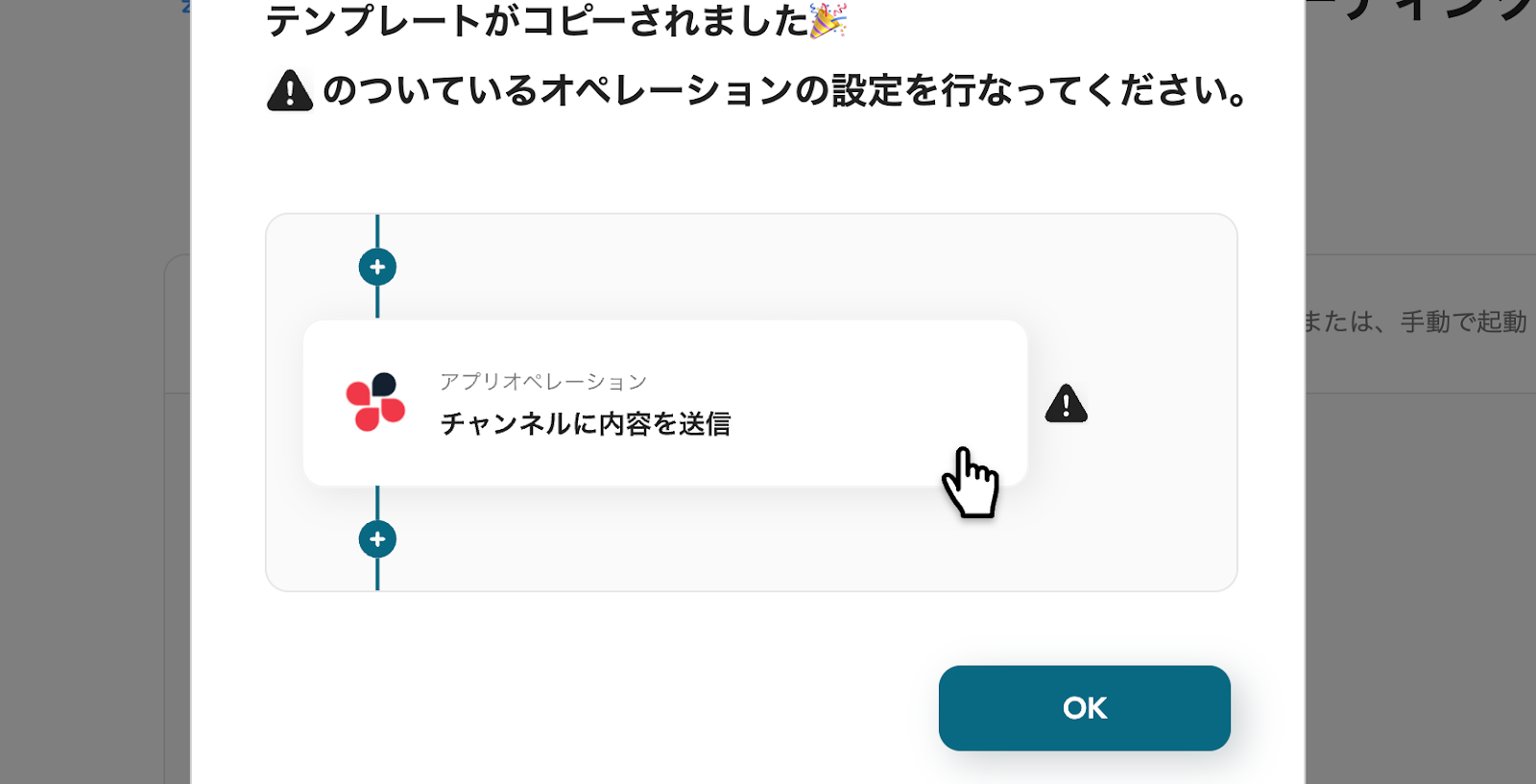
テンプレートが「マイプロジェクト」にコピーされると、このような画面が表示されます。
ステップ3:Mailchimpのトリガー設定
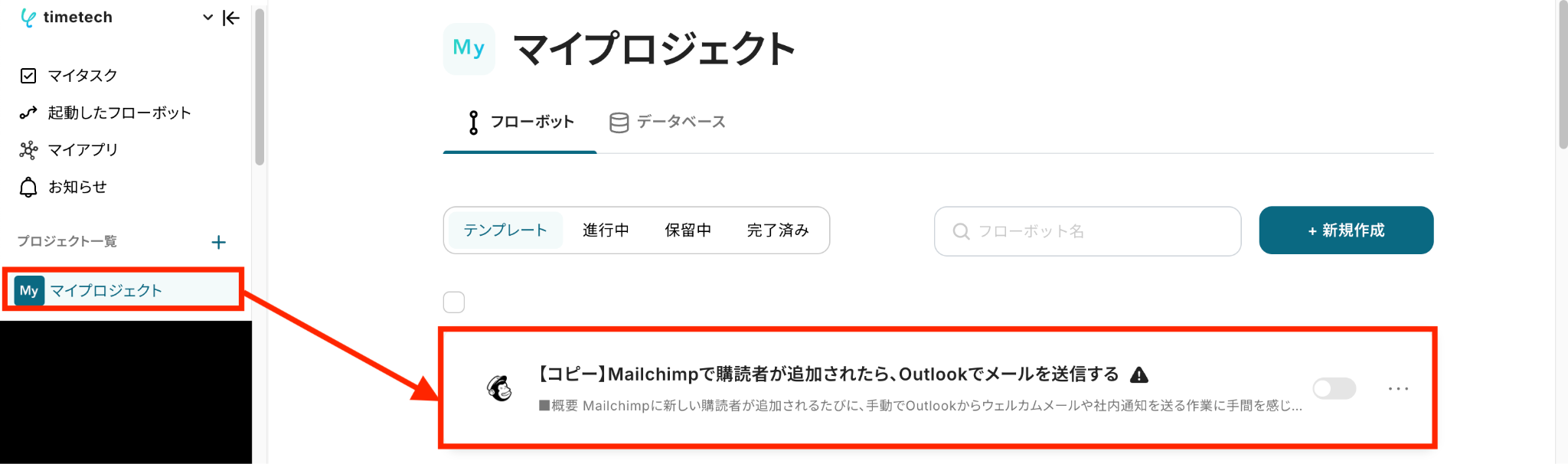
- コピーしたテンプレートを開く
左側にあるメニューの「マイプロジェクト」から、コピーしたテンプレートを開きます。
(※テンプレートをコピー後、すぐに設定する場合はテンプレートを開く操作は必要ありません。設定を中断した際は「マイプロジェクト」からテンプレートを開いて設定を再開してください!)
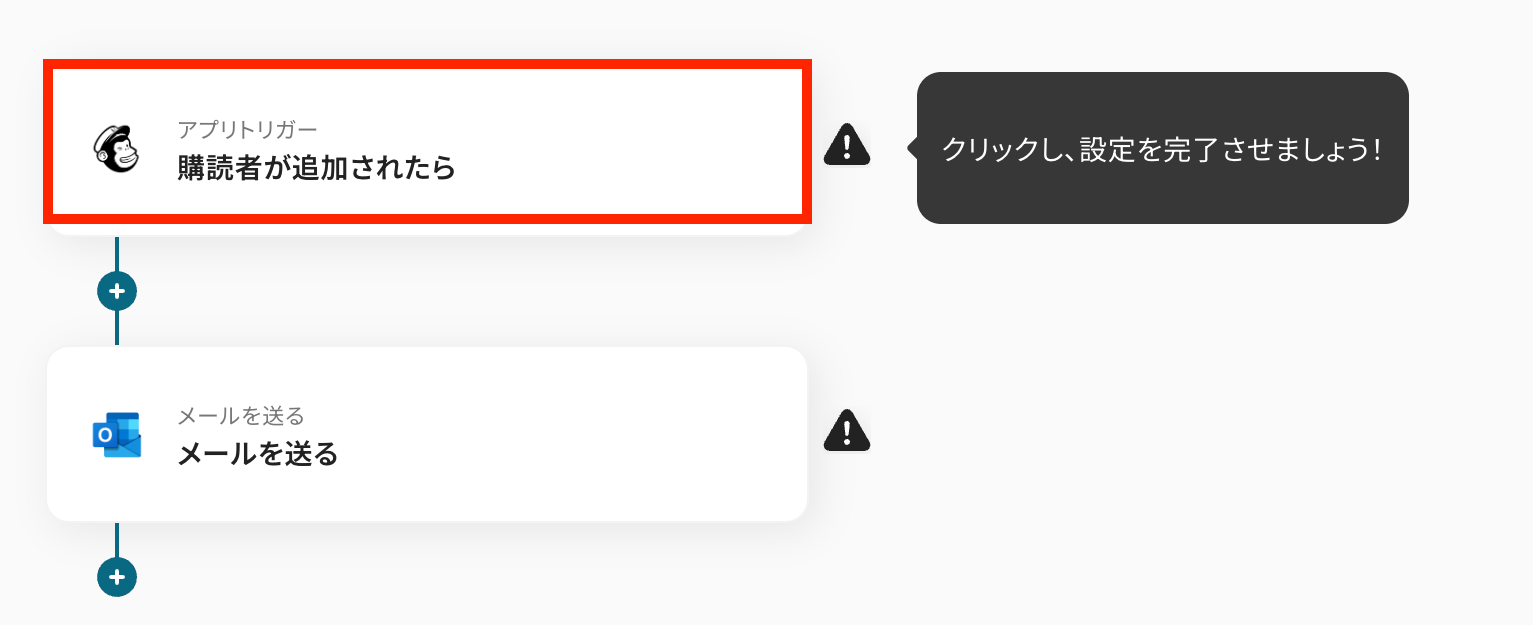
- アプリトリガー(Mailchimp)を開く
「購読者が追加されたら」をクリックします。
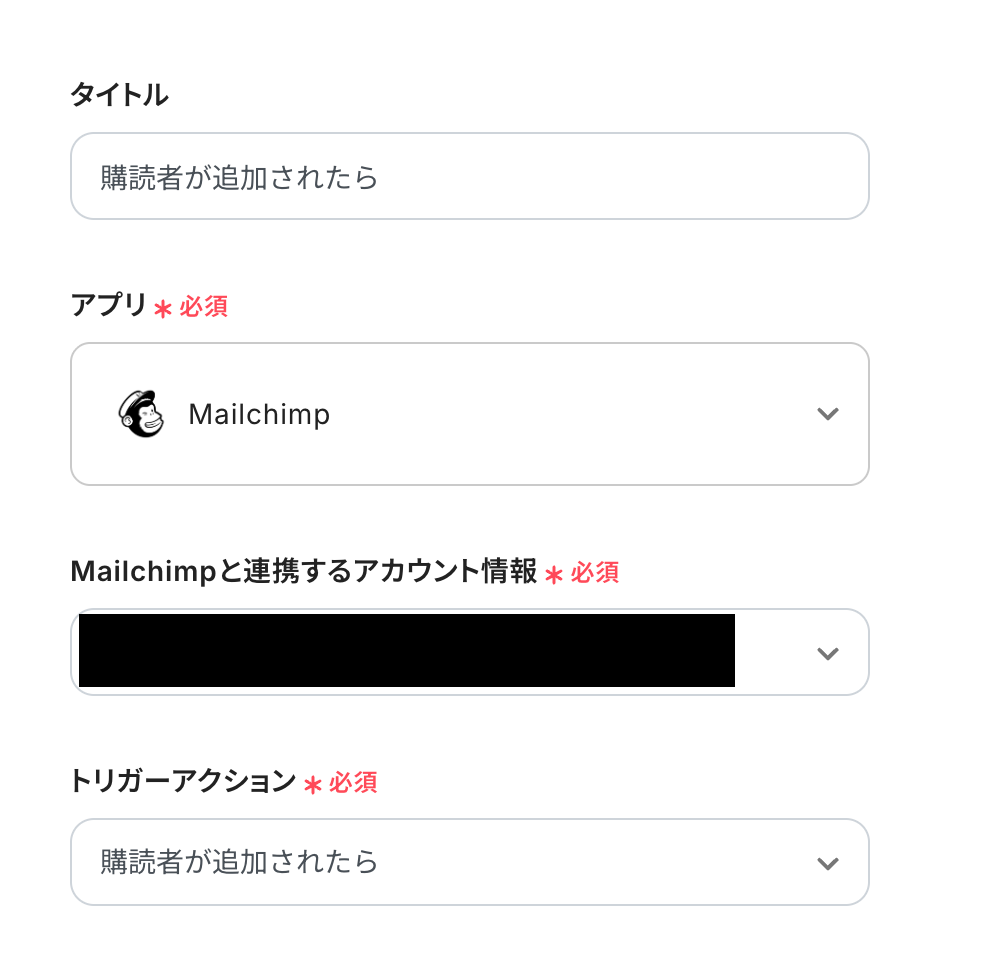
- 「連携アカウントとアクションを選択」を設定
必要箇所を入力していきます。
「タイトル」:必要に応じて変更可能です。分かりやすい名前に修正してもOKです!
「Mailchimpと連携するアカウント情報」:ステップ1で連携したアカウントが表示されていることを確認します。
「トリガーアクション」:デフォルトで「購読者が追加されたら」が選択されるので、そのままでOKです!
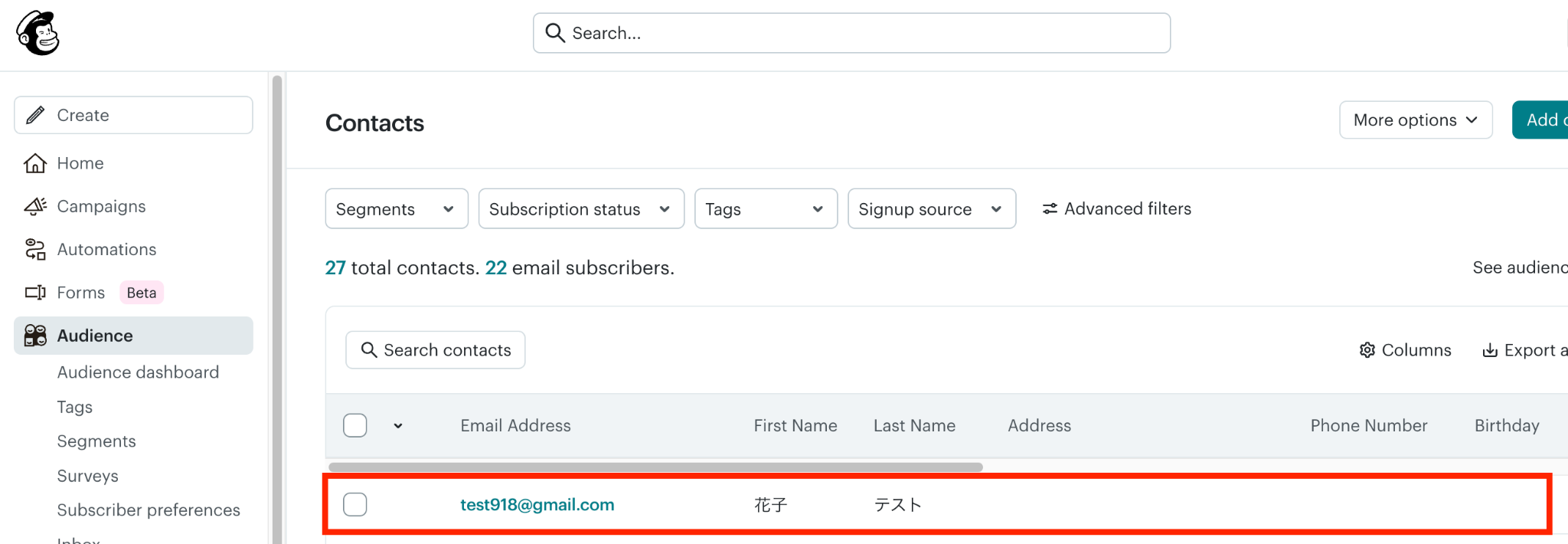
- アプリトリガーのAPI接続設定をする
まずは連携する購読者をテスト用に追加しましょう。
今回はテスト用に準備した赤枠の連絡先を連携したいと思います!
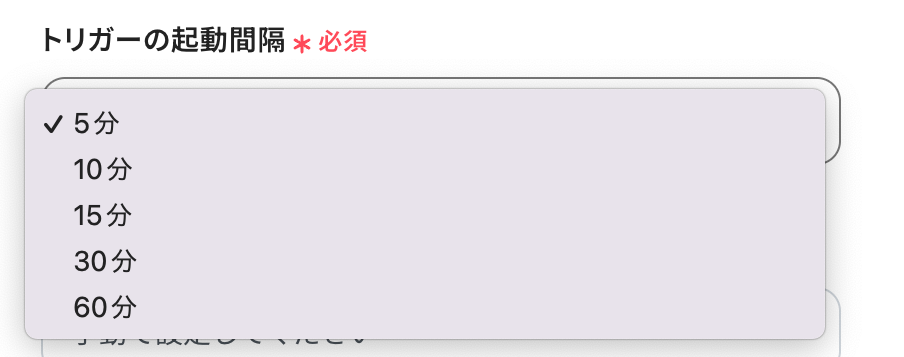
テスト用の購読者の準備が整ったら「トリガーの起動間隔」を5分・10分・15分・30分・60分から選択します。
Mailchimpに追加したら早めにトリガーを起動したい場合は、短い間隔で設定しましょう!
※プランによって起動間隔の選択内容が異なるため、ご注意ください。
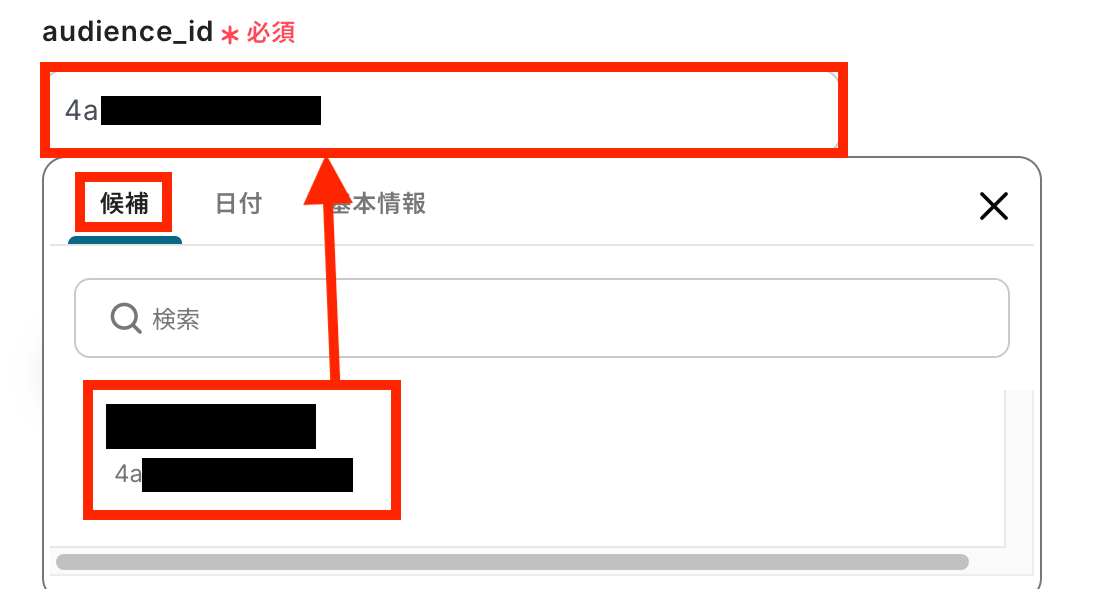
次に「audience_id」を設定します。
入力欄をクリックすると、オーディエンスの候補一覧が表示されるので、連携したいオーディエンスを選択してください。
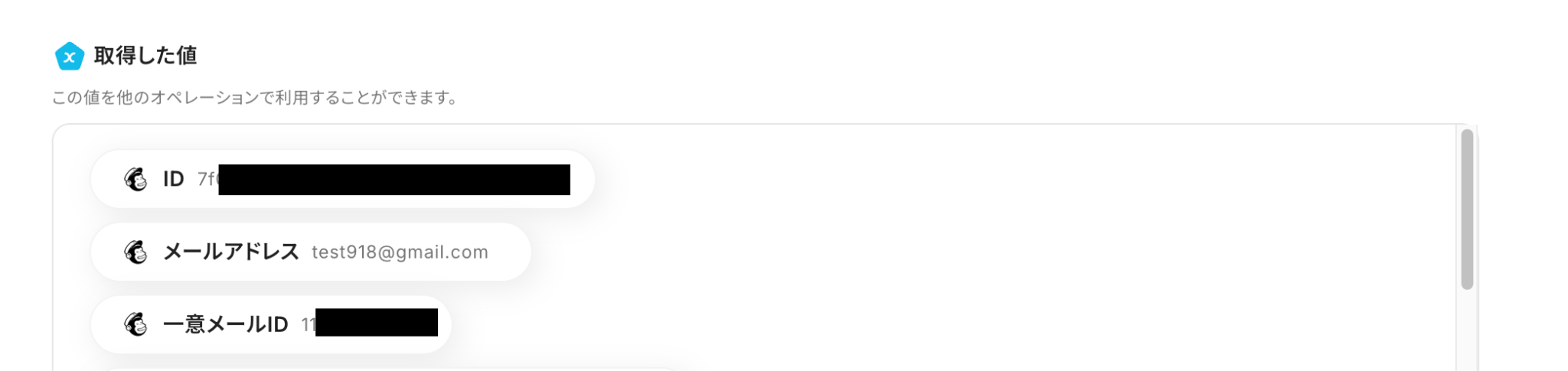
テストに成功すると「取得した値」としてMailchimpに登録した購読者のデータがアウトプットされます。
確認できたら「保存する」をクリックしましょう!
※アウトプットについての詳しい説明はこちらをご確認ください。
ステップ4:Outlookのアクション設定
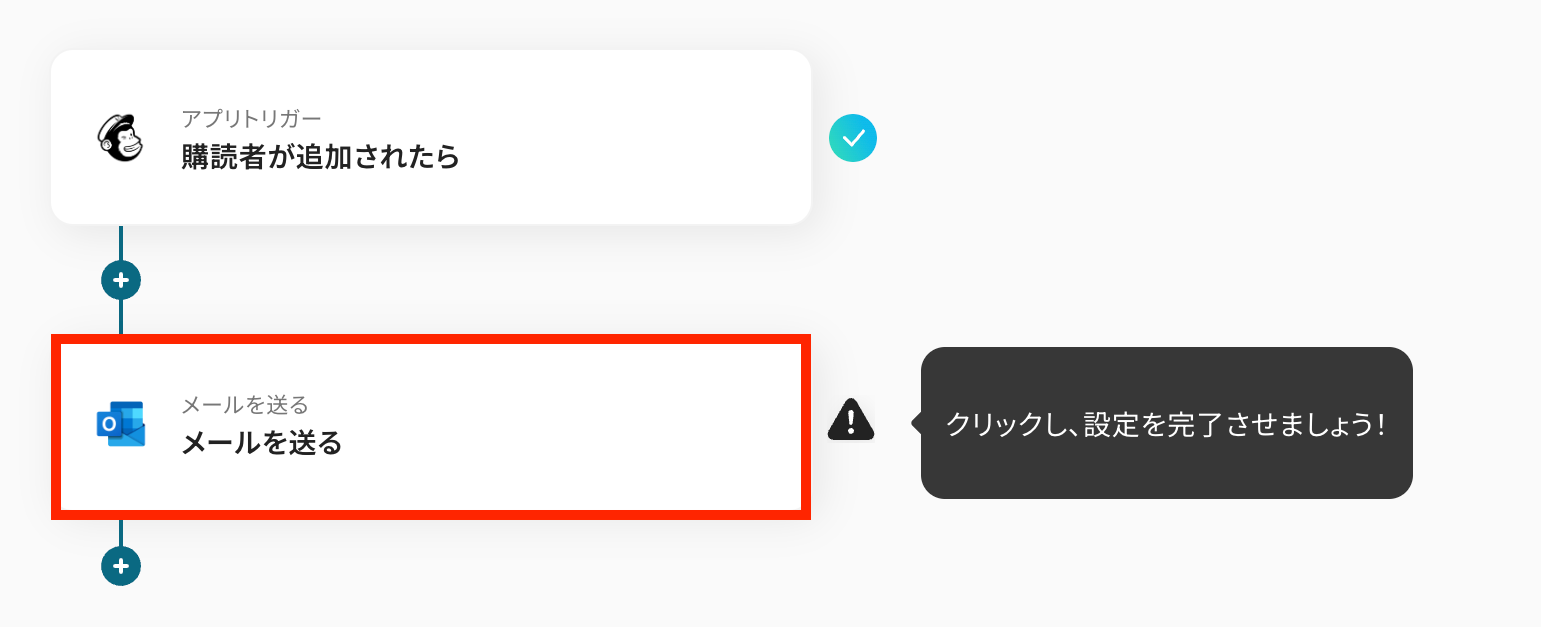
- Outlookを開く
「メールを送る」をクリックします。
- メールの設定をする
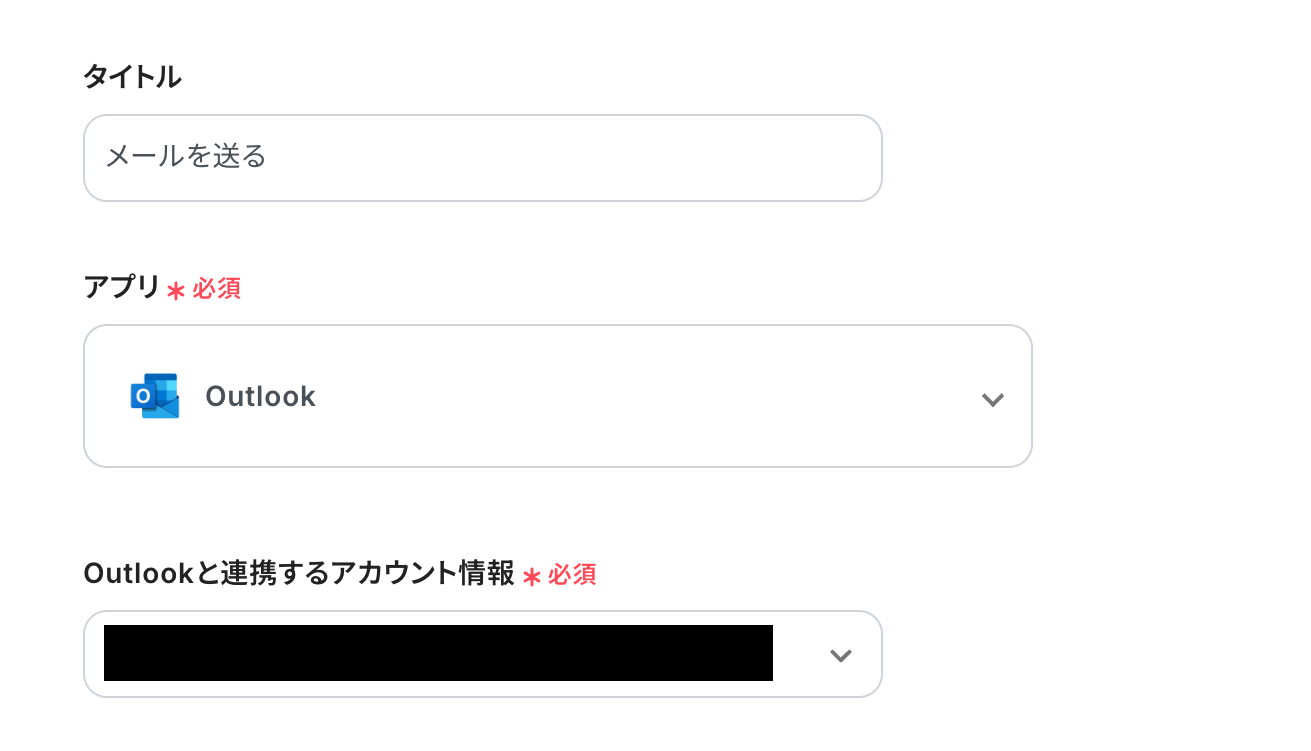
「タイトル」や「アカウント情報」について、ステップ3と同様の要領で修正・確認を行います。
次にメール内容を設定していきます。
送信先のアドレスを「To」に入力します。
任意のアドレスを手入力で設定することもできますが、Mailchimpで追加した購読者へフォローアップメールを送信する場合は、ステップ3で取得した値を埋め込みます。
(取得した値を埋め込むことで、Mailchimpで購読者を追加する度に自動的にメールアドレスが反映されるため、入力ミス防止にも繋がります。)
※「CC・BCC」は必要に応じて設定してください!
【取得した値を埋め込む場合】
①入力欄をクリックして「取得した値」を表示
②「購読者が追加されたら」をクリック
③「メールアドレス」を選択
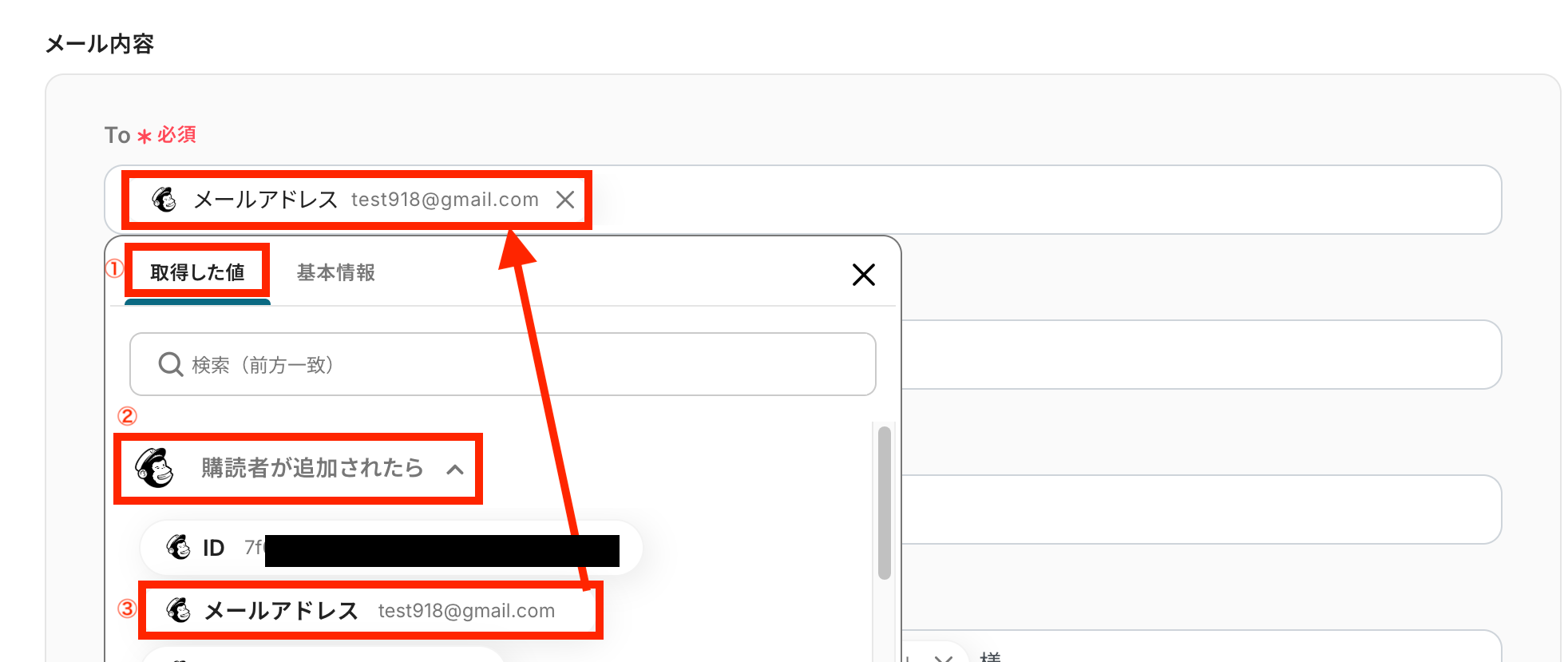
今回は、担当者(チームメンバー)宛に情報共有を目的としたメールを送る想定で作成してみたいと思うので、アドレスを手入力しています!
(メールを送る相手は毎回同じ担当者であることを想定しています。)

「件名」と「本文」もステップ3で取得した値を埋め込むことができます。
また、固定値(手入力)と組み合わせるなどカスタムも自由です。
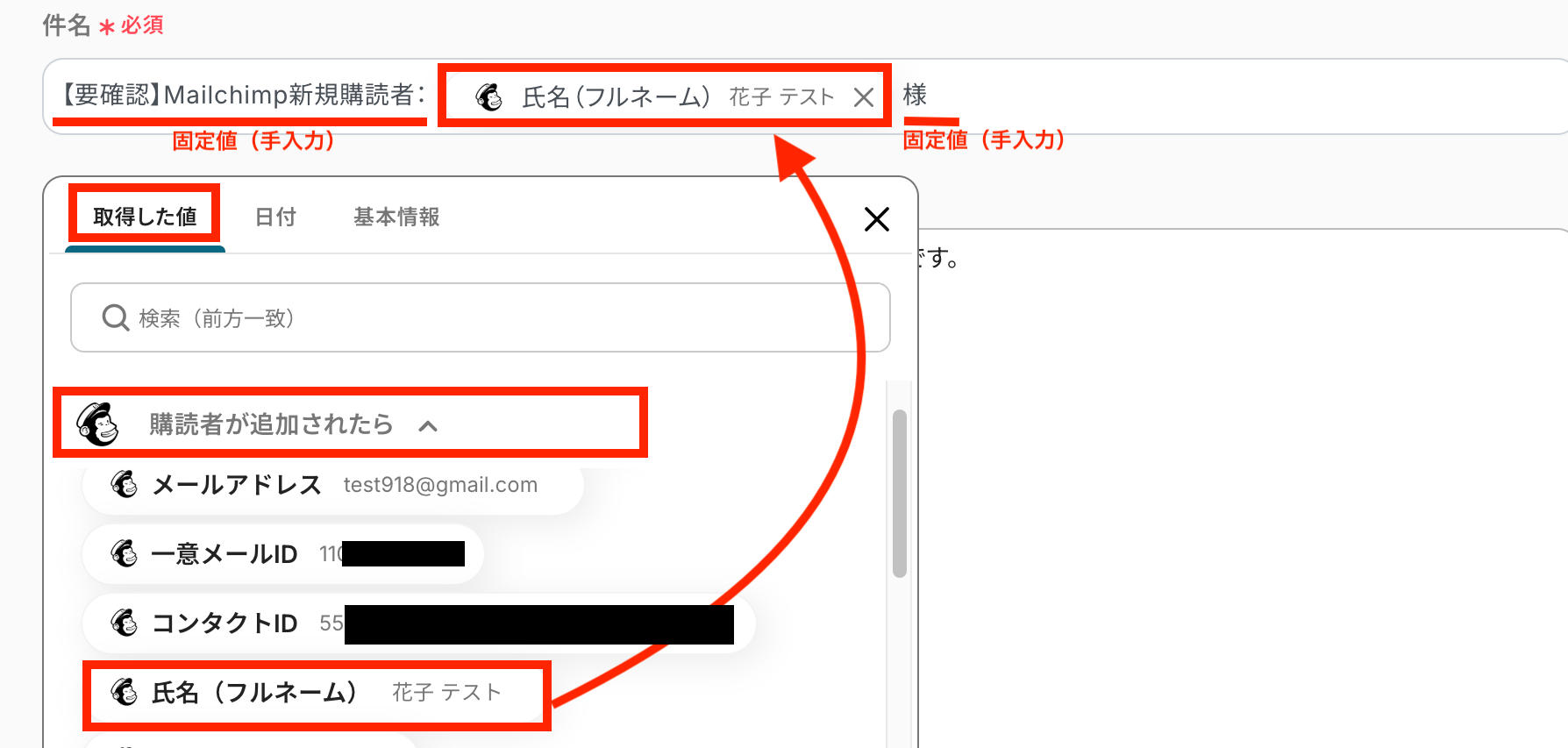
「本文」も同じ要領で設定しましょう!
今回は画像のような内容で設定しました。

設定が完了したら「次へ」をクリックします。
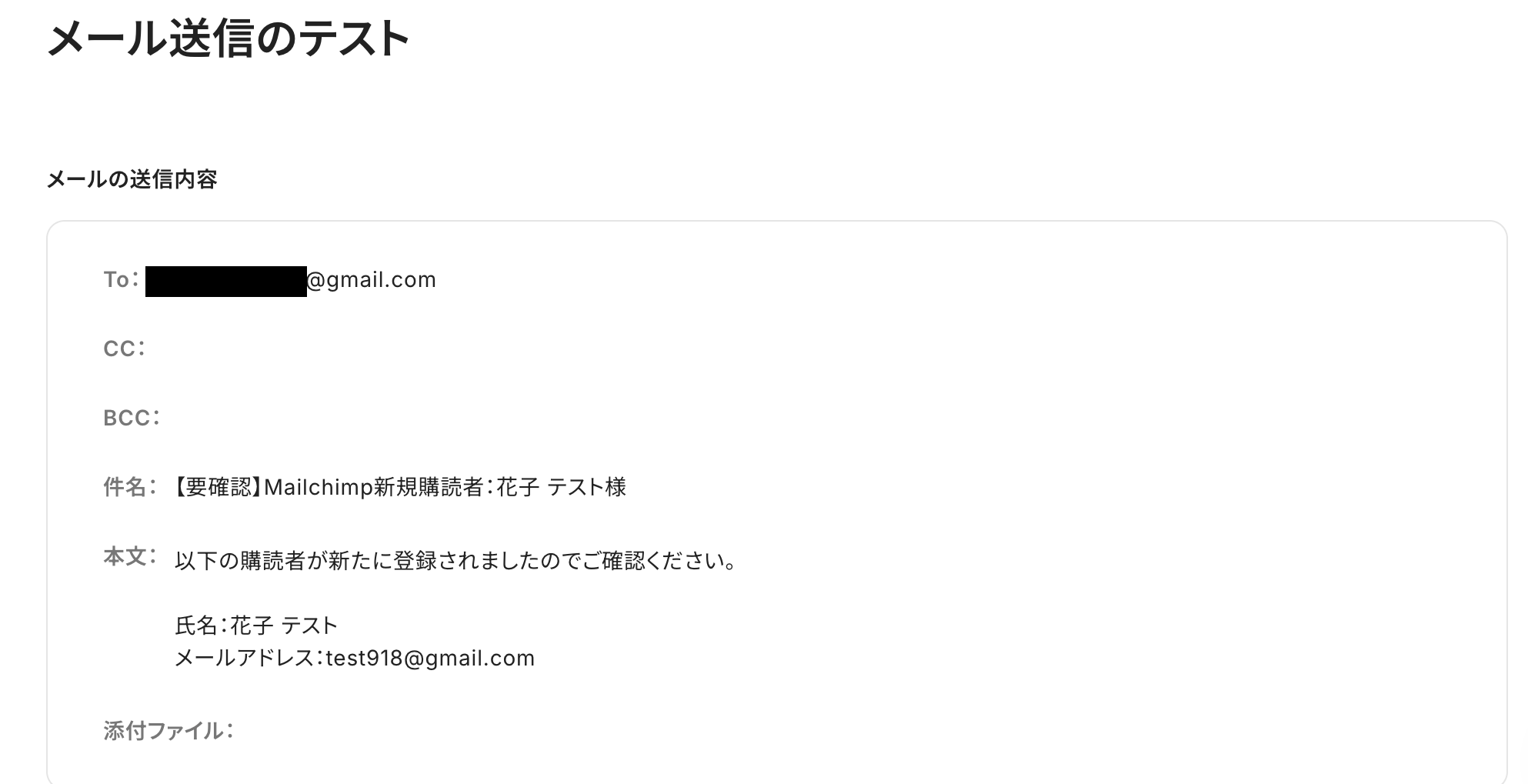
クリックすると「メール送信のテスト」が表示されるので、問題ないかチェックしてください。
問題なければ「テスト」を押しましょう。
※テストを行うと、設定しているアドレスにメールが送信される点にご注意ください。
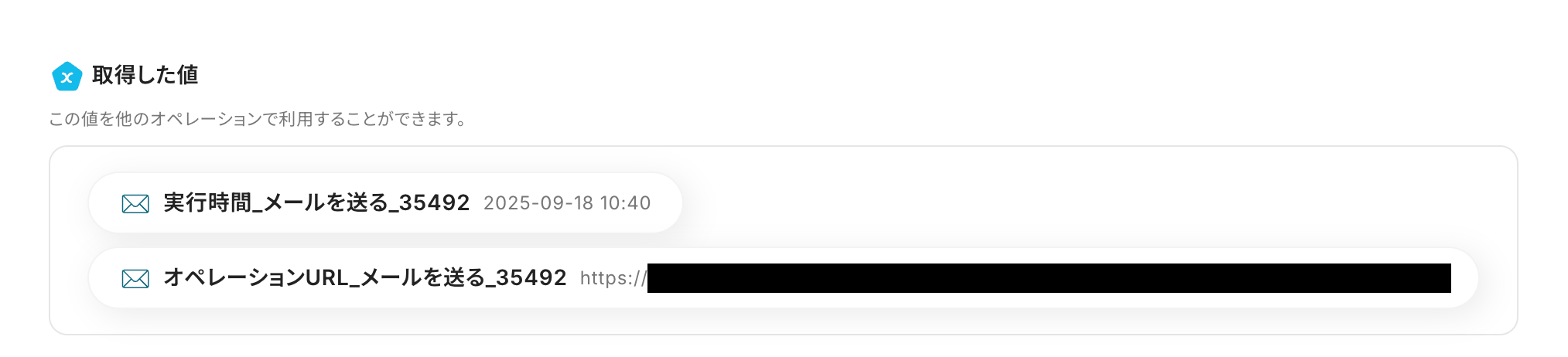
テストに成功すると「取得した値」にOutlookのメールデータがアウトプットされるので「保存する」をクリックします。
実際にOutlook画面でもメールが送信できていることを確認できたらOKです!
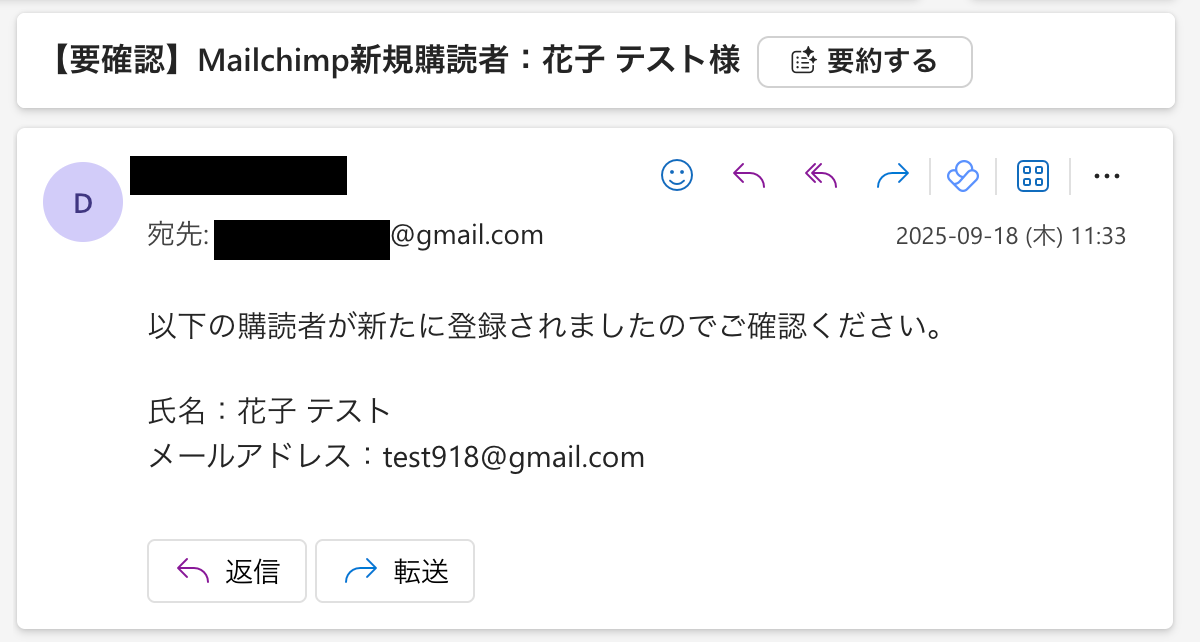
ステップ5:トリガーをONにして動作を確認
最後に「トリガーをON」をクリックして、自動化の設定は終了です。
正しくフローボットが起動するか確認しましょう。
設定、お疲れ様でした!
以上が、Mailchimpで購読者が追加されたら、Outlookでメールを送信する連携手順になります!
OutlookのデータをMailchimpに連携したい場合
今回はMailchimpからOutlookへデータを連携する方法をご紹介しましたが、逆にOutlookでのイベントをきっかけにMailchimpのデータを操作したい場合もあるかと思います。
その場合は、下記のテンプレートも併せてご利用ください。
Outlookで特定件名のメールを受信したら、Mailchimpでコンタクトをオーディエンスに追加する
Outlookで受け取った特定の件名を持つメール本文から、名前やメールアドレスといった情報を自動で抽出し、Mailchimpのオーディエンスにコンタクトとして追加する連携です。
この連携を利用することで、手作業でのリスト登録の手間を減らし、入力ミスを防ぎます。
このフローでは、AIを用いて特定のテキスト情報を抽出する処理を活用します。
■概要Outlookで受信した資料請求や問い合わせ、イベント申込みなどのメール情報を、手作業でMailchimpのリストに登録していませんか。この作業は単純ですが時間がかかり、コピー&ペーストのミスも起こりがちです。
このワークフローを活用すれば、OutlookとMailchimpを連携させ、特定メールの受信をトリガーにコンタクト情報を自動で追加できます。手作業による登録の手間やミスを減らし、効率的なリスト管理を実現します。■このテンプレートをおすすめする方- Outlookで受信するリード情報を手作業でMailchimpに登録している方
- MailchimpとOutlookの連携方法を探しており、リスト管理を効率化したい方
- 手作業によるデータ入力のミスや対応漏れを減らしたいと考えている担当者の方
■このテンプレートを使うメリット- Outlookで特定のメールを受信するだけで、Mailchimpへ自動でコンタクトが追加されるため、これまで手作業で行っていた登録作業の時間を短縮できます。
- 手作業による情報転記が不要になることで、メールアドレスの入力間違いや登録漏れといったヒューマンエラーのリスクを軽減し、データの正確性を保ちます。
■フローボットの流れ- はじめに、OutlookとMailchimpをYoomと連携します
- 次に、トリガーでOutlookを選択し、「特定の件名のメールを受信したら」というアクションを設定します
- 次に、オペレーションでAI機能を選択し、「テキストからデータを抽出する」アクションでメール本文から氏名やメールアドレスなどの情報を抽出します
- 最後に、オペレーションでMailchimpの「コンタクトをオーディエンスに追加」アクションを設定し、抽出した情報を紐付けて登録を自動化します
※「トリガー」:フロー起動のきっかけとなるアクション、「オペレーション」:トリガー起動後、フロー内で処理を行うアクション■このワークフローのカスタムポイント- Outlookのトリガー設定では、起動の条件となるメールの受信フォルダや件名に含まれるキーワードを自由に設定してください。
- AI機能によるテキスト抽出では、メール本文から氏名やメールアドレスといった任意の情報を抽出するよう設定できます。
- Mailchimpへの登録では、追加先のオーディエンスを任意で選択可能です。また、各項目に固定のテキストを入力したり、前段のAI機能で抽出した情報を変数として埋め込んだりするなどのカスタムができます。
■注意事項- Outlook、MailchimpのそれぞれとYoomを連携してください。
- Microsoft365(旧Office365)には、家庭向けプランと一般法人向けプラン(Microsoft365 Business)があり、一般法人向けプランに加入していない場合には認証に失敗する可能性があります。
- トリガーは5分、10分、15分、30分、60分の間隔で起動間隔を選択できます。
- プランによって最短の起動間隔が異なりますので、ご注意ください。
このワークフローを活用すれば、OutlookとMailchimpを連携させ、特定メールの受信をトリガーにコンタクト情報を自動で追加できます。手作業による登録の手間やミスを減らし、効率的なリスト管理を実現します。
- Outlookで受信するリード情報を手作業でMailchimpに登録している方
- MailchimpとOutlookの連携方法を探しており、リスト管理を効率化したい方
- 手作業によるデータ入力のミスや対応漏れを減らしたいと考えている担当者の方
- Outlookで特定のメールを受信するだけで、Mailchimpへ自動でコンタクトが追加されるため、これまで手作業で行っていた登録作業の時間を短縮できます。
- 手作業による情報転記が不要になることで、メールアドレスの入力間違いや登録漏れといったヒューマンエラーのリスクを軽減し、データの正確性を保ちます。
- はじめに、OutlookとMailchimpをYoomと連携します
- 次に、トリガーでOutlookを選択し、「特定の件名のメールを受信したら」というアクションを設定します
- 次に、オペレーションでAI機能を選択し、「テキストからデータを抽出する」アクションでメール本文から氏名やメールアドレスなどの情報を抽出します
- 最後に、オペレーションでMailchimpの「コンタクトをオーディエンスに追加」アクションを設定し、抽出した情報を紐付けて登録を自動化します
- Outlookのトリガー設定では、起動の条件となるメールの受信フォルダや件名に含まれるキーワードを自由に設定してください。
- AI機能によるテキスト抽出では、メール本文から氏名やメールアドレスといった任意の情報を抽出するよう設定できます。
- Mailchimpへの登録では、追加先のオーディエンスを任意で選択可能です。また、各項目に固定のテキストを入力したり、前段のAI機能で抽出した情報を変数として埋め込んだりするなどのカスタムができます。
- Outlook、MailchimpのそれぞれとYoomを連携してください。
- Microsoft365(旧Office365)には、家庭向けプランと一般法人向けプラン(Microsoft365 Business)があり、一般法人向けプランに加入していない場合には認証に失敗する可能性があります。
- トリガーは5分、10分、15分、30分、60分の間隔で起動間隔を選択できます。
- プランによって最短の起動間隔が異なりますので、ご注意ください。
Outlookで特定件名のメールを受信したら、AI分析でタグを割り出しMailchimpでコンタクトをオーディエンスに追加する
Outlookで受信したメールの内容をAIが分析し、問い合わせ内容に対する最適なタグを自動で割り出した上でMailchimpにコンタクトを登録できるフローです。
手動での判断やタグ付け作業を減らし、より高度で正確な顧客セグメンテーションを実現できます。
AIによるデータ加工処理を組み込むことで、より戦略的なマーケティング活動へと繋げられます。
■概要Outlookで受信したメールの情報を、手作業でMailchimpに登録する際、手間や時間がかかる、または入力ミスが発生するといった課題はありませんか。特に、問い合わせやイベント申し込みなど、対応すべきメールが多いほどその負担は大きくなります。このワークフローは、OutlookとMailchimpの連携を自動化し、特定件名のメール受信をトリガーとして、AIが内容を分析しタグを付与した上で、Mailchimpのコンタクトへ自動で追加します。■このテンプレートをおすすめする方- Outlookで受信したリード情報を手作業でMailchimpに登録しているマーケティング担当者の方
- MailchimpとOutlookを活用し、顧客リストの作成やセグメント分けを効率化したいと考えている方
- AIを活用してメールの内容に応じたタグ付けを自動化し、メールマーケティングの精度を高めたい方
■このテンプレートを使うメリット- Outlookでのメール受信からMailchimpへのコンタクト追加までを自動化できるため、手作業での転記作業にかかっていた時間を削減できます
- AIがメールの内容を自動で分析してタグ付けまで行うため、手動での登録ミスやタグの付け忘れといったヒューマンエラーを防ぎます
■フローボットの流れ- はじめに、OutlookとMailchimpをYoomと連携します
- 次に、トリガーでOutlookを選択し、「特定の件名のメールを受信したら」というアクションを設定します
- 続いて、オペレーションでAI機能の「テキストからデータを抽出する」を設定し、メール本文から氏名やメールアドレスなどを取得します
- その後、AI機能の「テキストを生成する」を設定し、抽出した情報やメール本文を基に、コンタクトに付与するタグを生成させます
- 最後に、オペレーションでMailchimpの「コンタクトをオーディエンスに追加」を設定し、抽出した情報と生成したタグを紐付けて登録します
※「トリガー」:フロー起動のきっかけとなるアクション、「オペレーション」:トリガー起動後、フロー内で処理を行うアクション■このワークフローのカスタムポイント- Outlookのトリガー設定では、起動の条件となるフォルダのIDや、件名に含まれるキーワードを自由に設定することが可能です
- AIによるテキスト抽出オペレーションでは、氏名やメールアドレスのほか、会社名や役職など、メール本文から取得したい情報を任意で指定できます
- AIによるテキスト生成オペレーションでは、メールの内容をどのように分析し、どんなタグを割り出すかといったプロンプト(指示文)を自由にカスタマイズできます。ただし、プロンプトの文字数で消費タスクが異なる点にご注意ください
- Mailchimpのオペレーションでは、追加先のオーディエンスを任意で設定できます。また、各項目に固定値を入力したり、前段の処理で取得した値を埋め込んだりするなどのカスタムが可能です
■注意事項- Outlook、MailchimpのそれぞれとYoomを連携してください。
- Microsoft365(旧Office365)には、家庭向けプランと一般法人向けプラン(Microsoft365 Business)があり、一般法人向けプランに加入していない場合には認証に失敗する可能性があります。
- トリガーは5分、10分、15分、30分、60分の間隔で起動間隔を選択できます。
- プランによって最短の起動間隔が異なりますので、ご注意ください。
- Outlookで受信したリード情報を手作業でMailchimpに登録しているマーケティング担当者の方
- MailchimpとOutlookを活用し、顧客リストの作成やセグメント分けを効率化したいと考えている方
- AIを活用してメールの内容に応じたタグ付けを自動化し、メールマーケティングの精度を高めたい方
- Outlookでのメール受信からMailchimpへのコンタクト追加までを自動化できるため、手作業での転記作業にかかっていた時間を削減できます
- AIがメールの内容を自動で分析してタグ付けまで行うため、手動での登録ミスやタグの付け忘れといったヒューマンエラーを防ぎます
- はじめに、OutlookとMailchimpをYoomと連携します
- 次に、トリガーでOutlookを選択し、「特定の件名のメールを受信したら」というアクションを設定します
- 続いて、オペレーションでAI機能の「テキストからデータを抽出する」を設定し、メール本文から氏名やメールアドレスなどを取得します
- その後、AI機能の「テキストを生成する」を設定し、抽出した情報やメール本文を基に、コンタクトに付与するタグを生成させます
- 最後に、オペレーションでMailchimpの「コンタクトをオーディエンスに追加」を設定し、抽出した情報と生成したタグを紐付けて登録します
- Outlookのトリガー設定では、起動の条件となるフォルダのIDや、件名に含まれるキーワードを自由に設定することが可能です
- AIによるテキスト抽出オペレーションでは、氏名やメールアドレスのほか、会社名や役職など、メール本文から取得したい情報を任意で指定できます
- AIによるテキスト生成オペレーションでは、メールの内容をどのように分析し、どんなタグを割り出すかといったプロンプト(指示文)を自由にカスタマイズできます。ただし、プロンプトの文字数で消費タスクが異なる点にご注意ください
- Mailchimpのオペレーションでは、追加先のオーディエンスを任意で設定できます。また、各項目に固定値を入力したり、前段の処理で取得した値を埋め込んだりするなどのカスタムが可能です
- Outlook、MailchimpのそれぞれとYoomを連携してください。
- Microsoft365(旧Office365)には、家庭向けプランと一般法人向けプラン(Microsoft365 Business)があり、一般法人向けプランに加入していない場合には認証に失敗する可能性があります。
- トリガーは5分、10分、15分、30分、60分の間隔で起動間隔を選択できます。
- プランによって最短の起動間隔が異なりますので、ご注意ください。
MailchimpやOutlookを使ったその他の自動化例
MailchimpやOutlookのAPIを使用することで、さまざまな業務を自動化することができます。
ここでは、複数のテンプレートをご紹介するので、気になるものがあればぜひ試してみてくださいね!
Mailchimpを使った便利な自動化例
他のアプリと連携することで、アクションがあった際にMailchimpにコンタクトを自動作成できます。
簡単な設定だけで手作業での登録業務を削減できるため、業務の効率化を図りたいときに利用してみてください。
■概要YouCanBookMeで獲得した新しいアポイント情報を、一件ずつ手作業でMailchimpのリストに登録していませんか?この作業は手間がかかるだけでなく、転記ミスや登録漏れといったヒューマンエラーのリスクも伴います。このワークフローを活用すれば、YouCanBookMeに予定が登録されると同時に、Mailchimpへ自動でリード情報を追加できるため、手作業による手間を減らし、効率的なリード管理を実現します。
■このテンプレートをおすすめする方- YouCanBookMeで獲得したリードをMailchimpに手作業で登録しているマーケティング担当者の方
- 日程調整ツールとメール配信ツールの連携に手間を感じ、リード管理を効率化したい営業担当者の方
- 手作業による連絡先の転記ミスや登録漏れを防ぎたいと考えている全てのビジネスパーソンの方
■このテンプレートを使うメリット- YouCanBookMeに予定が登録されると自動でMailchimpに情報が追加されるため、手作業でのデータ移行にかかっていた時間を短縮できます。
- 手動での転記作業が減ることで、メールアドレスの入力ミスや登録漏れなどのヒューマンエラーを防ぎ、データの正確性を保ちます。
■フローボットの流れ- はじめに、YouCanBookMeとMailchimpをYoomと連携します。
- 次に、トリガーでYouCanBookMeを選択し、「予定が登録されたら」というアクションを設定します。
- 最後に、オペレーションでMailchimpの「コンタクトをオーディエンスに追加」アクションを設定し、YouCanBookMeから取得した情報を連携させます。
※「トリガー」:フロー起動のきっかけとなるアクション、「オペレーション」:トリガー起動後、フロー内で処理を行うアクション
■このワークフローのカスタムポイント- Mailchimpにコンタクトを追加する際、YouCanBookMeから取得した予約者の氏名やメールアドレスなど、どの情報をどのフィールドに登録するかを任意で設定できます。
■注意事項- YouCanBookMe、MailchimpのそれぞれとYoomを連携してください。
■概要イベントの申し込みや問い合わせなどでGoogleフォームを活用しているものの、収集した情報を手作業でMailchimpの顧客リストへ転記する作業に手間を感じていませんか?手作業による転記は時間がかかるだけでなく、入力ミスや更新漏れの原因にもなりかねません。このワークフローを活用することで、Googleフォームに新しい回答が送信されたタイミングで、Mailchimpのコンタクト情報を自動で更新する仕組みを構築でき、これらの課題を解消します。
■このテンプレートをおすすめする方- Googleフォームで集めた情報を手動でMailchimpに登録しているマーケティング担当者の方
- 顧客情報の更新作業を効率化し、メールマーケティングの精度を高めたいと考えている方
- 複数のツール間のデータ連携を自動化し、手作業によるミスをなくしたいチームリーダーの方
■このテンプレートを使うメリット- フォームへの回答を起点にコンタクト情報が自動で更新されるため、これまで手作業に費やしていた時間を短縮することができます。
- 手作業によるデータの転記が不要になるため、入力間違いや更新漏れといったヒューマンエラーのリスク軽減に繋がります。
■フローボットの流れ- はじめに、GoogleフォームとMailchimpをYoomと連携します。
- 次に、トリガーでGoogleフォームを選択し、「フォームに回答が送信されたら」というアクションを設定し、対象のフォームを指定します。
- 最後に、オペレーションでMailchimpの「コンタクト情報を更新」アクションを設定し、トリガーで取得したフォームの回答内容をマッピングします。
※「トリガー」:フロー起動のきっかけとなるアクション、「オペレーション」:トリガー起動後、フロー内で処理を行うアクション
■このワークフローのカスタムポイント- Googleフォームのトリガー設定では、自動化の対象としたいフォームを任意に指定することが可能です。
- Mailchimpのオペレーション設定では、更新したいコンタクト情報の各項目に、固定値を入力したり、前段のGoogleフォームから取得した回答内容を変数として設定したりできます。
■注意事項- Googleフォーム、MailchimpのそれぞれとYoomを連携してください。
- Googleフォームをトリガーとして使用した際の回答内容を取得する方法は「Googleフォームトリガーで、回答内容を取得する方法」を参照ください。
- トリガーは5分、10分、15分、30分、60分の間隔で起動間隔を選択できます。
- プランによって最短の起動間隔が異なりますので、ご注意ください。
■概要
Mailchimpに新しい購読者が追加されるたびに、手作業でGoogleドキュメントに情報を転記していませんか?こうした定期的な作業は時間がかかるだけでなく、転記ミスなどのヒューマンエラーが発生する原因にもなり得ます。このワークフローを活用することで、MailchimpとGoogleドキュメントを連携し、新規購読者の情報を自動でドキュメントに記録できるようになるため、手作業による更新業務を効率化できます。
■このテンプレートをおすすめする方
- MailchimpとGoogleドキュメントを併用しており、手作業での情報転記に手間を感じている方
- Mailchimpの購読者リストの変更履歴を、Googleドキュメントで自動的に記録したい方
- マーケティング活動における定型業務を自動化し、より創造的な業務に集中したいと考えている方
■このテンプレートを使うメリット
- Mailchimpに購読者が追加されると、自動でGoogleドキュメントにテキストが追加されるため、これまで手作業に費やしていた時間を短縮できます。
- 手作業による情報の転記漏れや入力ミスといったヒューマンエラーを防ぎ、データの正確性を保つことに繋がります。
■フローボットの流れ
- はじめに、MailchimpとGoogleドキュメントをYoomと連携します。
- 次に、トリガーでMailchimpを選択し、「購読者が追加されたら」というアクションを設定します。
- 最後に、オペレーションでGoogleドキュメントを選択し、「文末にテキストを追加」のアクションを設定することで、指定のドキュメントに情報が自動で追記されます。
■このワークフローのカスタムポイント
- Googleドキュメントの「文末にテキストを追加」アクションで、実際にドキュメントに追加する情報を任意で設定してください。Mailchimpから取得した購読者のメールアドレスや氏名、追加日時などを組み合わせてテキストを作成できます。
※「トリガー」:フロー起動のきっかけとなるアクション、「オペレーション」:トリガー起動後、フロー内で処理を行うアクション
■注意事項
- MailchimpとGoogleドキュメントのそれぞれとYoomを連携してください。
- トリガーは5分、10分、15分、30分、60分の間隔で起動間隔を選択できます。
- プランによって最短の起動間隔が異なりますので、ご注意ください。
■概要Mailchimpで配信したメールの開封状況を、都度管理画面で確認し、チームに共有する作業に手間を感じていませんか?特に重要なキャンペーンの場合、ユーザーの反応が気になるものです。このワークフローを活用すれば、Mailchimpで特定のメールが開封された際に、自動でSlackへ通知を送ることが可能です。手作業での確認が不要になり、チーム全体に開封状況を把握できます。
■このテンプレートをおすすめする方- Mailchimpでのメール開封状況を把握し、チームに共有したい方
- 特定のメールキャンペーンの開封をトリガーに、次のアクションをスムーズに起こしたい方
- Slackへの通知を自動化し、手作業での情報共有の手間をなくしたいと考えている方
■このテンプレートを使うメリット- Mailchimpでメールが開封されると自動でSlackに通知されるため、手動で開封状況を確認する手間や時間を削減できます。
- システムが自動で通知を行うことで、重要なメールの開封の見落としを防ぎ、スムーズな対応や次のアクションへと繋げることが可能です。
■フローボットの流れ- はじめに、MailchimpとSlackをYoomと連携します。
- 次に、トリガーでMailchimpを選択し、「メールが開封されたら」というアクションを設定します。
- 最後に、オペレーションでSlackの「チャンネルにメッセージを送る」アクションを設定し、メール開封の情報を任意のチャンネルに通知するようにします。
※「トリガー」:フロー起動のきっかけとなるアクション、「オペレーション」:トリガー起動後、フロー内で処理を行うアクション
■このワークフローのカスタムポイント- Mailchimpのトリガー設定では、通知の対象としたいキャンペーンのIDを任意で指定することが可能です。これにより、特定のメールキャンペーンの開封のみを検知できます。
- Slackへの通知設定では、メッセージを送るチャンネルを自由に選択できます。また、通知するメッセージ本文は、固定のテキストだけでなく、トリガーで取得したキャンペーン名や開封者の情報などを変数として埋め込むことも可能です。
■注意事項- Mailchimp、SlackのそれぞれとYoomを連携してください。
- トリガーは5分、10分、15分、30分、60分の間隔で起動間隔を選択できます。
- プランによって最短の起動間隔が異なりますので、ご注意ください。
■概要Mailchimpで配信したメールの開封状況を確認し、見込み顧客の情報を手作業でHubSpotに入力していませんか?この作業は時間がかかるだけでなく、入力漏れや転記ミスの原因にもなりかねません。このワークフローを活用すれば、Mailchimpで特定のメールが開封された際に、自動でHubSpotへコンタクト情報を登録することが可能になり、顧客情報管理の効率化を実現します。
■このテンプレートをおすすめする方- MailchimpとHubSpotを利用し、手作業での顧客情報登録に手間を感じているマーケティング担当者の方
- メール開封という顧客のアクションを起点に、スムーズな顧客管理の自動化を実現したい方
- リード情報の連携を効率化し、営業活動の生産性を高めたいと考えているセールスチームの方
■このテンプレートを使うメリット- Mailchimpでメールが開封されると自動でHubSpotにコンタクトが作成されるため、これまで手作業に費やしていたデータ入力時間を短縮できます。
- システムが自動で処理を行うことで、手作業によるコンタクト情報の入力ミスや登録漏れといったヒューマンエラーを防ぐことに繋がります。
■フローボットの流れ- はじめに、MailchimpとHubSpotをYoomと連携します。
- 次に、トリガーでMailchimpを選択し、「メールが開封されたら」というアクションを設定します。
- 最後に、オペレーションでHubSpotの「コンタクトの作成」アクションを設定し、Mailchimpから取得した情報をもとにコンタクトを作成します。
※「トリガー」:フロー起動のきっかけとなるアクション、「オペレーション」:トリガー起動後、フロー内で処理を行うアクション
■このワークフローのカスタムポイント- Mailchimpのトリガー設定では、キャンペーンIDを任意で設定し、特定のメールキャンペーンの開封時のみワークフローを起動させることが可能です。
- HubSpotでコンタクトを作成する際、Mailchimpから取得したメールアドレスや氏名などの情報を、HubSpotの任意のフィールドに自由にマッピングして設定できます。
■注意事項- Mailchimp、HubSpotのそれぞれとYoomを連携してください。
- トリガーは5分、10分、15分、30分、60分の間隔で起動間隔を選択できます。
- プランによって最短の起動間隔が異なりますので、ご注意ください。

- YouCanBookMeで獲得したリードをMailchimpに手作業で登録しているマーケティング担当者の方
- 日程調整ツールとメール配信ツールの連携に手間を感じ、リード管理を効率化したい営業担当者の方
- 手作業による連絡先の転記ミスや登録漏れを防ぎたいと考えている全てのビジネスパーソンの方
- YouCanBookMeに予定が登録されると自動でMailchimpに情報が追加されるため、手作業でのデータ移行にかかっていた時間を短縮できます。
- 手動での転記作業が減ることで、メールアドレスの入力ミスや登録漏れなどのヒューマンエラーを防ぎ、データの正確性を保ちます。
- はじめに、YouCanBookMeとMailchimpをYoomと連携します。
- 次に、トリガーでYouCanBookMeを選択し、「予定が登録されたら」というアクションを設定します。
- 最後に、オペレーションでMailchimpの「コンタクトをオーディエンスに追加」アクションを設定し、YouCanBookMeから取得した情報を連携させます。
■このワークフローのカスタムポイント
- Mailchimpにコンタクトを追加する際、YouCanBookMeから取得した予約者の氏名やメールアドレスなど、どの情報をどのフィールドに登録するかを任意で設定できます。
- YouCanBookMe、MailchimpのそれぞれとYoomを連携してください。

■このテンプレートをおすすめする方
- Googleフォームで集めた情報を手動でMailchimpに登録しているマーケティング担当者の方
- 顧客情報の更新作業を効率化し、メールマーケティングの精度を高めたいと考えている方
- 複数のツール間のデータ連携を自動化し、手作業によるミスをなくしたいチームリーダーの方
■このテンプレートを使うメリット
- フォームへの回答を起点にコンタクト情報が自動で更新されるため、これまで手作業に費やしていた時間を短縮することができます。
- 手作業によるデータの転記が不要になるため、入力間違いや更新漏れといったヒューマンエラーのリスク軽減に繋がります。
■フローボットの流れ
- はじめに、GoogleフォームとMailchimpをYoomと連携します。
- 次に、トリガーでGoogleフォームを選択し、「フォームに回答が送信されたら」というアクションを設定し、対象のフォームを指定します。
- 最後に、オペレーションでMailchimpの「コンタクト情報を更新」アクションを設定し、トリガーで取得したフォームの回答内容をマッピングします。
■このワークフローのカスタムポイント
- Googleフォームのトリガー設定では、自動化の対象としたいフォームを任意に指定することが可能です。
- Mailchimpのオペレーション設定では、更新したいコンタクト情報の各項目に、固定値を入力したり、前段のGoogleフォームから取得した回答内容を変数として設定したりできます。
■注意事項
- Googleフォーム、MailchimpのそれぞれとYoomを連携してください。
- Googleフォームをトリガーとして使用した際の回答内容を取得する方法は「Googleフォームトリガーで、回答内容を取得する方法」を参照ください。
- トリガーは5分、10分、15分、30分、60分の間隔で起動間隔を選択できます。
- プランによって最短の起動間隔が異なりますので、ご注意ください。

■概要
Mailchimpに新しい購読者が追加されるたびに、手作業でGoogleドキュメントに情報を転記していませんか?こうした定期的な作業は時間がかかるだけでなく、転記ミスなどのヒューマンエラーが発生する原因にもなり得ます。このワークフローを活用することで、MailchimpとGoogleドキュメントを連携し、新規購読者の情報を自動でドキュメントに記録できるようになるため、手作業による更新業務を効率化できます。
■このテンプレートをおすすめする方
- MailchimpとGoogleドキュメントを併用しており、手作業での情報転記に手間を感じている方
- Mailchimpの購読者リストの変更履歴を、Googleドキュメントで自動的に記録したい方
- マーケティング活動における定型業務を自動化し、より創造的な業務に集中したいと考えている方
■このテンプレートを使うメリット
- Mailchimpに購読者が追加されると、自動でGoogleドキュメントにテキストが追加されるため、これまで手作業に費やしていた時間を短縮できます。
- 手作業による情報の転記漏れや入力ミスといったヒューマンエラーを防ぎ、データの正確性を保つことに繋がります。
■フローボットの流れ
- はじめに、MailchimpとGoogleドキュメントをYoomと連携します。
- 次に、トリガーでMailchimpを選択し、「購読者が追加されたら」というアクションを設定します。
- 最後に、オペレーションでGoogleドキュメントを選択し、「文末にテキストを追加」のアクションを設定することで、指定のドキュメントに情報が自動で追記されます。
■このワークフローのカスタムポイント
- Googleドキュメントの「文末にテキストを追加」アクションで、実際にドキュメントに追加する情報を任意で設定してください。Mailchimpから取得した購読者のメールアドレスや氏名、追加日時などを組み合わせてテキストを作成できます。
※「トリガー」:フロー起動のきっかけとなるアクション、「オペレーション」:トリガー起動後、フロー内で処理を行うアクション
■注意事項
- MailchimpとGoogleドキュメントのそれぞれとYoomを連携してください。
- トリガーは5分、10分、15分、30分、60分の間隔で起動間隔を選択できます。
- プランによって最短の起動間隔が異なりますので、ご注意ください。

■このテンプレートをおすすめする方
- Mailchimpでのメール開封状況を把握し、チームに共有したい方
- 特定のメールキャンペーンの開封をトリガーに、次のアクションをスムーズに起こしたい方
- Slackへの通知を自動化し、手作業での情報共有の手間をなくしたいと考えている方
■このテンプレートを使うメリット
- Mailchimpでメールが開封されると自動でSlackに通知されるため、手動で開封状況を確認する手間や時間を削減できます。
- システムが自動で通知を行うことで、重要なメールの開封の見落としを防ぎ、スムーズな対応や次のアクションへと繋げることが可能です。
■フローボットの流れ
- はじめに、MailchimpとSlackをYoomと連携します。
- 次に、トリガーでMailchimpを選択し、「メールが開封されたら」というアクションを設定します。
- 最後に、オペレーションでSlackの「チャンネルにメッセージを送る」アクションを設定し、メール開封の情報を任意のチャンネルに通知するようにします。
■このワークフローのカスタムポイント
- Mailchimpのトリガー設定では、通知の対象としたいキャンペーンのIDを任意で指定することが可能です。これにより、特定のメールキャンペーンの開封のみを検知できます。
- Slackへの通知設定では、メッセージを送るチャンネルを自由に選択できます。また、通知するメッセージ本文は、固定のテキストだけでなく、トリガーで取得したキャンペーン名や開封者の情報などを変数として埋め込むことも可能です。
■注意事項
- Mailchimp、SlackのそれぞれとYoomを連携してください。
- トリガーは5分、10分、15分、30分、60分の間隔で起動間隔を選択できます。
- プランによって最短の起動間隔が異なりますので、ご注意ください。

■このテンプレートをおすすめする方
- MailchimpとHubSpotを利用し、手作業での顧客情報登録に手間を感じているマーケティング担当者の方
- メール開封という顧客のアクションを起点に、スムーズな顧客管理の自動化を実現したい方
- リード情報の連携を効率化し、営業活動の生産性を高めたいと考えているセールスチームの方
■このテンプレートを使うメリット
- Mailchimpでメールが開封されると自動でHubSpotにコンタクトが作成されるため、これまで手作業に費やしていたデータ入力時間を短縮できます。
- システムが自動で処理を行うことで、手作業によるコンタクト情報の入力ミスや登録漏れといったヒューマンエラーを防ぐことに繋がります。
■フローボットの流れ
- はじめに、MailchimpとHubSpotをYoomと連携します。
- 次に、トリガーでMailchimpを選択し、「メールが開封されたら」というアクションを設定します。
- 最後に、オペレーションでHubSpotの「コンタクトの作成」アクションを設定し、Mailchimpから取得した情報をもとにコンタクトを作成します。
■このワークフローのカスタムポイント
- Mailchimpのトリガー設定では、キャンペーンIDを任意で設定し、特定のメールキャンペーンの開封時のみワークフローを起動させることが可能です。
- HubSpotでコンタクトを作成する際、Mailchimpから取得したメールアドレスや氏名などの情報を、HubSpotの任意のフィールドに自由にマッピングして設定できます。
■注意事項
- Mailchimp、HubSpotのそれぞれとYoomを連携してください。
- トリガーは5分、10分、15分、30分、60分の間隔で起動間隔を選択できます。
- プランによって最短の起動間隔が異なりますので、ご注意ください。
Outlookを使った便利な自動化例
Microsoft Excelなどのデータベースと連携することで、Outlookで受信した内容を自動で登録できます。
テンプレートを設定するだけでメールを確認してレコードを登録する作業を自動化できるため、記録漏れなどの人為的ミスを削減したいときにおすすめです。
■概要Outlookで受信する重要なメールの内容を、その都度Microsoft Excelに手作業で転記していませんか?この作業は手間がかかるだけでなく、転記ミスなどのヒューマンエラーも発生しがちです。このワークフローを活用すれば、特定のメールを受信した際に自動でMicrosoft Excelへレコードを追加できるため、こうした定型業務の効率化に繋がります。
■このテンプレートをおすすめする方- Outlookで受信した問い合わせ内容などをMicrosoft Excelで管理している方
- 手作業によるデータ転記での入力漏れや、対応遅延などの課題を抱えている方
- メールで受信した情報を起点とした業務の自動化や、効率化を検討している方
■このテンプレートを使うメリット- Outlookでのメール受信をトリガーに、自動でMicrosoft Excelへ情報が追加されるため、これまで手作業での転記に費やしていた時間を短縮できます。
- 手作業でのコピー&ペーストが不要になることで、入力ミスや転記漏れといったヒューマンエラーの発生を防ぎ、データの正確性を保ちます。
■フローボットの流れ- はじめに、OutlookとMicrosoft ExcelをYoomと連携します。
- 次に、トリガーでOutlookを選択し、「メールを受信したら」というアクションを設定します。
- 最後に、オペレーションでMicrosoft Excelの「レコードを追加する」アクションを設定し、受信したメールの情報をもとにレコードを追加します。
※「トリガー」:フロー起動のきっかけとなるアクション、「オペレーション」:トリガー起動後、フロー内で処理を行うアクション
■このワークフローのカスタムポイント- Outlookのトリガー設定では、フローボットを起動させたいメールフォルダをIDで指定し、特定のフォルダのみを監視対象とすることが可能です。
- Microsoft Excelでレコードを追加する際、対象のファイル(アイテムID)やシート名を任意で設定できます。また、Outlookで取得したメールの件名や本文などの情報を、どの列に登録するか自由にマッピングできます。
■注意事項- Outlook、Microsoft ExcelのそれぞれとYoomを連携してください。
- トリガーは5分、10分、15分、30分、60分の間隔で起動間隔を選択できます。プランによって最短の起動間隔が異なりますので、ご注意ください。
- Microsoft365(旧Office365)には、家庭向けプランと一般法人向けプラン(Microsoft365 Business)があり、一般法人向けプランに加入していない場合には認証に失敗する可能性があります。
- Microsoft Excelのデータベースを操作するオペレーションの設定に関しては「【Excel】データベースを操作するオペレーションの設定に関して」をご参照ください。
■概要日々Outlookで受信する多くのメール、特に定型的な問い合わせへの返信に時間を取られていませんか?
手作業での返信文作成は、時間もかかりコア業務を圧迫する一因になりがちです。
このワークフローは、Outlookでメールを受信するとChatGPTが自動で返信文を作成し、送信までを完結させることができ、こうしたメール対応業務の効率化に貢献します。
■このテンプレートをおすすめする方- Outlookでのメール返信作業に多くの時間を費やしているカスタマーサポート担当者の方
- 定型的な問い合わせ対応を自動化し、より重要な業務に集中したいと考えている方
- ChatGPTを活用して、メール対応業務の効率化と品質の均一化を図りたいチームリーダーの方
■このテンプレートを使うメリット- Outlookでメールを受信するたびにChatGPTが返信文案を自動作成するため、これまで手作業での文章作成に費やしていた時間を短縮できます。
- ChatGPTが設定された指示に基づき返信文を作成するため、担当者による対応のばらつきを防ぎ、返信業務の品質を均一化できます。
■フローボットの流れ- はじめに、OutlookとChatGPTをYoomと連携します。
- 次に、トリガーでOutlookを選択し、「メールを受信したら」というアクションを設定します。
- 続いて、オペレーションでChatGPTの「テキストを生成」アクションを設定し、受信したメール内容を元に返信文を作成するよう指示します。
- 最後に、オペレーションでOutlookの「メールを送る」アクションを設定し、ChatGPTが生成したテキストを本文に入れて返信します。
※「トリガー」:フロー起動のきっかけとなるアクション、「オペレーション」:トリガー起動後、フロー内で処理を行うアクション
■このワークフローのカスタムポイント- ChatGPTでテキストを生成するアクションでは、どのような返信文を作成したいかに応じて、プロンプト(指示文)の内容や役割(ロール)、生成されるテキストの多様性を調整するtemperature値などを任意に設定してください。
- Outlookからメールを送信するアクションでは、返信先のメールアドレス(宛先)や件名、本文に含めるChatGPTが生成したテキストなどを、実際の運用に合わせて設定してください。
■注意事項- ChatGPT、OutlookのそれぞれとYoomを連携してください。
- Microsoft365(旧Office365)には、家庭向けプランと一般法人向けプラン(Microsoft365 Business)があり、一般法人向けプランに加入していない場合には認証に失敗する可能性があります。
- ChatGPT(OpenAI)のアクションを実行するには、OpenAIのAPI有料プランの契約が必要です。(APIが使用されたときに支払いができる状態)詳細はOpenAIの価格設定をご参照ください。
- ChatGPTのAPI利用はOpenAI社が有料で提供しており、API疎通時のトークンにより従量課金される仕組みとなっています。そのため、API使用時にお支払いが行える状況でない場合エラーが発生しますのでご注意ください。
- トリガーは5分、10分、15分、30分、60分の間隔で起動間隔を選択できます。
- プランによって最短の起動間隔が異なりますので、ご注意ください。
■概要日々Outlookに届く大量のメール、特に長文の内容把握やチームへの共有に時間を取られていませんか。
手作業でのコピペや要約は手間がかかるだけでなく、共有漏れや遅延の原因にもなり得ます。
このワークフローは、Outlookで受信した特定のメールをAIが自動で要約し、Microsoft Teamsへ通知する一連の流れを自動化します。
これにより、情報共有の迅速化と業務効率の向上に貢献します。■このテンプレートをおすすめする方- OutlookとMicrosoft Teamsを連携させ、メールの情報共有を効率化したい方
- 重要なメールの内容をAIで要約し、チームへ迅速に共有したいと考えている方
- 手作業でのメール確認や転記作業から解放され、コア業務に集中したい方
■このテンプレートを使うメリット- Outlookで受信したメールをAIが自動で要約しMicrosoft Teamsへ投稿するため、手作業での確認や転記にかかる時間を短縮できます。
- 自動化によって重要なメールの見落としやチームへの共有漏れを防ぎ、確実な情報伝達を支援します。
■フローボットの流れ- はじめに、OutlookとMicrosoft TeamsをYoomと連携します。
- 次に、トリガーでOutlookを選択し、「メールを受信したら」アクションを設定します。
- 続けて、オペレーションでAIによる要約機能を設定し、受信したメールの本文を要約します。
- 最後に、オペレーションでMicrosoft Teamsの「チャネルにメッセージを送る」アクションを設定し、要約した内容を指定のチャネルに投稿します。
※「トリガー」:フロー起動のきっかけとなるアクション、「オペレーション」:トリガー起動後、フロー内で処理を行うアクション■このワークフローのカスタムポイント- Outlookは、任意の受信フォルダを設定できます。
- 要約の条件や文字数は、目的に合わせて自由にカスタマイズできます。
- Microsoft Teamsは、任意の通知先を設定可能です。また、メッセージはメールの送信元や要約内容など、前段で取得した値の変数と固定のテキストを組み合せて設定できます。
■注意事項- Outlook、Microsoft TeamsのそれぞれとYoomを連携してください。
- トリガーは5分、10分、15分、30分、60分の間隔で起動間隔を選択できます。
- プランによって最短の起動間隔が異なりますので、ご注意ください。
- Microsoft365(旧Office365)には、家庭向けプランと一般法人向けプラン(Microsoft365 Business)があり、一般法人向けプランに加入していない場合には認証に失敗する可能性があります。
■概要Salesforceで管理しているリードに対して、一件ずつOutlookを立ち上げてメールを作成・送信する作業は手間がかかるのではないでしょうか。特に定型的なご案内メールの場合、手作業でのコピー&ペーストは宛先間違いや内容の不備といったミスを誘発する可能性もあります。このワークフローを活用すれば、Salesforceのリード詳細ページからワンクリックでOutlookの定型メールを自動で送信できるため、こうした手作業を効率化し、顧客への迅速なアプローチを実現します。
■このテンプレートをおすすめする方- Salesforceのリード情報を元に、Outlookでメールを手動作成している営業担当者の方
- リードへのアプローチを迅速化し、営業活動全体の効率を上げたいと考えているチームリーダーの方
- 定型メールの送信ミスや対応漏れを防ぎ、顧客対応の品質を高めたいと考えている方
■このテンプレートを使うメリット- Salesforceの画面から離れることなく定型メールを送信できるため、メール作成にかかる時間を短縮し、迅速な顧客対応が可能になります。
- 手作業での宛先入力や本文コピーによる、送信間違いや内容の不備といったヒューマンエラーのリスクを軽減できます。
■フローボットの流れ- はじめに、SalesforceとOutlookをYoomと連携します。
- 次に、トリガーでSalesforceを選択し、「リード詳細ページから起動」というアクションを設定します。
- 最後に、オペレーションでOutlookの「メールを送る」アクションを設定し、Salesforceから取得した情報を元にメールを送信するように設定します。
※「トリガー」:フロー起動のきっかけとなるアクション、「オペレーション」:トリガー起動後、フロー内で処理を行うアクション
■このワークフローのカスタムポイント- Outlookのメール送信設定では、宛先(To, Cc, Bcc)を任意のアドレスに設定することが可能です。
- メールの件名や本文には、固定のテキストだけでなく、Salesforceのリード情報から取得した会社名や担当者名などを変数として差し込むことができます。
■注意事項- Salesforce、OutlookそれぞれとYoomを連携してください。
- Salesforceはミニプラン以上でご利用いただけるアプリとなっております。フリープラン・パーソナルプランの場合は設定しているフローボットのオペレーションやデータコネクトはエラーとなりますので、ご注意ください。
- Microsoft365(旧Office365)には、家庭向けプランと一般法人向けプラン(Microsoft365 Business)があり、一般法人向けプランに加入していない場合には認証に失敗する可能性があります。
- パーソナルプラン・ミニプラン・チームプラン・サクセスプランなどの有料プランは、2週間の無料トライアルを行うことが可能です。無料トライアル中には制限対象のアプリを使用することができます。
■概要日報の提出依頼やタスクのリマインダーなど、毎日決まった時間に特定のメールを送信する業務を手作業で行っていませんか。こうした定型的な作業は、つい忘れてしまったり、地味に時間を奪われたりする要因になりがちです。このワークフローを活用すれば、スケジュールに合わせてOutlookから自動でメールを送信する仕組みを構築でき、手作業による手間や送信忘れといった課題を解消します。
■このテンプレートをおすすめする方- 毎日決まった時間にチームへのリマインドなどを送信しているマネージャーの方
- Outlookを利用した定期的な連絡を自動化し、業務効率を改善したいと考えている方
- 手作業によるメールの送信忘れなどを防ぎ、確実な情報伝達を実現したい方
■このテンプレートを使うメリット- 毎日決まった時間に自動でメールが送信されるため、これまで手作業で行っていた時間を他の重要な業務に充てることができます。
- 手動での対応による送信忘れや宛先の間違いといったヒューマンエラーを防ぎ、確実な連絡体制の構築に繋がります。
■フローボットの流れ- はじめに、OutlookをYoomと連携します。
- 次に、トリガーでスケジュールトリガーを選択し、「指定の日時になったら」というアクションを設定します。ここで、毎日、毎週など、メールを送信したい頻度や時間を指定します。
- 最後に、オペレーションでOutlookを選択し、「メールを送る」アクションを設定します。ここで送信先のメールアドレスや件名、本文などを設定します。
※「トリガー」:フロー起動のきっかけとなるアクション、「オペレーション」:トリガー起動後、フロー内で処理を行うアクション
■このワークフローのカスタムポイント- スケジュールトリガーの設定では、メールを送信したい日時や曜日、繰り返しの頻度などを業務内容に合わせて自由に設定してください。
- Outlookのメール送信アクションでは、宛先(To、Cc、Bcc)、件名、本文などを任意の内容で設定することが可能です。
■注意事項- OutlookとYoomを連携してください。
- Microsoft365(旧Office365)には、家庭向けプランと一般法人向けプラン(Microsoft365 Business)があり、一般法人向けプランに加入していない場合には認証に失敗する可能性があります。

■このテンプレートをおすすめする方
- Outlookで受信した問い合わせ内容などをMicrosoft Excelで管理している方
- 手作業によるデータ転記での入力漏れや、対応遅延などの課題を抱えている方
- メールで受信した情報を起点とした業務の自動化や、効率化を検討している方
■このテンプレートを使うメリット
- Outlookでのメール受信をトリガーに、自動でMicrosoft Excelへ情報が追加されるため、これまで手作業での転記に費やしていた時間を短縮できます。
- 手作業でのコピー&ペーストが不要になることで、入力ミスや転記漏れといったヒューマンエラーの発生を防ぎ、データの正確性を保ちます。
■フローボットの流れ
- はじめに、OutlookとMicrosoft ExcelをYoomと連携します。
- 次に、トリガーでOutlookを選択し、「メールを受信したら」というアクションを設定します。
- 最後に、オペレーションでMicrosoft Excelの「レコードを追加する」アクションを設定し、受信したメールの情報をもとにレコードを追加します。
■このワークフローのカスタムポイント
- Outlookのトリガー設定では、フローボットを起動させたいメールフォルダをIDで指定し、特定のフォルダのみを監視対象とすることが可能です。
- Microsoft Excelでレコードを追加する際、対象のファイル(アイテムID)やシート名を任意で設定できます。また、Outlookで取得したメールの件名や本文などの情報を、どの列に登録するか自由にマッピングできます。
■注意事項
- Outlook、Microsoft ExcelのそれぞれとYoomを連携してください。
- トリガーは5分、10分、15分、30分、60分の間隔で起動間隔を選択できます。プランによって最短の起動間隔が異なりますので、ご注意ください。
- Microsoft365(旧Office365)には、家庭向けプランと一般法人向けプラン(Microsoft365 Business)があり、一般法人向けプランに加入していない場合には認証に失敗する可能性があります。
- Microsoft Excelのデータベースを操作するオペレーションの設定に関しては「【Excel】データベースを操作するオペレーションの設定に関して」をご参照ください。

手作業での返信文作成は、時間もかかりコア業務を圧迫する一因になりがちです。
このワークフローは、Outlookでメールを受信するとChatGPTが自動で返信文を作成し、送信までを完結させることができ、こうしたメール対応業務の効率化に貢献します。
■このテンプレートをおすすめする方
- Outlookでのメール返信作業に多くの時間を費やしているカスタマーサポート担当者の方
- 定型的な問い合わせ対応を自動化し、より重要な業務に集中したいと考えている方
- ChatGPTを活用して、メール対応業務の効率化と品質の均一化を図りたいチームリーダーの方
■このテンプレートを使うメリット
- Outlookでメールを受信するたびにChatGPTが返信文案を自動作成するため、これまで手作業での文章作成に費やしていた時間を短縮できます。
- ChatGPTが設定された指示に基づき返信文を作成するため、担当者による対応のばらつきを防ぎ、返信業務の品質を均一化できます。
■フローボットの流れ
- はじめに、OutlookとChatGPTをYoomと連携します。
- 次に、トリガーでOutlookを選択し、「メールを受信したら」というアクションを設定します。
- 続いて、オペレーションでChatGPTの「テキストを生成」アクションを設定し、受信したメール内容を元に返信文を作成するよう指示します。
- 最後に、オペレーションでOutlookの「メールを送る」アクションを設定し、ChatGPTが生成したテキストを本文に入れて返信します。
■このワークフローのカスタムポイント
- ChatGPTでテキストを生成するアクションでは、どのような返信文を作成したいかに応じて、プロンプト(指示文)の内容や役割(ロール)、生成されるテキストの多様性を調整するtemperature値などを任意に設定してください。
- Outlookからメールを送信するアクションでは、返信先のメールアドレス(宛先)や件名、本文に含めるChatGPTが生成したテキストなどを、実際の運用に合わせて設定してください。
■注意事項
- ChatGPT、OutlookのそれぞれとYoomを連携してください。
- Microsoft365(旧Office365)には、家庭向けプランと一般法人向けプラン(Microsoft365 Business)があり、一般法人向けプランに加入していない場合には認証に失敗する可能性があります。
- ChatGPT(OpenAI)のアクションを実行するには、OpenAIのAPI有料プランの契約が必要です。(APIが使用されたときに支払いができる状態)詳細はOpenAIの価格設定をご参照ください。
- ChatGPTのAPI利用はOpenAI社が有料で提供しており、API疎通時のトークンにより従量課金される仕組みとなっています。そのため、API使用時にお支払いが行える状況でない場合エラーが発生しますのでご注意ください。
- トリガーは5分、10分、15分、30分、60分の間隔で起動間隔を選択できます。
- プランによって最短の起動間隔が異なりますので、ご注意ください。

手作業でのコピペや要約は手間がかかるだけでなく、共有漏れや遅延の原因にもなり得ます。
このワークフローは、Outlookで受信した特定のメールをAIが自動で要約し、Microsoft Teamsへ通知する一連の流れを自動化します。
これにより、情報共有の迅速化と業務効率の向上に貢献します。
- OutlookとMicrosoft Teamsを連携させ、メールの情報共有を効率化したい方
- 重要なメールの内容をAIで要約し、チームへ迅速に共有したいと考えている方
- 手作業でのメール確認や転記作業から解放され、コア業務に集中したい方
- Outlookで受信したメールをAIが自動で要約しMicrosoft Teamsへ投稿するため、手作業での確認や転記にかかる時間を短縮できます。
- 自動化によって重要なメールの見落としやチームへの共有漏れを防ぎ、確実な情報伝達を支援します。
- はじめに、OutlookとMicrosoft TeamsをYoomと連携します。
- 次に、トリガーでOutlookを選択し、「メールを受信したら」アクションを設定します。
- 続けて、オペレーションでAIによる要約機能を設定し、受信したメールの本文を要約します。
- 最後に、オペレーションでMicrosoft Teamsの「チャネルにメッセージを送る」アクションを設定し、要約した内容を指定のチャネルに投稿します。
- Outlookは、任意の受信フォルダを設定できます。
- 要約の条件や文字数は、目的に合わせて自由にカスタマイズできます。
- Microsoft Teamsは、任意の通知先を設定可能です。また、メッセージはメールの送信元や要約内容など、前段で取得した値の変数と固定のテキストを組み合せて設定できます。
- Outlook、Microsoft TeamsのそれぞれとYoomを連携してください。
- トリガーは5分、10分、15分、30分、60分の間隔で起動間隔を選択できます。
- プランによって最短の起動間隔が異なりますので、ご注意ください。
- Microsoft365(旧Office365)には、家庭向けプランと一般法人向けプラン(Microsoft365 Business)があり、一般法人向けプランに加入していない場合には認証に失敗する可能性があります。

■このテンプレートをおすすめする方
- Salesforceのリード情報を元に、Outlookでメールを手動作成している営業担当者の方
- リードへのアプローチを迅速化し、営業活動全体の効率を上げたいと考えているチームリーダーの方
- 定型メールの送信ミスや対応漏れを防ぎ、顧客対応の品質を高めたいと考えている方
■このテンプレートを使うメリット
- Salesforceの画面から離れることなく定型メールを送信できるため、メール作成にかかる時間を短縮し、迅速な顧客対応が可能になります。
- 手作業での宛先入力や本文コピーによる、送信間違いや内容の不備といったヒューマンエラーのリスクを軽減できます。
■フローボットの流れ
- はじめに、SalesforceとOutlookをYoomと連携します。
- 次に、トリガーでSalesforceを選択し、「リード詳細ページから起動」というアクションを設定します。
- 最後に、オペレーションでOutlookの「メールを送る」アクションを設定し、Salesforceから取得した情報を元にメールを送信するように設定します。
■このワークフローのカスタムポイント
- Outlookのメール送信設定では、宛先(To, Cc, Bcc)を任意のアドレスに設定することが可能です。
- メールの件名や本文には、固定のテキストだけでなく、Salesforceのリード情報から取得した会社名や担当者名などを変数として差し込むことができます。
■注意事項
- Salesforce、OutlookそれぞれとYoomを連携してください。
- Salesforceはミニプラン以上でご利用いただけるアプリとなっております。フリープラン・パーソナルプランの場合は設定しているフローボットのオペレーションやデータコネクトはエラーとなりますので、ご注意ください。
- Microsoft365(旧Office365)には、家庭向けプランと一般法人向けプラン(Microsoft365 Business)があり、一般法人向けプランに加入していない場合には認証に失敗する可能性があります。
- パーソナルプラン・ミニプラン・チームプラン・サクセスプランなどの有料プランは、2週間の無料トライアルを行うことが可能です。無料トライアル中には制限対象のアプリを使用することができます。
■このテンプレートをおすすめする方
- 毎日決まった時間にチームへのリマインドなどを送信しているマネージャーの方
- Outlookを利用した定期的な連絡を自動化し、業務効率を改善したいと考えている方
- 手作業によるメールの送信忘れなどを防ぎ、確実な情報伝達を実現したい方
■このテンプレートを使うメリット
- 毎日決まった時間に自動でメールが送信されるため、これまで手作業で行っていた時間を他の重要な業務に充てることができます。
- 手動での対応による送信忘れや宛先の間違いといったヒューマンエラーを防ぎ、確実な連絡体制の構築に繋がります。
■フローボットの流れ
- はじめに、OutlookをYoomと連携します。
- 次に、トリガーでスケジュールトリガーを選択し、「指定の日時になったら」というアクションを設定します。ここで、毎日、毎週など、メールを送信したい頻度や時間を指定します。
- 最後に、オペレーションでOutlookを選択し、「メールを送る」アクションを設定します。ここで送信先のメールアドレスや件名、本文などを設定します。
■このワークフローのカスタムポイント
- スケジュールトリガーの設定では、メールを送信したい日時や曜日、繰り返しの頻度などを業務内容に合わせて自由に設定してください。
- Outlookのメール送信アクションでは、宛先(To、Cc、Bcc)、件名、本文などを任意の内容で設定することが可能です。
■注意事項
- OutlookとYoomを連携してください。
- Microsoft365(旧Office365)には、家庭向けプランと一般法人向けプラン(Microsoft365 Business)があり、一般法人向けプランに加入していない場合には認証に失敗する可能性があります。
まとめ
MailchimpとOutlookの連携を自動化することで、これまで手作業で行っていた新規購読者の通知や、メールからのリスト登録といったデータ転記作業の手間を削減し、ヒューマンエラーを防ぐことができます。
この自動化によって、スムーズかつ正確な情報に基づいて顧客対応を進められるようになり、本来注力すべきマーケティング戦略の策定やコンテンツ作成といったコア業務に集中できる環境が整うのではないでしょうか。
今回ご紹介したような業務自動化を実現できるノーコードツール「Yoom」を使えば、プログラミングの知識がない方でも、直感的な操作で簡単に業務フローを構築できるようになります。
もし自動化に少しでも興味を持っていただけたなら、ぜひこちらから無料登録して業務効率化を体験してみてください!
よくあるご質問
Q:Mailchimpの他の操作も連携のきっかけにできますか?
A:「購読者の追加」以外にも、Yoomには数多くのトリガーアクションが準備されています。
例えば「購読者の解除」や「キャンペーンのドラフト作成」などがあり、通知だけでなくタスクの自動作成など幅広い業務に活用できます。
また、Mailchimpを含む様々なケースを想定したテンプレートも豊富にあるので、ぜひこちらをご確認ください。
Q:Outlookでメール送信以外のアクションは可能ですか?
A:「メール送信」以外にも様々なアクションが可能です。
例えば「タスク作成」や「Outlookカレンダーに予定を作成」などがあり、業務効率化の様々な場面で幅広く活用できます。
YoomにはOutlookを含むテンプレートも数多く準備されているので、こちらもご参考ください。
Q:連携がエラーになった場合、どのように対処すればよいですか?
A:フローボットでエラーが発生した場合はYoomのアカウント作成時に登録したメールアドレスに通知が届きます。
通知内容に掲載されているリンクからエラーの原因をご確認いただけます。
エラーの対処法はこちらをご確認ください。
また、Outlookは法人向けプランを契約していない場合、Yoomからの認証がうまくいかない場合がありますので、契約情報を改めてご確認ください。
それでも解決しない場合は、サポート窓口を利用することもできます。
プログラミング知識なしで手軽に構築できます。