・
【簡単設定】MemのデータをGeminiに自動的に連携する方法

■概要
知識やアイデアをMemに蓄積しているものの、定期的に内容を見返して要約を作成する作業に手間を感じていませんか。
このワークフローを活用することで、指定したスケジュールでMemのノートを自動取得し、Geminiによる要約作成からメール通知までの一連のプロセスを自動化できます。情報整理と共有にかかる時間を削減し、より重要な業務に集中できる環境を整えます。
■このテンプレートをおすすめする方
- Memをナレッジベースとして活用しており、定期的な情報共有を行っている方
- GeminiとMemを連携させ、情報整理や要約作成を自動化したいと考えている方
- 手作業による情報収集や報告メールの作成に、時間的なコストを感じているチームリーダーの方
■このテンプレートを使うメリット
- スケジュールに基づき自動で情報収集から要約、通知までが実行されるため、これまで手作業で行っていた定例業務の時間を短縮できます
- Geminiが設定したルールに沿って要約を生成するため、担当者による内容のバラつきを防ぎ、業務の標準化と属人化の解消に繋がります
■フローボットの流れ
- はじめに、GeminiとMemをYoomと連携します
- 次に、トリガーでスケジュールトリガーを選択し、フローを起動したい任意の日時を設定します
- 続いて、オペレーションでMemを選択し、「ノートの詳細を取得する」アクションで要約したいノートの情報を取得します
- 次に、オペレーションでGeminiを選択し、「コンテンツを生成」アクションで、取得したノートの内容を要約するよう設定します
- 最後に、オペレーションでYoomのメール機能を選択し、「メールを送る」アクションで、生成された要約を指定の宛先に送信するよう設定します
※「トリガー」:フロー起動のきっかけとなるアクション、「オペレーション」:トリガー起動後、フロー内で処理を行うアクション
■このワークフローのカスタムポイント
- スケジュールトリガーでは、フローを起動したい曜日や時間などを任意に設定してください
- Geminiのシステムプロンプトには、要約の形式(箇条書きなど)や文体、文字数といったアウトプットのルールを任意で設定してください
- メールを送信するアクションでは、宛先や件名、本文にGeminiが生成した要約内容などを組み込み、任意の内容に設定してください
■注意事項
- Mem、GeminiのそれぞれとYoomを連携してください。


■概要
知識やアイデアをMemに蓄積しているものの、定期的に内容を見返して要約を作成する作業に手間を感じていませんか。
このワークフローを活用することで、指定したスケジュールでMemのノートを自動取得し、Geminiによる要約作成からメール通知までの一連のプロセスを自動化できます。情報整理と共有にかかる時間を削減し、より重要な業務に集中できる環境を整えます。
■このテンプレートをおすすめする方
- Memをナレッジベースとして活用しており、定期的な情報共有を行っている方
- GeminiとMemを連携させ、情報整理や要約作成を自動化したいと考えている方
- 手作業による情報収集や報告メールの作成に、時間的なコストを感じているチームリーダーの方
■このテンプレートを使うメリット
- スケジュールに基づき自動で情報収集から要約、通知までが実行されるため、これまで手作業で行っていた定例業務の時間を短縮できます
- Geminiが設定したルールに沿って要約を生成するため、担当者による内容のバラつきを防ぎ、業務の標準化と属人化の解消に繋がります
■フローボットの流れ
- はじめに、GeminiとMemをYoomと連携します
- 次に、トリガーでスケジュールトリガーを選択し、フローを起動したい任意の日時を設定します
- 続いて、オペレーションでMemを選択し、「ノートの詳細を取得する」アクションで要約したいノートの情報を取得します
- 次に、オペレーションでGeminiを選択し、「コンテンツを生成」アクションで、取得したノートの内容を要約するよう設定します
- 最後に、オペレーションでYoomのメール機能を選択し、「メールを送る」アクションで、生成された要約を指定の宛先に送信するよう設定します
※「トリガー」:フロー起動のきっかけとなるアクション、「オペレーション」:トリガー起動後、フロー内で処理を行うアクション
■このワークフローのカスタムポイント
- スケジュールトリガーでは、フローを起動したい曜日や時間などを任意に設定してください
- Geminiのシステムプロンプトには、要約の形式(箇条書きなど)や文体、文字数といったアウトプットのルールを任意で設定してください
- メールを送信するアクションでは、宛先や件名、本文にGeminiが生成した要約内容などを組み込み、任意の内容に設定してください
■注意事項
- Mem、GeminiのそれぞれとYoomを連携してください。
「Memに蓄積したメモや情報をGeminiで要約して活用したい」
「でも、いちいちコピー&ペーストしてプロンプトを入力するのは手間がかかる…」
このように、MemとGeminiを個別に操作することに非効率を感じていませんか?
手作業での連携は、時間的なロスだけでなく、コピーミスや要約内容のブレといったヒューマンエラーの原因にもなりかねません。
もし、Memの特定ノートを自動で取得し、Geminiで要約した結果を通知するような仕組みがあれば、これらの悩みから解放され、情報の収集と整理を効率化し、より創造的な業務に時間を使えるようになるはずです。
今回ご紹介する自動化は、プログラミングの知識がなくても簡単に設定可能です。
ぜひこの機会に導入して、日々の情報処理業務をもっとスマートにしましょう!
とにかく早く試したい方へ
YoomにはMemとGeminiを連携するためのテンプレートが用意されているので、今すぐ試したい方は以下よりバナーをクリックしてスタートしましょう!
■概要
知識やアイデアをMemに蓄積しているものの、定期的に内容を見返して要約を作成する作業に手間を感じていませんか。
このワークフローを活用することで、指定したスケジュールでMemのノートを自動取得し、Geminiによる要約作成からメール通知までの一連のプロセスを自動化できます。情報整理と共有にかかる時間を削減し、より重要な業務に集中できる環境を整えます。
■このテンプレートをおすすめする方
- Memをナレッジベースとして活用しており、定期的な情報共有を行っている方
- GeminiとMemを連携させ、情報整理や要約作成を自動化したいと考えている方
- 手作業による情報収集や報告メールの作成に、時間的なコストを感じているチームリーダーの方
■このテンプレートを使うメリット
- スケジュールに基づき自動で情報収集から要約、通知までが実行されるため、これまで手作業で行っていた定例業務の時間を短縮できます
- Geminiが設定したルールに沿って要約を生成するため、担当者による内容のバラつきを防ぎ、業務の標準化と属人化の解消に繋がります
■フローボットの流れ
- はじめに、GeminiとMemをYoomと連携します
- 次に、トリガーでスケジュールトリガーを選択し、フローを起動したい任意の日時を設定します
- 続いて、オペレーションでMemを選択し、「ノートの詳細を取得する」アクションで要約したいノートの情報を取得します
- 次に、オペレーションでGeminiを選択し、「コンテンツを生成」アクションで、取得したノートの内容を要約するよう設定します
- 最後に、オペレーションでYoomのメール機能を選択し、「メールを送る」アクションで、生成された要約を指定の宛先に送信するよう設定します
※「トリガー」:フロー起動のきっかけとなるアクション、「オペレーション」:トリガー起動後、フロー内で処理を行うアクション
■このワークフローのカスタムポイント
- スケジュールトリガーでは、フローを起動したい曜日や時間などを任意に設定してください
- Geminiのシステムプロンプトには、要約の形式(箇条書きなど)や文体、文字数といったアウトプットのルールを任意で設定してください
- メールを送信するアクションでは、宛先や件名、本文にGeminiが生成した要約内容などを組み込み、任意の内容に設定してください
■注意事項
- Mem、GeminiのそれぞれとYoomを連携してください。
■概要
知識やアイデアをMemに蓄積しているものの、定期的に内容を見返して要約を作成する作業に手間を感じていませんか。
このワークフローを活用することで、指定したスケジュールでMemのノートを自動取得し、Geminiによる要約作成からメール通知までの一連のプロセスを自動化できます。情報整理と共有にかかる時間を削減し、より重要な業務に集中できる環境を整えます。
■このテンプレートをおすすめする方
- Memをナレッジベースとして活用しており、定期的な情報共有を行っている方
- GeminiとMemを連携させ、情報整理や要約作成を自動化したいと考えている方
- 手作業による情報収集や報告メールの作成に、時間的なコストを感じているチームリーダーの方
■このテンプレートを使うメリット
- スケジュールに基づき自動で情報収集から要約、通知までが実行されるため、これまで手作業で行っていた定例業務の時間を短縮できます
- Geminiが設定したルールに沿って要約を生成するため、担当者による内容のバラつきを防ぎ、業務の標準化と属人化の解消に繋がります
■フローボットの流れ
- はじめに、GeminiとMemをYoomと連携します
- 次に、トリガーでスケジュールトリガーを選択し、フローを起動したい任意の日時を設定します
- 続いて、オペレーションでMemを選択し、「ノートの詳細を取得する」アクションで要約したいノートの情報を取得します
- 次に、オペレーションでGeminiを選択し、「コンテンツを生成」アクションで、取得したノートの内容を要約するよう設定します
- 最後に、オペレーションでYoomのメール機能を選択し、「メールを送る」アクションで、生成された要約を指定の宛先に送信するよう設定します
※「トリガー」:フロー起動のきっかけとなるアクション、「オペレーション」:トリガー起動後、フロー内で処理を行うアクション
■このワークフローのカスタムポイント
- スケジュールトリガーでは、フローを起動したい曜日や時間などを任意に設定してください
- Geminiのシステムプロンプトには、要約の形式(箇条書きなど)や文体、文字数といったアウトプットのルールを任意で設定してください
- メールを送信するアクションでは、宛先や件名、本文にGeminiが生成した要約内容などを組み込み、任意の内容に設定してください
■注意事項
- Mem、GeminiのそれぞれとYoomを連携してください。
MemとGeminiを連携してできること
MemとGeminiのAPIを連携すれば、Memに蓄積された情報をGeminiで処理し、その結果を様々な形で活用することが可能になります。
これにより、これまで手作業で行っていた情報収集、要約、共有といった一連のタスクを自動化し、業務の効率化を図ることができます。
ここでは具体的な自動化例を複数紹介していくので、気になる内容があれば、ぜひクリックしてみてください!
指定したスケジュールになったら、MemからNoteの詳細を取得しGeminiで要約したあとメールで通知する
定期的にMem内の特定のノート情報を取得し、その内容をGeminiで自動的に要約してメールで通知するフローです。
これにより、週次や月次の情報収集・レポート作成といった定型業務を自動化し、手作業による情報のまとめや共有の手間を削減できます。
■概要
知識やアイデアをMemに蓄積しているものの、定期的に内容を見返して要約を作成する作業に手間を感じていませんか。
このワークフローを活用することで、指定したスケジュールでMemのノートを自動取得し、Geminiによる要約作成からメール通知までの一連のプロセスを自動化できます。情報整理と共有にかかる時間を削減し、より重要な業務に集中できる環境を整えます。
■このテンプレートをおすすめする方
- Memをナレッジベースとして活用しており、定期的な情報共有を行っている方
- GeminiとMemを連携させ、情報整理や要約作成を自動化したいと考えている方
- 手作業による情報収集や報告メールの作成に、時間的なコストを感じているチームリーダーの方
■このテンプレートを使うメリット
- スケジュールに基づき自動で情報収集から要約、通知までが実行されるため、これまで手作業で行っていた定例業務の時間を短縮できます
- Geminiが設定したルールに沿って要約を生成するため、担当者による内容のバラつきを防ぎ、業務の標準化と属人化の解消に繋がります
■フローボットの流れ
- はじめに、GeminiとMemをYoomと連携します
- 次に、トリガーでスケジュールトリガーを選択し、フローを起動したい任意の日時を設定します
- 続いて、オペレーションでMemを選択し、「ノートの詳細を取得する」アクションで要約したいノートの情報を取得します
- 次に、オペレーションでGeminiを選択し、「コンテンツを生成」アクションで、取得したノートの内容を要約するよう設定します
- 最後に、オペレーションでYoomのメール機能を選択し、「メールを送る」アクションで、生成された要約を指定の宛先に送信するよう設定します
※「トリガー」:フロー起動のきっかけとなるアクション、「オペレーション」:トリガー起動後、フロー内で処理を行うアクション
■このワークフローのカスタムポイント
- スケジュールトリガーでは、フローを起動したい曜日や時間などを任意に設定してください
- Geminiのシステムプロンプトには、要約の形式(箇条書きなど)や文体、文字数といったアウトプットのルールを任意で設定してください
- メールを送信するアクションでは、宛先や件名、本文にGeminiが生成した要約内容などを組み込み、任意の内容に設定してください
■注意事項
- Mem、GeminiのそれぞれとYoomを連携してください。
■概要
知識やアイデアをMemに蓄積しているものの、定期的に内容を見返して要約を作成する作業に手間を感じていませんか。
このワークフローを活用することで、指定したスケジュールでMemのノートを自動取得し、Geminiによる要約作成からメール通知までの一連のプロセスを自動化できます。情報整理と共有にかかる時間を削減し、より重要な業務に集中できる環境を整えます。
■このテンプレートをおすすめする方
- Memをナレッジベースとして活用しており、定期的な情報共有を行っている方
- GeminiとMemを連携させ、情報整理や要約作成を自動化したいと考えている方
- 手作業による情報収集や報告メールの作成に、時間的なコストを感じているチームリーダーの方
■このテンプレートを使うメリット
- スケジュールに基づき自動で情報収集から要約、通知までが実行されるため、これまで手作業で行っていた定例業務の時間を短縮できます
- Geminiが設定したルールに沿って要約を生成するため、担当者による内容のバラつきを防ぎ、業務の標準化と属人化の解消に繋がります
■フローボットの流れ
- はじめに、GeminiとMemをYoomと連携します
- 次に、トリガーでスケジュールトリガーを選択し、フローを起動したい任意の日時を設定します
- 続いて、オペレーションでMemを選択し、「ノートの詳細を取得する」アクションで要約したいノートの情報を取得します
- 次に、オペレーションでGeminiを選択し、「コンテンツを生成」アクションで、取得したノートの内容を要約するよう設定します
- 最後に、オペレーションでYoomのメール機能を選択し、「メールを送る」アクションで、生成された要約を指定の宛先に送信するよう設定します
※「トリガー」:フロー起動のきっかけとなるアクション、「オペレーション」:トリガー起動後、フロー内で処理を行うアクション
■このワークフローのカスタムポイント
- スケジュールトリガーでは、フローを起動したい曜日や時間などを任意に設定してください
- Geminiのシステムプロンプトには、要約の形式(箇条書きなど)や文体、文字数といったアウトプットのルールを任意で設定してください
- メールを送信するアクションでは、宛先や件名、本文にGeminiが生成した要約内容などを組み込み、任意の内容に設定してください
■注意事項
- Mem、GeminiのそれぞれとYoomを連携してください。
指定したスケジュールになったら、Memで今月のNoteを作成しGeminiでメッセージ作成してメールで通知する
毎月決まったタイミングで、Geminiが生成したメッセージを含む新しいノートをMemに自動作成し、その旨をメールで通知する連携です。
例えば、月初のタスクリストや振り返り用のテンプレートノートを自動で作成・共有するといった活用が可能です。
チーム内の情報共有の抜け漏れを防ぎ、業務の標準化に繋がります。
■概要
毎月の情報共有やタスクのリマインドなど、定期的に発生する業務に時間を取られていないでしょうか。
特に、メモツールとしてMemを活用し、Geminiで文章生成を行っている場合でも、それぞれのツールを手作業で操作していては手間がかかってしまいます。
このワークフローを活用すれば、指定したスケジュールでMemへのNote作成からGeminiによる文章生成、メールでの通知までを自動化し、定期的な業務の手間を省くことが可能です。
■このテンプレートをおすすめする方
- GeminiとMemを連携させ、定期的な情報発信や記録業務を自動化したい方
- 毎月発生するレポート作成や関係者へのリマインドメールの送信を効率化したい担当者の方
- チーム内の定型タスクを自動化し、メンバーの生産性を向上させたいマネージャーの方
■このテンプレートを使うメリット
- スケジュールに合わせて自動で実行されるため、毎月手作業で行っていたMemへのNote作成やメール通知業務に費やしていた時間を短縮することができます
- システムが自動でタスクを実行するため、定期的な業務の対応漏れや通知忘れといった人的なミスを防ぎ、業務の信頼性を高めることに繋がります
■フローボットの流れ
- はじめに、GeminiとMemをYoomと連携します
- 次に、トリガーでスケジュールトリガーを選択し、「毎月1日の午前9時」のように、フローを起動したい任意のスケジュールを設定します
- 次に、オペレーションでMemを選択し、「Create Note」のアクションで、その月のタスク管理用Noteなどを自動で作成します
- 続いて、オペレーションでGeminiを選択し、「コンテンツを生成する」アクションで、関係者に通知するメールの本文などを生成します
- 最後に、オペレーションでYoomのメール送信機能を選択し、「メールを送る」アクションで、Geminiが生成した内容を記載したメールを自動で送信します
※「トリガー」:フロー起動のきっかけとなるアクション、「オペレーション」:トリガー起動後、フロー内で処理を行うアクション
■このワークフローのカスタムポイント
- Geminiの「コンテンツを生成」アクションでは、システムプロンプトに任意の内容を設定してください。生成したい文章の形式や内容を具体的に指示することで、目的に応じたテキストを生成できます
- Yoomのメール送信アクションでは、宛先、件名、本文を任意の内容で設定してください。本文には、前のステップであるGeminiで生成したテキストを組み込むなど、柔軟な設定ができます
■注意事項
- Mem、GeminiのそれぞれとYoomを連携してください。
■概要
毎月の情報共有やタスクのリマインドなど、定期的に発生する業務に時間を取られていないでしょうか。
特に、メモツールとしてMemを活用し、Geminiで文章生成を行っている場合でも、それぞれのツールを手作業で操作していては手間がかかってしまいます。
このワークフローを活用すれば、指定したスケジュールでMemへのNote作成からGeminiによる文章生成、メールでの通知までを自動化し、定期的な業務の手間を省くことが可能です。
■このテンプレートをおすすめする方
- GeminiとMemを連携させ、定期的な情報発信や記録業務を自動化したい方
- 毎月発生するレポート作成や関係者へのリマインドメールの送信を効率化したい担当者の方
- チーム内の定型タスクを自動化し、メンバーの生産性を向上させたいマネージャーの方
■このテンプレートを使うメリット
- スケジュールに合わせて自動で実行されるため、毎月手作業で行っていたMemへのNote作成やメール通知業務に費やしていた時間を短縮することができます
- システムが自動でタスクを実行するため、定期的な業務の対応漏れや通知忘れといった人的なミスを防ぎ、業務の信頼性を高めることに繋がります
■フローボットの流れ
- はじめに、GeminiとMemをYoomと連携します
- 次に、トリガーでスケジュールトリガーを選択し、「毎月1日の午前9時」のように、フローを起動したい任意のスケジュールを設定します
- 次に、オペレーションでMemを選択し、「Create Note」のアクションで、その月のタスク管理用Noteなどを自動で作成します
- 続いて、オペレーションでGeminiを選択し、「コンテンツを生成する」アクションで、関係者に通知するメールの本文などを生成します
- 最後に、オペレーションでYoomのメール送信機能を選択し、「メールを送る」アクションで、Geminiが生成した内容を記載したメールを自動で送信します
※「トリガー」:フロー起動のきっかけとなるアクション、「オペレーション」:トリガー起動後、フロー内で処理を行うアクション
■このワークフローのカスタムポイント
- Geminiの「コンテンツを生成」アクションでは、システムプロンプトに任意の内容を設定してください。生成したい文章の形式や内容を具体的に指示することで、目的に応じたテキストを生成できます
- Yoomのメール送信アクションでは、宛先、件名、本文を任意の内容で設定してください。本文には、前のステップであるGeminiで生成したテキストを組み込むなど、柔軟な設定ができます
■注意事項
- Mem、GeminiのそれぞれとYoomを連携してください。
MemとGeminiの連携フローを作ってみよう
それでは、さっそく実際にMemとGeminiを連携したフローを作成してみましょう!
今回はYoomを使用して、ノーコードでMemとGeminiの連携を進めていきます。
もしまだYoomのアカウントをお持ちでない場合は、こちらの登録フォームからアカウントを発行しておきましょう。
[Yoomとは]
フローの作成方法
今回は「指定したスケジュールになったら、MemからNoteの詳細を取得しGeminiで要約したあとメールで通知する」フローを作成していきます!
作成の流れは大きく分けて以下です。
- MemとGeminiをマイアプリ連携
- 該当のテンプレートをコピー
- スケジュールトリガーの設定およびMemやGeminiなどのアクション設定
- トリガーをONにし、フローが起動するかを確認
■概要
知識やアイデアをMemに蓄積しているものの、定期的に内容を見返して要約を作成する作業に手間を感じていませんか。
このワークフローを活用することで、指定したスケジュールでMemのノートを自動取得し、Geminiによる要約作成からメール通知までの一連のプロセスを自動化できます。情報整理と共有にかかる時間を削減し、より重要な業務に集中できる環境を整えます。
■このテンプレートをおすすめする方
- Memをナレッジベースとして活用しており、定期的な情報共有を行っている方
- GeminiとMemを連携させ、情報整理や要約作成を自動化したいと考えている方
- 手作業による情報収集や報告メールの作成に、時間的なコストを感じているチームリーダーの方
■このテンプレートを使うメリット
- スケジュールに基づき自動で情報収集から要約、通知までが実行されるため、これまで手作業で行っていた定例業務の時間を短縮できます
- Geminiが設定したルールに沿って要約を生成するため、担当者による内容のバラつきを防ぎ、業務の標準化と属人化の解消に繋がります
■フローボットの流れ
- はじめに、GeminiとMemをYoomと連携します
- 次に、トリガーでスケジュールトリガーを選択し、フローを起動したい任意の日時を設定します
- 続いて、オペレーションでMemを選択し、「ノートの詳細を取得する」アクションで要約したいノートの情報を取得します
- 次に、オペレーションでGeminiを選択し、「コンテンツを生成」アクションで、取得したノートの内容を要約するよう設定します
- 最後に、オペレーションでYoomのメール機能を選択し、「メールを送る」アクションで、生成された要約を指定の宛先に送信するよう設定します
※「トリガー」:フロー起動のきっかけとなるアクション、「オペレーション」:トリガー起動後、フロー内で処理を行うアクション
■このワークフローのカスタムポイント
- スケジュールトリガーでは、フローを起動したい曜日や時間などを任意に設定してください
- Geminiのシステムプロンプトには、要約の形式(箇条書きなど)や文体、文字数といったアウトプットのルールを任意で設定してください
- メールを送信するアクションでは、宛先や件名、本文にGeminiが生成した要約内容などを組み込み、任意の内容に設定してください
■注意事項
- Mem、GeminiのそれぞれとYoomを連携してください。
■概要
知識やアイデアをMemに蓄積しているものの、定期的に内容を見返して要約を作成する作業に手間を感じていませんか。
このワークフローを活用することで、指定したスケジュールでMemのノートを自動取得し、Geminiによる要約作成からメール通知までの一連のプロセスを自動化できます。情報整理と共有にかかる時間を削減し、より重要な業務に集中できる環境を整えます。
■このテンプレートをおすすめする方
- Memをナレッジベースとして活用しており、定期的な情報共有を行っている方
- GeminiとMemを連携させ、情報整理や要約作成を自動化したいと考えている方
- 手作業による情報収集や報告メールの作成に、時間的なコストを感じているチームリーダーの方
■このテンプレートを使うメリット
- スケジュールに基づき自動で情報収集から要約、通知までが実行されるため、これまで手作業で行っていた定例業務の時間を短縮できます
- Geminiが設定したルールに沿って要約を生成するため、担当者による内容のバラつきを防ぎ、業務の標準化と属人化の解消に繋がります
■フローボットの流れ
- はじめに、GeminiとMemをYoomと連携します
- 次に、トリガーでスケジュールトリガーを選択し、フローを起動したい任意の日時を設定します
- 続いて、オペレーションでMemを選択し、「ノートの詳細を取得する」アクションで要約したいノートの情報を取得します
- 次に、オペレーションでGeminiを選択し、「コンテンツを生成」アクションで、取得したノートの内容を要約するよう設定します
- 最後に、オペレーションでYoomのメール機能を選択し、「メールを送る」アクションで、生成された要約を指定の宛先に送信するよう設定します
※「トリガー」:フロー起動のきっかけとなるアクション、「オペレーション」:トリガー起動後、フロー内で処理を行うアクション
■このワークフローのカスタムポイント
- スケジュールトリガーでは、フローを起動したい曜日や時間などを任意に設定してください
- Geminiのシステムプロンプトには、要約の形式(箇条書きなど)や文体、文字数といったアウトプットのルールを任意で設定してください
- メールを送信するアクションでは、宛先や件名、本文にGeminiが生成した要約内容などを組み込み、任意の内容に設定してください
■注意事項
- Mem、GeminiのそれぞれとYoomを連携してください。
ステップ1:MemとGeminiのマイアプリ連携
ここでは、Yoomとそれぞれのアプリを連携して、操作が行えるようにしていきます。
まずは基本的な設定方法を解説しているナビをご覧ください!
それでは、ここから今回のフローで使用するアプリのマイアプリ登録方法を解説します。
Memの場合
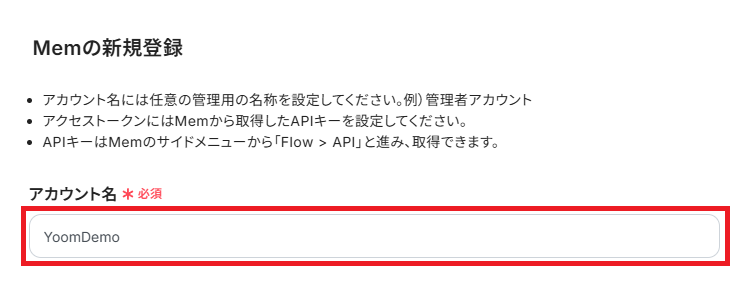
アプリ一覧の検索窓からMemを検索し、クリックします。

「アカウント名」に任意の名称を設定します。
連携先のアカウントを判別しやすい名称にするのがオススメです。
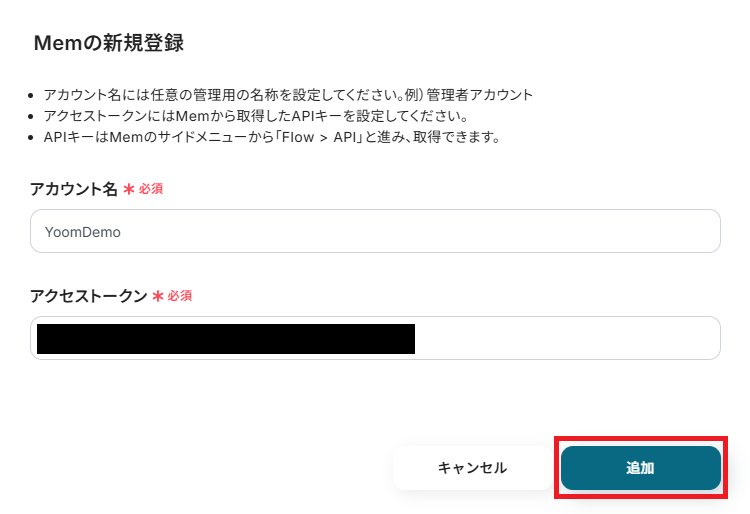
「アクセストークン」に設定するためのAPIキーを取得しましょう。
Memにログインし、「Integrations > API> Add new API key」と進み、生成されたAPIトークンを「アクセストークン」に設定してください。
全ての設定が完了したら、「追加」をクリックしてください。
マイアプリにMemが表示されていれば、連携完了です。
Geminiの場合
先ほどと同様に、検索窓からGeminiと検索しクリックします。

「アカウント名」に任意の名称を設定します。
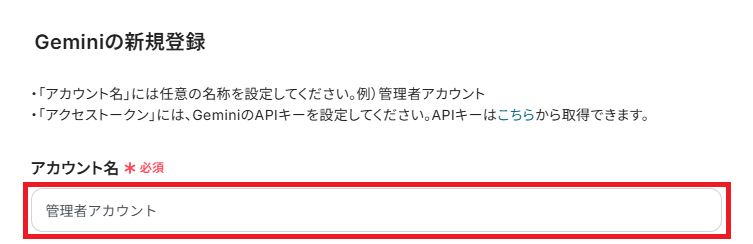
次に、「アクセストークン」を取得するため「こちら」をクリックしてください。

Geminiに移動するので、「Get API Key」をクリックします。
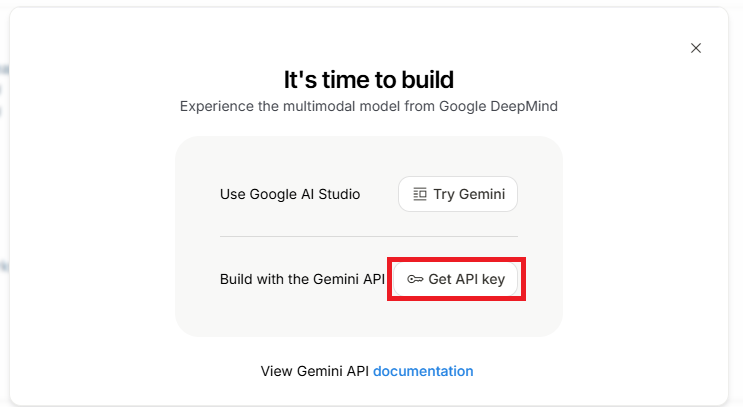
利用規約やプライバシーポリシーの同意にチェックを入れ、「同意する」を押し、右上の「+ APIキーを作成」をクリックします。

APIキーが生成されるので、「コピー」をクリックしてください。
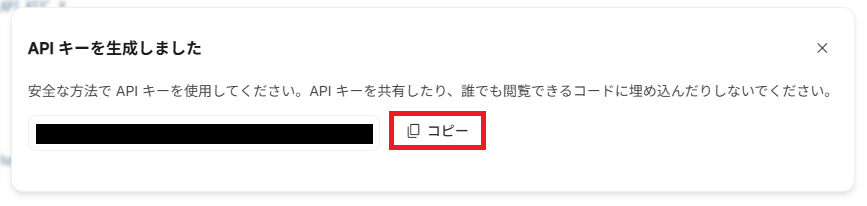
Yoomに戻り、「アクセストークン」にコピーしたAPIキーを貼り付けてください。
全ての設定が完了したら、「追加」をクリックしましょう。
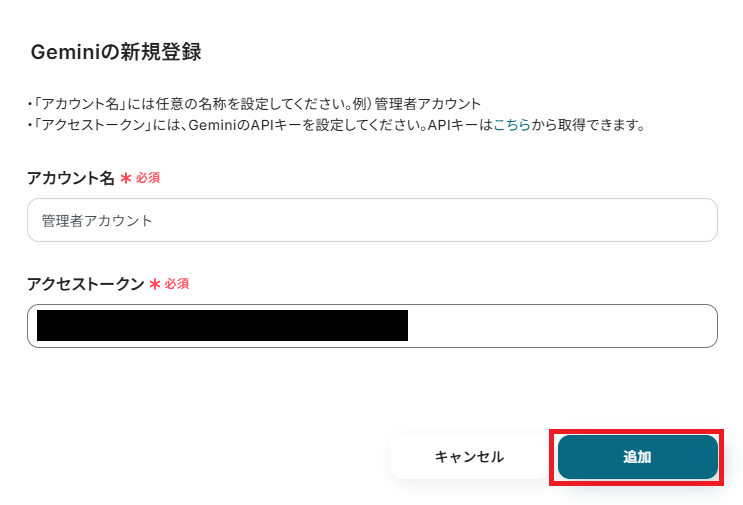
これでGeminiのマイアプリ登録が完了です。
ステップ2:テンプレートをコピー
次にYoomのテンプレートサイトから使用するテンプレートをコピーします。
テンプレートを活用すれば、あらかじめ大枠が作成されており、それに沿って設定するだけで完成します。
下のバナーの「試してみる」をクリックしてください。
■概要
知識やアイデアをMemに蓄積しているものの、定期的に内容を見返して要約を作成する作業に手間を感じていませんか。
このワークフローを活用することで、指定したスケジュールでMemのノートを自動取得し、Geminiによる要約作成からメール通知までの一連のプロセスを自動化できます。情報整理と共有にかかる時間を削減し、より重要な業務に集中できる環境を整えます。
■このテンプレートをおすすめする方
- Memをナレッジベースとして活用しており、定期的な情報共有を行っている方
- GeminiとMemを連携させ、情報整理や要約作成を自動化したいと考えている方
- 手作業による情報収集や報告メールの作成に、時間的なコストを感じているチームリーダーの方
■このテンプレートを使うメリット
- スケジュールに基づき自動で情報収集から要約、通知までが実行されるため、これまで手作業で行っていた定例業務の時間を短縮できます
- Geminiが設定したルールに沿って要約を生成するため、担当者による内容のバラつきを防ぎ、業務の標準化と属人化の解消に繋がります
■フローボットの流れ
- はじめに、GeminiとMemをYoomと連携します
- 次に、トリガーでスケジュールトリガーを選択し、フローを起動したい任意の日時を設定します
- 続いて、オペレーションでMemを選択し、「ノートの詳細を取得する」アクションで要約したいノートの情報を取得します
- 次に、オペレーションでGeminiを選択し、「コンテンツを生成」アクションで、取得したノートの内容を要約するよう設定します
- 最後に、オペレーションでYoomのメール機能を選択し、「メールを送る」アクションで、生成された要約を指定の宛先に送信するよう設定します
※「トリガー」:フロー起動のきっかけとなるアクション、「オペレーション」:トリガー起動後、フロー内で処理を行うアクション
■このワークフローのカスタムポイント
- スケジュールトリガーでは、フローを起動したい曜日や時間などを任意に設定してください
- Geminiのシステムプロンプトには、要約の形式(箇条書きなど)や文体、文字数といったアウトプットのルールを任意で設定してください
- メールを送信するアクションでは、宛先や件名、本文にGeminiが生成した要約内容などを組み込み、任意の内容に設定してください
■注意事項
- Mem、GeminiのそれぞれとYoomを連携してください。
■概要
知識やアイデアをMemに蓄積しているものの、定期的に内容を見返して要約を作成する作業に手間を感じていませんか。
このワークフローを活用することで、指定したスケジュールでMemのノートを自動取得し、Geminiによる要約作成からメール通知までの一連のプロセスを自動化できます。情報整理と共有にかかる時間を削減し、より重要な業務に集中できる環境を整えます。
■このテンプレートをおすすめする方
- Memをナレッジベースとして活用しており、定期的な情報共有を行っている方
- GeminiとMemを連携させ、情報整理や要約作成を自動化したいと考えている方
- 手作業による情報収集や報告メールの作成に、時間的なコストを感じているチームリーダーの方
■このテンプレートを使うメリット
- スケジュールに基づき自動で情報収集から要約、通知までが実行されるため、これまで手作業で行っていた定例業務の時間を短縮できます
- Geminiが設定したルールに沿って要約を生成するため、担当者による内容のバラつきを防ぎ、業務の標準化と属人化の解消に繋がります
■フローボットの流れ
- はじめに、GeminiとMemをYoomと連携します
- 次に、トリガーでスケジュールトリガーを選択し、フローを起動したい任意の日時を設定します
- 続いて、オペレーションでMemを選択し、「ノートの詳細を取得する」アクションで要約したいノートの情報を取得します
- 次に、オペレーションでGeminiを選択し、「コンテンツを生成」アクションで、取得したノートの内容を要約するよう設定します
- 最後に、オペレーションでYoomのメール機能を選択し、「メールを送る」アクションで、生成された要約を指定の宛先に送信するよう設定します
※「トリガー」:フロー起動のきっかけとなるアクション、「オペレーション」:トリガー起動後、フロー内で処理を行うアクション
■このワークフローのカスタムポイント
- スケジュールトリガーでは、フローを起動したい曜日や時間などを任意に設定してください
- Geminiのシステムプロンプトには、要約の形式(箇条書きなど)や文体、文字数といったアウトプットのルールを任意で設定してください
- メールを送信するアクションでは、宛先や件名、本文にGeminiが生成した要約内容などを組み込み、任意の内容に設定してください
■注意事項
- Mem、GeminiのそれぞれとYoomを連携してください。
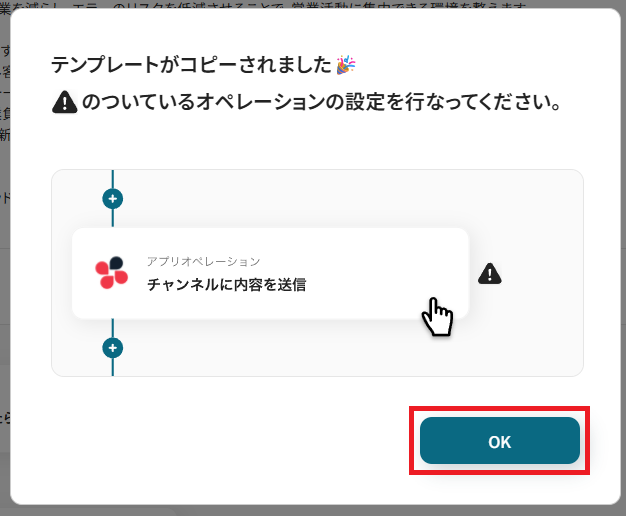
コピーすると以下のようにテンプレートがお使いのYoom管理画面にコピーされるので、OKを押して設定を進めていきましょう。
ステップ3:スケジュールトリガーの設定
ここからはフローボットの設定を進めていきます。
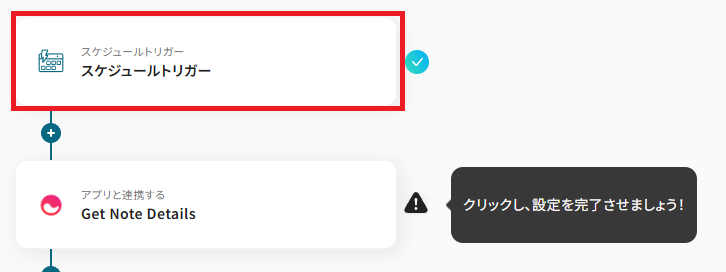
まず、「スケジュールトリガー」をクリックしてください。
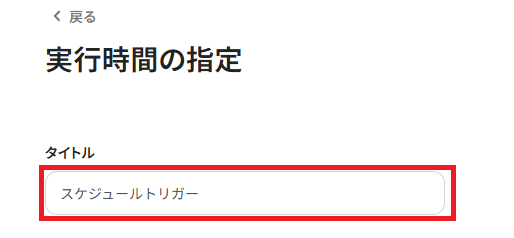
「タイトル」は、任意で変更することが可能です。
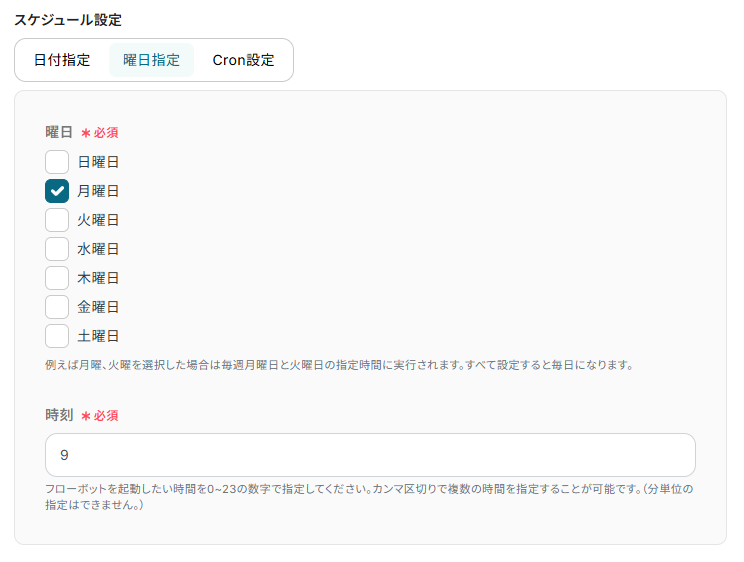
「スケジュール設定」では、フローボットを起動したい日付や曜日を設定していきます。
今回は下記のように設定しました。より詳しい設定方法は、こちらもご確認ください。
ステップ4:Memのアクション設定
「Get Note Details」をクリックしてください。
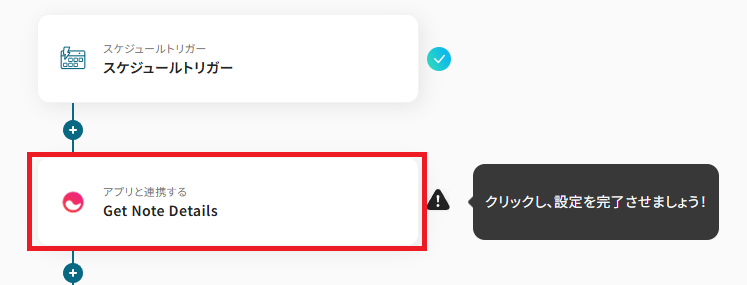
クリックすると以下の画面に切り替わります。
Memと連携するアカウントに間違いがないかを確認し、「次へ」をクリックしましょう。
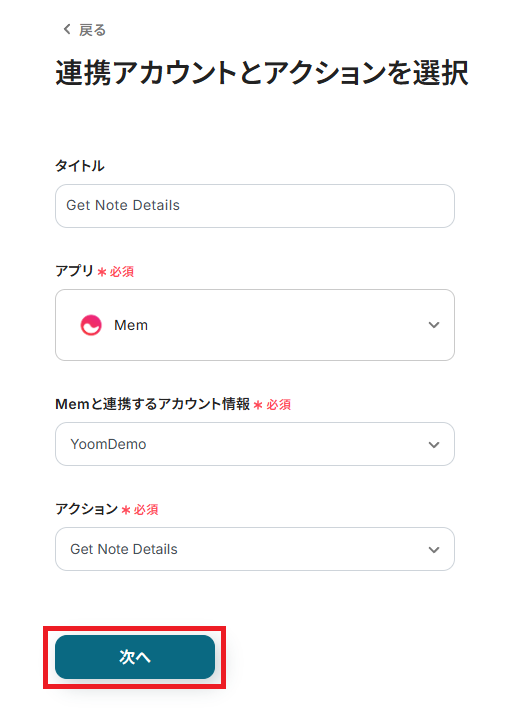
ここで、テスト操作を行います。
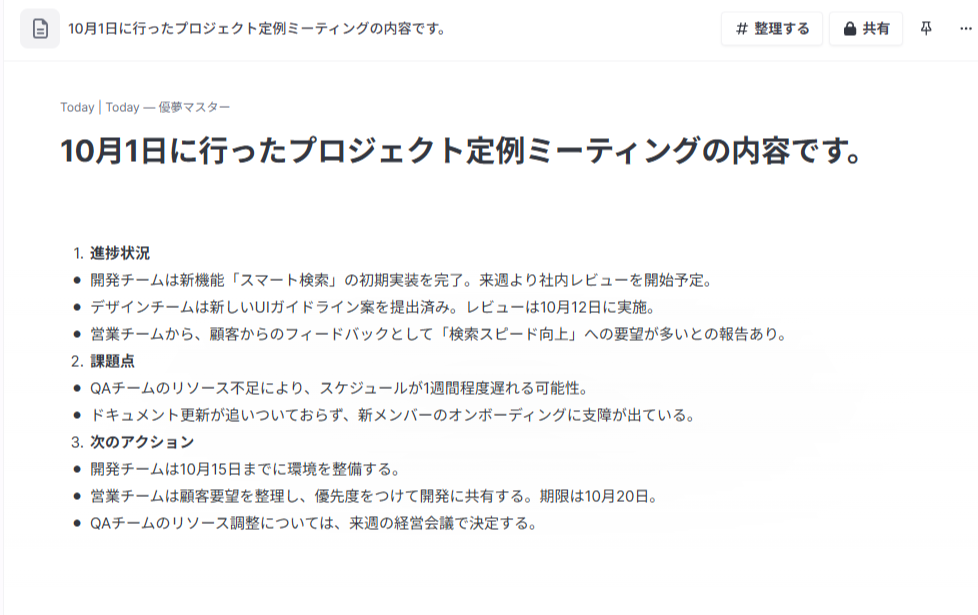
テスト操作で使用するNoteが必要なので、まだ無い場合は実際にMemで作成してみましょう。
今回は、このようなテストNoteを作成しました。
作成が完了したら、Yoomに戻り設定を進めていきます。
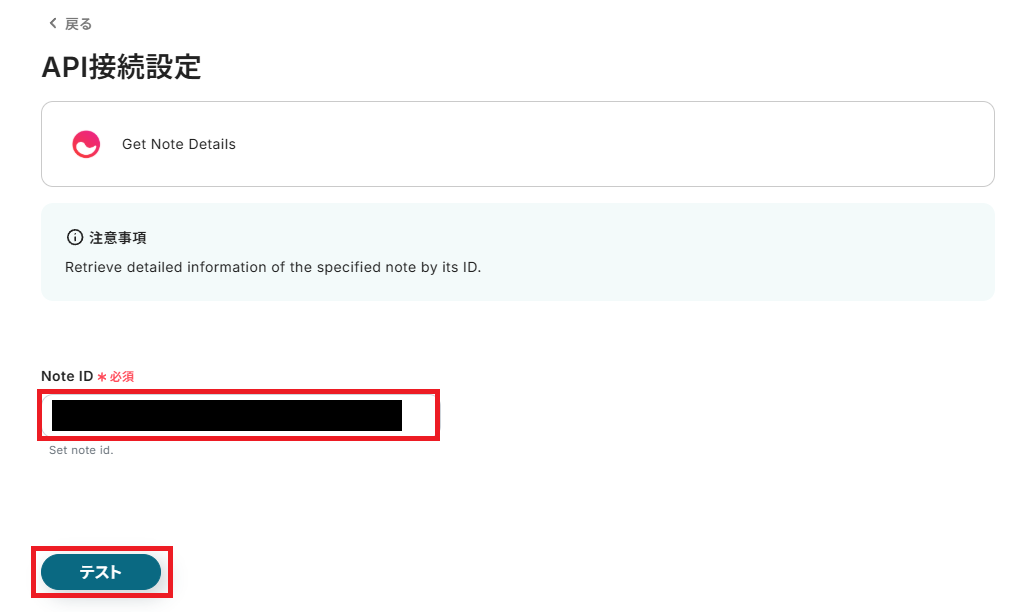
「Note ID」を作成したNoteのURLから設定しましょう。
赤枠部分をコピーし、「Note ID」に入力してください。
入力が完了したら「テスト」をクリックします。

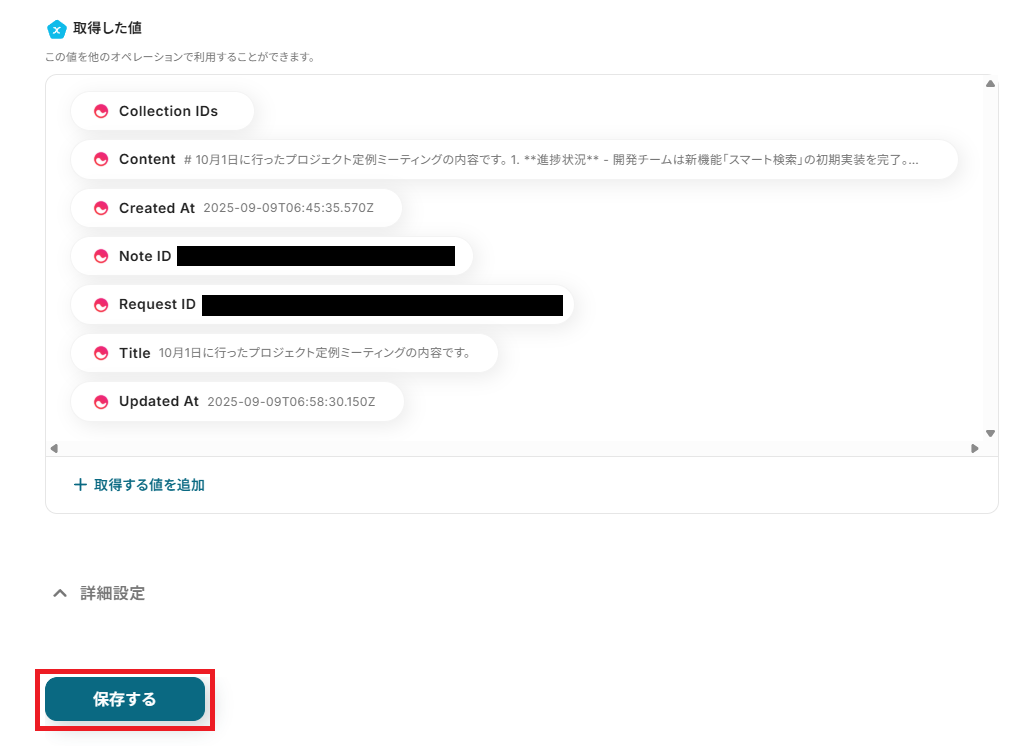
テストが成功すると、下記のような取得した値が表示されます。
取得した値はこのあとの設定でも使用します。
詳しく知りたい方は以下のリンク先をご覧ください。
Noteの内容が反映していればOKです。
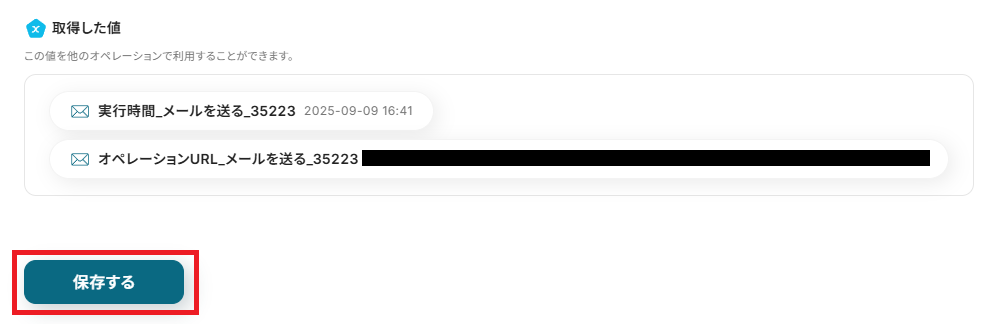
「保存する」を押して次に進みましょう!
ステップ5:Geminiのアクション設定
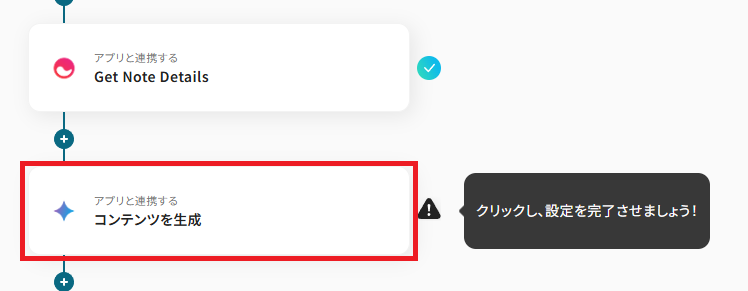
「コンテンツを作成」をクリックしてください。
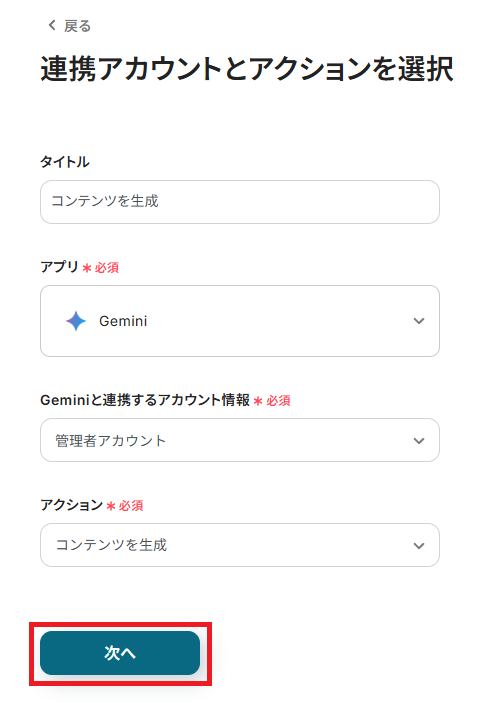
クリックすると以下の画面に切り替わります。
Geminiと連携するアカウントに間違いがないかを確認し、「次へ」をクリックしましょう。
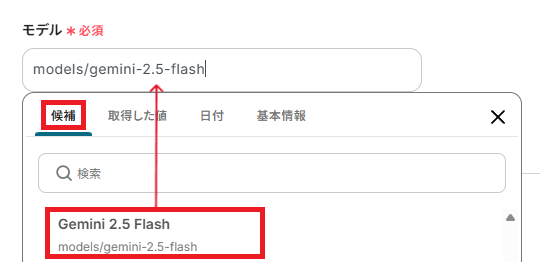
「モデル」は、入力欄をクリックして表示される候補から選択してください。
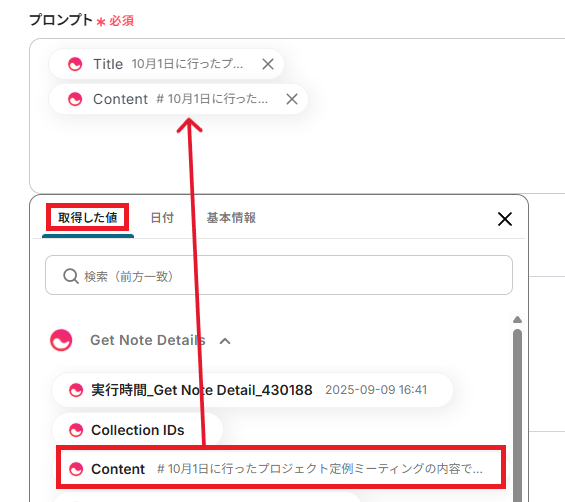
「プロンプト」は、入力欄をクリックして表示される取得した値から必要なものを選択します。
定型文の指示を設定する場合は、直接入力してください。
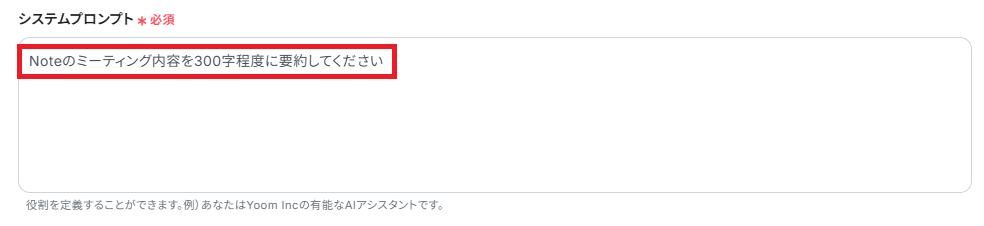
「システムプロンプト」は、Geminiの役割を指示することができます。
今回は、以下画像のように入力しました。
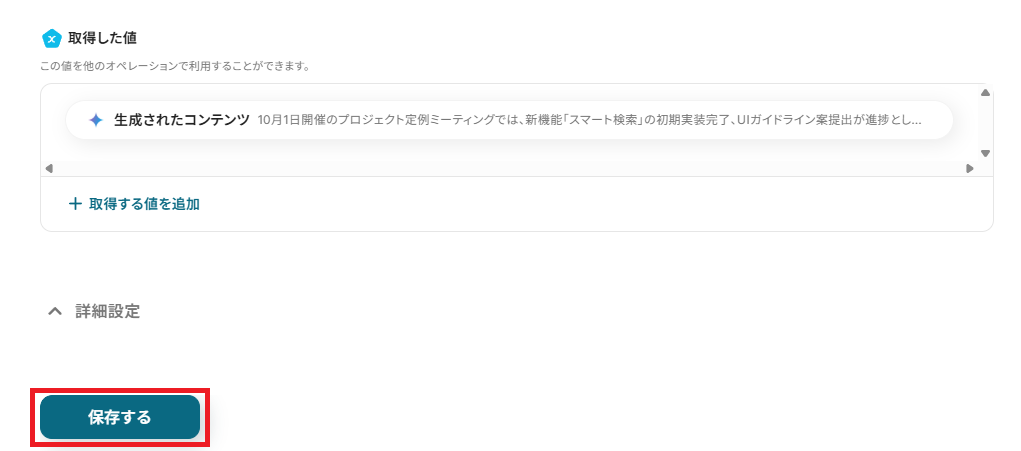
入力を終えたら「テスト」を実行し、生成に成功したら「保存する」をクリックします。
ステップ6:メールの送信設定
「メールを送る」をクリックしてください。
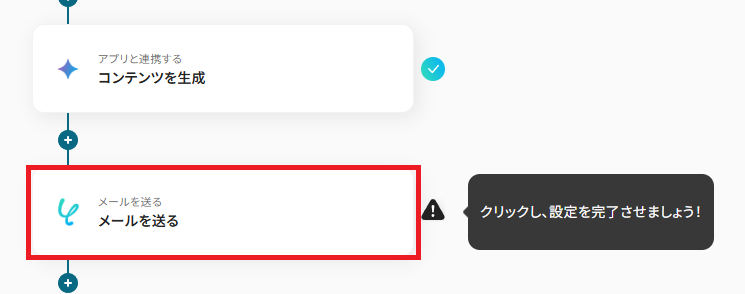
クリックすると以下の画面に切り替わります。
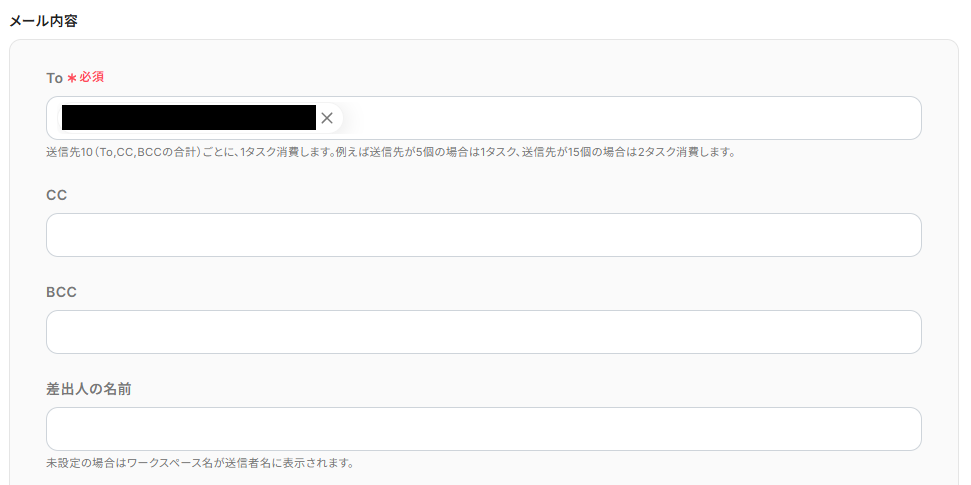
「To」に送信先のメールアドレスを入力しましょう。
次のテストで実際にメールを送信するので、受信できるメールアドレスを入力してください。
CC・BCC・差出人の名前も、任意で設定可能です。
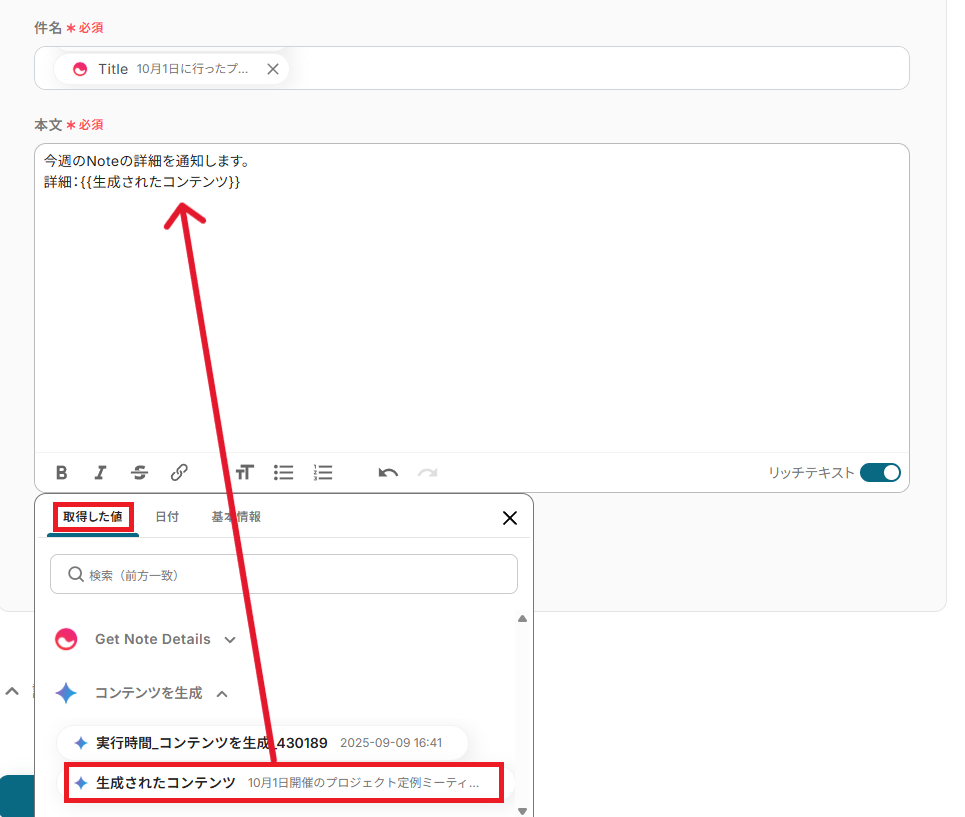
「件名」や「本文」を設定してください。
下記のように取得した値を利用して設定できるので、用途に合わせて、使用したい値やメッセージの内容を変更してみましょう。
全ての設定が完了したら「次へ」を押してください。
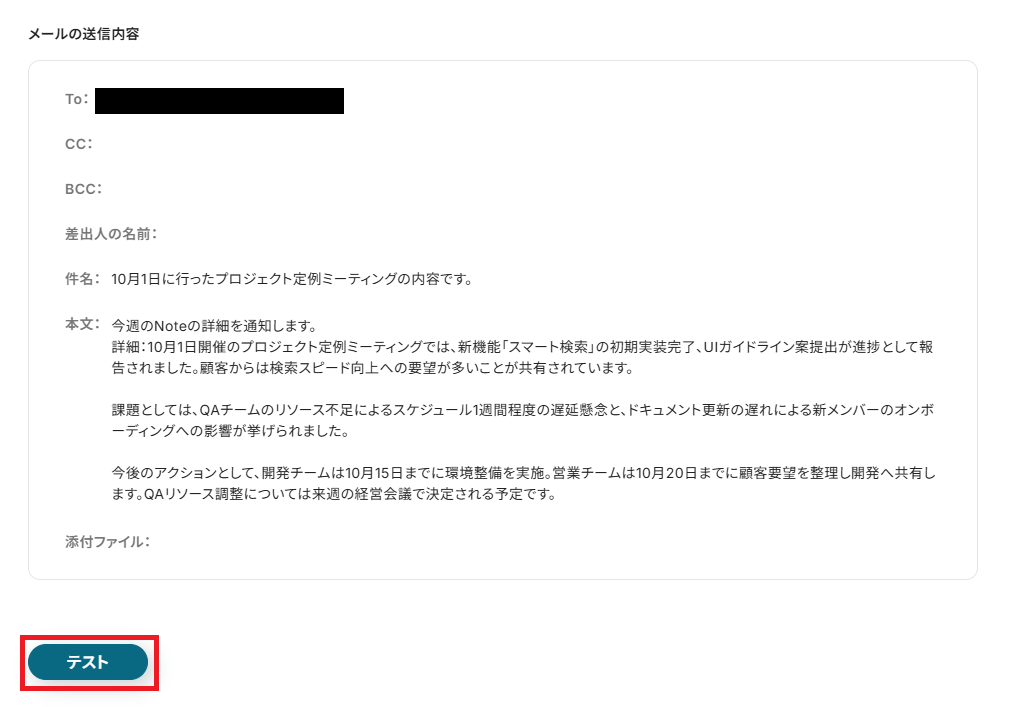
内容を確認し、相違が無ければ「テスト」を実行してください。
テストでは、実際にメールが送信されるので、宛先が正しいアドレスかを確認することがポイントです。
テストが成功すると、「To」に設定した送信先にメールが届いているはずなので、確認してみましょう。
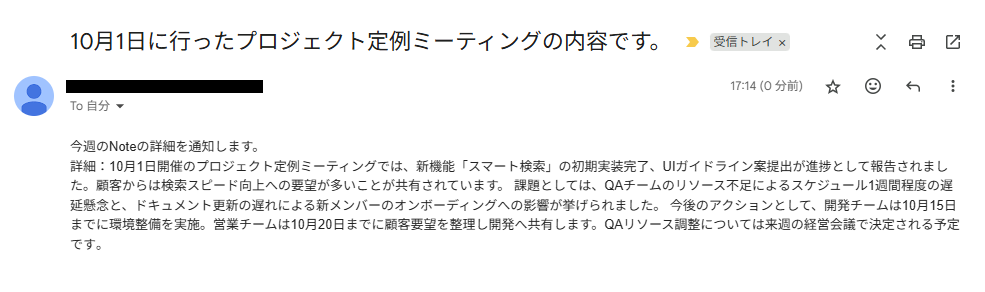
メールが届いているのを確認できたら、Yoomに戻り最後に「保存する」を押してください。
ステップ7:トリガーをONにして起動準備完了
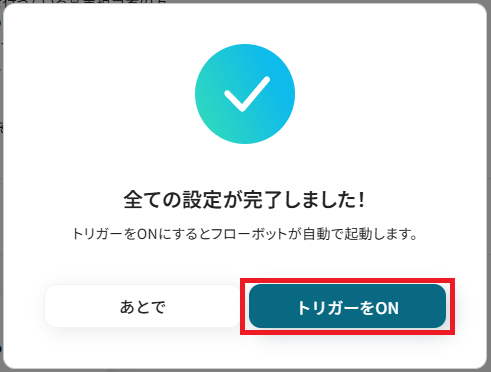
これですべての設定が完了です。
設定が完了すると以下のようなメニューが表示されるので、トリガーをONにします。
作成したフローボットが正常に動作するか確認しておきましょう!
設定、お疲れさまでした。
以上が、指定したスケジュールになったら、MemからNoteの詳細を取得しGeminiで要約したあとメールで通知するフローの連携手順になります!
GeminiのデータをMemに連携したい場合
今回はMemからGeminiへデータを連携する方法をご紹介しましたが、逆にGeminiからMemへのデータ連携を実施したい場合は、下記のテンプレートも併せてご利用ください。
フォームが送信されたら、Geminiで内容を要約しMemでNoteを作成する
Yoomの入力フォームに送信された内容をトリガーとして、そのテキスト情報をGeminiで要約し、結果をMemに新しいノートとして自動で作成するフローです。
この連携により、顧客からの問い合わせやアンケートの回答といった長文の情報を自動で整理し、ナレッジとしてMemに蓄積することができ、情報管理の手間を削減します。
■概要
フォームで受け付けた問い合わせやアンケート結果を、その都度手作業で要約し、ナレッジとして転記する作業に手間を感じていませんか。このワークフローは、フォームが送信されるとAIが自動で内容を要約し、ノートとして保存するため、こうした定型業務を効率化します。GeminiとMemを連携させることで、情報収集からナレッジ化までの一連の流れを自動化し、入力の手間や抜け漏れを防ぎます。
■このテンプレートをおすすめする方
- フォームで収集した情報を手作業で要約・転記しているご担当者の方
- GeminiとMemを連携させ、情報整理やナレッジ蓄積を自動化したい方
- 生成AIを活用して、日々の定型業務の効率化を推進したいと考えている方
■このテンプレートを使うメリット
- フォーム送信を起点に、Geminiによる要約からMemへのノート作成までが自動化され、これまで手作業に費やしていた時間を短縮できます。
- AIが要約を行うため、担当者による要約の品質のばらつきが解消され、ナレッジの質を標準化し、業務の属人化を防ぎます。
■フローボットの流れ
- はじめに、GeminiとMemをYoomと連携します。
- 次に、トリガーでフォームトリガーを選択し、「フォームが送信されたら」というアクションを設定します。
- 次に、オペレーションでGeminiを選択し、「コンテンツを生成」アクションを設定し、フォームで受け取った内容を要約するようプロンプトを組みます。
- 最後に、オペレーションでMemを選択し、「Create Note」アクションを設定し、Geminiが生成した要約を連携してノートを自動で作成します。
※「トリガー」:フロー起動のきっかけとなるアクション、「オペレーション」:トリガー起動後、フロー内で処理を行うアクション
■このワークフローのカスタムポイント
- Geminiでコンテンツを生成するアクションでは、システムプロンプトに任意の内容を設定してください。要約のスタイルや出力形式など、業務要件に合わせた指示を具体的に設定することが可能です。
■注意事項
- Gemini、MemのそれぞれとYoomを連携してください。
■概要
フォームで受け付けた問い合わせやアンケート結果を、その都度手作業で要約し、ナレッジとして転記する作業に手間を感じていませんか。このワークフローは、フォームが送信されるとAIが自動で内容を要約し、ノートとして保存するため、こうした定型業務を効率化します。GeminiとMemを連携させることで、情報収集からナレッジ化までの一連の流れを自動化し、入力の手間や抜け漏れを防ぎます。
■このテンプレートをおすすめする方
- フォームで収集した情報を手作業で要約・転記しているご担当者の方
- GeminiとMemを連携させ、情報整理やナレッジ蓄積を自動化したい方
- 生成AIを活用して、日々の定型業務の効率化を推進したいと考えている方
■このテンプレートを使うメリット
- フォーム送信を起点に、Geminiによる要約からMemへのノート作成までが自動化され、これまで手作業に費やしていた時間を短縮できます。
- AIが要約を行うため、担当者による要約の品質のばらつきが解消され、ナレッジの質を標準化し、業務の属人化を防ぎます。
■フローボットの流れ
- はじめに、GeminiとMemをYoomと連携します。
- 次に、トリガーでフォームトリガーを選択し、「フォームが送信されたら」というアクションを設定します。
- 次に、オペレーションでGeminiを選択し、「コンテンツを生成」アクションを設定し、フォームで受け取った内容を要約するようプロンプトを組みます。
- 最後に、オペレーションでMemを選択し、「Create Note」アクションを設定し、Geminiが生成した要約を連携してノートを自動で作成します。
※「トリガー」:フロー起動のきっかけとなるアクション、「オペレーション」:トリガー起動後、フロー内で処理を行うアクション
■このワークフローのカスタムポイント
- Geminiでコンテンツを生成するアクションでは、システムプロンプトに任意の内容を設定してください。要約のスタイルや出力形式など、業務要件に合わせた指示を具体的に設定することが可能です。
■注意事項
- Gemini、MemのそれぞれとYoomを連携してください。
フォームが送信されたら、Geminiで内容を要約しMemに保存する
入力フォームに送信された内容をGeminiで要約し、その結果をMemに保存するシンプルな連携です。
議事録の要点やアイデアのメモなど、様々なテキスト情報を手軽に要約してMemにストックできるため、情報の整理・活用をよりスピーディーに行えるはずです。
■概要
フォームからの問い合わせやアンケートの回答内容は、一つひとつ確認して要点をまとめるのは手間がかかる作業ではないでしょうか。このワークフローは、フォーム送信をきっかけにGeminiが自動でテキストを要約し、ナレッジベースであるMemへと保存します。GeminiとMemを連携させることで、手作業による情報整理の手間を省き、ナレッジの蓄積を効率化します。
■このテンプレートをおすすめする方
- フォームからの問い合わせ内容をGeminiで要約し、効率的に管理したいと考えている方
- Memを活用して、アンケート結果などのナレッジをチームでスムーズに共有したい方
- GeminiとMemを連携させ、情報収集からナレッジの蓄積までを自動化したい方
■このテンプレートを使うメリット
- フォームが送信されると、Geminiによる要約からMemへの保存までが自動で実行され、情報整理にかかる作業時間を短縮できます
- 手作業による転記ミスや要約のばらつきを防ぎ、常に一定の品質でMemにナレッジを蓄積し、データ管理を効率化します
■フローボットの流れ
- はじめに、GeminiとMemをYoomと連携します
- 次に、トリガーでフォームトリガーを選択し、「フォームが送信されたら」というアクションを設定します
- 次に、オペレーションでGeminiの「コンテンツを生成」アクションを設定し、フォームで送信された内容をもとに要約を生成させます
- 続いて、オペレーションでAI機能の「テキスト抽出」を設定し、Geminiが生成した内容からMemに保存したい部分を抽出します
- 最後に、オペレーションでMemの「Save to Mem」アクションを設定し、抽出したテキスト情報を保存します
※「トリガー」:フロー起動のきっかけとなるアクション、「オペレーション」:トリガー起動後、フロー内で処理を行うアクション
■このワークフローのカスタムポイント
- Geminiの「コンテンツを生成」アクションでは、システムプロンプトに要約のルールや文字数、出力形式などを任意で設定してください
- AI機能の「テキスト抽出」では、フォームの回答内容やGeminiの生成結果の中から、Memに保存したい項目を任意で設定してください
■注意事項
- Gemini、MemのそれぞれとYoomを連携してください。
■概要
フォームからの問い合わせやアンケートの回答内容は、一つひとつ確認して要点をまとめるのは手間がかかる作業ではないでしょうか。このワークフローは、フォーム送信をきっかけにGeminiが自動でテキストを要約し、ナレッジベースであるMemへと保存します。GeminiとMemを連携させることで、手作業による情報整理の手間を省き、ナレッジの蓄積を効率化します。
■このテンプレートをおすすめする方
- フォームからの問い合わせ内容をGeminiで要約し、効率的に管理したいと考えている方
- Memを活用して、アンケート結果などのナレッジをチームでスムーズに共有したい方
- GeminiとMemを連携させ、情報収集からナレッジの蓄積までを自動化したい方
■このテンプレートを使うメリット
- フォームが送信されると、Geminiによる要約からMemへの保存までが自動で実行され、情報整理にかかる作業時間を短縮できます
- 手作業による転記ミスや要約のばらつきを防ぎ、常に一定の品質でMemにナレッジを蓄積し、データ管理を効率化します
■フローボットの流れ
- はじめに、GeminiとMemをYoomと連携します
- 次に、トリガーでフォームトリガーを選択し、「フォームが送信されたら」というアクションを設定します
- 次に、オペレーションでGeminiの「コンテンツを生成」アクションを設定し、フォームで送信された内容をもとに要約を生成させます
- 続いて、オペレーションでAI機能の「テキスト抽出」を設定し、Geminiが生成した内容からMemに保存したい部分を抽出します
- 最後に、オペレーションでMemの「Save to Mem」アクションを設定し、抽出したテキスト情報を保存します
※「トリガー」:フロー起動のきっかけとなるアクション、「オペレーション」:トリガー起動後、フロー内で処理を行うアクション
■このワークフローのカスタムポイント
- Geminiの「コンテンツを生成」アクションでは、システムプロンプトに要約のルールや文字数、出力形式などを任意で設定してください
- AI機能の「テキスト抽出」では、フォームの回答内容やGeminiの生成結果の中から、Memに保存したい項目を任意で設定してください
■注意事項
- Gemini、MemのそれぞれとYoomを連携してください。
MemやGeminiを使ったその他の自動化例
MemやGeminiのAPIを使用することで、さまざまな業務を自動化することができます。
ここでは、複数のテンプレートをご紹介するので、気になるものがあればぜひ試してみてくださいね!
Memを使った便利な自動化例
他のアプリと連携することで、Memへの保存やノートの作成を自動化できます。
テンプレートを設定するだけで手動による作業を省けるため、ノートの作成漏れといった人為的ミスを削減したいときに試してみてください。
■概要
海外の最新情報やニッチなコミュニティの動向を把握するためにRedditを活用しているものの、膨大な投稿の中から必要な情報を見つけ出し、手作業でナレッジベースにまとめるのは手間がかかるのではないでしょうか。
このワークフローを活用すれば、Redditで特定のキーワードに合致する投稿があった際に、自動でMemにNoteを作成できます。RedditとMemを連携させることで、情報収集から記録までの一連のプロセスを効率化し、情報の見逃しを防ぎます。
■このテンプレートをおすすめする方
- Redditで特定のキーワードに関する情報を定期的に収集している方
- 収集した情報をMemに集約しており、手動での転記作業を効率化したい方
- RedditとMemを連携させ、情報収集のプロセスを自動化したいと考えている方
■このテンプレートを使うメリット
- Redditの投稿を常時監視し、キーワードに合致した情報を自動でMemに記録するため、情報収集と転記にかかる時間を短縮できます。
- 手作業でのコピー&ペーストが不要になり、転記ミスや重要な投稿の見逃しといったヒューマンエラーの防止に繋がります。
■フローボットの流れ
- はじめに、RedditとMemをYoomと連携します。
- 次に、トリガーでRedditを選択し、「キーワードにマッチする投稿が行われたら」というアクションを設定します。
- 最後に、オペレーションでMemの「Create Note」アクションを設定し、トリガーで取得した投稿内容をもとにNoteを作成します。
※「トリガー」:フロー起動のきっかけとなるアクション、「オペレーション」:トリガー起動後、フロー内で処理を行うアクション
■このワークフローのカスタムポイント
- Redditのトリガー設定では、情報収集したいキーワードを任意で設定してください。
- MemでNoteを作成するアクションでは、保存先のコレクションIDを任意で指定できます。
- MemのNoteの本文(Content)には、固定のテキストを入力したり、Redditのトリガーで取得した投稿タイトルやURLなどの情報を変数として埋め込んだりすることが可能です。
■注意事項
- Reddit、MemのそれぞれとYoomを連携してください。
- トリガーは5分、10分、15分、30分、60分の間隔で起動間隔を選択できます。
- プランによって最短の起動間隔が異なりますので、ご注意ください。
■概要Google スプレッドシートで管理しているアイデアやタスクリストなどの情報を、都度Memに手作業で転記する作業に手間を感じていませんか?手作業での転記は時間がかかるだけでなく、入力ミスや漏れが発生する原因にもなり得ます。このワークフローを活用すれば、Google スプレッドシートに行を追加するだけでMemへのメモ作成が自動化され、こうした課題をスムーズに削減できます。
■このテンプレートをおすすめする方- Google スプレッドシートとMemを併用し、情報管理の効率化を目指している方
- 手作業によるツールの垣根を超えた情報転記を自動化し、作業時間を短縮したい方
- 日々の定型業務におけるヒューマンエラーを減らし、情報の正確性を高めたい方
■このテンプレートを使うメリット- Google スプレッドシートへの入力がトリガーとなり、自動でMemにメモが作成されるため、これまで手作業に費やしていた時間を短縮できます。
- 手作業でのデータ転記が減ることで、入力間違いや連携漏れといったヒューマンエラーのリスク軽減に繋がります。
■フローボットの流れ- はじめに、Google スプレッドシートとMemをYoomと連携します。
- 次に、トリガーでGoogle スプレッドシートを選択し、「行が追加されたら」というアクションを設定します。
- 次に、オペレーションでMemの「Save to Mem」アクションを設定し、Google スプレッドシートから取得した情報を基にメモを作成します。
- 最後に、オペレーションでGoogle スプレッドシートの「レコードを更新する」アクションを設定し、連携が完了した行のステータスなどを更新します。
※「トリガー」:フロー起動のきっかけとなるアクション、「オペレーション」:トリガー起動後、フロー内で処理を行うアクション
■このワークフローのカスタムポイント- Google スプレッドシートのトリガーやオペレーション設定では、自動化の対象としたいスプレッドシートやシートを任意で設定可能です。
- Memに作成するメモのタイトルや本文は、Google スプレッドシートの特定の列の情報を引用するなど、自由にカスタマイズできます。
■注意事項- Google スプレッドシート、MemのそれぞれとYoomを連携してください。
- トリガーは5分、10分、15分、30分、60分の間隔で起動間隔を選択できます。
- プランによって最短の起動間隔が異なりますので、ご注意ください。
- Googleスプレッドシートをアプリトリガーとして使用する際の注意事項は「【アプリトリガー】Googleスプレッドシートのトリガーにおける注意事項」を参照してください。
■概要
BASEで新しい商品を追加したり、既存の商品情報を更新するたびに、その内容を別途Memに手作業でメモしていませんか?商品情報の変更は頻繁に発生することも多く、手作業では手間がかかり、記録漏れや入力ミスの原因にもなりかねません。このワークフローを活用すれば、BASEで商品が作成・更新された際にその情報を自動でMemにメモとして作成できるため、こうした課題をスムーズに解消できます。
■このテンプレートをおすすめする方
- BASEでECサイトを運営し、商品情報をMemでも管理している方
- 商品情報の変更を手作業でMemに転記する手間を削減したい方
- ECサイトの商品管理と情報共有の効率化を目指している方
■このテンプレートを使うメリット
- BASEでの商品作成・更新情報をMemへ自動で記録するため、手作業による情報入力の時間を短縮できます。
- 手作業での転記作業が不要になることで、入力ミスや記録漏れといったヒューマンエラーを防ぎ、情報の正確性を高めます。
■フローボットの流れ
- はじめに、BASEとMemをYoomと連携します。
- 次に、トリガーでBASEを選択し、「商品が作成・更新されたら」というアクションを設定します。
- 最後に、オペレーションでMemの「Add Content to Mem」アクションを設定し、BASEから取得した商品情報をMemに送信するように設定します。
※「トリガー」:フロー起動のきっかけとなるアクション、「オペレーション」:トリガー起動後、フロー内で処理を行うアクション
■このワークフローのカスタムポイント
- Memの「Add Content to Mem」アクションでは、Memに送信するメモの内容を自由にカスタマイズできます。例えば、BASEから取得した商品名、価格、商品説明といった動的なデータと合わせて、固定のテキスト(例:「【BASE商品更新】」など)をメモのタイトルや本文に含めることが可能です。
■注意事項
- BASE、MemのそれぞれとYoomを連携してください。
- トリガーは5分、10分、15分、30分、60分の間隔で起動間隔を選択できます。
- プランによって最短の起動間隔が異なりますので、ご注意ください。
■概要Googleフォームで収集したアンケート回答や問い合わせ情報を、思考整理ツールのMemやデータ管理用のMicrosoft Excelに手作業で転記するのは手間がかかり、情報の反映に遅れが生じることもあります。このワークフローを活用すれば、Googleフォームに回答が送信されると、自動でMemに情報を保存し、同時にMicrosoft Excelのシートへレコードを追加するため、手作業による転記作業を効率化できます。
■このテンプレートをおすすめする方- Googleフォームで収集した情報を手作業で転記しており、手間を感じている方
- Microsoft ExcelとMemを活用した情報収集やアイデア整理を効率化したいと考えている方
- フォームからの問い合わせ対応やデータ入力のプロセスを自動化したいチームの担当者の方
■このテンプレートを使うメリット- フォームの回答を起点に、Memへの保存とMicrosoft Excelへの追加が自動で行われるため、これまで手作業に費やしていた時間を削減できます
- 人の手によるコピー&ペースト作業がなくなることで、転記ミスや入力漏れといったヒューマンエラーの発生を防ぎ、データの正確性を保ちます
■フローボットの流れ- はじめに、GoogleフォームとMicrosoft ExcelをYoomと連携します
- 次に、トリガーでGoogleフォームを選択し、「フォームに回答が送信されたら」というアクションを設定します
- 次に、オペレーションでMemを選択し、「Save to Mem」アクションを設定し、フォームの回答内容を保存するように指定します
- 最後に、オペレーションでMicrosoft Excelを選択し、「レコードを追加する」アクションを設定し、指定のファイルとシートに回答内容を追加します
※「トリガー」:フロー起動のきっかけとなるアクション、「オペレーション」:トリガー起動後、フロー内で処理を行うアクション
■このワークフローのカスタムポイント- Memに保存する内容として、Googleフォームのどの回答項目をテキストとして反映させるかなどを任意で設定してください
- Microsoft Excelに追加するレコードについて、どのファイル・シートのどの列に、Googleフォームのどの回答項目をそれぞれ追加するかを任意で設定してください
■注意事項- Googleフォーム、Microsoft Excel、MemのそれぞれとYoomを連携してください。
- Microsoft365(旧Office365)には、家庭向けプランと一般法人向けプラン(Microsoft365 Business)があり、一般法人向けプランに加入していない場合には認証に失敗する可能性があります。
- トリガーは5分、10分、15分、30分、60分の間隔で起動間隔を選択できます。
- プランによって最短の起動間隔が異なりますので、ご注意ください。
- Googleフォームをトリガーとして使用した際の回答内容を取得する方法は「Googleフォームトリガーで、回答内容を取得する方法」を参照ください。
■概要
Slackでのコミュニケーションは活発な反面、重要な情報がタイムラインで流れてしまい、後から見返すのが大変だと感じていませんか?
都度、手作業でMemに情報を転記するのは手間がかかり、抜け漏れの原因にもなり得ます。
このワークフローを活用すれば、Slackの特定のメッセージをトリガーにしてMemへ自動でノートを作成できるため、SlackとMemを連携させた効率的な情報管理が実現できます。
■このテンプレートをおすすめする方
- SlackとMemを活用して情報管理をしており、手作業での転記に手間を感じている方
- Slackに投稿された重要なアイデアやタスクを、漏れなくMemに集約したいと考えている方
- チーム内の情報ストックの仕組みを自動化し、生産性を高めたいと考えているマネージャーの方
■このテンプレートを使うメリット
- Slackにメッセージが投稿されると自動でMemにノートが作成されるため、手作業でのコピー&ペーストの時間を短縮できます。
- 情報の転記漏れや内容の間違いといったヒューマンエラーを防ぎ、Slackの重要な情報を確実にMemへ蓄積することが可能になります。
■フローボットの流れ
- はじめに、SlackとMemをYoomと連携します。
- 次に、トリガーでSlackを選択し、「メッセージがチャンネルに投稿されたら」というアクションを設定します。
- 最後に、オペレーションでMemを選択し、「Create Note」のアクションを設定することで、Slackの投稿内容を元にノートが自動で作成されます。
※「トリガー」:フロー起動のきっかけとなるアクション、「オペレーション」:トリガー起動後、フロー内で処理を行うアクション
■このワークフローのカスタムポイント
- Slackのトリガー設定では、特定のチャンネルを監視対象として指定することが可能です。
- Memのオペレーション設定では、ノートのタイトルや本文にSlackから取得した投稿内容や投稿者名などの情報を自由に組み込んで設定できます。
■注意事項
- Slack、MemのそれぞれとYoomを連携してください。
- トリガーは5分、10分、15分、30分、60分の間隔で起動間隔を選択できます。
- プランによって最短の起動間隔が異なりますので、ご注意ください。

■概要
海外の最新情報やニッチなコミュニティの動向を把握するためにRedditを活用しているものの、膨大な投稿の中から必要な情報を見つけ出し、手作業でナレッジベースにまとめるのは手間がかかるのではないでしょうか。
このワークフローを活用すれば、Redditで特定のキーワードに合致する投稿があった際に、自動でMemにNoteを作成できます。RedditとMemを連携させることで、情報収集から記録までの一連のプロセスを効率化し、情報の見逃しを防ぎます。
■このテンプレートをおすすめする方
- Redditで特定のキーワードに関する情報を定期的に収集している方
- 収集した情報をMemに集約しており、手動での転記作業を効率化したい方
- RedditとMemを連携させ、情報収集のプロセスを自動化したいと考えている方
■このテンプレートを使うメリット
- Redditの投稿を常時監視し、キーワードに合致した情報を自動でMemに記録するため、情報収集と転記にかかる時間を短縮できます。
- 手作業でのコピー&ペーストが不要になり、転記ミスや重要な投稿の見逃しといったヒューマンエラーの防止に繋がります。
■フローボットの流れ
- はじめに、RedditとMemをYoomと連携します。
- 次に、トリガーでRedditを選択し、「キーワードにマッチする投稿が行われたら」というアクションを設定します。
- 最後に、オペレーションでMemの「Create Note」アクションを設定し、トリガーで取得した投稿内容をもとにNoteを作成します。
※「トリガー」:フロー起動のきっかけとなるアクション、「オペレーション」:トリガー起動後、フロー内で処理を行うアクション
■このワークフローのカスタムポイント
- Redditのトリガー設定では、情報収集したいキーワードを任意で設定してください。
- MemでNoteを作成するアクションでは、保存先のコレクションIDを任意で指定できます。
- MemのNoteの本文(Content)には、固定のテキストを入力したり、Redditのトリガーで取得した投稿タイトルやURLなどの情報を変数として埋め込んだりすることが可能です。
■注意事項
- Reddit、MemのそれぞれとYoomを連携してください。
- トリガーは5分、10分、15分、30分、60分の間隔で起動間隔を選択できます。
- プランによって最短の起動間隔が異なりますので、ご注意ください。

- Google スプレッドシートとMemを併用し、情報管理の効率化を目指している方
- 手作業によるツールの垣根を超えた情報転記を自動化し、作業時間を短縮したい方
- 日々の定型業務におけるヒューマンエラーを減らし、情報の正確性を高めたい方
- Google スプレッドシートへの入力がトリガーとなり、自動でMemにメモが作成されるため、これまで手作業に費やしていた時間を短縮できます。
- 手作業でのデータ転記が減ることで、入力間違いや連携漏れといったヒューマンエラーのリスク軽減に繋がります。
- はじめに、Google スプレッドシートとMemをYoomと連携します。
- 次に、トリガーでGoogle スプレッドシートを選択し、「行が追加されたら」というアクションを設定します。
- 次に、オペレーションでMemの「Save to Mem」アクションを設定し、Google スプレッドシートから取得した情報を基にメモを作成します。
- 最後に、オペレーションでGoogle スプレッドシートの「レコードを更新する」アクションを設定し、連携が完了した行のステータスなどを更新します。
■このワークフローのカスタムポイント
- Google スプレッドシートのトリガーやオペレーション設定では、自動化の対象としたいスプレッドシートやシートを任意で設定可能です。
- Memに作成するメモのタイトルや本文は、Google スプレッドシートの特定の列の情報を引用するなど、自由にカスタマイズできます。
- Google スプレッドシート、MemのそれぞれとYoomを連携してください。
- トリガーは5分、10分、15分、30分、60分の間隔で起動間隔を選択できます。
- プランによって最短の起動間隔が異なりますので、ご注意ください。
- Googleスプレッドシートをアプリトリガーとして使用する際の注意事項は「【アプリトリガー】Googleスプレッドシートのトリガーにおける注意事項」を参照してください。

■概要
BASEで新しい商品を追加したり、既存の商品情報を更新するたびに、その内容を別途Memに手作業でメモしていませんか?商品情報の変更は頻繁に発生することも多く、手作業では手間がかかり、記録漏れや入力ミスの原因にもなりかねません。このワークフローを活用すれば、BASEで商品が作成・更新された際にその情報を自動でMemにメモとして作成できるため、こうした課題をスムーズに解消できます。
■このテンプレートをおすすめする方
- BASEでECサイトを運営し、商品情報をMemでも管理している方
- 商品情報の変更を手作業でMemに転記する手間を削減したい方
- ECサイトの商品管理と情報共有の効率化を目指している方
■このテンプレートを使うメリット
- BASEでの商品作成・更新情報をMemへ自動で記録するため、手作業による情報入力の時間を短縮できます。
- 手作業での転記作業が不要になることで、入力ミスや記録漏れといったヒューマンエラーを防ぎ、情報の正確性を高めます。
■フローボットの流れ
- はじめに、BASEとMemをYoomと連携します。
- 次に、トリガーでBASEを選択し、「商品が作成・更新されたら」というアクションを設定します。
- 最後に、オペレーションでMemの「Add Content to Mem」アクションを設定し、BASEから取得した商品情報をMemに送信するように設定します。
※「トリガー」:フロー起動のきっかけとなるアクション、「オペレーション」:トリガー起動後、フロー内で処理を行うアクション
■このワークフローのカスタムポイント
- Memの「Add Content to Mem」アクションでは、Memに送信するメモの内容を自由にカスタマイズできます。例えば、BASEから取得した商品名、価格、商品説明といった動的なデータと合わせて、固定のテキスト(例:「【BASE商品更新】」など)をメモのタイトルや本文に含めることが可能です。
■注意事項
- BASE、MemのそれぞれとYoomを連携してください。
- トリガーは5分、10分、15分、30分、60分の間隔で起動間隔を選択できます。
- プランによって最短の起動間隔が異なりますので、ご注意ください。

■このテンプレートをおすすめする方
- Googleフォームで収集した情報を手作業で転記しており、手間を感じている方
- Microsoft ExcelとMemを活用した情報収集やアイデア整理を効率化したいと考えている方
- フォームからの問い合わせ対応やデータ入力のプロセスを自動化したいチームの担当者の方
■このテンプレートを使うメリット
- フォームの回答を起点に、Memへの保存とMicrosoft Excelへの追加が自動で行われるため、これまで手作業に費やしていた時間を削減できます
- 人の手によるコピー&ペースト作業がなくなることで、転記ミスや入力漏れといったヒューマンエラーの発生を防ぎ、データの正確性を保ちます
■フローボットの流れ
- はじめに、GoogleフォームとMicrosoft ExcelをYoomと連携します
- 次に、トリガーでGoogleフォームを選択し、「フォームに回答が送信されたら」というアクションを設定します
- 次に、オペレーションでMemを選択し、「Save to Mem」アクションを設定し、フォームの回答内容を保存するように指定します
- 最後に、オペレーションでMicrosoft Excelを選択し、「レコードを追加する」アクションを設定し、指定のファイルとシートに回答内容を追加します
■このワークフローのカスタムポイント
- Memに保存する内容として、Googleフォームのどの回答項目をテキストとして反映させるかなどを任意で設定してください
- Microsoft Excelに追加するレコードについて、どのファイル・シートのどの列に、Googleフォームのどの回答項目をそれぞれ追加するかを任意で設定してください
■注意事項
- Googleフォーム、Microsoft Excel、MemのそれぞれとYoomを連携してください。
- Microsoft365(旧Office365)には、家庭向けプランと一般法人向けプラン(Microsoft365 Business)があり、一般法人向けプランに加入していない場合には認証に失敗する可能性があります。
- トリガーは5分、10分、15分、30分、60分の間隔で起動間隔を選択できます。
- プランによって最短の起動間隔が異なりますので、ご注意ください。
- Googleフォームをトリガーとして使用した際の回答内容を取得する方法は「Googleフォームトリガーで、回答内容を取得する方法」を参照ください。

■概要
Slackでのコミュニケーションは活発な反面、重要な情報がタイムラインで流れてしまい、後から見返すのが大変だと感じていませんか?
都度、手作業でMemに情報を転記するのは手間がかかり、抜け漏れの原因にもなり得ます。
このワークフローを活用すれば、Slackの特定のメッセージをトリガーにしてMemへ自動でノートを作成できるため、SlackとMemを連携させた効率的な情報管理が実現できます。
■このテンプレートをおすすめする方
- SlackとMemを活用して情報管理をしており、手作業での転記に手間を感じている方
- Slackに投稿された重要なアイデアやタスクを、漏れなくMemに集約したいと考えている方
- チーム内の情報ストックの仕組みを自動化し、生産性を高めたいと考えているマネージャーの方
■このテンプレートを使うメリット
- Slackにメッセージが投稿されると自動でMemにノートが作成されるため、手作業でのコピー&ペーストの時間を短縮できます。
- 情報の転記漏れや内容の間違いといったヒューマンエラーを防ぎ、Slackの重要な情報を確実にMemへ蓄積することが可能になります。
■フローボットの流れ
- はじめに、SlackとMemをYoomと連携します。
- 次に、トリガーでSlackを選択し、「メッセージがチャンネルに投稿されたら」というアクションを設定します。
- 最後に、オペレーションでMemを選択し、「Create Note」のアクションを設定することで、Slackの投稿内容を元にノートが自動で作成されます。
※「トリガー」:フロー起動のきっかけとなるアクション、「オペレーション」:トリガー起動後、フロー内で処理を行うアクション
■このワークフローのカスタムポイント
- Slackのトリガー設定では、特定のチャンネルを監視対象として指定することが可能です。
- Memのオペレーション設定では、ノートのタイトルや本文にSlackから取得した投稿内容や投稿者名などの情報を自由に組み込んで設定できます。
■注意事項
- Slack、MemのそれぞれとYoomを連携してください。
- トリガーは5分、10分、15分、30分、60分の間隔で起動間隔を選択できます。
- プランによって最短の起動間隔が異なりますので、ご注意ください。
Geminiを使った便利な自動化例
他のアプリをトリガーとして利用して連携することで、内容を要約する業務を自動化できます。
これにより、手動での要約作業が削減されるため、業務の効率化を図りたいときにおすすめです。
■概要Notionに議事録や調査レポートなどのページを追加するたびに、その内容を都度確認し、手作業で要約を作成するのは時間がかかる作業ではないでしょうか。このワークフローを活用すれば、Notionのデータソースにページが作成されると、Geminiが自動で内容を要約し、対象のレコードを更新するため、情報共有の効率化や内容把握までの時間短縮に繋がります。
■このテンプレートをおすすめする方- Notionで議事録やドキュメント管理を行っており、内容の要約作業を効率化したい方
- Geminiを活用して、情報収集やテキスト生成のプロセスを自動化したいと考えている方
- 手作業でのコピー&ペーストによる情報の転記や要約作成の手間をなくしたい方
■このテンプレートを使うメリット- Notionへのページ作成をトリガーに、Geminiが自動で要約を作成・更新するため、要約作業にかかる時間を短縮できます
- 手作業でのコピー&ペーストや転記が不要になり、内容の抜け漏れや転記ミスといったヒューマンエラーの防止に繋がります
■フローボットの流れ- はじめに、NotionとGeminiをYoomと連携します
- 次に、トリガーでNotionを選択し、「特定のデータソースのページが作成または更新されたら」というアクションを設定します
- 次に、オペレーションでNotionの「レコードを取得する(ID検索)」を設定し、トリガーで取得したページの情報を取得します
- その後、オペレーションでGeminiを選択し、「コンテンツを生成」アクションで取得したページ内容の要約を作成します
- 最後に、オペレーションでNotionの「レコードを更新する(ID検索)」を設定し、生成された要約を対象のレコードに反映します
※「トリガー」:フロー起動のきっかけとなるアクション、「オペレーション」:トリガー起動後、フロー内で処理を行うアクション
■このワークフローのカスタムポイント- Notionのトリガー設定では、自動化の対象としたいデータソースのIDを任意で設定してくださいこれにより、特定のデータソースのみを監視対象とすることが可能です
- Geminiのオペレーションでは、使用するモデルを任意で設定できるほか、プロンプトやシステムプロンプトを自由にカスタマイズすることで、要約の文字数や形式などを調整できます
■注意事項- Notion、GeminiのそれぞれとYoomを連携してください。
- トリガーは5分、10分、15分、30分、60分の間隔で起動間隔を選択できます。
- プランによって最短の起動間隔が異なりますので、ご注意ください。
- 分岐はパーソナルプラン以上のプランでご利用いただける機能(オペレーション)となっております。フリープランの場合は設定しているフローボットのオペレーションはエラーとなりますので、ご注意ください。
- パーソナルプランなどの有料プランは、2週間の無料トライアルを行うことが可能です。無料トライアル中には制限対象のアプリや機能(オペレーション)を使用することができます。
■概要Google Driveにアップロードされる画像を都度確認し、その内容をチームに共有する作業に手間を感じていませんか。このワークフローを活用することで、Google Driveに新しい画像が追加されると、Geminiが自動で画像内容を解析し、その結果をChatworkへ即座に通知する一連の流れを自動化でき、手作業による画像確認や報告の手間を省くことが可能です。■このテンプレートをおすすめする方- Google Driveにアップされる画像の内容を定期的に確認・共有しているご担当者の方
- AIを活用して、画像に写っているオブジェクトの特定や説明文の生成を自動化したい方
- 日々の定型業務を効率化し、より創造的な業務に時間を割きたいと考えているすべての方
■このテンプレートを使うメリット- Google Driveへの画像アップロードを起点に、Geminiでの解析とChatworkへの通知が自動で実行されるため、これまで手作業に費やしていた時間を短縮できます。
- 手作業による画像の見落としや、報告内容の転記ミスといったヒューマンエラーの発生を防ぎ、業務の正確性を高めます。
■フローボットの流れ- はじめに、Google Drive、Gemini、ChatworkをYoomと連携します。
- 次に、トリガーでGoogle Driveを選択し、「新しくファイル・フォルダが作成されたら」というアクションを設定し、監視したいフォルダを指定します。
- 続いて、オペレーションでGoogle Driveの「ファイルをダウンロードする」アクションを設定し、トリガーで検知した画像ファイルを取得します。
- 次に、オペレーションでGeminiの「ファイルをアップロード」アクションと「コンテンツを生成(ファイルを利用)」アクションを設定し、画像の内容を解析させます。
- 最後に、オペレーションでChatworkの「メッセージを送る」アクションを設定し、Geminiが生成した内容を指定したチャットルームに通知します。
※「トリガー」:フロー起動のきっかけとなるアクション、「オペレーション」:トリガー起動後、フロー内で処理を行うアクション■このワークフローのカスタムポイント- Geminiの「コンテンツを生成(ファイルを利用)」アクションでは、どのような情報を画像から抽出したいか、プロンプトを自由にカスタマイズして設定することが可能です。
- Chatworkの「メッセージを送る」アクションでは、通知先のルームIDを任意で設定できるほか、メッセージ内容に固定のテキストを追加したり、Geminiの解析結果などの動的な値を埋め込んだりすることができます。
■注意事項- Google Drive、Gemini、SlackのそれぞれとYoomを連携してください。
- トリガーは5分、10分、15分、30分、60分の間隔で起動間隔を選択できます。
- プランによって最短の起動間隔が異なりますので、ご注意ください。
- ダウンロード可能なファイル容量は最大300MBまでです。アプリの仕様によっては300MB未満になる可能性があるので、ご注意ください。
- トリガー、各オペレーションでの取り扱い可能なファイル容量の詳細は「ファイルの容量制限について」をご参照ください。
■概要
YouTubeで新動画公開時にGeminiでSNS用の文章を生成してX(Twitter)に投稿するフローです。
Yoomを利用すると、プログラミング不要で簡単にアプリ同士を連携することができます。
■このテンプレートをおすすめする方
1.YouTubeチャンネルを運営している方
・YouTubeの新作動画を効率よく広めたいと考えている方
2.X(Twitter)で宣伝を投稿することの多いマーケティング担当者
・YouTubeを使ったマーケティング戦略を展開しているが、SNSへの投稿作業に負担を感じている方
3.Geminiを利用している方
・Geminiを利用して投稿文章の自動生成をしたい方
■このテンプレートを使うメリット
このフローを使うメリットは、手間を省きつつSNS投稿の一貫性と速さを実現できる点です。
動画が公開されるたびに、Geminiが自動的に魅力的な投稿文を生成してくれるため、手動で文章を作成する時間を削減できます。
さらに、X(Twitter)への同時投稿も自動化されるため、作業の効率が向上します。
また、タイムリーなSNS投稿が可能になることで、視聴者とのエンゲージメントが高まり、動画の視聴回数やフォロワーの増加が期待できるでしょう。
これにより、あなたのYouTubeチャンネルの成長をサポートし、SNS運用の手間を軽減できます。
■概要Discordの特定チャンネルでのアナウンスや、寄せられる質問への対応を手作業で行っていませんか。毎回内容を考えて返信するのは手間がかかり、対応漏れが発生する原因にもなります。このワークフローを活用すれば、Discordへのメッセージ投稿をトリガーに、Geminiが内容を解釈し、適切な文章を生成して自動でスレッドに返信します。定型的な応答業務から解放され、より重要な業務に集中できます。■このテンプレートをおすすめする方- Discordの特定チャンネルでの応答業務を自動化したいと考えているコミュニティマネージャーの方
- Geminiを活用して、社内からの問い合わせ対応などを効率化したい情報システム担当者の方
- 手作業でのメッセージ返信の手間を削減し、コア業務に集中したいと考えているすべての方
■このテンプレートを使うメリット- Discordへの投稿をトリガーにGeminiが自動で応答するため、手作業での返信作成に費やしていた時間を短縮できます。
- 自動応答の仕組みを構築することで、担当者による対応のばらつきや、見落としによる返信漏れのリスク軽減に繋がります。
■フローボットの流れ- 1.はじめに、DiscordとGeminiをYoomと連携します。
- 2.次に、トリガーでDiscordを選択し、「チャンネルでメッセージが送信されたら」というアクションを設定します。
- 3.次に、オペレーションでGeminiの「コンテンツを生成」アクションを設定し、トリガーで取得したメッセージ内容を元に返信文章を生成させます。
- 4.続けて、オペレーションでDiscordの「メッセージにスレッドを作成」アクションを設定し、元の投稿に対してスレッドを開始します。
- 5.最後に、オペレーションでDiscordの「スレッドにメッセージを送信」アクションを設定し、Geminiが生成した文章をスレッド内に投稿します。
※「トリガー」:フロー起動のきっかけとなるアクション、「オペレーション」:トリガー起動後、フロー内で処理を行うアクション
■このワークフローのカスタムポイント- Geminiでコンテンツを生成するアクションでは、どのような文章を生成させたいか、目的に合わせてプロンプトを任意で設定してください。
- Discordのトリガー設定では、ワークフローを起動させたい対象のチャンネルIDを任意で設定してください。
- Discordでメッセージを送信するアクションでは、Geminiが生成した文章と組み合わせて送信する定型文などを任意で設定できます。
■注意事項- Discord、GeminiのそれぞれとYoomを連携してください。
- トリガーは5分、10分、15分、30分、60分の間隔で起動間隔を選択できます。
- プランによって最短の起動間隔が異なりますので、ご注意ください。
■概要日々Gmailに届く大量のメールの中から、重要な情報を探し出し、内容を把握するのは手間のかかる作業ではないでしょうか。このワークフローを活用すれば、Gmailで特定の条件に合致するメールを受信した際に、AIモデルであるGeminiが自動で内容を要約し、Slackへ通知することが可能になります。手作業での確認や要約作業から解放され、重要な情報を見逃すリスクを減らしながら、迅速な情報共有を実現します。■このテンプレートをおすすめする方- Gmailでの情報収集や共有を効率化したいと考えているビジネスパーソンの方
- Geminiを活用して、Gmailで受信するメールの要約作業を自動化したい方
- 重要なメールをSlackに自動通知し、チーム内の情報伝達を迅速化したい方
■このテンプレートを使うメリット- Gmailで受信したメールをGeminiが自動で要約するため、内容を都度確認する手間が省け、本来の業務に集中する時間を確保できます。
- 重要なメールの見落としやチームへの共有漏れを防ぎ、迅速かつ正確な情報伝達を実現することで業務の質を高めます。
■フローボットの流れ- はじめに、Gmail、Gemini、SlackをYoomと連携します。
- 次に、トリガーでGmailを選択し、「特定のキーワードに一致するメールを受信したら」というアクションを設定します。
- 次に、オペレーションで分岐機能を設定し、特定の件名や送信元など、任意の条件で後続の処理を分岐させます。
- 条件に合致した場合、オペレーションでGeminiの「コンテンツを生成」アクションを設定し、受信したメール本文を要約するよう指示します。
- 最後に、Slackの「チャンネルにメッセージを送る」アクションを設定し、Geminiが生成した要約を指定のチャンネルに通知します。
※「トリガー」:フロー起動のきっかけとなるアクション、「オペレーション」:トリガー起動後、フロー内で処理を行うアクション■このワークフローのカスタムポイント- 分岐機能では、特定の件名や送信元アドレスを含むメールのみを処理の対象とするなど、任意で条件を設定してください。
- Slackへメッセージを送るアクションでは、通知先を任意のチャンネルIDに設定し、プロジェクトやチームなど目的に合わせた情報共有を行ってください。
■注意事項- Gmail、Gemini、SlackのそれぞれとYoomを連携してください。
- トリガーは5分、10分、15分、30分、60分の間隔で起動間隔を選択できます。プランによって最短の起動間隔が異なりますので、ご注意ください。
- 分岐はパーソナルプラン以上のプランでご利用いただける機能(オペレーション)となっております。フリープランの場合は設定しているフローボットのオペレーションはエラーとなりますので、ご注意ください。
- パーソナルプランなどの有料プランは、2週間の無料トライアルを行うことが可能です。無料トライアル中には制限対象のアプリや機能(オペレーション)を使用することができます。詳しくは、「料金プランのページ」をご参照ください。

- Notionで議事録やドキュメント管理を行っており、内容の要約作業を効率化したい方
- Geminiを活用して、情報収集やテキスト生成のプロセスを自動化したいと考えている方
- 手作業でのコピー&ペーストによる情報の転記や要約作成の手間をなくしたい方
■このテンプレートを使うメリット
- Notionへのページ作成をトリガーに、Geminiが自動で要約を作成・更新するため、要約作業にかかる時間を短縮できます
- 手作業でのコピー&ペーストや転記が不要になり、内容の抜け漏れや転記ミスといったヒューマンエラーの防止に繋がります
■フローボットの流れ
- はじめに、NotionとGeminiをYoomと連携します
- 次に、トリガーでNotionを選択し、「特定のデータソースのページが作成または更新されたら」というアクションを設定します
- 次に、オペレーションでNotionの「レコードを取得する(ID検索)」を設定し、トリガーで取得したページの情報を取得します
- その後、オペレーションでGeminiを選択し、「コンテンツを生成」アクションで取得したページ内容の要約を作成します
- 最後に、オペレーションでNotionの「レコードを更新する(ID検索)」を設定し、生成された要約を対象のレコードに反映します
■このワークフローのカスタムポイント
- Notionのトリガー設定では、自動化の対象としたいデータソースのIDを任意で設定してくださいこれにより、特定のデータソースのみを監視対象とすることが可能です
- Geminiのオペレーションでは、使用するモデルを任意で設定できるほか、プロンプトやシステムプロンプトを自由にカスタマイズすることで、要約の文字数や形式などを調整できます
■注意事項
- Notion、GeminiのそれぞれとYoomを連携してください。
- トリガーは5分、10分、15分、30分、60分の間隔で起動間隔を選択できます。
- プランによって最短の起動間隔が異なりますので、ご注意ください。
- 分岐はパーソナルプラン以上のプランでご利用いただける機能(オペレーション)となっております。フリープランの場合は設定しているフローボットのオペレーションはエラーとなりますので、ご注意ください。
- パーソナルプランなどの有料プランは、2週間の無料トライアルを行うことが可能です。無料トライアル中には制限対象のアプリや機能(オペレーション)を使用することができます。

- Google Driveにアップされる画像の内容を定期的に確認・共有しているご担当者の方
- AIを活用して、画像に写っているオブジェクトの特定や説明文の生成を自動化したい方
- 日々の定型業務を効率化し、より創造的な業務に時間を割きたいと考えているすべての方
- Google Driveへの画像アップロードを起点に、Geminiでの解析とChatworkへの通知が自動で実行されるため、これまで手作業に費やしていた時間を短縮できます。
- 手作業による画像の見落としや、報告内容の転記ミスといったヒューマンエラーの発生を防ぎ、業務の正確性を高めます。
- はじめに、Google Drive、Gemini、ChatworkをYoomと連携します。
- 次に、トリガーでGoogle Driveを選択し、「新しくファイル・フォルダが作成されたら」というアクションを設定し、監視したいフォルダを指定します。
- 続いて、オペレーションでGoogle Driveの「ファイルをダウンロードする」アクションを設定し、トリガーで検知した画像ファイルを取得します。
- 次に、オペレーションでGeminiの「ファイルをアップロード」アクションと「コンテンツを生成(ファイルを利用)」アクションを設定し、画像の内容を解析させます。
- 最後に、オペレーションでChatworkの「メッセージを送る」アクションを設定し、Geminiが生成した内容を指定したチャットルームに通知します。
- Geminiの「コンテンツを生成(ファイルを利用)」アクションでは、どのような情報を画像から抽出したいか、プロンプトを自由にカスタマイズして設定することが可能です。
- Chatworkの「メッセージを送る」アクションでは、通知先のルームIDを任意で設定できるほか、メッセージ内容に固定のテキストを追加したり、Geminiの解析結果などの動的な値を埋め込んだりすることができます。
- Google Drive、Gemini、SlackのそれぞれとYoomを連携してください。
- トリガーは5分、10分、15分、30分、60分の間隔で起動間隔を選択できます。
- プランによって最短の起動間隔が異なりますので、ご注意ください。
- ダウンロード可能なファイル容量は最大300MBまでです。アプリの仕様によっては300MB未満になる可能性があるので、ご注意ください。
- トリガー、各オペレーションでの取り扱い可能なファイル容量の詳細は「ファイルの容量制限について」をご参照ください。

■概要
YouTubeで新動画公開時にGeminiでSNS用の文章を生成してX(Twitter)に投稿するフローです。
Yoomを利用すると、プログラミング不要で簡単にアプリ同士を連携することができます。
■このテンプレートをおすすめする方
1.YouTubeチャンネルを運営している方
・YouTubeの新作動画を効率よく広めたいと考えている方
2.X(Twitter)で宣伝を投稿することの多いマーケティング担当者
・YouTubeを使ったマーケティング戦略を展開しているが、SNSへの投稿作業に負担を感じている方
3.Geminiを利用している方
・Geminiを利用して投稿文章の自動生成をしたい方
■このテンプレートを使うメリット
このフローを使うメリットは、手間を省きつつSNS投稿の一貫性と速さを実現できる点です。
動画が公開されるたびに、Geminiが自動的に魅力的な投稿文を生成してくれるため、手動で文章を作成する時間を削減できます。
さらに、X(Twitter)への同時投稿も自動化されるため、作業の効率が向上します。
また、タイムリーなSNS投稿が可能になることで、視聴者とのエンゲージメントが高まり、動画の視聴回数やフォロワーの増加が期待できるでしょう。
これにより、あなたのYouTubeチャンネルの成長をサポートし、SNS運用の手間を軽減できます。

- Discordの特定チャンネルでの応答業務を自動化したいと考えているコミュニティマネージャーの方
- Geminiを活用して、社内からの問い合わせ対応などを効率化したい情報システム担当者の方
- 手作業でのメッセージ返信の手間を削減し、コア業務に集中したいと考えているすべての方
- Discordへの投稿をトリガーにGeminiが自動で応答するため、手作業での返信作成に費やしていた時間を短縮できます。
- 自動応答の仕組みを構築することで、担当者による対応のばらつきや、見落としによる返信漏れのリスク軽減に繋がります。
- 1.はじめに、DiscordとGeminiをYoomと連携します。
- 2.次に、トリガーでDiscordを選択し、「チャンネルでメッセージが送信されたら」というアクションを設定します。
- 3.次に、オペレーションでGeminiの「コンテンツを生成」アクションを設定し、トリガーで取得したメッセージ内容を元に返信文章を生成させます。
- 4.続けて、オペレーションでDiscordの「メッセージにスレッドを作成」アクションを設定し、元の投稿に対してスレッドを開始します。
- 5.最後に、オペレーションでDiscordの「スレッドにメッセージを送信」アクションを設定し、Geminiが生成した文章をスレッド内に投稿します。
■このワークフローのカスタムポイント
- Geminiでコンテンツを生成するアクションでは、どのような文章を生成させたいか、目的に合わせてプロンプトを任意で設定してください。
- Discordのトリガー設定では、ワークフローを起動させたい対象のチャンネルIDを任意で設定してください。
- Discordでメッセージを送信するアクションでは、Geminiが生成した文章と組み合わせて送信する定型文などを任意で設定できます。
- Discord、GeminiのそれぞれとYoomを連携してください。
- トリガーは5分、10分、15分、30分、60分の間隔で起動間隔を選択できます。
- プランによって最短の起動間隔が異なりますので、ご注意ください。

- Gmailでの情報収集や共有を効率化したいと考えているビジネスパーソンの方
- Geminiを活用して、Gmailで受信するメールの要約作業を自動化したい方
- 重要なメールをSlackに自動通知し、チーム内の情報伝達を迅速化したい方
- Gmailで受信したメールをGeminiが自動で要約するため、内容を都度確認する手間が省け、本来の業務に集中する時間を確保できます。
- 重要なメールの見落としやチームへの共有漏れを防ぎ、迅速かつ正確な情報伝達を実現することで業務の質を高めます。
- はじめに、Gmail、Gemini、SlackをYoomと連携します。
- 次に、トリガーでGmailを選択し、「特定のキーワードに一致するメールを受信したら」というアクションを設定します。
- 次に、オペレーションで分岐機能を設定し、特定の件名や送信元など、任意の条件で後続の処理を分岐させます。
- 条件に合致した場合、オペレーションでGeminiの「コンテンツを生成」アクションを設定し、受信したメール本文を要約するよう指示します。
- 最後に、Slackの「チャンネルにメッセージを送る」アクションを設定し、Geminiが生成した要約を指定のチャンネルに通知します。
- 分岐機能では、特定の件名や送信元アドレスを含むメールのみを処理の対象とするなど、任意で条件を設定してください。
- Slackへメッセージを送るアクションでは、通知先を任意のチャンネルIDに設定し、プロジェクトやチームなど目的に合わせた情報共有を行ってください。
- Gmail、Gemini、SlackのそれぞれとYoomを連携してください。
- トリガーは5分、10分、15分、30分、60分の間隔で起動間隔を選択できます。プランによって最短の起動間隔が異なりますので、ご注意ください。
- 分岐はパーソナルプラン以上のプランでご利用いただける機能(オペレーション)となっております。フリープランの場合は設定しているフローボットのオペレーションはエラーとなりますので、ご注意ください。
- パーソナルプランなどの有料プランは、2週間の無料トライアルを行うことが可能です。無料トライアル中には制限対象のアプリや機能(オペレーション)を使用することができます。詳しくは、「料金プランのページ」をご参照ください。
まとめ
MemとGeminiの連携を自動化することで、これまで手作業で行っていた情報のコピー&ペーストや、要約作成、共有通知といった一連の作業をなくし、ヒューマンエラーを防ぐことができます。
これにより、担当者は情報収集やレポート作成といった定型業務から解放され、分析や企画といった創造的なコア業務に集中できる環境が整うはずです!
今回ご紹介したような業務自動化を実現できるノーコードツール「Yoom」を使えば、プログラミングの知識がない方でも、直感的な操作で簡単に業務フローを構築可能です。
もし自動化に少しでも興味を持っていただけたなら、ぜひこちらから無料登録して、Yoomによる業務効率化を体験してみてください!
よくあるご質問
Q:Geminiの要約精度を高めるプロンプトのコツはありますか?
A:質の高い要約を得るには、プロンプト設計で「役割」「出力形式」「保持すべき情報」を具体的に指定することが重要です。
例えば「あなたはMemのNoteを要約するアシスタントです。重要な決定事項を保持し、200字以内で簡潔にまとめてください。出力は箇条書き形式で」と細かく設定しましょう。
こうした指示の明確化が、要約の精度と実務適性を高めるポイントです。
Q:要約結果をメールではなくSlackに通知できますか?
A:はい、可能です。
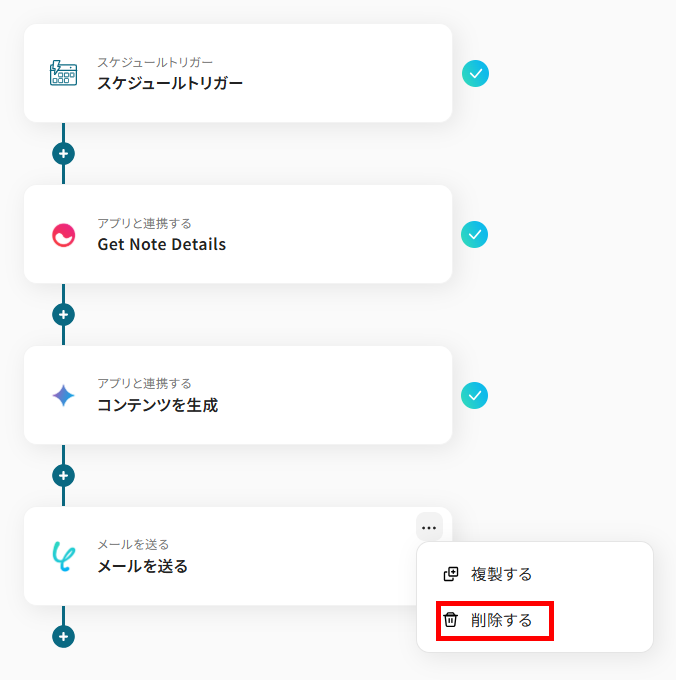
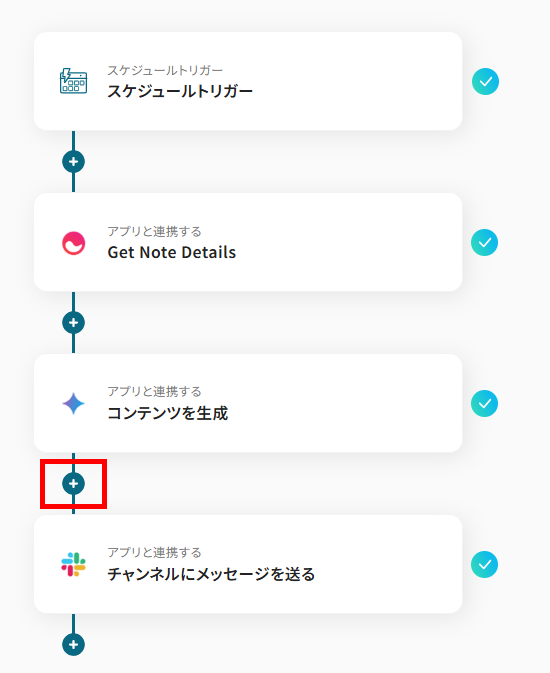
以下の手順でメールのオペレーションを削除し、Slackとの連携を設定することで、任意のチャンネルへの通知が可能になります。
【オペレーションの削除】
【Slackへ連携するフローボット】
「+」マークからオペレーションを追加できます。
Q:連携が失敗した場合の対処法は?
A:自動化が失敗した場合、Yoomに登録したメールアドレスに通知が届きます。
また、Yoom画面上に「認証に失敗しました」「権限が無い」「設定内容に誤りがある」などのエラーメッセージが表示されます。
エラーが起きた際の対応方法については下記のサイトをご参照ください。
ヘルプページで解決しない場合は、サポート窓口を利用することもできます。
プログラミング知識なしで手軽に構築できます。