・
【簡単設定】NotionのデータをSMS HaNaに自動的に連携する方法

「Notionから直接、SMSを送信できたらいいのに…」
「SMS HaNaは使っているけど、顧客情報やイベントの参加状況はNotion管理…」
Notionでデータを管理しつつ、SMS HaNaからメッセージを送信したいシーンは多いですよね。
NotionとSMS HaNaの画面を行ったり来たりしながら、連絡状況を確認したり、データベースの電話番号を転記したりする作業は面倒なだけでなく、誤送信の原因にもなります。
こういった問題は、NotionとSMS HaNaを連携させることで解決できるんです。
本記事では、Notionのデータベースでプロパティが更新されたら、配信対象となる宛先にのみSMS HaNaを使ってメッセージを自動送信する仕組みについて解説します。
例えば、プロパティが「発送済み」になった顧客にだけ案内メッセージを送る、「受理」になった申込だけSMSで通知する、といった自動化フローが構築できますよ。
今回ご紹介する方法は、ノーコードで誰でも簡単に設定できるので、この記事を参考に配信業務を効率化しましょう!
とにかく早く試したい方へ
YoomにはNotionとSMS HaNaを連携するためのテンプレートが用意されています。今すぐ試したい方は、以下のバナーの「試してみる」をクリックしてスタートしてください!


■このテンプレートをおすすめする方
- NotionとSMS HaNaを連携させ、顧客への連絡や通知業務を効率化したいと考えている方
- Notionに登録された情報をトリガーに、SMS HaNaでのSMS配信を自動化したい方
- 手作業による情報伝達をなくし、よりスピーディな顧客対応を実現したいと考えている方
■このテンプレートを使うメリット
- Notionページのプロパティが更新されると自動でSMS HaNaから配信されるため、手作業での通知作成や送信の手間を省くことができます。
- 手作業に起因する宛先や本文の入力ミス、送信漏れといったヒューマンエラーを防ぎ、正確な情報伝達を実現します。
■フローボットの流れ
- はじめに、NotionとSMS HaNaをYoomと連携します。
- 次に、トリガーでNotionを選択し、「 ページのプロパティが更新されたら(Webhook) 」というアクションを設定します。
- 次に、オペレーションでNotionの「レコードを取得する(ID検索)」アクションを設定し、トリガーで作成されたページ情報を取得します。
- 次に、「分岐」アクションを使用し特定のプロパティに更新された時に後続処理に進むよう設定します。
- 最後に、オペレーションでSMS HaNaの「SMS送信」アクションを設定し、Notionから取得した情報を基にSMSを送信します。
■このワークフローのカスタムポイント
- Notionの「 レコードを取得する(ID検索) 」アクションでは、検索条件としてトリガーで取得したページのIDなどの情報を変数として設定し、特定のレコード情報を取得するように設定してください。
- SMS HaNaのSMS送信アクションでは、宛先の電話番号やメッセージ本文にNotionから取得した情報を変数として設定することで、レコードに応じた動的な内容のSMSを送信できます。
■注意事項
- Notion、SMS HanaのそれぞれとYoomを連携してください。
- SMS Hanaはミニプラン以上でご利用いただけるアプリとなっております。フリープラン・パーソナルプランの場合は設定しているフローボットのオペレーションやデータコネクトはエラーとなりますので、ご注意ください。 ・パーソナルプラン・ミニプラン・チームプラン・サクセスプランなどの有料プランは、2週間の無料トライアルを行うことが可能です。無料トライアル中には制限対象のアプリを使用することができます。詳しくは、料金プランのページをご参照ください。
- 分岐はパーソナルプラン以上のプランでご利用いただける機能(オペレーション)となっております。フリープランの場合は設定しているフローボットのオペレーションはエラーとなりますので、ご注意ください。 ・パーソナルプランなどの有料プランは、2週間の無料トライアルを行うことが可能です。無料トライアル中には制限対象のアプリや機能(オペレーション)を使用することができます。
NotionとSMS HaNaの連携フローを作ってみよう
それでは早速、NotionとSMS HaNaを連携したフローを作成していきます!
今回使用するテンプレートは「Notionのデータベースで特定のプロパティが指定した値に更新されたら、レコードから取得した宛先にSMS HaNaで配信を行う」という業務フローを自動化するものとなっています。
ノーコードツールのYoomを使用して、NotionとSMS HaNaの連携を進めていくので、まだYoomのアカウントをお持ちでない場合は、こちらの登録フォームからアカウントを発行しておいてください。
※今回連携するアプリの公式サイト:Notion/SMS HaNa
[Yoomとは]
フローの作成方法
フローは大きく分けて以下の手順で作成します。
- NotionとSMS HaNaのマイアプリ連携
- テンプレートをコピー
- トリガーと各アクションの設定
- フローの起動と動作確認
■このテンプレートをおすすめする方
- NotionとSMS HaNaを連携させ、顧客への連絡や通知業務を効率化したいと考えている方
- Notionに登録された情報をトリガーに、SMS HaNaでのSMS配信を自動化したい方
- 手作業による情報伝達をなくし、よりスピーディな顧客対応を実現したいと考えている方
■このテンプレートを使うメリット
- Notionページのプロパティが更新されると自動でSMS HaNaから配信されるため、手作業での通知作成や送信の手間を省くことができます。
- 手作業に起因する宛先や本文の入力ミス、送信漏れといったヒューマンエラーを防ぎ、正確な情報伝達を実現します。
■フローボットの流れ
- はじめに、NotionとSMS HaNaをYoomと連携します。
- 次に、トリガーでNotionを選択し、「 ページのプロパティが更新されたら(Webhook) 」というアクションを設定します。
- 次に、オペレーションでNotionの「レコードを取得する(ID検索)」アクションを設定し、トリガーで作成されたページ情報を取得します。
- 次に、「分岐」アクションを使用し特定のプロパティに更新された時に後続処理に進むよう設定します。
- 最後に、オペレーションでSMS HaNaの「SMS送信」アクションを設定し、Notionから取得した情報を基にSMSを送信します。
■このワークフローのカスタムポイント
- Notionの「 レコードを取得する(ID検索) 」アクションでは、検索条件としてトリガーで取得したページのIDなどの情報を変数として設定し、特定のレコード情報を取得するように設定してください。
- SMS HaNaのSMS送信アクションでは、宛先の電話番号やメッセージ本文にNotionから取得した情報を変数として設定することで、レコードに応じた動的な内容のSMSを送信できます。
■注意事項
- Notion、SMS HanaのそれぞれとYoomを連携してください。
- SMS Hanaはミニプラン以上でご利用いただけるアプリとなっております。フリープラン・パーソナルプランの場合は設定しているフローボットのオペレーションやデータコネクトはエラーとなりますので、ご注意ください。 ・パーソナルプラン・ミニプラン・チームプラン・サクセスプランなどの有料プランは、2週間の無料トライアルを行うことが可能です。無料トライアル中には制限対象のアプリを使用することができます。詳しくは、料金プランのページをご参照ください。
- 分岐はパーソナルプラン以上のプランでご利用いただける機能(オペレーション)となっております。フリープランの場合は設定しているフローボットのオペレーションはエラーとなりますので、ご注意ください。 ・パーソナルプランなどの有料プランは、2週間の無料トライアルを行うことが可能です。無料トライアル中には制限対象のアプリや機能(オペレーション)を使用することができます。
ステップ1:NotionとSMS HaNaのマイアプリ連携
ここでは、Yoomとそれぞれのアプリを連携して、操作が行えるようにしていきます。
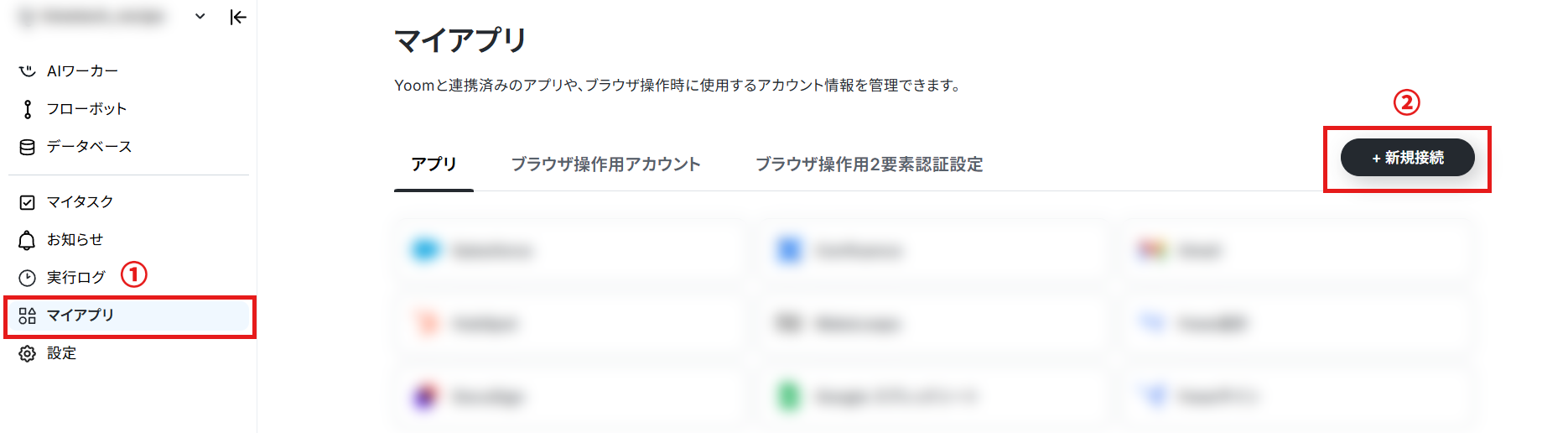
左側のメニューから「マイアプリ」を開き、「新規接続」をクリック。
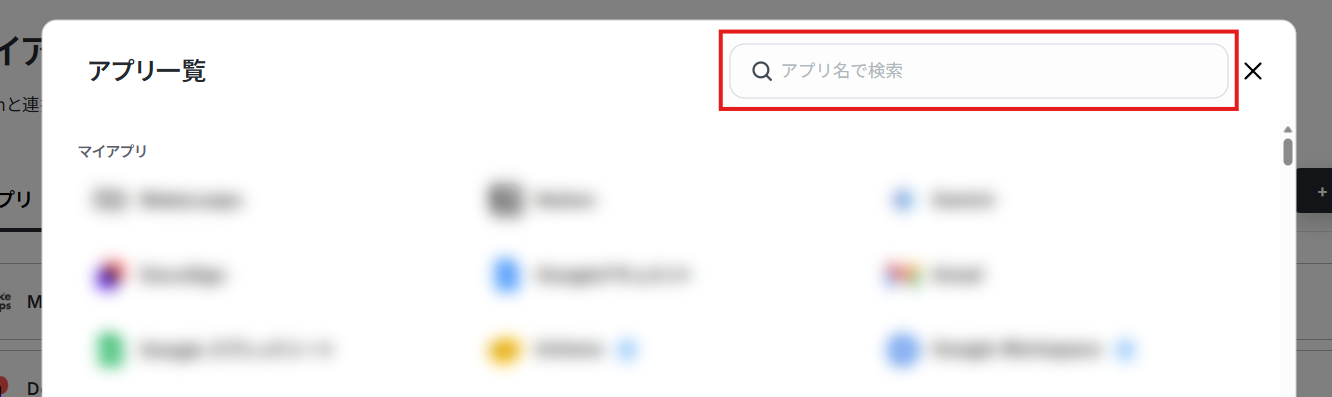
検索バーで連携するアプリ(まずはNotion)を検索して選択。
Notionの連携方法は以下のナビをご覧ください!
次はSMS HaNaを検索して、マイアプリ連携を進めていきましょう。
SMS HaNaのマイアプリ連携では、アカウント名・APIキー・Auth IDを設定します。
- SMS HaNaはミニプラン以上をご利用の方向けのアプリです。フリープランやパーソナルプランで使うと、フローボットのオペレーションやデータコネクトがエラーになってしまうのでご注意ください。
- 有料プラン(パーソナルプラン・ミニプラン・チームプラン・サクセスプラン)には2週間の無料トライアルがあります。トライアル期間中なら、普段は制限されているSMS HaNaも問題なくお試しいただけます。詳細は料金プランのページで紹介しているので、ぜひこの機会に様々な機能を体験してみてください!
アカウント名は、連携するアカウントが判別しやすいような名前にするとよいでしょう。
APIキーとAuth IDには、SMS HaNaのアカウント開設時に通知された値を設定してください。
※APIキーとAuth IDが分からない場合は社内の管理者にお尋ねください。
それぞれの項目を設定したら「追加」をクリック。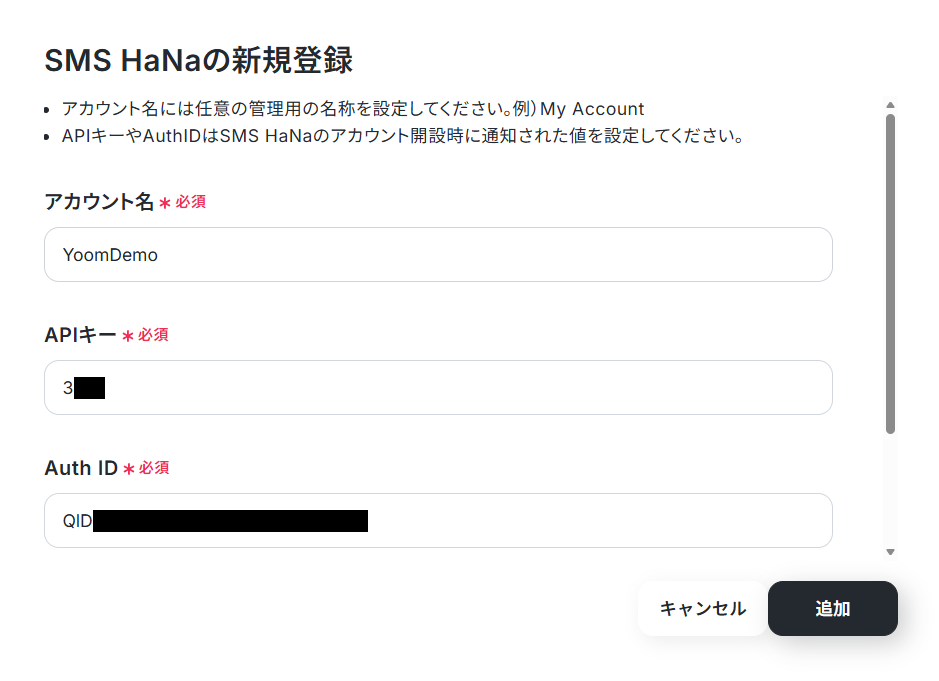
SMS HaNaの連携も完了したら、次のステップに進みましょう。
ステップ2:テンプレートをコピーする
続いて、今回使用するYoomのテンプレートをコピーします。
以下のバナーの「試してみる」をクリックしてください。
■このテンプレートをおすすめする方
- NotionとSMS HaNaを連携させ、顧客への連絡や通知業務を効率化したいと考えている方
- Notionに登録された情報をトリガーに、SMS HaNaでのSMS配信を自動化したい方
- 手作業による情報伝達をなくし、よりスピーディな顧客対応を実現したいと考えている方
■このテンプレートを使うメリット
- Notionページのプロパティが更新されると自動でSMS HaNaから配信されるため、手作業での通知作成や送信の手間を省くことができます。
- 手作業に起因する宛先や本文の入力ミス、送信漏れといったヒューマンエラーを防ぎ、正確な情報伝達を実現します。
■フローボットの流れ
- はじめに、NotionとSMS HaNaをYoomと連携します。
- 次に、トリガーでNotionを選択し、「 ページのプロパティが更新されたら(Webhook) 」というアクションを設定します。
- 次に、オペレーションでNotionの「レコードを取得する(ID検索)」アクションを設定し、トリガーで作成されたページ情報を取得します。
- 次に、「分岐」アクションを使用し特定のプロパティに更新された時に後続処理に進むよう設定します。
- 最後に、オペレーションでSMS HaNaの「SMS送信」アクションを設定し、Notionから取得した情報を基にSMSを送信します。
■このワークフローのカスタムポイント
- Notionの「 レコードを取得する(ID検索) 」アクションでは、検索条件としてトリガーで取得したページのIDなどの情報を変数として設定し、特定のレコード情報を取得するように設定してください。
- SMS HaNaのSMS送信アクションでは、宛先の電話番号やメッセージ本文にNotionから取得した情報を変数として設定することで、レコードに応じた動的な内容のSMSを送信できます。
■注意事項
- Notion、SMS HanaのそれぞれとYoomを連携してください。
- SMS Hanaはミニプラン以上でご利用いただけるアプリとなっております。フリープラン・パーソナルプランの場合は設定しているフローボットのオペレーションやデータコネクトはエラーとなりますので、ご注意ください。 ・パーソナルプラン・ミニプラン・チームプラン・サクセスプランなどの有料プランは、2週間の無料トライアルを行うことが可能です。無料トライアル中には制限対象のアプリを使用することができます。詳しくは、料金プランのページをご参照ください。
- 分岐はパーソナルプラン以上のプランでご利用いただける機能(オペレーション)となっております。フリープランの場合は設定しているフローボットのオペレーションはエラーとなりますので、ご注意ください。 ・パーソナルプランなどの有料プランは、2週間の無料トライアルを行うことが可能です。無料トライアル中には制限対象のアプリや機能(オペレーション)を使用することができます。
以下のような画面が表示されればコピーは成功です!「OK」を押して設定を進めていきます。
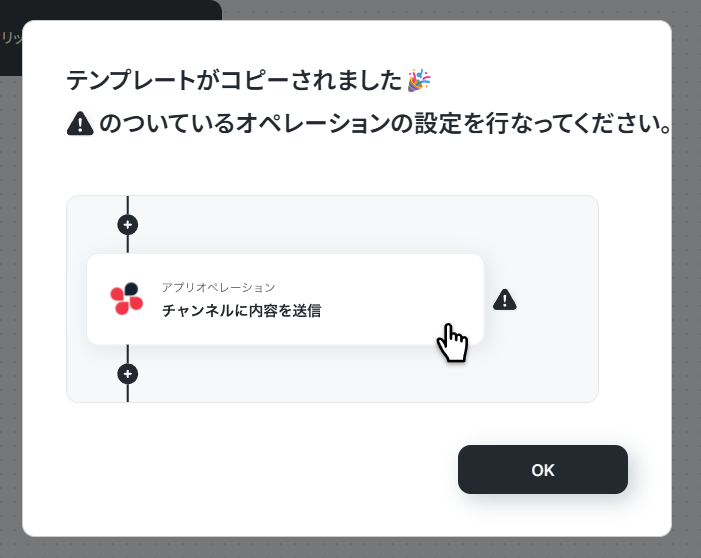
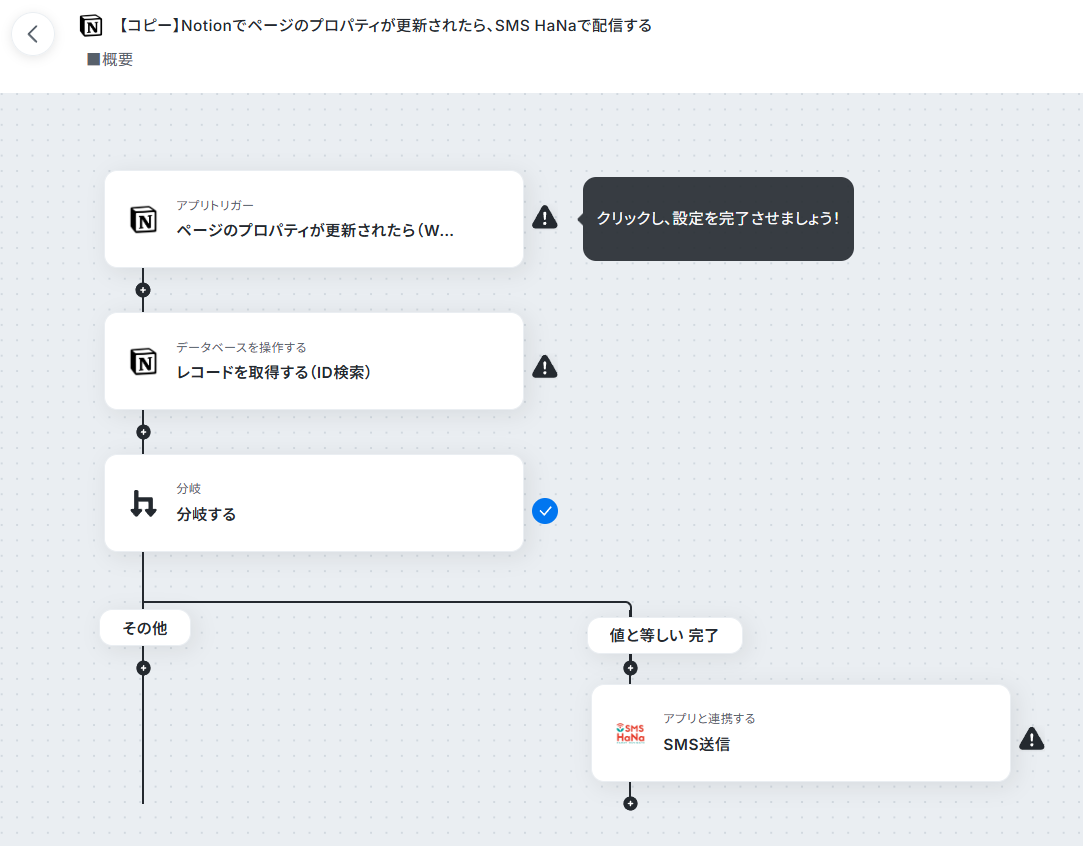
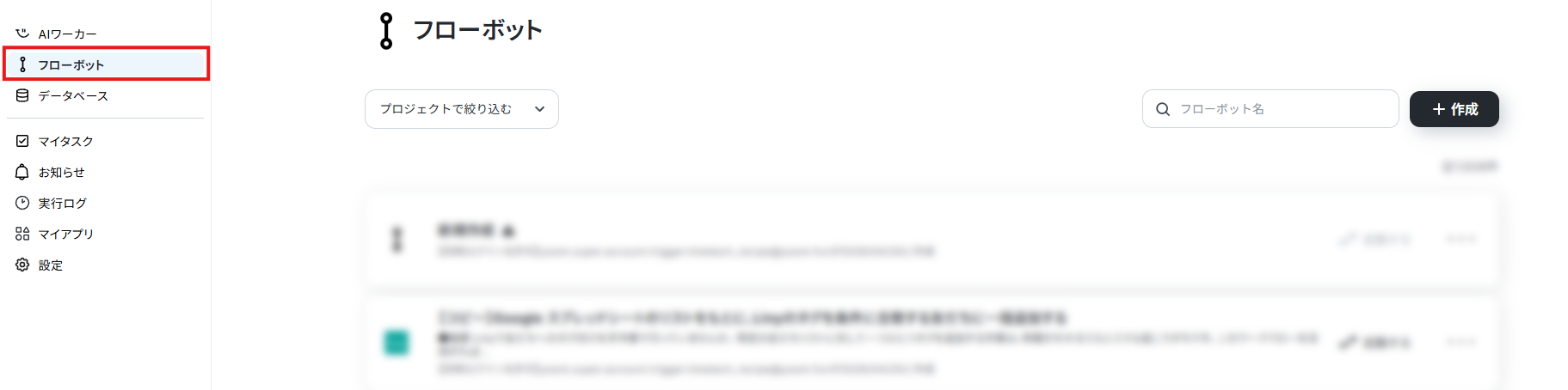
※コピーしたテンプレートは、サイドメニューの「フローボット」から確認できます。
ステップ3:トリガーを設定する
まずは、Notionのデータベースで特定のプロパティが更新されたら、フローが起動するように設定していきます。
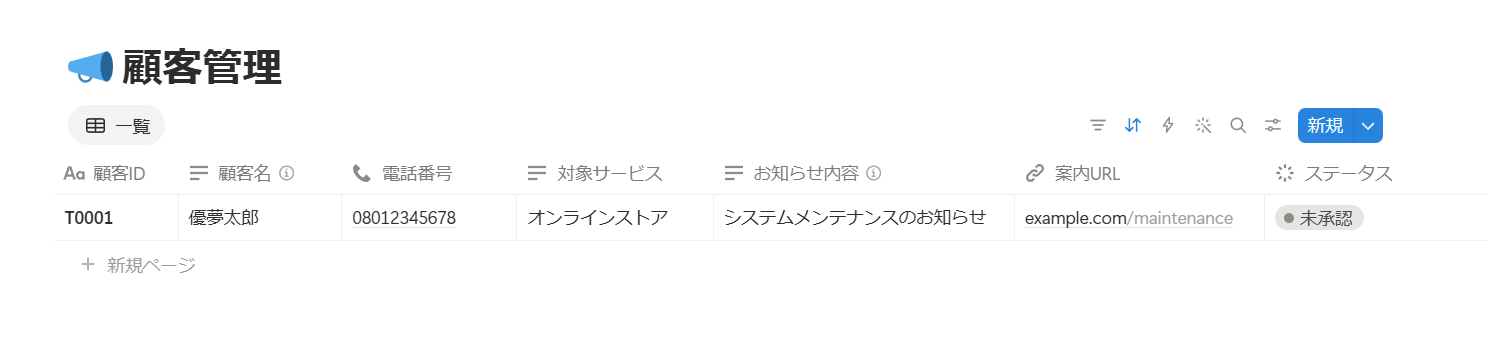
今回は例として以下のような顧客管理データベースを使用します。運用に合わせて項目などは自由に設定してください。
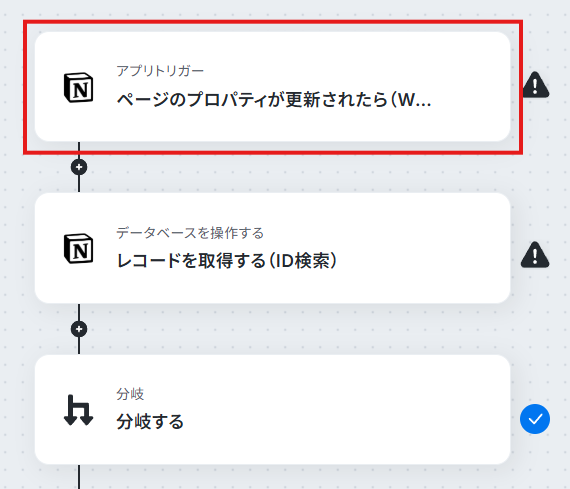
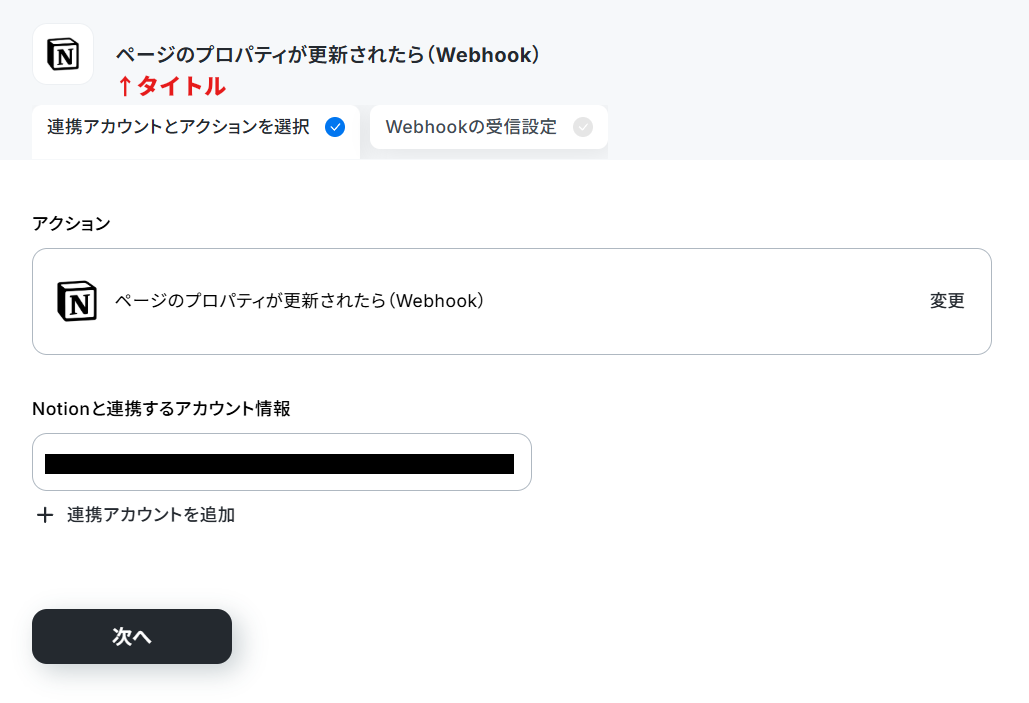
1. フローの「ページのプロパティが更新されたら(Webhook)」をクリック。
2. 「タイトル」は任意の名称に変更可能です。
アクションの内容が分かりやすいタイトル(ステータスが更新されたら、など)にするとよいでしょう。
3. 連携アカウントにステップ1で連携したアカウントが設定されていることを確認。
4. 「次へ」をクリック。
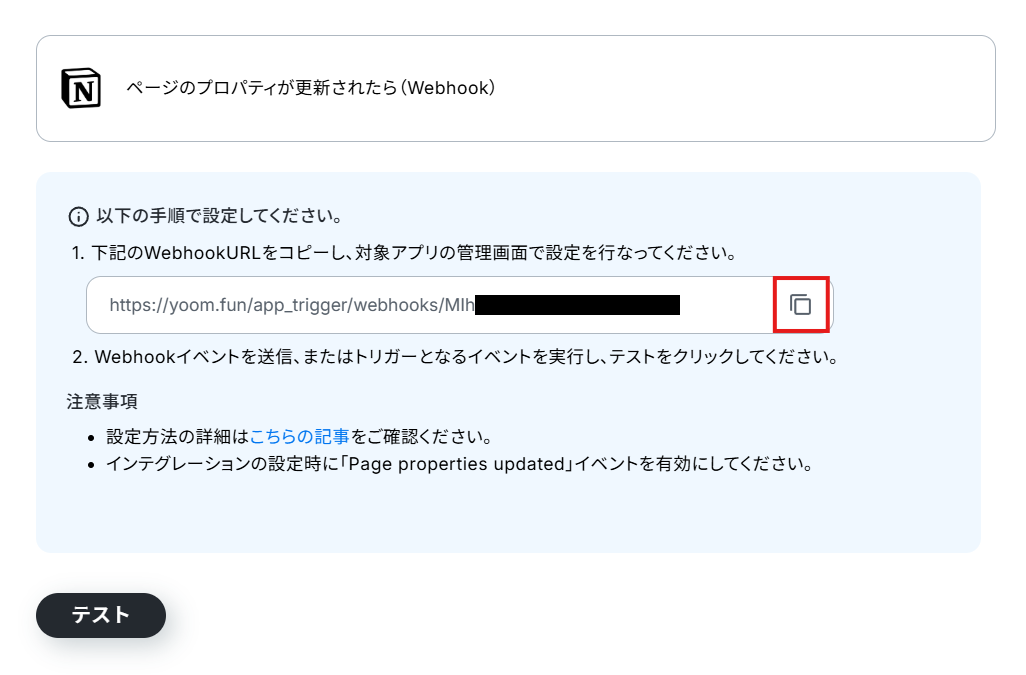
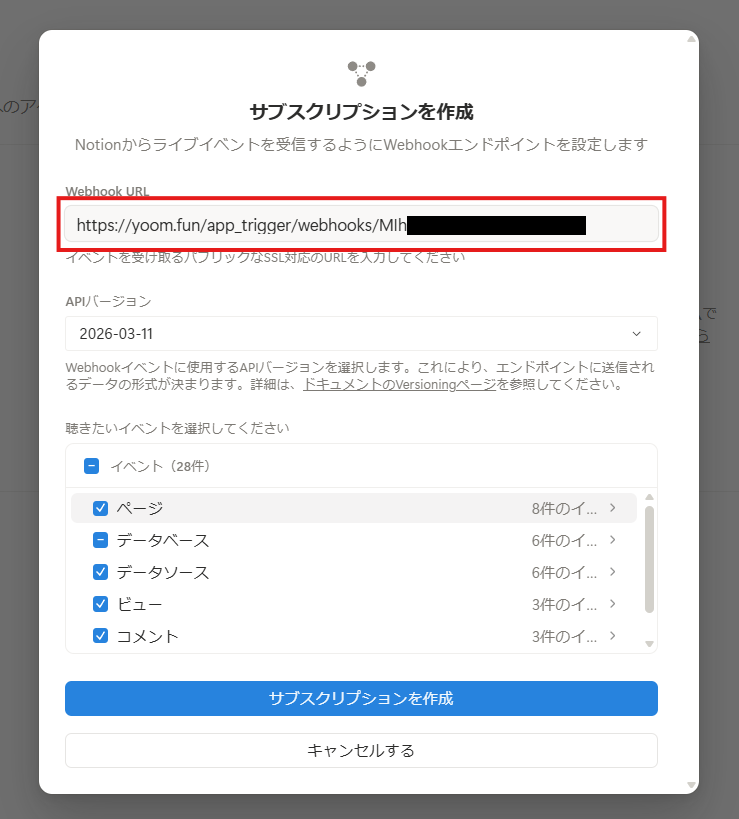
5. プロパティが更新されたことを通知するWebhookを設定します。
NotionのWebhook設定方法を参考にインテグレーションの作成とWebhookの設定を進めてください。
Notion側でWebhookが設定できたら「検証する」をクリック。
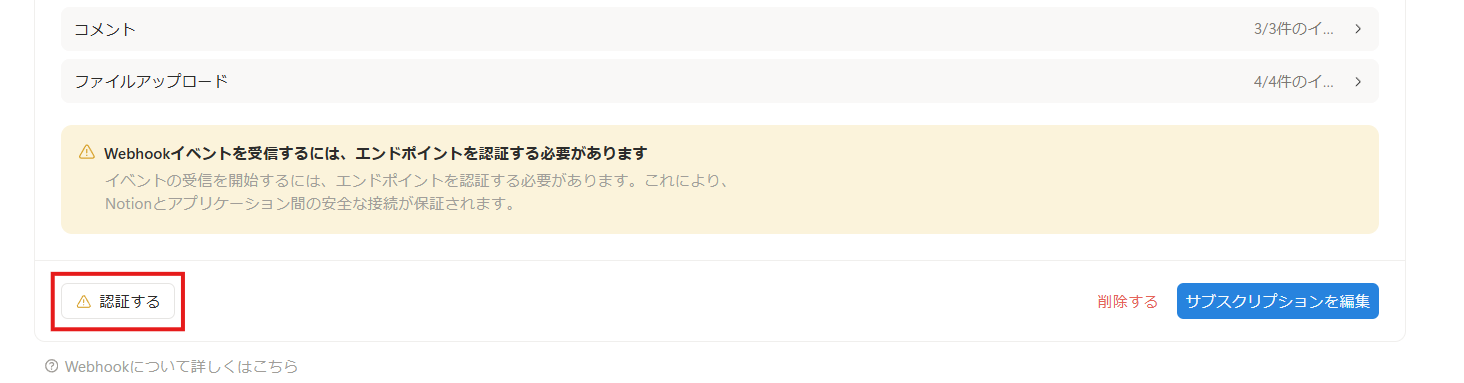
Yoom側で「テスト」をクリック。
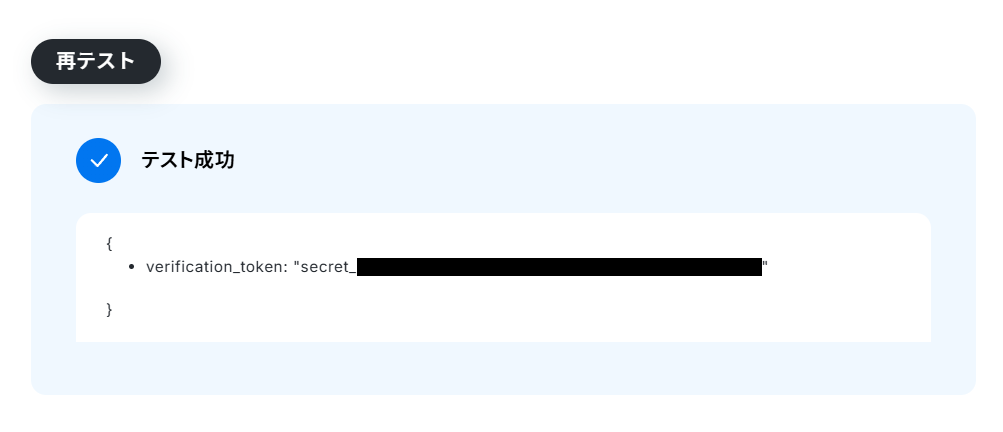
テスト成功時に発行される認証トークンを設定して認証。
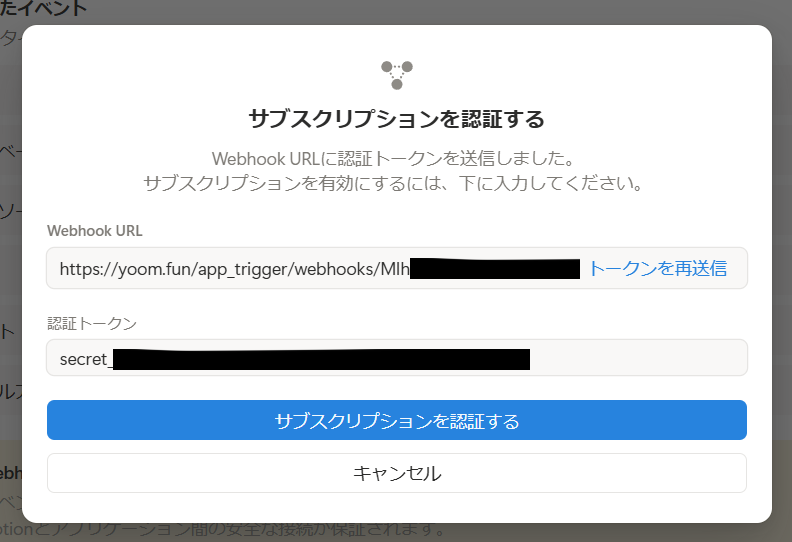
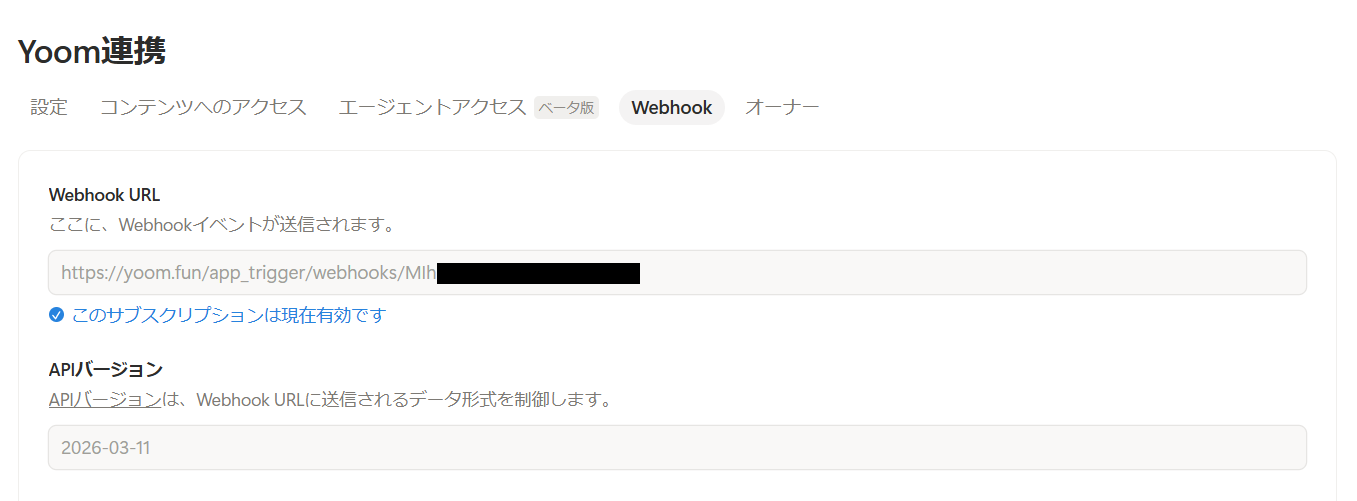
サブスクリプションが有効になったのを確認します。
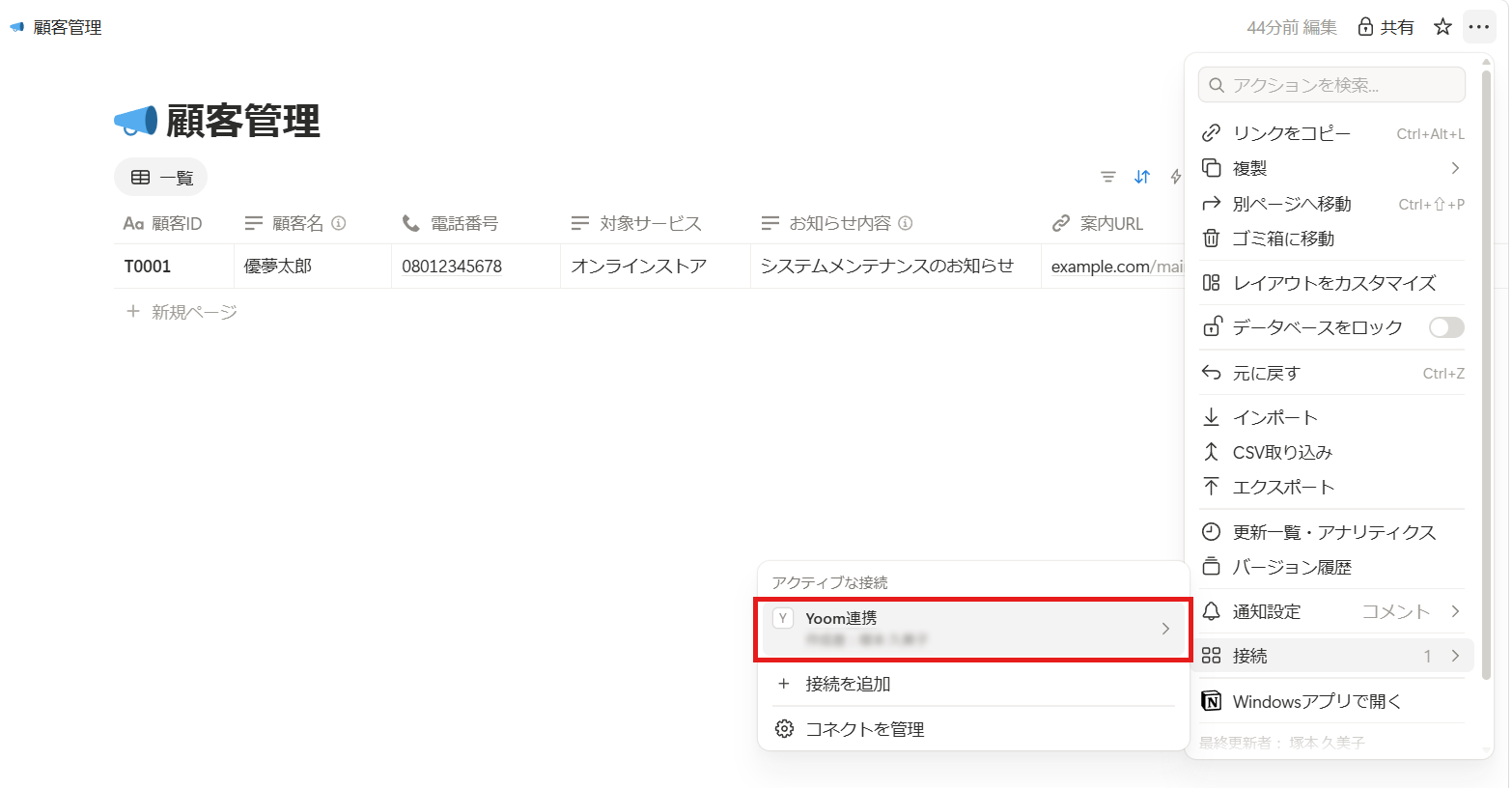
最後に、作成したコネクトと対象となるデータベースを接続すれば準備は完了です。
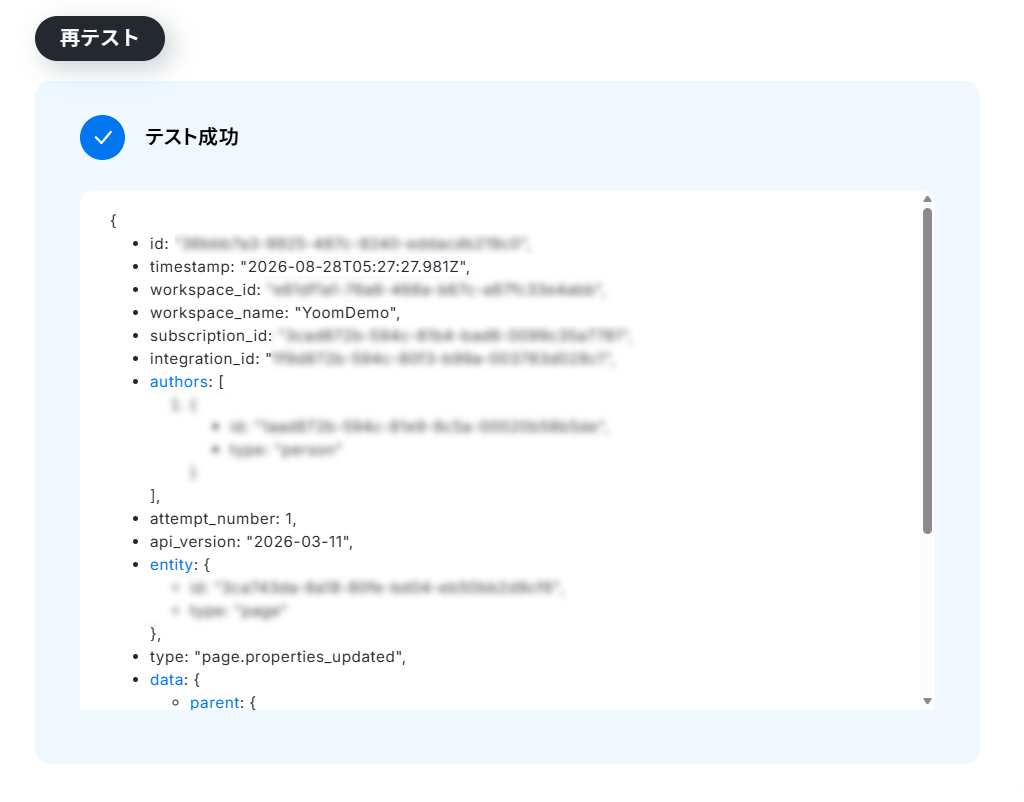
6. 設定したWebhookがプロパティの更新を検知できるかテストしていきます。
対象となるデータベースのテスト用のレコードで、プロパティを更新してください。
※電話番号はテスト用の送信を行っても問題のない番号にすることをお勧めします。
今回は例として、ステータスを「未承認」から「承認」に更新しています。

7. Yoomに戻り、再び「テスト」をクリック。
8. テストに成功すると、更新したレコードの各種IDが「取得した値」に追加されます。
これらの値は、以降のアクションで変数(フローが稼働する度に更新される値)として使用できるようになります。
ヘルプページ:取得した値について/取得した値のテスト値について
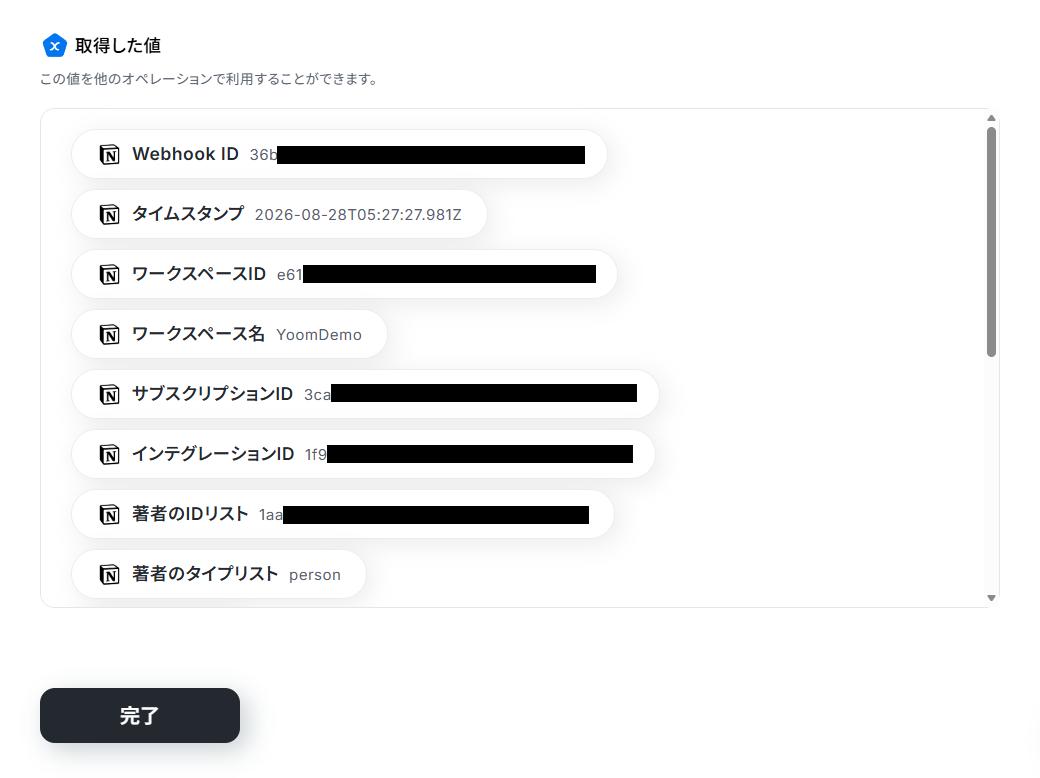
9. 各種IDが取得できていれば「完了」をクリック。フローの設定画面に戻ってきます。
ステップ4:レコードの取得
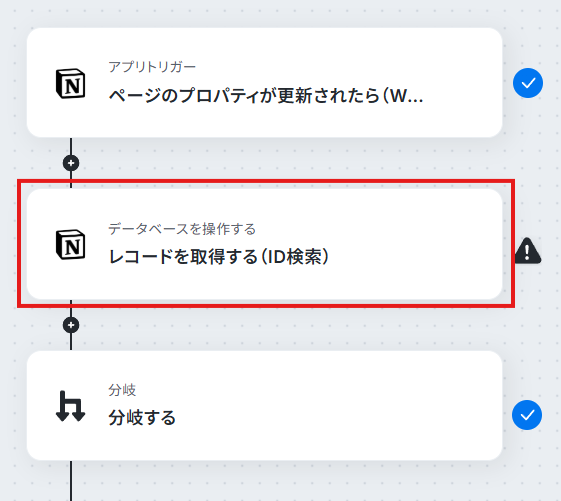
次に、ステップ3で取得したIDから、レコードの詳細情報を取得します。
1. フローの「レコードを取得する(ID検索)」をクリック。
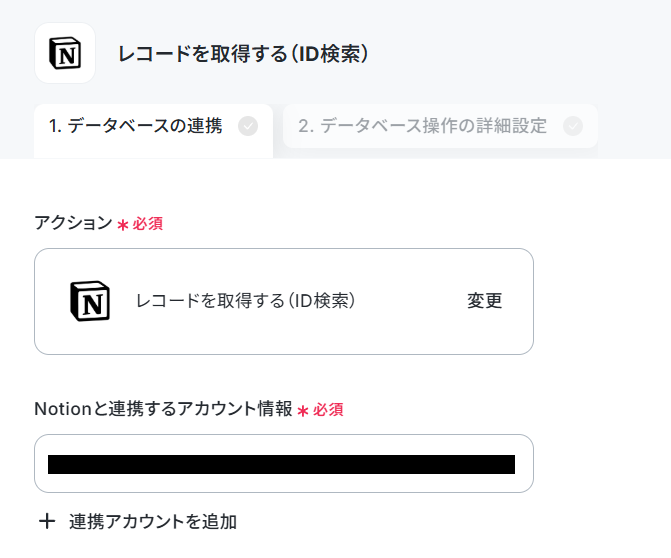
2. タイトルと連携アカウントとアクションを確認します。
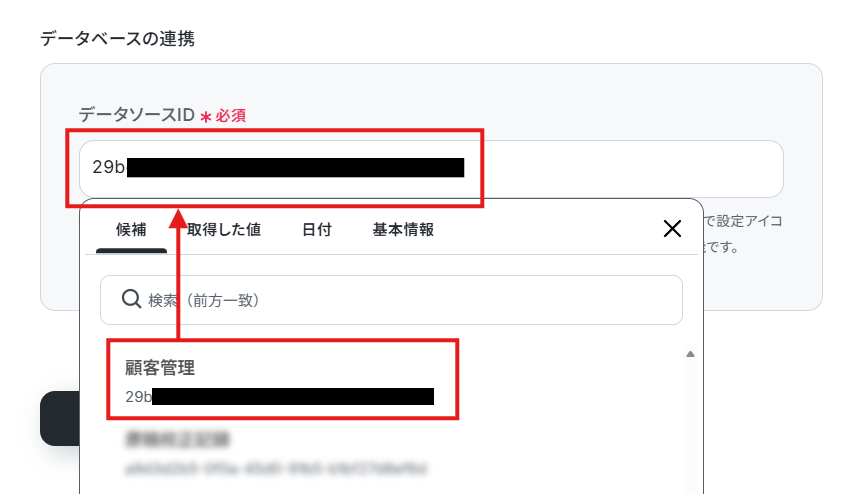
3. データベースの連携の「データソースID」に、対象となるデータベースのIDを設定。
入力欄をクリックした際に表示される候補から選択してください。
※候補に対象のデータベースが表示されない、「次へ」をクリックするとエラーになる、などの場合には以下のヘルプページをご確認ください。
ヘルプページ:Notionの各IDに関するよくあるエラーと確認方法
4. 「次へ」をクリック。
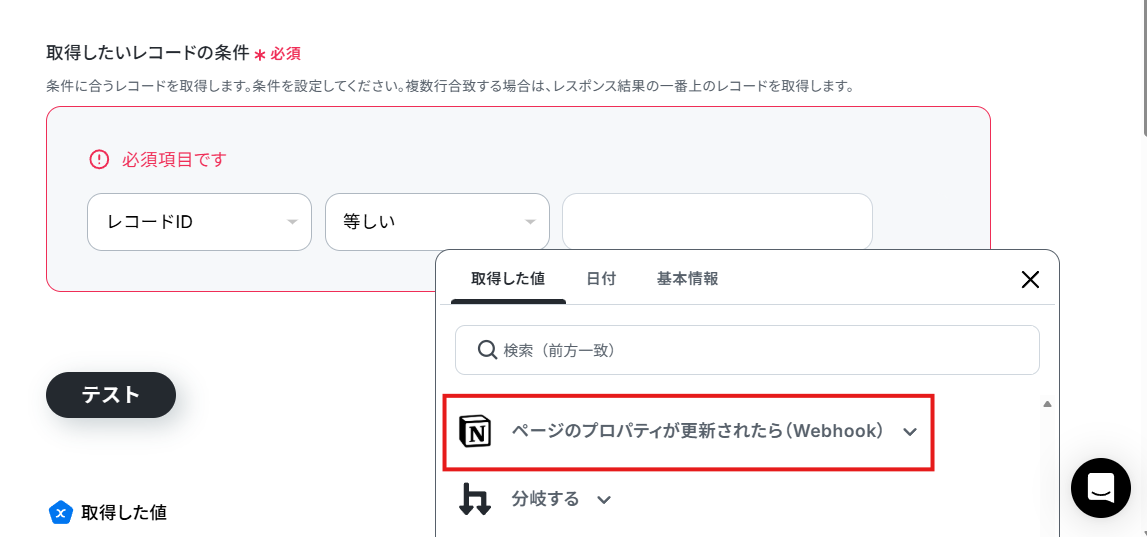
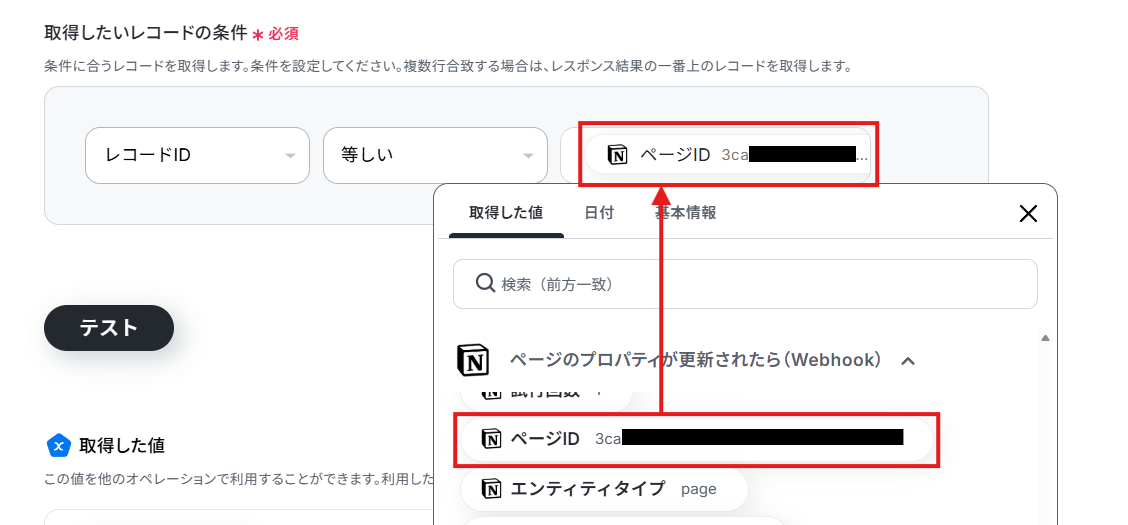
5. 取得したいレコードの条件として、レコードIDとページIDが等しくなるよう設定。
ページIDは入力欄をクリックした際に表示される「取得した値」のトリガーアクションメニューから選択してください。
6. 「テスト」をクリック。
7. テストに成功すると、「取得した値」に指定したレコードの詳細情報が追加されます。
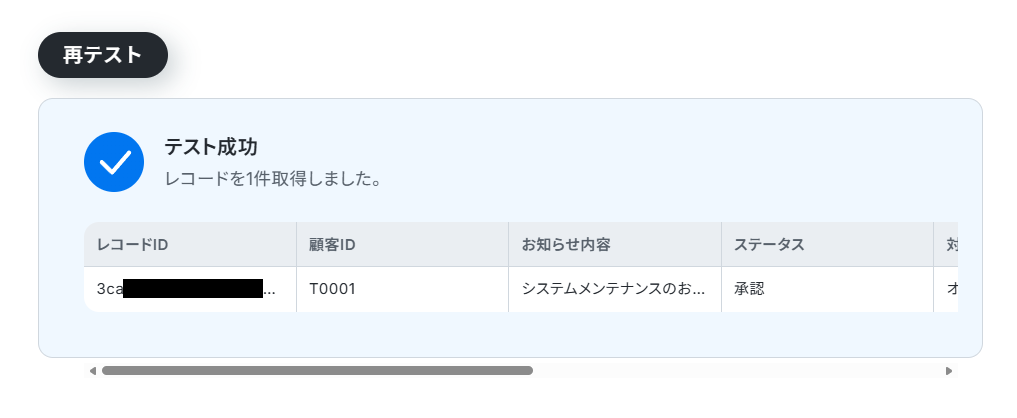
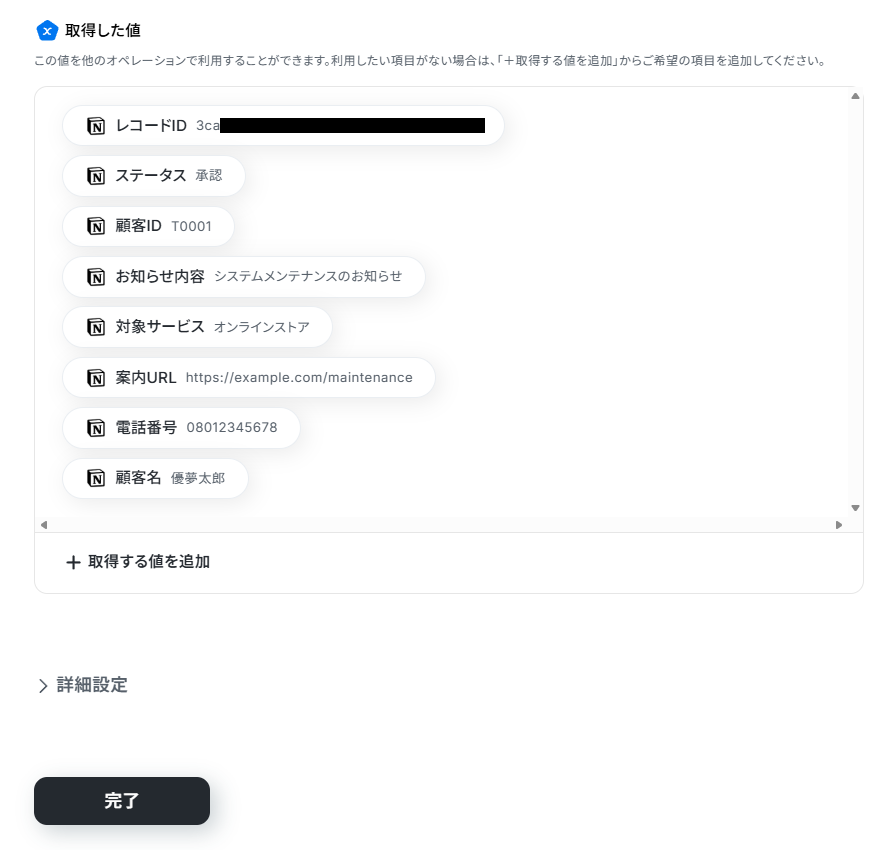
8. 更新したレコードの項目が取得できていれば「完了」をクリック。
ステップ5:分岐条件を設定する
ここでは、特定のプロパティが指定の値に更新された時だけSMS送信を行うように分岐の条件を設定していきます。
※「分岐する」オペレーションは、パーソナルプラン以上でご利用いただけます。
1. フローの「分岐する」をクリック。
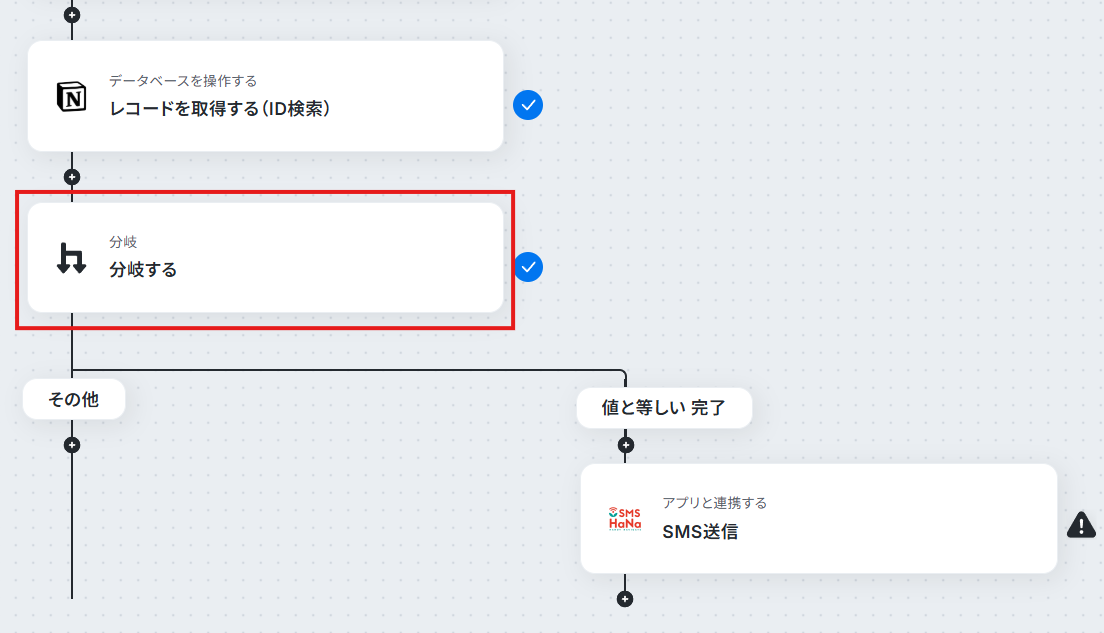
2. 「分岐条件を指定」の「オペレーション」には「レコードを取得する(ID検索)」を設定。
3. 「取得した値」には分岐の対象となるプロパティを設定。
4. 「分岐条件」には、「取得した値」が何であればSMSを送信するかの条件を設定。
取得したレコードのステータスが「承認」であればSMSを送信する、場合には以下のような設定になります。
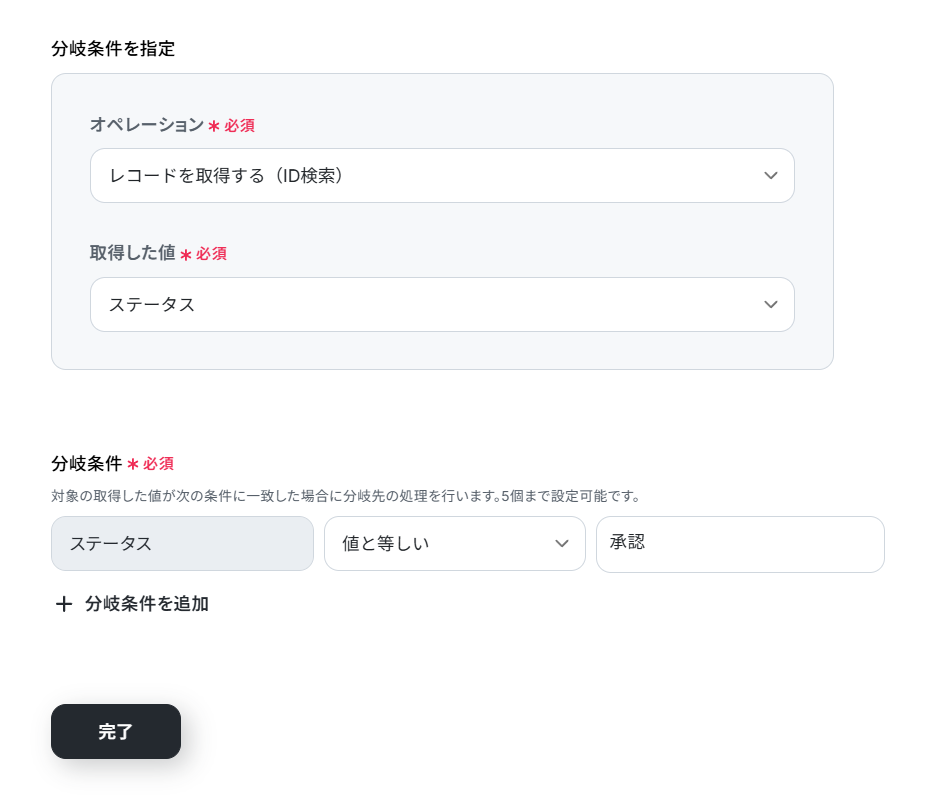
5. 設定を終えたら、「完了」をクリック。
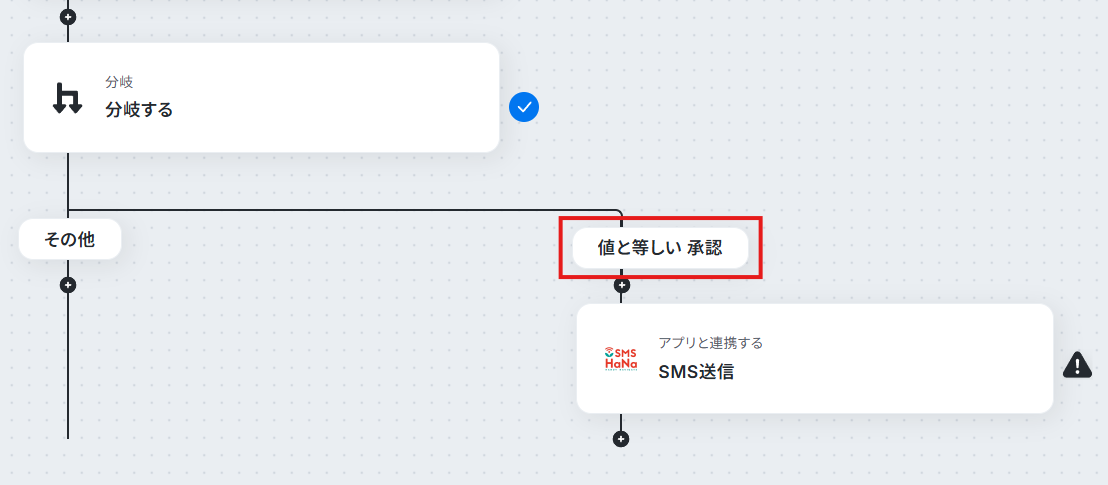
アクション選択画面の分岐条件が更新されていることを確認し、次の設定に進みましょう。
ヘルプページ:「分岐」の設定方法
ステップ6:SMS HaNaでメッセージを送信する
最後に、レコードから取得した値を使ってSMS HaNaでメッセージの配信を行いましょう。
1. フローの「SMS送信」をクリック。
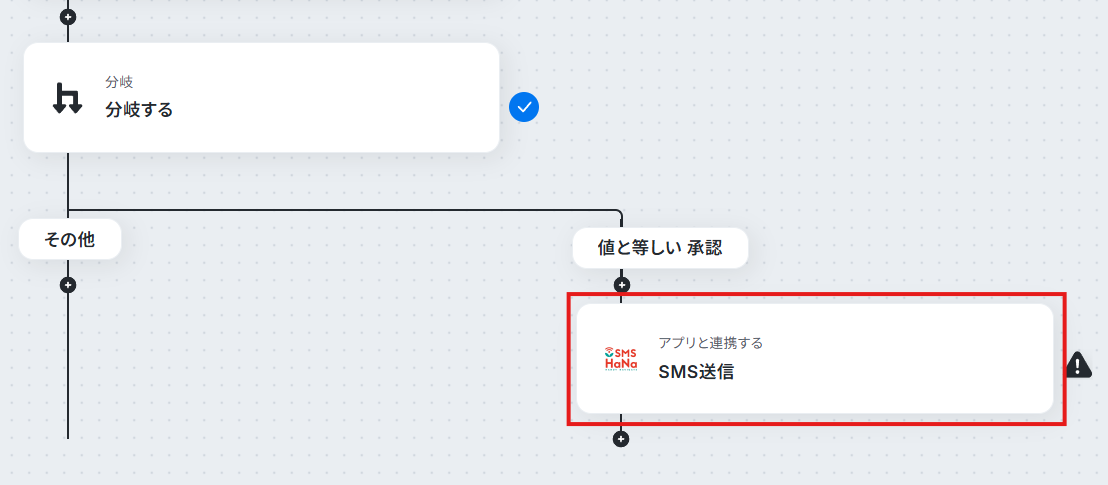
2. タイトルと連携アカウントとアクションを確認して「次へ」をクリック。
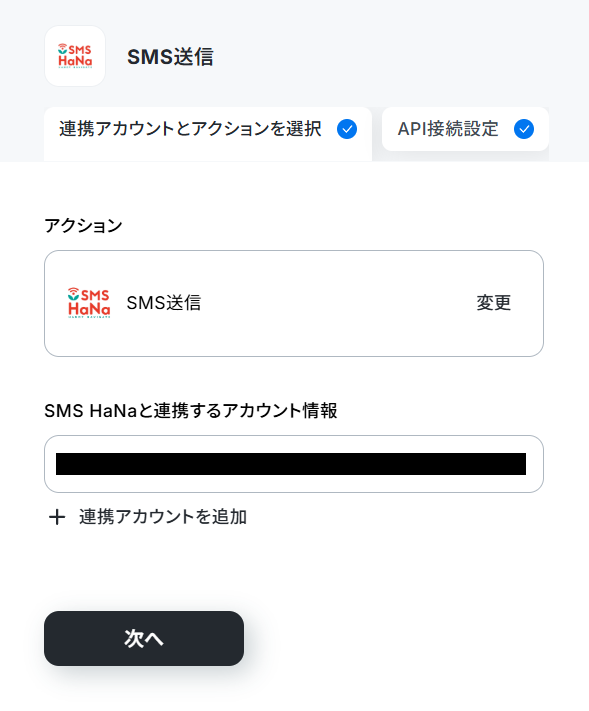
3. SMSを送信する「宛先電話番号」を設定。
入力欄クリック時に表示されるメニューから電話番号を選択してください。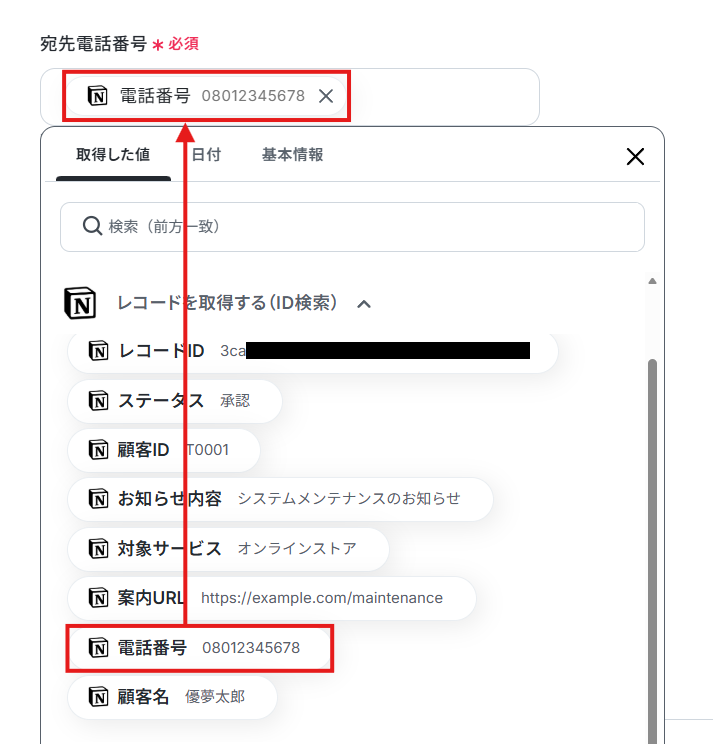
4. 送信先となる「発信元番号docomo」を設定。
入力欄をクリックすると連携アカウントに紐づくチャンネルが表示されるので、対象となるチャンネルを選択してください。
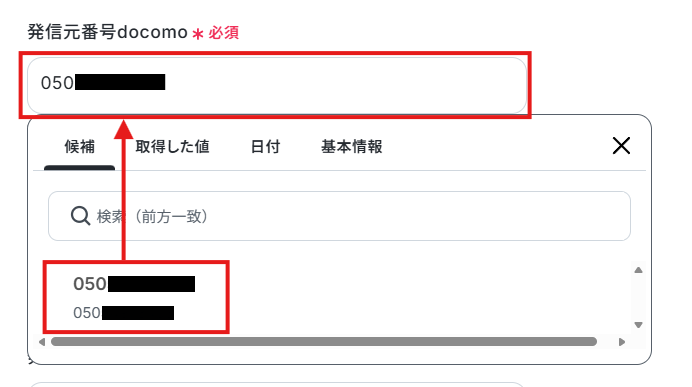
5. 「発信元番号Rakuten」と「発信元番号au」も同様に候補から設定します。
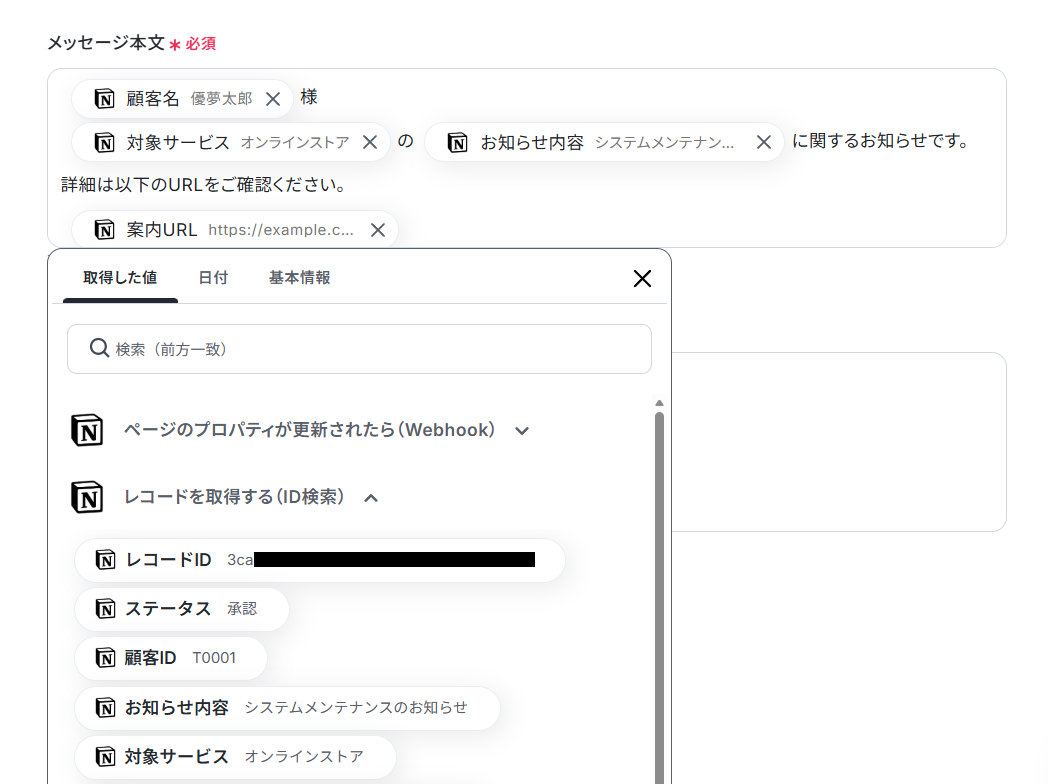
6. 取得した値と固定テキストを組み合わせて、通知する「メッセージ本文」を設定しましょう。
※動的な値を使用せずに固定テキストだけで設定してしまうと、フローが稼働する度に同じメッセージが送信されてしまうためご注意ください。
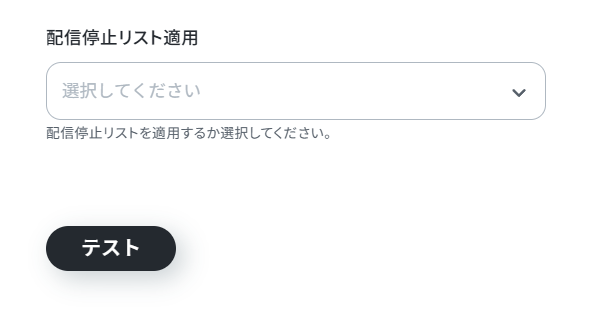
7. その他の項目は任意で設定してください。
8. 設定が完了したら「テスト」をクリック。
※実際にSMSが送信されます。
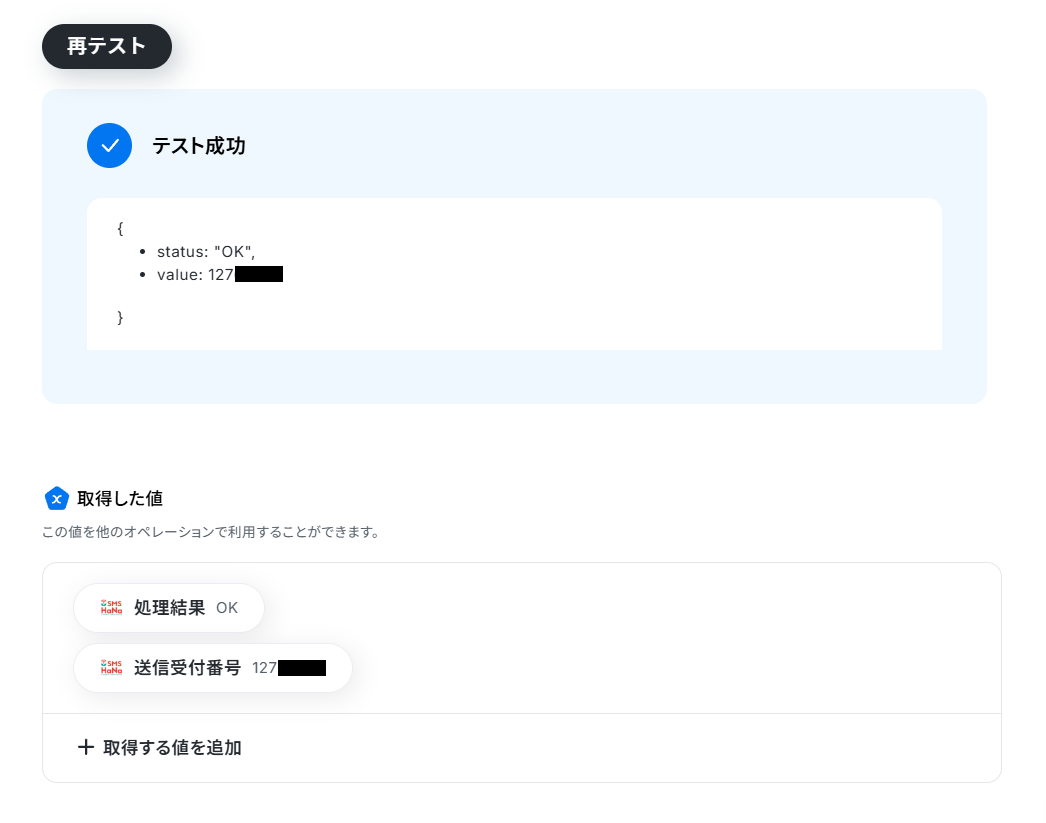
9. テストに成功したら、指定した電話番号にSMSが送信されていることを確認しましょう。
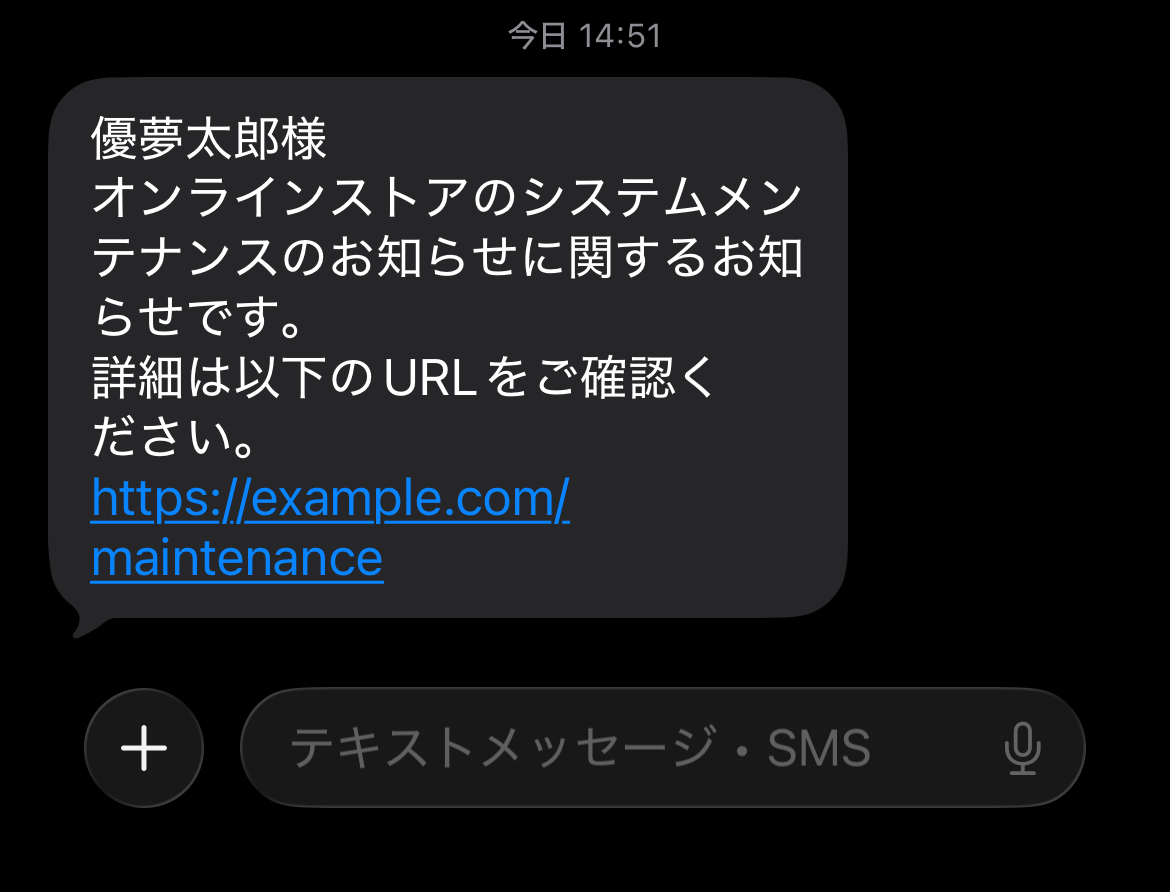
10. 期待通りにSMSが送信されていれば「完了」をクリック。
ステップ7:トリガーをONにする
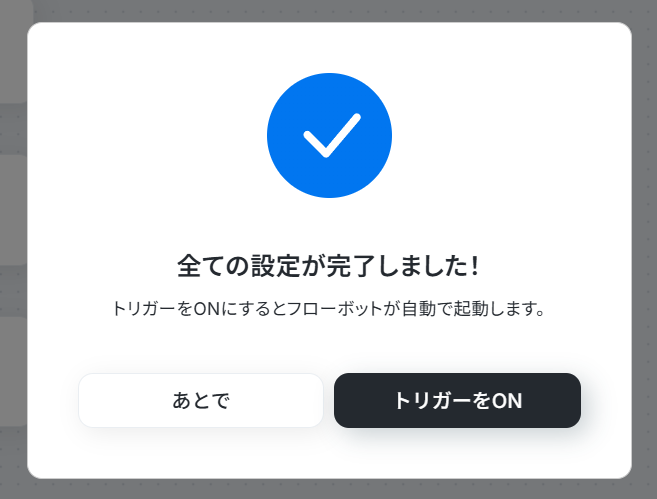
全ての設定が完了すると、以下の画面が表示されます。
早速、フローを稼働させるのであれば、「トリガーをON」をクリックしましょう。
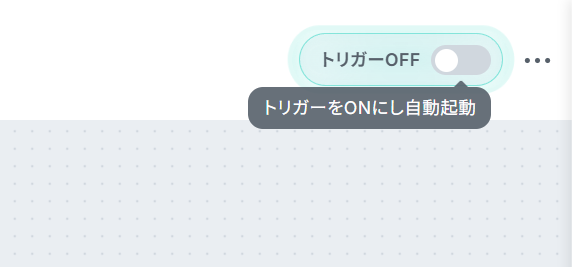
あとで稼働させる場合は、任意のタイミングで設定画面右上のトリガースイッチをONにしてください。
これで、Notionのデータベースで特定のプロパティが指定の値に更新されたら、自動でSMS HaNaからメッセージが送信されるようになりました!
まとめ
いかがでしたか?
本記事では、NotionとSMS HaNaを連携して自動でメッセージを送信するフローの作り方をご紹介しました。
一度フローを構築すれば、あとはステータスを更新するといった普段どおりのNotion運用だけで、リマインドや案内のSMS送信まで自動で完了します。
手作業での転記や送信チェックに追われる時間が減るだけでなく、送信漏れ、宛先ミスといったヒューマンエラーのリスクも抑えられますよ。
今回ご紹介した業務自動化は、ノーコードツールのYoomを使うことで、専門知識がなくても画面上の操作だけで設定できます。
「Notionで管理している情報をスムーズに配信業務に繋げたい」と感じている方は、こちらのフォームからアカウントを登録して、自動化による業務効率化を体験してみてください!
よくあるご質問
Q:送信結果をNotionに残すことはできますか?
A:
SMS HaNaの「SMS送信」アクションのあとにNotionの「ページのプロパティを更新」アクションを追加することで、送信結果をNotionに反映させられます。
※「ページのプロパティを更新」は更新したいプロパティのタイプによってアクションが分かれています。
ヘルプページ:「アプリと連携する」の設定方法
Q:電話番号のフォーマット変換は必要ですか?
A:
宛先電話番号はハイフンなしの半角数字である必要があるため、「データの変換」処理などをご活用ください。
「SMS送信」の前に「データの変換」を追加することで、Notionから取得した宛先データをハイフンなしの半角数字に変換できます。

ヘルプページ:「データの変換(2タスク)」の設定方法
Q:エラーの発生にはどうやって気付けばいいですか?
A:
作成したフローボットでエラーが発生した場合、Yoomアカウントを登録したメールアドレス宛てに通知が送信されます。通知に記載されているURLからエラー内容を確認し、フローの停止や再実行といった対応を行ってください。
また、フローの修正を行う際にはYoomのヘルプセンターでエラー内容の検索をかけてみることをおすすめします。
ヘルプページ:エラー時の対応方法について/エラー停止したフローボットの修正・再開可否について
プログラミング知識なしで手軽に構築できます。