・
【簡単設定】Cognito FormsのデータをNotionに自動的に連携する方法

「Cognito Formsで受け付けた問い合わせ内容を、Notionで作成した管理表に毎回手作業でコピー&ペーストしている…」
「アンケートの回答データを手動でNotionに集約しているが、時間がかかるし、入力ミスも発生しがち…」
このように、Cognito FormsとNotionを併用する中で、手作業でのデータ連携に非効率さや限界を感じていませんか?
もし、Cognito Formsに新しい回答が送信されたタイミングで、その内容が自動的にNotionのデータベースページに追加される仕組みがあれば、こうした日々の面倒な繰り返し作業から解放されるでしょう。
これにより、入力ミスを心配することなく、より重要な業務に集中できる時間を生み出すことができます。
今回ご紹介する自動化は、プログラミングの知識がなくても簡単に設定でます!
ぜひこの記事を参考にして、日々の業務をもっと楽に、そして正確に進められる環境を整えましょう!
とにかく早く試したい方へ
YoomにはCognito FormsとNotionを連携するためのテンプレートが用意されているので、今すぐ試したい方は以下よりバナーをクリックしてスタートしましょう!
■概要Cognito Formsで受け付けた問い合わせや申し込み情報を、都度Notionに手作業で転記するのは手間がかかる作業です。また、対応漏れや入力ミスが発生する可能性もあります。このワークフローは、Cognito FormsとNotionの連携を自動化するものであり、新しいエントリーがあった際にSlackへの通知とNotionデータベースへの情報追加を自動で行います。手作業による転記の手間を減らし、スムーズな情報管理を実現します。■このテンプレートをおすすめする方- Cognito Formsで受け付けた情報をNotionへ手作業で転記しており、手間を感じている方
- Cognito FormsとNotionの連携を自動化し、情報共有のスピードを上げたいと考えている方
- フォームからの問い合わせ対応の初動を早め、顧客満足度を向上させたいチームリーダーの方
■このテンプレートを使うメリット- Cognito Formsにエントリーがあると自動でNotionにデータが追加されるため、これまで手作業で行っていた転記作業の時間を短縮できます。
- Cognito FormsとNotionの連携を自動化することで、手作業による転記ミスや入力漏れといったヒューマンエラーの発生を防ぎます。
■フローボットの流れ- はじめに、Cognito Forms、Slack、NotionをYoomと連携します。
- 次に、トリガーでCognito Formsを選択し、「新しいエントリーがあったら」というアクションを設定します。
- 次に、オペレーションでSlackの「チャンネルにメッセージを送る」アクションを設定し、エントリーがあった旨を関係者に通知します。
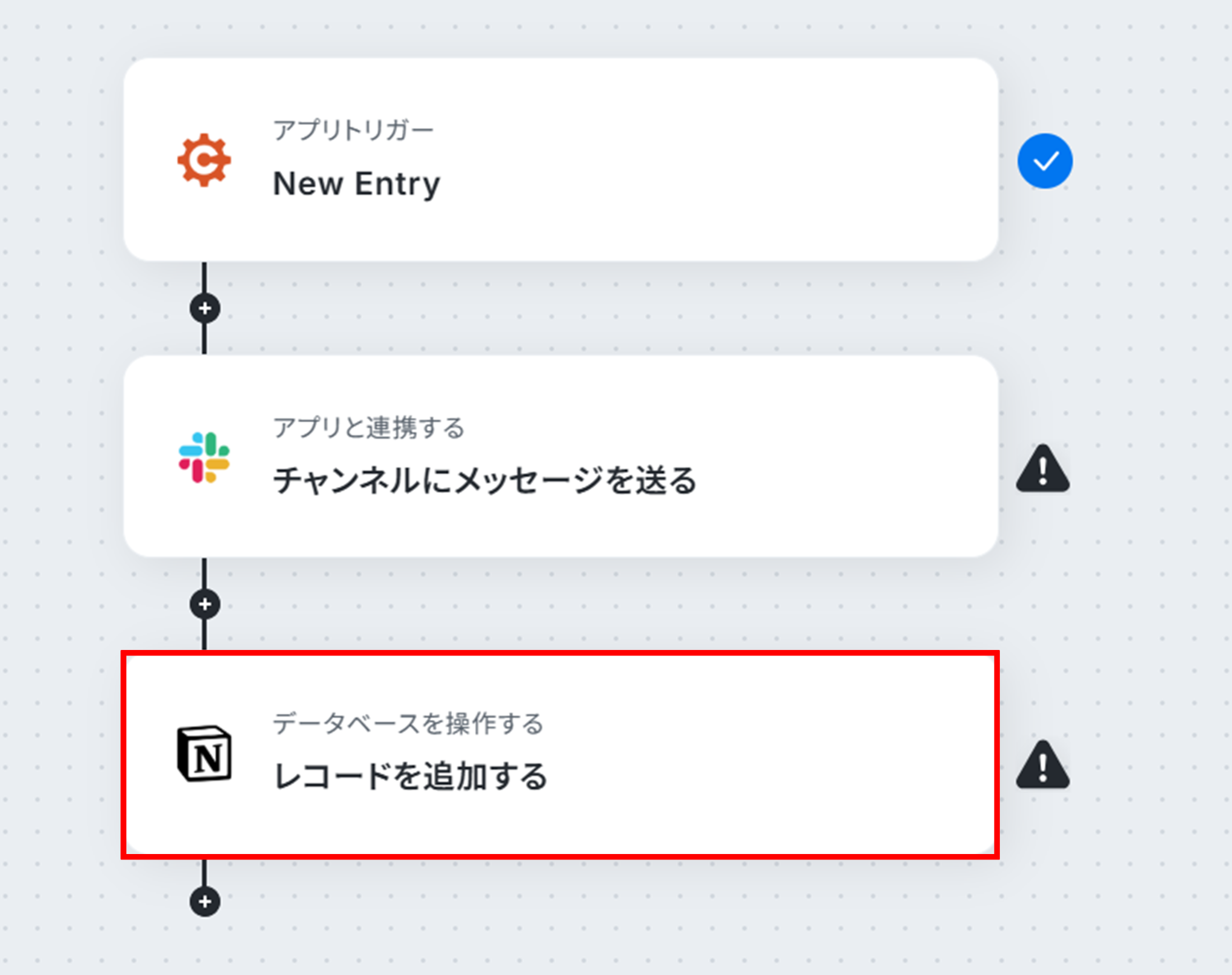
- 最後に、オペレーションでNotionの「レコードを追加する」アクションを設定し、Cognito Formsで受け付けた情報をデータベースに追加します。
※「トリガー」:フロー起動のきっかけとなるアクション、「オペレーション」:トリガー起動後、フロー内で処理を行うアクション
■このワークフローのカスタムポイント- Slackへの通知オペレーションでは、メッセージを送信するチャンネルや通知の本文を任意に設定してください。
- Notionへのレコード追加オペレーションでは、データを追加したいデータベースや、Cognito Formsのどの項目をNotionのどのプロパティに紐付けるかを任意に設定してください。
■注意事項- Cognito Forms、Slack、NotionのそれぞれとYoomを連携してください。
- Cognito Formsの値を取得する方法は「「取得する値」を追加する方法」を参照ください。


- Cognito Formsで受け付けた情報をNotionへ手作業で転記しており、手間を感じている方
- Cognito FormsとNotionの連携を自動化し、情報共有のスピードを上げたいと考えている方
- フォームからの問い合わせ対応の初動を早め、顧客満足度を向上させたいチームリーダーの方
- Cognito Formsにエントリーがあると自動でNotionにデータが追加されるため、これまで手作業で行っていた転記作業の時間を短縮できます。
- Cognito FormsとNotionの連携を自動化することで、手作業による転記ミスや入力漏れといったヒューマンエラーの発生を防ぎます。
- はじめに、Cognito Forms、Slack、NotionをYoomと連携します。
- 次に、トリガーでCognito Formsを選択し、「新しいエントリーがあったら」というアクションを設定します。
- 次に、オペレーションでSlackの「チャンネルにメッセージを送る」アクションを設定し、エントリーがあった旨を関係者に通知します。
- 最後に、オペレーションでNotionの「レコードを追加する」アクションを設定し、Cognito Formsで受け付けた情報をデータベースに追加します。
■このワークフローのカスタムポイント
- Slackへの通知オペレーションでは、メッセージを送信するチャンネルや通知の本文を任意に設定してください。
- Notionへのレコード追加オペレーションでは、データを追加したいデータベースや、Cognito Formsのどの項目をNotionのどのプロパティに紐付けるかを任意に設定してください。
- Cognito Forms、Slack、NotionのそれぞれとYoomを連携してください。
- Cognito Formsの値を取得する方法は「「取得する値」を追加する方法」を参照ください。
Cognito FormsとNotionの連携フローを作ってみよう
それでは、さっそく実際にCognito FormsとNotionを連携したフローを作成してみましょう!
ここではYoomを使用してノーコードで設定をしていくので、もしまだYoomのアカウントをお持ちでない場合は、下の無料登録フォームからアカウントを発行しておきましょう。
※今回連携するアプリの公式サイト:Cognito Forms/Notion/Slack
[Yoomとは]
フローの作成方法
今回は、「Cognito Formsで新しいEntryを検知したら、Slackへの通知とNotionへの追加を自動化する」フローを作成していきます。作成の流れは大きく分けて以下です。
- Cognito Forms・Notion・Slackをマイアプリ連携
- テンプレートをコピーする
- Cognito Formsのトリガー設定およびSlack、Notionのアクション設定
- トリガーをONに設定しフロー稼働の準備完了
■概要Cognito Formsで受け付けた問い合わせや申し込み情報を、都度Notionに手作業で転記するのは手間がかかる作業です。また、対応漏れや入力ミスが発生する可能性もあります。このワークフローは、Cognito FormsとNotionの連携を自動化するものであり、新しいエントリーがあった際にSlackへの通知とNotionデータベースへの情報追加を自動で行います。手作業による転記の手間を減らし、スムーズな情報管理を実現します。■このテンプレートをおすすめする方- Cognito Formsで受け付けた情報をNotionへ手作業で転記しており、手間を感じている方
- Cognito FormsとNotionの連携を自動化し、情報共有のスピードを上げたいと考えている方
- フォームからの問い合わせ対応の初動を早め、顧客満足度を向上させたいチームリーダーの方
■このテンプレートを使うメリット- Cognito Formsにエントリーがあると自動でNotionにデータが追加されるため、これまで手作業で行っていた転記作業の時間を短縮できます。
- Cognito FormsとNotionの連携を自動化することで、手作業による転記ミスや入力漏れといったヒューマンエラーの発生を防ぎます。
■フローボットの流れ- はじめに、Cognito Forms、Slack、NotionをYoomと連携します。
- 次に、トリガーでCognito Formsを選択し、「新しいエントリーがあったら」というアクションを設定します。
- 次に、オペレーションでSlackの「チャンネルにメッセージを送る」アクションを設定し、エントリーがあった旨を関係者に通知します。
- 最後に、オペレーションでNotionの「レコードを追加する」アクションを設定し、Cognito Formsで受け付けた情報をデータベースに追加します。
※「トリガー」:フロー起動のきっかけとなるアクション、「オペレーション」:トリガー起動後、フロー内で処理を行うアクション
■このワークフローのカスタムポイント- Slackへの通知オペレーションでは、メッセージを送信するチャンネルや通知の本文を任意に設定してください。
- Notionへのレコード追加オペレーションでは、データを追加したいデータベースや、Cognito Formsのどの項目をNotionのどのプロパティに紐付けるかを任意に設定してください。
■注意事項- Cognito Forms、Slack、NotionのそれぞれとYoomを連携してください。
- Cognito Formsの値を取得する方法は「「取得する値」を追加する方法」を参照ください。
- Cognito Formsで受け付けた情報をNotionへ手作業で転記しており、手間を感じている方
- Cognito FormsとNotionの連携を自動化し、情報共有のスピードを上げたいと考えている方
- フォームからの問い合わせ対応の初動を早め、顧客満足度を向上させたいチームリーダーの方
- Cognito Formsにエントリーがあると自動でNotionにデータが追加されるため、これまで手作業で行っていた転記作業の時間を短縮できます。
- Cognito FormsとNotionの連携を自動化することで、手作業による転記ミスや入力漏れといったヒューマンエラーの発生を防ぎます。
- はじめに、Cognito Forms、Slack、NotionをYoomと連携します。
- 次に、トリガーでCognito Formsを選択し、「新しいエントリーがあったら」というアクションを設定します。
- 次に、オペレーションでSlackの「チャンネルにメッセージを送る」アクションを設定し、エントリーがあった旨を関係者に通知します。
- 最後に、オペレーションでNotionの「レコードを追加する」アクションを設定し、Cognito Formsで受け付けた情報をデータベースに追加します。
■このワークフローのカスタムポイント
- Slackへの通知オペレーションでは、メッセージを送信するチャンネルや通知の本文を任意に設定してください。
- Notionへのレコード追加オペレーションでは、データを追加したいデータベースや、Cognito Formsのどの項目をNotionのどのプロパティに紐付けるかを任意に設定してください。
- Cognito Forms、Slack、NotionのそれぞれとYoomを連携してください。
- Cognito Formsの値を取得する方法は「「取得する値」を追加する方法」を参照ください。
ステップ1:Cognito Forms・Notion・Slackのマイアプリ連携
ここでは、Yoomとそれぞれのアプリを連携して、操作が行えるようにしていきます。
まずは基本的な設定方法を解説しているナビをご覧ください!
-
Notionのマイアプリ登録方法
以下の手順をご参照ください。
-
Slackのマイアプリ登録方法
以下の手順をご参照ください。 Slackと連携して出来ることも併せて確認しておきましょう。
- Cognito Formsのマイアプリ登録方法
続いては、下の画像を見ながら一緒に登録していきましょう!
(1)Yoomにログイン後、左欄にある「マイアプリ」を選択し「+新規接続」をクリックしてください。
マイアプリの新規接続一覧の中から、Cognito Formsをクリックします。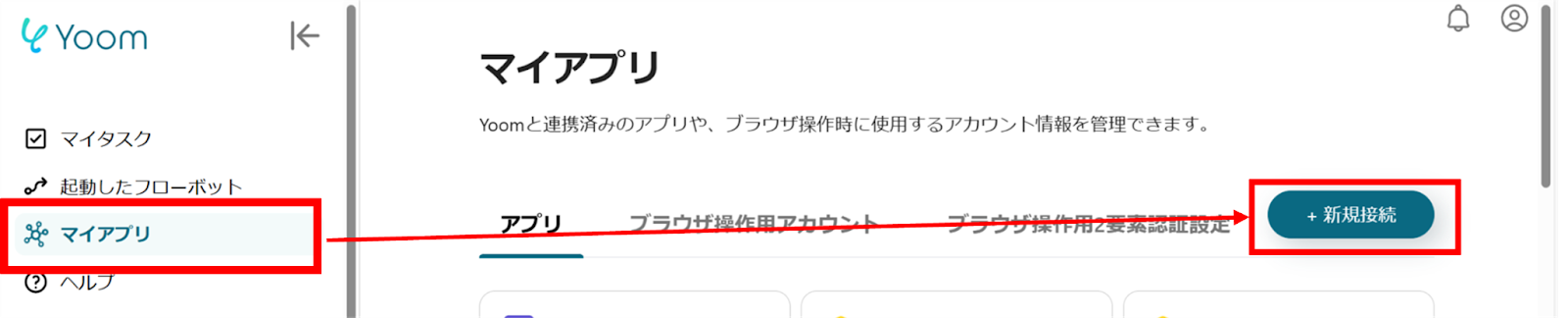
(2)アカウント名は、担当者など任意の名称を入力してください。アクセストークンは、Cognito Formsから取得できます。赤枠内の説明を参考にして、API Keyを発行し入力してください。
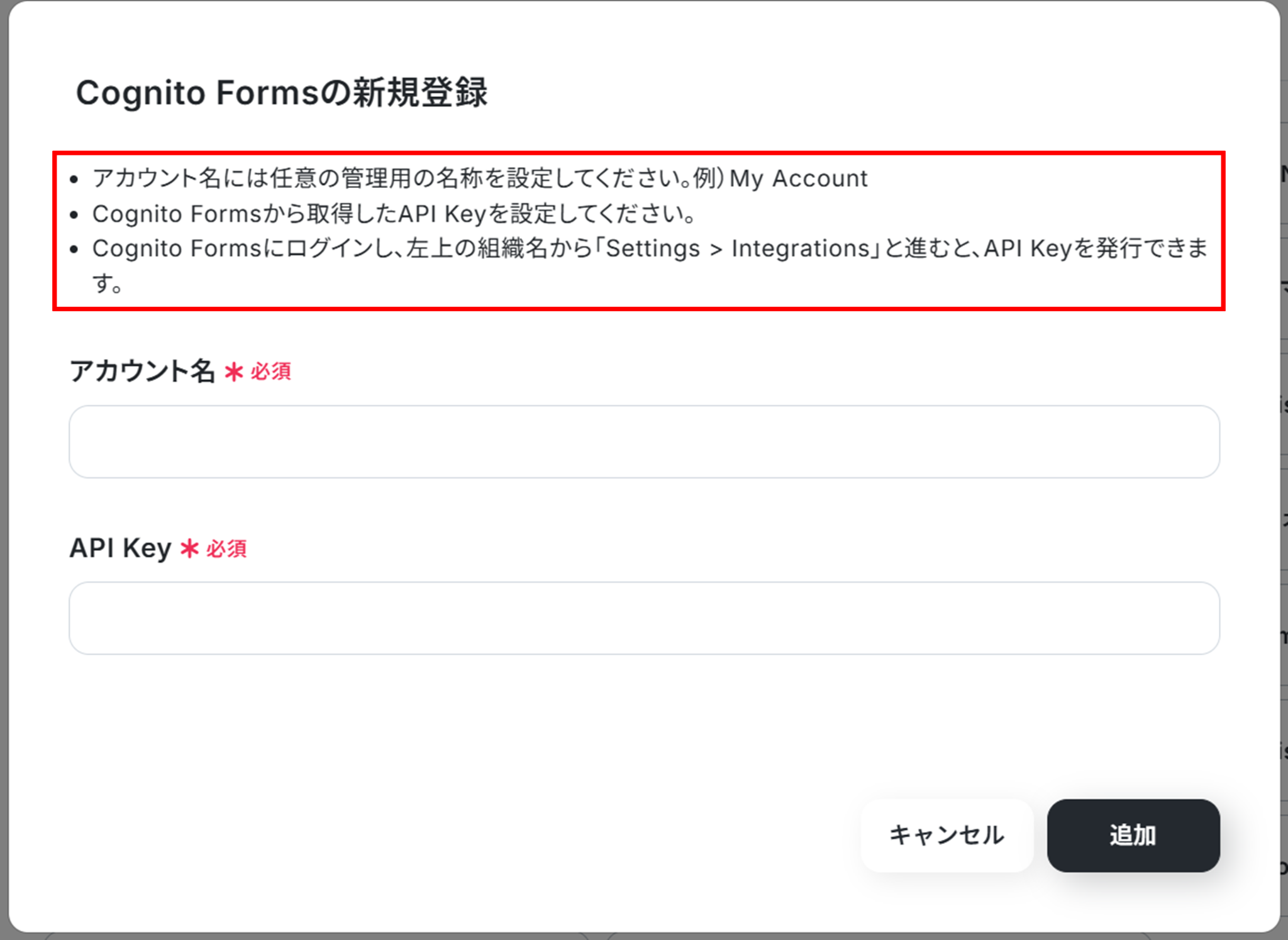
連携が完了するとマイアプリにCognito Forms・Notion・Slackが登録されます。
これでマイアプリ登録が完了しました。
次は、テンプレートを使用してトリガーの設定をしましょう!
ステップ2:テンプレートをコピーする
ここから、フローの作成に入ります!
Yoomのテンプレートを利用することで簡単に業務の自動化を実現できます。
まずは、下記テンプレートページを開き、『このテンプレートを試してみる』をクリックしましょう。
■概要Cognito Formsで受け付けた問い合わせや申し込み情報を、都度Notionに手作業で転記するのは手間がかかる作業です。また、対応漏れや入力ミスが発生する可能性もあります。このワークフローは、Cognito FormsとNotionの連携を自動化するものであり、新しいエントリーがあった際にSlackへの通知とNotionデータベースへの情報追加を自動で行います。手作業による転記の手間を減らし、スムーズな情報管理を実現します。■このテンプレートをおすすめする方- Cognito Formsで受け付けた情報をNotionへ手作業で転記しており、手間を感じている方
- Cognito FormsとNotionの連携を自動化し、情報共有のスピードを上げたいと考えている方
- フォームからの問い合わせ対応の初動を早め、顧客満足度を向上させたいチームリーダーの方
■このテンプレートを使うメリット- Cognito Formsにエントリーがあると自動でNotionにデータが追加されるため、これまで手作業で行っていた転記作業の時間を短縮できます。
- Cognito FormsとNotionの連携を自動化することで、手作業による転記ミスや入力漏れといったヒューマンエラーの発生を防ぎます。
■フローボットの流れ- はじめに、Cognito Forms、Slack、NotionをYoomと連携します。
- 次に、トリガーでCognito Formsを選択し、「新しいエントリーがあったら」というアクションを設定します。
- 次に、オペレーションでSlackの「チャンネルにメッセージを送る」アクションを設定し、エントリーがあった旨を関係者に通知します。
- 最後に、オペレーションでNotionの「レコードを追加する」アクションを設定し、Cognito Formsで受け付けた情報をデータベースに追加します。
※「トリガー」:フロー起動のきっかけとなるアクション、「オペレーション」:トリガー起動後、フロー内で処理を行うアクション
■このワークフローのカスタムポイント- Slackへの通知オペレーションでは、メッセージを送信するチャンネルや通知の本文を任意に設定してください。
- Notionへのレコード追加オペレーションでは、データを追加したいデータベースや、Cognito Formsのどの項目をNotionのどのプロパティに紐付けるかを任意に設定してください。
■注意事項- Cognito Forms、Slack、NotionのそれぞれとYoomを連携してください。
- Cognito Formsの値を取得する方法は「「取得する値」を追加する方法」を参照ください。
- Cognito Formsで受け付けた情報をNotionへ手作業で転記しており、手間を感じている方
- Cognito FormsとNotionの連携を自動化し、情報共有のスピードを上げたいと考えている方
- フォームからの問い合わせ対応の初動を早め、顧客満足度を向上させたいチームリーダーの方
- Cognito Formsにエントリーがあると自動でNotionにデータが追加されるため、これまで手作業で行っていた転記作業の時間を短縮できます。
- Cognito FormsとNotionの連携を自動化することで、手作業による転記ミスや入力漏れといったヒューマンエラーの発生を防ぎます。
- はじめに、Cognito Forms、Slack、NotionをYoomと連携します。
- 次に、トリガーでCognito Formsを選択し、「新しいエントリーがあったら」というアクションを設定します。
- 次に、オペレーションでSlackの「チャンネルにメッセージを送る」アクションを設定し、エントリーがあった旨を関係者に通知します。
- 最後に、オペレーションでNotionの「レコードを追加する」アクションを設定し、Cognito Formsで受け付けた情報をデータベースに追加します。
■このワークフローのカスタムポイント
- Slackへの通知オペレーションでは、メッセージを送信するチャンネルや通知の本文を任意に設定してください。
- Notionへのレコード追加オペレーションでは、データを追加したいデータベースや、Cognito Formsのどの項目をNotionのどのプロパティに紐付けるかを任意に設定してください。
- Cognito Forms、Slack、NotionのそれぞれとYoomを連携してください。
- Cognito Formsの値を取得する方法は「「取得する値」を追加する方法」を参照ください。
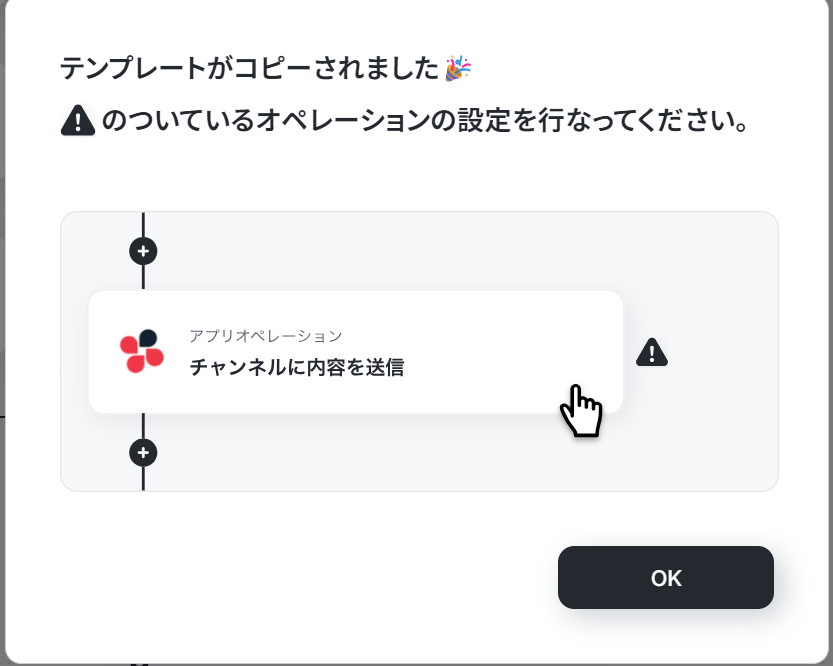
コピーすると下の画像のようにテンプレートがお使いのYoom管理画面にコピーされるので、OKを押して設定を進めていきましょう!
ステップ3:Cognito Formsのトリガー設定
今回のテンプレートCognito Formsでエントリーが送信されることで起動します。予め、 Cognito Formsでテスト用のフォームを作成しエントリーを送信しておきましょう。
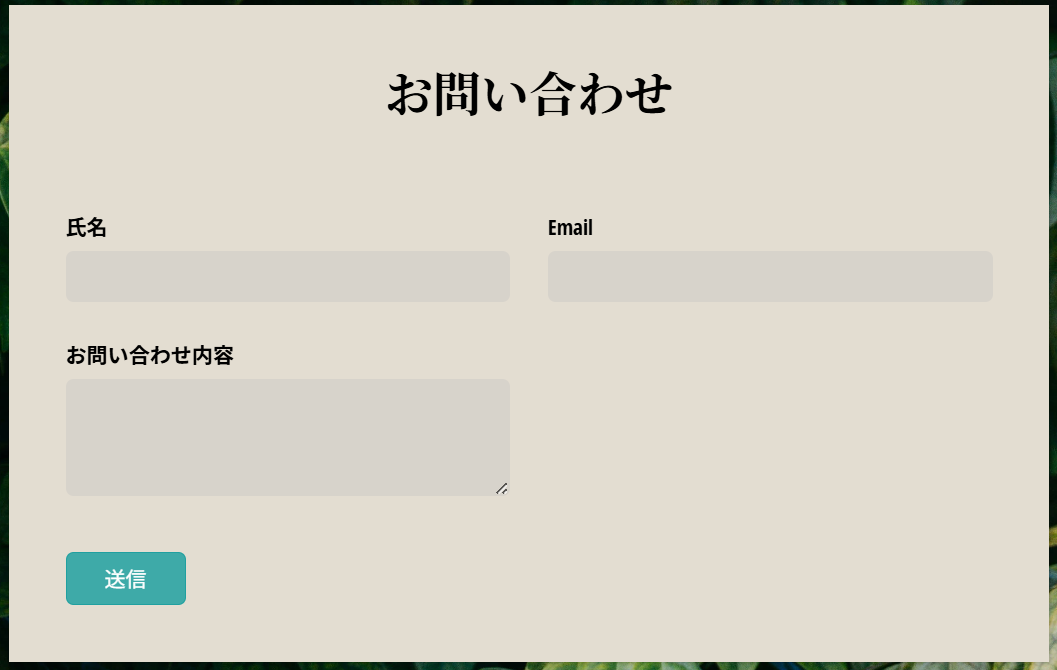
(1)それでは、Cognito Formsと連携してエントリーを受け取った際の設定を行います!
「New Entry」をクリックしましょう。
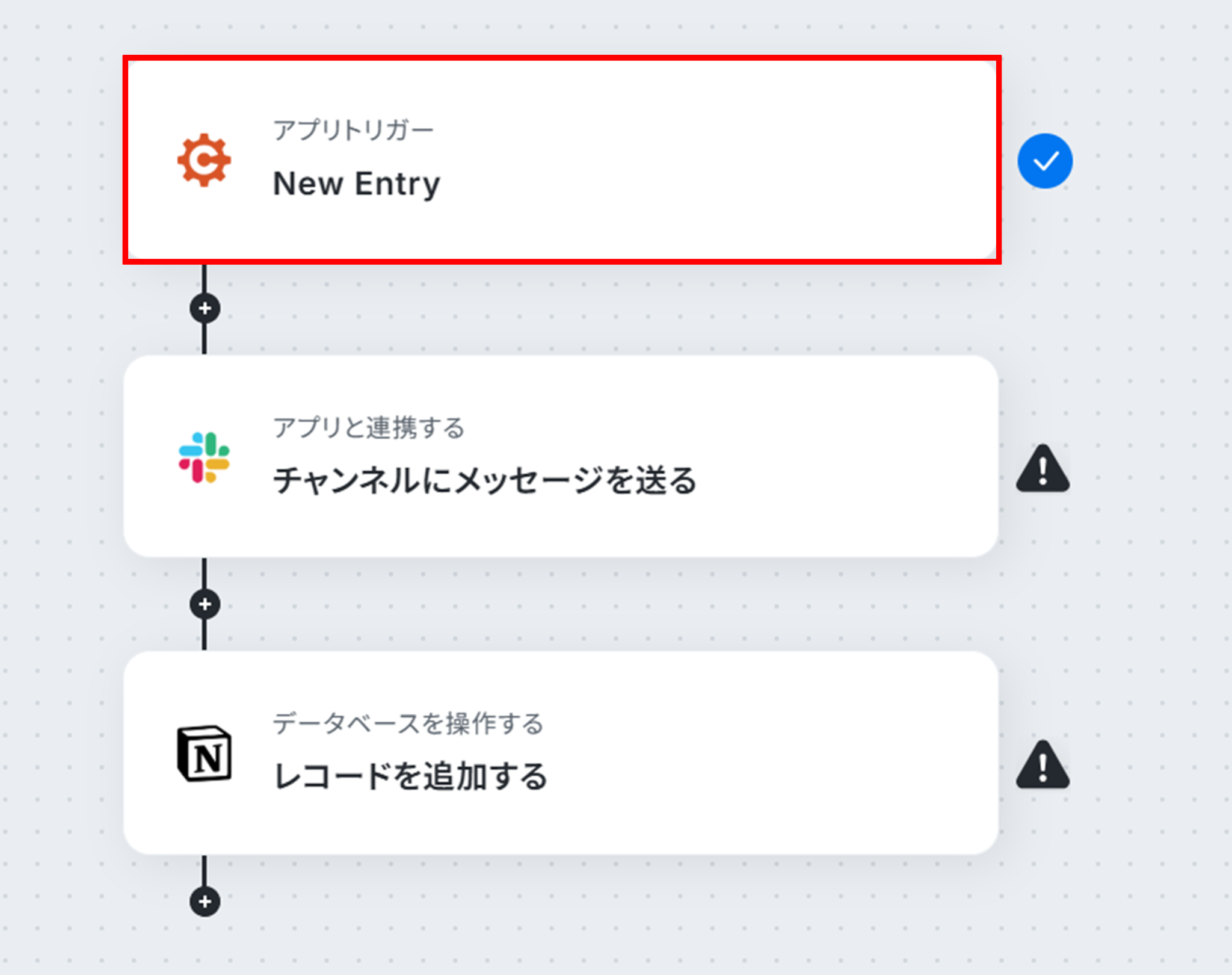
(2)「連携アカウントとアクションを選択」画面から、Cognito Formsと連携するアカウント情報に誤りがないかを確認し、アクションは「New Entry」のままで「次へ」をクリックしましょう。
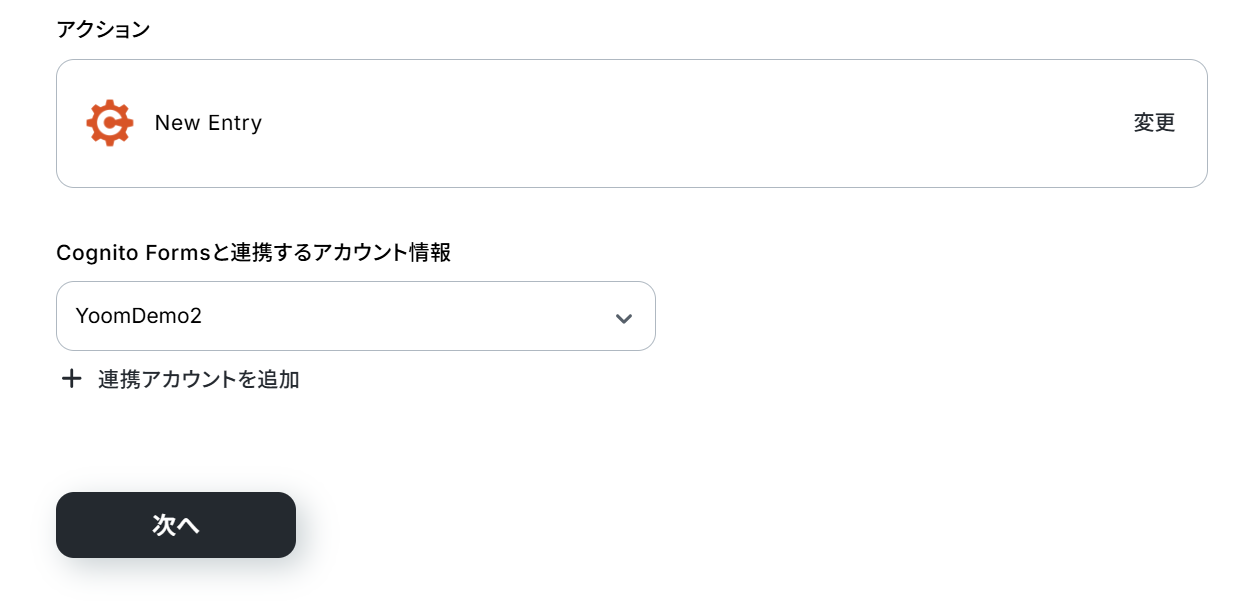
(3)Webhookの受信設定を行います。
Cognito Formsの対象フォームに移動し、設定画面から「Post JSON Data to a Website」を有効にします。
「Submit Entry Endpoint」にYoomのWebhook URLを設定してください。
入力が終わったら「テスト」をクリックしましょう!
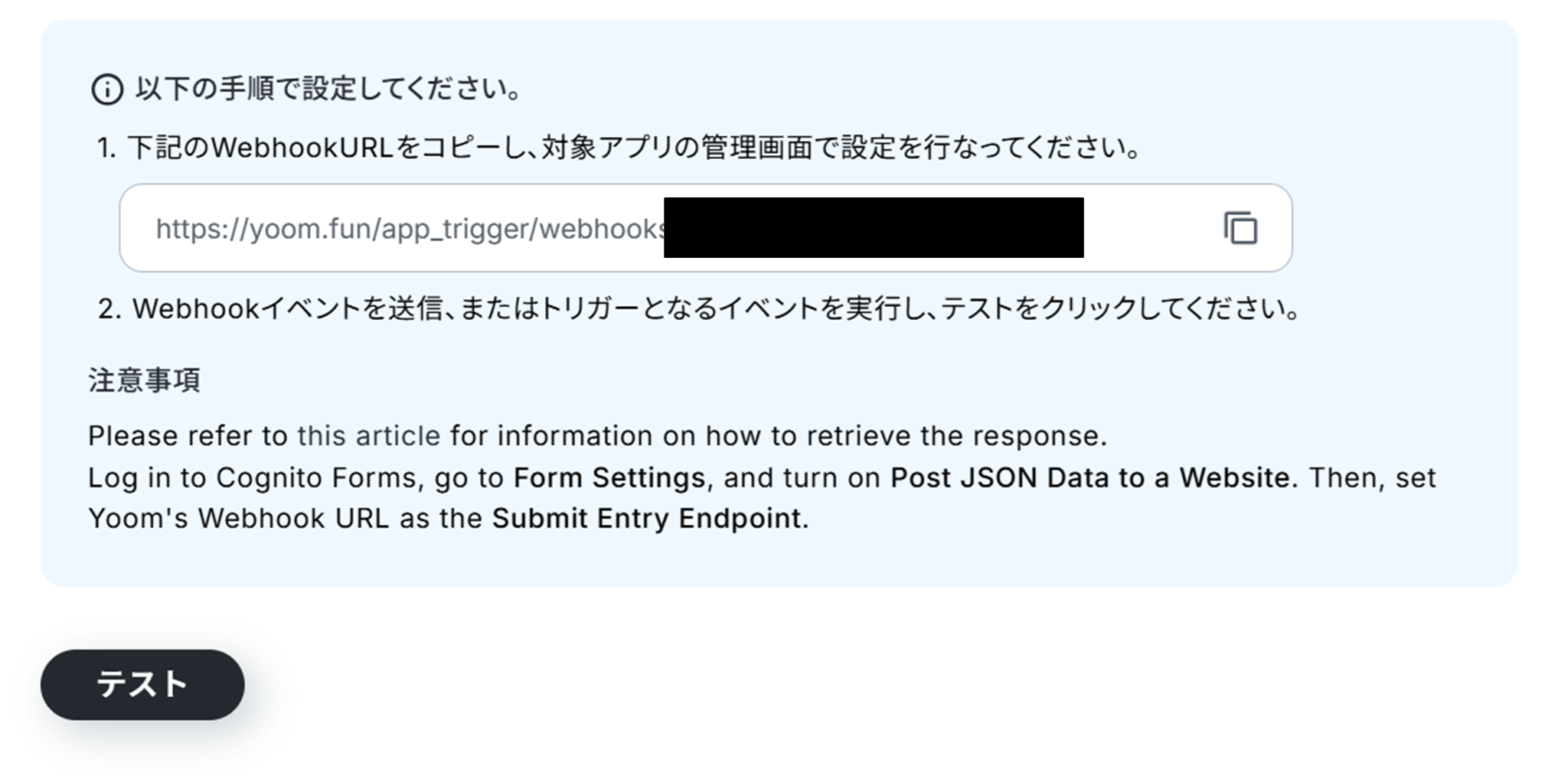
テストに成功しました!
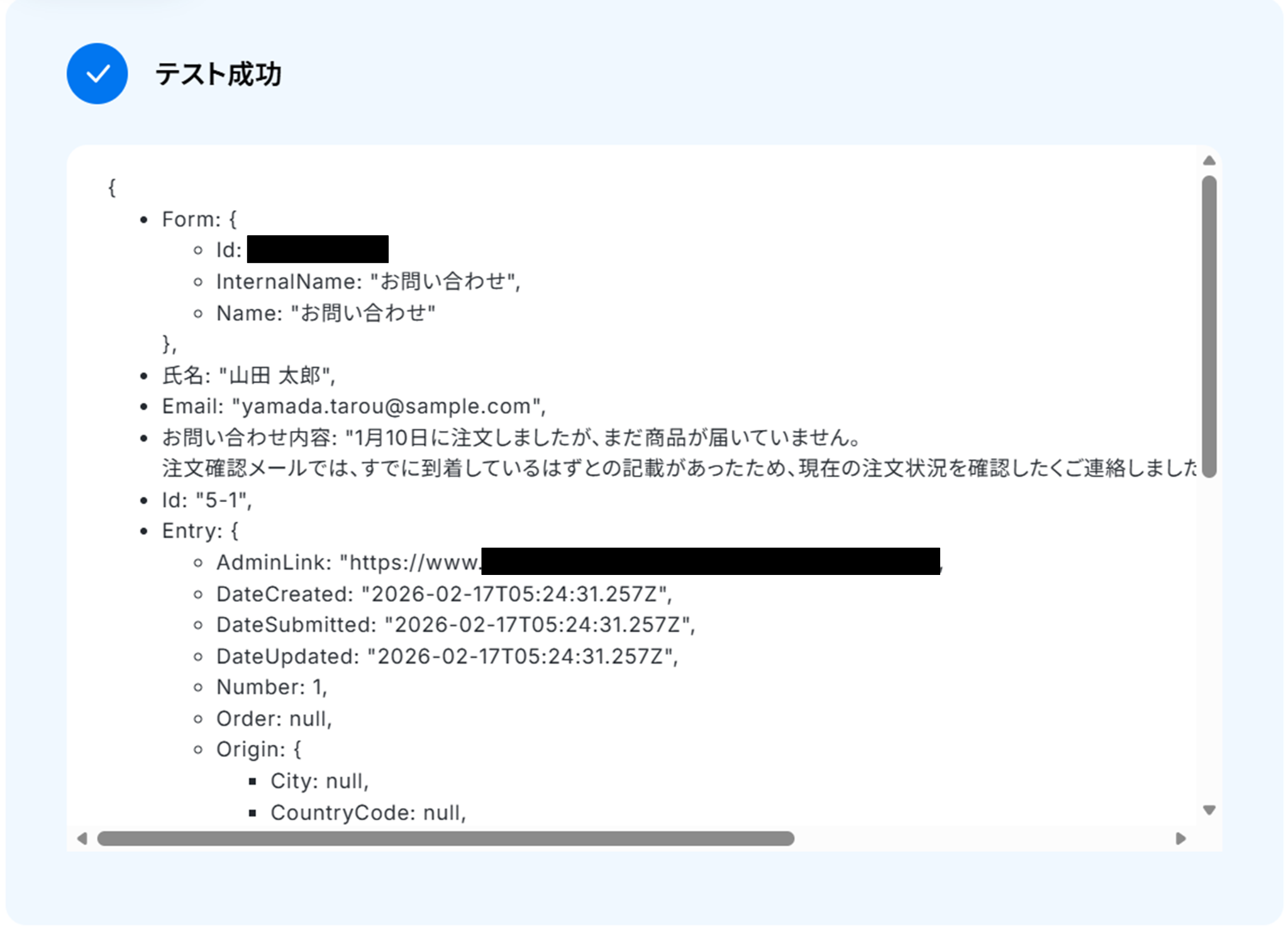
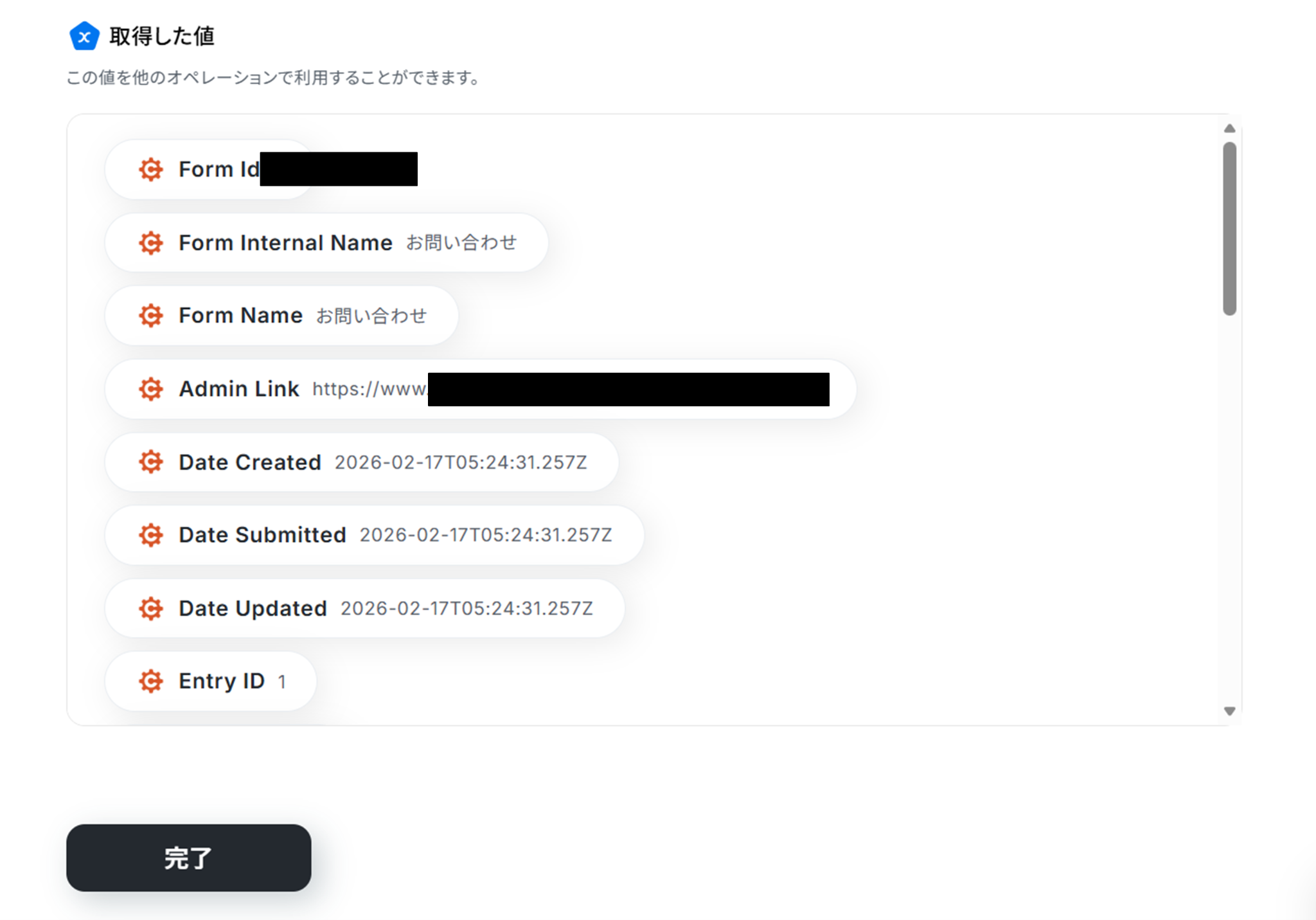
テストに成功すると、取得した値にCognito Formsの情報が反映されます。
「取得した値ってなんだろう?」と思った方は下のサイトをご参照ください。
テストの重要性:「取得した値」のテスト値について
「完了」をクリックして次の工程に進みましょう!
※Cognito FormsのアウトプットはJSONPathから取得可能です。
取得方法は下記のサイトをご参照ください。
ステップ4:Slackと連携してチャンネルにメッセージを送る
(1)それでは、Slackと連携してチャンネルにメッセージを送ります!
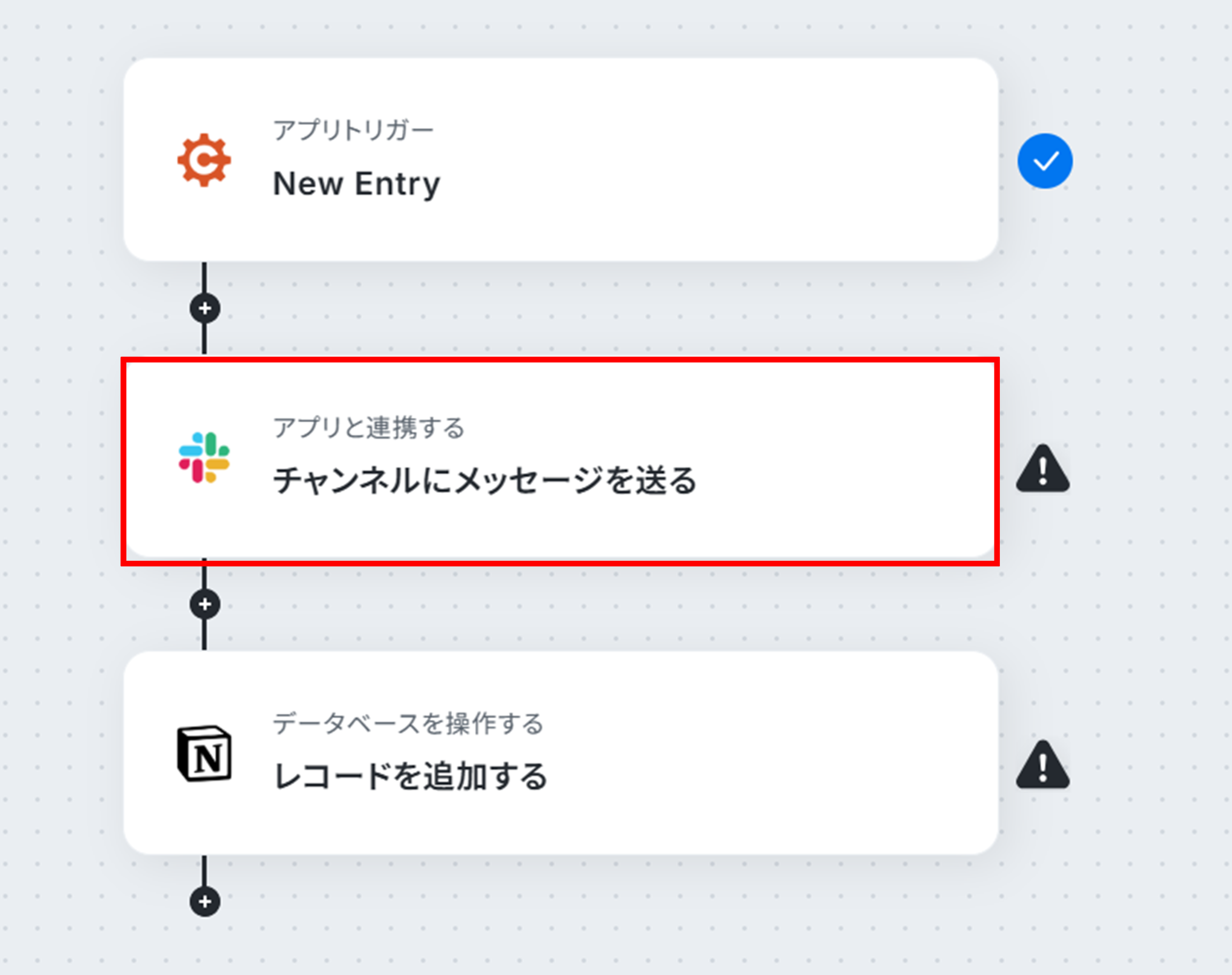
「チャンネルにメッセージを送る」をクリックしましょう。
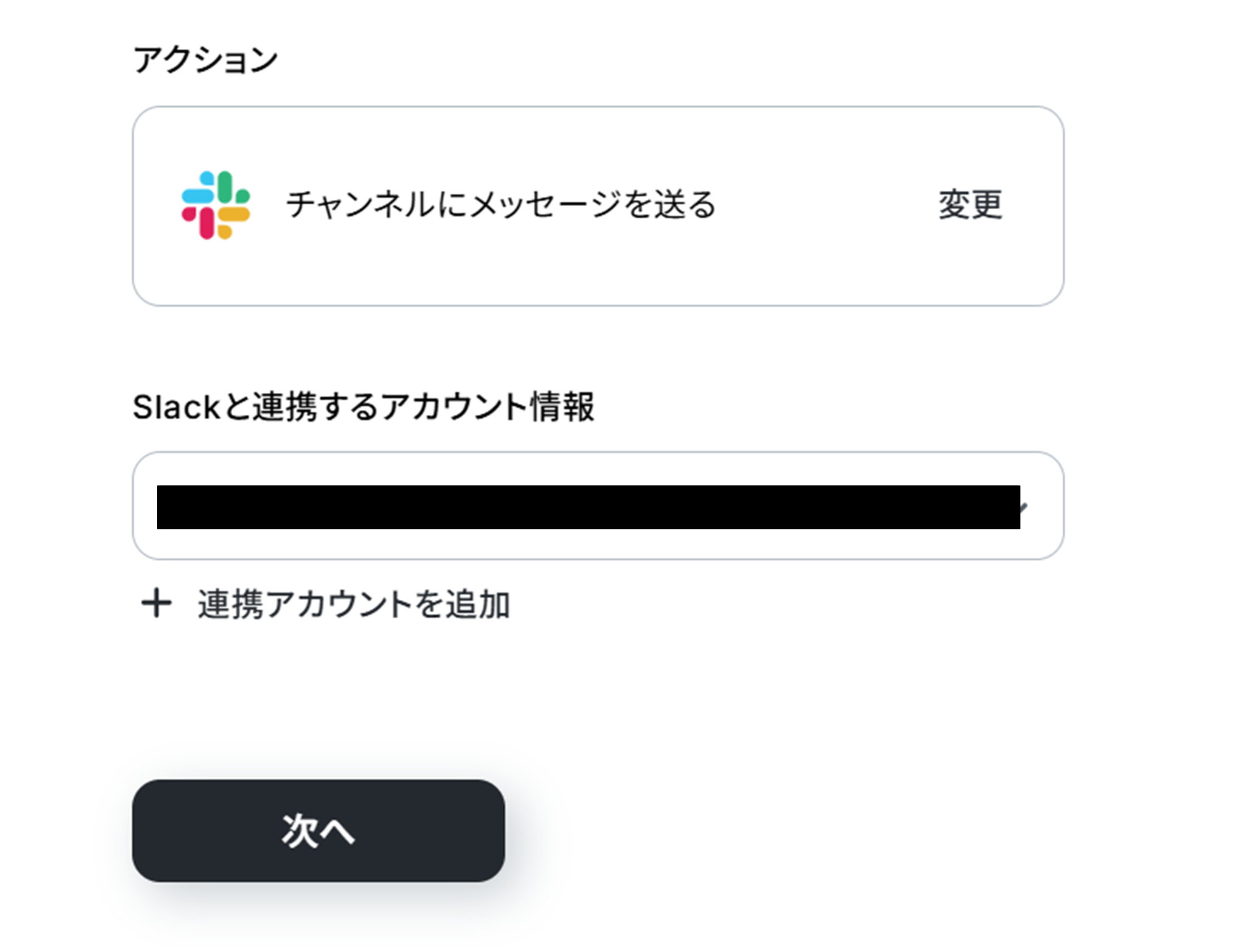
(2)「連携アカウントとアクションを選択」画面から、Slackと連携するアカウント情報に誤りがないかを確認し、アクションは「チャンネルにメッセージを送る」のままで「次へ」をクリックしましょう。
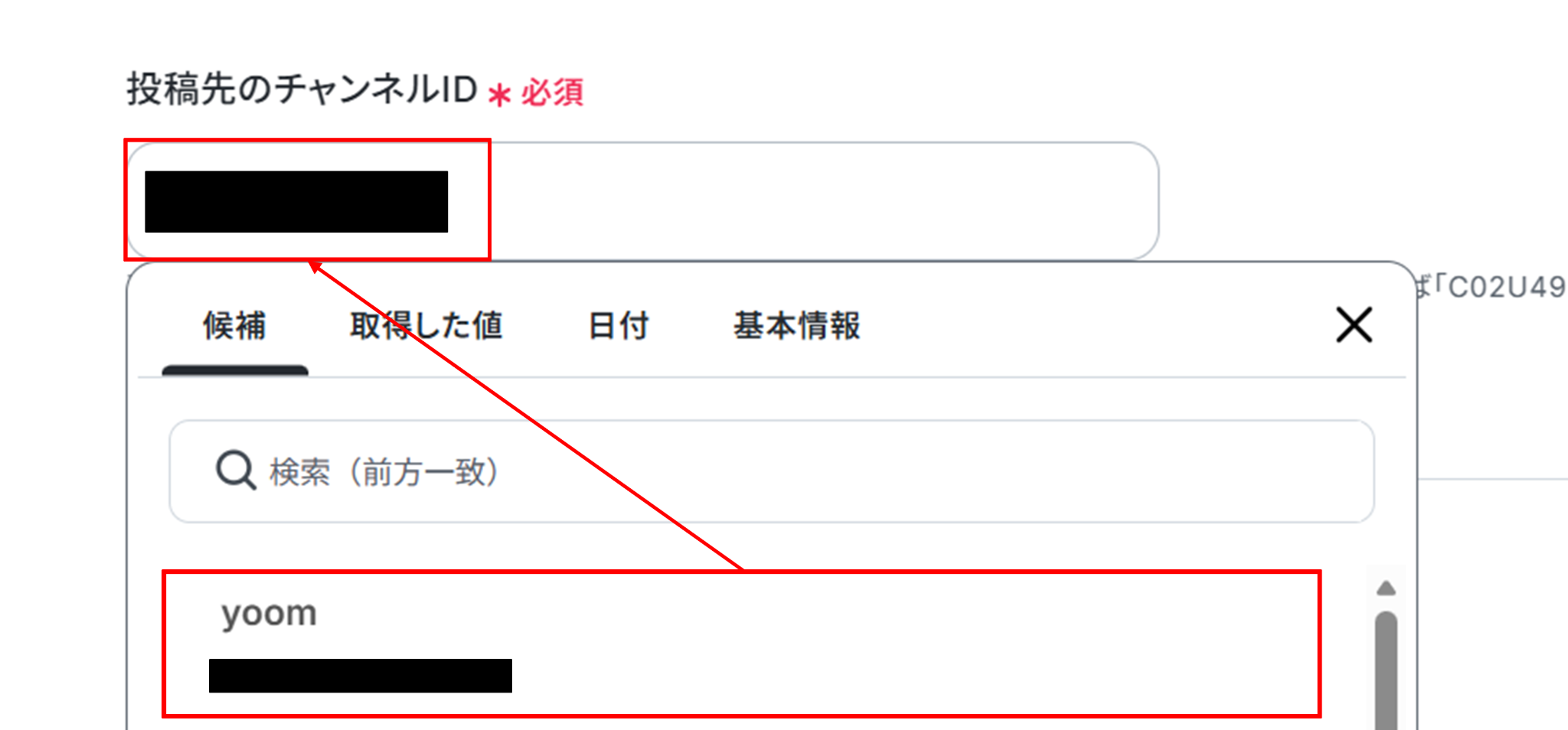
(3)まずSlackチャンネルにYoomアプリをインストールする方法を参考に、該当チャンネルの「インテグレーション」からYoomを追加しましょう。
設定が完了したら、投稿先のチャンネルIDを候補から選択します。
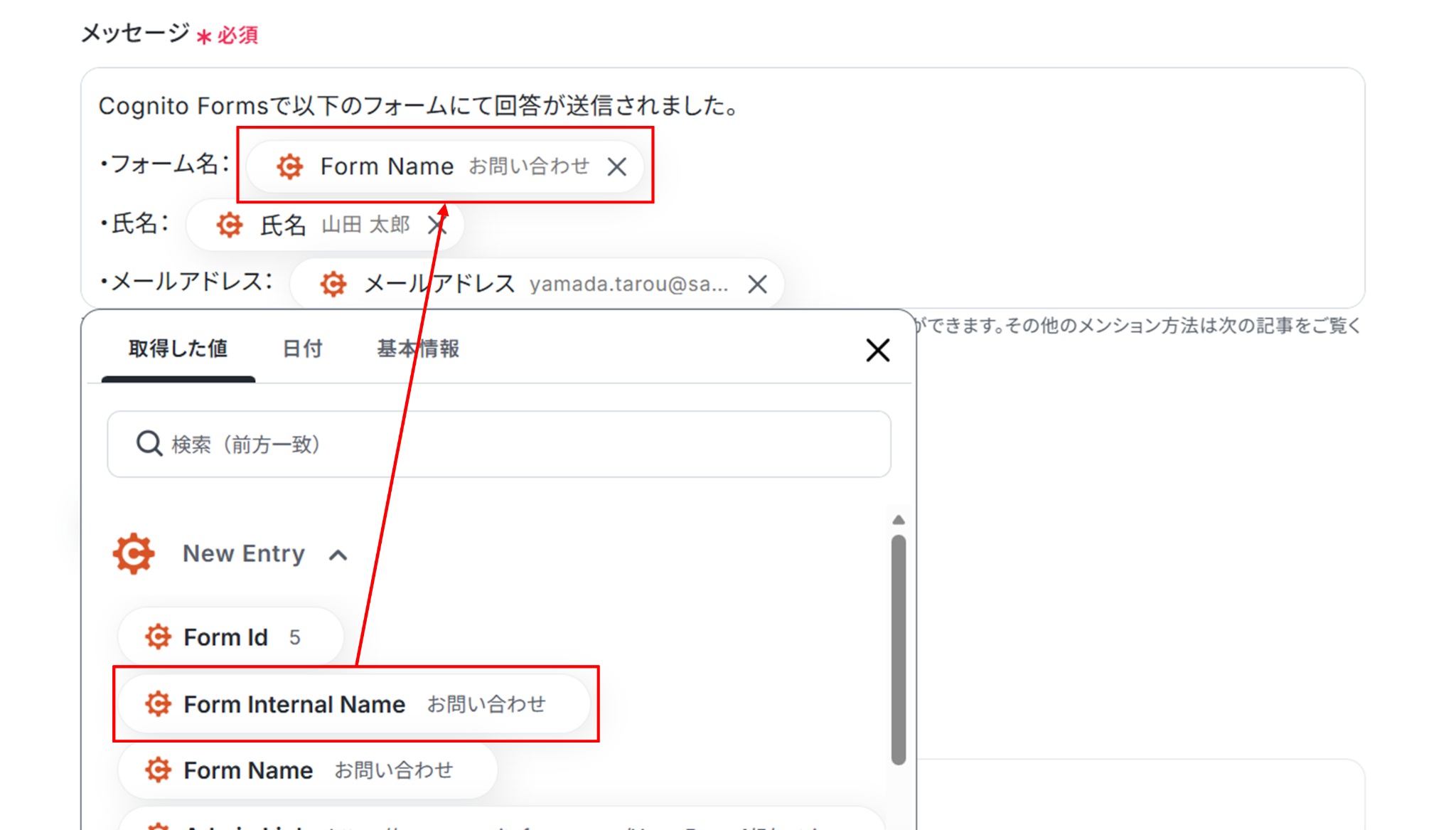
Cognito Formsで取得した値を使ってSlackに送るメッセージを入力します。
「取得した値」を使って入力することで、都度変更することなく最新の情報を反映することができます!
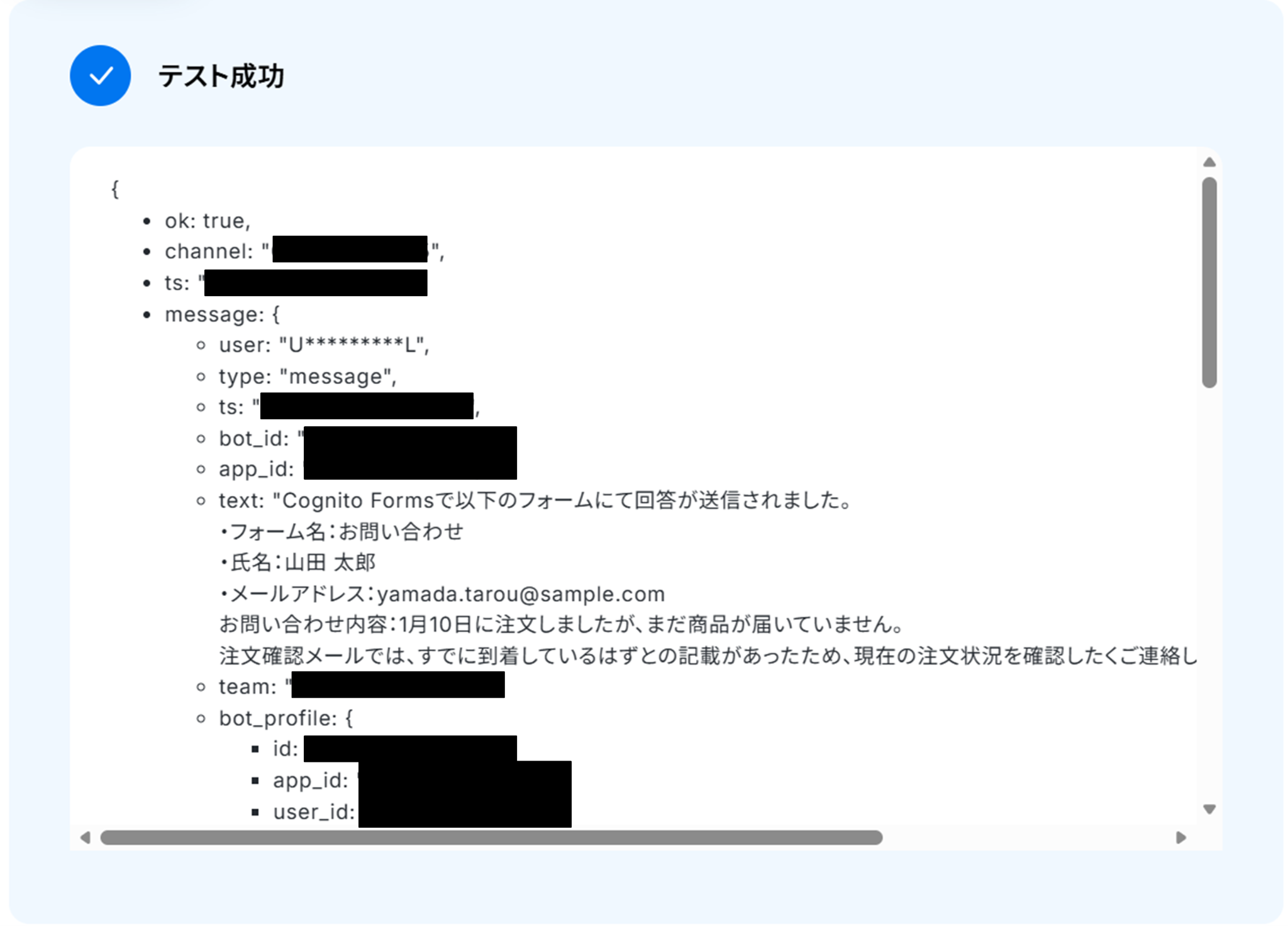
入力が終わったら「テスト」をクリックしましょう。
テストに成功しました!
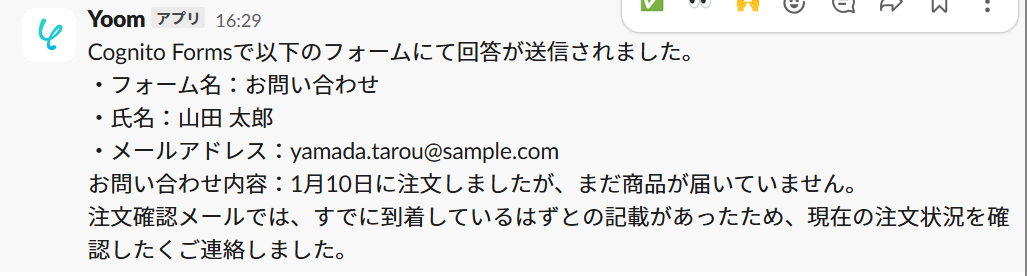
テストに成功すると、Slackにメッセージが送信されます。
「完了」をクリックして最後の工程に進みましょう!
ステップ5:Notionと連携してレコードを追加する
まずNotionに、Cognito Formsと連携するデータベースを作成しましょう。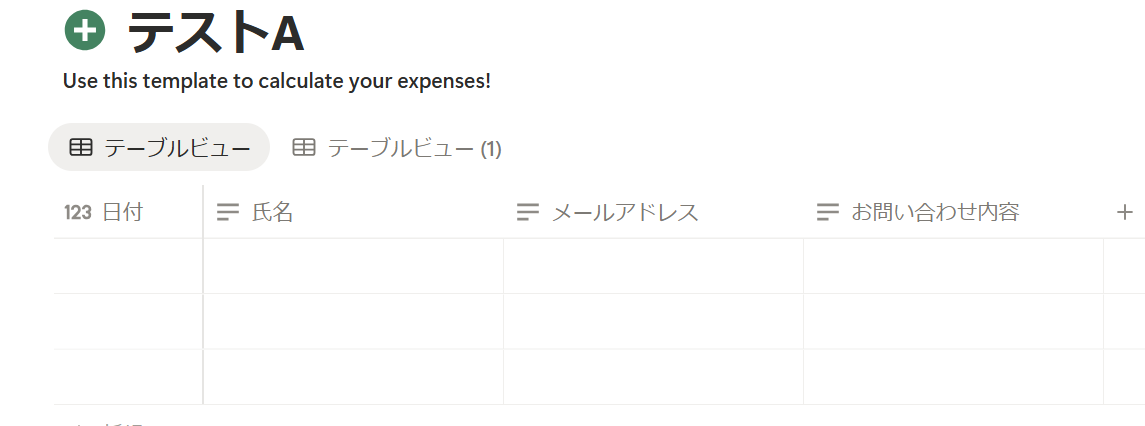
(1)それでは、Notionと連携してレコードを追加します!
「レコードを追加する」をクリックしましょう。
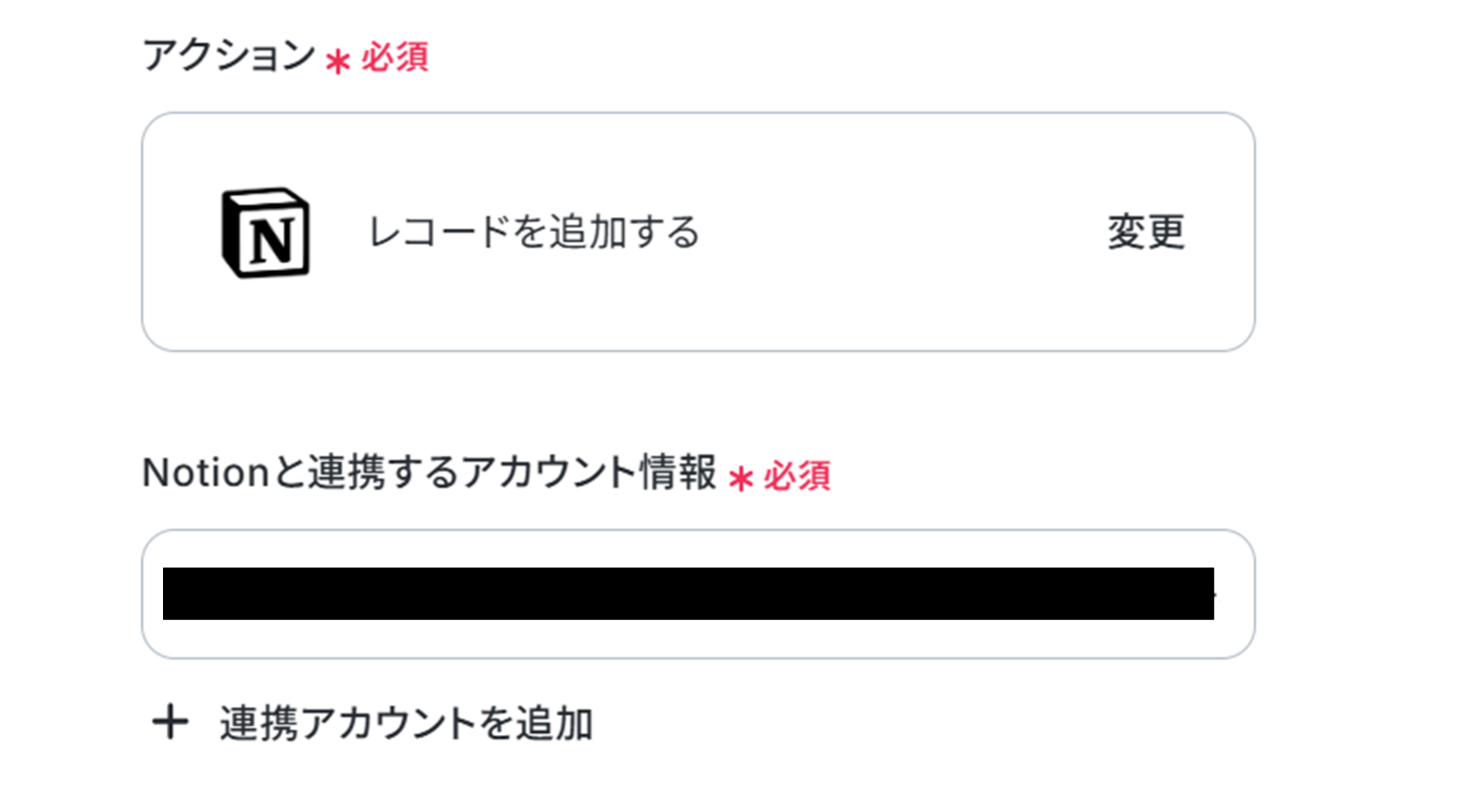
(2)「データベースの連携」画面から、Notionと連携するアカウント情報に誤りがないかを確認し、アクションは「レコードを追加する」のまま下へ進みます。
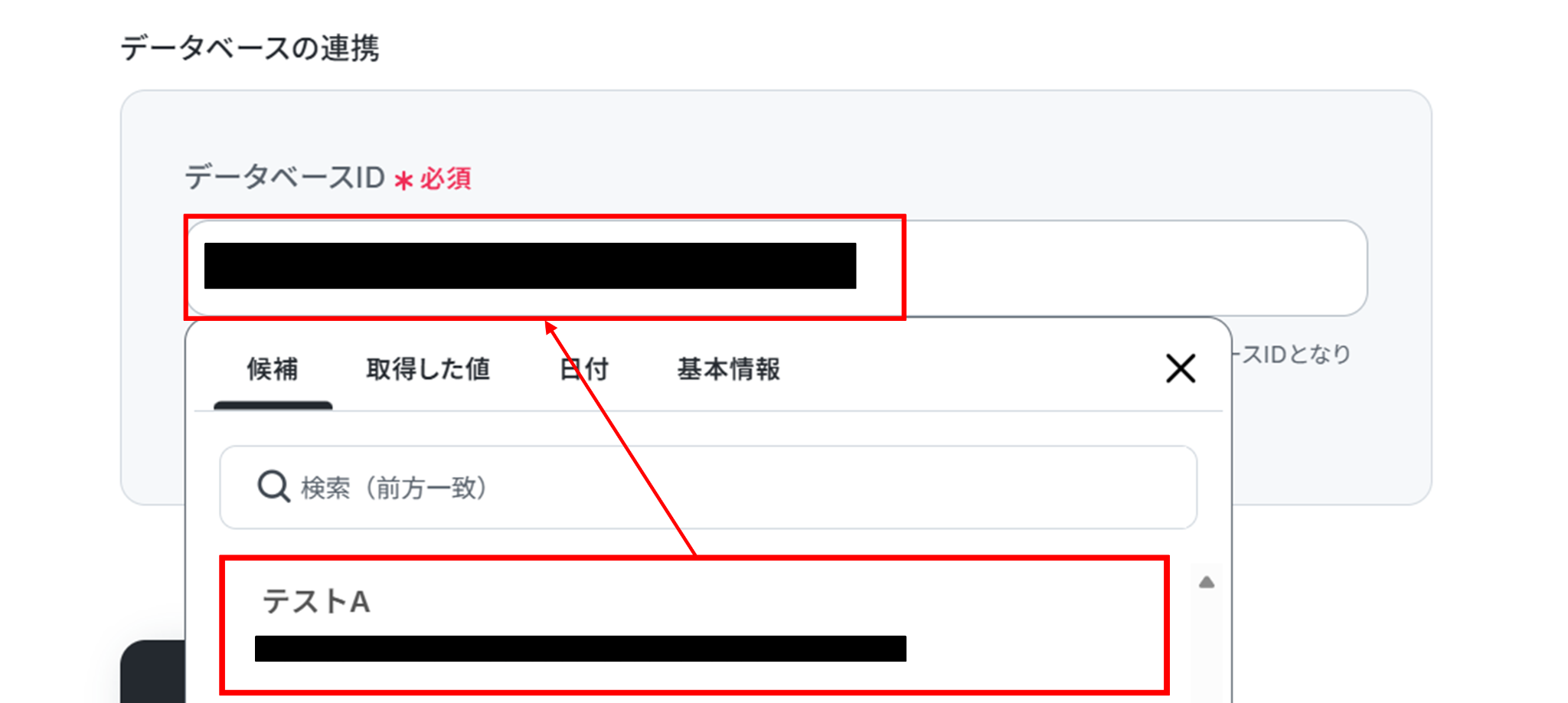
「データベースID」を候補から選択します。
入力が終わったら「次へ」をクリックしましょう。
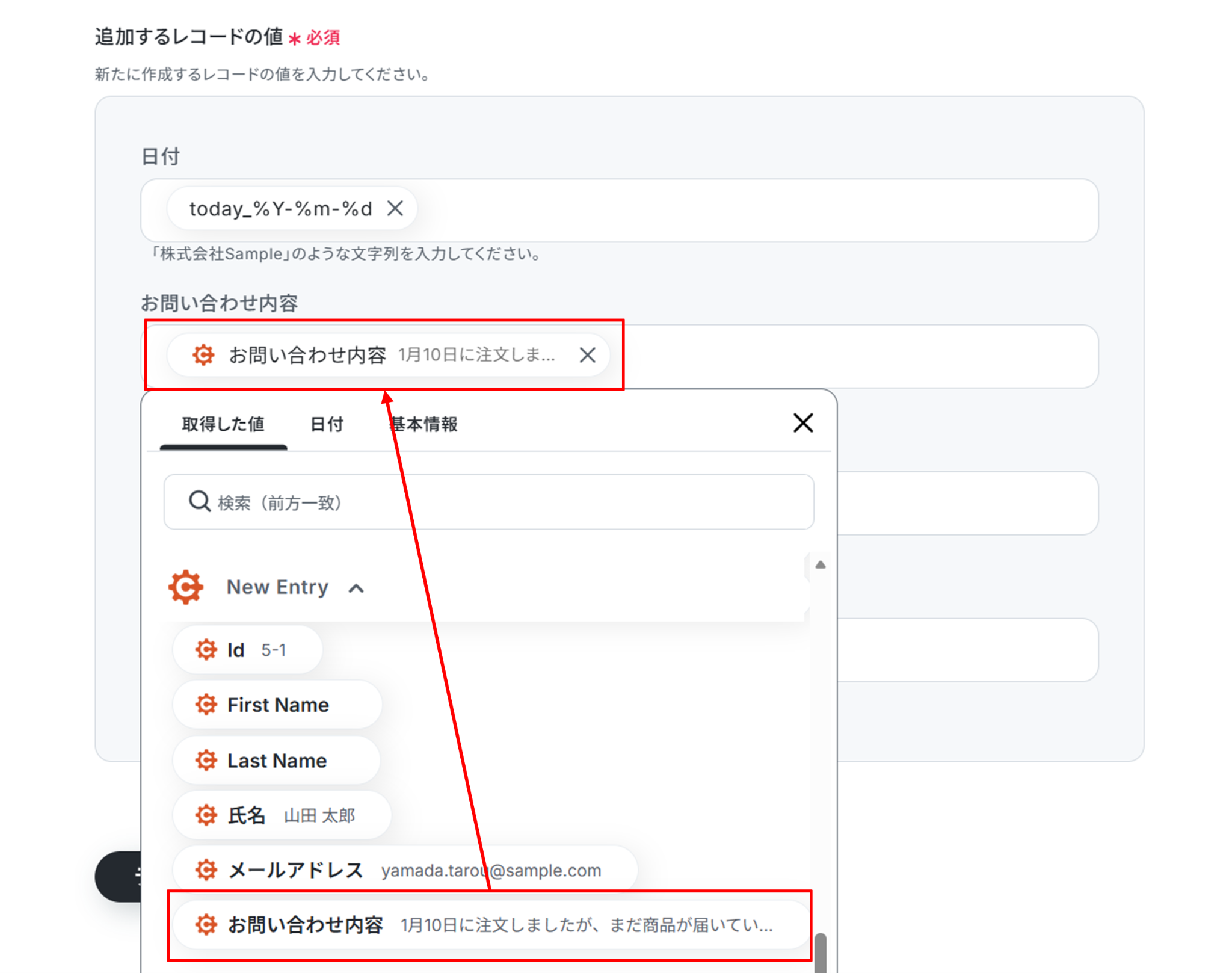
「追加するレコードの値」を「取得した値」を使って入力します。
入力が終わったら「テスト」をクリックしましょう。
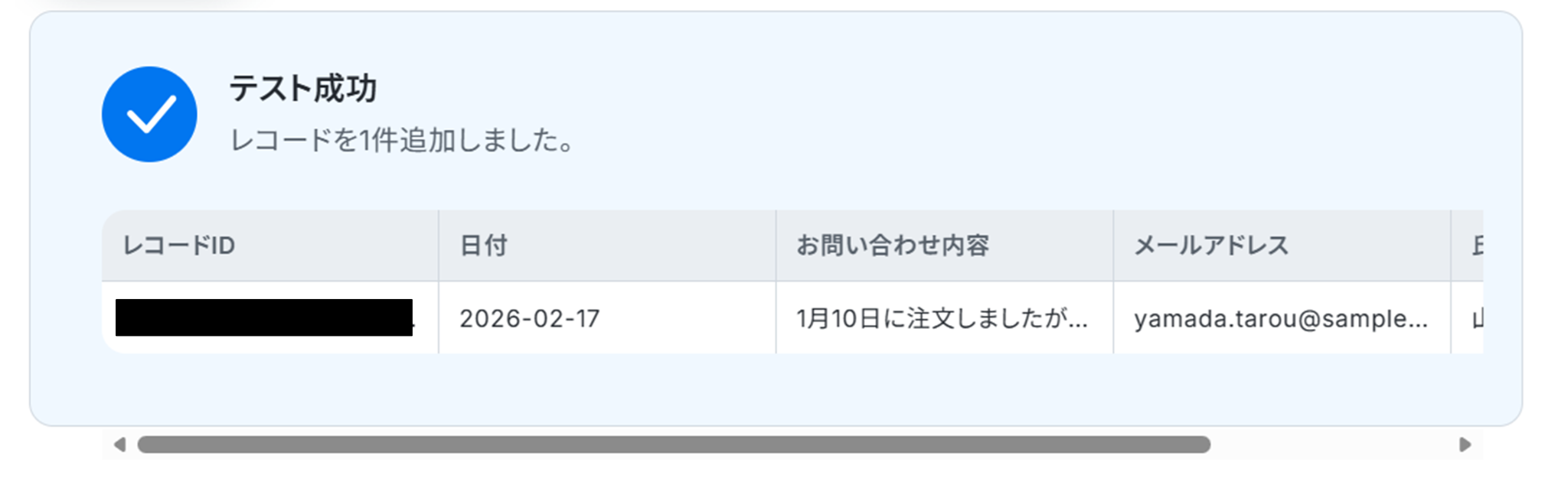
テストに成功しました!
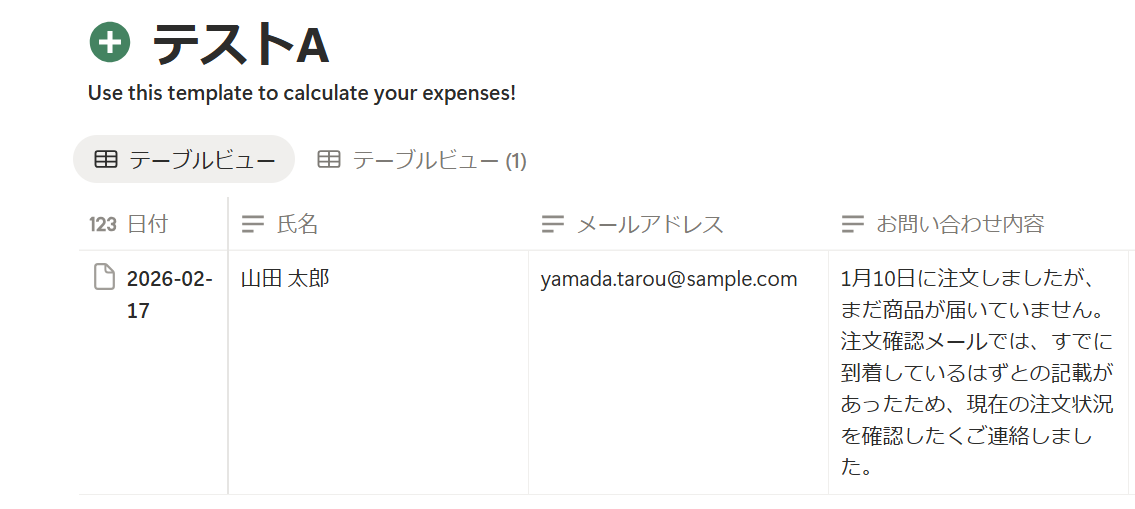
テストに成功すると、NotionにCognito Formsの情報が反映されます!
Yoomに戻り「完了」をクリックしましょう。
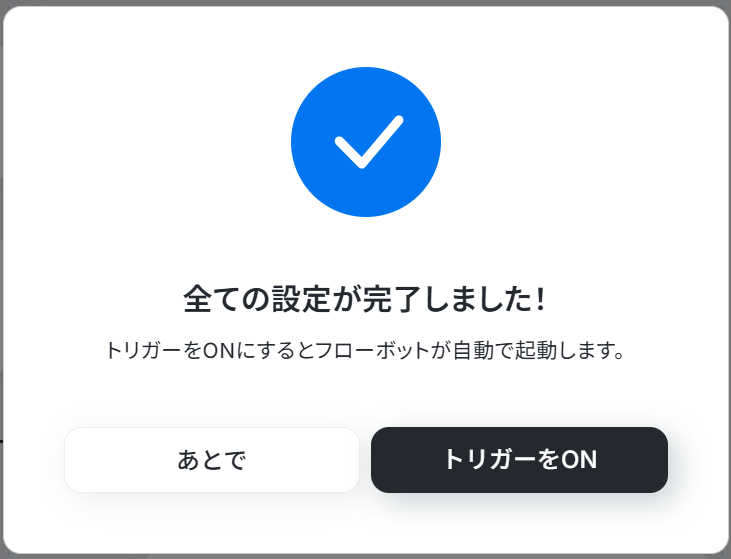
お疲れ様でした!これですべての設定が完了です。
トリガーをONにするとフローが起動します!
実際にフローボットを起動して、Cognito Formsで新しいEntryを検知したら、Slackへの通知とNotionへの追加が自動化されているかを確認してみてくださいね!
Cognito FormsやNotionのAPIを使ったその他の自動化例
Cognito FormsやNotionのAPIを活用することで、様々な自動化の実現が可能になります。
Cognito Formsを使った自動化例
Cognito Formsで新しいエントリーを検知し、AirtableやMicrosoft Excelへのレコード追加、Asanaでのタスク作成を自動化できます。Zendeskでのチケット作成やGoogle カレンダーへの予定登録、ActiveCampaignでのコンタクト作成もシームレスに実現可能です。
■概要Cognito Formsで集めた顧客情報やアンケート回答などを、手作業でAirtableに転記していませんか?こうした単純作業は時間がかかるだけでなく、入力ミスといったヒューマンエラーの原因にもなりがちです。 このワークフローを活用することで、Cognito FormsとAirtableの連携を自動化し、フォームに新しいエントリーがあった際に、Airtableへ自動でレコードが作成されるため、データ管理を効率化し、入力業務の負担を軽減します。■このテンプレートをおすすめする方- Cognito Formsで収集したお問い合わせや申込情報をAirtableで管理している方
- 手作業によるデータ転記の手間をなくし、ヒューマンエラーを防止したいと考えている方
- Cognito FormsとAirtableを連携させ、リアルタイムでの情報更新を実現したい方
■このテンプレートを使うメリット- Cognito Formsへの新規投稿をトリガーにAirtableへ自動でレコードが作成されるため、これまで手作業で行っていたデータ入力の時間を削減できます
- 手作業でのデータ転記が不要になるため、入力漏れや項目間違いといったミスを防ぎ、データベースの情報の正確性を向上させることに繋がります
■フローボットの流れ- はじめに、Cognito FormsとAirtableをYoomと連携します
- 次に、トリガーでCognito Formsを選択し、「New Entry」というアクションを設定します
- 最後に、オペレーションでAirtableの「レコードを作成」アクションを設定し、Cognito Formsから取得した情報をもとにレコードを作成するように設定します
※「トリガー」:フロー起動のきっかけとなるアクション、「オペレーション」:トリガー起動後、フロー内で処理を行うアクション
■このワークフローのカスタムポイント- Airtableでレコードを作成するオペレーションでは、データを追加したいベースとテーブルのIDをそれぞれ任意で設定してください
■注意事項- Cognito Forms、AirtableのそれぞれとYoomを連携してください
- Cognito FormsのアウトプットはJSONPathから取得可能です。取得方法は「『取得する値』を追加する方法」をご参照ください。
■概要Cognito Formsで受け付けた問い合わせや申し込み情報を、都度Zendeskへ手動で起票していませんか?この作業は単純ですが、件数が増えると対応漏れや入力ミスの原因になりがちであり、顧客対応の遅れに繋がる可能性もあります。このワークフローを活用すれば、Cognito Formsに新しいエントリーが追加されたタイミングで、Zendeskへチケットを自動で作成するため、こうした課題をスムーズに解消できます。■このテンプレートをおすすめする方- Cognito FormsからZendeskへの手動でのチケット作成に手間を感じている方
- 問い合わせ対応の初動を迅速化し、顧客満足度を向上させたいと考えている方
- 手作業による転記ミスや対応漏れを防ぎ、業務の正確性を高めたいチームリーダーの方
■このテンプレートを使うメリット- Cognito FormsへのエントリーをトリガーにZendeskのチケットが自動作成されるため、手作業での起票にかかる時間を短縮できます。
- 手動でのデータ転記が不要になることで、入力間違いや対応漏れといったヒューマンエラーのリスクを軽減し、業務品質の安定化に繋がります。
■フローボットの流れ- はじめに、Cognito FormsとZendeskをYoomに連携してください。
- 次に、トリガーでCognito Formsを選択し、「新しいエントリーが追加されたら」というアクションを設定します。
- 最後に、オペレーションでZendeskを選択し、「チケットを作成する」アクションを設定します。ここでCognito Formsから取得した情報を紐付け、チケットの内容を構成します。
※「トリガー」:フロー起動のきっかけとなるアクション、「オペレーション」:トリガー起動後、フロー内で処理を行うアクション
■このワークフローのカスタムポイント- Zendeskでチケットを作成するアクションを設定する際に、ご自身の環境に合わせて接続先のサブドメインを正しく指定してください。
■注意事項- Cognito Forms、ZendeskのそれぞれとYoomを連携してください。
- Zendeskはチームプラン・サクセスプランでのみご利用いただけるアプリとなっております。フリープラン・ミニプランの場合は設定しているフローボットのオペレーションやデータコネクトはエラーとなりますので、ご注意ください。
- チームプランやサクセスプランなどの有料プランは、2週間の無料トライアルを行うことが可能です。無料トライアル中には制限対象のアプリを使用することができます。
- Cognito FormsのアウトプットはJSONPathから取得可能です。取得方法は「『取得する値』を追加する方法」をご参照ください。
■概要オンラインフォームのCognito Formsから得た顧客情報を、マーケティングオートメーションツールのActiveCampaignへ手作業で登録していませんか?この作業は時間がかかるだけでなく、入力ミスや登録漏れといったヒューマンエラーの原因にもなり得ます。このワークフローは、Cognito FormsとActiveCampaignの連携を自動化し、フォームに新しいエントリーがあった際に、ActiveCampaignへコンタクト情報を自動で作成するため、リード管理の効率化を実現します。■このテンプレートをおすすめする方- Cognito FormsとActiveCampaignの連携を手作業で行い、手間を感じている方
- フォームから獲得したリード情報をActiveCampaignへ迅速に反映させたいマーケティング担当者の方
- 手作業によるデータ入力ミスを防ぎ、業務の正確性を向上させたい方
■このテンプレートを使うメリット- Cognito Formsにエントリーがあると、ActiveCampaignへコンタクトが自動で作成されるため、これまでデータ入力に費やしていた時間を短縮できます
- 手作業でのデータ転記が不要になることで、入力間違いや登録漏れといったヒューマンエラーを防ぎ、データの正確性を保つことに繋がります
■フローボットの流れ- はじめに、Cognito FormsとActiveCampaignをYoomと連携します
- 次に、トリガーでCognito Formsを選択し、「New Entry」というアクションを設定します
- 最後に、オペレーションでActiveCampaignを選択し、「コンタクトを作成」アクションを設定します
※「トリガー」:フロー起動のきっかけとなるアクション、「オペレーション」:トリガー起動後、フロー内で処理を行うアクション
■このワークフローのカスタムポイント- ActiveCampaignでコンタクトを作成する際に、Cognito Formsのフォームから取得した氏名やメールアドレスなどの情報を、各項目に正しくマッピングするよう設定してください
- 必要に応じて、特定のタグを付与するなど、任意の内容をActiveCampaignのコンタクト情報のカスタムフィールドに追加設定することも可能です
■注意事項- Cognito Forms、ActiveCampaignのそれぞれとYoomを連携してください。
- Cognito FormsのアウトプットはJSONPathから取得可能です。取得方法は「『取得する値』を追加する方法」をご参照ください。
■概要Cognito Formsで収集したアンケートや問い合わせの情報を、手作業でMicrosoft Excelに転記していませんか?この作業は単純ですが時間がかかり、入力ミスや転記漏れの原因にもなりかねません。このワークフローを活用すれば、Cognito Formsで新しいエントリー(New Entry)があった際に、自動でMicrosoft Excelにレコードを追加することが可能になり、手作業によるデータ入力の手間やヒューマンエラーのリスクを解消します。■このテンプレートをおすすめする方- Cognito Formsで収集した顧客情報をMicrosoft Excelで管理している方
- フォームからのエントリーを手作業で転記する手間を削減したいと考えている方
- データ入力のミスや漏れを防ぎ、業務の正確性を向上させたいと考えている方
■このテンプレートを使うメリット- Cognito Formsに新しいエントリーが追加されると自動でMicrosoft Excelにデータが反映されるため、転記作業に費やしていた時間を短縮できます。
- 手作業によるデータ転記がなくなることで、入力ミスや転記漏れといったヒューマンエラーの発生を防ぎ、データの正確性を保ちます。
■フローボットの流れ- はじめに、Cognito FormsとMicrosoft ExcelをYoomと連携します。
- 次に、トリガーでCognito Formsを選択し、「New Entry」というアクションを設定します。
- 最後に、オペレーションでMicrosoft Excelの「レコードを追加する」アクションを設定し、Cognito Formsから取得した情報を指定のシートに追加するように設定します。
※「トリガー」:フロー起動のきっかけとなるアクション、「オペレーション」:トリガー起動後、フロー内で処理を行うアクション
■このワークフローのカスタムポイント- Microsoft Excelのオペレーション設定では、レコードを追加したいファイルの保存場所(OneDriveなど)や、対象のワークブック、ワークシートを任意で設定してください。
■注意事項- Cognito Forms、Microsoft ExcelのそれぞれとYoomを連携してください。
- Microsoft365(旧Office365)には、家庭向けプランと一般法人向けプラン(Microsoft365 Business)があり、一般法人向けプランに加入していない場合には認証に失敗する可能性があります。
- Microsoft Excelのデータベースを操作するオペレーションの設定に関しては「【Excel】データベースを操作するオペレーションの設定に関して」をご参照ください。
- Cognito FormsのアウトプットはJSONPathから取得可能です。取得方法は「『取得する値』を追加する方法」をご参照ください。
■概要Cognito Formsで集めたお問い合わせやリード、注文などの情報を、手作業でCRMツールのStreakに転記していませんか?この作業は手間がかかるだけでなく、入力ミスや対応漏れといったヒューマンエラーの原因にもなりがちです。このワークフローを活用すれば、Cognito FormsでNew Entryを検知した際に、自動でStreakにBoxを作成することが可能になるため、リード管理の初動を効率化し、スムーズな顧客対応を実現します。■このテンプレートをおすすめする方- Cognito FormsとStreakを連携させ、リードや案件の情報管理を効率化したいと考えている方
- フォームから送信された新しいエントリー情報を、手作業でStreakに転記している方
- 顧客管理における定型業務を自動化し、ヒューマンエラーをなくしたいと考えている方
■このテンプレートを使うメリット- Cognito Formsへのエントリー後、自動でStreakにBoxが作成されるため、手作業でのデータ入力に費やしていた時間を短縮できます。
- 手動での転記作業が不要になることで、入力ミスや対応漏れを防ぎ、リードや案件管理の精度を高めることに繋がります。
■フローボットの流れ- はじめに、Cognito FormsとStreakをYoomと連携します。
- 次に、トリガーでCognito Formsを選択し、「New Entry」アクションを設定します。
- 最後に、オペレーションでStreakを選択し、「Create a Box」アクションを設定し、フォームの送信内容をもとにBoxを自動で作成します。
※「トリガー」:フロー起動のきっかけとなるアクション、「オペレーション」:トリガー起動後、フロー内で処理を行うアクション
■このワークフローのカスタムポイント- StreakでBoxを作成するオペレーションを設定する際に、Boxを追加したいパイプラインのキーを任意で指定してください。
■注意事項- Cognito Forms、StreakのそれぞれとYoomを連携してください。
- Cognito FormsのアウトプットはJSONPathから取得可能です。取得方法は「『取得する値』を追加する方法」をご参照ください。
■概要Cognito Formsで受け付けた問い合わせや申し込み情報を、都度Asanaに手動で転記する作業に手間を感じていませんか? このワークフローを活用すれば、Cognito FormsとAsanaの連携を自動化でき、新しいエントリーがあった際に自動でAsanaにタスクが追加されるため、タスクの作成漏れを防ぎ、迅速な対応が可能になります。■このテンプレートをおすすめする方- Cognito Formsの情報を基にAsanaでタスク管理を行っているプロジェクト担当者の方
- Cognito FormsとAsanaの連携を手作業で行っており、業務の効率化を図りたい方
- フォームからのエントリーに対する対応漏れや遅延を防ぎたいと考えているチームリーダーの方
■このテンプレートを使うメリット- Cognito Formsへのエントリーを起点に自動でAsanaへタスクが追加されるため、これまで手作業で行っていたデータ転記の時間を短縮できます
- 手作業による転記がなくなることで、情報の入力間違いやタスクの作成漏れといったヒューマンエラーのリスク軽減に繋がります
■フローボットの流れ- はじめに、AsanaとCognito FormsをYoomと連携します
- 次に、トリガーでCognito Formsを選択し、「New Entry」というアクションを設定します
- 最後に、オペレーションでAsanaの「タスクを追加」アクションを設定し、Cognito Formsから取得した情報を基にタスクを作成します
※「トリガー」:フロー起動のきっかけとなるアクション、「オペレーション」:トリガー起動後、フロー内で処理を行うアクション
■このワークフローのカスタムポイント- Asanaにタスクを追加する際、タスク名や担当者、期日、詳細説明などを設定できます。Cognito Formsのトリガーで取得したフォームの入力内容(氏名、問い合わせ内容など)を、これらの項目に自由に割り当てて設定してください
- 特定のプロジェクトやセクションにタスクを追加するように設定することも可能です。運用に合わせて適切なプロジェクトを指定してください
■注意事項- Cognito Forms、AsanaのそれぞれとYoomを連携してください
- Cognito FormsのアウトプットはJSONPathから取得可能です。取得方法は「『取得する値』を追加する方法」をご参照ください。
■概要Cognito Formsで受け付けた申し込みや予約情報などを、都度手作業でGoogleカレンダーに登録していませんか?この作業は手間がかかるだけでなく、転記ミスや登録漏れといったヒューマンエラーのリスクも伴います。このワークフローは、Cognito FormsとGoogleカレンダーの連携を自動化するもので、フォームへの新しいエントリーをトリガーに、Googleカレンダーへ自動で予定を作成します。手作業による手間やミスをなくし、スムーズなスケジュール管理を実現します。■このテンプレートをおすすめする方- Cognito Formsで受け付けた情報を手作業でGoogleカレンダーに転記している方
- Cognito FormsとGoogleカレンダーの連携における入力ミスや登録漏れを防ぎたい方
- フォームからの申し込み内容に基づいたスケジュール管理を効率化したいと考えている方
■このテンプレートを使うメリット- Cognito Formsへのエントリー後、自動でGoogleカレンダーに予定が作成されるため、これまで手作業で行っていた登録時間を短縮することができます。
- 手作業による情報の転記が不要になるため、入力ミスや登録漏れといったヒューマンエラーの発生を防ぎ、正確なスケジュール管理に繋がります。
■フローボットの流れ- はじめに、Cognito FormsとGoogleカレンダーをYoomと連携します。
- 次に、トリガーでCognito Formsを選択し、「New Entry」というアクションを設定します。
- 次に、オペレーションでAI機能の「テキスト抽出」を設定し、「New Entry」で取得した日時を変換します。
- 最後に、オペレーションでGoogleカレンダーの「予定を作成」アクションを設定し、フォームから取得した情報を基に予定が作成されるように設定します。
※「トリガー」:フロー起動のきっかけとなるアクション、「オペレーション」:トリガー起動後、フロー内で処理を行うアクション
■このワークフローのカスタムポイント- Googleカレンダーに予定を作成する際に、タイトルや説明、日時などの各項目へ、トリガーで取得したCognito Formsの入力情報を自由に設定してください。例えば、タイトルに応募者名、説明にフォームの入力内容を設定するなどのカスタマイズが可能です。
■注意事項- Cognito Forms、GoogleカレンダーのそれぞれとYoomを連携してください。
- Cognito FormsのアウトプットはJSONPathから取得可能です。取得方法は「『取得する値』を追加する方法」をご参照ください。
■概要Google スプレッドシートで管理している情報を、都度Cognito Formsに手作業で入力していませんか?こうした単純な転記作業は時間がかかるだけでなく、入力ミスといったヒューマンエラーの原因にもなりがちです。このワークフローを活用すれば、Cognito FormsのAPI連携をノーコードで実現し、Google スプレッドシートに行が追加されるだけで自動的にCognito Formsにエントリーを作成できます。データ連携を自動化し、業務の正確性と効率を向上させます。
■このテンプレートをおすすめする方- Google スプレッドシートの情報をCognito Formsへ手作業で転記している方
- Cognito FormsのAPIを利用した情報登録の自動化に興味がある方
- 反復的なデータ入力作業をなくし、より重要な業務へ時間を活用したいと考えている方
■このテンプレートを使うメリット- スプレッドシートに行が追加されると自動でエントリーが作成されるため、これまでデータ転記に費やしていた作業時間を短縮することが可能です。
- 手作業による転記がなくなることで、入力ミスや対応漏れなどのヒューマンエラーを防ぎ、データの正確性を維持することに繋がります。
■フローボットの流れ- はじめに、Cognito FormsとGoogle スプレッドシートをYoomと連携します。
- 次に、トリガーでGoogle スプレッドシートを選択し、「行が追加されたら」というアクションを設定します。
- 続いて、オペレーションでCognito Formsの「Create Entry」アクションを設定し、トリガーで取得したスプレッドシートの情報をマッピングします。
- 最後に、別のオペレーションでGoogle スプレッドシートの「レコードを更新する」アクションを設定し、処理が完了した行にステータスなどを追記します。
※「トリガー」:フロー起動のきっかけとなるアクション、「オペレーション」:トリガー起動後、フロー内で処理を行うアクション
■このワークフローのカスタムポイント- トリガーとなるGoogle スプレッドシートの設定では、連携の対象としたいスプレッドシート、シート、そしてデータが入力されているテーブルの範囲を任意で設定してください。
- Cognito Formsでエントリーを作成するアクションでは、フォームの各項目に対して、前段のトリガーで取得したスプレッドシートの情報を変数として設定したり、任意の固定値を入力したりすることが可能です。
- 最後のGoogle スプレッドシートでレコードを更新するアクションでは、更新対象のスプレッドシートとシート、そして更新を行う行を特定するためのセルなどを任意で設定してください。
■注意事項- Cognito Forms、Google スプレッドシートのそれぞれとYoomを連携してください。
- トリガーは5分、10分、15分、30分、60分の間隔で起動間隔を選択できます。プランによって最短の起動間隔が異なりますので、ご注意ください。
- Google スプレッドシートをアプリトリガーとして使用する際の注意事項は「【アプリトリガー】Google スプレッドシートのトリガーにおける注意事項」を参照してください。
■概要
Mailchimpに新しい購読者が追加されるたびに、その情報を手作業でCognito Formsに転記していませんか?
この定型的な作業は時間がかかるだけでなく、入力ミスなどのヒューマンエラーを引き起こす可能性もあります。
このワークフローを活用すれば、Cognito FormsとMailchimpの連携を自動化し、Mailchimpに購読者が追加された際にCognito Formsのエントリーを自動で作成できるため、こうした課題を円滑に解消します。
■このテンプレートをおすすめする方
- Cognito FormsとMailchimp間でのデータ転記作業に手間を感じているマーケティング担当者の方
- Mailchimpで管理しているリスト情報を、Cognito Formsにも正確に反映させたいと考えている方
- リード情報の管理を効率化し、手作業による入力ミスをなくしたいと考えているご担当者様
■このテンプレートを使うメリット
- Mailchimpに新しい購読者が追加されると、Cognito Formsへ自動でエントリーが作成されるため、これまで手作業で行っていた転記時間を短縮できます
- 人の手によるデータ入力をなくすことで、転記時の入力間違いや対応漏れといったヒューマンエラーの発生を防ぎ、データの正確性を維持します
■フローボットの流れ
- はじめに、Cognito FormsとMailchimpをYoomと連携します
- 次に、トリガーでMailchimpを選択し、「購読者が追加されたら」というアクションを設定します
- 次に、オペレーションで分岐機能を設定し、特定の条件に合致した場合のみ後続の処理が実行されるように設定します
- 最後に、オペレーションでCognito Formsを選択し、「Create Entry」アクションで、Mailchimpから取得した情報をもとにエントリーを作成するように設定します
※「トリガー」:フロー起動のきっかけとなるアクション、「オペレーション」:トリガー起動後、フロー内で処理を行うアクション
■このワークフローのカスタムポイント
- 分岐機能では、特定のタグが付与された購読者のみを対象にするなど、後続の処理を実行するための条件を任意で設定してください
- Cognito Formsでエントリーを作成する際に、Mailchimpから取得した氏名やメールアドレスといった情報をどの項目に反映させるか、任意の内容で設定を行なってください
■注意事項
- Mailchimp、Cognito FormsのそれぞれとYoomを連携してください。
- トリガーは5分、10分、15分、30分、60分の間隔で起動間隔を選択できます。
- プランによって最短の起動間隔が異なりますので、ご注意ください。
- 分岐はミニプラン以上のプランでご利用いただける機能(オペレーション)となっております。フリープランの場合は設定しているフローボットのオペレーションはエラーとなりますので、ご注意ください。
- ミニプランなどの有料プランは、2週間の無料トライアルを行うことが可能です。無料トライアル中には制限対象のアプリや機能(オペレーション)を使用することができます。
■概要
Stripeで新しい顧客が登録されるたびに、その情報を手作業でCognito Formsに転記していませんか?この作業は定期的に発生するため手間がかかるだけでなく、入力ミスや対応漏れといったヒューマンエラーのリスクも伴います。このワークフローを活用すれば、StripeとCognito Formsの連携を自動化し、顧客が作成されたタイミングでCognito Formsにエントリーを自動作成できるため、こうした課題を円滑に解消します。
■このテンプレートをおすすめする方
- Cognito FormsとStripeを活用して、顧客管理やエントリー作成を行っている方
- Stripeでの顧客作成後、Cognito Formsへの手動での情報入力に手間を感じている方
- 両ツールの連携を自動化することで、入力ミスをなくし業務の正確性を高めたい方
■このテンプレートを使うメリット
- Stripeで新規顧客が作成されると自動でCognito Formsにエントリーが作成されるため、これまで手作業で行っていた転記時間を削減できます。
- 手作業によるデータ入力が不要になることで、転記ミスや入力漏れといったヒューマンエラーを防ぎ、データの正確性を保つことに繋がります。
■フローボットの流れ
- はじめに、Cognito FormsとStripeをYoomと連携します。
- 次に、トリガーでStripeを選択し、「新規顧客が作成されたら」というアクションを設定します。
- 最後に、オペレーションでCognito Formsの「Create Entry」アクションを設定し、Stripeから取得した顧客情報を紐付けます。
※「トリガー」:フロー起動のきっかけとなるアクション、「オペレーション」:トリガー起動後、フロー内で処理を行うアクション
■このワークフローのカスタムポイント
- Cognito Formsでエントリーを作成する際に、どのフォームを対象にするかを任意で設定してください。
- エントリーの各項目には、トリガーであるStripeのアクションで取得した顧客情報(氏名、メールアドレスなど)や、固定のテキストを自由に割り当てて設定することが可能です。
■注意事項
- Stripe、Cognito FormsのそれぞれとYoomを連携してください。
- Stripeはチームプラン・サクセスプランでのみご利用いただけるアプリとなっております。フリープラン・ミニプランの場合は設定しているフローボットのオペレーションやデータコネクトはエラーとなりますので、ご注意ください。
- チームプランやサクセスプランなどの有料プランは、2週間の無料トライアルを行うことが可能です。無料トライアル中には制限対象のアプリを使用することができます。
- トリガーは5分、10分、15分、30分、60分の間隔で起動間隔を選択できます。
- プランによって最短の起動間隔が異なりますので、ご注意ください。

- Cognito Formsで収集したお問い合わせや申込情報をAirtableで管理している方
- 手作業によるデータ転記の手間をなくし、ヒューマンエラーを防止したいと考えている方
- Cognito FormsとAirtableを連携させ、リアルタイムでの情報更新を実現したい方
- Cognito Formsへの新規投稿をトリガーにAirtableへ自動でレコードが作成されるため、これまで手作業で行っていたデータ入力の時間を削減できます
- 手作業でのデータ転記が不要になるため、入力漏れや項目間違いといったミスを防ぎ、データベースの情報の正確性を向上させることに繋がります
- はじめに、Cognito FormsとAirtableをYoomと連携します
- 次に、トリガーでCognito Formsを選択し、「New Entry」というアクションを設定します
- 最後に、オペレーションでAirtableの「レコードを作成」アクションを設定し、Cognito Formsから取得した情報をもとにレコードを作成するように設定します
■このワークフローのカスタムポイント
- Airtableでレコードを作成するオペレーションでは、データを追加したいベースとテーブルのIDをそれぞれ任意で設定してください
- Cognito Forms、AirtableのそれぞれとYoomを連携してください
- Cognito FormsのアウトプットはJSONPathから取得可能です。取得方法は「『取得する値』を追加する方法」をご参照ください。

- Cognito FormsからZendeskへの手動でのチケット作成に手間を感じている方
- 問い合わせ対応の初動を迅速化し、顧客満足度を向上させたいと考えている方
- 手作業による転記ミスや対応漏れを防ぎ、業務の正確性を高めたいチームリーダーの方
- Cognito FormsへのエントリーをトリガーにZendeskのチケットが自動作成されるため、手作業での起票にかかる時間を短縮できます。
- 手動でのデータ転記が不要になることで、入力間違いや対応漏れといったヒューマンエラーのリスクを軽減し、業務品質の安定化に繋がります。
- はじめに、Cognito FormsとZendeskをYoomに連携してください。
- 次に、トリガーでCognito Formsを選択し、「新しいエントリーが追加されたら」というアクションを設定します。
- 最後に、オペレーションでZendeskを選択し、「チケットを作成する」アクションを設定します。ここでCognito Formsから取得した情報を紐付け、チケットの内容を構成します。
■このワークフローのカスタムポイント
- Zendeskでチケットを作成するアクションを設定する際に、ご自身の環境に合わせて接続先のサブドメインを正しく指定してください。
- Cognito Forms、ZendeskのそれぞれとYoomを連携してください。
- Zendeskはチームプラン・サクセスプランでのみご利用いただけるアプリとなっております。フリープラン・ミニプランの場合は設定しているフローボットのオペレーションやデータコネクトはエラーとなりますので、ご注意ください。
- チームプランやサクセスプランなどの有料プランは、2週間の無料トライアルを行うことが可能です。無料トライアル中には制限対象のアプリを使用することができます。
- Cognito FormsのアウトプットはJSONPathから取得可能です。取得方法は「『取得する値』を追加する方法」をご参照ください。

- Cognito FormsとActiveCampaignの連携を手作業で行い、手間を感じている方
- フォームから獲得したリード情報をActiveCampaignへ迅速に反映させたいマーケティング担当者の方
- 手作業によるデータ入力ミスを防ぎ、業務の正確性を向上させたい方
- Cognito Formsにエントリーがあると、ActiveCampaignへコンタクトが自動で作成されるため、これまでデータ入力に費やしていた時間を短縮できます
- 手作業でのデータ転記が不要になることで、入力間違いや登録漏れといったヒューマンエラーを防ぎ、データの正確性を保つことに繋がります
- はじめに、Cognito FormsとActiveCampaignをYoomと連携します
- 次に、トリガーでCognito Formsを選択し、「New Entry」というアクションを設定します
- 最後に、オペレーションでActiveCampaignを選択し、「コンタクトを作成」アクションを設定します
■このワークフローのカスタムポイント
- ActiveCampaignでコンタクトを作成する際に、Cognito Formsのフォームから取得した氏名やメールアドレスなどの情報を、各項目に正しくマッピングするよう設定してください
- 必要に応じて、特定のタグを付与するなど、任意の内容をActiveCampaignのコンタクト情報のカスタムフィールドに追加設定することも可能です
- Cognito Forms、ActiveCampaignのそれぞれとYoomを連携してください。
- Cognito FormsのアウトプットはJSONPathから取得可能です。取得方法は「『取得する値』を追加する方法」をご参照ください。

- Cognito Formsで収集した顧客情報をMicrosoft Excelで管理している方
- フォームからのエントリーを手作業で転記する手間を削減したいと考えている方
- データ入力のミスや漏れを防ぎ、業務の正確性を向上させたいと考えている方
- Cognito Formsに新しいエントリーが追加されると自動でMicrosoft Excelにデータが反映されるため、転記作業に費やしていた時間を短縮できます。
- 手作業によるデータ転記がなくなることで、入力ミスや転記漏れといったヒューマンエラーの発生を防ぎ、データの正確性を保ちます。
- はじめに、Cognito FormsとMicrosoft ExcelをYoomと連携します。
- 次に、トリガーでCognito Formsを選択し、「New Entry」というアクションを設定します。
- 最後に、オペレーションでMicrosoft Excelの「レコードを追加する」アクションを設定し、Cognito Formsから取得した情報を指定のシートに追加するように設定します。
■このワークフローのカスタムポイント
- Microsoft Excelのオペレーション設定では、レコードを追加したいファイルの保存場所(OneDriveなど)や、対象のワークブック、ワークシートを任意で設定してください。
- Cognito Forms、Microsoft ExcelのそれぞれとYoomを連携してください。
- Microsoft365(旧Office365)には、家庭向けプランと一般法人向けプラン(Microsoft365 Business)があり、一般法人向けプランに加入していない場合には認証に失敗する可能性があります。
- Microsoft Excelのデータベースを操作するオペレーションの設定に関しては「【Excel】データベースを操作するオペレーションの設定に関して」をご参照ください。
- Cognito FormsのアウトプットはJSONPathから取得可能です。取得方法は「『取得する値』を追加する方法」をご参照ください。

- Cognito FormsとStreakを連携させ、リードや案件の情報管理を効率化したいと考えている方
- フォームから送信された新しいエントリー情報を、手作業でStreakに転記している方
- 顧客管理における定型業務を自動化し、ヒューマンエラーをなくしたいと考えている方
- Cognito Formsへのエントリー後、自動でStreakにBoxが作成されるため、手作業でのデータ入力に費やしていた時間を短縮できます。
- 手動での転記作業が不要になることで、入力ミスや対応漏れを防ぎ、リードや案件管理の精度を高めることに繋がります。
- はじめに、Cognito FormsとStreakをYoomと連携します。
- 次に、トリガーでCognito Formsを選択し、「New Entry」アクションを設定します。
- 最後に、オペレーションでStreakを選択し、「Create a Box」アクションを設定し、フォームの送信内容をもとにBoxを自動で作成します。
■このワークフローのカスタムポイント
- StreakでBoxを作成するオペレーションを設定する際に、Boxを追加したいパイプラインのキーを任意で指定してください。
- Cognito Forms、StreakのそれぞれとYoomを連携してください。
- Cognito FormsのアウトプットはJSONPathから取得可能です。取得方法は「『取得する値』を追加する方法」をご参照ください。

- Cognito Formsの情報を基にAsanaでタスク管理を行っているプロジェクト担当者の方
- Cognito FormsとAsanaの連携を手作業で行っており、業務の効率化を図りたい方
- フォームからのエントリーに対する対応漏れや遅延を防ぎたいと考えているチームリーダーの方
- Cognito Formsへのエントリーを起点に自動でAsanaへタスクが追加されるため、これまで手作業で行っていたデータ転記の時間を短縮できます
- 手作業による転記がなくなることで、情報の入力間違いやタスクの作成漏れといったヒューマンエラーのリスク軽減に繋がります
- はじめに、AsanaとCognito FormsをYoomと連携します
- 次に、トリガーでCognito Formsを選択し、「New Entry」というアクションを設定します
- 最後に、オペレーションでAsanaの「タスクを追加」アクションを設定し、Cognito Formsから取得した情報を基にタスクを作成します
■このワークフローのカスタムポイント
- Asanaにタスクを追加する際、タスク名や担当者、期日、詳細説明などを設定できます。Cognito Formsのトリガーで取得したフォームの入力内容(氏名、問い合わせ内容など)を、これらの項目に自由に割り当てて設定してください
- 特定のプロジェクトやセクションにタスクを追加するように設定することも可能です。運用に合わせて適切なプロジェクトを指定してください
- Cognito Forms、AsanaのそれぞれとYoomを連携してください
- Cognito FormsのアウトプットはJSONPathから取得可能です。取得方法は「『取得する値』を追加する方法」をご参照ください。

- Cognito Formsで受け付けた情報を手作業でGoogleカレンダーに転記している方
- Cognito FormsとGoogleカレンダーの連携における入力ミスや登録漏れを防ぎたい方
- フォームからの申し込み内容に基づいたスケジュール管理を効率化したいと考えている方
- Cognito Formsへのエントリー後、自動でGoogleカレンダーに予定が作成されるため、これまで手作業で行っていた登録時間を短縮することができます。
- 手作業による情報の転記が不要になるため、入力ミスや登録漏れといったヒューマンエラーの発生を防ぎ、正確なスケジュール管理に繋がります。
- はじめに、Cognito FormsとGoogleカレンダーをYoomと連携します。
- 次に、トリガーでCognito Formsを選択し、「New Entry」というアクションを設定します。
- 次に、オペレーションでAI機能の「テキスト抽出」を設定し、「New Entry」で取得した日時を変換します。
- 最後に、オペレーションでGoogleカレンダーの「予定を作成」アクションを設定し、フォームから取得した情報を基に予定が作成されるように設定します。
■このワークフローのカスタムポイント
- Googleカレンダーに予定を作成する際に、タイトルや説明、日時などの各項目へ、トリガーで取得したCognito Formsの入力情報を自由に設定してください。例えば、タイトルに応募者名、説明にフォームの入力内容を設定するなどのカスタマイズが可能です。
- Cognito Forms、GoogleカレンダーのそれぞれとYoomを連携してください。
- Cognito FormsのアウトプットはJSONPathから取得可能です。取得方法は「『取得する値』を追加する方法」をご参照ください。

■このテンプレートをおすすめする方
- Google スプレッドシートの情報をCognito Formsへ手作業で転記している方
- Cognito FormsのAPIを利用した情報登録の自動化に興味がある方
- 反復的なデータ入力作業をなくし、より重要な業務へ時間を活用したいと考えている方
■このテンプレートを使うメリット
- スプレッドシートに行が追加されると自動でエントリーが作成されるため、これまでデータ転記に費やしていた作業時間を短縮することが可能です。
- 手作業による転記がなくなることで、入力ミスや対応漏れなどのヒューマンエラーを防ぎ、データの正確性を維持することに繋がります。
■フローボットの流れ
- はじめに、Cognito FormsとGoogle スプレッドシートをYoomと連携します。
- 次に、トリガーでGoogle スプレッドシートを選択し、「行が追加されたら」というアクションを設定します。
- 続いて、オペレーションでCognito Formsの「Create Entry」アクションを設定し、トリガーで取得したスプレッドシートの情報をマッピングします。
- 最後に、別のオペレーションでGoogle スプレッドシートの「レコードを更新する」アクションを設定し、処理が完了した行にステータスなどを追記します。
■このワークフローのカスタムポイント
- トリガーとなるGoogle スプレッドシートの設定では、連携の対象としたいスプレッドシート、シート、そしてデータが入力されているテーブルの範囲を任意で設定してください。
- Cognito Formsでエントリーを作成するアクションでは、フォームの各項目に対して、前段のトリガーで取得したスプレッドシートの情報を変数として設定したり、任意の固定値を入力したりすることが可能です。
- 最後のGoogle スプレッドシートでレコードを更新するアクションでは、更新対象のスプレッドシートとシート、そして更新を行う行を特定するためのセルなどを任意で設定してください。
■注意事項
- Cognito Forms、Google スプレッドシートのそれぞれとYoomを連携してください。
- トリガーは5分、10分、15分、30分、60分の間隔で起動間隔を選択できます。プランによって最短の起動間隔が異なりますので、ご注意ください。
- Google スプレッドシートをアプリトリガーとして使用する際の注意事項は「【アプリトリガー】Google スプレッドシートのトリガーにおける注意事項」を参照してください。

■概要
Mailchimpに新しい購読者が追加されるたびに、その情報を手作業でCognito Formsに転記していませんか?
この定型的な作業は時間がかかるだけでなく、入力ミスなどのヒューマンエラーを引き起こす可能性もあります。
このワークフローを活用すれば、Cognito FormsとMailchimpの連携を自動化し、Mailchimpに購読者が追加された際にCognito Formsのエントリーを自動で作成できるため、こうした課題を円滑に解消します。
■このテンプレートをおすすめする方
- Cognito FormsとMailchimp間でのデータ転記作業に手間を感じているマーケティング担当者の方
- Mailchimpで管理しているリスト情報を、Cognito Formsにも正確に反映させたいと考えている方
- リード情報の管理を効率化し、手作業による入力ミスをなくしたいと考えているご担当者様
■このテンプレートを使うメリット
- Mailchimpに新しい購読者が追加されると、Cognito Formsへ自動でエントリーが作成されるため、これまで手作業で行っていた転記時間を短縮できます
- 人の手によるデータ入力をなくすことで、転記時の入力間違いや対応漏れといったヒューマンエラーの発生を防ぎ、データの正確性を維持します
■フローボットの流れ
- はじめに、Cognito FormsとMailchimpをYoomと連携します
- 次に、トリガーでMailchimpを選択し、「購読者が追加されたら」というアクションを設定します
- 次に、オペレーションで分岐機能を設定し、特定の条件に合致した場合のみ後続の処理が実行されるように設定します
- 最後に、オペレーションでCognito Formsを選択し、「Create Entry」アクションで、Mailchimpから取得した情報をもとにエントリーを作成するように設定します
※「トリガー」:フロー起動のきっかけとなるアクション、「オペレーション」:トリガー起動後、フロー内で処理を行うアクション
■このワークフローのカスタムポイント
- 分岐機能では、特定のタグが付与された購読者のみを対象にするなど、後続の処理を実行するための条件を任意で設定してください
- Cognito Formsでエントリーを作成する際に、Mailchimpから取得した氏名やメールアドレスといった情報をどの項目に反映させるか、任意の内容で設定を行なってください
■注意事項
- Mailchimp、Cognito FormsのそれぞれとYoomを連携してください。
- トリガーは5分、10分、15分、30分、60分の間隔で起動間隔を選択できます。
- プランによって最短の起動間隔が異なりますので、ご注意ください。
- 分岐はミニプラン以上のプランでご利用いただける機能(オペレーション)となっております。フリープランの場合は設定しているフローボットのオペレーションはエラーとなりますので、ご注意ください。
- ミニプランなどの有料プランは、2週間の無料トライアルを行うことが可能です。無料トライアル中には制限対象のアプリや機能(オペレーション)を使用することができます。

■概要
Stripeで新しい顧客が登録されるたびに、その情報を手作業でCognito Formsに転記していませんか?この作業は定期的に発生するため手間がかかるだけでなく、入力ミスや対応漏れといったヒューマンエラーのリスクも伴います。このワークフローを活用すれば、StripeとCognito Formsの連携を自動化し、顧客が作成されたタイミングでCognito Formsにエントリーを自動作成できるため、こうした課題を円滑に解消します。
■このテンプレートをおすすめする方
- Cognito FormsとStripeを活用して、顧客管理やエントリー作成を行っている方
- Stripeでの顧客作成後、Cognito Formsへの手動での情報入力に手間を感じている方
- 両ツールの連携を自動化することで、入力ミスをなくし業務の正確性を高めたい方
■このテンプレートを使うメリット
- Stripeで新規顧客が作成されると自動でCognito Formsにエントリーが作成されるため、これまで手作業で行っていた転記時間を削減できます。
- 手作業によるデータ入力が不要になることで、転記ミスや入力漏れといったヒューマンエラーを防ぎ、データの正確性を保つことに繋がります。
■フローボットの流れ
- はじめに、Cognito FormsとStripeをYoomと連携します。
- 次に、トリガーでStripeを選択し、「新規顧客が作成されたら」というアクションを設定します。
- 最後に、オペレーションでCognito Formsの「Create Entry」アクションを設定し、Stripeから取得した顧客情報を紐付けます。
※「トリガー」:フロー起動のきっかけとなるアクション、「オペレーション」:トリガー起動後、フロー内で処理を行うアクション
■このワークフローのカスタムポイント
- Cognito Formsでエントリーを作成する際に、どのフォームを対象にするかを任意で設定してください。
- エントリーの各項目には、トリガーであるStripeのアクションで取得した顧客情報(氏名、メールアドレスなど)や、固定のテキストを自由に割り当てて設定することが可能です。
■注意事項
- Stripe、Cognito FormsのそれぞれとYoomを連携してください。
- Stripeはチームプラン・サクセスプランでのみご利用いただけるアプリとなっております。フリープラン・ミニプランの場合は設定しているフローボットのオペレーションやデータコネクトはエラーとなりますので、ご注意ください。
- チームプランやサクセスプランなどの有料プランは、2週間の無料トライアルを行うことが可能です。無料トライアル中には制限対象のアプリを使用することができます。
- トリガーは5分、10分、15分、30分、60分の間隔で起動間隔を選択できます。
- プランによって最短の起動間隔が異なりますので、ご注意ください。
Notionを使った自動化例
SmartHRの従業員情報やGaroonの予定、Airtableの顧客データをNotionのデータベースへ自動的に同期し一括管理できます。Notionでのページ追加やステータス変更をトリガーに、Geminiによる要約通知やGmailでのメール送付、Jira Softwareへの課題追加も可能です。
■概要
新しい従業員の入社に伴う情報管理、特にクラウド人事労務ソフトのSmartHRへ登録した後、他のツールにも同じ情報を手入力する作業は負担に感じませんか。この手作業は時間がかかるだけでなく、入力ミスや共有漏れといったヒューマンエラーの原因にもなり得ます。このワークフローを活用することで、SmartHRに従業員情報が登録されると、その情報を基に自動でNotionへデータを追加し、Slackへ通知する一連の流れを構築できます。
■このテンプレートをおすすめする方
- SmartHRでの入社手続き後、関連部署への情報共有に手間を感じている人事担当者の方
- SmartHRとNotionで従業員情報を管理しており、手作業による転記をなくしたい方
- 従業員情報の登録漏れや共有の遅れを防ぎ、スムーズな業務連携を実現したい方
■このテンプレートを使うメリット
- SmartHRに従業員を登録するだけでNotionへのデータ追加が自動で行われるため、これまで手作業での転記に費やしていた時間を短縮します。
- システムが自動で処理を行うので、情報の入力間違いや関係者への共有漏れといったヒューマンエラーを防ぎ、業務の正確性を高めます。
■フローボットの流れ
- はじめに、SmartHR、Notion、SlackをYoomと連携します。
- 次に、トリガーでSmartHRを選択し、「従業員が新たに登録されたら」というアクションを設定して、フローが開始されるようにします。
- 次に、オペレーションでNotionを選択し、「レコードを追加する」アクションを設定し、SmartHRから取得した従業員情報を任意のデータベースに追加します。
- 最後に、オペレーションでSlackの「チャンネルにメッセージを送る」アクションを設定し、処理が完了した旨を任意のチャンネルに通知します。
※「トリガー」:フロー起動のきっかけとなるアクション、「オペレーション」:トリガー起動後、フロー内で処理を行うアクション
■このワークフローのカスタムポイント
- SmartHRのトリガー設定では、予約IDを指定することで、特定の条件に合致した従業員登録のみをフローの起動対象として設定することが可能です。
- Notionの「レコードを追加する」アクションでは、どのデータベースに追加するかを選択し、各プロパティ(項目)にSmartHRから取得したどの情報を割り当てるかを柔軟に設定できます。
- Slackへの通知アクションでは、メッセージを送るチャンネルやメンション先を任意で設定できるほか、本文に固定のテキストとSmartHRから取得した従業員名などの変数を組み合わせて、自由な内容を作成できます。
■注意事項
- SmartHR、Notion、SlackのそれぞれとYoomを連携してください。
- トリガーは5分、10分、15分、30分、60分の間隔で起動間隔を選択できます。
- プランによって最短の起動間隔が異なりますので、ご注意ください。
■概要AirtableとNotionの両方で顧客情報を管理していると、同じ内容を二度入力する手間や、転記ミスが発生しがちではないでしょうか。このワークフローを活用すれば、Airtableに新しい顧客情報が登録された際に、その内容を自動でNotionのデータベースにも追加できます。手作業によるデータ入力の手間やヒューマンエラーを減らし、効率的な情報管理を実現します。■このテンプレートをおすすめする方- AirtableとNotionで顧客情報を管理し、手作業での二重入力に手間を感じている方
- 複数のツールへの情報入力を効率化し、入力漏れやミスなどのヒューマンエラーを防ぎたい方
- データベース間の情報を正確に同期させ、チームの情報共有を円滑にしたいと考えている方
■このテンプレートを使うメリット- Airtableへの情報登録だけで自動でNotionにもデータが追加されるため、これまで手作業で行っていた転記作業の時間を短縮できます。
- 手作業によるデータ入力をなくすことで、情報の転記ミスや入力漏れといったヒューマンエラーを防ぎ、データの正確性を保ちます。
■フローボットの流れ- はじめに、AirtableとNotionをYoomと連携します。
- 次に、トリガーでAirtableを選択し、「レコードが登録されたら」というアクションを設定し、対象のテーブルを指定します。
- 最後に、オペレーションでNotionを選択し、「レコードを追加する」アクションを設定し、Airtableで取得した情報をどの項目に追加するかを設定します。
※「トリガー」:フロー起動のきっかけとなるアクション、「オペレーション」:トリガー起動後、フロー内で処理を行うアクション■このワークフローのカスタムポイント- Notionにレコードを追加するアクションでは、どのデータベースのどの項目に情報を追加するかを自由に設定できます。Airtableから取得した情報を変数として各項目にマッピングするだけでなく、特定のテキストを固定値として設定することも可能です。
■注意事項- Airtable、NotionのそれぞれとYoomを連携してください。
- トリガーは5分、10分、15分、30分、60分の間隔で起動間隔を選択できます。
- プランによって最短の起動間隔が異なりますので、ご注意ください。
- AirtableのアウトプットはJSONPathから取得可能です。取得方法は「『取得する値』を追加する方法」をご参照ください。
■概要
Garoonで予定が登録されたらNotionのデータベースにも追加するフローです。
■このテンプレートをおすすめする方
1.GaroonとNotionの両方を利用するチーム
・Garoonで登録した予定をNotionのデータベースにも自動で保存して情報の一元管理をしたい方
・予定情報をGaroonとNotion間で手動で同期する手間を削減したい方
2.Garoonを主に利用する担当者
・Notionのデータベース機能やカレンダービューを活用して予定情報の分析やタスク管理を行いたい方
・Garoonの予定情報をNotionに連携させることによって、より詳細な情報管理を行いたい方
3.Notionを主に利用するチームメンバー
・Garoonで登録された予定をNotion上で確認したい方
・GaroonとNotionの連携により情報共有の効率化を図りたい方
■このテンプレートを使うメリット
Garoonは組織全体のスケジュール管理を効率化するツールですが、Notionのような他の情報共有プラットフォームと連携していない場合に情報が分断され、チーム全体の連携が取りにくくなることがあります。
このフローを導入することで、Garoonで登録された予定が自動的にNotionのデータベースに追加され、プロジェクトのスケジュールや個人の予定などをNotion上で一元管理することが可能になり、チームメンバー全員が同じ情報にアクセスできるようになります。
例えば、Notionのデータベース上で、プロジェクトの進捗状況に合わせてタスクの期日を確認したり、チームメンバーの空き状況を把握して会議の日程を調整したりすることができます。また、GaroonとNotionの情報を常に同期しておくことで、情報の最新性を保ちコミュニケーションの齟齬を防ぐことができます。
■注意事項
・Garoon、NotionのそれぞれとYoomを連携してください。
■概要ネットショップ運営において、BASEで新しい商品を作成するたびにその情報を手作業でNotionのデータベースに入力するのは手間がかかる作業ではないでしょうか。特に商品数が多い場合や、特定条件に合致する商品のみを管理したい場合、入力漏れや更新の遅れが発生しやすくなります。このワークフローを活用すれば、BASEで特定条件に合う商品が作成された際に自動でNotionへ情報を追加でき、こうした課題をスムーズに解消できます。
■このテンプレートをおすすめする方- BASEで商品を販売し、Notionで商品情報やタスクを管理しているEC担当者
- 特定条件の商品が作成された際のNotionへの情報転記作業を自動化したい方
- 手作業による商品情報の入力ミスや漏れを防ぎたいと考えている運営チーム
■このテンプレートを使うメリット- BASEで商品が作成されると設定した条件に基づき自動でNotionに情報が追加されるため、手作業での転記時間を短縮することができます。
- 人の手による情報入力が不要になることで、入力間違いや記載漏れといったヒューマンエラーのリスク軽減に繋がります。
■フローボットの流れ- はじめに、BASEとNotionをYoomと連携します。
- 次に、トリガーでBASEを選択し、「商品が作成されたら」というアクションを設定します。これにより、BASEで新しい商品が登録されるとフローが起動します。
- 次に、オペレーションで分岐機能を設定し、特定の条件(例えば、特定のカテゴリや価格帯など)に合致する場合のみ、後続の処理に進むよう設定します。
- 最後に、オペレーションでNotionを選択し、「レコードを追加する」アクションを設定し、BASEから取得した商品情報をNotionの指定したデータベースに追加します。
※「トリガー」:フロー起動のきっかけとなるアクション、「オペレーション」:トリガー起動後、フロー内で処理を行うアクション
■このワークフローのカスタムポイント- 分岐機能の設定では、Notionに追加したい商品の条件を任意で設定してください。例えば、特定の商品名、価格、在庫数などの条件で絞り込むことが可能です。
- Notionの「レコードを追加する」アクションでは、どのデータベースにどのような情報を追加するかをカスタムできます。固定のテキストだけでなく、BASEのトリガーから取得した商品名や価格といった動的な情報を変数として埋め込むことが可能です。
■注意事項- BASE、NotionのそれぞれとYoomを連携してください。
- トリガーは5分、10分、15分、30分、60分の間隔で起動間隔を選択できます。
- プランによって最短の起動間隔が異なりますので、ご注意ください。
- 分岐はパーソナルプラン以上のプランでご利用いただける機能(オペレーション)となっております。フリープランの場合は設定しているフローボットのオペレーションはエラーとなりますので、ご注意ください。
- パーソナルプランなどの有料プランは、2週間の無料トライアルを行うことが可能です。無料トライアル中には制限対象のアプリや機能(オペレーション)を使用することができます。詳しくは、料金プランのページをご参照ください。
■概要
会議の議事録作成やインタビューの記録など、音声ファイルの扱いは手間がかかる業務の一つではないでしょうか。ファイルを手動で文字起こしツールにかけ、さらに要約を作成してNotionにまとめる作業は、時間も集中力も必要とします。このワークフローを活用すれば、Boxに音声ファイルがアップロードされるだけで、文字起こしからPerplexityによる要約、そしてNotionへの記録までが自動で完結するため、こうした定型業務を効率化できます。
■このテンプレートをおすすめする方
- Boxに保存した会議録音から、手作業で議事録を作成しているマーケターや営業担当者の方
- インタビュー音声の文字起こしと要約、Notionへの情報集約を効率化したいメディア担当者の方
- Perplexityを活用して、音声コンテンツの要約作成プロセスを自動化したいと考えている方
■このテンプレートを使うメリット
- Boxへのファイル追加を起点に、文字起こしから要約、Notionへの追加までが自動化され、手作業にかかっていた時間を短縮することができます。
- 手動でのコピー&ペースト作業が不要になるため、転記ミスや要約の抜け漏れといったヒューマンエラーを防ぎ、情報の正確性を保ちます。
■フローボットの流れ
- はじめに、Box、Perplexity、NotionをYoomと連携します。
- 次に、トリガーでBoxを選択し、「フォルダにファイルがアップロードされたら」というアクションを設定します。
- 続いて、オペレーションでBoxの「ファイルをダウンロード」アクションを設定し、トリガーでアップロードされたファイルを取得します。
- 次に、オペレーションでYoomの「音声データを文字起こしする」機能を選択し、ダウンロードした音声ファイルをテキスト化します。
- その後、オペレーションでPerplexityの「テキストを生成」アクションを設定し、文字起こしされたテキストを要約します。
- 最後に、オペレーションでNotionの「レコードを追加する」アクションを設定し、生成された要約などを指定のデータベースに追加します。
※「トリガー」:フロー起動のきっかけとなるアクション、「オペレーション」:トリガー起動後、フロー内で処理を行うアクション
■このワークフローのカスタムポイント
- Boxのトリガー設定では、音声ファイルをアップロードする特定のフォルダを任意で指定してください。
- Perplexityでの要約生成では、プロンプトを自由にカスタマイズできるため、「以下のテキストを箇条書きで要約してください」のように、出力形式の指定も可能です。
- Notionへの追加アクションでは、どのデータベースに追加するかを選択し、タイトルや本文などの各プロパティに、Perplexityで生成した要約などを割り当てることができます。
■注意事項
- Notion、Perplexity、BoxのそれぞれとYoomを連携してください。
- トリガーは5分、10分、15分、30分、60分の間隔で起動間隔を選択できます。
- プランによって最短の起動間隔が異なりますので、ご注意ください。
- 文字起こしオペレーションはチームプラン・サクセスプランでのみご利用いただける機能となっております。フリープラン・ミニプランの場合は設定しているフローボットのオペレーションはエラーとなりますので、ご注意ください。
- チームプランやサクセスプランなどの有料プランは、2週間の無料トライアルを行うことが可能です。無料トライアル中には制限対象のアプリやAI機能(オペレーション)を使用することができます。
■概要Notionに蓄積される議事録やドキュメントが増えるにつれ、内容の確認やチームへの共有に手間を感じていませんか。重要な情報が埋もれてしまい、迅速な情報伝達が難しくなることもあります。このワークフローは、Notionに新しいページが追加されると、Geminiが自動で内容を要約しSlackへ通知します。手作業での要約や共有の手間をなくし、効率的な情報共有を実現します。
■このテンプレートをおすすめする方- Notionで議事録やドキュメント管理を行っており、情報共有を効率化したいと考えている方
- Geminiを活用し、長文コンテンツの要約やポイントの抽出を自動化したい方
- Slackでの情報共有における、手作業でのコピー&ペーストや通知漏れをなくしたい方
■このテンプレートを使うメリット- Notionへのページ追加をトリガーに、要約から通知までが自動実行されるため、これまで手作業で行っていた情報共有の時間を短縮できます。
- Geminiが設定したルールに基づき要約を行うため、人による要約の質のばらつきを防ぎ、常に一定の品質での情報共有が可能になります。
■フローボットの流れ- はじめに、Notion、Gemini、SlackをYoomと連携します。
- 次に、トリガーでNotionを選択し、「特定のデータソースのページが作成・更新されたら」というアクションを設定します。
- 次に、オペレーションでNotionの「レコードを取得する(ID検索)」を設定し、トリガーで反応したページの詳細情報を取得します。
- 次に、オペレーションでGeminiの「コンテンツを生成」を設定し、取得したページの内容を要約するよう指示します。
- 最後に、オペレーションでSlackの「チャンネルにメッセージを送る」を設定し、Geminiが生成した要約を指定のチャンネルに通知します。
※「トリガー」:フロー起動のきっかけとなるアクション、「オペレーション」:トリガー起動後、フロー内で処理を行うアクション
■このワークフローのカスタムポイント- Geminiに要約を依頼する際、Notionから取得したページの内容を変数として設定し、「300字で要約して」など、要約の条件を自由にカスタマイズできます。
- Slackへの通知は、通知先のチャンネルを任意で設定できるほか、メッセージ本文にNotionページのURLやGeminiの要約結果を変数として埋め込むことも可能です。
■注意事項- Notion、Gemini、SlackのそれぞれとYoomを連携してください。
- トリガーは5分、10分、15分、30分、60分の間隔で起動間隔を選択できます。
- プランによって最短の起動間隔が異なりますので、ご注意ください。
- 分岐はパーソナルプラン以上のプランでご利用いただける機能(オペレーション)となっております。フリープランの場合は設定しているフローボットのオペレーションはエラーとなりますので、ご注意ください。
- パーソナルプランなどの有料プランは、2週間の無料トライアルを行うことが可能です。無料トライアル中には制限対象のアプリや機能(オペレーション)を使用することができます。
■概要Notionでタスク管理を行っているものの、毎日多くのタスクの中から期限が迫っているものを探し出し、チームにリマインドするのは手間がかかる作業ではないでしょうか。手作業での確認や連絡は、対応漏れや遅延に繋がる可能性もあります。このワークフローを活用すれば、毎日決まった時間にNotionのデータベースから本日が期限のタスクを自動で抽出し、LINE WORKSに通知できます。タスクの確認漏れを防ぎ、スムーズな業務進行をサポートします。
■このテンプレートをおすすめする方- Notionでチームのタスク管理を行い、毎日のリマインドに手間を感じている方
- LINE WORKSでの定期的な通知を手作業で行い、抜け漏れなどのミスを防ぎたい方
- タスクの確認と共有を自動化し、コア業務に集中したいと考えている方
■このテンプレートを使うメリット- 毎日自動でNotionから期限タスクを抽出しLINE WORKSへ通知するため、これまで手作業で行っていた確認や連絡の時間を短縮できます。
- システムが自動で処理を行うことで、タスクの確認漏れや通知忘れといったヒューマンエラーの発生を防ぎ、確実な情報共有を実現します。
■フローボットの流れ- はじめに、NotionとLINE WORKSをYoomと連携します。
- 次に、トリガーでスケジュールトリガー機能を選択し、「スケジュールトリガー」で毎日通知したい時刻などを設定します。
- 次に、オペレーションでNotionの「複数のレコードを取得する」アクションを設定し、本日が期限のタスクを抽出するための条件を指定します。
- 最後に、オペレーションでLINE WORKSの「トークルームにメッセージを送信」アクションを設定し、Notionで取得したタスク情報を指定のトークルームに通知します。
※「トリガー」:フロー起動のきっかけとなるアクション、「オペレーション」:トリガー起動後、フロー内で処理を行うアクション
■このワークフローのカスタムポイント- スケジュールトリガー機能で、フローボットを起動したい曜日や時間を任意で設定してください。
- Notionからレコードを取得する際に、対象のデータベースや、本日が期限であるタスクを抽出するためのフィルター条件などを設定してください。
- LINE WORKSでメッセージを送信する際に、通知先のトークルームや、Notionから取得したタスク情報を含めたメッセージ内容を任意で設定してください。
■注意事項- LINE WORKS、NotionのそれぞれとYoomを連携してください。
■概要Notionで管理しているタスクやプロジェクトのステータスが変わるたびに、関係者へメールで通知する作業を手間に感じていないでしょうか。手作業での連絡は時間がかかるだけでなく、通知漏れや宛先間違いといったミスの原因にもなりかねません。このワークフローを活用すれば、Notionのステータス変更をきっかけに、Gmailから関係者へ自動でメールを送信するため、これらの課題を解消し、迅速で正確な情報共有を実現します。
■このテンプレートをおすすめする方- Notionでプロジェクト管理を行い、ステータス変更を都度メールで共有している方
- NotionとGmailを使い、チームへのタスク更新通知を手作業で行っている方
- 定型的なメール連絡を自動化し、より重要な業務に集中したいと考えている方
■このテンプレートを使うメリット- Notionのステータスが更新されると自動でGmailからメールが送信されるため、これまで手作業で行っていた連絡業務の時間を短縮できます。
- 手作業による情報共有で起こりがちな、通知の遅れや連絡漏れといったヒューマンエラーを防ぎ、確実な情報伝達を実現します。
■フローボットの流れ- はじめに、NotionとGmailをYoomと連携します。
- 次に、トリガーでNotionを選択し、「特定のデータソースのページが作成・更新されたら」というアクションを設定します。
- 次に、Notionの「レコードを取得する(ID検索)」アクションを設定し、トリガーで検知したページの情報を取得します。
- 次に、オペレーションで分岐機能を設定し、特定のステータスに変更された場合のみ後続のアクションが実行されるよう条件を設定します。
- 最後に、オペレーションでGmailの「メールを送る」アクションを設定し、宛先や件名、本文などを指定してメールを送信します。
※「トリガー」:フロー起動のきっかけとなるアクション、「オペレーション」:トリガー起動後、フロー内で処理を行うアクション
■このワークフローのカスタムポイント- 分岐機能では、Notionの特定のプロパティ(例:ステータス)が特定の値(例:完了)になった場合のみ、メールを送信する、といった条件を自由に設定できます。
- Gmailで送信するメールの本文には、固定の文章だけでなく、トリガーで取得したNotionのページ名やプロパティ情報などを動的に埋め込むことが可能です。
■注意事項- Notion、GmailのそれぞれとYoomを連携してください。
- トリガーは5分、10分、15分、30分、60分の間隔で起動間隔を選択できます。
- プランによって最短の起動間隔が異なりますので、ご注意ください。
- 分岐はパーソナルプラン以上のプランでご利用いただける機能(オペレーション)となっております。フリープランの場合は設定しているフローボットのオペレーションはエラーとなりますので、ご注意ください。
- パーソナルプランなどの有料プランは、2週間の無料トライアルを行うことが可能です。無料トライアル中には制限対象のアプリや機能(オペレーション)を使用することができます。
■概要NotionとJira Softwareを併用してタスク管理を行っているものの、情報の二重入力や転記作業に手間を感じていませんか?手作業による更新は、入力漏れや連携の遅延といったミスを引き起こす原因にもなりかねません。このワークフローを活用すれば、Notionのデータベースで新しい課題が作成されると、自動でJira Softwareにも課題が追加されるため、こうした連携の手間を解消し、プロジェクト管理をよりスムーズに進めることができます。■このテンプレートをおすすめする方- NotionとJira Softwareを併用し、課題管理を手作業で行っている方
- 二重入力の手間を省き、プロジェクト管理の効率化を目指すチームリーダーの方
- エンジニアチームと他部署間のスムーズなタスク連携を実現したいと考えている方
■このテンプレートを使うメリット- Notionで課題が作成されると自動でJira Softwareにも追加されるため、これまで手作業での転記に費やしていた時間を短縮できます
- 手作業での情報入力が不要になるため、入力ミスや連携漏れといったヒューマンエラーの防止に繋がります
■フローボットの流れ- はじめに、NotionとJira SoftwareをYoomと連携します
- 次に、トリガーでNotionを選択し、「特定のデータソースのページが作成・更新されたら」というアクションを設定します
- 次に、オペレーションで分岐機能を設定し、特定の条件に合致した場合のみ後続の処理に進むよう設定します
- 続いて、オペレーションでNotionの「レコードを取得する(ID検索)」を設定し、トリガーで取得したページの情報を取得します
- 最後に、オペレーションでJira Softwareの「課題を追加」アクションを設定し、Notionから取得した情報をマッピングして課題を作成します
※「トリガー」:フロー起動のきっかけとなるアクション、「オペレーション」:トリガー起動後、フロー内で処理を行うアクション
■このワークフローのカスタムポイント- Notionのトリガー設定では、連携の起点としたいデータソースのIDを任意で設定してください
- 分岐機能では、Notionから取得した情報をもとに、後続の処理を実行する条件を自由にカスタマイズできます
- Jira Softwareで課題を追加する設定では、Notionから取得した値を引用し、タイトルや説明などの各フィールドに自由にマッピングしてください
■概要Notionでタスクを管理し、GitHubで開発プロジェクトを進めているチームでは、タスク情報を手作業でIssueに転記する手間が発生していませんか?この作業は単純ですが、漏れや間違いがプロジェクトの遅延に繋がることもあります。このワークフローを活用すれば、Notionのデータベースにタスクを追加するだけでGitHubにIssueを自動で作成し、GitHubとNotionの連携を円滑にします。これにより、転記作業から解放され、より重要な開発業務に集中できます。
■このテンプレートをおすすめする方- Notionでタスク管理を行い、GitHubで開発を進めているエンジニアやPMの方
- NotionからGitHubへの情報転記を手作業で行い、非効率を感じている方
- GitHubとNotionの連携を自動化し、開発プロセスの改善をしたいチームリーダーの方
■このテンプレートを使うメリット- Notionのデータベースへのタスク追加をトリガーにGitHubのIssueが自動で作成され、これまで手作業で行っていた転記時間を短縮できます。
- 手作業による情報の入力ミスやIssueの作成漏れを防ぎ、GitHubとNotion間での正確な情報連携を実現し、タスク管理の品質を高めます。
■フローボットの流れ- はじめに、NotionとGitHubをYoomと連携します。
- トリガーでNotionを選択し、「特定のデータソースのページが作成・更新されたら」というアクションを設定します。
- 次に、オペレーションで分岐機能を設定し、新規ページ作成の場合のみ後続の処理に進むよう設定します。
- 続いて、オペレーションでNotionの「レコードを取得する(ID検索)」を選択し、トリガーで取得したページIDを基にタスクの詳細情報を取得します。
- 最後に、オペレーションでGitHubの「Issueを作成」を選択し、Notionから取得したタスク名や詳細情報などを基にIssueを作成します。
※「トリガー」:フロー起動のきっかけとなるアクション、「オペレーション」:トリガー起動後、フロー内で処理を行うアクション
■このワークフローのカスタムポイント- Notionのトリガー設定では、どのデータソースを監視対象にするか、任意のデータソースIDを指定して設定してください。
- GitHubでIssueを作成するアクションでは、対象のオーナー名やリポジトリ名を任意で設定できます。また、Issueのタイトルや本文に、Notionから取得したタスク名などの情報を変数として埋め込むことや、固定のテキストを追加することも可能です。
■注意事項- Notion、GitHubのそれぞれとYoomを連携してください。
- 分岐はパーソナルプラン以上のプランでご利用いただける機能(オペレーション)となっております。フリープランの場合は設定しているフローボットのオペレーションはエラーとなりますので、ご注意ください。
- パーソナルプランなどの有料プランは、2週間の無料トライアルを行うことが可能です。無料トライアル中には制限対象のアプリや機能(オペレーション)を使用することができます。詳しくは、料金プランのページをご参照ください。
- トリガーは5分、10分、15分、30分、60分の間隔で起動間隔を選択できます。
- プランによって最短の起動間隔が異なりますので、ご注意ください。

■概要
新しい従業員の入社に伴う情報管理、特にクラウド人事労務ソフトのSmartHRへ登録した後、他のツールにも同じ情報を手入力する作業は負担に感じませんか。この手作業は時間がかかるだけでなく、入力ミスや共有漏れといったヒューマンエラーの原因にもなり得ます。このワークフローを活用することで、SmartHRに従業員情報が登録されると、その情報を基に自動でNotionへデータを追加し、Slackへ通知する一連の流れを構築できます。
■このテンプレートをおすすめする方
- SmartHRでの入社手続き後、関連部署への情報共有に手間を感じている人事担当者の方
- SmartHRとNotionで従業員情報を管理しており、手作業による転記をなくしたい方
- 従業員情報の登録漏れや共有の遅れを防ぎ、スムーズな業務連携を実現したい方
■このテンプレートを使うメリット
- SmartHRに従業員を登録するだけでNotionへのデータ追加が自動で行われるため、これまで手作業での転記に費やしていた時間を短縮します。
- システムが自動で処理を行うので、情報の入力間違いや関係者への共有漏れといったヒューマンエラーを防ぎ、業務の正確性を高めます。
■フローボットの流れ
- はじめに、SmartHR、Notion、SlackをYoomと連携します。
- 次に、トリガーでSmartHRを選択し、「従業員が新たに登録されたら」というアクションを設定して、フローが開始されるようにします。
- 次に、オペレーションでNotionを選択し、「レコードを追加する」アクションを設定し、SmartHRから取得した従業員情報を任意のデータベースに追加します。
- 最後に、オペレーションでSlackの「チャンネルにメッセージを送る」アクションを設定し、処理が完了した旨を任意のチャンネルに通知します。
※「トリガー」:フロー起動のきっかけとなるアクション、「オペレーション」:トリガー起動後、フロー内で処理を行うアクション
■このワークフローのカスタムポイント
- SmartHRのトリガー設定では、予約IDを指定することで、特定の条件に合致した従業員登録のみをフローの起動対象として設定することが可能です。
- Notionの「レコードを追加する」アクションでは、どのデータベースに追加するかを選択し、各プロパティ(項目)にSmartHRから取得したどの情報を割り当てるかを柔軟に設定できます。
- Slackへの通知アクションでは、メッセージを送るチャンネルやメンション先を任意で設定できるほか、本文に固定のテキストとSmartHRから取得した従業員名などの変数を組み合わせて、自由な内容を作成できます。
■注意事項
- SmartHR、Notion、SlackのそれぞれとYoomを連携してください。
- トリガーは5分、10分、15分、30分、60分の間隔で起動間隔を選択できます。
- プランによって最短の起動間隔が異なりますので、ご注意ください。
- AirtableとNotionで顧客情報を管理し、手作業での二重入力に手間を感じている方
- 複数のツールへの情報入力を効率化し、入力漏れやミスなどのヒューマンエラーを防ぎたい方
- データベース間の情報を正確に同期させ、チームの情報共有を円滑にしたいと考えている方
- Airtableへの情報登録だけで自動でNotionにもデータが追加されるため、これまで手作業で行っていた転記作業の時間を短縮できます。
- 手作業によるデータ入力をなくすことで、情報の転記ミスや入力漏れといったヒューマンエラーを防ぎ、データの正確性を保ちます。
- はじめに、AirtableとNotionをYoomと連携します。
- 次に、トリガーでAirtableを選択し、「レコードが登録されたら」というアクションを設定し、対象のテーブルを指定します。
- 最後に、オペレーションでNotionを選択し、「レコードを追加する」アクションを設定し、Airtableで取得した情報をどの項目に追加するかを設定します。
- Notionにレコードを追加するアクションでは、どのデータベースのどの項目に情報を追加するかを自由に設定できます。Airtableから取得した情報を変数として各項目にマッピングするだけでなく、特定のテキストを固定値として設定することも可能です。
- Airtable、NotionのそれぞれとYoomを連携してください。
- トリガーは5分、10分、15分、30分、60分の間隔で起動間隔を選択できます。
- プランによって最短の起動間隔が異なりますので、ご注意ください。
- AirtableのアウトプットはJSONPathから取得可能です。取得方法は「『取得する値』を追加する方法」をご参照ください。

■概要
Garoonで予定が登録されたらNotionのデータベースにも追加するフローです。
■このテンプレートをおすすめする方
1.GaroonとNotionの両方を利用するチーム
・Garoonで登録した予定をNotionのデータベースにも自動で保存して情報の一元管理をしたい方
・予定情報をGaroonとNotion間で手動で同期する手間を削減したい方
2.Garoonを主に利用する担当者
・Notionのデータベース機能やカレンダービューを活用して予定情報の分析やタスク管理を行いたい方
・Garoonの予定情報をNotionに連携させることによって、より詳細な情報管理を行いたい方
3.Notionを主に利用するチームメンバー
・Garoonで登録された予定をNotion上で確認したい方
・GaroonとNotionの連携により情報共有の効率化を図りたい方
■このテンプレートを使うメリット
Garoonは組織全体のスケジュール管理を効率化するツールですが、Notionのような他の情報共有プラットフォームと連携していない場合に情報が分断され、チーム全体の連携が取りにくくなることがあります。
このフローを導入することで、Garoonで登録された予定が自動的にNotionのデータベースに追加され、プロジェクトのスケジュールや個人の予定などをNotion上で一元管理することが可能になり、チームメンバー全員が同じ情報にアクセスできるようになります。
例えば、Notionのデータベース上で、プロジェクトの進捗状況に合わせてタスクの期日を確認したり、チームメンバーの空き状況を把握して会議の日程を調整したりすることができます。また、GaroonとNotionの情報を常に同期しておくことで、情報の最新性を保ちコミュニケーションの齟齬を防ぐことができます。
■注意事項
・Garoon、NotionのそれぞれとYoomを連携してください。

■このテンプレートをおすすめする方
- BASEで商品を販売し、Notionで商品情報やタスクを管理しているEC担当者
- 特定条件の商品が作成された際のNotionへの情報転記作業を自動化したい方
- 手作業による商品情報の入力ミスや漏れを防ぎたいと考えている運営チーム
■このテンプレートを使うメリット
- BASEで商品が作成されると設定した条件に基づき自動でNotionに情報が追加されるため、手作業での転記時間を短縮することができます。
- 人の手による情報入力が不要になることで、入力間違いや記載漏れといったヒューマンエラーのリスク軽減に繋がります。
■フローボットの流れ
- はじめに、BASEとNotionをYoomと連携します。
- 次に、トリガーでBASEを選択し、「商品が作成されたら」というアクションを設定します。これにより、BASEで新しい商品が登録されるとフローが起動します。
- 次に、オペレーションで分岐機能を設定し、特定の条件(例えば、特定のカテゴリや価格帯など)に合致する場合のみ、後続の処理に進むよう設定します。
- 最後に、オペレーションでNotionを選択し、「レコードを追加する」アクションを設定し、BASEから取得した商品情報をNotionの指定したデータベースに追加します。
■このワークフローのカスタムポイント
- 分岐機能の設定では、Notionに追加したい商品の条件を任意で設定してください。例えば、特定の商品名、価格、在庫数などの条件で絞り込むことが可能です。
- Notionの「レコードを追加する」アクションでは、どのデータベースにどのような情報を追加するかをカスタムできます。固定のテキストだけでなく、BASEのトリガーから取得した商品名や価格といった動的な情報を変数として埋め込むことが可能です。
■注意事項
- BASE、NotionのそれぞれとYoomを連携してください。
- トリガーは5分、10分、15分、30分、60分の間隔で起動間隔を選択できます。
- プランによって最短の起動間隔が異なりますので、ご注意ください。
- 分岐はパーソナルプラン以上のプランでご利用いただける機能(オペレーション)となっております。フリープランの場合は設定しているフローボットのオペレーションはエラーとなりますので、ご注意ください。
- パーソナルプランなどの有料プランは、2週間の無料トライアルを行うことが可能です。無料トライアル中には制限対象のアプリや機能(オペレーション)を使用することができます。詳しくは、料金プランのページをご参照ください。


■概要
会議の議事録作成やインタビューの記録など、音声ファイルの扱いは手間がかかる業務の一つではないでしょうか。ファイルを手動で文字起こしツールにかけ、さらに要約を作成してNotionにまとめる作業は、時間も集中力も必要とします。このワークフローを活用すれば、Boxに音声ファイルがアップロードされるだけで、文字起こしからPerplexityによる要約、そしてNotionへの記録までが自動で完結するため、こうした定型業務を効率化できます。
■このテンプレートをおすすめする方
- Boxに保存した会議録音から、手作業で議事録を作成しているマーケターや営業担当者の方
- インタビュー音声の文字起こしと要約、Notionへの情報集約を効率化したいメディア担当者の方
- Perplexityを活用して、音声コンテンツの要約作成プロセスを自動化したいと考えている方
■このテンプレートを使うメリット
- Boxへのファイル追加を起点に、文字起こしから要約、Notionへの追加までが自動化され、手作業にかかっていた時間を短縮することができます。
- 手動でのコピー&ペースト作業が不要になるため、転記ミスや要約の抜け漏れといったヒューマンエラーを防ぎ、情報の正確性を保ちます。
■フローボットの流れ
- はじめに、Box、Perplexity、NotionをYoomと連携します。
- 次に、トリガーでBoxを選択し、「フォルダにファイルがアップロードされたら」というアクションを設定します。
- 続いて、オペレーションでBoxの「ファイルをダウンロード」アクションを設定し、トリガーでアップロードされたファイルを取得します。
- 次に、オペレーションでYoomの「音声データを文字起こしする」機能を選択し、ダウンロードした音声ファイルをテキスト化します。
- その後、オペレーションでPerplexityの「テキストを生成」アクションを設定し、文字起こしされたテキストを要約します。
- 最後に、オペレーションでNotionの「レコードを追加する」アクションを設定し、生成された要約などを指定のデータベースに追加します。
※「トリガー」:フロー起動のきっかけとなるアクション、「オペレーション」:トリガー起動後、フロー内で処理を行うアクション
■このワークフローのカスタムポイント
- Boxのトリガー設定では、音声ファイルをアップロードする特定のフォルダを任意で指定してください。
- Perplexityでの要約生成では、プロンプトを自由にカスタマイズできるため、「以下のテキストを箇条書きで要約してください」のように、出力形式の指定も可能です。
- Notionへの追加アクションでは、どのデータベースに追加するかを選択し、タイトルや本文などの各プロパティに、Perplexityで生成した要約などを割り当てることができます。
■注意事項
- Notion、Perplexity、BoxのそれぞれとYoomを連携してください。
- トリガーは5分、10分、15分、30分、60分の間隔で起動間隔を選択できます。
- プランによって最短の起動間隔が異なりますので、ご注意ください。
- 文字起こしオペレーションはチームプラン・サクセスプランでのみご利用いただける機能となっております。フリープラン・ミニプランの場合は設定しているフローボットのオペレーションはエラーとなりますので、ご注意ください。
- チームプランやサクセスプランなどの有料プランは、2週間の無料トライアルを行うことが可能です。無料トライアル中には制限対象のアプリやAI機能(オペレーション)を使用することができます。

■このテンプレートをおすすめする方
- Notionで議事録やドキュメント管理を行っており、情報共有を効率化したいと考えている方
- Geminiを活用し、長文コンテンツの要約やポイントの抽出を自動化したい方
- Slackでの情報共有における、手作業でのコピー&ペーストや通知漏れをなくしたい方
■このテンプレートを使うメリット
- Notionへのページ追加をトリガーに、要約から通知までが自動実行されるため、これまで手作業で行っていた情報共有の時間を短縮できます。
- Geminiが設定したルールに基づき要約を行うため、人による要約の質のばらつきを防ぎ、常に一定の品質での情報共有が可能になります。
■フローボットの流れ
- はじめに、Notion、Gemini、SlackをYoomと連携します。
- 次に、トリガーでNotionを選択し、「特定のデータソースのページが作成・更新されたら」というアクションを設定します。
- 次に、オペレーションでNotionの「レコードを取得する(ID検索)」を設定し、トリガーで反応したページの詳細情報を取得します。
- 次に、オペレーションでGeminiの「コンテンツを生成」を設定し、取得したページの内容を要約するよう指示します。
- 最後に、オペレーションでSlackの「チャンネルにメッセージを送る」を設定し、Geminiが生成した要約を指定のチャンネルに通知します。
■このワークフローのカスタムポイント
- Geminiに要約を依頼する際、Notionから取得したページの内容を変数として設定し、「300字で要約して」など、要約の条件を自由にカスタマイズできます。
- Slackへの通知は、通知先のチャンネルを任意で設定できるほか、メッセージ本文にNotionページのURLやGeminiの要約結果を変数として埋め込むことも可能です。
■注意事項
- Notion、Gemini、SlackのそれぞれとYoomを連携してください。
- トリガーは5分、10分、15分、30分、60分の間隔で起動間隔を選択できます。
- プランによって最短の起動間隔が異なりますので、ご注意ください。
- 分岐はパーソナルプラン以上のプランでご利用いただける機能(オペレーション)となっております。フリープランの場合は設定しているフローボットのオペレーションはエラーとなりますので、ご注意ください。
- パーソナルプランなどの有料プランは、2週間の無料トライアルを行うことが可能です。無料トライアル中には制限対象のアプリや機能(オペレーション)を使用することができます。

■このテンプレートをおすすめする方
- Notionでチームのタスク管理を行い、毎日のリマインドに手間を感じている方
- LINE WORKSでの定期的な通知を手作業で行い、抜け漏れなどのミスを防ぎたい方
- タスクの確認と共有を自動化し、コア業務に集中したいと考えている方
■このテンプレートを使うメリット
- 毎日自動でNotionから期限タスクを抽出しLINE WORKSへ通知するため、これまで手作業で行っていた確認や連絡の時間を短縮できます。
- システムが自動で処理を行うことで、タスクの確認漏れや通知忘れといったヒューマンエラーの発生を防ぎ、確実な情報共有を実現します。
■フローボットの流れ
- はじめに、NotionとLINE WORKSをYoomと連携します。
- 次に、トリガーでスケジュールトリガー機能を選択し、「スケジュールトリガー」で毎日通知したい時刻などを設定します。
- 次に、オペレーションでNotionの「複数のレコードを取得する」アクションを設定し、本日が期限のタスクを抽出するための条件を指定します。
- 最後に、オペレーションでLINE WORKSの「トークルームにメッセージを送信」アクションを設定し、Notionで取得したタスク情報を指定のトークルームに通知します。
■このワークフローのカスタムポイント
- スケジュールトリガー機能で、フローボットを起動したい曜日や時間を任意で設定してください。
- Notionからレコードを取得する際に、対象のデータベースや、本日が期限であるタスクを抽出するためのフィルター条件などを設定してください。
- LINE WORKSでメッセージを送信する際に、通知先のトークルームや、Notionから取得したタスク情報を含めたメッセージ内容を任意で設定してください。
■注意事項
- LINE WORKS、NotionのそれぞれとYoomを連携してください。

■このテンプレートをおすすめする方
- Notionでプロジェクト管理を行い、ステータス変更を都度メールで共有している方
- NotionとGmailを使い、チームへのタスク更新通知を手作業で行っている方
- 定型的なメール連絡を自動化し、より重要な業務に集中したいと考えている方
■このテンプレートを使うメリット
- Notionのステータスが更新されると自動でGmailからメールが送信されるため、これまで手作業で行っていた連絡業務の時間を短縮できます。
- 手作業による情報共有で起こりがちな、通知の遅れや連絡漏れといったヒューマンエラーを防ぎ、確実な情報伝達を実現します。
■フローボットの流れ
- はじめに、NotionとGmailをYoomと連携します。
- 次に、トリガーでNotionを選択し、「特定のデータソースのページが作成・更新されたら」というアクションを設定します。
- 次に、Notionの「レコードを取得する(ID検索)」アクションを設定し、トリガーで検知したページの情報を取得します。
- 次に、オペレーションで分岐機能を設定し、特定のステータスに変更された場合のみ後続のアクションが実行されるよう条件を設定します。
- 最後に、オペレーションでGmailの「メールを送る」アクションを設定し、宛先や件名、本文などを指定してメールを送信します。
■このワークフローのカスタムポイント
- 分岐機能では、Notionの特定のプロパティ(例:ステータス)が特定の値(例:完了)になった場合のみ、メールを送信する、といった条件を自由に設定できます。
- Gmailで送信するメールの本文には、固定の文章だけでなく、トリガーで取得したNotionのページ名やプロパティ情報などを動的に埋め込むことが可能です。
■注意事項
- Notion、GmailのそれぞれとYoomを連携してください。
- トリガーは5分、10分、15分、30分、60分の間隔で起動間隔を選択できます。
- プランによって最短の起動間隔が異なりますので、ご注意ください。
- 分岐はパーソナルプラン以上のプランでご利用いただける機能(オペレーション)となっております。フリープランの場合は設定しているフローボットのオペレーションはエラーとなりますので、ご注意ください。
- パーソナルプランなどの有料プランは、2週間の無料トライアルを行うことが可能です。無料トライアル中には制限対象のアプリや機能(オペレーション)を使用することができます。
- NotionとJira Softwareを併用し、課題管理を手作業で行っている方
- 二重入力の手間を省き、プロジェクト管理の効率化を目指すチームリーダーの方
- エンジニアチームと他部署間のスムーズなタスク連携を実現したいと考えている方
- Notionで課題が作成されると自動でJira Softwareにも追加されるため、これまで手作業での転記に費やしていた時間を短縮できます
- 手作業での情報入力が不要になるため、入力ミスや連携漏れといったヒューマンエラーの防止に繋がります
- はじめに、NotionとJira SoftwareをYoomと連携します
- 次に、トリガーでNotionを選択し、「特定のデータソースのページが作成・更新されたら」というアクションを設定します
- 次に、オペレーションで分岐機能を設定し、特定の条件に合致した場合のみ後続の処理に進むよう設定します
- 続いて、オペレーションでNotionの「レコードを取得する(ID検索)」を設定し、トリガーで取得したページの情報を取得します
- 最後に、オペレーションでJira Softwareの「課題を追加」アクションを設定し、Notionから取得した情報をマッピングして課題を作成します
■このワークフローのカスタムポイント
- Notionのトリガー設定では、連携の起点としたいデータソースのIDを任意で設定してください
- 分岐機能では、Notionから取得した情報をもとに、後続の処理を実行する条件を自由にカスタマイズできます
- Jira Softwareで課題を追加する設定では、Notionから取得した値を引用し、タイトルや説明などの各フィールドに自由にマッピングしてください

■このテンプレートをおすすめする方
- Notionでタスク管理を行い、GitHubで開発を進めているエンジニアやPMの方
- NotionからGitHubへの情報転記を手作業で行い、非効率を感じている方
- GitHubとNotionの連携を自動化し、開発プロセスの改善をしたいチームリーダーの方
■このテンプレートを使うメリット
- Notionのデータベースへのタスク追加をトリガーにGitHubのIssueが自動で作成され、これまで手作業で行っていた転記時間を短縮できます。
- 手作業による情報の入力ミスやIssueの作成漏れを防ぎ、GitHubとNotion間での正確な情報連携を実現し、タスク管理の品質を高めます。
■フローボットの流れ
- はじめに、NotionとGitHubをYoomと連携します。
- トリガーでNotionを選択し、「特定のデータソースのページが作成・更新されたら」というアクションを設定します。
- 次に、オペレーションで分岐機能を設定し、新規ページ作成の場合のみ後続の処理に進むよう設定します。
- 続いて、オペレーションでNotionの「レコードを取得する(ID検索)」を選択し、トリガーで取得したページIDを基にタスクの詳細情報を取得します。
- 最後に、オペレーションでGitHubの「Issueを作成」を選択し、Notionから取得したタスク名や詳細情報などを基にIssueを作成します。
■このワークフローのカスタムポイント
- Notionのトリガー設定では、どのデータソースを監視対象にするか、任意のデータソースIDを指定して設定してください。
- GitHubでIssueを作成するアクションでは、対象のオーナー名やリポジトリ名を任意で設定できます。また、Issueのタイトルや本文に、Notionから取得したタスク名などの情報を変数として埋め込むことや、固定のテキストを追加することも可能です。
■注意事項
- Notion、GitHubのそれぞれとYoomを連携してください。
- 分岐はパーソナルプラン以上のプランでご利用いただける機能(オペレーション)となっております。フリープランの場合は設定しているフローボットのオペレーションはエラーとなりますので、ご注意ください。
- パーソナルプランなどの有料プランは、2週間の無料トライアルを行うことが可能です。無料トライアル中には制限対象のアプリや機能(オペレーション)を使用することができます。詳しくは、料金プランのページをご参照ください。
- トリガーは5分、10分、15分、30分、60分の間隔で起動間隔を選択できます。
- プランによって最短の起動間隔が異なりますので、ご注意ください。
まとめ
Cognito FormsとNotionの連携を自動化することで、これまで手作業で行っていたフォーム回答の転記作業から解放され、入力ミスや対応漏れといったヒューマンエラーを防ぐことができます。
これにより、担当者は問い合わせやアンケートへの対応に迅速かつ正確に取り組めるようになり、本来注力すべきデータの分析や改善策の立案といったコア業務に集中できる環境が整いやすくなります!
今回ご紹介したような業務自動化を実現できるノーコードツール「Yoom」を使えば、プログラミングの知識がない方でも、直感的な操作で簡単に業務フローを構築できるので、もし自動化に少しでも興味を持っていただけたなら、ぜひ下のサイトから無料登録して、Yoomによる業務効率化を体験してみてください!
よくあるご質問
Q:フローボットでエラーが発生した場合どうなりますか?
A:
フローボットでエラーが発生した場合、Yoomに登録したメールアドレスに通知が送信されます。
通知にはエラーが発生したオペレーションも記載されているので、問題がどこで起きたかすぐに確認できます。
通知先は、メールの他にSlackやChatworkも設定可能です。
再実行は自動で行われませんので、通知を確認後、手動で再実行を行ってください。
ヘルプページで解決しない場合は、サポート窓口もご利用いただけます。
Q:Notion以外にも連携できますか?
A:
可能です。
Yoomでは様々なアプリと連携することができます。
連携できるアプリにつきましては、下のサイトをご参照ください。
連携アプリ一覧
Q:このテンプレートはYoomの無料プランで可能ですか?
A:
可能です。
今回ご紹介したテンプレートは無料プランで自動化することができます。
Yoomでは本記事でご紹介したテンプレート以外にも様々なテンプレートをご用意しております。
テンプレートの検索は下記のサイトをご参照ください。
プログラミング知識なしで手軽に構築できます。