・
【ノーコードで実現】契約更新プロセスを自動化する方法

「契約更新日が近づいている顧客リストの作成に、毎回時間を取られてしまう…」
「更新漏れがないか、スプレッドシートやCRMを何度も確認する作業に疲れた…」
このように、手作業による契約更新の管理業務に追われ、本来注力すべき顧客対応などのコア業務に集中できていないと感じていませんか?
もし、Notionなどのデータベースで管理している契約情報をもとに、更新対象を自動でリストアップして関係者にリマインド通知を送れる仕組みがあれば、こうした煩雑な手作業や確認業務から解放され、更新漏れのリスクをなくし、より戦略的な顧客対応に時間を使えるようになります!
今回ご紹介する自動化は、プログラミングの知識がなくても簡単に設定できるため、ぜひこの機会に導入して、日々の業務を効率化しましょう!
とにかく早く試したい方へ
Yoomにはデータベース上の契約更新リストを取得する業務フロー自動化のテンプレートが用意されているので、「まずは試してみたい!」という方は、以下のバナーをクリックして、すぐに自動化を体験してみましょう!
■概要契約更新の管理は重要ですが、Notion上のリストを目視で確認し、手動で関係者に通知する作業は手間がかかり、更新漏れのリスクも伴います。このワークフローは、指定した日時にNotionから契約更新が近いなどの指定条件のリストを自動で抽出し、内容をAIで整形した上でGoogle Chatへ通知するため、面倒な確認作業や連絡漏れといった課題を解消し、効率的なNotionとGoogle Chatの連携を実現します。
■このテンプレートをおすすめする方- Notionで契約情報を管理しており、更新日の確認や通知を手作業で行っている方
- 契約の更新漏れといったヒューマンエラーを防ぎ、管理体制を強化したいマネージャーの方
- 手動で行っている契約更新プロセスを自動化し、業務効率を改善したい方
■このテンプレートを使うメリット- 指定した日時に契約情報を自動で取得し通知するため、これまで手作業での確認やリマインドに費やしていた時間を短縮できます。
- システムが自動で通知処理を行うことで、更新日の見落としや連絡漏れといったヒューマンエラーを防ぎ、確実な契約管理に繋がります。
■フローボットの流れ- はじめに、マイアプリ連携ページでNotionとGoogle ChatをYoomと連携します。
- 次に、トリガーでスケジュールトリガー機能を選択し、フローを起動したい日時や曜日などを設定します。
- オペレーションでNotionの「複数のレコードを取得する」アクションを設定し、契約情報が格納されたデータベースから情報を取得します。
- 次に、オペレーションでAI機能を設定し、Notionから取得した情報を基に、通知メッセージとして分かりやすい文章を生成します。
- 最後に、Google Chatの「メッセージを送信」アクションを設定し、AIが生成したテキストを指定のスペースに送信します。
※「トリガー」:フロー起動のきっかけとなるアクション、「オペレーション」:トリガー起動後、フロー内で処理を行うアクション
■このワークフローのカスタムポイント- スケジュールトリガーでは、フローを起動する日付や曜日、時刻などを任意で設定できます。例えば、「毎週月曜日の午前9時」といった定期的な実行が可能です。
- Notionのオペレーションでは、連携するデータベースを任意で指定できるだけでなく、「更新日が1ヶ月以内」といったデータの取得条件も自由に設定できます。
- AI機能では、取得した情報からどのような通知文を作成するかを指示するプロンプトを自由にカスタマイズできます。※プロンプトの文字数によって消費タスクが変動するためご注意ください。
- Google Chatのオペレーションでは、通知先のスペースを任意で設定できます。また、本文にはNotionから取得した契約名や更新日といった情報を変数として埋め込むことも可能です。
■注意事項- Notion、Google ChatのそれぞれとYoomを連携してください。
- Google Chatとの連携はGoogle Workspaceの場合のみ可能です。詳細は「Google Chatでスペースにメッセージを送る方法」を参照ください。


■このテンプレートをおすすめする方
- Notionで契約情報を管理しており、更新日の確認や通知を手作業で行っている方
- 契約の更新漏れといったヒューマンエラーを防ぎ、管理体制を強化したいマネージャーの方
- 手動で行っている契約更新プロセスを自動化し、業務効率を改善したい方
■このテンプレートを使うメリット
- 指定した日時に契約情報を自動で取得し通知するため、これまで手作業での確認やリマインドに費やしていた時間を短縮できます。
- システムが自動で通知処理を行うことで、更新日の見落としや連絡漏れといったヒューマンエラーを防ぎ、確実な契約管理に繋がります。
■フローボットの流れ
- はじめに、マイアプリ連携ページでNotionとGoogle ChatをYoomと連携します。
- 次に、トリガーでスケジュールトリガー機能を選択し、フローを起動したい日時や曜日などを設定します。
- オペレーションでNotionの「複数のレコードを取得する」アクションを設定し、契約情報が格納されたデータベースから情報を取得します。
- 次に、オペレーションでAI機能を設定し、Notionから取得した情報を基に、通知メッセージとして分かりやすい文章を生成します。
- 最後に、Google Chatの「メッセージを送信」アクションを設定し、AIが生成したテキストを指定のスペースに送信します。
■このワークフローのカスタムポイント
- スケジュールトリガーでは、フローを起動する日付や曜日、時刻などを任意で設定できます。例えば、「毎週月曜日の午前9時」といった定期的な実行が可能です。
- Notionのオペレーションでは、連携するデータベースを任意で指定できるだけでなく、「更新日が1ヶ月以内」といったデータの取得条件も自由に設定できます。
- AI機能では、取得した情報からどのような通知文を作成するかを指示するプロンプトを自由にカスタマイズできます。※プロンプトの文字数によって消費タスクが変動するためご注意ください。
- Google Chatのオペレーションでは、通知先のスペースを任意で設定できます。また、本文にはNotionから取得した契約名や更新日といった情報を変数として埋め込むことも可能です。
■注意事項
- Notion、Google ChatのそれぞれとYoomを連携してください。
- Google Chatとの連携はGoogle Workspaceの場合のみ可能です。詳細は「Google Chatでスペースにメッセージを送る方法」を参照ください。
Notionの情報を基に契約更新を通知するフローを作ってみよう
それではここから代表的な例として、指定した日時にNotionで管理しているデータベースから契約更新が近いリストを自動で取得し、Google Chatに通知するフローを解説していきます!
ここではYoomを使用してノーコードで設定をしていくので、もしまだYoomのアカウントをお持ちでない場合は、下の無料登録フォームからアカウントを発行しておきましょう。
※今回連携するアプリの公式サイト:Notion/Google Chat
[Yoomとは]
フローの作成方法
今回は大きく分けて以下のプロセスで作成します。
- NotionとGoogle Chatのマイアプリ連携
- テンプレートをコピーする
- スケジュールのトリガー設定とNotion、Google Chatのアクション設定
- トリガーをONに設定しフロー稼働の準備完了
■概要契約更新の管理は重要ですが、Notion上のリストを目視で確認し、手動で関係者に通知する作業は手間がかかり、更新漏れのリスクも伴います。このワークフローは、指定した日時にNotionから契約更新が近いなどの指定条件のリストを自動で抽出し、内容をAIで整形した上でGoogle Chatへ通知するため、面倒な確認作業や連絡漏れといった課題を解消し、効率的なNotionとGoogle Chatの連携を実現します。
■このテンプレートをおすすめする方- Notionで契約情報を管理しており、更新日の確認や通知を手作業で行っている方
- 契約の更新漏れといったヒューマンエラーを防ぎ、管理体制を強化したいマネージャーの方
- 手動で行っている契約更新プロセスを自動化し、業務効率を改善したい方
■このテンプレートを使うメリット- 指定した日時に契約情報を自動で取得し通知するため、これまで手作業での確認やリマインドに費やしていた時間を短縮できます。
- システムが自動で通知処理を行うことで、更新日の見落としや連絡漏れといったヒューマンエラーを防ぎ、確実な契約管理に繋がります。
■フローボットの流れ- はじめに、マイアプリ連携ページでNotionとGoogle ChatをYoomと連携します。
- 次に、トリガーでスケジュールトリガー機能を選択し、フローを起動したい日時や曜日などを設定します。
- オペレーションでNotionの「複数のレコードを取得する」アクションを設定し、契約情報が格納されたデータベースから情報を取得します。
- 次に、オペレーションでAI機能を設定し、Notionから取得した情報を基に、通知メッセージとして分かりやすい文章を生成します。
- 最後に、Google Chatの「メッセージを送信」アクションを設定し、AIが生成したテキストを指定のスペースに送信します。
※「トリガー」:フロー起動のきっかけとなるアクション、「オペレーション」:トリガー起動後、フロー内で処理を行うアクション
■このワークフローのカスタムポイント- スケジュールトリガーでは、フローを起動する日付や曜日、時刻などを任意で設定できます。例えば、「毎週月曜日の午前9時」といった定期的な実行が可能です。
- Notionのオペレーションでは、連携するデータベースを任意で指定できるだけでなく、「更新日が1ヶ月以内」といったデータの取得条件も自由に設定できます。
- AI機能では、取得した情報からどのような通知文を作成するかを指示するプロンプトを自由にカスタマイズできます。※プロンプトの文字数によって消費タスクが変動するためご注意ください。
- Google Chatのオペレーションでは、通知先のスペースを任意で設定できます。また、本文にはNotionから取得した契約名や更新日といった情報を変数として埋め込むことも可能です。
■注意事項- Notion、Google ChatのそれぞれとYoomを連携してください。
- Google Chatとの連携はGoogle Workspaceの場合のみ可能です。詳細は「Google Chatでスペースにメッセージを送る方法」を参照ください。
■このテンプレートをおすすめする方
- Notionで契約情報を管理しており、更新日の確認や通知を手作業で行っている方
- 契約の更新漏れといったヒューマンエラーを防ぎ、管理体制を強化したいマネージャーの方
- 手動で行っている契約更新プロセスを自動化し、業務効率を改善したい方
■このテンプレートを使うメリット
- 指定した日時に契約情報を自動で取得し通知するため、これまで手作業での確認やリマインドに費やしていた時間を短縮できます。
- システムが自動で通知処理を行うことで、更新日の見落としや連絡漏れといったヒューマンエラーを防ぎ、確実な契約管理に繋がります。
■フローボットの流れ
- はじめに、マイアプリ連携ページでNotionとGoogle ChatをYoomと連携します。
- 次に、トリガーでスケジュールトリガー機能を選択し、フローを起動したい日時や曜日などを設定します。
- オペレーションでNotionの「複数のレコードを取得する」アクションを設定し、契約情報が格納されたデータベースから情報を取得します。
- 次に、オペレーションでAI機能を設定し、Notionから取得した情報を基に、通知メッセージとして分かりやすい文章を生成します。
- 最後に、Google Chatの「メッセージを送信」アクションを設定し、AIが生成したテキストを指定のスペースに送信します。
■このワークフローのカスタムポイント
- スケジュールトリガーでは、フローを起動する日付や曜日、時刻などを任意で設定できます。例えば、「毎週月曜日の午前9時」といった定期的な実行が可能です。
- Notionのオペレーションでは、連携するデータベースを任意で指定できるだけでなく、「更新日が1ヶ月以内」といったデータの取得条件も自由に設定できます。
- AI機能では、取得した情報からどのような通知文を作成するかを指示するプロンプトを自由にカスタマイズできます。※プロンプトの文字数によって消費タスクが変動するためご注意ください。
- Google Chatのオペレーションでは、通知先のスペースを任意で設定できます。また、本文にはNotionから取得した契約名や更新日といった情報を変数として埋め込むことも可能です。
■注意事項
- Notion、Google ChatのそれぞれとYoomを連携してください。
- Google Chatとの連携はGoogle Workspaceの場合のみ可能です。詳細は「Google Chatでスペースにメッセージを送る方法」を参照ください。
ステップ1:NotionとGoogle Chatのマイアプリ連携
ここではYoomに、NotionとGoogle Chatをマイアプリに連携して、操作が行えるようにしていきます。
それぞれのアプリ設定方法の解説をご覧ください!
- Notionのマイアプリ登録方法
- Google Chatのマイアプリ登録方法
連携が完了するとマイアプリにNotionとGoogle Chatが登録されます。
これでマイアプリ登録が完了しました。
次は、テンプレートを使用してトリガーの設定をしましょう!
ステップ2:テンプレートをコピーする
ここから、フローの作成に入ります!
Yoomのテンプレートを利用することで簡単に業務の自動化を実現できます。
まずは、下記テンプレートページを開き、『このテンプレートを試してみる』をクリックしましょう。
■概要契約更新の管理は重要ですが、Notion上のリストを目視で確認し、手動で関係者に通知する作業は手間がかかり、更新漏れのリスクも伴います。このワークフローは、指定した日時にNotionから契約更新が近いなどの指定条件のリストを自動で抽出し、内容をAIで整形した上でGoogle Chatへ通知するため、面倒な確認作業や連絡漏れといった課題を解消し、効率的なNotionとGoogle Chatの連携を実現します。
■このテンプレートをおすすめする方- Notionで契約情報を管理しており、更新日の確認や通知を手作業で行っている方
- 契約の更新漏れといったヒューマンエラーを防ぎ、管理体制を強化したいマネージャーの方
- 手動で行っている契約更新プロセスを自動化し、業務効率を改善したい方
■このテンプレートを使うメリット- 指定した日時に契約情報を自動で取得し通知するため、これまで手作業での確認やリマインドに費やしていた時間を短縮できます。
- システムが自動で通知処理を行うことで、更新日の見落としや連絡漏れといったヒューマンエラーを防ぎ、確実な契約管理に繋がります。
■フローボットの流れ- はじめに、マイアプリ連携ページでNotionとGoogle ChatをYoomと連携します。
- 次に、トリガーでスケジュールトリガー機能を選択し、フローを起動したい日時や曜日などを設定します。
- オペレーションでNotionの「複数のレコードを取得する」アクションを設定し、契約情報が格納されたデータベースから情報を取得します。
- 次に、オペレーションでAI機能を設定し、Notionから取得した情報を基に、通知メッセージとして分かりやすい文章を生成します。
- 最後に、Google Chatの「メッセージを送信」アクションを設定し、AIが生成したテキストを指定のスペースに送信します。
※「トリガー」:フロー起動のきっかけとなるアクション、「オペレーション」:トリガー起動後、フロー内で処理を行うアクション
■このワークフローのカスタムポイント- スケジュールトリガーでは、フローを起動する日付や曜日、時刻などを任意で設定できます。例えば、「毎週月曜日の午前9時」といった定期的な実行が可能です。
- Notionのオペレーションでは、連携するデータベースを任意で指定できるだけでなく、「更新日が1ヶ月以内」といったデータの取得条件も自由に設定できます。
- AI機能では、取得した情報からどのような通知文を作成するかを指示するプロンプトを自由にカスタマイズできます。※プロンプトの文字数によって消費タスクが変動するためご注意ください。
- Google Chatのオペレーションでは、通知先のスペースを任意で設定できます。また、本文にはNotionから取得した契約名や更新日といった情報を変数として埋め込むことも可能です。
■注意事項- Notion、Google ChatのそれぞれとYoomを連携してください。
- Google Chatとの連携はGoogle Workspaceの場合のみ可能です。詳細は「Google Chatでスペースにメッセージを送る方法」を参照ください。
■このテンプレートをおすすめする方
- Notionで契約情報を管理しており、更新日の確認や通知を手作業で行っている方
- 契約の更新漏れといったヒューマンエラーを防ぎ、管理体制を強化したいマネージャーの方
- 手動で行っている契約更新プロセスを自動化し、業務効率を改善したい方
■このテンプレートを使うメリット
- 指定した日時に契約情報を自動で取得し通知するため、これまで手作業での確認やリマインドに費やしていた時間を短縮できます。
- システムが自動で通知処理を行うことで、更新日の見落としや連絡漏れといったヒューマンエラーを防ぎ、確実な契約管理に繋がります。
■フローボットの流れ
- はじめに、マイアプリ連携ページでNotionとGoogle ChatをYoomと連携します。
- 次に、トリガーでスケジュールトリガー機能を選択し、フローを起動したい日時や曜日などを設定します。
- オペレーションでNotionの「複数のレコードを取得する」アクションを設定し、契約情報が格納されたデータベースから情報を取得します。
- 次に、オペレーションでAI機能を設定し、Notionから取得した情報を基に、通知メッセージとして分かりやすい文章を生成します。
- 最後に、Google Chatの「メッセージを送信」アクションを設定し、AIが生成したテキストを指定のスペースに送信します。
■このワークフローのカスタムポイント
- スケジュールトリガーでは、フローを起動する日付や曜日、時刻などを任意で設定できます。例えば、「毎週月曜日の午前9時」といった定期的な実行が可能です。
- Notionのオペレーションでは、連携するデータベースを任意で指定できるだけでなく、「更新日が1ヶ月以内」といったデータの取得条件も自由に設定できます。
- AI機能では、取得した情報からどのような通知文を作成するかを指示するプロンプトを自由にカスタマイズできます。※プロンプトの文字数によって消費タスクが変動するためご注意ください。
- Google Chatのオペレーションでは、通知先のスペースを任意で設定できます。また、本文にはNotionから取得した契約名や更新日といった情報を変数として埋め込むことも可能です。
■注意事項
- Notion、Google ChatのそれぞれとYoomを連携してください。
- Google Chatとの連携はGoogle Workspaceの場合のみ可能です。詳細は「Google Chatでスペースにメッセージを送る方法」を参照ください。
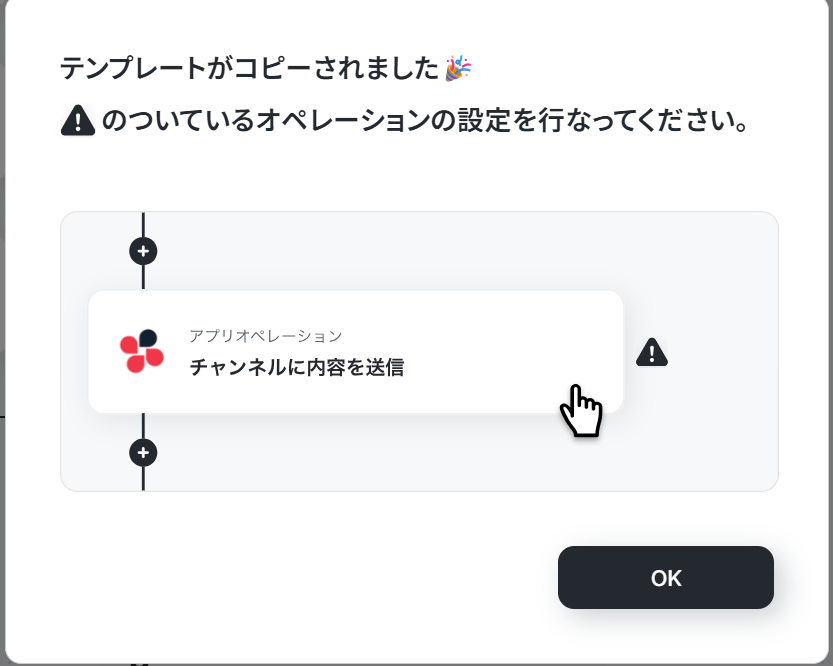
コピーすると下の画像のようにテンプレートがお使いのYoom管理画面にコピーされるので、OKを押して設定を進めていきましょう!
ステップ3:スケジュールトリガーの設定
(1)Yoomのスケジュールトリガーを使って、フローボットの起動日時を設定します。
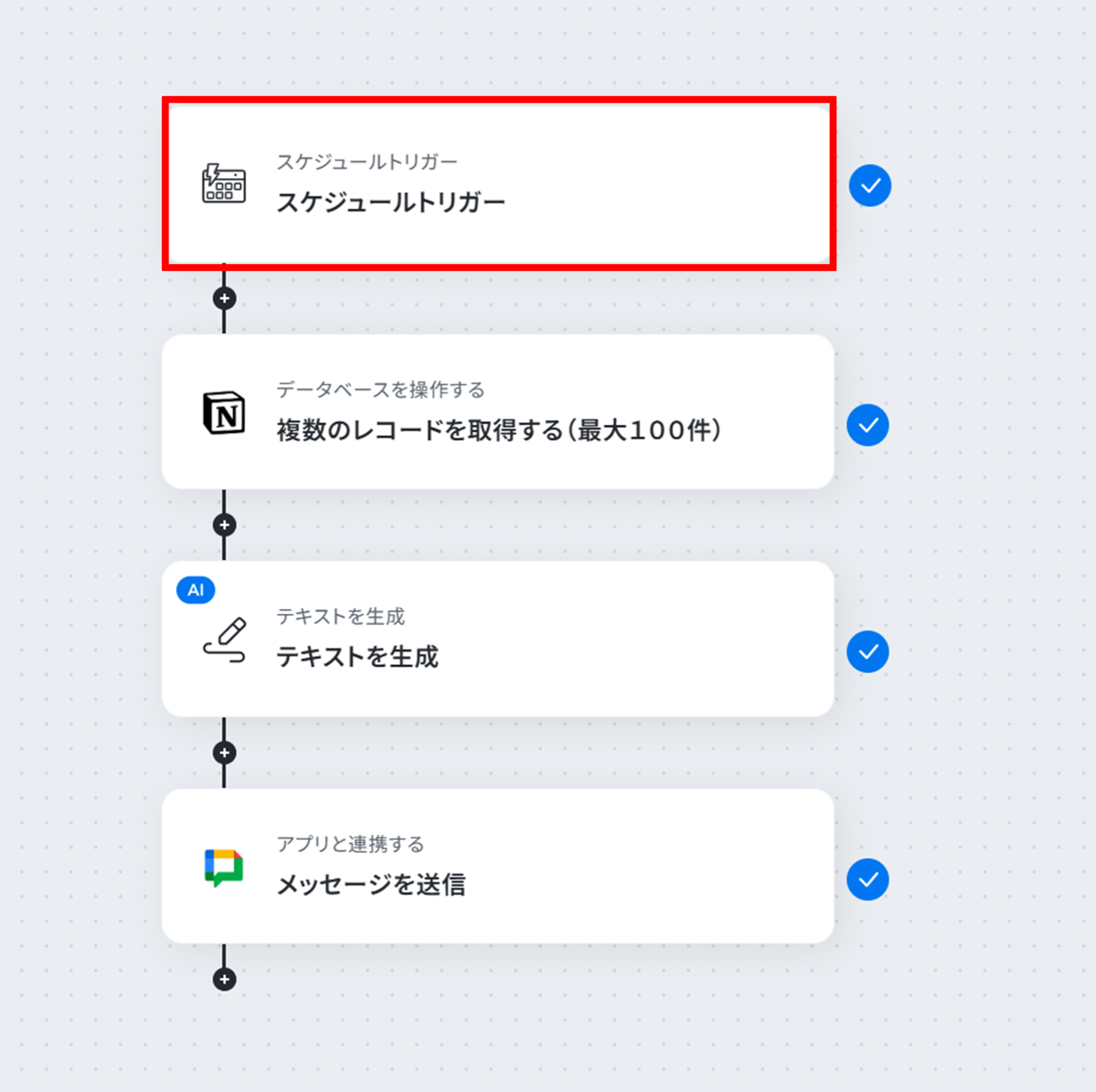
スケジュールトリガーの「スケジュールトリガー」をクリックします。
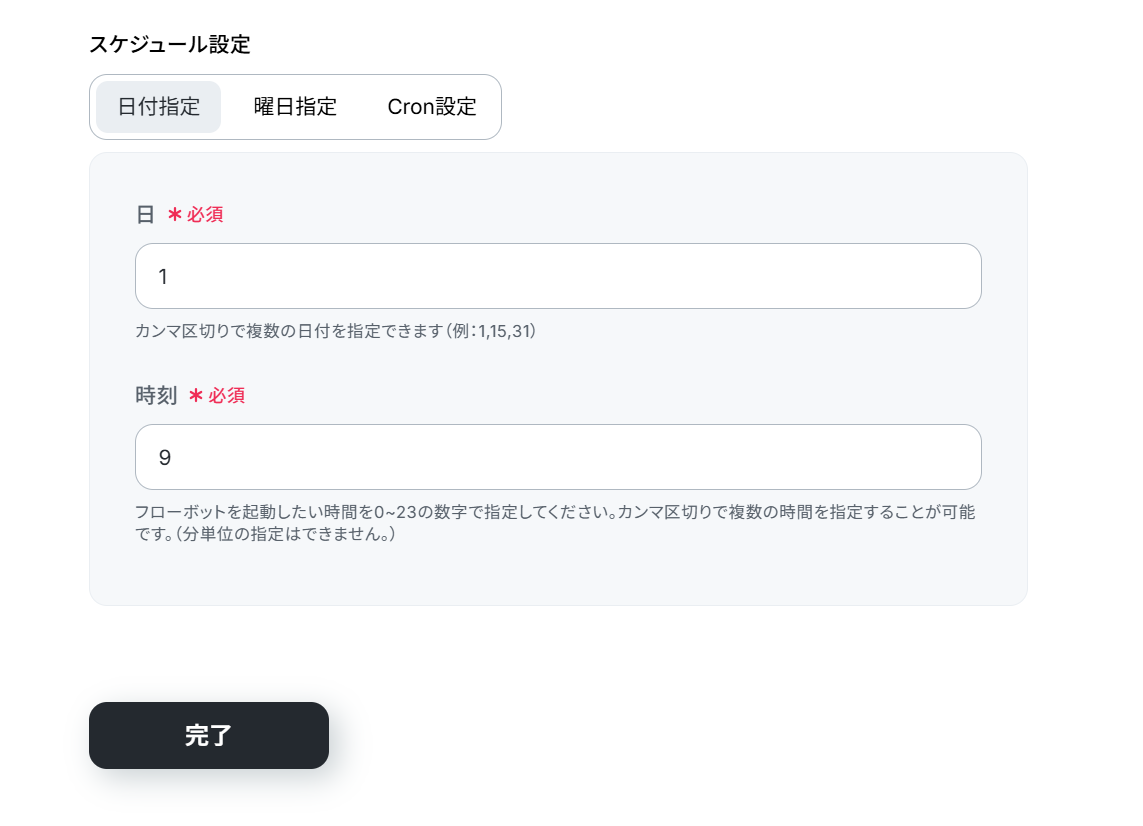
(2)スケジュール設定は日付指定、曜日指定、Cron設定と自由に起動タイミングを選択できます。
詳しい設定方法は下のサイトをご参照ください。
下の画像では毎月1日の9時に起動するように設定しました!
入力が終わったら「完了」をクリックしましょう。
ステップ4:Notionと連携して複数のレコードを取得する
Yoomで設定する前に、Notionにテスト用のレコードを作成しましょう。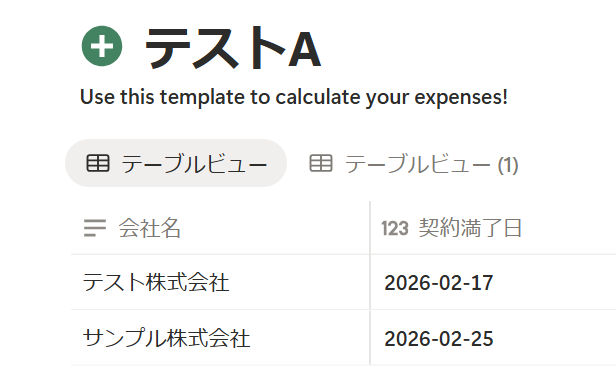
(1)次は、Notionと連携して複数のレコードを取得します。
「複数のレコードを取得する(最大100件)」をクリックします。
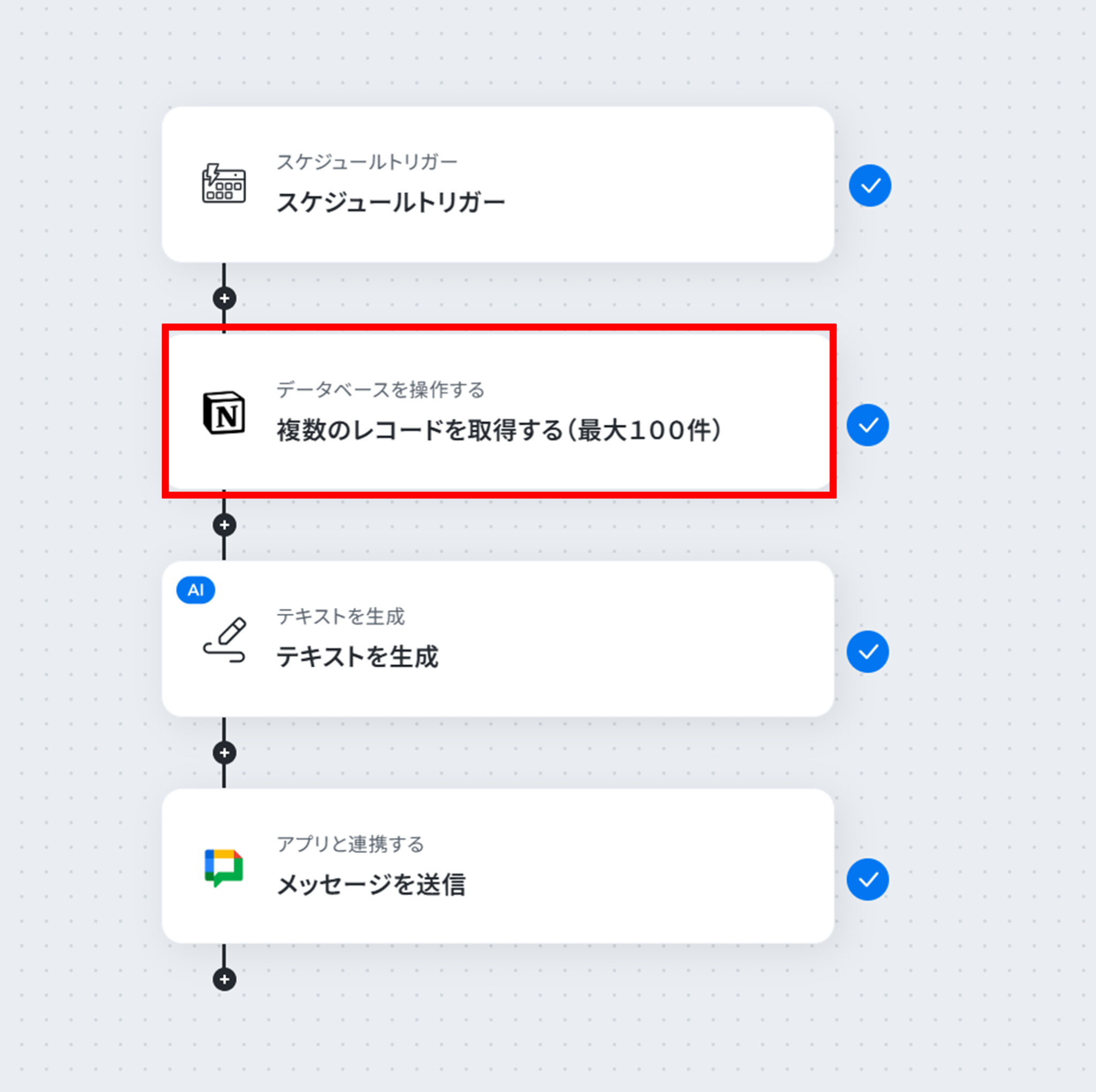
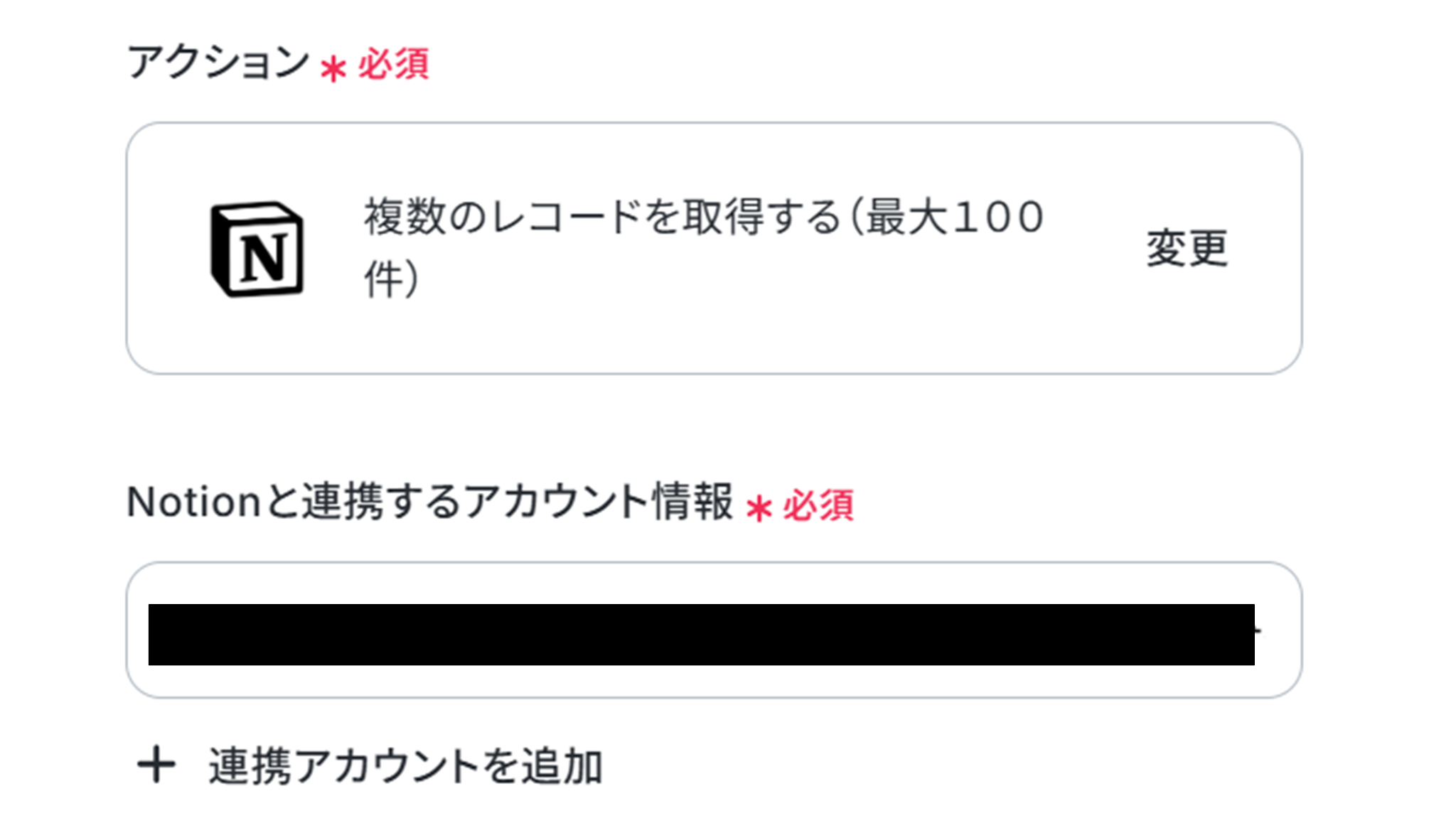
(2)「データベースの連携」画面から、Notionと連携するアカウント情報に誤りがないかを確認し、アクションは「複数のレコードを取得する(最大100件)」のまま下へ進みます。
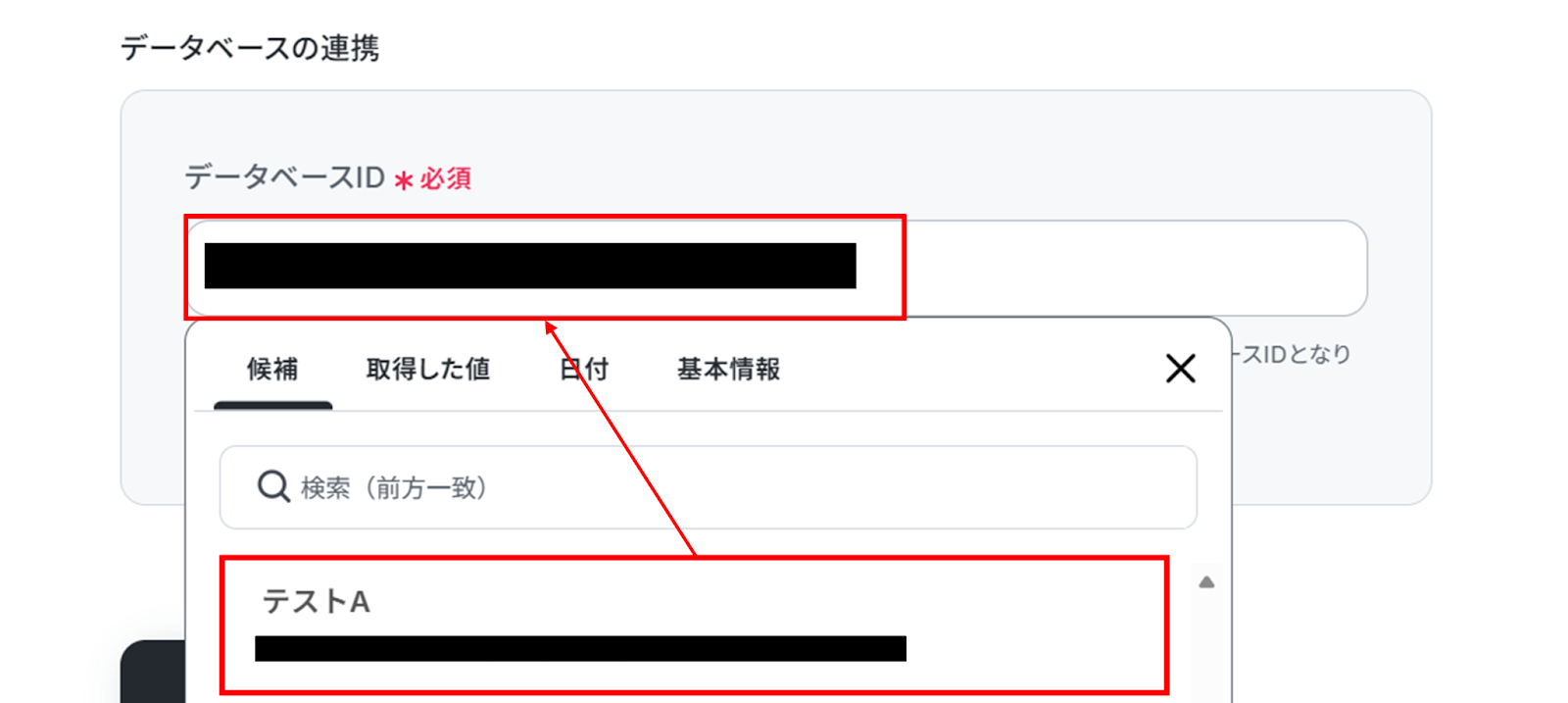
「データベースID」を候補から選択します。
入力が終わったら「次へ」をクリックしましょう。
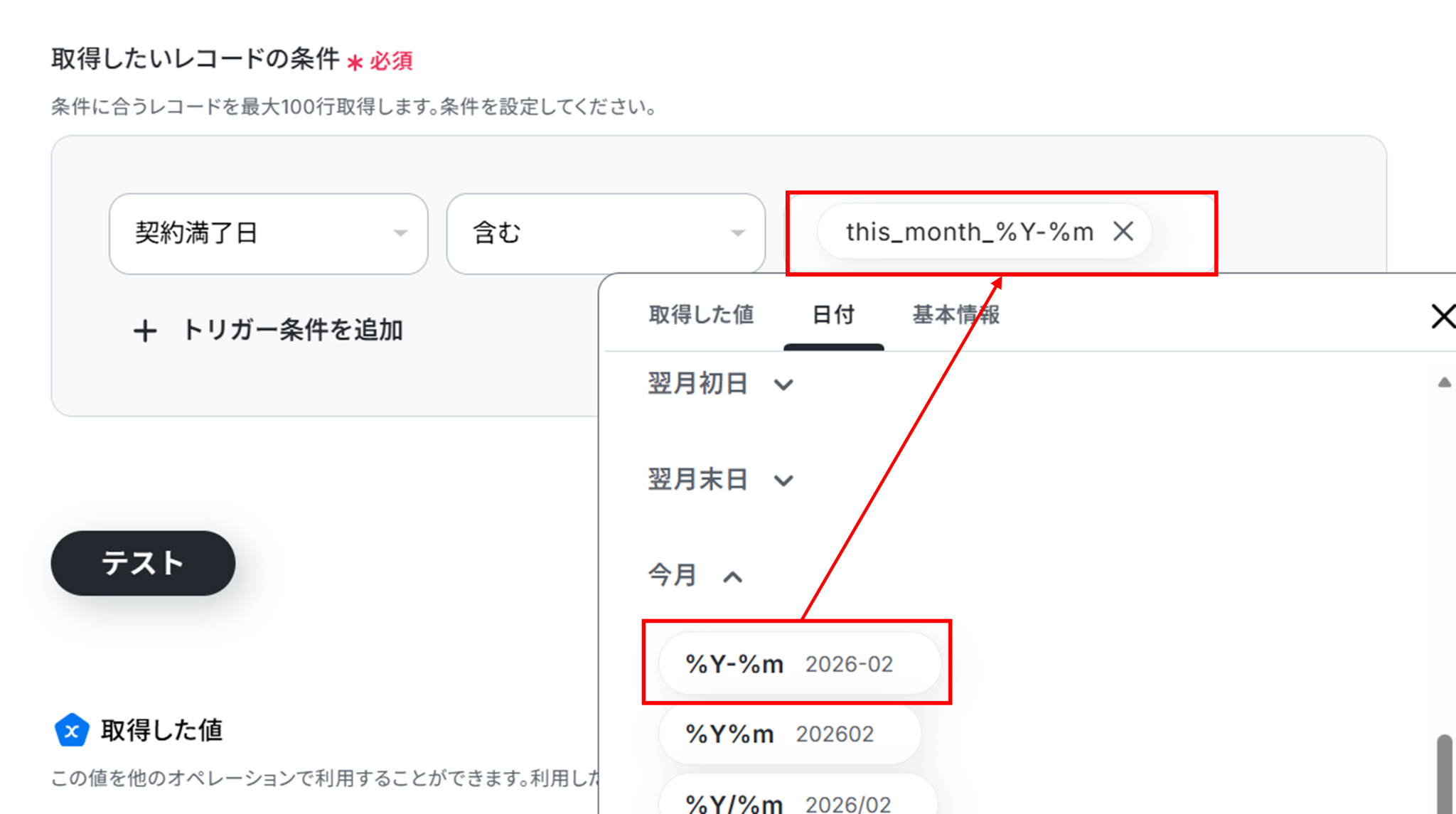
(3)「取得したいレコードの条件」を設定します。
画像では「日付」を使うことで今月が契約満了日となっているものが対象に設定しています。
入力が終わったら「テスト」をクリックしましょう。
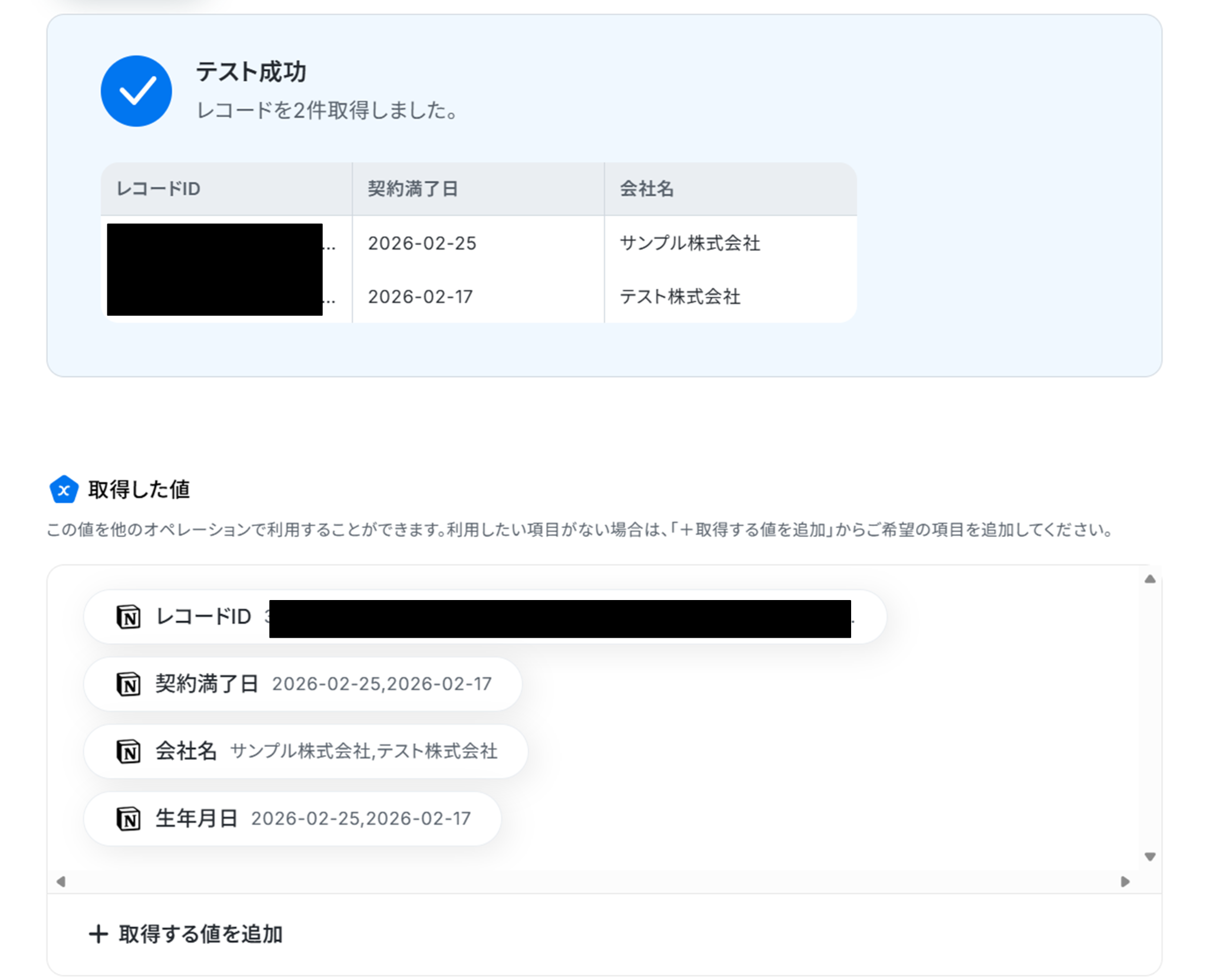
テストに成功しました!
テストに成功すると、取得した値にNotionの情報が反映されます。
「取得した値ってなんだろう?」と思った方は下のサイトをご参照ください。
テストの重要性:「取得した値」のテスト値について
「完了」をクリックして次の工程に進みましょう!
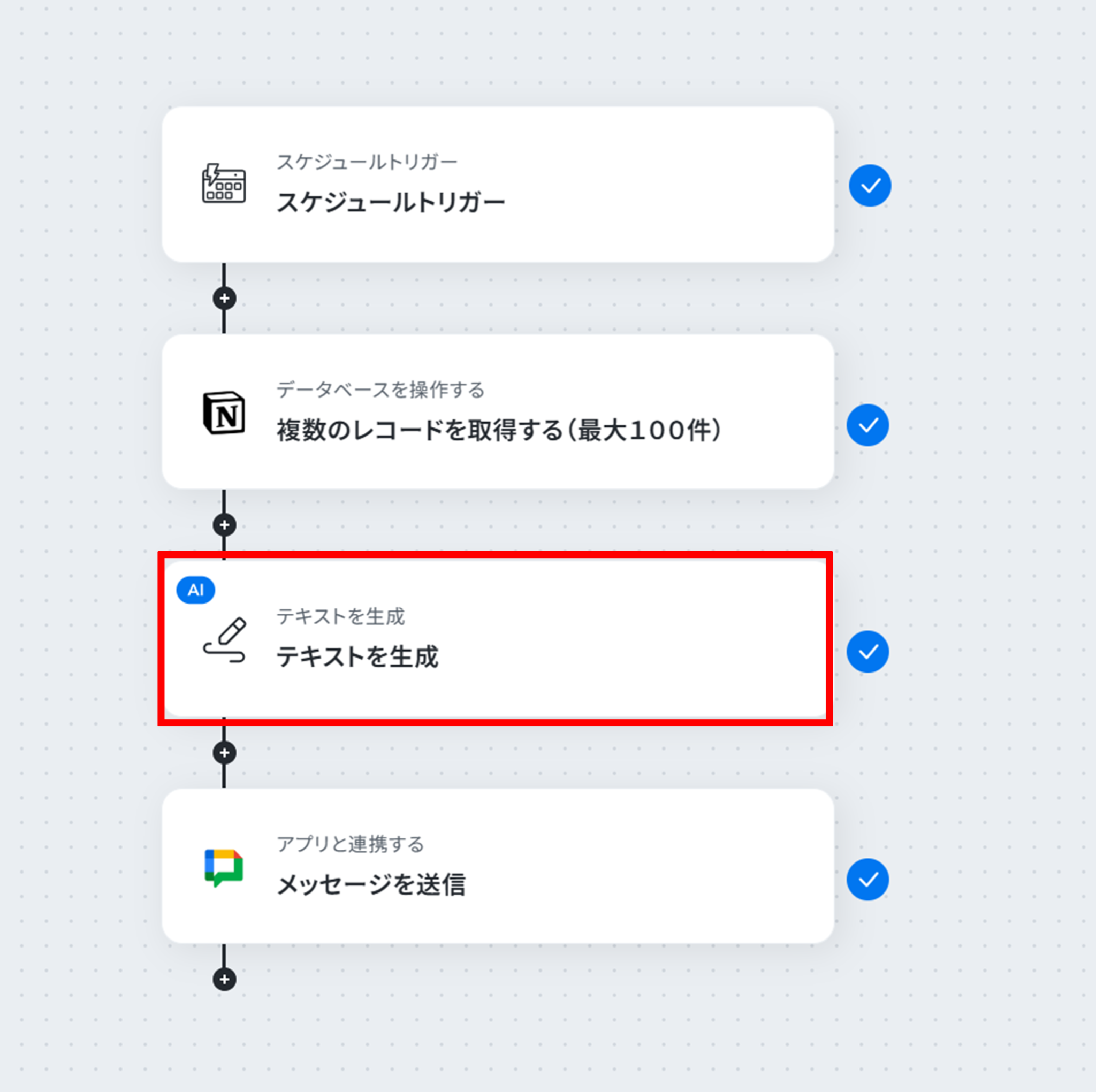
ステップ5:テキストを生成
(1)YoomのAI機能を使ってテキストを生成します!
「テキストを生成」をクリックしましょう。
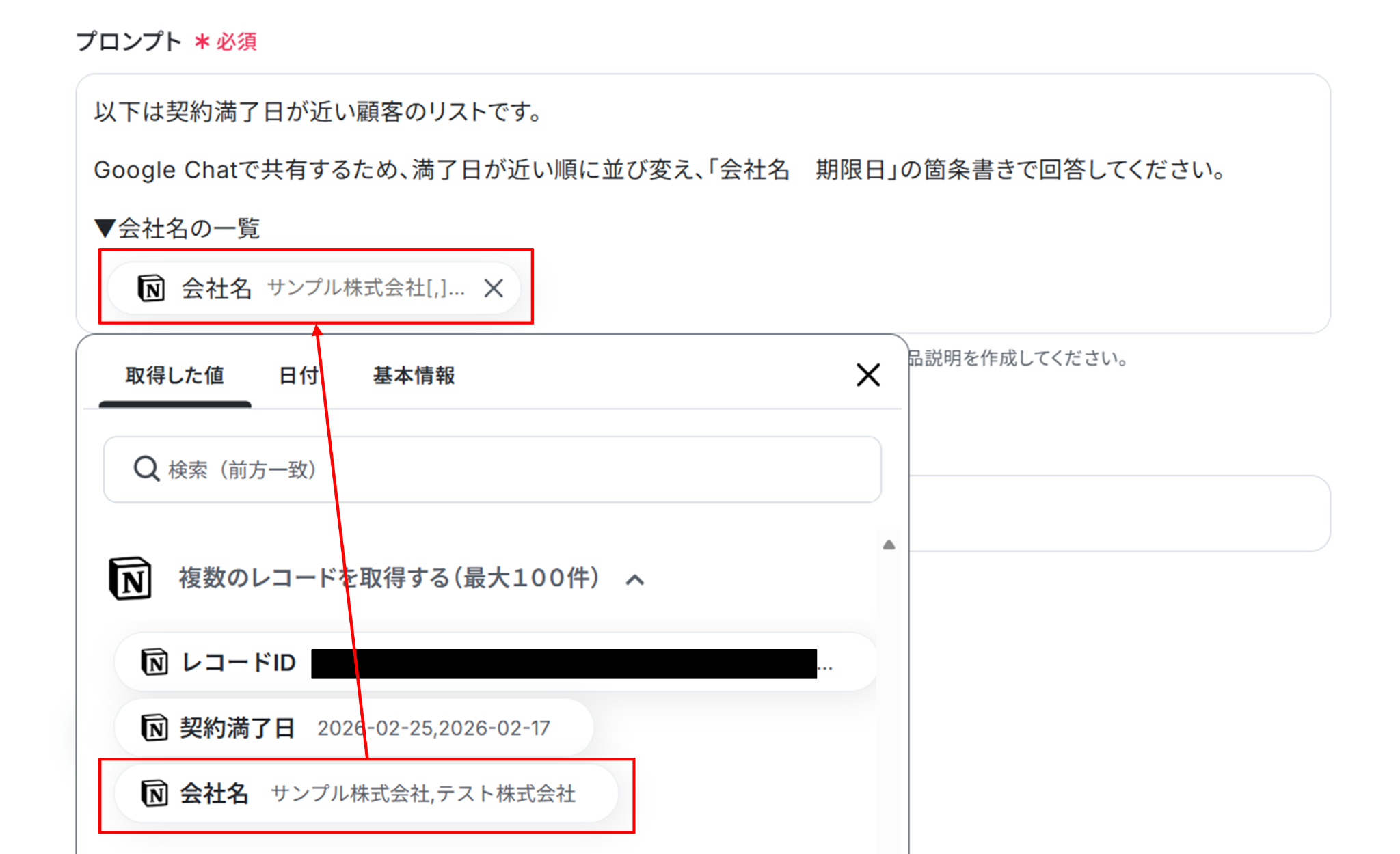
(2)「プロンプト」にNotionで取得した値を使って指示内容を入力します。
「取得した値」を使って入力することで、都度変更することなく最新の情報を反映することができます。
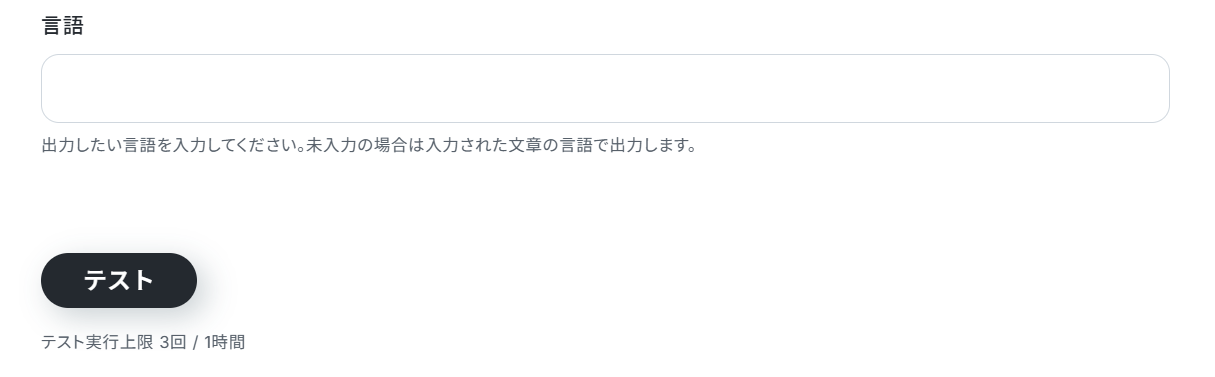
「言語」は日本語から英語にしたいなど、言語を変更したい場合に使用します。
入力が終わったら「テスト」をクリックしましょう。
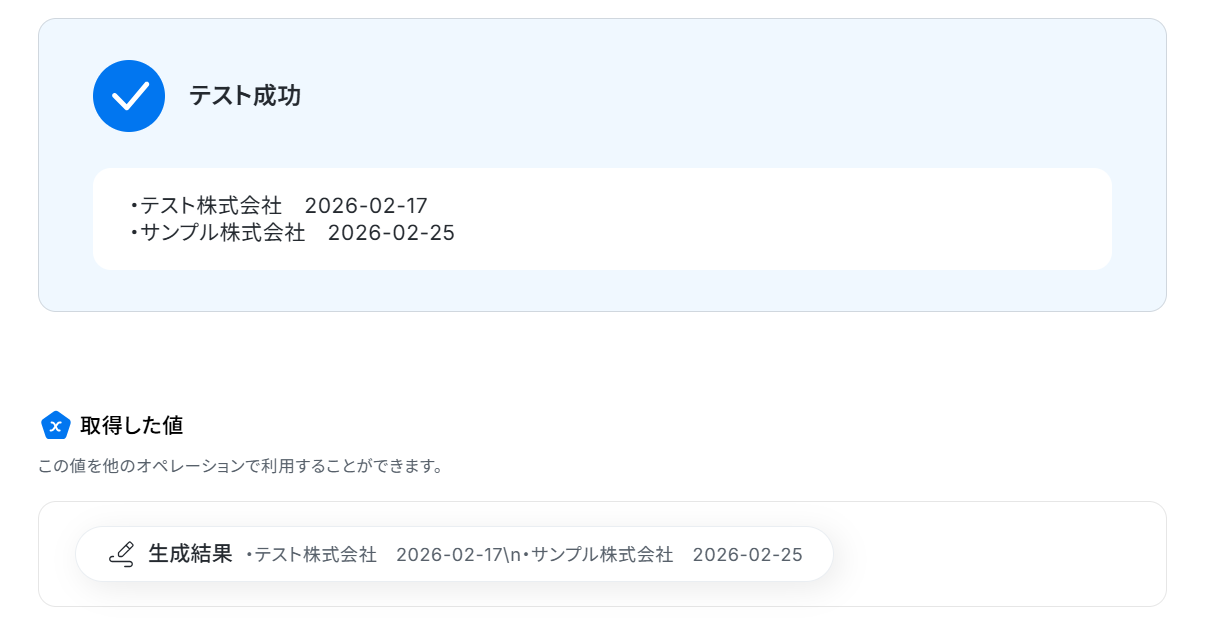
テストに成功しました!
テストに成功すると、取得した値に「生成結果」が追加されます。
「完了」をクリックして最後の工程に進みましょう。
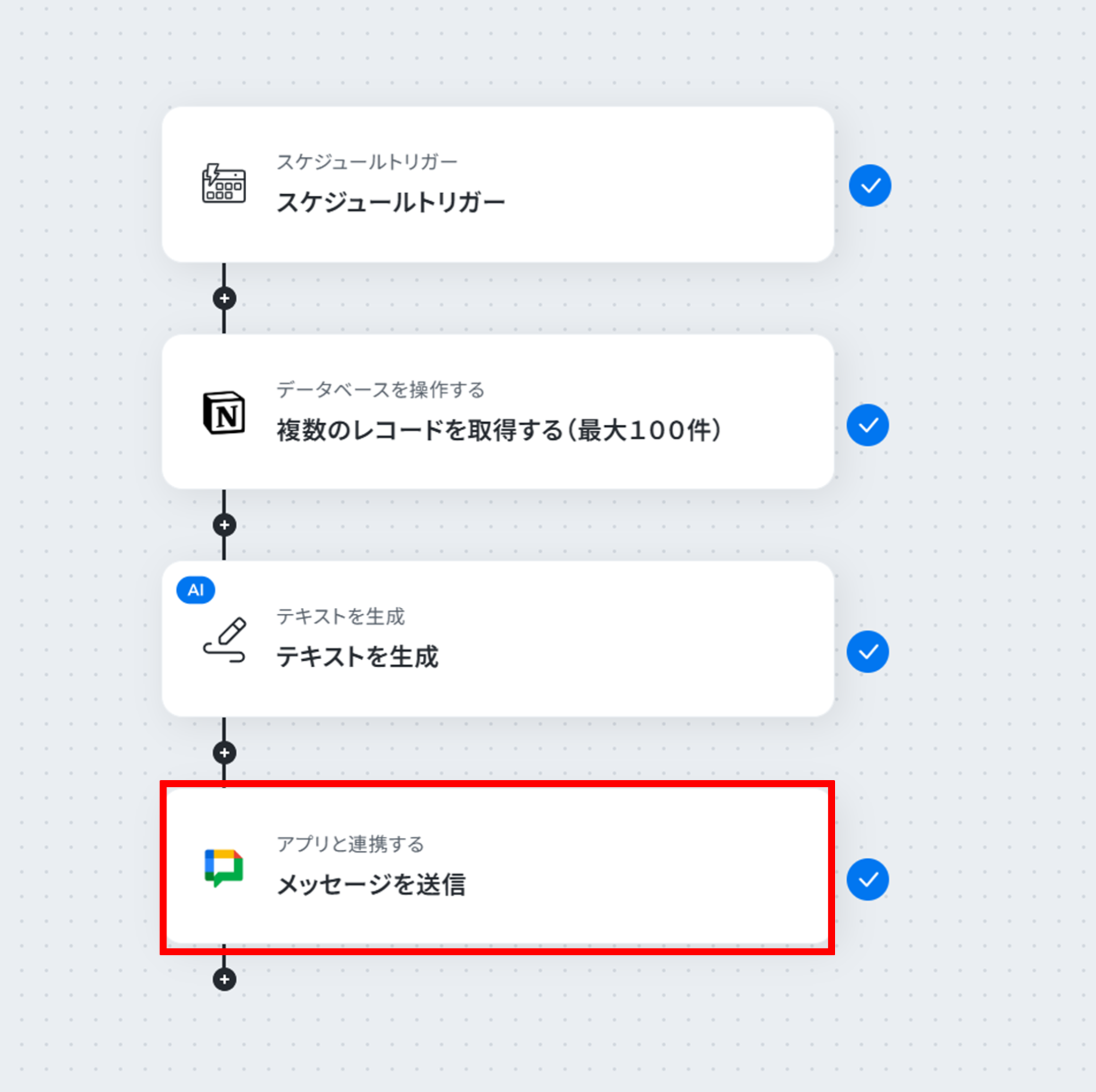
ステップ6:Google Chatと連携してメッセージを送信
(1)Google Chatと連携して、メッセージを送信します!
「メッセージを送信」をクリックしましょう。
※Google Chatとの連携はGoogle Workspaceの場合のみ可能です。
詳細は下記のサイトを参照ください。
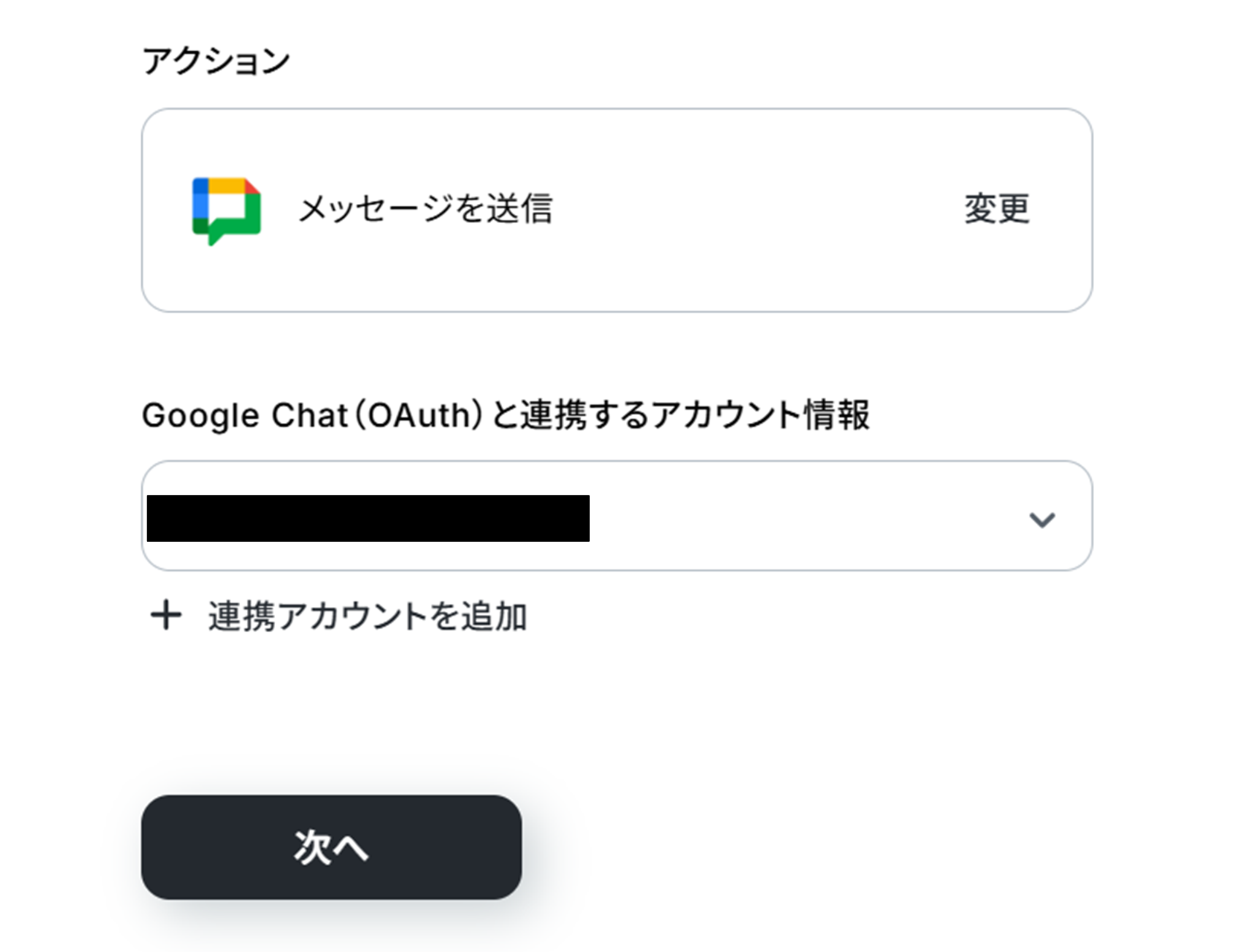
(2)「連携アカウントとアクションを選択」画面から、Google Chatと連携するアカウント情報に誤りがないかを確認し、アクションは「メッセージを送信」のままで「次へ」をクリックしましょう。
(3)「スペースのリソース名」を候補から選択します。

下へ進み、「メッセージ内容」にテキスト生成で取得した「生成結果」を文中に使いましょう。
入力が終わったら「テスト」をクリックします。
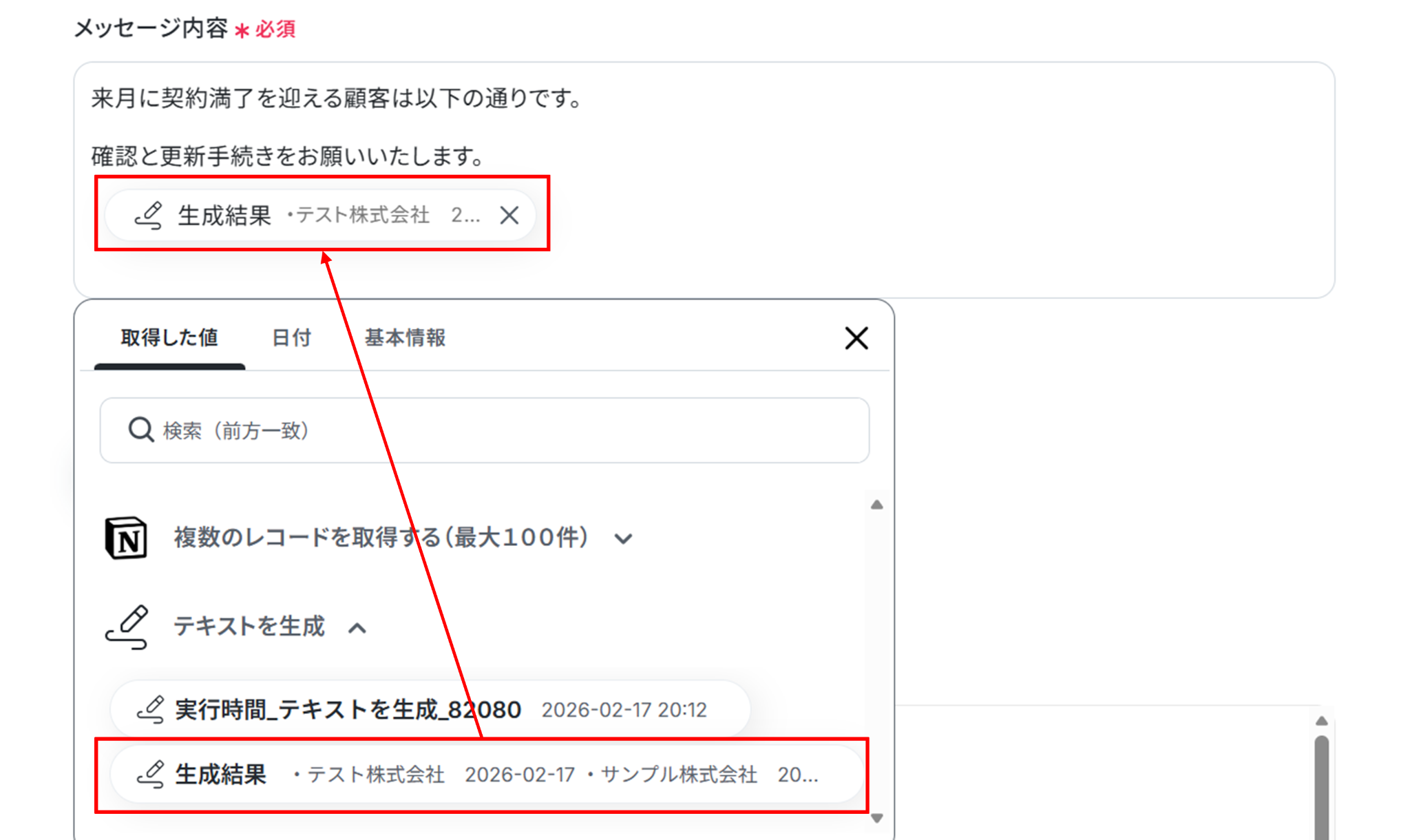
テストに成功しました!
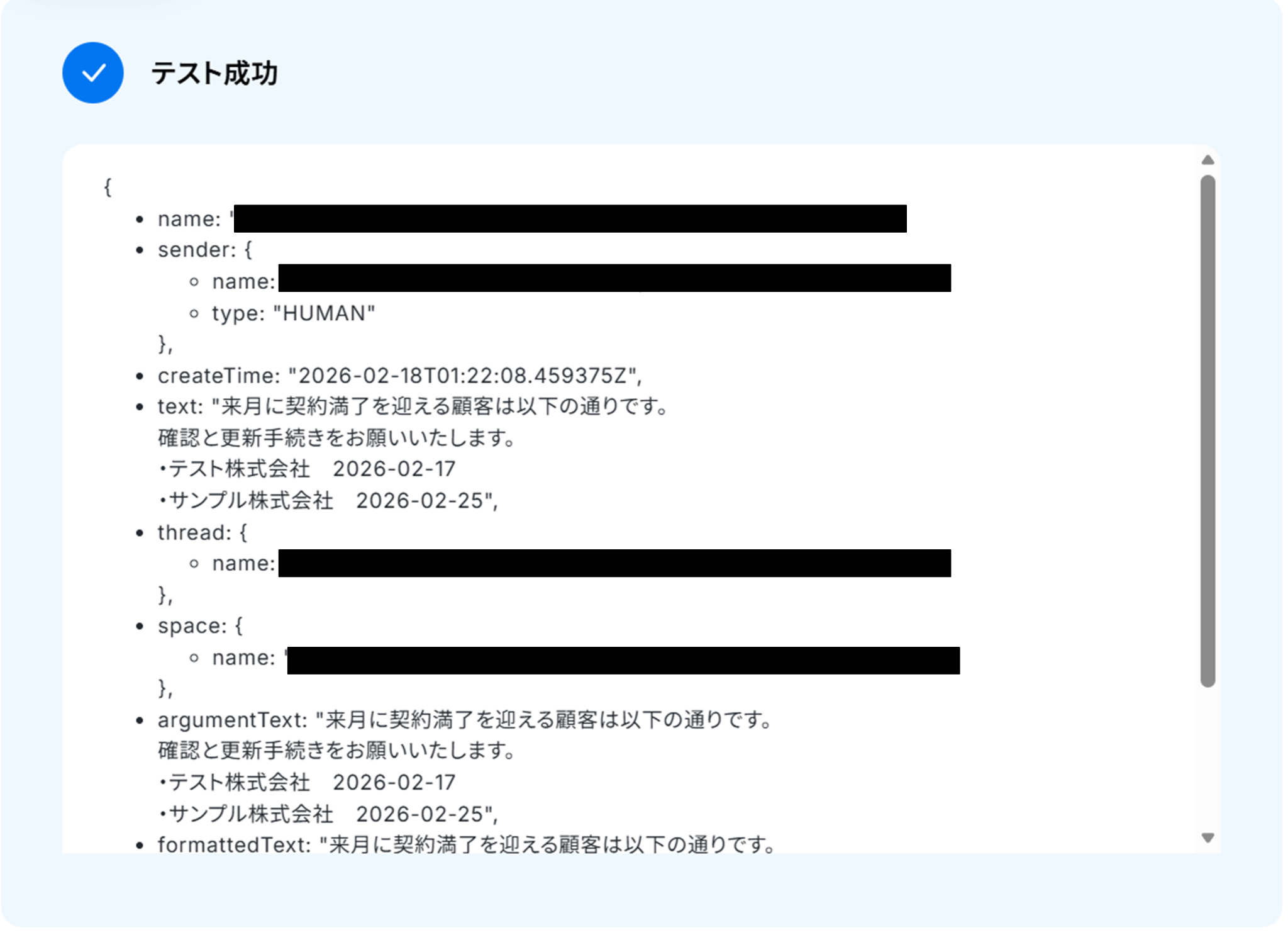
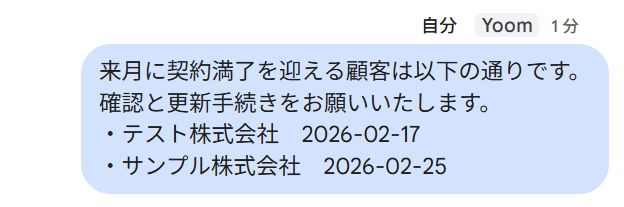
テストに成功すると、Google ChatにNotionの情報が通知されます。
Yoomに戻って「完了」をクリックしましょう。
お疲れ様でした!これですべての設定が完了です。
トリガーをONにするとフローが起動します!
実際にフローボットを起動して、指定日時にNotionから契約更新リストを取得し、Google Chatに通知されているかを確認してみてくださいね!
NotionのAPIを使ったその他の自動化例
NotionのAPIを活用することで、様々な自動化の実現が可能になります。Notionを使った自動化例
Notionのページ作成やステータス更新をトリガーに、Slackへの通知やAsana、Backlogへのタスク追加を自動化できます。また、Gmailの受信内容やBASEの注文情報をNotionへ集約し、データ管理を一元化する仕組みの構築も可能です。
■概要Notionで作成した議事録やドキュメントの更新情報を、チームメンバーに都度手作業で共有していませんか?この情報共有のひと手間が積み重なると、本来の業務を圧迫するだけでなく、共有漏れや伝達の遅れに繋がることもあります。このワークフローを活用すれば、Notionのページ作成や更新をトリガーにして、Slackへ自動で通知を送ることが可能です。これにより、チーム内の情報共有を円滑にし、スムーズな連携を実現します。■このテンプレートをおすすめする方- Notionを情報共有のハブとして利用し、Slackでコミュニケーションを取っている方
- Notionの更新を手動でSlackに通知しており、手間や共有漏れに課題を感じている方
- チーム内の情報共有を自動化し、見逃しを防ぎたいと考えているすべてのビジネスパーソン
■このテンプレートを使うメリット- Notionでのページ作成・更新と同時にSlackへ自動で通知が飛ぶため、手作業での共有にかかっていた時間を削減し、コア業務に集中できます。
- 通知プロセスが自動化されることで、重要な更新情報の共有漏れや伝達の遅延を防ぎ、チーム内のスムーズな情報連携を促進します。
■フローボットの流れ- はじめに、NotionとSlackをYoomと連携します。
- 次に、トリガーでNotionを選択し、「ページが作成または更新されたら」というアクションを設定します。
- 最後に、オペレーションでSlackを選択し、「チャンネルにメッセージを送る」アクションを設定して、Notionの更新情報を任意のチャンネルに通知します。
※「トリガー」:フロー起動のきっかけとなるアクション、「オペレーション」:トリガー起動後、フロー内で処理を行うアクション
■このワークフローのカスタムポイント- Slackに通知を送るオペレーションでは、通知先のチャンネルやメンション、通知本文を任意の内容で設定することが可能です。プロジェクトやチームに合わせて、最適な通知内容にカスタマイズしてください。
■注意事項- Notion、SlackのそれぞれとYoomを連携してください。
- トリガーは5分、10分、15分、30分、60分の間隔で起動間隔を選択できます。
- プランによって最短の起動間隔が異なりますので、ご注意ください。
■概要
Notionでドキュメントや議事録を作成した後、関連するタスクをAsanaに手動で登録する作業は手間がかかる上に、転記ミスも起こりやすいのではないでしょうか。
このワークフローを活用すれば、Notionでページが作成されると、その情報をもとにAsanaへ自動でタスクを追加できるため、業務の効率化に繋げられます。
■このテンプレートをおすすめする方
- Notionで作成した情報を基に、Asanaでタスク管理を行っている方
- NotionとAsana間の手動での情報連携に非効率を感じている方
- タスクの登録漏れや二重登録などのヒューマンエラーを減らしたい方
■このテンプレートを使うメリット
- Notionのページ作成をトリガーにAsanaへタスクが自動で追加されるため、手作業によるタスク作成の時間を短縮できます。
- 手動での情報転記が不要になるため、入力ミスやタスクの登録漏れといったヒューマンエラーの防止に繋がります。
■フローボットの流れ
- はじめに、NotionとAsanaをYoomと連携します。
- トリガーでNotionの「ページが作成されたら(Webhook)」というアクションを設定します。
- 次に、Notionの「レコードを取得する」アクションを設定し、作成されたページの詳細情報を取得します。
- 最後に、Asanaの「タスクを追加」アクションを設定し、取得したNotionのページ情報を基にAsanaにタスクを作成します。
※「トリガー」:フロー起動のきっかけとなるアクション、「オペレーション」:トリガー起動後、フロー内で処理を行うアクション
■このワークフローのカスタムポイント
- Asanaにタスクを追加する際に、Notionから取得した情報をAsanaのタスク名や説明欄に変数として埋め込むように設定できます。
■注意事項
- Notion、AsanaのそれぞれとYoomを連携してください。
■概要
Notionで議事録やプロジェクトページを作成した後、関連するMiroのボードを手動で準備していませんか?この作業は手間がかかるだけでなく、作成漏れや設定ミスにつながることもあります。このワークフローを活用すれば、Notionで特定のデータベースにページが作成されると、自動でMiroに連携したボードが作成されるため、こうした手間やミスをなくし、スムーズな情報連携を実現できます。
■このテンプレートをおすすめする方
- NotionとMiroを併用し、プロジェクトや会議の情報を管理している方
- Notionでのページ作成後、手作業でMiroのボードを作成している方
- 手作業による情報連携の漏れや遅延を防ぎ、業務を効率化したい方
■このテンプレートを使うメリット
- Notionのページ作成をトリガーにMiroのボードが自動生成されるため、手作業でボードを作成する時間を短縮できます。
- 手動でのボード作成時に起こりがちな、作成漏れや命名規則の間違いといったヒューマンエラーの防止に繋がります。
■フローボットの流れ
- はじめに、NotionとMiroをYoomと連携します。
- 次に、トリガーでNotionを選択し、「ページが作成または更新されたら」というアクションを設定します。
- 最後に、オペレーションでMiroを選択し、「ボードを作成する」アクションを設定して、Notionのページ情報を基にボードが作成されるようにします。
※「トリガー」:フロー起動のきっかけとなるアクション、「オペレーション」:トリガー起動後、フロー内で処理を行うアクション
■このワークフローのカスタムポイント
- Notionのトリガー設定では、対象となるデータベースIDを指定し、フローボットの起動間隔も任意で設定が可能です。
- Miroでボードを作成するアクションでは、ボード名や説明のほか、ボードの公開レベルやチームレベルでのアクセス権限などを細かく指定できます。
■注意事項
- Miro、NotionのそれぞれとYoomを連携してください。
- トリガーは5分、10分、15分、30分、60分の間隔で起動間隔を選択できます。
- プランによって最短の起動間隔が異なりますので、ご注意ください。
■概要Notionで管理している顧客情報や案件のステータスを、都度楽楽販売へ手作業で転記する業務に手間を感じていませんか。こうした手作業は時間がかかるだけでなく、入力漏れやミスの原因にもなりかねません。このワークフローを活用すれば、Notionのステータス更新をトリガーにして楽楽販売へレコードを自動で登録できるため、Notionと楽楽販売のデータ連携をスムーズに行い、業務の効率化を実現します。■このテンプレートをおすすめする方- Notionと楽楽販売を併用し、手作業でのデータ入力に課題を感じている方
- 営業や顧客管理の担当者で、情報の二重入力を減らし業務を効率化したい方
- 手作業による転記ミスを防ぎ、データの正確性を向上させたいと考えている方
■このテンプレートを使うメリット- Notionでステータスが更新されると、自動で楽楽販売へ情報が登録されるため、これまで手作業に費やしていた時間を短縮できます
- 手作業でのデータ転記が削減されるため、入力間違いや更新漏れといったヒューマンエラーの発生を防ぎ、データの正確性を保ちます
■フローボットの流れ- はじめに、Notionと楽楽販売をYoomと連携します
- 次に、トリガーでNotionを選択し、「特定のデータソースのページが作成・更新されたら」というアクションを設定します
- 次に、オペレーションでNotionの「レコードを取得する(ID検索)」アクションを設定し、更新されたページの詳細情報を取得します
- 次に、オペレーションで分岐機能を設定し、特定の条件に合致した場合のみ後続の処理が実行されるようにします
- 最後に、オペレーションで楽楽販売の「レコードを登録」アクションを設定し、条件を満たした場合にNotionから取得した情報を登録します
※「トリガー」:フロー起動のきっかけとなるアクション、「オペレーション」:トリガー起動後、フロー内で処理を行うアクション
■このワークフローのカスタムポイント- Notionのトリガー設定では、どのデータソースの更新を検知するかを任意で設定してください
- 分岐機能では、「特定のステータスに変更された場合のみ実行する」など、楽楽販売にレコードを登録する条件を任意で設定してください
■注意事項- Notionと楽々販売のそれぞれとYoomを連携してください。
- 楽楽販売はチームプラン・サクセスプランでのみご利用いただけるアプリとなっております。フリープラン・ミニプランの場合は設定しているフローボットのオペレーションやデータコネクトはエラーとなりますので、ご注意ください。
- チームプランやサクセスプランなどの有料プランは、2週間の無料トライアルを行うことが可能です。無料トライアル中には制限対象のアプリを使用することができます。
- トリガーは5分、10分、15分、30分、60分の間隔で起動間隔を選択できます。
- プランによって最短の起動間隔が異なりますので、ご注意ください。
- 分岐はミニプラン以上のプランでご利用いただける機能(オペレーション)となっております。フリープランの場合は設定しているフローボットのオペレーションはエラーとなりますので、ご注意ください。
- ミニプランなどの有料プランは、2週間の無料トライアルを行うことが可能です。無料トライアル中には制限対象のアプリや機能(オペレーション)を使用することができます。
■概要Notionでタスクのステータスを更新した後、手作業でBacklogに課題を起票していませんか?この二重入力は手間がかかるだけでなく、転記ミスや対応漏れの原因にもなり得ます。このワークフローを活用すれば、Notionデータベースのステータス更新をきっかけに、Backlogへ自動で課題が追加されるため、手作業によるミスや手間を削減し、プロジェクト管理をより円滑に進めることができます。■このテンプレートをおすすめする方- NotionとBacklogを併用し、タスクと課題の二重入力に手間を感じている方
- プロジェクト管理において、手作業による情報連携の漏れや遅延を防ぎたい方
- チーム内の情報共有を迅速化し、タスク管理の属人化を解消したいと考えている方
■このテンプレートを使うメリット- Notionのステータス更新をトリガーにBacklogへ自動で課題が作成されるため、これまで手作業に費やしていた時間を短縮することができます。
- 手作業での情報転記が不要になることで、入力ミスや課題の作成漏れといったヒューマンエラーのリスクを軽減することに繋がります。
■フローボットの流れ- はじめに、NotionとBacklogをYoomと連携します。
- 次に、トリガーでNotionを選択し、「特定のデータソースのページが作成・更新されたら」というアクションで対象のデータベースを指定します。
- 次に、オペレーションでNotionの「レコードを取得する(ID検索)」を設定し、更新されたページの詳細情報を取得します。
- 次に、オペレーションで「分岐機能」を設定し、ステータスが特定の条件に合致した場合のみ、後続のアクションが実行されるように設定します。
- 最後に、オペレーションでBacklogの「課題の追加」アクションを設定し、Notionから取得した情報をもとに課題を自動で作成します。
※「トリガー」:フロー起動のきっかけとなるアクション、「オペレーション」:トリガー起動後、フロー内で処理を行うアクション■このワークフローのカスタムポイント- Backlogに課題を追加するアクションでは、Notionのトリガーやオペレーションで取得した情報を変数として利用できます。例えば、NotionのページタイトルをBacklogの課題名に設定したり、特定のプロパティの内容を課題の詳細に自動で挿入したりといったカスタマイズが可能です。
■注意事項- NotionとBacklogのそれぞれとYoomを連携してください。
- トリガーは5分、10分、15分、30分、60分の間隔で起動間隔を選択できます。
- プランによって最短の起動間隔が異なりますので、ご注意ください。
- 分岐はミニプラン以上のプランでご利用いただける機能(オペレーション)となっております。フリープランの場合は設定しているフローボットのオペレーションはエラーとなりますので、ご注意ください。 ・ミニプランなどの有料プランは、2週間の無料トライアルを行うことが可能です。無料トライアル中には制限対象のアプリや機能(オペレーション)を使用することができます。
■概要Gmailで受信したお客様からの問い合わせや注文メールの内容を、手作業でNotionのデータベースに転記していませんか。この作業は時間がかかる上に、コピー&ペーストのミスや転記漏れが発生しやすい業務の一つです。このワークフローを活用すれば、特定のGmailを受信するだけで、AIが自動で内容を解析しNotionへ追加するため、情報集約の手間を減らし、正確なデータ管理を実現します。■このテンプレートをおすすめする方- Gmailで受信した情報をNotionで管理しており、手入力に手間を感じている方
- メールからの情報転記ミスを減らし、データ管理の正確性を向上させたいチームの方
- 問い合わせ対応やタスク管理の初動を自動化し、コア業務に集中したい方
■このテンプレートを使うメリット- 特定のGmailを受信するだけでNotionに情報が自動で追加されるため、これまで手作業での転記に費やしていた時間を短縮することができます。
- 手作業による転記作業がなくなることで、入力間違いや重要な情報の転記漏れといったヒューマンエラーの防止に繋がります。
■フローボットの流れ- はじめに、GmailとNotionをYoomと連携します。
- 次に、トリガーでGmailを選択し、「特定のラベルのメールを受信したら」というアクションを設定します。
- 次に、オペレーションでAI機能を選択し、「テキストからデータを抽出する」アクションを設定して、受信メール本文から必要な情報を抽出します。
- 最後に、オペレーションでNotionの「レコードを追加する」アクションを設定し、抽出したデータを指定のデータベースに追加します。
※「トリガー」:フロー起動のきっかけとなるアクション、「オペレーション」:トリガー起動後、フロー内で処理を行うアクション■このワークフローのカスタムポイント- AI機能の「テキストからデータを抽出する」では、受信したメール本文から「会社名」「担当者名」「問い合わせ内容」など、どのような情報を抽出するかを任意で設定してください。
- Notionの「レコードを追加する」では、追加するデータベースや各項目に設定する値を任意で設定できます。固定のテキストを設定したり、前段のAI機能で抽出したデータを動的な値として設定することが可能です。
■注意事項- Gmail、NotionのそれぞれとYoomを連携してください。
- トリガーは5分、10分、15分、30分、60分の間隔で起動間隔を選択できます。
- プランによって最短の起動間隔が異なりますので、ご注意ください。
- Microsoft365(旧Office365)には、家庭向けプランと一般法人向けプラン(Microsoft365 Business)があり、一般法人向けプランに加入していない場合には認証に失敗する可能性があります。
■概要GitLabで新しいイシューが作成されるたびに、手作業でNotionに情報を転記するのは手間がかかる作業ではないでしょうか。特に複数のプロジェクトが動いていると、この転記作業が負担となり、本来の業務を圧迫することもあります。このワークフローを活用すれば、GitLabでのイシュー作成をトリガーとして、Notionへのレコード追加が自動化されるため、こうした課題をスムーズに解消できます。
■このテンプレートをおすすめする方- GitLabとNotionを利用し、プロジェクト管理やタスク管理を行っている方
- イシュー情報を手作業で転記しており、その手間やミスを減らしたいと考えている方
- 開発とドキュメント作成の連携を効率化したいチームリーダーや開発者の方
■このテンプレートを使うメリット- GitLabでイシューが作成されると自動でNotionにレコードが追加されるため、これまで手作業に費やしていた時間を短縮することができます。
- 手作業によるデータ転記時の入力間違いや漏れといったヒューマンエラーのリスク軽減に繋がり、情報の一貫性を保つことができます。
■フローボットの流れ- はじめに、GitLabとNotionをYoomと連携します。
- 次に、トリガーでGitLabを選択し、「イシューが作成されたら」というアクションを設定します。
- 最後に、オペレーションでNotionの「レコードを追加する」アクションを設定し、GitLabから取得したイシュー情報をNotionのデータベースに追加します。
※「トリガー」:フロー起動のきっかけとなるアクション、「オペレーション」:トリガー起動後、フロー内で処理を行うアクション
■このワークフローのカスタムポイント- Notionの「レコードを追加する」オペレーションでは、追加先のデータベースや各プロパティに設定する値を任意で設定してください。GitLabのイシュー情報(タイトル、説明、担当者など)を動的な値としてNotionの対応するプロパティに結び付けることや、固定の値を入力することが可能です。
■注意事項- GitLab、NotionのそれぞれとYoomを連携してください。
- トリガーは5分、10分、15分、30分、60分の間隔で起動間隔を選択できます。
- プランによって最短の起動間隔が異なりますので、ご注意ください。
■概要開発プロジェクトでGitHubのIssueが作成されるたびに、手作業でNotionのタスクリストに転記していませんか?この手作業は時間がかかるだけでなく、コピー&ペーストのミスや登録漏れの原因にもなりがちです。このワークフローを活用すれば、GitHubで新しいIssueが作成された際に、その内容を自動でNotionのデータベースに登録し、プロジェクト管理の効率化と情報共有の正確性向上を実現します。
■このテンプレートをおすすめする方- GitHubとNotionでタスク管理を行い、情報連携の手間を省きたい開発チームの方
- 手作業によるIssueの転記ミスや共有漏れを防ぎ、チームの生産性を高めたい方
- 開発タスクの進捗状況をNotionで一元管理し、全体の可視性を向上させたい方
■このテンプレートを使うメリット- GitHubでIssueが作成されると自動でNotionに登録されるため、転記作業に費やしていた時間を短縮し、より重要な業務に集中できます。
- 手動でのデータ入力に伴う、転記ミスや登録漏れといったヒューマンエラーを防ぎ、常に正確な情報に基づいたタスク管理が可能になります。
■フローボットの流れ- はじめに、GitHubとNotionをYoomと連携します。
- 次に、トリガーでGitHubを選択し、「Issueが新しく作成されたら」というアクションを設定し、監視対象のリポジトリを指定します。
- 続いて、オペレーションでGitHubの「Issueを取得する」アクションを設定し、トリガーとなったIssueの詳細情報を取得します。
- 最後に、オペレーションでNotionの「レコードを追加する」アクションを設定し、取得したIssueの情報を任意のデータベースに登録します。
※「トリガー」:フロー起動のきっかけとなるアクション、「オペレーション」:トリガー起動後、フロー内で処理を行うアクション
■このワークフローのカスタムポイント- GitHubのトリガー設定で、通知を受け取りたい対象のリポジトリを任意で設定してください。
- Notionにレコードを追加するアクションで、登録先のデータベースIDや、Issueのタイトルや本文などをどのプロパティに割り当てるかを任意で設定してください。
■注意事項- GitHubとNotionのそれぞれとYoomを連携してください。
- トリガーは5分、10分、15分、30分、60分の間隔で起動間隔を選択できます。
- プランによって最短の起動間隔が異なりますので、ご注意ください。
■概要
会議の議事録作成やインタビューの記録など、音声ファイルの扱いは手間がかかる業務の一つではないでしょうか。ファイルを手動で文字起こしツールにかけ、さらに要約を作成してNotionにまとめる作業は、時間も集中力も必要とします。このワークフローを活用すれば、Boxに音声ファイルがアップロードされるだけで、文字起こしからPerplexityによる要約、そしてNotionへの記録までが自動で完結するため、こうした定型業務を効率化できます。
■このテンプレートをおすすめする方
- Boxに保存した会議録音から、手作業で議事録を作成しているマーケターや営業担当者の方
- インタビュー音声の文字起こしと要約、Notionへの情報集約を効率化したいメディア担当者の方
- Perplexityを活用して、音声コンテンツの要約作成プロセスを自動化したいと考えている方
■このテンプレートを使うメリット
- Boxへのファイル追加を起点に、文字起こしから要約、Notionへの追加までが自動化され、手作業にかかっていた時間を短縮することができます。
- 手動でのコピー&ペースト作業が不要になるため、転記ミスや要約の抜け漏れといったヒューマンエラーを防ぎ、情報の正確性を保ちます。
■フローボットの流れ
- はじめに、Box、Perplexity、NotionをYoomと連携します。
- 次に、トリガーでBoxを選択し、「フォルダにファイルがアップロードされたら」というアクションを設定します。
- 続いて、オペレーションでBoxの「ファイルをダウンロード」アクションを設定し、トリガーでアップロードされたファイルを取得します。
- 次に、オペレーションでYoomの「音声データを文字起こしする」機能を選択し、ダウンロードした音声ファイルをテキスト化します。
- その後、オペレーションでPerplexityの「テキストを生成」アクションを設定し、文字起こしされたテキストを要約します。
- 最後に、オペレーションでNotionの「レコードを追加する」アクションを設定し、生成された要約などを指定のデータベースに追加します。
※「トリガー」:フロー起動のきっかけとなるアクション、「オペレーション」:トリガー起動後、フロー内で処理を行うアクション
■このワークフローのカスタムポイント
- Boxのトリガー設定では、音声ファイルをアップロードする特定のフォルダを任意で指定してください。
- Perplexityでの要約生成では、プロンプトを自由にカスタマイズできるため、「以下のテキストを箇条書きで要約してください」のように、出力形式の指定も可能です。
- Notionへの追加アクションでは、どのデータベースに追加するかを選択し、タイトルや本文などの各プロパティに、Perplexityで生成した要約などを割り当てることができます。
■注意事項
- Notion、Perplexity、BoxのそれぞれとYoomを連携してください。
- トリガーは5分、10分、15分、30分、60分の間隔で起動間隔を選択できます。
- プランによって最短の起動間隔が異なりますので、ご注意ください。
- 文字起こしオペレーションはチームプラン・サクセスプランでのみご利用いただける機能となっております。フリープラン・ミニプランの場合は設定しているフローボットのオペレーションはエラーとなりますので、ご注意ください。
- チームプランやサクセスプランなどの有料プランは、2週間の無料トライアルを行うことが可能です。無料トライアル中には制限対象のアプリやAI機能(オペレーション)を使用することができます。
■概要BASEで新しい注文が入るたびに、手作業でNotionへ顧客情報や注文内容を転記していませんか?この作業は手間がかかるだけでなく、入力ミスや転記漏れの原因にもなりがちです。このワークフローを活用すれば、BASEで新しい注文が発生した際に、注文情報を自動でNotionのデータベースへ追加し、受注管理の効率化を実現します。
■このテンプレートをおすすめする方- BASEとNotionで受注管理を行っており、手作業での転記に手間を感じている方
- 注文情報の入力漏れやミスをなくし、顧客管理の精度を高めたいEC担当者の方
- 受注後のバックオフィス業務を自動化し、コア業務に集中したいと考えている方
■このテンプレートを使うメリット- BASEで注文が発生すると自動でNotionに情報が追加されるため、これまで手作業での転記にかかっていた時間を短縮できます。
- 手作業によるデータ転記がなくなることで、注文情報や顧客情報の入力間違いや記載漏れといったヒューマンエラーを防ぎます。
■フローボットの流れ- はじめに、BASEとNotionをYoomと連携します。
- 次に、トリガーでBASEを選択し、「注文が発生したら」というアクションを設定します。
- 最後に、オペレーションでNotionの「レコードを追加する」アクションを設定し、トリガーで取得した注文情報を任意のデータベースに追加します。
※「トリガー」:フロー起動のきっかけとなるアクション、「オペレーション」:トリガー起動後、フロー内で処理を行うアクション
■このワークフローのカスタムポイント- Notionにレコードを追加する際、どのデータベースに追加するかを任意で設定してください。
- Notionデータベースの各項目(プロパティ)に、BASEから取得した注文情報のどの項目(注文者名、商品名、金額など)を紐付けるか自由に設定できます。
■注意事項- BASE、NotionのそれぞれとYoomを連携してください。
- トリガーは5分、10分、15分、30分、60分の間隔で起動間隔を選択できます。
- プランによって最短の起動間隔が異なりますので、ご注意ください。

- Notionを情報共有のハブとして利用し、Slackでコミュニケーションを取っている方
- Notionの更新を手動でSlackに通知しており、手間や共有漏れに課題を感じている方
- チーム内の情報共有を自動化し、見逃しを防ぎたいと考えているすべてのビジネスパーソン
- Notionでのページ作成・更新と同時にSlackへ自動で通知が飛ぶため、手作業での共有にかかっていた時間を削減し、コア業務に集中できます。
- 通知プロセスが自動化されることで、重要な更新情報の共有漏れや伝達の遅延を防ぎ、チーム内のスムーズな情報連携を促進します。
- はじめに、NotionとSlackをYoomと連携します。
- 次に、トリガーでNotionを選択し、「ページが作成または更新されたら」というアクションを設定します。
- 最後に、オペレーションでSlackを選択し、「チャンネルにメッセージを送る」アクションを設定して、Notionの更新情報を任意のチャンネルに通知します。
■このワークフローのカスタムポイント
- Slackに通知を送るオペレーションでは、通知先のチャンネルやメンション、通知本文を任意の内容で設定することが可能です。プロジェクトやチームに合わせて、最適な通知内容にカスタマイズしてください。
- Notion、SlackのそれぞれとYoomを連携してください。
- トリガーは5分、10分、15分、30分、60分の間隔で起動間隔を選択できます。
- プランによって最短の起動間隔が異なりますので、ご注意ください。

■概要
Notionでドキュメントや議事録を作成した後、関連するタスクをAsanaに手動で登録する作業は手間がかかる上に、転記ミスも起こりやすいのではないでしょうか。
このワークフローを活用すれば、Notionでページが作成されると、その情報をもとにAsanaへ自動でタスクを追加できるため、業務の効率化に繋げられます。
■このテンプレートをおすすめする方
- Notionで作成した情報を基に、Asanaでタスク管理を行っている方
- NotionとAsana間の手動での情報連携に非効率を感じている方
- タスクの登録漏れや二重登録などのヒューマンエラーを減らしたい方
■このテンプレートを使うメリット
- Notionのページ作成をトリガーにAsanaへタスクが自動で追加されるため、手作業によるタスク作成の時間を短縮できます。
- 手動での情報転記が不要になるため、入力ミスやタスクの登録漏れといったヒューマンエラーの防止に繋がります。
■フローボットの流れ
- はじめに、NotionとAsanaをYoomと連携します。
- トリガーでNotionの「ページが作成されたら(Webhook)」というアクションを設定します。
- 次に、Notionの「レコードを取得する」アクションを設定し、作成されたページの詳細情報を取得します。
- 最後に、Asanaの「タスクを追加」アクションを設定し、取得したNotionのページ情報を基にAsanaにタスクを作成します。
※「トリガー」:フロー起動のきっかけとなるアクション、「オペレーション」:トリガー起動後、フロー内で処理を行うアクション
■このワークフローのカスタムポイント
- Asanaにタスクを追加する際に、Notionから取得した情報をAsanaのタスク名や説明欄に変数として埋め込むように設定できます。
■注意事項
- Notion、AsanaのそれぞれとYoomを連携してください。

■概要
Notionで議事録やプロジェクトページを作成した後、関連するMiroのボードを手動で準備していませんか?この作業は手間がかかるだけでなく、作成漏れや設定ミスにつながることもあります。このワークフローを活用すれば、Notionで特定のデータベースにページが作成されると、自動でMiroに連携したボードが作成されるため、こうした手間やミスをなくし、スムーズな情報連携を実現できます。
■このテンプレートをおすすめする方
- NotionとMiroを併用し、プロジェクトや会議の情報を管理している方
- Notionでのページ作成後、手作業でMiroのボードを作成している方
- 手作業による情報連携の漏れや遅延を防ぎ、業務を効率化したい方
■このテンプレートを使うメリット
- Notionのページ作成をトリガーにMiroのボードが自動生成されるため、手作業でボードを作成する時間を短縮できます。
- 手動でのボード作成時に起こりがちな、作成漏れや命名規則の間違いといったヒューマンエラーの防止に繋がります。
■フローボットの流れ
- はじめに、NotionとMiroをYoomと連携します。
- 次に、トリガーでNotionを選択し、「ページが作成または更新されたら」というアクションを設定します。
- 最後に、オペレーションでMiroを選択し、「ボードを作成する」アクションを設定して、Notionのページ情報を基にボードが作成されるようにします。
※「トリガー」:フロー起動のきっかけとなるアクション、「オペレーション」:トリガー起動後、フロー内で処理を行うアクション
■このワークフローのカスタムポイント
- Notionのトリガー設定では、対象となるデータベースIDを指定し、フローボットの起動間隔も任意で設定が可能です。
- Miroでボードを作成するアクションでは、ボード名や説明のほか、ボードの公開レベルやチームレベルでのアクセス権限などを細かく指定できます。
■注意事項
- Miro、NotionのそれぞれとYoomを連携してください。
- トリガーは5分、10分、15分、30分、60分の間隔で起動間隔を選択できます。
- プランによって最短の起動間隔が異なりますので、ご注意ください。

- Notionと楽楽販売を併用し、手作業でのデータ入力に課題を感じている方
- 営業や顧客管理の担当者で、情報の二重入力を減らし業務を効率化したい方
- 手作業による転記ミスを防ぎ、データの正確性を向上させたいと考えている方
- Notionでステータスが更新されると、自動で楽楽販売へ情報が登録されるため、これまで手作業に費やしていた時間を短縮できます
- 手作業でのデータ転記が削減されるため、入力間違いや更新漏れといったヒューマンエラーの発生を防ぎ、データの正確性を保ちます
- はじめに、Notionと楽楽販売をYoomと連携します
- 次に、トリガーでNotionを選択し、「特定のデータソースのページが作成・更新されたら」というアクションを設定します
- 次に、オペレーションでNotionの「レコードを取得する(ID検索)」アクションを設定し、更新されたページの詳細情報を取得します
- 次に、オペレーションで分岐機能を設定し、特定の条件に合致した場合のみ後続の処理が実行されるようにします
- 最後に、オペレーションで楽楽販売の「レコードを登録」アクションを設定し、条件を満たした場合にNotionから取得した情報を登録します
■このワークフローのカスタムポイント
- Notionのトリガー設定では、どのデータソースの更新を検知するかを任意で設定してください
- 分岐機能では、「特定のステータスに変更された場合のみ実行する」など、楽楽販売にレコードを登録する条件を任意で設定してください
- Notionと楽々販売のそれぞれとYoomを連携してください。
- 楽楽販売はチームプラン・サクセスプランでのみご利用いただけるアプリとなっております。フリープラン・ミニプランの場合は設定しているフローボットのオペレーションやデータコネクトはエラーとなりますので、ご注意ください。
- チームプランやサクセスプランなどの有料プランは、2週間の無料トライアルを行うことが可能です。無料トライアル中には制限対象のアプリを使用することができます。
- トリガーは5分、10分、15分、30分、60分の間隔で起動間隔を選択できます。
- プランによって最短の起動間隔が異なりますので、ご注意ください。
- 分岐はミニプラン以上のプランでご利用いただける機能(オペレーション)となっております。フリープランの場合は設定しているフローボットのオペレーションはエラーとなりますので、ご注意ください。
- ミニプランなどの有料プランは、2週間の無料トライアルを行うことが可能です。無料トライアル中には制限対象のアプリや機能(オペレーション)を使用することができます。

- NotionとBacklogを併用し、タスクと課題の二重入力に手間を感じている方
- プロジェクト管理において、手作業による情報連携の漏れや遅延を防ぎたい方
- チーム内の情報共有を迅速化し、タスク管理の属人化を解消したいと考えている方
- Notionのステータス更新をトリガーにBacklogへ自動で課題が作成されるため、これまで手作業に費やしていた時間を短縮することができます。
- 手作業での情報転記が不要になることで、入力ミスや課題の作成漏れといったヒューマンエラーのリスクを軽減することに繋がります。
- はじめに、NotionとBacklogをYoomと連携します。
- 次に、トリガーでNotionを選択し、「特定のデータソースのページが作成・更新されたら」というアクションで対象のデータベースを指定します。
- 次に、オペレーションでNotionの「レコードを取得する(ID検索)」を設定し、更新されたページの詳細情報を取得します。
- 次に、オペレーションで「分岐機能」を設定し、ステータスが特定の条件に合致した場合のみ、後続のアクションが実行されるように設定します。
- 最後に、オペレーションでBacklogの「課題の追加」アクションを設定し、Notionから取得した情報をもとに課題を自動で作成します。
- Backlogに課題を追加するアクションでは、Notionのトリガーやオペレーションで取得した情報を変数として利用できます。例えば、NotionのページタイトルをBacklogの課題名に設定したり、特定のプロパティの内容を課題の詳細に自動で挿入したりといったカスタマイズが可能です。
- NotionとBacklogのそれぞれとYoomを連携してください。
- トリガーは5分、10分、15分、30分、60分の間隔で起動間隔を選択できます。
- プランによって最短の起動間隔が異なりますので、ご注意ください。
- 分岐はミニプラン以上のプランでご利用いただける機能(オペレーション)となっております。フリープランの場合は設定しているフローボットのオペレーションはエラーとなりますので、ご注意ください。 ・ミニプランなどの有料プランは、2週間の無料トライアルを行うことが可能です。無料トライアル中には制限対象のアプリや機能(オペレーション)を使用することができます。

- Gmailで受信した情報をNotionで管理しており、手入力に手間を感じている方
- メールからの情報転記ミスを減らし、データ管理の正確性を向上させたいチームの方
- 問い合わせ対応やタスク管理の初動を自動化し、コア業務に集中したい方
- 特定のGmailを受信するだけでNotionに情報が自動で追加されるため、これまで手作業での転記に費やしていた時間を短縮することができます。
- 手作業による転記作業がなくなることで、入力間違いや重要な情報の転記漏れといったヒューマンエラーの防止に繋がります。
- はじめに、GmailとNotionをYoomと連携します。
- 次に、トリガーでGmailを選択し、「特定のラベルのメールを受信したら」というアクションを設定します。
- 次に、オペレーションでAI機能を選択し、「テキストからデータを抽出する」アクションを設定して、受信メール本文から必要な情報を抽出します。
- 最後に、オペレーションでNotionの「レコードを追加する」アクションを設定し、抽出したデータを指定のデータベースに追加します。
- AI機能の「テキストからデータを抽出する」では、受信したメール本文から「会社名」「担当者名」「問い合わせ内容」など、どのような情報を抽出するかを任意で設定してください。
- Notionの「レコードを追加する」では、追加するデータベースや各項目に設定する値を任意で設定できます。固定のテキストを設定したり、前段のAI機能で抽出したデータを動的な値として設定することが可能です。
- Gmail、NotionのそれぞれとYoomを連携してください。
- トリガーは5分、10分、15分、30分、60分の間隔で起動間隔を選択できます。
- プランによって最短の起動間隔が異なりますので、ご注意ください。
- Microsoft365(旧Office365)には、家庭向けプランと一般法人向けプラン(Microsoft365 Business)があり、一般法人向けプランに加入していない場合には認証に失敗する可能性があります。

■このテンプレートをおすすめする方
- GitLabとNotionを利用し、プロジェクト管理やタスク管理を行っている方
- イシュー情報を手作業で転記しており、その手間やミスを減らしたいと考えている方
- 開発とドキュメント作成の連携を効率化したいチームリーダーや開発者の方
■このテンプレートを使うメリット
- GitLabでイシューが作成されると自動でNotionにレコードが追加されるため、これまで手作業に費やしていた時間を短縮することができます。
- 手作業によるデータ転記時の入力間違いや漏れといったヒューマンエラーのリスク軽減に繋がり、情報の一貫性を保つことができます。
■フローボットの流れ
- はじめに、GitLabとNotionをYoomと連携します。
- 次に、トリガーでGitLabを選択し、「イシューが作成されたら」というアクションを設定します。
- 最後に、オペレーションでNotionの「レコードを追加する」アクションを設定し、GitLabから取得したイシュー情報をNotionのデータベースに追加します。
■このワークフローのカスタムポイント
- Notionの「レコードを追加する」オペレーションでは、追加先のデータベースや各プロパティに設定する値を任意で設定してください。GitLabのイシュー情報(タイトル、説明、担当者など)を動的な値としてNotionの対応するプロパティに結び付けることや、固定の値を入力することが可能です。
■注意事項
- GitLab、NotionのそれぞれとYoomを連携してください。
- トリガーは5分、10分、15分、30分、60分の間隔で起動間隔を選択できます。
- プランによって最短の起動間隔が異なりますので、ご注意ください。

■このテンプレートをおすすめする方
- GitHubとNotionでタスク管理を行い、情報連携の手間を省きたい開発チームの方
- 手作業によるIssueの転記ミスや共有漏れを防ぎ、チームの生産性を高めたい方
- 開発タスクの進捗状況をNotionで一元管理し、全体の可視性を向上させたい方
■このテンプレートを使うメリット
- GitHubでIssueが作成されると自動でNotionに登録されるため、転記作業に費やしていた時間を短縮し、より重要な業務に集中できます。
- 手動でのデータ入力に伴う、転記ミスや登録漏れといったヒューマンエラーを防ぎ、常に正確な情報に基づいたタスク管理が可能になります。
■フローボットの流れ
- はじめに、GitHubとNotionをYoomと連携します。
- 次に、トリガーでGitHubを選択し、「Issueが新しく作成されたら」というアクションを設定し、監視対象のリポジトリを指定します。
- 続いて、オペレーションでGitHubの「Issueを取得する」アクションを設定し、トリガーとなったIssueの詳細情報を取得します。
- 最後に、オペレーションでNotionの「レコードを追加する」アクションを設定し、取得したIssueの情報を任意のデータベースに登録します。
■このワークフローのカスタムポイント
- GitHubのトリガー設定で、通知を受け取りたい対象のリポジトリを任意で設定してください。
- Notionにレコードを追加するアクションで、登録先のデータベースIDや、Issueのタイトルや本文などをどのプロパティに割り当てるかを任意で設定してください。
■注意事項
- GitHubとNotionのそれぞれとYoomを連携してください。
- トリガーは5分、10分、15分、30分、60分の間隔で起動間隔を選択できます。
- プランによって最短の起動間隔が異なりますので、ご注意ください。


■概要
会議の議事録作成やインタビューの記録など、音声ファイルの扱いは手間がかかる業務の一つではないでしょうか。ファイルを手動で文字起こしツールにかけ、さらに要約を作成してNotionにまとめる作業は、時間も集中力も必要とします。このワークフローを活用すれば、Boxに音声ファイルがアップロードされるだけで、文字起こしからPerplexityによる要約、そしてNotionへの記録までが自動で完結するため、こうした定型業務を効率化できます。
■このテンプレートをおすすめする方
- Boxに保存した会議録音から、手作業で議事録を作成しているマーケターや営業担当者の方
- インタビュー音声の文字起こしと要約、Notionへの情報集約を効率化したいメディア担当者の方
- Perplexityを活用して、音声コンテンツの要約作成プロセスを自動化したいと考えている方
■このテンプレートを使うメリット
- Boxへのファイル追加を起点に、文字起こしから要約、Notionへの追加までが自動化され、手作業にかかっていた時間を短縮することができます。
- 手動でのコピー&ペースト作業が不要になるため、転記ミスや要約の抜け漏れといったヒューマンエラーを防ぎ、情報の正確性を保ちます。
■フローボットの流れ
- はじめに、Box、Perplexity、NotionをYoomと連携します。
- 次に、トリガーでBoxを選択し、「フォルダにファイルがアップロードされたら」というアクションを設定します。
- 続いて、オペレーションでBoxの「ファイルをダウンロード」アクションを設定し、トリガーでアップロードされたファイルを取得します。
- 次に、オペレーションでYoomの「音声データを文字起こしする」機能を選択し、ダウンロードした音声ファイルをテキスト化します。
- その後、オペレーションでPerplexityの「テキストを生成」アクションを設定し、文字起こしされたテキストを要約します。
- 最後に、オペレーションでNotionの「レコードを追加する」アクションを設定し、生成された要約などを指定のデータベースに追加します。
※「トリガー」:フロー起動のきっかけとなるアクション、「オペレーション」:トリガー起動後、フロー内で処理を行うアクション
■このワークフローのカスタムポイント
- Boxのトリガー設定では、音声ファイルをアップロードする特定のフォルダを任意で指定してください。
- Perplexityでの要約生成では、プロンプトを自由にカスタマイズできるため、「以下のテキストを箇条書きで要約してください」のように、出力形式の指定も可能です。
- Notionへの追加アクションでは、どのデータベースに追加するかを選択し、タイトルや本文などの各プロパティに、Perplexityで生成した要約などを割り当てることができます。
■注意事項
- Notion、Perplexity、BoxのそれぞれとYoomを連携してください。
- トリガーは5分、10分、15分、30分、60分の間隔で起動間隔を選択できます。
- プランによって最短の起動間隔が異なりますので、ご注意ください。
- 文字起こしオペレーションはチームプラン・サクセスプランでのみご利用いただける機能となっております。フリープラン・ミニプランの場合は設定しているフローボットのオペレーションはエラーとなりますので、ご注意ください。
- チームプランやサクセスプランなどの有料プランは、2週間の無料トライアルを行うことが可能です。無料トライアル中には制限対象のアプリやAI機能(オペレーション)を使用することができます。

■このテンプレートをおすすめする方
- BASEとNotionで受注管理を行っており、手作業での転記に手間を感じている方
- 注文情報の入力漏れやミスをなくし、顧客管理の精度を高めたいEC担当者の方
- 受注後のバックオフィス業務を自動化し、コア業務に集中したいと考えている方
■このテンプレートを使うメリット
- BASEで注文が発生すると自動でNotionに情報が追加されるため、これまで手作業での転記にかかっていた時間を短縮できます。
- 手作業によるデータ転記がなくなることで、注文情報や顧客情報の入力間違いや記載漏れといったヒューマンエラーを防ぎます。
■フローボットの流れ
- はじめに、BASEとNotionをYoomと連携します。
- 次に、トリガーでBASEを選択し、「注文が発生したら」というアクションを設定します。
- 最後に、オペレーションでNotionの「レコードを追加する」アクションを設定し、トリガーで取得した注文情報を任意のデータベースに追加します。
■このワークフローのカスタムポイント
- Notionにレコードを追加する際、どのデータベースに追加するかを任意で設定してください。
- Notionデータベースの各項目(プロパティ)に、BASEから取得した注文情報のどの項目(注文者名、商品名、金額など)を紐付けるか自由に設定できます。
■注意事項
- BASE、NotionのそれぞれとYoomを連携してください。
- トリガーは5分、10分、15分、30分、60分の間隔で起動間隔を選択できます。
- プランによって最短の起動間隔が異なりますので、ご注意ください。
まとめ
契約更新の管理プロセスを自動化することで、これまで手作業で行っていた更新対象のリストアップやリマインド通知といった煩雑な作業をなくし、ヒューマンエラーによる更新漏れのリスクを防ぐことができます。
これにより、担当者は事務的な作業から解放され、顧客との関係構築やアップセル提案といった、より付加価値の高いコア業務に集中できる環境が整いやすくなります!
今回ご紹介したような業務自動化を実現できるノーコードツール「Yoom」を使えば、プログラミングの知識がない方でも、直感的な操作で簡単に業務フローを構築できるので、もし自動化に少しでも興味を持っていただけたなら、ぜひ下のサイトから無料登録して、Yoomによる業務効率化を体験してみてください!
よくあるご質問
Q:フローボットでエラーが発生した場合どうなりますか?
A:
フローボットでエラーが発生した場合、Yoomに登録したメールアドレスに通知が送信されます。
通知にはエラーが発生したオペレーションも記載されているので、問題がどこで起きたかすぐに確認できます。
通知先は、メールの他にSlackやChatworkも設定可能です。
再実行は自動で行われませんので、通知を確認後、手動で再実行を行ってください。
ヘルプページで解決しない場合は、サポート窓口もご利用いただけます。
Q:Google Chat以外のツールにも通知できる?
A:
可能です。
Yoomでは様々なアプリと連携することができます。
連携できるアプリにつきましては、下のページをご参照ください。
連携アプリ一覧
Q:通知のタイミングは調整できる?
A:
プログラミング知識なしで手軽に構築できます。