・
【ノーコードで実現】OneDriveに保存されたファイルを自動でリネームする方法


- OneDriveで大量のファイルを管理しており、手作業でのリネームに時間を要している方
- ファイル名の命名規則を徹底したいが、手作業によるミスやバラつきに悩んでいる方
- OneDriveを活用したファイル整理を自動化し、効率的な管理体制を構築したい方
- OneDriveにファイルが追加されると自動でリネーム処理が実行されるため、手作業でのファイル名変更にかかる時間を削減できます
- 設定したルールに基づきファイル名が変更されるので、命名規則の適用漏れや入力ミスといったヒューマンエラーを防ぎます
- はじめに、OneDriveをYoomと連携します
- トリガーでOneDriveを選択し、「特定フォルダ内にファイルが作成または更新されたら」を設定して、監視対象のフォルダを指定します
- 次に、オペレーションの分岐機能を設定し、特定の条件を満たした場合のみ後続のリネーム処理が実行されるようにします
- 最後に、オペレーションでOneDriveの「ファイルやフォルダ名を変更する」を設定し、任意の値や動的な値を用いてファイル名を変更します
- OneDriveの「ファイルやフォルダ名を変更する」オペレーションでは、変更後のファイル名を自由にカスタマイズできます
- ファイル名には、「【承認済】」といった固定のテキストを追加したり、トリガーで取得したファイル作成日などの動的な情報を組み込むことが可能です
- OneDriveとYoomを連携してください。
- Microsoft365(旧Office365)には、家庭向けプランと一般法人向けプラン(Microsoft365 Business)があり、一般法人向けプランに加入していない場合には認証に失敗する可能性があります。
- トリガーは5分、10分、15分、30分、60分の間隔で起動間隔を選択できます。
- プランによって最短の起動間隔が異なりますので、ご注意ください。
- 分岐はパーソナルプラン以上のプランでご利用いただける機能(オペレーション)となっております。フリープランの場合は設定しているフローボットのオペレーションはエラーとなりますので、ご注意ください。
- パーソナルプランなどの有料プランは、2週間の無料トライアルを行うことが可能です。無料トライアル中には制限対象のアプリや機能(オペレーション)を使用することができます。詳しくは、料金プランのページをご参照ください。
「毎日アップロードされるファイルの名前を、いちいち手動で変更するのが面倒…」
「どのファイルがどの内容なのか分からず、探すだけで時間がかかる…」
このように、OneDrive上のファイル管理にストレスを感じていませんか?
特にチームでファイルを共有している場合、「誰が」「いつ」「何のために」保存したファイルなのか分からず、作業効率が下がってしまうこともあります。
もし、OneDriveにファイルが保存されたタイミングで、ファイル名を自動でリネームする仕組みがあれば、手作業の手間や人為的ミスを減らし、資料作成やチームマネジメントなどのより重要な業務に集中できるようになるでしょう。
今回ご紹介する方法は、専門的な知識がなくてもノーコードで手軽に設定できます。
この機会にファイル管理の自動化を進め、日々の作業をスマートにしていきましょう。
OneDriveにおけるファイル名の注意点
OneDriveでファイルやフォルダーを保存・同期する際は、エラーを防ぐために以下の制限にご注意ください。
- 使用不可な文字:「*(アスタリスク)」や「\(バックスラッシュ)」など、システム上で特別な意味を持つ記号は使用できません。
※1:組織の設定によっては # や % も不可となる場合があります。
※2:「"(ダブルクオーテーション)」、「:(コロン)」、「<>(小なり大なり記号)」、「?(クエスチョンマーク)」、「/(スラッシュ)」、「|(パイプ)」も使用不可の文字です。 - 先頭や末尾のスペース:ファイル名やフォルダー名の最初と最後にスペース(空白)を含めることはできません。
コピー&ペースト時の空白混入にご注意ください。 - ファイル名・パスの長さ:ファイルパス全体(ファイル名を含む)は最大400文字までです。
エラーを防ぐため、簡潔なファイル名を設定してください。
詳細については、以下のMicrosoft公式ヘルプページをご参照ください。
OneDrive と SharePoint の制限事項
とにかく早く試したい方へ
Yoomでは、OneDriveのファイル名を自動でリネームする業務フローのテンプレートをご用意しています。
「まずは試してみたい!」という方は、以下のバナーをクリックして自動化を体験してみましょう!
- OneDriveで大量のファイルを管理しており、手作業でのリネームに時間を要している方
- ファイル名の命名規則を徹底したいが、手作業によるミスやバラつきに悩んでいる方
- OneDriveを活用したファイル整理を自動化し、効率的な管理体制を構築したい方
- OneDriveにファイルが追加されると自動でリネーム処理が実行されるため、手作業でのファイル名変更にかかる時間を削減できます
- 設定したルールに基づきファイル名が変更されるので、命名規則の適用漏れや入力ミスといったヒューマンエラーを防ぎます
- はじめに、OneDriveをYoomと連携します
- トリガーでOneDriveを選択し、「特定フォルダ内にファイルが作成または更新されたら」を設定して、監視対象のフォルダを指定します
- 次に、オペレーションの分岐機能を設定し、特定の条件を満たした場合のみ後続のリネーム処理が実行されるようにします
- 最後に、オペレーションでOneDriveの「ファイルやフォルダ名を変更する」を設定し、任意の値や動的な値を用いてファイル名を変更します
- OneDriveの「ファイルやフォルダ名を変更する」オペレーションでは、変更後のファイル名を自由にカスタマイズできます
- ファイル名には、「【承認済】」といった固定のテキストを追加したり、トリガーで取得したファイル作成日などの動的な情報を組み込むことが可能です
- OneDriveとYoomを連携してください。
- Microsoft365(旧Office365)には、家庭向けプランと一般法人向けプラン(Microsoft365 Business)があり、一般法人向けプランに加入していない場合には認証に失敗する可能性があります。
- トリガーは5分、10分、15分、30分、60分の間隔で起動間隔を選択できます。
- プランによって最短の起動間隔が異なりますので、ご注意ください。
- 分岐はパーソナルプラン以上のプランでご利用いただける機能(オペレーション)となっております。フリープランの場合は設定しているフローボットのオペレーションはエラーとなりますので、ご注意ください。
- パーソナルプランなどの有料プランは、2週間の無料トライアルを行うことが可能です。無料トライアル中には制限対象のアプリや機能(オペレーション)を使用することができます。詳しくは、料金プランのページをご参照ください。
OneDriveのファイル名を自動でリネームするフローを作ってみよう
ここから代表的な例として、OneDriveにファイルが保存された際にファイル名を自動でリネームするフローを解説します!
ここではYoomを使用してノーコードで設定します。まだYoomのアカウントをお持ちでない場合は、こちらの登録フォームからアカウントを発行しておきましょう。
※今回連携するアプリの公式サイト:OneDrive
[Yoomとは]
フローの作成方法
今回は大きく分けて以下のプロセスで作成します。
- OneDriveのマイアプリ連携
- テンプレートをコピー
- OneDriveのトリガー設定とアクション設定
- トリガーをONにし、フローが起動するかを確認
- OneDriveで大量のファイルを管理しており、手作業でのリネームに時間を要している方
- ファイル名の命名規則を徹底したいが、手作業によるミスやバラつきに悩んでいる方
- OneDriveを活用したファイル整理を自動化し、効率的な管理体制を構築したい方
- OneDriveにファイルが追加されると自動でリネーム処理が実行されるため、手作業でのファイル名変更にかかる時間を削減できます
- 設定したルールに基づきファイル名が変更されるので、命名規則の適用漏れや入力ミスといったヒューマンエラーを防ぎます
- はじめに、OneDriveをYoomと連携します
- トリガーでOneDriveを選択し、「特定フォルダ内にファイルが作成または更新されたら」を設定して、監視対象のフォルダを指定します
- 次に、オペレーションの分岐機能を設定し、特定の条件を満たした場合のみ後続のリネーム処理が実行されるようにします
- 最後に、オペレーションでOneDriveの「ファイルやフォルダ名を変更する」を設定し、任意の値や動的な値を用いてファイル名を変更します
- OneDriveの「ファイルやフォルダ名を変更する」オペレーションでは、変更後のファイル名を自由にカスタマイズできます
- ファイル名には、「【承認済】」といった固定のテキストを追加したり、トリガーで取得したファイル作成日などの動的な情報を組み込むことが可能です
- OneDriveとYoomを連携してください。
- Microsoft365(旧Office365)には、家庭向けプランと一般法人向けプラン(Microsoft365 Business)があり、一般法人向けプランに加入していない場合には認証に失敗する可能性があります。
- トリガーは5分、10分、15分、30分、60分の間隔で起動間隔を選択できます。
- プランによって最短の起動間隔が異なりますので、ご注意ください。
- 分岐はパーソナルプラン以上のプランでご利用いただける機能(オペレーション)となっております。フリープランの場合は設定しているフローボットのオペレーションはエラーとなりますので、ご注意ください。
- パーソナルプランなどの有料プランは、2週間の無料トライアルを行うことが可能です。無料トライアル中には制限対象のアプリや機能(オペレーション)を使用することができます。詳しくは、料金プランのページをご参照ください。
ステップ1:OneDriveのマイアプリ連携
ここでは、YoomとOneDriveを連携して操作が行えるようにします。
OneDriveのマイアプリ連携方法は、以下の手順をご確認ください。
※「Microsoft 365(旧Office 365)」には、個人向けと法人向けプラン(Microsoft 365 Business)があります。
法人向けプランを契約していない場合、Yoomからの認証がうまくいかない可能性があるのでご注意ください。
ステップ2:テンプレートをコピー
ここからは、OneDriveにファイルが保存された際にファイル名を自動でリネームするフローを作成します。
下記のバナーから、「試してみる」をクリックしてテンプレートをコピーしてください。
- OneDriveで大量のファイルを管理しており、手作業でのリネームに時間を要している方
- ファイル名の命名規則を徹底したいが、手作業によるミスやバラつきに悩んでいる方
- OneDriveを活用したファイル整理を自動化し、効率的な管理体制を構築したい方
- OneDriveにファイルが追加されると自動でリネーム処理が実行されるため、手作業でのファイル名変更にかかる時間を削減できます
- 設定したルールに基づきファイル名が変更されるので、命名規則の適用漏れや入力ミスといったヒューマンエラーを防ぎます
- はじめに、OneDriveをYoomと連携します
- トリガーでOneDriveを選択し、「特定フォルダ内にファイルが作成または更新されたら」を設定して、監視対象のフォルダを指定します
- 次に、オペレーションの分岐機能を設定し、特定の条件を満たした場合のみ後続のリネーム処理が実行されるようにします
- 最後に、オペレーションでOneDriveの「ファイルやフォルダ名を変更する」を設定し、任意の値や動的な値を用いてファイル名を変更します
- OneDriveの「ファイルやフォルダ名を変更する」オペレーションでは、変更後のファイル名を自由にカスタマイズできます
- ファイル名には、「【承認済】」といった固定のテキストを追加したり、トリガーで取得したファイル作成日などの動的な情報を組み込むことが可能です
- OneDriveとYoomを連携してください。
- Microsoft365(旧Office365)には、家庭向けプランと一般法人向けプラン(Microsoft365 Business)があり、一般法人向けプランに加入していない場合には認証に失敗する可能性があります。
- トリガーは5分、10分、15分、30分、60分の間隔で起動間隔を選択できます。
- プランによって最短の起動間隔が異なりますので、ご注意ください。
- 分岐はパーソナルプラン以上のプランでご利用いただける機能(オペレーション)となっております。フリープランの場合は設定しているフローボットのオペレーションはエラーとなりますので、ご注意ください。
- パーソナルプランなどの有料プランは、2週間の無料トライアルを行うことが可能です。無料トライアル中には制限対象のアプリや機能(オペレーション)を使用することができます。詳しくは、料金プランのページをご参照ください。
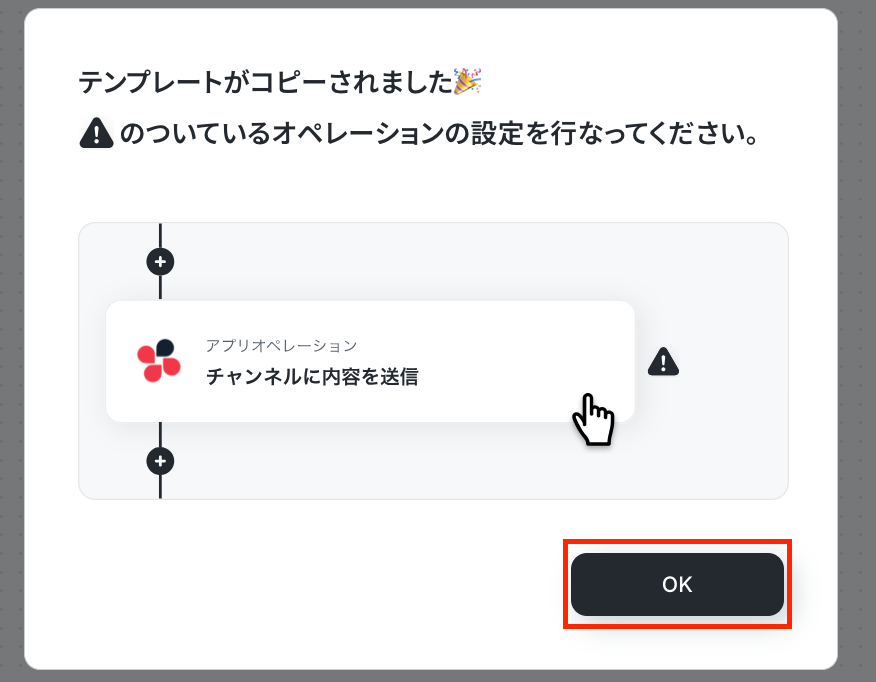
テンプレートがコピーできたら、「OK」をクリックします。
ステップ3:OneDriveのトリガー設定
ここでは、フロー起動のきっかけとなるトリガーを設定します。
フローボットから、「【コピー】OneDriveにファイルが格納されたら、ファイル名をリネームする」を選んでください。

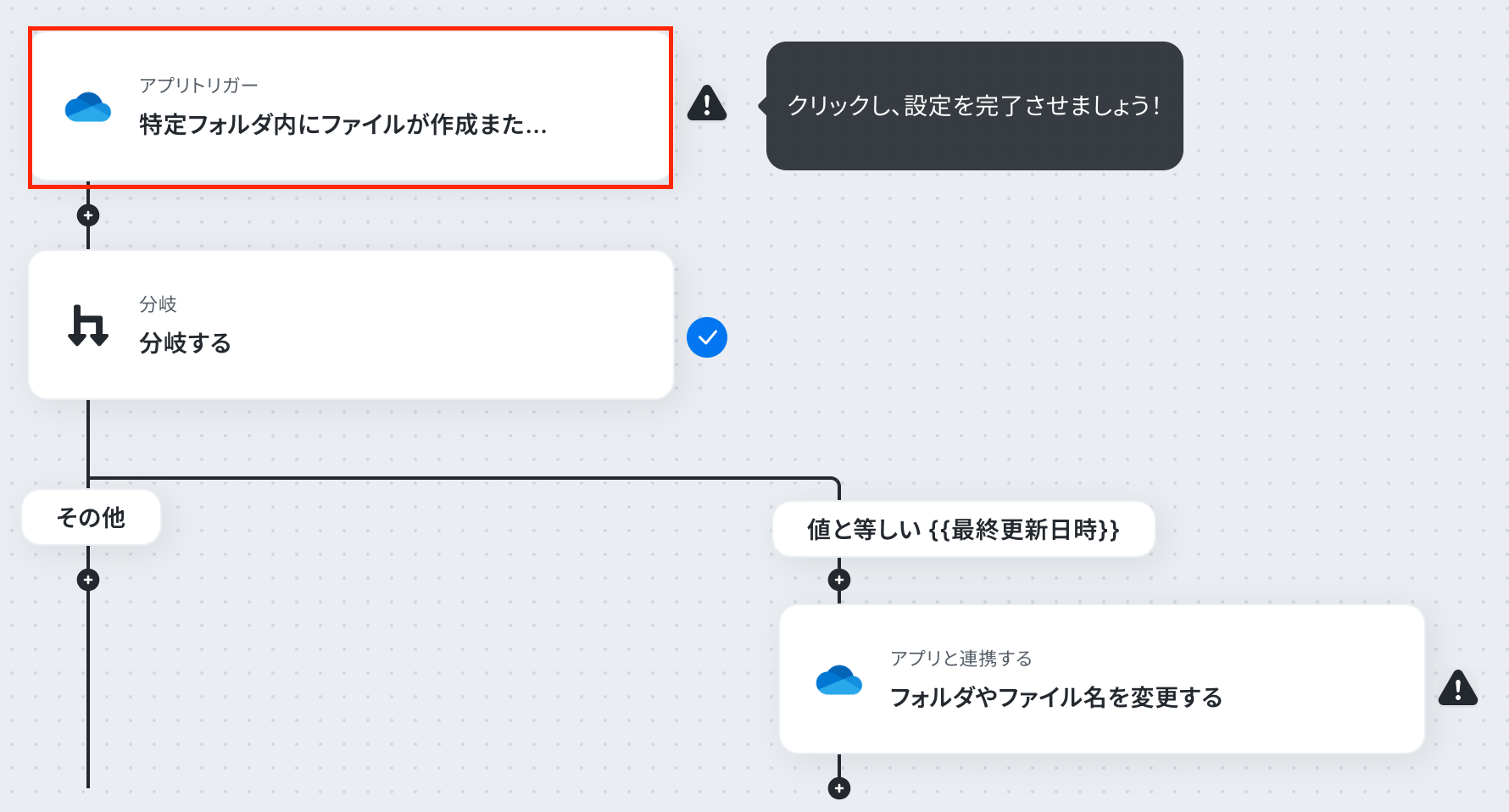
テンプレートを開いたら、最初に表示される「特定フォルダ内にファイルが作成または更新されたら」をクリックします。
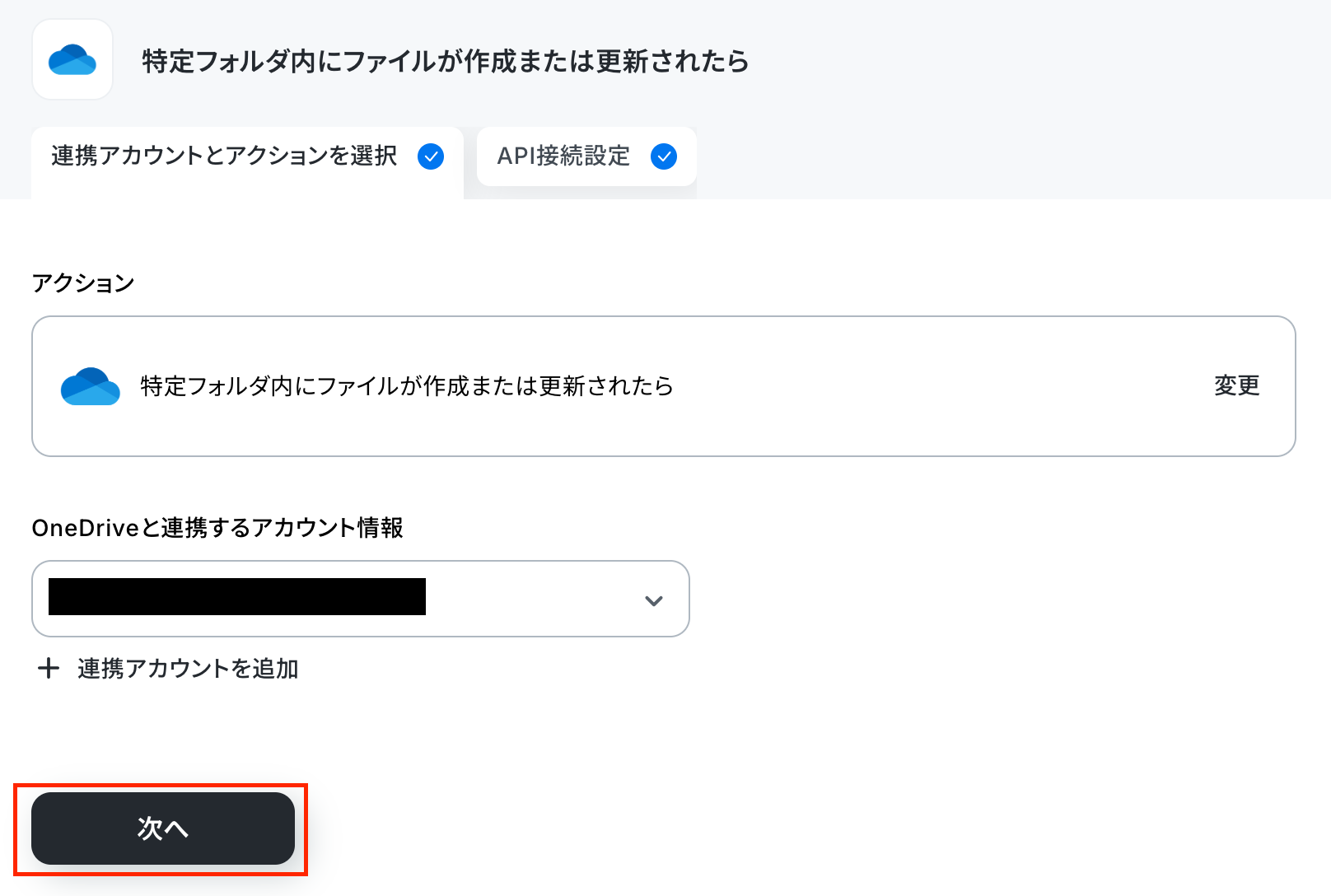
まずは、連携するアカウントとアクションを設定します。
- アカウント情報:ステップ1で連携したアカウントが自動で選択されています。必要があれば、他のアカウントに切り替えることも可能です。
- トリガーアクション:テンプレート通りに、「特定フォルダ内にファイルが作成または更新されたら」を選択します。
設定を確認したら、次へ進みます!
次は、アプリトリガーのAPI接続設定です。
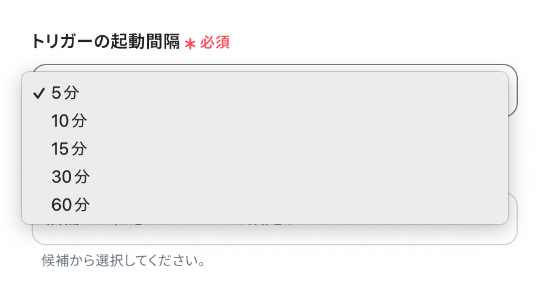
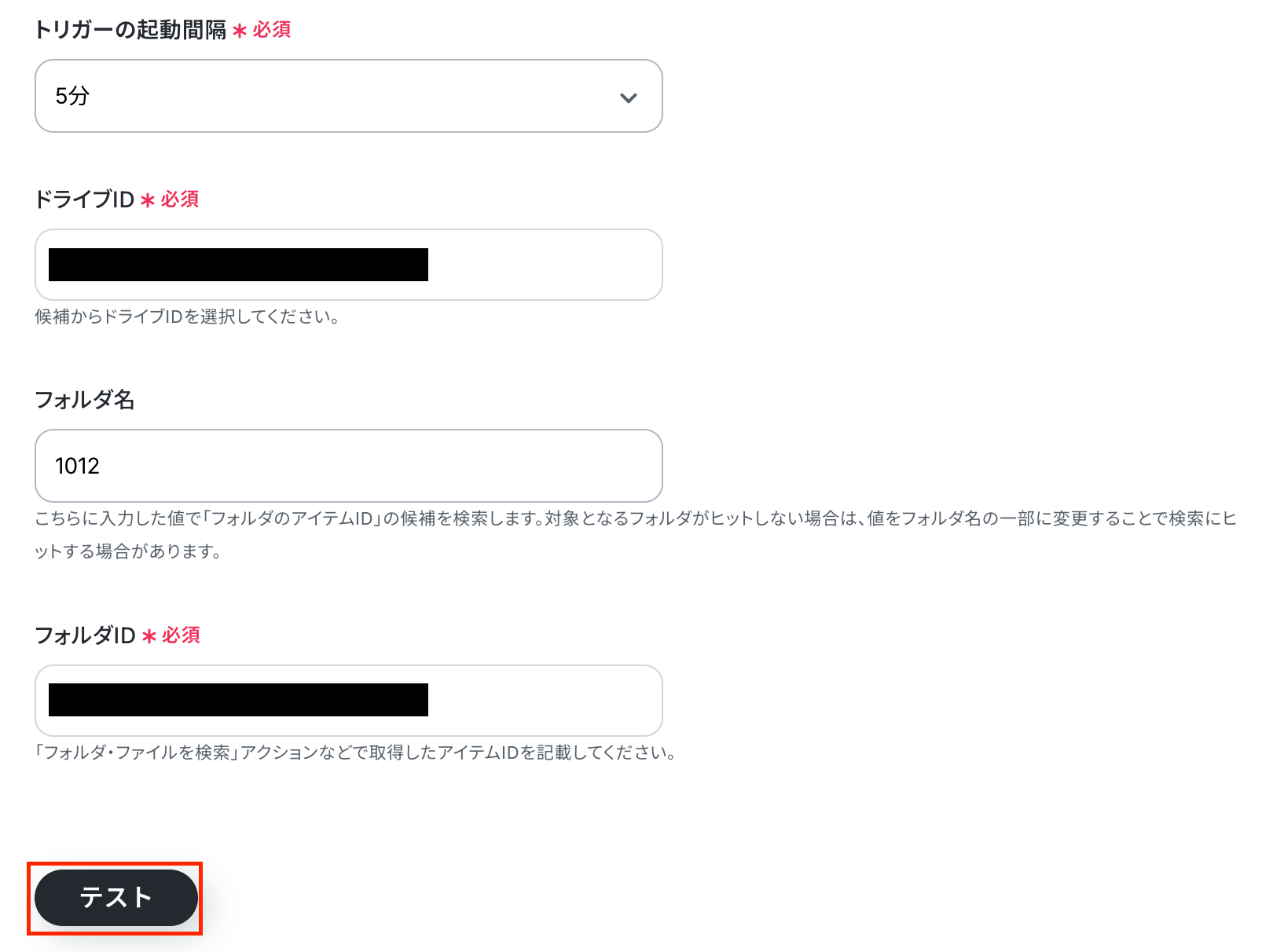
まず、トリガーアクションの起動間隔を設定しましょう。
トリガーの起動間隔は、5分、10分、15分、30分、60分のいずれかから選べます。
ただし、料金プランによって設定できるトリガーの最短間隔が異なるので、注意してください。
基本的には、そのプランの最短の起動間隔にしてお使いいただくことをおすすめします。
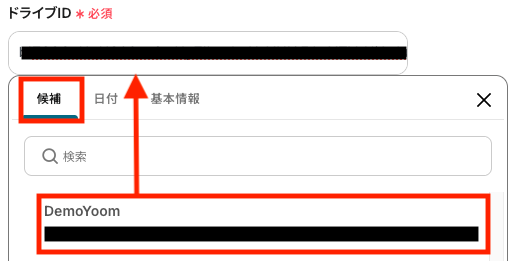
ドライブIDは入力欄をクリックすると、アカウントに紐づいたドライブの候補が表示されます。
今回のフローで使用したいドライブを選択してください。
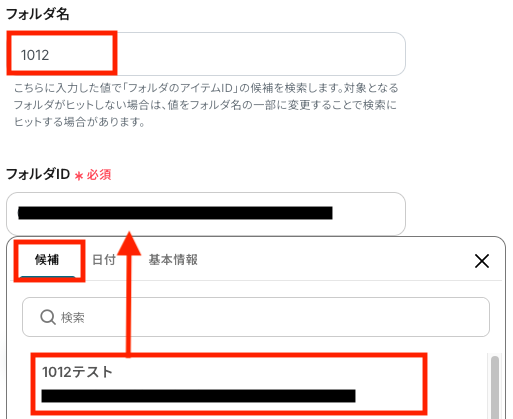
続いて、フォルダ名とフォルダIDを設定します。
まず、監視したいフォルダの名前をフォルダ名に入力してください。
すると、入力した名前に一致するフォルダがフォルダIDの候補に表示されます。
その中から、連携したいフォルダを選びましょう。
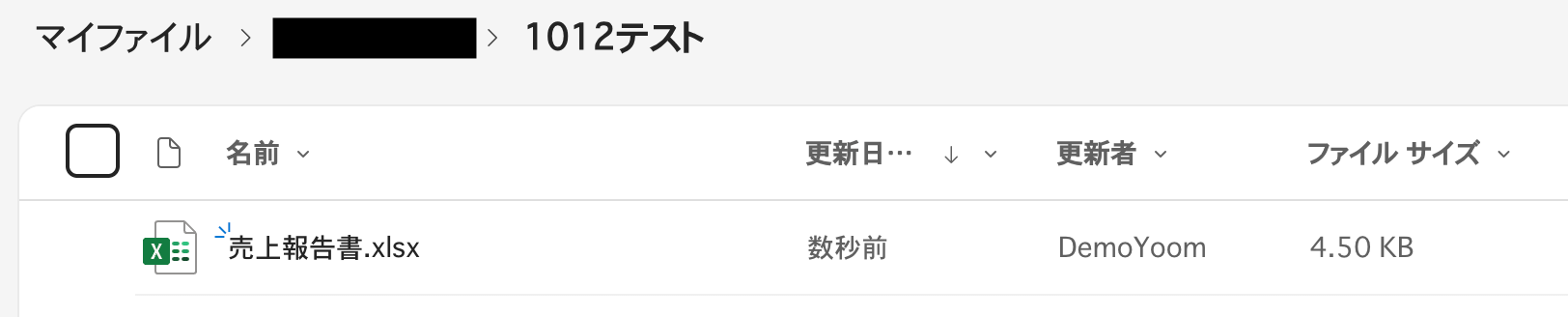
ここで、先ほど指定したフォルダにテスト用のファイルを1つアップロードしておきます。
すべての設定が完了したら、テストを実行します。
トリガーアクションが直近1時間以内に実行されていない場合、テスト時にエラーが発生します。
その場合は、ファイルをアップロードしてからもう一度テストを実行してください。
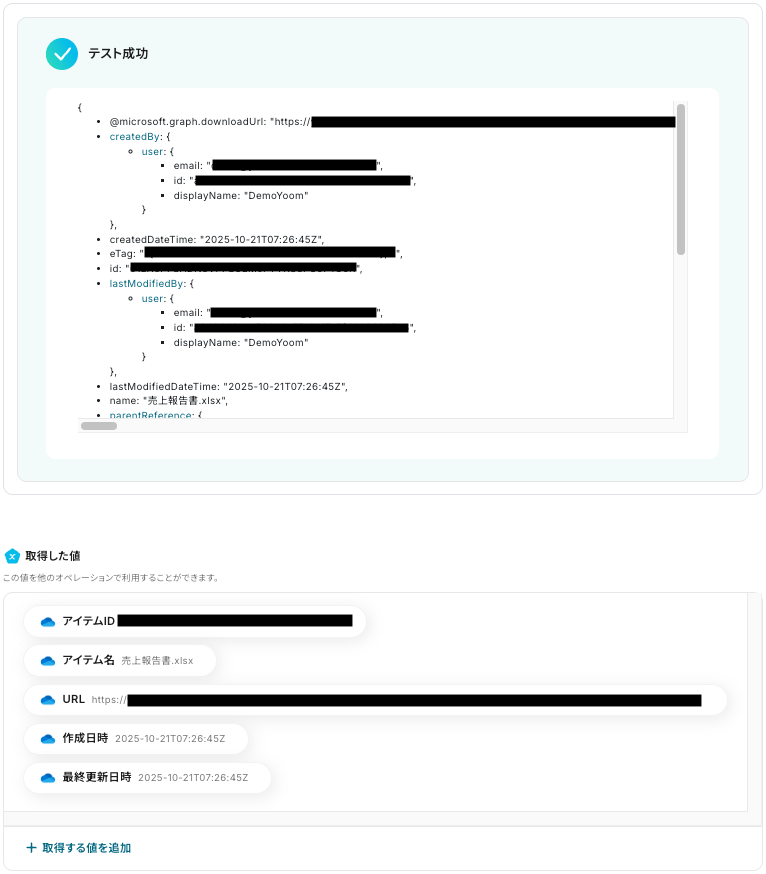
テストに成功すると、以下のように「取得した値」が表示されます。
※取得した値とは?
トリガーやオペレーション設定時に、テストを実行して得られたデータのことを指します。
この値は、後続のオペレーション設定時に利用でき、フローボットを起動するたびに変動した値となります。
必要に応じて、「+取得する値を追加」ボタンから他のデータを取得することも可能です。
ここで取得したファイル情報は、後続のステップで使用します。
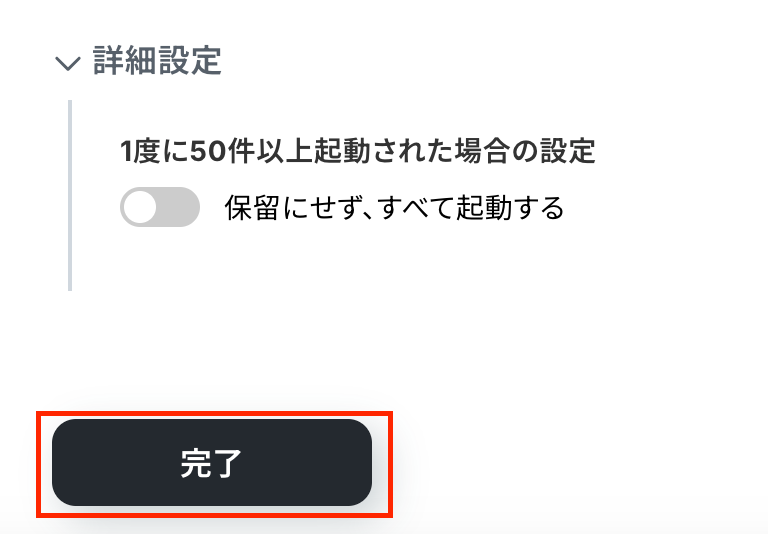
必要に応じて詳細設定を行い、「完了」をクリックしましょう。
ステップ4:分岐する設定
このステップでは、ファイルが新しく作成されたものかどうかを判定する条件を設定します。
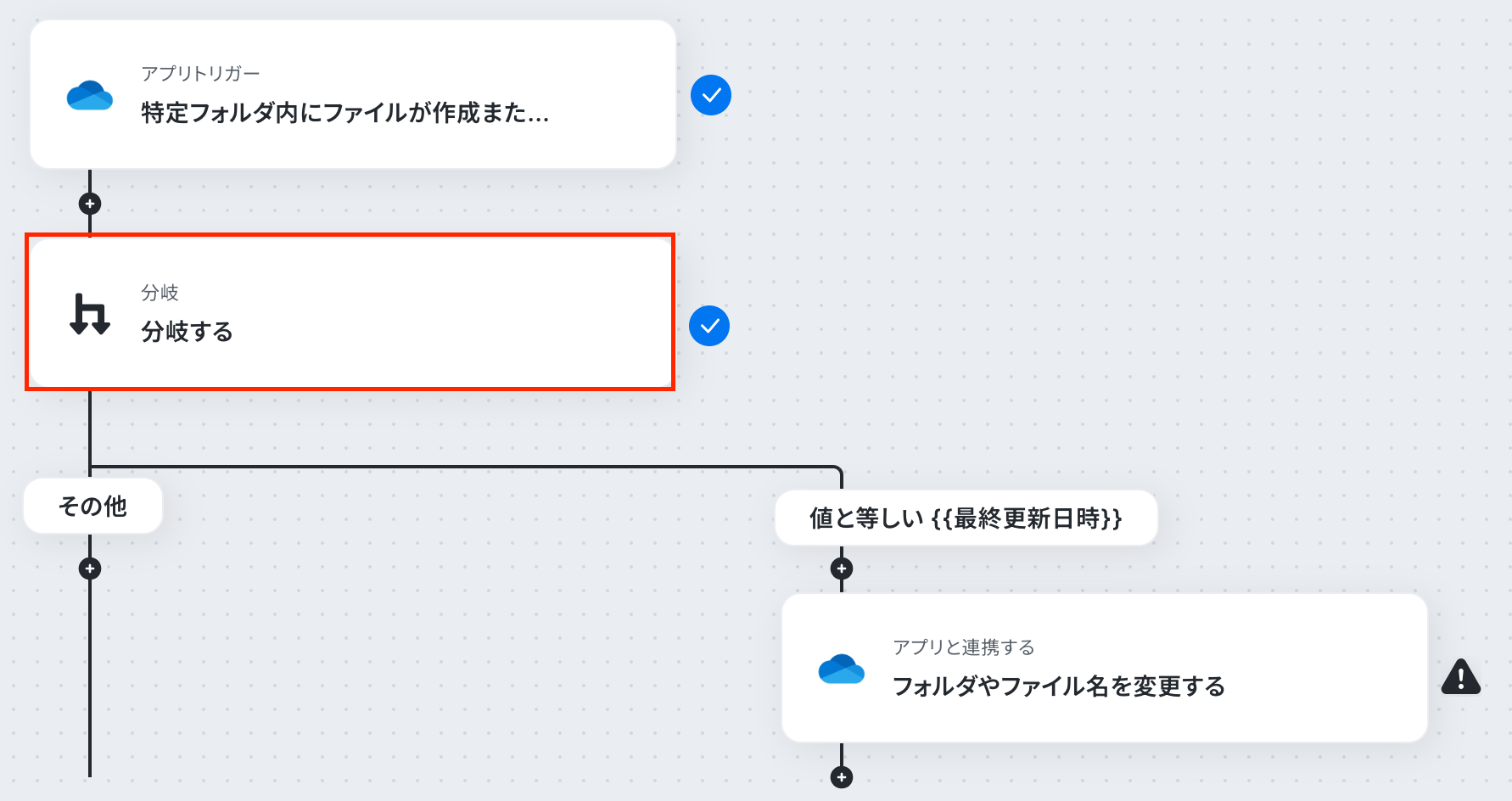
まずは、フロー内の「分岐する」をクリックしてください。
※「分岐する」オペレーションは、ミニプラン以上でご利用いただけます。
フリープランで利用するとエラーになってしまうのでご注意ください。
※ミニプランなどの有料プランは、2週間の無料トライアルが可能です。
無料トライアル中なら、普段制限されているアプリや機能も自由にお試しいただけますので、ぜひ活用してみてください。
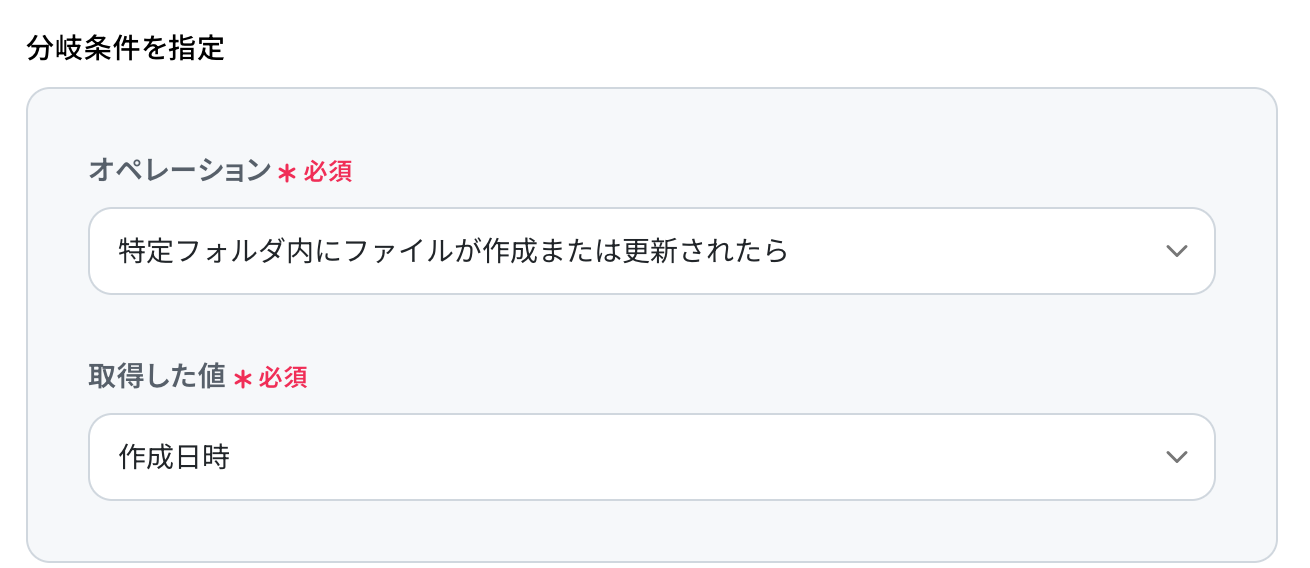
次に、分岐対象の取得した値を設定します。
今回は新しく作成されたファイルかどうかを判断するため、以下のように設定します。
- オペレーション:「特定フォルダ内にファイルが作成または更新されたら」
- 取得した値:「作成日時」
続いて、分岐条件を設定します。
新規作成されたファイルのみ処理を継続したいため、条件は以下となります。
- 左:作成日時
- 中央:値と等しい
- 右:最終更新日時
この設定により、「作成日時と最終更新日時が同じ=新しく作成されたファイル」の場合のみ、後続の処理が実行されます。
分岐条件の設定が完了したら、「完了」をクリックして次に進みます!

ステップ5:OneDriveのアクション設定
このステップでは、ファイル名を自動でリネームする設定を行います。
フロー内の「フォルダやファイル名を変更する」をクリックしてください。
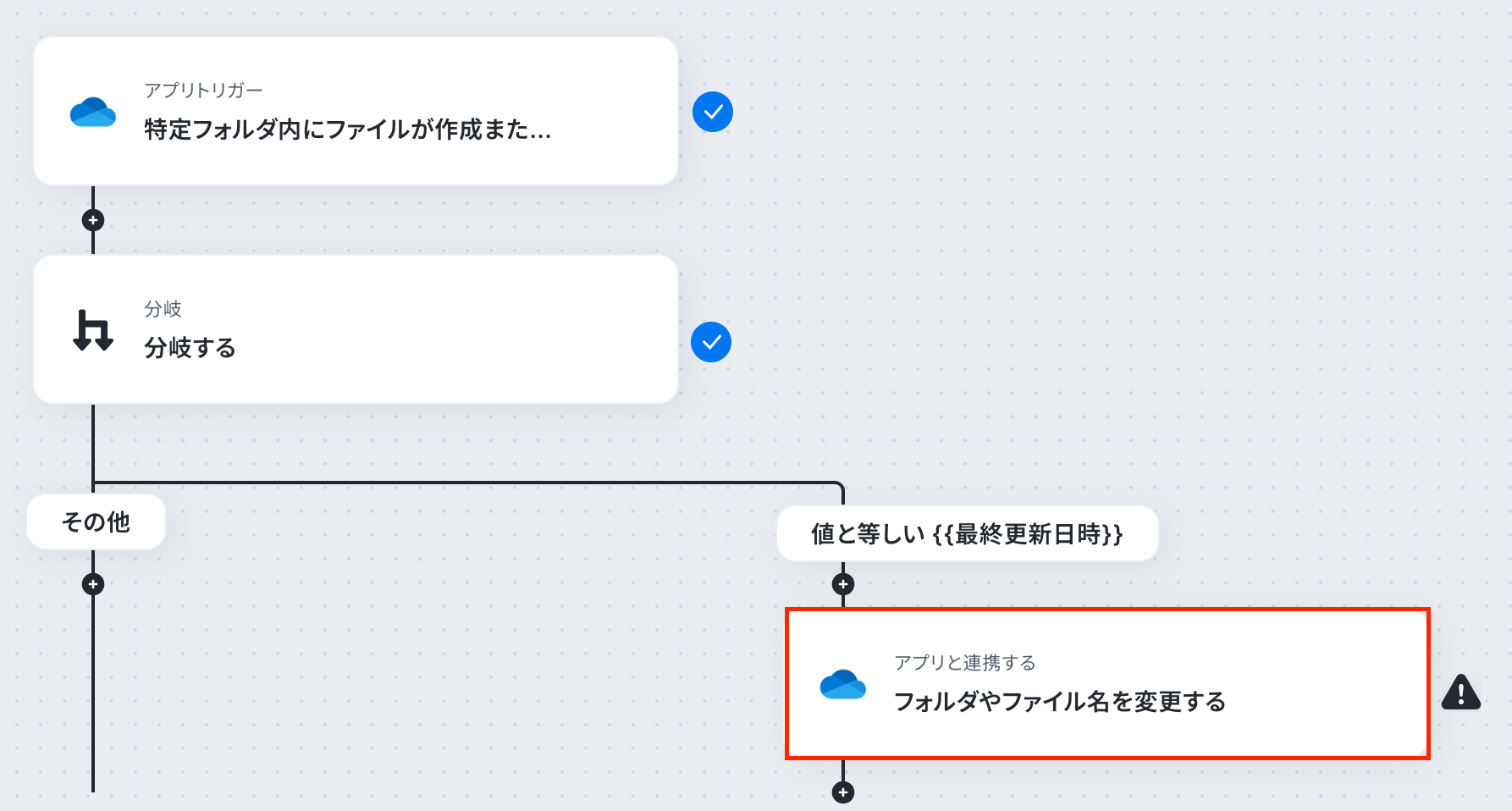
まず、連携アカウントとアクションを設定します。
- アカウント:ステップ1で連携したアカウントが選択されています。
- アクション:あらかじめ「フォルダやファイル名を変更する」が選択されています。
入力内容を確認し、次へ進みましょう。
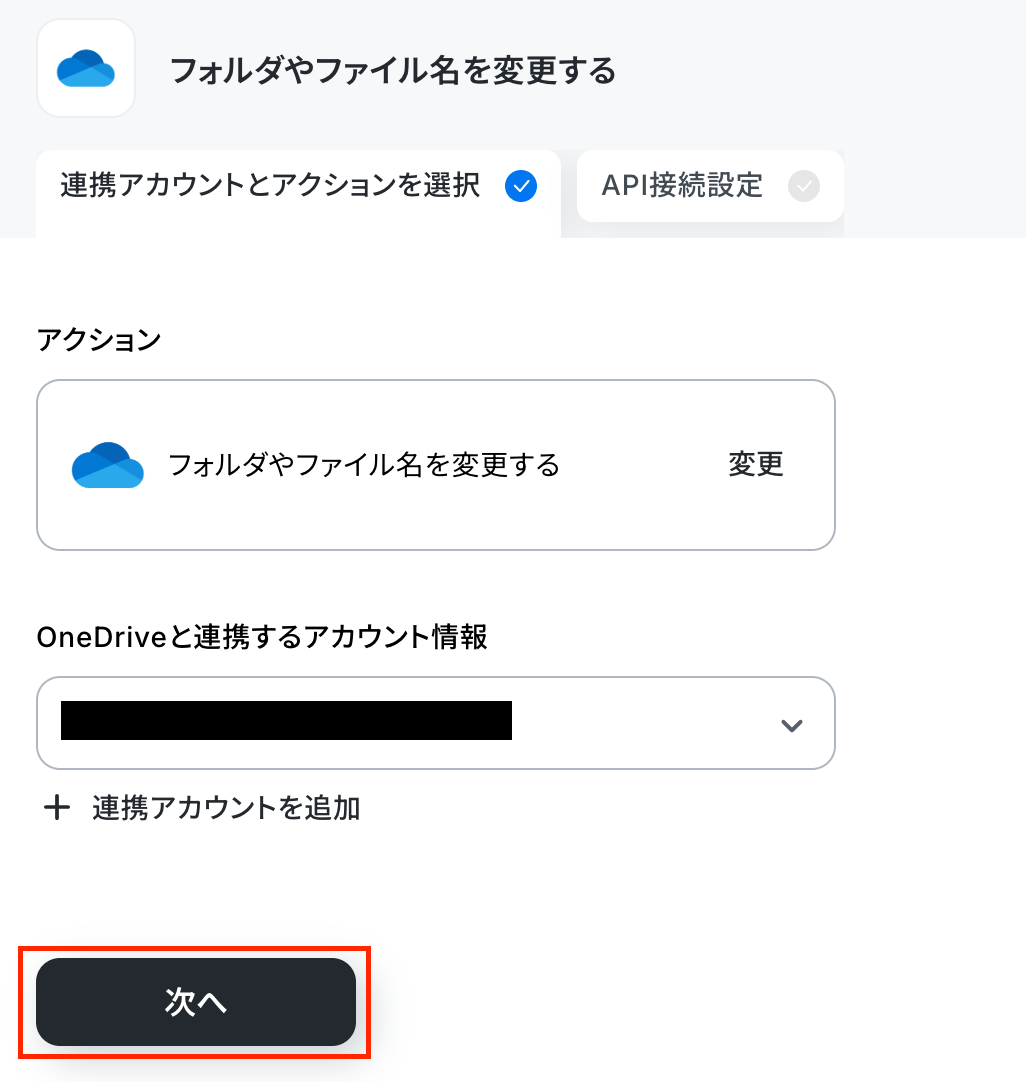
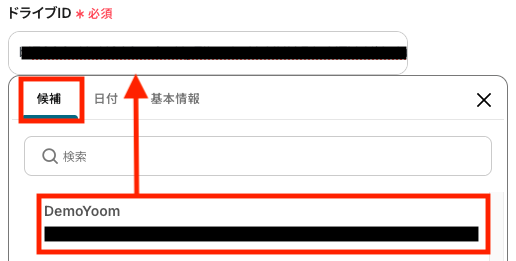
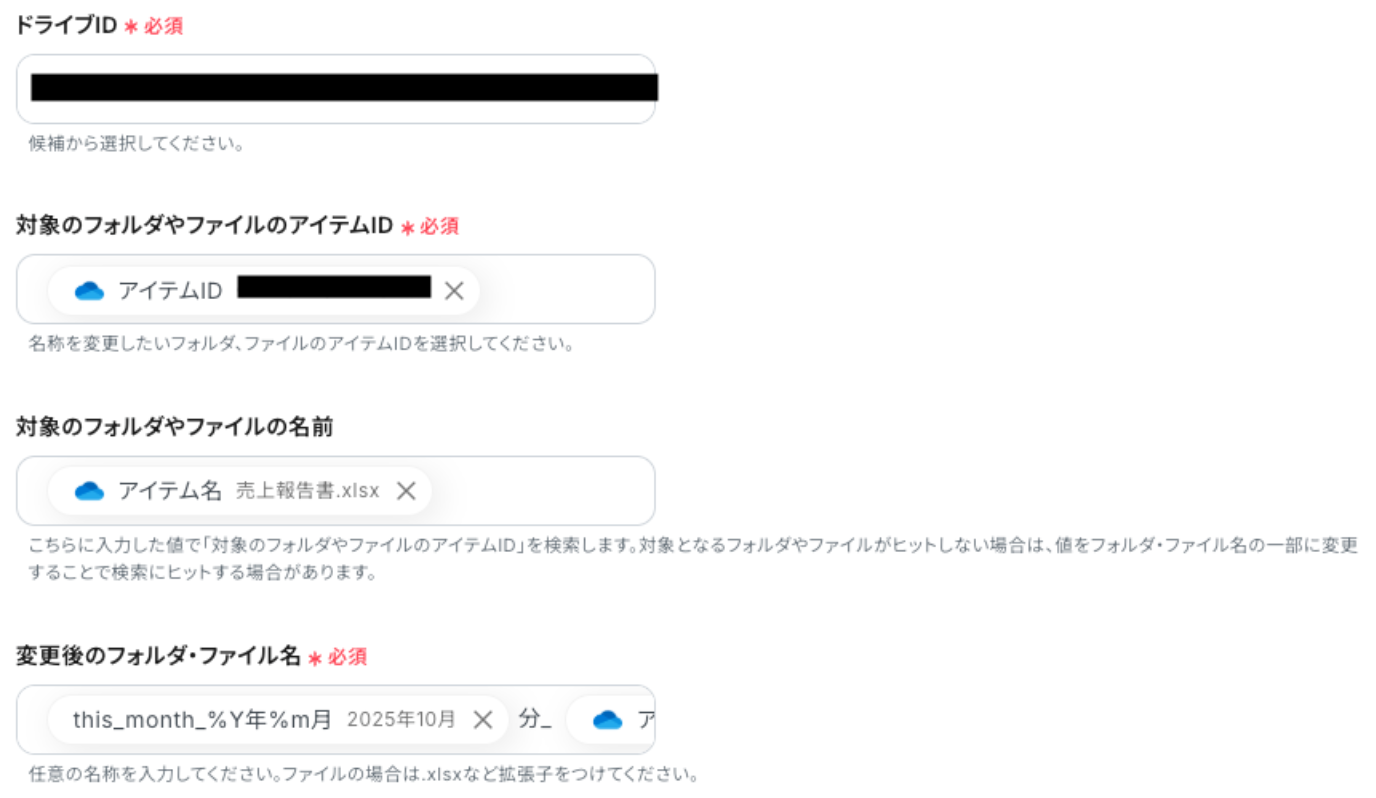
API接続設定画面が開いたら、はじめにドライブIDを入力します。
入力欄をクリックして、リネームしたいファイルが格納されているドライブIDを選択してください。
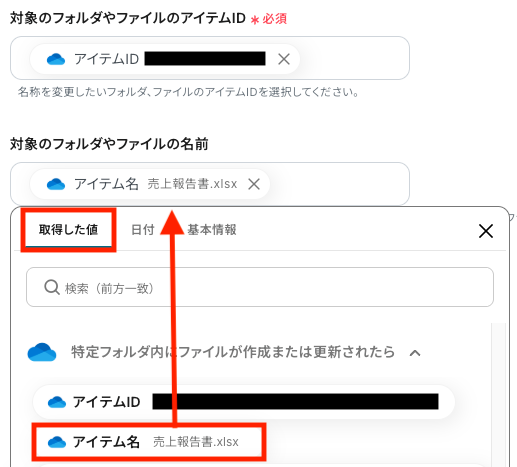
リネーム対象のファイルのアイテムIDには、ステップ3で取得したデータが自動で入力されています。
ファイルの名前は、「取得した値」から選択してください。
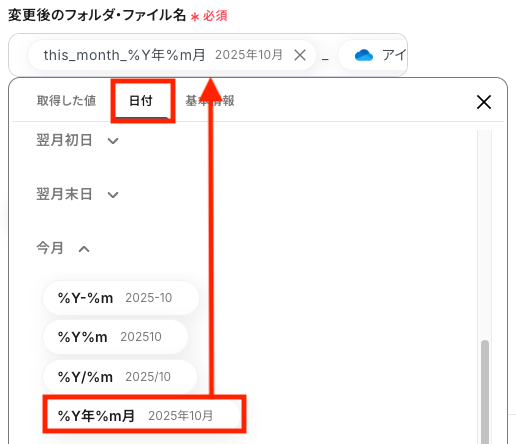
次に、変更後のファイル名を設定しましょう。
ファイル名は、固定の文字列や取得した値、日付などを自由に組み合わせて設定可能です。
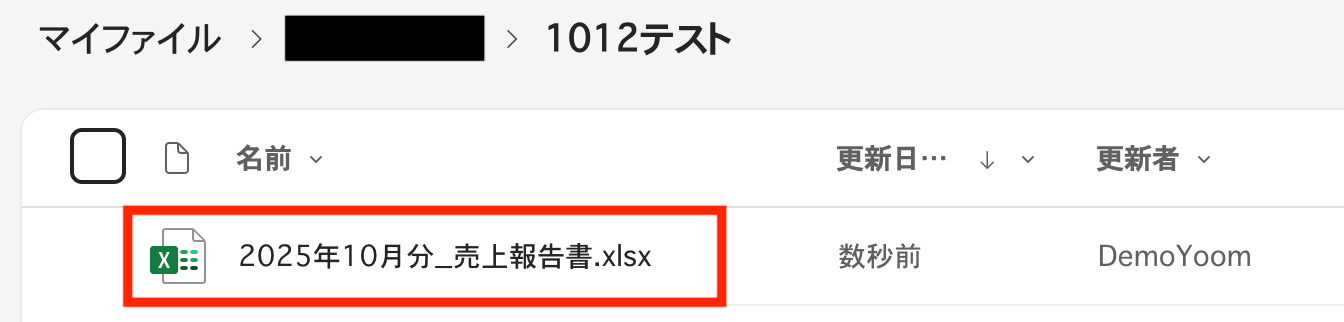
ここでは、毎月の「売上報告書」をリネームする想定で、変更後のファイル名は「{今月}分_{アイテム名}」という形式にしました。
すべての設定が完了したら、テストを実行しましょう。
テストに成功すると、以下の画面が表示されます。
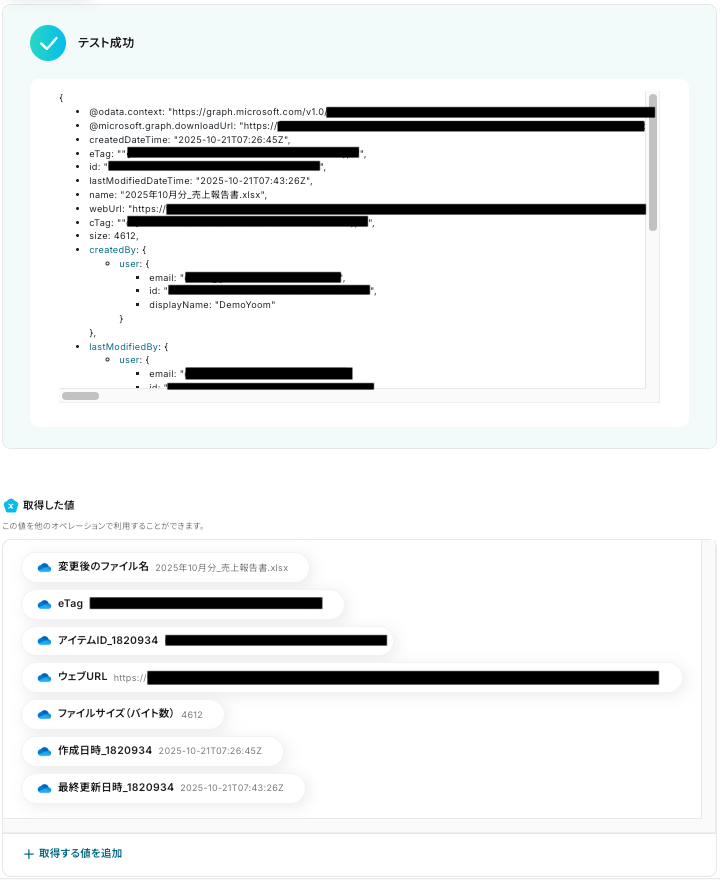
ここでOneDriveの対象フォルダを開き、ファイル名がリネームされているか確認してみましょう!
設定したファイル名にリネームされていれば成功です。
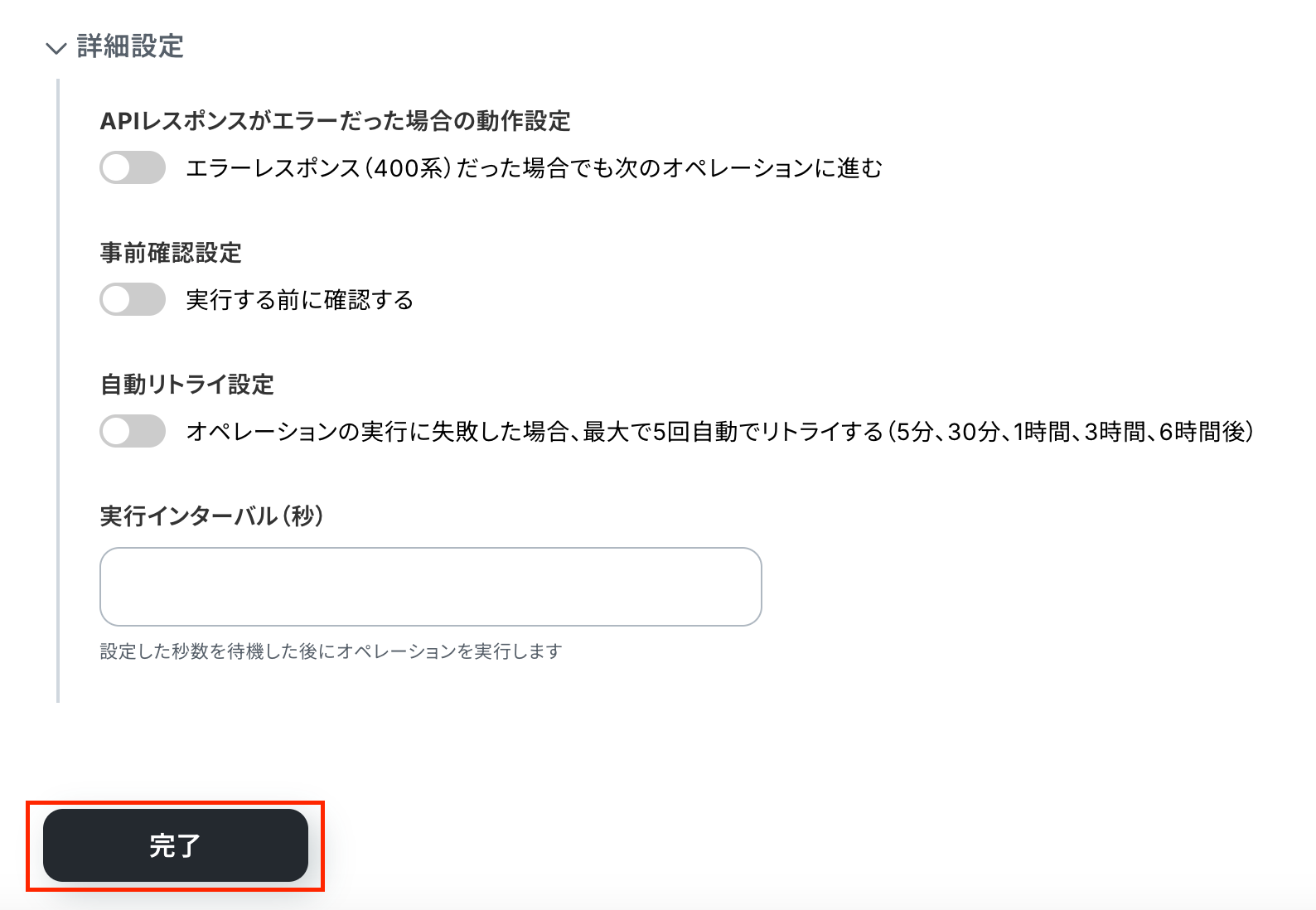
必要に応じて詳細設定を行い、「完了」をクリックしましょう。
ステップ6:トリガーをONにして動作確認
設定完了の画面が表示されたら、トリガーをONにします。
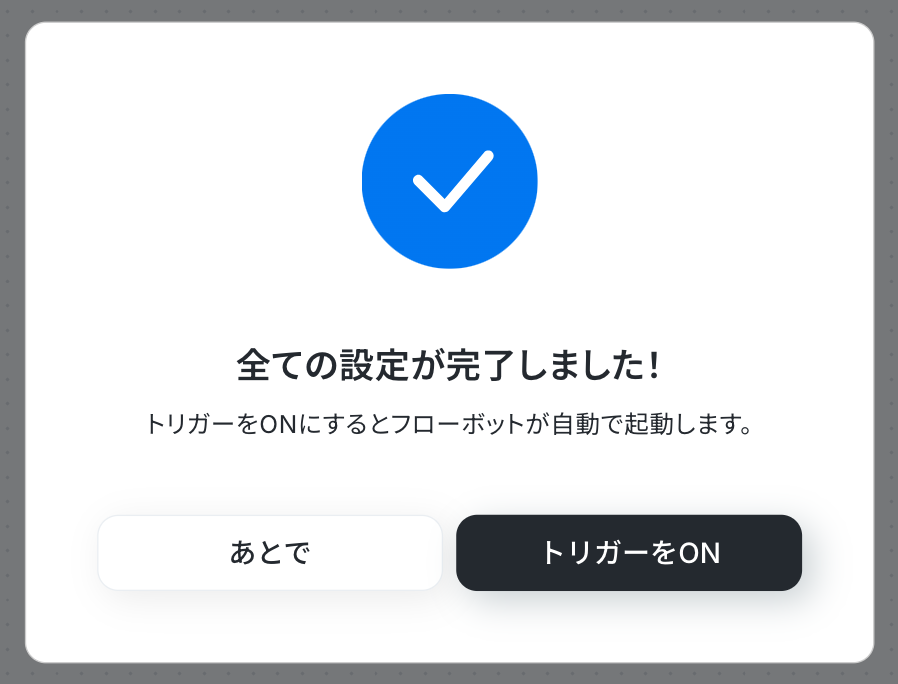
これでフローの作成は完了です。
実際に、OneDriveにファイルを保存したら、ファイル名が自動でリネームされるかを確認してみましょう!
OneDriveを活用したその他の自動化例
OneDriveを活用した自動化は、今回ご紹介した「OneDriveにファイルが保存されたら、ファイル名を自動でリネームする」フロー以外にも様々な業務に応用できます。
例えば、Gmail、Outlook、Slackに投稿された書類データをOCRで読み取り、ファイル名を自動で更新し、OneDriveに格納することで、効率的にファイル管理ができます。
これにより、ファイル名の一貫性が保たれ、後で検索する際の手間を減らすことができるでしょう。

■概要
Gmailに添付されて送られてくる請求書や申込書などの書類。これらを手作業でダウンロードし、内容を確認してファイル名を変更し、OneDriveに格納する作業に手間を感じていませんか。このワークフローを活用すれば、特定のメールアドレスに書類を転送するだけで、OCR機能が書類の内容を読み取り、ファイル名を自動で更新してOneDriveの指定フォルダに格納します。手作業による手間や更新ミスなどの課題を解消し、書類管理業務を効率化します。
■このテンプレートをおすすめする方
- Gmailで受け取る請求書などの書類を、手作業でOneDriveに整理している経理や営業事務の方
- OCRを活用して、PDFなどの書類から必要な情報を抽出し、データ整理を自動化したいと考えている方
- 手作業によるファイル名の付け間違いや、命名規則の不徹底といったヒューマンエラーを防ぎたい方
■このテンプレートを使うメリット
- Gmailへのメール送信を起点に、ファイルのリネームからOneDriveへの格納までが自動化されるため、一連の作業に費やしていた時間を短縮できます。
- OCRで読み取った情報に基づきファイル名を自動で更新するため、手入力によるファイル名の付け間違いや命名規則の不統一といったミスを防止します。
■フローボットの流れ
- はじめに、GmailとOneDriveをYoomと連携します。
- 次に、トリガーとしてメールトリガー機能を設定します。Yoomが発行する専用のメールアドレスにファイルが添付されたメールを送信するとフローが起動します。
- 次に、オペレーションで分岐機能を設定し、メールにファイルが添付されている場合のみ、後続の処理に進むように条件を設定します。
- 続いて、オペレーションでOCR機能の「画像・PDFから文字を読み取る」アクションを設定し、添付ファイルから必要な文字情報を抽出します。
- 最後に、オペレーションでOneDriveの「ファイルをアップロード」アクションを設定し、抽出した情報を用いてファイル名を変更した上で、指定のフォルダへ格納します。
※「トリガー」:フロー起動のきっかけとなるアクション、「オペレーション」:トリガー起動後、フロー内で処理を行うアクション
■このワークフローのカスタムポイント
- メールトリガー機能では、フローを起動させるメールの件名や本文の内容を、後続のオペレーションでファイル名の一部として利用するといった設定が可能です。
- 分岐機能では、OCRで読み取った情報(例:「請求書」「発注書」など)に応じて、後続の処理を分岐させ、保存先のフォルダを変更するなどの設定ができます。
- OCR機能では、読み取りたい項目(会社名、日付、金額など)を自由に指定できるほか、読み取りに使用するAIモデルや言語の選択も可能です。
- OneDriveへのアップロードでは、保存先のドライブやフォルダを任意で指定できます。また、ファイル名はOCRで取得した情報を組み合わせて自由に設定することが可能です。
■注意事項
- Gmail、OneDriveのそれぞれとYoomを連携してください。
- OCRデータは6,500文字以上のデータや文字が小さい場合などは読み取れない場合があるので、ご注意ください。
- 分岐はミニプラン以上のプランでご利用いただける機能となっております。フリープランの場合は設定しているフローボットのオペレーションはエラーとなります。
- AIオペレーションはチームプラン・サクセスプランでのみご利用いただける機能となっております。フリープラン・ミニプランの場合は設定しているフローボットのオペレーションはエラーとなりますので、ご注意ください。
- ミニプラン、チームプランやサクセスプランなどの有料プランは、2週間の無料トライアルを行うことが可能です。無料トライアル中には制限対象のアプリやAI機能(オペレーション)を使用することができます。
- Microsoft365(旧Office365)には、家庭向けプランと一般法人向けプラン(Microsoft365 Business)があり、一般法人向けプランに加入していない場合には認証に失敗する可能性があります。

■概要
Outlookで受信する請求書などの書類を、都度手動で確認しOneDriveに保存する作業に手間を感じていませんか。このワークフローを活用すれば、特定のメール受信をトリガーにして、添付ファイルをOCRが自動で読み取り、内容に応じたファイル名でOneDriveの指定フォルダへ格納できます。定型的ながらも重要なファイル管理業務を自動化し、業務の効率化を実現します。
■このテンプレートをおすすめする方
- Outlookで受け取った書類を都度手動でOneDriveに保存している方
- メールに添付された請求書などのファイル名を手作業で変更し管理している方
- OCRを活用して書類の情報を読み取り、ファイル管理業務を効率化したい方
■このテンプレートを使うメリット
- Outlookでのメール受信からOneDriveへの格納までが自動化され、手作業によるファイル確認やリネーム、保存にかかる時間を短縮します。
- 手動でのファイル名変更やフォルダ移動に伴う、命名規則の誤りや保存漏れといったヒューマンエラーの防止に繋がります。
■フローボットの流れ
- はじめに、OutlookとOneDriveをYoomと連携します。
- 次に、トリガーでOutlookを選択し、「特定の件名のメールを受信したら」というアクションを設定します。
- 次に、オペレーションで分岐機能を追加し、添付ファイルの有無などに応じて後続の処理を行う条件を設定します。
- 次に、オペレーションでOutlookの「メールの添付ファイルの情報を取得する」アクションと「メールの添付ファイルをダウンロード」アクションを順に設定します。
- 次に、オペレーションでOCR機能の「画像・PDFから文字を読み取る」を設定し、ダウンロードしたファイルからテキストを抽出します。
- 最後に、オペレーションでOneDriveの「ファイルをアップロード」を設定し、OCRで読み取った情報を元にしたファイル名で指定フォルダに格納します。
※「トリガー」:フロー起動のきっかけとなるアクション、「オペレーション」:トリガー起動後、フロー内で処理を行うアクション
■このワークフローのカスタムポイント
- Outlookのトリガー設定では、フローを起動するメールの件名キーワードや対象フォルダ、確認間隔を任意に指定できます。
- 分岐機能では、前段のオペレーションで取得した情報を基に、後続の処理を分岐させる条件を自由にカスタマイズ可能です。
- Outlookの添付ファイル情報取得やダウンロードのアクションでは、対象となるメールIDやファイルIDを指定できます。
- OCR機能では、読み取りたい項目や言語、使用するAIモデルなどを業務内容に合わせて自由に設定できます。
- OneDriveへのファイルアップロードでは、格納先のドライブIDやフォルダ、ファイル名を、OCRで取得した情報などを活用して動的に設定できます。
■注意事項
- Outlook、OneDriveのそれぞれとYoomを連携してください。
- 分岐はミニプラン以上、AIオペレーションはチームプラン・サクセスプランでのみご利用いただける機能となっております。その他のプランでは設定したオペレーションはエラーとなりますので、ご注意ください。
- Yoomの有料プランは、2週間の無料トライアルを行うことが可能です。無料トライアル中には制限対象のアプリや機能(オペレーション)を使用することができます。
- Microsoft365(旧Office365)には、家庭向けプランと一般法人向けプラン(Microsoft365 Business)があり、一般法人向けプランに加入していない場合には認証に失敗する可能性があります。
- トリガーは5分、10分、15分、30分、60分の間隔で起動間隔を選択できます。
- プランによって最短の起動間隔が異なりますので、ご注意ください。

■このテンプレートをおすすめする方
- Google スプレッドシートとOneDriveを連携させてファイル管理を効率化したい方
- 手作業によるフォルダ名の変更に手間を感じ、更新漏れなどのミスをなくしたい方
- 案件やプロジェクトの進捗に合わせた、正確な情報管理体制を構築したい方
■このテンプレートを使うメリット
- Google スプレッドシートの行が更新されると、自動でOneDriveのフォルダ名が変更されるため、これまで手作業に費やしていた時間を短縮できます。
- 手作業によるフォルダ名の変更ミスや更新漏れといったヒューマンエラーのリスクを軽減し、情報の整合性を保つことにつながります。
■フローボットの流れ
- はじめに、Google スプレッドシートとOneDriveをYoomと連携します。
- 次に、トリガーでGoogle スプレッドシートを選択し、「行が更新されたら」というアクションを設定します。
- 次に、オペレーションでOneDriveを選択し、更新された行の情報をもとに対応するフォルダを検索するアクションを設定します。
- 最後に、再度オペレーションでOneDriveを選択し、検索したフォルダ名を更新するアクションを設定します。
■このワークフローのカスタムポイント
- Google スプレッドシートのトリガー設定で、フローを起動するきっかけとしたいスプレッドシートや、監視対象の列を任意で指定してください。
- OneDriveのオペレーション設定で、Google スプレッドシートのどの列の情報を新しいフォルダ名に反映させるかを自由に設定できます。
■注意事項
- Google スプレッドシート、OneDriveのそれぞれとYoomを連携してください。
- Microsoft365(旧Office365)には、家庭向けプランと一般法人向けプラン(Microsoft365 Business)があり、一般法人向けプランに加入していない場合には認証に失敗する可能性があります。
- トリガーは5分、10分、15分、30分、60分の間隔で起動間隔を選択できます。
- プランによって最短の起動間隔が異なりますので、ご注意ください。
- Google スプレッドシートをアプリトリガーとして使用する際の注意事項は「【アプリトリガー】Google スプレッドシートのトリガーにおける注意事項」を参照してください。

■このテンプレートをおすすめする方
- Microsoft TeamsとOneDriveで案件管理を行い、手作業でのフォルダ名変更に課題を感じている方
- 特定のチャット投稿をもとにした定型業務を自動化し、チームの生産性を向上させたいマネージャーの方
- AIによるテキスト抽出を活用し、手作業での情報転記をなくしたいと考えている業務改善担当者の方
■このテンプレートを使うメリット
- Microsoft Teamsへの投稿からフォルダ名変更までが自動化され、これまで手作業に費やしていた時間を短縮できます。
- 手動での情報確認や転記作業が不要になるため、フォルダ名の付け間違いや更新漏れなどのヒューマンエラーを防ぎます。
■フローボットの流れ
- はじめに、Microsoft TeamsとOneDriveをYoomと連携します。
- トリガーでMicrosoft Teamsを選択し、「チャネルにメッセージが送信されたら」アクションを設定し、対象のチャネルを指定します。
- 次に、オペレーションの分岐機能で、特定のキーワードが含まれる投稿のみを処理するように条件を設定します。
- オペレーションでAI機能の「テキストからデータを抽出する」を設定し、投稿本文から案件名などの情報を抽出します。
- オペレーションでOneDriveの「フォルダ・ファイルを検索」を設定し、名称変更の対象となるフォルダを検索します。
- 最後に、オペレーションでOneDriveの「フォルダやファイル名を変更する」を設定し、AIが抽出した情報をもとにフォルダ名を更新します。
■このワークフローのカスタムポイント
- AI機能の「テキストからデータを抽出する」際に使用するAIの種類や文字数は任意で選択が可能です。
- OneDriveでフォルダ名を変更する際に、任意の名称を設定できます。例えば、固定のテキストと前段のAI機能で抽出した案件名などの変数を組み合わせることで、「【対応中】案件A」のように、柔軟な命名規則の自動化が可能です。
■注意事項
- Microsoft Teams、OneDriveのそれぞれとYoomを連携してください。
- Microsoft365(旧Office365)には、家庭向けプランと一般法人向けプラン(Microsoft365 Business)があり、一般法人向けプランに加入していない場合には認証に失敗する可能性があります。
- 分岐はパーソナルプラン以上のプランでご利用いただける機能(オペレーション)となっております。フリープランの場合は設定しているフローボットのオペレーションはエラーとなりますので、ご注意ください。
- パーソナルプランなどの有料プランは、2週間の無料トライアルを行うことが可能です。無料トライアル中には制限対象のアプリや機能(オペレーション)を使用することができます。
- トリガーは5分、10分、15分、30分、60分の間隔で起動間隔を選択できます。
- プランによって最短の起動間隔が異なりますので、ご注意ください。
■このテンプレートをおすすめする方
- Outlookで受信する特定のメールをもとに、手作業でOneDriveのフォルダ名を変更している方
- 定型的なフォルダ管理業務を自動化して、ヒューマンエラーを防止したいと考えている方
- ファイルやフォルダの管理業務を効率化し、より重要な業務に集中したいと考えている方
■このテンプレートを使うメリット
- 特定のメール受信からフォルダ名の更新までを自動化するため、手作業に費やしていた時間を短縮し、業務効率の向上に繋がります。
- 手作業によるフォルダ名の変更がなくなることで、入力間違いや更新漏れといったヒューマンエラーのリスクを軽減できます。
■フローボットの流れ
- はじめに、OutlookとOneDriveをYoomと連携します。
- 次に、トリガーでOutlookを選択し、「特定の件名のメールを受信したら」アクションを設定して、自動化を開始するメールの条件を指定します。
- 続いて、オペレーションでAI機能の「テキストからデータを抽出する」を設定し、受信したメール本文からフォルダ名に必要な情報を抽出します。
- 次に、オペレーションでOneDriveの「フォルダ・ファイルを検索」を設定し、名前を変更したいフォルダを特定します。
- 最後に、オペレーションでOneDriveの「フォルダやファイル名を変更する」を設定し、抽出したデータをもとにフォルダ名を更新します。
■このワークフローのカスタムポイント
- AI機能の「テキストからデータを抽出する」際に使用するAIの種類や文字数は任意で選択が可能です。
- 変更後のフォルダ名やファイル名は、固定のテキストだけでなく、トリガーとなるメール本文からAI機能で抽出した日付や顧客名などの値を組み込んで設定することが可能です。
- Outlookのトリガー設定では、どの件名のメールをきっかけにフローを起動させるか、条件を任意で設定してください。
■注意事項
- Gmail、OneDriveのそれぞれとYoomを連携してください。
- Microsoft365(旧Office365)には、家庭向けプランと一般法人向けプラン(Microsoft365 Business)があり、一般法人向けプランに加入していない場合には認証に失敗する可能性があります。
- トリガーは5分、10分、15分、30分、60分の間隔で起動間隔を選択できます。
- プランによって最短の起動間隔が異なりますので、ご注意ください。

■概要
Salesforceでの商談管理において、フェーズが進むたびに手作業でOneDriveの関連フォルダ名を更新していませんか?この作業は手間がかかるだけでなく、更新漏れや入力ミスといったヒューマンエラーの原因にもなりかねません。このワークフローを活用することで、Salesforceの商談フェーズ更新を自動で検知し、関連するOneDriveのフォルダ名を更新できます。定型的な更新作業から解放され、より重要な営業活動に集中できる環境を整えます。
■このテンプレートをおすすめする方
- Salesforceでの商談フェーズ更新に伴う事務作業に課題を感じている営業担当者の方
- OneDriveでの案件フォルダ管理を効率化し、チーム全体の情報共有を円滑にしたい方
- 手作業によるデータ更新作業をなくし、営業プロセスの自動化を推進したいと考えている方
■このテンプレートを使うメリット
- Salesforceでの更新をきっかけにOneDriveのフォルダ名が自動で変更されるため、これまで手作業に費やしていた時間を短縮できます。
- 手作業によるフォルダ名の変更ミスや更新漏れといったヒューマンエラーを防ぎ、常に正確な情報で案件管理ができるようになります。
■フローボットの流れ
- はじめに、SalesforceとOneDriveをYoomと連携します。
- 次に、トリガーでSalesforceを選択し、「商談オブジェクトにレコードが登録または更新されたら」を設定します。
- 特定の商談フェーズに更新された場合のみ処理を続けるため、オペレーションで「分岐機能」を設定します。
- 続いて、フォルダ名に含めたい情報を取得するため、オペレーションでSalesforceの「取引先オブジェクトのレコードを取得する」などを設定します。
- 次に、オペレーションでOneDriveの「フォルダ・ファイルを検索する」を設定し、名称変更の対象となるフォルダを検索します。
- 最後に、オペレーションでOneDriveの「フォルダやファイル名を変更する」を設定し、対象フォルダの名称を更新します。
※「トリガー」:フロー起動のきっかけとなるアクション、「オペレーション」:トリガー起動後、フロー内で処理を行うアクション
■このワークフローのカスタムポイント
- OneDriveで変更するフォルダ・ファイル名は、任意の名称に設定することが可能です。
- 固定のテキストだけでなく、Salesforceから取得した商談名や取引先名といった変数を埋め込み、動的な名称を設定することもできます。
■注意事項
- Salesforce、OneDriveのそれぞれとYoomを連携してください。
- Microsoft365(旧Office365)には、家庭向けプランと一般法人向けプラン(Microsoft365 Business)があり、一般法人向けプランに加入していない場合には認証に失敗する可能性があります。
- 分岐はミニプラン以上、Salesforceとの連携はチームプラン・サクセスプランでのみご利用いただけます。その他のプランの場合は設定しているフローボットのオペレーションやデータコネクトはエラーとなりますので、ご注意ください。
- ミニプランなどの有料プランは、2週間の無料トライアルを行うことが可能です。無料トライアル中には制限対象のアプリや機能(オペレーション)を使用することができます。
- トリガーは5分、10分、15分、30分、60分の間隔で起動間隔を選択できます。
- プランによって最短の起動間隔が異なりますので、ご注意ください。

- OneDriveとMicrosoft Excel間で、頻繁にデータの転記や更新作業を行っている方
- ファイル更新後のMicrosoft Excelへの反映と関係者への通知を忘れずに行いたい方
- 手作業によるデータ入力ミスや通知漏れを防ぎ、業務の正確性を高めたい方
- OneDriveのファイル更新からMicrosoft Excelのデータ更新、メール通知までが自動化され、これまで手作業に費やしていた時間を他の業務に充てることができます。
- 手作業によるデータの転記ミスや、メール通知の漏れといったヒューマンエラーのリスク軽減に繋がります。
- はじめに、OneDriveとMicrosoft ExcelをYoomと連携します。
- 次に、トリガーでOneDriveを選択し、「特定フォルダ内にファイルが作成または更新されたら」というアクションを設定します。
- 続いて、オペレーションで分岐機能を設定し、特定の条件に基づいて後続の処理を分岐させます。
- さらに、オペレーションでMicrosoft Excelの「レコードを更新する」アクションを設定し、OneDriveの更新内容を反映させます。
- 最後に、オペレーションでメール機能の「メールを送る」アクションを設定し、関係者に更新内容を通知します。
- OneDriveのトリガー設定では、フローの起動間隔のほかに、対象とするドライブIDやフォルダIDを任意で設定してください。
- 分岐機能の設定では、取得したアウトプットを使用して、更新ファイルだけを分岐するように条件をカスタムすることが可能です。
- Microsoft Excelのレコード更新の設定では、どの行のどの列を更新するかの条件や、更新する値をアウトプットを使用して動的に設定できます。
- メール機能の設定では、固定のテキストだけでなく、アウトプットを活用して、更新されたファイル名や内容などを件名や本文に含めるなど、通知内容を柔軟にカスタムできます。
- OneDrive、Microsoft ExcelのそれぞれとYoomを連携してください。
- トリガーは5分、10分、15分、30分、60分の間隔で起動間隔を選択できます。
- プランによって最短の起動間隔が異なりますので、ご注意ください。
- Microsoft365(旧Office365)には、家庭向けプランと一般法人向けプラン(Microsoft365 Business)があり、一般法人向けプランに加入していない場合には認証に失敗する可能性があります。
- 分岐はパーソナルプラン以上のプランでご利用いただける機能(オペレーション)となっております。フリープランの場合は設定しているフローボットのオペレーションはエラーとなりますので、ご注意ください。
- パーソナルプランなどの有料プランは、2週間の無料トライアルを行うことが可能です。無料トライアル中には制限対象のアプリや機能(オペレーション)を使用することができます。
- Microsoft Excelのデータベースを操作するオペレーションの設定に関しては「【Excel】データベースを操作するオペレーションの設定に関して」をご参照ください。
■概要
会議やインタビューの録音など、音声データを活用する場面は多いですが、その内容を手作業で文字起こしして管理するのは手間がかかる作業ではないでしょうか。このワークフローを活用すれば、OneDriveに音声ファイルがアップロードされるだけで、YoomのAI機能が自動で文字起こしを行い、その結果をMicrosoft Excelの指定したシートに記録するため、こうした面倒な手作業から解放され、情報の活用を促進できます。
■このテンプレートをおすすめする方
- OneDriveに保存した会議録音などを手作業で文字起こししている方
- 文字起こししたテキストデータを手動でMicrosoft Excelに転記している方
- インタビューやウェビナーの内容をテキスト化し、効率的に管理したい方
■このテンプレートを使うメリット
- OneDriveへのファイルアップロードを起点に、文字起こしからMicrosoft Excelへの記録までが自動で実行されるため、手作業の時間を削減できます。
- 手動でのテキスト入力やコピー&ペーストが不要になり、転記ミスや記録漏れといったヒューマンエラーを防ぎ、データの正確性を保ちます。
■フローボットの流れ
- はじめに、OneDriveとMicrosoft ExcelをYoomと連携します。
- 次に、トリガーでOneDriveを選択し、「特定フォルダ内にファイルが作成または更新されたら」というアクションを設定します。
- 次に、オペレーションで分岐機能を設定し、アップロードされたファイルが音声データである場合のみ後続の処理に進むように条件を設定します。
- 次に、オペレーションでAI機能の「音声データを文字起こしする」アクションを設定し、トリガーで取得した音声ファイルを指定します。
- 最後に、オペレーションでMicrosoft Excelの「レコードを追加する」アクションを設定し、文字起こしされたテキストデータを指定のセルに追加します。
※「トリガー」:フロー起動のきっかけとなるアクション、「オペレーション」:トリガー起動後、フロー内で処理を行うアクション
■このワークフローのカスタムポイント
- OneDriveのトリガー設定では、監視対象としたいドライブIDやフォルダID、フローの起動間隔を任意で指定してください。
- 分岐機能では、ファイル名に特定の拡張子(.mp3や.m4aなど)が含まれる場合にのみ処理を実行するよう条件を設定できます。
- 必要に応じてOneDriveの「ファイルをダウンロード」アクションを追加し、対象のドライブIDとファイルのアイテムIDを指定することも可能です。
- AI機能の「音声データを文字起こしする」では、ファイルの添付方法や、日本語や英語など文字起こし対象の音声データの言語を指定してください。
- Microsoft Excelの「レコードを追加する」では、記録先のドライブID、アイテムID、シート名、テーブル範囲を指定し、アウトプット機能を用いてどの列に文字起こし結果を格納するかを設定します。
■注意事項
- OneDrive、Microsoft ExcelのそれぞれとYoomを連携してください。
- トリガーは5分、10分、15分、30分、60分の間隔で起動間隔を選択できます。
- プランによって最短の起動間隔が異なりますので、ご注意ください。
- Microsoft365(旧Office365)には、家庭向けプランと一般法人向けプラン(Microsoft365 Business)があり、一般法人向けプランに加入していない場合には認証に失敗する可能性があります。
- アプリの仕様上、ファイルの作成日時と最終更新日時が同一にならない場合があり、正しく分岐しない可能性があるのでご了承ください。
- OCRまたは音声を文字起こしするAIオペレーションはチームプラン・サクセスプランでのみご利用いただける機能となっております。フリープラン・ミニプランの場合は設定しているフローボットのオペレーションはエラーとなりますので、ご注意ください。
- チームプランやサクセスプランなどの有料プランは、2週間の無料トライアルを行うことが可能です。無料トライアル中には制限対象のアプリやAI機能(オペレーション)を使用することができます。

■概要
OneDriveに新しいファイルがアップロードされるたび、その内容を確認し、手作業で文字を抽出し、Notionへ転記する作業に手間を感じていませんか?
この定型的な作業は時間がかかるだけでなく、入力ミスなどのヒューマンエラーも発生しがちです。
このワークフローを活用すれば、OneDriveへのファイルアップロードをトリガーに、OCR機能で文字情報を自動で読み取り、Notionのデータベースへスムーズに追加でき、これらの課題解消に貢献します。
■このテンプレートをおすすめする方
- OneDriveに保存したファイルの内容を、手作業でNotionに転記している方
- 紙の書類や画像ファイルからの文字起こしとデータ入力の効率化を考えている方
- ファイル管理と情報集約の自動化によって、業務全体の生産性を高めたい方
■このテンプレートを使うメリット
- OneDriveへのファイルアップロードからNotionへの情報追加までが自動化され、これまで手作業に費やしていた時間を他の業務に充てることができます。
- 手作業による文字の転記ミスや、対応漏れといったヒューマンエラーを防ぎ、データの正確性向上に繋がります。
■フローボットの流れ
- はじめに、OneDriveとNotionをYoomと連携します。
- 次に、トリガーでOneDriveを選択し、「特定フォルダ内にファイルが作成または更新されたら」というアクションを設定します。この設定で、指定したOneDriveフォルダ内でのファイルの動きを監視します。
- 次に、オペレーションで分岐機能を設定し、特定の条件に応じて後続の処理を分岐させます。例えば、特定のファイル形式のみを処理対象とするなどの設定が可能です。
- 続いて、オペレーションでOneDriveの「ファイルをダウンロードする」アクションを設定し、トリガーで検知したファイルをYoom内に一時的にダウンロードします。
- 次に、オペレーションでOCR機能を設定し、「画像・PDFから文字を読み取る」アクションでダウンロードしたファイルから文字情報を抽出します。
- 最後に、オペレーションでNotionの「レコードを追加する」アクションを設定し、OCR機能で抽出した文字情報を指定のデータベースに追加します。
※「トリガー」:フロー起動のきっかけとなるアクション、「オペレーション」:トリガー起動後、フロー内で処理を行うアクション
■このワークフローのカスタムポイント
- OneDriveのトリガー設定では、監視対象としたいドライブID、フォルダ名、またはフォルダIDを任意で指定してください。
- 分岐機能のオペレーションでは、どのような条件で処理を分岐させるか、例えば作成日時が最終更新日時か否かなどを任意で設定してください。
- OneDriveでファイルをダウンロードするオペレーションでは、対象となるファイルのドライブIDなどを、トリガーで取得した情報をもとに適切に設定してください。
- OCR機能のオペレーションでは、読み取る文字数に応じたアクションの選択、抽出したい特定の項目(例:会社名など)、使用するAIモデル、読み取る書類の言語(日本語、英語など)を任意で設定してください。
- Notionでレコードを追加するオペレーションでは、どのデータベースに追加するか、また抽出した情報をデータベースのどの項目に対応させるかなど、追加するレコードの値を任意で設定してください。
■注意事項
- OneDrive、NotionのそれぞれとYoomを連携してください。
- トリガーは5分、10分、15分、30分、60分の間隔で起動間隔を選択できます。
- プランによって最短の起動間隔が異なりますので、ご注意ください。
- OCRまたは音声を文字起こしするAIオペレーションはチームプラン・サクセスプランでのみご利用いただける機能となっております。フリープラン・ミニプランの場合は設定しているフローボットのオペレーションはエラーとなりますので、ご注意ください。
- チームプランやサクセスプランなどの有料プランは、2週間の無料トライアルを行うことが可能です。無料トライアル中には制限対象のアプリやAI機能(オペレーション)を使用することができます。
まとめ
OneDriveに保存されたファイルのリネームを自動化することで、これまで手動で行っていたファイル名の編集作業が減るだけでなく、あらかじめ設定した命名規則に沿った名前付けができるため、命名のばらつきや入力ミスの防止も期待できます。
これにより、無駄な作業を減らして、資料作成や企画立案などの重要な業務に集中できるようになるでしょう!
今回ご紹介したノーコードツール「Yoom」を使えば、プログラミングの知識がなくても、直感的な操作で業務フローを構築することが可能です。
自動化に少しでも興味を持っていただけたなら、ぜひこちらから無料登録して、Yoomによる業務効率化を体験してみてください!
よくあるご質問
Q:リネーム完了後、Slackなどに通知できますか?
A:
はい、可能です。
Yoomでは、SlackやChatwork、Google Chatといった各種チャットツールと連携できます。
例えば、今回ご紹介したテンプレートで「フォルダやファイル名を変更する」アクションの後に、Slackの「チャンネルにメッセージを送る」アクションを追加すれば、リネーム完了後に自動で通知できます。
Yoomでは様々なチャットツールと連携が可能です。
下記リンクより連携可能なアプリを確認できますので、ぜひチェックしてみてください。
Q:フローボットでエラーが発生した場合はどうなりますか?
A:
エラーが発生すると、Yoomの画面上に「認証に失敗しました」「権限がありません」「設定内容に誤りがあります」といったエラーメッセージが表示されます。
また、事前に通知設定をすることで、メールやチャットツール(Slack・Chatworkなど)で通知を受け取ることも可能です。
通知には、エラーが起きたオペレーションや、その詳細を確認できるリンクが記載されており、迅速に原因を把握できます。
なお、エラーが発生した場合、フローは自動で再実行されません。手動での対応が必要になります。
エラー発生時の詳しい対応方法は、以下のヘルプページをご参照ください。
ヘルプページで解決しない場合は、サポート窓口からお問い合わせいただけます。
Q:OneDrive以外のストレージでも同じことはできますか?
A:
はい、可能です。
Yoomでは、OneDriveのほかにも、BoxやGoogle Driveなどのクラウドストレージサービスと連携してリネーム処理を自動化できます。
対応テンプレートもご用意していますので、ぜひご確認ください。

■概要
Boxでファイルを管理する際、アップロードされたファイルの命名規則がバラバラで、後から手作業で修正するのは手間がかかるのではないでしょうか?
手作業での変更は、単純な作業でありながらも時間がかかり、ファイル検索の非効率化や管理上の混乱を招く原因にもなります。
このワークフローを活用すれば、Boxの特定フォルダにファイルがアップロードされると同時に、自動でファイル名を変更でき、こうした課題を解消します。
■このテンプレートをおすすめする方
- Boxで多数のファイルを管理しており、命名規則の統一に課題を感じている方
- アップロードされたファイルの名称を手作業で変更する手間を削減したいと考えている方
- ファイル管理を効率化し、チーム全体の生産性を向上させたいと考えている管理者の方
■このテンプレートを使うメリット
- Boxにファイルが追加されると自動で名称が変更されるため、手作業でのリネーム作業に費やしていた時間を短縮できます。
- 手作業によるファイル名の付け間違いや変更漏れといったヒューマンエラーを防ぎ、ファイル管理の正確性を高めます。
■フローボットの流れ
- はじめに、BoxをYoomと連携します。
- 次に、トリガーでBoxを選択し、「特定のフォルダ内でファイルが作成または更新されたら」というアクションを設定します。
- 最後に、オペレーションでBoxの「ファイル名を変更する」アクションを設定し、トリガーで取得したファイルに対して新しいファイル名を指定します。
※「トリガー」:フロー起動のきっかけとなるアクション、「オペレーション」:トリガー起動後、フロー内で処理を行うアクション
■このワークフローのカスタムポイント
- Boxのトリガー設定では、ファイル名変更の自動化を適用したい監視対象のフォルダを、任意のコンテンツIDで指定してください。
- ファイル名を変更するオペレーションでは、対象となるファイルのコンテンツIDと、変更後のファイル名を任意で設定してください。
■注意事項
- BoxとYoomを連携してください。

■概要
Google Driveでファイルを管理する際、命名規則を統一するために手作業でファイル名を変更するのは手間がかかる作業ではないでしょうか。手作業での変更は時間がかかるだけでなく、入力ミスや命名ルールの不徹底といった課題にも繋がります。このワークフローを活用すれば、Google Driveの特定フォルダにファイルがアップロードされると自動でファイル名を変更でき、ファイル管理を効率化し、命名規則の統一をスムーズに実現します。
■このテンプレートをおすすめする方
- Google Driveでのファイル管理で、手作業でのファイル名変更に手間を感じている方
- チームでファイル命名規則を徹底し、管理工数を削減したいと考えているチームリーダーの方
- Google Driveを活用した一連の業務フローを自動化し、効率化したいと考えている方
■このテンプレートを使うメリット
- Google Driveにファイルがアップロードされると自動でファイル名を変更するため、これまで手作業で行っていたリネーム作業の時間を短縮できます。
- 手作業によるファイル名の入力ミスや命名規則の不徹底を防ぎ、ファイル管理の正確性を高めることに繋がります。
■フローボットの流れ
- はじめに、Google DriveをYoomと連携します。
- 次に、トリガーでGoogle Driveを選択し、「特定のフォルダ内に新しくファイル・フォルダが作成されたら」というアクションを設定します。
- 最後に、オペレーションでGoogle Driveの「ファイル名を変更する」アクションを設定し、トリガーで取得したファイルに対して任意のファイル名を指定します。
※「トリガー」:フロー起動のきっかけとなるアクション、「オペレーション」:トリガー起動後、フロー内で処理を行うアクション
■このワークフローのカスタムポイント
- Google Driveのトリガー設定では、ファイル名の変更を自動化したい対象のフォルダを任意で指定してください。
- トリガーの条件として、特定のファイル名や拡張子(例:「請求書」という文字を含む、拡張子が.pdfなど)を持つファイルのみを対象にするよう設定することも可能です。
■注意事項
- Google DriveとYoomを連携してください。
- トリガーは5分、10分、15分、30分、60分の間隔で起動間隔を選択できます。
- プランによって最短の起動間隔が異なりますので、ご注意ください。
プログラミング知識なしで手軽に構築できます。