・
【ノーコードで実現】SalesforceのデータをLarkに自動的に連携する方法

「Salesforceに新しいリード情報が登録されたら、すぐにLarkで担当チームに共有したい!」
「今はSalesforceの画面を見ながら、必要な情報をLarkに手作業でコピー&ペーストしていて、正直かなり面倒...」
このように、SFA/CRMの代表格であるSalesforceと、多機能ビジネスチャットツールLarkを併用する中で、両者間のデータ連携に手間や非効率を感じていませんか?
もし、Salesforceに新しいリードが作成されたタイミングを検知して、関連情報を自動でLarkに通知する仕組みがあれば、こうした日々の定型業務から解放され、営業担当者はよりスピーディーな顧客対応に専念でき、入力ミスによる機会損失のリスクも軽減できるでしょう。
今回ご紹介する自動化は、プログラミングの知識がなくても驚くほど簡単に設定できるので、ぜひこの機会に導入して、日々の業務をもっとスマートにしましょう!
とにかく早く試したい方へ
YoomにはSalesforceとLarkを連携するためのテンプレートが用意されているので、今すぐ試したい方は以下よりバナーをクリックしてスタートしましょう!
■概要Salesforceに新しいリード情報が登録されるたびに、その内容を確認し、関連する提案を作成してLarkで担当者に通知する一連の業務は、迅速さが求められる一方で手間がかかる作業ではないでしょうか。このワークフローを活用することで、SalesforceとLarkの連携がスムーズに実現し、新規リードの登録をトリガーとして、AIが自動で提案内容を生成しLarkへ通知するため、こうした定型業務を効率化できます。
■このテンプレートをおすすめする方- Salesforceのリード管理とLarkでの情報共有を手作業で行っている営業担当者の方
- SalesforceとLarkの連携により、リードへの初動対応を迅速化したいマネージャーの方
- AIを活用して、営業担当者への情報共有の質とスピードを高めたいと考えている方
■このテンプレートを使うメリット- Salesforceへのリード登録からLarkへの通知までが自動化されるため、手作業による情報転記や通知作成にかかっていた時間を削減できます。
- 担当者への通知がシステムによって行われるため、連絡漏れといったヒューマンエラーを防ぎ、迅速な顧客対応に繋がります。
■フローボットの流れ- はじめに、LarkとSalesforceをYoomと連携します。
- 次に、トリガーでSalesforceを選択し、「リードオブジェクトに新規レコードが登録されたら」というアクションを設定します。
- 次に、オペレーションでAI機能を選択し、Salesforceのリード情報を基に関連製品やサービスを提案するためのマニュアル(指示)を作成します。
- 最後に、オペレーションでLarkの「メッセージを送信」アクションを設定し、AIが生成したテキストを指定の宛先に通知します。
※「トリガー」:フロー起動のきっかけとなるアクション、「オペレーション」:トリガー起動後、フロー内で処理を行うアクション
■このワークフローのカスタムポイント- Salesforceとの連携設定では、ご利用中の環境に応じた任意のマイドメインURLを設定します。
- AI機能の「テキストを生成」アクションでは、リード情報からどのような提案を生成したいかに応じて、任意のプロンプト内容を設定することが可能です。
■注意事項- Salesforce、LarkのそれぞれとYoomを連携してください。
- トリガーは5分、10分、15分、30分、60分の間隔で起動間隔を選択できます。
- プランによって最短の起動間隔が異なりますので、ご注意ください。
- Salesforce、Larkはチームプラン・サクセスプランでのみご利用いただけるアプリとなっております。フリープラン・ミニプランの場合は設定しているフローボットのオペレーションやデータコネクトはエラーとなりますので、ご注意ください。
- チームプランやサクセスプランなどの有料プランは、2週間の無料トライアルを行うことが可能です。無料トライアル中には制限対象のアプリを使用することができます。


- Salesforceのリード管理とLarkでの情報共有を手作業で行っている営業担当者の方
- SalesforceとLarkの連携により、リードへの初動対応を迅速化したいマネージャーの方
- AIを活用して、営業担当者への情報共有の質とスピードを高めたいと考えている方
■このテンプレートを使うメリット
- Salesforceへのリード登録からLarkへの通知までが自動化されるため、手作業による情報転記や通知作成にかかっていた時間を削減できます。
- 担当者への通知がシステムによって行われるため、連絡漏れといったヒューマンエラーを防ぎ、迅速な顧客対応に繋がります。
■フローボットの流れ
- はじめに、LarkとSalesforceをYoomと連携します。
- 次に、トリガーでSalesforceを選択し、「リードオブジェクトに新規レコードが登録されたら」というアクションを設定します。
- 次に、オペレーションでAI機能を選択し、Salesforceのリード情報を基に関連製品やサービスを提案するためのマニュアル(指示)を作成します。
- 最後に、オペレーションでLarkの「メッセージを送信」アクションを設定し、AIが生成したテキストを指定の宛先に通知します。
■このワークフローのカスタムポイント
- Salesforceとの連携設定では、ご利用中の環境に応じた任意のマイドメインURLを設定します。
- AI機能の「テキストを生成」アクションでは、リード情報からどのような提案を生成したいかに応じて、任意のプロンプト内容を設定することが可能です。
■注意事項
- Salesforce、LarkのそれぞれとYoomを連携してください。
- トリガーは5分、10分、15分、30分、60分の間隔で起動間隔を選択できます。
- プランによって最短の起動間隔が異なりますので、ご注意ください。
- Salesforce、Larkはチームプラン・サクセスプランでのみご利用いただけるアプリとなっております。フリープラン・ミニプランの場合は設定しているフローボットのオペレーションやデータコネクトはエラーとなりますので、ご注意ください。
- チームプランやサクセスプランなどの有料プランは、2週間の無料トライアルを行うことが可能です。無料トライアル中には制限対象のアプリを使用することができます。
SalesforceとLarkを連携してできること
SalesforceとLarkのAPIを連携すれば、Salesforce上で発生したイベントをきっかけに、Larkへ自動で情報を通知することが可能になります!
これにより、手作業による情報共有の手間やタイムラグ、転記ミスなどを一掃し、営業活動のスピードと質の向上が見込めます。
今回ご紹介する自動化のテンプレートは、アカウント登録後、すぐに試すことが可能です。気になる内容があれば、ぜひクリックしてみてください!
Salesforceでリードが作成されたら、AIで関連する製品やサービスの提案を行いLarkに通知する
Salesforceに新しいリードが作成された際、そのリード情報(会社名、役職、問い合わせ内容など)をAIが自動で解析し、最適な製品やサービスの提案文を生成した上で、Larkの担当者や指定チャンネルに通知します。
この自動化はAIによるデータ処理を活用したフローであり、営業担当者がリード情報を確認してから提案内容を考える時間を削減して、迅速で質の高い初動対応ができるでしょう。
これにより、コンバージョン率の向上に期待できます。
■概要Salesforceに新しいリード情報が登録されるたびに、その内容を確認し、関連する提案を作成してLarkで担当者に通知する一連の業務は、迅速さが求められる一方で手間がかかる作業ではないでしょうか。このワークフローを活用することで、SalesforceとLarkの連携がスムーズに実現し、新規リードの登録をトリガーとして、AIが自動で提案内容を生成しLarkへ通知するため、こうした定型業務を効率化できます。
■このテンプレートをおすすめする方- Salesforceのリード管理とLarkでの情報共有を手作業で行っている営業担当者の方
- SalesforceとLarkの連携により、リードへの初動対応を迅速化したいマネージャーの方
- AIを活用して、営業担当者への情報共有の質とスピードを高めたいと考えている方
■このテンプレートを使うメリット- Salesforceへのリード登録からLarkへの通知までが自動化されるため、手作業による情報転記や通知作成にかかっていた時間を削減できます。
- 担当者への通知がシステムによって行われるため、連絡漏れといったヒューマンエラーを防ぎ、迅速な顧客対応に繋がります。
■フローボットの流れ- はじめに、LarkとSalesforceをYoomと連携します。
- 次に、トリガーでSalesforceを選択し、「リードオブジェクトに新規レコードが登録されたら」というアクションを設定します。
- 次に、オペレーションでAI機能を選択し、Salesforceのリード情報を基に関連製品やサービスを提案するためのマニュアル(指示)を作成します。
- 最後に、オペレーションでLarkの「メッセージを送信」アクションを設定し、AIが生成したテキストを指定の宛先に通知します。
※「トリガー」:フロー起動のきっかけとなるアクション、「オペレーション」:トリガー起動後、フロー内で処理を行うアクション
■このワークフローのカスタムポイント- Salesforceとの連携設定では、ご利用中の環境に応じた任意のマイドメインURLを設定します。
- AI機能の「テキストを生成」アクションでは、リード情報からどのような提案を生成したいかに応じて、任意のプロンプト内容を設定することが可能です。
■注意事項- Salesforce、LarkのそれぞれとYoomを連携してください。
- トリガーは5分、10分、15分、30分、60分の間隔で起動間隔を選択できます。
- プランによって最短の起動間隔が異なりますので、ご注意ください。
- Salesforce、Larkはチームプラン・サクセスプランでのみご利用いただけるアプリとなっております。フリープラン・ミニプランの場合は設定しているフローボットのオペレーションやデータコネクトはエラーとなりますので、ご注意ください。
- チームプランやサクセスプランなどの有料プランは、2週間の無料トライアルを行うことが可能です。無料トライアル中には制限対象のアプリを使用することができます。
- Salesforceのリード管理とLarkでの情報共有を手作業で行っている営業担当者の方
- SalesforceとLarkの連携により、リードへの初動対応を迅速化したいマネージャーの方
- AIを活用して、営業担当者への情報共有の質とスピードを高めたいと考えている方
■このテンプレートを使うメリット
- Salesforceへのリード登録からLarkへの通知までが自動化されるため、手作業による情報転記や通知作成にかかっていた時間を削減できます。
- 担当者への通知がシステムによって行われるため、連絡漏れといったヒューマンエラーを防ぎ、迅速な顧客対応に繋がります。
■フローボットの流れ
- はじめに、LarkとSalesforceをYoomと連携します。
- 次に、トリガーでSalesforceを選択し、「リードオブジェクトに新規レコードが登録されたら」というアクションを設定します。
- 次に、オペレーションでAI機能を選択し、Salesforceのリード情報を基に関連製品やサービスを提案するためのマニュアル(指示)を作成します。
- 最後に、オペレーションでLarkの「メッセージを送信」アクションを設定し、AIが生成したテキストを指定の宛先に通知します。
■このワークフローのカスタムポイント
- Salesforceとの連携設定では、ご利用中の環境に応じた任意のマイドメインURLを設定します。
- AI機能の「テキストを生成」アクションでは、リード情報からどのような提案を生成したいかに応じて、任意のプロンプト内容を設定することが可能です。
■注意事項
- Salesforce、LarkのそれぞれとYoomを連携してください。
- トリガーは5分、10分、15分、30分、60分の間隔で起動間隔を選択できます。
- プランによって最短の起動間隔が異なりますので、ご注意ください。
- Salesforce、Larkはチームプラン・サクセスプランでのみご利用いただけるアプリとなっております。フリープラン・ミニプランの場合は設定しているフローボットのオペレーションやデータコネクトはエラーとなりますので、ご注意ください。
- チームプランやサクセスプランなどの有料プランは、2週間の無料トライアルを行うことが可能です。無料トライアル中には制限対象のアプリを使用することができます。
SalesforceとLarkの連携フローを作ってみよう
それでは、さっそく実際にSalesforceとLarkを連携したフローを作成してみましょう!
今回はYoomを使用して、ノーコードでSalesforceとLarkの連携を進めていきますので、もしまだYoomのアカウントをお持ちでない場合は、こちらの登録フォームからアカウントを発行しておきましょう。
※今回連携するアプリの公式サイト:Salesforce/Lark
[Yoomとは]
フローの作成方法
今回は「Salesforceでリードが作成されたら、AIで関連する製品やサービスの提案を行いLarkに通知する」フローを作成していきます!
作成の流れは大きく分けて以下です。
- SalesforceとLarkをマイアプリ連携
- 該当のテンプレートをコピー
- Salesforceのトリガー設定およびLarkのアクション設定
- トリガーをONにし、フローが起動するかを確認
■概要Salesforceに新しいリード情報が登録されるたびに、その内容を確認し、関連する提案を作成してLarkで担当者に通知する一連の業務は、迅速さが求められる一方で手間がかかる作業ではないでしょうか。このワークフローを活用することで、SalesforceとLarkの連携がスムーズに実現し、新規リードの登録をトリガーとして、AIが自動で提案内容を生成しLarkへ通知するため、こうした定型業務を効率化できます。
■このテンプレートをおすすめする方- Salesforceのリード管理とLarkでの情報共有を手作業で行っている営業担当者の方
- SalesforceとLarkの連携により、リードへの初動対応を迅速化したいマネージャーの方
- AIを活用して、営業担当者への情報共有の質とスピードを高めたいと考えている方
■このテンプレートを使うメリット- Salesforceへのリード登録からLarkへの通知までが自動化されるため、手作業による情報転記や通知作成にかかっていた時間を削減できます。
- 担当者への通知がシステムによって行われるため、連絡漏れといったヒューマンエラーを防ぎ、迅速な顧客対応に繋がります。
■フローボットの流れ- はじめに、LarkとSalesforceをYoomと連携します。
- 次に、トリガーでSalesforceを選択し、「リードオブジェクトに新規レコードが登録されたら」というアクションを設定します。
- 次に、オペレーションでAI機能を選択し、Salesforceのリード情報を基に関連製品やサービスを提案するためのマニュアル(指示)を作成します。
- 最後に、オペレーションでLarkの「メッセージを送信」アクションを設定し、AIが生成したテキストを指定の宛先に通知します。
※「トリガー」:フロー起動のきっかけとなるアクション、「オペレーション」:トリガー起動後、フロー内で処理を行うアクション
■このワークフローのカスタムポイント- Salesforceとの連携設定では、ご利用中の環境に応じた任意のマイドメインURLを設定します。
- AI機能の「テキストを生成」アクションでは、リード情報からどのような提案を生成したいかに応じて、任意のプロンプト内容を設定することが可能です。
■注意事項- Salesforce、LarkのそれぞれとYoomを連携してください。
- トリガーは5分、10分、15分、30分、60分の間隔で起動間隔を選択できます。
- プランによって最短の起動間隔が異なりますので、ご注意ください。
- Salesforce、Larkはチームプラン・サクセスプランでのみご利用いただけるアプリとなっております。フリープラン・ミニプランの場合は設定しているフローボットのオペレーションやデータコネクトはエラーとなりますので、ご注意ください。
- チームプランやサクセスプランなどの有料プランは、2週間の無料トライアルを行うことが可能です。無料トライアル中には制限対象のアプリを使用することができます。
- Salesforceのリード管理とLarkでの情報共有を手作業で行っている営業担当者の方
- SalesforceとLarkの連携により、リードへの初動対応を迅速化したいマネージャーの方
- AIを活用して、営業担当者への情報共有の質とスピードを高めたいと考えている方
■このテンプレートを使うメリット
- Salesforceへのリード登録からLarkへの通知までが自動化されるため、手作業による情報転記や通知作成にかかっていた時間を削減できます。
- 担当者への通知がシステムによって行われるため、連絡漏れといったヒューマンエラーを防ぎ、迅速な顧客対応に繋がります。
■フローボットの流れ
- はじめに、LarkとSalesforceをYoomと連携します。
- 次に、トリガーでSalesforceを選択し、「リードオブジェクトに新規レコードが登録されたら」というアクションを設定します。
- 次に、オペレーションでAI機能を選択し、Salesforceのリード情報を基に関連製品やサービスを提案するためのマニュアル(指示)を作成します。
- 最後に、オペレーションでLarkの「メッセージを送信」アクションを設定し、AIが生成したテキストを指定の宛先に通知します。
■このワークフローのカスタムポイント
- Salesforceとの連携設定では、ご利用中の環境に応じた任意のマイドメインURLを設定します。
- AI機能の「テキストを生成」アクションでは、リード情報からどのような提案を生成したいかに応じて、任意のプロンプト内容を設定することが可能です。
■注意事項
- Salesforce、LarkのそれぞれとYoomを連携してください。
- トリガーは5分、10分、15分、30分、60分の間隔で起動間隔を選択できます。
- プランによって最短の起動間隔が異なりますので、ご注意ください。
- Salesforce、Larkはチームプラン・サクセスプランでのみご利用いただけるアプリとなっております。フリープラン・ミニプランの場合は設定しているフローボットのオペレーションやデータコネクトはエラーとなりますので、ご注意ください。
- チームプランやサクセスプランなどの有料プランは、2週間の無料トライアルを行うことが可能です。無料トライアル中には制限対象のアプリを使用することができます。
【注意事項】
- Salesforce、Larkは、ミニプラン以上をご利用の方向けのアプリです。フリープランやパーソナルプランで使うと、フローボットのオペレーションやデータコネクトがエラーになってしまうのでご注意ください。
- パーソナルプランなどの有料プランは2週間の無料トライアルが可能です。無料トライアル中なら、普段制限されているアプリや機能も自由にお試しいただけますよ。詳細は料金プランのページで紹介しているので、ぜひ活用してみてください。
ステップ1:SalesforceとLarkをマイアプリ連携
ここでは、Yoomとそれぞれのアプリを連携して、操作が行えるようにしていきます。
まずは基本的な設定方法を解説しているナビをご覧ください!
【Salesforceのマイアプリ連携】
以下のナビとURLをご参照ください。
【Larkのマイアプリ連携】
検索窓にLarkと入力し、選択しましょう。

次の画面で必須項目を入力しましょう。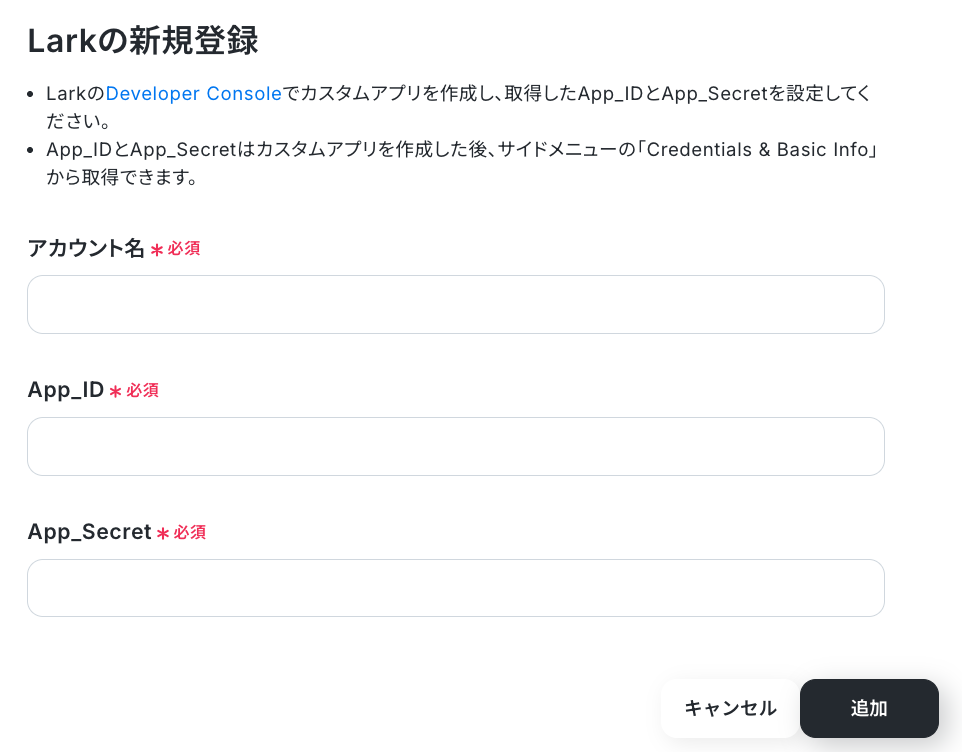
「マイアプリを登録しました」と表示されればOKです!
ステップ2:テンプレートをコピーする
続いてYoomのテンプレートをコピーします。
以下バナーの「試してみる」をクリックしましょう。
■概要Salesforceに新しいリード情報が登録されるたびに、その内容を確認し、関連する提案を作成してLarkで担当者に通知する一連の業務は、迅速さが求められる一方で手間がかかる作業ではないでしょうか。このワークフローを活用することで、SalesforceとLarkの連携がスムーズに実現し、新規リードの登録をトリガーとして、AIが自動で提案内容を生成しLarkへ通知するため、こうした定型業務を効率化できます。
■このテンプレートをおすすめする方- Salesforceのリード管理とLarkでの情報共有を手作業で行っている営業担当者の方
- SalesforceとLarkの連携により、リードへの初動対応を迅速化したいマネージャーの方
- AIを活用して、営業担当者への情報共有の質とスピードを高めたいと考えている方
■このテンプレートを使うメリット- Salesforceへのリード登録からLarkへの通知までが自動化されるため、手作業による情報転記や通知作成にかかっていた時間を削減できます。
- 担当者への通知がシステムによって行われるため、連絡漏れといったヒューマンエラーを防ぎ、迅速な顧客対応に繋がります。
■フローボットの流れ- はじめに、LarkとSalesforceをYoomと連携します。
- 次に、トリガーでSalesforceを選択し、「リードオブジェクトに新規レコードが登録されたら」というアクションを設定します。
- 次に、オペレーションでAI機能を選択し、Salesforceのリード情報を基に関連製品やサービスを提案するためのマニュアル(指示)を作成します。
- 最後に、オペレーションでLarkの「メッセージを送信」アクションを設定し、AIが生成したテキストを指定の宛先に通知します。
※「トリガー」:フロー起動のきっかけとなるアクション、「オペレーション」:トリガー起動後、フロー内で処理を行うアクション
■このワークフローのカスタムポイント- Salesforceとの連携設定では、ご利用中の環境に応じた任意のマイドメインURLを設定します。
- AI機能の「テキストを生成」アクションでは、リード情報からどのような提案を生成したいかに応じて、任意のプロンプト内容を設定することが可能です。
■注意事項- Salesforce、LarkのそれぞれとYoomを連携してください。
- トリガーは5分、10分、15分、30分、60分の間隔で起動間隔を選択できます。
- プランによって最短の起動間隔が異なりますので、ご注意ください。
- Salesforce、Larkはチームプラン・サクセスプランでのみご利用いただけるアプリとなっております。フリープラン・ミニプランの場合は設定しているフローボットのオペレーションやデータコネクトはエラーとなりますので、ご注意ください。
- チームプランやサクセスプランなどの有料プランは、2週間の無料トライアルを行うことが可能です。無料トライアル中には制限対象のアプリを使用することができます。
- Salesforceのリード管理とLarkでの情報共有を手作業で行っている営業担当者の方
- SalesforceとLarkの連携により、リードへの初動対応を迅速化したいマネージャーの方
- AIを活用して、営業担当者への情報共有の質とスピードを高めたいと考えている方
■このテンプレートを使うメリット
- Salesforceへのリード登録からLarkへの通知までが自動化されるため、手作業による情報転記や通知作成にかかっていた時間を削減できます。
- 担当者への通知がシステムによって行われるため、連絡漏れといったヒューマンエラーを防ぎ、迅速な顧客対応に繋がります。
■フローボットの流れ
- はじめに、LarkとSalesforceをYoomと連携します。
- 次に、トリガーでSalesforceを選択し、「リードオブジェクトに新規レコードが登録されたら」というアクションを設定します。
- 次に、オペレーションでAI機能を選択し、Salesforceのリード情報を基に関連製品やサービスを提案するためのマニュアル(指示)を作成します。
- 最後に、オペレーションでLarkの「メッセージを送信」アクションを設定し、AIが生成したテキストを指定の宛先に通知します。
■このワークフローのカスタムポイント
- Salesforceとの連携設定では、ご利用中の環境に応じた任意のマイドメインURLを設定します。
- AI機能の「テキストを生成」アクションでは、リード情報からどのような提案を生成したいかに応じて、任意のプロンプト内容を設定することが可能です。
■注意事項
- Salesforce、LarkのそれぞれとYoomを連携してください。
- トリガーは5分、10分、15分、30分、60分の間隔で起動間隔を選択できます。
- プランによって最短の起動間隔が異なりますので、ご注意ください。
- Salesforce、Larkはチームプラン・サクセスプランでのみご利用いただけるアプリとなっております。フリープラン・ミニプランの場合は設定しているフローボットのオペレーションやデータコネクトはエラーとなりますので、ご注意ください。
- チームプランやサクセスプランなどの有料プランは、2週間の無料トライアルを行うことが可能です。無料トライアル中には制限対象のアプリを使用することができます。
以下の画像のような画面が表示されたらテンプレートのコピーは完了です。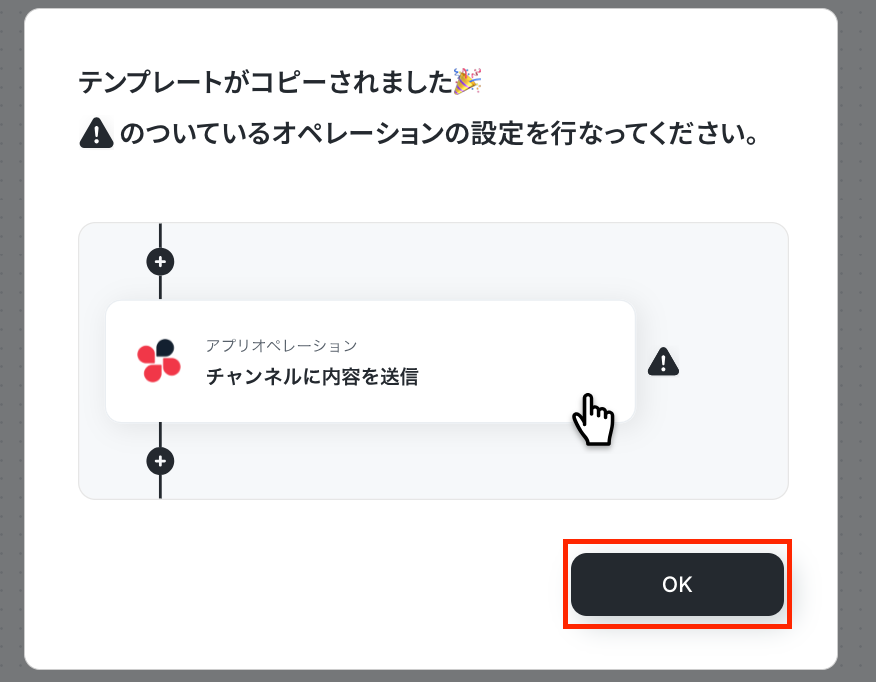
ステップ3:Salesforceのトリガー設定
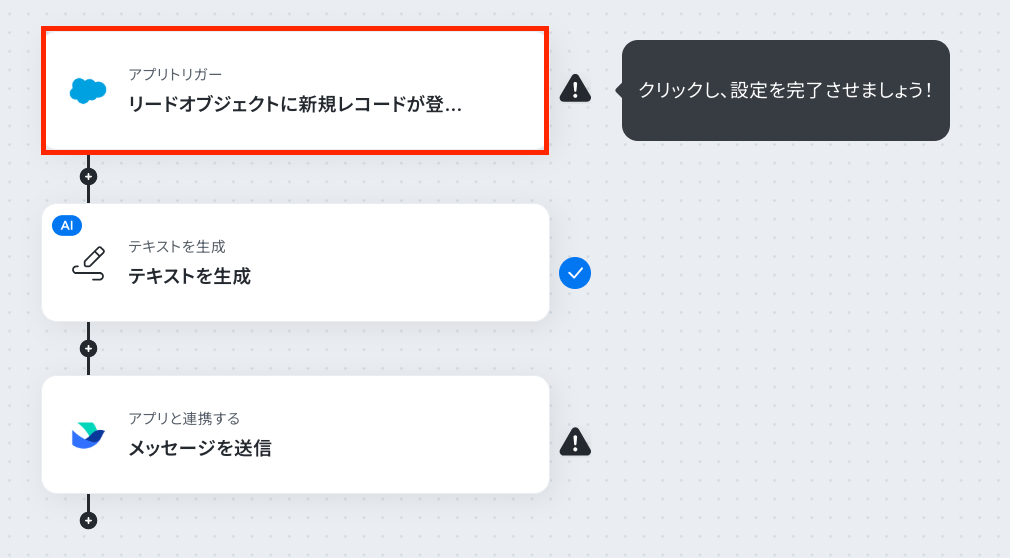
最初の設定です!
赤枠をクリックしましょう!
アクションはそのままで、連携するアカウント情報を確認します。
確認後、「次へ」をクリックして進みましょう!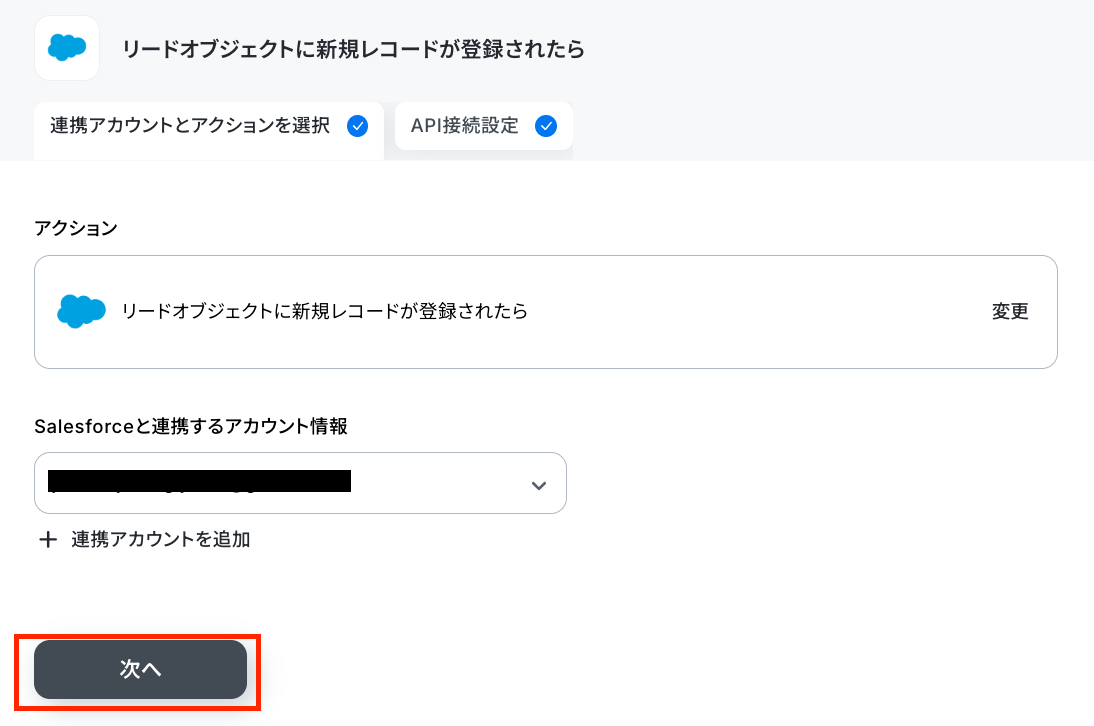
以下の画面が表示されたら、「トリガーの起動間隔」を設定します。
5分、10分、15分、30分、60分の間隔で起動間隔を選択できます。
ここでは、基本的にはご契約プランの最短起動間隔にしてお使いいただくことをおすすめします。
※プランによって起動間隔の選択内容が異なるため、ご注意下さい。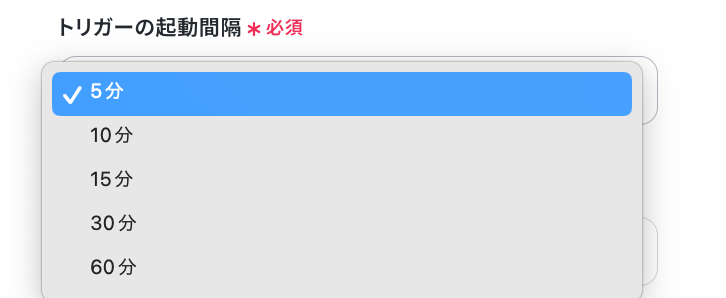
続いて、動作チェックのため、Salesforceの画面に移動し、リードを作成しましょう。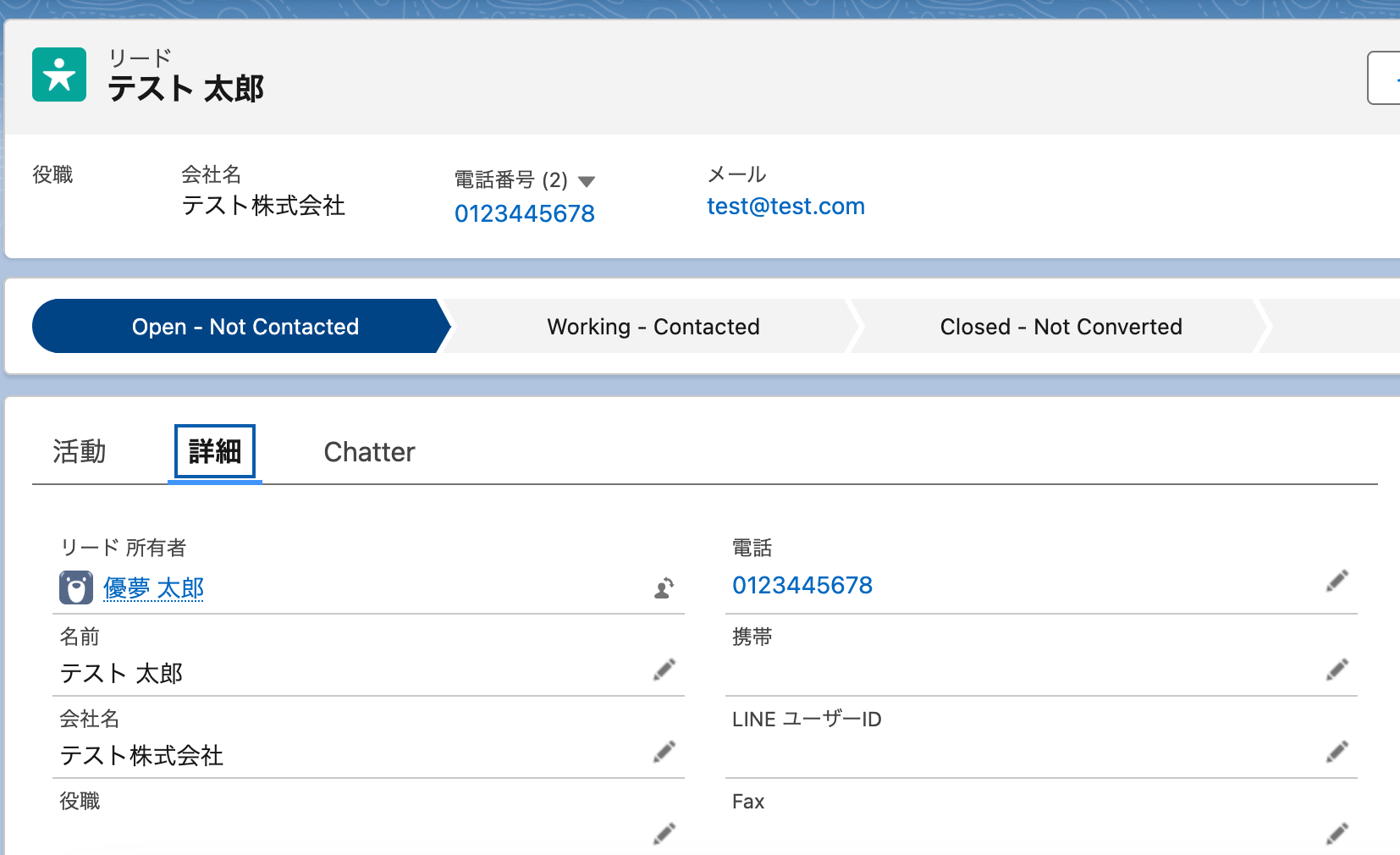
※後続のオペレーションで使用するため、「説明」にリード情報の詳細をテスト用で記載してください。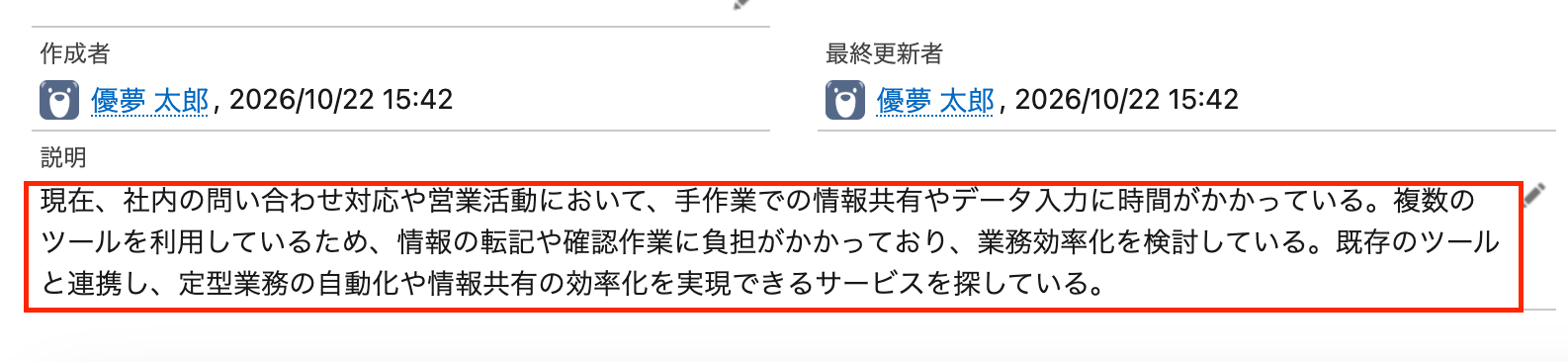
Yoomの画面に戻って「マイドメインURL」を入力します。
入力欄下の注釈を参照して入力し、「テスト」をクリックしてください。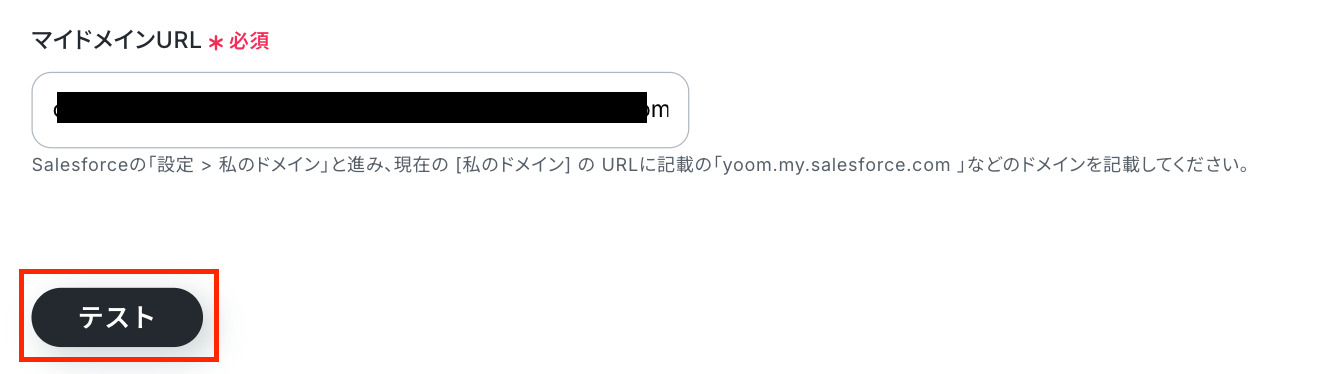
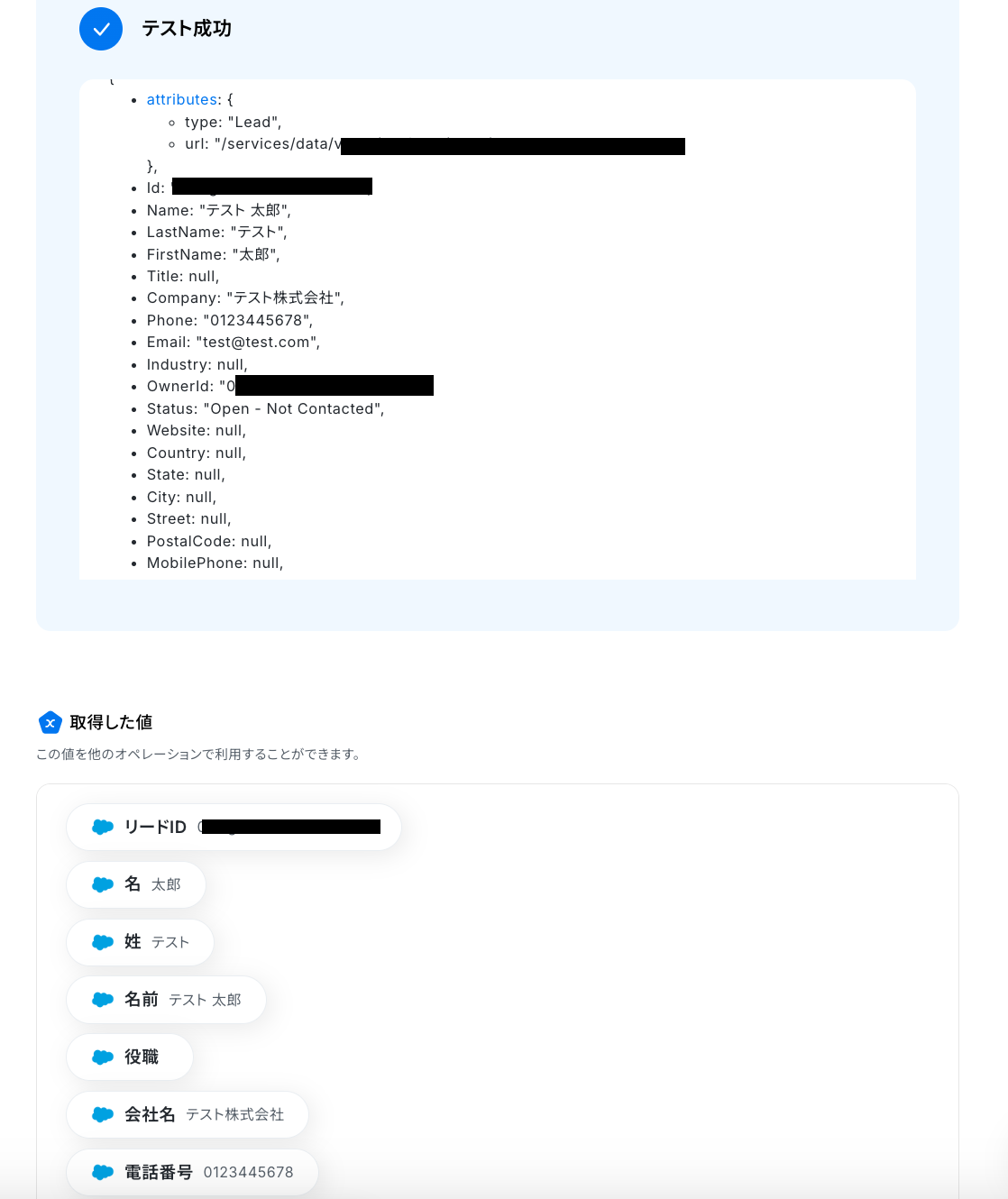
テストが成功すると、「取得した値」に登録した内容が表示されます。
※取得した値とは?
トリガーやオペレーション設定時に、「テスト」を実行して取得した値のことを指します。
後続のオペレーション設定時の値として利用でき、フローボットを起動する度に変動した値となります。
「完了」をクリックして、次のステップに進みましょう!
ステップ5:テキストを生成する設定
ここでは、テキストを生成する設定を行います。
赤枠をクリックしてください。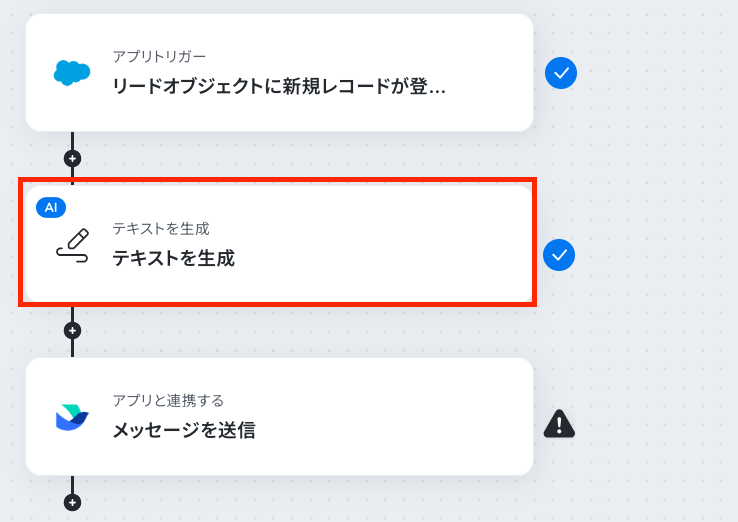
まずは、注意事項を確認しましょう。
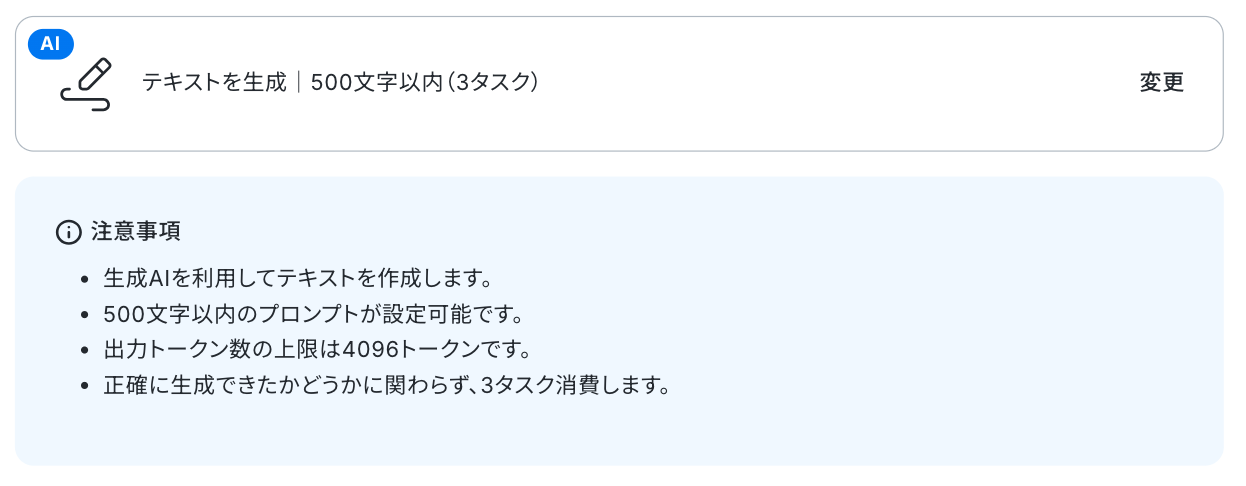
ここでは、AIでテキストを生成する際に使用するプロンプトを設定します。
今回はテンプレートを使用しているため既に設定されていますが、自由に設定することも可能です。
トリガー設定で取得した値を組み合わせて設定してください。
【Tips】
取得した値を活用することで、フローボットを起動する度に変動する値として反映されます。
これにより、毎回変動する情報を手動で入力する必要がなくなり、効率的に連携できます!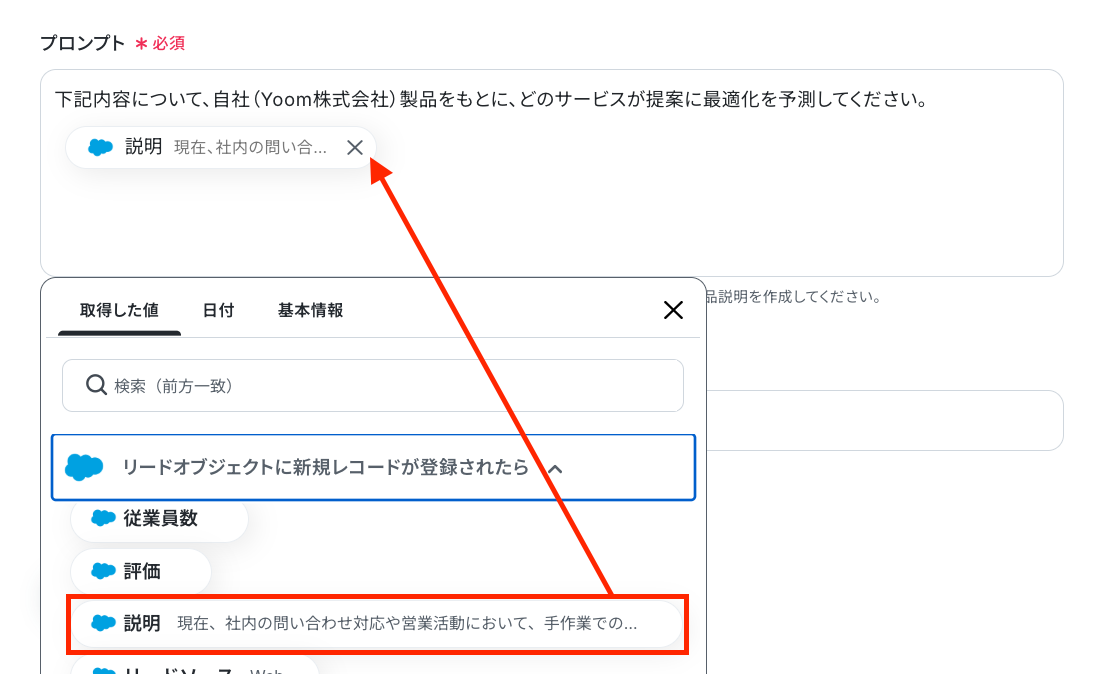
「言語」を任意で入力し「テスト」をクリックします。
テストに成功したら、「完了」をクリックしましょう!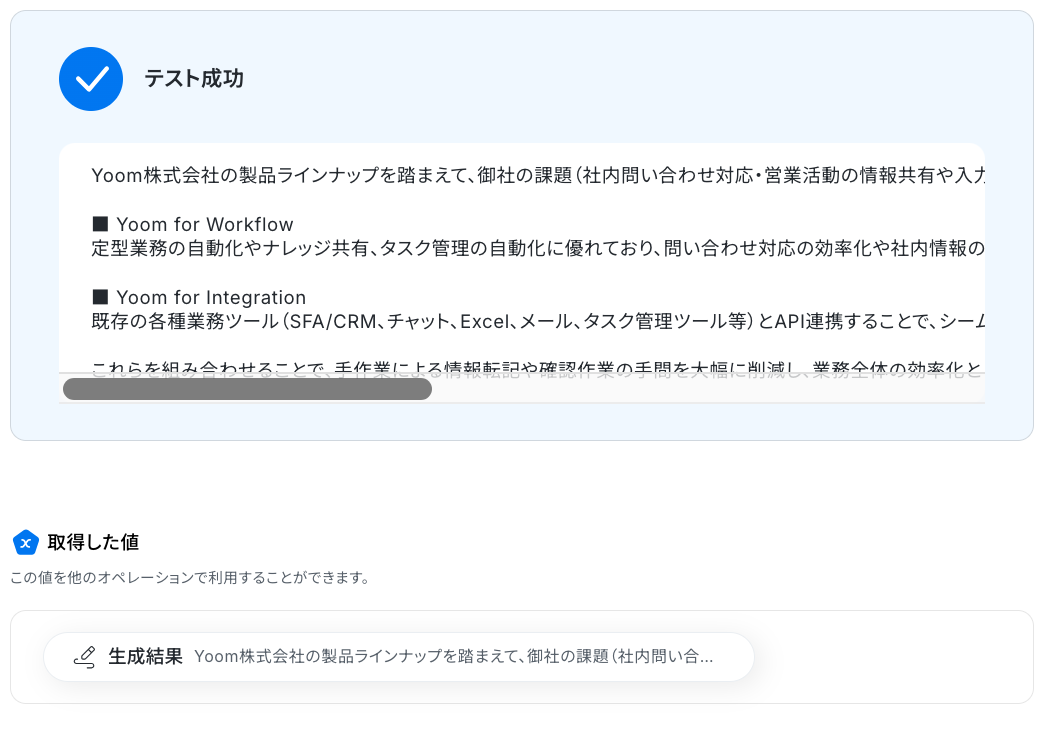
ステップ4:Larkのアクション設定
赤枠をクリックしましょう!
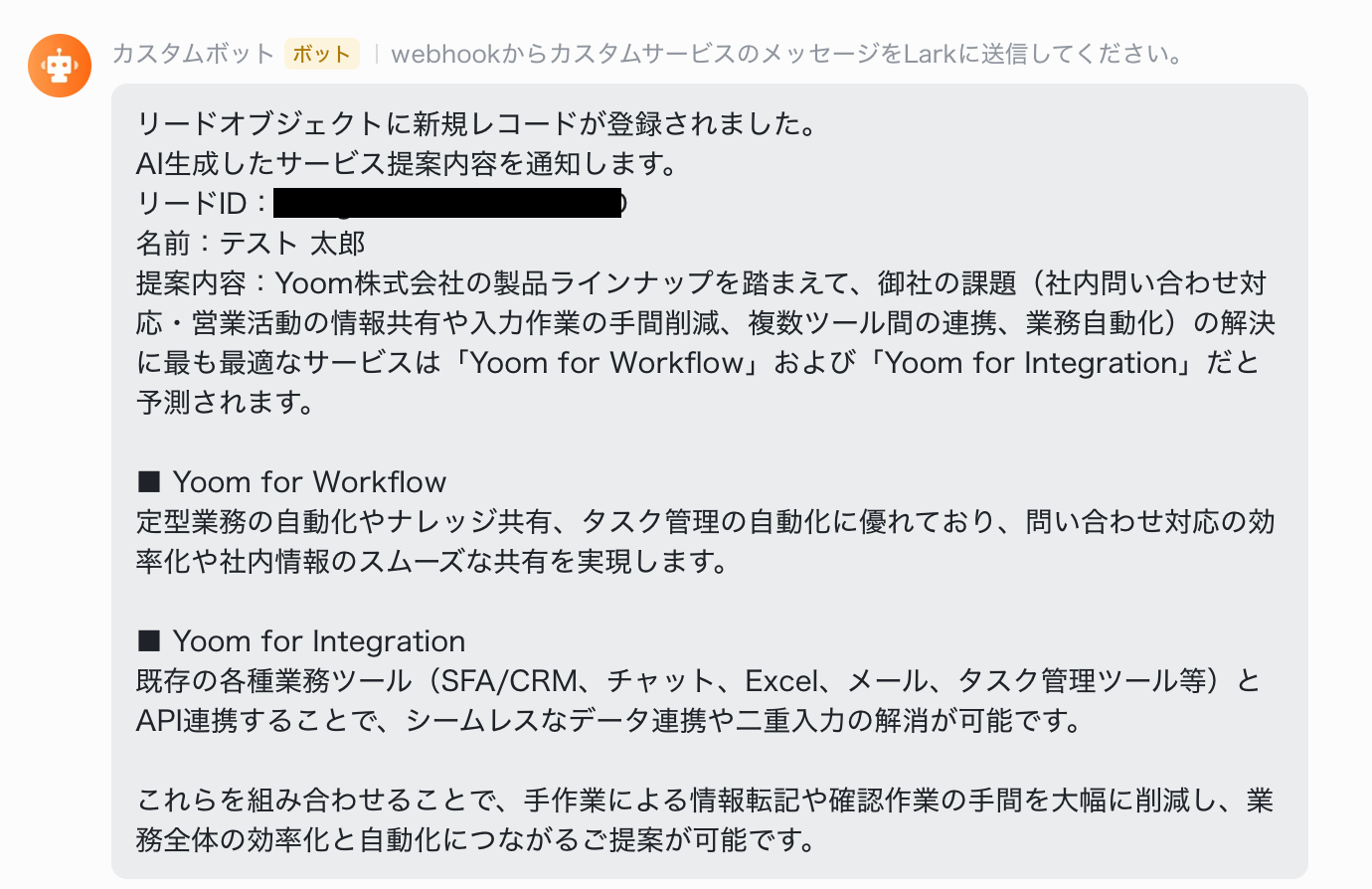
ここでは、Larkでメッセージを送信する設定を行います。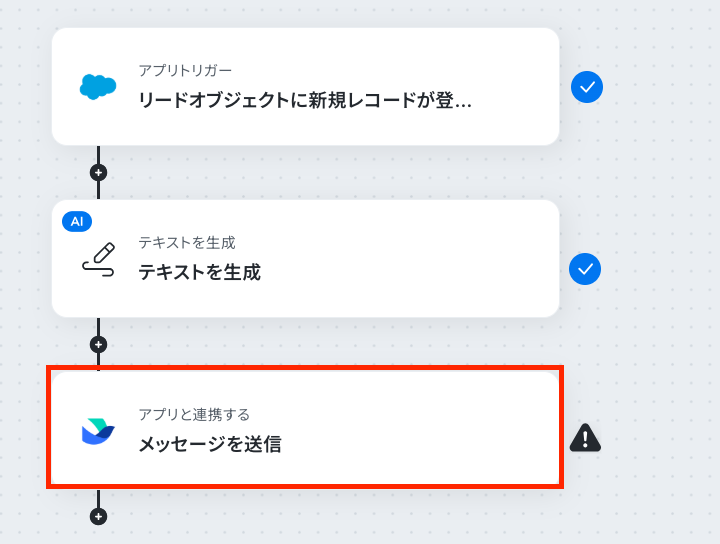
アクションはそのままで、連携するアカウント情報を確認します。
確認後、「次へ」をクリックしましょう!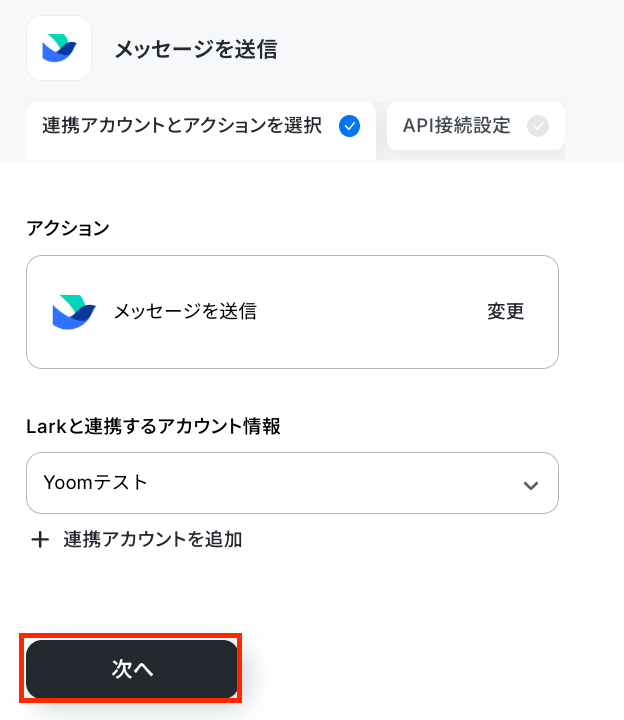
まずは、API接続設定の画面で、必須項目を設定してください。
「Webhook URL」は、注意事項に記載された内容を確認し、直接入力しましょう。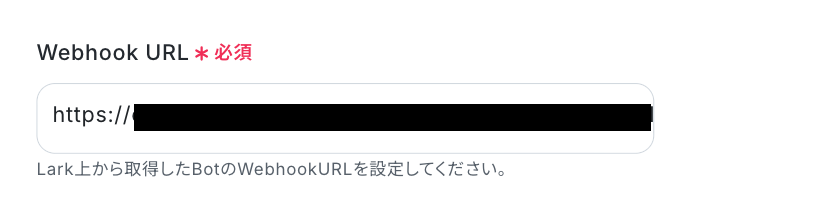
「メッセージ内容」は、これまでのオペレーションで取得した値から引用して設定します。自由に設定してOKです!
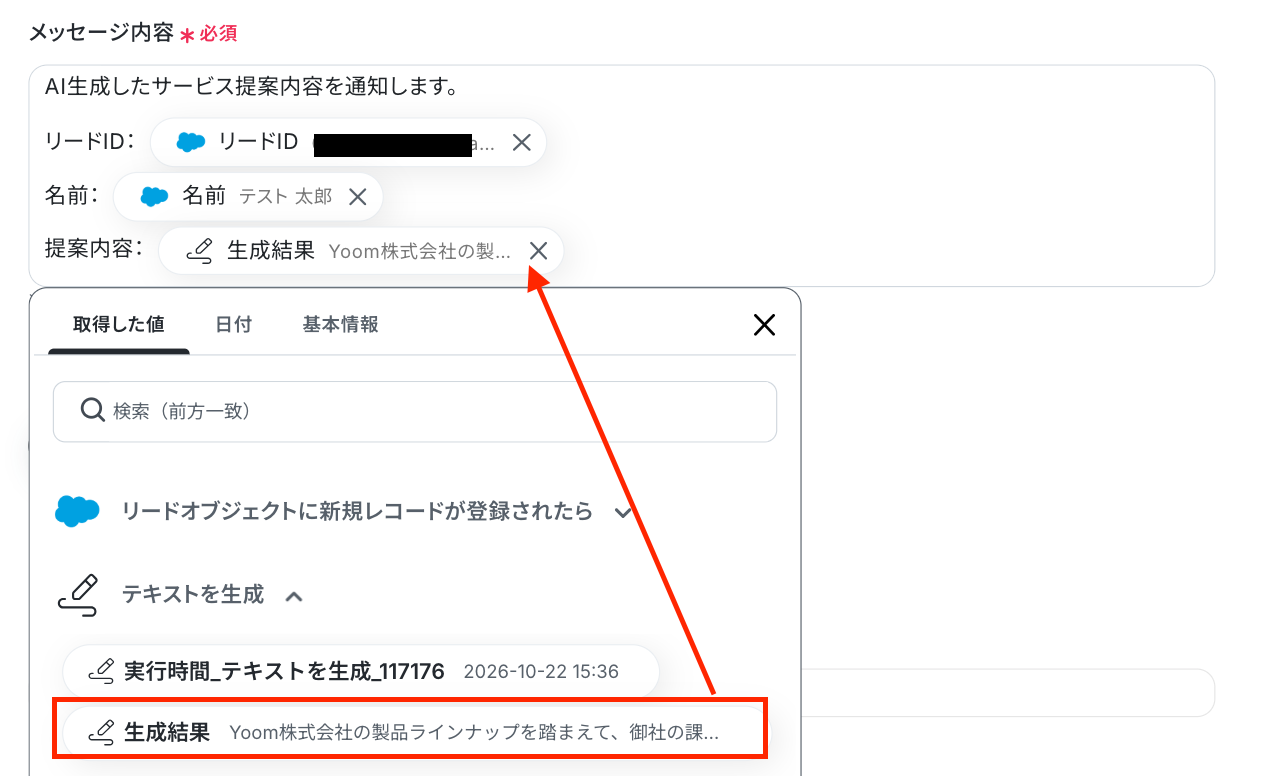
テストを押します。
テストに成功したら、「完了」をクリックしましょう!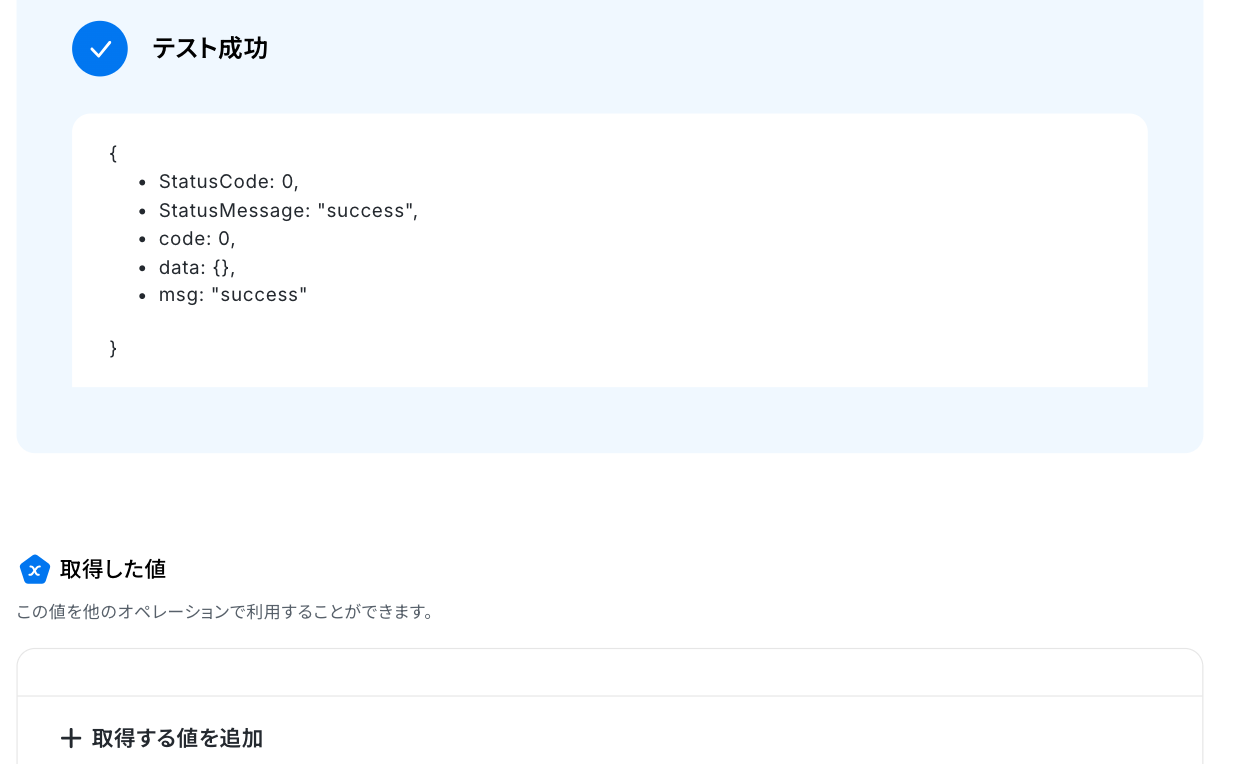
Larkに通知されましたね。
以上でフローボット完成です!
ステップ5:フロー稼働の準備完了
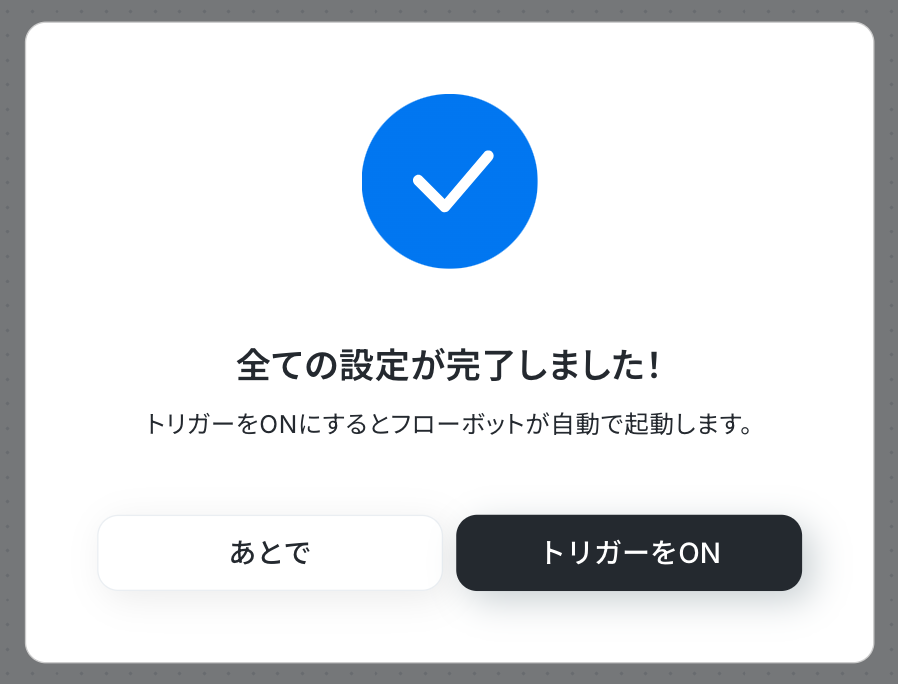
フロー画面に戻り、以下のようなメニューが表示されていればOKです!
早速フローを起動させる場合は、「トリガーをON」をクリックしましょう。
まとめ
SalesforceとLarkの連携を自動化することで、これまで手作業で行っていたSalesforceからLarkへの情報転記や共有作業の手間を減らし、ヒューマンエラーの発生を防ぐことができます。
これにより、営業担当者はリード発生から正確な情報を受け取ってアクションを開始できるため、対応のスピードが向上し、本来注力すべき顧客とのコミュニケーションや提案活動に集中できる理想的な環境が整うでしょう。
今回ご紹介したような業務自動化を実現できるノーコードツール「Yoom」を使えば、プログラミングの知識がない方でも、画面の指示に従って操作するだけで直感的に業務フローを構築できるので、もし自動化に少しでも興味を持っていただけたなら、ぜひ登録フォームから無料登録して、Yoomによる業務効率化を体験してみてください!
よくあるご質問
Q:今回使用したツール以外も連携できますか?
A:
Q:途中でエラーが起きたらフローはどうなりますか?
A:
エラーが発生した場合は、Yoomのアカウント作成時に登録したメールアドレスに通知が届きます。
通知内容に掲載されているリンクからエラーの原因を確認することが可能です。
また、通知設定をしておけばSlackやChatworkへ自動的に通知できます。
エラー時の対応方法については以下をご確認ください。
Q:フローボットを停止したい場合はどうすればよいですか?
A:
Yoomで該当するフローボットを開き、トリガーをOFFにすることで、自動実行を停止できます。再開したい場合は、再度トリガーをONにしてください。
プログラミング知識なしで手軽に構築できます。