・
【簡単設定】Smartsheetのデータをboardに自動的に連携する方法

■概要
Smartsheetで管理しているプロジェクト情報や顧客リストを、営業管理ツールのboardへ手作業で転記していませんか?このような二重入力は手間がかかるだけでなく、入力ミスや更新漏れといったヒューマンエラーの原因にもなりがちです。
このワークフローを活用すれば、Smartsheetに新しい行が作成されるだけで、boardに顧客情報が自動で登録されます。Smartsheetとboard間の面倒なデータ連携作業から解放され、より重要な業務に集中できる環境を整えます。
■このテンプレートをおすすめする方
- Smartsheetとboardを併用しており、顧客情報の二重入力に手間を感じている方
- Smartsheetからboardへのデータ転記で発生する、入力ミスや登録漏れを防止したい方
- プロジェクト管理と顧客管理の連携を自動化し、チーム全体の業務を効率化したい方
■このテンプレートを使うメリット
- Smartsheetに行が追加されると自動でboardに顧客情報が登録されるため、これまで手作業に費やしていたデータ入力の時間を短縮することができます
- システムが情報を自動で連携するので、手作業による転記ミスや項目間違いといったヒューマンエラーの発生を防ぎ、データの正確性を保ちます
■フローボットの流れ
- はじめに、SmartsheetとboardをYoomと連携します
- 次に、トリガーでSmartsheetを選択し、「行が作成されたら」というアクションを設定し、対象のシートを指定します
- 最後に、オペレーションでboardを選択し、「顧客の登録」アクションを設定します。トリガーで取得したSmartsheetの情報をマッピングして、boardに登録する顧客情報を指定します
※「トリガー」:フロー起動のきっかけとなるアクション、「オペレーション」:トリガー起動後、フロー内で処理を行うアクション
■このワークフローのカスタムポイント
- boardの「顧客の登録」アクションにて、登録する情報を任意にカスタマイズしてください。Smartsheetのトリガーから取得した情報(会社名、担当者名、連絡先など)を、boardの対応する項目にそれぞれマッピングすることで、自社の運用に合わせたデータ連携が可能です
■注意事項
- SmartsheetとboardのそれぞれとYoomを連携してください。
- トリガーは5分、10分、15分、30分、60分の間隔で起動間隔を選択できます。
- プランによって最短の起動間隔が異なりますので、ご注意ください。
- boardのマイアプリ連携方法はこちらをご参照ください。


■概要
Smartsheetで管理しているプロジェクト情報や顧客リストを、営業管理ツールのboardへ手作業で転記していませんか?このような二重入力は手間がかかるだけでなく、入力ミスや更新漏れといったヒューマンエラーの原因にもなりがちです。
このワークフローを活用すれば、Smartsheetに新しい行が作成されるだけで、boardに顧客情報が自動で登録されます。Smartsheetとboard間の面倒なデータ連携作業から解放され、より重要な業務に集中できる環境を整えます。
■このテンプレートをおすすめする方
- Smartsheetとboardを併用しており、顧客情報の二重入力に手間を感じている方
- Smartsheetからboardへのデータ転記で発生する、入力ミスや登録漏れを防止したい方
- プロジェクト管理と顧客管理の連携を自動化し、チーム全体の業務を効率化したい方
■このテンプレートを使うメリット
- Smartsheetに行が追加されると自動でboardに顧客情報が登録されるため、これまで手作業に費やしていたデータ入力の時間を短縮することができます
- システムが情報を自動で連携するので、手作業による転記ミスや項目間違いといったヒューマンエラーの発生を防ぎ、データの正確性を保ちます
■フローボットの流れ
- はじめに、SmartsheetとboardをYoomと連携します
- 次に、トリガーでSmartsheetを選択し、「行が作成されたら」というアクションを設定し、対象のシートを指定します
- 最後に、オペレーションでboardを選択し、「顧客の登録」アクションを設定します。トリガーで取得したSmartsheetの情報をマッピングして、boardに登録する顧客情報を指定します
※「トリガー」:フロー起動のきっかけとなるアクション、「オペレーション」:トリガー起動後、フロー内で処理を行うアクション
■このワークフローのカスタムポイント
- boardの「顧客の登録」アクションにて、登録する情報を任意にカスタマイズしてください。Smartsheetのトリガーから取得した情報(会社名、担当者名、連絡先など)を、boardの対応する項目にそれぞれマッピングすることで、自社の運用に合わせたデータ連携が可能です
■注意事項
- SmartsheetとboardのそれぞれとYoomを連携してください。
- トリガーは5分、10分、15分、30分、60分の間隔で起動間隔を選択できます。
- プランによって最短の起動間隔が異なりますので、ご注意ください。
- boardのマイアプリ連携方法はこちらをご参照ください。
「Smartsheetで管理しているプロジェクト情報を、boardの顧客情報と紐づけたい!」
「Smartsheetに新しい行が追加されるたびに、boardに手動でデータを転記するのが面倒で、ミスも発生しがち…」
このように、Smartsheetとboard間での手作業によるデータ連携に、非効率さや限界を感じていませんか?
もし、Smartsheetで新しい行が作成されたら、関連する情報を自動的にboardに登録する仕組みがあれば、こうした日々の煩わしい作業を削減可能です。
入力ミスや情報共有の遅れといったリスクをなくし、より付加価値の高いコア業務に集中できる時間を確保できます。
今回ご紹介する方法は、プログラミングの知識がなくてもノーコードで簡単に設定できるため、これまで自動化を諦めていた方でもすぐに実践可能です。
ぜひこの機会に導入して日々の業務をさらに効率化させましょう!
とにかく早く試したい方へ
YoomにはSmartsheetとboardを連携するためのテンプレートが用意されています。
今すぐ試したい方は以下よりバナーをクリックしてスタートしましょう!
■概要
Smartsheetで管理しているプロジェクト情報や顧客リストを、営業管理ツールのboardへ手作業で転記していませんか?このような二重入力は手間がかかるだけでなく、入力ミスや更新漏れといったヒューマンエラーの原因にもなりがちです。
このワークフローを活用すれば、Smartsheetに新しい行が作成されるだけで、boardに顧客情報が自動で登録されます。Smartsheetとboard間の面倒なデータ連携作業から解放され、より重要な業務に集中できる環境を整えます。
■このテンプレートをおすすめする方
- Smartsheetとboardを併用しており、顧客情報の二重入力に手間を感じている方
- Smartsheetからboardへのデータ転記で発生する、入力ミスや登録漏れを防止したい方
- プロジェクト管理と顧客管理の連携を自動化し、チーム全体の業務を効率化したい方
■このテンプレートを使うメリット
- Smartsheetに行が追加されると自動でboardに顧客情報が登録されるため、これまで手作業に費やしていたデータ入力の時間を短縮することができます
- システムが情報を自動で連携するので、手作業による転記ミスや項目間違いといったヒューマンエラーの発生を防ぎ、データの正確性を保ちます
■フローボットの流れ
- はじめに、SmartsheetとboardをYoomと連携します
- 次に、トリガーでSmartsheetを選択し、「行が作成されたら」というアクションを設定し、対象のシートを指定します
- 最後に、オペレーションでboardを選択し、「顧客の登録」アクションを設定します。トリガーで取得したSmartsheetの情報をマッピングして、boardに登録する顧客情報を指定します
※「トリガー」:フロー起動のきっかけとなるアクション、「オペレーション」:トリガー起動後、フロー内で処理を行うアクション
■このワークフローのカスタムポイント
- boardの「顧客の登録」アクションにて、登録する情報を任意にカスタマイズしてください。Smartsheetのトリガーから取得した情報(会社名、担当者名、連絡先など)を、boardの対応する項目にそれぞれマッピングすることで、自社の運用に合わせたデータ連携が可能です
■注意事項
- SmartsheetとboardのそれぞれとYoomを連携してください。
- トリガーは5分、10分、15分、30分、60分の間隔で起動間隔を選択できます。
- プランによって最短の起動間隔が異なりますので、ご注意ください。
- boardのマイアプリ連携方法はこちらをご参照ください。
■概要
Smartsheetで管理しているプロジェクト情報や顧客リストを、営業管理ツールのboardへ手作業で転記していませんか?このような二重入力は手間がかかるだけでなく、入力ミスや更新漏れといったヒューマンエラーの原因にもなりがちです。
このワークフローを活用すれば、Smartsheetに新しい行が作成されるだけで、boardに顧客情報が自動で登録されます。Smartsheetとboard間の面倒なデータ連携作業から解放され、より重要な業務に集中できる環境を整えます。
■このテンプレートをおすすめする方
- Smartsheetとboardを併用しており、顧客情報の二重入力に手間を感じている方
- Smartsheetからboardへのデータ転記で発生する、入力ミスや登録漏れを防止したい方
- プロジェクト管理と顧客管理の連携を自動化し、チーム全体の業務を効率化したい方
■このテンプレートを使うメリット
- Smartsheetに行が追加されると自動でboardに顧客情報が登録されるため、これまで手作業に費やしていたデータ入力の時間を短縮することができます
- システムが情報を自動で連携するので、手作業による転記ミスや項目間違いといったヒューマンエラーの発生を防ぎ、データの正確性を保ちます
■フローボットの流れ
- はじめに、SmartsheetとboardをYoomと連携します
- 次に、トリガーでSmartsheetを選択し、「行が作成されたら」というアクションを設定し、対象のシートを指定します
- 最後に、オペレーションでboardを選択し、「顧客の登録」アクションを設定します。トリガーで取得したSmartsheetの情報をマッピングして、boardに登録する顧客情報を指定します
※「トリガー」:フロー起動のきっかけとなるアクション、「オペレーション」:トリガー起動後、フロー内で処理を行うアクション
■このワークフローのカスタムポイント
- boardの「顧客の登録」アクションにて、登録する情報を任意にカスタマイズしてください。Smartsheetのトリガーから取得した情報(会社名、担当者名、連絡先など)を、boardの対応する項目にそれぞれマッピングすることで、自社の運用に合わせたデータ連携が可能です
■注意事項
- SmartsheetとboardのそれぞれとYoomを連携してください。
- トリガーは5分、10分、15分、30分、60分の間隔で起動間隔を選択できます。
- プランによって最短の起動間隔が異なりますので、ご注意ください。
- boardのマイアプリ連携方法はこちらをご参照ください。
Smartsheetとboardを連携してできること
SmartsheetとboardのAPIを連携させることで、これまで手作業で行っていたデータ入力や更新作業を自動化し、業務の効率を向上させることが可能になります。
例えば、Smartsheetの行情報をトリガーにして、boardの顧客情報を自動で作成・更新するといった連携が実現可能です。
これから具体的な自動化のユースケースを複数ご紹介しますので、気になる内容があれば、ぜひクリックしてみてください!
Smartsheetで行が作成されたら、boardに顧客情報を登録する
Smartsheetで新しいタスクやプロジェクトに関する行が作成されたら、その情報を自動的に抽出し、boardに新しい顧客情報として登録するフローです。
手作業によるデータ転記の手間を排除し、入力ミスや登録漏れを防ぎます。
この連携により、プロジェクト管理と顧客情報管理が迅速に同期され、最新の状態で情報を一元管理できます。
■概要
Smartsheetで管理しているプロジェクト情報や顧客リストを、営業管理ツールのboardへ手作業で転記していませんか?このような二重入力は手間がかかるだけでなく、入力ミスや更新漏れといったヒューマンエラーの原因にもなりがちです。
このワークフローを活用すれば、Smartsheetに新しい行が作成されるだけで、boardに顧客情報が自動で登録されます。Smartsheetとboard間の面倒なデータ連携作業から解放され、より重要な業務に集中できる環境を整えます。
■このテンプレートをおすすめする方
- Smartsheetとboardを併用しており、顧客情報の二重入力に手間を感じている方
- Smartsheetからboardへのデータ転記で発生する、入力ミスや登録漏れを防止したい方
- プロジェクト管理と顧客管理の連携を自動化し、チーム全体の業務を効率化したい方
■このテンプレートを使うメリット
- Smartsheetに行が追加されると自動でboardに顧客情報が登録されるため、これまで手作業に費やしていたデータ入力の時間を短縮することができます
- システムが情報を自動で連携するので、手作業による転記ミスや項目間違いといったヒューマンエラーの発生を防ぎ、データの正確性を保ちます
■フローボットの流れ
- はじめに、SmartsheetとboardをYoomと連携します
- 次に、トリガーでSmartsheetを選択し、「行が作成されたら」というアクションを設定し、対象のシートを指定します
- 最後に、オペレーションでboardを選択し、「顧客の登録」アクションを設定します。トリガーで取得したSmartsheetの情報をマッピングして、boardに登録する顧客情報を指定します
※「トリガー」:フロー起動のきっかけとなるアクション、「オペレーション」:トリガー起動後、フロー内で処理を行うアクション
■このワークフローのカスタムポイント
- boardの「顧客の登録」アクションにて、登録する情報を任意にカスタマイズしてください。Smartsheetのトリガーから取得した情報(会社名、担当者名、連絡先など)を、boardの対応する項目にそれぞれマッピングすることで、自社の運用に合わせたデータ連携が可能です
■注意事項
- SmartsheetとboardのそれぞれとYoomを連携してください。
- トリガーは5分、10分、15分、30分、60分の間隔で起動間隔を選択できます。
- プランによって最短の起動間隔が異なりますので、ご注意ください。
- boardのマイアプリ連携方法はこちらをご参照ください。
■概要
Smartsheetで管理しているプロジェクト情報や顧客リストを、営業管理ツールのboardへ手作業で転記していませんか?このような二重入力は手間がかかるだけでなく、入力ミスや更新漏れといったヒューマンエラーの原因にもなりがちです。
このワークフローを活用すれば、Smartsheetに新しい行が作成されるだけで、boardに顧客情報が自動で登録されます。Smartsheetとboard間の面倒なデータ連携作業から解放され、より重要な業務に集中できる環境を整えます。
■このテンプレートをおすすめする方
- Smartsheetとboardを併用しており、顧客情報の二重入力に手間を感じている方
- Smartsheetからboardへのデータ転記で発生する、入力ミスや登録漏れを防止したい方
- プロジェクト管理と顧客管理の連携を自動化し、チーム全体の業務を効率化したい方
■このテンプレートを使うメリット
- Smartsheetに行が追加されると自動でboardに顧客情報が登録されるため、これまで手作業に費やしていたデータ入力の時間を短縮することができます
- システムが情報を自動で連携するので、手作業による転記ミスや項目間違いといったヒューマンエラーの発生を防ぎ、データの正確性を保ちます
■フローボットの流れ
- はじめに、SmartsheetとboardをYoomと連携します
- 次に、トリガーでSmartsheetを選択し、「行が作成されたら」というアクションを設定し、対象のシートを指定します
- 最後に、オペレーションでboardを選択し、「顧客の登録」アクションを設定します。トリガーで取得したSmartsheetの情報をマッピングして、boardに登録する顧客情報を指定します
※「トリガー」:フロー起動のきっかけとなるアクション、「オペレーション」:トリガー起動後、フロー内で処理を行うアクション
■このワークフローのカスタムポイント
- boardの「顧客の登録」アクションにて、登録する情報を任意にカスタマイズしてください。Smartsheetのトリガーから取得した情報(会社名、担当者名、連絡先など)を、boardの対応する項目にそれぞれマッピングすることで、自社の運用に合わせたデータ連携が可能です
■注意事項
- SmartsheetとboardのそれぞれとYoomを連携してください。
- トリガーは5分、10分、15分、30分、60分の間隔で起動間隔を選択できます。
- プランによって最短の起動間隔が異なりますので、ご注意ください。
- boardのマイアプリ連携方法はこちらをご参照ください。
Smartsheetで特定条件に合う行が作成されたら、boardに顧客情報を登録する
Smartsheetで作成された行の中から、例えば「ステータスが“契約済み」といった特定の条件に合致する行のみを抽出し、boardの顧客情報として自動で登録するフローです。
この分岐処理を含む連携によって、連携すべき重要なデータだけをboardに反映させることができ、より精度の高いデータ管理を実現します。
■概要
Smartsheetでプロジェクト管理を行い、boardで顧客情報を管理している場合、両方のツールに手作業で情報を登録する手間が発生していませんか。新しい案件が発生するたびに両方へ入力するのは手間がかかるだけでなく、入力ミスや漏れの原因にもなり得ます。このワークフローを活用すれば、Smartsheetとboardをスムーズに連携でき、Smartsheetで特定条件に合う行が作成されると、自動でboardに顧客情報が登録されるため、こうした課題を解消します。
■このテンプレートをおすすめする方
- Smartsheetとboardの両方を利用しており、手作業でのデータ入力に手間を感じている方
- Smartsheetで管理している案件情報を、抜け漏れなくboardの顧客情報へ反映させたい方
- 複数のSaaS間の連携を自動化し、チーム全体の生産性を向上させたいと考えているマネージャーの方
■このテンプレートを使うメリット
- Smartsheetに特定の行が追加されると自動でboardに顧客情報が登録されるため、これまで手作業で行っていたデータ転記の時間を短縮することができます。
- 手入力による顧客情報の登録漏れや、コピー&ペーストの際の入力ミスといったヒューマンエラーを防ぎ、データの正確性を保つことに繋がります。
■フローボットの流れ
- はじめに、SmartsheetとboardをYoomと連携します。
- 次に、トリガーでSmartsheetを選択し、「行が作成されたら」というアクションを設定します。
- 次に、オペレーションで分岐機能を設定し、特定の条件に合致した場合のみ後続のアクションが実行されるようにします。
- 最後に、オペレーションでboardの「顧客の登録」アクションを設定し、Smartsheetから取得した情報をマッピングして登録します。
※「トリガー」:フロー起動のきっかけとなるアクション、「オペレーション」:トリガー起動後、フロー内で処理を行うアクション
■このワークフローのカスタムポイント
- Smartsheetから取得した情報に基づき、どのような条件の行が作成された場合にboardへの登録を実行するかを分岐機能で任意に設定してください。例えば、特定のステータスの行のみを対象とすることが可能です。
- boardに登録する顧客情報について、Smartsheetのどの列のデータをどの項目に登録するかを任意にマッピングして設定してください。
■注意事項
- SmartsheetとboardのそれぞれとYoomを連携してください。
- トリガーは5分、10分、15分、30分、60分の間隔で起動間隔を選択できます。
- プランによって最短の起動間隔が異なりますので、ご注意ください。
- 分岐はミニプラン以上のプランでご利用いただける機能(オペレーション)となっております。フリープランの場合は設定しているフローボットのオペレーションはエラーとなりますので、ご注意ください。
- ミニプランなどの有料プランは、2週間の無料トライアルを行うことが可能です。無料トライアル中には制限対象のアプリや機能(オペレーション)を使用することができます。
- boardのマイアプリ連携方法はこちらをご参照ください。
■概要
Smartsheetでプロジェクト管理を行い、boardで顧客情報を管理している場合、両方のツールに手作業で情報を登録する手間が発生していませんか。新しい案件が発生するたびに両方へ入力するのは手間がかかるだけでなく、入力ミスや漏れの原因にもなり得ます。このワークフローを活用すれば、Smartsheetとboardをスムーズに連携でき、Smartsheetで特定条件に合う行が作成されると、自動でboardに顧客情報が登録されるため、こうした課題を解消します。
■このテンプレートをおすすめする方
- Smartsheetとboardの両方を利用しており、手作業でのデータ入力に手間を感じている方
- Smartsheetで管理している案件情報を、抜け漏れなくboardの顧客情報へ反映させたい方
- 複数のSaaS間の連携を自動化し、チーム全体の生産性を向上させたいと考えているマネージャーの方
■このテンプレートを使うメリット
- Smartsheetに特定の行が追加されると自動でboardに顧客情報が登録されるため、これまで手作業で行っていたデータ転記の時間を短縮することができます。
- 手入力による顧客情報の登録漏れや、コピー&ペーストの際の入力ミスといったヒューマンエラーを防ぎ、データの正確性を保つことに繋がります。
■フローボットの流れ
- はじめに、SmartsheetとboardをYoomと連携します。
- 次に、トリガーでSmartsheetを選択し、「行が作成されたら」というアクションを設定します。
- 次に、オペレーションで分岐機能を設定し、特定の条件に合致した場合のみ後続のアクションが実行されるようにします。
- 最後に、オペレーションでboardの「顧客の登録」アクションを設定し、Smartsheetから取得した情報をマッピングして登録します。
※「トリガー」:フロー起動のきっかけとなるアクション、「オペレーション」:トリガー起動後、フロー内で処理を行うアクション
■このワークフローのカスタムポイント
- Smartsheetから取得した情報に基づき、どのような条件の行が作成された場合にboardへの登録を実行するかを分岐機能で任意に設定してください。例えば、特定のステータスの行のみを対象とすることが可能です。
- boardに登録する顧客情報について、Smartsheetのどの列のデータをどの項目に登録するかを任意にマッピングして設定してください。
■注意事項
- SmartsheetとboardのそれぞれとYoomを連携してください。
- トリガーは5分、10分、15分、30分、60分の間隔で起動間隔を選択できます。
- プランによって最短の起動間隔が異なりますので、ご注意ください。
- 分岐はミニプラン以上のプランでご利用いただける機能(オペレーション)となっております。フリープランの場合は設定しているフローボットのオペレーションはエラーとなりますので、ご注意ください。
- ミニプランなどの有料プランは、2週間の無料トライアルを行うことが可能です。無料トライアル中には制限対象のアプリや機能(オペレーション)を使用することができます。
- boardのマイアプリ連携方法はこちらをご参照ください。
Smartsheetとboardの連携フローを作ってみよう
それでは、さっそく実際にSmartsheetとboardを連携したフローを作成してみましょう!
今回はYoomを使用して、ノーコードでSmartsheetとboardの連携を進めていきます。
もしまだYoomのアカウントをお持ちでない場合は、こちらの登録フォームからアカウントを発行してください。
[Yoomとは]
フローの作成方法
今回は「Smartsheetで行が作成されたら、boardに顧客情報を登録する」フローを作成していきます!
作成の流れは大きく分けて以下です。
- Smartsheetとboardのマイアプリ連携
- 該当のテンプレートをコピーする
- Smartsheetのトリガー設定とboardのアクション設定
- トリガーをONにして、フローが起動するかを確認する
■概要
Smartsheetで管理しているプロジェクト情報や顧客リストを、営業管理ツールのboardへ手作業で転記していませんか?このような二重入力は手間がかかるだけでなく、入力ミスや更新漏れといったヒューマンエラーの原因にもなりがちです。
このワークフローを活用すれば、Smartsheetに新しい行が作成されるだけで、boardに顧客情報が自動で登録されます。Smartsheetとboard間の面倒なデータ連携作業から解放され、より重要な業務に集中できる環境を整えます。
■このテンプレートをおすすめする方
- Smartsheetとboardを併用しており、顧客情報の二重入力に手間を感じている方
- Smartsheetからboardへのデータ転記で発生する、入力ミスや登録漏れを防止したい方
- プロジェクト管理と顧客管理の連携を自動化し、チーム全体の業務を効率化したい方
■このテンプレートを使うメリット
- Smartsheetに行が追加されると自動でboardに顧客情報が登録されるため、これまで手作業に費やしていたデータ入力の時間を短縮することができます
- システムが情報を自動で連携するので、手作業による転記ミスや項目間違いといったヒューマンエラーの発生を防ぎ、データの正確性を保ちます
■フローボットの流れ
- はじめに、SmartsheetとboardをYoomと連携します
- 次に、トリガーでSmartsheetを選択し、「行が作成されたら」というアクションを設定し、対象のシートを指定します
- 最後に、オペレーションでboardを選択し、「顧客の登録」アクションを設定します。トリガーで取得したSmartsheetの情報をマッピングして、boardに登録する顧客情報を指定します
※「トリガー」:フロー起動のきっかけとなるアクション、「オペレーション」:トリガー起動後、フロー内で処理を行うアクション
■このワークフローのカスタムポイント
- boardの「顧客の登録」アクションにて、登録する情報を任意にカスタマイズしてください。Smartsheetのトリガーから取得した情報(会社名、担当者名、連絡先など)を、boardの対応する項目にそれぞれマッピングすることで、自社の運用に合わせたデータ連携が可能です
■注意事項
- SmartsheetとboardのそれぞれとYoomを連携してください。
- トリガーは5分、10分、15分、30分、60分の間隔で起動間隔を選択できます。
- プランによって最短の起動間隔が異なりますので、ご注意ください。
- boardのマイアプリ連携方法はこちらをご参照ください。
■概要
Smartsheetで管理しているプロジェクト情報や顧客リストを、営業管理ツールのboardへ手作業で転記していませんか?このような二重入力は手間がかかるだけでなく、入力ミスや更新漏れといったヒューマンエラーの原因にもなりがちです。
このワークフローを活用すれば、Smartsheetに新しい行が作成されるだけで、boardに顧客情報が自動で登録されます。Smartsheetとboard間の面倒なデータ連携作業から解放され、より重要な業務に集中できる環境を整えます。
■このテンプレートをおすすめする方
- Smartsheetとboardを併用しており、顧客情報の二重入力に手間を感じている方
- Smartsheetからboardへのデータ転記で発生する、入力ミスや登録漏れを防止したい方
- プロジェクト管理と顧客管理の連携を自動化し、チーム全体の業務を効率化したい方
■このテンプレートを使うメリット
- Smartsheetに行が追加されると自動でboardに顧客情報が登録されるため、これまで手作業に費やしていたデータ入力の時間を短縮することができます
- システムが情報を自動で連携するので、手作業による転記ミスや項目間違いといったヒューマンエラーの発生を防ぎ、データの正確性を保ちます
■フローボットの流れ
- はじめに、SmartsheetとboardをYoomと連携します
- 次に、トリガーでSmartsheetを選択し、「行が作成されたら」というアクションを設定し、対象のシートを指定します
- 最後に、オペレーションでboardを選択し、「顧客の登録」アクションを設定します。トリガーで取得したSmartsheetの情報をマッピングして、boardに登録する顧客情報を指定します
※「トリガー」:フロー起動のきっかけとなるアクション、「オペレーション」:トリガー起動後、フロー内で処理を行うアクション
■このワークフローのカスタムポイント
- boardの「顧客の登録」アクションにて、登録する情報を任意にカスタマイズしてください。Smartsheetのトリガーから取得した情報(会社名、担当者名、連絡先など)を、boardの対応する項目にそれぞれマッピングすることで、自社の運用に合わせたデータ連携が可能です
■注意事項
- SmartsheetとboardのそれぞれとYoomを連携してください。
- トリガーは5分、10分、15分、30分、60分の間隔で起動間隔を選択できます。
- プランによって最短の起動間隔が異なりますので、ご注意ください。
- boardのマイアプリ連携方法はこちらをご参照ください。
ステップ1:Smartsheetとboardのマイアプリ連携
Yoomとそれぞれのアプリを連携して、アプリごとの操作を行えるようにしましょう。この設定は初回のみ必要です。
先ずは、基本的な設定方法を解説しているナビをご覧ください!
それでは、今回のフローで使用するSmartsheetとboardのマイアプリ登録方法を解説していきます。
1.Smartsheetの登録方法
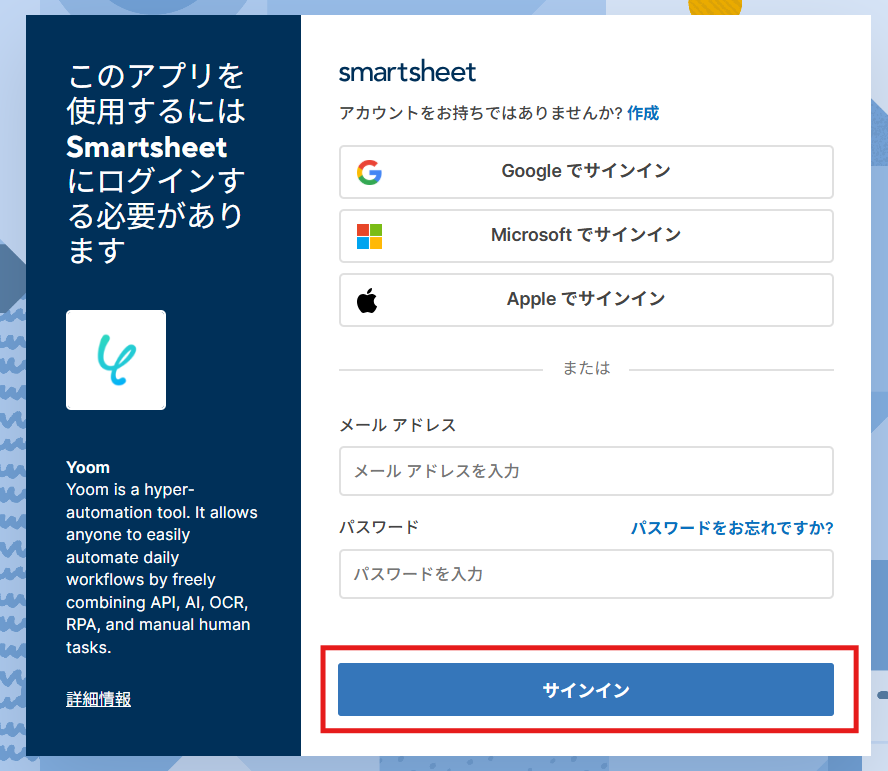
Smartsheetを検索すると下記画面が表示されます。
下記画面が表示されるので、サインインしましょう。
内容を確認したら、「許可」ボタンを押してください。
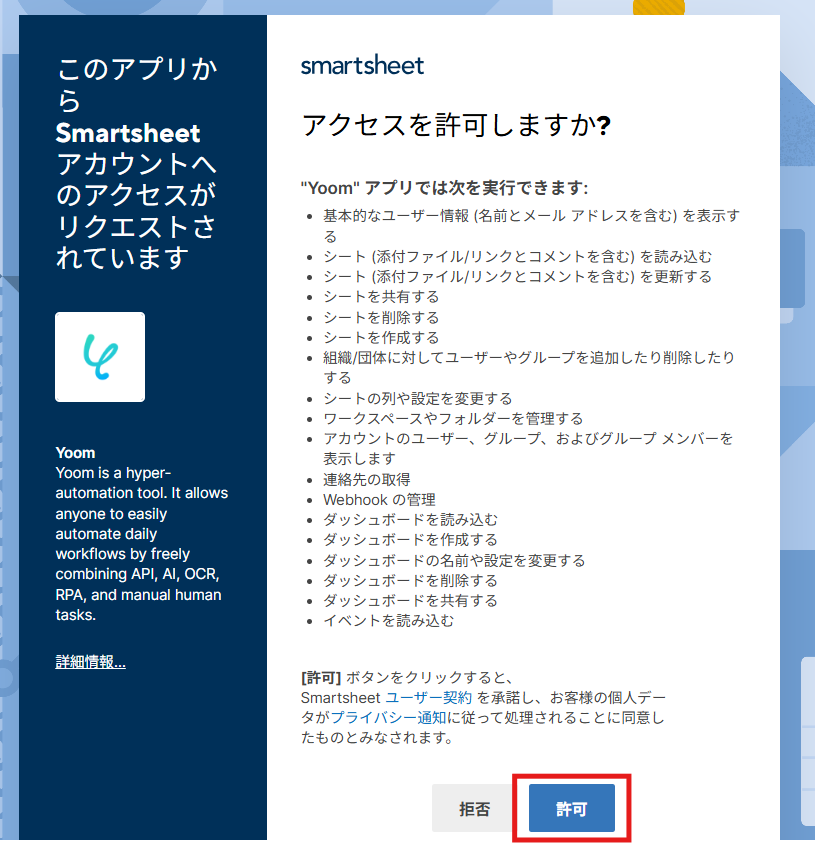
これで、Smartsheetのマイアプリ連携完了です!
2.boardの登録方法
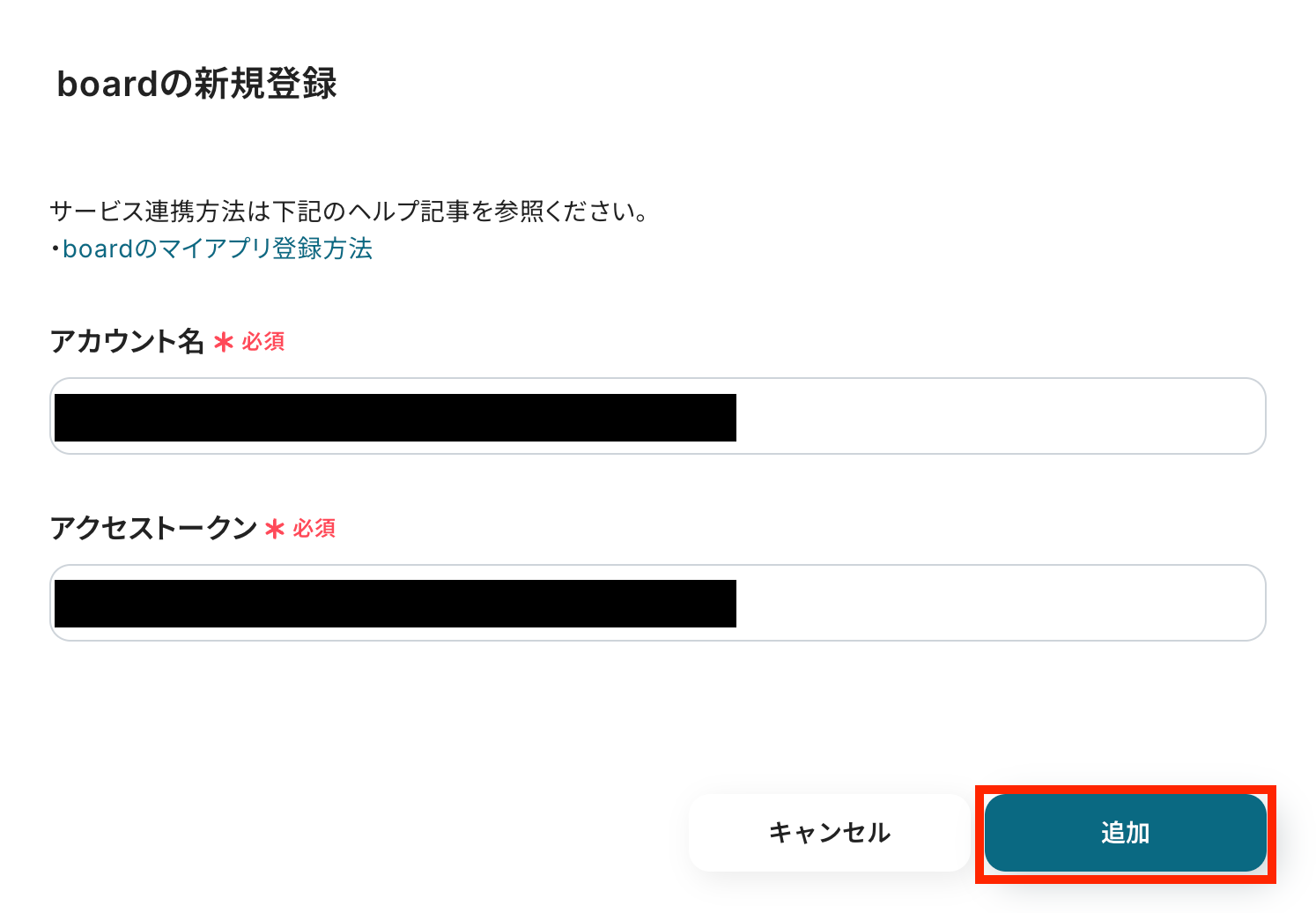
先ほどのマイアプリ画面に戻り、今度はboardを検索しましょう。
アカウント名とアクセストークンを入力したら「追加」ボタンをクリックします。
※アクセストークンの取得方法はこちらをご覧ください。
これで、boardのマイアプリ連携完了です!
ステップ2:テンプレートのコピー
Yoomのテンプレートを活用すれば、業務の自動化フローを作成できます。
下記バナーをクリックし、移行先の画面で「このテンプレートを試してみる」ボタンを押しましょう。
■概要
Smartsheetで管理しているプロジェクト情報や顧客リストを、営業管理ツールのboardへ手作業で転記していませんか?このような二重入力は手間がかかるだけでなく、入力ミスや更新漏れといったヒューマンエラーの原因にもなりがちです。
このワークフローを活用すれば、Smartsheetに新しい行が作成されるだけで、boardに顧客情報が自動で登録されます。Smartsheetとboard間の面倒なデータ連携作業から解放され、より重要な業務に集中できる環境を整えます。
■このテンプレートをおすすめする方
- Smartsheetとboardを併用しており、顧客情報の二重入力に手間を感じている方
- Smartsheetからboardへのデータ転記で発生する、入力ミスや登録漏れを防止したい方
- プロジェクト管理と顧客管理の連携を自動化し、チーム全体の業務を効率化したい方
■このテンプレートを使うメリット
- Smartsheetに行が追加されると自動でboardに顧客情報が登録されるため、これまで手作業に費やしていたデータ入力の時間を短縮することができます
- システムが情報を自動で連携するので、手作業による転記ミスや項目間違いといったヒューマンエラーの発生を防ぎ、データの正確性を保ちます
■フローボットの流れ
- はじめに、SmartsheetとboardをYoomと連携します
- 次に、トリガーでSmartsheetを選択し、「行が作成されたら」というアクションを設定し、対象のシートを指定します
- 最後に、オペレーションでboardを選択し、「顧客の登録」アクションを設定します。トリガーで取得したSmartsheetの情報をマッピングして、boardに登録する顧客情報を指定します
※「トリガー」:フロー起動のきっかけとなるアクション、「オペレーション」:トリガー起動後、フロー内で処理を行うアクション
■このワークフローのカスタムポイント
- boardの「顧客の登録」アクションにて、登録する情報を任意にカスタマイズしてください。Smartsheetのトリガーから取得した情報(会社名、担当者名、連絡先など)を、boardの対応する項目にそれぞれマッピングすることで、自社の運用に合わせたデータ連携が可能です
■注意事項
- SmartsheetとboardのそれぞれとYoomを連携してください。
- トリガーは5分、10分、15分、30分、60分の間隔で起動間隔を選択できます。
- プランによって最短の起動間隔が異なりますので、ご注意ください。
- boardのマイアプリ連携方法はこちらをご参照ください。
■概要
Smartsheetで管理しているプロジェクト情報や顧客リストを、営業管理ツールのboardへ手作業で転記していませんか?このような二重入力は手間がかかるだけでなく、入力ミスや更新漏れといったヒューマンエラーの原因にもなりがちです。
このワークフローを活用すれば、Smartsheetに新しい行が作成されるだけで、boardに顧客情報が自動で登録されます。Smartsheetとboard間の面倒なデータ連携作業から解放され、より重要な業務に集中できる環境を整えます。
■このテンプレートをおすすめする方
- Smartsheetとboardを併用しており、顧客情報の二重入力に手間を感じている方
- Smartsheetからboardへのデータ転記で発生する、入力ミスや登録漏れを防止したい方
- プロジェクト管理と顧客管理の連携を自動化し、チーム全体の業務を効率化したい方
■このテンプレートを使うメリット
- Smartsheetに行が追加されると自動でboardに顧客情報が登録されるため、これまで手作業に費やしていたデータ入力の時間を短縮することができます
- システムが情報を自動で連携するので、手作業による転記ミスや項目間違いといったヒューマンエラーの発生を防ぎ、データの正確性を保ちます
■フローボットの流れ
- はじめに、SmartsheetとboardをYoomと連携します
- 次に、トリガーでSmartsheetを選択し、「行が作成されたら」というアクションを設定し、対象のシートを指定します
- 最後に、オペレーションでboardを選択し、「顧客の登録」アクションを設定します。トリガーで取得したSmartsheetの情報をマッピングして、boardに登録する顧客情報を指定します
※「トリガー」:フロー起動のきっかけとなるアクション、「オペレーション」:トリガー起動後、フロー内で処理を行うアクション
■このワークフローのカスタムポイント
- boardの「顧客の登録」アクションにて、登録する情報を任意にカスタマイズしてください。Smartsheetのトリガーから取得した情報(会社名、担当者名、連絡先など)を、boardの対応する項目にそれぞれマッピングすることで、自社の運用に合わせたデータ連携が可能です
■注意事項
- SmartsheetとboardのそれぞれとYoomを連携してください。
- トリガーは5分、10分、15分、30分、60分の間隔で起動間隔を選択できます。
- プランによって最短の起動間隔が異なりますので、ご注意ください。
- boardのマイアプリ連携方法はこちらをご参照ください。
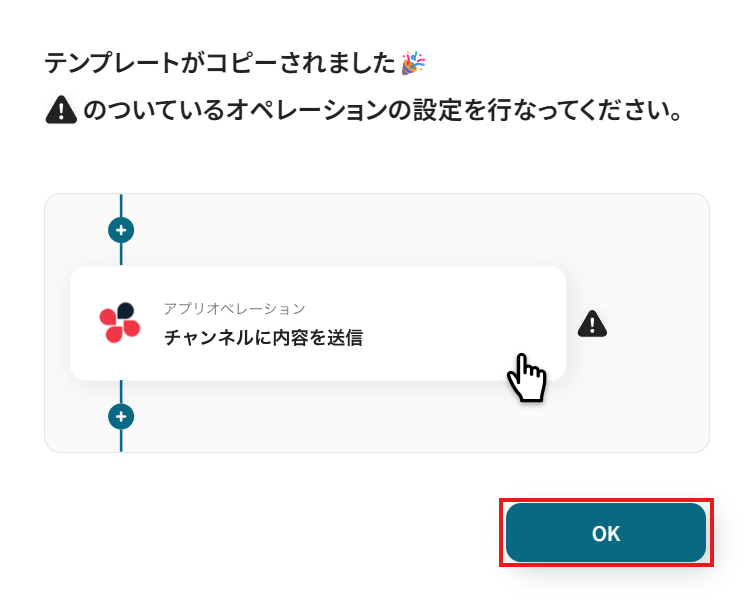
テンプレートがコピーできたら、「OK」ボタンを押して設定をスタートしてください!
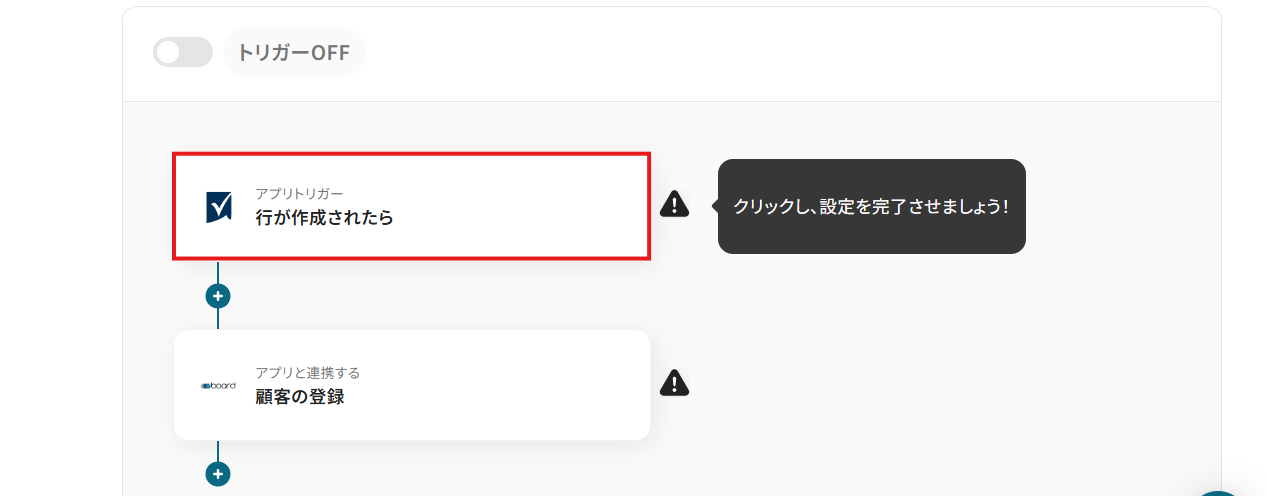
ステップ3:Smartsheetで行が作成されたら起動するトリガーの設定
最初に自動化のきっかけとなるトリガーの設定を行います。
「行が作成されたら」という項目をクリックしましょう。
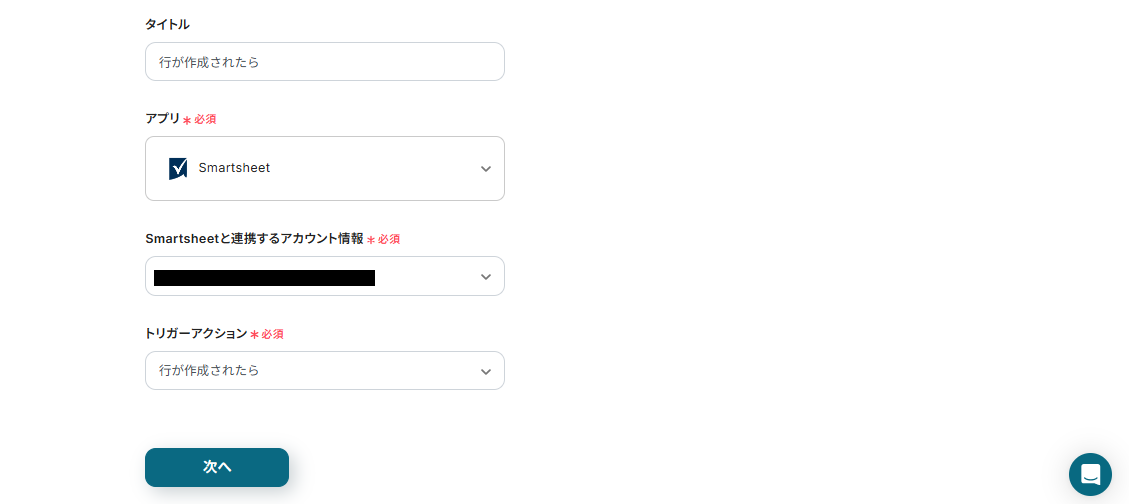
下記画面は初期設定されているため、確認できたら「次へ」をクリックし進みましょう。
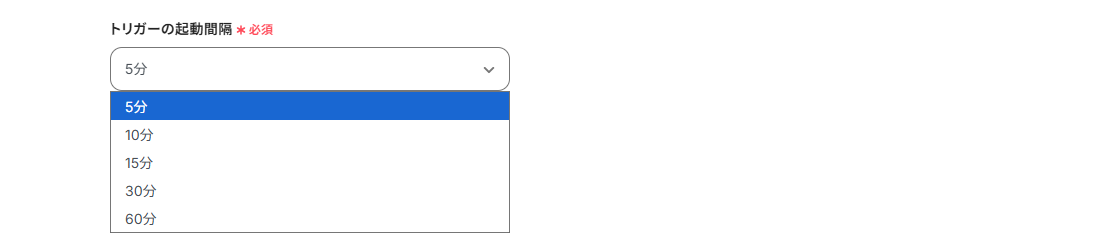
起動間隔は5分、10分、15分、30分、60分の間隔から選択できます。
迅速なデータ連携のためにも、基本的には最短の起動間隔でのご使用がおすすめです。
※使用するご利用プランによって最短の起動間隔が異なりますので、ご注意ください。
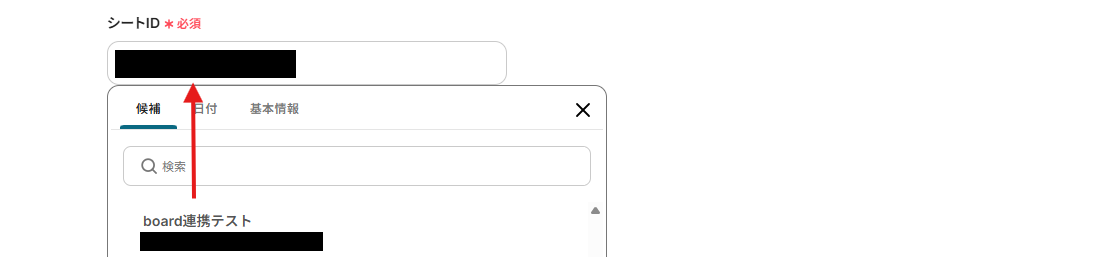
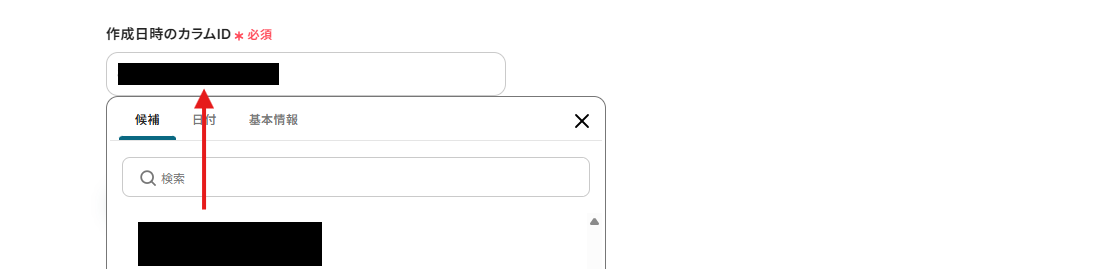
シートIDと作成日時のカラムIDは、枠内をクリックし候補から選択してください。
シートIDを選択してからカラムIDを選択しないと、うまく表示されないため注意しましょう。
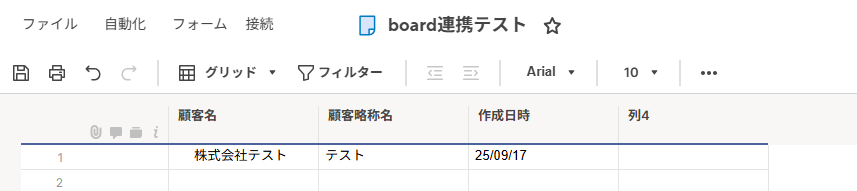
ここまで設定が完了したら、Smartsheetの指定したシートにテスト用のメッセージを追加しましょう。
(下記画像は、一例です。)
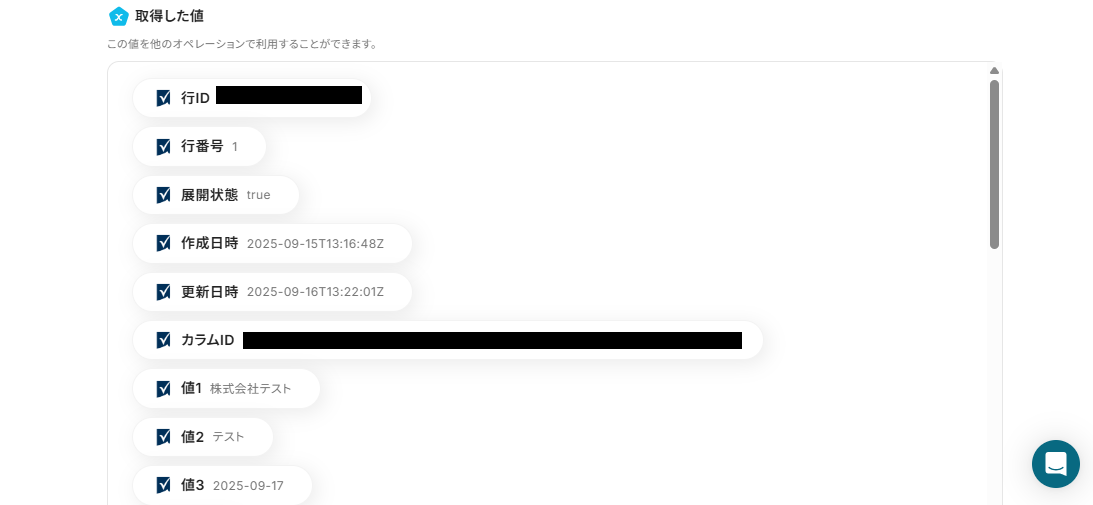
再びYoomの画面に戻り「テスト」をクリックしてください。
先ほど追加した行の情報が取得した値に表示されるので確認後、設定を保存しましょう。
※取得した値については、こちらをご確認ください。
ステップ4:boardに顧客の登録をする
続いてboardと連携して、Smartsheetの行に追加した情報をboardの顧客に自動で登録する設定を行います!
「顧客の登録」という項目をクリックしましょう。
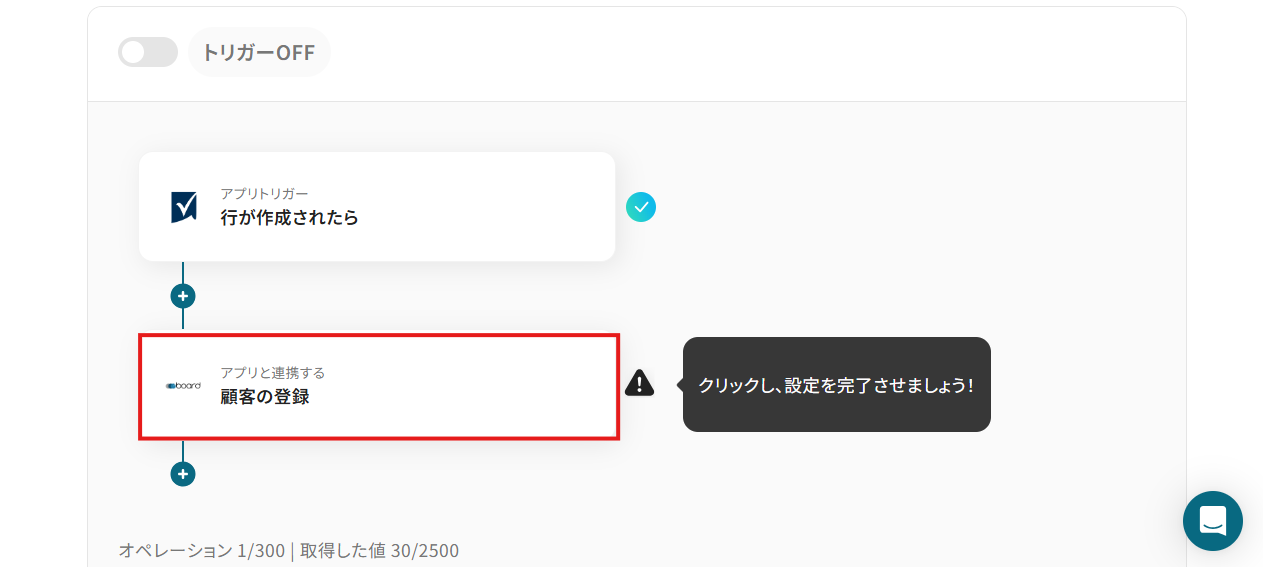
次の画面も設定済みのため、誤りが無いか確認できたら次のページに進んでください。
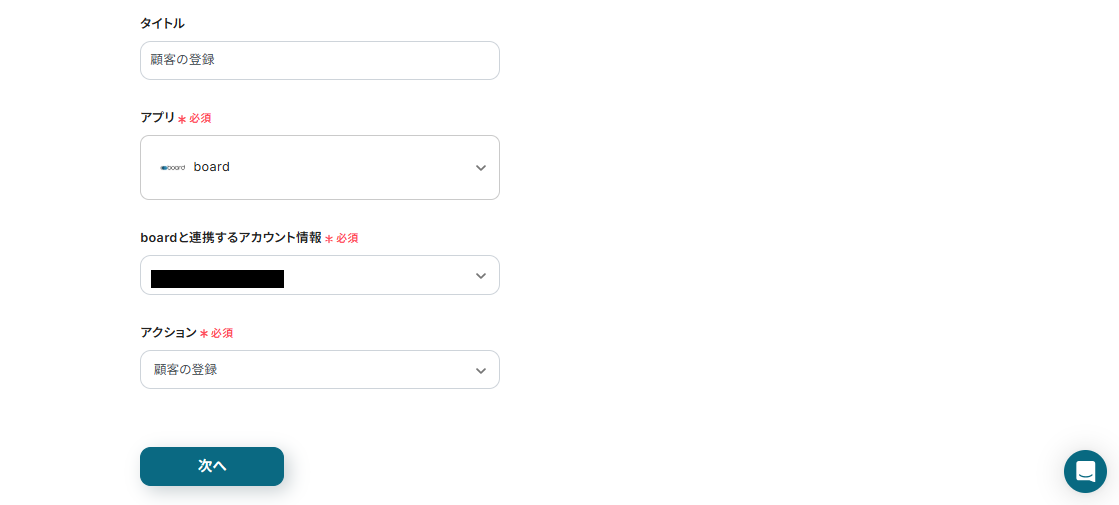
「APIキー」は、こちらのページを開き表示されたAPIキーをコピーし設定してください。

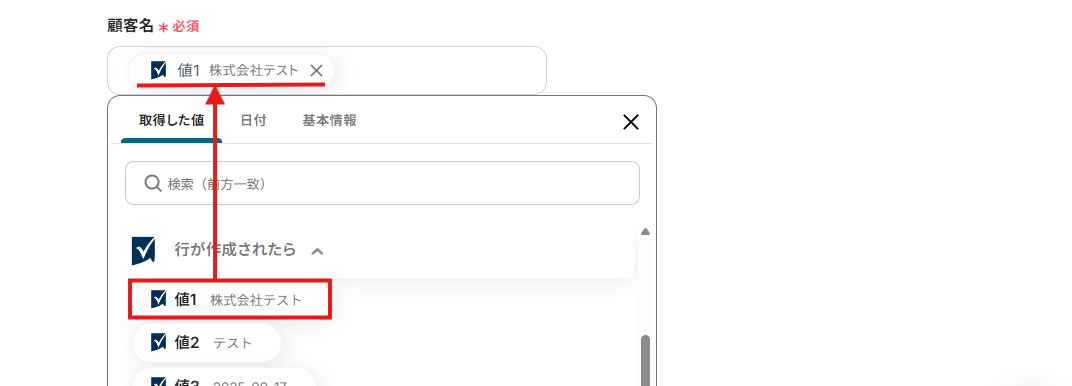
「顧客名」は、枠内をクリックして表示される取得した値から選択してください。
(デフォルトでは、Smartsheetの行から「顧客名(値1)」を自動で反映できるように設定しています。)
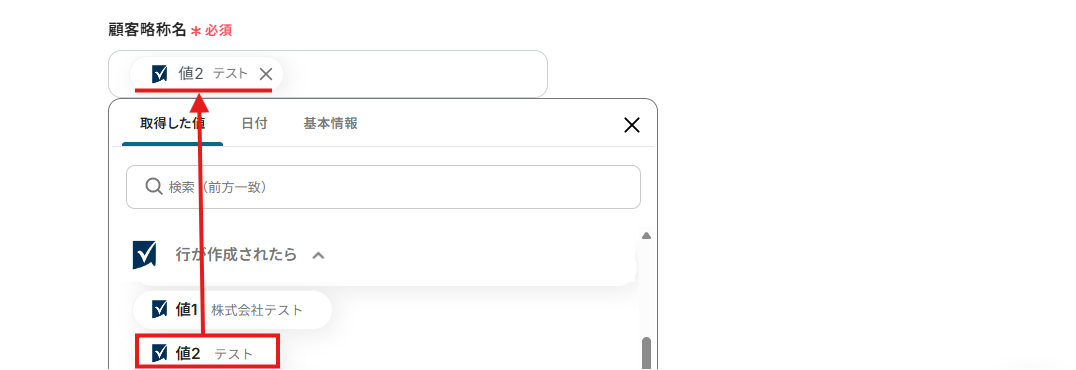
顧客略称名も、Smartsheetに追加した行から取得した値を反映できるように設定されているので確認しましょう。
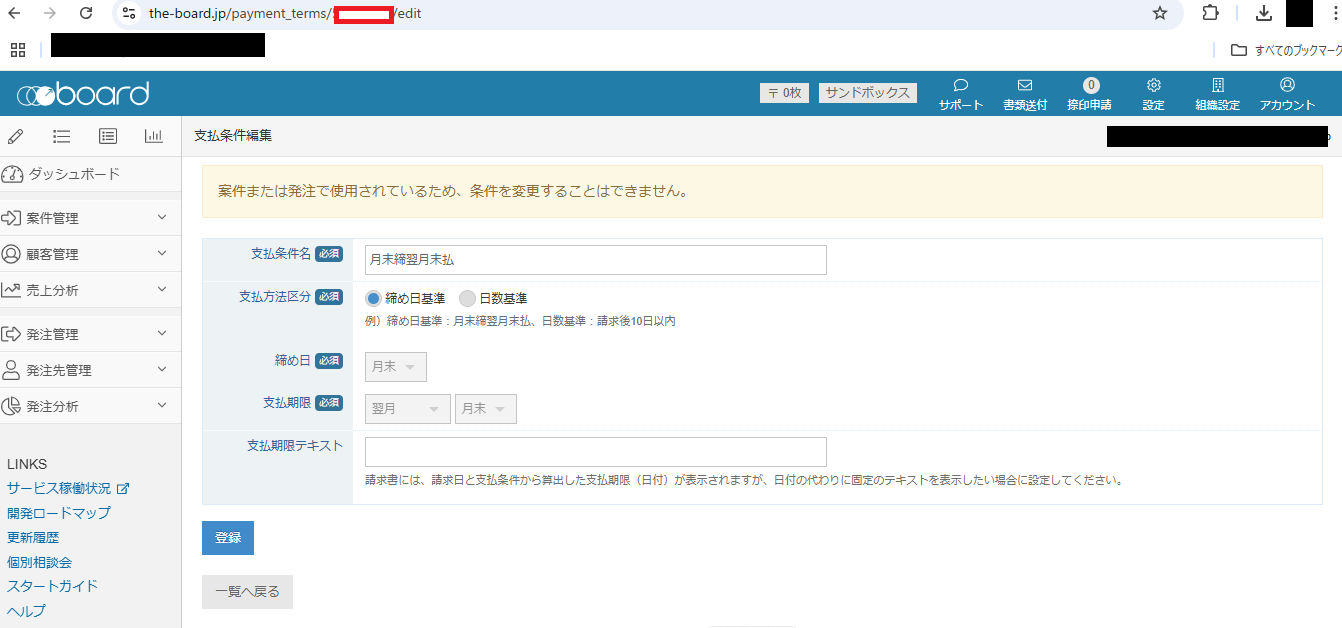
デフォルト支払条件IDは、こちらのページから確認できます。

使用したい支払い条件をクリックし、以下の赤枠の箇所がIDとなるのでコピーして設定しましょう。
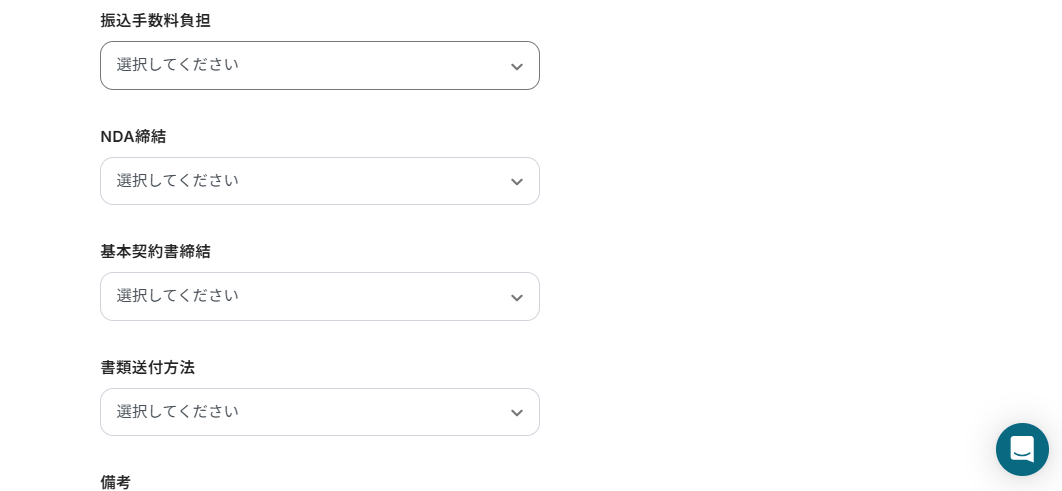
その他の項目は、必要に応じて任意で設定してください。(空欄のままでも問題ありません。)
設定が完了したら、「テスト」ボタンをクリックしましょう。
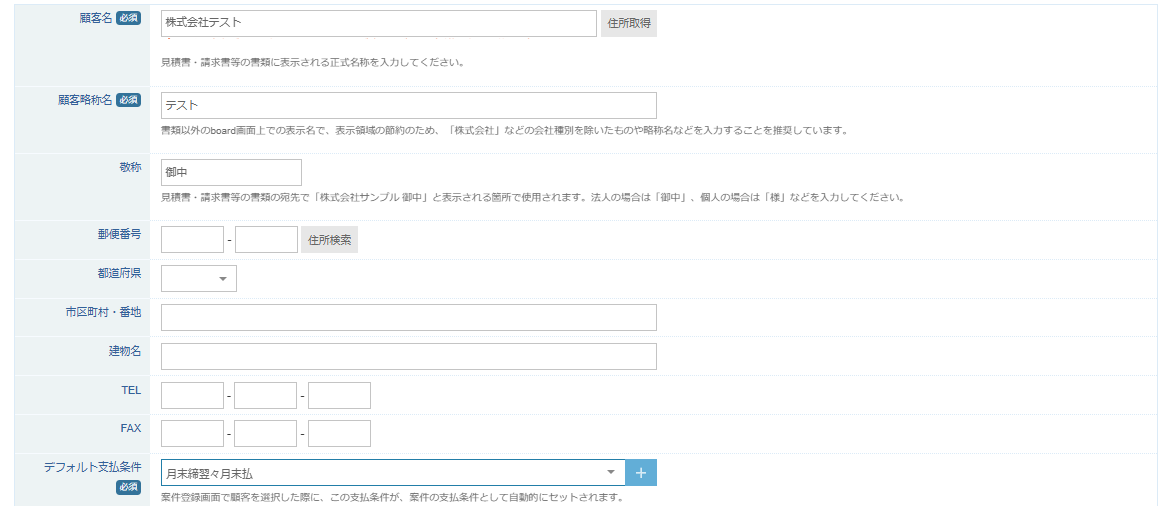
テストが成功すると、boardに顧客が自動で作成されるので確認してください。
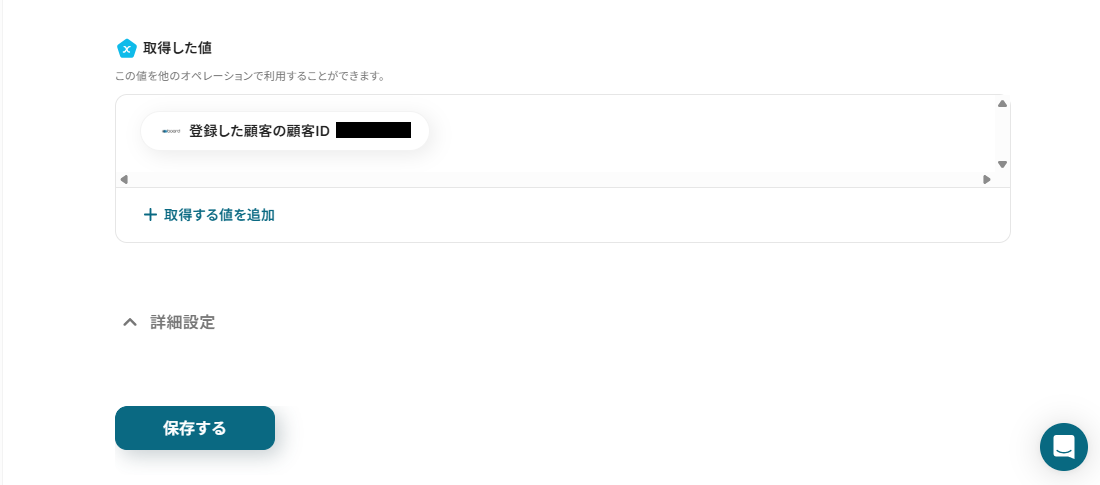
問題無ければYoomの画面に戻り、「保存する」ボタンを押しましょう。
ステップ6:トリガーをONにする
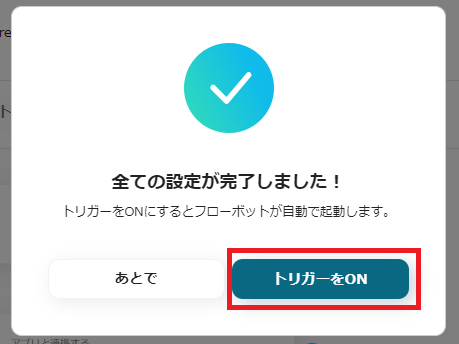
下記画面が表示されたら「トリガーをON」をクリックしてください。
これで、「Smartsheetで行が作成されたら、boardに顧客情報を登録する」フローの完成です!
boardのデータをSmartsheetに連携したい場合
今回はSmartsheetからboardへデータを連携する方法をご紹介しました。
逆にboardからSmartsheetへのデータ連携を実施したい場合は、下記のテンプレートも併せてご利用ください。
boardで顧客が登録されたら、Smartsheetに行を追加する
BIツールであるboardで新しい顧客情報が登録された際に、その情報をトリガーとしてSmartsheetに新しい行を自動で追加するフローです。
この連携により、営業部門が登録した顧客情報を素早くプロジェクト管理部門へ共有できるため、部門間の連携がスムーズになり、案件の引き継ぎ漏れなどを防ぎます。
■概要
クラウド型見積・請求・発注書作成サービスであるboardで管理している顧客情報を、Smartsheetのボードビューなどでプロジェクト管理に活用する際、手作業でのデータ転記に手間を感じていませんか。こうした定型的な入力作業は、ミスや更新漏れの原因にもなりがちです。このワークフローを活用すれば、boardに新しい顧客が登録されるだけで、Smartsheetに自動で行が追加され、顧客管理プロセスをスムーズに連携、効率化できます。
■このテンプレートをおすすめする方
- boardとSmartsheetを併用し、顧客情報の手入力による転記作業をなくしたい方
- boardの顧客情報を基にSmartsheetのボード機能でタスク管理を行っている方
- 顧客登録からプロジェクト開始までの一連の流れを自動化し、業務効率を改善したい方
■このテンプレートを使うメリット
- boardに顧客情報が登録されると、自動でSmartsheetに行が追加されるため、これまで手作業で行っていたデータ入力の時間を短縮できます
- 手作業でのデータ転記が不要になることで、入力間違いや更新漏れといったヒューマンエラーのリスクを軽減し、データの正確性を保てます
■フローボットの流れ
- はじめに、boardとSmartsheetをYoomと連携します
- 次に、トリガーでboardを選択し、「新しい顧客が作成または更新されたら」というアクションを設定します
- 次に、分岐機能で作成の場合のみ後続アクションに進むように「作成日時=更新日時」という条件を設定します。この分岐がないと、更新の場合も次のアクションに進みます。
- 最後に、オペレーションでSmartsheetを選択し、「行を追加」アクションを設定して、boardから取得した顧客情報をSmartsheetに追加します
※「トリガー」:フロー起動のきっかけとなるアクション、「オペレーション」:トリガー起動後、フロー内で処理を行うアクション
■このワークフローのカスタムポイント
- Smartsheetに行を追加するアクションでは、会社名や担当者名など、boardから取得したどの情報をどの列に追加するかを任意でマッピングしてください
■注意事項
- boardとSmartsheetのそれぞれとYoomを連携してください。
- トリガーは5分、10分、15分、30分、60分の間隔で起動間隔を選択できます。
- プランによって最短の起動間隔が異なりますので、ご注意ください。
- boardのマイアプリ連携方法はこちらをご参照ください。
■概要
クラウド型見積・請求・発注書作成サービスであるboardで管理している顧客情報を、Smartsheetのボードビューなどでプロジェクト管理に活用する際、手作業でのデータ転記に手間を感じていませんか。こうした定型的な入力作業は、ミスや更新漏れの原因にもなりがちです。このワークフローを活用すれば、boardに新しい顧客が登録されるだけで、Smartsheetに自動で行が追加され、顧客管理プロセスをスムーズに連携、効率化できます。
■このテンプレートをおすすめする方
- boardとSmartsheetを併用し、顧客情報の手入力による転記作業をなくしたい方
- boardの顧客情報を基にSmartsheetのボード機能でタスク管理を行っている方
- 顧客登録からプロジェクト開始までの一連の流れを自動化し、業務効率を改善したい方
■このテンプレートを使うメリット
- boardに顧客情報が登録されると、自動でSmartsheetに行が追加されるため、これまで手作業で行っていたデータ入力の時間を短縮できます
- 手作業でのデータ転記が不要になることで、入力間違いや更新漏れといったヒューマンエラーのリスクを軽減し、データの正確性を保てます
■フローボットの流れ
- はじめに、boardとSmartsheetをYoomと連携します
- 次に、トリガーでboardを選択し、「新しい顧客が作成または更新されたら」というアクションを設定します
- 次に、分岐機能で作成の場合のみ後続アクションに進むように「作成日時=更新日時」という条件を設定します。この分岐がないと、更新の場合も次のアクションに進みます。
- 最後に、オペレーションでSmartsheetを選択し、「行を追加」アクションを設定して、boardから取得した顧客情報をSmartsheetに追加します
※「トリガー」:フロー起動のきっかけとなるアクション、「オペレーション」:トリガー起動後、フロー内で処理を行うアクション
■このワークフローのカスタムポイント
- Smartsheetに行を追加するアクションでは、会社名や担当者名など、boardから取得したどの情報をどの列に追加するかを任意でマッピングしてください
■注意事項
- boardとSmartsheetのそれぞれとYoomを連携してください。
- トリガーは5分、10分、15分、30分、60分の間隔で起動間隔を選択できます。
- プランによって最短の起動間隔が異なりますので、ご注意ください。
- boardのマイアプリ連携方法はこちらをご参照ください。
boardで特定条件に合う顧客が登録されたら、Smartsheetに行を追加する
boardに登録された顧客情報の中から、「特定の業界」や「特定の契約プラン」といった条件に合致する顧客データのみを抽出し、Smartsheetに自動で追加するフローです。
この仕組みによって、特定の対応が必要な顧客だけをプロジェクトチームに自動でエスカレーションできるため、対応の優先順位付けが容易になり、より戦略的な顧客管理が可能になります。
■概要
クラウド型見積・請求書管理サービスのboardとプロジェクト管理ツールのSmartsheetを連携させ、顧客管理やタスク管理を行っているものの、情報の転記作業に手間を感じていませんか?手作業による入力は時間がかかるだけでなく、ミスの原因にもなり得ます。
このワークフローは、boardに特定の条件を満たす顧客情報が登録された際に、Smartsheetへ自動で行を追加します。boardとSmartsheet間でのデータ連携を自動化し、これらの課題を解消します。
■このテンプレートをおすすめする方
- boardとSmartsheetを併用し、顧客や案件情報の二重入力に手間を感じている方
- boardの情報を基にSmartsheetでタスク管理を行っており、転記漏れを防ぎたい方
- 顧客管理からプロジェクト管理までの一連のフローを効率化したいと考えている方
■このテンプレートを使うメリット
- boardへの顧客登録をトリガーに、Smartsheetへ自動で情報が追加されるため、これまで手作業での転記に費やしていた時間を短縮できます
- システムが自動で処理を行うため、手作業による情報の転記ミスや更新漏れといったヒューマンエラーの発生を防ぎます
■フローボットの流れ
- はじめに、boardとSmartsheetをYoomと連携します
- 次に、トリガーでboardを選択し、「新しい顧客が作成または更新されたら」というアクションを設定します
- 次に、分岐機能で作成の場合のみ後続アクションに進むように「作成日時=更新日時」という条件を設定します。この分岐がないと、更新の場合も次のアクションに進みます。
- 次に、オペレーションで分岐機能を設定し、特定の条件を満たす顧客情報の場合のみ、後続の処理に進むよう設定します
- 最後に、オペレーションでSmartsheetの「行を追加」アクションを設定し、boardから取得した情報を指定のシートに追加します
※「トリガー」:フロー起動のきっかけとなるアクション、「オペレーション」:トリガー起動後、フロー内で処理を行うアクション
■このワークフローのカスタムポイント
- 分岐機能では、boardから取得した顧客情報(顧客ランクや担当者など)を基に、Smartsheetへ行を追加する条件を任意で設定してください
- Smartsheetへ行を追加する際に、どのシートに、boardから取得したどの情報を追加するかを任意で設定してください
■注意事項
- boardとSmartsheetのそれぞれとYoomを連携してください。
- トリガーは5分、10分、15分、30分、60分の間隔で起動間隔を選択できます。
- プランによって最短の起動間隔が異なりますので、ご注意ください。
- 分岐はミニプラン以上のプランでご利用いただける機能(オペレーション)となっております。フリープランの場合は設定しているフローボットのオペレーションはエラーとなりますので、ご注意ください。
- ミニプランなどの有料プランは、2週間の無料トライアルを行うことが可能です。無料トライアル中には制限対象のアプリや機能(オペレーション)を使用することができます。
- boardのマイアプリ連携方法はこちらをご参照ください。
■概要
クラウド型見積・請求書管理サービスのboardとプロジェクト管理ツールのSmartsheetを連携させ、顧客管理やタスク管理を行っているものの、情報の転記作業に手間を感じていませんか?手作業による入力は時間がかかるだけでなく、ミスの原因にもなり得ます。
このワークフローは、boardに特定の条件を満たす顧客情報が登録された際に、Smartsheetへ自動で行を追加します。boardとSmartsheet間でのデータ連携を自動化し、これらの課題を解消します。
■このテンプレートをおすすめする方
- boardとSmartsheetを併用し、顧客や案件情報の二重入力に手間を感じている方
- boardの情報を基にSmartsheetでタスク管理を行っており、転記漏れを防ぎたい方
- 顧客管理からプロジェクト管理までの一連のフローを効率化したいと考えている方
■このテンプレートを使うメリット
- boardへの顧客登録をトリガーに、Smartsheetへ自動で情報が追加されるため、これまで手作業での転記に費やしていた時間を短縮できます
- システムが自動で処理を行うため、手作業による情報の転記ミスや更新漏れといったヒューマンエラーの発生を防ぎます
■フローボットの流れ
- はじめに、boardとSmartsheetをYoomと連携します
- 次に、トリガーでboardを選択し、「新しい顧客が作成または更新されたら」というアクションを設定します
- 次に、分岐機能で作成の場合のみ後続アクションに進むように「作成日時=更新日時」という条件を設定します。この分岐がないと、更新の場合も次のアクションに進みます。
- 次に、オペレーションで分岐機能を設定し、特定の条件を満たす顧客情報の場合のみ、後続の処理に進むよう設定します
- 最後に、オペレーションでSmartsheetの「行を追加」アクションを設定し、boardから取得した情報を指定のシートに追加します
※「トリガー」:フロー起動のきっかけとなるアクション、「オペレーション」:トリガー起動後、フロー内で処理を行うアクション
■このワークフローのカスタムポイント
- 分岐機能では、boardから取得した顧客情報(顧客ランクや担当者など)を基に、Smartsheetへ行を追加する条件を任意で設定してください
- Smartsheetへ行を追加する際に、どのシートに、boardから取得したどの情報を追加するかを任意で設定してください
■注意事項
- boardとSmartsheetのそれぞれとYoomを連携してください。
- トリガーは5分、10分、15分、30分、60分の間隔で起動間隔を選択できます。
- プランによって最短の起動間隔が異なりますので、ご注意ください。
- 分岐はミニプラン以上のプランでご利用いただける機能(オペレーション)となっております。フリープランの場合は設定しているフローボットのオペレーションはエラーとなりますので、ご注意ください。
- ミニプランなどの有料プランは、2週間の無料トライアルを行うことが可能です。無料トライアル中には制限対象のアプリや機能(オペレーション)を使用することができます。
- boardのマイアプリ連携方法はこちらをご参照ください。
Smartsheetやboardを使ったその他の自動化例
今回ご紹介した連携以外でも、SmartsheetやboardのAPIを活用してさまざまな業務を自動化することが可能です。
もし気になるものがあれば、こちらも試してみてください!
Smartsheetを使った便利な自動化例
Google スプレッドシートやGoogleフォームなど、さまざまなデータソースからSmartsheetに自動的に情報を追加できます。
例えば、新しい行がGoogle スプレッドシートで追加されるたびにSmartsheet内でフォルダを作成することが可能です。
これにより、手動でのデータ転記作業を減らし、情報管理を効率化します。
■概要
Google スプレッドシートに新しいプロジェクトや顧客情報を追加するたびに、Smartsheetで関連フォルダを手動で作成していませんか?この繰り返し作業は時間がかかるだけでなく、フォルダの作成漏れや命名ミスといったヒューマンエラーの原因にもなりがちです。このワークフローを活用すれば、Google スプレッドシートに行が追加されるだけでSmartsheetにフォルダが自動で作成されるため、こうした定型業務を効率化し、業務の正確性を高めることができます。
■このテンプレートをおすすめする方
- Google スプレッドシートとSmartsheetを併用し、プロジェクト管理を行っている方
- 手作業によるフォルダ作成に時間を取られ、本来の業務に集中できていないと感じる方
- 単純作業におけるヒューマンエラーをなくし、業務プロセスの標準化を目指している方
■このテンプレートを使うメリット
- Google スプレッドシートへの行追加をトリガーにフォルダ作成が自動化され、これまで手作業に費やしていた時間を他のコア業務に充てることが可能になります。
- 手動での繰り返し作業がなくなることで、フォルダの作成漏れや命名ミスといったヒューマンエラーのリスク軽減に繋がります。
■フローボットの流れ
- はじめに、Google スプレッドシートとSmartsheetをYoomと連携します。
- 次に、トリガーでGoogle スプレッドシートを選択し、「行が追加されたら」というアクションを設定し、監視対象のシートを指定します。
- 続いて、オペレーションでSmartsheetを選択し、「フォルダを作成する」アクションを設定します。この際、スプレッドシートの情報を元にフォルダ名などを動的に設定することが可能です。
- 最後に、オペレーションでGoogle スプレッドシートの「レコードを更新する」アクションを設定し、処理が完了した行にステータスなどを追記します。
※「トリガー」:フロー起動のきっかけとなるアクション、「オペレーション」:トリガー起動後、フロー内で処理を行うアクション
■このワークフローのカスタムポイント
- Google スプレッドシートのトリガー設定では、フローボットを起動させたいスプレッドシートのIDおよびシートIDを任意のものに設定してください。
- Google スプレッドシートの「レコードを更新する」アクションでは、どの行を更新するかの条件や、セルに書き込む値を任意で設定してください。
■注意事項
- Google スプレッドシート、SmartsheeとYoomを連携してください。
- トリガーは5分、10分、15分、30分、60分の間隔で起動間隔を選択できます。
- プランによって最短の起動間隔が異なりますので、ご注意ください。
■概要
Googleフォームで収集したアンケート回答や問い合わせ情報を、Smartsheetに一件ずつ手作業で転記していませんか?この定型的な作業は時間がかかるだけでなく、入力ミスや対応漏れといったヒューマンエラーの原因にもなり得ます。このワークフローを活用すれば、Googleフォームに回答が送信されたタイミングで、その内容を自動的にSmartsheetへ登録し、こうした課題をスムーズに解消できます。
■このテンプレートをおすすめする方
- Googleフォームで集めた回答をSmartsheetに手作業で入力している担当者の方
- フォーム回答の転記作業に時間がかかり、本来の業務に集中できていない方
- 手作業による入力ミスや対応漏れを防ぎ、データ管理の精度を高めたい方
■このテンプレートを使うメリット
- Googleフォームへの回答送信をトリガーに、自動でSmartsheetに行が追加されるため、これまで手作業で行っていた転記業務の時間を短縮します。
- システムが自動で処理を行うため、手作業による入力間違いや転記漏れといったヒューマンエラーのリスクを軽減し、データの正確性を保ちます。
■フローボットの流れ
- はじめに、GoogleフォームとSmartsheetをYoomと連携します。
- 次に、トリガーでGoogleフォームを選択し、「フォームに回答が送信されたら」というアクションを設定し、自動化の起点となるフォームを指定します。
- 最後に、オペレーションでSmartsheetの「行を追加」アクションを設定し、トリガーで取得したフォームの回答内容を指定のシートに追加するように設定します。
※「トリガー」:フロー起動のきっかけとなるアクション、「オペレーション」:トリガー起動後、フロー内で処理を行うアクション
■このワークフローのカスタムポイント
- Googleフォームのトリガー設定では、自動化の対象としたい任意のフォームを指定してください。
- Smartsheetに行を追加する設定では、登録先のシートはもちろん、どの列にGoogleフォームのどの回答内容を反映させるかを自由に設定できます。また、特定のテキストを固定値として入力することも可能です。
■注意事項
- Googleフォーム、SmartsheetのそれぞれとYoomを連携してください。
- トリガーは5分、10分、15分、30分、60分の間隔で起動間隔を選択できます。
- プランによって最短の起動間隔が異なりますので、ご注意ください。
- Googleフォームをトリガーとして使用した際の回答内容を取得する方法は下記を参照ください。
https://intercom.help/yoom/ja/articles/6807133
■概要
Mailchimpで管理している購読者リストの情報を、手作業でSmartsheetに転記していませんか?
この作業は時間がかかるだけでなく、コピー&ペーストのミスや更新漏れといったヒューマンエラーの原因にもなりがちです。
このワークフローを活用すれば、Mailchimpに新しい購読者が追加されると、その情報が自動でSmartsheetの指定したシートに行として追加されるため、手作業によるリスト管理の手間を解消できます。
■このテンプレートをおすすめする方
- MailchimpとSmartsheetを併用し、手作業でのデータ連携に課題を感じている方
- 購読者リストの管理を効率化し、入力ミスなどのヒューマンエラーを未然に防ぎたい方
- SmartsheetとMailchimpを連携させて顧客情報管理の自動化を進めたいと考えている方
■このテンプレートを使うメリット
- Mailchimpに購読者が追加されると自動でSmartsheetに行が追加されるため、これまで手作業での転記に費やしていた時間を短縮できます
- システムが自動でデータを連携するので、手作業による入力間違いや更新漏れといったヒューマンエラーのリスク軽減に繋がります
■フローボットの流れ
- はじめに、MailchimpとSmartsheetをYoomと連携する
- 次に、トリガーでMailchimpを選択し、「購読者が追加されたら」というアクションを設定する
- 最後に、オペレーションでSmartsheetの「行を追加」アクションを設定し、取得した購読者情報を任意のシートに追加する
※「トリガー」:フロー起動のきっかけとなるアクション、「オペレーション」:トリガー起動後、フロー内で処理を行うアクション
■このワークフローのカスタムポイント
- Smartsheetに行を追加する設定では、どのシートに、Mailchimpから取得したどの情報(メールアドレス、名前など)を連携するかを任意で設定してください
■注意事項
- MailchimpとSmartsheetのそれぞれとYoomを連携してください。
- トリガーは5分、10分、15分、30分、60分の間隔で起動間隔を選択できます。
- プランによって最短の起動間隔が異なりますので、ご注意ください。
■概要
Smartsheetで管理しているタスクやプロジェクトについて、新しい行が追加されるたびに手動でチームに共有するのは手間がかかる作業です。また、重要な更新の共有漏れは、プロジェクトの遅延に繋がりかねません。このワークフローを活用すれば、Smartsheetに行が追加されると、自動でMicrosoft Teamsに必要な情報を通知できるため、手作業による連絡の手間や共有漏れのリスクを解消します。
■このテンプレートをおすすめする方
- Smartsheetでプロジェクト管理を行い、更新内容を手動でMicrosoft Teamsに共有している方
- チーム内の情報共有の漏れや遅れを防ぎ、業務の迅速化を図りたいと考えているチームリーダーの方
- SmartsheetとMicrosoft Teams間の定型的な連絡作業を自動化し、本来の業務に集中したい方
■このテンプレートを使うメリット
- Smartsheetに行が追加されると自動でMicrosoft Teamsに通知されるため、手動での確認や連絡作業にかけていた時間を短縮できます。
- 手作業による通知のし忘れや内容の誤りといったヒューマンエラーを防ぎ、確実な情報共有を実現します。
■フローボットの流れ
- はじめに、SmartsheetとMicrosoft TeamsをYoomと連携します。
- 次に、トリガーでSmartsheetを選択し、「新しい行が追加されたら」というアクションを設定します。
- 最後に、オペレーションでMicrosoft Teamsを選択し、「チャンネルにメッセージを投稿する」アクションを設定し、通知したい内容を記述します。
※「トリガー」:フロー起動のきっかけとなるアクション、「オペレーション」:トリガー起動後、フロー内で処理を行うアクション
■このワークフローのカスタムポイント
- Smartsheetのトリガー設定では、行が追加されたことを検知したい対象のシートを任意で設定してください。
- Microsoft Teamsのオペレーション設定では、通知を送信するチャンネルやメッセージの本文などを自由にカスタマイズできます。
■注意事項
- Smartsheet、Microsoft TeamsのそれぞれとYoomを連携してください。
- トリガーは5分、10分、15分、30分、60分の間隔で起動間隔を選択できます。
- プランによって最短の起動間隔が異なりますので、ご注意ください。
- Microsoft365(旧Office365)には、家庭向けプランと一般法人向けプラン(Microsoft365 Business)があり、一般法人向けプランに加入していない場合には認証に失敗する可能性があります。
■概要
プロジェクト管理でSmartsheetを、開発タスク管理でGitHubを利用しているものの、二つのツール間の情報連携が分断されていませんか。Smartsheetで発生したタスクを手作業でGitHubのIssueに登録する作業は、手間がかかる上に転記ミスや抜け漏れのリスクも伴います。このワークフローを活用すれば、Smartsheetで行が作成されると自動でGitHubにIssueが追加されるため、smartsheetとgithubの連携に関する手作業をなくし、タスク管理を効率化できます。
■このテンプレートをおすすめする方
- SmartsheetとGitHubを利用し、プロジェクト管理と開発タスク管理を行っている方
- SmartsheetからGitHubへのIssue登録を手作業で行っており、工数やミスに課題を感じている方
- ツール間の情報連携を自動化し、タスクの反映漏れを防ぎたいプロジェクトマネージャーの方
■このテンプレートを使うメリット
- Smartsheetに行を追加するだけでGitHubにIssueが自動作成され、これまで手作業に費やしていた時間を短縮できます
- 手作業による情報の転記が不要になるため、Issueの作成漏れや内容の入力ミスといったヒューマンエラーを防ぎます
■フローボットの流れ
- はじめに、SmartsheetとGitHubをYoomと連携します
- 次に、トリガーでSmartsheetを選択し、「行が作成されたら」というアクションを設定します
- 最後に、オペレーションでGitHubの「Issueを作成」アクションを設定し、トリガーで取得したSmartsheetの行情報をIssueのタイトルや本文に設定します
※「トリガー」:フロー起動のきっかけとなるアクション、「オペレーション」:トリガー起動後、フロー内で処理を行うアクション
■このワークフローのカスタムポイント
- Smartsheetのトリガー設定では、自動化の対象としたいシートを任意で指定してくださいこれにより、特定のプロジェクトシートで行が作成された場合のみワークフローを起動できます
- GitHubでIssueを作成するアクションでは、Smartsheetのどの列の情報をIssueのタイトルや本文、ラベルなどに割り当てるかを自由に設定することが可能です
■注意事項
- SmartsheetとGitHubのそれぞれとYoomを連携してください。
- トリガーは5分、10分、15分、30分、60分の間隔で起動間隔を選択できます。
- プランによって最短の起動間隔が異なりますので、ご注意ください。

■概要
Google スプレッドシートに新しいプロジェクトや顧客情報を追加するたびに、Smartsheetで関連フォルダを手動で作成していませんか?この繰り返し作業は時間がかかるだけでなく、フォルダの作成漏れや命名ミスといったヒューマンエラーの原因にもなりがちです。このワークフローを活用すれば、Google スプレッドシートに行が追加されるだけでSmartsheetにフォルダが自動で作成されるため、こうした定型業務を効率化し、業務の正確性を高めることができます。
■このテンプレートをおすすめする方
- Google スプレッドシートとSmartsheetを併用し、プロジェクト管理を行っている方
- 手作業によるフォルダ作成に時間を取られ、本来の業務に集中できていないと感じる方
- 単純作業におけるヒューマンエラーをなくし、業務プロセスの標準化を目指している方
■このテンプレートを使うメリット
- Google スプレッドシートへの行追加をトリガーにフォルダ作成が自動化され、これまで手作業に費やしていた時間を他のコア業務に充てることが可能になります。
- 手動での繰り返し作業がなくなることで、フォルダの作成漏れや命名ミスといったヒューマンエラーのリスク軽減に繋がります。
■フローボットの流れ
- はじめに、Google スプレッドシートとSmartsheetをYoomと連携します。
- 次に、トリガーでGoogle スプレッドシートを選択し、「行が追加されたら」というアクションを設定し、監視対象のシートを指定します。
- 続いて、オペレーションでSmartsheetを選択し、「フォルダを作成する」アクションを設定します。この際、スプレッドシートの情報を元にフォルダ名などを動的に設定することが可能です。
- 最後に、オペレーションでGoogle スプレッドシートの「レコードを更新する」アクションを設定し、処理が完了した行にステータスなどを追記します。
※「トリガー」:フロー起動のきっかけとなるアクション、「オペレーション」:トリガー起動後、フロー内で処理を行うアクション
■このワークフローのカスタムポイント
- Google スプレッドシートのトリガー設定では、フローボットを起動させたいスプレッドシートのIDおよびシートIDを任意のものに設定してください。
- Google スプレッドシートの「レコードを更新する」アクションでは、どの行を更新するかの条件や、セルに書き込む値を任意で設定してください。
■注意事項
- Google スプレッドシート、SmartsheeとYoomを連携してください。
- トリガーは5分、10分、15分、30分、60分の間隔で起動間隔を選択できます。
- プランによって最短の起動間隔が異なりますので、ご注意ください。

■概要
Googleフォームで収集したアンケート回答や問い合わせ情報を、Smartsheetに一件ずつ手作業で転記していませんか?この定型的な作業は時間がかかるだけでなく、入力ミスや対応漏れといったヒューマンエラーの原因にもなり得ます。このワークフローを活用すれば、Googleフォームに回答が送信されたタイミングで、その内容を自動的にSmartsheetへ登録し、こうした課題をスムーズに解消できます。
■このテンプレートをおすすめする方
- Googleフォームで集めた回答をSmartsheetに手作業で入力している担当者の方
- フォーム回答の転記作業に時間がかかり、本来の業務に集中できていない方
- 手作業による入力ミスや対応漏れを防ぎ、データ管理の精度を高めたい方
■このテンプレートを使うメリット
- Googleフォームへの回答送信をトリガーに、自動でSmartsheetに行が追加されるため、これまで手作業で行っていた転記業務の時間を短縮します。
- システムが自動で処理を行うため、手作業による入力間違いや転記漏れといったヒューマンエラーのリスクを軽減し、データの正確性を保ちます。
■フローボットの流れ
- はじめに、GoogleフォームとSmartsheetをYoomと連携します。
- 次に、トリガーでGoogleフォームを選択し、「フォームに回答が送信されたら」というアクションを設定し、自動化の起点となるフォームを指定します。
- 最後に、オペレーションでSmartsheetの「行を追加」アクションを設定し、トリガーで取得したフォームの回答内容を指定のシートに追加するように設定します。
※「トリガー」:フロー起動のきっかけとなるアクション、「オペレーション」:トリガー起動後、フロー内で処理を行うアクション
■このワークフローのカスタムポイント
- Googleフォームのトリガー設定では、自動化の対象としたい任意のフォームを指定してください。
- Smartsheetに行を追加する設定では、登録先のシートはもちろん、どの列にGoogleフォームのどの回答内容を反映させるかを自由に設定できます。また、特定のテキストを固定値として入力することも可能です。
■注意事項
- Googleフォーム、SmartsheetのそれぞれとYoomを連携してください。
- トリガーは5分、10分、15分、30分、60分の間隔で起動間隔を選択できます。
- プランによって最短の起動間隔が異なりますので、ご注意ください。
- Googleフォームをトリガーとして使用した際の回答内容を取得する方法は下記を参照ください。
https://intercom.help/yoom/ja/articles/6807133

■概要
Mailchimpで管理している購読者リストの情報を、手作業でSmartsheetに転記していませんか?
この作業は時間がかかるだけでなく、コピー&ペーストのミスや更新漏れといったヒューマンエラーの原因にもなりがちです。
このワークフローを活用すれば、Mailchimpに新しい購読者が追加されると、その情報が自動でSmartsheetの指定したシートに行として追加されるため、手作業によるリスト管理の手間を解消できます。
■このテンプレートをおすすめする方
- MailchimpとSmartsheetを併用し、手作業でのデータ連携に課題を感じている方
- 購読者リストの管理を効率化し、入力ミスなどのヒューマンエラーを未然に防ぎたい方
- SmartsheetとMailchimpを連携させて顧客情報管理の自動化を進めたいと考えている方
■このテンプレートを使うメリット
- Mailchimpに購読者が追加されると自動でSmartsheetに行が追加されるため、これまで手作業での転記に費やしていた時間を短縮できます
- システムが自動でデータを連携するので、手作業による入力間違いや更新漏れといったヒューマンエラーのリスク軽減に繋がります
■フローボットの流れ
- はじめに、MailchimpとSmartsheetをYoomと連携する
- 次に、トリガーでMailchimpを選択し、「購読者が追加されたら」というアクションを設定する
- 最後に、オペレーションでSmartsheetの「行を追加」アクションを設定し、取得した購読者情報を任意のシートに追加する
※「トリガー」:フロー起動のきっかけとなるアクション、「オペレーション」:トリガー起動後、フロー内で処理を行うアクション
■このワークフローのカスタムポイント
- Smartsheetに行を追加する設定では、どのシートに、Mailchimpから取得したどの情報(メールアドレス、名前など)を連携するかを任意で設定してください
■注意事項
- MailchimpとSmartsheetのそれぞれとYoomを連携してください。
- トリガーは5分、10分、15分、30分、60分の間隔で起動間隔を選択できます。
- プランによって最短の起動間隔が異なりますので、ご注意ください。

■概要
Smartsheetで管理しているタスクやプロジェクトについて、新しい行が追加されるたびに手動でチームに共有するのは手間がかかる作業です。また、重要な更新の共有漏れは、プロジェクトの遅延に繋がりかねません。このワークフローを活用すれば、Smartsheetに行が追加されると、自動でMicrosoft Teamsに必要な情報を通知できるため、手作業による連絡の手間や共有漏れのリスクを解消します。
■このテンプレートをおすすめする方
- Smartsheetでプロジェクト管理を行い、更新内容を手動でMicrosoft Teamsに共有している方
- チーム内の情報共有の漏れや遅れを防ぎ、業務の迅速化を図りたいと考えているチームリーダーの方
- SmartsheetとMicrosoft Teams間の定型的な連絡作業を自動化し、本来の業務に集中したい方
■このテンプレートを使うメリット
- Smartsheetに行が追加されると自動でMicrosoft Teamsに通知されるため、手動での確認や連絡作業にかけていた時間を短縮できます。
- 手作業による通知のし忘れや内容の誤りといったヒューマンエラーを防ぎ、確実な情報共有を実現します。
■フローボットの流れ
- はじめに、SmartsheetとMicrosoft TeamsをYoomと連携します。
- 次に、トリガーでSmartsheetを選択し、「新しい行が追加されたら」というアクションを設定します。
- 最後に、オペレーションでMicrosoft Teamsを選択し、「チャンネルにメッセージを投稿する」アクションを設定し、通知したい内容を記述します。
※「トリガー」:フロー起動のきっかけとなるアクション、「オペレーション」:トリガー起動後、フロー内で処理を行うアクション
■このワークフローのカスタムポイント
- Smartsheetのトリガー設定では、行が追加されたことを検知したい対象のシートを任意で設定してください。
- Microsoft Teamsのオペレーション設定では、通知を送信するチャンネルやメッセージの本文などを自由にカスタマイズできます。
■注意事項
- Smartsheet、Microsoft TeamsのそれぞれとYoomを連携してください。
- トリガーは5分、10分、15分、30分、60分の間隔で起動間隔を選択できます。
- プランによって最短の起動間隔が異なりますので、ご注意ください。
- Microsoft365(旧Office365)には、家庭向けプランと一般法人向けプラン(Microsoft365 Business)があり、一般法人向けプランに加入していない場合には認証に失敗する可能性があります。

■概要
プロジェクト管理でSmartsheetを、開発タスク管理でGitHubを利用しているものの、二つのツール間の情報連携が分断されていませんか。Smartsheetで発生したタスクを手作業でGitHubのIssueに登録する作業は、手間がかかる上に転記ミスや抜け漏れのリスクも伴います。このワークフローを活用すれば、Smartsheetで行が作成されると自動でGitHubにIssueが追加されるため、smartsheetとgithubの連携に関する手作業をなくし、タスク管理を効率化できます。
■このテンプレートをおすすめする方
- SmartsheetとGitHubを利用し、プロジェクト管理と開発タスク管理を行っている方
- SmartsheetからGitHubへのIssue登録を手作業で行っており、工数やミスに課題を感じている方
- ツール間の情報連携を自動化し、タスクの反映漏れを防ぎたいプロジェクトマネージャーの方
■このテンプレートを使うメリット
- Smartsheetに行を追加するだけでGitHubにIssueが自動作成され、これまで手作業に費やしていた時間を短縮できます
- 手作業による情報の転記が不要になるため、Issueの作成漏れや内容の入力ミスといったヒューマンエラーを防ぎます
■フローボットの流れ
- はじめに、SmartsheetとGitHubをYoomと連携します
- 次に、トリガーでSmartsheetを選択し、「行が作成されたら」というアクションを設定します
- 最後に、オペレーションでGitHubの「Issueを作成」アクションを設定し、トリガーで取得したSmartsheetの行情報をIssueのタイトルや本文に設定します
※「トリガー」:フロー起動のきっかけとなるアクション、「オペレーション」:トリガー起動後、フロー内で処理を行うアクション
■このワークフローのカスタムポイント
- Smartsheetのトリガー設定では、自動化の対象としたいシートを任意で指定してくださいこれにより、特定のプロジェクトシートで行が作成された場合のみワークフローを起動できます
- GitHubでIssueを作成するアクションでは、Smartsheetのどの列の情報をIssueのタイトルや本文、ラベルなどに割り当てるかを自由に設定することが可能です
■注意事項
- SmartsheetとGitHubのそれぞれとYoomを連携してください。
- トリガーは5分、10分、15分、30分、60分の間隔で起動間隔を選択できます。
- プランによって最短の起動間隔が異なりますので、ご注意ください。
boardを使った便利な自動化例
新しい案件が登録された際、その情報を他のツールに自動で転送することで、情報管理の効率を向上させることができます。
例えば、boardで新しい案件を登録すると、kintoneに自動でレコードを追加したり、Google Driveにフォルダを作成したりすることが可能です。
これにより、手作業での入力ミスや重複を防ぎ、チーム全体で情報を迅速に共有できます。
■概要
boardに新しい案件が登録されたら、kintoneにレコードを登録するフローです。
■このテンプレートをおすすめする方
1.boardとkintoneを併用している営業チーム
・boardで獲得したリードや顧客情報をkintoneに自動で連携し、案件管理を効率化したい方
・顧客情報の手入力によるミスを減らし、データの正確性を担保したい方
・営業活動と案件管理の連携を強化し、業務効率を向上させたい方
2.boardとkintoneを併用しているプロジェクト管理チーム
・boardで案件情報を管理し、kintoneでタスクや進捗管理を行っている方
・案件情報とプロジェクト管理情報を連携させ、スムーズな情報共有を実現したい方
・案件登録と同時にkintoneでタスクを作成し、作業の漏れを防ぎたい方
■このテンプレートを使うメリット
・boardで案件が登録されると、すぐにkintoneにレコードが作成されるため、常に最新の情報を保つことができます。
・案件情報をboardとkintoneで一元管理できるため、情報を探す手間を省くことができ、業務効率が向上します。
・手作業によるデータ入力に伴うミスを防ぎ、データの正確性を確保することができます。
■注意事項
・board、kintoneのそれぞれとYoomを連携させてください。
■概要
boardで案件情報が更新されるたびに、手作業で関係者にLINE通知を送っていませんか?この作業は更新の見落としや連絡漏れに繋がりやすく、重要な情報共有の遅延を招くことがあります。このワークフローを活用することで、boardでの案件登録や更新をトリガーに、指定したLINEへ自動で通知を送信でき、迅速かつ正確な情報共有を実現します。
■このテンプレートをおすすめする方
- boardで管理している案件の登録や更新情報を、チームメンバーにスピーディーに共有したいと考えている方
- 手作業によるLINEへの通知作業に手間を感じており、連絡漏れなどのミスを防ぎたい方
- 案件の進捗を迅速に把握し、チーム全体の業務効率を向上させたいと考えている方
■このテンプレートを使うメリット
- boardで案件が登録・更新されると自動でLINEに通知が飛ぶため、手作業での連絡業務に費やしていた時間を短縮できます。
- 手動での情報伝達による通知漏れや内容の間違いといったヒューマンエラーを防ぎ、確実な情報共有を可能にします。
■フローボットの流れ
- はじめに、boardとLINE公式アカウントをYoomと連携します。
- 次に、トリガーでboardを選択し、「新しい案件が登録または更新されたら」というアクションを設定します。
- 最後に、オペレーションでLINE公式アカウントを選択し、「マルチキャストメッセージを送る」アクションを設定して、通知内容を作成します。
※「トリガー」:フロー起動のきっかけとなるアクション、「オペレーション」:トリガー起動後、フロー内で処理を行うアクション
■このワークフローのカスタムポイント
- LINE公式アカウントでの通知設定では、メッセージを送りたい通知先を任意で設定してください。
- 通知するメッセージ本文は、固定のテキストだけでなく、トリガーで取得したboardの案件名や担当者名などの情報を変数として埋め込むことが可能です。
■注意事項
- board、LINE公式アカウントのそれぞれとYoomを連携してください。
- トリガーは5分、10分、15分、30分、60分の間隔で起動間隔を選択できます。
- プランによって最短の起動間隔が異なりますので、ご注意ください。
- boardのマイアプリ連携方法はこちらをご参照ください。
■概要
boardで新規案件が登録されたら、Google Driveに連携して案件名のフォルダを作成するフローです。
■このテンプレートをおすすめする方
1.取引先企業の帳票類を管理し、処理する必要のある方
・営業アシスタントや経理担当
・事務職員やオフィスマネージャー
2.Google Driveでデータの格納を行う方
・企業情報ごとにフォルダを作成している営業アシスタント
・共有フォルダを使用して各部署で情報共有している企業の担当者
3.手入力の作業を減らし、自動化したいと考える方
・業務効率化を目指している中小企業の経営者
・多方面のタスクを抱える事務担当者
■このテンプレートを使うメリット
・ファイルの格納用フォルダを登録内容を基にして、自動で作成することができます。
・boardで新規案件が登録されたら、Google Driveへのフォルダ作成を自動化することで、手作業による作成の手間を省き、業務の効率が向上します。
・boardに登録された案件ごとに専用のフォルダが自動で作成されるため、関連ファイルを整理しやすく、必要な情報をすぐに見つけることができます。
■注意事項
・board、Google DriveのそれぞれとYoomを連携させてください。
■概要Notionで管理している案件情報を、請求管理ツールのboardへ手作業で転記する際に手間を感じていませんか。特に毎月発生する定期請求案件の登録は、漏れが発生すると大きな問題に繋がりかねません。このワークフローを活用すれば、Notionのデータベースに案件情報が登録されると、自動でboardへ案件情報(定期請求)が登録されるため、二重入力の手間や登録漏れのリスクを解消し、案件管理を効率化します。■このテンプレートをおすすめする方- Notionとboardで案件情報を二重管理しており、転記作業に手間を感じている方
- 定期請求案件の登録漏れや入力ミスを防ぎ、請求業務の正確性を高めたい方
- Notionを起点とした案件管理フローの自動化を実現したいと考えている方
■このテンプレートを使うメリット- Notionへの一度の入力でboardへの案件登録が自動で完了するため、データ転記にかかっていた作業時間を削減できます。
- 手作業による転記がなくなることで、入力ミスや定期請求案件の登録漏れといったヒューマンエラーを防ぎ、業務の正確性が向上します。
■フローボットの流れ- はじめに、NotionとboardをYoomと連携します。
- 次に、トリガーでNotionを選択し、「特定のデータソースのページが作成・更新されたら」というアクションを設定します。
- その後、オペレーションで分岐機能を設定し、新規ページかどうかで処理を分岐させます。
- 続いて、オペレーションでNotionの「レコードを取得する(ID検索)」を設定し、作成されたページの情報を取得します。
- 最後に、オペレーションでboardの「案件の登録(定期請求)」を設定し、Notionから取得した情報をもとに案件を登録します。
※「トリガー」:フロー起動のきっかけとなるアクション、「オペレーション」:トリガー起動後、フロー内で処理を行うアクション
■このワークフローのカスタムポイント- Notionのトリガー設定では、案件情報を管理している任意のデータベースを選択してください。
- boardに案件を登録する際、Notionから取得した案件名や金額などを変数として設定したり、固定の値を入力したりと、登録内容を柔軟にカスタムできます。
■注意事項- Notion、boardのそれぞれとYoomを連携させてください。
- boardのマイアプリ連携方法は「boardのマイアプリ登録方法」をご参照ください。
- 分岐はミニプラン以上のプランでご利用いただける機能(オペレーション)となっております。フリープランの場合は設定しているフローボットのオペレーションはエラーとなりますので、ご注意ください。
- ミニプランなどの有料プランは、2週間の無料トライアルを行うことが可能です。無料トライアル中には制限対象のアプリや機能(オペレーション)を使用することができます。
- トリガーは5分、10分、15分、30分、60分の間隔で起動間隔を選択できます。
- プランによって最短の起動間隔が異なりますので、ご注意ください。
■概要
Jotformで収集した発注先情報を、手作業でboardに登録していませんか?この作業は単純ですが、件数が増えることで時間がかかり、転記ミスが発生するリスクも伴います。このワークフローを活用すれば、Jotformのフォームが送信されると同時にboardへ発注先情報が自動で登録されるため、こうした課題をスムーズに解消できます。
■このテンプレートをおすすめする方
- Jotformで得た情報をboardへ手入力しており、作業に手間を感じている方
- 発注先の登録作業で、入力ミスや登録漏れなどのヒューマンエラーを防ぎたい方
- 発注先情報の登録から管理までの一連の業務を効率化したいと考えている方
■このテンプレートを使うメリット
- Jotformのフォーム送信をトリガーにboardへ自動で発注先が登録されるため、手作業での転記に費やしていた時間を短縮できます。
- 手作業でのデータ転記がなくなることで、入力間違いや登録漏れといったヒューマンエラーのリスクを軽減することに繋がります。
■フローボットの流れ
- はじめに、JotformとboardをYoomと連携します。
- 次に、トリガーでJotformを選択し、「フォームが送信されたら」というアクションを設定します。
- 次に、オペレーションでJotformの「最新の回答を取得する」アクションを設定し、送信された情報を取得します。
- 最後に、オペレーションでboardの「発注先の登録」アクションを設定し、取得した情報をもとに発注先を登録します。
※「トリガー」:フロー起動のきっかけとなるアクション、「オペレーション」:トリガー起動後、フロー内で処理を行うアクション■このワークフローのカスタムポイント
- Jotformの「フォームが送信されたら」トリガーでは、Webhookのイベント受信を任意に設定できます。
- Jotformの「最新の回答を取得する」オペレーションでは、回答を取得したいフォームのIDを任意で指定してください。
- boardの「発注先の登録」オペレーションでは、APIキーや、登録したい発注先名、発注先略称名をそれぞれ設定してください。

■概要
boardに新しい案件が登録されたら、kintoneにレコードを登録するフローです。
■このテンプレートをおすすめする方
1.boardとkintoneを併用している営業チーム
・boardで獲得したリードや顧客情報をkintoneに自動で連携し、案件管理を効率化したい方
・顧客情報の手入力によるミスを減らし、データの正確性を担保したい方
・営業活動と案件管理の連携を強化し、業務効率を向上させたい方
2.boardとkintoneを併用しているプロジェクト管理チーム
・boardで案件情報を管理し、kintoneでタスクや進捗管理を行っている方
・案件情報とプロジェクト管理情報を連携させ、スムーズな情報共有を実現したい方
・案件登録と同時にkintoneでタスクを作成し、作業の漏れを防ぎたい方
■このテンプレートを使うメリット
・boardで案件が登録されると、すぐにkintoneにレコードが作成されるため、常に最新の情報を保つことができます。
・案件情報をboardとkintoneで一元管理できるため、情報を探す手間を省くことができ、業務効率が向上します。
・手作業によるデータ入力に伴うミスを防ぎ、データの正確性を確保することができます。
■注意事項
・board、kintoneのそれぞれとYoomを連携させてください。

■概要
boardで案件情報が更新されるたびに、手作業で関係者にLINE通知を送っていませんか?この作業は更新の見落としや連絡漏れに繋がりやすく、重要な情報共有の遅延を招くことがあります。このワークフローを活用することで、boardでの案件登録や更新をトリガーに、指定したLINEへ自動で通知を送信でき、迅速かつ正確な情報共有を実現します。
■このテンプレートをおすすめする方
- boardで管理している案件の登録や更新情報を、チームメンバーにスピーディーに共有したいと考えている方
- 手作業によるLINEへの通知作業に手間を感じており、連絡漏れなどのミスを防ぎたい方
- 案件の進捗を迅速に把握し、チーム全体の業務効率を向上させたいと考えている方
■このテンプレートを使うメリット
- boardで案件が登録・更新されると自動でLINEに通知が飛ぶため、手作業での連絡業務に費やしていた時間を短縮できます。
- 手動での情報伝達による通知漏れや内容の間違いといったヒューマンエラーを防ぎ、確実な情報共有を可能にします。
■フローボットの流れ
- はじめに、boardとLINE公式アカウントをYoomと連携します。
- 次に、トリガーでboardを選択し、「新しい案件が登録または更新されたら」というアクションを設定します。
- 最後に、オペレーションでLINE公式アカウントを選択し、「マルチキャストメッセージを送る」アクションを設定して、通知内容を作成します。
※「トリガー」:フロー起動のきっかけとなるアクション、「オペレーション」:トリガー起動後、フロー内で処理を行うアクション
■このワークフローのカスタムポイント
- LINE公式アカウントでの通知設定では、メッセージを送りたい通知先を任意で設定してください。
- 通知するメッセージ本文は、固定のテキストだけでなく、トリガーで取得したboardの案件名や担当者名などの情報を変数として埋め込むことが可能です。
■注意事項
- board、LINE公式アカウントのそれぞれとYoomを連携してください。
- トリガーは5分、10分、15分、30分、60分の間隔で起動間隔を選択できます。
- プランによって最短の起動間隔が異なりますので、ご注意ください。
- boardのマイアプリ連携方法はこちらをご参照ください。

■概要
boardで新規案件が登録されたら、Google Driveに連携して案件名のフォルダを作成するフローです。
■このテンプレートをおすすめする方
1.取引先企業の帳票類を管理し、処理する必要のある方
・営業アシスタントや経理担当
・事務職員やオフィスマネージャー
2.Google Driveでデータの格納を行う方
・企業情報ごとにフォルダを作成している営業アシスタント
・共有フォルダを使用して各部署で情報共有している企業の担当者
3.手入力の作業を減らし、自動化したいと考える方
・業務効率化を目指している中小企業の経営者
・多方面のタスクを抱える事務担当者
■このテンプレートを使うメリット
・ファイルの格納用フォルダを登録内容を基にして、自動で作成することができます。
・boardで新規案件が登録されたら、Google Driveへのフォルダ作成を自動化することで、手作業による作成の手間を省き、業務の効率が向上します。
・boardに登録された案件ごとに専用のフォルダが自動で作成されるため、関連ファイルを整理しやすく、必要な情報をすぐに見つけることができます。
■注意事項
・board、Google DriveのそれぞれとYoomを連携させてください。

- Notionとboardで案件情報を二重管理しており、転記作業に手間を感じている方
- 定期請求案件の登録漏れや入力ミスを防ぎ、請求業務の正確性を高めたい方
- Notionを起点とした案件管理フローの自動化を実現したいと考えている方
- Notionへの一度の入力でboardへの案件登録が自動で完了するため、データ転記にかかっていた作業時間を削減できます。
- 手作業による転記がなくなることで、入力ミスや定期請求案件の登録漏れといったヒューマンエラーを防ぎ、業務の正確性が向上します。
- はじめに、NotionとboardをYoomと連携します。
- 次に、トリガーでNotionを選択し、「特定のデータソースのページが作成・更新されたら」というアクションを設定します。
- その後、オペレーションで分岐機能を設定し、新規ページかどうかで処理を分岐させます。
- 続いて、オペレーションでNotionの「レコードを取得する(ID検索)」を設定し、作成されたページの情報を取得します。
- 最後に、オペレーションでboardの「案件の登録(定期請求)」を設定し、Notionから取得した情報をもとに案件を登録します。
■このワークフローのカスタムポイント
- Notionのトリガー設定では、案件情報を管理している任意のデータベースを選択してください。
- boardに案件を登録する際、Notionから取得した案件名や金額などを変数として設定したり、固定の値を入力したりと、登録内容を柔軟にカスタムできます。
- Notion、boardのそれぞれとYoomを連携させてください。
- boardのマイアプリ連携方法は「boardのマイアプリ登録方法」をご参照ください。
- 分岐はミニプラン以上のプランでご利用いただける機能(オペレーション)となっております。フリープランの場合は設定しているフローボットのオペレーションはエラーとなりますので、ご注意ください。
- ミニプランなどの有料プランは、2週間の無料トライアルを行うことが可能です。無料トライアル中には制限対象のアプリや機能(オペレーション)を使用することができます。
- トリガーは5分、10分、15分、30分、60分の間隔で起動間隔を選択できます。
- プランによって最短の起動間隔が異なりますので、ご注意ください。
■概要
Jotformで収集した発注先情報を、手作業でboardに登録していませんか?この作業は単純ですが、件数が増えることで時間がかかり、転記ミスが発生するリスクも伴います。このワークフローを活用すれば、Jotformのフォームが送信されると同時にboardへ発注先情報が自動で登録されるため、こうした課題をスムーズに解消できます。
■このテンプレートをおすすめする方
- Jotformで得た情報をboardへ手入力しており、作業に手間を感じている方
- 発注先の登録作業で、入力ミスや登録漏れなどのヒューマンエラーを防ぎたい方
- 発注先情報の登録から管理までの一連の業務を効率化したいと考えている方
■このテンプレートを使うメリット
- Jotformのフォーム送信をトリガーにboardへ自動で発注先が登録されるため、手作業での転記に費やしていた時間を短縮できます。
- 手作業でのデータ転記がなくなることで、入力間違いや登録漏れといったヒューマンエラーのリスクを軽減することに繋がります。
■フローボットの流れ
- はじめに、JotformとboardをYoomと連携します。
- 次に、トリガーでJotformを選択し、「フォームが送信されたら」というアクションを設定します。
- 次に、オペレーションでJotformの「最新の回答を取得する」アクションを設定し、送信された情報を取得します。
- 最後に、オペレーションでboardの「発注先の登録」アクションを設定し、取得した情報をもとに発注先を登録します。
■このワークフローのカスタムポイント
- Jotformの「フォームが送信されたら」トリガーでは、Webhookのイベント受信を任意に設定できます。
- Jotformの「最新の回答を取得する」オペレーションでは、回答を取得したいフォームのIDを任意で指定してください。
- boardの「発注先の登録」オペレーションでは、APIキーや、登録したい発注先名、発注先略称名をそれぞれ設定してください。
まとめ
Smartsheetとboardの連携により、これまで手作業で行っていたデータ転記作業の手間を削減し、ヒューマンエラーを防ぐことができます。
これにより、担当者は常に正確な情報に基づいて迅速に業務を進められるようになるでしょう。
これまで単純作業に費やしていた時間を、本来注力すべき戦略的な分析や顧客対応といったコア業務に充てられる環境が整います。
今回ご紹介したような業務自動化を実現できるノーコードツール「Yoom」を使えば、プログラミングの知識がない方でも、直感的に業務フローを構築可能です。
もし自動化に少しでも興味を持っていただけたなら、ぜひこちらから無料登録して業務の効率化を体験してみてください。
よくあるご質問
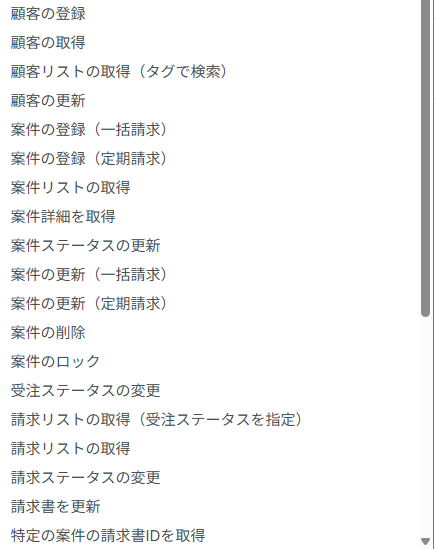
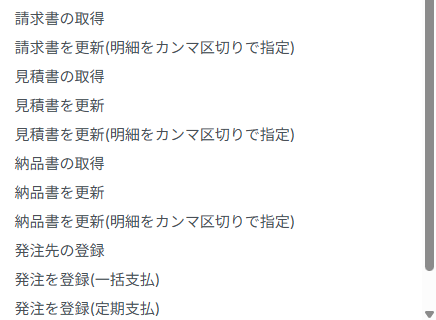
Q:board側で顧客登録以外に何ができますか?
A:boardのアクションを変更することで、顧客登録以外の設定も可能です。
boardでは、下記画像のような連携が可能です。
boardを使用したその他の自動化については、こちらのテンプレート一覧をご確認ください。
Q:連携が失敗した場合はどうなりますか?
A:連携が失敗すると、Yoomに登録する際に設定したメールアドレスに通知が送られます。
通知内容にはエラーになったオペレーションも記載されているので、エラーの発生個所がすぐにわかります。
通知先は、メールの他にSlackやChatworkも設定できます。
詳しい設定方法はこちらのヘルプページをご参照ください。
ヘルプページで解決しない場合は、サポート窓口を利用することもできます。
Q:連携はリアルタイムで実行されますか?
A:トリガーの起動間隔の最短は、ミニプランで10分、チームプランで5分です。
そのため素早い連携を求める場合は、より上のプランをおすすめします。
詳しくはこちらのページをご確認ください。
プログラミング知識なしで手軽に構築できます。