・
【ノーコードで実現】Squareの請求書情報を自動で取得する方法
「Squareで発行した請求書の情報を毎回手動でタスク管理ツールに転記するのが面倒…」
「請求書の処理状況の確認漏れ・二重対応などのミスが発生してる…」
このように、Squareの請求書管理に関する手作業に多くの時間と手間を奪われていませんか?
もし、指定した日時にSquareから請求書情報を自動で取得し、Trelloなどのタスク管理ツールに連携して担当者への依頼タスクを自動で作成できる仕組みがあればどうでしょう。
入力ミスなどを防ぐだけでなく、手作業から解放されることで今まで以上にコア業務に集中できる時間を確保できるかもしれません!
今回ご紹介する自動化は、プログラミングの知識がなくても簡単に設定できる方法です。
ぜひこの機会に導入して、日々の請求書管理業務を効率化しましょう!
とにかく早く試したい方へ
YoomにはSquareから請求書情報を取得する業務フロー自動化のテンプレートが用意されているので、「まずは試してみたい!」という方は、以下のバナーをクリックして、すぐに自動化を体験してみましょう!
■概要Squareで発行した請求書の管理はどのように行っていますか?請求情報を一件ずつ確認し、手作業でタスク管理ツールに転記するのは手間がかかり、抜け漏れも発生しがちです。このワークフローを活用すれば、指定した日時に自動でSquareから請求書情報を取得し、Trelloへカードとして追加することが可能です。手作業による情報取得や転記作業から解放され、請求管理業務を効率化します。
■このテンプレートをおすすめする方- Squareを利用した請求書発行後のタスク管理を効率化したいと考えている方
- 手作業でのSquareの請求書情報取得とTrelloへの転記に手間を感じている方
- 請求管理の抜け漏れを防ぎ、業務の正確性を高めたい経理や営業の担当者の方
■このテンプレートを使うメリット- 定期的にSquareの請求書情報を自動で取得しTrelloに連携するため、手作業での確認や転記作業にかかる時間を削減できます。
- システムが自動で処理を行うことで、手作業による情報の転記ミスやタスクの登録漏れといったヒューマンエラーを防ぎます。
■フローボットの流れ- はじめに、SquareとTrelloをYoomと連携します。
- 次に、トリガーでスケジュールトリガーを選択し、フローを起動したい日時を設定します。
- 続いて、オペレーションで計算処理機能を設定し、取得対象とする請求書の期間を指定します。
- 次に、Yoomデータベースから指定期間に該当するレコードを取得し、繰り返し機能で一件ずつ処理を行います。
- 繰り返し処理の中で、Squareから「特定の請求書情報を取得」アクションで詳細情報を取得します。
- 最後に、Trelloの「新しいカードを作成」アクションを設定し、取得した情報をもとにカードを作成します。
※「トリガー」:フロー起動のきっかけとなるアクション、「オペレーション」:トリガー起動後、フロー内で処理を行うアクション
■このワークフローのカスタムポイント- スケジュールトリガーでは、このワークフローを起動させたい曜日や時間帯を任意で設定してください。
- 計算処理機能では、日付変数を使用して、トリガー起動より3日後や7日後などの特定の日付を割り出すことができます。
- Yoomデータベースから請求書データを取得する際に、日付変数と計算した期限日などを使用して、取得対象とするデータを任意で設定することが可能です。
- Trelloにカードを作成する際、追加先のボードやリスト、カードのタイトルや説明文などの内容を任意で設定してください。各項目の設定は、固定テキストや前段で取得した情報を使用して自由にカスタマイズできます。
■注意事項- Square、TrelloのそれぞれとYoomを連携してください。
- 「同じ処理を繰り返す」オペレーション間の操作は、パーソナルプラン以上でご利用いただける機能となっております。フリープランの場合は設定しているフローボットのオペレーションやデータコネクトはエラーとなりますので、ご注意ください。
- パーソナルプランなどの有料プランは、2週間の無料トライアルを行うことが可能です。無料トライアル中には制限対象のアプリや機能(オペレーション)を使用することができます。詳しくは、「料金プランのページ」をご参照ください。


■このテンプレートをおすすめする方
- Squareを利用した請求書発行後のタスク管理を効率化したいと考えている方
- 手作業でのSquareの請求書情報取得とTrelloへの転記に手間を感じている方
- 請求管理の抜け漏れを防ぎ、業務の正確性を高めたい経理や営業の担当者の方
■このテンプレートを使うメリット
- 定期的にSquareの請求書情報を自動で取得しTrelloに連携するため、手作業での確認や転記作業にかかる時間を削減できます。
- システムが自動で処理を行うことで、手作業による情報の転記ミスやタスクの登録漏れといったヒューマンエラーを防ぎます。
■フローボットの流れ
- はじめに、SquareとTrelloをYoomと連携します。
- 次に、トリガーでスケジュールトリガーを選択し、フローを起動したい日時を設定します。
- 続いて、オペレーションで計算処理機能を設定し、取得対象とする請求書の期間を指定します。
- 次に、Yoomデータベースから指定期間に該当するレコードを取得し、繰り返し機能で一件ずつ処理を行います。
- 繰り返し処理の中で、Squareから「特定の請求書情報を取得」アクションで詳細情報を取得します。
- 最後に、Trelloの「新しいカードを作成」アクションを設定し、取得した情報をもとにカードを作成します。
■このワークフローのカスタムポイント
- スケジュールトリガーでは、このワークフローを起動させたい曜日や時間帯を任意で設定してください。
- 計算処理機能では、日付変数を使用して、トリガー起動より3日後や7日後などの特定の日付を割り出すことができます。
- Yoomデータベースから請求書データを取得する際に、日付変数と計算した期限日などを使用して、取得対象とするデータを任意で設定することが可能です。
- Trelloにカードを作成する際、追加先のボードやリスト、カードのタイトルや説明文などの内容を任意で設定してください。各項目の設定は、固定テキストや前段で取得した情報を使用して自由にカスタマイズできます。
■注意事項
- Square、TrelloのそれぞれとYoomを連携してください。
- 「同じ処理を繰り返す」オペレーション間の操作は、パーソナルプラン以上でご利用いただける機能となっております。フリープランの場合は設定しているフローボットのオペレーションやデータコネクトはエラーとなりますので、ご注意ください。
- パーソナルプランなどの有料プランは、2週間の無料トライアルを行うことが可能です。無料トライアル中には制限対象のアプリや機能(オペレーション)を使用することができます。詳しくは、「料金プランのページ」をご参照ください。
Squareの請求書情報を取得してTrelloに連携するフローを作ってみよう
それではここから代表的な例として、指定した日時にSquareの請求書情報を自動で取得し、Trelloにカード(タスク)として追加するフローを解説していきます!
ここではYoomを使用してノーコードで設定をしていくので、もしまだYoomのアカウントをお持ちでない場合は、こちらの登録フォームからアカウントを発行しておきましょう。
※今回連携するアプリの公式サイト:Square/Trello
[Yoomとは]
フローの作成方法
今回は大きく分けて以下のプロセスで作成します。
- SquareとTrelloのマイアプリ連携
- テンプレートをコピー
- スケジュールトリガー設定とSquare・Trelloのアクション設定
- フローをテストし、正常に動作するかを確認
■概要Squareで発行した請求書の管理はどのように行っていますか?請求情報を一件ずつ確認し、手作業でタスク管理ツールに転記するのは手間がかかり、抜け漏れも発生しがちです。このワークフローを活用すれば、指定した日時に自動でSquareから請求書情報を取得し、Trelloへカードとして追加することが可能です。手作業による情報取得や転記作業から解放され、請求管理業務を効率化します。
■このテンプレートをおすすめする方- Squareを利用した請求書発行後のタスク管理を効率化したいと考えている方
- 手作業でのSquareの請求書情報取得とTrelloへの転記に手間を感じている方
- 請求管理の抜け漏れを防ぎ、業務の正確性を高めたい経理や営業の担当者の方
■このテンプレートを使うメリット- 定期的にSquareの請求書情報を自動で取得しTrelloに連携するため、手作業での確認や転記作業にかかる時間を削減できます。
- システムが自動で処理を行うことで、手作業による情報の転記ミスやタスクの登録漏れといったヒューマンエラーを防ぎます。
■フローボットの流れ- はじめに、SquareとTrelloをYoomと連携します。
- 次に、トリガーでスケジュールトリガーを選択し、フローを起動したい日時を設定します。
- 続いて、オペレーションで計算処理機能を設定し、取得対象とする請求書の期間を指定します。
- 次に、Yoomデータベースから指定期間に該当するレコードを取得し、繰り返し機能で一件ずつ処理を行います。
- 繰り返し処理の中で、Squareから「特定の請求書情報を取得」アクションで詳細情報を取得します。
- 最後に、Trelloの「新しいカードを作成」アクションを設定し、取得した情報をもとにカードを作成します。
※「トリガー」:フロー起動のきっかけとなるアクション、「オペレーション」:トリガー起動後、フロー内で処理を行うアクション
■このワークフローのカスタムポイント- スケジュールトリガーでは、このワークフローを起動させたい曜日や時間帯を任意で設定してください。
- 計算処理機能では、日付変数を使用して、トリガー起動より3日後や7日後などの特定の日付を割り出すことができます。
- Yoomデータベースから請求書データを取得する際に、日付変数と計算した期限日などを使用して、取得対象とするデータを任意で設定することが可能です。
- Trelloにカードを作成する際、追加先のボードやリスト、カードのタイトルや説明文などの内容を任意で設定してください。各項目の設定は、固定テキストや前段で取得した情報を使用して自由にカスタマイズできます。
■注意事項- Square、TrelloのそれぞれとYoomを連携してください。
- 「同じ処理を繰り返す」オペレーション間の操作は、パーソナルプラン以上でご利用いただける機能となっております。フリープランの場合は設定しているフローボットのオペレーションやデータコネクトはエラーとなりますので、ご注意ください。
- パーソナルプランなどの有料プランは、2週間の無料トライアルを行うことが可能です。無料トライアル中には制限対象のアプリや機能(オペレーション)を使用することができます。詳しくは、「料金プランのページ」をご参照ください。
■このテンプレートをおすすめする方
- Squareを利用した請求書発行後のタスク管理を効率化したいと考えている方
- 手作業でのSquareの請求書情報取得とTrelloへの転記に手間を感じている方
- 請求管理の抜け漏れを防ぎ、業務の正確性を高めたい経理や営業の担当者の方
■このテンプレートを使うメリット
- 定期的にSquareの請求書情報を自動で取得しTrelloに連携するため、手作業での確認や転記作業にかかる時間を削減できます。
- システムが自動で処理を行うことで、手作業による情報の転記ミスやタスクの登録漏れといったヒューマンエラーを防ぎます。
■フローボットの流れ
- はじめに、SquareとTrelloをYoomと連携します。
- 次に、トリガーでスケジュールトリガーを選択し、フローを起動したい日時を設定します。
- 続いて、オペレーションで計算処理機能を設定し、取得対象とする請求書の期間を指定します。
- 次に、Yoomデータベースから指定期間に該当するレコードを取得し、繰り返し機能で一件ずつ処理を行います。
- 繰り返し処理の中で、Squareから「特定の請求書情報を取得」アクションで詳細情報を取得します。
- 最後に、Trelloの「新しいカードを作成」アクションを設定し、取得した情報をもとにカードを作成します。
■このワークフローのカスタムポイント
- スケジュールトリガーでは、このワークフローを起動させたい曜日や時間帯を任意で設定してください。
- 計算処理機能では、日付変数を使用して、トリガー起動より3日後や7日後などの特定の日付を割り出すことができます。
- Yoomデータベースから請求書データを取得する際に、日付変数と計算した期限日などを使用して、取得対象とするデータを任意で設定することが可能です。
- Trelloにカードを作成する際、追加先のボードやリスト、カードのタイトルや説明文などの内容を任意で設定してください。各項目の設定は、固定テキストや前段で取得した情報を使用して自由にカスタマイズできます。
■注意事項
- Square、TrelloのそれぞれとYoomを連携してください。
- 「同じ処理を繰り返す」オペレーション間の操作は、パーソナルプラン以上でご利用いただける機能となっております。フリープランの場合は設定しているフローボットのオペレーションやデータコネクトはエラーとなりますので、ご注意ください。
- パーソナルプランなどの有料プランは、2週間の無料トライアルを行うことが可能です。無料トライアル中には制限対象のアプリや機能(オペレーション)を使用することができます。詳しくは、「料金プランのページ」をご参照ください。
ステップ1:SquareとTrelloをマイアプリ連携
ここでは、Yoomとそれぞれのアプリを連携して、操作が行えるようにしていきます。
それでは、アプリごとに連携方法を解説していきます!
SquareとYoomの連携方法
以下の手順をご参照ください。
TrelloとYoomの連携方法
以下の手順をご参照ください。
ステップ2:テンプレートをコピー
次に、今回使用するテンプレートをコピーします。
- 下のバナーの「試してみる」を押す。
- Yoomの登録がまだの場合は、登録を行う。
※すでに登録が完了している場合は、ログインしてください。
■概要Squareで発行した請求書の管理はどのように行っていますか?請求情報を一件ずつ確認し、手作業でタスク管理ツールに転記するのは手間がかかり、抜け漏れも発生しがちです。このワークフローを活用すれば、指定した日時に自動でSquareから請求書情報を取得し、Trelloへカードとして追加することが可能です。手作業による情報取得や転記作業から解放され、請求管理業務を効率化します。
■このテンプレートをおすすめする方- Squareを利用した請求書発行後のタスク管理を効率化したいと考えている方
- 手作業でのSquareの請求書情報取得とTrelloへの転記に手間を感じている方
- 請求管理の抜け漏れを防ぎ、業務の正確性を高めたい経理や営業の担当者の方
■このテンプレートを使うメリット- 定期的にSquareの請求書情報を自動で取得しTrelloに連携するため、手作業での確認や転記作業にかかる時間を削減できます。
- システムが自動で処理を行うことで、手作業による情報の転記ミスやタスクの登録漏れといったヒューマンエラーを防ぎます。
■フローボットの流れ- はじめに、SquareとTrelloをYoomと連携します。
- 次に、トリガーでスケジュールトリガーを選択し、フローを起動したい日時を設定します。
- 続いて、オペレーションで計算処理機能を設定し、取得対象とする請求書の期間を指定します。
- 次に、Yoomデータベースから指定期間に該当するレコードを取得し、繰り返し機能で一件ずつ処理を行います。
- 繰り返し処理の中で、Squareから「特定の請求書情報を取得」アクションで詳細情報を取得します。
- 最後に、Trelloの「新しいカードを作成」アクションを設定し、取得した情報をもとにカードを作成します。
※「トリガー」:フロー起動のきっかけとなるアクション、「オペレーション」:トリガー起動後、フロー内で処理を行うアクション
■このワークフローのカスタムポイント- スケジュールトリガーでは、このワークフローを起動させたい曜日や時間帯を任意で設定してください。
- 計算処理機能では、日付変数を使用して、トリガー起動より3日後や7日後などの特定の日付を割り出すことができます。
- Yoomデータベースから請求書データを取得する際に、日付変数と計算した期限日などを使用して、取得対象とするデータを任意で設定することが可能です。
- Trelloにカードを作成する際、追加先のボードやリスト、カードのタイトルや説明文などの内容を任意で設定してください。各項目の設定は、固定テキストや前段で取得した情報を使用して自由にカスタマイズできます。
■注意事項- Square、TrelloのそれぞれとYoomを連携してください。
- 「同じ処理を繰り返す」オペレーション間の操作は、パーソナルプラン以上でご利用いただける機能となっております。フリープランの場合は設定しているフローボットのオペレーションやデータコネクトはエラーとなりますので、ご注意ください。
- パーソナルプランなどの有料プランは、2週間の無料トライアルを行うことが可能です。無料トライアル中には制限対象のアプリや機能(オペレーション)を使用することができます。詳しくは、「料金プランのページ」をご参照ください。
■このテンプレートをおすすめする方
- Squareを利用した請求書発行後のタスク管理を効率化したいと考えている方
- 手作業でのSquareの請求書情報取得とTrelloへの転記に手間を感じている方
- 請求管理の抜け漏れを防ぎ、業務の正確性を高めたい経理や営業の担当者の方
■このテンプレートを使うメリット
- 定期的にSquareの請求書情報を自動で取得しTrelloに連携するため、手作業での確認や転記作業にかかる時間を削減できます。
- システムが自動で処理を行うことで、手作業による情報の転記ミスやタスクの登録漏れといったヒューマンエラーを防ぎます。
■フローボットの流れ
- はじめに、SquareとTrelloをYoomと連携します。
- 次に、トリガーでスケジュールトリガーを選択し、フローを起動したい日時を設定します。
- 続いて、オペレーションで計算処理機能を設定し、取得対象とする請求書の期間を指定します。
- 次に、Yoomデータベースから指定期間に該当するレコードを取得し、繰り返し機能で一件ずつ処理を行います。
- 繰り返し処理の中で、Squareから「特定の請求書情報を取得」アクションで詳細情報を取得します。
- 最後に、Trelloの「新しいカードを作成」アクションを設定し、取得した情報をもとにカードを作成します。
■このワークフローのカスタムポイント
- スケジュールトリガーでは、このワークフローを起動させたい曜日や時間帯を任意で設定してください。
- 計算処理機能では、日付変数を使用して、トリガー起動より3日後や7日後などの特定の日付を割り出すことができます。
- Yoomデータベースから請求書データを取得する際に、日付変数と計算した期限日などを使用して、取得対象とするデータを任意で設定することが可能です。
- Trelloにカードを作成する際、追加先のボードやリスト、カードのタイトルや説明文などの内容を任意で設定してください。各項目の設定は、固定テキストや前段で取得した情報を使用して自由にカスタマイズできます。
■注意事項
- Square、TrelloのそれぞれとYoomを連携してください。
- 「同じ処理を繰り返す」オペレーション間の操作は、パーソナルプラン以上でご利用いただける機能となっております。フリープランの場合は設定しているフローボットのオペレーションやデータコネクトはエラーとなりますので、ご注意ください。
- パーソナルプランなどの有料プランは、2週間の無料トライアルを行うことが可能です。無料トライアル中には制限対象のアプリや機能(オペレーション)を使用することができます。詳しくは、「料金プランのページ」をご参照ください。
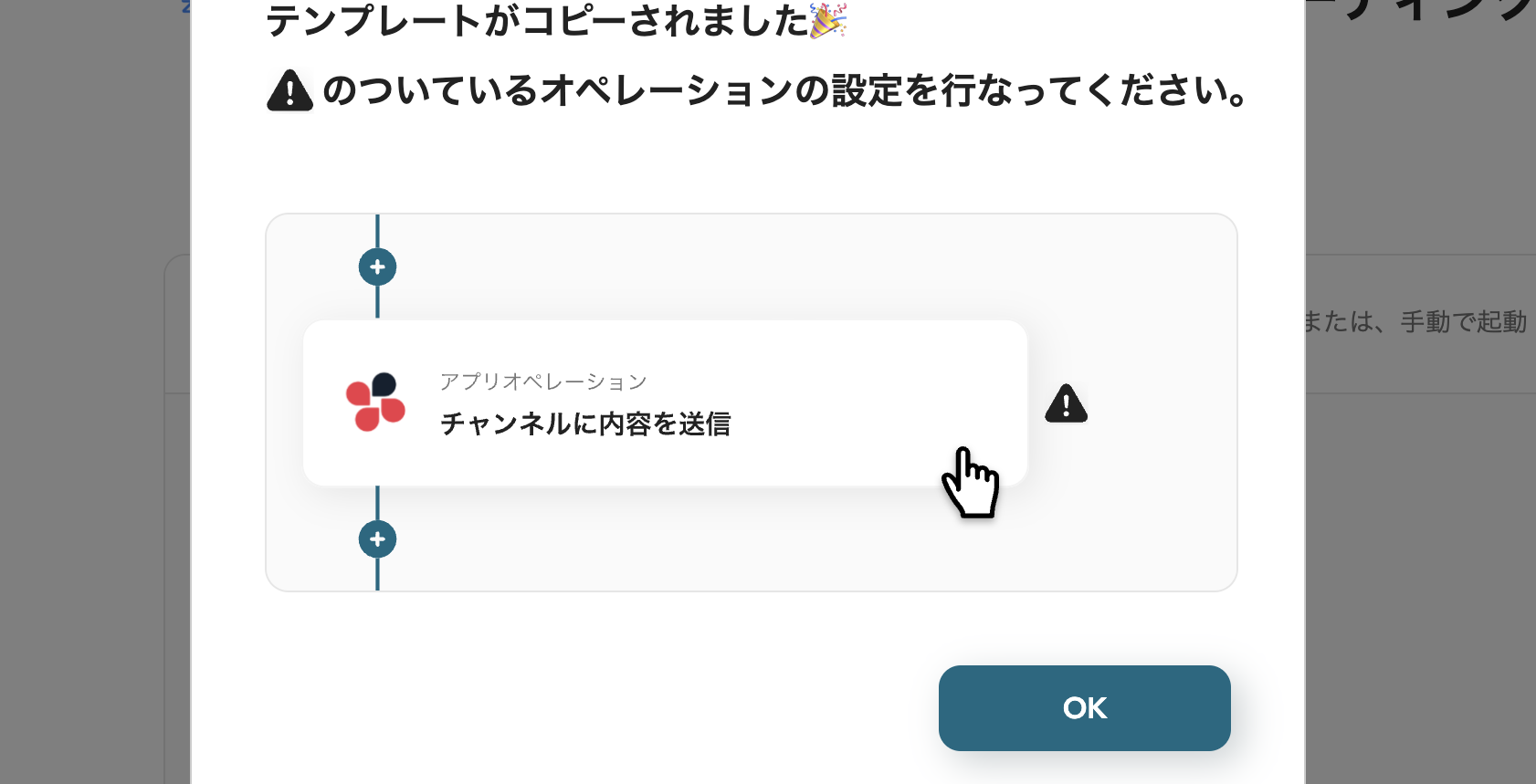
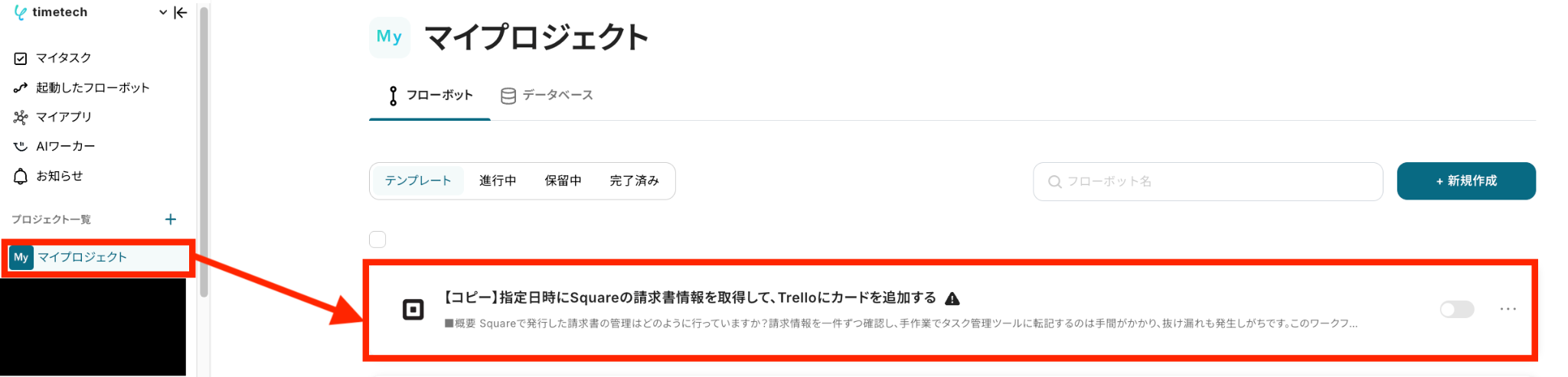
テンプレートが「マイプロジェクト」にコピーされると、このような画面が表示されます。
ステップ3:スケジュールトリガーの設定
- コピーしたテンプレートを開く
左側にあるメニューの「マイプロジェクト」から、コピーしたテンプレートを開きます。
(※テンプレートをコピー後、すぐに設定する場合はテンプレートを開く操作は不要です。設定を中断した場合のみ「マイプロジェクト」から設定作業を再開してください。)
- スケジュールトリガーを開く
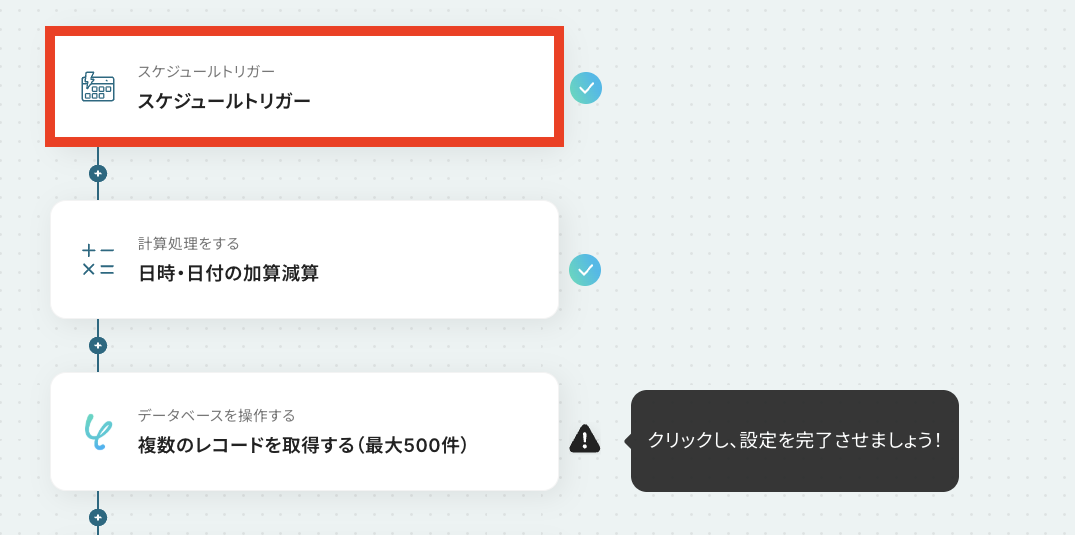
「スケジュールトリガー」をクリックします。
- スケジュールトリガーの条件設定をする
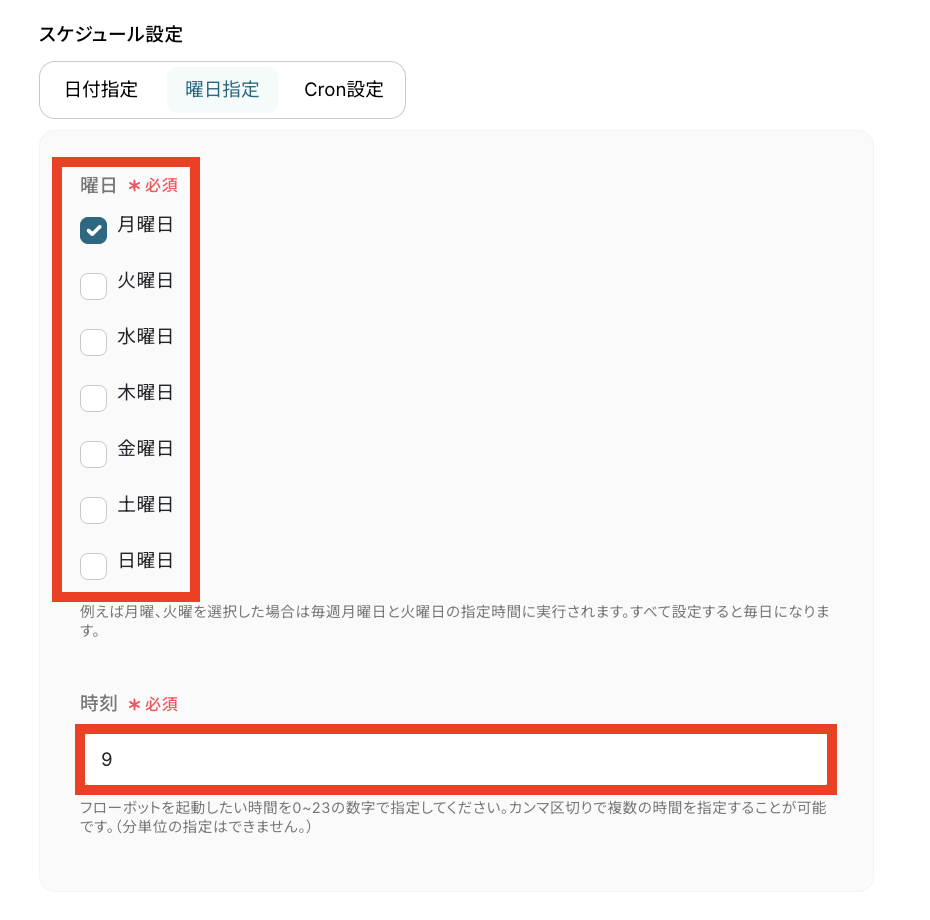
フローボットを起動したいタイミング(Trelloにカードを追加したいタイミング)を入力していきます。
テンプレートでは「毎週月曜日9時」にフローボットが起動される設定となっていますが、日付や時間は必要に応じて変更してください!
設定を確認したら「保存する」をクリックします。
※「Cronの設定」では、起動する時刻を分単位での設定など、細かな設定が可能です。
設定の詳しい設定方法はCron設定の設定方法をご確認ください。
ステップ4:計算処理設定
このステップでは、Trelloに連携する請求書を絞り込むための設定をしていきます!
今回は例として「7日以内」に支払期限が設定されている請求書をピックアップしたいと思います!
詳しい解説は日数・時間を指定してX日後・X日前を取得するをご確認ください。
- 該当するアクションを開く
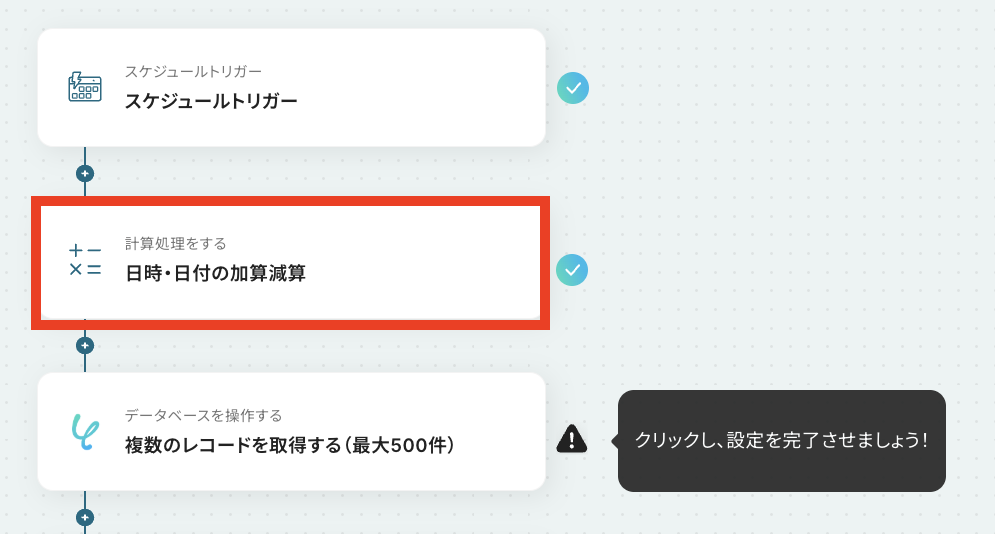
「日時・日付の加算減算」をクリックします。
- 詳細設定をする
まずは「変換対象の日時・日付」を設定します。
入力欄をクリックすると、日付という欄が表示されるので、本日の日付を選んでください。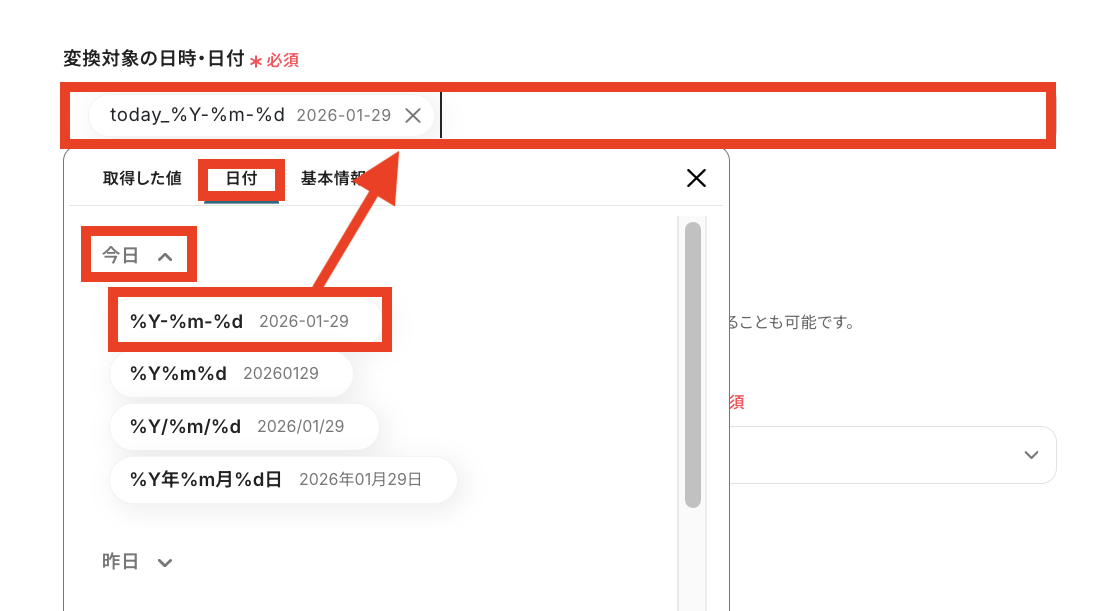
次に「加算/減算数設定」を設定します。
今回は7日後の日付を設定したいので下の画像のように設定しましたが、業務に合わせて自由に設定してください!
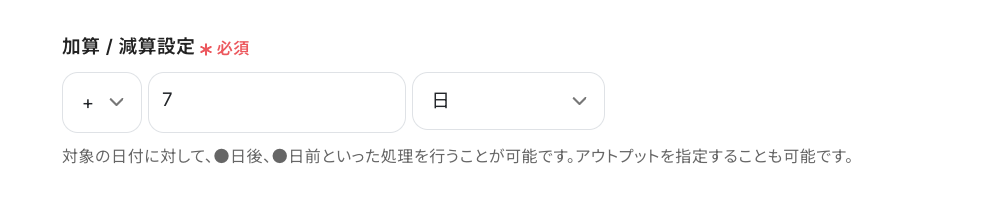
「変換対象の日付・日付形式」と「変換後の形式」は
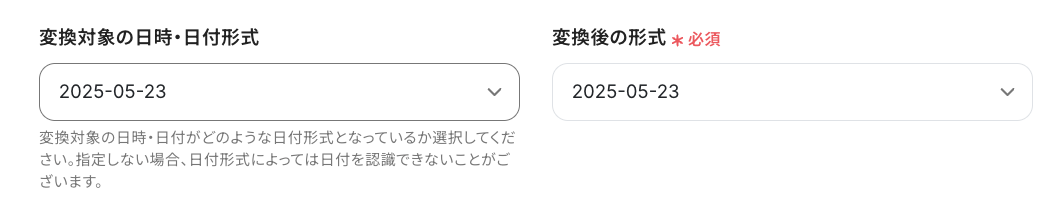
設定が完了したらテストをクリックします。
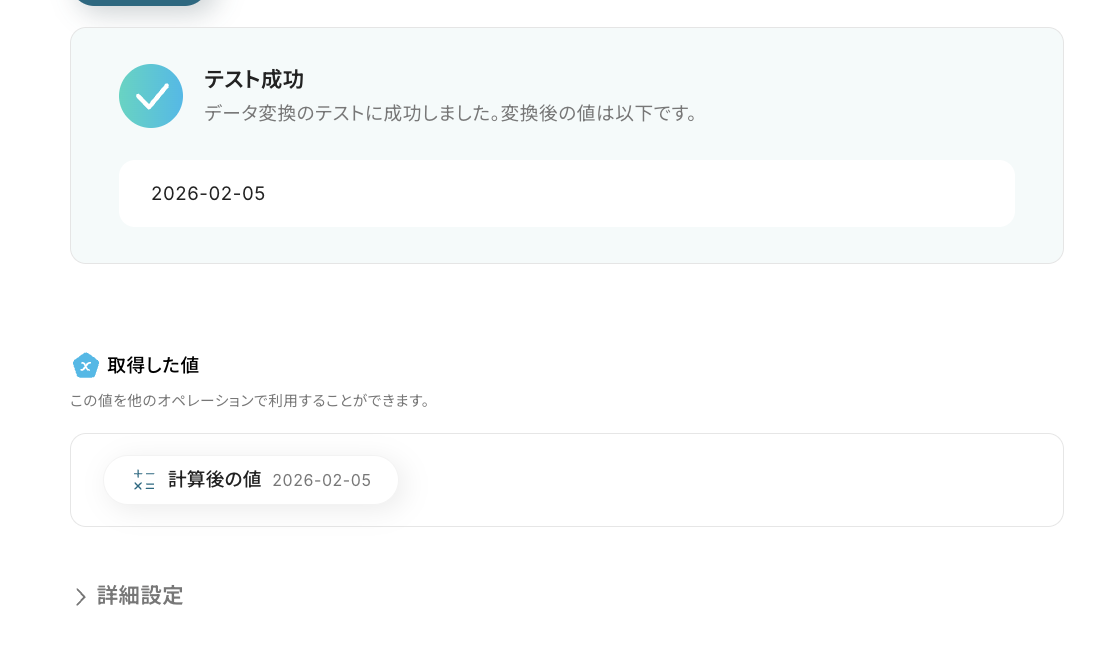
テストに成功すると、先ほど指定した日付が反映されるので、確認できたら「完了」をクリックしてください。
「取得した値」の表示された項目は今後の設定時に使用していきます!
※取得した値とは?
トリガーやオペレーション設定時に、「テスト」を実行して取得した値のことを指します。
後続のオペレーション設定時の値として利用でき、フローボットを起動する度に変動した値となります。
ステップ5:Yoomデータベースのレコード取得
- 該当するアクションを開く
「複数のレコードを取得する(最大500件)」をクリックします。
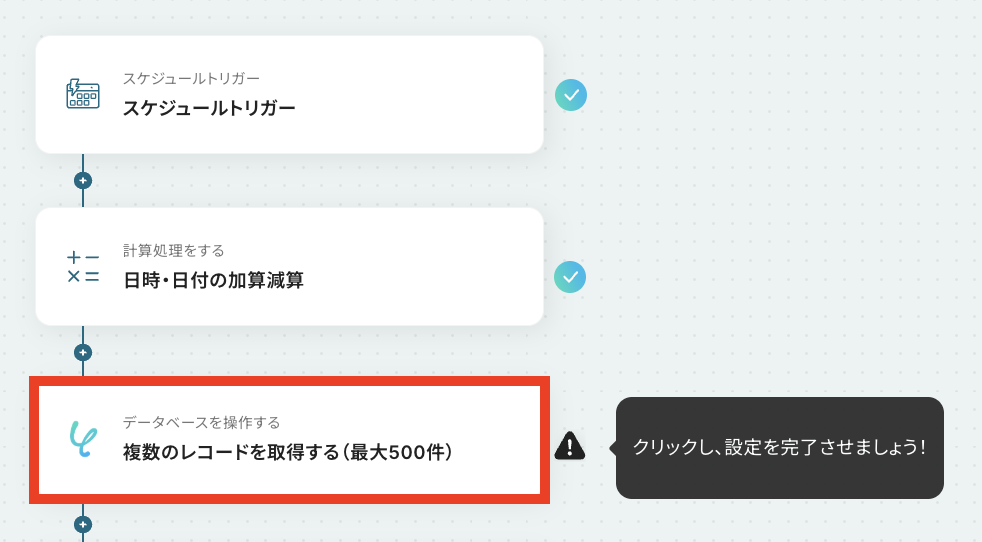
- データベースの連携をする
必要箇所を確認していきます。
「タイトル」は必要に応じて変更可能です。
「アクション」はデフォルトで「複数のレコードを取得する」が選択されているのでそのままでOKです!
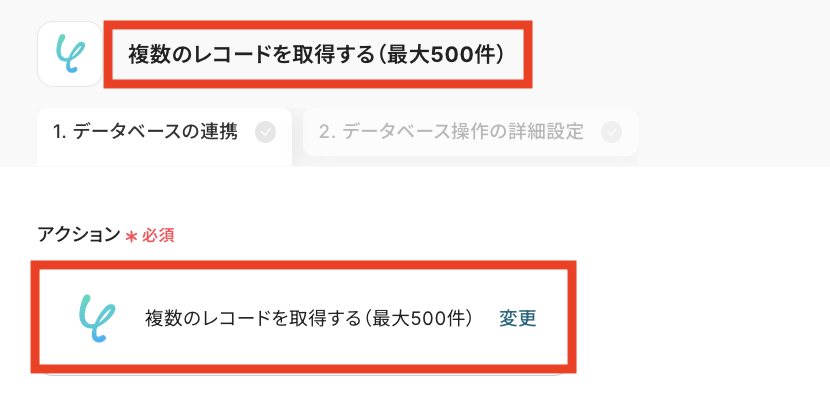
「データベースの連携」設定をします。
今回はテスト用に下の画像の通りYoomのデータベースを作成しました。
(同じ内容の請求書もSpuareに登録済みです。)
※請求書IDはSquareのデータを取得するために必要なので、必ず入力しておいてください!
IDはURLから取得できます!
例:inv:0-ChAMwUtGJbnLcQ1i_7agcErkEOYK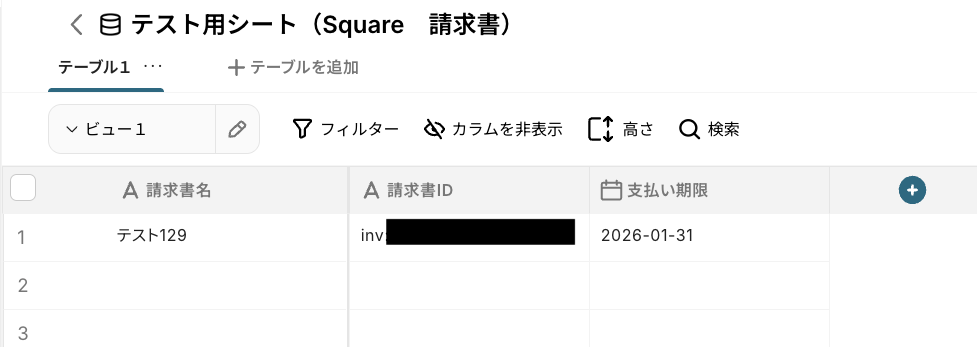
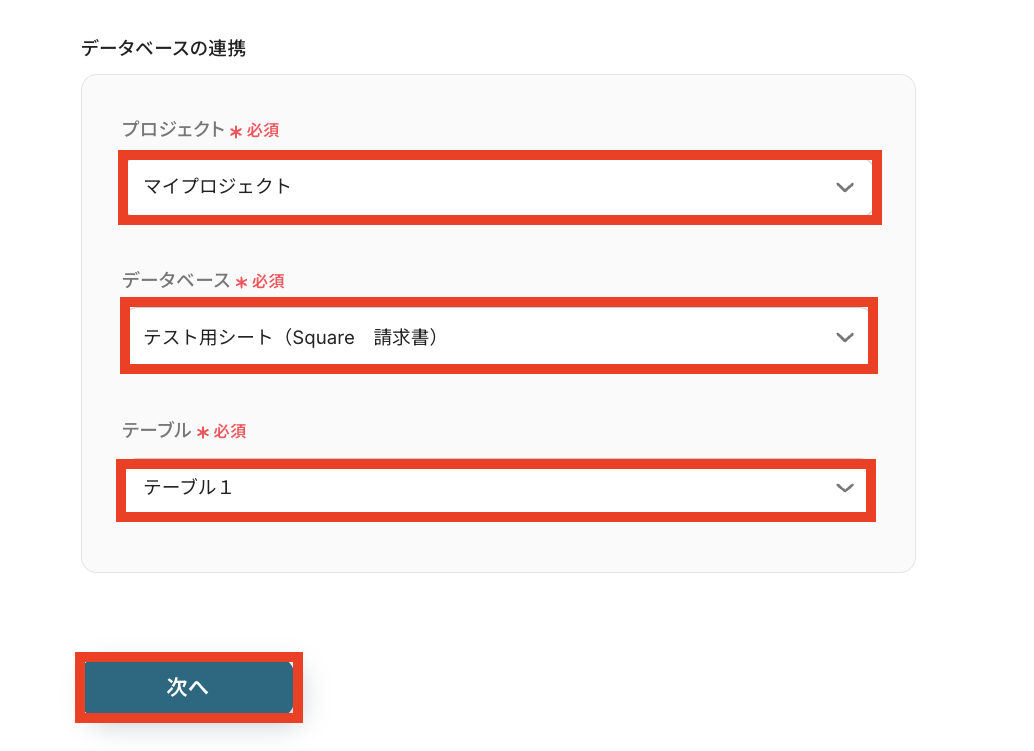
テスト用のデータベースの準備が整ったら、「プロジェクト」「データベース」「テーブル」それぞれ、入力欄をクリックすると、候補一覧が表示されるので連携したいデータベース情報を選んでください。
設定が完了したら「次へ」をクリックします。
- データベース操作の詳細設定をする
「取得したレコードの条件」を設定します。
「支払い期日が計算した日付(7日)以前」と設定したいので、ステップ4で取得した値を埋め込みます。
手入力で日付を入れてしまうと、フローボットが起動する度に同じ日付ばかりが反映されてしまうので、必ず取得した値を埋め込んでください。
【取得した値を埋め込む方法】
①入力欄をクリックして「取得した値」を表示
②「日時・日付の加算減算」をクリック
③「計算後の値」を選択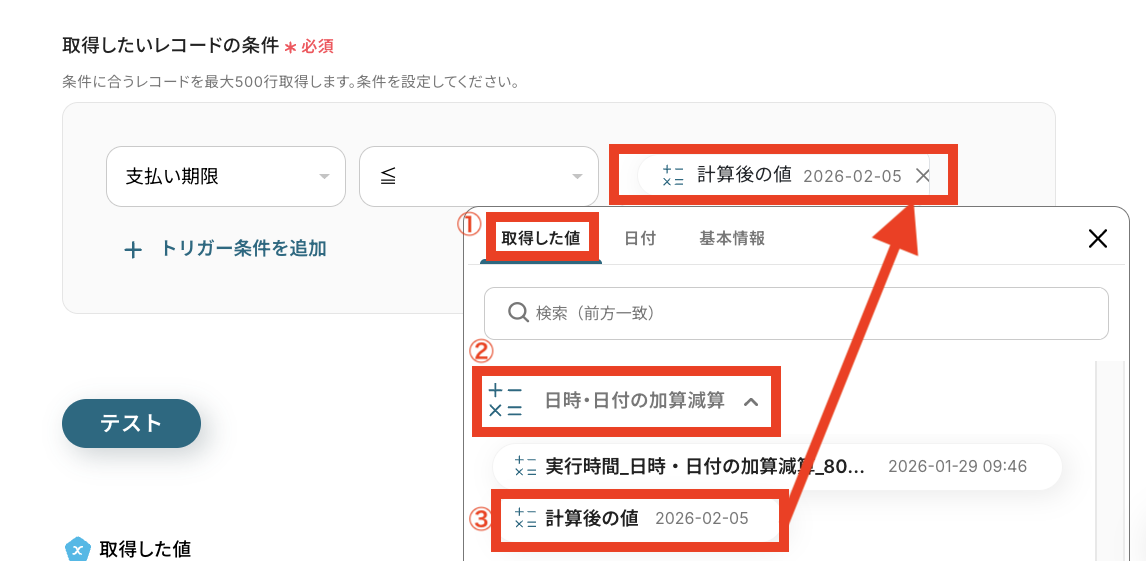
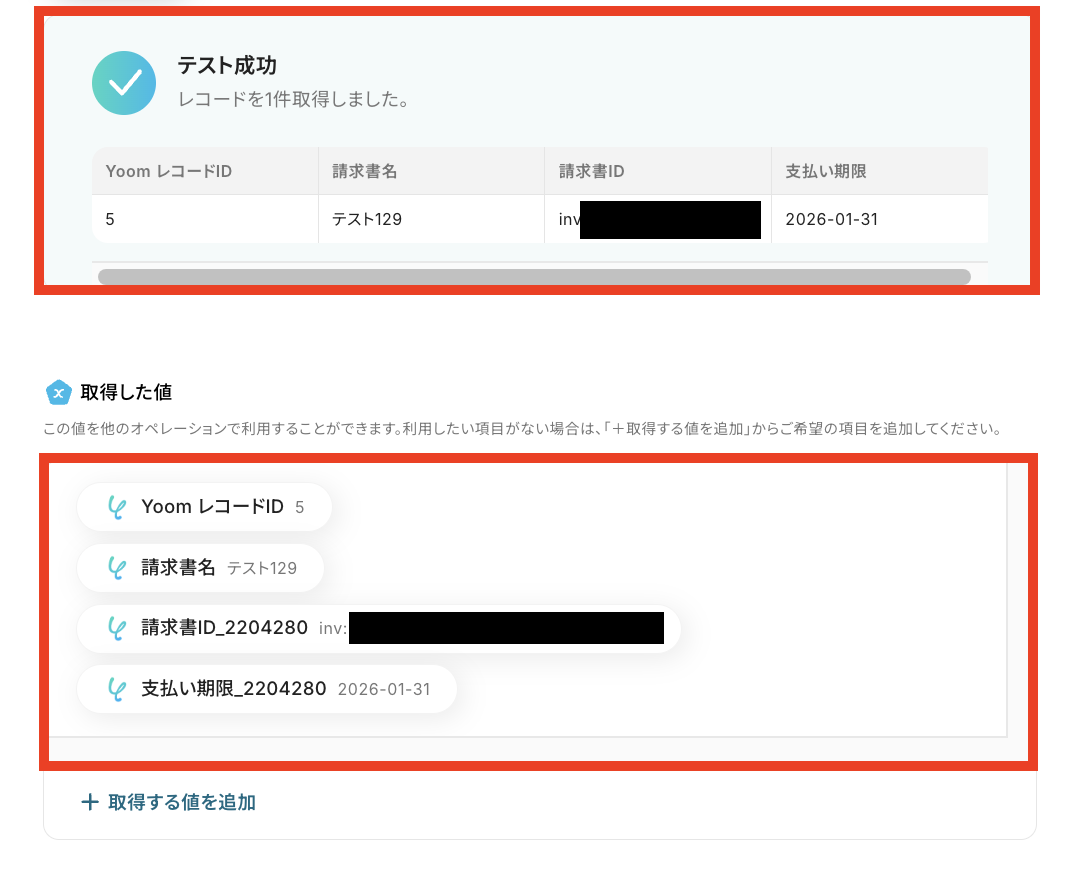
テストをクリックして、条件に一致するYoomのレコードが反映されていればOKです!
「完了」をクリックしてください。
ステップ6:繰り返し処理の設定
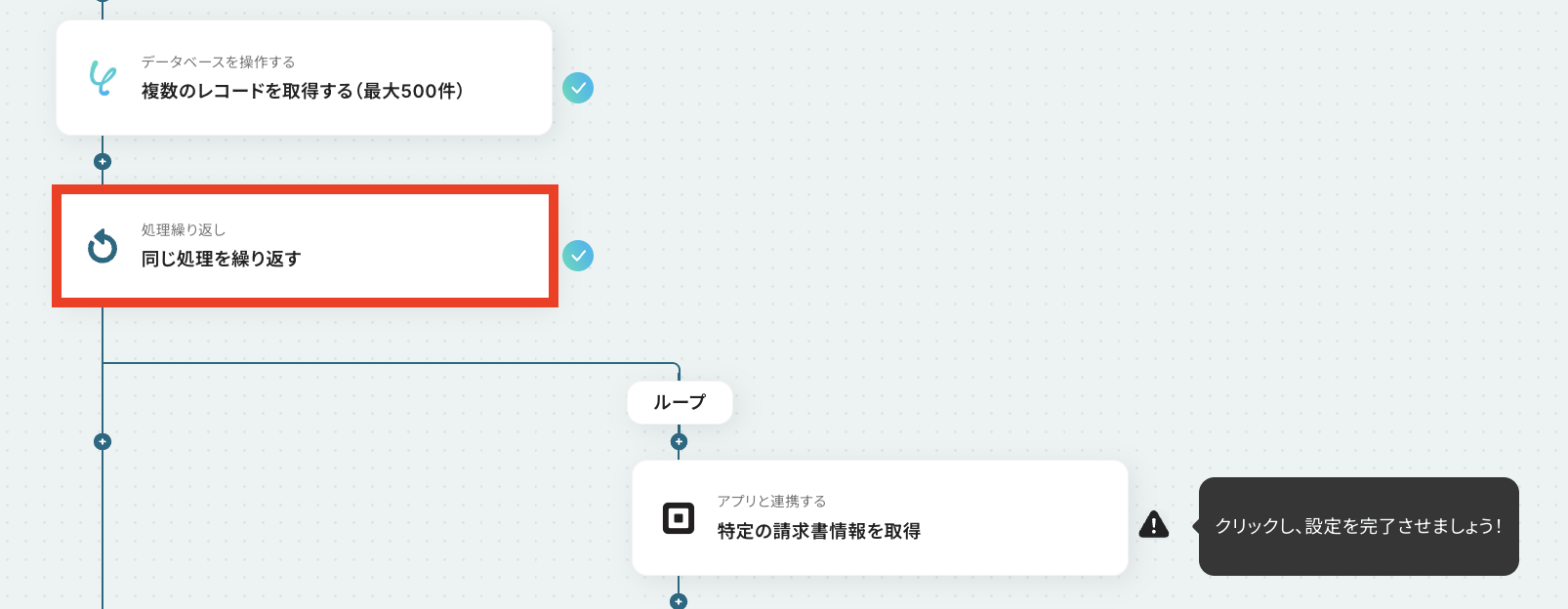
- 該当するアクションを開く
「同じ処理を繰り返す」をクリックします。
※「同じ処理を繰り返す」オペレーションは、チームプラン・サクセスプランでのみご利用いただける機能となっております。フリープラン・ミニプランの場合は設定しているフローボットのオペレーションやデータコネクトはエラーとなりますので、ご注意ください。
チームプランやサクセスプランなどの有料プランは、2週間の無料トライアルを行うことが可能です。無料トライアル中には制限対象のアプリや機能(オペレーション)を使用することができます。
- 繰り返し対象を指定する
「繰り返し対象の取得した値」を下の画像の通り設定します。
繰り返し設定をすることで、請求書ID1件ずつデータを取得できるようになります!
設定したら「完了」をクリックしましょう。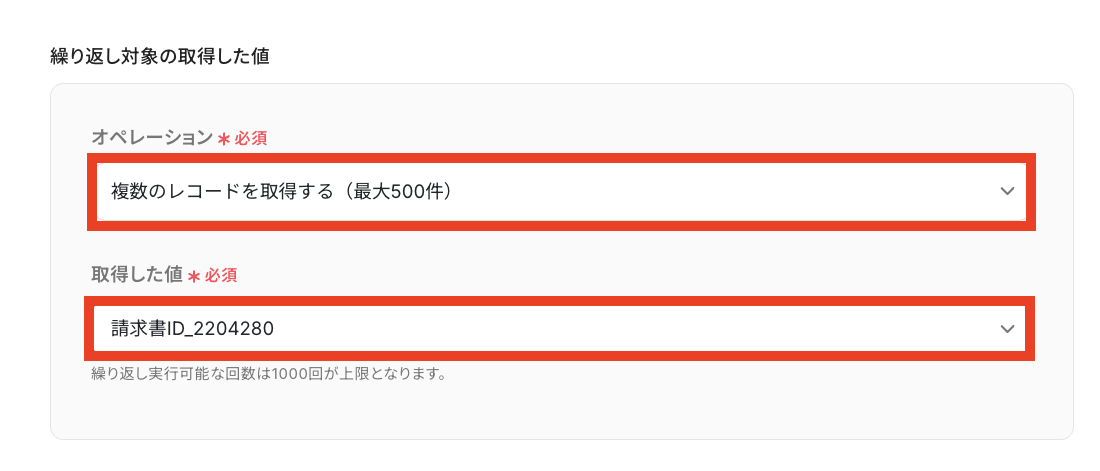
ステップ7:Squareの請求書情報を取得設定
- 該当するアクションを開く
「特定の請求書情報を取得」をクリックします。
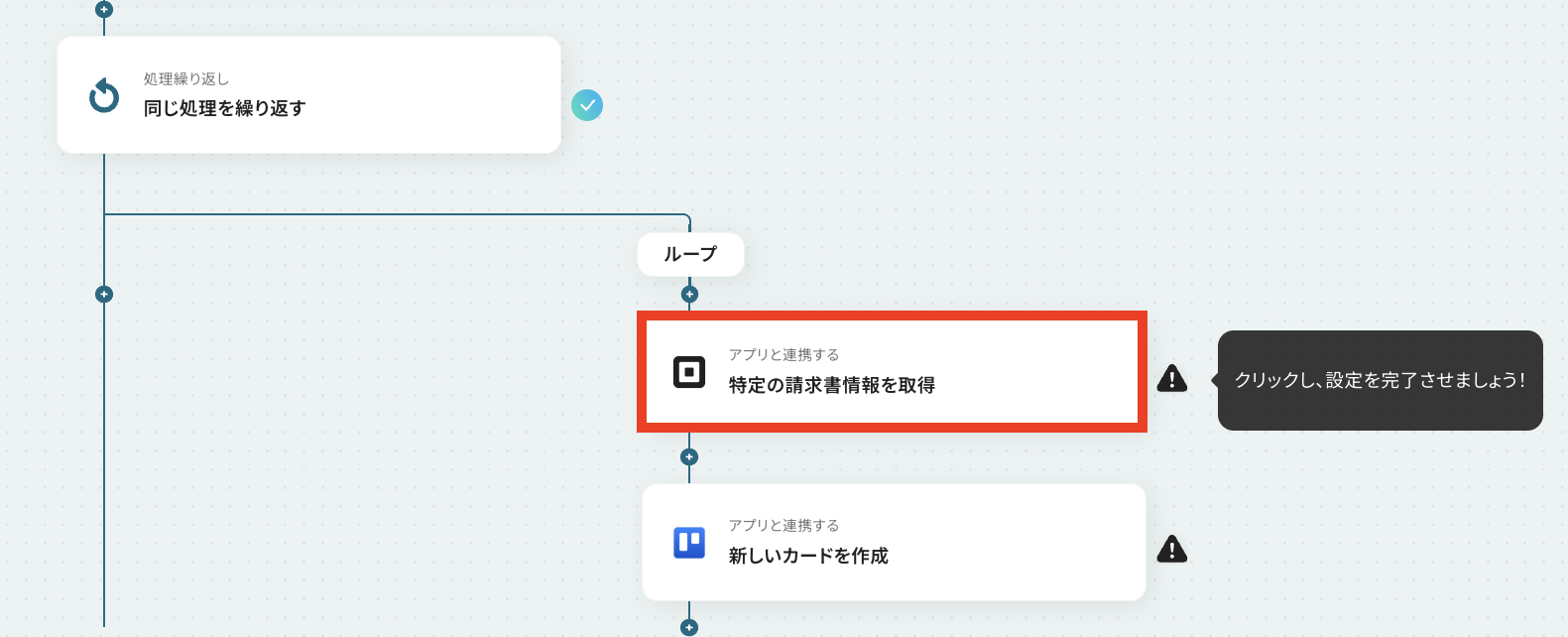
- 連携アカウントとアクションを選択する
アクションや連携するアカウント情報が正しく反映されているか確認をします。
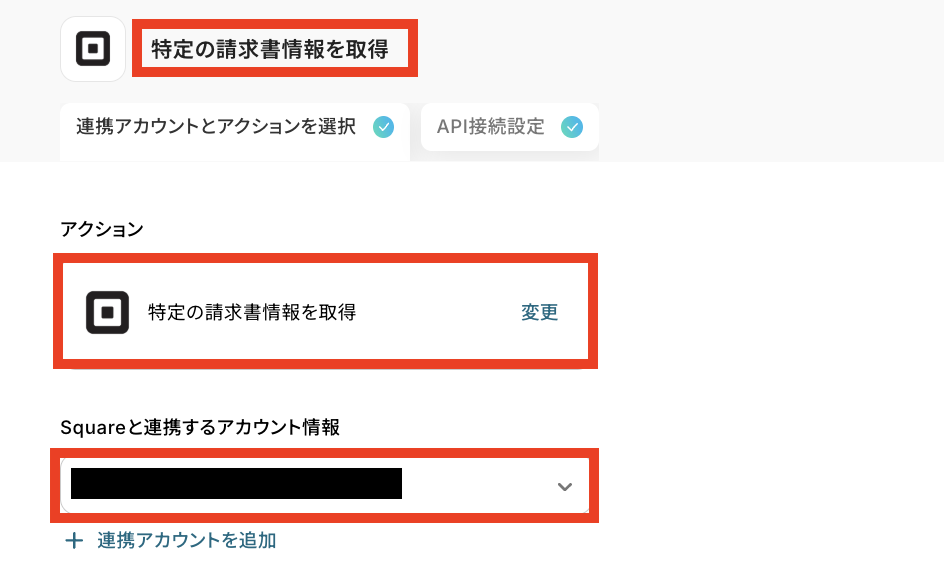
- APIの接続設定をする
「請求書ID」を設定します。
ステップ6で取得した「請求書IDのループ変数」を埋め込んでください。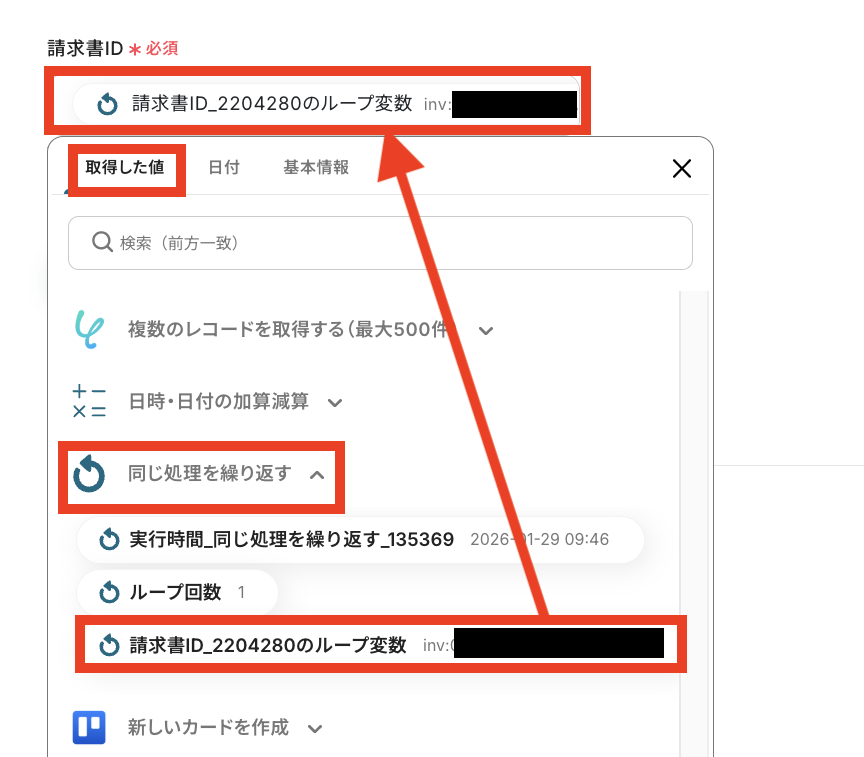
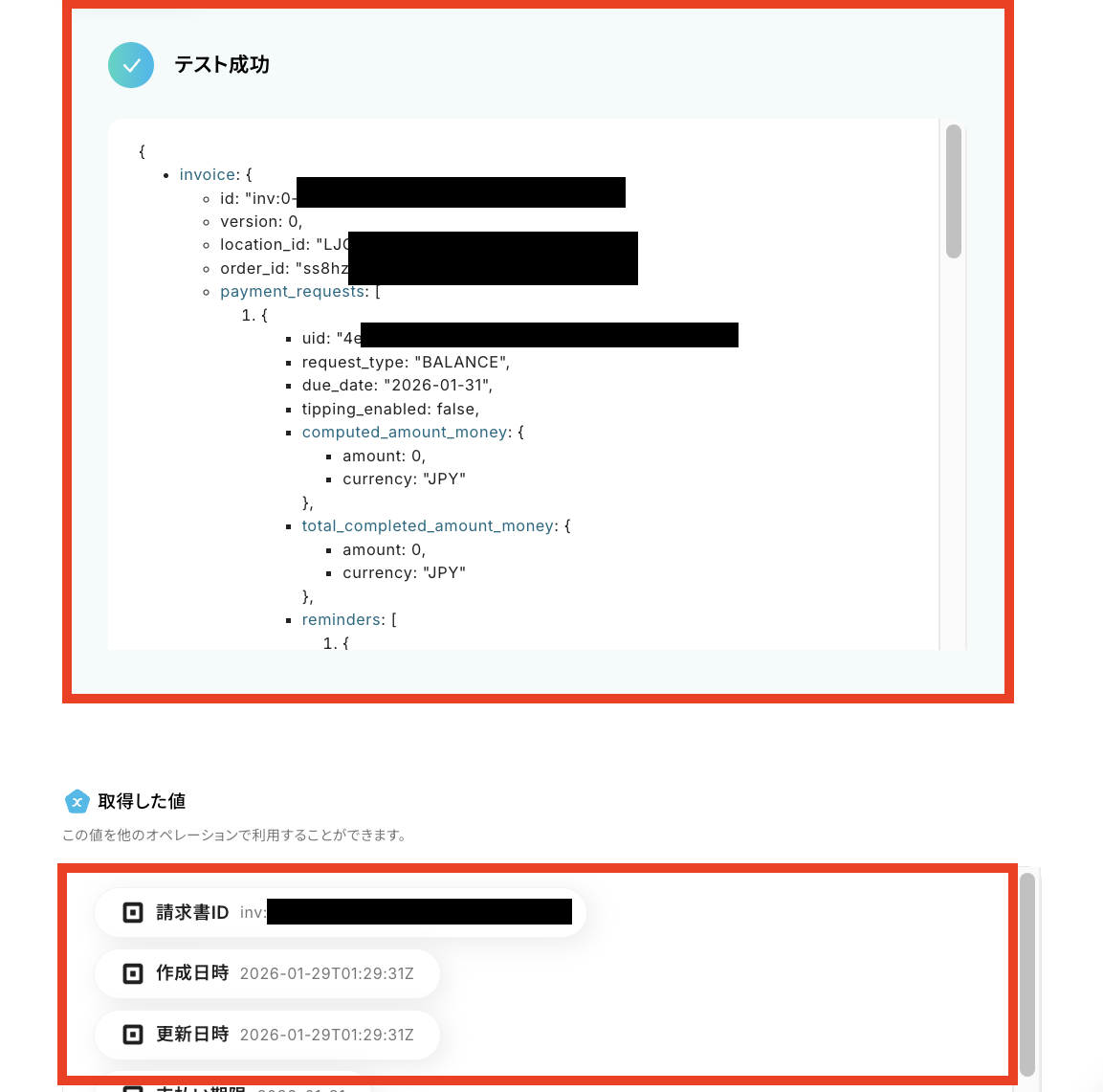
テストをクリックして、請求書の情報が反映されていればOKです!
「完了」をクリックしてください。
ステップ8:Trelloでカード作成設定
- 該当するアクションを開く
「新しいカードを作成」をクリックします。
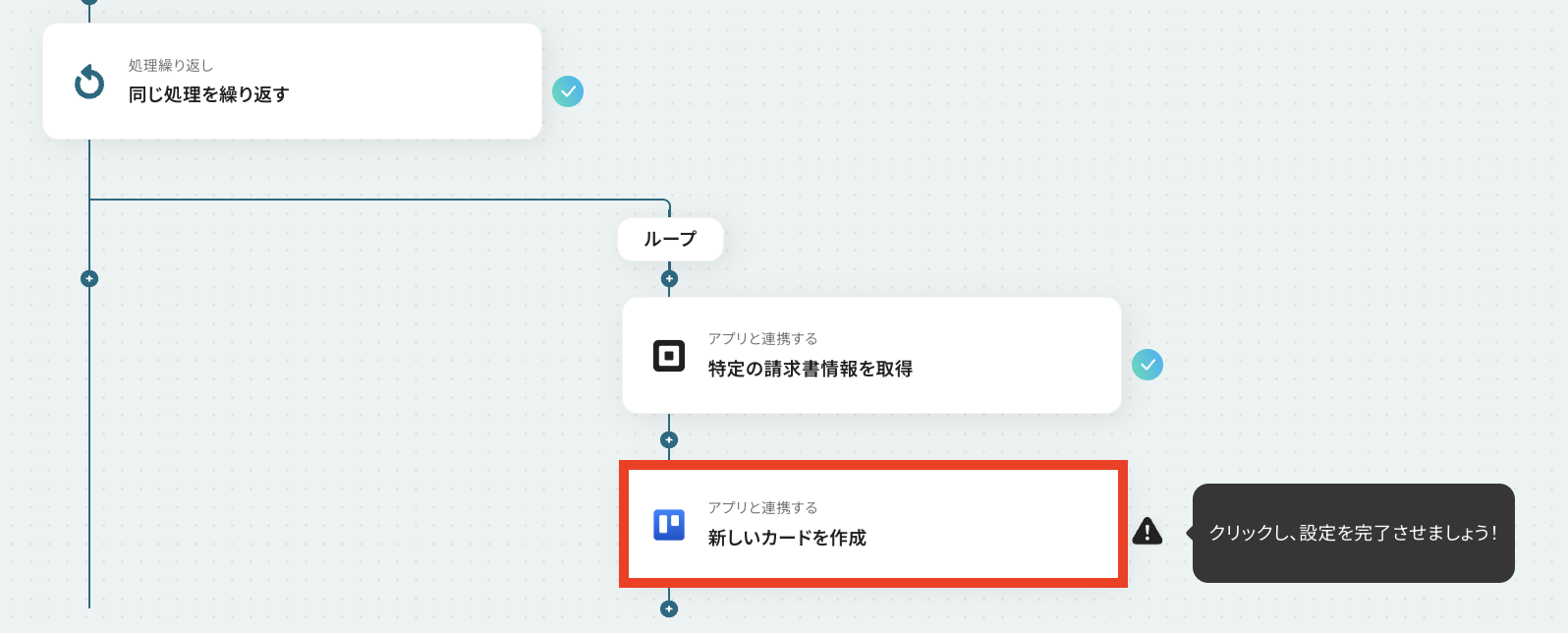
- 連携アカウントとアクションを選択する
「アクション」や「アカウント情報」が正しく反映されているかまずは確認しましょう。
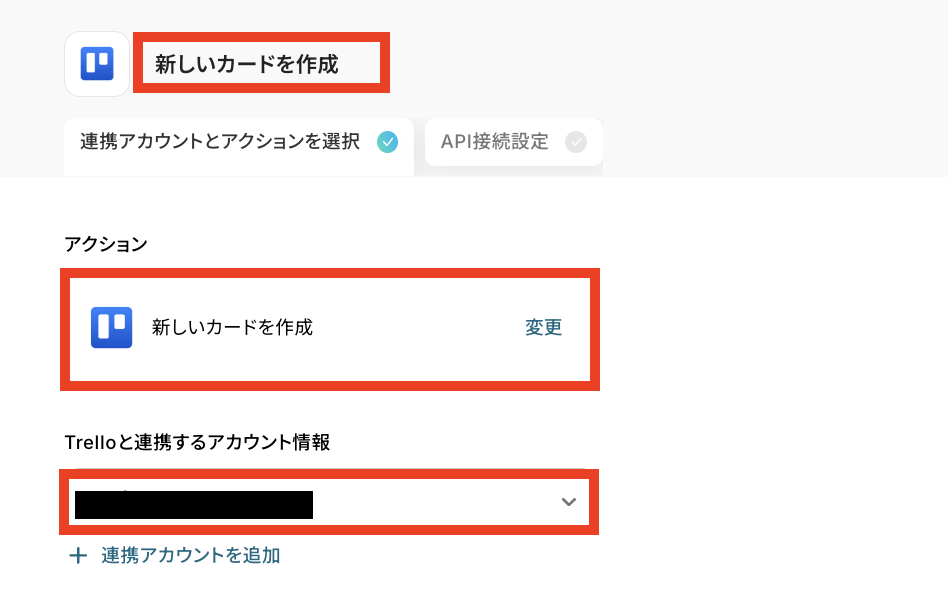
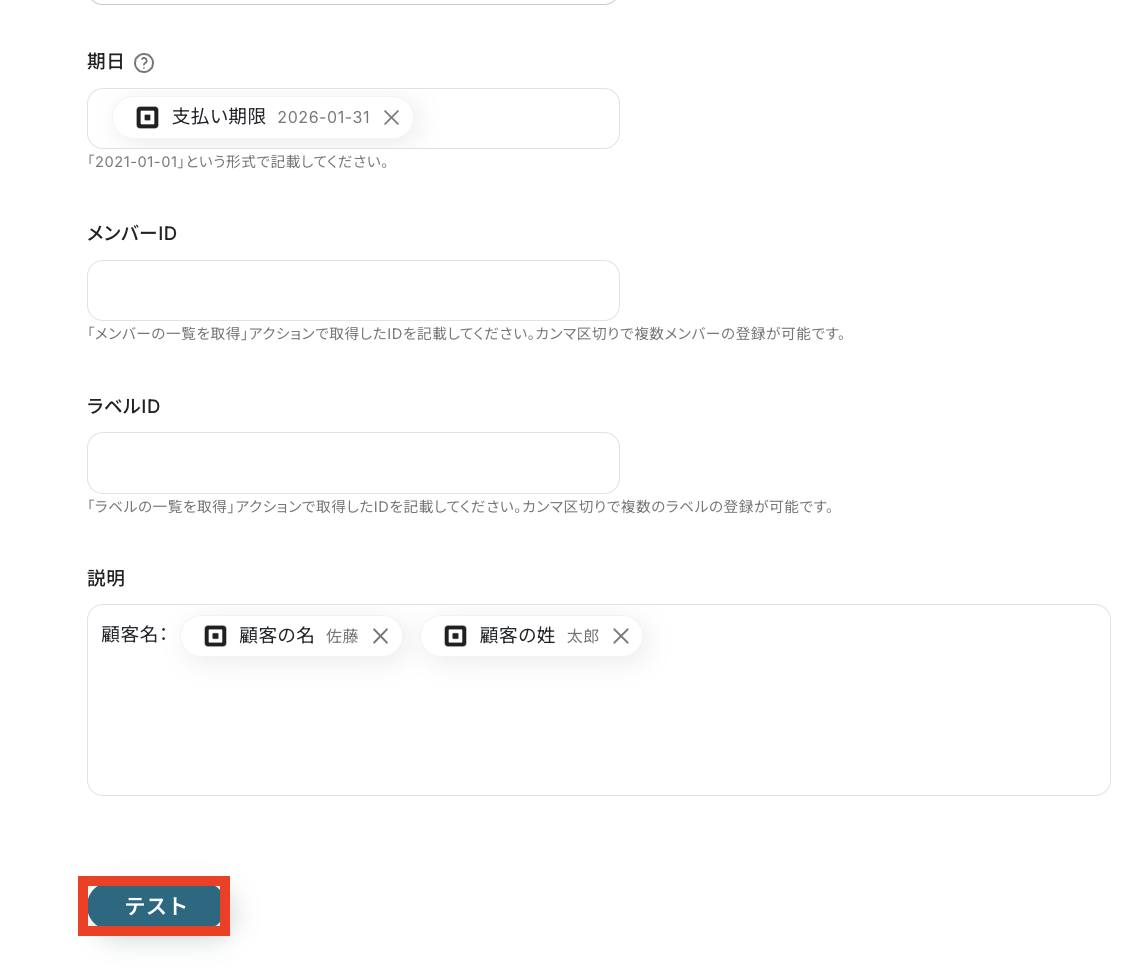
- APIの接続設定をする
「ボードID」を赤枠の注記を確認しながら設定してください。

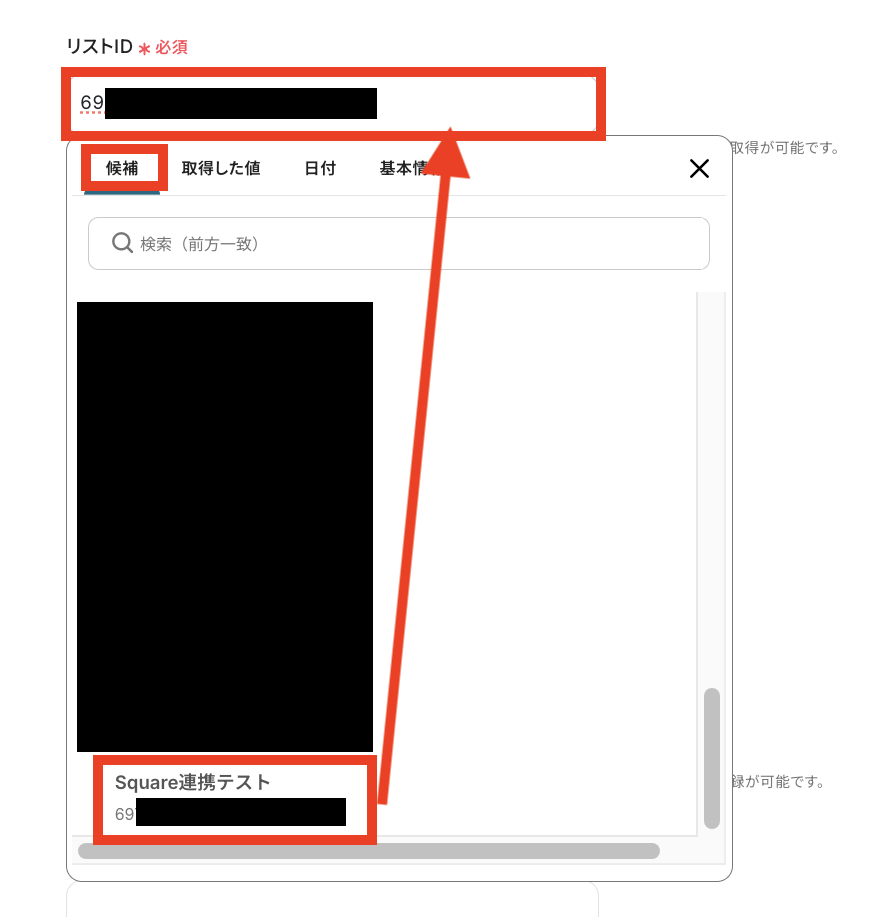
「リストID」は入力欄をクリックすると候補一覧が表示されるので、カードの作成先となるリストを選んでください。
「タイトル」はステップ7で取得した値を埋め込みましょう。
下の画像のように手入力(固定値)と組み合わせるのもオススメです!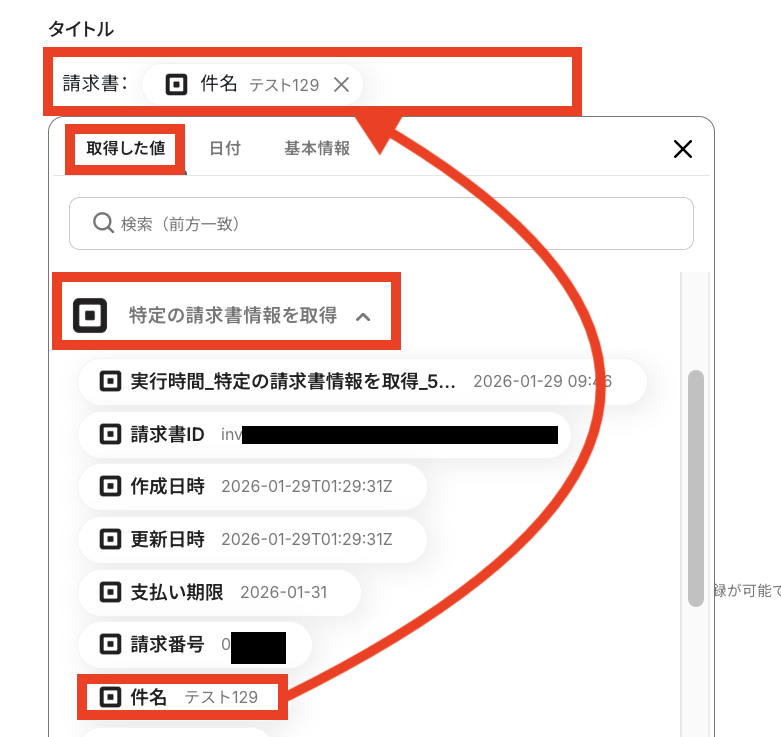
他の項目は任意項目なので、必要に応じて設定してください。
入力する際は、手入力ではなく取得した値を埋め込むことを忘れずに!
設定が完了したら「テスト」をクリックします。
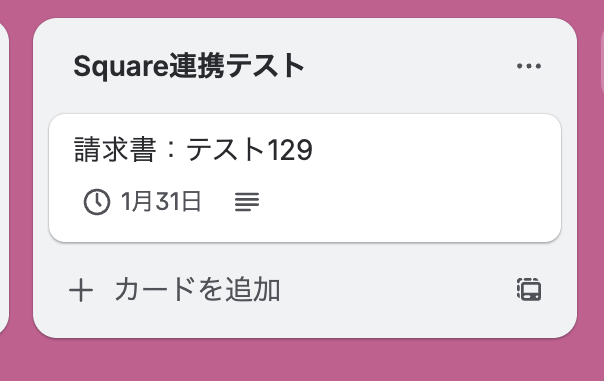
テストに成功したら、実際にTrelloを確認してカードが追加されているかを確認しましょう。
問題なければYoom画面に戻って「完了」をクリックしてください。
※実際のフロー稼働時は、対象の請求書分カードが作成されます。
ステップ9:トリガーをONにして動作を確認
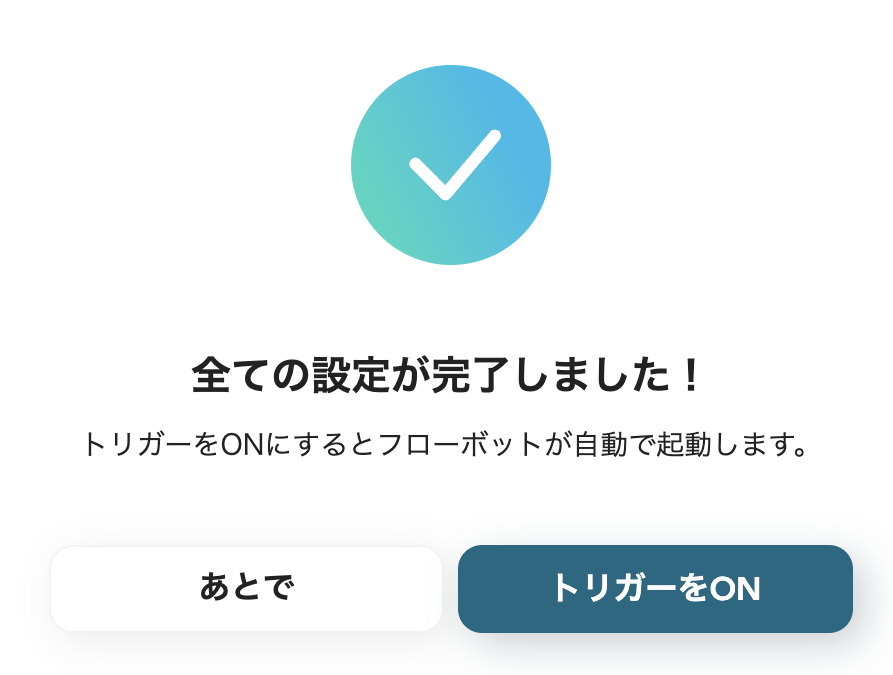
最後に「トリガーをON」をクリックして、自動化の設定は終了です。
正しく、フローボットが起動するか確認しましょう。
設定、お疲れ様でした!
以上が、指定日時になったらSquareの請求書情報を取得して、Trelloにカードを追加する連携手順になります!
Squareを使った自動化例
予約作成時のAIによるメール自動送信から、決済情報の転記、さらにはメルマガ配信ツールへの顧客登録までをシームレスに完結。
ECサイトや各種フォーム、クラウドストレージなどの外部ツールとのデータ連携もノーコードで自動化します。
手作業による転記ミスや対応漏れを防ぎ、店舗運営や接客などのコア業務に集中できる環境を構築しましょう。
■概要Squareで新しい予約が入るたびに、お客様への確認メールやサンクスメールを手動で作成・送信する作業に手間を感じていませんか?
定型文での一斉送信では顧客体験を損なう可能性があり、かといって個別に対応するのは時間がかかります。
このワークフローを活用すれば、Squareでの予約作成をトリガーとして、AIが顧客情報に基づいた最適な文章を自動で生成し、Gmailからメールを送信する一連の流れを自動化できます。
これにより、心のこもった予約後の自動メール対応を効率的に実現します。■このテンプレートをおすすめする方- Squareの予約管理と顧客へのメール連絡を効率化したい店舗オーナーや担当者の方
- 予約後の自動メール送信で、顧客ごとにパーソナライズされたコミュニケーションを実現したい方
- 手作業によるメールの送信漏れや内容の誤りを減らし、サービス品質を向上させたい方
■このテンプレートを使うメリット- Squareに予約が入ると、AIによる文章生成からGmailでの送信までが自動で実行されるため、メール作成と送信にかかっていた時間を他の業務に充てることができます
- 手動での対応による予約情報の転記ミスや、メールの送信漏れといったヒューマンエラーを防ぎ、お客様へ確実な情報伝達が可能です
■フローボットの流れ- はじめに、SquareとGmailをYoomと連携します
- 次に、トリガーでSquareを選択し、「予約が作成されたら」というアクションを設定します
- 続いて、オペレーションでSquareの「特定の顧客情報を取得」アクションを設定し、予約情報に紐づく顧客の情報を取得します
- 次に、オペレーションでAI機能の「テキスト生成」アクションを設定し、取得した顧客情報などをもとにメールの文章を作成します
- 最後に、オペレーションでGmailの「メールを送る」アクションを設定し、AIが生成した文章を本文に含めてメールを送信します
※「トリガー」:フロー起動のきっかけとなるアクション、「オペレーション」:トリガー起動後、フロー内で処理を行うアクション
■このワークフローのカスタムポイント- Squareの顧客情報取得オペレーションでは、トリガーで取得した予約情報から顧客IDを引用して、対象の顧客を特定してください
- テキスト生成のプロンプト(AIへの指示文)には、顧客名や予約日時といった前段のステップで取得した情報を変数として組み込むことで、よりパーソナライズされた文章を生成できます
- Gmailの送信設定では、宛先を任意のアドレスに設定できるほか、件名や本文に固定のテキストを加えたり、各ステップで取得した情報を変数として埋め込んだりすることが可能です
■注意事項- Square、GmailのそれぞれとYoomを連携してください。
■概要
Squareで新しい顧客が作成されるたびに、手作業でShopifyへ同じ情報を入力する作業は、手間がかかる上にミスの原因にもなりがちです。こうした繰り返しの作業は、本来注力すべき顧客対応や店舗運営の時間を圧迫してしまうこともあります。このワークフローを活用すれば、Squareに顧客情報が作成されたタイミングで、自動的にShopifyへも顧客情報が登録できます。これにより、二重入力の手間や入力ミスといった課題を解消できます。
■このテンプレートをおすすめする方
- SquareとShopifyを併用し、顧客データの手入力に課題を感じているEC担当者の方
- 顧客情報の管理ミスを減らし、データの正確性を向上させたいと考えている店舗運営責任者の方
- 手作業による登録業務を自動化し、より創造的な業務に時間を使いたいと考えている方
■このテンプレートを使うメリット
- Squareでの顧客作成をきっかけに、Shopifyへ自動で情報が登録されるため、これまで手作業に費やしていた時間を短縮することができます。
- 手作業によるデータの転記がなくなるため、入力間違いや登録漏れといったヒューマンエラーを防ぎ、顧客データの正確性を保つことに繋がります。
■フローボットの流れ
- はじめに、SquareとShopifyをYoomと連携します。
- 次に、トリガーでSquareを選択し、新しい顧客が作成されたことを検知するアクションを設定します。
- 最後に、オペレーションでShopifyを選択し、トリガーで取得した顧客情報を利用して新しい顧客を登録するアクションを設定します。
※「トリガー」:フロー起動のきっかけとなるアクション、「オペレーション」:トリガー起動後、フロー内で処理を行うアクション
■このワークフローのカスタムポイント
- Squareから取得する顧客情報は、氏名や連絡先など、Shopifyに登録したい項目を任意に選択して連携させることが可能です。
- Shopifyに顧客情報を登録する際、Squareから受け取ったどの情報を、Shopifyのどの項目に割り当てるかを自由にマッピング設定できます。
■注意事項
- Shopify、SquareのそれぞれとYoomを連携してください。
- Shopifyはチームプラン・サクセスプランでのみご利用いただけるアプリとなっております。フリープラン・ミニプランの場合は設定しているフローボットのオペレーションやデータコネクトはエラーとなりますので、ご注意ください。
- チームプランやサクセスプランなどの有料プランは、2週間の無料トライアルを行うことが可能です。無料トライアル中には制限対象のアプリを使用することができます。
■概要Squareで新しいお客様が増えるたびに、メールマーケティング用のリストへ手作業で追加していませんか?
この作業は時間がかかるだけでなく、入力ミスや登録漏れの原因にもなり得ます。
このワークフローを活用すれば、Squareで顧客情報が作成されると同時にMailerLiteへサブスクライバーとして自動で登録できるため、顧客管理とマーケティング活動の連携をスムーズにし、業務効率を高めます。
■このテンプレートをおすすめする方- SquareとMailerLiteを連携させ、顧客管理やメールマーケティングを効率化したい方
- 手作業による顧客情報の転記作業に手間を感じており、自動化したいと考えている方
- 顧客リストへの登録漏れや入力ミスを防ぎ、機会損失をなくしたいマーケティング担当者の方
■このテンプレートを使うメリット- Squareでの顧客作成からMailerLiteへの登録までが自動化されるため、これまで手作業に費やしていたデータ入力の時間を短縮することができます。
- システムが自動で情報を連携するので、メールアドレスの入力間違いや登録漏れといったヒューマンエラーの防止に繋がります。
■フローボットの流れ- はじめに、SquareとMailerLiteをYoomと連携します。
- 次に、トリガーでSquareを選択し、「顧客が作成されたら(Webhook)」というアクションを設定します。
- 最後に、オペレーションでMailerLiteの「Create Subscriber」アクションを設定し、トリガーで取得した顧客情報を紐付けます。
※「トリガー」:フロー起動のきっかけとなるアクション、「オペレーション」:トリガー起動後、フロー内で処理を行うアクション
■このワークフローのカスタムポイント- Squareのトリガー設定では、管理しやすいようにWebhook名を任意で設定してください。
- MailerLiteのオペレーション設定では、登録するメールアドレス(Email)や購読のステータス(Status)などを、Squareから取得した情報をもとに任意で設定します。
■注意事項- Square、MailerLiteとYoomを連携してください。
■概要Squareでの決済が発生するたびに、売上管理のためにGoogle スプレッドシートへ手入力で情報を転記していませんか?決済件数が増えるにつれてこの作業は大きな負担となり、入力ミスが発生する原因にもなりかねません。このワークフローを活用すれば、Squareで決済が行われると、その商品情報が自動でGoogle スプレッドシートに追加されるため、こうした日々の定型業務から解放され、より重要な業務に集中できます。
■このテンプレートをおすすめする方- Squareでの決済情報を手作業で転記・管理している店舗やECサイトの運営担当者の方
- Google スプレッドシートでの売上集計や分析業務を効率化したいと考えている方
- 決済情報の管理プロセスを自動化し、ヒューマンエラーをなくしたいと考えている方
■このテンプレートを使うメリット- Squareでの決済完了後、自動でGoogle スプレッドシートにデータが記録されるため、手作業での転記に費やしていた時間を削減できます。
- 人の手によるデータ入力をなくすことで、転記ミスや記載漏れといったヒューマンエラーの発生を防ぎ、データの正確性を保ちます。
■フローボットの流れ- はじめに、SquareとGoogle スプレッドシートをYoomと連携します。
- 次に、トリガーでSquareを選択し、「決済が成功したら(Webhook)」というアクションを設定します。
- 続いて、オペレーションでSquareの「特定の注文情報を取得」アクションを設定し、決済情報から注文内容を特定します。
- 次に、オペレーションで「ループ機能」を設定し、取得した注文情報に含まれる各商品に対して処理を繰り返すようにします。
- ループ処理の中で、オペレーションとしてSquareの「特定の商品情報を取得」アクションを設定します。
- 最後に、オペレーションでGoogle スプレッドシートの「レコードを追加する」アクションを設定し、取得した商品情報を指定のシートに追加します。
※「トリガー」:フロー起動のきっかけとなるアクション、「オペレーション」:トリガー起動後、フロー内で処理を行うアクション
■このワークフローのカスタムポイント- Squareの各アクションでは、対象となる店舗IDや、取得したい注文ID、アイテムIDなどを任意で設定してください。
- ループ機能では、前段のオペレーションで取得した注文情報の中から、商品情報など繰り返し処理を行いたい値を任意で設定してください。
- Google スプレッドシートにレコードを追加する際には、書き込み対象のスプレッドシートIDやシート名を任意で設定してください。
■注意事項- Square、Google スプレッドシートのそれぞれとYoomを連携してください。
- 「同じ処理を繰り返す」オペレーション間の操作は、パーソナルプラン以上でご利用いただける機能となっております。フリープランの場合は設定しているフローボットのオペレーションやデータコネクトはエラーとなりますので、ご注意ください。
- パーソナルプランなどの有料プランは、2週間の無料トライアルを行うことが可能です。無料トライアル中には制限対象のアプリや機能(オペレーション)を使用することができます。
■概要Squareでの決済が発生するたびに、手作業でkintoneへ顧客情報や売上情報を登録するのは手間がかかるだけでなく、入力ミスも起こりやすい業務ではないでしょうか。このような決済情報の管理に関する課題は、日々の業務の負荷になることもあります。このワークフローを活用すれば、Squareで決済が完了したタイミングで、kintoneへ自動でレコードが登録されるため、手入力の手間やヒューマンエラーをなくし、効率的な顧客情報管理を実現します。
■このテンプレートをおすすめする方- Squareとkintoneを利用し、決済情報を手作業で転記している方
- 顧客ごとの購買履歴をkintoneで管理しており、データ入力の自動化をしたい方
- 決済処理から顧客管理までの業務フローを効率化し、作業時間を短縮したい方
■このテンプレートを使うメリット- Squareでの決済完了後、kintoneへ自動でレコードが追加されるため、手作業でのデータ入力に費やしていた時間を短縮できます。
- 手作業による情報の転記がなくなることで、金額の入力間違いや顧客情報の登録漏れといったヒューマンエラーの防止に繋がります。
■フローボットの流れ- はじめに、kintoneとSquareをYoomと連携します。
- 次に、トリガーでSquareを選択し、「決済が成功したら(Webhook)」というアクションを設定します。
- 続いて、オペレーションでSquareの「特定の顧客情報を取得」アクションを設定し、決済情報に紐づく顧客の詳細を取得します。
- 必要に応じて、オペレーションに分岐機能を追加し、取得した情報をもとに後続の処理を分ける条件を設定します。
- 最後に、オペレーションでkintoneの「レコードを追加する」アクションを設定し、取得した情報を任意のアプリに登録します。
※「トリガー」:フロー起動のきっかけとなるアクション、「オペレーション」:トリガー起動後、フロー内で処理を行うアクション
■このワークフローのカスタムポイント- kintoneにレコードを追加する際、Squareから取得した決済情報や顧客情報を、どのフィールドに登録するかを任意に設定してください。
- 分岐機能では、決済金額や商品情報など、前段のオペレーションで取得した情報をもとに、後続のオペレーションを起動させる条件を自由に設定可能です。
- Squareから取得した情報や、任意の固定値を、kintoneの各項目に変数としてマッピングすることが可能です。
■注意事項- kintone、SquareのそれぞれとYoomを連携してください。
- SquareのアウトプットはJSONPathから取得可能です。
- 分岐はパーソナルプラン以上のプランでご利用いただける機能(オペレーション)となっております。フリープランの場合は設定しているフローボットのオペレーションはエラーとなりますので、ご注意ください。
- パーソナルプランなどの有料プランは、2週間の無料トライアルを行うことが可能です。無料トライアル中には制限対象のアプリや機能(オペレーション)を使用することができます。
- kintoneはミニプラン以上でご利用いただけるアプリとなっております。フリープラン・パーソナルプランの場合は設定しているフローボットのオペレーションやデータコネクトはエラーとなりますので、ご注意ください。
- ミニプラン・チームプラン・サクセスプランなどの有料プランは、2週間の無料トライアルを行うことが可能です。無料トライアル中には制限対象のアプリを使用することができます。
■概要オンラインフォームのJotformで集めた顧客情報を、決済サービスのSquareに都度手入力していませんか?この作業は時間がかかるだけでなく、入力ミスといったヒューマンエラーの原因にもなりがちです。このワークフローを活用すれば、Jotformへの回答送信をきっかけに、Squareへ顧客情報を自動で登録できます。これにより、手作業による入力の手間や登録ミスをなくし、顧客管理業務を円滑に進めることが可能です。
■このテンプレートをおすすめする方- Jotformで集めた顧客情報をSquareに手作業で登録しているご担当者の方
- 手作業でのデータ移行による入力ミスや、対応漏れを防止したいと考えている方
- 顧客管理に関連する定型業務を自動化し、コア業務に集中したいと考えている方
■このテンプレートを使うメリット- Jotformに回答が送信されると自動でSquareに顧客情報が登録されるため、これまで手作業に費やしていた時間を短縮できます。
- 手動での転記作業が不要になるので、入力情報の不備や登録漏れといったヒューマンエラーの防止に繋がります。
■フローボットの流れ- はじめに、JotformとSquareをYoomと連携します。
- 次に、トリガーでJotformを選択し、「フォームに新しい回答が送信されたら」というアクションを設定します。
- 続いて、オペレーションでJotformの「最新の回答を取得する」アクションを設定し、トリガーで反応したフォームの回答内容を取得します。
- 最後に、オペレーションでJotformの「回答情報を取得」アクションを設定し、前のステップで取得した情報をもとにSquareへ顧客情報を登録します。
※「トリガー」:フロー起動のきっかけとなるアクション、「オペレーション」:トリガー起動後、フロー内で処理を行うアクション
■このワークフローのカスタムポイント- Jotformをトリガーとして設定する際、Yoomのフローボット編集画面で生成されるWebhook URLをコピーし、Jotformのフォーム設定内にあるWebhook連携の項目にペーストする必要があります。この設定を行うことで、フォームに新しい回答が送信されたタイミングを検知し、このワークフローが自動的に起動します。
■注意事項- Jotform、SquareのそれぞれとYoomを連携してください。
- JotformのWebhook設定および回答取得の方法は「JotformのWebhook設定と最新回答取得方法について」をご参照ください。
■概要
ECサイトで獲得した新しい顧客情報を、決済システムの顧客リストにも手作業で登録していませんか?この二重入力は時間がかかるだけでなく、入力ミスや情報連携の漏れが発生する原因にもなります。このワークフローを活用すると、WooCommerceで新規顧客が作成されたびに、Squareにも自動的に顧客情報が追加できます。これにより、手作業による課題をスムーズに解消できます。
■このテンプレートをおすすめする方
- WooCommerceとSquareを併用し、顧客情報の手入力に手間を感じている方
- ECサイトと実店舗の顧客データを連携させ、管理を効率化したい店舗運営者の方
- 手作業によるデータ入力ミスをなくし、顧客情報管理の精度を高めたい方
■このテンプレートを使うメリット
- WooCommerceで顧客が作成されると自動でSquareに情報が追加されるため、これまで手作業で行っていた転記作業の時間を短縮できます。
- システムが自動で情報を連携させることで、手作業による入力ミスや登録漏れといったヒューマンエラーの防止に繋がります。
■フローボットの流れ
- はじめに、WooCommerceとSquareをYoomと連携します。
- 次に、トリガーでWooCommerceを設定し、新しい顧客が作成されたらフローが起動するように設定します。
- 最後に、オペレーションでSquareを設定し、WooCommerceから取得した顧客情報をもとに、Squareに新しい顧客を作成するよう設定します。
※「トリガー」:フロー起動のきっかけとなるアクション、「オペレーション」:トリガー起動後、フロー内で処理を行うアクション
■このワークフローのカスタムポイント
- WooCommerceから取得する顧客情報を設定する際、名前やメールアドレス、電話番号、住所など、どの情報をSquareに連携するかを任意で選択できます。
- Squareに顧客情報を追加する際、WooCommerceから連携された各情報(名前、メールアドレスなど)を、Squareのどの項目に登録するかを自由にマッピングできます。
■注意事項
- WooCommerce、SquareのそれぞれとYoomを連携してください。
■概要Wixで管理している顧客リストを更新するたびに、手動でSquareにも同じ情報を入力していませんか?この単純作業は時間もかかり入力ミスや登録漏れの原因にもなりがちです。
このワークフローを活用すれば、Wixで連絡先が特定のセグメントに追加された際に、Squareへ自動で顧客情報を登録できます。二重入力の手間をなくし、正確な顧客情報管理を実現することが可能です。
■このテンプレートをおすすめする方- Wixで管理する顧客情報をSquareにも手作業で登録している方
- 顧客情報の入力ミスや登録漏れをなくし、データ精度を向上させたい方
- 手作業による連携業務を自動化し、コア業務に集中できる環境を整えたい方
■このテンプレートを使うメリット- Wixで連絡先がセグメントに追加されると、自動でSquareに顧客情報が登録されるため、これまで手作業に費やしていた時間を短縮できます。
- 手作業でのデータ転記が不要になることで、入力間違いや登録漏れといったヒューマンエラーのリスクを軽減し、データの正確性を保ちます。
■フローボットの流れ- はじめに、WixとSquareをYoomと連携します。
- 次に、トリガーでWixを選択し、「連絡先がセグメントに追加されたら」というアクションを設定します。
- 最後に、オペレーションでSquareを選択し、「顧客情報を登録」アクションを設定します。ここで、Wixから取得した連絡先の情報を紐付けます。
※「トリガー」:フロー起動のきっかけとなるアクション、「オペレーション」:トリガー起動後、フロー内で処理を行うアクション
■このワークフローのカスタムポイント- Squareの「顧客情報を登録」アクションにて、登録したい項目(氏名、メールアドレス、電話番号など)に、Wixのトリガーで取得した情報をそれぞれ設定してください。
- 顧客情報に特定のメモやタグを付与したい場合は、固定のテキストを入力したり、Wixから取得した情報を変数として埋め込んだりするカスタムが可能です。
■注意事項- Wix、SquareのそれぞれとYoomを連携してください。
■概要Googleフォームで受け付けた問い合わせや申し込み情報を、都度Squareへ手作業で転記していませんか。この単純作業は時間がかかるだけでなく、入力ミスなどのヒューマンエラーを引き起こす原因にもなりかねません。このワークフローを活用すれば、Googleフォームに回答が送信されたタイミングで、自動でSquareに顧客情報が登録されるため、面倒な転記作業をなくし、顧客情報管理の正確性と速度を向上させます。
■このテンプレートをおすすめする方- Googleフォームでイベント予約や資料請求などを受け付けているご担当者の方
- Squareを利用しており、手作業での顧客登録に手間や非効率を感じている方
- 顧客情報の登録作業を自動化し、本来のコア業務に集中したいと考えている方
■このテンプレートを使うメリット- Googleフォームへの回答送信を起点にSquareへの顧客登録が自動化され、これまで手作業に費やしていた時間を短縮できます。
- システムが自動でデータを連携するため、手入力による登録情報の誤りや対応漏れといったヒューマンエラーの発生を防ぎます。
■フローボットの流れ- はじめに、GoogleフォームとSquareをYoomと連携します。
- 次に、トリガーでGoogleフォームを選択し、「フォームに回答が送信されたら」というアクションを設定し、対象のフォームを指定します。
- 最後に、オペレーションでSquareを選択し、「顧客情報を登録」アクションを設定します。トリガーで取得したフォームの回答内容を、Squareの各項目に紐づけて設定は完了です。
※「トリガー」:フロー起動のきっかけとなるアクション、「オペレーション」:トリガー起動後、フロー内で処理を行うアクション
■このワークフローのカスタムポイント- Googleフォームのトリガーを設定する際、フォームからの回答データをYoomで受け取るためのWebhookイベント受信設定が必要です。
- Squareに登録する顧客情報(氏名、メールアドレス、電話番号など)は、Googleフォームの質問項目と対応付けて任意で設定してください。
■注意事項- Googleフォーム、SquareのそれぞれとYoomを連携してください。
- Googleフォームをトリガーとして使用した際の回答内容を取得する方法は「Googleフォームトリガーで、回答内容を取得する方法」を参照ください。
- トリガーは5分、10分、15分、30分、60分の間隔で起動間隔を選択できます。
- プランによって最短の起動間隔が異なりますので、ご注意ください。
■概要
Boxにアップロードされた申込書などのファイル情報をもとに、都度Squareへ手作業で顧客登録を行うのは、時間がかかるだけでなく入力ミスの原因にもなりがちです。特に、多くの顧客情報を扱う業務では大きな負担となります。
このワークフローを活用することで、BoxとSquare間の連携を自動化し、BoxにファイルがアップロードされるだけでSquareに顧客情報が自動で登録される仕組みを構築できるため、こうした面倒な手入力作業から解放されます。
■このテンプレートをおすすめする方
- Boxに保存した顧客情報を基に、手作業でSquareに登録している方
- SquareとBoxを連携させ、顧客登録プロセスを自動化したいと考えている方
- 手入力による登録ミスをなくし、顧客データ管理の精度を高めたい方
■このテンプレートを使うメリット
- Boxへのファイルアップロードを起点にSquareの顧客登録が完了するため、これまで手作業で行っていたデータ入力の時間を短縮できます
- システムが自動で処理を行うことで、手入力による登録情報の誤りや転記漏れといったヒューマンエラーの防止に繋がります
■フローボットの流れ
- はじめに、BoxとSquareをYoomと連携します
- トリガーでBoxを選択し、「フォルダにファイルがアップロードされたら」アクションを設定し、対象のフォルダを指定します
- 次に、オペレーションでBoxの「ファイルをダウンロード」アクションを設定し、アップロードされたファイルを取得します
- 続いて、オペレーションでOCR機能を設定し、ダウンロードしたファイルから必要なテキスト情報(氏名、連絡先など)を読み取ります
- 最後に、オペレーションでSquareの「顧客情報を登録」アクションを設定し、OCRで読み取った情報をマッピングして顧客を登録します
※「トリガー」:フロー起動のきっかけとなるアクション、「オペレーション」:トリガー起動後、フロー内で処理を行うアクション
■このワークフローのカスタムポイント
- OCR機能では、読み取るファイルの種類(申込書や名刺など)に合わせて、抽出したい項目(氏名、会社名、住所など)を任意に設定してください
- Squareへの顧客登録では、OCRで読み取った情報を動的な変数として各項目にマッピングするだけでなく、メモ欄などに固定のテキスト情報を入力することも可能です
■注意事項
- Box、SquareのそれぞれとYoomを連携してください。
- OCRまたは音声を文字起こしするAIオペレーションはチームプラン・サクセスプランでのみご利用いただける機能となっております。フリープラン・ミニプランの場合は設定しているフローボットのオペレーションはエラーとなりますので、ご注意ください。
- チームプランやサクセスプランなどの有料プランは、2週間の無料トライアルを行うことが可能です。無料トライアル中には制限対象のアプリやAI機能(オペレーション)を使用することができます。

定型文での一斉送信では顧客体験を損なう可能性があり、かといって個別に対応するのは時間がかかります。
このワークフローを活用すれば、Squareでの予約作成をトリガーとして、AIが顧客情報に基づいた最適な文章を自動で生成し、Gmailからメールを送信する一連の流れを自動化できます。
これにより、心のこもった予約後の自動メール対応を効率的に実現します。
- Squareの予約管理と顧客へのメール連絡を効率化したい店舗オーナーや担当者の方
- 予約後の自動メール送信で、顧客ごとにパーソナライズされたコミュニケーションを実現したい方
- 手作業によるメールの送信漏れや内容の誤りを減らし、サービス品質を向上させたい方
- Squareに予約が入ると、AIによる文章生成からGmailでの送信までが自動で実行されるため、メール作成と送信にかかっていた時間を他の業務に充てることができます
- 手動での対応による予約情報の転記ミスや、メールの送信漏れといったヒューマンエラーを防ぎ、お客様へ確実な情報伝達が可能です
- はじめに、SquareとGmailをYoomと連携します
- 次に、トリガーでSquareを選択し、「予約が作成されたら」というアクションを設定します
- 続いて、オペレーションでSquareの「特定の顧客情報を取得」アクションを設定し、予約情報に紐づく顧客の情報を取得します
- 次に、オペレーションでAI機能の「テキスト生成」アクションを設定し、取得した顧客情報などをもとにメールの文章を作成します
- 最後に、オペレーションでGmailの「メールを送る」アクションを設定し、AIが生成した文章を本文に含めてメールを送信します
- Squareの顧客情報取得オペレーションでは、トリガーで取得した予約情報から顧客IDを引用して、対象の顧客を特定してください
- テキスト生成のプロンプト(AIへの指示文)には、顧客名や予約日時といった前段のステップで取得した情報を変数として組み込むことで、よりパーソナライズされた文章を生成できます
- Gmailの送信設定では、宛先を任意のアドレスに設定できるほか、件名や本文に固定のテキストを加えたり、各ステップで取得した情報を変数として埋め込んだりすることが可能です
- Square、GmailのそれぞれとYoomを連携してください。

■概要
Squareで新しい顧客が作成されるたびに、手作業でShopifyへ同じ情報を入力する作業は、手間がかかる上にミスの原因にもなりがちです。こうした繰り返しの作業は、本来注力すべき顧客対応や店舗運営の時間を圧迫してしまうこともあります。このワークフローを活用すれば、Squareに顧客情報が作成されたタイミングで、自動的にShopifyへも顧客情報が登録できます。これにより、二重入力の手間や入力ミスといった課題を解消できます。
■このテンプレートをおすすめする方
- SquareとShopifyを併用し、顧客データの手入力に課題を感じているEC担当者の方
- 顧客情報の管理ミスを減らし、データの正確性を向上させたいと考えている店舗運営責任者の方
- 手作業による登録業務を自動化し、より創造的な業務に時間を使いたいと考えている方
■このテンプレートを使うメリット
- Squareでの顧客作成をきっかけに、Shopifyへ自動で情報が登録されるため、これまで手作業に費やしていた時間を短縮することができます。
- 手作業によるデータの転記がなくなるため、入力間違いや登録漏れといったヒューマンエラーを防ぎ、顧客データの正確性を保つことに繋がります。
■フローボットの流れ
- はじめに、SquareとShopifyをYoomと連携します。
- 次に、トリガーでSquareを選択し、新しい顧客が作成されたことを検知するアクションを設定します。
- 最後に、オペレーションでShopifyを選択し、トリガーで取得した顧客情報を利用して新しい顧客を登録するアクションを設定します。
※「トリガー」:フロー起動のきっかけとなるアクション、「オペレーション」:トリガー起動後、フロー内で処理を行うアクション
■このワークフローのカスタムポイント
- Squareから取得する顧客情報は、氏名や連絡先など、Shopifyに登録したい項目を任意に選択して連携させることが可能です。
- Shopifyに顧客情報を登録する際、Squareから受け取ったどの情報を、Shopifyのどの項目に割り当てるかを自由にマッピング設定できます。
■注意事項
- Shopify、SquareのそれぞれとYoomを連携してください。
- Shopifyはチームプラン・サクセスプランでのみご利用いただけるアプリとなっております。フリープラン・ミニプランの場合は設定しているフローボットのオペレーションやデータコネクトはエラーとなりますので、ご注意ください。
- チームプランやサクセスプランなどの有料プランは、2週間の無料トライアルを行うことが可能です。無料トライアル中には制限対象のアプリを使用することができます。

この作業は時間がかかるだけでなく、入力ミスや登録漏れの原因にもなり得ます。
このワークフローを活用すれば、Squareで顧客情報が作成されると同時にMailerLiteへサブスクライバーとして自動で登録できるため、顧客管理とマーケティング活動の連携をスムーズにし、業務効率を高めます。
■このテンプレートをおすすめする方
- SquareとMailerLiteを連携させ、顧客管理やメールマーケティングを効率化したい方
- 手作業による顧客情報の転記作業に手間を感じており、自動化したいと考えている方
- 顧客リストへの登録漏れや入力ミスを防ぎ、機会損失をなくしたいマーケティング担当者の方
■このテンプレートを使うメリット
- Squareでの顧客作成からMailerLiteへの登録までが自動化されるため、これまで手作業に費やしていたデータ入力の時間を短縮することができます。
- システムが自動で情報を連携するので、メールアドレスの入力間違いや登録漏れといったヒューマンエラーの防止に繋がります。
■フローボットの流れ
- はじめに、SquareとMailerLiteをYoomと連携します。
- 次に、トリガーでSquareを選択し、「顧客が作成されたら(Webhook)」というアクションを設定します。
- 最後に、オペレーションでMailerLiteの「Create Subscriber」アクションを設定し、トリガーで取得した顧客情報を紐付けます。
■このワークフローのカスタムポイント
- Squareのトリガー設定では、管理しやすいようにWebhook名を任意で設定してください。
- MailerLiteのオペレーション設定では、登録するメールアドレス(Email)や購読のステータス(Status)などを、Squareから取得した情報をもとに任意で設定します。
■注意事項
- Square、MailerLiteとYoomを連携してください。

■このテンプレートをおすすめする方
- Squareでの決済情報を手作業で転記・管理している店舗やECサイトの運営担当者の方
- Google スプレッドシートでの売上集計や分析業務を効率化したいと考えている方
- 決済情報の管理プロセスを自動化し、ヒューマンエラーをなくしたいと考えている方
■このテンプレートを使うメリット
- Squareでの決済完了後、自動でGoogle スプレッドシートにデータが記録されるため、手作業での転記に費やしていた時間を削減できます。
- 人の手によるデータ入力をなくすことで、転記ミスや記載漏れといったヒューマンエラーの発生を防ぎ、データの正確性を保ちます。
■フローボットの流れ
- はじめに、SquareとGoogle スプレッドシートをYoomと連携します。
- 次に、トリガーでSquareを選択し、「決済が成功したら(Webhook)」というアクションを設定します。
- 続いて、オペレーションでSquareの「特定の注文情報を取得」アクションを設定し、決済情報から注文内容を特定します。
- 次に、オペレーションで「ループ機能」を設定し、取得した注文情報に含まれる各商品に対して処理を繰り返すようにします。
- ループ処理の中で、オペレーションとしてSquareの「特定の商品情報を取得」アクションを設定します。
- 最後に、オペレーションでGoogle スプレッドシートの「レコードを追加する」アクションを設定し、取得した商品情報を指定のシートに追加します。
■このワークフローのカスタムポイント
- Squareの各アクションでは、対象となる店舗IDや、取得したい注文ID、アイテムIDなどを任意で設定してください。
- ループ機能では、前段のオペレーションで取得した注文情報の中から、商品情報など繰り返し処理を行いたい値を任意で設定してください。
- Google スプレッドシートにレコードを追加する際には、書き込み対象のスプレッドシートIDやシート名を任意で設定してください。
■注意事項
- Square、Google スプレッドシートのそれぞれとYoomを連携してください。
- 「同じ処理を繰り返す」オペレーション間の操作は、パーソナルプラン以上でご利用いただける機能となっております。フリープランの場合は設定しているフローボットのオペレーションやデータコネクトはエラーとなりますので、ご注意ください。
- パーソナルプランなどの有料プランは、2週間の無料トライアルを行うことが可能です。無料トライアル中には制限対象のアプリや機能(オペレーション)を使用することができます。

■このテンプレートをおすすめする方
- Squareとkintoneを利用し、決済情報を手作業で転記している方
- 顧客ごとの購買履歴をkintoneで管理しており、データ入力の自動化をしたい方
- 決済処理から顧客管理までの業務フローを効率化し、作業時間を短縮したい方
■このテンプレートを使うメリット
- Squareでの決済完了後、kintoneへ自動でレコードが追加されるため、手作業でのデータ入力に費やしていた時間を短縮できます。
- 手作業による情報の転記がなくなることで、金額の入力間違いや顧客情報の登録漏れといったヒューマンエラーの防止に繋がります。
■フローボットの流れ
- はじめに、kintoneとSquareをYoomと連携します。
- 次に、トリガーでSquareを選択し、「決済が成功したら(Webhook)」というアクションを設定します。
- 続いて、オペレーションでSquareの「特定の顧客情報を取得」アクションを設定し、決済情報に紐づく顧客の詳細を取得します。
- 必要に応じて、オペレーションに分岐機能を追加し、取得した情報をもとに後続の処理を分ける条件を設定します。
- 最後に、オペレーションでkintoneの「レコードを追加する」アクションを設定し、取得した情報を任意のアプリに登録します。
■このワークフローのカスタムポイント
- kintoneにレコードを追加する際、Squareから取得した決済情報や顧客情報を、どのフィールドに登録するかを任意に設定してください。
- 分岐機能では、決済金額や商品情報など、前段のオペレーションで取得した情報をもとに、後続のオペレーションを起動させる条件を自由に設定可能です。
- Squareから取得した情報や、任意の固定値を、kintoneの各項目に変数としてマッピングすることが可能です。
■注意事項
- kintone、SquareのそれぞれとYoomを連携してください。
- SquareのアウトプットはJSONPathから取得可能です。
- 分岐はパーソナルプラン以上のプランでご利用いただける機能(オペレーション)となっております。フリープランの場合は設定しているフローボットのオペレーションはエラーとなりますので、ご注意ください。
- パーソナルプランなどの有料プランは、2週間の無料トライアルを行うことが可能です。無料トライアル中には制限対象のアプリや機能(オペレーション)を使用することができます。
- kintoneはミニプラン以上でご利用いただけるアプリとなっております。フリープラン・パーソナルプランの場合は設定しているフローボットのオペレーションやデータコネクトはエラーとなりますので、ご注意ください。
- ミニプラン・チームプラン・サクセスプランなどの有料プランは、2週間の無料トライアルを行うことが可能です。無料トライアル中には制限対象のアプリを使用することができます。

■このテンプレートをおすすめする方
- Jotformで集めた顧客情報をSquareに手作業で登録しているご担当者の方
- 手作業でのデータ移行による入力ミスや、対応漏れを防止したいと考えている方
- 顧客管理に関連する定型業務を自動化し、コア業務に集中したいと考えている方
■このテンプレートを使うメリット
- Jotformに回答が送信されると自動でSquareに顧客情報が登録されるため、これまで手作業に費やしていた時間を短縮できます。
- 手動での転記作業が不要になるので、入力情報の不備や登録漏れといったヒューマンエラーの防止に繋がります。
■フローボットの流れ
- はじめに、JotformとSquareをYoomと連携します。
- 次に、トリガーでJotformを選択し、「フォームに新しい回答が送信されたら」というアクションを設定します。
- 続いて、オペレーションでJotformの「最新の回答を取得する」アクションを設定し、トリガーで反応したフォームの回答内容を取得します。
- 最後に、オペレーションでJotformの「回答情報を取得」アクションを設定し、前のステップで取得した情報をもとにSquareへ顧客情報を登録します。
■このワークフローのカスタムポイント
- Jotformをトリガーとして設定する際、Yoomのフローボット編集画面で生成されるWebhook URLをコピーし、Jotformのフォーム設定内にあるWebhook連携の項目にペーストする必要があります。この設定を行うことで、フォームに新しい回答が送信されたタイミングを検知し、このワークフローが自動的に起動します。
■注意事項
- Jotform、SquareのそれぞれとYoomを連携してください。
- JotformのWebhook設定および回答取得の方法は「JotformのWebhook設定と最新回答取得方法について」をご参照ください。

■概要
ECサイトで獲得した新しい顧客情報を、決済システムの顧客リストにも手作業で登録していませんか?この二重入力は時間がかかるだけでなく、入力ミスや情報連携の漏れが発生する原因にもなります。このワークフローを活用すると、WooCommerceで新規顧客が作成されたびに、Squareにも自動的に顧客情報が追加できます。これにより、手作業による課題をスムーズに解消できます。
■このテンプレートをおすすめする方
- WooCommerceとSquareを併用し、顧客情報の手入力に手間を感じている方
- ECサイトと実店舗の顧客データを連携させ、管理を効率化したい店舗運営者の方
- 手作業によるデータ入力ミスをなくし、顧客情報管理の精度を高めたい方
■このテンプレートを使うメリット
- WooCommerceで顧客が作成されると自動でSquareに情報が追加されるため、これまで手作業で行っていた転記作業の時間を短縮できます。
- システムが自動で情報を連携させることで、手作業による入力ミスや登録漏れといったヒューマンエラーの防止に繋がります。
■フローボットの流れ
- はじめに、WooCommerceとSquareをYoomと連携します。
- 次に、トリガーでWooCommerceを設定し、新しい顧客が作成されたらフローが起動するように設定します。
- 最後に、オペレーションでSquareを設定し、WooCommerceから取得した顧客情報をもとに、Squareに新しい顧客を作成するよう設定します。
※「トリガー」:フロー起動のきっかけとなるアクション、「オペレーション」:トリガー起動後、フロー内で処理を行うアクション
■このワークフローのカスタムポイント
- WooCommerceから取得する顧客情報を設定する際、名前やメールアドレス、電話番号、住所など、どの情報をSquareに連携するかを任意で選択できます。
- Squareに顧客情報を追加する際、WooCommerceから連携された各情報(名前、メールアドレスなど)を、Squareのどの項目に登録するかを自由にマッピングできます。
■注意事項
- WooCommerce、SquareのそれぞれとYoomを連携してください。

このワークフローを活用すれば、Wixで連絡先が特定のセグメントに追加された際に、Squareへ自動で顧客情報を登録できます。二重入力の手間をなくし、正確な顧客情報管理を実現することが可能です。
■このテンプレートをおすすめする方
- Wixで管理する顧客情報をSquareにも手作業で登録している方
- 顧客情報の入力ミスや登録漏れをなくし、データ精度を向上させたい方
- 手作業による連携業務を自動化し、コア業務に集中できる環境を整えたい方
■このテンプレートを使うメリット
- Wixで連絡先がセグメントに追加されると、自動でSquareに顧客情報が登録されるため、これまで手作業に費やしていた時間を短縮できます。
- 手作業でのデータ転記が不要になることで、入力間違いや登録漏れといったヒューマンエラーのリスクを軽減し、データの正確性を保ちます。
■フローボットの流れ
- はじめに、WixとSquareをYoomと連携します。
- 次に、トリガーでWixを選択し、「連絡先がセグメントに追加されたら」というアクションを設定します。
- 最後に、オペレーションでSquareを選択し、「顧客情報を登録」アクションを設定します。ここで、Wixから取得した連絡先の情報を紐付けます。
■このワークフローのカスタムポイント
- Squareの「顧客情報を登録」アクションにて、登録したい項目(氏名、メールアドレス、電話番号など)に、Wixのトリガーで取得した情報をそれぞれ設定してください。
- 顧客情報に特定のメモやタグを付与したい場合は、固定のテキストを入力したり、Wixから取得した情報を変数として埋め込んだりするカスタムが可能です。
■注意事項
- Wix、SquareのそれぞれとYoomを連携してください。

■このテンプレートをおすすめする方
- Googleフォームでイベント予約や資料請求などを受け付けているご担当者の方
- Squareを利用しており、手作業での顧客登録に手間や非効率を感じている方
- 顧客情報の登録作業を自動化し、本来のコア業務に集中したいと考えている方
■このテンプレートを使うメリット
- Googleフォームへの回答送信を起点にSquareへの顧客登録が自動化され、これまで手作業に費やしていた時間を短縮できます。
- システムが自動でデータを連携するため、手入力による登録情報の誤りや対応漏れといったヒューマンエラーの発生を防ぎます。
■フローボットの流れ
- はじめに、GoogleフォームとSquareをYoomと連携します。
- 次に、トリガーでGoogleフォームを選択し、「フォームに回答が送信されたら」というアクションを設定し、対象のフォームを指定します。
- 最後に、オペレーションでSquareを選択し、「顧客情報を登録」アクションを設定します。トリガーで取得したフォームの回答内容を、Squareの各項目に紐づけて設定は完了です。
■このワークフローのカスタムポイント
- Googleフォームのトリガーを設定する際、フォームからの回答データをYoomで受け取るためのWebhookイベント受信設定が必要です。
- Squareに登録する顧客情報(氏名、メールアドレス、電話番号など)は、Googleフォームの質問項目と対応付けて任意で設定してください。
■注意事項
- Googleフォーム、SquareのそれぞれとYoomを連携してください。
- Googleフォームをトリガーとして使用した際の回答内容を取得する方法は「Googleフォームトリガーで、回答内容を取得する方法」を参照ください。
- トリガーは5分、10分、15分、30分、60分の間隔で起動間隔を選択できます。
- プランによって最短の起動間隔が異なりますので、ご注意ください。

■概要
Boxにアップロードされた申込書などのファイル情報をもとに、都度Squareへ手作業で顧客登録を行うのは、時間がかかるだけでなく入力ミスの原因にもなりがちです。特に、多くの顧客情報を扱う業務では大きな負担となります。
このワークフローを活用することで、BoxとSquare間の連携を自動化し、BoxにファイルがアップロードされるだけでSquareに顧客情報が自動で登録される仕組みを構築できるため、こうした面倒な手入力作業から解放されます。
■このテンプレートをおすすめする方
- Boxに保存した顧客情報を基に、手作業でSquareに登録している方
- SquareとBoxを連携させ、顧客登録プロセスを自動化したいと考えている方
- 手入力による登録ミスをなくし、顧客データ管理の精度を高めたい方
■このテンプレートを使うメリット
- Boxへのファイルアップロードを起点にSquareの顧客登録が完了するため、これまで手作業で行っていたデータ入力の時間を短縮できます
- システムが自動で処理を行うことで、手入力による登録情報の誤りや転記漏れといったヒューマンエラーの防止に繋がります
■フローボットの流れ
- はじめに、BoxとSquareをYoomと連携します
- トリガーでBoxを選択し、「フォルダにファイルがアップロードされたら」アクションを設定し、対象のフォルダを指定します
- 次に、オペレーションでBoxの「ファイルをダウンロード」アクションを設定し、アップロードされたファイルを取得します
- 続いて、オペレーションでOCR機能を設定し、ダウンロードしたファイルから必要なテキスト情報(氏名、連絡先など)を読み取ります
- 最後に、オペレーションでSquareの「顧客情報を登録」アクションを設定し、OCRで読み取った情報をマッピングして顧客を登録します
※「トリガー」:フロー起動のきっかけとなるアクション、「オペレーション」:トリガー起動後、フロー内で処理を行うアクション
■このワークフローのカスタムポイント
- OCR機能では、読み取るファイルの種類(申込書や名刺など)に合わせて、抽出したい項目(氏名、会社名、住所など)を任意に設定してください
- Squareへの顧客登録では、OCRで読み取った情報を動的な変数として各項目にマッピングするだけでなく、メモ欄などに固定のテキスト情報を入力することも可能です
■注意事項
- Box、SquareのそれぞれとYoomを連携してください。
- OCRまたは音声を文字起こしするAIオペレーションはチームプラン・サクセスプランでのみご利用いただける機能となっております。フリープラン・ミニプランの場合は設定しているフローボットのオペレーションはエラーとなりますので、ご注意ください。
- チームプランやサクセスプランなどの有料プランは、2週間の無料トライアルを行うことが可能です。無料トライアル中には制限対象のアプリやAI機能(オペレーション)を使用することができます。
まとめ
いかがでしたか?
SquareとTrelloの連携を自動化することで、これまで手作業で行っていた請求書情報の確認やタスク管理ツールへの転記作業が不要になり、入力ミスや対応漏れといったヒューマンエラーを防ぐことができます。
経理担当者やプロジェクトマネージャーは煩雑な手作業から解放されることで、付加価値の高い重要な業務に集中できる環境が整うことにも繋がるでしょう!
今回ご紹介したような業務自動化を実現できるノーコードツール「Yoom」を使えば、プログラミングの知識がない方でも、画面上の指示に従って操作するだけで直感的に業務フローを構築できるようになります。
もし自動化に少しでも興味を持っていただけたなら、ぜひ登録フォームから無料登録して業務効率化を体験してみてください!
よくあるご質問
Q:請求金額もTrelloに記載できますか?
A:
はい、記載できます!
請求金額に限らず、取得した値であれば記載することが可能です。
Trelloのアクション設定時に反映させたい請求情報を設定してください。
Q:支払い状況が変わったらTrello側も更新されますか?
A:
別途、支払いが行われた際にTrello側も更新するフローボットを作成する必要があります。
支払い時だけでなく、注文が作成されたタイミングや顧客が作成されたタイミングなど様々なアクションが準備されているので、ぜひお試しください。
テンプレート以外のフローボットを作成したい場合は、基本的なフローボットの作成方法をご参照ください。
Q:Trello以外のツール(Slack等)にも連携できますか?
A:
はい、連携できます!
Slackに限らず、Yoomでは多くのアプリと連携することができるので、業務に合わせて自由にフローボットを作成することが可能です。
連携可能なアプリについては、連携アプリ一覧からご確認ください。
プログラミング知識なしで手軽に構築できます。