「Telegramの重要なメッセージをチームで使っているDiscordにも共有したい」
もし、Telegramに投稿されたメッセージを自動的にDiscordの指定チャンネルに通知する仕組み があれば、これらの悩みから解放され、リアルタイムでの情報共有を実現し、より重要なコミュニケーションや本来の業務に集中できる時間を生み出すことができます。
今回ご紹介する自動化の設定は、プログラミングの知識がなくてもノーコードで簡単に設定できるため、これまで自動化に触れたことがない方でもすぐに実践できます。
とにかく早く試したい方へ
YoomにはTelegramとDiscordを連携するためのテンプレート が用意されています。
今すぐ試したい方は以下よりバナーをクリックしてスタートしましょう!
Telegramでメッセージを受け取ったら、Discordに通知する
試してみる
■概要
Telegramで受け取った特定のメッセージを、チームで利用しているDiscordへ手作業で転記していませんか?
■このテンプレートをおすすめする方
TelegramとDiscordを併用し、ツール間の情報共有に手間を感じている方 手作業による情報共有で、通知の遅れや対応漏れなどの課題を抱えている方 チーム内のコミュニケーションを効率化し、対応速度を改善したいと考えている方 ■このテンプレートを使うメリット
Telegramでのメッセージ受信をトリガーに自動で通知が実行されるため、これまで手動での共有に費やしていた作業時間を短縮することができます。 手作業による転記ミスや共有漏れといったヒューマンエラーを防止し、チームへの確実な情報伝達を可能にします。 ■フローボットの流れ
はじめに、TelegramとDiscordをYoomと連携します。 次に、トリガーでTelegramを選択し、「ボットがメッセージを受け取ったら」というアクションを設定します。 最後に、オペレーションでDiscordの「メッセージを送信」アクションを設定し、Telegramで受信した情報を基にしたメッセージが自動で送信されるように設定します。 ※「トリガー」:フロー起動のきっかけとなるアクション、「オペレーション」:トリガー起動後、フロー内で処理を行うアクション
■このワークフローのカスタムポイント
Discordの「メッセージを送信」アクションにて、通知を送信したいチャンネルのIDを任意で設定してください。 同じくDiscordのアクション内で、送信するメッセージの内容を自由に設定できます。Telegramの受信内容を動的に含めるなど、用途に合わせてカスタマイズしてください。 ■注意事項
TelegramとDiscordのそれぞれとYoomを連携してください。
TelegramとDiscordを連携してできること
TelegramとDiscordのAPIを連携させることで、これまで手動で行っていた二つのツール間の情報共有を自動化できます。
Telegramでメッセージを受け取ったら、Discordに通知する
Telegramの特定のチャンネルやグループに新しいメッセージが投稿された際に、その内容をリアルタイムでDiscordの指定チャンネルへ自動通知できます。
この仕組みにより、手動でのコピペ作業をなくし、重要な情報の共有漏れや遅延を防ぐことができる ため、迅速な対応が求められるプロジェクトの進行や、カスタマーサポートからのエスカレーションなどをスムーズに行えます。
Telegramでメッセージを受け取ったら、Discordに通知する
試してみる
■概要
Telegramで受け取った特定のメッセージを、チームで利用しているDiscordへ手作業で転記していませんか?
■このテンプレートをおすすめする方
TelegramとDiscordを併用し、ツール間の情報共有に手間を感じている方 手作業による情報共有で、通知の遅れや対応漏れなどの課題を抱えている方 チーム内のコミュニケーションを効率化し、対応速度を改善したいと考えている方 ■このテンプレートを使うメリット
Telegramでのメッセージ受信をトリガーに自動で通知が実行されるため、これまで手動での共有に費やしていた作業時間を短縮することができます。 手作業による転記ミスや共有漏れといったヒューマンエラーを防止し、チームへの確実な情報伝達を可能にします。 ■フローボットの流れ
はじめに、TelegramとDiscordをYoomと連携します。 次に、トリガーでTelegramを選択し、「ボットがメッセージを受け取ったら」というアクションを設定します。 最後に、オペレーションでDiscordの「メッセージを送信」アクションを設定し、Telegramで受信した情報を基にしたメッセージが自動で送信されるように設定します。 ※「トリガー」:フロー起動のきっかけとなるアクション、「オペレーション」:トリガー起動後、フロー内で処理を行うアクション
■このワークフローのカスタムポイント
Discordの「メッセージを送信」アクションにて、通知を送信したいチャンネルのIDを任意で設定してください。 同じくDiscordのアクション内で、送信するメッセージの内容を自由に設定できます。Telegramの受信内容を動的に含めるなど、用途に合わせてカスタマイズしてください。 ■注意事項
TelegramとDiscordのそれぞれとYoomを連携してください。
Telegramにメッセージが投稿されたら正規表現でメールアドレスを抽出して、Discordに通知する
Telegramのメッセージの中から、正規表現を用いてメールアドレスなどの特定の情報を自動で抽出し、その抽出した情報のみをDiscordに通知するフローです。
問い合わせやリード情報を扱う際に特に有効で、メッセージ本文から必要なデータだけを正確に抜き出して共有できるため、手作業での情報抽出や転記ミスをなくし 、担当者への迅速な情報連携を実現します。
Telegramにメッセージが投稿されたら正規表現でメールアドレスを抽出して、Discordに通知する
試してみる
■概要
TelegramとDiscordを併用していると、重要な情報が埋もれたり、手動での情報転記に手間がかかったりしていませんか。特にTelegramのチャンネルに投稿された問い合わせ情報などを、手作業でDiscordの担当チームに共有する際、見落としやコピーミスが発生することもあります。
■このテンプレートをおすすめする方
TelegramとDiscordを跨いで情報を共有しており、手作業での転記に手間を感じている方 Telegramで受け取った問い合わせ情報を、Discordで管理しているチームの担当者の方 コミュニティ運営などで、複数のチャットツール間の情報連携を自動化したいと考えている方
■このテンプレートを使うメリット
Telegramにメッセージが投稿されると、自動で情報を抽出しDiscordへ通知するため、手作業での情報確認や転記にかかる時間を短縮できます システムが自動で処理を行うため、手作業によるコピー&ペーストのミスや情報の転記漏れといったヒューマンエラーの防止に繋がります
■フローボットの流れ
はじめに、DiscordとTelegramをYoomと連携します 次に、トリガーでTelegramを選択し、「ボットがメッセージを受け取ったら」というアクションを設定します 次に、オペレーションでテキスト抽出機能を選択し、「正規表現によるデータの抽出」アクションを設定し、メッセージ本文からメールアドレスを抽出します 最後に、オペレーションでDiscordの「メッセージを送信」アクションを設定し、抽出したメールアドレスを任意のチャンネルに通知します ※「トリガー」:フロー起動のきっかけとなるアクション、「オペレーション」:トリガー起動後、フロー内で処理を行うアクション
■このワークフローのカスタムポイント
Discordの「メッセージを送信」オペレーションにて、通知先のチャンネルIDを任意で設定することが可能です。通知内容に応じて、営業チームやカスタマーサポートチームなど、適切なチャンネルを指定してください
■注意事項
Telegram、DiscordのそれぞれとYoomを連携してください。
TelegramとDiscordの連携フローを作ってみよう
それでは、さっそく実際にTelegramとDiscordを連携したフローを作成してみましょう!登録フォーム からアカウントを発行しておきましょう。
[Yoomとは]
フローの作成方法
今回は大きく分けて以下のプロセスで作成します。
TelegramとDiscordをマイアプリ連携
テンプレートをコピー
Telegramのトリガーの設定およびDiscordのアクション設定
トリガーをONにし、フローが起動するかを確認
Telegramでメッセージを受け取ったら、Discordに通知する
試してみる
■概要
Telegramで受け取った特定のメッセージを、チームで利用しているDiscordへ手作業で転記していませんか?
■このテンプレートをおすすめする方
TelegramとDiscordを併用し、ツール間の情報共有に手間を感じている方 手作業による情報共有で、通知の遅れや対応漏れなどの課題を抱えている方 チーム内のコミュニケーションを効率化し、対応速度を改善したいと考えている方 ■このテンプレートを使うメリット
Telegramでのメッセージ受信をトリガーに自動で通知が実行されるため、これまで手動での共有に費やしていた作業時間を短縮することができます。 手作業による転記ミスや共有漏れといったヒューマンエラーを防止し、チームへの確実な情報伝達を可能にします。 ■フローボットの流れ
はじめに、TelegramとDiscordをYoomと連携します。 次に、トリガーでTelegramを選択し、「ボットがメッセージを受け取ったら」というアクションを設定します。 最後に、オペレーションでDiscordの「メッセージを送信」アクションを設定し、Telegramで受信した情報を基にしたメッセージが自動で送信されるように設定します。 ※「トリガー」:フロー起動のきっかけとなるアクション、「オペレーション」:トリガー起動後、フロー内で処理を行うアクション
■このワークフローのカスタムポイント
Discordの「メッセージを送信」アクションにて、通知を送信したいチャンネルのIDを任意で設定してください。 同じくDiscordのアクション内で、送信するメッセージの内容を自由に設定できます。Telegramの受信内容を動的に含めるなど、用途に合わせてカスタマイズしてください。 ■注意事項
TelegramとDiscordのそれぞれとYoomを連携してください。
ステップ1:TelegramとDiscordのマイアプリ連携
まず、Yoomのアカウントにログインします。初めてのYoom
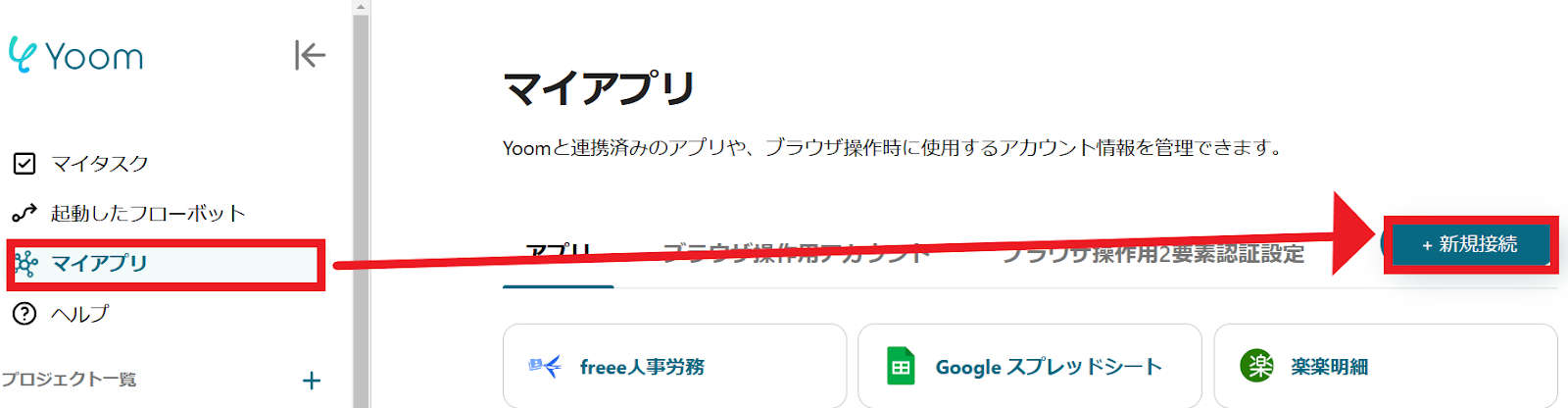
1. マイアプリをクリックした後、新規接続をクリックします。
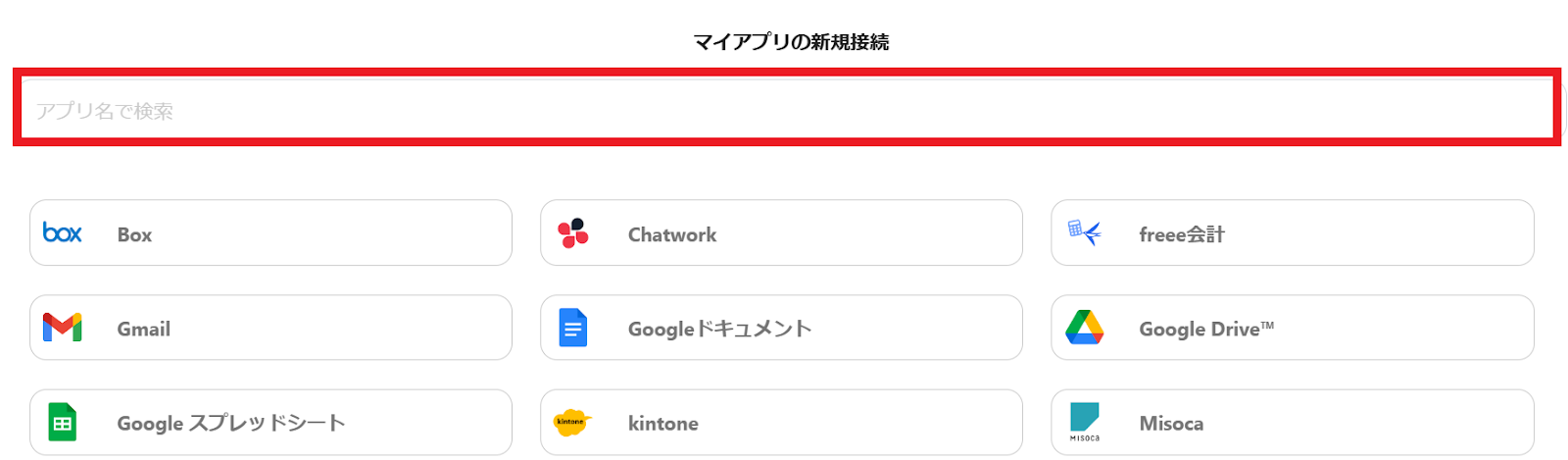
2. 入力欄からアプリ名で検索できます。
Telegramのマイアプリ登録
では、さっそくTelegramからマイアプリ登録していきましょう!
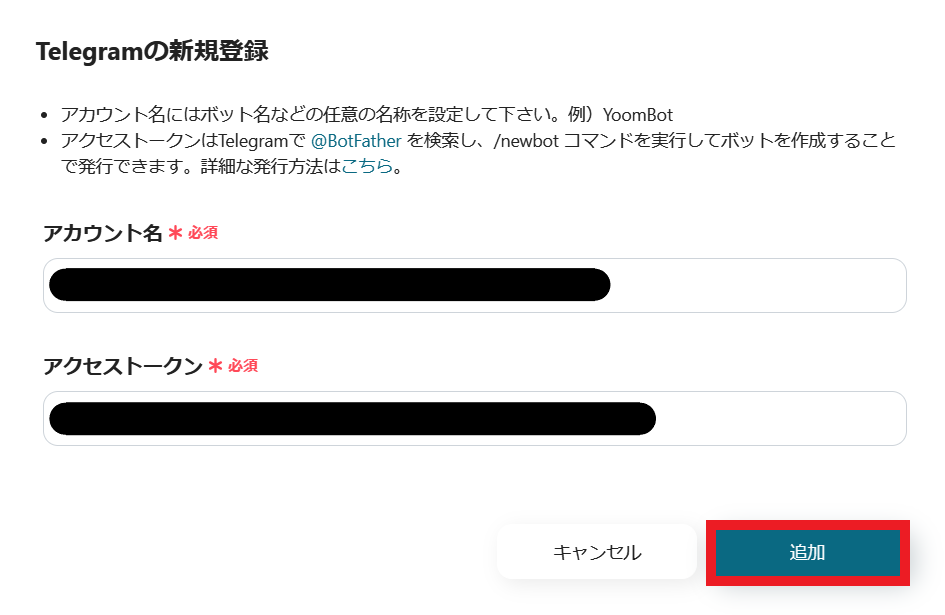
1. 以下の画面が出てきます。アクセストークン :Telegramでボットを作成することで発行できます。こちら を参照してください。
設定が終わったら「追加」をクリックすると、Telegramのマイアプリ登録は完了です。
Discordのマイアプリ登録
Discordも同じように検索します。
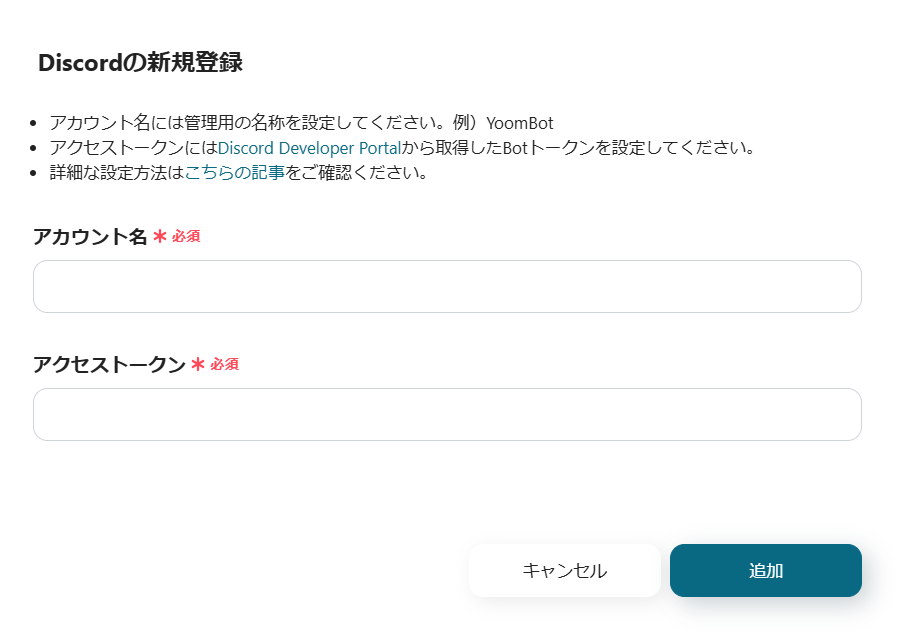
1. 以下の画面が出てきます。アクセストークン などの設定の詳しい手順は、Discord Botのマイアプリ連携方法
テンプレートを使用してDiscordの設定を行う際の注意点
マイアプリ登録が成功すると、以下の画面が表示されます。
ステップ2:テンプレートをコピー
以下のリンクから「試してみる」をクリックしてください。
Telegramでメッセージを受け取ったら、Discordに通知する
試してみる
■概要
Telegramで受け取った特定のメッセージを、チームで利用しているDiscordへ手作業で転記していませんか?
■このテンプレートをおすすめする方
TelegramとDiscordを併用し、ツール間の情報共有に手間を感じている方 手作業による情報共有で、通知の遅れや対応漏れなどの課題を抱えている方 チーム内のコミュニケーションを効率化し、対応速度を改善したいと考えている方 ■このテンプレートを使うメリット
Telegramでのメッセージ受信をトリガーに自動で通知が実行されるため、これまで手動での共有に費やしていた作業時間を短縮することができます。 手作業による転記ミスや共有漏れといったヒューマンエラーを防止し、チームへの確実な情報伝達を可能にします。 ■フローボットの流れ
はじめに、TelegramとDiscordをYoomと連携します。 次に、トリガーでTelegramを選択し、「ボットがメッセージを受け取ったら」というアクションを設定します。 最後に、オペレーションでDiscordの「メッセージを送信」アクションを設定し、Telegramで受信した情報を基にしたメッセージが自動で送信されるように設定します。 ※「トリガー」:フロー起動のきっかけとなるアクション、「オペレーション」:トリガー起動後、フロー内で処理を行うアクション
■このワークフローのカスタムポイント
Discordの「メッセージを送信」アクションにて、通知を送信したいチャンネルのIDを任意で設定してください。 同じくDiscordのアクション内で、送信するメッセージの内容を自由に設定できます。Telegramの受信内容を動的に含めるなど、用途に合わせてカスタマイズしてください。 ■注意事項
TelegramとDiscordのそれぞれとYoomを連携してください。
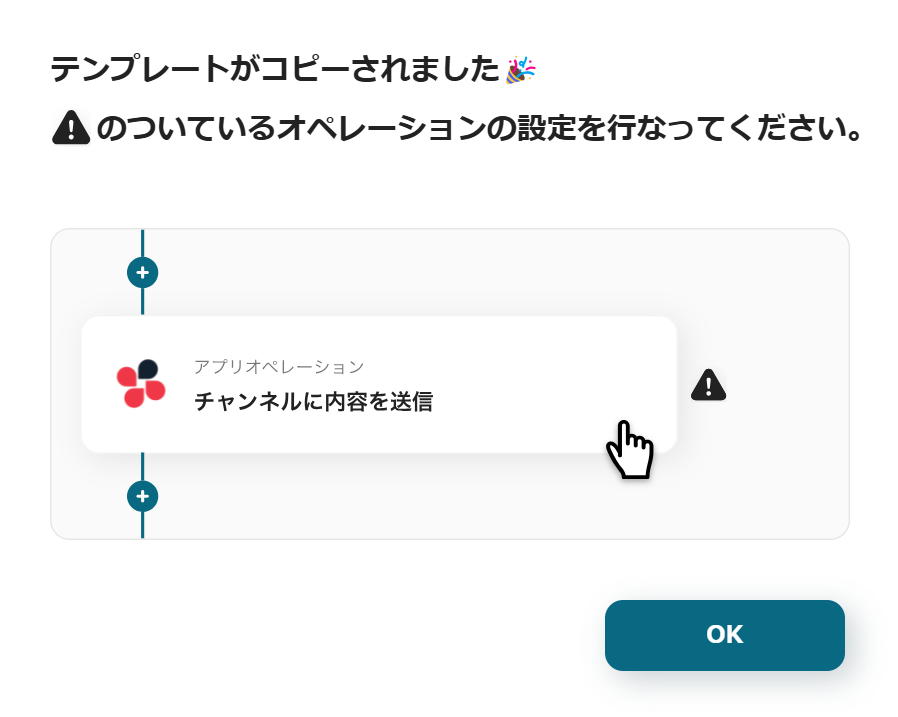
以下の表示が出たら、テンプレートのコピーが成功です。
ステップ3:Telegramでメッセージを受け取ったら起動するトリガーの設定
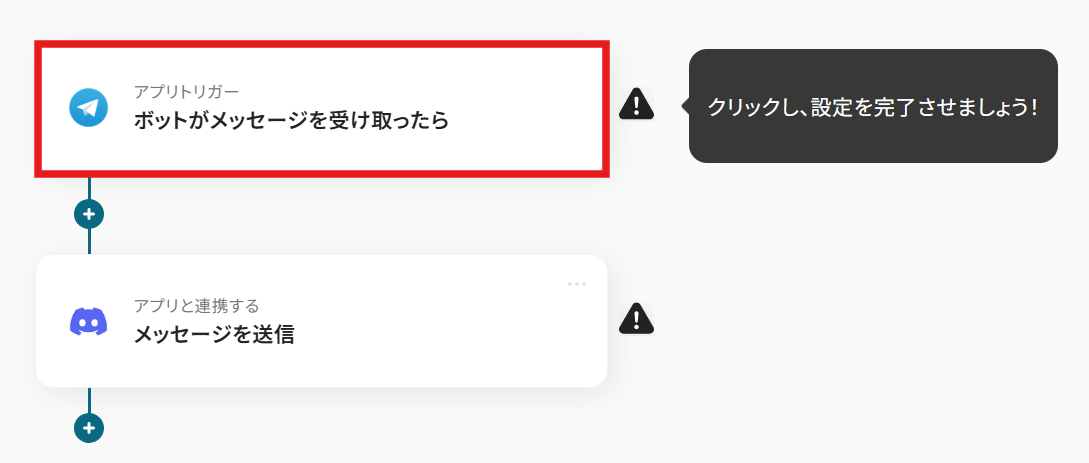
まず、一番上の「ボットがメッセージを受け取ったら」のアイコンをクリックします。
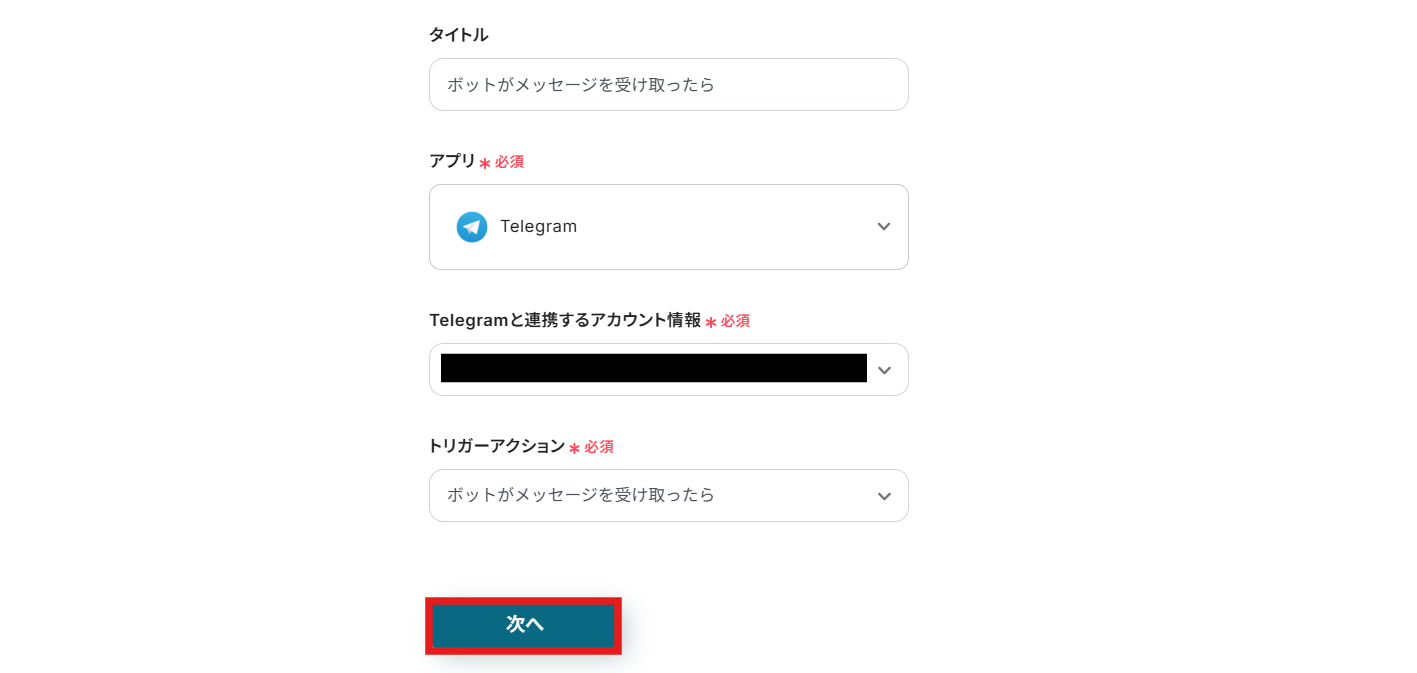
Telegramと連携するアカウント情報はプルダウンから選択します。
以下のような画面が表示されます。
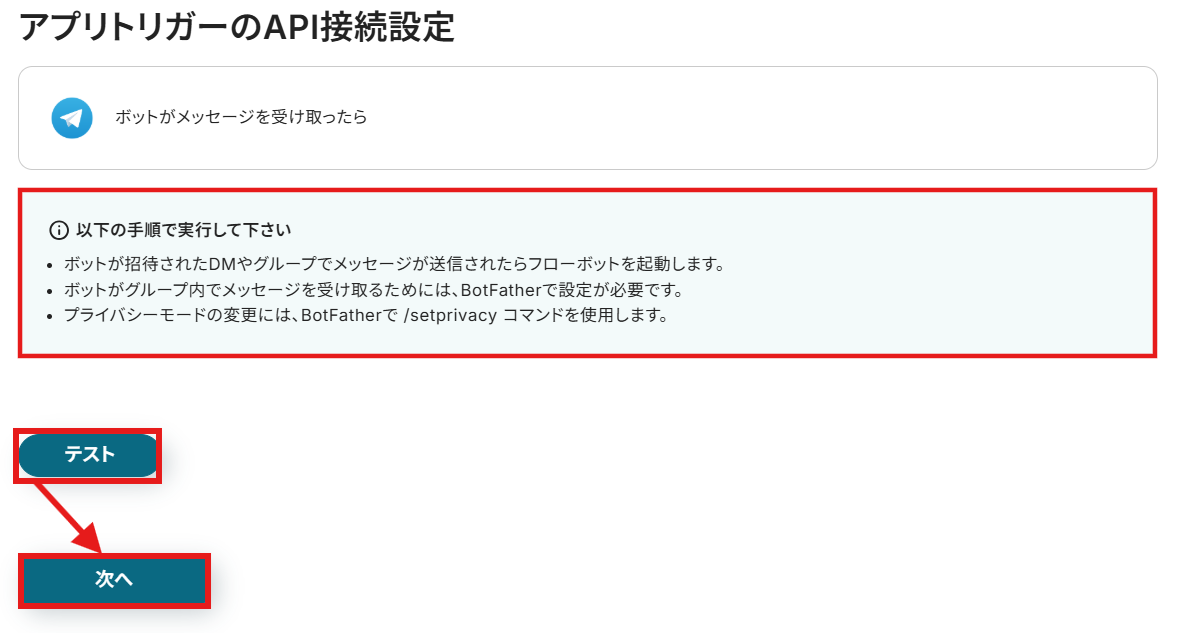
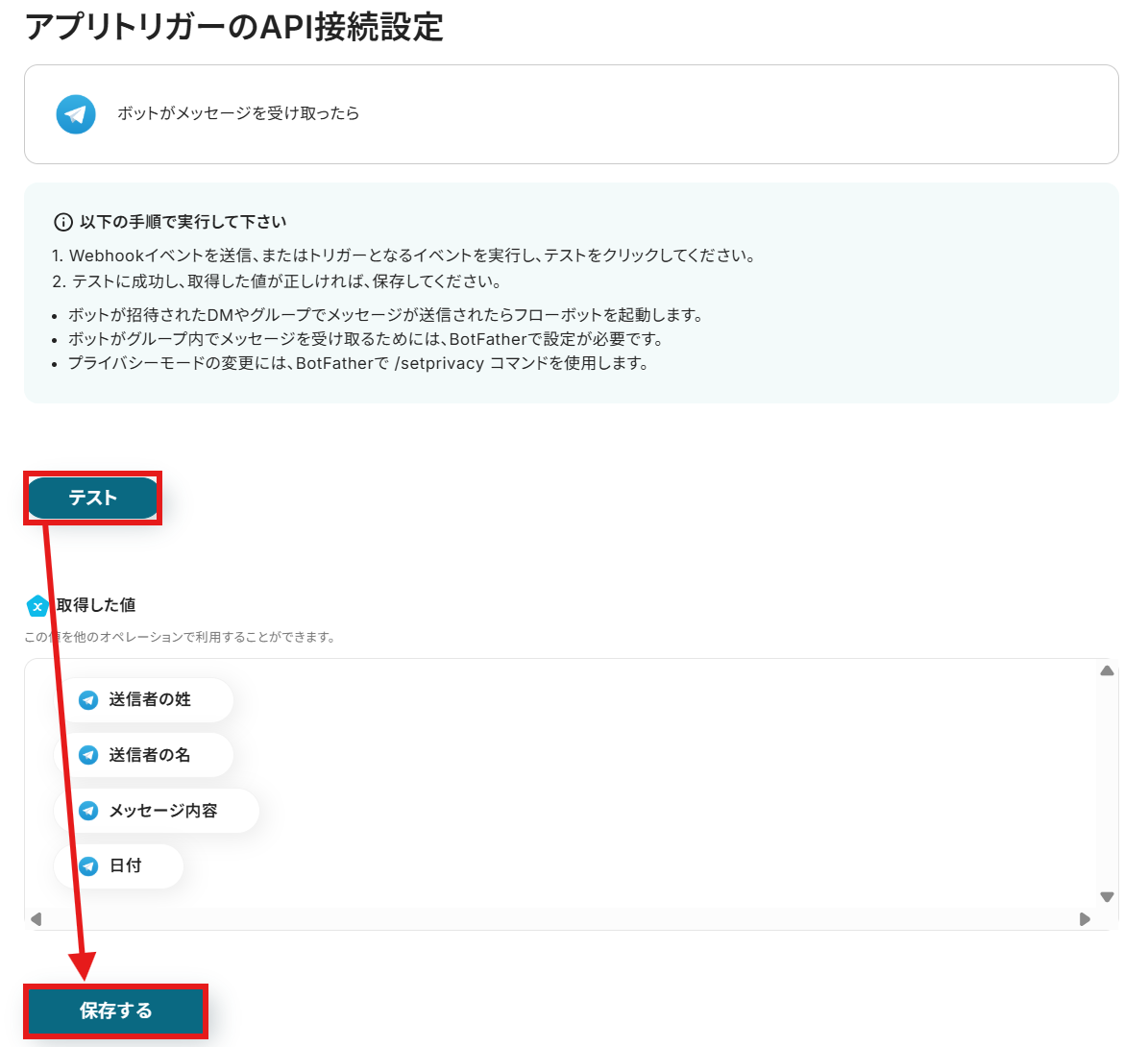
次に以下のような画面が表示されます。こちら
設定を終えたら、「保存する」をクリックするのを忘れないようにしましょう。
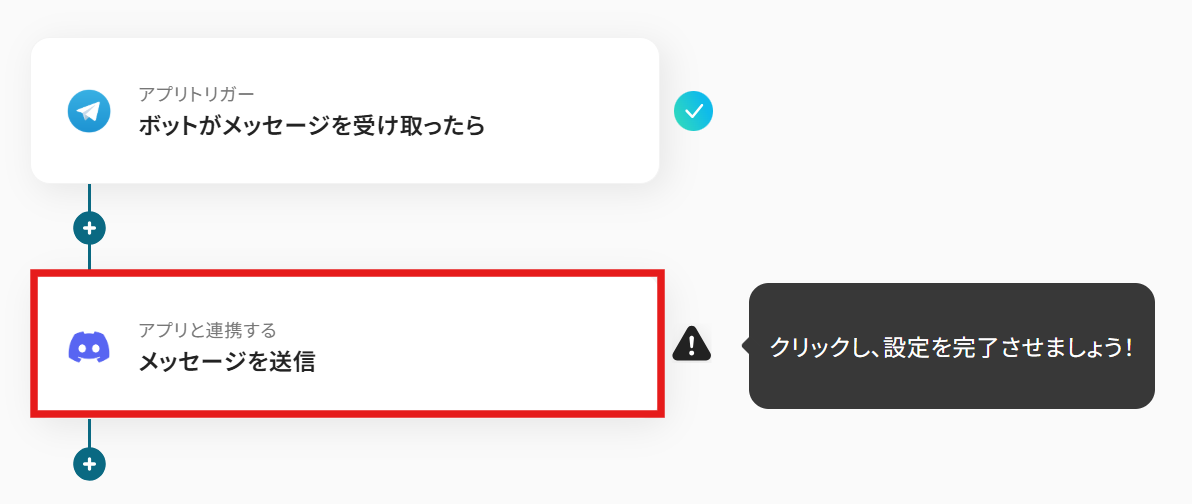
ステップ4:Discordに通知する設定
最後に、「メッセージを送信」のアイコンをクリックします。
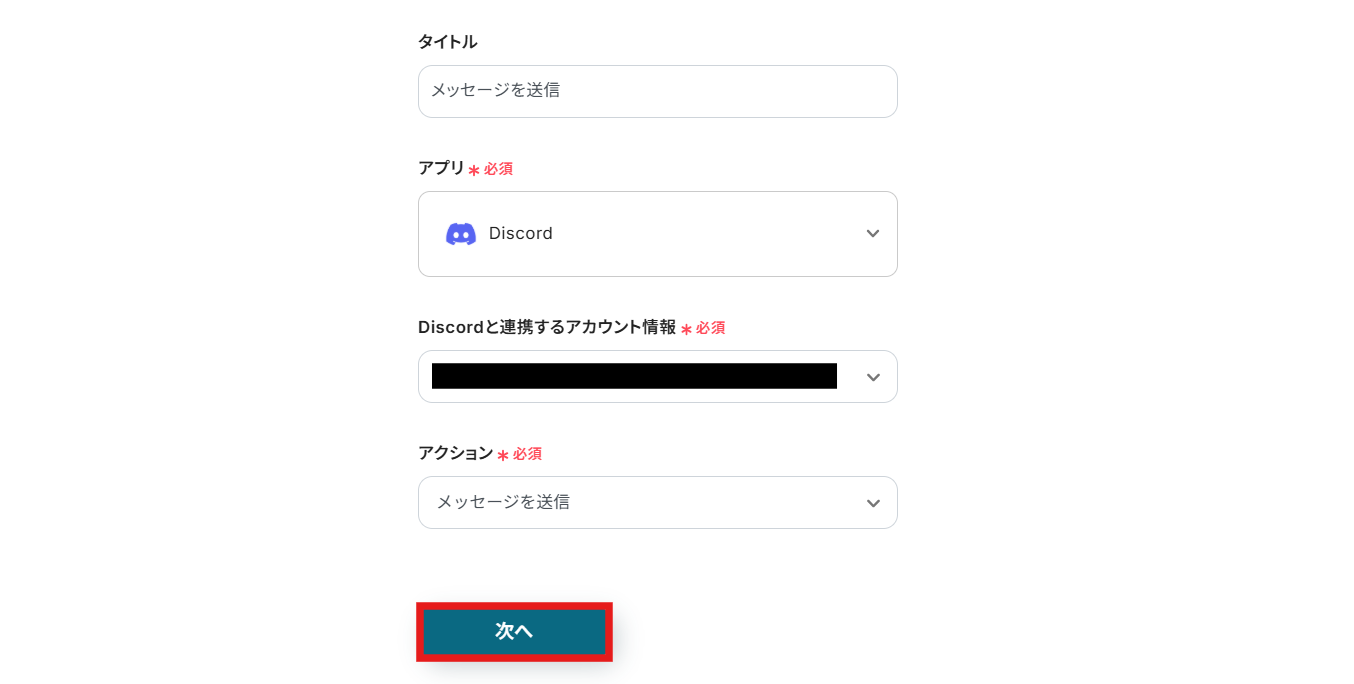
先ほどと同じように設定していきましょう。
各項目を設定していきます。
チャンネルID: 入力欄の下にある注釈を確認しながら入力していきましょう。
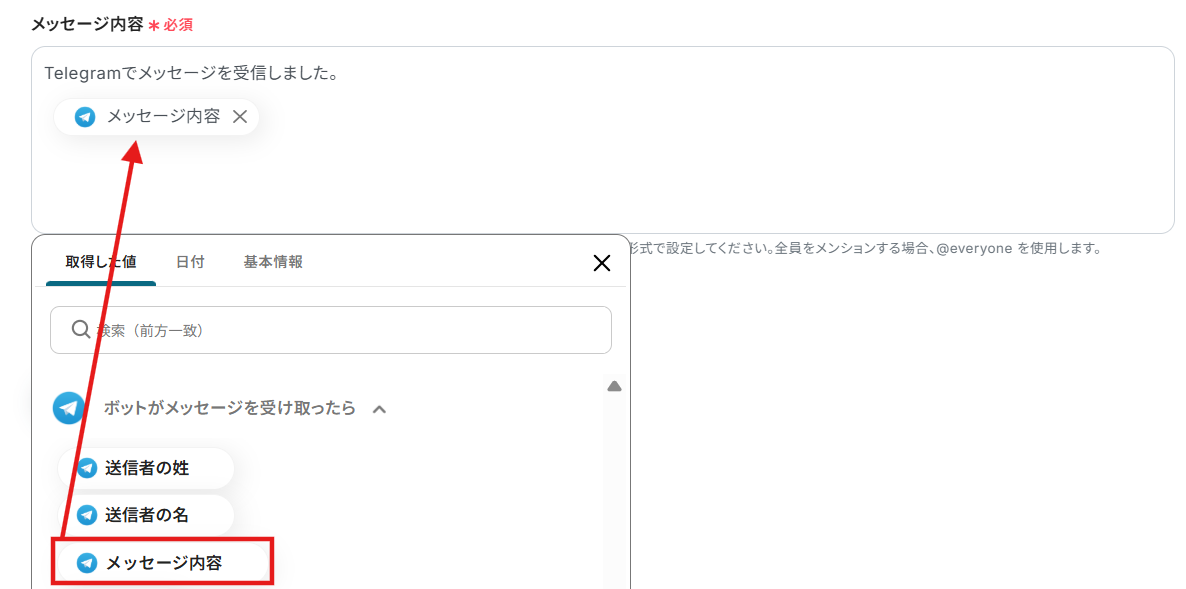
メッセージ内容: 編集欄をクリックすると、以下のようにTelegramで取得したアウトプットを引用できます。メッセージ作成の際には活用してくださいね。
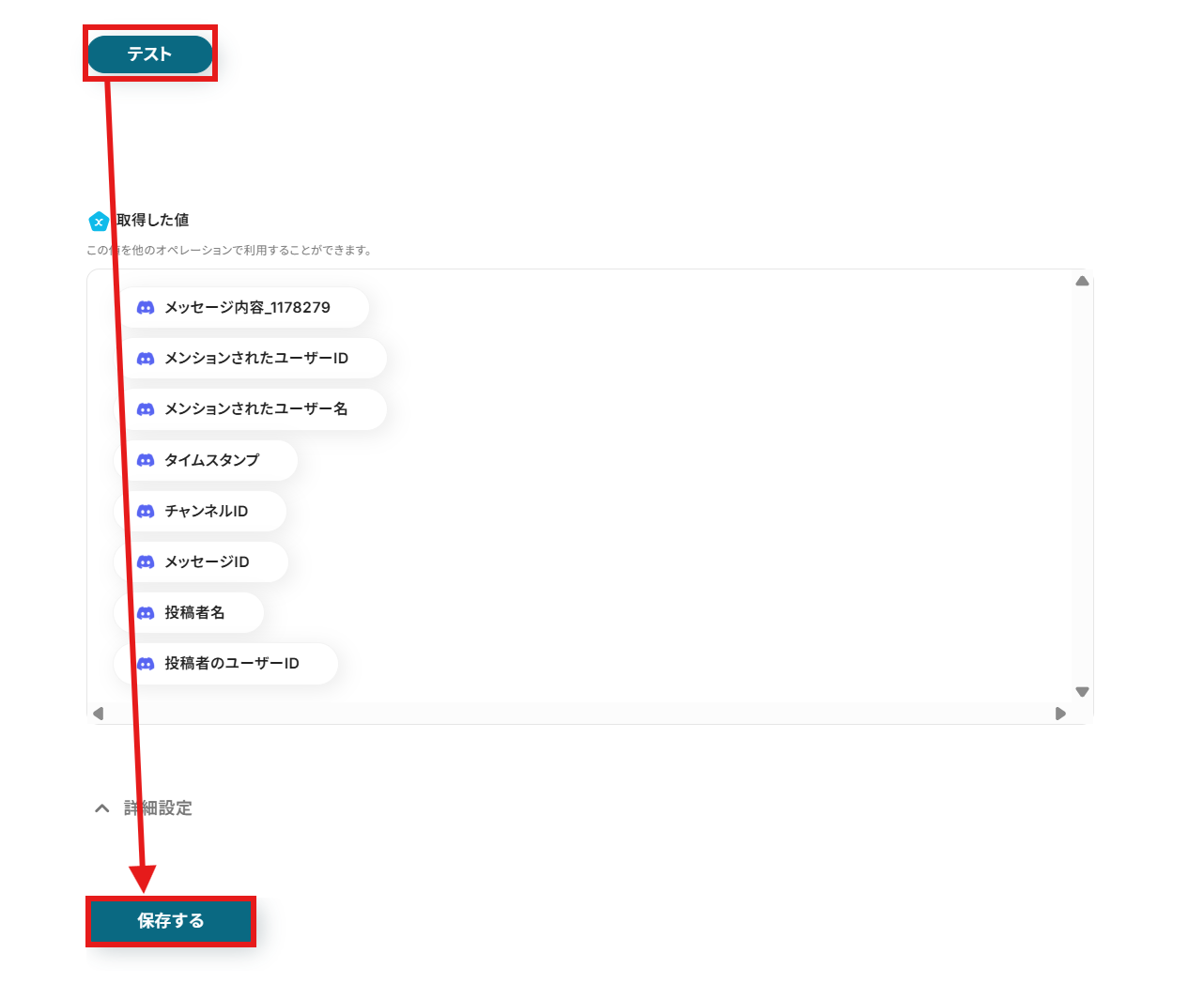
設定が終わったら、「テスト」をクリックしましょう。
ステップ5:テストと確認
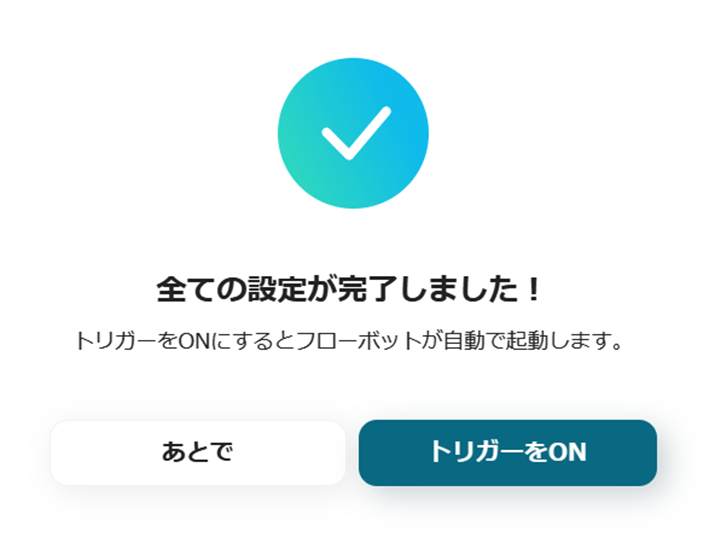
おつかれさまでした!以上で設定はすべて完了です。
以上が、Telegramでメッセージを受け取ったら、Discordに通知する方法でした!
DiscordのデータをTelegramに連携したい場合
今回はTelegramからDiscordへデータを連携する方法をご紹介しましたが、逆にDiscordからTelegramへのデータ連携を実施したい場合もあるかと思います。
Discordにメッセージが投稿されたら、Telegramに通知する
Discordの特定のチャンネルにメッセージが投稿されたら、その内容を自動でTelegramの指定したグループやチャンネルに通知するフローです。
これにより、Discordでの重要なアナウンスやメンションを見逃すことなく、普段利用しているTelegram上で確認できる ので、異なるツール間での情報格差をなくし、コミュニケーションを円滑化します。
Discordにメッセージが投稿されたら、Telegramに通知する
試してみる
■概要
コミュニティ運営やプロジェクト管理などでDiscordとTelegramを併用していると、情報の確認漏れやアプリ間の情報転記に手間を感じることはないでしょうか。このワークフローを活用すれば、Discordの特定チャンネルにメッセージが投稿された際に、その内容を自動でTelegramに通知できます。手動での確認やコピペ作業が不要になり、discordとtelegram間のスムーズな情報共有を実現し、重要な連絡の見逃しを防ぎます。
■このテンプレートをおすすめする方
DiscordとTelegramを跨いだ情報共有に、手間や見逃しなどの課題を感じている方 Discordの重要な投稿を、個人のTelegramアカウントにも通知して素早く確認したい方 複数のコミュニケーションツールを手作業で確認することに負担を感じているチームの方
■このテンプレートを使うメリット
Discordにメッセージが投稿されると自動でTelegramに通知が作成されるため、手動で情報を転記する手間や確認の時間を削減できます システムが自動で通知処理を行うため、手作業による情報の転記ミスや共有漏れといったヒューマンエラーの防止に繋がります
■フローボットの流れ
はじめに、DiscordとTelegramをYoomと連携します 次に、トリガーでDiscordの「チャンネルでメッセージが送信されたら」アクションを設定します 最後に、オペレーションでTelegramの「メッセージを送信」アクションを設定し、トリガーで取得したメッセージ内容を通知します ※「トリガー」:フロー起動のきっかけとなるアクション、「オペレーション」:トリガー起動後、フロー内で処理を行うアクション
■このワークフローのカスタムポイント
Discordのトリガー設定において、通知を検知したいサーバーIDおよびチャンネルIDを任意のものに設定してください Telegramでメッセージを送信するアクションを設定する際に、通知を送りたいチャットIDを任意で設定してください
■注意事項
Discord、TelegramのそれぞれとYoomを連携してください。 トリガーは5分、10分、15分、30分、60分の間隔で起動間隔を選択できます。 プランによって最短の起動間隔が異なりますので、ご注意ください。
Discordに特定条件のメッセージが投稿されたら、Telegramに通知する
Discordのチャンネルに投稿される無数のメッセージの中から、「緊急」や「要対応」といった特定のキーワードを含むものや、特定のユーザーからの投稿だけをフィルタリングし、該当するメッセージのみをTelegramに通知します。
大量の通知に埋もれがちな重要情報だけを効率的にキャッチアップできる ため、対応の優先順位付けが容易になり、迅速なアクションに繋げることが可能です。
Discordに特定条件のメッセージが投稿されたら、Telegramに通知する
試してみる
■概要
DiscordとTelegramを業務で併用していると、重要な情報の見落としや、ツールを横断した手動での情報共有に手間がかかることはないでしょうか。このワークフローを活用すれば、Discordに特定の条件を満たすメッセージが投稿された際に、自動でTelegramへ通知することが可能です。これにより、DiscordとTelegram間のスムーズな情報連携を実現し、迅速なコミュニケーションをサポートします。
■このテンプレートをおすすめする方
DiscordとTelegramを併用し、重要な通知を手作業で転送しているコミュニティ管理者の方 特定のキーワードを含むDiscordの投稿をTelegramで検知し、情報収集を効率化したい方 複数のコミュニケーションツール間の情報連携に課題を感じ、自動化を検討しているチームリーダーの方
■このテンプレートを使うメリット
Discordに投稿された特定メッセージを自動でTelegramに通知するため、手作業での確認や転送の手間を省き、時間を有効活用できます 手動での情報伝達による通知漏れや内容の転記ミスといったヒューマンエラーを防ぎ、確実な情報共有を支援します
■フローボットの流れ
はじめに、DiscordとTelegramをYoomと連携します 次に、トリガーでDiscordを選択し、「チャンネルでメッセージが送信されたら」というアクションを設定します 次に、オペレーションで分岐機能を設定し、メッセージに特定のキーワードが含まれる場合など、任意の条件に合致した場合のみ後続の処理に進むよう設定します 最後に、オペレーションでTelegramの「メッセージを送信」アクションを設定し、指定のチャットに通知を送ります
■このワークフローのカスタムポイント
Discordのトリガー設定で、通知の監視対象としたいサーバーIDおよびチャンネルIDを任意で設定してください 分岐機能では、通知の条件となるキーワードや投稿者など、ご自身の運用に合わせて条件を自由に設定することが可能です Telegramでメッセージを送信するアクションで、通知先となるチャットIDを任意で設定してください ※「トリガー」:フロー起動のきっかけとなるアクション、「オペレーション」:トリガー起動後、フロー内で処理を行うアクション
■注意事項
Discord、TelegramのそれぞれとYoomを連携してください。 トリガーは5分、10分、15分、30分、60分の間隔で起動間隔を選択できます。プランによって最短の起動間隔が異なりますので、ご注意ください。 分岐はパーソナルプラン以上のプランでご利用いただける機能(オペレーション)となっております。フリープランの場合は設定しているフローボットのオペレーションはエラーとなりますので、ご注意ください。 パーソナルプランなどの有料プランは、2週間の無料トライアルを行うことが可能です。無料トライアル中には制限対象のアプリや機能(オペレーション)を使用することができます。詳しくは、「料金プランのページ 」をご参照ください。
TelegramやDiscordを使ったその他の自動化例
今回ご紹介した連携以外でも、TelegramやDiscordのAPIを活用してさまざまな業務を自動化することが可能です。
Telegramを使った自動化例
受信内容からタスク自動作成や開発課題登録を実現します。
Telegramで受信した内容をもとに、自動でAsanaにタスクを作成する
試してみる
■概要
Telegramで受け取った連絡事項を、都度Asanaにタスクとして登録する作業は手間がかかるのではないでしょうか?特に重要な情報を見逃したり、転記ミスが発生したりすると業務に支障をきたすこともあります。このワークフローを活用すれば、Telegramでのメッセージ受信をトリガーに、内容をAI機能で解析しAsanaに自動でタスク作成できるため、こうした課題をスムーズに解消できます。
■このテンプレートをおすすめする方
Telegramでの連絡を基にAsanaでタスク管理を行っているが、手作業に手間を感じている方 メッセージの転記漏れやタスク作成忘れなどのヒューマンエラーを防ぎたいと考えている方 チーム内の情報共有とタスク管理の効率化を目指しているプロジェクトマネージャーの方 ■このテンプレートを使うメリット
Telegramのメッセージ受信からAsanaへのタスク作成までを自動化し、手作業の時間を削減できます。 手動での情報転記が不要になるため、入力ミスやタスク作成漏れといったヒューマンエラーの防止に繋がります。 ■フローボットの流れ
はじめに、TelegramとAsanaをYoomと連携します。 次に、トリガーでTelegramを選択し、「ボットがメッセージを受け取ったら」というアクションを設定します。 次に、オペレーションでAI機能を選択し、「テキストからデータを抽出する」アクションを設定し、Telegramで受信したメッセージ内容から必要な情報を抽出します。 最後に、オペレーションでAsanaを選択し、「タスクを追加」アクションを設定し、抽出した情報をもとにタスクを作成します。 ※「トリガー」:フロー起動のきっかけとなるアクション、「オペレーション」:トリガー起動後、フロー内で処理を行うアクション
■このワークフローのカスタムポイント
Telegramのトリガー設定では、メッセージを監視する任意のグループを指定できます。 AI機能のオペレーションでは、Telegramで受信したメッセージの中からタスク作成に必要な情報を抽出するよう、抽出項目を任意で設定できます。 Asanaのオペレーションでは、AI機能で抽出した情報を変数としてタスク名や説明などの項目に設定できます。また、固定値で設定することも可能です。 ■注意事項
Telegram、AsanaのそれぞれとYoomを連携してください。
Telegramでメッセージが投稿されたらGitHubでIssueを作成する
試してみる
■概要
開発チームでのコミュニケーションにTelegramを利用しているものの、そこでの会話をGitHubのIssueに手作業で登録する手間や、転記漏れに課題を感じていないでしょうか。このワークフローは、Telegramに特定のメッセージが投稿されると、その内容をAIが自動で解析し、GitHubにIssueとして起票する一連の流れを自動化します。TelegramとGitHub間の情報連携をスムーズにし、開発プロセスの迅速化を支援します。
■このテンプレートをおすすめする方
Telegramでのバグ報告や機能要望を手動でGitHubのIssueに登録している開発担当者の方 Telegram上での議論を基にGitHubでタスクを作成し、管理しているプロジェクトリーダーの方 GitHubとTelegramの連携作業を自動化し、開発コミュニケーションの効率化を図りたい方 ■このテンプレートを使うメリット
Telegramへのメッセージ投稿をトリガーにGitHubのIssueが自動作成されるため、これまで手作業で行っていた登録作業の時間を短縮できます。 手動での転記作業が不要になることで、入力ミスや報告漏れといったヒューマンエラーを防ぎ、タスク管理の正確性を向上させます。 ■フローボットの流れ
はじめに、TelegramとGitHubをYoomと連携します 次に、トリガーでTelegramを選択し、「ボットがメッセージを受け取ったら」というアクションを設定します その後、オペレーションのAI機能で「テキストを抽出する」を設定し、メッセージ本文からIssueのタイトルや内容を抽出します 最後に、オペレーションでGitHubの「Issueを作成」アクションを設定し、抽出した情報を用いてIssueを自動で作成します ※「トリガー」:フロー起動のきっかけとなるアクション、「オペレーション」:トリガー起動後、フロー内で処理を行うアクション
■このワークフローのカスタムポイント
AI機能の「テキストを抽出する」オペレーションでは、Telegramのメッセージ本文からIssueのタイトルや説明文として利用したいテキストを、プロンプトを調整することで任意に抽出できます。 例えば、「バグ報告:」という接頭辞に続くテキストをIssueのタイトルとして指定するなど、チームの運用ルールに合わせた柔軟な設定が可能です。 ■注意事項
Telegram、GitHubのそれぞれとYoomを連携してください。
毎日Zoomの会議情報をTelegramに通知する
試してみる
■概要
毎日のように設定されるZoom会議のスケジュール確認やチームへの共有に、手間や時間を取られていないでしょうか。手作業での共有は、抜け漏れなどのミスが発生する可能性もあります。このワークフローを活用すれば、毎日決まった時間にその日のZoom会議情報を自動で取得し、Telegramへ通知することが可能です。定型的な情報共有を自動化することで、業務の効率化と円滑なチーム連携を実現します。
■このテンプレートをおすすめする方
毎日のZoom会議のスケジュール共有を手作業で行っているマネージャーの方 Telegramを活用してチーム内の情報共有を効率化したいと考えている方 定型的な通知業務を自動化し、より重要な業務に集中したいビジネスパーソン ■このテンプレートを使うメリット
毎日決まった時間に自動で会議情報が通知されるため、手作業での確認や共有に費やしていた時間を短縮することができます。 手動での共有作業がなくなることで、会議情報の通知漏れやURLの貼り間違いといったヒューマンエラーの防止に繋がります。 ■フローボットの流れ
はじめに、ZoomとTelegramをYoomと連携します。 次に、トリガーでスケジュールトリガーを選択し、「指定の日時になったら」アクションを設定します。(例:毎日午前9時) 次に、オペレーションでZoomの「ミーティングの一覧を取得」アクションを設定し、その日の会議情報を取得します。 最後に、オペレーションでTelegramの「メッセージを送信」アクションを設定し、取得した会議情報を指定の宛先に送信します。 ※「トリガー」:フロー起動のきっかけとなるアクション、「オペレーション」:トリガー起動後、フロー内で処理を行うアクション■このワークフローのカスタムポイント
Telegramでメッセージを送信する際に、通知先のチャンネルやグループなどを任意で設定することが可能です。 通知メッセージの本文は自由に編集でき、固定のテキストに加え、前のステップで取得したZoomの会議名や開始時間、参加URLといった情報を変数として埋め込めます。 ■注意事項
ZoomとTelegramのそれぞれとYoomを連携してください。
Google DriveでファイルがアップロードされたらTelegramに通知する
試してみる
■概要
Google Driveにアップロードされたファイルを、関係者に都度手作業で共有することに手間を感じていませんか。手動での通知は、連絡漏れやタイムラグが発生する原因にもなりかねません。このワークフローは、Google Driveの指定したフォルダにファイルが追加されると、自動でTelegramに通知を送信します。この連携により、迅速かつ確実な情報共有が実現し、ファイル共有に関する定型業務の効率化に繋がります。
■このテンプレートをおすすめする方
Google Driveでのファイル共有を、より迅速かつ確実に行いたいと考えている方 Telegramを主要なコミュニケーションツールとして活用しているチームのリーダーの方 手作業によるファイル共有の連絡で、漏れや遅延といったミスを防ぎたい方 ■このテンプレートを使うメリット
Google Driveにファイルが追加されると自動でTelegramに通知が送信されるため、これまで手動で共有していた時間を短縮することができます。 システムが自動で通知を行うため、連絡のし忘れや共有先の誤りといったヒューマンエラーを防ぎ、確実な情報伝達を支援します。 ■フローボットの流れ
はじめに、Google DriveとTelegramをYoomと連携します。 次に、トリガーでGoogle Driveを選択し、「新しくファイル・フォルダが作成されたら」というアクションを設定します。 最後に、オペレーションでTelegramを選択し、「Telegramに通知する」アクションを設定し、通知したいメッセージ内容などを入力します。 ※「トリガー」:フロー起動のきっかけとなるアクション、「オペレーション」:トリガー起動後、フロー内で処理を行うアクション
■このワークフローのカスタムポイント
Google Driveのトリガー設定では、通知の対象としたいフォルダを任意で設定してください。 Telegramの通知アクションでは、通知先のチャットIDを設定する必要があります。また、メッセージ内容は固定テキストの他、前のステップで取得したファイル名やURLなどの動的な情報を組み込むことも可能です。 ■注意事項
Google DriveとTelegramをYoomと連携してください。 トリガーは5分、10分、15分、30分、60分の間隔で起動間隔を選択できます。 プランによって最短の起動間隔が異なりますので、ご注意ください。
Salesforceで商談フェーズが締結完了になったらTelegramに通知する
試してみる
■概要
Salesforceで管理している商談のフェーズ更新、特に締結完了のような重要な情報を関係者へ迅速に共有する際、手動での確認や連絡に手間を感じることはありませんか。このワークフローを活用すれば、Salesforceの商談フェーズが「締結完了」になったことをトリガーに、指定したTelegramのチャットへ自動で通知できます。これにより、情報共有の迅速化と業務効率の改善に繋がります。
■このテンプレートをおすすめする方
Salesforceでの商談フェーズ更新の確認や関係者への連絡に手間を感じている営業担当者の方 締結完了などの重要な営業情報を、Telegramを通じてチームへ迅速に共有したいと考えている方 手動での通知作業による連絡漏れを防ぎ、営業プロセスの自動化を推進したいマネージャーの方 ■このテンプレートを使うメリット
Salesforceで商談フェーズが更新されると自動で通知が飛ぶため、これまで手作業での確認や連絡に費やしていた時間を短縮できます。 手動での情報伝達時に起こりがちな、通知の漏れや遅延といったヒューマンエラーを防ぎ、確実な情報共有を実現します。 ■フローボットの流れ
はじめに、SalesforceとTelegramをYoomと連携します。 次に、トリガーでSalesforceを選択し、「商談オブジェクトにレコードが登録または更新されたら」というアクションを設定します。 続いて、オペレーションで分岐機能を追加し、更新された商談のフェーズが「締結完了」である場合に後続のアクションに進むよう条件を設定します。 最後に、オペレーションでTelegramの「Telegramに通知する」アクションを設定し、締結完了した商談情報を指定のチャットに通知します。 ※「トリガー」:フロー起動のきっかけとなるアクション、「オペレーション」:トリガー起動後、フロー内で処理を行うアクション
■このワークフローのカスタムポイント
分岐機能の条件は、「締結完了」だけでなく「特定の金額以上」や「失注」など、通知したい条件に合わせて自由にカスタマイズが可能です。 Telegramへの通知メッセージは、通知先のチャットIDを任意で設定できるほか、Salesforceから取得した商談名や金額といった情報を変数として埋め込み、内容を自由に設定できます。 ■注意事項
・SalesforceとTelegramのそれぞれとYoomを連携してください。
・トリガーは5分、10分、15分、30分、60分の間隔で起動間隔を選択できます。
・プランによって最短の起動間隔が異なりますので、ご注意ください。
・Salesforceはチームプラン・サクセスプランでのみご利用いただけるアプリとなっております。フリープラン・ミニプランの場合は設定しているフローボットのオペレーションやデータコネクトはエラーとなりますので、ご注意ください。
・チームプランやサクセスプランなどの有料プランは、2週間の無料トライアルを行うことが可能です。無料トライアル中には制限対象のアプリを使用することができます。
Discordを使った自動化例
各種フォームの回答、Web会議の議事録、承認依頼、スプレッドシートの更新データ、そして分析レポートなど、多岐にわたる重要な情報の発生や更新を自動通知します。
Googleフォームの回答内容をDiscordに通知する
試してみる
■概要
Googleフォームで受け付けたお問い合わせやアンケートの回答を、都度確認してチームに共有するのは手間がかかる作業ではないでしょうか。手作業での転記や共有は、対応の遅れや情報伝達の漏れにつながる可能性もあります。このワークフローを活用すれば、Googleフォームに新しい回答が送信されると、その内容が自動でDiscordに通知されるため、こうした課題をスムーズに解消できます。
■このテンプレートをおすすめする方
Googleフォームで受け付けた回答を、手作業でチームに共有している担当者の方 Discordを主要なコミュニケーションツールとして利用し、情報共有の効率化を図りたい方 フォームからの問い合わせ対応のスピードを上げ、顧客満足度を向上させたいと考えている方 ■このテンプレートを使うメリット
Googleフォームへの回答送信をトリガーに、Discordへ自動で通知されるため、手作業での確認や共有にかかる時間を短縮できます 手動でのコピー&ペーストが不要になるため、転記ミスや通知漏れなどのヒューマンエラーを防ぎ、確実な情報共有を実現します ■フローボットの流れ
はじめに、GoogleフォームとDiscordをYoomに連携します 次に、トリガーでGoogleフォームを選択し、「フォームに回答が送信されたら」というアクションを設定します 最後に、オペレーションでDiscordの「メッセージを送信」アクションを設定し、通知したいチャンネルやメッセージ内容を編集します。メッセージには、トリガーで取得したフォームの回答内容を埋め込むことも可能です ※「トリガー」:フロー起動のきっかけとなるアクション、「オペレーション」:トリガー起動後、フロー内で処理を行うアクション
■このワークフローのカスタムポイント
Googleフォームのトリガー設定では、通知の対象としたいフォームを任意で指定することが可能です Discordへの通知設定では、メッセージを送信するチャンネルを任意で指定できます 通知メッセージの本文は、固定のテキストを設定するだけでなく、Googleフォームで受け取った回答内容を動的に埋め込むといったカスタマイズが可能です ■注意事項
Googleフォーム、DiscordのそれぞれとYoomを連携してください。 Googleフォームをトリガーとして使用した際の回答内容を取得する方法は「Googleフォームトリガーで、回答内容を取得する方法 」を参照ください。 トリガーは5分、10分、15分、30分、60分の間隔で起動間隔を選択できます。 プランによって最短の起動間隔が異なりますので、ご注意ください。
Zoomで会議終了後、内容を議事録化してDiscordに通知する
試してみる
■概要
Zoomでの会議後、録画データから議事録を作成し、チームに共有する作業は手間がかかるのではないでしょうか。特に、重要な会議が続くと、文字起こしや要約に多くの時間が割かれ、本来の業務を圧迫することもあります。
■このテンプレートをおすすめする方
Zoomでの会議が多く、議事録作成の工数に課題を感じている方 会議の内容をDiscordで迅速にチームへ共有したいプロジェクトマネージャーの方 文字起こしや要約といった定型業務を自動化し、生産性を高めたいと考えている方 ■このテンプレートを使うメリット
Zoom会議終了後の録画取得から議事録作成、Discordへの通知までが自動化されるため、これまで手作業に費やしていた時間を短縮できます。 手作業による共有漏れや、転記ミスなどのヒューマンエラーを防ぎ、確実な情報共有の実現に繋がります。 ■フローボットの流れ
はじめに、DiscordとZoomをYoomと連携します。 次に、トリガーでZoomを選択し、「ミーティングが終了したら」というアクションを設定します。 次に、オペレーションでZoomの「ミーティングのレコーディング情報を取得」アクションを設定します。 続いて、Zoomの「ミーティングのレコーディングファイルをダウンロード」アクションを設定します。 次に、オペレーションで「音声文字起こし機能」を選択し、ダウンロードした音声データを文字起こしします。 次に、オペレーションで「AI機能」を選択し、文字起こししたテキストを要約します。 最後に、オペレーションでDiscordの「メッセージを送信」アクションを設定し、要約内容を指定のチャンネルに通知します。 ※「トリガー」:フロー起動のきっかけとなるアクション、「オペレーション」:トリガー起動後、フロー内で処理を行うアクション■このワークフローのカスタムポイント
Zoomの各設定では、自動化の対象とするミーティングIDや、レコーディングファイルのダウンロードURLなどを任意で指定してください。 音声文字起こし機能では、前のステップでZoomからダウンロードした音声ファイルを指定します。 AI機能による要約では、文字起こししたテキストを変数として設定し、「箇条書きで要約」のように要約の条件も自由にカスタマイズが可能です。 Discordへの通知設定では、メッセージを送信するチャンネルを自由に選択でき、本文にAIが生成した要約内容を変数として埋め込むなど、柔軟な設定が可能です。 ■注意事項
Discord、ZoomのそれぞれとYoomを連携してください。 Zoomのプランによって利用できるアクションとそうでないアクションがあるため、ご注意ください。 現時点では以下のアクションはZoomの有料プランのみ利用可能です。 現時点では以下のアクションはZoomの有料プランのみ利用可能です。 ミーティングが終了したら ミーティングのレコーディング情報を取得する(クラウド上に存在するレコーディングのみ取得可能なため) Zoomのプランによって利用できるアクションとそうでないアクション があるため、ご注意ください。 ダウンロード可能なファイル容量は最大300MBまでです。アプリの仕様によっては300MB未満になる可能性があるので、ご注意ください。 トリガー、各オペレーションでファイルを使用する際は、「ファイルの容量制限について 」をご参照ください。
Notionで見積書承認依頼ページが作成されたらDiscordに通知する
試してみる
■概要
Notionで見積書の承認依頼ページを作成した後、関係者への通知を手作業で行っていませんか?通知漏れや確認の遅れは、ビジネスのスピードを鈍化させる一因になりかねません。このワークフローを活用すれば、Notionで特定のページが作成されると自動でDiscordに通知が送信されるため、見積書の承認プロセスをスムーズに進めることができます。
■このテンプレートをおすすめする方
Notionで見積書の承認フローを管理しており、通知の自動化を検討している方 Discordを主要なコミュニケーションツールとして利用し、重要な通知を見逃したくない方 手作業での通知連絡による手間や、伝達漏れなどのヒューマンエラーをなくしたい方 ■このテンプレートを使うメリット
Notionでのページ作成をトリガーにDiscordへ自動で通知が飛ぶため、これまで手作業で行っていた連絡の手間を省き、時間を短縮できます。 システムが自動で通知を行うことで、連絡漏れや宛先間違いといったヒューマンエラーを防ぎ、確実な情報伝達を実現します。 ■フローボットの流れ
はじめに、NotionとDiscordをYoomと連携します。 次に、トリガーでNotionを選択し、「特定のデータソースのページが作成・更新されたら」というアクションを設定します。 続いて、オペレーションで分岐機能を設定し、新規ページの場合のみ後続の処理に進むように設定します。 次に、オペレーションでNotionの「レコードを取得する(ID検索)」アクションを設定し、通知に必要なページの詳細情報を取得します。 最後に、オペレーションでDiscordの「メッセージを送信」アクションを設定し、取得した情報を含んだメッセージを指定のチャンネルに送信します。 ※「トリガー」:フロー起動のきっかけとなるアクション、「オペレーション」:トリガー起動後、フロー内で処理を行うアクション■このワークフローのカスタムポイント
Notionのトリガー設定では、監視対象としたいデータベースのIDを任意で設定してください。 Discordへの通知設定では、メッセージを送信するチャンネルを任意で指定できるほか、本文にNotionから取得した顧客名や見積書の内容を変数として埋め込むことが可能です。 ■注意事項
Notion、DiscordのそれぞれとYoomを連携してください。 トリガーは5分、10分、15分、30分、60分の間隔で起動間隔を選択できます。 プランによって最短の起動間隔が異なりますので、ご注意ください。 分岐はミニプラン以上のプランでご利用いただける機能(オペレーション)となっております。フリープランの場合は設定しているフローボットのオペレーションはエラーとなりますので、ご注意ください。 ミニプランなどの有料プランは、2週間の無料トライアルを行うことが可能です。無料トライアル中には制限対象のアプリや機能(オペレーション)を使用することができます。
Google スプレッドシートで行が更新されたら、見積書を発行してDiscordに通知する
試してみる
■概要
Google スプレッドシートで見積もり情報を管理しているものの、行が更新されるたびに見積書を作成し、関係者に共有する作業を手間に感じていませんか。手作業による情報転記は、ミスや通知漏れの原因にもなりかねません。このワークフローを活用すれば、Google スプレッドシートの行が更新されるだけで、自動で見積書を発行しDiscordへ通知までを完結させることができ、こうした課題を円滑に削減します。
■このテンプレートをおすすめする方
Google スプレッドシートで見積書の発行管理を行っている営業担当者の方 見積書の発行や共有作業を手作業で行い、時間や手間がかかっている方 Discordを活用し、チーム内での見積書共有を効率化したいと考えている方 ■このテンプレートを使うメリット
スプレッドシートの更新を起点に、見積書発行から通知までが自動化され、手作業に費やしていた時間を短縮できます。 手作業による見積書の作成ミスや、関係者への共有漏れといったヒューマンエラーの防止に繋がります。 ■フローボットの流れ
はじめに、Google スプレッドシートとDiscordをYoomと連携します。 次に、トリガーでGoogle スプレッドシートを選択し、「行が更新されたら」というアクションを設定します。 次に、オペレーションで分岐機能を設定し、特定の条件に合致した場合のみ、後続のアクションが実行されるように設定します。 次に、オペレーションでGoogle スプレッドシートの「書類を発行する」アクションを設定し、見積書の雛形から書類を自動で作成します。 最後に、オペレーションでDiscordの「ファイルを送信」アクションを設定し、作成された見積書ファイルを指定のチャンネルに送信します。 ※「トリガー」:フロー起動のきっかけとなるアクション、「オペレーション」:トリガー起動後、フロー内で処理を行うアクション
■このワークフローのカスタムポイント
Google スプレッドシートのトリガー設定では、対象のスプレッドシートID、シートID、監視したいテーブルの範囲や更新を検知したい列などを任意で指定してください。 分岐機能では、特定の列から取得した値(例:ステータス列)が、設定した条件(例:「発行承認」)と一致した場合に後続の処理に進む、といった設定が可能です。 Google スプレッドシートで書類を発行するアクションでは、書類の雛形となるスプレッドシートのファイルIDや、発行した書類の格納先フォルダ、出力ファイル名を指定できます。 Discordにファイルを送信するアクションでは、通知先のチャンネルIDやメッセージ内容、ファイルの添付方法を任意に設定してください。 ■注意事項
Google スプレッドシートとDiscordをそれぞれYoomと連携してください。 トリガーは5分、10分、15分、30分、60分の間隔で起動間隔を選択できます。 プランによって最短の起動間隔が異なりますので、ご注意ください。 Googleスプレッドシートをアプリトリガーとして使用する際の注意事項は「【アプリトリガー】Googleスプレッドシートのトリガーにおける注意事項 」を参照してください。 分岐はパーソナルプラン以上のプランでご利用いただける機能(オペレーション)となっております。フリープランの場合は設定しているフローボットのオペレーションはエラーとなりますので、ご注意ください。 パーソナルプランなどの有料プランは、2週間の無料トライアルを行うことが可能です。無料トライアル中には制限対象のアプリや機能(オペレーション)を使用することができます。
毎日Google アナリティクスから最新のレポートを取得し、Discordに通知する
試してみる
■概要
Webサイトのアクセス解析は重要ですが、毎日Google アナリティクスにログインしてレポートを確認し、チームに共有する作業は手間がかかるものです。また、手作業での共有は報告漏れや確認漏れにつながる可能性もあります。このワークフローを活用すれば、指定した日時にGoogle アナリティクスから最新のレポートを自動で取得し、Discordへ通知することが可能になり、日々の確認・共有業務を効率化できます。
■このテンプレートをおすすめする方
Google アナリティクスでのサイト分析が日課で、レポート確認を効率化したいWeb担当者の方 Discordを活用してチームでKPIを共有しており、報告の手間を省きたいマーケティング担当者の方 手作業でのレポート取得や共有作業を自動化し、分析などのコア業務に注力したいと考えている方
■このテンプレートを使うメリット
毎日決まった時間にGoogle アナリティクスのレポートが自動でDiscordに通知されるため、確認や共有にかかる時間を短縮できます。 手作業によるレポートの取得漏れや共有忘れを防ぎ、チーム全体で最新の数値を確実に把握することが可能になります。
■フローボットの流れ
はじめに、Google アナリティクスとDiscordをYoomと連携します。 次に、トリガーでスケジュールトリガーを選択し、「指定したスケジュールになったら」というアクションを設定します。 続いて、オペレーションでGoogle アナリティクスを選択し、「【GA4】ユーザーレポートを取得」のアクションを設定します。 最後に、オペレーションでDiscordの「メッセージを送る」アクションを設定し、取得したレポート内容を指定のチャンネルに通知します。 ※「トリガー」:フロー起動のきっかけとなるアクション、「オペレーション」:トリガー起動後、フロー内で処理を行うアクション■このワークフローのカスタムポイント
スケジュールトリガーの設定では、レポートを通知したい曜日や時間帯を任意で設定してください。 Google アナリティクスでレポートを取得する際に、対象となる期間を任意で設定することが可能です。 Discordでメッセージを送るアクションでは、通知先のチャンネルやメッセージ本文を自由にカスタマイズしてください。
■注意事項
Google アナリティクス、DiscordのそれぞれとYoomを連携してください。
まとめ
TelegramとDiscordの連携を自動化することで、これまで手作業で行っていた二つのツール間での情報転記や共有作業の手間をまるごと削減し、ヒューマンエラーを防ぐことができます。
これにより、担当者はリアルタイムで正確な情報に基づいて業務を進められるようになり、情報共有の遅延や漏れといった課題を解消し、本来注力すべきコア業務に集中できる環境が整います。
今回ご紹介したような業務自動化を実現できるノーコードツール「Yoom」を使えば、プログラミングの知識がない方でも、画面上の指示に従って操作するだけで直感的に業務フローを構築できます。こちら から無料登録して、Yoomによる業務効率化を体験してみてください!