・
【ノーコードで実現】Twilioのデータをkintoneに自動的に連携する方法

■概要
Twilioで受信するSMSの情報を、都度kintoneへ手作業で入力していませんか?顧客からの問い合わせやイベントの申し込みなど、SMS経由でのリード情報を一つひとつ確認し、転記する作業は手間がかかる上に、入力ミスが発生する可能性もあります。このワークフローを活用すれば、TwilioでSMSを受信した際に、その内容をAIが解析し、自動でkintoneにリード情報を追加するため、こうした課題をスムーズに解消できます。
■このテンプレートをおすすめする方
- Twilioで受信したSMSの内容をkintoneに手動で転記している担当者の方
- SMSを活用したリード獲得から情報登録までの作業を効率化したいと考えている方
- kintoneへのデータ入力業務におけるヒューマンエラーを削減したい方
■このテンプレートを使うメリット
- TwilioでSMSを受信後、AIによる情報抽出を経てkintoneへ自動でリード情報が登録されるため、これまで手作業に費やしていた時間を短縮することができます。
- 手作業によるデータ転記が不要になるため、入力間違いや重要な情報の記載漏れといったヒューマンエラーのリスク軽減に繋がり、データの正確性が向上します。
■フローボットの流れ
- はじめに、TwilioとkintoneをYoomと連携します。
- 次に、トリガーでTwilioを選択し、「SMSを受信したら」というアクションを設定します。これにより、Twilioで新しいSMSを受信するとフローが起動します。
- 次に、オペレーションでAI機能を選択し、「テキストからデータを抽出する」アクションを設定します。ここで、受信したSMSの本文からリード情報として必要な項目(氏名、連絡先、問い合わせ内容など)を抽出するよう設定します。
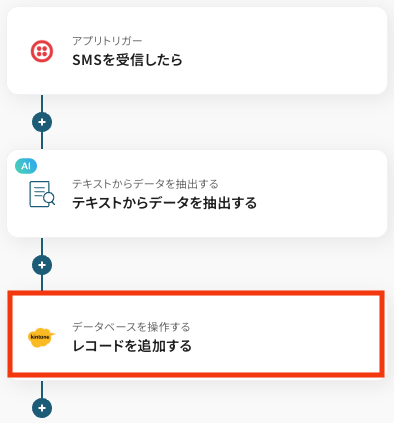
- 最後に、オペレーションでkintoneの「レコードを追加する」アクションを設定し、AI機能で抽出したデータをkintoneの指定したアプリに新しいレコードとして追加します。
※「トリガー」:フロー起動のきっかけとなるアクション、「オペレーション」:トリガー起動後、フロー内で処理を行うアクション
■このワークフローのカスタムポイント
- AI機能の「テキストからデータを抽出する」オペレーションでは、SMSの本文から具体的にどのような情報を抽出すべきかを任意で設定してください。例えば、「お名前」「会社名」「ご用件」など、ユーザーが管理したい項目を自由に定義できます。
- kintoneの「レコードを追加する」オペレーションでは、抽出したデータをkintoneアプリのどのフィールドに登録するかを、ユーザーのkintoneアプリの構成に合わせてマッピング設定してください。
■注意事項
- kintone、TwilioのそれぞれとYoomを連携してください。


■概要
Twilioで受信するSMSの情報を、都度kintoneへ手作業で入力していませんか?顧客からの問い合わせやイベントの申し込みなど、SMS経由でのリード情報を一つひとつ確認し、転記する作業は手間がかかる上に、入力ミスが発生する可能性もあります。このワークフローを活用すれば、TwilioでSMSを受信した際に、その内容をAIが解析し、自動でkintoneにリード情報を追加するため、こうした課題をスムーズに解消できます。
■このテンプレートをおすすめする方
- Twilioで受信したSMSの内容をkintoneに手動で転記している担当者の方
- SMSを活用したリード獲得から情報登録までの作業を効率化したいと考えている方
- kintoneへのデータ入力業務におけるヒューマンエラーを削減したい方
■このテンプレートを使うメリット
- TwilioでSMSを受信後、AIによる情報抽出を経てkintoneへ自動でリード情報が登録されるため、これまで手作業に費やしていた時間を短縮することができます。
- 手作業によるデータ転記が不要になるため、入力間違いや重要な情報の記載漏れといったヒューマンエラーのリスク軽減に繋がり、データの正確性が向上します。
■フローボットの流れ
- はじめに、TwilioとkintoneをYoomと連携します。
- 次に、トリガーでTwilioを選択し、「SMSを受信したら」というアクションを設定します。これにより、Twilioで新しいSMSを受信するとフローが起動します。
- 次に、オペレーションでAI機能を選択し、「テキストからデータを抽出する」アクションを設定します。ここで、受信したSMSの本文からリード情報として必要な項目(氏名、連絡先、問い合わせ内容など)を抽出するよう設定します。
- 最後に、オペレーションでkintoneの「レコードを追加する」アクションを設定し、AI機能で抽出したデータをkintoneの指定したアプリに新しいレコードとして追加します。
※「トリガー」:フロー起動のきっかけとなるアクション、「オペレーション」:トリガー起動後、フロー内で処理を行うアクション
■このワークフローのカスタムポイント
- AI機能の「テキストからデータを抽出する」オペレーションでは、SMSの本文から具体的にどのような情報を抽出すべきかを任意で設定してください。例えば、「お名前」「会社名」「ご用件」など、ユーザーが管理したい項目を自由に定義できます。
- kintoneの「レコードを追加する」オペレーションでは、抽出したデータをkintoneアプリのどのフィールドに登録するかを、ユーザーのkintoneアプリの構成に合わせてマッピング設定してください。
■注意事項
- kintone、TwilioのそれぞれとYoomを連携してください。
「Twilioとkintoneを使っていて、それぞれのデータを連携したい!」
「Twilioに届いたSMSの情報をkintoneに手動で登録しており、実際に手間がかかっている...」
このように、手作業でのデータ連携に限界を感じていませんか?
日々の業務でTwilioとkintoneを利用しているものの、これらのSaaS間の情報連携が手作業に頼っているため、時間的なロスや入力ミス、さらには重要な業務への集中を妨げられていると感じることは少なくないはずです。
もし、Twilioのデータを自動的にkintoneに登録したり、更新する仕組みがあれば、これらの悩みから解放され、より重要な業務に集中できる時間を生み出すことができるので、作業の正確性向上や迅速な情報共有が実現し、結果としてビジネス全体の生産性向上にも繋がるでしょう。
今回ご紹介する自動化の設定は、ノーコードで簡単に設定できて、手間や時間もかからないので、ぜひ自動化を導入して作業をもっと楽にしましょう!
とにかく早く試したい方へ
YoomにはTwilioとkintoneを連携するためのテンプレートが用意されているので、今すぐ試したい方は以下よりバナーをクリックしてスタートしましょう!
■概要
Twilioで受信するSMSの情報を、都度kintoneへ手作業で入力していませんか?顧客からの問い合わせやイベントの申し込みなど、SMS経由でのリード情報を一つひとつ確認し、転記する作業は手間がかかる上に、入力ミスが発生する可能性もあります。このワークフローを活用すれば、TwilioでSMSを受信した際に、その内容をAIが解析し、自動でkintoneにリード情報を追加するため、こうした課題をスムーズに解消できます。
■このテンプレートをおすすめする方
- Twilioで受信したSMSの内容をkintoneに手動で転記している担当者の方
- SMSを活用したリード獲得から情報登録までの作業を効率化したいと考えている方
- kintoneへのデータ入力業務におけるヒューマンエラーを削減したい方
■このテンプレートを使うメリット
- TwilioでSMSを受信後、AIによる情報抽出を経てkintoneへ自動でリード情報が登録されるため、これまで手作業に費やしていた時間を短縮することができます。
- 手作業によるデータ転記が不要になるため、入力間違いや重要な情報の記載漏れといったヒューマンエラーのリスク軽減に繋がり、データの正確性が向上します。
■フローボットの流れ
- はじめに、TwilioとkintoneをYoomと連携します。
- 次に、トリガーでTwilioを選択し、「SMSを受信したら」というアクションを設定します。これにより、Twilioで新しいSMSを受信するとフローが起動します。
- 次に、オペレーションでAI機能を選択し、「テキストからデータを抽出する」アクションを設定します。ここで、受信したSMSの本文からリード情報として必要な項目(氏名、連絡先、問い合わせ内容など)を抽出するよう設定します。
- 最後に、オペレーションでkintoneの「レコードを追加する」アクションを設定し、AI機能で抽出したデータをkintoneの指定したアプリに新しいレコードとして追加します。
※「トリガー」:フロー起動のきっかけとなるアクション、「オペレーション」:トリガー起動後、フロー内で処理を行うアクション
■このワークフローのカスタムポイント
- AI機能の「テキストからデータを抽出する」オペレーションでは、SMSの本文から具体的にどのような情報を抽出すべきかを任意で設定してください。例えば、「お名前」「会社名」「ご用件」など、ユーザーが管理したい項目を自由に定義できます。
- kintoneの「レコードを追加する」オペレーションでは、抽出したデータをkintoneアプリのどのフィールドに登録するかを、ユーザーのkintoneアプリの構成に合わせてマッピング設定してください。
■注意事項
- kintone、TwilioのそれぞれとYoomを連携してください。
■概要
Twilioで受信するSMSの情報を、都度kintoneへ手作業で入力していませんか?顧客からの問い合わせやイベントの申し込みなど、SMS経由でのリード情報を一つひとつ確認し、転記する作業は手間がかかる上に、入力ミスが発生する可能性もあります。このワークフローを活用すれば、TwilioでSMSを受信した際に、その内容をAIが解析し、自動でkintoneにリード情報を追加するため、こうした課題をスムーズに解消できます。
■このテンプレートをおすすめする方
- Twilioで受信したSMSの内容をkintoneに手動で転記している担当者の方
- SMSを活用したリード獲得から情報登録までの作業を効率化したいと考えている方
- kintoneへのデータ入力業務におけるヒューマンエラーを削減したい方
■このテンプレートを使うメリット
- TwilioでSMSを受信後、AIによる情報抽出を経てkintoneへ自動でリード情報が登録されるため、これまで手作業に費やしていた時間を短縮することができます。
- 手作業によるデータ転記が不要になるため、入力間違いや重要な情報の記載漏れといったヒューマンエラーのリスク軽減に繋がり、データの正確性が向上します。
■フローボットの流れ
- はじめに、TwilioとkintoneをYoomと連携します。
- 次に、トリガーでTwilioを選択し、「SMSを受信したら」というアクションを設定します。これにより、Twilioで新しいSMSを受信するとフローが起動します。
- 次に、オペレーションでAI機能を選択し、「テキストからデータを抽出する」アクションを設定します。ここで、受信したSMSの本文からリード情報として必要な項目(氏名、連絡先、問い合わせ内容など)を抽出するよう設定します。
- 最後に、オペレーションでkintoneの「レコードを追加する」アクションを設定し、AI機能で抽出したデータをkintoneの指定したアプリに新しいレコードとして追加します。
※「トリガー」:フロー起動のきっかけとなるアクション、「オペレーション」:トリガー起動後、フロー内で処理を行うアクション
■このワークフローのカスタムポイント
- AI機能の「テキストからデータを抽出する」オペレーションでは、SMSの本文から具体的にどのような情報を抽出すべきかを任意で設定してください。例えば、「お名前」「会社名」「ご用件」など、ユーザーが管理したい項目を自由に定義できます。
- kintoneの「レコードを追加する」オペレーションでは、抽出したデータをkintoneアプリのどのフィールドに登録するかを、ユーザーのkintoneアプリの構成に合わせてマッピング設定してください。
■注意事項
- kintone、TwilioのそれぞれとYoomを連携してください。
Twilioとkintoneを連携してできること
TwilioとkintoneのAPIを連携すれば、Twilioのデータをkintoneに自動的に連携することが可能になります!
これにより、例えばTwilioで受信したSMSの内容を基にkintoneに新しいリード情報を自動で追加したり、問い合わせ内容を記録するといった作業を自動化でき、手作業による入力ミスや対応漏れを防ぎ、顧客対応の迅速化やデータ管理の効率化が実現します。
気になる自動化例の「試してみる」をクリックしてアカウント登録するだけで、すぐにTwilioとkintoneの連携を実際に体験できます。
登録はたったの30秒で完了するので、ぜひ気軽にお試しください!
Twilioで受信したSMSの内容をもとにkintoneにリードを追加する
TwilioでSMSを受信した際に、その送信元の電話番号や本文の内容を自動的に抽出し、kintoneのリード情報として新規登録することができます。
この自動化により、SMS経由での問い合わせや見込み顧客からの連絡を即座にkintoneに反映し、営業担当者が迅速に対応を開始できる体制を構築でき、機会損失を防ぎます。
この連携は、AIや正規表現による抽出処理や、AIによる文章生成を含むデータ加工処理を活用するパターンです。
■概要
Twilioで受信するSMSの情報を、都度kintoneへ手作業で入力していませんか?顧客からの問い合わせやイベントの申し込みなど、SMS経由でのリード情報を一つひとつ確認し、転記する作業は手間がかかる上に、入力ミスが発生する可能性もあります。このワークフローを活用すれば、TwilioでSMSを受信した際に、その内容をAIが解析し、自動でkintoneにリード情報を追加するため、こうした課題をスムーズに解消できます。
■このテンプレートをおすすめする方
- Twilioで受信したSMSの内容をkintoneに手動で転記している担当者の方
- SMSを活用したリード獲得から情報登録までの作業を効率化したいと考えている方
- kintoneへのデータ入力業務におけるヒューマンエラーを削減したい方
■このテンプレートを使うメリット
- TwilioでSMSを受信後、AIによる情報抽出を経てkintoneへ自動でリード情報が登録されるため、これまで手作業に費やしていた時間を短縮することができます。
- 手作業によるデータ転記が不要になるため、入力間違いや重要な情報の記載漏れといったヒューマンエラーのリスク軽減に繋がり、データの正確性が向上します。
■フローボットの流れ
- はじめに、TwilioとkintoneをYoomと連携します。
- 次に、トリガーでTwilioを選択し、「SMSを受信したら」というアクションを設定します。これにより、Twilioで新しいSMSを受信するとフローが起動します。
- 次に、オペレーションでAI機能を選択し、「テキストからデータを抽出する」アクションを設定します。ここで、受信したSMSの本文からリード情報として必要な項目(氏名、連絡先、問い合わせ内容など)を抽出するよう設定します。
- 最後に、オペレーションでkintoneの「レコードを追加する」アクションを設定し、AI機能で抽出したデータをkintoneの指定したアプリに新しいレコードとして追加します。
※「トリガー」:フロー起動のきっかけとなるアクション、「オペレーション」:トリガー起動後、フロー内で処理を行うアクション
■このワークフローのカスタムポイント
- AI機能の「テキストからデータを抽出する」オペレーションでは、SMSの本文から具体的にどのような情報を抽出すべきかを任意で設定してください。例えば、「お名前」「会社名」「ご用件」など、ユーザーが管理したい項目を自由に定義できます。
- kintoneの「レコードを追加する」オペレーションでは、抽出したデータをkintoneアプリのどのフィールドに登録するかを、ユーザーのkintoneアプリの構成に合わせてマッピング設定してください。
■注意事項
- kintone、TwilioのそれぞれとYoomを連携してください。
■概要
Twilioで受信するSMSの情報を、都度kintoneへ手作業で入力していませんか?顧客からの問い合わせやイベントの申し込みなど、SMS経由でのリード情報を一つひとつ確認し、転記する作業は手間がかかる上に、入力ミスが発生する可能性もあります。このワークフローを活用すれば、TwilioでSMSを受信した際に、その内容をAIが解析し、自動でkintoneにリード情報を追加するため、こうした課題をスムーズに解消できます。
■このテンプレートをおすすめする方
- Twilioで受信したSMSの内容をkintoneに手動で転記している担当者の方
- SMSを活用したリード獲得から情報登録までの作業を効率化したいと考えている方
- kintoneへのデータ入力業務におけるヒューマンエラーを削減したい方
■このテンプレートを使うメリット
- TwilioでSMSを受信後、AIによる情報抽出を経てkintoneへ自動でリード情報が登録されるため、これまで手作業に費やしていた時間を短縮することができます。
- 手作業によるデータ転記が不要になるため、入力間違いや重要な情報の記載漏れといったヒューマンエラーのリスク軽減に繋がり、データの正確性が向上します。
■フローボットの流れ
- はじめに、TwilioとkintoneをYoomと連携します。
- 次に、トリガーでTwilioを選択し、「SMSを受信したら」というアクションを設定します。これにより、Twilioで新しいSMSを受信するとフローが起動します。
- 次に、オペレーションでAI機能を選択し、「テキストからデータを抽出する」アクションを設定します。ここで、受信したSMSの本文からリード情報として必要な項目(氏名、連絡先、問い合わせ内容など)を抽出するよう設定します。
- 最後に、オペレーションでkintoneの「レコードを追加する」アクションを設定し、AI機能で抽出したデータをkintoneの指定したアプリに新しいレコードとして追加します。
※「トリガー」:フロー起動のきっかけとなるアクション、「オペレーション」:トリガー起動後、フロー内で処理を行うアクション
■このワークフローのカスタムポイント
- AI機能の「テキストからデータを抽出する」オペレーションでは、SMSの本文から具体的にどのような情報を抽出すべきかを任意で設定してください。例えば、「お名前」「会社名」「ご用件」など、ユーザーが管理したい項目を自由に定義できます。
- kintoneの「レコードを追加する」オペレーションでは、抽出したデータをkintoneアプリのどのフィールドに登録するかを、ユーザーのkintoneアプリの構成に合わせてマッピング設定してください。
■注意事項
- kintone、TwilioのそれぞれとYoomを連携してください。
Twilioで受信した内容を要約しkintoneに追加する
Twilioで受信したSMSや通話記録などの長文テキストをAIが自動で要約し、その要約された内容をkintoneの対応履歴や備考欄などに記録することができます。
これにより、担当者は長文を読む手間なく、迅速に概要を把握でき、対応の質とスピードを向上させることが可能で、特に大量のコミュニケーションが発生する場合に有効です。
この連携は、AIによる要約や翻訳、生成といったデータ変更処理を活用するパターンです。
■概要
Twilioで受信するSMSの内容確認や、その情報をkintoneへ手作業で転記する業務に手間を感じていませんか? また、手作業による情報の入力ミスや、対応漏れが発生することもあるかもしれません。 このワークフローを活用すれば、TwilioでSMSを受信した際に、その内容をAIが自動で要約しkintoneへ登録するため、これらの課題を効率的に解消できます。
■このテンプレートをおすすめする方
- Twilioで受信したSMSの内容をkintoneに手作業で登録している担当者の方
- SMSの内容確認とkintoneへの登録作業の時間を削減したいと考えている方
- 顧客からの問い合わせ対応の品質向上と情報の一元管理を目指すチームの方
■このテンプレートを使うメリット
- TwilioでのSMS受信からkintoneへの情報登録までが自動化され、手作業の時間を削減し、他の業務に集中できます。
- 手作業による情報の転記ミスや要約の質のばらつきを防ぎ、ヒューマンエラーの発生リスクを軽減します。
■フローボットの流れ
- はじめに、TwilioとkintoneをYoomと連携します。
- 次に、トリガーでTwilioを選択し、「SMSを受信したら」というアクションを設定します。
- 次に、オペレーションでAI機能を選択し、「要約する」アクションを設定し、Twilioで受信したSMSの内容を要約します。
- 最後に、オペレーションでkintoneの「レコードを追加する」アクションを設定し、要約されたテキストデータをkintoneの指定したアプリに登録します。
※「トリガー」:フロー起動のきっかけとなるアクション、「オペレーション」:トリガー起動後、フロー内で処理を行うアクション
■このワークフローのカスタムポイント
- AI機能の「要約する」オペレーションでは、要約する際の条件(例えば、特定の情報を必ず含める、特定の形式で要約するなど)や、出力する文字数を任意で設定することが可能です。
- kintoneにレコードを追加する際、どのアプリのどのフィールドに、どの情報を登録するかを任意で設定できます。
■注意事項
- kintone、TwilioのそれぞれとYoomを連携してください。
■概要
Twilioで受信するSMSの内容確認や、その情報をkintoneへ手作業で転記する業務に手間を感じていませんか? また、手作業による情報の入力ミスや、対応漏れが発生することもあるかもしれません。 このワークフローを活用すれば、TwilioでSMSを受信した際に、その内容をAIが自動で要約しkintoneへ登録するため、これらの課題を効率的に解消できます。
■このテンプレートをおすすめする方
- Twilioで受信したSMSの内容をkintoneに手作業で登録している担当者の方
- SMSの内容確認とkintoneへの登録作業の時間を削減したいと考えている方
- 顧客からの問い合わせ対応の品質向上と情報の一元管理を目指すチームの方
■このテンプレートを使うメリット
- TwilioでのSMS受信からkintoneへの情報登録までが自動化され、手作業の時間を削減し、他の業務に集中できます。
- 手作業による情報の転記ミスや要約の質のばらつきを防ぎ、ヒューマンエラーの発生リスクを軽減します。
■フローボットの流れ
- はじめに、TwilioとkintoneをYoomと連携します。
- 次に、トリガーでTwilioを選択し、「SMSを受信したら」というアクションを設定します。
- 次に、オペレーションでAI機能を選択し、「要約する」アクションを設定し、Twilioで受信したSMSの内容を要約します。
- 最後に、オペレーションでkintoneの「レコードを追加する」アクションを設定し、要約されたテキストデータをkintoneの指定したアプリに登録します。
※「トリガー」:フロー起動のきっかけとなるアクション、「オペレーション」:トリガー起動後、フロー内で処理を行うアクション
■このワークフローのカスタムポイント
- AI機能の「要約する」オペレーションでは、要約する際の条件(例えば、特定の情報を必ず含める、特定の形式で要約するなど)や、出力する文字数を任意で設定することが可能です。
- kintoneにレコードを追加する際、どのアプリのどのフィールドに、どの情報を登録するかを任意で設定できます。
■注意事項
- kintone、TwilioのそれぞれとYoomを連携してください。
Twilioとkintoneの連携フローを作ってみよう
それでは、さっそく実際にTwilioとkintoneを連携したフローを作成してみましょう!
今回はYoomを使用して、ノーコードでTwilioとkintoneの連携を進めていきますので、もしまだYoomのアカウントをお持ちでない場合は、こちらの登録フォームからアカウントを発行しておきましょう。
[Yoomとは]
フローの作成方法
今回はTwilioで受信したSMSの内容をもとにkintoneにリードを追加するフローを作成していきます!
作成の流れは大きく分けて以下です。
- Twilioとkintoneをマイアプリ連携
- テンプレートをコピーする
- Twilioのトリガー設定およびkintoneのアクション設定
- トリガーをONに設定しフロー稼働の準備完了
■概要
Twilioで受信するSMSの情報を、都度kintoneへ手作業で入力していませんか?顧客からの問い合わせやイベントの申し込みなど、SMS経由でのリード情報を一つひとつ確認し、転記する作業は手間がかかる上に、入力ミスが発生する可能性もあります。このワークフローを活用すれば、TwilioでSMSを受信した際に、その内容をAIが解析し、自動でkintoneにリード情報を追加するため、こうした課題をスムーズに解消できます。
■このテンプレートをおすすめする方
- Twilioで受信したSMSの内容をkintoneに手動で転記している担当者の方
- SMSを活用したリード獲得から情報登録までの作業を効率化したいと考えている方
- kintoneへのデータ入力業務におけるヒューマンエラーを削減したい方
■このテンプレートを使うメリット
- TwilioでSMSを受信後、AIによる情報抽出を経てkintoneへ自動でリード情報が登録されるため、これまで手作業に費やしていた時間を短縮することができます。
- 手作業によるデータ転記が不要になるため、入力間違いや重要な情報の記載漏れといったヒューマンエラーのリスク軽減に繋がり、データの正確性が向上します。
■フローボットの流れ
- はじめに、TwilioとkintoneをYoomと連携します。
- 次に、トリガーでTwilioを選択し、「SMSを受信したら」というアクションを設定します。これにより、Twilioで新しいSMSを受信するとフローが起動します。
- 次に、オペレーションでAI機能を選択し、「テキストからデータを抽出する」アクションを設定します。ここで、受信したSMSの本文からリード情報として必要な項目(氏名、連絡先、問い合わせ内容など)を抽出するよう設定します。
- 最後に、オペレーションでkintoneの「レコードを追加する」アクションを設定し、AI機能で抽出したデータをkintoneの指定したアプリに新しいレコードとして追加します。
※「トリガー」:フロー起動のきっかけとなるアクション、「オペレーション」:トリガー起動後、フロー内で処理を行うアクション
■このワークフローのカスタムポイント
- AI機能の「テキストからデータを抽出する」オペレーションでは、SMSの本文から具体的にどのような情報を抽出すべきかを任意で設定してください。例えば、「お名前」「会社名」「ご用件」など、ユーザーが管理したい項目を自由に定義できます。
- kintoneの「レコードを追加する」オペレーションでは、抽出したデータをkintoneアプリのどのフィールドに登録するかを、ユーザーのkintoneアプリの構成に合わせてマッピング設定してください。
■注意事項
- kintone、TwilioのそれぞれとYoomを連携してください。
■概要
Twilioで受信するSMSの情報を、都度kintoneへ手作業で入力していませんか?顧客からの問い合わせやイベントの申し込みなど、SMS経由でのリード情報を一つひとつ確認し、転記する作業は手間がかかる上に、入力ミスが発生する可能性もあります。このワークフローを活用すれば、TwilioでSMSを受信した際に、その内容をAIが解析し、自動でkintoneにリード情報を追加するため、こうした課題をスムーズに解消できます。
■このテンプレートをおすすめする方
- Twilioで受信したSMSの内容をkintoneに手動で転記している担当者の方
- SMSを活用したリード獲得から情報登録までの作業を効率化したいと考えている方
- kintoneへのデータ入力業務におけるヒューマンエラーを削減したい方
■このテンプレートを使うメリット
- TwilioでSMSを受信後、AIによる情報抽出を経てkintoneへ自動でリード情報が登録されるため、これまで手作業に費やしていた時間を短縮することができます。
- 手作業によるデータ転記が不要になるため、入力間違いや重要な情報の記載漏れといったヒューマンエラーのリスク軽減に繋がり、データの正確性が向上します。
■フローボットの流れ
- はじめに、TwilioとkintoneをYoomと連携します。
- 次に、トリガーでTwilioを選択し、「SMSを受信したら」というアクションを設定します。これにより、Twilioで新しいSMSを受信するとフローが起動します。
- 次に、オペレーションでAI機能を選択し、「テキストからデータを抽出する」アクションを設定します。ここで、受信したSMSの本文からリード情報として必要な項目(氏名、連絡先、問い合わせ内容など)を抽出するよう設定します。
- 最後に、オペレーションでkintoneの「レコードを追加する」アクションを設定し、AI機能で抽出したデータをkintoneの指定したアプリに新しいレコードとして追加します。
※「トリガー」:フロー起動のきっかけとなるアクション、「オペレーション」:トリガー起動後、フロー内で処理を行うアクション
■このワークフローのカスタムポイント
- AI機能の「テキストからデータを抽出する」オペレーションでは、SMSの本文から具体的にどのような情報を抽出すべきかを任意で設定してください。例えば、「お名前」「会社名」「ご用件」など、ユーザーが管理したい項目を自由に定義できます。
- kintoneの「レコードを追加する」オペレーションでは、抽出したデータをkintoneアプリのどのフィールドに登録するかを、ユーザーのkintoneアプリの構成に合わせてマッピング設定してください。
■注意事項
- kintone、TwilioのそれぞれとYoomを連携してください。
ステップ1: Twilioとkintoneをマイアプリ連携
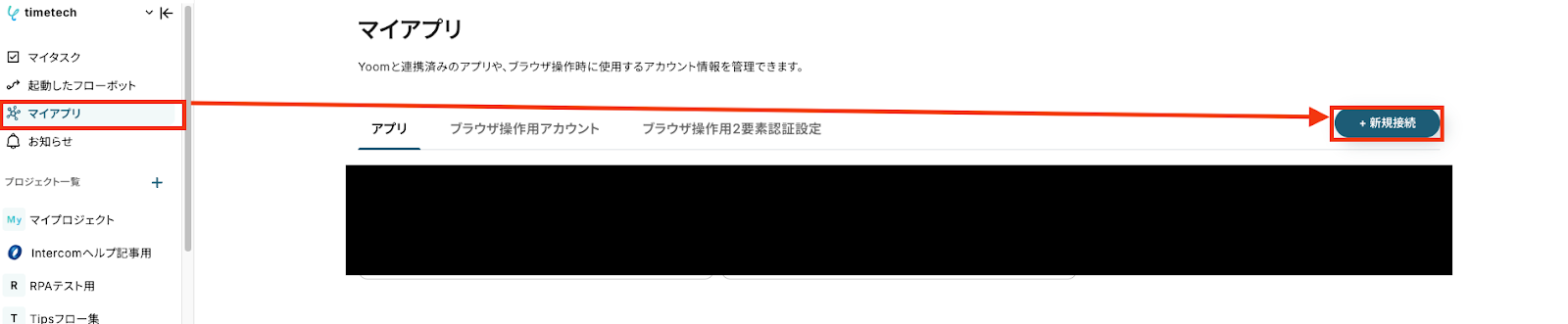
Yoomにログインしたあと左メニューにあるマイアプリを押し、右の新規接続というボタンを押します。
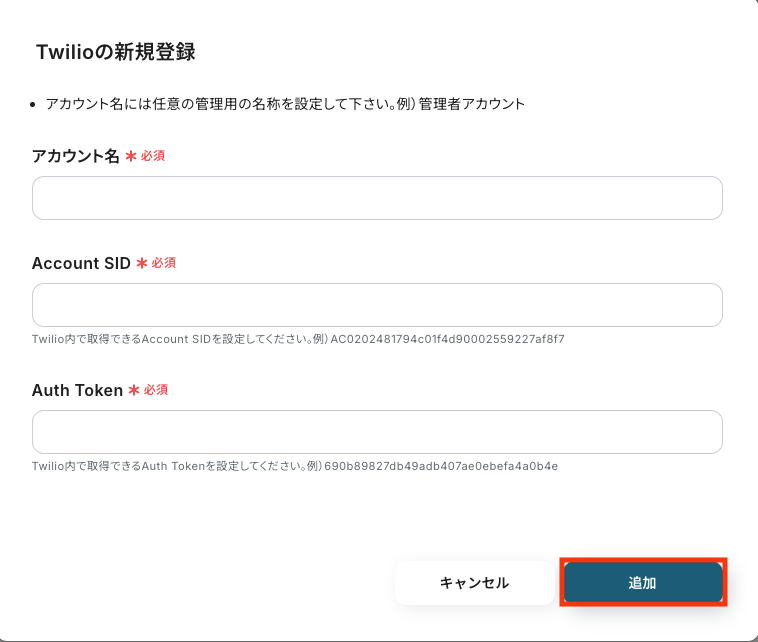
Twilioの場合
表示された画面で、必須項目を入力し、「追加」をクリックします。
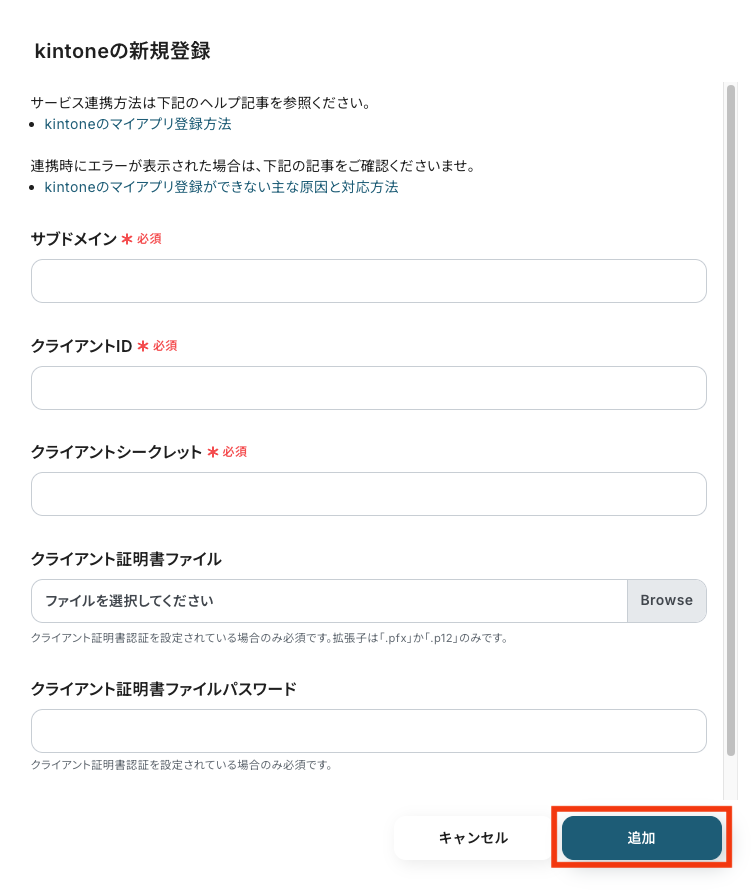
kintoneの場合
新規接続を押したあと、アプリのメニュー一覧が表示されるのでkintoneと検索し対象アプリをクリックしてください。
kintoneの場合は、対象のアプリをクリックすると、サブドメイン・クライアントID・クライアントシークレットの入力欄が表示されます。
各項目の設定方法については、以下のヘルプページを参照してください。
マイアプリにTwilioとkintoneが表示されていれば、登録完了です。
ステップ2:テンプレートをコピーする
ここからいよいよフローの作成に入ります。
簡単に設定できるようテンプレートを用意しているので、まずはこちらをコピーしましょう。
Yoomにログイン後、以下バナーの「試してみる」をクリックしてください。
■概要
Twilioで受信するSMSの情報を、都度kintoneへ手作業で入力していませんか?顧客からの問い合わせやイベントの申し込みなど、SMS経由でのリード情報を一つひとつ確認し、転記する作業は手間がかかる上に、入力ミスが発生する可能性もあります。このワークフローを活用すれば、TwilioでSMSを受信した際に、その内容をAIが解析し、自動でkintoneにリード情報を追加するため、こうした課題をスムーズに解消できます。
■このテンプレートをおすすめする方
- Twilioで受信したSMSの内容をkintoneに手動で転記している担当者の方
- SMSを活用したリード獲得から情報登録までの作業を効率化したいと考えている方
- kintoneへのデータ入力業務におけるヒューマンエラーを削減したい方
■このテンプレートを使うメリット
- TwilioでSMSを受信後、AIによる情報抽出を経てkintoneへ自動でリード情報が登録されるため、これまで手作業に費やしていた時間を短縮することができます。
- 手作業によるデータ転記が不要になるため、入力間違いや重要な情報の記載漏れといったヒューマンエラーのリスク軽減に繋がり、データの正確性が向上します。
■フローボットの流れ
- はじめに、TwilioとkintoneをYoomと連携します。
- 次に、トリガーでTwilioを選択し、「SMSを受信したら」というアクションを設定します。これにより、Twilioで新しいSMSを受信するとフローが起動します。
- 次に、オペレーションでAI機能を選択し、「テキストからデータを抽出する」アクションを設定します。ここで、受信したSMSの本文からリード情報として必要な項目(氏名、連絡先、問い合わせ内容など)を抽出するよう設定します。
- 最後に、オペレーションでkintoneの「レコードを追加する」アクションを設定し、AI機能で抽出したデータをkintoneの指定したアプリに新しいレコードとして追加します。
※「トリガー」:フロー起動のきっかけとなるアクション、「オペレーション」:トリガー起動後、フロー内で処理を行うアクション
■このワークフローのカスタムポイント
- AI機能の「テキストからデータを抽出する」オペレーションでは、SMSの本文から具体的にどのような情報を抽出すべきかを任意で設定してください。例えば、「お名前」「会社名」「ご用件」など、ユーザーが管理したい項目を自由に定義できます。
- kintoneの「レコードを追加する」オペレーションでは、抽出したデータをkintoneアプリのどのフィールドに登録するかを、ユーザーのkintoneアプリの構成に合わせてマッピング設定してください。
■注意事項
- kintone、TwilioのそれぞれとYoomを連携してください。
■概要
Twilioで受信するSMSの情報を、都度kintoneへ手作業で入力していませんか?顧客からの問い合わせやイベントの申し込みなど、SMS経由でのリード情報を一つひとつ確認し、転記する作業は手間がかかる上に、入力ミスが発生する可能性もあります。このワークフローを活用すれば、TwilioでSMSを受信した際に、その内容をAIが解析し、自動でkintoneにリード情報を追加するため、こうした課題をスムーズに解消できます。
■このテンプレートをおすすめする方
- Twilioで受信したSMSの内容をkintoneに手動で転記している担当者の方
- SMSを活用したリード獲得から情報登録までの作業を効率化したいと考えている方
- kintoneへのデータ入力業務におけるヒューマンエラーを削減したい方
■このテンプレートを使うメリット
- TwilioでSMSを受信後、AIによる情報抽出を経てkintoneへ自動でリード情報が登録されるため、これまで手作業に費やしていた時間を短縮することができます。
- 手作業によるデータ転記が不要になるため、入力間違いや重要な情報の記載漏れといったヒューマンエラーのリスク軽減に繋がり、データの正確性が向上します。
■フローボットの流れ
- はじめに、TwilioとkintoneをYoomと連携します。
- 次に、トリガーでTwilioを選択し、「SMSを受信したら」というアクションを設定します。これにより、Twilioで新しいSMSを受信するとフローが起動します。
- 次に、オペレーションでAI機能を選択し、「テキストからデータを抽出する」アクションを設定します。ここで、受信したSMSの本文からリード情報として必要な項目(氏名、連絡先、問い合わせ内容など)を抽出するよう設定します。
- 最後に、オペレーションでkintoneの「レコードを追加する」アクションを設定し、AI機能で抽出したデータをkintoneの指定したアプリに新しいレコードとして追加します。
※「トリガー」:フロー起動のきっかけとなるアクション、「オペレーション」:トリガー起動後、フロー内で処理を行うアクション
■このワークフローのカスタムポイント
- AI機能の「テキストからデータを抽出する」オペレーションでは、SMSの本文から具体的にどのような情報を抽出すべきかを任意で設定してください。例えば、「お名前」「会社名」「ご用件」など、ユーザーが管理したい項目を自由に定義できます。
- kintoneの「レコードを追加する」オペレーションでは、抽出したデータをkintoneアプリのどのフィールドに登録するかを、ユーザーのkintoneアプリの構成に合わせてマッピング設定してください。
■注意事項
- kintone、TwilioのそれぞれとYoomを連携してください。
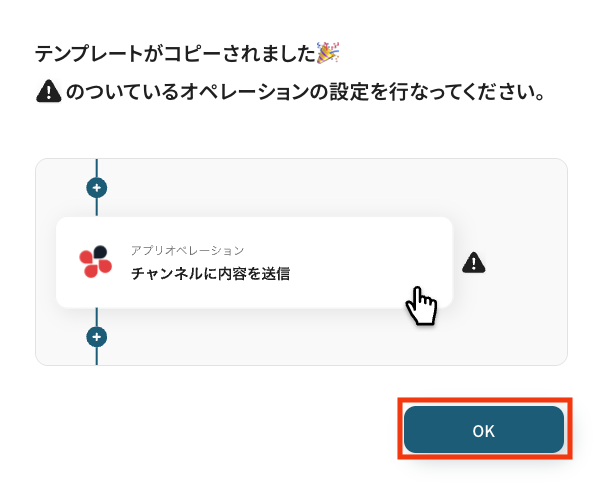
コピーすると以下のようにテンプレートがお使いのYoom管理画面にコピーされるので、OKを押して設定を進めていきましょう。
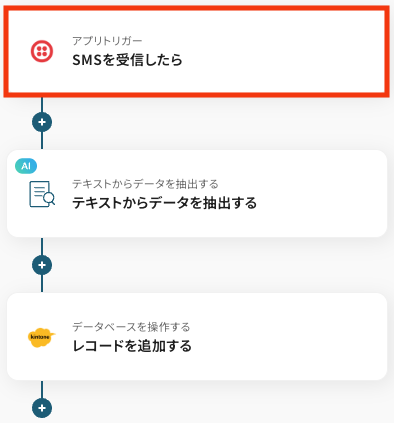
ステップ3: Twilioのトリガー設定
「SMSを受信したら」をクリックします。
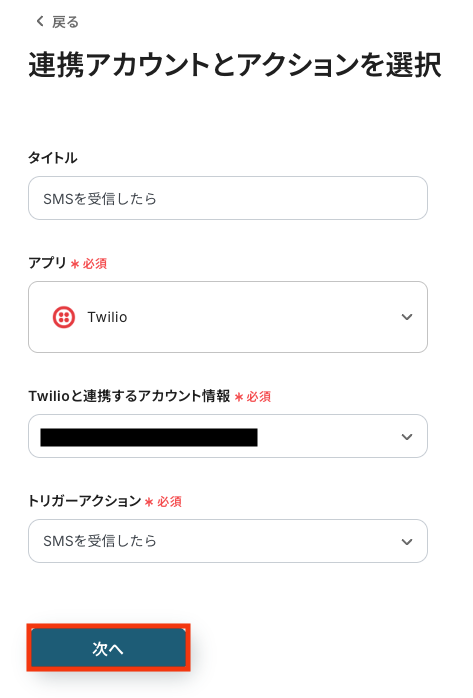
タイトルは任意で変更できます。
アプリとアクションはあらかじめ設定されているため、そのまま内容を確認してください。
Twilioと連携するアカウント情報に問題がなければ、「次へ」をクリックします。
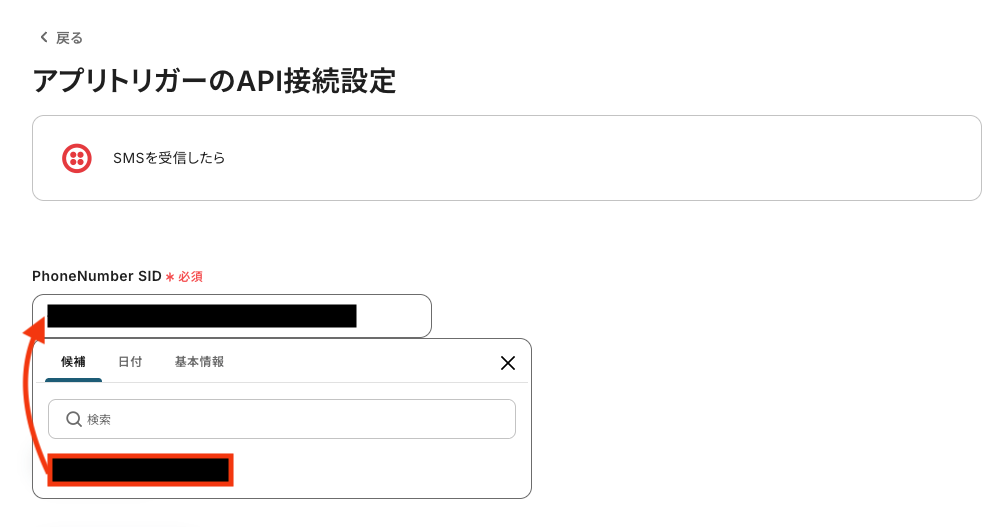
Twilioで受信するSMSの対象となる電話番号を指定します。
入力欄をクリックすると候補として利用可能なSIDが表示されるので、該当のものを選択し、「テスト」をクリックします。
問題がなければ「次へ」をクリックします。
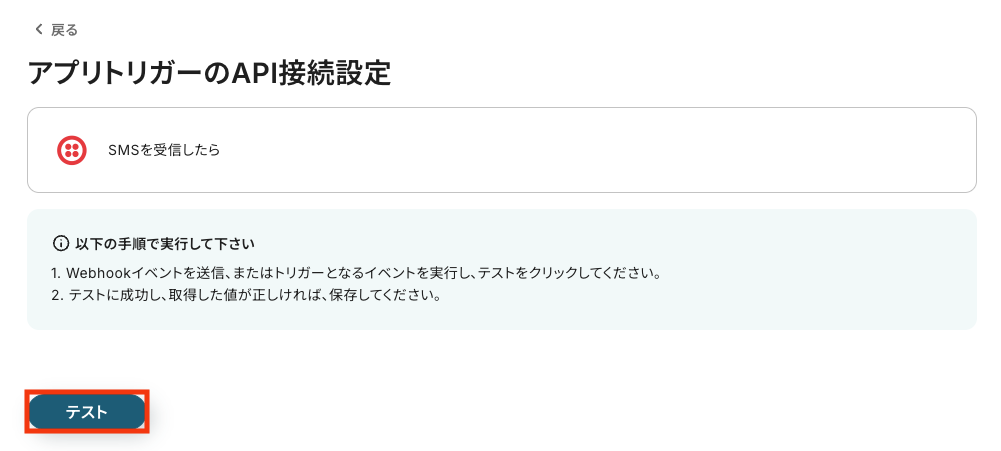
設定したTwilioの電話番号宛にSMSを送信し、トリガーイベントを発生させてください。
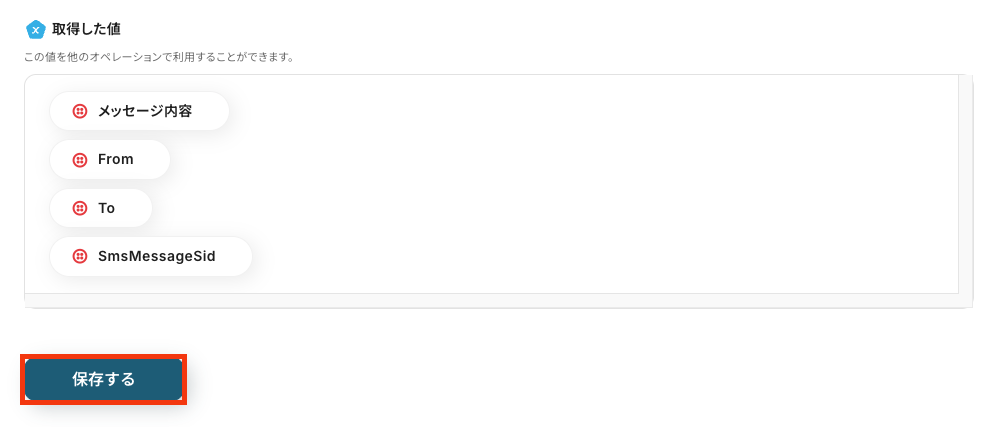
その後、「テスト」をクリックして接続を確認し、成功したら「保存する」をクリックします。
※表示されたアウトプットは、後続のステップでも利用できるため、このあと必要に応じて活用してください。
ステップ4: AIでテキストからデータを抽出する
「テキストからデータを抽出する」をクリックします。
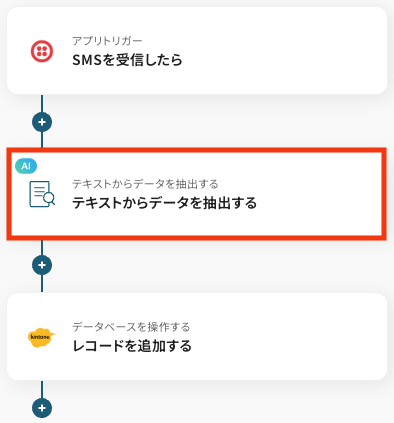
AIを使ってテキストから必要な情報を抽出する処理を設定します。
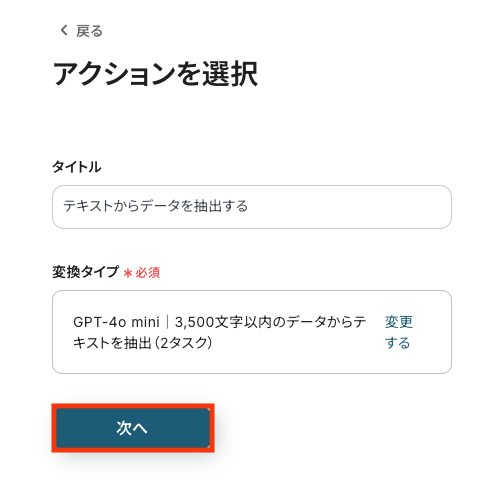
タイトルと変換タイプを確認し、「次へ」をクリックします。
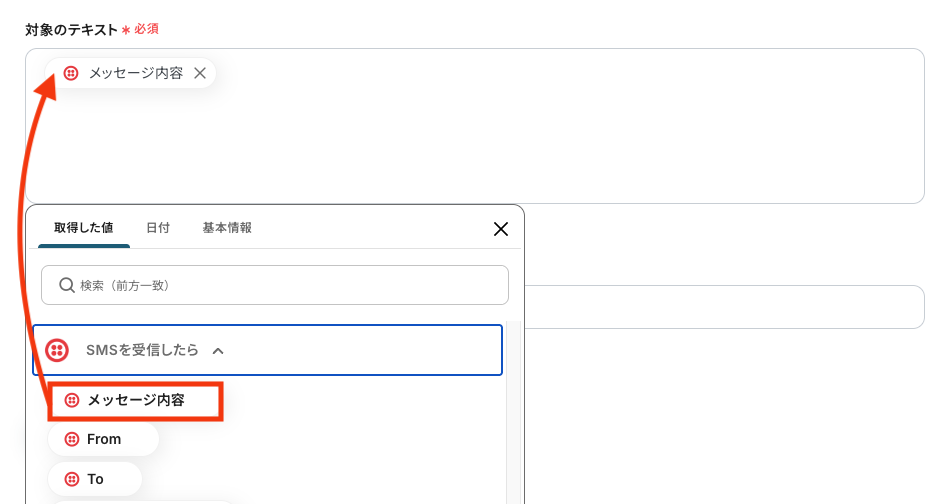
「対象のテキスト」に取得済みのアウトプットから抽出したいテキストを選択します。
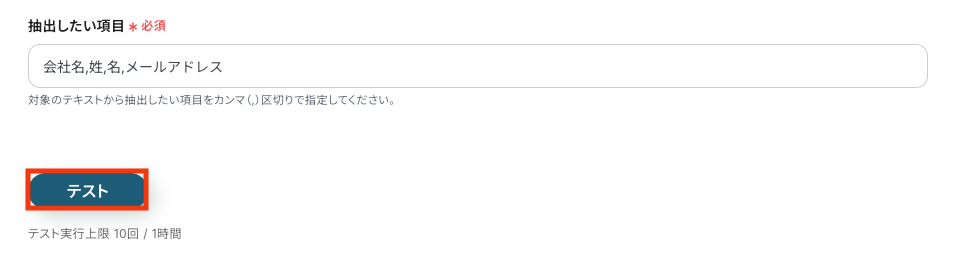
抽出したい項目をカンマ区切りで入力します。
指定した項目が正しく抽出できるかを確認するため、「テスト」をクリックします。
テストが成功したら「保存する」をクリックします。
ステップ5: kintoneのアクション設定
「レコードを追加する」をクリックします。
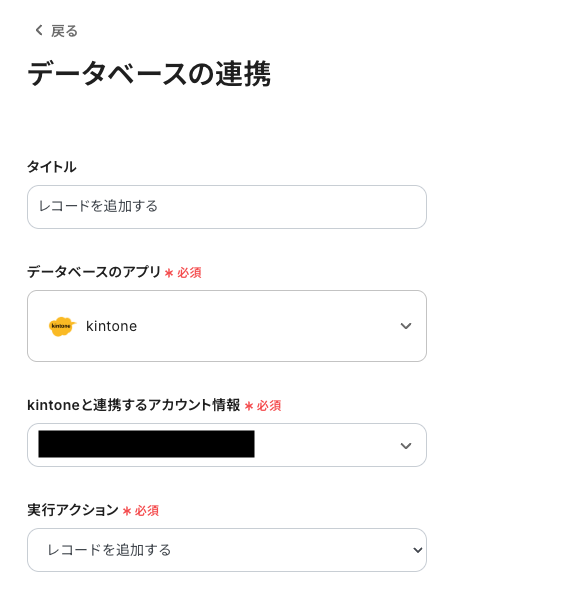
タイトルは任意で変更できます。
アプリとアクションはあらかじめ設定されているため、そのまま内容を確認してください。
kintoneと連携するアカウント情報に問題がなければ、「次へ」をクリックします。
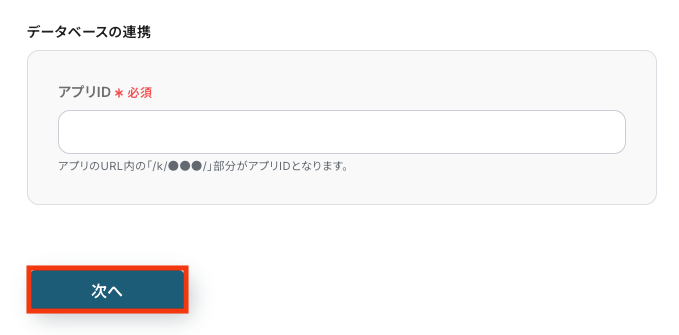
kintoneで連携したいアプリの「アプリID」を入力し、「次へ」をクリックします。
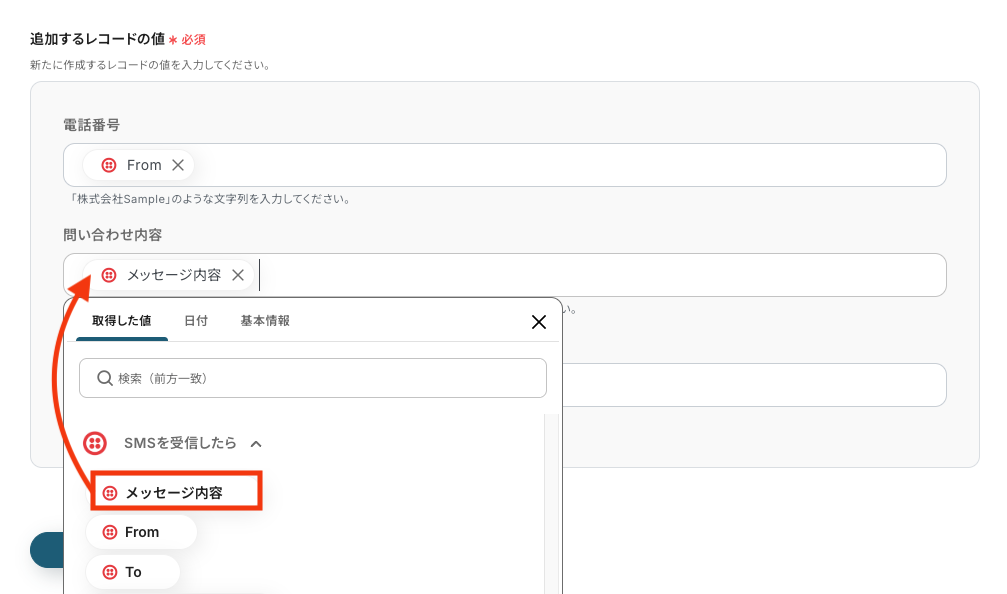
kintoneアプリの各フィールドに、登録したい内容に対応するアウトプットを割り当てます。
入力が完了したら、「テスト」をクリックして、設定したアウトプットが正しく反映されるかを確認します。
ステップ6: トリガーをONに設定しフロー稼働の準備完了
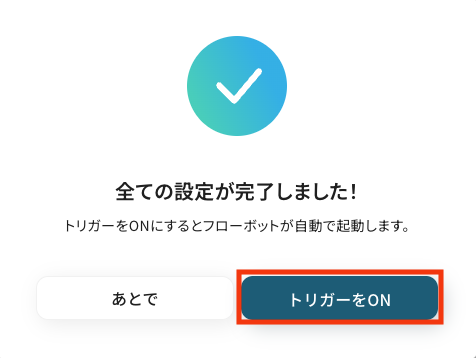
設定が完了すると、画面上に以下のようなメニューが表示されます。
トリガーをONにすることで、Twilioで受信したSMSの内容をもとにkintoneへ自動でレコードを追加できるようになります。
実際にTwilioの電話番号宛にSMSを送信し、kintoneにレコードが正しく登録されるかを確認してみましょう。
TwilioやkintoneのAPIを使ったその他の自動化例
Twilioとの連携以外でも、kintoneのAPIを使用してさまざまな業務を自動化することが可能です。
もし気になるものがあればぜひこちらもお試しになってみてください!
Twilioを使ったその他の自動化例
Twilioに届いたSMSを直接Salesforceにリードとして取り込むことも可能です。
わざわざ転記する手間がなくなり、業務のスピードがぐっと上がります。
■概要
Twilioで受信したSMSの内容を確認し、手作業でSalesforceに転記していませんか。こうした手入力の作業は時間がかかるだけでなく、入力ミスや対応の遅れといった課題に繋がりがちです。このワークフローを活用すれば、TwilioでのSMS受信をトリガーに、AIが本文から必要な情報を抽出し、Salesforceにリードとして自動で登録します。これにより、手作業をなくし、スピーディーで正確なリード管理を実現できます。
■このテンプレートをおすすめする方
- Twilioで受信したSMSからのリード情報を、手動でSalesforceへ登録している方
- SMS経由での問い合わせや申し込み対応の速度と正確性を向上させたい方
- リード獲得から管理までの一連のプロセスを自動化し、営業活動を効率化したい方
■このテンプレートを使うメリット
- TwilioでのSMS受信からSalesforceへのリード登録までが自動化されるため、手作業での転記や確認作業にかかる時間を短縮することができます。
- 手作業による情報の転記ミスや入力漏れを防ぎ、常に正確な顧客データをSalesforceに蓄積することで、データ品質の向上に繋がります。
■フローボットの流れ
- はじめに、TwilioとSalesforceをYoomと連携します。
- 次に、トリガーでTwilioを選択し、「SMSを受信したら」というアクションを設定します。
- 続いて、オペレーションでAI機能を選択し、「テキストからデータを抽出する」アクションを設定し、受信したSMSの本文から必要な情報を抽出します。
- 最後に、オペレーションでSalesforceの「レコードを追加する」アクションを設定し、AIが抽出した情報を元にリード情報を登録します。
※「トリガー」:フロー起動のきっかけとなるアクション、「オペレーション」:トリガー起動後、フロー内で処理を行うアクション
■このワークフローのカスタムポイント
- AI機能の「テキストからデータを抽出する」では、Twilioで受信したSMSの本文を変数として指定し、氏名や会社名など、抽出したい項目を自由に設定できます。
- Salesforceの「レコードを追加する」では、登録する項目に対して、AIが抽出した情報や固定のテキスト値を自由に割り当てることが可能です。
■注意事項
- Salesforce、TwilioのそれぞれとYoomを連携してください。
- トリガーは5分、10分、15分、30分、60分の間隔で起動間隔を選択できます。
ご利用プランによって最短の起動間隔が異なりますので、ご注意ください。 - Salesforceはチームプラン・サクセスプランでのみご利用いただけるアプリとなっております。フリープラン・ミニプランの場合は設定しているフローボットのオペレーションやデータコネクトはエラーとなりますので、ご注意ください。
- 有料プランは、2週間の無料トライアルを行うことが可能です。無料トライアル中には制限対象のアプリを使用することができます。
■概要
Google スプレッドシートで行が追加されたらTwilioで電話を発信するフローです。
■このテンプレートをおすすめする方
1.Google スプレッドシートを利用している方
・Google スプレッドシートで予約情報の管理を行っている方
・Google スプレッドシートの内容を他のツールにも連携している方
2.Twilioを活用している方
・Twilioからの電話発信で確認や変更の連絡を行う方
・Twilioの操作を効率化したい方
■このテンプレートを使うメリット
Twilioはリアルタイム性の高い通信をすることができ、通知や連絡をタイムリーに行うことができるプラットフォームです。
しかし、緊急度の高い内容を複数の顧客に連絡する場合、連絡が遅くなってしまう場合や宛先誤り、入力ミスが発生する可能性があります。
このフローは、Google スプレッドシートで行が追加されるとTwilioから自動で電話を発信することができ、顧客への連絡をタイムリーに行うことができます。
Twilioの操作が自動化されることで、顧客への連絡漏れやヒューマンエラーの防止ができるため、業務運営も円滑になります。
また、Twilioによる電話発信はGoogle スプレッドシートで追加した内容を設定できるため、ニーズに合わせて運用することができます。
■注意事項
・Google スプレッドシートとTwilioのそれぞれとYoomを連携してください。
・トリガーは5分、10分、15分、30分、60分の間隔で起動間隔を選択できます。
・プランによって最短の起動間隔が異なりますので、ご注意ください。

■概要
Twilioで受信したSMSの内容を確認し、手作業でSalesforceに転記していませんか。こうした手入力の作業は時間がかかるだけでなく、入力ミスや対応の遅れといった課題に繋がりがちです。このワークフローを活用すれば、TwilioでのSMS受信をトリガーに、AIが本文から必要な情報を抽出し、Salesforceにリードとして自動で登録します。これにより、手作業をなくし、スピーディーで正確なリード管理を実現できます。
■このテンプレートをおすすめする方
- Twilioで受信したSMSからのリード情報を、手動でSalesforceへ登録している方
- SMS経由での問い合わせや申し込み対応の速度と正確性を向上させたい方
- リード獲得から管理までの一連のプロセスを自動化し、営業活動を効率化したい方
■このテンプレートを使うメリット
- TwilioでのSMS受信からSalesforceへのリード登録までが自動化されるため、手作業での転記や確認作業にかかる時間を短縮することができます。
- 手作業による情報の転記ミスや入力漏れを防ぎ、常に正確な顧客データをSalesforceに蓄積することで、データ品質の向上に繋がります。
■フローボットの流れ
- はじめに、TwilioとSalesforceをYoomと連携します。
- 次に、トリガーでTwilioを選択し、「SMSを受信したら」というアクションを設定します。
- 続いて、オペレーションでAI機能を選択し、「テキストからデータを抽出する」アクションを設定し、受信したSMSの本文から必要な情報を抽出します。
- 最後に、オペレーションでSalesforceの「レコードを追加する」アクションを設定し、AIが抽出した情報を元にリード情報を登録します。
※「トリガー」:フロー起動のきっかけとなるアクション、「オペレーション」:トリガー起動後、フロー内で処理を行うアクション
■このワークフローのカスタムポイント
- AI機能の「テキストからデータを抽出する」では、Twilioで受信したSMSの本文を変数として指定し、氏名や会社名など、抽出したい項目を自由に設定できます。
- Salesforceの「レコードを追加する」では、登録する項目に対して、AIが抽出した情報や固定のテキスト値を自由に割り当てることが可能です。
■注意事項
- Salesforce、TwilioのそれぞれとYoomを連携してください。
- トリガーは5分、10分、15分、30分、60分の間隔で起動間隔を選択できます。
ご利用プランによって最短の起動間隔が異なりますので、ご注意ください。 - Salesforceはチームプラン・サクセスプランでのみご利用いただけるアプリとなっております。フリープラン・ミニプランの場合は設定しているフローボットのオペレーションやデータコネクトはエラーとなりますので、ご注意ください。
- 有料プランは、2週間の無料トライアルを行うことが可能です。無料トライアル中には制限対象のアプリを使用することができます。

■概要
Google スプレッドシートで行が追加されたらTwilioで電話を発信するフローです。
■このテンプレートをおすすめする方
1.Google スプレッドシートを利用している方
・Google スプレッドシートで予約情報の管理を行っている方
・Google スプレッドシートの内容を他のツールにも連携している方
2.Twilioを活用している方
・Twilioからの電話発信で確認や変更の連絡を行う方
・Twilioの操作を効率化したい方
■このテンプレートを使うメリット
Twilioはリアルタイム性の高い通信をすることができ、通知や連絡をタイムリーに行うことができるプラットフォームです。
しかし、緊急度の高い内容を複数の顧客に連絡する場合、連絡が遅くなってしまう場合や宛先誤り、入力ミスが発生する可能性があります。
このフローは、Google スプレッドシートで行が追加されるとTwilioから自動で電話を発信することができ、顧客への連絡をタイムリーに行うことができます。
Twilioの操作が自動化されることで、顧客への連絡漏れやヒューマンエラーの防止ができるため、業務運営も円滑になります。
また、Twilioによる電話発信はGoogle スプレッドシートで追加した内容を設定できるため、ニーズに合わせて運用することができます。
■注意事項
・Google スプレッドシートとTwilioのそれぞれとYoomを連携してください。
・トリガーは5分、10分、15分、30分、60分の間隔で起動間隔を選択できます。
・プランによって最短の起動間隔が異なりますので、ご注意ください。
kintoneを使ったその他の自動化例
他にもkintoneに入力した情報を活用して、WordPressに新しい記事を自動投稿したり、最新コンテンツをタイムリーに公開できます。
■概要
Jotformで集めたアンケートや問い合わせの回答を、手作業でkintoneに一つひとつ転記していませんか。この作業は時間がかかるだけでなく、入力ミスや転記漏れといったヒューマンエラーの原因にもなり得ます。このワークフローを活用すれば、Jotformに新しい回答が送信されると同時に、その内容がkintoneのレコードとして自動で追加されるため、こうした課題を解消し、データ管理を効率化できます。
■このテンプレートをおすすめする方
- Jotformとkintoneを併用し、手作業でのデータ転記に手間を感じている方
- フォームからの問い合わせや申し込み対応を迅速化し、リード管理を効率化したい方
- 手作業による入力ミスを防ぎ、データベースの正確性を高めたいと考えている方
■このテンプレートを使うメリット
- Jotformに回答が送信されるとkintoneへ自動で転記されるため、これまで手作業に費やしていた時間を短縮することができます。
- システムが自動で処理を行うため、転記時の入力間違いや対応漏れといったヒューマンエラーを防ぎ、データの正確性を保ちます。
■フローボットの流れ
- はじめに、JotformとkintoneをYoomと連携します。
- 次に、トリガーでJotformを選択し、「フォームが送信されたら」というアクションを設定します。
- 続いて、オペレーションでJotformの「最新の回答を取得する」アクションを設定し、送信された回答内容を取得します。
- 最後に、オペレーションでkintoneの「レコードを追加する」アクションを設定し、前のステップで取得した情報を基にkintoneへレコードを追加します。
※「トリガー」:フロー起動のきっかけとなるアクション、「オペレーション」:トリガー起動後、フロー内で処理を行うアクション
■このワークフローのカスタムポイント
- Jotformのトリガー設定では、自動化の対象としたいフォームを任意で選択してください。
- kintoneへ転記したい情報に合わせて、Jotformのフォーム内の質問項目や回答形式は自由にカスタマイズすることが可能です。
■注意事項
- Jotform、kintoneのそれぞれとYoomを連携してください。
- JotformのWebhook設定方法はこちらをご参照ください。
■概要
kintoneで管理している顧客情報をもとに、見積書を作成してOutlookで送付する作業は、定型的でありながらもミスが許されない重要な業務ではないでしょうか。手作業での情報転記やメール作成は、時間がかかるだけでなく、入力ミスなどのヒューマンエラーの原因にもなりがちです。このワークフローを活用すれば、kintone上の操作をきっかけに見積書の作成からOutlookでの送付までを自動化でき、こうした課題を円滑に解消します。
■このテンプレートをおすすめする方
- kintoneのデータから手作業で見積書を作成している営業担当者の方
- 見積書作成とOutlookでのメール送付業務の効率化を目指す営業事務の方
- 営業プロセスの自動化によって、チーム全体の生産性を向上させたいマネージャーの方
■このテンプレートを使うメリット
- kintoneの情報をもとに見積書が自動で作成・送付されるため、手作業に費やしていた時間を短縮し、より重要な業務に集中できます。
- 手作業によるデータの転記ミスやメールの宛先間違いといったヒューマンエラーのリスクを軽減し、業務の正確性を高めることに繋がります。
■フローボットの流れ
- はじめに、kintone、Google スプレッドシート、OutlookをYoomと連携します。
- 次に、トリガーでChrome拡張機能トリガーを選択し、kintoneの特定のレコード上でフローを起動するように設定します。
- 続けて、オペレーションでkintoneの「レコードを取得する」アクションを設定し、トリガーで起動したレコードの詳細情報を取得します。
- さらに、オペレーションでGoogle スプレッドシートの「書類を発行する」アクションを設定し、取得した情報をもとに見積書を発行します。
- 最後に、オペレーションでOutlookの「メールを送る」アクションを設定し、発行した見積書を添付して指定の宛先にメールを送信します。
※「トリガー」:フロー起動のきっかけとなるアクション、「オペレーション」:トリガー起動後、フロー内で処理を行うアクション
■このワークフローのカスタムポイント
- Google スプレッドシートの「書類を発行する」アクションでは、あらかじめ作成しておいた任意のレイアウトの雛形ファイルを使用します。これにより、報告書や議事録など、用途に合わせた書類を作成することも可能です。
- Outlookでメールを送るアクションでは、送信先のメールアドレス、件名、本文などを、実際の運用に合わせて任意の内容に設定してください。
■注意事項
- kintone、Google スプレッドシート、OutlookとYoomを連携してください。
- Microsoft365(旧Office365)には、家庭向けプランと一般法人向けプラン(Microsoft365 Business)があり、一般法人向けプランに加入していない場合には認証に失敗する可能性があります。
- Chrome拡張機能を使ったトリガーの設定方法はこちらをご参照ください。
■概要
kintoneで管理している案件や顧客情報に関連するファイルを、Microsoft SharePointで管理しているものの、フォルダの作成は手動で行っているため、手間がかかると感じていないでしょうか。また、手作業によるフォルダの作成漏れや、命名ルールの不徹底といった課題が発生することもあります。このワークフローを活用すれば、kintoneのレコード情報をもとに、ワンクリックでMicrosoft SharePoint上に指定のフォルダを自動で作成でき、ファイル管理における非効率やミスを解消します。
■このテンプレートをおすすめする方
- kintoneとMicrosoft SharePointで情報を管理しており、手作業でのフォルダ作成に手間を感じている方
- 手作業によるフォルダの作成漏れや、命名規則の不統一といったヒューマンエラーを防止したいと考えている方
- kintoneの情報を起点としたファイル管理業務の効率化と標準化を目指しているチームリーダーやマネージャーの方
■このテンプレートを使うメリット
- kintoneの画面から直接フォルダが作成されるため、都度Microsoft SharePointを開いて手作業をする時間を短縮することができます。
- kintoneのレコード情報を基にフォルダ名が自動で設定されるため、手作業による命名ミスや作成漏れといったヒューマンエラーの発生を防ぎます。
■フローボットの流れ
はじめに、kintoneとMicrosoft SharePointをYoomと連携します。
- トリガーとして「Chrome拡張機能」を選択し、「レコード詳細ページから起動」を設定します。
- 次に、オペレーションで再度「Chrome拡張機能」を選択し、起動したkintoneのレコードページの情報を取得します。
- 続いて、オペレーションで「kintone」の「レコードを取得する」アクションを設定し、前のステップで取得した情報をもとに詳細なレコード内容を取得します。
- 最後に、オペレーションで「Microsoft SharePoint」の「フォルダを作成」アクションを設定し、取得したkintoneのレコード情報を利用してフォルダを自動で作成します。
※「トリガー」:フロー起動のきっかけとなるアクション、「オペレーション」:トリガー起動後、フロー内で処理を行うアクション■このワークフローのカスタムポイント
- このワークフローはYoomのChrome拡張機能を利用するため、事前にご利用のブラウザへインストールしてください。
- フローボットは、kintoneのレコード詳細ページを開いた状態でブラウザの拡張機能メニューから実行します。
- 本テンプレートはGoogle Chromeでのみご利用いただけますので、ご注意ください。
- Microsoft SharePointとの連携には、一般法人向けプラン(Microsoft 365 Businessなど)のご契約が必要です。ご契約プランによっては認証に失敗する可能性があります。
■概要kintoneで案件や顧客情報を管理し、freee請求書で請求書を発行しているものの、双方のデータを手作業で転記する作業に手間を感じてはいないでしょうか。この手作業は時間がかかるだけでなく、入力ミスなどのヒューマンエラーを引き起こす原因にもなり得ます。このワークフローを活用すれば、kintoneのステータス更新をきっかけに、freee請求書での請求書作成を自動化でき、こうした課題をスムーズに解消することが可能です。
■このテンプレートをおすすめする方- kintoneとfreee請求書間のデータ転記作業をなくしたいと考えている経理担当者の方
- 請求書発行業務を自動化し、コア業務に集中できる環境を整えたい営業担当者の方
- 手作業による請求情報の入力ミスや発行漏れなどのリスクをなくしたいと考えている方
■このテンプレートを使うメリット- kintoneのステータスが更新されると請求書が自動で作成されるため、これまで手作業に費やしていた時間を短縮することができます。
- システムが自動でデータ処理を行うため、手作業による金額や宛先などの転記ミスといったヒューマンエラーの防止に繋がります。
■フローボットの流れ- はじめに、kintoneとfreee請求書をYoomと連携します。
- 次に、トリガーでkintoneを選択し、「ステータスが更新されたら(Webhook起動)」というアクションを設定します。
- オペレーションで分岐機能を設定し、特定のステータスになった場合のみ後続の処理が実行されるようにします。
- 続いて、オペレーションでkintoneの「レコードを取得する」や「特定のレコードのサブテーブルの複数行を取得する」アクションを設定し、請求書作成に必要な情報を取得します。
- 次に、オペレーションでfreee請求書の「取引先の検索」アクションを設定し、請求先を特定します。
- 最後に、オペレーションでfreee請求書の「請求書の作成」アクションを設定し、取得した情報を元に請求書を作成します。
※「トリガー」:フロー起動のきっかけとなるアクション、「オペレーション」:トリガー起動後、フロー内で処理を行うアクション
■このワークフローのカスタムポイント- 分岐機能では、kintoneから取得したステータスの情報をもとに、「請求書発行」など特定のステータスになった場合にのみフローが実行されるよう条件を自由に設定してください。
- kintoneの各オペレーションでは、実際に請求情報を管理しているアプリのIDをそれぞれ設定してください。
- freee請求書のオペレーションでは、請求書を発行する事業所のIDなどを任意で設定してください。
■注意事項- kintone、freee請求書のそれぞれとYoomを連携してください。
- 分岐はパーソナルプラン以上のプランでご利用いただける機能(オペレーション)となっております。フリープランの場合は設定しているフローボットのオペレーションはエラーとなりますので、ご注意ください。
- パーソナルプランなどの有料プランは、2週間の無料トライアルを行うことが可能です。無料トライアル中には制限対象のアプリや機能(オペレーション)を使用することができます。詳しくは、料金プランのページをご参照ください。
■概要kintoneで管理している顧客事例や製品情報をWordPress.orgに投稿する際、手作業での転記に手間を感じていませんか。この作業は時間がかかるだけでなく、コピー&ペーストによるミスの原因にもなり得ます。このワークフローを活用すれば、kintoneのレコード情報をもとにWordPress.orgへ新規投稿を自動で作成できます。定型的な情報発信を効率化し、より創造的な業務に時間を使いましょう。■このテンプレートをおすすめする方- kintoneとWordPress.orgを使い、手作業でコンテンツを作成しているWeb担当者の方
- kintoneのデータを活用した定期的な情報発信の効率化を目指すマーケティング担当者の方
- データ転記のミスをなくし、コンテンツ制作のフローを自動化したいと考えている方
■このテンプレートを使うメリット- kintoneのレコード情報から直接WordPress.orgに投稿が作成されるため、これまで手作業で行っていた転記作業の時間を短縮することができます。
- システムが自動で処理を行うことで、手作業によるコピー&ペーストでの入力間違いや記載漏れといったヒューマンエラーを防ぎます。
■フローボットの流れ- はじめに、kintoneとWordPress.orgをYoomと連携します。
- 次に、トリガーでkintoneのクローム拡張機能を利用し、「レコード詳細ページから起動」を設定します。
- その後、オペレーションでkintoneの「レコードを取得する」アクションを設定し、トリガーで起動したレコードの情報を取得します。
- 最後に、オペレーションでWordPress.orgの「新規投稿を作成」アクションを設定し、取得した情報を本文などに埋め込んで投稿します。
※「トリガー」:フロー起動のきっかけとなるアクション、「オペレーション」:トリガー起動後、フロー内で処理を行うアクション■このワークフローのカスタムポイント- WordPress.orgで新規投稿を作成する際に、タイトルや本文の各項目に、前のステップで取得したkintoneのレコード情報を変数として設定できます。これにより、kintoneのフィールド情報をWordPress.orgの投稿に自動で反映させることが可能です。
■注意事項- kintoneとWordPress.orgのそれぞれとYoomを連携してください。
- Chrome拡張機能を使ったトリガーの設定方法はこちらをご参照ください。
■概要
Jotformで集めたアンケートや問い合わせの回答を、手作業でkintoneに一つひとつ転記していませんか。この作業は時間がかかるだけでなく、入力ミスや転記漏れといったヒューマンエラーの原因にもなり得ます。このワークフローを活用すれば、Jotformに新しい回答が送信されると同時に、その内容がkintoneのレコードとして自動で追加されるため、こうした課題を解消し、データ管理を効率化できます。
■このテンプレートをおすすめする方
- Jotformとkintoneを併用し、手作業でのデータ転記に手間を感じている方
- フォームからの問い合わせや申し込み対応を迅速化し、リード管理を効率化したい方
- 手作業による入力ミスを防ぎ、データベースの正確性を高めたいと考えている方
■このテンプレートを使うメリット
- Jotformに回答が送信されるとkintoneへ自動で転記されるため、これまで手作業に費やしていた時間を短縮することができます。
- システムが自動で処理を行うため、転記時の入力間違いや対応漏れといったヒューマンエラーを防ぎ、データの正確性を保ちます。
■フローボットの流れ
- はじめに、JotformとkintoneをYoomと連携します。
- 次に、トリガーでJotformを選択し、「フォームが送信されたら」というアクションを設定します。
- 続いて、オペレーションでJotformの「最新の回答を取得する」アクションを設定し、送信された回答内容を取得します。
- 最後に、オペレーションでkintoneの「レコードを追加する」アクションを設定し、前のステップで取得した情報を基にkintoneへレコードを追加します。
※「トリガー」:フロー起動のきっかけとなるアクション、「オペレーション」:トリガー起動後、フロー内で処理を行うアクション
■このワークフローのカスタムポイント
- Jotformのトリガー設定では、自動化の対象としたいフォームを任意で選択してください。
- kintoneへ転記したい情報に合わせて、Jotformのフォーム内の質問項目や回答形式は自由にカスタマイズすることが可能です。
■注意事項
- Jotform、kintoneのそれぞれとYoomを連携してください。
- JotformのWebhook設定方法はこちらをご参照ください。
■概要
kintoneで管理している顧客情報をもとに、見積書を作成してOutlookで送付する作業は、定型的でありながらもミスが許されない重要な業務ではないでしょうか。手作業での情報転記やメール作成は、時間がかかるだけでなく、入力ミスなどのヒューマンエラーの原因にもなりがちです。このワークフローを活用すれば、kintone上の操作をきっかけに見積書の作成からOutlookでの送付までを自動化でき、こうした課題を円滑に解消します。
■このテンプレートをおすすめする方
- kintoneのデータから手作業で見積書を作成している営業担当者の方
- 見積書作成とOutlookでのメール送付業務の効率化を目指す営業事務の方
- 営業プロセスの自動化によって、チーム全体の生産性を向上させたいマネージャーの方
■このテンプレートを使うメリット
- kintoneの情報をもとに見積書が自動で作成・送付されるため、手作業に費やしていた時間を短縮し、より重要な業務に集中できます。
- 手作業によるデータの転記ミスやメールの宛先間違いといったヒューマンエラーのリスクを軽減し、業務の正確性を高めることに繋がります。
■フローボットの流れ
- はじめに、kintone、Google スプレッドシート、OutlookをYoomと連携します。
- 次に、トリガーでChrome拡張機能トリガーを選択し、kintoneの特定のレコード上でフローを起動するように設定します。
- 続けて、オペレーションでkintoneの「レコードを取得する」アクションを設定し、トリガーで起動したレコードの詳細情報を取得します。
- さらに、オペレーションでGoogle スプレッドシートの「書類を発行する」アクションを設定し、取得した情報をもとに見積書を発行します。
- 最後に、オペレーションでOutlookの「メールを送る」アクションを設定し、発行した見積書を添付して指定の宛先にメールを送信します。
※「トリガー」:フロー起動のきっかけとなるアクション、「オペレーション」:トリガー起動後、フロー内で処理を行うアクション
■このワークフローのカスタムポイント
- Google スプレッドシートの「書類を発行する」アクションでは、あらかじめ作成しておいた任意のレイアウトの雛形ファイルを使用します。これにより、報告書や議事録など、用途に合わせた書類を作成することも可能です。
- Outlookでメールを送るアクションでは、送信先のメールアドレス、件名、本文などを、実際の運用に合わせて任意の内容に設定してください。
■注意事項
- kintone、Google スプレッドシート、OutlookとYoomを連携してください。
- Microsoft365(旧Office365)には、家庭向けプランと一般法人向けプラン(Microsoft365 Business)があり、一般法人向けプランに加入していない場合には認証に失敗する可能性があります。
- Chrome拡張機能を使ったトリガーの設定方法はこちらをご参照ください。

■概要
kintoneで管理している案件や顧客情報に関連するファイルを、Microsoft SharePointで管理しているものの、フォルダの作成は手動で行っているため、手間がかかると感じていないでしょうか。また、手作業によるフォルダの作成漏れや、命名ルールの不徹底といった課題が発生することもあります。このワークフローを活用すれば、kintoneのレコード情報をもとに、ワンクリックでMicrosoft SharePoint上に指定のフォルダを自動で作成でき、ファイル管理における非効率やミスを解消します。
■このテンプレートをおすすめする方
- kintoneとMicrosoft SharePointで情報を管理しており、手作業でのフォルダ作成に手間を感じている方
- 手作業によるフォルダの作成漏れや、命名規則の不統一といったヒューマンエラーを防止したいと考えている方
- kintoneの情報を起点としたファイル管理業務の効率化と標準化を目指しているチームリーダーやマネージャーの方
■このテンプレートを使うメリット
- kintoneの画面から直接フォルダが作成されるため、都度Microsoft SharePointを開いて手作業をする時間を短縮することができます。
- kintoneのレコード情報を基にフォルダ名が自動で設定されるため、手作業による命名ミスや作成漏れといったヒューマンエラーの発生を防ぎます。
■フローボットの流れ
はじめに、kintoneとMicrosoft SharePointをYoomと連携します。
- トリガーとして「Chrome拡張機能」を選択し、「レコード詳細ページから起動」を設定します。
- 次に、オペレーションで再度「Chrome拡張機能」を選択し、起動したkintoneのレコードページの情報を取得します。
- 続いて、オペレーションで「kintone」の「レコードを取得する」アクションを設定し、前のステップで取得した情報をもとに詳細なレコード内容を取得します。
- 最後に、オペレーションで「Microsoft SharePoint」の「フォルダを作成」アクションを設定し、取得したkintoneのレコード情報を利用してフォルダを自動で作成します。
■このワークフローのカスタムポイント
- このワークフローはYoomのChrome拡張機能を利用するため、事前にご利用のブラウザへインストールしてください。
- フローボットは、kintoneのレコード詳細ページを開いた状態でブラウザの拡張機能メニューから実行します。
- 本テンプレートはGoogle Chromeでのみご利用いただけますので、ご注意ください。
- Microsoft SharePointとの連携には、一般法人向けプラン(Microsoft 365 Businessなど)のご契約が必要です。ご契約プランによっては認証に失敗する可能性があります。

■このテンプレートをおすすめする方
- kintoneとfreee請求書間のデータ転記作業をなくしたいと考えている経理担当者の方
- 請求書発行業務を自動化し、コア業務に集中できる環境を整えたい営業担当者の方
- 手作業による請求情報の入力ミスや発行漏れなどのリスクをなくしたいと考えている方
■このテンプレートを使うメリット
- kintoneのステータスが更新されると請求書が自動で作成されるため、これまで手作業に費やしていた時間を短縮することができます。
- システムが自動でデータ処理を行うため、手作業による金額や宛先などの転記ミスといったヒューマンエラーの防止に繋がります。
■フローボットの流れ
- はじめに、kintoneとfreee請求書をYoomと連携します。
- 次に、トリガーでkintoneを選択し、「ステータスが更新されたら(Webhook起動)」というアクションを設定します。
- オペレーションで分岐機能を設定し、特定のステータスになった場合のみ後続の処理が実行されるようにします。
- 続いて、オペレーションでkintoneの「レコードを取得する」や「特定のレコードのサブテーブルの複数行を取得する」アクションを設定し、請求書作成に必要な情報を取得します。
- 次に、オペレーションでfreee請求書の「取引先の検索」アクションを設定し、請求先を特定します。
- 最後に、オペレーションでfreee請求書の「請求書の作成」アクションを設定し、取得した情報を元に請求書を作成します。
■このワークフローのカスタムポイント
- 分岐機能では、kintoneから取得したステータスの情報をもとに、「請求書発行」など特定のステータスになった場合にのみフローが実行されるよう条件を自由に設定してください。
- kintoneの各オペレーションでは、実際に請求情報を管理しているアプリのIDをそれぞれ設定してください。
- freee請求書のオペレーションでは、請求書を発行する事業所のIDなどを任意で設定してください。
■注意事項
- kintone、freee請求書のそれぞれとYoomを連携してください。
- 分岐はパーソナルプラン以上のプランでご利用いただける機能(オペレーション)となっております。フリープランの場合は設定しているフローボットのオペレーションはエラーとなりますので、ご注意ください。
- パーソナルプランなどの有料プランは、2週間の無料トライアルを行うことが可能です。無料トライアル中には制限対象のアプリや機能(オペレーション)を使用することができます。詳しくは、料金プランのページをご参照ください。

- kintoneとWordPress.orgを使い、手作業でコンテンツを作成しているWeb担当者の方
- kintoneのデータを活用した定期的な情報発信の効率化を目指すマーケティング担当者の方
- データ転記のミスをなくし、コンテンツ制作のフローを自動化したいと考えている方
- kintoneのレコード情報から直接WordPress.orgに投稿が作成されるため、これまで手作業で行っていた転記作業の時間を短縮することができます。
- システムが自動で処理を行うことで、手作業によるコピー&ペーストでの入力間違いや記載漏れといったヒューマンエラーを防ぎます。
- はじめに、kintoneとWordPress.orgをYoomと連携します。
- 次に、トリガーでkintoneのクローム拡張機能を利用し、「レコード詳細ページから起動」を設定します。
- その後、オペレーションでkintoneの「レコードを取得する」アクションを設定し、トリガーで起動したレコードの情報を取得します。
- 最後に、オペレーションでWordPress.orgの「新規投稿を作成」アクションを設定し、取得した情報を本文などに埋め込んで投稿します。
- WordPress.orgで新規投稿を作成する際に、タイトルや本文の各項目に、前のステップで取得したkintoneのレコード情報を変数として設定できます。これにより、kintoneのフィールド情報をWordPress.orgの投稿に自動で反映させることが可能です。
- kintoneとWordPress.orgのそれぞれとYoomを連携してください。
- Chrome拡張機能を使ったトリガーの設定方法はこちらをご参照ください。
まとめ
Twilioとkintoneの連携を自動化することで、これまで手作業で行っていたTwilioで受信したSMS情報や通話記録のkintoneへの転記作業の手間を大幅に削減し、ヒューマンエラーを防ぐことができます。
これにより、SMS経由のリード情報をリアルタイムにkintoneへ登録したり、問い合わせ内容を迅速に共有することで、顧客対応のスピードと質が向上し、担当者はより迅速に正確な情報に基づいて業務を進められ、本来注力すべきコア業務に集中できる環境が整います!
今回ご紹介したような業務自動化を実現できるノーコードツール「Yoom」を使えば、プログラミングの知識がない方でも、直感的な操作で簡単に業務フローを構築できるでしょう。
もしTwilioとkintoneの連携自動化に少しでも興味を持っていただけたなら、ぜひこちらから無料登録して、Yoomによる業務効率化を体験してみてください!
プログラミング知識なしで手軽に構築できます。