
・
【簡単設定】GitHubのデータをTwilioに自動的に連携する方法

■概要
GitHubで新しいIssueが作成された際、担当者への連絡が遅れて対応が後手に回ってしまうことはありませんか?
特に重要なリポジトリではIssueの見逃しが開発のボトルネックになることもあり、手動での確認作業は手間がかかります。
このワークフローは、GitHubとTwilioを連携させ、Issueの作成をトリガーに指定の電話番号へ自動でSMS通知を送信します。これにより、迅速な情報共有が可能になり、迅速な対応を実現できます。
■このテンプレートをおすすめする方
- GitHubで管理するIssueの新規作成を、迅速に関係者へ通知したい開発チームの方
- TwilioとGitHubを連携させ、SMSによる確実なアラート通知を実現したいと考えている方
- Issue対応の初動を早め、プロジェクトの遅延リスクを軽減したいマネージャーの方
■このテンプレートを使うメリット
- GitHubでIssueが作成されるとTwilioから自動でSMSが送信されるため、確認や連絡の手間を省き、迅速な初動を促すことができます
- 手動での確認による見落としや、担当者への連絡漏れといったヒューマンエラーを防ぎ、重要なIssueを見逃すリスクを軽減します
■フローボットの流れ
- はじめに、GitHubとTwilioをYoomと連携します
- 次に、トリガーでGitHubを選択し、「Issueが新しく作成されたら」というアクションを設定して、対象のリポジトリを指定します
- 最後に、オペレーションでTwilioの「メッセージを送信」アクションを設定し、通知内容や送信先を設定します
※「トリガー」:フロー起動のきっかけとなるアクション、「オペレーション」:トリガー起動後、フロー内で処理を行うアクション
■このワークフローのカスタムポイント
- Twilioからメッセージを送信するアクションでは、通知を送りたい先の電話番号を任意で設定できます
- 送信するメッセージの本文は、固定のテキストを設定するだけでなく、トリガーで取得したGitHubのIssueタイトルやURLといった情報を変数として埋め込み、より具体的な通知内容にカスタムすることが可能です
■注意事項
- GitHub、TwilioのそれぞれとYoomを連携してください。
- トリガーは5分、10分、15分、30分、60分の間隔で起動間隔を選択できます。
- プランによって最短の起動間隔が異なりますので、ご注意ください。


■概要
GitHubで新しいIssueが作成された際、担当者への連絡が遅れて対応が後手に回ってしまうことはありませんか?
特に重要なリポジトリではIssueの見逃しが開発のボトルネックになることもあり、手動での確認作業は手間がかかります。
このワークフローは、GitHubとTwilioを連携させ、Issueの作成をトリガーに指定の電話番号へ自動でSMS通知を送信します。これにより、迅速な情報共有が可能になり、迅速な対応を実現できます。
■このテンプレートをおすすめする方
- GitHubで管理するIssueの新規作成を、迅速に関係者へ通知したい開発チームの方
- TwilioとGitHubを連携させ、SMSによる確実なアラート通知を実現したいと考えている方
- Issue対応の初動を早め、プロジェクトの遅延リスクを軽減したいマネージャーの方
■このテンプレートを使うメリット
- GitHubでIssueが作成されるとTwilioから自動でSMSが送信されるため、確認や連絡の手間を省き、迅速な初動を促すことができます
- 手動での確認による見落としや、担当者への連絡漏れといったヒューマンエラーを防ぎ、重要なIssueを見逃すリスクを軽減します
■フローボットの流れ
- はじめに、GitHubとTwilioをYoomと連携します
- 次に、トリガーでGitHubを選択し、「Issueが新しく作成されたら」というアクションを設定して、対象のリポジトリを指定します
- 最後に、オペレーションでTwilioの「メッセージを送信」アクションを設定し、通知内容や送信先を設定します
※「トリガー」:フロー起動のきっかけとなるアクション、「オペレーション」:トリガー起動後、フロー内で処理を行うアクション
■このワークフローのカスタムポイント
- Twilioからメッセージを送信するアクションでは、通知を送りたい先の電話番号を任意で設定できます
- 送信するメッセージの本文は、固定のテキストを設定するだけでなく、トリガーで取得したGitHubのIssueタイトルやURLといった情報を変数として埋め込み、より具体的な通知内容にカスタムすることが可能です
■注意事項
- GitHub、TwilioのそれぞれとYoomを連携してください。
- トリガーは5分、10分、15分、30分、60分の間隔で起動間隔を選択できます。
- プランによって最短の起動間隔が異なりますので、ご注意ください。
「GitHubで新しいIssueが作成されたけど、担当者への通知が遅れてしまった…」
「プルリクエストのレビュー依頼をSlackやメールで送っているけど、見逃されてしまうことがある…」
開発現場において、GitHub上の重要な更新を手動で関係者に通知する作業に、このような手間やコミュニケーションの課題を感じていませんか?
もし、GitHubでの特定のアクションをきっかけに、Twilioを通じて関係者に自動でSMSや電話通知が届く仕組みがあれば、こうした日々の小さなストレスから解放され、開発チーム全体のコミュニケーションを円滑にし、プロジェクトの進行を加速させることができます!
今回ご紹介する自動化の設定は、プログラミングの知識がなくても簡単に設定でき、開発プロセスのボトルネックを解消できるため、ぜひ導入して、よりスムーズで迅速な開発体制を構築しましょう!
とにかく早く試したい方へ
YoomにはGitHubとTwilioを連携するためのテンプレートが用意されているので、今すぐ試したい方は以下よりバナーをクリックしてスタートしましょう!
■概要
GitHubで新しいIssueが作成された際、担当者への連絡が遅れて対応が後手に回ってしまうことはありませんか?
特に重要なリポジトリではIssueの見逃しが開発のボトルネックになることもあり、手動での確認作業は手間がかかります。
このワークフローは、GitHubとTwilioを連携させ、Issueの作成をトリガーに指定の電話番号へ自動でSMS通知を送信します。これにより、迅速な情報共有が可能になり、迅速な対応を実現できます。
■このテンプレートをおすすめする方
- GitHubで管理するIssueの新規作成を、迅速に関係者へ通知したい開発チームの方
- TwilioとGitHubを連携させ、SMSによる確実なアラート通知を実現したいと考えている方
- Issue対応の初動を早め、プロジェクトの遅延リスクを軽減したいマネージャーの方
■このテンプレートを使うメリット
- GitHubでIssueが作成されるとTwilioから自動でSMSが送信されるため、確認や連絡の手間を省き、迅速な初動を促すことができます
- 手動での確認による見落としや、担当者への連絡漏れといったヒューマンエラーを防ぎ、重要なIssueを見逃すリスクを軽減します
■フローボットの流れ
- はじめに、GitHubとTwilioをYoomと連携します
- 次に、トリガーでGitHubを選択し、「Issueが新しく作成されたら」というアクションを設定して、対象のリポジトリを指定します
- 最後に、オペレーションでTwilioの「メッセージを送信」アクションを設定し、通知内容や送信先を設定します
※「トリガー」:フロー起動のきっかけとなるアクション、「オペレーション」:トリガー起動後、フロー内で処理を行うアクション
■このワークフローのカスタムポイント
- Twilioからメッセージを送信するアクションでは、通知を送りたい先の電話番号を任意で設定できます
- 送信するメッセージの本文は、固定のテキストを設定するだけでなく、トリガーで取得したGitHubのIssueタイトルやURLといった情報を変数として埋め込み、より具体的な通知内容にカスタムすることが可能です
■注意事項
- GitHub、TwilioのそれぞれとYoomを連携してください。
- トリガーは5分、10分、15分、30分、60分の間隔で起動間隔を選択できます。
- プランによって最短の起動間隔が異なりますので、ご注意ください。
■概要
GitHubで新しいIssueが作成された際、担当者への連絡が遅れて対応が後手に回ってしまうことはありませんか?
特に重要なリポジトリではIssueの見逃しが開発のボトルネックになることもあり、手動での確認作業は手間がかかります。
このワークフローは、GitHubとTwilioを連携させ、Issueの作成をトリガーに指定の電話番号へ自動でSMS通知を送信します。これにより、迅速な情報共有が可能になり、迅速な対応を実現できます。
■このテンプレートをおすすめする方
- GitHubで管理するIssueの新規作成を、迅速に関係者へ通知したい開発チームの方
- TwilioとGitHubを連携させ、SMSによる確実なアラート通知を実現したいと考えている方
- Issue対応の初動を早め、プロジェクトの遅延リスクを軽減したいマネージャーの方
■このテンプレートを使うメリット
- GitHubでIssueが作成されるとTwilioから自動でSMSが送信されるため、確認や連絡の手間を省き、迅速な初動を促すことができます
- 手動での確認による見落としや、担当者への連絡漏れといったヒューマンエラーを防ぎ、重要なIssueを見逃すリスクを軽減します
■フローボットの流れ
- はじめに、GitHubとTwilioをYoomと連携します
- 次に、トリガーでGitHubを選択し、「Issueが新しく作成されたら」というアクションを設定して、対象のリポジトリを指定します
- 最後に、オペレーションでTwilioの「メッセージを送信」アクションを設定し、通知内容や送信先を設定します
※「トリガー」:フロー起動のきっかけとなるアクション、「オペレーション」:トリガー起動後、フロー内で処理を行うアクション
■このワークフローのカスタムポイント
- Twilioからメッセージを送信するアクションでは、通知を送りたい先の電話番号を任意で設定できます
- 送信するメッセージの本文は、固定のテキストを設定するだけでなく、トリガーで取得したGitHubのIssueタイトルやURLといった情報を変数として埋め込み、より具体的な通知内容にカスタムすることが可能です
■注意事項
- GitHub、TwilioのそれぞれとYoomを連携してください。
- トリガーは5分、10分、15分、30分、60分の間隔で起動間隔を選択できます。
- プランによって最短の起動間隔が異なりますので、ご注意ください。
GitHubとTwilioを連携してできること
GitHubとTwilioのAPIを連携すれば、GitHubで発生したイベントをトリガーに、Twilioから自動で電話やSMSの通知を送ることが可能になります。
これにより、重要な更新の見落としを防ぎ、開発サイクルの迅速化を実現します。
具体的な自動化例を複数紹介していくので、気になる内容があれば、ぜひクリックしてみてください!
GitHubでIssueが作成されたら、Twilioに通知する
GitHubで新しいIssueが作成された際に、指定した担当者やチームにTwilioから自動でSMSを送信します。この仕組みにより、Issueの見落としや対応漏れを防ぎ、タスクの初動をスピードアップさせることが可能です。
重要なバグ報告や緊急のタスク依頼もタイムリーに通知されるため、迅速な対応が求められる場面で特に効果を発揮します。
■概要
GitHubで新しいIssueが作成された際、担当者への連絡が遅れて対応が後手に回ってしまうことはありませんか?
特に重要なリポジトリではIssueの見逃しが開発のボトルネックになることもあり、手動での確認作業は手間がかかります。
このワークフローは、GitHubとTwilioを連携させ、Issueの作成をトリガーに指定の電話番号へ自動でSMS通知を送信します。これにより、迅速な情報共有が可能になり、迅速な対応を実現できます。
■このテンプレートをおすすめする方
- GitHubで管理するIssueの新規作成を、迅速に関係者へ通知したい開発チームの方
- TwilioとGitHubを連携させ、SMSによる確実なアラート通知を実現したいと考えている方
- Issue対応の初動を早め、プロジェクトの遅延リスクを軽減したいマネージャーの方
■このテンプレートを使うメリット
- GitHubでIssueが作成されるとTwilioから自動でSMSが送信されるため、確認や連絡の手間を省き、迅速な初動を促すことができます
- 手動での確認による見落としや、担当者への連絡漏れといったヒューマンエラーを防ぎ、重要なIssueを見逃すリスクを軽減します
■フローボットの流れ
- はじめに、GitHubとTwilioをYoomと連携します
- 次に、トリガーでGitHubを選択し、「Issueが新しく作成されたら」というアクションを設定して、対象のリポジトリを指定します
- 最後に、オペレーションでTwilioの「メッセージを送信」アクションを設定し、通知内容や送信先を設定します
※「トリガー」:フロー起動のきっかけとなるアクション、「オペレーション」:トリガー起動後、フロー内で処理を行うアクション
■このワークフローのカスタムポイント
- Twilioからメッセージを送信するアクションでは、通知を送りたい先の電話番号を任意で設定できます
- 送信するメッセージの本文は、固定のテキストを設定するだけでなく、トリガーで取得したGitHubのIssueタイトルやURLといった情報を変数として埋め込み、より具体的な通知内容にカスタムすることが可能です
■注意事項
- GitHub、TwilioのそれぞれとYoomを連携してください。
- トリガーは5分、10分、15分、30分、60分の間隔で起動間隔を選択できます。
- プランによって最短の起動間隔が異なりますので、ご注意ください。
■概要
GitHubで新しいIssueが作成された際、担当者への連絡が遅れて対応が後手に回ってしまうことはありませんか?
特に重要なリポジトリではIssueの見逃しが開発のボトルネックになることもあり、手動での確認作業は手間がかかります。
このワークフローは、GitHubとTwilioを連携させ、Issueの作成をトリガーに指定の電話番号へ自動でSMS通知を送信します。これにより、迅速な情報共有が可能になり、迅速な対応を実現できます。
■このテンプレートをおすすめする方
- GitHubで管理するIssueの新規作成を、迅速に関係者へ通知したい開発チームの方
- TwilioとGitHubを連携させ、SMSによる確実なアラート通知を実現したいと考えている方
- Issue対応の初動を早め、プロジェクトの遅延リスクを軽減したいマネージャーの方
■このテンプレートを使うメリット
- GitHubでIssueが作成されるとTwilioから自動でSMSが送信されるため、確認や連絡の手間を省き、迅速な初動を促すことができます
- 手動での確認による見落としや、担当者への連絡漏れといったヒューマンエラーを防ぎ、重要なIssueを見逃すリスクを軽減します
■フローボットの流れ
- はじめに、GitHubとTwilioをYoomと連携します
- 次に、トリガーでGitHubを選択し、「Issueが新しく作成されたら」というアクションを設定して、対象のリポジトリを指定します
- 最後に、オペレーションでTwilioの「メッセージを送信」アクションを設定し、通知内容や送信先を設定します
※「トリガー」:フロー起動のきっかけとなるアクション、「オペレーション」:トリガー起動後、フロー内で処理を行うアクション
■このワークフローのカスタムポイント
- Twilioからメッセージを送信するアクションでは、通知を送りたい先の電話番号を任意で設定できます
- 送信するメッセージの本文は、固定のテキストを設定するだけでなく、トリガーで取得したGitHubのIssueタイトルやURLといった情報を変数として埋め込み、より具体的な通知内容にカスタムすることが可能です
■注意事項
- GitHub、TwilioのそれぞれとYoomを連携してください。
- トリガーは5分、10分、15分、30分、60分の間隔で起動間隔を選択できます。
- プランによって最短の起動間隔が異なりますので、ご注意ください。
GitHubでプルリクエストが更新されたら、Twilioに通知する
GitHubでプルリクエストが作成・更新されたタイミングで、レビュー担当者にTwilioから自動でSMS通知を送ります。
これにより、レビュー依頼の見逃しを防ぎ、コードレビューのプロセスを迅速化できるため、開発のリードタイム短縮に直接貢献します。
手動での通知連絡が不要になり、開発者はコーディングに、レビュー担当者は迅速な確認に集中できる環境を構築できます。
■概要
開発プロジェクトにおいて、GitHub上のプルリクエストは迅速なレビューとマージが求められますが、他の通知に紛れて見逃してしまうことはないでしょうか。このワークフローは、GitHubでプルリクエストが作成または更新された際に、Twilioと連携して指定の電話番号へ自動でSMS通知を送信します。これにより、重要な更新を迅速に把握し、開発の遅延を防ぐことが可能になります。
■このテンプレートをおすすめする方
- GitHubでのプルリクエストを迅速に検知し、レビューの速度を上げたい開発者の方
- TwilioとGitHubを連携させ、手動での通知作業を自動化したいプロジェクトマネージャーの方
- 重要なコードレビューの見逃しを防ぎ、開発プロセス全体の効率化を図りたいチームの方
■このテンプレートを使うメリット
- GitHub上のプルリクエスト更新を自動で検知しTwilioで通知するため、手動での確認作業やそれに伴うタイムラグを削減します
- 重要な更新通知の見逃しや伝達漏れといったヒューマンエラーを防ぎ、開発プロセスにおけるコミュニケーションを円滑にします
■フローボットの流れ
- はじめに、GitHubとTwilioをYoomと連携します
- 次に、トリガーでGitHubを選択し、「プルリクエストが作成または更新されたら」というアクションを設定します
- 続けて、オペレーションで分岐機能を設定し、特定の条件に基づいて後続の処理を分岐させます
- 最後に、オペレーションでTwilioの「SMSを送信」アクションを設定し、指定の電話番号へSMSを送信します
※「トリガー」:フロー起動のきっかけとなるアクション、「オペレーション」:トリガー起動後、フロー内で処理を行うアクション
■このワークフローのカスタムポイント
- TwilioでSMSを送信するアクションでは、通知を送りたい先の電話番号を任意で設定できます
- 送信するSMSの本文は自由に編集でき、固定のテキストだけでなく、トリガーで取得したプルリクエストのタイトルやURLなどの情報を変数として埋め込むことも可能です
■注意事項
- GitHub、TwilioのそれぞれとYoomを連携してください。
- トリガーは5分、10分、15分、30分、60分の間隔で起動間隔を選択できます。
- プランによって最短の起動間隔が異なりますので、ご注意ください。
- 分岐はミニプラン以上のプランでご利用いただける機能(オペレーション)となっております。フリープランの場合は設定しているフローボットのオペレーションはエラーとなりますので、ご注意ください。
- ミニプランなどの有料プランは、2週間の無料トライアルを行うことが可能です。無料トライアル中には制限対象のアプリや機能(オペレーション)を使用することができます。
■概要
開発プロジェクトにおいて、GitHub上のプルリクエストは迅速なレビューとマージが求められますが、他の通知に紛れて見逃してしまうことはないでしょうか。このワークフローは、GitHubでプルリクエストが作成または更新された際に、Twilioと連携して指定の電話番号へ自動でSMS通知を送信します。これにより、重要な更新を迅速に把握し、開発の遅延を防ぐことが可能になります。
■このテンプレートをおすすめする方
- GitHubでのプルリクエストを迅速に検知し、レビューの速度を上げたい開発者の方
- TwilioとGitHubを連携させ、手動での通知作業を自動化したいプロジェクトマネージャーの方
- 重要なコードレビューの見逃しを防ぎ、開発プロセス全体の効率化を図りたいチームの方
■このテンプレートを使うメリット
- GitHub上のプルリクエスト更新を自動で検知しTwilioで通知するため、手動での確認作業やそれに伴うタイムラグを削減します
- 重要な更新通知の見逃しや伝達漏れといったヒューマンエラーを防ぎ、開発プロセスにおけるコミュニケーションを円滑にします
■フローボットの流れ
- はじめに、GitHubとTwilioをYoomと連携します
- 次に、トリガーでGitHubを選択し、「プルリクエストが作成または更新されたら」というアクションを設定します
- 続けて、オペレーションで分岐機能を設定し、特定の条件に基づいて後続の処理を分岐させます
- 最後に、オペレーションでTwilioの「SMSを送信」アクションを設定し、指定の電話番号へSMSを送信します
※「トリガー」:フロー起動のきっかけとなるアクション、「オペレーション」:トリガー起動後、フロー内で処理を行うアクション
■このワークフローのカスタムポイント
- TwilioでSMSを送信するアクションでは、通知を送りたい先の電話番号を任意で設定できます
- 送信するSMSの本文は自由に編集でき、固定のテキストだけでなく、トリガーで取得したプルリクエストのタイトルやURLなどの情報を変数として埋め込むことも可能です
■注意事項
- GitHub、TwilioのそれぞれとYoomを連携してください。
- トリガーは5分、10分、15分、30分、60分の間隔で起動間隔を選択できます。
- プランによって最短の起動間隔が異なりますので、ご注意ください。
- 分岐はミニプラン以上のプランでご利用いただける機能(オペレーション)となっております。フリープランの場合は設定しているフローボットのオペレーションはエラーとなりますので、ご注意ください。
- ミニプランなどの有料プランは、2週間の無料トライアルを行うことが可能です。無料トライアル中には制限対象のアプリや機能(オペレーション)を使用することができます。
GitHubとTwilioの連携フローを作ってみよう
それでは、さっそく実際にGitHubとTwilioを連携したフローを作成してみましょう!
今回はYoomを使用して、ノーコードでGitHubとTwilioの連携を進めていきますので、もしまだYoomのアカウントをお持ちでない場合は、こちらの登録フォームからアカウントを発行しておきましょう。
[Yoomとは]
フローの作成方法
今回はGitHubでIssueが作成されたら、Twilioに通知するフローを作成していきます!
作成の流れは大きく分けて以下です。
- GitHubとTwilioをマイアプリに連携する
- テンプレートをコピーする
- アプリトリガー、Twilioと連携してメッセージを送信する
- トリガーをONに設定しフロー稼働の準備完了
■概要
GitHubで新しいIssueが作成された際、担当者への連絡が遅れて対応が後手に回ってしまうことはありませんか?
特に重要なリポジトリではIssueの見逃しが開発のボトルネックになることもあり、手動での確認作業は手間がかかります。
このワークフローは、GitHubとTwilioを連携させ、Issueの作成をトリガーに指定の電話番号へ自動でSMS通知を送信します。これにより、迅速な情報共有が可能になり、迅速な対応を実現できます。
■このテンプレートをおすすめする方
- GitHubで管理するIssueの新規作成を、迅速に関係者へ通知したい開発チームの方
- TwilioとGitHubを連携させ、SMSによる確実なアラート通知を実現したいと考えている方
- Issue対応の初動を早め、プロジェクトの遅延リスクを軽減したいマネージャーの方
■このテンプレートを使うメリット
- GitHubでIssueが作成されるとTwilioから自動でSMSが送信されるため、確認や連絡の手間を省き、迅速な初動を促すことができます
- 手動での確認による見落としや、担当者への連絡漏れといったヒューマンエラーを防ぎ、重要なIssueを見逃すリスクを軽減します
■フローボットの流れ
- はじめに、GitHubとTwilioをYoomと連携します
- 次に、トリガーでGitHubを選択し、「Issueが新しく作成されたら」というアクションを設定して、対象のリポジトリを指定します
- 最後に、オペレーションでTwilioの「メッセージを送信」アクションを設定し、通知内容や送信先を設定します
※「トリガー」:フロー起動のきっかけとなるアクション、「オペレーション」:トリガー起動後、フロー内で処理を行うアクション
■このワークフローのカスタムポイント
- Twilioからメッセージを送信するアクションでは、通知を送りたい先の電話番号を任意で設定できます
- 送信するメッセージの本文は、固定のテキストを設定するだけでなく、トリガーで取得したGitHubのIssueタイトルやURLといった情報を変数として埋め込み、より具体的な通知内容にカスタムすることが可能です
■注意事項
- GitHub、TwilioのそれぞれとYoomを連携してください。
- トリガーは5分、10分、15分、30分、60分の間隔で起動間隔を選択できます。
- プランによって最短の起動間隔が異なりますので、ご注意ください。
■概要
GitHubで新しいIssueが作成された際、担当者への連絡が遅れて対応が後手に回ってしまうことはありませんか?
特に重要なリポジトリではIssueの見逃しが開発のボトルネックになることもあり、手動での確認作業は手間がかかります。
このワークフローは、GitHubとTwilioを連携させ、Issueの作成をトリガーに指定の電話番号へ自動でSMS通知を送信します。これにより、迅速な情報共有が可能になり、迅速な対応を実現できます。
■このテンプレートをおすすめする方
- GitHubで管理するIssueの新規作成を、迅速に関係者へ通知したい開発チームの方
- TwilioとGitHubを連携させ、SMSによる確実なアラート通知を実現したいと考えている方
- Issue対応の初動を早め、プロジェクトの遅延リスクを軽減したいマネージャーの方
■このテンプレートを使うメリット
- GitHubでIssueが作成されるとTwilioから自動でSMSが送信されるため、確認や連絡の手間を省き、迅速な初動を促すことができます
- 手動での確認による見落としや、担当者への連絡漏れといったヒューマンエラーを防ぎ、重要なIssueを見逃すリスクを軽減します
■フローボットの流れ
- はじめに、GitHubとTwilioをYoomと連携します
- 次に、トリガーでGitHubを選択し、「Issueが新しく作成されたら」というアクションを設定して、対象のリポジトリを指定します
- 最後に、オペレーションでTwilioの「メッセージを送信」アクションを設定し、通知内容や送信先を設定します
※「トリガー」:フロー起動のきっかけとなるアクション、「オペレーション」:トリガー起動後、フロー内で処理を行うアクション
■このワークフローのカスタムポイント
- Twilioからメッセージを送信するアクションでは、通知を送りたい先の電話番号を任意で設定できます
- 送信するメッセージの本文は、固定のテキストを設定するだけでなく、トリガーで取得したGitHubのIssueタイトルやURLといった情報を変数として埋め込み、より具体的な通知内容にカスタムすることが可能です
■注意事項
- GitHub、TwilioのそれぞれとYoomを連携してください。
- トリガーは5分、10分、15分、30分、60分の間隔で起動間隔を選択できます。
- プランによって最短の起動間隔が異なりますので、ご注意ください。
ステップ1:GitHubとTwilioをマイアプリに連携する
ここでは、Yoomとそれぞれのアプリを連携して、操作が行えるようにしていきます。
まずは基本的な設定方法を解説しているナビをご覧ください!
それではここから今回のフローで使用するアプリのマイアプリ登録方法を解説します。
画面の指示に従って各サービスのアカウント情報を入力し、連携を許可するだけで、ツール間の連携が可能になりますよ!
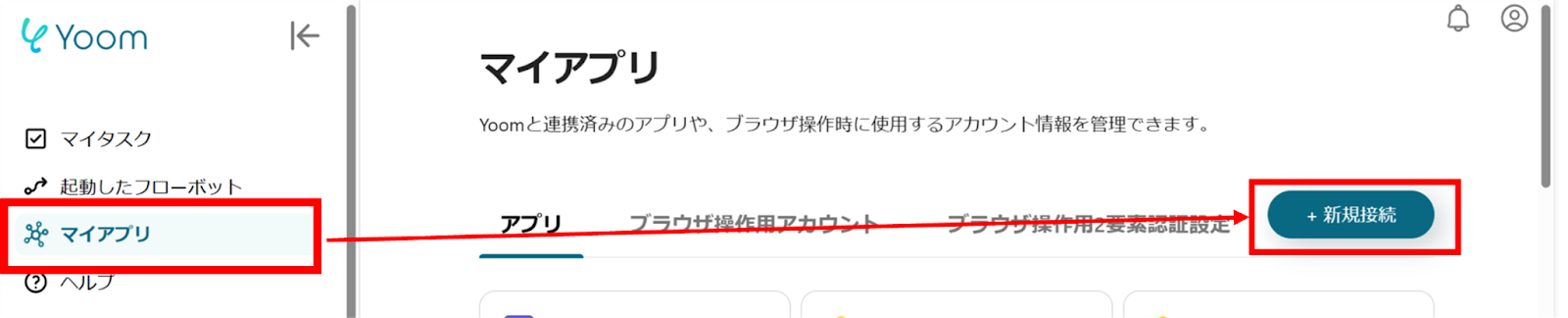
(1)Yoomにログイン後、左欄にある「マイアプリ」を選択し「+新規接続」をクリックしてください。
マイアプリの新規接続一覧の中から、GitHubをクリックします。
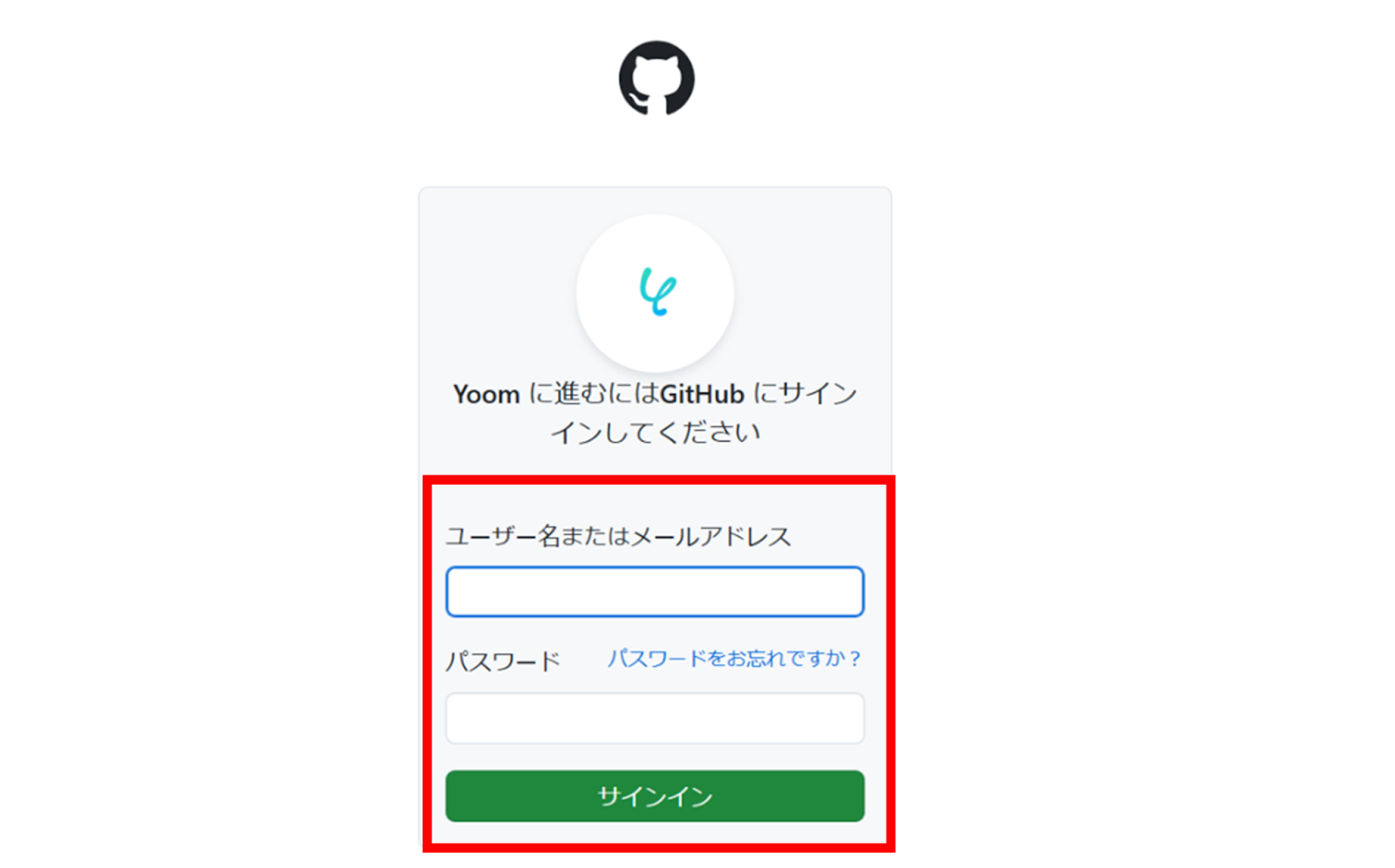
(2)GitHubのサインイン画面から、お持ちのアカウントでサインインを行ってください。
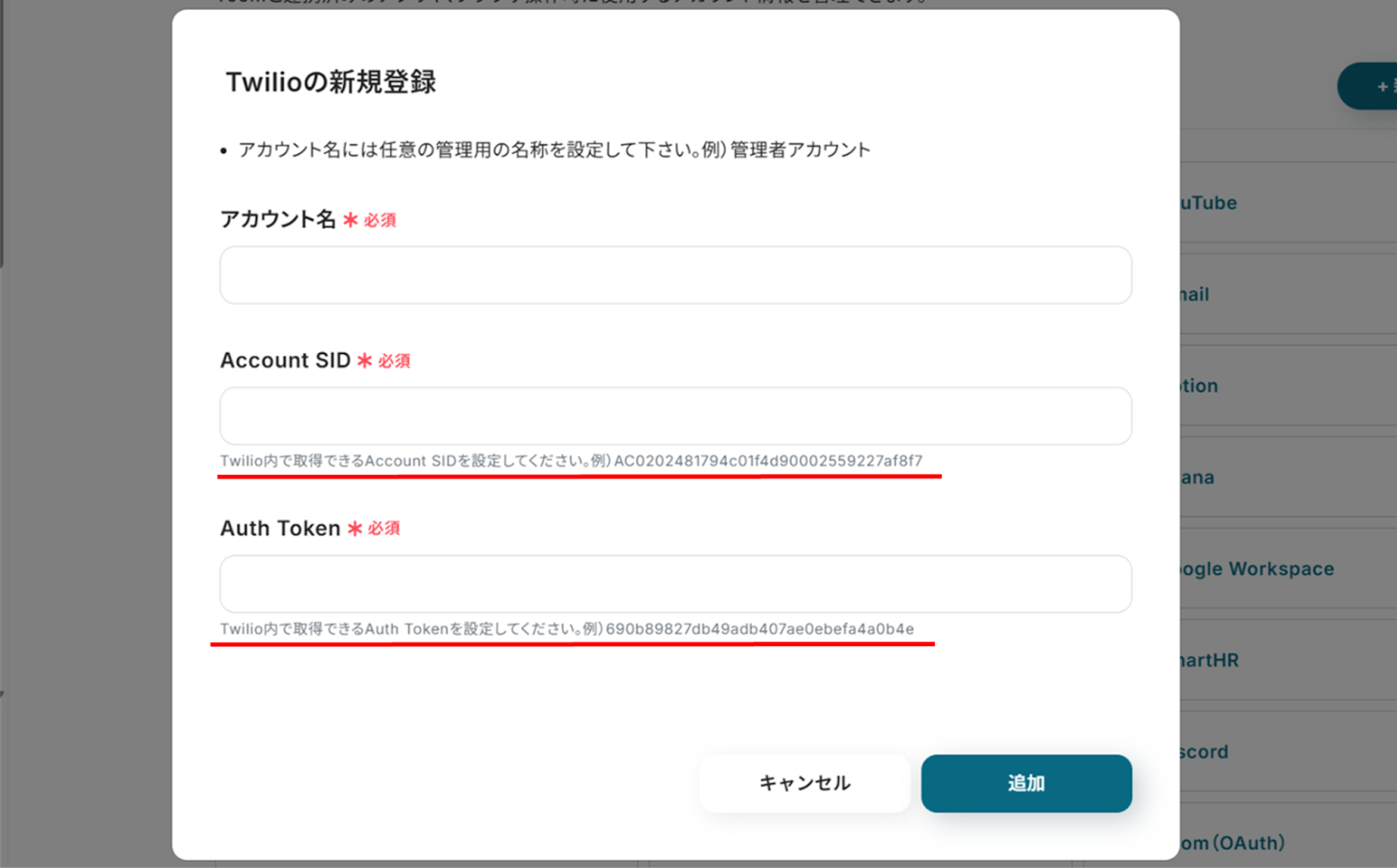
(3)次にTwilioの連携を行います。同様にYoomの新規接続一覧からTwilioをクリックします。
「Twilioの新規登録」画面から赤線を確認の上、アカウント名、Account SID、Auth Tokenを入力し「追加」をクリックします。
Account SIDとAuthTokenの確認方法はTwilioのヘルプセンターを参考に入力して下さい。
連携が完了するとYoomのマイアプリにGitHubとTwilioが登録されます。
これでマイアプリ登録が完了しました。
次は、テンプレートを使用してトリガーの設定をしましょう!
ステップ2:テンプレートをコピーする
ここから、フローの作成に入ります!
Yoomのテンプレートを利用することで簡単に業務の自動化を実現できます。
まずは、下記テンプレートページを開き、『このテンプレートを試してみる』をクリックしましょう。
■概要
GitHubで新しいIssueが作成された際、担当者への連絡が遅れて対応が後手に回ってしまうことはありませんか?
特に重要なリポジトリではIssueの見逃しが開発のボトルネックになることもあり、手動での確認作業は手間がかかります。
このワークフローは、GitHubとTwilioを連携させ、Issueの作成をトリガーに指定の電話番号へ自動でSMS通知を送信します。これにより、迅速な情報共有が可能になり、迅速な対応を実現できます。
■このテンプレートをおすすめする方
- GitHubで管理するIssueの新規作成を、迅速に関係者へ通知したい開発チームの方
- TwilioとGitHubを連携させ、SMSによる確実なアラート通知を実現したいと考えている方
- Issue対応の初動を早め、プロジェクトの遅延リスクを軽減したいマネージャーの方
■このテンプレートを使うメリット
- GitHubでIssueが作成されるとTwilioから自動でSMSが送信されるため、確認や連絡の手間を省き、迅速な初動を促すことができます
- 手動での確認による見落としや、担当者への連絡漏れといったヒューマンエラーを防ぎ、重要なIssueを見逃すリスクを軽減します
■フローボットの流れ
- はじめに、GitHubとTwilioをYoomと連携します
- 次に、トリガーでGitHubを選択し、「Issueが新しく作成されたら」というアクションを設定して、対象のリポジトリを指定します
- 最後に、オペレーションでTwilioの「メッセージを送信」アクションを設定し、通知内容や送信先を設定します
※「トリガー」:フロー起動のきっかけとなるアクション、「オペレーション」:トリガー起動後、フロー内で処理を行うアクション
■このワークフローのカスタムポイント
- Twilioからメッセージを送信するアクションでは、通知を送りたい先の電話番号を任意で設定できます
- 送信するメッセージの本文は、固定のテキストを設定するだけでなく、トリガーで取得したGitHubのIssueタイトルやURLといった情報を変数として埋め込み、より具体的な通知内容にカスタムすることが可能です
■注意事項
- GitHub、TwilioのそれぞれとYoomを連携してください。
- トリガーは5分、10分、15分、30分、60分の間隔で起動間隔を選択できます。
- プランによって最短の起動間隔が異なりますので、ご注意ください。
■概要
GitHubで新しいIssueが作成された際、担当者への連絡が遅れて対応が後手に回ってしまうことはありませんか?
特に重要なリポジトリではIssueの見逃しが開発のボトルネックになることもあり、手動での確認作業は手間がかかります。
このワークフローは、GitHubとTwilioを連携させ、Issueの作成をトリガーに指定の電話番号へ自動でSMS通知を送信します。これにより、迅速な情報共有が可能になり、迅速な対応を実現できます。
■このテンプレートをおすすめする方
- GitHubで管理するIssueの新規作成を、迅速に関係者へ通知したい開発チームの方
- TwilioとGitHubを連携させ、SMSによる確実なアラート通知を実現したいと考えている方
- Issue対応の初動を早め、プロジェクトの遅延リスクを軽減したいマネージャーの方
■このテンプレートを使うメリット
- GitHubでIssueが作成されるとTwilioから自動でSMSが送信されるため、確認や連絡の手間を省き、迅速な初動を促すことができます
- 手動での確認による見落としや、担当者への連絡漏れといったヒューマンエラーを防ぎ、重要なIssueを見逃すリスクを軽減します
■フローボットの流れ
- はじめに、GitHubとTwilioをYoomと連携します
- 次に、トリガーでGitHubを選択し、「Issueが新しく作成されたら」というアクションを設定して、対象のリポジトリを指定します
- 最後に、オペレーションでTwilioの「メッセージを送信」アクションを設定し、通知内容や送信先を設定します
※「トリガー」:フロー起動のきっかけとなるアクション、「オペレーション」:トリガー起動後、フロー内で処理を行うアクション
■このワークフローのカスタムポイント
- Twilioからメッセージを送信するアクションでは、通知を送りたい先の電話番号を任意で設定できます
- 送信するメッセージの本文は、固定のテキストを設定するだけでなく、トリガーで取得したGitHubのIssueタイトルやURLといった情報を変数として埋め込み、より具体的な通知内容にカスタムすることが可能です
■注意事項
- GitHub、TwilioのそれぞれとYoomを連携してください。
- トリガーは5分、10分、15分、30分、60分の間隔で起動間隔を選択できます。
- プランによって最短の起動間隔が異なりますので、ご注意ください。
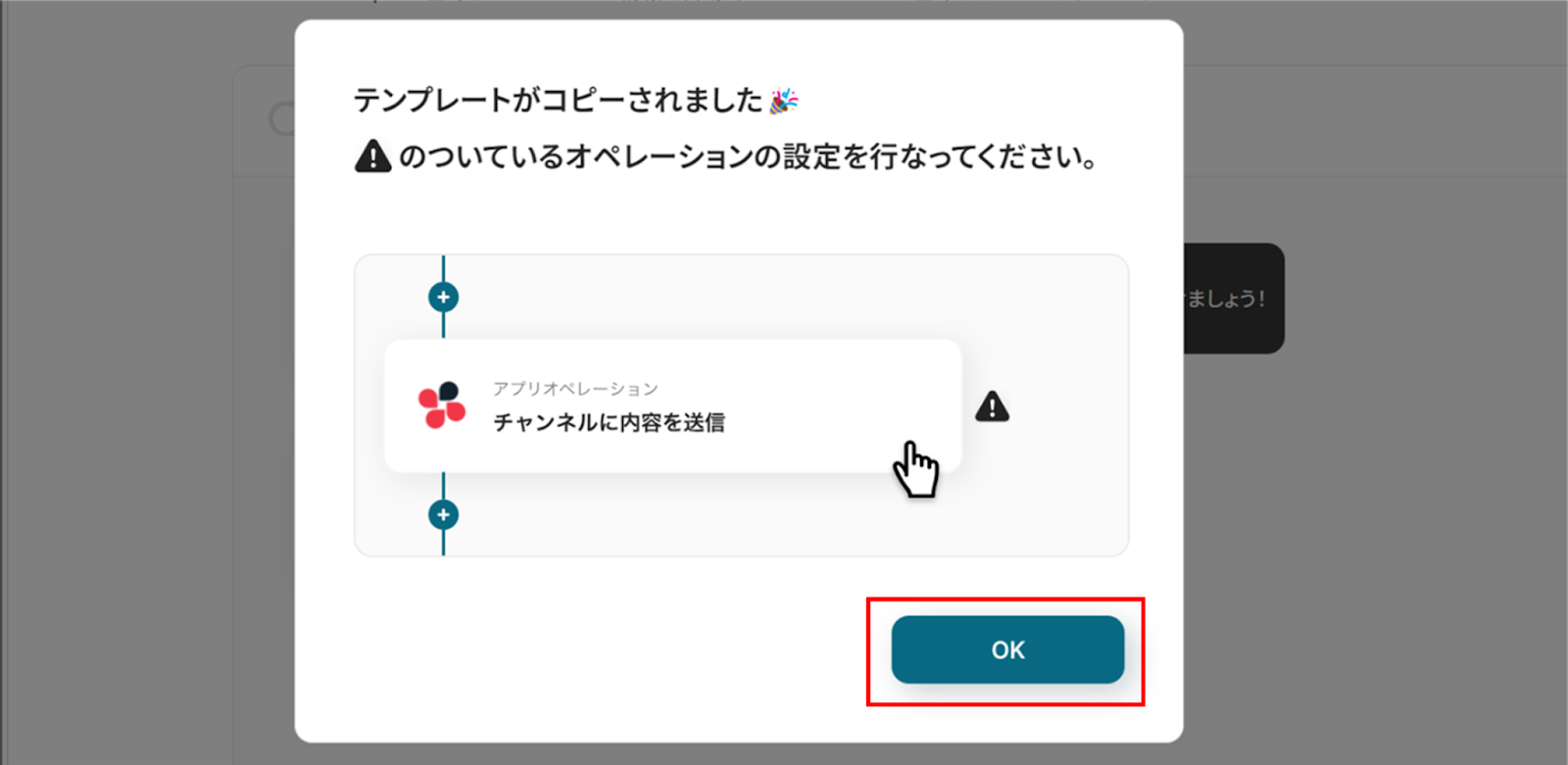
コピーすると下の画像のようにテンプレートがお使いのYoom管理画面にコピーされるので、OKを押して設定を進めていきましょう!
ステップ3:アプリトリガーの設定
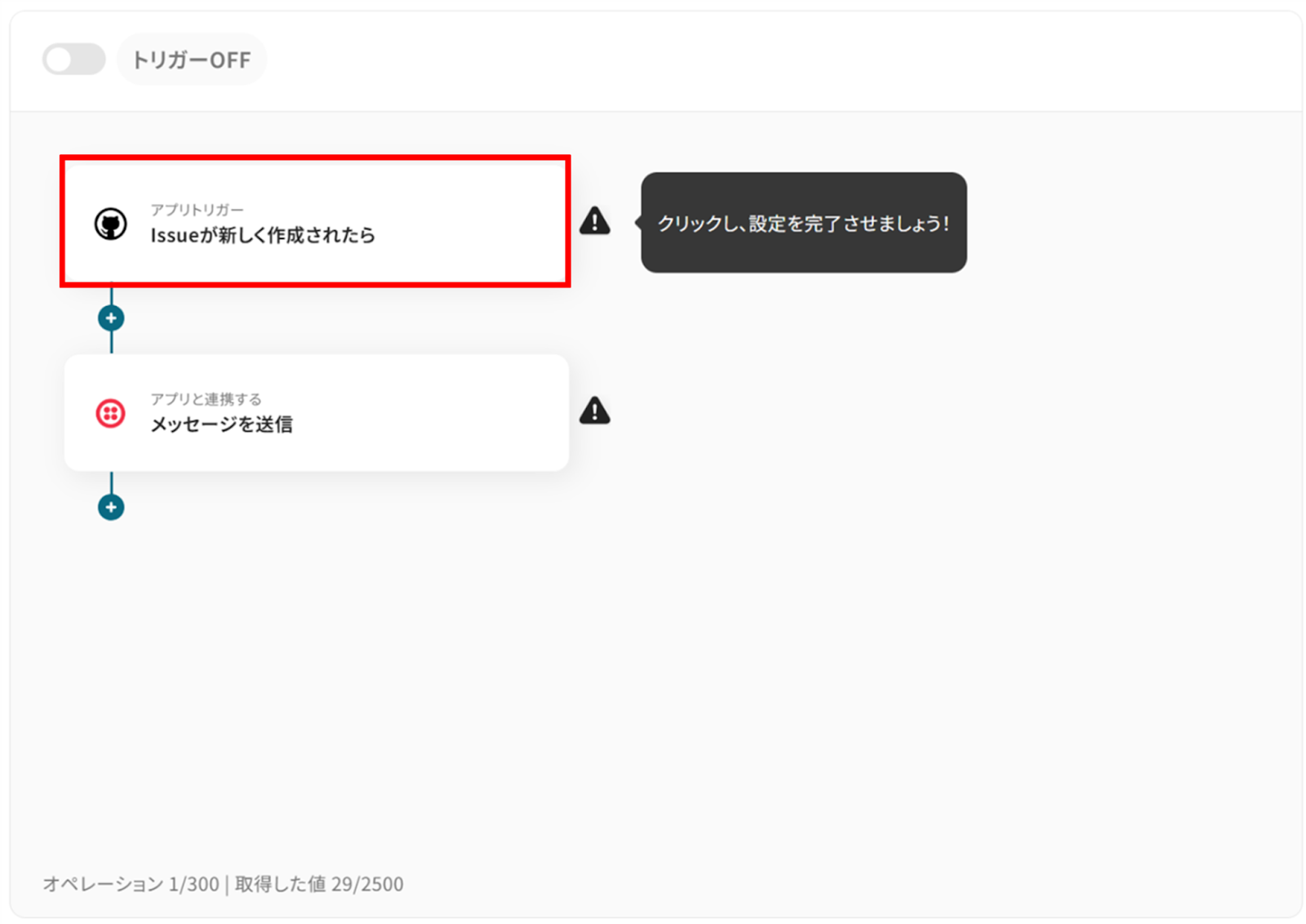
(1)GitHubと連携して、新しいIssueが作成された際の設定を行っていきましょう!
アプリトリガーの「Issueが新しく作成されたら」をクリックします。
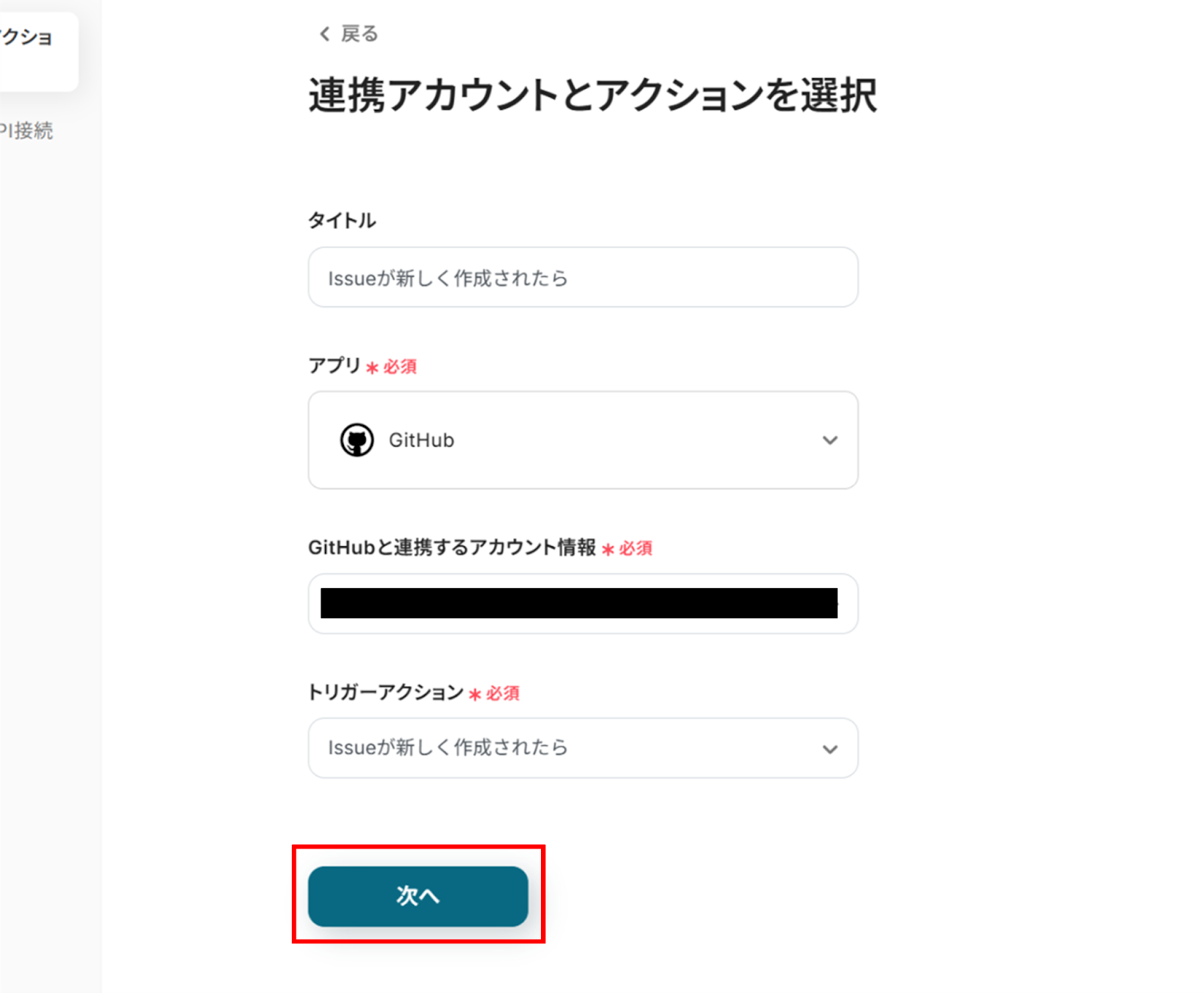
(2)「連携アカウントとアクションを選択」画面から、GitHubと連携するアカウント情報に誤りがないかを確認し、トリガーアクションは「Issueが新しく作成されたら」のままで「次へ」をクリックします。
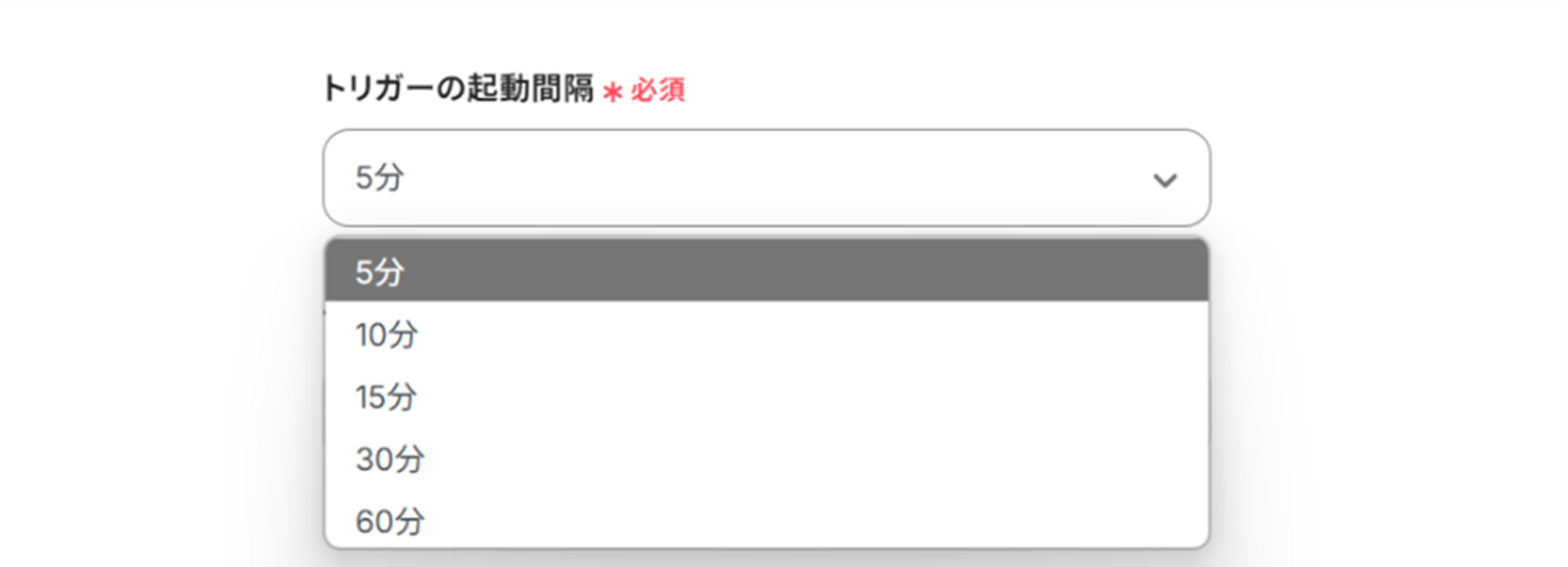
(3)「アプリトリガーのAPI接続設定」画面から、トリガーの起動間隔を選択します。
トリガーの起動間隔はプルダウンより5分、10分、15分、30分、60分の間隔から選択してください。
※起動間隔はプランによって異なりますので、ご注意ください。
基本的には最短の起動間隔にしてお使いいただくことをおすすめします!
下へ進み赤線を確認の上、オーナー名、リポジトリ名を入力します。
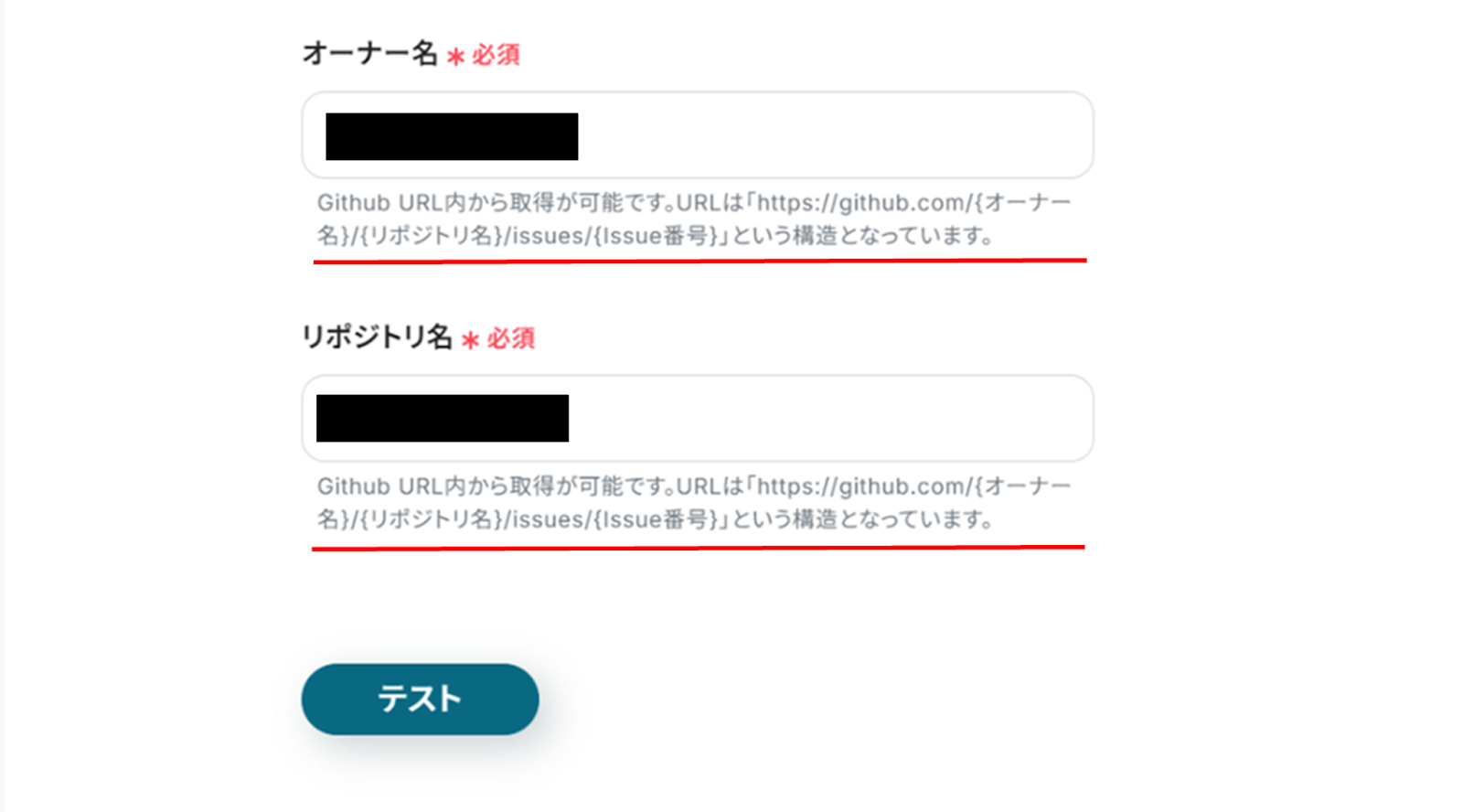
入力が終わったら「テスト」をクリックする前にGitHubでテスト用のIssueを作成します。
作成できたらYoomに戻り「テスト」をクリックしましょう!
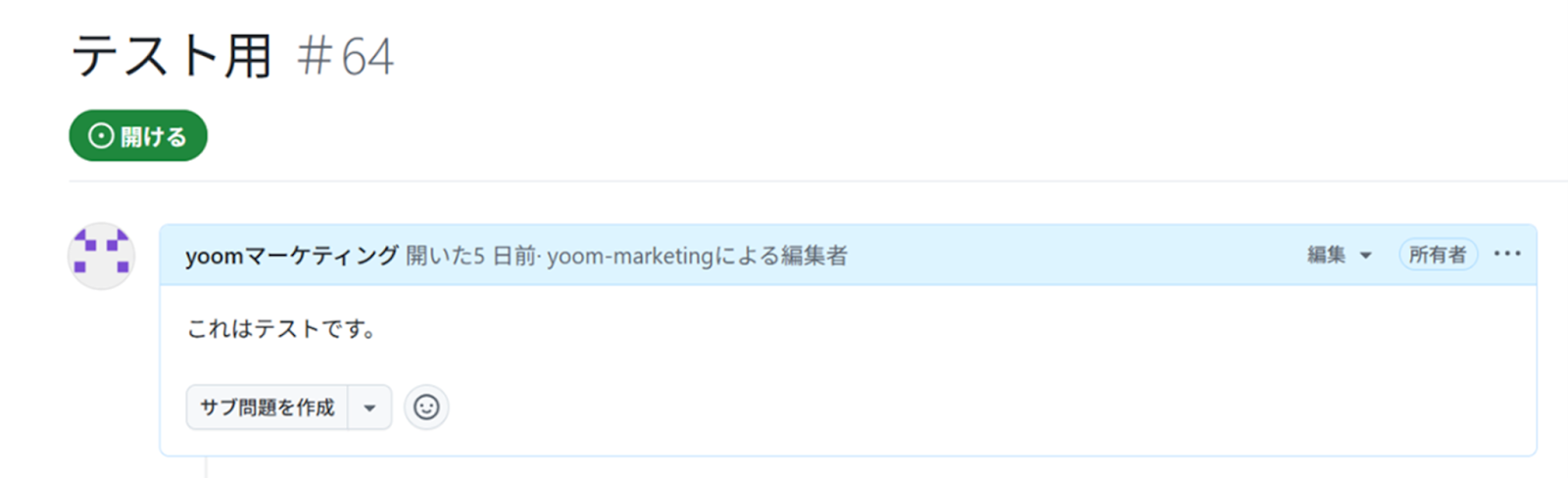
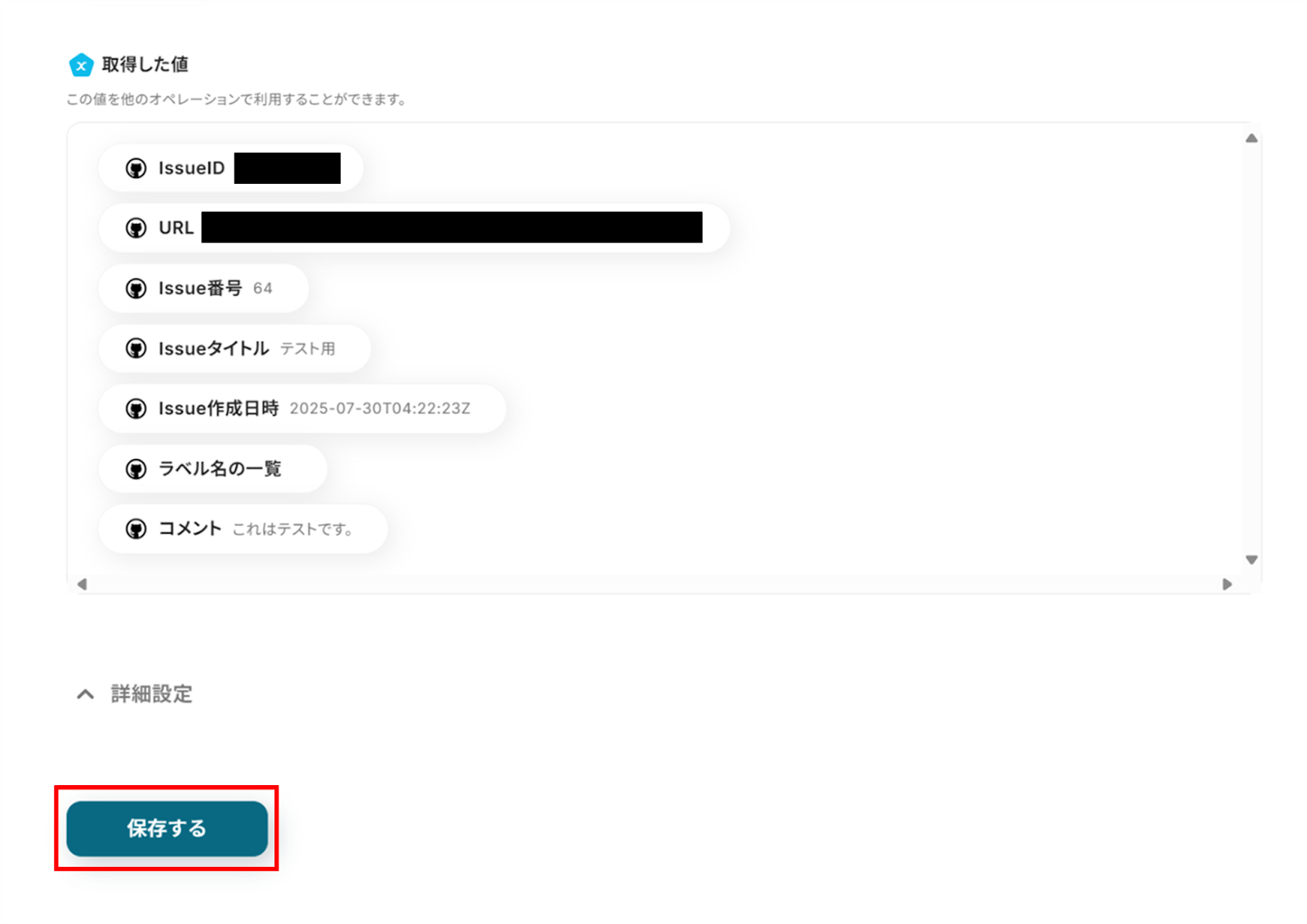
「取得した値」にGitHubの情報が反映されればテスト成功です。
「取得した値ってなんだろう?」と思った方は下のサイトをご参照ください!
「保存する」をクリックし、次の工程に進みましょう!
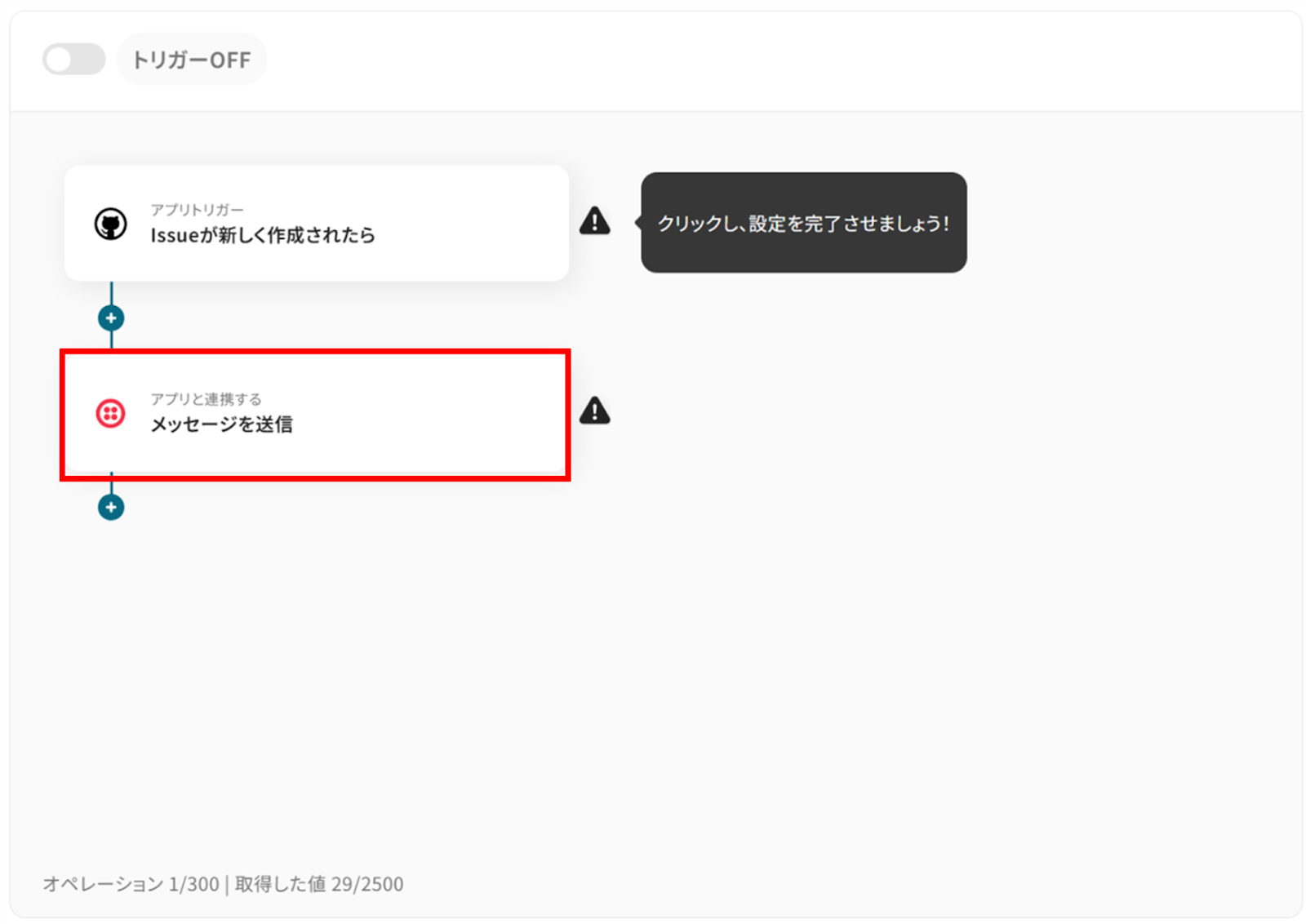
ステップ4:Twilioと連携し、メッセージを送信する
(1)次にTwilioと連携して、メッセージを送信します!
「メッセージを送信」をクリックしましょう。
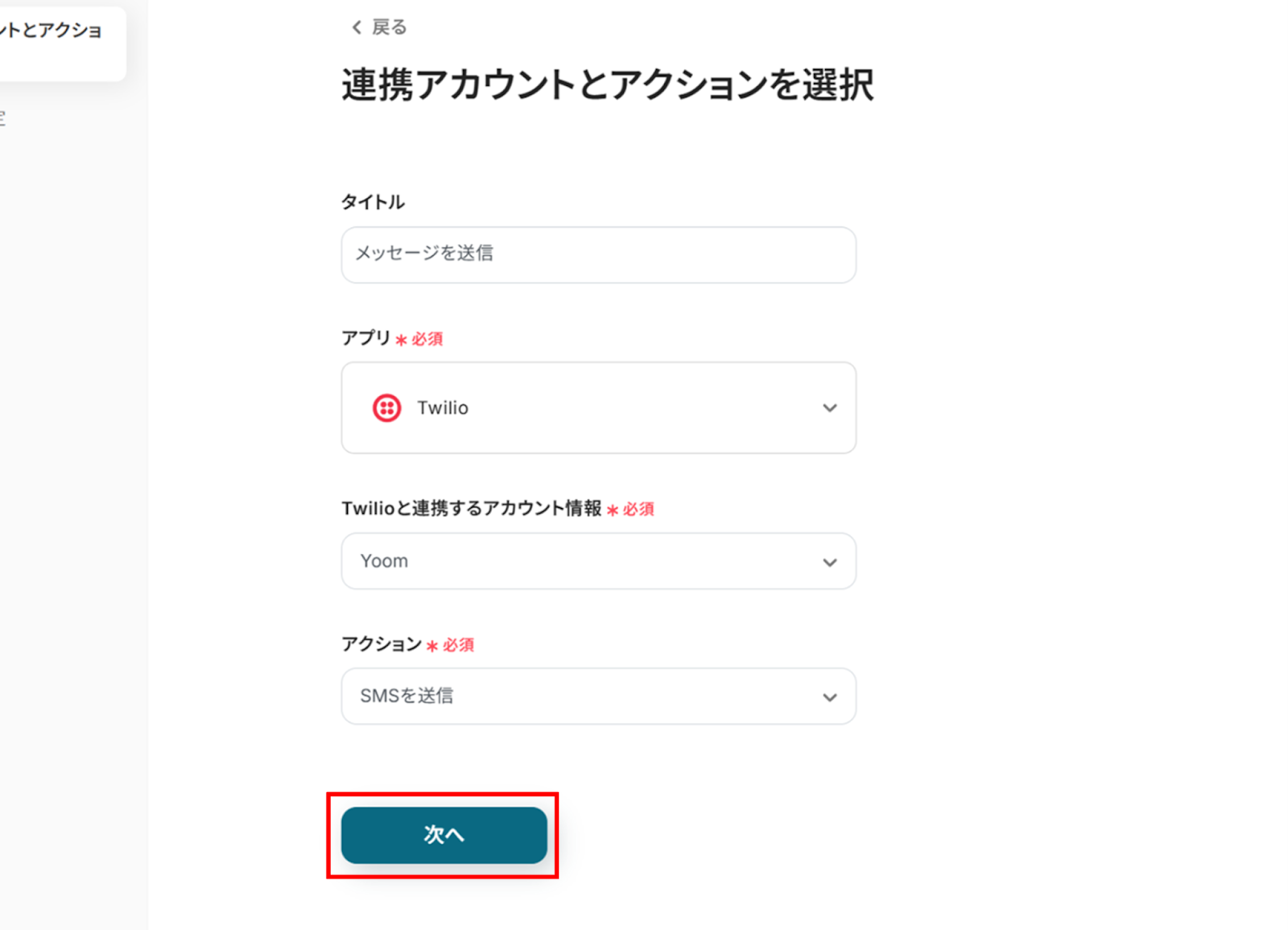
(2)「連携アカウントとアクションを選択」画面から、Twilioと連携するアカウント情報に誤りがないかを確認し、アクションは「メッセージを送信」のままで「次へ」をクリックします。
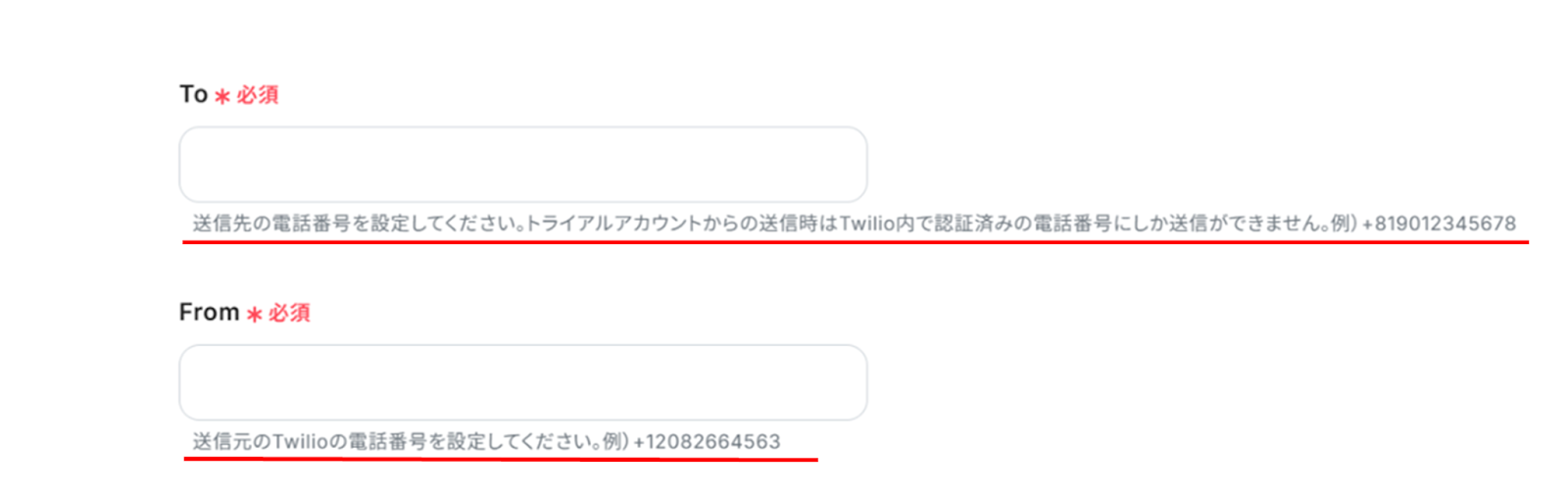
(3)「API接続設定」画面から赤線を確認の上、ToとFromを入力します。
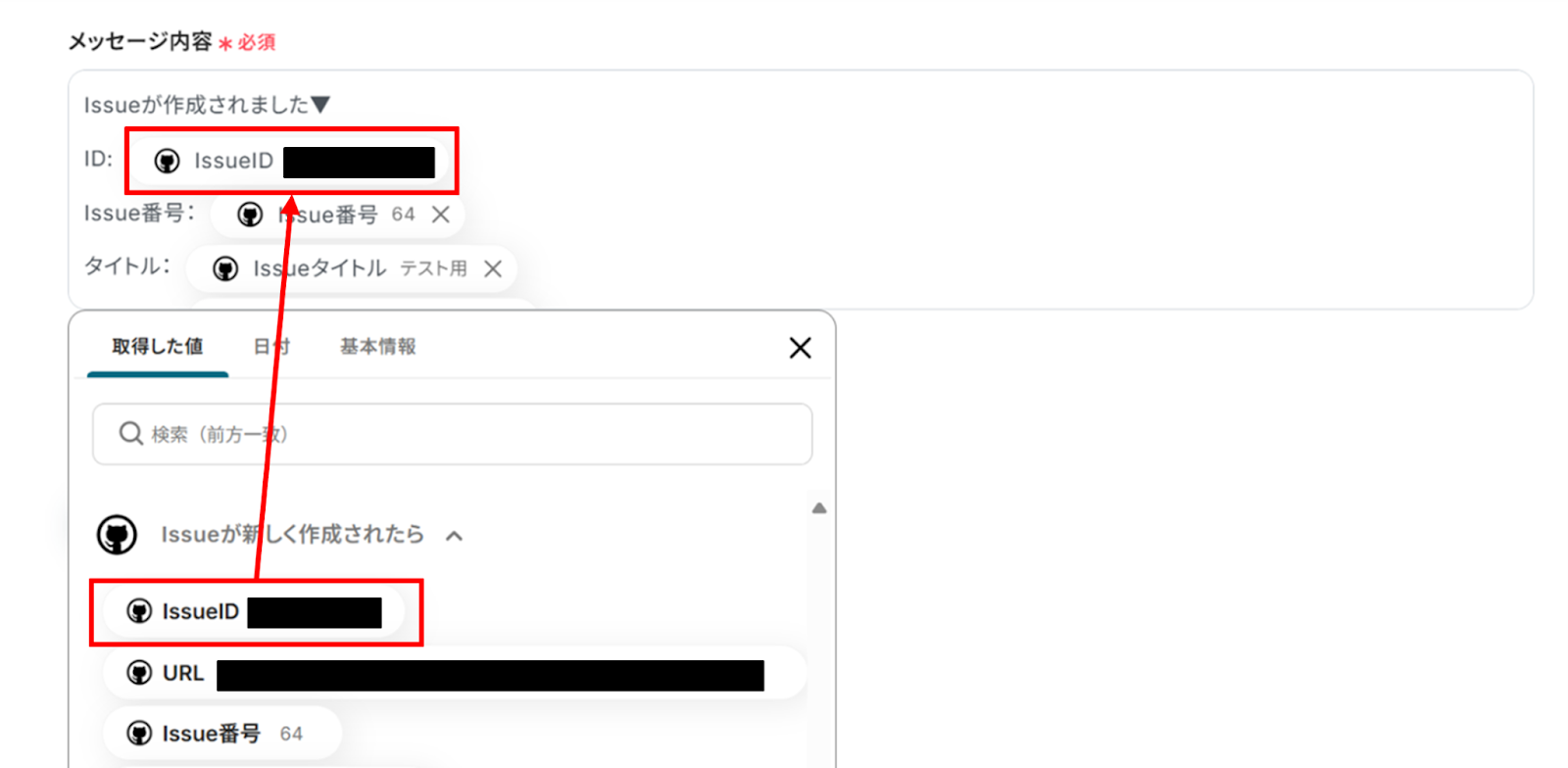
メッセージ内容に先ほど取得した値を使うことで、都度変更することなくGitHubの情報を引用することができます!
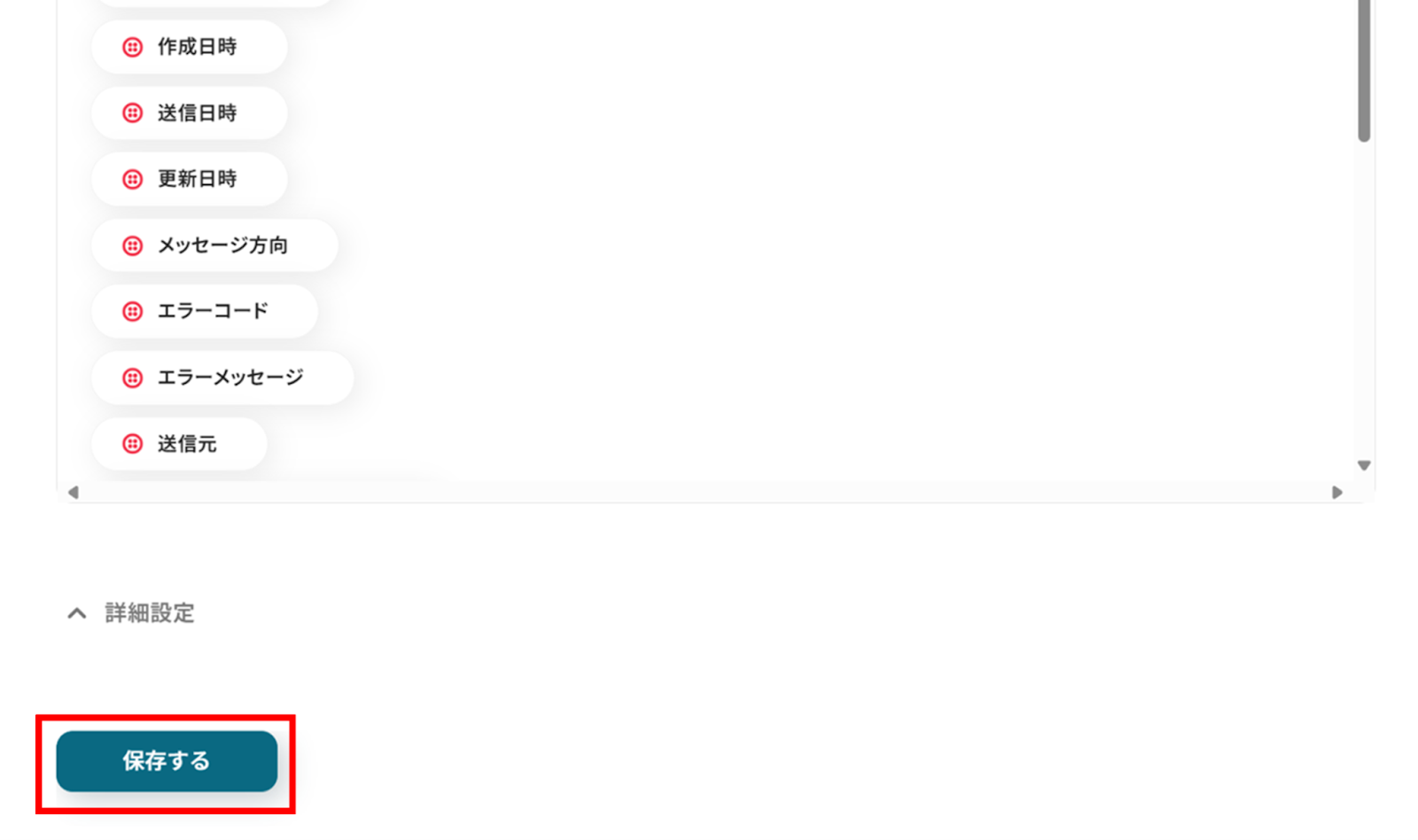
入力が終わったら「テスト」をクリックします。
テストに成功すると、TwilioにGitHubの情報が通知されます。
Yoomに戻り「保存する」をクリックしましょう!
ステップ5:トリガーをONに設定しフロー稼働の準備完了
お疲れ様でした!これですべての設定が完了です。
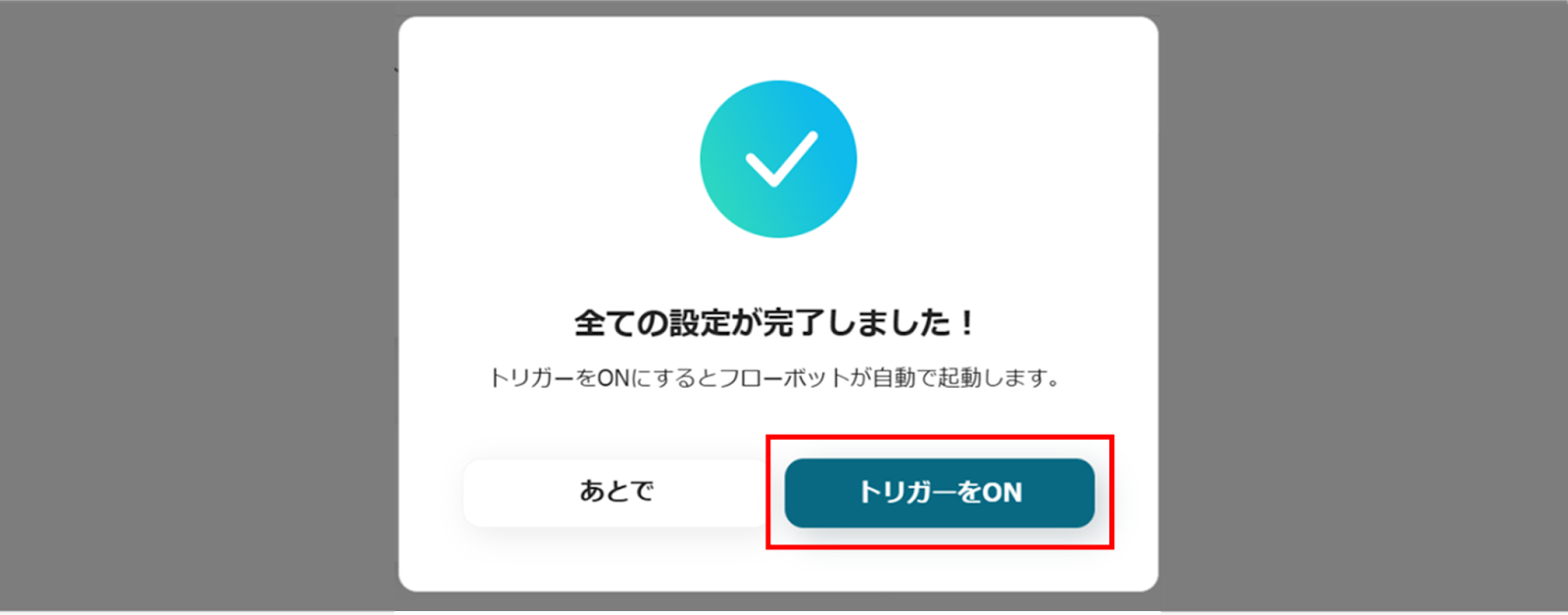
設定が完了すると以下のようなメニューが表示されるので、トリガーをONにします。
実際にフローボットを起動して、GitHubでIssueが作成されたら、Twilioに通知されているかを確認してみてくださいね!
TwilioのデータをGitHubに連携したい場合
今回はGitHubからTwilioへデータを連携する方法をご紹介しましたが、逆にTwilioからGitHubへのデータ連携を実施したい場合は、下記のテンプレートも併せてご利用ください。
顧客からのフィードバックを開発プロセスに直接組み込むなど、さらに幅広い業務の自動化が可能になります。
Twilioで受信したSMSの内容からGitHubにIssueを作成する
Twilioで特定の電話番号がSMSを受信した際に、その内容をもとにGitHubに新しいIssueを自動で作成します。
この連携を活用することで、ユーザーからのバグ報告や機能要望のフィードバックをSMSで受け付け、直接開発バックログに登録できるようになり、顧客サポートと開発の連携をシームレスにし、対応の迅速化と効率化を実現します。
■概要
Twilioで受信したSMSの内容を、都度確認してGitHubに手作業でIssueを起票していませんか?こうした定型業務は、手間がかかるだけでなく転記ミスや対応漏れも起こりがちです。このワークフローは、TwilioとGitHubの連携を自動化し、SMS受信からIssue作成までをシームレスに実行します。手作業による非効率なタスク管理を解消し、迅速で正確な情報共有を実現することが可能です。
■このテンプレートをおすすめする方
- Twilioで受けたユーザー報告やアラートを手動でGitHubのIssueにしている開発者の方
- TwilioとGitHubの連携を、開発工数をかけずに実現したいプロジェクトマネージャーの方
- SMS経由での問い合わせを、迅速にタスク化して対応漏れを防ぎたいと考えている方
■このテンプレートを使うメリット
- TwilioでSMSを受信すると自動でGitHubにIssueが作成されるため、手作業での転記にかかっていた時間を短縮できます。
- 手作業によるコピー&ペーストが不要となり、重要な情報(電話番号、本文など)の転記ミスや対応漏れといったヒューマンエラーを防ぎます。
■フローボットの流れ
- はじめに、TwilioとGitHubをYoomと連携します。
- 次に、トリガーでTwilioを選択し、「SMSを受信したら」というアクションを設定します。
- 次に、オペレーションで分岐機能を設定し、特定のキーワードを含むSMSのみ処理するなど、後続の操作を行う条件を定めます。
- 続いて、オペレーションでAI機能を設定し、「テキストからデータを抽出する」アクションでSMS本文からIssueの件名や内容となるテキストを抽出します。
- 最後に、オペレーションでGitHubの「Issueを作成」アクションを設定し、前のステップで抽出したデータを埋め込んでIssueを作成します。
※「トリガー」:フロー起動のきっかけとなるアクション、「オペレーション」:トリガー起動後、フロー内で処理を行うアクション
■このワークフローのカスタムポイント
- AI機能の「テキストからデータを抽出する」アクションでは、SMS本文からIssueのタイトルや本文にしたい部分など、抽出したい項目を任意で設定できます。
- GitHubでIssueを作成する際、タイトルや本文に固定のテキストを設定したり、トリガーやAI機能で取得した情報を変数として埋め込むなどのカスタムが可能です。
■注意事項
- GitHub、TwilioのそれぞれとYoomを連携してください。
- トリガーは5分、10分、15分、30分、60分の間隔で起動間隔を選択できます。
- プランによって最短の起動間隔が異なりますので、ご注意ください。
- 分岐はミニプラン以上のプランでご利用いただける機能(オペレーション)となっております。フリープランの場合は設定しているフローボットのオペレーションはエラーとなりますので、ご注意ください。
- ミニプランなどの有料プランは、2週間の無料トライアルを行うことが可能です。無料トライアル中には制限対象のアプリや機能(オペレーション)を使用することができます。
■概要
Twilioで受信したSMSの内容を、都度確認してGitHubに手作業でIssueを起票していませんか?こうした定型業務は、手間がかかるだけでなく転記ミスや対応漏れも起こりがちです。このワークフローは、TwilioとGitHubの連携を自動化し、SMS受信からIssue作成までをシームレスに実行します。手作業による非効率なタスク管理を解消し、迅速で正確な情報共有を実現することが可能です。
■このテンプレートをおすすめする方
- Twilioで受けたユーザー報告やアラートを手動でGitHubのIssueにしている開発者の方
- TwilioとGitHubの連携を、開発工数をかけずに実現したいプロジェクトマネージャーの方
- SMS経由での問い合わせを、迅速にタスク化して対応漏れを防ぎたいと考えている方
■このテンプレートを使うメリット
- TwilioでSMSを受信すると自動でGitHubにIssueが作成されるため、手作業での転記にかかっていた時間を短縮できます。
- 手作業によるコピー&ペーストが不要となり、重要な情報(電話番号、本文など)の転記ミスや対応漏れといったヒューマンエラーを防ぎます。
■フローボットの流れ
- はじめに、TwilioとGitHubをYoomと連携します。
- 次に、トリガーでTwilioを選択し、「SMSを受信したら」というアクションを設定します。
- 次に、オペレーションで分岐機能を設定し、特定のキーワードを含むSMSのみ処理するなど、後続の操作を行う条件を定めます。
- 続いて、オペレーションでAI機能を設定し、「テキストからデータを抽出する」アクションでSMS本文からIssueの件名や内容となるテキストを抽出します。
- 最後に、オペレーションでGitHubの「Issueを作成」アクションを設定し、前のステップで抽出したデータを埋め込んでIssueを作成します。
※「トリガー」:フロー起動のきっかけとなるアクション、「オペレーション」:トリガー起動後、フロー内で処理を行うアクション
■このワークフローのカスタムポイント
- AI機能の「テキストからデータを抽出する」アクションでは、SMS本文からIssueのタイトルや本文にしたい部分など、抽出したい項目を任意で設定できます。
- GitHubでIssueを作成する際、タイトルや本文に固定のテキストを設定したり、トリガーやAI機能で取得した情報を変数として埋め込むなどのカスタムが可能です。
■注意事項
- GitHub、TwilioのそれぞれとYoomを連携してください。
- トリガーは5分、10分、15分、30分、60分の間隔で起動間隔を選択できます。
- プランによって最短の起動間隔が異なりますので、ご注意ください。
- 分岐はミニプラン以上のプランでご利用いただける機能(オペレーション)となっております。フリープランの場合は設定しているフローボットのオペレーションはエラーとなりますので、ご注意ください。
- ミニプランなどの有料プランは、2週間の無料トライアルを行うことが可能です。無料トライアル中には制限対象のアプリや機能(オペレーション)を使用することができます。
Twilioで受信したSMSの内容からGitHubのIssueにコメントを追加する
Twilioで受信したSMSの内容を、GitHubの特定のIssueにコメントとして自動で追加します。
例えば、顧客からの問い合わせに対してIssue番号を伝えておき、その後の追加情報をSMSで受け付けるといった運用が可能です。
関連情報を一つのIssueに集約できるため、対応履歴の管理が容易になり、担当者間の情報共有もスムーズになります。
■概要
Twilioで受信した顧客からのSMSを、開発タスクを管理しているGitHubのIssueに手作業で転記していませんか?この作業は単純ですが、対応漏れや転記ミスが発生しやすく、開発の遅延に繋がる可能性があります。
このワークフローは、TwilioでSMSを受信すると、その内容を自動でGitHubの該当Issueにコメントとして追加します。TwilioとGitHub間の情報連携を自動化し、リアルタイムでの情報共有と開発プロセスの迅速化を実現します。
■このテンプレートをおすすめする方
- Twilioで受信したSMSの内容をGitHubのIssueで管理している開発担当者の方
- TwilioとGitHubの連携を手作業で行っており、通知の遅延や漏れに課題を感じる方
- 顧客からのフィードバックをGitHubに集約し、開発プロセスを改善したいマネージャーの方
■このテンプレートを使うメリット
- TwilioでのSMS受信からGitHubへのコメント追加までが自動化されるため、手作業による転記や確認にかかる時間を短縮できます
- 手作業による転記ミスや重要な通知の見逃しといったヒューマンエラーを防ぎ、TwilioとGitHub間の情報伝達の正確性を高めます
■フローボットの流れ
- はじめに、TwilioとGitHubをYoomと連携します
- 次に、トリガーでTwilioを選択し、「SMSを受信したら」というアクションを設定します
- 次に、オペレーションで分岐機能を設定し、特定の条件に基づいて後続の処理を分岐させます
- 次に、オペレーションでAI機能の「テキストからデータを抽出する」アクションを設定し、SMS本文からIssue番号などの必要な情報を抽出します
- 最後に、オペレーションでGitHubの「Issue・Pull Requestにコメントを追加」アクションを設定し、抽出した情報を基に特定のIssueへコメントを追加します
※「トリガー」:フロー起動のきっかけとなるアクション、「オペレーション」:トリガー起動後、フロー内で処理を行うアクション
■このワークフローのカスタムポイント
- AI機能の「テキストからデータを抽出する」アクションでは、SMS本文から抽出したい項目(例:Issue番号、ユーザーIDなど)を任意で設定できます
- GitHubへのコメント追加アクションでは、コメント内容を固定のテキストにしたり、前段のAI機能で抽出した値を動的に埋め込んだりすることが可能です
■注意事項
- GitHub、TwilioのそれぞれとYoomを連携してください。
- トリガーは5分、10分、15分、30分、60分の間隔で起動間隔を選択できます。
- プランによって最短の起動間隔が異なりますので、ご注意ください。
- 分岐はミニプラン以上のプランでご利用いただける機能(オペレーション)となっております。フリープランの場合は設定しているフローボットのオペレーションはエラーとなりますので、ご注意ください。
- ミニプランなどの有料プランは、2週間の無料トライアルを行うことが可能です。無料トライアル中には制限対象のアプリや機能(オペレーション)を使用することができます。
■概要
Twilioで受信した顧客からのSMSを、開発タスクを管理しているGitHubのIssueに手作業で転記していませんか?この作業は単純ですが、対応漏れや転記ミスが発生しやすく、開発の遅延に繋がる可能性があります。
このワークフローは、TwilioでSMSを受信すると、その内容を自動でGitHubの該当Issueにコメントとして追加します。TwilioとGitHub間の情報連携を自動化し、リアルタイムでの情報共有と開発プロセスの迅速化を実現します。
■このテンプレートをおすすめする方
- Twilioで受信したSMSの内容をGitHubのIssueで管理している開発担当者の方
- TwilioとGitHubの連携を手作業で行っており、通知の遅延や漏れに課題を感じる方
- 顧客からのフィードバックをGitHubに集約し、開発プロセスを改善したいマネージャーの方
■このテンプレートを使うメリット
- TwilioでのSMS受信からGitHubへのコメント追加までが自動化されるため、手作業による転記や確認にかかる時間を短縮できます
- 手作業による転記ミスや重要な通知の見逃しといったヒューマンエラーを防ぎ、TwilioとGitHub間の情報伝達の正確性を高めます
■フローボットの流れ
- はじめに、TwilioとGitHubをYoomと連携します
- 次に、トリガーでTwilioを選択し、「SMSを受信したら」というアクションを設定します
- 次に、オペレーションで分岐機能を設定し、特定の条件に基づいて後続の処理を分岐させます
- 次に、オペレーションでAI機能の「テキストからデータを抽出する」アクションを設定し、SMS本文からIssue番号などの必要な情報を抽出します
- 最後に、オペレーションでGitHubの「Issue・Pull Requestにコメントを追加」アクションを設定し、抽出した情報を基に特定のIssueへコメントを追加します
※「トリガー」:フロー起動のきっかけとなるアクション、「オペレーション」:トリガー起動後、フロー内で処理を行うアクション
■このワークフローのカスタムポイント
- AI機能の「テキストからデータを抽出する」アクションでは、SMS本文から抽出したい項目(例:Issue番号、ユーザーIDなど)を任意で設定できます
- GitHubへのコメント追加アクションでは、コメント内容を固定のテキストにしたり、前段のAI機能で抽出した値を動的に埋め込んだりすることが可能です
■注意事項
- GitHub、TwilioのそれぞれとYoomを連携してください。
- トリガーは5分、10分、15分、30分、60分の間隔で起動間隔を選択できます。
- プランによって最短の起動間隔が異なりますので、ご注意ください。
- 分岐はミニプラン以上のプランでご利用いただける機能(オペレーション)となっております。フリープランの場合は設定しているフローボットのオペレーションはエラーとなりますので、ご注意ください。
- ミニプランなどの有料プランは、2週間の無料トライアルを行うことが可能です。無料トライアル中には制限対象のアプリや機能(オペレーション)を使用することができます。
GitHubやTwilioのAPIを使ったその他の自動化例
GitHubやTwilioのAPIを活用することで、様々な自動化の実現が可能になります。
GitHubを使った自動化例
GitHubで新規Issueが登録されたら、kintoneに新規レコードを登録したり、Jira Softwareに課題を登録したりできます。また、GitHubに新しいIssueが作成されたらNotionのページにテキストを追加したりすることも可能です。さらに、Google スプレッドシートで行が追加されたら、GitHubにIssueを追加したり、SalesforceのToDoがクローズに更新されたらGitHubのIssueに反映したりといった自動化も行えます。
■概要
GitHubで新規のIssueが登録されたら、kintoneのレコードにも登録するフローです。
■このテンプレートをおすすめする方
1.kintoneを使用してタスク管理を行なっている方
・採番したタスクごとに管理を行う統括部門の方
・個々が作成したタスクをまとめる必要のある上長の方
・タスク作成者と実行者が違う場合のそれぞれの担当者
2.手入力の作業を減らし、自動化したいと考えている方
・業務自動化を目指している中小企業の経営者
・データの正確性を高めたい事務職員
■このテンプレートを使うメリット
・GitHubで登録された内容を自動でkintoneに登録することで、入力ミスをなくすことができます。
・一連の流れが自動で完了するため、手間を省き、業務効率を向上させることができます。
■注意事項
・kintone、GitHubのそれぞれとYoomを連携してください。
■概要開発プロジェクトにおいて、GitHubとJira Softwareを併用する際、Issueの作成から課題の登録までを手作業で行っていませんか。この手動での情報連携は手間がかかるだけでなく、転記漏れや入力ミスといったヒューマンエラーの原因にもなり得ます。このワークフローを活用すれば、GitHubで新しいIssueが作成された際に、自動でJira Softwareへ課題を登録するため、開発プロセスをよりスムーズに進行させることが可能です。
■このテンプレートをおすすめする方- GitHubとJira Softwareを併用し、手作業での情報連携に手間を感じている開発者の方
- プロジェクトのタスク管理を効率化し、開発に集中したいプロジェクトマネージャーの方
- ツールの連携を通じて、チーム全体の生産性を向上させたいと考えている開発チームのリーダーの方
■このテンプレートを使うメリット- GitHubでIssueが作成されると自動でJira Softwareに課題が登録されるため、これまで手作業での転記にかかっていた時間を削減できます。
- 手動での情報連携時に発生しがちな、登録漏れや内容の転記ミスといったヒューマンエラーを防ぎ、情報の正確性を保ちます。
■フローボットの流れ- はじめに、GitHubとJira SoftwareをYoomと連携します。
- 次に、トリガーでGitHubを選択し、「Issueが新しく作成されたら」というアクションを設定します。
- 最後に、オペレーションでJira Softwareの「課題を追加」アクションを設定し、トリガーで取得したIssueのタイトルや本文などを連携するよう設定します。
※「トリガー」:フロー起動のきっかけとなるアクション、「オペレーション」:トリガー起動後、フロー内で処理を行うアクション
■このワークフローのカスタムポイント- GitHubのトリガー設定では、監視対象としたいリポジトリのオーナー名とリポジリ名を任意で設定してください。
- Jira Softwareの課題登録アクションでは、GitHubのIssueから取得したタイトルや本文、ラベルなどの情報を、Jira Softwareの任意のフィールドに自由に設定できます。
■注意事項- GitHub、Jira SoftwareのそれぞれとYoomを連携してください。
- トリガーは5分、10分、15分、30分、60分の間隔で起動間隔を選択できます。
- プランによって最短の起動間隔が異なりますので、ご注意ください。
- Jira Softwareのマイアプリ連携方法は「Jira Softwareのマイアプリ登録方法」をご参照ください。
■概要GitHubで新しいIssueが作成されるたびに、手作業でNotionのタスク管理ボードなどに転記する作業は手間がかかる上に、転記漏れやミスが発生する原因にもなりかねません。開発のスピードを落とさずに、プロジェクト管理を正確に行いたいと考える方は多いのではないでしょうか。このワークフローを活用すれば、GitHubでIssueが作成されると、自動でNotionのデータベースに情報が追加されるため、こうした連携の手間を削減し、スムーズな情報共有を実現します。■このテンプレートをおすすめする方- GitHubとNotionを併用し、開発プロジェクトの管理を行っているエンジニアやプロジェクトマネージャーの方
- Issueの情報を手作業でNotionに転記しており、手間や入力ミスに課題を感じている方
- 開発チーム内の情報共有やタスク管理のプロセスを自動化し、効率を上げたいと考えている方
■このテンプレートを使うメリット- GitHubでIssueが作成されると、自動でNotionに情報が連携されるため、これまで手作業での転記に費やしていた時間を短縮できます。
- 手作業によるコピー&ペーストが減るため、Issueのタイトルや内容などの情報の転記ミスや共有漏れといったヒューマンエラーを防ぎます。
■フローボットの流れ- はじめに、GitHubとNotionをYoomと連携します。
- 次に、トリガーでGitHubを選択し、「Issueが新しく作成されたら」というアクションを設定します。
- 最後に、オペレーションでNotionを選択し、「ページのプロパティを更新(テキストプロパティ)」アクションで、Issueの情報を追加したいページと内容を設定します。
※「トリガー」:フロー起動のきっかけとなるアクション、「オペレーション」:トリガー起動後、フロー内で処理を行うアクション
■このワークフローのカスタムポイント- GitHubのトリガー設定では、自動化の対象としたいリポジトリを任意で設定してください。
- Notionに情報を追加する設定では、Issueのタイトルや本文、担当者名など、どの情報をNotionのどのプロパティに追加するかを任意で設定できます。
■注意事項- GitHub、NotionのそれぞれとYoomを連携してください。
- トリガーは5分、10分、15分、30分、60分の間隔で起動間隔を選択できます。
- プランによって最短の起動間隔が異なりますので、ご注意ください。
■概要プロジェクトのタスクやバグ報告をGoogle スプレッドシートで管理しているものの、開発チームが利用するGitHubへのIssue作成は手作業で行っており、手間や転記漏れが発生していませんか?このワークフローを活用すれば、Google スプレッドシートに新しい行が追加されるだけで、自動でGitHubにIssueを作成することが可能になります。手作業による二度手間やヒューマンエラーを防ぎ、タスク管理のプロセスを円滑にします。
■このテンプレートをおすすめする方- Google スプレッドシートとGitHubを併用し、タスク管理の二重入力に手間を感じている方
- 手作業によるIssue作成での、入力漏れや転記ミスといった課題を削減したいプロジェクトマネージャーの方
- 開発チームにおけるタスク起票のプロセスを自動化し、より効率的な運用を目指すチームリーダーの方
■このテンプレートを使うメリット- Google スプレッドシートへの行追加をきっかけに、自動でGitHubのIssueが作成されるため、手作業での登録時間を短縮できます。
- 手動での情報転記が不要になることで、Issueの作成漏れや内容の入力ミスといったヒューマンエラーの発生を防ぎます。
■フローボットの流れ- はじめに、Google スプレッドシートとGitHubをYoomと連携します。
- 次に、トリガーでGoogle スプレッドシートを選択し、「行が追加されたら」というアクションを設定し、対象のシートを指定します。
- オペレーションでGitHubの「Issueを作成」を選択し、スプレッドシートの情報を基にタイトルや本文などを設定します。
- 最後に、Google スプレッドシートの「レコードを更新する」を設定し、Issueが作成された旨やIssue番号などを元の行に書き戻します。
※「トリガー」:フロー起動のきっかけとなるアクション、「オペレーション」:トリガー起動後、フロー内で処理を行うアクション
■このワークフローのカスタムポイント- Google スプレッドシートのトリガー設定では、Issue作成のきっかけとしたいスプレッドシートファイルやシートを任意で指定してください。
- GitHubでIssueを作成する際に、タイトルや本文、担当者、ラベルなどに設定する情報は、Google スプレッドシートのどの列のデータを反映させるか自由に設定できます。
■注意事項- Google スプレッドシート、SendGridのそれぞれとYoomを連携してください。
- トリガーは5分、10分、15分、30分、60分の間隔で起動間隔を選択できます。
- プランによって最短の起動間隔が異なりますので、ご注意ください。
- Googleスプレッドシートをアプリトリガーとして使用する際の注意事項は「【アプリトリガー】Googleスプレッドシートのトリガーにおける注意事項」を参照してください。
■概要
Salesforce上の顧客対応に関するToDoと、GitHub上の開発Issueを別々に管理していませんか?手作業での情報共有は、手間がかかるだけでなく、伝達ミスや更新漏れの原因にもなりがちです。このワークフローを活用すれば、SalesforceのToDoがクローズされたことをトリガーに、関連するGitHubのIssueへ自動で反映できます。営業やCSと開発チーム間の連携を円滑にし、情報共有の精度を高めます。
■このテンプレートをおすすめする方
- Salesforceで顧客タスクを管理し、開発連携を手作業で行っている営業・CS担当の方
- GitHubでIssueを管理しており、Salesforceからの情報連携を効率化したい開発チームの方
- 部署間の情報伝達を自動化し、プロジェクトの進捗管理を円滑にしたいマネージャーの方
■このテンプレートを使うメリット
- SalesforceのToDo更新が自動でGitHubに反映されるため、これまで手作業での連絡や転記に費やしていた時間を短縮できます。
- 手動での情報伝達によって発生しがちな更新漏れや内容の間違いを防ぎ、開発チームとの正確な情報共有を実現します。
■フローボットの流れ
- はじめに、SalesforceとGitHubをYoomと連携します。
- 次に、トリガーでSalesforceを選択し、「カスタムオブジェクトにレコードが登録または更新されたら」を設定して、ToDoオブジェクトのステータス変更を監視します。
- 次に、オペレーションで分岐機能を設定し、ToDoのステータスが「クローズ」の場合のみ、後続の処理に進むよう条件を指定します。
- 次に、AI機能の「テキストからデータを抽出する」を設定し、SalesforceのToDo情報からIssueの更新に必要な情報を抽出します。
- 最後に、GitHubの「Issueを更新」アクションを設定し、抽出した情報をもとに特定のIssueを更新します。
※「トリガー」:フロー起動のきっかけとなるアクション、「オペレーション」:トリガー起動後、フロー内で処理を行うアクション
■このワークフローのカスタムポイント
- AI機能のアクションでは、Salesforceから取得したToDoの件名や説明などの情報をもとに、Issueに追記したい内容を自由に抽出するよう設定できます。
- GitHubでIssueを更新するアクションでは、SalesforceのToDoから取得した情報などを変数として利用し、更新対象のIssueを動的に指定することが可能です。
■注意事項
- SalesforceとGitHubのそれぞれとYoomを連携してください。
- 分岐はミニプラン以上、Salesforceはチームプラン・サクセスプランでのみご利用いただけるアプリとなっております。フリープラン・ミニプランの場合は設定しているフローボットのオペレーションやデータコネクトはエラーとなりますので、ご注意ください。
- チームプランやサクセスプランなどの有料プランは、2週間の無料トライアルを行うことが可能です。無料トライアル中には制限対象のアプリを使用することができます。

■概要
GitHubで新規のIssueが登録されたら、kintoneのレコードにも登録するフローです。
■このテンプレートをおすすめする方
1.kintoneを使用してタスク管理を行なっている方
・採番したタスクごとに管理を行う統括部門の方
・個々が作成したタスクをまとめる必要のある上長の方
・タスク作成者と実行者が違う場合のそれぞれの担当者
2.手入力の作業を減らし、自動化したいと考えている方
・業務自動化を目指している中小企業の経営者
・データの正確性を高めたい事務職員
■このテンプレートを使うメリット
・GitHubで登録された内容を自動でkintoneに登録することで、入力ミスをなくすことができます。
・一連の流れが自動で完了するため、手間を省き、業務効率を向上させることができます。
■注意事項
・kintone、GitHubのそれぞれとYoomを連携してください。

■このテンプレートをおすすめする方
- GitHubとJira Softwareを併用し、手作業での情報連携に手間を感じている開発者の方
- プロジェクトのタスク管理を効率化し、開発に集中したいプロジェクトマネージャーの方
- ツールの連携を通じて、チーム全体の生産性を向上させたいと考えている開発チームのリーダーの方
■このテンプレートを使うメリット
- GitHubでIssueが作成されると自動でJira Softwareに課題が登録されるため、これまで手作業での転記にかかっていた時間を削減できます。
- 手動での情報連携時に発生しがちな、登録漏れや内容の転記ミスといったヒューマンエラーを防ぎ、情報の正確性を保ちます。
■フローボットの流れ
- はじめに、GitHubとJira SoftwareをYoomと連携します。
- 次に、トリガーでGitHubを選択し、「Issueが新しく作成されたら」というアクションを設定します。
- 最後に、オペレーションでJira Softwareの「課題を追加」アクションを設定し、トリガーで取得したIssueのタイトルや本文などを連携するよう設定します。
■このワークフローのカスタムポイント
- GitHubのトリガー設定では、監視対象としたいリポジトリのオーナー名とリポジリ名を任意で設定してください。
- Jira Softwareの課題登録アクションでは、GitHubのIssueから取得したタイトルや本文、ラベルなどの情報を、Jira Softwareの任意のフィールドに自由に設定できます。
■注意事項
- GitHub、Jira SoftwareのそれぞれとYoomを連携してください。
- トリガーは5分、10分、15分、30分、60分の間隔で起動間隔を選択できます。
- プランによって最短の起動間隔が異なりますので、ご注意ください。
- Jira Softwareのマイアプリ連携方法は「Jira Softwareのマイアプリ登録方法」をご参照ください。

- GitHubとNotionを併用し、開発プロジェクトの管理を行っているエンジニアやプロジェクトマネージャーの方
- Issueの情報を手作業でNotionに転記しており、手間や入力ミスに課題を感じている方
- 開発チーム内の情報共有やタスク管理のプロセスを自動化し、効率を上げたいと考えている方
- GitHubでIssueが作成されると、自動でNotionに情報が連携されるため、これまで手作業での転記に費やしていた時間を短縮できます。
- 手作業によるコピー&ペーストが減るため、Issueのタイトルや内容などの情報の転記ミスや共有漏れといったヒューマンエラーを防ぎます。
- はじめに、GitHubとNotionをYoomと連携します。
- 次に、トリガーでGitHubを選択し、「Issueが新しく作成されたら」というアクションを設定します。
- 最後に、オペレーションでNotionを選択し、「ページのプロパティを更新(テキストプロパティ)」アクションで、Issueの情報を追加したいページと内容を設定します。
■このワークフローのカスタムポイント
- GitHubのトリガー設定では、自動化の対象としたいリポジトリを任意で設定してください。
- Notionに情報を追加する設定では、Issueのタイトルや本文、担当者名など、どの情報をNotionのどのプロパティに追加するかを任意で設定できます。
- GitHub、NotionのそれぞれとYoomを連携してください。
- トリガーは5分、10分、15分、30分、60分の間隔で起動間隔を選択できます。
- プランによって最短の起動間隔が異なりますので、ご注意ください。

- Google スプレッドシートとGitHubを併用し、タスク管理の二重入力に手間を感じている方
- 手作業によるIssue作成での、入力漏れや転記ミスといった課題を削減したいプロジェクトマネージャーの方
- 開発チームにおけるタスク起票のプロセスを自動化し、より効率的な運用を目指すチームリーダーの方
- Google スプレッドシートへの行追加をきっかけに、自動でGitHubのIssueが作成されるため、手作業での登録時間を短縮できます。
- 手動での情報転記が不要になることで、Issueの作成漏れや内容の入力ミスといったヒューマンエラーの発生を防ぎます。
- はじめに、Google スプレッドシートとGitHubをYoomと連携します。
- 次に、トリガーでGoogle スプレッドシートを選択し、「行が追加されたら」というアクションを設定し、対象のシートを指定します。
- オペレーションでGitHubの「Issueを作成」を選択し、スプレッドシートの情報を基にタイトルや本文などを設定します。
- 最後に、Google スプレッドシートの「レコードを更新する」を設定し、Issueが作成された旨やIssue番号などを元の行に書き戻します。
■このワークフローのカスタムポイント
- Google スプレッドシートのトリガー設定では、Issue作成のきっかけとしたいスプレッドシートファイルやシートを任意で指定してください。
- GitHubでIssueを作成する際に、タイトルや本文、担当者、ラベルなどに設定する情報は、Google スプレッドシートのどの列のデータを反映させるか自由に設定できます。
- Google スプレッドシート、SendGridのそれぞれとYoomを連携してください。
- トリガーは5分、10分、15分、30分、60分の間隔で起動間隔を選択できます。
- プランによって最短の起動間隔が異なりますので、ご注意ください。
- Googleスプレッドシートをアプリトリガーとして使用する際の注意事項は「【アプリトリガー】Googleスプレッドシートのトリガーにおける注意事項」を参照してください。

■概要
Salesforce上の顧客対応に関するToDoと、GitHub上の開発Issueを別々に管理していませんか?手作業での情報共有は、手間がかかるだけでなく、伝達ミスや更新漏れの原因にもなりがちです。このワークフローを活用すれば、SalesforceのToDoがクローズされたことをトリガーに、関連するGitHubのIssueへ自動で反映できます。営業やCSと開発チーム間の連携を円滑にし、情報共有の精度を高めます。
■このテンプレートをおすすめする方
- Salesforceで顧客タスクを管理し、開発連携を手作業で行っている営業・CS担当の方
- GitHubでIssueを管理しており、Salesforceからの情報連携を効率化したい開発チームの方
- 部署間の情報伝達を自動化し、プロジェクトの進捗管理を円滑にしたいマネージャーの方
■このテンプレートを使うメリット
- SalesforceのToDo更新が自動でGitHubに反映されるため、これまで手作業での連絡や転記に費やしていた時間を短縮できます。
- 手動での情報伝達によって発生しがちな更新漏れや内容の間違いを防ぎ、開発チームとの正確な情報共有を実現します。
■フローボットの流れ
- はじめに、SalesforceとGitHubをYoomと連携します。
- 次に、トリガーでSalesforceを選択し、「カスタムオブジェクトにレコードが登録または更新されたら」を設定して、ToDoオブジェクトのステータス変更を監視します。
- 次に、オペレーションで分岐機能を設定し、ToDoのステータスが「クローズ」の場合のみ、後続の処理に進むよう条件を指定します。
- 次に、AI機能の「テキストからデータを抽出する」を設定し、SalesforceのToDo情報からIssueの更新に必要な情報を抽出します。
- 最後に、GitHubの「Issueを更新」アクションを設定し、抽出した情報をもとに特定のIssueを更新します。
※「トリガー」:フロー起動のきっかけとなるアクション、「オペレーション」:トリガー起動後、フロー内で処理を行うアクション
■このワークフローのカスタムポイント
- AI機能のアクションでは、Salesforceから取得したToDoの件名や説明などの情報をもとに、Issueに追記したい内容を自由に抽出するよう設定できます。
- GitHubでIssueを更新するアクションでは、SalesforceのToDoから取得した情報などを変数として利用し、更新対象のIssueを動的に指定することが可能です。
■注意事項
- SalesforceとGitHubのそれぞれとYoomを連携してください。
- 分岐はミニプラン以上、Salesforceはチームプラン・サクセスプランでのみご利用いただけるアプリとなっております。フリープラン・ミニプランの場合は設定しているフローボットのオペレーションやデータコネクトはエラーとなりますので、ご注意ください。
- チームプランやサクセスプランなどの有料プランは、2週間の無料トライアルを行うことが可能です。無料トライアル中には制限対象のアプリを使用することができます。
Twilioを使った自動化例
Twilioで受信したSMSの内容をMicrosoft TeamsやSlackに通知したり、Salesforceにリードとして自動登録したりできます。また、Twilioで特定のSMSを受信したら、SendGridに自動送信したり、LINEに転送したりすることも可能です。
■概要
顧客やユーザーからのSMSは重要な連絡である一方、担当者個人で受信するとチームへの共有が遅れたり、対応が漏れてしまうことはないでしょうか。手作業でのコピー&ペーストによる転送は手間がかかるだけでなく、ミスが発生する原因にもなります。このワークフローを活用すれば、TwilioでSMSを受信するだけで、その内容が自動でMicrosoft Teamsに通知されるため、こうした情報共有の課題をスムーズに解消できます。
■このテンプレートをおすすめする方
- Twilioで受信したSMSを、手作業でチーム内に共有している担当者
- SMSの確認漏れや共有の遅れによる、対応遅延などの機会損失を防ぎたい方
- Microsoft Teamsを活用し、リアルタイムでの情報共有体制を強化したい方
■このテンプレートを使うメリット
- TwilioでのSMS受信をきっかけに自動でMicrosoft Teamsへ通知されるため、これまで手作業で行っていた転送作業の時間を短縮できます。
- 手作業での転記ミスや、重要な連絡の共有漏れといったヒューマンエラーを防ぎ、確実な情報伝達を実現することに繋がります。
■フローボットの流れ
- はじめに、TwilioとMicrosoft TeamsをYoomと連携します。
- 次に、トリガーでTwilioを選択し、「SMSを受信したら」というアクションを設定します。
- 最後に、オペレーションでMicrosoft Teamsを選択し、「チャネルにメッセージを送る」アクションを設定し、受信したSMSの内容を特定のチャネルに送信するように設定します。
※「トリガー」:フロー起動のきっかけとなるアクション、「オペレーション」:トリガー起動後、フロー内で処理を行うアクション
■このワークフローのカスタムポイント
- Microsoft Teamsへの通知設定では、メッセージを送信するチームやチャネルを任意で指定することが可能です。
- 通知するメッセージの本文は、固定のテキストを設定するだけでなく、トリガーで受信したSMSの送信元電話番号や本文といった情報を変数として埋め込めます。
■注意事項
- Microsoft Teams、TwilioのそれぞれとYoomを連携してください。
- Microsoft365(旧Office365)には、家庭向けプランと一般法人向けプラン(Microsoft365 Business)があり、一般法人向けプランに加入していない場合には認証に失敗する可能性があります。
■概要
Twilioで受信したSMSを都度確認し、関係者に共有するのは手間がかかる作業ではないでしょうか。手作業での転記は時間がかかるだけでなく、通知漏れや対応遅延の原因にもなりかねません。
そこでこのワークフローを活用すれば、TwilioでSMSを受信した際に、その内容を自動でSlackの指定チャンネルに通知できます。これにより、最新情報の共有が実現し、顧客からの問い合わせなどへ迅速に対応することが可能になります。
■このテンプレートをおすすめする方
- Twilioで受信するSMSを、Slackを使ってチームで迅速に共有したい方
- SMSによる問い合わせや通知の確認漏れを防ぎ、対応速度を向上させたい方
- 手作業での情報転記を自動化し、日々の定型業務を効率化したい担当者
■このテンプレートを使うメリット
- TwilioでSMSを受信するたびに自動でSlackへ通知されるため、手動での確認や転記作業にかかっていた時間を短縮できます。
- システムが自動で処理を行うことで、SMSの見落としや内容の転記ミスといったヒューマンエラーを防ぎ、確実な情報共有を実現します。
■フローボットの流れ
- はじめに、TwilioとSlackをYoomと連携します。
- 次に、トリガーでTwilioを選択し、「SMSを受信したら」というアクションを設定します。この設定により、Twilioの指定した電話番号でSMSを受信するとフローが起動します。
- 最後に、オペレーションでSlackの「チャンネルにメッセージを送る」アクションを設定します。メッセージ本文には、トリガーで取得した送信元電話番号やSMSの内容などを変数として設定することで、受信した情報をそのまま通知できます。
※「トリガー」:フロー起動のきっかけとなるアクション、「オペレーション」:トリガー起動後、フロー内で処理を行うアクション
■このワークフローのカスタムポイント
- Slackの「チャンネルにメッセージを送る」アクションでは、通知先のチャンネルやダイレクトメッセージを任意で設定できます。
- 通知するメッセージの本文は、自由にカスタマイズが可能です。固定のテキストに加え、Twilioで受信したSMSの本文や送信元電話番号などの情報を変数として埋め込めます。
■注意事項
- Slack、TwilioのそれぞれとYoomを連携してください。
■概要
Twilioで受信したSMSの内容を確認し、手作業でSalesforceに転記していませんか。こうした手入力の作業は時間がかかるだけでなく、入力ミスや対応の遅れといった課題に繋がりがちです。このワークフローを活用すれば、TwilioでのSMS受信をトリガーに、AIが本文から必要な情報を抽出し、Salesforceにリードとして自動で登録します。これにより、手作業をなくし、スピーディーで正確なリード管理を実現できます。
■このテンプレートをおすすめする方
- Twilioで受信したSMSからのリード情報を、手動でSalesforceへ登録している方
- SMS経由での問い合わせや申し込み対応の速度と正確性を向上させたい方
- リード獲得から管理までの一連のプロセスを自動化し、営業活動を効率化したい方
■このテンプレートを使うメリット
- TwilioでのSMS受信からSalesforceへのリード登録までが自動化されるため、手作業での転記や確認作業にかかる時間を短縮することができます。
- 手作業による情報の転記ミスや入力漏れを防ぎ、常に正確な顧客データをSalesforceに蓄積することで、データ品質の向上に繋がります。
■フローボットの流れ
- はじめに、TwilioとSalesforceをYoomと連携します。
- 次に、トリガーでTwilioを選択し、「SMSを受信したら」というアクションを設定します。
- 続いて、オペレーションでAI機能を選択し、「テキストからデータを抽出する」アクションを設定し、受信したSMSの本文から必要な情報を抽出します。
- 最後に、オペレーションでSalesforceの「レコードを追加する」アクションを設定し、AIが抽出した情報を元にリード情報を登録します。
※「トリガー」:フロー起動のきっかけとなるアクション、「オペレーション」:トリガー起動後、フロー内で処理を行うアクション
■このワークフローのカスタムポイント
- AI機能の「テキストからデータを抽出する」では、Twilioで受信したSMSの本文を変数として指定し、氏名や会社名など、抽出したい項目を自由に設定できます。
- Salesforceの「レコードを追加する」では、登録する項目に対して、AIが抽出した情報や固定のテキスト値を自由に割り当てることが可能です。
■注意事項
- Salesforce、TwilioのそれぞれとYoomを連携してください。
- トリガーは5分、10分、15分、30分、60分の間隔で起動間隔を選択できます。
ご利用プランによって最短の起動間隔が異なりますので、ご注意ください。 - Salesforceはチームプラン・サクセスプランでのみご利用いただけるアプリとなっております。フリープラン・ミニプランの場合は設定しているフローボットのオペレーションやデータコネクトはエラーとなりますので、ご注意ください。
- 有料プランは、2週間の無料トライアルを行うことが可能です。無料トライアル中には制限対象のアプリを使用することができます。
■概要
Twilioで受信したSMSの内容を確認し、都度メールを作成・送信する作業に手間を感じていませんか。手作業での対応は時間がかかるだけでなく、送信ミスなどのヒューマンエラーの原因にもなり得ます。このワークフローを活用すれば、Twilioで特定のSMSを受信した際に、SendGridから自動でメールを送信する一連の流れを構築できます。TwilioとSendGridを連携させることで、定型的な通知業務を効率化し、より重要な業務に集中できます。
■このテンプレートをおすすめする方
- Twilioで受信したSMSの内容をもとに、手動でメール通知を行っている方
- TwilioとSendGridを連携させ、SMS受信後の対応を自動化したいと考えている方
- SMSをトリガーとした定型業務を効率化し、作業時間を短縮したいと考えている方
■このテンプレートを使うメリット
- TwilioでのSMS受信からSendGridでのメール送信までが自動化されるため、手作業で対応していた時間を短縮できます
- 手作業によるメールの宛先間違いや、内容の転記ミスといったヒューマンエラーのリスクを軽減し、業務の正確性を高めます
■フローボットの流れ
- はじめに、TwilioとSendGridをYoomと連携します
- 次に、トリガーでTwilioを選択し、「SMSを受信したら」というアクションを設定します。これにより、指定した電話番号でSMSを受信した際にフローが起動します
- 次に、オペレーションで「分岐機能」を設定します。受信したSMSの内容などをもとに、後続の処理を行うかどうかを条件分岐させます
- 最後に、オペレーションでSendGridの「メールを送信する」アクションを設定し、特定の条件を満たした場合に指定の宛先へメールが自動送信されるようにします
※「トリガー」:フロー起動のきっかけとなるアクション、「オペレーション」:トリガー起動後、フロー内で処理を行うアクション
■このワークフローのカスタムポイント
- Twilioのトリガー設定では、SMSの受信を検知する対象のPhoneNumber SIDを任意で設定してください
- 分岐機能では、Twilioで受信したSMSの本文や送信元番号などの情報をもとに、後続のオペレーションを実行する条件を自由に設定できます
- SendGridのメール送信設定では、宛先や件名、本文をカスタマイズ可能です。Twilioで取得した情報を本文に含めるなど、動的な内容のメールを作成できます
■注意事項
- Twilio、SendGridのそれぞれとYoomを連携してください。
- 分岐はミニプラン以上のプランでご利用いただける機能(オペレーション)となっております。フリープランの場合は設定しているフローボットのオペレーションはエラーとなりますので、ご注意ください。
- ミニプランなどの有料プランは、2週間の無料トライアルを行うことが可能です。無料トライアル中には制限対象のアプリや機能(オペレーション)を使用することができます。
■概要
お客様からの問い合わせなど、Twilioで受信したSMSの確認が遅れてしまうことはありませんか?担当者が常にTwilioを確認するのは手間がかかり、重要な連絡を見逃すリスクもあります。このワークフローを活用すれば、TwilioでSMSを受信した際に、その内容を自動でLINEに転送できます。これにより、チーム内での迅速な情報共有を実現し、対応漏れを防ぎます。
■このテンプレートをおすすめする方
- Twilioで受信するSMSをチームで迅速に共有したいと考えている方
- SMSの確認漏れや対応の遅延を防ぎ、顧客対応を効率化したい担当者の方
- 複数のコミュニケーションツールを確認する手間を減らしたいと考えている方
■このテンプレートを使うメリット
- TwilioへのSMS受信をトリガーにLINEへ自動通知するため、手動での確認や転送作業に費やしていた時間を短縮できます。
- システムが自動で通知を行うため、SMSの見落としや担当者への連絡漏れといったヒューマンエラーを防ぎます。
■フローボットの流れ
- はじめに、TwilioとLINEをYoomと連携します。
- 次に、トリガーでTwilioを選択し、「SMSを受信したら」というアクションを設定します。
- 最後に、オペレーションでLINEを選択し、「テキストメッセージを送信」アクションを設定します。ここで、Twilioで受信したSMSの内容をメッセージ本文に設定することで、受信内容をLINEに転送できます。
※「トリガー」:フロー起動のきっかけとなるアクション、「オペレーション」:トリガー起動後、フロー内で処理を行うアクション
■このワークフローのカスタムポイント
- LINEの「テキストメッセージを送信」アクションでは、通知先のグループや担当者を任意で設定できます。
- 送信するメッセージの本文は、固定のテキストを追加したり、Twilioで受信した電話番号や本文などの情報を変数として埋め込んだり、自由にカスタマイズすることが可能です。
■注意事項
- TwilioとLINE公式アカウントのそれぞれとYoomを連携してください。

■概要
顧客やユーザーからのSMSは重要な連絡である一方、担当者個人で受信するとチームへの共有が遅れたり、対応が漏れてしまうことはないでしょうか。手作業でのコピー&ペーストによる転送は手間がかかるだけでなく、ミスが発生する原因にもなります。このワークフローを活用すれば、TwilioでSMSを受信するだけで、その内容が自動でMicrosoft Teamsに通知されるため、こうした情報共有の課題をスムーズに解消できます。
■このテンプレートをおすすめする方
- Twilioで受信したSMSを、手作業でチーム内に共有している担当者
- SMSの確認漏れや共有の遅れによる、対応遅延などの機会損失を防ぎたい方
- Microsoft Teamsを活用し、リアルタイムでの情報共有体制を強化したい方
■このテンプレートを使うメリット
- TwilioでのSMS受信をきっかけに自動でMicrosoft Teamsへ通知されるため、これまで手作業で行っていた転送作業の時間を短縮できます。
- 手作業での転記ミスや、重要な連絡の共有漏れといったヒューマンエラーを防ぎ、確実な情報伝達を実現することに繋がります。
■フローボットの流れ
- はじめに、TwilioとMicrosoft TeamsをYoomと連携します。
- 次に、トリガーでTwilioを選択し、「SMSを受信したら」というアクションを設定します。
- 最後に、オペレーションでMicrosoft Teamsを選択し、「チャネルにメッセージを送る」アクションを設定し、受信したSMSの内容を特定のチャネルに送信するように設定します。
※「トリガー」:フロー起動のきっかけとなるアクション、「オペレーション」:トリガー起動後、フロー内で処理を行うアクション
■このワークフローのカスタムポイント
- Microsoft Teamsへの通知設定では、メッセージを送信するチームやチャネルを任意で指定することが可能です。
- 通知するメッセージの本文は、固定のテキストを設定するだけでなく、トリガーで受信したSMSの送信元電話番号や本文といった情報を変数として埋め込めます。
■注意事項
- Microsoft Teams、TwilioのそれぞれとYoomを連携してください。
- Microsoft365(旧Office365)には、家庭向けプランと一般法人向けプラン(Microsoft365 Business)があり、一般法人向けプランに加入していない場合には認証に失敗する可能性があります。

■概要
Twilioで受信したSMSを都度確認し、関係者に共有するのは手間がかかる作業ではないでしょうか。手作業での転記は時間がかかるだけでなく、通知漏れや対応遅延の原因にもなりかねません。
そこでこのワークフローを活用すれば、TwilioでSMSを受信した際に、その内容を自動でSlackの指定チャンネルに通知できます。これにより、最新情報の共有が実現し、顧客からの問い合わせなどへ迅速に対応することが可能になります。
■このテンプレートをおすすめする方
- Twilioで受信するSMSを、Slackを使ってチームで迅速に共有したい方
- SMSによる問い合わせや通知の確認漏れを防ぎ、対応速度を向上させたい方
- 手作業での情報転記を自動化し、日々の定型業務を効率化したい担当者
■このテンプレートを使うメリット
- TwilioでSMSを受信するたびに自動でSlackへ通知されるため、手動での確認や転記作業にかかっていた時間を短縮できます。
- システムが自動で処理を行うことで、SMSの見落としや内容の転記ミスといったヒューマンエラーを防ぎ、確実な情報共有を実現します。
■フローボットの流れ
- はじめに、TwilioとSlackをYoomと連携します。
- 次に、トリガーでTwilioを選択し、「SMSを受信したら」というアクションを設定します。この設定により、Twilioの指定した電話番号でSMSを受信するとフローが起動します。
- 最後に、オペレーションでSlackの「チャンネルにメッセージを送る」アクションを設定します。メッセージ本文には、トリガーで取得した送信元電話番号やSMSの内容などを変数として設定することで、受信した情報をそのまま通知できます。
※「トリガー」:フロー起動のきっかけとなるアクション、「オペレーション」:トリガー起動後、フロー内で処理を行うアクション
■このワークフローのカスタムポイント
- Slackの「チャンネルにメッセージを送る」アクションでは、通知先のチャンネルやダイレクトメッセージを任意で設定できます。
- 通知するメッセージの本文は、自由にカスタマイズが可能です。固定のテキストに加え、Twilioで受信したSMSの本文や送信元電話番号などの情報を変数として埋め込めます。
■注意事項
- Slack、TwilioのそれぞれとYoomを連携してください。
■概要
Twilioで受信したSMSの内容を確認し、手作業でSalesforceに転記していませんか。こうした手入力の作業は時間がかかるだけでなく、入力ミスや対応の遅れといった課題に繋がりがちです。このワークフローを活用すれば、TwilioでのSMS受信をトリガーに、AIが本文から必要な情報を抽出し、Salesforceにリードとして自動で登録します。これにより、手作業をなくし、スピーディーで正確なリード管理を実現できます。
■このテンプレートをおすすめする方
- Twilioで受信したSMSからのリード情報を、手動でSalesforceへ登録している方
- SMS経由での問い合わせや申し込み対応の速度と正確性を向上させたい方
- リード獲得から管理までの一連のプロセスを自動化し、営業活動を効率化したい方
■このテンプレートを使うメリット
- TwilioでのSMS受信からSalesforceへのリード登録までが自動化されるため、手作業での転記や確認作業にかかる時間を短縮することができます。
- 手作業による情報の転記ミスや入力漏れを防ぎ、常に正確な顧客データをSalesforceに蓄積することで、データ品質の向上に繋がります。
■フローボットの流れ
- はじめに、TwilioとSalesforceをYoomと連携します。
- 次に、トリガーでTwilioを選択し、「SMSを受信したら」というアクションを設定します。
- 続いて、オペレーションでAI機能を選択し、「テキストからデータを抽出する」アクションを設定し、受信したSMSの本文から必要な情報を抽出します。
- 最後に、オペレーションでSalesforceの「レコードを追加する」アクションを設定し、AIが抽出した情報を元にリード情報を登録します。
※「トリガー」:フロー起動のきっかけとなるアクション、「オペレーション」:トリガー起動後、フロー内で処理を行うアクション
■このワークフローのカスタムポイント
- AI機能の「テキストからデータを抽出する」では、Twilioで受信したSMSの本文を変数として指定し、氏名や会社名など、抽出したい項目を自由に設定できます。
- Salesforceの「レコードを追加する」では、登録する項目に対して、AIが抽出した情報や固定のテキスト値を自由に割り当てることが可能です。
■注意事項
- Salesforce、TwilioのそれぞれとYoomを連携してください。
- トリガーは5分、10分、15分、30分、60分の間隔で起動間隔を選択できます。
ご利用プランによって最短の起動間隔が異なりますので、ご注意ください。 - Salesforceはチームプラン・サクセスプランでのみご利用いただけるアプリとなっております。フリープラン・ミニプランの場合は設定しているフローボットのオペレーションやデータコネクトはエラーとなりますので、ご注意ください。
- 有料プランは、2週間の無料トライアルを行うことが可能です。無料トライアル中には制限対象のアプリを使用することができます。

■概要
Twilioで受信したSMSの内容を確認し、都度メールを作成・送信する作業に手間を感じていませんか。手作業での対応は時間がかかるだけでなく、送信ミスなどのヒューマンエラーの原因にもなり得ます。このワークフローを活用すれば、Twilioで特定のSMSを受信した際に、SendGridから自動でメールを送信する一連の流れを構築できます。TwilioとSendGridを連携させることで、定型的な通知業務を効率化し、より重要な業務に集中できます。
■このテンプレートをおすすめする方
- Twilioで受信したSMSの内容をもとに、手動でメール通知を行っている方
- TwilioとSendGridを連携させ、SMS受信後の対応を自動化したいと考えている方
- SMSをトリガーとした定型業務を効率化し、作業時間を短縮したいと考えている方
■このテンプレートを使うメリット
- TwilioでのSMS受信からSendGridでのメール送信までが自動化されるため、手作業で対応していた時間を短縮できます
- 手作業によるメールの宛先間違いや、内容の転記ミスといったヒューマンエラーのリスクを軽減し、業務の正確性を高めます
■フローボットの流れ
- はじめに、TwilioとSendGridをYoomと連携します
- 次に、トリガーでTwilioを選択し、「SMSを受信したら」というアクションを設定します。これにより、指定した電話番号でSMSを受信した際にフローが起動します
- 次に、オペレーションで「分岐機能」を設定します。受信したSMSの内容などをもとに、後続の処理を行うかどうかを条件分岐させます
- 最後に、オペレーションでSendGridの「メールを送信する」アクションを設定し、特定の条件を満たした場合に指定の宛先へメールが自動送信されるようにします
※「トリガー」:フロー起動のきっかけとなるアクション、「オペレーション」:トリガー起動後、フロー内で処理を行うアクション
■このワークフローのカスタムポイント
- Twilioのトリガー設定では、SMSの受信を検知する対象のPhoneNumber SIDを任意で設定してください
- 分岐機能では、Twilioで受信したSMSの本文や送信元番号などの情報をもとに、後続のオペレーションを実行する条件を自由に設定できます
- SendGridのメール送信設定では、宛先や件名、本文をカスタマイズ可能です。Twilioで取得した情報を本文に含めるなど、動的な内容のメールを作成できます
■注意事項
- Twilio、SendGridのそれぞれとYoomを連携してください。
- 分岐はミニプラン以上のプランでご利用いただける機能(オペレーション)となっております。フリープランの場合は設定しているフローボットのオペレーションはエラーとなりますので、ご注意ください。
- ミニプランなどの有料プランは、2週間の無料トライアルを行うことが可能です。無料トライアル中には制限対象のアプリや機能(オペレーション)を使用することができます。

■概要
お客様からの問い合わせなど、Twilioで受信したSMSの確認が遅れてしまうことはありませんか?担当者が常にTwilioを確認するのは手間がかかり、重要な連絡を見逃すリスクもあります。このワークフローを活用すれば、TwilioでSMSを受信した際に、その内容を自動でLINEに転送できます。これにより、チーム内での迅速な情報共有を実現し、対応漏れを防ぎます。
■このテンプレートをおすすめする方
- Twilioで受信するSMSをチームで迅速に共有したいと考えている方
- SMSの確認漏れや対応の遅延を防ぎ、顧客対応を効率化したい担当者の方
- 複数のコミュニケーションツールを確認する手間を減らしたいと考えている方
■このテンプレートを使うメリット
- TwilioへのSMS受信をトリガーにLINEへ自動通知するため、手動での確認や転送作業に費やしていた時間を短縮できます。
- システムが自動で通知を行うため、SMSの見落としや担当者への連絡漏れといったヒューマンエラーを防ぎます。
■フローボットの流れ
- はじめに、TwilioとLINEをYoomと連携します。
- 次に、トリガーでTwilioを選択し、「SMSを受信したら」というアクションを設定します。
- 最後に、オペレーションでLINEを選択し、「テキストメッセージを送信」アクションを設定します。ここで、Twilioで受信したSMSの内容をメッセージ本文に設定することで、受信内容をLINEに転送できます。
※「トリガー」:フロー起動のきっかけとなるアクション、「オペレーション」:トリガー起動後、フロー内で処理を行うアクション
■このワークフローのカスタムポイント
- LINEの「テキストメッセージを送信」アクションでは、通知先のグループや担当者を任意で設定できます。
- 送信するメッセージの本文は、固定のテキストを追加したり、Twilioで受信した電話番号や本文などの情報を変数として埋め込んだり、自由にカスタマイズすることが可能です。
■注意事項
- TwilioとLINE公式アカウントのそれぞれとYoomを連携してください。
まとめ
GitHubとTwilioの連携を自動化することで、これまで手作業で行っていたIssue作成やプルリクエスト更新の通知業務をなくし、開発チーム内のタイムリーな情報共有を実現できます。
これにより、担当者は重要な更新を見逃すことなく迅速に対応でき、ヒューマンエラーを防ぎながら、開発プロセス全体のスピードと生産性を向上させることが可能です!
今回ご紹介したような業務自動化は、ハイパーオートメーションツール「Yoom」を使えば、プログラミングの知識がない方でも、画面上の操作だけで直感的にフローを構築できるので、もしGitHubとTwilioの連携自動化に少しでも興味を持っていただけたなら、ぜひこちらから無料登録して、Yoomによる業務効率化を体験してみてください!
よくあるご質問
Q:連携が失敗した場合の通知や対処法は?(何らかの理由で連携に失敗した際、エラーを検知して管理者に通知する仕組みや、失敗した処理を後から手動で再実行する機能はあるか)
A:アプリ連携時に「認証に失敗しました」「権限が無い」「設定内容に誤りがある」などのエラーメッセージがYoom画面上に表示されます。
エラーが起きた際の対応方法については下記のサイトをご参照ください。
Q:通知メッセージは自由にカスタマイズできる?(GitHubのIssueタイトルや担当者名など、動的な情報をメッセージに含められるか)
A:可能です。このテンプレートでは、通知メッセージは単なる固定文ではなく、GitHubで取得できる動的な情報(Issueタイトル、URL、担当者名、作成者、ラベルなど)をメッセージ本文に差し込む形でカスタマイズできます。
Q:複数人への通知設定は簡単ですか?(チーム拡大やプロジェクト追加に柔軟に対応できるか)
A:このテンプレートは、基本的に1つのフローで1つのリポジトリと特定の通知先を設定しますが、複数人への通知にも柔軟に対応できます。たとえば、同じ設定をコピーしてリポジトリ名や通知先だけ変更すれば、数クリックで複製できますし、1つのフロー内で条件分岐を使って「どのリポジトリからの通知か」に応じて送信先を切り替えることも可能です。また、通知先メンバーを追加・変更する場合も、Twilioの送信設定部分を編集するだけで済むため、わざわざゼロからフローを作り直す必要はありません。
プログラミング知識なしで手軽に構築できます。