










・
【ノーコードで実現】SlackのデータをTwilioに自動的に連携する方法

■概要
Slackでの緊急連絡や重要な通知が、他のメッセージに埋もれてしまい対応が遅れてしまった経験はありませんか?
このワークフローを活用することで、SlackとTwilioを連携させ、特定のチャンネルにメッセージが投稿された際に、指定した電話番号へ自動でSMSを送信できます。これにより、重要な通知の見逃しを防ぎ、迅速な初動対応を実現することが可能になります。
■このテンプレートをおすすめする方
- Slackに投稿されるシステムアラートをTwilioで受け取り、迅速な対応をしたいインフラ担当者の方
- SlackとTwilioを連携させて、重要な通知を自動化し、コミュニケーションロスをなくしたい方
- 緊急度の高い問い合わせの見逃しを防ぎ、顧客対応の質を向上させたいカスタマーサポート担当者の方
■このテンプレートを使うメリット
- Slackの特定メッセージをトリガーにTwilioから自動でSMSが送信されるため、重要な通知の見逃しや確認漏れといった人的ミスを防ぎます
- 手動での確認や連絡作業が不要になり、担当者は迅速に情報をキャッチできるため、初動対応までの時間を短縮することに繋がります
■フローボットの流れ
- はじめに、SlackとTwilioをYoomと連携します
- 次に、トリガーでSlackを選択し、「メッセージがチャンネルに投稿されたら」というアクションを設定します
- 最後に、オペレーションでTwilioの「SMSを送信」アクションを設定し、Slackのメッセージ内容などを本文に含めて送信するように設定します
※「トリガー」:フロー起動のきっかけとなるアクション、「オペレーション」:トリガー起動後、フロー内で処理を行うアクション
■このワークフローのカスタムポイント
- Twilioの「SMSを送信」アクションでは、SMSの送信先となる電話番号を任意で設定することが可能です
- 送信するSMSの本文には、固定のテキストを設定するだけでなく、トリガーとなったSlackのメッセージ内容などを変数として埋め込み、カスタマイズできます
■注意事項
- Slack、TwilioのそれぞれとYoomを連携してください。
- トリガーは5分、10分、15分、30分、60分の間隔で起動間隔を選択できます。
- プランによって最短の起動間隔が異なりますので、ご注意ください。


■概要
Slackでの緊急連絡や重要な通知が、他のメッセージに埋もれてしまい対応が遅れてしまった経験はありませんか?
このワークフローを活用することで、SlackとTwilioを連携させ、特定のチャンネルにメッセージが投稿された際に、指定した電話番号へ自動でSMSを送信できます。これにより、重要な通知の見逃しを防ぎ、迅速な初動対応を実現することが可能になります。
■このテンプレートをおすすめする方
- Slackに投稿されるシステムアラートをTwilioで受け取り、迅速な対応をしたいインフラ担当者の方
- SlackとTwilioを連携させて、重要な通知を自動化し、コミュニケーションロスをなくしたい方
- 緊急度の高い問い合わせの見逃しを防ぎ、顧客対応の質を向上させたいカスタマーサポート担当者の方
■このテンプレートを使うメリット
- Slackの特定メッセージをトリガーにTwilioから自動でSMSが送信されるため、重要な通知の見逃しや確認漏れといった人的ミスを防ぎます
- 手動での確認や連絡作業が不要になり、担当者は迅速に情報をキャッチできるため、初動対応までの時間を短縮することに繋がります
■フローボットの流れ
- はじめに、SlackとTwilioをYoomと連携します
- 次に、トリガーでSlackを選択し、「メッセージがチャンネルに投稿されたら」というアクションを設定します
- 最後に、オペレーションでTwilioの「SMSを送信」アクションを設定し、Slackのメッセージ内容などを本文に含めて送信するように設定します
※「トリガー」:フロー起動のきっかけとなるアクション、「オペレーション」:トリガー起動後、フロー内で処理を行うアクション
■このワークフローのカスタムポイント
- Twilioの「SMSを送信」アクションでは、SMSの送信先となる電話番号を任意で設定することが可能です
- 送信するSMSの本文には、固定のテキストを設定するだけでなく、トリガーとなったSlackのメッセージ内容などを変数として埋め込み、カスタマイズできます
■注意事項
- Slack、TwilioのそれぞれとYoomを連携してください。
- トリガーは5分、10分、15分、30分、60分の間隔で起動間隔を選択できます。
- プランによって最短の起動間隔が異なりますので、ご注意ください。
「Slackで特定メッセージが投稿されたら、すぐに関係者へSMSで通知したい」
「Slackでのやり取りをトリガーに、外部へアラートを送りたいけれど、手作業での対応には限界がある…」
このように、SlackとTwilioを連携させたいものの、その方法や手間に課題を感じていませんか?
もし、Slackの特定チャンネルへの投稿をトリガーに、自動でTwilioから関係者へSMSを送信する仕組みがあれば、緊急性の高い情報伝達を素早くかつ安定的に行えるようになり、担当者の負担軽減と対応スピードの向上を同時に実現できます。
今回ご紹介する自動化の設定は、専門的なプログラミング知識は不要で、誰でも簡単に設定できます。
ぜひこの記事を参考に、日々の情報連携をもっとスムーズなものにしていきましょう!
とにかく早く試したい方へ
YoomにはSlackとTwilioを連携するためのテンプレートが用意されています。
今すぐ試したい方は以下よりバナーをクリックしてスタートしましょう!
■概要
Slackでの緊急連絡や重要な通知が、他のメッセージに埋もれてしまい対応が遅れてしまった経験はありませんか?
このワークフローを活用することで、SlackとTwilioを連携させ、特定のチャンネルにメッセージが投稿された際に、指定した電話番号へ自動でSMSを送信できます。これにより、重要な通知の見逃しを防ぎ、迅速な初動対応を実現することが可能になります。
■このテンプレートをおすすめする方
- Slackに投稿されるシステムアラートをTwilioで受け取り、迅速な対応をしたいインフラ担当者の方
- SlackとTwilioを連携させて、重要な通知を自動化し、コミュニケーションロスをなくしたい方
- 緊急度の高い問い合わせの見逃しを防ぎ、顧客対応の質を向上させたいカスタマーサポート担当者の方
■このテンプレートを使うメリット
- Slackの特定メッセージをトリガーにTwilioから自動でSMSが送信されるため、重要な通知の見逃しや確認漏れといった人的ミスを防ぎます
- 手動での確認や連絡作業が不要になり、担当者は迅速に情報をキャッチできるため、初動対応までの時間を短縮することに繋がります
■フローボットの流れ
- はじめに、SlackとTwilioをYoomと連携します
- 次に、トリガーでSlackを選択し、「メッセージがチャンネルに投稿されたら」というアクションを設定します
- 最後に、オペレーションでTwilioの「SMSを送信」アクションを設定し、Slackのメッセージ内容などを本文に含めて送信するように設定します
※「トリガー」:フロー起動のきっかけとなるアクション、「オペレーション」:トリガー起動後、フロー内で処理を行うアクション
■このワークフローのカスタムポイント
- Twilioの「SMSを送信」アクションでは、SMSの送信先となる電話番号を任意で設定することが可能です
- 送信するSMSの本文には、固定のテキストを設定するだけでなく、トリガーとなったSlackのメッセージ内容などを変数として埋め込み、カスタマイズできます
■注意事項
- Slack、TwilioのそれぞれとYoomを連携してください。
- トリガーは5分、10分、15分、30分、60分の間隔で起動間隔を選択できます。
- プランによって最短の起動間隔が異なりますので、ご注意ください。
■概要
Slackでの緊急連絡や重要な通知が、他のメッセージに埋もれてしまい対応が遅れてしまった経験はありませんか?
このワークフローを活用することで、SlackとTwilioを連携させ、特定のチャンネルにメッセージが投稿された際に、指定した電話番号へ自動でSMSを送信できます。これにより、重要な通知の見逃しを防ぎ、迅速な初動対応を実現することが可能になります。
■このテンプレートをおすすめする方
- Slackに投稿されるシステムアラートをTwilioで受け取り、迅速な対応をしたいインフラ担当者の方
- SlackとTwilioを連携させて、重要な通知を自動化し、コミュニケーションロスをなくしたい方
- 緊急度の高い問い合わせの見逃しを防ぎ、顧客対応の質を向上させたいカスタマーサポート担当者の方
■このテンプレートを使うメリット
- Slackの特定メッセージをトリガーにTwilioから自動でSMSが送信されるため、重要な通知の見逃しや確認漏れといった人的ミスを防ぎます
- 手動での確認や連絡作業が不要になり、担当者は迅速に情報をキャッチできるため、初動対応までの時間を短縮することに繋がります
■フローボットの流れ
- はじめに、SlackとTwilioをYoomと連携します
- 次に、トリガーでSlackを選択し、「メッセージがチャンネルに投稿されたら」というアクションを設定します
- 最後に、オペレーションでTwilioの「SMSを送信」アクションを設定し、Slackのメッセージ内容などを本文に含めて送信するように設定します
※「トリガー」:フロー起動のきっかけとなるアクション、「オペレーション」:トリガー起動後、フロー内で処理を行うアクション
■このワークフローのカスタムポイント
- Twilioの「SMSを送信」アクションでは、SMSの送信先となる電話番号を任意で設定することが可能です
- 送信するSMSの本文には、固定のテキストを設定するだけでなく、トリガーとなったSlackのメッセージ内容などを変数として埋め込み、カスタマイズできます
■注意事項
- Slack、TwilioのそれぞれとYoomを連携してください。
- トリガーは5分、10分、15分、30分、60分の間隔で起動間隔を選択できます。
- プランによって最短の起動間隔が異なりますので、ご注意ください。
SlackとTwilioを連携してできること
SlackとTwilioのAPIを連携すれば、これまで手動で行っていた情報伝達や通知業務を自動化し、業務の正確性とスピードを向上させることが可能になります。
例えば、Slackへの投稿をきっかけに、指定の電話番号へ自動でSMSを送信するといった連携が実現できます。
ここでは、具体的な自動化の例を複数ご紹介します。
気になる内容があれば、ぜひクリックしてみてください!
Slackでメッセージが投稿されたらTwilioにSMS送信する
Slackの特定チャンネルへの投稿を検知し、その内容を素早く指定の電話番号へSMSとして送信するため、システム障害のアラートや緊急連絡など、見逃しが許されない重要な情報を関係者へ届け、迅速な初動対応を可能にします。
この連携は、Slackから得た情報をTwilioへ直接連携するシンプルな構成のため、設定も簡単です。
■概要
Slackでの緊急連絡や重要な通知が、他のメッセージに埋もれてしまい対応が遅れてしまった経験はありませんか?
このワークフローを活用することで、SlackとTwilioを連携させ、特定のチャンネルにメッセージが投稿された際に、指定した電話番号へ自動でSMSを送信できます。これにより、重要な通知の見逃しを防ぎ、迅速な初動対応を実現することが可能になります。
■このテンプレートをおすすめする方
- Slackに投稿されるシステムアラートをTwilioで受け取り、迅速な対応をしたいインフラ担当者の方
- SlackとTwilioを連携させて、重要な通知を自動化し、コミュニケーションロスをなくしたい方
- 緊急度の高い問い合わせの見逃しを防ぎ、顧客対応の質を向上させたいカスタマーサポート担当者の方
■このテンプレートを使うメリット
- Slackの特定メッセージをトリガーにTwilioから自動でSMSが送信されるため、重要な通知の見逃しや確認漏れといった人的ミスを防ぎます
- 手動での確認や連絡作業が不要になり、担当者は迅速に情報をキャッチできるため、初動対応までの時間を短縮することに繋がります
■フローボットの流れ
- はじめに、SlackとTwilioをYoomと連携します
- 次に、トリガーでSlackを選択し、「メッセージがチャンネルに投稿されたら」というアクションを設定します
- 最後に、オペレーションでTwilioの「SMSを送信」アクションを設定し、Slackのメッセージ内容などを本文に含めて送信するように設定します
※「トリガー」:フロー起動のきっかけとなるアクション、「オペレーション」:トリガー起動後、フロー内で処理を行うアクション
■このワークフローのカスタムポイント
- Twilioの「SMSを送信」アクションでは、SMSの送信先となる電話番号を任意で設定することが可能です
- 送信するSMSの本文には、固定のテキストを設定するだけでなく、トリガーとなったSlackのメッセージ内容などを変数として埋め込み、カスタマイズできます
■注意事項
- Slack、TwilioのそれぞれとYoomを連携してください。
- トリガーは5分、10分、15分、30分、60分の間隔で起動間隔を選択できます。
- プランによって最短の起動間隔が異なりますので、ご注意ください。
■概要
Slackでの緊急連絡や重要な通知が、他のメッセージに埋もれてしまい対応が遅れてしまった経験はありませんか?
このワークフローを活用することで、SlackとTwilioを連携させ、特定のチャンネルにメッセージが投稿された際に、指定した電話番号へ自動でSMSを送信できます。これにより、重要な通知の見逃しを防ぎ、迅速な初動対応を実現することが可能になります。
■このテンプレートをおすすめする方
- Slackに投稿されるシステムアラートをTwilioで受け取り、迅速な対応をしたいインフラ担当者の方
- SlackとTwilioを連携させて、重要な通知を自動化し、コミュニケーションロスをなくしたい方
- 緊急度の高い問い合わせの見逃しを防ぎ、顧客対応の質を向上させたいカスタマーサポート担当者の方
■このテンプレートを使うメリット
- Slackの特定メッセージをトリガーにTwilioから自動でSMSが送信されるため、重要な通知の見逃しや確認漏れといった人的ミスを防ぎます
- 手動での確認や連絡作業が不要になり、担当者は迅速に情報をキャッチできるため、初動対応までの時間を短縮することに繋がります
■フローボットの流れ
- はじめに、SlackとTwilioをYoomと連携します
- 次に、トリガーでSlackを選択し、「メッセージがチャンネルに投稿されたら」というアクションを設定します
- 最後に、オペレーションでTwilioの「SMSを送信」アクションを設定し、Slackのメッセージ内容などを本文に含めて送信するように設定します
※「トリガー」:フロー起動のきっかけとなるアクション、「オペレーション」:トリガー起動後、フロー内で処理を行うアクション
■このワークフローのカスタムポイント
- Twilioの「SMSを送信」アクションでは、SMSの送信先となる電話番号を任意で設定することが可能です
- 送信するSMSの本文には、固定のテキストを設定するだけでなく、トリガーとなったSlackのメッセージ内容などを変数として埋め込み、カスタマイズできます
■注意事項
- Slack、TwilioのそれぞれとYoomを連携してください。
- トリガーは5分、10分、15分、30分、60分の間隔で起動間隔を選択できます。
- プランによって最短の起動間隔が異なりますので、ご注意ください。
Slackの投稿内容を素早く翻訳しTwilioでSMS送信する
Slackに投稿された外国語のメッセージをAIが自動で日本語に翻訳し、その内容をTwilio経由でSMS送信します。
そのため、海外拠点や多国籍なチームメンバーとのコミュニケーションが円滑になり、言語の壁を越えたシームレスな情報共有を実現できます。
■概要
海外拠点や多言語のメンバーとのやり取りで、Slack上のコミュニケーションにタイムラグや言語の壁を感じていませんか。重要な連絡の見落としや、都度翻訳する手間は、業務の非効率化に繋がります。
このワークフローは、Slackの特定チャンネルへの投稿をAIがリアルタイムで翻訳し、Twilio経由で指定の相手にSMSを自動送信します。SlackとTwilioを連携させることで、言語の壁を越えたスムーズな情報共有を実現し、コミュニケーションの速度と正確性を高めます。
■このテンプレートをおすすめする方
- 海外拠点や多言語チームとのコミュニケーションを円滑にしたいと考えている方
- SlackとTwilioを連携させ、重要な通知をSMSで自動送信する仕組みを構築したい方
- 手作業での翻訳や連絡によるタイムラグ、ヒューマンエラーをなくしたいと考えている方
■このテンプレートを使うメリット
- Slackへの投稿をトリガーに、翻訳からSMS送信までが自動処理されるため、手作業での翻訳や情報伝達にかかる時間を短縮できます
- 手動での対応時に発生しがちな翻訳の誤りや、重要な通知の見落としといったコミュニケーションエラーのリスク軽減に繋がります
■フローボットの流れ
- はじめに、SlackとTwilioをYoomと連携します
- 次に、トリガーでSlackを選択し、「メッセージがチャンネルに投稿されたら」というアクションを設定し、対象のチャンネルを指定します
- 次に、オペレーションでAI機能の「翻訳する」アクションを設定し、トリガーで取得したSlackの投稿内容を任意の言語に翻訳します
- 最後に、オペレーションでTwilioの「SMSを送信」アクションを設定し、翻訳後のテキストを指定の宛先に送信します
※「トリガー」:フロー起動のきっかけとなるアクション、「オペレーション」:トリガー起動後、フロー内で処理を行うアクション
■このワークフローのカスタムポイント
- TwilioでSMSを送信するアクションでは、送信先の電話番号を任意に設定してください
- SMSの本文は、固定のテキストを入力するだけでなく、前段のオペレーションで翻訳した内容などを変数として埋め込むことも可能です
■注意事項
- Slack、TwilioのそれぞれとYoomを連携してください。
■概要
海外拠点や多言語のメンバーとのやり取りで、Slack上のコミュニケーションにタイムラグや言語の壁を感じていませんか。重要な連絡の見落としや、都度翻訳する手間は、業務の非効率化に繋がります。
このワークフローは、Slackの特定チャンネルへの投稿をAIがリアルタイムで翻訳し、Twilio経由で指定の相手にSMSを自動送信します。SlackとTwilioを連携させることで、言語の壁を越えたスムーズな情報共有を実現し、コミュニケーションの速度と正確性を高めます。
■このテンプレートをおすすめする方
- 海外拠点や多言語チームとのコミュニケーションを円滑にしたいと考えている方
- SlackとTwilioを連携させ、重要な通知をSMSで自動送信する仕組みを構築したい方
- 手作業での翻訳や連絡によるタイムラグ、ヒューマンエラーをなくしたいと考えている方
■このテンプレートを使うメリット
- Slackへの投稿をトリガーに、翻訳からSMS送信までが自動処理されるため、手作業での翻訳や情報伝達にかかる時間を短縮できます
- 手動での対応時に発生しがちな翻訳の誤りや、重要な通知の見落としといったコミュニケーションエラーのリスク軽減に繋がります
■フローボットの流れ
- はじめに、SlackとTwilioをYoomと連携します
- 次に、トリガーでSlackを選択し、「メッセージがチャンネルに投稿されたら」というアクションを設定し、対象のチャンネルを指定します
- 次に、オペレーションでAI機能の「翻訳する」アクションを設定し、トリガーで取得したSlackの投稿内容を任意の言語に翻訳します
- 最後に、オペレーションでTwilioの「SMSを送信」アクションを設定し、翻訳後のテキストを指定の宛先に送信します
※「トリガー」:フロー起動のきっかけとなるアクション、「オペレーション」:トリガー起動後、フロー内で処理を行うアクション
■このワークフローのカスタムポイント
- TwilioでSMSを送信するアクションでは、送信先の電話番号を任意に設定してください
- SMSの本文は、固定のテキストを入力するだけでなく、前段のオペレーションで翻訳した内容などを変数として埋め込むことも可能です
■注意事項
- Slack、TwilioのそれぞれとYoomを連携してください。
SlackとTwilioの連携フローを作ってみよう
それでは、さっそく実際にSlackとTwilioを連携したフローを作成してみましょう!
今回はYoomを使用して、ノーコードでSlackとTwilioの連携を進めていきます。
もしまだYoomのアカウントをお持ちでない場合は、こちらの登録フォームからアカウントを発行しておきましょう。
[Yoomとは]
フローの作成方法
今回はSlackでメッセージが投稿されたらTwilioにSMS送信するフローを作成していきます!
作成の流れは大きく分けて以下です。
- SlackとTwilioをマイアプリ連携
- 該当のテンプレートをコピー
- Slackのトリガー設定およびTwilioのアクション設定
- トリガーをONにし、フローが起動するかを確認
■概要
Slackでの緊急連絡や重要な通知が、他のメッセージに埋もれてしまい対応が遅れてしまった経験はありませんか?
このワークフローを活用することで、SlackとTwilioを連携させ、特定のチャンネルにメッセージが投稿された際に、指定した電話番号へ自動でSMSを送信できます。これにより、重要な通知の見逃しを防ぎ、迅速な初動対応を実現することが可能になります。
■このテンプレートをおすすめする方
- Slackに投稿されるシステムアラートをTwilioで受け取り、迅速な対応をしたいインフラ担当者の方
- SlackとTwilioを連携させて、重要な通知を自動化し、コミュニケーションロスをなくしたい方
- 緊急度の高い問い合わせの見逃しを防ぎ、顧客対応の質を向上させたいカスタマーサポート担当者の方
■このテンプレートを使うメリット
- Slackの特定メッセージをトリガーにTwilioから自動でSMSが送信されるため、重要な通知の見逃しや確認漏れといった人的ミスを防ぎます
- 手動での確認や連絡作業が不要になり、担当者は迅速に情報をキャッチできるため、初動対応までの時間を短縮することに繋がります
■フローボットの流れ
- はじめに、SlackとTwilioをYoomと連携します
- 次に、トリガーでSlackを選択し、「メッセージがチャンネルに投稿されたら」というアクションを設定します
- 最後に、オペレーションでTwilioの「SMSを送信」アクションを設定し、Slackのメッセージ内容などを本文に含めて送信するように設定します
※「トリガー」:フロー起動のきっかけとなるアクション、「オペレーション」:トリガー起動後、フロー内で処理を行うアクション
■このワークフローのカスタムポイント
- Twilioの「SMSを送信」アクションでは、SMSの送信先となる電話番号を任意で設定することが可能です
- 送信するSMSの本文には、固定のテキストを設定するだけでなく、トリガーとなったSlackのメッセージ内容などを変数として埋め込み、カスタマイズできます
■注意事項
- Slack、TwilioのそれぞれとYoomを連携してください。
- トリガーは5分、10分、15分、30分、60分の間隔で起動間隔を選択できます。
- プランによって最短の起動間隔が異なりますので、ご注意ください。
■概要
Slackでの緊急連絡や重要な通知が、他のメッセージに埋もれてしまい対応が遅れてしまった経験はありませんか?
このワークフローを活用することで、SlackとTwilioを連携させ、特定のチャンネルにメッセージが投稿された際に、指定した電話番号へ自動でSMSを送信できます。これにより、重要な通知の見逃しを防ぎ、迅速な初動対応を実現することが可能になります。
■このテンプレートをおすすめする方
- Slackに投稿されるシステムアラートをTwilioで受け取り、迅速な対応をしたいインフラ担当者の方
- SlackとTwilioを連携させて、重要な通知を自動化し、コミュニケーションロスをなくしたい方
- 緊急度の高い問い合わせの見逃しを防ぎ、顧客対応の質を向上させたいカスタマーサポート担当者の方
■このテンプレートを使うメリット
- Slackの特定メッセージをトリガーにTwilioから自動でSMSが送信されるため、重要な通知の見逃しや確認漏れといった人的ミスを防ぎます
- 手動での確認や連絡作業が不要になり、担当者は迅速に情報をキャッチできるため、初動対応までの時間を短縮することに繋がります
■フローボットの流れ
- はじめに、SlackとTwilioをYoomと連携します
- 次に、トリガーでSlackを選択し、「メッセージがチャンネルに投稿されたら」というアクションを設定します
- 最後に、オペレーションでTwilioの「SMSを送信」アクションを設定し、Slackのメッセージ内容などを本文に含めて送信するように設定します
※「トリガー」:フロー起動のきっかけとなるアクション、「オペレーション」:トリガー起動後、フロー内で処理を行うアクション
■このワークフローのカスタムポイント
- Twilioの「SMSを送信」アクションでは、SMSの送信先となる電話番号を任意で設定することが可能です
- 送信するSMSの本文には、固定のテキストを設定するだけでなく、トリガーとなったSlackのメッセージ内容などを変数として埋め込み、カスタマイズできます
■注意事項
- Slack、TwilioのそれぞれとYoomを連携してください。
- トリガーは5分、10分、15分、30分、60分の間隔で起動間隔を選択できます。
- プランによって最短の起動間隔が異なりますので、ご注意ください。
ステップ1: SlackとTwilioをマイアプリ連携
Yoomにログインしたあと左メニューにあるマイアプリを押し、右の新規接続というボタンを押します。

Slackの場合
新規接続を押したあと、アプリのメニュー一覧が表示されるのでSlackと検索し対象アプリをクリックしてください。

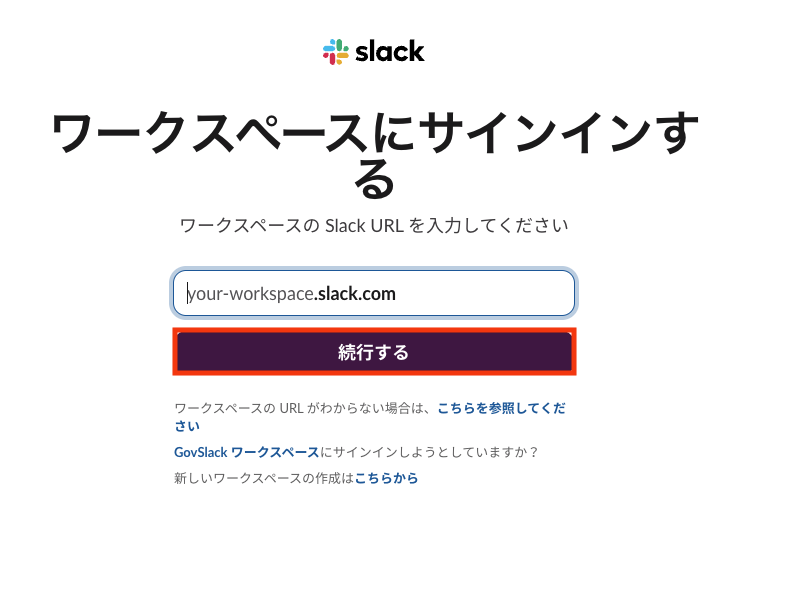
以下の画面が表示されるので、接続したいSlackワークスペースのURLを入力し、「続行する」をクリックします。
詳しい設定方法については、以下のヘルプページをご参照ください。
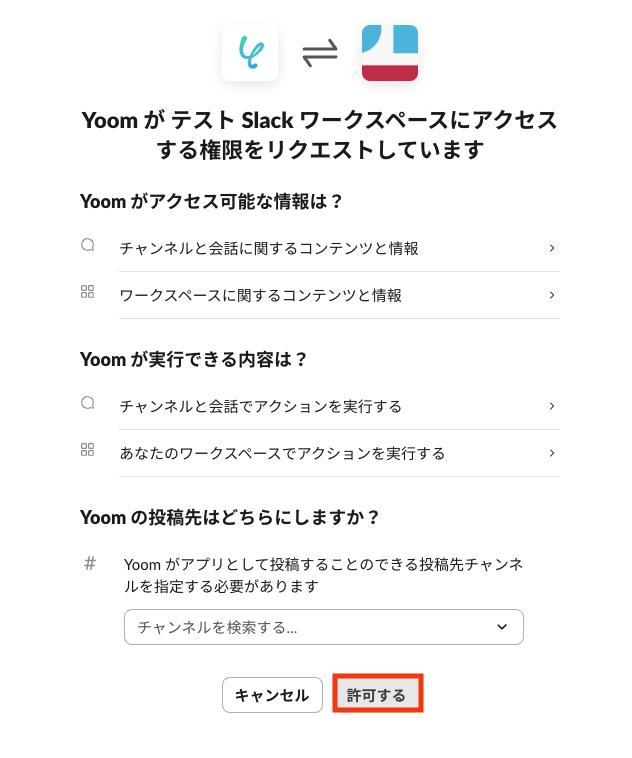
連携先のSlackワークスペースが表示されたら、投稿先のチャンネルを選択し、「許可する」をクリックします。
Twilioの場合

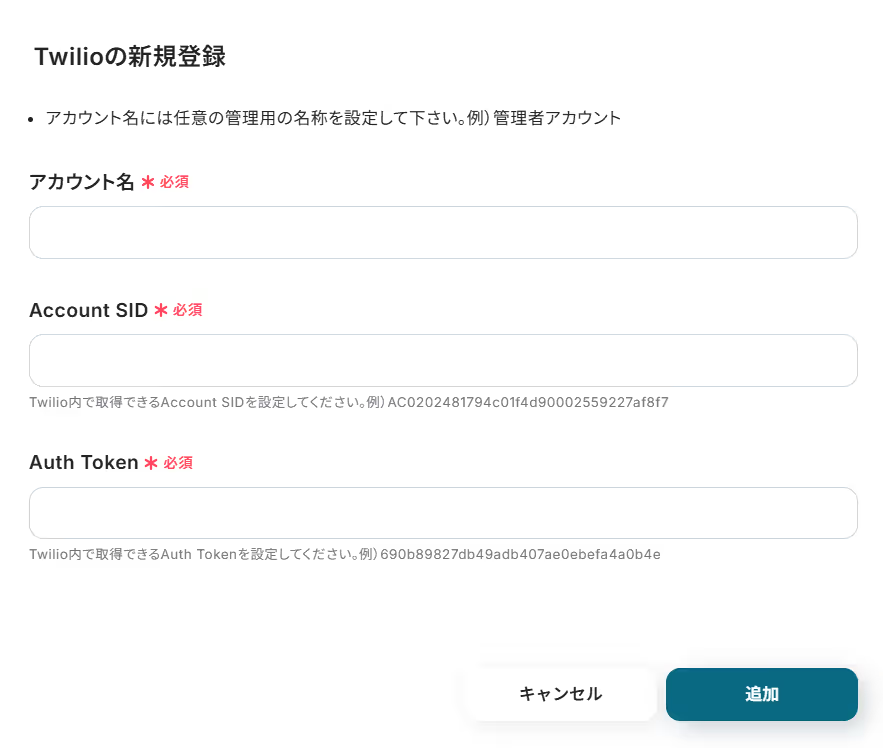
以下の画面が表示されるので、アカウント名、Account SID、Auth Tokenを入力し「追加」をクリックしましょう。
- Account SIDとAuth Tokenの確認方法については、こちらをご参照ください。
以上でマイアプリ登録は完了です!
ステップ2: 該当のテンプレートをコピー
ここからいよいよフローの作成に入ります。
簡単に設定できるようテンプレートを用意しているので、まずはコピーします。
Yoomにログイン後、以下バナーの「試してみる」をクリックしてください。
■概要
Slackでの緊急連絡や重要な通知が、他のメッセージに埋もれてしまい対応が遅れてしまった経験はありませんか?
このワークフローを活用することで、SlackとTwilioを連携させ、特定のチャンネルにメッセージが投稿された際に、指定した電話番号へ自動でSMSを送信できます。これにより、重要な通知の見逃しを防ぎ、迅速な初動対応を実現することが可能になります。
■このテンプレートをおすすめする方
- Slackに投稿されるシステムアラートをTwilioで受け取り、迅速な対応をしたいインフラ担当者の方
- SlackとTwilioを連携させて、重要な通知を自動化し、コミュニケーションロスをなくしたい方
- 緊急度の高い問い合わせの見逃しを防ぎ、顧客対応の質を向上させたいカスタマーサポート担当者の方
■このテンプレートを使うメリット
- Slackの特定メッセージをトリガーにTwilioから自動でSMSが送信されるため、重要な通知の見逃しや確認漏れといった人的ミスを防ぎます
- 手動での確認や連絡作業が不要になり、担当者は迅速に情報をキャッチできるため、初動対応までの時間を短縮することに繋がります
■フローボットの流れ
- はじめに、SlackとTwilioをYoomと連携します
- 次に、トリガーでSlackを選択し、「メッセージがチャンネルに投稿されたら」というアクションを設定します
- 最後に、オペレーションでTwilioの「SMSを送信」アクションを設定し、Slackのメッセージ内容などを本文に含めて送信するように設定します
※「トリガー」:フロー起動のきっかけとなるアクション、「オペレーション」:トリガー起動後、フロー内で処理を行うアクション
■このワークフローのカスタムポイント
- Twilioの「SMSを送信」アクションでは、SMSの送信先となる電話番号を任意で設定することが可能です
- 送信するSMSの本文には、固定のテキストを設定するだけでなく、トリガーとなったSlackのメッセージ内容などを変数として埋め込み、カスタマイズできます
■注意事項
- Slack、TwilioのそれぞれとYoomを連携してください。
- トリガーは5分、10分、15分、30分、60分の間隔で起動間隔を選択できます。
- プランによって最短の起動間隔が異なりますので、ご注意ください。
■概要
Slackでの緊急連絡や重要な通知が、他のメッセージに埋もれてしまい対応が遅れてしまった経験はありませんか?
このワークフローを活用することで、SlackとTwilioを連携させ、特定のチャンネルにメッセージが投稿された際に、指定した電話番号へ自動でSMSを送信できます。これにより、重要な通知の見逃しを防ぎ、迅速な初動対応を実現することが可能になります。
■このテンプレートをおすすめする方
- Slackに投稿されるシステムアラートをTwilioで受け取り、迅速な対応をしたいインフラ担当者の方
- SlackとTwilioを連携させて、重要な通知を自動化し、コミュニケーションロスをなくしたい方
- 緊急度の高い問い合わせの見逃しを防ぎ、顧客対応の質を向上させたいカスタマーサポート担当者の方
■このテンプレートを使うメリット
- Slackの特定メッセージをトリガーにTwilioから自動でSMSが送信されるため、重要な通知の見逃しや確認漏れといった人的ミスを防ぎます
- 手動での確認や連絡作業が不要になり、担当者は迅速に情報をキャッチできるため、初動対応までの時間を短縮することに繋がります
■フローボットの流れ
- はじめに、SlackとTwilioをYoomと連携します
- 次に、トリガーでSlackを選択し、「メッセージがチャンネルに投稿されたら」というアクションを設定します
- 最後に、オペレーションでTwilioの「SMSを送信」アクションを設定し、Slackのメッセージ内容などを本文に含めて送信するように設定します
※「トリガー」:フロー起動のきっかけとなるアクション、「オペレーション」:トリガー起動後、フロー内で処理を行うアクション
■このワークフローのカスタムポイント
- Twilioの「SMSを送信」アクションでは、SMSの送信先となる電話番号を任意で設定することが可能です
- 送信するSMSの本文には、固定のテキストを設定するだけでなく、トリガーとなったSlackのメッセージ内容などを変数として埋め込み、カスタマイズできます
■注意事項
- Slack、TwilioのそれぞれとYoomを連携してください。
- トリガーは5分、10分、15分、30分、60分の間隔で起動間隔を選択できます。
- プランによって最短の起動間隔が異なりますので、ご注意ください。
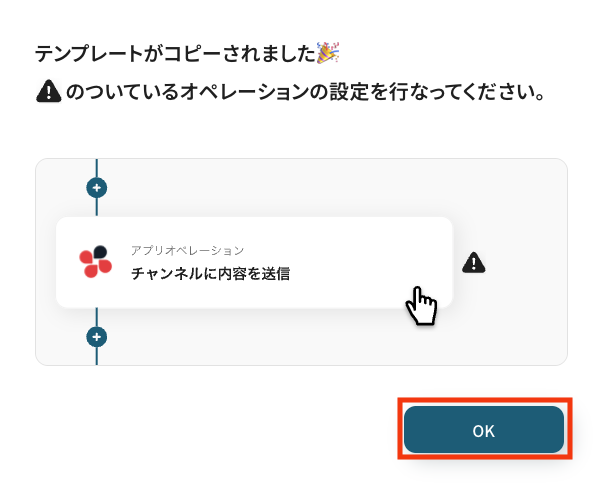
テンプレートがコピーされると、以下のような画面が表示されますので、「OK」をクリックして設定を進めましょう。
ステップ3: Slackのトリガー設定
「メッセージがチャンネルに投稿されたら」をクリックします。
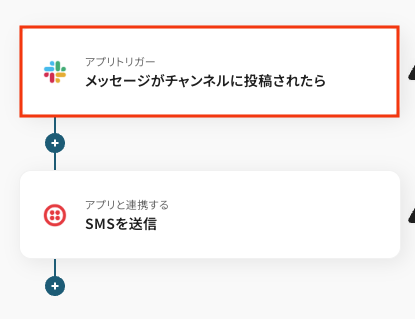
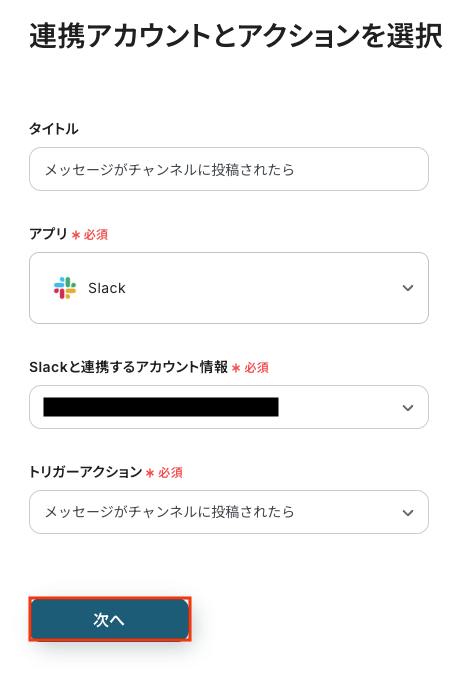
タイトルは任意で変更できます。
アプリとアクションはあらかじめ設定されているため、そのまま内容を確認してください。
Slackと連携するアカウント情報に問題がなければ、「次へ」をクリックします。
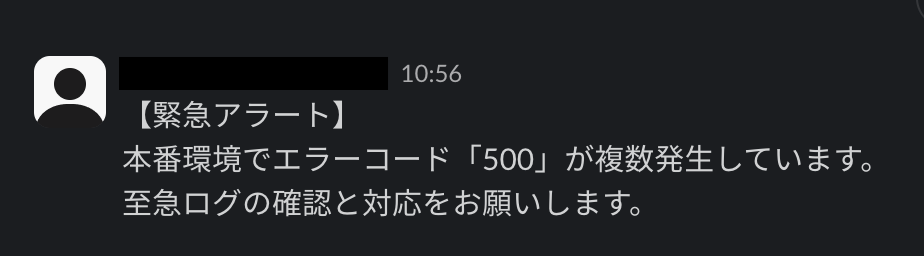
事前準備としてSlackでメッセージを投稿しておきましょう。
今回は、「本番環境で障害が発生した際に、Slackのアラートメッセージをトリガーにして、関係者へSMSで緊急通知を行う」という想定で、以下のようなテストメッセージを投稿しました。
Yoomの操作画面に戻り、トリガーの設定を行います。
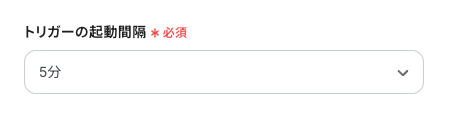
指定した間隔でSlackをチェックし、トリガーとなるアクション(今回はメッセージの投稿)を検知すると、フローボットが自動で起動します。
- トリガーの起動タイミングは、5分、10分、15分、30分、60分のいずれかで設定できます。
- ご利用プランによって、設定できるトリガーの最短間隔が違うので、その点は要チェックです。
- なお、基本的にはそのプランの最短の起動間隔にしてお使いいただくことをおすすめします。
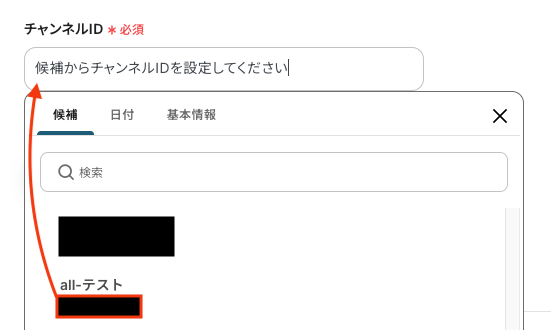
- チャンネルID
入力欄をクリックすると連携が有効になっているアカウントから候補が表示されるので、対象の項目を選択しましょう。
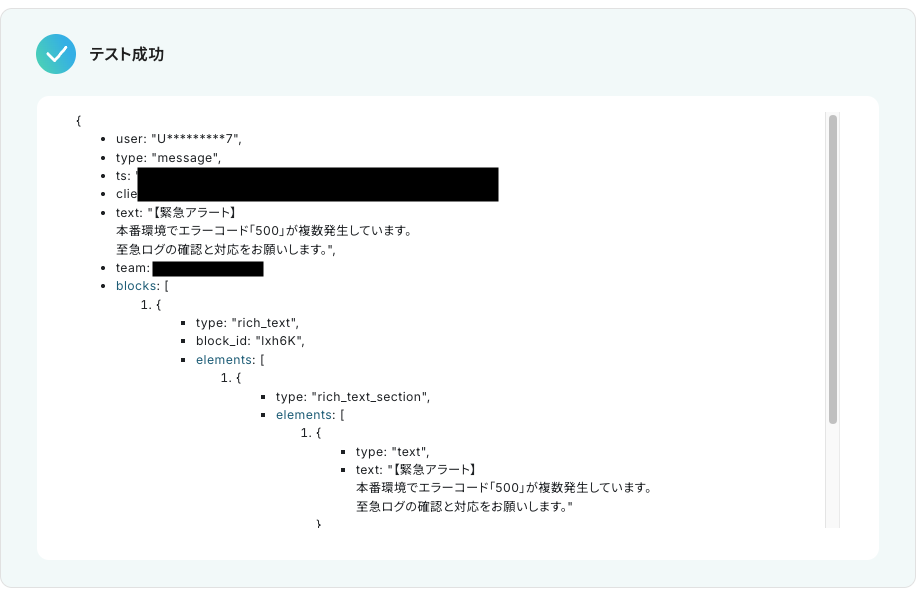
入力が完了したら、設定内容とトリガーの動作を確認するため「テスト」をクリックします。
テストに成功すると、Slackに投稿されたメッセージの情報が一覧で表示されます。
エラー表示が出た場合にはいくつかの原因考えられます。詳しくはこちらを参考にしてください。
Slackアプリ操作のエラー発生時の対応 | Yoomヘルプセンター
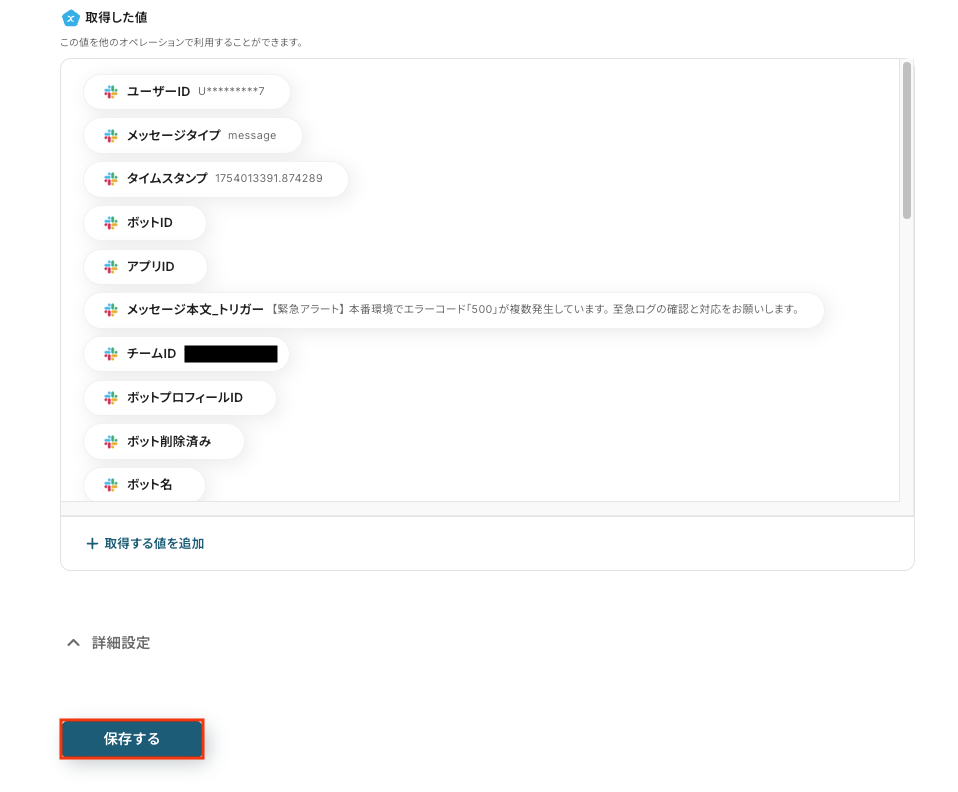
以下の画像の取得した値(=アウトプット)をもとに、Twilioへ登録が可能です。内容を確認し、「保存する」をクリックします。
ステップ4: Twilioのアクション設定
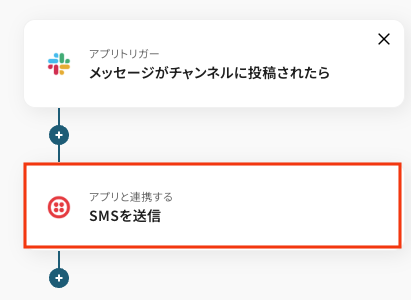
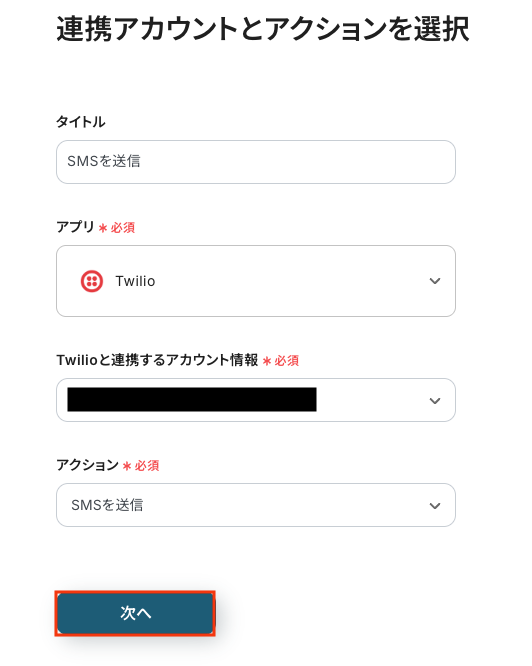
「SMSを送信」をクリックします。
タイトルは任意で変更できます。
アプリとアクションはあらかじめ設定されているため、そのまま内容を確認してください。
Twilioと連携するアカウント情報に問題がなければ、「次へ」をクリックします。
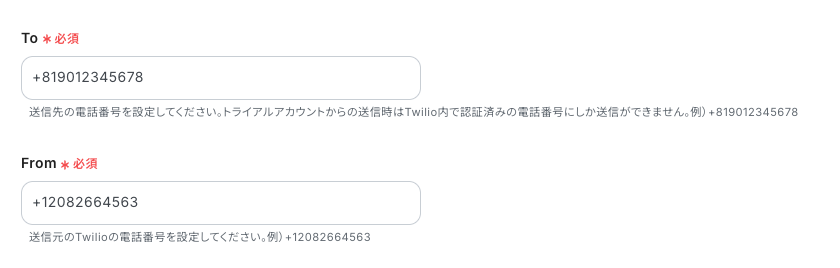
- To
- From
それぞれ注釈に沿って入力してください。
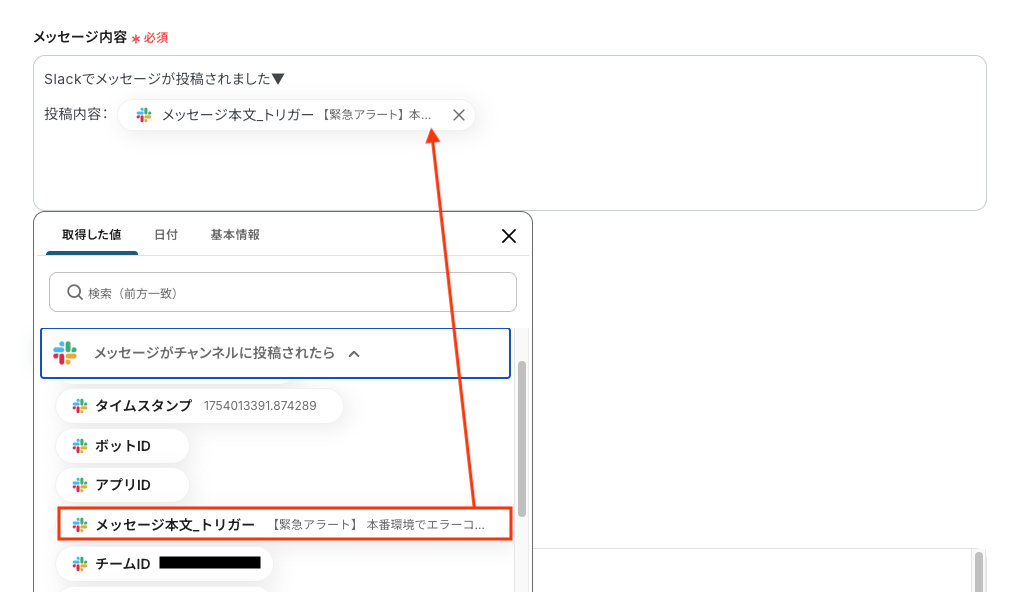
- メッセージ
Twilioから送信するメッセージを設定します。
入力欄をクリックすると、前のステップでSlackから取得済みのアウトプットが表示されるので、選択して入力しましょう。
アウトプットを活用することで、値が固定化されず、メッセージ内容に毎回最新の情報を反映できます。
画像のように、任意のテキストと組み合わせて自由に内容をカスタマイズすることも可能です。
入力が完了したら「テスト」をクリックして、設定した送信先にメッセージが正しく届くか確認してみましょう。
なお、この連携テストでは実際にSMSが送信されます。
そのためご自身の番号や連携確認用の端末など、送信可能な番号を宛先として設定することをおすすめします。
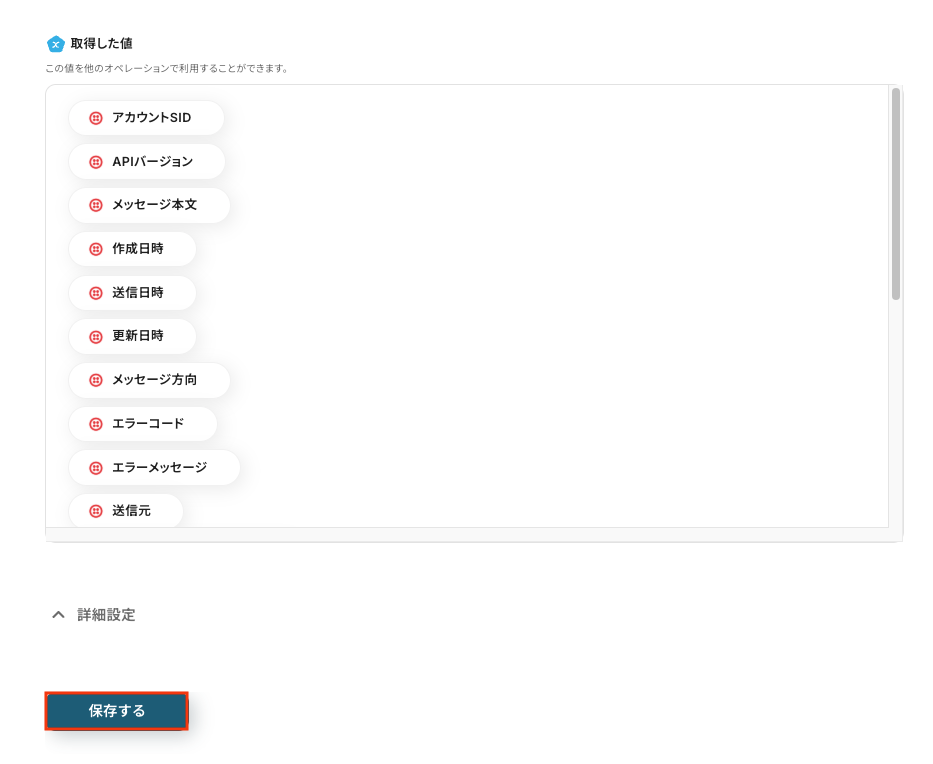
テストに成功すると、Twilioから送信されたSMSに関する情報が一覧で表示されます。
あわせて、Twilioの画面を開き、指定した内容でSMSが送信されているかを確認してみましょう。
問題がなければYoomの操作画面に戻り、取得した値を確認し「保存する」をクリックしましょう。
以下の画面では項目名のみ表示されていますが、実際の連携時には各項目の横に具体的な値が表示されます。
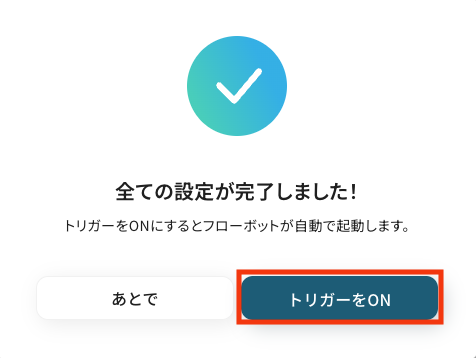
以上ですべての設定が完了しました!
ステップ5: トリガーをONにし、フローが起動するかを確認
設定が完了すると、画面上に以下のようなメニューが表示されます。
トリガーをONにすることで、Slackの特定チャンネルにメッセージが投稿されたタイミングで、その内容が指定した電話番号へSMSとして自動で送信されるようになります。
実際にSlackでメッセージを投稿し、TwilioからSMSが届くかを確認してみましょう。
Twilio のデータを Slack に連携したい場合
今回はSlackからTwilioへデータを連携する方法をご紹介しましたが、逆にTwilioからSlackへのデータ連携を実施したい場合は、下記のテンプレートも併せてご利用ください。
Twilioで受信したSMSの内容を要約しSlackに通知する
Twilioで受信したSMSの長文メッセージをAIが自動で要約し、その要点をSlackの指定チャンネルに通知します。
顧客からの問い合わせや現場からの報告など、大量の受信メッセージを効率的に把握し、重要な情報を素早くキャッチできます。
■概要
Twilioで受信したSMSの確認や関係者への通知に、手間や時間を要していませんか。手作業での共有は、重要な情報の伝達遅れや共有漏れにつながることもあります。このワークフローは、TwilioとSlackを連携させることで、受信したSMSの内容をAIが自動で要約し、指定のチャンネルへ即座に通知します。これにより、手作業での通知業務から解放され、重要な情報を迅速かつ確実にチームで共有できます。
■このテンプレートをおすすめする方
- Twilioで受信したSMSの内容を、手作業でSlackに転記している方
- 顧客からの問い合わせやシステムアラートを、チームへ迅速に共有したいと考えている方
- SlackとTwilioを連携させ、SMSを起点としたコミュニケーションを効率化したい方
■このテンプレートを使うメリット
- TwilioでSMSを受信するたびに自動で要約とSlackへの通知が実行されるため、手作業での確認や転記にかかる時間を短縮します
- 手動でのコピペによる転記ミスや、重要なSMSの通知漏れといったヒューマンエラーを防ぎ、確実な情報共有を実現します
■フローボットの流れ
- はじめに、TwilioとSlackをYoomと連携します
- 次に、トリガーでTwilioを選択し、「SMSを受信したら」というアクションを設定します
- 次に、オペレーションでAI機能を選択し、トリガーで取得したSMSの本文を「要約する」アクションで処理します
- 最後に、オペレーションでSlackの「チャンネルにメッセージを送る」アクションを設定し、要約された内容を指定のチャンネルへ通知します
※「トリガー」:フロー起動のきっかけとなるアクション、「オペレーション」:トリガー起動後、フロー内で処理を行うアクション
■このワークフローのカスタムポイント
- Slackへメッセージを通知するオペレーションでは、通知先のチャンネルを任意で設定できます
- 通知メッセージの本文は、固定のテキストを追加したり、トリガーや前段のオペレーションで取得したSMSの送信元電話番号や要約結果などを変数として自由に組み合わせ、埋め込むことが可能です
■注意事項
- Slack、TwilioのそれぞれとYoomを連携してください。
■概要
Twilioで受信したSMSの確認や関係者への通知に、手間や時間を要していませんか。手作業での共有は、重要な情報の伝達遅れや共有漏れにつながることもあります。このワークフローは、TwilioとSlackを連携させることで、受信したSMSの内容をAIが自動で要約し、指定のチャンネルへ即座に通知します。これにより、手作業での通知業務から解放され、重要な情報を迅速かつ確実にチームで共有できます。
■このテンプレートをおすすめする方
- Twilioで受信したSMSの内容を、手作業でSlackに転記している方
- 顧客からの問い合わせやシステムアラートを、チームへ迅速に共有したいと考えている方
- SlackとTwilioを連携させ、SMSを起点としたコミュニケーションを効率化したい方
■このテンプレートを使うメリット
- TwilioでSMSを受信するたびに自動で要約とSlackへの通知が実行されるため、手作業での確認や転記にかかる時間を短縮します
- 手動でのコピペによる転記ミスや、重要なSMSの通知漏れといったヒューマンエラーを防ぎ、確実な情報共有を実現します
■フローボットの流れ
- はじめに、TwilioとSlackをYoomと連携します
- 次に、トリガーでTwilioを選択し、「SMSを受信したら」というアクションを設定します
- 次に、オペレーションでAI機能を選択し、トリガーで取得したSMSの本文を「要約する」アクションで処理します
- 最後に、オペレーションでSlackの「チャンネルにメッセージを送る」アクションを設定し、要約された内容を指定のチャンネルへ通知します
※「トリガー」:フロー起動のきっかけとなるアクション、「オペレーション」:トリガー起動後、フロー内で処理を行うアクション
■このワークフローのカスタムポイント
- Slackへメッセージを通知するオペレーションでは、通知先のチャンネルを任意で設定できます
- 通知メッセージの本文は、固定のテキストを追加したり、トリガーや前段のオペレーションで取得したSMSの送信元電話番号や要約結果などを変数として自由に組み合わせ、埋め込むことが可能です
■注意事項
- Slack、TwilioのそれぞれとYoomを連携してください。
Twilioで受信したSMSの内容を翻訳しSlackに通知する
Twilioで受信した外国語のSMSをAIが素早く翻訳し、日本語に変換された内容をSlackに通知します。
海外からの問い合わせにも迅速に対応でき、グローバルな顧客サポートの質を向上させることが可能になります。
■概要
海外の顧客や拠点とSMSでやり取りする際、受信した内容を都度翻訳ツールで確認する作業に手間を感じていませんか。この手作業は時間がかかるだけでなく、コピー&ペーストのミスや通知漏れの原因にもなり得ます。
このワークフローを活用すれば、TwilioとSlackを連携し、SMSの受信から翻訳、Slackへの通知までを完全に自動化できます。
これにより、リアルタイムでの情報共有を実現し、コミュニケーションの速度と正確性を高めることが可能です。
■このテンプレートをおすすめする方
- Twilioで受信した海外からのSMSを、都度手作業で翻訳している方
- TwilioとSlackを連携させ、多言語でのコミュニケーションを効率化したいと考えている方
- SMSでの問い合わせ対応における、確認漏れや対応遅延などの課題を解消したい担当者の方
■このテンプレートを使うメリット
- TwilioでSMSを受信後、自動で内容を翻訳しSlackへ通知するため、これまで手作業に費やしていた時間を短縮できます。
- 手作業による翻訳内容の転記ミスや、Slackへの通知漏れといったヒューマンエラーを防ぎ、重要な連絡の見落としリスクを軽減します。
■フローボットの流れ
- はじめに、TwilioとSlackをYoomと連携します。
- 次に、トリガーでTwilioを選択し、「SMSを受信したら」というアクションを設定します。
- 次に、オペレーションでAI機能の「翻訳する」を選択し、トリガーで取得したSMSの本文を翻訳するように設定します。
- 最後に、オペレーションでSlackの「チャンネルにメッセージを送る」を選択し、翻訳されたテキストを指定のチャンネルに通知します。
※「トリガー」:フロー起動のきっかけとなるアクション、「オペレーション」:トリガー起動後、フロー内で処理を行うアクション
■このワークフローのカスタムポイント
- Slackへの通知先は、任意のパブリックチャンネル、プライベートチャンネル、またはダイレクトメッセージに設定することが可能です。
- Slackへの通知メッセージは、固定のテキストだけでなく、Twilioで受信した情報や翻訳結果などを変数として埋め込み、自由にカスタマイズできます。
■注意事項
- Slack、TwilioのそれぞれとYoomを連携してください。
■概要
海外の顧客や拠点とSMSでやり取りする際、受信した内容を都度翻訳ツールで確認する作業に手間を感じていませんか。この手作業は時間がかかるだけでなく、コピー&ペーストのミスや通知漏れの原因にもなり得ます。
このワークフローを活用すれば、TwilioとSlackを連携し、SMSの受信から翻訳、Slackへの通知までを完全に自動化できます。
これにより、リアルタイムでの情報共有を実現し、コミュニケーションの速度と正確性を高めることが可能です。
■このテンプレートをおすすめする方
- Twilioで受信した海外からのSMSを、都度手作業で翻訳している方
- TwilioとSlackを連携させ、多言語でのコミュニケーションを効率化したいと考えている方
- SMSでの問い合わせ対応における、確認漏れや対応遅延などの課題を解消したい担当者の方
■このテンプレートを使うメリット
- TwilioでSMSを受信後、自動で内容を翻訳しSlackへ通知するため、これまで手作業に費やしていた時間を短縮できます。
- 手作業による翻訳内容の転記ミスや、Slackへの通知漏れといったヒューマンエラーを防ぎ、重要な連絡の見落としリスクを軽減します。
■フローボットの流れ
- はじめに、TwilioとSlackをYoomと連携します。
- 次に、トリガーでTwilioを選択し、「SMSを受信したら」というアクションを設定します。
- 次に、オペレーションでAI機能の「翻訳する」を選択し、トリガーで取得したSMSの本文を翻訳するように設定します。
- 最後に、オペレーションでSlackの「チャンネルにメッセージを送る」を選択し、翻訳されたテキストを指定のチャンネルに通知します。
※「トリガー」:フロー起動のきっかけとなるアクション、「オペレーション」:トリガー起動後、フロー内で処理を行うアクション
■このワークフローのカスタムポイント
- Slackへの通知先は、任意のパブリックチャンネル、プライベートチャンネル、またはダイレクトメッセージに設定することが可能です。
- Slackへの通知メッセージは、固定のテキストだけでなく、Twilioで受信した情報や翻訳結果などを変数として埋め込み、自由にカスタマイズできます。
■注意事項
- Slack、TwilioのそれぞれとYoomを連携してください。
SlackやTwilioを活用したその他の自動化テンプレート
Yoomでは、SlackとTwilioに関しての様々な業務効率化テンプレートを提供しています。
SlackとTwilioでの操作をトリガーに、様々な業務工程を自動化することで業務の効率化と人的ミスの削減が可能です。
ご自身の業務に合わせて、これらのテンプレートもぜひ活用してみてくださいね!
Slackを使った便利な自動化例
ここでは、Slackを中心にコミュニケーションを効率化できる自動化テンプレートをいくつかご紹介します。
これにより、情報共有の手間を省き、チーム内の連携を強化することに繋がります。
■概要社内外のコミュニケーションでSlackとDiscordを併用していると、情報の確認や共有が煩雑になりがちではないでしょうか。特に重要なメッセージを見逃さないために、手作業で内容を転記するのは手間がかかり、共有漏れのリスクも伴います。このワークフローを活用すれば、Slackの特定チャンネルへの投稿を自動でDiscordへ通知できるため、こうした二重管理の手間を解消し、スムーズな情報共有を実現します。
■このテンプレートをおすすめする方- SlackとDiscordを併用し、情報共有の効率化を図りたいと考えている方
- 特定のSlackチャンネルの投稿を、Discordメンバーにもれなく通知したい方
- コミュニケーションツールの手作業による情報転記を自動化したいと考えている方
■このテンプレートを使うメリット- Slackの特定チャンネルへの投稿を検知し、自動でDiscordに通知するため、これまで手作業で行っていた情報共有の時間を短縮できます。
- 手作業での転記による通知漏れや内容の誤りといったヒューマンエラーを防ぎ、重要な情報を確実に関係者へ共有することが可能になります。
■フローボットの流れ- はじめに、DiscordとSlackをYoomと連携します。
- 次に、トリガーでSlackを選択し、「メッセージがチャンネルに投稿されたら」というアクションを設定します。
- 最後に、オペレーションでDiscordの「メッセージを送信」アクションを設定し、Slackで取得した情報を基に通知内容を作成します。
※「トリガー」:フロー起動のきっかけとなるアクション、「オペレーション」:トリガー起動後、フロー内で処理を行うアクション
■このワークフローのカスタムポイント- Slackのトリガー設定では、通知のきっかけとしたいチャンネルを任意で設定してください。
- Discordへの通知設定では、通知先のチャンネルを自由に選択できます。また、通知するメッセージの本文は、固定のテキストを設定したり、Slackの投稿内容を変数として埋め込んだりするなど、柔軟なカスタマイズが可能です。
■注意事項- Slack、DiscordのそれぞれとYoomを連携してください。
- トリガーは5分、10分、15分、30分、60分の間隔で起動間隔を選択できます。
- プランによって最短の起動間隔が異なりますので、ご注意ください。
■概要Slackは便利なコミュニケーションツールですが、多くのメッセージに埋もれてしまい、緊急性の高い連絡や重要な情報を見逃してしまうことはないでしょうか。このワークフローを活用すれば、Slackの特定チャンネルでキーワードを含むメッセージが投稿された際に、その内容を自動でLINEに転送することが可能です。これにより、大切な通知の見落としを防ぎ、迅速な対応を実現します。■このテンプレートをおすすめする方- Slackでの重要な通知やメンションを見逃しがちで課題を感じている方
- 外出先などでもSlackの特定メッセージをLINEですぐに確認したい方
- 複数のツールを横断した情報共有をより効率化したいと考えている方
■このテンプレートを使うメリット- Slackの特定メッセージを自動でLINEに転送するため、手動での確認や転送作業に費やしていた時間を短縮することができます。
- 人の手による転記作業が不要になるため、メッセージの転送漏れや内容の間違いといったヒューマンエラーの防止に繋がります。
■フローボットの流れ- はじめに、SlackとLINEをYoomと連携します。
- 次に、トリガーでSlackを選択し、「新しいメッセージがチャンネルに投稿されたら」を設定し、監視したいチャンネルを指定します。
- 続いて、オペレーションで「分岐する」を設定し、投稿されたメッセージに特定のキーワードが含まれているかどうかを判断する条件を設定します。
- 最後に、条件に合致した場合のアクションとして、オペレーションでLINEの「テキストメッセージを送信する」を設定し、Slackのメッセージ内容を転送するように設定します。
※「トリガー」:フロー起動のきっかけとなるアクション、「オペレーション」:トリガー起動後、フロー内で処理を行うアクション■このワークフローのカスタムポイント- このワークフローで利用している「分岐する」オペレーションは、Yoomのミニプラン以上で利用可能な機能のため、フリープランではエラーとなりますのでご注意ください。
- ミニプランなどの有料プランは、2週間の無料トライアルをご利用いただけます。トライアル期間中は、プラン制限のある機能もお試しいただくことが可能です。
■注意事項- SlackとLINE公式アカウントのそれぞれとYoomを連携してください。
- トリガーは5分、10分、15分、30分、60分の間隔で起動間隔を選択できます。
- プランによって最短の起動間隔が異なりますので、ご注意ください。
- 分岐はパーソナルプラン以上のプランでご利用いただける機能(オペレーション)となっております。フリープランの場合は設定しているフローボットのオペレーションはエラーとなりますので、ご注意ください。
- パーソナルプランなどの有料プランは、2週間の無料トライアルを行うことが可能です。無料トライアル中には制限対象のアプリや機能(オペレーション)を使用することができます。
■概要Slackでの連絡と、X(Twitter)での情報発信を別々に行うことに手間を感じていませんか。特に、社内共有と外部への告知内容が近い場合、二度手間になったり投稿を忘れたりすることがあります。このワークフローを活用すれば、Slackの特定チャンネルにメッセージを投稿するだけで、自動でX(Twitter)へポストされるため、情報発信のプロセスを効率化し、より迅速な情報展開を支援します。
■このテンプレートをおすすめする方- Slackで共有したプレスリリースやイベント情報を、すぐにX(Twitter)でも発信したい広報・マーケティング担当者の方
- SlackでのアナウンスをX(Twitter)でも同時に行い、情報周知を徹底したいコミュニティマネージャーの方
- 定型的なSNSへの手動投稿を自動化し、情報発信プロセスを効率化したいと考えているビジネスパーソンの方
■このテンプレートを使うメリット- Slackの特定チャンネルへの投稿が自動でX(Twitter)に反映されるため、二重投稿の手間が省け、情報発信にかかる時間を短縮できます。
- 手作業による投稿忘れや、コピー&ペースト時の内容間違いといったヒューマンエラーを防ぎ、確実な情報発信を実現します。
■フローボットの流れ- はじめに、SlackとX(Twitter)をYoomと連携します。
- 次に、トリガーでSlackを選択し、「新しいメッセージがチャンネルに投稿されたら」というアクションを設定します。
- 最後に、オペレーションでX(Twitter)の「ポストを投稿」アクションを設定し、投稿内容の欄に、トリガーとなったSlackのメッセージ情報を設定します。
※「トリガー」:フロー起動のきっかけとなるアクション、「オペレーション」:トリガー起動後、フロー内で処理を行うアクション
■このワークフローのカスタムポイント- Slackのトリガー設定では、投稿を検知する対象のチャンネルを任意で設定してください。広報用チャンネルなど、特定のチャンネルを指定することが可能です。
- X(Twitter)に投稿するオペレーションでは、投稿するテキストを自由にカスタマイズできます。Slackのメッセージ内容に加えて、ハッシュタグなどの固定文言を追加することも可能です。
- このワークフローの利用には、SlackおよびX(Twitter)のアカウントとYoomとの連携が必須です。利用したいアカウントをそれぞれ設定してください。
■注意事項- Slack、X(Twitter)のそれぞれとYoomを連携してください。
■概要
Microsoft TeamsとSlackを併用している環境で、情報の確認漏れやツール間の手作業による転記に手間を感じることはないでしょうか。重要なメッセージを見逃したり、都度コピー&ペーストで共有する作業は、コミュニケーションの遅延や非効率の原因となります。このワークフローを活用すれば、Microsoft Teamsの特定チャネルへのメッセージ投稿をトリガーに、Slackの指定チャネルへ自動で通知できるため、ツールを横断した情報共有を円滑にします。
■このテンプレートをおすすめする方
- Microsoft TeamsとSlackを併用しており、情報共有の漏れや手間をなくしたいと考えている方
- 部署やチーム間で利用するチャットツールが異なり、円滑な連携に課題を感じている方
- 手作業による情報伝達を自動化し、コミュニケーションロスを防ぎたいと考えている方
■このテンプレートを使うメリット
- Microsoft Teamsへの投稿を都度確認し、手動でSlackに転記していた時間を削減し、本来の業務に集中できます
- 手作業による情報の転記漏れや通知忘れを防ぎ、重要なメッセージを関係者へ確実に共有することが可能になります
■フローボットの流れ
- はじめに、Microsoft TeamsとSlackをYoomと連携します
- 次に、トリガーとしてMicrosoft Teamsを選択し、「チャネルにメッセージが送信されたら」というアクションを設定します
- 最後に、オペレーションでSlackの「チャンネルにメッセージを送る」アクションを設定し、通知先のチャネルやメッセージ内容を構成します
※「トリガー」:フロー起動のきっかけとなるアクション、「オペレーション」:トリガー起動後、フロー内で処理を行うアクション
■このワークフローのカスタムポイント
- Microsoft Teamsのトリガー設定では、通知の起点としたいチームIDおよびチャネルIDを任意で設定してください
- Slackのオペレーションでは、通知先のチャネルを任意に設定できます。また、メッセージ本文に固定のテキストを入力したり、Microsoft Teamsから取得した投稿内容などを変数として埋め込んだりすることも可能です
■注意事項
- Microsoft Teams、SlackのそれぞれとYoomを連携してください。
- Microsoft365(旧Office365)には、家庭向けプランと一般法人向けプラン(Microsoft365 Business)があり、一般法人向けプランに加入していない場合には認証に失敗する可能性があります。
- トリガーは5分、10分、15分、30分、60分の間隔で起動間隔を選択できます。
- プランによって最短の起動間隔が異なりますので、ご注意ください。
■概要Salesforceに新しいリードが登録された際、担当者への情報共有が遅れてしまい、迅速な対応ができていないといった課題はありませんか。 関係者が多くなるほど、手動での連絡には手間がかかり、共有漏れのリスクも伴います。 このワークフローを活用すれば、Salesforceへの新規リード登録をトリガーとして、Slackへ自動で通知を送信できるため、リード情報をすぐに関係者へ共有し、対応の迅速化を実現します。
■このテンプレートをおすすめする方- Salesforceでリード情報を管理しており、Slackでの迅速な共有を求めている営業担当者の方
- リード獲得後のアプローチまでの時間を短縮し、機会損失を防ぎたいインサイドセールスチームの方
- 手動での情報共有による連絡漏れや遅延を減らし、業務を効率化したいと考えているマネージャーの方
■このテンプレートを使うメリット- Salesforceにリードが登録されるとSlackへ自動で通知されるため、リード発生をすぐに把握し、迅速なアプローチが可能になります。
- 手動での情報伝達が減ることで、連絡漏れや伝達ミスといったヒューマンエラーを防ぎ、情報共有を実現します。
■フローボットの流れ- はじめに、SalesforceとSlackをYoomと連携します。
- 次に、トリガーでSalesforceを選択し、「リードオブジェクトに新規レコードが登録されたら」というアクションを設定します。
- 最後に、オペレーションでSlackを選択し、「チャンネルにメッセージを送る」アクションを設定することで、Salesforceで取得したリード情報を指定のチャンネルに通知します。
※「トリガー」:フロー起動のきっかけとなるアクション、「オペレーション」:トリガー起動後、フロー内で処理を行うアクション
■このワークフローのカスタムポイント- Slackへの通知先は、営業チームのチャンネルや特定の担当者など、任意のチャンネルやユーザーに設定することが可能です。
- 通知するメッセージの本文も自由にカスタマイズできるため、Salesforceから取得したリードの会社名や担当者名などの情報を含めることで、より分かりやすい通知内容を作成できます。
■注意事項- Salesforce、SlackのそれぞれとYoomを連携してください。
- トリガーは5分、10分、15分、30分、60分の間隔で起動間隔を選択できます。
- プランによって最短の起動間隔が異なりますので、ご注意ください。
- Salesforceはミニプラン以上でご利用いただけるアプリとなっております。フリープラン・パーソナルプランの場合は設定しているフローボットのオペレーションやデータコネクトはエラーとなりますので、ご注意ください。
- パーソナルプラン・ミニプラン・チームプラン・サクセスプランなどの有料プランは、2週間の無料トライアルを行うことが可能です。無料トライアル中には制限対象のアプリを使用することができます。詳しくは、料金プランのページをご参照ください。

■このテンプレートをおすすめする方
- SlackとDiscordを併用し、情報共有の効率化を図りたいと考えている方
- 特定のSlackチャンネルの投稿を、Discordメンバーにもれなく通知したい方
- コミュニケーションツールの手作業による情報転記を自動化したいと考えている方
■このテンプレートを使うメリット
- Slackの特定チャンネルへの投稿を検知し、自動でDiscordに通知するため、これまで手作業で行っていた情報共有の時間を短縮できます。
- 手作業での転記による通知漏れや内容の誤りといったヒューマンエラーを防ぎ、重要な情報を確実に関係者へ共有することが可能になります。
■フローボットの流れ
- はじめに、DiscordとSlackをYoomと連携します。
- 次に、トリガーでSlackを選択し、「メッセージがチャンネルに投稿されたら」というアクションを設定します。
- 最後に、オペレーションでDiscordの「メッセージを送信」アクションを設定し、Slackで取得した情報を基に通知内容を作成します。
■このワークフローのカスタムポイント
- Slackのトリガー設定では、通知のきっかけとしたいチャンネルを任意で設定してください。
- Discordへの通知設定では、通知先のチャンネルを自由に選択できます。また、通知するメッセージの本文は、固定のテキストを設定したり、Slackの投稿内容を変数として埋め込んだりするなど、柔軟なカスタマイズが可能です。
■注意事項
- Slack、DiscordのそれぞれとYoomを連携してください。
- トリガーは5分、10分、15分、30分、60分の間隔で起動間隔を選択できます。
- プランによって最短の起動間隔が異なりますので、ご注意ください。

- Slackでの重要な通知やメンションを見逃しがちで課題を感じている方
- 外出先などでもSlackの特定メッセージをLINEですぐに確認したい方
- 複数のツールを横断した情報共有をより効率化したいと考えている方
- Slackの特定メッセージを自動でLINEに転送するため、手動での確認や転送作業に費やしていた時間を短縮することができます。
- 人の手による転記作業が不要になるため、メッセージの転送漏れや内容の間違いといったヒューマンエラーの防止に繋がります。
- はじめに、SlackとLINEをYoomと連携します。
- 次に、トリガーでSlackを選択し、「新しいメッセージがチャンネルに投稿されたら」を設定し、監視したいチャンネルを指定します。
- 続いて、オペレーションで「分岐する」を設定し、投稿されたメッセージに特定のキーワードが含まれているかどうかを判断する条件を設定します。
- 最後に、条件に合致した場合のアクションとして、オペレーションでLINEの「テキストメッセージを送信する」を設定し、Slackのメッセージ内容を転送するように設定します。
- このワークフローで利用している「分岐する」オペレーションは、Yoomのミニプラン以上で利用可能な機能のため、フリープランではエラーとなりますのでご注意ください。
- ミニプランなどの有料プランは、2週間の無料トライアルをご利用いただけます。トライアル期間中は、プラン制限のある機能もお試しいただくことが可能です。
- SlackとLINE公式アカウントのそれぞれとYoomを連携してください。
- トリガーは5分、10分、15分、30分、60分の間隔で起動間隔を選択できます。
- プランによって最短の起動間隔が異なりますので、ご注意ください。
- 分岐はパーソナルプラン以上のプランでご利用いただける機能(オペレーション)となっております。フリープランの場合は設定しているフローボットのオペレーションはエラーとなりますので、ご注意ください。
- パーソナルプランなどの有料プランは、2週間の無料トライアルを行うことが可能です。無料トライアル中には制限対象のアプリや機能(オペレーション)を使用することができます。

■このテンプレートをおすすめする方
- Slackで共有したプレスリリースやイベント情報を、すぐにX(Twitter)でも発信したい広報・マーケティング担当者の方
- SlackでのアナウンスをX(Twitter)でも同時に行い、情報周知を徹底したいコミュニティマネージャーの方
- 定型的なSNSへの手動投稿を自動化し、情報発信プロセスを効率化したいと考えているビジネスパーソンの方
■このテンプレートを使うメリット
- Slackの特定チャンネルへの投稿が自動でX(Twitter)に反映されるため、二重投稿の手間が省け、情報発信にかかる時間を短縮できます。
- 手作業による投稿忘れや、コピー&ペースト時の内容間違いといったヒューマンエラーを防ぎ、確実な情報発信を実現します。
■フローボットの流れ
- はじめに、SlackとX(Twitter)をYoomと連携します。
- 次に、トリガーでSlackを選択し、「新しいメッセージがチャンネルに投稿されたら」というアクションを設定します。
- 最後に、オペレーションでX(Twitter)の「ポストを投稿」アクションを設定し、投稿内容の欄に、トリガーとなったSlackのメッセージ情報を設定します。
■このワークフローのカスタムポイント
- Slackのトリガー設定では、投稿を検知する対象のチャンネルを任意で設定してください。広報用チャンネルなど、特定のチャンネルを指定することが可能です。
- X(Twitter)に投稿するオペレーションでは、投稿するテキストを自由にカスタマイズできます。Slackのメッセージ内容に加えて、ハッシュタグなどの固定文言を追加することも可能です。
- このワークフローの利用には、SlackおよびX(Twitter)のアカウントとYoomとの連携が必須です。利用したいアカウントをそれぞれ設定してください。
■注意事項
- Slack、X(Twitter)のそれぞれとYoomを連携してください。

■概要
Microsoft TeamsとSlackを併用している環境で、情報の確認漏れやツール間の手作業による転記に手間を感じることはないでしょうか。重要なメッセージを見逃したり、都度コピー&ペーストで共有する作業は、コミュニケーションの遅延や非効率の原因となります。このワークフローを活用すれば、Microsoft Teamsの特定チャネルへのメッセージ投稿をトリガーに、Slackの指定チャネルへ自動で通知できるため、ツールを横断した情報共有を円滑にします。
■このテンプレートをおすすめする方
- Microsoft TeamsとSlackを併用しており、情報共有の漏れや手間をなくしたいと考えている方
- 部署やチーム間で利用するチャットツールが異なり、円滑な連携に課題を感じている方
- 手作業による情報伝達を自動化し、コミュニケーションロスを防ぎたいと考えている方
■このテンプレートを使うメリット
- Microsoft Teamsへの投稿を都度確認し、手動でSlackに転記していた時間を削減し、本来の業務に集中できます
- 手作業による情報の転記漏れや通知忘れを防ぎ、重要なメッセージを関係者へ確実に共有することが可能になります
■フローボットの流れ
- はじめに、Microsoft TeamsとSlackをYoomと連携します
- 次に、トリガーとしてMicrosoft Teamsを選択し、「チャネルにメッセージが送信されたら」というアクションを設定します
- 最後に、オペレーションでSlackの「チャンネルにメッセージを送る」アクションを設定し、通知先のチャネルやメッセージ内容を構成します
※「トリガー」:フロー起動のきっかけとなるアクション、「オペレーション」:トリガー起動後、フロー内で処理を行うアクション
■このワークフローのカスタムポイント
- Microsoft Teamsのトリガー設定では、通知の起点としたいチームIDおよびチャネルIDを任意で設定してください
- Slackのオペレーションでは、通知先のチャネルを任意に設定できます。また、メッセージ本文に固定のテキストを入力したり、Microsoft Teamsから取得した投稿内容などを変数として埋め込んだりすることも可能です
■注意事項
- Microsoft Teams、SlackのそれぞれとYoomを連携してください。
- Microsoft365(旧Office365)には、家庭向けプランと一般法人向けプラン(Microsoft365 Business)があり、一般法人向けプランに加入していない場合には認証に失敗する可能性があります。
- トリガーは5分、10分、15分、30分、60分の間隔で起動間隔を選択できます。
- プランによって最短の起動間隔が異なりますので、ご注意ください。

- Salesforceでリード情報を管理しており、Slackでの迅速な共有を求めている営業担当者の方
- リード獲得後のアプローチまでの時間を短縮し、機会損失を防ぎたいインサイドセールスチームの方
- 手動での情報共有による連絡漏れや遅延を減らし、業務を効率化したいと考えているマネージャーの方
■このテンプレートを使うメリット
- Salesforceにリードが登録されるとSlackへ自動で通知されるため、リード発生をすぐに把握し、迅速なアプローチが可能になります。
- 手動での情報伝達が減ることで、連絡漏れや伝達ミスといったヒューマンエラーを防ぎ、情報共有を実現します。
■フローボットの流れ
- はじめに、SalesforceとSlackをYoomと連携します。
- 次に、トリガーでSalesforceを選択し、「リードオブジェクトに新規レコードが登録されたら」というアクションを設定します。
- 最後に、オペレーションでSlackを選択し、「チャンネルにメッセージを送る」アクションを設定することで、Salesforceで取得したリード情報を指定のチャンネルに通知します。
■このワークフローのカスタムポイント
- Slackへの通知先は、営業チームのチャンネルや特定の担当者など、任意のチャンネルやユーザーに設定することが可能です。
- 通知するメッセージの本文も自由にカスタマイズできるため、Salesforceから取得したリードの会社名や担当者名などの情報を含めることで、より分かりやすい通知内容を作成できます。
■注意事項
- Salesforce、SlackのそれぞれとYoomを連携してください。
- トリガーは5分、10分、15分、30分、60分の間隔で起動間隔を選択できます。
- プランによって最短の起動間隔が異なりますので、ご注意ください。
- Salesforceはミニプラン以上でご利用いただけるアプリとなっております。フリープラン・パーソナルプランの場合は設定しているフローボットのオペレーションやデータコネクトはエラーとなりますので、ご注意ください。
- パーソナルプラン・ミニプラン・チームプラン・サクセスプランなどの有料プランは、2週間の無料トライアルを行うことが可能です。無料トライアル中には制限対象のアプリを使用することができます。詳しくは、料金プランのページをご参照ください。
Twilioを使った便利な自動化例
ここでは、Twilioを中心にSMS業務を効率化できる自動化テンプレートをいくつかご紹介します。
顧客対応の迅速化、そしてチーム内のスムーズな情報共有を実現します。
■概要
Google スプレッドシートで行が追加されたらTwilioでSMSを送信するフローです。
■このテンプレートをおすすめする方
1.Google スプレッドシートへのデータ登録を担当している方
・セミナーやイベントの参加者をGoogle スプレッドシートに集約している方
・予約受付の情報をGoogle スプレッドシートで管理している方
2.Twilioを利用している方
・顧客へのリマインダーとしてTwilioを利用している方
・顧客へのSMS送信を自動化したい方
■このテンプレートを使うメリット
Twilioは幅広い通信機能を兼ね備えたプラットフォームです。
SMS送信を活用することで、開催間近となったセミナーやイベントの日程通知や予約日の前日にリマインダーの通知を顧客向けに行うことができます。
しかし、SMS送信を手動で行っている場合、宛先誤りや入力ミスといったヒューマンエラーが発生する可能性があります。
TwilioにおけるSMS送信を正確に行いたい方に、このフローは適しています。
このフローはGoogle スプレッドシートに情報が追加されるとTwilioからのSMS送信を自動で行うことができ、顧客への連絡を効率化します。
宛先誤りや入力ミスも防止できるため、SMS送信を正確に行うことが可能です。
■注意事項
・Google スプレッドシートとTwilioのそれぞれとYoomを連携してください。
・トリガーは5分、10分、15分、30分、60分の間隔で起動間隔を選択できます。
・プランによって最短の起動間隔が異なりますので、ご注意ください。
■概要
Twilioで受信したSMSの内容を確認し、手作業でSalesforceに転記していませんか。こうした手入力の作業は時間がかかるだけでなく、入力ミスや対応の遅れといった課題に繋がりがちです。このワークフローを活用すれば、TwilioでのSMS受信をトリガーに、AIが本文から必要な情報を抽出し、Salesforceにリードとして自動で登録します。これにより、手作業をなくし、スピーディーで正確なリード管理を実現できます。
■このテンプレートをおすすめする方
- Twilioで受信したSMSからのリード情報を、手動でSalesforceへ登録している方
- SMS経由での問い合わせや申し込み対応の速度と正確性を向上させたい方
- リード獲得から管理までの一連のプロセスを自動化し、営業活動を効率化したい方
■このテンプレートを使うメリット
- TwilioでのSMS受信からSalesforceへのリード登録までが自動化されるため、手作業での転記や確認作業にかかる時間を短縮することができます。
- 手作業による情報の転記ミスや入力漏れを防ぎ、常に正確な顧客データをSalesforceに蓄積することで、データ品質の向上に繋がります。
■フローボットの流れ
- はじめに、TwilioとSalesforceをYoomと連携します。
- 次に、トリガーでTwilioを選択し、「SMSを受信したら」というアクションを設定します。
- 続いて、オペレーションでAI機能を選択し、「テキストからデータを抽出する」アクションを設定し、受信したSMSの本文から必要な情報を抽出します。
- 最後に、オペレーションでSalesforceの「レコードを追加する」アクションを設定し、AIが抽出した情報を元にリード情報を登録します。
※「トリガー」:フロー起動のきっかけとなるアクション、「オペレーション」:トリガー起動後、フロー内で処理を行うアクション
■このワークフローのカスタムポイント
- AI機能の「テキストからデータを抽出する」では、Twilioで受信したSMSの本文を変数として指定し、氏名や会社名など、抽出したい項目を自由に設定できます。
- Salesforceの「レコードを追加する」では、登録する項目に対して、AIが抽出した情報や固定のテキスト値を自由に割り当てることが可能です。
■注意事項
- Salesforce、TwilioのそれぞれとYoomを連携してください。
- トリガーは5分、10分、15分、30分、60分の間隔で起動間隔を選択できます。
ご利用プランによって最短の起動間隔が異なりますので、ご注意ください。 - Salesforceはチームプラン・サクセスプランでのみご利用いただけるアプリとなっております。フリープラン・ミニプランの場合は設定しているフローボットのオペレーションやデータコネクトはエラーとなりますので、ご注意ください。
- 有料プランは、2週間の無料トライアルを行うことが可能です。無料トライアル中には制限対象のアプリを使用することができます。
■概要
顧客やユーザーからのSMSは重要な連絡である一方、担当者個人で受信するとチームへの共有が遅れたり、対応が漏れてしまうことはないでしょうか。手作業でのコピー&ペーストによる転送は手間がかかるだけでなく、ミスが発生する原因にもなります。このワークフローを活用すれば、TwilioでSMSを受信するだけで、その内容が自動でMicrosoft Teamsに通知されるため、こうした情報共有の課題をスムーズに解消できます。
■このテンプレートをおすすめする方
- Twilioで受信したSMSを、手作業でチーム内に共有している担当者
- SMSの確認漏れや共有の遅れによる、対応遅延などの機会損失を防ぎたい方
- Microsoft Teamsを活用し、リアルタイムでの情報共有体制を強化したい方
■このテンプレートを使うメリット
- TwilioでのSMS受信をきっかけに自動でMicrosoft Teamsへ通知されるため、これまで手作業で行っていた転送作業の時間を短縮できます。
- 手作業での転記ミスや、重要な連絡の共有漏れといったヒューマンエラーを防ぎ、確実な情報伝達を実現することに繋がります。
■フローボットの流れ
- はじめに、TwilioとMicrosoft TeamsをYoomと連携します。
- 次に、トリガーでTwilioを選択し、「SMSを受信したら」というアクションを設定します。
- 最後に、オペレーションでMicrosoft Teamsを選択し、「チャネルにメッセージを送る」アクションを設定し、受信したSMSの内容を特定のチャネルに送信するように設定します。
※「トリガー」:フロー起動のきっかけとなるアクション、「オペレーション」:トリガー起動後、フロー内で処理を行うアクション
■このワークフローのカスタムポイント
- Microsoft Teamsへの通知設定では、メッセージを送信するチームやチャネルを任意で指定することが可能です。
- 通知するメッセージの本文は、固定のテキストを設定するだけでなく、トリガーで受信したSMSの送信元電話番号や本文といった情報を変数として埋め込めます。
■注意事項
- Microsoft Teams、TwilioのそれぞれとYoomを連携してください。
- Microsoft365(旧Office365)には、家庭向けプランと一般法人向けプラン(Microsoft365 Business)があり、一般法人向けプランに加入していない場合には認証に失敗する可能性があります。
■概要
kintoneに新しいレコードが追加された際、関係者への迅速な通知は重要です。
しかし、都度手作業でSMSを送信するのは手間がかかり、連絡の遅延や漏れといった課題も生じがちです。
このワークフローを活用すれば、kintoneへのレコード追加をきっかけとして、Twilio経由でのSMS送信が自動化されるため、これらの通知に関する課題をスムーズに解消し、業務の効率化を図ることができます。
■このテンプレートをおすすめする方
- kintoneとTwilioを使い、手作業でSMS通知を行っている方
- kintoneの更新情報をSMSで速やかに共有し、業務効率を上げたい方
- 手作業によるSMS送信の手間やミスを減らし、通知の正確性を高めたい方
■このテンプレートを使うメリット
- kintoneへのレコード追加と同時にTwilioからSMSが自動送信されるため、これまで手作業で行っていた通知作成や送信にかかる時間を短縮できます。
- 手作業による宛先指定ミスやメッセージ入力漏れといったヒューマンエラーを防ぎ、通知の確実性を高めることに繋がります。
■フローボットの流れ
- はじめに、kintoneおよびTwilioをYoomと連携します。
- 次に、トリガーでkintoneを選択し、「レコードが登録されたら(Webhook起動)」というアクションを設定します。これにより、kintoneで新しいレコードが登録されたことを検知してフローが起動します。
- 続いて、オペレーションでkintoneの「レコードを取得する」アクションを設定し、トリガーで反応したレコードの詳細情報を取得します。
- 最後に、オペレーションでTwilioの「SMSを送信」アクションを設定し、取得したレコード情報を用いて、指定の宛先にSMSを送信するようにフローを構築します。
※「トリガー」:フロー起動のきっかけとなるアクション、「オペレーション」:トリガー起動後、フロー内で処理を行うアクション
■このワークフローのカスタムポイント
- Twilioの「SMSを送信」オペレーションでは、前段のkintoneから取得したレコードデータをメッセージ本文に変数として埋め込むことが可能です。
■注意事項
- kintone、TwilioのそれぞれとYoomを連携してください。
■概要
Zendeskで作成された緊急チケットへの迅速な対応はできていますか?メールやチャットでの通知だけでは、他の情報に埋もれてしまい見逃してしまうことも少なくありません。このワークフローは、ZendeskとTwilioを連携し、新しいチケットが作成されたタイミングで担当者の携帯電話にSMSを自動送信します。これにより、重要な問い合わせの見逃しを防ぎ、顧客対応の初動を早めることが可能です。
■このテンプレートをおすすめする方
- Zendeskでの顧客対応を担当しており、問い合わせへの反応速度を向上させたい方
- ZendeskとTwilioを連携させ、緊急度の高い通知を自動化したいと考えている方
- 手作業での連絡によるタイムラグや、通知漏れなどの課題を解消したいチームの責任者の方
■このテンプレートを使うメリット
- Zendeskでのチケット作成をトリガーにTwilioからSMSが自動送信されるため、担当者が問い合わせに気づくまでの時間を短縮できます。
- 手動での通知作業が不要になり、連絡漏れや確認の遅れといったヒューマンエラーを防止し、安定した顧客対応体制を構築できます。
■フローボットの流れ
- はじめに、ZendeskとTwilioをYoomと連携します。
- 次に、トリガーでZendeskを選択し、「新しいチケットが作成されたら」というアクションを設定します。
- 最後に、オペレーションでTwilioの「SMSを送信」アクションを設定し、通知したい電話番号やメッセージ内容を登録します。
※「トリガー」:フロー起動のきっかけとなるアクション、「オペレーション」:トリガー起動後、フロー内で処理を行うアクション
■このワークフローのカスタムポイント
- TwilioのSMS送信設定では、通知を送りたい先の電話番号を任意に設定してください。
- SMSの本文には、固定のメッセージだけでなく、トリガーとなったZendeskチケットの件名やIDといった情報を変数として埋め込むことも可能です。
■注意事項
- Zendesk、TwilioのそれぞれとYoomを連携してください。
- トリガーは5分、10分、15分、30分、60分の間隔で起動間隔を選択できます。
- プランによって最短の起動間隔が異なりますので、ご注意ください。
- Zendeskはチームプラン・サクセスプランでのみご利用いただけるアプリとなっております。フリープラン・ミニプランの場合は設定しているフローボットのオペレーションやデータコネクトはエラーとなりますので、ご注意ください。
- チームプランやサクセスプランなどの有料プランは、2週間の無料トライアルを行うことが可能です。無料トライアル中には制限対象のアプリを使用することができます。

■概要
Google スプレッドシートで行が追加されたらTwilioでSMSを送信するフローです。
■このテンプレートをおすすめする方
1.Google スプレッドシートへのデータ登録を担当している方
・セミナーやイベントの参加者をGoogle スプレッドシートに集約している方
・予約受付の情報をGoogle スプレッドシートで管理している方
2.Twilioを利用している方
・顧客へのリマインダーとしてTwilioを利用している方
・顧客へのSMS送信を自動化したい方
■このテンプレートを使うメリット
Twilioは幅広い通信機能を兼ね備えたプラットフォームです。
SMS送信を活用することで、開催間近となったセミナーやイベントの日程通知や予約日の前日にリマインダーの通知を顧客向けに行うことができます。
しかし、SMS送信を手動で行っている場合、宛先誤りや入力ミスといったヒューマンエラーが発生する可能性があります。
TwilioにおけるSMS送信を正確に行いたい方に、このフローは適しています。
このフローはGoogle スプレッドシートに情報が追加されるとTwilioからのSMS送信を自動で行うことができ、顧客への連絡を効率化します。
宛先誤りや入力ミスも防止できるため、SMS送信を正確に行うことが可能です。
■注意事項
・Google スプレッドシートとTwilioのそれぞれとYoomを連携してください。
・トリガーは5分、10分、15分、30分、60分の間隔で起動間隔を選択できます。
・プランによって最短の起動間隔が異なりますので、ご注意ください。
■概要
Twilioで受信したSMSの内容を確認し、手作業でSalesforceに転記していませんか。こうした手入力の作業は時間がかかるだけでなく、入力ミスや対応の遅れといった課題に繋がりがちです。このワークフローを活用すれば、TwilioでのSMS受信をトリガーに、AIが本文から必要な情報を抽出し、Salesforceにリードとして自動で登録します。これにより、手作業をなくし、スピーディーで正確なリード管理を実現できます。
■このテンプレートをおすすめする方
- Twilioで受信したSMSからのリード情報を、手動でSalesforceへ登録している方
- SMS経由での問い合わせや申し込み対応の速度と正確性を向上させたい方
- リード獲得から管理までの一連のプロセスを自動化し、営業活動を効率化したい方
■このテンプレートを使うメリット
- TwilioでのSMS受信からSalesforceへのリード登録までが自動化されるため、手作業での転記や確認作業にかかる時間を短縮することができます。
- 手作業による情報の転記ミスや入力漏れを防ぎ、常に正確な顧客データをSalesforceに蓄積することで、データ品質の向上に繋がります。
■フローボットの流れ
- はじめに、TwilioとSalesforceをYoomと連携します。
- 次に、トリガーでTwilioを選択し、「SMSを受信したら」というアクションを設定します。
- 続いて、オペレーションでAI機能を選択し、「テキストからデータを抽出する」アクションを設定し、受信したSMSの本文から必要な情報を抽出します。
- 最後に、オペレーションでSalesforceの「レコードを追加する」アクションを設定し、AIが抽出した情報を元にリード情報を登録します。
※「トリガー」:フロー起動のきっかけとなるアクション、「オペレーション」:トリガー起動後、フロー内で処理を行うアクション
■このワークフローのカスタムポイント
- AI機能の「テキストからデータを抽出する」では、Twilioで受信したSMSの本文を変数として指定し、氏名や会社名など、抽出したい項目を自由に設定できます。
- Salesforceの「レコードを追加する」では、登録する項目に対して、AIが抽出した情報や固定のテキスト値を自由に割り当てることが可能です。
■注意事項
- Salesforce、TwilioのそれぞれとYoomを連携してください。
- トリガーは5分、10分、15分、30分、60分の間隔で起動間隔を選択できます。
ご利用プランによって最短の起動間隔が異なりますので、ご注意ください。 - Salesforceはチームプラン・サクセスプランでのみご利用いただけるアプリとなっております。フリープラン・ミニプランの場合は設定しているフローボットのオペレーションやデータコネクトはエラーとなりますので、ご注意ください。
- 有料プランは、2週間の無料トライアルを行うことが可能です。無料トライアル中には制限対象のアプリを使用することができます。
■概要
顧客やユーザーからのSMSは重要な連絡である一方、担当者個人で受信するとチームへの共有が遅れたり、対応が漏れてしまうことはないでしょうか。手作業でのコピー&ペーストによる転送は手間がかかるだけでなく、ミスが発生する原因にもなります。このワークフローを活用すれば、TwilioでSMSを受信するだけで、その内容が自動でMicrosoft Teamsに通知されるため、こうした情報共有の課題をスムーズに解消できます。
■このテンプレートをおすすめする方
- Twilioで受信したSMSを、手作業でチーム内に共有している担当者
- SMSの確認漏れや共有の遅れによる、対応遅延などの機会損失を防ぎたい方
- Microsoft Teamsを活用し、リアルタイムでの情報共有体制を強化したい方
■このテンプレートを使うメリット
- TwilioでのSMS受信をきっかけに自動でMicrosoft Teamsへ通知されるため、これまで手作業で行っていた転送作業の時間を短縮できます。
- 手作業での転記ミスや、重要な連絡の共有漏れといったヒューマンエラーを防ぎ、確実な情報伝達を実現することに繋がります。
■フローボットの流れ
- はじめに、TwilioとMicrosoft TeamsをYoomと連携します。
- 次に、トリガーでTwilioを選択し、「SMSを受信したら」というアクションを設定します。
- 最後に、オペレーションでMicrosoft Teamsを選択し、「チャネルにメッセージを送る」アクションを設定し、受信したSMSの内容を特定のチャネルに送信するように設定します。
※「トリガー」:フロー起動のきっかけとなるアクション、「オペレーション」:トリガー起動後、フロー内で処理を行うアクション
■このワークフローのカスタムポイント
- Microsoft Teamsへの通知設定では、メッセージを送信するチームやチャネルを任意で指定することが可能です。
- 通知するメッセージの本文は、固定のテキストを設定するだけでなく、トリガーで受信したSMSの送信元電話番号や本文といった情報を変数として埋め込めます。
■注意事項
- Microsoft Teams、TwilioのそれぞれとYoomを連携してください。
- Microsoft365(旧Office365)には、家庭向けプランと一般法人向けプラン(Microsoft365 Business)があり、一般法人向けプランに加入していない場合には認証に失敗する可能性があります。

■概要
kintoneに新しいレコードが追加された際、関係者への迅速な通知は重要です。
しかし、都度手作業でSMSを送信するのは手間がかかり、連絡の遅延や漏れといった課題も生じがちです。
このワークフローを活用すれば、kintoneへのレコード追加をきっかけとして、Twilio経由でのSMS送信が自動化されるため、これらの通知に関する課題をスムーズに解消し、業務の効率化を図ることができます。
■このテンプレートをおすすめする方
- kintoneとTwilioを使い、手作業でSMS通知を行っている方
- kintoneの更新情報をSMSで速やかに共有し、業務効率を上げたい方
- 手作業によるSMS送信の手間やミスを減らし、通知の正確性を高めたい方
■このテンプレートを使うメリット
- kintoneへのレコード追加と同時にTwilioからSMSが自動送信されるため、これまで手作業で行っていた通知作成や送信にかかる時間を短縮できます。
- 手作業による宛先指定ミスやメッセージ入力漏れといったヒューマンエラーを防ぎ、通知の確実性を高めることに繋がります。
■フローボットの流れ
- はじめに、kintoneおよびTwilioをYoomと連携します。
- 次に、トリガーでkintoneを選択し、「レコードが登録されたら(Webhook起動)」というアクションを設定します。これにより、kintoneで新しいレコードが登録されたことを検知してフローが起動します。
- 続いて、オペレーションでkintoneの「レコードを取得する」アクションを設定し、トリガーで反応したレコードの詳細情報を取得します。
- 最後に、オペレーションでTwilioの「SMSを送信」アクションを設定し、取得したレコード情報を用いて、指定の宛先にSMSを送信するようにフローを構築します。
※「トリガー」:フロー起動のきっかけとなるアクション、「オペレーション」:トリガー起動後、フロー内で処理を行うアクション
■このワークフローのカスタムポイント
- Twilioの「SMSを送信」オペレーションでは、前段のkintoneから取得したレコードデータをメッセージ本文に変数として埋め込むことが可能です。
■注意事項
- kintone、TwilioのそれぞれとYoomを連携してください。

■概要
Zendeskで作成された緊急チケットへの迅速な対応はできていますか?メールやチャットでの通知だけでは、他の情報に埋もれてしまい見逃してしまうことも少なくありません。このワークフローは、ZendeskとTwilioを連携し、新しいチケットが作成されたタイミングで担当者の携帯電話にSMSを自動送信します。これにより、重要な問い合わせの見逃しを防ぎ、顧客対応の初動を早めることが可能です。
■このテンプレートをおすすめする方
- Zendeskでの顧客対応を担当しており、問い合わせへの反応速度を向上させたい方
- ZendeskとTwilioを連携させ、緊急度の高い通知を自動化したいと考えている方
- 手作業での連絡によるタイムラグや、通知漏れなどの課題を解消したいチームの責任者の方
■このテンプレートを使うメリット
- Zendeskでのチケット作成をトリガーにTwilioからSMSが自動送信されるため、担当者が問い合わせに気づくまでの時間を短縮できます。
- 手動での通知作業が不要になり、連絡漏れや確認の遅れといったヒューマンエラーを防止し、安定した顧客対応体制を構築できます。
■フローボットの流れ
- はじめに、ZendeskとTwilioをYoomと連携します。
- 次に、トリガーでZendeskを選択し、「新しいチケットが作成されたら」というアクションを設定します。
- 最後に、オペレーションでTwilioの「SMSを送信」アクションを設定し、通知したい電話番号やメッセージ内容を登録します。
※「トリガー」:フロー起動のきっかけとなるアクション、「オペレーション」:トリガー起動後、フロー内で処理を行うアクション
■このワークフローのカスタムポイント
- TwilioのSMS送信設定では、通知を送りたい先の電話番号を任意に設定してください。
- SMSの本文には、固定のメッセージだけでなく、トリガーとなったZendeskチケットの件名やIDといった情報を変数として埋め込むことも可能です。
■注意事項
- Zendesk、TwilioのそれぞれとYoomを連携してください。
- トリガーは5分、10分、15分、30分、60分の間隔で起動間隔を選択できます。
- プランによって最短の起動間隔が異なりますので、ご注意ください。
- Zendeskはチームプラン・サクセスプランでのみご利用いただけるアプリとなっております。フリープラン・ミニプランの場合は設定しているフローボットのオペレーションやデータコネクトはエラーとなりますので、ご注意ください。
- チームプランやサクセスプランなどの有料プランは、2週間の無料トライアルを行うことが可能です。無料トライアル中には制限対象のアプリを使用することができます。
まとめ
SlackとTwilioの連携を自動化することで、これまで手作業で行っていた情報確認とSMS送信の手間を排除し、連絡漏れや対応遅延といったヒューマンエラーを防ぐことができます。
これにより、担当者は最新の情報を基に迅速な判断を下せるようになり、本来注力すべきコア業務に集中できる理想的な環境が整います。
今回ご紹介したような業務自動化を実現できるノーコードツール「Yoom」を使えば、プログラミングの知識がない方でも、直感的な操作で簡単に業務フローを構築できます。
もし自動化に少しでも興味を持っていただけたなら、ぜひこちらから無料登録して、Yoomによる業務効率化を体験してみてください!
プログラミング知識なしで手軽に構築できます。









