・
【簡単設定】WebflowのデータをSquarespaceに自動的に連携する方法

■概要
Webflowで管理しているコンテンツをSquarespaceのECサイトに商品として登録する際、手作業でのコピー&ペーストに手間を感じていないでしょうか。こうした繰り返し作業は時間がかかるだけでなく、情報の転記ミスといったヒューマンエラーの原因にもなり得ます。このワークフローは、WebflowとSquarespaceを連携し、アイテムが公開されると自動で商品情報が登録される仕組みを構築するため、サイト運営の効率化と品質向上に貢献します。
■このテンプレートをおすすめする方
- WebflowとSquarespaceを併用し、手作業での情報登録に課題を感じているWeb担当者の方
- WebflowのCMS機能で管理する情報を、Squarespaceの商品として効率的に連携させたい方
- ノーコードツールを活用して、複数SaaS間のデータ連携を自動化したいと考えている方
■このテンプレートを使うメリット
- Webflowでアイテムを公開するだけでSquarespaceに自動で商品が作成されるため、これまで手作業に費やしていた時間を短縮できます
- システムが自動で処理を行うことで、手作業による情報の入力間違いや項目漏れといったヒューマンエラーの防止に繋がります
■フローボットの流れ
- はじめに、WebflowとSquarespaceをYoomと連携します
- 次に、トリガーでWebflowを選択し、「コレクションのアイテムが公開されたら」というアクションを設定します
- 次に、オペレーションでテキスト抽出機能を使用し、トリガーで取得したアイテム情報から商品名や説明文など、必要なテキストを抽出します
- 最後に、オペレーションでSquarespaceの「商品を作成」アクションを設定し、前のステップで抽出した情報を各項目にマッピングします
※「トリガー」:フロー起動のきっかけとなるアクション、「オペレーション」:トリガー起動後、フロー内で処理を行うアクション
■このワークフローのカスタムポイント
- テキスト抽出のオペレーションでは、Webflowのアイテム情報からどの項目を抽出するかを任意で設定してください
- Squarespaceの「商品を作成」アクションでは、前のステップで取得した値や任意のテキストを活用して、商品名や価格、説明文などの項目を設定してください
■注意事項
- Webflow、SquarespaceのそれぞれとYoomを連携してください。
- Webflowの内容を取得する方法は下記を参照ください。
https://intercom.help/yoom/ja/articles/5404443


■概要
Webflowで管理しているコンテンツをSquarespaceのECサイトに商品として登録する際、手作業でのコピー&ペーストに手間を感じていないでしょうか。こうした繰り返し作業は時間がかかるだけでなく、情報の転記ミスといったヒューマンエラーの原因にもなり得ます。このワークフローは、WebflowとSquarespaceを連携し、アイテムが公開されると自動で商品情報が登録される仕組みを構築するため、サイト運営の効率化と品質向上に貢献します。
■このテンプレートをおすすめする方
- WebflowとSquarespaceを併用し、手作業での情報登録に課題を感じているWeb担当者の方
- WebflowのCMS機能で管理する情報を、Squarespaceの商品として効率的に連携させたい方
- ノーコードツールを活用して、複数SaaS間のデータ連携を自動化したいと考えている方
■このテンプレートを使うメリット
- Webflowでアイテムを公開するだけでSquarespaceに自動で商品が作成されるため、これまで手作業に費やしていた時間を短縮できます
- システムが自動で処理を行うことで、手作業による情報の入力間違いや項目漏れといったヒューマンエラーの防止に繋がります
■フローボットの流れ
- はじめに、WebflowとSquarespaceをYoomと連携します
- 次に、トリガーでWebflowを選択し、「コレクションのアイテムが公開されたら」というアクションを設定します
- 次に、オペレーションでテキスト抽出機能を使用し、トリガーで取得したアイテム情報から商品名や説明文など、必要なテキストを抽出します
- 最後に、オペレーションでSquarespaceの「商品を作成」アクションを設定し、前のステップで抽出した情報を各項目にマッピングします
※「トリガー」:フロー起動のきっかけとなるアクション、「オペレーション」:トリガー起動後、フロー内で処理を行うアクション
■このワークフローのカスタムポイント
- テキスト抽出のオペレーションでは、Webflowのアイテム情報からどの項目を抽出するかを任意で設定してください
- Squarespaceの「商品を作成」アクションでは、前のステップで取得した値や任意のテキストを活用して、商品名や価格、説明文などの項目を設定してください
■注意事項
- Webflow、SquarespaceのそれぞれとYoomを連携してください。
- Webflowの内容を取得する方法は下記を参照ください。
https://intercom.help/yoom/ja/articles/5404443
「WebflowとSquarespaceを併用していて、それぞれのデータを手動で連携させるのが大変…」
「Webflowで公開したコンテンツ情報を、Squarespaceの商品情報として登録する際に、コピー&ペーストの作業でミスが発生してしまう…」
このように、複数のWebサイトビルダー間での手作業によるデータ連携に、課題を感じていませんか?
もし、Webflowのアイテム情報を自動的にSquarespaceに商品として登録する仕組みがあれば、こうした日々の反復作業から解放され、入力ミスをなくし、より創造的な業務に集中できる貴重な時間を確保できます。
今回ご紹介する自動化の設定は、専門的な知識がなくてもノーコードで簡単に実現できます。
これまで手作業にかけていた時間や手間を削減し、業務をさらに効率化させましょう!
とにかく早く試したい方へ
YoomにはWebflowとSquarespaceを連携するためのテンプレートが用意されています!
今すぐ試したい方は以下よりバナーをクリックしてスタートしましょう!
■概要
Webflowで管理しているコンテンツをSquarespaceのECサイトに商品として登録する際、手作業でのコピー&ペーストに手間を感じていないでしょうか。こうした繰り返し作業は時間がかかるだけでなく、情報の転記ミスといったヒューマンエラーの原因にもなり得ます。このワークフローは、WebflowとSquarespaceを連携し、アイテムが公開されると自動で商品情報が登録される仕組みを構築するため、サイト運営の効率化と品質向上に貢献します。
■このテンプレートをおすすめする方
- WebflowとSquarespaceを併用し、手作業での情報登録に課題を感じているWeb担当者の方
- WebflowのCMS機能で管理する情報を、Squarespaceの商品として効率的に連携させたい方
- ノーコードツールを活用して、複数SaaS間のデータ連携を自動化したいと考えている方
■このテンプレートを使うメリット
- Webflowでアイテムを公開するだけでSquarespaceに自動で商品が作成されるため、これまで手作業に費やしていた時間を短縮できます
- システムが自動で処理を行うことで、手作業による情報の入力間違いや項目漏れといったヒューマンエラーの防止に繋がります
■フローボットの流れ
- はじめに、WebflowとSquarespaceをYoomと連携します
- 次に、トリガーでWebflowを選択し、「コレクションのアイテムが公開されたら」というアクションを設定します
- 次に、オペレーションでテキスト抽出機能を使用し、トリガーで取得したアイテム情報から商品名や説明文など、必要なテキストを抽出します
- 最後に、オペレーションでSquarespaceの「商品を作成」アクションを設定し、前のステップで抽出した情報を各項目にマッピングします
※「トリガー」:フロー起動のきっかけとなるアクション、「オペレーション」:トリガー起動後、フロー内で処理を行うアクション
■このワークフローのカスタムポイント
- テキスト抽出のオペレーションでは、Webflowのアイテム情報からどの項目を抽出するかを任意で設定してください
- Squarespaceの「商品を作成」アクションでは、前のステップで取得した値や任意のテキストを活用して、商品名や価格、説明文などの項目を設定してください
■注意事項
- Webflow、SquarespaceのそれぞれとYoomを連携してください。
- Webflowの内容を取得する方法は下記を参照ください。
https://intercom.help/yoom/ja/articles/5404443
■概要
Webflowで管理しているコンテンツをSquarespaceのECサイトに商品として登録する際、手作業でのコピー&ペーストに手間を感じていないでしょうか。こうした繰り返し作業は時間がかかるだけでなく、情報の転記ミスといったヒューマンエラーの原因にもなり得ます。このワークフローは、WebflowとSquarespaceを連携し、アイテムが公開されると自動で商品情報が登録される仕組みを構築するため、サイト運営の効率化と品質向上に貢献します。
■このテンプレートをおすすめする方
- WebflowとSquarespaceを併用し、手作業での情報登録に課題を感じているWeb担当者の方
- WebflowのCMS機能で管理する情報を、Squarespaceの商品として効率的に連携させたい方
- ノーコードツールを活用して、複数SaaS間のデータ連携を自動化したいと考えている方
■このテンプレートを使うメリット
- Webflowでアイテムを公開するだけでSquarespaceに自動で商品が作成されるため、これまで手作業に費やしていた時間を短縮できます
- システムが自動で処理を行うことで、手作業による情報の入力間違いや項目漏れといったヒューマンエラーの防止に繋がります
■フローボットの流れ
- はじめに、WebflowとSquarespaceをYoomと連携します
- 次に、トリガーでWebflowを選択し、「コレクションのアイテムが公開されたら」というアクションを設定します
- 次に、オペレーションでテキスト抽出機能を使用し、トリガーで取得したアイテム情報から商品名や説明文など、必要なテキストを抽出します
- 最後に、オペレーションでSquarespaceの「商品を作成」アクションを設定し、前のステップで抽出した情報を各項目にマッピングします
※「トリガー」:フロー起動のきっかけとなるアクション、「オペレーション」:トリガー起動後、フロー内で処理を行うアクション
■このワークフローのカスタムポイント
- テキスト抽出のオペレーションでは、Webflowのアイテム情報からどの項目を抽出するかを任意で設定してください
- Squarespaceの「商品を作成」アクションでは、前のステップで取得した値や任意のテキストを活用して、商品名や価格、説明文などの項目を設定してください
■注意事項
- Webflow、SquarespaceのそれぞれとYoomを連携してください。
- Webflowの内容を取得する方法は下記を参照ください。
https://intercom.help/yoom/ja/articles/5404443
WebflowとSquarespaceを連携してできること
WebflowとSquarespaceのAPIを連携させれば、これまで手作業で行っていたデータ登録を自動化できます。
これにより、作業時間を短縮し、ヒューマンエラーを防止できるはずです。
これからご紹介する具体的な自動化例は、アカウント登録後すぐに試すことができます。
登録はわずか30秒で完了しますので、気になる内容があれば、ぜひクリックしてみてください!
Webflowでアイテムが公開されたら、テキストを抽出してSquarespaceで商品を作成する
Webflowで新しいブログ記事やポートフォリオなどのアイテムを公開するたびに、その内容をSquarespaceの商品として手動で登録する作業を自動化することで、商品登録にかかる時間を短縮し、転記ミスをなくすことが可能です。
この連携は、AIを用いて必要な情報だけを抽出して連携する処理を含んでいるため、業務にあわせた柔軟な自動化フローを実現します。
■概要
Webflowで管理しているコンテンツをSquarespaceのECサイトに商品として登録する際、手作業でのコピー&ペーストに手間を感じていないでしょうか。こうした繰り返し作業は時間がかかるだけでなく、情報の転記ミスといったヒューマンエラーの原因にもなり得ます。このワークフローは、WebflowとSquarespaceを連携し、アイテムが公開されると自動で商品情報が登録される仕組みを構築するため、サイト運営の効率化と品質向上に貢献します。
■このテンプレートをおすすめする方
- WebflowとSquarespaceを併用し、手作業での情報登録に課題を感じているWeb担当者の方
- WebflowのCMS機能で管理する情報を、Squarespaceの商品として効率的に連携させたい方
- ノーコードツールを活用して、複数SaaS間のデータ連携を自動化したいと考えている方
■このテンプレートを使うメリット
- Webflowでアイテムを公開するだけでSquarespaceに自動で商品が作成されるため、これまで手作業に費やしていた時間を短縮できます
- システムが自動で処理を行うことで、手作業による情報の入力間違いや項目漏れといったヒューマンエラーの防止に繋がります
■フローボットの流れ
- はじめに、WebflowとSquarespaceをYoomと連携します
- 次に、トリガーでWebflowを選択し、「コレクションのアイテムが公開されたら」というアクションを設定します
- 次に、オペレーションでテキスト抽出機能を使用し、トリガーで取得したアイテム情報から商品名や説明文など、必要なテキストを抽出します
- 最後に、オペレーションでSquarespaceの「商品を作成」アクションを設定し、前のステップで抽出した情報を各項目にマッピングします
※「トリガー」:フロー起動のきっかけとなるアクション、「オペレーション」:トリガー起動後、フロー内で処理を行うアクション
■このワークフローのカスタムポイント
- テキスト抽出のオペレーションでは、Webflowのアイテム情報からどの項目を抽出するかを任意で設定してください
- Squarespaceの「商品を作成」アクションでは、前のステップで取得した値や任意のテキストを活用して、商品名や価格、説明文などの項目を設定してください
■注意事項
- Webflow、SquarespaceのそれぞれとYoomを連携してください。
- Webflowの内容を取得する方法は下記を参照ください。
https://intercom.help/yoom/ja/articles/5404443
■概要
Webflowで管理しているコンテンツをSquarespaceのECサイトに商品として登録する際、手作業でのコピー&ペーストに手間を感じていないでしょうか。こうした繰り返し作業は時間がかかるだけでなく、情報の転記ミスといったヒューマンエラーの原因にもなり得ます。このワークフローは、WebflowとSquarespaceを連携し、アイテムが公開されると自動で商品情報が登録される仕組みを構築するため、サイト運営の効率化と品質向上に貢献します。
■このテンプレートをおすすめする方
- WebflowとSquarespaceを併用し、手作業での情報登録に課題を感じているWeb担当者の方
- WebflowのCMS機能で管理する情報を、Squarespaceの商品として効率的に連携させたい方
- ノーコードツールを活用して、複数SaaS間のデータ連携を自動化したいと考えている方
■このテンプレートを使うメリット
- Webflowでアイテムを公開するだけでSquarespaceに自動で商品が作成されるため、これまで手作業に費やしていた時間を短縮できます
- システムが自動で処理を行うことで、手作業による情報の入力間違いや項目漏れといったヒューマンエラーの防止に繋がります
■フローボットの流れ
- はじめに、WebflowとSquarespaceをYoomと連携します
- 次に、トリガーでWebflowを選択し、「コレクションのアイテムが公開されたら」というアクションを設定します
- 次に、オペレーションでテキスト抽出機能を使用し、トリガーで取得したアイテム情報から商品名や説明文など、必要なテキストを抽出します
- 最後に、オペレーションでSquarespaceの「商品を作成」アクションを設定し、前のステップで抽出した情報を各項目にマッピングします
※「トリガー」:フロー起動のきっかけとなるアクション、「オペレーション」:トリガー起動後、フロー内で処理を行うアクション
■このワークフローのカスタムポイント
- テキスト抽出のオペレーションでは、Webflowのアイテム情報からどの項目を抽出するかを任意で設定してください
- Squarespaceの「商品を作成」アクションでは、前のステップで取得した値や任意のテキストを活用して、商品名や価格、説明文などの項目を設定してください
■注意事項
- Webflow、SquarespaceのそれぞれとYoomを連携してください。
- Webflowの内容を取得する方法は下記を参照ください。
https://intercom.help/yoom/ja/articles/5404443
Webflowでアイテムが更新されたら、テキストを抽出してSquarespaceで在庫数を調節する
Webflow上の商品情報アイテムが更新された際に、その変更内容を検知してSquarespaceの在庫情報を自動で調節することで、手動での在庫更新作業の手間や、更新漏れによる販売機会の損失を防ぎます。
サイト間で在庫情報を同期させることができるので、顧客満足度の向上にも繋がるはずです。
■概要
Webflowで管理している商品情報が更新されるたびに、手作業でSquarespaceの在庫数を調整していませんか?このような反復作業は時間がかかるだけでなく、入力ミスといったヒューマンエラーの原因にもなりがちです。このワークフローを活用すれば、WebflowとSquarespaceを自動で連携させることができ、アイテム更新時に在庫数を自動調整します。手作業による非効率な業務をなくし、より正確な在庫管理を実現します。
■このテンプレートをおすすめする方
- WebflowとSquarespaceの両方でECサイトを運営し、在庫連携に課題を感じている方
- Webflowの商品更新情報を、手作業でSquarespaceに反映させているEC担当者の方
- ノーコードツールを活用して、WebflowとSquarespace間の業務を自動化したいと考えている方
■このテンプレートを使うメリット
- Webflowでのアイテム更新後、自動でSquarespaceの在庫数が調整されるため、これまで手作業に費やしていた時間を短縮できます
- 手作業によるデータ転記が不要になるため、在庫数の入力間違いや更新漏れといったヒューマンエラーのリスクを軽減できます
■フローボットの流れ
- はじめに、WebflowとSquarespaceをYoomと連携します
- 次に、トリガーでWebflowを選択し、「コレクションのアイテムが更新されたら」を設定して、監視したいコレクションを指定します
- 次に、オペレーションで分岐機能を選択し、「下書きかどうか」=「true」の条件を設定してください。
- 次に、オペレーションでテキスト抽出機能を選択し、トリガーで取得した情報から在庫数など、特定のテキストを抽出します
- 最後に、オペレーションでSquarespaceを選択し、「在庫数を調整」アクションを設定して、抽出したテキストを基に在庫数を更新します
※「トリガー」:フロー起動のきっかけとなるアクション、「オペレーション」:トリガー起動後、フロー内で処理を行うアクション
■このワークフローのカスタムポイント
- テキスト抽出のオペレーションでは、Webflowから取得した情報のうち、在庫数として利用したい項目を任意で設定してください
- Squarespaceの「在庫数を調整」アクションでは、対象となる商品と、前のステップで抽出した在庫数の値を活用して設定を行ってください
■注意事項
- Webflow、SquarespaceのそれぞれとYoomを連携してください。
- 分岐はミニプラン以上のプランでご利用いただける機能(オペレーション)となっております。フリープランの場合は設定しているフローボットのオペレーションはエラーとなりますので、ご注意ください。
- ミニプランなどの有料プランは、2週間の無料トライアルを行うことが可能です。無料トライアル中には制限対象のアプリや機能(オペレーション)を使用することができます。
- Webflowの内容を取得する方法は下記を参照ください。
https://intercom.help/yoom/ja/articles/5404443
■概要
Webflowで管理している商品情報が更新されるたびに、手作業でSquarespaceの在庫数を調整していませんか?このような反復作業は時間がかかるだけでなく、入力ミスといったヒューマンエラーの原因にもなりがちです。このワークフローを活用すれば、WebflowとSquarespaceを自動で連携させることができ、アイテム更新時に在庫数を自動調整します。手作業による非効率な業務をなくし、より正確な在庫管理を実現します。
■このテンプレートをおすすめする方
- WebflowとSquarespaceの両方でECサイトを運営し、在庫連携に課題を感じている方
- Webflowの商品更新情報を、手作業でSquarespaceに反映させているEC担当者の方
- ノーコードツールを活用して、WebflowとSquarespace間の業務を自動化したいと考えている方
■このテンプレートを使うメリット
- Webflowでのアイテム更新後、自動でSquarespaceの在庫数が調整されるため、これまで手作業に費やしていた時間を短縮できます
- 手作業によるデータ転記が不要になるため、在庫数の入力間違いや更新漏れといったヒューマンエラーのリスクを軽減できます
■フローボットの流れ
- はじめに、WebflowとSquarespaceをYoomと連携します
- 次に、トリガーでWebflowを選択し、「コレクションのアイテムが更新されたら」を設定して、監視したいコレクションを指定します
- 次に、オペレーションで分岐機能を選択し、「下書きかどうか」=「true」の条件を設定してください。
- 次に、オペレーションでテキスト抽出機能を選択し、トリガーで取得した情報から在庫数など、特定のテキストを抽出します
- 最後に、オペレーションでSquarespaceを選択し、「在庫数を調整」アクションを設定して、抽出したテキストを基に在庫数を更新します
※「トリガー」:フロー起動のきっかけとなるアクション、「オペレーション」:トリガー起動後、フロー内で処理を行うアクション
■このワークフローのカスタムポイント
- テキスト抽出のオペレーションでは、Webflowから取得した情報のうち、在庫数として利用したい項目を任意で設定してください
- Squarespaceの「在庫数を調整」アクションでは、対象となる商品と、前のステップで抽出した在庫数の値を活用して設定を行ってください
■注意事項
- Webflow、SquarespaceのそれぞれとYoomを連携してください。
- 分岐はミニプラン以上のプランでご利用いただける機能(オペレーション)となっております。フリープランの場合は設定しているフローボットのオペレーションはエラーとなりますので、ご注意ください。
- ミニプランなどの有料プランは、2週間の無料トライアルを行うことが可能です。無料トライアル中には制限対象のアプリや機能(オペレーション)を使用することができます。
- Webflowの内容を取得する方法は下記を参照ください。
https://intercom.help/yoom/ja/articles/5404443
WebflowとSquarespaceの連携フローを作ってみよう
それでは、さっそく実際にWebflowとSquarespaceを連携したフローを作成してみましょう!
今回はYoomを使用して、ノーコードでWebflowとSquarespaceの連携を進めていきます。
もしまだYoomのアカウントをお持ちでない場合は、こちらの登録フォームからアカウントを発行しておきましょう。
[Yoomとは]
フローの作成方法
今回は「Webflowでアイテムが公開されたら、テキスト抽出してSquarespaceで商品を作成する」フローを作成していきます!
作成の流れは大きく分けて以下です。
- WebflowとSquarespaceをマイアプリ連携
- 該当のテンプレートをコピー
- Webflowのトリガー設定およびテキスト抽出とSquarespaceのアクション設定
- トリガーをONにし、フローが起動するかを確認
■概要
Webflowで管理しているコンテンツをSquarespaceのECサイトに商品として登録する際、手作業でのコピー&ペーストに手間を感じていないでしょうか。こうした繰り返し作業は時間がかかるだけでなく、情報の転記ミスといったヒューマンエラーの原因にもなり得ます。このワークフローは、WebflowとSquarespaceを連携し、アイテムが公開されると自動で商品情報が登録される仕組みを構築するため、サイト運営の効率化と品質向上に貢献します。
■このテンプレートをおすすめする方
- WebflowとSquarespaceを併用し、手作業での情報登録に課題を感じているWeb担当者の方
- WebflowのCMS機能で管理する情報を、Squarespaceの商品として効率的に連携させたい方
- ノーコードツールを活用して、複数SaaS間のデータ連携を自動化したいと考えている方
■このテンプレートを使うメリット
- Webflowでアイテムを公開するだけでSquarespaceに自動で商品が作成されるため、これまで手作業に費やしていた時間を短縮できます
- システムが自動で処理を行うことで、手作業による情報の入力間違いや項目漏れといったヒューマンエラーの防止に繋がります
■フローボットの流れ
- はじめに、WebflowとSquarespaceをYoomと連携します
- 次に、トリガーでWebflowを選択し、「コレクションのアイテムが公開されたら」というアクションを設定します
- 次に、オペレーションでテキスト抽出機能を使用し、トリガーで取得したアイテム情報から商品名や説明文など、必要なテキストを抽出します
- 最後に、オペレーションでSquarespaceの「商品を作成」アクションを設定し、前のステップで抽出した情報を各項目にマッピングします
※「トリガー」:フロー起動のきっかけとなるアクション、「オペレーション」:トリガー起動後、フロー内で処理を行うアクション
■このワークフローのカスタムポイント
- テキスト抽出のオペレーションでは、Webflowのアイテム情報からどの項目を抽出するかを任意で設定してください
- Squarespaceの「商品を作成」アクションでは、前のステップで取得した値や任意のテキストを活用して、商品名や価格、説明文などの項目を設定してください
■注意事項
- Webflow、SquarespaceのそれぞれとYoomを連携してください。
- Webflowの内容を取得する方法は下記を参照ください。
https://intercom.help/yoom/ja/articles/5404443
■概要
Webflowで管理しているコンテンツをSquarespaceのECサイトに商品として登録する際、手作業でのコピー&ペーストに手間を感じていないでしょうか。こうした繰り返し作業は時間がかかるだけでなく、情報の転記ミスといったヒューマンエラーの原因にもなり得ます。このワークフローは、WebflowとSquarespaceを連携し、アイテムが公開されると自動で商品情報が登録される仕組みを構築するため、サイト運営の効率化と品質向上に貢献します。
■このテンプレートをおすすめする方
- WebflowとSquarespaceを併用し、手作業での情報登録に課題を感じているWeb担当者の方
- WebflowのCMS機能で管理する情報を、Squarespaceの商品として効率的に連携させたい方
- ノーコードツールを活用して、複数SaaS間のデータ連携を自動化したいと考えている方
■このテンプレートを使うメリット
- Webflowでアイテムを公開するだけでSquarespaceに自動で商品が作成されるため、これまで手作業に費やしていた時間を短縮できます
- システムが自動で処理を行うことで、手作業による情報の入力間違いや項目漏れといったヒューマンエラーの防止に繋がります
■フローボットの流れ
- はじめに、WebflowとSquarespaceをYoomと連携します
- 次に、トリガーでWebflowを選択し、「コレクションのアイテムが公開されたら」というアクションを設定します
- 次に、オペレーションでテキスト抽出機能を使用し、トリガーで取得したアイテム情報から商品名や説明文など、必要なテキストを抽出します
- 最後に、オペレーションでSquarespaceの「商品を作成」アクションを設定し、前のステップで抽出した情報を各項目にマッピングします
※「トリガー」:フロー起動のきっかけとなるアクション、「オペレーション」:トリガー起動後、フロー内で処理を行うアクション
■このワークフローのカスタムポイント
- テキスト抽出のオペレーションでは、Webflowのアイテム情報からどの項目を抽出するかを任意で設定してください
- Squarespaceの「商品を作成」アクションでは、前のステップで取得した値や任意のテキストを活用して、商品名や価格、説明文などの項目を設定してください
■注意事項
- Webflow、SquarespaceのそれぞれとYoomを連携してください。
- Webflowの内容を取得する方法は下記を参照ください。
https://intercom.help/yoom/ja/articles/5404443
ステップ1:WebflowとSquarespaceのマイアプリ連携
ここでは、Yoomとそれぞれのアプリを連携して、操作が行えるようにしていきます。
まずは基本的な設定方法を解説しているナビをご覧ください!
それでは、ここから今回のフローで使用するアプリのマイアプリ登録方法を解説します。
Webflowの場合
アプリ一覧の検索窓からWebflowを検索し、クリックします。

「アカウント名」と「アクセストークン」を設定します。
「アカウント名」は任意で管理用名称を設定してください。
連携先のアカウントを判別しやすい名称にすることがおすすめです。
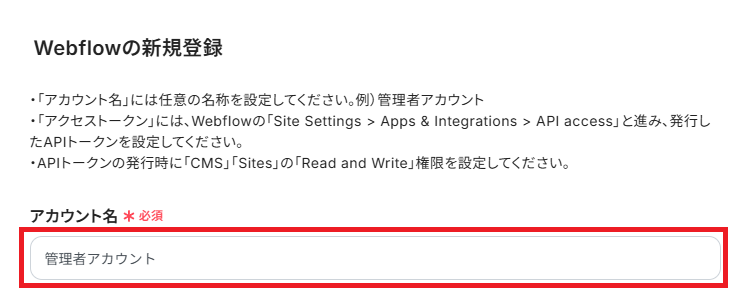
Webflowにログインし、「Site Settings > Apps & Integrations > API access」と進み、発行したAPIトークンを「アクセストークン」に設定してください。
※APIトークンの発行時に「CMS」「Sites」の「Read and Write」権限を設定してください。
全ての設定が完了したら、「追加」をクリックしましょう。

マイアプリにWebflowが表示されていれば、連携完了です。
Squarespaceの場合
先ほどと同様に、検索窓からSquarespaceと検索しクリックします。

「アカウント名」と「アクセストークン」を設定します。
「アカウント名」は任意で管理用名称を設定してください。

「アクセストークン」の取得は、Squarespaceにログインし、管理画面から上記の注釈を参考にし、取得してください。

全ての設定が完了したら、「追加」をクリックしましょう。
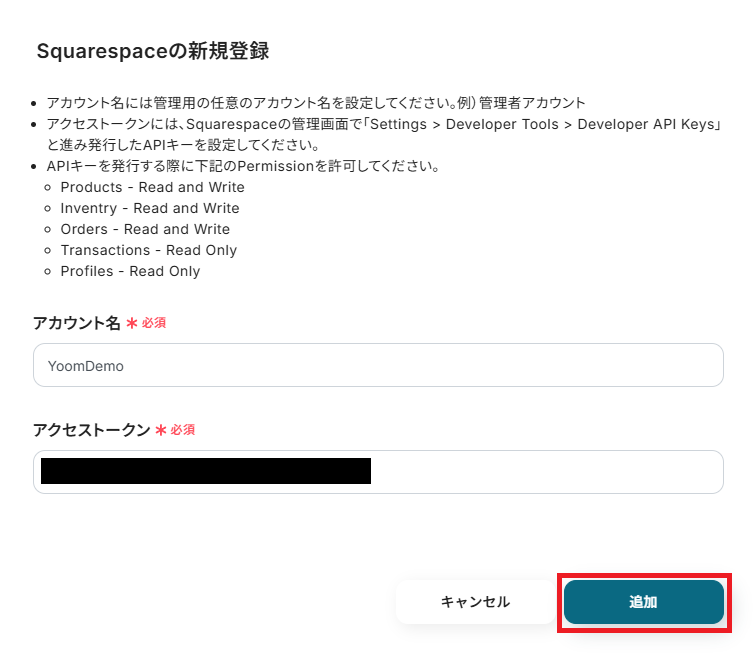
これでSquarespaceのマイアプリ登録が完了です。
ステップ2:テンプレートをコピー
次にYoomのテンプレートサイトから使用するテンプレートをコピーします。
テンプレートを活用すれば、あらかじめ大枠が作成されており、それに沿って設定するだけで完成します。
下のバナーの「試してみる」をクリックしてください。
■概要
Webflowで管理しているコンテンツをSquarespaceのECサイトに商品として登録する際、手作業でのコピー&ペーストに手間を感じていないでしょうか。こうした繰り返し作業は時間がかかるだけでなく、情報の転記ミスといったヒューマンエラーの原因にもなり得ます。このワークフローは、WebflowとSquarespaceを連携し、アイテムが公開されると自動で商品情報が登録される仕組みを構築するため、サイト運営の効率化と品質向上に貢献します。
■このテンプレートをおすすめする方
- WebflowとSquarespaceを併用し、手作業での情報登録に課題を感じているWeb担当者の方
- WebflowのCMS機能で管理する情報を、Squarespaceの商品として効率的に連携させたい方
- ノーコードツールを活用して、複数SaaS間のデータ連携を自動化したいと考えている方
■このテンプレートを使うメリット
- Webflowでアイテムを公開するだけでSquarespaceに自動で商品が作成されるため、これまで手作業に費やしていた時間を短縮できます
- システムが自動で処理を行うことで、手作業による情報の入力間違いや項目漏れといったヒューマンエラーの防止に繋がります
■フローボットの流れ
- はじめに、WebflowとSquarespaceをYoomと連携します
- 次に、トリガーでWebflowを選択し、「コレクションのアイテムが公開されたら」というアクションを設定します
- 次に、オペレーションでテキスト抽出機能を使用し、トリガーで取得したアイテム情報から商品名や説明文など、必要なテキストを抽出します
- 最後に、オペレーションでSquarespaceの「商品を作成」アクションを設定し、前のステップで抽出した情報を各項目にマッピングします
※「トリガー」:フロー起動のきっかけとなるアクション、「オペレーション」:トリガー起動後、フロー内で処理を行うアクション
■このワークフローのカスタムポイント
- テキスト抽出のオペレーションでは、Webflowのアイテム情報からどの項目を抽出するかを任意で設定してください
- Squarespaceの「商品を作成」アクションでは、前のステップで取得した値や任意のテキストを活用して、商品名や価格、説明文などの項目を設定してください
■注意事項
- Webflow、SquarespaceのそれぞれとYoomを連携してください。
- Webflowの内容を取得する方法は下記を参照ください。
https://intercom.help/yoom/ja/articles/5404443
■概要
Webflowで管理しているコンテンツをSquarespaceのECサイトに商品として登録する際、手作業でのコピー&ペーストに手間を感じていないでしょうか。こうした繰り返し作業は時間がかかるだけでなく、情報の転記ミスといったヒューマンエラーの原因にもなり得ます。このワークフローは、WebflowとSquarespaceを連携し、アイテムが公開されると自動で商品情報が登録される仕組みを構築するため、サイト運営の効率化と品質向上に貢献します。
■このテンプレートをおすすめする方
- WebflowとSquarespaceを併用し、手作業での情報登録に課題を感じているWeb担当者の方
- WebflowのCMS機能で管理する情報を、Squarespaceの商品として効率的に連携させたい方
- ノーコードツールを活用して、複数SaaS間のデータ連携を自動化したいと考えている方
■このテンプレートを使うメリット
- Webflowでアイテムを公開するだけでSquarespaceに自動で商品が作成されるため、これまで手作業に費やしていた時間を短縮できます
- システムが自動で処理を行うことで、手作業による情報の入力間違いや項目漏れといったヒューマンエラーの防止に繋がります
■フローボットの流れ
- はじめに、WebflowとSquarespaceをYoomと連携します
- 次に、トリガーでWebflowを選択し、「コレクションのアイテムが公開されたら」というアクションを設定します
- 次に、オペレーションでテキスト抽出機能を使用し、トリガーで取得したアイテム情報から商品名や説明文など、必要なテキストを抽出します
- 最後に、オペレーションでSquarespaceの「商品を作成」アクションを設定し、前のステップで抽出した情報を各項目にマッピングします
※「トリガー」:フロー起動のきっかけとなるアクション、「オペレーション」:トリガー起動後、フロー内で処理を行うアクション
■このワークフローのカスタムポイント
- テキスト抽出のオペレーションでは、Webflowのアイテム情報からどの項目を抽出するかを任意で設定してください
- Squarespaceの「商品を作成」アクションでは、前のステップで取得した値や任意のテキストを活用して、商品名や価格、説明文などの項目を設定してください
■注意事項
- Webflow、SquarespaceのそれぞれとYoomを連携してください。
- Webflowの内容を取得する方法は下記を参照ください。
https://intercom.help/yoom/ja/articles/5404443
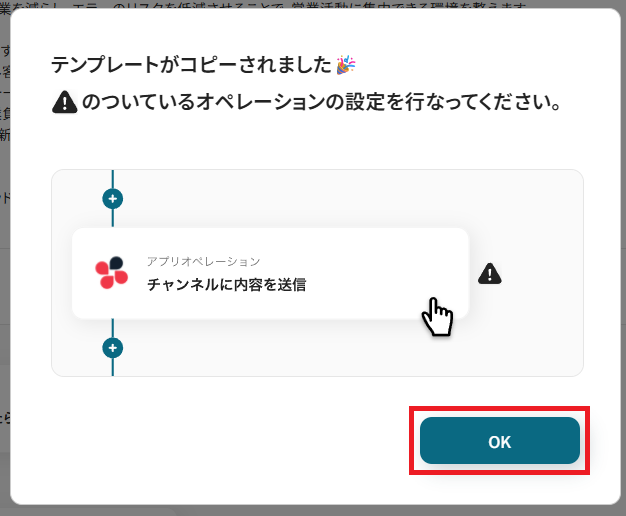
コピーすると以下のようにテンプレートがお使いのYoom管理画面にコピーされるので、OKを押して設定を進めていきましょう。
ステップ3:Webflowのトリガー設定
ここからはフローボットの設定を進めていきます。
まず、「コレクションのアイテムが公開されたら」をクリックしてください。
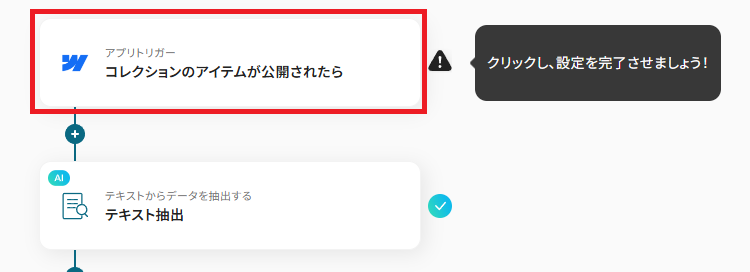
クリックすると以下の画面に切り替わります。
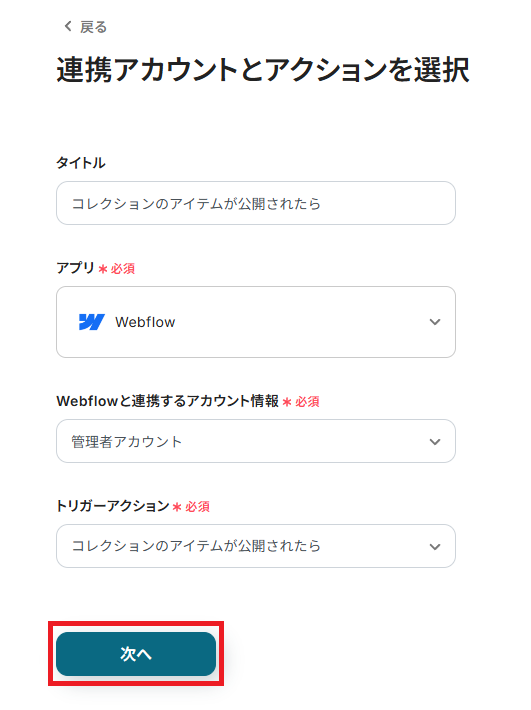
「タイトル」は任意で変更も可能です。
Webflowと連携するアカウントに間違いがないかを確認し、「次へ」をクリックしましょう。
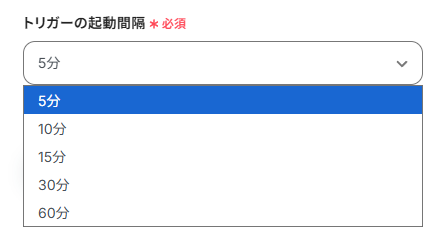
「トリガーの起動間隔」は5分、10分、15分、30分、60分の間隔で選択可能です。
- ご利用プランによって起動間隔の選択内容が異なるため、ご注意下さい。
なお、基本的にはそのプランの最短の起動間隔にしてお使いいただくことをおすすめします。
ご利用プランに関する詳細はこちらをご確認ください。
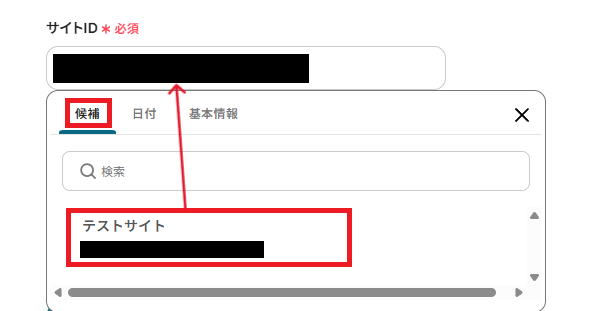
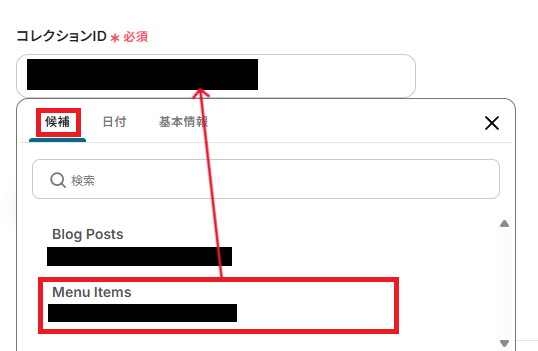
「サイトID」は、候補からマイアプリ連携をしたWebflowアカウントのサイトを選択してください。
「コレクションID」は、アイテムが登録・公開予定のコレクションを候補から選択してください。
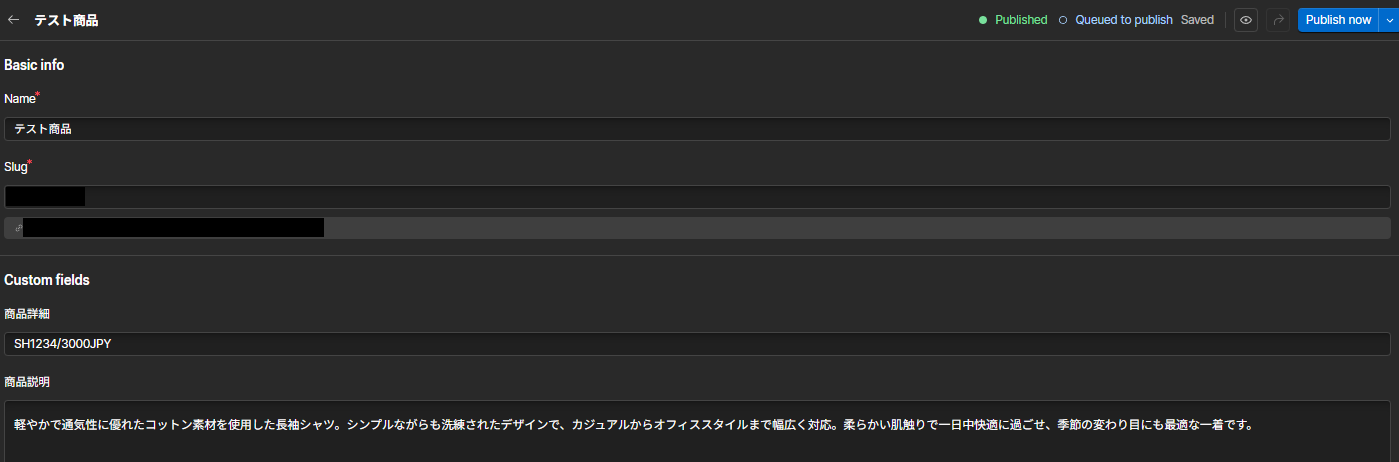
ここで一度Webflowにログインし、該当サイトのCMSでコレクションにテスト用のアイテムを追加・公開しましょう。
これで「コレクションのアイテムが公開されたら」というアプリトリガーの条件が整います。
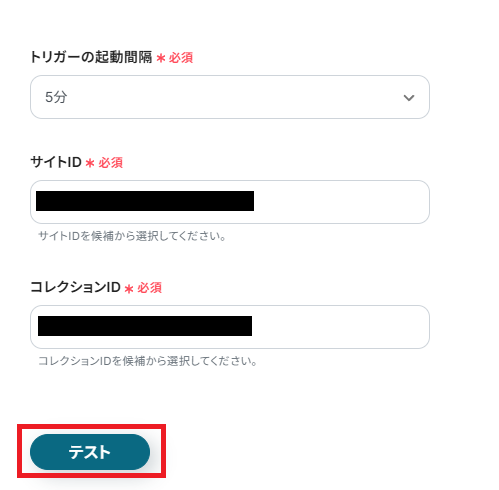
アイテムの追加・公開が完了したら、Yoomに戻り「テスト」を実行してください。
テストが成功すると、下記のような取得した値が表示されます。
取得した値はこのあとの設定でも使用します。
詳しく知りたい方は以下のリンク先をご覧ください。
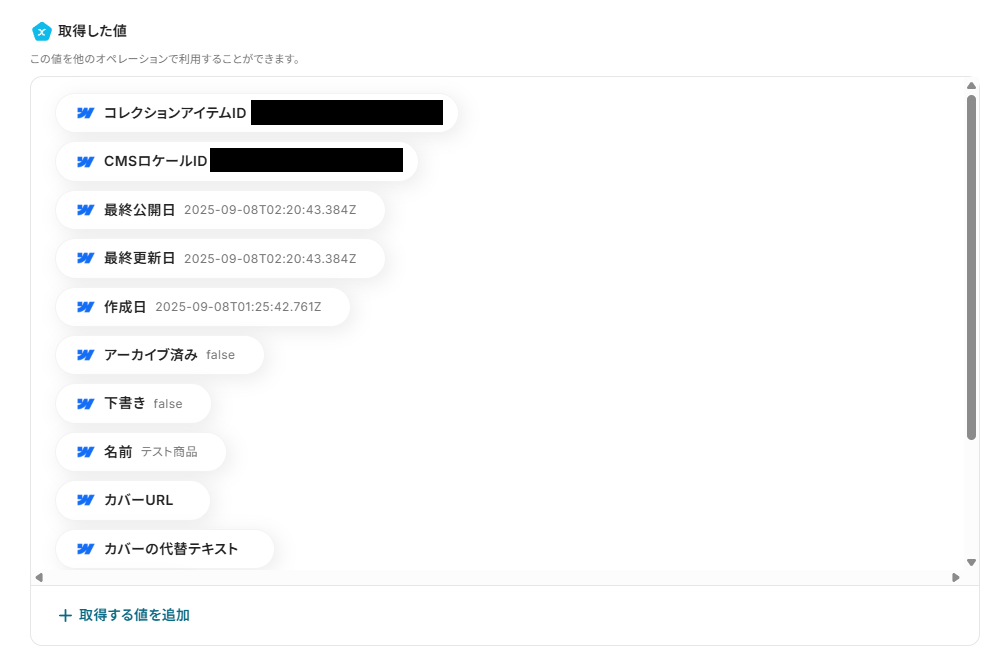
また、Squarespaceに商品を作成することを想定して、上記よりも多くの情報をWebflowのカスタムフィールドから取得することをオススメします。
下記ページを参考に追加してください。

最後に「保存する」を押して、次に進みましょう!
ステップ4:テキストを抽出
Webflowに公開されているアイテムの情報から、Squarespaceの商品作成に必要な情報を抽出する設定を行います。
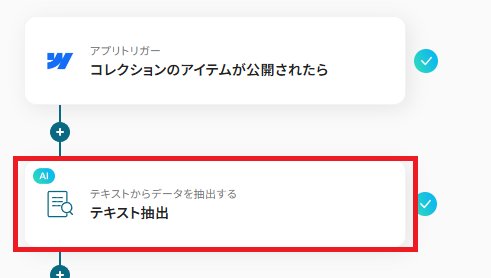
「テキスト抽出」をクリックしてください。
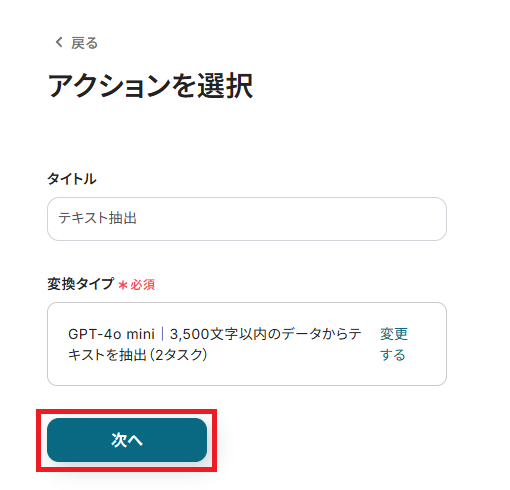
「変換タイプ」は抽出元となるテキストの文字数に応じて選択してください。
処理する文字数を増やすこともできますが、その場合は消費するタスク数も増えていくのでご注意ください。
設定できたら、「次へ」を押して進みましょう。
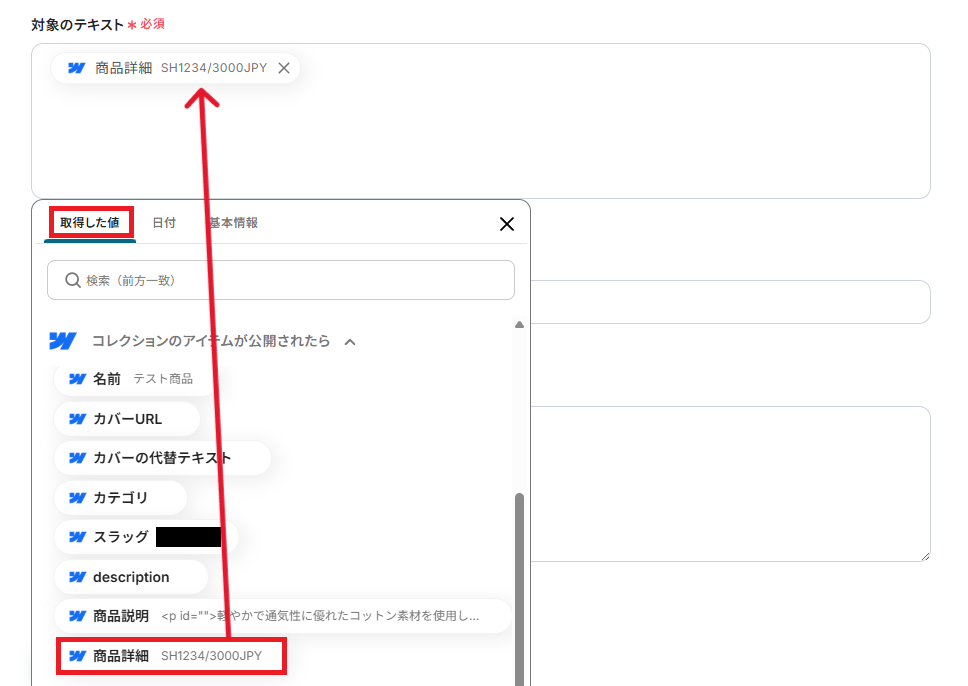
まず、「抽出対象となるテキスト」を取得した値から選択しましょう。
今回の例では、SKU・ISO・価格を抽出します。
次に「抽出したい項目」を、カンマ区切りで入力します。
ここではSKUとISOと価格を抽出するため以下のように設定しました。

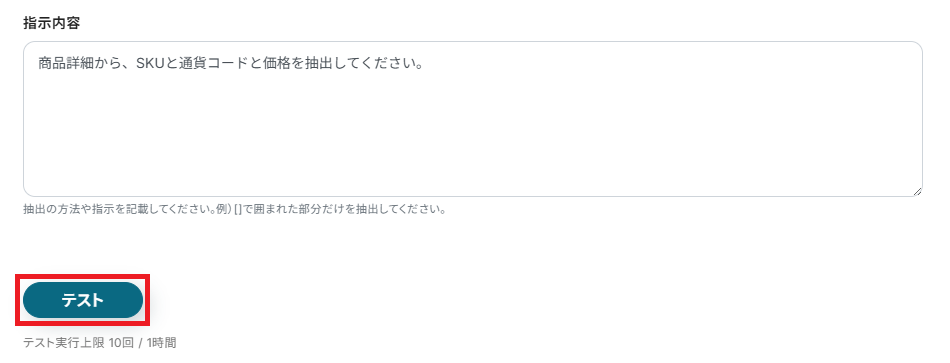
最後に、「指示内容」を入力ます。
どのようなルールで抽出するのか、AIに分かりやすいような指示を設定してみましょう。
抽出設定で困ったことがあれば、こちらのページも参考にしてみてください。
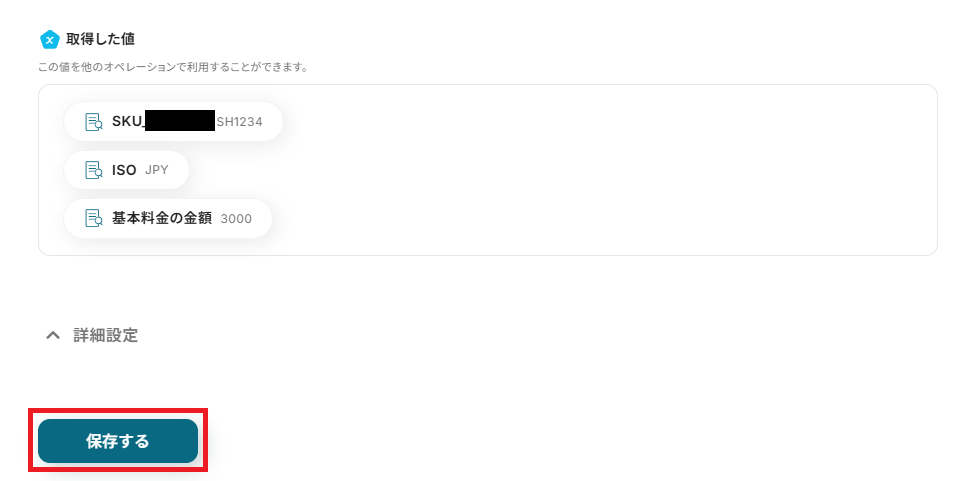
すべての入力が完了したら、「テスト」を行いましょう。
取得した値が表示されていれば、テストは成功です。
「保存する」をクリックしてください。
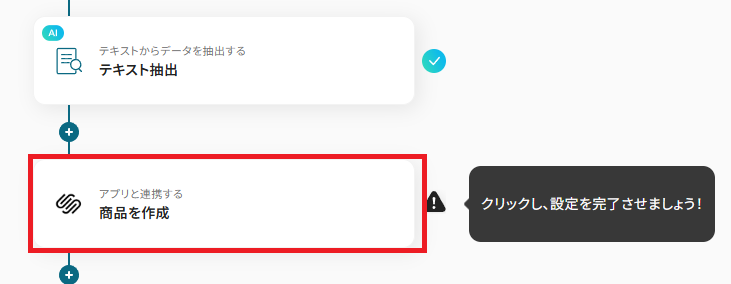
ステップ5:Squarespaceのアクション設定
「商品を作成」をクリックしてください。
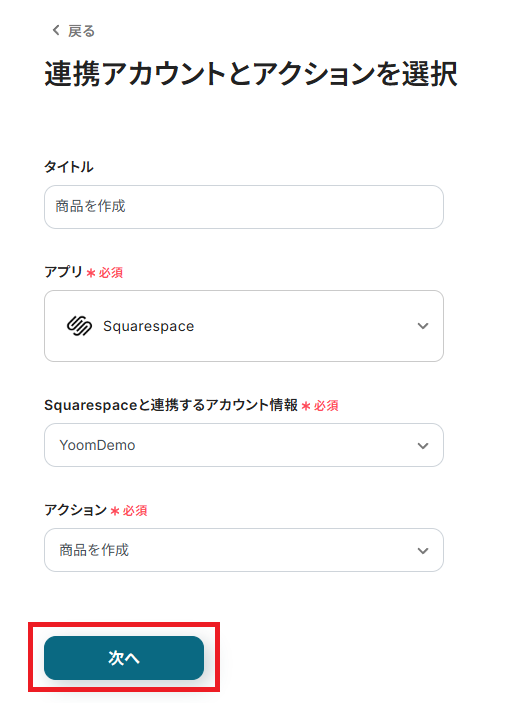
クリックすると以下の画面に切り替わります。
Squarespaceと連携するアカウントに間違いがないかを確認し、「次へ」をクリックしましょう。
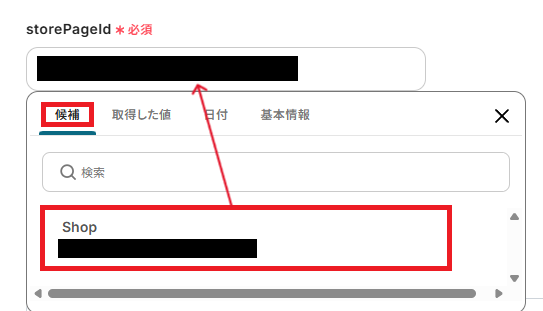
「storePageId」には、連携しているSquarespaceから表示される候補の中から選択してください。
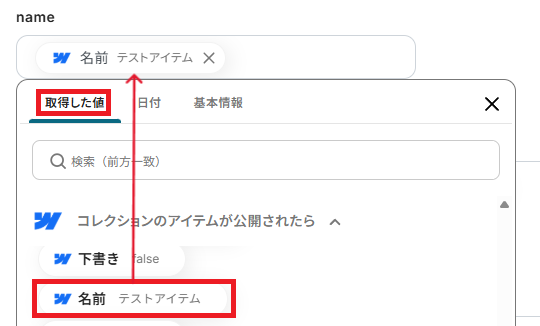
「name」は、取得した値から選択可能です。
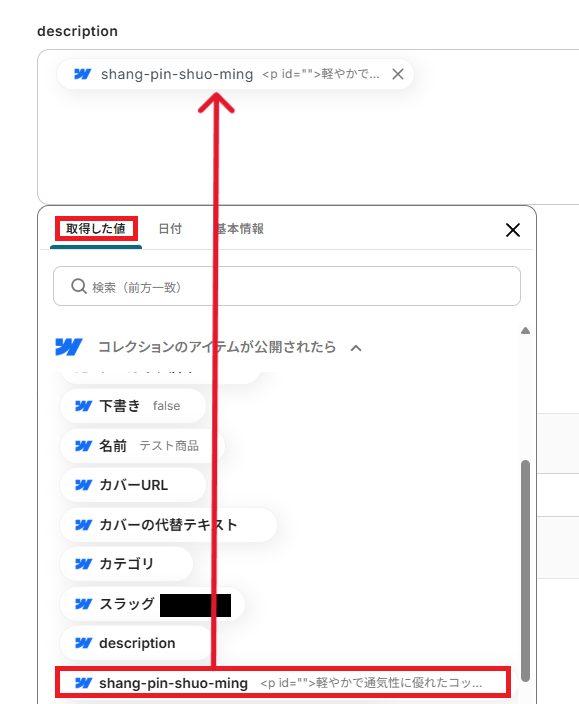
「description」も、取得した値から選択可能です。
取得した値を設定することで、商品が公開される度に、Squarespaceにも新しい商品が公開されるようになります。
文字を直接入力することもできますが、その場合は固定値となり、毎回同じ値がSquarespaceに反映されます。
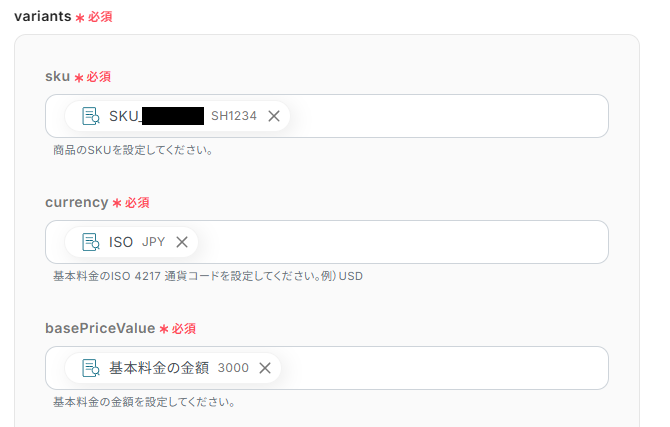
以下3つの必須項目も、取得した値や手入力による固定値を使って設定していきましょう。
- sku(商品のSKUコード)
- currency(通貨コード。日本なら「JPY」)
- basePriceValue(価格)
他の必須ではない項目も、必要に応じて設定してください。
設定が終わったら「テスト」ボタンを押してみましょう。
テストでは、実際にSquarespaceに商品が作成されます。
取得した値に、Squarespaceで作成された商品の内容が反映されていれば成功です!
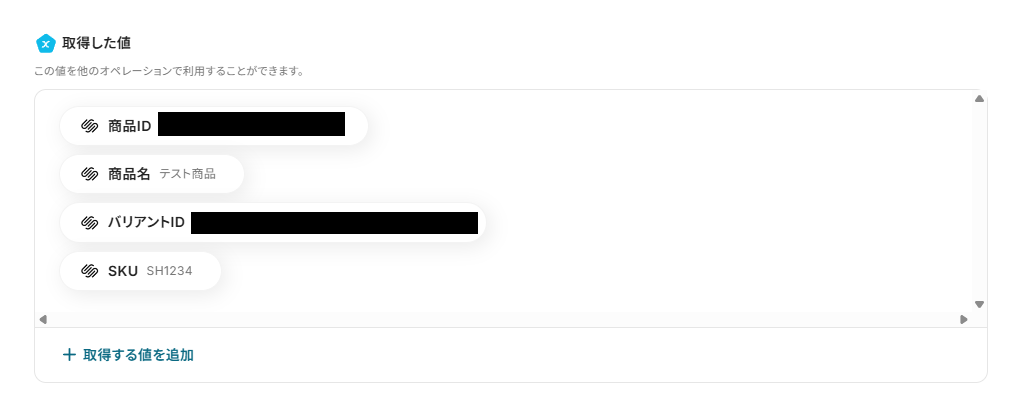
実際にSquarespaceも確認してみると、しっかり商品が作成されています。
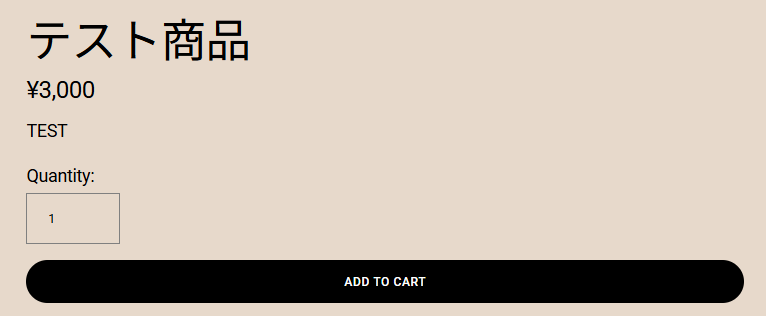
ここまで確認できたら最後に、「保存する」をクリックしてください。
ステップ6:トリガーをONにして起動準備完了
これですべての設定が完了です。
設定が完了すると以下のようなメニューが表示されるので、トリガーをONにします。
作成したフローボットが正常に動作するか確認しておきましょう!
設定、お疲れさまでした。
以上が、Webflowでアイテムが公開されたら、テキストを抽出してSquarespaceで商品を作成するフローの連携手順になります!
SquarespaceのデータをWebflowに連携したい場合
今回はWebflowからSquarespaceへデータを連携する方法をご紹介しましたが、逆にSquarespaceからWebflowへのデータ連携を実施したい場合は、下記のテンプレートも併せてご利用ください。
Squarespaceで注文情報が作成されたら、Webflowにアイテムを追加する
Squarespaceで新しい注文が入るたびに、注文情報を自動でWebflowのCMSコレクションにアイテムとして追加することで、注文データの管理や顧客リストの作成といった手作業をなくし、業務の効率化を図れます。
■概要
Webサイト制作やECサイト運営で、WebflowとSquarespaceを併用している場合、双方のデータを手作業で連携させるのは手間がかかる作業です。
特に、Squarespaceで受けた注文情報をWebflowに反映させる作業は、時間もかかり入力ミスの原因にもなりかねません。このワークフローは、Squarespaceで新しい注文が作成されると、その情報を基にWebflowのコレクションへ自動でアイテムを追加し、こうしたデータ連携の課題を解決します。
■このテンプレートをおすすめする方
- Squarespaceの注文情報を、手作業でWebflowに転記しているサイト運営者の方
- WebflowとSquarespace間のデータ連携を自動化し、業務効率を改善したい方
- ECサイトの注文データをWebflow上のコンテンツに活用したいと考えている方
■このテンプレートを使うメリット
- Squarespaceでの注文作成をトリガーにWebflowへ自動でアイテムが追加されるため、これまで手作業で行っていたデータ入力の時間を短縮できます
- システムが自動でデータを連携するため、手作業によるコピー&ペーストで起こりがちな転記ミスや項目の入力漏れといったヒューマンエラーを防ぎます
■フローボットの流れ
- はじめに、SquarespaceとWebflowをYoomと連携します
- 次に、トリガーでSquarespaceを選択し、「注文情報が作成・更新されたら」というアクションを設定します
- 次に、オペレーションで分岐機能を設定し、特定の条件に合致した場合のみ後続の処理が実行されるようにします
- 最後に、オペレーションでWebflowの「コレクションにアイテムを追加」アクションを設定し、Squarespaceの注文情報を基にアイテムを追加します
※「トリガー」:フロー起動のきっかけとなるアクション、「オペレーション」:トリガー起動後、フロー内で処理を行うアクション
■このワークフローのカスタムポイント
- Webflowの「コレクションにアイテムを追加」アクションでは、どのコレクションにアイテムを追加するかを指定します。また、Squarespaceの注文情報からどのデータをWebflowのどのフィールドにマッピングするかを任意で設定してください
■注意事項
- Squarespace、WebflowのそれぞれとYoomを連携してください。
- トリガーは5分、10分、15分、30分、60分の間隔で起動間隔を選択できます。
- プランによって最短の起動間隔が異なりますので、ご注意ください。
- 分岐はミニプラン以上のプランでご利用いただける機能(オペレーション)となっております。フリープランの場合は設定しているフローボットのオペレーションはエラーとなりますので、ご注意ください。
- ミニプランなどの有料プランは、2週間の無料トライアルを行うことが可能です。無料トライアル中には制限対象のアプリや機能(オペレーション)を使用することができます。
■概要
Webサイト制作やECサイト運営で、WebflowとSquarespaceを併用している場合、双方のデータを手作業で連携させるのは手間がかかる作業です。
特に、Squarespaceで受けた注文情報をWebflowに反映させる作業は、時間もかかり入力ミスの原因にもなりかねません。このワークフローは、Squarespaceで新しい注文が作成されると、その情報を基にWebflowのコレクションへ自動でアイテムを追加し、こうしたデータ連携の課題を解決します。
■このテンプレートをおすすめする方
- Squarespaceの注文情報を、手作業でWebflowに転記しているサイト運営者の方
- WebflowとSquarespace間のデータ連携を自動化し、業務効率を改善したい方
- ECサイトの注文データをWebflow上のコンテンツに活用したいと考えている方
■このテンプレートを使うメリット
- Squarespaceでの注文作成をトリガーにWebflowへ自動でアイテムが追加されるため、これまで手作業で行っていたデータ入力の時間を短縮できます
- システムが自動でデータを連携するため、手作業によるコピー&ペーストで起こりがちな転記ミスや項目の入力漏れといったヒューマンエラーを防ぎます
■フローボットの流れ
- はじめに、SquarespaceとWebflowをYoomと連携します
- 次に、トリガーでSquarespaceを選択し、「注文情報が作成・更新されたら」というアクションを設定します
- 次に、オペレーションで分岐機能を設定し、特定の条件に合致した場合のみ後続の処理が実行されるようにします
- 最後に、オペレーションでWebflowの「コレクションにアイテムを追加」アクションを設定し、Squarespaceの注文情報を基にアイテムを追加します
※「トリガー」:フロー起動のきっかけとなるアクション、「オペレーション」:トリガー起動後、フロー内で処理を行うアクション
■このワークフローのカスタムポイント
- Webflowの「コレクションにアイテムを追加」アクションでは、どのコレクションにアイテムを追加するかを指定します。また、Squarespaceの注文情報からどのデータをWebflowのどのフィールドにマッピングするかを任意で設定してください
■注意事項
- Squarespace、WebflowのそれぞれとYoomを連携してください。
- トリガーは5分、10分、15分、30分、60分の間隔で起動間隔を選択できます。
- プランによって最短の起動間隔が異なりますので、ご注意ください。
- 分岐はミニプラン以上のプランでご利用いただける機能(オペレーション)となっております。フリープランの場合は設定しているフローボットのオペレーションはエラーとなりますので、ご注意ください。
- ミニプランなどの有料プランは、2週間の無料トライアルを行うことが可能です。無料トライアル中には制限対象のアプリや機能(オペレーション)を使用することができます。
Squarespaceで商品情報が作成されたら、Webflowにアイテムを追加する
Squarespaceで新しい商品を作成した際に、その商品情報を自動的にWebflowのCMSコレクションにもアイテムとして追加することで、複数のプラットフォームで商品情報を同期させる手間を省き、情報の不整合を防ぎます。
これにより、Webflowで構築したポートフォリオサイトやカタログサイトの情報を最新状態に保つことができるはずです。
■概要
SquarespaceとWebflow、両方のプラットフォームでサイトを運営している場合、商品情報などを手作業で同期させる手間が発生していませんか。特に、更新頻度が高いと、手作業による非効率性や入力ミスが課題となりがちです。このワークフローを活用すれば、Squarespaceで商品情報が作成されると、自動でWebflowのコレクションにアイテムが追加されるため、こうしたwebflowとsquarespace間の連携課題を解消し、効率的なサイト管理を実現します。
■このテンプレートをおすすめする方
- SquarespaceとWebflowの両方でECサイトを運営し、商品情報の二重入力に手間を感じている方
- 手作業によるデータ移行で発生する、Webflowへの情報反映漏れや入力ミスを防ぎたいサイト管理者の方
- webflowとsquarespaceの連携を自動化し、より創造的な業務に集中したいマーケティング担当の方
■このテンプレートを使うメリット
- Squarespaceでの商品情報作成をトリガーにWebflowへ自動でアイテムが追加されるため、これまで手作業で行っていたデータ移行の時間を短縮できます。
- 手作業によるデータのコピー&ペーストが不要になることで、入力ミスや反映漏れといったヒューマンエラーの発生を防ぎ、データの一貫性を保ちます。
■フローボットの流れ
- はじめに、SquarespaceとWebflowをYoomと連携します。
- 次に、トリガーでSquarespaceを選択し、「商品情報が作成・更新されたら」というアクションを設定して、フローが起動する条件を定めます。
- 次に、オペレーションで分岐機能を追加し、特定の条件に基づいて後続の処理を分岐させます。
- 最後に、オペレーションでWebflowを選択し、「コレクションにアイテムを追加」アクションを設定して、Squarespaceから取得した商品情報をWebflowに追加します。
※「トリガー」:フロー起動のきっかけとなるアクション、「オペレーション」:トリガー起動後、フロー内で処理を行うアクション
■このワークフローのカスタムポイント
- Webflowの「コレクションにアイテムを追加」アクションでは、Squarespaceから取得した商品名や価格、画像などの情報に加えて、任意のテキストや固定値をフィールドに追加設定することが可能です。
■注意事項
- Squarespace、WebflowのそれぞれとYoomを連携してください。
- トリガーは5分、10分、15分、30分、60分の間隔で起動間隔を選択できます。
- プランによって最短の起動間隔が異なりますので、ご注意ください。
- 分岐はミニプラン以上のプランでご利用いただける機能(オペレーション)となっております。フリープランの場合は設定しているフローボットのオペレーションはエラーとなりますので、ご注意ください。
- ミニプランなどの有料プランは、2週間の無料トライアルを行うことが可能です。無料トライアル中には制限対象のアプリや機能(オペレーション)を使用することができます。
■概要
SquarespaceとWebflow、両方のプラットフォームでサイトを運営している場合、商品情報などを手作業で同期させる手間が発生していませんか。特に、更新頻度が高いと、手作業による非効率性や入力ミスが課題となりがちです。このワークフローを活用すれば、Squarespaceで商品情報が作成されると、自動でWebflowのコレクションにアイテムが追加されるため、こうしたwebflowとsquarespace間の連携課題を解消し、効率的なサイト管理を実現します。
■このテンプレートをおすすめする方
- SquarespaceとWebflowの両方でECサイトを運営し、商品情報の二重入力に手間を感じている方
- 手作業によるデータ移行で発生する、Webflowへの情報反映漏れや入力ミスを防ぎたいサイト管理者の方
- webflowとsquarespaceの連携を自動化し、より創造的な業務に集中したいマーケティング担当の方
■このテンプレートを使うメリット
- Squarespaceでの商品情報作成をトリガーにWebflowへ自動でアイテムが追加されるため、これまで手作業で行っていたデータ移行の時間を短縮できます。
- 手作業によるデータのコピー&ペーストが不要になることで、入力ミスや反映漏れといったヒューマンエラーの発生を防ぎ、データの一貫性を保ちます。
■フローボットの流れ
- はじめに、SquarespaceとWebflowをYoomと連携します。
- 次に、トリガーでSquarespaceを選択し、「商品情報が作成・更新されたら」というアクションを設定して、フローが起動する条件を定めます。
- 次に、オペレーションで分岐機能を追加し、特定の条件に基づいて後続の処理を分岐させます。
- 最後に、オペレーションでWebflowを選択し、「コレクションにアイテムを追加」アクションを設定して、Squarespaceから取得した商品情報をWebflowに追加します。
※「トリガー」:フロー起動のきっかけとなるアクション、「オペレーション」:トリガー起動後、フロー内で処理を行うアクション
■このワークフローのカスタムポイント
- Webflowの「コレクションにアイテムを追加」アクションでは、Squarespaceから取得した商品名や価格、画像などの情報に加えて、任意のテキストや固定値をフィールドに追加設定することが可能です。
■注意事項
- Squarespace、WebflowのそれぞれとYoomを連携してください。
- トリガーは5分、10分、15分、30分、60分の間隔で起動間隔を選択できます。
- プランによって最短の起動間隔が異なりますので、ご注意ください。
- 分岐はミニプラン以上のプランでご利用いただける機能(オペレーション)となっております。フリープランの場合は設定しているフローボットのオペレーションはエラーとなりますので、ご注意ください。
- ミニプランなどの有料プランは、2週間の無料トライアルを行うことが可能です。無料トライアル中には制限対象のアプリや機能(オペレーション)を使用することができます。
WebflowやSquarespaceを使ったその他の自動化例
WebflowやSquarespaceのAPIを使用することで、さまざまな業務を自動化することができます。
ここでは、複数のテンプレートをご紹介するので、気になるものがあればぜひ試してみてくださいね!
Webflowを使った便利な自動化例
フォームアプリなどと連携することで、送信された内容をもとにアイテムを登録する業務を自動化できます。
手作業で入力する業務を削減できるため、業務の効率化が課題のときは、以下のテンプレートを試してみてください!
■概要Jotformで集めたアンケートや申し込み情報を、一つひとつWebflowのCMSにコピー&ペーストしていませんか?こうした手作業は時間がかかるだけでなく、入力ミスなどのヒューマンエラーの原因にもなります。
このワークフローを利用すれば、Jotformのフォームが送信されると、その内容が自動でWebflowのコレクションに追加されるため、データ連携の工数を削減し、正確性を高めることができます。■このテンプレートをおすすめする方- Jotformで集めた情報をWebflowでコンテンツとして公開しているWeb担当者の方
- 手作業でのデータ移行に非効率を感じ、自動化による業務改善を目指している方
- フォームからのリード情報を迅速かつ正確にWebサイトへ反映させたいマーケティング担当の方
■このテンプレートを使うメリット- Jotformへの回答後、自動でWebflowにアイテムが追加されるため、手作業での転記にかかる時間を削減できます。
- 手作業によるデータのコピー&ペーストが不要になるため、入力ミスや反映漏れといったヒューマンエラーを防ぎます。
■フローボットの流れ- はじめに、JotformとWebflowをYoomと連携します。
- 次に、トリガーでJotformを選択し、「フォームが送信されたら」というアクションを設定します。
- 次に、オペレーションでJotformの「最新の回答を取得する」アクションを設定し、送信されたフォームの内容を取得します。
- 最後に、オペレーションでWebflowの「コレクションにアイテムを追加」アクションを設定し、取得した回答内容を連携します。
※「トリガー」:フロー起動のきっかけとなるアクション、「オペレーション」:トリガー起動後、フロー内で処理を行うアクション■このワークフローのカスタムポイント- Webflowで「コレクションにアイテムを追加」アクションを設定する際、アイテムを追加したいサイトIDとコレクションIDを任意で設定してください。
- Jotformから取得した回答内容を、Webflowのどのフィールドに紐付けるか、フィールド情報を任意でマッピング設定してください。
■注意事項- JotformとWebflowのそれぞれとYoomを連携してください。
- JotformのWebhook設定方法は「JotformのWebhook設定と最新回答取得方法について」をご参照ください。
■概要Googleカレンダーに登録したイベントやタスクの情報を、手作業でWebflowのCMSアイテムとして登録する作業に手間を感じていませんか?
また、予定に基づいてコンテンツを作成する際、毎回内容を考えるのが負担になることもあるかもしれません。
このワークフローを活用すれば、Googleカレンダーに新しい予定が作成されると、その情報を基にAIがコンテンツを生成します。
さらに、Webflowのコレクションへ自動でアイテムを追加するため、コンテンツ公開までのプロセスを効率化できます。
■このテンプレートをおすすめする方- Googleカレンダーでスケジュール管理し、Webflowでコンテンツを公開している方
- 手作業での情報入力やコンテンツ作成に時間を費やし、業務効率化を目指している方
- Googleカレンダーの予定に基づいたコンテンツ作成とWebflowへの公開作業を自動化したい方
■このテンプレートを使うメリット- Googleカレンダーに予定を登録するだけで、AIによるコンテンツ生成からWebflowへのアイテム追加までが自動化され、手作業の時間を削減できます。
- 手動でのデータ入力やコンテンツ作成に伴う誤字脱字、情報抜けといったヒューマンエラーを防ぎ、コンテンツの品質維持に貢献します。
■フローボットの流れ- はじめに、GoogleカレンダーとWebflowをYoomと連携します。
- トリガーでGoogleカレンダーの「予定が作成されたら」というアクションを選択し、指定したカレンダーに新しい予定が追加されるとフローボットが起動するように設定します。
- 次に、「テキストを生成する」アクションを選択し、Googleカレンダーから取得した予定のタイトルや詳細情報を基に、Webflowに登録するコンテンツ内容をAIに生成させます。
- 最後に、オペレーションでWebflowの「コレクションにアイテムを追加」アクションを設定します。前段のAI機能で生成されたテキストや、Googleカレンダーの情報をWebflowの指定したコレクションに新しいアイテムとして追加します。
※「トリガー」:フロー起動のきっかけとなるアクション、「オペレーション」:トリガー起動後、フロー内で処理を行うアクション
■このワークフローのカスタムポイント- AI機能の「テキストを生成する」アクションでは、Googleカレンダーから取得した予定のタイトル、説明、日時などの情報を変数としてプロンプトに組み込むことができます。
- Webflowの「コレクションにアイテムを追加」アクションでは、AIが生成したテキストやGoogleカレンダーから取得した情報を、Webflowのコレクションフィールド(例:記事タイトル、本文、公開日など)に引用できます。
■注意事項- Googleカレンダー、WebflowのそれぞれとYoomを連携してください。
- トリガーは5分、10分、15分、30分、60分の間隔で起動間隔を選択できます。
- プランによって最短の起動間隔が異なりますので、ご注意ください。
■概要Webflowで新しいコンテンツや商品アイテムを追加するたびに、その情報を手作業でMicrosoft Excelに転記していませんか?この定型的な作業は時間がかかるだけでなく、コピー&ペーストのミスといったヒューマンエラーの原因にもなりがちです。このワークフローを活用すれば、Webflowでコレクションのアイテムが作成された際に、指定したMicrosoft Excelのファイルへ自動で情報を追加できるため、こうした課題を解消し、データ管理を効率化します。
■このテンプレートをおすすめする方- Webflowで管理しているコンテンツ情報をMicrosoft Excelで集計しているWeb担当者の方
- 手作業によるデータ転記に手間を感じており、入力ミスをなくしたいと考えている方
- Webサイトの更新とデータ管理の連携を自動化し、業務を効率化したいと考えている方
■このテンプレートを使うメリット- Webflowでアイテムを作成するだけでMicrosoft Excelに自動でデータが追加されるため、手作業での転記にかかっていた時間を短縮できます。
- 自動でデータが連携されることで、手入力による転記ミスや更新漏れといったヒューマンエラーを防ぎ、データの正確性を維持します。
■フローボットの流れ- はじめに、WebflowとMicrosoft ExcelをYoomに連携します
- 次に、トリガーでWebflowを選択し、「コレクションのアイテムが作成されたら」というアクションを設定します
- 最後に、オペレーションでMicrosoft Excelを選択し、「レコードを追加する」アクションを設定して、Webflowから取得した情報を追加するように設定します
※「トリガー」:フロー起動のきっかけとなるアクション、「オペレーション」:トリガー起動後、フロー内で処理を行うアクション
■このワークフローのカスタムポイント- Webflowのトリガー設定で、自動化の対象としたいサイトIDを任意で設定してください。
- Microsoft Excelの設定では、Webflowから取得したどの情報をどの列に追加するかを自由にマッピングできます。また、固定のテキストを設定することも可能です。
■注意事項- Microsoft Excel、WebflowのそれぞれとYoomを連携してください。
- Microsoft365(旧Office365)には、家庭向けプランと一般法人向けプラン(Microsoft365 Business)があり、一般法人向けプランに加入していない場合には認証に失敗する可能性があります。
- Microsoft Excelのデータベースを操作するオペレーションの設定に関しては「【Excel】データベースを操作するオペレーションの設定に関して」をご参照ください。
■概要
Webflowで管理しているコレクションアイテムの情報を、他のデータベースに手動で転記する作業に手間を感じていませんか。特に、WebflowのAPIを活用した連携は専門知識が必要なため、自動化を諦めている方もいるかもしれません。このワークフローを活用すれば、Webflowのコレクションに新しいアイテムが作成されると、自動でデータベースアプリであるKnackにレコードが追加されます。これにより、手作業によるデータ入力の手間やミスをなくし、効率的なデータ管理を実現します。
■このテンプレートをおすすめする方
- WebflowとKnackを併用しており、手作業によるデータ連携に課題を感じている方
- WebflowのAPIを活用した業務自動化に、ノーコードで取り組みたいと考えている方
- Webサイトのコンテンツ更新とデータベース管理を連携させ、業務を効率化したい方
■このテンプレートを使うメリット
- Webflowにアイテムを追加するだけでKnackへレコードが自動で作成されるため、これまで手作業で行っていたデータ転記の時間を短縮できます。
- 手作業によるコピー&ペーストが不要になることで、入力ミスや転記漏れといったヒューマンエラーを防ぎ、データの正確性を保つことに繋がります。
■フローボットの流れ
- はじめに、WebflowとKnackをYoomと連携します。
- 次に、トリガーでWebflowを選択し、「コレクションのアイテムが作成されたら」というアクションを設定します。
- 最後に、オペレーションでKnackの「Create Record」アクションを設定し、トリガーで取得した情報を紐付けてレコードを作成するように設定します。
※「トリガー」:フロー起動のきっかけとなるアクション、「オペレーション」:トリガー起動後、フロー内で処理を行うアクション
■このワークフローのカスタムポイント
- Knackでレコードを作成するオペレーションでは、対象となるオブジェクトやフィールドのIDを任意に指定してください。
- 各フィールドに設定する値は、固定のテキストを入力するだけでなく、トリガーであるWebflowから取得したアイテム名などの情報を変数として埋め込むことも可能です。
■注意事項
- Webflow、KnackのそれぞれとYoomを連携してください。
■概要Webflowで構築したサイトのフォームから届く長文のお問い合わせについて、内容を把握するために都度全文を確認する作業に手間を感じていませんか。このワークフローは、Webflowのフォームが送信されると、その内容をOpenAIが自動で要約し、指定のメールアドレスへ通知するものです。WebflowとOpenAIを連携させることで、問い合わせ内容の迅速な把握と、スピーディーな一次対応の実現を支援します。
■このテンプレートをおすすめする方- Webflowで作成したフォームからの問い合わせ対応に時間がかかっているWebサイト担当者の方
- WebflowとOpenAIを連携させ、問い合わせ対応の初動を早めたいと考えている方
- フォームから送られる内容の確認と担当者への共有を手作業で行っているチームのリーダーの方
■このテンプレートを使うメリット- Webflowのフォーム送信後、OpenAIが自動で内容を要約するため、長文を読む時間を短縮し、迅速な状況把握が可能になります
- 要点がまとめられた状態で通知されるため、重要な情報の見落としや確認漏れといったリスクの軽減に繋がります
■フローボットの流れ- はじめに、OpenAIとWebflowをYoomと連携します
- 次に、トリガーでWebflowを選択し、「フォームが送信されたら」というアクションを設定します
- 次に、オペレーションでOpenAIの「テキストの生成(Chat completion)」アクションを設定し、フォームの送信内容を要約するように指示します
- 最後に、Yoomの「メールを送る」アクションを設定し、OpenAIが生成した要約文を指定のメールアドレスに通知します
※「トリガー」:フロー起動のきっかけとなるアクション、「オペレーション」:トリガー起動後、フロー内で処理を行うアクション
■このワークフローのカスタムポイント- OpenAIの「テキストの生成(Chat completion)」アクションでは、どのような要約をさせたいか、プロンプト(指示文)を任意の内容で設定してください。また、利用するモデルIDも候補から選択が可能です
- Yoomの「メールを送る」アクションでは、通知先のメールアドレスや件名、本文などを自由に設定できます。本文には前のオペレーションでOpenAIが生成した要約結果を含めるように設定してください
■注意事項- Webflow、OpenAIのそれぞれとYoomを連携してください。
- Webflowから送信されたフォームの内容を取得する方法は「「取得する値」を追加する方法」を参照ください。
- ChatGPT(OpenAI)のアクションを実行するには、OpenAIのAPI有料プランの契約が必要です。(APIが使用されたときに支払いができる状態)
- ChatGPTのAPI利用はOpenAI社が有料で提供しており、API疎通時のトークンにより従量課金される仕組みとなっています。そのため、API使用時にお支払いが行える状況でない場合エラーが発生しますのでご注意ください。
このワークフローを利用すれば、Jotformのフォームが送信されると、その内容が自動でWebflowのコレクションに追加されるため、データ連携の工数を削減し、正確性を高めることができます。
- Jotformで集めた情報をWebflowでコンテンツとして公開しているWeb担当者の方
- 手作業でのデータ移行に非効率を感じ、自動化による業務改善を目指している方
- フォームからのリード情報を迅速かつ正確にWebサイトへ反映させたいマーケティング担当の方
- Jotformへの回答後、自動でWebflowにアイテムが追加されるため、手作業での転記にかかる時間を削減できます。
- 手作業によるデータのコピー&ペーストが不要になるため、入力ミスや反映漏れといったヒューマンエラーを防ぎます。
- はじめに、JotformとWebflowをYoomと連携します。
- 次に、トリガーでJotformを選択し、「フォームが送信されたら」というアクションを設定します。
- 次に、オペレーションでJotformの「最新の回答を取得する」アクションを設定し、送信されたフォームの内容を取得します。
- 最後に、オペレーションでWebflowの「コレクションにアイテムを追加」アクションを設定し、取得した回答内容を連携します。
- Webflowで「コレクションにアイテムを追加」アクションを設定する際、アイテムを追加したいサイトIDとコレクションIDを任意で設定してください。
- Jotformから取得した回答内容を、Webflowのどのフィールドに紐付けるか、フィールド情報を任意でマッピング設定してください。
- JotformとWebflowのそれぞれとYoomを連携してください。
- JotformのWebhook設定方法は「JotformのWebhook設定と最新回答取得方法について」をご参照ください。

また、予定に基づいてコンテンツを作成する際、毎回内容を考えるのが負担になることもあるかもしれません。
このワークフローを活用すれば、Googleカレンダーに新しい予定が作成されると、その情報を基にAIがコンテンツを生成します。
さらに、Webflowのコレクションへ自動でアイテムを追加するため、コンテンツ公開までのプロセスを効率化できます。
■このテンプレートをおすすめする方
- Googleカレンダーでスケジュール管理し、Webflowでコンテンツを公開している方
- 手作業での情報入力やコンテンツ作成に時間を費やし、業務効率化を目指している方
- Googleカレンダーの予定に基づいたコンテンツ作成とWebflowへの公開作業を自動化したい方
■このテンプレートを使うメリット
- Googleカレンダーに予定を登録するだけで、AIによるコンテンツ生成からWebflowへのアイテム追加までが自動化され、手作業の時間を削減できます。
- 手動でのデータ入力やコンテンツ作成に伴う誤字脱字、情報抜けといったヒューマンエラーを防ぎ、コンテンツの品質維持に貢献します。
■フローボットの流れ
- はじめに、GoogleカレンダーとWebflowをYoomと連携します。
- トリガーでGoogleカレンダーの「予定が作成されたら」というアクションを選択し、指定したカレンダーに新しい予定が追加されるとフローボットが起動するように設定します。
- 次に、「テキストを生成する」アクションを選択し、Googleカレンダーから取得した予定のタイトルや詳細情報を基に、Webflowに登録するコンテンツ内容をAIに生成させます。
- 最後に、オペレーションでWebflowの「コレクションにアイテムを追加」アクションを設定します。前段のAI機能で生成されたテキストや、Googleカレンダーの情報をWebflowの指定したコレクションに新しいアイテムとして追加します。
■このワークフローのカスタムポイント
- AI機能の「テキストを生成する」アクションでは、Googleカレンダーから取得した予定のタイトル、説明、日時などの情報を変数としてプロンプトに組み込むことができます。
- Webflowの「コレクションにアイテムを追加」アクションでは、AIが生成したテキストやGoogleカレンダーから取得した情報を、Webflowのコレクションフィールド(例:記事タイトル、本文、公開日など)に引用できます。
■注意事項
- Googleカレンダー、WebflowのそれぞれとYoomを連携してください。
- トリガーは5分、10分、15分、30分、60分の間隔で起動間隔を選択できます。
- プランによって最短の起動間隔が異なりますので、ご注意ください。

■このテンプレートをおすすめする方
- Webflowで管理しているコンテンツ情報をMicrosoft Excelで集計しているWeb担当者の方
- 手作業によるデータ転記に手間を感じており、入力ミスをなくしたいと考えている方
- Webサイトの更新とデータ管理の連携を自動化し、業務を効率化したいと考えている方
■このテンプレートを使うメリット
- Webflowでアイテムを作成するだけでMicrosoft Excelに自動でデータが追加されるため、手作業での転記にかかっていた時間を短縮できます。
- 自動でデータが連携されることで、手入力による転記ミスや更新漏れといったヒューマンエラーを防ぎ、データの正確性を維持します。
■フローボットの流れ
- はじめに、WebflowとMicrosoft ExcelをYoomに連携します
- 次に、トリガーでWebflowを選択し、「コレクションのアイテムが作成されたら」というアクションを設定します
- 最後に、オペレーションでMicrosoft Excelを選択し、「レコードを追加する」アクションを設定して、Webflowから取得した情報を追加するように設定します
■このワークフローのカスタムポイント
- Webflowのトリガー設定で、自動化の対象としたいサイトIDを任意で設定してください。
- Microsoft Excelの設定では、Webflowから取得したどの情報をどの列に追加するかを自由にマッピングできます。また、固定のテキストを設定することも可能です。
■注意事項
- Microsoft Excel、WebflowのそれぞれとYoomを連携してください。
- Microsoft365(旧Office365)には、家庭向けプランと一般法人向けプラン(Microsoft365 Business)があり、一般法人向けプランに加入していない場合には認証に失敗する可能性があります。
- Microsoft Excelのデータベースを操作するオペレーションの設定に関しては「【Excel】データベースを操作するオペレーションの設定に関して」をご参照ください。

■概要
Webflowで管理しているコレクションアイテムの情報を、他のデータベースに手動で転記する作業に手間を感じていませんか。特に、WebflowのAPIを活用した連携は専門知識が必要なため、自動化を諦めている方もいるかもしれません。このワークフローを活用すれば、Webflowのコレクションに新しいアイテムが作成されると、自動でデータベースアプリであるKnackにレコードが追加されます。これにより、手作業によるデータ入力の手間やミスをなくし、効率的なデータ管理を実現します。
■このテンプレートをおすすめする方
- WebflowとKnackを併用しており、手作業によるデータ連携に課題を感じている方
- WebflowのAPIを活用した業務自動化に、ノーコードで取り組みたいと考えている方
- Webサイトのコンテンツ更新とデータベース管理を連携させ、業務を効率化したい方
■このテンプレートを使うメリット
- Webflowにアイテムを追加するだけでKnackへレコードが自動で作成されるため、これまで手作業で行っていたデータ転記の時間を短縮できます。
- 手作業によるコピー&ペーストが不要になることで、入力ミスや転記漏れといったヒューマンエラーを防ぎ、データの正確性を保つことに繋がります。
■フローボットの流れ
- はじめに、WebflowとKnackをYoomと連携します。
- 次に、トリガーでWebflowを選択し、「コレクションのアイテムが作成されたら」というアクションを設定します。
- 最後に、オペレーションでKnackの「Create Record」アクションを設定し、トリガーで取得した情報を紐付けてレコードを作成するように設定します。
※「トリガー」:フロー起動のきっかけとなるアクション、「オペレーション」:トリガー起動後、フロー内で処理を行うアクション
■このワークフローのカスタムポイント
- Knackでレコードを作成するオペレーションでは、対象となるオブジェクトやフィールドのIDを任意に指定してください。
- 各フィールドに設定する値は、固定のテキストを入力するだけでなく、トリガーであるWebflowから取得したアイテム名などの情報を変数として埋め込むことも可能です。
■注意事項
- Webflow、KnackのそれぞれとYoomを連携してください。

■このテンプレートをおすすめする方
- Webflowで作成したフォームからの問い合わせ対応に時間がかかっているWebサイト担当者の方
- WebflowとOpenAIを連携させ、問い合わせ対応の初動を早めたいと考えている方
- フォームから送られる内容の確認と担当者への共有を手作業で行っているチームのリーダーの方
■このテンプレートを使うメリット
- Webflowのフォーム送信後、OpenAIが自動で内容を要約するため、長文を読む時間を短縮し、迅速な状況把握が可能になります
- 要点がまとめられた状態で通知されるため、重要な情報の見落としや確認漏れといったリスクの軽減に繋がります
■フローボットの流れ
- はじめに、OpenAIとWebflowをYoomと連携します
- 次に、トリガーでWebflowを選択し、「フォームが送信されたら」というアクションを設定します
- 次に、オペレーションでOpenAIの「テキストの生成(Chat completion)」アクションを設定し、フォームの送信内容を要約するように指示します
- 最後に、Yoomの「メールを送る」アクションを設定し、OpenAIが生成した要約文を指定のメールアドレスに通知します
■このワークフローのカスタムポイント
- OpenAIの「テキストの生成(Chat completion)」アクションでは、どのような要約をさせたいか、プロンプト(指示文)を任意の内容で設定してください。また、利用するモデルIDも候補から選択が可能です
- Yoomの「メールを送る」アクションでは、通知先のメールアドレスや件名、本文などを自由に設定できます。本文には前のオペレーションでOpenAIが生成した要約結果を含めるように設定してください
■注意事項
- Webflow、OpenAIのそれぞれとYoomを連携してください。
- Webflowから送信されたフォームの内容を取得する方法は「「取得する値」を追加する方法」を参照ください。
- ChatGPT(OpenAI)のアクションを実行するには、OpenAIのAPI有料プランの契約が必要です。(APIが使用されたときに支払いができる状態)
- ChatGPTのAPI利用はOpenAI社が有料で提供しており、API疎通時のトークンにより従量課金される仕組みとなっています。そのため、API使用時にお支払いが行える状況でない場合エラーが発生しますのでご注意ください。
Squarespaceを使った便利な自動化例
データベースなどのアプリと連携することで、Squarespaceで商品や注文情報が登録された際の転記作業を自動化できます。
テンプレートを設定するだけで手作業での転記を省けるため、管理データの精度が課題のときにおすすめです。
■概要
Yoomの業務ワークフロー「Squarespaceで商品情報が作成されたら、Microsoft Excelに追加する」は、Squarespaceで新規登録された商品データを自動でMicrosoft Excelに追記します。ECサイト運営時の手入力を減らし、在庫管理や売上分析がスムーズになります。
■このテンプレートをおすすめする方
- Squarespaceで商品情報を追加したあと、手作業でMicrosoft Excelに転記しているEC運営者
- 在庫管理や売上集計をExcelで行っていて、転記ミスに悩んでいる方
- Yoomの業務ワークフローで業務効率を向上させたいIT・総務部門
■このテンプレートを使うメリット
- 手動転記の手間とミスを削減:APIで正確にデータ取得し、何度も入力する必要がなくなります。
- 迅速な更新:商品追加後すぐにMicrosoft Excelに反映され、最新情報をすぐ確認が可能になります。
- 運営負荷の軽減:作業工数が減り、本来のEC戦略や分析に集中できます。
■概要SquarespaceでECサイトを運営する中で、新しい注文が入るたびに注文者情報を手作業でAirtableなどの別ツールに転記していませんか?このような手作業は、時間がかかるだけでなく、入力ミスといったヒューマンエラーの原因にもなり得ます。このワークフローを活用すれば、Squarespaceで新しい注文情報が作成されると、自動でAirtableに注文者情報が登録されるため、こうした課題を円滑に解消できます。
■このテンプレートをおすすめする方- Squarespaceの注文情報を手作業でAirtableに転記しているECサイト担当者の方
- 顧客管理や受注管理のプロセスを自動化し、作業効率を高めたいと考えている方
- 注文情報の転記ミスを防ぎ、正確なデータ管理を実現したいチームリーダーの方
■このテンプレートを使うメリット- Squarespaceで注文が作成されると、自動でAirtableに情報が登録されるため、これまで手作業で行っていた転記時間を短縮できます。
- 手作業によるデータの転記がなくなることで、入力間違いや登録漏れといったヒューマンエラーのリスク軽減に繋がります。
■フローボットの流れ- はじめに、SquarespaceとAirtableをYoomと連携します。
- 次に、トリガーでSquarespaceを選択し、「注文情報作成・更新されたら」というアクションを設定します。
- 次に、オペレーションで「分岐する」アクションを設定し、分岐機能で作成の場合のみ後続アクションに進むように「作成日時=更新日時」という条件を設定します。この分岐がないと、更新の場合も次のアクションに進みます。
- 最後に、オペレーションでAirtableの「レコードを作成する」アクションを設定し、トリガーで取得した注文者情報を連携します。
※「トリガー」:フロー起動のきっかけとなるアクション、「オペレーション」:トリガー起動後、フロー内で処理を行うアクション
■このワークフローのカスタムポイント- Airtableにレコードを作成する際、Squarespaceから取得した注文情報(注文者名、メールアドレスなど)を、Airtable側のどのフィールドに登録するかを自由に設定してください。
- 特定のテキストを固定値として入力したり、取得した情報を組み合わせて特定のフィールドに登録することも可能です。
■注意事項- SquarespaceとAirtableのそれぞれとYoomを連携してください。
- トリガーは5分、10分、15分、30分、60分の間隔で起動間隔を選択できます。
- プランによって最短の起動間隔が異なりますので、ご注意ください。
- Squarespaceはミニプラン以上でご利用いただけるアプリとなっております。フリープラン・パーソナルプランの場合は設定しているフローボットのオペレーションやデータコネクトはエラーとなりますので、ご注意ください。
- パーソナルプラン・ミニプラン・チームプラン・サクセスプランなどの有料プランは、2週間の無料トライアルを行うことが可能です。無料トライアル中には制限対象のアプリを使用することができます。
- 分岐はパーソナルプラン以上のプランでご利用いただける機能(オペレーション)となっております。フリープランの場合は設定しているフローボットのオペレーションはエラーとなりますので、ご注意ください。
- パーソナルプランなどの有料プランは、2週間の無料トライアルを行うことが可能です。無料トライアル中には制限対象のアプリや機能(オペレーション)を使用することができます。詳しくは、料金プランのページをご参照ください。
■概要
Squarespaceで注文情報作成されたらSalesforceに注文者情報を登録するフローです。
■このテンプレートをおすすめする方
1.業務でSquarespaceを利用してECサイトを運営している方
・自社サイトの管理や運営を担当している方
2.業務でSalesforceを利用している方
・SquarespaceとSalesforceを連携して業務の効率化をしたい方
■このテンプレートを使うメリット
SquarespaceはEC機能が充実しており商品販売や顧客管理を効率的に行うことができるため、スムーズにECサイトの運営をすることができます。
しかし、Squarespaceの注文情報をSalesforceで一元管理している場合、注文情報が作成される度にSalesforceへの手動追加が必要となり、非効率的です。
このテンプレートを利用することで、Squarespaceで注文情報が作成されるとSalesforceのオブジェクトに自動で追加することができます。
Salesforceへの手動による追加作業が不要となるため、注文情報が大量に発生した場合でも効率的に業務を進めることが可能です。
また、Salesforceに注文情報が集約されるためメンバーとの共有も容易となり、業務連携をスムーズにすることができます。
■注意事項
・Squarespace、SalesforceのそれぞれとYoomを連携してください。
・Salesforceはチームプラン・サクセスプランでのみご利用いただけるアプリとなっております。フリープラン・ミニプランの場合は設定しているフローボットのオペレーションやデータコネクトはエラーとなりますので、ご注意ください。
・チームプランやサクセスプランなどの有料プランは、2週間の無料トライアルを行うことが可能です。無料トライアル中には制限対象のアプリを使用することができます。
■概要
Typeformで受け付けた注文や商品リクエストの情報を、手作業でSquarespaceに商品として登録していませんか?この作業は繰り返し発生するため時間がかかるだけでなく、入力ミスといったヒューマンエラーの原因にもなりがちです。このワークフローを活用すれば、Typeformにフォームが送信されるだけでSquarespaceに商品が自動で作成されるため、こうした課題をスムーズに解消できます。
■このテンプレートをおすすめする方
- Typeformで受け付けた情報をもとに、手作業でSquarespaceの商品登録を行っている方
- カスタムオーダーなど、顧客からの入力に応じて動的に商品を作成したいと考えている方
- ECサイトの商品登録業務を自動化し、ヒューマンエラーを減らしたいと考えている方
■このテンプレートを使うメリット
- Typeformのフォーム送信をトリガーに、Squarespaceの商品が自動で作成されるため、これまで手作業に費やしていた時間を短縮できます。
- 手作業によるデータ転記が不要になることで、商品情報などの入力間違いや登録漏れといったヒューマンエラーのリスクを軽減します。
■フローボットの流れ
- はじめに、TypeformとSquarespaceをYoomと連携します。
- 次に、トリガーでTypeformを選択し、「フォームが送信されたら」というアクションを設定します。この設定で、特定のフォームへの回答をワークフロー起動のきっかけとします。
- 最後に、オペレーションでSquarespaceを選択し、「商品を作成」アクションを設定します。Typeformの回答内容を、作成する商品の各項目に設定することで、自動で商品が作成されます。
※「トリガー」:フロー起動のきっかけとなるアクション、「オペレーション」:トリガー起動後、フロー内で処理を行うアクション
■このワークフローのカスタムポイント
- Squarespaceで商品を作成するアクションでは、商品のSKU(最小管理単位)を、Typeformで取得した情報などをもとに任意の値で設定することが可能です。
■注意事項
・Typeform、SquarespaceのそれぞれとYoomを連携してください。
■概要
ShopifyとSquarespaceで複数のECサイトを運営している場合、新商品の登録作業が重複し、手間がかかっていないでしょうか。特に商品説明文を各サイトに合わせて調整するのは骨が折れる作業です。このワークフローは、Shopifyに商品情報を登録するだけで、AIが自動で説明文を要約し、その内容をもとにSquarespaceへ商品を自動作成します。ShopifyとSquarespaceの商品連携を自動化し、登録作業の手間を解消します。
■このテンプレートをおすすめする方
- ShopifyとSquarespaceでECサイトを運営し、商品登録を効率化したい方
- 手作業での情報入力によるミスをなくし、正確な商品登録を実現したい担当者の方
- 複数サイトの商品管理を自動化し、本来のコア業務に集中したいECサイトオーナーの方
■このテンプレートを使うメリット
- Shopifyに商品情報を登録するだけでSquarespaceにも自動で商品が作成されるため、これまで手作業で行っていた二重の登録作業の時間を短縮します
- 手動での情報コピー&ペーストが不要になるので、商品説明文の転記ミスや価格設定の間違いといったヒューマンエラーを防ぎ、データの正確性を保ちます
■フローボットの流れ
- はじめに、ShopifyとSquarespaceをYoomと連携します
- 次に、トリガーでShopifyを選択し、「商品情報が作成されたら(Webhook)」を設定します
- 続いて、オペレーションでShopifyの「商品情報を取得」アクションを設定し、トリガーで取得したIDを元に商品の詳細情報を取得します
- 次に、オペレーションでAI機能の「要約する」アクションを設定し、取得した商品説明文を要約します
- 最後に、オペレーションでSquarespaceの「商品を作成」アクションを設定し、取得した情報やAIが要約した文章を元に商品を登録します
※「トリガー」:フロー起動のきっかけとなるアクション、「オペレーション」:トリガー起動後、フロー内で処理を行うアクション
■このワークフローのカスタムポイント
- Shopifyから取得した商品名や価格、画像などの情報を、後続のSquarespaceのアクションでどの項目に設定するかは変数として任意で設定可能です
- AI機能による要約では、対象とする商品説明文を変数で指定するだけでなく、「200字程度で」「箇条書きで」など、要約の条件を自由にカスタマイズできます
- Squarespaceに商品を作成する際、商品名、商品説明、価格、在庫数などの各項目に、固定値や前段のShopifyやAI機能から取得した情報を変数として設定できます
■注意事項
- Shopify、SquarespaceのそれぞれとYoomを連携してください。
- Shopifyはチームプラン・サクセスプランでのみご利用いただけるアプリとなっております。フリープラン・ミニプランの場合は設定しているフローボットのオペレーションやデータコネクトはエラーとなりますので、ご注意ください。
- チームプランやサクセスプランなどの有料プランは、2週間の無料トライアルを行うことが可能です。無料トライアル中には制限対象のアプリを使用することができます。
■概要
Yoomの業務ワークフロー「Squarespaceで商品情報が作成されたら、Microsoft Excelに追加する」は、Squarespaceで新規登録された商品データを自動でMicrosoft Excelに追記します。ECサイト運営時の手入力を減らし、在庫管理や売上分析がスムーズになります。
■このテンプレートをおすすめする方
- Squarespaceで商品情報を追加したあと、手作業でMicrosoft Excelに転記しているEC運営者
- 在庫管理や売上集計をExcelで行っていて、転記ミスに悩んでいる方
- Yoomの業務ワークフローで業務効率を向上させたいIT・総務部門
■このテンプレートを使うメリット
- 手動転記の手間とミスを削減:APIで正確にデータ取得し、何度も入力する必要がなくなります。
- 迅速な更新:商品追加後すぐにMicrosoft Excelに反映され、最新情報をすぐ確認が可能になります。
- 運営負荷の軽減:作業工数が減り、本来のEC戦略や分析に集中できます。

- Squarespaceの注文情報を手作業でAirtableに転記しているECサイト担当者の方
- 顧客管理や受注管理のプロセスを自動化し、作業効率を高めたいと考えている方
- 注文情報の転記ミスを防ぎ、正確なデータ管理を実現したいチームリーダーの方
- Squarespaceで注文が作成されると、自動でAirtableに情報が登録されるため、これまで手作業で行っていた転記時間を短縮できます。
- 手作業によるデータの転記がなくなることで、入力間違いや登録漏れといったヒューマンエラーのリスク軽減に繋がります。
- はじめに、SquarespaceとAirtableをYoomと連携します。
- 次に、トリガーでSquarespaceを選択し、「注文情報作成・更新されたら」というアクションを設定します。
- 次に、オペレーションで「分岐する」アクションを設定し、分岐機能で作成の場合のみ後続アクションに進むように「作成日時=更新日時」という条件を設定します。この分岐がないと、更新の場合も次のアクションに進みます。
- 最後に、オペレーションでAirtableの「レコードを作成する」アクションを設定し、トリガーで取得した注文者情報を連携します。
■このワークフローのカスタムポイント
- Airtableにレコードを作成する際、Squarespaceから取得した注文情報(注文者名、メールアドレスなど)を、Airtable側のどのフィールドに登録するかを自由に設定してください。
- 特定のテキストを固定値として入力したり、取得した情報を組み合わせて特定のフィールドに登録することも可能です。
- SquarespaceとAirtableのそれぞれとYoomを連携してください。
- トリガーは5分、10分、15分、30分、60分の間隔で起動間隔を選択できます。
- プランによって最短の起動間隔が異なりますので、ご注意ください。
- Squarespaceはミニプラン以上でご利用いただけるアプリとなっております。フリープラン・パーソナルプランの場合は設定しているフローボットのオペレーションやデータコネクトはエラーとなりますので、ご注意ください。
- パーソナルプラン・ミニプラン・チームプラン・サクセスプランなどの有料プランは、2週間の無料トライアルを行うことが可能です。無料トライアル中には制限対象のアプリを使用することができます。
- 分岐はパーソナルプラン以上のプランでご利用いただける機能(オペレーション)となっております。フリープランの場合は設定しているフローボットのオペレーションはエラーとなりますので、ご注意ください。
- パーソナルプランなどの有料プランは、2週間の無料トライアルを行うことが可能です。無料トライアル中には制限対象のアプリや機能(オペレーション)を使用することができます。詳しくは、料金プランのページをご参照ください。

■概要
Squarespaceで注文情報作成されたらSalesforceに注文者情報を登録するフローです。
■このテンプレートをおすすめする方
1.業務でSquarespaceを利用してECサイトを運営している方
・自社サイトの管理や運営を担当している方
2.業務でSalesforceを利用している方
・SquarespaceとSalesforceを連携して業務の効率化をしたい方
■このテンプレートを使うメリット
SquarespaceはEC機能が充実しており商品販売や顧客管理を効率的に行うことができるため、スムーズにECサイトの運営をすることができます。
しかし、Squarespaceの注文情報をSalesforceで一元管理している場合、注文情報が作成される度にSalesforceへの手動追加が必要となり、非効率的です。
このテンプレートを利用することで、Squarespaceで注文情報が作成されるとSalesforceのオブジェクトに自動で追加することができます。
Salesforceへの手動による追加作業が不要となるため、注文情報が大量に発生した場合でも効率的に業務を進めることが可能です。
また、Salesforceに注文情報が集約されるためメンバーとの共有も容易となり、業務連携をスムーズにすることができます。
■注意事項
・Squarespace、SalesforceのそれぞれとYoomを連携してください。
・Salesforceはチームプラン・サクセスプランでのみご利用いただけるアプリとなっております。フリープラン・ミニプランの場合は設定しているフローボットのオペレーションやデータコネクトはエラーとなりますので、ご注意ください。
・チームプランやサクセスプランなどの有料プランは、2週間の無料トライアルを行うことが可能です。無料トライアル中には制限対象のアプリを使用することができます。
■概要
Typeformで受け付けた注文や商品リクエストの情報を、手作業でSquarespaceに商品として登録していませんか?この作業は繰り返し発生するため時間がかかるだけでなく、入力ミスといったヒューマンエラーの原因にもなりがちです。このワークフローを活用すれば、Typeformにフォームが送信されるだけでSquarespaceに商品が自動で作成されるため、こうした課題をスムーズに解消できます。
■このテンプレートをおすすめする方
- Typeformで受け付けた情報をもとに、手作業でSquarespaceの商品登録を行っている方
- カスタムオーダーなど、顧客からの入力に応じて動的に商品を作成したいと考えている方
- ECサイトの商品登録業務を自動化し、ヒューマンエラーを減らしたいと考えている方
■このテンプレートを使うメリット
- Typeformのフォーム送信をトリガーに、Squarespaceの商品が自動で作成されるため、これまで手作業に費やしていた時間を短縮できます。
- 手作業によるデータ転記が不要になることで、商品情報などの入力間違いや登録漏れといったヒューマンエラーのリスクを軽減します。
■フローボットの流れ
- はじめに、TypeformとSquarespaceをYoomと連携します。
- 次に、トリガーでTypeformを選択し、「フォームが送信されたら」というアクションを設定します。この設定で、特定のフォームへの回答をワークフロー起動のきっかけとします。
- 最後に、オペレーションでSquarespaceを選択し、「商品を作成」アクションを設定します。Typeformの回答内容を、作成する商品の各項目に設定することで、自動で商品が作成されます。
※「トリガー」:フロー起動のきっかけとなるアクション、「オペレーション」:トリガー起動後、フロー内で処理を行うアクション
■このワークフローのカスタムポイント
- Squarespaceで商品を作成するアクションでは、商品のSKU(最小管理単位)を、Typeformで取得した情報などをもとに任意の値で設定することが可能です。
■注意事項
・Typeform、SquarespaceのそれぞれとYoomを連携してください。

■概要
ShopifyとSquarespaceで複数のECサイトを運営している場合、新商品の登録作業が重複し、手間がかかっていないでしょうか。特に商品説明文を各サイトに合わせて調整するのは骨が折れる作業です。このワークフローは、Shopifyに商品情報を登録するだけで、AIが自動で説明文を要約し、その内容をもとにSquarespaceへ商品を自動作成します。ShopifyとSquarespaceの商品連携を自動化し、登録作業の手間を解消します。
■このテンプレートをおすすめする方
- ShopifyとSquarespaceでECサイトを運営し、商品登録を効率化したい方
- 手作業での情報入力によるミスをなくし、正確な商品登録を実現したい担当者の方
- 複数サイトの商品管理を自動化し、本来のコア業務に集中したいECサイトオーナーの方
■このテンプレートを使うメリット
- Shopifyに商品情報を登録するだけでSquarespaceにも自動で商品が作成されるため、これまで手作業で行っていた二重の登録作業の時間を短縮します
- 手動での情報コピー&ペーストが不要になるので、商品説明文の転記ミスや価格設定の間違いといったヒューマンエラーを防ぎ、データの正確性を保ちます
■フローボットの流れ
- はじめに、ShopifyとSquarespaceをYoomと連携します
- 次に、トリガーでShopifyを選択し、「商品情報が作成されたら(Webhook)」を設定します
- 続いて、オペレーションでShopifyの「商品情報を取得」アクションを設定し、トリガーで取得したIDを元に商品の詳細情報を取得します
- 次に、オペレーションでAI機能の「要約する」アクションを設定し、取得した商品説明文を要約します
- 最後に、オペレーションでSquarespaceの「商品を作成」アクションを設定し、取得した情報やAIが要約した文章を元に商品を登録します
※「トリガー」:フロー起動のきっかけとなるアクション、「オペレーション」:トリガー起動後、フロー内で処理を行うアクション
■このワークフローのカスタムポイント
- Shopifyから取得した商品名や価格、画像などの情報を、後続のSquarespaceのアクションでどの項目に設定するかは変数として任意で設定可能です
- AI機能による要約では、対象とする商品説明文を変数で指定するだけでなく、「200字程度で」「箇条書きで」など、要約の条件を自由にカスタマイズできます
- Squarespaceに商品を作成する際、商品名、商品説明、価格、在庫数などの各項目に、固定値や前段のShopifyやAI機能から取得した情報を変数として設定できます
■注意事項
- Shopify、SquarespaceのそれぞれとYoomを連携してください。
- Shopifyはチームプラン・サクセスプランでのみご利用いただけるアプリとなっております。フリープラン・ミニプランの場合は設定しているフローボットのオペレーションやデータコネクトはエラーとなりますので、ご注意ください。
- チームプランやサクセスプランなどの有料プランは、2週間の無料トライアルを行うことが可能です。無料トライアル中には制限対象のアプリを使用することができます。
まとめ
WebflowとSquarespaceの連携を自動化することで、これまで手作業で行っていたCMSアイテムや商品情報の登録・更新作業の手間を削減し、ヒューマンエラーを防ぐことが可能です。
これにより、担当者はデータ入力のような反復作業から解放され、サイトコンテンツの企画やマーケティング戦略の立案といった、本来注力すべきコア業務に集中できる環境が整うはずです!
今回ご紹介したような業務自動化を実現できるノーコードツール「Yoom」を使えば、プログラミングの知識がない方でも、直感的な操作で簡単に業務フローを構築可能です。
もし自動化に少しでも興味を持っていただけたなら、ぜひこちらから無料登録して、Yoomによる業務効率化を体験してみてください!
よくあるご質問
Q:この連携はYoomの無料プランで実現できますか?
A:はい、無料プランで月100タスクまで実現できます。
「タスク実行数」のカウント方法については下記ページをご参照ください。
Q:AIによるテキスト抽出はどの程度正確ですか?
A:抽出精度は高いですが、「抽出したい項目」と「指示内容」を具体的に入力することが大切です。
たとえば「タイトル,説明,期日」と抽出したい項目を指定し、「◯月◯日のような形式で期日を抜き出してください」など明確な指示を書くことで、より意図に近い結果が得られます。
また、抽出対象のフォーマットを整えておくことも、抽出精度を高めるポイントです。
詳しい設定については、下記のページをご確認ください。
Q:連携が失敗した場合のエラー通知や対処法は?
A:自動化が失敗した場合、Yoomに登録したメールアドレスに通知が届きます。
また、Yoom画面上に「認証に失敗しました」「権限が無い」「設定内容に誤りがある」などのエラーメッセージが表示されます。
エラーが起きた際の対応方法については下記のサイトをご参照ください。
ヘルプページで解決しない場合は、サポート窓口を利用することもできます。
プログラミング知識なしで手軽に構築できます。