









・
【ノーコードで実現】SquarespaceのデータをGoogleドキュメントに自動的に連携する方法

■概要
Squarespaceで新しい商品を追加するたびに、その情報を手作業でGoogleドキュメントに転記していませんか?この作業は単純ですが、手間がかかる上に、転記ミスが発生する可能性もあります。このワークフローを活用すれば、Squarespaceに商品情報が作成されると、自動でGoogleドキュメントにテキストが追加されるため、こうしたSquarespaceとGoogleドキュメント間の連携作業を効率化し、手作業による課題を解消できます。
■このテンプレートをおすすめする方
- Squarespaceの商品情報をGoogleドキュメントで管理しており、手作業での転記に手間を感じている方
- ECサイトの商品登録とドキュメント作成を連携させ、業務の効率化を目指している担当者の方
- SquarespaceとGoogleドキュメントの連携を通じて、ヒューマンエラーをなくし、正確な情報管理を行いたい方
■このテンプレートを使うメリット
- Squarespaceでの商品作成をトリガーに自動でGoogleドキュメントへテキストが追加され、手作業での情報転記にかかる時間を短縮することができます
- 手作業によるコピー&ペーストが不要になるため、転記ミスや記載漏れといったヒューマンエラーの発生を防ぎ、情報の正確性を高めます
■フローボットの流れ
- はじめに、SquarespaceとGoogleドキュメントをYoomと連携します
- 次に、トリガーでSquarespaceを選択し、「商品情報が作成・更新されたら」というアクションを設定します
- 次に、オペレーションの「分岐機能」を使い、商品が「作成された」場合のみ後続の処理に進むよう条件を設定します
- 最後に、オペレーションでGoogleドキュメントを選択し、「文末にテキストを追加」を設定し、Squarespaceから取得した情報を指定のドキュメントに追加します
※「トリガー」:フロー起動のきっかけとなるアクション、「オペレーション」:トリガー起動後、フロー内で処理を行うアクション
■このワークフローのカスタムポイント
- Googleドキュメントに追加するテキスト内容は、Squarespaceから取得した商品名、価格、SKU、説明文など、必要な情報を自由に組み合わせて設定してください
- テキストを追加する先のGoogleドキュメントは、特定のファイルIDを指定することで、任意のファイルに変更することが可能です
■注意事項
- SquarespaceとGoogleドキュメントのそれぞれとYoomを連携してください。
- トリガーは5分、10分、15分、30分、60分の間隔で起動間隔を選択できます。
- プランによって最短の起動間隔が異なりますので、ご注意ください。
- 分岐はミニプラン以上のプランでご利用いただける機能(オペレーション)となっております。フリープランの場合は設定しているフローボットのオペレーションはエラーとなりますので、ご注意ください。
- ミニプランなどの有料プランは、2週間の無料トライアルを行うことが可能です。無料トライアル中には制限対象のアプリや機能(オペレーション)を使用することができます。


■概要
Squarespaceで新しい商品を追加するたびに、その情報を手作業でGoogleドキュメントに転記していませんか?この作業は単純ですが、手間がかかる上に、転記ミスが発生する可能性もあります。このワークフローを活用すれば、Squarespaceに商品情報が作成されると、自動でGoogleドキュメントにテキストが追加されるため、こうしたSquarespaceとGoogleドキュメント間の連携作業を効率化し、手作業による課題を解消できます。
■このテンプレートをおすすめする方
- Squarespaceの商品情報をGoogleドキュメントで管理しており、手作業での転記に手間を感じている方
- ECサイトの商品登録とドキュメント作成を連携させ、業務の効率化を目指している担当者の方
- SquarespaceとGoogleドキュメントの連携を通じて、ヒューマンエラーをなくし、正確な情報管理を行いたい方
■このテンプレートを使うメリット
- Squarespaceでの商品作成をトリガーに自動でGoogleドキュメントへテキストが追加され、手作業での情報転記にかかる時間を短縮することができます
- 手作業によるコピー&ペーストが不要になるため、転記ミスや記載漏れといったヒューマンエラーの発生を防ぎ、情報の正確性を高めます
■フローボットの流れ
- はじめに、SquarespaceとGoogleドキュメントをYoomと連携します
- 次に、トリガーでSquarespaceを選択し、「商品情報が作成・更新されたら」というアクションを設定します
- 次に、オペレーションの「分岐機能」を使い、商品が「作成された」場合のみ後続の処理に進むよう条件を設定します
- 最後に、オペレーションでGoogleドキュメントを選択し、「文末にテキストを追加」を設定し、Squarespaceから取得した情報を指定のドキュメントに追加します
※「トリガー」:フロー起動のきっかけとなるアクション、「オペレーション」:トリガー起動後、フロー内で処理を行うアクション
■このワークフローのカスタムポイント
- Googleドキュメントに追加するテキスト内容は、Squarespaceから取得した商品名、価格、SKU、説明文など、必要な情報を自由に組み合わせて設定してください
- テキストを追加する先のGoogleドキュメントは、特定のファイルIDを指定することで、任意のファイルに変更することが可能です
■注意事項
- SquarespaceとGoogleドキュメントのそれぞれとYoomを連携してください。
- トリガーは5分、10分、15分、30分、60分の間隔で起動間隔を選択できます。
- プランによって最短の起動間隔が異なりますので、ご注意ください。
- 分岐はミニプラン以上のプランでご利用いただける機能(オペレーション)となっております。フリープランの場合は設定しているフローボットのオペレーションはエラーとなりますので、ご注意ください。
- ミニプランなどの有料プランは、2週間の無料トライアルを行うことが可能です。無料トライアル中には制限対象のアプリや機能(オペレーション)を使用することができます。
「Squarespaceで管理している商品情報を、企画書やレポート作成のためにGoogleドキュメントへ手作業でコピー&ペーストしているけれど、商品数が増えるにつれて作業が煩雑になってきた…」
「新商品が追加されるたびに同じ作業を繰り返すのは時間がかかり、転記ミスが発生しないか常に気を配る必要がある…」
このように、日常的なデータ連携業務に非効率さやストレスを感じていませんか?
もし、Squarespaceに新しい商品が追加されたら、その詳細情報が自動的に指定のGoogleドキュメントに追記される仕組みがあれば、本来注力すべき企画の立案や分析といったコア業務に割く貴重な時間を確保できます!
今回ご紹介する自動化の設定は、専門的な知識がなくてもノーコードで簡単に構築でき、日々の定型業務の効率化を図れます。
ぜひこの機会に導入して作業をもっと楽にしましょう!
とにかく早く試したい方へ
YoomにはSquarespaceとGoogleドキュメントを連携するためのテンプレートが用意されています。
今すぐ試したい方は以下よりバナーをクリックしてスタートしましょう!
■概要
Squarespaceで新しい商品を追加するたびに、その情報を手作業でGoogleドキュメントに転記していませんか?この作業は単純ですが、手間がかかる上に、転記ミスが発生する可能性もあります。このワークフローを活用すれば、Squarespaceに商品情報が作成されると、自動でGoogleドキュメントにテキストが追加されるため、こうしたSquarespaceとGoogleドキュメント間の連携作業を効率化し、手作業による課題を解消できます。
■このテンプレートをおすすめする方
- Squarespaceの商品情報をGoogleドキュメントで管理しており、手作業での転記に手間を感じている方
- ECサイトの商品登録とドキュメント作成を連携させ、業務の効率化を目指している担当者の方
- SquarespaceとGoogleドキュメントの連携を通じて、ヒューマンエラーをなくし、正確な情報管理を行いたい方
■このテンプレートを使うメリット
- Squarespaceでの商品作成をトリガーに自動でGoogleドキュメントへテキストが追加され、手作業での情報転記にかかる時間を短縮することができます
- 手作業によるコピー&ペーストが不要になるため、転記ミスや記載漏れといったヒューマンエラーの発生を防ぎ、情報の正確性を高めます
■フローボットの流れ
- はじめに、SquarespaceとGoogleドキュメントをYoomと連携します
- 次に、トリガーでSquarespaceを選択し、「商品情報が作成・更新されたら」というアクションを設定します
- 次に、オペレーションの「分岐機能」を使い、商品が「作成された」場合のみ後続の処理に進むよう条件を設定します
- 最後に、オペレーションでGoogleドキュメントを選択し、「文末にテキストを追加」を設定し、Squarespaceから取得した情報を指定のドキュメントに追加します
※「トリガー」:フロー起動のきっかけとなるアクション、「オペレーション」:トリガー起動後、フロー内で処理を行うアクション
■このワークフローのカスタムポイント
- Googleドキュメントに追加するテキスト内容は、Squarespaceから取得した商品名、価格、SKU、説明文など、必要な情報を自由に組み合わせて設定してください
- テキストを追加する先のGoogleドキュメントは、特定のファイルIDを指定することで、任意のファイルに変更することが可能です
■注意事項
- SquarespaceとGoogleドキュメントのそれぞれとYoomを連携してください。
- トリガーは5分、10分、15分、30分、60分の間隔で起動間隔を選択できます。
- プランによって最短の起動間隔が異なりますので、ご注意ください。
- 分岐はミニプラン以上のプランでご利用いただける機能(オペレーション)となっております。フリープランの場合は設定しているフローボットのオペレーションはエラーとなりますので、ご注意ください。
- ミニプランなどの有料プランは、2週間の無料トライアルを行うことが可能です。無料トライアル中には制限対象のアプリや機能(オペレーション)を使用することができます。
■概要
Squarespaceで新しい商品を追加するたびに、その情報を手作業でGoogleドキュメントに転記していませんか?この作業は単純ですが、手間がかかる上に、転記ミスが発生する可能性もあります。このワークフローを活用すれば、Squarespaceに商品情報が作成されると、自動でGoogleドキュメントにテキストが追加されるため、こうしたSquarespaceとGoogleドキュメント間の連携作業を効率化し、手作業による課題を解消できます。
■このテンプレートをおすすめする方
- Squarespaceの商品情報をGoogleドキュメントで管理しており、手作業での転記に手間を感じている方
- ECサイトの商品登録とドキュメント作成を連携させ、業務の効率化を目指している担当者の方
- SquarespaceとGoogleドキュメントの連携を通じて、ヒューマンエラーをなくし、正確な情報管理を行いたい方
■このテンプレートを使うメリット
- Squarespaceでの商品作成をトリガーに自動でGoogleドキュメントへテキストが追加され、手作業での情報転記にかかる時間を短縮することができます
- 手作業によるコピー&ペーストが不要になるため、転記ミスや記載漏れといったヒューマンエラーの発生を防ぎ、情報の正確性を高めます
■フローボットの流れ
- はじめに、SquarespaceとGoogleドキュメントをYoomと連携します
- 次に、トリガーでSquarespaceを選択し、「商品情報が作成・更新されたら」というアクションを設定します
- 次に、オペレーションの「分岐機能」を使い、商品が「作成された」場合のみ後続の処理に進むよう条件を設定します
- 最後に、オペレーションでGoogleドキュメントを選択し、「文末にテキストを追加」を設定し、Squarespaceから取得した情報を指定のドキュメントに追加します
※「トリガー」:フロー起動のきっかけとなるアクション、「オペレーション」:トリガー起動後、フロー内で処理を行うアクション
■このワークフローのカスタムポイント
- Googleドキュメントに追加するテキスト内容は、Squarespaceから取得した商品名、価格、SKU、説明文など、必要な情報を自由に組み合わせて設定してください
- テキストを追加する先のGoogleドキュメントは、特定のファイルIDを指定することで、任意のファイルに変更することが可能です
■注意事項
- SquarespaceとGoogleドキュメントのそれぞれとYoomを連携してください。
- トリガーは5分、10分、15分、30分、60分の間隔で起動間隔を選択できます。
- プランによって最短の起動間隔が異なりますので、ご注意ください。
- 分岐はミニプラン以上のプランでご利用いただける機能(オペレーション)となっております。フリープランの場合は設定しているフローボットのオペレーションはエラーとなりますので、ご注意ください。
- ミニプランなどの有料プランは、2週間の無料トライアルを行うことが可能です。無料トライアル中には制限対象のアプリや機能(オペレーション)を使用することができます。
SquarespaceとGoogleドキュメントを連携してできること
SquarespaceとGoogleドキュメントのAPIを連携させると、これまで手動で行っていたアプリケーション間のデータ転記作業を自動化できます。
例えば、Squarespaceに新しい商品が登録された際に、その情報を自動でGoogleドキュメントに追記するといったことが可能になり、手作業による時間やミスの削減につながります。
ここでは具体的な自動化の例を複数ご紹介するので、気になる内容があれば、ぜひクリックしてみてください!
Squarespaceで商品情報が作成されたら、Googleドキュメントにテキストを追加する
Squarespaceに新しい商品が登録されるたびに、手動でGoogleドキュメントに情報を転記する手間を解消します。
この自動化により、新商品の情報を素早くGoogleドキュメントに反映させ、情報の抜け漏れや転記ミスを防ぐことができます。
この連携は、Squarespaceのデータを直接Googleドキュメントに連携するシンプルな構成です。
■概要
Squarespaceで新しい商品を追加するたびに、その情報を手作業でGoogleドキュメントに転記していませんか?この作業は単純ですが、手間がかかる上に、転記ミスが発生する可能性もあります。このワークフローを活用すれば、Squarespaceに商品情報が作成されると、自動でGoogleドキュメントにテキストが追加されるため、こうしたSquarespaceとGoogleドキュメント間の連携作業を効率化し、手作業による課題を解消できます。
■このテンプレートをおすすめする方
- Squarespaceの商品情報をGoogleドキュメントで管理しており、手作業での転記に手間を感じている方
- ECサイトの商品登録とドキュメント作成を連携させ、業務の効率化を目指している担当者の方
- SquarespaceとGoogleドキュメントの連携を通じて、ヒューマンエラーをなくし、正確な情報管理を行いたい方
■このテンプレートを使うメリット
- Squarespaceでの商品作成をトリガーに自動でGoogleドキュメントへテキストが追加され、手作業での情報転記にかかる時間を短縮することができます
- 手作業によるコピー&ペーストが不要になるため、転記ミスや記載漏れといったヒューマンエラーの発生を防ぎ、情報の正確性を高めます
■フローボットの流れ
- はじめに、SquarespaceとGoogleドキュメントをYoomと連携します
- 次に、トリガーでSquarespaceを選択し、「商品情報が作成・更新されたら」というアクションを設定します
- 次に、オペレーションの「分岐機能」を使い、商品が「作成された」場合のみ後続の処理に進むよう条件を設定します
- 最後に、オペレーションでGoogleドキュメントを選択し、「文末にテキストを追加」を設定し、Squarespaceから取得した情報を指定のドキュメントに追加します
※「トリガー」:フロー起動のきっかけとなるアクション、「オペレーション」:トリガー起動後、フロー内で処理を行うアクション
■このワークフローのカスタムポイント
- Googleドキュメントに追加するテキスト内容は、Squarespaceから取得した商品名、価格、SKU、説明文など、必要な情報を自由に組み合わせて設定してください
- テキストを追加する先のGoogleドキュメントは、特定のファイルIDを指定することで、任意のファイルに変更することが可能です
■注意事項
- SquarespaceとGoogleドキュメントのそれぞれとYoomを連携してください。
- トリガーは5分、10分、15分、30分、60分の間隔で起動間隔を選択できます。
- プランによって最短の起動間隔が異なりますので、ご注意ください。
- 分岐はミニプラン以上のプランでご利用いただける機能(オペレーション)となっております。フリープランの場合は設定しているフローボットのオペレーションはエラーとなりますので、ご注意ください。
- ミニプランなどの有料プランは、2週間の無料トライアルを行うことが可能です。無料トライアル中には制限対象のアプリや機能(オペレーション)を使用することができます。
■概要
Squarespaceで新しい商品を追加するたびに、その情報を手作業でGoogleドキュメントに転記していませんか?この作業は単純ですが、手間がかかる上に、転記ミスが発生する可能性もあります。このワークフローを活用すれば、Squarespaceに商品情報が作成されると、自動でGoogleドキュメントにテキストが追加されるため、こうしたSquarespaceとGoogleドキュメント間の連携作業を効率化し、手作業による課題を解消できます。
■このテンプレートをおすすめする方
- Squarespaceの商品情報をGoogleドキュメントで管理しており、手作業での転記に手間を感じている方
- ECサイトの商品登録とドキュメント作成を連携させ、業務の効率化を目指している担当者の方
- SquarespaceとGoogleドキュメントの連携を通じて、ヒューマンエラーをなくし、正確な情報管理を行いたい方
■このテンプレートを使うメリット
- Squarespaceでの商品作成をトリガーに自動でGoogleドキュメントへテキストが追加され、手作業での情報転記にかかる時間を短縮することができます
- 手作業によるコピー&ペーストが不要になるため、転記ミスや記載漏れといったヒューマンエラーの発生を防ぎ、情報の正確性を高めます
■フローボットの流れ
- はじめに、SquarespaceとGoogleドキュメントをYoomと連携します
- 次に、トリガーでSquarespaceを選択し、「商品情報が作成・更新されたら」というアクションを設定します
- 次に、オペレーションの「分岐機能」を使い、商品が「作成された」場合のみ後続の処理に進むよう条件を設定します
- 最後に、オペレーションでGoogleドキュメントを選択し、「文末にテキストを追加」を設定し、Squarespaceから取得した情報を指定のドキュメントに追加します
※「トリガー」:フロー起動のきっかけとなるアクション、「オペレーション」:トリガー起動後、フロー内で処理を行うアクション
■このワークフローのカスタムポイント
- Googleドキュメントに追加するテキスト内容は、Squarespaceから取得した商品名、価格、SKU、説明文など、必要な情報を自由に組み合わせて設定してください
- テキストを追加する先のGoogleドキュメントは、特定のファイルIDを指定することで、任意のファイルに変更することが可能です
■注意事項
- SquarespaceとGoogleドキュメントのそれぞれとYoomを連携してください。
- トリガーは5分、10分、15分、30分、60分の間隔で起動間隔を選択できます。
- プランによって最短の起動間隔が異なりますので、ご注意ください。
- 分岐はミニプラン以上のプランでご利用いただける機能(オペレーション)となっております。フリープランの場合は設定しているフローボットのオペレーションはエラーとなりますので、ご注意ください。
- ミニプランなどの有料プランは、2週間の無料トライアルを行うことが可能です。無料トライアル中には制限対象のアプリや機能(オペレーション)を使用することができます。
Squarespaceで特定条件に合う商品情報が作成されたら、Googleドキュメントにテキストを追加する
Squarespaceに登録される全ての商品ではなく、特定の条件に合致する商品情報のみをGoogleドキュメントに自動で追記します。
この連携により、必要な情報だけを抽出してドキュメント化できるため、レポート作成や情報共有がより効率的になるはずです。
また、フローの途中で条件分岐を挟むことで、より柔軟なデータ連携を実現できます。
■概要
SquarespaceでのECサイト運営において、新商品の情報を手作業でGoogleドキュメントに転記する作業に手間を感じていませんか。このような定型的な作業は、時間もかかり、転記ミスなどのヒューマンエラーの原因にもなりかねません。
このワークフローを活用すれば、Squarespaceで特定条件の商品情報が作成されると、自動でGoogleドキュメントにテキストを追加できるようになり、手作業による情報管理の非効率を解消します。
■このテンプレートをおすすめする方
- Squarespaceのストア運営者で、商品情報を手動でドキュメント管理している方
- Googleドキュメントで商品リストを作成しており、更新作業を効率化したいと考えている方
- SquarespaceとGoogleドキュメントを連携させ、商品情報の管理を自動化したい方
■このテンプレートを使うメリット
- Squarespaceでの商品情報作成・更新をトリガーに、自動でGoogleドキュメントへテキストが追加されるため、手作業の時間を削減できます。
- 手動での転記作業が不要になることで、コピー&ペーストのミスや記載漏れといったヒューマンエラーの防止に繋がります。
■フローボットの流れ
- はじめに、SquarespaceとGoogleドキュメントをYoomと連携します。
- 次に、トリガーでSquarespaceを選択し、「商品情報が作成・更新されたら」というアクションを設定します。
- 次に、オペレーションで分岐機能を設定し、特定の条件に合致した場合のみ後続の処理を実行するように設定します。
- 最後に、オペレーションでGoogleドキュメントを選択し、「文末にテキストを追加」アクションで任意の情報を追加するように設定します。
※「トリガー」:フロー起動のきっかけとなるアクション、「オペレーション」:トリガー起動後、フロー内で処理を行うアクション
■このワークフローのカスタムポイント
- 分岐機能の設定で、特定のタグが付いた商品や、特定の商品タイプなど、テキストの追加対象としたい任意の条件を設定してください。
- Googleドキュメントに追加するテキストは、商品名や価格、SKUなど、Squarespaceから取得した情報をもとに自由にカスタマイズできます。
■注意事項
- SquarespaceとGoogleドキュメントのそれぞれとYoomを連携してください。
- トリガーは5分、10分、15分、30分、60分の間隔で起動間隔を選択できます。
- プランによって最短の起動間隔が異なりますので、ご注意ください。
- 分岐はミニプラン以上のプランでご利用いただける機能(オペレーション)となっております。フリープランの場合は設定しているフローボットのオペレーションはエラーとなりますので、ご注意ください。
- ミニプランなどの有料プランは、2週間の無料トライアルを行うことが可能です。無料トライアル中には制限対象のアプリや機能(オペレーション)を使用することができます。
■概要
SquarespaceでのECサイト運営において、新商品の情報を手作業でGoogleドキュメントに転記する作業に手間を感じていませんか。このような定型的な作業は、時間もかかり、転記ミスなどのヒューマンエラーの原因にもなりかねません。
このワークフローを活用すれば、Squarespaceで特定条件の商品情報が作成されると、自動でGoogleドキュメントにテキストを追加できるようになり、手作業による情報管理の非効率を解消します。
■このテンプレートをおすすめする方
- Squarespaceのストア運営者で、商品情報を手動でドキュメント管理している方
- Googleドキュメントで商品リストを作成しており、更新作業を効率化したいと考えている方
- SquarespaceとGoogleドキュメントを連携させ、商品情報の管理を自動化したい方
■このテンプレートを使うメリット
- Squarespaceでの商品情報作成・更新をトリガーに、自動でGoogleドキュメントへテキストが追加されるため、手作業の時間を削減できます。
- 手動での転記作業が不要になることで、コピー&ペーストのミスや記載漏れといったヒューマンエラーの防止に繋がります。
■フローボットの流れ
- はじめに、SquarespaceとGoogleドキュメントをYoomと連携します。
- 次に、トリガーでSquarespaceを選択し、「商品情報が作成・更新されたら」というアクションを設定します。
- 次に、オペレーションで分岐機能を設定し、特定の条件に合致した場合のみ後続の処理を実行するように設定します。
- 最後に、オペレーションでGoogleドキュメントを選択し、「文末にテキストを追加」アクションで任意の情報を追加するように設定します。
※「トリガー」:フロー起動のきっかけとなるアクション、「オペレーション」:トリガー起動後、フロー内で処理を行うアクション
■このワークフローのカスタムポイント
- 分岐機能の設定で、特定のタグが付いた商品や、特定の商品タイプなど、テキストの追加対象としたい任意の条件を設定してください。
- Googleドキュメントに追加するテキストは、商品名や価格、SKUなど、Squarespaceから取得した情報をもとに自由にカスタマイズできます。
■注意事項
- SquarespaceとGoogleドキュメントのそれぞれとYoomを連携してください。
- トリガーは5分、10分、15分、30分、60分の間隔で起動間隔を選択できます。
- プランによって最短の起動間隔が異なりますので、ご注意ください。
- 分岐はミニプラン以上のプランでご利用いただける機能(オペレーション)となっております。フリープランの場合は設定しているフローボットのオペレーションはエラーとなりますので、ご注意ください。
- ミニプランなどの有料プランは、2週間の無料トライアルを行うことが可能です。無料トライアル中には制限対象のアプリや機能(オペレーション)を使用することができます。
SquarespaceとGoogleドキュメントの連携フローを作ってみよう
それでは、実際にSquarespaceとGoogleドキュメントを連携したフローを作成してみましょう!
今回はYoomを使用して、ノーコードでSquarespaceとGoogleドキュメントの連携を進めていきます。
もしまだYoomのアカウントをお持ちでない場合は、こちらの登録フォームからアカウントを発行しておきましょう。
※今回連携するアプリの公式サイト:Squarespace/Googleドキュメント
[Yoomとは]
フローの作成方法
今回は「Squarespaceで商品情報が作成されたら、Googleドキュメントにテキストを追加する」フローを作成していきます!
作成の流れは大きく分けて以下です。
- SquarespaceとGoogleドキュメントをマイアプリ連携
- 該当のテンプレートをコピー
- Squarespaceのトリガー設定およびGoogleドキュメントのアクション設定
- トリガーをONにし、フローが起動するかを確認
■概要
Squarespaceで新しい商品を追加するたびに、その情報を手作業でGoogleドキュメントに転記していませんか?この作業は単純ですが、手間がかかる上に、転記ミスが発生する可能性もあります。このワークフローを活用すれば、Squarespaceに商品情報が作成されると、自動でGoogleドキュメントにテキストが追加されるため、こうしたSquarespaceとGoogleドキュメント間の連携作業を効率化し、手作業による課題を解消できます。
■このテンプレートをおすすめする方
- Squarespaceの商品情報をGoogleドキュメントで管理しており、手作業での転記に手間を感じている方
- ECサイトの商品登録とドキュメント作成を連携させ、業務の効率化を目指している担当者の方
- SquarespaceとGoogleドキュメントの連携を通じて、ヒューマンエラーをなくし、正確な情報管理を行いたい方
■このテンプレートを使うメリット
- Squarespaceでの商品作成をトリガーに自動でGoogleドキュメントへテキストが追加され、手作業での情報転記にかかる時間を短縮することができます
- 手作業によるコピー&ペーストが不要になるため、転記ミスや記載漏れといったヒューマンエラーの発生を防ぎ、情報の正確性を高めます
■フローボットの流れ
- はじめに、SquarespaceとGoogleドキュメントをYoomと連携します
- 次に、トリガーでSquarespaceを選択し、「商品情報が作成・更新されたら」というアクションを設定します
- 次に、オペレーションの「分岐機能」を使い、商品が「作成された」場合のみ後続の処理に進むよう条件を設定します
- 最後に、オペレーションでGoogleドキュメントを選択し、「文末にテキストを追加」を設定し、Squarespaceから取得した情報を指定のドキュメントに追加します
※「トリガー」:フロー起動のきっかけとなるアクション、「オペレーション」:トリガー起動後、フロー内で処理を行うアクション
■このワークフローのカスタムポイント
- Googleドキュメントに追加するテキスト内容は、Squarespaceから取得した商品名、価格、SKU、説明文など、必要な情報を自由に組み合わせて設定してください
- テキストを追加する先のGoogleドキュメントは、特定のファイルIDを指定することで、任意のファイルに変更することが可能です
■注意事項
- SquarespaceとGoogleドキュメントのそれぞれとYoomを連携してください。
- トリガーは5分、10分、15分、30分、60分の間隔で起動間隔を選択できます。
- プランによって最短の起動間隔が異なりますので、ご注意ください。
- 分岐はミニプラン以上のプランでご利用いただける機能(オペレーション)となっております。フリープランの場合は設定しているフローボットのオペレーションはエラーとなりますので、ご注意ください。
- ミニプランなどの有料プランは、2週間の無料トライアルを行うことが可能です。無料トライアル中には制限対象のアプリや機能(オペレーション)を使用することができます。
■概要
Squarespaceで新しい商品を追加するたびに、その情報を手作業でGoogleドキュメントに転記していませんか?この作業は単純ですが、手間がかかる上に、転記ミスが発生する可能性もあります。このワークフローを活用すれば、Squarespaceに商品情報が作成されると、自動でGoogleドキュメントにテキストが追加されるため、こうしたSquarespaceとGoogleドキュメント間の連携作業を効率化し、手作業による課題を解消できます。
■このテンプレートをおすすめする方
- Squarespaceの商品情報をGoogleドキュメントで管理しており、手作業での転記に手間を感じている方
- ECサイトの商品登録とドキュメント作成を連携させ、業務の効率化を目指している担当者の方
- SquarespaceとGoogleドキュメントの連携を通じて、ヒューマンエラーをなくし、正確な情報管理を行いたい方
■このテンプレートを使うメリット
- Squarespaceでの商品作成をトリガーに自動でGoogleドキュメントへテキストが追加され、手作業での情報転記にかかる時間を短縮することができます
- 手作業によるコピー&ペーストが不要になるため、転記ミスや記載漏れといったヒューマンエラーの発生を防ぎ、情報の正確性を高めます
■フローボットの流れ
- はじめに、SquarespaceとGoogleドキュメントをYoomと連携します
- 次に、トリガーでSquarespaceを選択し、「商品情報が作成・更新されたら」というアクションを設定します
- 次に、オペレーションの「分岐機能」を使い、商品が「作成された」場合のみ後続の処理に進むよう条件を設定します
- 最後に、オペレーションでGoogleドキュメントを選択し、「文末にテキストを追加」を設定し、Squarespaceから取得した情報を指定のドキュメントに追加します
※「トリガー」:フロー起動のきっかけとなるアクション、「オペレーション」:トリガー起動後、フロー内で処理を行うアクション
■このワークフローのカスタムポイント
- Googleドキュメントに追加するテキスト内容は、Squarespaceから取得した商品名、価格、SKU、説明文など、必要な情報を自由に組み合わせて設定してください
- テキストを追加する先のGoogleドキュメントは、特定のファイルIDを指定することで、任意のファイルに変更することが可能です
■注意事項
- SquarespaceとGoogleドキュメントのそれぞれとYoomを連携してください。
- トリガーは5分、10分、15分、30分、60分の間隔で起動間隔を選択できます。
- プランによって最短の起動間隔が異なりますので、ご注意ください。
- 分岐はミニプラン以上のプランでご利用いただける機能(オペレーション)となっております。フリープランの場合は設定しているフローボットのオペレーションはエラーとなりますので、ご注意ください。
- ミニプランなどの有料プランは、2週間の無料トライアルを行うことが可能です。無料トライアル中には制限対象のアプリや機能(オペレーション)を使用することができます。
ステップ1: SquarespaceとGoogleドキュメントをマイアプリ連携
ここでは、Yoomとそれぞれのアプリを連携して、操作が行えるようにしていきます。
まずは基本的な設定方法を解説しているナビをご覧ください!
それではここから今回のフローで使用するアプリのマイアプリ登録方法を解説します。
SquarespaceとYoomのマイアプリ連携
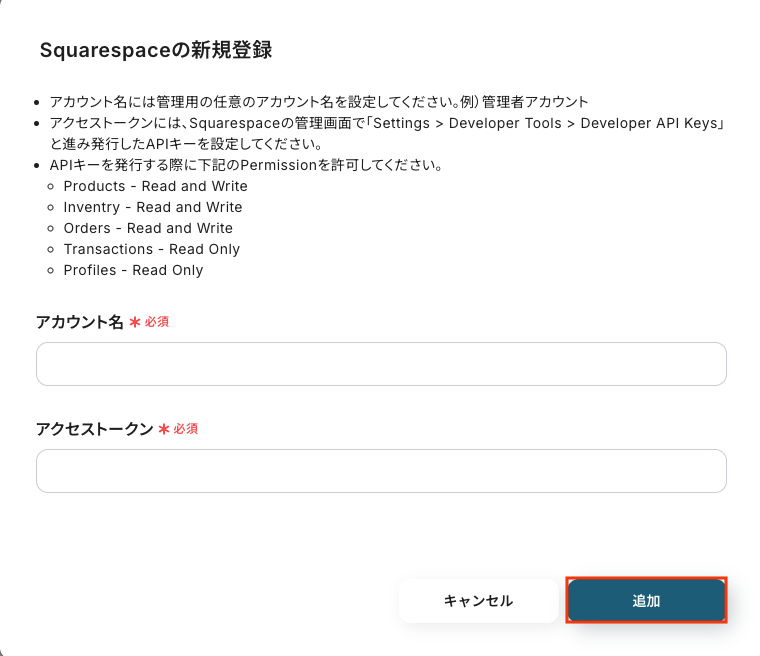
新規接続をクリックしたあと、アプリのメニュー一覧が表示されるのでSquarespaceと検索し、対象アプリをクリックしてください。

以下の画面が表示されるので、アカウント名とアクセストークンを注釈に沿ってそれぞれ入力し、「追加」をクリックしましょう。
GoogleドキュメントとYoomのマイアプリ連携
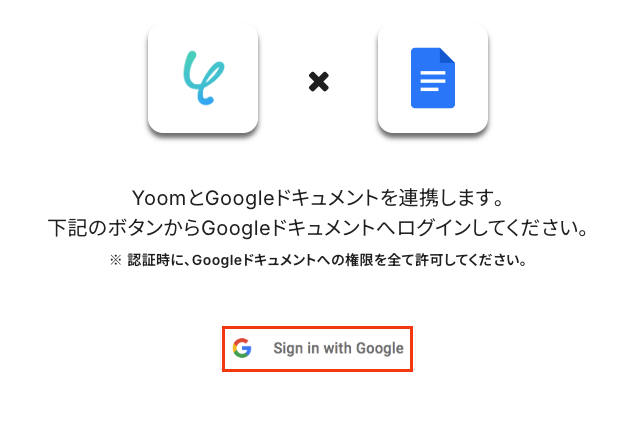
新規接続をクリックしたあと、アプリのメニュー一覧が表示されるのでGoogleドキュメントと検索し、対象アプリをクリックしてください。

「Sign in with Google」をクリックします。
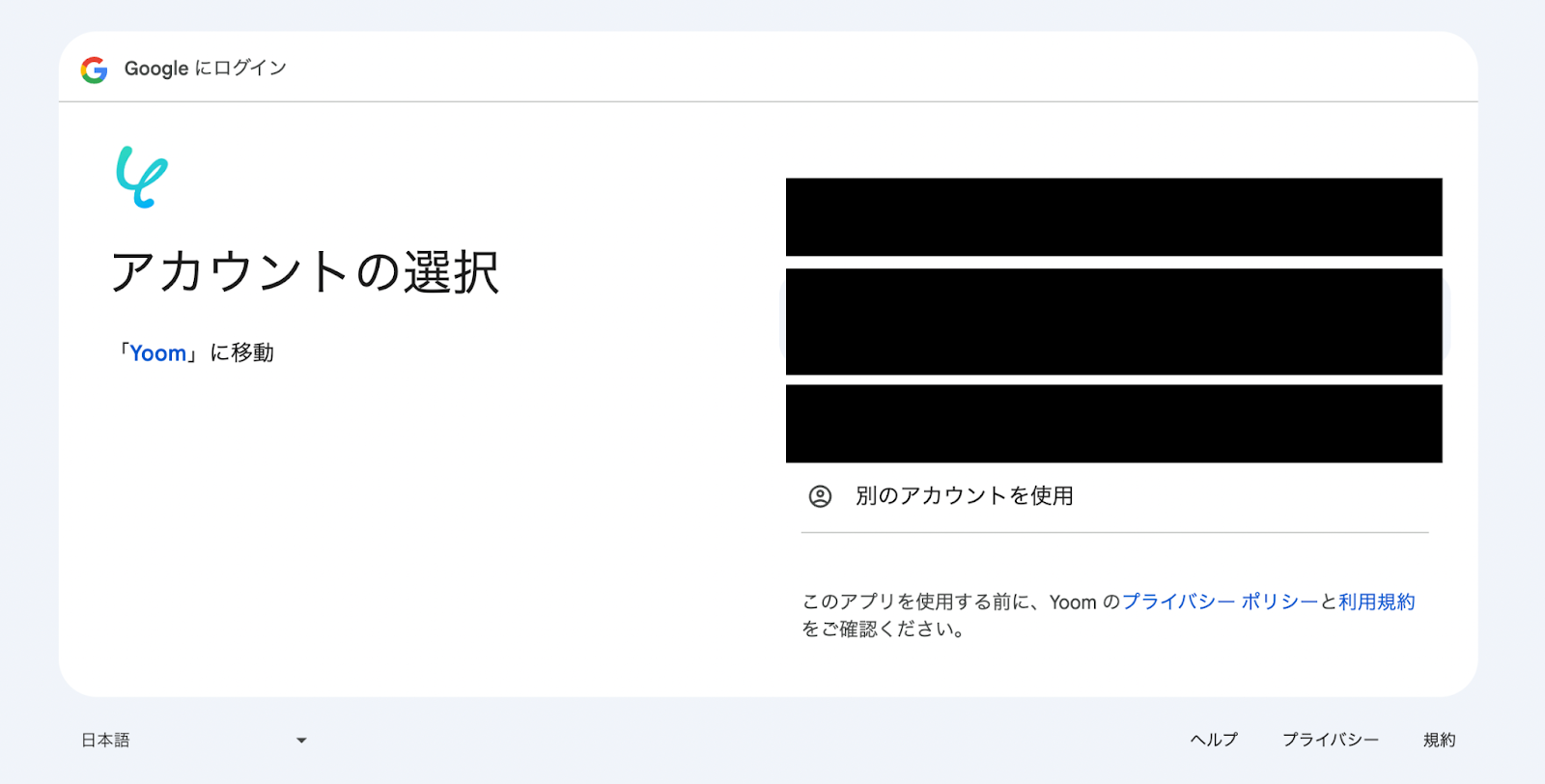
Googleアカウントの選択画面が表示されるので、連携したいアカウントをクリックしてください。
選択したGoogleアカウントでログイン確認画面が表示されるので、「次へ」をクリックします。
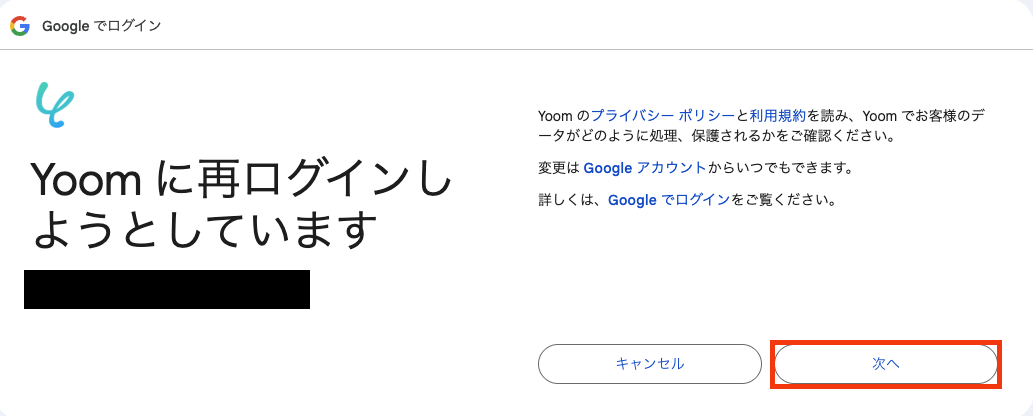
アクセス権限の確認画面が表示されるので、「続行」をクリックして連携を完了させましょう。
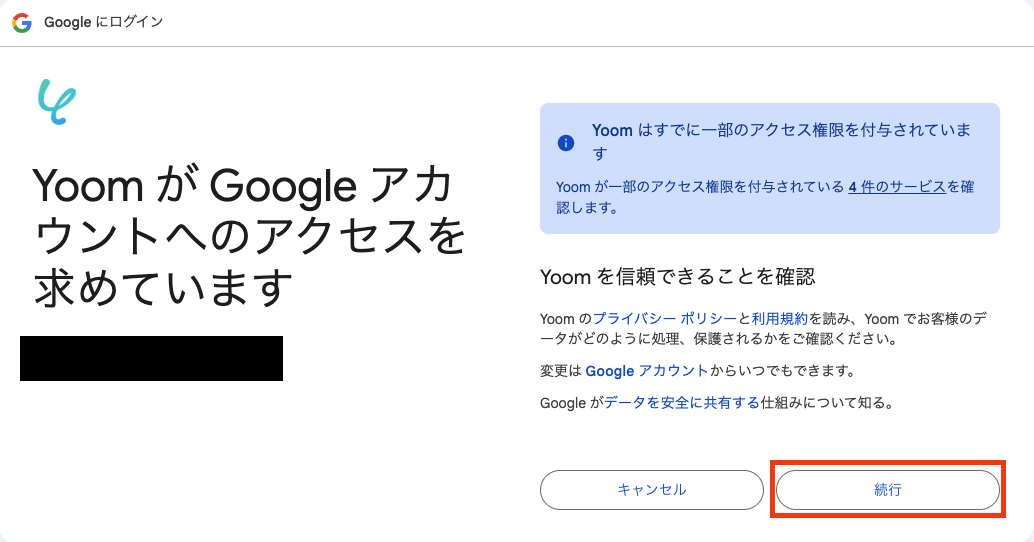
以上でマイアプリ登録は完了です!
ステップ2: 該当のテンプレートをコピー
ここからいよいよフローの作成に入ります。
簡単に設定できるようテンプレートを用意しているので、まずはコピーします。
Yoomにログイン後、以下バナーの「試してみる」をクリックしてください。
■概要
Squarespaceで新しい商品を追加するたびに、その情報を手作業でGoogleドキュメントに転記していませんか?この作業は単純ですが、手間がかかる上に、転記ミスが発生する可能性もあります。このワークフローを活用すれば、Squarespaceに商品情報が作成されると、自動でGoogleドキュメントにテキストが追加されるため、こうしたSquarespaceとGoogleドキュメント間の連携作業を効率化し、手作業による課題を解消できます。
■このテンプレートをおすすめする方
- Squarespaceの商品情報をGoogleドキュメントで管理しており、手作業での転記に手間を感じている方
- ECサイトの商品登録とドキュメント作成を連携させ、業務の効率化を目指している担当者の方
- SquarespaceとGoogleドキュメントの連携を通じて、ヒューマンエラーをなくし、正確な情報管理を行いたい方
■このテンプレートを使うメリット
- Squarespaceでの商品作成をトリガーに自動でGoogleドキュメントへテキストが追加され、手作業での情報転記にかかる時間を短縮することができます
- 手作業によるコピー&ペーストが不要になるため、転記ミスや記載漏れといったヒューマンエラーの発生を防ぎ、情報の正確性を高めます
■フローボットの流れ
- はじめに、SquarespaceとGoogleドキュメントをYoomと連携します
- 次に、トリガーでSquarespaceを選択し、「商品情報が作成・更新されたら」というアクションを設定します
- 次に、オペレーションの「分岐機能」を使い、商品が「作成された」場合のみ後続の処理に進むよう条件を設定します
- 最後に、オペレーションでGoogleドキュメントを選択し、「文末にテキストを追加」を設定し、Squarespaceから取得した情報を指定のドキュメントに追加します
※「トリガー」:フロー起動のきっかけとなるアクション、「オペレーション」:トリガー起動後、フロー内で処理を行うアクション
■このワークフローのカスタムポイント
- Googleドキュメントに追加するテキスト内容は、Squarespaceから取得した商品名、価格、SKU、説明文など、必要な情報を自由に組み合わせて設定してください
- テキストを追加する先のGoogleドキュメントは、特定のファイルIDを指定することで、任意のファイルに変更することが可能です
■注意事項
- SquarespaceとGoogleドキュメントのそれぞれとYoomを連携してください。
- トリガーは5分、10分、15分、30分、60分の間隔で起動間隔を選択できます。
- プランによって最短の起動間隔が異なりますので、ご注意ください。
- 分岐はミニプラン以上のプランでご利用いただける機能(オペレーション)となっております。フリープランの場合は設定しているフローボットのオペレーションはエラーとなりますので、ご注意ください。
- ミニプランなどの有料プランは、2週間の無料トライアルを行うことが可能です。無料トライアル中には制限対象のアプリや機能(オペレーション)を使用することができます。
■概要
Squarespaceで新しい商品を追加するたびに、その情報を手作業でGoogleドキュメントに転記していませんか?この作業は単純ですが、手間がかかる上に、転記ミスが発生する可能性もあります。このワークフローを活用すれば、Squarespaceに商品情報が作成されると、自動でGoogleドキュメントにテキストが追加されるため、こうしたSquarespaceとGoogleドキュメント間の連携作業を効率化し、手作業による課題を解消できます。
■このテンプレートをおすすめする方
- Squarespaceの商品情報をGoogleドキュメントで管理しており、手作業での転記に手間を感じている方
- ECサイトの商品登録とドキュメント作成を連携させ、業務の効率化を目指している担当者の方
- SquarespaceとGoogleドキュメントの連携を通じて、ヒューマンエラーをなくし、正確な情報管理を行いたい方
■このテンプレートを使うメリット
- Squarespaceでの商品作成をトリガーに自動でGoogleドキュメントへテキストが追加され、手作業での情報転記にかかる時間を短縮することができます
- 手作業によるコピー&ペーストが不要になるため、転記ミスや記載漏れといったヒューマンエラーの発生を防ぎ、情報の正確性を高めます
■フローボットの流れ
- はじめに、SquarespaceとGoogleドキュメントをYoomと連携します
- 次に、トリガーでSquarespaceを選択し、「商品情報が作成・更新されたら」というアクションを設定します
- 次に、オペレーションの「分岐機能」を使い、商品が「作成された」場合のみ後続の処理に進むよう条件を設定します
- 最後に、オペレーションでGoogleドキュメントを選択し、「文末にテキストを追加」を設定し、Squarespaceから取得した情報を指定のドキュメントに追加します
※「トリガー」:フロー起動のきっかけとなるアクション、「オペレーション」:トリガー起動後、フロー内で処理を行うアクション
■このワークフローのカスタムポイント
- Googleドキュメントに追加するテキスト内容は、Squarespaceから取得した商品名、価格、SKU、説明文など、必要な情報を自由に組み合わせて設定してください
- テキストを追加する先のGoogleドキュメントは、特定のファイルIDを指定することで、任意のファイルに変更することが可能です
■注意事項
- SquarespaceとGoogleドキュメントのそれぞれとYoomを連携してください。
- トリガーは5分、10分、15分、30分、60分の間隔で起動間隔を選択できます。
- プランによって最短の起動間隔が異なりますので、ご注意ください。
- 分岐はミニプラン以上のプランでご利用いただける機能(オペレーション)となっております。フリープランの場合は設定しているフローボットのオペレーションはエラーとなりますので、ご注意ください。
- ミニプランなどの有料プランは、2週間の無料トライアルを行うことが可能です。無料トライアル中には制限対象のアプリや機能(オペレーション)を使用することができます。
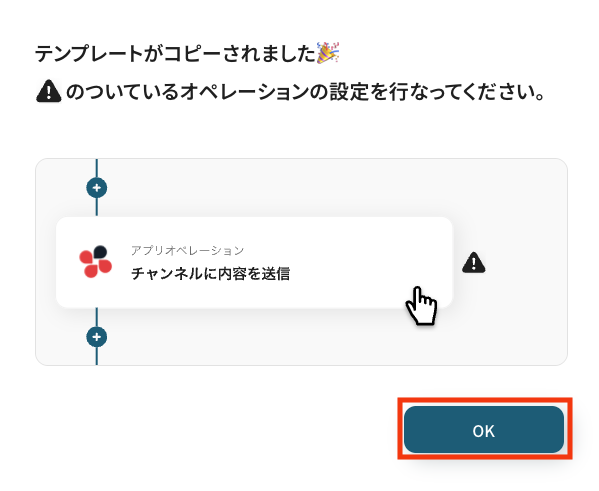
テンプレートがコピーされると、以下のような画面が表示されますので、「OK」をクリックして設定を進めましょう。
ステップ3: Squarespaceのトリガー設定
それでは、ここから設定を進めていきましょう。
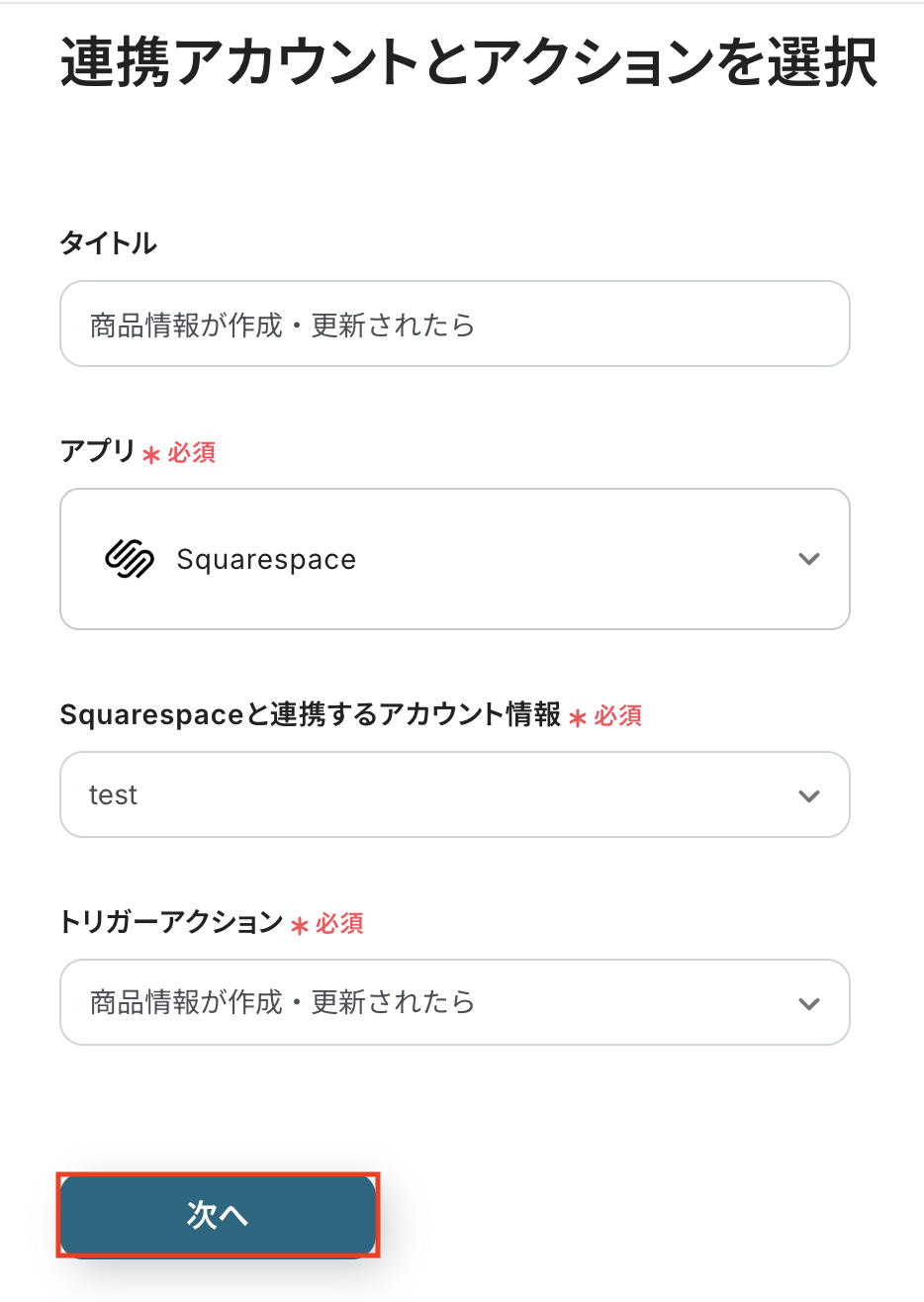
「商品情報が作成・更新されたら」をクリックします。
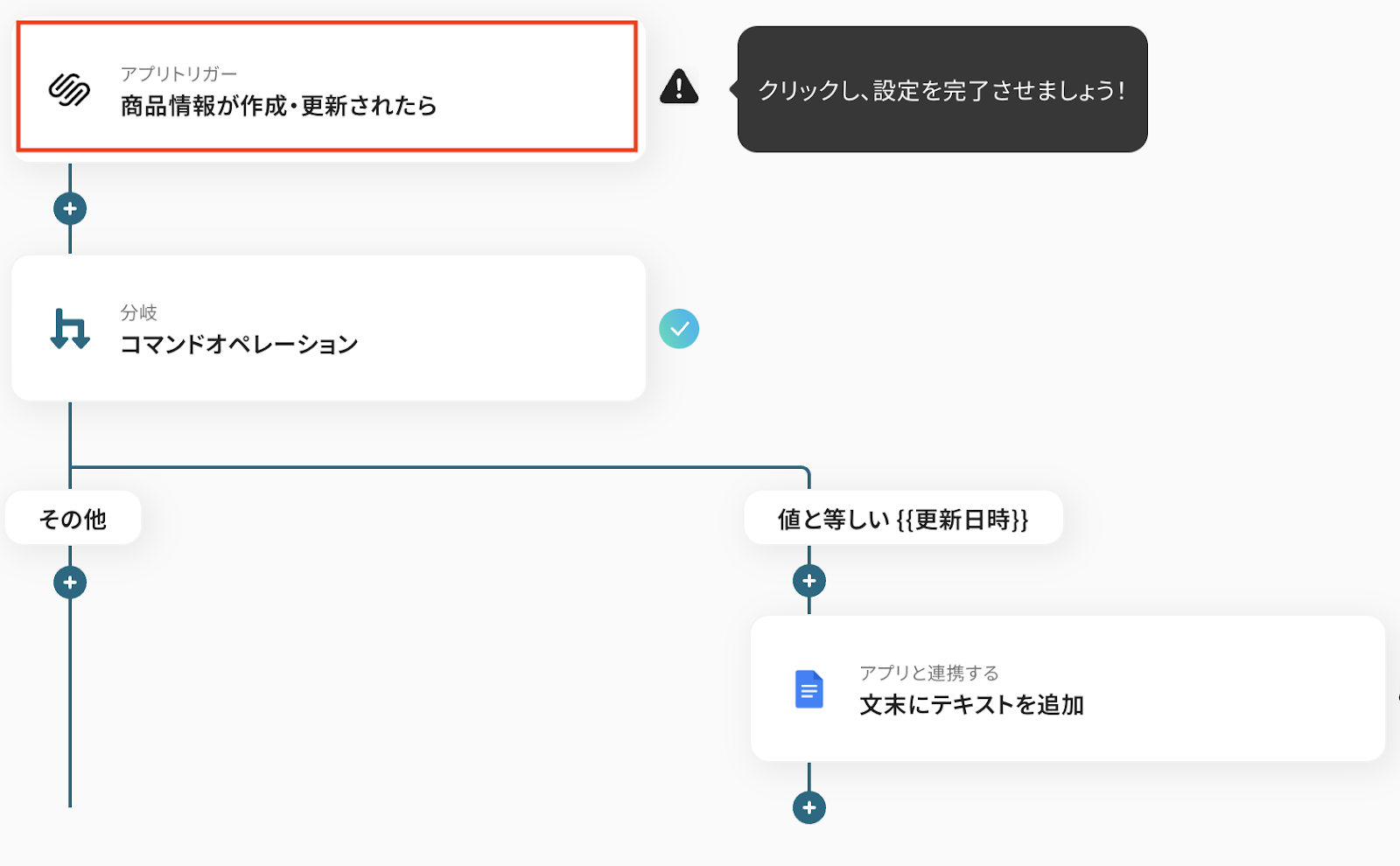
タイトルは任意で変更できます。
アプリとアクションはあらかじめ設定されているため、そのまま内容を確認してください。
Squarespaceと連携するアカウント情報に問題がなければ、「次へ」をクリックします。
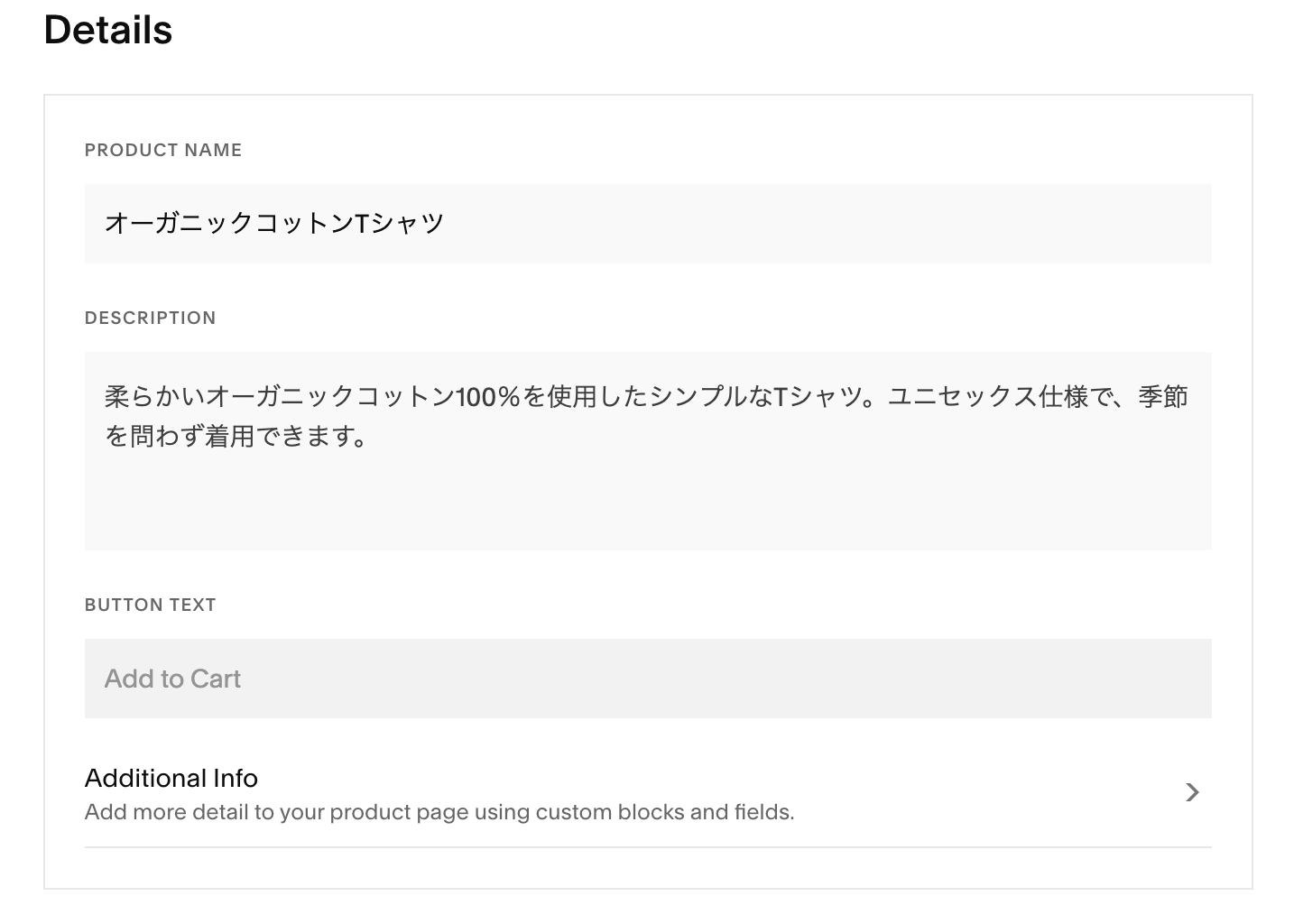
事前準備としてSquarespaceで商品情報を作成しておきましょう。
この作成した商品情報がトリガーイベントとなり、自動化の起点となります。
今回はテスト用に、以下の内容で作成しました。

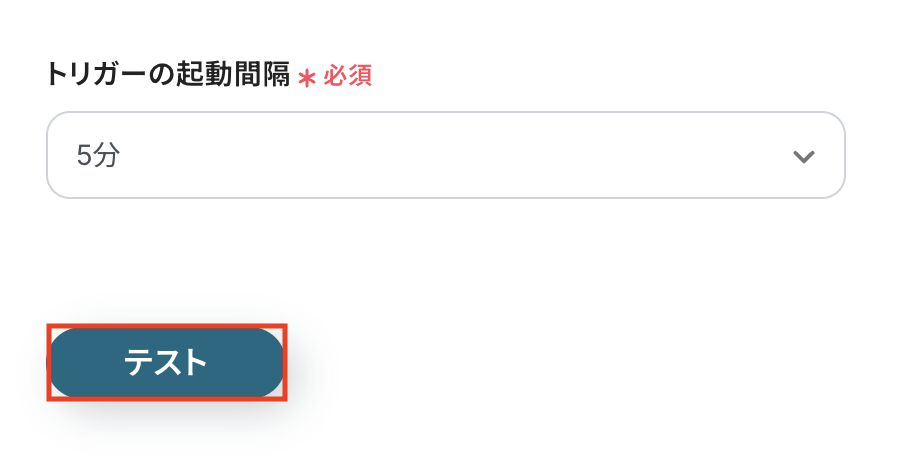
Yoomの操作画面に戻り、トリガーの設定を行います。
指定した間隔でSquarespaceをチェックし、トリガーとなるアクション(今回は商品情報の作成)を検知すると、フローボットが自動で起動します。
トリガーの起動タイミングは、5分、10分、15分、30分、60分のいずれかで設定できます。
ご利用プランによって、設定できるトリガーの最短間隔が違うので、その点は要チェックです。
なお、基本的にはそのプランの最短の起動間隔にしてお使いいただくことをおすすめします。
入力が完了したら、設定内容とトリガーの動作を確認するため「テスト」をクリックします。
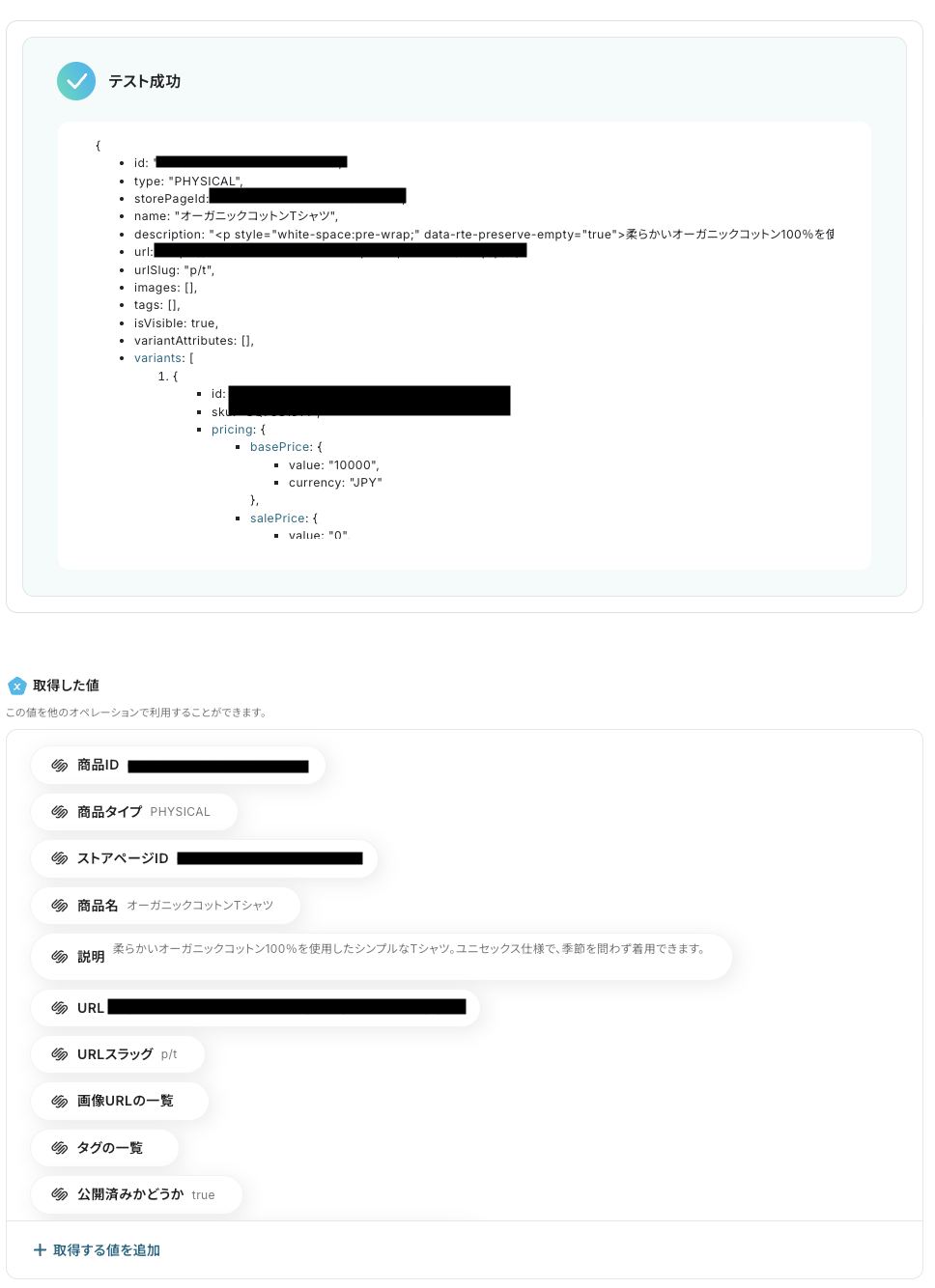
テストに成功すると、Squarespaceに作成された商品情報が一覧で表示されます。
以下の画像の取得した値は、後続のステップで使用可能です。
※取得した値とは?
トリガーやオペレーション設定時に、「テスト」を実行して取得した値のことを指します。
後続のオペレーション設定時の値として利用でき、フローボットを起動するたびに変動した値となります。
内容を確認し、「保存する」をクリックしましょう。
ステップ4: 分岐の設定
続いて、Squarespaceに作成された商品情報の作成日時に応じて、フローを分岐させる設定を行いましょう。
「コマンドオペレーション」をクリックします。
※分岐はミニプラン以上のプランでご利用いただける機能(オペレーション)となっております。
フリープランの場合は設定しているフローボットのオペレーションはエラーとなりますので、ご注意ください。
※ミニプランなどの有料プランは、2週間の無料トライアルを行うことが可能です。
無料トライアル中には制限対象のアプリや機能(オペレーション)を使用することができます。
分岐の設定方法については、以下のヘルプページをご確認ください。
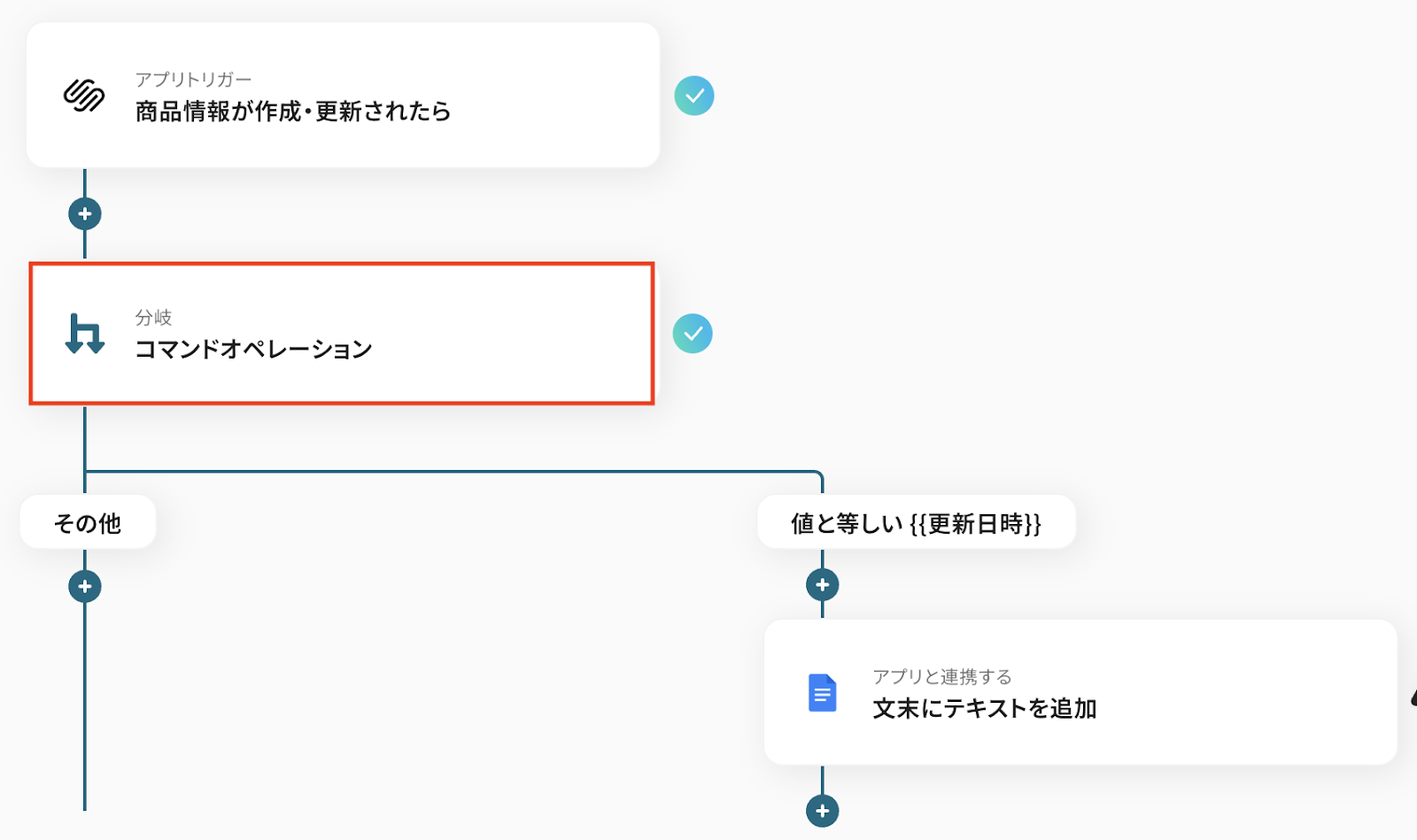
トリガーイベントで取得した商品情報の内容に応じて、処理を分岐させるための設定を行います。
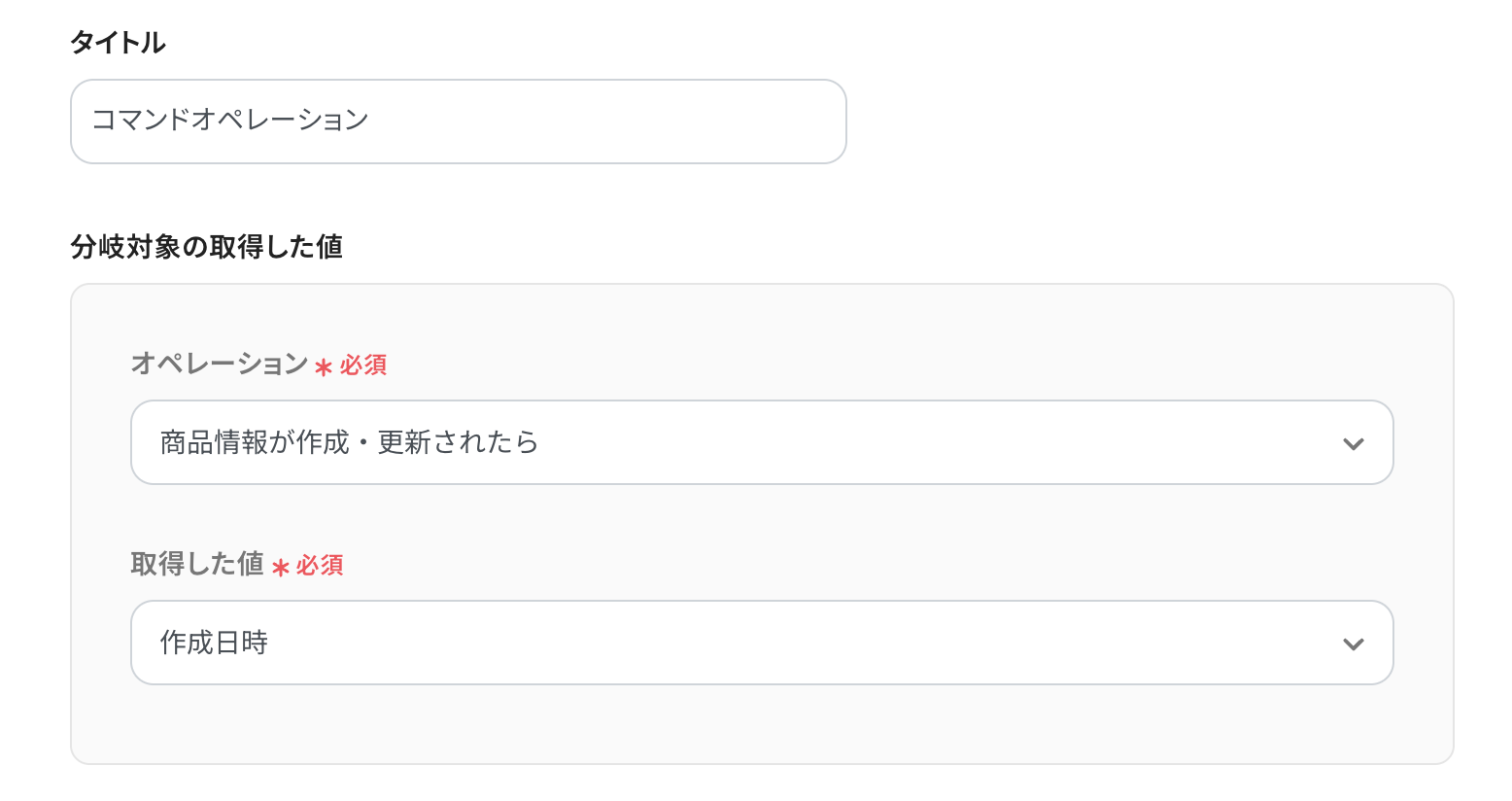
以下の画面では基本的に内容を確認するだけでOKです。
オペレーション
Squarespaceで商品情報が作成されたタイミングをトリガーとして、処理を開始するように設定されています。
取得した値
「作成日時」が対象として設定されています。
分岐条件
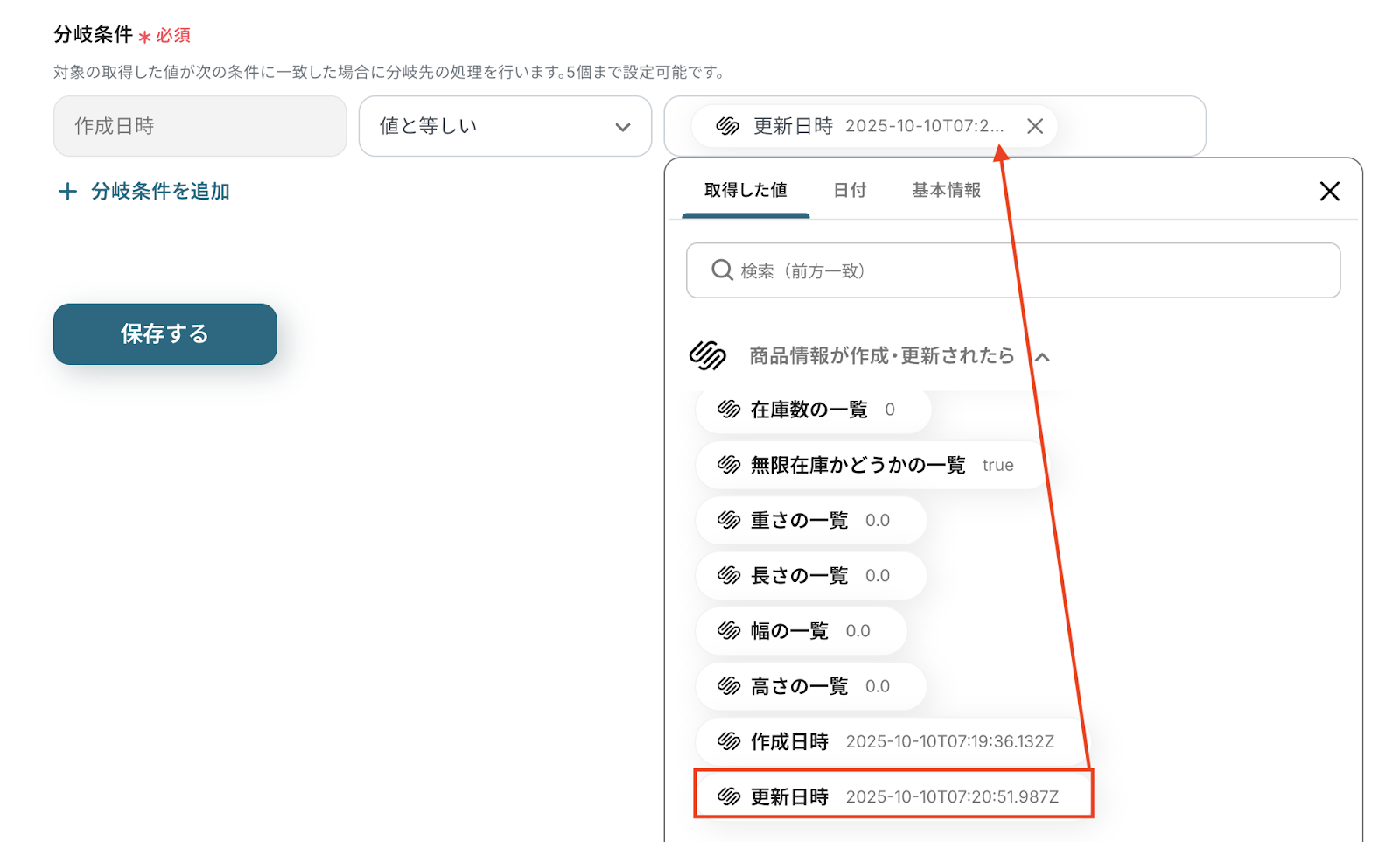
分岐条件として「作成日時」「更新日時」の値が等しい場合を条件に設定します。
これによりSquarespace上で商品情報が新規作成された場合にのみ、後続の処理が実行されるようになります。
右の入力欄には前のステップでSquarespaceから取得した値(更新日時)がデフォルトで設定されています。
誤って削除してしまった場合などは、クリックして表示される取得した値から選択して入力しましょう。
設定に問題がなければ「保存する」をクリックします。
ステップ5: Googleドキュメントのアクション設定
いよいよ最後のステップです!
前のステップでSquarespaceから取得した値を利用して、Googleドキュメントにテキストを追加します。
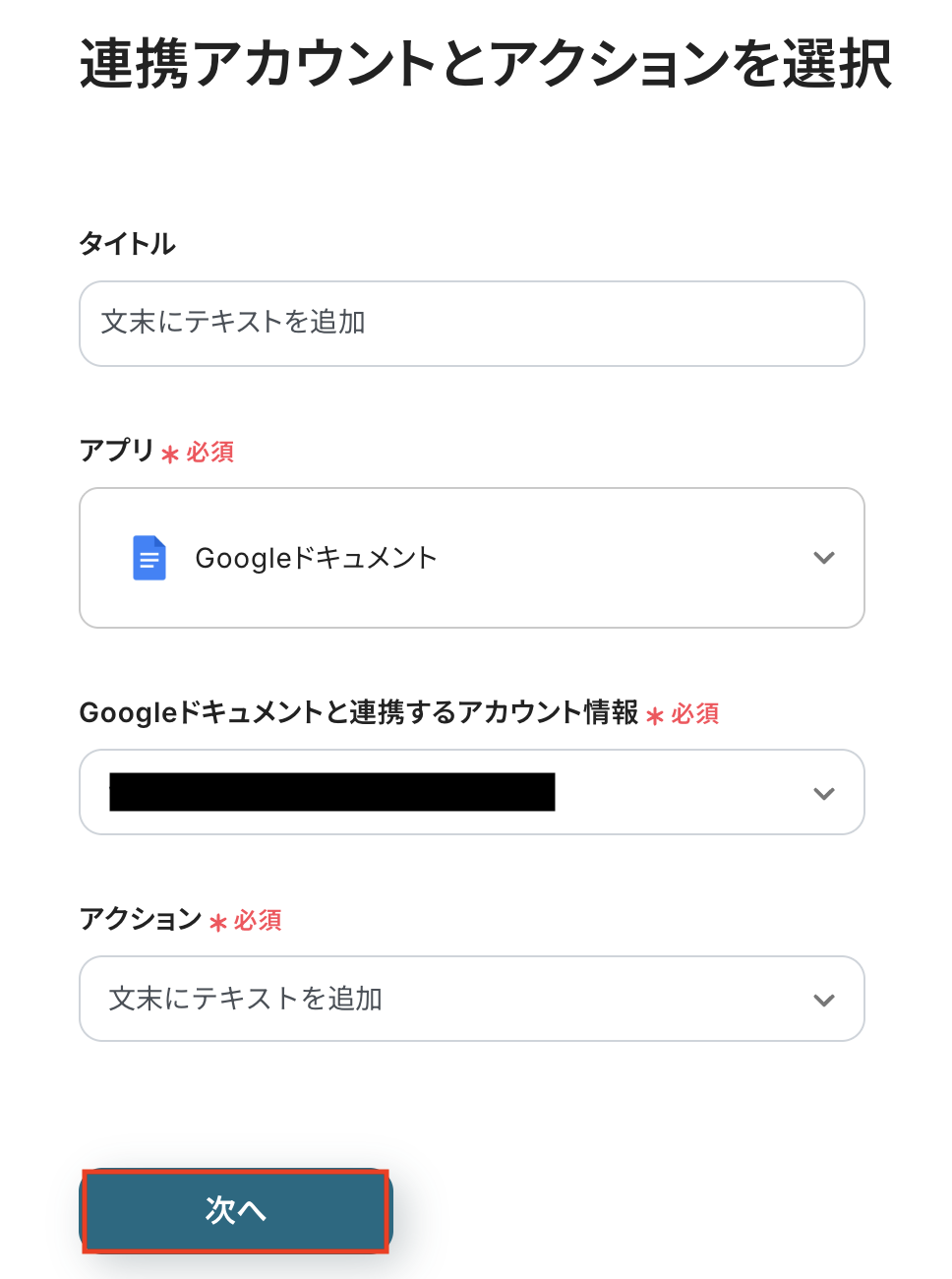
「文末にテキストを追加」をクリックします。
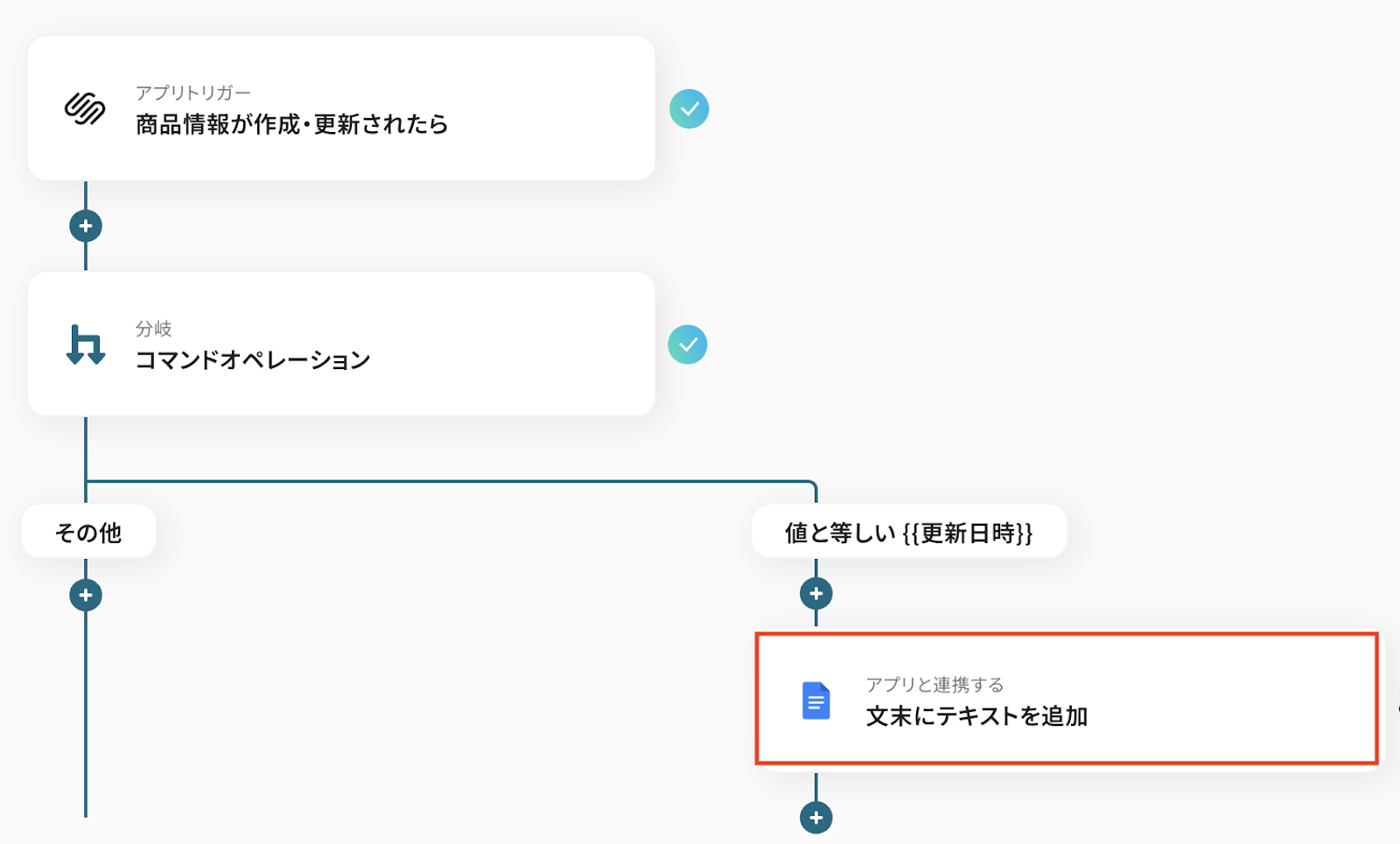
タイトルは任意で変更できます。
アプリとアクションはあらかじめ設定されているため、そのまま内容を確認してください。
Googleドキュメントと連携するアカウント情報に問題がなければ、「次へ」をクリックします。
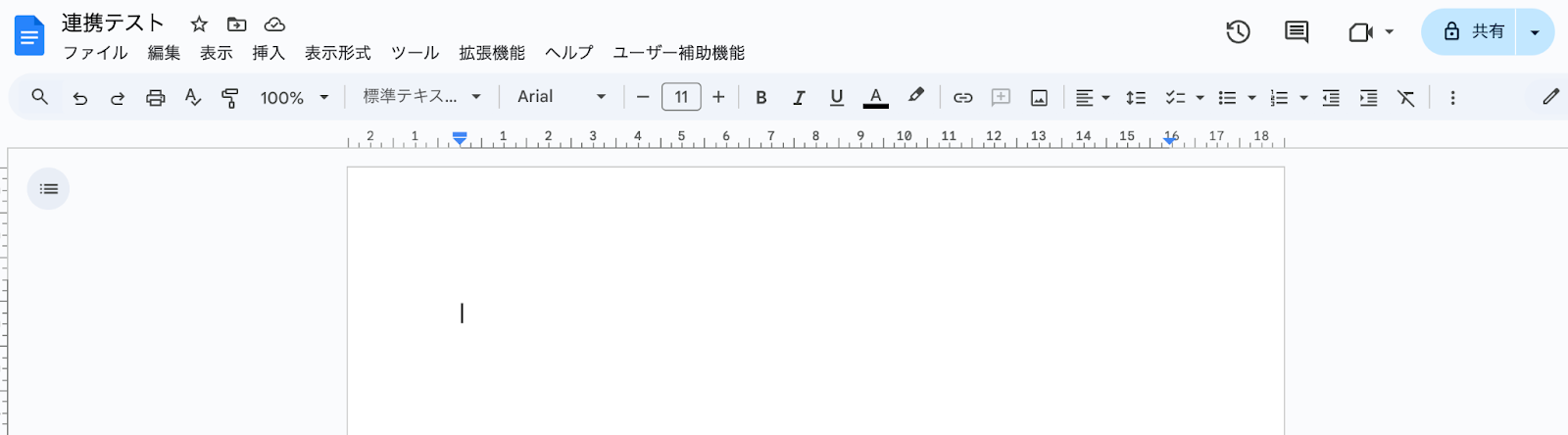
事前準備として、テキストを追加するためのGoogleドキュメントを用意しておきましょう。
今回はテスト用に、以下のドキュメントを用意しました。
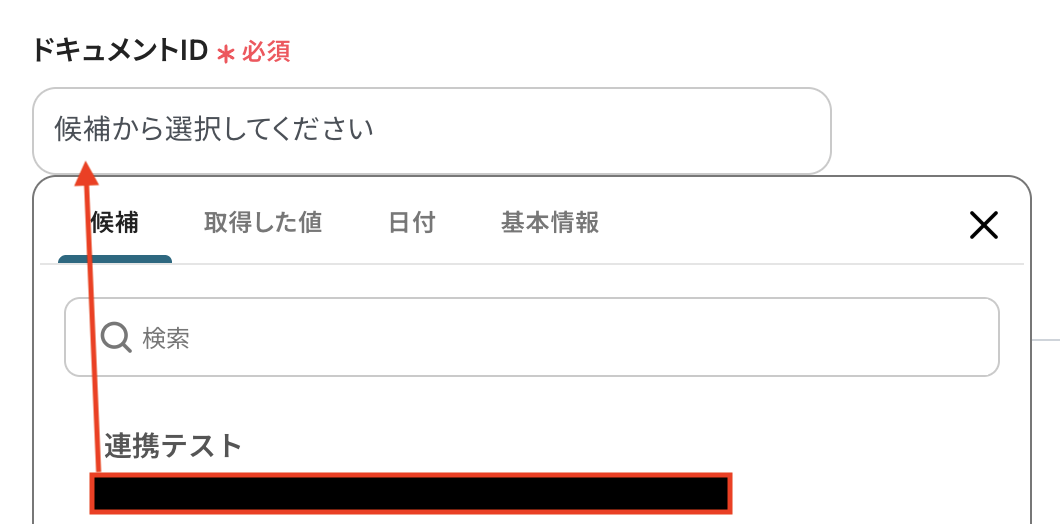
Yoomの操作画面に戻ります。
ドキュメントID
入力欄をクリックすると連携が有効になっているアカウントから候補が表示されるので、対象の項目を選択しましょう。
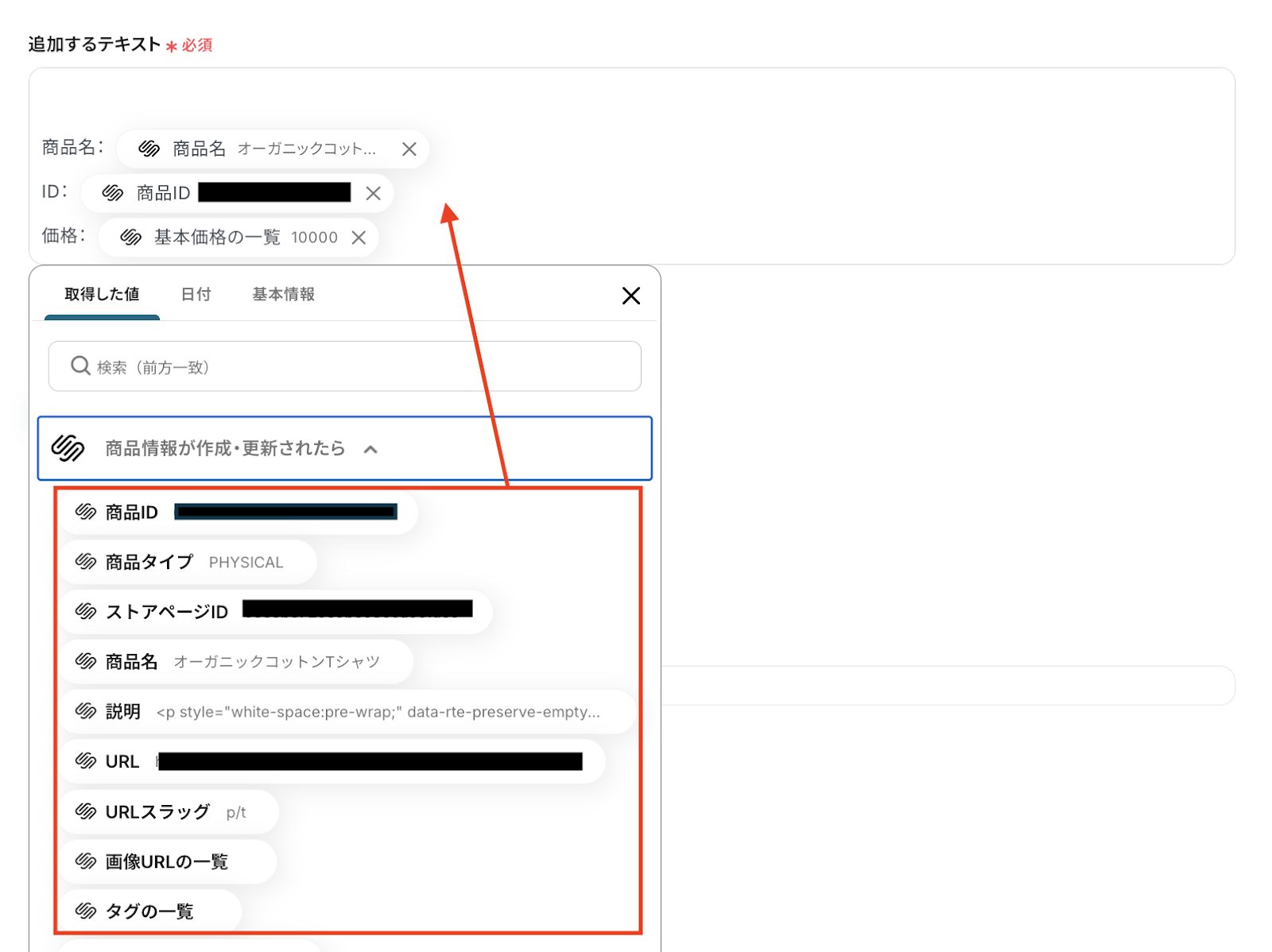
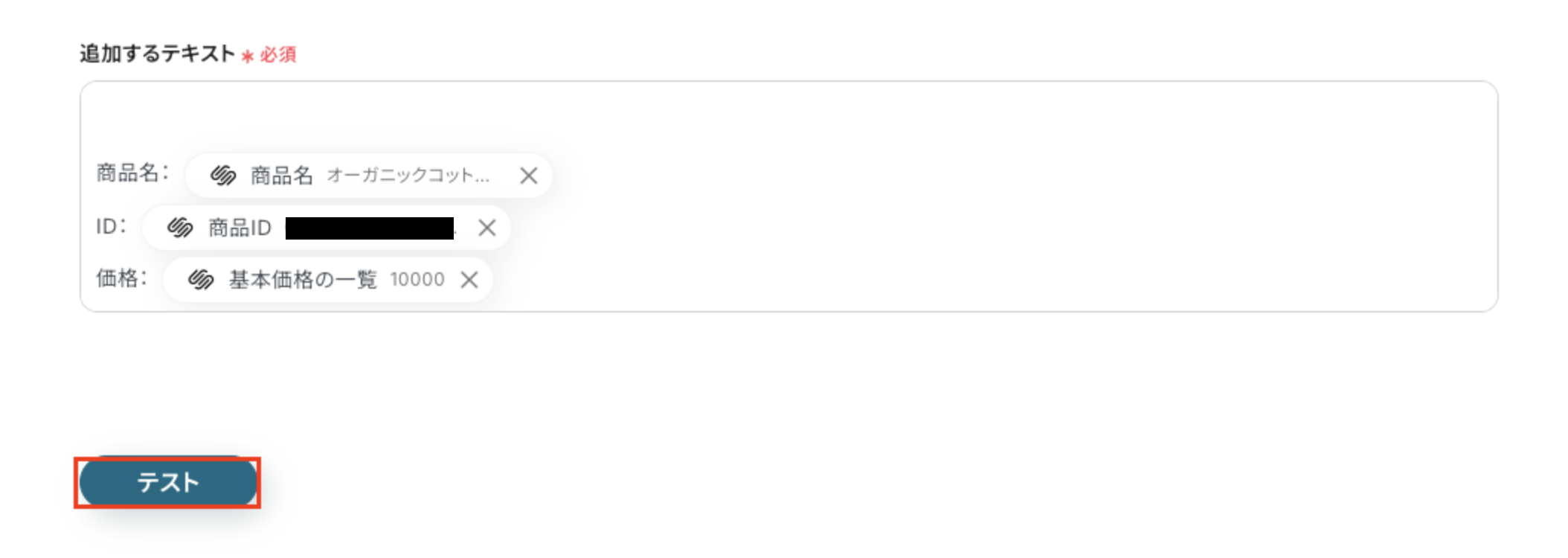
Googleドキュメントに追加するテキストを設定しましょう。
追加するテキスト
入力欄をクリックすると、トリガーのステップでSquarespaceから取得した値が表示されるので、選択して入力しましょう。
取得した値を活用することで値が固定化されず、フローボットを起動するたびに最新の情報を自動で反映できます。
なお、テキストを直接入力した部分は固定値とされるため、取得した値を活用せず設定を行うと毎回同じテキストがGoogleドキュメントに追加されてしまうので注意が必要です。
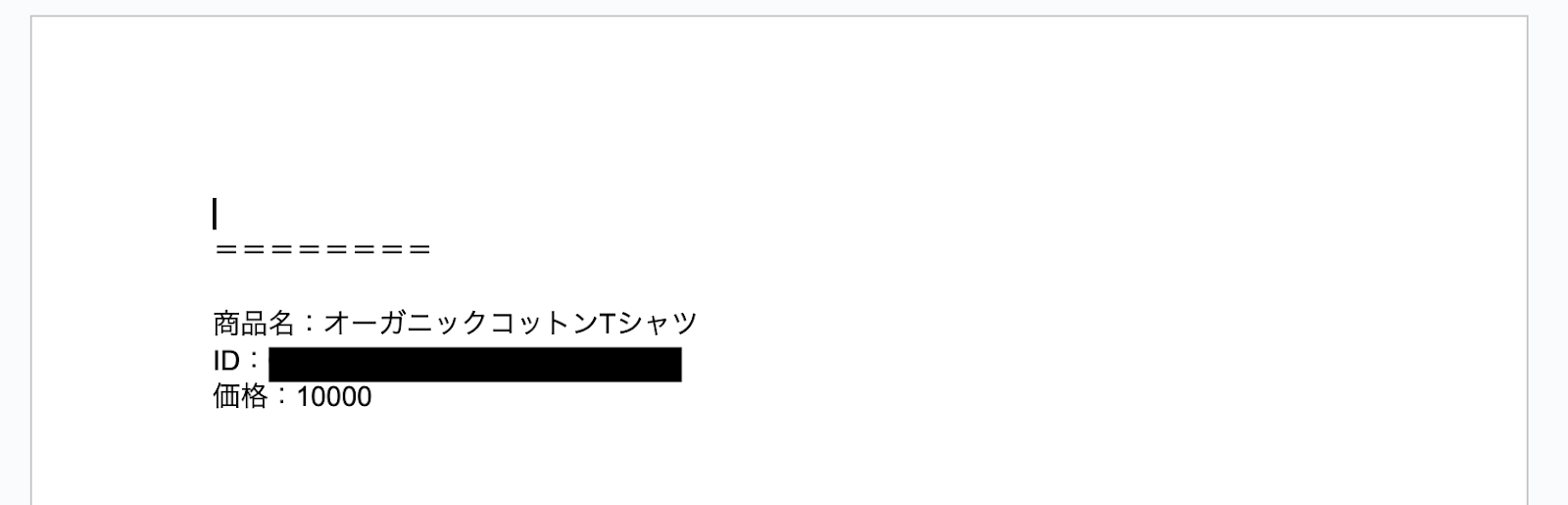
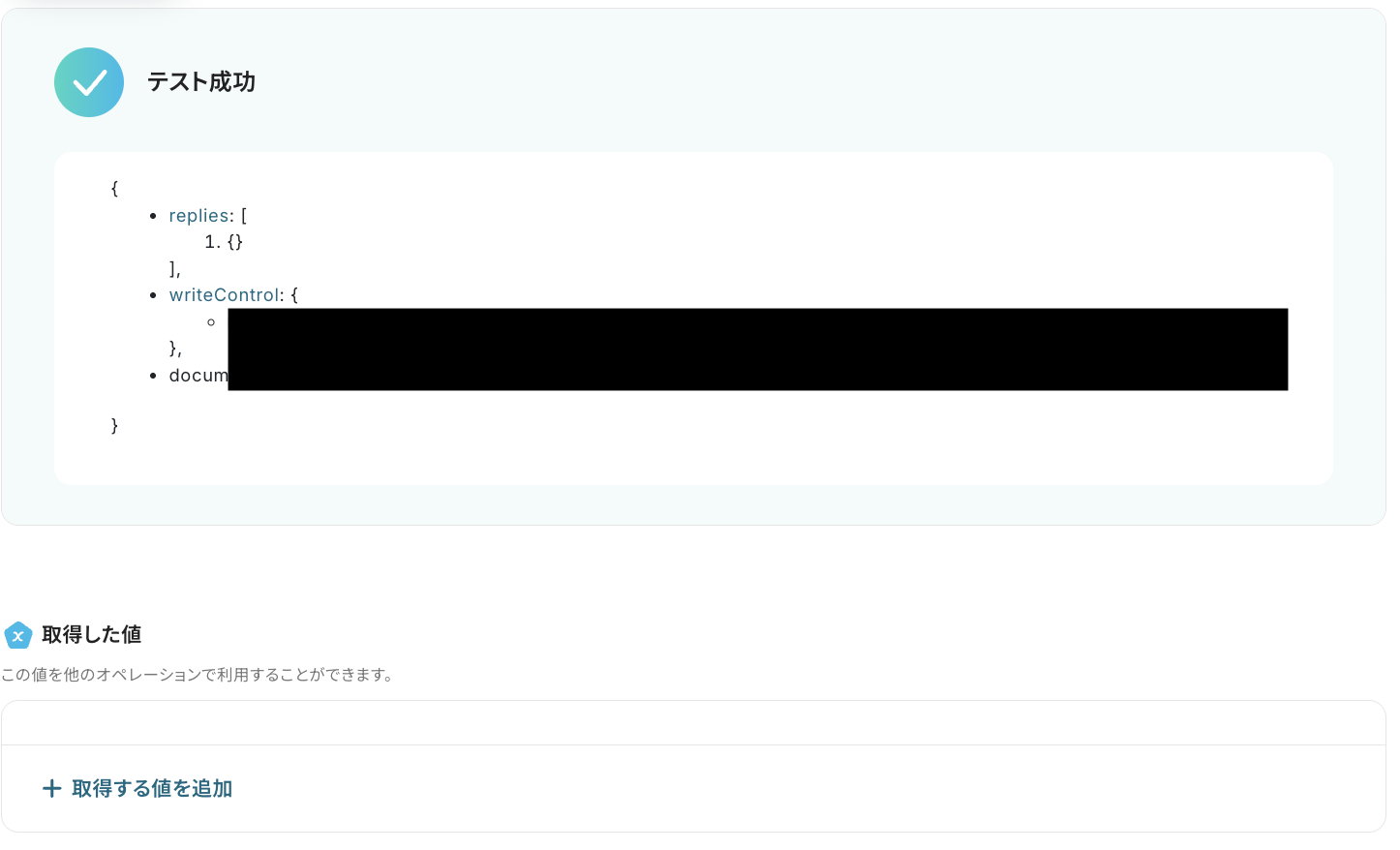
入力が完了したら「テスト」をクリックして、設定した内容でGoogleドキュメントにテキストが追加されるか確認しましょう。
テストが成功したらGoogleドキュメントの画面を開き、テキストが実際に追加されているか確認してみましょう。
今回は下記のとおり追加されていました!
問題がなければYoomの操作画面に戻り、「保存する」をクリックします。
以上ですべての設定が完了しました!
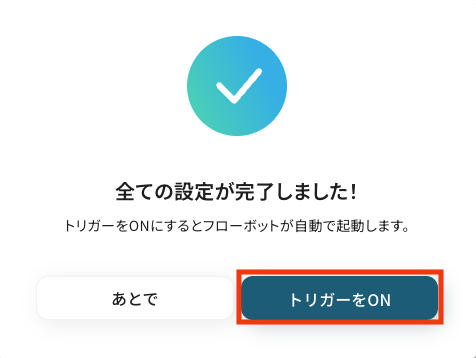
ステップ6: トリガーをONにし、フローが起動するかを確認
設定が完了すると、画面上に以下のようなメニューが表示されます。
トリガーをONにすることで、Squarespaceで新しい商品が作成されたら、その商品情報が自動的にGoogleドキュメントにテキストとして追加されるようになります。
実際にSquarespaceで新商品を登録し、Googleドキュメントに正しく情報が追加されるかを確認してみましょう。
SquarespaceやGoogleドキュメントを使ったその他の自動化例
SquarespaceやGoogleドキュメントのAPIを使用することで、さまざまな業務を自動化することができます。
ここでは、数ある中から複数のテンプレートをご紹介するので、気になるものがあればぜひ試してみてくださいね!
Squarespaceを使った便利な自動化例
データベースと連携することで、商品情報が追加されたらSquarespaceにも自動で登録できます。
テンプレートを設定するだけで商品の登録漏れを防げるため、人為的ミスを削減したいときにおすすめです!
■概要
Airtableで管理している商品情報を、ECサイトを構築できるSquarespaceへ手作業で登録していませんか?このような二重入力は手間がかかるだけでなく、入力ミスなどのヒューマンエラーの原因にもなりがちです。このワークフローを活用すれば、Airtableに新しい商品レコードを追加するだけで、Squarespaceに自動で商品情報が作成されるため、AirtableとSquarespaceの連携をスムーズに実現し、商品管理業務を効率化できます。
■このテンプレートをおすすめする方
- AirtableとSquarespaceの両方を利用し、商品登録を手作業で行っている方
- Airtableを商品マスタとして活用し、Squarespaceとのデータ連携を自動化したい方
- ECサイトの商品管理における入力ミスをなくし、業務の正確性を高めたい運営担当者の方
■このテンプレートを使うメリット
- Airtableへの情報追加をトリガーにSquarespaceへ自動で商品が作成されるため、これまで手作業で行っていた登録作業の時間を短縮できます。
- 手作業によるデータ転記が不要になることで、商品名や価格の入力間違いといったヒューマンエラーの発生を防ぎ、データの正確性を保ちます。
■フローボットの流れ
- はじめに、AirtableとSquarespaceをYoomに連携します。
- 次に、トリガーでAirtableを選択し、「レコードが登録されたら」というアクションを設定します。
- 最後に、オペレーションでSquarespaceを選択し、「商品を作成」アクションを設定し、Airtableから取得した情報をマッピングします。
※「トリガー」:フロー起動のきっかけとなるアクション、「オペレーション」:トリガー起動後、フロー内で処理を行うアクション
■このワークフローのカスタムポイント
- Squarespaceで商品を作成する際に、Airtableから取得したどの情報を連携させるか、自由に設定が可能です。
- 商品名や価格、在庫数、商品説明といった項目を、Airtableの対応するフィールドと正確に紐付けて設定してください。
■注意事項
- AirtableとSquarespaceのそれぞれとYoomを連携してください。
- トリガーは5分、10分、15分、30分、60分の間隔で起動間隔を選択できます。
- プランによって最短の起動間隔が異なりますので、ご注意ください。
- Airtableのアウトプットの取得方法はこちらを参考にしてください。
■概要
LINE公式アカウントで受け取った商品情報を、手作業でSquarespaceに登録する業務は手間がかかり、入力ミスなども発生しやすいのではないでしょうか。このワークフローを活用すれば、LINE公式アカウントで受け取ったメッセージをAIが自動で解析し、Squarespaceへ商品情報を登録することが可能です。SquarespaceとLINEを連携させることで、ECサイトの商品登録業務を効率化し、本来注力すべきコア業務に集中できる環境を整えます。
■このテンプレートをおすすめする方
- SquarespaceとLINE公式アカウントを活用してECサイトを運営している方
- LINE経由で受け取った商品情報を手動でSquarespaceに登録している方
- 商品登録のヒューマンエラーを減らし、業務を標準化したいと考えている方
■このテンプレートを使うメリット
- LINE公式アカウントへの投稿をトリガーにSquarespaceへ自動で商品が作成されるため、手作業での登録に費やしていた時間を短縮できます。
- 手作業による情報の転記が不要になるため、商品名や価格などの入力間違いといったヒューマンエラーの発生を防ぎます。
■フローボットの流れ
- はじめに、LINE公式アカウントとSquarespaceをYoomと連携します。
- 次に、トリガーでLINE公式アカウントを選択し、「ユーザーからメッセージを受けとったら」というアクションを設定します。
- 次に、オペレーションでAI機能の「テキストからデータを抽出する」アクションを設定し、受け取ったメッセージから商品名や価格といった情報を抽出します。
- 最後に、オペレーションでSquarespaceの「商品を作成」アクションを設定し、抽出したデータをもとに商品を自動で作成します。
※「トリガー」:フロー起動のきっかけとなるアクション、「オペレーション」:トリガー起動後、フロー内で処理を行うアクション
■このワークフローのカスタムポイント
- AI機能でLINE公式アカウントのメッセージから抽出する情報を任意で設定してください。例えば、商品名、価格、商品説明などを指定できます。
- Squarespaceで商品を作成する際に、AI機能で抽出したどの情報を商品のどの項目(商品名、価格など)に反映させるかを任意で設定してください。
■注意事項
- LINE公式アカウントとSquarespaceのそれぞれとYoomを連携してください。
■概要
Squarespaceでの商品登録を手作業で行う際、Google Driveに保存した画像や情報テキストからの転記に手間を感じていませんか?
単純なコピー&ペースト作業は時間がかかるだけでなく、入力ミスなどのヒューマンエラーを引き起こす原因にもなります。
このワークフローを活用すれば、Google DriveとSquarespaceの連携を自動化し、特定のフォルダにファイルが格納されるだけで、OCRが情報を読み取りSquarespaceに商品を自動で作成します。
■このテンプレートをおすすめする方
- SquarespaceでECサイトを運営し、商品登録の作業を効率化したい方
- Google Driveで商品情報を管理しており、手作業での転記に課題を感じている方
- ファイルベースの業務フローを自動化し、ヒューマンエラーを削減したいと考えている方
■このテンプレートを使うメリット
- Google Driveにファイルを格納するだけで、Squarespaceへの商品作成が自動で完了するため、これまで手作業に費やしていた時間を短縮できます
- 手作業でのデータ転記が不要になるため、商品名や価格の入力間違いや登録漏れといったヒューマンエラーの発生を防ぎます
■フローボットの流れ
- はじめに、Google DriveとSquarespaceをYoomに連携します
- 次に、トリガーでGoogle Driveを選択し、「特定のフォルダ内に新しくファイル・フォルダが作成されたら」というアクションを設定します
- 次に、オペレーションで「分岐機能」を設定し、特定の条件に合致した場合のみ後続の処理が実行されるようにします
- 次に、オペレーションで、Google Driveの「ファイルをダウンロードする」アクションを設定します
- 次に、オペレーションで、AI機能の「画像・PDFから文字を読み取る」を設定し、ダウンロードしたファイルからテキスト情報を抽出します
- 最後に、オペレーションで、Squarespaceの「商品を作成」アクションを設定し、抽出した情報を元に商品を登録します
■このワークフローのカスタムポイント
- 分岐機能の設定で、特定のファイル名や拡張子を持つファイルが追加された場合のみ処理を実行するように、条件を任意で設定してください
- OCR機能で抽出したテキスト情報から、どの部分をSquarespaceの商品名や価格、説明文などに割り当てるかを任意で設定してください
※「トリガー」:フロー起動のきっかけとなるアクション、「オペレーション」:トリガー起動後、フロー内で処理を行うアクション
■注意事項
- Google DriveとSquarespaceのそれぞれとYoomを連携してください。
- トリガーは5分、10分、15分、30分、60分の間隔で起動間隔を選択できます。
- プランによって最短の起動間隔が異なりますので、ご注意ください。
- 分岐はミニプラン以上、OCRのオペレーションはチームプラン・サクセスプランでのみご利用いただける機能となっております。フリープラン・ミニプランの場合は設定しているフローボットのオペレーションはエラーとなりますので、ご注意ください。
- チームプランやサクセスプランなどの有料プランは、2週間の無料トライアルを行うことが可能です。無料トライアル中には制限対象のアプリやAI機能(オペレーション)を使用することができます。
- OCRデータは6,500文字以上のデータや文字が小さい場合などは読み取れない場合があるので、ご注意ください。
- ダウンロード可能なファイル容量は最大300MBまでです。アプリの仕様によっては300MB未満になる可能性があるので、ご注意ください。
- トリガー、各オペレーションでの取り扱い可能なファイル容量の詳細はこちらをご覧ください。
■概要
HubSpotで管理している製品情報を、ECサイトのSquarespaceへ手作業で登録する際に、手間や入力ミスが発生していませんか?このワークフローを活用すれば、HubSpotとSquarespaceの連携を自動化し、HubSpotに製品が作成されたタイミングでSquarespaceに商品情報を自動で作成できます。手作業による二重入力の手間を解消し、業務を効率化します。
■このテンプレートをおすすめする方
- HubSpotとSquarespaceを利用しており、手作業での商品登録を効率化したいEC担当者の方
- HubSpotの製品情報をSquarespaceのECサイトへ、ミスなく迅速に反映させたい運営担当者の方
- SaaS間のデータ連携を自動化し、製品管理から販売までのプロセスをスムーズにしたい方
■このテンプレートを使うメリット
- HubSpotに製品が作成されると自動でSquarespaceに商品が作成されるため、これまで手作業で行っていた登録業務の時間を短縮できます
- システム間でデータが直接連携されることで、手作業による情報の転記ミスや登録漏れといったヒューマンエラーの防止に繋がります
■フローボットの流れ
- はじめに、SquarespaceとHubSpotをYoomと連携します
- 次に、トリガーでHubSpotを選択し、「製品が作成されたら」というアクションを設定します
- 最後に、オペレーションでSquarespaceの「商品を作成」アクションを設定し、HubSpotから取得した製品情報を紐付けます
※「トリガー」:フロー起動のきっかけとなるアクション、「オペレーション」:トリガー起動後、フロー内で処理を行うアクション
■このワークフローのカスタムポイント
- Squarespaceで商品を作成するアクションを設定する際に、商品を登録したいストアページのID(storePageId)を任意で設定してください
■注意事項
- HubSpot、SquarespaceのそれぞれとYoomを連携してください。
- トリガーは5分、10分、15分、30分、60分の間隔で起動間隔を選択できます。
- プランによって最短の起動間隔が異なりますので、ご注意ください。
■概要
ECサイトの運営において、Gmailで受け取った指示をもとにSquarespaceへ商品を手作業で登録する業務は、時間がかかるだけでなく入力ミスも起こりがちです。特に、扱う商品数が多い場合には、担当者の大きな負担になっていることも少なくありません。このワークフローを活用すれば、GmailとSquarespaceを連携させ、特定メールの受信をきっかけに商品を自動で作成できます。手作業による登録業務を効率化し、より重要な業務に集中できる環境を整えます。
■このテンプレートをおすすめする方
- SquarespaceでECサイトを運営し、Gmailで商品情報のやり取りを行っている方
- 手作業での商品登録に時間がかかり、業務の効率化に課題を感じているEC担当者の方
- Gmailからの転記ミスなどを防ぎ、Squarespaceへの正確な商品登録を実現したい方
■このテンプレートを使うメリット
- Gmailで特定のメールを受信すると、自動でSquarespaceに商品が作成されるため、これまで手作業に費やしていた時間を短縮できます
- 手動での情報入力が不要になることで、商品名や価格の転記ミスといったヒューマンエラーの発生を防ぎ、データ登録の正確性が向上します
■フローボットの流れ
- はじめに、SquarespaceとGmailをYoomと連携します
- 次に、トリガーでGmailを選択し、「特定のキーワードに一致するメールを受信したら」というアクションを設定します
- 次に、オペレーションのテキスト抽出機能で、受信したメール本文から商品名や価格などの必要な情報を抽出します
- 最後に、オペレーションでSquarespaceの「商品を作成」アクションを設定し、抽出した情報を紐付けて商品を作成します
※「トリガー」:フロー起動のきっかけとなるアクション、「オペレーション」:トリガー起動後、フロー内で処理を行うアクション
■このワークフローのカスタムポイント
- Squarespaceで商品を作成するアクションにおいて、どのストアページに商品を登録するかをstorePageIdで任意に設定してください。これにより、特定の商品カテゴリページなどに自動で登録先を振り分けることが可能です
■注意事項
- Gmail、SquarespaceのそれぞれとYoomを連携してください。
- トリガーは5分、10分、15分、30分、60分の間隔で起動間隔を選択できます。
- プランによって最短の起動間隔が異なりますので、ご注意ください。
■概要
Squarespaceで作成したECサイトとStripeを連携させているものの、商品が増えるたびに両方のサービスに情報を手動で登録するのは手間がかかる作業です。また、二重入力はミスの原因にもなりかねません。このワークフローは、Squarespaceで商品情報を作成・更新するだけで、Stripeにも自動で商品情報が作成されるように設定できるため、こうした商品管理に関する課題を解消し、作業の効率化を実現します。
■このテンプレートをおすすめする方
- StripeとSquarespaceを連携してECサイトを運営し、商品登録を手作業で行っている方
- 複数のサービスへの情報入力を自動化し、本来のコア業務に集中したいと考えている方
- 手作業によるデータ入力のミスをなくし、正確な商品管理を実現したい事業者の方
■このテンプレートを使うメリット
- Squarespaceへの商品登録を一度行うだけでStripeにも情報が自動で作成されるため、二重入力の手間を省き、作業時間を短縮できます
- 手作業でのデータ転記が不要になることで、価格や商品情報の入力間違いといったヒューマンエラーの発生を防ぎ、運用の安定化に繋がります
■フローボットの流れ
- はじめに、SquarespaceとStripeをYoomと連携します
- 次に、トリガーでSquarespaceを選択し、「商品情報が作成・更新されたら」というアクションを設定します
- 次に、オペレーションで分岐機能を設定し、Squarespaceから取得した情報をもとに、後続の処理を特定の条件で実行するように設定します
- 最後に、オペレーションでStripeの「商品を作成」アクションを設定し、トリガーで取得した情報を紐付けて商品を作成します
※「トリガー」:フロー起動のきっかけとなるアクション、「オペレーション」:トリガー起動後、フロー内で処理を行うアクション
■このワークフローのカスタムポイント
- 分岐機能では、Squarespaceから取得した情報をもとに、「新規作成された商品のみを対象にする」など、後続のオペレーションを実行する条件を自由に設定可能です
- Stripeで商品を作成するアクションでは、商品名や価格といった各項目に、固定の値を入力したり、前段のオペレーションで取得した情報を変数として設定したりできます
■注意事項
- Squarespace、StripeのそれぞれとYoomを連携してください。
- トリガーは5分、10分、15分、30分、60分の間隔で起動間隔を選択できます。
- プランによって最短の起動間隔が異なりますので、ご注意ください。
- 分岐はミニプラン以上のプランでご利用いただける機能(オペレーション)となっております。フリープランの場合は設定しているフローボットのオペレーションはエラーとなりますので、ご注意ください。
- ミニプランなどの有料プランは、2週間の無料トライアルを行うことが可能です。無料トライアル中には制限対象のアプリや機能(オペレーション)を使用することができます。
- Stripeはチームプラン・サクセスプランでのみご利用いただけるアプリとなっております。フリープラン・ミニプランの場合は設定しているフローボットのオペレーションやデータコネクトはエラーとなりますので、ご注意ください。
- チームプランやサクセスプランなどの有料プランは、2週間の無料トライアルを行うことが可能です。無料トライアル中には制限対象のアプリを使用することができます。
■概要SquarespaceでECサイトを、WordPress.orgでメディアサイトを運営している場合、新商品の情報を両方のサイトに反映させる手作業は手間がかかるものです。また、手作業によるコピー&ペーストは、情報の転記ミスや更新漏れの原因にもなりかねません。このワークフローを活用することで、SquarespaceとWordPress.orgの連携を自動化し、商品情報が作成されたタイミングで、WordPress.orgに下書き投稿を自動で作成できます。■このテンプレートをおすすめする方- Squarespaceの商品情報を、WordPress.orgのコンテンツとして効率的に活用したい方
- WordPress.orgとSquarespace間での手作業による情報転記の手間を削減したい方
- ECサイトとメディアサイトの連携運用を自動化し、更新業務を効率化したいWeb担当者の方
■このテンプレートを使うメリット- Squarespaceに商品情報を登録するだけでWordPress.orgへの投稿が自動で作成されるため、これまで転記作業に費やしていた時間を他の業務に充てられます。
- 手動でのデータ入力が不要になることで、コピー&ペースト時の入力ミスや記載漏れといったヒューマンエラーの発生を防ぎます。
■フローボットの流れ- はじめに、SquarespaceとWordPress.orgをYoomと連携します。
- トリガーでSquarespaceを選択し、「商品情報が作成・更新されたら」を設定して、フローボットが起動するきっかけを作ります。
- 次に、オペレーションで分岐機能を追加し、トリガーで取得した商品情報の内容に応じて、後続の処理を分岐させるための条件を設定します。
- 最後に、WordPress.orgの「新規投稿を作成する」アクションを設定し、Squarespaceから取得した商品名や詳細情報などを投稿の各項目に反映させます。
※「トリガー」:フロー起動のきっかけとなるアクション、「オペレーション」:トリガー起動後、フロー内で処理を行うアクション■このワークフローのカスタムポイント- 分岐機能では、Squarespaceから取得した商品カテゴリやタグといった情報をもとに、「特定のカテゴリの商品の場合のみ処理を実行する」など、後続の操作を行う条件を自由に設定できます。
- WordPress.orgに投稿を作成する際、タイトル、本文、カテゴリなどの各項目に、Squarespaceから取得したどの情報を変数として利用するかを任意で設定可能です。また、固定のテキストを追加することもできます。
■注意事項- Squarespace、WordPress.orgのそれぞれとYoomを連携してください。
- トリガーは5分、10分、15分、30分、60分の間隔で起動間隔を選択できます。
- プランによって最短の起動間隔が異なりますので、ご注意ください。
- 分岐はミニプラン以上のプランでご利用いただける機能(オペレーション)となっております。フリープランの場合は設定しているフローボットのオペレーションはエラーとなりますので、ご注意ください。
- ミニプランなどの有料プランは、2週間の無料トライアルを行うことが可能です。無料トライアル中には制限対象のアプリや機能(オペレーション)を使用することができます。
■概要
Squarespaceで注文情報作成されたらkintoneに注文者情報を登録するフローです。
■このテンプレートをおすすめする方
1.ECサイトの構築・運営でSquarespaceを利用している方
・自社のECサイトの運営や管理を担当している方
・ECサイトを通じて商品やサービスを販売し管理をしている方
2.データ管理でkintoneを利用する方
・Squarespaceの注文情報をkintoneに手動で追加している方
・Squarespaceとkintoneを連携して業務を効率化したい方
■このテンプレートを使うメリット
Squarespaceはデザインやカスタマイズも豊富なため、業務に合わせたECサイトの構築・運営に役立つツールです。
しかし、Squarespaceの注文情報をkintoneで管理している場合、手動による連携作業が必要となり、ヒューマンエラーが発生する可能性があります。
kintoneへの注文情報の入力を効率化したい方にこのテンプレートは適しています。
Squarespaceで注文情報が作成されるとkintoneのレコードに自動で注文情報の登録が行われるため、手動作業による誤入力や入力漏れの発生を防止することができます。
また、注文情報をkintoneで一元管理できるため、常に最新の情報を元に作業を進めることができ、管理業務を効率化することが可能です。
■注意事項
・Squarespace、kintoneのそれぞれとYoomを連携してください。
■概要
Squarespaceで注文情報作成されたらSalesforceに注文者情報を登録するフローです。
■このテンプレートをおすすめする方
1.業務でSquarespaceを利用してECサイトを運営している方
・自社サイトの管理や運営を担当している方
2.業務でSalesforceを利用している方
・SquarespaceとSalesforceを連携して業務の効率化をしたい方
■このテンプレートを使うメリット
SquarespaceはEC機能が充実しており商品販売や顧客管理を効率的に行うことができるため、スムーズにECサイトの運営をすることができます。
しかし、Squarespaceの注文情報をSalesforceで一元管理している場合、注文情報が作成される度にSalesforceへの手動追加が必要となり、非効率的です。
このテンプレートを利用することで、Squarespaceで注文情報が作成されるとSalesforceのオブジェクトに自動で追加することができます。
Salesforceへの手動による追加作業が不要となるため、注文情報が大量に発生した場合でも効率的に業務を進めることが可能です。
また、Salesforceに注文情報が集約されるためメンバーとの共有も容易となり、業務連携をスムーズにすることができます。
■注意事項
・Squarespace、SalesforceのそれぞれとYoomを連携してください。
・Salesforceはチームプラン・サクセスプランでのみご利用いただけるアプリとなっております。フリープラン・ミニプランの場合は設定しているフローボットのオペレーションやデータコネクトはエラーとなりますので、ご注意ください。
・チームプランやサクセスプランなどの有料プランは、2週間の無料トライアルを行うことが可能です。無料トライアル中には制限対象のアプリを使用することができます。
■概要Squarespaceで新しい注文が入るたびに、内容を確認してChatworkで関係者に共有する作業は手間がかかるのではないでしょうか。手動での対応は、通知の遅れや共有漏れといったミスにつながる可能性もあり、迅速な顧客対応の妨げになることもあります。このワークフローを活用すれば、Squarespaceで注文が作成されると同時に、注文情報をChatworkへ自動で通知する仕組みを構築でき、こうした課題をスムーズに解消します。
■このテンプレートをおすすめする方- Squarespaceの注文情報を手作業でChatworkに連携しているECサイト運営者の方
- 注文情報の共有漏れや遅延を防ぎ、迅速な顧客対応を実現したいと考えている担当者の方
- ECサイト運営に関わる定型業務を自動化し、より重要な業務に集中したいと考えている方
■このテンプレートを使うメリット- Squarespaceで注文が作成されると自動でChatworkに通知が飛ぶため、これまで手作業で行っていた情報共有の時間を短縮できます。
- 手動での通知による、連絡漏れや内容の転記ミスといったヒューマンエラーを防ぎ、確実な情報共有を実現します。
■フローボットの流れ- はじめに、SquarespaceとChatworkをYoomと連携します。
- 次に、トリガーでSquarespaceを選択し、「注文情報作成・更新されたら」というアクションを設定します。
- 最後に、オペレーションでChatworkの「メッセージを送る」アクションを設定し、トリガーで取得した注文情報を任意の宛先に通知します。
※「トリガー」:フロー起動のきっかけとなるアクション、「オペレーション」:トリガー起動後、フロー内で処理を行うアクション
■このワークフローのカスタムポイント- Chatworkでメッセージを送るアクションにて、通知先のグループチャットや担当者を任意で設定してください。
- メッセージの本文には、固定のテキストと前段のトリガーで取得したSquarespaceの注文情報を組み合わせて、自由に設定することが可能です。
■注意事項- Chatwork、SquarespaceのそれぞれとYoomを連携してください。
- トリガーは5分、10分、15分、30分、60分の間隔で起動間隔を選択できます。
- プランによって最短の起動間隔が異なりますので、ご注意ください。
- Squarespaceはミニプラン以上でご利用いただけるアプリとなっております。フリープラン・パーソナルプランの場合は設定しているフローボットのオペレーションやデータコネクトはエラーとなりますので、ご注意ください。
- パーソナルプラン・ミニプラン・チームプラン・サクセスプランなどの有料プランは、2週間の無料トライアルを行うことが可能です。無料トライアル中には制限対象のアプリを使用することができます。

■概要
Airtableで管理している商品情報を、ECサイトを構築できるSquarespaceへ手作業で登録していませんか?このような二重入力は手間がかかるだけでなく、入力ミスなどのヒューマンエラーの原因にもなりがちです。このワークフローを活用すれば、Airtableに新しい商品レコードを追加するだけで、Squarespaceに自動で商品情報が作成されるため、AirtableとSquarespaceの連携をスムーズに実現し、商品管理業務を効率化できます。
■このテンプレートをおすすめする方
- AirtableとSquarespaceの両方を利用し、商品登録を手作業で行っている方
- Airtableを商品マスタとして活用し、Squarespaceとのデータ連携を自動化したい方
- ECサイトの商品管理における入力ミスをなくし、業務の正確性を高めたい運営担当者の方
■このテンプレートを使うメリット
- Airtableへの情報追加をトリガーにSquarespaceへ自動で商品が作成されるため、これまで手作業で行っていた登録作業の時間を短縮できます。
- 手作業によるデータ転記が不要になることで、商品名や価格の入力間違いといったヒューマンエラーの発生を防ぎ、データの正確性を保ちます。
■フローボットの流れ
- はじめに、AirtableとSquarespaceをYoomに連携します。
- 次に、トリガーでAirtableを選択し、「レコードが登録されたら」というアクションを設定します。
- 最後に、オペレーションでSquarespaceを選択し、「商品を作成」アクションを設定し、Airtableから取得した情報をマッピングします。
※「トリガー」:フロー起動のきっかけとなるアクション、「オペレーション」:トリガー起動後、フロー内で処理を行うアクション
■このワークフローのカスタムポイント
- Squarespaceで商品を作成する際に、Airtableから取得したどの情報を連携させるか、自由に設定が可能です。
- 商品名や価格、在庫数、商品説明といった項目を、Airtableの対応するフィールドと正確に紐付けて設定してください。
■注意事項
- AirtableとSquarespaceのそれぞれとYoomを連携してください。
- トリガーは5分、10分、15分、30分、60分の間隔で起動間隔を選択できます。
- プランによって最短の起動間隔が異なりますので、ご注意ください。
- Airtableのアウトプットの取得方法はこちらを参考にしてください。

■概要
LINE公式アカウントで受け取った商品情報を、手作業でSquarespaceに登録する業務は手間がかかり、入力ミスなども発生しやすいのではないでしょうか。このワークフローを活用すれば、LINE公式アカウントで受け取ったメッセージをAIが自動で解析し、Squarespaceへ商品情報を登録することが可能です。SquarespaceとLINEを連携させることで、ECサイトの商品登録業務を効率化し、本来注力すべきコア業務に集中できる環境を整えます。
■このテンプレートをおすすめする方
- SquarespaceとLINE公式アカウントを活用してECサイトを運営している方
- LINE経由で受け取った商品情報を手動でSquarespaceに登録している方
- 商品登録のヒューマンエラーを減らし、業務を標準化したいと考えている方
■このテンプレートを使うメリット
- LINE公式アカウントへの投稿をトリガーにSquarespaceへ自動で商品が作成されるため、手作業での登録に費やしていた時間を短縮できます。
- 手作業による情報の転記が不要になるため、商品名や価格などの入力間違いといったヒューマンエラーの発生を防ぎます。
■フローボットの流れ
- はじめに、LINE公式アカウントとSquarespaceをYoomと連携します。
- 次に、トリガーでLINE公式アカウントを選択し、「ユーザーからメッセージを受けとったら」というアクションを設定します。
- 次に、オペレーションでAI機能の「テキストからデータを抽出する」アクションを設定し、受け取ったメッセージから商品名や価格といった情報を抽出します。
- 最後に、オペレーションでSquarespaceの「商品を作成」アクションを設定し、抽出したデータをもとに商品を自動で作成します。
※「トリガー」:フロー起動のきっかけとなるアクション、「オペレーション」:トリガー起動後、フロー内で処理を行うアクション
■このワークフローのカスタムポイント
- AI機能でLINE公式アカウントのメッセージから抽出する情報を任意で設定してください。例えば、商品名、価格、商品説明などを指定できます。
- Squarespaceで商品を作成する際に、AI機能で抽出したどの情報を商品のどの項目(商品名、価格など)に反映させるかを任意で設定してください。
■注意事項
- LINE公式アカウントとSquarespaceのそれぞれとYoomを連携してください。

■概要
Squarespaceでの商品登録を手作業で行う際、Google Driveに保存した画像や情報テキストからの転記に手間を感じていませんか?
単純なコピー&ペースト作業は時間がかかるだけでなく、入力ミスなどのヒューマンエラーを引き起こす原因にもなります。
このワークフローを活用すれば、Google DriveとSquarespaceの連携を自動化し、特定のフォルダにファイルが格納されるだけで、OCRが情報を読み取りSquarespaceに商品を自動で作成します。
■このテンプレートをおすすめする方
- SquarespaceでECサイトを運営し、商品登録の作業を効率化したい方
- Google Driveで商品情報を管理しており、手作業での転記に課題を感じている方
- ファイルベースの業務フローを自動化し、ヒューマンエラーを削減したいと考えている方
■このテンプレートを使うメリット
- Google Driveにファイルを格納するだけで、Squarespaceへの商品作成が自動で完了するため、これまで手作業に費やしていた時間を短縮できます
- 手作業でのデータ転記が不要になるため、商品名や価格の入力間違いや登録漏れといったヒューマンエラーの発生を防ぎます
■フローボットの流れ
- はじめに、Google DriveとSquarespaceをYoomに連携します
- 次に、トリガーでGoogle Driveを選択し、「特定のフォルダ内に新しくファイル・フォルダが作成されたら」というアクションを設定します
- 次に、オペレーションで「分岐機能」を設定し、特定の条件に合致した場合のみ後続の処理が実行されるようにします
- 次に、オペレーションで、Google Driveの「ファイルをダウンロードする」アクションを設定します
- 次に、オペレーションで、AI機能の「画像・PDFから文字を読み取る」を設定し、ダウンロードしたファイルからテキスト情報を抽出します
- 最後に、オペレーションで、Squarespaceの「商品を作成」アクションを設定し、抽出した情報を元に商品を登録します
■このワークフローのカスタムポイント
- 分岐機能の設定で、特定のファイル名や拡張子を持つファイルが追加された場合のみ処理を実行するように、条件を任意で設定してください
- OCR機能で抽出したテキスト情報から、どの部分をSquarespaceの商品名や価格、説明文などに割り当てるかを任意で設定してください
※「トリガー」:フロー起動のきっかけとなるアクション、「オペレーション」:トリガー起動後、フロー内で処理を行うアクション
■注意事項
- Google DriveとSquarespaceのそれぞれとYoomを連携してください。
- トリガーは5分、10分、15分、30分、60分の間隔で起動間隔を選択できます。
- プランによって最短の起動間隔が異なりますので、ご注意ください。
- 分岐はミニプラン以上、OCRのオペレーションはチームプラン・サクセスプランでのみご利用いただける機能となっております。フリープラン・ミニプランの場合は設定しているフローボットのオペレーションはエラーとなりますので、ご注意ください。
- チームプランやサクセスプランなどの有料プランは、2週間の無料トライアルを行うことが可能です。無料トライアル中には制限対象のアプリやAI機能(オペレーション)を使用することができます。
- OCRデータは6,500文字以上のデータや文字が小さい場合などは読み取れない場合があるので、ご注意ください。
- ダウンロード可能なファイル容量は最大300MBまでです。アプリの仕様によっては300MB未満になる可能性があるので、ご注意ください。
- トリガー、各オペレーションでの取り扱い可能なファイル容量の詳細はこちらをご覧ください。

■概要
HubSpotで管理している製品情報を、ECサイトのSquarespaceへ手作業で登録する際に、手間や入力ミスが発生していませんか?このワークフローを活用すれば、HubSpotとSquarespaceの連携を自動化し、HubSpotに製品が作成されたタイミングでSquarespaceに商品情報を自動で作成できます。手作業による二重入力の手間を解消し、業務を効率化します。
■このテンプレートをおすすめする方
- HubSpotとSquarespaceを利用しており、手作業での商品登録を効率化したいEC担当者の方
- HubSpotの製品情報をSquarespaceのECサイトへ、ミスなく迅速に反映させたい運営担当者の方
- SaaS間のデータ連携を自動化し、製品管理から販売までのプロセスをスムーズにしたい方
■このテンプレートを使うメリット
- HubSpotに製品が作成されると自動でSquarespaceに商品が作成されるため、これまで手作業で行っていた登録業務の時間を短縮できます
- システム間でデータが直接連携されることで、手作業による情報の転記ミスや登録漏れといったヒューマンエラーの防止に繋がります
■フローボットの流れ
- はじめに、SquarespaceとHubSpotをYoomと連携します
- 次に、トリガーでHubSpotを選択し、「製品が作成されたら」というアクションを設定します
- 最後に、オペレーションでSquarespaceの「商品を作成」アクションを設定し、HubSpotから取得した製品情報を紐付けます
※「トリガー」:フロー起動のきっかけとなるアクション、「オペレーション」:トリガー起動後、フロー内で処理を行うアクション
■このワークフローのカスタムポイント
- Squarespaceで商品を作成するアクションを設定する際に、商品を登録したいストアページのID(storePageId)を任意で設定してください
■注意事項
- HubSpot、SquarespaceのそれぞれとYoomを連携してください。
- トリガーは5分、10分、15分、30分、60分の間隔で起動間隔を選択できます。
- プランによって最短の起動間隔が異なりますので、ご注意ください。

■概要
ECサイトの運営において、Gmailで受け取った指示をもとにSquarespaceへ商品を手作業で登録する業務は、時間がかかるだけでなく入力ミスも起こりがちです。特に、扱う商品数が多い場合には、担当者の大きな負担になっていることも少なくありません。このワークフローを活用すれば、GmailとSquarespaceを連携させ、特定メールの受信をきっかけに商品を自動で作成できます。手作業による登録業務を効率化し、より重要な業務に集中できる環境を整えます。
■このテンプレートをおすすめする方
- SquarespaceでECサイトを運営し、Gmailで商品情報のやり取りを行っている方
- 手作業での商品登録に時間がかかり、業務の効率化に課題を感じているEC担当者の方
- Gmailからの転記ミスなどを防ぎ、Squarespaceへの正確な商品登録を実現したい方
■このテンプレートを使うメリット
- Gmailで特定のメールを受信すると、自動でSquarespaceに商品が作成されるため、これまで手作業に費やしていた時間を短縮できます
- 手動での情報入力が不要になることで、商品名や価格の転記ミスといったヒューマンエラーの発生を防ぎ、データ登録の正確性が向上します
■フローボットの流れ
- はじめに、SquarespaceとGmailをYoomと連携します
- 次に、トリガーでGmailを選択し、「特定のキーワードに一致するメールを受信したら」というアクションを設定します
- 次に、オペレーションのテキスト抽出機能で、受信したメール本文から商品名や価格などの必要な情報を抽出します
- 最後に、オペレーションでSquarespaceの「商品を作成」アクションを設定し、抽出した情報を紐付けて商品を作成します
※「トリガー」:フロー起動のきっかけとなるアクション、「オペレーション」:トリガー起動後、フロー内で処理を行うアクション
■このワークフローのカスタムポイント
- Squarespaceで商品を作成するアクションにおいて、どのストアページに商品を登録するかをstorePageIdで任意に設定してください。これにより、特定の商品カテゴリページなどに自動で登録先を振り分けることが可能です
■注意事項
- Gmail、SquarespaceのそれぞれとYoomを連携してください。
- トリガーは5分、10分、15分、30分、60分の間隔で起動間隔を選択できます。
- プランによって最短の起動間隔が異なりますので、ご注意ください。

■概要
Squarespaceで作成したECサイトとStripeを連携させているものの、商品が増えるたびに両方のサービスに情報を手動で登録するのは手間がかかる作業です。また、二重入力はミスの原因にもなりかねません。このワークフローは、Squarespaceで商品情報を作成・更新するだけで、Stripeにも自動で商品情報が作成されるように設定できるため、こうした商品管理に関する課題を解消し、作業の効率化を実現します。
■このテンプレートをおすすめする方
- StripeとSquarespaceを連携してECサイトを運営し、商品登録を手作業で行っている方
- 複数のサービスへの情報入力を自動化し、本来のコア業務に集中したいと考えている方
- 手作業によるデータ入力のミスをなくし、正確な商品管理を実現したい事業者の方
■このテンプレートを使うメリット
- Squarespaceへの商品登録を一度行うだけでStripeにも情報が自動で作成されるため、二重入力の手間を省き、作業時間を短縮できます
- 手作業でのデータ転記が不要になることで、価格や商品情報の入力間違いといったヒューマンエラーの発生を防ぎ、運用の安定化に繋がります
■フローボットの流れ
- はじめに、SquarespaceとStripeをYoomと連携します
- 次に、トリガーでSquarespaceを選択し、「商品情報が作成・更新されたら」というアクションを設定します
- 次に、オペレーションで分岐機能を設定し、Squarespaceから取得した情報をもとに、後続の処理を特定の条件で実行するように設定します
- 最後に、オペレーションでStripeの「商品を作成」アクションを設定し、トリガーで取得した情報を紐付けて商品を作成します
※「トリガー」:フロー起動のきっかけとなるアクション、「オペレーション」:トリガー起動後、フロー内で処理を行うアクション
■このワークフローのカスタムポイント
- 分岐機能では、Squarespaceから取得した情報をもとに、「新規作成された商品のみを対象にする」など、後続のオペレーションを実行する条件を自由に設定可能です
- Stripeで商品を作成するアクションでは、商品名や価格といった各項目に、固定の値を入力したり、前段のオペレーションで取得した情報を変数として設定したりできます
■注意事項
- Squarespace、StripeのそれぞれとYoomを連携してください。
- トリガーは5分、10分、15分、30分、60分の間隔で起動間隔を選択できます。
- プランによって最短の起動間隔が異なりますので、ご注意ください。
- 分岐はミニプラン以上のプランでご利用いただける機能(オペレーション)となっております。フリープランの場合は設定しているフローボットのオペレーションはエラーとなりますので、ご注意ください。
- ミニプランなどの有料プランは、2週間の無料トライアルを行うことが可能です。無料トライアル中には制限対象のアプリや機能(オペレーション)を使用することができます。
- Stripeはチームプラン・サクセスプランでのみご利用いただけるアプリとなっております。フリープラン・ミニプランの場合は設定しているフローボットのオペレーションやデータコネクトはエラーとなりますので、ご注意ください。
- チームプランやサクセスプランなどの有料プランは、2週間の無料トライアルを行うことが可能です。無料トライアル中には制限対象のアプリを使用することができます。

- Squarespaceの商品情報を、WordPress.orgのコンテンツとして効率的に活用したい方
- WordPress.orgとSquarespace間での手作業による情報転記の手間を削減したい方
- ECサイトとメディアサイトの連携運用を自動化し、更新業務を効率化したいWeb担当者の方
- Squarespaceに商品情報を登録するだけでWordPress.orgへの投稿が自動で作成されるため、これまで転記作業に費やしていた時間を他の業務に充てられます。
- 手動でのデータ入力が不要になることで、コピー&ペースト時の入力ミスや記載漏れといったヒューマンエラーの発生を防ぎます。
- はじめに、SquarespaceとWordPress.orgをYoomと連携します。
- トリガーでSquarespaceを選択し、「商品情報が作成・更新されたら」を設定して、フローボットが起動するきっかけを作ります。
- 次に、オペレーションで分岐機能を追加し、トリガーで取得した商品情報の内容に応じて、後続の処理を分岐させるための条件を設定します。
- 最後に、WordPress.orgの「新規投稿を作成する」アクションを設定し、Squarespaceから取得した商品名や詳細情報などを投稿の各項目に反映させます。
- 分岐機能では、Squarespaceから取得した商品カテゴリやタグといった情報をもとに、「特定のカテゴリの商品の場合のみ処理を実行する」など、後続の操作を行う条件を自由に設定できます。
- WordPress.orgに投稿を作成する際、タイトル、本文、カテゴリなどの各項目に、Squarespaceから取得したどの情報を変数として利用するかを任意で設定可能です。また、固定のテキストを追加することもできます。
- Squarespace、WordPress.orgのそれぞれとYoomを連携してください。
- トリガーは5分、10分、15分、30分、60分の間隔で起動間隔を選択できます。
- プランによって最短の起動間隔が異なりますので、ご注意ください。
- 分岐はミニプラン以上のプランでご利用いただける機能(オペレーション)となっております。フリープランの場合は設定しているフローボットのオペレーションはエラーとなりますので、ご注意ください。
- ミニプランなどの有料プランは、2週間の無料トライアルを行うことが可能です。無料トライアル中には制限対象のアプリや機能(オペレーション)を使用することができます。

■概要
Squarespaceで注文情報作成されたらkintoneに注文者情報を登録するフローです。
■このテンプレートをおすすめする方
1.ECサイトの構築・運営でSquarespaceを利用している方
・自社のECサイトの運営や管理を担当している方
・ECサイトを通じて商品やサービスを販売し管理をしている方
2.データ管理でkintoneを利用する方
・Squarespaceの注文情報をkintoneに手動で追加している方
・Squarespaceとkintoneを連携して業務を効率化したい方
■このテンプレートを使うメリット
Squarespaceはデザインやカスタマイズも豊富なため、業務に合わせたECサイトの構築・運営に役立つツールです。
しかし、Squarespaceの注文情報をkintoneで管理している場合、手動による連携作業が必要となり、ヒューマンエラーが発生する可能性があります。
kintoneへの注文情報の入力を効率化したい方にこのテンプレートは適しています。
Squarespaceで注文情報が作成されるとkintoneのレコードに自動で注文情報の登録が行われるため、手動作業による誤入力や入力漏れの発生を防止することができます。
また、注文情報をkintoneで一元管理できるため、常に最新の情報を元に作業を進めることができ、管理業務を効率化することが可能です。
■注意事項
・Squarespace、kintoneのそれぞれとYoomを連携してください。

■概要
Squarespaceで注文情報作成されたらSalesforceに注文者情報を登録するフローです。
■このテンプレートをおすすめする方
1.業務でSquarespaceを利用してECサイトを運営している方
・自社サイトの管理や運営を担当している方
2.業務でSalesforceを利用している方
・SquarespaceとSalesforceを連携して業務の効率化をしたい方
■このテンプレートを使うメリット
SquarespaceはEC機能が充実しており商品販売や顧客管理を効率的に行うことができるため、スムーズにECサイトの運営をすることができます。
しかし、Squarespaceの注文情報をSalesforceで一元管理している場合、注文情報が作成される度にSalesforceへの手動追加が必要となり、非効率的です。
このテンプレートを利用することで、Squarespaceで注文情報が作成されるとSalesforceのオブジェクトに自動で追加することができます。
Salesforceへの手動による追加作業が不要となるため、注文情報が大量に発生した場合でも効率的に業務を進めることが可能です。
また、Salesforceに注文情報が集約されるためメンバーとの共有も容易となり、業務連携をスムーズにすることができます。
■注意事項
・Squarespace、SalesforceのそれぞれとYoomを連携してください。
・Salesforceはチームプラン・サクセスプランでのみご利用いただけるアプリとなっております。フリープラン・ミニプランの場合は設定しているフローボットのオペレーションやデータコネクトはエラーとなりますので、ご注意ください。
・チームプランやサクセスプランなどの有料プランは、2週間の無料トライアルを行うことが可能です。無料トライアル中には制限対象のアプリを使用することができます。

- Squarespaceの注文情報を手作業でChatworkに連携しているECサイト運営者の方
- 注文情報の共有漏れや遅延を防ぎ、迅速な顧客対応を実現したいと考えている担当者の方
- ECサイト運営に関わる定型業務を自動化し、より重要な業務に集中したいと考えている方
- Squarespaceで注文が作成されると自動でChatworkに通知が飛ぶため、これまで手作業で行っていた情報共有の時間を短縮できます。
- 手動での通知による、連絡漏れや内容の転記ミスといったヒューマンエラーを防ぎ、確実な情報共有を実現します。
- はじめに、SquarespaceとChatworkをYoomと連携します。
- 次に、トリガーでSquarespaceを選択し、「注文情報作成・更新されたら」というアクションを設定します。
- 最後に、オペレーションでChatworkの「メッセージを送る」アクションを設定し、トリガーで取得した注文情報を任意の宛先に通知します。
■このワークフローのカスタムポイント
- Chatworkでメッセージを送るアクションにて、通知先のグループチャットや担当者を任意で設定してください。
- メッセージの本文には、固定のテキストと前段のトリガーで取得したSquarespaceの注文情報を組み合わせて、自由に設定することが可能です。
- Chatwork、SquarespaceのそれぞれとYoomを連携してください。
- トリガーは5分、10分、15分、30分、60分の間隔で起動間隔を選択できます。
- プランによって最短の起動間隔が異なりますので、ご注意ください。
- Squarespaceはミニプラン以上でご利用いただけるアプリとなっております。フリープラン・パーソナルプランの場合は設定しているフローボットのオペレーションやデータコネクトはエラーとなりますので、ご注意ください。
- パーソナルプラン・ミニプラン・チームプラン・サクセスプランなどの有料プランは、2週間の無料トライアルを行うことが可能です。無料トライアル中には制限対象のアプリを使用することができます。
Googleドキュメントを使った便利な自動化例
Google Meetなどのミーティングツールと連携することで、会議情報の文字起こしと記録を自動化できます。
これにより、議事録の作成を自動化できるため、業務を効率化したいときは、以下のテンプレートを利用してみてください!
■概要
Google Meetの会議を自動で文字起こしし、議事録をGoogleドキュメントに追加するフローです。
■このテンプレートをおすすめする方
1.Google Meetを頻繁に利用するビジネスパーソン
・ミーティングの内容を記録・共有する手間を省きたい方
・議事録作成の時間を短縮して他の業務に時間を割きたい方
・Googleドキュメントで議事録やメモを一元管理している方
2.チームリーダー・マネージャー
・チームメンバーのミーティング内容を把握して進捗管理や評価に役立てたい方
・重要なミーティングの内容を自動で記録して情報共有を促進したい方
3.議事録作成担当者
・文字起こしや議事録作成の負担を軽減したい方
・ミーティング後すぐに議事録を共有してアクションを促進したい方
■このテンプレートを使うメリット
Google Meetはオンライン会議を効率的に行うための優れたツールですが、会議後に議事録を作成しGoogleドキュメントに手動で転記するのは、非常に労力がかかってしまい情報共有の遅れや入力ミスに繋がる可能性があります。
このフローを活用することで、Google Meetの会議が終了したら自動的に会議の内容を文字起こしと要約を行いGoogleドキュメントに追記されます。これによって会議参加者は議事録作成の手間を省くことができ、会議内容の振り返りや次のアクションに集中することが可能となります。
■注意事項
・Googleスプレッドシート、Google Drive、GoogleドキュメントのそれぞれとYoomを連携してください。
・AIオペレーションはチームプラン・サクセスプランでのみご利用いただける機能となっております。フリープラン・ミニプランの場合は設定しているフローボットのオペレーションはエラーとなりますので、ご注意ください。
・チームプランやサクセスプランなどの有料プランは、2週間の無料トライアルを行うことが可能です。無料トライアル中には制限対象のアプリやAI機能(オペレーション)を使用することができます。
■概要Googleフォームで受け付けた申込やアンケートの回答内容を、手作業で書類に転記してGoogle Driveへ保存する作業に手間を感じていませんか?定型的な作業でありながら、入力ミスが許されないため、時間と注意力を要する業務の一つです。このワークフローを活用すれば、Googleフォームへの回答をきっかけに、Googleドキュメントでの書類発行からGoogle Driveへの自動保存までを一気通貫で実行できます。
■このテンプレートをおすすめする方- Googleフォームで受け付けた回答をもとに、手作業で書類を作成している担当者の方
- Googleドキュメントを使った定型的な書類発行とGoogle Driveへの保存を自動化したい方
- 手作業による転記ミスをなくし、正確な書類管理を実現したいと考えている方
■このテンプレートを使うメリット- Googleフォームに回答が送信されると、書類発行からGoogle Driveへの保存までが自動で実行されるため、これまで手作業に費やしていた時間を短縮できます。
- 手作業でのデータ転記が不要になるため、入力間違いや項目漏れといったヒューマンエラーのリスクを軽減し、業務の正確性を高めます。
■フローボットの流れ- はじめに、Googleフォーム、Googleドキュメント、Google DriveをYoomと連携します。
- 次に、トリガーでGoogleフォームを選択し、「フォームに回答が送信されたら」というアクションを設定します。
- 次に、オペレーションでGoogleドキュメントの「書類を発行する」アクションを設定し、フォームの回答内容を書類の雛形に反映させます。
- 最後に、オペレーションでGoogle Driveの「ファイルをアップロードする」アクションを設定し、発行した書類を指定のフォルダに保存します。
※「トリガー」:フロー起動のきっかけとなるアクション、「オペレーション」:トリガー起動後、フロー内で処理を行うアクション
■このワークフローのカスタムポイント- Googleフォームのトリガー設定では、自動化の対象としたいフォームのIDを任意で設定してください。
- Googleドキュメントで書類を発行するアクションでは、元となる雛形書類や発行する書類の詳細を任意で設定できます。
- Google Driveへのファイルアップロード設定では、書類を格納したいフォルダのIDや、保存する際のファイル名を任意で指定することが可能です。
■注意事項- Googleフォーム、Googleドキュメント、Google DriveのそれぞれとYoomを連携してください。
- トリガーは5分、10分、15分、30分、60分の間隔で起動間隔を選択できます。
- プランによって最短の起動間隔が異なりますので、ご注意ください。
- Googleフォームをトリガーとして使用した際の回答内容を取得する方法は「Googleフォームトリガーで、回答内容を取得する方法」を参照ください。
■概要取引先からメールで送られてくる縦書きのPDF資料、その内容を手作業で確認し転記する業務に手間を感じていませんか。特に縦書きの書類は、コピー&ペーストが難しく、手入力によるミスも発生しがちです。このワークフローを活用すれば、特定のメール受信をきっかけに、添付されたPDFからAIが自動でテキストを抽出し、指定のフォーマットでGoogleドキュメントに転記できます。書類内容の確認やデータ化に関する業務を効率化し、入力ミスを防ぎます。
■このテンプレートをおすすめする方- メールで受信するPDF帳票の内容を、目視で確認し手入力している経理や営業事務の方
- 縦書き書類のテキスト抽出を自動化し、データの利活用を促進したいと考えている方
- 手作業による転記ミスをなくし、業務の正確性を向上させたいと考えているチームリーダーの方
■このテンプレートを使うメリット- メール受信からPDFのテキスト抽出、Googleドキュメントへの転記までが自動化され、これまで手作業に費やしていた時間を削減できます。
- 目視での確認や手入力が不要になるため、転記漏れや入力間違いといったヒューマンエラーの防止に繋がります。
■フローボットの流れ- はじめに、GoogleドキュメントをYoomと連携します。
- 次に、トリガーで「メール機能」を選択し、「メールを受信したら」というアクションを設定します。
- 次に、オペレーションで「OCR機能」を選択し、「任意の画像やPDFを読み取る」アクションを設定して、メールに添付されたPDFファイルを指定します。
- 最後に、オペレーションで「書類発行機能」を選択し、「書類を発行する」アクションを設定し、OCR機能で抽出したテキストをGoogleドキュメントに転記します。
※「トリガー」:フロー起動のきっかけとなるアクション、「オペレーション」:トリガー起動後、フロー内で処理を行うアクション
■このワークフローのカスタムポイント- メール機能のトリガー設定では、Yoomが発行する特定のメールアドレスで受信するほか、件名や送信元アドレスなどで起動する条件を任意に設定できます。
- OCR機能では、読み取りたいPDFのどの部分のテキストを抽出するか、項目を任意で設定することが可能です。
- 書類を発行する機能では、転記先となるGoogleドキュメントの雛形や、発行する書類のファイル名・保存先などを任意で設定できます。
■注意事項- GoogleドキュメントとYoomを連携してください。
- OCRデータは6,500文字以上のデータや文字が小さい場合などは読み取れない場合があるので、ご注意ください。
- ダウンロード可能なファイル容量は最大300MBまでです。アプリの仕様によっては300MB未満になる可能性があるので、ご注意ください。
- トリガー、各オペレーションでの取り扱い可能なファイル容量の詳細は「ファイルの容量制限について」をご参照ください。
■概要Gmailで受信した問い合わせやアンケート回答などの情報を、手作業でGoogleドキュメントに転記していませんか?特定の項目だけを抜き出す作業は手間がかかり、他の業務を圧迫することもあります。このワークフローを活用すれば、Gmailで受信した情報からAIが自動で必要なテキストを抽出し、指定のGoogleドキュメントに追記することが可能になり、こうした情報集約の作業を効率化できます。
■このテンプレートをおすすめする方- Gmailで受信する特定メールの内容を、手作業でGoogleドキュメントに転記している方
- AIを活用してメール本文から必要な情報のみを自動で抽出し、業務を効率化したい方
- 情報集約の手間を削減し、より重要な業務に集中したいと考えているチームリーダーの方
■このテンプレートを使うメリット- Gmailで受信したメールからAIが自動で情報を抽出しGoogleドキュメントに追記するため、手作業での転記時間を短縮できます。
- 手作業によるコピー&ペーストが不要になるため、転記ミスや記載漏れといったヒューマンエラーの防止に繋がります。
■フローボットの流れ- はじめに、GmailとGoogleドキュメントをYoomと連携します。
- 次に、トリガーでGmailを選択し、「特定のラベルのメールを受信したら」というアクションを設定します。
- 次に、オペレーションでAI機能の「テキスト抽出」アクションを設定し、受信したメール本文から必要な情報を抽出します。
- 最後に、オペレーションでGoogleドキュメントの「文末にテキストを追加」アクションを設定し、抽出したテキストを指定のドキュメントに追加します。
※「トリガー」:フロー起動のきっかけとなるアクション、「オペレーション」:トリガー起動後、フロー内で処理を行うアクション
■このワークフローのカスタムポイント- Gmailのトリガー設定では、フローを起動させたいメールに付与するラベルを任意で設定してください。
- AI機能のテキスト抽出では、受信したメールのどの情報から、どのような項目を抽出するかを任意で設定できます。
- Googleドキュメントの設定では、テキストを追記したいドキュメントのIDや、実際に追記するテキストの内容を任意で設定してください。
■注意事項- Gmail、GoogleドキュメントのそれぞれとYoomを連携してください。
- トリガーは5分、10分、15分、30分、60分の間隔で起動間隔を選択できます。
- プランによって最短の起動間隔が異なりますので、ご注意ください。
■概要
Google Driveに保管している請求書や契約書などのPDFファイルの内容を、都度Googleドキュメントに手作業でコピー&ペーストしていませんか。この作業は時間がかかるだけでなく、転記ミスが発生するリスクも伴います。このワークフローを活用すれば、Google Driveの特定フォルダにPDFファイルが格納されるだけで、OCR機能が自動でテキストを読み取り、その結果を新しいGoogleドキュメントに出力します。手間のかかる転記作業を自動化し、業務の正確性と速度を向上させます。
■このテンプレートをおすすめする方
- Google Driveに保存したPDFの内容をテキスト化する作業に手間を感じている方
- 契約書や請求書などをGoogle Driveで管理し、その内容をGoogleドキュメントにまとめている方
- Google DriveとGoogleドキュメント間の連携を自動化し、手作業によるミスをなくしたいと考えている方
■このテンプレートを使うメリット
- Google Driveへのファイル格納をきっかけに、OCRでの読み取りからGoogleドキュメントへの出力までが自動で完結するため、これまで手作業に費やしていた時間を短縮できます。
- 手作業でのコピー&ペーストが不要になるため、転記ミスや確認漏れといったヒューマンエラーのリスク軽減に繋がります。
■フローボットの流れ
- はじめに、Google DriveとGoogleドキュメントをYoomと連携します。
- 次に、トリガーでGoogle Driveを選択し、「特定のフォルダ内に新しくファイル・フォルダが作成されたら」というアクションを設定します。
- 次に、オペレーションで分岐機能を設定し、特定のファイル形式(例:PDF)の場合のみ後続の処理に進むよう条件を指定します。
- 次に、オペレーションでGoogle Driveの「ファイルをダウンロードする」アクションを設定します。
- 次に、オペレーションでOCR機能を選択し、ダウンロードしたPDFファイルの内容を読み取ります。
- 次に、オペレーションでGoogleドキュメントの「新しいドキュメントを作成する」アクションを設定します。
- 次に、オペレーションでGoogleドキュメントの「文末にテキストを追加」アクションを設定し、OCRで読み取ったテキスト情報を出力します。
- 最後に、オペレーションでGoogle Driveの「ファイルの格納先フォルダを変更」アクションを設定し、処理が完了したファイルを別のフォルダに移動させます。
※「トリガー」:フロー起動のきっかけとなるアクション、「オペレーション」:トリガー起動後、フロー内で処理を行うアクション
■このワークフローのカスタムポイント
- Google Driveのトリガー設定では、自動化の対象としたいフォルダを任意のフォルダIDで指定してください。
- 分岐機能では、ファイル名やファイル形式など、前段のトリガーで取得した情報をもとに後続の処理を分岐させる条件を任意で設定できます。
- OCR機能では、読み取り対象のファイルや抽出項目を任意でカスタマイズすることが可能です。
- Googleドキュメントでドキュメントを作成する際、ドキュメントのタイトルを固定値や前段で取得した情報を用いて自由に設定できます。
- Googleドキュメントに追加するテキストは、OCRで取得した情報だけでなく、固定の文言などを組み合わせて任意の内容に設定できます。
- Google Driveのファイル移動アクションでは、移動先のフォルダを固定値や変数を用いて任意に設定できます。
■注意事項
- Google Drive、GoogleドキュメントとYoomを連携してください。
- トリガーは5分、10分、15分、30分、60分の間隔で起動間隔を選択できます。
- プランによって最短の起動間隔が異なりますので、ご注意ください。
- OCRまたは音声を文字起こしするAIオペレーションはチームプラン・サクセスプランでのみご利用いただける機能となっております。フリープラン・ミニプランの場合は設定しているフローボットのオペレーションはエラーとなりますので、ご注意ください。
- チームプランやサクセスプランなどの有料プランは、2週間の無料トライアルを行うことが可能です。無料トライアル中には制限対象のアプリやAI機能(オペレーション)を使用することができます。
- 分岐はミニプラン以上のプランでご利用いただける機能(オペレーション)となっております。フリープランの場合は設定しているフローボットのオペレーションはエラーとなりますので、ご注意ください。
- ミニプランなどの有料プランは、2週間の無料トライアルを行うことが可能です。無料トライアル中には制限対象のアプリや機能(オペレーション)を使用することができます。
- オペレーション数が5つを越えるフローボットを作成する際は、ミニプラン以上のプランで設定可能です。フリープランの場合はフローボットが起動しないため、ご注意ください。
■概要Slackでの活発な議論や共有されたアイデアを、後からGoogleドキュメントに手作業でまとめる際に手間を感じていませんか。重要な情報が流れてしまったり、コピー&ペーストの際に転記ミスが発生したりすることもあります。
このワークフローを活用すれば、Slackの特定チャンネルへの投稿をトリガーに、投稿内容を自動でGoogleドキュメントに追記できます。slackとgoogle docs間の面倒な転記作業を自動化し、効率的な情報集約を実現します。■このテンプレートをおすすめする方- Slackでの議論を議事録としてGoogleドキュメントに集約・管理しているチームの方
- Slackに投稿されたアイデアやタスクを、Googleドキュメントへ手動で転記している方
- slackとgoogle docs間の情報連携を自動化し、業務の抜け漏れを防ぎたい方
■このテンプレートを使うメリット- Slackへの投稿が自動でGoogleドキュメントに記録されるため、手作業での転記や情報集約に費やしていた時間を短縮できます。
- 手作業によるコピー&ペーストが不要になることで、転記ミスや重要な情報の記載漏れといったヒューマンエラーの発生を防ぎます。
■フローボットの流れ- はじめに、SlackとGoogleドキュメントをYoomと連携します。
- 次に、トリガーでSlackを選択し、「メッセージがチャンネルに投稿されたら」というアクションで、フローを起動したいチャンネルを設定します。
- 次に、オペレーションでAI機能の「テキストからデータを抽出する」を選択し、Slackの投稿内容からGoogleドキュメントに記載したい情報を抽出するよう設定します。
- 最後に、オペレーションでGoogleドキュメントを選択し、「テキストを追加する」などのアクションで、指定したドキュメントに抽出したテキストを追加するよう設定します。
■このワークフローのカスタムポイント- AI機能でテキストを抽出する際に、Slackの投稿から具体的にどの情報を抽出するか(例:「タスク内容」「報告事項」「アイデア」など)を任意で設定してください。
- Googleドキュメントにテキストを追加する際に、どのドキュメントに追加するかを指定し、抽出した情報をどのような形式で追記するか(例:箇条書き、表形式など)を任意で設定してください。
※「トリガー」:フロー起動のきっかけとなるアクション、「オペレーション」:トリガー起動後、フロー内で処理を行うアクション■注意事項- SlackとGoogleドキュメントのそれぞれとYoomを連携してください。
- トリガーは5分、10分、15分、30分、60分の間隔で起動間隔を選択できます。
- プランによって最短の起動間隔が異なりますので、ご注意ください。
■概要
Googleドキュメントで作成した契約書の内容を、手作業でeSignatures.ioに転記していませんか?この作業は時間がかかるだけでなく、入力ミスなどのヒューマンエラーが発生する可能性もあります。
このワークフローは、Googleドキュメント上からワンクリックで起動し、AIがテキストを抽出してeSignatures.ioの契約書を自動で作成するため、定型的な契約書作成業務を自動化し、作業の効率化を実現します。
■このテンプレートをおすすめする方
- Googleドキュメントで作成した契約書をeSignatures.ioで送付している方
- eSignaturesとGoogleドキュメントの連携を手作業で行い、非効率を感じている方
- 契約書の作成から送付までのプロセスを自動化し、コア業務に集中したい方
■このテンプレートを使うメリット
- GoogleドキュメントからeSignatures.ioへの情報転記が自動化され、これまで手作業に費やしていた契約書作成の時間を短縮できます
- 手作業による転記ミスや入力漏れといったヒューマンエラーを防ぎ、契約書作成業務の正確性を向上させます
■フローボットの流れ
- はじめに、GoogleドキュメントとeSignatures.ioをYoomと連携します
- 次に、トリガーでChrome拡張機能トリガーを選択し、「Googleドキュメント上から起動」するように設定します
- 次に、オペレーションでAI機能の「テキストを抽出する」を設定し、Googleドキュメント内の情報を抽出します
- 最後に、オペレーションでeSignatures.ioの「Create Contract」を設定し、抽出した情報をもとに契約書を作成します
※「トリガー」:フロー起動のきっかけとなるアクション、「オペレーション」:トリガー起動後、フロー内で処理を行うアクション
■このワークフローのカスタムポイント
- Chrome拡張機能トリガーの設定で、ワークフローを起動させたい対象のGoogleドキュメントのURLを任意で設定してください
- AI機能のテキスト抽出では、Googleドキュメント内から抽出したい項目(契約者名、金額など)を任意で設定してください
- eSignatures.ioで契約書を作成するアクションでは、前のステップで抽出した情報などを活用し、契約書の各項目を任意で設定してください
■注意事項
- Googleドキュメント、eSignatures.ioのそれぞれとYoomを連携してください。
- Chrome拡張機能を使ったトリガーの設定方法はこちらをご参照ください。
https://intercom.help/yoom/ja/articles/8831921
■概要
Googleドキュメントで作成した議事録や仕様書を、情報共有のためにConfluenceへ手作業で転記していませんか?こうした単純作業は時間がかかるだけでなく、コピー&ペーストのミスも起こりがちです。このワークフローを活用すれば、Googleドキュメントの内容をボタン一つでConfluenceにページとして自動作成できます。ConfluenceとGoogle Docs間の面倒な連携作業から解放され、ドキュメント管理を効率化します。
■このテンプレートをおすすめする方
- Googleドキュメントで作成した議事録などを手作業でConfluenceに転記している方
- ConfluenceとGoogle Docsの二重管理による更新漏れやミスを防ぎたいと考えている方
- チーム内のドキュメント共有プロセスを自動化し、情報共有を円滑にしたい方
■このテンプレートを使うメリット
- Googleドキュメントの内容を自動でConfluenceにページ作成するため、手作業での転記にかかっていた時間を短縮することができます。
- 手作業によるコピー&ペーストのミスや転記漏れを防ぎ、ConfluenceとGoogle Docs間の情報の一貫性を保つことに繋がります。
■フローボットの流れ
- はじめに、GoogleドキュメントとConfluenceをYoomと連携します。
- 次に、トリガーでGoogleドキュメントを選択し、「Googleドキュメント上から起動」アクションを設定します。これにより、ドキュメントを開いた状態でフローを起動できるようになります。
- 最後に、オペレーションでConfluenceの「ページを作成」アクションを設定し、起動したGoogleドキュメントの情報を基にConfluenceへページが作成されるように設定します。
※「トリガー」:フロー起動のきっかけとなるアクション、「オペレーション」:トリガー起動後、フロー内で処理を行うアクション
■このワークフローのカスタムポイント
- Confluenceのページ作成アクションでは、ページのタイトルや本文に、Googleドキュメントから取得した情報を変数として埋め込むことが可能です。
- その他、ページを作成するConfluenceのスペースや親ページを任意で指定したり、固定のテキストを追加したりといったカスタムも行えます。
■注意事項
- Googleドキュメント、ConfluenceのそれぞれとYoomを連携してください。
- Chrome拡張機能を使用したトリガーを使用することで、Googleドキュメント上から直接トリガーを起動させることができます。
- Chrome拡張機能を使ったトリガーの設定方法は下記をご参照ください。
https://intercom.help/yoom/ja/articles/8831921
■概要企画会議の議事録やアイデア出しの内容をGoogleドキュメントでまとめた後、Miroのボードに手作業で転記する作業に手間を感じていませんか。このワークフローを活用すれば、Googleドキュメントの情報を基にMiroのボードを自動で作成できるため、ドキュメントとビジュアルボードの連携をスムーズに行うことが可能です。手作業による転記の手間を省き、アイデアの可視化を効率化します。
■このテンプレートをおすすめする方- MiroとGoogleドキュメントを併用し、情報転記に課題を感じている企画担当者の方
- 議事録やテキストベースの情報を、素早くMiroのボードで共有したいチームリーダーの方
- 手作業によるコピー&ペーストのミスをなくし、業務の正確性を高めたい方
■このテンプレートを使うメリット- Googleドキュメントから直接Miroのボードを作成できるため、これまで手作業で行っていた転記作業の時間を短縮できます。
- 手作業による情報の転記ミスや抜け漏れといったヒューマンエラーを防ぎ、情報の正確性を保つことに繋がります。
■フローボットの流れ- はじめに、GoogleドキュメントとMiroをYoomと連携します。
- 次に、トリガーでGoogleドキュメントを選択し、「Googleドキュメント上から起動」というアクションを設定します。
- 最後に、オペレーションでMiroの「ボードを作成」アクションを設定し、ボードに反映させたい情報を指定します。
※「トリガー」:フロー起動のきっかけとなるアクション、「オペレーション」:トリガー起動後、フロー内で処理を行うアクション
■このワークフローのカスタムポイント- Miroのボード作成オペレーションでは、ボードのタイトルや説明などの設定項目に固定のテキストを入力したり、トリガーとなったGoogleドキュメントから取得した情報を変数として埋め込んだりすることが可能です。
■注意事項- Googleドキュメント、MiroのそれぞれとYoomを連携してください。
- Chrome拡張機能を使用したトリガーを使用することで、Googleドキュメント上から直接トリガーを起動させることができます。
- Chrome拡張機能を使ったトリガーの設定方法は「Chrome拡張機能を使ったトリガーの設定方法」をご参照ください。
■概要毎週作成される議事録や報告書など、定期的なGoogleドキュメントの確認や要約、共有に手間を感じていませんか。このワークフローを活用することで、指定したスケジュールでGoogleドキュメントの情報をAIが自動で要約し、Gmailで関係者に通知する仕組みを構築できます。手作業による確認漏れや共有の遅れといった課題を削減し、重要な情報を効率的に共有することが可能です。■このテンプレートをおすすめする方- 毎週の定例会議議事録など、定期的なGoogleドキュメントの要約と共有を手作業で行っている方
- ドキュメントの定期的な処理を自動化したいと考えている方
- AIを活用して大量のドキュメントから効率的に情報を抽出し、チームの生産性を高めたい方
■このテンプレートを使うメリット- 指定したスケジュールで自動的に要約と通知が完了するため、ドキュメントの確認や共有に費やしていた時間を短縮できます
- 手作業による共有漏れや確認忘れを防ぎ、重要な情報が関係者へ確実に伝わる体制を構築することに繋がります
■フローボットの流れ- はじめに、Googleドキュメント、Gmail、Google DriveをYoomと連携します
- 次に、トリガーでスケジュールトリガー機能を選択し、毎週月曜の朝9時など、フローを起動したい日時を設定します
- 次に、オペレーションで、Google Driveの「特定フォルダ内のファイル・フォルダを検索」アクションを設定します
- 次に、オペレーションで、Googleドキュメントの「ドキュメントのコンテンツを取得する」アクションを設定し、前段で取得したドキュメントの情報を指定します
- 次に、オペレーションで、AI機能の「要約する」アクションを設定し、取得したドキュメントのコンテンツを要約します
- 最後に、オペレーションで、Gmailの「メールを送る」アクションを設定し、要約した内容を指定の宛先に送付します
※「トリガー」:フロー起動のきっかけとなるアクション、「オペレーション」:トリガー起動後、フロー内で処理を行うアクション■このワークフローのカスタムポイント- スケジュールトリガー機能では、毎週月曜の朝9時など、フローを起動したい日時を任意に設定してください
- Google Driveで検索対象とするフォルダは、任意のフォルダIDを指定することが可能です
- AI機能による要約では、要約の文字数や形式など、条件を任意にカスタマイズできます
- Gmailの送信設定では、通知先のメールアドレスや件名、本文などを自由に設定し、前段のAI機能で生成した要約内容などを本文に含めることも可能です
■注意事項- Google Drive、Googleドキュメント、GmailのそれぞれとYoomを連携してください。

■概要
Google Meetの会議を自動で文字起こしし、議事録をGoogleドキュメントに追加するフローです。
■このテンプレートをおすすめする方
1.Google Meetを頻繁に利用するビジネスパーソン
・ミーティングの内容を記録・共有する手間を省きたい方
・議事録作成の時間を短縮して他の業務に時間を割きたい方
・Googleドキュメントで議事録やメモを一元管理している方
2.チームリーダー・マネージャー
・チームメンバーのミーティング内容を把握して進捗管理や評価に役立てたい方
・重要なミーティングの内容を自動で記録して情報共有を促進したい方
3.議事録作成担当者
・文字起こしや議事録作成の負担を軽減したい方
・ミーティング後すぐに議事録を共有してアクションを促進したい方
■このテンプレートを使うメリット
Google Meetはオンライン会議を効率的に行うための優れたツールですが、会議後に議事録を作成しGoogleドキュメントに手動で転記するのは、非常に労力がかかってしまい情報共有の遅れや入力ミスに繋がる可能性があります。
このフローを活用することで、Google Meetの会議が終了したら自動的に会議の内容を文字起こしと要約を行いGoogleドキュメントに追記されます。これによって会議参加者は議事録作成の手間を省くことができ、会議内容の振り返りや次のアクションに集中することが可能となります。
■注意事項
・Googleスプレッドシート、Google Drive、GoogleドキュメントのそれぞれとYoomを連携してください。
・AIオペレーションはチームプラン・サクセスプランでのみご利用いただける機能となっております。フリープラン・ミニプランの場合は設定しているフローボットのオペレーションはエラーとなりますので、ご注意ください。
・チームプランやサクセスプランなどの有料プランは、2週間の無料トライアルを行うことが可能です。無料トライアル中には制限対象のアプリやAI機能(オペレーション)を使用することができます。
- Googleフォームで受け付けた回答をもとに、手作業で書類を作成している担当者の方
- Googleドキュメントを使った定型的な書類発行とGoogle Driveへの保存を自動化したい方
- 手作業による転記ミスをなくし、正確な書類管理を実現したいと考えている方
- Googleフォームに回答が送信されると、書類発行からGoogle Driveへの保存までが自動で実行されるため、これまで手作業に費やしていた時間を短縮できます。
- 手作業でのデータ転記が不要になるため、入力間違いや項目漏れといったヒューマンエラーのリスクを軽減し、業務の正確性を高めます。
- はじめに、Googleフォーム、Googleドキュメント、Google DriveをYoomと連携します。
- 次に、トリガーでGoogleフォームを選択し、「フォームに回答が送信されたら」というアクションを設定します。
- 次に、オペレーションでGoogleドキュメントの「書類を発行する」アクションを設定し、フォームの回答内容を書類の雛形に反映させます。
- 最後に、オペレーションでGoogle Driveの「ファイルをアップロードする」アクションを設定し、発行した書類を指定のフォルダに保存します。
■このワークフローのカスタムポイント
- Googleフォームのトリガー設定では、自動化の対象としたいフォームのIDを任意で設定してください。
- Googleドキュメントで書類を発行するアクションでは、元となる雛形書類や発行する書類の詳細を任意で設定できます。
- Google Driveへのファイルアップロード設定では、書類を格納したいフォルダのIDや、保存する際のファイル名を任意で指定することが可能です。
- Googleフォーム、Googleドキュメント、Google DriveのそれぞれとYoomを連携してください。
- トリガーは5分、10分、15分、30分、60分の間隔で起動間隔を選択できます。
- プランによって最短の起動間隔が異なりますので、ご注意ください。
- Googleフォームをトリガーとして使用した際の回答内容を取得する方法は「Googleフォームトリガーで、回答内容を取得する方法」を参照ください。
■このテンプレートをおすすめする方
- メールで受信するPDF帳票の内容を、目視で確認し手入力している経理や営業事務の方
- 縦書き書類のテキスト抽出を自動化し、データの利活用を促進したいと考えている方
- 手作業による転記ミスをなくし、業務の正確性を向上させたいと考えているチームリーダーの方
■このテンプレートを使うメリット
- メール受信からPDFのテキスト抽出、Googleドキュメントへの転記までが自動化され、これまで手作業に費やしていた時間を削減できます。
- 目視での確認や手入力が不要になるため、転記漏れや入力間違いといったヒューマンエラーの防止に繋がります。
■フローボットの流れ
- はじめに、GoogleドキュメントをYoomと連携します。
- 次に、トリガーで「メール機能」を選択し、「メールを受信したら」というアクションを設定します。
- 次に、オペレーションで「OCR機能」を選択し、「任意の画像やPDFを読み取る」アクションを設定して、メールに添付されたPDFファイルを指定します。
- 最後に、オペレーションで「書類発行機能」を選択し、「書類を発行する」アクションを設定し、OCR機能で抽出したテキストをGoogleドキュメントに転記します。
■このワークフローのカスタムポイント
- メール機能のトリガー設定では、Yoomが発行する特定のメールアドレスで受信するほか、件名や送信元アドレスなどで起動する条件を任意に設定できます。
- OCR機能では、読み取りたいPDFのどの部分のテキストを抽出するか、項目を任意で設定することが可能です。
- 書類を発行する機能では、転記先となるGoogleドキュメントの雛形や、発行する書類のファイル名・保存先などを任意で設定できます。
■注意事項
- GoogleドキュメントとYoomを連携してください。
- OCRデータは6,500文字以上のデータや文字が小さい場合などは読み取れない場合があるので、ご注意ください。
- ダウンロード可能なファイル容量は最大300MBまでです。アプリの仕様によっては300MB未満になる可能性があるので、ご注意ください。
- トリガー、各オペレーションでの取り扱い可能なファイル容量の詳細は「ファイルの容量制限について」をご参照ください。
- Gmailで受信する特定メールの内容を、手作業でGoogleドキュメントに転記している方
- AIを活用してメール本文から必要な情報のみを自動で抽出し、業務を効率化したい方
- 情報集約の手間を削減し、より重要な業務に集中したいと考えているチームリーダーの方
- Gmailで受信したメールからAIが自動で情報を抽出しGoogleドキュメントに追記するため、手作業での転記時間を短縮できます。
- 手作業によるコピー&ペーストが不要になるため、転記ミスや記載漏れといったヒューマンエラーの防止に繋がります。
- はじめに、GmailとGoogleドキュメントをYoomと連携します。
- 次に、トリガーでGmailを選択し、「特定のラベルのメールを受信したら」というアクションを設定します。
- 次に、オペレーションでAI機能の「テキスト抽出」アクションを設定し、受信したメール本文から必要な情報を抽出します。
- 最後に、オペレーションでGoogleドキュメントの「文末にテキストを追加」アクションを設定し、抽出したテキストを指定のドキュメントに追加します。
■このワークフローのカスタムポイント
- Gmailのトリガー設定では、フローを起動させたいメールに付与するラベルを任意で設定してください。
- AI機能のテキスト抽出では、受信したメールのどの情報から、どのような項目を抽出するかを任意で設定できます。
- Googleドキュメントの設定では、テキストを追記したいドキュメントのIDや、実際に追記するテキストの内容を任意で設定してください。
- Gmail、GoogleドキュメントのそれぞれとYoomを連携してください。
- トリガーは5分、10分、15分、30分、60分の間隔で起動間隔を選択できます。
- プランによって最短の起動間隔が異なりますので、ご注意ください。
■概要
Google Driveに保管している請求書や契約書などのPDFファイルの内容を、都度Googleドキュメントに手作業でコピー&ペーストしていませんか。この作業は時間がかかるだけでなく、転記ミスが発生するリスクも伴います。このワークフローを活用すれば、Google Driveの特定フォルダにPDFファイルが格納されるだけで、OCR機能が自動でテキストを読み取り、その結果を新しいGoogleドキュメントに出力します。手間のかかる転記作業を自動化し、業務の正確性と速度を向上させます。
■このテンプレートをおすすめする方
- Google Driveに保存したPDFの内容をテキスト化する作業に手間を感じている方
- 契約書や請求書などをGoogle Driveで管理し、その内容をGoogleドキュメントにまとめている方
- Google DriveとGoogleドキュメント間の連携を自動化し、手作業によるミスをなくしたいと考えている方
■このテンプレートを使うメリット
- Google Driveへのファイル格納をきっかけに、OCRでの読み取りからGoogleドキュメントへの出力までが自動で完結するため、これまで手作業に費やしていた時間を短縮できます。
- 手作業でのコピー&ペーストが不要になるため、転記ミスや確認漏れといったヒューマンエラーのリスク軽減に繋がります。
■フローボットの流れ
- はじめに、Google DriveとGoogleドキュメントをYoomと連携します。
- 次に、トリガーでGoogle Driveを選択し、「特定のフォルダ内に新しくファイル・フォルダが作成されたら」というアクションを設定します。
- 次に、オペレーションで分岐機能を設定し、特定のファイル形式(例:PDF)の場合のみ後続の処理に進むよう条件を指定します。
- 次に、オペレーションでGoogle Driveの「ファイルをダウンロードする」アクションを設定します。
- 次に、オペレーションでOCR機能を選択し、ダウンロードしたPDFファイルの内容を読み取ります。
- 次に、オペレーションでGoogleドキュメントの「新しいドキュメントを作成する」アクションを設定します。
- 次に、オペレーションでGoogleドキュメントの「文末にテキストを追加」アクションを設定し、OCRで読み取ったテキスト情報を出力します。
- 最後に、オペレーションでGoogle Driveの「ファイルの格納先フォルダを変更」アクションを設定し、処理が完了したファイルを別のフォルダに移動させます。
※「トリガー」:フロー起動のきっかけとなるアクション、「オペレーション」:トリガー起動後、フロー内で処理を行うアクション
■このワークフローのカスタムポイント
- Google Driveのトリガー設定では、自動化の対象としたいフォルダを任意のフォルダIDで指定してください。
- 分岐機能では、ファイル名やファイル形式など、前段のトリガーで取得した情報をもとに後続の処理を分岐させる条件を任意で設定できます。
- OCR機能では、読み取り対象のファイルや抽出項目を任意でカスタマイズすることが可能です。
- Googleドキュメントでドキュメントを作成する際、ドキュメントのタイトルを固定値や前段で取得した情報を用いて自由に設定できます。
- Googleドキュメントに追加するテキストは、OCRで取得した情報だけでなく、固定の文言などを組み合わせて任意の内容に設定できます。
- Google Driveのファイル移動アクションでは、移動先のフォルダを固定値や変数を用いて任意に設定できます。
■注意事項
- Google Drive、GoogleドキュメントとYoomを連携してください。
- トリガーは5分、10分、15分、30分、60分の間隔で起動間隔を選択できます。
- プランによって最短の起動間隔が異なりますので、ご注意ください。
- OCRまたは音声を文字起こしするAIオペレーションはチームプラン・サクセスプランでのみご利用いただける機能となっております。フリープラン・ミニプランの場合は設定しているフローボットのオペレーションはエラーとなりますので、ご注意ください。
- チームプランやサクセスプランなどの有料プランは、2週間の無料トライアルを行うことが可能です。無料トライアル中には制限対象のアプリやAI機能(オペレーション)を使用することができます。
- 分岐はミニプラン以上のプランでご利用いただける機能(オペレーション)となっております。フリープランの場合は設定しているフローボットのオペレーションはエラーとなりますので、ご注意ください。
- ミニプランなどの有料プランは、2週間の無料トライアルを行うことが可能です。無料トライアル中には制限対象のアプリや機能(オペレーション)を使用することができます。
- オペレーション数が5つを越えるフローボットを作成する際は、ミニプラン以上のプランで設定可能です。フリープランの場合はフローボットが起動しないため、ご注意ください。

このワークフローを活用すれば、Slackの特定チャンネルへの投稿をトリガーに、投稿内容を自動でGoogleドキュメントに追記できます。slackとgoogle docs間の面倒な転記作業を自動化し、効率的な情報集約を実現します。
- Slackでの議論を議事録としてGoogleドキュメントに集約・管理しているチームの方
- Slackに投稿されたアイデアやタスクを、Googleドキュメントへ手動で転記している方
- slackとgoogle docs間の情報連携を自動化し、業務の抜け漏れを防ぎたい方
- Slackへの投稿が自動でGoogleドキュメントに記録されるため、手作業での転記や情報集約に費やしていた時間を短縮できます。
- 手作業によるコピー&ペーストが不要になることで、転記ミスや重要な情報の記載漏れといったヒューマンエラーの発生を防ぎます。
- はじめに、SlackとGoogleドキュメントをYoomと連携します。
- 次に、トリガーでSlackを選択し、「メッセージがチャンネルに投稿されたら」というアクションで、フローを起動したいチャンネルを設定します。
- 次に、オペレーションでAI機能の「テキストからデータを抽出する」を選択し、Slackの投稿内容からGoogleドキュメントに記載したい情報を抽出するよう設定します。
- 最後に、オペレーションでGoogleドキュメントを選択し、「テキストを追加する」などのアクションで、指定したドキュメントに抽出したテキストを追加するよう設定します。
- AI機能でテキストを抽出する際に、Slackの投稿から具体的にどの情報を抽出するか(例:「タスク内容」「報告事項」「アイデア」など)を任意で設定してください。
- Googleドキュメントにテキストを追加する際に、どのドキュメントに追加するかを指定し、抽出した情報をどのような形式で追記するか(例:箇条書き、表形式など)を任意で設定してください。
- SlackとGoogleドキュメントのそれぞれとYoomを連携してください。
- トリガーは5分、10分、15分、30分、60分の間隔で起動間隔を選択できます。
- プランによって最短の起動間隔が異なりますので、ご注意ください。

■概要
Googleドキュメントで作成した契約書の内容を、手作業でeSignatures.ioに転記していませんか?この作業は時間がかかるだけでなく、入力ミスなどのヒューマンエラーが発生する可能性もあります。
このワークフローは、Googleドキュメント上からワンクリックで起動し、AIがテキストを抽出してeSignatures.ioの契約書を自動で作成するため、定型的な契約書作成業務を自動化し、作業の効率化を実現します。
■このテンプレートをおすすめする方
- Googleドキュメントで作成した契約書をeSignatures.ioで送付している方
- eSignaturesとGoogleドキュメントの連携を手作業で行い、非効率を感じている方
- 契約書の作成から送付までのプロセスを自動化し、コア業務に集中したい方
■このテンプレートを使うメリット
- GoogleドキュメントからeSignatures.ioへの情報転記が自動化され、これまで手作業に費やしていた契約書作成の時間を短縮できます
- 手作業による転記ミスや入力漏れといったヒューマンエラーを防ぎ、契約書作成業務の正確性を向上させます
■フローボットの流れ
- はじめに、GoogleドキュメントとeSignatures.ioをYoomと連携します
- 次に、トリガーでChrome拡張機能トリガーを選択し、「Googleドキュメント上から起動」するように設定します
- 次に、オペレーションでAI機能の「テキストを抽出する」を設定し、Googleドキュメント内の情報を抽出します
- 最後に、オペレーションでeSignatures.ioの「Create Contract」を設定し、抽出した情報をもとに契約書を作成します
※「トリガー」:フロー起動のきっかけとなるアクション、「オペレーション」:トリガー起動後、フロー内で処理を行うアクション
■このワークフローのカスタムポイント
- Chrome拡張機能トリガーの設定で、ワークフローを起動させたい対象のGoogleドキュメントのURLを任意で設定してください
- AI機能のテキスト抽出では、Googleドキュメント内から抽出したい項目(契約者名、金額など)を任意で設定してください
- eSignatures.ioで契約書を作成するアクションでは、前のステップで抽出した情報などを活用し、契約書の各項目を任意で設定してください
■注意事項
- Googleドキュメント、eSignatures.ioのそれぞれとYoomを連携してください。
- Chrome拡張機能を使ったトリガーの設定方法はこちらをご参照ください。
https://intercom.help/yoom/ja/articles/8831921

■概要
Googleドキュメントで作成した議事録や仕様書を、情報共有のためにConfluenceへ手作業で転記していませんか?こうした単純作業は時間がかかるだけでなく、コピー&ペーストのミスも起こりがちです。このワークフローを活用すれば、Googleドキュメントの内容をボタン一つでConfluenceにページとして自動作成できます。ConfluenceとGoogle Docs間の面倒な連携作業から解放され、ドキュメント管理を効率化します。
■このテンプレートをおすすめする方
- Googleドキュメントで作成した議事録などを手作業でConfluenceに転記している方
- ConfluenceとGoogle Docsの二重管理による更新漏れやミスを防ぎたいと考えている方
- チーム内のドキュメント共有プロセスを自動化し、情報共有を円滑にしたい方
■このテンプレートを使うメリット
- Googleドキュメントの内容を自動でConfluenceにページ作成するため、手作業での転記にかかっていた時間を短縮することができます。
- 手作業によるコピー&ペーストのミスや転記漏れを防ぎ、ConfluenceとGoogle Docs間の情報の一貫性を保つことに繋がります。
■フローボットの流れ
- はじめに、GoogleドキュメントとConfluenceをYoomと連携します。
- 次に、トリガーでGoogleドキュメントを選択し、「Googleドキュメント上から起動」アクションを設定します。これにより、ドキュメントを開いた状態でフローを起動できるようになります。
- 最後に、オペレーションでConfluenceの「ページを作成」アクションを設定し、起動したGoogleドキュメントの情報を基にConfluenceへページが作成されるように設定します。
※「トリガー」:フロー起動のきっかけとなるアクション、「オペレーション」:トリガー起動後、フロー内で処理を行うアクション
■このワークフローのカスタムポイント
- Confluenceのページ作成アクションでは、ページのタイトルや本文に、Googleドキュメントから取得した情報を変数として埋め込むことが可能です。
- その他、ページを作成するConfluenceのスペースや親ページを任意で指定したり、固定のテキストを追加したりといったカスタムも行えます。
■注意事項
- Googleドキュメント、ConfluenceのそれぞれとYoomを連携してください。
- Chrome拡張機能を使用したトリガーを使用することで、Googleドキュメント上から直接トリガーを起動させることができます。
- Chrome拡張機能を使ったトリガーの設定方法は下記をご参照ください。
https://intercom.help/yoom/ja/articles/8831921

■このテンプレートをおすすめする方
- MiroとGoogleドキュメントを併用し、情報転記に課題を感じている企画担当者の方
- 議事録やテキストベースの情報を、素早くMiroのボードで共有したいチームリーダーの方
- 手作業によるコピー&ペーストのミスをなくし、業務の正確性を高めたい方
■このテンプレートを使うメリット
- Googleドキュメントから直接Miroのボードを作成できるため、これまで手作業で行っていた転記作業の時間を短縮できます。
- 手作業による情報の転記ミスや抜け漏れといったヒューマンエラーを防ぎ、情報の正確性を保つことに繋がります。
■フローボットの流れ
- はじめに、GoogleドキュメントとMiroをYoomと連携します。
- 次に、トリガーでGoogleドキュメントを選択し、「Googleドキュメント上から起動」というアクションを設定します。
- 最後に、オペレーションでMiroの「ボードを作成」アクションを設定し、ボードに反映させたい情報を指定します。
■このワークフローのカスタムポイント
- Miroのボード作成オペレーションでは、ボードのタイトルや説明などの設定項目に固定のテキストを入力したり、トリガーとなったGoogleドキュメントから取得した情報を変数として埋め込んだりすることが可能です。
■注意事項
- Googleドキュメント、MiroのそれぞれとYoomを連携してください。
- Chrome拡張機能を使用したトリガーを使用することで、Googleドキュメント上から直接トリガーを起動させることができます。
- Chrome拡張機能を使ったトリガーの設定方法は「Chrome拡張機能を使ったトリガーの設定方法」をご参照ください。
- 毎週の定例会議議事録など、定期的なGoogleドキュメントの要約と共有を手作業で行っている方
- ドキュメントの定期的な処理を自動化したいと考えている方
- AIを活用して大量のドキュメントから効率的に情報を抽出し、チームの生産性を高めたい方
- 指定したスケジュールで自動的に要約と通知が完了するため、ドキュメントの確認や共有に費やしていた時間を短縮できます
- 手作業による共有漏れや確認忘れを防ぎ、重要な情報が関係者へ確実に伝わる体制を構築することに繋がります
- はじめに、Googleドキュメント、Gmail、Google DriveをYoomと連携します
- 次に、トリガーでスケジュールトリガー機能を選択し、毎週月曜の朝9時など、フローを起動したい日時を設定します
- 次に、オペレーションで、Google Driveの「特定フォルダ内のファイル・フォルダを検索」アクションを設定します
- 次に、オペレーションで、Googleドキュメントの「ドキュメントのコンテンツを取得する」アクションを設定し、前段で取得したドキュメントの情報を指定します
- 次に、オペレーションで、AI機能の「要約する」アクションを設定し、取得したドキュメントのコンテンツを要約します
- 最後に、オペレーションで、Gmailの「メールを送る」アクションを設定し、要約した内容を指定の宛先に送付します
- スケジュールトリガー機能では、毎週月曜の朝9時など、フローを起動したい日時を任意に設定してください
- Google Driveで検索対象とするフォルダは、任意のフォルダIDを指定することが可能です
- AI機能による要約では、要約の文字数や形式など、条件を任意にカスタマイズできます
- Gmailの送信設定では、通知先のメールアドレスや件名、本文などを自由に設定し、前段のAI機能で生成した要約内容などを本文に含めることも可能です
- Google Drive、Googleドキュメント、GmailのそれぞれとYoomを連携してください。
まとめ
SquarespaceとGoogleドキュメントの連携を自動化することで、これまで手作業で行っていた商品情報の転記作業にかかる時間を削減し、入力ミスなどのヒューマンエラーを防ぐことができます。
これにより、担当者は最新かつ正確な情報が反映されたGoogleドキュメントをもとに業務を進めることができ、本来注力すべき商品企画やマーケティング戦略の立案といったコア業務に集中できるはずです!
今回ご紹介したノーコードツールの「Yoom」を活用すれば、プログラミングの知識がない方でも直感的な操作で簡単に業務フローを構築できます。
もし日々の繰り返し作業の自動化に少しでも興味を持っていただけたなら、ぜひこちらから無料登録して、Yoomがもたらす業務効率化を体験してみてください!
よくあるご質問
Q:商品情報を更新した場合、ドキュメント側はどうなりますか?
A:Squarespace側で商品情報(価格や説明文など)を更新した場合も、設定によってGoogleドキュメントへの反映が可能です。
新規作成時のみではなく「更新のみ」を検知したい場合は、分岐オペレーションを使用し、作成日時と最終更新日時が等しくない場合に処理を実行するよう条件を設定してください。
これにより、既存の商品が編集された場合のみ、Googleドキュメントに情報を追記または更新するフローを構築できます。
分岐の設定方法については、以下のヘルプページをご確認ください。
※分岐はミニプラン以上のプランでご利用いただける機能(オペレーション)となっております。
フリープランの場合は設定しているフローボットのオペレーションはエラーとなりますので、ご注意ください。
※ミニプランなどの有料プランは、2週間の無料トライアルを行うことが可能です。
無料トライアル中には制限対象のアプリや機能(オペレーション)を使用することができます。

Q:商品情報以外のデータ(例:注文情報)も連携できますか?
A:はい、可能です。
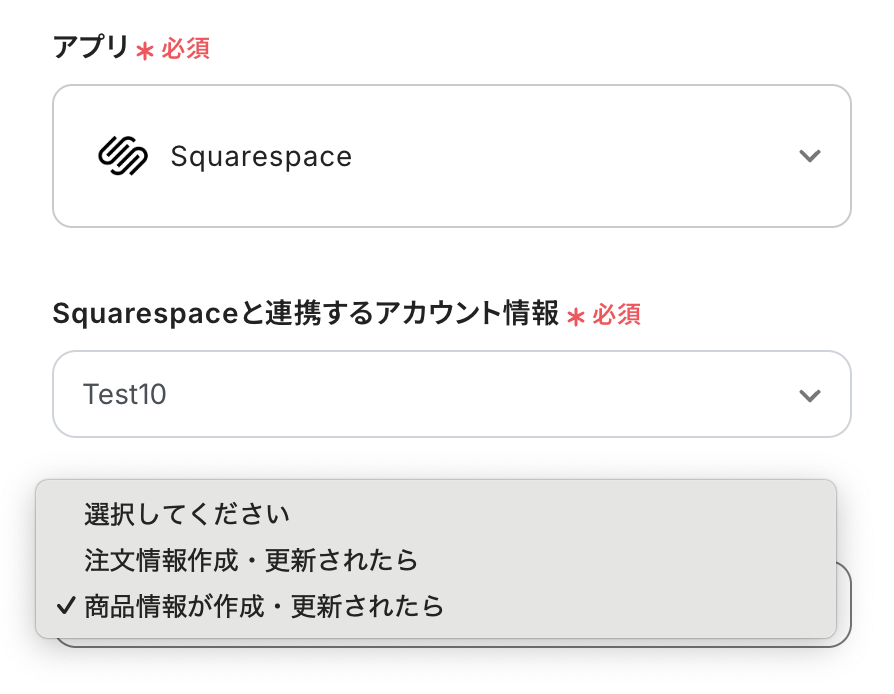
Squarespaceのトリガー設定では、「商品情報」に加えて「注文情報」も連携対象として利用できます。
Squarespaceのトリガーアクションから「注文情報が作成・更新されたら」 を選ぶことで、新しい注文や注文内容の変更を検知し、Googleドキュメントなど他アプリに自動で連携させることが可能です。
Q:Google スプレッドシートに連携することも可能ですか?
A:はい、フローボットを構築することでGoogle スプレッドシートとの連携も可能です。
基本的なフローボットの作成方法は、以下のヘルプページをご確認ください。
設定手順は以下のとおりです。
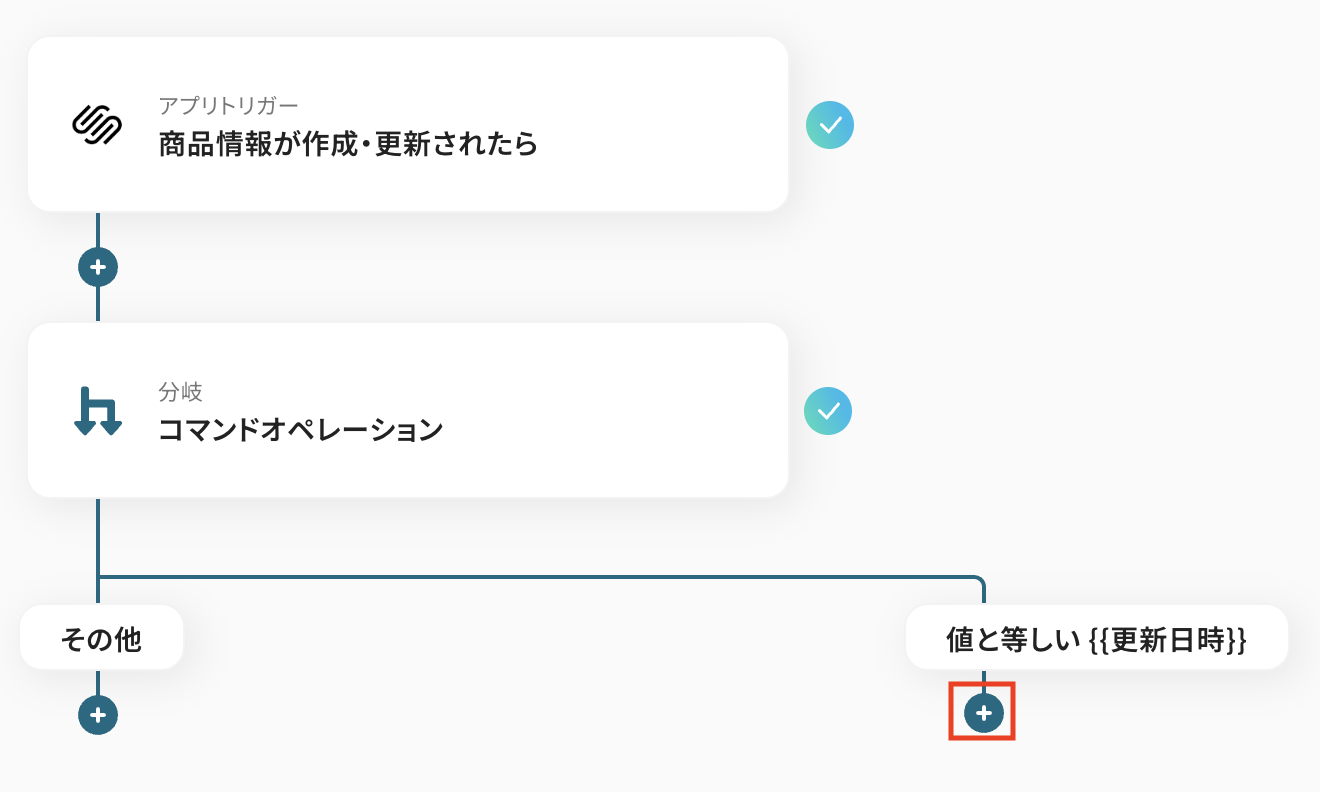
フローボットで分岐オペレーション以下の+ボタンをクリックし、連携アプリからGoogle スプレッドシートを選択してください。
※Googleドキュメントのアクションはフローから削除してください。

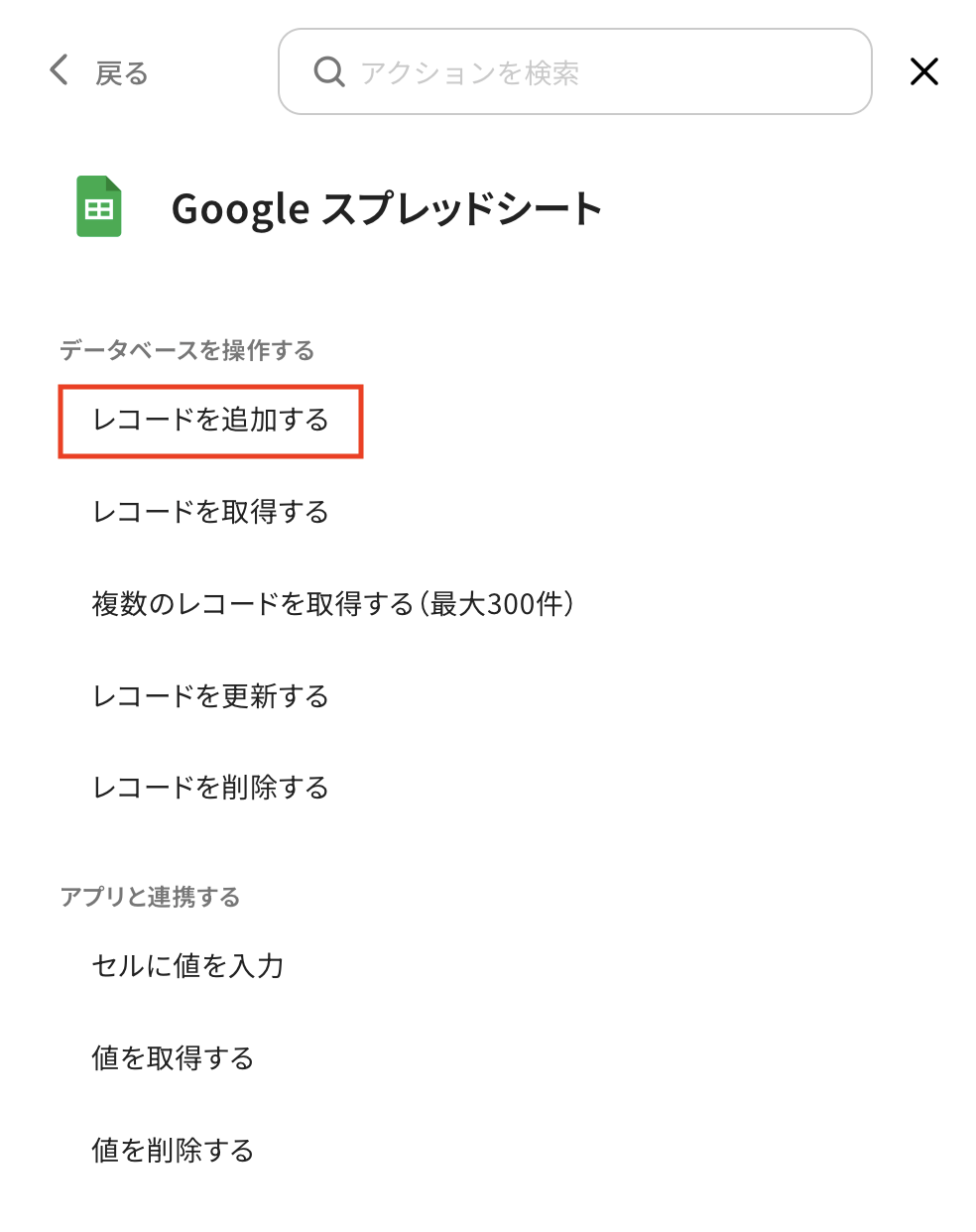
アクション項目から「レコードを追加する」を選択し、その後の設定を進めてください。
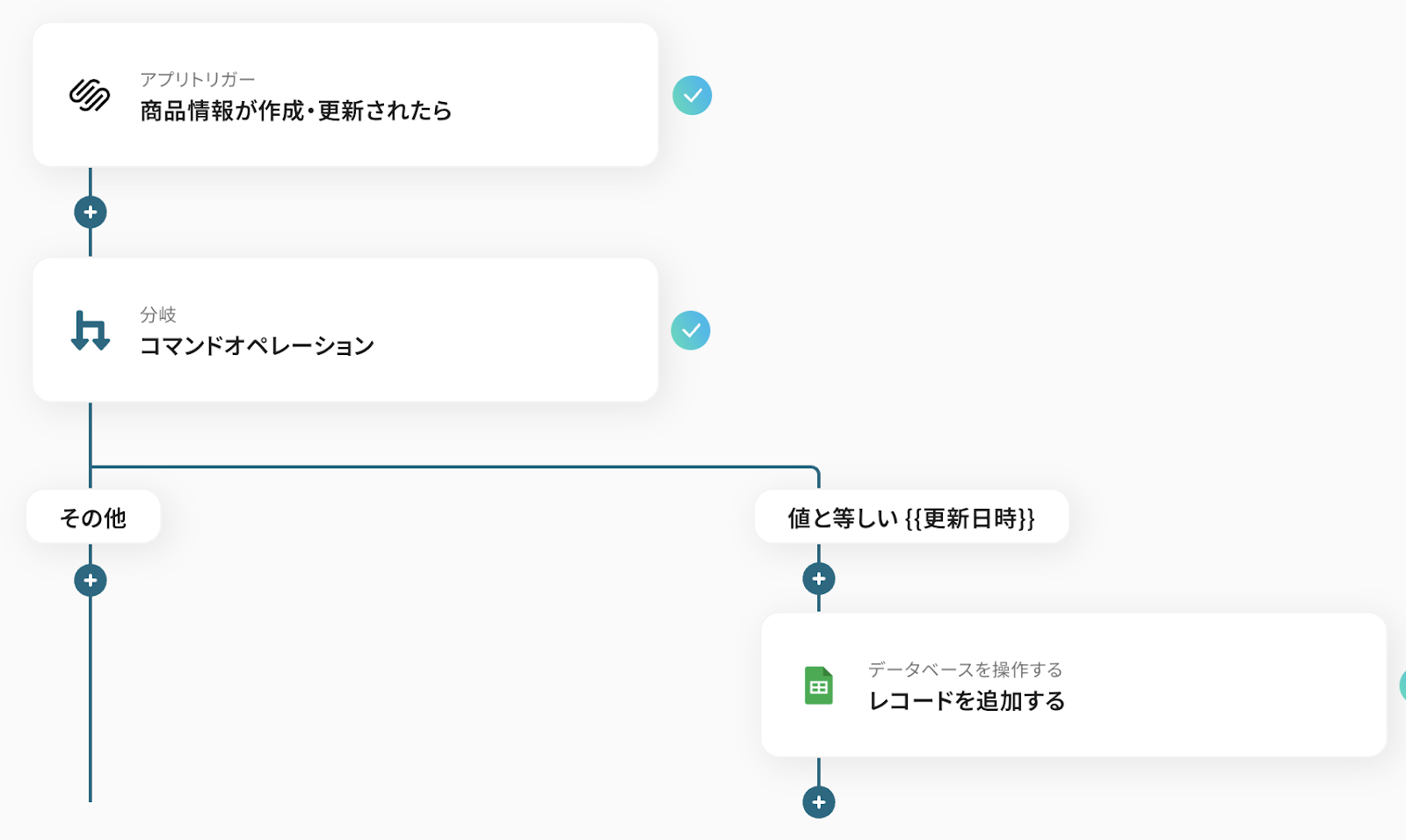
これにより、Squarespaceで作成された商品情報をGoogle スプレッドシートのレコードに記録するフローが構築できます。
プログラミング知識なしで手軽に構築できます。









