・
【簡単設定】OpenAIのデータをWebflowに自動的に連携する方法

■概要Webサイトのフォームから届くお問い合わせや資料請求。その内容を確認し、手作業で管理ツールに入力するのは手間がかかる作業ではないでしょうか。このワークフローは、フォームが送信されたタイミングで、その内容をOpenAIが自動で要約し、WebflowのCMSにアイテムとして追加します。WebflowとOpenAIを連携させることで、こうした定型業務を自動化し、入力の手間や転記ミスをなくし、本来注力すべき業務に集中できる環境を整えます。
■このテンプレートをおすすめする方- Webflowで構築したサイトのフォーム運用を、より効率化したいと考えているWeb担当者の方
- WebflowとOpenAIを連携させ、手作業でのテキスト要約やデータ入力を自動化したい方
- ノーコードでフォームからのリード情報をスムーズにWebflowのCMSで管理したいと考えている方
■このテンプレートを使うメリット- フォームが送信されると、内容の要約からWebflowへのアイテム追加までが自動で実行されるため、これまで手作業に費やしていた時間を短縮できます。
- 手動でのコピー&ペーストや内容の確認作業が不要になるため、転記ミスや登録漏れといったヒューマンエラーの発生を防ぎます。
■フローボットの流れ- はじめに、OpenAIとWebflowをYoomと連携します。
- 次に、トリガーでフォームトリガーを選択し、Webサイトに設置するフォームの項目を設定します。
- 次に、オペレーションでOpenAIの「テキストの生成(Chat completion)」アクションを設定し、フォームで受け付けた内容を要約するよう指示します。
- 最後に、オペレーションでWebflowの「コレクションにアイテムを追加」アクションを設定し、OpenAIによって要約されたテキストを、指定のコレクションに追加します。
※「トリガー」:フロー起動のきっかけとなるアクション、「オペレーション」:トリガー起動後、フロー内で処理を行うアクション
■このワークフローのカスタムポイント- フォームトリガーで設定するフォームのタイトルや質問項目は、用途に合わせて自由に編集してください。
- OpenAIに要約を指示する際のプロンプト(メッセージコンテンツ)は、目的に応じて任意の内容に設定できます。また、利用するモデルも、候補の中から任意で選択が可能です。
- Webflowの「コレクションにアイテムを追加」アクションでは、どのフィールドにどの情報を登録するかを自由にマッピングして設定することができます。
■注意事項- OpenAI、WebflowのそれぞれとYoomを連携してください。
- ChatGPT(OpenAI)のアクションを実行するには、OpenAIのAPI有料プランの契約が必要です。(APIが使用されたときに支払いができる状態)
- ChatGPTのAPI利用はOpenAI社が有料で提供しており、API疎通時のトークンにより従量課金される仕組みとなっています。そのため、API使用時にお支払いが行える状況でない場合エラーが発生しますのでご注意ください。


■このテンプレートをおすすめする方
- Webflowで構築したサイトのフォーム運用を、より効率化したいと考えているWeb担当者の方
- WebflowとOpenAIを連携させ、手作業でのテキスト要約やデータ入力を自動化したい方
- ノーコードでフォームからのリード情報をスムーズにWebflowのCMSで管理したいと考えている方
■このテンプレートを使うメリット
- フォームが送信されると、内容の要約からWebflowへのアイテム追加までが自動で実行されるため、これまで手作業に費やしていた時間を短縮できます。
- 手動でのコピー&ペーストや内容の確認作業が不要になるため、転記ミスや登録漏れといったヒューマンエラーの発生を防ぎます。
■フローボットの流れ
- はじめに、OpenAIとWebflowをYoomと連携します。
- 次に、トリガーでフォームトリガーを選択し、Webサイトに設置するフォームの項目を設定します。
- 次に、オペレーションでOpenAIの「テキストの生成(Chat completion)」アクションを設定し、フォームで受け付けた内容を要約するよう指示します。
- 最後に、オペレーションでWebflowの「コレクションにアイテムを追加」アクションを設定し、OpenAIによって要約されたテキストを、指定のコレクションに追加します。
■このワークフローのカスタムポイント
- フォームトリガーで設定するフォームのタイトルや質問項目は、用途に合わせて自由に編集してください。
- OpenAIに要約を指示する際のプロンプト(メッセージコンテンツ)は、目的に応じて任意の内容に設定できます。また、利用するモデルも、候補の中から任意で選択が可能です。
- Webflowの「コレクションにアイテムを追加」アクションでは、どのフィールドにどの情報を登録するかを自由にマッピングして設定することができます。
■注意事項
- OpenAI、WebflowのそれぞれとYoomを連携してください。
- ChatGPT(OpenAI)のアクションを実行するには、OpenAIのAPI有料プランの契約が必要です。(APIが使用されたときに支払いができる状態)
- ChatGPTのAPI利用はOpenAI社が有料で提供しており、API疎通時のトークンにより従量課金される仕組みとなっています。そのため、API使用時にお支払いが行える状況でない場合エラーが発生しますのでご注意ください。
「OpenAIで生成したコンテンツをWebflowのCMSに手作業で登録している…」
「Webflowのフォームから来た問い合わせ内容を、わざわざOpenAIにコピペして要約してもらっている…」
このように、OpenAIとWebflowをそれぞれ活用しているものの、両者間でのデータ連携は手作業に頼ってしまい、手間や時間、そして転記ミスなどの課題を感じていませんか?
もし、OpenAIによる文章生成や要約の結果をWebflowへ自動でアイテム登録する仕組みがあれば、こうした日々の定型業務をもう少し簡単に行えるようになるはずです。結果としてコンテンツの更新頻度向上や、より創造的なコア業務に集中できる貴重な時間を確保できるはずです!
今回ご紹介する自動化の設定は、プログラミングの知識がなくても簡単に設定可能です。
これまで自動化を諦めていた方でもすぐに実践できます。ぜひこの機会に導入し、日々の業務をさらに効率化させましょう!
とにかく早く試したい方へ
YoomにはOpenAIとWebflowを連携するためのテンプレートが用意されているので、今すぐ試したい方は以下よりバナーをクリックしてスタートしましょう!
■概要Webサイトのフォームから届くお問い合わせや資料請求。その内容を確認し、手作業で管理ツールに入力するのは手間がかかる作業ではないでしょうか。このワークフローは、フォームが送信されたタイミングで、その内容をOpenAIが自動で要約し、WebflowのCMSにアイテムとして追加します。WebflowとOpenAIを連携させることで、こうした定型業務を自動化し、入力の手間や転記ミスをなくし、本来注力すべき業務に集中できる環境を整えます。
■このテンプレートをおすすめする方- Webflowで構築したサイトのフォーム運用を、より効率化したいと考えているWeb担当者の方
- WebflowとOpenAIを連携させ、手作業でのテキスト要約やデータ入力を自動化したい方
- ノーコードでフォームからのリード情報をスムーズにWebflowのCMSで管理したいと考えている方
■このテンプレートを使うメリット- フォームが送信されると、内容の要約からWebflowへのアイテム追加までが自動で実行されるため、これまで手作業に費やしていた時間を短縮できます。
- 手動でのコピー&ペーストや内容の確認作業が不要になるため、転記ミスや登録漏れといったヒューマンエラーの発生を防ぎます。
■フローボットの流れ- はじめに、OpenAIとWebflowをYoomと連携します。
- 次に、トリガーでフォームトリガーを選択し、Webサイトに設置するフォームの項目を設定します。
- 次に、オペレーションでOpenAIの「テキストの生成(Chat completion)」アクションを設定し、フォームで受け付けた内容を要約するよう指示します。
- 最後に、オペレーションでWebflowの「コレクションにアイテムを追加」アクションを設定し、OpenAIによって要約されたテキストを、指定のコレクションに追加します。
※「トリガー」:フロー起動のきっかけとなるアクション、「オペレーション」:トリガー起動後、フロー内で処理を行うアクション
■このワークフローのカスタムポイント- フォームトリガーで設定するフォームのタイトルや質問項目は、用途に合わせて自由に編集してください。
- OpenAIに要約を指示する際のプロンプト(メッセージコンテンツ)は、目的に応じて任意の内容に設定できます。また、利用するモデルも、候補の中から任意で選択が可能です。
- Webflowの「コレクションにアイテムを追加」アクションでは、どのフィールドにどの情報を登録するかを自由にマッピングして設定することができます。
■注意事項- OpenAI、WebflowのそれぞれとYoomを連携してください。
- ChatGPT(OpenAI)のアクションを実行するには、OpenAIのAPI有料プランの契約が必要です。(APIが使用されたときに支払いができる状態)
- ChatGPTのAPI利用はOpenAI社が有料で提供しており、API疎通時のトークンにより従量課金される仕組みとなっています。そのため、API使用時にお支払いが行える状況でない場合エラーが発生しますのでご注意ください。
■このテンプレートをおすすめする方
- Webflowで構築したサイトのフォーム運用を、より効率化したいと考えているWeb担当者の方
- WebflowとOpenAIを連携させ、手作業でのテキスト要約やデータ入力を自動化したい方
- ノーコードでフォームからのリード情報をスムーズにWebflowのCMSで管理したいと考えている方
■このテンプレートを使うメリット
- フォームが送信されると、内容の要約からWebflowへのアイテム追加までが自動で実行されるため、これまで手作業に費やしていた時間を短縮できます。
- 手動でのコピー&ペーストや内容の確認作業が不要になるため、転記ミスや登録漏れといったヒューマンエラーの発生を防ぎます。
■フローボットの流れ
- はじめに、OpenAIとWebflowをYoomと連携します。
- 次に、トリガーでフォームトリガーを選択し、Webサイトに設置するフォームの項目を設定します。
- 次に、オペレーションでOpenAIの「テキストの生成(Chat completion)」アクションを設定し、フォームで受け付けた内容を要約するよう指示します。
- 最後に、オペレーションでWebflowの「コレクションにアイテムを追加」アクションを設定し、OpenAIによって要約されたテキストを、指定のコレクションに追加します。
■このワークフローのカスタムポイント
- フォームトリガーで設定するフォームのタイトルや質問項目は、用途に合わせて自由に編集してください。
- OpenAIに要約を指示する際のプロンプト(メッセージコンテンツ)は、目的に応じて任意の内容に設定できます。また、利用するモデルも、候補の中から任意で選択が可能です。
- Webflowの「コレクションにアイテムを追加」アクションでは、どのフィールドにどの情報を登録するかを自由にマッピングして設定することができます。
■注意事項
- OpenAI、WebflowのそれぞれとYoomを連携してください。
- ChatGPT(OpenAI)のアクションを実行するには、OpenAIのAPI有料プランの契約が必要です。(APIが使用されたときに支払いができる状態)
- ChatGPTのAPI利用はOpenAI社が有料で提供しており、API疎通時のトークンにより従量課金される仕組みとなっています。そのため、API使用時にお支払いが行える状況でない場合エラーが発生しますのでご注意ください。
OpenAIとWebflowを連携してできること
OpenAIとWebflowのAPIを連携させることで、これまで手動で行っていたコンテンツの生成から登録までの一連のフローを自動化できます。
例えば、フォームで受け付けた内容をOpenAIが自動で要約し、その結果をWebflowのCMSアイテムとして追加するなど、様々な業務を効率化することが可能です。
ここでは具体的な自動化の例を複数ご紹介しますので、ぜひクリックしてみてください!
フォームが送信されたら、OpenAIで内容を要約してWebflowにアイテムを追加する
Webサイトのフォームから送信された問い合わせや申し込み内容を、担当者が都度確認して手動で要約し、WebflowのCMSに登録する作業を自動化します。
この連携により、フォーム送信をトリガーとしてOpenAIが内容を素早く要約し、Webflowにアイテムとして自動追加されるため、対応の迅速化と手作業による転記ミスや要約の質のばらつきを防ぐことができます。
■概要Webサイトのフォームから届くお問い合わせや資料請求。その内容を確認し、手作業で管理ツールに入力するのは手間がかかる作業ではないでしょうか。このワークフローは、フォームが送信されたタイミングで、その内容をOpenAIが自動で要約し、WebflowのCMSにアイテムとして追加します。WebflowとOpenAIを連携させることで、こうした定型業務を自動化し、入力の手間や転記ミスをなくし、本来注力すべき業務に集中できる環境を整えます。
■このテンプレートをおすすめする方- Webflowで構築したサイトのフォーム運用を、より効率化したいと考えているWeb担当者の方
- WebflowとOpenAIを連携させ、手作業でのテキスト要約やデータ入力を自動化したい方
- ノーコードでフォームからのリード情報をスムーズにWebflowのCMSで管理したいと考えている方
■このテンプレートを使うメリット- フォームが送信されると、内容の要約からWebflowへのアイテム追加までが自動で実行されるため、これまで手作業に費やしていた時間を短縮できます。
- 手動でのコピー&ペーストや内容の確認作業が不要になるため、転記ミスや登録漏れといったヒューマンエラーの発生を防ぎます。
■フローボットの流れ- はじめに、OpenAIとWebflowをYoomと連携します。
- 次に、トリガーでフォームトリガーを選択し、Webサイトに設置するフォームの項目を設定します。
- 次に、オペレーションでOpenAIの「テキストの生成(Chat completion)」アクションを設定し、フォームで受け付けた内容を要約するよう指示します。
- 最後に、オペレーションでWebflowの「コレクションにアイテムを追加」アクションを設定し、OpenAIによって要約されたテキストを、指定のコレクションに追加します。
※「トリガー」:フロー起動のきっかけとなるアクション、「オペレーション」:トリガー起動後、フロー内で処理を行うアクション
■このワークフローのカスタムポイント- フォームトリガーで設定するフォームのタイトルや質問項目は、用途に合わせて自由に編集してください。
- OpenAIに要約を指示する際のプロンプト(メッセージコンテンツ)は、目的に応じて任意の内容に設定できます。また、利用するモデルも、候補の中から任意で選択が可能です。
- Webflowの「コレクションにアイテムを追加」アクションでは、どのフィールドにどの情報を登録するかを自由にマッピングして設定することができます。
■注意事項- OpenAI、WebflowのそれぞれとYoomを連携してください。
- ChatGPT(OpenAI)のアクションを実行するには、OpenAIのAPI有料プランの契約が必要です。(APIが使用されたときに支払いができる状態)
- ChatGPTのAPI利用はOpenAI社が有料で提供しており、API疎通時のトークンにより従量課金される仕組みとなっています。そのため、API使用時にお支払いが行える状況でない場合エラーが発生しますのでご注意ください。
■このテンプレートをおすすめする方
- Webflowで構築したサイトのフォーム運用を、より効率化したいと考えているWeb担当者の方
- WebflowとOpenAIを連携させ、手作業でのテキスト要約やデータ入力を自動化したい方
- ノーコードでフォームからのリード情報をスムーズにWebflowのCMSで管理したいと考えている方
■このテンプレートを使うメリット
- フォームが送信されると、内容の要約からWebflowへのアイテム追加までが自動で実行されるため、これまで手作業に費やしていた時間を短縮できます。
- 手動でのコピー&ペーストや内容の確認作業が不要になるため、転記ミスや登録漏れといったヒューマンエラーの発生を防ぎます。
■フローボットの流れ
- はじめに、OpenAIとWebflowをYoomと連携します。
- 次に、トリガーでフォームトリガーを選択し、Webサイトに設置するフォームの項目を設定します。
- 次に、オペレーションでOpenAIの「テキストの生成(Chat completion)」アクションを設定し、フォームで受け付けた内容を要約するよう指示します。
- 最後に、オペレーションでWebflowの「コレクションにアイテムを追加」アクションを設定し、OpenAIによって要約されたテキストを、指定のコレクションに追加します。
■このワークフローのカスタムポイント
- フォームトリガーで設定するフォームのタイトルや質問項目は、用途に合わせて自由に編集してください。
- OpenAIに要約を指示する際のプロンプト(メッセージコンテンツ)は、目的に応じて任意の内容に設定できます。また、利用するモデルも、候補の中から任意で選択が可能です。
- Webflowの「コレクションにアイテムを追加」アクションでは、どのフィールドにどの情報を登録するかを自由にマッピングして設定することができます。
■注意事項
- OpenAI、WebflowのそれぞれとYoomを連携してください。
- ChatGPT(OpenAI)のアクションを実行するには、OpenAIのAPI有料プランの契約が必要です。(APIが使用されたときに支払いができる状態)
- ChatGPTのAPI利用はOpenAI社が有料で提供しており、API疎通時のトークンにより従量課金される仕組みとなっています。そのため、API使用時にお支払いが行える状況でない場合エラーが発生しますのでご注意ください。
メールが届いたらテキストを抽出し、OpenAIで内容を要約してWebflowにアイテムを追加する
特定のメールアドレスに届いたプレスリリースやブログ記事の原稿などを、手動でWebflowに登録している作業を自動化するための連携です。
特定のメール受信をきっかけに、メール本文のテキストを自動で抽出し、OpenAIがその内容を要約した上でWebflowにアイテムとして登録するため、メールを起点としたコンテンツ更新フローを効率化し、スピーディな情報発信を実現します。
■概要Webサイトのコンテンツ更新などで、メールで受け取った情報をWebflowに登録する作業は、定期的でありながら手間がかかる業務ではないでしょうか。特にOpenAIを活用して内容を要約する場合でも、手作業での転記はミスの原因にもなり得ます。このワークフローは、メール受信を起点にテキストを自動抽出し、OpenAIによる要約を経てWebflowへアイテムを自動で追加するため、このような手作業をなくし、コンテンツ制作の効率を高めます。
■このテンプレートをおすすめする方- WebflowとOpenAIを連携させて、コンテンツ投稿の自動化に関心があるWeb担当者の方
- メールで受け取ったプレスリリースや記事ネタなどを、手作業でWebflowに転記している方
- 生成AIを活用してWebサイトの運用を効率化したいと考えているマーケティング担当者の方
■このテンプレートを使うメリット- メールの確認から内容の要約、Webflowへの登録までが自動化されるため、一連の作業に費やしていた時間を短縮できます。
- 手作業によるコピー&ペーストがなくなることで、情報の転記ミスや入力漏れといったヒューマンエラーのリスク軽減に繋がります。
■フローボットの流れ- はじめに、OpenAIとWebflowをYoomと連携します
- 次に、トリガーでメールトリガーを選択し、「メールが届いたら」というアクションを設定します
- 次に、オペレーションでAI機能の「テキスト抽出」を設定し、メール本文から必要な情報を抽出します
- 次に、オペレーションでOpenAIの「テキストの生成(Chat completion)」を設定し、抽出したテキストを要約します
- 最後に、オペレーションでWebflowの「コレクションにアイテムを追加」を設定し、要約したテキストをアイテムとして追加します
※「トリガー」:フロー起動のきっかけとなるアクション、「オペレーション」:トリガー起動後、フロー内で処理を行うアクション
■このワークフローのカスタムポイント- メールトリガーでは、このフローを起動させるための専用受信メールアドレスを任意で作成してください。
- テキスト抽出のオペレーションでは、メール本文のどの部分を抽出対象とするかを任意で設定してください。
- OpenAIの「テキストの生成(Chat completion)」では、要約の指示(プロンプト)内容や、使用するモデルを任意で設定してください。
- Webflowの「コレクションにアイテムを追加」では、アイテムを追加するコレクションや、登録するフィールド情報を任意で設定してください。
■注意事項- OpenAI、WebflowのそれぞれとYoomを連携してください。
- ChatGPT(OpenAI)のアクションを実行するには、OpenAIのAPI有料プランの契約が必要です。(APIが使用されたときに支払いができる状態)
- ChatGPTのAPI利用はOpenAI社が有料で提供しており、API疎通時のトークンにより従量課金される仕組みとなっています。そのため、API使用時にお支払いが行える状況でない場合エラーが発生しますのでご注意ください。
■このテンプレートをおすすめする方
- WebflowとOpenAIを連携させて、コンテンツ投稿の自動化に関心があるWeb担当者の方
- メールで受け取ったプレスリリースや記事ネタなどを、手作業でWebflowに転記している方
- 生成AIを活用してWebサイトの運用を効率化したいと考えているマーケティング担当者の方
■このテンプレートを使うメリット
- メールの確認から内容の要約、Webflowへの登録までが自動化されるため、一連の作業に費やしていた時間を短縮できます。
- 手作業によるコピー&ペーストがなくなることで、情報の転記ミスや入力漏れといったヒューマンエラーのリスク軽減に繋がります。
■フローボットの流れ
- はじめに、OpenAIとWebflowをYoomと連携します
- 次に、トリガーでメールトリガーを選択し、「メールが届いたら」というアクションを設定します
- 次に、オペレーションでAI機能の「テキスト抽出」を設定し、メール本文から必要な情報を抽出します
- 次に、オペレーションでOpenAIの「テキストの生成(Chat completion)」を設定し、抽出したテキストを要約します
- 最後に、オペレーションでWebflowの「コレクションにアイテムを追加」を設定し、要約したテキストをアイテムとして追加します
■このワークフローのカスタムポイント
- メールトリガーでは、このフローを起動させるための専用受信メールアドレスを任意で作成してください。
- テキスト抽出のオペレーションでは、メール本文のどの部分を抽出対象とするかを任意で設定してください。
- OpenAIの「テキストの生成(Chat completion)」では、要約の指示(プロンプト)内容や、使用するモデルを任意で設定してください。
- Webflowの「コレクションにアイテムを追加」では、アイテムを追加するコレクションや、登録するフィールド情報を任意で設定してください。
■注意事項
- OpenAI、WebflowのそれぞれとYoomを連携してください。
- ChatGPT(OpenAI)のアクションを実行するには、OpenAIのAPI有料プランの契約が必要です。(APIが使用されたときに支払いができる状態)
- ChatGPTのAPI利用はOpenAI社が有料で提供しており、API疎通時のトークンにより従量課金される仕組みとなっています。そのため、API使用時にお支払いが行える状況でない場合エラーが発生しますのでご注意ください。
OpenAIとWebflowの連携フローを作ってみよう
それでは、さっそく実際にOpenAIとWebflowを連携したフローを作成してみましょう!
今回はYoomを使用して、ノーコードでOpenAIとWebflowの連携を進めていきますので、もしまだYoomのアカウントをお持ちでない場合は、こちらの登録フォームからアカウントを発行しておきましょう。
※今回連携するアプリの公式サイト:OpenAI/Webflow
[Yoomとは]
フローの作成方法
今回は「フォームが送信されたら、OpenAIで内容を要約してWebflowにアイテムを追加する」フローを作成していきます!
作成の流れは大きく分けて以下です。
- OpenAIとWebflowをマイアプリ連携
- 該当のテンプレートをコピー
- Yoomフォームのトリガー設定および各アクション設定
- トリガーをONにし、フローが起動するかを確認
■概要Webサイトのフォームから届くお問い合わせや資料請求。その内容を確認し、手作業で管理ツールに入力するのは手間がかかる作業ではないでしょうか。このワークフローは、フォームが送信されたタイミングで、その内容をOpenAIが自動で要約し、WebflowのCMSにアイテムとして追加します。WebflowとOpenAIを連携させることで、こうした定型業務を自動化し、入力の手間や転記ミスをなくし、本来注力すべき業務に集中できる環境を整えます。
■このテンプレートをおすすめする方- Webflowで構築したサイトのフォーム運用を、より効率化したいと考えているWeb担当者の方
- WebflowとOpenAIを連携させ、手作業でのテキスト要約やデータ入力を自動化したい方
- ノーコードでフォームからのリード情報をスムーズにWebflowのCMSで管理したいと考えている方
■このテンプレートを使うメリット- フォームが送信されると、内容の要約からWebflowへのアイテム追加までが自動で実行されるため、これまで手作業に費やしていた時間を短縮できます。
- 手動でのコピー&ペーストや内容の確認作業が不要になるため、転記ミスや登録漏れといったヒューマンエラーの発生を防ぎます。
■フローボットの流れ- はじめに、OpenAIとWebflowをYoomと連携します。
- 次に、トリガーでフォームトリガーを選択し、Webサイトに設置するフォームの項目を設定します。
- 次に、オペレーションでOpenAIの「テキストの生成(Chat completion)」アクションを設定し、フォームで受け付けた内容を要約するよう指示します。
- 最後に、オペレーションでWebflowの「コレクションにアイテムを追加」アクションを設定し、OpenAIによって要約されたテキストを、指定のコレクションに追加します。
※「トリガー」:フロー起動のきっかけとなるアクション、「オペレーション」:トリガー起動後、フロー内で処理を行うアクション
■このワークフローのカスタムポイント- フォームトリガーで設定するフォームのタイトルや質問項目は、用途に合わせて自由に編集してください。
- OpenAIに要約を指示する際のプロンプト(メッセージコンテンツ)は、目的に応じて任意の内容に設定できます。また、利用するモデルも、候補の中から任意で選択が可能です。
- Webflowの「コレクションにアイテムを追加」アクションでは、どのフィールドにどの情報を登録するかを自由にマッピングして設定することができます。
■注意事項- OpenAI、WebflowのそれぞれとYoomを連携してください。
- ChatGPT(OpenAI)のアクションを実行するには、OpenAIのAPI有料プランの契約が必要です。(APIが使用されたときに支払いができる状態)
- ChatGPTのAPI利用はOpenAI社が有料で提供しており、API疎通時のトークンにより従量課金される仕組みとなっています。そのため、API使用時にお支払いが行える状況でない場合エラーが発生しますのでご注意ください。
■このテンプレートをおすすめする方
- Webflowで構築したサイトのフォーム運用を、より効率化したいと考えているWeb担当者の方
- WebflowとOpenAIを連携させ、手作業でのテキスト要約やデータ入力を自動化したい方
- ノーコードでフォームからのリード情報をスムーズにWebflowのCMSで管理したいと考えている方
■このテンプレートを使うメリット
- フォームが送信されると、内容の要約からWebflowへのアイテム追加までが自動で実行されるため、これまで手作業に費やしていた時間を短縮できます。
- 手動でのコピー&ペーストや内容の確認作業が不要になるため、転記ミスや登録漏れといったヒューマンエラーの発生を防ぎます。
■フローボットの流れ
- はじめに、OpenAIとWebflowをYoomと連携します。
- 次に、トリガーでフォームトリガーを選択し、Webサイトに設置するフォームの項目を設定します。
- 次に、オペレーションでOpenAIの「テキストの生成(Chat completion)」アクションを設定し、フォームで受け付けた内容を要約するよう指示します。
- 最後に、オペレーションでWebflowの「コレクションにアイテムを追加」アクションを設定し、OpenAIによって要約されたテキストを、指定のコレクションに追加します。
■このワークフローのカスタムポイント
- フォームトリガーで設定するフォームのタイトルや質問項目は、用途に合わせて自由に編集してください。
- OpenAIに要約を指示する際のプロンプト(メッセージコンテンツ)は、目的に応じて任意の内容に設定できます。また、利用するモデルも、候補の中から任意で選択が可能です。
- Webflowの「コレクションにアイテムを追加」アクションでは、どのフィールドにどの情報を登録するかを自由にマッピングして設定することができます。
■注意事項
- OpenAI、WebflowのそれぞれとYoomを連携してください。
- ChatGPT(OpenAI)のアクションを実行するには、OpenAIのAPI有料プランの契約が必要です。(APIが使用されたときに支払いができる状態)
- ChatGPTのAPI利用はOpenAI社が有料で提供しており、API疎通時のトークンにより従量課金される仕組みとなっています。そのため、API使用時にお支払いが行える状況でない場合エラーが発生しますのでご注意ください。
ステップ1:OpenAIとWebflowのマイアプリ連携
ここでは、Yoomとそれぞれのアプリを連携して、操作が行えるようにしていきます。
まずは基本的な設定方法を解説しているナビをご覧ください!
それでは、ここから今回のフローで使用するアプリのマイアプリ登録方法を解説します。
OpenAIの連携
- OpenAIのアクションを実行するにはOpenAI社のAPI有料プランの契約が必要です。(APIが使用されたときに支払いができる状態)
- API利用はOpenAI社が有料で提供しており、API疎通時のトークンにより従量課金される仕組みとなっています。そのため、API使用時にお支払いが行える状況でない場合エラーが発生しますのでご注意ください。
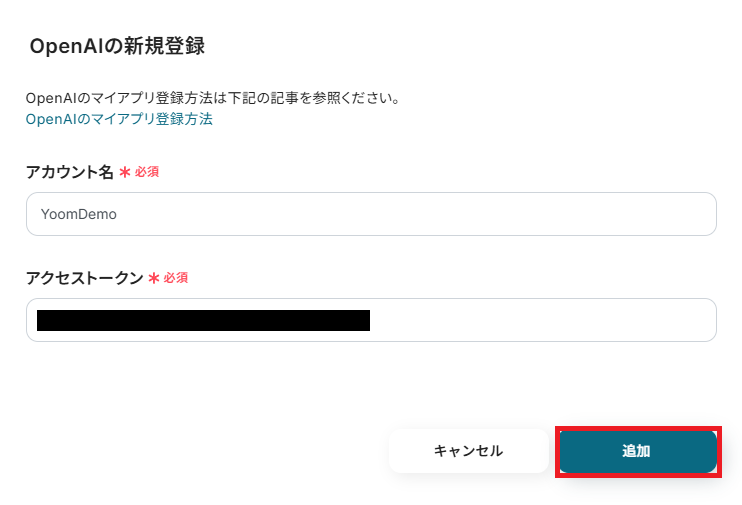
アプリ一覧の検索窓からOpenAIを検索し、クリックします。

以下の画面が表示されるのでアカウント名とアクセストークンを入力し、「追加」をクリックしましょう。
詳しい設定方法については、こちらをご参照ください。
Webflowの連携
先ほどと同様に、検索窓からWebflowと検索しクリックします。

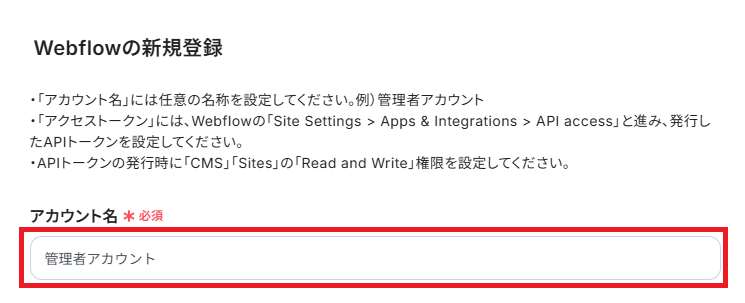
「アカウント名」と「アクセストークン」を設定します。
「アカウント名」は、任意で管理用名称を設定してください。
「アクセストークン」は、Webflowにログインして取得します。
Webflowにログインし、Site Settings から「Apps & Integrations」 を選択してください。
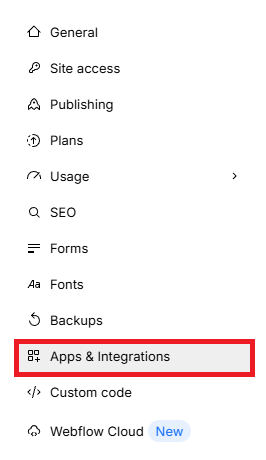
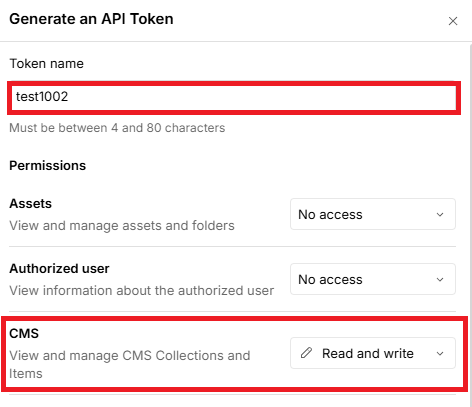
API accessで「Generate API token」をクリックし、APIキーを発行しましょう。

名前は任意で設定可能です。
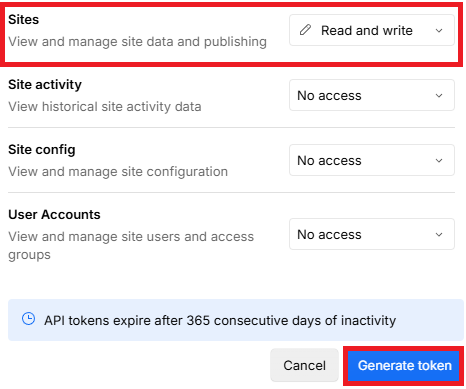
また、「CMS」「Sites」の「Read and Write」権限を設定してください。
設定が完了したら「Generate token」で発行します。
発行されたAPIキーをコピーしましょう。
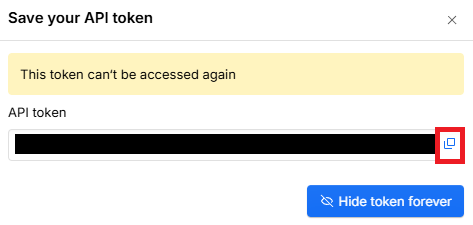
Yoomに戻り、コピーしたAPIキーを「アクセストークン」に貼り付けてください。
最後に「追加」をクリックします。
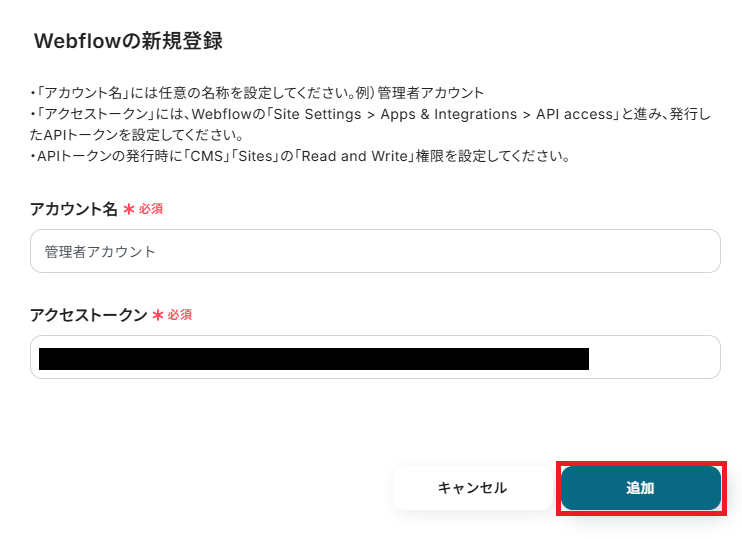
これでWebflowのマイアプリ登録が完了です。
ステップ2:テンプレートをコピー
次にYoomのテンプレートサイトから使用するテンプレートをコピーします。
テンプレートはあらかじめ大枠が作成されているため、それに沿って設定するだけで完成します!
下のバナーの「試してみる」をクリックしてください。
■概要Webサイトのフォームから届くお問い合わせや資料請求。その内容を確認し、手作業で管理ツールに入力するのは手間がかかる作業ではないでしょうか。このワークフローは、フォームが送信されたタイミングで、その内容をOpenAIが自動で要約し、WebflowのCMSにアイテムとして追加します。WebflowとOpenAIを連携させることで、こうした定型業務を自動化し、入力の手間や転記ミスをなくし、本来注力すべき業務に集中できる環境を整えます。
■このテンプレートをおすすめする方- Webflowで構築したサイトのフォーム運用を、より効率化したいと考えているWeb担当者の方
- WebflowとOpenAIを連携させ、手作業でのテキスト要約やデータ入力を自動化したい方
- ノーコードでフォームからのリード情報をスムーズにWebflowのCMSで管理したいと考えている方
■このテンプレートを使うメリット- フォームが送信されると、内容の要約からWebflowへのアイテム追加までが自動で実行されるため、これまで手作業に費やしていた時間を短縮できます。
- 手動でのコピー&ペーストや内容の確認作業が不要になるため、転記ミスや登録漏れといったヒューマンエラーの発生を防ぎます。
■フローボットの流れ- はじめに、OpenAIとWebflowをYoomと連携します。
- 次に、トリガーでフォームトリガーを選択し、Webサイトに設置するフォームの項目を設定します。
- 次に、オペレーションでOpenAIの「テキストの生成(Chat completion)」アクションを設定し、フォームで受け付けた内容を要約するよう指示します。
- 最後に、オペレーションでWebflowの「コレクションにアイテムを追加」アクションを設定し、OpenAIによって要約されたテキストを、指定のコレクションに追加します。
※「トリガー」:フロー起動のきっかけとなるアクション、「オペレーション」:トリガー起動後、フロー内で処理を行うアクション
■このワークフローのカスタムポイント- フォームトリガーで設定するフォームのタイトルや質問項目は、用途に合わせて自由に編集してください。
- OpenAIに要約を指示する際のプロンプト(メッセージコンテンツ)は、目的に応じて任意の内容に設定できます。また、利用するモデルも、候補の中から任意で選択が可能です。
- Webflowの「コレクションにアイテムを追加」アクションでは、どのフィールドにどの情報を登録するかを自由にマッピングして設定することができます。
■注意事項- OpenAI、WebflowのそれぞれとYoomを連携してください。
- ChatGPT(OpenAI)のアクションを実行するには、OpenAIのAPI有料プランの契約が必要です。(APIが使用されたときに支払いができる状態)
- ChatGPTのAPI利用はOpenAI社が有料で提供しており、API疎通時のトークンにより従量課金される仕組みとなっています。そのため、API使用時にお支払いが行える状況でない場合エラーが発生しますのでご注意ください。
■このテンプレートをおすすめする方
- Webflowで構築したサイトのフォーム運用を、より効率化したいと考えているWeb担当者の方
- WebflowとOpenAIを連携させ、手作業でのテキスト要約やデータ入力を自動化したい方
- ノーコードでフォームからのリード情報をスムーズにWebflowのCMSで管理したいと考えている方
■このテンプレートを使うメリット
- フォームが送信されると、内容の要約からWebflowへのアイテム追加までが自動で実行されるため、これまで手作業に費やしていた時間を短縮できます。
- 手動でのコピー&ペーストや内容の確認作業が不要になるため、転記ミスや登録漏れといったヒューマンエラーの発生を防ぎます。
■フローボットの流れ
- はじめに、OpenAIとWebflowをYoomと連携します。
- 次に、トリガーでフォームトリガーを選択し、Webサイトに設置するフォームの項目を設定します。
- 次に、オペレーションでOpenAIの「テキストの生成(Chat completion)」アクションを設定し、フォームで受け付けた内容を要約するよう指示します。
- 最後に、オペレーションでWebflowの「コレクションにアイテムを追加」アクションを設定し、OpenAIによって要約されたテキストを、指定のコレクションに追加します。
■このワークフローのカスタムポイント
- フォームトリガーで設定するフォームのタイトルや質問項目は、用途に合わせて自由に編集してください。
- OpenAIに要約を指示する際のプロンプト(メッセージコンテンツ)は、目的に応じて任意の内容に設定できます。また、利用するモデルも、候補の中から任意で選択が可能です。
- Webflowの「コレクションにアイテムを追加」アクションでは、どのフィールドにどの情報を登録するかを自由にマッピングして設定することができます。
■注意事項
- OpenAI、WebflowのそれぞれとYoomを連携してください。
- ChatGPT(OpenAI)のアクションを実行するには、OpenAIのAPI有料プランの契約が必要です。(APIが使用されたときに支払いができる状態)
- ChatGPTのAPI利用はOpenAI社が有料で提供しており、API疎通時のトークンにより従量課金される仕組みとなっています。そのため、API使用時にお支払いが行える状況でない場合エラーが発生しますのでご注意ください。
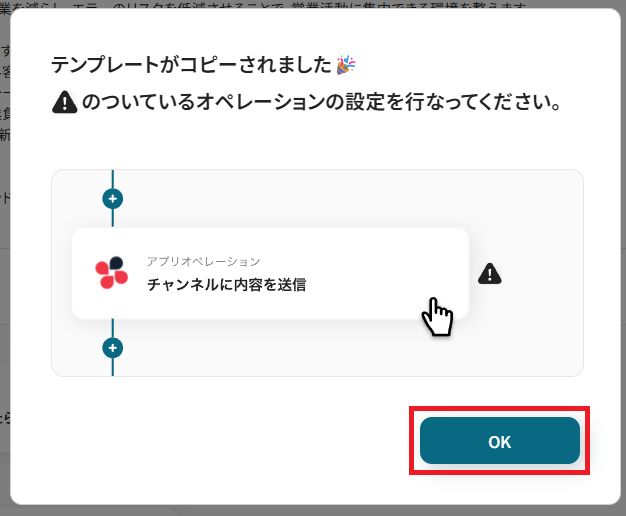
コピーすると以下のようにテンプレートがお使いのYoom管理画面にコピーされるので、OKを押して設定を進めていきましょう。
ステップ3:Yoomフォームのトリガー設定
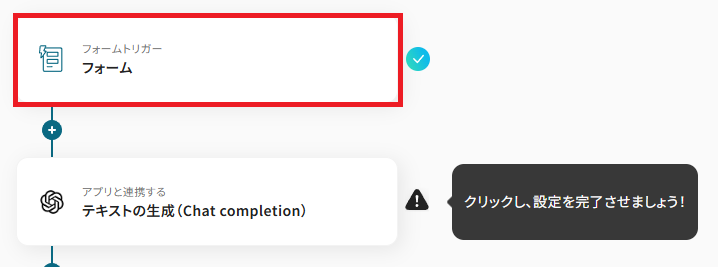
Yoomのフローボットを動かす引き金となるアクションのことを「アプリトリガー」と呼びます。まずはこのトリガーの設定を行いましょう。
まず、「フォーム」をクリックしてください。
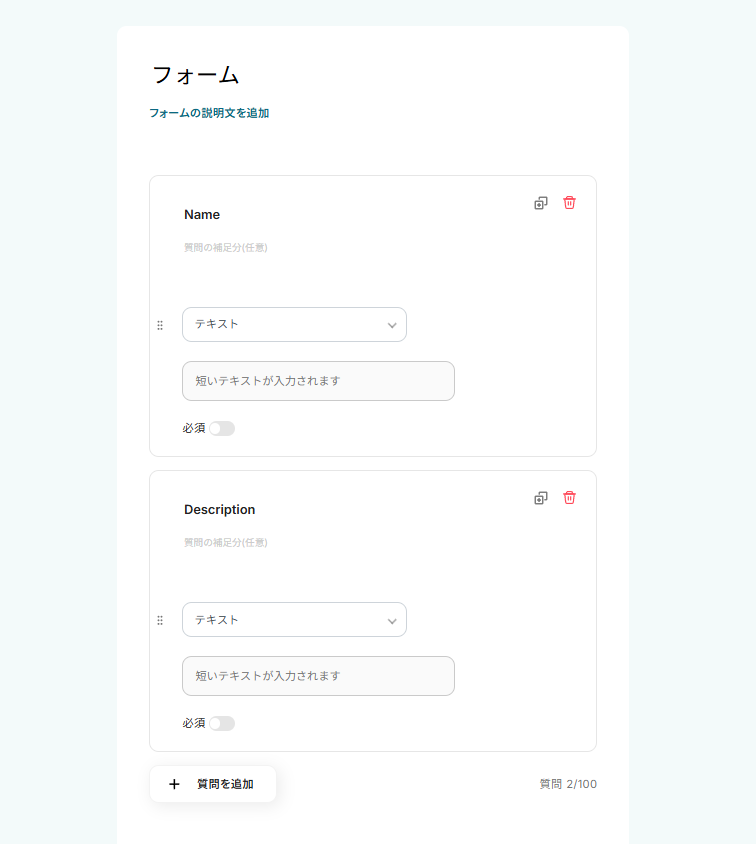
フォームは元から設定されており、NameやDescriptionなどの基本情報を送信できるようになっています。
その他Webflowへ反映したいデータがある場合は設問を追加しましょう。
なお、設問以外のフォームのカスタマイズも可能ですが、一部有料プランの機能も含まれています。有料プランにはトライアル期間があるので、気になる方はお試しください!
詳しい設定方法についてはこちらを参照してください。
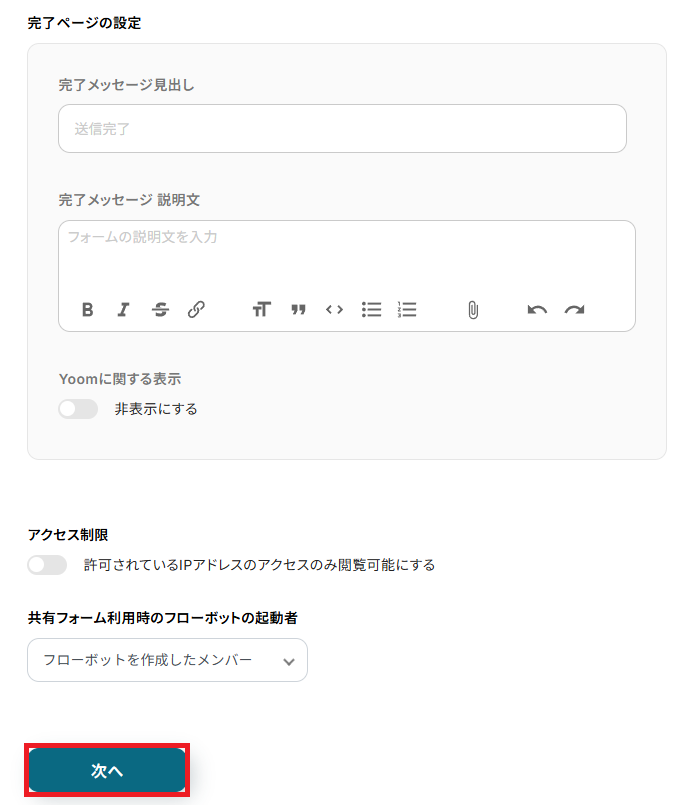
下へスクロールすると、「完了ページの設定」が表示されます。回答を送信した後の「回答を受け付けました」などのメッセージを任意で指定可能です。
また、さらに下部には共有フォーム利用時のフローボット起動者設定があります。
これはフォームに回答が送信された際に、どのユーザーをフローボットの起動者とするかを選択する項目です。
なお、この設定で、万が一フローにエラーが発生したときの通知が誰に届くかを管理できます。
任意で必要があれば変更し、「次へ」をクリックしましょう。
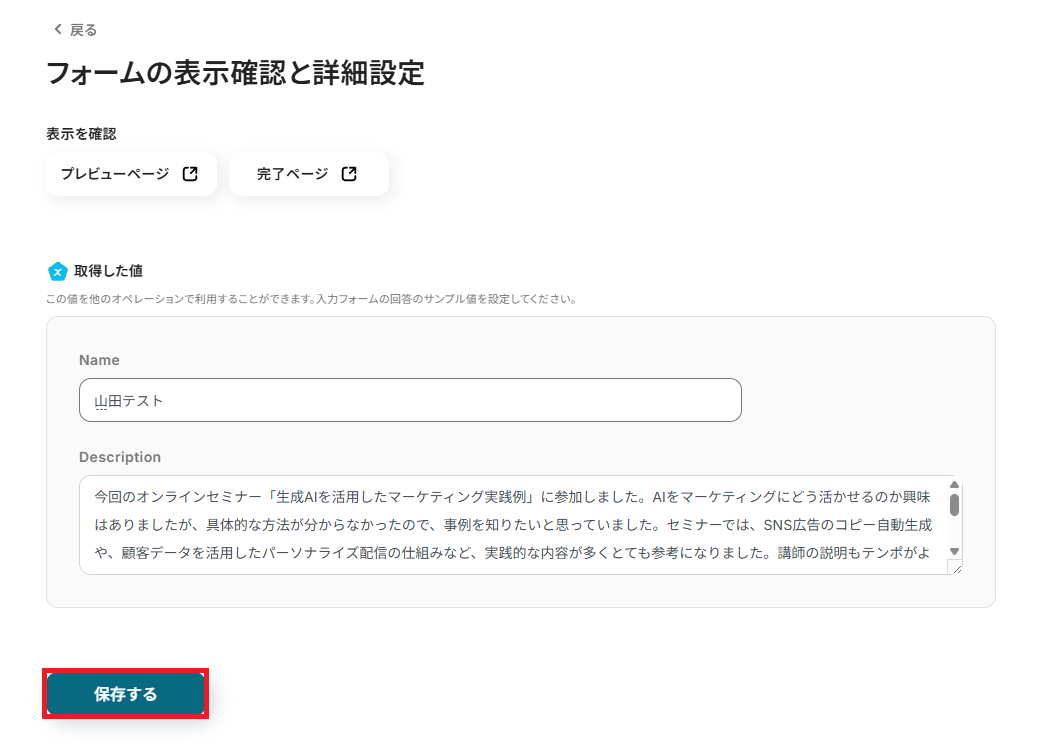
フォームの表示設定と詳細設定が、表示されます。ここでは「取得した値」という項目に作成した設問が表示されています。
ここで各項目に仮のテスト回答を入力していきましょう。取得した値に入力したテスト回答を基にOpenAIなどでコンテンツを生成します。
入力する内容は、架空の情報(「山田テスト」や「テスト会社」など)でも問題ありませんが、のちのOpenAIでの設定時に指定したプロンプトが指定した意図に沿うか確認するためにも、実際の運用時に等しい回答データを入力することをおすすめします。
完了したら「保存する」を押してください。
ステップ4:OpenAIのアクション設定
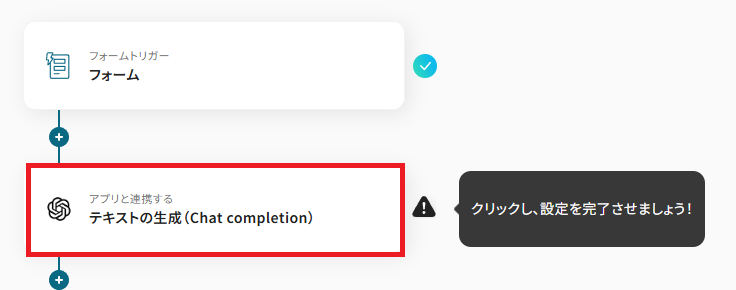
「テキストの生成(Chat completion)」を、クリックしてください。
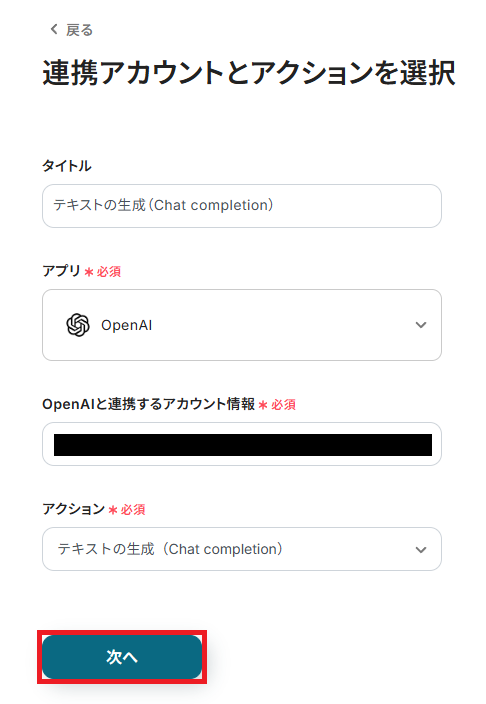
OpenAIと連携するアカウントに間違いがないかを確認し、「次へ」をクリックしましょう。
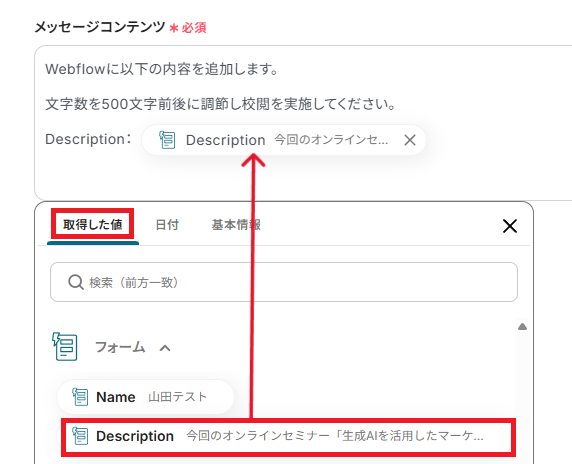
「メッセージコンテンツ」は、フォームからの回答データを用いてどのようなコンテンツを作成したいのかプロンプトを設定しましょう。
この際、下記画像のように、取得した値から前アクションで入力したフォームの回答値を交えてプロンプトを設定してください。
取得した値は変数となるためフォームから送信された回答ごとに異なるデータに置き換わります。なお、取得した値を活用せずテキストを直接入力した箇所は固定値のため定型文となります。
そのため、プロンプトを直接入力することで毎回同じ指示をAIに投げかけることが可能です。
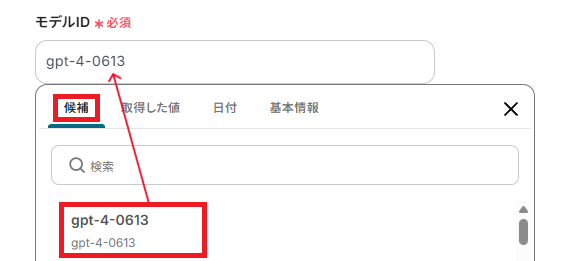
「モデルID」は、コンテンツ生成時に利用するモデルを選択しましょう。
入力欄をクリックすると連携済みのOpenAIアカウントから利用可能なモデルが候補として表示されます。
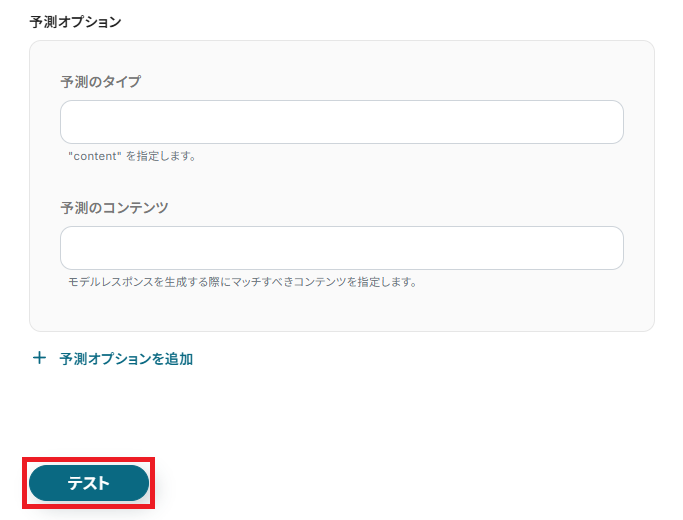
その他の項目も任意で設定可能なので、注釈を参考に設定してみてください。
完了したら「テスト」を実行しましょう。
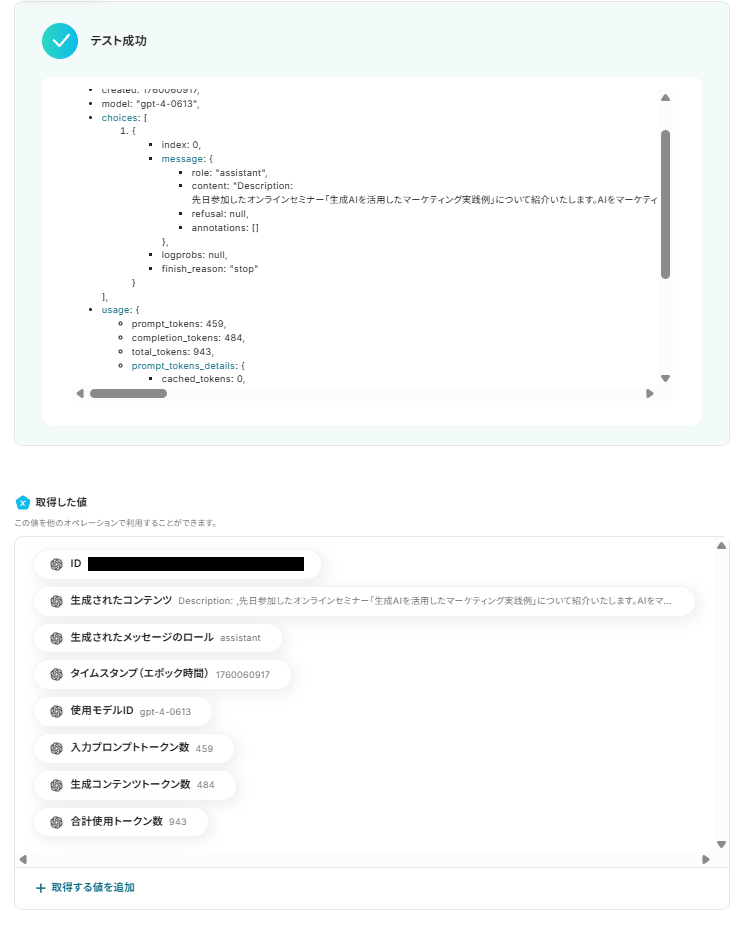
テストが成功すると、OpenAIによって生成されたテキストがテスト成功画面と取得した値に反映されます。
内容を確認し、「保存する」をクリックしてください。
ステップ5:Webflowのアクション設定
追加するアイテムの設定をしていきます。
「コレクションにアイテムを追加」を、クリックしてください。
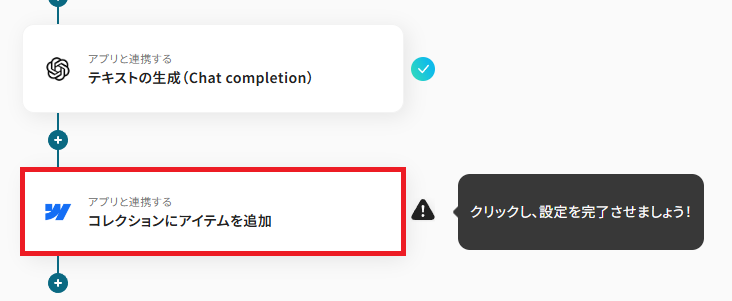
クリックすると以下の画面に切り替わります。
Webflowと連携するアカウントに間違いがないかを確認し、「次へ」をクリックしましょう。
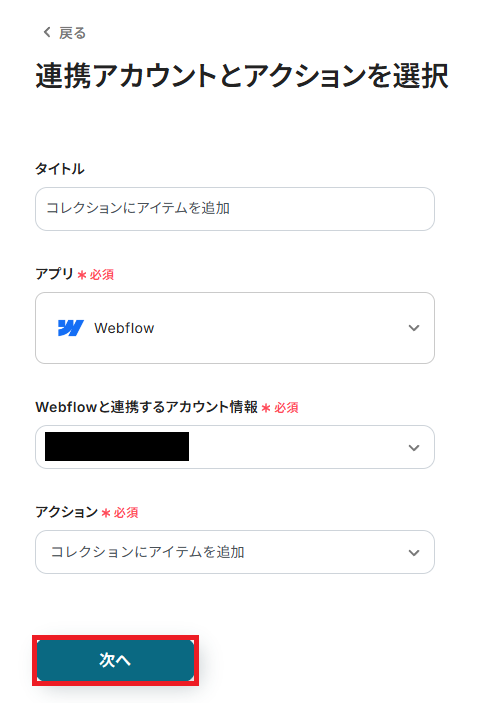
「サイトID」と「コレクションID」を候補から選択してください。
候補は、連携しているアカウントに紐づいて表示されます。
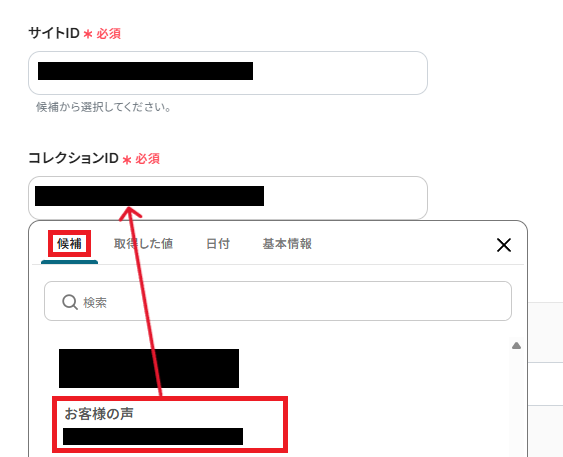
「フィールド」は「サイトID」と「コレクションID」を選択することで、それに準じたフィールドが表示されます。
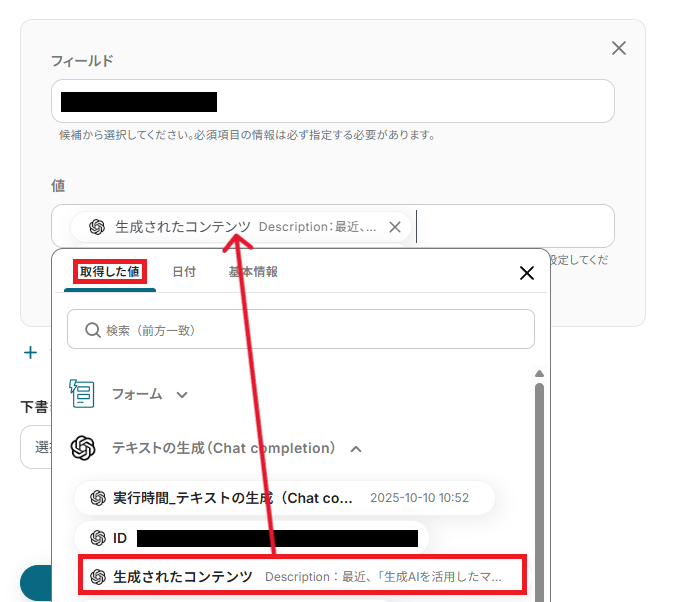
生成したコンテンツを入力したいフィールドを候補から選択してください。
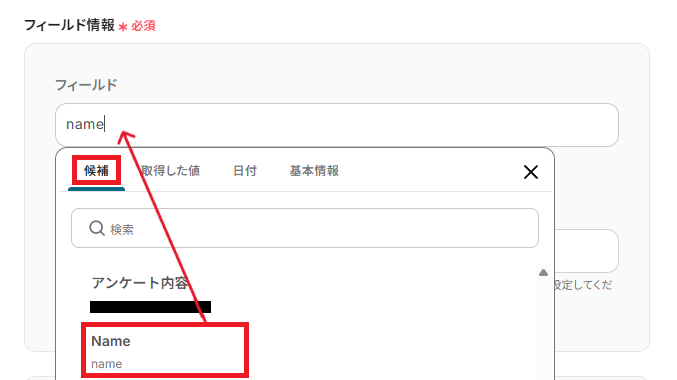
「値」は、フィールドにあった内容を「取得した値」から設定します。
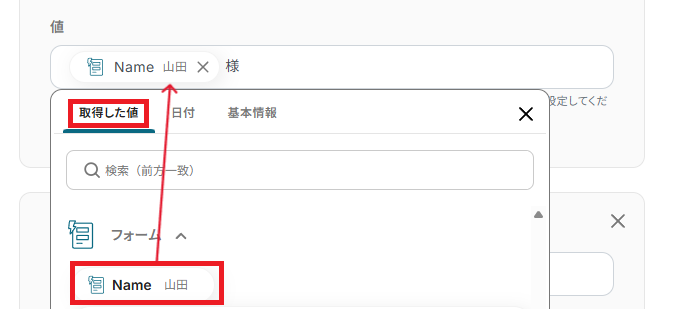
先ほどOpenAIで生成したテキストも同様に設定してみましょう。
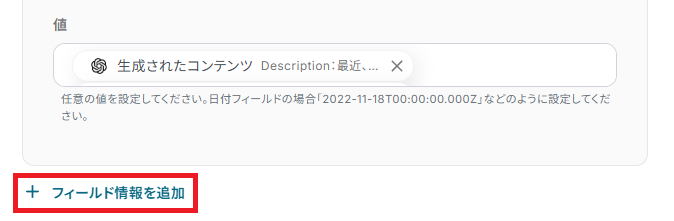
なお、「+フィールド情報を追加」をクリックすることでその他のフィールドも追加できます。
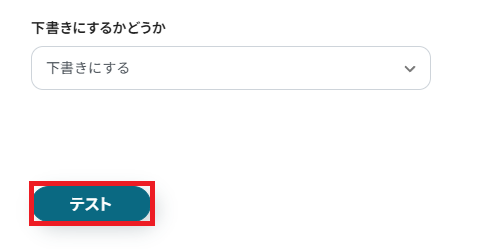
最後に下書きにするかをプルダウンで選択し、「テスト」を行ってください。
テストに成功すると、以下の画面が表示されます。
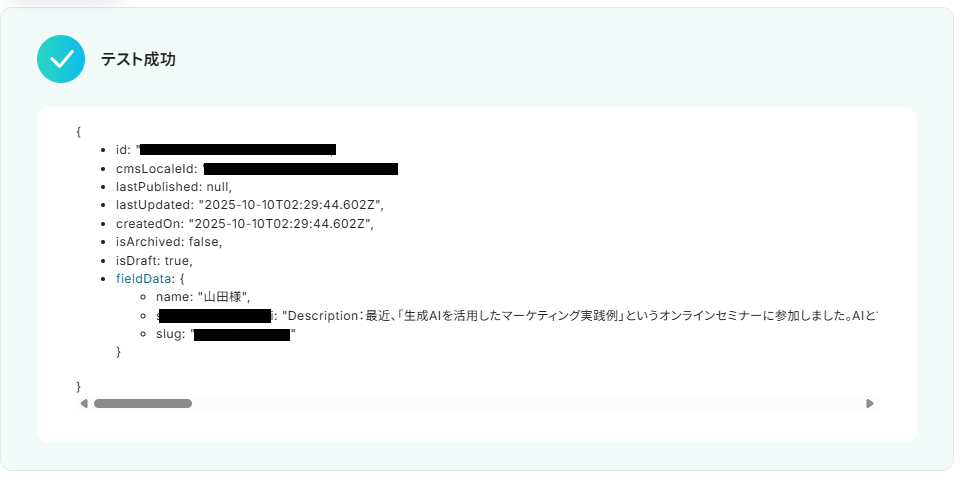
また、実際にアイテムが追加されるので、Webflowを確認してみましょう。
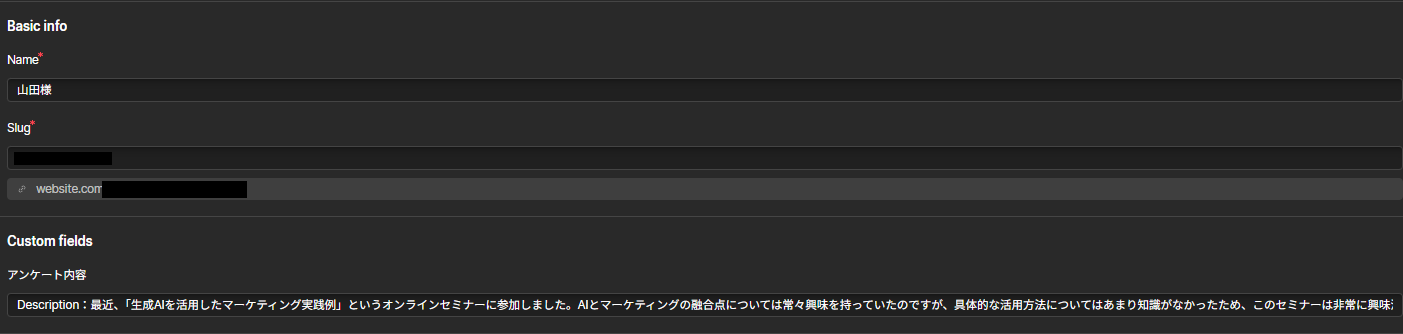
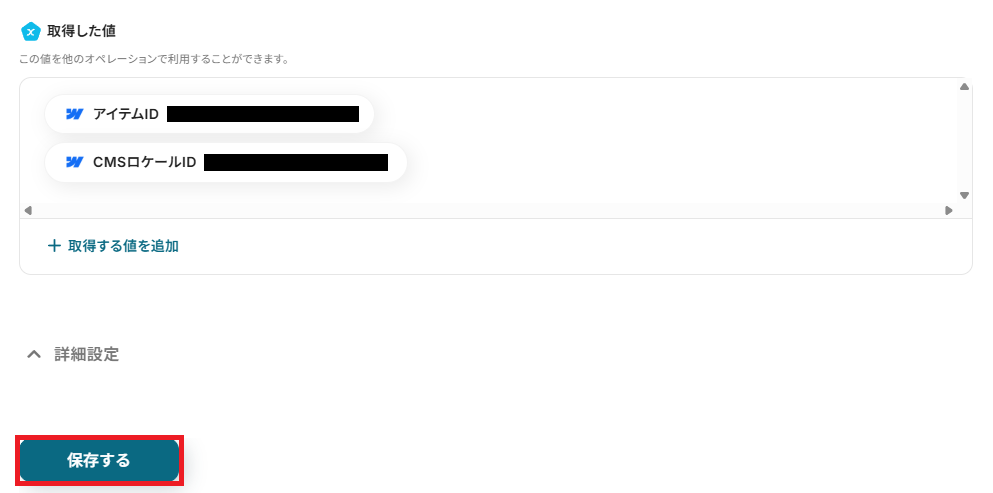
確認できたら、Yoomに戻り「保存する」を押してください。
ステップ6:トリガーをONにして起動準備完了
これですべての設定が完了です。
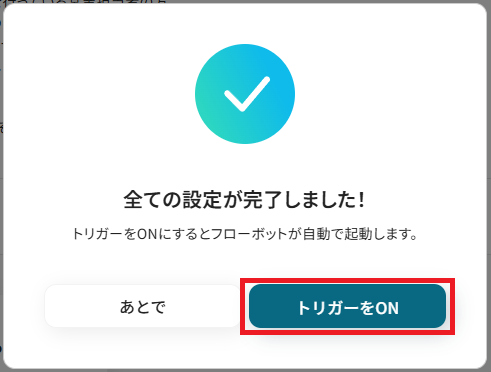
設定が完了すると以下のようなメニューが表示されるので、トリガーをONにします。
作成したフローボットが正常に動作するか確認しておきましょう!お疲れさまでした。
以上が、フォームが送信されたら、OpenAIで内容を要約してWebflowにアイテムを追加するフローの連携手順になります!
WebflowのデータをOpenAIに連携したい場合
今回はOpenAIからWebflowへデータを連携する方法をご紹介しましたが、逆にWebflowからOpenAIへのデータ連携を実施したい場合は、下記のテンプレートも併せてご利用ください。
Webflowでのアクションを起点として、OpenAIの機能を活用する自動化も簡単に実現できます。
Webflowでアイテムが作成されたら、OpenAIで内容を要約してメールで通知する
WebflowのCMSに新しいアイテムが作成されたことを関係者に都度手動で連絡している、といった状況を解決する連携です。
このテンプレートを使えば、Webflowにアイテムが追加されると、その内容がOpenAIによって自動で要約され、関係者へメールで通知されるため、情報共有の漏れや遅延を防ぎ、チーム全体の認識をスムーズに合わせることが可能になります。
■概要Webflowで新しいコンテンツを公開する際、その内容を要約して関係者へ共有する作業に手間を感じていませんか。手作業での要約は時間がかかるだけでなく、本来の業務を圧迫することもあります。このワークフローは、WebflowとOpenAIを連携させ、アイテムが作成されると自動で内容を要約しメールで通知します。このWebflowとOpenAIの連携により、コンテンツ更新後の共有プロセスを効率化し、迅速な情報伝達を実現します。
■このテンプレートをおすすめする方- Webflowでコンテンツを頻繁に更新し、その都度内容の共有を行っている方
- OpenAIを活用して、Webflowのコンテンツ要約などの作業を自動化したい方
- WebflowとOpenAIの連携による情報共有の自動化で、業務効率化を進めたい方
■このテンプレートを使うメリット- Webflowにアイテムが作成されるとOpenAIが自動でテキストを要約しメール通知するため、手作業での要約や共有にかかる時間を短縮できます。
- WebflowとOpenAIの自動連携により、要約内容のブレやメールの送信漏れといった人的ミスを防ぎ、安定した情報共有を実現します。
■フローボットの流れ- はじめに、OpenAIとWebflowをYoomと連携します。
- 次に、トリガーでWebflowを選択し、「コレクションのアイテムが作成されたら」というアクションを設定します。
- 次に、オペレーションでOpenAIの「テキストの生成(Chat completion)」アクションを設定し、Webflowから取得したテキストを要約します。
- 最後に、オペレーションでYoomの「メールを送る」アクションを設定し、OpenAIが生成した要約文を指定の宛先に送信します。
※「トリガー」:フロー起動のきっかけとなるアクション、「オペレーション」:トリガー起動後、フロー内で処理を行うアクション
■このワークフローのカスタムポイント- OpenAIの「テキストの生成(Chat completion)」アクションでは、要約の指示(プロンプト)となるメッセージコンテンツを任意の内容に設定してください。また、利用するモデルIDも候補から選択が可能です。
- Yoomの「メールを送る」アクションでは、宛先、件名、本文などを任意で設定できます。WebflowやOpenAIのアクションで取得した値を活用して、通知内容をカスタマイズしてください。
■注意事項- Webflow、OpenAIのそれぞれとYoomを連携してください。
- WebflowのDescriptionを取得する方法は「「取得する値」を追加する方法」を参照ください。
- ChatGPT(OpenAI)のアクションを実行するには、OpenAIのAPI有料プランの契約が必要です。(APIが使用されたときに支払いができる状態)
- ChatGPTのAPI利用はOpenAI社が有料で提供しており、API疎通時のトークンにより従量課金される仕組みとなっています。そのため、API使用時にお支払いが行える状況でない場合エラーが発生しますのでご注意ください。
■このテンプレートをおすすめする方
- Webflowでコンテンツを頻繁に更新し、その都度内容の共有を行っている方
- OpenAIを活用して、Webflowのコンテンツ要約などの作業を自動化したい方
- WebflowとOpenAIの連携による情報共有の自動化で、業務効率化を進めたい方
■このテンプレートを使うメリット
- Webflowにアイテムが作成されるとOpenAIが自動でテキストを要約しメール通知するため、手作業での要約や共有にかかる時間を短縮できます。
- WebflowとOpenAIの自動連携により、要約内容のブレやメールの送信漏れといった人的ミスを防ぎ、安定した情報共有を実現します。
■フローボットの流れ
- はじめに、OpenAIとWebflowをYoomと連携します。
- 次に、トリガーでWebflowを選択し、「コレクションのアイテムが作成されたら」というアクションを設定します。
- 次に、オペレーションでOpenAIの「テキストの生成(Chat completion)」アクションを設定し、Webflowから取得したテキストを要約します。
- 最後に、オペレーションでYoomの「メールを送る」アクションを設定し、OpenAIが生成した要約文を指定の宛先に送信します。
■このワークフローのカスタムポイント
- OpenAIの「テキストの生成(Chat completion)」アクションでは、要約の指示(プロンプト)となるメッセージコンテンツを任意の内容に設定してください。また、利用するモデルIDも候補から選択が可能です。
- Yoomの「メールを送る」アクションでは、宛先、件名、本文などを任意で設定できます。WebflowやOpenAIのアクションで取得した値を活用して、通知内容をカスタマイズしてください。
■注意事項
- Webflow、OpenAIのそれぞれとYoomを連携してください。
- WebflowのDescriptionを取得する方法は「「取得する値」を追加する方法」を参照ください。
- ChatGPT(OpenAI)のアクションを実行するには、OpenAIのAPI有料プランの契約が必要です。(APIが使用されたときに支払いができる状態)
- ChatGPTのAPI利用はOpenAI社が有料で提供しており、API疎通時のトークンにより従量課金される仕組みとなっています。そのため、API使用時にお支払いが行える状況でない場合エラーが発生しますのでご注意ください。
Webflowでフォームが送信されたら、OpenAIで内容を要約してメールで通知する
Webflowサイトのフォームから送信された問い合わせ内容を担当者が手動で確認し、要約してSlackやメールで報告するフローを自動化します。
この連携により、フォームが送信された際に、入力内容がOpenAIによって要約され、担当者へ素早くメール通知されるため、顧客へのレスポンス速度を向上させ、機会損失を防ぐことに繋がります。
■概要Webflowで構築したサイトのフォームから届く長文のお問い合わせについて、内容を把握するために都度全文を確認する作業に手間を感じていませんか。このワークフローは、Webflowのフォームが送信されると、その内容をOpenAIが自動で要約し、指定のメールアドレスへ通知するものです。WebflowとOpenAIを連携させることで、問い合わせ内容の迅速な把握と、スピーディーな一次対応の実現を支援します。
■このテンプレートをおすすめする方- Webflowで作成したフォームからの問い合わせ対応に時間がかかっているWebサイト担当者の方
- WebflowとOpenAIを連携させ、問い合わせ対応の初動を早めたいと考えている方
- フォームから送られる内容の確認と担当者への共有を手作業で行っているチームのリーダーの方
■このテンプレートを使うメリット- Webflowのフォーム送信後、OpenAIが自動で内容を要約するため、長文を読む時間を短縮し、迅速な状況把握が可能になります
- 要点がまとめられた状態で通知されるため、重要な情報の見落としや確認漏れといったリスクの軽減に繋がります
■フローボットの流れ- はじめに、OpenAIとWebflowをYoomと連携します
- 次に、トリガーでWebflowを選択し、「フォームが送信されたら」というアクションを設定します
- 次に、オペレーションでOpenAIの「テキストの生成(Chat completion)」アクションを設定し、フォームの送信内容を要約するように指示します
- 最後に、Yoomの「メールを送る」アクションを設定し、OpenAIが生成した要約文を指定のメールアドレスに通知します
※「トリガー」:フロー起動のきっかけとなるアクション、「オペレーション」:トリガー起動後、フロー内で処理を行うアクション
■このワークフローのカスタムポイント- OpenAIの「テキストの生成(Chat completion)」アクションでは、どのような要約をさせたいか、プロンプト(指示文)を任意の内容で設定してください。また、利用するモデルIDも候補から選択が可能です
- Yoomの「メールを送る」アクションでは、通知先のメールアドレスや件名、本文などを自由に設定できます。本文には前のオペレーションでOpenAIが生成した要約結果を含めるように設定してください
■注意事項- Webflow、OpenAIのそれぞれとYoomを連携してください。
- Webflowから送信されたフォームの内容を取得する方法は「「取得する値」を追加する方法」を参照ください。
- ChatGPT(OpenAI)のアクションを実行するには、OpenAIのAPI有料プランの契約が必要です。(APIが使用されたときに支払いができる状態)
- ChatGPTのAPI利用はOpenAI社が有料で提供しており、API疎通時のトークンにより従量課金される仕組みとなっています。そのため、API使用時にお支払いが行える状況でない場合エラーが発生しますのでご注意ください。
■このテンプレートをおすすめする方
- Webflowで作成したフォームからの問い合わせ対応に時間がかかっているWebサイト担当者の方
- WebflowとOpenAIを連携させ、問い合わせ対応の初動を早めたいと考えている方
- フォームから送られる内容の確認と担当者への共有を手作業で行っているチームのリーダーの方
■このテンプレートを使うメリット
- Webflowのフォーム送信後、OpenAIが自動で内容を要約するため、長文を読む時間を短縮し、迅速な状況把握が可能になります
- 要点がまとめられた状態で通知されるため、重要な情報の見落としや確認漏れといったリスクの軽減に繋がります
■フローボットの流れ
- はじめに、OpenAIとWebflowをYoomと連携します
- 次に、トリガーでWebflowを選択し、「フォームが送信されたら」というアクションを設定します
- 次に、オペレーションでOpenAIの「テキストの生成(Chat completion)」アクションを設定し、フォームの送信内容を要約するように指示します
- 最後に、Yoomの「メールを送る」アクションを設定し、OpenAIが生成した要約文を指定のメールアドレスに通知します
■このワークフローのカスタムポイント
- OpenAIの「テキストの生成(Chat completion)」アクションでは、どのような要約をさせたいか、プロンプト(指示文)を任意の内容で設定してください。また、利用するモデルIDも候補から選択が可能です
- Yoomの「メールを送る」アクションでは、通知先のメールアドレスや件名、本文などを自由に設定できます。本文には前のオペレーションでOpenAIが生成した要約結果を含めるように設定してください
■注意事項
- Webflow、OpenAIのそれぞれとYoomを連携してください。
- Webflowから送信されたフォームの内容を取得する方法は「「取得する値」を追加する方法」を参照ください。
- ChatGPT(OpenAI)のアクションを実行するには、OpenAIのAPI有料プランの契約が必要です。(APIが使用されたときに支払いができる状態)
- ChatGPTのAPI利用はOpenAI社が有料で提供しており、API疎通時のトークンにより従量課金される仕組みとなっています。そのため、API使用時にお支払いが行える状況でない場合エラーが発生しますのでご注意ください。
OpenAIやWebflowのAPIを使ったその他の自動化例
OpenAIやWebflowのAPIを活用することで、文章生成やデザイン作成、フォーム送信後のデータ管理まで幅広い業務をスムーズに効率化できます。
Yoomにはこれらの業務を自動化できるテンプレートが多数用意されているので、ぜひご活用ください!
OpenAIを使った自動化例
OpenAIを活用することで、文章生成や翻訳、要約などの知的業務を効率化できます。Slackやフォーム、メールなどと連携させることで、問い合わせ対応や社内連絡のスピードを向上できます。
また、Google スプレッドシートやDriveと組み合わせることで、AIを活用したデータ整備や情報共有もスムーズに行えます。
■概要Slack上で画像生成のアイデアが出た際に、都度AIツールを開いてプロンプトを入力し、生成された画像をまたSlackに貼り付ける作業は手間ではないでしょうか。このワークフローを活用すれば、Slackの特定チャンネルにテキストを投稿するだけで、OpenAIが自動で画像を生成し、その画像URLをスレッドに返信します。アイデアの視覚化やクリエイティブ作成のプロセスが円滑になります。
■このテンプレートをおすすめする方- Slackを使い、チームでクリエイティブに関するやり取りを頻繁に行う方
- テキストベースのアイデアを、素早くビジュアルで確認し共有したい企画担当者の方
- AIを活用して、日々のコミュニケーションや業務プロセスを効率化したいと考えている方
■このテンプレートを使うメリット- Slackへの投稿から画像生成、URLの返信までが自動化されるため、手作業でのコピー&ペーストやアプリを切り替える手間を省き、時間を短縮できます。
- アイデアを画像として共有するフローが確立されることで、チーム内でのイメージ共有が円滑になり、コミュニケーションの効率が高まります。
■フローボットの流れ- はじめに、SlackとOpenAIをYoomと連携します。
- 次に、トリガーでSlackを選択し、「メッセージがチャンネルに投稿されたら(Webhook)」というアクションを設定し、監視したいチャンネルを指定します。
- 次に、オペレーションでOpenAIの「テキストから画像を生成する」アクションを設定し、プロンプトとしてトリガーで取得したSlackのメッセージ内容を連携します。
- 最後に、オペレーションでSlackの「スレッドにメッセージを送る」アクションを設定し、生成された画像のURLを、元の投稿のスレッドに自動で返信します。
※「トリガー」:フロー起動のきっかけとなるアクション、「オペレーション」:トリガー起動後、フロー内で処理を行うアクション
■このワークフローのカスタムポイント- OpenAIの「テキストから画像を生成する」アクションでは、プロンプトにSlackの投稿内容だけでなく、特定のスタイルを指定するような固定のテキストを追加することも可能です。
- Slackの「スレッドにメッセージを送る」アクションでは、生成された画像URLに加え、「画像が生成されました」といった固定メッセージや投稿者名などを動的に埋め込み、通知内容を自由にカスタムできます。
■注意事項- Slack、OpenAIのそれぞれとYoomを連携してください。
- OpenAIのアクションを実行するには、API有料プランの契約が必要です。(APIが使用されたときに支払いができる状態)
- OpenAIのAPIはAPI疎通時のトークンにより従量課金される仕組みとなっています。そのため、API使用時にお支払いが行える状況でない場合エラーが発生しますのでご注意ください。
■概要海外のメンバーや顧客とのやり取りで、Slackのメッセージを都度翻訳ツールにコピー&ペーストする作業に手間を感じていませんか。こうした手作業は、コミュニケーションの速度を低下させる原因にもなります。このワークフローを活用すれば、Slackの特定チャンネルに投稿されたメッセージをOpenAIが自動で翻訳し、結果をスレッドに返信するため、言語の壁を意識することなくスムーズなコミュニケーションが実現できます。
■このテンプレートをおすすめする方- 海外拠点や多国籍のメンバーとSlackで頻繁にやり取りする方
- Slackのメッセージを手作業で翻訳しており、手間や時間を削減したい方
- OpenAIを活用して、日々のコミュニケーションを効率化したいと考えている方
■このテンプレートを使うメリット- Slackへの投稿をきっかけに自動で翻訳と返信が実行されるため、手作業での翻訳やコピペに費やしていた時間を短縮できます。
- 手動での翻訳作業がなくなることで、原文のコピーミスや翻訳漏れといったヒューマンエラーを防ぎ、円滑なコミュニケーションを支援します。
■フローボットの流れ- はじめに、SlackとOpenAIをYoomと連携します。
- 次に、トリガーでSlackを選択し、「新しいメッセージがチャンネルに投稿されたら」というアクションを設定し、対象のチャンネルを指定します。
- 次に、オペレーションでOpenAIを選択し、「テキストの生成(Chat completion)」アクションを設定し、トリガーで取得したメッセージを翻訳するようプロンプトで指示します。
- 最後に、オペレーションでSlackの「スレッドにメッセージを送る」アクションを設定し、トリガーとなったメッセージのスレッドに翻訳結果を投稿します。
※「トリガー」:フロー起動のきっかけとなるアクション、「オペレーション」:トリガー起動後、フロー内で処理を行うアクション
■このワークフローのカスタムポイント- OpenAIの「テキストの生成(Chat completion)」では、どのようなテキストを作成するかをプロンプトで細かく設定できます。例えば、翻訳する言語の指定や、文章のトーンなどを自由に調整することが可能です。
- Slackの「スレッドにメッセージを送る」では、送信先の他、メッセージ内容に固定のテキストを入れたり、前段のオペレーションで取得した翻訳結果などの動的な値を埋め込むといったカスタムが可能です。
■注意事項- SlackとのOpenAIそれぞれとYoomを連携してください。
- ChatGPT(OpenAI)のアクションを実行するには、OpenAIのAPI有料プランの契約が必要です。(APIが使用されたときに支払いができる状態)
- ChatGPTのAPI利用はOpenAI社が有料で提供しており、API疎通時のトークンにより従量課金される仕組みとなっています。そのため、API使用時にお支払いが行える状況でない場合エラーが発生しますのでご注意ください。
■概要お問い合わせフォームなどから寄せられた内容に対し、一件ずつ返信を作成するのは手間がかかる作業ではないでしょうか。特に、内容の要約や一次回答の作成に時間を取られ、本来の業務が圧迫されることも少なくありません。
このワークフローを活用すれば、Yoomのフォームで受け付けた内容をトリガーに、OpenAIが自動で回答文を生成し、Slackへ通知します。これにより、問い合わせ対応の初動を自動化し、業務の効率化を促進します。■このテンプレートをおすすめする方- フォームからの問い合わせ対応に多くの時間を割いている方
- OpenAIを活用して、顧客からの質問に対する回答文の生成を自動化したいと考えている方
- Slackでの確認作業を効率化し、チーム全体の対応速度を向上させたいと考えている方
■このテンプレートを使うメリット- フォームで受け付けた内容を基にOpenAIが回答案を自動生成するため、手作業での文章作成にかかる時間を短縮できます。
- 担当者による回答の質のばらつきを防ぎ、AIによる一次回答をベースにすることで、対応品質の標準化と属人化の解消に繋がります。
■フローボットの流れ- はじめに、OpenAIとSlackをYoomと連携します。
- 次に、フォームトリガー機能を設定し、運用に沿ったフォームを作成します。
- 続けて、オペレーションでOpenAIの「テキストの生成(Chat completion)」アクションを設定し、フォームで受け付けた内容を基に回答文を生成します。
- 最後に、オペレーションでSlackの「チャンネルにメッセージを送る」アクションを設定し、生成された回答文を指定のチャンネルに通知します。
※「トリガー」:フロー起動のきっかけとなるアクション、「オペレーション」:トリガー起動後、フロー内で処理を行うアクション■このワークフローのカスタムポイント- Slackへメッセージを送るアクションでは、通知先のチャンネルを任意で設定できます。
- メッセージの本文は、固定のテキストだけでなく、フォームから取得した値やOpenAIで生成したテキストなどを変数として引用可能です。
■注意事項- OpenAI、SlackのそれぞれとYoomを連携してください。
- ChatGPT(OpenAI)のアクションを実行するには、OpenAIのAPI有料プランの契約が必要です。(APIが使用されたときに支払いができる状態)
- 詳しくはOpenAIの「API料金」ページをご確認ください。
- ChatGPTのAPI利用はOpenAI社が有料で提供しており、API疎通時のトークンにより従量課金される仕組みとなっています。そのため、API使用時にお支払いが行える状況でない場合エラーが発生しますのでご注意ください。
■概要Jotformで受け付けたお問い合わせやアンケートに対し、一件ずつ内容を確認して返信メールを作成する作業は、手間がかかるのではないでしょうか。特に、返信内容の質を保ちながら迅速に対応することは、担当者にとって大きな負担になることもあります。このワークフローを活用すれば、Jotformへのフォーム送信をきっかけに、その内容をOpenAIが読み取り、適切な返信メールの文章を自動で生成して送信まで完了させるため、こうした課題をスムーズに解消できます。
■このテンプレートをおすすめする方- Jotformで受け付けた問い合わせやアンケートへの返信を手作業で行っている方
- OpenAIを活用して、パーソナライズされた顧客対応の効率化を図りたい方
- 定型的なメール返信業務を自動化し、より重要な業務に時間を割きたい方
■このテンプレートを使うメリット- Jotformへのフォーム送信からメール送信までが自動化されるため、手作業でのメール作成・送信業務に費やしていた時間を短縮できます。
- 手作業で起こりがちな宛先の間違いや送信漏れといったヒューマンエラーを防ぎ、安定した顧客対応の実現に繋がります。
■フローボットの流れ- はじめに、JotformとOpenAIをYoomと連携します。
- 次に、トリガーでJotformを選択し、「フォームが送信されたら」というアクションを設定します。
- 続いて、オペレーションで再度Jotformを選択し、「最新の回答を取得する」アクションでフォームの送信内容を取得します。
- 次に、オペレーションでOpenAIを選択し、「テキストの生成(Chat completion)」アクションで、取得した回答内容に基づいたメール文面を生成します。
- 最後に、オペレーションでYoomの「メールを送る」アクションを設定し、生成された文章を本文に含んだメールを送信します。
※「トリガー」:フロー起動のきっかけとなるアクション、「オペレーション」:トリガー起動後、フロー内で処理を行うアクション
■このワークフローのカスタムポイント- OpenAIのテキスト生成アクションでは、生成したい文章の指示(プロンプト)を任意の内容にカスタムできます。Jotformから取得した情報を変数として組み込み、よりパーソナライズされた文章の生成が可能です。
- Yoomのメールを送るアクションでは、宛先や件名、本文などを任意に設定できます。Jotformの回答者のメールアドレスや、OpenAIが生成したテキストなどを変数として活用し、動的なメールを作成できます。
■注意事項- OpenAI、JotformのそれぞれとYoomを連携してください。
- ChatGPT(OpenAI)のアクションを実行するには、OpenAIのAPI有料プランの契約が必要です。(APIが使用されたときに支払いができる状態)
- JotformのWebhook設定および回答取得の方法は「JotformのWebhook設定と最新回答取得方法について」をご参照ください。
■概要受信したメールの内容を都度確認し、手作業で要約してGoogle スプレッドシートに転記する作業は、時間がかかるだけでなく、重要な情報の見落としにも繋がります。このワークフローを活用すれば、特定のメール受信をきっかけにChatGPTが自動で内容を処理し、指定のGoogle スプレッドシートへスムーズに記載することが可能です。面倒な転記作業から解放され、メール対応業務の効率化を実現します。
■このテンプレートをおすすめする方- 日々多くのメールを受信し、内容の整理や転記作業に時間を要している方
- ChatGPTを活用して、問い合わせ対応や情報収集を効率化したいと考えている方
- Google スプレッドシートで顧客情報やタスクを管理しており、入力作業を自動化したい方
■このテンプレートを使うメリット- メール受信からChatGPTでの処理、Google スプレッドシートへの記載までを自動化し、手作業で行っていた一連の業務時間を短縮できます。
- 手動でのコピー&ペーストによる転記ミスや記載漏れを防ぎ、データの正確性を保つことで、ヒューマンエラーのリスクを軽減します。
■フローボットの流れ- はじめに、ChatGPTとGoogle スプレッドシートをYoomと連携します。
- 次に、トリガーでメール機能を選択し、「メールを受信したら」というアクションを設定します。
- 続いて、オペレーションでChatGPTを選択し、「テキストを生成」アクションを設定して、受信したメールの内容を処理します。
- 最後に、オペレーションでGoogle スプレッドシートの「レコードを追加する」アクションを設定し、ChatGPTが生成したテキストを指定のシートに追加します。
※「トリガー」:フロー起動のきっかけとなるアクション、「オペレーション」:トリガー起動後、フロー内で処理を行うアクション
■このワークフローのカスタムポイント- メール機能のトリガーでは、自動化の対象としたい受信用メールアドレスや、件名・本文に含まれるキーワードなどの条件を任意で設定してください。
- ChatGPTのオペレーションでは、メール内容をどのように処理させたいかに応じて、プロンプトや使用するモデルを任意で設定することが可能です。
- Google スプレッドシートのオペレーションでは、出力先となるスプレッドシートのIDや、記載したいタブ(シート名)を任意で設定してください。
■注意事項- ChatGPT、Google スプレッドシートのそれぞれとYoomを連携してください。
- ChatGPT(OpenAI)のアクションを実行するには、OpenAIのAPI有料プランの契約が必要です。(APIが使用されたときに支払いができる状態)
- ChatGPTのAPI利用はOpenAI社が有料で提供しており、API疎通時のトークンにより従量課金される仕組みとなっています。そのため、API使用時にお支払いが行える状況でない場合エラーが発生しますのでご注意ください
■概要
Zoomでのミーティング後、録画内容の確認や議事録作成に時間を取られていませんか?手作業での文字起こしや要約は手間がかかるだけでなく、他の重要な業務を圧迫することもあります。このワークフローを活用すればZoomミーティングが終了すると自動で録画データを文字起こしし、ChatGPTで要約してその結果をkintoneへ追加する一連の流れを自動化できるため、議事録作成の手間を減らして迅速な情報共有を実現します。
■このテンプレートをおすすめする方
- Zoomでの商談や会議が多く、議事録作成の効率化を図りたい営業やCS担当者の方
- 手作業での文字起こしや要約、kintoneへの転記作業に課題を感じている方
- チーム内の情報共有を迅速化し、業務の生産性を向上させたいと考えている方
■このテンプレートを使うメリット
- Zoomミーティング終了後の文字起こしから要約、kintoneへの登録までを自動化し、議事録作成にかかる時間を短縮できます。
- 手作業による情報の転記漏れや要約の質のばらつきを防ぎ、ヒューマンエラーのない正確な情報共有を実現します。
■フローボットの流れ
- Zoom、ChatGPT、kintoneをYoomと連携します。
- トリガーでZoomを選択し「ミーティングが終了したら」というトリガーアクションを設定します。
- オペレーションでZoomの「ミーティングのレコーディング情報を取得」し、続けて「ミーティングのレコーディングファイルをダウンロード」するアクションを設定します。
- オペレーションでYoomの音声文字起こし機能を設定し、ダウンロードした音声ファイルをテキストデータに変換します。
- オペレーションでChatGPTの「テキストの生成(Chat completion)」アクションを設定し、文字起こしされたテキストを要約します。
- オペレーションでkintoneの「レコードを追加する」アクションを設定し、要約内容を指定のアプリに自動で追加します。
※「トリガー」:フロー起動のきっかけとなるアクション、「オペレーション」:トリガー起動後、フロー内で処理を行うアクション
■このワークフローのカスタムポイント
- Zoomのトリガー設定では、自動化の対象とするアカウントのメールアドレスを任意で指定してください。
- 音声文字起こし機能では、文字起こしの精度を高めるためのプロンプトを自由に設定することができます。
- ChatGPTで要約する際のプロンプト(指示文)は任意で編集可能です。「箇条書きで要約して」「重要なポイントを3つ抽出して」など、出力形式を細かく指定できます。
- kintoneにレコードを追加するアクションでは、対象のアプリや、どのフィールドにどの情報を登録するかを自由にマッピング設定してください。
■注意事項
- OpenAI、Zoom、kintoneのそれぞれとYoomを連携してください。
- トリガーは5分、10分、15分、30分、60分の間隔で起動間隔を選択できます。
- プランによって最短の起動間隔が異なりますので、ご注意ください。
- ChatGPT(OpenAI)のアクションを実行するには、OpenAIのAPI有料プランの契約が必要です。(APIが使用されたときに支払いができる状態)
https://openai.com/ja-JP/api/pricing/ - ChatGPTのAPI利用はOpenAI社が有料で提供しており、API疎通時のトークンにより従量課金される仕組みとなっています。そのため、API使用時にお支払いが行える状況でない場合エラーが発生しますのでご注意ください。
- Zoomのプランによって利用できるアクションとそうでないアクションがあるため、ご注意ください。
- 現時点では以下のアクションはZoomの有料プランのみ利用可能です。
・ミーティングが終了したら
・ミーティングのレコーディング情報を取得する(クラウド上に存在するレコーディングのみ取得可能なため) - 詳細は以下をご参照ください。
https://intercom.help/yoom/ja/articles/9550398-zoom%E3%81%A7%E3%83%9F%E3%83%BC%E3%83%86%E3%82%A3%E3%83%B3%E3%82%B0%E3%81%AE%E3%83%AC%E3%82%B3%E3%83%BC%E3%83%87%E3%82%A3%E3%83%B3%E3%82%B0%E6%83%85%E5%A0%B1%E3%82%92%E5%8F%96%E5%BE%97%E3%81%99%E3%82%8B%E9%9A%9B%E3%81%AE%E6%B3%A8%E6%84%8F%E7%82%B9
■概要
「Salesforceに新規リードが追加されたら、OpenAIでフォローアップメールを生成し、Gmailで送信する」フローは、リード獲得からフォローアップまでを自動化する業務ワークフローです。
Salesforceに新しいリードが登録されるたびに、AIが最適なフォローアップメールを自動で作成し、Gmailを通じて送信します。これにより、営業活動の効率化と迅速な対応が実現します。
■このテンプレートをおすすめする方
- Salesforceでリード管理を行っている営業担当者
- フォローアップメールの作成に時間を取られているビジネスチーム
- AIを活用して業務プロセスを効率化したい企業の経営者
- リードへの対応スピードを向上させたいマーケティング担当者
■このテンプレートを使うメリット
- 営業効率の向上:新規リードへの迅速なフォローアップが可能となり、商談成立率を高めます。
- 時間の節約:メール作成作業が自動化され、他の重要業務に集中できます。
- コミュニケーションの一貫性:AIが生成するメールは統一された品質とトーンを保ち、ブランドイメージを向上させます。
■概要Google Driveにアップロードされた報告書や議事録の内容を確認し要約を作成して関係者にメールで共有する、といった一連の作業に手間を感じていませんか。このワークフローは、Google DriveへのファイルアップロードをきっかけにOpenAIが自動でファイル内容を要約し、その結果をGmailで指定のアドレスに送信します。手作業による情報共有の手間を省き、迅速な情報伝達を実現します。
■このテンプレートをおすすめする方- Google Driveでドキュメントを共有しており、内容の確認や要約作成を効率化したい方
- OpenAIを活用して、議事録や報告書などの長文コンテンツの要約業務を自動化したい方
- 複数ツールをまたぐ定型業務を自動化し、コア業務に集中できる環境を整えたい方
■このテンプレートを使うメリット- ファイルアップロード後は、要約からメール送信までが自動処理されるため、これまで手作業で行っていた時間を短縮できます。
- 手作業によるコピー&ペーストのミスや、メール作成時の宛先・内容の誤りといったヒューマンエラーの発生を防ぎます。
■フローボットの流れ- はじめに、Google Drive、OpenAI、GmailをYoomと連携します。
- 次に、トリガーでGoogle Driveを選択し、「特定のフォルダ内に新しいファイル・フォルダが作成されたら」というアクションを設定し、対象のフォルダを指定します。
- 続いて、オペレーションでGoogle Driveの「ファイルをダウンロードする」アクションを設定します。
- 次に、OpenAIのアクションを設定し、ダウンロードしたファイルをアップロード後、一連の処理(スレッド作成、メッセージ追加、アシスタント実行)を行い、要約を生成させます。
- AIの処理時間を考慮し、「待機機能」を挟んだ後、OpenAIの「スレッドの最新の会話を取得」で要約結果を取得します。
- 最後に、オペレーションでGmailの「メールを送る」アクションを設定し、取得した要約内容を本文に含めて送信します。
※「トリガー」:フロー起動のきっかけとなるアクション、「オペレーション」:トリガー起動後、フロー内で処理を行うアクション
■このワークフローのカスタムポイント- OpenAIのオペレーションでは、アシスタントに与える指示(メッセージ内容)を任意で設定できます。「100文字程度で要約してください」や「重要なポイントを3つ挙げてください」など、目的に応じた要約の生成が可能です。
- Gmailでメールを送信するアクションでは、送信先のアドレスを自由に設定できます。また、件名や本文には、前段のオペレーションでOpenAIが生成した要約結果を変数として埋め込むなど、柔軟な設定が可能です。
■注意事項- Google Drive、OpenAI、GmailのそれぞれとYoomを連携してください。
- トリガーは5分、10分、15分、30分、60分の間隔で起動間隔を選択できます。
- プランによって最短の起動間隔が異なりますので、ご注意ください。
- ChatGPT(OpenAI)のアクションを実行するには、OpenAIのAPI有料プランの契約が必要です。(APIが使用されたときに支払いができる状態)
- https://openai.com/ja-JP/api/pricing/
- OpenAIで作成したアシスタントを使用して、画像解析する方法の詳細は「OpenAIで作成したアシスタントを使用して、画像解析する方法」をご覧ください。
- 「待機する」オペレーションは、パーソナルプラン以上のプランでご利用いただける機能となっております。フリープランの場合は設定しているフローボットのオペレーションやデータコネクトはエラーとなりますので、ご注意ください。
- パーソナルプランなどの有料プランは、2週間の無料トライアルを行うことが可能です。無料トライアル中には制限対象のアプリや機能(オペレーション)を使用することができます。
- ダウンロード可能なファイル容量は最大300MBまでです。アプリの仕様によっては300MB未満になる可能性があるので、ご注意ください。
- トリガー、各オペレーションでの取り扱い可能なファイル容量の詳細は「ファイルの容量制限について」をご参照ください。
- オペレーション数が5つを越えるフローボットは、パーソナルプラン以上のプランで作成可能です。フリープランの場合はフローボットが起動しないため、ご注意ください。
■概要Google スプレッドシートで管理しているテキスト情報をもとに、OpenAIで都度画像を生成し、発行されたURLを手作業でシートに転記する作業に手間を感じていませんか?このワークフローを活用すれば、Google スプレッドシートに行を追加するだけで、OpenAIが内容に応じた画像を自動で生成し、取得したURLを元のシートに自動で更新します。画像生成に関わる一連の定型業務を自動化し、コンテンツ作成などのコア業務に集中できる環境を構築します。
■このテンプレートをおすすめする方- Google スプレッドシートとOpenAIを活用し、手作業で画像を生成しているマーケティング担当者の方
- ブログやSNSに投稿するコンテンツ用の画像を、テキスト情報から効率的に生成したいと考えている方
- OpenAIの画像生成機能を活用し、定型的な画像作成業務の自動化を検討している方
■このテンプレートを使うメリット- Google スプレッドシートへの情報追加をきっかけに、OpenAIでの画像生成からURLの転記までが自動化され、作業時間を短縮できます。
- 手作業によるプロンプトの入力ミスや、生成された画像URLの転記漏れといったヒューマンエラーを防ぎ、業務の正確性を高めることに繋がります。
■フローボットの流れ- はじめに、Google スプレッドシートとOpenAIをYoomと連携します。
- 次に、トリガーでGoogle スプレッドシートを選択し、「行が追加されたら」というアクションを設定します。
- 次に、オペレーションでOpenAIを選択し、「テキストから画像を生成する」アクションを設定します。
- 最後に、オペレーションでGoogle スプレッドシートの「レコードを更新する」アクションを設定し、生成された画像のURLを元の行の指定した列に書き戻します。
※「トリガー」:フロー起動のきっかけとなるアクション、「オペレーション」:トリガー起動後、フロー内で処理を行うアクション
■このワークフローのカスタムポイント- Google スプレッドシートのトリガー設定では、自動化の対象としたいスプレッドシート、シート、テーブル範囲などを任意で設定してください。
- OpenAIで画像を生成するアクションでは、プロンプトの内容を自由にカスタマイズできます。前段のスプレッドシートから取得した情報を変数として利用することも可能です。
- Google スプレッドシートでレコードを更新するアクションでは、画像URLを書き戻すスプレッドシート、シート、更新を検知したいセルなどを任意で設定してください。
■注意事項- Google スプレッドシート、OpenAIのそれぞれとYoomを連携してください。
- Google スプレッドシートをアプリトリガーとして使用する際の注意事項は「【アプリトリガー】Google スプレッドシートのトリガーにおける注意事項」を参照してください。
- トリガーは5分、10分、15分、30分、60分の間隔で起動間隔を選択できます。
- プランによって最短の起動間隔が異なりますので、ご注意ください。
- ChatGPT(OpenAI)のアクションを実行するには、OpenAIのAPI有料プランの契約が必要です。(APIが使用されたときに支払いができる状態)
- ChatGPTのAPI利用はOpenAI社が有料で提供しており、API疎通時のトークンにより従量課金される仕組みとなっています。そのため、API使用時にお支払いが行える状況でない場合エラーが発生しますのでご注意ください。
■概要Telegramのチャンネルに流れる大量の情報を追いかけるのは大変ではありませんか?重要な情報を見逃したり、後から内容を把握するのに時間がかかることもあります。このワークフローは、Telegramに投稿されたメッセージをChatGPTが自動で要約し、指定のSlackチャンネルへ通知します。TelegramとChatGPTを組み合わせた情報収集の自動化で、効率的な情報キャッチアップを実現します。■このテンプレートをおすすめする方- Telegramの特定チャンネルの情報を効率的に収集・把握したいと考えている方
- Telegramで得た情報をチームに共有する手作業に、手間を感じている方
- ChatGPTとTelegramを連携させて、定型的な情報収集を自動化したい方
■このテンプレートを使うメリット- Telegramのメッセージを確認し要約する作業が自動化され、情報収集にかかる時間を短縮できます。
- 自動で要約と通知が実行されるため、重要な情報の見落としやチームへの共有漏れといったヒューマンエラーの防止に繋がります。
■フローボットの流れ- はじめに、Telegram、ChatGPT、SlackをYoomと連携します。
- 次に、トリガーでTelegramを選択し、「ボットがメッセージを受け取ったら」というアクションを設定します。
- 次に、オペレーションでChatGPTを選択し、「テキストを生成」アクションでTelegramのメッセージ内容を要約するように設定します。
- 最後に、オペレーションでSlackの「チャンネルにメッセージを送る」アクションを設定し、ChatGPTが生成した要約を特定のチャンネルに通知します。
※「トリガー」:フロー起動のきっかけとなるアクション、「オペレーション」:トリガー起動後、フロー内で処理を行うアクション■このワークフローのカスタムポイント- Slackでメッセージを通知するアクションを設定する際に、通知先のチャンネルを任意で設定してください。チームで情報を共有するチャンネルや個人用の通知チャンネルなど、用途に応じて柔軟な設定が可能です。
■注意事項- Telegram、ChatGPT、SlackのそれぞれとYoomを連携してください。
- ChatGPT(OpenAI)のアクションを実行するには、OpenAIのAPI有料プランの契約が必要です。(APIが使用されたときに支払いができる状態)詳しくは、「料金プランのページ」をご参照ください。
- ChatGPTのAPI利用はOpenAI社が有料で提供しており、API疎通時のトークンにより従量課金される仕組みとなっています。そのため、API使用時にお支払いが行える状況でない場合エラーが発生しますのでご注意ください。

■このテンプレートをおすすめする方
- Slackを使い、チームでクリエイティブに関するやり取りを頻繁に行う方
- テキストベースのアイデアを、素早くビジュアルで確認し共有したい企画担当者の方
- AIを活用して、日々のコミュニケーションや業務プロセスを効率化したいと考えている方
■このテンプレートを使うメリット
- Slackへの投稿から画像生成、URLの返信までが自動化されるため、手作業でのコピー&ペーストやアプリを切り替える手間を省き、時間を短縮できます。
- アイデアを画像として共有するフローが確立されることで、チーム内でのイメージ共有が円滑になり、コミュニケーションの効率が高まります。
■フローボットの流れ
- はじめに、SlackとOpenAIをYoomと連携します。
- 次に、トリガーでSlackを選択し、「メッセージがチャンネルに投稿されたら(Webhook)」というアクションを設定し、監視したいチャンネルを指定します。
- 次に、オペレーションでOpenAIの「テキストから画像を生成する」アクションを設定し、プロンプトとしてトリガーで取得したSlackのメッセージ内容を連携します。
- 最後に、オペレーションでSlackの「スレッドにメッセージを送る」アクションを設定し、生成された画像のURLを、元の投稿のスレッドに自動で返信します。
■このワークフローのカスタムポイント
- OpenAIの「テキストから画像を生成する」アクションでは、プロンプトにSlackの投稿内容だけでなく、特定のスタイルを指定するような固定のテキストを追加することも可能です。
- Slackの「スレッドにメッセージを送る」アクションでは、生成された画像URLに加え、「画像が生成されました」といった固定メッセージや投稿者名などを動的に埋め込み、通知内容を自由にカスタムできます。
■注意事項
- Slack、OpenAIのそれぞれとYoomを連携してください。
- OpenAIのアクションを実行するには、API有料プランの契約が必要です。(APIが使用されたときに支払いができる状態)
- OpenAIのAPIはAPI疎通時のトークンにより従量課金される仕組みとなっています。そのため、API使用時にお支払いが行える状況でない場合エラーが発生しますのでご注意ください。
■このテンプレートをおすすめする方
- 海外拠点や多国籍のメンバーとSlackで頻繁にやり取りする方
- Slackのメッセージを手作業で翻訳しており、手間や時間を削減したい方
- OpenAIを活用して、日々のコミュニケーションを効率化したいと考えている方
■このテンプレートを使うメリット
- Slackへの投稿をきっかけに自動で翻訳と返信が実行されるため、手作業での翻訳やコピペに費やしていた時間を短縮できます。
- 手動での翻訳作業がなくなることで、原文のコピーミスや翻訳漏れといったヒューマンエラーを防ぎ、円滑なコミュニケーションを支援します。
■フローボットの流れ
- はじめに、SlackとOpenAIをYoomと連携します。
- 次に、トリガーでSlackを選択し、「新しいメッセージがチャンネルに投稿されたら」というアクションを設定し、対象のチャンネルを指定します。
- 次に、オペレーションでOpenAIを選択し、「テキストの生成(Chat completion)」アクションを設定し、トリガーで取得したメッセージを翻訳するようプロンプトで指示します。
- 最後に、オペレーションでSlackの「スレッドにメッセージを送る」アクションを設定し、トリガーとなったメッセージのスレッドに翻訳結果を投稿します。
■このワークフローのカスタムポイント
- OpenAIの「テキストの生成(Chat completion)」では、どのようなテキストを作成するかをプロンプトで細かく設定できます。例えば、翻訳する言語の指定や、文章のトーンなどを自由に調整することが可能です。
- Slackの「スレッドにメッセージを送る」では、送信先の他、メッセージ内容に固定のテキストを入れたり、前段のオペレーションで取得した翻訳結果などの動的な値を埋め込むといったカスタムが可能です。
■注意事項
- SlackとのOpenAIそれぞれとYoomを連携してください。
- ChatGPT(OpenAI)のアクションを実行するには、OpenAIのAPI有料プランの契約が必要です。(APIが使用されたときに支払いができる状態)
- ChatGPTのAPI利用はOpenAI社が有料で提供しており、API疎通時のトークンにより従量課金される仕組みとなっています。そのため、API使用時にお支払いが行える状況でない場合エラーが発生しますのでご注意ください。
このワークフローを活用すれば、Yoomのフォームで受け付けた内容をトリガーに、OpenAIが自動で回答文を生成し、Slackへ通知します。これにより、問い合わせ対応の初動を自動化し、業務の効率化を促進します。
- フォームからの問い合わせ対応に多くの時間を割いている方
- OpenAIを活用して、顧客からの質問に対する回答文の生成を自動化したいと考えている方
- Slackでの確認作業を効率化し、チーム全体の対応速度を向上させたいと考えている方
- フォームで受け付けた内容を基にOpenAIが回答案を自動生成するため、手作業での文章作成にかかる時間を短縮できます。
- 担当者による回答の質のばらつきを防ぎ、AIによる一次回答をベースにすることで、対応品質の標準化と属人化の解消に繋がります。
- はじめに、OpenAIとSlackをYoomと連携します。
- 次に、フォームトリガー機能を設定し、運用に沿ったフォームを作成します。
- 続けて、オペレーションでOpenAIの「テキストの生成(Chat completion)」アクションを設定し、フォームで受け付けた内容を基に回答文を生成します。
- 最後に、オペレーションでSlackの「チャンネルにメッセージを送る」アクションを設定し、生成された回答文を指定のチャンネルに通知します。
- Slackへメッセージを送るアクションでは、通知先のチャンネルを任意で設定できます。
- メッセージの本文は、固定のテキストだけでなく、フォームから取得した値やOpenAIで生成したテキストなどを変数として引用可能です。
- OpenAI、SlackのそれぞれとYoomを連携してください。
- ChatGPT(OpenAI)のアクションを実行するには、OpenAIのAPI有料プランの契約が必要です。(APIが使用されたときに支払いができる状態)
- 詳しくはOpenAIの「API料金」ページをご確認ください。
- ChatGPTのAPI利用はOpenAI社が有料で提供しており、API疎通時のトークンにより従量課金される仕組みとなっています。そのため、API使用時にお支払いが行える状況でない場合エラーが発生しますのでご注意ください。

■このテンプレートをおすすめする方
- Jotformで受け付けた問い合わせやアンケートへの返信を手作業で行っている方
- OpenAIを活用して、パーソナライズされた顧客対応の効率化を図りたい方
- 定型的なメール返信業務を自動化し、より重要な業務に時間を割きたい方
■このテンプレートを使うメリット
- Jotformへのフォーム送信からメール送信までが自動化されるため、手作業でのメール作成・送信業務に費やしていた時間を短縮できます。
- 手作業で起こりがちな宛先の間違いや送信漏れといったヒューマンエラーを防ぎ、安定した顧客対応の実現に繋がります。
■フローボットの流れ
- はじめに、JotformとOpenAIをYoomと連携します。
- 次に、トリガーでJotformを選択し、「フォームが送信されたら」というアクションを設定します。
- 続いて、オペレーションで再度Jotformを選択し、「最新の回答を取得する」アクションでフォームの送信内容を取得します。
- 次に、オペレーションでOpenAIを選択し、「テキストの生成(Chat completion)」アクションで、取得した回答内容に基づいたメール文面を生成します。
- 最後に、オペレーションでYoomの「メールを送る」アクションを設定し、生成された文章を本文に含んだメールを送信します。
■このワークフローのカスタムポイント
- OpenAIのテキスト生成アクションでは、生成したい文章の指示(プロンプト)を任意の内容にカスタムできます。Jotformから取得した情報を変数として組み込み、よりパーソナライズされた文章の生成が可能です。
- Yoomのメールを送るアクションでは、宛先や件名、本文などを任意に設定できます。Jotformの回答者のメールアドレスや、OpenAIが生成したテキストなどを変数として活用し、動的なメールを作成できます。
■注意事項
- OpenAI、JotformのそれぞれとYoomを連携してください。
- ChatGPT(OpenAI)のアクションを実行するには、OpenAIのAPI有料プランの契約が必要です。(APIが使用されたときに支払いができる状態)
- JotformのWebhook設定および回答取得の方法は「JotformのWebhook設定と最新回答取得方法について」をご参照ください。


■このテンプレートをおすすめする方
- 日々多くのメールを受信し、内容の整理や転記作業に時間を要している方
- ChatGPTを活用して、問い合わせ対応や情報収集を効率化したいと考えている方
- Google スプレッドシートで顧客情報やタスクを管理しており、入力作業を自動化したい方
■このテンプレートを使うメリット
- メール受信からChatGPTでの処理、Google スプレッドシートへの記載までを自動化し、手作業で行っていた一連の業務時間を短縮できます。
- 手動でのコピー&ペーストによる転記ミスや記載漏れを防ぎ、データの正確性を保つことで、ヒューマンエラーのリスクを軽減します。
■フローボットの流れ
- はじめに、ChatGPTとGoogle スプレッドシートをYoomと連携します。
- 次に、トリガーでメール機能を選択し、「メールを受信したら」というアクションを設定します。
- 続いて、オペレーションでChatGPTを選択し、「テキストを生成」アクションを設定して、受信したメールの内容を処理します。
- 最後に、オペレーションでGoogle スプレッドシートの「レコードを追加する」アクションを設定し、ChatGPTが生成したテキストを指定のシートに追加します。
■このワークフローのカスタムポイント
- メール機能のトリガーでは、自動化の対象としたい受信用メールアドレスや、件名・本文に含まれるキーワードなどの条件を任意で設定してください。
- ChatGPTのオペレーションでは、メール内容をどのように処理させたいかに応じて、プロンプトや使用するモデルを任意で設定することが可能です。
- Google スプレッドシートのオペレーションでは、出力先となるスプレッドシートのIDや、記載したいタブ(シート名)を任意で設定してください。
■注意事項
- ChatGPT、Google スプレッドシートのそれぞれとYoomを連携してください。
- ChatGPT(OpenAI)のアクションを実行するには、OpenAIのAPI有料プランの契約が必要です。(APIが使用されたときに支払いができる状態)
- ChatGPTのAPI利用はOpenAI社が有料で提供しており、API疎通時のトークンにより従量課金される仕組みとなっています。そのため、API使用時にお支払いが行える状況でない場合エラーが発生しますのでご注意ください

■概要
Zoomでのミーティング後、録画内容の確認や議事録作成に時間を取られていませんか?手作業での文字起こしや要約は手間がかかるだけでなく、他の重要な業務を圧迫することもあります。このワークフローを活用すればZoomミーティングが終了すると自動で録画データを文字起こしし、ChatGPTで要約してその結果をkintoneへ追加する一連の流れを自動化できるため、議事録作成の手間を減らして迅速な情報共有を実現します。
■このテンプレートをおすすめする方
- Zoomでの商談や会議が多く、議事録作成の効率化を図りたい営業やCS担当者の方
- 手作業での文字起こしや要約、kintoneへの転記作業に課題を感じている方
- チーム内の情報共有を迅速化し、業務の生産性を向上させたいと考えている方
■このテンプレートを使うメリット
- Zoomミーティング終了後の文字起こしから要約、kintoneへの登録までを自動化し、議事録作成にかかる時間を短縮できます。
- 手作業による情報の転記漏れや要約の質のばらつきを防ぎ、ヒューマンエラーのない正確な情報共有を実現します。
■フローボットの流れ
- Zoom、ChatGPT、kintoneをYoomと連携します。
- トリガーでZoomを選択し「ミーティングが終了したら」というトリガーアクションを設定します。
- オペレーションでZoomの「ミーティングのレコーディング情報を取得」し、続けて「ミーティングのレコーディングファイルをダウンロード」するアクションを設定します。
- オペレーションでYoomの音声文字起こし機能を設定し、ダウンロードした音声ファイルをテキストデータに変換します。
- オペレーションでChatGPTの「テキストの生成(Chat completion)」アクションを設定し、文字起こしされたテキストを要約します。
- オペレーションでkintoneの「レコードを追加する」アクションを設定し、要約内容を指定のアプリに自動で追加します。
※「トリガー」:フロー起動のきっかけとなるアクション、「オペレーション」:トリガー起動後、フロー内で処理を行うアクション
■このワークフローのカスタムポイント
- Zoomのトリガー設定では、自動化の対象とするアカウントのメールアドレスを任意で指定してください。
- 音声文字起こし機能では、文字起こしの精度を高めるためのプロンプトを自由に設定することができます。
- ChatGPTで要約する際のプロンプト(指示文)は任意で編集可能です。「箇条書きで要約して」「重要なポイントを3つ抽出して」など、出力形式を細かく指定できます。
- kintoneにレコードを追加するアクションでは、対象のアプリや、どのフィールドにどの情報を登録するかを自由にマッピング設定してください。
■注意事項
- OpenAI、Zoom、kintoneのそれぞれとYoomを連携してください。
- トリガーは5分、10分、15分、30分、60分の間隔で起動間隔を選択できます。
- プランによって最短の起動間隔が異なりますので、ご注意ください。
- ChatGPT(OpenAI)のアクションを実行するには、OpenAIのAPI有料プランの契約が必要です。(APIが使用されたときに支払いができる状態)
https://openai.com/ja-JP/api/pricing/ - ChatGPTのAPI利用はOpenAI社が有料で提供しており、API疎通時のトークンにより従量課金される仕組みとなっています。そのため、API使用時にお支払いが行える状況でない場合エラーが発生しますのでご注意ください。
- Zoomのプランによって利用できるアクションとそうでないアクションがあるため、ご注意ください。
- 現時点では以下のアクションはZoomの有料プランのみ利用可能です。
・ミーティングが終了したら
・ミーティングのレコーディング情報を取得する(クラウド上に存在するレコーディングのみ取得可能なため) - 詳細は以下をご参照ください。
https://intercom.help/yoom/ja/articles/9550398-zoom%E3%81%A7%E3%83%9F%E3%83%BC%E3%83%86%E3%82%A3%E3%83%B3%E3%82%B0%E3%81%AE%E3%83%AC%E3%82%B3%E3%83%BC%E3%83%87%E3%82%A3%E3%83%B3%E3%82%B0%E6%83%85%E5%A0%B1%E3%82%92%E5%8F%96%E5%BE%97%E3%81%99%E3%82%8B%E9%9A%9B%E3%81%AE%E6%B3%A8%E6%84%8F%E7%82%B9

■概要
「Salesforceに新規リードが追加されたら、OpenAIでフォローアップメールを生成し、Gmailで送信する」フローは、リード獲得からフォローアップまでを自動化する業務ワークフローです。
Salesforceに新しいリードが登録されるたびに、AIが最適なフォローアップメールを自動で作成し、Gmailを通じて送信します。これにより、営業活動の効率化と迅速な対応が実現します。
■このテンプレートをおすすめする方
- Salesforceでリード管理を行っている営業担当者
- フォローアップメールの作成に時間を取られているビジネスチーム
- AIを活用して業務プロセスを効率化したい企業の経営者
- リードへの対応スピードを向上させたいマーケティング担当者
■このテンプレートを使うメリット
- 営業効率の向上:新規リードへの迅速なフォローアップが可能となり、商談成立率を高めます。
- 時間の節約:メール作成作業が自動化され、他の重要業務に集中できます。
- コミュニケーションの一貫性:AIが生成するメールは統一された品質とトーンを保ち、ブランドイメージを向上させます。

■このテンプレートをおすすめする方
- Google Driveでドキュメントを共有しており、内容の確認や要約作成を効率化したい方
- OpenAIを活用して、議事録や報告書などの長文コンテンツの要約業務を自動化したい方
- 複数ツールをまたぐ定型業務を自動化し、コア業務に集中できる環境を整えたい方
■このテンプレートを使うメリット
- ファイルアップロード後は、要約からメール送信までが自動処理されるため、これまで手作業で行っていた時間を短縮できます。
- 手作業によるコピー&ペーストのミスや、メール作成時の宛先・内容の誤りといったヒューマンエラーの発生を防ぎます。
■フローボットの流れ
- はじめに、Google Drive、OpenAI、GmailをYoomと連携します。
- 次に、トリガーでGoogle Driveを選択し、「特定のフォルダ内に新しいファイル・フォルダが作成されたら」というアクションを設定し、対象のフォルダを指定します。
- 続いて、オペレーションでGoogle Driveの「ファイルをダウンロードする」アクションを設定します。
- 次に、OpenAIのアクションを設定し、ダウンロードしたファイルをアップロード後、一連の処理(スレッド作成、メッセージ追加、アシスタント実行)を行い、要約を生成させます。
- AIの処理時間を考慮し、「待機機能」を挟んだ後、OpenAIの「スレッドの最新の会話を取得」で要約結果を取得します。
- 最後に、オペレーションでGmailの「メールを送る」アクションを設定し、取得した要約内容を本文に含めて送信します。
■このワークフローのカスタムポイント
- OpenAIのオペレーションでは、アシスタントに与える指示(メッセージ内容)を任意で設定できます。「100文字程度で要約してください」や「重要なポイントを3つ挙げてください」など、目的に応じた要約の生成が可能です。
- Gmailでメールを送信するアクションでは、送信先のアドレスを自由に設定できます。また、件名や本文には、前段のオペレーションでOpenAIが生成した要約結果を変数として埋め込むなど、柔軟な設定が可能です。
■注意事項
- Google Drive、OpenAI、GmailのそれぞれとYoomを連携してください。
- トリガーは5分、10分、15分、30分、60分の間隔で起動間隔を選択できます。
- プランによって最短の起動間隔が異なりますので、ご注意ください。
- ChatGPT(OpenAI)のアクションを実行するには、OpenAIのAPI有料プランの契約が必要です。(APIが使用されたときに支払いができる状態)
- https://openai.com/ja-JP/api/pricing/
- OpenAIで作成したアシスタントを使用して、画像解析する方法の詳細は「OpenAIで作成したアシスタントを使用して、画像解析する方法」をご覧ください。
- 「待機する」オペレーションは、パーソナルプラン以上のプランでご利用いただける機能となっております。フリープランの場合は設定しているフローボットのオペレーションやデータコネクトはエラーとなりますので、ご注意ください。
- パーソナルプランなどの有料プランは、2週間の無料トライアルを行うことが可能です。無料トライアル中には制限対象のアプリや機能(オペレーション)を使用することができます。
- ダウンロード可能なファイル容量は最大300MBまでです。アプリの仕様によっては300MB未満になる可能性があるので、ご注意ください。
- トリガー、各オペレーションでの取り扱い可能なファイル容量の詳細は「ファイルの容量制限について」をご参照ください。
- オペレーション数が5つを越えるフローボットは、パーソナルプラン以上のプランで作成可能です。フリープランの場合はフローボットが起動しないため、ご注意ください。
■このテンプレートをおすすめする方
- Google スプレッドシートとOpenAIを活用し、手作業で画像を生成しているマーケティング担当者の方
- ブログやSNSに投稿するコンテンツ用の画像を、テキスト情報から効率的に生成したいと考えている方
- OpenAIの画像生成機能を活用し、定型的な画像作成業務の自動化を検討している方
■このテンプレートを使うメリット
- Google スプレッドシートへの情報追加をきっかけに、OpenAIでの画像生成からURLの転記までが自動化され、作業時間を短縮できます。
- 手作業によるプロンプトの入力ミスや、生成された画像URLの転記漏れといったヒューマンエラーを防ぎ、業務の正確性を高めることに繋がります。
■フローボットの流れ
- はじめに、Google スプレッドシートとOpenAIをYoomと連携します。
- 次に、トリガーでGoogle スプレッドシートを選択し、「行が追加されたら」というアクションを設定します。
- 次に、オペレーションでOpenAIを選択し、「テキストから画像を生成する」アクションを設定します。
- 最後に、オペレーションでGoogle スプレッドシートの「レコードを更新する」アクションを設定し、生成された画像のURLを元の行の指定した列に書き戻します。
■このワークフローのカスタムポイント
- Google スプレッドシートのトリガー設定では、自動化の対象としたいスプレッドシート、シート、テーブル範囲などを任意で設定してください。
- OpenAIで画像を生成するアクションでは、プロンプトの内容を自由にカスタマイズできます。前段のスプレッドシートから取得した情報を変数として利用することも可能です。
- Google スプレッドシートでレコードを更新するアクションでは、画像URLを書き戻すスプレッドシート、シート、更新を検知したいセルなどを任意で設定してください。
■注意事項
- Google スプレッドシート、OpenAIのそれぞれとYoomを連携してください。
- Google スプレッドシートをアプリトリガーとして使用する際の注意事項は「【アプリトリガー】Google スプレッドシートのトリガーにおける注意事項」を参照してください。
- トリガーは5分、10分、15分、30分、60分の間隔で起動間隔を選択できます。
- プランによって最短の起動間隔が異なりますので、ご注意ください。
- ChatGPT(OpenAI)のアクションを実行するには、OpenAIのAPI有料プランの契約が必要です。(APIが使用されたときに支払いができる状態)
- ChatGPTのAPI利用はOpenAI社が有料で提供しており、API疎通時のトークンにより従量課金される仕組みとなっています。そのため、API使用時にお支払いが行える状況でない場合エラーが発生しますのでご注意ください。

- Telegramの特定チャンネルの情報を効率的に収集・把握したいと考えている方
- Telegramで得た情報をチームに共有する手作業に、手間を感じている方
- ChatGPTとTelegramを連携させて、定型的な情報収集を自動化したい方
- Telegramのメッセージを確認し要約する作業が自動化され、情報収集にかかる時間を短縮できます。
- 自動で要約と通知が実行されるため、重要な情報の見落としやチームへの共有漏れといったヒューマンエラーの防止に繋がります。
- はじめに、Telegram、ChatGPT、SlackをYoomと連携します。
- 次に、トリガーでTelegramを選択し、「ボットがメッセージを受け取ったら」というアクションを設定します。
- 次に、オペレーションでChatGPTを選択し、「テキストを生成」アクションでTelegramのメッセージ内容を要約するように設定します。
- 最後に、オペレーションでSlackの「チャンネルにメッセージを送る」アクションを設定し、ChatGPTが生成した要約を特定のチャンネルに通知します。
- Slackでメッセージを通知するアクションを設定する際に、通知先のチャンネルを任意で設定してください。チームで情報を共有するチャンネルや個人用の通知チャンネルなど、用途に応じて柔軟な設定が可能です。
- Telegram、ChatGPT、SlackのそれぞれとYoomを連携してください。
- ChatGPT(OpenAI)のアクションを実行するには、OpenAIのAPI有料プランの契約が必要です。(APIが使用されたときに支払いができる状態)詳しくは、「料金プランのページ」をご参照ください。
- ChatGPTのAPI利用はOpenAI社が有料で提供しており、API疎通時のトークンにより従量課金される仕組みとなっています。そのため、API使用時にお支払いが行える状況でない場合エラーが発生しますのでご注意ください。
Webflowを使った自動化例
Webflowを利用した自動化により、フォーム送信や注文発生時のデータ登録、コンテンツ更新を効率化できます。
他ツールと連携することで、Web制作やマーケティング業務をスムーズに行え、サイト運営の省力化にもつながります。
特にHubSpotやNotion、Shopifyなどと組み合わせることで、データの一元管理や情報更新の自動化が可能です。
■概要Webサイトに設置したWebflowのフォームから問い合わせがあった際、手作業でHubSpotにチケットを作成していませんか?この手作業は時間がかかるだけでなく、対応漏れや入力ミスといったヒューマンエラーの原因にもなり得ます。このワークフローを活用すれば、Webflowのフォーム送信をきっかけに、HubSpotへ自動でチケットが作成されるため、顧客対応の初動を迅速かつ正確に行うことが可能です。
■このテンプレートをおすすめする方- Webflowのフォームからの問い合わせ対応を、より迅速にしたいマーケティングや営業担当者の方
- HubSpotでチケットを手動作成しており、業務の効率化を目指しているカスタマーサポート担当者の方
- フォームからのリード情報を正確に管理し、顧客対応の品質向上を図りたいチームリーダーの方
■このテンプレートを使うメリット- Webflowのフォームが送信されると自動でHubSpotにチケットが作成されるため、手作業の時間を短縮できます。
- 手作業によるチケットの作成漏れや、顧客情報の転記ミスといったヒューマンエラーの防止に繋がります。
■フローボットの流れ- はじめに、WebflowとHubSpotをYoomと連携します
- 次に、トリガーでWebflowを選択し、「フォームが送信されたら」というアクションを設定します
- 最後に、オペレーションでHubSpotの「チケットを作成」アクションを設定し、フォームの送信内容を反映させます
※「トリガー」:フロー起動のきっかけとなるアクション、「オペレーション」:トリガー起動後、フロー内で処理を行うアクション
■このワークフローのカスタムポイント- Webflowのトリガー設定で、連携の対象としたいサイトIDを任意で設定してください。
- HubSpotでチケットを作成する際、Webflowのフォームから取得した情報を、チケットの件名や内容などの各項目に自由に設定してください。
■注意事項- Webflow、HubSpotのそれぞれとYoomを連携してください。
■概要Webflowで作成したフォームから得たお問い合わせやリード情報を、手作業でAirtableに転記していませんか?この作業は手間がかかるだけでなく、入力ミスや対応漏れといったヒューマンエラーの原因にもなりがちです。このワークフローを活用すれば、Webflowのフォームが送信されると同時に、その内容をAirtableのデータベースへ自動で追加することが可能です。手作業による転記業務から解放され、より重要な業務に集中できます。
■このテンプレートをおすすめする方- WebflowとAirtableを用いてリード情報や問い合わせを管理しているマーケティング担当者の方
- フォームからの送信内容を手作業でデータベースに転記する作業に手間を感じているWebサイト管理者の方
- WebflowとAirtableの連携を自動化し、データ管理の効率化を図りたいと考えている方
■このテンプレートを使うメリット- Webflowのフォーム送信をきっかけにAirtableへ自動でレコードが作成されるため、これまで手作業での転記に費やしていた時間を短縮できます。
- 人の手を介したデータ入力がなくなることで、転記ミスや項目名の入力間違いといったヒューマンエラーの発生を防ぎます。
■フローボットの流れ- はじめに、WebflowとAirtableをYoomと連携します。
- 次に、トリガーでWebflowを選択し、「フォームが送信されたら」というアクションを設定します。
- 最後に、オペレーションでAirtableを選択し、「レコードを作成」アクションを設定し、Webflowのトリガーで取得したフォームの送信内容を、Airtableの各項目に設定します。
※「トリガー」:フロー起動のきっかけとなるアクション、「オペレーション」:トリガー起動後、フロー内で処理を行うアクション
■このワークフローのカスタムポイント- Webflowのトリガー設定では、連携の対象としたいサイトIDを任意で設定してください。
- Airtableのオペレーション設定では、Webflowのフォームから取得したどの情報を、Airtableのどの項目に追加するかを任意で設定できます。
■注意事項- Airtable、WebflowのそれぞれとYoomを連携してください。
■概要
Webflowで注文が発生したらkintoneに追加するフローです。
■このテンプレートをおすすめする方
1.Webflowを活用してオンラインストアを運営している方
・注文情報の管理を手動で行っている方
・オンラインストアで商品やサービスの販売をしている方
2.管理業務でkintoneを利用している方
・Webflowの注文情報を手動でkintoneに追加している方
・kintoneとWebflowを連携し効率化を図りたい方
■このテンプレートを使うメリット
Webflowから注文が発生した際、kintoneに手動で情報を追加するのは手間です。
また、注文件数が多い場合、kintoneへの情報追加にかかる作業も肥大化してしまうため、作業効率が低下する可能性があります。
このテンプレートは、Webflowで注文が発生すると自動でkintoneに追加することができます。
kintoneへの情報追加が自動化されることで、手動による追加作業が不要となり、業務の効率化を図ることが可能です。
加えて、注文処理や顧客管理の精度や速度も向上するため、業務をスムーズに進めることができます。
■注意事項
・Webflow、kintoneのそれぞれとYoomを連携してください。
■概要Webflowで管理しているブログ記事や導入事例などのコンテンツ情報を、別途Notionでも管理している場合、手作業での転記に手間を感じてはいないでしょうか。このワークフローを活用すれば、Webflowでコレクションのアイテムが作成されると、自動でNotionのデータベースへ情報が追加されるため、こうした二重入力の手間を解消し、コンテンツ管理を効率化します。
■このテンプレートをおすすめする方- WebflowとNotionを連携させ、コンテンツ管理を自動化したいと考えているWebサイト運営者の方
- WebflowからNotionへの手作業によるデータ転記に、時間的な負担を感じている担当者の方
- コンテンツの更新情報を、社内のNotionデータベースにリアルタイムで反映させたいチームリーダーの方
■このテンプレートを使うメリット- Webflowにアイテムを追加するだけでNotionにも自動で情報が登録されるため、これまで手作業での転記に費やしていた時間を短縮できます。
- 手作業によるコピー&ペーストが不要になることで、入力ミスや転記漏れといったヒューマンエラーの発生を防ぎ、データの正確性を保ちます。
■フローボットの流れ- はじめに、WebflowとNotionをYoomと連携します。
- 次に、トリガーでWebflowを選択し、「コレクションのアイテムが作成されたら」というアクションを設定します。
- 最後に、オペレーションでNotionの「レコードを追加する」アクションを選択し、前のステップで取得したWebflowのアイテム情報を連携するよう設定します。
※「トリガー」:フロー起動のきっかけとなるアクション、「オペレーション」:トリガー起動後、フロー内で処理を行うアクション
■このワークフローのカスタムポイント- Webflowのトリガー設定では、連携の対象としたいサイトのIDを任意で設定してください。
- Notionのオペレーション設定では、データベースの各項目に対して、Webflowから取得したどの情報を割り当てるかを柔軟にカスタマイズできます。
■注意事項- Notion、WebflowのそれぞれとYoomを連携してください。
■概要Googleカレンダーに登録したイベントやタスクの情報を、手作業でWebflowのCMSアイテムとして登録する作業に手間を感じていませんか?
また、予定に基づいてコンテンツを作成する際、毎回内容を考えるのが負担になることもあるかもしれません。
このワークフローを活用すれば、Googleカレンダーに新しい予定が作成されると、その情報を基にAIがコンテンツを生成します。
さらに、Webflowのコレクションへ自動でアイテムを追加するため、コンテンツ公開までのプロセスを効率化できます。
■このテンプレートをおすすめする方- Googleカレンダーでスケジュール管理し、Webflowでコンテンツを公開している方
- 手作業での情報入力やコンテンツ作成に時間を費やし、業務効率化を目指している方
- Googleカレンダーの予定に基づいたコンテンツ作成とWebflowへの公開作業を自動化したい方
■このテンプレートを使うメリット- Googleカレンダーに予定を登録するだけで、AIによるコンテンツ生成からWebflowへのアイテム追加までが自動化され、手作業の時間を削減できます。
- 手動でのデータ入力やコンテンツ作成に伴う誤字脱字、情報抜けといったヒューマンエラーを防ぎ、コンテンツの品質維持に貢献します。
■フローボットの流れ- はじめに、GoogleカレンダーとWebflowをYoomと連携します。
- トリガーでGoogleカレンダーの「予定が作成されたら」というアクションを選択し、指定したカレンダーに新しい予定が追加されるとフローボットが起動するように設定します。
- 次に、「テキストを生成する」アクションを選択し、Googleカレンダーから取得した予定のタイトルや詳細情報を基に、Webflowに登録するコンテンツ内容をAIに生成させます。
- 最後に、オペレーションでWebflowの「コレクションにアイテムを追加」アクションを設定します。前段のAI機能で生成されたテキストや、Googleカレンダーの情報をWebflowの指定したコレクションに新しいアイテムとして追加します。
※「トリガー」:フロー起動のきっかけとなるアクション、「オペレーション」:トリガー起動後、フロー内で処理を行うアクション
■このワークフローのカスタムポイント- AI機能の「テキストを生成する」アクションでは、Googleカレンダーから取得した予定のタイトル、説明、日時などの情報を変数としてプロンプトに組み込むことができます。
- Webflowの「コレクションにアイテムを追加」アクションでは、AIが生成したテキストやGoogleカレンダーから取得した情報を、Webflowのコレクションフィールド(例:記事タイトル、本文、公開日など)に引用できます。
■注意事項- Googleカレンダー、WebflowのそれぞれとYoomを連携してください。
- トリガーは5分、10分、15分、30分、60分の間隔で起動間隔を選択できます。
- プランによって最短の起動間隔が異なりますので、ご注意ください。
■概要
「Salesforceに新規リードが追加されたら、OpenAIでフォローアップメールを生成し、Gmailで送信する」フローは、リード獲得からフォローアップまでを自動化する業務ワークフローです。
Salesforceに新しいリードが登録されるたびに、AIが最適なフォローアップメールを自動で作成し、Gmailを通じて送信します。これにより、営業活動の効率化と迅速な対応が実現します。
■このテンプレートをおすすめする方
- Salesforceでリード管理を行っている営業担当者
- フォローアップメールの作成に時間を取られているビジネスチーム
- AIを活用して業務プロセスを効率化したい企業の経営者
- リードへの対応スピードを向上させたいマーケティング担当者
■このテンプレートを使うメリット
- 営業効率の向上:新規リードへの迅速なフォローアップが可能となり、商談成立率を高めます。
- 時間の節約:メール作成作業が自動化され、他の重要業務に集中できます。
- コミュニケーションの一貫性:AIが生成するメールは統一された品質とトーンを保ち、ブランドイメージを向上させます。
■概要Google Driveにアップロードされた報告書や議事録の内容を確認し要約を作成して関係者にメールで共有する、といった一連の作業に手間を感じていませんか。このワークフローは、Google DriveへのファイルアップロードをきっかけにOpenAIが自動でファイル内容を要約し、その結果をGmailで指定のアドレスに送信します。手作業による情報共有の手間を省き、迅速な情報伝達を実現します。
■このテンプレートをおすすめする方- Google Driveでドキュメントを共有しており、内容の確認や要約作成を効率化したい方
- OpenAIを活用して、議事録や報告書などの長文コンテンツの要約業務を自動化したい方
- 複数ツールをまたぐ定型業務を自動化し、コア業務に集中できる環境を整えたい方
■このテンプレートを使うメリット- ファイルアップロード後は、要約からメール送信までが自動処理されるため、これまで手作業で行っていた時間を短縮できます。
- 手作業によるコピー&ペーストのミスや、メール作成時の宛先・内容の誤りといったヒューマンエラーの発生を防ぎます。
■フローボットの流れ- はじめに、Google Drive、OpenAI、GmailをYoomと連携します。
- 次に、トリガーでGoogle Driveを選択し、「特定のフォルダ内に新しいファイル・フォルダが作成されたら」というアクションを設定し、対象のフォルダを指定します。
- 続いて、オペレーションでGoogle Driveの「ファイルをダウンロードする」アクションを設定します。
- 次に、OpenAIのアクションを設定し、ダウンロードしたファイルをアップロード後、一連の処理(スレッド作成、メッセージ追加、アシスタント実行)を行い、要約を生成させます。
- AIの処理時間を考慮し、「待機機能」を挟んだ後、OpenAIの「スレッドの最新の会話を取得」で要約結果を取得します。
- 最後に、オペレーションでGmailの「メールを送る」アクションを設定し、取得した要約内容を本文に含めて送信します。
※「トリガー」:フロー起動のきっかけとなるアクション、「オペレーション」:トリガー起動後、フロー内で処理を行うアクション
■このワークフローのカスタムポイント- OpenAIのオペレーションでは、アシスタントに与える指示(メッセージ内容)を任意で設定できます。「100文字程度で要約してください」や「重要なポイントを3つ挙げてください」など、目的に応じた要約の生成が可能です。
- Gmailでメールを送信するアクションでは、送信先のアドレスを自由に設定できます。また、件名や本文には、前段のオペレーションでOpenAIが生成した要約結果を変数として埋め込むなど、柔軟な設定が可能です。
■注意事項- Google Drive、OpenAI、GmailのそれぞれとYoomを連携してください。
- トリガーは5分、10分、15分、30分、60分の間隔で起動間隔を選択できます。
- プランによって最短の起動間隔が異なりますので、ご注意ください。
- ChatGPT(OpenAI)のアクションを実行するには、OpenAIのAPI有料プランの契約が必要です。(APIが使用されたときに支払いができる状態)
- https://openai.com/ja-JP/api/pricing/
- OpenAIで作成したアシスタントを使用して、画像解析する方法の詳細は「OpenAIで作成したアシスタントを使用して、画像解析する方法」をご覧ください。
- 「待機する」オペレーションは、パーソナルプラン以上のプランでご利用いただける機能となっております。フリープランの場合は設定しているフローボットのオペレーションやデータコネクトはエラーとなりますので、ご注意ください。
- パーソナルプランなどの有料プランは、2週間の無料トライアルを行うことが可能です。無料トライアル中には制限対象のアプリや機能(オペレーション)を使用することができます。
- ダウンロード可能なファイル容量は最大300MBまでです。アプリの仕様によっては300MB未満になる可能性があるので、ご注意ください。
- トリガー、各オペレーションでの取り扱い可能なファイル容量の詳細は「ファイルの容量制限について」をご参照ください。
- オペレーション数が5つを越えるフローボットは、パーソナルプラン以上のプランで作成可能です。フリープランの場合はフローボットが起動しないため、ご注意ください。
■概要
Shopifyで新しい商品を登録するたびに、Webflowで構築したサイトにも手作業で情報をコピー&ペーストしていませんか。この単純作業は時間を要するだけでなく、入力ミスや更新漏れの原因にもなりがちです。このワークフローを活用すれば、ShopifyとWebflowの連携を自動化し、特定の商品がShopifyに作成された際に、Webflowのコレクションへ自動でアイテムが追加されるため、こうした課題を解消し、サイト更新業務を効率化できます。
■このテンプレートをおすすめする方
- ShopifyとWebflowでサイトを運営し、商品登録の二重入力に手間を感じているEC担当者の方
- Webflowで構築したサイトに、Shopifyの商品情報を手動で反映させているWebサイト管理者の方
- ShopifyとWebflowを連携させ、コンテンツコマースなどのサイト運用を効率化したいと考えている方
■このテンプレートを使うメリット
- Shopifyへの商品作成をトリガーに、Webflowへアイテムが自動で追加されるため、これまで手作業で行っていたデータ入力の時間を短縮できます。
- ShopifyとWebflow間での手動転記作業がなくなるため、入力ミスや更新漏れといったヒューマンエラーを防ぎ、データの正確性を保つことに繋がります。
■フローボットの流れ
- はじめに、ShopifyとWebflowをYoomと連携します。
- 次に、トリガーでShopifyを選択し、「商品情報が作成されたら(Webhook)」というアクションを設定します。
- 次に、オペレーションで分岐機能を設定し、特定の条件で後続の処理を分岐させます。
- 続いて、オペレーションでShopifyの「商品情報を取得する」アクションを設定し、トリガーで連携された商品の詳細情報を取得します。
- 最後に、オペレーションでWebflowの「コレクションにアイテムを追加する」アクションを設定し、取得した商品情報をWebflowに追加します。
※「トリガー」:フロー起動のきっかけとなるアクション、「オペレーション」:トリガー起動後、フロー内で処理を行うアクション
■このワークフローのカスタムポイント
- 分岐機能では、前段で取得したShopifyの商品情報を利用し、後続のオペレーションを分岐させるための条件を任意でカスタマイズできます。
- Shopifyのオペレーションでは、商品情報を取得する際の条件などを、固定値や前段で取得した情報を変数として用いて任意に設定可能です。
- Webflowにアイテムを追加するオペレーションでは、コレクションの各項目に対して、固定値やShopifyから取得した情報を変数として自由に設定できます。
■注意事項
- Shopify、WebflowのそれぞれとYoomを連携してください。
- Shopifyはチームプラン・サクセスプランでのみご利用いただけるアプリとなっております。フリープラン・ミニプランの場合は設定しているフローボットのオペレーションやデータコネクトはエラーとなりますので、ご注意ください。
- チームプランやサクセスプランなどの有料プランは、2週間の無料トライアルを行うことが可能です。無料トライアル中には制限対象のアプリを使用することができます。
- 分岐はミニプラン以上のプランでご利用いただける機能(オペレーション)となっております。フリープランの場合は設定しているフローボットのオペレーションはエラーとなりますので、ご注意ください。
- ミニプランなどの有料プランは、2週間の無料トライアルを行うことが可能です。無料トライアル中には制限対象のアプリや機能(オペレーション)を使用することができます。
■概要
Pipedriveで管理している取引情報を、Webflowで構築したサイトにも反映させたいものの、手作業での転記や要約に時間がかかっていませんか。このワークフローは、そうした課題を解決します。Pipedriveに新しい取引が追加されると、AIが自動で内容を要約し、Webflowにアイテムとして登録します。PipedriveとWebflowの効果的な連携により、情報更新の手間を省き、迅速な情報共有を実現します。
■このテンプレートをおすすめする方
- PipedriveとWebflowを併用し、手作業でのデータ連携に課題を感じている方
- Pipedriveの取引情報を基に、Webflow上のコンテンツを迅速に更新したいと考えている方
- AIを活用して定型的な要約作業を自動化し、コア業務に集中したい方
■このテンプレートを使うメリット
- PipedriveとWebflowの連携が自動化されるため、これまで手作業での転記や要約に費やしていた時間を短縮できます
- 人の手を介さずにデータが連携されるため、手作業による入力ミスや情報の齟齬といったヒューマンエラーの発生を防ぎます
■フローボットの流れ
- はじめに、PipedriveとWebflowをYoomと連携します
- 次に、トリガーでPipedriveを選択し、「取引が追加されたら」というアクションを設定します
- その後のオペレーションで「テキストを生成」を選択し、トリガーで取得した取引情報を基に内容を要約するよう設定します
- 最後に、オペレーションでWebflowの「コレクションにアイテムを追加」アクションを設定し、生成されたテキストを任意のコレクションに追加します
※「トリガー」:フロー起動のきっかけとなるアクション、「オペレーション」:トリガー起動後、フロー内で処理を行うアクション
■このワークフローのカスタムポイント
- 「テキストを生成」オペレーションで利用するプロンプト(AIへの指示文)は、生成したい文章の形式や内容に合わせて任意で編集してください
- Webflowの「コレクションにアイテムを追加」オペレーションで設定するフィールド情報は、任意で追加することができます
■注意事項
・Pipedrive、WebflowのそれぞれとYoomを連携してください。
■概要Webflowのフォームから得た情報を、手作業でBrevoのキャンペーンに反映させる作業に時間を取られていませんか。このプロセスは手間がかかるだけでなく、転記ミスなどのヒューマンエラーを引き起こす可能性もあります。このワークフローを活用すれば、WebflowとBrevoの連携を自動化し、フォーム送信内容からテキストを抽出してキャンペーンレポートを自動で作成できるため、手作業をなくし、正確で迅速なマーケティング活動を支援します。
■このテンプレートをおすすめする方- Webflowで収集した情報を基に、Brevoでマーケティング活動を行っている担当者の方
- WebflowとBrevo間の手作業によるデータ連携に、非効率さやミスを感じている方
- BrevoとWebflowを活用したマーケティング施策の自動化に関心のある方
■このテンプレートを使うメリット- Webflowのフォーム送信からBrevoのレポート作成までの一連の流れが自動化されるため、これまで手作業に費やしていた時間を短縮できます。
- 手作業によるテキストの抽出や転記が不要になることで、入力内容の間違いや情報の抜け漏れといったヒューマンエラーの防止に繋がります。
■フローボットの流れ- はじめに、BrevoとWebflowをYoomと連携します。
- トリガーでWebflowを選択し、「コレクションのアイテムが作成されたら」アクションを設定し、フォーム送信などを検知します。
- 次に、オペレーションでAI機能の「テキスト抽出」アクションを設定し、Webflowから取得した情報から必要なテキストを抽出します。
- 最後に、オペレーションでBrevoの「キャンペーンレポートを送信」アクションを設定し、抽出したテキストなどを用いてレポートを作成します。
※「トリガー」:フロー起動のきっかけとなるアクション、「オペレーション」:トリガー起動後、フロー内で処理を行うアクション
■このワークフローのカスタムポイント- AI機能のテキスト抽出では、Webflowから取得した情報のうち、どの項目を抽出するかを任意で設定してください。
- Brevoでキャンペーンレポートを送信するアクションでは、前のステップで抽出したテキスト情報や、その他任意の内容を組み合わせて設定を行なってください。
■注意事項- Webflow、BrevoのそれぞれとYoomを連携してください。
- WebflowのDescriptionを取得する方法は「「取得する値」を追加する方法」を参照ください。

■このテンプレートをおすすめする方
- Webflowのフォームからの問い合わせ対応を、より迅速にしたいマーケティングや営業担当者の方
- HubSpotでチケットを手動作成しており、業務の効率化を目指しているカスタマーサポート担当者の方
- フォームからのリード情報を正確に管理し、顧客対応の品質向上を図りたいチームリーダーの方
■このテンプレートを使うメリット
- Webflowのフォームが送信されると自動でHubSpotにチケットが作成されるため、手作業の時間を短縮できます。
- 手作業によるチケットの作成漏れや、顧客情報の転記ミスといったヒューマンエラーの防止に繋がります。
■フローボットの流れ
- はじめに、WebflowとHubSpotをYoomと連携します
- 次に、トリガーでWebflowを選択し、「フォームが送信されたら」というアクションを設定します
- 最後に、オペレーションでHubSpotの「チケットを作成」アクションを設定し、フォームの送信内容を反映させます
■このワークフローのカスタムポイント
- Webflowのトリガー設定で、連携の対象としたいサイトIDを任意で設定してください。
- HubSpotでチケットを作成する際、Webflowのフォームから取得した情報を、チケットの件名や内容などの各項目に自由に設定してください。
■注意事項
- Webflow、HubSpotのそれぞれとYoomを連携してください。

■このテンプレートをおすすめする方
- WebflowとAirtableを用いてリード情報や問い合わせを管理しているマーケティング担当者の方
- フォームからの送信内容を手作業でデータベースに転記する作業に手間を感じているWebサイト管理者の方
- WebflowとAirtableの連携を自動化し、データ管理の効率化を図りたいと考えている方
■このテンプレートを使うメリット
- Webflowのフォーム送信をきっかけにAirtableへ自動でレコードが作成されるため、これまで手作業での転記に費やしていた時間を短縮できます。
- 人の手を介したデータ入力がなくなることで、転記ミスや項目名の入力間違いといったヒューマンエラーの発生を防ぎます。
■フローボットの流れ
- はじめに、WebflowとAirtableをYoomと連携します。
- 次に、トリガーでWebflowを選択し、「フォームが送信されたら」というアクションを設定します。
- 最後に、オペレーションでAirtableを選択し、「レコードを作成」アクションを設定し、Webflowのトリガーで取得したフォームの送信内容を、Airtableの各項目に設定します。
■このワークフローのカスタムポイント
- Webflowのトリガー設定では、連携の対象としたいサイトIDを任意で設定してください。
- Airtableのオペレーション設定では、Webflowのフォームから取得したどの情報を、Airtableのどの項目に追加するかを任意で設定できます。
■注意事項
- Airtable、WebflowのそれぞれとYoomを連携してください。

■概要
Webflowで注文が発生したらkintoneに追加するフローです。
■このテンプレートをおすすめする方
1.Webflowを活用してオンラインストアを運営している方
・注文情報の管理を手動で行っている方
・オンラインストアで商品やサービスの販売をしている方
2.管理業務でkintoneを利用している方
・Webflowの注文情報を手動でkintoneに追加している方
・kintoneとWebflowを連携し効率化を図りたい方
■このテンプレートを使うメリット
Webflowから注文が発生した際、kintoneに手動で情報を追加するのは手間です。
また、注文件数が多い場合、kintoneへの情報追加にかかる作業も肥大化してしまうため、作業効率が低下する可能性があります。
このテンプレートは、Webflowで注文が発生すると自動でkintoneに追加することができます。
kintoneへの情報追加が自動化されることで、手動による追加作業が不要となり、業務の効率化を図ることが可能です。
加えて、注文処理や顧客管理の精度や速度も向上するため、業務をスムーズに進めることができます。
■注意事項
・Webflow、kintoneのそれぞれとYoomを連携してください。

■このテンプレートをおすすめする方
- WebflowとNotionを連携させ、コンテンツ管理を自動化したいと考えているWebサイト運営者の方
- WebflowからNotionへの手作業によるデータ転記に、時間的な負担を感じている担当者の方
- コンテンツの更新情報を、社内のNotionデータベースにリアルタイムで反映させたいチームリーダーの方
■このテンプレートを使うメリット
- Webflowにアイテムを追加するだけでNotionにも自動で情報が登録されるため、これまで手作業での転記に費やしていた時間を短縮できます。
- 手作業によるコピー&ペーストが不要になることで、入力ミスや転記漏れといったヒューマンエラーの発生を防ぎ、データの正確性を保ちます。
■フローボットの流れ
- はじめに、WebflowとNotionをYoomと連携します。
- 次に、トリガーでWebflowを選択し、「コレクションのアイテムが作成されたら」というアクションを設定します。
- 最後に、オペレーションでNotionの「レコードを追加する」アクションを選択し、前のステップで取得したWebflowのアイテム情報を連携するよう設定します。
■このワークフローのカスタムポイント
- Webflowのトリガー設定では、連携の対象としたいサイトのIDを任意で設定してください。
- Notionのオペレーション設定では、データベースの各項目に対して、Webflowから取得したどの情報を割り当てるかを柔軟にカスタマイズできます。
■注意事項
- Notion、WebflowのそれぞれとYoomを連携してください。

また、予定に基づいてコンテンツを作成する際、毎回内容を考えるのが負担になることもあるかもしれません。
このワークフローを活用すれば、Googleカレンダーに新しい予定が作成されると、その情報を基にAIがコンテンツを生成します。
さらに、Webflowのコレクションへ自動でアイテムを追加するため、コンテンツ公開までのプロセスを効率化できます。
■このテンプレートをおすすめする方
- Googleカレンダーでスケジュール管理し、Webflowでコンテンツを公開している方
- 手作業での情報入力やコンテンツ作成に時間を費やし、業務効率化を目指している方
- Googleカレンダーの予定に基づいたコンテンツ作成とWebflowへの公開作業を自動化したい方
■このテンプレートを使うメリット
- Googleカレンダーに予定を登録するだけで、AIによるコンテンツ生成からWebflowへのアイテム追加までが自動化され、手作業の時間を削減できます。
- 手動でのデータ入力やコンテンツ作成に伴う誤字脱字、情報抜けといったヒューマンエラーを防ぎ、コンテンツの品質維持に貢献します。
■フローボットの流れ
- はじめに、GoogleカレンダーとWebflowをYoomと連携します。
- トリガーでGoogleカレンダーの「予定が作成されたら」というアクションを選択し、指定したカレンダーに新しい予定が追加されるとフローボットが起動するように設定します。
- 次に、「テキストを生成する」アクションを選択し、Googleカレンダーから取得した予定のタイトルや詳細情報を基に、Webflowに登録するコンテンツ内容をAIに生成させます。
- 最後に、オペレーションでWebflowの「コレクションにアイテムを追加」アクションを設定します。前段のAI機能で生成されたテキストや、Googleカレンダーの情報をWebflowの指定したコレクションに新しいアイテムとして追加します。
■このワークフローのカスタムポイント
- AI機能の「テキストを生成する」アクションでは、Googleカレンダーから取得した予定のタイトル、説明、日時などの情報を変数としてプロンプトに組み込むことができます。
- Webflowの「コレクションにアイテムを追加」アクションでは、AIが生成したテキストやGoogleカレンダーから取得した情報を、Webflowのコレクションフィールド(例:記事タイトル、本文、公開日など)に引用できます。
■注意事項
- Googleカレンダー、WebflowのそれぞれとYoomを連携してください。
- トリガーは5分、10分、15分、30分、60分の間隔で起動間隔を選択できます。
- プランによって最短の起動間隔が異なりますので、ご注意ください。
■概要
「Salesforceに新規リードが追加されたら、OpenAIでフォローアップメールを生成し、Gmailで送信する」フローは、リード獲得からフォローアップまでを自動化する業務ワークフローです。
Salesforceに新しいリードが登録されるたびに、AIが最適なフォローアップメールを自動で作成し、Gmailを通じて送信します。これにより、営業活動の効率化と迅速な対応が実現します。
■このテンプレートをおすすめする方
- Salesforceでリード管理を行っている営業担当者
- フォローアップメールの作成に時間を取られているビジネスチーム
- AIを活用して業務プロセスを効率化したい企業の経営者
- リードへの対応スピードを向上させたいマーケティング担当者
■このテンプレートを使うメリット
- 営業効率の向上:新規リードへの迅速なフォローアップが可能となり、商談成立率を高めます。
- 時間の節約:メール作成作業が自動化され、他の重要業務に集中できます。
- コミュニケーションの一貫性:AIが生成するメールは統一された品質とトーンを保ち、ブランドイメージを向上させます。
■このテンプレートをおすすめする方
- Google Driveでドキュメントを共有しており、内容の確認や要約作成を効率化したい方
- OpenAIを活用して、議事録や報告書などの長文コンテンツの要約業務を自動化したい方
- 複数ツールをまたぐ定型業務を自動化し、コア業務に集中できる環境を整えたい方
■このテンプレートを使うメリット
- ファイルアップロード後は、要約からメール送信までが自動処理されるため、これまで手作業で行っていた時間を短縮できます。
- 手作業によるコピー&ペーストのミスや、メール作成時の宛先・内容の誤りといったヒューマンエラーの発生を防ぎます。
■フローボットの流れ
- はじめに、Google Drive、OpenAI、GmailをYoomと連携します。
- 次に、トリガーでGoogle Driveを選択し、「特定のフォルダ内に新しいファイル・フォルダが作成されたら」というアクションを設定し、対象のフォルダを指定します。
- 続いて、オペレーションでGoogle Driveの「ファイルをダウンロードする」アクションを設定します。
- 次に、OpenAIのアクションを設定し、ダウンロードしたファイルをアップロード後、一連の処理(スレッド作成、メッセージ追加、アシスタント実行)を行い、要約を生成させます。
- AIの処理時間を考慮し、「待機機能」を挟んだ後、OpenAIの「スレッドの最新の会話を取得」で要約結果を取得します。
- 最後に、オペレーションでGmailの「メールを送る」アクションを設定し、取得した要約内容を本文に含めて送信します。
■このワークフローのカスタムポイント
- OpenAIのオペレーションでは、アシスタントに与える指示(メッセージ内容)を任意で設定できます。「100文字程度で要約してください」や「重要なポイントを3つ挙げてください」など、目的に応じた要約の生成が可能です。
- Gmailでメールを送信するアクションでは、送信先のアドレスを自由に設定できます。また、件名や本文には、前段のオペレーションでOpenAIが生成した要約結果を変数として埋め込むなど、柔軟な設定が可能です。
■注意事項
- Google Drive、OpenAI、GmailのそれぞれとYoomを連携してください。
- トリガーは5分、10分、15分、30分、60分の間隔で起動間隔を選択できます。
- プランによって最短の起動間隔が異なりますので、ご注意ください。
- ChatGPT(OpenAI)のアクションを実行するには、OpenAIのAPI有料プランの契約が必要です。(APIが使用されたときに支払いができる状態)
- https://openai.com/ja-JP/api/pricing/
- OpenAIで作成したアシスタントを使用して、画像解析する方法の詳細は「OpenAIで作成したアシスタントを使用して、画像解析する方法」をご覧ください。
- 「待機する」オペレーションは、パーソナルプラン以上のプランでご利用いただける機能となっております。フリープランの場合は設定しているフローボットのオペレーションやデータコネクトはエラーとなりますので、ご注意ください。
- パーソナルプランなどの有料プランは、2週間の無料トライアルを行うことが可能です。無料トライアル中には制限対象のアプリや機能(オペレーション)を使用することができます。
- ダウンロード可能なファイル容量は最大300MBまでです。アプリの仕様によっては300MB未満になる可能性があるので、ご注意ください。
- トリガー、各オペレーションでの取り扱い可能なファイル容量の詳細は「ファイルの容量制限について」をご参照ください。
- オペレーション数が5つを越えるフローボットは、パーソナルプラン以上のプランで作成可能です。フリープランの場合はフローボットが起動しないため、ご注意ください。

■概要
Shopifyで新しい商品を登録するたびに、Webflowで構築したサイトにも手作業で情報をコピー&ペーストしていませんか。この単純作業は時間を要するだけでなく、入力ミスや更新漏れの原因にもなりがちです。このワークフローを活用すれば、ShopifyとWebflowの連携を自動化し、特定の商品がShopifyに作成された際に、Webflowのコレクションへ自動でアイテムが追加されるため、こうした課題を解消し、サイト更新業務を効率化できます。
■このテンプレートをおすすめする方
- ShopifyとWebflowでサイトを運営し、商品登録の二重入力に手間を感じているEC担当者の方
- Webflowで構築したサイトに、Shopifyの商品情報を手動で反映させているWebサイト管理者の方
- ShopifyとWebflowを連携させ、コンテンツコマースなどのサイト運用を効率化したいと考えている方
■このテンプレートを使うメリット
- Shopifyへの商品作成をトリガーに、Webflowへアイテムが自動で追加されるため、これまで手作業で行っていたデータ入力の時間を短縮できます。
- ShopifyとWebflow間での手動転記作業がなくなるため、入力ミスや更新漏れといったヒューマンエラーを防ぎ、データの正確性を保つことに繋がります。
■フローボットの流れ
- はじめに、ShopifyとWebflowをYoomと連携します。
- 次に、トリガーでShopifyを選択し、「商品情報が作成されたら(Webhook)」というアクションを設定します。
- 次に、オペレーションで分岐機能を設定し、特定の条件で後続の処理を分岐させます。
- 続いて、オペレーションでShopifyの「商品情報を取得する」アクションを設定し、トリガーで連携された商品の詳細情報を取得します。
- 最後に、オペレーションでWebflowの「コレクションにアイテムを追加する」アクションを設定し、取得した商品情報をWebflowに追加します。
※「トリガー」:フロー起動のきっかけとなるアクション、「オペレーション」:トリガー起動後、フロー内で処理を行うアクション
■このワークフローのカスタムポイント
- 分岐機能では、前段で取得したShopifyの商品情報を利用し、後続のオペレーションを分岐させるための条件を任意でカスタマイズできます。
- Shopifyのオペレーションでは、商品情報を取得する際の条件などを、固定値や前段で取得した情報を変数として用いて任意に設定可能です。
- Webflowにアイテムを追加するオペレーションでは、コレクションの各項目に対して、固定値やShopifyから取得した情報を変数として自由に設定できます。
■注意事項
- Shopify、WebflowのそれぞれとYoomを連携してください。
- Shopifyはチームプラン・サクセスプランでのみご利用いただけるアプリとなっております。フリープラン・ミニプランの場合は設定しているフローボットのオペレーションやデータコネクトはエラーとなりますので、ご注意ください。
- チームプランやサクセスプランなどの有料プランは、2週間の無料トライアルを行うことが可能です。無料トライアル中には制限対象のアプリを使用することができます。
- 分岐はミニプラン以上のプランでご利用いただける機能(オペレーション)となっております。フリープランの場合は設定しているフローボットのオペレーションはエラーとなりますので、ご注意ください。
- ミニプランなどの有料プランは、2週間の無料トライアルを行うことが可能です。無料トライアル中には制限対象のアプリや機能(オペレーション)を使用することができます。

■概要
Pipedriveで管理している取引情報を、Webflowで構築したサイトにも反映させたいものの、手作業での転記や要約に時間がかかっていませんか。このワークフローは、そうした課題を解決します。Pipedriveに新しい取引が追加されると、AIが自動で内容を要約し、Webflowにアイテムとして登録します。PipedriveとWebflowの効果的な連携により、情報更新の手間を省き、迅速な情報共有を実現します。
■このテンプレートをおすすめする方
- PipedriveとWebflowを併用し、手作業でのデータ連携に課題を感じている方
- Pipedriveの取引情報を基に、Webflow上のコンテンツを迅速に更新したいと考えている方
- AIを活用して定型的な要約作業を自動化し、コア業務に集中したい方
■このテンプレートを使うメリット
- PipedriveとWebflowの連携が自動化されるため、これまで手作業での転記や要約に費やしていた時間を短縮できます
- 人の手を介さずにデータが連携されるため、手作業による入力ミスや情報の齟齬といったヒューマンエラーの発生を防ぎます
■フローボットの流れ
- はじめに、PipedriveとWebflowをYoomと連携します
- 次に、トリガーでPipedriveを選択し、「取引が追加されたら」というアクションを設定します
- その後のオペレーションで「テキストを生成」を選択し、トリガーで取得した取引情報を基に内容を要約するよう設定します
- 最後に、オペレーションでWebflowの「コレクションにアイテムを追加」アクションを設定し、生成されたテキストを任意のコレクションに追加します
※「トリガー」:フロー起動のきっかけとなるアクション、「オペレーション」:トリガー起動後、フロー内で処理を行うアクション
■このワークフローのカスタムポイント
- 「テキストを生成」オペレーションで利用するプロンプト(AIへの指示文)は、生成したい文章の形式や内容に合わせて任意で編集してください
- Webflowの「コレクションにアイテムを追加」オペレーションで設定するフィールド情報は、任意で追加することができます
■注意事項
・Pipedrive、WebflowのそれぞれとYoomを連携してください。

■このテンプレートをおすすめする方
- Webflowで収集した情報を基に、Brevoでマーケティング活動を行っている担当者の方
- WebflowとBrevo間の手作業によるデータ連携に、非効率さやミスを感じている方
- BrevoとWebflowを活用したマーケティング施策の自動化に関心のある方
■このテンプレートを使うメリット
- Webflowのフォーム送信からBrevoのレポート作成までの一連の流れが自動化されるため、これまで手作業に費やしていた時間を短縮できます。
- 手作業によるテキストの抽出や転記が不要になることで、入力内容の間違いや情報の抜け漏れといったヒューマンエラーの防止に繋がります。
■フローボットの流れ
- はじめに、BrevoとWebflowをYoomと連携します。
- トリガーでWebflowを選択し、「コレクションのアイテムが作成されたら」アクションを設定し、フォーム送信などを検知します。
- 次に、オペレーションでAI機能の「テキスト抽出」アクションを設定し、Webflowから取得した情報から必要なテキストを抽出します。
- 最後に、オペレーションでBrevoの「キャンペーンレポートを送信」アクションを設定し、抽出したテキストなどを用いてレポートを作成します。
■このワークフローのカスタムポイント
- AI機能のテキスト抽出では、Webflowから取得した情報のうち、どの項目を抽出するかを任意で設定してください。
- Brevoでキャンペーンレポートを送信するアクションでは、前のステップで抽出したテキスト情報や、その他任意の内容を組み合わせて設定を行なってください。
■注意事項
- Webflow、BrevoのそれぞれとYoomを連携してください。
- WebflowのDescriptionを取得する方法は「「取得する値」を追加する方法」を参照ください。
まとめ
OpenAIとWebflowの連携を自動化することで、これまで手作業で行っていたコンテンツの生成、要約、転記といった一連の作業を簡略化でき、さらにはヒューマンエラーを減少させることもできます。
これにより、担当者はコンテンツの更新や管理にかかる時間を削減し、サイトの分析や企画立案といった、より戦略的で付加価値の高いコア業務に集中できる理想的な環境が整います!
今回ご紹介したような業務自動化を実現できるノーコードツール「Yoom」を使えば、プログラミングの知識がない方でも、画面上の指示に従って操作するだけで直感的に業務フローを構築可能です。
もしAIとWebサイト運営の連携による業務効率化に少しでも興味を持っていただけたなら、ぜひこちらから無料登録して、Yoomがもたらす新しい働き方を体験してみてください!
よくあるご質問
Q:OpenAIへの指示(プロンプト)はどこまで細かく設定できますか?
A:OpenAIへのプロンプトは、目的や出力形式、文体、長さ、読者層、構成、トーンなどを細かく指定できます。
例えば「200字以内で要約して」「箇条書きでまとめて」「フレンドリーな文体で」といった指示も可能です。
Q:AIが生成した内容を、公開前に人間が確認するステップを挟めますか?
A:はい、可能です。
Webflowのアクション設定で「下書き」にするかを選択できるので、安全かつ管理しやすく運用できます。
Q:連携が失敗した場合、どのようにエラーを検知し対処できますか?
A:自動化が失敗した場合、Yoomに登録したメールアドレスに通知が届きます。
また、Yoom画面上に「認証に失敗しました」「設定内容に誤りがある」などのエラーメッセージが表示されます。
エラーが起きた際の対応方法については下記のサイトをご参照ください。
ヘルプページで解決しない場合は、サポート窓口を利用することもできます。
プログラミング知識なしで手軽に構築できます。