









・
【簡単設定】WixのデータをStripeに自動的に連携する方法

■概要
Webサイト制作ツールのWixと決済プラットフォームのStripeをそれぞれ活用しているものの、顧客情報の連携は手作業で行っているため、手間や入力ミスに課題を感じていませんか?
このワークフローは、Wixで特定のセグメントに連絡先が追加されたことをきっかけに、Stripeに自動で顧客情報を作成するため、こうした手作業による手間やヒューマンエラーを解消し、StripeとWix間の顧客管理を効率化します。
■このテンプレートをおすすめする方
- WixとStripeを併用しており、顧客情報の二重入力の手間をなくしたい方
- 手作業による顧客情報の転記ミスを防ぎ、データ精度を向上させたい方
- StripeとWixの連携を自動化し、より重要な業務に集中したいと考えている方
■このテンプレートを使うメリット
- Wixに連絡先が追加されると自動でStripeにも顧客が作成されるため、これまで手作業での登録に費やしていた時間を短縮できます
- 手動でのデータ転記が不要になることで、入力間違いや登録漏れといったヒューマンエラーの発生を防ぎ、顧客データの正確性を維持します
■フローボットの流れ
- はじめに、WixとStripeをYoomと連携します
- 次に、トリガーでWixを選択し、「連絡先がセグメントに追加されたら」というアクションを設定します
- 最後に、オペレーションでStripeの「顧客を作成」アクションを設定し、トリガーで取得したWixの連絡先情報を各項目に設定します
※「トリガー」:フロー起動のきっかけとなるアクション、「オペレーション」:トリガー起動後、フロー内で処理を行うアクション
■このワークフローのカスタムポイント
- Stripeで顧客を作成するアクションでは、氏名やメールアドレスなどの各項目に、トリガーで取得したWixの連絡先情報を変数として設定してください
- 任意の項目に固定値を入力することも可能なため、必要に応じて特定のタグを設定するなど、柔軟なカスタマイズができます
■注意事項
- Wix、StripeのそれぞれとYoomを連携してください。
- トリガーは5分、10分、15分、30分、60分の間隔で起動間隔を選択できます。
- プランによって最短の起動間隔が異なりますので、ご注意ください。
- Stripeはチームプラン・サクセスプランでのみご利用いただけるアプリとなっております。フリープラン・ミニプランの場合は設定しているフローボットのオペレーションやデータコネクトはエラーとなりますので、ご注意ください。
- チームプランやサクセスプランなどの有料プランは、2週間の無料トライアルを行うことが可能です。無料トライアル中には制限対象のアプリを使用することができます。


■概要
Webサイト制作ツールのWixと決済プラットフォームのStripeをそれぞれ活用しているものの、顧客情報の連携は手作業で行っているため、手間や入力ミスに課題を感じていませんか?
このワークフローは、Wixで特定のセグメントに連絡先が追加されたことをきっかけに、Stripeに自動で顧客情報を作成するため、こうした手作業による手間やヒューマンエラーを解消し、StripeとWix間の顧客管理を効率化します。
■このテンプレートをおすすめする方
- WixとStripeを併用しており、顧客情報の二重入力の手間をなくしたい方
- 手作業による顧客情報の転記ミスを防ぎ、データ精度を向上させたい方
- StripeとWixの連携を自動化し、より重要な業務に集中したいと考えている方
■このテンプレートを使うメリット
- Wixに連絡先が追加されると自動でStripeにも顧客が作成されるため、これまで手作業での登録に費やしていた時間を短縮できます
- 手動でのデータ転記が不要になることで、入力間違いや登録漏れといったヒューマンエラーの発生を防ぎ、顧客データの正確性を維持します
■フローボットの流れ
- はじめに、WixとStripeをYoomと連携します
- 次に、トリガーでWixを選択し、「連絡先がセグメントに追加されたら」というアクションを設定します
- 最後に、オペレーションでStripeの「顧客を作成」アクションを設定し、トリガーで取得したWixの連絡先情報を各項目に設定します
※「トリガー」:フロー起動のきっかけとなるアクション、「オペレーション」:トリガー起動後、フロー内で処理を行うアクション
■このワークフローのカスタムポイント
- Stripeで顧客を作成するアクションでは、氏名やメールアドレスなどの各項目に、トリガーで取得したWixの連絡先情報を変数として設定してください
- 任意の項目に固定値を入力することも可能なため、必要に応じて特定のタグを設定するなど、柔軟なカスタマイズができます
■注意事項
- Wix、StripeのそれぞれとYoomを連携してください。
- トリガーは5分、10分、15分、30分、60分の間隔で起動間隔を選択できます。
- プランによって最短の起動間隔が異なりますので、ご注意ください。
- Stripeはチームプラン・サクセスプランでのみご利用いただけるアプリとなっております。フリープラン・ミニプランの場合は設定しているフローボットのオペレーションやデータコネクトはエラーとなりますので、ご注意ください。
- チームプランやサクセスプランなどの有料プランは、2週間の無料トライアルを行うことが可能です。無料トライアル中には制限対象のアプリを使用することができます。
「WixとStripeを使っているけど、それぞれのデータを連携させるのが面倒…」
「Wixでセグメント分けした顧客情報を、毎回手作業でStripeに登録していて時間がかかるし、ミスも発生しがち…」
このように、日々の業務で発生する手作業でのデータ連携に、課題を感じていませんか?
もし、Wixで特定の条件を満たした連絡先情報を、自動的にStripeの顧客情報として作成する仕組みがあれば、こうした定型業務からの解放に繋がります。
入力ミスの心配が減り、戦略的なマーケティング活動や顧客対応に使える時間が増えるでしょう。
今回ご紹介する自動化の設定は、プログラミングの知識がなくてもノーコードで簡単に実現できます。ぜひこの機会に導入して、日々の作業をもっと効率化させましょう!
とにかく早く試したい方へ
YoomにはWixとStripeを連携するためのテンプレートが用意されているので、今すぐ試したい方は以下よりバナーをクリックしてスタートしましょう!
■概要
Webサイト制作ツールのWixと決済プラットフォームのStripeをそれぞれ活用しているものの、顧客情報の連携は手作業で行っているため、手間や入力ミスに課題を感じていませんか?
このワークフローは、Wixで特定のセグメントに連絡先が追加されたことをきっかけに、Stripeに自動で顧客情報を作成するため、こうした手作業による手間やヒューマンエラーを解消し、StripeとWix間の顧客管理を効率化します。
■このテンプレートをおすすめする方
- WixとStripeを併用しており、顧客情報の二重入力の手間をなくしたい方
- 手作業による顧客情報の転記ミスを防ぎ、データ精度を向上させたい方
- StripeとWixの連携を自動化し、より重要な業務に集中したいと考えている方
■このテンプレートを使うメリット
- Wixに連絡先が追加されると自動でStripeにも顧客が作成されるため、これまで手作業での登録に費やしていた時間を短縮できます
- 手動でのデータ転記が不要になることで、入力間違いや登録漏れといったヒューマンエラーの発生を防ぎ、顧客データの正確性を維持します
■フローボットの流れ
- はじめに、WixとStripeをYoomと連携します
- 次に、トリガーでWixを選択し、「連絡先がセグメントに追加されたら」というアクションを設定します
- 最後に、オペレーションでStripeの「顧客を作成」アクションを設定し、トリガーで取得したWixの連絡先情報を各項目に設定します
※「トリガー」:フロー起動のきっかけとなるアクション、「オペレーション」:トリガー起動後、フロー内で処理を行うアクション
■このワークフローのカスタムポイント
- Stripeで顧客を作成するアクションでは、氏名やメールアドレスなどの各項目に、トリガーで取得したWixの連絡先情報を変数として設定してください
- 任意の項目に固定値を入力することも可能なため、必要に応じて特定のタグを設定するなど、柔軟なカスタマイズができます
■注意事項
- Wix、StripeのそれぞれとYoomを連携してください。
- トリガーは5分、10分、15分、30分、60分の間隔で起動間隔を選択できます。
- プランによって最短の起動間隔が異なりますので、ご注意ください。
- Stripeはチームプラン・サクセスプランでのみご利用いただけるアプリとなっております。フリープラン・ミニプランの場合は設定しているフローボットのオペレーションやデータコネクトはエラーとなりますので、ご注意ください。
- チームプランやサクセスプランなどの有料プランは、2週間の無料トライアルを行うことが可能です。無料トライアル中には制限対象のアプリを使用することができます。
■概要
Webサイト制作ツールのWixと決済プラットフォームのStripeをそれぞれ活用しているものの、顧客情報の連携は手作業で行っているため、手間や入力ミスに課題を感じていませんか?
このワークフローは、Wixで特定のセグメントに連絡先が追加されたことをきっかけに、Stripeに自動で顧客情報を作成するため、こうした手作業による手間やヒューマンエラーを解消し、StripeとWix間の顧客管理を効率化します。
■このテンプレートをおすすめする方
- WixとStripeを併用しており、顧客情報の二重入力の手間をなくしたい方
- 手作業による顧客情報の転記ミスを防ぎ、データ精度を向上させたい方
- StripeとWixの連携を自動化し、より重要な業務に集中したいと考えている方
■このテンプレートを使うメリット
- Wixに連絡先が追加されると自動でStripeにも顧客が作成されるため、これまで手作業での登録に費やしていた時間を短縮できます
- 手動でのデータ転記が不要になることで、入力間違いや登録漏れといったヒューマンエラーの発生を防ぎ、顧客データの正確性を維持します
■フローボットの流れ
- はじめに、WixとStripeをYoomと連携します
- 次に、トリガーでWixを選択し、「連絡先がセグメントに追加されたら」というアクションを設定します
- 最後に、オペレーションでStripeの「顧客を作成」アクションを設定し、トリガーで取得したWixの連絡先情報を各項目に設定します
※「トリガー」:フロー起動のきっかけとなるアクション、「オペレーション」:トリガー起動後、フロー内で処理を行うアクション
■このワークフローのカスタムポイント
- Stripeで顧客を作成するアクションでは、氏名やメールアドレスなどの各項目に、トリガーで取得したWixの連絡先情報を変数として設定してください
- 任意の項目に固定値を入力することも可能なため、必要に応じて特定のタグを設定するなど、柔軟なカスタマイズができます
■注意事項
- Wix、StripeのそれぞれとYoomを連携してください。
- トリガーは5分、10分、15分、30分、60分の間隔で起動間隔を選択できます。
- プランによって最短の起動間隔が異なりますので、ご注意ください。
- Stripeはチームプラン・サクセスプランでのみご利用いただけるアプリとなっております。フリープラン・ミニプランの場合は設定しているフローボットのオペレーションやデータコネクトはエラーとなりますので、ご注意ください。
- チームプランやサクセスプランなどの有料プランは、2週間の無料トライアルを行うことが可能です。無料トライアル中には制限対象のアプリを使用することができます。
WixとStripeを連携してできること
WixとStripeのAPIを連携させれば、これまで手動で行っていた多くのデータ登録作業を自動化できます。
これにより、作業時間を短縮し、ヒューマンエラーを減らすことが可能になるため、正確でスピーディーな顧客管理に繋がるでしょう。
これからご紹介する具体的な自動化例は、アカウント登録後すぐに試せるテンプレートとして用意されています。登録はわずか30秒で完了するので、気になる内容があれば、ぜひクリックしてみてください!
Wixで連絡先がセグメントに追加されたら、Stripeに顧客を作成する
Wixで管理している連絡先が特定のセグメントに追加された際に、その情報を都度Stripeに手動で登録する作業を自動化するため、手作業による登録の手間や入力ミスを減らし、決済処理や顧客管理をスムーズに開始できます。
■概要
Webサイト制作ツールのWixと決済プラットフォームのStripeをそれぞれ活用しているものの、顧客情報の連携は手作業で行っているため、手間や入力ミスに課題を感じていませんか?
このワークフローは、Wixで特定のセグメントに連絡先が追加されたことをきっかけに、Stripeに自動で顧客情報を作成するため、こうした手作業による手間やヒューマンエラーを解消し、StripeとWix間の顧客管理を効率化します。
■このテンプレートをおすすめする方
- WixとStripeを併用しており、顧客情報の二重入力の手間をなくしたい方
- 手作業による顧客情報の転記ミスを防ぎ、データ精度を向上させたい方
- StripeとWixの連携を自動化し、より重要な業務に集中したいと考えている方
■このテンプレートを使うメリット
- Wixに連絡先が追加されると自動でStripeにも顧客が作成されるため、これまで手作業での登録に費やしていた時間を短縮できます
- 手動でのデータ転記が不要になることで、入力間違いや登録漏れといったヒューマンエラーの発生を防ぎ、顧客データの正確性を維持します
■フローボットの流れ
- はじめに、WixとStripeをYoomと連携します
- 次に、トリガーでWixを選択し、「連絡先がセグメントに追加されたら」というアクションを設定します
- 最後に、オペレーションでStripeの「顧客を作成」アクションを設定し、トリガーで取得したWixの連絡先情報を各項目に設定します
※「トリガー」:フロー起動のきっかけとなるアクション、「オペレーション」:トリガー起動後、フロー内で処理を行うアクション
■このワークフローのカスタムポイント
- Stripeで顧客を作成するアクションでは、氏名やメールアドレスなどの各項目に、トリガーで取得したWixの連絡先情報を変数として設定してください
- 任意の項目に固定値を入力することも可能なため、必要に応じて特定のタグを設定するなど、柔軟なカスタマイズができます
■注意事項
- Wix、StripeのそれぞれとYoomを連携してください。
- トリガーは5分、10分、15分、30分、60分の間隔で起動間隔を選択できます。
- プランによって最短の起動間隔が異なりますので、ご注意ください。
- Stripeはチームプラン・サクセスプランでのみご利用いただけるアプリとなっております。フリープラン・ミニプランの場合は設定しているフローボットのオペレーションやデータコネクトはエラーとなりますので、ご注意ください。
- チームプランやサクセスプランなどの有料プランは、2週間の無料トライアルを行うことが可能です。無料トライアル中には制限対象のアプリを使用することができます。
■概要
Webサイト制作ツールのWixと決済プラットフォームのStripeをそれぞれ活用しているものの、顧客情報の連携は手作業で行っているため、手間や入力ミスに課題を感じていませんか?
このワークフローは、Wixで特定のセグメントに連絡先が追加されたことをきっかけに、Stripeに自動で顧客情報を作成するため、こうした手作業による手間やヒューマンエラーを解消し、StripeとWix間の顧客管理を効率化します。
■このテンプレートをおすすめする方
- WixとStripeを併用しており、顧客情報の二重入力の手間をなくしたい方
- 手作業による顧客情報の転記ミスを防ぎ、データ精度を向上させたい方
- StripeとWixの連携を自動化し、より重要な業務に集中したいと考えている方
■このテンプレートを使うメリット
- Wixに連絡先が追加されると自動でStripeにも顧客が作成されるため、これまで手作業での登録に費やしていた時間を短縮できます
- 手動でのデータ転記が不要になることで、入力間違いや登録漏れといったヒューマンエラーの発生を防ぎ、顧客データの正確性を維持します
■フローボットの流れ
- はじめに、WixとStripeをYoomと連携します
- 次に、トリガーでWixを選択し、「連絡先がセグメントに追加されたら」というアクションを設定します
- 最後に、オペレーションでStripeの「顧客を作成」アクションを設定し、トリガーで取得したWixの連絡先情報を各項目に設定します
※「トリガー」:フロー起動のきっかけとなるアクション、「オペレーション」:トリガー起動後、フロー内で処理を行うアクション
■このワークフローのカスタムポイント
- Stripeで顧客を作成するアクションでは、氏名やメールアドレスなどの各項目に、トリガーで取得したWixの連絡先情報を変数として設定してください
- 任意の項目に固定値を入力することも可能なため、必要に応じて特定のタグを設定するなど、柔軟なカスタマイズができます
■注意事項
- Wix、StripeのそれぞれとYoomを連携してください。
- トリガーは5分、10分、15分、30分、60分の間隔で起動間隔を選択できます。
- プランによって最短の起動間隔が異なりますので、ご注意ください。
- Stripeはチームプラン・サクセスプランでのみご利用いただけるアプリとなっております。フリープラン・ミニプランの場合は設定しているフローボットのオペレーションやデータコネクトはエラーとなりますので、ご注意ください。
- チームプランやサクセスプランなどの有料プランは、2週間の無料トライアルを行うことが可能です。無料トライアル中には制限対象のアプリを使用することができます。
Wixで連絡先が特定のセグメントに追加されたら、Stripeに顧客を作成する
Wixで管理している連絡先のうち、「有料会員」や「VIP顧客」といった特定のセグメントに追加された連絡先情報だけをStripeに連携できるため、条件に合致する顧客のみを自動でフィルタリングして登録し、ターゲットを絞った顧客管理の実現に繋がります。
■概要
Webサイト制作ツールのWixで管理している連絡先情報を、決済システムのStripeへ手作業で登録するのは手間がかかるのではないでしょうか。特に、特定のセグメントに追加された顧客情報を都度手動で反映させる作業は、時間もかかり入力ミスの原因にもなりかねません。
このワークフローを活用すれば、Wixで連絡先が特定のセグメントに追加されると、自動でStripeに顧客情報が作成されるため、こうした連携の手間を解消し、スムーズな顧客管理を実現します。
■このテンプレートをおすすめする方
- WixとStripeを利用しており、顧客データの二重入力の手間を省きたいECサイト運営者の方
- Wixのセグメント機能を活用して顧客を分類し、Stripeと連携した管理を自動化したい方
- 手作業による顧客情報の転記ミスをなくし、データ管理の正確性を高めたいと考えている方
■このテンプレートを使うメリット
- Wixで連絡先が特定のセグメントに追加されると、Stripeに顧客情報が自動で作成されるため、これまで手作業に費やしていた時間を短縮することができます
- 手動でのデータ転記作業が不要になるので、入力情報の誤りや登録漏れといったヒューマンエラーを防ぎ、顧客管理の精度向上に繋がります
■フローボットの流れ
- はじめに、WixとStripeをYoomと連携します
- 次に、トリガーでWixを選択し、「連絡先がセグメントに追加されたら」というアクションを設定し、対象のセグメントを指定します
- 次に、オペレーションで分岐機能を設定し、特定の条件に合致した場合のみ後続の処理に進むよう設定します
- 最後に、オペレーションでStripeの「顧客を作成」アクションを設定し、Wixから取得した連絡先情報を連携して顧客を作成します
※「トリガー」:フロー起動のきっかけとなるアクション、「オペレーション」:トリガー起動後、フロー内で処理を行うアクション
■このワークフローのカスタムポイント
- 分岐機能では、Wixから取得した連絡先の情報(メールアドレスやタグなど)をもとに、後続のStripeへの処理を実行するかどうかの条件を任意で設定可能です
- Stripeで顧客を作成するアクションでは、Wixから取得した氏名やメールアドレスといった情報をどの項目に登録するかを自由に設定できます
■注意事項
- Wix、StripeのそれぞれとYoomを連携してください。
- トリガーは5分、10分、15分、30分、60分の間隔で起動間隔を選択できます。
- プランによって最短の起動間隔が異なりますので、ご注意ください。
- Stripeはチームプラン・サクセスプランでのみご利用いただけるアプリとなっております。フリープラン・ミニプランの場合は設定しているフローボットのオペレーションやデータコネクトはエラーとなりますので、ご注意ください。
- チームプランやサクセスプランなどの有料プランは、2週間の無料トライアルを行うことが可能です。無料トライアル中には制限対象のアプリを使用することができます。
- StripeのアウトプットはJSONPathから取得可能です。取得方法は下記をご参照ください。
https://intercom.help/yoom/ja/articles/6807133 - 分岐はミニプラン以上のプランでご利用いただける機能(オペレーション)となっております。フリープランの場合は設定しているフローボットのオペレーションはエラーとなりますので、ご注意ください。
- ミニプランなどの有料プランは、2週間の無料トライアルを行うことが可能です。無料トライアル中には制限対象のアプリや機能(オペレーション)を使用することができます。
■概要
Webサイト制作ツールのWixで管理している連絡先情報を、決済システムのStripeへ手作業で登録するのは手間がかかるのではないでしょうか。特に、特定のセグメントに追加された顧客情報を都度手動で反映させる作業は、時間もかかり入力ミスの原因にもなりかねません。
このワークフローを活用すれば、Wixで連絡先が特定のセグメントに追加されると、自動でStripeに顧客情報が作成されるため、こうした連携の手間を解消し、スムーズな顧客管理を実現します。
■このテンプレートをおすすめする方
- WixとStripeを利用しており、顧客データの二重入力の手間を省きたいECサイト運営者の方
- Wixのセグメント機能を活用して顧客を分類し、Stripeと連携した管理を自動化したい方
- 手作業による顧客情報の転記ミスをなくし、データ管理の正確性を高めたいと考えている方
■このテンプレートを使うメリット
- Wixで連絡先が特定のセグメントに追加されると、Stripeに顧客情報が自動で作成されるため、これまで手作業に費やしていた時間を短縮することができます
- 手動でのデータ転記作業が不要になるので、入力情報の誤りや登録漏れといったヒューマンエラーを防ぎ、顧客管理の精度向上に繋がります
■フローボットの流れ
- はじめに、WixとStripeをYoomと連携します
- 次に、トリガーでWixを選択し、「連絡先がセグメントに追加されたら」というアクションを設定し、対象のセグメントを指定します
- 次に、オペレーションで分岐機能を設定し、特定の条件に合致した場合のみ後続の処理に進むよう設定します
- 最後に、オペレーションでStripeの「顧客を作成」アクションを設定し、Wixから取得した連絡先情報を連携して顧客を作成します
※「トリガー」:フロー起動のきっかけとなるアクション、「オペレーション」:トリガー起動後、フロー内で処理を行うアクション
■このワークフローのカスタムポイント
- 分岐機能では、Wixから取得した連絡先の情報(メールアドレスやタグなど)をもとに、後続のStripeへの処理を実行するかどうかの条件を任意で設定可能です
- Stripeで顧客を作成するアクションでは、Wixから取得した氏名やメールアドレスといった情報をどの項目に登録するかを自由に設定できます
■注意事項
- Wix、StripeのそれぞれとYoomを連携してください。
- トリガーは5分、10分、15分、30分、60分の間隔で起動間隔を選択できます。
- プランによって最短の起動間隔が異なりますので、ご注意ください。
- Stripeはチームプラン・サクセスプランでのみご利用いただけるアプリとなっております。フリープラン・ミニプランの場合は設定しているフローボットのオペレーションやデータコネクトはエラーとなりますので、ご注意ください。
- チームプランやサクセスプランなどの有料プランは、2週間の無料トライアルを行うことが可能です。無料トライアル中には制限対象のアプリを使用することができます。
- StripeのアウトプットはJSONPathから取得可能です。取得方法は下記をご参照ください。
https://intercom.help/yoom/ja/articles/6807133 - 分岐はミニプラン以上のプランでご利用いただける機能(オペレーション)となっております。フリープランの場合は設定しているフローボットのオペレーションはエラーとなりますので、ご注意ください。
- ミニプランなどの有料プランは、2週間の無料トライアルを行うことが可能です。無料トライアル中には制限対象のアプリや機能(オペレーション)を使用することができます。
WixとStripeの連携フローを作ってみよう
それでは、さっそく実際にWixとStripeを連携したフローを作成してみましょう!
今回はYoomを使用して、ノーコードでWixとStripeの連携を進めていきますので、もしまだYoomのアカウントをお持ちでない場合は、こちらの登録フォームからアカウントを発行しておきましょう。
[Yoomとは]
フローの作成方法
今回は「Wixで連絡先がセグメントに追加されたら、Stripeに顧客を作成する」フローを作成していきます!
作成の流れは大きく分けて以下です。
- WixとStripeをマイアプリ連携
- 該当のテンプレートをコピー
- Wixのトリガー設定およびStripeのアクション設定
- トリガーをONにし、フローが起動するかを確認
■概要
Webサイト制作ツールのWixと決済プラットフォームのStripeをそれぞれ活用しているものの、顧客情報の連携は手作業で行っているため、手間や入力ミスに課題を感じていませんか?
このワークフローは、Wixで特定のセグメントに連絡先が追加されたことをきっかけに、Stripeに自動で顧客情報を作成するため、こうした手作業による手間やヒューマンエラーを解消し、StripeとWix間の顧客管理を効率化します。
■このテンプレートをおすすめする方
- WixとStripeを併用しており、顧客情報の二重入力の手間をなくしたい方
- 手作業による顧客情報の転記ミスを防ぎ、データ精度を向上させたい方
- StripeとWixの連携を自動化し、より重要な業務に集中したいと考えている方
■このテンプレートを使うメリット
- Wixに連絡先が追加されると自動でStripeにも顧客が作成されるため、これまで手作業での登録に費やしていた時間を短縮できます
- 手動でのデータ転記が不要になることで、入力間違いや登録漏れといったヒューマンエラーの発生を防ぎ、顧客データの正確性を維持します
■フローボットの流れ
- はじめに、WixとStripeをYoomと連携します
- 次に、トリガーでWixを選択し、「連絡先がセグメントに追加されたら」というアクションを設定します
- 最後に、オペレーションでStripeの「顧客を作成」アクションを設定し、トリガーで取得したWixの連絡先情報を各項目に設定します
※「トリガー」:フロー起動のきっかけとなるアクション、「オペレーション」:トリガー起動後、フロー内で処理を行うアクション
■このワークフローのカスタムポイント
- Stripeで顧客を作成するアクションでは、氏名やメールアドレスなどの各項目に、トリガーで取得したWixの連絡先情報を変数として設定してください
- 任意の項目に固定値を入力することも可能なため、必要に応じて特定のタグを設定するなど、柔軟なカスタマイズができます
■注意事項
- Wix、StripeのそれぞれとYoomを連携してください。
- トリガーは5分、10分、15分、30分、60分の間隔で起動間隔を選択できます。
- プランによって最短の起動間隔が異なりますので、ご注意ください。
- Stripeはチームプラン・サクセスプランでのみご利用いただけるアプリとなっております。フリープラン・ミニプランの場合は設定しているフローボットのオペレーションやデータコネクトはエラーとなりますので、ご注意ください。
- チームプランやサクセスプランなどの有料プランは、2週間の無料トライアルを行うことが可能です。無料トライアル中には制限対象のアプリを使用することができます。
■概要
Webサイト制作ツールのWixと決済プラットフォームのStripeをそれぞれ活用しているものの、顧客情報の連携は手作業で行っているため、手間や入力ミスに課題を感じていませんか?
このワークフローは、Wixで特定のセグメントに連絡先が追加されたことをきっかけに、Stripeに自動で顧客情報を作成するため、こうした手作業による手間やヒューマンエラーを解消し、StripeとWix間の顧客管理を効率化します。
■このテンプレートをおすすめする方
- WixとStripeを併用しており、顧客情報の二重入力の手間をなくしたい方
- 手作業による顧客情報の転記ミスを防ぎ、データ精度を向上させたい方
- StripeとWixの連携を自動化し、より重要な業務に集中したいと考えている方
■このテンプレートを使うメリット
- Wixに連絡先が追加されると自動でStripeにも顧客が作成されるため、これまで手作業での登録に費やしていた時間を短縮できます
- 手動でのデータ転記が不要になることで、入力間違いや登録漏れといったヒューマンエラーの発生を防ぎ、顧客データの正確性を維持します
■フローボットの流れ
- はじめに、WixとStripeをYoomと連携します
- 次に、トリガーでWixを選択し、「連絡先がセグメントに追加されたら」というアクションを設定します
- 最後に、オペレーションでStripeの「顧客を作成」アクションを設定し、トリガーで取得したWixの連絡先情報を各項目に設定します
※「トリガー」:フロー起動のきっかけとなるアクション、「オペレーション」:トリガー起動後、フロー内で処理を行うアクション
■このワークフローのカスタムポイント
- Stripeで顧客を作成するアクションでは、氏名やメールアドレスなどの各項目に、トリガーで取得したWixの連絡先情報を変数として設定してください
- 任意の項目に固定値を入力することも可能なため、必要に応じて特定のタグを設定するなど、柔軟なカスタマイズができます
■注意事項
- Wix、StripeのそれぞれとYoomを連携してください。
- トリガーは5分、10分、15分、30分、60分の間隔で起動間隔を選択できます。
- プランによって最短の起動間隔が異なりますので、ご注意ください。
- Stripeはチームプラン・サクセスプランでのみご利用いただけるアプリとなっております。フリープラン・ミニプランの場合は設定しているフローボットのオペレーションやデータコネクトはエラーとなりますので、ご注意ください。
- チームプランやサクセスプランなどの有料プランは、2週間の無料トライアルを行うことが可能です。無料トライアル中には制限対象のアプリを使用することができます。
ステップ1:マイアプリ連携を行う
ここでは、Yoomとそれぞれのアプリを連携して、操作が行えるようにしていきます。まずは基本的な設定方法を解説しているナビをご覧ください!
それではここから今回のフローで使用するアプリのマイアプリ登録方法を解説します。
1.Wixとの連携
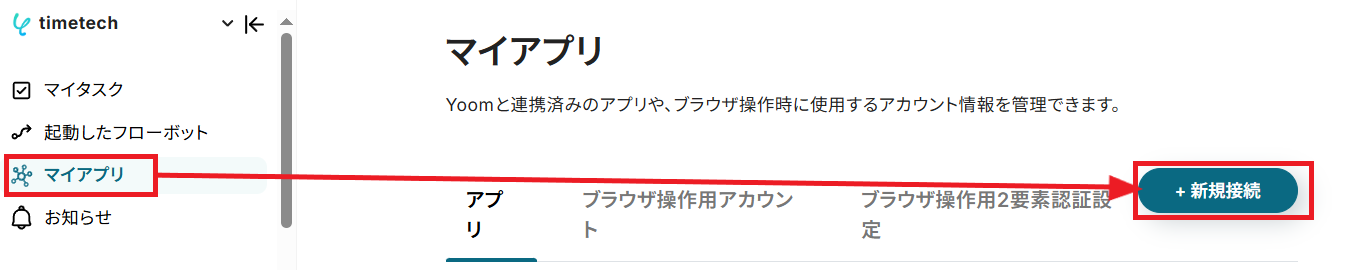
Yoomのワークスペースにログインしたら左のサイドバーにある「マイアプリ」から、右の「+新規接続」をクリックしてください。
アプリ一覧の画面に出たら、右上にある検索ボックスに「Wix」と入力し、アイコンを見つけてクリックします。

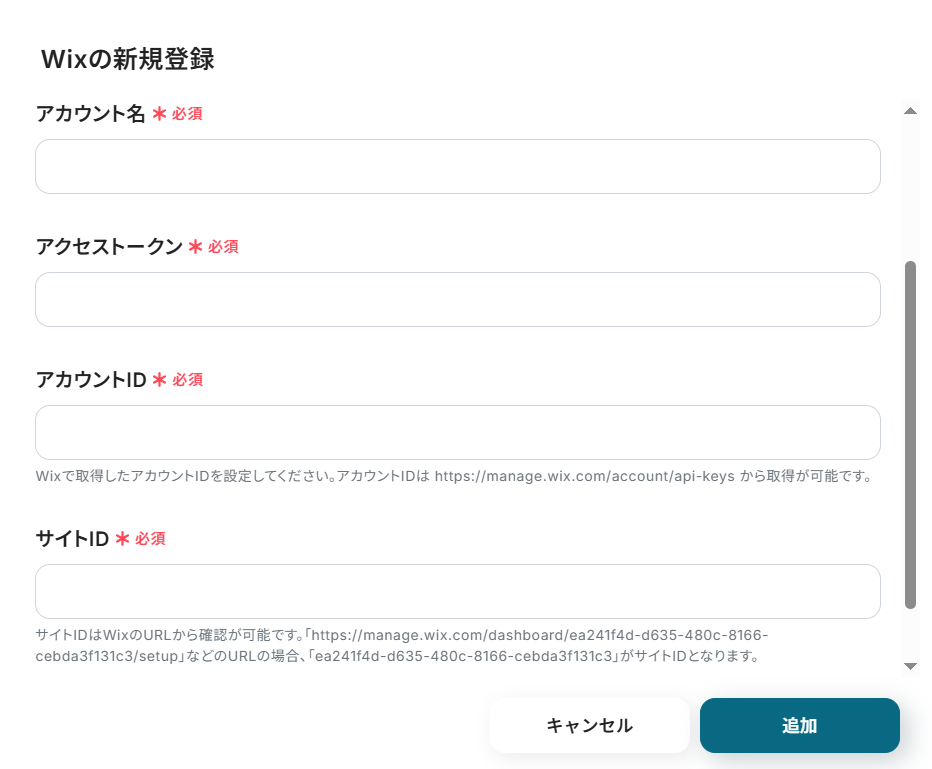
Wixの連携画面では、以下4つの情報を設定しましょう。
- アカウント名:メールアドレスなど任意の名前
- アクセストークン:Wixにログインしてこちらから取得したAPIキー
- アカウントID:Wixにログインしてこちらから取得したアカウントID
- サイトID:Wixにログインした際のURLから抽出
すべての入力が終わったら、「追加」ボタンを押してください。
「マイアプリを作成しました。」の表示が出れば、Wixとの連携は完了です!
2.Stripeとの連携
先ほどと同じ手順で、マイアプリ連携からStripeのアプリアイコンを探してクリックしてください。
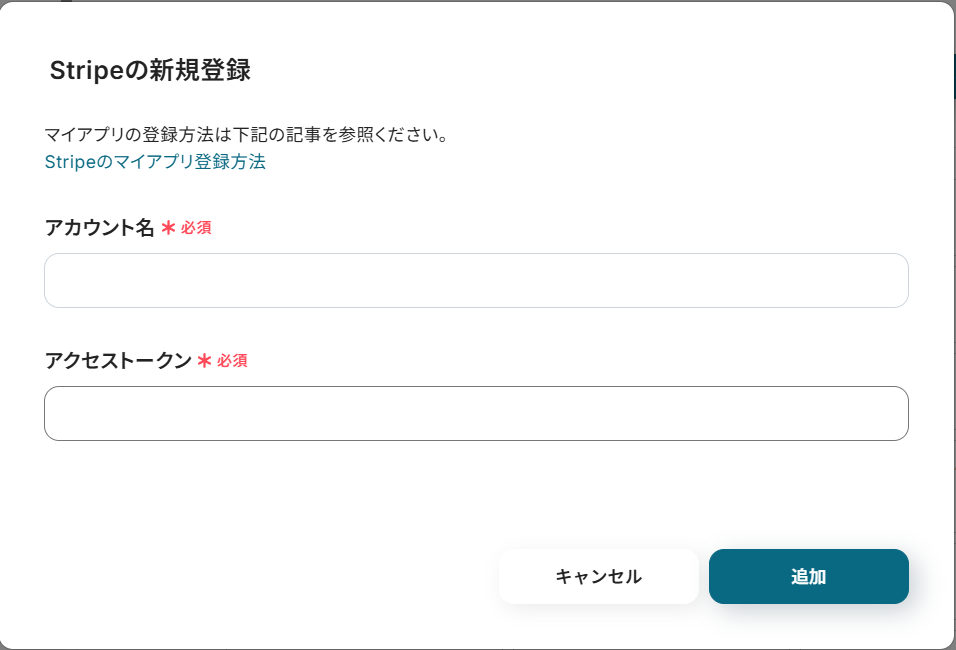
以下の画面が表示されたら、アカウント名にはStripe登録時のメールアドレスなど、任意の名前を入力してください。
アクセストークンはこちらのページを参考に取得し、コピー&ペーストで入力します。
- Stripeはチームプラン・サクセスプランでのみご利用いただけるアプリとなっております。
フリープラン・ミニプランの場合は設定しているフローボットのオペレーションやデータコネクトはエラーとなりますので、ご注意ください。
「マイアプリの作成に成功しました。」の表示が出たら、Stripeとの連携も完了です!
ステップ2:テンプレートをコピーする
Yoomには様々なアプリを活用した自動化のテンプレートが用意されています。今回は以下のテンプレートを試してみましょう。
Yoomにログインした状態で、バナーの「試してみる」をクリックしてみてください。
■概要
Webサイト制作ツールのWixと決済プラットフォームのStripeをそれぞれ活用しているものの、顧客情報の連携は手作業で行っているため、手間や入力ミスに課題を感じていませんか?
このワークフローは、Wixで特定のセグメントに連絡先が追加されたことをきっかけに、Stripeに自動で顧客情報を作成するため、こうした手作業による手間やヒューマンエラーを解消し、StripeとWix間の顧客管理を効率化します。
■このテンプレートをおすすめする方
- WixとStripeを併用しており、顧客情報の二重入力の手間をなくしたい方
- 手作業による顧客情報の転記ミスを防ぎ、データ精度を向上させたい方
- StripeとWixの連携を自動化し、より重要な業務に集中したいと考えている方
■このテンプレートを使うメリット
- Wixに連絡先が追加されると自動でStripeにも顧客が作成されるため、これまで手作業での登録に費やしていた時間を短縮できます
- 手動でのデータ転記が不要になることで、入力間違いや登録漏れといったヒューマンエラーの発生を防ぎ、顧客データの正確性を維持します
■フローボットの流れ
- はじめに、WixとStripeをYoomと連携します
- 次に、トリガーでWixを選択し、「連絡先がセグメントに追加されたら」というアクションを設定します
- 最後に、オペレーションでStripeの「顧客を作成」アクションを設定し、トリガーで取得したWixの連絡先情報を各項目に設定します
※「トリガー」:フロー起動のきっかけとなるアクション、「オペレーション」:トリガー起動後、フロー内で処理を行うアクション
■このワークフローのカスタムポイント
- Stripeで顧客を作成するアクションでは、氏名やメールアドレスなどの各項目に、トリガーで取得したWixの連絡先情報を変数として設定してください
- 任意の項目に固定値を入力することも可能なため、必要に応じて特定のタグを設定するなど、柔軟なカスタマイズができます
■注意事項
- Wix、StripeのそれぞれとYoomを連携してください。
- トリガーは5分、10分、15分、30分、60分の間隔で起動間隔を選択できます。
- プランによって最短の起動間隔が異なりますので、ご注意ください。
- Stripeはチームプラン・サクセスプランでのみご利用いただけるアプリとなっております。フリープラン・ミニプランの場合は設定しているフローボットのオペレーションやデータコネクトはエラーとなりますので、ご注意ください。
- チームプランやサクセスプランなどの有料プランは、2週間の無料トライアルを行うことが可能です。無料トライアル中には制限対象のアプリを使用することができます。
■概要
Webサイト制作ツールのWixと決済プラットフォームのStripeをそれぞれ活用しているものの、顧客情報の連携は手作業で行っているため、手間や入力ミスに課題を感じていませんか?
このワークフローは、Wixで特定のセグメントに連絡先が追加されたことをきっかけに、Stripeに自動で顧客情報を作成するため、こうした手作業による手間やヒューマンエラーを解消し、StripeとWix間の顧客管理を効率化します。
■このテンプレートをおすすめする方
- WixとStripeを併用しており、顧客情報の二重入力の手間をなくしたい方
- 手作業による顧客情報の転記ミスを防ぎ、データ精度を向上させたい方
- StripeとWixの連携を自動化し、より重要な業務に集中したいと考えている方
■このテンプレートを使うメリット
- Wixに連絡先が追加されると自動でStripeにも顧客が作成されるため、これまで手作業での登録に費やしていた時間を短縮できます
- 手動でのデータ転記が不要になることで、入力間違いや登録漏れといったヒューマンエラーの発生を防ぎ、顧客データの正確性を維持します
■フローボットの流れ
- はじめに、WixとStripeをYoomと連携します
- 次に、トリガーでWixを選択し、「連絡先がセグメントに追加されたら」というアクションを設定します
- 最後に、オペレーションでStripeの「顧客を作成」アクションを設定し、トリガーで取得したWixの連絡先情報を各項目に設定します
※「トリガー」:フロー起動のきっかけとなるアクション、「オペレーション」:トリガー起動後、フロー内で処理を行うアクション
■このワークフローのカスタムポイント
- Stripeで顧客を作成するアクションでは、氏名やメールアドレスなどの各項目に、トリガーで取得したWixの連絡先情報を変数として設定してください
- 任意の項目に固定値を入力することも可能なため、必要に応じて特定のタグを設定するなど、柔軟なカスタマイズができます
■注意事項
- Wix、StripeのそれぞれとYoomを連携してください。
- トリガーは5分、10分、15分、30分、60分の間隔で起動間隔を選択できます。
- プランによって最短の起動間隔が異なりますので、ご注意ください。
- Stripeはチームプラン・サクセスプランでのみご利用いただけるアプリとなっております。フリープラン・ミニプランの場合は設定しているフローボットのオペレーションやデータコネクトはエラーとなりますので、ご注意ください。
- チームプランやサクセスプランなどの有料プランは、2週間の無料トライアルを行うことが可能です。無料トライアル中には制限対象のアプリを使用することができます。
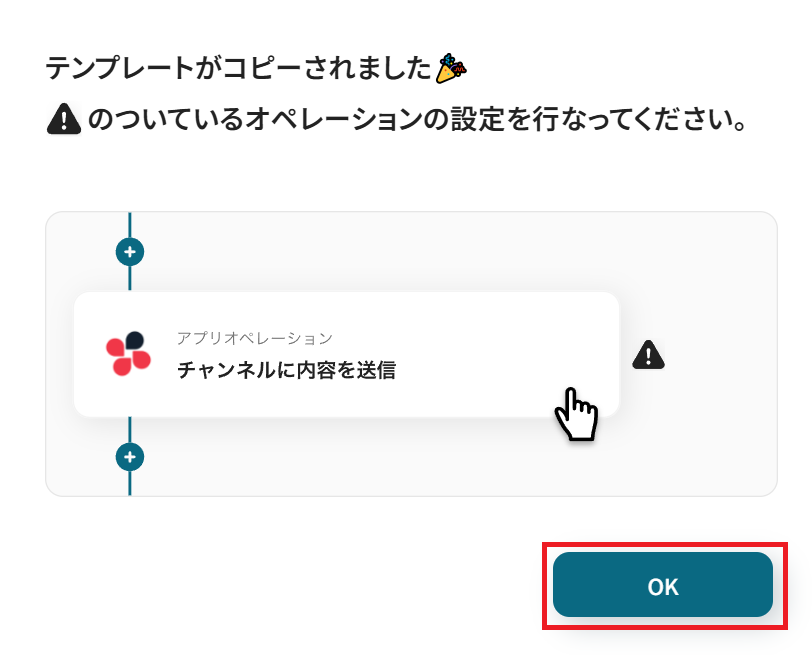
自動でYoomの画面に遷移して、以下のポップアップが表示されたらテンプレートのコピーは成功です!「OK」をクリックして次のステップに進みましょう。
ステップ3:アプリトリガーを設定する
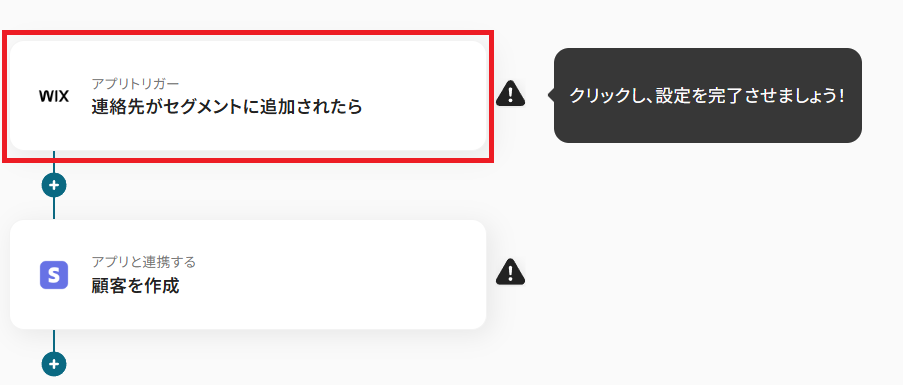
Yoomのフローボットを動かす引き金となるアクションのことを「アプリトリガー」と呼びます。
このフローボットでトリガーとなっている、Wixの「連絡先がセグメントに追加されたら」というアクションを設定していきましょう。
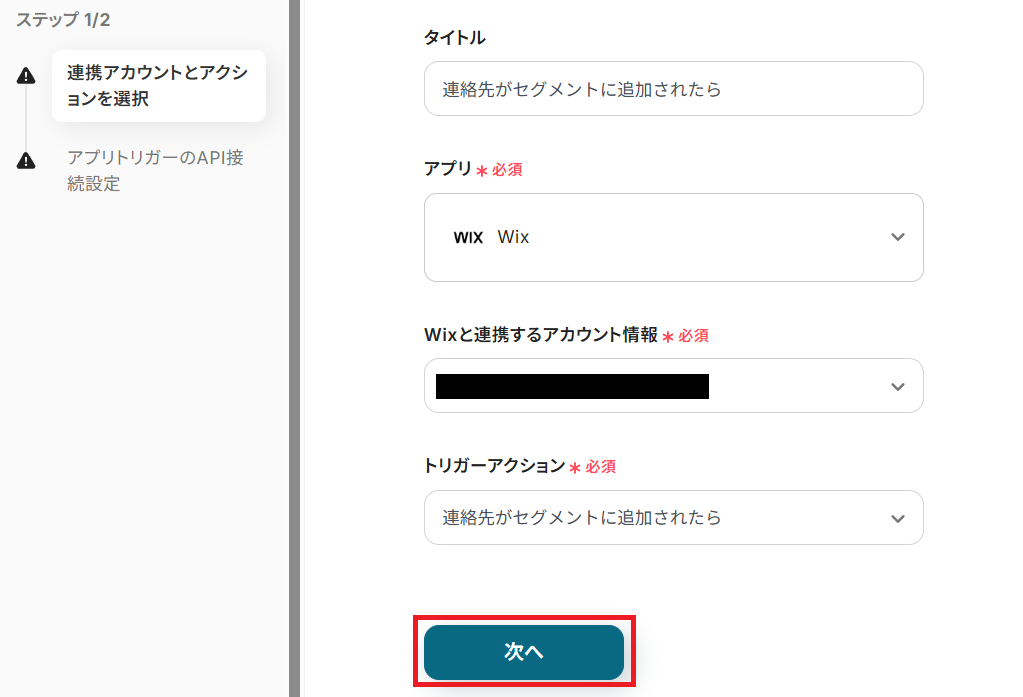
タイトルを任意で設定し、Wixと連携するアカウントやアクション内容を確認したら「次へ」を押してください。
Yoomの画面からWebhookURLをコピーし、Wixの管理画面にペーストしましょう。
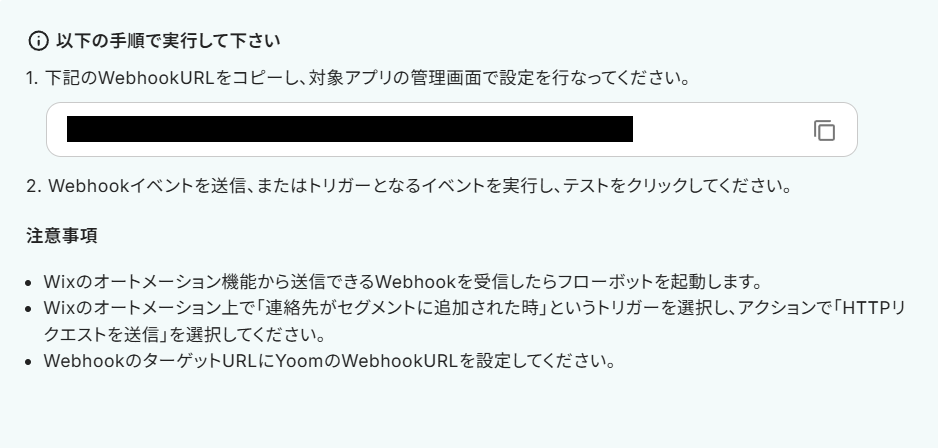
WebhookURLをWix側にペーストできたら、そのままテスト用に連絡先を追加しましょう。
これでアプリトリガーを動かすための「連絡先がセグメントに追加されたら」という条件が満たされます。
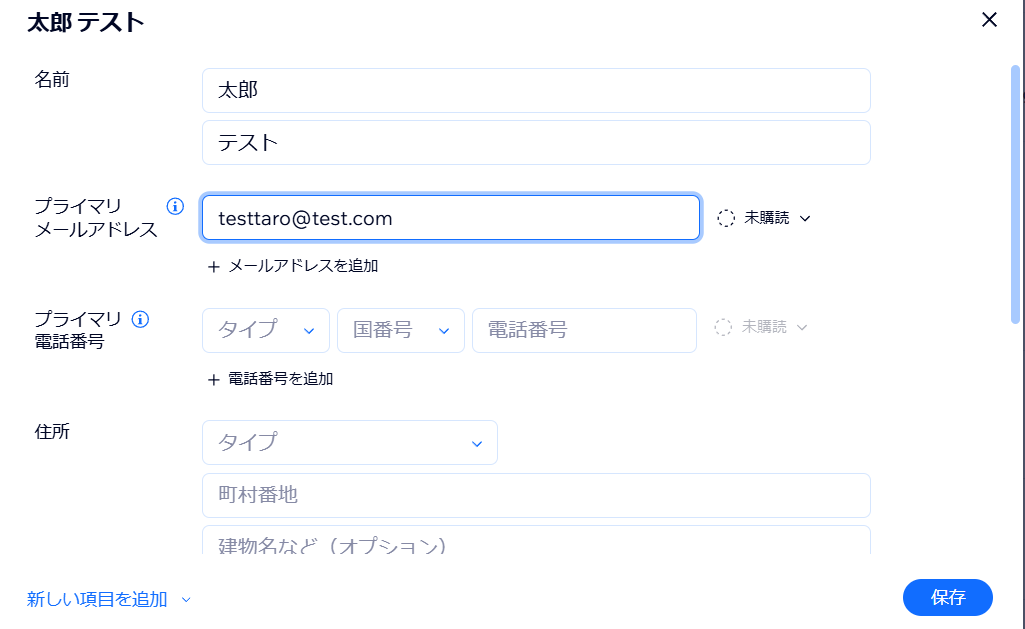
Wixでテスト用の連絡先をセグメントに追加できたら、Yoomの設定画面に戻って「テスト」ボタンを押してみてください。
「取得した値」として、セグメントに追加された連絡先の内容が反映されていれば成功です!
Yoomではこの「取得した値」を、フローボット内の他のアクションで活用できる「アウトプット」と定義しています。
アウトプットを活用することにより、後で新しく情報が更新された場合にも、更新内容を反映した値をフローボットに活用できるため便利ですよ。
アウトプットとは?
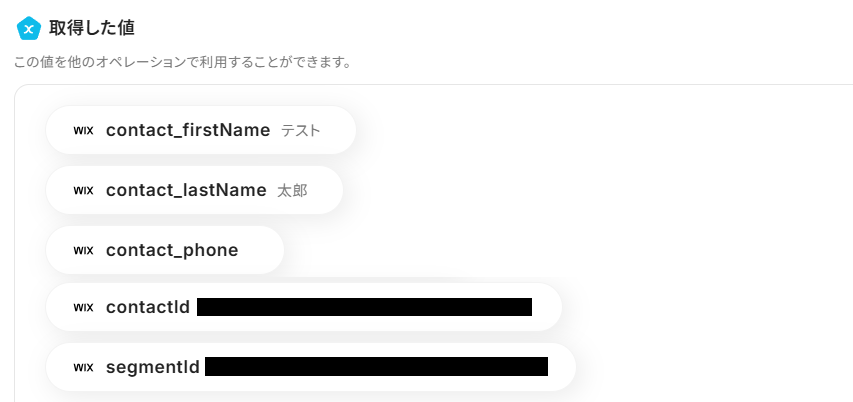
ここまで設定できたら「保存する」をクリックしてください。
ステップ4:Stripeで顧客を作成する
Yoom側でWixの連絡先がセグメントに追加されたことを検知したら、その情報を使ってStripeに顧客を作成するアクションを設定していきます。
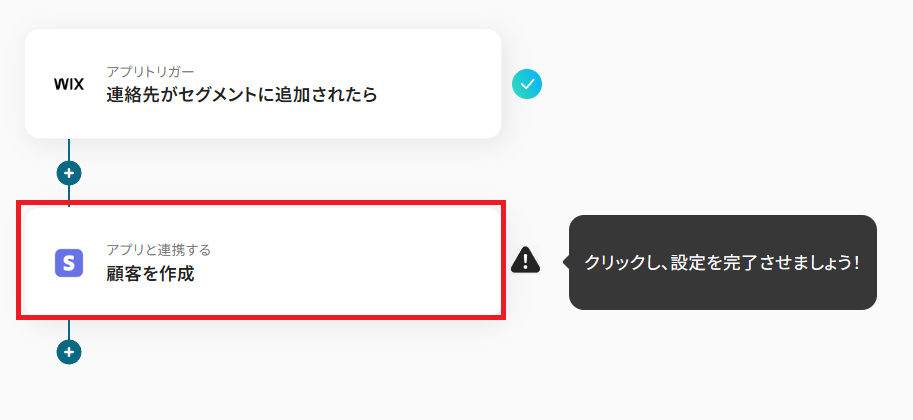
タイトルを任意で設定し、Stripeと連携するアカウントやアクション内容を確認したら「次へ」を押してください。
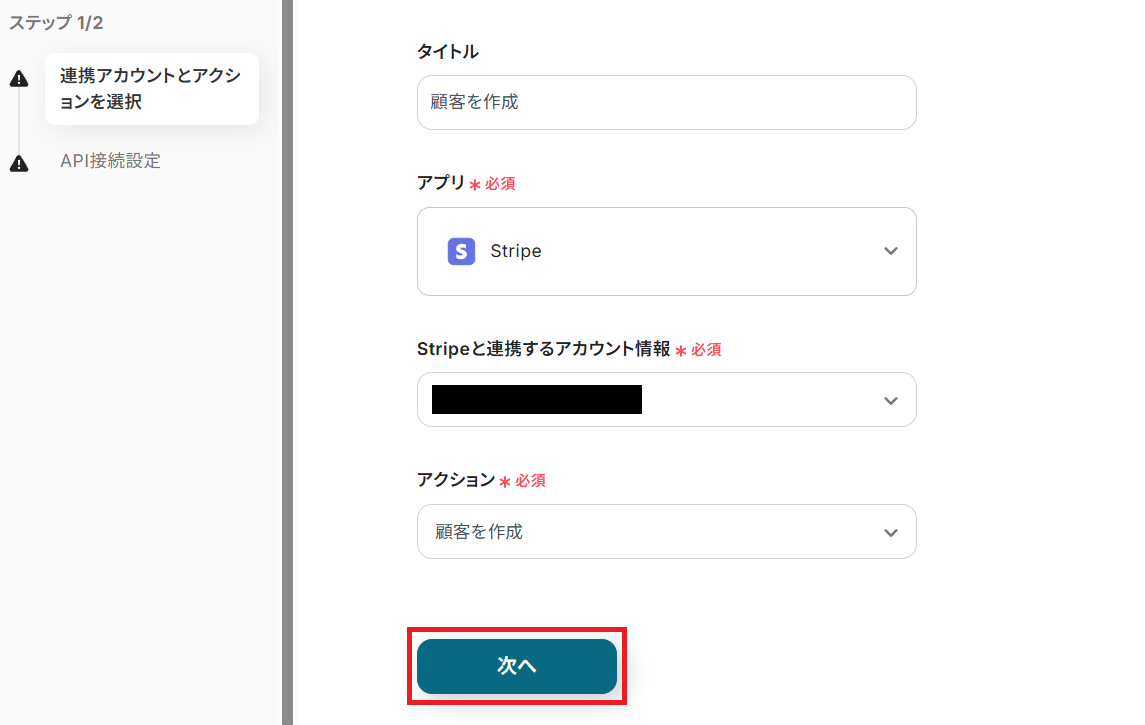
顧客名には、前のステップでWixから取得したアウトプットを入力しましょう。
ここでアウトプットを活用することにより、今後新たにWixで連絡先がセグメントに追加される度に、新しい内容が反映されていきます。
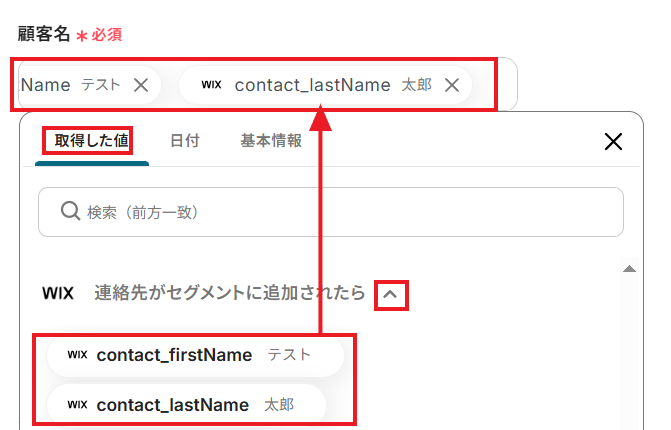
以下の項目も、必要に応じて同じようにWixからのアウトプットを活用して設定してください。
- メールアドレス
- 電話番号
- 説明
必要な項目の設定が終わったら「テスト」ボタンを押してみてください。成功していれば、取得した値にStripeで作成された顧客の情報が反映されています。
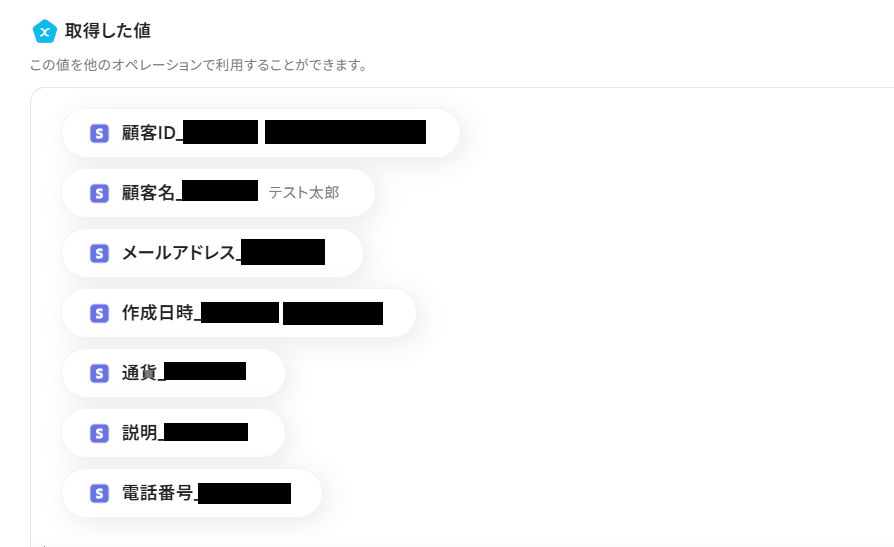
実際にStripeのダッシュボードにログインして、新たに作成された顧客を確認してみましょう。しっかりWixの内容が反映されていますね。

ここまで確認できたら、「保存する」をクリックしましょう。
ステップ5:トリガーをONにする
お疲れさまでした!すべての必要な設定を完了すると、以下のポップアップが表示されます。「トリガーをON」をクリックして、フローボットを動かしはじめましょう。
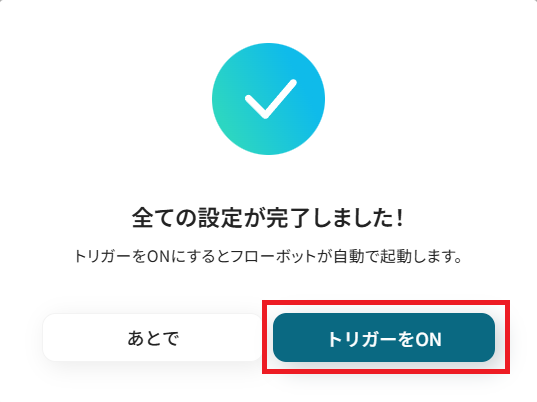
これでWixのセグメントに連絡先が追加されたら、自動でStripeにも顧客としてデータが作成されるようになりました。
まとめ
WixとStripeの連携を自動化することで、これまで手作業で行っていたWixからStripeへの顧客情報の転記作業の手間を削減し、入力ミスなどのヒューマンエラーを防ぐことができます。
これにより、担当者は正確な情報に基づいて迅速に業務を進められるようになり、本来注力すべきマーケティング施策の立案や顧客とのコミュニケーションといったコア業務に集中しやすくなるでしょう!
今回ご紹介したような業務自動化は、ノーコードツール「Yoom」を使えば、プログラミングの知識がない方でも直感的な操作で簡単に業務フローを構築できるので、もし自動化に少しでも興味を持っていただけたなら、ぜひこちらから無料登録して、Yoomがもたらす業務効率化を体験してみてください!
よくあるご質問
Q:連携が失敗した場合はどうなりますか?
Yoomでは進行していたフローボットがエラーとなり、停止された場合にワークスペース発行時に登録したメールアドレス宛に通知が届きます。
また、アクション設定時の「テスト」ボタンでもエラーがあれば内容が表示されます。
その際には該当フローを確認し、エラーの原因や種類が表示される「エラーコード」を確認して修正してください。
詳しくは「エラー時の対応方法」をご確認ください。ヘルプページで解決しない場合は、サポート窓口を利用することもできます。
Q:この連携はWixのどの料金プランから利用できますか?
Wixは無料版でも利用できますが、今回ご紹介したフローボットではWebhookを使用しているため、有料版での契約が必要になります。
詳しくはWix公式サイトの料金プランをご確認ください。
Q:セグメント以外の条件で連携を起動できますか?
はい、可能です。Wixをアプリトリガーにする際には、以下の条件をきっかけにフローボットを起動できます。
- フォームが送信されたら
- タスクの期限が切れたら
- 受信トレイメッセージを受信したら
- 見積書が送信されたら
- 請求書が送信されたら
- Webhookを受信したら
例として、Wixで「受信トレイメッセージを受信したら」というトリガーを使っている以下のテンプレートもチェックしてみてください。
■概要Wixで構築したWebサイトからの問い合わせ対応で、メッセージの確認漏れやチームへの共有の遅れに課題を感じていませんか?手動での確認や連絡は手間がかかるだけでなく、顧客対応の遅延に繋がることもあります。このワークフローを活用すれば、Wixの受信トレイで新しいメッセージを受信した際に、指定したDiscordチャンネルへ自動で通知することが可能です。リアルタイムでの情報共有が実現し、問い合わせへの迅速な対応やチーム連携の円滑化に貢献します。
■このテンプレートをおすすめする方- Wixサイトからの問い合わせ対応を効率化したいと考えているサイト管理者の方
- Discordを活用して、チームでの顧客対応をスムーズに行いたいと考えている方
- 問い合わせの見落としを防ぎ、迅速な初動対応を実現したいと考えている方
■このテンプレートを使うメリット- Wixでメッセージを受信すると自動でDiscordに通知されるため、手動での確認や共有の手間を省き、迅速な顧客対応を実現します。
- 手作業による通知のし忘れや、内容の転記ミスといったヒューマンエラーを防ぎ、確実な情報共有をサポートします。
■フローボットの流れ- はじめに、WixとDiscordをYoomと連携します。
- 次に、トリガーでWixを選択し、「受信トレイメッセージを受信したら」というアクションを設定します。
- 最後に、オペレーションでDiscordの「メッセージを送信」アクションを設定し、Wixで受信したメッセージ内容を通知するように設定します。
※「トリガー」:フロー起動のきっかけとなるアクション、「オペレーション」:トリガー起動後、フロー内で処理を行うアクション
■このワークフローのカスタムポイント- Discordでメッセージを送信するアクションを設定する際に、通知を送りたいチャンネルを任意で設定してください。
- また、Wixから受け取った情報(送信者名、メッセージ本文など)を組み合わせて、通知するメッセージ内容を自由にカスタマイズすることが可能です。
■注意事項- Wix、DiscordのそれぞれとYoomを連携してください。

■このテンプレートをおすすめする方
- Wixサイトからの問い合わせ対応を効率化したいと考えているサイト管理者の方
- Discordを活用して、チームでの顧客対応をスムーズに行いたいと考えている方
- 問い合わせの見落としを防ぎ、迅速な初動対応を実現したいと考えている方
■このテンプレートを使うメリット
- Wixでメッセージを受信すると自動でDiscordに通知されるため、手動での確認や共有の手間を省き、迅速な顧客対応を実現します。
- 手作業による通知のし忘れや、内容の転記ミスといったヒューマンエラーを防ぎ、確実な情報共有をサポートします。
■フローボットの流れ
- はじめに、WixとDiscordをYoomと連携します。
- 次に、トリガーでWixを選択し、「受信トレイメッセージを受信したら」というアクションを設定します。
- 最後に、オペレーションでDiscordの「メッセージを送信」アクションを設定し、Wixで受信したメッセージ内容を通知するように設定します。
■このワークフローのカスタムポイント
- Discordでメッセージを送信するアクションを設定する際に、通知を送りたいチャンネルを任意で設定してください。
- また、Wixから受け取った情報(送信者名、メッセージ本文など)を組み合わせて、通知するメッセージ内容を自由にカスタマイズすることが可能です。
- Wix、DiscordのそれぞれとYoomを連携してください。
プログラミング知識なしで手軽に構築できます。









