
・
【簡単設定】Wrikeのデータを自動的に連携する方法

■概要
Wrikeで複数のプロジェクトを横断してタスク管理を行う際、関連するタスクを都度、別のプロジェクトへ手動で作成していませんか?この作業は手間がかかるだけでなく、作成漏れといったヒューマンエラーの原因にもなりかねません。このワークフローは、特定のWrikeプロジェクトでタスクが作成されると、指定した別のプロジェクトに自動でタスクを作成するため、こうした反復作業をなくし、プロジェクト管理を円滑にします。
■このテンプレートをおすすめする方
- Wrikeで複数のプロジェクトを管理しており、タスクの二重入力に手間を感じている方
- Wrikeの定型的なタスク作成を自動化し、入力ミスや抜け漏れをなくしたいプロジェクトマネージャーの方
- チーム全体のWrike運用を標準化し、手作業によるタスク管理を効率化したいと考えている方
■このテンプレートを使うメリット
- Wrikeでタスクが一つ作成されると、自動で関連プロジェクトにもタスクが作成されるため、これまで手作業で行っていた転記業務の時間を短縮できます。
- 手作業によるタスクの作成漏れや、タイトル・内容の転記ミスといったヒューマンエラーを防ぎ、業務品質の向上に繋がります。
■フローボットの流れ
- はじめに、WrikeをYoomと連携します。
- 次に、トリガーでWrikeを選択し、「タスクが作成されたら」というアクションを設定し、対象のフォルダ(プロジェクト)を指定します。
- 最後に、オペレーションでWrikeの「タスクを作成する」アクションを設定し、タスクを作成したい別のフォルダ(プロジェクト)やタスクの内容を指定します。
※「トリガー」:フロー起動のきっかけとなるアクション、「オペレーション」:トリガー起動後、フロー内で処理を行うアクション
■このワークフローのカスタムポイント
- Wrikeでタスクを作成するオペレーションでは、タイトルや説明文などの項目に、任意の固定値を設定できます。例えば、タイトルの先頭に「【連携】」といった識別子を自動で付与することが可能です。
- 各項目には、トリガーとなった元のタスクのタイトルや説明文などの情報を変数として設定し、内容をそのまま引き継いだタスクを作成することもできます。
■注意事項
- WrikeとYoomを連携してください。
- トリガーは5分、10分、15分、30分、60分の間隔で起動間隔を選択できます。
- プランによって最短の起動間隔が異なりますので、ご注意ください。

■概要
Wrikeで複数のプロジェクトを横断してタスク管理を行う際、関連するタスクを都度、別のプロジェクトへ手動で作成していませんか?この作業は手間がかかるだけでなく、作成漏れといったヒューマンエラーの原因にもなりかねません。このワークフローは、特定のWrikeプロジェクトでタスクが作成されると、指定した別のプロジェクトに自動でタスクを作成するため、こうした反復作業をなくし、プロジェクト管理を円滑にします。
■このテンプレートをおすすめする方
- Wrikeで複数のプロジェクトを管理しており、タスクの二重入力に手間を感じている方
- Wrikeの定型的なタスク作成を自動化し、入力ミスや抜け漏れをなくしたいプロジェクトマネージャーの方
- チーム全体のWrike運用を標準化し、手作業によるタスク管理を効率化したいと考えている方
■このテンプレートを使うメリット
- Wrikeでタスクが一つ作成されると、自動で関連プロジェクトにもタスクが作成されるため、これまで手作業で行っていた転記業務の時間を短縮できます。
- 手作業によるタスクの作成漏れや、タイトル・内容の転記ミスといったヒューマンエラーを防ぎ、業務品質の向上に繋がります。
■フローボットの流れ
- はじめに、WrikeをYoomと連携します。
- 次に、トリガーでWrikeを選択し、「タスクが作成されたら」というアクションを設定し、対象のフォルダ(プロジェクト)を指定します。
- 最後に、オペレーションでWrikeの「タスクを作成する」アクションを設定し、タスクを作成したい別のフォルダ(プロジェクト)やタスクの内容を指定します。
※「トリガー」:フロー起動のきっかけとなるアクション、「オペレーション」:トリガー起動後、フロー内で処理を行うアクション
■このワークフローのカスタムポイント
- Wrikeでタスクを作成するオペレーションでは、タイトルや説明文などの項目に、任意の固定値を設定できます。例えば、タイトルの先頭に「【連携】」といった識別子を自動で付与することが可能です。
- 各項目には、トリガーとなった元のタスクのタイトルや説明文などの情報を変数として設定し、内容をそのまま引き継いだタスクを作成することもできます。
■注意事項
- WrikeとYoomを連携してください。
- トリガーは5分、10分、15分、30分、60分の間隔で起動間隔を選択できます。
- プランによって最短の起動間隔が異なりますので、ご注意ください。
「Wrikeで複数のプロジェクトを管理しているけど、関連タスクを別のプロジェクトに手動でコピーするのが面倒…」
「あるプロジェクトでタスクを作成したら、関係部署が使っている別のプロジェクトにも同じ内容を反映させたい…」
このように、Wrikeのプロジェクトをまたいだタスク管理において、手作業での情報連携に手間や課題を感じていませんか?
そこで便利なのが、Wrikeのあるプロジェクトでタスクが作成されたら、その内容を自動的に別のプロジェクトにも複製する仕組みです。
こうしたタスクの二重入力や転記ミスといった悩みから解放され、プロジェクト間の情報連携をスムーズにし、より戦略的な業務に集中できる時間を生み出すことができるでしょう。
今回ご紹介する自動化の設定は、プログラミングの知識がなくても簡単にでき、日々の定型業務にかかる時間を減らせます。
ぜひこの記事を参考に作業の効率化を実現しましょう!
とにかく早く試したい方へ
YoomにはWrike同士を連携し、日々の様々な業務フローを自動化するテンプレートがすでに用意されています。
今すぐ試したい方は以下のバナーにある「試してみる」をクリックして、さっそくスタートしましょう!
■概要
Wrikeで複数のプロジェクトを横断してタスク管理を行う際、関連するタスクを都度、別のプロジェクトへ手動で作成していませんか?この作業は手間がかかるだけでなく、作成漏れといったヒューマンエラーの原因にもなりかねません。このワークフローは、特定のWrikeプロジェクトでタスクが作成されると、指定した別のプロジェクトに自動でタスクを作成するため、こうした反復作業をなくし、プロジェクト管理を円滑にします。
■このテンプレートをおすすめする方
- Wrikeで複数のプロジェクトを管理しており、タスクの二重入力に手間を感じている方
- Wrikeの定型的なタスク作成を自動化し、入力ミスや抜け漏れをなくしたいプロジェクトマネージャーの方
- チーム全体のWrike運用を標準化し、手作業によるタスク管理を効率化したいと考えている方
■このテンプレートを使うメリット
- Wrikeでタスクが一つ作成されると、自動で関連プロジェクトにもタスクが作成されるため、これまで手作業で行っていた転記業務の時間を短縮できます。
- 手作業によるタスクの作成漏れや、タイトル・内容の転記ミスといったヒューマンエラーを防ぎ、業務品質の向上に繋がります。
■フローボットの流れ
- はじめに、WrikeをYoomと連携します。
- 次に、トリガーでWrikeを選択し、「タスクが作成されたら」というアクションを設定し、対象のフォルダ(プロジェクト)を指定します。
- 最後に、オペレーションでWrikeの「タスクを作成する」アクションを設定し、タスクを作成したい別のフォルダ(プロジェクト)やタスクの内容を指定します。
※「トリガー」:フロー起動のきっかけとなるアクション、「オペレーション」:トリガー起動後、フロー内で処理を行うアクション
■このワークフローのカスタムポイント
- Wrikeでタスクを作成するオペレーションでは、タイトルや説明文などの項目に、任意の固定値を設定できます。例えば、タイトルの先頭に「【連携】」といった識別子を自動で付与することが可能です。
- 各項目には、トリガーとなった元のタスクのタイトルや説明文などの情報を変数として設定し、内容をそのまま引き継いだタスクを作成することもできます。
■注意事項
- WrikeとYoomを連携してください。
- トリガーは5分、10分、15分、30分、60分の間隔で起動間隔を選択できます。
- プランによって最短の起動間隔が異なりますので、ご注意ください。
■概要
Wrikeで複数のプロジェクトを横断してタスク管理を行う際、関連するタスクを都度、別のプロジェクトへ手動で作成していませんか?この作業は手間がかかるだけでなく、作成漏れといったヒューマンエラーの原因にもなりかねません。このワークフローは、特定のWrikeプロジェクトでタスクが作成されると、指定した別のプロジェクトに自動でタスクを作成するため、こうした反復作業をなくし、プロジェクト管理を円滑にします。
■このテンプレートをおすすめする方
- Wrikeで複数のプロジェクトを管理しており、タスクの二重入力に手間を感じている方
- Wrikeの定型的なタスク作成を自動化し、入力ミスや抜け漏れをなくしたいプロジェクトマネージャーの方
- チーム全体のWrike運用を標準化し、手作業によるタスク管理を効率化したいと考えている方
■このテンプレートを使うメリット
- Wrikeでタスクが一つ作成されると、自動で関連プロジェクトにもタスクが作成されるため、これまで手作業で行っていた転記業務の時間を短縮できます。
- 手作業によるタスクの作成漏れや、タイトル・内容の転記ミスといったヒューマンエラーを防ぎ、業務品質の向上に繋がります。
■フローボットの流れ
- はじめに、WrikeをYoomと連携します。
- 次に、トリガーでWrikeを選択し、「タスクが作成されたら」というアクションを設定し、対象のフォルダ(プロジェクト)を指定します。
- 最後に、オペレーションでWrikeの「タスクを作成する」アクションを設定し、タスクを作成したい別のフォルダ(プロジェクト)やタスクの内容を指定します。
※「トリガー」:フロー起動のきっかけとなるアクション、「オペレーション」:トリガー起動後、フロー内で処理を行うアクション
■このワークフローのカスタムポイント
- Wrikeでタスクを作成するオペレーションでは、タイトルや説明文などの項目に、任意の固定値を設定できます。例えば、タイトルの先頭に「【連携】」といった識別子を自動で付与することが可能です。
- 各項目には、トリガーとなった元のタスクのタイトルや説明文などの情報を変数として設定し、内容をそのまま引き継いだタスクを作成することもできます。
■注意事項
- WrikeとYoomを連携してください。
- トリガーは5分、10分、15分、30分、60分の間隔で起動間隔を選択できます。
- プランによって最短の起動間隔が異なりますので、ご注意ください。
WrikeとYoomを連携してできること
Wrike同士のAPIを連携させることで、これまで手動で行っていたプロジェクト間のタスクの複製や同期といった作業が自動化可能に!
この連携により、タスクの登録漏れや更新の遅れを防ぎ、チーム全体の生産性を向上させることが期待できます。
ここでは具体的な自動化の例をご紹介しますので、気になる内容があれば、ぜひ気軽にクリックしてみてくださいね!
Wrikeでタスクが作成されたら、別のプロジェクトにもタスクを追加する
複数のプロジェクトが連動して進む業務において、一方のプロジェクトで作成されたタスクを関連プロジェクトに手動で複製する作業は、手間がかかるだけでなく、転記ミスや共有漏れの原因にもなりますよね。
この連携を活用することで、タスク作成の手間を自動化し、プロジェクト間の情報連携を漏れなく迅速に行えるため、担当者はタスク管理業務の負担から解放されるでしょう。
■概要
Wrikeで複数のプロジェクトを横断してタスク管理を行う際、関連するタスクを都度、別のプロジェクトへ手動で作成していませんか?この作業は手間がかかるだけでなく、作成漏れといったヒューマンエラーの原因にもなりかねません。このワークフローは、特定のWrikeプロジェクトでタスクが作成されると、指定した別のプロジェクトに自動でタスクを作成するため、こうした反復作業をなくし、プロジェクト管理を円滑にします。
■このテンプレートをおすすめする方
- Wrikeで複数のプロジェクトを管理しており、タスクの二重入力に手間を感じている方
- Wrikeの定型的なタスク作成を自動化し、入力ミスや抜け漏れをなくしたいプロジェクトマネージャーの方
- チーム全体のWrike運用を標準化し、手作業によるタスク管理を効率化したいと考えている方
■このテンプレートを使うメリット
- Wrikeでタスクが一つ作成されると、自動で関連プロジェクトにもタスクが作成されるため、これまで手作業で行っていた転記業務の時間を短縮できます。
- 手作業によるタスクの作成漏れや、タイトル・内容の転記ミスといったヒューマンエラーを防ぎ、業務品質の向上に繋がります。
■フローボットの流れ
- はじめに、WrikeをYoomと連携します。
- 次に、トリガーでWrikeを選択し、「タスクが作成されたら」というアクションを設定し、対象のフォルダ(プロジェクト)を指定します。
- 最後に、オペレーションでWrikeの「タスクを作成する」アクションを設定し、タスクを作成したい別のフォルダ(プロジェクト)やタスクの内容を指定します。
※「トリガー」:フロー起動のきっかけとなるアクション、「オペレーション」:トリガー起動後、フロー内で処理を行うアクション
■このワークフローのカスタムポイント
- Wrikeでタスクを作成するオペレーションでは、タイトルや説明文などの項目に、任意の固定値を設定できます。例えば、タイトルの先頭に「【連携】」といった識別子を自動で付与することが可能です。
- 各項目には、トリガーとなった元のタスクのタイトルや説明文などの情報を変数として設定し、内容をそのまま引き継いだタスクを作成することもできます。
■注意事項
- WrikeとYoomを連携してください。
- トリガーは5分、10分、15分、30分、60分の間隔で起動間隔を選択できます。
- プランによって最短の起動間隔が異なりますので、ご注意ください。
■概要
Wrikeで複数のプロジェクトを横断してタスク管理を行う際、関連するタスクを都度、別のプロジェクトへ手動で作成していませんか?この作業は手間がかかるだけでなく、作成漏れといったヒューマンエラーの原因にもなりかねません。このワークフローは、特定のWrikeプロジェクトでタスクが作成されると、指定した別のプロジェクトに自動でタスクを作成するため、こうした反復作業をなくし、プロジェクト管理を円滑にします。
■このテンプレートをおすすめする方
- Wrikeで複数のプロジェクトを管理しており、タスクの二重入力に手間を感じている方
- Wrikeの定型的なタスク作成を自動化し、入力ミスや抜け漏れをなくしたいプロジェクトマネージャーの方
- チーム全体のWrike運用を標準化し、手作業によるタスク管理を効率化したいと考えている方
■このテンプレートを使うメリット
- Wrikeでタスクが一つ作成されると、自動で関連プロジェクトにもタスクが作成されるため、これまで手作業で行っていた転記業務の時間を短縮できます。
- 手作業によるタスクの作成漏れや、タイトル・内容の転記ミスといったヒューマンエラーを防ぎ、業務品質の向上に繋がります。
■フローボットの流れ
- はじめに、WrikeをYoomと連携します。
- 次に、トリガーでWrikeを選択し、「タスクが作成されたら」というアクションを設定し、対象のフォルダ(プロジェクト)を指定します。
- 最後に、オペレーションでWrikeの「タスクを作成する」アクションを設定し、タスクを作成したい別のフォルダ(プロジェクト)やタスクの内容を指定します。
※「トリガー」:フロー起動のきっかけとなるアクション、「オペレーション」:トリガー起動後、フロー内で処理を行うアクション
■このワークフローのカスタムポイント
- Wrikeでタスクを作成するオペレーションでは、タイトルや説明文などの項目に、任意の固定値を設定できます。例えば、タイトルの先頭に「【連携】」といった識別子を自動で付与することが可能です。
- 各項目には、トリガーとなった元のタスクのタイトルや説明文などの情報を変数として設定し、内容をそのまま引き継いだタスクを作成することもできます。
■注意事項
- WrikeとYoomを連携してください。
- トリガーは5分、10分、15分、30分、60分の間隔で起動間隔を選択できます。
- プランによって最短の起動間隔が異なりますので、ご注意ください。
Wrikeで特定のタスクが作成されたら、別のプロジェクトにもタスクを追加する
「緊急」や「重要」といった特定のキーワードやステータスを持つタスクのみを、関連プロジェクトに連携したいというニーズもあるのではないでしょうか。
手作業でこれらのタスクを判別し、コピーするのは非常に手間がかかり、見落としのリスクも伴いますよね。
この自動化を活用すれば、設定した条件に合致する重要なタスクのみを自動で抽出し、関連プロジェクトに連携できるため、優先度の高い業務の対応漏れを防ぎ、チームが常に重要なタスクに集中できる環境作りをサポートします。
■概要
複数のプロジェクトをWrikeで管理していると、関連するタスクを別のプロジェクトに手動で作成する作業が発生し、手間や更新漏れの原因になることはないでしょうか。特に、部門をまたいで連携するような業務では、この情報共有のタイムラグがボトルネックになりがちです。このワークフローを活用すれば、Wrikeで特定のタスクが作成されたことをきっかけに、指定した別のプロジェクトへも自動でタスクを追加できます。プロジェクト間の連携を円滑にし、Wrikeでのタスク管理をさらに効率化することが可能です。
■このテンプレートをおすすめする方
- 複数のWrikeプロジェクトを管理しており、タスクの二重入力に手間を感じているプロジェクトマネージャーの方
- Wrikeでの定型的なタスク作成を自動化し、抜け漏れなどのヒューマンエラーを防ぎたいチームリーダーの方
- Wrikeを基点とした業務プロセスを標準化し、チーム全体の生産性を向上させたいと考えている方
■このテンプレートを使うメリット
- Wrikeでタスクが作成されると自動で関連タスクが起票されるため、これまで手作業での複製や再入力に費やしていた時間を短縮できます
- 手作業によるタスクの作成漏れや、タイトル・内容などの転記ミスといったヒューマンエラーを防ぎ、業務の正確性を高めます
■フローボットの流れ
- はじめに、WrikeをYoomと連携します
- 次に、トリガーでWrikeを選択し、「タスクが作成されたら」というアクションを設定して、フローが起動するプロジェクトを指定します
- 次に、オペレーションで分岐機能を設定し、特定の条件に合致した場合のみ、後続の処理に進むように設定します
- 最後に、オペレーションでWrikeの「タスクを作成」アクションを設定し、新しいタスクを追加したいプロジェクトや内容を指定します
※「トリガー」:フロー起動のきっかけとなるアクション、「オペレーション」:トリガー起動後、フロー内で処理を行うアクション
■このワークフローのカスタムポイント
- 分岐機能では、トリガーで取得したタスクの情報(タイトル、担当者、ステータスなど)を利用して、後続のタスク作成を実行するかどうかの条件を任意に設定できます
- Wrikeでタスクを作成するオペレーションでは、タスクのタイトルや担当者、期限日などの各項目に、固定のテキストを設定したり、前段のトリガーで取得した情報を変数として設定したりすることが可能です
■注意事項
- WrikeとYoomを連携してください。
- トリガーは5分、10分、15分、30分、60分の間隔で起動間隔を選択できます。
- プランによって最短の起動間隔が異なりますので、ご注意ください。
- 分岐はミニプラン以上のプランでご利用いただける機能(オペレーション)となっております。フリープランの場合は設定しているフローボットのオペレーションはエラーとなりますので、ご注意ください。
- ミニプランなどの有料プランは、2週間の無料トライアルを行うことが可能です。無料トライアル中には制限対象のアプリや機能(オペレーション)を使用することができます。
■概要
複数のプロジェクトをWrikeで管理していると、関連するタスクを別のプロジェクトに手動で作成する作業が発生し、手間や更新漏れの原因になることはないでしょうか。特に、部門をまたいで連携するような業務では、この情報共有のタイムラグがボトルネックになりがちです。このワークフローを活用すれば、Wrikeで特定のタスクが作成されたことをきっかけに、指定した別のプロジェクトへも自動でタスクを追加できます。プロジェクト間の連携を円滑にし、Wrikeでのタスク管理をさらに効率化することが可能です。
■このテンプレートをおすすめする方
- 複数のWrikeプロジェクトを管理しており、タスクの二重入力に手間を感じているプロジェクトマネージャーの方
- Wrikeでの定型的なタスク作成を自動化し、抜け漏れなどのヒューマンエラーを防ぎたいチームリーダーの方
- Wrikeを基点とした業務プロセスを標準化し、チーム全体の生産性を向上させたいと考えている方
■このテンプレートを使うメリット
- Wrikeでタスクが作成されると自動で関連タスクが起票されるため、これまで手作業での複製や再入力に費やしていた時間を短縮できます
- 手作業によるタスクの作成漏れや、タイトル・内容などの転記ミスといったヒューマンエラーを防ぎ、業務の正確性を高めます
■フローボットの流れ
- はじめに、WrikeをYoomと連携します
- 次に、トリガーでWrikeを選択し、「タスクが作成されたら」というアクションを設定して、フローが起動するプロジェクトを指定します
- 次に、オペレーションで分岐機能を設定し、特定の条件に合致した場合のみ、後続の処理に進むように設定します
- 最後に、オペレーションでWrikeの「タスクを作成」アクションを設定し、新しいタスクを追加したいプロジェクトや内容を指定します
※「トリガー」:フロー起動のきっかけとなるアクション、「オペレーション」:トリガー起動後、フロー内で処理を行うアクション
■このワークフローのカスタムポイント
- 分岐機能では、トリガーで取得したタスクの情報(タイトル、担当者、ステータスなど)を利用して、後続のタスク作成を実行するかどうかの条件を任意に設定できます
- Wrikeでタスクを作成するオペレーションでは、タスクのタイトルや担当者、期限日などの各項目に、固定のテキストを設定したり、前段のトリガーで取得した情報を変数として設定したりすることが可能です
■注意事項
- WrikeとYoomを連携してください。
- トリガーは5分、10分、15分、30分、60分の間隔で起動間隔を選択できます。
- プランによって最短の起動間隔が異なりますので、ご注意ください。
- 分岐はミニプラン以上のプランでご利用いただける機能(オペレーション)となっております。フリープランの場合は設定しているフローボットのオペレーションはエラーとなりますので、ご注意ください。
- ミニプランなどの有料プランは、2週間の無料トライアルを行うことが可能です。無料トライアル中には制限対象のアプリや機能(オペレーション)を使用することができます。
WrikeとYoomの連携フローを作ってみよう
それでは、さっそく実際にWrikeとYoomを連携したフローを作成してみましょう!
今回はYoomを使用して、ノーコードでWrikeとYoomの連携を進めていきますので、もしまだYoomのアカウントをお持ちでない場合は、こちらの登録フォームからアカウントを作成しておきましょう。
[Yoomとは]
フローの作成方法
今回は「Wrikeでタスクが作成されたら、別のプロジェクトにもタスクを追加する」フローを作成していきます!
作成の流れは大きく分けて以下です。
- Wrikeをマイアプリ登録
- テンプレートをコピー
- Wrikeのトリガー設定およびタスク作成設定
- トリガーをONにしてフローの動作確認
■概要
Wrikeで複数のプロジェクトを横断してタスク管理を行う際、関連するタスクを都度、別のプロジェクトへ手動で作成していませんか?この作業は手間がかかるだけでなく、作成漏れといったヒューマンエラーの原因にもなりかねません。このワークフローは、特定のWrikeプロジェクトでタスクが作成されると、指定した別のプロジェクトに自動でタスクを作成するため、こうした反復作業をなくし、プロジェクト管理を円滑にします。
■このテンプレートをおすすめする方
- Wrikeで複数のプロジェクトを管理しており、タスクの二重入力に手間を感じている方
- Wrikeの定型的なタスク作成を自動化し、入力ミスや抜け漏れをなくしたいプロジェクトマネージャーの方
- チーム全体のWrike運用を標準化し、手作業によるタスク管理を効率化したいと考えている方
■このテンプレートを使うメリット
- Wrikeでタスクが一つ作成されると、自動で関連プロジェクトにもタスクが作成されるため、これまで手作業で行っていた転記業務の時間を短縮できます。
- 手作業によるタスクの作成漏れや、タイトル・内容の転記ミスといったヒューマンエラーを防ぎ、業務品質の向上に繋がります。
■フローボットの流れ
- はじめに、WrikeをYoomと連携します。
- 次に、トリガーでWrikeを選択し、「タスクが作成されたら」というアクションを設定し、対象のフォルダ(プロジェクト)を指定します。
- 最後に、オペレーションでWrikeの「タスクを作成する」アクションを設定し、タスクを作成したい別のフォルダ(プロジェクト)やタスクの内容を指定します。
※「トリガー」:フロー起動のきっかけとなるアクション、「オペレーション」:トリガー起動後、フロー内で処理を行うアクション
■このワークフローのカスタムポイント
- Wrikeでタスクを作成するオペレーションでは、タイトルや説明文などの項目に、任意の固定値を設定できます。例えば、タイトルの先頭に「【連携】」といった識別子を自動で付与することが可能です。
- 各項目には、トリガーとなった元のタスクのタイトルや説明文などの情報を変数として設定し、内容をそのまま引き継いだタスクを作成することもできます。
■注意事項
- WrikeとYoomを連携してください。
- トリガーは5分、10分、15分、30分、60分の間隔で起動間隔を選択できます。
- プランによって最短の起動間隔が異なりますので、ご注意ください。
■概要
Wrikeで複数のプロジェクトを横断してタスク管理を行う際、関連するタスクを都度、別のプロジェクトへ手動で作成していませんか?この作業は手間がかかるだけでなく、作成漏れといったヒューマンエラーの原因にもなりかねません。このワークフローは、特定のWrikeプロジェクトでタスクが作成されると、指定した別のプロジェクトに自動でタスクを作成するため、こうした反復作業をなくし、プロジェクト管理を円滑にします。
■このテンプレートをおすすめする方
- Wrikeで複数のプロジェクトを管理しており、タスクの二重入力に手間を感じている方
- Wrikeの定型的なタスク作成を自動化し、入力ミスや抜け漏れをなくしたいプロジェクトマネージャーの方
- チーム全体のWrike運用を標準化し、手作業によるタスク管理を効率化したいと考えている方
■このテンプレートを使うメリット
- Wrikeでタスクが一つ作成されると、自動で関連プロジェクトにもタスクが作成されるため、これまで手作業で行っていた転記業務の時間を短縮できます。
- 手作業によるタスクの作成漏れや、タイトル・内容の転記ミスといったヒューマンエラーを防ぎ、業務品質の向上に繋がります。
■フローボットの流れ
- はじめに、WrikeをYoomと連携します。
- 次に、トリガーでWrikeを選択し、「タスクが作成されたら」というアクションを設定し、対象のフォルダ(プロジェクト)を指定します。
- 最後に、オペレーションでWrikeの「タスクを作成する」アクションを設定し、タスクを作成したい別のフォルダ(プロジェクト)やタスクの内容を指定します。
※「トリガー」:フロー起動のきっかけとなるアクション、「オペレーション」:トリガー起動後、フロー内で処理を行うアクション
■このワークフローのカスタムポイント
- Wrikeでタスクを作成するオペレーションでは、タイトルや説明文などの項目に、任意の固定値を設定できます。例えば、タイトルの先頭に「【連携】」といった識別子を自動で付与することが可能です。
- 各項目には、トリガーとなった元のタスクのタイトルや説明文などの情報を変数として設定し、内容をそのまま引き継いだタスクを作成することもできます。
■注意事項
- WrikeとYoomを連携してください。
- トリガーは5分、10分、15分、30分、60分の間隔で起動間隔を選択できます。
- プランによって最短の起動間隔が異なりますので、ご注意ください。
ステップ1:Wrikeのマイアプリ登録
はじめに、フロー使用するアプリとYoomを連携する「マイアプリ登録」を行います。
事前にマイアプリ登録を済ませておくと、後続のフローの設定がスムーズになりますよ!
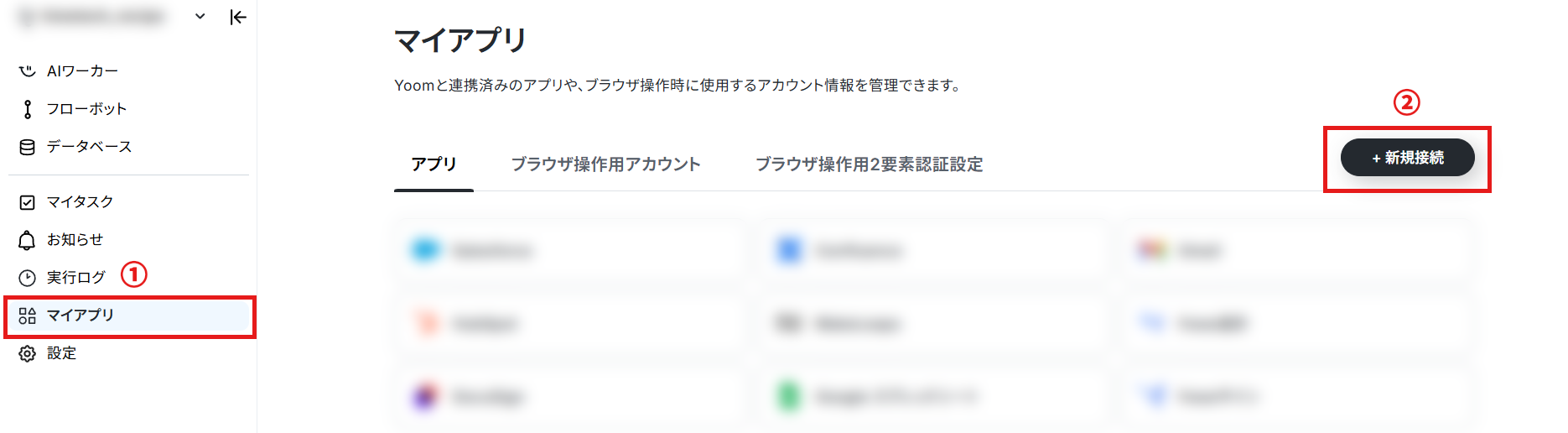
マイアプリ登録は、Yoomにログインして画面左側にある「マイアプリ」を選択し、右側に表示される「+新規接続」をクリックして進めていきます。
【Wrikeのマイアプリ登録】
検索窓にWrikeと入力し、表示された候補からアプリを選択します。

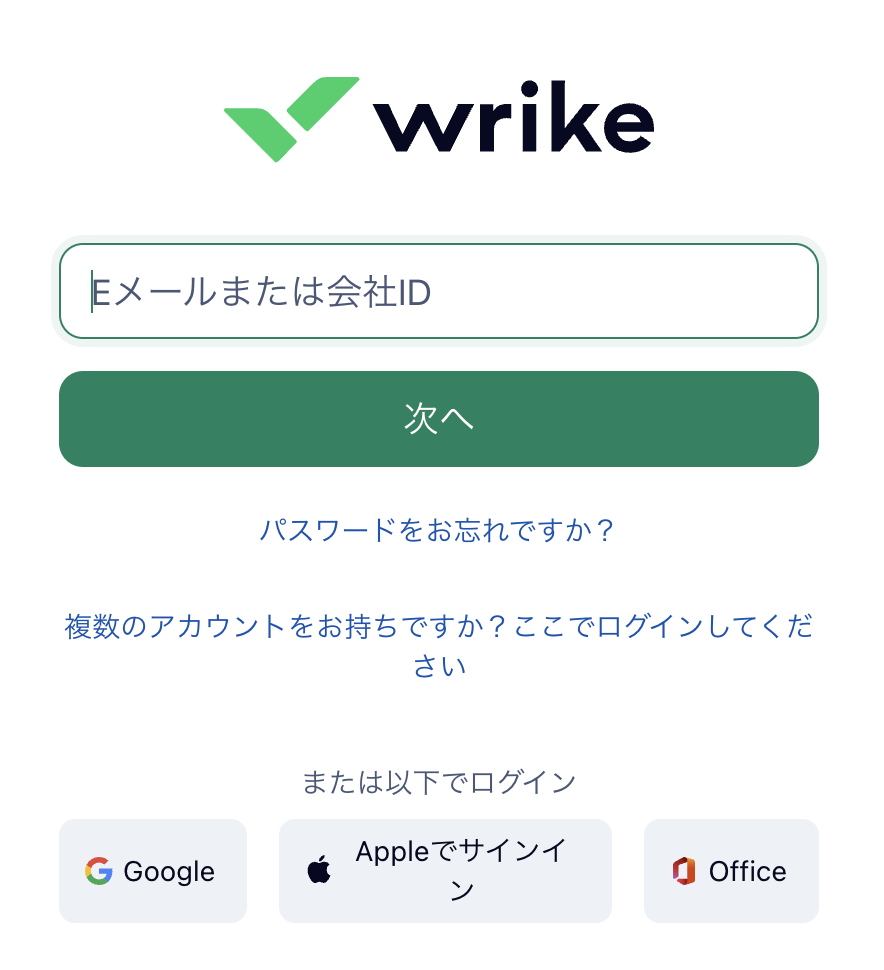
Wrikeのログイン画面が表示されるので、Yoomと連携するアカウントでログインしましょう。
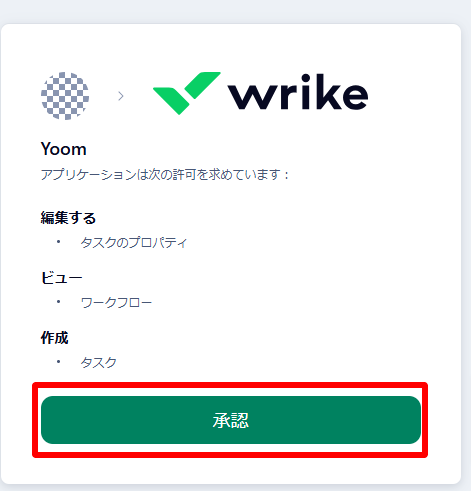
ログインしたらYoomとの連携を「承認」し、連携完了です!
ステップ2:テンプレートをコピー
ここから実際に、フローを作成していきましょう!
簡単に設定できるよう、テンプレートを使用しています。以下のバナーの「試してみる」をクリックして、テンプレートをコピーしてください。
■概要
Wrikeで複数のプロジェクトを横断してタスク管理を行う際、関連するタスクを都度、別のプロジェクトへ手動で作成していませんか?この作業は手間がかかるだけでなく、作成漏れといったヒューマンエラーの原因にもなりかねません。このワークフローは、特定のWrikeプロジェクトでタスクが作成されると、指定した別のプロジェクトに自動でタスクを作成するため、こうした反復作業をなくし、プロジェクト管理を円滑にします。
■このテンプレートをおすすめする方
- Wrikeで複数のプロジェクトを管理しており、タスクの二重入力に手間を感じている方
- Wrikeの定型的なタスク作成を自動化し、入力ミスや抜け漏れをなくしたいプロジェクトマネージャーの方
- チーム全体のWrike運用を標準化し、手作業によるタスク管理を効率化したいと考えている方
■このテンプレートを使うメリット
- Wrikeでタスクが一つ作成されると、自動で関連プロジェクトにもタスクが作成されるため、これまで手作業で行っていた転記業務の時間を短縮できます。
- 手作業によるタスクの作成漏れや、タイトル・内容の転記ミスといったヒューマンエラーを防ぎ、業務品質の向上に繋がります。
■フローボットの流れ
- はじめに、WrikeをYoomと連携します。
- 次に、トリガーでWrikeを選択し、「タスクが作成されたら」というアクションを設定し、対象のフォルダ(プロジェクト)を指定します。
- 最後に、オペレーションでWrikeの「タスクを作成する」アクションを設定し、タスクを作成したい別のフォルダ(プロジェクト)やタスクの内容を指定します。
※「トリガー」:フロー起動のきっかけとなるアクション、「オペレーション」:トリガー起動後、フロー内で処理を行うアクション
■このワークフローのカスタムポイント
- Wrikeでタスクを作成するオペレーションでは、タイトルや説明文などの項目に、任意の固定値を設定できます。例えば、タイトルの先頭に「【連携】」といった識別子を自動で付与することが可能です。
- 各項目には、トリガーとなった元のタスクのタイトルや説明文などの情報を変数として設定し、内容をそのまま引き継いだタスクを作成することもできます。
■注意事項
- WrikeとYoomを連携してください。
- トリガーは5分、10分、15分、30分、60分の間隔で起動間隔を選択できます。
- プランによって最短の起動間隔が異なりますので、ご注意ください。
■概要
Wrikeで複数のプロジェクトを横断してタスク管理を行う際、関連するタスクを都度、別のプロジェクトへ手動で作成していませんか?この作業は手間がかかるだけでなく、作成漏れといったヒューマンエラーの原因にもなりかねません。このワークフローは、特定のWrikeプロジェクトでタスクが作成されると、指定した別のプロジェクトに自動でタスクを作成するため、こうした反復作業をなくし、プロジェクト管理を円滑にします。
■このテンプレートをおすすめする方
- Wrikeで複数のプロジェクトを管理しており、タスクの二重入力に手間を感じている方
- Wrikeの定型的なタスク作成を自動化し、入力ミスや抜け漏れをなくしたいプロジェクトマネージャーの方
- チーム全体のWrike運用を標準化し、手作業によるタスク管理を効率化したいと考えている方
■このテンプレートを使うメリット
- Wrikeでタスクが一つ作成されると、自動で関連プロジェクトにもタスクが作成されるため、これまで手作業で行っていた転記業務の時間を短縮できます。
- 手作業によるタスクの作成漏れや、タイトル・内容の転記ミスといったヒューマンエラーを防ぎ、業務品質の向上に繋がります。
■フローボットの流れ
- はじめに、WrikeをYoomと連携します。
- 次に、トリガーでWrikeを選択し、「タスクが作成されたら」というアクションを設定し、対象のフォルダ(プロジェクト)を指定します。
- 最後に、オペレーションでWrikeの「タスクを作成する」アクションを設定し、タスクを作成したい別のフォルダ(プロジェクト)やタスクの内容を指定します。
※「トリガー」:フロー起動のきっかけとなるアクション、「オペレーション」:トリガー起動後、フロー内で処理を行うアクション
■このワークフローのカスタムポイント
- Wrikeでタスクを作成するオペレーションでは、タイトルや説明文などの項目に、任意の固定値を設定できます。例えば、タイトルの先頭に「【連携】」といった識別子を自動で付与することが可能です。
- 各項目には、トリガーとなった元のタスクのタイトルや説明文などの情報を変数として設定し、内容をそのまま引き継いだタスクを作成することもできます。
■注意事項
- WrikeとYoomを連携してください。
- トリガーは5分、10分、15分、30分、60分の間隔で起動間隔を選択できます。
- プランによって最短の起動間隔が異なりますので、ご注意ください。
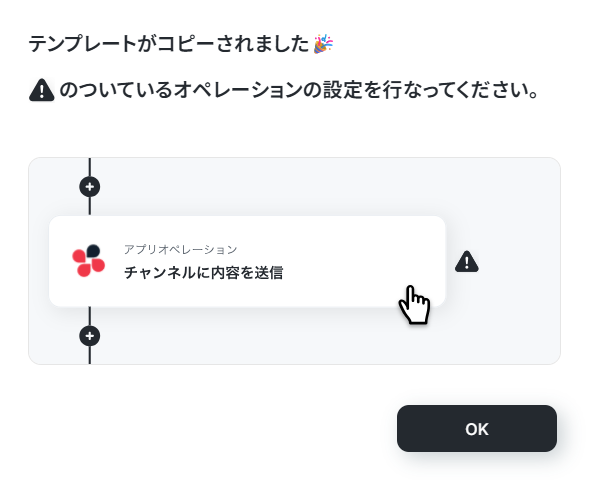
クリックすると、自動的にテンプレートがお使いのYoom画面にコピーされます。「OK」を押して設定を進めましょう!
ステップ3:Wrikeのトリガー設定
最初の設定です!
まずは、Wrikeにタスクが作成された際に、フローボットが起動するように設定を行います。
コピーしたテンプレート「タスクが作成されたら」をクリックしてください。
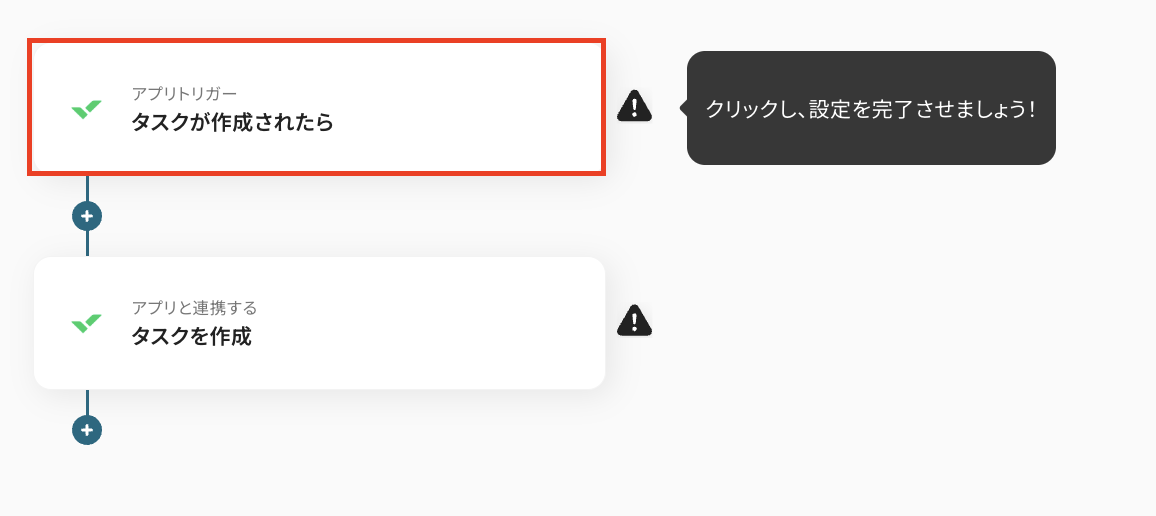
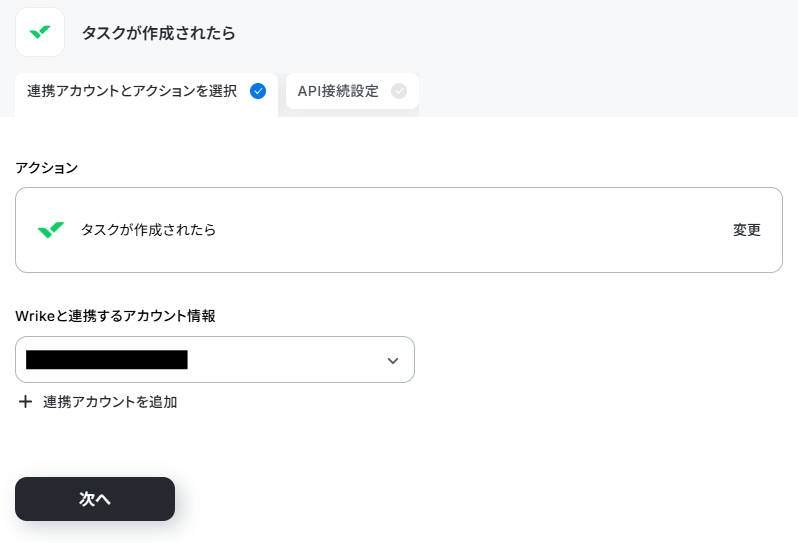
タイトルは自由に編集できるので、必要であれば変更しましょう。
連携するアカウント情報には、ステップ1で連携した情報が反映されています。フローで使用するものであることを、確認してくださいね!
トリガーアクションは変更せず、「次へ」を押してください。
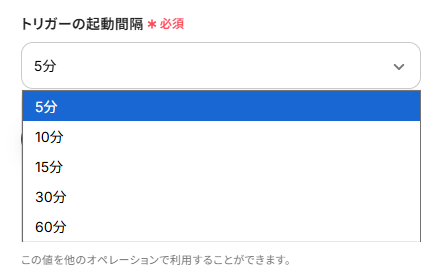
次に、トリガーの起動間隔をプルダウンメニューから選択しましょう。
5分、10分、15分、30分、60分の間隔から選択できますが、速やかなデータ連携のためにも、基本的には最短の起動間隔でご使用いただくことをおすすめします。
※プランによって最短の起動間隔が異なりますので、ご注意ください。
設定が完了したら、動作チェックのためにテストを行います。
フローで使用するWrikeの画面に移り、テスト用のタスクを作成しましょう。
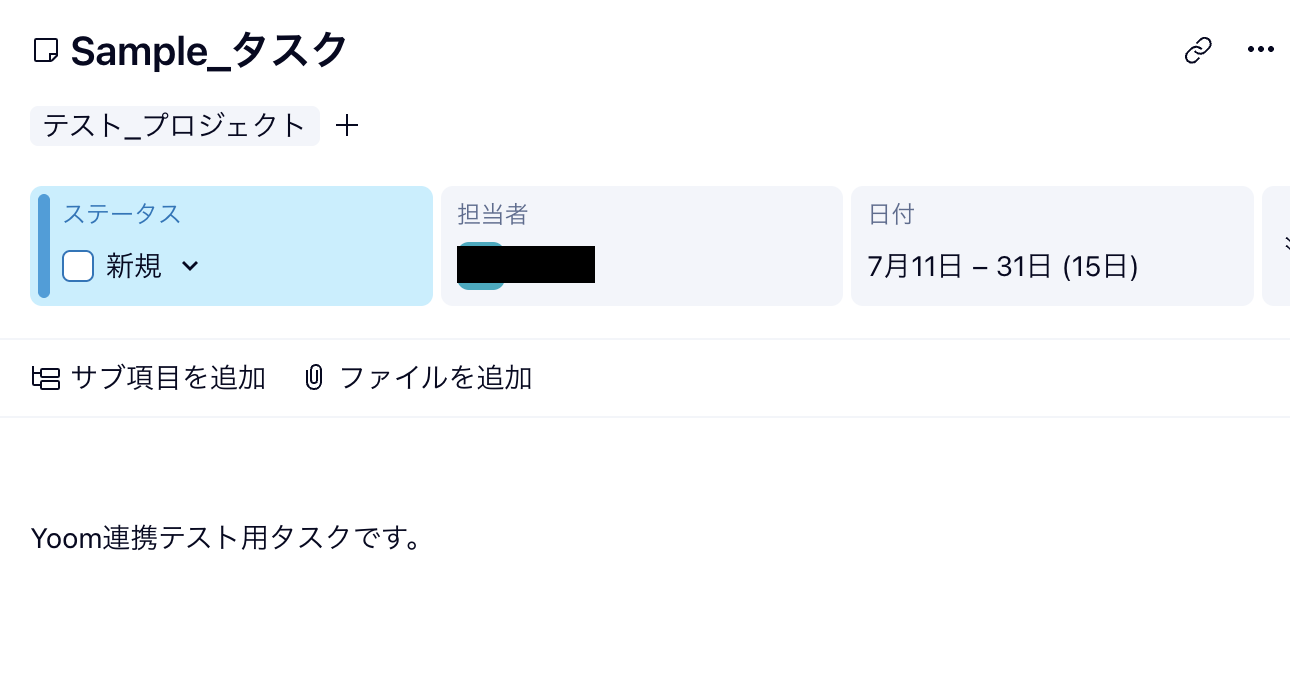
作成後、Yoomの画面に戻って「テスト」をクリックします。
テストが成功すると、先ほど作成したタスクの情報が「取得した値」にアウトプットとして抽出されるので、内容を確認してください。
※アウトプットとは?
アウトプットとは、トリガーやオペレーション設定時に、「テスト」を実行して取得した値のことを指します。
取得したアウトプットは、後続のオペレーション設定時の値として利用でき、フローボットを起動する度に、変動した値となります。
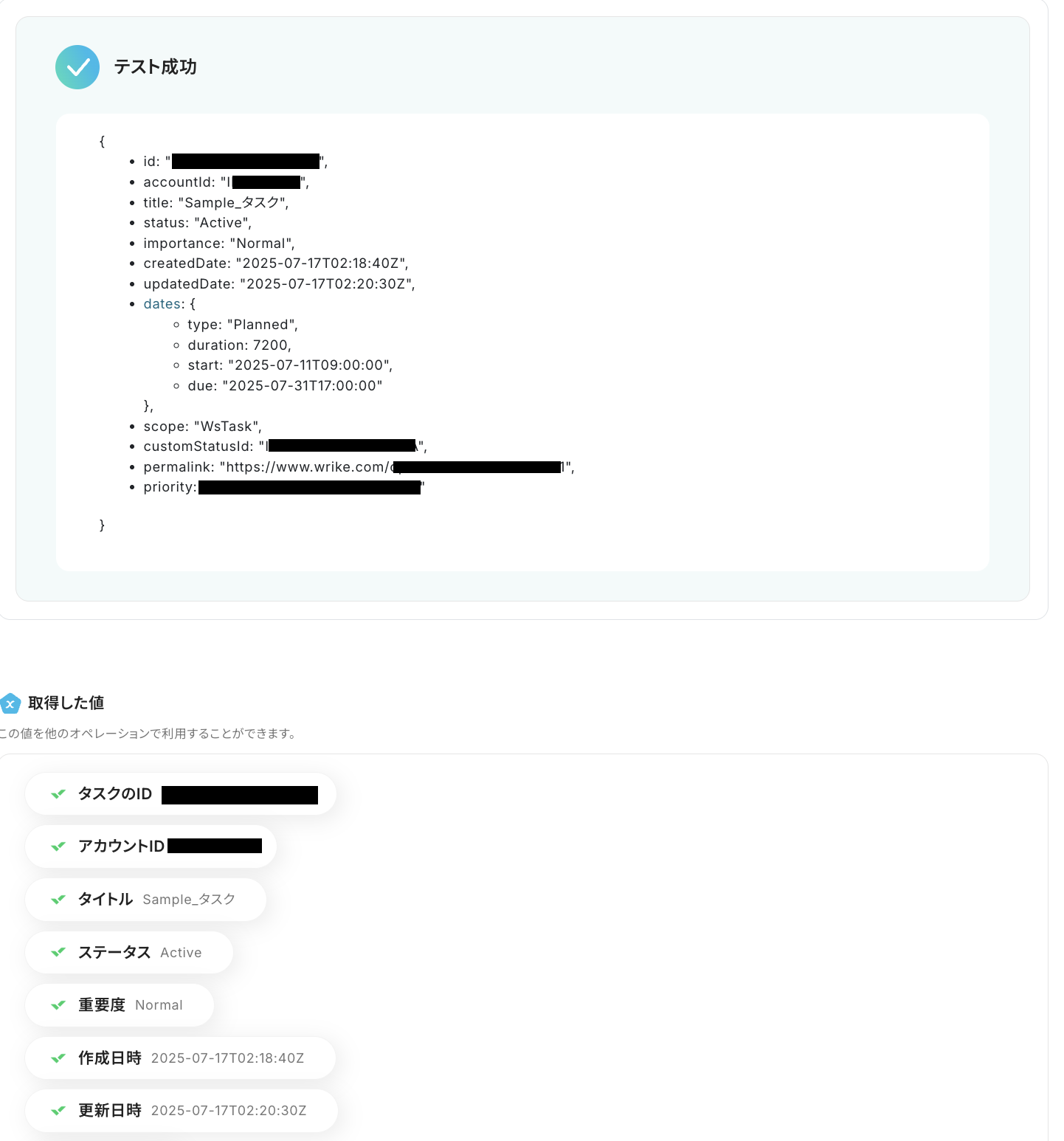
確認したら「完了」を押して、次の設定に進みます。
ステップ4:Wrikeのタスク作成設定
続いて、ステップ3で取得したタスク情報を使って、別のプロジェクトにも同様のタスクを作成する設定を行います。
「タスクを作成」をクリックしてください。
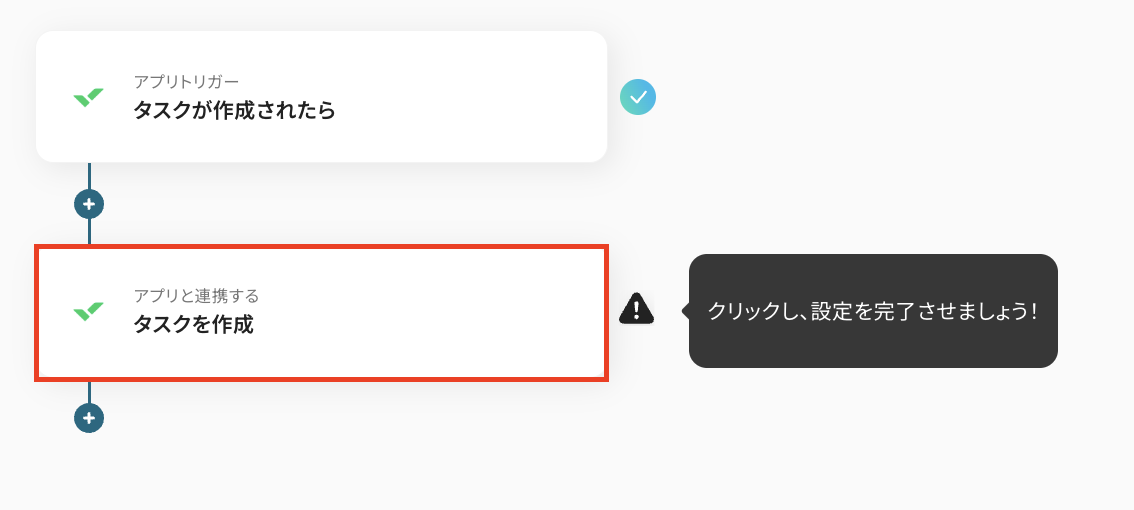
タイトルは必要に応じて変更しましょう。
連携するアカウント情報は、ステップ3と同じであることを確認します。
ただし、ステップ3で取得した新規タスクの情報を反映したいプロジェクトが別のアカウントにある場合は、プロジェクトがあるアカウントを選択するようにしてくださいね!
アクションは「タスクを作成」のままにして、「次へ」を押してください。
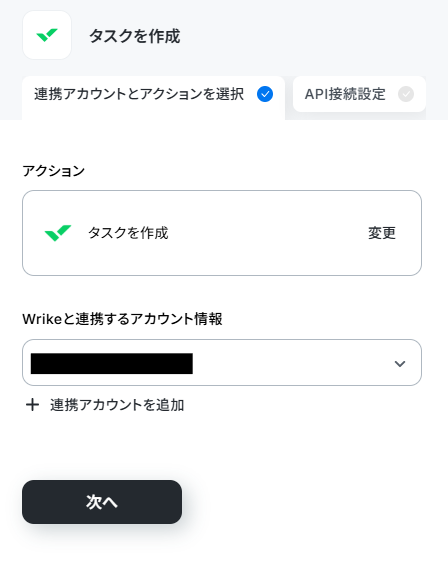
次にAPI接続設定を下記のようにしていきます。
- タイトル:タスクのタイトルを設定します。下図のようにアウトプットを使って設定することで、ステップ3で取得したタスク情報と同じタイトルで作成できますよ!
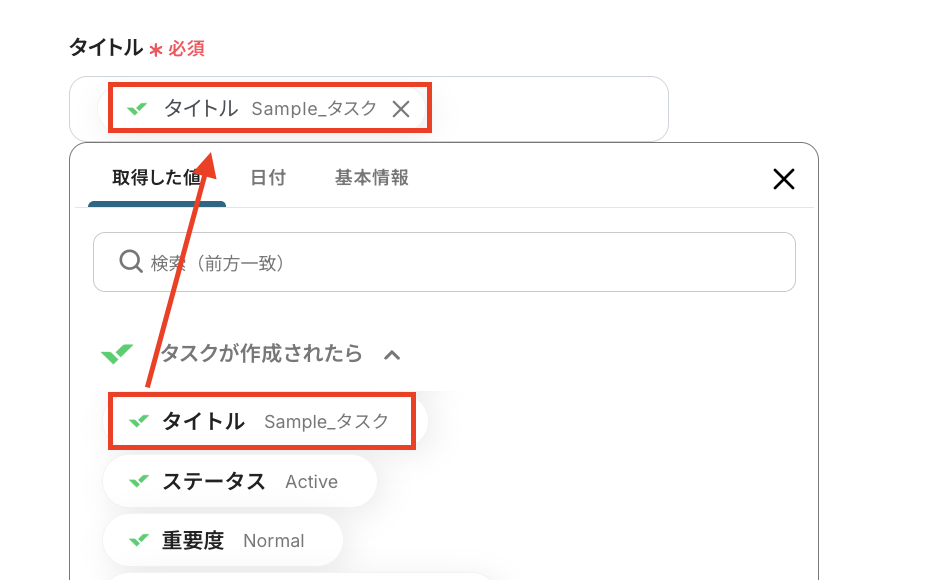
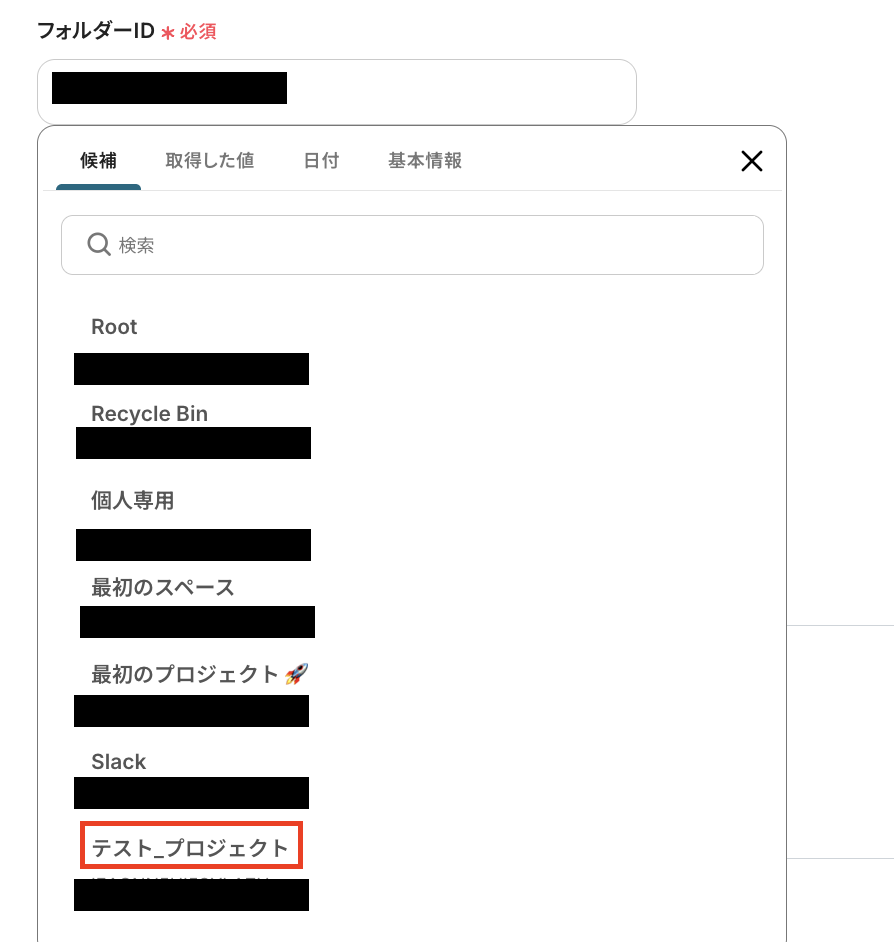
- フォルダーID:ステップ3で取得したタスク情報を反映するプロジェクトを設定します。入力欄をクリックすると候補が表示されるので、候補から選択しましょう。
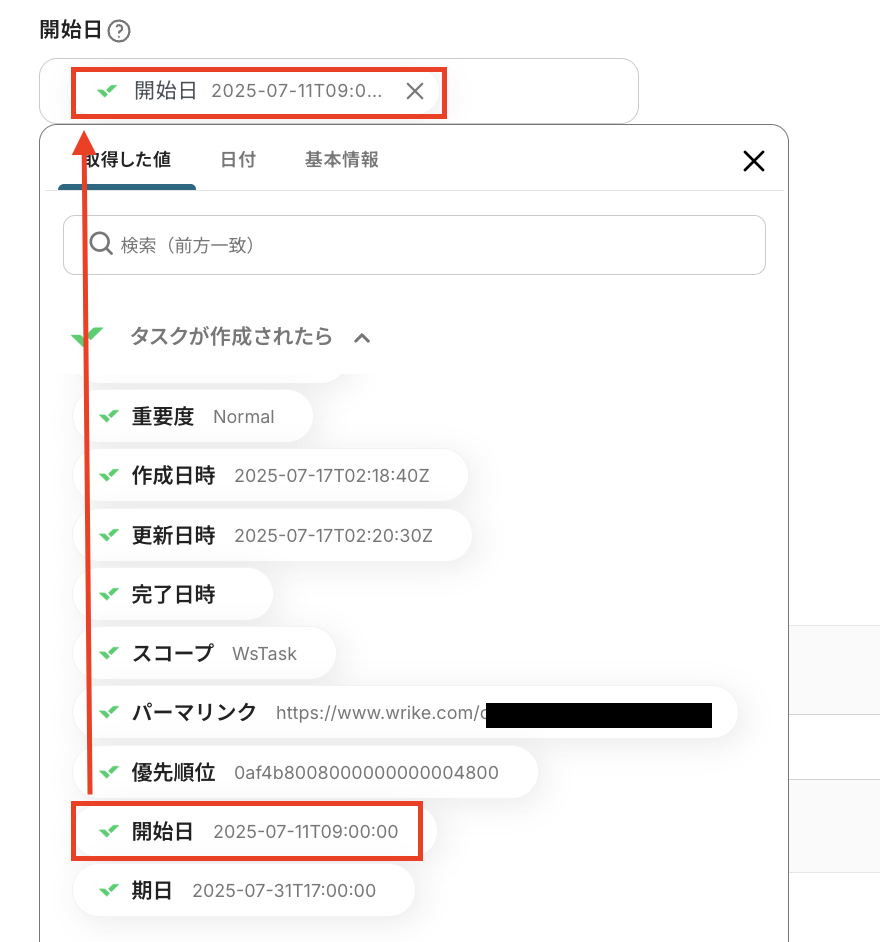
設定必須の項目は以上ですが、他にも「担当者」や「開始日」、「タスクの説明」なども設定することができます。
下図のようにアウトプットを使って、それぞれに適切な値を適宜設定してください。
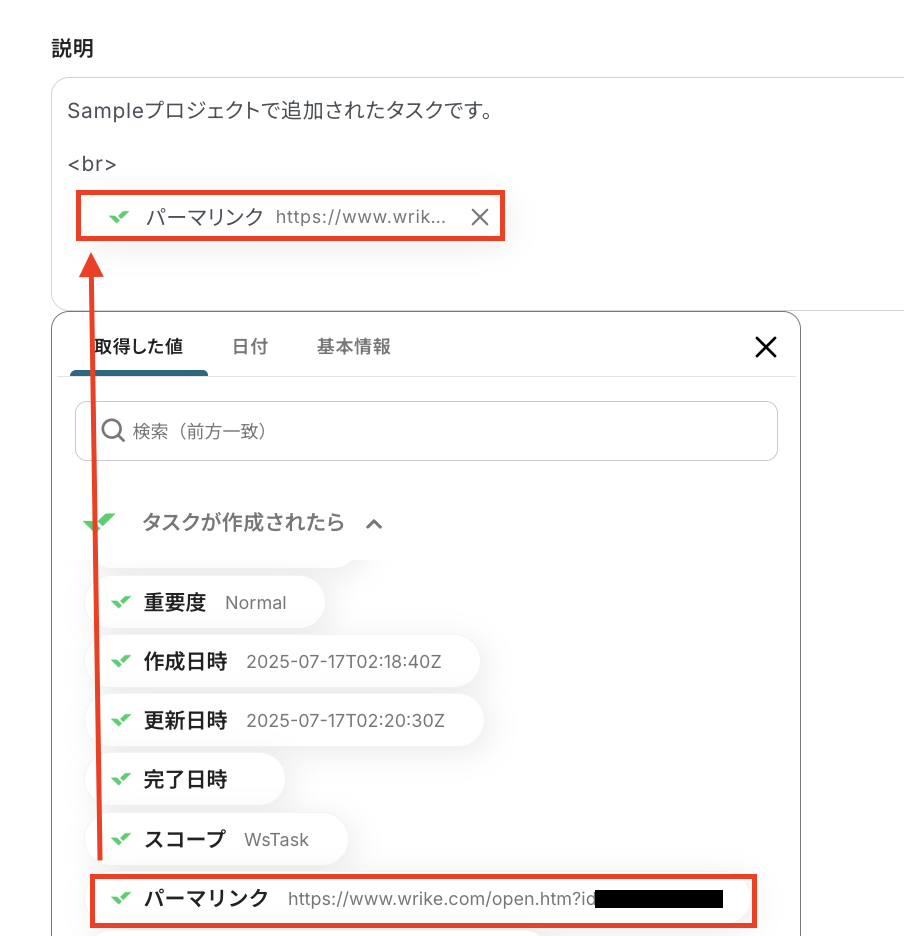
「タスクの説明」では、毎回同じテキストを使用する定型的な文章は直接入力し、「パーマリンク」などステップ3で取得した情報を使用する部分はアウトプットを使って設定してみてくださいね!
※改行を入れたい部分には「<br>」と入力してください。
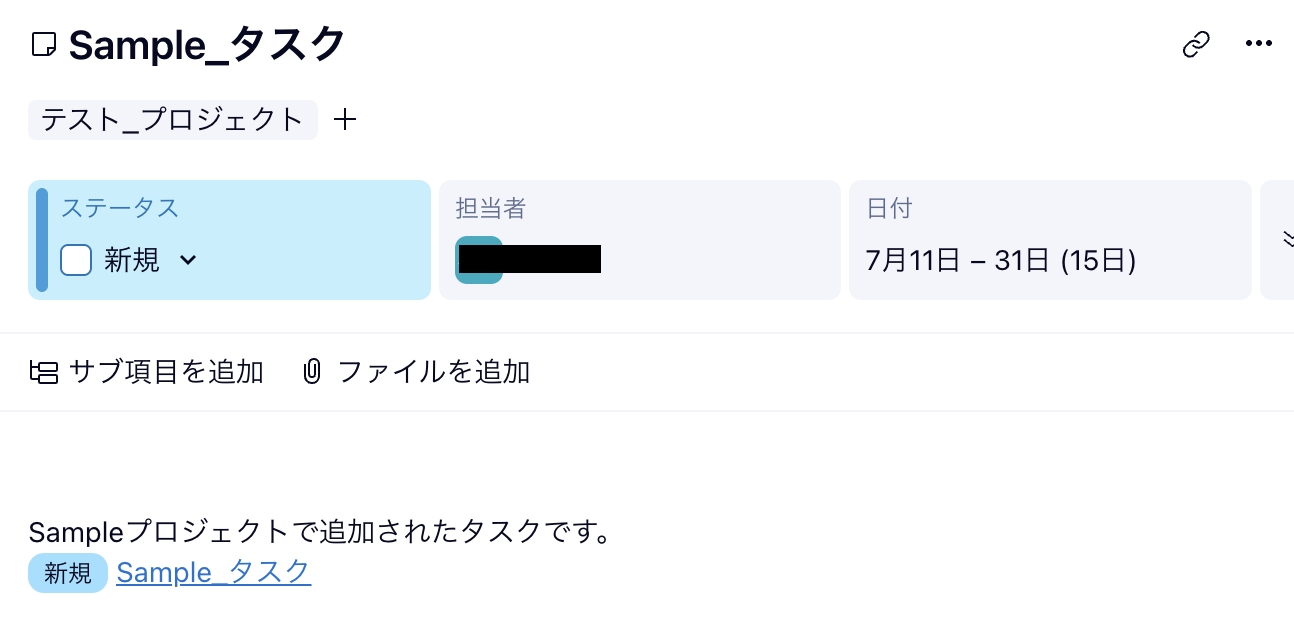
設定が完了したら「テスト」をクリックし、指定のプロジェクトにタスクが作成されていることを確認しましょう。
確認後、「完了」を押して設定完了です!
ステップ5:トリガーをONにしてフローの動作確認
これで全ての設定が完了しました。「トリガーをON」にし、設定したフローの動作チェックをしましょう!
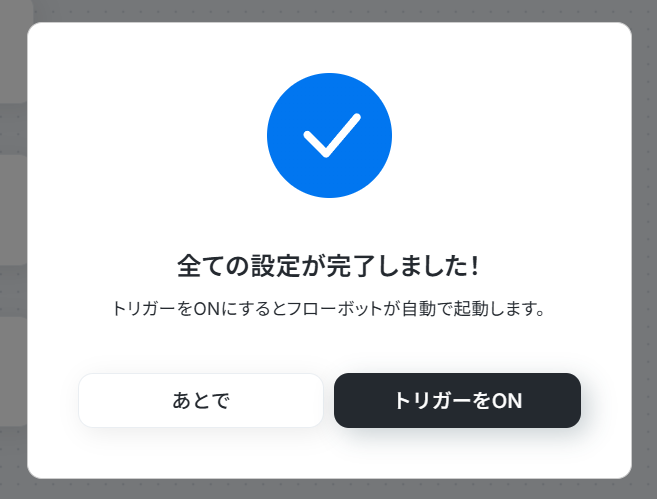
以上が、「Wrikeでタスクが作成されたら、別のプロジェクトにもタスクを追加する」フローの作成手順でした!
WrikeのAPIを使ったその他の自動化例
今回ご紹介した連携以外でも、WrikeのAPIを活用してさまざまな業務を自動化することが可能です。
Wrikeで作成・完了したタスク情報をもとに、さまざまなツールと連携して情報共有や管理の効率化が図れます。
たとえば、タスクをGoogleカレンダーに登録したり、SlackやOutlookへの通知、Google スプレッドシートへの記録などが可能です。
もし気になるものがあれば、ぜひ試してみてください!
■概要
Wrikeでタスクを管理しつつ、別途Googleカレンダーでスケジュールを管理していると、二重入力の手間や転記ミスが発生しがちではないでしょうか。このワークフローを活用すれば、Wrikeでタスクが作成または更新された際に、その内容を自動でGoogleカレンダーに予定として同期できます。手作業による入力の手間を省き、スケジュール管理の正確性を高めることで、業務の効率化を支援します。
■このテンプレートをおすすめする方
- WrikeとGoogleカレンダーを併用し、タスクとスケジュールの二重管理に課題を感じている方
- タスクの予定を手作業でカレンダーに登録しており、入力漏れなどのミスを防ぎたいと考えている方
- プロジェクトのタスク期日をチームのスケジュールに正確に反映させたいマネージャーの方
■このテンプレートを使うメリット
- Wrikeでのタスク作成・更新が自動でGoogleカレンダーに反映されるため、手作業での転記に費やしていた時間を他の業務に充てることができます。
- 手作業による転記ミスや登録漏れといったヒューマンエラーを防ぎ、常に正確な情報に基づいたスケジュール管理が可能になります。
■フローボットの流れ
- はじめに、お使いのWrikeアカウントとGoogleカレンダーアカウントをYoomと連携します。
- 次に、トリガーでWrikeを選択し、「タスクが作成・更新されたら」というアクションを設定し、対象のフォルダを指定します。
- 続いて、オペレーションでAI機能を設定し、トリガーで取得したWrikeのタスク情報から、予定の件名や日時などのデータを抽出します。
- 最後に、オペレーションでGoogleカレンダーの「予定を作成」アクションを設定し、AIで抽出したデータを基に予定を自動で作成します。
※「トリガー」:フロー起動のきっかけとなるアクション、「オペレーション」:トリガー起動後、フロー内で処理を行うアクション
■このワークフローのカスタムポイント
- このワークフローを利用するにあたり、まずお使いのWrikeアカウントとGoogleカレンダーアカウントをそれぞれYoomと連携する必要があります。
- Wrikeのトリガー設定では、自動化の対象としたいフォルダを任意で指定することが可能です。
- Googleカレンダーに登録する予定のタイトルや説明、日時などは、Wrikeから取得した情報をもとに自由にカスタマイズして設定できます。
■概要
Wrikeでタスクを更新したものの、関係者への共有は別途手作業で行っていませんか?手作業での通知は、共有漏れや遅延の原因となり、プロジェクトの進行に影響を与えることもあります。このワークフローを活用すれば、Wrikeでタスクが作成・更新されると、その内容が自動でSlackの指定チャンネルに通知されるため、こうした課題を解消し、チーム内の情報共有を円滑にします。
■このテンプレートをおすすめする方
- WrikeとSlackを併用しており、タスクの進捗共有に手間を感じている方
- タスク更新の見逃しを防ぎ、チームのコミュニケーションを迅速化したいチームリーダーの方
- Wrikeでの情報更新を手作業でSlackに転記しているすべてのビジネスパーソンの方
■このテンプレートを使うメリット
- Wrikeでのタスク更新が自動でSlackに通知されるため、これまで手作業での共有にかかっていた時間を短縮し、本来の業務に集中できます。
- 手動での通知による共有漏れや内容の誤記といったヒューマンエラーを防ぎ、チームへ正確な情報をリアルタイムに伝達することが可能です。
■フローボットの流れ
- はじめに、WrikeとSlackをYoomと連携します。
- 次に、トリガーでWrikeを選択し、「タスクが作成・更新されたら」というアクションを設定して、通知の起点としたいフォルダやスペースを指定します。
- 次に、オペレーションで分岐機能を設定し、特定の条件(例:タスクのステータス)に応じて後続の処理を分岐させます。
- 次に、オペレーションでWrikeの「タスク情報を取得」アクションを設定し、通知したいタスクの詳細情報を取得します。
- 最後に、オペレーションでSlackの「チャンネルにメッセージを送る」アクションを設定し、取得した情報を任意のチャンネルに送信します。
※「トリガー」:フロー起動のきっかけとなるアクション、「オペレーション」:トリガー起動後、フロー内で処理を行うアクション■このワークフローのカスタムポイント
- このテンプレートに含まれる分岐機能は、ミニプラン以上でご利用いただけるオペレーションです。フリープランで実行した場合はエラーとなるためご注意ください。
- ミニプランなどの有料プランは、2週間の無料トライアルをご利用いただけます。トライアル期間中は、分岐機能を含む全ての機能をお試しいただくことが可能です。
■概要
Wrikeで新しいタスクを作成した際に、関係者への共有漏れや、都度メールを作成する手間に課題を感じていませんか。
このワークフローを活用すれば、Wrikeでのタスク作成をきっかけに、Outlookから関係者へ自動で通知メールを送信できます。
これにより、タスクの共有漏れを防ぎ、コミュニケーションを円滑に進めることが可能になります。
■このテンプレートをおすすめする方
- Wrikeでタスク管理を行い、関係者への共有をOutlookで行っている方
- タスク作成時の通知漏れを防ぎ、プロジェクトの進行をスムーズにしたい方
- 手作業による情報共有の手間をなくし、コア業務に集中したいと考えている方
■このテンプレートを使うメリット
- Wrikeでタスクを作成するたびにOutlookで通知メールを作成・送信する手間が自動化され、作業時間を短縮できます。
- 手動での通知による宛先間違いや共有漏れといったヒューマンエラーを防ぎ、確実な情報伝達を実現します。
■フローボットの流れ
- はじめに、WrikeとOutlookをYoomと連携します。
- 次に、トリガーでWrikeの「タスクが作成されたら」を設定します。
- 続いて、Wrikeの「タスク情報を取得する」アクションを設定し、作成されたタスクの詳細情報を取得します。
- 最後に、オペレーションでOutlookの「メールを送る」アクションを設定し、取得したタスク情報を含んだメールを送信します。
※「トリガー」:フロー起動のきっかけとなるアクション、「オペレーション」:トリガー起動後、フロー内で処理を行うアクション
■このワークフローのカスタムポイント
- 「メールを送る」では、前段のオペレーションで取得したタスク名などの情報を変数として埋め込めます。
■注意事項
- Wrike、OutlookのそれぞれとYoomを連携してください。
- トリガーは5分、10分、15分、30分、60分の間隔で起動間隔を選択できます。
- プランによって最短の起動間隔が異なりますので、ご注意ください。
- Microsoft365(旧Office365)には、家庭向けプランと一般法人向けプラン(Microsoft365 Business)があり、一般法人向けプランに加入していない場合には認証に失敗する可能性があります。
■概要
Wrikeにタスクが登録されたらGoogle スプレッドシートのデータベースに追加するフローです。
■このテンプレートをおすすめする方
1.Wrikeでタスク管理しGoogle スプレッドシートでデータ管理を行っている方
・Wrikeのタスク情報をGoogle スプレッドシートに自動で集約して一元管理したい方
・タスクの進捗や状況をGoogle スプレッドシートで可視化して分析に活用したい方
2.Wrikeを主に利用するプロジェクトマネージャー
・Wrikeでタスク情報を管理したい方
3.Google スプレッドシートを主に利用するチームメンバー
・Wrikeで登録されたタスクをGoogle スプレッドシート上で確認したい方
・WrikeとGoogle スプレッドシートの連携によって情報共有の効率化を図りたい方
■このテンプレートを使うメリット
Wrikeはプロジェクト管理に優れたツールです。
しかし登録されたタスクをGoogle スプレッドシートのデータベースに手動で転記するのは、情報共有の遅れや入力ミスに繋がる可能性があります。
このフローを活用すれることで、Wrikeでタスクが登録された情報を自動的にGoogle スプレッドシートのデータベースへ追加されます。
これにより、プロジェクトメンバーはWrikeとGoogle スプレッドシートの両方を確認する必要がなくなり最新の情報を効率的に共有することができます。
■注意事項
・Wrike、Google スプレッドシートのそれぞれとYoomを連携してください。
・トリガーは5分、10分、15分、30分、60分の間隔で起動間隔を選択できます。
・プランによって最短の起動間隔が異なりますので、ご注意ください。
■概要Wrikeで管理しているタスクが完了した際、関連するZendeskのチケットステータスを手動で更新する作業に手間を感じていませんか?この二重入力は非効率であるだけでなく、更新漏れによって顧客対応に影響を及ぼす可能性もあります。このワークフローを活用すれば、Wrikeでタスクのステータスが更新されると、自動でZendeskのチケットステータスも更新されるため、こうした課題をスムーズに解消できます。
■このテンプレートをおすすめする方- WrikeとZendeskを併用し、タスクとチケットのステータスを手作業で同期している方
- タスクの更新漏れを防ぎ、顧客対応の品質を向上させたいカスタマーサポート担当者の方
- プロジェクト管理と顧客サポートの連携を自動化し、チーム全体の生産性を高めたい方
■このテンプレートを使うメリット- Wrikeのタスク更新に連動してZendeskのチケットが自動で更新されるため、手作業でのステータス変更にかかる時間を短縮できます。
- 手作業によるチケットの更新漏れやステータスの設定ミスといったヒューマンエラーを防ぎ、情報連携の正確性を高めることに繋がります。
■フローボットの流れ- はじめに、WrikeとZendeskをYoomと連携します。
- 次に、トリガーでWrikeを選択し、「タスクが作成・更新されたら」というアクションを設定します。
- 次に、オペレーションでWrikeの「タスク情報を取得」アクションを設定し、トリガーで反応したタスクの詳細情報を取得します。
- 次に、オペレーションで分岐機能を設定し、取得したタスクのステータスが「完了」である場合のみ後続の処理に進むよう設定します。
- 最後に、オペレーションでZendeskの「チケットのステータスを更新する」アクションを設定し、該当チケットのステータスを更新します。
※「トリガー」:フロー起動のきっかけとなるアクション、「オペレーション」:トリガー起動後、フロー内で処理を行うアクション
■このワークフローのカスタムポイント- Wrikeのオペレーションでタスク情報を取得する際、対象のタスクIDを任意で設定することが可能です。
- 分岐機能では、前段のWrikeで取得したタスク情報(例:ステータスが「完了」の場合など)をもとに、後続の処理を実行する条件を任意に設定してください。
- Zendeskでチケットステータスを更新するアクションでは、ご利用のサブドメインや更新対象のチケットID、変更後のステータスを任意で設定してください。
■注意事項- Wrike、ZendeskのそれぞれとYoomを連携してください。
- Wrike、Zendeskはミニプラン以上でご利用いただけるアプリとなっております。フリープラン・パーソナルプランの場合は設定しているフローボットのオペレーションやデータコネクトはエラーとなりますので、ご注意ください。
- ミニプラン・チームプラン・サクセスプランなどの有料プランは、2週間の無料トライアルを行うことが可能です。無料トライアル中には制限対象のアプリを使用することができます。
- 分岐はパーソナルプラン以上のプランでご利用いただける機能(オペレーション)となっております。フリープランの場合は設定しているフローボットのオペレーションはエラーとなりますので、ご注意ください。
- パーソナルプランなどの有料プランは、2週間の無料トライアルを行うことが可能です。無料トライアル中には制限対象のアプリや機能(オペレーション)を使用することができます。
- トリガーは5分、10分、15分、30分、60分の間隔で起動間隔を選択できます。
- プランによって最短の起動間隔が異なりますので、ご注意ください。

■概要
Wrikeでタスクを管理しつつ、別途Googleカレンダーでスケジュールを管理していると、二重入力の手間や転記ミスが発生しがちではないでしょうか。このワークフローを活用すれば、Wrikeでタスクが作成または更新された際に、その内容を自動でGoogleカレンダーに予定として同期できます。手作業による入力の手間を省き、スケジュール管理の正確性を高めることで、業務の効率化を支援します。
■このテンプレートをおすすめする方
- WrikeとGoogleカレンダーを併用し、タスクとスケジュールの二重管理に課題を感じている方
- タスクの予定を手作業でカレンダーに登録しており、入力漏れなどのミスを防ぎたいと考えている方
- プロジェクトのタスク期日をチームのスケジュールに正確に反映させたいマネージャーの方
■このテンプレートを使うメリット
- Wrikeでのタスク作成・更新が自動でGoogleカレンダーに反映されるため、手作業での転記に費やしていた時間を他の業務に充てることができます。
- 手作業による転記ミスや登録漏れといったヒューマンエラーを防ぎ、常に正確な情報に基づいたスケジュール管理が可能になります。
■フローボットの流れ
- はじめに、お使いのWrikeアカウントとGoogleカレンダーアカウントをYoomと連携します。
- 次に、トリガーでWrikeを選択し、「タスクが作成・更新されたら」というアクションを設定し、対象のフォルダを指定します。
- 続いて、オペレーションでAI機能を設定し、トリガーで取得したWrikeのタスク情報から、予定の件名や日時などのデータを抽出します。
- 最後に、オペレーションでGoogleカレンダーの「予定を作成」アクションを設定し、AIで抽出したデータを基に予定を自動で作成します。
※「トリガー」:フロー起動のきっかけとなるアクション、「オペレーション」:トリガー起動後、フロー内で処理を行うアクション
■このワークフローのカスタムポイント
- このワークフローを利用するにあたり、まずお使いのWrikeアカウントとGoogleカレンダーアカウントをそれぞれYoomと連携する必要があります。
- Wrikeのトリガー設定では、自動化の対象としたいフォルダを任意で指定することが可能です。
- Googleカレンダーに登録する予定のタイトルや説明、日時などは、Wrikeから取得した情報をもとに自由にカスタマイズして設定できます。

■概要
Wrikeでタスクを更新したものの、関係者への共有は別途手作業で行っていませんか?手作業での通知は、共有漏れや遅延の原因となり、プロジェクトの進行に影響を与えることもあります。このワークフローを活用すれば、Wrikeでタスクが作成・更新されると、その内容が自動でSlackの指定チャンネルに通知されるため、こうした課題を解消し、チーム内の情報共有を円滑にします。
■このテンプレートをおすすめする方
- WrikeとSlackを併用しており、タスクの進捗共有に手間を感じている方
- タスク更新の見逃しを防ぎ、チームのコミュニケーションを迅速化したいチームリーダーの方
- Wrikeでの情報更新を手作業でSlackに転記しているすべてのビジネスパーソンの方
■このテンプレートを使うメリット
- Wrikeでのタスク更新が自動でSlackに通知されるため、これまで手作業での共有にかかっていた時間を短縮し、本来の業務に集中できます。
- 手動での通知による共有漏れや内容の誤記といったヒューマンエラーを防ぎ、チームへ正確な情報をリアルタイムに伝達することが可能です。
■フローボットの流れ
- はじめに、WrikeとSlackをYoomと連携します。
- 次に、トリガーでWrikeを選択し、「タスクが作成・更新されたら」というアクションを設定して、通知の起点としたいフォルダやスペースを指定します。
- 次に、オペレーションで分岐機能を設定し、特定の条件(例:タスクのステータス)に応じて後続の処理を分岐させます。
- 次に、オペレーションでWrikeの「タスク情報を取得」アクションを設定し、通知したいタスクの詳細情報を取得します。
- 最後に、オペレーションでSlackの「チャンネルにメッセージを送る」アクションを設定し、取得した情報を任意のチャンネルに送信します。
■このワークフローのカスタムポイント
- このテンプレートに含まれる分岐機能は、ミニプラン以上でご利用いただけるオペレーションです。フリープランで実行した場合はエラーとなるためご注意ください。
- ミニプランなどの有料プランは、2週間の無料トライアルをご利用いただけます。トライアル期間中は、分岐機能を含む全ての機能をお試しいただくことが可能です。

■概要
Wrikeで新しいタスクを作成した際に、関係者への共有漏れや、都度メールを作成する手間に課題を感じていませんか。
このワークフローを活用すれば、Wrikeでのタスク作成をきっかけに、Outlookから関係者へ自動で通知メールを送信できます。
これにより、タスクの共有漏れを防ぎ、コミュニケーションを円滑に進めることが可能になります。
■このテンプレートをおすすめする方
- Wrikeでタスク管理を行い、関係者への共有をOutlookで行っている方
- タスク作成時の通知漏れを防ぎ、プロジェクトの進行をスムーズにしたい方
- 手作業による情報共有の手間をなくし、コア業務に集中したいと考えている方
■このテンプレートを使うメリット
- Wrikeでタスクを作成するたびにOutlookで通知メールを作成・送信する手間が自動化され、作業時間を短縮できます。
- 手動での通知による宛先間違いや共有漏れといったヒューマンエラーを防ぎ、確実な情報伝達を実現します。
■フローボットの流れ
- はじめに、WrikeとOutlookをYoomと連携します。
- 次に、トリガーでWrikeの「タスクが作成されたら」を設定します。
- 続いて、Wrikeの「タスク情報を取得する」アクションを設定し、作成されたタスクの詳細情報を取得します。
- 最後に、オペレーションでOutlookの「メールを送る」アクションを設定し、取得したタスク情報を含んだメールを送信します。
※「トリガー」:フロー起動のきっかけとなるアクション、「オペレーション」:トリガー起動後、フロー内で処理を行うアクション
■このワークフローのカスタムポイント
- 「メールを送る」では、前段のオペレーションで取得したタスク名などの情報を変数として埋め込めます。
■注意事項
- Wrike、OutlookのそれぞれとYoomを連携してください。
- トリガーは5分、10分、15分、30分、60分の間隔で起動間隔を選択できます。
- プランによって最短の起動間隔が異なりますので、ご注意ください。
- Microsoft365(旧Office365)には、家庭向けプランと一般法人向けプラン(Microsoft365 Business)があり、一般法人向けプランに加入していない場合には認証に失敗する可能性があります。

■概要
Wrikeにタスクが登録されたらGoogle スプレッドシートのデータベースに追加するフローです。
■このテンプレートをおすすめする方
1.Wrikeでタスク管理しGoogle スプレッドシートでデータ管理を行っている方
・Wrikeのタスク情報をGoogle スプレッドシートに自動で集約して一元管理したい方
・タスクの進捗や状況をGoogle スプレッドシートで可視化して分析に活用したい方
2.Wrikeを主に利用するプロジェクトマネージャー
・Wrikeでタスク情報を管理したい方
3.Google スプレッドシートを主に利用するチームメンバー
・Wrikeで登録されたタスクをGoogle スプレッドシート上で確認したい方
・WrikeとGoogle スプレッドシートの連携によって情報共有の効率化を図りたい方
■このテンプレートを使うメリット
Wrikeはプロジェクト管理に優れたツールです。
しかし登録されたタスクをGoogle スプレッドシートのデータベースに手動で転記するのは、情報共有の遅れや入力ミスに繋がる可能性があります。
このフローを活用すれることで、Wrikeでタスクが登録された情報を自動的にGoogle スプレッドシートのデータベースへ追加されます。
これにより、プロジェクトメンバーはWrikeとGoogle スプレッドシートの両方を確認する必要がなくなり最新の情報を効率的に共有することができます。
■注意事項
・Wrike、Google スプレッドシートのそれぞれとYoomを連携してください。
・トリガーは5分、10分、15分、30分、60分の間隔で起動間隔を選択できます。
・プランによって最短の起動間隔が異なりますので、ご注意ください。

■このテンプレートをおすすめする方
- WrikeとZendeskを併用し、タスクとチケットのステータスを手作業で同期している方
- タスクの更新漏れを防ぎ、顧客対応の品質を向上させたいカスタマーサポート担当者の方
- プロジェクト管理と顧客サポートの連携を自動化し、チーム全体の生産性を高めたい方
■このテンプレートを使うメリット
- Wrikeのタスク更新に連動してZendeskのチケットが自動で更新されるため、手作業でのステータス変更にかかる時間を短縮できます。
- 手作業によるチケットの更新漏れやステータスの設定ミスといったヒューマンエラーを防ぎ、情報連携の正確性を高めることに繋がります。
■フローボットの流れ
- はじめに、WrikeとZendeskをYoomと連携します。
- 次に、トリガーでWrikeを選択し、「タスクが作成・更新されたら」というアクションを設定します。
- 次に、オペレーションでWrikeの「タスク情報を取得」アクションを設定し、トリガーで反応したタスクの詳細情報を取得します。
- 次に、オペレーションで分岐機能を設定し、取得したタスクのステータスが「完了」である場合のみ後続の処理に進むよう設定します。
- 最後に、オペレーションでZendeskの「チケットのステータスを更新する」アクションを設定し、該当チケットのステータスを更新します。
■このワークフローのカスタムポイント
- Wrikeのオペレーションでタスク情報を取得する際、対象のタスクIDを任意で設定することが可能です。
- 分岐機能では、前段のWrikeで取得したタスク情報(例:ステータスが「完了」の場合など)をもとに、後続の処理を実行する条件を任意に設定してください。
- Zendeskでチケットステータスを更新するアクションでは、ご利用のサブドメインや更新対象のチケットID、変更後のステータスを任意で設定してください。
■注意事項
- Wrike、ZendeskのそれぞれとYoomを連携してください。
- Wrike、Zendeskはミニプラン以上でご利用いただけるアプリとなっております。フリープラン・パーソナルプランの場合は設定しているフローボットのオペレーションやデータコネクトはエラーとなりますので、ご注意ください。
- ミニプラン・チームプラン・サクセスプランなどの有料プランは、2週間の無料トライアルを行うことが可能です。無料トライアル中には制限対象のアプリを使用することができます。
- 分岐はパーソナルプラン以上のプランでご利用いただける機能(オペレーション)となっております。フリープランの場合は設定しているフローボットのオペレーションはエラーとなりますので、ご注意ください。
- パーソナルプランなどの有料プランは、2週間の無料トライアルを行うことが可能です。無料トライアル中には制限対象のアプリや機能(オペレーション)を使用することができます。
- トリガーは5分、10分、15分、30分、60分の間隔で起動間隔を選択できます。
- プランによって最短の起動間隔が異なりますので、ご注意ください。
まとめ
いかがでしたか?Wrike同士を連携することで、これまで手作業で行っていたプロジェクト間でのタスク転記作業の手間を大幅に削減し、ヒューマンエラーを防ぐことが期待できます。
これにより、タスクの登録漏れや情報の不整合がなくなり、担当者はより迅速かつ正確な情報に基づいて業務を進められ、本来注力すべきコア業務に集中できる環境が整うでしょう。
Yoomを使えば、このような自動通知設定がノーコードで誰でも簡単にできちゃいます!
「本当に設定は簡単なの?」「ちょっと気になる...」と思った方は、ぜひまずは無料アカウントを作成してみてください。
登録は30秒ほどで完了!その後すぐに様々な業務プロセスの自動化設定を体験できます。
フローは自由にカスタマイズできるので、あなたのアイディア次第で活用方法は無限大!ぜひ、自社の業務に合う最適なフローを構築してみてください。
Yoomで日々の業務をもっとラクに、もっと効率的に。
この機会にまずは本記事を参考に、Wrike同士の連携からぜひスタートしてみてくださいね!
プログラミング知識なしで手軽に構築できます。