










・
【簡単設定】X(Twitter)のデータをMicrosoft Excelに自動的に連携する方法

「X(Twitter)の投稿データをMicrosoft Excelで管理したいけど、毎回手作業で転記するのは手間がかかる…」
「Microsoft Excelで管理している投稿案を、定期的にX(Twitter)へ投稿しているが、うっかり忘れてしまったり、内容を間違えたりすることがある…」
このように、X(Twitter)とMicrosoft Excelを併用する中で、手作業によるデータ連携に非効率さや課題を感じていませんか?
もし、X(Twitter)でのアクションをきっかけにMicrosoft Excelへ自動でデータが記録されたり、逆にMicrosoft Excelの情報を元にX(Twitter)へ自動投稿されたりする仕組みがあれば、これらの定型業務から解放され、より重要な分析や戦略立案といったコア業務に集中できる時間を生み出すことができます!
今回ご紹介する自動化は、専門的な知識がなくてもノーコードで簡単に設定できるため、これまで自動化に踏み出せなかった方でもすぐに実践可能です。
ぜひこの記事を参考に、日々の業務を効率化させましょう。
とにかく早く試したい方へ
YoomにはX(Twitter)とMicrosoft Excelを連携するためのテンプレートが用意されているので、今すぐ試したい方は以下よりバナーをクリックしてスタートしましょう!
■概要X(Twitter)での定期的な情報発信は重要ですが、都度の投稿作業や、その内容をMicrosoft Excelで管理することに手間を感じていないでしょうか。手作業では投稿忘れや記録漏れも起こりやすく、正確な運用を妨げる一因にもなり得ます。このワークフローを活用すれば、指定したスケジュールでX(Twitter)への投稿を行い、その投稿内容をMicrosoft Excelへ自動で記録するため、こうした課題を円滑に解決し、日々の運用を効率化します。
■このテンプレートをおすすめする方- X(Twitter)の運用を担当しており、定期的な投稿作業を自動化したいと考えている方
- 投稿履歴をMicrosoft Excelで管理していて、手作業での記録に課題を感じている方
- 定型的な情報発信における投稿忘れや、転記ミスなどのヒューマンエラーをなくしたい方
■このテンプレートを使うメリット- 指定時刻にX(Twitter)への投稿とMicrosoft Excelへの記録が自動で完了するため、これまで手作業に費やしていた時間を短縮できます。
- 予約投稿のし忘れや、Microsoft Excelへの転記ミスといったヒューマンエラーを防ぎ、アカウントの計画的で確実な運用を実現します。
■フローボットの流れ- はじめに、Microsoft ExcelとX(Twitter)をYoomと連携する
- 次に、トリガーで、スケジュールトリガーを選択し、「指定したスケジュールになったら」というアクションを設定する
- 続けて、オペレーションで、X(Twitter)の「ポストを投稿」アクションを設定し、投稿したいテキスト内容を入力する
- 最後に、オペレーションで、Microsoft Excelの「レコードを追加する」アクションを設定し、投稿日時やテキストなどの情報を記録するよう指定する
※「トリガー」:フロー起動のきっかけとなるアクション、「オペレーション」:トリガー起動後、フロー内で処理を行うアクション
■このワークフローのカスタムポイント- スケジュールトリガーでは、ポストを投稿したい日時や繰り返し頻度(毎日、毎週など)を任意で設定してください。
- X(Twitter)へ投稿するアクションでは、ポストしたいテキスト内容を自由に設定してください。
- Microsoft Excelへレコードを追加するアクションでは、記録先のファイルやシート、記録したい項目(投稿日時やテキストなど)を任意で設定してください。
■注意事項- X(Twitter)、Microsoft ExcelのそれぞれとYoomを連携してください。
- Microsoft365(旧Office365)には、家庭向けプランと一般法人向けプラン(Microsoft365 Business)があり、一般法人向けプランに加入していない場合には認証に失敗する可能性があります。
- Microsoft Excelのデータベースを操作するオペレーションの設定に関しては「【Excel】データベースを操作するオペレーションの設定に関して」をご参照ください。


■このテンプレートをおすすめする方
- X(Twitter)の運用を担当しており、定期的な投稿作業を自動化したいと考えている方
- 投稿履歴をMicrosoft Excelで管理していて、手作業での記録に課題を感じている方
- 定型的な情報発信における投稿忘れや、転記ミスなどのヒューマンエラーをなくしたい方
■このテンプレートを使うメリット
- 指定時刻にX(Twitter)への投稿とMicrosoft Excelへの記録が自動で完了するため、これまで手作業に費やしていた時間を短縮できます。
- 予約投稿のし忘れや、Microsoft Excelへの転記ミスといったヒューマンエラーを防ぎ、アカウントの計画的で確実な運用を実現します。
■フローボットの流れ
- はじめに、Microsoft ExcelとX(Twitter)をYoomと連携する
- 次に、トリガーで、スケジュールトリガーを選択し、「指定したスケジュールになったら」というアクションを設定する
- 続けて、オペレーションで、X(Twitter)の「ポストを投稿」アクションを設定し、投稿したいテキスト内容を入力する
- 最後に、オペレーションで、Microsoft Excelの「レコードを追加する」アクションを設定し、投稿日時やテキストなどの情報を記録するよう指定する
■このワークフローのカスタムポイント
- スケジュールトリガーでは、ポストを投稿したい日時や繰り返し頻度(毎日、毎週など)を任意で設定してください。
- X(Twitter)へ投稿するアクションでは、ポストしたいテキスト内容を自由に設定してください。
- Microsoft Excelへレコードを追加するアクションでは、記録先のファイルやシート、記録したい項目(投稿日時やテキストなど)を任意で設定してください。
■注意事項
- X(Twitter)、Microsoft ExcelのそれぞれとYoomを連携してください。
- Microsoft365(旧Office365)には、家庭向けプランと一般法人向けプラン(Microsoft365 Business)があり、一般法人向けプランに加入していない場合には認証に失敗する可能性があります。
- Microsoft Excelのデータベースを操作するオペレーションの設定に関しては「【Excel】データベースを操作するオペレーションの設定に関して」をご参照ください。
X(Twitter)とMicrosoft Excelを連携してできること
X(Twitter)とMicrosoft ExcelのAPIを連携させることで、これまで手作業で行っていた両者間の情報連携を自動化できます。
例えば、X(Twitter)での投稿内容を自動でMicrosoft Excelに記録したり、特定のユーザー情報を定期的に収集してリスト化したりといった作業が、すべて自動で完結します。
ここでは、具体的な自動化の例をいくつかご紹介します。
アカウント登録(30秒で完了)後、「試してみる」ボタンをクリックするだけで、すぐにテンプレートを体験できるので、気になる内容があれば、ぜひクリックしてみてください!
指定したスケジュールになったらX(Twitter)にポストを投稿して、Microsoft Excelにレコードを追加する
定期的なお知らせやコンテンツの投稿をスケジュール設定し、投稿が実行されると同時にその内容がMicrosoft Excelに自動で記録されます。
これにより、X(Twitter)の運用における投稿作業と履歴管理を完全に自動化でき、手作業による投稿忘れや記録漏れといったミスを防ぎ、安定したアカウント運用を実現します。
■概要X(Twitter)での定期的な情報発信は重要ですが、都度の投稿作業や、その内容をMicrosoft Excelで管理することに手間を感じていないでしょうか。手作業では投稿忘れや記録漏れも起こりやすく、正確な運用を妨げる一因にもなり得ます。このワークフローを活用すれば、指定したスケジュールでX(Twitter)への投稿を行い、その投稿内容をMicrosoft Excelへ自動で記録するため、こうした課題を円滑に解決し、日々の運用を効率化します。
■このテンプレートをおすすめする方- X(Twitter)の運用を担当しており、定期的な投稿作業を自動化したいと考えている方
- 投稿履歴をMicrosoft Excelで管理していて、手作業での記録に課題を感じている方
- 定型的な情報発信における投稿忘れや、転記ミスなどのヒューマンエラーをなくしたい方
■このテンプレートを使うメリット- 指定時刻にX(Twitter)への投稿とMicrosoft Excelへの記録が自動で完了するため、これまで手作業に費やしていた時間を短縮できます。
- 予約投稿のし忘れや、Microsoft Excelへの転記ミスといったヒューマンエラーを防ぎ、アカウントの計画的で確実な運用を実現します。
■フローボットの流れ- はじめに、Microsoft ExcelとX(Twitter)をYoomと連携する
- 次に、トリガーで、スケジュールトリガーを選択し、「指定したスケジュールになったら」というアクションを設定する
- 続けて、オペレーションで、X(Twitter)の「ポストを投稿」アクションを設定し、投稿したいテキスト内容を入力する
- 最後に、オペレーションで、Microsoft Excelの「レコードを追加する」アクションを設定し、投稿日時やテキストなどの情報を記録するよう指定する
※「トリガー」:フロー起動のきっかけとなるアクション、「オペレーション」:トリガー起動後、フロー内で処理を行うアクション
■このワークフローのカスタムポイント- スケジュールトリガーでは、ポストを投稿したい日時や繰り返し頻度(毎日、毎週など)を任意で設定してください。
- X(Twitter)へ投稿するアクションでは、ポストしたいテキスト内容を自由に設定してください。
- Microsoft Excelへレコードを追加するアクションでは、記録先のファイルやシート、記録したい項目(投稿日時やテキストなど)を任意で設定してください。
■注意事項- X(Twitter)、Microsoft ExcelのそれぞれとYoomを連携してください。
- Microsoft365(旧Office365)には、家庭向けプランと一般法人向けプラン(Microsoft365 Business)があり、一般法人向けプランに加入していない場合には認証に失敗する可能性があります。
- Microsoft Excelのデータベースを操作するオペレーションの設定に関しては「【Excel】データベースを操作するオペレーションの設定に関して」をご参照ください。
■このテンプレートをおすすめする方
- X(Twitter)の運用を担当しており、定期的な投稿作業を自動化したいと考えている方
- 投稿履歴をMicrosoft Excelで管理していて、手作業での記録に課題を感じている方
- 定型的な情報発信における投稿忘れや、転記ミスなどのヒューマンエラーをなくしたい方
■このテンプレートを使うメリット
- 指定時刻にX(Twitter)への投稿とMicrosoft Excelへの記録が自動で完了するため、これまで手作業に費やしていた時間を短縮できます。
- 予約投稿のし忘れや、Microsoft Excelへの転記ミスといったヒューマンエラーを防ぎ、アカウントの計画的で確実な運用を実現します。
■フローボットの流れ
- はじめに、Microsoft ExcelとX(Twitter)をYoomと連携する
- 次に、トリガーで、スケジュールトリガーを選択し、「指定したスケジュールになったら」というアクションを設定する
- 続けて、オペレーションで、X(Twitter)の「ポストを投稿」アクションを設定し、投稿したいテキスト内容を入力する
- 最後に、オペレーションで、Microsoft Excelの「レコードを追加する」アクションを設定し、投稿日時やテキストなどの情報を記録するよう指定する
■このワークフローのカスタムポイント
- スケジュールトリガーでは、ポストを投稿したい日時や繰り返し頻度(毎日、毎週など)を任意で設定してください。
- X(Twitter)へ投稿するアクションでは、ポストしたいテキスト内容を自由に設定してください。
- Microsoft Excelへレコードを追加するアクションでは、記録先のファイルやシート、記録したい項目(投稿日時やテキストなど)を任意で設定してください。
■注意事項
- X(Twitter)、Microsoft ExcelのそれぞれとYoomを連携してください。
- Microsoft365(旧Office365)には、家庭向けプランと一般法人向けプラン(Microsoft365 Business)があり、一般法人向けプランに加入していない場合には認証に失敗する可能性があります。
- Microsoft Excelのデータベースを操作するオペレーションの設定に関しては「【Excel】データベースを操作するオペレーションの設定に関して」をご参照ください。
指定したスケジュールになったらX(Twitter)でユーザ情報を取得して、Microsoft Excelにレコードを追加する
指定したX(Twitter)ユーザーの情報を定期的に取得し、Microsoft Excelのシートに自動で追加・更新します。
このフローを活用することで、競合アカウントのフォロワー数の推移や、注目しているインフルエンサーの活動状況などを手動でチェックする手間なく、効率的に情報収集を進めることが可能になります。
■概要X(Twitter)を活用した情報収集は有効な一方で、定期的に情報を確認しMicrosoft Excelへ手入力する作業に手間を感じていませんか。こうした手作業はコピー&ペーストによる転記ミスや更新漏れの原因にもなりがちです。このワークフローを活用すれば、指定したスケジュールで自動的にX(Twitter)のユーザー情報を取得し、Microsoft Excelへ追加できるため、面倒な定例作業から解放され、情報収集を効率化します。
■このテンプレートをおすすめする方- X(Twitter)の情報収集とMicrosoft Excelへの記録を手作業で行っているマーケティング担当者の方
- 競合他社や特定ユーザーの動向を定期的に追跡し、データとして蓄積したいリサーチ担当者の方
- X(Twitter)とMicrosoft Excelを連携させ、定型的な情報収集業務を自動化したいと考えている方
■このテンプレートを使うメリット- 手動でX(Twitter)の情報を確認しMicrosoft Excelへ転記していた時間を自動化によって短縮し、分析などのコア業務に集中できます。
- コピー&ペーストに伴う転記ミスや定期的な確認漏れといったヒューマンエラーを防ぎ、正確な情報収集の継続に繋がります。
■フローボットの流れ- はじめに、X(Twitter)とMicrosoft ExcelをYoomと連携します
- 次に、トリガーで、スケジュールトリガーを選択し、「指定したスケジュールになったら」というアクションを設定します
- 続いて、オペレーションでX(Twitter)を選択し、「ユーザー情報を取得」のアクションを設定します
- 最後に、オペレーションでMicrosoft Excelを選択し、「レコードを追加する」アクションを設定し、取得したユーザー情報を紐付けます
※「トリガー」:フロー起動のきっかけとなるアクション、「オペレーション」:トリガー起動後、フロー内で処理を行うアクション
■このワークフローのカスタムポイント- トリガーに設定しているスケジュールは、情報の取得を希望するタイミングに合わせて、毎日、毎週、毎月など任意で設定してください。
- X(Twitter)でユーザー情報を取得するアクションでは、情報を収集したい対象のユーザー名を任意で設定してください。
- Microsoft Excelにレコードを追加するアクションでは、情報を保存したいファイル、シート、および列を任意で設定してください。
■注意事項- X(Twitter)、Microsoft ExcelのそれぞれとYoomを連携してください。
- Microsoft365(旧Office365)には、家庭向けプランと一般法人向けプラン(Microsoft365 Business)があり、一般法人向けプランに加入していない場合には認証に失敗する可能性があります。
- Microsoft Excelのデータベースを操作するオペレーションの設定に関しては「【Excel】データベースを操作するオペレーションの設定に関して」をご参照ください。
■このテンプレートをおすすめする方
- X(Twitter)の情報収集とMicrosoft Excelへの記録を手作業で行っているマーケティング担当者の方
- 競合他社や特定ユーザーの動向を定期的に追跡し、データとして蓄積したいリサーチ担当者の方
- X(Twitter)とMicrosoft Excelを連携させ、定型的な情報収集業務を自動化したいと考えている方
■このテンプレートを使うメリット
- 手動でX(Twitter)の情報を確認しMicrosoft Excelへ転記していた時間を自動化によって短縮し、分析などのコア業務に集中できます。
- コピー&ペーストに伴う転記ミスや定期的な確認漏れといったヒューマンエラーを防ぎ、正確な情報収集の継続に繋がります。
■フローボットの流れ
- はじめに、X(Twitter)とMicrosoft ExcelをYoomと連携します
- 次に、トリガーで、スケジュールトリガーを選択し、「指定したスケジュールになったら」というアクションを設定します
- 続いて、オペレーションでX(Twitter)を選択し、「ユーザー情報を取得」のアクションを設定します
- 最後に、オペレーションでMicrosoft Excelを選択し、「レコードを追加する」アクションを設定し、取得したユーザー情報を紐付けます
■このワークフローのカスタムポイント
- トリガーに設定しているスケジュールは、情報の取得を希望するタイミングに合わせて、毎日、毎週、毎月など任意で設定してください。
- X(Twitter)でユーザー情報を取得するアクションでは、情報を収集したい対象のユーザー名を任意で設定してください。
- Microsoft Excelにレコードを追加するアクションでは、情報を保存したいファイル、シート、および列を任意で設定してください。
■注意事項
- X(Twitter)、Microsoft ExcelのそれぞれとYoomを連携してください。
- Microsoft365(旧Office365)には、家庭向けプランと一般法人向けプラン(Microsoft365 Business)があり、一般法人向けプランに加入していない場合には認証に失敗する可能性があります。
- Microsoft Excelのデータベースを操作するオペレーションの設定に関しては「【Excel】データベースを操作するオペレーションの設定に関して」をご参照ください。
X(Twitter)とMicrosoft Excelの連携フローを作ってみよう
それでは、実際にX(Twitter)とMicrosoft Excelを連携したフローを作成してみましょう。
今回はYoomというノーコードツールを使い、プログラミング不要で連携を進めていきますので、もしまだYoomのアカウントをお持ちでない場合は、登録フォームからアカウントを発行しておきましょう。
[Yoomとは]
フローの作成方法
今回は「指定したスケジュールになったらX(Twitter)にポストを投稿して、Microsoft Excelにレコードを追加する」フローを作成していきます!
作成の流れは大きく分けて以下の通りです。
- X(Twitter)とMicrosoft Excelをマイアプリ連携
- テンプレートをコピーする
- X(Twitter)のトリガー設定およびMicrosoft Excelのアクション設定
- トリガーをONに設定しフロー稼働の準備完了
■概要X(Twitter)での定期的な情報発信は重要ですが、都度の投稿作業や、その内容をMicrosoft Excelで管理することに手間を感じていないでしょうか。手作業では投稿忘れや記録漏れも起こりやすく、正確な運用を妨げる一因にもなり得ます。このワークフローを活用すれば、指定したスケジュールでX(Twitter)への投稿を行い、その投稿内容をMicrosoft Excelへ自動で記録するため、こうした課題を円滑に解決し、日々の運用を効率化します。
■このテンプレートをおすすめする方- X(Twitter)の運用を担当しており、定期的な投稿作業を自動化したいと考えている方
- 投稿履歴をMicrosoft Excelで管理していて、手作業での記録に課題を感じている方
- 定型的な情報発信における投稿忘れや、転記ミスなどのヒューマンエラーをなくしたい方
■このテンプレートを使うメリット- 指定時刻にX(Twitter)への投稿とMicrosoft Excelへの記録が自動で完了するため、これまで手作業に費やしていた時間を短縮できます。
- 予約投稿のし忘れや、Microsoft Excelへの転記ミスといったヒューマンエラーを防ぎ、アカウントの計画的で確実な運用を実現します。
■フローボットの流れ- はじめに、Microsoft ExcelとX(Twitter)をYoomと連携する
- 次に、トリガーで、スケジュールトリガーを選択し、「指定したスケジュールになったら」というアクションを設定する
- 続けて、オペレーションで、X(Twitter)の「ポストを投稿」アクションを設定し、投稿したいテキスト内容を入力する
- 最後に、オペレーションで、Microsoft Excelの「レコードを追加する」アクションを設定し、投稿日時やテキストなどの情報を記録するよう指定する
※「トリガー」:フロー起動のきっかけとなるアクション、「オペレーション」:トリガー起動後、フロー内で処理を行うアクション
■このワークフローのカスタムポイント- スケジュールトリガーでは、ポストを投稿したい日時や繰り返し頻度(毎日、毎週など)を任意で設定してください。
- X(Twitter)へ投稿するアクションでは、ポストしたいテキスト内容を自由に設定してください。
- Microsoft Excelへレコードを追加するアクションでは、記録先のファイルやシート、記録したい項目(投稿日時やテキストなど)を任意で設定してください。
■注意事項- X(Twitter)、Microsoft ExcelのそれぞれとYoomを連携してください。
- Microsoft365(旧Office365)には、家庭向けプランと一般法人向けプラン(Microsoft365 Business)があり、一般法人向けプランに加入していない場合には認証に失敗する可能性があります。
- Microsoft Excelのデータベースを操作するオペレーションの設定に関しては「【Excel】データベースを操作するオペレーションの設定に関して」をご参照ください。
■このテンプレートをおすすめする方
- X(Twitter)の運用を担当しており、定期的な投稿作業を自動化したいと考えている方
- 投稿履歴をMicrosoft Excelで管理していて、手作業での記録に課題を感じている方
- 定型的な情報発信における投稿忘れや、転記ミスなどのヒューマンエラーをなくしたい方
■このテンプレートを使うメリット
- 指定時刻にX(Twitter)への投稿とMicrosoft Excelへの記録が自動で完了するため、これまで手作業に費やしていた時間を短縮できます。
- 予約投稿のし忘れや、Microsoft Excelへの転記ミスといったヒューマンエラーを防ぎ、アカウントの計画的で確実な運用を実現します。
■フローボットの流れ
- はじめに、Microsoft ExcelとX(Twitter)をYoomと連携する
- 次に、トリガーで、スケジュールトリガーを選択し、「指定したスケジュールになったら」というアクションを設定する
- 続けて、オペレーションで、X(Twitter)の「ポストを投稿」アクションを設定し、投稿したいテキスト内容を入力する
- 最後に、オペレーションで、Microsoft Excelの「レコードを追加する」アクションを設定し、投稿日時やテキストなどの情報を記録するよう指定する
■このワークフローのカスタムポイント
- スケジュールトリガーでは、ポストを投稿したい日時や繰り返し頻度(毎日、毎週など)を任意で設定してください。
- X(Twitter)へ投稿するアクションでは、ポストしたいテキスト内容を自由に設定してください。
- Microsoft Excelへレコードを追加するアクションでは、記録先のファイルやシート、記録したい項目(投稿日時やテキストなど)を任意で設定してください。
■注意事項
- X(Twitter)、Microsoft ExcelのそれぞれとYoomを連携してください。
- Microsoft365(旧Office365)には、家庭向けプランと一般法人向けプラン(Microsoft365 Business)があり、一般法人向けプランに加入していない場合には認証に失敗する可能性があります。
- Microsoft Excelのデータベースを操作するオペレーションの設定に関しては「【Excel】データベースを操作するオペレーションの設定に関して」をご参照ください。
ステップ1:X(Twitter)とMicrosoft Excelをマイアプリ連携
Yoomにログインしたあと左メニューにあるマイアプリを押し、右の新規接続というボタンを押します。

X(Twitter)の場合
新規接続を押したあと、アプリのメニュー一覧が表示されるのでX(Twitter)と検索し対象アプリをクリックしてください。
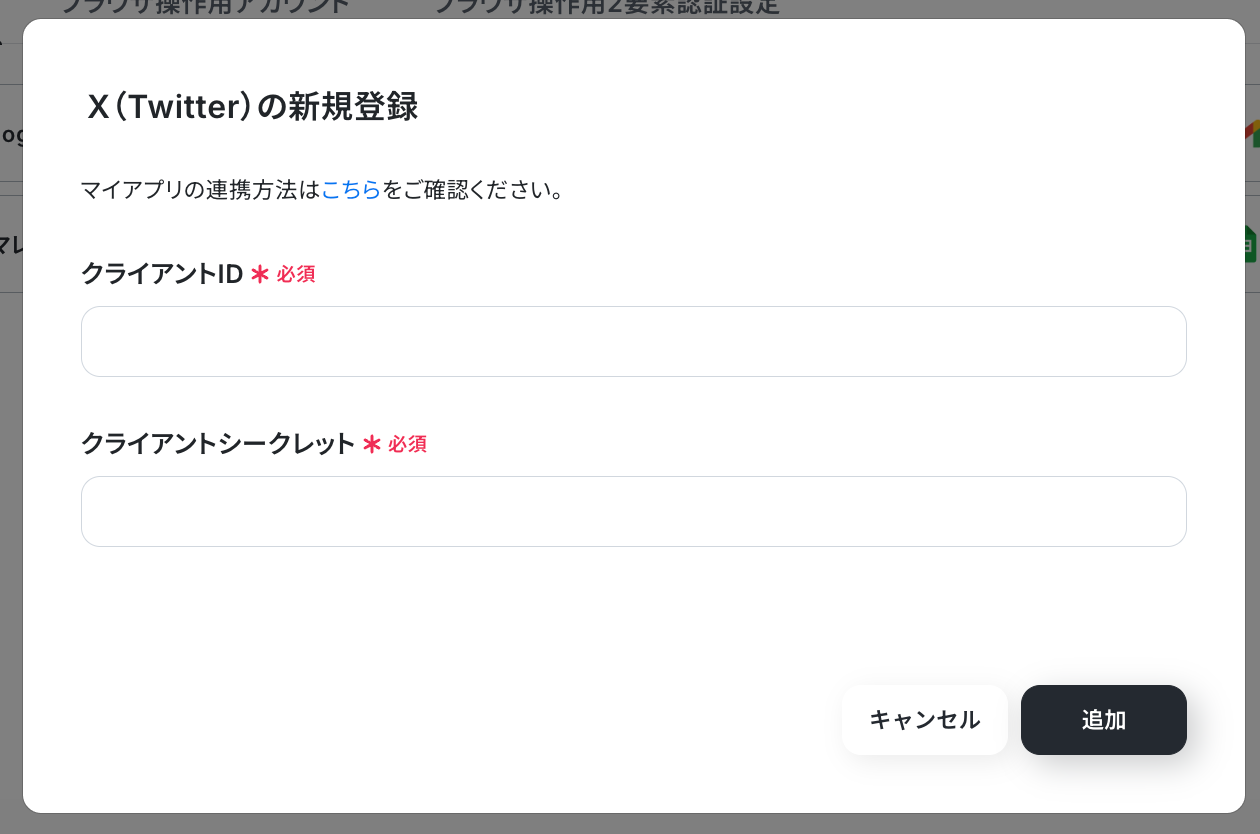
新規登録画面が表示されるので「クライアントID」と「クライアントシークレット」を入力して追加ボタンをクリックしてください。
※詳しいアプリ連携方法はX(旧Twitter)のマイアプリ連携についてをご確認ください。
Microsoft Excelの場合
新規接続を押したあと、アプリのメニュー一覧が表示されるのでMicrosoft Excelと検索し対象アプリをクリックしてください。
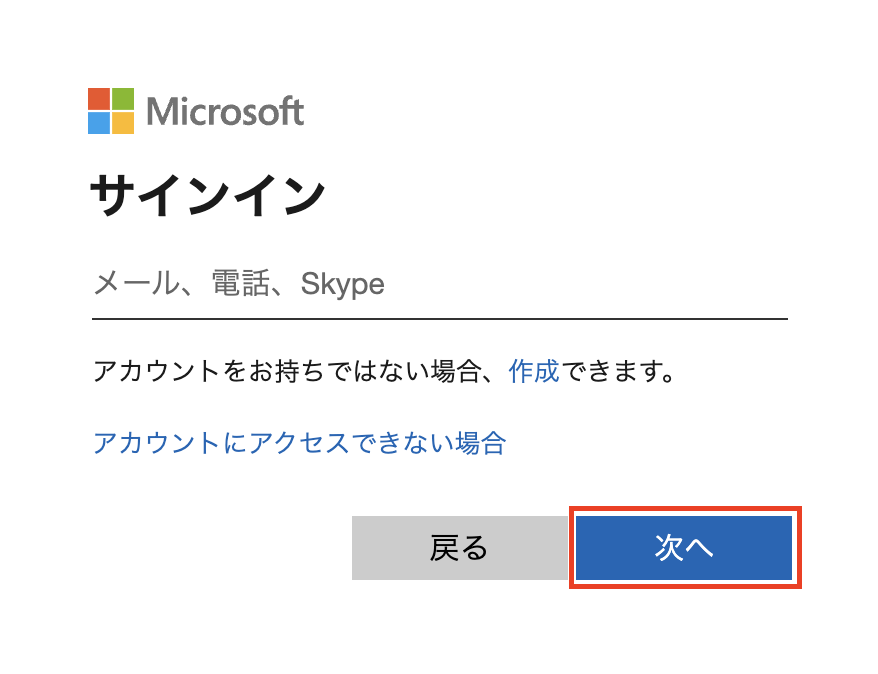
以下の画面が表示されたら、Microsoftアカウントでログインしてください。
アカウントをお持ちでない場合は、画面の案内に沿って作成します。
※「Microsoft 365(旧Office 365)」には個人向けと法人向けプラン(Microsoft 365 Business)があります。
法人向けプランを契約していない場合、Yoomからの認証がうまくいかない可能性があるのでご注意ください。
以上でマイアプリ登録は完了です。
ステップ2: テンプレートをコピーする
ここからいよいよフローの作成に入ります。
簡単に設定できるようテンプレートを用意しているので、まずはコピーします。
Yoomにログイン後、以下バナーの「試してみる」をクリックしてください。
■概要X(Twitter)での定期的な情報発信は重要ですが、都度の投稿作業や、その内容をMicrosoft Excelで管理することに手間を感じていないでしょうか。手作業では投稿忘れや記録漏れも起こりやすく、正確な運用を妨げる一因にもなり得ます。このワークフローを活用すれば、指定したスケジュールでX(Twitter)への投稿を行い、その投稿内容をMicrosoft Excelへ自動で記録するため、こうした課題を円滑に解決し、日々の運用を効率化します。
■このテンプレートをおすすめする方- X(Twitter)の運用を担当しており、定期的な投稿作業を自動化したいと考えている方
- 投稿履歴をMicrosoft Excelで管理していて、手作業での記録に課題を感じている方
- 定型的な情報発信における投稿忘れや、転記ミスなどのヒューマンエラーをなくしたい方
■このテンプレートを使うメリット- 指定時刻にX(Twitter)への投稿とMicrosoft Excelへの記録が自動で完了するため、これまで手作業に費やしていた時間を短縮できます。
- 予約投稿のし忘れや、Microsoft Excelへの転記ミスといったヒューマンエラーを防ぎ、アカウントの計画的で確実な運用を実現します。
■フローボットの流れ- はじめに、Microsoft ExcelとX(Twitter)をYoomと連携する
- 次に、トリガーで、スケジュールトリガーを選択し、「指定したスケジュールになったら」というアクションを設定する
- 続けて、オペレーションで、X(Twitter)の「ポストを投稿」アクションを設定し、投稿したいテキスト内容を入力する
- 最後に、オペレーションで、Microsoft Excelの「レコードを追加する」アクションを設定し、投稿日時やテキストなどの情報を記録するよう指定する
※「トリガー」:フロー起動のきっかけとなるアクション、「オペレーション」:トリガー起動後、フロー内で処理を行うアクション
■このワークフローのカスタムポイント- スケジュールトリガーでは、ポストを投稿したい日時や繰り返し頻度(毎日、毎週など)を任意で設定してください。
- X(Twitter)へ投稿するアクションでは、ポストしたいテキスト内容を自由に設定してください。
- Microsoft Excelへレコードを追加するアクションでは、記録先のファイルやシート、記録したい項目(投稿日時やテキストなど)を任意で設定してください。
■注意事項- X(Twitter)、Microsoft ExcelのそれぞれとYoomを連携してください。
- Microsoft365(旧Office365)には、家庭向けプランと一般法人向けプラン(Microsoft365 Business)があり、一般法人向けプランに加入していない場合には認証に失敗する可能性があります。
- Microsoft Excelのデータベースを操作するオペレーションの設定に関しては「【Excel】データベースを操作するオペレーションの設定に関して」をご参照ください。
■このテンプレートをおすすめする方
- X(Twitter)の運用を担当しており、定期的な投稿作業を自動化したいと考えている方
- 投稿履歴をMicrosoft Excelで管理していて、手作業での記録に課題を感じている方
- 定型的な情報発信における投稿忘れや、転記ミスなどのヒューマンエラーをなくしたい方
■このテンプレートを使うメリット
- 指定時刻にX(Twitter)への投稿とMicrosoft Excelへの記録が自動で完了するため、これまで手作業に費やしていた時間を短縮できます。
- 予約投稿のし忘れや、Microsoft Excelへの転記ミスといったヒューマンエラーを防ぎ、アカウントの計画的で確実な運用を実現します。
■フローボットの流れ
- はじめに、Microsoft ExcelとX(Twitter)をYoomと連携する
- 次に、トリガーで、スケジュールトリガーを選択し、「指定したスケジュールになったら」というアクションを設定する
- 続けて、オペレーションで、X(Twitter)の「ポストを投稿」アクションを設定し、投稿したいテキスト内容を入力する
- 最後に、オペレーションで、Microsoft Excelの「レコードを追加する」アクションを設定し、投稿日時やテキストなどの情報を記録するよう指定する
■このワークフローのカスタムポイント
- スケジュールトリガーでは、ポストを投稿したい日時や繰り返し頻度(毎日、毎週など)を任意で設定してください。
- X(Twitter)へ投稿するアクションでは、ポストしたいテキスト内容を自由に設定してください。
- Microsoft Excelへレコードを追加するアクションでは、記録先のファイルやシート、記録したい項目(投稿日時やテキストなど)を任意で設定してください。
■注意事項
- X(Twitter)、Microsoft ExcelのそれぞれとYoomを連携してください。
- Microsoft365(旧Office365)には、家庭向けプランと一般法人向けプラン(Microsoft365 Business)があり、一般法人向けプランに加入していない場合には認証に失敗する可能性があります。
- Microsoft Excelのデータベースを操作するオペレーションの設定に関しては「【Excel】データベースを操作するオペレーションの設定に関して」をご参照ください。
ステップ3:スケジュールのトリガー設定
「指定したスケジュールになったら」をクリックします。
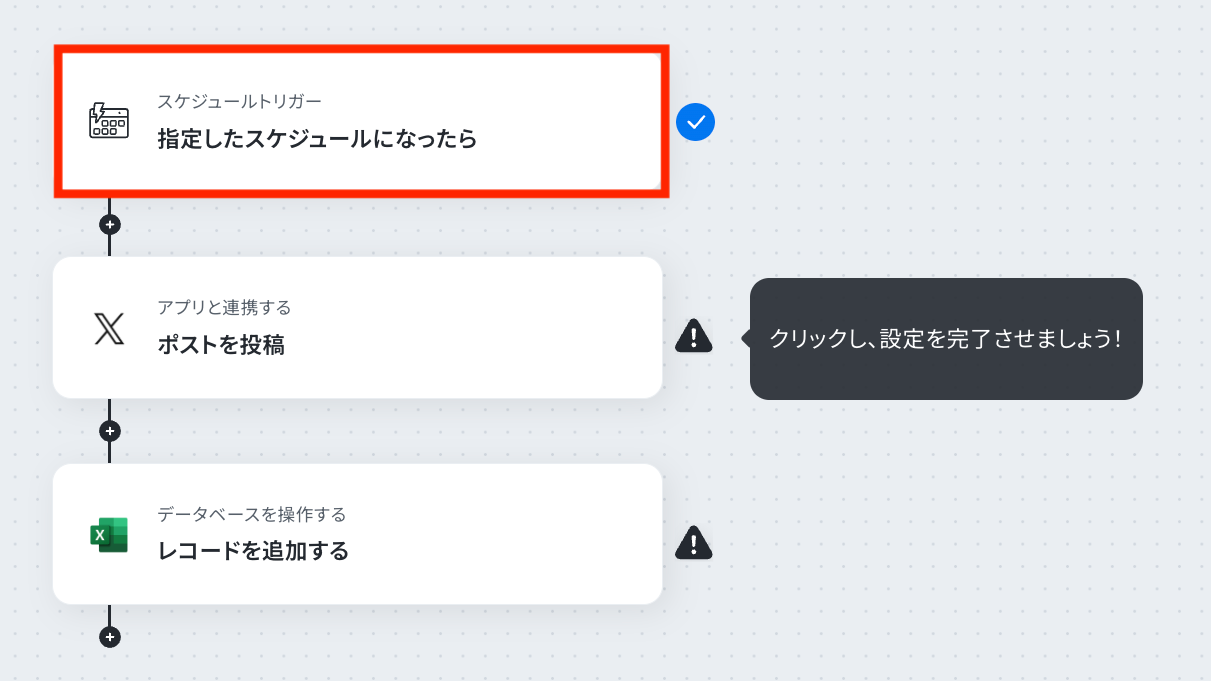
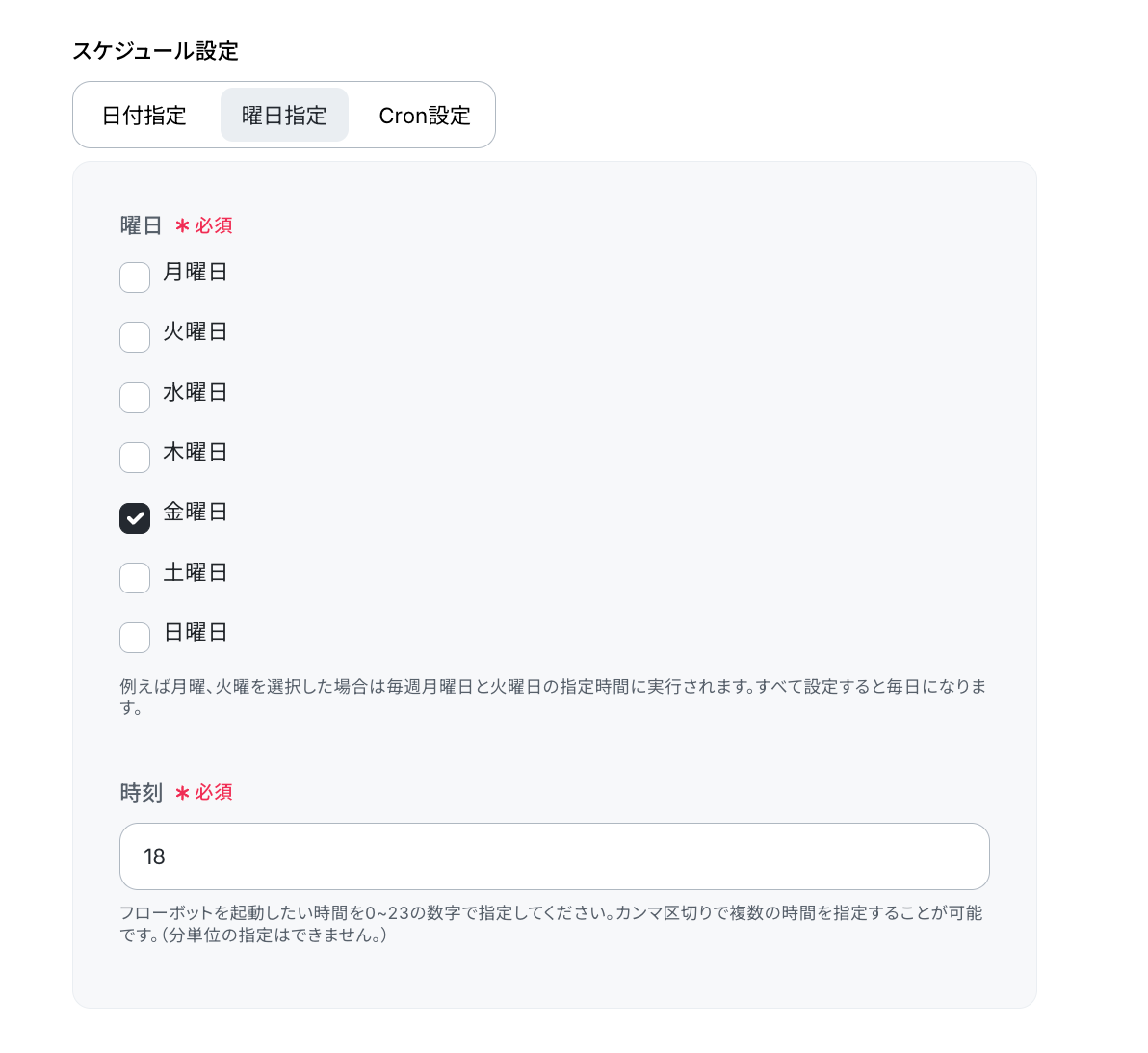
指定したスケジュールで、X(Twitter)へ自動投稿するための設定を行います。
投稿したいタイミングにあわせて、任意の曜日や時刻を設定しましょう。
スケジュールトリガーについては、スケジュールトリガーの設定方法も参考にしてください。
設定が完了したら、「完了」をクリックします。
ステップ4:X(Twitter)の投稿設定
「ポストを投稿」をクリックします。
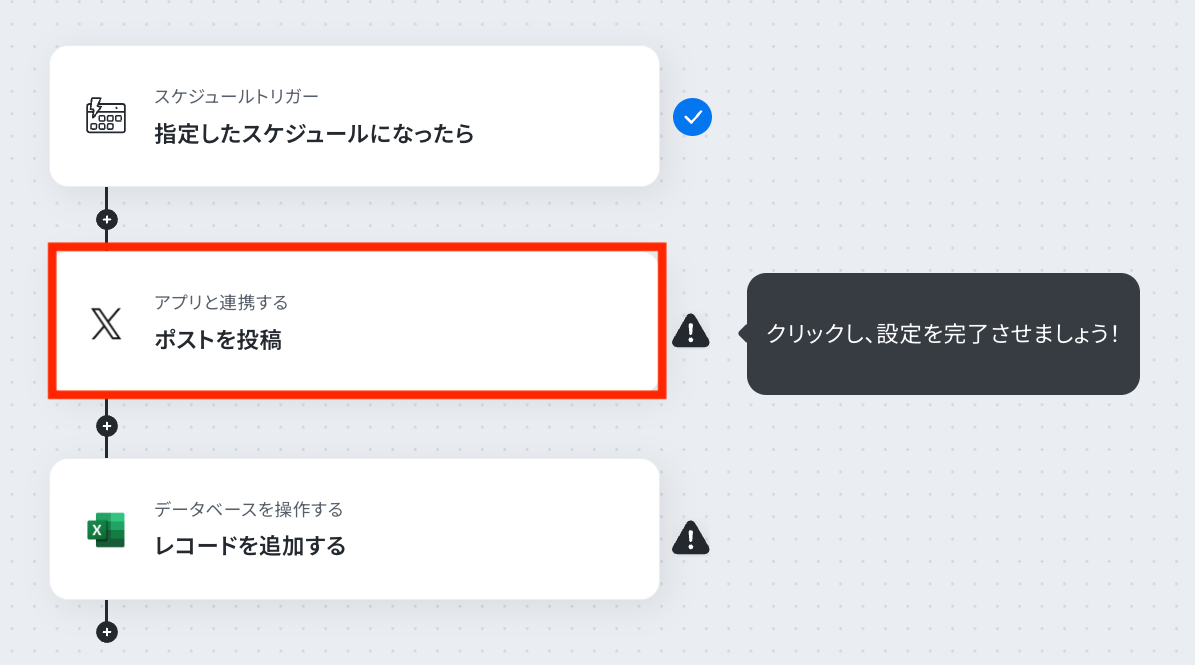
タイトルは任意で変更できます。
アプリとアクションはあらかじめ設定されているため、そのまま内容を確認してください。
X(Twitter)と連携するアカウント情報に問題がなければ、「次へ」をクリックします。
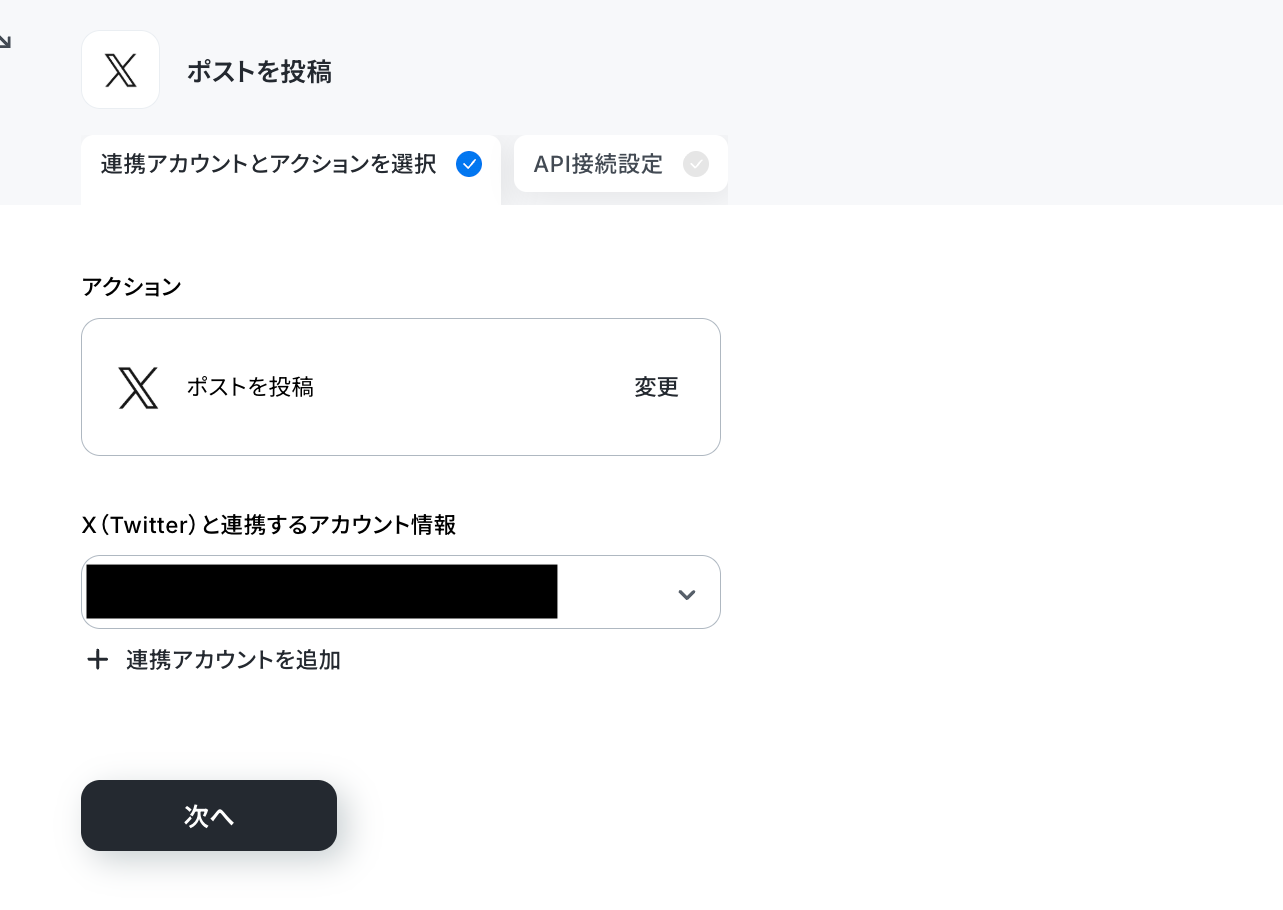
X(Twitter)に投稿したいテキスト内容を任意で入力します。
その他各項目については、注釈に沿ってお好みで設定してください。
入力が完了したら「テスト」をクリックします。
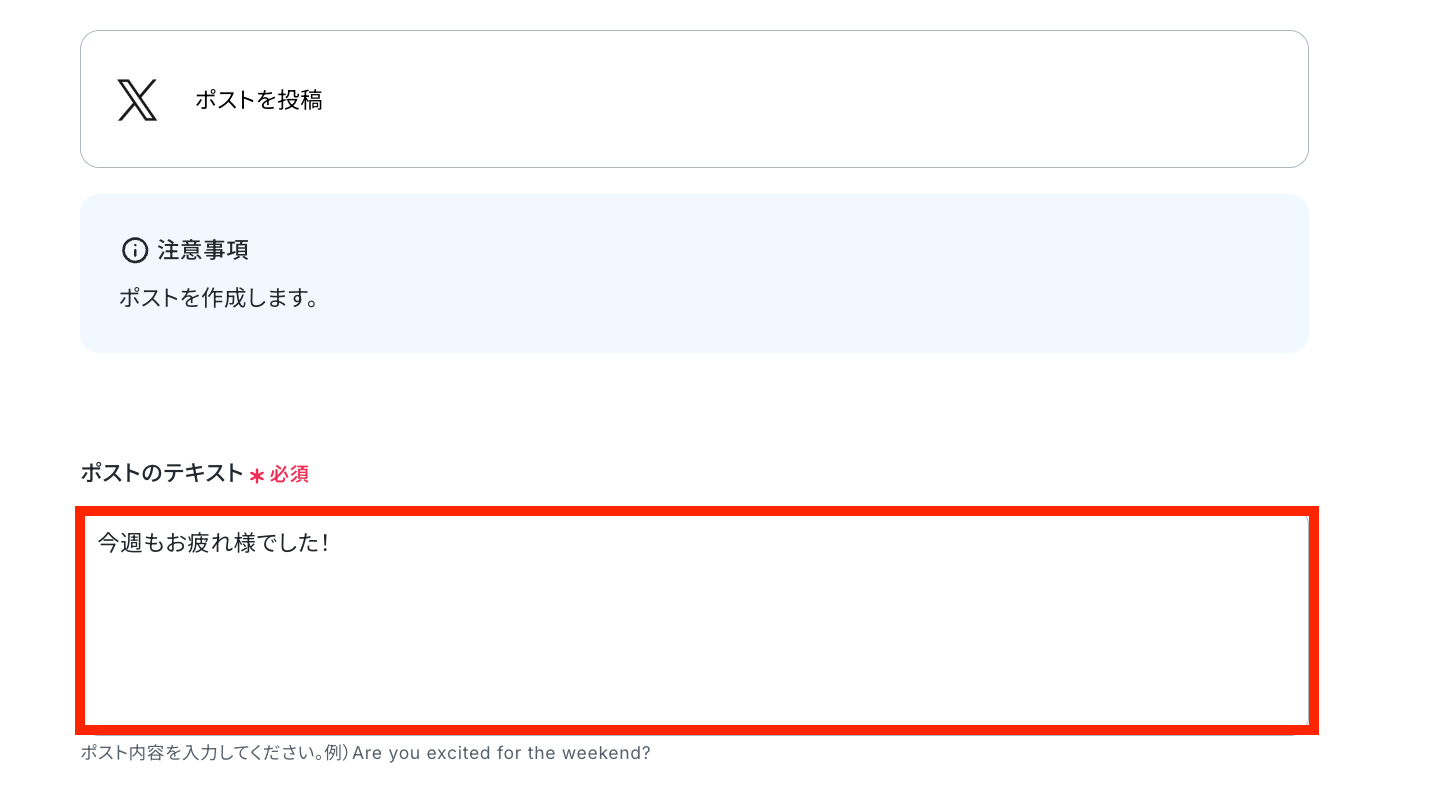
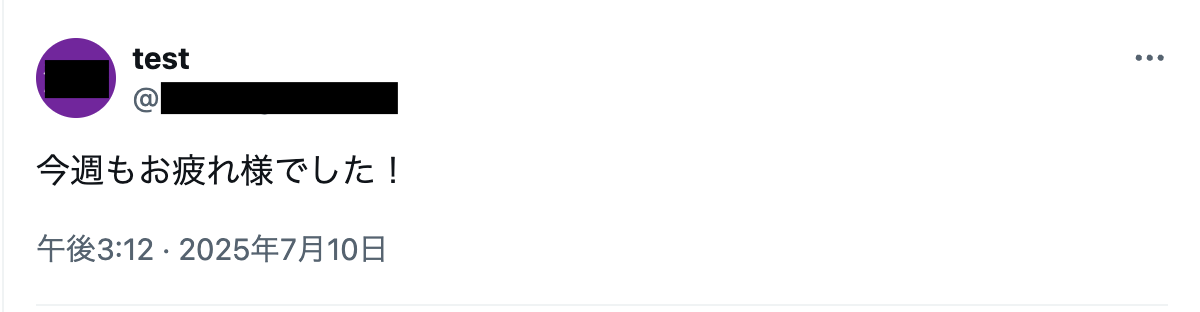
テストが成功すると、投稿されたポストの情報が一覧で表示されます。
実際にX(Twitter)を開いて指定した内容でポストが投稿されているか確認してみましょう。
確認できたらYoomの操作画面に戻り、取得した値を確認して「完了」をクリックします。
ステップ5:Microsoft Excelのアクション設定
「レコードを追加する」をクリックします。
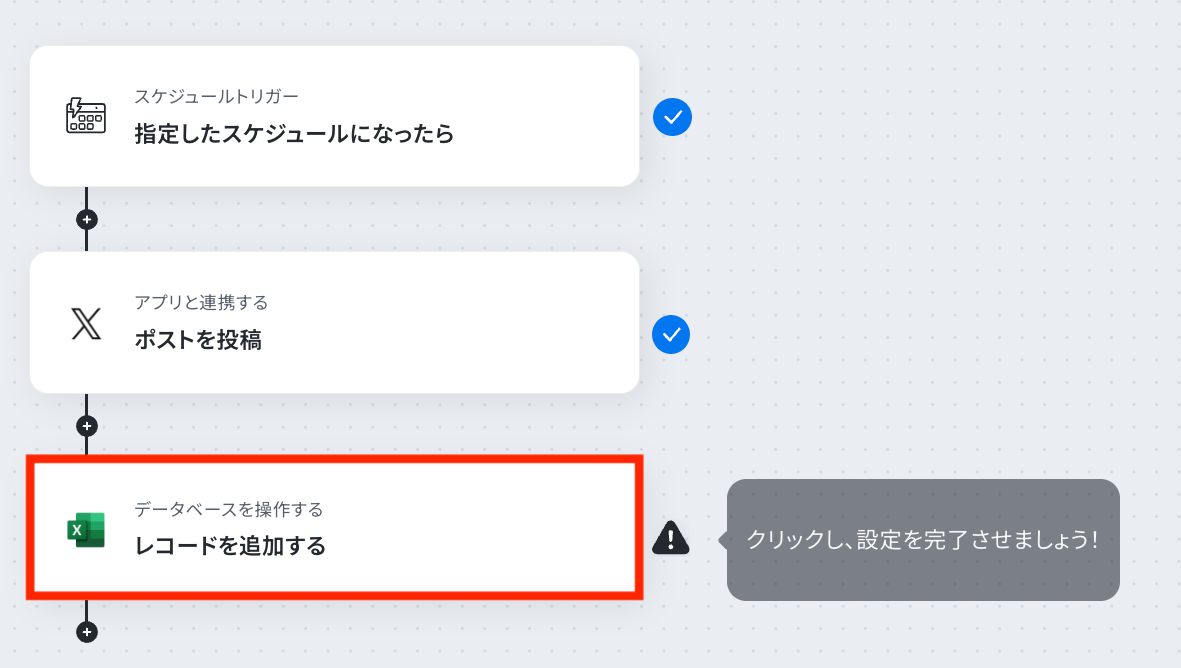
タイトルは任意で変更できます。
アプリとアクションはあらかじめ設定されているため、そのまま内容を確認してください。
Microsoft Excelと連携するアカウント情報も確認しましょう。
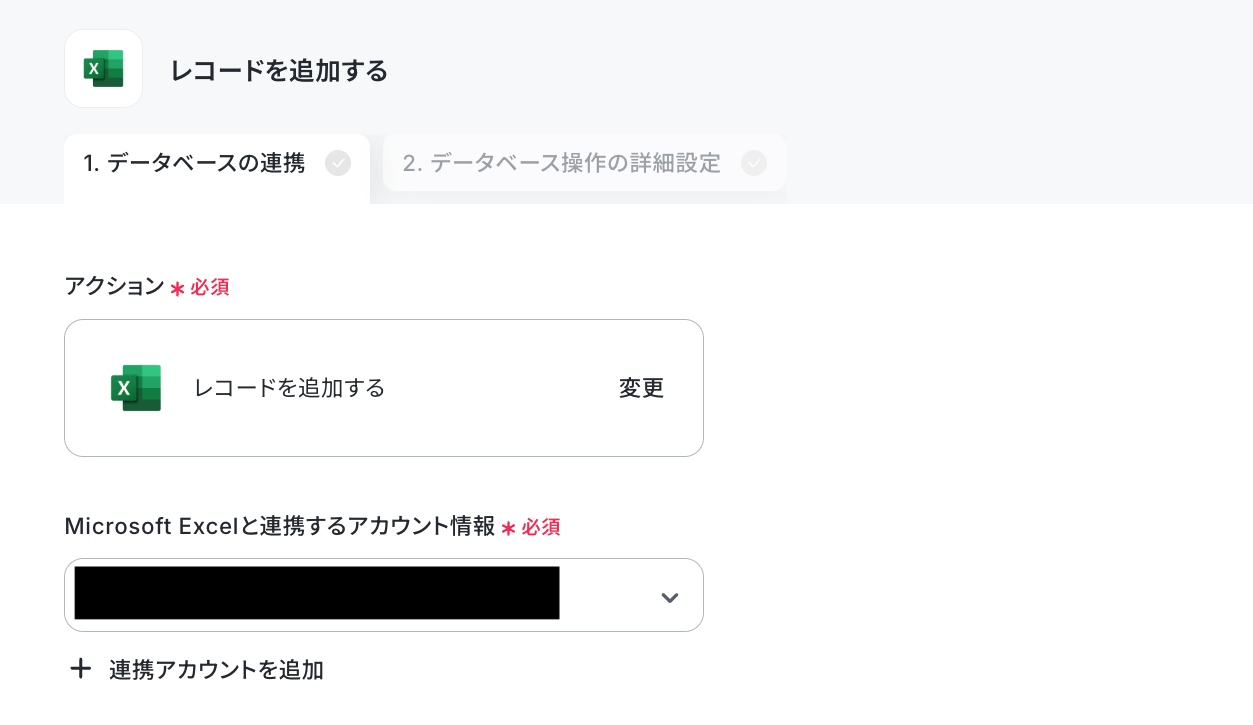
事前準備として、Microsoft Excelで追加するレコードの項目に合わせて表を作成しておきましょう。
今回は以下のような内容で作成しました。

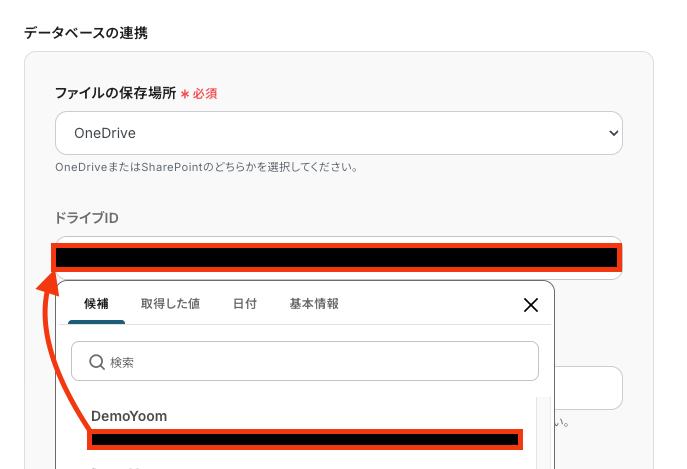
Yoomの操作画面に戻り、連携するデータベースを設定します。
各項目については、注釈に沿って入力してください。
入力欄をクリックすると候補が表示されるので、対象の項目を選択しましょう。
Microsoft Excelのデータベースを操作するオペレーションの設定詳細は【Excel】データベースを操作するオペレーションの設定に関してをチェックしてみてください。
すべての入力が完了したら、「次へ」をクリックします。
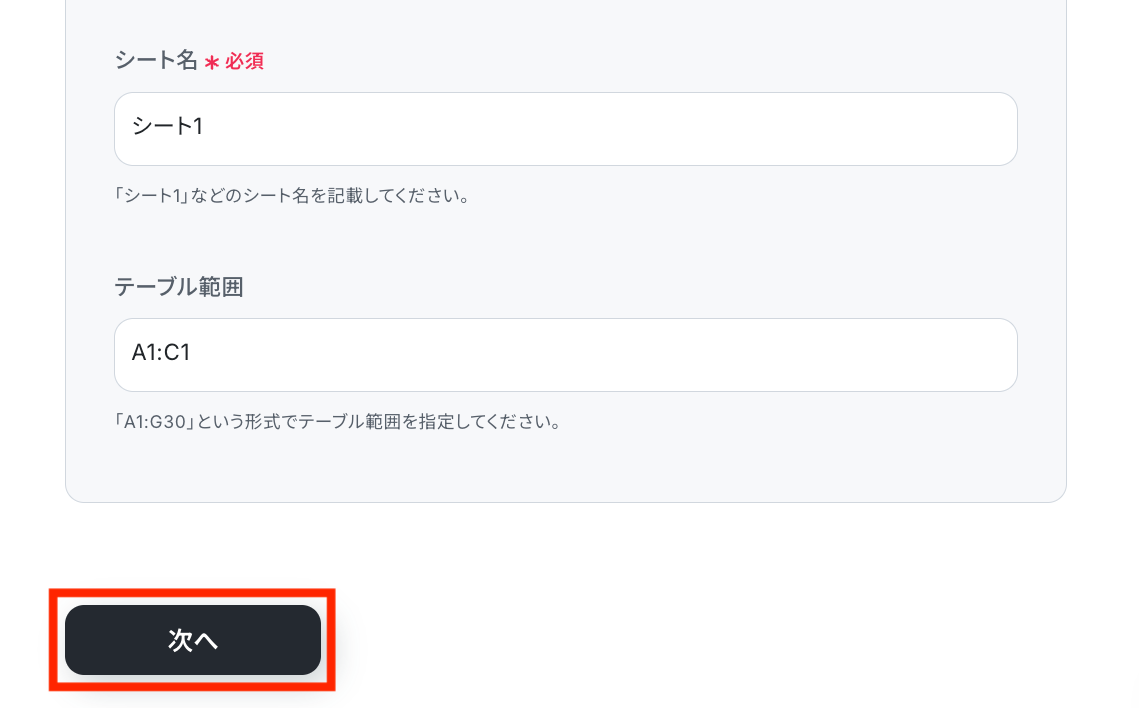
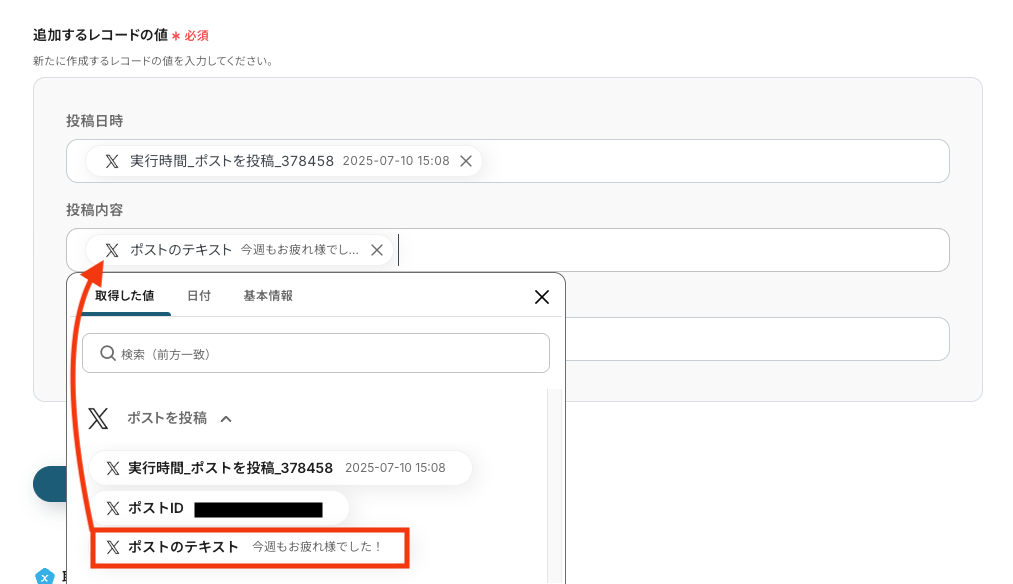
追加するレコードの値を設定します。
各項目に、前段でX(Twitter)から取得したデータを割り当てて設定します。
入力欄をクリックすると「取得した値」が一覧で表示されるので、登録したいデータを選んで割り当ててください。
入力が完了したら「テスト」をクリックして、指定した内容でMicrosoft Excelにレコードが追加されるか確認しましょう。
下記の通り、設定した内容でMicrosoft Excelにレコードが作成されました!
Yoomの操作画面に戻り、取得した値を確認して「完了」をクリックします。

ステップ6:トリガーをONに設定しフロー稼働の準備完了
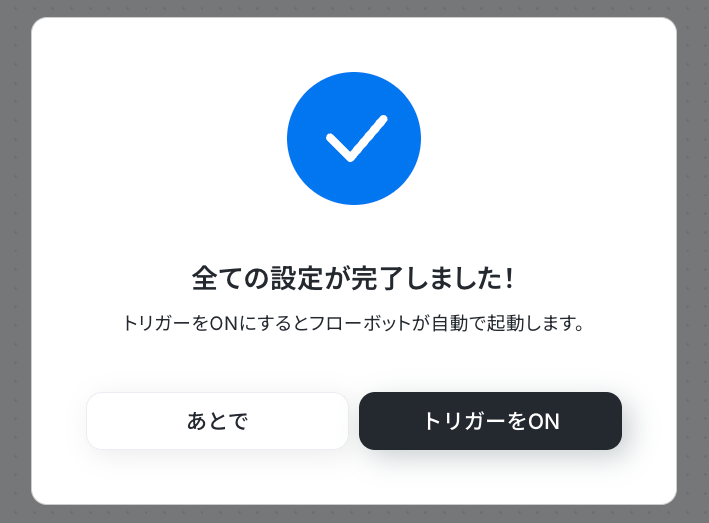
設定が完了すると、画面上に以下のようなメニューが表示されます。
トリガーをONにすることで、指定したスケジュールになったタイミングで、X(Twitter)にポストが自動で投稿され、同時にその内容がMicrosoft Excelに記録されるようになります。
実際にスケジュールどおりにX(Twitter)から投稿が行われ、Microsoft Excelにレコードが追加されるかを確認してみましょう。
Microsoft ExcelのデータをX(Twitter)に連携したい場合
今回はX(Twitter)からMicrosoft Excelへデータを連携する方法をご紹介しましたが、逆にMicrosoft ExcelのデータをX(Twitter)に連携させたい場合は、下記のテンプレートも併せてご利用ください。
指定したスケジュールになったら、Microsoft Excelからレコードを取得してX(Twitter)に投稿する
Microsoft Excelのシートで管理している投稿リスト(商品紹介、イベント告知、ティップスなど)を指定したスケジュールで自動的にX(Twitter)へ投稿します。
この連携により、Microsoft Excelでコンテンツを一元管理しながら、投稿作業そのものを完全に自動化できるため、運用担当者の負担を大幅に軽減します。
■概要Microsoft Excelで管理しているリストをもとに、定期的にX(Twitter)へ投稿する作業を手作業で行っていませんか?
投稿のたびにコピー&ペーストを繰り返したり、投稿忘れが発生したりと、運用に手間がかかることがあります。
このワークフローを活用すれば、指定したスケジュールでMicrosoft Excelから自動で情報を取得し、X(Twitter)へ投稿する一連の流れを自動化し、こうした課題を円滑に解消します。
■このテンプレートをおすすめする方- Microsoft Excelで投稿リストを管理し、X(Twitter)への定期投稿を手作業で行っている方
- ExcelとTwitterを連携させ、手作業による投稿の手間やミスをなくしたいと考えている方
- キャンペーン情報や定期的にお知らせしたい内容などを、決まった時間に自動で投稿したい方
■このテンプレートを使うメリット- 指定した時間にMicrosoft ExcelからX(Twitter)へ自動投稿されるため、手作業での投稿業務に費やしていた時間を短縮できます
- 手作業によるコピー&ペーストミスや投稿忘れといったヒューマンエラーを防ぎ、安定した情報発信を実現します
■フローボットの流れ- はじめに、Microsoft ExcelとX(Twitter)をYoomと連携します
- 次に、トリガーでスケジュールトリガーを選択し、「指定したスケジュールになったら」というアクションを設定します
- 次に、オペレーションでMicrosoft Excelを選択し、「レコードを取得する」アクションを設定し、投稿したい情報が入力されているファイルやシート、行を指定します
- 最後に、オペレーションでX(Twitter)の「ポストを投稿」アクションを設定し、Microsoft Excelから取得した情報を本文に含めて投稿します
■このワークフローのカスタムポイント- スケジュールトリガーでは、毎日、毎週、特定の日時など、投稿を実行したい任意のスケジュールを設定してください
- X(Twitter)への投稿アクションでは、Microsoft Excelから取得したデータを元に、投稿するテキスト内容を任意で編集可能です
※「トリガー」:フロー起動のきっかけとなるアクション、「オペレーション」:トリガー起動後、フロー内で処理を行うアクション
■注意事項- Microsoft Excel、X(Twitter)のそれぞれとYoomを連携してください。
- Microsoft365(旧Office365)には、家庭向けプランと一般法人向けプラン(Microsoft365 Business)があり、一般法人向けプランに加入していない場合には認証に失敗する可能性があります。
- Microsoft Excelのデータベースを操作するオペレーションの設定に関しては「【Excel】データベースを操作するオペレーションの設定に関して」をご参照ください。
投稿のたびにコピー&ペーストを繰り返したり、投稿忘れが発生したりと、運用に手間がかかることがあります。
このワークフローを活用すれば、指定したスケジュールでMicrosoft Excelから自動で情報を取得し、X(Twitter)へ投稿する一連の流れを自動化し、こうした課題を円滑に解消します。
■このテンプレートをおすすめする方
- Microsoft Excelで投稿リストを管理し、X(Twitter)への定期投稿を手作業で行っている方
- ExcelとTwitterを連携させ、手作業による投稿の手間やミスをなくしたいと考えている方
- キャンペーン情報や定期的にお知らせしたい内容などを、決まった時間に自動で投稿したい方
■このテンプレートを使うメリット
- 指定した時間にMicrosoft ExcelからX(Twitter)へ自動投稿されるため、手作業での投稿業務に費やしていた時間を短縮できます
- 手作業によるコピー&ペーストミスや投稿忘れといったヒューマンエラーを防ぎ、安定した情報発信を実現します
■フローボットの流れ
- はじめに、Microsoft ExcelとX(Twitter)をYoomと連携します
- 次に、トリガーでスケジュールトリガーを選択し、「指定したスケジュールになったら」というアクションを設定します
- 次に、オペレーションでMicrosoft Excelを選択し、「レコードを取得する」アクションを設定し、投稿したい情報が入力されているファイルやシート、行を指定します
- 最後に、オペレーションでX(Twitter)の「ポストを投稿」アクションを設定し、Microsoft Excelから取得した情報を本文に含めて投稿します
■このワークフローのカスタムポイント
- スケジュールトリガーでは、毎日、毎週、特定の日時など、投稿を実行したい任意のスケジュールを設定してください
- X(Twitter)への投稿アクションでは、Microsoft Excelから取得したデータを元に、投稿するテキスト内容を任意で編集可能です
■注意事項
- Microsoft Excel、X(Twitter)のそれぞれとYoomを連携してください。
- Microsoft365(旧Office365)には、家庭向けプランと一般法人向けプラン(Microsoft365 Business)があり、一般法人向けプランに加入していない場合には認証に失敗する可能性があります。
- Microsoft Excelのデータベースを操作するオペレーションの設定に関しては「【Excel】データベースを操作するオペレーションの設定に関して」をご参照ください。
指定したスケジュールになったら、Microsoft Excelから条件に合うレコードを取得してX(Twitter)の投稿を削除する
Microsoft Excelのリストに基づき、条件に一致する過去の投稿を自動で検索し、削除します。
期間限定のキャンペーン告知や、古くなった情報の投稿などを手動で探し出して削除する手間をなくし、アカウントの情報を常に最新の状態に保つことができます。
■概要X(Twitter)のキャンペーン終了後の投稿や古い告知など、定期的に削除したい情報はありませんか。手作業での削除は、Microsoft Excelでリストを管理していても時間がかかり、ミスの原因にもなりがちです。このワークフローを活用すれば、指定したスケジュールでMicrosoft Excelの情報を基に、該当するX(Twitter)の投稿を自動で削除します。ExcelとTwitterを連携させた面倒な作業を自動化し、アカウントの運用を効率化することが可能です。
■このテンプレートをおすすめする方- X(Twitter)で過去の投稿を定期的に手作業で削除している企業のSNS担当者の方
- Microsoft Excelで投稿IDを管理しており、そのリストに基づいて投稿を削除したい方
- X(Twitter)アカウントの運用における定型業務を自動化して、作業工数を削減したい方
■このテンプレートを使うメリット- 指定した日時にMicrosoft Excelの情報を基に自動で処理が実行されるため、手作業による投稿の検索や削除にかかる時間を削減できます。
- リストに基づいて機械的に処理を実行するため、削除漏れや誤った投稿を削除してしまうといったヒューマンエラーの防止に繋がります。
■フローボットの流れ- はじめに、Microsoft ExcelとX(Twitter)をYoomと連携します。
- 次に、トリガーでスケジュールトリガーを選択し、「指定したスケジュールになったら」というアクションを設定して、実行したい日時を定めます。
- 次に、オペレーションでMicrosoft Excelを選択し、「複数のレコードを取得する」アクションを設定し、削除対象の投稿IDが記載されたシートを指定します。
- 最後に、オペレーションでX(Twitter)の「ポストを削除」アクションを設定し、Microsoft Excelから取得したIDに紐づく投稿を削除するよう設定します。
※「トリガー」:フロー起動のきっかけとなるアクション、「オペレーション」:トリガー起動後、フロー内で処理を行うアクション
■このワークフローのカスタムポイント- Microsoft Excelの「複数のレコードを取得する」アクションで、削除対象であるX(Twitter)のポストIDが保存されているファイルやシートを任意で設定してください。
■注意事項- Microsoft Excel、X(Twitter)のそれぞれとYoomを連携してください。
- Microsoft365(旧Office365)には、家庭向けプランと一般法人向けプラン(Microsoft365 Business)があり、一般法人向けプランに加入していない場合には認証に失敗する可能性があります。
- Microsoft Excelのデータベースを操作するオペレーションの設定に関しては「【Excel】データベースを操作するオペレーションの設定に関して」をご参照ください。
■このテンプレートをおすすめする方
- X(Twitter)で過去の投稿を定期的に手作業で削除している企業のSNS担当者の方
- Microsoft Excelで投稿IDを管理しており、そのリストに基づいて投稿を削除したい方
- X(Twitter)アカウントの運用における定型業務を自動化して、作業工数を削減したい方
■このテンプレートを使うメリット
- 指定した日時にMicrosoft Excelの情報を基に自動で処理が実行されるため、手作業による投稿の検索や削除にかかる時間を削減できます。
- リストに基づいて機械的に処理を実行するため、削除漏れや誤った投稿を削除してしまうといったヒューマンエラーの防止に繋がります。
■フローボットの流れ
- はじめに、Microsoft ExcelとX(Twitter)をYoomと連携します。
- 次に、トリガーでスケジュールトリガーを選択し、「指定したスケジュールになったら」というアクションを設定して、実行したい日時を定めます。
- 次に、オペレーションでMicrosoft Excelを選択し、「複数のレコードを取得する」アクションを設定し、削除対象の投稿IDが記載されたシートを指定します。
- 最後に、オペレーションでX(Twitter)の「ポストを削除」アクションを設定し、Microsoft Excelから取得したIDに紐づく投稿を削除するよう設定します。
■このワークフローのカスタムポイント
- Microsoft Excelの「複数のレコードを取得する」アクションで、削除対象であるX(Twitter)のポストIDが保存されているファイルやシートを任意で設定してください。
■注意事項
- Microsoft Excel、X(Twitter)のそれぞれとYoomを連携してください。
- Microsoft365(旧Office365)には、家庭向けプランと一般法人向けプラン(Microsoft365 Business)があり、一般法人向けプランに加入していない場合には認証に失敗する可能性があります。
- Microsoft Excelのデータベースを操作するオペレーションの設定に関しては「【Excel】データベースを操作するオペレーションの設定に関して」をご参照ください。
X(Twitter)やMicrosoft ExcelのAPIを使ったその他の自動化例
今回ご紹介した自動化以外にも、X(Twitter)やMicrosoft ExcelのAPIを使った自動化例はたくさんあります。
気になるテンプレートがあれば、ぜひ試してみてください!
X(Twitter)を使った便利な自動化例
Google スプレッドシートの更新やYouTubeの動画投稿をトリガーに、X(Twitter)に自動でポストを投稿できます。
また、ChatGPTでトレンドトピックを解説文に変換して投稿したり、Slackのメッセージを自動投稿したりすることも可能です。
■概要Google スプレッドシートで管理しているタスクの進捗や商品在庫の状況などを、手作業でX(Twitter)に投稿していませんか?この作業は定期的に発生するため、手間がかかる上に、投稿漏れや内容の転記ミスといった課題も起こりがちです。このワークフローを活用すれば、Google スプレッドシートの特定のステータスが更新されると、自動でX(Twitter)にポストを投稿し、こうした情報発信の運用を効率化できます。
■このテンプレートをおすすめする方- Google スプレッドシートの更新情報を手作業でX(Twitter)に投稿している方
- SNSへの情報発信における投稿漏れや遅延、内容の誤りを防ぎたいと考えている方
- X(Twitter)を活用したマーケティングや広報活動の運用を効率化したい担当者の方
■このテンプレートを使うメリット- スプレッドシートのステータス更新を起点に自動で投稿されるため、これまで手作業に費やしていた時間を他の業務に充てることができます。
- 手動での転記作業が不要になるため、コピー&ペーストのミスや投稿内容の間違いといったヒューマンエラーの防止に繋がります。
■フローボットの流れ- はじめに、Google スプレッドシートとX(Twitter)をYoomと連携します。
- 次に、トリガーでGoogle スプレッドシートを選択し、「ステータスが更新されたら」というアクションを設定します。
- 次に、オペレーションでGoogle スプレッドシートの「行が更新されたら」アクションを設定し、更新された行の情報を取得します。
- 最後に、オペレーションでX(Twitter)の「ポストを投稿」アクションを設定し、取得した情報をもとに投稿内容を作成します。
※「トリガー」:フロー起動のきっかけとなるアクション、「オペレーション」:トリガー起動後、フロー内で処理を行うアクション
■このワークフローのカスタムポイント- Google スプレッドシートの設定では、対象のスプレッドシートやシート、更新を検知したいステータス管理用の列などを任意で指定してください。
- X(Twitter)の投稿アクションでは、スプレッドシートから取得した情報を投稿本文に含めるなど、ポスト内容を自由にカスタマイズできます。
■注意事項- Google スプレッドシート、X(Twitter)のそれぞれとYoomを連携してください。
- トリガーは5分、10分、15分、30分、60分の間隔で起動間隔を選択できます。
- プランによって最短の起動間隔が異なりますので、ご注意ください。
- Google スプレッドシートをアプリトリガーとして使用する際の注意事項は「【アプリトリガー】Google スプレッドシートのトリガーにおける注意事項」を参照してください。
■概要
YouTubeチャンネルに新しい動画を投稿した後、X(Twitter)への告知ポストを手作業で行っていませんか?動画投稿のたびに発生するこの定型作業は、手間がかかるだけでなく、投稿のし忘れや内容の間違いといったミスにつながる可能性もあります。このワークフローを利用すれば、YouTubeへの動画公開をトリガーに、X(Twitter)への告知ポストを自動化でき、こうした運用の手間を解消します。
■このテンプレートをおすすめする方
- YouTubeチャンネルを運営しており、X(Twitter)での告知を手作業で行っている方
- 企業の広報やマーケティング担当者で、コンテンツ拡散の効率化を図りたい方
- SNS投稿の遅延や内容の誤りなどのミスを防ぎ、安定した運用を実現したい方
■このテンプレートを使うメリット
- YouTubeに動画を公開するだけでX(Twitter)への告知が自動実行されるため、これまで手作業での投稿に費やしていた時間を短縮できます。
- 手動での対応が不要になることで、投稿の遅延やURLの貼り間違いといったヒューマンエラーを防ぎ、確実な情報発信を実現します。
■フローボットの流れ
- はじめに、YouTubeとX(Twitter)のアカウントをYoomと連携します。
- 次に、トリガーでYouTubeを選択し、「YouTubeチャンネルで最新の動画が公開されたら」というアクションを設定します。
- 最後に、オペレーションでX(Twitter)の「ポストを投稿」アクションを設定し、公開された動画のタイトルやURLなどを本文に含めるように設定します。
※「トリガー」:フロー起動のきっかけとなるアクション、「オペレーション」:トリガー起動後、フロー内で処理を行うアクション
■このワークフローのカスタムポイント
- X(Twitter)の「ポストを投稿」アクションでは、投稿するテキストを自由にカスタマイズできます。「新しい動画を公開しました!」などの固定テキストと、トリガーで取得したYouTube動画のタイトルやURLといった動的な値を組み合わせて設定してください。
■注意事項
- YouTubeとX(Twitter)を連携させてください。
- トリガーは5分、10分、15分、30分、60分の間隔で起動間隔を選択できます。
- プランによって最短の起動間隔が異なりますので、ご注意ください。
■概要X(Twitter)でのタイムリーな情報発信は重要ですが、トレンドをリサーチし、解説文を作成して投稿する一連の作業は手間がかかるものです。このワークフローを活用すれば、フォームに気になるトピックを入力するだけでChatGPTが解説文を自動で生成し、X(Twitter)へ投稿まで行います。情報発信にかかる作業を効率化し、より迅速なコミュニケーションを実現します。
■このテンプレートをおすすめする方- X(Twitter)での情報発信やコンテンツ作成に多くの時間を費やしているSNS運用担当者の方
- ChatGPTを活用して、トレンド解説などのコンテンツ作成を効率化したいマーケターや広報担当者の方
- 最新のニュースや情報を、自身の見解を交えてスピーディーに発信したいと考えている方
■このテンプレートを使うメリット- フォームへのトピック入力からChatGPTによる文章生成、X(Twitter)への投稿までを自動化し、コンテンツ作成にかかる時間を短縮します。
- 一連の投稿プロセスが標準化されるため、担当者による投稿内容の質のばらつきを防ぎ、運用業務の属人化を解消します。
■フローボットの流れ- はじめに、ChatGPTとX(Twitter)をYoomと連携します
- 次に、トリガーでフォームトリガー機能を選択し、投稿したいトピックなどを入力するフォームを作成します
- 続いて、オペレーションでChatGPTを選択し、「テキストを生成」アクションを設定し、フォームで入力された内容をもとに解説文を生成するよう指示します
- 最後に、オペレーションでX(Twitter)を選択し、「ポストを投稿」アクションを設定し、ChatGPTが生成したテキストを投稿するよう設定します
※「トリガー」:フロー起動のきっかけとなるアクション、「オペレーション」:トリガー起動後、フロー内で処理を行うアクション
■このワークフローのカスタムポイント- ChatGPTにテキストを生成させる際の指示(プロンプト)は、文字数やトーン&マナーなどを自由に設定できるほか、フォームで入力された値を変数として埋め込むことも可能です。
- X(Twitter)への投稿内容は、ChatGPTが生成したテキストだけでなく、特定のハッシュタグや定型文などを組み合わせて投稿するよう設定できます。
■注意事項- ChatGPT、X(Twitter)のそれぞれとYoomを連携してください。
- ChatGPT(OpenAI)のアクションを実行するには、OpenAIのAPI有料プランの契約が必要です。(APIが使用されたときに支払いができる状態)詳細はOpenAIの価格設定をご参照ください。
- ChatGPTのAPI利用はOpenAI社が有料で提供しており、API疎通時のトークンにより従量課金される仕組みとなっています。そのため、API使用時にお支払いが行える状況でない場合エラーが発生しますのでご注意ください。
- フォームはミニプラン以上でご利用いただけるアプリとなっております。フリープラン・パーソナルプランの場合は設定しているフローボットのオペレーションやデータコネクトはエラーとなりますので、ご注意ください。
- ミニプラン・チームプラン・サクセスプランなどの有料プランは、2週間の無料トライアルを行うことが可能です。無料トライアル中には制限対象のアプリを使用することができます。
■概要Slackでの連絡と、X(Twitter)での情報発信を別々に行うことに手間を感じていませんか。特に、社内共有と外部への告知内容が近い場合、二度手間になったり投稿を忘れたりすることがあります。このワークフローを活用すれば、Slackの特定チャンネルにメッセージを投稿するだけで、自動でX(Twitter)へポストされるため、情報発信のプロセスを効率化し、より迅速な情報展開を支援します。
■このテンプレートをおすすめする方- Slackで共有したプレスリリースやイベント情報を、すぐにX(Twitter)でも発信したい広報・マーケティング担当者の方
- SlackでのアナウンスをX(Twitter)でも同時に行い、情報周知を徹底したいコミュニティマネージャーの方
- 定型的なSNSへの手動投稿を自動化し、情報発信プロセスを効率化したいと考えているビジネスパーソンの方
■このテンプレートを使うメリット- Slackの特定チャンネルへの投稿が自動でX(Twitter)に反映されるため、二重投稿の手間が省け、情報発信にかかる時間を短縮できます。
- 手作業による投稿忘れや、コピー&ペースト時の内容間違いといったヒューマンエラーを防ぎ、確実な情報発信を実現します。
■フローボットの流れ- はじめに、SlackとX(Twitter)をYoomと連携します。
- 次に、トリガーでSlackを選択し、「新しいメッセージがチャンネルに投稿されたら」というアクションを設定します。
- 最後に、オペレーションでX(Twitter)の「ポストを投稿」アクションを設定し、投稿内容の欄に、トリガーとなったSlackのメッセージ情報を設定します。
※「トリガー」:フロー起動のきっかけとなるアクション、「オペレーション」:トリガー起動後、フロー内で処理を行うアクション
■このワークフローのカスタムポイント- Slackのトリガー設定では、投稿を検知する対象のチャンネルを任意で設定してください。広報用チャンネルなど、特定のチャンネルを指定することが可能です。
- X(Twitter)に投稿するオペレーションでは、投稿するテキストを自由にカスタマイズできます。Slackのメッセージ内容に加えて、ハッシュタグなどの固定文言を追加することも可能です。
- このワークフローの利用には、SlackおよびX(Twitter)のアカウントとYoomとの連携が必須です。利用したいアカウントをそれぞれ設定してください。
■注意事項- Slack、X(Twitter)のそれぞれとYoomを連携してください。
■概要
セミナーやイベントの開催が決まるたびに、X(Twitter)で告知内容を作成し、手動で投稿するのは手間がかかる業務ではないでしょうか。このワークフローを活用すると、Googleカレンダーに新しい予定を登録するだけで、AIが告知文を生成し、X(Twitter)へ自動で投稿できます。告知作業の効率化と、投稿漏れの防止に繋がります。
■このテンプレートをおすすめする方
- イベントやセミナーの告知をX(Twitter)で頻繁に行うマーケティング担当者の方
- Googleカレンダーでのスケジュール管理と、X(Twitter)での情報発信を連携させたい方
- 手作業による告知業務での抜け漏れやミスを防ぎ、業務を効率化したい広報担当者の方
■このテンプレートを使うメリット
- Googleカレンダーへの予定登録を起点に、X(Twitter)への告知投稿までが自動化され、これまで手作業に費やしていた時間を短縮することができます。
- 手作業による投稿内容の誤りや、重要なイベントの告知し忘れといったヒューマンエラーのリスクを軽減し、確実な情報発信を支援します。
■フローボットの流れ
- はじめに、GoogleカレンダーとX(Twitter)をYoomと連携します。
- 次に、トリガーでGoogleカレンダーを選択し、「予定が作成されたら」というアクションを設定します。
- 次に、オペレーションでAI機能の「テキストを生成する」を選択し、投稿に適した日時の表記や文章を作成します。
- 最後に、オペレーションでX(Twitter)の「ポストを投稿」アクションを設定し、AIが生成した内容を投稿します。
※「トリガー」:フロー起動のきっかけとなるアクション、「オペレーション」:トリガー起動後、フロー内で処理を行うアクション
■このワークフローのカスタムポイント
- Googleカレンダーのトリガー設定では、通知の対象としたいカレンダーのIDを任意で設定してください。
- AI機能によるテキスト生成では、プロンプトを自由にカスタムでき、定型文やGoogleカレンダーから取得したイベント情報などを変数として設定することが可能です。
- X(Twitter)に投稿するポストの内容は、定型文だけでなく、前段のオペレーションで取得・生成した情報を変数として組み合わせて自由に設定できます。
■注意事項
- Googleカレンダー、X(Twitter)のそれぞれとYoomを連携してください。
- トリガーは5分、10分、15分、30分、60分の間隔で起動間隔を選択できます。
- プランによって最短の起動間隔が異なりますので、ご注意ください。

- Google スプレッドシートの更新情報を手作業でX(Twitter)に投稿している方
- SNSへの情報発信における投稿漏れや遅延、内容の誤りを防ぎたいと考えている方
- X(Twitter)を活用したマーケティングや広報活動の運用を効率化したい担当者の方
■このテンプレートを使うメリット
- スプレッドシートのステータス更新を起点に自動で投稿されるため、これまで手作業に費やしていた時間を他の業務に充てることができます。
- 手動での転記作業が不要になるため、コピー&ペーストのミスや投稿内容の間違いといったヒューマンエラーの防止に繋がります。
■フローボットの流れ
- はじめに、Google スプレッドシートとX(Twitter)をYoomと連携します。
- 次に、トリガーでGoogle スプレッドシートを選択し、「ステータスが更新されたら」というアクションを設定します。
- 次に、オペレーションでGoogle スプレッドシートの「行が更新されたら」アクションを設定し、更新された行の情報を取得します。
- 最後に、オペレーションでX(Twitter)の「ポストを投稿」アクションを設定し、取得した情報をもとに投稿内容を作成します。
■このワークフローのカスタムポイント
- Google スプレッドシートの設定では、対象のスプレッドシートやシート、更新を検知したいステータス管理用の列などを任意で指定してください。
- X(Twitter)の投稿アクションでは、スプレッドシートから取得した情報を投稿本文に含めるなど、ポスト内容を自由にカスタマイズできます。
■注意事項
- Google スプレッドシート、X(Twitter)のそれぞれとYoomを連携してください。
- トリガーは5分、10分、15分、30分、60分の間隔で起動間隔を選択できます。
- プランによって最短の起動間隔が異なりますので、ご注意ください。
- Google スプレッドシートをアプリトリガーとして使用する際の注意事項は「【アプリトリガー】Google スプレッドシートのトリガーにおける注意事項」を参照してください。

■概要
YouTubeチャンネルに新しい動画を投稿した後、X(Twitter)への告知ポストを手作業で行っていませんか?動画投稿のたびに発生するこの定型作業は、手間がかかるだけでなく、投稿のし忘れや内容の間違いといったミスにつながる可能性もあります。このワークフローを利用すれば、YouTubeへの動画公開をトリガーに、X(Twitter)への告知ポストを自動化でき、こうした運用の手間を解消します。
■このテンプレートをおすすめする方
- YouTubeチャンネルを運営しており、X(Twitter)での告知を手作業で行っている方
- 企業の広報やマーケティング担当者で、コンテンツ拡散の効率化を図りたい方
- SNS投稿の遅延や内容の誤りなどのミスを防ぎ、安定した運用を実現したい方
■このテンプレートを使うメリット
- YouTubeに動画を公開するだけでX(Twitter)への告知が自動実行されるため、これまで手作業での投稿に費やしていた時間を短縮できます。
- 手動での対応が不要になることで、投稿の遅延やURLの貼り間違いといったヒューマンエラーを防ぎ、確実な情報発信を実現します。
■フローボットの流れ
- はじめに、YouTubeとX(Twitter)のアカウントをYoomと連携します。
- 次に、トリガーでYouTubeを選択し、「YouTubeチャンネルで最新の動画が公開されたら」というアクションを設定します。
- 最後に、オペレーションでX(Twitter)の「ポストを投稿」アクションを設定し、公開された動画のタイトルやURLなどを本文に含めるように設定します。
※「トリガー」:フロー起動のきっかけとなるアクション、「オペレーション」:トリガー起動後、フロー内で処理を行うアクション
■このワークフローのカスタムポイント
- X(Twitter)の「ポストを投稿」アクションでは、投稿するテキストを自由にカスタマイズできます。「新しい動画を公開しました!」などの固定テキストと、トリガーで取得したYouTube動画のタイトルやURLといった動的な値を組み合わせて設定してください。
■注意事項
- YouTubeとX(Twitter)を連携させてください。
- トリガーは5分、10分、15分、30分、60分の間隔で起動間隔を選択できます。
- プランによって最短の起動間隔が異なりますので、ご注意ください。

■このテンプレートをおすすめする方
- X(Twitter)での情報発信やコンテンツ作成に多くの時間を費やしているSNS運用担当者の方
- ChatGPTを活用して、トレンド解説などのコンテンツ作成を効率化したいマーケターや広報担当者の方
- 最新のニュースや情報を、自身の見解を交えてスピーディーに発信したいと考えている方
■このテンプレートを使うメリット
- フォームへのトピック入力からChatGPTによる文章生成、X(Twitter)への投稿までを自動化し、コンテンツ作成にかかる時間を短縮します。
- 一連の投稿プロセスが標準化されるため、担当者による投稿内容の質のばらつきを防ぎ、運用業務の属人化を解消します。
■フローボットの流れ
- はじめに、ChatGPTとX(Twitter)をYoomと連携します
- 次に、トリガーでフォームトリガー機能を選択し、投稿したいトピックなどを入力するフォームを作成します
- 続いて、オペレーションでChatGPTを選択し、「テキストを生成」アクションを設定し、フォームで入力された内容をもとに解説文を生成するよう指示します
- 最後に、オペレーションでX(Twitter)を選択し、「ポストを投稿」アクションを設定し、ChatGPTが生成したテキストを投稿するよう設定します
■このワークフローのカスタムポイント
- ChatGPTにテキストを生成させる際の指示(プロンプト)は、文字数やトーン&マナーなどを自由に設定できるほか、フォームで入力された値を変数として埋め込むことも可能です。
- X(Twitter)への投稿内容は、ChatGPTが生成したテキストだけでなく、特定のハッシュタグや定型文などを組み合わせて投稿するよう設定できます。
■注意事項
- ChatGPT、X(Twitter)のそれぞれとYoomを連携してください。
- ChatGPT(OpenAI)のアクションを実行するには、OpenAIのAPI有料プランの契約が必要です。(APIが使用されたときに支払いができる状態)詳細はOpenAIの価格設定をご参照ください。
- ChatGPTのAPI利用はOpenAI社が有料で提供しており、API疎通時のトークンにより従量課金される仕組みとなっています。そのため、API使用時にお支払いが行える状況でない場合エラーが発生しますのでご注意ください。
- フォームはミニプラン以上でご利用いただけるアプリとなっております。フリープラン・パーソナルプランの場合は設定しているフローボットのオペレーションやデータコネクトはエラーとなりますので、ご注意ください。
- ミニプラン・チームプラン・サクセスプランなどの有料プランは、2週間の無料トライアルを行うことが可能です。無料トライアル中には制限対象のアプリを使用することができます。

■このテンプレートをおすすめする方
- Slackで共有したプレスリリースやイベント情報を、すぐにX(Twitter)でも発信したい広報・マーケティング担当者の方
- SlackでのアナウンスをX(Twitter)でも同時に行い、情報周知を徹底したいコミュニティマネージャーの方
- 定型的なSNSへの手動投稿を自動化し、情報発信プロセスを効率化したいと考えているビジネスパーソンの方
■このテンプレートを使うメリット
- Slackの特定チャンネルへの投稿が自動でX(Twitter)に反映されるため、二重投稿の手間が省け、情報発信にかかる時間を短縮できます。
- 手作業による投稿忘れや、コピー&ペースト時の内容間違いといったヒューマンエラーを防ぎ、確実な情報発信を実現します。
■フローボットの流れ
- はじめに、SlackとX(Twitter)をYoomと連携します。
- 次に、トリガーでSlackを選択し、「新しいメッセージがチャンネルに投稿されたら」というアクションを設定します。
- 最後に、オペレーションでX(Twitter)の「ポストを投稿」アクションを設定し、投稿内容の欄に、トリガーとなったSlackのメッセージ情報を設定します。
■このワークフローのカスタムポイント
- Slackのトリガー設定では、投稿を検知する対象のチャンネルを任意で設定してください。広報用チャンネルなど、特定のチャンネルを指定することが可能です。
- X(Twitter)に投稿するオペレーションでは、投稿するテキストを自由にカスタマイズできます。Slackのメッセージ内容に加えて、ハッシュタグなどの固定文言を追加することも可能です。
- このワークフローの利用には、SlackおよびX(Twitter)のアカウントとYoomとの連携が必須です。利用したいアカウントをそれぞれ設定してください。
■注意事項
- Slack、X(Twitter)のそれぞれとYoomを連携してください。

■概要
セミナーやイベントの開催が決まるたびに、X(Twitter)で告知内容を作成し、手動で投稿するのは手間がかかる業務ではないでしょうか。このワークフローを活用すると、Googleカレンダーに新しい予定を登録するだけで、AIが告知文を生成し、X(Twitter)へ自動で投稿できます。告知作業の効率化と、投稿漏れの防止に繋がります。
■このテンプレートをおすすめする方
- イベントやセミナーの告知をX(Twitter)で頻繁に行うマーケティング担当者の方
- Googleカレンダーでのスケジュール管理と、X(Twitter)での情報発信を連携させたい方
- 手作業による告知業務での抜け漏れやミスを防ぎ、業務を効率化したい広報担当者の方
■このテンプレートを使うメリット
- Googleカレンダーへの予定登録を起点に、X(Twitter)への告知投稿までが自動化され、これまで手作業に費やしていた時間を短縮することができます。
- 手作業による投稿内容の誤りや、重要なイベントの告知し忘れといったヒューマンエラーのリスクを軽減し、確実な情報発信を支援します。
■フローボットの流れ
- はじめに、GoogleカレンダーとX(Twitter)をYoomと連携します。
- 次に、トリガーでGoogleカレンダーを選択し、「予定が作成されたら」というアクションを設定します。
- 次に、オペレーションでAI機能の「テキストを生成する」を選択し、投稿に適した日時の表記や文章を作成します。
- 最後に、オペレーションでX(Twitter)の「ポストを投稿」アクションを設定し、AIが生成した内容を投稿します。
※「トリガー」:フロー起動のきっかけとなるアクション、「オペレーション」:トリガー起動後、フロー内で処理を行うアクション
■このワークフローのカスタムポイント
- Googleカレンダーのトリガー設定では、通知の対象としたいカレンダーのIDを任意で設定してください。
- AI機能によるテキスト生成では、プロンプトを自由にカスタムでき、定型文やGoogleカレンダーから取得したイベント情報などを変数として設定することが可能です。
- X(Twitter)に投稿するポストの内容は、定型文だけでなく、前段のオペレーションで取得・生成した情報を変数として組み合わせて自由に設定できます。
■注意事項
- Googleカレンダー、X(Twitter)のそれぞれとYoomを連携してください。
- トリガーは5分、10分、15分、30分、60分の間隔で起動間隔を選択できます。
- プランによって最短の起動間隔が異なりますので、ご注意ください。
Microsoft Excelを使った便利な自動化例
OutlookのメールやSalesforceの商談情報を自動でMicrosoft Excelに記録できます。
他にも、Jotformの回答からMicrosoft Excelに情報を転記しOutlookでメールを送信するといった自動化もあります。
■概要Outlookで受信する重要なメールの内容を、その都度Microsoft Excelに手作業で転記していませんか?この作業は手間がかかるだけでなく、転記ミスなどのヒューマンエラーも発生しがちです。このワークフローを活用すれば、特定のメールを受信した際に自動でMicrosoft Excelへレコードを追加できるため、こうした定型業務の効率化に繋がります。
■このテンプレートをおすすめする方- Outlookで受信した問い合わせ内容などをMicrosoft Excelで管理している方
- 手作業によるデータ転記での入力漏れや、対応遅延などの課題を抱えている方
- メールで受信した情報を起点とした業務の自動化や、効率化を検討している方
■このテンプレートを使うメリット- Outlookでのメール受信をトリガーに、自動でMicrosoft Excelへ情報が追加されるため、これまで手作業での転記に費やしていた時間を短縮できます。
- 手作業でのコピー&ペーストが不要になることで、入力ミスや転記漏れといったヒューマンエラーの発生を防ぎ、データの正確性を保ちます。
■フローボットの流れ- はじめに、OutlookとMicrosoft ExcelをYoomと連携します。
- 次に、トリガーでOutlookを選択し、「メールを受信したら」というアクションを設定します。
- 最後に、オペレーションでMicrosoft Excelの「レコードを追加する」アクションを設定し、受信したメールの情報をもとにレコードを追加します。
※「トリガー」:フロー起動のきっかけとなるアクション、「オペレーション」:トリガー起動後、フロー内で処理を行うアクション
■このワークフローのカスタムポイント- Outlookのトリガー設定では、フローボットを起動させたいメールフォルダをIDで指定し、特定のフォルダのみを監視対象とすることが可能です。
- Microsoft Excelでレコードを追加する際、対象のファイル(アイテムID)やシート名を任意で設定できます。また、Outlookで取得したメールの件名や本文などの情報を、どの列に登録するか自由にマッピングできます。
■注意事項- Outlook、Microsoft ExcelのそれぞれとYoomを連携してください。
- トリガーは5分、10分、15分、30分、60分の間隔で起動間隔を選択できます。プランによって最短の起動間隔が異なりますので、ご注意ください。
- Microsoft365(旧Office365)には、家庭向けプランと一般法人向けプラン(Microsoft365 Business)があり、一般法人向けプランに加入していない場合には認証に失敗する可能性があります。
- Microsoft Excelのデータベースを操作するオペレーションの設定に関しては「【Excel】データベースを操作するオペレーションの設定に関して」をご参照ください。
■概要Salesforceに新しい商談が登録されるたびに、その情報を手作業でMicrosoft Excelに転記していませんか?この定型業務は時間がかかるだけでなく、入力ミスといったヒューマンエラーの原因にもなりがちです。このワークフローを活用すれば、Salesforceの商談情報をMicrosoft Excelへ自動で連携し、スムーズなデータ反映を実現するため、手作業による手間をなくし、正確なデータ管理を支援します。
■このテンプレートをおすすめする方- Salesforceの商談データをMicrosoft Excelで管理しており、手作業での転記に手間を感じている営業担当者の方
- チームの商談進捗をMicrosoft Excelで集計しており、データ連携を自動化したいと考えているマネージャーの方
- SalesforceとMicrosoft Excel間のデータ入力ミスをなくし、業務の正確性を高めたいと考えている方
■このテンプレートを使うメリット- Salesforceに商談が登録されると自動でMicrosoft Excelへデータが追加されるため、これまで手作業で行っていた転記作業の時間を短縮できます。
- 手作業でのデータ転記が不要になることで、入力間違いやコピー&ペーストのミスといったヒューマンエラーの発生を防ぎ、データの正確性を保ちます。
■フローボットの流れ- はじめに、お使いのMicrosoft ExcelとSalesforceをYoomと連携します。
- 次に、トリガーでSalesforceを選択し、「商談オブジェクトに新規レコードが登録されたら」というアクションを設定します。
- 次に、オペレーションでSalesforceの「レコードを取得する」アクションを設定し、トリガーで取得した情報に加えて必要な商談の詳細情報を取得します。
- 最後に、オペレーションでMicrosoft Excelの「レコードを追加する」アクションを設定し、取得したSalesforceの情報をExcelシートの指定した行に追加します。
※「トリガー」:フロー起動のきっかけとなるアクション、「オペレーション」:トリガー起動後、フロー内で処理を行うアクション
■このワークフローのカスタムポイント- Salesforceとの連携設定時に、ご利用の環境に応じたマイドメインURLを設定してください。
- Salesforceから取得するレコードの条件を任意に設定することで、「特定のフェーズの商談のみ」など、特定のデータだけをMicrosoft Excelに連携することも可能です。
- Microsoft Excelの各列に、Salesforceから取得したどの項目(商談名、金額など)を割り当てるかを自由にカスタマイズしたり、固定の値を入力したりすることができます。
■注意事項- Salesforce、Microsoft ExcelののそれぞれとYoomを連携してください。
- Salesforceはチームプラン・サクセスプランでのみご利用いただけるアプリとなっております。フリープラン・ミニプランの場合は設定しているフローボットのオペレーションやデータコネクトはエラーとなりますので、ご注意ください。
- チームプランやサクセスプランなどの有料プランは、2週間の無料トライアルを行うことが可能です。無料トライアル中には制限対象のアプリを使用することができます。
- トリガーは5分、10分、15分、30分、60分の間隔で起動間隔を選択できます。
- プランによって最短の起動間隔が異なりますので、ご注意ください。
- Microsoft365(旧Office365)には、家庭向けプランと一般法人向けプラン(Microsoft365 Business)があり、一般法人向けプランに加入していない場合には認証に失敗する可能性があります。
- Microsoft Excelのデータベースを操作するオペレーションの設定に関しては「【Excel】データベースを操作するオペレーションの設定に関して」をご参照ください。
■概要Jotformで集めたアンケートや申し込みフォームの回答を確認し、Microsoft Excelの顧客リストと照合して、Outlookで個別メールを送信する、といった一連の作業に手間を感じていませんか。このワークフローを活用すれば、Jotformに新しい回答が送信されると、その内容をもとにMicrosoft Excelから関連情報を自動で取得し、Outlookでメールを送信するまでの一連の流れを自動化し、こうした課題を円滑に解消します。
■このテンプレートをおすすめする方- Jotformで集めた回答をもとに、手作業でメールを送付している担当者の方
- Microsoft ExcelとOutlookを連携させ、顧客対応を効率化したいと考えている方
- フォームからの問い合わせ対応の速度を上げ、顧客満足度を向上させたいチームの方
■このテンプレートを使うメリット- フォーム回答からメール送信までが自動処理されるため、これまで手作業で行っていた情報照合やメール作成にかかる時間を短縮できます。
- 手動での情報転記やコピペ作業がなくなるため、宛先や内容の間違いといったヒューマンエラーの発生を防ぎ、対応品質の向上に繋がります。
■フローボットの流れ- はじめに、Jotform、Microsoft Excel、OutlookをYoomと連携します。
- 次に、トリガーでJotformを選択し、「フォームが送信されたら」というアクションを設定します。
- 次に、オペレーションでJotformの「最新の回答を取得する」アクションを設定し、送信されたフォームの内容を取得します。
- 次に、オペレーションでMicrosoft Excelの「レコードを取得する」アクションを設定し、フォームの回答内容をキーにして関連情報を取得します。
- 最後に、オペレーションでOutlookの「メールを送る」アクションを設定し、取得した情報をもとにメールを自動で送信します。
※「トリガー」:フロー起動のきっかけとなるアクション、「オペレーション」:トリガー起動後、フロー内で処理を行うアクション
■このワークフローのカスタムポイント- Outlookでメールを送信するアクションでは、送信先のメールアドレスを任意に設定できます。フォームの回答から取得したアドレスや、Microsoft Excelから取得した担当者のアドレスなどを指定可能です。
- メールの本文や件名は、固定のテキストを設定できるだけでなく、Jotformの回答内容やMicrosoft Excelから取得した情報などを変数として埋め込むことで、個別の内容を含むメールを自動で作成できます。
■注意事項- Jotform、Microsoft Excel、OutlookのそれぞれとYoomを連携してください。
- Microsoft365(旧Office365)には、家庭向けプランと一般法人向けプラン(Microsoft365 Business)があり、一般法人向けプランに加入していない場合には認証に失敗する可能性があります。
- JotformのWebhook設定および回答取得の方法は「JotformのWebhook設定と最新回答取得方法について」をご参照ください。
- Microsoft Excelのデータベースを操作するオペレーションの設定に関しては「【Excel】データベースを操作するオペレーションの設定に関して」をご参照ください。
■概要OneDriveに新しいファイルを追加するたびに、ファイル名や日時などを手作業でMicrosoft Excelに転記していませんか?この定型業務は手間がかかるだけでなく、入力ミスや漏れの原因にもなり得ます。このワークフローを活用すれば、OneDriveへのファイル追加をきっかけに、Microsoft Excelの指定したシートへ自動で情報が追加されるため、こうした管理業務を効率化できます。
■このテンプレートをおすすめする方- OneDriveとMicrosoft Excelを用いて、日常的にファイル管理を行っている方
- 手作業によるファイル情報の転記に時間がかかり、非効率だと感じている方
- ファイル管理業務におけるヒューマンエラーを防止し、業務の正確性を高めたい方
■このテンプレートを使うメリット- OneDriveにファイルが追加されると、ファイル情報が自動でMicrosoft Excelに記録されるため、これまで手作業で行っていた転記時間を短縮できます。
- 手動でのコピー&ペースト作業が不要になることで、入力ミスや転記漏れといったヒューマンエラーを防ぎ、データ管理の正確性が向上します。
■フローボットの流れ- はじめに、OneDriveとMicrosoft ExcelをYoomと連携します。
- 次に、トリガーでOneDriveを選択し、ファイルが追加されたことを検知する「アプリトリガー」を設定します。
- 最後に、オペレーションでMicrosoft Excelの「データベースを操作する」アクションを設定し、トリガーで取得したファイル情報を指定のシートに行として追加します。
※「トリガー」:フロー起動のきっかけとなるアクション、「オペレーション」:トリガー起動後、フロー内で処理を行うアクション
■このワークフローのカスタムポイント- OneDriveのトリガー設定では、対象としたいドライブIDを設定してください。
- Microsoft Excelのアクション設定では、書き込み対象となるドライブID、ファイル(アイテムID)、シート名、およびテーブル範囲を指定することが可能です。
■注意事項- OneDrive、Microsoft ExcelのそれぞれとYoomを連携してください。
- Microsoft365(旧Office365)には、家庭向けプランと一般法人向けプラン(Microsoft365 Business)があり、一般法人向けプランに加入していない場合には認証に失敗する可能性があります。
- トリガーは5分、10分、15分、30分、60分の間隔で起動間隔を選択できます。
- プランによって最短の起動間隔が異なりますので、ご注意ください。
- Microsoft Excelのデータベースを操作するオペレーションの設定に関しては、「【Excel】データベースを操作するオペレーションの設定に関して」をご参照ください。
■概要毎月、特定の日にMicrosoft Excelから最新の予算データを取得し、Microsoft Teamsに報告する作業に手間がかかっていませんか?手作業による転記では、報告忘れや数値の間違いといったミスが発生するリスクもあります。このワークフローを活用すれば、指定した日時に自動でMicrosoft Excelから情報を取得しMicrosoft Teamsへ通知できるため、こうした定型業務を効率化できます。
■このテンプレートをおすすめする方- Microsoft Excelでの予算管理とMicrosoft Teamsでの報告を定常的に行っている方
- 手作業でのデータ転記や報告に手間を感じ、ヒューマンエラーをなくしたいと考えている方
- 定期的な報告業務を自動化し、より重要な分析や戦略立案に時間を使いたいと考えている方
■このテンプレートを使うメリット- 指定した日時に自動で通知が実行されるため、これまで手作業で行っていた定期報告業務の時間を短縮できます。
- 手作業でのデータ転記が不要になることで、入力ミスや報告漏れといったヒューマンエラーの防止に繋がります。
■フローボットの流れ- はじめに、Microsoft ExcelとMicrosoft TeamsをYoomと連携します。
- 次に、トリガーでスケジュールトリガー機能を選択し、フローボットを起動したい日時を設定します。
- 続いて、オペレーションでMicrosoft Excelを選択し、「レコードを取得する」アクションで通知したい予算情報が記載されたファイルやシートを指定します。
- 最後に、オペレーションでMicrosoft Teamsを選択し、「チャネルにメッセージを送る」アクションで、取得した予算情報を指定のチャネルに送信するよう設定します。
※「トリガー」:フロー起動のきっかけとなるアクション、「オペレーション」:トリガー起動後、フロー内で処理を行うアクション
■このワークフローのカスタムポイント- スケジュールトリガー機能では、実行する日時(毎月、毎週など)や時間を任意で設定可能です。
- Microsoft Excelからレコードを取得する際に、対象となるファイルのIDやシート名、データを取得するテーブルの範囲を任意で指定できます。
- Microsoft Teamsへの通知では、送信先のチームやチャネルを自由に設定できます。また、メッセージ本文に固定のテキストを入れたり、Microsoft Excelから取得した予算データを変数として埋め込んだりすることも可能です。
■注意事項- Microsoft Excel、Microsoft TeamsのそれぞれとYoomを連携してください。
- Microsoft365(旧Office365)には、家庭向けプランと一般法人向けプラン(Microsoft365 Business)があり、一般法人向けプランに加入していない場合には認証に失敗する可能性があります。
- Microsoft Excelのデータベースを操作するオペレーションの設定に関しては「【Excel】データベースを操作するオペレーションの設定に関して」をご参照ください。

■このテンプレートをおすすめする方
- Outlookで受信した問い合わせ内容などをMicrosoft Excelで管理している方
- 手作業によるデータ転記での入力漏れや、対応遅延などの課題を抱えている方
- メールで受信した情報を起点とした業務の自動化や、効率化を検討している方
■このテンプレートを使うメリット
- Outlookでのメール受信をトリガーに、自動でMicrosoft Excelへ情報が追加されるため、これまで手作業での転記に費やしていた時間を短縮できます。
- 手作業でのコピー&ペーストが不要になることで、入力ミスや転記漏れといったヒューマンエラーの発生を防ぎ、データの正確性を保ちます。
■フローボットの流れ
- はじめに、OutlookとMicrosoft ExcelをYoomと連携します。
- 次に、トリガーでOutlookを選択し、「メールを受信したら」というアクションを設定します。
- 最後に、オペレーションでMicrosoft Excelの「レコードを追加する」アクションを設定し、受信したメールの情報をもとにレコードを追加します。
■このワークフローのカスタムポイント
- Outlookのトリガー設定では、フローボットを起動させたいメールフォルダをIDで指定し、特定のフォルダのみを監視対象とすることが可能です。
- Microsoft Excelでレコードを追加する際、対象のファイル(アイテムID)やシート名を任意で設定できます。また、Outlookで取得したメールの件名や本文などの情報を、どの列に登録するか自由にマッピングできます。
■注意事項
- Outlook、Microsoft ExcelのそれぞれとYoomを連携してください。
- トリガーは5分、10分、15分、30分、60分の間隔で起動間隔を選択できます。プランによって最短の起動間隔が異なりますので、ご注意ください。
- Microsoft365(旧Office365)には、家庭向けプランと一般法人向けプラン(Microsoft365 Business)があり、一般法人向けプランに加入していない場合には認証に失敗する可能性があります。
- Microsoft Excelのデータベースを操作するオペレーションの設定に関しては「【Excel】データベースを操作するオペレーションの設定に関して」をご参照ください。

■このテンプレートをおすすめする方
- Salesforceの商談データをMicrosoft Excelで管理しており、手作業での転記に手間を感じている営業担当者の方
- チームの商談進捗をMicrosoft Excelで集計しており、データ連携を自動化したいと考えているマネージャーの方
- SalesforceとMicrosoft Excel間のデータ入力ミスをなくし、業務の正確性を高めたいと考えている方
■このテンプレートを使うメリット
- Salesforceに商談が登録されると自動でMicrosoft Excelへデータが追加されるため、これまで手作業で行っていた転記作業の時間を短縮できます。
- 手作業でのデータ転記が不要になることで、入力間違いやコピー&ペーストのミスといったヒューマンエラーの発生を防ぎ、データの正確性を保ちます。
■フローボットの流れ
- はじめに、お使いのMicrosoft ExcelとSalesforceをYoomと連携します。
- 次に、トリガーでSalesforceを選択し、「商談オブジェクトに新規レコードが登録されたら」というアクションを設定します。
- 次に、オペレーションでSalesforceの「レコードを取得する」アクションを設定し、トリガーで取得した情報に加えて必要な商談の詳細情報を取得します。
- 最後に、オペレーションでMicrosoft Excelの「レコードを追加する」アクションを設定し、取得したSalesforceの情報をExcelシートの指定した行に追加します。
■このワークフローのカスタムポイント
- Salesforceとの連携設定時に、ご利用の環境に応じたマイドメインURLを設定してください。
- Salesforceから取得するレコードの条件を任意に設定することで、「特定のフェーズの商談のみ」など、特定のデータだけをMicrosoft Excelに連携することも可能です。
- Microsoft Excelの各列に、Salesforceから取得したどの項目(商談名、金額など)を割り当てるかを自由にカスタマイズしたり、固定の値を入力したりすることができます。
■注意事項
- Salesforce、Microsoft ExcelののそれぞれとYoomを連携してください。
- Salesforceはチームプラン・サクセスプランでのみご利用いただけるアプリとなっております。フリープラン・ミニプランの場合は設定しているフローボットのオペレーションやデータコネクトはエラーとなりますので、ご注意ください。
- チームプランやサクセスプランなどの有料プランは、2週間の無料トライアルを行うことが可能です。無料トライアル中には制限対象のアプリを使用することができます。
- トリガーは5分、10分、15分、30分、60分の間隔で起動間隔を選択できます。
- プランによって最短の起動間隔が異なりますので、ご注意ください。
- Microsoft365(旧Office365)には、家庭向けプランと一般法人向けプラン(Microsoft365 Business)があり、一般法人向けプランに加入していない場合には認証に失敗する可能性があります。
- Microsoft Excelのデータベースを操作するオペレーションの設定に関しては「【Excel】データベースを操作するオペレーションの設定に関して」をご参照ください。

■このテンプレートをおすすめする方
- Jotformで集めた回答をもとに、手作業でメールを送付している担当者の方
- Microsoft ExcelとOutlookを連携させ、顧客対応を効率化したいと考えている方
- フォームからの問い合わせ対応の速度を上げ、顧客満足度を向上させたいチームの方
■このテンプレートを使うメリット
- フォーム回答からメール送信までが自動処理されるため、これまで手作業で行っていた情報照合やメール作成にかかる時間を短縮できます。
- 手動での情報転記やコピペ作業がなくなるため、宛先や内容の間違いといったヒューマンエラーの発生を防ぎ、対応品質の向上に繋がります。
■フローボットの流れ
- はじめに、Jotform、Microsoft Excel、OutlookをYoomと連携します。
- 次に、トリガーでJotformを選択し、「フォームが送信されたら」というアクションを設定します。
- 次に、オペレーションでJotformの「最新の回答を取得する」アクションを設定し、送信されたフォームの内容を取得します。
- 次に、オペレーションでMicrosoft Excelの「レコードを取得する」アクションを設定し、フォームの回答内容をキーにして関連情報を取得します。
- 最後に、オペレーションでOutlookの「メールを送る」アクションを設定し、取得した情報をもとにメールを自動で送信します。
■このワークフローのカスタムポイント
- Outlookでメールを送信するアクションでは、送信先のメールアドレスを任意に設定できます。フォームの回答から取得したアドレスや、Microsoft Excelから取得した担当者のアドレスなどを指定可能です。
- メールの本文や件名は、固定のテキストを設定できるだけでなく、Jotformの回答内容やMicrosoft Excelから取得した情報などを変数として埋め込むことで、個別の内容を含むメールを自動で作成できます。
■注意事項
- Jotform、Microsoft Excel、OutlookのそれぞれとYoomを連携してください。
- Microsoft365(旧Office365)には、家庭向けプランと一般法人向けプラン(Microsoft365 Business)があり、一般法人向けプランに加入していない場合には認証に失敗する可能性があります。
- JotformのWebhook設定および回答取得の方法は「JotformのWebhook設定と最新回答取得方法について」をご参照ください。
- Microsoft Excelのデータベースを操作するオペレーションの設定に関しては「【Excel】データベースを操作するオペレーションの設定に関して」をご参照ください。
■このテンプレートをおすすめする方
- OneDriveとMicrosoft Excelを用いて、日常的にファイル管理を行っている方
- 手作業によるファイル情報の転記に時間がかかり、非効率だと感じている方
- ファイル管理業務におけるヒューマンエラーを防止し、業務の正確性を高めたい方
■このテンプレートを使うメリット
- OneDriveにファイルが追加されると、ファイル情報が自動でMicrosoft Excelに記録されるため、これまで手作業で行っていた転記時間を短縮できます。
- 手動でのコピー&ペースト作業が不要になることで、入力ミスや転記漏れといったヒューマンエラーを防ぎ、データ管理の正確性が向上します。
■フローボットの流れ
- はじめに、OneDriveとMicrosoft ExcelをYoomと連携します。
- 次に、トリガーでOneDriveを選択し、ファイルが追加されたことを検知する「アプリトリガー」を設定します。
- 最後に、オペレーションでMicrosoft Excelの「データベースを操作する」アクションを設定し、トリガーで取得したファイル情報を指定のシートに行として追加します。
■このワークフローのカスタムポイント
- OneDriveのトリガー設定では、対象としたいドライブIDを設定してください。
- Microsoft Excelのアクション設定では、書き込み対象となるドライブID、ファイル(アイテムID)、シート名、およびテーブル範囲を指定することが可能です。
■注意事項
- OneDrive、Microsoft ExcelのそれぞれとYoomを連携してください。
- Microsoft365(旧Office365)には、家庭向けプランと一般法人向けプラン(Microsoft365 Business)があり、一般法人向けプランに加入していない場合には認証に失敗する可能性があります。
- トリガーは5分、10分、15分、30分、60分の間隔で起動間隔を選択できます。
- プランによって最短の起動間隔が異なりますので、ご注意ください。
- Microsoft Excelのデータベースを操作するオペレーションの設定に関しては、「【Excel】データベースを操作するオペレーションの設定に関して」をご参照ください。

■このテンプレートをおすすめする方
- Microsoft Excelでの予算管理とMicrosoft Teamsでの報告を定常的に行っている方
- 手作業でのデータ転記や報告に手間を感じ、ヒューマンエラーをなくしたいと考えている方
- 定期的な報告業務を自動化し、より重要な分析や戦略立案に時間を使いたいと考えている方
■このテンプレートを使うメリット
- 指定した日時に自動で通知が実行されるため、これまで手作業で行っていた定期報告業務の時間を短縮できます。
- 手作業でのデータ転記が不要になることで、入力ミスや報告漏れといったヒューマンエラーの防止に繋がります。
■フローボットの流れ
- はじめに、Microsoft ExcelとMicrosoft TeamsをYoomと連携します。
- 次に、トリガーでスケジュールトリガー機能を選択し、フローボットを起動したい日時を設定します。
- 続いて、オペレーションでMicrosoft Excelを選択し、「レコードを取得する」アクションで通知したい予算情報が記載されたファイルやシートを指定します。
- 最後に、オペレーションでMicrosoft Teamsを選択し、「チャネルにメッセージを送る」アクションで、取得した予算情報を指定のチャネルに送信するよう設定します。
■このワークフローのカスタムポイント
- スケジュールトリガー機能では、実行する日時(毎月、毎週など)や時間を任意で設定可能です。
- Microsoft Excelからレコードを取得する際に、対象となるファイルのIDやシート名、データを取得するテーブルの範囲を任意で指定できます。
- Microsoft Teamsへの通知では、送信先のチームやチャネルを自由に設定できます。また、メッセージ本文に固定のテキストを入れたり、Microsoft Excelから取得した予算データを変数として埋め込んだりすることも可能です。
■注意事項
- Microsoft Excel、Microsoft TeamsのそれぞれとYoomを連携してください。
- Microsoft365(旧Office365)には、家庭向けプランと一般法人向けプラン(Microsoft365 Business)があり、一般法人向けプランに加入していない場合には認証に失敗する可能性があります。
- Microsoft Excelのデータベースを操作するオペレーションの設定に関しては「【Excel】データベースを操作するオペレーションの設定に関して」をご参照ください。
まとめ
本記事では、X(Twitter)とMicrosoft Excelを連携し、日々の業務を自動化する方法についてご紹介しました。
これまで手作業で行っていた投稿作業や情報収集、データ転記といったルーティンワークを自動化することで、作業時間を大幅に削減し、手作業に起因するヒューマンエラーを防ぐことができます。
これにより、担当者は面倒な繰り返し作業から解放され、本来注力すべきコンテンツの企画やデータ分析といった、より創造的な業務に集中できる環境が整います。
今回ご紹介したような業務自動化は、ノーコードツール「Yoom」を活用すれば、プログラミングの知識がない方でも直感的な操作で簡単に業務フローを構築できます!
もし自動化に少しでも興味を持っていただけたなら、ぜひ登録フォームから無料登録して、Yoomによる業務効率化を体験してみてください!
プログラミング知識なしで手軽に構築できます。










