









・
【簡単設定】Zoho CRMのデータをEventbriteに自動的に連携する方法

■概要
Zoho CRMで管理しているイベント予定を、手作業でEventbriteに登録していませんか?この作業は手間がかかるだけでなく、情報の転記ミスも起こりがちです。このワークフローを活用することで、Zoho CRMとEventbriteの連携が自動化され、予定の作成と同時にイベント登録が完了するため、業務の効率化と正確性の向上を実現します。
■このテンプレートをおすすめする方
- Zoho CRMを使ってイベントの企画や予定管理を行っている方
- Eventbriteでのイベント作成を手作業で行い、効率化したいと考えている方
- EventbriteとZoho CRMのデータ連携を自動化し、作業を円滑に進めたい方
■このテンプレートを使うメリット
- Zoho CRMに予定を作成するだけでEventbriteのイベントが自動生成され、手作業での登録にかかる時間を短縮できます
- 手動での情報転記が不要になるため、イベント名や日時の入力間違いといったヒューマンエラーを防ぎ、正確な情報登録が可能です
■フローボットの流れ
- はじめに、EventbriteとZoho CRMをYoomと連携します
- 次に、トリガーでZoho CRMを選択し、「予定が作成されたら」を設定します
- 続いて、オペレーションでZoho CRMの「予定を取得」を設定し、トリガーで作成された予定の詳細情報を取得します
- 最後に、オペレーションでEventbriteの「イベントを作成」を設定し、取得した予定の情報をもとにイベントを作成します
※「トリガー」:フロー起動のきっかけとなるアクション、「オペレーション」:トリガー起動後、フロー内で処理を行うアクション
■このワークフローのカスタムポイント
- Zoho CRMの設定では、ご利用の環境に合わせて任意のZohoドメイン、チャネルIDを設定してください
- Eventbriteの設定では、イベントを作成したい任意の組織IDを設定してください
■注意事項
- Zoho CRM、Eventbrite、のそれぞれとYoomを連携してください。


■概要
Zoho CRMで管理しているイベント予定を、手作業でEventbriteに登録していませんか?この作業は手間がかかるだけでなく、情報の転記ミスも起こりがちです。このワークフローを活用することで、Zoho CRMとEventbriteの連携が自動化され、予定の作成と同時にイベント登録が完了するため、業務の効率化と正確性の向上を実現します。
■このテンプレートをおすすめする方
- Zoho CRMを使ってイベントの企画や予定管理を行っている方
- Eventbriteでのイベント作成を手作業で行い、効率化したいと考えている方
- EventbriteとZoho CRMのデータ連携を自動化し、作業を円滑に進めたい方
■このテンプレートを使うメリット
- Zoho CRMに予定を作成するだけでEventbriteのイベントが自動生成され、手作業での登録にかかる時間を短縮できます
- 手動での情報転記が不要になるため、イベント名や日時の入力間違いといったヒューマンエラーを防ぎ、正確な情報登録が可能です
■フローボットの流れ
- はじめに、EventbriteとZoho CRMをYoomと連携します
- 次に、トリガーでZoho CRMを選択し、「予定が作成されたら」を設定します
- 続いて、オペレーションでZoho CRMの「予定を取得」を設定し、トリガーで作成された予定の詳細情報を取得します
- 最後に、オペレーションでEventbriteの「イベントを作成」を設定し、取得した予定の情報をもとにイベントを作成します
※「トリガー」:フロー起動のきっかけとなるアクション、「オペレーション」:トリガー起動後、フロー内で処理を行うアクション
■このワークフローのカスタムポイント
- Zoho CRMの設定では、ご利用の環境に合わせて任意のZohoドメイン、チャネルIDを設定してください
- Eventbriteの設定では、イベントを作成したい任意の組織IDを設定してください
■注意事項
- Zoho CRM、Eventbrite、のそれぞれとYoomを連携してください。
「Zoho CRMで管理しているイベントの予定を、Eventbriteに登録するのが面倒…」
「顧客管理とイベント管理を別々のツールで行っていて、手作業での情報連携に手間と時間がかかっている…」
このように、Zoho CRMとEventbrite間での手作業によるデータ入力に、非効率さや課題を感じていませんか?
もし、Zoho CRMで予定を作成するだけで、自動的にEventbriteにイベント情報が登録される仕組みがあれば、こうした日々の反復作業から解放されます。イベントの企画や集客といった、より創造的で重要な業務に集中できる時間の確保が可能です。
今回ご紹介する自動化の設定は、プログラミングの知識がなくても簡単に設定できます。
業務の正確性とスピードを向上させることができるので、ぜひこの機会に導入して、作業をもっと楽にしましょう!
とにかく早く試したい方へ
YoomにはZoho CRMとEventbriteを連携するためのテンプレートが用意されているので、今すぐ試したい方は以下よりバナーをクリックしてスタートしましょう!
■概要
Zoho CRMで管理しているイベント予定を、手作業でEventbriteに登録していませんか?この作業は手間がかかるだけでなく、情報の転記ミスも起こりがちです。このワークフローを活用することで、Zoho CRMとEventbriteの連携が自動化され、予定の作成と同時にイベント登録が完了するため、業務の効率化と正確性の向上を実現します。
■このテンプレートをおすすめする方
- Zoho CRMを使ってイベントの企画や予定管理を行っている方
- Eventbriteでのイベント作成を手作業で行い、効率化したいと考えている方
- EventbriteとZoho CRMのデータ連携を自動化し、作業を円滑に進めたい方
■このテンプレートを使うメリット
- Zoho CRMに予定を作成するだけでEventbriteのイベントが自動生成され、手作業での登録にかかる時間を短縮できます
- 手動での情報転記が不要になるため、イベント名や日時の入力間違いといったヒューマンエラーを防ぎ、正確な情報登録が可能です
■フローボットの流れ
- はじめに、EventbriteとZoho CRMをYoomと連携します
- 次に、トリガーでZoho CRMを選択し、「予定が作成されたら」を設定します
- 続いて、オペレーションでZoho CRMの「予定を取得」を設定し、トリガーで作成された予定の詳細情報を取得します
- 最後に、オペレーションでEventbriteの「イベントを作成」を設定し、取得した予定の情報をもとにイベントを作成します
※「トリガー」:フロー起動のきっかけとなるアクション、「オペレーション」:トリガー起動後、フロー内で処理を行うアクション
■このワークフローのカスタムポイント
- Zoho CRMの設定では、ご利用の環境に合わせて任意のZohoドメイン、チャネルIDを設定してください
- Eventbriteの設定では、イベントを作成したい任意の組織IDを設定してください
■注意事項
- Zoho CRM、Eventbrite、のそれぞれとYoomを連携してください。
■概要
Zoho CRMで管理しているイベント予定を、手作業でEventbriteに登録していませんか?この作業は手間がかかるだけでなく、情報の転記ミスも起こりがちです。このワークフローを活用することで、Zoho CRMとEventbriteの連携が自動化され、予定の作成と同時にイベント登録が完了するため、業務の効率化と正確性の向上を実現します。
■このテンプレートをおすすめする方
- Zoho CRMを使ってイベントの企画や予定管理を行っている方
- Eventbriteでのイベント作成を手作業で行い、効率化したいと考えている方
- EventbriteとZoho CRMのデータ連携を自動化し、作業を円滑に進めたい方
■このテンプレートを使うメリット
- Zoho CRMに予定を作成するだけでEventbriteのイベントが自動生成され、手作業での登録にかかる時間を短縮できます
- 手動での情報転記が不要になるため、イベント名や日時の入力間違いといったヒューマンエラーを防ぎ、正確な情報登録が可能です
■フローボットの流れ
- はじめに、EventbriteとZoho CRMをYoomと連携します
- 次に、トリガーでZoho CRMを選択し、「予定が作成されたら」を設定します
- 続いて、オペレーションでZoho CRMの「予定を取得」を設定し、トリガーで作成された予定の詳細情報を取得します
- 最後に、オペレーションでEventbriteの「イベントを作成」を設定し、取得した予定の情報をもとにイベントを作成します
※「トリガー」:フロー起動のきっかけとなるアクション、「オペレーション」:トリガー起動後、フロー内で処理を行うアクション
■このワークフローのカスタムポイント
- Zoho CRMの設定では、ご利用の環境に合わせて任意のZohoドメイン、チャネルIDを設定してください
- Eventbriteの設定では、イベントを作成したい任意の組織IDを設定してください
■注意事項
- Zoho CRM、Eventbrite、のそれぞれとYoomを連携してください。
Zoho CRMとEventbriteを連携してできること
Zoho CRMとEventbriteのAPIを連携させることで、これまで手動で行っていた二つのツール間の情報登録作業を自動化し、業務効率を向上させることが可能です。
Yoomでは、具体的な業務シーンを想定した連携テンプレートをご用意しており、アカウントを登録するだけですぐに自動化を体験できます。
気になる内容があれば、ぜひクリックしてみてください!
Zoho CRMで予定が作成されたら、Eventbriteでイベントを作成する
Zoho CRMで管理しているイベントの予定をEventbriteにイベントとして公開する際、手作業で情報をコピー&ペーストする手間を自動化するため、イベント登録にかかる時間を短縮し、入力ミスなどのヒューマンエラーを防ぎます。
この連携は、Zoho CRMのデータを直接Eventbriteに連携するシンプルな構成のため、すぐに設定して利用を開始できます。
■概要
Zoho CRMで管理しているイベント予定を、手作業でEventbriteに登録していませんか?この作業は手間がかかるだけでなく、情報の転記ミスも起こりがちです。このワークフローを活用することで、Zoho CRMとEventbriteの連携が自動化され、予定の作成と同時にイベント登録が完了するため、業務の効率化と正確性の向上を実現します。
■このテンプレートをおすすめする方
- Zoho CRMを使ってイベントの企画や予定管理を行っている方
- Eventbriteでのイベント作成を手作業で行い、効率化したいと考えている方
- EventbriteとZoho CRMのデータ連携を自動化し、作業を円滑に進めたい方
■このテンプレートを使うメリット
- Zoho CRMに予定を作成するだけでEventbriteのイベントが自動生成され、手作業での登録にかかる時間を短縮できます
- 手動での情報転記が不要になるため、イベント名や日時の入力間違いといったヒューマンエラーを防ぎ、正確な情報登録が可能です
■フローボットの流れ
- はじめに、EventbriteとZoho CRMをYoomと連携します
- 次に、トリガーでZoho CRMを選択し、「予定が作成されたら」を設定します
- 続いて、オペレーションでZoho CRMの「予定を取得」を設定し、トリガーで作成された予定の詳細情報を取得します
- 最後に、オペレーションでEventbriteの「イベントを作成」を設定し、取得した予定の情報をもとにイベントを作成します
※「トリガー」:フロー起動のきっかけとなるアクション、「オペレーション」:トリガー起動後、フロー内で処理を行うアクション
■このワークフローのカスタムポイント
- Zoho CRMの設定では、ご利用の環境に合わせて任意のZohoドメイン、チャネルIDを設定してください
- Eventbriteの設定では、イベントを作成したい任意の組織IDを設定してください
■注意事項
- Zoho CRM、Eventbrite、のそれぞれとYoomを連携してください。
■概要
Zoho CRMで管理しているイベント予定を、手作業でEventbriteに登録していませんか?この作業は手間がかかるだけでなく、情報の転記ミスも起こりがちです。このワークフローを活用することで、Zoho CRMとEventbriteの連携が自動化され、予定の作成と同時にイベント登録が完了するため、業務の効率化と正確性の向上を実現します。
■このテンプレートをおすすめする方
- Zoho CRMを使ってイベントの企画や予定管理を行っている方
- Eventbriteでのイベント作成を手作業で行い、効率化したいと考えている方
- EventbriteとZoho CRMのデータ連携を自動化し、作業を円滑に進めたい方
■このテンプレートを使うメリット
- Zoho CRMに予定を作成するだけでEventbriteのイベントが自動生成され、手作業での登録にかかる時間を短縮できます
- 手動での情報転記が不要になるため、イベント名や日時の入力間違いといったヒューマンエラーを防ぎ、正確な情報登録が可能です
■フローボットの流れ
- はじめに、EventbriteとZoho CRMをYoomと連携します
- 次に、トリガーでZoho CRMを選択し、「予定が作成されたら」を設定します
- 続いて、オペレーションでZoho CRMの「予定を取得」を設定し、トリガーで作成された予定の詳細情報を取得します
- 最後に、オペレーションでEventbriteの「イベントを作成」を設定し、取得した予定の情報をもとにイベントを作成します
※「トリガー」:フロー起動のきっかけとなるアクション、「オペレーション」:トリガー起動後、フロー内で処理を行うアクション
■このワークフローのカスタムポイント
- Zoho CRMの設定では、ご利用の環境に合わせて任意のZohoドメイン、チャネルIDを設定してください
- Eventbriteの設定では、イベントを作成したい任意の組織IDを設定してください
■注意事項
- Zoho CRM、Eventbrite、のそれぞれとYoomを連携してください。
Zoho CRMで特定条件の予定が作成されたら、Eventbriteでイベントを作成する
Zoho CRMで作成される全ての予定ではなく、「公開セミナー」や「オンライン説明会」といった特定の条件に合致する予定のみをEventbriteに自動でイベント作成したい場合に活用できます。
手動でのフィルタリングや登録対象の確認作業が不要になるため、より効率的で正確なイベント管理を実現できるでしょう。
■概要
Zoho CRMで管理している予定をもとに、Eventbriteでイベントを作成する際、手作業での情報入力に手間を感じていませんか?
顧客情報とイベント情報を別々に管理していると、二重入力の手間や入力ミスが発生しやすくなります。このワークフローを活用すれば、Zoho CRMで特定の予定が作成されると、自動でEventbriteにイベントが作成されるため、EventbriteとZoho CRM間のデータ連携をスムーズにし、手作業による負担を軽減します。
■このテンプレートをおすすめする方
- Zoho CRMとEventbriteを併用し、イベント作成の手間を削減したいマーケティング担当者の方
- EventbriteとZoho CRMの連携を手作業で行っており、入力ミスなどのヒューマンエラーにお悩みの方
- 顧客管理からイベント運営までの一連の業務フローを自動化し、効率化したいと考えている方
■このテンプレートを使うメリット
- Zoho CRMで予定を作成するだけでEventbriteのイベントが自動で作成されるため、手作業での転記作業にかかっていた時間を短縮できます。
- EventbriteとZoho CRM間の手動連携による、イベント情報の入力ミスや作成漏れといったヒューマンエラーのリスクを軽減します。
■フローボットの流れ
- はじめに、EventbriteとZoho CRMをYoomと連携します。
- 次に、トリガーでZoho CRMを選択し、「予定が作成されたら」というアクションを設定します。
- 続いて、オペレーションでZoho CRMの「予定を取得」アクションを設定し、トリガーで検知した予定の詳細情報を取得します。
- 次に、オペレーションの分岐機能を設定し、取得した予定情報をもとに、特定の条件に合致した場合のみ後続の処理に進むよう設定します。
- 最後に、オペレーションでEventbriteを選択し、「イベントを作成」アクションを設定して、取得した予定情報を基にイベントを作成します。
※「トリガー」:フロー起動のきっかけとなるアクション、「オペレーション」:トリガー起動後、フロー内で処理を行うアクション
■このワークフローのカスタムポイント
- Zoho CRMの連携設定やトリガー設定では、ご利用のZohoドメインや通知を受け取りたいチャネルIDを任意で設定してください。
- フローボットの流れで設定した分岐機能では、特定の件名の予定のみを対象にするなど、イベント作成の実行条件を任意で設定できます。
- Eventbriteでイベントを作成するアクションでは、イベントを作成したい組織のIDを任意で設定してください。
■注意事項
- Zoho CRM、Eventbrite、のそれぞれとYoomを連携してください。
- 分岐はミニプラン以上のプランでご利用いただける機能(オペレーション)となっております。フリープランの場合は設定しているフローボットのオペレーションはエラーとなりますので、ご注意ください。
- ミニプランなどの有料プランは、2週間の無料トライアルを行うことが可能です。無料トライアル中には制限対象のアプリや機能(オペレーション)を使用することができます。
■概要
Zoho CRMで管理している予定をもとに、Eventbriteでイベントを作成する際、手作業での情報入力に手間を感じていませんか?
顧客情報とイベント情報を別々に管理していると、二重入力の手間や入力ミスが発生しやすくなります。このワークフローを活用すれば、Zoho CRMで特定の予定が作成されると、自動でEventbriteにイベントが作成されるため、EventbriteとZoho CRM間のデータ連携をスムーズにし、手作業による負担を軽減します。
■このテンプレートをおすすめする方
- Zoho CRMとEventbriteを併用し、イベント作成の手間を削減したいマーケティング担当者の方
- EventbriteとZoho CRMの連携を手作業で行っており、入力ミスなどのヒューマンエラーにお悩みの方
- 顧客管理からイベント運営までの一連の業務フローを自動化し、効率化したいと考えている方
■このテンプレートを使うメリット
- Zoho CRMで予定を作成するだけでEventbriteのイベントが自動で作成されるため、手作業での転記作業にかかっていた時間を短縮できます。
- EventbriteとZoho CRM間の手動連携による、イベント情報の入力ミスや作成漏れといったヒューマンエラーのリスクを軽減します。
■フローボットの流れ
- はじめに、EventbriteとZoho CRMをYoomと連携します。
- 次に、トリガーでZoho CRMを選択し、「予定が作成されたら」というアクションを設定します。
- 続いて、オペレーションでZoho CRMの「予定を取得」アクションを設定し、トリガーで検知した予定の詳細情報を取得します。
- 次に、オペレーションの分岐機能を設定し、取得した予定情報をもとに、特定の条件に合致した場合のみ後続の処理に進むよう設定します。
- 最後に、オペレーションでEventbriteを選択し、「イベントを作成」アクションを設定して、取得した予定情報を基にイベントを作成します。
※「トリガー」:フロー起動のきっかけとなるアクション、「オペレーション」:トリガー起動後、フロー内で処理を行うアクション
■このワークフローのカスタムポイント
- Zoho CRMの連携設定やトリガー設定では、ご利用のZohoドメインや通知を受け取りたいチャネルIDを任意で設定してください。
- フローボットの流れで設定した分岐機能では、特定の件名の予定のみを対象にするなど、イベント作成の実行条件を任意で設定できます。
- Eventbriteでイベントを作成するアクションでは、イベントを作成したい組織のIDを任意で設定してください。
■注意事項
- Zoho CRM、Eventbrite、のそれぞれとYoomを連携してください。
- 分岐はミニプラン以上のプランでご利用いただける機能(オペレーション)となっております。フリープランの場合は設定しているフローボットのオペレーションはエラーとなりますので、ご注意ください。
- ミニプランなどの有料プランは、2週間の無料トライアルを行うことが可能です。無料トライアル中には制限対象のアプリや機能(オペレーション)を使用することができます。
Zoho CRMとEventbriteの連携フローを作ってみよう
それでは、さっそく実際にZoho CRMとEventbriteを連携したフローを作成してみましょう!
今回はYoomを使用して、ノーコードでZoho CRMとEventbriteの連携を進めていきますので、もしまだYoomのアカウントをお持ちでない場合は、こちらの登録フォームからアカウントを発行しておきましょう。
※今回連携するアプリの公式サイト:Zoho CRM/Eventbrite
[Yoomとは]
フローの作成方法
今回は「Zoho CRMで予定が作成されたら、Eventbriteでイベントを作成する」フローを作成していきます!
作成の流れは大きく分けて以下です。
- Zoho CRMとEventbriteをマイアプリ連携
- 該当のテンプレートをコピー
- Zoho CRMのトリガー設定と予定取得設定
- Eventbriteのアクション設定
- トリガーをONにし、フローが起動するかを確認
■概要
Zoho CRMで管理しているイベント予定を、手作業でEventbriteに登録していませんか?この作業は手間がかかるだけでなく、情報の転記ミスも起こりがちです。このワークフローを活用することで、Zoho CRMとEventbriteの連携が自動化され、予定の作成と同時にイベント登録が完了するため、業務の効率化と正確性の向上を実現します。
■このテンプレートをおすすめする方
- Zoho CRMを使ってイベントの企画や予定管理を行っている方
- Eventbriteでのイベント作成を手作業で行い、効率化したいと考えている方
- EventbriteとZoho CRMのデータ連携を自動化し、作業を円滑に進めたい方
■このテンプレートを使うメリット
- Zoho CRMに予定を作成するだけでEventbriteのイベントが自動生成され、手作業での登録にかかる時間を短縮できます
- 手動での情報転記が不要になるため、イベント名や日時の入力間違いといったヒューマンエラーを防ぎ、正確な情報登録が可能です
■フローボットの流れ
- はじめに、EventbriteとZoho CRMをYoomと連携します
- 次に、トリガーでZoho CRMを選択し、「予定が作成されたら」を設定します
- 続いて、オペレーションでZoho CRMの「予定を取得」を設定し、トリガーで作成された予定の詳細情報を取得します
- 最後に、オペレーションでEventbriteの「イベントを作成」を設定し、取得した予定の情報をもとにイベントを作成します
※「トリガー」:フロー起動のきっかけとなるアクション、「オペレーション」:トリガー起動後、フロー内で処理を行うアクション
■このワークフローのカスタムポイント
- Zoho CRMの設定では、ご利用の環境に合わせて任意のZohoドメイン、チャネルIDを設定してください
- Eventbriteの設定では、イベントを作成したい任意の組織IDを設定してください
■注意事項
- Zoho CRM、Eventbrite、のそれぞれとYoomを連携してください。
■概要
Zoho CRMで管理しているイベント予定を、手作業でEventbriteに登録していませんか?この作業は手間がかかるだけでなく、情報の転記ミスも起こりがちです。このワークフローを活用することで、Zoho CRMとEventbriteの連携が自動化され、予定の作成と同時にイベント登録が完了するため、業務の効率化と正確性の向上を実現します。
■このテンプレートをおすすめする方
- Zoho CRMを使ってイベントの企画や予定管理を行っている方
- Eventbriteでのイベント作成を手作業で行い、効率化したいと考えている方
- EventbriteとZoho CRMのデータ連携を自動化し、作業を円滑に進めたい方
■このテンプレートを使うメリット
- Zoho CRMに予定を作成するだけでEventbriteのイベントが自動生成され、手作業での登録にかかる時間を短縮できます
- 手動での情報転記が不要になるため、イベント名や日時の入力間違いといったヒューマンエラーを防ぎ、正確な情報登録が可能です
■フローボットの流れ
- はじめに、EventbriteとZoho CRMをYoomと連携します
- 次に、トリガーでZoho CRMを選択し、「予定が作成されたら」を設定します
- 続いて、オペレーションでZoho CRMの「予定を取得」を設定し、トリガーで作成された予定の詳細情報を取得します
- 最後に、オペレーションでEventbriteの「イベントを作成」を設定し、取得した予定の情報をもとにイベントを作成します
※「トリガー」:フロー起動のきっかけとなるアクション、「オペレーション」:トリガー起動後、フロー内で処理を行うアクション
■このワークフローのカスタムポイント
- Zoho CRMの設定では、ご利用の環境に合わせて任意のZohoドメイン、チャネルIDを設定してください
- Eventbriteの設定では、イベントを作成したい任意の組織IDを設定してください
■注意事項
- Zoho CRM、Eventbrite、のそれぞれとYoomを連携してください。
ステップ1:Zoho CRMとEventbriteのマイアプリ連携
ここでは、Yoomとそれぞれのアプリを連携して、操作が行えるようにしていきます。
まずは基本的な設定方法を解説しているナビをご覧ください!
それでは、ここから今回のフローで使用するアプリのマイアプリ登録方法を解説します。
Zoho CRMの連携
以下の手順をご参照ください。
Eventbriteの連携
アプリ一覧の検索窓からEventbriteを検索し、クリックします。

Eventbriteのログイン画面に移動するので、メールアドレスを入力し「Continue」をクリック。
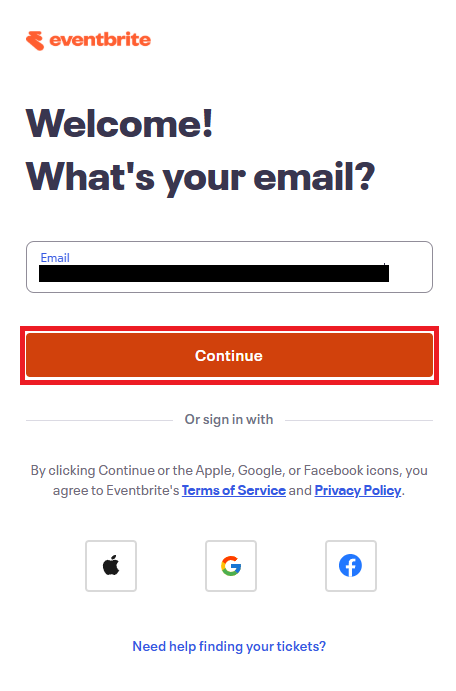
入力したメールアドレス宛に認証コードが送信されるので、認証コードを確認し入力します。
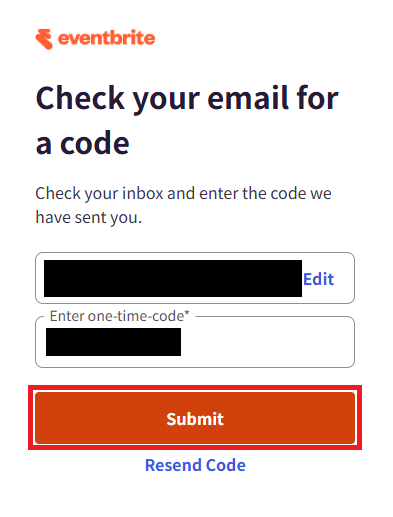
Yoomへの権限を許可するかの確認画面が表示されるので、「Allow」をクリックしましょう。
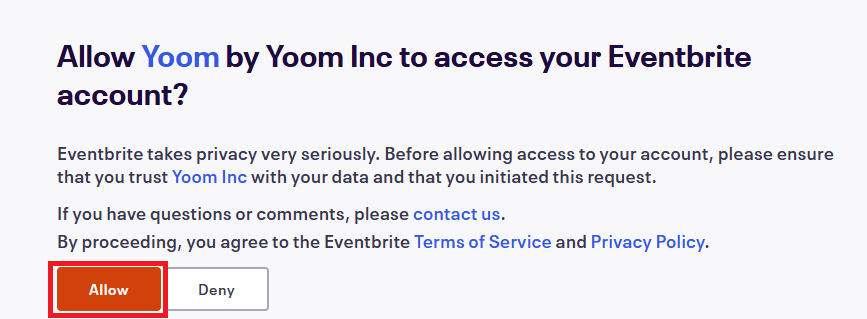
これでEventbriteのマイアプリ登録が完了です。
ステップ2:テンプレートをコピー
次にYoomのテンプレートサイトから使用するテンプレートをコピーしてください。
テンプレートを活用すれば、あらかじめ大枠が作成されており、それに沿って設定するだけで完成します。
下のバナーの「試してみる」をクリックしてください。
■概要
Zoho CRMで管理しているイベント予定を、手作業でEventbriteに登録していませんか?この作業は手間がかかるだけでなく、情報の転記ミスも起こりがちです。このワークフローを活用することで、Zoho CRMとEventbriteの連携が自動化され、予定の作成と同時にイベント登録が完了するため、業務の効率化と正確性の向上を実現します。
■このテンプレートをおすすめする方
- Zoho CRMを使ってイベントの企画や予定管理を行っている方
- Eventbriteでのイベント作成を手作業で行い、効率化したいと考えている方
- EventbriteとZoho CRMのデータ連携を自動化し、作業を円滑に進めたい方
■このテンプレートを使うメリット
- Zoho CRMに予定を作成するだけでEventbriteのイベントが自動生成され、手作業での登録にかかる時間を短縮できます
- 手動での情報転記が不要になるため、イベント名や日時の入力間違いといったヒューマンエラーを防ぎ、正確な情報登録が可能です
■フローボットの流れ
- はじめに、EventbriteとZoho CRMをYoomと連携します
- 次に、トリガーでZoho CRMを選択し、「予定が作成されたら」を設定します
- 続いて、オペレーションでZoho CRMの「予定を取得」を設定し、トリガーで作成された予定の詳細情報を取得します
- 最後に、オペレーションでEventbriteの「イベントを作成」を設定し、取得した予定の情報をもとにイベントを作成します
※「トリガー」:フロー起動のきっかけとなるアクション、「オペレーション」:トリガー起動後、フロー内で処理を行うアクション
■このワークフローのカスタムポイント
- Zoho CRMの設定では、ご利用の環境に合わせて任意のZohoドメイン、チャネルIDを設定してください
- Eventbriteの設定では、イベントを作成したい任意の組織IDを設定してください
■注意事項
- Zoho CRM、Eventbrite、のそれぞれとYoomを連携してください。
■概要
Zoho CRMで管理しているイベント予定を、手作業でEventbriteに登録していませんか?この作業は手間がかかるだけでなく、情報の転記ミスも起こりがちです。このワークフローを活用することで、Zoho CRMとEventbriteの連携が自動化され、予定の作成と同時にイベント登録が完了するため、業務の効率化と正確性の向上を実現します。
■このテンプレートをおすすめする方
- Zoho CRMを使ってイベントの企画や予定管理を行っている方
- Eventbriteでのイベント作成を手作業で行い、効率化したいと考えている方
- EventbriteとZoho CRMのデータ連携を自動化し、作業を円滑に進めたい方
■このテンプレートを使うメリット
- Zoho CRMに予定を作成するだけでEventbriteのイベントが自動生成され、手作業での登録にかかる時間を短縮できます
- 手動での情報転記が不要になるため、イベント名や日時の入力間違いといったヒューマンエラーを防ぎ、正確な情報登録が可能です
■フローボットの流れ
- はじめに、EventbriteとZoho CRMをYoomと連携します
- 次に、トリガーでZoho CRMを選択し、「予定が作成されたら」を設定します
- 続いて、オペレーションでZoho CRMの「予定を取得」を設定し、トリガーで作成された予定の詳細情報を取得します
- 最後に、オペレーションでEventbriteの「イベントを作成」を設定し、取得した予定の情報をもとにイベントを作成します
※「トリガー」:フロー起動のきっかけとなるアクション、「オペレーション」:トリガー起動後、フロー内で処理を行うアクション
■このワークフローのカスタムポイント
- Zoho CRMの設定では、ご利用の環境に合わせて任意のZohoドメイン、チャネルIDを設定してください
- Eventbriteの設定では、イベントを作成したい任意の組織IDを設定してください
■注意事項
- Zoho CRM、Eventbrite、のそれぞれとYoomを連携してください。
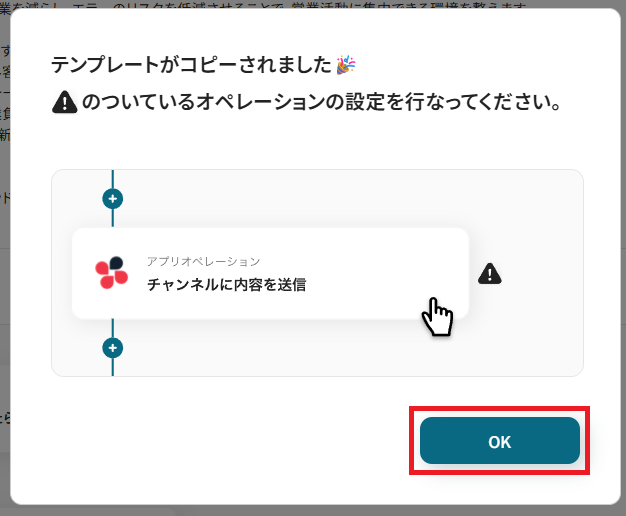
コピーすると以下のようにテンプレートがお使いのYoom管理画面にコピーされるので、OKを押して設定を進めていきましょう。
ステップ3:Zoho CRMのトリガー設定
ここからはフローボットの設定を進めていきます。
まず、「予定が作成されたら(Webhook)」をクリックしてください。
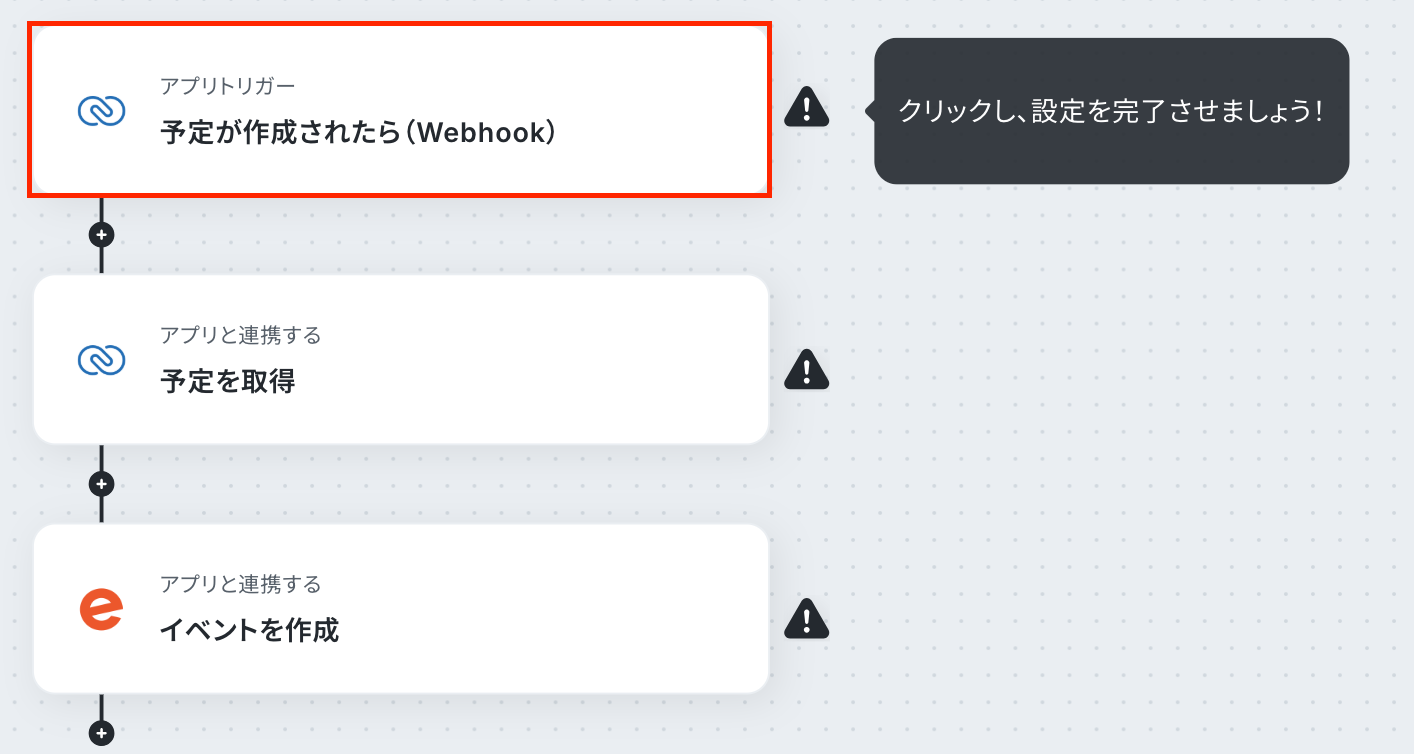
クリックすると以下の画面に切り替わります。
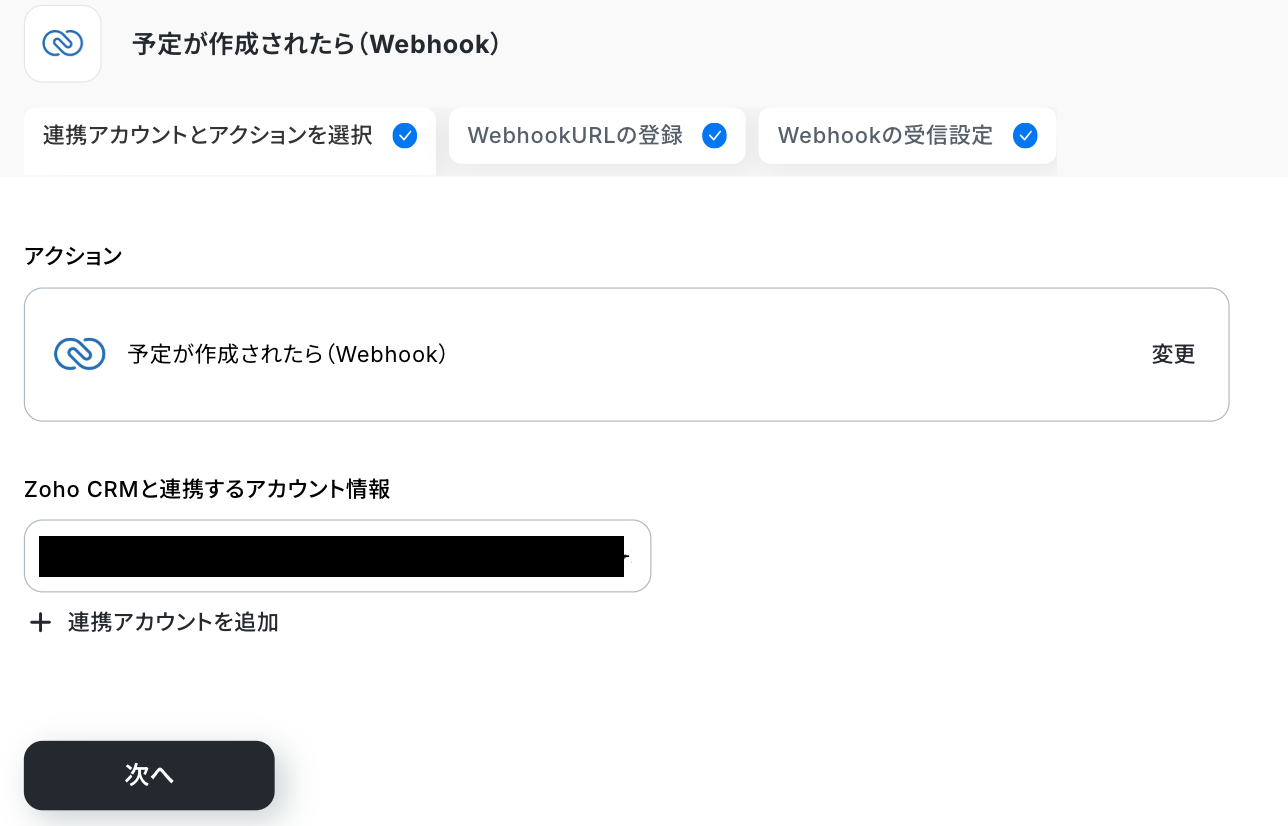
「タイトル」は任意で変更も可能です。
Zoho CRMと連携するアカウントに間違いがないかを確認し、「次へ」をクリックしましょう。
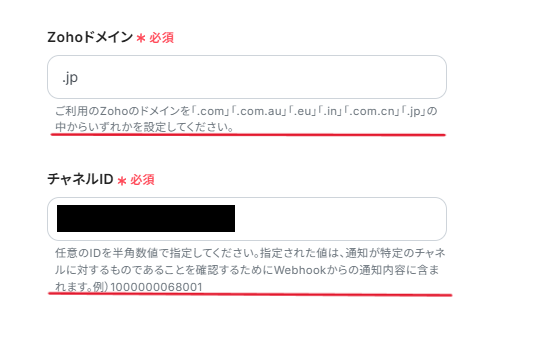
「Zohoドメイン」「チャネルID」は、入力欄下の説明に従って、入力してください。
入力したら「テスト」をクリック。
テストが成功したら、「次へ」をクリックしてください。
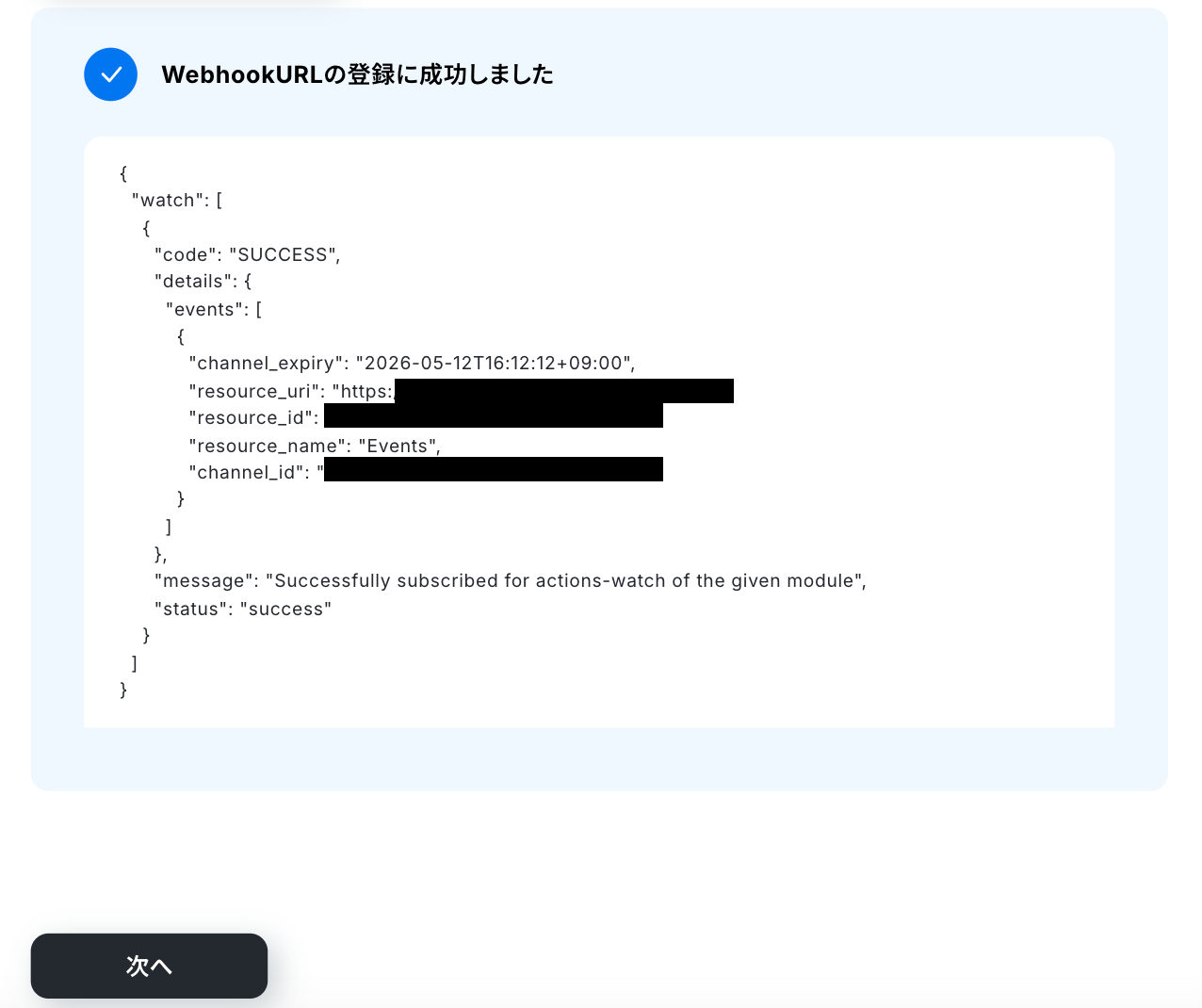
ここで、テスト操作を行うため、実際にZoho CRMで予定を登録してみましょう。
今回はこのようなテストデータを作成しました。
作成する予定は、架空の情報(「テスト株式会社」や「テストマーケティングセミナー」など)でOKです。

作成したらYoomに戻り、「テスト」を行ってください。
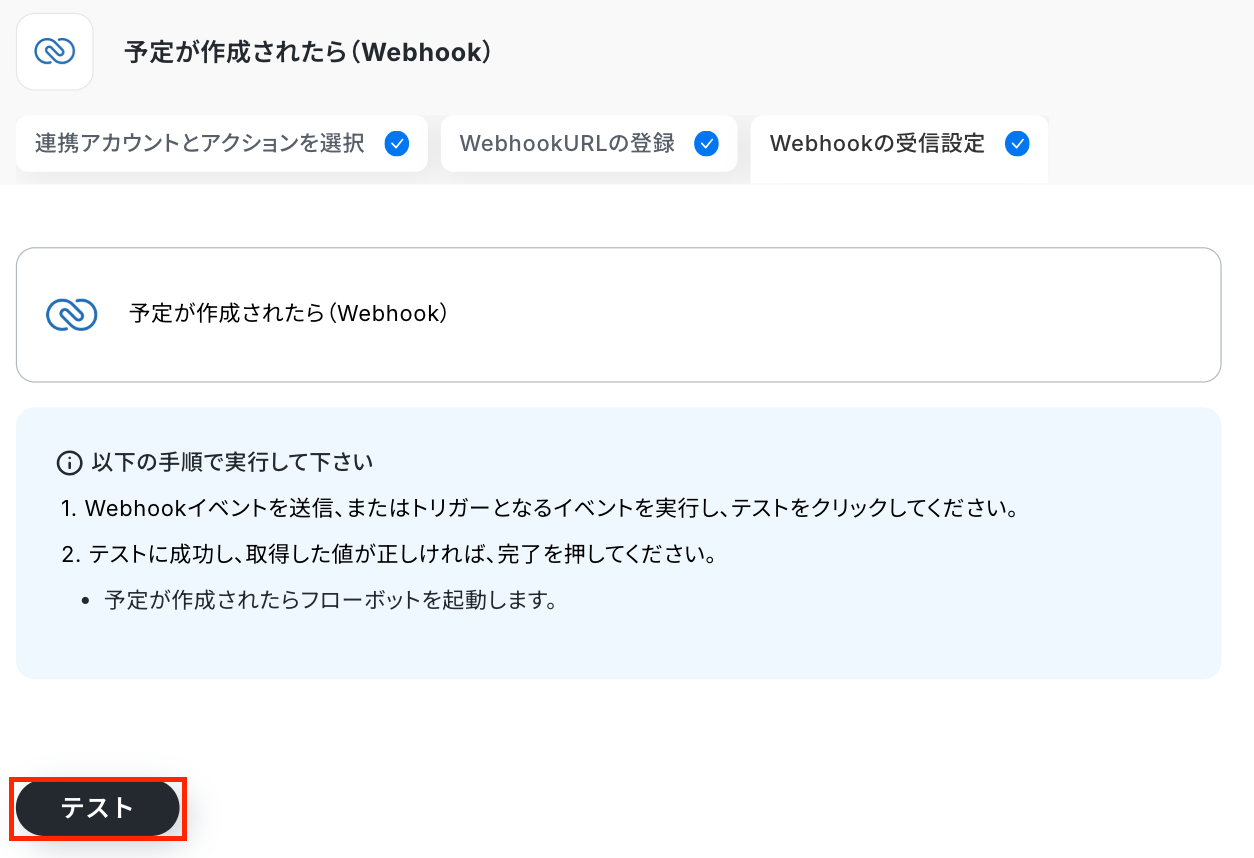
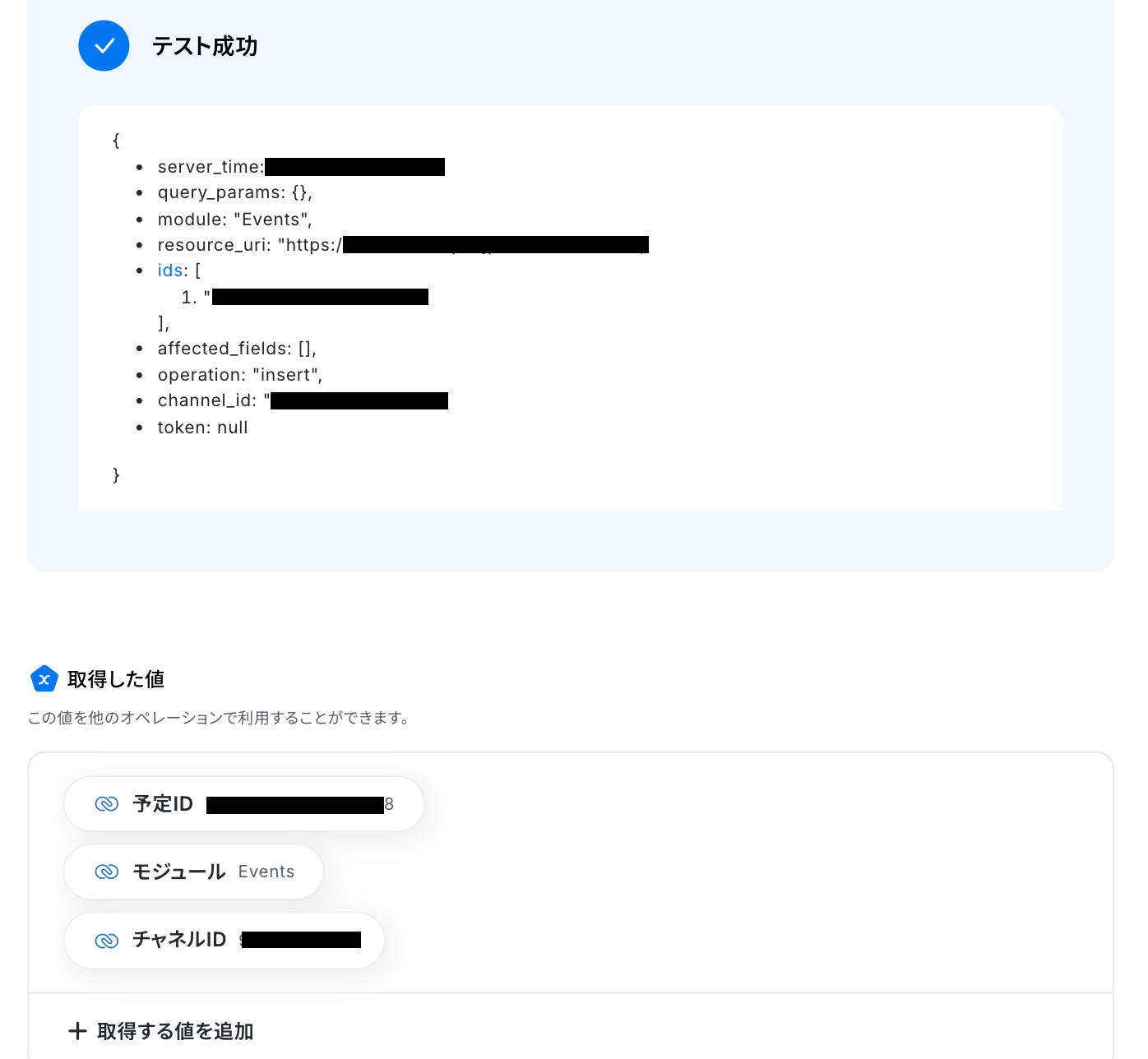
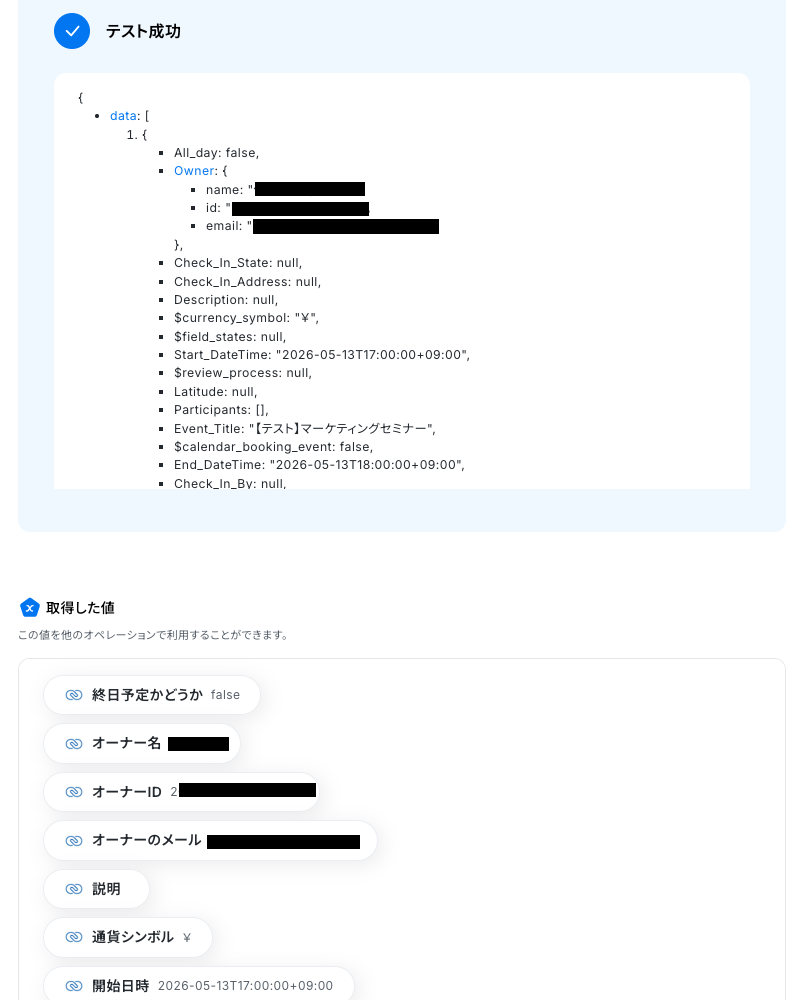
テストが成功すると、下記のような取得した値が表示されます。
先ほど作成したZoho CRMの情報が反映していればOKです!
なお、取得した値はこのあとの設定でも使用します。
詳しく知りたい方は以下のリンク先をご覧ください。
最後に「保存する」を押して次に進みましょう!
ステップ4:Zoho CRMの予定取得設定
前のステップではZoho CRMの予定情報が取得できていないので、このステップのアクションで予定情報を取得していきます。
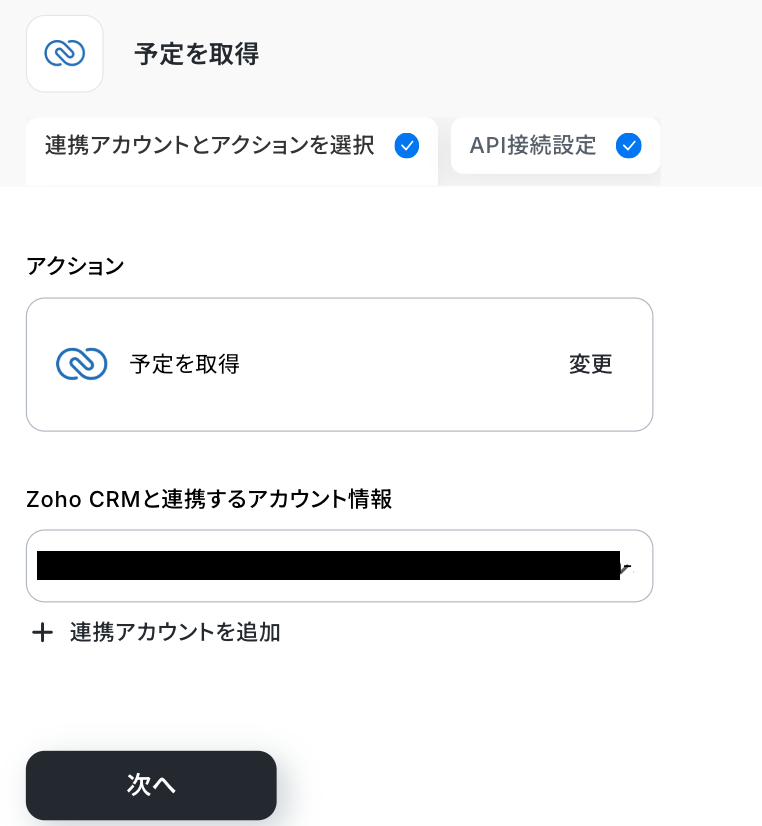
まずは、「予定を取得」をクリックしてください。
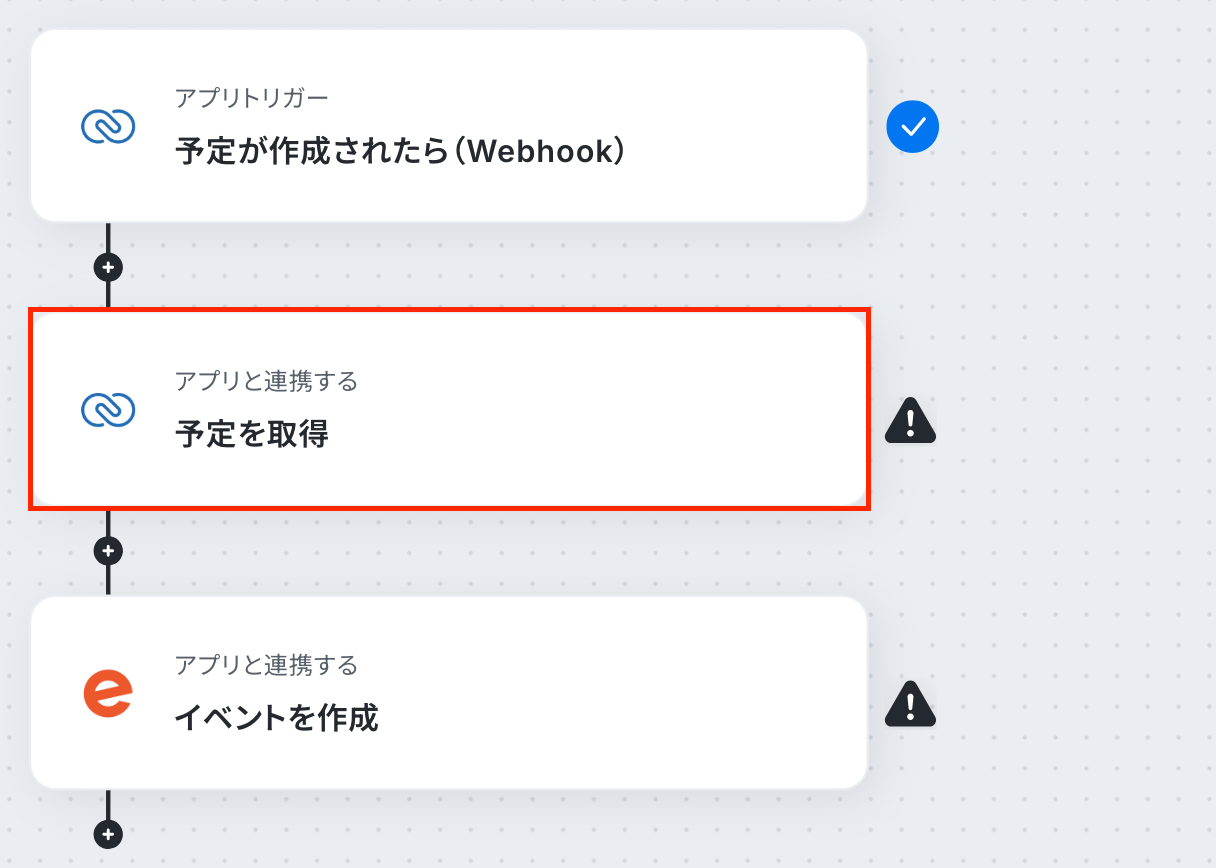
再度、Zoho CRMと連携するアカウントに間違いがないかを確認し、「次へ」をクリックしましょう。
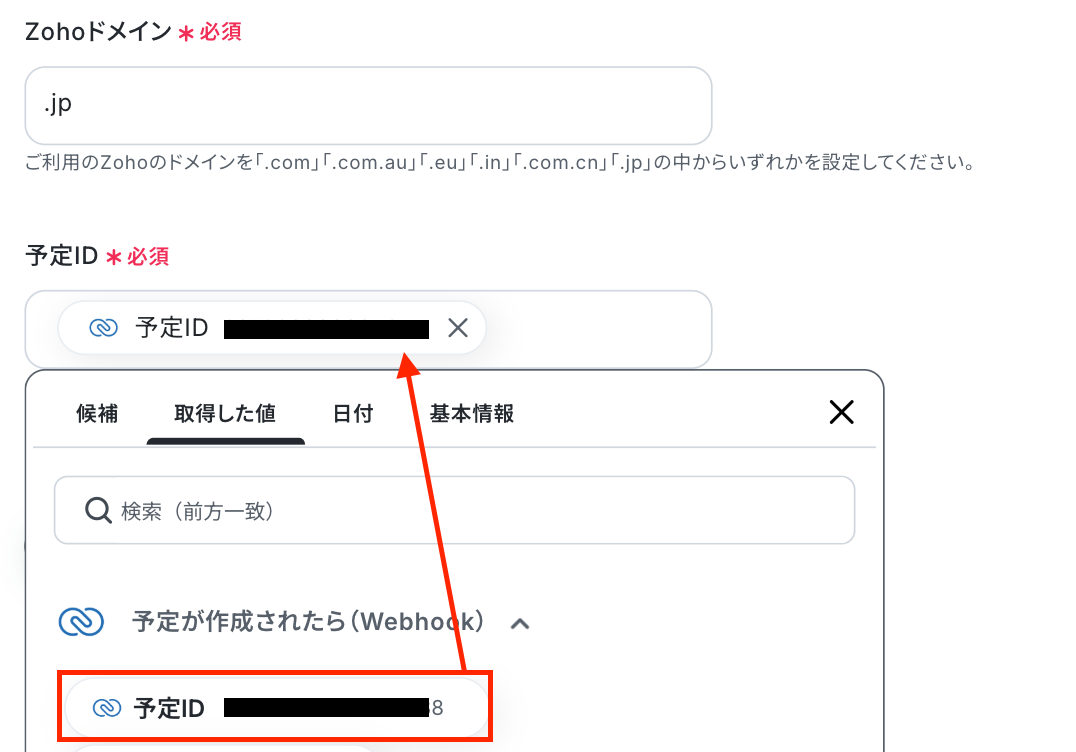
「予定ID」は、入力欄をクリックして表示される取得した値から「予定ID」を選択してください。
このように、取得した値を活用することで、新しい予定が作成されるごとに自動でその予定のIDが反映されるようになります!
「Zohoドメイン」は、入力欄下の説明に従って入力してください。
入力を終えたら「テスト」を行いましょう。
内容を確認できたら「保存する」をクリックしてください。
ステップ5:Eventbriteのイベント作成設定
最後の設定です!
前のステップで取得した情報を活用して、イベントを作成する設定をしましょう。
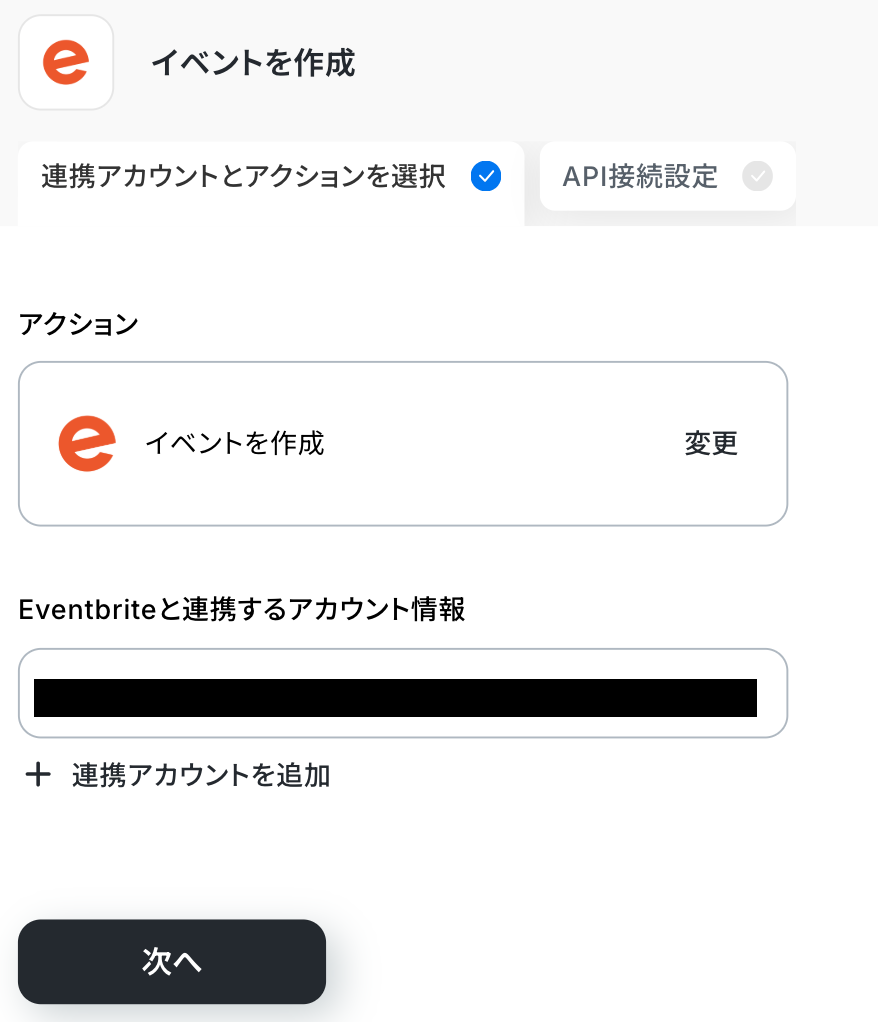
まずは、「イベントを作成」をクリックしてください。
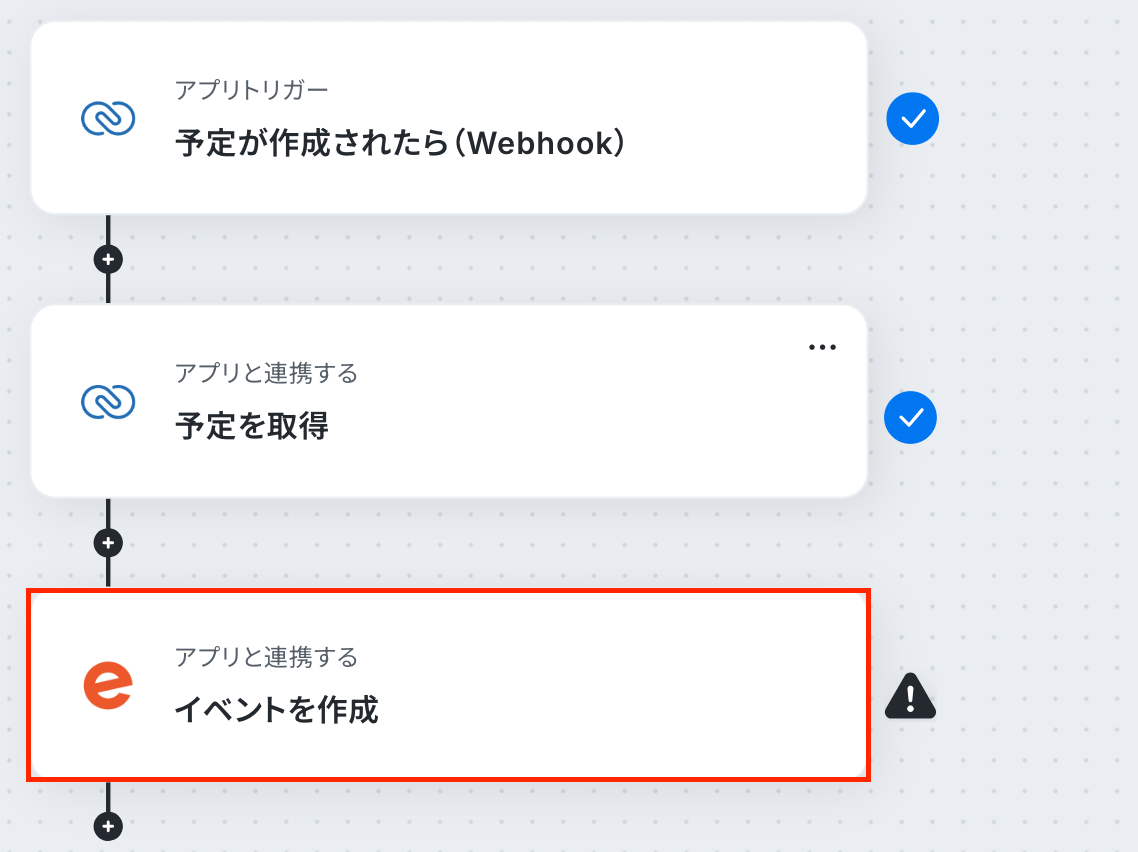
クリックすると以下の画面に切り替わります。
Eventbriteと連携するアカウントに間違いがないかを確認し、「次へ」をクリックしましょう。
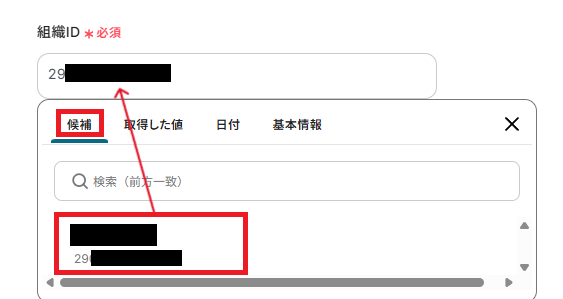
「組織ID」にイベントを作成したい組織のIDを入力します。
候補から対象の組織名をクリックしましょう。
もし、うまく候補が表示されない場合は、前の画面に戻ってアカウント情報を確認してみてください。
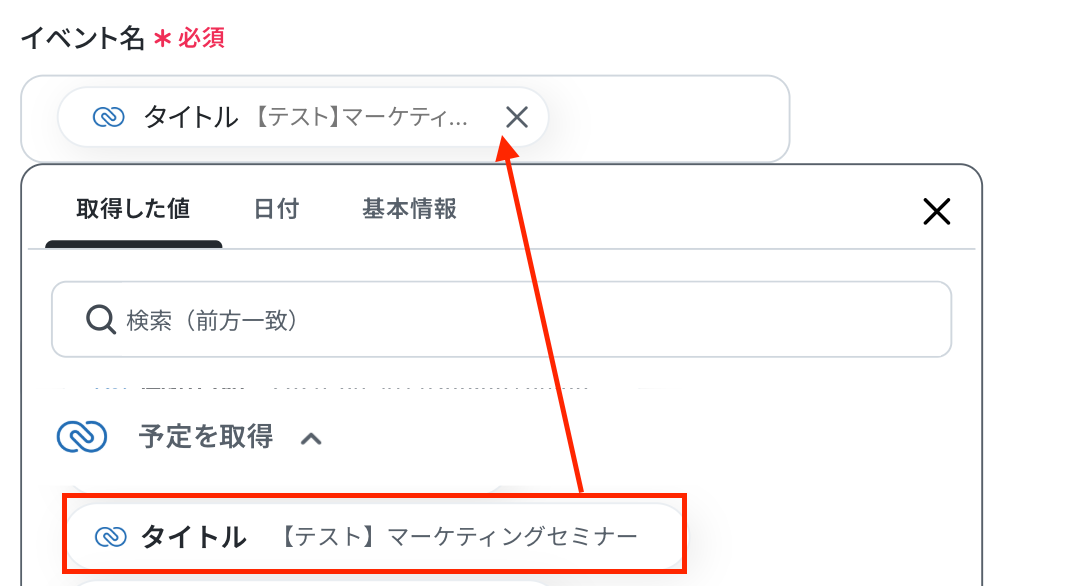
「イベント名」を取得した値から選択してください。
取得した値を活用することで、固定値ではなく、トリガーが実行されるたびに最新の情報が反映されます。
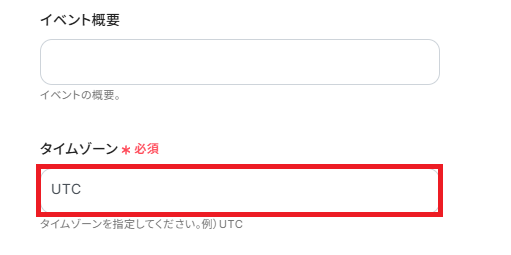
「イベント概要」を任意で設定可能です。
「タイムゾーン」は、「UTC」と入力しました。
「開始日時」と「終了日時」もそれぞれ取得した値を引用してください。
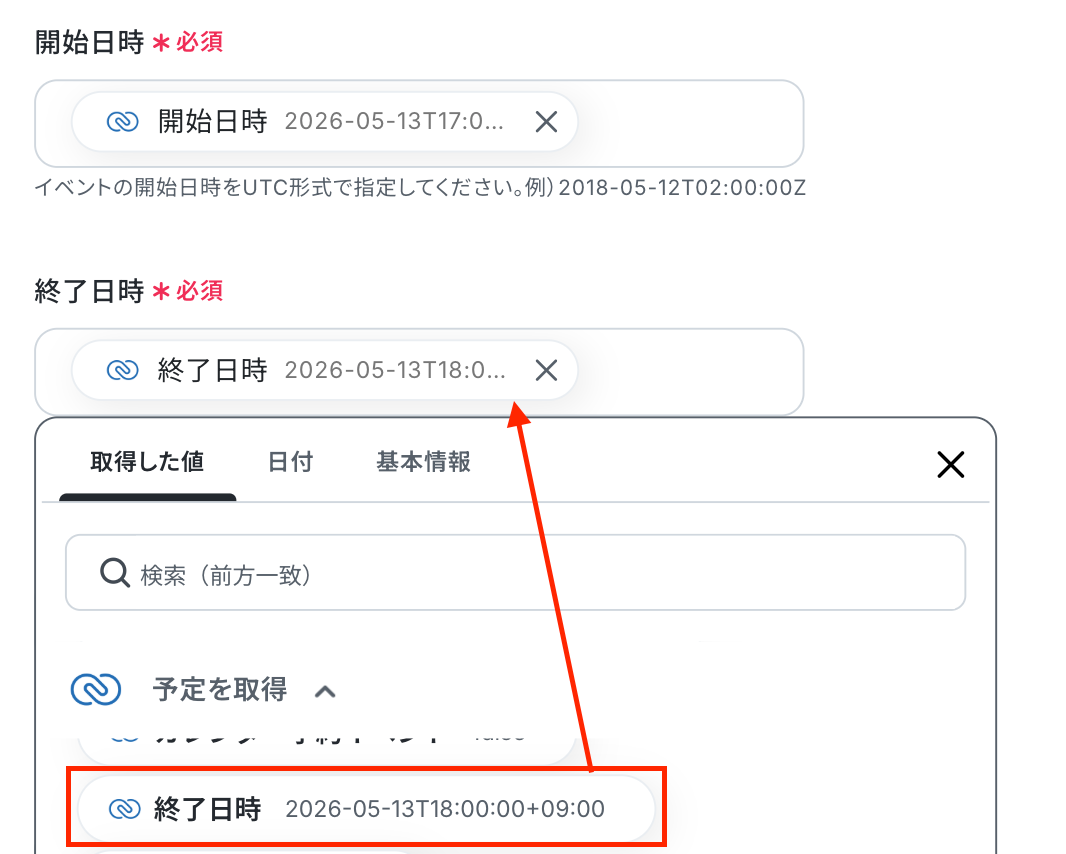
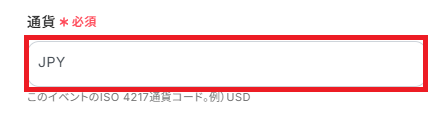
「通貨」は、日本で運用する場合は「JPY」と設定します。
「オンラインイベント」から「ロケール」までを任意で設定し、「テスト」を押してください。
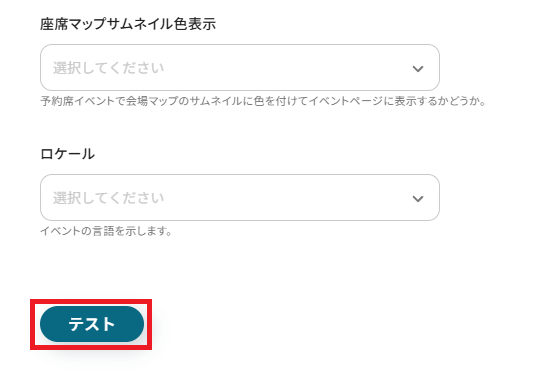
テストに成功すると、実際に予定がEventbriteへ作成されているので確認してみましょう。
確認ができたら、Yoomに戻り「保存する」をクリックしてください。

ステップ6:トリガーをONにして起動準備完了
これですべての設定が完了です。
設定が完了すると以下のようなメニューが表示されるので、トリガーをONにします。
作成したフローボットが正常に動作するか確認しておきましょう!
設定、お疲れさまでした。
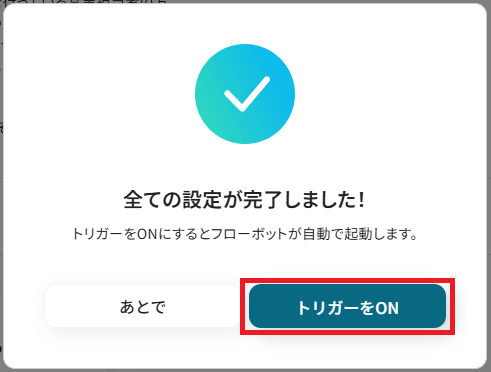
以上がZoho CRMで予定が作成されたら、Eventbriteでイベントを作成するフローの連携手順になります!
EventbriteのデータをZoho CRMに連携したい場合
今回はZoho CRMからEventbriteへデータを連携する方法をご紹介しましたが、逆にEventbriteからZoho CRMへのデータ連携を実施したい場合は、下記のテンプレートも併せてご利用ください。
イベント参加者を自動で顧客情報として蓄積できるため、営業活動の効率化に繋がります。
Eventbriteで参加者が登録されたら、Zoho CRMで見込み顧客を作成する
Eventbrite経由でイベントに申し込みがあった参加者の情報を、手作業でZoho CRMに見込み顧客として登録する手間を自動化することで、リード情報を迅速かつ正確にCRMへ蓄積し、営業機会の損失を防ぎます。
この連携により、イベント参加後のフォローアップ活動へスムーズに移行できるでしょう。
■概要
Eventbriteを活用したイベント運営において、参加者情報を手作業でZoho CRMに登録する業務に手間を感じていませんか?この定型的な作業は、時間的なコストがかかるだけでなく、入力ミスといったヒューマンエラーの要因にもなり得ます。このワークフローは、EventbriteとZoho CRMをスムーズに連携させることで、これらの課題を解消します。参加者が登録されると、自動的にZoho CRMに見込み顧客として情報が作成されるため、手作業をなくし、迅速で正確な顧客管理を実現します。
■このテンプレートをおすすめする方
- Eventbriteで集客した参加者情報を、手作業でZoho CRMへ登録しているイベント担当者の方
- EventbriteとZoho CRMを連携させ、リード獲得から管理までのプロセスを効率化したい方
- 手作業によるデータ入力ミスを防ぎ、Zoho CRMで正確な顧客情報を維持したいマーケティング担当者の方
■このテンプレートを使うメリット
- Eventbriteに参加者が登録されると、自動でZoho CRMへ見込み顧客が作成されるため、データ入力の手間と時間を削減することができます。
- 手作業でのデータ転記が不要になるため、入力間違いや登録漏れといったヒューマンエラーを防ぎ、データの正確性を保つことにつながります。
■フローボットの流れ
- はじめに、EventbriteとZoho CRMをYoomと連携します。
- 次に、トリガーでEventbriteを選択し、「参加者が登録・更新されたら」というアクションを設定します。
- オペレーションでは、必要に応じて分岐機能を設定し、特定の条件で後続の処理を分けることが可能です。
- 最後に、オペレーションでZoho CRMを選択し、「見込み客を作成」のアクションを設定して、Eventbriteから取得した参加者情報を連携します。
※「トリガー」:フロー起動のきっかけとなるアクション、「オペレーション」:トリガー起動後、フロー内で処理を行うアクション
■このワークフローのカスタムポイント
- Eventbriteのトリガー設定では、自動化の対象としたい組織のIDを任意で設定することが可能です。
- Zoho CRMのアクション設定では、ユーザーが利用している環境に合わせてZohoのドメイン(.comや.jpなど)を任意で設定してください。
■注意事項
- Eventbrite、Zoho CRMのそれぞれとYoomを連携してください。
- トリガーは5分、10分、15分、30分、60分の間隔で起動間隔を選択できます。
- プランによって最短の起動間隔が異なりますので、ご注意ください。
- 分岐はミニプラン以上のプランでご利用いただける機能(オペレーション)となっております。フリープランの場合は設定しているフローボットのオペレーションはエラーとなりますので、ご注意ください。
- ミニプランなどの有料プランは、2週間の無料トライアルを行うことが可能です。無料トライアル中には制限対象のアプリや機能(オペレーション)を使用することができます。
■概要
Eventbriteを活用したイベント運営において、参加者情報を手作業でZoho CRMに登録する業務に手間を感じていませんか?この定型的な作業は、時間的なコストがかかるだけでなく、入力ミスといったヒューマンエラーの要因にもなり得ます。このワークフローは、EventbriteとZoho CRMをスムーズに連携させることで、これらの課題を解消します。参加者が登録されると、自動的にZoho CRMに見込み顧客として情報が作成されるため、手作業をなくし、迅速で正確な顧客管理を実現します。
■このテンプレートをおすすめする方
- Eventbriteで集客した参加者情報を、手作業でZoho CRMへ登録しているイベント担当者の方
- EventbriteとZoho CRMを連携させ、リード獲得から管理までのプロセスを効率化したい方
- 手作業によるデータ入力ミスを防ぎ、Zoho CRMで正確な顧客情報を維持したいマーケティング担当者の方
■このテンプレートを使うメリット
- Eventbriteに参加者が登録されると、自動でZoho CRMへ見込み顧客が作成されるため、データ入力の手間と時間を削減することができます。
- 手作業でのデータ転記が不要になるため、入力間違いや登録漏れといったヒューマンエラーを防ぎ、データの正確性を保つことにつながります。
■フローボットの流れ
- はじめに、EventbriteとZoho CRMをYoomと連携します。
- 次に、トリガーでEventbriteを選択し、「参加者が登録・更新されたら」というアクションを設定します。
- オペレーションでは、必要に応じて分岐機能を設定し、特定の条件で後続の処理を分けることが可能です。
- 最後に、オペレーションでZoho CRMを選択し、「見込み客を作成」のアクションを設定して、Eventbriteから取得した参加者情報を連携します。
※「トリガー」:フロー起動のきっかけとなるアクション、「オペレーション」:トリガー起動後、フロー内で処理を行うアクション
■このワークフローのカスタムポイント
- Eventbriteのトリガー設定では、自動化の対象としたい組織のIDを任意で設定することが可能です。
- Zoho CRMのアクション設定では、ユーザーが利用している環境に合わせてZohoのドメイン(.comや.jpなど)を任意で設定してください。
■注意事項
- Eventbrite、Zoho CRMのそれぞれとYoomを連携してください。
- トリガーは5分、10分、15分、30分、60分の間隔で起動間隔を選択できます。
- プランによって最短の起動間隔が異なりますので、ご注意ください。
- 分岐はミニプラン以上のプランでご利用いただける機能(オペレーション)となっております。フリープランの場合は設定しているフローボットのオペレーションはエラーとなりますので、ご注意ください。
- ミニプランなどの有料プランは、2週間の無料トライアルを行うことが可能です。無料トライアル中には制限対象のアプリや機能(オペレーション)を使用することができます。
Eventbriteで特定条件の参加者が登録されたら、Zoho CRMで見込み顧客を作成する
全てのイベント参加者ではなく、「有料セミナー」や「特定チケット」の購入者など、特定の条件に合致する参加者のみをZoho CRMに見込み顧客として自動登録するため、質の高いリードを効率的に抽出し、営業担当者のアプローチ精度を高めることが可能です。
手動での選別作業が不要になり、より戦略的な営業活動ができるようになります。
■概要
Eventbriteで開催するイベントの参加者情報を、手作業でZoho CRMに登録する作業に手間を感じていませんか?このワークフローを活用すれば、Eventbriteに参加者が登録された際に、特定の条件に基づいて自動でZoho CRMへ見込み顧客として連携できます。イベント管理から顧客管理までの一連の流れをスムーズにし、手作業による入力の手間や登録漏れといった課題を解消します。
■このテンプレートをおすすめする方
- Eventbriteの参加者情報をZoho CRMへ手作業で転記しているイベント担当者の方
- イベント参加者への迅速なフォローアップを実現したい営業やマーケティング担当者の方
- EventbriteとZoho CRMを連携させ、顧客管理業務の効率化を目指している方
■このテンプレートを使うメリット
- Eventbriteへの参加登録からZoho CRMへの見込み顧客作成までが自動化され、データ入力に費やしていた時間を削減できます。
- 手作業による転記ミスや登録漏れといったヒューマンエラーを防ぎ、顧客情報の正確性を維持することに繋がります。
■フローボットの流れ
- はじめに、EventbriteとZoho CRMをYoomと連携します。
- 次に、トリガーでEventbriteを選択し、「参加者が登録・更新されたら」というアクションを設定します。
- 次に、オペレーションで分岐機能を設定し、特定の条件に合致した参加者情報のみを後続の処理に進めるように設定します。
- 最後に、条件に合致した場合のアクションとして、オペレーションでZoho CRMの「見込み客を作成」を設定し、Eventbriteから取得した情報を連携します。
※「トリガー」:フロー起動のきっかけとなるアクション、「オペレーション」:トリガー起動後、フロー内で処理を行うアクション
■このワークフローのカスタムポイント
- Eventbriteのトリガー設定では、連携の対象としたい組織IDを任意で設定してください。
- 分岐機能では、見込み顧客として登録したい参加者の条件(特定のイベント、チケット種別など)を任意で設定可能です。
- Zoho CRMのアクション設定では、ご利用のアカウントに合わせて任意のZohoドメインを設定してください。
■注意事項
- Eventbrite、Zoho CRMのそれぞれとYoomを連携してください。
- トリガーは5分、10分、15分、30分、60分の間隔で起動間隔を選択できます。
- プランによって最短の起動間隔が異なりますので、ご注意ください。
- 分岐はミニプラン以上のプランでご利用いただける機能(オペレーション)となっております。フリープランの場合は設定しているフローボットのオペレーションはエラーとなりますので、ご注意ください。
- ミニプランなどの有料プランは、2週間の無料トライアルを行うことが可能です。無料トライアル中には制限対象のアプリや機能(オペレーション)を使用することができます。
■概要
Eventbriteで開催するイベントの参加者情報を、手作業でZoho CRMに登録する作業に手間を感じていませんか?このワークフローを活用すれば、Eventbriteに参加者が登録された際に、特定の条件に基づいて自動でZoho CRMへ見込み顧客として連携できます。イベント管理から顧客管理までの一連の流れをスムーズにし、手作業による入力の手間や登録漏れといった課題を解消します。
■このテンプレートをおすすめする方
- Eventbriteの参加者情報をZoho CRMへ手作業で転記しているイベント担当者の方
- イベント参加者への迅速なフォローアップを実現したい営業やマーケティング担当者の方
- EventbriteとZoho CRMを連携させ、顧客管理業務の効率化を目指している方
■このテンプレートを使うメリット
- Eventbriteへの参加登録からZoho CRMへの見込み顧客作成までが自動化され、データ入力に費やしていた時間を削減できます。
- 手作業による転記ミスや登録漏れといったヒューマンエラーを防ぎ、顧客情報の正確性を維持することに繋がります。
■フローボットの流れ
- はじめに、EventbriteとZoho CRMをYoomと連携します。
- 次に、トリガーでEventbriteを選択し、「参加者が登録・更新されたら」というアクションを設定します。
- 次に、オペレーションで分岐機能を設定し、特定の条件に合致した参加者情報のみを後続の処理に進めるように設定します。
- 最後に、条件に合致した場合のアクションとして、オペレーションでZoho CRMの「見込み客を作成」を設定し、Eventbriteから取得した情報を連携します。
※「トリガー」:フロー起動のきっかけとなるアクション、「オペレーション」:トリガー起動後、フロー内で処理を行うアクション
■このワークフローのカスタムポイント
- Eventbriteのトリガー設定では、連携の対象としたい組織IDを任意で設定してください。
- 分岐機能では、見込み顧客として登録したい参加者の条件(特定のイベント、チケット種別など)を任意で設定可能です。
- Zoho CRMのアクション設定では、ご利用のアカウントに合わせて任意のZohoドメインを設定してください。
■注意事項
- Eventbrite、Zoho CRMのそれぞれとYoomを連携してください。
- トリガーは5分、10分、15分、30分、60分の間隔で起動間隔を選択できます。
- プランによって最短の起動間隔が異なりますので、ご注意ください。
- 分岐はミニプラン以上のプランでご利用いただける機能(オペレーション)となっております。フリープランの場合は設定しているフローボットのオペレーションはエラーとなりますので、ご注意ください。
- ミニプランなどの有料プランは、2週間の無料トライアルを行うことが可能です。無料トライアル中には制限対象のアプリや機能(オペレーション)を使用することができます。
Zoho CRMやEventbriteを使ったその他の自動化例
今回ご紹介した連携以外でも、Zoho CRMやEventbriteのAPIを活用してさまざまな業務を自動化することが可能です。
もし気になるものがあれば、こちらも試してみてください!
Zoho CRMを使った便利な自動化例
顧客対応ツールで新しいチケットが作成された際、自動でZoho CRMに見込み客情報を追加することができます。
また、メールの署名情報を元にリードをZoho CRMに登録する機能を使えば、手動での入力ミスや手間を削減し、営業活動が効率化できるでしょう。
■概要
Zendeskで作成された新規チケットの情報を、都度Zoho CRMに見込み客として手作業で登録していませんか?この作業は時間もかかり、重要な顧客情報の入力ミスにつながることもあります。このワークフローを活用すれば、Zendeskでチケットが作成された際に、自動でZoho CRMへ見込み客として登録することが可能になり、手作業による入力の手間やヒューマンエラーを解消できます。
■このテンプレートをおすすめする方
- ZendeskとZoho CRMを併用し、チケット情報を手入力で転記している方
- カスタマーサポートから営業への情報連携を迅速かつ正確に行いたいと考えている方
- 手作業によるデータ入力ミスをなくし、顧客情報管理の精度を高めたい方
■このテンプレートを使うメリット
- Zendeskのチケット作成後に自動でZoho CRMへ見込み客が登録されるため、これまで手作業に費やしていた時間を短縮することができます。
- 手作業によるデータ転記が不要になることで、顧客情報の入力間違いや登録漏れといったヒューマンエラーのリスクを軽減できます。
■フローボットの流れ
- はじめに、ZendeskとZoho CRMをYoomと連携します。
- 次に、トリガーでZendeskを選択し、「新しいチケットが作成されたら」というアクションを設定します。
- 続いて、オペレーションでZendeskの「ユーザー情報を取得」アクションを設定し、チケット作成者の情報を取得します。
- オペレーションでZoho CRMの「見込み客の検索」アクションを設定し、Zoho CRM内に該当の見込み客が存在するかを確認します。
- オペレーションで分岐機能を設定し、前段の検索結果に応じて後続の処理を分岐させます。
- 最後に、オペレーションでZoho CRMの「見込み客を作成」アクションを設定し、Zoho CRMに存在しなかった場合のみ、新しい見込み客として登録します。
※「トリガー」:フロー起動のきっかけとなるアクション、「オペレーション」:トリガー起動後、フロー内で処理を行うアクション
■このワークフローのカスタムポイント
- 分岐機能では、前段のオペレーションで取得した情報をもとに、後続の処理を分岐させるための条件を任意で設定することが可能です。
- Zoho CRMで見込み客を作成するアクションを設定する際に、お使いの環境に合わせてZohoのドメインを任意で設定してください。
■注意事項
・Zendesk、Zoho CRMのそれぞれとYoomを連携してください。
・「分岐する」オペレーションはミニプラン以上、Zendeskとの連携はチームプラン・サクセスプランでのみご利用いただけます。
その他のプランでは設定しているフローボットのオペレーションやデータコネクトはエラーとなりますので、ご注意ください。
・ミニプランなどの有料プランは、2週間の無料トライアルを行うことが可能です。
無料トライアル中には制限対象のアプリや機能(オペレーション)を使用することができます。
・トリガーは5分、10分、15分、30分、60分の間隔で起動間隔を選択できます。
・プランによって最短の起動間隔が異なりますので、ご注意ください。
・Zendeskから取得した名前データは、姓と名に分かれていないため、Zoho CRMの姓の欄に一括して反映する形になります。
ただし、AIオペレーションの抽出機能を利用することで、名前を姓と名に分割できる場合があります。
■概要
Outlookで受信したメールに記載されている署名情報などを、都度手作業でZoho CRMに入力するのは手間がかかり、他の業務を圧迫することもあるのではないでしょうか。
このワークフローは、Outlookでのメール受信をきっかけに、AIが本文から会社名や担当者名などの情報を自動で抽出し、Zoho CRMに見込み客として登録します。
面倒なコピー&ペースト作業を自動化し、リード情報を迅速かつ正確に蓄積することが可能です。
■このテンプレートをおすすめする方
- Outlookで受信する問い合わせや連絡から、手作業でZoho CRMにリード情報を入力している方
- リード情報の入力漏れや、名前・連絡先などの入力ミスをなくし、データ精度を高めたい方
- 日々の定型的な入力業務から解放され、より戦略的な営業活動に時間を充てたいと考えている方
■このテンプレートを使うメリット
- Outlookでメールを受信するとZoho CRMへの登録が自動で完了するため、これまで費やしていた手作業での入力時間を短縮できます。
- 手作業によるコピー&ペーストがなくなることで、会社名や担当者名の転記ミスといったヒューマンエラーの発生を防ぎます。
■フローボットの流れ
- はじめに、OutlookとZoho CRMをYoomと連携します。
- 次に、トリガーでOutlookを選択し、「メールを受信したら」というアクションを設定します。
- 次に、オペレーションでAI機能の「テキストからデータを抽出する」アクションを設定し、受信したメール本文から署名などの情報を抽出します。
- 最後に、オペレーションでZoho CRMの「見込み客を作成」アクションを設定し、前のステップで抽出した情報を元に見込み客を登録します。
※「トリガー」:フロー起動のきっかけとなるアクション、「オペレーション」:トリガー起動後、フロー内で処理を行うアクション
■このワークフローのカスタムポイント
- Outlookのトリガー設定では、特定のフォルダに受信したメールのみを自動化の対象にすることが可能です。
- AI機能によるデータ抽出では、メール本文から会社名、部署名、役職、氏名、電話番号など、抽出したい項目を任意でカスタマイズして設定できます。
- Zoho CRMに見込み客を登録する際、氏名や会社名といった各項目には、AI機能で抽出したそれぞれの値を紐付けるように設定します。
■ 注意事項
- OutlookとZoho CRMをYoomと連携してください。
- Microsoft365(旧Office365)には、家庭向けプランと一般法人向けプラン(Microsoft365 Business)があり、一般法人向けプランに加入していない場合には認証に失敗する可能性があります。
■概要顧客情報管理でZohoCRMとHubSpotをご利用の場合、それぞれのツールに情報を手入力する作業に手間を感じていませんか?こうした手作業は入力ミスや対応漏れの原因にもなりかねません。このワークフローを活用すれば、ZohoCRMへ新規の見込み客が登録されると、HubSpotへのコンタクト作成が自動化され、顧客データ連携に関する課題をスムーズに解消できます。
■このテンプレートをおすすめする方- ZohoCRMとHubSpotの両方を利用し、見込み客データの二重入力に手間を感じている方
- 手作業によるデータ転記での入力ミスや、情報の不整合を防ぎたいと考えている方
- SFAとMAツール間のスムーズなデータ連携を自動化し、業務効率を高めたいと考えている方
■このテンプレートを使うメリット- ZohoCRMに見込み客が追加されると、自動でHubSpotへコンタクトが作成されるため、これまで手作業で行っていたデータ入力の時間を短縮できます。
- 手作業でのデータ転記が不要になるため、入力間違いや登録漏れといったヒューマンエラーのリスク軽減に繋がります。
■フローボットの流れ- はじめに、ZohoCRMとHubSpotをYoomと連携します。
- 次に、トリガーでZohoCRMを選択し、「新しく見込み客が作成されたら」というアクションを設定します。
- 最後に、オペレーションでHubSpotの「コンタクトの作成」アクションを設定し、ZohoCRMで取得した情報をもとにコンタクトを作成します。
※「トリガー」:フロー起動のきっかけとなるアクション、「オペレーション」:トリガー起動後、フロー内で処理を行うアクション
■このワークフローのカスタムポイント- ZohoCRMとの連携設定を行う際に、お使いのZohoアカウントに応じたドメイン(.com、.jpなど)を任意で設定してください。
- HubSpotでコンタクトを作成する際に、トリガーで取得したZohoCRMの見込み客情報(氏名、会社名、メールアドレスなど)を引用し、HubSpot側の任意のフィールドにマッピングして設定することが可能です。
■注意事項- ZohoCRM、HubSpotのそれぞれとYoomを連携してください。
- トリガーは5分、10分、15分、30分、60分の間隔で起動間隔を選択できます。
- プランによって最短の起動間隔が異なりますので、ご注意ください。
- ZohoCRMはミニプラン以上でご利用いただけるアプリとなっております。フリープラン・パーソナルプランの場合は設定しているフローボットのオペレーションやデータコネクトはエラーとなりますので、ご注意ください。
- ミニプラン・チームプラン・サクセスプランなどの有料プランは、2週間の無料トライアルを行うことが可能です。無料トライアル中には制限対象のアプリを使用することができます。
■概要Zoho CRMで見込み客が作成・更新されるたびに、手作業でLINE WORKSに通知していませんか?こうした手作業での情報共有は、対応の遅れや通知漏れに繋がり、ビジネスチャンスを逃す原因にもなりかねません。このワークフローを活用すれば、Zoho CRMでのアクションをトリガーとして、LINE WORKSへ必要な情報を自動で通知できるため、スムーズな情報共有が実現します。
■このテンプレートをおすすめする方- Zoho CRMに入力された情報を、チームに迅速に共有したいと考えている営業担当者の方
- LINE WORKSを活用して、営業活動に関する報告や連携を効率化したいと考えている方
- 手作業による情報共有でのミスや漏れを防ぎ、業務の確実性を高めたいマネージャーの方
■このテンプレートを使うメリット- Zoho CRMの更新と同時にLINE WORKSへ自動で通知されるため、これまで情報共有に費やしていた時間を短縮できます。
- 担当者による通知忘れや情報の転記ミスといったヒューマンエラーを防ぎ、確実な情報共有を実現します。
■フローボットの流れ- はじめに、Zoho CRMとLINE WORKSをYoomと連携します。
- 次に、トリガーでZoho CRMを選択し、「見込み客が作成または更新されたら」というアクションを設定します。
- 最後に、オペレーションでLINE WORKSを選択し、「トークルームにメッセージを送信」アクションを設定し、任意のトークルームにメッセージを送信します。
※「トリガー」:フロー起動のきっかけとなるアクション、「オペレーション」:トリガー起動後、フロー内で処理を行うアクション
■このワークフローのカスタムポイント- LINE WORKSに通知するメッセージの内容は、任意で設定可能です。Zoho CRMから取得した見込み客の会社名や担当者名、ステータスといった情報を自由に組み合わせて、チームに必要な情報を通知するようにカスタマイズしてください。
■注意事項- Zoho CRM、LINE WORKSのそれぞれとYoomを連携してください。
- トリガーは5分、10分、15分、30分、60分の間隔で起動間隔を選択できます。
- プランによって最短の起動間隔が異なりますので、ご注意ください。
■概要
Zoho CRMでタスクが登録されたらGoogle スプレッドシートに追加するフローです。
■このテンプレートをおすすめする方
1.Zoho CRMを利用して営業活動の管理をしている方
・フォローアップのタスクを管理している方
・営業活動の効率化でZoho CRMを導入している営業チーム
2.Google スプレッドシートでタスク管理をしている方
・Google スプレッドシートでチーム内のタスクを一元管理している方
・プロジェクトの進行状況の共有でGoogle スプレッドシートを利用している方
■このテンプレートを使うメリット
Zoho CRMを利用することで、営業プロセスの効率化ができ、作業負担を軽減できるのがメリットです。
また、Google スプレッドシートでチーム内のタスクを一元管理している場合、Zoho CRMに登録されたタスク情報も共有でき、情報共有がスムーズになります。
しかし、Zoho CRMのタスクを手動でGoogle スプレッドシートに追加している場合、タスクの入力誤りや登録漏れが発生する可能性があります。
このテンプレートを利用することで、Zoho CRMでタスクが登録されるとGoogle スプレッドシートにもタスクを自動で追加できるため、ヒューマンエラーを防止することができます。
Google スプレッドシートへのタスクの追加を自動化することで、手動によるタスク追加の作業が不要となるため、業務を効率化することが可能です。
■注意事項
・Zoho CRM、Google スプレッドシートのそれぞれとYoomを連携してください。

■概要
Zendeskで作成された新規チケットの情報を、都度Zoho CRMに見込み客として手作業で登録していませんか?この作業は時間もかかり、重要な顧客情報の入力ミスにつながることもあります。このワークフローを活用すれば、Zendeskでチケットが作成された際に、自動でZoho CRMへ見込み客として登録することが可能になり、手作業による入力の手間やヒューマンエラーを解消できます。
■このテンプレートをおすすめする方
- ZendeskとZoho CRMを併用し、チケット情報を手入力で転記している方
- カスタマーサポートから営業への情報連携を迅速かつ正確に行いたいと考えている方
- 手作業によるデータ入力ミスをなくし、顧客情報管理の精度を高めたい方
■このテンプレートを使うメリット
- Zendeskのチケット作成後に自動でZoho CRMへ見込み客が登録されるため、これまで手作業に費やしていた時間を短縮することができます。
- 手作業によるデータ転記が不要になることで、顧客情報の入力間違いや登録漏れといったヒューマンエラーのリスクを軽減できます。
■フローボットの流れ
- はじめに、ZendeskとZoho CRMをYoomと連携します。
- 次に、トリガーでZendeskを選択し、「新しいチケットが作成されたら」というアクションを設定します。
- 続いて、オペレーションでZendeskの「ユーザー情報を取得」アクションを設定し、チケット作成者の情報を取得します。
- オペレーションでZoho CRMの「見込み客の検索」アクションを設定し、Zoho CRM内に該当の見込み客が存在するかを確認します。
- オペレーションで分岐機能を設定し、前段の検索結果に応じて後続の処理を分岐させます。
- 最後に、オペレーションでZoho CRMの「見込み客を作成」アクションを設定し、Zoho CRMに存在しなかった場合のみ、新しい見込み客として登録します。
※「トリガー」:フロー起動のきっかけとなるアクション、「オペレーション」:トリガー起動後、フロー内で処理を行うアクション
■このワークフローのカスタムポイント
- 分岐機能では、前段のオペレーションで取得した情報をもとに、後続の処理を分岐させるための条件を任意で設定することが可能です。
- Zoho CRMで見込み客を作成するアクションを設定する際に、お使いの環境に合わせてZohoのドメインを任意で設定してください。
■注意事項
・Zendesk、Zoho CRMのそれぞれとYoomを連携してください。
・「分岐する」オペレーションはミニプラン以上、Zendeskとの連携はチームプラン・サクセスプランでのみご利用いただけます。
その他のプランでは設定しているフローボットのオペレーションやデータコネクトはエラーとなりますので、ご注意ください。
・ミニプランなどの有料プランは、2週間の無料トライアルを行うことが可能です。
無料トライアル中には制限対象のアプリや機能(オペレーション)を使用することができます。
・トリガーは5分、10分、15分、30分、60分の間隔で起動間隔を選択できます。
・プランによって最短の起動間隔が異なりますので、ご注意ください。
・Zendeskから取得した名前データは、姓と名に分かれていないため、Zoho CRMの姓の欄に一括して反映する形になります。
ただし、AIオペレーションの抽出機能を利用することで、名前を姓と名に分割できる場合があります。

■概要
Outlookで受信したメールに記載されている署名情報などを、都度手作業でZoho CRMに入力するのは手間がかかり、他の業務を圧迫することもあるのではないでしょうか。
このワークフローは、Outlookでのメール受信をきっかけに、AIが本文から会社名や担当者名などの情報を自動で抽出し、Zoho CRMに見込み客として登録します。
面倒なコピー&ペースト作業を自動化し、リード情報を迅速かつ正確に蓄積することが可能です。
■このテンプレートをおすすめする方
- Outlookで受信する問い合わせや連絡から、手作業でZoho CRMにリード情報を入力している方
- リード情報の入力漏れや、名前・連絡先などの入力ミスをなくし、データ精度を高めたい方
- 日々の定型的な入力業務から解放され、より戦略的な営業活動に時間を充てたいと考えている方
■このテンプレートを使うメリット
- Outlookでメールを受信するとZoho CRMへの登録が自動で完了するため、これまで費やしていた手作業での入力時間を短縮できます。
- 手作業によるコピー&ペーストがなくなることで、会社名や担当者名の転記ミスといったヒューマンエラーの発生を防ぎます。
■フローボットの流れ
- はじめに、OutlookとZoho CRMをYoomと連携します。
- 次に、トリガーでOutlookを選択し、「メールを受信したら」というアクションを設定します。
- 次に、オペレーションでAI機能の「テキストからデータを抽出する」アクションを設定し、受信したメール本文から署名などの情報を抽出します。
- 最後に、オペレーションでZoho CRMの「見込み客を作成」アクションを設定し、前のステップで抽出した情報を元に見込み客を登録します。
※「トリガー」:フロー起動のきっかけとなるアクション、「オペレーション」:トリガー起動後、フロー内で処理を行うアクション
■このワークフローのカスタムポイント
- Outlookのトリガー設定では、特定のフォルダに受信したメールのみを自動化の対象にすることが可能です。
- AI機能によるデータ抽出では、メール本文から会社名、部署名、役職、氏名、電話番号など、抽出したい項目を任意でカスタマイズして設定できます。
- Zoho CRMに見込み客を登録する際、氏名や会社名といった各項目には、AI機能で抽出したそれぞれの値を紐付けるように設定します。
■ 注意事項
- OutlookとZoho CRMをYoomと連携してください。
- Microsoft365(旧Office365)には、家庭向けプランと一般法人向けプラン(Microsoft365 Business)があり、一般法人向けプランに加入していない場合には認証に失敗する可能性があります。

■このテンプレートをおすすめする方
- ZohoCRMとHubSpotの両方を利用し、見込み客データの二重入力に手間を感じている方
- 手作業によるデータ転記での入力ミスや、情報の不整合を防ぎたいと考えている方
- SFAとMAツール間のスムーズなデータ連携を自動化し、業務効率を高めたいと考えている方
■このテンプレートを使うメリット
- ZohoCRMに見込み客が追加されると、自動でHubSpotへコンタクトが作成されるため、これまで手作業で行っていたデータ入力の時間を短縮できます。
- 手作業でのデータ転記が不要になるため、入力間違いや登録漏れといったヒューマンエラーのリスク軽減に繋がります。
■フローボットの流れ
- はじめに、ZohoCRMとHubSpotをYoomと連携します。
- 次に、トリガーでZohoCRMを選択し、「新しく見込み客が作成されたら」というアクションを設定します。
- 最後に、オペレーションでHubSpotの「コンタクトの作成」アクションを設定し、ZohoCRMで取得した情報をもとにコンタクトを作成します。
■このワークフローのカスタムポイント
- ZohoCRMとの連携設定を行う際に、お使いのZohoアカウントに応じたドメイン(.com、.jpなど)を任意で設定してください。
- HubSpotでコンタクトを作成する際に、トリガーで取得したZohoCRMの見込み客情報(氏名、会社名、メールアドレスなど)を引用し、HubSpot側の任意のフィールドにマッピングして設定することが可能です。
■注意事項
- ZohoCRM、HubSpotのそれぞれとYoomを連携してください。
- トリガーは5分、10分、15分、30分、60分の間隔で起動間隔を選択できます。
- プランによって最短の起動間隔が異なりますので、ご注意ください。
- ZohoCRMはミニプラン以上でご利用いただけるアプリとなっております。フリープラン・パーソナルプランの場合は設定しているフローボットのオペレーションやデータコネクトはエラーとなりますので、ご注意ください。
- ミニプラン・チームプラン・サクセスプランなどの有料プランは、2週間の無料トライアルを行うことが可能です。無料トライアル中には制限対象のアプリを使用することができます。

- Zoho CRMに入力された情報を、チームに迅速に共有したいと考えている営業担当者の方
- LINE WORKSを活用して、営業活動に関する報告や連携を効率化したいと考えている方
- 手作業による情報共有でのミスや漏れを防ぎ、業務の確実性を高めたいマネージャーの方
- Zoho CRMの更新と同時にLINE WORKSへ自動で通知されるため、これまで情報共有に費やしていた時間を短縮できます。
- 担当者による通知忘れや情報の転記ミスといったヒューマンエラーを防ぎ、確実な情報共有を実現します。
- はじめに、Zoho CRMとLINE WORKSをYoomと連携します。
- 次に、トリガーでZoho CRMを選択し、「見込み客が作成または更新されたら」というアクションを設定します。
- 最後に、オペレーションでLINE WORKSを選択し、「トークルームにメッセージを送信」アクションを設定し、任意のトークルームにメッセージを送信します。
■このワークフローのカスタムポイント
- LINE WORKSに通知するメッセージの内容は、任意で設定可能です。Zoho CRMから取得した見込み客の会社名や担当者名、ステータスといった情報を自由に組み合わせて、チームに必要な情報を通知するようにカスタマイズしてください。
- Zoho CRM、LINE WORKSのそれぞれとYoomを連携してください。
- トリガーは5分、10分、15分、30分、60分の間隔で起動間隔を選択できます。
- プランによって最短の起動間隔が異なりますので、ご注意ください。

■概要
Zoho CRMでタスクが登録されたらGoogle スプレッドシートに追加するフローです。
■このテンプレートをおすすめする方
1.Zoho CRMを利用して営業活動の管理をしている方
・フォローアップのタスクを管理している方
・営業活動の効率化でZoho CRMを導入している営業チーム
2.Google スプレッドシートでタスク管理をしている方
・Google スプレッドシートでチーム内のタスクを一元管理している方
・プロジェクトの進行状況の共有でGoogle スプレッドシートを利用している方
■このテンプレートを使うメリット
Zoho CRMを利用することで、営業プロセスの効率化ができ、作業負担を軽減できるのがメリットです。
また、Google スプレッドシートでチーム内のタスクを一元管理している場合、Zoho CRMに登録されたタスク情報も共有でき、情報共有がスムーズになります。
しかし、Zoho CRMのタスクを手動でGoogle スプレッドシートに追加している場合、タスクの入力誤りや登録漏れが発生する可能性があります。
このテンプレートを利用することで、Zoho CRMでタスクが登録されるとGoogle スプレッドシートにもタスクを自動で追加できるため、ヒューマンエラーを防止することができます。
Google スプレッドシートへのタスクの追加を自動化することで、手動によるタスク追加の作業が不要となるため、業務を効率化することが可能です。
■注意事項
・Zoho CRM、Google スプレッドシートのそれぞれとYoomを連携してください。
Eventbriteを使った自動化例
GoogleフォームやTypeformからの回答をもとに、Eventbriteに自動でイベントを作成できます。
例えば、Typeformの回答内容を基にしたイベント作成や、特定のGoogleフォームから得たデータでEventbriteにイベントを登録することで、時間と手間を削減することが可能です。
■概要Typeformで受け付けたイベントの申し込み情報を、手作業でEventbriteに登録していませんか?この作業は手間がかかるだけでなく、情報の転記ミスなどのヒューマンエラーが発生する原因にもなりかねません。このワークフローは、Typeformのフォームが送信されたタイミングで、その回答内容をもとにEventbriteへ自動でイベントを作成します。定型業務の自動化によって、イベント運営の効率化を実現します。
■このテンプレートをおすすめする方- TypeformとEventbriteを連携させ、イベント作成業務を効率化したいと考えている方
- 手作業による情報登録で発生する、転記ミスや入力漏れなどの課題を解消したい方
- イベントの申し込みからページ作成までの一連のフローを自動化し、コア業務に集中したい方
■このテンプレートを使うメリット- Typeformのフォームが送信されると自動でEventbriteにイベントが作成されるため、手作業で登録する手間と時間を削減できます。
- フォームの回答内容が直接反映されるので、手作業による情報の転記ミスや入力漏れといったヒューマンエラーの防止に繋がります。
■フローボットの流れ- はじめに、TypeformとEventbriteをYoomと連携します。
- 次に、トリガーでTypeformを選択し、「フォームが送信されたら」というアクションを設定し、対象のフォームを指定します。
- 最後に、オペレーションでEventbriteの「イベントを作成」アクションを設定し、イベント名や詳細などの項目に、Typeformから取得した回答内容を紐付けます。
※「トリガー」:フロー起動のきっかけとなるアクション、「オペレーション」:トリガー起動後、フロー内で処理を行うアクション
■このワークフローのカスタムポイント- Eventbriteでイベントを作成する際に、イベントのタイトル、説明文、開始日時、終了日時などの各項目に、前のステップでTypeformから取得した値を埋め込むことができます。ご自身の運用に合わせて、どのフォームの回答をどの項目に反映させるか自由に設定してください。
■注意事項- TypeformとEventbriteのそれぞれとYoomを連携してください。
- Typeformの回答内容を取得する方法は「『取得する値』を追加する方法」をご参照ください。
■概要イベントの申し込み受付でGoogleフォームを活用しているものの、集まった情報をもとにEventbriteでイベントを作成する作業に手間を感じていませんか。手作業での情報入力は、コピー&ペーストのミスや入力漏れを引き起こす原因にもなりがちです。このワークフローを活用すれば、Googleフォームに回答が送信されるだけで自動的にEventbriteにイベントが作成されるため、こうした手作業を効率化し、イベント準備を円滑に進めることができます。
■このテンプレートをおすすめする方- Googleフォームの回答をEventbriteに手動で転記しているイベント担当者の方
- イベント作成時の情報入力ミスをなくし、業務の正確性を向上させたいマーケティング担当者の方
- 複数のイベント管理を効率化し、より企画などのコア業務に集中したいと考えている方
■このテンプレートを使うメリット- Googleフォームに回答が送信されると自動でEventbriteにイベントが作成され、これまで手作業に費やしていた時間を短縮することができます。
- 手作業による情報入力が不要になるため、イベント名や日時の設定ミスといったヒューマンエラーを防ぎ、業務の正確性を高めることに繋がります。
■フローボットの流れ- はじめに、GoogleフォームとEventbriteをYoomと連携します。
- 次に、トリガーでGoogleフォームを選択し、「フォームに回答が送信されたら」というアクションを設定します。
- 最後に、オペレーションでEventbriteを選択し、「イベントを作成」のアクションを設定します。この際、Googleフォームの回答内容を引用して、イベントの詳細情報を自動で入力するように設定します。
※「トリガー」:フロー起動のきっかけとなるアクション、「オペレーション」:トリガー起動後、フロー内で処理を行うアクション
■このワークフローのカスタムポイント- Googleフォームのトリガー設定では、連携の対象としたいフォームを任意で設定し、イベント作成に使用する回答項目を指定してください。
- Eventbriteでイベントを作成するアクションでは、どの組織にイベントを作成するかの組織IDや、イベント名、開始・終了日時などをフォームの回答内容と連携させ、任意で設定してください。
■注意事項- GoogleフォームとEventbriteのそれぞれとYoomを連携してください。
- トリガーは5分、10分、15分、30分、60分の間隔で起動間隔を選択できます。
- プランによって最短の起動間隔が異なりますので、ご注意ください。
- Googleフォームをトリガーとして使用した際の回答内容を取得する方法は「Googleフォームトリガーで、回答内容を取得する方法」を参照ください。
■概要Eventbriteで集客したイベント参加者の情報を、手作業でMailchimpのリストに登録していませんか?この作業は参加者が増えるほど手間がかかり、入力ミスや登録漏れの原因にもなりかねません。このワークフローを活用することで、Eventbriteに参加者が登録された際に自動でMailchimpのコンタクトをオーディエンスに追加できます。手作業による情報移行の手間をなくし、効率的な顧客リスト管理を実現します。
■このテンプレートをおすすめする方- Eventbriteで集めた参加者リストを、手作業でMailchimpに移行しているイベント担当者の方
- イベント参加者へのアフターフォローメールなどを、Mailchimpを活用して効率的に配信したいマーケターの方
- 手作業によるデータ入力や転記作業を自動化し、ヒューマンエラーを削減したいと考えている方
■このテンプレートを使うメリット- Eventbriteに参加者が登録されると自動でMailchimpにコンタクトが追加されるため、手作業での転記時間を短縮できます。
- システムが自動でデータ連携を行うことで、手作業によるメールアドレスの入力ミスや登録漏れといったヒューマンエラーを防ぎます。
■フローボットの流れ- はじめに、EventbriteとMailchimpをYoomと連携します。
- 次に、トリガーでEventbriteを選択し「参加者が登録されたら」というトリガーアクションを設定します。
- 続いて、オペレーションで分岐機能を設定し、特定の条件に合致した場合のみ後続の処理に進むように設定します。
- 最後に、オペレーションでMailchimpの「コンタクトをオーディエンスに追加」アクションを設定し、参加者情報を指定のオーディエンスに追加します。
※「トリガー」:フロー起動のきっかけとなるアクション、「オペレーション」:トリガー起動後、フロー内で処理を行うアクション
■このワークフローのカスタムポイント- 分岐機能では、特定のチケット種類の参加者のみを対象にするなど、後続の処理を実行するための条件を任意で設定できます。
- Mailchimpにコンタクトを追加する際、Eventbriteから取得した氏名やメールアドレスなどを、Mailchimpのどのフィールドに割り当てるか自由にマッピング設定が可能です。
■注意事項- Eventbrite、MailchimpのそれぞれとYoomの連携設定が必要です。
- トリガーは5分、10分、15分、30分、60分の間隔で起動間隔を選択できます。
- プランによって最短の起動間隔が異なりますので、ご注意ください。
- 分岐はパーソナルプラン以上のプランでご利用いただける機能(オペレーション)となっております。フリープランの場合は設定しているフローボットのオペレーションはエラーとなりますので、ご注意ください。
- パーソナルプランなどの有料プランは、2週間の無料トライアルを行うことが可能です。無料トライアル中には制限対象のアプリや機能(オペレーション)を使用することができます。
■概要Eventbriteで作成したイベント情報を、手作業でGoogleカレンダーに登録する際に手間を感じたり、情報の転記ミスが発生したりすることはないでしょうか。このワークフローは、そうした課題を削減するために設計されており、Eventbriteで新しいイベントが作成されると、その情報を基にGoogleカレンダーへ自動で予定を作成します。この連携により、イベント情報の管理が効率化され、手作業によるミスを防ぎます。■このテンプレートをおすすめする方- Eventbriteで頻繁にイベントを作成し、Googleカレンダーで日程管理を行っている方
- イベント情報の二重入力や、チームへのスケジュール共有の手間を削減したいと考えている方
- 手作業によるイベントの登録漏れや、日時・場所の間違いといったミスを防止したい方
■このテンプレートを使うメリット- Eventbriteでのイベント作成をトリガーに、Googleカレンダーへ自動で予定が作成されるため、これまで手作業に費やしていた時間を短縮できます。
- 手作業でのデータ転記が減るため、入力間違いや登録漏れといったヒューマンエラーのリスクを軽減し、情報共有を実現します。
■フローボットの流れ- はじめに、EventbriteとGoogleカレンダーをYoomと連携します
- 次に、トリガーでEventbriteを選択し、「イベントが作成されたら(Webhook)」を設定して、イベント作成をフロー起動のきっかけとします
- 次に、オペレーションのAI機能で、トリガーで取得した情報からイベントIDを抽出します
- 次に、オペレーションでEventbriteの「イベントの詳細取得」を設定し、Webhookだけでは取得できない補足情報を取得します
- 最後に、オペレーションでGoogleカレンダーの「予定を作成」を設定し、これまでに取得した情報を紐付けて予定を作成します
※「トリガー」:フロー起動のきっかけとなるアクション、「オペレーション」:トリガー起動後、フロー内で処理を行うアクション■このワークフローのカスタムポイント- AI機能によるテキスト抽出では、イベントの概要などから抽出したい項目(例えば会場名や登壇者情報など)を任意で設定できます。
- Googleカレンダーの予定作成オペレーションでは、予定のタイトルや説明欄などに、前段のオペレーションで取得した情報を変数として自由に組み合わせ、設定することが可能です。
■注意事項- Eventbrite、GoogleカレンダーのそれぞれとYoomを連携してください。
■概要イベント管理ツールとしてEventbriteをご利用の際、新しいイベントの作成を関係者に都度Slackで共有する作業に手間を感じていませんか?
このワークフローを活用することで、EventbriteとSlackをスムーズに連携させ、イベントが作成された際の通知を自動化できます。手作業による共有漏れや遅延を防ぎ、イベント情報の迅速な伝達を実現することが可能です。
■このテンプレートをおすすめする方- Eventbriteで作成したイベント情報を、Slackを使い手動で関係部署に共有している方
- イベント情報の伝達漏れや遅延を防ぎ、迅速な情報共有体制を構築したい方
- EventbriteとSlackの連携を通じて、定型的な通知業務を自動化したいと考えている方
■このテンプレートを使うメリット- Eventbriteでのイベント作成をトリガーにSlackへ自動通知されるため、これまで手動での共有作業にかかっていた時間を短縮できます
- システムが自動で処理を行うことで、通知漏れや内容の転記ミスといったヒューマンエラーを防ぎ、確実な情報共有が可能になります
■フローボットの流れ- はじめに、EventbriteとSlackをYoomと連携します
- 次に、トリガーでEventbriteを選択し、「イベントが作成されたら(Webhook)」を設定します
- 次に、オペレーションでAI機能の「テキスト抽出」を設定し、トリガーで取得した情報から必要なテキストを抽出します
- 次に、オペレーションでEventbriteの「イベントの詳細取得」を設定し、より詳しい情報を取得します
- 次に、オペレーションで分岐機能を設定し、取得した情報をもとに特定の条件で処理を分けます
- 最後に、オペレーションでSlackの「チャンネルにメッセージを送る」を設定し、指定したチャンネルにメッセージを送信します
※「トリガー」:フロー起動のきっかけとなるアクション、「オペレーション」:トリガー起動後、フロー内で処理を行うアクション
■このワークフローのカスタムポイント- Eventbriteのトリガー設定では、通知の対象としたい組織IDを任意で設定してください
- AI機能のテキスト抽出では、Eventbriteから取得した情報の中から、通知文に含めたい特定の項目を任意で指定できます
- 分岐機能では、取得したイベント情報に基づいて、通知を行うかどうかなどの条件を自由に設定できます
- Slackへの通知設定では、メッセージを送るチャンネルを任意で指定できるほか、本文に固定のテキストやEventbriteから取得した情報を変数として自由に組み合わせることが可能です
■注意事項- Eventbrite、SlackのそれぞれとYoomを連携してください。
- 分岐はパーソナルプラン以上のプランでご利用いただける機能(オペレーション)となっております。フリープランの場合は設定しているフローボットのオペレーションはエラーとなりますので、ご注意ください。
- パーソナルプランなどの有料プランは、2週間の無料トライアルを行うことが可能です。無料トライアル中には制限対象のアプリや機能(オペレーション)を使用することができます。詳しくは、料金プランのページをご参照ください。
■このテンプレートをおすすめする方
- TypeformとEventbriteを連携させ、イベント作成業務を効率化したいと考えている方
- 手作業による情報登録で発生する、転記ミスや入力漏れなどの課題を解消したい方
- イベントの申し込みからページ作成までの一連のフローを自動化し、コア業務に集中したい方
■このテンプレートを使うメリット
- Typeformのフォームが送信されると自動でEventbriteにイベントが作成されるため、手作業で登録する手間と時間を削減できます。
- フォームの回答内容が直接反映されるので、手作業による情報の転記ミスや入力漏れといったヒューマンエラーの防止に繋がります。
■フローボットの流れ
- はじめに、TypeformとEventbriteをYoomと連携します。
- 次に、トリガーでTypeformを選択し、「フォームが送信されたら」というアクションを設定し、対象のフォームを指定します。
- 最後に、オペレーションでEventbriteの「イベントを作成」アクションを設定し、イベント名や詳細などの項目に、Typeformから取得した回答内容を紐付けます。
■このワークフローのカスタムポイント
- Eventbriteでイベントを作成する際に、イベントのタイトル、説明文、開始日時、終了日時などの各項目に、前のステップでTypeformから取得した値を埋め込むことができます。ご自身の運用に合わせて、どのフォームの回答をどの項目に反映させるか自由に設定してください。
■注意事項
- TypeformとEventbriteのそれぞれとYoomを連携してください。
- Typeformの回答内容を取得する方法は「『取得する値』を追加する方法」をご参照ください。
■このテンプレートをおすすめする方
- Googleフォームの回答をEventbriteに手動で転記しているイベント担当者の方
- イベント作成時の情報入力ミスをなくし、業務の正確性を向上させたいマーケティング担当者の方
- 複数のイベント管理を効率化し、より企画などのコア業務に集中したいと考えている方
■このテンプレートを使うメリット
- Googleフォームに回答が送信されると自動でEventbriteにイベントが作成され、これまで手作業に費やしていた時間を短縮することができます。
- 手作業による情報入力が不要になるため、イベント名や日時の設定ミスといったヒューマンエラーを防ぎ、業務の正確性を高めることに繋がります。
■フローボットの流れ
- はじめに、GoogleフォームとEventbriteをYoomと連携します。
- 次に、トリガーでGoogleフォームを選択し、「フォームに回答が送信されたら」というアクションを設定します。
- 最後に、オペレーションでEventbriteを選択し、「イベントを作成」のアクションを設定します。この際、Googleフォームの回答内容を引用して、イベントの詳細情報を自動で入力するように設定します。
■このワークフローのカスタムポイント
- Googleフォームのトリガー設定では、連携の対象としたいフォームを任意で設定し、イベント作成に使用する回答項目を指定してください。
- Eventbriteでイベントを作成するアクションでは、どの組織にイベントを作成するかの組織IDや、イベント名、開始・終了日時などをフォームの回答内容と連携させ、任意で設定してください。
■注意事項
- GoogleフォームとEventbriteのそれぞれとYoomを連携してください。
- トリガーは5分、10分、15分、30分、60分の間隔で起動間隔を選択できます。
- プランによって最短の起動間隔が異なりますので、ご注意ください。
- Googleフォームをトリガーとして使用した際の回答内容を取得する方法は「Googleフォームトリガーで、回答内容を取得する方法」を参照ください。

■このテンプレートをおすすめする方
- Eventbriteで集めた参加者リストを、手作業でMailchimpに移行しているイベント担当者の方
- イベント参加者へのアフターフォローメールなどを、Mailchimpを活用して効率的に配信したいマーケターの方
- 手作業によるデータ入力や転記作業を自動化し、ヒューマンエラーを削減したいと考えている方
■このテンプレートを使うメリット
- Eventbriteに参加者が登録されると自動でMailchimpにコンタクトが追加されるため、手作業での転記時間を短縮できます。
- システムが自動でデータ連携を行うことで、手作業によるメールアドレスの入力ミスや登録漏れといったヒューマンエラーを防ぎます。
■フローボットの流れ
- はじめに、EventbriteとMailchimpをYoomと連携します。
- 次に、トリガーでEventbriteを選択し「参加者が登録されたら」というトリガーアクションを設定します。
- 続いて、オペレーションで分岐機能を設定し、特定の条件に合致した場合のみ後続の処理に進むように設定します。
- 最後に、オペレーションでMailchimpの「コンタクトをオーディエンスに追加」アクションを設定し、参加者情報を指定のオーディエンスに追加します。
■このワークフローのカスタムポイント
- 分岐機能では、特定のチケット種類の参加者のみを対象にするなど、後続の処理を実行するための条件を任意で設定できます。
- Mailchimpにコンタクトを追加する際、Eventbriteから取得した氏名やメールアドレスなどを、Mailchimpのどのフィールドに割り当てるか自由にマッピング設定が可能です。
■注意事項
- Eventbrite、MailchimpのそれぞれとYoomの連携設定が必要です。
- トリガーは5分、10分、15分、30分、60分の間隔で起動間隔を選択できます。
- プランによって最短の起動間隔が異なりますので、ご注意ください。
- 分岐はパーソナルプラン以上のプランでご利用いただける機能(オペレーション)となっております。フリープランの場合は設定しているフローボットのオペレーションはエラーとなりますので、ご注意ください。
- パーソナルプランなどの有料プランは、2週間の無料トライアルを行うことが可能です。無料トライアル中には制限対象のアプリや機能(オペレーション)を使用することができます。

- Eventbriteで頻繁にイベントを作成し、Googleカレンダーで日程管理を行っている方
- イベント情報の二重入力や、チームへのスケジュール共有の手間を削減したいと考えている方
- 手作業によるイベントの登録漏れや、日時・場所の間違いといったミスを防止したい方
- Eventbriteでのイベント作成をトリガーに、Googleカレンダーへ自動で予定が作成されるため、これまで手作業に費やしていた時間を短縮できます。
- 手作業でのデータ転記が減るため、入力間違いや登録漏れといったヒューマンエラーのリスクを軽減し、情報共有を実現します。
- はじめに、EventbriteとGoogleカレンダーをYoomと連携します
- 次に、トリガーでEventbriteを選択し、「イベントが作成されたら(Webhook)」を設定して、イベント作成をフロー起動のきっかけとします
- 次に、オペレーションのAI機能で、トリガーで取得した情報からイベントIDを抽出します
- 次に、オペレーションでEventbriteの「イベントの詳細取得」を設定し、Webhookだけでは取得できない補足情報を取得します
- 最後に、オペレーションでGoogleカレンダーの「予定を作成」を設定し、これまでに取得した情報を紐付けて予定を作成します
- AI機能によるテキスト抽出では、イベントの概要などから抽出したい項目(例えば会場名や登壇者情報など)を任意で設定できます。
- Googleカレンダーの予定作成オペレーションでは、予定のタイトルや説明欄などに、前段のオペレーションで取得した情報を変数として自由に組み合わせ、設定することが可能です。
- Eventbrite、GoogleカレンダーのそれぞれとYoomを連携してください。

このワークフローを活用することで、EventbriteとSlackをスムーズに連携させ、イベントが作成された際の通知を自動化できます。手作業による共有漏れや遅延を防ぎ、イベント情報の迅速な伝達を実現することが可能です。
■このテンプレートをおすすめする方
- Eventbriteで作成したイベント情報を、Slackを使い手動で関係部署に共有している方
- イベント情報の伝達漏れや遅延を防ぎ、迅速な情報共有体制を構築したい方
- EventbriteとSlackの連携を通じて、定型的な通知業務を自動化したいと考えている方
■このテンプレートを使うメリット
- Eventbriteでのイベント作成をトリガーにSlackへ自動通知されるため、これまで手動での共有作業にかかっていた時間を短縮できます
- システムが自動で処理を行うことで、通知漏れや内容の転記ミスといったヒューマンエラーを防ぎ、確実な情報共有が可能になります
■フローボットの流れ
- はじめに、EventbriteとSlackをYoomと連携します
- 次に、トリガーでEventbriteを選択し、「イベントが作成されたら(Webhook)」を設定します
- 次に、オペレーションでAI機能の「テキスト抽出」を設定し、トリガーで取得した情報から必要なテキストを抽出します
- 次に、オペレーションでEventbriteの「イベントの詳細取得」を設定し、より詳しい情報を取得します
- 次に、オペレーションで分岐機能を設定し、取得した情報をもとに特定の条件で処理を分けます
- 最後に、オペレーションでSlackの「チャンネルにメッセージを送る」を設定し、指定したチャンネルにメッセージを送信します
■このワークフローのカスタムポイント
- Eventbriteのトリガー設定では、通知の対象としたい組織IDを任意で設定してください
- AI機能のテキスト抽出では、Eventbriteから取得した情報の中から、通知文に含めたい特定の項目を任意で指定できます
- 分岐機能では、取得したイベント情報に基づいて、通知を行うかどうかなどの条件を自由に設定できます
- Slackへの通知設定では、メッセージを送るチャンネルを任意で指定できるほか、本文に固定のテキストやEventbriteから取得した情報を変数として自由に組み合わせることが可能です
■注意事項
- Eventbrite、SlackのそれぞれとYoomを連携してください。
- 分岐はパーソナルプラン以上のプランでご利用いただける機能(オペレーション)となっております。フリープランの場合は設定しているフローボットのオペレーションはエラーとなりますので、ご注意ください。
- パーソナルプランなどの有料プランは、2週間の無料トライアルを行うことが可能です。無料トライアル中には制限対象のアプリや機能(オペレーション)を使用することができます。詳しくは、料金プランのページをご参照ください。
まとめ
Zoho CRMとEventbriteの連携を自動化することで、これまで手作業で行っていたイベント情報の二重入力や参加者情報の転記作業の手間を削減し、入力ミスといったヒューマンエラーを防ぐことができます。
これにより、イベント担当者は単純なデータ入力作業から解放され、イベントコンテンツの企画や参加者とのコミュニケーションといった、より事業成果に直結するコア業務に集中できる環境が整います!
今回ご紹介したような業務自動化は、ノーコードツール「Yoom」を活用すれば、プログラミングの知識がない方でも直感的な操作で簡単に業務フローを構築可能です。
もし自動化に少しでも興味を持っていただけたなら、ぜひこちらから無料登録して、Yoomがもたらす業務効率化を体験してみてください!
よくあるご質問
Q:Eventbriteで作成されたデータを、Zoho CRMに自動で追記できますか?
A:はい、可能です。
本記事では「Zoho CRM→Eventbrite」の連携方法について詳しく解説させていただきましたが「Eventbrite→Zoho CRM」への連携もできます。
一から全て手作業でフローボットを作成することも可能ですが、YoomにはEventbriteのデータをZoho CRMに追加するためのテンプレートも準備されています。
下記テンプレートもぜひ参考にしてみてくださいね。
■概要
Eventbriteを活用したイベント運営において、参加者情報を手作業でZoho CRMに登録する業務に手間を感じていませんか?この定型的な作業は、時間的なコストがかかるだけでなく、入力ミスといったヒューマンエラーの要因にもなり得ます。このワークフローは、EventbriteとZoho CRMをスムーズに連携させることで、これらの課題を解消します。参加者が登録されると、自動的にZoho CRMに見込み顧客として情報が作成されるため、手作業をなくし、迅速で正確な顧客管理を実現します。
■このテンプレートをおすすめする方
- Eventbriteで集客した参加者情報を、手作業でZoho CRMへ登録しているイベント担当者の方
- EventbriteとZoho CRMを連携させ、リード獲得から管理までのプロセスを効率化したい方
- 手作業によるデータ入力ミスを防ぎ、Zoho CRMで正確な顧客情報を維持したいマーケティング担当者の方
■このテンプレートを使うメリット
- Eventbriteに参加者が登録されると、自動でZoho CRMへ見込み顧客が作成されるため、データ入力の手間と時間を削減することができます。
- 手作業でのデータ転記が不要になるため、入力間違いや登録漏れといったヒューマンエラーを防ぎ、データの正確性を保つことにつながります。
■フローボットの流れ
- はじめに、EventbriteとZoho CRMをYoomと連携します。
- 次に、トリガーでEventbriteを選択し、「参加者が登録・更新されたら」というアクションを設定します。
- オペレーションでは、必要に応じて分岐機能を設定し、特定の条件で後続の処理を分けることが可能です。
- 最後に、オペレーションでZoho CRMを選択し、「見込み客を作成」のアクションを設定して、Eventbriteから取得した参加者情報を連携します。
※「トリガー」:フロー起動のきっかけとなるアクション、「オペレーション」:トリガー起動後、フロー内で処理を行うアクション
■このワークフローのカスタムポイント
- Eventbriteのトリガー設定では、自動化の対象としたい組織のIDを任意で設定することが可能です。
- Zoho CRMのアクション設定では、ユーザーが利用している環境に合わせてZohoのドメイン(.comや.jpなど)を任意で設定してください。
■注意事項
- Eventbrite、Zoho CRMのそれぞれとYoomを連携してください。
- トリガーは5分、10分、15分、30分、60分の間隔で起動間隔を選択できます。
- プランによって最短の起動間隔が異なりますので、ご注意ください。
- 分岐はミニプラン以上のプランでご利用いただける機能(オペレーション)となっております。フリープランの場合は設定しているフローボットのオペレーションはエラーとなりますので、ご注意ください。
- ミニプランなどの有料プランは、2週間の無料トライアルを行うことが可能です。無料トライアル中には制限対象のアプリや機能(オペレーション)を使用することができます。
■概要
Eventbriteを活用したイベント運営において、参加者情報を手作業でZoho CRMに登録する業務に手間を感じていませんか?この定型的な作業は、時間的なコストがかかるだけでなく、入力ミスといったヒューマンエラーの要因にもなり得ます。このワークフローは、EventbriteとZoho CRMをスムーズに連携させることで、これらの課題を解消します。参加者が登録されると、自動的にZoho CRMに見込み顧客として情報が作成されるため、手作業をなくし、迅速で正確な顧客管理を実現します。
■このテンプレートをおすすめする方
- Eventbriteで集客した参加者情報を、手作業でZoho CRMへ登録しているイベント担当者の方
- EventbriteとZoho CRMを連携させ、リード獲得から管理までのプロセスを効率化したい方
- 手作業によるデータ入力ミスを防ぎ、Zoho CRMで正確な顧客情報を維持したいマーケティング担当者の方
■このテンプレートを使うメリット
- Eventbriteに参加者が登録されると、自動でZoho CRMへ見込み顧客が作成されるため、データ入力の手間と時間を削減することができます。
- 手作業でのデータ転記が不要になるため、入力間違いや登録漏れといったヒューマンエラーを防ぎ、データの正確性を保つことにつながります。
■フローボットの流れ
- はじめに、EventbriteとZoho CRMをYoomと連携します。
- 次に、トリガーでEventbriteを選択し、「参加者が登録・更新されたら」というアクションを設定します。
- オペレーションでは、必要に応じて分岐機能を設定し、特定の条件で後続の処理を分けることが可能です。
- 最後に、オペレーションでZoho CRMを選択し、「見込み客を作成」のアクションを設定して、Eventbriteから取得した参加者情報を連携します。
※「トリガー」:フロー起動のきっかけとなるアクション、「オペレーション」:トリガー起動後、フロー内で処理を行うアクション
■このワークフローのカスタムポイント
- Eventbriteのトリガー設定では、自動化の対象としたい組織のIDを任意で設定することが可能です。
- Zoho CRMのアクション設定では、ユーザーが利用している環境に合わせてZohoのドメイン(.comや.jpなど)を任意で設定してください。
■注意事項
- Eventbrite、Zoho CRMのそれぞれとYoomを連携してください。
- トリガーは5分、10分、15分、30分、60分の間隔で起動間隔を選択できます。
- プランによって最短の起動間隔が異なりますので、ご注意ください。
- 分岐はミニプラン以上のプランでご利用いただける機能(オペレーション)となっております。フリープランの場合は設定しているフローボットのオペレーションはエラーとなりますので、ご注意ください。
- ミニプランなどの有料プランは、2週間の無料トライアルを行うことが可能です。無料トライアル中には制限対象のアプリや機能(オペレーション)を使用することができます。
Q:無料プランではどこまで利用できますか?
A:Zoho CRMとEventbriteはフリープランから利用できるアプリです。
Yoomでは、オペレーションの実行をタスクとしてカウントしており、無料プランでは毎月100タスクまで利用可能です。
なので毎月50件以上の登録がある場合は、有料プランのご利用がおすすめです。
詳しくは以下をご確認ください。
Q:連携が失敗した場合、どのように気づき、対処できますか?
A:自動化が失敗した場合、Yoomに登録したメールアドレスに通知が届きます。
また、Yoom画面上に「認証に失敗しました」「権限が無い」「設定内容に誤りがある」などのエラーメッセージが表示されます。
エラーが起きた際の対応方法については下記のサイトをご参照ください。
ヘルプページで解決しない場合は、サポート窓口を利用することもできます。
プログラミング知識なしで手軽に構築できます。










