









・
【簡単設定】AirtableのデータをBrevoに自動的に連携する方法

■概要
Airtableで管理している顧客リストを、マーケティング施策のためにBrevoへ一つひとつ手作業で登録していませんか。この作業は時間がかかるだけでなく、コピー&ペーストによる入力ミスも起こりがちです。このワークフローは、BrevoとAirtableの連携を自動化するものであり、Airtableにレコードが登録されると即座にBrevoへコンタクト情報が同期されます。面倒な手作業をなくし、効率的な顧客管理を実現します。
■このテンプレートをおすすめする方
- AirtableとBrevoを併用しており、データの手動入力に手間を感じている方
- Airtableの顧客情報を活用したマーケティング活動をより効率化したいご担当者様
- 顧客データの二重入力によるヒューマンエラーを未然に防ぎたいと考えている方
■このテンプレートを使うメリット
- Airtableにレコードが登録されると、自動でBrevoにコンタクトが作成されるため、手入力にかかっていた作業時間を短縮できます。
- BrevoとAirtable間のデータ転記作業がなくなることで、入力ミスや登録漏れといったヒューマンエラーの発生を防ぎます。
■フローボットの流れ
- はじめに、AirtableとBrevoをYoomと連携します。
- 次に、トリガーでAirtableを選択し、「レコードが登録されたら」というアクションを設定します。
- 続いて、オペレーションのテキスト抽出機能で、Airtableから取得したレコード情報から氏名やメールアドレスなどの必要な情報を抽出します。
- 最後に、オペレーションでBrevoを選択し、「コンタクトを作成する」アクションを設定して、抽出した情報を紐付けます。
※「トリガー」:フロー起動のきっかけとなるアクション、「オペレーション」:トリガー起動後、フロー内で処理を行うアクション
■このワークフローのカスタムポイント
- Airtableのトリガー設定では、連携対象としたいベースのID、テーブルのIDまたは名前を任意で設定してください。
- Brevoへ連携したい情報(氏名、メールアドレスなど)に合わせて、Airtableのどのフィールドから情報を取得するかを設定してください。
■注意事項
- Airtable、BrevoのそれぞれとYoomを連携してください。
- トリガーは5分、10分、15分、30分、60分の間隔で起動間隔を選択できます。
- プランによって最短の起動間隔が異なりますので、ご注意ください。


■概要
Airtableで管理している顧客リストを、マーケティング施策のためにBrevoへ一つひとつ手作業で登録していませんか。この作業は時間がかかるだけでなく、コピー&ペーストによる入力ミスも起こりがちです。このワークフローは、BrevoとAirtableの連携を自動化するものであり、Airtableにレコードが登録されると即座にBrevoへコンタクト情報が同期されます。面倒な手作業をなくし、効率的な顧客管理を実現します。
■このテンプレートをおすすめする方
- AirtableとBrevoを併用しており、データの手動入力に手間を感じている方
- Airtableの顧客情報を活用したマーケティング活動をより効率化したいご担当者様
- 顧客データの二重入力によるヒューマンエラーを未然に防ぎたいと考えている方
■このテンプレートを使うメリット
- Airtableにレコードが登録されると、自動でBrevoにコンタクトが作成されるため、手入力にかかっていた作業時間を短縮できます。
- BrevoとAirtable間のデータ転記作業がなくなることで、入力ミスや登録漏れといったヒューマンエラーの発生を防ぎます。
■フローボットの流れ
- はじめに、AirtableとBrevoをYoomと連携します。
- 次に、トリガーでAirtableを選択し、「レコードが登録されたら」というアクションを設定します。
- 続いて、オペレーションのテキスト抽出機能で、Airtableから取得したレコード情報から氏名やメールアドレスなどの必要な情報を抽出します。
- 最後に、オペレーションでBrevoを選択し、「コンタクトを作成する」アクションを設定して、抽出した情報を紐付けます。
※「トリガー」:フロー起動のきっかけとなるアクション、「オペレーション」:トリガー起動後、フロー内で処理を行うアクション
■このワークフローのカスタムポイント
- Airtableのトリガー設定では、連携対象としたいベースのID、テーブルのIDまたは名前を任意で設定してください。
- Brevoへ連携したい情報(氏名、メールアドレスなど)に合わせて、Airtableのどのフィールドから情報を取得するかを設定してください。
■注意事項
- Airtable、BrevoのそれぞれとYoomを連携してください。
- トリガーは5分、10分、15分、30分、60分の間隔で起動間隔を選択できます。
- プランによって最短の起動間隔が異なりますので、ご注意ください。
「AirtableとBrevoを使っていて、それぞれのデータを連携させたい!」
「Airtableに登録された顧客情報をBrevoに手作業で登録していて、手間がかかるしミスも怖い…」
このように、日々の業務でAirtableとBrevo間の手作業によるデータ連携に限界を感じていませんか?
特に、顧客情報の管理やマーケティング施策において、データの鮮度と正確性は非常に重要であり、手作業での対応は非効率であるだけでなく、機会損失のリスクも伴います。
もし、Airtableに新しいレコードが登録されたら、その情報を自動でBrevoのコンタクトリストに作成する仕組みがあれば、これらの悩みから解放されます。面倒なデータ入力作業にかかっていた時間を、より戦略的なマーケティング活動や顧客とのコミュニケーションに充てることができます!
今回ご紹介する自動化の設定は、専門的な知識がなくてもノーコードで簡単に設定可能です。
ぜひこの機会に導入して、日々の業務をもっと楽に、そして効率的に進めましょう!
とにかく早く試したい方へ
YoomにはAirtableとBrevoを連携するためのテンプレートが用意されているので、今すぐ試したい方は以下よりバナーをクリックしてスタートしましょう!
■概要
Airtableで管理している顧客リストを、マーケティング施策のためにBrevoへ一つひとつ手作業で登録していませんか。この作業は時間がかかるだけでなく、コピー&ペーストによる入力ミスも起こりがちです。このワークフローは、BrevoとAirtableの連携を自動化するものであり、Airtableにレコードが登録されると即座にBrevoへコンタクト情報が同期されます。面倒な手作業をなくし、効率的な顧客管理を実現します。
■このテンプレートをおすすめする方
- AirtableとBrevoを併用しており、データの手動入力に手間を感じている方
- Airtableの顧客情報を活用したマーケティング活動をより効率化したいご担当者様
- 顧客データの二重入力によるヒューマンエラーを未然に防ぎたいと考えている方
■このテンプレートを使うメリット
- Airtableにレコードが登録されると、自動でBrevoにコンタクトが作成されるため、手入力にかかっていた作業時間を短縮できます。
- BrevoとAirtable間のデータ転記作業がなくなることで、入力ミスや登録漏れといったヒューマンエラーの発生を防ぎます。
■フローボットの流れ
- はじめに、AirtableとBrevoをYoomと連携します。
- 次に、トリガーでAirtableを選択し、「レコードが登録されたら」というアクションを設定します。
- 続いて、オペレーションのテキスト抽出機能で、Airtableから取得したレコード情報から氏名やメールアドレスなどの必要な情報を抽出します。
- 最後に、オペレーションでBrevoを選択し、「コンタクトを作成する」アクションを設定して、抽出した情報を紐付けます。
※「トリガー」:フロー起動のきっかけとなるアクション、「オペレーション」:トリガー起動後、フロー内で処理を行うアクション
■このワークフローのカスタムポイント
- Airtableのトリガー設定では、連携対象としたいベースのID、テーブルのIDまたは名前を任意で設定してください。
- Brevoへ連携したい情報(氏名、メールアドレスなど)に合わせて、Airtableのどのフィールドから情報を取得するかを設定してください。
■注意事項
- Airtable、BrevoのそれぞれとYoomを連携してください。
- トリガーは5分、10分、15分、30分、60分の間隔で起動間隔を選択できます。
- プランによって最短の起動間隔が異なりますので、ご注意ください。
■概要
Airtableで管理している顧客リストを、マーケティング施策のためにBrevoへ一つひとつ手作業で登録していませんか。この作業は時間がかかるだけでなく、コピー&ペーストによる入力ミスも起こりがちです。このワークフローは、BrevoとAirtableの連携を自動化するものであり、Airtableにレコードが登録されると即座にBrevoへコンタクト情報が同期されます。面倒な手作業をなくし、効率的な顧客管理を実現します。
■このテンプレートをおすすめする方
- AirtableとBrevoを併用しており、データの手動入力に手間を感じている方
- Airtableの顧客情報を活用したマーケティング活動をより効率化したいご担当者様
- 顧客データの二重入力によるヒューマンエラーを未然に防ぎたいと考えている方
■このテンプレートを使うメリット
- Airtableにレコードが登録されると、自動でBrevoにコンタクトが作成されるため、手入力にかかっていた作業時間を短縮できます。
- BrevoとAirtable間のデータ転記作業がなくなることで、入力ミスや登録漏れといったヒューマンエラーの発生を防ぎます。
■フローボットの流れ
- はじめに、AirtableとBrevoをYoomと連携します。
- 次に、トリガーでAirtableを選択し、「レコードが登録されたら」というアクションを設定します。
- 続いて、オペレーションのテキスト抽出機能で、Airtableから取得したレコード情報から氏名やメールアドレスなどの必要な情報を抽出します。
- 最後に、オペレーションでBrevoを選択し、「コンタクトを作成する」アクションを設定して、抽出した情報を紐付けます。
※「トリガー」:フロー起動のきっかけとなるアクション、「オペレーション」:トリガー起動後、フロー内で処理を行うアクション
■このワークフローのカスタムポイント
- Airtableのトリガー設定では、連携対象としたいベースのID、テーブルのIDまたは名前を任意で設定してください。
- Brevoへ連携したい情報(氏名、メールアドレスなど)に合わせて、Airtableのどのフィールドから情報を取得するかを設定してください。
■注意事項
- Airtable、BrevoのそれぞれとYoomを連携してください。
- トリガーは5分、10分、15分、30分、60分の間隔で起動間隔を選択できます。
- プランによって最短の起動間隔が異なりますので、ご注意ください。
AirtableとBrevoを連携してできること
AirtableとBrevoのAPIを連携させることで、これまで手作業で行っていた二つのツール間のデータ入力を自動化できます。
例えば、Airtableに新しいリード情報が追加された際に、自動でBrevoのコンタクトリストにも登録するといったことが可能になります。手入力の手間や入力ミスをなくし、迅速なマーケティングアプローチを実現します。
ここでは具体的な自動化の例をいくつかご紹介しますので、気になる内容があれば、ぜひクリックしてみてください!
Airtableでレコードが登録されたら、Brevoにコンタクトを作成する
Airtableのデータベースに新しい顧客情報や見込み客のレコードが追加された際に、その情報を自動的にBrevoのコンタクトとして作成するため、手動でのデータ転記作業をなくし、更新された顧客リストを維持できます。
この直接連携により、新規リードに対して迅速にアプローチを開始することが可能になります。
■概要
Airtableで管理している顧客リストを、マーケティング施策のためにBrevoへ一つひとつ手作業で登録していませんか。この作業は時間がかかるだけでなく、コピー&ペーストによる入力ミスも起こりがちです。このワークフローは、BrevoとAirtableの連携を自動化するものであり、Airtableにレコードが登録されると即座にBrevoへコンタクト情報が同期されます。面倒な手作業をなくし、効率的な顧客管理を実現します。
■このテンプレートをおすすめする方
- AirtableとBrevoを併用しており、データの手動入力に手間を感じている方
- Airtableの顧客情報を活用したマーケティング活動をより効率化したいご担当者様
- 顧客データの二重入力によるヒューマンエラーを未然に防ぎたいと考えている方
■このテンプレートを使うメリット
- Airtableにレコードが登録されると、自動でBrevoにコンタクトが作成されるため、手入力にかかっていた作業時間を短縮できます。
- BrevoとAirtable間のデータ転記作業がなくなることで、入力ミスや登録漏れといったヒューマンエラーの発生を防ぎます。
■フローボットの流れ
- はじめに、AirtableとBrevoをYoomと連携します。
- 次に、トリガーでAirtableを選択し、「レコードが登録されたら」というアクションを設定します。
- 続いて、オペレーションのテキスト抽出機能で、Airtableから取得したレコード情報から氏名やメールアドレスなどの必要な情報を抽出します。
- 最後に、オペレーションでBrevoを選択し、「コンタクトを作成する」アクションを設定して、抽出した情報を紐付けます。
※「トリガー」:フロー起動のきっかけとなるアクション、「オペレーション」:トリガー起動後、フロー内で処理を行うアクション
■このワークフローのカスタムポイント
- Airtableのトリガー設定では、連携対象としたいベースのID、テーブルのIDまたは名前を任意で設定してください。
- Brevoへ連携したい情報(氏名、メールアドレスなど)に合わせて、Airtableのどのフィールドから情報を取得するかを設定してください。
■注意事項
- Airtable、BrevoのそれぞれとYoomを連携してください。
- トリガーは5分、10分、15分、30分、60分の間隔で起動間隔を選択できます。
- プランによって最短の起動間隔が異なりますので、ご注意ください。
■概要
Airtableで管理している顧客リストを、マーケティング施策のためにBrevoへ一つひとつ手作業で登録していませんか。この作業は時間がかかるだけでなく、コピー&ペーストによる入力ミスも起こりがちです。このワークフローは、BrevoとAirtableの連携を自動化するものであり、Airtableにレコードが登録されると即座にBrevoへコンタクト情報が同期されます。面倒な手作業をなくし、効率的な顧客管理を実現します。
■このテンプレートをおすすめする方
- AirtableとBrevoを併用しており、データの手動入力に手間を感じている方
- Airtableの顧客情報を活用したマーケティング活動をより効率化したいご担当者様
- 顧客データの二重入力によるヒューマンエラーを未然に防ぎたいと考えている方
■このテンプレートを使うメリット
- Airtableにレコードが登録されると、自動でBrevoにコンタクトが作成されるため、手入力にかかっていた作業時間を短縮できます。
- BrevoとAirtable間のデータ転記作業がなくなることで、入力ミスや登録漏れといったヒューマンエラーの発生を防ぎます。
■フローボットの流れ
- はじめに、AirtableとBrevoをYoomと連携します。
- 次に、トリガーでAirtableを選択し、「レコードが登録されたら」というアクションを設定します。
- 続いて、オペレーションのテキスト抽出機能で、Airtableから取得したレコード情報から氏名やメールアドレスなどの必要な情報を抽出します。
- 最後に、オペレーションでBrevoを選択し、「コンタクトを作成する」アクションを設定して、抽出した情報を紐付けます。
※「トリガー」:フロー起動のきっかけとなるアクション、「オペレーション」:トリガー起動後、フロー内で処理を行うアクション
■このワークフローのカスタムポイント
- Airtableのトリガー設定では、連携対象としたいベースのID、テーブルのIDまたは名前を任意で設定してください。
- Brevoへ連携したい情報(氏名、メールアドレスなど)に合わせて、Airtableのどのフィールドから情報を取得するかを設定してください。
■注意事項
- Airtable、BrevoのそれぞれとYoomを連携してください。
- トリガーは5分、10分、15分、30分、60分の間隔で起動間隔を選択できます。
- プランによって最短の起動間隔が異なりますので、ご注意ください。
Airtableで特定条件のレコードが登録されたら、Brevoにコンタクトを作成する
Airtableに登録されたレコードの中から、「ステータスが商談化」や「特定のタグが付与されている」といった指定した条件に一致するものだけを抽出し、Brevoにコンタクトとして自動で作成します。
この連携は、特定のセグメントに属する顧客だけを対象にした、より精度の高いマーケティングキャンペーンを実施したい場合に有効です。
■概要Airtableで管理している顧客情報やリード情報を、マーケティングツールのBrevoに一件ずつ手作業で登録していませんか?この作業は時間がかかるだけでなく、情報の転記ミスが発生する原因にもなりかねません。このワークフローを活用すれば、AirtableとBrevoをAPIで連携し、特定の条件を満たすレコードがAirtableに登録された際に、自動でBrevoへコンタクトを作成できます。手作業によるデータ移行の手間をなくし、より迅速で正確な顧客管理を実現します。■このテンプレートをおすすめする方- AirtableとBrevoを活用し、顧客データの管理やマーケティング活動を行っている方
- Airtableの情報をBrevoへ手作業で転記しており、手間や入力ミスに課題を感じている方
- BrevoとAirtable間のスムーズなデータ連携を実現し、迅速なアプローチにつなげたい方
■このテンプレートを使うメリット- Airtableにレコードが登録されると、自動でBrevoへコンタクトが作成されるため、これまで手作業で行っていたデータ移行の時間を短縮できます
- 手作業によるデータ転記がなくなることで、入力間違いや登録漏れといったヒューマンエラーを防ぎ、BrevoとAirtable間のデータ精度を向上させます
■フローボットの流れ- はじめに、BrevoとAirtableをYoomと連携します
- 次に、トリガーでAirtableを選択し、「レコードが登録されたら」というアクションを設定します
- 次に、オペレーションで「分岐機能」を設定し、処理対象とするレコードの条件を指定します
- 続いて、オペレーションで「テキスト抽出機能」を利用し、AirtableのレコードからBrevoへの登録に必要な情報(氏名やメールアドレスなど)を抽出します
- 最後に、オペレーションでBrevoの「コンタクトを作成」を設定し、抽出した情報をマッピングしてコンタクトを自動で作成します
※「トリガー」:フロー起動のきっかけとなるアクション、「オペレーション」:トリガー起動後、フロー内で処理を行うアクション■このワークフローのカスタムポイント- Airtableのトリガー設定では、連携対象としたいベースID、テーブルIDまたは名前、および情報を取得するフィールドを任意で設定してください
- 分岐機能の条件は自由にカスタマイズが可能です。「特定のタグが付いたレコードのみ」など、実行したい条件に合わせて設定してください
■注意事項- Airtable、BrevoのそれぞれとYoomを連携してください。
- トリガーは5分、10分、15分、30分、60分の間隔で起動間隔を選択できます。
- プランによって最短の起動間隔が異なりますので、ご注意ください。
- 分岐はパーソナルプラン以上のプランでご利用いただける機能(オペレーション)となっております。フリープランの場合は設定しているフローボットのオペレーションはエラーとなりますので、ご注意ください。
- パーソナルプランなどの有料プランは、2週間の無料トライアルを行うことが可能です。無料トライアル中には制限対象のアプリや機能(オペレーション)を使用することができます。
- AirtableとBrevoを活用し、顧客データの管理やマーケティング活動を行っている方
- Airtableの情報をBrevoへ手作業で転記しており、手間や入力ミスに課題を感じている方
- BrevoとAirtable間のスムーズなデータ連携を実現し、迅速なアプローチにつなげたい方
- Airtableにレコードが登録されると、自動でBrevoへコンタクトが作成されるため、これまで手作業で行っていたデータ移行の時間を短縮できます
- 手作業によるデータ転記がなくなることで、入力間違いや登録漏れといったヒューマンエラーを防ぎ、BrevoとAirtable間のデータ精度を向上させます
- はじめに、BrevoとAirtableをYoomと連携します
- 次に、トリガーでAirtableを選択し、「レコードが登録されたら」というアクションを設定します
- 次に、オペレーションで「分岐機能」を設定し、処理対象とするレコードの条件を指定します
- 続いて、オペレーションで「テキスト抽出機能」を利用し、AirtableのレコードからBrevoへの登録に必要な情報(氏名やメールアドレスなど)を抽出します
- 最後に、オペレーションでBrevoの「コンタクトを作成」を設定し、抽出した情報をマッピングしてコンタクトを自動で作成します
- Airtableのトリガー設定では、連携対象としたいベースID、テーブルIDまたは名前、および情報を取得するフィールドを任意で設定してください
- 分岐機能の条件は自由にカスタマイズが可能です。「特定のタグが付いたレコードのみ」など、実行したい条件に合わせて設定してください
- Airtable、BrevoのそれぞれとYoomを連携してください。
- トリガーは5分、10分、15分、30分、60分の間隔で起動間隔を選択できます。
- プランによって最短の起動間隔が異なりますので、ご注意ください。
- 分岐はパーソナルプラン以上のプランでご利用いただける機能(オペレーション)となっております。フリープランの場合は設定しているフローボットのオペレーションはエラーとなりますので、ご注意ください。
- パーソナルプランなどの有料プランは、2週間の無料トライアルを行うことが可能です。無料トライアル中には制限対象のアプリや機能(オペレーション)を使用することができます。
AirtableとBrevoの連携フローを作ってみよう
それでは、さっそく実際にAirtableとBrevoを連携したフローを作成してみましょう!
今回はYoomを使用して、ノーコードでAirtableとBrevoの連携を進めていきます。
もしまだYoomのアカウントをお持ちでない場合は、こちらの登録フォームからアカウントを発行しておきましょう。
※今回連携するアプリの公式サイト:Airtable/Brevo
[Yoomとは]
フローの作成方法
今回はAirtableでレコードが登録されたら、Brevoにコンタクトを作成するフローを作成していきます!
作成の流れは大きく分けて以下です。
- AirtableとBrevoをマイアプリ連携
- 該当のテンプレートをコピー
- Airtableのトリガー設定およびBrevoのアクション設定
- トリガーをONにし、フローが起動するかを確認
■概要
Airtableで管理している顧客リストを、マーケティング施策のためにBrevoへ一つひとつ手作業で登録していませんか。この作業は時間がかかるだけでなく、コピー&ペーストによる入力ミスも起こりがちです。このワークフローは、BrevoとAirtableの連携を自動化するものであり、Airtableにレコードが登録されると即座にBrevoへコンタクト情報が同期されます。面倒な手作業をなくし、効率的な顧客管理を実現します。
■このテンプレートをおすすめする方
- AirtableとBrevoを併用しており、データの手動入力に手間を感じている方
- Airtableの顧客情報を活用したマーケティング活動をより効率化したいご担当者様
- 顧客データの二重入力によるヒューマンエラーを未然に防ぎたいと考えている方
■このテンプレートを使うメリット
- Airtableにレコードが登録されると、自動でBrevoにコンタクトが作成されるため、手入力にかかっていた作業時間を短縮できます。
- BrevoとAirtable間のデータ転記作業がなくなることで、入力ミスや登録漏れといったヒューマンエラーの発生を防ぎます。
■フローボットの流れ
- はじめに、AirtableとBrevoをYoomと連携します。
- 次に、トリガーでAirtableを選択し、「レコードが登録されたら」というアクションを設定します。
- 続いて、オペレーションのテキスト抽出機能で、Airtableから取得したレコード情報から氏名やメールアドレスなどの必要な情報を抽出します。
- 最後に、オペレーションでBrevoを選択し、「コンタクトを作成する」アクションを設定して、抽出した情報を紐付けます。
※「トリガー」:フロー起動のきっかけとなるアクション、「オペレーション」:トリガー起動後、フロー内で処理を行うアクション
■このワークフローのカスタムポイント
- Airtableのトリガー設定では、連携対象としたいベースのID、テーブルのIDまたは名前を任意で設定してください。
- Brevoへ連携したい情報(氏名、メールアドレスなど)に合わせて、Airtableのどのフィールドから情報を取得するかを設定してください。
■注意事項
- Airtable、BrevoのそれぞれとYoomを連携してください。
- トリガーは5分、10分、15分、30分、60分の間隔で起動間隔を選択できます。
- プランによって最短の起動間隔が異なりますので、ご注意ください。
■概要
Airtableで管理している顧客リストを、マーケティング施策のためにBrevoへ一つひとつ手作業で登録していませんか。この作業は時間がかかるだけでなく、コピー&ペーストによる入力ミスも起こりがちです。このワークフローは、BrevoとAirtableの連携を自動化するものであり、Airtableにレコードが登録されると即座にBrevoへコンタクト情報が同期されます。面倒な手作業をなくし、効率的な顧客管理を実現します。
■このテンプレートをおすすめする方
- AirtableとBrevoを併用しており、データの手動入力に手間を感じている方
- Airtableの顧客情報を活用したマーケティング活動をより効率化したいご担当者様
- 顧客データの二重入力によるヒューマンエラーを未然に防ぎたいと考えている方
■このテンプレートを使うメリット
- Airtableにレコードが登録されると、自動でBrevoにコンタクトが作成されるため、手入力にかかっていた作業時間を短縮できます。
- BrevoとAirtable間のデータ転記作業がなくなることで、入力ミスや登録漏れといったヒューマンエラーの発生を防ぎます。
■フローボットの流れ
- はじめに、AirtableとBrevoをYoomと連携します。
- 次に、トリガーでAirtableを選択し、「レコードが登録されたら」というアクションを設定します。
- 続いて、オペレーションのテキスト抽出機能で、Airtableから取得したレコード情報から氏名やメールアドレスなどの必要な情報を抽出します。
- 最後に、オペレーションでBrevoを選択し、「コンタクトを作成する」アクションを設定して、抽出した情報を紐付けます。
※「トリガー」:フロー起動のきっかけとなるアクション、「オペレーション」:トリガー起動後、フロー内で処理を行うアクション
■このワークフローのカスタムポイント
- Airtableのトリガー設定では、連携対象としたいベースのID、テーブルのIDまたは名前を任意で設定してください。
- Brevoへ連携したい情報(氏名、メールアドレスなど)に合わせて、Airtableのどのフィールドから情報を取得するかを設定してください。
■注意事項
- Airtable、BrevoのそれぞれとYoomを連携してください。
- トリガーは5分、10分、15分、30分、60分の間隔で起動間隔を選択できます。
- プランによって最短の起動間隔が異なりますので、ご注意ください。
ステップ1:AirtableとBrevoのマイアプリ連携
ここでは、Yoomとそれぞれのアプリを連携して、操作が行えるようにしていきます。
まずは基本的な設定方法を解説しているナビをご覧ください!
それでは、ここから今回のフローで使用するアプリのマイアプリ登録方法を解説します。
Airtableの連携
以下の手順をご参照ください。
Brevoの連携
アプリ一覧の検索窓からBrevoを検索し、クリックします。

「アカウント名」と「アクセストークン」を、設定していきます。
「アカウント名」は、任意で管理用名称を設定してください。
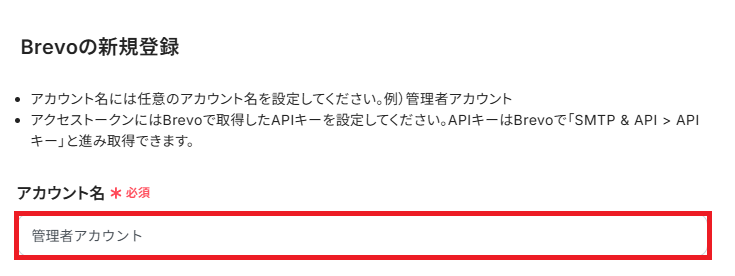
「アクセストークン」は、Brevoにログインして取得します。
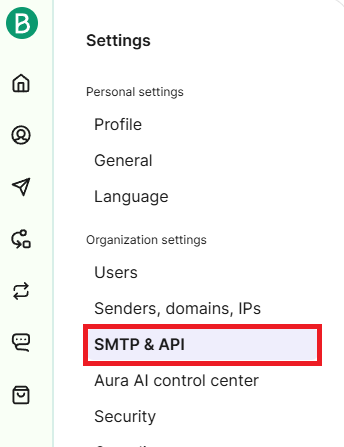
Brevoにログインし、Settingsから「SMTP&API」をクリックしてください。
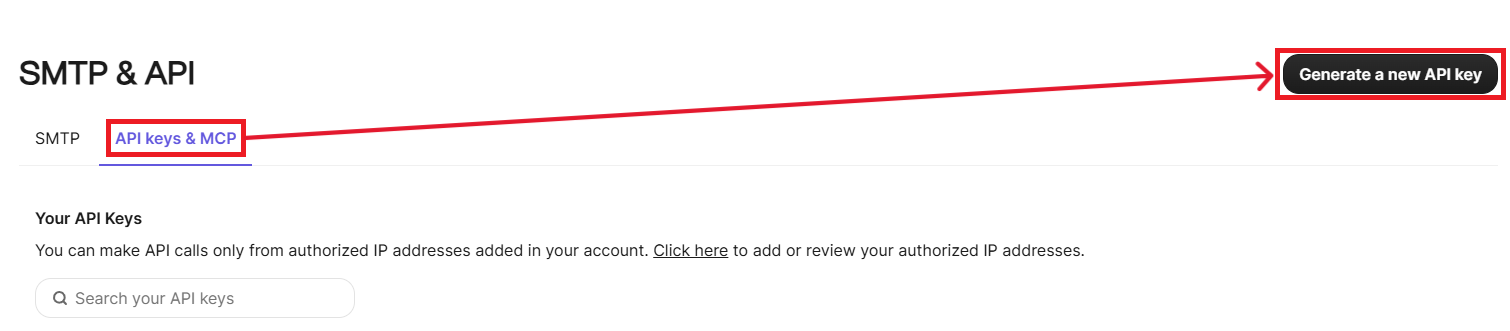
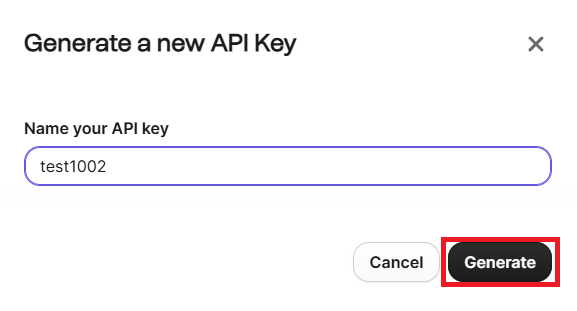
「API Keys&MCP」を選択し、「Generate a new API key」を押しましょう。
新しく発行するAPIキーに任意の名前を付けて、「Generate」をクリックします。
発行されたAPIキーを、コピーしてください。
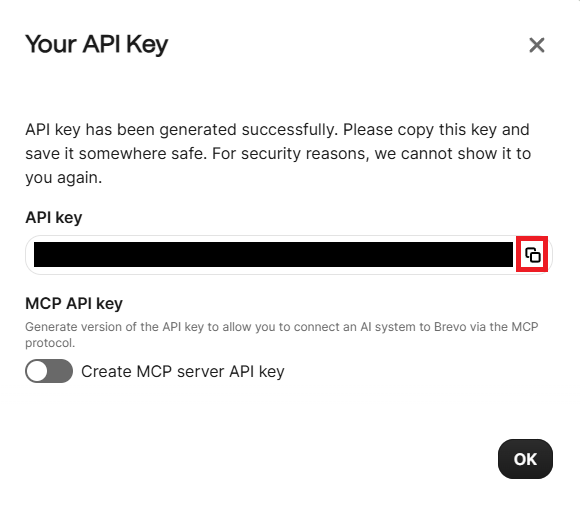
その後Yoomに戻り、コピーしたAPIキーを貼り付けしてください。
最後に「追加」をクリックしましょう。
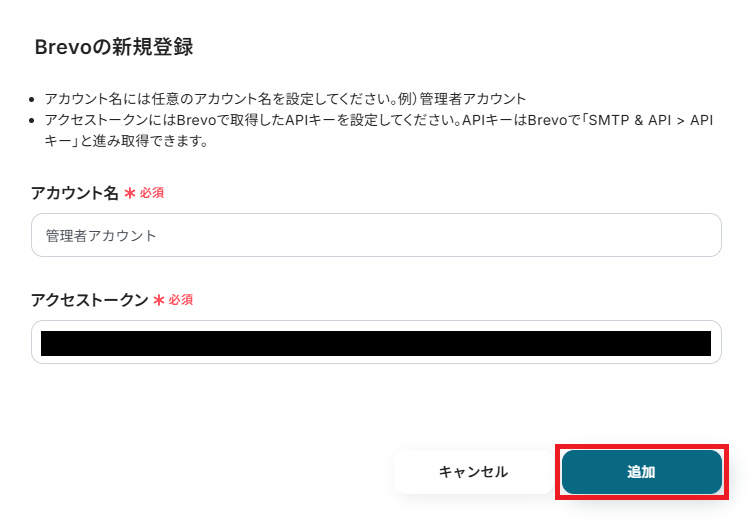
これでBrevoのマイアプリ登録が完了です。
ステップ2:テンプレートをコピー
次にYoomのテンプレートサイトから使用するテンプレートをコピーします。
テンプレートを活用すれば、あらかじめ大枠が作成されており、それに沿って設定するだけで完成します。
下のバナーの「試してみる」をクリックしてください。
■概要
Airtableで管理している顧客リストを、マーケティング施策のためにBrevoへ一つひとつ手作業で登録していませんか。この作業は時間がかかるだけでなく、コピー&ペーストによる入力ミスも起こりがちです。このワークフローは、BrevoとAirtableの連携を自動化するものであり、Airtableにレコードが登録されると即座にBrevoへコンタクト情報が同期されます。面倒な手作業をなくし、効率的な顧客管理を実現します。
■このテンプレートをおすすめする方
- AirtableとBrevoを併用しており、データの手動入力に手間を感じている方
- Airtableの顧客情報を活用したマーケティング活動をより効率化したいご担当者様
- 顧客データの二重入力によるヒューマンエラーを未然に防ぎたいと考えている方
■このテンプレートを使うメリット
- Airtableにレコードが登録されると、自動でBrevoにコンタクトが作成されるため、手入力にかかっていた作業時間を短縮できます。
- BrevoとAirtable間のデータ転記作業がなくなることで、入力ミスや登録漏れといったヒューマンエラーの発生を防ぎます。
■フローボットの流れ
- はじめに、AirtableとBrevoをYoomと連携します。
- 次に、トリガーでAirtableを選択し、「レコードが登録されたら」というアクションを設定します。
- 続いて、オペレーションのテキスト抽出機能で、Airtableから取得したレコード情報から氏名やメールアドレスなどの必要な情報を抽出します。
- 最後に、オペレーションでBrevoを選択し、「コンタクトを作成する」アクションを設定して、抽出した情報を紐付けます。
※「トリガー」:フロー起動のきっかけとなるアクション、「オペレーション」:トリガー起動後、フロー内で処理を行うアクション
■このワークフローのカスタムポイント
- Airtableのトリガー設定では、連携対象としたいベースのID、テーブルのIDまたは名前を任意で設定してください。
- Brevoへ連携したい情報(氏名、メールアドレスなど)に合わせて、Airtableのどのフィールドから情報を取得するかを設定してください。
■注意事項
- Airtable、BrevoのそれぞれとYoomを連携してください。
- トリガーは5分、10分、15分、30分、60分の間隔で起動間隔を選択できます。
- プランによって最短の起動間隔が異なりますので、ご注意ください。
■概要
Airtableで管理している顧客リストを、マーケティング施策のためにBrevoへ一つひとつ手作業で登録していませんか。この作業は時間がかかるだけでなく、コピー&ペーストによる入力ミスも起こりがちです。このワークフローは、BrevoとAirtableの連携を自動化するものであり、Airtableにレコードが登録されると即座にBrevoへコンタクト情報が同期されます。面倒な手作業をなくし、効率的な顧客管理を実現します。
■このテンプレートをおすすめする方
- AirtableとBrevoを併用しており、データの手動入力に手間を感じている方
- Airtableの顧客情報を活用したマーケティング活動をより効率化したいご担当者様
- 顧客データの二重入力によるヒューマンエラーを未然に防ぎたいと考えている方
■このテンプレートを使うメリット
- Airtableにレコードが登録されると、自動でBrevoにコンタクトが作成されるため、手入力にかかっていた作業時間を短縮できます。
- BrevoとAirtable間のデータ転記作業がなくなることで、入力ミスや登録漏れといったヒューマンエラーの発生を防ぎます。
■フローボットの流れ
- はじめに、AirtableとBrevoをYoomと連携します。
- 次に、トリガーでAirtableを選択し、「レコードが登録されたら」というアクションを設定します。
- 続いて、オペレーションのテキスト抽出機能で、Airtableから取得したレコード情報から氏名やメールアドレスなどの必要な情報を抽出します。
- 最後に、オペレーションでBrevoを選択し、「コンタクトを作成する」アクションを設定して、抽出した情報を紐付けます。
※「トリガー」:フロー起動のきっかけとなるアクション、「オペレーション」:トリガー起動後、フロー内で処理を行うアクション
■このワークフローのカスタムポイント
- Airtableのトリガー設定では、連携対象としたいベースのID、テーブルのIDまたは名前を任意で設定してください。
- Brevoへ連携したい情報(氏名、メールアドレスなど)に合わせて、Airtableのどのフィールドから情報を取得するかを設定してください。
■注意事項
- Airtable、BrevoのそれぞれとYoomを連携してください。
- トリガーは5分、10分、15分、30分、60分の間隔で起動間隔を選択できます。
- プランによって最短の起動間隔が異なりますので、ご注意ください。
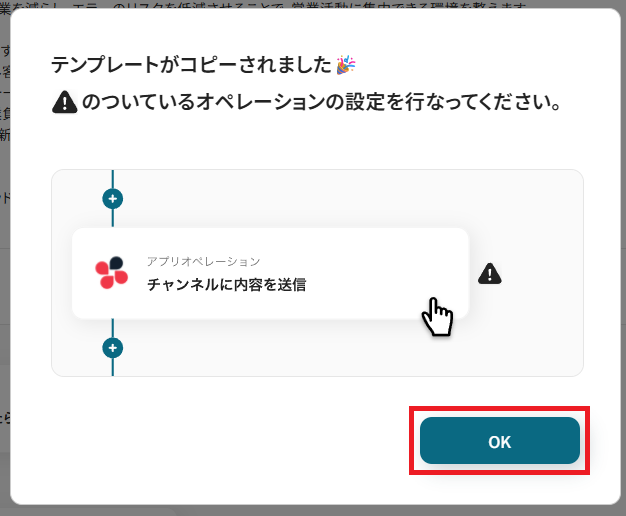
コピーすると以下のようにテンプレートがお使いのYoom管理画面にコピーされるので、OKを押して設定を進めていきましょう。
ステップ3:Airtableのトリガー設定
ここからはフローボットの設定を進めていきます。
まず、「レコードが登録されたら」をクリックしてください。
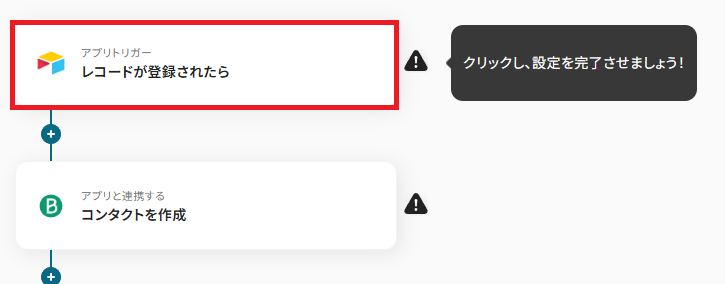
クリックすると以下の画面に切り替わります。
「タイトル」は任意で変更も可能です。
Airtableと連携するアカウントに間違いがないかを確認し、「次へ」をクリックしましょう。
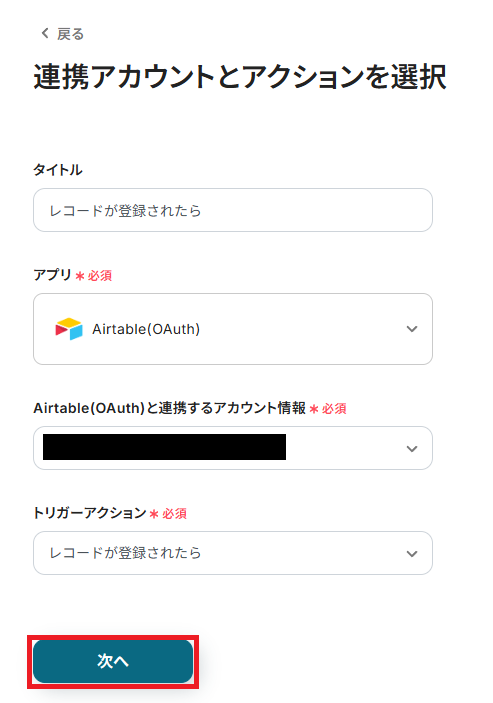
ここで、テスト操作の準備を行います。
実際にレコードを登録する必要があるので、Airtableで作成してみましょう。
その際、のちの設定で使用するので「Created Time(作成日時)」のフィールドも作っておいてください。
作成する内容は、架空の情報(「テスト会社」や「テスト太郎」など)でOKです。

準備が完了したら、Yoomに戻り設定を進めていきます。
「トリガーの起動間隔」は5分、10分、15分、30分、60分の間隔で選択可能です。
-
ご利用プランによって起動間隔の選択内容が異なるため、ご注意下さい。
なお、基本的にはそのプランの最短の起動間隔にしてお使いいただくことをおすすめします。
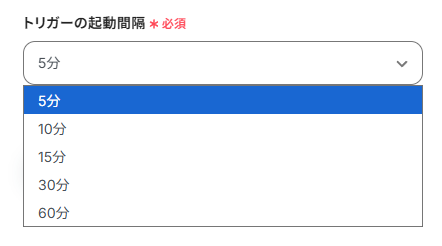
「ベースID」と「テーブルID」は、入力欄下の説明に従って入力してください。
AirtableのURLから取得可能です。
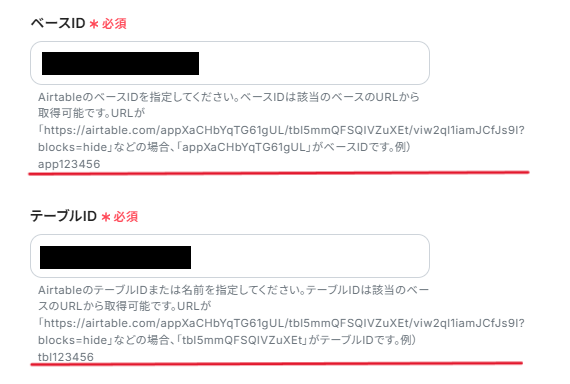
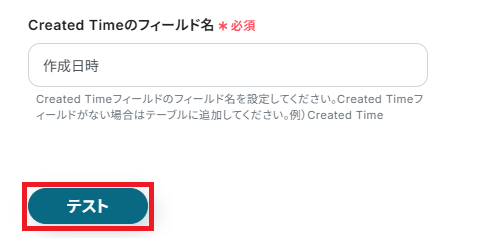
「Created Timeのフィールド名」は、作成したテーブルに合わせて設定しましょう。
設定が完了したら、「テスト」をクリックしてください。
テストに成功すると、Airtableのデータが反映されます。
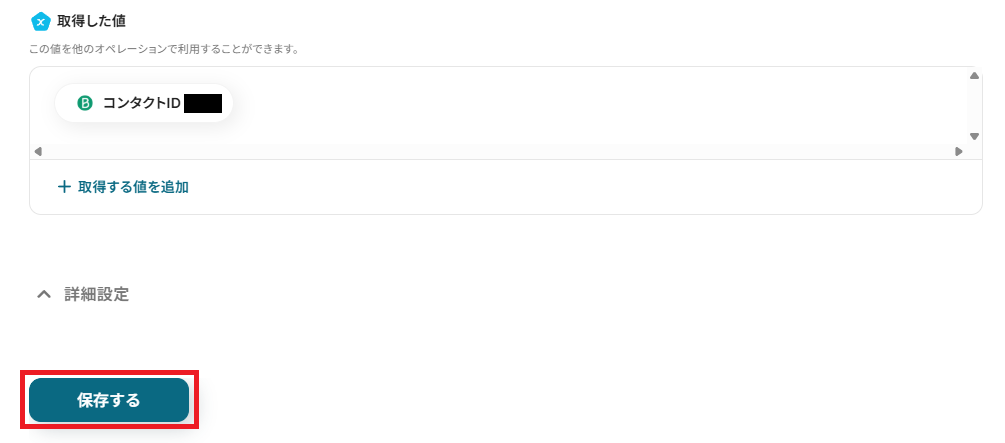
※取得した値とは?
トリガーやオペレーション設定時に、「テスト」を実行して取得した値のことを指します。
後続のオペレーション設定時の値として利用でき、フローボットを起動する度に変動した値となります。
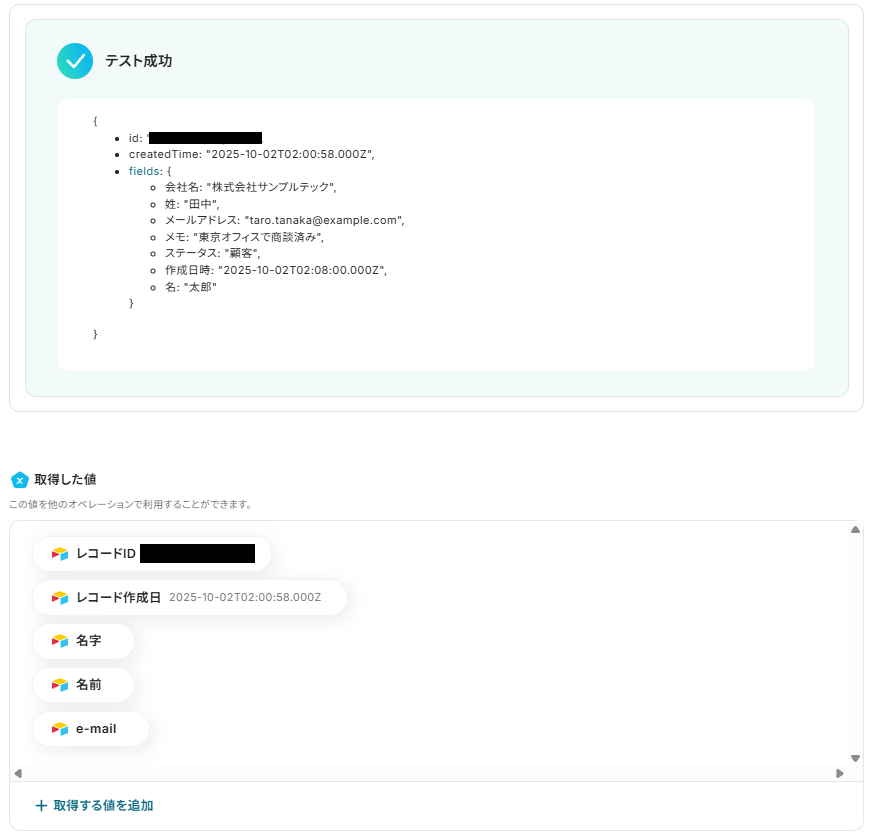
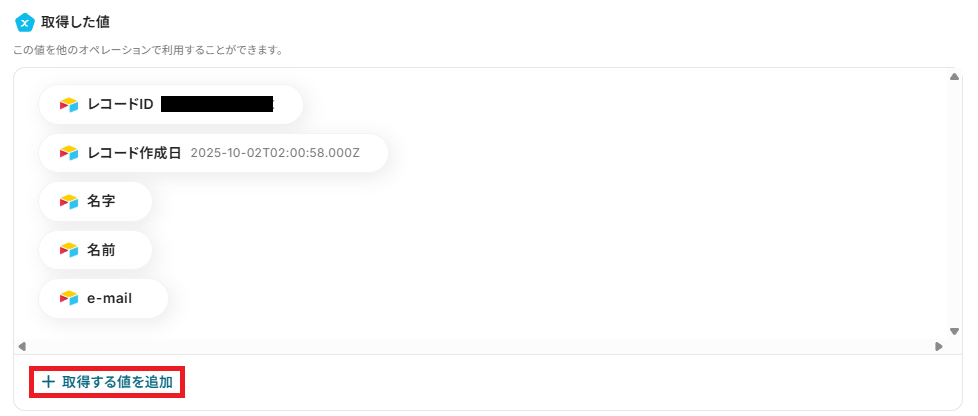
また、Airtableをトリガーに設定した場合、テストが成功しても自動で取得した値が表示されない場合があります。
その場合は「+取得する値を追加」をクリックして、フィールド情報を取得しましょう。
詳しい取得方法については、こちらの記事をご確認ください。
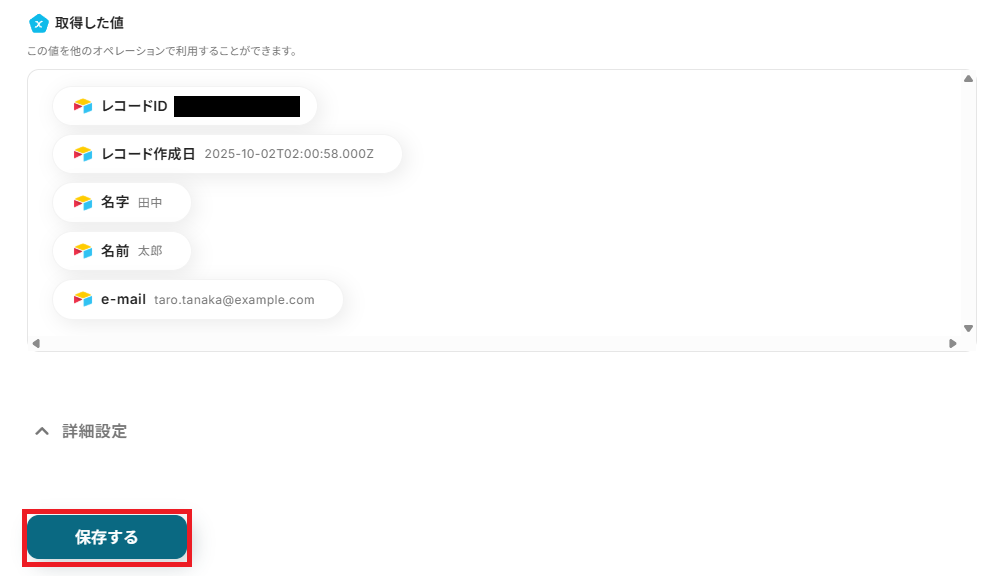
設定が完了したら「保存する」をクリックし、次へ進みます。
ステップ4:Brevoのアクション設定
作成するコンタクトの設定を行います。
「コンタクトを作成」を、クリックしてください。
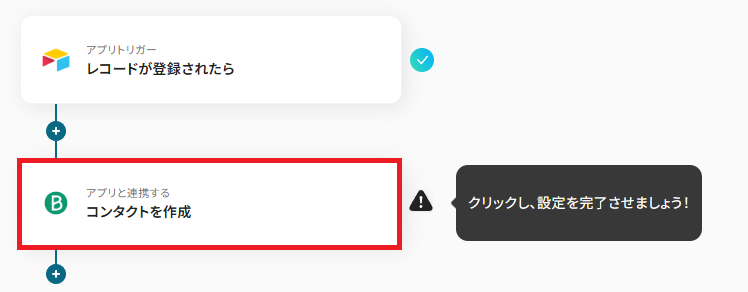
クリックすると以下の画面に切り替わります。
Brevoと連携するアカウントに間違いがないかを確認し、「次へ」をクリックしましょう。
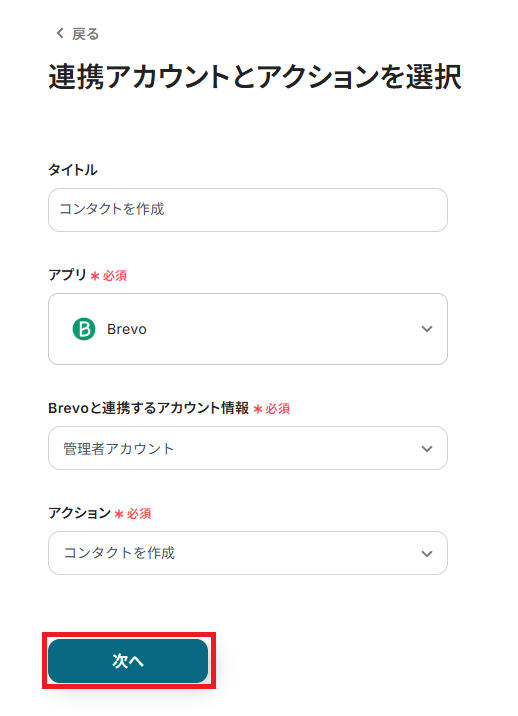
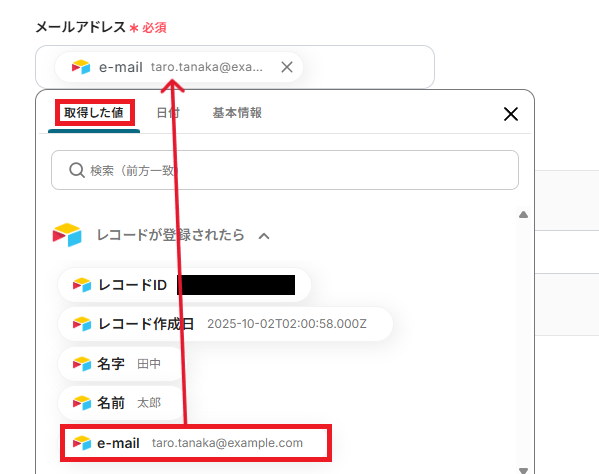
「メールアドレス」を、取得した値から指定しましょう。
取得した値を活用することで、固定値ではなくトリガーが実行されるたびに最新の情報が反映されます。
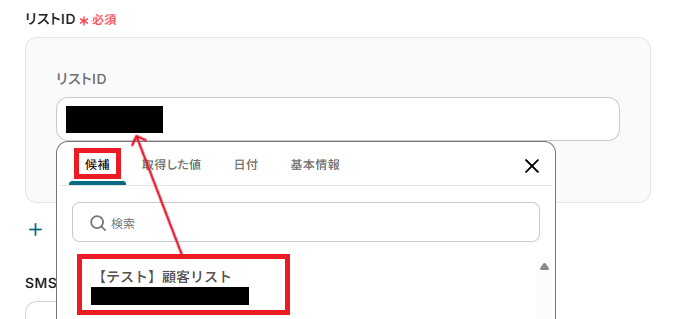
「リストID」には、連携しているBrevoアカウントの候補から任意のリストを選択してください。
「姓」と「名」も、取得した値を活用して設定しましょう。
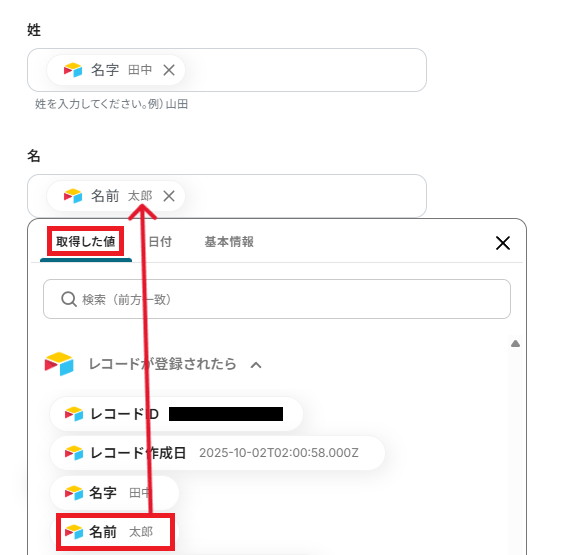
その他、必要な項目があれば任意で設定し、「テスト」を行ってください。
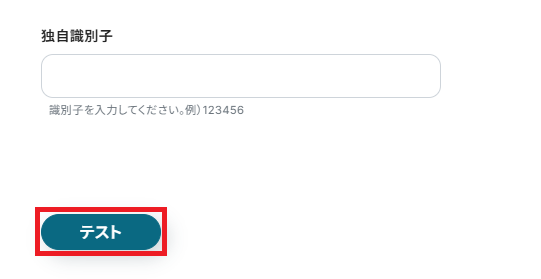
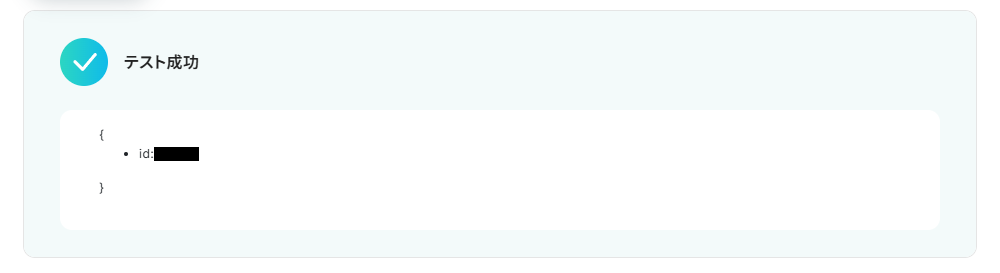
テストに成功すると、以下の画面が表示されます。
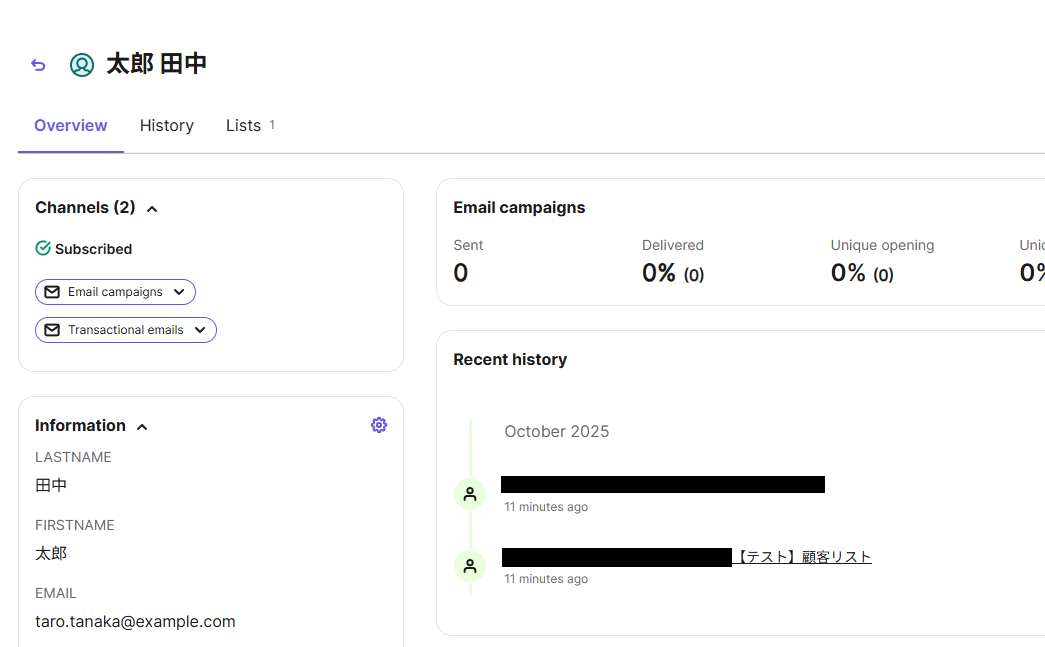
また、実際にコンタクトが追加されるので、Brevoを確認してみましょう。
確認ができたら、Yoomに戻り「保存する」を押してください。
ステップ5:トリガーをONにして起動準備完了
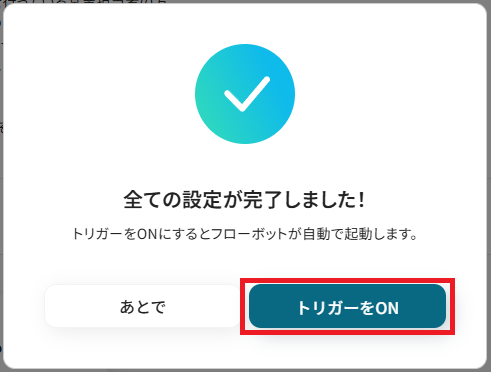
これですべての設定が完了です。設定が完了すると以下のようなメニューが表示されるので、トリガーをONにします。
作成したフローボットが正常に動作するか確認しておきましょう!お疲れさまでした。
以上が、Airtableでレコードが登録されたら、Brevoにコンタクトを作成するフローの連携手順になります!
BrevoのデータをAirtableに連携したい場合
今回はAirtableからBrevoへデータを連携する方法をご紹介しましたが、逆にBrevoでのアクションをきっかけにAirtableへデータを連携することも可能です。
BrevoからAirtableへのデータ連携を実施したい場合は、下記のテンプレートも併せてご利用ください。
Brevoでコンタクトが新たに作成されたら、Airtableにレコードを作成する
Brevoのフォームから新しいコンタクトが登録されたり、特定のキャンペーンで獲得したリストが追加された際に、その情報を自動でAirtableにレコードとして作成します。
この連携により、様々な経路で獲得したリード情報をAirtableのマスターデータベースに一元管理できるため、データが分散することなく、効率的な顧客管理が実現します。
■概要
Brevoで管理しているコンタクト情報を、顧客データベースとして活用しているAirtableへ都度手作業で入力していませんか?この作業は時間がかかるだけでなく、コピー&ペーストのミスといったヒューマンエラーの原因にもなり得ます。このワークフローを活用することで、BrevoとAirtableを連携させ、コンタクトが新規作成された際に自動でAirtableへレコードを作成するフローを構築でき、データ入力の手間を省き、正確な情報管理を実現します。
■このテンプレートをおすすめする方
- Brevoのコンタクト情報をAirtableに手入力しており、作業を自動化したい方
- BrevoとAirtable間のデータ転記ミスを防ぎ、情報管理の精度を高めたい方
- マーケティング活動と顧客管理の連携を強化し、業務効率を改善したい方
■このテンプレートを使うメリット
- Brevoでコンタクトが作成されると自動でAirtableにレコードが作成され、手作業でのデータ入力に費やしていた時間を短縮できます。
- 手作業による転記がなくなるため、入力情報の漏れや間違いといったヒューマンエラーを防ぎ、データの一貫性を保つことに繋がります。
■フローボットの流れ
- はじめに、BrevoとAirtableをYoomと連携します。
- 次に、トリガーでBrevoを選択し、「コンタクトが新たに作成されたら」アクションを設定します。
- 最後に、オペレーションでAirtableの「レコードを作成」アクションを設定し、Brevoから取得したコンタクト情報を出力先の項目にマッピングします。
※「トリガー」:フロー起動のきっかけとなるアクション、「オペレーション」:トリガー起動後、フロー内で処理を行うアクション
■このワークフローのカスタムポイント
- Airtableでレコードを作成するアクションを設定する際に、レコードを追加したい任意のベースIDとテーブルID、またはテーブル名を設定してください。
■注意事項
- Brevo、AirtableのそれぞれとYoomを連携してください。
- トリガーは5分、10分、15分、30分、60分の間隔で起動間隔を選択できます。
- プランによって最短の起動間隔が異なりますので、ご注意ください。
■概要
Brevoで管理しているコンタクト情報を、顧客データベースとして活用しているAirtableへ都度手作業で入力していませんか?この作業は時間がかかるだけでなく、コピー&ペーストのミスといったヒューマンエラーの原因にもなり得ます。このワークフローを活用することで、BrevoとAirtableを連携させ、コンタクトが新規作成された際に自動でAirtableへレコードを作成するフローを構築でき、データ入力の手間を省き、正確な情報管理を実現します。
■このテンプレートをおすすめする方
- Brevoのコンタクト情報をAirtableに手入力しており、作業を自動化したい方
- BrevoとAirtable間のデータ転記ミスを防ぎ、情報管理の精度を高めたい方
- マーケティング活動と顧客管理の連携を強化し、業務効率を改善したい方
■このテンプレートを使うメリット
- Brevoでコンタクトが作成されると自動でAirtableにレコードが作成され、手作業でのデータ入力に費やしていた時間を短縮できます。
- 手作業による転記がなくなるため、入力情報の漏れや間違いといったヒューマンエラーを防ぎ、データの一貫性を保つことに繋がります。
■フローボットの流れ
- はじめに、BrevoとAirtableをYoomと連携します。
- 次に、トリガーでBrevoを選択し、「コンタクトが新たに作成されたら」アクションを設定します。
- 最後に、オペレーションでAirtableの「レコードを作成」アクションを設定し、Brevoから取得したコンタクト情報を出力先の項目にマッピングします。
※「トリガー」:フロー起動のきっかけとなるアクション、「オペレーション」:トリガー起動後、フロー内で処理を行うアクション
■このワークフローのカスタムポイント
- Airtableでレコードを作成するアクションを設定する際に、レコードを追加したい任意のベースIDとテーブルID、またはテーブル名を設定してください。
■注意事項
- Brevo、AirtableのそれぞれとYoomを連携してください。
- トリガーは5分、10分、15分、30分、60分の間隔で起動間隔を選択できます。
- プランによって最短の起動間隔が異なりますので、ご注意ください。
Brevoで特定条件のコンタクトが新たに作成されたら、Airtableにレコードを作成する
Brevoで「特定のリストに追加された」や、「メールキャンペーンを開封した」といった条件に合致するコンタクト情報のみをAirtableにレコードとして自動で作成します。
この連携を活用することで、エンゲージメントの高い見込み客を自動で抽出し、営業担当者がフォローすべきリストを効率的に作成できます。
■概要Brevoで管理しているコンタクト情報を、データベースとして活用しているAirtableに手作業で転記していませんか?この作業は時間がかかるだけでなく、入力ミスや更新漏れといったヒューマンエラーの原因にもなりがちです。このワークフローを活用することで、Brevoで特定の条件を満たすコンタクトが新たに作成された際に、自動でAirtableへレコードを作成できます。BrevoとAirtable間のデータ連携をスムーズにし、手作業による煩わしさを解消します。■このテンプレートをおすすめする方- BrevoとAirtableを併用しており、顧客リストの二重入力に課題を感じているマーケティング担当者の方
- BrevoとAirtable間のデータ連携を手作業で行っており、ヒューマンエラーを防止したいと考えている方
- 定型的なデータ入力作業を自動化し、より付加価値の高い業務へ集中したいと考えているチームリーダーの方
■このテンプレートを使うメリット- Brevoへのコンタクト登録をきっかけにAirtableへ自動でレコードが作成されるため、これまで手作業での転記に費やしていた時間を短縮できます
- BrevoとAirtable間のデータ連携を自動化することで、入力ミスや転記漏れなどのヒューマンエラーを防ぎ、データの正確性を維持することに繋がります
■フローボットの流れ- はじめに、BrevoとAirtableをYoomと連携します
- 次に、トリガーでBrevoを選択し、「コンタクトが新たに作成されたら」というアクションを設定します
- 次に、オペレーションで分岐機能を設定し、特定の条件に合致した場合のみ後続の処理に進むようにします
- 最後に、オペレーションでAirtableの「レコードを作成」アクションを設定し、Brevoから取得した情報を基にレコードが作成されるようにします
※「トリガー」:フロー起動のきっかけとなるアクション、「オペレーション」:トリガー起動後、フロー内で処理を行うアクション■このワークフローのカスタムポイント- 分岐機能では、Brevoから取得したコンタクトの情報(特定のタグやリストなど)を基に、Airtableへ連携したい条件を任意で設定してください
- Airtableでレコードを作成するアクションでは、連携先となるベースIDやテーブルID、またはテーブル名を任意で設定してください
■注意事項- Brevo、AirtableのそれぞれとYoomを連携してください。
- トリガーは5分、10分、15分、30分、60分の間隔で起動間隔を選択できます。
- プランによって最短の起動間隔が異なりますので、ご注意ください。
- 分岐はパーソナルプラン以上のプランでご利用いただける機能(オペレーション)となっております。フリープランの場合は設定しているフローボットのオペレーションはエラーとなりますので、ご注意ください。
- パーソナルプランなどの有料プランは、2週間の無料トライアルを行うことが可能です。無料トライアル中には制限対象のアプリや機能(オペレーション)を使用することができます。
- BrevoとAirtableを併用しており、顧客リストの二重入力に課題を感じているマーケティング担当者の方
- BrevoとAirtable間のデータ連携を手作業で行っており、ヒューマンエラーを防止したいと考えている方
- 定型的なデータ入力作業を自動化し、より付加価値の高い業務へ集中したいと考えているチームリーダーの方
- Brevoへのコンタクト登録をきっかけにAirtableへ自動でレコードが作成されるため、これまで手作業での転記に費やしていた時間を短縮できます
- BrevoとAirtable間のデータ連携を自動化することで、入力ミスや転記漏れなどのヒューマンエラーを防ぎ、データの正確性を維持することに繋がります
- はじめに、BrevoとAirtableをYoomと連携します
- 次に、トリガーでBrevoを選択し、「コンタクトが新たに作成されたら」というアクションを設定します
- 次に、オペレーションで分岐機能を設定し、特定の条件に合致した場合のみ後続の処理に進むようにします
- 最後に、オペレーションでAirtableの「レコードを作成」アクションを設定し、Brevoから取得した情報を基にレコードが作成されるようにします
- 分岐機能では、Brevoから取得したコンタクトの情報(特定のタグやリストなど)を基に、Airtableへ連携したい条件を任意で設定してください
- Airtableでレコードを作成するアクションでは、連携先となるベースIDやテーブルID、またはテーブル名を任意で設定してください
■注意事項
- Brevo、AirtableのそれぞれとYoomを連携してください。
- トリガーは5分、10分、15分、30分、60分の間隔で起動間隔を選択できます。
- プランによって最短の起動間隔が異なりますので、ご注意ください。
- 分岐はパーソナルプラン以上のプランでご利用いただける機能(オペレーション)となっております。フリープランの場合は設定しているフローボットのオペレーションはエラーとなりますので、ご注意ください。
- パーソナルプランなどの有料プランは、2週間の無料トライアルを行うことが可能です。無料トライアル中には制限対象のアプリや機能(オペレーション)を使用することができます。
AirtableとBrevoを使ったその他の自動化例
他にもAirtableとBrevoを使った自動化の例がYoomにはたくさんあるので、いくつか紹介します。
Airtableを使った自動化例
フォーム回答、ECサイトでの注文発生、ブログの新規投稿をトリガーに、ノーコードデータベースへデータを自動集約します。
また、ノーコードデータベースでデータが登録・更新されたら、オンラインストレージへのフォルダ自動作成、ECサイトへの商品自動追加、カレンダーへの予定登録、チャットツールへの通知を自動化。
手作業での転記や情報漏れが減り、業務効率とデータ連携の正確性が向上します。
■概要
Airtableで取引先が登録されたらDropboxにフォルダを作成するフローです。
■このテンプレートをおすすめする方
1.Airtableで取引先情報を管理している方
・顧客や取引先情報をAirtableで一元管理している方
・取引先に対応するフォルダを自動生成したい方
2.Dropboxを使用してファイル管理をしている方
・取引先ごとにDropboxでファイル管理をしている方
・ファイル管理業務を効率化したい方
■このテンプレートを使うメリット
Dropboxはファイル管理に適したツールです。
しかし、取引先ごとにDropboxでファイル管理をしている場合、取引先のフォルダを毎回手動で作成するのは手間だと感じているかもしれません。
このテンプレートは、Airtableで取引先が追加されるとDropboxに自動で取引先のフォルダを作成することができます。
フォルダの作成が自動化されることで、フォルダ名の誤りや作成漏れといったヒューマンエラーの発生を防止し、ファイル管理をスムーズに行うことができます。
また、チャットツールと連携することでDropboxにフォルダが作成されたことを通知できるため、シームレスに業務を進めることが可能です。
■注意事項
・Airtable、DropboxのそれぞれとYoomを連携してください。
■概要Airtableで管理している商品情報を、ECサイトのWooCommerceへ手作業で登録する業務に手間を感じていませんか?この作業は単純ですが、入力ミスや登録漏れが発生しやすく、ECサイトの運営において見過ごせない課題となることもあります。このワークフローを活用すれば、Airtableに新しい商品情報を登録するだけで、WooCommerceへも自動で商品が追加されるため、こうした二重入力の手間やヒューマンエラーを解消できます。
■このテンプレートをおすすめする方- AirtableとWooCommerceを活用し、ECサイトの商品管理を手作業で行っている方
- 商品情報の登録にかかる時間を削減し、より戦略的な業務に集中したいECサイトの運営担当者の方
- 手作業によるデータ入力ミスをなくし、商品情報管理の正確性を高めたいと考えている方
■このテンプレートを使うメリット- Airtableに商品情報を登録すると自動でWooCommerceにも反映されるため、これまで手作業に費やしていた時間を短縮できます。
- 手作業でのデータ転記が不要になることで、商品名や価格の入力間違い、登録漏れといったヒューマンエラーの防止に繋がります。
■フローボットの流れ- はじめに、AirtableとWooCommerceをYoomと連携します
- 次に、トリガーでAirtableを選択し、「レコードが登録されたら」というアクションを設定します
- 最後に、オペレーションでWooCommerceを選択し、「商品を作成」というアクションを設定します
※「トリガー」:フロー起動のきっかけとなるアクション、「オペレーション」:トリガー起動後、フロー内で処理を行うアクション
■このワークフローのカスタムポイント- Airtableのトリガー設定では、連携対象となるベースID、テーブルID、および新規作成を検知するためのCreated Timeのフィールド名を任意で設定してください。
- WooCommerceで商品を作成するアクションでは、商品名や価格などの各項目に、固定値を入力したり、Airtableから取得した情報を変数として設定したりすることが可能です。
■注意事項- Airtable、WooCommerceのそれぞれとYoomを連携してください。
- トリガーは5分、10分、15分、30分、60分の間隔で起動間隔を選択できます。
- プランによって最短の起動間隔が異なりますので、ご注意ください。
- AirtableのアウトプットはJSONPathから取得可能です。
■概要Airtableで管理しているタスクや顧客情報を、都度Googleカレンダーに手動で登録するのは手間がかかる作業ではないでしょうか。こうした二重入力は作業負荷を高めるだけでなく、入力漏れや日時の間違いといったミスの原因にもなりかねません。このワークフローを活用すれば、Airtableに新しいレコードが登録されるだけで、Googleカレンダーへの予定登録が自動で完了するため、こうした課題をスムーズに削減し、効率的なスケジュール管理を実現します。
■このテンプレートをおすすめする方- AirtableとGoogleカレンダーを併用し、二重入力の手間を減らしたい方
- Airtableの情報を基にしたスケジュール管理でのミスを減らしたいプロジェクトリーダーの方
- データベースとカレンダーの連携を自動化し、業務効率を改善したいと考えている方
■このテンプレートを使うメリット- Airtableにレコードを追加するだけでGoogleカレンダーに予定が自動作成されるため、これまで手作業での登録に費やしていた時間を短縮できます。
- 手作業でのデータ転記が減ることで、予定の日時や内容の入力間違いといったヒューマンエラーの防止に繋がります。
■フローボットの流れ- はじめに、AirtableとGoogleカレンダーをYoomと連携します。
- 次に、トリガーでAirtableを選択し、「新しいレコードが登録されたら」というアクションを設定します。
- 最後に、オペレーションでGoogleカレンダーの「予定を作成」アクションを設定し、Airtableから取得した情報をもとに予定を作成するように設定します。
※「トリガー」:フロー起動のきっかけとなるアクション、「オペレーション」:トリガー起動後、フロー内で処理を行うアクション
■このワークフローのカスタムポイント- Airtableのトリガー設定では、連携の起点としたいデータベース(ベースおよびテーブル)を任意で設定してください。
- Googleカレンダーに予定を作成する際、件名や日時、説明欄などに連携するAirtableのレコード情報は任意で設定可能です。
■注意事項- Airtable、GoogleカレンダーのそれぞれとYoomを連携してください。
- AirtableのアウトプットはJSONPathから取得可能です。取得方法は「『取得する値』を追加する方法」をご参照ください。
■概要Airtableで管理している情報が更新されるたび、手作業でDiscordに通知するのは手間がかかり、共有漏れのリスクも伴うのではないでしょうか。
このワークフローを活用すれば、Airtableのレコードが更新された際に指定したDiscordチャンネルへ自動で通知を送れるため、最新情報の共有を実現してチームの連携を円滑にします。
■このテンプレートをおすすめする方- Airtableの更新情報を迅速にチームへ共有したい方
- 手作業によるDiscordへの通知作業に手間や時間を費やしてしまっている方
- 情報伝達の漏れや遅延を防ぎ、業務の確実性を高めたいチームリーダー
■このテンプレートを使うメリット- Airtableのレコード更新をトリガーに、自動でDiscordへ通知が送信されるため、これまで手作業で行っていた通知業務の時間を短縮します。
- 手作業による通知漏れや、誤ったチャンネルへの通知といったヒューマンエラーの発生を防ぎ、正確な情報共有を支援します。
■フローボットの流れ- はじめに、AirtableとDiscordをYoomと連携します。
- 次に、トリガーでAirtableを選択し、「レコードが更新されたら」というアクションを設定し、対象のベースやテーブルを指定します。
- 最後に、オペレーションでDiscordを選択し、「メッセージを送信」アクションを設定し、通知先のチャンネルやメッセージ内容を構成します。
※「トリガー」:フロー起動のきっかけとなるアクション、「オペレーション」:トリガー起動後、フロー内で処理を行うアクション
■このワークフローのカスタムポイント- Discordへメッセージを送信するオペレーションにおいて、通知を送信する先のチャンネルは任意で設定することが可能です。
- 通知メッセージの本文は、固定のテキストを設定するだけでなく、トリガーとなったAirtableのレコードから取得した値を埋め込むなど、柔軟にカスタマイズできます。
■注意事項- Airtable、DiscordのそれぞれとYoomを連携してください。
- トリガーは5分、10分、15分、30分、60分の間隔で起動間隔を選択できます。
- プランによって最短の起動間隔が異なりますので、ご注意ください。
- AirtableのアウトプットはJSONPathから取得可能です。取得方法は「『取得する値』を追加する方法」をご参照ください。
■概要Airtableをデータベースとして活用する中で、新しい情報が登録されるたびに手動でSlackに通知するのは手間がかかる作業ではないでしょうか。重要な更新の見逃しや、関係者への情報共有の遅れに繋がることもあります。このワークフローを活用すれば、Airtableに新しいレコードが登録されたタイミングで、指定したSlackチャンネルへ自動でメッセージを送信できます。これにより、迅速でスムーズな情報共有を実現し、手作業による通知業務を効率化します。
■このテンプレートをおすすめする方- Airtableの追加情報を手作業でSlackに通知している方
- チーム内の情報共有のスピードと正確性を向上させたいプロジェクトマネージャーの方
- AirtableとSlackを連携させ、業務の自動化を推進したいと考えている方
■このテンプレートを使うメリット- Airtableへのレコード登録をトリガーに自動でSlackへ通知するため、手動での確認や通知作業にかかる時間を短縮できます。
- 機械的な処理によって、重要な追加情報の伝達漏れや通知の遅延といったヒューマンエラーを防ぎ、確実な情報共有に繋がります。
■フローボットの流れ- はじめに、AirtableとSlackをYoomと連携します。
- 次に、トリガーでAirtableを選択し、「レコードが登録されたら」というアクションを設定します。
- 最後に、オペレーションでSlackを選択し、「チャンネルにメッセージを送る」アクションを設定し、Airtableから取得した情報を基に通知メッセージを作成します。
※「トリガー」:フロー起動のきっかけとなるアクション、「オペレーション」:トリガー起動後、フロー内で処理を行うアクション
■このワークフローのカスタムポイント- Airtableのトリガー設定では、連携対象としたいベースIDやテーブルID、またレコードの作成を検知するための「Created Time」フィールド名を任意で設定してください。
- Slackのオペレーション設定では、メッセージを送信するチャンネルや、通知するメッセージ内容を自由に設定できます。
■注意事項- Airtable、SlackのそれぞれとYoomを連携してください。
- トリガーは5分、10分、15分、30分、60分の間隔で起動間隔を選択できます。
- プランによって最短の起動間隔が異なりますので、ご注意ください。
- AirtableのアウトプットはJSONPathから取得可能です。取得方法は「『取得する値』を追加する方法」をご参照ください。
■概要Wixで作成したWebサイトのフォームから受け付けた問い合わせや申し込み情報を、都度Airtableに手作業で転記していませんか。この作業は時間がかかるだけでなく、入力ミスや転記漏れといったヒューマンエラーの原因にもなり得ます。このワークフローを活用すれば、Wixでフォームが送信されると同時に、その内容を自動でAirtableのレコードとして追加できるため、手作業によるデータ入力の手間をなくし、顧客情報管理を効率化します。
■このテンプレートをおすすめする方- WixでWebサイトを運営し、フォームからの問い合わせや申し込み管理をしている方
- 顧客情報やプロジェクトの管理にAirtableを活用しており、データ入力を自動化したい方
- 手作業でのデータ転記による入力ミスや対応漏れといった課題を解消したい方
■このテンプレートを使うメリット- Wixフォームが送信されると自動でAirtableにレコードが作成されるため、これまで手作業での転記に費やしていた時間を短縮できます。
- 手作業によるデータ転記がなくなることで、入力間違いや転記漏れといったヒューマンエラーの発生を防ぎ、データの正確性を保ちます。
■フローボットの流れ- はじめに、WixとAirtableをYoomと連携します。
- 次に、トリガーでWixを選択し、「フォームが送信されたら」というアクションを設定し、対象のフォームを指定します。
- 最後に、オペレーションでAirtableの「レコードを作成」アクションを設定し、トリガーで取得したフォームの情報を任意の項目に紐付けます。
※「トリガー」:フロー起動のきっかけとなるアクション、「オペレーション」:トリガー起動後、フロー内で処理を行うアクション
■このワークフローのカスタムポイント- Airtableの「レコードを作成」アクションでは、どのデータベースのどのテーブルにレコードを追加するかを任意で設定してください。
- Airtableの各項目には、Wixフォームから取得した氏名やメールアドレスなどの情報を変数として設定できます。
- また、対応状況などの特定の項目には「未対応」といった固定のテキストを設定することも可能です。
■注意事項- Wix、AirtableのそれぞれとYoomを連携してください。
- WixのアウトプットはJSONPathから取得可能です。
■概要Webflowで作成したフォームから得たお問い合わせやリード情報を、手作業でAirtableに転記していませんか?この作業は手間がかかるだけでなく、入力ミスや対応漏れといったヒューマンエラーの原因にもなりがちです。このワークフローを活用すれば、Webflowのフォームが送信されると同時に、その内容をAirtableのデータベースへ自動で追加することが可能です。手作業による転記業務から解放され、より重要な業務に集中できます。
■このテンプレートをおすすめする方- WebflowとAirtableを用いてリード情報や問い合わせを管理しているマーケティング担当者の方
- フォームからの送信内容を手作業でデータベースに転記する作業に手間を感じているWebサイト管理者の方
- WebflowとAirtableの連携を自動化し、データ管理の効率化を図りたいと考えている方
■このテンプレートを使うメリット- Webflowのフォーム送信をきっかけにAirtableへ自動でレコードが作成されるため、これまで手作業での転記に費やしていた時間を短縮できます。
- 人の手を介したデータ入力がなくなることで、転記ミスや項目名の入力間違いといったヒューマンエラーの発生を防ぎます。
■フローボットの流れ- はじめに、WebflowとAirtableをYoomと連携します。
- 次に、トリガーでWebflowを選択し、「フォームが送信されたら」というアクションを設定します。
- 最後に、オペレーションでAirtableを選択し、「レコードを作成」アクションを設定し、Webflowのトリガーで取得したフォームの送信内容を、Airtableの各項目に設定します。
※「トリガー」:フロー起動のきっかけとなるアクション、「オペレーション」:トリガー起動後、フロー内で処理を行うアクション
■このワークフローのカスタムポイント- Webflowのトリガー設定では、連携の対象としたいサイトIDを任意で設定してください。
- Airtableのオペレーション設定では、Webflowのフォームから取得したどの情報を、Airtableのどの項目に追加するかを任意で設定できます。
■注意事項- Airtable、WebflowのそれぞれとYoomを連携してください。
■概要ネットショップ運営において、BASEで新しい注文が入るたびに、その情報を手作業でAirtableなどの管理ツールに転記するのは手間がかかる作業ではないでしょうか。また、手作業による入力ミスや更新漏れのリスクも伴います。このワークフローを活用すれば、BASEで注文が発生したタイミングで、自動的にAirtableへレコードを追加できるため、こうした注文管理に関する課題をスムーズに解消することが可能です。
■このテンプレートをおすすめする方- BASEでECサイトを運営し、注文管理にAirtableを活用している方
- BASEの注文情報を手作業で転記しており、入力ミスや作業負担を減らしたい方
- 注文データをAirtableで一元管理し、分析や顧客対応を効率化したい方
■このテンプレートを使うメリット- BASEで注文が入ると自動でAirtableにレコードが作成されるため、これまで手作業でのデータ入力に費やしていた時間を短縮できます。
- 手作業でのデータ転記が不要になることで、注文情報の入力間違いや更新漏れといったヒューマンエラーの発生を防ぎます。
■フローボットの流れ- はじめに、AirtableとBASEをYoomと連携します。
- 次に、トリガーでBASEを選択し、「注文が発生したら」というアクションを設定します。
- 最後に、オペレーションでAirtableの「レコードを作成」アクションを設定し、トリガーで取得した注文情報を任意のテーブルに追加します。
※「トリガー」:フロー起動のきっかけとなるアクション、「オペレーション」:トリガー起動後、フロー内で処理を行うアクション
■このワークフローのカスタムポイント- Airtableのオペレーション設定で、レコードを追加したいベースおよびテーブルを任意で指定してください。
- Airtableの各項目に対して、BASEから取得した注文情報(購入者名、商品名、金額など)を動的な値として設定したり、固定のテキストなどを入力したりすることが可能です。
■注意事項- Airtable、BASEのそれぞれとYoomを連携してください。
- トリガーは5分、10分、15分、30分、60分の間隔で起動間隔を選択できます。
- プランによって最短の起動間隔が異なりますので、ご注意ください。
■概要
Shopifyで注文が発生したらAirtableに追加するフローです。
■このテンプレートをおすすめする方
1.業務でShopifyを利用している方
・Shopifyを利用してオンラインストアの構築や運営を行っている方
2.注文情報の管理でAirtableを活用している方
・Shopifyの注文情報を手動でAirtableに連携している方
■このテンプレートを使うメリット
Shopifyはノーコードでオンラインストアの構築・運営をすることができ、商品やサービスの販売を効率的に行うことができます。
しかし、Shopifyの注文情報をAirtableで管理している場合、注文が発生する度にAirtableへ追加する必要があり、手間だと感じているかもしれません。
このテンプレートは、Shopifyで注文が発生すると自動でAirtableに追加することができるため、手動による作業を効率化することができます。
Airtableへの注文情報の追加が自動化されることで、管理や分析の業務をスピーディーに進めることができ、キャンペーンやプロモーションの展開を効率的に行うことができます。
■注意事項
・Shopify、AirtableのそれぞれとYoomを連携してください。
・トリガーは5分、10分、15分、30分、60分の間隔で起動間隔を選択できます。
・プランによって最短の起動間隔が異なりますので、ご注意ください。
・Shopifyはチームプラン・サクセスプランでのみご利用いただけるアプリとなっております。フリープラン・ミニプランの場合は設定しているフローボットのオペレーションやデータコネクトはエラーとなりますので、ご注意ください。
・チームプランやサクセスプランなどの有料プランは、2週間の無料トライアルを行うことが可能です。無料トライアル中には制限対象のアプリを使用することができます。
■概要WordPress.orgで新しい記事を公開するたびに、その情報をAirtableなど別のツールに手作業で転記し、管理に手間を感じていませんか?コンテンツが増えるほど、こうした手作業は煩雑になり、入力漏れなどのミスも発生しやすくなります。このワークフローを活用すれば、WordPress.orgで投稿が公開されると、自動でAirtableにレコードが作成されるため、コンテンツ管理に関する一連の業務を効率化できます。
■このテンプレートをおすすめする方- WordPress.orgでオウンドメディアを運営し、コンテンツ管理をされている方
- Airtableを用いて記事の進捗や公開状況を管理しているコンテンツ担当者の方
- 複数のツールをまたぐ手作業での情報入力を減らし、業務を効率化したい方
■このテンプレートを使うメリット- WordPress.orgで投稿が公開されると自動でAirtableにレコードが追加されるため、手作業での転記にかかっていた時間を短縮できます。
- 手動でのデータ入力が減ることで、転記ミスや登録漏れといったヒューマンエラーの防止に繋がります。
■フローボットの流れ- はじめに、Wordpress.orgとAirtableをYoomと連携します。
- 次に、トリガーでWordpress.orgを選択し、「投稿が公開されたら」というアクションを設定します。
- 最後に、オペレーションでAirtableを選択し、「レコードを作成」アクションを設定し、Wordpress.orgから取得した情報を連携します。
※「トリガー」:フロー起動のきっかけとなるアクション、「オペレーション」:トリガー起動後、フロー内で処理を行うアクション
■このワークフローのカスタムポイント- Airtableにレコードを作成する際に、Wordpress.orgの投稿タイトルやURL、公開日など、どの情報をどのフィールドに連携するかを任意で設定してください。
■注意事項- Wordpress.org、AirtableのそれぞれとYoomを連携してください。
- トリガーは5分、10分、15分、30分、60分の間隔で起動間隔を選択できます。
- プランによって最短の起動間隔が異なりますので、ご注意ください。

■概要
Airtableで取引先が登録されたらDropboxにフォルダを作成するフローです。
■このテンプレートをおすすめする方
1.Airtableで取引先情報を管理している方
・顧客や取引先情報をAirtableで一元管理している方
・取引先に対応するフォルダを自動生成したい方
2.Dropboxを使用してファイル管理をしている方
・取引先ごとにDropboxでファイル管理をしている方
・ファイル管理業務を効率化したい方
■このテンプレートを使うメリット
Dropboxはファイル管理に適したツールです。
しかし、取引先ごとにDropboxでファイル管理をしている場合、取引先のフォルダを毎回手動で作成するのは手間だと感じているかもしれません。
このテンプレートは、Airtableで取引先が追加されるとDropboxに自動で取引先のフォルダを作成することができます。
フォルダの作成が自動化されることで、フォルダ名の誤りや作成漏れといったヒューマンエラーの発生を防止し、ファイル管理をスムーズに行うことができます。
また、チャットツールと連携することでDropboxにフォルダが作成されたことを通知できるため、シームレスに業務を進めることが可能です。
■注意事項
・Airtable、DropboxのそれぞれとYoomを連携してください。

■このテンプレートをおすすめする方
- AirtableとWooCommerceを活用し、ECサイトの商品管理を手作業で行っている方
- 商品情報の登録にかかる時間を削減し、より戦略的な業務に集中したいECサイトの運営担当者の方
- 手作業によるデータ入力ミスをなくし、商品情報管理の正確性を高めたいと考えている方
■このテンプレートを使うメリット
- Airtableに商品情報を登録すると自動でWooCommerceにも反映されるため、これまで手作業に費やしていた時間を短縮できます。
- 手作業でのデータ転記が不要になることで、商品名や価格の入力間違い、登録漏れといったヒューマンエラーの防止に繋がります。
■フローボットの流れ
- はじめに、AirtableとWooCommerceをYoomと連携します
- 次に、トリガーでAirtableを選択し、「レコードが登録されたら」というアクションを設定します
- 最後に、オペレーションでWooCommerceを選択し、「商品を作成」というアクションを設定します
■このワークフローのカスタムポイント
- Airtableのトリガー設定では、連携対象となるベースID、テーブルID、および新規作成を検知するためのCreated Timeのフィールド名を任意で設定してください。
- WooCommerceで商品を作成するアクションでは、商品名や価格などの各項目に、固定値を入力したり、Airtableから取得した情報を変数として設定したりすることが可能です。
■注意事項
- Airtable、WooCommerceのそれぞれとYoomを連携してください。
- トリガーは5分、10分、15分、30分、60分の間隔で起動間隔を選択できます。
- プランによって最短の起動間隔が異なりますので、ご注意ください。
- AirtableのアウトプットはJSONPathから取得可能です。

- AirtableとGoogleカレンダーを併用し、二重入力の手間を減らしたい方
- Airtableの情報を基にしたスケジュール管理でのミスを減らしたいプロジェクトリーダーの方
- データベースとカレンダーの連携を自動化し、業務効率を改善したいと考えている方
- Airtableにレコードを追加するだけでGoogleカレンダーに予定が自動作成されるため、これまで手作業での登録に費やしていた時間を短縮できます。
- 手作業でのデータ転記が減ることで、予定の日時や内容の入力間違いといったヒューマンエラーの防止に繋がります。
- はじめに、AirtableとGoogleカレンダーをYoomと連携します。
- 次に、トリガーでAirtableを選択し、「新しいレコードが登録されたら」というアクションを設定します。
- 最後に、オペレーションでGoogleカレンダーの「予定を作成」アクションを設定し、Airtableから取得した情報をもとに予定を作成するように設定します。
■このワークフローのカスタムポイント
- Airtableのトリガー設定では、連携の起点としたいデータベース(ベースおよびテーブル)を任意で設定してください。
- Googleカレンダーに予定を作成する際、件名や日時、説明欄などに連携するAirtableのレコード情報は任意で設定可能です。
- Airtable、GoogleカレンダーのそれぞれとYoomを連携してください。
- AirtableのアウトプットはJSONPathから取得可能です。取得方法は「『取得する値』を追加する方法」をご参照ください。

このワークフローを活用すれば、Airtableのレコードが更新された際に指定したDiscordチャンネルへ自動で通知を送れるため、最新情報の共有を実現してチームの連携を円滑にします。
■このテンプレートをおすすめする方
- Airtableの更新情報を迅速にチームへ共有したい方
- 手作業によるDiscordへの通知作業に手間や時間を費やしてしまっている方
- 情報伝達の漏れや遅延を防ぎ、業務の確実性を高めたいチームリーダー
■このテンプレートを使うメリット
- Airtableのレコード更新をトリガーに、自動でDiscordへ通知が送信されるため、これまで手作業で行っていた通知業務の時間を短縮します。
- 手作業による通知漏れや、誤ったチャンネルへの通知といったヒューマンエラーの発生を防ぎ、正確な情報共有を支援します。
■フローボットの流れ
- はじめに、AirtableとDiscordをYoomと連携します。
- 次に、トリガーでAirtableを選択し、「レコードが更新されたら」というアクションを設定し、対象のベースやテーブルを指定します。
- 最後に、オペレーションでDiscordを選択し、「メッセージを送信」アクションを設定し、通知先のチャンネルやメッセージ内容を構成します。
■このワークフローのカスタムポイント
- Discordへメッセージを送信するオペレーションにおいて、通知を送信する先のチャンネルは任意で設定することが可能です。
- 通知メッセージの本文は、固定のテキストを設定するだけでなく、トリガーとなったAirtableのレコードから取得した値を埋め込むなど、柔軟にカスタマイズできます。
■注意事項
- Airtable、DiscordのそれぞれとYoomを連携してください。
- トリガーは5分、10分、15分、30分、60分の間隔で起動間隔を選択できます。
- プランによって最短の起動間隔が異なりますので、ご注意ください。
- AirtableのアウトプットはJSONPathから取得可能です。取得方法は「『取得する値』を追加する方法」をご参照ください。

■このテンプレートをおすすめする方
- Airtableの追加情報を手作業でSlackに通知している方
- チーム内の情報共有のスピードと正確性を向上させたいプロジェクトマネージャーの方
- AirtableとSlackを連携させ、業務の自動化を推進したいと考えている方
■このテンプレートを使うメリット
- Airtableへのレコード登録をトリガーに自動でSlackへ通知するため、手動での確認や通知作業にかかる時間を短縮できます。
- 機械的な処理によって、重要な追加情報の伝達漏れや通知の遅延といったヒューマンエラーを防ぎ、確実な情報共有に繋がります。
■フローボットの流れ
- はじめに、AirtableとSlackをYoomと連携します。
- 次に、トリガーでAirtableを選択し、「レコードが登録されたら」というアクションを設定します。
- 最後に、オペレーションでSlackを選択し、「チャンネルにメッセージを送る」アクションを設定し、Airtableから取得した情報を基に通知メッセージを作成します。
■このワークフローのカスタムポイント
- Airtableのトリガー設定では、連携対象としたいベースIDやテーブルID、またレコードの作成を検知するための「Created Time」フィールド名を任意で設定してください。
- Slackのオペレーション設定では、メッセージを送信するチャンネルや、通知するメッセージ内容を自由に設定できます。
■注意事項
- Airtable、SlackのそれぞれとYoomを連携してください。
- トリガーは5分、10分、15分、30分、60分の間隔で起動間隔を選択できます。
- プランによって最短の起動間隔が異なりますので、ご注意ください。
- AirtableのアウトプットはJSONPathから取得可能です。取得方法は「『取得する値』を追加する方法」をご参照ください。

■このテンプレートをおすすめする方
- WixでWebサイトを運営し、フォームからの問い合わせや申し込み管理をしている方
- 顧客情報やプロジェクトの管理にAirtableを活用しており、データ入力を自動化したい方
- 手作業でのデータ転記による入力ミスや対応漏れといった課題を解消したい方
■このテンプレートを使うメリット
- Wixフォームが送信されると自動でAirtableにレコードが作成されるため、これまで手作業での転記に費やしていた時間を短縮できます。
- 手作業によるデータ転記がなくなることで、入力間違いや転記漏れといったヒューマンエラーの発生を防ぎ、データの正確性を保ちます。
■フローボットの流れ
- はじめに、WixとAirtableをYoomと連携します。
- 次に、トリガーでWixを選択し、「フォームが送信されたら」というアクションを設定し、対象のフォームを指定します。
- 最後に、オペレーションでAirtableの「レコードを作成」アクションを設定し、トリガーで取得したフォームの情報を任意の項目に紐付けます。
■このワークフローのカスタムポイント
- Airtableの「レコードを作成」アクションでは、どのデータベースのどのテーブルにレコードを追加するかを任意で設定してください。
- Airtableの各項目には、Wixフォームから取得した氏名やメールアドレスなどの情報を変数として設定できます。
- また、対応状況などの特定の項目には「未対応」といった固定のテキストを設定することも可能です。
■注意事項
- Wix、AirtableのそれぞれとYoomを連携してください。
- WixのアウトプットはJSONPathから取得可能です。

■このテンプレートをおすすめする方
- WebflowとAirtableを用いてリード情報や問い合わせを管理しているマーケティング担当者の方
- フォームからの送信内容を手作業でデータベースに転記する作業に手間を感じているWebサイト管理者の方
- WebflowとAirtableの連携を自動化し、データ管理の効率化を図りたいと考えている方
■このテンプレートを使うメリット
- Webflowのフォーム送信をきっかけにAirtableへ自動でレコードが作成されるため、これまで手作業での転記に費やしていた時間を短縮できます。
- 人の手を介したデータ入力がなくなることで、転記ミスや項目名の入力間違いといったヒューマンエラーの発生を防ぎます。
■フローボットの流れ
- はじめに、WebflowとAirtableをYoomと連携します。
- 次に、トリガーでWebflowを選択し、「フォームが送信されたら」というアクションを設定します。
- 最後に、オペレーションでAirtableを選択し、「レコードを作成」アクションを設定し、Webflowのトリガーで取得したフォームの送信内容を、Airtableの各項目に設定します。
■このワークフローのカスタムポイント
- Webflowのトリガー設定では、連携の対象としたいサイトIDを任意で設定してください。
- Airtableのオペレーション設定では、Webflowのフォームから取得したどの情報を、Airtableのどの項目に追加するかを任意で設定できます。
■注意事項
- Airtable、WebflowのそれぞれとYoomを連携してください。

■このテンプレートをおすすめする方
- BASEでECサイトを運営し、注文管理にAirtableを活用している方
- BASEの注文情報を手作業で転記しており、入力ミスや作業負担を減らしたい方
- 注文データをAirtableで一元管理し、分析や顧客対応を効率化したい方
■このテンプレートを使うメリット
- BASEで注文が入ると自動でAirtableにレコードが作成されるため、これまで手作業でのデータ入力に費やしていた時間を短縮できます。
- 手作業でのデータ転記が不要になることで、注文情報の入力間違いや更新漏れといったヒューマンエラーの発生を防ぎます。
■フローボットの流れ
- はじめに、AirtableとBASEをYoomと連携します。
- 次に、トリガーでBASEを選択し、「注文が発生したら」というアクションを設定します。
- 最後に、オペレーションでAirtableの「レコードを作成」アクションを設定し、トリガーで取得した注文情報を任意のテーブルに追加します。
■このワークフローのカスタムポイント
- Airtableのオペレーション設定で、レコードを追加したいベースおよびテーブルを任意で指定してください。
- Airtableの各項目に対して、BASEから取得した注文情報(購入者名、商品名、金額など)を動的な値として設定したり、固定のテキストなどを入力したりすることが可能です。
■注意事項
- Airtable、BASEのそれぞれとYoomを連携してください。
- トリガーは5分、10分、15分、30分、60分の間隔で起動間隔を選択できます。
- プランによって最短の起動間隔が異なりますので、ご注意ください。

■概要
Shopifyで注文が発生したらAirtableに追加するフローです。
■このテンプレートをおすすめする方
1.業務でShopifyを利用している方
・Shopifyを利用してオンラインストアの構築や運営を行っている方
2.注文情報の管理でAirtableを活用している方
・Shopifyの注文情報を手動でAirtableに連携している方
■このテンプレートを使うメリット
Shopifyはノーコードでオンラインストアの構築・運営をすることができ、商品やサービスの販売を効率的に行うことができます。
しかし、Shopifyの注文情報をAirtableで管理している場合、注文が発生する度にAirtableへ追加する必要があり、手間だと感じているかもしれません。
このテンプレートは、Shopifyで注文が発生すると自動でAirtableに追加することができるため、手動による作業を効率化することができます。
Airtableへの注文情報の追加が自動化されることで、管理や分析の業務をスピーディーに進めることができ、キャンペーンやプロモーションの展開を効率的に行うことができます。
■注意事項
・Shopify、AirtableのそれぞれとYoomを連携してください。
・トリガーは5分、10分、15分、30分、60分の間隔で起動間隔を選択できます。
・プランによって最短の起動間隔が異なりますので、ご注意ください。
・Shopifyはチームプラン・サクセスプランでのみご利用いただけるアプリとなっております。フリープラン・ミニプランの場合は設定しているフローボットのオペレーションやデータコネクトはエラーとなりますので、ご注意ください。
・チームプランやサクセスプランなどの有料プランは、2週間の無料トライアルを行うことが可能です。無料トライアル中には制限対象のアプリを使用することができます。

- WordPress.orgでオウンドメディアを運営し、コンテンツ管理をされている方
- Airtableを用いて記事の進捗や公開状況を管理しているコンテンツ担当者の方
- 複数のツールをまたぐ手作業での情報入力を減らし、業務を効率化したい方
- WordPress.orgで投稿が公開されると自動でAirtableにレコードが追加されるため、手作業での転記にかかっていた時間を短縮できます。
- 手動でのデータ入力が減ることで、転記ミスや登録漏れといったヒューマンエラーの防止に繋がります。
- はじめに、Wordpress.orgとAirtableをYoomと連携します。
- 次に、トリガーでWordpress.orgを選択し、「投稿が公開されたら」というアクションを設定します。
- 最後に、オペレーションでAirtableを選択し、「レコードを作成」アクションを設定し、Wordpress.orgから取得した情報を連携します。
■このワークフローのカスタムポイント
- Airtableにレコードを作成する際に、Wordpress.orgの投稿タイトルやURL、公開日など、どの情報をどのフィールドに連携するかを任意で設定してください。
- Wordpress.org、AirtableのそれぞれとYoomを連携してください。
- トリガーは5分、10分、15分、30分、60分の間隔で起動間隔を選択できます。
- プランによって最短の起動間隔が異なりますので、ご注意ください。
Brevoを使った自動化例
コンタクト作成やメール配信停止、トランザクションメールのクリックをトリガーに、データベースへ顧客情報を自動同期したり、チャットツールやメールで通知します。
さらに、外部ツールで作成されたリード情報をBrevoへ自動登録します。
手動でのデータ転記や通知漏れがなくなり、顧客対応のスピードとデータ連携の正確性が向上します。
■概要Brevoで獲得したコンタクト情報を、顧客リストとしてGoogle スプレッドシートで管理しているものの、手作業での転記に手間を感じてはいないでしょうか。また、手入力による転記ミスや更新漏れは、正確な顧客管理の妨げになることもあります。このワークフローを活用すれば、Brevoに新しいコンタクトが登録されると、指定したGoogle スプレッドシートへ自動で情報が追加されるため、こうした課題を円滑に解消します。
■このテンプレートをおすすめする方- Brevoで獲得したコンタクト情報を、手作業でGoogle スプレッドシートに転記している方
- 手入力による転記ミスや更新漏れをなくし、顧客リストの正確性を高めたいと考えている方
- マーケティングや営業活動において、ツールのデータ連携を自動化し業務効率を改善したい方
■このテンプレートを使うメリット- Brevoにコンタクトが追加されると、自動でGoogle スプレッドシートへ情報が同期されるため、これまで手作業に費やしていた時間を短縮できます。
- 手作業でのデータ転記が不要になるため、入力間違いや記載漏れといったヒューマンエラーの発生を防ぎ、データ管理の正確性を維持することに繋がります。
■フローボットの流れ- はじめに、BrevoとGoogle スプレッドシートをYoomと連携します。
- 次に、トリガーでBrevoを選択し、「コンタクトが新たに作成されたら」というアクションを設定します。
- 最後に、オペレーションでGoogle スプレッドシートの「レコードを追加する」アクションを設定し、トリガーで取得したコンタクト情報を書き込みます。
※「トリガー」:フロー起動のきっかけとなるアクション、「オペレーション」:トリガー起動後、フロー内で処理を行うアクション
■このワークフローのカスタムポイント- Google スプレッドシートでレコードを追加するアクションを設定する際に、情報を書き込みたい対象のスプレッドシート、シート、テーブル範囲などを任意で設定してください。
■注意事項- Brevo、Google スプレッドシートのそれぞれとYoomを連携してください。
- トリガーは5分、10分、15分、30分、60分の間隔で起動間隔を選択できます。
- プランによって最短の起動間隔が異なりますので、ご注意ください。
■概要Brevoで獲得した新規コンタクトを、顧客管理のためにNotionへ手作業で転記していませんか?この定型的な作業は、時間もかかり入力ミスなどのヒューマンエラーも起こりがちです。このワークフローを活用すれば、Brevoでコンタクトが作成されると同時にNotionのデータベースへ情報が自動で追加されるため、こうした課題を円滑に削減します。■このテンプレートをおすすめする方- BrevoとNotionを用いて顧客情報を管理しており、手作業での連携に手間を感じている方
- マーケティング活動で得たコンタクト情報を、Notionのデータベースで一元管理したい方
- 手作業によるデータ転記での入力ミスや漏れを減らし、業務の正確性を高めたい方
■このテンプレートを使うメリット- Brevoにコンタクトが追加されると、自動でNotionのデータベースへ情報が同期されるため、これまで手作業に費やしていた時間を短縮できます。
- 手作業でのデータ転記がなくなることで、入力間違いや連携漏れといったヒューマンエラーのリスクを軽減し、データ精度の向上に繋がります。
■フローボットの流れ- はじめに、BrevoとNotionをYoomと連携します。
- 次に、トリガーでBrevoを選択し、「コンタクトが新たに作成されたら」というトリガーアクションを設定します。
- 最後に、オペレーションでNotionの「レコードを追加する」アクションを設定し、トリガーで取得したコンタクト情報を連携するよう設定します。
※「トリガー」:フロー起動のきっかけとなるアクション、「オペレーション」:トリガー起動後、フロー内で処理を行うアクション■このワークフローのカスタムポイント- Notionでレコードを追加するアクションを設定する際に、情報を追加したいデータベースを任意で指定してください。
- Brevoから取得したコンタクト情報(メールアドレスや名前など)を、Notionのどのプロパティに連携するかを自由にマッピング設定できます。
■注意事項- BrevoとNotionをそれぞれYoomと連携してください。
- トリガーは5分、10分、15分、30分、60分の間隔で起動間隔を選択できます。
- プランによって最短の起動間隔が異なりますので、ご注意ください。
■概要
Brevoで管理しているコンタクト情報を、都度Stripeに手動で登録していませんか?
この作業は単純ですが、件数が増えると担当者の負担になり、入力ミスといったヒューマンエラーの原因にもなりかねません。
このワークフローを活用すれば、Brevoにコンタクトが作成されると同時にStripeに顧客情報が自動で追加されるため、こうした手間やミスを解消し、スムーズな顧客管理を実現します。
■このテンプレートをおすすめする方
- BrevoとStripeを併用し、顧客情報の手入力による連携に手間を感じている方
- マーケティング施策から決済までのデータ連携を自動化し、業務を効率化したい方
- 手作業による顧客情報の転記ミスを防ぎ、データの一貫性を保ちたいと考えている方
■このテンプレートを使うメリット
- Brevoにコンタクトが作成されると自動でStripeに顧客が追加され、これまで手作業で行っていた登録業務に費やす時間を短縮できます。
- 手作業でのデータ転記が不要になるため、メールアドレスの入力間違いや登録漏れといったヒューマンエラーのリスクを軽減することに繋がります。
■フローボットの流れ
- はじめに、BrevoとStripeをYoomと連携します。
- 次に、トリガーでBrevoを選択し、「コンタクトが新たに作成されたら」というアクションを設定します。
- 最後に、オペレーションでStripeの「顧客を作成」アクションを設定し、トリガーで取得したコンタクト情報を紐付けます。
※「トリガー」:フロー起動のきっかけとなるアクション、「オペレーション」:トリガー起動後、フロー内で処理を行うアクション
■このワークフローのカスタムポイント
- Stripeで顧客を作成するアクションにおいて、登録する情報を任意に設定してください。Brevoから取得した情報の中から、顧客名やメールアドレス、電話番号などをStripeの対応する項目にそれぞれ設定することが可能です。
■注意事項
- BrevoとStripeをそれぞれYoomと連携してください。
- トリガーは5分、10分、15分、30分、60分の間隔で起動間隔を選択できます。
- プランによって最短の起動間隔が異なりますので、ご注意ください。
- Stripeはチームプラン・サクセスプランでのみご利用いただけるアプリとなっております。フリープラン・ミニプランの場合は設定しているフローボットのオペレーションやデータコネクトはエラーとなりますので、ご注意ください。
- チームプランやサクセスプランなどの有料プランは、2週間の無料トライアルを行うことが可能です。無料トライアル中には制限対象のアプリを使用することができます。
■概要
Brevoで新しいコンタクトが作成されるたびに、Salesforceへ手作業で情報を入力するのは時間がかかり、入力ミスも発生しやすいのではないでしょうか?
このワークフローを活用すれば、Brevoでコンタクトが作成された際に、自動でSalesforceにレコードが追加されるため、このような情報同期の手間やヒューマンエラーの課題をスムーズに解消し、顧客管理の効率を高めます。
■このテンプレートをおすすめする方
- BrevoとSalesforce間でコンタクト情報の手動同期に時間を取られている方
- 手作業によるデータ入力ミスを減らし、顧客情報の一貫性を保ちたい方
- マーケティングとセールス部門間の情報連携を効率化したいと考えている方
■このテンプレートを使うメリット
- Brevoでのコンタクト作成と同時にSalesforceへ自動でレコードが追加されるため、これまで手作業に費やしていた時間を短縮することができます。
- 手作業によるデータ転記時の入力間違いや漏れといったヒューマンエラーのリスクを軽減し、データの正確性を向上させます。
■フローボットの流れ
- はじめに、BrevoとSalesforceをYoomと連携します。
- 次に、トリガーでBrevoを選択し、「コンタクトが新たに作成されたら」というアクションを設定します。
- 最後に、オペレーションでSalesforceの「レコードを追加する」アクションを設定し、Brevoから取得したコンタクト情報をSalesforceの指定したオブジェクトに自動で追加します。
※「トリガー」:フロー起動のきっかけとなるアクション、「オペレーション」:トリガー起動後、フロー内で処理を行うアクション
■このワークフローのカスタムポイント
- Salesforceの「レコードを追加する」オペレーションにて、Brevoから取得したコンタクト情報を、Salesforce内のどのオブジェクト(例: リード、取引先責任者など)のどの項目にマッピングするかを、業務に合わせて任意で設定してください。
■注意事項
- Brevo、SalesforceのそれぞれとYoomを連携してください。
- トリガーは5分、10分、15分、30分、60分の間隔で起動間隔を選択できます。
- プランによって最短の起動間隔が異なりますので、ご注意ください。
- Salesforceはチームプラン・サクセスプランでのみご利用いただけるアプリとなっております。フリープラン・ミニプランの場合は設定しているフローボットのオペレーションやデータコネクトはエラーとなりますので、ご注意ください。
- チームプランやサクセスプランなどの有料プランは、2週間の無料トライアルを行うことが可能です。無料トライアル中には制限対象のアプリを使用することができます。
■概要HubSpotとBrevoを併用しているものの、コンタクト情報を手作業で登録・同期する手間にお悩みではないでしょうか。手入力による作業は時間的なコストがかかるだけでなく、入力ミスや同期漏れといったヒューマンエラーの原因にもなりかねません。
このワークフローを活用することで、Brevoで特定条件のコンタクトが新たに作成された際に、HubSpotへ自動でコンタクトを作成できます。HubSpotとBrevo間のデータ連携を円滑にし、顧客管理業務を効率化します。■このテンプレートをおすすめする方- HubSpotとBrevoを併用し、顧客情報を手作業で同期している方
- BrevoからHubSpotへのコンタクト情報の登録漏れやミスを防ぎたい方
- HubSpotとBrevo間の連携を自動化し、マーケティングや営業活動を効率化したい方
■このテンプレートを使うメリット- Brevoへのコンタクト登録をトリガーにHubSpotへ自動で情報が連携されるため、これまで手作業で行っていたデータ入力の時間を削減できます
- 手作業による転記が不要になるため、HubSpotとBrevo間の情報登録における、入力ミスや登録漏れといったヒューマンエラーの発生を防ぎます
■フローボットの流れ- はじめに、HubSpotとBrevoをYoomと連携します
- 次に、トリガーでBrevoを選択し、「コンタクトが新たに作成されたら」というアクションを設定します
- 次に、オペレーションで分岐機能を選択し、特定の条件に合致した場合のみ後続の処理に進むよう設定します
- 最後に、オペレーションでHubSpotを選択し、「コンタクトの作成」アクションを設定して、Brevoから取得した情報をもとにコンタクトを作成します
※「トリガー」:フロー起動のきっかけとなるアクション、「オペレーション」:トリガー起動後、フロー内で処理を行うアクション
■このワークフローのカスタムポイント- 分岐機能では、Brevoから取得した情報をもとに、後続の処理を実行する条件を任意で設定できます。例えば、特定のリストに追加されたコンタクトのみをHubSpotに連携する、といった設定が可能です
- HubSpotでコンタクトを作成する際に、Brevoから取得した情報をどの項目に割り当てるかを任意で設定できます。標準項目だけでなく、ユーザーが独自に作成したカスタム項目にも情報を登録することが可能です
■注意事項- Brevo、HubSpotのそれぞれとYoomを連携してください。
- トリガーは5分、10分、15分、30分、60分の間隔で起動間隔を選択できます。プランによって最短の起動間隔が異なりますので、ご注意ください。
- 分岐はパーソナルプラン以上のプランでご利用いただける機能(オペレーション)となっております。フリープランの場合は設定しているフローボットのオペレーションはエラーとなりますので、ご注意ください。
- パーソナルプランなどの有料プランは、2週間の無料トライアルを行うことが可能です。無料トライアル中には制限対象のアプリや機能(オペレーション)を使用することができます。詳しくは、「料金プランのページ」をご参照ください。
■概要Brevoで行うメールマーケティングにおいて、配信停止の発生は重要な情報ですが、その都度管理画面を確認するのは手間ではないでしょうか。重要な情報を見逃してしまうと、今後のキャンペーン戦略に影響が出かねません。このワークフローを活用すれば、Brevoで配信停止が発生した際に、Gmailへ通知が届くため、迅速な状況把握と対応が可能になります。■このテンプレートをおすすめする方- Brevoでのメール配信状況を手動で確認することに手間を感じているマーケティング担当者の方
- 配信停止の情報を迅速に把握し、リストのクリーニングや分析に活かしたいと考えている方
- チームメンバーや関係者へ、メールマーケティングの状況を共有したい方
■このテンプレートを使うメリット- Brevoで配信停止が発生するたびに自動で通知が届くため、都度確認する手間を省き、迅速な情報把握が可能になります。
- 重要な配信停止情報を見逃すといったヒューマンエラーを防ぎ、常に最新のコンタクトリストを維持することに繋がります。
■フローボットの流れ- はじめに、BrevoとGmailをYoomと連携します。
- 次に、トリガーでBrevoを選択し、「マーケティングメールの配信が停止されたら(Webhook)」を設定して、配信停止イベントを検知します。
- 最後に、オペレーションでGmailの「メールを送る」アクションを設定し、検知した配信停止の情報を任意の宛先に通知します。
※「トリガー」:フロー起動のきっかけとなるアクション、「オペレーション」:トリガー起動後、フロー内で処理を行うアクション■このワークフローのカスタムポイント- Gmailの「メールを送る」アクションでは、通知を送信する宛先(To, Cc, Bcc)を自由に設定できます。
- 通知メールの件名や本文は、固定のテキストだけでなく、Brevoから取得した配信停止に関する情報を変数として埋め込むことで、より具体的な内容にカスタマイズが可能です。
■注意事項- Brevo、GmailのそれぞれとYoomを連携してください。
■概要
Brevoで配信したトランザクションメールのクリック状況を、都度管理画面で確認する作業に手間を感じていませんか?顧客の重要なアクションを見逃さず、迅速に対応したいものの、手作業では限界があることも事実です。このワークフローを活用すれば、Brevoでトランザクションメールがクリックされた瞬間に、Slackへ自動で通知を送ることができ、顧客の反応をリアルタイムで把握できる体制を構築します。
■このテンプレートをおすすめする方
- Brevoで配信したメールのエンゲージメントを、より効率的に追跡したいマーケティング担当者の方
- Slackをチームの主要なコミュニケーションツールとしており、重要な情報を集約したいと考えている方
- 手動での効果測定や確認作業を自動化し、迅速な顧客フォロー体制を構築したいチームリーダーの方
■このテンプレートを使うメリット
- Brevoでメールがクリックされると自動でSlackに通知が届くため、手動での確認作業に費やしていた時間を他の業務に充てることができます。
- システムが自動で検知し通知するため、手作業による確認漏れや見落としといったヒューマンエラーを防ぎ、顧客のアクションを確実に捉えることが可能です。
■フローボットの流れ
- はじめに、BrevoとSlackをYoomと連携します。
- 次に、トリガーでBrevoを選択し、「トランザクションメールがクリックされたら(Webhook)」というアクションを設定します。
- 最後に、オペレーションでSlackの「チャンネルにメッセージを送る」アクションを設定し、通知先のチャンネルやメッセージ内容をセットします。
※「トリガー」:フロー起動のきっかけとなるアクション、「オペレーション」:トリガー起動後、フロー内で処理を行うアクション
■このワークフローのカスタムポイント
- Slackでメッセージを送信するアクションでは、通知先のチャンネルを任意のパブリックチャンネルやプライベートチャンネルに設定することが可能です。
- 通知するメッセージには、固定のテキストだけでなく、Brevoのトリガーで取得したメールアドレスやクリック日時などの動的な情報を変数として埋め込むことで、より具体的な通知を作成できます。
■注意事項
・Brevo、SlackのそれぞれとYoomを連携してください。
■概要Google スプレッドシートに新しいリード情報を追加した後、手作業でBrevoにコンタクト情報を入力するのは手間がかかる作業ではないでしょうか。 特に、日々の業務で多くのリード情報を扱う場合、入力漏れやミスのリスクも伴います。 このワークフローを活用すれば、Google スプレッドシートへの行追加をトリガーとして、Brevoに自動でコンタクトを作成でき、これらの課題を解消し、顧客管理の効率化を支援します。■このテンプレートをおすすめする方- Google スプレッドシートでリード情報を管理し、Brevoを手動で更新しているマーケティング担当者の方
- リード獲得後の顧客情報登録作業の抜け漏れや入力ミスを減らしたい営業担当者の方
- 日々の定型業務を自動化し、より戦略的な業務に時間を割きたいと考えているチームリーダーの方
■このテンプレートを使うメリット- Google スプレッドシートへの情報追加だけでBrevoへ自動でコンタクトが作成されるため、これまで手作業に費やしていた時間を短縮することができます。
- 手作業によるデータ転記が不要になるため、入力ミスや登録漏れといったヒューマンエラーのリスク軽減に繋がります。
■フローボットの流れ- はじめに、Google スプレッドシートとBrevoをYoomと連携します。
- 次に、トリガーでGoogle スプレッドシートを選択し、「行が追加されたら」というアクションを設定し、監視対象のシートを指定します。
- 最後に、オペレーションでBrevoの「コンタクトを作成」アクションを設定し、Google スプレッドシートから取得した情報をマッピングします。
※「トリガー」:フロー起動のきっかけとなるアクション、「オペレーション」:トリガー起動後、フロー内で処理を行うアクション■このワークフローのカスタムポイント- Brevoでコンタクトを作成する際、特定のリストIDを指定して、そのリストにコンタクトを追加するように設定することが可能です。
- Google スプレッドシートから取得するメールアドレス、姓名などの値をBrevoのコンタクト作成時の各項目に紐づけて、詳細な情報を自動で登録することができます。
■注意事項- Brevo、Google スプレッドシートのそれぞれとYoomを連携してください。
- トリガーは5分、10分、15分、30分、60分の間隔で起動間隔を選択できます。
- プランによって最短の起動間隔が異なりますので、ご注意ください。
- Googleスプレッドシートをアプリトリガーとして使用する際の注意事項は「【アプリトリガー】Googleスプレッドシートのトリガーにおける注意事項」を参照してください。
■概要
Pipedriveで管理している顧客情報を、Brevoへ手動で登録する作業は手間がかかり、転記ミスや登録漏れのリスクも伴います。このワークフローを活用すれば、Pipedriveに新しい人物が追加されると、自動でBrevoへコンタクトが作成されるため、BrevoとPipedrive間のデータ連携をスムーズに行うことが可能です。手作業による非効率な業務を解消し、より重要な業務に集中できます。
■このテンプレートをおすすめする方
- PipedriveからBrevoへの顧客情報の登録を手作業で行い、非効率だと感じている方
- BrevoとPipedriveの連携におけるデータ入力ミスや、登録漏れを防ぎたいと考えている方
- 顧客データ管理を効率化し、より迅速なマーケティング施策の実行を目指している担当者の方
■このテンプレートを使うメリット
- Pipedriveに人物が追加されると自動でBrevoにコンタクトが作成され、これまで手作業で行っていたデータ入力の時間を短縮することが可能です。
- 手作業でのデータ転記をなくすことで、入力間違いや登録漏れといったヒューマンエラーを防ぎ、顧客データの正確性を維持することに繋がります。
■フローボットの流れ
- はじめに、PipedriveとBrevoをそれぞれYoomと連携します。
- 次に、トリガーとしてPipedriveを選択し、「人物が追加されたら」というアクションを設定します。
- 最後に、オペレーションでBrevoを選択し、「コンタクトを作成」アクションを設定します。この際、Pipedriveのトリガーから取得した情報を紐付けます。
※「トリガー」:フロー起動のきっかけとなるアクション、「オペレーション」:トリガー起動後、フロー内で処理を行うアクション
■このワークフローのカスタムポイント
- Brevoの「コンタクトを作成」オペレーションでは、コンタクトを追加するリストを任意のリストIDで指定することが可能です。これにより、特定のキャンペーンやセグメントに応じたリストへ自動で振り分けることができます。
■注意事項
- Pipedrive、BrevoのそれぞれとYoomを連携してください。
■概要KlaviyoとBrevoを併用している中で、顧客情報を手動で移行する作業に手間を感じていませんか?
特に、特定のセグメントの顧客だけを別のリストに登録する作業は、時間がかかるだけでなく、入力ミスなどのヒューマンエラーの原因にもなりがちです。
このワークフローを活用すれば、Klaviyoで特定条件のプロフィールが作成された際に、自動でBrevoにコンタクトを作成できます。BrevoとKlaviyo間の連携を自動化し、スムーズな顧客管理を実現します。■このテンプレートをおすすめする方- KlaviyoとBrevoを併用し、顧客リストを手作業で同期しているマーケティング担当者の方
- 特定の条件を持つ顧客だけをBrevoに登録する作業を自動化し、工数を削減したい方
- BrevoとKlaviyoをAPI連携させ、ヒューマンエラーを防ぎたいと考えているCRM担当者の方
■このテンプレートを使うメリット- Klaviyoで条件に合致するプロフィールが作成されると自動でBrevoに連携されるため、データ移行の手間を省き、時間を有効活用できます。
- 手作業によるコンタクト情報の転記ミスや追加漏れといったヒューマンエラーを防ぎ、データ精度の向上に繋がります。
■フローボットの流れ- はじめに、BrevoとKlaviyoをYoomと連携します。
- 次に、トリガーでKlaviyoを選択し、「プロフィールが作成されたら」というアクションを設定します。
- 次に、オペレーションで分岐機能を選択し、特定の条件で処理を分岐させる設定を行います。
- 最後に、分岐後のオペレーションでBrevoを選択し、「コンタクトを作成」アクションを設定して、Klaviyoの情報を基にコンタクトを作成します。
※「トリガー」:フロー起動のきっかけとなるアクション、「オペレーション」:トリガー起動後、フロー内で処理を行うアクション■このワークフローのカスタムポイント- Klaviyoから連携するプロフィールを絞り込むための分岐条件は、任意の内容で設定可能です。
- Brevoでコンタクトを作成する際に、追加先のリストIDを任意で設定することで、特定のリストに直接コンタクトを追加できます。
■注意事項- Klaviyo、BrevoのそれぞれとYoomを連携してください。
- トリガーは5分、10分、15分、30分、60分の間隔で起動間隔を選択できます。
- プランによって最短の起動間隔が異なりますので、ご注意ください。
- 分岐はパーソナルプラン以上のプランでご利用いただける機能(オペレーション)となっております。フリープランの場合は設定しているフローボットのオペレーションはエラーとなりますので、ご注意ください。
- パーソナルプランなどの有料プランは、2週間の無料トライアルを行うことが可能です。無料トライアル中には制限対象のアプリや機能(オペレーション)を使用することができます。詳しくは、料金プランのページをご参照ください。

■このテンプレートをおすすめする方
- Brevoで獲得したコンタクト情報を、手作業でGoogle スプレッドシートに転記している方
- 手入力による転記ミスや更新漏れをなくし、顧客リストの正確性を高めたいと考えている方
- マーケティングや営業活動において、ツールのデータ連携を自動化し業務効率を改善したい方
■このテンプレートを使うメリット
- Brevoにコンタクトが追加されると、自動でGoogle スプレッドシートへ情報が同期されるため、これまで手作業に費やしていた時間を短縮できます。
- 手作業でのデータ転記が不要になるため、入力間違いや記載漏れといったヒューマンエラーの発生を防ぎ、データ管理の正確性を維持することに繋がります。
■フローボットの流れ
- はじめに、BrevoとGoogle スプレッドシートをYoomと連携します。
- 次に、トリガーでBrevoを選択し、「コンタクトが新たに作成されたら」というアクションを設定します。
- 最後に、オペレーションでGoogle スプレッドシートの「レコードを追加する」アクションを設定し、トリガーで取得したコンタクト情報を書き込みます。
■このワークフローのカスタムポイント
- Google スプレッドシートでレコードを追加するアクションを設定する際に、情報を書き込みたい対象のスプレッドシート、シート、テーブル範囲などを任意で設定してください。
■注意事項
- Brevo、Google スプレッドシートのそれぞれとYoomを連携してください。
- トリガーは5分、10分、15分、30分、60分の間隔で起動間隔を選択できます。
- プランによって最短の起動間隔が異なりますので、ご注意ください。

- BrevoとNotionを用いて顧客情報を管理しており、手作業での連携に手間を感じている方
- マーケティング活動で得たコンタクト情報を、Notionのデータベースで一元管理したい方
- 手作業によるデータ転記での入力ミスや漏れを減らし、業務の正確性を高めたい方
- Brevoにコンタクトが追加されると、自動でNotionのデータベースへ情報が同期されるため、これまで手作業に費やしていた時間を短縮できます。
- 手作業でのデータ転記がなくなることで、入力間違いや連携漏れといったヒューマンエラーのリスクを軽減し、データ精度の向上に繋がります。
- はじめに、BrevoとNotionをYoomと連携します。
- 次に、トリガーでBrevoを選択し、「コンタクトが新たに作成されたら」というトリガーアクションを設定します。
- 最後に、オペレーションでNotionの「レコードを追加する」アクションを設定し、トリガーで取得したコンタクト情報を連携するよう設定します。
- Notionでレコードを追加するアクションを設定する際に、情報を追加したいデータベースを任意で指定してください。
- Brevoから取得したコンタクト情報(メールアドレスや名前など)を、Notionのどのプロパティに連携するかを自由にマッピング設定できます。
- BrevoとNotionをそれぞれYoomと連携してください。
- トリガーは5分、10分、15分、30分、60分の間隔で起動間隔を選択できます。
- プランによって最短の起動間隔が異なりますので、ご注意ください。

■概要
Brevoで管理しているコンタクト情報を、都度Stripeに手動で登録していませんか?
この作業は単純ですが、件数が増えると担当者の負担になり、入力ミスといったヒューマンエラーの原因にもなりかねません。
このワークフローを活用すれば、Brevoにコンタクトが作成されると同時にStripeに顧客情報が自動で追加されるため、こうした手間やミスを解消し、スムーズな顧客管理を実現します。
■このテンプレートをおすすめする方
- BrevoとStripeを併用し、顧客情報の手入力による連携に手間を感じている方
- マーケティング施策から決済までのデータ連携を自動化し、業務を効率化したい方
- 手作業による顧客情報の転記ミスを防ぎ、データの一貫性を保ちたいと考えている方
■このテンプレートを使うメリット
- Brevoにコンタクトが作成されると自動でStripeに顧客が追加され、これまで手作業で行っていた登録業務に費やす時間を短縮できます。
- 手作業でのデータ転記が不要になるため、メールアドレスの入力間違いや登録漏れといったヒューマンエラーのリスクを軽減することに繋がります。
■フローボットの流れ
- はじめに、BrevoとStripeをYoomと連携します。
- 次に、トリガーでBrevoを選択し、「コンタクトが新たに作成されたら」というアクションを設定します。
- 最後に、オペレーションでStripeの「顧客を作成」アクションを設定し、トリガーで取得したコンタクト情報を紐付けます。
※「トリガー」:フロー起動のきっかけとなるアクション、「オペレーション」:トリガー起動後、フロー内で処理を行うアクション
■このワークフローのカスタムポイント
- Stripeで顧客を作成するアクションにおいて、登録する情報を任意に設定してください。Brevoから取得した情報の中から、顧客名やメールアドレス、電話番号などをStripeの対応する項目にそれぞれ設定することが可能です。
■注意事項
- BrevoとStripeをそれぞれYoomと連携してください。
- トリガーは5分、10分、15分、30分、60分の間隔で起動間隔を選択できます。
- プランによって最短の起動間隔が異なりますので、ご注意ください。
- Stripeはチームプラン・サクセスプランでのみご利用いただけるアプリとなっております。フリープラン・ミニプランの場合は設定しているフローボットのオペレーションやデータコネクトはエラーとなりますので、ご注意ください。
- チームプランやサクセスプランなどの有料プランは、2週間の無料トライアルを行うことが可能です。無料トライアル中には制限対象のアプリを使用することができます。

■概要
Brevoで新しいコンタクトが作成されるたびに、Salesforceへ手作業で情報を入力するのは時間がかかり、入力ミスも発生しやすいのではないでしょうか?
このワークフローを活用すれば、Brevoでコンタクトが作成された際に、自動でSalesforceにレコードが追加されるため、このような情報同期の手間やヒューマンエラーの課題をスムーズに解消し、顧客管理の効率を高めます。
■このテンプレートをおすすめする方
- BrevoとSalesforce間でコンタクト情報の手動同期に時間を取られている方
- 手作業によるデータ入力ミスを減らし、顧客情報の一貫性を保ちたい方
- マーケティングとセールス部門間の情報連携を効率化したいと考えている方
■このテンプレートを使うメリット
- Brevoでのコンタクト作成と同時にSalesforceへ自動でレコードが追加されるため、これまで手作業に費やしていた時間を短縮することができます。
- 手作業によるデータ転記時の入力間違いや漏れといったヒューマンエラーのリスクを軽減し、データの正確性を向上させます。
■フローボットの流れ
- はじめに、BrevoとSalesforceをYoomと連携します。
- 次に、トリガーでBrevoを選択し、「コンタクトが新たに作成されたら」というアクションを設定します。
- 最後に、オペレーションでSalesforceの「レコードを追加する」アクションを設定し、Brevoから取得したコンタクト情報をSalesforceの指定したオブジェクトに自動で追加します。
※「トリガー」:フロー起動のきっかけとなるアクション、「オペレーション」:トリガー起動後、フロー内で処理を行うアクション
■このワークフローのカスタムポイント
- Salesforceの「レコードを追加する」オペレーションにて、Brevoから取得したコンタクト情報を、Salesforce内のどのオブジェクト(例: リード、取引先責任者など)のどの項目にマッピングするかを、業務に合わせて任意で設定してください。
■注意事項
- Brevo、SalesforceのそれぞれとYoomを連携してください。
- トリガーは5分、10分、15分、30分、60分の間隔で起動間隔を選択できます。
- プランによって最短の起動間隔が異なりますので、ご注意ください。
- Salesforceはチームプラン・サクセスプランでのみご利用いただけるアプリとなっております。フリープラン・ミニプランの場合は設定しているフローボットのオペレーションやデータコネクトはエラーとなりますので、ご注意ください。
- チームプランやサクセスプランなどの有料プランは、2週間の無料トライアルを行うことが可能です。無料トライアル中には制限対象のアプリを使用することができます。

このワークフローを活用することで、Brevoで特定条件のコンタクトが新たに作成された際に、HubSpotへ自動でコンタクトを作成できます。HubSpotとBrevo間のデータ連携を円滑にし、顧客管理業務を効率化します。
- HubSpotとBrevoを併用し、顧客情報を手作業で同期している方
- BrevoからHubSpotへのコンタクト情報の登録漏れやミスを防ぎたい方
- HubSpotとBrevo間の連携を自動化し、マーケティングや営業活動を効率化したい方
- Brevoへのコンタクト登録をトリガーにHubSpotへ自動で情報が連携されるため、これまで手作業で行っていたデータ入力の時間を削減できます
- 手作業による転記が不要になるため、HubSpotとBrevo間の情報登録における、入力ミスや登録漏れといったヒューマンエラーの発生を防ぎます
- はじめに、HubSpotとBrevoをYoomと連携します
- 次に、トリガーでBrevoを選択し、「コンタクトが新たに作成されたら」というアクションを設定します
- 次に、オペレーションで分岐機能を選択し、特定の条件に合致した場合のみ後続の処理に進むよう設定します
- 最後に、オペレーションでHubSpotを選択し、「コンタクトの作成」アクションを設定して、Brevoから取得した情報をもとにコンタクトを作成します
- 分岐機能では、Brevoから取得した情報をもとに、後続の処理を実行する条件を任意で設定できます。例えば、特定のリストに追加されたコンタクトのみをHubSpotに連携する、といった設定が可能です
- HubSpotでコンタクトを作成する際に、Brevoから取得した情報をどの項目に割り当てるかを任意で設定できます。標準項目だけでなく、ユーザーが独自に作成したカスタム項目にも情報を登録することが可能です
- Brevo、HubSpotのそれぞれとYoomを連携してください。
- トリガーは5分、10分、15分、30分、60分の間隔で起動間隔を選択できます。プランによって最短の起動間隔が異なりますので、ご注意ください。
- 分岐はパーソナルプラン以上のプランでご利用いただける機能(オペレーション)となっております。フリープランの場合は設定しているフローボットのオペレーションはエラーとなりますので、ご注意ください。
- パーソナルプランなどの有料プランは、2週間の無料トライアルを行うことが可能です。無料トライアル中には制限対象のアプリや機能(オペレーション)を使用することができます。詳しくは、「料金プランのページ」をご参照ください。

- Brevoでのメール配信状況を手動で確認することに手間を感じているマーケティング担当者の方
- 配信停止の情報を迅速に把握し、リストのクリーニングや分析に活かしたいと考えている方
- チームメンバーや関係者へ、メールマーケティングの状況を共有したい方
- Brevoで配信停止が発生するたびに自動で通知が届くため、都度確認する手間を省き、迅速な情報把握が可能になります。
- 重要な配信停止情報を見逃すといったヒューマンエラーを防ぎ、常に最新のコンタクトリストを維持することに繋がります。
- はじめに、BrevoとGmailをYoomと連携します。
- 次に、トリガーでBrevoを選択し、「マーケティングメールの配信が停止されたら(Webhook)」を設定して、配信停止イベントを検知します。
- 最後に、オペレーションでGmailの「メールを送る」アクションを設定し、検知した配信停止の情報を任意の宛先に通知します。
- Gmailの「メールを送る」アクションでは、通知を送信する宛先(To, Cc, Bcc)を自由に設定できます。
- 通知メールの件名や本文は、固定のテキストだけでなく、Brevoから取得した配信停止に関する情報を変数として埋め込むことで、より具体的な内容にカスタマイズが可能です。
- Brevo、GmailのそれぞれとYoomを連携してください。
■概要
Brevoで配信したトランザクションメールのクリック状況を、都度管理画面で確認する作業に手間を感じていませんか?顧客の重要なアクションを見逃さず、迅速に対応したいものの、手作業では限界があることも事実です。このワークフローを活用すれば、Brevoでトランザクションメールがクリックされた瞬間に、Slackへ自動で通知を送ることができ、顧客の反応をリアルタイムで把握できる体制を構築します。
■このテンプレートをおすすめする方
- Brevoで配信したメールのエンゲージメントを、より効率的に追跡したいマーケティング担当者の方
- Slackをチームの主要なコミュニケーションツールとしており、重要な情報を集約したいと考えている方
- 手動での効果測定や確認作業を自動化し、迅速な顧客フォロー体制を構築したいチームリーダーの方
■このテンプレートを使うメリット
- Brevoでメールがクリックされると自動でSlackに通知が届くため、手動での確認作業に費やしていた時間を他の業務に充てることができます。
- システムが自動で検知し通知するため、手作業による確認漏れや見落としといったヒューマンエラーを防ぎ、顧客のアクションを確実に捉えることが可能です。
■フローボットの流れ
- はじめに、BrevoとSlackをYoomと連携します。
- 次に、トリガーでBrevoを選択し、「トランザクションメールがクリックされたら(Webhook)」というアクションを設定します。
- 最後に、オペレーションでSlackの「チャンネルにメッセージを送る」アクションを設定し、通知先のチャンネルやメッセージ内容をセットします。
※「トリガー」:フロー起動のきっかけとなるアクション、「オペレーション」:トリガー起動後、フロー内で処理を行うアクション
■このワークフローのカスタムポイント
- Slackでメッセージを送信するアクションでは、通知先のチャンネルを任意のパブリックチャンネルやプライベートチャンネルに設定することが可能です。
- 通知するメッセージには、固定のテキストだけでなく、Brevoのトリガーで取得したメールアドレスやクリック日時などの動的な情報を変数として埋め込むことで、より具体的な通知を作成できます。
■注意事項
・Brevo、SlackのそれぞれとYoomを連携してください。
- Google スプレッドシートでリード情報を管理し、Brevoを手動で更新しているマーケティング担当者の方
- リード獲得後の顧客情報登録作業の抜け漏れや入力ミスを減らしたい営業担当者の方
- 日々の定型業務を自動化し、より戦略的な業務に時間を割きたいと考えているチームリーダーの方
- Google スプレッドシートへの情報追加だけでBrevoへ自動でコンタクトが作成されるため、これまで手作業に費やしていた時間を短縮することができます。
- 手作業によるデータ転記が不要になるため、入力ミスや登録漏れといったヒューマンエラーのリスク軽減に繋がります。
- はじめに、Google スプレッドシートとBrevoをYoomと連携します。
- 次に、トリガーでGoogle スプレッドシートを選択し、「行が追加されたら」というアクションを設定し、監視対象のシートを指定します。
- 最後に、オペレーションでBrevoの「コンタクトを作成」アクションを設定し、Google スプレッドシートから取得した情報をマッピングします。
- Brevoでコンタクトを作成する際、特定のリストIDを指定して、そのリストにコンタクトを追加するように設定することが可能です。
- Google スプレッドシートから取得するメールアドレス、姓名などの値をBrevoのコンタクト作成時の各項目に紐づけて、詳細な情報を自動で登録することができます。
- Brevo、Google スプレッドシートのそれぞれとYoomを連携してください。
- トリガーは5分、10分、15分、30分、60分の間隔で起動間隔を選択できます。
- プランによって最短の起動間隔が異なりますので、ご注意ください。
- Googleスプレッドシートをアプリトリガーとして使用する際の注意事項は「【アプリトリガー】Googleスプレッドシートのトリガーにおける注意事項」を参照してください。

■概要
Pipedriveで管理している顧客情報を、Brevoへ手動で登録する作業は手間がかかり、転記ミスや登録漏れのリスクも伴います。このワークフローを活用すれば、Pipedriveに新しい人物が追加されると、自動でBrevoへコンタクトが作成されるため、BrevoとPipedrive間のデータ連携をスムーズに行うことが可能です。手作業による非効率な業務を解消し、より重要な業務に集中できます。
■このテンプレートをおすすめする方
- PipedriveからBrevoへの顧客情報の登録を手作業で行い、非効率だと感じている方
- BrevoとPipedriveの連携におけるデータ入力ミスや、登録漏れを防ぎたいと考えている方
- 顧客データ管理を効率化し、より迅速なマーケティング施策の実行を目指している担当者の方
■このテンプレートを使うメリット
- Pipedriveに人物が追加されると自動でBrevoにコンタクトが作成され、これまで手作業で行っていたデータ入力の時間を短縮することが可能です。
- 手作業でのデータ転記をなくすことで、入力間違いや登録漏れといったヒューマンエラーを防ぎ、顧客データの正確性を維持することに繋がります。
■フローボットの流れ
- はじめに、PipedriveとBrevoをそれぞれYoomと連携します。
- 次に、トリガーとしてPipedriveを選択し、「人物が追加されたら」というアクションを設定します。
- 最後に、オペレーションでBrevoを選択し、「コンタクトを作成」アクションを設定します。この際、Pipedriveのトリガーから取得した情報を紐付けます。
※「トリガー」:フロー起動のきっかけとなるアクション、「オペレーション」:トリガー起動後、フロー内で処理を行うアクション
■このワークフローのカスタムポイント
- Brevoの「コンタクトを作成」オペレーションでは、コンタクトを追加するリストを任意のリストIDで指定することが可能です。これにより、特定のキャンペーンやセグメントに応じたリストへ自動で振り分けることができます。
■注意事項
- Pipedrive、BrevoのそれぞれとYoomを連携してください。

特に、特定のセグメントの顧客だけを別のリストに登録する作業は、時間がかかるだけでなく、入力ミスなどのヒューマンエラーの原因にもなりがちです。
このワークフローを活用すれば、Klaviyoで特定条件のプロフィールが作成された際に、自動でBrevoにコンタクトを作成できます。BrevoとKlaviyo間の連携を自動化し、スムーズな顧客管理を実現します。
- KlaviyoとBrevoを併用し、顧客リストを手作業で同期しているマーケティング担当者の方
- 特定の条件を持つ顧客だけをBrevoに登録する作業を自動化し、工数を削減したい方
- BrevoとKlaviyoをAPI連携させ、ヒューマンエラーを防ぎたいと考えているCRM担当者の方
- Klaviyoで条件に合致するプロフィールが作成されると自動でBrevoに連携されるため、データ移行の手間を省き、時間を有効活用できます。
- 手作業によるコンタクト情報の転記ミスや追加漏れといったヒューマンエラーを防ぎ、データ精度の向上に繋がります。
- はじめに、BrevoとKlaviyoをYoomと連携します。
- 次に、トリガーでKlaviyoを選択し、「プロフィールが作成されたら」というアクションを設定します。
- 次に、オペレーションで分岐機能を選択し、特定の条件で処理を分岐させる設定を行います。
- 最後に、分岐後のオペレーションでBrevoを選択し、「コンタクトを作成」アクションを設定して、Klaviyoの情報を基にコンタクトを作成します。
- Klaviyoから連携するプロフィールを絞り込むための分岐条件は、任意の内容で設定可能です。
- Brevoでコンタクトを作成する際に、追加先のリストIDを任意で設定することで、特定のリストに直接コンタクトを追加できます。
- Klaviyo、BrevoのそれぞれとYoomを連携してください。
- トリガーは5分、10分、15分、30分、60分の間隔で起動間隔を選択できます。
- プランによって最短の起動間隔が異なりますので、ご注意ください。
- 分岐はパーソナルプラン以上のプランでご利用いただける機能(オペレーション)となっております。フリープランの場合は設定しているフローボットのオペレーションはエラーとなりますので、ご注意ください。
- パーソナルプランなどの有料プランは、2週間の無料トライアルを行うことが可能です。無料トライアル中には制限対象のアプリや機能(オペレーション)を使用することができます。詳しくは、料金プランのページをご参照ください。
まとめ
AirtableとBrevoの連携を自動化することで、これまで手作業で行っていたAirtableとBrevo間のデータ転記作業の手間を削減し、ヒューマンエラーをなくすことができます。
これにより、担当者は正確な情報に基づいて迅速なマーケティング施策を実行できるようになり、面倒な定型業務から解放され、本来注力すべきコア業務に集中できる環境が整うでしょう!
今回ご紹介したような業務自動化を実現できるノーコードツール「Yoom」を使えば、プログラミングの知識がない方でも、画面上の指示に従って操作するだけで、直感的に業務フローを構築可能です。
もし自動化に少しでも興味を持っていただけたなら、ぜひこちらから無料登録して、Yoomによる業務効率化を体験してみてください!
よくあるご質問
Q:既存データの更新も自動化できますか?
A:はい、できます。
トリガーを「レコードを更新」に、アクションを「コンタクトを更新」に変更することで自動化可能です。
Q:この連携は無料で使い続けられますか?
A:AirtableとBrevoはフリープランから利用できるツールです。
Yoomでは、オペレーションの実行をタスクとしてカウントしており、無料プランでは毎月100タスクまで利用可能です。
今回のフローの場合、「コンタクトを作成」の1タスク消費となります。
そのため、毎月90件以上の登録がある場合は、有料プランのご利用がおすすめです。
Q:連携が失敗した場合のエラー通知はありますか?
A:自動化が失敗した場合、Yoomに登録したメールアドレスに通知が届きます。
また、Yoom画面上に「認証に失敗しました」「設定内容に誤りがある」などのエラーメッセージが表示されます。
エラーが起きた際の対応方法については下記のサイトをご参照ください。
ヘルプページで解決しない場合は、サポート窓口を利用することもできます。
プログラミング知識なしで手軽に構築できます。









