









・
【簡単設定】AirtableのデータをGitHubに自動的に連携する方法

■概要Airtableで管理しているタスクやバグ報告を、手作業でGitHubにIssueとして起票していませんか?この作業は単純ですが時間がかかり、コピー&ペーストのミスも起こりがちです。このワークフローを活用すれば、Airtableにレコードを登録するだけで、承認フローを経てGitHubに自動でIssueを作成できます。AirtableとGitHubを連携させることで、こうした面倒な手作業から解放され、よりスムーズなプロジェクト進行を実現します。
■このテンプレートをおすすめする方- Airtableで管理している情報を、手作業でGitHubにIssueとして登録している開発担当者の方
- AirtableとGitHub間の情報転記における、入力ミスや連携漏れをなくしたいプロジェクトマネージャーの方
- 開発に関連する定型業務を自動化し、チーム全体の生産性を向上させたいと考えている方
■このテンプレートを使うメリット- Airtableへのレコード登録をトリガーに、承認後にGitHubへIssueが自動で作成されるため、手作業の時間を短縮できます。
- 手作業による情報転記が不要になるため、入力間違いや対応漏れといったヒューマンエラーの防止に繋がります。
■フローボットの流れ- はじめに、AirtableとGitHubをYoomと連携します。
- 次に、トリガーでAirtableを選択し、「レコードが登録されたら」フローが起動するように設定します。
- 続いて、オペレーションで担当者依頼機能を追加し、「担当者へ対応を依頼する」アクションで承認者と依頼内容を設定します。
- 最後に、承認後のオペレーションとしてGitHubの「Issueを作成する」アクションを設定し、Airtableで取得した情報を元にIssueが作成されるように設定します。
※「トリガー」:フロー起動のきっかけとなるアクション、「オペレーション」:トリガー起動後、フロー内で処理を行うアクション
■このワークフローのカスタムポイント- Airtableのトリガー設定では、監視対象としたいテーブルを任意で設定できるほか、Issue作成に使用したいフィールドの値を自由に取得できます。
- 担当者依頼機能では、承認を依頼する担当者を指定したり、依頼文や対応時の入力フォームを業務に合わせて柔軟にカスタマイズしたりすることが可能です。
- GitHubでIssueを作成するアクションでは、対象のリポジトリを任意で選択できます。また、Issueのタイトルや内容、タグなどには、固定のテキストだけでなく、Airtableから取得した値を埋め込めます。
■注意事項- Airtable、GitHubのそれぞれとYoomを連携してください。
- トリガーは5分、10分、15分、30分、60分の間隔で起動間隔を選択できます。
- プランによって最短の起動間隔が異なりますので、ご注意ください。
- Airtableのレコード詳細を取得する方法は「「取得する値」を追加する方法」をご参照ください。


■このテンプレートをおすすめする方
- Airtableで管理している情報を、手作業でGitHubにIssueとして登録している開発担当者の方
- AirtableとGitHub間の情報転記における、入力ミスや連携漏れをなくしたいプロジェクトマネージャーの方
- 開発に関連する定型業務を自動化し、チーム全体の生産性を向上させたいと考えている方
■このテンプレートを使うメリット
- Airtableへのレコード登録をトリガーに、承認後にGitHubへIssueが自動で作成されるため、手作業の時間を短縮できます。
- 手作業による情報転記が不要になるため、入力間違いや対応漏れといったヒューマンエラーの防止に繋がります。
■フローボットの流れ
- はじめに、AirtableとGitHubをYoomと連携します。
- 次に、トリガーでAirtableを選択し、「レコードが登録されたら」フローが起動するように設定します。
- 続いて、オペレーションで担当者依頼機能を追加し、「担当者へ対応を依頼する」アクションで承認者と依頼内容を設定します。
- 最後に、承認後のオペレーションとしてGitHubの「Issueを作成する」アクションを設定し、Airtableで取得した情報を元にIssueが作成されるように設定します。
■このワークフローのカスタムポイント
- Airtableのトリガー設定では、監視対象としたいテーブルを任意で設定できるほか、Issue作成に使用したいフィールドの値を自由に取得できます。
- 担当者依頼機能では、承認を依頼する担当者を指定したり、依頼文や対応時の入力フォームを業務に合わせて柔軟にカスタマイズしたりすることが可能です。
- GitHubでIssueを作成するアクションでは、対象のリポジトリを任意で選択できます。また、Issueのタイトルや内容、タグなどには、固定のテキストだけでなく、Airtableから取得した値を埋め込めます。
■注意事項
- Airtable、GitHubのそれぞれとYoomを連携してください。
- トリガーは5分、10分、15分、30分、60分の間隔で起動間隔を選択できます。
- プランによって最短の起動間隔が異なりますので、ご注意ください。
- Airtableのレコード詳細を取得する方法は「「取得する値」を追加する方法」をご参照ください。
「Airtableでタスク管理をしているけど、開発チームが使っているGitHubにIssueを手動で作成するのが面倒…」
「仕様変更のたびにAirtableの情報をGitHubに転記しているが、コピー&ペーストのミスが頻発して困っている…」
このように、AirtableとGitHubを併用する中で、手作業でのデータ連携に非効率さや限界を感じていませんか?
もし、Airtableに新しいレコードが追加されたら、その内容を自動でGitHubのIssueとして作成する仕組みがあれば、こうした日々の煩わしい作業から解放され、開発依頼のプロセスを効率化し、より創造的な業務に集中できる時間を創れるかもしれません。
今回ご紹介する方法は、プログラミングの知識がなくても設定できるため、エンジニアではない方でも簡単に自動化を実現できます。
ぜひこの機会に、面倒な手作業をなくし、スマートな業務フローを構築しましょう!
とにかく早く試したい方へ
YoomにはAirtableとGitHubを連携するためのテンプレートが用意されています。
今すぐ試したい方は以下よりバナーをクリックしてスタートしましょう!
■概要Airtableで管理しているタスクやバグ報告を、手作業でGitHubにIssueとして起票していませんか?この作業は単純ですが時間がかかり、コピー&ペーストのミスも起こりがちです。このワークフローを活用すれば、Airtableにレコードを登録するだけで、承認フローを経てGitHubに自動でIssueを作成できます。AirtableとGitHubを連携させることで、こうした面倒な手作業から解放され、よりスムーズなプロジェクト進行を実現します。
■このテンプレートをおすすめする方- Airtableで管理している情報を、手作業でGitHubにIssueとして登録している開発担当者の方
- AirtableとGitHub間の情報転記における、入力ミスや連携漏れをなくしたいプロジェクトマネージャーの方
- 開発に関連する定型業務を自動化し、チーム全体の生産性を向上させたいと考えている方
■このテンプレートを使うメリット- Airtableへのレコード登録をトリガーに、承認後にGitHubへIssueが自動で作成されるため、手作業の時間を短縮できます。
- 手作業による情報転記が不要になるため、入力間違いや対応漏れといったヒューマンエラーの防止に繋がります。
■フローボットの流れ- はじめに、AirtableとGitHubをYoomと連携します。
- 次に、トリガーでAirtableを選択し、「レコードが登録されたら」フローが起動するように設定します。
- 続いて、オペレーションで担当者依頼機能を追加し、「担当者へ対応を依頼する」アクションで承認者と依頼内容を設定します。
- 最後に、承認後のオペレーションとしてGitHubの「Issueを作成する」アクションを設定し、Airtableで取得した情報を元にIssueが作成されるように設定します。
※「トリガー」:フロー起動のきっかけとなるアクション、「オペレーション」:トリガー起動後、フロー内で処理を行うアクション
■このワークフローのカスタムポイント- Airtableのトリガー設定では、監視対象としたいテーブルを任意で設定できるほか、Issue作成に使用したいフィールドの値を自由に取得できます。
- 担当者依頼機能では、承認を依頼する担当者を指定したり、依頼文や対応時の入力フォームを業務に合わせて柔軟にカスタマイズしたりすることが可能です。
- GitHubでIssueを作成するアクションでは、対象のリポジトリを任意で選択できます。また、Issueのタイトルや内容、タグなどには、固定のテキストだけでなく、Airtableから取得した値を埋め込めます。
■注意事項- Airtable、GitHubのそれぞれとYoomを連携してください。
- トリガーは5分、10分、15分、30分、60分の間隔で起動間隔を選択できます。
- プランによって最短の起動間隔が異なりますので、ご注意ください。
- Airtableのレコード詳細を取得する方法は「「取得する値」を追加する方法」をご参照ください。
■このテンプレートをおすすめする方
- Airtableで管理している情報を、手作業でGitHubにIssueとして登録している開発担当者の方
- AirtableとGitHub間の情報転記における、入力ミスや連携漏れをなくしたいプロジェクトマネージャーの方
- 開発に関連する定型業務を自動化し、チーム全体の生産性を向上させたいと考えている方
■このテンプレートを使うメリット
- Airtableへのレコード登録をトリガーに、承認後にGitHubへIssueが自動で作成されるため、手作業の時間を短縮できます。
- 手作業による情報転記が不要になるため、入力間違いや対応漏れといったヒューマンエラーの防止に繋がります。
■フローボットの流れ
- はじめに、AirtableとGitHubをYoomと連携します。
- 次に、トリガーでAirtableを選択し、「レコードが登録されたら」フローが起動するように設定します。
- 続いて、オペレーションで担当者依頼機能を追加し、「担当者へ対応を依頼する」アクションで承認者と依頼内容を設定します。
- 最後に、承認後のオペレーションとしてGitHubの「Issueを作成する」アクションを設定し、Airtableで取得した情報を元にIssueが作成されるように設定します。
■このワークフローのカスタムポイント
- Airtableのトリガー設定では、監視対象としたいテーブルを任意で設定できるほか、Issue作成に使用したいフィールドの値を自由に取得できます。
- 担当者依頼機能では、承認を依頼する担当者を指定したり、依頼文や対応時の入力フォームを業務に合わせて柔軟にカスタマイズしたりすることが可能です。
- GitHubでIssueを作成するアクションでは、対象のリポジトリを任意で選択できます。また、Issueのタイトルや内容、タグなどには、固定のテキストだけでなく、Airtableから取得した値を埋め込めます。
■注意事項
- Airtable、GitHubのそれぞれとYoomを連携してください。
- トリガーは5分、10分、15分、30分、60分の間隔で起動間隔を選択できます。
- プランによって最短の起動間隔が異なりますので、ご注意ください。
- Airtableのレコード詳細を取得する方法は「「取得する値」を追加する方法」をご参照ください。
AirtableとGitHubを連携してできること
AirtableとGitHubのAPIを連携させることで、これまで手作業で行っていた情報共有やタスク作成のプロセスを自動化できます。
例えば、Airtableで管理しているタスクやバグ報告を、ボタン一つでGitHubのIssueに変換したり、特定の条件を満たしたレコードだけを自動でIssue化したりすることが可能になります。
これにより、転記ミスや依頼漏れといったヒューマンエラーを防ぎ、開発チームとの連携をスムーズに行えるようになるでしょう。
気になる自動化例があれば、ぜひクリックしてみてください!
Airtableでレコードが登録されたら、承認後にGitHubでIssueを作成する
Airtableの特定のテーブルに新しいレコード(タスクやバグ報告など)が追加された際に、その内容を自動でGitHubのIssueとして作成する連携です。
手動でのIssue作成の手間を削減し、開発依頼のプロセスをスピードアップさせながら、転記ミスを減らすことができます。
また、承認フローを挟むことで、不要なIssueが乱立するのを防ぎ、タスクの質を担保することも可能です。
■概要Airtableで管理しているタスクやバグ報告を、手作業でGitHubにIssueとして起票していませんか?この作業は単純ですが時間がかかり、コピー&ペーストのミスも起こりがちです。このワークフローを活用すれば、Airtableにレコードを登録するだけで、承認フローを経てGitHubに自動でIssueを作成できます。AirtableとGitHubを連携させることで、こうした面倒な手作業から解放され、よりスムーズなプロジェクト進行を実現します。
■このテンプレートをおすすめする方- Airtableで管理している情報を、手作業でGitHubにIssueとして登録している開発担当者の方
- AirtableとGitHub間の情報転記における、入力ミスや連携漏れをなくしたいプロジェクトマネージャーの方
- 開発に関連する定型業務を自動化し、チーム全体の生産性を向上させたいと考えている方
■このテンプレートを使うメリット- Airtableへのレコード登録をトリガーに、承認後にGitHubへIssueが自動で作成されるため、手作業の時間を短縮できます。
- 手作業による情報転記が不要になるため、入力間違いや対応漏れといったヒューマンエラーの防止に繋がります。
■フローボットの流れ- はじめに、AirtableとGitHubをYoomと連携します。
- 次に、トリガーでAirtableを選択し、「レコードが登録されたら」フローが起動するように設定します。
- 続いて、オペレーションで担当者依頼機能を追加し、「担当者へ対応を依頼する」アクションで承認者と依頼内容を設定します。
- 最後に、承認後のオペレーションとしてGitHubの「Issueを作成する」アクションを設定し、Airtableで取得した情報を元にIssueが作成されるように設定します。
※「トリガー」:フロー起動のきっかけとなるアクション、「オペレーション」:トリガー起動後、フロー内で処理を行うアクション
■このワークフローのカスタムポイント- Airtableのトリガー設定では、監視対象としたいテーブルを任意で設定できるほか、Issue作成に使用したいフィールドの値を自由に取得できます。
- 担当者依頼機能では、承認を依頼する担当者を指定したり、依頼文や対応時の入力フォームを業務に合わせて柔軟にカスタマイズしたりすることが可能です。
- GitHubでIssueを作成するアクションでは、対象のリポジトリを任意で選択できます。また、Issueのタイトルや内容、タグなどには、固定のテキストだけでなく、Airtableから取得した値を埋め込めます。
■注意事項- Airtable、GitHubのそれぞれとYoomを連携してください。
- トリガーは5分、10分、15分、30分、60分の間隔で起動間隔を選択できます。
- プランによって最短の起動間隔が異なりますので、ご注意ください。
- Airtableのレコード詳細を取得する方法は「「取得する値」を追加する方法」をご参照ください。
■このテンプレートをおすすめする方
- Airtableで管理している情報を、手作業でGitHubにIssueとして登録している開発担当者の方
- AirtableとGitHub間の情報転記における、入力ミスや連携漏れをなくしたいプロジェクトマネージャーの方
- 開発に関連する定型業務を自動化し、チーム全体の生産性を向上させたいと考えている方
■このテンプレートを使うメリット
- Airtableへのレコード登録をトリガーに、承認後にGitHubへIssueが自動で作成されるため、手作業の時間を短縮できます。
- 手作業による情報転記が不要になるため、入力間違いや対応漏れといったヒューマンエラーの防止に繋がります。
■フローボットの流れ
- はじめに、AirtableとGitHubをYoomと連携します。
- 次に、トリガーでAirtableを選択し、「レコードが登録されたら」フローが起動するように設定します。
- 続いて、オペレーションで担当者依頼機能を追加し、「担当者へ対応を依頼する」アクションで承認者と依頼内容を設定します。
- 最後に、承認後のオペレーションとしてGitHubの「Issueを作成する」アクションを設定し、Airtableで取得した情報を元にIssueが作成されるように設定します。
■このワークフローのカスタムポイント
- Airtableのトリガー設定では、監視対象としたいテーブルを任意で設定できるほか、Issue作成に使用したいフィールドの値を自由に取得できます。
- 担当者依頼機能では、承認を依頼する担当者を指定したり、依頼文や対応時の入力フォームを業務に合わせて柔軟にカスタマイズしたりすることが可能です。
- GitHubでIssueを作成するアクションでは、対象のリポジトリを任意で選択できます。また、Issueのタイトルや内容、タグなどには、固定のテキストだけでなく、Airtableから取得した値を埋め込めます。
■注意事項
- Airtable、GitHubのそれぞれとYoomを連携してください。
- トリガーは5分、10分、15分、30分、60分の間隔で起動間隔を選択できます。
- プランによって最短の起動間隔が異なりますので、ご注意ください。
- Airtableのレコード詳細を取得する方法は「「取得する値」を追加する方法」をご参照ください。
Airtableで特定条件のレコードが登録されたら、承認後にGitHubでIssueを作成する
Airtableに追加されたレコードの中から特定の条件を満たすものだけを抽出し、自動でGitHubのIssueを作成する、より高度な連携です。
このフローは条件分岐の処理を含むため、本当に対応が必要なタスクだけを開発チームに連携し、ノイズを減らすことで、チーム全体の生産性を向上させます。
また、重要な依頼の見落としを防ぎ、効率的なプロジェクト進行を実現します。
■概要Airtableで管理しているタスクやバグ報告を、手作業でGitHubのIssueに転記する作業に手間を感じていませんか?この方法は時間がかかるだけでなく、コピー&ペーストのミスや対応漏れといったヒューマンエラーの原因にもなりがちです。このワークフローを活用することで、AirtableとGitHubの連携を自動化できます。Airtableに緊急要件など特定のレコードが追加されると、承認フローを経てGitHubにIssueが自動で作成されるため、開発プロセスの効率化に繋がります。
■このテンプレートをおすすめする方- Airtableでタスク管理を行い、GitHubへ手動でIssueを起票している開発担当者の方
- AirtableとGitHub間の情報連携を自動化し、プロジェクト管理を効率化したいマネージャーの方
- 開発チーム内の報告や依頼フローに承認プロセスを組み込み、統制をとりながら自動化したい方
■このテンプレートを使うメリット- Airtableへのレコード登録を起点に、条件に合致した情報のみGitHubでのIssue作成が自動化され、手作業での転記にかかっていた時間を削減できます。
- 手動での情報連携時に発生しがちな、転記ミスやタスクの対応漏れといったヒューマンエラーの防止に繋がります。
■フローボットの流れ- はじめに、AirtableとGitHubをYoomと連携します。
- 次に、トリガーでAirtableを選択し、「レコードが登録されたら」というアクションを設定します。
- 次に、オペレーションで分岐機能を設定し、特定の条件に合致した場合のみ後続の処理に進むようにします。
- 次に、オペレーションで担当者依頼機能を設定し、関係者へIssue作成の承認依頼を送ります。
- 最後に、オペレーションでGitHubの「Issueを作成」アクションを設定し、承認された内容をもとにIssueを作成します。
※「トリガー」:フロー起動のきっかけとなるアクション、「オペレーション」:トリガー起動後、フロー内で処理を行うアクション
■このワークフローのカスタムポイント- Airtableのトリガー設定では、監視対象としたいベースやテーブルを任意で設定し、Issue作成に使用したいフィールドの値を自由に取得できます。
- 分岐機能では、Airtableのフィールド情報にもとづき「緊急度が高い」といった特定の条件に合致する場合のみ、後続の承認依頼に進むよう設定できます。
- 担当者依頼機能では、承認者を自由に設定できるほか、依頼メッセージの文面や、承認時に担当者が入力するフォーム項目も自由にカスタム可能です。
- GitHubでIssueを作成するアクションでは、任意のリポジトリを設定できます。また、Issueのタイトルや本文には、Airtableから取得した情報を変数として自動で挿入する設定が可能です。
■注意事項- Airtable、GitHubのそれぞれとYoomを連携してください。
- トリガーは5分、10分、15分、30分、60分の間隔で起動間隔を選択できます。
- プランによって最短の起動間隔が異なりますので、ご注意ください。
- 分岐はパーソナルプラン以上のプランでご利用いただける機能(オペレーション)となっております。フリープランの場合は設定しているフローボットのオペレーションはエラーとなりますので、ご注意ください。
- パーソナルプランなどの有料プランは、2週間の無料トライアルを行うことが可能です。無料トライアル中には制限対象のアプリや機能(オペレーション)を使用することができます。
- Airtableのレコード詳細を取得する方法は「「取得する値」を追加する方法」をご参照ください。
■このテンプレートをおすすめする方
- Airtableでタスク管理を行い、GitHubへ手動でIssueを起票している開発担当者の方
- AirtableとGitHub間の情報連携を自動化し、プロジェクト管理を効率化したいマネージャーの方
- 開発チーム内の報告や依頼フローに承認プロセスを組み込み、統制をとりながら自動化したい方
■このテンプレートを使うメリット
- Airtableへのレコード登録を起点に、条件に合致した情報のみGitHubでのIssue作成が自動化され、手作業での転記にかかっていた時間を削減できます。
- 手動での情報連携時に発生しがちな、転記ミスやタスクの対応漏れといったヒューマンエラーの防止に繋がります。
■フローボットの流れ
- はじめに、AirtableとGitHubをYoomと連携します。
- 次に、トリガーでAirtableを選択し、「レコードが登録されたら」というアクションを設定します。
- 次に、オペレーションで分岐機能を設定し、特定の条件に合致した場合のみ後続の処理に進むようにします。
- 次に、オペレーションで担当者依頼機能を設定し、関係者へIssue作成の承認依頼を送ります。
- 最後に、オペレーションでGitHubの「Issueを作成」アクションを設定し、承認された内容をもとにIssueを作成します。
■このワークフローのカスタムポイント
- Airtableのトリガー設定では、監視対象としたいベースやテーブルを任意で設定し、Issue作成に使用したいフィールドの値を自由に取得できます。
- 分岐機能では、Airtableのフィールド情報にもとづき「緊急度が高い」といった特定の条件に合致する場合のみ、後続の承認依頼に進むよう設定できます。
- 担当者依頼機能では、承認者を自由に設定できるほか、依頼メッセージの文面や、承認時に担当者が入力するフォーム項目も自由にカスタム可能です。
- GitHubでIssueを作成するアクションでは、任意のリポジトリを設定できます。また、Issueのタイトルや本文には、Airtableから取得した情報を変数として自動で挿入する設定が可能です。
■注意事項
- Airtable、GitHubのそれぞれとYoomを連携してください。
- トリガーは5分、10分、15分、30分、60分の間隔で起動間隔を選択できます。
- プランによって最短の起動間隔が異なりますので、ご注意ください。
- 分岐はパーソナルプラン以上のプランでご利用いただける機能(オペレーション)となっております。フリープランの場合は設定しているフローボットのオペレーションはエラーとなりますので、ご注意ください。
- パーソナルプランなどの有料プランは、2週間の無料トライアルを行うことが可能です。無料トライアル中には制限対象のアプリや機能(オペレーション)を使用することができます。
- Airtableのレコード詳細を取得する方法は「「取得する値」を追加する方法」をご参照ください。
AirtableとGitHubの連携フローを作ってみよう
それでは、実際にAirtableとGitHubを連携したフローを作成してみましょう。
今回は、ノーコード自動化ツール「Yoom」を使用して連携を進めていきます。
もしまだYoomのアカウントをお持ちでない場合は、こちらの登録フォームからアカウントを発行しておきましょう。
※今回連携するアプリの公式サイト:Airtable/GitHub
[Yoomとは]
フローの作成方法
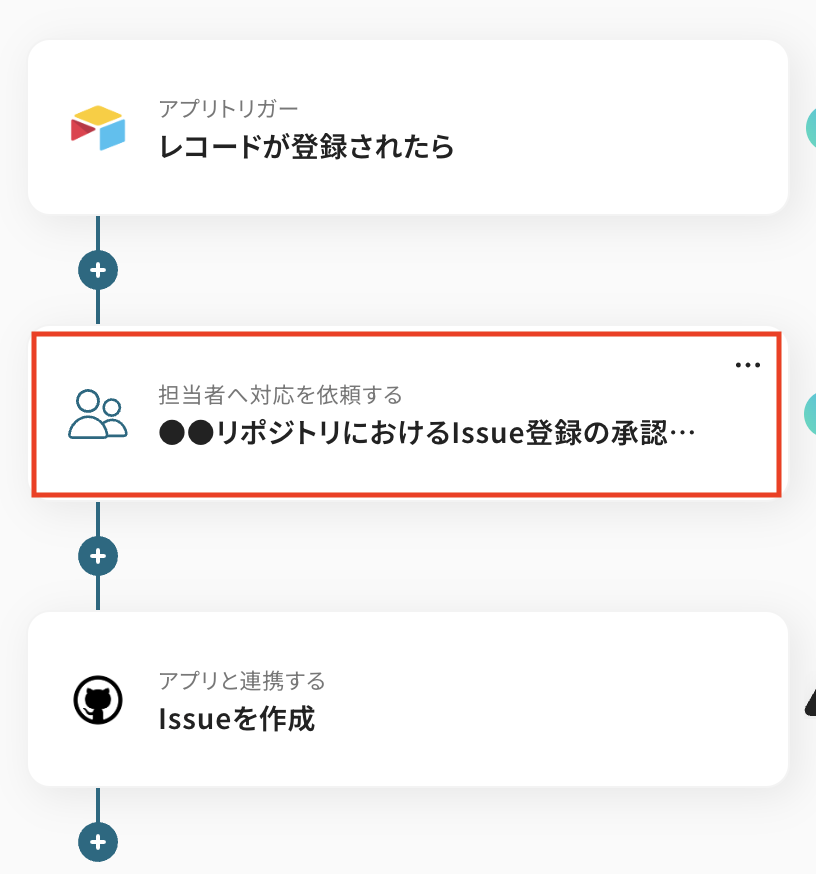
今回は「Airtableでレコードが登録されたら、承認後にGitHubでIssueを作成する」フローを作成していきます!
作成の流れは大きく分けて以下の通りです。
- AirtableとGitHubをマイアプリ連携
- 該当のテンプレートをコピー
- Airtableのトリガー設定および承認依頼、GitHubのアクション設定
- トリガーをONにし、フローが起動するかを確認
■概要Airtableで管理しているタスクやバグ報告を、手作業でGitHubにIssueとして起票していませんか?この作業は単純ですが時間がかかり、コピー&ペーストのミスも起こりがちです。このワークフローを活用すれば、Airtableにレコードを登録するだけで、承認フローを経てGitHubに自動でIssueを作成できます。AirtableとGitHubを連携させることで、こうした面倒な手作業から解放され、よりスムーズなプロジェクト進行を実現します。
■このテンプレートをおすすめする方- Airtableで管理している情報を、手作業でGitHubにIssueとして登録している開発担当者の方
- AirtableとGitHub間の情報転記における、入力ミスや連携漏れをなくしたいプロジェクトマネージャーの方
- 開発に関連する定型業務を自動化し、チーム全体の生産性を向上させたいと考えている方
■このテンプレートを使うメリット- Airtableへのレコード登録をトリガーに、承認後にGitHubへIssueが自動で作成されるため、手作業の時間を短縮できます。
- 手作業による情報転記が不要になるため、入力間違いや対応漏れといったヒューマンエラーの防止に繋がります。
■フローボットの流れ- はじめに、AirtableとGitHubをYoomと連携します。
- 次に、トリガーでAirtableを選択し、「レコードが登録されたら」フローが起動するように設定します。
- 続いて、オペレーションで担当者依頼機能を追加し、「担当者へ対応を依頼する」アクションで承認者と依頼内容を設定します。
- 最後に、承認後のオペレーションとしてGitHubの「Issueを作成する」アクションを設定し、Airtableで取得した情報を元にIssueが作成されるように設定します。
※「トリガー」:フロー起動のきっかけとなるアクション、「オペレーション」:トリガー起動後、フロー内で処理を行うアクション
■このワークフローのカスタムポイント- Airtableのトリガー設定では、監視対象としたいテーブルを任意で設定できるほか、Issue作成に使用したいフィールドの値を自由に取得できます。
- 担当者依頼機能では、承認を依頼する担当者を指定したり、依頼文や対応時の入力フォームを業務に合わせて柔軟にカスタマイズしたりすることが可能です。
- GitHubでIssueを作成するアクションでは、対象のリポジトリを任意で選択できます。また、Issueのタイトルや内容、タグなどには、固定のテキストだけでなく、Airtableから取得した値を埋め込めます。
■注意事項- Airtable、GitHubのそれぞれとYoomを連携してください。
- トリガーは5分、10分、15分、30分、60分の間隔で起動間隔を選択できます。
- プランによって最短の起動間隔が異なりますので、ご注意ください。
- Airtableのレコード詳細を取得する方法は「「取得する値」を追加する方法」をご参照ください。
■このテンプレートをおすすめする方
- Airtableで管理している情報を、手作業でGitHubにIssueとして登録している開発担当者の方
- AirtableとGitHub間の情報転記における、入力ミスや連携漏れをなくしたいプロジェクトマネージャーの方
- 開発に関連する定型業務を自動化し、チーム全体の生産性を向上させたいと考えている方
■このテンプレートを使うメリット
- Airtableへのレコード登録をトリガーに、承認後にGitHubへIssueが自動で作成されるため、手作業の時間を短縮できます。
- 手作業による情報転記が不要になるため、入力間違いや対応漏れといったヒューマンエラーの防止に繋がります。
■フローボットの流れ
- はじめに、AirtableとGitHubをYoomと連携します。
- 次に、トリガーでAirtableを選択し、「レコードが登録されたら」フローが起動するように設定します。
- 続いて、オペレーションで担当者依頼機能を追加し、「担当者へ対応を依頼する」アクションで承認者と依頼内容を設定します。
- 最後に、承認後のオペレーションとしてGitHubの「Issueを作成する」アクションを設定し、Airtableで取得した情報を元にIssueが作成されるように設定します。
■このワークフローのカスタムポイント
- Airtableのトリガー設定では、監視対象としたいテーブルを任意で設定できるほか、Issue作成に使用したいフィールドの値を自由に取得できます。
- 担当者依頼機能では、承認を依頼する担当者を指定したり、依頼文や対応時の入力フォームを業務に合わせて柔軟にカスタマイズしたりすることが可能です。
- GitHubでIssueを作成するアクションでは、対象のリポジトリを任意で選択できます。また、Issueのタイトルや内容、タグなどには、固定のテキストだけでなく、Airtableから取得した値を埋め込めます。
■注意事項
- Airtable、GitHubのそれぞれとYoomを連携してください。
- トリガーは5分、10分、15分、30分、60分の間隔で起動間隔を選択できます。
- プランによって最短の起動間隔が異なりますので、ご注意ください。
- Airtableのレコード詳細を取得する方法は「「取得する値」を追加する方法」をご参照ください。
ステップ1: AirtableとGitHubをマイアプリ連携
ここでは、Yoomとそれぞれのアプリを連携して、操作が行えるようにしていきます。
AirtableとYoomのマイアプリ登録
以下の手順をご参照ください。
GitHubとYoomのマイアプリ登録
以下の手順をご参照ください。
以上でマイアプリ登録は完了です!
ステップ2: 該当のテンプレートをコピー
ここからいよいよフローの作成に入ります。
簡単に設定できるようテンプレートを用意しているので、まずはコピーします。
Yoomにログイン後、以下バナーの「試してみる」をクリックしてください。
■概要Airtableで管理しているタスクやバグ報告を、手作業でGitHubにIssueとして起票していませんか?この作業は単純ですが時間がかかり、コピー&ペーストのミスも起こりがちです。このワークフローを活用すれば、Airtableにレコードを登録するだけで、承認フローを経てGitHubに自動でIssueを作成できます。AirtableとGitHubを連携させることで、こうした面倒な手作業から解放され、よりスムーズなプロジェクト進行を実現します。
■このテンプレートをおすすめする方- Airtableで管理している情報を、手作業でGitHubにIssueとして登録している開発担当者の方
- AirtableとGitHub間の情報転記における、入力ミスや連携漏れをなくしたいプロジェクトマネージャーの方
- 開発に関連する定型業務を自動化し、チーム全体の生産性を向上させたいと考えている方
■このテンプレートを使うメリット- Airtableへのレコード登録をトリガーに、承認後にGitHubへIssueが自動で作成されるため、手作業の時間を短縮できます。
- 手作業による情報転記が不要になるため、入力間違いや対応漏れといったヒューマンエラーの防止に繋がります。
■フローボットの流れ- はじめに、AirtableとGitHubをYoomと連携します。
- 次に、トリガーでAirtableを選択し、「レコードが登録されたら」フローが起動するように設定します。
- 続いて、オペレーションで担当者依頼機能を追加し、「担当者へ対応を依頼する」アクションで承認者と依頼内容を設定します。
- 最後に、承認後のオペレーションとしてGitHubの「Issueを作成する」アクションを設定し、Airtableで取得した情報を元にIssueが作成されるように設定します。
※「トリガー」:フロー起動のきっかけとなるアクション、「オペレーション」:トリガー起動後、フロー内で処理を行うアクション
■このワークフローのカスタムポイント- Airtableのトリガー設定では、監視対象としたいテーブルを任意で設定できるほか、Issue作成に使用したいフィールドの値を自由に取得できます。
- 担当者依頼機能では、承認を依頼する担当者を指定したり、依頼文や対応時の入力フォームを業務に合わせて柔軟にカスタマイズしたりすることが可能です。
- GitHubでIssueを作成するアクションでは、対象のリポジトリを任意で選択できます。また、Issueのタイトルや内容、タグなどには、固定のテキストだけでなく、Airtableから取得した値を埋め込めます。
■注意事項- Airtable、GitHubのそれぞれとYoomを連携してください。
- トリガーは5分、10分、15分、30分、60分の間隔で起動間隔を選択できます。
- プランによって最短の起動間隔が異なりますので、ご注意ください。
- Airtableのレコード詳細を取得する方法は「「取得する値」を追加する方法」をご参照ください。
■このテンプレートをおすすめする方
- Airtableで管理している情報を、手作業でGitHubにIssueとして登録している開発担当者の方
- AirtableとGitHub間の情報転記における、入力ミスや連携漏れをなくしたいプロジェクトマネージャーの方
- 開発に関連する定型業務を自動化し、チーム全体の生産性を向上させたいと考えている方
■このテンプレートを使うメリット
- Airtableへのレコード登録をトリガーに、承認後にGitHubへIssueが自動で作成されるため、手作業の時間を短縮できます。
- 手作業による情報転記が不要になるため、入力間違いや対応漏れといったヒューマンエラーの防止に繋がります。
■フローボットの流れ
- はじめに、AirtableとGitHubをYoomと連携します。
- 次に、トリガーでAirtableを選択し、「レコードが登録されたら」フローが起動するように設定します。
- 続いて、オペレーションで担当者依頼機能を追加し、「担当者へ対応を依頼する」アクションで承認者と依頼内容を設定します。
- 最後に、承認後のオペレーションとしてGitHubの「Issueを作成する」アクションを設定し、Airtableで取得した情報を元にIssueが作成されるように設定します。
■このワークフローのカスタムポイント
- Airtableのトリガー設定では、監視対象としたいテーブルを任意で設定できるほか、Issue作成に使用したいフィールドの値を自由に取得できます。
- 担当者依頼機能では、承認を依頼する担当者を指定したり、依頼文や対応時の入力フォームを業務に合わせて柔軟にカスタマイズしたりすることが可能です。
- GitHubでIssueを作成するアクションでは、対象のリポジトリを任意で選択できます。また、Issueのタイトルや内容、タグなどには、固定のテキストだけでなく、Airtableから取得した値を埋め込めます。
■注意事項
- Airtable、GitHubのそれぞれとYoomを連携してください。
- トリガーは5分、10分、15分、30分、60分の間隔で起動間隔を選択できます。
- プランによって最短の起動間隔が異なりますので、ご注意ください。
- Airtableのレコード詳細を取得する方法は「「取得する値」を追加する方法」をご参照ください。
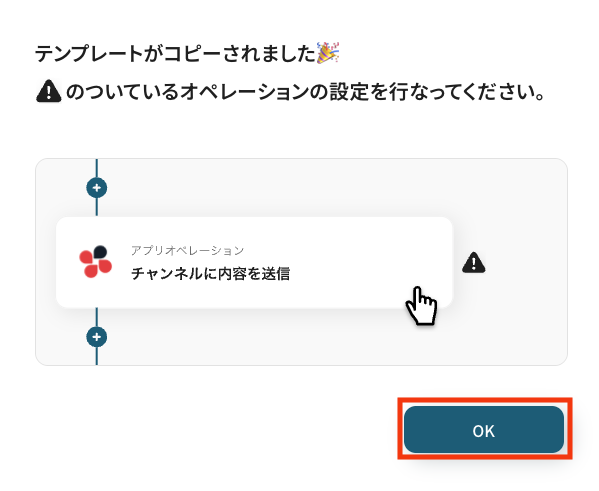
テンプレートがコピーされると、以下のような画面が表示されますので、「OK」をクリックして設定を進めましょう。
ステップ3: Airtableのトリガー設定
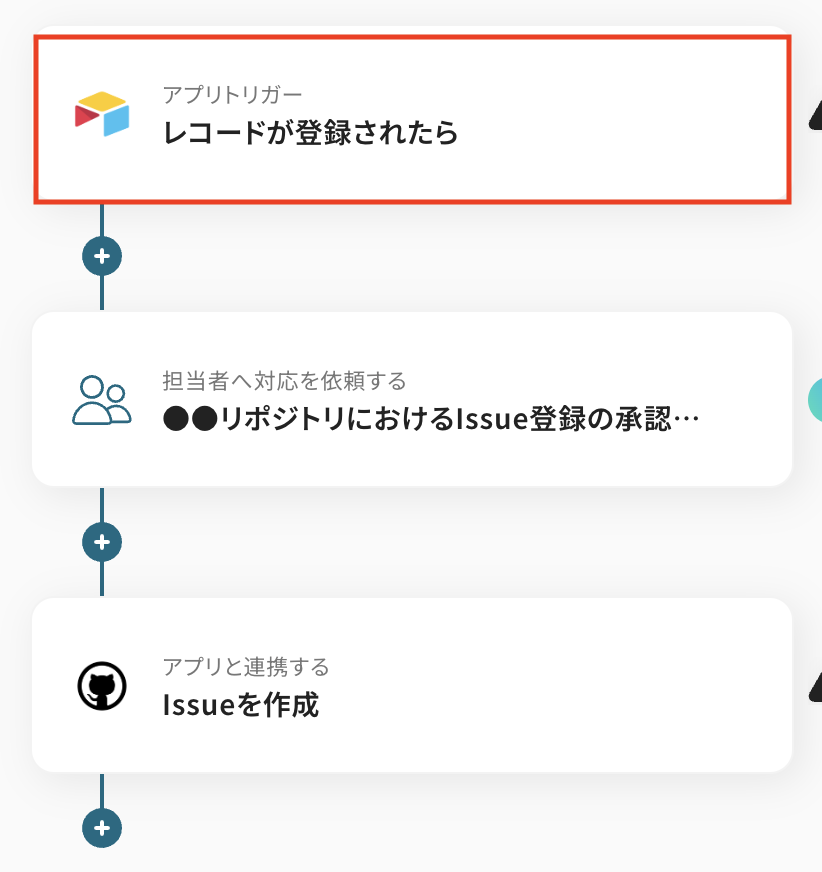
「レコードが登録されたら」をクリックします。
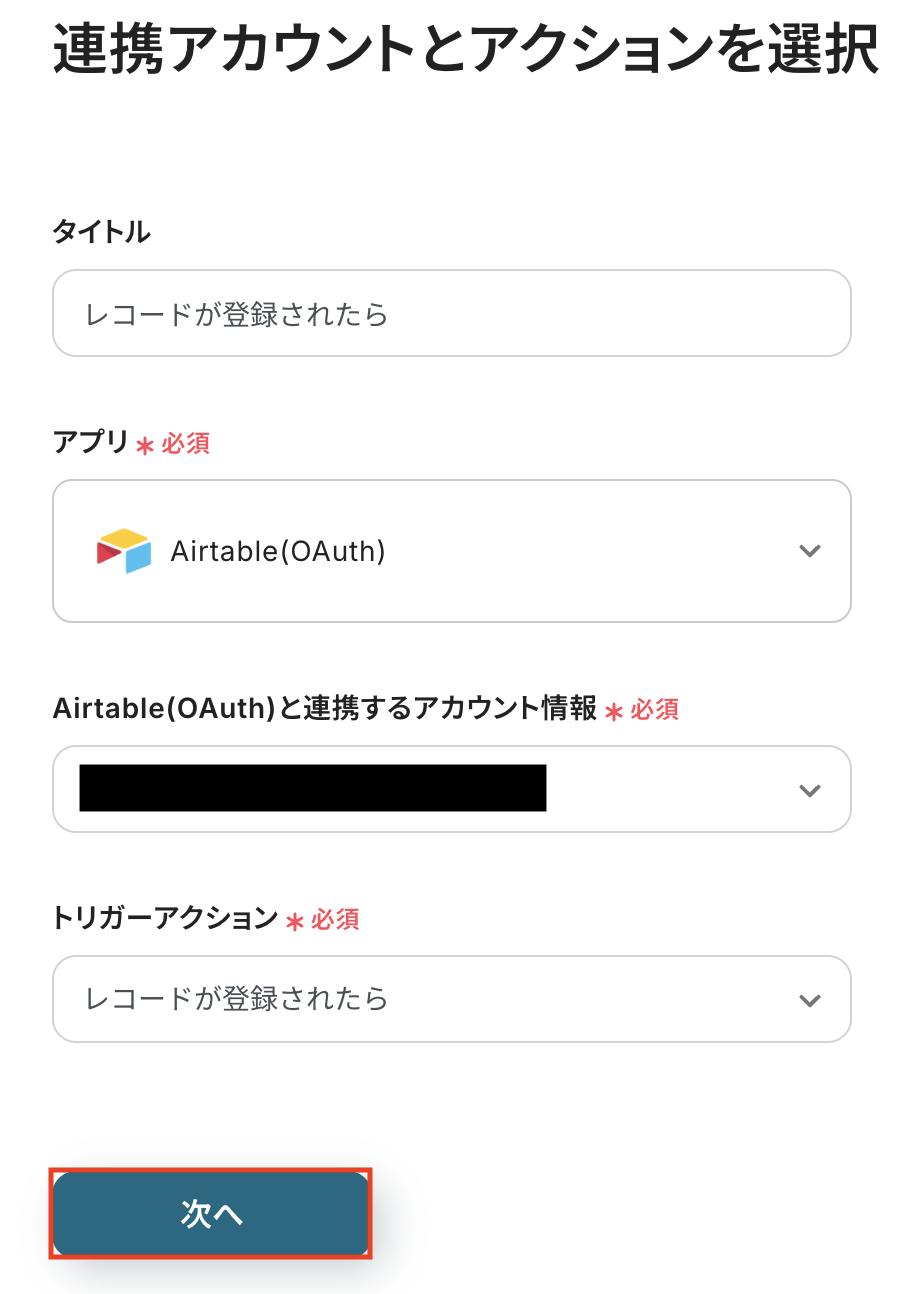
タイトルは任意で変更できます。
アプリとアクションはあらかじめ設定されているため、そのまま内容を確認してください。
Airtableと連携するアカウント情報に問題がなければ、「次へ」をクリックします。
事前準備としてAirtableでレコードを登録しておきましょう。
今回はテスト用に、以下の内容で登録しました。
また、この後の設定で作成日時フィールド(Created Time)の列名が必要になります。
テーブルに作成日時の列がない場合は、フィールドを追加し「Created Time」タイプを作成してください。

Yoomの操作画面に戻り、トリガーの設定を行います。
指定した間隔でAirtableをチェックし、トリガーとなるアクション(今回はレコードの登録)を検知すると、フローボットが自動で起動します。
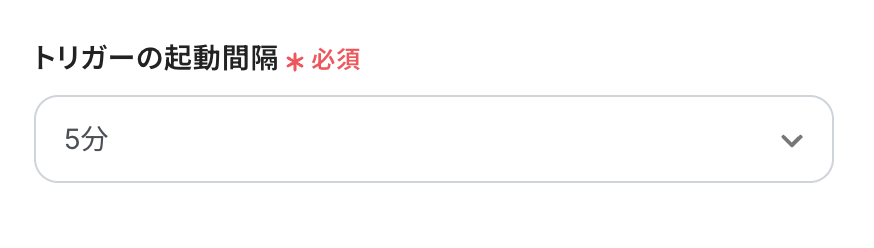
- トリガーの起動タイミングは、5分、10分、15分、30分、60分のいずれかで設定できます。
ご利用プランによって、設定できるトリガーの最短間隔が異なるため、その点は要チェックです。
なお、基本的にはそのプランの最短の起動間隔にしてお使いいただくことをおすすめします。
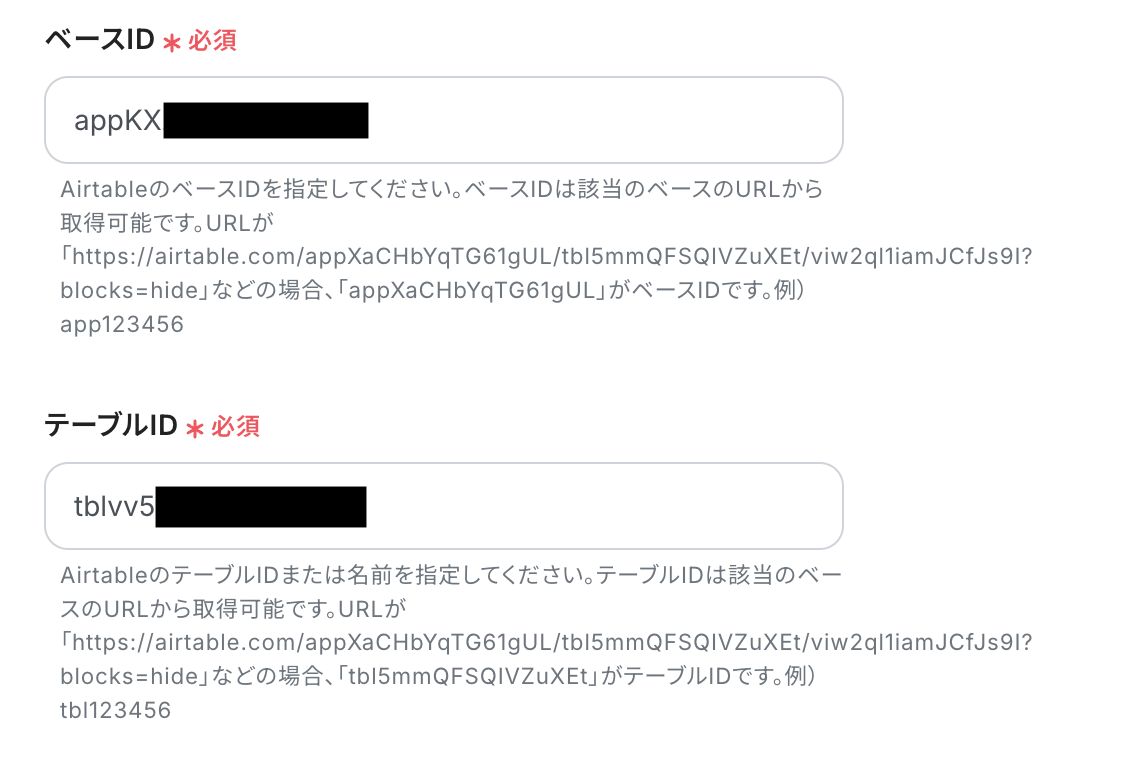
ベースID
テーブルID
Airtableで事前準備で作成したテーブルを開き、表示されるURLからベースID(appで始まる文字列)とテーブルID(tblで始まる文字列)をコピーしそれぞれの入力欄に貼り付けてください。
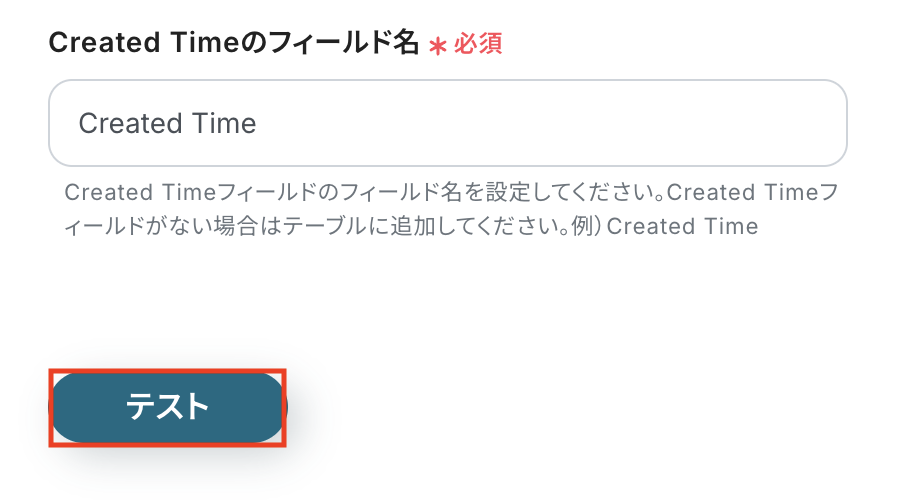
Created Timeのフィールド名
こちらも事前準備で作成したテーブルから、Created Timeのフィールド名を入力しましょう。
入力が完了したら、設定内容とトリガーの動作を確認するため「テスト」をクリックします。
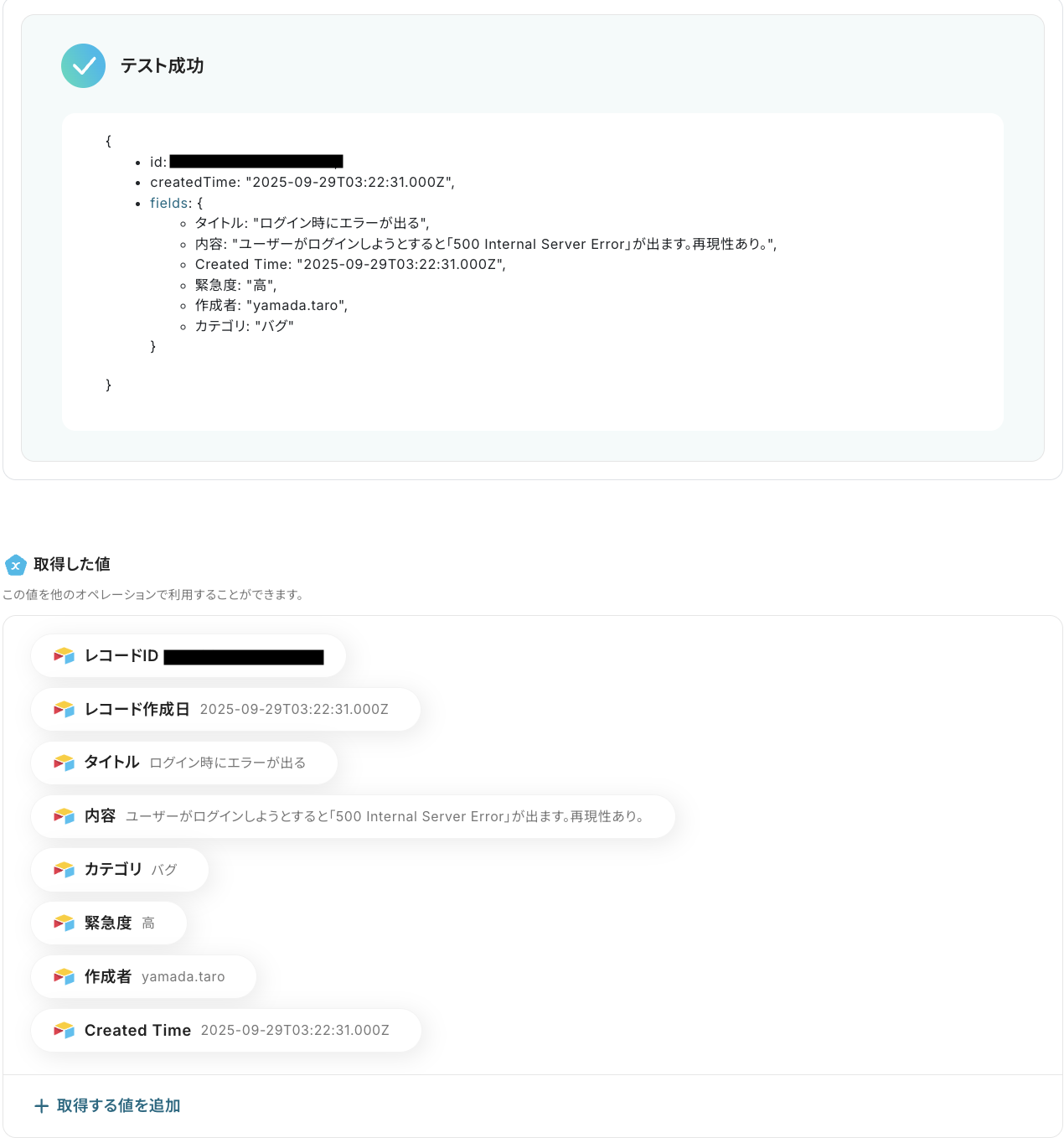
テストに成功すると、Airtableに登録されたレコードに関する情報が一覧で表示されます。
以下の画像の取得した値を利用して、GitHubでIssueの作成が可能です。
また、取得した値は、以降のアクションで変数として利用でき、フローが起動するたびに最新の情報に更新されます。
※取得した値とは?
トリガーやオペレーション設定時に、「テスト」を実行して取得した値のことを指します。
後続のオペレーション設定時の値として利用でき、フローボットを起動する度に変動した値となります。
内容を確認し、「保存する」をクリックします。
ステップ4: 担当者へ承認を依頼する
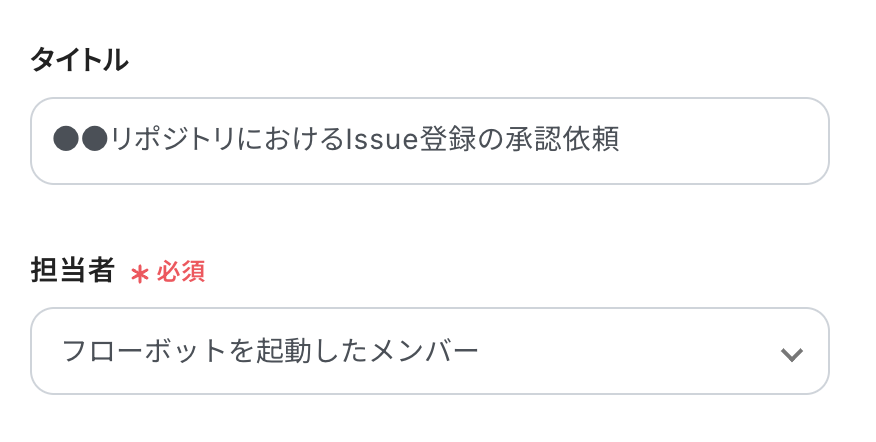
「承認を依頼する」をクリックします。
タイトルは任意で変更可能です。
担当者
承認を依頼するメンバーをプルダウンから選択しましょう。
承認依頼の設定方法については、下記のヘルプページもご参照ください。
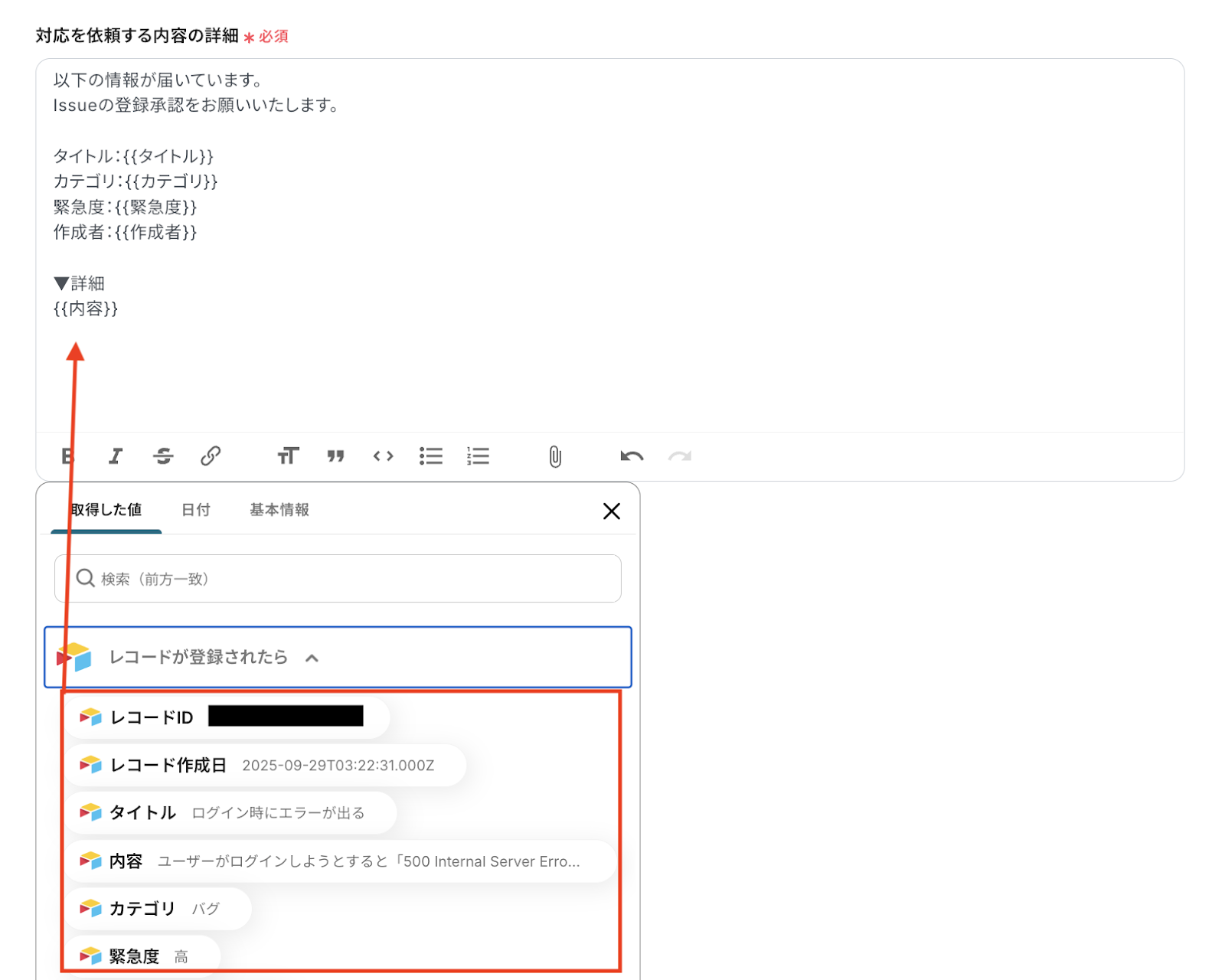
対応を依頼する内容の詳細
承認者へ通知するメッセージを設定します。
任意のテキストを設定しましょう。
必要に応じて前のステップでAirtableから取得した値を挿入することも可能です。
これにより、任意のテキストとAirtableの取得した値を組み合わせた通知メッセージを作成できます。(テキストを直接入力した部分は固定値となります。)
取得した値を活用することで値が固定化されず、フローボットを起動するたびに最新の情報を自動で反映可能です。
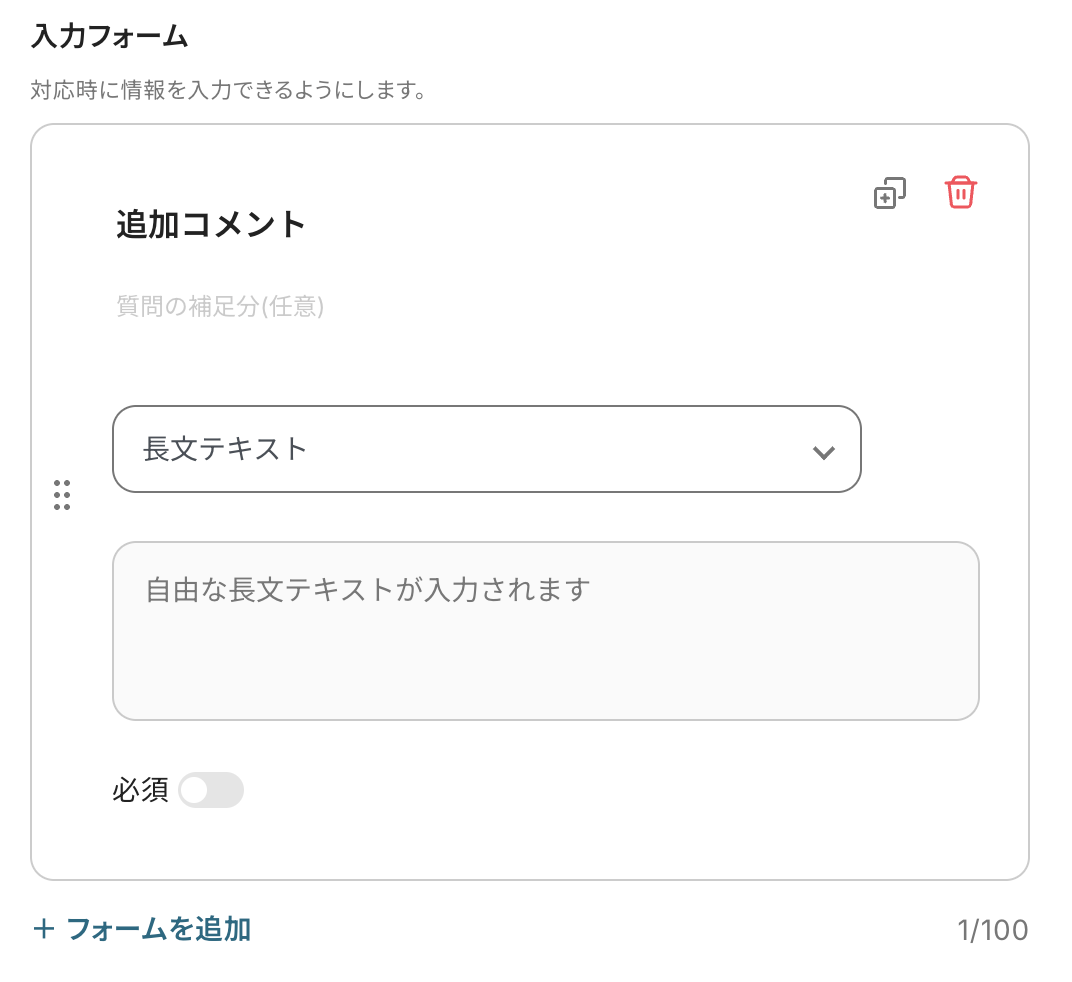
入力フォーム
承認者はコメントを追加できます。
コメントの形式はプルダウンから選択でき、運用に合わせて任意に設定可能です。
今回は「長文テキスト」形式を使用し、承認理由や修正依頼などを自由に入力できるようにしています。
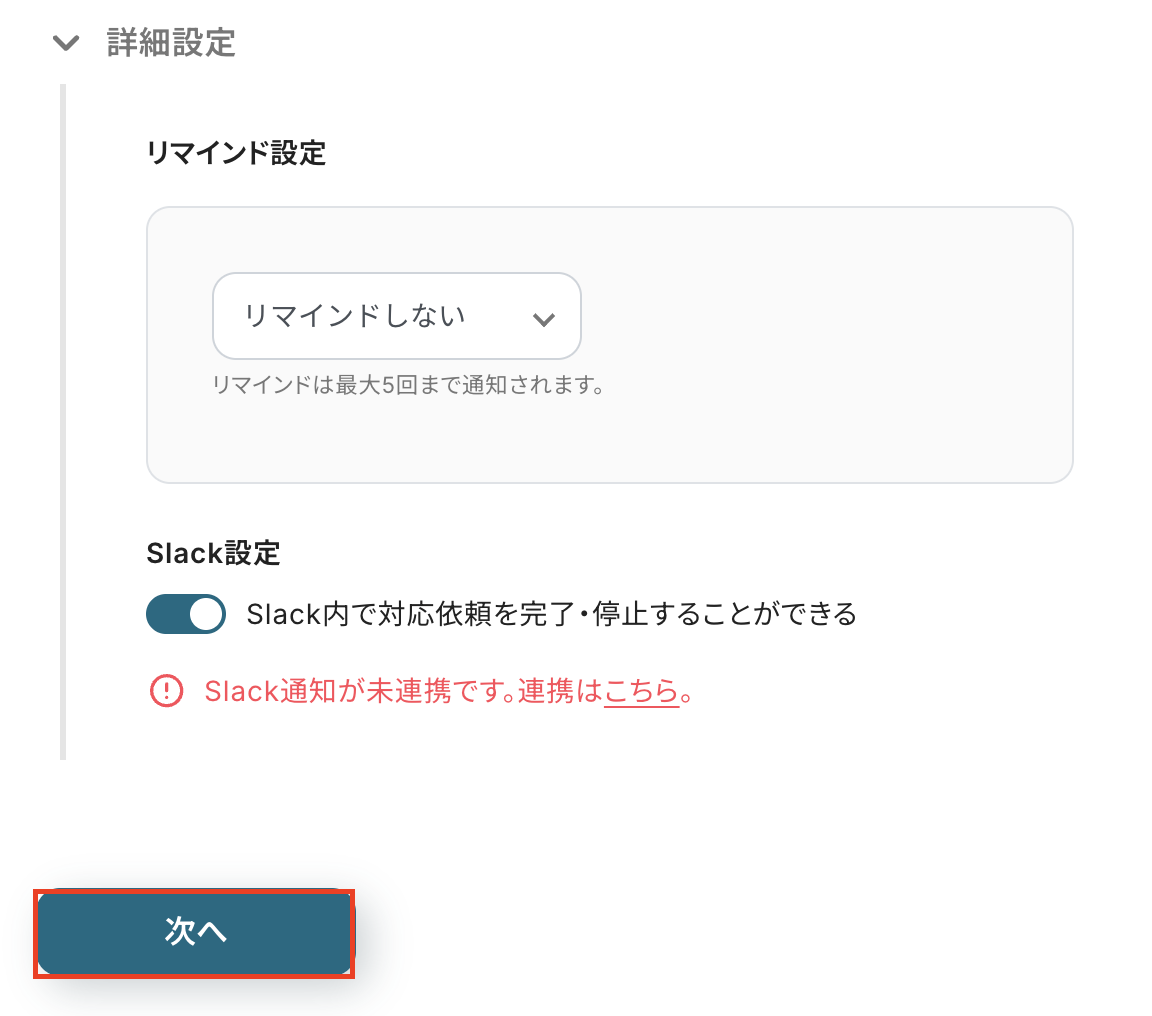
詳細設定
承認依頼オペレーションでは、リマインドの設定も可能です。
設定が完了したら、「次へ」をクリックします。
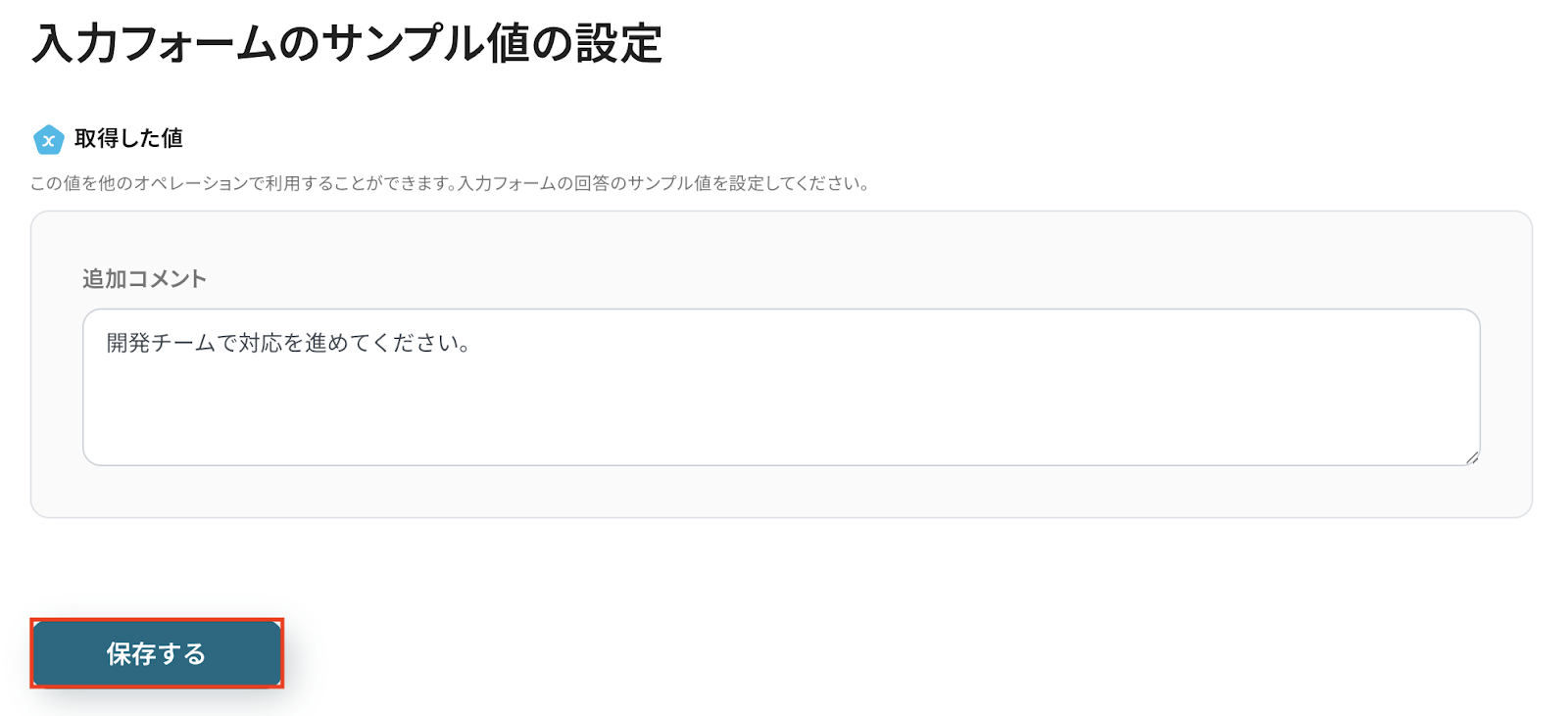
入力フォームには追加コメントを設定できます。
今回の例では以下のとおり、「開発チームで対応を進めてください。」と入力しました。
設定が完了したら「保存する」をクリックします。
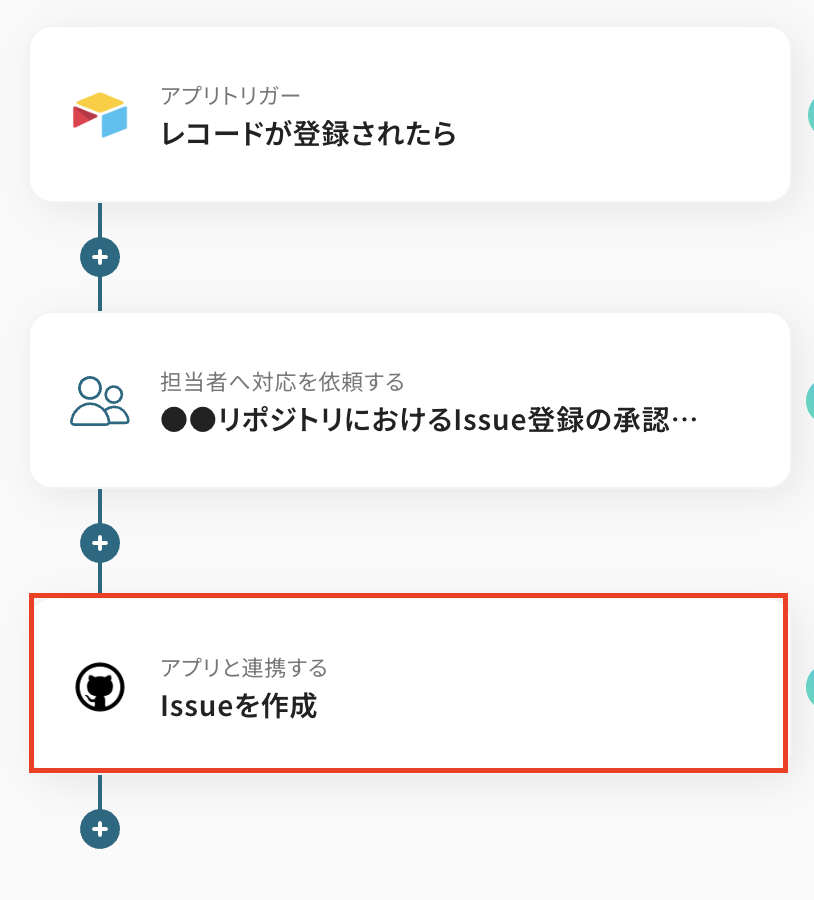
ステップ5: GitHubのアクション設定
「Issueを作成」をクリックします。
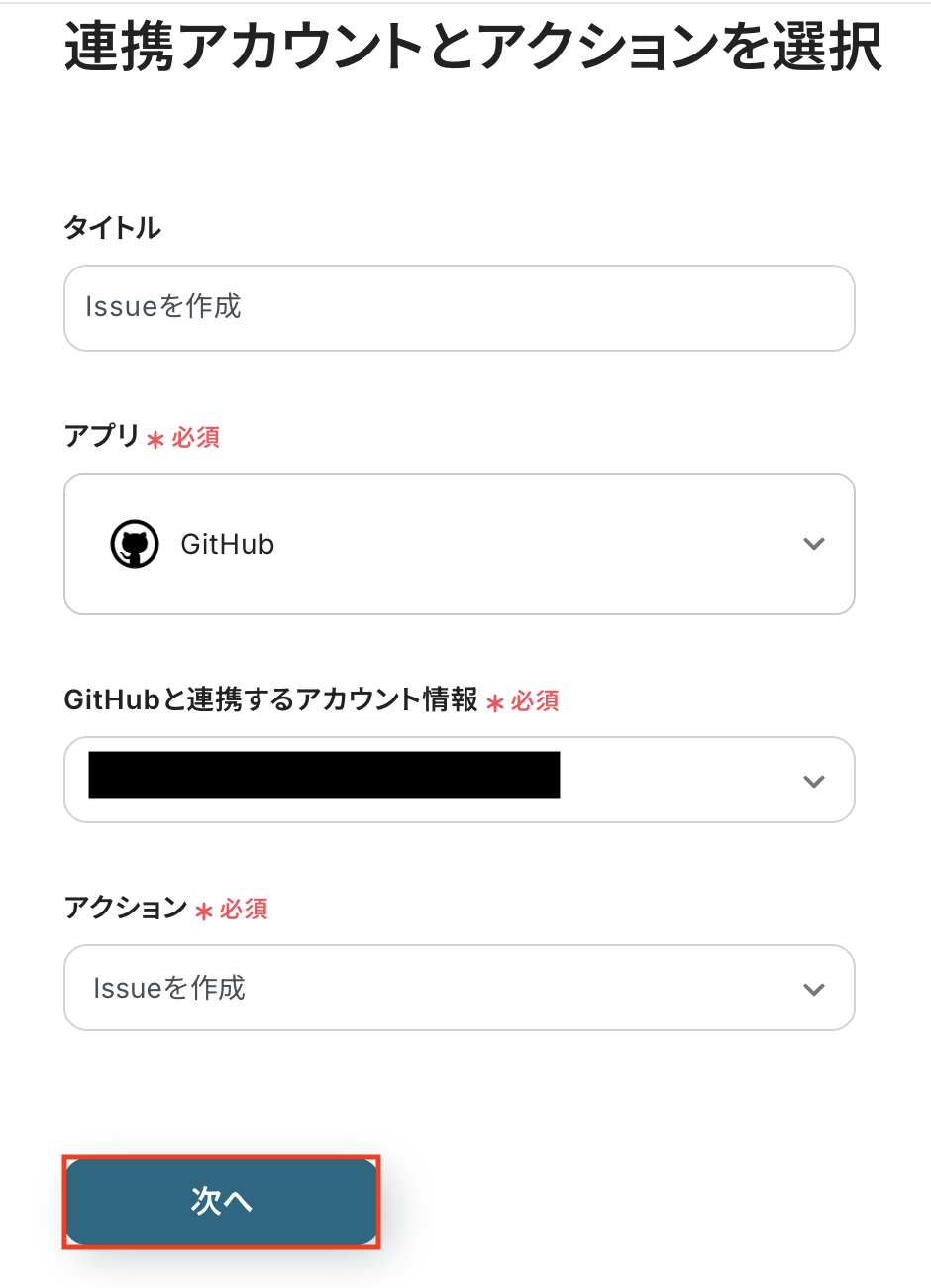
タイトルは任意で変更できます。
アプリとアクションはあらかじめ設定されているため、そのまま内容を確認してください。
GitHubと連携するアカウント情報に問題がなければ、「次へ」をクリックします。
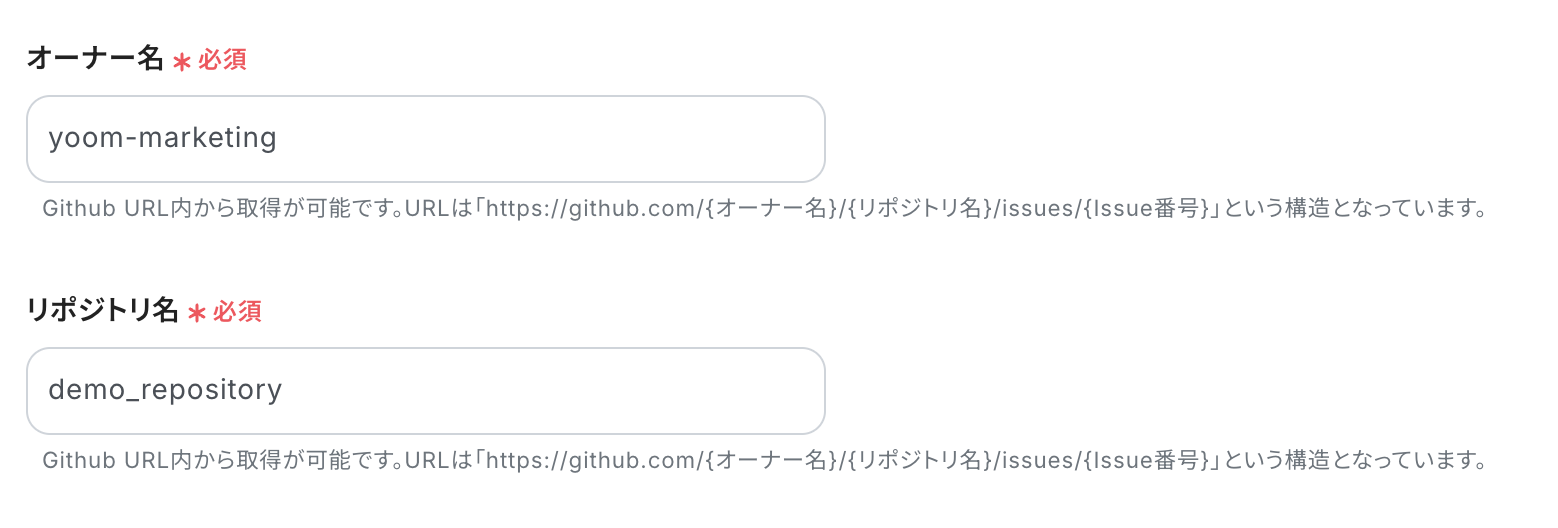
オーナー名
リポジトリ名
それぞれ注釈に沿って、GitHubのURL内からコピーして入力しましょう。
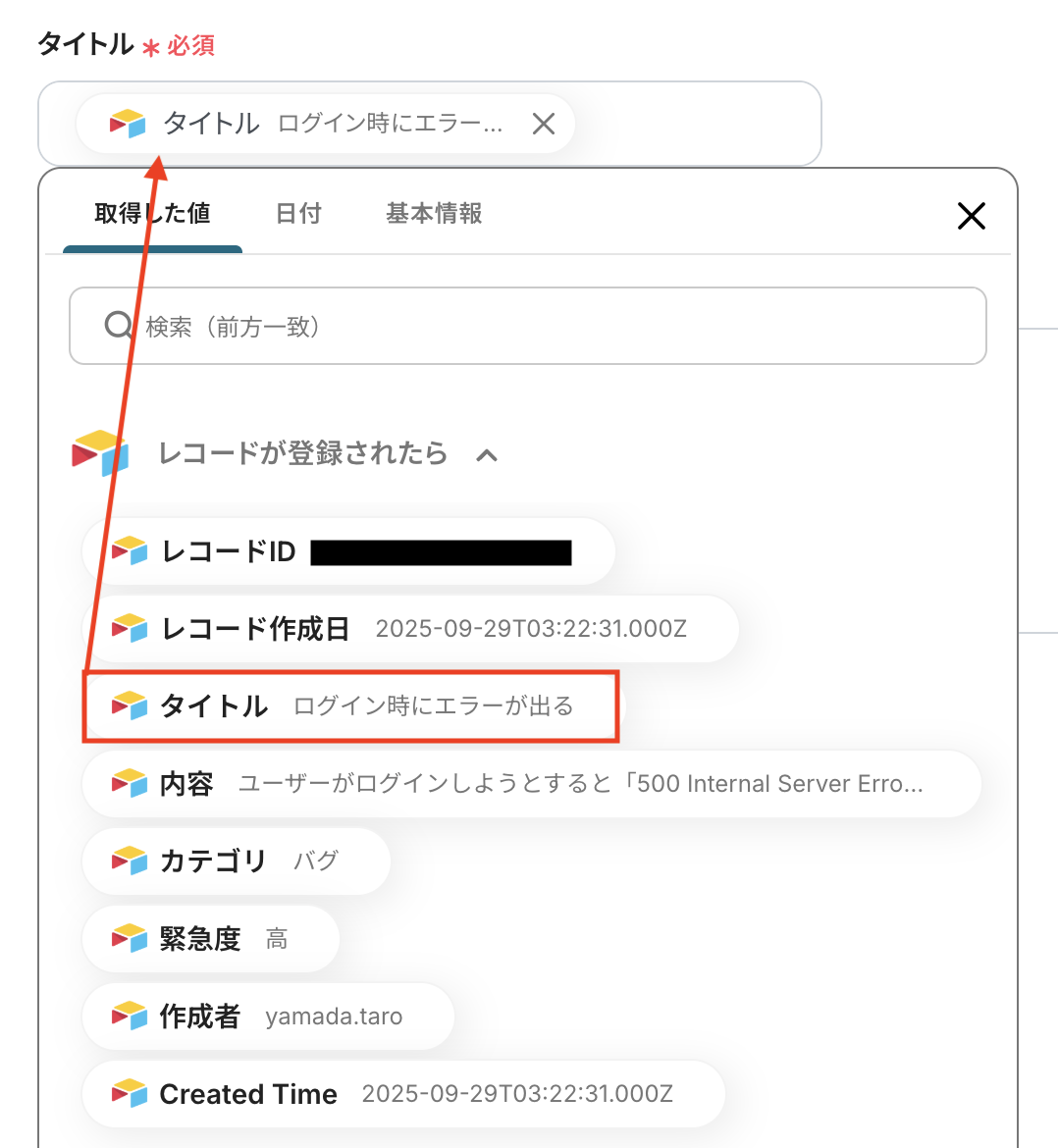
タイトル
作成するIssueのタイトルを設定します。
入力欄をクリックすると、前のステップでAirtableから取得した値が表示されるので、選択して入力しましょう。
取得した値を活用することで値が固定化されず、フローボットを起動するたびに最新の情報を自動で反映できます。
なお、テキストを直接入力した部分は固定値とされるため、手入力すると毎回同じデータがGitHubに登録されてしまうので注意が必要です。
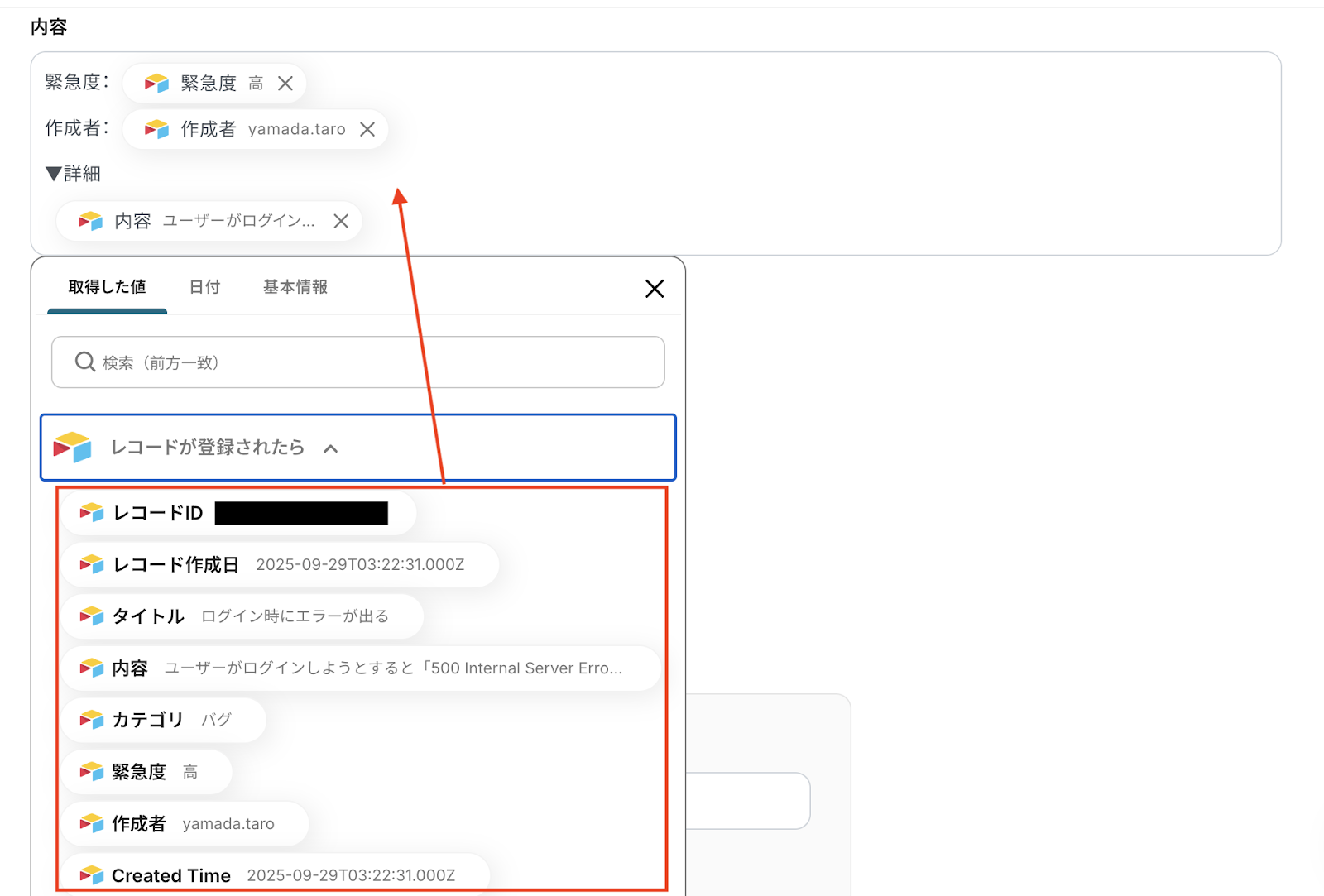
内容
作成するIssueの内容を入力しましょう。
こちらもタイトルと同様に、入力欄をクリックすると取得した値が表示されるので、選択して入力が可能です。
画像のように、任意のテキストと組み合わせて自由に内容をカスタマイズすることも可能です。
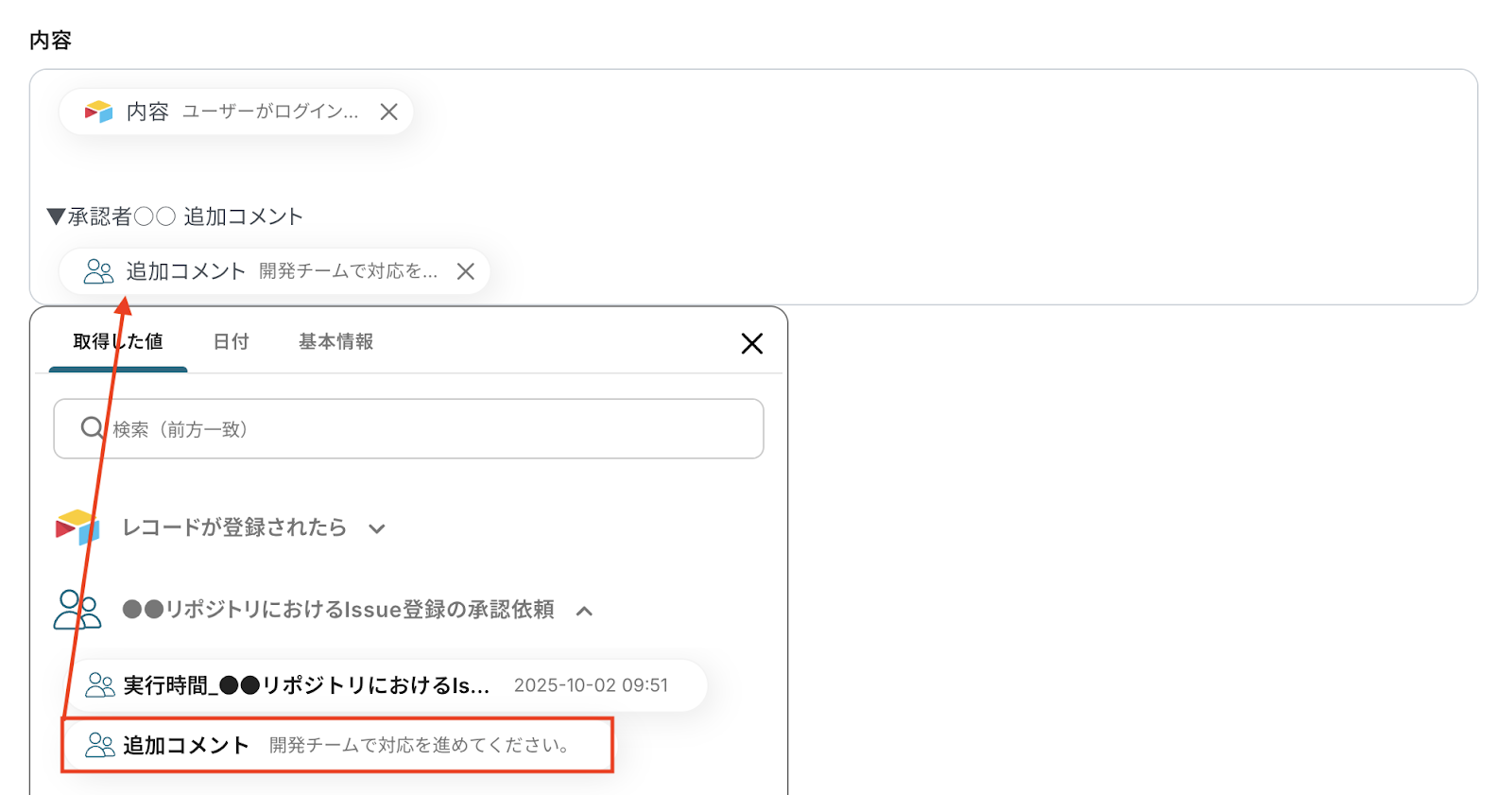
また、承認のフローで取得した追加コメントも同じく設定可能です。
ラベル
こちらも同様に、入力欄をクリックすると取得した値が表示されるので選択して入力が可能です。
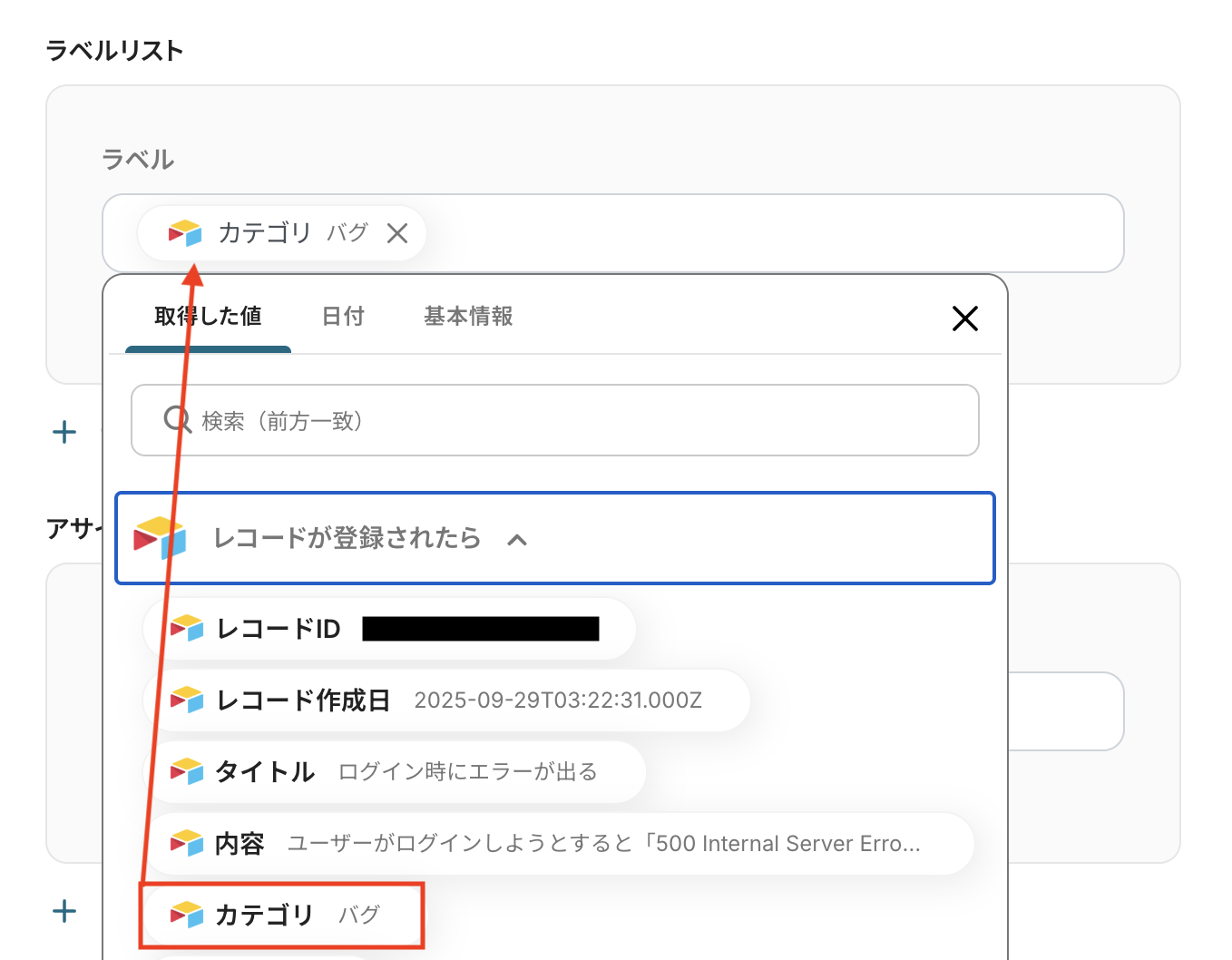
その他の項目もお好みで設定可能です。
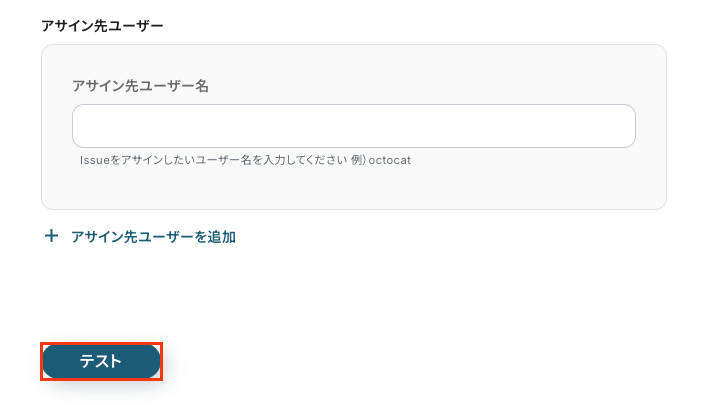
注釈を参考に、必要に応じて設定してみてくださいね。
入力が完了したら「テスト」をクリックして、設定した内容でGitHubにIssueが作成されるか確認しましょう。
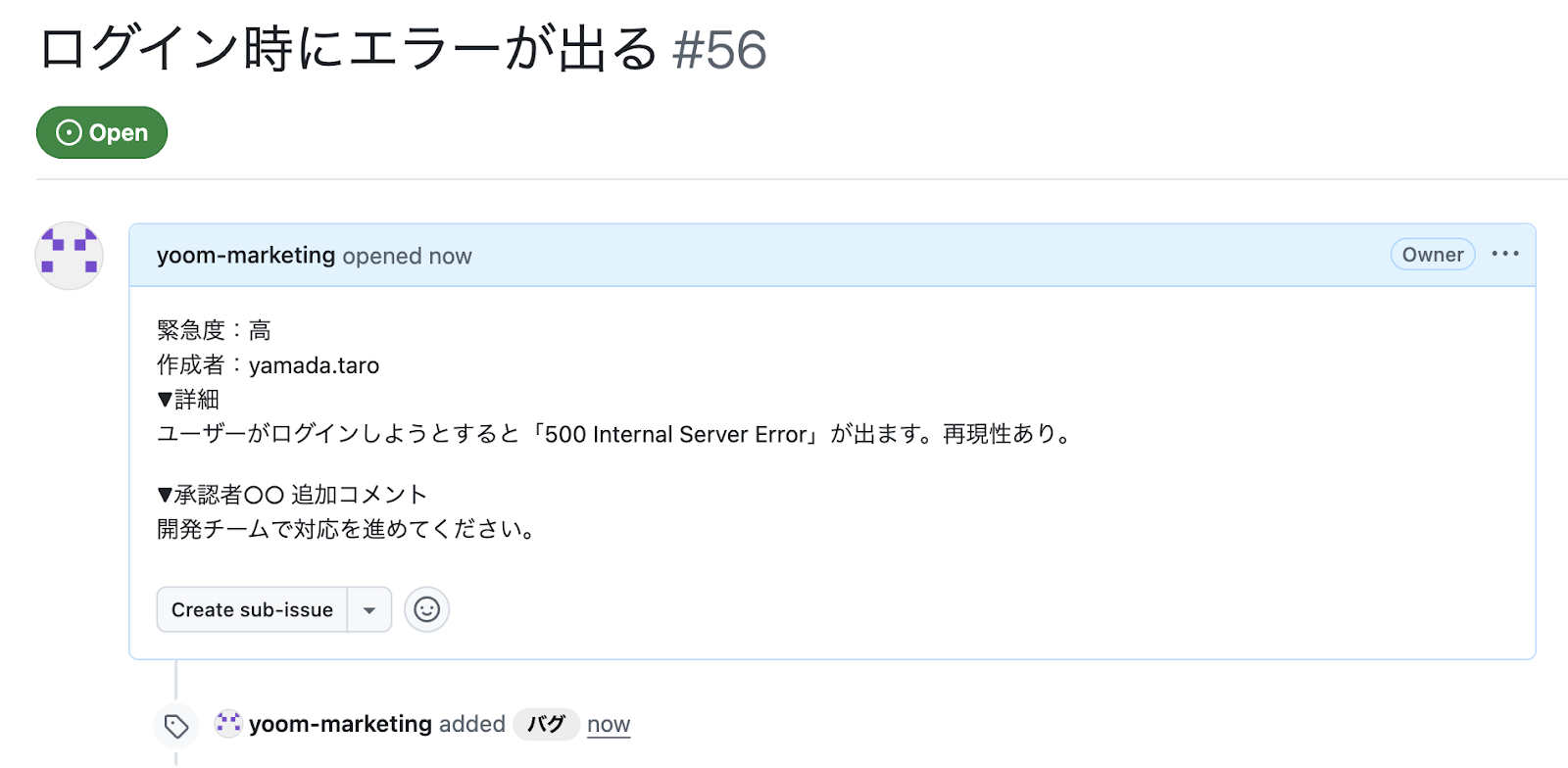
テストが成功したらGitHubの画面を開き、Issueが実際に作成されているかを確認しましょう。
今回は下記のとおり作成されていました!
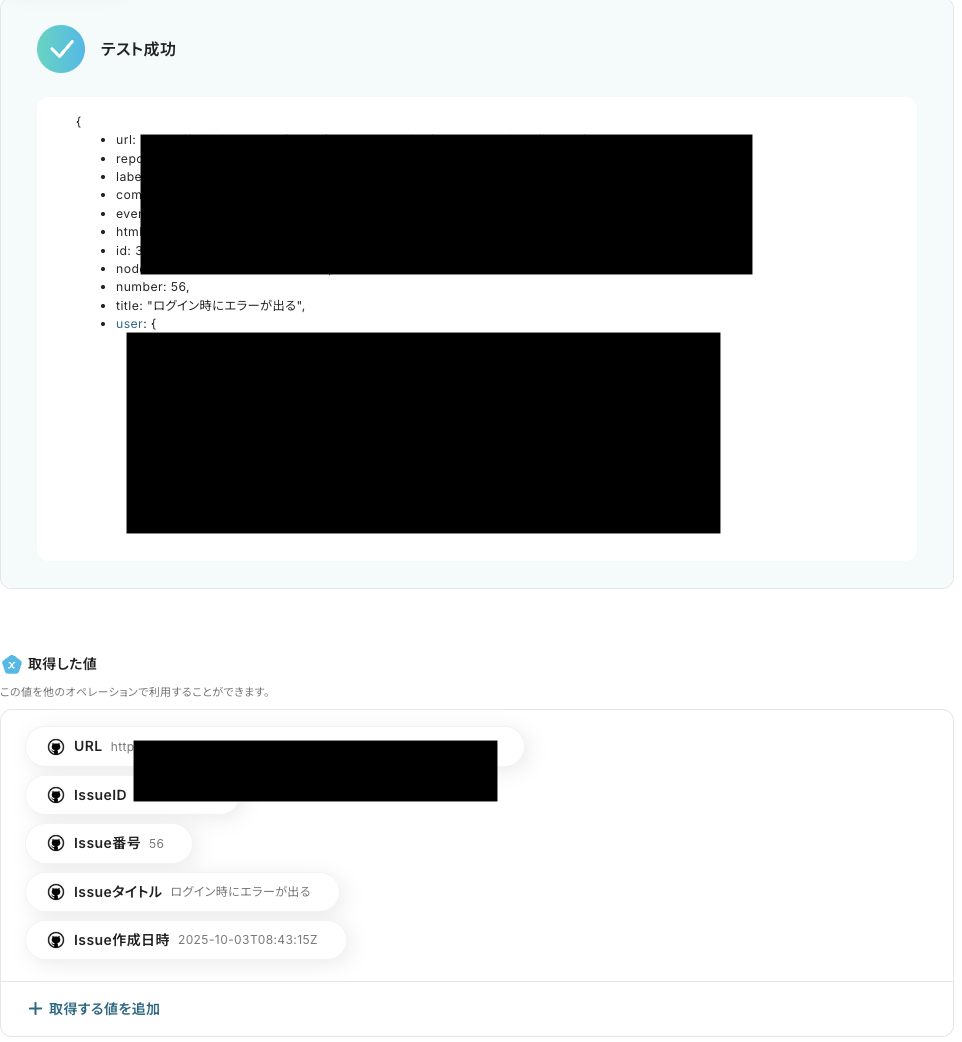
問題がなければYoomの操作画面に戻り、「保存する」をクリックします。
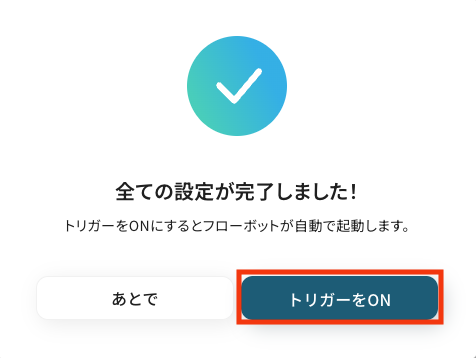
以上ですべての設定が完了しました!
ステップ6: トリガーをONにし、フローが起動するかを確認
設定が完了すると、画面上に以下のようなメニューが表示されます。
トリガーをONにすることで、Airtableに新しいレコードが追加されたタイミングで、承認フローを経て自動的にGitHubにIssueが作成されるようになります。
実際にAirtableにレコードを登録し、承認後にGitHubのリポジトリにIssueが生成されるかを確認してみましょう。
GitHubのデータをAirtableに連携したい場合
今回はAirtableからGitHubへデータを連携する方法をご紹介しましたが、逆にGitHubでのアクションをトリガーとして、Airtableに情報を集約したいケースもあるかと思います。
Yoomではそのような逆方向のデータ連携も可能ですので、下記のテンプレートもぜひご活用ください。
GitHubでプルリクエストが作成されたら、AIで要約してAirtableにレコードを追加する
GitHubで新しいプルリクエストが作成されるたびに、その変更内容をAIが自動で要約し、Airtableのレコードとして追加する連携です。
このフローはAIによる要約処理を含むため、開発者以外でもプルリクエストの概要を素早く把握でき、コードレビューの進捗管理やリリース内容の記録を効率化します。
結果として、プロジェクトの透明性を高め、チーム全体の情報共有を円滑にします。
■概要
GitHubでのプルリクエスト管理において、内容の確認や進捗のトラッキングに手間を感じていませんか。特にAirtableでタスクを管理している場合、手作業での情報転記は非効率であり、更新漏れなどのミスにも繋がりかねません。このワークフローは、GitHubとAirtableを連携させ、プルリクエストが作成されるとAIが内容を要約し、自動でAirtableにレコードを追加します。開発状況の可視化と管理業務の効率化を実現するワークフローです。
■このテンプレートをおすすめする方
- GitHubでの開発状況をAirtableで管理しており、手作業での情報連携に課題を感じている方
- プルリクエストの内容確認やレビュー依頼のプロセスを、より円滑に進めたい開発チームのリーダーの方
- AirtableとGitHubを連携させて、開発タスクの管理を自動化したいプロジェクトマネージャーの方
■このテンプレートを使うメリット
- GitHubでプルリクエストが作成されるとAIが内容を要約しAirtableに自動で記録するため、手動での転記や内容確認にかかっていた時間を短縮できます
- プルリクエストに関する情報がAirtableに自動で集約されるので、開発の進捗管理を一元化し、チーム全体の作業効率を高めることに繋がります
■フローボットの流れ
- はじめに、GitHubとAirtableをYoomと連携します
- 次に、トリガーでGitHubを選択し、「プルリクエストが作成されたら」というアクションを設定します
- 次に、オペレーションでAI機能を選択し、「要約する」アクションでプルリクエストの内容を要約します
- 最後に、オペレーションでAirtableの「レコードを作成」アクションを設定し、要約した内容などを指定のテーブルに記録します
※「トリガー」:フロー起動のきっかけとなるアクション、「オペレーション」:トリガー起動後、フロー内で処理を行うアクション
■このワークフローのカスタムポイント
- GitHubのトリガー設定では、通知の対象としたいリポジトリを任意で設定してください
- AI機能でプルリクエストの内容を要約する際に、出力する文字数や要約の条件などを任意で指定できます
- Airtableにレコードを作成する際、対象のテーブルやフィールドを自由に設定でき、プルリクエストのURLやAIの要約結果といった値を動的に埋め込むことが可能です
■注意事項
- GitHub、AirtableのそれぞれとYoomを連携してください。
- トリガーは5分、10分、15分、30分、60分の間隔で起動間隔を選択できます。
- プランによって最短の起動間隔が異なりますので、ご注意ください。
■概要
GitHubでのプルリクエスト管理において、内容の確認や進捗のトラッキングに手間を感じていませんか。特にAirtableでタスクを管理している場合、手作業での情報転記は非効率であり、更新漏れなどのミスにも繋がりかねません。このワークフローは、GitHubとAirtableを連携させ、プルリクエストが作成されるとAIが内容を要約し、自動でAirtableにレコードを追加します。開発状況の可視化と管理業務の効率化を実現するワークフローです。
■このテンプレートをおすすめする方
- GitHubでの開発状況をAirtableで管理しており、手作業での情報連携に課題を感じている方
- プルリクエストの内容確認やレビュー依頼のプロセスを、より円滑に進めたい開発チームのリーダーの方
- AirtableとGitHubを連携させて、開発タスクの管理を自動化したいプロジェクトマネージャーの方
■このテンプレートを使うメリット
- GitHubでプルリクエストが作成されるとAIが内容を要約しAirtableに自動で記録するため、手動での転記や内容確認にかかっていた時間を短縮できます
- プルリクエストに関する情報がAirtableに自動で集約されるので、開発の進捗管理を一元化し、チーム全体の作業効率を高めることに繋がります
■フローボットの流れ
- はじめに、GitHubとAirtableをYoomと連携します
- 次に、トリガーでGitHubを選択し、「プルリクエストが作成されたら」というアクションを設定します
- 次に、オペレーションでAI機能を選択し、「要約する」アクションでプルリクエストの内容を要約します
- 最後に、オペレーションでAirtableの「レコードを作成」アクションを設定し、要約した内容などを指定のテーブルに記録します
※「トリガー」:フロー起動のきっかけとなるアクション、「オペレーション」:トリガー起動後、フロー内で処理を行うアクション
■このワークフローのカスタムポイント
- GitHubのトリガー設定では、通知の対象としたいリポジトリを任意で設定してください
- AI機能でプルリクエストの内容を要約する際に、出力する文字数や要約の条件などを任意で指定できます
- Airtableにレコードを作成する際、対象のテーブルやフィールドを自由に設定でき、プルリクエストのURLやAIの要約結果といった値を動的に埋め込むことが可能です
■注意事項
- GitHub、AirtableのそれぞれとYoomを連携してください。
- トリガーは5分、10分、15分、30分、60分の間隔で起動間隔を選択できます。
- プランによって最短の起動間隔が異なりますので、ご注意ください。
GitHubでIssueが作成されたら、AIで要約してAirtableにレコードを追加する
GitHubに新しいIssueが作成された際に、そのタイトルや本文をAIが要約し、Airtableにレコードとして自動で追加する連携です。
この連携により、GitHub上のあらゆるIssueをAirtableに集約し、プロジェクト全体のタスクや課題を一元管理することが可能です。
結果として、開発チームだけでなく、プロダクトマネージャーやディレクターもタスクの全体像を容易に把握できるようになり、より戦略的なプロジェクト運営が可能になるでしょう。
■概要
GitHubでのIssue管理とAirtableでのタスク管理を別々に行っていることで、情報の二重入力や転記漏れが発生していませんか?このワークフローは、GitHubに新しいIssueが作成されると、その内容をAIが自動で要約し、Airtableへレコードとして追加します。GitHubとAirtableの連携を自動化することで、開発プロジェクトにおける情報共有と進捗管理を円滑にします。
■このテンプレートをおすすめする方
- GitHubのIssue情報を手作業でAirtableに転記している開発者やプロジェクトマネージャーの方
- GitHubとAirtableを連携させ、プロジェクトのタスク管理をより効率化したいと考えているチームリーダーの方
- 最新のIssue情報を迅速にチーム全体で共有し、対応の遅れや漏れを防ぎたいと考えている方
■このテンプレートを使うメリット
- GitHubにIssueが作成されると自動でAirtableに要約情報が記録されるため、手動での転記作業にかかる時間を短縮できます
- 手作業による情報の転記ミスや共有漏れを防ぎ、GitHubとAirtable間のデータ整合性を保ち、正確な情報管理を実現します
■フローボットの流れ
- はじめに、GitHubとAirtableをYoomと連携します
- 次に、トリガーでGitHubを選択し、「Issueが新しく作成されたら」というアクションを設定します
- 次に、オペレーションでAI機能を選択し、「要約する」アクションでトリガーで取得したIssueの内容を要約します
- 最後に、オペレーションでAirtableを選択し、「レコードを作成」アクションで要約した内容などを指定のテーブルに追加します
※「トリガー」:フロー起動のきっかけとなるアクション、「オペレーション」:トリガー起動後、フロー内で処理を行うアクション
■このワークフローのカスタムポイント
- GitHubのトリガー設定では、任意のリポジトリを設定してください
- AIによる要約オペレーションでは、出力する文字数や「箇条書きで」といった要約の条件を任意で指定できます
- Airtableへのレコード作成では、任意のテーブルを指定可能です。また、各フィールドに登録する値は、IssueのタイトルやAIの要約結果など、前のステップで取得した情報を自由に埋め込めます
■注意事項
- GitHub、AirtableのそれぞれとYoomを連携してください。
- トリガーは5分、10分、15分、30分、60分の間隔で起動間隔を選択できます。
- プランによって最短の起動間隔が異なりますので、ご注意ください。
■概要
GitHubでのIssue管理とAirtableでのタスク管理を別々に行っていることで、情報の二重入力や転記漏れが発生していませんか?このワークフローは、GitHubに新しいIssueが作成されると、その内容をAIが自動で要約し、Airtableへレコードとして追加します。GitHubとAirtableの連携を自動化することで、開発プロジェクトにおける情報共有と進捗管理を円滑にします。
■このテンプレートをおすすめする方
- GitHubのIssue情報を手作業でAirtableに転記している開発者やプロジェクトマネージャーの方
- GitHubとAirtableを連携させ、プロジェクトのタスク管理をより効率化したいと考えているチームリーダーの方
- 最新のIssue情報を迅速にチーム全体で共有し、対応の遅れや漏れを防ぎたいと考えている方
■このテンプレートを使うメリット
- GitHubにIssueが作成されると自動でAirtableに要約情報が記録されるため、手動での転記作業にかかる時間を短縮できます
- 手作業による情報の転記ミスや共有漏れを防ぎ、GitHubとAirtable間のデータ整合性を保ち、正確な情報管理を実現します
■フローボットの流れ
- はじめに、GitHubとAirtableをYoomと連携します
- 次に、トリガーでGitHubを選択し、「Issueが新しく作成されたら」というアクションを設定します
- 次に、オペレーションでAI機能を選択し、「要約する」アクションでトリガーで取得したIssueの内容を要約します
- 最後に、オペレーションでAirtableを選択し、「レコードを作成」アクションで要約した内容などを指定のテーブルに追加します
※「トリガー」:フロー起動のきっかけとなるアクション、「オペレーション」:トリガー起動後、フロー内で処理を行うアクション
■このワークフローのカスタムポイント
- GitHubのトリガー設定では、任意のリポジトリを設定してください
- AIによる要約オペレーションでは、出力する文字数や「箇条書きで」といった要約の条件を任意で指定できます
- Airtableへのレコード作成では、任意のテーブルを指定可能です。また、各フィールドに登録する値は、IssueのタイトルやAIの要約結果など、前のステップで取得した情報を自由に埋め込めます
■注意事項
- GitHub、AirtableのそれぞれとYoomを連携してください。
- トリガーは5分、10分、15分、30分、60分の間隔で起動間隔を選択できます。
- プランによって最短の起動間隔が異なりますので、ご注意ください。
AirtableやGitHubを使ったその他の自動化例
今回ご紹介した連携以外でも、AirtableやGitHubのAPIを活用してさまざまな業務を自動化することが可能です。
もし気になるものがあればぜひこちらもお試しになってみてください!
Airtableを使った自動化例
レコードが登録・更新されたら、メールやチャットツールに通知したり、オンラインストレージにフォルダを自動作成します。
また、ステータス更新をトリガーに請求書を自動作成します。
手動でのデータ転記や通知漏れがなくなり、情報共有と業務処理のスピードが向上します。
■概要Airtableに新しいレコードが登録されるたびに、手動で確認して関係者にGmailで通知を送る作業は、時間がかかり見落としのリスクも伴うのではないでしょうか。特に情報共有のスピードが求められる業務では、こうした手作業がボトルネックになることもあります。このワークフローを活用すれば、Airtableへのレコード登録をトリガーとして、自動でGmailに通知メールを送信することが可能になり、情報伝達の効率化とミスの削減に貢献します。
■このテンプレートをおすすめする方- Airtableで顧客情報やタスク管理を行い、更新情報をチームにGmailで共有している方
- Airtableのレコード登録を手作業で確認し、都度Gmailで通知を作成している方
- AirtableとGmail間の情報伝達における遅延や通知漏れを防ぎたいと考えている方
■このテンプレートを使うメリット- Airtableにレコードが登録されると、設定した内容でGmail通知が自動送信されるため、これまで手作業で行っていた確認やメール作成業務の時間を短縮できます。
- 手動での情報伝達の際に発生しがちな、通知内容の誤りや送信漏れといったヒューマンエラーのリスクを軽減し、確実な情報共有を実現します。
■フローボットの流れ- はじめに、マイアプリ連携画面でAirtableとGmailをYoomと連携します。
- 次に、トリガーとしてAirtableを選択し、「レコードが登録されたら」というアクションを設定します。この際、対象のベースやテーブルを指定します。
- 最後に、オペレーションとしてGmailを選択し、「メールを送る」アクションを設定します。宛先、件名、本文にAirtableで取得した情報を活用して通知内容を構成します。
※「トリガー」:フロー起動のきっかけとなるアクション、「オペレーション」:トリガー起動後、フロー内で処理を行うアクション
■このワークフローのカスタムポイント- Airtableの「レコードが登録されたら」トリガーでは、通知の起点となるベースID、テーブルID、そしてレコードの作成日時を識別するための「Created Time」にあたるフィールド名を任意で設定してください。
- Gmailの「メールを送る」オペレーションでは、送信先のメールアドレス、件名、そしてメール本文を具体的に設定できます。本文には、前のステップであるAirtableのトリガーから取得したレコードIDやその他のフィールド値を動的に挿入し、通知内容を充実させることが可能です。
■注意事項- Airtable、GmailのそれぞれとYoomを連携してください。
- トリガーは5分、10分、15分、30分、60分の間隔で起動間隔を選択できます。
- プランによって最短の起動間隔が異なりますので、ご注意ください。
- AirtableのアウトプットはJSONPathから取得可能です。取得方法は「『取得する値』を追加する方法」をご参照ください。
■概要Airtableをデータベースとして活用する中で、新しい情報が登録されるたびに手動でSlackに通知するのは手間がかかる作業ではないでしょうか。重要な更新の見逃しや、関係者への情報共有の遅れに繋がることもあります。このワークフローを活用すれば、Airtableに新しいレコードが登録されたタイミングで、指定したSlackチャンネルへ自動でメッセージを送信できます。これにより、迅速でスムーズな情報共有を実現し、手作業による通知業務を効率化します。
■このテンプレートをおすすめする方- Airtableの追加情報を手作業でSlackに通知している方
- チーム内の情報共有のスピードと正確性を向上させたいプロジェクトマネージャーの方
- AirtableとSlackを連携させ、業務の自動化を推進したいと考えている方
■このテンプレートを使うメリット- Airtableへのレコード登録をトリガーに自動でSlackへ通知するため、手動での確認や通知作業にかかる時間を短縮できます。
- 機械的な処理によって、重要な追加情報の伝達漏れや通知の遅延といったヒューマンエラーを防ぎ、確実な情報共有に繋がります。
■フローボットの流れ- はじめに、AirtableとSlackをYoomと連携します。
- 次に、トリガーでAirtableを選択し、「レコードが登録されたら」というアクションを設定します。
- 最後に、オペレーションでSlackを選択し、「チャンネルにメッセージを送る」アクションを設定し、Airtableから取得した情報を基に通知メッセージを作成します。
※「トリガー」:フロー起動のきっかけとなるアクション、「オペレーション」:トリガー起動後、フロー内で処理を行うアクション
■このワークフローのカスタムポイント- Airtableのトリガー設定では、連携対象としたいベースIDやテーブルID、またレコードの作成を検知するための「Created Time」フィールド名を任意で設定してください。
- Slackのオペレーション設定では、メッセージを送信するチャンネルや、通知するメッセージ内容を自由に設定できます。
■注意事項- Airtable、SlackのそれぞれとYoomを連携してください。
- トリガーは5分、10分、15分、30分、60分の間隔で起動間隔を選択できます。
- プランによって最短の起動間隔が異なりますので、ご注意ください。
- AirtableのアウトプットはJSONPathから取得可能です。取得方法は「『取得する値』を追加する方法」をご参照ください。
■概要Airtableで管理している顧客情報や問い合わせ内容を、都度HubSpotに手作業で入力する業務に手間を感じていませんか。こうした手作業でのデータ転記は、入力ミスや対応漏れといったヒューマンエラーの原因にもなりかねません。このワークフローを活用すれば、Airtableに新しいレコードが登録されたタイミングで、自動でHubSpotにチケットを作成できるため、こうした課題を解消し、スムーズな情報連携を実現します。
■このテンプレートをおすすめする方- Airtableで顧客からの問い合わせなどを管理し、手動でHubSpotに連携している方
- HubSpotのチケット作成業務を効率化し、顧客対応の迅速化を図りたいと考えている方
- AirtableとHubSpot間のデータ連携を自動化し、ヒューマンエラーをなくしたい方
■このテンプレートを使うメリット- Airtableにレコードが登録されると自動でHubSpotにチケットが作成され、手作業での転記にかかっていた時間を短縮できます。
- 手動でのデータ入力が不要になるため、入力ミスや対応漏れといったヒューマンエラーの防止に繋がります。
■フローボットの流れ- はじめに、HubSpotとAirtableをYoomと連携します。
- 次に、トリガーでAirtableを選択し、「レコードが登録されたら」というアクションを設定します。
- 最後に、オペレーションでHubSpotの「チケットを作成」アクションを設定し、トリガーで取得したAirtableのレコード情報を元にチケットが作成されるように設定します。
※「トリガー」:フロー起動のきっかけとなるアクション、「オペレーション」:トリガー起動後、フロー内で処理を行うアクション
■このワークフローのカスタムポイント- Airtableのトリガー設定では、連携対象としたいベースIDやテーブルIDを任意で設定してください。また、レコードの作成日時を判定するフィールド名も指定可能です。
- HubSpotでチケットを作成する際に、Airtableから取得したレコード情報を引用して、チケットの件名や内容などの各フィールドに自由に設定してください。
■注意事項- HubSpot、AirtableのそれぞれとYoomを連携してください。
- トリガーは5分、10分、15分、30分、60分の間隔で起動間隔を選択できます。プランによって最短の起動間隔が異なりますので、ご注意ください。
- AirtableのアウトプットはJSONPathから取得可能です。取得方法は「『取得する値』を追加する方法」をご参照ください。
■概要Airtableで管理している取引先や顧客情報が増えるたびに、手作業でGoogle Driveにフォルダを作成するのは手間ではないでしょうか。また、手作業がゆえにフォルダの作成漏れや命名ミスが発生し、後の情報管理に影響を及ぼすこともあります。このワークフローを活用すれば、Airtableに新しいレコードが登録されるだけで、Google Driveに関連フォルダが自動で作成されるため、こうした課題をスムーズに削減できます。
■このテンプレートをおすすめする方- Airtableで顧客や取引先の情報を管理している営業担当者やマネージャーの方
- Google Driveで案件ごとのフォルダ管理をしており、手作業での作成に手間を感じている方
- データベースへの登録とファイル管理の連携を効率化したいと考えている方
■このテンプレートを使うメリット- Airtableへの情報登録が完了すると、自動でGoogle Driveにフォルダが作成されるため、これまで手作業に費やしていた時間を短縮できます。
- 手作業によるフォルダの作成漏れや、フォルダ名の命名ミスといったヒューマンエラーのリスク軽減に繋がります。
■フローボットの流れ- はじめに、AirtableとGoogle DriveをYoomと連携します。
- 次に、トリガーでAirtableを選択し、「新しいレコードが登録されたら」というアクションを設定します。
- 最後に、オペレーションでGoogle Driveの「フォルダを作成する」アクションを設定し、Airtableのレコード情報をもとにフォルダを作成するよう設定します。
※「トリガー」:フロー起動のきっかけとなるアクション、「オペレーション」:トリガー起動後、フロー内で処理を行うアクション
■このワークフローのカスタムポイント- Airtableのトリガー設定では、フローボットを起動させたいデータベースやテーブルを任意で設定してください。
- Google Driveのフォルダ作成オペレーションでは、Airtableのどの情報をフォルダ名に反映させるかなどを任意で設定できます。
■注意事項- Airtable、Google DriveのそれぞれとYoomを連携してください。
- トリガーは5分、10分、15分、30分、60分の間隔で起動間隔を選択できます。
- プランによって最短の起動間隔が異なりますので、ご注意ください。
■概要Airtableで管理している情報が更新された際、都度確認してチームに連絡するのは手間がかかる作業ではないでしょうか。特にリアルタイムな情報共有が求められる場面では、手作業による遅延や見落としが業務のボトルネックになることもあります。このワークフローを活用すれば、Airtableのレコード更新をトリガーに、指定したGoogle Chatのスペースへ自動で通知を送信でき、このような課題の解消に貢献します。
■このテンプレートをおすすめする方- Airtableでプロジェクト進捗や顧客情報を管理し、更新情報を迅速に共有したい方
- 手作業でのAirtableの確認とGoogle Chatへの通知に手間や時間を取られている方
- チーム内での情報共有のスピードと正確性を向上させたいと考えている方
■このテンプレートを使うメリット- Airtableのレコードが更新されると、自動でGoogle Chatに通知が送信されるため、手作業での確認や連絡作業に費やしていた時間を削減できます。
- 手動での情報伝達時に発生しがちな、通知の漏れや遅延といったヒューマンエラーを防ぎ、確実な情報共有に繋がります。
■フローボットの流れ- はじめに、AirtableとGoogle ChatをYoomと連携します。
- 次に、トリガーとしてAirtableを選択し、「レコードが更新されたら」というアクションを設定し、対象のベースやテーブルを指定します。
- 最後に、オペレーションとしてGoogle Chatを選択し、「メッセージを送信」アクションを設定し、通知先のスペースやメッセージ内容を構成します。
※「トリガー」:フロー起動のきっかけとなるアクション、「オペレーション」:トリガー起動後、フロー内で処理を行うアクション
■このワークフローのカスタムポイント- Google Chatで送信するメッセージ内容は、Airtableのどの情報(フィールド)を通知に含めるかなど、自由にカスタマイズしてください。
- 通知を送信するGoogle Chatのスペース(特定のチャットルームやダイレクトメッセージなど)のリソース名を任意で設定してください。
■注意事項- Airtable、Google ChatのそれぞれとYoomを連携してください。
- トリガーは5分、10分、15分、30分、60分の間隔で起動間隔を選択できます。
- プランによって最短の起動間隔が異なりますので、ご注意ください。
- AirtableのアウトプットはJSONPathから取得可能です。取得方法は「『取得する値』を追加する方法」をご参照ください。
- Google Chatとの連携はGoogle Workspaceの場合のみ可能です。詳細は「Google Chatでスペースにメッセージを送る方法」を参照ください。
■概要Airtableで管理している案件のステータスを更新した後、Misocaで請求書を作成し、Gmailで送付するといった一連の作業に手間を感じていませんか?手作業での請求業務は、情報の転記ミスや送付漏れなどのリスクも伴います。このワークフローを活用すれば、Airtableのレコード更新をトリガーに、Misocaでの請求書作成からGmailでの送付までの一連の流れを自動化し、請求業務を効率化できます。
■このテンプレートをおすすめする方- AirtableとMisocaを活用し、請求書発行を手作業で行っている経理担当者の方
- 案件のステータス更新から請求書送付までを自動化したいと考えている営業担当者の方
- 請求業務におけるヒューマンエラーを減らし、効率化したいと考えている事業責任者の方
■このテンプレートを使うメリット- Airtableのステータス更新を起点に、請求書作成から送付までが自動化され、手作業に費やしていた時間を短縮できます。
- 手作業による請求情報の転記ミスや送付漏れなどを防ぎ、ヒューマンエラーのリスクを軽減することに繋がります。
■フローボットの流れ- はじめに、Airtable、Misoca、GmailをYoomと連携します。
- 次に、トリガーでAirtableを選択し、「レコードが更新されたら」というアクションを設定します。
- 次に、オペレーションの分岐機能で、特定のステータスに更新された場合のみ後続の処理に進むよう条件を設定します。
- 次に、オペレーションでMisocaを選択し、「特定の取引先に紐づく送り先IDを取得する」アクションで宛先情報を取得します。
- 続けて、Misocaの「請求書を作成する」アクションと「請求書PDFを取得する」アクションを設定します。
- 最後に、オペレーションでGmailを選択し、「メールを送る」アクションで取得した請求書PDFを添付して送信するよう設定します。
※「トリガー」:フロー起動のきっかけとなるアクション、「オペレーション」:トリガー起動後、フロー内で処理を行うアクション
■このワークフローのカスタムポイント- Misocaで請求書を作成する際に、品目や金額、備考などの各項目に固定のテキストを設定したり、Airtableのレコード情報から取得した値を動的に埋め込むといったカスタムが可能です。
- Gmailでメールを送信する際に、件名や本文に固定のテンプレート文を設定したり、Airtableから取得した宛先情報や顧客名などを動的に設定することが可能です。
■注意事項- Airtable、Misoca、GmailのそれぞれとYoomを連携してください。
- トリガーは5分、10分、15分、30分、60分の間隔で起動間隔を選択できます。
- プランによって最短の起動間隔が異なりますので、ご注意ください。
- 分岐はパーソナルプラン以上のプランでご利用いただける機能(オペレーション)となっております。フリープランの場合は設定しているフローボットのオペレーションはエラーとなりますので、ご注意ください。
- パーソナルプランなどの有料プランは、2週間の無料トライアルを行うことが可能です。無料トライアル中には制限対象のアプリや機能(オペレーション)を使用することができます。
- AirtableのアウトプットはJSONPathから取得可能です。取得方法は「『取得する値』を追加する方法」をご参照ください。
■概要Outlookで受信するお問い合わせメールの内容を、都度Airtableへ手作業で転記していませんか?こうした定型的な作業は時間がかかるだけでなく、入力漏れや転記ミスの原因にもなりがちです。このワークフローを活用することで、Outlookで特定のお問い合わせメールを受信した際に、その内容をAIが自動で読み取り、Airtableへ新規レコードとして登録する一連の流れを自動化し、お問い合わせ管理を効率化します。
■このテンプレートをおすすめする方- Outlookで受信したお問い合わせをAirtableで管理しているカスタマーサポート担当の方
- 手作業でのデータ入力に時間がかかり、対応の迅速化や自動化を進めたいと考えている方
- Airtableを顧客データベースとして活用しており、入力業務の効率化を目指しているチームの方
■このテンプレートを使うメリット- Outlookでメールを受信すると自動でAirtableに情報が登録されるため、これまで手作業での転記に費やしていた時間を短縮することができます。
- 手作業でのデータ転記が不要になることで、入力間違いや記載漏れといったヒューマンエラーのリスクを軽減し、データの正確性を保ちます。
■フローボットの流れ- はじめに、OutlookとAirtableをYoomに連携します。
- 次に、トリガーでOutlookを選択し、「メールを受信したら」というアクションを設定します。
- 次に、オペレーションでAI機能の「テキスト抽出」を設定し、受信したメール本文から必要な情報を抽出します。
- 最後に、オペレーションでAirtableの「レコードを作成」を設定し、抽出した情報を任意のフィールドに格納します。
※「トリガー」:フロー起動のきっかけとなるアクション、「オペレーション」:トリガー起動後、フロー内で処理を行うアクション
■このワークフローのカスタムポイント- Outlookのトリガー設定では、監視対象としたいメールフォルダIDを任意で設定してください。
- AI機能のオペレーションでは、受信したメール本文から抽出したいテキスト項目(会社名、担当者名など)を任意で設定できます。
- Airtableへのレコード作成では、前段のAI機能で抽出した値を引用し、どのフィールドに情報を登録するかを自由に設定可能です。
■注意事項- Outlook、AirtableのそれぞれとYoomを連携してください。
- トリガーは5分、10分、15分、30分、60分の間隔で起動間隔を選択できます。
- プランによって最短の起動間隔が異なりますので、ご注意ください。
- Microsoft365(旧Office365)には、家庭向けプランと一般法人向けプラン(Microsoft365 Business)があり、一般法人向けプランに加入していない場合には認証に失敗する可能性があります。
■概要TimeRexで日程調整が完了した後、その顧客情報を手作業でAirtableに入力していませんか?この作業は単純ですが、件数が増えると入力ミスや対応漏れのリスクも高まります。このワークフローを活用すれば、TimeRexで予定が登録されると同時に、Airtableへ自動で顧客情報が追加されます。手作業による転記の手間を減らし、スムーズな顧客情報管理を実現します。
■このテンプレートをおすすめする方- TimeRexでの日程調整後の顧客情報管理に手間を感じている営業担当者の方
- Airtableを顧客データベースとして活用し、手入力によるミスを減らしたい方
- 営業活動や顧客対応の初期プロセスを自動化し、効率化したいと考えている方
■このテンプレートを使うメリット- TimeRexに予定が登録されるとAirtableへ自動で情報が追加されるため、これまで手作業で行っていた転記作業の時間を短縮できます。
- 手作業によるデータ転記が減ることで、顧客情報の入力間違いや漏れといったヒューマンエラーの防止に繋がります。
■フローボットの流れ- はじめに、TimeRexとAirtableをYoomと連携します。
- 次に、トリガーでTimeRexを選択し、「Webhookを受信したら」というアクションを設定します。
- 次に、オペレーションで分岐機能を設定し、特定の条件で処理を分けるように設定します。
- 最後に、オペレーションでAirtableの「レコードを作成」アクションを設定し、TimeRexから取得した情報を基にレコードを追加します。
※「トリガー」:フロー起動のきっかけとなるアクション、「オペレーション」:トリガー起動後、フロー内で処理を行うアクション
■このワークフローのカスタムポイント- 分岐機能の条件は任意で設定が可能です。例えば、取得した予定の種類などに応じて、その後の処理を分けるといった設定ができます。
- Airtableでレコードを作成する際、対象のデータベース(ベースやテーブル)や、登録する具体的な項目内容は任意で設定してください。
■注意事項- TimeRex、AirtableのそれぞれとYoomを連携してください。
- 分岐はパーソナルプラン以上のプランでご利用いただける機能(オペレーション)となっております。フリープランの場合は設定しているフローボットのオペレーションはエラーとなりますので、ご注意ください。
- パーソナルプランなどの有料プランは、2週間の無料トライアルを行うことが可能です。無料トライアル中には制限対象のアプリや機能(オペレーション)を使用することができます。
■概要NotionとAirtableの両方で情報管理をしていると、片方に入力した内容をもう片方に手作業で転記する必要があり、手間がかかる上に転記ミスも起こりがちです。このワークフローを活用すれば、Notionのデータベースに新しいページが作成されるだけでAirtableにレコードが自動で追加されるため、二重入力の手間をなくし、常に最新の状態で情報を同期することが可能になります。
■このテンプレートをおすすめする方- NotionとAirtableを併用し、手作業でのデータ転記を非効率だと感じている方
- 複数ツール間の情報の一貫性を保ち、データ管理を効率化したいチームリーダーの方
- 定型的な入力作業を自動化し、より創造的なコア業務に時間を割きたいと考えている方
■このテンプレートを使うメリット- Notionにページを追加するだけでAirtableにも自動でレコードが作成されるため、これまで手作業での転記に費やしていた時間を短縮できます。
- 手作業によるデータ転記がなくなることで、入力間違いや更新漏れといったヒューマンエラーを防ぎ、データの正確性を維持することに繋がります。
■フローボットの流れ- はじめに、NotionとAirtableをYoomと連携します。
- 次に、トリガーでNotionを選択し、「ページが作成または更新されたら」アクションを設定し、検知対象のデータベースを指定します。
- 次に、オペレーションでNotionの「レコードを取得する(ID検索)」アクションを設定し、トリガーで検知したページの詳細情報を取得します。
- 最後に、オペレーションでAirtableの「レコードを作成」アクションを設定し、Notionから取得した情報を元に新しいレコードを作成します。
※「トリガー」:フロー起動のきっかけとなるアクション、「オペレーション」:トリガー起動後、フロー内で処理を行うアクション
■このワークフローのカスタムポイント- Notionのトリガー設定では、連携の起点としたいデータベースIDを任意で設定してください。
- Airtableのオペレーション設定では、レコードを追加したいベースIDおよびテーブルIDを任意で設定してください。
■注意事項- NotionとAirtableのそれぞれとYoomを連携してください。
- トリガーは5分、10分、15分、30分、60分の間隔で起動間隔を選択できます。
- プランによって最短の起動間隔が異なりますので、ご注意ください。
■概要CodaとAirtableを併用する中で、それぞれのアプリへ手作業でデータを転記する業務に手間を感じてはいないでしょうか。このワークフローは、Codaで特定の条件に合致する行が作成された際に、その情報をトリガーとしてAirtableへ自動でレコードを追加します。手作業によるデータ入力の手間を省き、入力ミスを防ぐことで、データベース間の連携を円滑にし、よりスムーズな情報管理を実現します。
■このテンプレートをおすすめする方- CodaとAirtableを併用しており、二重入力の手間に課題を感じている方
- 手作業でのデータ転記による入力ミスや更新漏れをなくしたいと考えている方
- データベース間の情報連携を自動化し、業務効率を改善したいすべてのビジネスパーソン
■このテンプレートを使うメリット- Codaで条件に合う行が作成されると自動でAirtableにレコードが作成されるため、これまで手作業に費やしていた時間を短縮できます。
- システムが自動で処理を行うことで、手作業によるデータ転記で起こりがちな入力間違いや漏れといったヒューマンエラーのリスクを軽減します。
■フローボットの流れ- はじめに、AirtableとCodaをYoomと連携します。
- 次に、トリガーでCodaを選択し、「テーブルで行が作成されたら」というアクションを設定します。
- 次に、オペレーションで分岐機能を設定し、Airtableにレコードを追加したい特定の条件を指定します。
- 最後に、オペレーションでAirtableの「レコードを作成」アクションを設定し、指定のテーブルにレコードが作成されるように設定します。
※「トリガー」:フロー起動のきっかけとなるアクション、「オペレーション」:トリガー起動後、フロー内で処理を行うアクション
■このワークフローのカスタムポイント- Codaのトリガー設定では、連携の起点としたいテーブルを任意で選択してください。
- 分岐オペレーションでは、どういった条件の行が作成された場合に後続の処理を実行するかを任意で設定してください。
- Airtableでレコードを作成するアクションでは、Codaから取得したどの値をAirtableのどのフィールドに追加するかを任意で設定してください。
■注意事項- CodaとAirtableのそれぞれとYoomを連携してください。
- トリガーは5分、10分、15分、30分、60分の間隔で起動間隔を選択できます。
- プランによって最短の起動間隔が異なりますので、ご注意ください。
- 分岐はパーソナルプラン以上のプランでご利用いただける機能(オペレーション)となっております。フリープランの場合は設定しているフローボットのオペレーションはエラーとなりますので、ご注意ください。
- パーソナルプランなどの有料プランは、2週間の無料トライアルを行うことが可能です。無料トライアル中には制限対象のアプリや機能(オペレーション)を使用することができます。詳しくは、料金プランのページをご参照ください。
- Codaの値を取得する方法は「『取得する値』を追加する方法」をご参照ください。

- Airtableで顧客情報やタスク管理を行い、更新情報をチームにGmailで共有している方
- Airtableのレコード登録を手作業で確認し、都度Gmailで通知を作成している方
- AirtableとGmail間の情報伝達における遅延や通知漏れを防ぎたいと考えている方
■このテンプレートを使うメリット
- Airtableにレコードが登録されると、設定した内容でGmail通知が自動送信されるため、これまで手作業で行っていた確認やメール作成業務の時間を短縮できます。
- 手動での情報伝達の際に発生しがちな、通知内容の誤りや送信漏れといったヒューマンエラーのリスクを軽減し、確実な情報共有を実現します。
■フローボットの流れ
- はじめに、マイアプリ連携画面でAirtableとGmailをYoomと連携します。
- 次に、トリガーとしてAirtableを選択し、「レコードが登録されたら」というアクションを設定します。この際、対象のベースやテーブルを指定します。
- 最後に、オペレーションとしてGmailを選択し、「メールを送る」アクションを設定します。宛先、件名、本文にAirtableで取得した情報を活用して通知内容を構成します。
■このワークフローのカスタムポイント
- Airtableの「レコードが登録されたら」トリガーでは、通知の起点となるベースID、テーブルID、そしてレコードの作成日時を識別するための「Created Time」にあたるフィールド名を任意で設定してください。
- Gmailの「メールを送る」オペレーションでは、送信先のメールアドレス、件名、そしてメール本文を具体的に設定できます。本文には、前のステップであるAirtableのトリガーから取得したレコードIDやその他のフィールド値を動的に挿入し、通知内容を充実させることが可能です。
■注意事項
- Airtable、GmailのそれぞれとYoomを連携してください。
- トリガーは5分、10分、15分、30分、60分の間隔で起動間隔を選択できます。
- プランによって最短の起動間隔が異なりますので、ご注意ください。
- AirtableのアウトプットはJSONPathから取得可能です。取得方法は「『取得する値』を追加する方法」をご参照ください。

■このテンプレートをおすすめする方
- Airtableの追加情報を手作業でSlackに通知している方
- チーム内の情報共有のスピードと正確性を向上させたいプロジェクトマネージャーの方
- AirtableとSlackを連携させ、業務の自動化を推進したいと考えている方
■このテンプレートを使うメリット
- Airtableへのレコード登録をトリガーに自動でSlackへ通知するため、手動での確認や通知作業にかかる時間を短縮できます。
- 機械的な処理によって、重要な追加情報の伝達漏れや通知の遅延といったヒューマンエラーを防ぎ、確実な情報共有に繋がります。
■フローボットの流れ
- はじめに、AirtableとSlackをYoomと連携します。
- 次に、トリガーでAirtableを選択し、「レコードが登録されたら」というアクションを設定します。
- 最後に、オペレーションでSlackを選択し、「チャンネルにメッセージを送る」アクションを設定し、Airtableから取得した情報を基に通知メッセージを作成します。
■このワークフローのカスタムポイント
- Airtableのトリガー設定では、連携対象としたいベースIDやテーブルID、またレコードの作成を検知するための「Created Time」フィールド名を任意で設定してください。
- Slackのオペレーション設定では、メッセージを送信するチャンネルや、通知するメッセージ内容を自由に設定できます。
■注意事項
- Airtable、SlackのそれぞれとYoomを連携してください。
- トリガーは5分、10分、15分、30分、60分の間隔で起動間隔を選択できます。
- プランによって最短の起動間隔が異なりますので、ご注意ください。
- AirtableのアウトプットはJSONPathから取得可能です。取得方法は「『取得する値』を追加する方法」をご参照ください。

■このテンプレートをおすすめする方
- Airtableで顧客からの問い合わせなどを管理し、手動でHubSpotに連携している方
- HubSpotのチケット作成業務を効率化し、顧客対応の迅速化を図りたいと考えている方
- AirtableとHubSpot間のデータ連携を自動化し、ヒューマンエラーをなくしたい方
■このテンプレートを使うメリット
- Airtableにレコードが登録されると自動でHubSpotにチケットが作成され、手作業での転記にかかっていた時間を短縮できます。
- 手動でのデータ入力が不要になるため、入力ミスや対応漏れといったヒューマンエラーの防止に繋がります。
■フローボットの流れ
- はじめに、HubSpotとAirtableをYoomと連携します。
- 次に、トリガーでAirtableを選択し、「レコードが登録されたら」というアクションを設定します。
- 最後に、オペレーションでHubSpotの「チケットを作成」アクションを設定し、トリガーで取得したAirtableのレコード情報を元にチケットが作成されるように設定します。
■このワークフローのカスタムポイント
- Airtableのトリガー設定では、連携対象としたいベースIDやテーブルIDを任意で設定してください。また、レコードの作成日時を判定するフィールド名も指定可能です。
- HubSpotでチケットを作成する際に、Airtableから取得したレコード情報を引用して、チケットの件名や内容などの各フィールドに自由に設定してください。
■注意事項
- HubSpot、AirtableのそれぞれとYoomを連携してください。
- トリガーは5分、10分、15分、30分、60分の間隔で起動間隔を選択できます。プランによって最短の起動間隔が異なりますので、ご注意ください。
- AirtableのアウトプットはJSONPathから取得可能です。取得方法は「『取得する値』を追加する方法」をご参照ください。

- Airtableで顧客や取引先の情報を管理している営業担当者やマネージャーの方
- Google Driveで案件ごとのフォルダ管理をしており、手作業での作成に手間を感じている方
- データベースへの登録とファイル管理の連携を効率化したいと考えている方
- Airtableへの情報登録が完了すると、自動でGoogle Driveにフォルダが作成されるため、これまで手作業に費やしていた時間を短縮できます。
- 手作業によるフォルダの作成漏れや、フォルダ名の命名ミスといったヒューマンエラーのリスク軽減に繋がります。
- はじめに、AirtableとGoogle DriveをYoomと連携します。
- 次に、トリガーでAirtableを選択し、「新しいレコードが登録されたら」というアクションを設定します。
- 最後に、オペレーションでGoogle Driveの「フォルダを作成する」アクションを設定し、Airtableのレコード情報をもとにフォルダを作成するよう設定します。
- Airtableのトリガー設定では、フローボットを起動させたいデータベースやテーブルを任意で設定してください。
- Google Driveのフォルダ作成オペレーションでは、Airtableのどの情報をフォルダ名に反映させるかなどを任意で設定できます。
- Airtable、Google DriveのそれぞれとYoomを連携してください。
- トリガーは5分、10分、15分、30分、60分の間隔で起動間隔を選択できます。
- プランによって最短の起動間隔が異なりますので、ご注意ください。

■このテンプレートをおすすめする方
- Airtableでプロジェクト進捗や顧客情報を管理し、更新情報を迅速に共有したい方
- 手作業でのAirtableの確認とGoogle Chatへの通知に手間や時間を取られている方
- チーム内での情報共有のスピードと正確性を向上させたいと考えている方
■このテンプレートを使うメリット
- Airtableのレコードが更新されると、自動でGoogle Chatに通知が送信されるため、手作業での確認や連絡作業に費やしていた時間を削減できます。
- 手動での情報伝達時に発生しがちな、通知の漏れや遅延といったヒューマンエラーを防ぎ、確実な情報共有に繋がります。
■フローボットの流れ
- はじめに、AirtableとGoogle ChatをYoomと連携します。
- 次に、トリガーとしてAirtableを選択し、「レコードが更新されたら」というアクションを設定し、対象のベースやテーブルを指定します。
- 最後に、オペレーションとしてGoogle Chatを選択し、「メッセージを送信」アクションを設定し、通知先のスペースやメッセージ内容を構成します。
■このワークフローのカスタムポイント
- Google Chatで送信するメッセージ内容は、Airtableのどの情報(フィールド)を通知に含めるかなど、自由にカスタマイズしてください。
- 通知を送信するGoogle Chatのスペース(特定のチャットルームやダイレクトメッセージなど)のリソース名を任意で設定してください。
■注意事項
- Airtable、Google ChatのそれぞれとYoomを連携してください。
- トリガーは5分、10分、15分、30分、60分の間隔で起動間隔を選択できます。
- プランによって最短の起動間隔が異なりますので、ご注意ください。
- AirtableのアウトプットはJSONPathから取得可能です。取得方法は「『取得する値』を追加する方法」をご参照ください。
- Google Chatとの連携はGoogle Workspaceの場合のみ可能です。詳細は「Google Chatでスペースにメッセージを送る方法」を参照ください。

■このテンプレートをおすすめする方
- AirtableとMisocaを活用し、請求書発行を手作業で行っている経理担当者の方
- 案件のステータス更新から請求書送付までを自動化したいと考えている営業担当者の方
- 請求業務におけるヒューマンエラーを減らし、効率化したいと考えている事業責任者の方
■このテンプレートを使うメリット
- Airtableのステータス更新を起点に、請求書作成から送付までが自動化され、手作業に費やしていた時間を短縮できます。
- 手作業による請求情報の転記ミスや送付漏れなどを防ぎ、ヒューマンエラーのリスクを軽減することに繋がります。
■フローボットの流れ
- はじめに、Airtable、Misoca、GmailをYoomと連携します。
- 次に、トリガーでAirtableを選択し、「レコードが更新されたら」というアクションを設定します。
- 次に、オペレーションの分岐機能で、特定のステータスに更新された場合のみ後続の処理に進むよう条件を設定します。
- 次に、オペレーションでMisocaを選択し、「特定の取引先に紐づく送り先IDを取得する」アクションで宛先情報を取得します。
- 続けて、Misocaの「請求書を作成する」アクションと「請求書PDFを取得する」アクションを設定します。
- 最後に、オペレーションでGmailを選択し、「メールを送る」アクションで取得した請求書PDFを添付して送信するよう設定します。
■このワークフローのカスタムポイント
- Misocaで請求書を作成する際に、品目や金額、備考などの各項目に固定のテキストを設定したり、Airtableのレコード情報から取得した値を動的に埋め込むといったカスタムが可能です。
- Gmailでメールを送信する際に、件名や本文に固定のテンプレート文を設定したり、Airtableから取得した宛先情報や顧客名などを動的に設定することが可能です。
■注意事項
- Airtable、Misoca、GmailのそれぞれとYoomを連携してください。
- トリガーは5分、10分、15分、30分、60分の間隔で起動間隔を選択できます。
- プランによって最短の起動間隔が異なりますので、ご注意ください。
- 分岐はパーソナルプラン以上のプランでご利用いただける機能(オペレーション)となっております。フリープランの場合は設定しているフローボットのオペレーションはエラーとなりますので、ご注意ください。
- パーソナルプランなどの有料プランは、2週間の無料トライアルを行うことが可能です。無料トライアル中には制限対象のアプリや機能(オペレーション)を使用することができます。
- AirtableのアウトプットはJSONPathから取得可能です。取得方法は「『取得する値』を追加する方法」をご参照ください。

■このテンプレートをおすすめする方
- Outlookで受信したお問い合わせをAirtableで管理しているカスタマーサポート担当の方
- 手作業でのデータ入力に時間がかかり、対応の迅速化や自動化を進めたいと考えている方
- Airtableを顧客データベースとして活用しており、入力業務の効率化を目指しているチームの方
■このテンプレートを使うメリット
- Outlookでメールを受信すると自動でAirtableに情報が登録されるため、これまで手作業での転記に費やしていた時間を短縮することができます。
- 手作業でのデータ転記が不要になることで、入力間違いや記載漏れといったヒューマンエラーのリスクを軽減し、データの正確性を保ちます。
■フローボットの流れ
- はじめに、OutlookとAirtableをYoomに連携します。
- 次に、トリガーでOutlookを選択し、「メールを受信したら」というアクションを設定します。
- 次に、オペレーションでAI機能の「テキスト抽出」を設定し、受信したメール本文から必要な情報を抽出します。
- 最後に、オペレーションでAirtableの「レコードを作成」を設定し、抽出した情報を任意のフィールドに格納します。
■このワークフローのカスタムポイント
- Outlookのトリガー設定では、監視対象としたいメールフォルダIDを任意で設定してください。
- AI機能のオペレーションでは、受信したメール本文から抽出したいテキスト項目(会社名、担当者名など)を任意で設定できます。
- Airtableへのレコード作成では、前段のAI機能で抽出した値を引用し、どのフィールドに情報を登録するかを自由に設定可能です。
■注意事項
- Outlook、AirtableのそれぞれとYoomを連携してください。
- トリガーは5分、10分、15分、30分、60分の間隔で起動間隔を選択できます。
- プランによって最短の起動間隔が異なりますので、ご注意ください。
- Microsoft365(旧Office365)には、家庭向けプランと一般法人向けプラン(Microsoft365 Business)があり、一般法人向けプランに加入していない場合には認証に失敗する可能性があります。

- TimeRexでの日程調整後の顧客情報管理に手間を感じている営業担当者の方
- Airtableを顧客データベースとして活用し、手入力によるミスを減らしたい方
- 営業活動や顧客対応の初期プロセスを自動化し、効率化したいと考えている方
- TimeRexに予定が登録されるとAirtableへ自動で情報が追加されるため、これまで手作業で行っていた転記作業の時間を短縮できます。
- 手作業によるデータ転記が減ることで、顧客情報の入力間違いや漏れといったヒューマンエラーの防止に繋がります。
- はじめに、TimeRexとAirtableをYoomと連携します。
- 次に、トリガーでTimeRexを選択し、「Webhookを受信したら」というアクションを設定します。
- 次に、オペレーションで分岐機能を設定し、特定の条件で処理を分けるように設定します。
- 最後に、オペレーションでAirtableの「レコードを作成」アクションを設定し、TimeRexから取得した情報を基にレコードを追加します。
■このワークフローのカスタムポイント
- 分岐機能の条件は任意で設定が可能です。例えば、取得した予定の種類などに応じて、その後の処理を分けるといった設定ができます。
- Airtableでレコードを作成する際、対象のデータベース(ベースやテーブル)や、登録する具体的な項目内容は任意で設定してください。
- TimeRex、AirtableのそれぞれとYoomを連携してください。
- 分岐はパーソナルプラン以上のプランでご利用いただける機能(オペレーション)となっております。フリープランの場合は設定しているフローボットのオペレーションはエラーとなりますので、ご注意ください。
- パーソナルプランなどの有料プランは、2週間の無料トライアルを行うことが可能です。無料トライアル中には制限対象のアプリや機能(オペレーション)を使用することができます。

■このテンプレートをおすすめする方
- NotionとAirtableを併用し、手作業でのデータ転記を非効率だと感じている方
- 複数ツール間の情報の一貫性を保ち、データ管理を効率化したいチームリーダーの方
- 定型的な入力作業を自動化し、より創造的なコア業務に時間を割きたいと考えている方
■このテンプレートを使うメリット
- Notionにページを追加するだけでAirtableにも自動でレコードが作成されるため、これまで手作業での転記に費やしていた時間を短縮できます。
- 手作業によるデータ転記がなくなることで、入力間違いや更新漏れといったヒューマンエラーを防ぎ、データの正確性を維持することに繋がります。
■フローボットの流れ
- はじめに、NotionとAirtableをYoomと連携します。
- 次に、トリガーでNotionを選択し、「ページが作成または更新されたら」アクションを設定し、検知対象のデータベースを指定します。
- 次に、オペレーションでNotionの「レコードを取得する(ID検索)」アクションを設定し、トリガーで検知したページの詳細情報を取得します。
- 最後に、オペレーションでAirtableの「レコードを作成」アクションを設定し、Notionから取得した情報を元に新しいレコードを作成します。
■このワークフローのカスタムポイント
- Notionのトリガー設定では、連携の起点としたいデータベースIDを任意で設定してください。
- Airtableのオペレーション設定では、レコードを追加したいベースIDおよびテーブルIDを任意で設定してください。
■注意事項
- NotionとAirtableのそれぞれとYoomを連携してください。
- トリガーは5分、10分、15分、30分、60分の間隔で起動間隔を選択できます。
- プランによって最短の起動間隔が異なりますので、ご注意ください。

- CodaとAirtableを併用しており、二重入力の手間に課題を感じている方
- 手作業でのデータ転記による入力ミスや更新漏れをなくしたいと考えている方
- データベース間の情報連携を自動化し、業務効率を改善したいすべてのビジネスパーソン
- Codaで条件に合う行が作成されると自動でAirtableにレコードが作成されるため、これまで手作業に費やしていた時間を短縮できます。
- システムが自動で処理を行うことで、手作業によるデータ転記で起こりがちな入力間違いや漏れといったヒューマンエラーのリスクを軽減します。
- はじめに、AirtableとCodaをYoomと連携します。
- 次に、トリガーでCodaを選択し、「テーブルで行が作成されたら」というアクションを設定します。
- 次に、オペレーションで分岐機能を設定し、Airtableにレコードを追加したい特定の条件を指定します。
- 最後に、オペレーションでAirtableの「レコードを作成」アクションを設定し、指定のテーブルにレコードが作成されるように設定します。
■このワークフローのカスタムポイント
- Codaのトリガー設定では、連携の起点としたいテーブルを任意で選択してください。
- 分岐オペレーションでは、どういった条件の行が作成された場合に後続の処理を実行するかを任意で設定してください。
- Airtableでレコードを作成するアクションでは、Codaから取得したどの値をAirtableのどのフィールドに追加するかを任意で設定してください。
- CodaとAirtableのそれぞれとYoomを連携してください。
- トリガーは5分、10分、15分、30分、60分の間隔で起動間隔を選択できます。
- プランによって最短の起動間隔が異なりますので、ご注意ください。
- 分岐はパーソナルプラン以上のプランでご利用いただける機能(オペレーション)となっております。フリープランの場合は設定しているフローボットのオペレーションはエラーとなりますので、ご注意ください。
- パーソナルプランなどの有料プランは、2週間の無料トライアルを行うことが可能です。無料トライアル中には制限対象のアプリや機能(オペレーション)を使用することができます。詳しくは、料金プランのページをご参照ください。
- Codaの値を取得する方法は「『取得する値』を追加する方法」をご参照ください。
GitHubを使った自動化例
Issueやプルリクエストが作成・更新されたら、データベースやドキュメントへ自動記録したり、チャットツールへ通知します。
逆に、ECサイト、フォーム、タスク管理ツールからの情報をトリガーにIssueやプルリクエストを自動作成します。
手動での情報転記がなくなり、開発効率とチーム間の連携がスムーズになります。
■概要GitHubでのプロジェクト管理において、Issueの作成や更新状況をチーム全体で把握するために、手作業でGoogle スプレッドシートに転記している、といった手間は発生していませんか。手作業での転記は時間がかかるだけでなく、記載漏れなどのミスにも繋がりかねません。このワークフローを活用することで、GitHubでIssueが作成または更新された際に、指定したGoogle スプレッドシートへ情報を自動で追加し、Issue管理を効率化します。■このテンプレートをおすすめする方- GitHubのIssue情報を手作業でGoogle スプレッドシートに転記しているプロジェクトマネージャーの方
- エンジニアと非エンジニア間で、Issueの進捗状況をスムーズに共有したいと考えている方
- 手作業による情報転記のミスを減らし、正確なIssue管理を実現したいと考えている開発チームの方
■このテンプレートを使うメリット- GitHubでIssueが作成・更新されると自動でGoogle スプレッドシートに情報が追加されるため、手作業での転記にかかっていた時間を短縮できます。
- システムが自動で処理を行うため、手作業による入力ミスや更新漏れといったヒューマンエラーの発生を防ぎ、情報の正確性を保ちます。
■フローボットの流れ- はじめに、GitHubとGoogle スプレッドシートをYoomと連携します。
- 次に、トリガーでGitHubを選択し、「Issueが新しく作成または更新されたら」というアクションを設定します。
- 最後に、オペレーションでGoogle スプレッドシートを選択し、「レコードを追加する」のアクションを設定することで、Issueの情報を自動で記録できます。
※「トリガー」:フロー起動のきっかけとなるアクション、「オペレーション」:トリガー起動後、フロー内で処理を行うアクション
■このワークフローのカスタムポイント- GitHubのトリガー設定では、Issueの作成や更新を検知する対象のリポジリを任意で設定してください。
- Google スプレッドシートに連携する情報は、Issueのタイトルや担当者、ラベルなど、管理したい項目を自由にカスタマイズすることが可能です。
■注意事項- GitHub、Google スプレッドシートのそれぞれとYoomを連携してください。
- トリガーは5分、10分、15分、30分、60分の間隔で起動間隔を選択できます。
- プランによって最短の起動間隔が異なりますので、ご注意ください。
■概要GitHubで新しいIssueが作成されるたびに、手作業でNotionのタスク管理ボードなどに転記する作業は手間がかかる上に、転記漏れやミスが発生する原因にもなりかねません。開発のスピードを落とさずに、プロジェクト管理を正確に行いたいと考える方は多いのではないでしょうか。このワークフローを活用すれば、GitHubでIssueが作成されると、自動でNotionのデータベースに情報が追加されるため、こうした連携の手間を削減し、スムーズな情報共有を実現します。■このテンプレートをおすすめする方- GitHubとNotionを併用し、開発プロジェクトの管理を行っているエンジニアやプロジェクトマネージャーの方
- Issueの情報を手作業でNotionに転記しており、手間や入力ミスに課題を感じている方
- 開発チーム内の情報共有やタスク管理のプロセスを自動化し、効率を上げたいと考えている方
■このテンプレートを使うメリット- GitHubでIssueが作成されると、自動でNotionに情報が連携されるため、これまで手作業での転記に費やしていた時間を短縮できます。
- 手作業によるコピー&ペーストが減るため、Issueのタイトルや内容などの情報の転記ミスや共有漏れといったヒューマンエラーを防ぎます。
■フローボットの流れ- はじめに、GitHubとNotionをYoomと連携します。
- 次に、トリガーでGitHubを選択し、「Issueが新しく作成されたら」というアクションを設定します。
- 最後に、オペレーションでNotionを選択し、「ページのプロパティを更新(テキストプロパティ)」アクションで、Issueの情報を追加したいページと内容を設定します。
※「トリガー」:フロー起動のきっかけとなるアクション、「オペレーション」:トリガー起動後、フロー内で処理を行うアクション
■このワークフローのカスタムポイント- GitHubのトリガー設定では、自動化の対象としたいリポジトリを任意で設定してください。
- Notionに情報を追加する設定では、Issueのタイトルや本文、担当者名など、どの情報をNotionのどのプロパティに追加するかを任意で設定できます。
■注意事項- GitHub、NotionのそれぞれとYoomを連携してください。
- トリガーは5分、10分、15分、30分、60分の間隔で起動間隔を選択できます。
- プランによって最短の起動間隔が異なりますので、ご注意ください。
■概要GitHubでのプロジェクト管理において、Issueの更新状況をチームに共有する際、手作業での通知に手間を感じていませんか。また、重要な更新の共有漏れが課題になることもあります。このワークフローを活用すれば、GitHubでIssueが更新されると、その内容が自動でMicrosoft Teamsに通知されるため、情報共有の迅速化と抜け漏れ防止を実現できます。
■このテンプレートをおすすめする方- GitHubとMicrosoft Teamsを使い、開発プロジェクトの進捗を管理している方
- Issueの更新を手作業でチームに共有しており、通知漏れや遅延に課題を感じる方
- 開発チーム内の情報共有を円滑にし、コミュニケーションを活性化させたい方
■このテンプレートを使うメリット- GitHubのIssue更新を検知し自動で通知するため、手作業での確認や共有の手間を省き、本来の業務に集中する時間を確保できます。
- 手動での通知による共有漏れや、情報の転記ミスといったヒューマンエラーを防ぎ、チームへの確実な情報伝達を実現します。
■フローボットの流れ- はじめに、GitHubとMicrosoft TeamsをYoomと連携します。
- 次に、トリガーでGitHubを選択し、「Issueが更新されたら」というアクションを設定して、監視したいリポジトリを指定します。
- 次に、オペレーションで分岐機能を設定し、特定のラベルが付いたIssueのみを通知するなど、後続の処理を行う条件を指定します。
- 最後に、オペレーションでMicrosoft Teamsを選択し、「チャネルにメッセージを送る」アクションで、トリガーで取得したIssueの情報を基に通知メッセージを作成し、指定のチャンネルへ送信します。
※「トリガー」:フロー起動のきっかけとなるアクション、「オペレーション」:トリガー起動後、フロー内で処理を行うアクション
■このワークフローのカスタムポイント- 分岐機能では、「特定の担当者がアサインされた場合」や「特定のラベルが付与された場合」など、Issueの更新内容に応じた条件を任意に設定できます。
- Microsoft Teamsへの通知メッセージは、件名や本文などを自由に編集できるほか、IssueのタイトルやURLといったGitHubから取得した情報を組み込んで、より分かりやすい内容にカスタマイズすることが可能です。また、通知先のチャンネルも自由に変更できます。
■注意事項- GitHub、Microsoft TeamsのそれぞれとYoomを連携してください。
- トリガーは5分、10分、15分、30分、60分の間隔で起動間隔を選択できます。
- プランによって最短の起動間隔が異なりますので、ご注意ください。
- Microsoft365(旧Office365)には、家庭向けプランと一般法人向けプラン(Microsoft365 Business)があり、一般法人向けプランに加入していない場合には認証に失敗する可能性があります。
- 分岐はパーソナルプラン以上のプランでご利用いただける機能(オペレーション)となっております。フリープランの場合は設定しているフローボットのオペレーションはエラーとなりますので、ご注意ください。
- パーソナルプランなどの有料プランは、2週間の無料トライアルを行うことが可能です。無料トライアル中には制限対象のアプリや機能(オペレーション)を使用することができます。
■概要開発プロジェクトにおいて、GitHubでのプルリクエスト作成はレビュー依頼の合図ですが、関係者への通知は手作業になりがちではないでしょうか。通知漏れや遅延が発生すると、レビュープロセスが滞り開発スピードに影響を及ぼすこともあります。このワークフローを活用すれば、GitHubでプルリクエストが作成された際に、指定のSlackチャンネルへ自動で通知を送ることが可能になり、こうした課題を解消してスムーズな開発フローを実現します。
■このテンプレートをおすすめする方- GitHubとSlackを連携させ、プルリクエストのレビュー依頼を効率化したい開発チームのリーダーの方
- プルリクエスト作成時の手動での通知作業に手間を感じているソフトウェアエンジニアの方
- 開発チーム内のコミュニケーションを円滑にし、レビュープロセスを迅速化したいプロジェクトマネージャーの方
■このテンプレートを使うメリット- GitHubでプルリクエストが作成されるとSlackへ自動で通知されるため、手作業での連絡に費やしていた時間を短縮できます。
- 通知が自動化されることで、連絡の漏れや遅れといったヒューマンエラーを防ぎ、レビュープロセスの停滞を回避できます。
■フローボットの流れ- はじめに、GitHubとSlackをYoomと連携します。
- 次に、トリガーでGitHubを選択し、「プルリクエストが作成されたら」というアクションを設定します。
- 最後に、オペレーションでSlackの「チャンネルにメッセージを送る」アクションを設定し、プルリクエストの情報を指定のチャンネルに通知します。
※「トリガー」:フロー起動のきっかけとなるアクション、「オペレーション」:トリガー起動後、フロー内で処理を行うアクション
■このワークフローのカスタムポイント- GitHubのトリガー設定では、通知の対象としたいリポジトリの所有者名やリポジトリ名を任意で設定してください。
- Slackへの通知設定では、メッセージを送信するチャンネルや、通知するメッセージの内容を任意でカスタマイズすることが可能です。
■注意事項- GitHub、SlackのそれぞれとYoomを連携してください。
- トリガーは5分、10分、15分、30分、60分の間隔で起動間隔を選択できます。
- プランによって最短の起動間隔が異なりますので、ご注意ください。
■概要
GitHubでの開発進捗やIssueの情報をConfluenceでドキュメント化する際、手作業でのページ作成や情報転記に手間を感じていませんか。こうした定型的なドキュメント作成は、本来の開発業務を妨げる要因にもなり得ます。このワークフローを活用すれば、GitHubとConfluenceの連携を自動化し、Issue作成と同時にConfluenceのページを自動で作成できるため、手作業による更新漏れを防ぎ、スムーズな情報共有を実現します。
■このテンプレートをおすすめする方
- GitHubの情報をConfluenceへ手作業で転記し、ドキュメントを作成している開発者の方
- GitHubとConfluenceを連携させ、チーム内の情報共有の効率化を目指すプロジェクトマネージャーの方
- 開発ドキュメントの作成や更新作業を自動化し、コア業務に集中したいと考えている方
■このテンプレートを使うメリット
- GitHubでのIssue作成をトリガーにConfluenceのページが自動生成されるため、これまで手作業で行っていたドキュメント作成の時間を短縮できます。
- 手動での情報転記が不要になることで、記載ミスや更新漏れといったヒューマンエラーを防ぎ、情報の正確性を保つことに繋がります。
■フローボットの流れ
- はじめに、ConfluenceとGitHubをYoomと連携します。
- 次に、トリガーでGitHubを選択し、「Issueが新しく作成されたら」というアクションを設定します。
- 最後に、オペレーションでConfluenceの「ページを作成」アクションを設定します。
※「トリガー」:フロー起動のきっかけとなるアクション、「オペレーション」:トリガー起動後、フロー内で処理を行うアクション
■このワークフローのカスタムポイント
- Confluenceでページを作成する際、ページのタイトルや本文の内容は任意の値を設定してください。GitHubから取得した情報を埋め込むことも可能です。
■注意事項
- Github、ConfluenceのそれぞれとYoomを連携してください。
- トリガーは5分、10分、15分、30分、60分の間隔で起動間隔を選択できます。
- プランによって最短の起動間隔が異なりますので、ご注意ください。
■概要ECサイトの運営において、Shopifyに新しい注文が入るたびに、関連するタスクを開発チームに連携するのは手間がかかる作業ではないでしょうか。手作業でGitHubにIssueを作成していると、情報の転記ミスや対応漏れが発生しがちです。このワークフローを活用すれば、Shopifyの注文情報をトリガーとして、GitHubに自動でIssueを作成する一連の流れを構築でき、EC運営と開発の連携を円滑にします。
■このテンプレートをおすすめする方- Shopifyで受注した内容を、手動でGitHubのIssueとして起票し連携している方
- 注文から開発タスクへの連携で発生する、転記ミスや対応漏れなどの課題を解消したい方
- ECサイトの運営業務と開発業務の連携を自動化し、効率化したいと考えている方
■このテンプレートを使うメリット- Shopifyで注文が発生した際に、自動でGitHubのIssueが作成されるため、これまで手作業に費やしていた時間を短縮できます。
- 注文情報の転記作業が不要になるため、入力間違いやタスク作成漏れといったヒューマンエラーの防止に繋がります。
■フローボットの流れ- はじめに、ShopifyとGitHubをYoomと連携します。
- 次に、トリガーでShopifyを選択し、「注文情報が更新されたら(Webhook)」というアクションを設定します。
- 最後に、オペレーションでGitHubの「Issueの作成」アクションを設定し、Shopifyから取得した情報を元にIssueが作成されるように設定します。
※「トリガー」:フロー起動のきっかけとなるアクション、「オペレーション」:トリガー起動後、フロー内で処理を行うアクション
■このワークフローのカスタムポイント- GitHubでIssueを作成する際に、トリガーで取得したShopifyの注文情報(注文ID、顧客名、商品名など)を引用し、Issueのタイトルや本文を自由に設定してください。
■注意事項- Shopify、GitHubのそれぞれとYoomを連携してください。
- Shopifyはミニプラン以上でご利用いただけるアプリとなっております。フリープラン・パーソナルプランの場合は設定しているフローボットのオペレーションやデータコネクトはエラーとなりますので、ご注意ください。
- パーソナルプラン・ミニプラン・チームプラン・サクセスプランなどの有料プランは、2週間の無料トライアルを行うことが可能です。無料トライアル中には制限対象のアプリを使用することができます。
■概要Googleフォームで受け付けたバグ報告や機能要望などを、都度GitHubに手動で起票していませんか?この手作業は入力漏れや転記ミスの原因となるだけでなく、開発の初動を遅らせる要因にもなりえます。
このワークフローは、Googleフォームへの回答送信をトリガーに、自動でGitHubにIssueを作成するため、報告からタスク化までをスムーズに繋げることが可能です。■このテンプレートをおすすめする方- Googleフォームで受けた報告をGitHubに手作業で転記している方
- ユーザーからのフィードバック管理を効率化し、開発速度を向上させたい方
- GoogleフォームとGitHubを連携することで、手作業によるヒューマンエラーを減らしたい方
■このテンプレートを使うメリット- Googleフォームへの回答を基に自動でGitHubのIssueが作成されるため、手動での転記作業にかかっていた時間を削減できます。
- 手作業による情報のコピー&ペーストが不要になることで、入力ミスや報告漏れといったヒューマンエラーを防ぐことに繋がります。
■フローボットの流れ- はじめに、GoogleフォームとGitHubをYoomと連携します。
- 次に、トリガーでGoogleフォームの「フォームに回答が送信されたら」というアクションを設定します。
- 最後に、オペレーションでGitHubの「Issueを作成」のアクションを選択し、Googleフォームから取得した情報をIssueのタイトルや本文などの項目に設定します。
※「トリガー」:フロー起動のきっかけとなるアクション、「オペレーション」:トリガー起動後、フロー内で処理を行うアクション■このワークフローのカスタムポイント- GitHubでIssueを作成するアクションでは、Googleフォームの回答内容をIssueのタイトルや本文などの項目に変数として埋め込むことが可能です。
■注意事項- GoogleフォームとGitHubのそれぞれとYoomを連携してください。
- トリガーは5分、10分、15分、30分、60分の間隔で起動間隔を選択できます。
- プランによって最短の起動間隔が異なりますので、ご注意ください。
- Googleフォームをトリガーとして使用した際の回答内容を取得する方法は「Googleフォームトリガーで、回答内容を取得する方法」を参照ください。
■概要HubSpotのフォームから問い合わせや資料請求があった際に、対応内容を都度GitHubのIssueとして手動で作成していませんか?この作業は単純ですが、件数が増えると大きな手間となり、転記ミスなどのヒューマンエラーも発生しやすくなります。このワークフローを活用すれば、HubSpotのフォーム送信をトリガーとして、GitHubのIssue作成を自動化できるため、こうした定型業務を効率化し、対応漏れを防ぎます。
■このテンプレートをおすすめする方- HubSpotで獲得したリード情報を、GitHubで開発チームに共有しているマーケティング担当者の方
- フォームからの問い合わせ内容をGitHubで管理しており、手作業でのIssue作成を効率化したい方
- HubSpotとGitHub間の連携を手作業で行っており、入力ミスや対応漏れなどの課題を抱えている方
■このテンプレートを使うメリット- HubSpotフォームが送信されると、自動でGitHubにIssueが作成されるため、これまで手作業に費やしていた時間を短縮できます。
- 手作業による情報転記が不要になることで、入力間違いや共有漏れといったヒューマンエラーの発生を防ぎます。
■フローボットの流れ- はじめに、HubSpotとGitHubをYoomと連携します。
- 次に、トリガーでHubSpotを選択し、「フォームが送信されたら」というアクションを設定します。
- 最後に、オペレーションでGitHubの「Issueを作成」アクションを設定し、HubSpotフォームで取得した情報をIssueの内容に反映させます。
※「トリガー」:フロー起動のきっかけとなるアクション、「オペレーション」:トリガー起動後、フロー内で処理を行うアクション
■このワークフローのカスタムポイント- HubSpotのトリガー設定では、アクションを起動させたい対象のフォームIDを任意で設定してください。
- GitHubのオペレーション設定では、Issueのタイトルや本文などに、前段のHubSpotフォームで取得した値を引用して自由に設定することが可能です。
■注意事項- HubSpot、GitHubのそれぞれとYoomを連携してください。
- トリガーは5分、10分、15分、30分、60分の間隔で起動間隔を選択できます。
- プランによって最短の起動間隔が異なりますので、ご注意ください。
■概要
ClickUpでプロジェクトのタスクを管理し、開発タスクはGitHubで管理している場合、それぞれのツールに情報を手入力する手間が発生しがちです。この手作業による転記は、時間がかかるだけでなく、入力ミスや共有漏れといったヒューマンエラーの原因にもなり得ます。このワークフローを活用すれば、ClickUpにタスクが登録されると自動でGitHubにIssueが作成されるため、プロジェクト管理と開発の連携をスムーズにし、業務の効率化を実現します。
■このテンプレートをおすすめする方
- ClickUpとGitHub間での情報連携を手作業で行っているプロジェクトマネージャーの方
- 開発タスクの起票漏れや転記ミスを防ぎたい開発チームのリーダーの方
- プロジェクト管理と開発ワークフローの連携を自動化し、生産性を高めたい方
■このテンプレートを使うメリット
- ClickUpへのタスク登録を起点にGitHubのIssueが自動で作成されるため、二重入力の手間を省き、作業時間を短縮することができます。
- 手作業による情報の転記が不要になるため、タスクの起票漏れや内容の入力ミスといったヒューマンエラーの発生防止に繋がります。
■フローボットの流れ
- はじめに、ClickUpとGitHubをYoomと連携します。
- 次に、トリガーでClickUpを選択し、「タスクが作成されたら」というアクションを設定します。
- 続けて、オペレーションでClickUpの「タスクを取得」アクションを設定し、作成されたタスクの詳細情報を取得します。
- その後、必要に応じて「正規表現によるデータの抽出」や「日時・日時の加算減算」といったオペレーションで、取得した情報を加工します。
- 最後に、オペレーションでGitHubの「Issueを作成」アクションを設定し、取得・加工した情報を元に新しいIssueを作成します。
※「トリガー」:フロー起動のきっかけとなるアクション、「オペレーション」:トリガー起動後、フロー内で処理を行うアクション
■このワークフローのカスタムポイント
- ClickUpのトリガー設定では、自動化の対象としたいteam_id、space_id、folder_id、list_idを任意で設定してください。
- ClickUpの「タスクを取得」オペレーションでは、対象のtask_idを固定値で指定するか、前段のトリガーで取得した情報を変数として設定できます。
- 「正規表現によるデータの抽出」では、抽出対象のテキストや抽出したい項目を自由にカスタマイズ可能です。
- 「日時・日付の加算減算」では、変換対象の日付情報や変換後のフォーマットを任意で選択できます。
- GitHubでIssueを作成する際に、タイトルや本文などの各項目に、ClickUpから取得した情報を変数として自由に設定してください。
■注意事項
- Clickup、GitHubのそれぞれとYoomを連携してください。
■概要
GitHubでの開発プロジェクト管理において、プルリクエストの状況をスプレッドシートで別途管理しているチームも多いのではないでしょうか。しかし、手作業での転記は手間がかかり、更新漏れや入力ミスが発生しがちです。このワークフローは、GitHubとGoogle スプレッドシートを連携させ、プルリクエストが作成された際に自動でシートへ情報を追加することで、こうした課題を解決し、管理業務を効率化します。
■このテンプレートをおすすめする方
- GitHubとGoogle スプレッドシートを併用し、開発の進捗管理を手作業で行っている方
- プルリクエストの管理を効率化し、レビュー漏れなどを防ぎたい開発チームのリーダーの方
- GitHubとGoogle スプレッドシートを連携させ、手動作業を自動化したいと考えている方
■このテンプレートを使うメリット
- GitHubでプルリクエストが作成されると、自動でGoogle スプレッドシートに情報が追加されるため、転記作業にかかっていた時間を短縮できます
- 手作業による情報の転記ミスや更新漏れといったヒューマンエラーを防ぎ、常に正確な情報に基づいた進捗管理を実現します
■フローボットの流れ
- はじめに、GitHubとGoogle スプレッドシートをYoomと連携します
- 次に、トリガーでGitHubを選択し、「プルリクエストが作成されたら」というアクションを設定します
- 最後に、オペレーションでGoogle スプレッドシートの「レコードを追加する」アクションを設定し、トリガーで取得したプルリクエストの情報を指定のシートに追加します
※「トリガー」:フロー起動のきっかけとなるアクション、「オペレーション」:トリガー起動後、フロー内で処理を行うアクション
■このワークフローのカスタムポイント
- GitHubのトリガー設定では、連携の対象としたいリポジトリのオーナー名とリポジトリ名を任意で設定してください
- Google スプレッドシートにレコードを追加するアクションでは、出力先のスプレッドシート、シート名、およびデータを書き込むテーブル範囲を任意で設定してください
■注意事項
- GitHub、Google スプレッドシートのそれぞれとYoomを連携してください。
- トリガーは5分、10分、15分、30分、60分の間隔で起動間隔を選択できます。
- プランによって最短の起動間隔が異なりますので、ご注意ください。

- GitHubのIssue情報を手作業でGoogle スプレッドシートに転記しているプロジェクトマネージャーの方
- エンジニアと非エンジニア間で、Issueの進捗状況をスムーズに共有したいと考えている方
- 手作業による情報転記のミスを減らし、正確なIssue管理を実現したいと考えている開発チームの方
- GitHubでIssueが作成・更新されると自動でGoogle スプレッドシートに情報が追加されるため、手作業での転記にかかっていた時間を短縮できます。
- システムが自動で処理を行うため、手作業による入力ミスや更新漏れといったヒューマンエラーの発生を防ぎ、情報の正確性を保ちます。
- はじめに、GitHubとGoogle スプレッドシートをYoomと連携します。
- 次に、トリガーでGitHubを選択し、「Issueが新しく作成または更新されたら」というアクションを設定します。
- 最後に、オペレーションでGoogle スプレッドシートを選択し、「レコードを追加する」のアクションを設定することで、Issueの情報を自動で記録できます。
■このワークフローのカスタムポイント
- GitHubのトリガー設定では、Issueの作成や更新を検知する対象のリポジリを任意で設定してください。
- Google スプレッドシートに連携する情報は、Issueのタイトルや担当者、ラベルなど、管理したい項目を自由にカスタマイズすることが可能です。
- GitHub、Google スプレッドシートのそれぞれとYoomを連携してください。
- トリガーは5分、10分、15分、30分、60分の間隔で起動間隔を選択できます。
- プランによって最短の起動間隔が異なりますので、ご注意ください。
- GitHubとNotionを併用し、開発プロジェクトの管理を行っているエンジニアやプロジェクトマネージャーの方
- Issueの情報を手作業でNotionに転記しており、手間や入力ミスに課題を感じている方
- 開発チーム内の情報共有やタスク管理のプロセスを自動化し、効率を上げたいと考えている方
- GitHubでIssueが作成されると、自動でNotionに情報が連携されるため、これまで手作業での転記に費やしていた時間を短縮できます。
- 手作業によるコピー&ペーストが減るため、Issueのタイトルや内容などの情報の転記ミスや共有漏れといったヒューマンエラーを防ぎます。
- はじめに、GitHubとNotionをYoomと連携します。
- 次に、トリガーでGitHubを選択し、「Issueが新しく作成されたら」というアクションを設定します。
- 最後に、オペレーションでNotionを選択し、「ページのプロパティを更新(テキストプロパティ)」アクションで、Issueの情報を追加したいページと内容を設定します。
■このワークフローのカスタムポイント
- GitHubのトリガー設定では、自動化の対象としたいリポジトリを任意で設定してください。
- Notionに情報を追加する設定では、Issueのタイトルや本文、担当者名など、どの情報をNotionのどのプロパティに追加するかを任意で設定できます。
- GitHub、NotionのそれぞれとYoomを連携してください。
- トリガーは5分、10分、15分、30分、60分の間隔で起動間隔を選択できます。
- プランによって最短の起動間隔が異なりますので、ご注意ください。
■このテンプレートをおすすめする方
- GitHubとMicrosoft Teamsを使い、開発プロジェクトの進捗を管理している方
- Issueの更新を手作業でチームに共有しており、通知漏れや遅延に課題を感じる方
- 開発チーム内の情報共有を円滑にし、コミュニケーションを活性化させたい方
■このテンプレートを使うメリット
- GitHubのIssue更新を検知し自動で通知するため、手作業での確認や共有の手間を省き、本来の業務に集中する時間を確保できます。
- 手動での通知による共有漏れや、情報の転記ミスといったヒューマンエラーを防ぎ、チームへの確実な情報伝達を実現します。
■フローボットの流れ
- はじめに、GitHubとMicrosoft TeamsをYoomと連携します。
- 次に、トリガーでGitHubを選択し、「Issueが更新されたら」というアクションを設定して、監視したいリポジトリを指定します。
- 次に、オペレーションで分岐機能を設定し、特定のラベルが付いたIssueのみを通知するなど、後続の処理を行う条件を指定します。
- 最後に、オペレーションでMicrosoft Teamsを選択し、「チャネルにメッセージを送る」アクションで、トリガーで取得したIssueの情報を基に通知メッセージを作成し、指定のチャンネルへ送信します。
■このワークフローのカスタムポイント
- 分岐機能では、「特定の担当者がアサインされた場合」や「特定のラベルが付与された場合」など、Issueの更新内容に応じた条件を任意に設定できます。
- Microsoft Teamsへの通知メッセージは、件名や本文などを自由に編集できるほか、IssueのタイトルやURLといったGitHubから取得した情報を組み込んで、より分かりやすい内容にカスタマイズすることが可能です。また、通知先のチャンネルも自由に変更できます。
■注意事項
- GitHub、Microsoft TeamsのそれぞれとYoomを連携してください。
- トリガーは5分、10分、15分、30分、60分の間隔で起動間隔を選択できます。
- プランによって最短の起動間隔が異なりますので、ご注意ください。
- Microsoft365(旧Office365)には、家庭向けプランと一般法人向けプラン(Microsoft365 Business)があり、一般法人向けプランに加入していない場合には認証に失敗する可能性があります。
- 分岐はパーソナルプラン以上のプランでご利用いただける機能(オペレーション)となっております。フリープランの場合は設定しているフローボットのオペレーションはエラーとなりますので、ご注意ください。
- パーソナルプランなどの有料プランは、2週間の無料トライアルを行うことが可能です。無料トライアル中には制限対象のアプリや機能(オペレーション)を使用することができます。
■このテンプレートをおすすめする方
- GitHubとSlackを連携させ、プルリクエストのレビュー依頼を効率化したい開発チームのリーダーの方
- プルリクエスト作成時の手動での通知作業に手間を感じているソフトウェアエンジニアの方
- 開発チーム内のコミュニケーションを円滑にし、レビュープロセスを迅速化したいプロジェクトマネージャーの方
■このテンプレートを使うメリット
- GitHubでプルリクエストが作成されるとSlackへ自動で通知されるため、手作業での連絡に費やしていた時間を短縮できます。
- 通知が自動化されることで、連絡の漏れや遅れといったヒューマンエラーを防ぎ、レビュープロセスの停滞を回避できます。
■フローボットの流れ
- はじめに、GitHubとSlackをYoomと連携します。
- 次に、トリガーでGitHubを選択し、「プルリクエストが作成されたら」というアクションを設定します。
- 最後に、オペレーションでSlackの「チャンネルにメッセージを送る」アクションを設定し、プルリクエストの情報を指定のチャンネルに通知します。
■このワークフローのカスタムポイント
- GitHubのトリガー設定では、通知の対象としたいリポジトリの所有者名やリポジトリ名を任意で設定してください。
- Slackへの通知設定では、メッセージを送信するチャンネルや、通知するメッセージの内容を任意でカスタマイズすることが可能です。
■注意事項
- GitHub、SlackのそれぞれとYoomを連携してください。
- トリガーは5分、10分、15分、30分、60分の間隔で起動間隔を選択できます。
- プランによって最短の起動間隔が異なりますので、ご注意ください。

■概要
GitHubでの開発進捗やIssueの情報をConfluenceでドキュメント化する際、手作業でのページ作成や情報転記に手間を感じていませんか。こうした定型的なドキュメント作成は、本来の開発業務を妨げる要因にもなり得ます。このワークフローを活用すれば、GitHubとConfluenceの連携を自動化し、Issue作成と同時にConfluenceのページを自動で作成できるため、手作業による更新漏れを防ぎ、スムーズな情報共有を実現します。
■このテンプレートをおすすめする方
- GitHubの情報をConfluenceへ手作業で転記し、ドキュメントを作成している開発者の方
- GitHubとConfluenceを連携させ、チーム内の情報共有の効率化を目指すプロジェクトマネージャーの方
- 開発ドキュメントの作成や更新作業を自動化し、コア業務に集中したいと考えている方
■このテンプレートを使うメリット
- GitHubでのIssue作成をトリガーにConfluenceのページが自動生成されるため、これまで手作業で行っていたドキュメント作成の時間を短縮できます。
- 手動での情報転記が不要になることで、記載ミスや更新漏れといったヒューマンエラーを防ぎ、情報の正確性を保つことに繋がります。
■フローボットの流れ
- はじめに、ConfluenceとGitHubをYoomと連携します。
- 次に、トリガーでGitHubを選択し、「Issueが新しく作成されたら」というアクションを設定します。
- 最後に、オペレーションでConfluenceの「ページを作成」アクションを設定します。
※「トリガー」:フロー起動のきっかけとなるアクション、「オペレーション」:トリガー起動後、フロー内で処理を行うアクション
■このワークフローのカスタムポイント
- Confluenceでページを作成する際、ページのタイトルや本文の内容は任意の値を設定してください。GitHubから取得した情報を埋め込むことも可能です。
■注意事項
- Github、ConfluenceのそれぞれとYoomを連携してください。
- トリガーは5分、10分、15分、30分、60分の間隔で起動間隔を選択できます。
- プランによって最短の起動間隔が異なりますので、ご注意ください。

■このテンプレートをおすすめする方
- Shopifyで受注した内容を、手動でGitHubのIssueとして起票し連携している方
- 注文から開発タスクへの連携で発生する、転記ミスや対応漏れなどの課題を解消したい方
- ECサイトの運営業務と開発業務の連携を自動化し、効率化したいと考えている方
■このテンプレートを使うメリット
- Shopifyで注文が発生した際に、自動でGitHubのIssueが作成されるため、これまで手作業に費やしていた時間を短縮できます。
- 注文情報の転記作業が不要になるため、入力間違いやタスク作成漏れといったヒューマンエラーの防止に繋がります。
■フローボットの流れ
- はじめに、ShopifyとGitHubをYoomと連携します。
- 次に、トリガーでShopifyを選択し、「注文情報が更新されたら(Webhook)」というアクションを設定します。
- 最後に、オペレーションでGitHubの「Issueの作成」アクションを設定し、Shopifyから取得した情報を元にIssueが作成されるように設定します。
■このワークフローのカスタムポイント
- GitHubでIssueを作成する際に、トリガーで取得したShopifyの注文情報(注文ID、顧客名、商品名など)を引用し、Issueのタイトルや本文を自由に設定してください。
■注意事項
- Shopify、GitHubのそれぞれとYoomを連携してください。
- Shopifyはミニプラン以上でご利用いただけるアプリとなっております。フリープラン・パーソナルプランの場合は設定しているフローボットのオペレーションやデータコネクトはエラーとなりますので、ご注意ください。
- パーソナルプラン・ミニプラン・チームプラン・サクセスプランなどの有料プランは、2週間の無料トライアルを行うことが可能です。無料トライアル中には制限対象のアプリを使用することができます。

このワークフローは、Googleフォームへの回答送信をトリガーに、自動でGitHubにIssueを作成するため、報告からタスク化までをスムーズに繋げることが可能です。
- Googleフォームで受けた報告をGitHubに手作業で転記している方
- ユーザーからのフィードバック管理を効率化し、開発速度を向上させたい方
- GoogleフォームとGitHubを連携することで、手作業によるヒューマンエラーを減らしたい方
- Googleフォームへの回答を基に自動でGitHubのIssueが作成されるため、手動での転記作業にかかっていた時間を削減できます。
- 手作業による情報のコピー&ペーストが不要になることで、入力ミスや報告漏れといったヒューマンエラーを防ぐことに繋がります。
- はじめに、GoogleフォームとGitHubをYoomと連携します。
- 次に、トリガーでGoogleフォームの「フォームに回答が送信されたら」というアクションを設定します。
- 最後に、オペレーションでGitHubの「Issueを作成」のアクションを選択し、Googleフォームから取得した情報をIssueのタイトルや本文などの項目に設定します。
- GitHubでIssueを作成するアクションでは、Googleフォームの回答内容をIssueのタイトルや本文などの項目に変数として埋め込むことが可能です。
- GoogleフォームとGitHubのそれぞれとYoomを連携してください。
- トリガーは5分、10分、15分、30分、60分の間隔で起動間隔を選択できます。
- プランによって最短の起動間隔が異なりますので、ご注意ください。
- Googleフォームをトリガーとして使用した際の回答内容を取得する方法は「Googleフォームトリガーで、回答内容を取得する方法」を参照ください。
■このテンプレートをおすすめする方
- HubSpotで獲得したリード情報を、GitHubで開発チームに共有しているマーケティング担当者の方
- フォームからの問い合わせ内容をGitHubで管理しており、手作業でのIssue作成を効率化したい方
- HubSpotとGitHub間の連携を手作業で行っており、入力ミスや対応漏れなどの課題を抱えている方
■このテンプレートを使うメリット
- HubSpotフォームが送信されると、自動でGitHubにIssueが作成されるため、これまで手作業に費やしていた時間を短縮できます。
- 手作業による情報転記が不要になることで、入力間違いや共有漏れといったヒューマンエラーの発生を防ぎます。
■フローボットの流れ
- はじめに、HubSpotとGitHubをYoomと連携します。
- 次に、トリガーでHubSpotを選択し、「フォームが送信されたら」というアクションを設定します。
- 最後に、オペレーションでGitHubの「Issueを作成」アクションを設定し、HubSpotフォームで取得した情報をIssueの内容に反映させます。
■このワークフローのカスタムポイント
- HubSpotのトリガー設定では、アクションを起動させたい対象のフォームIDを任意で設定してください。
- GitHubのオペレーション設定では、Issueのタイトルや本文などに、前段のHubSpotフォームで取得した値を引用して自由に設定することが可能です。
■注意事項
- HubSpot、GitHubのそれぞれとYoomを連携してください。
- トリガーは5分、10分、15分、30分、60分の間隔で起動間隔を選択できます。
- プランによって最短の起動間隔が異なりますので、ご注意ください。

■概要
ClickUpでプロジェクトのタスクを管理し、開発タスクはGitHubで管理している場合、それぞれのツールに情報を手入力する手間が発生しがちです。この手作業による転記は、時間がかかるだけでなく、入力ミスや共有漏れといったヒューマンエラーの原因にもなり得ます。このワークフローを活用すれば、ClickUpにタスクが登録されると自動でGitHubにIssueが作成されるため、プロジェクト管理と開発の連携をスムーズにし、業務の効率化を実現します。
■このテンプレートをおすすめする方
- ClickUpとGitHub間での情報連携を手作業で行っているプロジェクトマネージャーの方
- 開発タスクの起票漏れや転記ミスを防ぎたい開発チームのリーダーの方
- プロジェクト管理と開発ワークフローの連携を自動化し、生産性を高めたい方
■このテンプレートを使うメリット
- ClickUpへのタスク登録を起点にGitHubのIssueが自動で作成されるため、二重入力の手間を省き、作業時間を短縮することができます。
- 手作業による情報の転記が不要になるため、タスクの起票漏れや内容の入力ミスといったヒューマンエラーの発生防止に繋がります。
■フローボットの流れ
- はじめに、ClickUpとGitHubをYoomと連携します。
- 次に、トリガーでClickUpを選択し、「タスクが作成されたら」というアクションを設定します。
- 続けて、オペレーションでClickUpの「タスクを取得」アクションを設定し、作成されたタスクの詳細情報を取得します。
- その後、必要に応じて「正規表現によるデータの抽出」や「日時・日時の加算減算」といったオペレーションで、取得した情報を加工します。
- 最後に、オペレーションでGitHubの「Issueを作成」アクションを設定し、取得・加工した情報を元に新しいIssueを作成します。
※「トリガー」:フロー起動のきっかけとなるアクション、「オペレーション」:トリガー起動後、フロー内で処理を行うアクション
■このワークフローのカスタムポイント
- ClickUpのトリガー設定では、自動化の対象としたいteam_id、space_id、folder_id、list_idを任意で設定してください。
- ClickUpの「タスクを取得」オペレーションでは、対象のtask_idを固定値で指定するか、前段のトリガーで取得した情報を変数として設定できます。
- 「正規表現によるデータの抽出」では、抽出対象のテキストや抽出したい項目を自由にカスタマイズ可能です。
- 「日時・日付の加算減算」では、変換対象の日付情報や変換後のフォーマットを任意で選択できます。
- GitHubでIssueを作成する際に、タイトルや本文などの各項目に、ClickUpから取得した情報を変数として自由に設定してください。
■注意事項
- Clickup、GitHubのそれぞれとYoomを連携してください。
■概要
GitHubでの開発プロジェクト管理において、プルリクエストの状況をスプレッドシートで別途管理しているチームも多いのではないでしょうか。しかし、手作業での転記は手間がかかり、更新漏れや入力ミスが発生しがちです。このワークフローは、GitHubとGoogle スプレッドシートを連携させ、プルリクエストが作成された際に自動でシートへ情報を追加することで、こうした課題を解決し、管理業務を効率化します。
■このテンプレートをおすすめする方
- GitHubとGoogle スプレッドシートを併用し、開発の進捗管理を手作業で行っている方
- プルリクエストの管理を効率化し、レビュー漏れなどを防ぎたい開発チームのリーダーの方
- GitHubとGoogle スプレッドシートを連携させ、手動作業を自動化したいと考えている方
■このテンプレートを使うメリット
- GitHubでプルリクエストが作成されると、自動でGoogle スプレッドシートに情報が追加されるため、転記作業にかかっていた時間を短縮できます
- 手作業による情報の転記ミスや更新漏れといったヒューマンエラーを防ぎ、常に正確な情報に基づいた進捗管理を実現します
■フローボットの流れ
- はじめに、GitHubとGoogle スプレッドシートをYoomと連携します
- 次に、トリガーでGitHubを選択し、「プルリクエストが作成されたら」というアクションを設定します
- 最後に、オペレーションでGoogle スプレッドシートの「レコードを追加する」アクションを設定し、トリガーで取得したプルリクエストの情報を指定のシートに追加します
※「トリガー」:フロー起動のきっかけとなるアクション、「オペレーション」:トリガー起動後、フロー内で処理を行うアクション
■このワークフローのカスタムポイント
- GitHubのトリガー設定では、連携の対象としたいリポジトリのオーナー名とリポジトリ名を任意で設定してください
- Google スプレッドシートにレコードを追加するアクションでは、出力先のスプレッドシート、シート名、およびデータを書き込むテーブル範囲を任意で設定してください
■注意事項
- GitHub、Google スプレッドシートのそれぞれとYoomを連携してください。
- トリガーは5分、10分、15分、30分、60分の間隔で起動間隔を選択できます。
- プランによって最短の起動間隔が異なりますので、ご注意ください。
まとめ
AirtableとGitHubの連携を自動化することで、これまで手作業で行っていた開発依頼やタスクの転記作業の手間を削減し、入力ミスや伝達漏れといったヒューマンエラーを防ぐことができます。
これにより、プロジェクトメンバーは常に最新かつ正確な情報に基づいて業務を進められるようになり、本来注力すべき仕様の検討や開発といったコア業務に集中できる環境が整うでしょう。
今回ご紹介したような業務自動化は、ノーコードツール「Yoom」を活用すれば、プログラミングの知識がない方でも直感的な操作で簡単に構築できます。
もし、AirtableとGitHubの連携をはじめとする業務の自動化に少しでも興味を持っていただけたなら、ぜひこちらから無料登録して、Yoomがもたらす業務効率化を体験してみてください!
よくあるご質問
Q:Airtableのレコード更新も連携のきっかけにできますか?
A:はい、できます。
Airtableのトリガーを「レコードが更新されたら」に、GitHubのアクション「Issueを更新」に設定したフローボットを作成することで、既存レコードの更新も自動反映することが可能です。
例えば、タスクのステータスや優先度を更新した際に、その変更をGitHubのIssueに反映させるような運用ができます。
※更新対象となるGitHubのIssue番号が、あらかじめAirtableのレコードに記載されていることが前提です。
Q:連携がエラーで失敗した場合、どのように検知・対応できますか?
A:設定している場合、フローボットがエラーになると、Yoomに登録する際に設定したメールアドレスに通知が送られます。
通知先は、メールの他にSlackやChatworkも設定できます。
通知メールには、エラーが起きている該当のオペレーションや詳細のリンクが記載されているので、まずは通知内容を確認しましょう。
再実行は自動で行われないため、エラー修正後手動で再実行してください。
ヘルプページで解決しない場合は、サポート窓口を利用することもできます。
Q:Airtableの担当者をGitHubの担当者に自動で割り当てられますか?
A:はい、可能です。
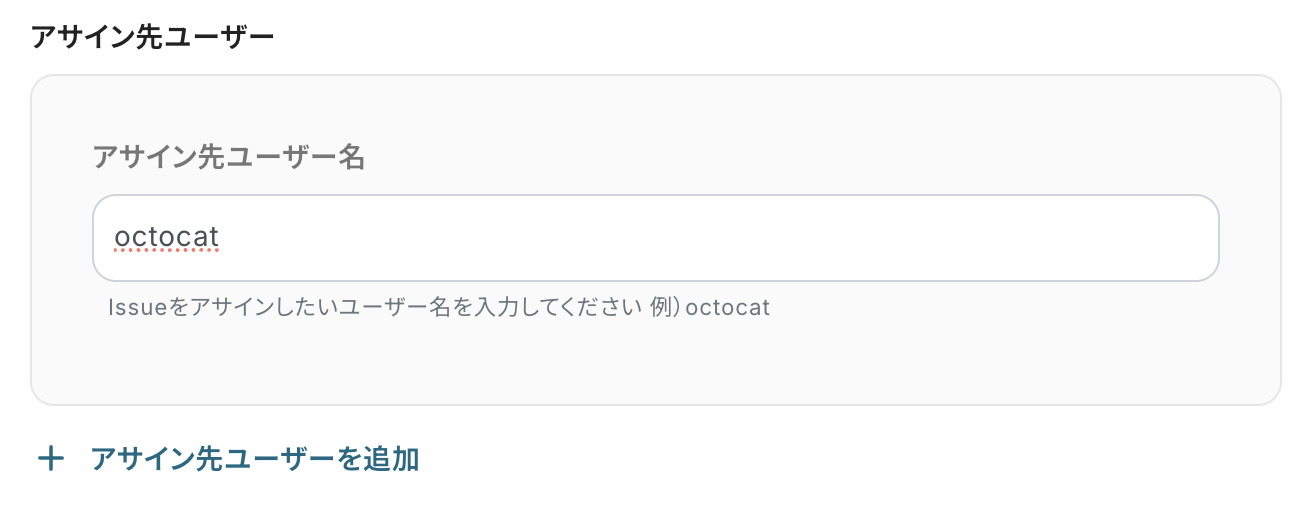
Airtableのレコードに「担当者(ユーザー名)」用の列を用意し、その値をGitHubのアクション設定内にある「アサイン先ユーザー名」にマッピングすることで、Issue作成時に担当者を自動で割り当てられます。
また、固定の担当者を常に設定したい場合は、アクション設定でユーザー名を直接入力(固定値)することも可能です。
プログラミング知識なしで手軽に構築できます。









