・
【ノーコードで実現】GitHubの情報をトリガーにPDFを自動で生成する方法

■概要GitHubでのプルリクエスト作成後、レビュー依頼や報告書をPDFで作成し、関係者に共有する作業に手間を感じていませんか。手作業でのドキュメント作成やメール送信は、時間がかかるだけでなく、ミスが発生する可能性もあります。このワークフローを活用すれば、プルリクエストの作成をトリガーに、GoogleドキュメントからPDFを自動で生成し、指定した宛先にメール送信までを完結させることができ、GitHubと連携するPDFへの変換を行う仕組みをノーコードで実現します。■このテンプレートをおすすめする方- GitHubでの開発プロセスにおいて、ドキュメント作成や共有を効率化したい開発者の方
- プルリクエストの内容をもとに、手作業でPDFの報告書を作成し、共有しているチームリーダーの方
- GitHubと連携するPDF変換の仕組みを構築し、定型業務を自動化したい方
■このテンプレートを使うメリット- プルリクエストの作成からPDF生成、メール送信までの一連の流れが自動化されるため、これまで手作業に費やしていた時間を短縮できます。
- 手作業による情報の転記ミスや、メールの宛先間違い、ファイルの添付漏れといったヒューマンエラーのリスク軽減に繋がります。
■フローボットの流れ- はじめに、GitHubとGoogleドキュメントをYoomと連携します
- 次に、トリガーでGitHubを選択し、「プルリクエストが作成されたら」というアクションを設定します
- 次に、オペレーションで書類発行機能の「書類を発行する」を選択し、Googleドキュメントの雛形からPDFを生成するよう設定します
- 最後に、オペレーションでメール機能の「メールを送る」を選択し、生成したPDFを添付して関係者に送付するよう設定します
※「トリガー」:フロー起動のきっかけとなるアクション、「オペレーション」:トリガー起動後、フロー内で処理を行うアクション■このワークフローのカスタムポイント- 書類発行のオペレーションでは、任意のGoogleドキュメントの雛形を使って、GitHubから取得した情報を変数として埋め込みPDFを生成できます。
- メールを送信するオペレーションでは、送信先(To, Cc, Bcc)を自由に設定することが可能です。
- メールの件名や本文には、固定のテキストだけでなく、トリガーとなったGitHubのプルリクエスト情報(タイトル、URL、作成者など)を変数として埋め込むことができます。
■注意事項- GitHub、GoogleドキュメントのそれぞれとYoomを連携してください。
- トリガーは5分、10分、15分、30分、60分の間隔で起動間隔を選択できます。
- プランによって最短の起動間隔が異なりますので、ご注意ください。


- GitHubでの開発プロセスにおいて、ドキュメント作成や共有を効率化したい開発者の方
- プルリクエストの内容をもとに、手作業でPDFの報告書を作成し、共有しているチームリーダーの方
- GitHubと連携するPDF変換の仕組みを構築し、定型業務を自動化したい方
- プルリクエストの作成からPDF生成、メール送信までの一連の流れが自動化されるため、これまで手作業に費やしていた時間を短縮できます。
- 手作業による情報の転記ミスや、メールの宛先間違い、ファイルの添付漏れといったヒューマンエラーのリスク軽減に繋がります。
- はじめに、GitHubとGoogleドキュメントをYoomと連携します
- 次に、トリガーでGitHubを選択し、「プルリクエストが作成されたら」というアクションを設定します
- 次に、オペレーションで書類発行機能の「書類を発行する」を選択し、Googleドキュメントの雛形からPDFを生成するよう設定します
- 最後に、オペレーションでメール機能の「メールを送る」を選択し、生成したPDFを添付して関係者に送付するよう設定します
- 書類発行のオペレーションでは、任意のGoogleドキュメントの雛形を使って、GitHubから取得した情報を変数として埋め込みPDFを生成できます。
- メールを送信するオペレーションでは、送信先(To, Cc, Bcc)を自由に設定することが可能です。
- メールの件名や本文には、固定のテキストだけでなく、トリガーとなったGitHubのプルリクエスト情報(タイトル、URL、作成者など)を変数として埋め込むことができます。
- GitHub、GoogleドキュメントのそれぞれとYoomを連携してください。
- トリガーは5分、10分、15分、30分、60分の間隔で起動間隔を選択できます。
- プランによって最短の起動間隔が異なりますので、ご注意ください。
「GitHubでプルリクエストが作成されるたびに、手動でレポート用のPDFを作成するのが面倒…」
「開発の進捗に合わせてドキュメントを更新する作業に時間がかかり、本来のコーディングに集中できない…」
このように、開発プロセスにおける手作業でのドキュメント作成に課題を感じていませんか?
もし、GitHubでのプルリクエスト作成といった特定のアクションをきっかけに、必要な情報を盛り込んだPDFドキュメントを自動で生成し、関係者に共有できる仕組みがあれば、これらの煩わしい作業から解放されることも可能です。そのうえ、より重要な開発業務に集中できる貴重な時間を生み出すことができます!
今回ご紹介する自動化は、ノーコードで簡単に設定できて、手間や時間もかからないので、ぜひ自動化を導入して作業をもっと楽にしましょう!
とにかく早く試したい方へ
YoomにはGitHubの情報を基にPDFドキュメントを自動生成する業務フロー自動化のテンプレートが用意されています。
「まずは試してみたい!」という方は、以下のバナーをクリックして、すぐに自動化を体験してみましょう!
■概要GitHubでのプルリクエスト作成後、レビュー依頼や報告書をPDFで作成し、関係者に共有する作業に手間を感じていませんか。手作業でのドキュメント作成やメール送信は、時間がかかるだけでなく、ミスが発生する可能性もあります。このワークフローを活用すれば、プルリクエストの作成をトリガーに、GoogleドキュメントからPDFを自動で生成し、指定した宛先にメール送信までを完結させることができ、GitHubと連携するPDFへの変換を行う仕組みをノーコードで実現します。■このテンプレートをおすすめする方- GitHubでの開発プロセスにおいて、ドキュメント作成や共有を効率化したい開発者の方
- プルリクエストの内容をもとに、手作業でPDFの報告書を作成し、共有しているチームリーダーの方
- GitHubと連携するPDF変換の仕組みを構築し、定型業務を自動化したい方
■このテンプレートを使うメリット- プルリクエストの作成からPDF生成、メール送信までの一連の流れが自動化されるため、これまで手作業に費やしていた時間を短縮できます。
- 手作業による情報の転記ミスや、メールの宛先間違い、ファイルの添付漏れといったヒューマンエラーのリスク軽減に繋がります。
■フローボットの流れ- はじめに、GitHubとGoogleドキュメントをYoomと連携します
- 次に、トリガーでGitHubを選択し、「プルリクエストが作成されたら」というアクションを設定します
- 次に、オペレーションで書類発行機能の「書類を発行する」を選択し、Googleドキュメントの雛形からPDFを生成するよう設定します
- 最後に、オペレーションでメール機能の「メールを送る」を選択し、生成したPDFを添付して関係者に送付するよう設定します
※「トリガー」:フロー起動のきっかけとなるアクション、「オペレーション」:トリガー起動後、フロー内で処理を行うアクション■このワークフローのカスタムポイント- 書類発行のオペレーションでは、任意のGoogleドキュメントの雛形を使って、GitHubから取得した情報を変数として埋め込みPDFを生成できます。
- メールを送信するオペレーションでは、送信先(To, Cc, Bcc)を自由に設定することが可能です。
- メールの件名や本文には、固定のテキストだけでなく、トリガーとなったGitHubのプルリクエスト情報(タイトル、URL、作成者など)を変数として埋め込むことができます。
■注意事項- GitHub、GoogleドキュメントのそれぞれとYoomを連携してください。
- トリガーは5分、10分、15分、30分、60分の間隔で起動間隔を選択できます。
- プランによって最短の起動間隔が異なりますので、ご注意ください。
- GitHubでの開発プロセスにおいて、ドキュメント作成や共有を効率化したい開発者の方
- プルリクエストの内容をもとに、手作業でPDFの報告書を作成し、共有しているチームリーダーの方
- GitHubと連携するPDF変換の仕組みを構築し、定型業務を自動化したい方
- プルリクエストの作成からPDF生成、メール送信までの一連の流れが自動化されるため、これまで手作業に費やしていた時間を短縮できます。
- 手作業による情報の転記ミスや、メールの宛先間違い、ファイルの添付漏れといったヒューマンエラーのリスク軽減に繋がります。
- はじめに、GitHubとGoogleドキュメントをYoomと連携します
- 次に、トリガーでGitHubを選択し、「プルリクエストが作成されたら」というアクションを設定します
- 次に、オペレーションで書類発行機能の「書類を発行する」を選択し、Googleドキュメントの雛形からPDFを生成するよう設定します
- 最後に、オペレーションでメール機能の「メールを送る」を選択し、生成したPDFを添付して関係者に送付するよう設定します
- 書類発行のオペレーションでは、任意のGoogleドキュメントの雛形を使って、GitHubから取得した情報を変数として埋め込みPDFを生成できます。
- メールを送信するオペレーションでは、送信先(To, Cc, Bcc)を自由に設定することが可能です。
- メールの件名や本文には、固定のテキストだけでなく、トリガーとなったGitHubのプルリクエスト情報(タイトル、URL、作成者など)を変数として埋め込むことができます。
- GitHub、GoogleドキュメントのそれぞれとYoomを連携してください。
- トリガーは5分、10分、15分、30分、60分の間隔で起動間隔を選択できます。
- プランによって最短の起動間隔が異なりますので、ご注意ください。
GitHubのプルリクエストからPDFを自動生成するフローを作ってみよう
それではここから代表的な例として、GitHubでプルリクエストが作成された際に、その情報を基にGoogleドキュメントでPDFを自動で作成し、送信するフローを解説していきます!
ここではYoomを使用してノーコードで設定をしていくので、もしまだYoomのアカウントをお持ちでない場合は、こちらの登録フォームからアカウントを発行しておきましょう。
※今回連携するアプリの公式サイト:GitHub/Googleドキュメント
[Yoomとは]
フローの作成方法
今回は大きく分けて以下のプロセスで作成します。
- GitHubとGoogleドキュメントのマイアプリ連携
- テンプレートをコピー
- GitHubのトリガー設定と各アクション設定
- トリガーをONにし、フローが起動するかを確認
■概要GitHubでのプルリクエスト作成後、レビュー依頼や報告書をPDFで作成し、関係者に共有する作業に手間を感じていませんか。手作業でのドキュメント作成やメール送信は、時間がかかるだけでなく、ミスが発生する可能性もあります。このワークフローを活用すれば、プルリクエストの作成をトリガーに、GoogleドキュメントからPDFを自動で生成し、指定した宛先にメール送信までを完結させることができ、GitHubと連携するPDFへの変換を行う仕組みをノーコードで実現します。■このテンプレートをおすすめする方- GitHubでの開発プロセスにおいて、ドキュメント作成や共有を効率化したい開発者の方
- プルリクエストの内容をもとに、手作業でPDFの報告書を作成し、共有しているチームリーダーの方
- GitHubと連携するPDF変換の仕組みを構築し、定型業務を自動化したい方
■このテンプレートを使うメリット- プルリクエストの作成からPDF生成、メール送信までの一連の流れが自動化されるため、これまで手作業に費やしていた時間を短縮できます。
- 手作業による情報の転記ミスや、メールの宛先間違い、ファイルの添付漏れといったヒューマンエラーのリスク軽減に繋がります。
■フローボットの流れ- はじめに、GitHubとGoogleドキュメントをYoomと連携します
- 次に、トリガーでGitHubを選択し、「プルリクエストが作成されたら」というアクションを設定します
- 次に、オペレーションで書類発行機能の「書類を発行する」を選択し、Googleドキュメントの雛形からPDFを生成するよう設定します
- 最後に、オペレーションでメール機能の「メールを送る」を選択し、生成したPDFを添付して関係者に送付するよう設定します
※「トリガー」:フロー起動のきっかけとなるアクション、「オペレーション」:トリガー起動後、フロー内で処理を行うアクション■このワークフローのカスタムポイント- 書類発行のオペレーションでは、任意のGoogleドキュメントの雛形を使って、GitHubから取得した情報を変数として埋め込みPDFを生成できます。
- メールを送信するオペレーションでは、送信先(To, Cc, Bcc)を自由に設定することが可能です。
- メールの件名や本文には、固定のテキストだけでなく、トリガーとなったGitHubのプルリクエスト情報(タイトル、URL、作成者など)を変数として埋め込むことができます。
■注意事項- GitHub、GoogleドキュメントのそれぞれとYoomを連携してください。
- トリガーは5分、10分、15分、30分、60分の間隔で起動間隔を選択できます。
- プランによって最短の起動間隔が異なりますので、ご注意ください。
- GitHubでの開発プロセスにおいて、ドキュメント作成や共有を効率化したい開発者の方
- プルリクエストの内容をもとに、手作業でPDFの報告書を作成し、共有しているチームリーダーの方
- GitHubと連携するPDF変換の仕組みを構築し、定型業務を自動化したい方
- プルリクエストの作成からPDF生成、メール送信までの一連の流れが自動化されるため、これまで手作業に費やしていた時間を短縮できます。
- 手作業による情報の転記ミスや、メールの宛先間違い、ファイルの添付漏れといったヒューマンエラーのリスク軽減に繋がります。
- はじめに、GitHubとGoogleドキュメントをYoomと連携します
- 次に、トリガーでGitHubを選択し、「プルリクエストが作成されたら」というアクションを設定します
- 次に、オペレーションで書類発行機能の「書類を発行する」を選択し、Googleドキュメントの雛形からPDFを生成するよう設定します
- 最後に、オペレーションでメール機能の「メールを送る」を選択し、生成したPDFを添付して関係者に送付するよう設定します
- 書類発行のオペレーションでは、任意のGoogleドキュメントの雛形を使って、GitHubから取得した情報を変数として埋め込みPDFを生成できます。
- メールを送信するオペレーションでは、送信先(To, Cc, Bcc)を自由に設定することが可能です。
- メールの件名や本文には、固定のテキストだけでなく、トリガーとなったGitHubのプルリクエスト情報(タイトル、URL、作成者など)を変数として埋め込むことができます。
- GitHub、GoogleドキュメントのそれぞれとYoomを連携してください。
- トリガーは5分、10分、15分、30分、60分の間隔で起動間隔を選択できます。
- プランによって最短の起動間隔が異なりますので、ご注意ください。
ステップ1:GitHubとGoogleドキュメントをマイアプリ連携
ここでは、Yoomとそれぞれのアプリを連携して、操作が行えるようにしていきます。
まずは基本的な設定方法を解説しているナビをご覧ください!
こちらのナビで紹介しているGoogle スプレッドシートを参考に、Googleドキュメントのマイアプリ連携をしてください。
GitHubをマイアプリ連携
以下の手順をご参照ください。
事前準備
- 格納先のフォルダを準備する
今回は格納先としてGoogle Driveを利用します。
Google Drive内に書類を保存するフォルダを準備してください。 -
書類の雛形を準備する
今回ご紹介するテンプレートでは、雛形を利用して書類を発行します。
実際にテンプレートを使用する前に雛形を作成しましょう。
雛形書類の作成方法については以下のリンク先をご覧ください。
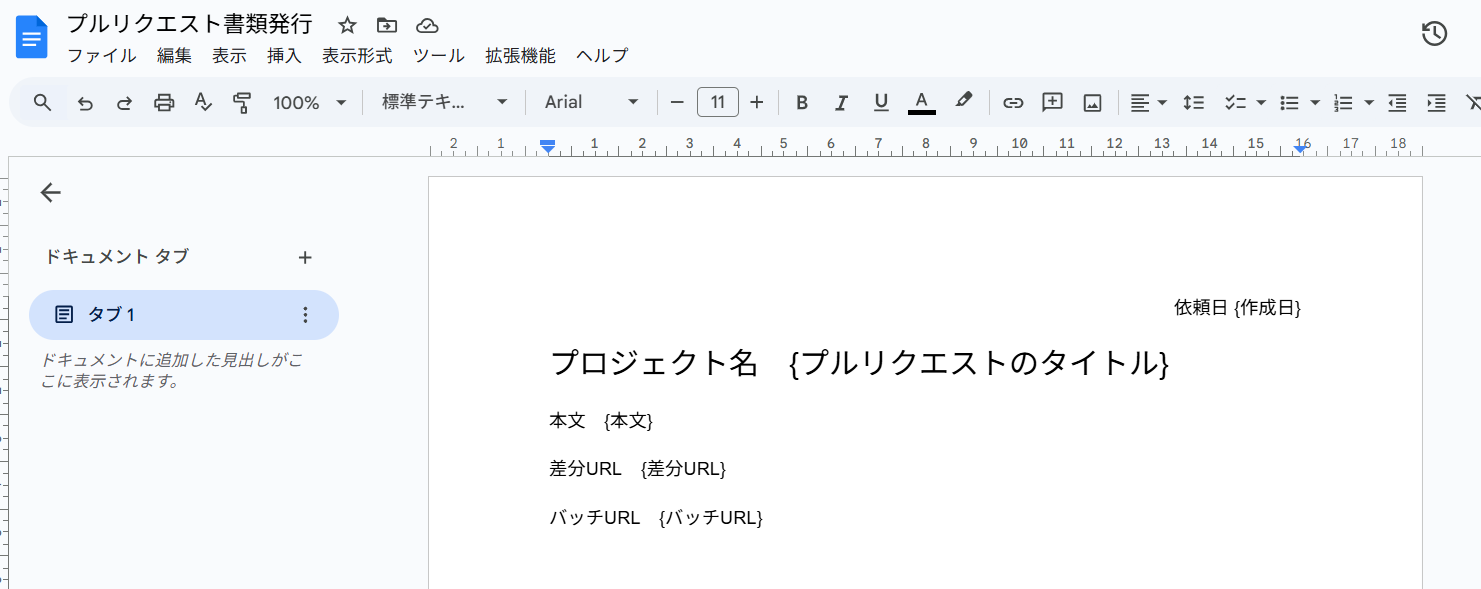
今回は以下のような雛形を作成しました。
ステップ2:該当のテンプレートをコピー
以下のバナーにある試してみるボタンをクリックしてください。
■概要GitHubでのプルリクエスト作成後、レビュー依頼や報告書をPDFで作成し、関係者に共有する作業に手間を感じていませんか。手作業でのドキュメント作成やメール送信は、時間がかかるだけでなく、ミスが発生する可能性もあります。このワークフローを活用すれば、プルリクエストの作成をトリガーに、GoogleドキュメントからPDFを自動で生成し、指定した宛先にメール送信までを完結させることができ、GitHubと連携するPDFへの変換を行う仕組みをノーコードで実現します。■このテンプレートをおすすめする方- GitHubでの開発プロセスにおいて、ドキュメント作成や共有を効率化したい開発者の方
- プルリクエストの内容をもとに、手作業でPDFの報告書を作成し、共有しているチームリーダーの方
- GitHubと連携するPDF変換の仕組みを構築し、定型業務を自動化したい方
■このテンプレートを使うメリット- プルリクエストの作成からPDF生成、メール送信までの一連の流れが自動化されるため、これまで手作業に費やしていた時間を短縮できます。
- 手作業による情報の転記ミスや、メールの宛先間違い、ファイルの添付漏れといったヒューマンエラーのリスク軽減に繋がります。
■フローボットの流れ- はじめに、GitHubとGoogleドキュメントをYoomと連携します
- 次に、トリガーでGitHubを選択し、「プルリクエストが作成されたら」というアクションを設定します
- 次に、オペレーションで書類発行機能の「書類を発行する」を選択し、Googleドキュメントの雛形からPDFを生成するよう設定します
- 最後に、オペレーションでメール機能の「メールを送る」を選択し、生成したPDFを添付して関係者に送付するよう設定します
※「トリガー」:フロー起動のきっかけとなるアクション、「オペレーション」:トリガー起動後、フロー内で処理を行うアクション■このワークフローのカスタムポイント- 書類発行のオペレーションでは、任意のGoogleドキュメントの雛形を使って、GitHubから取得した情報を変数として埋め込みPDFを生成できます。
- メールを送信するオペレーションでは、送信先(To, Cc, Bcc)を自由に設定することが可能です。
- メールの件名や本文には、固定のテキストだけでなく、トリガーとなったGitHubのプルリクエスト情報(タイトル、URL、作成者など)を変数として埋め込むことができます。
■注意事項- GitHub、GoogleドキュメントのそれぞれとYoomを連携してください。
- トリガーは5分、10分、15分、30分、60分の間隔で起動間隔を選択できます。
- プランによって最短の起動間隔が異なりますので、ご注意ください。
- GitHubでの開発プロセスにおいて、ドキュメント作成や共有を効率化したい開発者の方
- プルリクエストの内容をもとに、手作業でPDFの報告書を作成し、共有しているチームリーダーの方
- GitHubと連携するPDF変換の仕組みを構築し、定型業務を自動化したい方
- プルリクエストの作成からPDF生成、メール送信までの一連の流れが自動化されるため、これまで手作業に費やしていた時間を短縮できます。
- 手作業による情報の転記ミスや、メールの宛先間違い、ファイルの添付漏れといったヒューマンエラーのリスク軽減に繋がります。
- はじめに、GitHubとGoogleドキュメントをYoomと連携します
- 次に、トリガーでGitHubを選択し、「プルリクエストが作成されたら」というアクションを設定します
- 次に、オペレーションで書類発行機能の「書類を発行する」を選択し、Googleドキュメントの雛形からPDFを生成するよう設定します
- 最後に、オペレーションでメール機能の「メールを送る」を選択し、生成したPDFを添付して関係者に送付するよう設定します
- 書類発行のオペレーションでは、任意のGoogleドキュメントの雛形を使って、GitHubから取得した情報を変数として埋め込みPDFを生成できます。
- メールを送信するオペレーションでは、送信先(To, Cc, Bcc)を自由に設定することが可能です。
- メールの件名や本文には、固定のテキストだけでなく、トリガーとなったGitHubのプルリクエスト情報(タイトル、URL、作成者など)を変数として埋め込むことができます。
- GitHub、GoogleドキュメントのそれぞれとYoomを連携してください。
- トリガーは5分、10分、15分、30分、60分の間隔で起動間隔を選択できます。
- プランによって最短の起動間隔が異なりますので、ご注意ください。
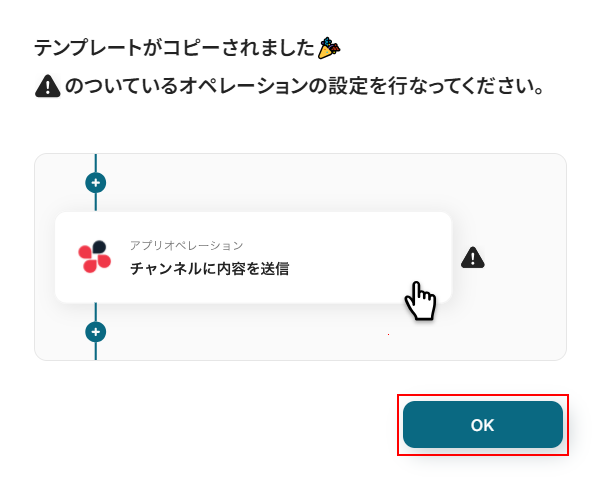
テンプレートのコピーに成功すると、以下の画面が表示されますのでOKをクリックしましょう。
なお、コピーしたテンプレートはYoomのマイプロジェクトから確認できます。
ステップ3:GitHubにプルリクエストが作成された際の設定
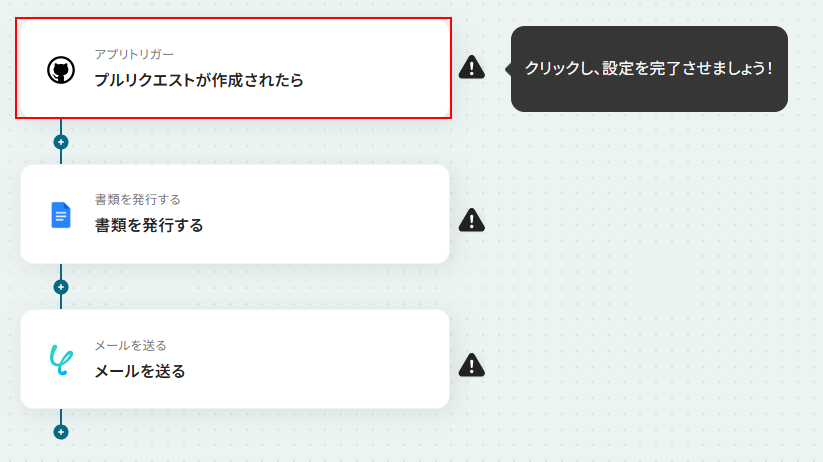
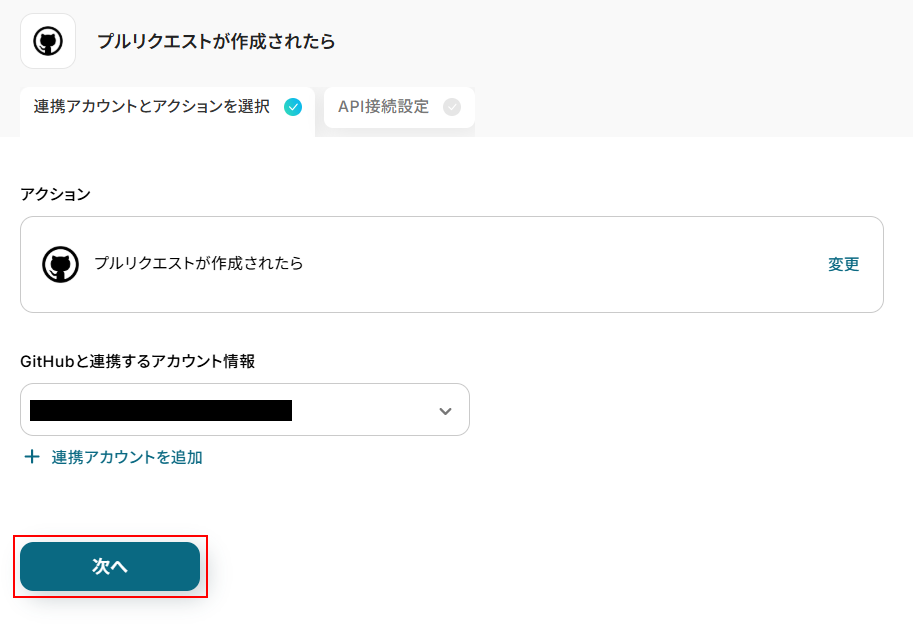
プルリクエストが作成されたらをクリックします。
連携するアカウント情報にはステップ1で連携したアカウントか、連携時に使用していたYoomのアカウントが表示されます。
アカウントを確認して問題なければ次へをクリックしてください。
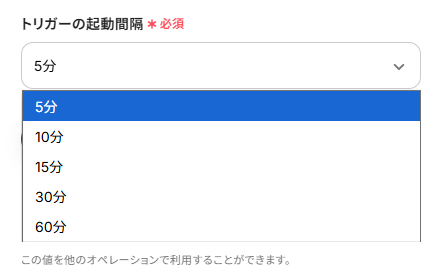
トリガーの起動間隔を設定します。
- トリガーの起動タイミングは、5分、10分、15分、30分、60分のいずれかで設定できます。
ご利用プランによって、設定できるトリガーの最短間隔が違うので、その点は要チェックです。
なお、基本的にはそのプランの最短の起動間隔にしてお使いいただくことをおすすめします。
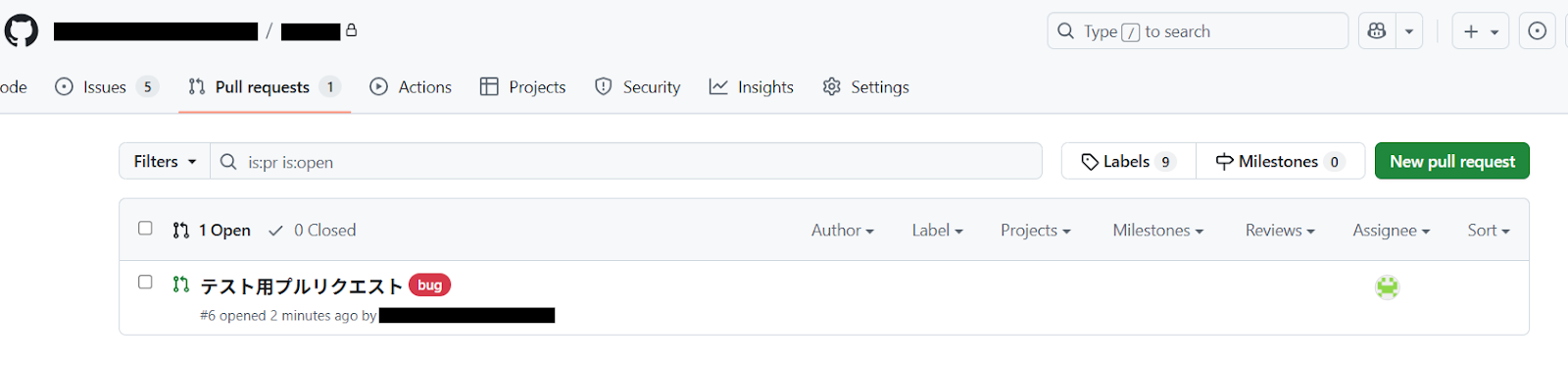
GitHubの画面に移動し、プルリクエストを作成しましょう。
今回ご紹介するテンプレートは、GitHubにプルリクエストが作成されたら起動します。
そのため、実際にテストを行うにはプルリクエストを作成する必要があるのです。
今回は以下のプルリクエストを作成しました。
プルリクエストが作成できたら、GitHubのプルリクエストが表示されている画面のURLをコピーしてください。
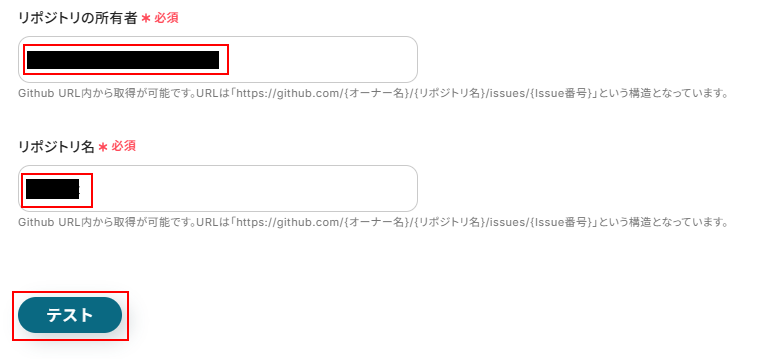
Yoomの画面に戻り、リポジトリの所有者とリポジトリ名を入力します。
注釈を確認し、先ほどコピーしたURLからそれぞれの箇所を抜き出して入力してください。
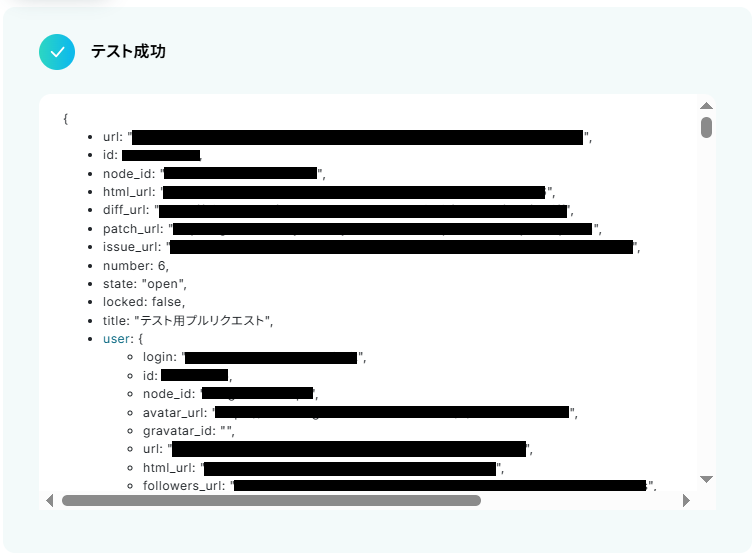
入力できたらテストをクリックしましょう。
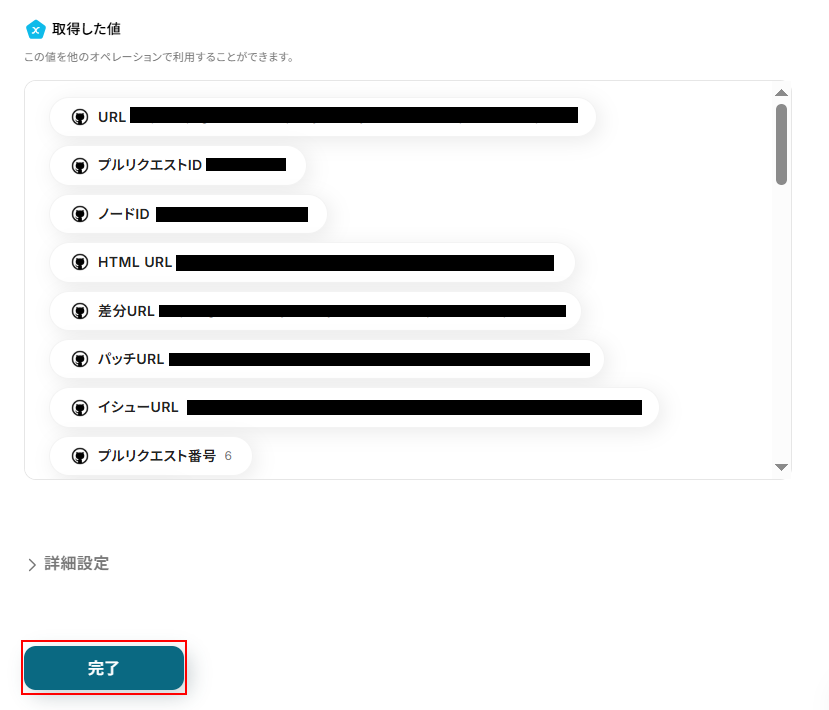
テストに成功するとテスト成功画面が表示され、取得した値が表示されるはずです。
取得した値は実行した結果が設定される動的な値として利用できるため、このあとの設定でも使用します。
詳しく知りたい方は以下のリンク先をご覧ください。
確認できたら忘れずに完了をクリックしましょう。
ステップ4:Googleドキュメントで書類を発行する設定
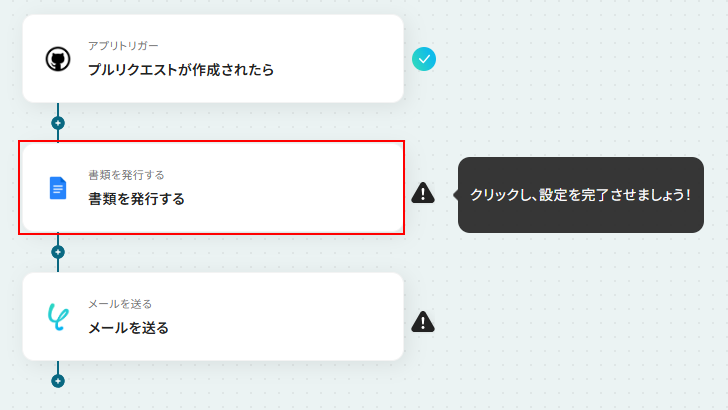
書類を発行するをクリックします。
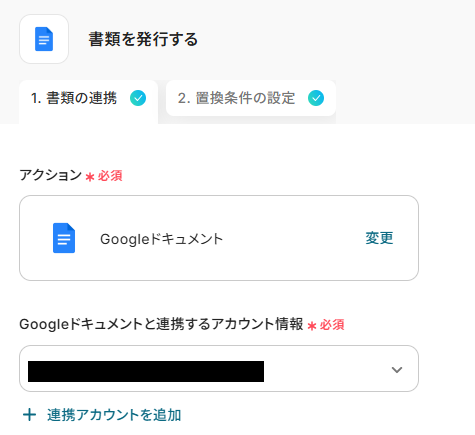
連携するアカウント情報にはステップ1で連携したアカウントか、連携時に使用していたYoomのアカウントが表示されます。
アカウントを確認して問題なければ次へ進みます。
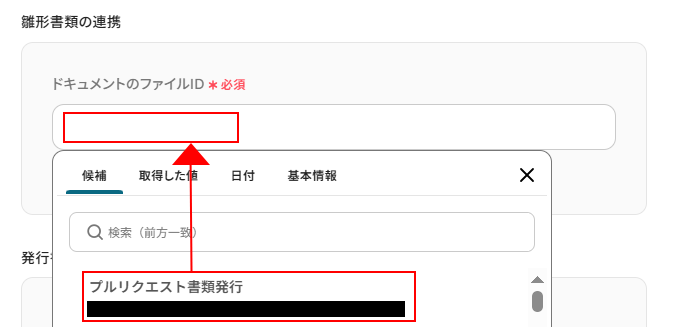
ドキュメントのファイルIDを設定します。
入力欄をクリックし、事前準備で作成した雛形を選択してください。
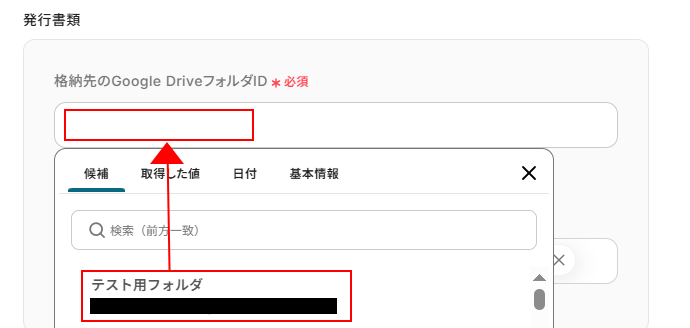
格納先のGoogle DriveフォルダIDを設定します。
こちらも入力欄をクリックし、格納先を選択してください。
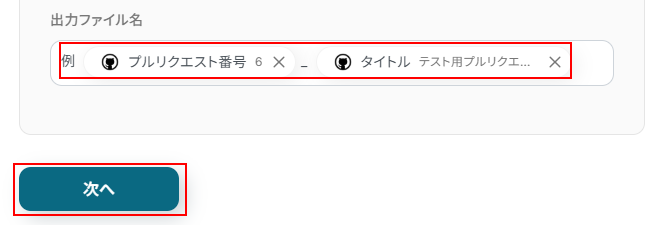
出力ファイル名を設定します。
デフォルトで設定されていますが、自由に変更可能です。
入力欄をクリックすることで取得した値を追加することもできます。
取得した値を活用することで、固定値ではなく、トリガーが実行されるたびに最新の情報が反映できます。
また、直接入力すると入力した値が固定値となり、このテンプレートを通して作成される全てのフィル名に反映されますのでご注意ください。
ここまで設定できたら次へをクリックしましょう。
置換対象の文字列と置換後の文字列の設定を行いましょう。
ここでは雛形に設定した置換対象の文字列に取得した値を設定します。
デフォルトで設定されていますが、置換対象の文字列に雛形で準備したものが表示されていない場合は、右上にある置換条件を再取得をクリックしてください。
※置換条件を再取得をクリックすると、現在表示されているものの下に新しく置換対象の文字列が表示されます。
それぞれ取得した値を設定してください。
また、使用しない置換対象の文字列はデフォルトのまま(取得した値が入っている状態)にしてください。
全て設定しているのを確認したらテストをクリックしましょう。
※テストをクリックすると実際に書類が作成されます。
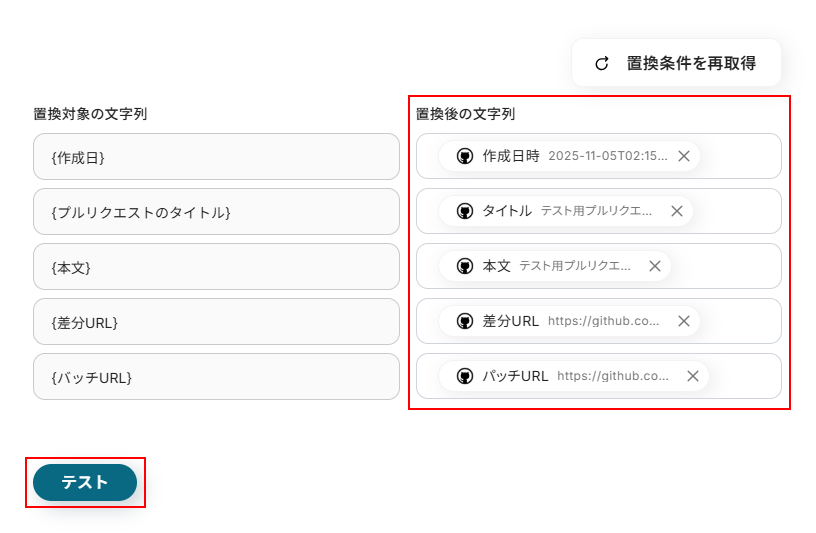
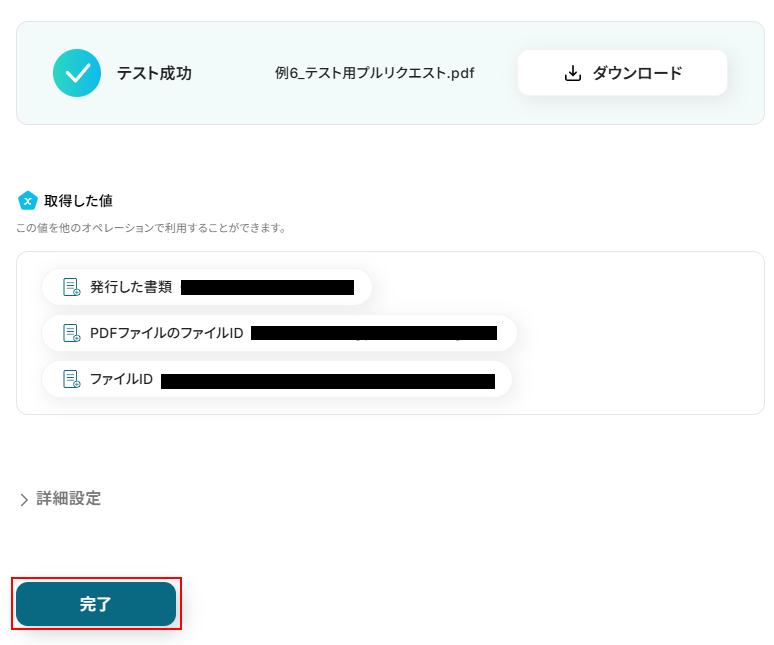
テストに成功するとテスト成功画面と取得した値が表示されますのでご確認ください。
確認できたら完了をクリックしましょう。
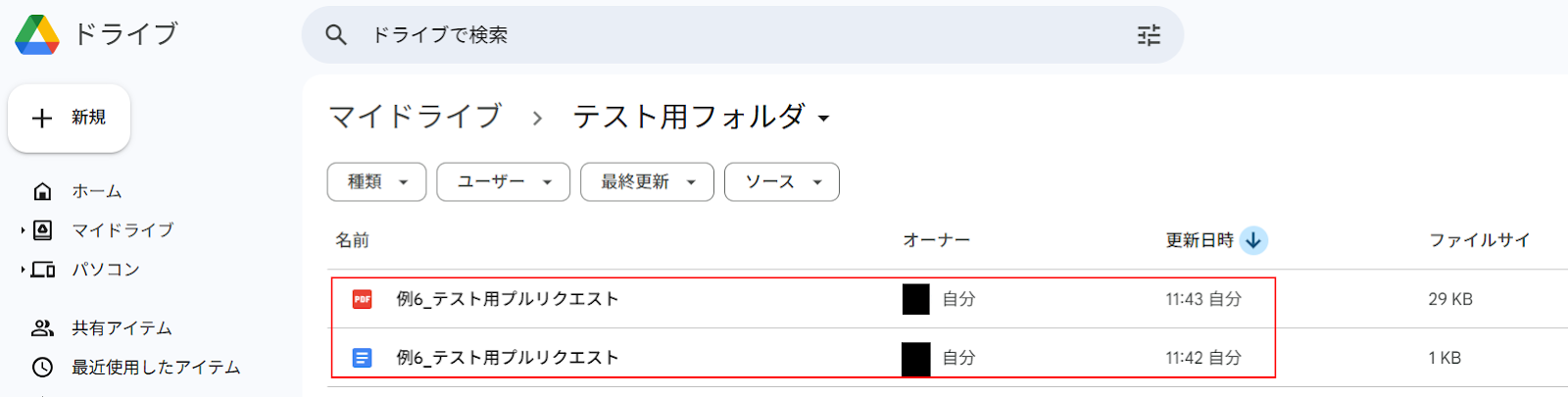
先ほど指定した格納先にファイルが保存されていますので確認しておきましょう。
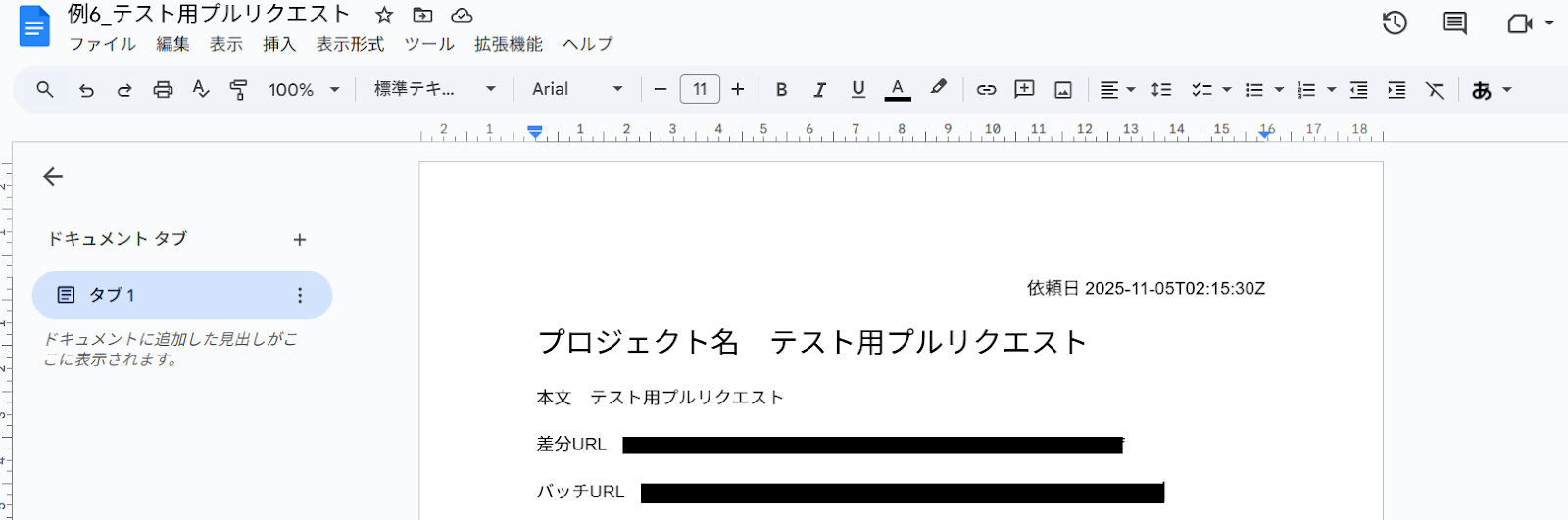
また、実際に書類内に取得した値が設定されているか確認してください。
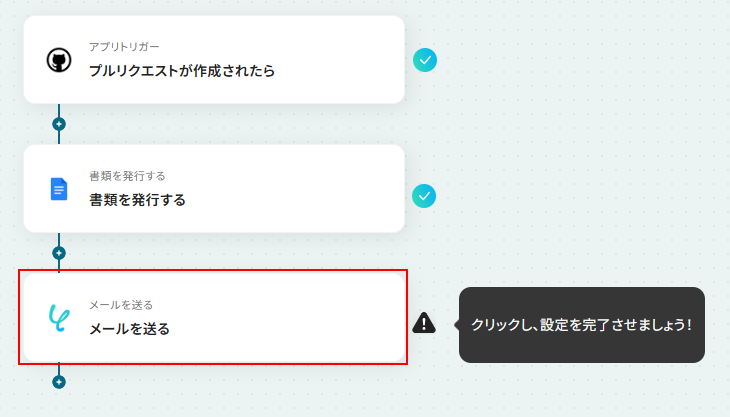
ステップ5:メールを送る設定
メールを送るをクリックします。
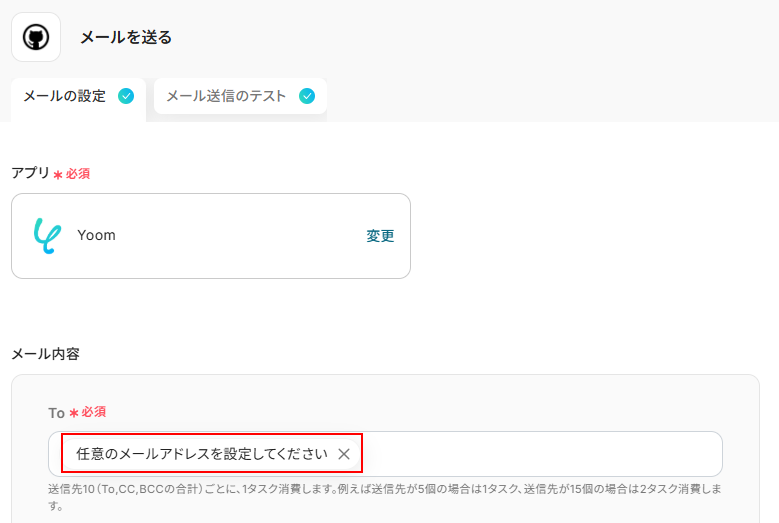
Toを設定します。
任意のメールアドレスを設定してください。
※メールアドレスを直接入力すると、固定値となりこのテンプレートを通して作成される全てのメールの宛先として設定されます。
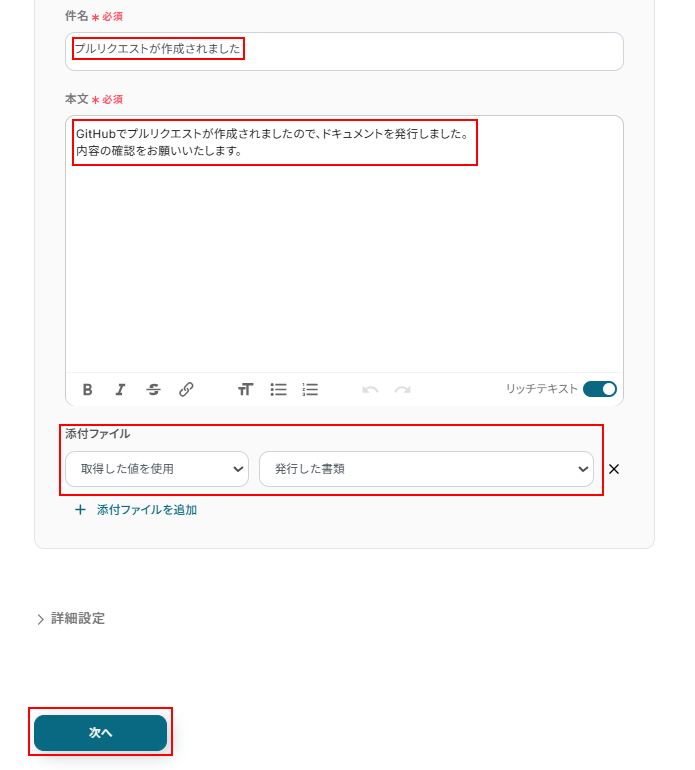
件名、本文を設定します。
それぞれデフォルトで設定されていますが、自由に変更可能です。
入力欄をクリックすることで取得した値を設定することも、直接入力することもできます。
続いて、添付ファイルを設定しましょう。
取得した値を使用、発行した書類となっていることを確認してください。
その他の項目について、今回は使用しないため設定しておりませんが、使用したい方は注釈を確認しご入力ください。
※このページ内で入力欄に直接記入すると入力した値が固定値となり、このテンプレートを通して作成される全てのメールに適用されますので注意しましょう。
ここまで設定できたら次へをクリック。
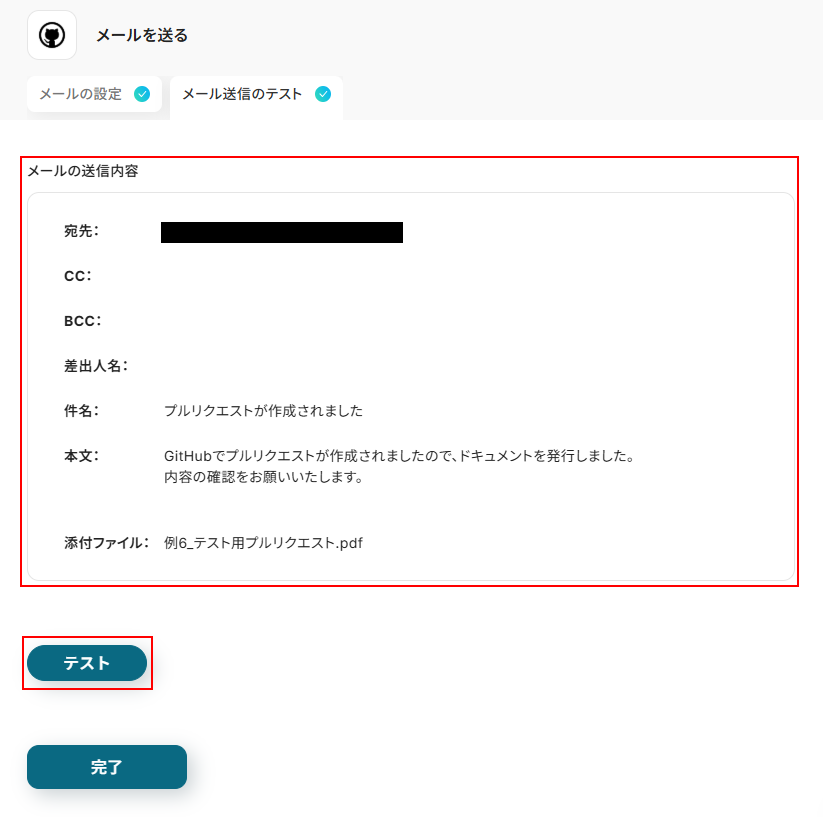
メールの送信内容を確認します。
問題なければテストをクリックしましょう。
※テストをクリックすると実際にメールが送信されます。
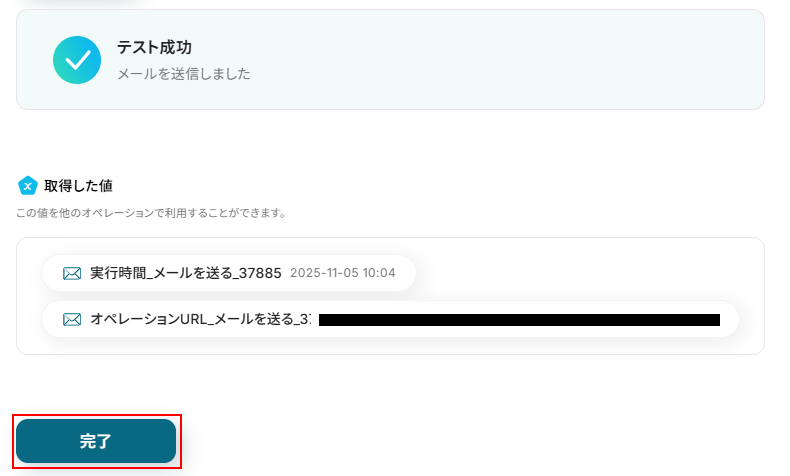
テストに成功するとテスト成功画面と取得した値が表示されますのでご確認ください。
確認できたら完了をクリックしましょう。
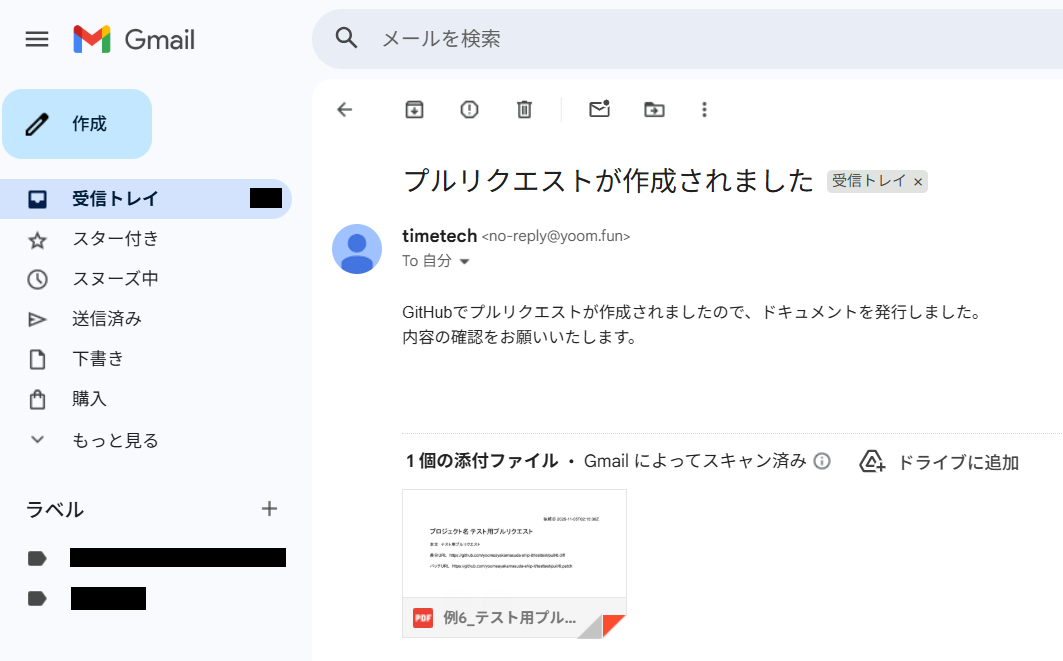
実際にメールが送信されていますので確認しておきましょう。
ステップ6:トリガーをONにし、フローが起動するかを確認
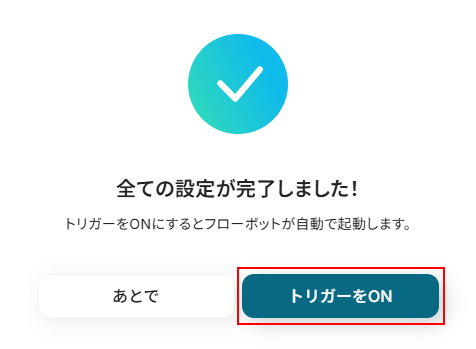
先ほどのYoomの画面で完了をクリックすると以下の画面が表示されます。
トリガーをONをクリックしてください。
お疲れ様でした!ここまでで設定は完了です!
以上がGitHubでプルリクエストが作成された際に、その情報を基にGoogleドキュメントでPDFを自動で作成し、送信するフローでした!
GitHubを使ったその他の自動化例
今回ご紹介した連携以外でも、GitHubのAPIを活用してさまざまな業務を自動化することが可能です。
例えば、GitHubにIssueが作成されるたびに、Google スプレッドシートやNotion、Trelloに自動で情報を追加することができます。
この自動化により、チーム内での進捗管理がスムーズに進み、手動での情報更新の手間を省くことが可能です。
■概要Googleフォームで受け付けたお問い合わせやバグ報告などを、都度GitHubに手動で転記していませんか?この作業は手間がかかるだけでなく、情報の転記漏れや入力ミスが発生する可能性もあります。このワークフローを活用すれば、Googleフォームに回答が送信されると、その内容をもとに自動でGitHubにIssueが作成されるため、手動での情報登録プロセスを効率化し、対応漏れを防ぐことが可能です。
■このテンプレートをおすすめする方- GoogleフォームとGitHubを連携させ、情報登録を自動化したいと考えている方
- ユーザーからのフィードバックをGoogleフォームで管理している開発担当者の方
- GitHubへのIssue作成を手作業で行っており、入力ミスや対応漏れを防ぎたい方
■このテンプレートを使うメリット- Googleフォームへの回答をトリガーに自動でGitHubへIssueが作成されるため、これまで手作業での転記に費やしていた時間を削減できます。
- 手作業での情報登録がなくなることで、転記時の入力ミスや対応漏れといったヒューマンエラーの防止に繋がります。
■フローボットの流れ- はじめに、GoogleフォームとGitHubをYoomと連携します。
- 次に、トリガーでGoogleフォームを選択し、「フォームに回答が送信されたら」というアクションを設定します。
- 最後に、オペレーションでGitHubの「Issueを作成」アクションを設定し、フォームの回答内容をもとにIssueを作成するように設定します。
※「トリガー」:フロー起動のきっかけとなるアクション、「オペレーション」:トリガー起動後、フロー内で処理を行うアクション
■このワークフローのカスタムポイント- GitHubでIssueを作成する際、タイトルや本文にGoogleフォームから取得した回答内容を動的に埋め込むように設定してください。
- Issueの担当者(Assignees)やラベルなどを、特定の固定値としてあらかじめ設定することも可能です。
■注意事項- Googleフォーム、GitHubのそれぞれとYoomを連携してください。
- トリガーは5分、10分、15分、30分、60分の間隔で起動間隔を選択できます。
- プランによって最短の起動間隔が異なりますので、ご注意ください。
- Googleフォームをトリガーとして使用した際の回答内容を取得する方法は「Googleフォームトリガーで、回答内容を取得する方法」を参照ください。
■概要ECサイトの運営において、Shopifyに新しい注文が入るたびに、関連するタスクを開発チームに連携するのは手間がかかる作業ではないでしょうか。手作業でGitHubにIssueを作成していると、情報の転記ミスや対応漏れが発生しがちです。このワークフローを活用すれば、Shopifyの注文情報をトリガーとして、GitHubに自動でIssueを作成する一連の流れを構築でき、EC運営と開発の連携を円滑にします。
■このテンプレートをおすすめする方- Shopifyで受注した内容を、手動でGitHubのIssueとして起票し連携している方
- 注文から開発タスクへの連携で発生する、転記ミスや対応漏れなどの課題を解消したい方
- ECサイトの運営業務と開発業務の連携を自動化し、効率化したいと考えている方
■このテンプレートを使うメリット- Shopifyで注文が発生した際に、自動でGitHubのIssueが作成されるため、これまで手作業に費やしていた時間を短縮できます。
- 注文情報の転記作業が不要になるため、入力間違いやタスク作成漏れといったヒューマンエラーの防止に繋がります。
■フローボットの流れ- はじめに、ShopifyとGitHubをYoomと連携します。
- 次に、トリガーでShopifyを選択し、「注文情報が更新されたら(Webhook)」というアクションを設定します。
- 最後に、オペレーションでGitHubの「Issueの作成」アクションを設定し、Shopifyから取得した情報を元にIssueが作成されるように設定します。
※「トリガー」:フロー起動のきっかけとなるアクション、「オペレーション」:トリガー起動後、フロー内で処理を行うアクション
■このワークフローのカスタムポイント- GitHubでIssueを作成する際に、トリガーで取得したShopifyの注文情報(注文ID、顧客名、商品名など)を引用し、Issueのタイトルや本文を自由に設定してください。
■注意事項- Shopify、GitHubのそれぞれとYoomを連携してください。
- Shopifyはミニプラン以上でご利用いただけるアプリとなっております。フリープラン・パーソナルプランの場合は設定しているフローボットのオペレーションやデータコネクトはエラーとなりますので、ご注意ください。
- パーソナルプラン・ミニプラン・チームプラン・サクセスプランなどの有料プランは、2週間の無料トライアルを行うことが可能です。無料トライアル中には制限対象のアプリを使用することができます。
■概要HubSpotのフォームから問い合わせや資料請求があった際に、対応内容を都度GitHubのIssueとして手動で作成していませんか?この作業は単純ですが、件数が増えると大きな手間となり、転記ミスなどのヒューマンエラーも発生しやすくなります。このワークフローを活用すれば、HubSpotのフォーム送信をトリガーとして、GitHubのIssue作成を自動化できるため、こうした定型業務を効率化し、対応漏れを防ぎます。
■このテンプレートをおすすめする方- HubSpotで獲得したリード情報を、GitHubで開発チームに共有しているマーケティング担当者の方
- フォームからの問い合わせ内容をGitHubで管理しており、手作業でのIssue作成を効率化したい方
- HubSpotとGitHub間の連携を手作業で行っており、入力ミスや対応漏れなどの課題を抱えている方
■このテンプレートを使うメリット- HubSpotフォームが送信されると、自動でGitHubにIssueが作成されるため、これまで手作業に費やしていた時間を短縮できます。
- 手作業による情報転記が不要になることで、入力間違いや共有漏れといったヒューマンエラーの発生を防ぎます。
■フローボットの流れ- はじめに、HubSpotとGitHubをYoomと連携します。
- 次に、トリガーでHubSpotを選択し、「フォームが送信されたら」というアクションを設定します。
- 最後に、オペレーションでGitHubの「Issueを作成」アクションを設定し、HubSpotフォームで取得した情報をIssueの内容に反映させます。
※「トリガー」:フロー起動のきっかけとなるアクション、「オペレーション」:トリガー起動後、フロー内で処理を行うアクション
■このワークフローのカスタムポイント- HubSpotのトリガー設定では、アクションを起動させたい対象のフォームIDを任意で設定してください。
- GitHubのオペレーション設定では、Issueのタイトルや本文などに、前段のHubSpotフォームで取得した値を引用して自由に設定することが可能です。
■注意事項- HubSpot、GitHubのそれぞれとYoomを連携してください。
- トリガーは5分、10分、15分、30分、60分の間隔で起動間隔を選択できます。
- プランによって最短の起動間隔が異なりますので、ご注意ください。
■概要
Zendeskで受け付けた顧客からの問い合わせやバグ報告を、開発チームが管理するGitHubにIssueとして手動で登録していませんか?この作業は情報連携に不可欠ですが、転記の手間や入力ミスが発生しがちです。このワークフローを活用すれば、Zendeskで新規チケットが作成されると、その内容をもとに自動でGitHubにIssueが追加されるため、こうした課題を解消し、迅速かつ正確な情報共有を実現できます。
■このテンプレートをおすすめする方
- ZendeskのチケットをGitHubのIssueへ手作業で転記しているカスタマーサポート担当者の方
- 開発チームと顧客サポートチーム間の情報連携を効率化したいプロジェクトマネージャーの方
- ZendeskとGitHub間の連携を自動化し、対応漏れや遅延を防ぎたいと考えている方
■このテンプレートを使うメリット
- Zendeskでチケットが作成されると自動でGitHubにIssueが追加されるため、これまで手作業で行っていた転記業務の時間を短縮することができます。
- 手作業による情報転記で発生しがちな、チケット内容の入力間違いやコピー&ペーストのミスといったヒューマンエラーの防止に繋がります。
■フローボットの流れ
- はじめに、ZendeskとGitHubをYoomと連携します。
- 次に、トリガーでZendeskを選択し、「新しいチケットが作成されたら」というアクションを設定します。
- 最後に、オペレーションでGitHubの「Issueを作成」アクションを設定し、トリガーで取得したZendeskのチケット情報を紐付けます。
※「トリガー」:フロー起動のきっかけとなるアクション、「オペレーション」:トリガー起動後、フロー内で処理を行うアクション
■このワークフローのカスタムポイント
- Zendeskと連携する際に、ご利用の環境に合わせて任意のサブドメインを設定してください。
- GitHubでIssueを作成するアクションでは、Zendeskのチケットから取得した件名や本文などの情報を引用し、Issueのタイトルや本文などに自由に設定が可能です。
■注意事項
- Zendesk、GitHubのそれぞれとYoomを連携してください。
- 【Zendesk】はチームプラン・サクセスプランでのみご利用いただけるアプリとなっております。フリープラン・ミニプランの場合は設定しているフローボットのオペレーションやデータコネクトはエラーとなりますので、ご注意ください。
- チームプランやサクセスプランなどの有料プランは、2週間の無料トライアルを行うことが可能です。無料トライアル中には制限対象のアプリを使用することができます。
- トリガーは5分、10分、15分、30分、60分の間隔で起動間隔を選択できます。
- プランによって最短の起動間隔が異なりますので、ご注意ください。
■概要
SalesforceでToDoオブジェクトが登録されたらGitHubに追加するフローです。
■このテンプレートをおすすめする方
1.SalesforceのToDoオブジェクトを利用する営業・サポート担当者
・顧客からの問い合わせや要望、社内タスクなどをSalesforceのToDoで管理して開発チームへの対応依頼をGitHubに登録したい方
・ToDoを手動でGitHubに転記する手間を省いて業務効率を向上させたい方
・SalesforceとGitHubの情報連携を強化して顧客対応と開発対応の連携をスムーズにしたい方
2.GitHubを利用する開発チーム
・SalesforceのToDoに登録された顧客からの問題や要望をGitHub上で管理して開発プロセスに組み込みたい方
・営業・サポートチームからの情報をリアルタイムに把握して迅速な対応をしたい方
■このテンプレートを使うメリット
Salesforceは顧客管理に非常に強力なツールですが、ToDoオブジェクトが登録されるたびにGitHubに手動でISSUEを追加するのは、手入力ミスや情報の漏れが発生する可能性があります。
このフローを活用すれば、SalesforceでToDoオブジェクトが登録されたら自動的にGitHubに必要な情報が追加されて、営業担当者や開発チームはSalesforceとGitHubの両方を確認する必要がなくなり、最新の情報を効率的に共有することができます。
また、手作業での入力作業が不要になるため業務効率が向上して入力ミスを防ぐこともできます。
■注意事項
・Salesforce、GitHubのそれぞれとYoomを連携してください。
・Salesforceはチームプラン・サクセスプランでのみご利用いただけるアプリとなっております。フリープラン・ミニプランの場合は設定しているフローボットのオペレーションやデータコネクトはエラーとなりますので、ご注意ください。
・チームプランやサクセスプランなどの有料プランは、2週間の無料トライアルを行うことが可能です。無料トライアル中には制限対象のアプリを使用することができます。
■概要プロジェクトのタスクやバグ報告をGoogle スプレッドシートで管理しているものの、開発チームが利用するGitHubへのIssue作成は手作業で行っており、手間や転記漏れが発生していませんか?このワークフローを活用すれば、Google スプレッドシートに新しい行が追加されるだけで、自動でGitHubにIssueを作成することが可能になります。手作業による二度手間やヒューマンエラーを防ぎ、タスク管理のプロセスを円滑にします。
■このテンプレートをおすすめする方- Google スプレッドシートとGitHubを併用し、タスク管理の二重入力に手間を感じている方
- 手作業によるIssue作成での、入力漏れや転記ミスといった課題を削減したいプロジェクトマネージャーの方
- 開発チームにおけるタスク起票のプロセスを自動化し、より効率的な運用を目指すチームリーダーの方
■このテンプレートを使うメリット- Google スプレッドシートへの行追加をきっかけに、自動でGitHubのIssueが作成されるため、手作業での登録時間を短縮できます。
- 手動での情報転記が不要になることで、Issueの作成漏れや内容の入力ミスといったヒューマンエラーの発生を防ぎます。
■フローボットの流れ- はじめに、Google スプレッドシートとGitHubをYoomと連携します。
- 次に、トリガーでGoogle スプレッドシートを選択し、「行が追加されたら」というアクションを設定し、対象のシートを指定します。
- オペレーションでGitHubの「Issueを作成」を選択し、スプレッドシートの情報を基にタイトルや本文などを設定します。
- 最後に、Google スプレッドシートの「レコードを更新する」を設定し、Issueが作成された旨やIssue番号などを元の行に書き戻します。
※「トリガー」:フロー起動のきっかけとなるアクション、「オペレーション」:トリガー起動後、フロー内で処理を行うアクション
■このワークフローのカスタムポイント- Google スプレッドシートのトリガー設定では、Issue作成のきっかけとしたいスプレッドシートファイルやシートを任意で指定してください。
- GitHubでIssueを作成する際に、タイトルや本文、担当者、ラベルなどに設定する情報は、Google スプレッドシートのどの列のデータを反映させるか自由に設定できます。
■注意事項- Google スプレッドシート、SendGridのそれぞれとYoomを連携してください。
- トリガーは5分、10分、15分、30分、60分の間隔で起動間隔を選択できます。
- プランによって最短の起動間隔が異なりますので、ご注意ください。
- Googleスプレッドシートをアプリトリガーとして使用する際の注意事項は「【アプリトリガー】Googleスプレッドシートのトリガーにおける注意事項」を参照してください。
■概要GitHubで新しいIssueが作成されるたびに、手作業でNotionのタスク管理ボードなどに転記する作業は手間がかかる上に、転記漏れやミスが発生する原因にもなりかねません。開発のスピードを落とさずに、プロジェクト管理を正確に行いたいと考える方は多いのではないでしょうか。このワークフローを活用すれば、GitHubでIssueが作成されると、自動でNotionのデータベースに情報が追加されるため、こうした連携の手間を削減し、スムーズな情報共有を実現します。■このテンプレートをおすすめする方- GitHubとNotionを併用し、開発プロジェクトの管理を行っているエンジニアやプロジェクトマネージャーの方
- Issueの情報を手作業でNotionに転記しており、手間や入力ミスに課題を感じている方
- 開発チーム内の情報共有やタスク管理のプロセスを自動化し、効率を上げたいと考えている方
■このテンプレートを使うメリット- GitHubでIssueが作成されると、自動でNotionに情報が連携されるため、これまで手作業での転記に費やしていた時間を短縮できます。
- 手作業によるコピー&ペーストが減るため、Issueのタイトルや内容などの情報の転記ミスや共有漏れといったヒューマンエラーを防ぎます。
■フローボットの流れ- はじめに、GitHubとNotionをYoomと連携します。
- 次に、トリガーでGitHubを選択し、「Issueが新しく作成されたら」というアクションを設定します。
- 最後に、オペレーションでNotionを選択し、「ページのプロパティを更新(テキストプロパティ)」アクションで、Issueの情報を追加したいページと内容を設定します。
※「トリガー」:フロー起動のきっかけとなるアクション、「オペレーション」:トリガー起動後、フロー内で処理を行うアクション
■このワークフローのカスタムポイント- GitHubのトリガー設定では、自動化の対象としたいリポジトリを任意で設定してください。
- Notionに情報を追加する設定では、Issueのタイトルや本文、担当者名など、どの情報をNotionのどのプロパティに追加するかを任意で設定できます。
■注意事項- GitHub、NotionのそれぞれとYoomを連携してください。
- トリガーは5分、10分、15分、30分、60分の間隔で起動間隔を選択できます。
- プランによって最短の起動間隔が異なりますので、ご注意ください。
■概要開発プロジェクトにおいて、GitHubとJira Softwareを併用する際、Issueの作成から課題の登録までを手作業で行っていませんか。この手動での情報連携は手間がかかるだけでなく、転記漏れや入力ミスといったヒューマンエラーの原因にもなり得ます。このワークフローを活用すれば、GitHubで新しいIssueが作成された際に、自動でJira Softwareへ課題を登録するため、開発プロセスをよりスムーズに進行させることが可能です。
■このテンプレートをおすすめする方- GitHubとJira Softwareを併用し、手作業での情報連携に手間を感じている開発者の方
- プロジェクトのタスク管理を効率化し、開発に集中したいプロジェクトマネージャーの方
- ツールの連携を通じて、チーム全体の生産性を向上させたいと考えている開発チームのリーダーの方
■このテンプレートを使うメリット- GitHubでIssueが作成されると自動でJira Softwareに課題が登録されるため、これまで手作業での転記にかかっていた時間を削減できます。
- 手動での情報連携時に発生しがちな、登録漏れや内容の転記ミスといったヒューマンエラーを防ぎ、情報の正確性を保ちます。
■フローボットの流れ- はじめに、GitHubとJira SoftwareをYoomと連携します。
- 次に、トリガーでGitHubを選択し、「Issueが新しく作成されたら」というアクションを設定します。
- 最後に、オペレーションでJira Softwareの「課題を追加」アクションを設定し、トリガーで取得したIssueのタイトルや本文などを連携するよう設定します。
※「トリガー」:フロー起動のきっかけとなるアクション、「オペレーション」:トリガー起動後、フロー内で処理を行うアクション
■このワークフローのカスタムポイント- GitHubのトリガー設定では、監視対象としたいリポジトリのオーナー名とリポジリ名を任意で設定してください。
- Jira Softwareの課題登録アクションでは、GitHubのIssueから取得したタイトルや本文、ラベルなどの情報を、Jira Softwareの任意のフィールドに自由に設定できます。
■注意事項- GitHub、Jira SoftwareのそれぞれとYoomを連携してください。
- トリガーは5分、10分、15分、30分、60分の間隔で起動間隔を選択できます。
- プランによって最短の起動間隔が異なりますので、ご注意ください。
- Jira Softwareのマイアプリ連携方法は「Jira Softwareのマイアプリ登録方法」をご参照ください。
■概要GitHubでのIssueの更新は、プロジェクトの進捗に直結するため重要ですが、変更のたびに確認したり、チームメンバーに共有したりするのは手間がかかります。このワークフローを活用すれば、GitHubでIssueが作成・更新された際に、その内容を自動でSlackに通知することが可能です。これにより、開発チーム内での情報共有が円滑になり、タスクの見落としを防ぎ、迅速な対応を実現できます。
■このテンプレートをおすすめする方- GitHubとSlackを利用し、開発プロジェクトの進捗管理をしている方
- GitHubのIssue更新の確認漏れや、チームへの共有漏れを防ぎたい方
- 開発関連の定型的な通知業務を自動化し、作業効率を向上させたい方
■このテンプレートを使うメリット- GitHubでIssueが更新されると自動でSlackに通知されるため、手動での確認や共有作業に費やしていた時間を短縮できます。
- 手作業による通知の遅延や共有漏れといったヒューマンエラーを防ぎ、プロジェクトに関する重要な更新を確実にチームへ伝達できます。
■フローボットの流れ- はじめに、GitHubとSlackをYoomと連携します。
- 次に、トリガーでGitHubを選択し、「Issueが新しく作成または更新されたら」というアクションを設定します。
- 次に、オペレーションでコマンドオペレーションの「分岐」を設定し、特定の条件に応じて後続の処理を分けられるようにします。
- 最後に、オペレーションでSlackの「チャンネルにメッセージを送る」アクションを設定し、Issueの更新内容を任意のチャンネルに通知します。
※「トリガー」:フロー起動のきっかけとなるアクション、「オペレーション」:トリガー起動後、フロー内で処理を行うアクション
■このワークフローのカスタムポイント- Slackの「チャンネルにメッセージを送る」アクションでは、通知先として設定したいチャンネルのIDを任意で指定してください。
■注意事項- GitHub、SlackのそれぞれとYoomを連携してください。
- トリガーは5分、10分、15分、30分、60分の間隔で起動間隔を選択できます。
- プランによって最短の起動間隔が異なりますので、ご注意ください。
- 分岐はパーソナルプラン以上のプランでご利用いただける機能(オペレーション)となっております。フリープランの場合は設定しているフローボットのオペレーションはエラーとなりますので、ご注意ください。
- パーソナルプランなどの有料プランは、2週間の無料トライアルを行うことが可能です。無料トライアル中には制限対象のアプリや機能(オペレーション)を使用することができます。
■概要GitHubでの開発プロジェクトにおいて、Pull RequestやIssueが作成されるたびにTrelloへ手動でカードを作成する作業は、手間がかかる上に更新漏れのリスクも伴います。このような情報連携の課題は、開発のスピードを妨げる要因になりかねません。このワークフローを活用すれば、GitHubでIssueが作成・更新されるとTrelloにカードが自動で作成されるため、開発とタスク管理の連携を円滑にし、業務の効率化を実現します。
■このテンプレートをおすすめする方- GitHubとTrelloを併用し、Issueの内容を手作業でカードに転記している開発者の方
- 開発チームのタスク管理を効率化し、進捗の可視性を高めたいプロジェクトマネージャーの方
- 情報共有の漏れや遅延を防ぎ、より円滑な開発プロセスを構築したいと考えている方
■このテンプレートを使うメリット- GitHubでIssueが作成されるとTrelloへカードが自動で作成されるため、これまで手作業で行っていた転記作業の時間を短縮することができます。
- 手作業によるカードの作成漏れや、タイトル・説明などの転記ミスといったヒューマンエラーを防ぎ、情報連携の正確性を高めます。
■フローボットの流れ- はじめに、GitHubとTrelloをYoomと連携します。
- 次に、トリガーでGitHubを選択し、「Issueが新しく作成または更新されたら」というアクションを設定します。
- 最後に、オペレーションでTrelloの「新しいカードを作成」アクションを設定し、GitHubのIssue情報を基にカードが作成されるように設定します。
※「トリガー」:フロー起動のきっかけとなるアクション、「オペレーション」:トリガー起動後、フロー内で処理を行うアクション
■このワークフローのカスタムポイント- Trelloで新しいカードを作成する際に、カードのタイトルや説明欄などを任意で設定できます。トリガーで取得したGitHubのIssueタイトルや本文などの情報を変数として埋め込むことで、必要な情報が連携されたカードを自動で作成できます。
■注意事項- GitHub、TrelloのそれぞれとYoomを連携してください。
- トリガーは5分、10分、15分、30分、60分の間隔で起動間隔を選択できます。
- プランによって最短の起動間隔が異なりますので、ご注意ください。

■このテンプレートをおすすめする方
- GoogleフォームとGitHubを連携させ、情報登録を自動化したいと考えている方
- ユーザーからのフィードバックをGoogleフォームで管理している開発担当者の方
- GitHubへのIssue作成を手作業で行っており、入力ミスや対応漏れを防ぎたい方
■このテンプレートを使うメリット
- Googleフォームへの回答をトリガーに自動でGitHubへIssueが作成されるため、これまで手作業での転記に費やしていた時間を削減できます。
- 手作業での情報登録がなくなることで、転記時の入力ミスや対応漏れといったヒューマンエラーの防止に繋がります。
■フローボットの流れ
- はじめに、GoogleフォームとGitHubをYoomと連携します。
- 次に、トリガーでGoogleフォームを選択し、「フォームに回答が送信されたら」というアクションを設定します。
- 最後に、オペレーションでGitHubの「Issueを作成」アクションを設定し、フォームの回答内容をもとにIssueを作成するように設定します。
■このワークフローのカスタムポイント
- GitHubでIssueを作成する際、タイトルや本文にGoogleフォームから取得した回答内容を動的に埋め込むように設定してください。
- Issueの担当者(Assignees)やラベルなどを、特定の固定値としてあらかじめ設定することも可能です。
■注意事項
- Googleフォーム、GitHubのそれぞれとYoomを連携してください。
- トリガーは5分、10分、15分、30分、60分の間隔で起動間隔を選択できます。
- プランによって最短の起動間隔が異なりますので、ご注意ください。
- Googleフォームをトリガーとして使用した際の回答内容を取得する方法は「Googleフォームトリガーで、回答内容を取得する方法」を参照ください。

■このテンプレートをおすすめする方
- Shopifyで受注した内容を、手動でGitHubのIssueとして起票し連携している方
- 注文から開発タスクへの連携で発生する、転記ミスや対応漏れなどの課題を解消したい方
- ECサイトの運営業務と開発業務の連携を自動化し、効率化したいと考えている方
■このテンプレートを使うメリット
- Shopifyで注文が発生した際に、自動でGitHubのIssueが作成されるため、これまで手作業に費やしていた時間を短縮できます。
- 注文情報の転記作業が不要になるため、入力間違いやタスク作成漏れといったヒューマンエラーの防止に繋がります。
■フローボットの流れ
- はじめに、ShopifyとGitHubをYoomと連携します。
- 次に、トリガーでShopifyを選択し、「注文情報が更新されたら(Webhook)」というアクションを設定します。
- 最後に、オペレーションでGitHubの「Issueの作成」アクションを設定し、Shopifyから取得した情報を元にIssueが作成されるように設定します。
■このワークフローのカスタムポイント
- GitHubでIssueを作成する際に、トリガーで取得したShopifyの注文情報(注文ID、顧客名、商品名など)を引用し、Issueのタイトルや本文を自由に設定してください。
■注意事項
- Shopify、GitHubのそれぞれとYoomを連携してください。
- Shopifyはミニプラン以上でご利用いただけるアプリとなっております。フリープラン・パーソナルプランの場合は設定しているフローボットのオペレーションやデータコネクトはエラーとなりますので、ご注意ください。
- パーソナルプラン・ミニプラン・チームプラン・サクセスプランなどの有料プランは、2週間の無料トライアルを行うことが可能です。無料トライアル中には制限対象のアプリを使用することができます。

■このテンプレートをおすすめする方
- HubSpotで獲得したリード情報を、GitHubで開発チームに共有しているマーケティング担当者の方
- フォームからの問い合わせ内容をGitHubで管理しており、手作業でのIssue作成を効率化したい方
- HubSpotとGitHub間の連携を手作業で行っており、入力ミスや対応漏れなどの課題を抱えている方
■このテンプレートを使うメリット
- HubSpotフォームが送信されると、自動でGitHubにIssueが作成されるため、これまで手作業に費やしていた時間を短縮できます。
- 手作業による情報転記が不要になることで、入力間違いや共有漏れといったヒューマンエラーの発生を防ぎます。
■フローボットの流れ
- はじめに、HubSpotとGitHubをYoomと連携します。
- 次に、トリガーでHubSpotを選択し、「フォームが送信されたら」というアクションを設定します。
- 最後に、オペレーションでGitHubの「Issueを作成」アクションを設定し、HubSpotフォームで取得した情報をIssueの内容に反映させます。
■このワークフローのカスタムポイント
- HubSpotのトリガー設定では、アクションを起動させたい対象のフォームIDを任意で設定してください。
- GitHubのオペレーション設定では、Issueのタイトルや本文などに、前段のHubSpotフォームで取得した値を引用して自由に設定することが可能です。
■注意事項
- HubSpot、GitHubのそれぞれとYoomを連携してください。
- トリガーは5分、10分、15分、30分、60分の間隔で起動間隔を選択できます。
- プランによって最短の起動間隔が異なりますので、ご注意ください。

■概要
Zendeskで受け付けた顧客からの問い合わせやバグ報告を、開発チームが管理するGitHubにIssueとして手動で登録していませんか?この作業は情報連携に不可欠ですが、転記の手間や入力ミスが発生しがちです。このワークフローを活用すれば、Zendeskで新規チケットが作成されると、その内容をもとに自動でGitHubにIssueが追加されるため、こうした課題を解消し、迅速かつ正確な情報共有を実現できます。
■このテンプレートをおすすめする方
- ZendeskのチケットをGitHubのIssueへ手作業で転記しているカスタマーサポート担当者の方
- 開発チームと顧客サポートチーム間の情報連携を効率化したいプロジェクトマネージャーの方
- ZendeskとGitHub間の連携を自動化し、対応漏れや遅延を防ぎたいと考えている方
■このテンプレートを使うメリット
- Zendeskでチケットが作成されると自動でGitHubにIssueが追加されるため、これまで手作業で行っていた転記業務の時間を短縮することができます。
- 手作業による情報転記で発生しがちな、チケット内容の入力間違いやコピー&ペーストのミスといったヒューマンエラーの防止に繋がります。
■フローボットの流れ
- はじめに、ZendeskとGitHubをYoomと連携します。
- 次に、トリガーでZendeskを選択し、「新しいチケットが作成されたら」というアクションを設定します。
- 最後に、オペレーションでGitHubの「Issueを作成」アクションを設定し、トリガーで取得したZendeskのチケット情報を紐付けます。
※「トリガー」:フロー起動のきっかけとなるアクション、「オペレーション」:トリガー起動後、フロー内で処理を行うアクション
■このワークフローのカスタムポイント
- Zendeskと連携する際に、ご利用の環境に合わせて任意のサブドメインを設定してください。
- GitHubでIssueを作成するアクションでは、Zendeskのチケットから取得した件名や本文などの情報を引用し、Issueのタイトルや本文などに自由に設定が可能です。
■注意事項
- Zendesk、GitHubのそれぞれとYoomを連携してください。
- 【Zendesk】はチームプラン・サクセスプランでのみご利用いただけるアプリとなっております。フリープラン・ミニプランの場合は設定しているフローボットのオペレーションやデータコネクトはエラーとなりますので、ご注意ください。
- チームプランやサクセスプランなどの有料プランは、2週間の無料トライアルを行うことが可能です。無料トライアル中には制限対象のアプリを使用することができます。
- トリガーは5分、10分、15分、30分、60分の間隔で起動間隔を選択できます。
- プランによって最短の起動間隔が異なりますので、ご注意ください。

■概要
SalesforceでToDoオブジェクトが登録されたらGitHubに追加するフローです。
■このテンプレートをおすすめする方
1.SalesforceのToDoオブジェクトを利用する営業・サポート担当者
・顧客からの問い合わせや要望、社内タスクなどをSalesforceのToDoで管理して開発チームへの対応依頼をGitHubに登録したい方
・ToDoを手動でGitHubに転記する手間を省いて業務効率を向上させたい方
・SalesforceとGitHubの情報連携を強化して顧客対応と開発対応の連携をスムーズにしたい方
2.GitHubを利用する開発チーム
・SalesforceのToDoに登録された顧客からの問題や要望をGitHub上で管理して開発プロセスに組み込みたい方
・営業・サポートチームからの情報をリアルタイムに把握して迅速な対応をしたい方
■このテンプレートを使うメリット
Salesforceは顧客管理に非常に強力なツールですが、ToDoオブジェクトが登録されるたびにGitHubに手動でISSUEを追加するのは、手入力ミスや情報の漏れが発生する可能性があります。
このフローを活用すれば、SalesforceでToDoオブジェクトが登録されたら自動的にGitHubに必要な情報が追加されて、営業担当者や開発チームはSalesforceとGitHubの両方を確認する必要がなくなり、最新の情報を効率的に共有することができます。
また、手作業での入力作業が不要になるため業務効率が向上して入力ミスを防ぐこともできます。
■注意事項
・Salesforce、GitHubのそれぞれとYoomを連携してください。
・Salesforceはチームプラン・サクセスプランでのみご利用いただけるアプリとなっております。フリープラン・ミニプランの場合は設定しているフローボットのオペレーションやデータコネクトはエラーとなりますので、ご注意ください。
・チームプランやサクセスプランなどの有料プランは、2週間の無料トライアルを行うことが可能です。無料トライアル中には制限対象のアプリを使用することができます。

- Google スプレッドシートとGitHubを併用し、タスク管理の二重入力に手間を感じている方
- 手作業によるIssue作成での、入力漏れや転記ミスといった課題を削減したいプロジェクトマネージャーの方
- 開発チームにおけるタスク起票のプロセスを自動化し、より効率的な運用を目指すチームリーダーの方
- Google スプレッドシートへの行追加をきっかけに、自動でGitHubのIssueが作成されるため、手作業での登録時間を短縮できます。
- 手動での情報転記が不要になることで、Issueの作成漏れや内容の入力ミスといったヒューマンエラーの発生を防ぎます。
- はじめに、Google スプレッドシートとGitHubをYoomと連携します。
- 次に、トリガーでGoogle スプレッドシートを選択し、「行が追加されたら」というアクションを設定し、対象のシートを指定します。
- オペレーションでGitHubの「Issueを作成」を選択し、スプレッドシートの情報を基にタイトルや本文などを設定します。
- 最後に、Google スプレッドシートの「レコードを更新する」を設定し、Issueが作成された旨やIssue番号などを元の行に書き戻します。
■このワークフローのカスタムポイント
- Google スプレッドシートのトリガー設定では、Issue作成のきっかけとしたいスプレッドシートファイルやシートを任意で指定してください。
- GitHubでIssueを作成する際に、タイトルや本文、担当者、ラベルなどに設定する情報は、Google スプレッドシートのどの列のデータを反映させるか自由に設定できます。
- Google スプレッドシート、SendGridのそれぞれとYoomを連携してください。
- トリガーは5分、10分、15分、30分、60分の間隔で起動間隔を選択できます。
- プランによって最短の起動間隔が異なりますので、ご注意ください。
- Googleスプレッドシートをアプリトリガーとして使用する際の注意事項は「【アプリトリガー】Googleスプレッドシートのトリガーにおける注意事項」を参照してください。

- GitHubとNotionを併用し、開発プロジェクトの管理を行っているエンジニアやプロジェクトマネージャーの方
- Issueの情報を手作業でNotionに転記しており、手間や入力ミスに課題を感じている方
- 開発チーム内の情報共有やタスク管理のプロセスを自動化し、効率を上げたいと考えている方
- GitHubでIssueが作成されると、自動でNotionに情報が連携されるため、これまで手作業での転記に費やしていた時間を短縮できます。
- 手作業によるコピー&ペーストが減るため、Issueのタイトルや内容などの情報の転記ミスや共有漏れといったヒューマンエラーを防ぎます。
- はじめに、GitHubとNotionをYoomと連携します。
- 次に、トリガーでGitHubを選択し、「Issueが新しく作成されたら」というアクションを設定します。
- 最後に、オペレーションでNotionを選択し、「ページのプロパティを更新(テキストプロパティ)」アクションで、Issueの情報を追加したいページと内容を設定します。
■このワークフローのカスタムポイント
- GitHubのトリガー設定では、自動化の対象としたいリポジトリを任意で設定してください。
- Notionに情報を追加する設定では、Issueのタイトルや本文、担当者名など、どの情報をNotionのどのプロパティに追加するかを任意で設定できます。
- GitHub、NotionのそれぞれとYoomを連携してください。
- トリガーは5分、10分、15分、30分、60分の間隔で起動間隔を選択できます。
- プランによって最短の起動間隔が異なりますので、ご注意ください。

■このテンプレートをおすすめする方
- GitHubとJira Softwareを併用し、手作業での情報連携に手間を感じている開発者の方
- プロジェクトのタスク管理を効率化し、開発に集中したいプロジェクトマネージャーの方
- ツールの連携を通じて、チーム全体の生産性を向上させたいと考えている開発チームのリーダーの方
■このテンプレートを使うメリット
- GitHubでIssueが作成されると自動でJira Softwareに課題が登録されるため、これまで手作業での転記にかかっていた時間を削減できます。
- 手動での情報連携時に発生しがちな、登録漏れや内容の転記ミスといったヒューマンエラーを防ぎ、情報の正確性を保ちます。
■フローボットの流れ
- はじめに、GitHubとJira SoftwareをYoomと連携します。
- 次に、トリガーでGitHubを選択し、「Issueが新しく作成されたら」というアクションを設定します。
- 最後に、オペレーションでJira Softwareの「課題を追加」アクションを設定し、トリガーで取得したIssueのタイトルや本文などを連携するよう設定します。
■このワークフローのカスタムポイント
- GitHubのトリガー設定では、監視対象としたいリポジトリのオーナー名とリポジリ名を任意で設定してください。
- Jira Softwareの課題登録アクションでは、GitHubのIssueから取得したタイトルや本文、ラベルなどの情報を、Jira Softwareの任意のフィールドに自由に設定できます。
■注意事項
- GitHub、Jira SoftwareのそれぞれとYoomを連携してください。
- トリガーは5分、10分、15分、30分、60分の間隔で起動間隔を選択できます。
- プランによって最短の起動間隔が異なりますので、ご注意ください。
- Jira Softwareのマイアプリ連携方法は「Jira Softwareのマイアプリ登録方法」をご参照ください。

- GitHubとSlackを利用し、開発プロジェクトの進捗管理をしている方
- GitHubのIssue更新の確認漏れや、チームへの共有漏れを防ぎたい方
- 開発関連の定型的な通知業務を自動化し、作業効率を向上させたい方
- GitHubでIssueが更新されると自動でSlackに通知されるため、手動での確認や共有作業に費やしていた時間を短縮できます。
- 手作業による通知の遅延や共有漏れといったヒューマンエラーを防ぎ、プロジェクトに関する重要な更新を確実にチームへ伝達できます。
- はじめに、GitHubとSlackをYoomと連携します。
- 次に、トリガーでGitHubを選択し、「Issueが新しく作成または更新されたら」というアクションを設定します。
- 次に、オペレーションでコマンドオペレーションの「分岐」を設定し、特定の条件に応じて後続の処理を分けられるようにします。
- 最後に、オペレーションでSlackの「チャンネルにメッセージを送る」アクションを設定し、Issueの更新内容を任意のチャンネルに通知します。
■このワークフローのカスタムポイント
- Slackの「チャンネルにメッセージを送る」アクションでは、通知先として設定したいチャンネルのIDを任意で指定してください。
- GitHub、SlackのそれぞれとYoomを連携してください。
- トリガーは5分、10分、15分、30分、60分の間隔で起動間隔を選択できます。
- プランによって最短の起動間隔が異なりますので、ご注意ください。
- 分岐はパーソナルプラン以上のプランでご利用いただける機能(オペレーション)となっております。フリープランの場合は設定しているフローボットのオペレーションはエラーとなりますので、ご注意ください。
- パーソナルプランなどの有料プランは、2週間の無料トライアルを行うことが可能です。無料トライアル中には制限対象のアプリや機能(オペレーション)を使用することができます。

■このテンプレートをおすすめする方
- GitHubとTrelloを併用し、Issueの内容を手作業でカードに転記している開発者の方
- 開発チームのタスク管理を効率化し、進捗の可視性を高めたいプロジェクトマネージャーの方
- 情報共有の漏れや遅延を防ぎ、より円滑な開発プロセスを構築したいと考えている方
■このテンプレートを使うメリット
- GitHubでIssueが作成されるとTrelloへカードが自動で作成されるため、これまで手作業で行っていた転記作業の時間を短縮することができます。
- 手作業によるカードの作成漏れや、タイトル・説明などの転記ミスといったヒューマンエラーを防ぎ、情報連携の正確性を高めます。
■フローボットの流れ
- はじめに、GitHubとTrelloをYoomと連携します。
- 次に、トリガーでGitHubを選択し、「Issueが新しく作成または更新されたら」というアクションを設定します。
- 最後に、オペレーションでTrelloの「新しいカードを作成」アクションを設定し、GitHubのIssue情報を基にカードが作成されるように設定します。
■このワークフローのカスタムポイント
- Trelloで新しいカードを作成する際に、カードのタイトルや説明欄などを任意で設定できます。トリガーで取得したGitHubのIssueタイトルや本文などの情報を変数として埋め込むことで、必要な情報が連携されたカードを自動で作成できます。
■注意事項
- GitHub、TrelloのそれぞれとYoomを連携してください。
- トリガーは5分、10分、15分、30分、60分の間隔で起動間隔を選択できます。
- プランによって最短の起動間隔が異なりますので、ご注意ください。
まとめ
GitHubとドキュメント作成ツールを連携し、PDF生成を自動化することで、これまで手作業で行っていたプルリクエストの内容をまとめるレポート作成などの手間を削減し、ヒューマンエラーを防ぐことができます。
これにより、開発者はドキュメンテーション作業から解放され、本来のコア業務である開発活動により一層集中できる環境が整うでしょう!
今回ご紹介したような業務自動化を実現できるノーコードツール「Yoom」を使えば、プログラミングの知識がない方でも、直感的な操作で簡単に業務フローを構築可能です!
もし自動化に少しでも興味を持っていただけたなら、ぜひこちらの登録フォームから無料登録して、Yoomによる業務効率化を体験してみてください!
よくあるご質問
Q:プルリクエスト以外のGitHubアクションでも自動化できますか?
A:はい、できます。
例えば、GitHubアクションをIssueが新しく作成されたらなどに変更可能です。
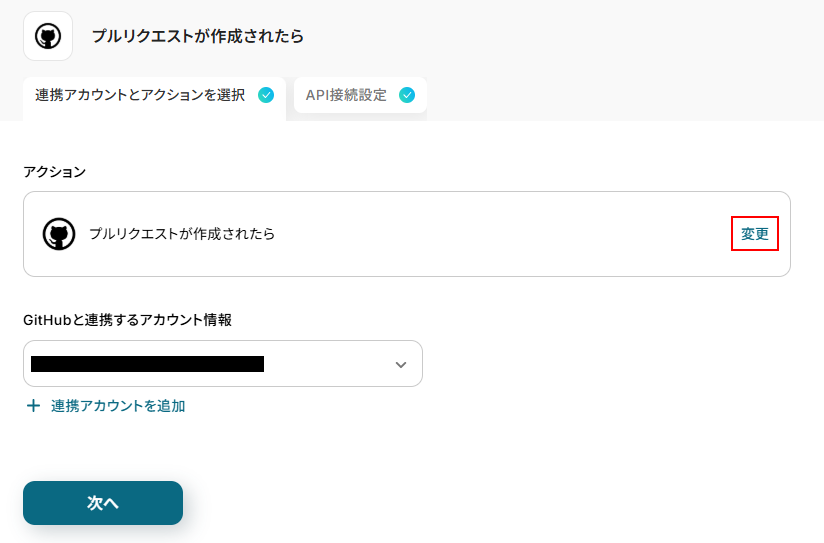
GitHubアクションは、ステップ3の以下の箇所で変更できます。
下記画像の変更をクリックし、表示されたアクションの中から選択してください。
GitHubの他のアクションについては下記リンクをご確認ください。
Q:Googleドキュメント以外でPDFを作成できますか?
A:はい、できます。
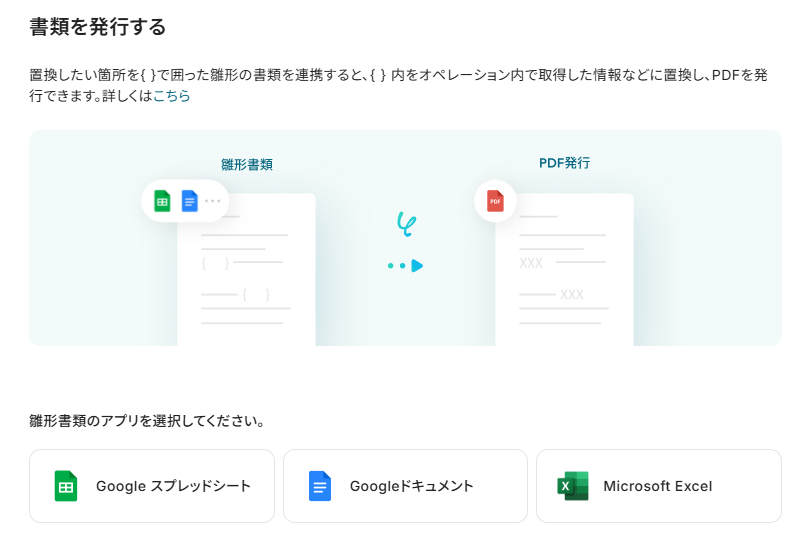
今回と同様に雛形を利用してPDFを作成する場合は、Google スプレッドシートやMicrosoft Excelを利用して作成することも可能です。
運用内容に合わせて、お好みでカスタマイズしてください。
Q:自動化の途中でエラーが発生した場合はどうなりますか?
A:運用中にエラーが発生した場合は、Yoomにご登録いただいているメールアドレスへ通知が届きます。
通知メールには、エラーが起きている箇所や詳細のリンクが記載されておりますのでご確認ください。
また、再実行は自動で行われません。エラー修正後に手動で再実行してください。
プログラミング知識なしで手軽に構築できます。