









・
【ノーコードで実現】AsanaのデータをAsanaに自動的に連携する方法

■概要
プロジェクト管理ツールとしてAsanaをご利用の際、タスク作成後の詳細情報の追記や、補足事項の入力といった定型作業に手間を感じていませんか。手作業での入力は時間がかかるだけでなく、情報の抜け漏れや品質のばらつきの原因にもなり得ます。このワークフローを活用すれば、Asanaに新しいタスクが作成されたタイミングをきっかけに、AIがタスク内容に応じた補足情報や次のアクションなどを自動で生成し追記します。Asanaを活用したタスク管理を円滑にし、入力作業の効率化を実現します。
■このテンプレートをおすすめする方
- Asanaでのタスク起票後に、毎回手作業で定型的な情報を追記している方
- Asana上のタスク情報の品質を標準化し、チームの生産性を高めたいマネージャーの方
- AsanaとAIを連携させ、より高度なタスク管理の自動化を実現したい方
■このテンプレートを使うメリット
- Asanaにタスクが作成されるとAIが自動で情報を追記するため、これまで手作業に費やしていた時間を短縮し、コア業務に集中できます。
- AIが設定された指示に基づき情報を生成することで、Asana上のタスク内容の品質が標準化され、チーム全体の業務効率向上に繋がります。
■フローボットの流れ
- はじめに、AsanaをYoomと連携します。
- 次に、トリガーでAsanaを選択し、「特定のプロジェクトに新しいタスクが追加されたら」というアクションを設定します。
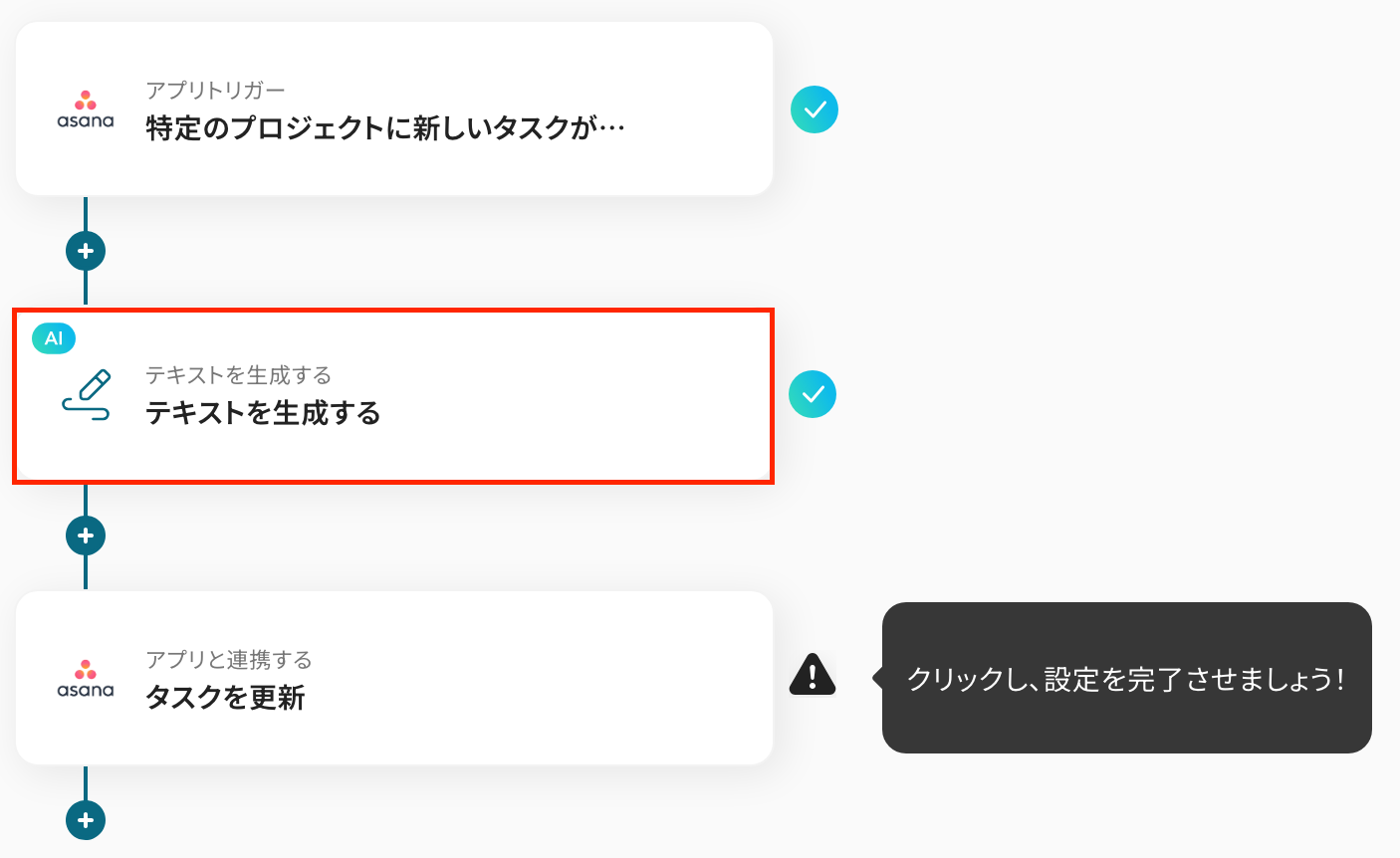
- 次に、オペレーションでAI機能を選択し、「テキストを生成する」アクションを設定し、タスク内容に応じたテキストを生成させます。
- 最後に、オペレーションでAsanaを選択し、「タスクを更新」アクションを設定し、AIが生成したテキストでタスクの詳細を更新します。
※「トリガー」:フロー起動のきっかけとなるアクション、「オペレーション」:トリガー起動後、フロー内で処理を行うアクション
■このワークフローのカスタムポイント
- Asanaのトリガー設定では、自動化の対象としたいワークスペースID、プロジェクトIDを任意で設定してください。
- AI機能によるテキスト生成では、生成したい内容に合わせてプロンプトを自由にカスタムできます。また、トリガーで取得したタスク名などの情報を、変数としてプロンプトに含めることも可能です。
- Asanaのタスクを更新するオペレーションでは、AIが生成したテキストや固定値を、タスクの説明欄など任意の項目にマッピングして設定できます。
■注意事項
- AsanaとYoomを連携してください。
- トリガーは5分、10分、15分、30分、60分の間隔で起動間隔を選択できます。
- プランによって最短の起動間隔が異なりますので、ご注意ください。

■概要
プロジェクト管理ツールとしてAsanaをご利用の際、タスク作成後の詳細情報の追記や、補足事項の入力といった定型作業に手間を感じていませんか。手作業での入力は時間がかかるだけでなく、情報の抜け漏れや品質のばらつきの原因にもなり得ます。このワークフローを活用すれば、Asanaに新しいタスクが作成されたタイミングをきっかけに、AIがタスク内容に応じた補足情報や次のアクションなどを自動で生成し追記します。Asanaを活用したタスク管理を円滑にし、入力作業の効率化を実現します。
■このテンプレートをおすすめする方
- Asanaでのタスク起票後に、毎回手作業で定型的な情報を追記している方
- Asana上のタスク情報の品質を標準化し、チームの生産性を高めたいマネージャーの方
- AsanaとAIを連携させ、より高度なタスク管理の自動化を実現したい方
■このテンプレートを使うメリット
- Asanaにタスクが作成されるとAIが自動で情報を追記するため、これまで手作業に費やしていた時間を短縮し、コア業務に集中できます。
- AIが設定された指示に基づき情報を生成することで、Asana上のタスク内容の品質が標準化され、チーム全体の業務効率向上に繋がります。
■フローボットの流れ
- はじめに、AsanaをYoomと連携します。
- 次に、トリガーでAsanaを選択し、「特定のプロジェクトに新しいタスクが追加されたら」というアクションを設定します。
- 次に、オペレーションでAI機能を選択し、「テキストを生成する」アクションを設定し、タスク内容に応じたテキストを生成させます。
- 最後に、オペレーションでAsanaを選択し、「タスクを更新」アクションを設定し、AIが生成したテキストでタスクの詳細を更新します。
※「トリガー」:フロー起動のきっかけとなるアクション、「オペレーション」:トリガー起動後、フロー内で処理を行うアクション
■このワークフローのカスタムポイント
- Asanaのトリガー設定では、自動化の対象としたいワークスペースID、プロジェクトIDを任意で設定してください。
- AI機能によるテキスト生成では、生成したい内容に合わせてプロンプトを自由にカスタムできます。また、トリガーで取得したタスク名などの情報を、変数としてプロンプトに含めることも可能です。
- Asanaのタスクを更新するオペレーションでは、AIが生成したテキストや固定値を、タスクの説明欄など任意の項目にマッピングして設定できます。
■注意事項
- AsanaとYoomを連携してください。
- トリガーは5分、10分、15分、30分、60分の間隔で起動間隔を選択できます。
- プランによって最短の起動間隔が異なりますので、ご注意ください。
「Asanaでタスク管理をしているけど、タスクを作った後に毎回同じようなサブタスクや説明文を手で追加するのが面倒…」
「タスクの内容を充実させたいけど、忙しくて詳細を書ききれず、情報が不足しがち…」
このように、Asanaでのタスク作成後の付随業務に手間や課題を感じていませんか?
もし、Asanaに新しいタスクが作成されたタイミングで、AIが必要な情報やサブタスクを自動で生成し、追記してくれる仕組みがあれば、これらの悩みから解放され、より価値の高い業務に集中できる時間を確保することができます。
今回ご紹介する自動化の設定は、プログラミングの知識がなくても簡単に設定できるため、ぜひこの機会に導入して、日々のタスク管理業務をさらに効率化させましょう!
とにかく早く試したい方へ
YoomにはAsanaとAsanaを連携するためのテンプレートが用意されているので、今すぐ試したい方は以下よりバナーをクリックしてスタートしましょう!
■概要
プロジェクト管理ツールとしてAsanaをご利用の際、タスク作成後の詳細情報の追記や、補足事項の入力といった定型作業に手間を感じていませんか。手作業での入力は時間がかかるだけでなく、情報の抜け漏れや品質のばらつきの原因にもなり得ます。このワークフローを活用すれば、Asanaに新しいタスクが作成されたタイミングをきっかけに、AIがタスク内容に応じた補足情報や次のアクションなどを自動で生成し追記します。Asanaを活用したタスク管理を円滑にし、入力作業の効率化を実現します。
■このテンプレートをおすすめする方
- Asanaでのタスク起票後に、毎回手作業で定型的な情報を追記している方
- Asana上のタスク情報の品質を標準化し、チームの生産性を高めたいマネージャーの方
- AsanaとAIを連携させ、より高度なタスク管理の自動化を実現したい方
■このテンプレートを使うメリット
- Asanaにタスクが作成されるとAIが自動で情報を追記するため、これまで手作業に費やしていた時間を短縮し、コア業務に集中できます。
- AIが設定された指示に基づき情報を生成することで、Asana上のタスク内容の品質が標準化され、チーム全体の業務効率向上に繋がります。
■フローボットの流れ
- はじめに、AsanaをYoomと連携します。
- 次に、トリガーでAsanaを選択し、「特定のプロジェクトに新しいタスクが追加されたら」というアクションを設定します。
- 次に、オペレーションでAI機能を選択し、「テキストを生成する」アクションを設定し、タスク内容に応じたテキストを生成させます。
- 最後に、オペレーションでAsanaを選択し、「タスクを更新」アクションを設定し、AIが生成したテキストでタスクの詳細を更新します。
※「トリガー」:フロー起動のきっかけとなるアクション、「オペレーション」:トリガー起動後、フロー内で処理を行うアクション
■このワークフローのカスタムポイント
- Asanaのトリガー設定では、自動化の対象としたいワークスペースID、プロジェクトIDを任意で設定してください。
- AI機能によるテキスト生成では、生成したい内容に合わせてプロンプトを自由にカスタムできます。また、トリガーで取得したタスク名などの情報を、変数としてプロンプトに含めることも可能です。
- Asanaのタスクを更新するオペレーションでは、AIが生成したテキストや固定値を、タスクの説明欄など任意の項目にマッピングして設定できます。
■注意事項
- AsanaとYoomを連携してください。
- トリガーは5分、10分、15分、30分、60分の間隔で起動間隔を選択できます。
- プランによって最短の起動間隔が異なりますので、ご注意ください。
■概要
プロジェクト管理ツールとしてAsanaをご利用の際、タスク作成後の詳細情報の追記や、補足事項の入力といった定型作業に手間を感じていませんか。手作業での入力は時間がかかるだけでなく、情報の抜け漏れや品質のばらつきの原因にもなり得ます。このワークフローを活用すれば、Asanaに新しいタスクが作成されたタイミングをきっかけに、AIがタスク内容に応じた補足情報や次のアクションなどを自動で生成し追記します。Asanaを活用したタスク管理を円滑にし、入力作業の効率化を実現します。
■このテンプレートをおすすめする方
- Asanaでのタスク起票後に、毎回手作業で定型的な情報を追記している方
- Asana上のタスク情報の品質を標準化し、チームの生産性を高めたいマネージャーの方
- AsanaとAIを連携させ、より高度なタスク管理の自動化を実現したい方
■このテンプレートを使うメリット
- Asanaにタスクが作成されるとAIが自動で情報を追記するため、これまで手作業に費やしていた時間を短縮し、コア業務に集中できます。
- AIが設定された指示に基づき情報を生成することで、Asana上のタスク内容の品質が標準化され、チーム全体の業務効率向上に繋がります。
■フローボットの流れ
- はじめに、AsanaをYoomと連携します。
- 次に、トリガーでAsanaを選択し、「特定のプロジェクトに新しいタスクが追加されたら」というアクションを設定します。
- 次に、オペレーションでAI機能を選択し、「テキストを生成する」アクションを設定し、タスク内容に応じたテキストを生成させます。
- 最後に、オペレーションでAsanaを選択し、「タスクを更新」アクションを設定し、AIが生成したテキストでタスクの詳細を更新します。
※「トリガー」:フロー起動のきっかけとなるアクション、「オペレーション」:トリガー起動後、フロー内で処理を行うアクション
■このワークフローのカスタムポイント
- Asanaのトリガー設定では、自動化の対象としたいワークスペースID、プロジェクトIDを任意で設定してください。
- AI機能によるテキスト生成では、生成したい内容に合わせてプロンプトを自由にカスタムできます。また、トリガーで取得したタスク名などの情報を、変数としてプロンプトに含めることも可能です。
- Asanaのタスクを更新するオペレーションでは、AIが生成したテキストや固定値を、タスクの説明欄など任意の項目にマッピングして設定できます。
■注意事項
- AsanaとYoomを連携してください。
- トリガーは5分、10分、15分、30分、60分の間隔で起動間隔を選択できます。
- プランによって最短の起動間隔が異なりますので、ご注意ください。
AsanaとAsanaを連携してできること
AsanaのAPIを連携させることで、Asana内での特定のアクションをきっかけに、別の操作を自動的に実行するワークフローを構築できます。
例えば、タスクが作成されたらAIがその内容を補完するなど、これまで手作業で行っていた繰り返し作業をなくし、業務の精度とスピードを向上させることが可能です。
これから具体的な自動化の例を複数ご紹介しますので、気になる内容があれば、ぜひクリックしてみてください!
Asanaにタスクが作成されたら、AIで必要な情報を生成し追加する
Asanaで新しいタスクを作成した後に、そのタスクの目的や背景、関連するサブタスクなどを手動で追記する作業は、時間がかかる上に抜け漏れが発生しがちです。
このテンプレートを使えば、タスクが作成されると同時にAIがタスク名に基づいて関連情報を自動で生成し追記するため、手作業による情報追記の手間を完全になくし、タスク内容の品質を常に高いレベルで均一化できます。
この連携は、AIによる情報生成など、既存のデータを加工・修正する処理を含むパターンです。
■概要
プロジェクト管理ツールとしてAsanaをご利用の際、タスク作成後の詳細情報の追記や、補足事項の入力といった定型作業に手間を感じていませんか。手作業での入力は時間がかかるだけでなく、情報の抜け漏れや品質のばらつきの原因にもなり得ます。このワークフローを活用すれば、Asanaに新しいタスクが作成されたタイミングをきっかけに、AIがタスク内容に応じた補足情報や次のアクションなどを自動で生成し追記します。Asanaを活用したタスク管理を円滑にし、入力作業の効率化を実現します。
■このテンプレートをおすすめする方
- Asanaでのタスク起票後に、毎回手作業で定型的な情報を追記している方
- Asana上のタスク情報の品質を標準化し、チームの生産性を高めたいマネージャーの方
- AsanaとAIを連携させ、より高度なタスク管理の自動化を実現したい方
■このテンプレートを使うメリット
- Asanaにタスクが作成されるとAIが自動で情報を追記するため、これまで手作業に費やしていた時間を短縮し、コア業務に集中できます。
- AIが設定された指示に基づき情報を生成することで、Asana上のタスク内容の品質が標準化され、チーム全体の業務効率向上に繋がります。
■フローボットの流れ
- はじめに、AsanaをYoomと連携します。
- 次に、トリガーでAsanaを選択し、「特定のプロジェクトに新しいタスクが追加されたら」というアクションを設定します。
- 次に、オペレーションでAI機能を選択し、「テキストを生成する」アクションを設定し、タスク内容に応じたテキストを生成させます。
- 最後に、オペレーションでAsanaを選択し、「タスクを更新」アクションを設定し、AIが生成したテキストでタスクの詳細を更新します。
※「トリガー」:フロー起動のきっかけとなるアクション、「オペレーション」:トリガー起動後、フロー内で処理を行うアクション
■このワークフローのカスタムポイント
- Asanaのトリガー設定では、自動化の対象としたいワークスペースID、プロジェクトIDを任意で設定してください。
- AI機能によるテキスト生成では、生成したい内容に合わせてプロンプトを自由にカスタムできます。また、トリガーで取得したタスク名などの情報を、変数としてプロンプトに含めることも可能です。
- Asanaのタスクを更新するオペレーションでは、AIが生成したテキストや固定値を、タスクの説明欄など任意の項目にマッピングして設定できます。
■注意事項
- AsanaとYoomを連携してください。
- トリガーは5分、10分、15分、30分、60分の間隔で起動間隔を選択できます。
- プランによって最短の起動間隔が異なりますので、ご注意ください。
■概要
プロジェクト管理ツールとしてAsanaをご利用の際、タスク作成後の詳細情報の追記や、補足事項の入力といった定型作業に手間を感じていませんか。手作業での入力は時間がかかるだけでなく、情報の抜け漏れや品質のばらつきの原因にもなり得ます。このワークフローを活用すれば、Asanaに新しいタスクが作成されたタイミングをきっかけに、AIがタスク内容に応じた補足情報や次のアクションなどを自動で生成し追記します。Asanaを活用したタスク管理を円滑にし、入力作業の効率化を実現します。
■このテンプレートをおすすめする方
- Asanaでのタスク起票後に、毎回手作業で定型的な情報を追記している方
- Asana上のタスク情報の品質を標準化し、チームの生産性を高めたいマネージャーの方
- AsanaとAIを連携させ、より高度なタスク管理の自動化を実現したい方
■このテンプレートを使うメリット
- Asanaにタスクが作成されるとAIが自動で情報を追記するため、これまで手作業に費やしていた時間を短縮し、コア業務に集中できます。
- AIが設定された指示に基づき情報を生成することで、Asana上のタスク内容の品質が標準化され、チーム全体の業務効率向上に繋がります。
■フローボットの流れ
- はじめに、AsanaをYoomと連携します。
- 次に、トリガーでAsanaを選択し、「特定のプロジェクトに新しいタスクが追加されたら」というアクションを設定します。
- 次に、オペレーションでAI機能を選択し、「テキストを生成する」アクションを設定し、タスク内容に応じたテキストを生成させます。
- 最後に、オペレーションでAsanaを選択し、「タスクを更新」アクションを設定し、AIが生成したテキストでタスクの詳細を更新します。
※「トリガー」:フロー起動のきっかけとなるアクション、「オペレーション」:トリガー起動後、フロー内で処理を行うアクション
■このワークフローのカスタムポイント
- Asanaのトリガー設定では、自動化の対象としたいワークスペースID、プロジェクトIDを任意で設定してください。
- AI機能によるテキスト生成では、生成したい内容に合わせてプロンプトを自由にカスタムできます。また、トリガーで取得したタスク名などの情報を、変数としてプロンプトに含めることも可能です。
- Asanaのタスクを更新するオペレーションでは、AIが生成したテキストや固定値を、タスクの説明欄など任意の項目にマッピングして設定できます。
■注意事項
- AsanaとYoomを連携してください。
- トリガーは5分、10分、15分、30分、60分の間隔で起動間隔を選択できます。
- プランによって最短の起動間隔が異なりますので、ご注意ください。
Asanaに特定のタスクが作成されたら、AIで必要な情報を生成し追加する
「特定のプロジェクト」や「特定の担当者」のタスクが作成された場合にのみ、決まったフォーマットで情報を追記したいというケースも多いのではないでしょうか。
このテンプレートでは、特定の条件を満たすタスクが作成された時だけAIが自動で情報を追記するため、特定の業務フローに特化したタスク管理を自動化し、手動での判断ミスや作業漏れを防ぎます。
この連携は、特定の条件で処理を分岐させる設定を含んでいるため、より柔軟な自動化を実現できます。
■概要Asanaでのタスク管理をより効率的に行いたいものの、タスク作成後の情報追記や、関連情報の調査といった付随業務に手間を感じていないでしょうか。こうした手作業は時間的なコストだけでなく、情報の抜け漏れといったミスにも繋がりかねません。
このワークフローを活用すれば、Asanaで特定のタスクが作成されたことをきっかけに、AIが必要な情報を自動で生成しタスクに追記するため、Asanaを活用したプロジェクト管理を円滑に進めることができます。■このテンプレートをおすすめする方- Asanaでのタスク作成後の、情報収集やサブタスクの洗い出しといった業務に手間を感じている方
- AsanaとAIを連携させ、タスク管理を自動化することで生産性を高めたいと考えている方
- Asanaでの業務プロセスを見直し、チーム全体の作業効率を向上させたいプロジェクトマネージャーの方
■このテンプレートを使うメリット- Asanaにタスクが追加されるとAIが情報を自動生成し追記するため、これまで手作業で行っていた調査や入力の時間を短縮することができます。
- AIが指示(プロンプト)に基づいて情報を生成することで、担当者によるタスク内容の品質のばらつきを防ぎ、業務の標準化に繋がります。
■フローボットの流れ- はじめに、AsanaをYoomと連携します。
- 次に、トリガーでAsanaを選択し、「特定のプロジェクトに新しいタスクが追加されたら」というアクションを設定します。
- 次に、オペレーションで分岐機能を設定し、特定の条件に合致したタスクの場合のみ、後続のアクションが実行されるようにします。
- 次に、オペレーションでAI機能を設定し、タスク名などの情報をもとに、タスクに必要な情報を生成するよう指示(プロンプト)します。
- 最後に、オペレーションでAsanaの「タスクを更新」アクションを設定し、AIが生成したテキストをタスクの詳細情報として追加します。
※「トリガー」:フロー起動のきっかけとなるアクション、「オペレーション」:トリガー起動後、フロー内で処理を行うアクション■このワークフローのカスタムポイント- Asanaのトリガー設定では、自動化の対象としたいワークスペースIDやプロジェクトIDを任意で設定してください。
- 分岐機能では、トリガーで取得したタスク名などの情報をもとに、後続の処理を動かす条件を自由にカスタマイズできます。
- AI機能では、テキストを生成するための指示(プロンプト)を自由に設定できます。定型文のほか、トリガーで取得したタスク名を変数として組み込むことも可能です。
- Asanaのタスクを更新するアクションでは、AIが生成したテキストや固定の値を、タスクの詳細やコメントなど任意の項目に反映させることができます。
■注意事項- AsanaとYoomを連携してください。
- トリガーは5分、10分、15分、30分、60分の間隔で起動間隔を選択できます。
- プランによって最短の起動間隔が異なりますので、ご注意ください。
- 分岐はパーソナルプラン以上のプランでご利用いただける機能(オペレーション)となっております。フリープランの場合は設定しているフローボットのオペレーションはエラーとなりますので、ご注意ください。
- パーソナルプランなどの有料プランは、2週間の無料トライアルを行うことが可能です。無料トライアル中には制限対象のアプリや機能(オペレーション)を使用することができます。詳しくは、料金プランのページをご参照ください。
このワークフローを活用すれば、Asanaで特定のタスクが作成されたことをきっかけに、AIが必要な情報を自動で生成しタスクに追記するため、Asanaを活用したプロジェクト管理を円滑に進めることができます。
- Asanaでのタスク作成後の、情報収集やサブタスクの洗い出しといった業務に手間を感じている方
- AsanaとAIを連携させ、タスク管理を自動化することで生産性を高めたいと考えている方
- Asanaでの業務プロセスを見直し、チーム全体の作業効率を向上させたいプロジェクトマネージャーの方
- Asanaにタスクが追加されるとAIが情報を自動生成し追記するため、これまで手作業で行っていた調査や入力の時間を短縮することができます。
- AIが指示(プロンプト)に基づいて情報を生成することで、担当者によるタスク内容の品質のばらつきを防ぎ、業務の標準化に繋がります。
- はじめに、AsanaをYoomと連携します。
- 次に、トリガーでAsanaを選択し、「特定のプロジェクトに新しいタスクが追加されたら」というアクションを設定します。
- 次に、オペレーションで分岐機能を設定し、特定の条件に合致したタスクの場合のみ、後続のアクションが実行されるようにします。
- 次に、オペレーションでAI機能を設定し、タスク名などの情報をもとに、タスクに必要な情報を生成するよう指示(プロンプト)します。
- 最後に、オペレーションでAsanaの「タスクを更新」アクションを設定し、AIが生成したテキストをタスクの詳細情報として追加します。
- Asanaのトリガー設定では、自動化の対象としたいワークスペースIDやプロジェクトIDを任意で設定してください。
- 分岐機能では、トリガーで取得したタスク名などの情報をもとに、後続の処理を動かす条件を自由にカスタマイズできます。
- AI機能では、テキストを生成するための指示(プロンプト)を自由に設定できます。定型文のほか、トリガーで取得したタスク名を変数として組み込むことも可能です。
- Asanaのタスクを更新するアクションでは、AIが生成したテキストや固定の値を、タスクの詳細やコメントなど任意の項目に反映させることができます。
- AsanaとYoomを連携してください。
- トリガーは5分、10分、15分、30分、60分の間隔で起動間隔を選択できます。
- プランによって最短の起動間隔が異なりますので、ご注意ください。
- 分岐はパーソナルプラン以上のプランでご利用いただける機能(オペレーション)となっております。フリープランの場合は設定しているフローボットのオペレーションはエラーとなりますので、ご注意ください。
- パーソナルプランなどの有料プランは、2週間の無料トライアルを行うことが可能です。無料トライアル中には制限対象のアプリや機能(オペレーション)を使用することができます。詳しくは、料金プランのページをご参照ください。
Asanaの連携フローを作ってみよう
それでは、さっそく実際にAsanaとAsanaを連携したフローを作成してみましょう!
今回はYoomを使用して、ノーコードでAsanaとAsanaの連携を進めていきますので、もしまだYoomのアカウントをお持ちでない場合は、こちらの登録フォームからアカウントを発行しておきましょう。
[Yoomとは]
フローの作成方法
今回はAsanaにタスクが作成されたら、AIで必要な情報を生成し追加するフローを作成していきます!
作成の流れは大きく分けて以下です。
- Asanaをマイアプリ連携
- テンプレートをコピー
- Asanaのトリガー設定およびAsanaのアクション設定
- トリガーをONにし、フローが起動するかを確認
■概要
プロジェクト管理ツールとしてAsanaをご利用の際、タスク作成後の詳細情報の追記や、補足事項の入力といった定型作業に手間を感じていませんか。手作業での入力は時間がかかるだけでなく、情報の抜け漏れや品質のばらつきの原因にもなり得ます。このワークフローを活用すれば、Asanaに新しいタスクが作成されたタイミングをきっかけに、AIがタスク内容に応じた補足情報や次のアクションなどを自動で生成し追記します。Asanaを活用したタスク管理を円滑にし、入力作業の効率化を実現します。
■このテンプレートをおすすめする方
- Asanaでのタスク起票後に、毎回手作業で定型的な情報を追記している方
- Asana上のタスク情報の品質を標準化し、チームの生産性を高めたいマネージャーの方
- AsanaとAIを連携させ、より高度なタスク管理の自動化を実現したい方
■このテンプレートを使うメリット
- Asanaにタスクが作成されるとAIが自動で情報を追記するため、これまで手作業に費やしていた時間を短縮し、コア業務に集中できます。
- AIが設定された指示に基づき情報を生成することで、Asana上のタスク内容の品質が標準化され、チーム全体の業務効率向上に繋がります。
■フローボットの流れ
- はじめに、AsanaをYoomと連携します。
- 次に、トリガーでAsanaを選択し、「特定のプロジェクトに新しいタスクが追加されたら」というアクションを設定します。
- 次に、オペレーションでAI機能を選択し、「テキストを生成する」アクションを設定し、タスク内容に応じたテキストを生成させます。
- 最後に、オペレーションでAsanaを選択し、「タスクを更新」アクションを設定し、AIが生成したテキストでタスクの詳細を更新します。
※「トリガー」:フロー起動のきっかけとなるアクション、「オペレーション」:トリガー起動後、フロー内で処理を行うアクション
■このワークフローのカスタムポイント
- Asanaのトリガー設定では、自動化の対象としたいワークスペースID、プロジェクトIDを任意で設定してください。
- AI機能によるテキスト生成では、生成したい内容に合わせてプロンプトを自由にカスタムできます。また、トリガーで取得したタスク名などの情報を、変数としてプロンプトに含めることも可能です。
- Asanaのタスクを更新するオペレーションでは、AIが生成したテキストや固定値を、タスクの説明欄など任意の項目にマッピングして設定できます。
■注意事項
- AsanaとYoomを連携してください。
- トリガーは5分、10分、15分、30分、60分の間隔で起動間隔を選択できます。
- プランによって最短の起動間隔が異なりますので、ご注意ください。
■概要
プロジェクト管理ツールとしてAsanaをご利用の際、タスク作成後の詳細情報の追記や、補足事項の入力といった定型作業に手間を感じていませんか。手作業での入力は時間がかかるだけでなく、情報の抜け漏れや品質のばらつきの原因にもなり得ます。このワークフローを活用すれば、Asanaに新しいタスクが作成されたタイミングをきっかけに、AIがタスク内容に応じた補足情報や次のアクションなどを自動で生成し追記します。Asanaを活用したタスク管理を円滑にし、入力作業の効率化を実現します。
■このテンプレートをおすすめする方
- Asanaでのタスク起票後に、毎回手作業で定型的な情報を追記している方
- Asana上のタスク情報の品質を標準化し、チームの生産性を高めたいマネージャーの方
- AsanaとAIを連携させ、より高度なタスク管理の自動化を実現したい方
■このテンプレートを使うメリット
- Asanaにタスクが作成されるとAIが自動で情報を追記するため、これまで手作業に費やしていた時間を短縮し、コア業務に集中できます。
- AIが設定された指示に基づき情報を生成することで、Asana上のタスク内容の品質が標準化され、チーム全体の業務効率向上に繋がります。
■フローボットの流れ
- はじめに、AsanaをYoomと連携します。
- 次に、トリガーでAsanaを選択し、「特定のプロジェクトに新しいタスクが追加されたら」というアクションを設定します。
- 次に、オペレーションでAI機能を選択し、「テキストを生成する」アクションを設定し、タスク内容に応じたテキストを生成させます。
- 最後に、オペレーションでAsanaを選択し、「タスクを更新」アクションを設定し、AIが生成したテキストでタスクの詳細を更新します。
※「トリガー」:フロー起動のきっかけとなるアクション、「オペレーション」:トリガー起動後、フロー内で処理を行うアクション
■このワークフローのカスタムポイント
- Asanaのトリガー設定では、自動化の対象としたいワークスペースID、プロジェクトIDを任意で設定してください。
- AI機能によるテキスト生成では、生成したい内容に合わせてプロンプトを自由にカスタムできます。また、トリガーで取得したタスク名などの情報を、変数としてプロンプトに含めることも可能です。
- Asanaのタスクを更新するオペレーションでは、AIが生成したテキストや固定値を、タスクの説明欄など任意の項目にマッピングして設定できます。
■注意事項
- AsanaとYoomを連携してください。
- トリガーは5分、10分、15分、30分、60分の間隔で起動間隔を選択できます。
- プランによって最短の起動間隔が異なりますので、ご注意ください。
ステップ1:Asanaをマイアプリ連携
ここでは、Yoomとそれぞれのアプリを連携して、操作が行えるようにしていきます。
【Asanaのマイアプリ連携】
以下の手順をご参照ください。
マイアプリ一覧にアイコンが表示されていればOKです!
ステップ2:テンプレートをコピーする
これからいよいよフローを作っていきます!
簡単に設定できるようテンプレートを利用しているので、Yoomにログインし、以下バナーの「試してみる」をクリックしてください。
■概要
プロジェクト管理ツールとしてAsanaをご利用の際、タスク作成後の詳細情報の追記や、補足事項の入力といった定型作業に手間を感じていませんか。手作業での入力は時間がかかるだけでなく、情報の抜け漏れや品質のばらつきの原因にもなり得ます。このワークフローを活用すれば、Asanaに新しいタスクが作成されたタイミングをきっかけに、AIがタスク内容に応じた補足情報や次のアクションなどを自動で生成し追記します。Asanaを活用したタスク管理を円滑にし、入力作業の効率化を実現します。
■このテンプレートをおすすめする方
- Asanaでのタスク起票後に、毎回手作業で定型的な情報を追記している方
- Asana上のタスク情報の品質を標準化し、チームの生産性を高めたいマネージャーの方
- AsanaとAIを連携させ、より高度なタスク管理の自動化を実現したい方
■このテンプレートを使うメリット
- Asanaにタスクが作成されるとAIが自動で情報を追記するため、これまで手作業に費やしていた時間を短縮し、コア業務に集中できます。
- AIが設定された指示に基づき情報を生成することで、Asana上のタスク内容の品質が標準化され、チーム全体の業務効率向上に繋がります。
■フローボットの流れ
- はじめに、AsanaをYoomと連携します。
- 次に、トリガーでAsanaを選択し、「特定のプロジェクトに新しいタスクが追加されたら」というアクションを設定します。
- 次に、オペレーションでAI機能を選択し、「テキストを生成する」アクションを設定し、タスク内容に応じたテキストを生成させます。
- 最後に、オペレーションでAsanaを選択し、「タスクを更新」アクションを設定し、AIが生成したテキストでタスクの詳細を更新します。
※「トリガー」:フロー起動のきっかけとなるアクション、「オペレーション」:トリガー起動後、フロー内で処理を行うアクション
■このワークフローのカスタムポイント
- Asanaのトリガー設定では、自動化の対象としたいワークスペースID、プロジェクトIDを任意で設定してください。
- AI機能によるテキスト生成では、生成したい内容に合わせてプロンプトを自由にカスタムできます。また、トリガーで取得したタスク名などの情報を、変数としてプロンプトに含めることも可能です。
- Asanaのタスクを更新するオペレーションでは、AIが生成したテキストや固定値を、タスクの説明欄など任意の項目にマッピングして設定できます。
■注意事項
- AsanaとYoomを連携してください。
- トリガーは5分、10分、15分、30分、60分の間隔で起動間隔を選択できます。
- プランによって最短の起動間隔が異なりますので、ご注意ください。
■概要
プロジェクト管理ツールとしてAsanaをご利用の際、タスク作成後の詳細情報の追記や、補足事項の入力といった定型作業に手間を感じていませんか。手作業での入力は時間がかかるだけでなく、情報の抜け漏れや品質のばらつきの原因にもなり得ます。このワークフローを活用すれば、Asanaに新しいタスクが作成されたタイミングをきっかけに、AIがタスク内容に応じた補足情報や次のアクションなどを自動で生成し追記します。Asanaを活用したタスク管理を円滑にし、入力作業の効率化を実現します。
■このテンプレートをおすすめする方
- Asanaでのタスク起票後に、毎回手作業で定型的な情報を追記している方
- Asana上のタスク情報の品質を標準化し、チームの生産性を高めたいマネージャーの方
- AsanaとAIを連携させ、より高度なタスク管理の自動化を実現したい方
■このテンプレートを使うメリット
- Asanaにタスクが作成されるとAIが自動で情報を追記するため、これまで手作業に費やしていた時間を短縮し、コア業務に集中できます。
- AIが設定された指示に基づき情報を生成することで、Asana上のタスク内容の品質が標準化され、チーム全体の業務効率向上に繋がります。
■フローボットの流れ
- はじめに、AsanaをYoomと連携します。
- 次に、トリガーでAsanaを選択し、「特定のプロジェクトに新しいタスクが追加されたら」というアクションを設定します。
- 次に、オペレーションでAI機能を選択し、「テキストを生成する」アクションを設定し、タスク内容に応じたテキストを生成させます。
- 最後に、オペレーションでAsanaを選択し、「タスクを更新」アクションを設定し、AIが生成したテキストでタスクの詳細を更新します。
※「トリガー」:フロー起動のきっかけとなるアクション、「オペレーション」:トリガー起動後、フロー内で処理を行うアクション
■このワークフローのカスタムポイント
- Asanaのトリガー設定では、自動化の対象としたいワークスペースID、プロジェクトIDを任意で設定してください。
- AI機能によるテキスト生成では、生成したい内容に合わせてプロンプトを自由にカスタムできます。また、トリガーで取得したタスク名などの情報を、変数としてプロンプトに含めることも可能です。
- Asanaのタスクを更新するオペレーションでは、AIが生成したテキストや固定値を、タスクの説明欄など任意の項目にマッピングして設定できます。
■注意事項
- AsanaとYoomを連携してください。
- トリガーは5分、10分、15分、30分、60分の間隔で起動間隔を選択できます。
- プランによって最短の起動間隔が異なりますので、ご注意ください。
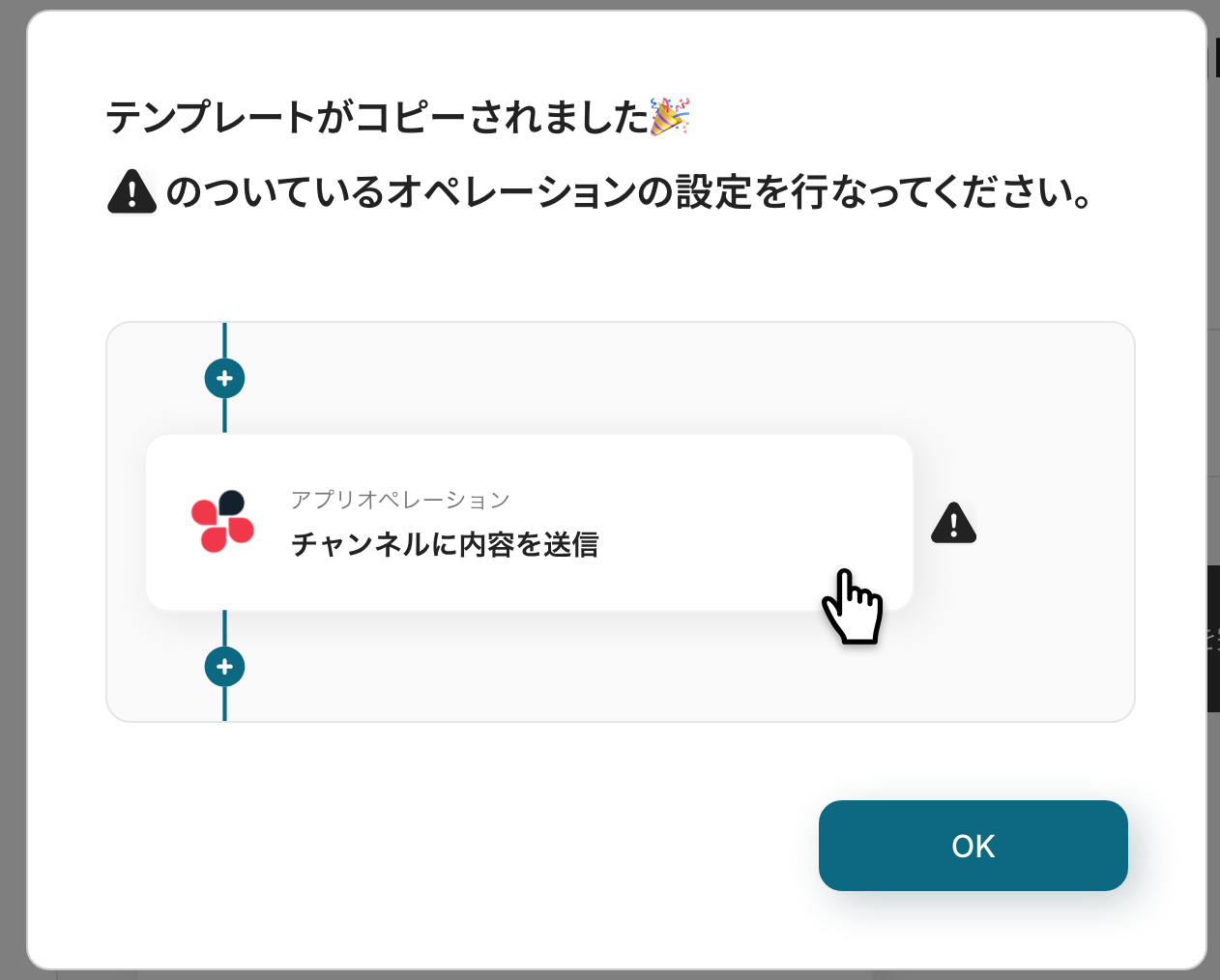
ワークスペースに自動的にテンプレートがコピーされるので、次に表示された画面で「OK」をクリックしてください。
ステップ3:Asanaのトリガー設定
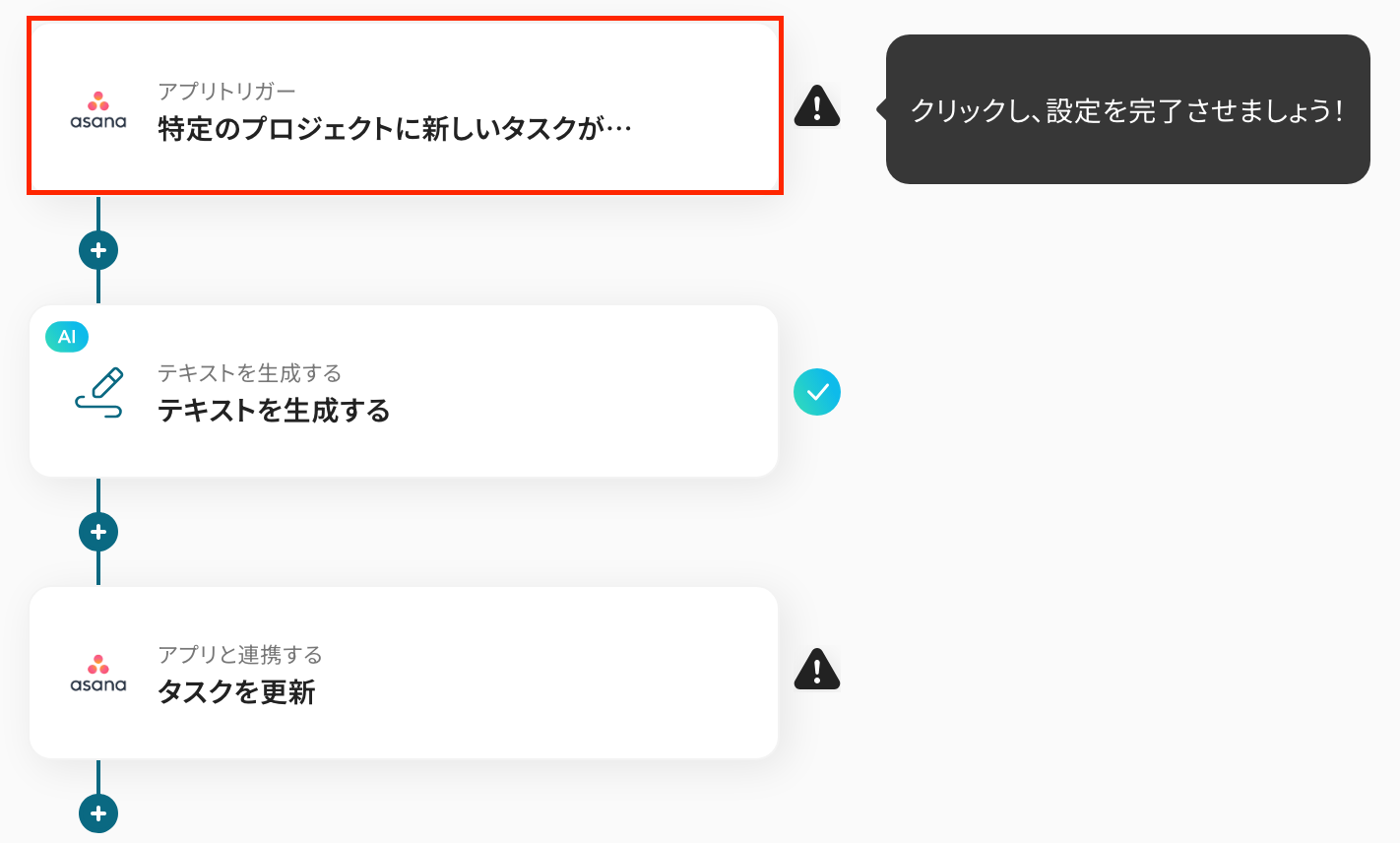
最初の設定です!Asanaでタスクが追加されると、トリガーが起動します。
まずは以下の赤枠をクリックしてください。
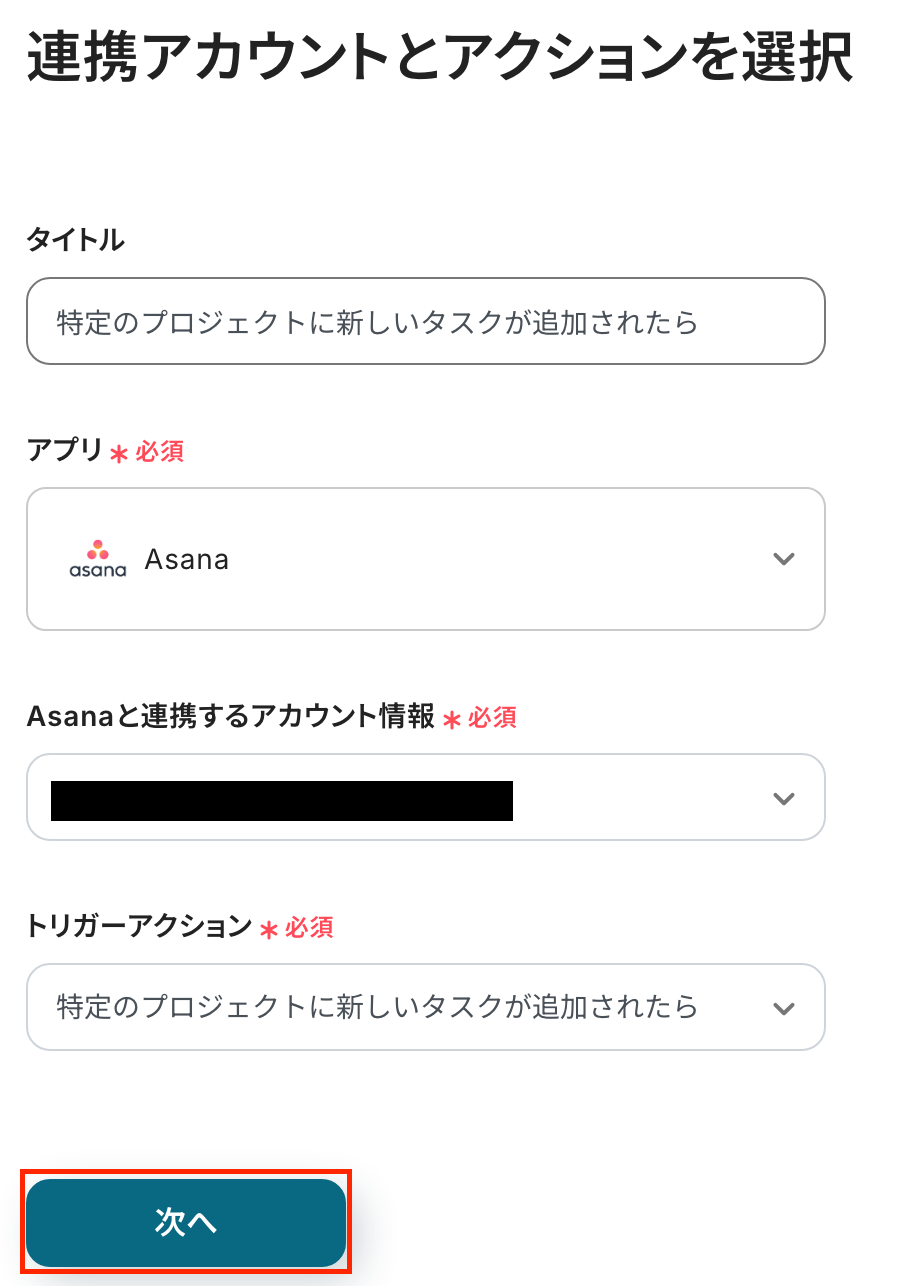
タイトルを任意で修正し、連携するアカウント情報が間違っていないかを確認します。
アクションは「特定のプロジェクトで新しいタスクが追加されたら」を選択し、次に進みましょう!
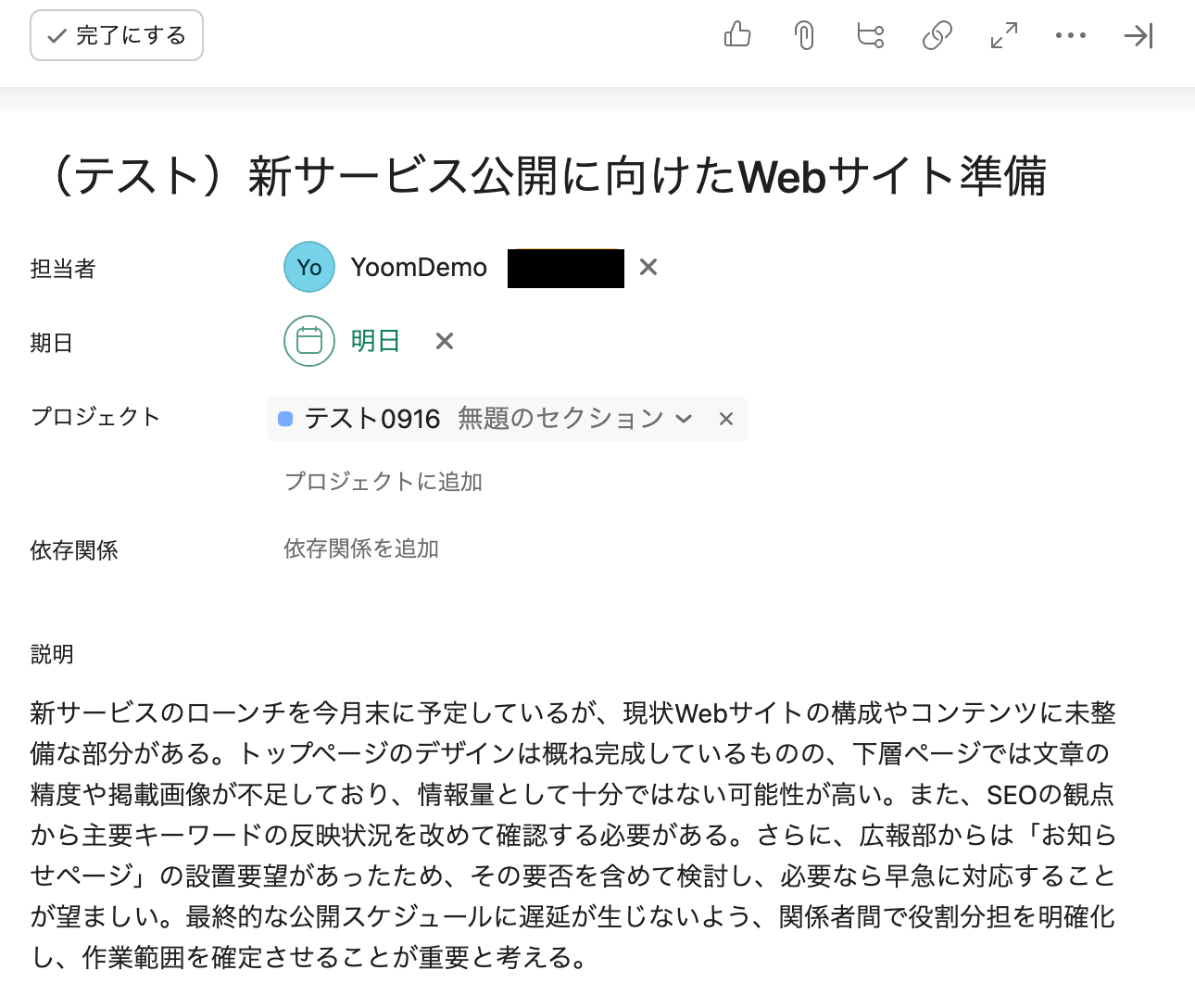
ここで、Asanaの画面に移って、テスト用にタスクを作成してください。
Asanaのある特定のプロジェクトにタスクが作成されたことをきっかけにフローボットが起動します。
今回は以下のタスクを作成してみました。
Yoomの画面に戻って、必須項目を設定しましょう!
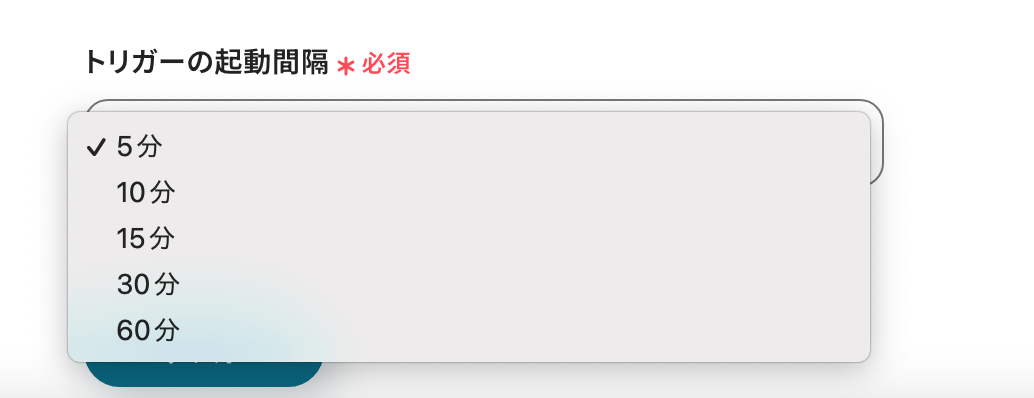
まず「トリガーの起動間隔」を選択します。
トリガーの起動間隔は、5分・10分・15分・30分・60分から選べます。
基本的にはご契約プランの最短起動間隔にして設定することをおすすめします。
※プランによって起動間隔の選択内容が異なるため、ご注意下さい。
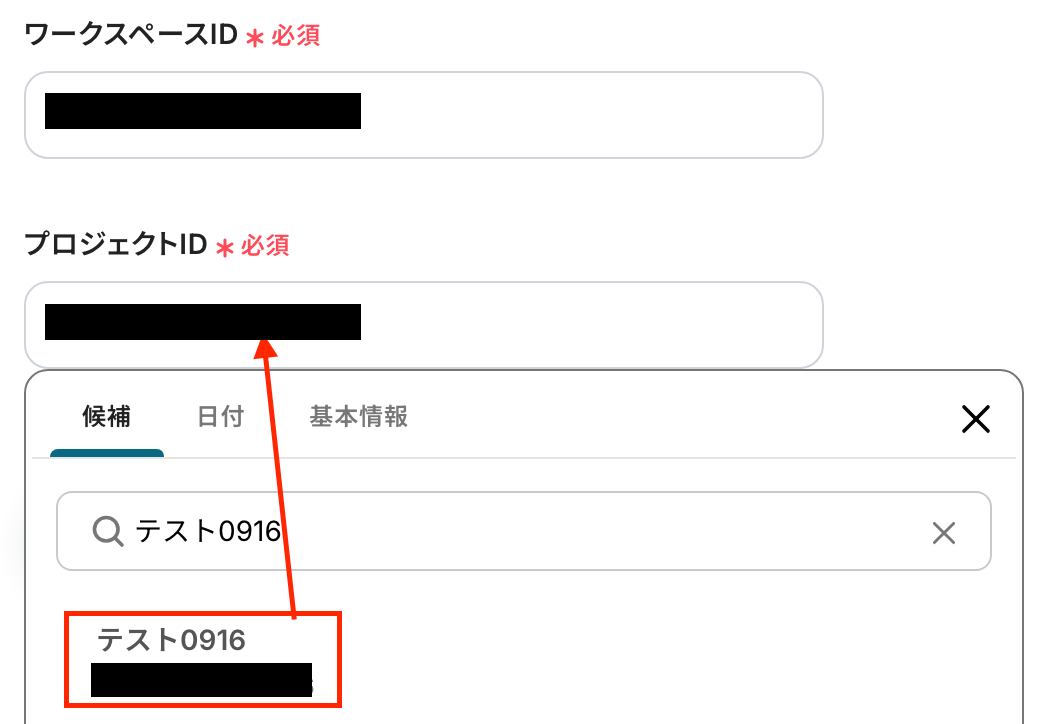
「ワークスペースID」と「プロジェクトID」は、以下の画像のように入力欄をクリックすると候補が出てくるので該当するものをクリックしましょう。
入力が完了したら、「テスト」をクリックします。
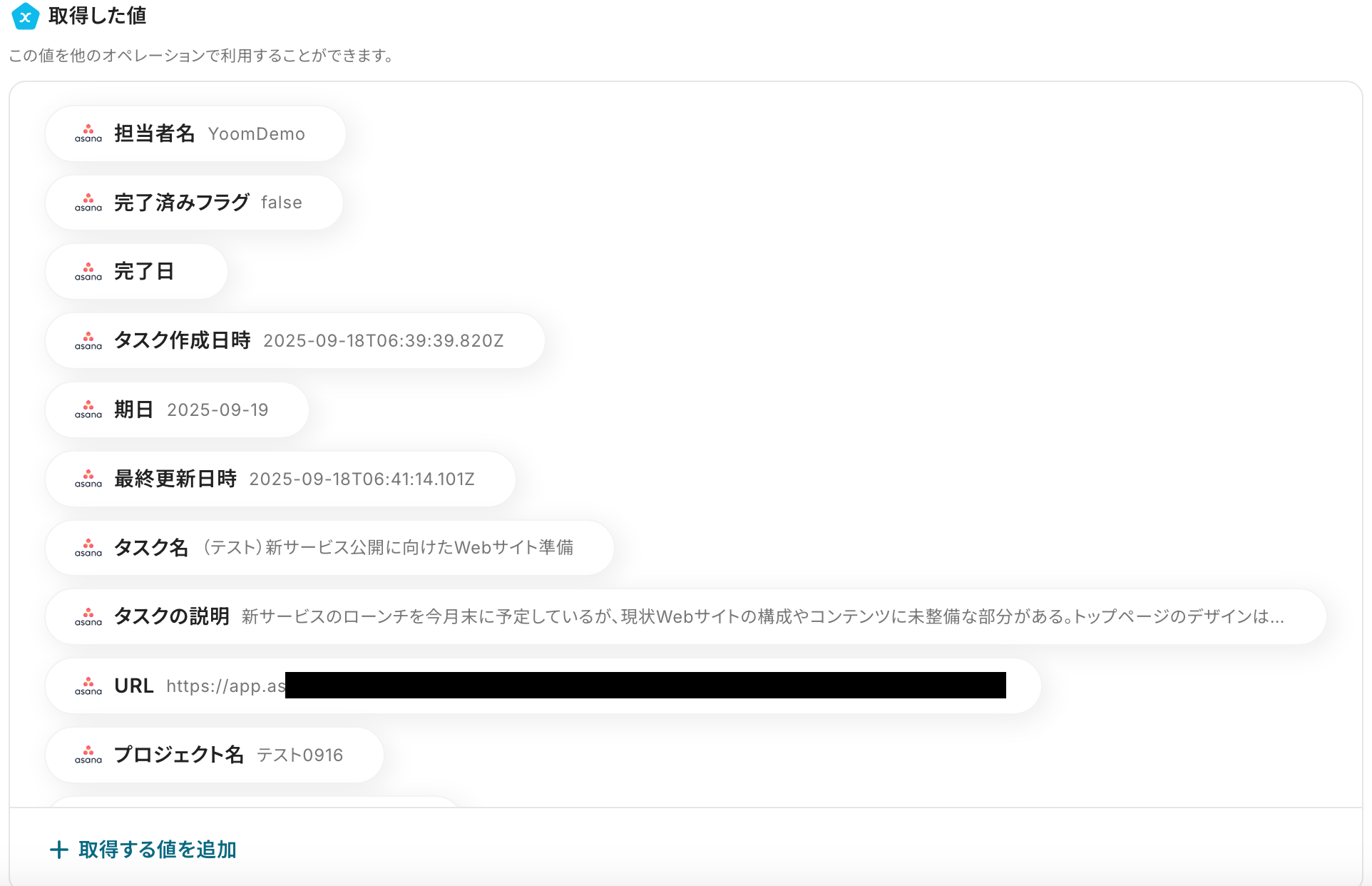
テストが成功すると、以下の画像のように取得した値が表示されます。
この取得した値は、次の設定で活用します!
問題がなければ、「保存」をクリックします。これで、Asanaのトリガー設定は完了です!
ステップ4:テキストを生成する設定
以下の赤枠をクリックします。
※詳しい説明はこちらをご確認ください。
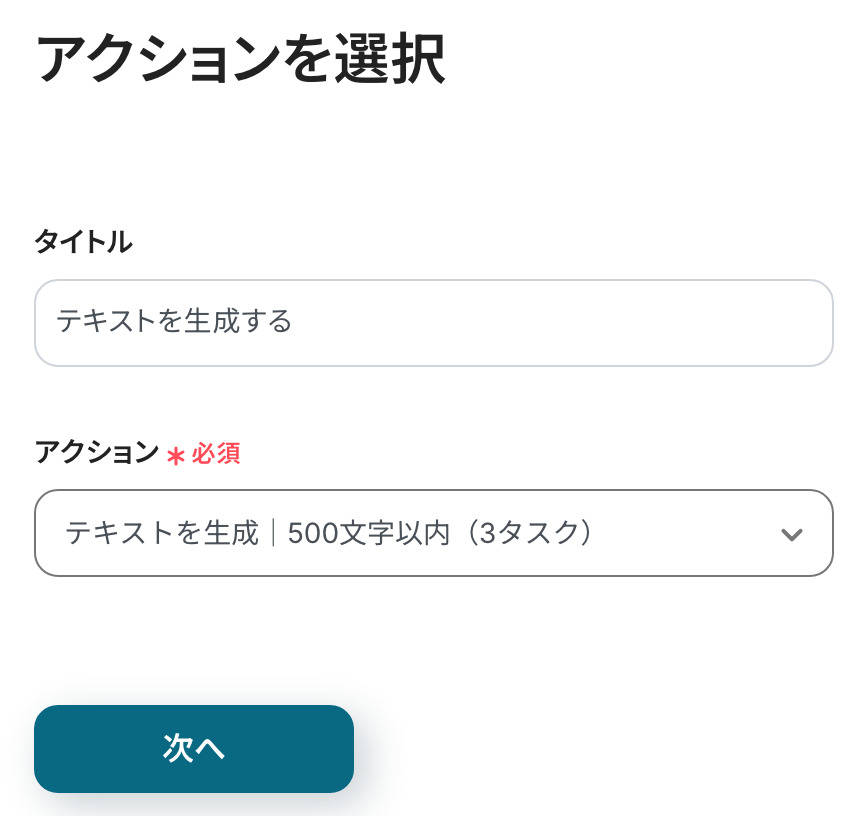
以下の画面が表示されるので、設定を確認しましょう。
- 「タイトル」:テキストを生成する
- 「アクション」:用途に合わせて変更
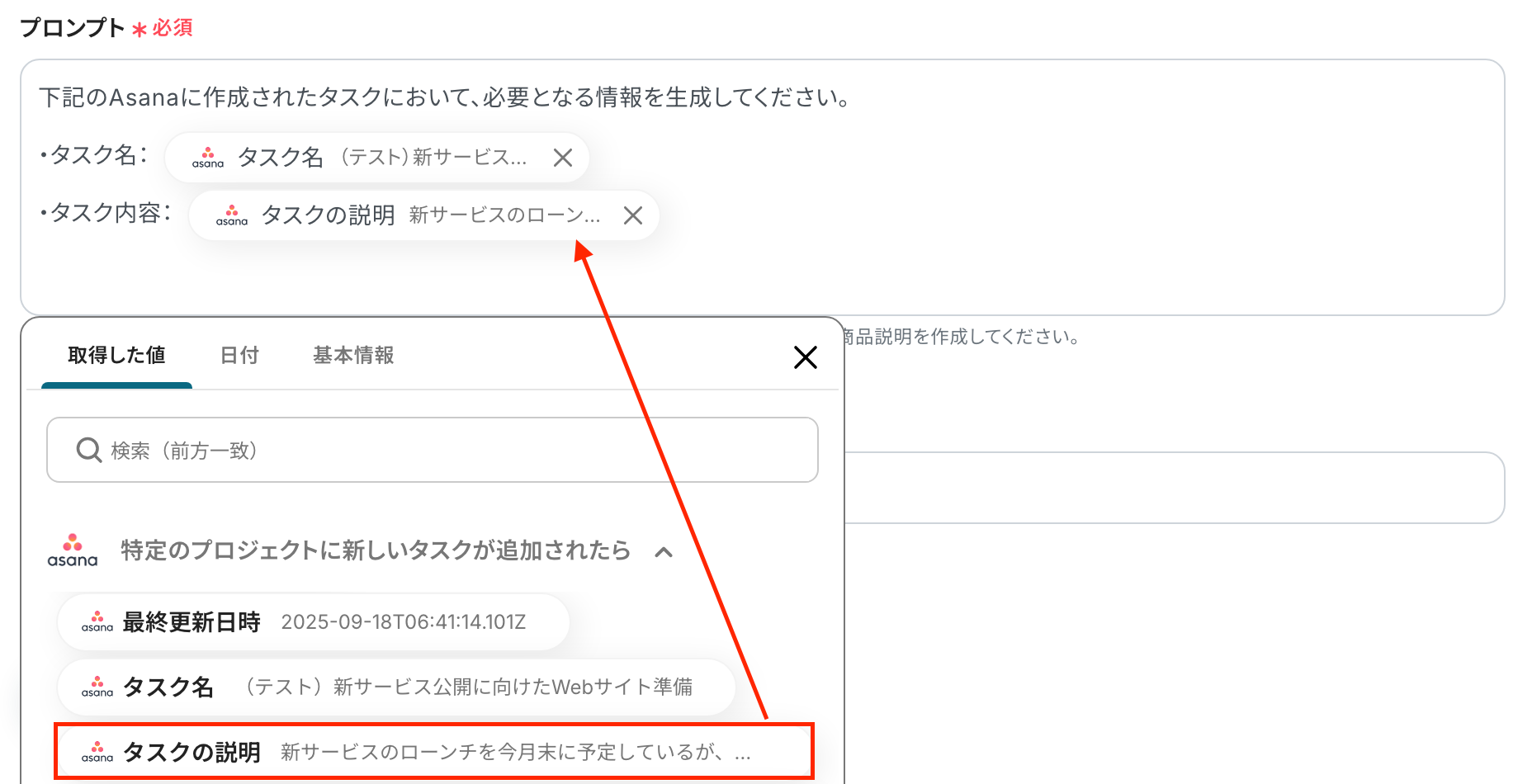
次に「プロンプト」を設定します!
プロンプトとは、AIでテキストを生成する際に使用する指示文のことです。
以下の画像のように、任意で作成した文章と先ほど取得した値を組み合わせて設定してください。取得した値を活用することで、固定値ではなく、トリガーが実行されるたびに最新の情報が反映できます。
※今回は、テンプレートを使用しているため、プロンプトにあらかじめ設定されています。用途に合わせて自由に設定してくださいね。
設定ができたら、「テスト」をクリックしましょう!
テストに成功すると、アウトプットに表示されます。
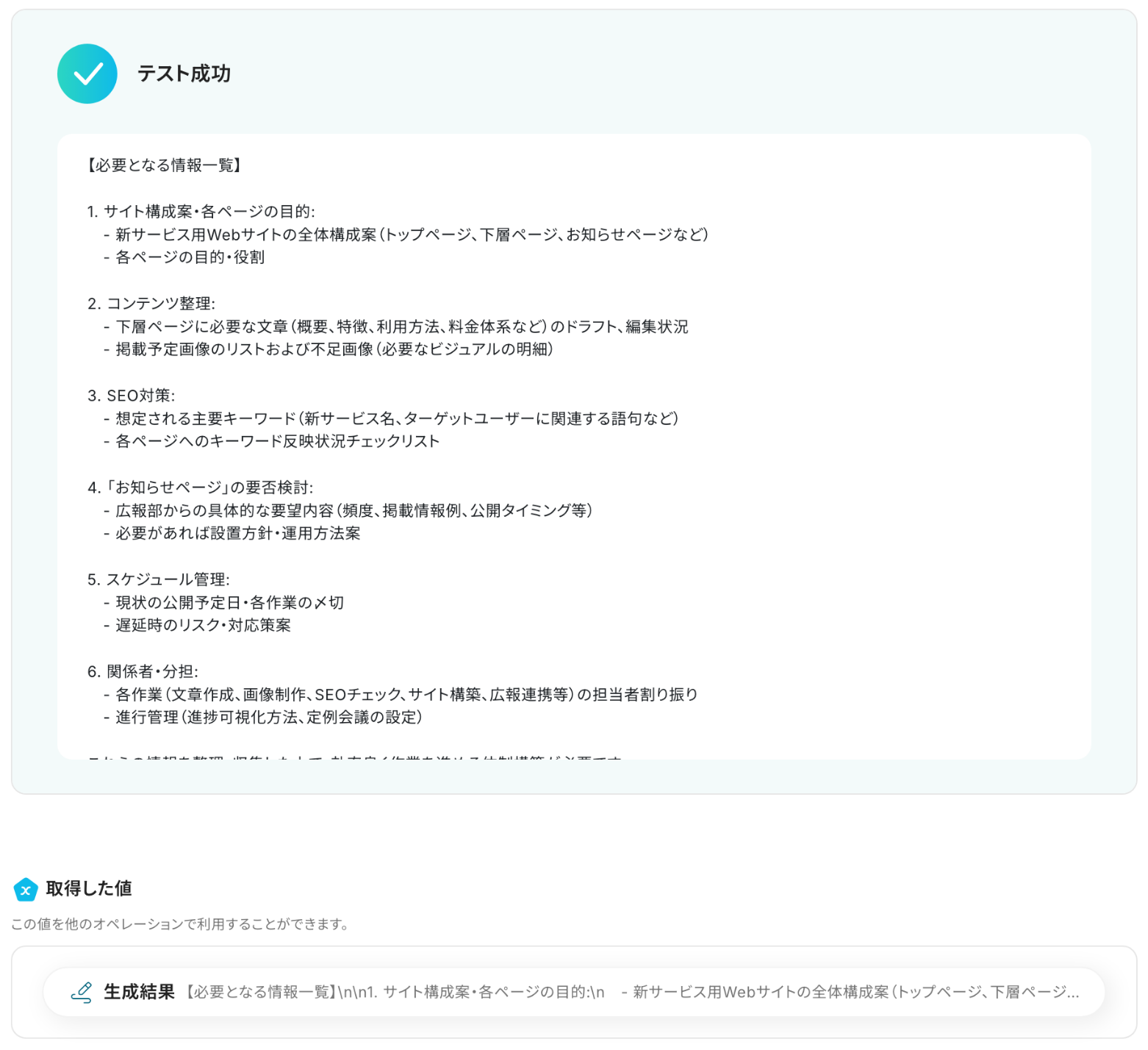
問題がなければ、「保存する」をクリックしましょう!
ステップ5:Asanaのタスクを更新する設定
最後の設定です!赤枠部分をクリックしましょう!
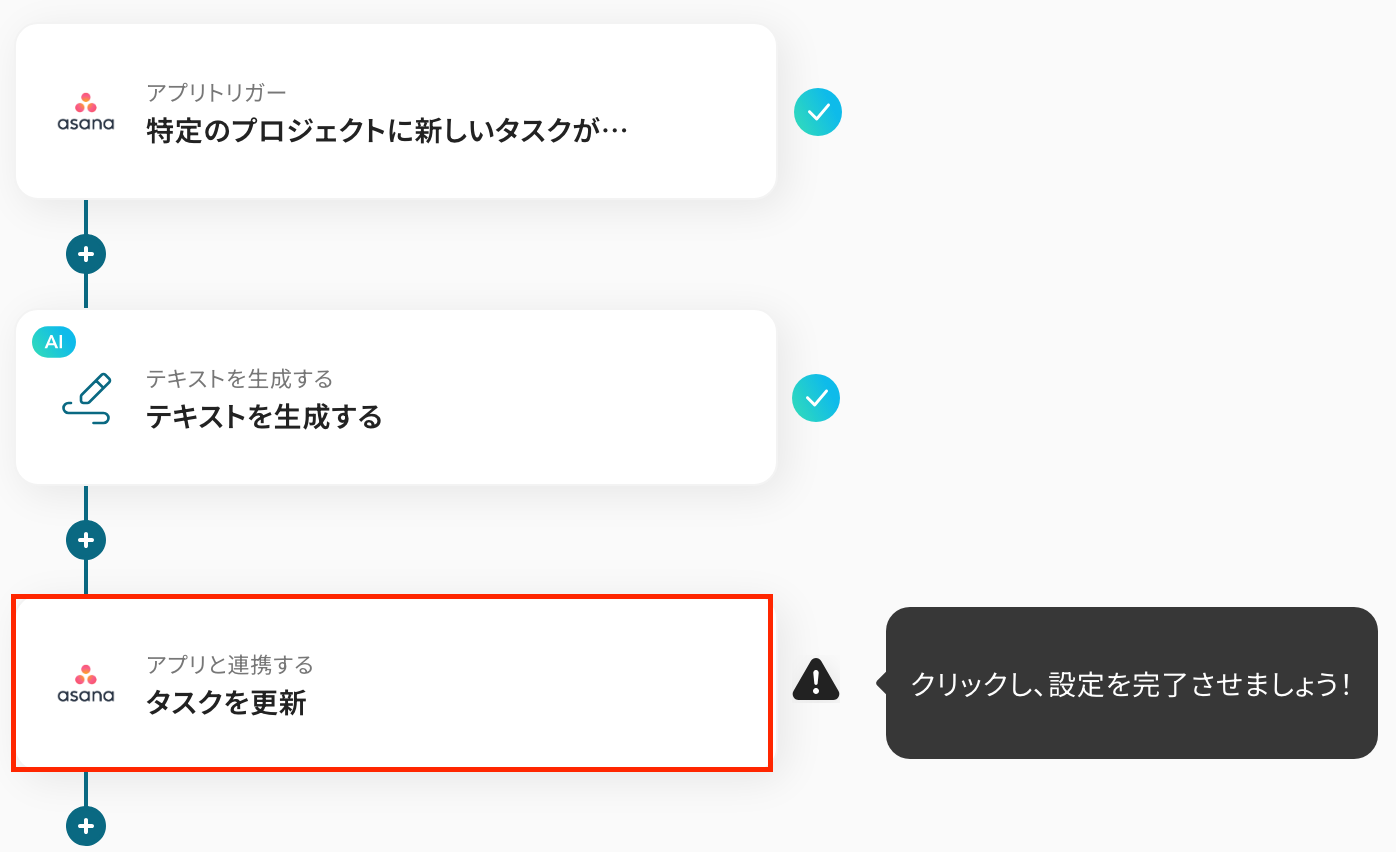
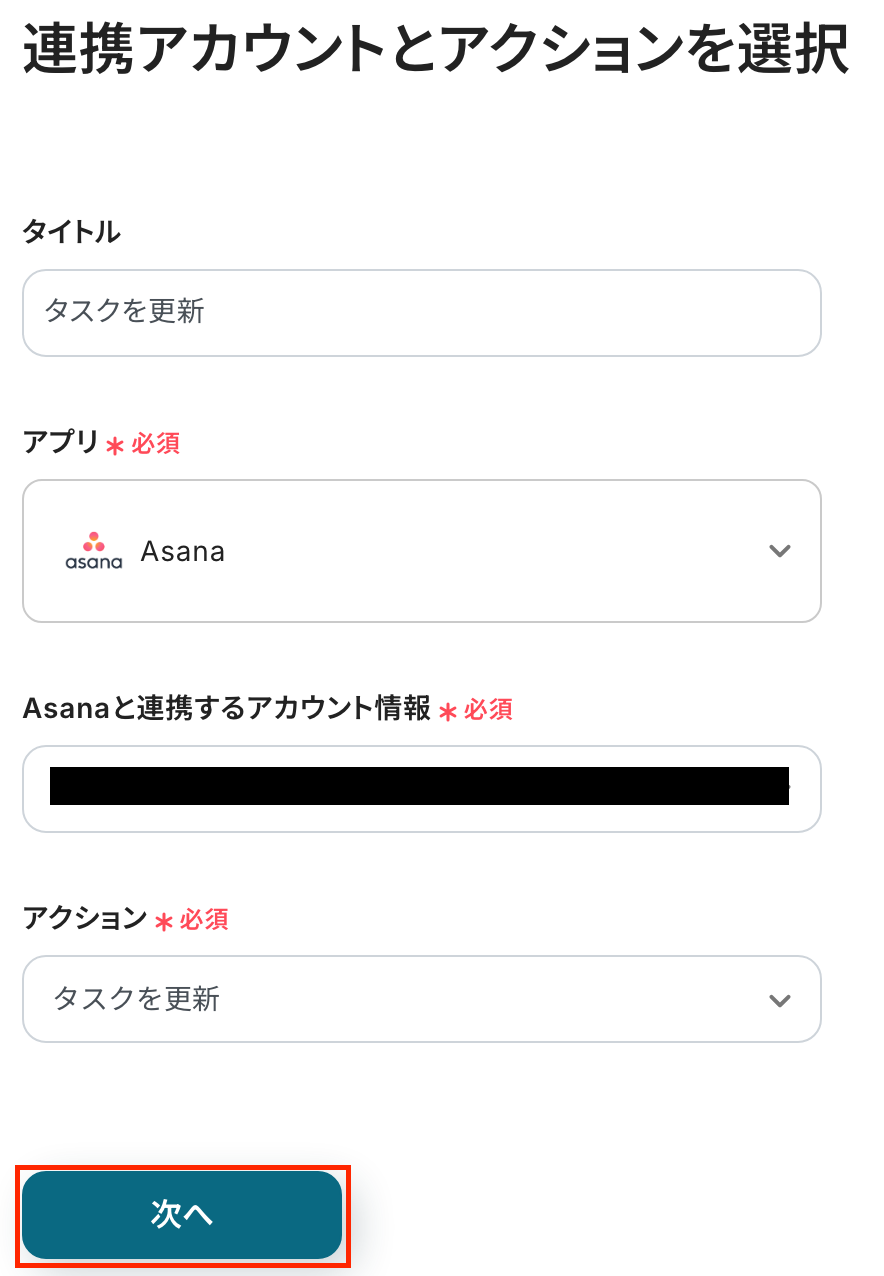
次の画面で、タイトルを任意で修正し、連携するアカウント情報が合っているか確認をします。
アクションはそのままで「次へ」をクリックしてください。
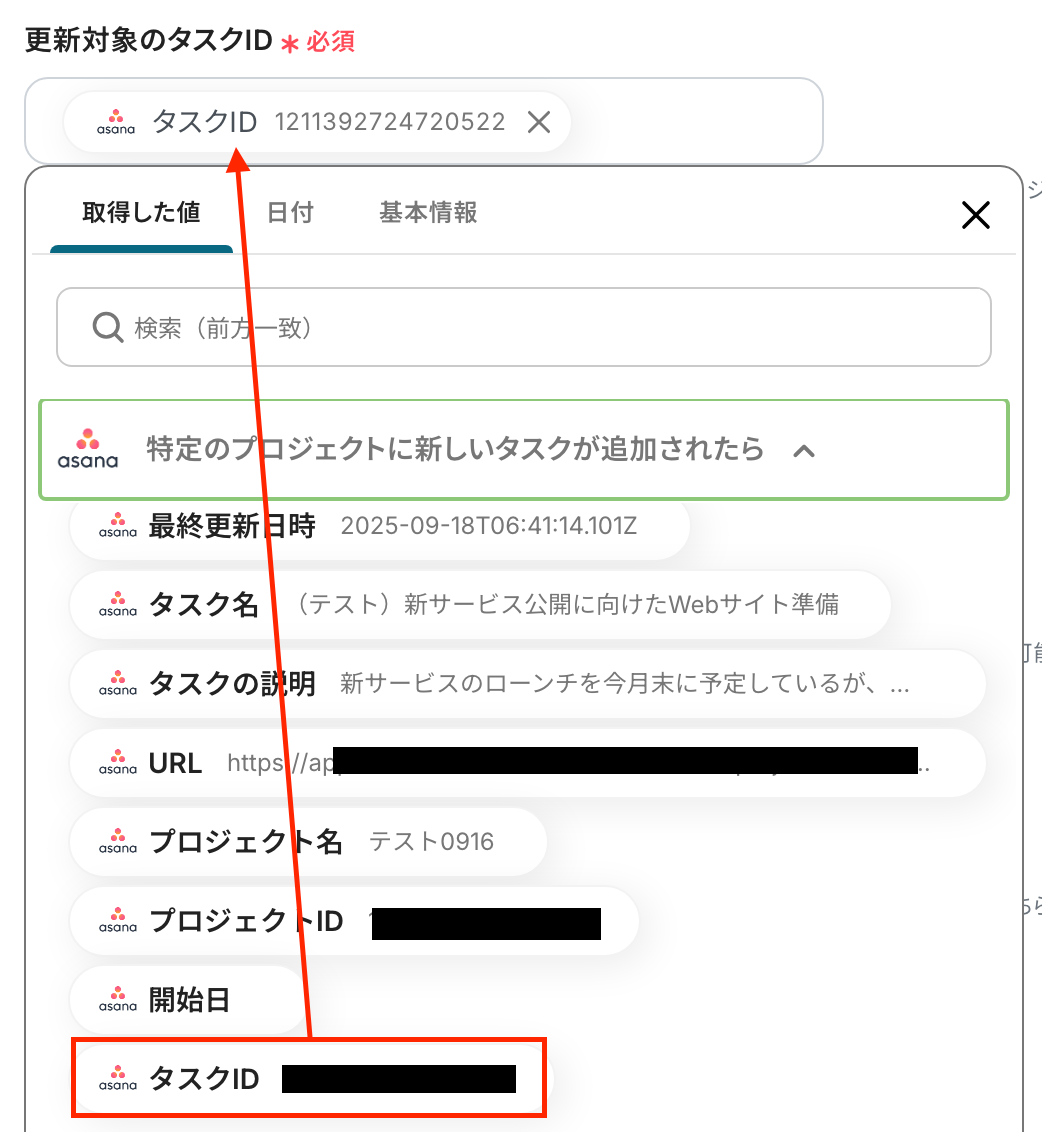
次の画面で、必須項目を設定していきましょう!
- 「更新対象のタスクID」:入力欄をクリックして表示される取得した値を引用して設定してください。
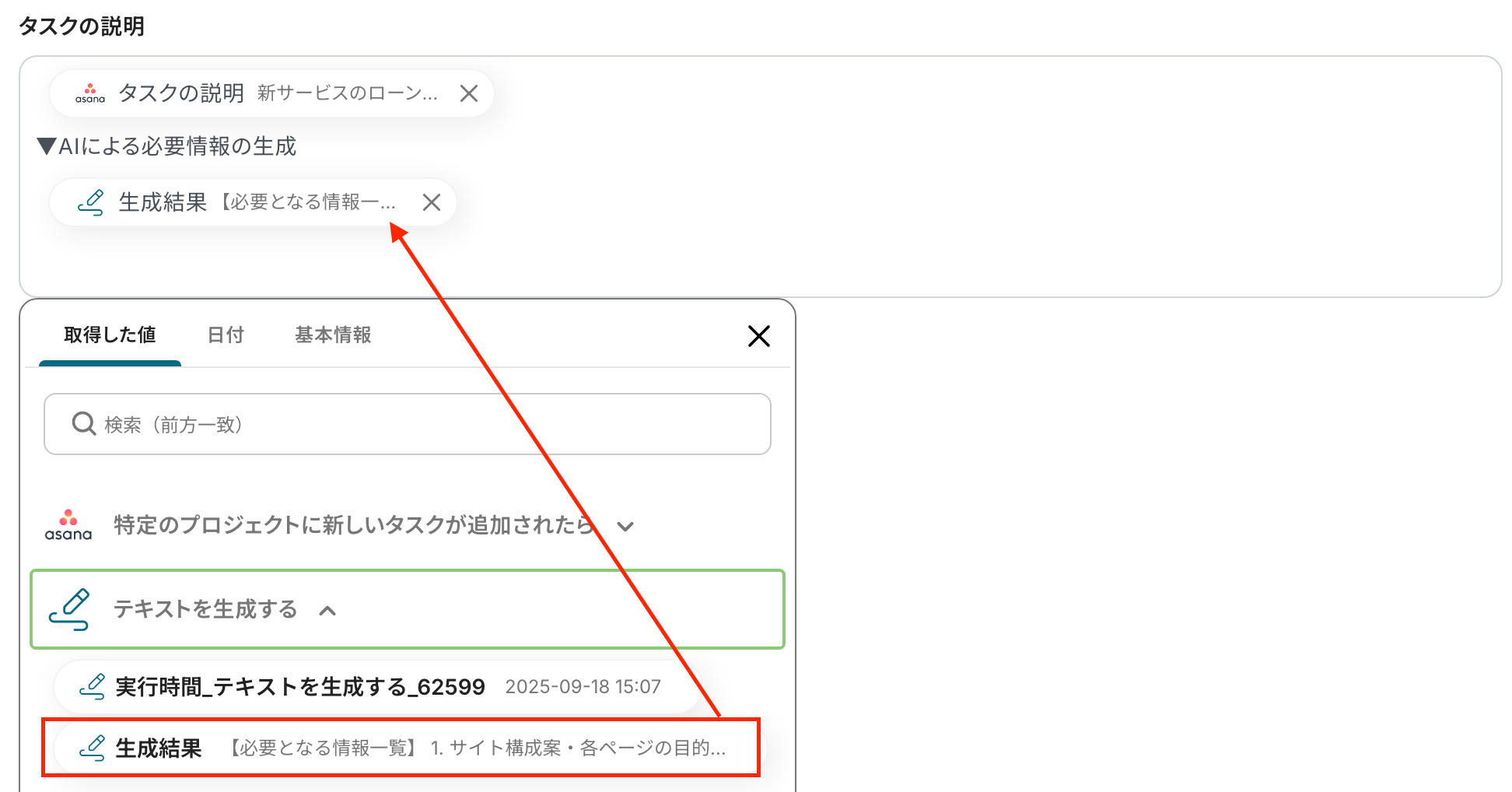
- 「タスクの説明」:入力欄をクリックして表示されるアウトプットを引用して設定しましょう。今回は以下のように設定してみました。
他の項目は必要に応じて設定してください。
設定が完了したら「テスト」をクリックしましょう!
テストに成功したらAsanaの画面に移り、タスクが更新されたかを確認してください。
赤枠が更新された部分です。無事に更新されましたね!
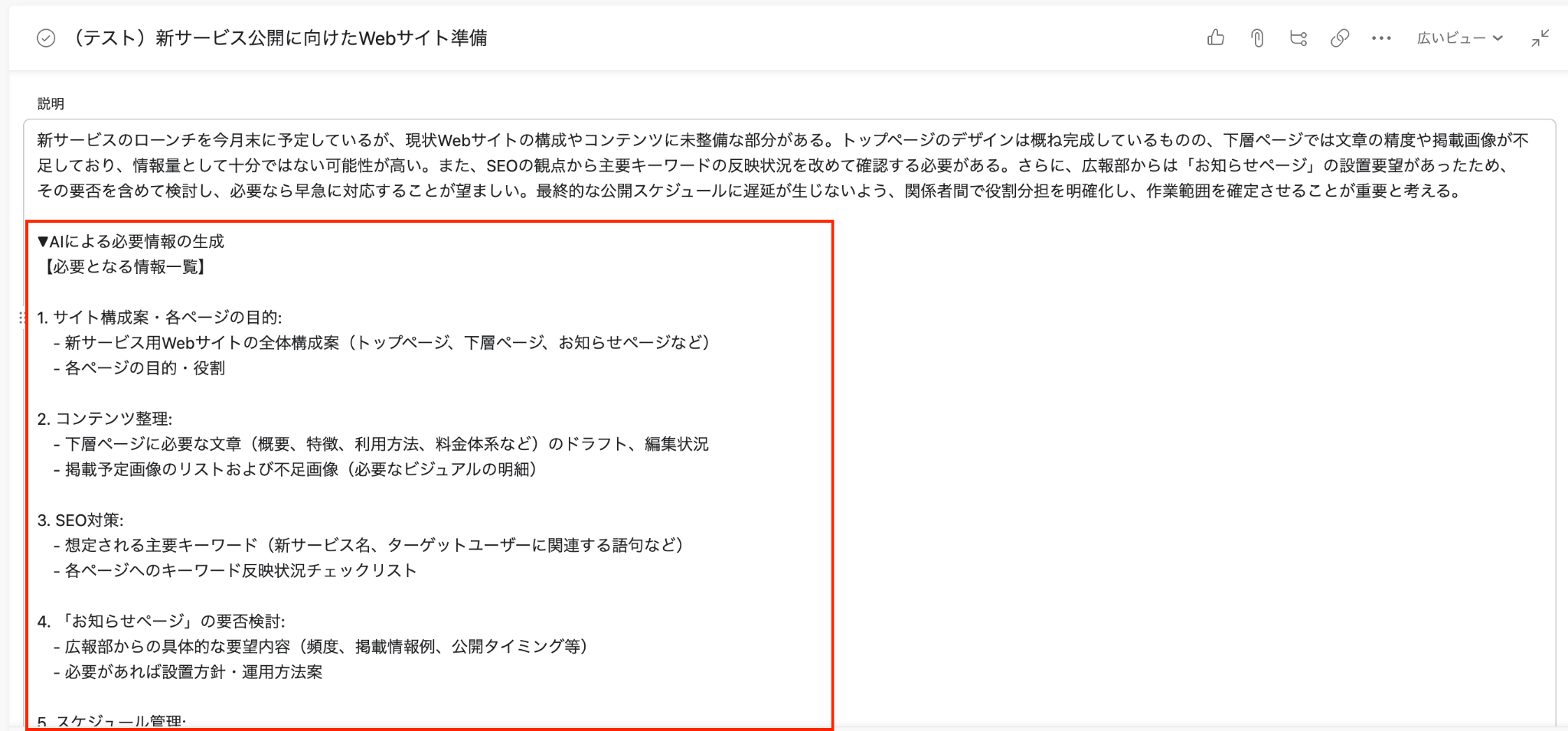
最後にYoomの画面に戻って「保存する」をクリックします。
以上で、「Asanaにタスクが作成されたら、AIで必要な情報を生成し追加する」フローの完成です。
お疲れ様でした!
ステップ6:トリガーをONに設定しフロー稼働の準備完了
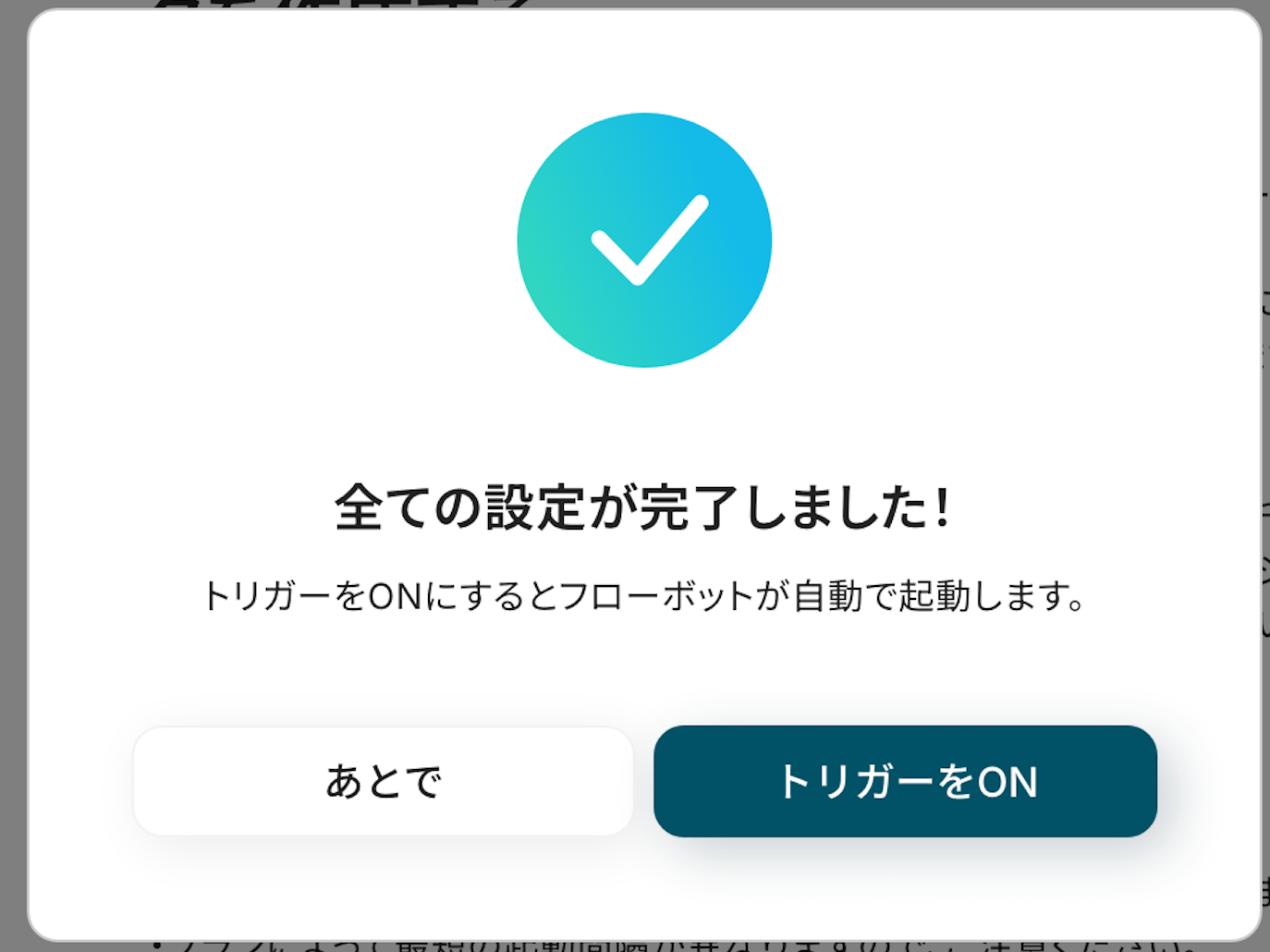
フロー画面に戻り、以下のようなメニューが表示されていれば、フローの設定は完了です。
早速フローを起動させる場合は、「トリガーをON」をクリックしましょう。
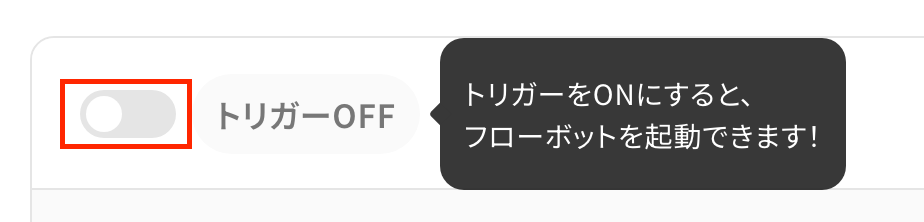
あとで起動させる場合は、フロー画面のトリガースイッチをクリックすることで、トリガーをONにできます。
Asanaを活用したその他の自動化例
Yoomでは、Asanaを活用した様々な自動化を実現できます。 ここでは、Asanaに関連する他のテンプレートをいくつかご紹介します。
Asanaに新しいタスクが追加されたらNotionに追加したり、Googleカレンダーに予定を作成したりできます。また、Asanaでタスクが完了したらOutlookで完了メールを通知したり、Todoistにもタスクを作成したりと、複数のツール間で情報を同期し、チームでのタスク管理と情報共有を効率化できます。
■概要Asanaでタスク管理を行い、Notionでプロジェクト情報を集約している場合、双方への情報入力や転記作業に手間を感じていないでしょうか。この手作業は時間を要するだけでなく、入力漏れやミスの原因にもなりがちです。このワークフローを活用すれば、Asanaの特定のプロジェクトに新しいタスクが追加されると、自動でNotionのデータベースに情報が連携されるため、タスク管理と情報集約の連携をスムーズにし、業務の効率化に貢献します。
■このテンプレートをおすすめする方- AsanaとNotionを併用しており、タスク情報の二重入力に手間を感じている方
- 手作業による情報転記での入力漏れやミスをなくしたいプロジェクト担当者の方
- チーム内のタスク共有と情報の一元管理をより効率的に行いたいと考えている方
■このテンプレートを使うメリット- Asanaにタスクを追加するだけでNotionへ自動で情報が連携されるため、これまで手作業に費やしていた転記の時間を短縮することができます
- 手作業で起こりがちな入力間違いや、重要なタスク情報の転記漏れといったヒューマンエラーのリスク軽減に繋がります
■フローボットの流れ- はじめに、AsanaとNotionをYoomと連携します
- 次に、トリガーでAsanaを選択し、「特定のプロジェクトに新しいタスクが追加されたら」というアクションを設定し、対象のプロジェクトを指定します
- 最後に、オペレーションでNotionの「レコードを追加する」アクションを設定し、Asanaから取得したタスク情報を任意のデータベースに追加します
※「トリガー」:フロー起動のきっかけとなるアクション、「オペレーション」:トリガー起動後、フロー内で処理を行うアクション
■このワークフローのカスタムポイント- Notionへレコードを追加する際に、どのデータベースを対象にするか任意で設定が可能です
- Notionの各項目には、Asanaから取得したタスク名や期日といった値を埋め込むだけでなく、任意のテキストを固定値として入力することもできます
■注意事項- Asana、NotionのそれぞれとYoomを連携してください。
- トリガーは5分、10分、15分、30分、60分の間隔で起動間隔を選択できます。
- プランによって最短の起動間隔が異なりますので、ご注意ください。
■概要プロジェクトのタスク管理にAsanaを利用しているものの、新しいタスクが発生するたびにMicrosoft Teamsでメンバーに共有するのは手間ではありませんか?手作業での共有は、漏れや遅延の原因にもなりかねません。このワークフローを活用すれば、Asanaの特定プロジェクトに新しいタスクが追加された際に、その内容を自動でMicrosoft Teamsの指定チャネルへ通知できます。これにより、タスク共有のプロセスを効率化し、チームの連携を円滑にします。
■このテンプレートをおすすめする方- AsanaとMicrosoft Teamsを併用し、タスク共有の効率化を図りたい方
- 手作業での通知による共有漏れや遅延を防ぎ、情報連携を確実にしたい方
- チーム内のコミュニケーションを自動化し、プロジェクト管理を円滑に進めたい方
■このテンプレートを使うメリット- Asanaにタスクが追加されると自動でMicrosoft Teamsに通知が飛ぶため、これまで手作業での共有に費やしていた時間を短縮できます。
- 手作業による情報伝達が不要になることで、通知の漏れやタスク内容の誤記といったヒューマンエラーを防ぎ、確実な情報共有を実現します。
■フローボットの流れ- はじめに、AsanaとMicrosoft TeamsをYoomと連携します。
- 次に、トリガーでAsanaを選択し、「特定のプロジェクトに新しいタスクが追加されたら」というアクションを設定します。
- 最後に、オペレーションでMicrosoft Teamsを選択し、「チャネルにメッセージを送る」アクションを設定して、通知内容を作成します。
※「トリガー」:フロー起動のきっかけとなるアクション、「オペレーション」:トリガー起動後、フロー内で処理を行うアクション
■このワークフローのカスタムポイント- Asanaのトリガー設定では、通知の対象としたいワークスペースIDやプロジェクトIDを任意で設定してください。これにより、特定のプロジェクトのみを自動化の対象にできます。
- Microsoft Teamsへの通知設定では、メッセージを送付するチームやチャネルを任意で指定できます。また、通知するメッセージ本文は、固定のテキストだけでなく、Asanaのタスク名や担当者といった情報を変数として埋め込むことも可能です。
■注意事項- Asana、Microsoft TeamsのそれぞれとYoomを連携してください。
- トリガーは5分、10分、15分、30分、60分の間隔で起動間隔を選択できます。
- プランによって最短の起動間隔が異なりますので、ご注意ください。
- Microsoft365(旧Office365)には、家庭向けプランと一般法人向けプラン(Microsoft365 Business)があり、一般法人向けプランに加入していない場合には認証に失敗する可能性があります。
■概要プロジェクト管理ツールAsanaでタスクを完了するたびに、関係者へOutlookでメール通知を手作業で行っていませんか?
この定型的な報告業務は、対応漏れのリスクがあるだけでなく、本来集中すべきコア業務の時間を奪ってしまう原因にもなります。
このワークフローを活用すれば、Asanaで特定のタスクが完了したことをトリガーに、Outlookから自動で完了通知メールを送信できます。
■このテンプレートをおすすめする方- AsanaとOutlookを併用しており、タスク完了報告の手間を削減したい方
- 手作業によるメール送信での、通知漏れや宛先間違いなどのミスを防ぎたい方
- プロジェクトの進捗共有を自動化し、チームの連携を円滑にしたいマネージャーの方
■このテンプレートを使うメリット- Asanaでタスクを完了させるだけで自動でメールが送信されるため、報告業務にかかっていた時間を短縮できます。
- 人の手を介さずに通知が実行されるため、メールの送信忘れといったヒューマンエラーの防止に繋がります。
■フローボットの流れ- はじめに、AsanaとOutlookをYoomと連携します。
- 次に、トリガーでAsanaを選択し、「特定のプロジェクトのタスクが完了したら」というアクションを設定します。
- 最後に、オペレーションでOutlookの「メールを送る」アクションを設定し、タスクの完了を通知するメールを送信します。
※「トリガー」:フロー起動のきっかけとなるアクション、「オペレーション」:トリガー起動後、フロー内で処理を行うアクション
■このワークフローのカスタムポイント- Asanaのトリガー設定では、通知の対象としたいワークスペースIDやプロジェクトIDを任意で指定することが可能です。
- Outlookのメール送信アクションでは、通知先のメールアドレスを自由に設定できます。また、メールの件名や本文に固定のテキストを設定したり、Asanaから取得したタスク名などの動的な情報を埋め込んだりするカスタムが可能です。
■注意事項- Asana、OutlookのそれぞれとYoomを連携してください。
- トリガーは5分、10分、15分、30分、60分の間隔で起動間隔を選択できます。
- プランによって最短の起動間隔が異なりますので、ご注意ください。
- Microsoft365(旧Office365)には、家庭向けプランと一般法人向けプラン(Microsoft365 Business)があり、一般法人向けプランに加入していない場合には認証に失敗する可能性があります。
■概要プロジェクト管理ツールのAsanaと、個人のタスク管理ツールのTodoistを併用していると、タスクの二重入力や転記漏れが発生しがちではないでしょうか。このワークフローを活用すれば、Asanaのプロジェクトに新しいタスクが追加された際に、自動でTodoistにもタスクが作成されるため、手作業での転記の手間を減らし、タスク管理の精度を高めることができます。
■このテンプレートをおすすめする方- AsanaとTodoistを併用しており、タスクの二重入力に手間を感じている方
- プロジェクトのタスクと個人のタスクをスムーズに連携させたいプロジェクトマネージャーの方
- タスクの転記漏れを防ぎ、個人のタスク管理をより効率化したいと考えている方
■このテンプレートを使うメリット- Asanaにタスクが追加されると、自動でTodoistへタスクが作成されるため、これまで手作業で行っていた転記の時間を短縮できます。
- 手作業によるタスクの転記漏れや入力ミスが減るため、重要なタスクの抜け漏れといったヒューマンエラーの防止に繋がります。
■フローボットの流れ- はじめに、AsanaとTodoistをYoomと連携します。
- 次に、トリガーでAsanaを選択し、「特定のプロジェクトに新しいタスクが追加されたら」というアクションを設定します。
- 最後に、オペレーションでTodoistを選択し、「タスクを作成」のアクションを設定することで、Asanaで追加されたタスク情報をTodoistに連携します。
※「トリガー」:フロー起動のきっかけとなるアクション、「オペレーション」:トリガー起動後、フロー内で処理を行うアクション
■このワークフローのカスタムポイント- Asanaのトリガー設定では、タスクの追加を検知する対象のプロジェクトを任意で設定してください。
- Todoistでタスクを作成する際に、Asanaから取得したどの情報(タスク名、期日など)を反映させるか自由に設定できます。
■注意事項- Asana、TodoistのそれぞれとYoomを連携してください。
- トリガーは5分、10分、15分、30分、60分の間隔で起動間隔を選択できます。
- プランによって最短の起動間隔が異なりますので、ご注意ください。
■概要Asanaでのタスク管理と、Slackでのコミュニケーションが分断され、進捗報告や確認に手間がかかっていませんか。特に複数プロジェクトが動く中、手動での情報共有は抜け漏れの原因となりがちです。
このワークフローは、Asanaで特定のタスクが完了したことをトリガーに、Slackへ自動で通知します。SlackとAsanaのスムーズな連携を実現し、スムーズな進捗共有を可能にすることで、チームの業務効率を高めます。
■このテンプレートをおすすめする方- AsanaとSlackを日常的に利用し、進捗報告を手作業で行っているプロジェクトチームの方
- タスクの完了報告を自動化し、チーム全体の確認漏れやコミュニケーションロスを防ぎたい方
- SlackとAsanaを連携させ、より効率的なプロジェクト管理体制を構築したいと考えている方
■このテンプレートを使うメリット- Asanaでタスクが完了するたびに、自動でSlackに通知が送られるため、進捗報告にかかる時間を短縮することができます。
- 手動での共有作業が不要になるため、報告漏れや通知の遅延といったヒューマンエラーを防ぎ、タスクの完了を確実に伝達できます。
■フローボットの流れ- はじめに、AsanaとSlackをYoomと連携します。
- 次に、トリガーでAsanaを選択し、「特定のプロジェクトのタスクが完了したら」というアクションを設定します。
- 次に、オペレーションで分岐機能を設定し、トリガーで取得した情報を基に後続のアクションを行う条件を定めます。
- 最後に、オペレーションでSlackの「チャンネルにメッセージを送る」アクションを設定し、条件に合致した場合に指定のチャンネルへメッセージを送信します。
※「トリガー」:フロー起動のきっかけとなるアクション、「オペレーション」:トリガー起動後、フロー内で処理を行うアクション
■このワークフローのカスタムポイント- Asanaのトリガー設定では、通知対象としたいワークスペースIDやプロジェクトIDを任意で設定してください。
- 分岐機能では、Asanaから取得したタスク情報(担当者やラベルなど)を基に、特定の条件に合致した場合のみ後続のSlack通知を実行する、といったカスタマイズが可能です。
- Slackへの通知では、メッセージを送るチャンネルを自由に設定できます。また、本文には固定のテキストだけでなく、Asanaから取得したタスク名などの情報を変数として埋め込むことも可能です。
■注意事項- Asana、SlackのそれぞれとYoomを連携してください。
- トリガーは5分、10分、15分、30分、60分の間隔で起動間隔を選択できます。
- プランによって最短の起動間隔が異なりますので、ご注意ください。
- 分岐はパーソナルプラン以上のプランでご利用いただける機能(オペレーション)となっております。フリープランの場合は設定しているフローボットのオペレーションはエラーとなりますので、ご注意ください。
- パーソナルプランなどの有料プランは、2週間の無料トライアルを行うことが可能です。無料トライアル中には制限対象のアプリや機能(オペレーション)を使用することができます。

■このテンプレートをおすすめする方
- AsanaとNotionを併用しており、タスク情報の二重入力に手間を感じている方
- 手作業による情報転記での入力漏れやミスをなくしたいプロジェクト担当者の方
- チーム内のタスク共有と情報の一元管理をより効率的に行いたいと考えている方
■このテンプレートを使うメリット
- Asanaにタスクを追加するだけでNotionへ自動で情報が連携されるため、これまで手作業に費やしていた転記の時間を短縮することができます
- 手作業で起こりがちな入力間違いや、重要なタスク情報の転記漏れといったヒューマンエラーのリスク軽減に繋がります
■フローボットの流れ
- はじめに、AsanaとNotionをYoomと連携します
- 次に、トリガーでAsanaを選択し、「特定のプロジェクトに新しいタスクが追加されたら」というアクションを設定し、対象のプロジェクトを指定します
- 最後に、オペレーションでNotionの「レコードを追加する」アクションを設定し、Asanaから取得したタスク情報を任意のデータベースに追加します
■このワークフローのカスタムポイント
- Notionへレコードを追加する際に、どのデータベースを対象にするか任意で設定が可能です
- Notionの各項目には、Asanaから取得したタスク名や期日といった値を埋め込むだけでなく、任意のテキストを固定値として入力することもできます
■注意事項
- Asana、NotionのそれぞれとYoomを連携してください。
- トリガーは5分、10分、15分、30分、60分の間隔で起動間隔を選択できます。
- プランによって最短の起動間隔が異なりますので、ご注意ください。

■このテンプレートをおすすめする方
- AsanaとMicrosoft Teamsを併用し、タスク共有の効率化を図りたい方
- 手作業での通知による共有漏れや遅延を防ぎ、情報連携を確実にしたい方
- チーム内のコミュニケーションを自動化し、プロジェクト管理を円滑に進めたい方
■このテンプレートを使うメリット
- Asanaにタスクが追加されると自動でMicrosoft Teamsに通知が飛ぶため、これまで手作業での共有に費やしていた時間を短縮できます。
- 手作業による情報伝達が不要になることで、通知の漏れやタスク内容の誤記といったヒューマンエラーを防ぎ、確実な情報共有を実現します。
■フローボットの流れ
- はじめに、AsanaとMicrosoft TeamsをYoomと連携します。
- 次に、トリガーでAsanaを選択し、「特定のプロジェクトに新しいタスクが追加されたら」というアクションを設定します。
- 最後に、オペレーションでMicrosoft Teamsを選択し、「チャネルにメッセージを送る」アクションを設定して、通知内容を作成します。
■このワークフローのカスタムポイント
- Asanaのトリガー設定では、通知の対象としたいワークスペースIDやプロジェクトIDを任意で設定してください。これにより、特定のプロジェクトのみを自動化の対象にできます。
- Microsoft Teamsへの通知設定では、メッセージを送付するチームやチャネルを任意で指定できます。また、通知するメッセージ本文は、固定のテキストだけでなく、Asanaのタスク名や担当者といった情報を変数として埋め込むことも可能です。
■注意事項
- Asana、Microsoft TeamsのそれぞれとYoomを連携してください。
- トリガーは5分、10分、15分、30分、60分の間隔で起動間隔を選択できます。
- プランによって最短の起動間隔が異なりますので、ご注意ください。
- Microsoft365(旧Office365)には、家庭向けプランと一般法人向けプラン(Microsoft365 Business)があり、一般法人向けプランに加入していない場合には認証に失敗する可能性があります。

この定型的な報告業務は、対応漏れのリスクがあるだけでなく、本来集中すべきコア業務の時間を奪ってしまう原因にもなります。
このワークフローを活用すれば、Asanaで特定のタスクが完了したことをトリガーに、Outlookから自動で完了通知メールを送信できます。
■このテンプレートをおすすめする方
- AsanaとOutlookを併用しており、タスク完了報告の手間を削減したい方
- 手作業によるメール送信での、通知漏れや宛先間違いなどのミスを防ぎたい方
- プロジェクトの進捗共有を自動化し、チームの連携を円滑にしたいマネージャーの方
■このテンプレートを使うメリット
- Asanaでタスクを完了させるだけで自動でメールが送信されるため、報告業務にかかっていた時間を短縮できます。
- 人の手を介さずに通知が実行されるため、メールの送信忘れといったヒューマンエラーの防止に繋がります。
■フローボットの流れ
- はじめに、AsanaとOutlookをYoomと連携します。
- 次に、トリガーでAsanaを選択し、「特定のプロジェクトのタスクが完了したら」というアクションを設定します。
- 最後に、オペレーションでOutlookの「メールを送る」アクションを設定し、タスクの完了を通知するメールを送信します。
■このワークフローのカスタムポイント
- Asanaのトリガー設定では、通知の対象としたいワークスペースIDやプロジェクトIDを任意で指定することが可能です。
- Outlookのメール送信アクションでは、通知先のメールアドレスを自由に設定できます。また、メールの件名や本文に固定のテキストを設定したり、Asanaから取得したタスク名などの動的な情報を埋め込んだりするカスタムが可能です。
■注意事項
- Asana、OutlookのそれぞれとYoomを連携してください。
- トリガーは5分、10分、15分、30分、60分の間隔で起動間隔を選択できます。
- プランによって最短の起動間隔が異なりますので、ご注意ください。
- Microsoft365(旧Office365)には、家庭向けプランと一般法人向けプラン(Microsoft365 Business)があり、一般法人向けプランに加入していない場合には認証に失敗する可能性があります。

- AsanaとTodoistを併用しており、タスクの二重入力に手間を感じている方
- プロジェクトのタスクと個人のタスクをスムーズに連携させたいプロジェクトマネージャーの方
- タスクの転記漏れを防ぎ、個人のタスク管理をより効率化したいと考えている方
- Asanaにタスクが追加されると、自動でTodoistへタスクが作成されるため、これまで手作業で行っていた転記の時間を短縮できます。
- 手作業によるタスクの転記漏れや入力ミスが減るため、重要なタスクの抜け漏れといったヒューマンエラーの防止に繋がります。
- はじめに、AsanaとTodoistをYoomと連携します。
- 次に、トリガーでAsanaを選択し、「特定のプロジェクトに新しいタスクが追加されたら」というアクションを設定します。
- 最後に、オペレーションでTodoistを選択し、「タスクを作成」のアクションを設定することで、Asanaで追加されたタスク情報をTodoistに連携します。
■このワークフローのカスタムポイント
- Asanaのトリガー設定では、タスクの追加を検知する対象のプロジェクトを任意で設定してください。
- Todoistでタスクを作成する際に、Asanaから取得したどの情報(タスク名、期日など)を反映させるか自由に設定できます。
- Asana、TodoistのそれぞれとYoomを連携してください。
- トリガーは5分、10分、15分、30分、60分の間隔で起動間隔を選択できます。
- プランによって最短の起動間隔が異なりますので、ご注意ください。

このワークフローは、Asanaで特定のタスクが完了したことをトリガーに、Slackへ自動で通知します。SlackとAsanaのスムーズな連携を実現し、スムーズな進捗共有を可能にすることで、チームの業務効率を高めます。
■このテンプレートをおすすめする方
- AsanaとSlackを日常的に利用し、進捗報告を手作業で行っているプロジェクトチームの方
- タスクの完了報告を自動化し、チーム全体の確認漏れやコミュニケーションロスを防ぎたい方
- SlackとAsanaを連携させ、より効率的なプロジェクト管理体制を構築したいと考えている方
■このテンプレートを使うメリット
- Asanaでタスクが完了するたびに、自動でSlackに通知が送られるため、進捗報告にかかる時間を短縮することができます。
- 手動での共有作業が不要になるため、報告漏れや通知の遅延といったヒューマンエラーを防ぎ、タスクの完了を確実に伝達できます。
■フローボットの流れ
- はじめに、AsanaとSlackをYoomと連携します。
- 次に、トリガーでAsanaを選択し、「特定のプロジェクトのタスクが完了したら」というアクションを設定します。
- 次に、オペレーションで分岐機能を設定し、トリガーで取得した情報を基に後続のアクションを行う条件を定めます。
- 最後に、オペレーションでSlackの「チャンネルにメッセージを送る」アクションを設定し、条件に合致した場合に指定のチャンネルへメッセージを送信します。
■このワークフローのカスタムポイント
- Asanaのトリガー設定では、通知対象としたいワークスペースIDやプロジェクトIDを任意で設定してください。
- 分岐機能では、Asanaから取得したタスク情報(担当者やラベルなど)を基に、特定の条件に合致した場合のみ後続のSlack通知を実行する、といったカスタマイズが可能です。
- Slackへの通知では、メッセージを送るチャンネルを自由に設定できます。また、本文には固定のテキストだけでなく、Asanaから取得したタスク名などの情報を変数として埋め込むことも可能です。
■注意事項
- Asana、SlackのそれぞれとYoomを連携してください。
- トリガーは5分、10分、15分、30分、60分の間隔で起動間隔を選択できます。
- プランによって最短の起動間隔が異なりますので、ご注意ください。
- 分岐はパーソナルプラン以上のプランでご利用いただける機能(オペレーション)となっております。フリープランの場合は設定しているフローボットのオペレーションはエラーとなりますので、ご注意ください。
- パーソナルプランなどの有料プランは、2週間の無料トライアルを行うことが可能です。無料トライアル中には制限対象のアプリや機能(オペレーション)を使用することができます。
まとめ
Asana内での連携を自動化することで、これまで手作業で行っていたタスク作成後の情報追記やサブタスクの登録といった付帯業務の手間を削減し、ヒューマンエラーによる情報の抜け漏れや記載内容のばらつきを防ぐことができます。
これにより、担当者は単純な繰り返し作業から解放され、プロジェクトの推進や戦略的な業務といった、本来注力すべきコア業務に集中できる環境が整います!
今回ご紹介したような業務自動化を実現できるノーコードツール「Yoom」を使えば、プログラミングの知識がない方でも、直感的な操作で簡単に業務フローを構築できるので、もし自動化に少しでも興味を持っていただけたなら、ぜひこちらから無料登録して、Yoomによる業務効率化を体験してみてください!
よくあるご質問
Q:連携が失敗した場合のエラー通知はありますか?
A:進行中のフローボットがエラーで停止された場合、Yoomに登録したメールアドレス宛てに通知が届きます。
エラー時の対応方法については以下をご覧ください。
Q:AIが生成する情報の精度は調整できますか?
A:はい、調整可能です。YoomのAIはプロンプト(指示文)に従って生成を行いますので、指示が具体的であるほど精度が高まります。
例えば「箇条書きで要点を3つにまとめる」「専門用語を避けて説明する」といった条件を明示すると、より意図に沿った出力が得られます。
Q:タスク作成以外の操作も自動化の起点にできますか?
A:はい、可能です。
例えば、タスクが更新された場合やステータスが変更された場合、あるいはコメントが追加された場合など、さまざまなイベントをトリガーとして設定できます。
これにより、タスクの進捗や変更内容を他ツールへ反映させるといった、柔軟なワークフロー構築が実現いたします。
※Asanaの既存テンプレートはこちらからご確認いただけます。
プログラミング知識なしで手軽に構築できます。









