









・
【簡単設定】AsanaのデータをGoogleカレンダーに自動的に連携する方法

■概要タスク管理ツールAsanaで登録したタスクの期日を、手作業でGoogleカレンダーに転記していませんか?この二重入力は手間がかかるだけでなく、入力漏れやミスが発生する原因にもなります。このワークフローを活用すれば、Asanaで新しいタスクが追加されると、その期日がGoogleカレンダーへ自動で登録されるため、こうした課題をスムーズに解消し、タスク管理の正確性を高めることができます。
■このテンプレートをおすすめする方- AsanaとGoogleカレンダーを併用し、タスクの二重入力に手間を感じている方
- タスクの期日管理をより効率化したいと考えているプロジェクトマネージャーの方
- 手作業によるカレンダーへの登録ミスや漏れをなくし、管理精度を高めたい方
■このテンプレートを使うメリット- Asanaへのタスク登録をトリガーに、Googleカレンダーへ自動で予定が作成されるため、これまで転記作業に費やしていた時間を短縮できます。
- 手作業でのデータ転記が不要になることで、入力間違いや登録漏れといったヒューマンエラーを防ぎ、タスクの期日管理を正確に行えます。
■フローボットの流れ- はじめに、AsanaとGoogleカレンダーをYoomと連携します。
- 次に、トリガーでAsanaを選択し、「特定のプロジェクトに新しいタスクが追加されたら」というアクションを設定し、タスク情報を取得します。
- 最後に、オペレーションでGoogleカレンダーの「予定を作成」アクションを設定し、前のステップで取得したタスク情報を元に予定を作成します。
※「トリガー」:フロー起動のきっかけとなるアクション、「オペレーション」:トリガー起動後、フロー内で処理を行うアクション
■このワークフローのカスタムポイント- Asanaのトリガー設定では、自動化の対象としたいワークスペースIDやプロジェクトIDを、ユーザーの環境に合わせて設定してください。
- Googleカレンダーで予定を作成する際に、予定のタイトルや説明などの各項目に、固定のテキストを入力したり、Asanaから取得したタスク名などの情報を変数として設定したりすることが可能です。
■注意事項- Asana、GoogleカレンダーのそれぞれとYoomを連携してください。
- トリガーは5分、10分、15分、30分、60分の間隔で起動間隔を選択できます。
- プランによって最短の起動間隔が異なりますので、ご注意ください。


■このテンプレートをおすすめする方
- AsanaとGoogleカレンダーを併用し、タスクの二重入力に手間を感じている方
- タスクの期日管理をより効率化したいと考えているプロジェクトマネージャーの方
- 手作業によるカレンダーへの登録ミスや漏れをなくし、管理精度を高めたい方
■このテンプレートを使うメリット
- Asanaへのタスク登録をトリガーに、Googleカレンダーへ自動で予定が作成されるため、これまで転記作業に費やしていた時間を短縮できます。
- 手作業でのデータ転記が不要になることで、入力間違いや登録漏れといったヒューマンエラーを防ぎ、タスクの期日管理を正確に行えます。
■フローボットの流れ
- はじめに、AsanaとGoogleカレンダーをYoomと連携します。
- 次に、トリガーでAsanaを選択し、「特定のプロジェクトに新しいタスクが追加されたら」というアクションを設定し、タスク情報を取得します。
- 最後に、オペレーションでGoogleカレンダーの「予定を作成」アクションを設定し、前のステップで取得したタスク情報を元に予定を作成します。
■このワークフローのカスタムポイント
- Asanaのトリガー設定では、自動化の対象としたいワークスペースIDやプロジェクトIDを、ユーザーの環境に合わせて設定してください。
- Googleカレンダーで予定を作成する際に、予定のタイトルや説明などの各項目に、固定のテキストを入力したり、Asanaから取得したタスク名などの情報を変数として設定したりすることが可能です。
■注意事項
- Asana、GoogleカレンダーのそれぞれとYoomを連携してください。
- トリガーは5分、10分、15分、30分、60分の間隔で起動間隔を選択できます。
- プランによって最短の起動間隔が異なりますので、ご注意ください。
「Asanaでタスク管理をしているけど、会議や作業の予定はGoogleカレンダーに入力している」
「Asanaで設定したタスクの期日を、Googleカレンダーに手作業で転記するのが面倒で、抜け漏れも心配…」
このように、プロジェクト管理ツールとカレンダーツールを併用する中で、二重入力の手間や情報の齟齬に悩んでいませんか?
タスクの締め切りをカレンダーに反映させる作業は、単純でありながらもプロジェクトの進行を左右する重要な業務であり、ミスが許されないため気が抜けません。
もし、Asanaに新しいタスクが登録されたら、その期日情報が自動的にGoogleカレンダーの予定として追加される仕組みがあれば便利です。
こうした日々の煩わしい作業から解放され、入力ミスによるスケジュール管理の失敗を防ぎ、より重要な業務に集中できる時間を確保できるでしょう。
今回ご紹介する自動化は、専門知識がなくても簡単に設定が可能です!
ぜひこの記事を参考に、日々の業務をよりスマートで効率的なものに変えていきましょう!
とにかく早く試したい方へ
YoomにはAsanaとGoogleカレンダーを連携するためのテンプレートが用意されています。
今すぐ試したい方は以下よりバナーをクリックしてスタートしましょう!
■概要タスク管理ツールAsanaで登録したタスクの期日を、手作業でGoogleカレンダーに転記していませんか?この二重入力は手間がかかるだけでなく、入力漏れやミスが発生する原因にもなります。このワークフローを活用すれば、Asanaで新しいタスクが追加されると、その期日がGoogleカレンダーへ自動で登録されるため、こうした課題をスムーズに解消し、タスク管理の正確性を高めることができます。
■このテンプレートをおすすめする方- AsanaとGoogleカレンダーを併用し、タスクの二重入力に手間を感じている方
- タスクの期日管理をより効率化したいと考えているプロジェクトマネージャーの方
- 手作業によるカレンダーへの登録ミスや漏れをなくし、管理精度を高めたい方
■このテンプレートを使うメリット- Asanaへのタスク登録をトリガーに、Googleカレンダーへ自動で予定が作成されるため、これまで転記作業に費やしていた時間を短縮できます。
- 手作業でのデータ転記が不要になることで、入力間違いや登録漏れといったヒューマンエラーを防ぎ、タスクの期日管理を正確に行えます。
■フローボットの流れ- はじめに、AsanaとGoogleカレンダーをYoomと連携します。
- 次に、トリガーでAsanaを選択し、「特定のプロジェクトに新しいタスクが追加されたら」というアクションを設定し、タスク情報を取得します。
- 最後に、オペレーションでGoogleカレンダーの「予定を作成」アクションを設定し、前のステップで取得したタスク情報を元に予定を作成します。
※「トリガー」:フロー起動のきっかけとなるアクション、「オペレーション」:トリガー起動後、フロー内で処理を行うアクション
■このワークフローのカスタムポイント- Asanaのトリガー設定では、自動化の対象としたいワークスペースIDやプロジェクトIDを、ユーザーの環境に合わせて設定してください。
- Googleカレンダーで予定を作成する際に、予定のタイトルや説明などの各項目に、固定のテキストを入力したり、Asanaから取得したタスク名などの情報を変数として設定したりすることが可能です。
■注意事項- Asana、GoogleカレンダーのそれぞれとYoomを連携してください。
- トリガーは5分、10分、15分、30分、60分の間隔で起動間隔を選択できます。
- プランによって最短の起動間隔が異なりますので、ご注意ください。
■このテンプレートをおすすめする方
- AsanaとGoogleカレンダーを併用し、タスクの二重入力に手間を感じている方
- タスクの期日管理をより効率化したいと考えているプロジェクトマネージャーの方
- 手作業によるカレンダーへの登録ミスや漏れをなくし、管理精度を高めたい方
■このテンプレートを使うメリット
- Asanaへのタスク登録をトリガーに、Googleカレンダーへ自動で予定が作成されるため、これまで転記作業に費やしていた時間を短縮できます。
- 手作業でのデータ転記が不要になることで、入力間違いや登録漏れといったヒューマンエラーを防ぎ、タスクの期日管理を正確に行えます。
■フローボットの流れ
- はじめに、AsanaとGoogleカレンダーをYoomと連携します。
- 次に、トリガーでAsanaを選択し、「特定のプロジェクトに新しいタスクが追加されたら」というアクションを設定し、タスク情報を取得します。
- 最後に、オペレーションでGoogleカレンダーの「予定を作成」アクションを設定し、前のステップで取得したタスク情報を元に予定を作成します。
■このワークフローのカスタムポイント
- Asanaのトリガー設定では、自動化の対象としたいワークスペースIDやプロジェクトIDを、ユーザーの環境に合わせて設定してください。
- Googleカレンダーで予定を作成する際に、予定のタイトルや説明などの各項目に、固定のテキストを入力したり、Asanaから取得したタスク名などの情報を変数として設定したりすることが可能です。
■注意事項
- Asana、GoogleカレンダーのそれぞれとYoomを連携してください。
- トリガーは5分、10分、15分、30分、60分の間隔で起動間隔を選択できます。
- プランによって最短の起動間隔が異なりますので、ご注意ください。
AsanaとGoogleカレンダーを連携してできること
AsanaとGoogleカレンダーのAPIを連携すれば、これまで手作業で行っていたアプリケーション間の情報登録を自動化し、業務効率を向上させることが可能になります。
例えば、Asanaにタスクを登録するだけで、その情報が自動でGoogleカレンダーにも反映されるため、手入力の手間や転記ミスをなくすことができます。
ここでは具体的な自動化の例を複数ご紹介しますので、気になる内容があれば、ぜひクリックしてみてください!
Asanaで登録されたタスクの期日をGoogleカレンダーに登録する
Asanaで管理しているタスクの期日を、Googleカレンダーに手動で入力する作業は時間がかかり、入力漏れや日付の間違いといったヒューマンエラーの原因にもなりかねません。
この連携を使えば、Asanaでタスクが作成されると同時に、その期日情報がGoogleカレンダーに自動で登録されるため、タスクの締め切りを確実に把握できるようになります。
■概要タスク管理ツールAsanaで登録したタスクの期日を、手作業でGoogleカレンダーに転記していませんか?この二重入力は手間がかかるだけでなく、入力漏れやミスが発生する原因にもなります。このワークフローを活用すれば、Asanaで新しいタスクが追加されると、その期日がGoogleカレンダーへ自動で登録されるため、こうした課題をスムーズに解消し、タスク管理の正確性を高めることができます。
■このテンプレートをおすすめする方- AsanaとGoogleカレンダーを併用し、タスクの二重入力に手間を感じている方
- タスクの期日管理をより効率化したいと考えているプロジェクトマネージャーの方
- 手作業によるカレンダーへの登録ミスや漏れをなくし、管理精度を高めたい方
■このテンプレートを使うメリット- Asanaへのタスク登録をトリガーに、Googleカレンダーへ自動で予定が作成されるため、これまで転記作業に費やしていた時間を短縮できます。
- 手作業でのデータ転記が不要になることで、入力間違いや登録漏れといったヒューマンエラーを防ぎ、タスクの期日管理を正確に行えます。
■フローボットの流れ- はじめに、AsanaとGoogleカレンダーをYoomと連携します。
- 次に、トリガーでAsanaを選択し、「特定のプロジェクトに新しいタスクが追加されたら」というアクションを設定し、タスク情報を取得します。
- 最後に、オペレーションでGoogleカレンダーの「予定を作成」アクションを設定し、前のステップで取得したタスク情報を元に予定を作成します。
※「トリガー」:フロー起動のきっかけとなるアクション、「オペレーション」:トリガー起動後、フロー内で処理を行うアクション
■このワークフローのカスタムポイント- Asanaのトリガー設定では、自動化の対象としたいワークスペースIDやプロジェクトIDを、ユーザーの環境に合わせて設定してください。
- Googleカレンダーで予定を作成する際に、予定のタイトルや説明などの各項目に、固定のテキストを入力したり、Asanaから取得したタスク名などの情報を変数として設定したりすることが可能です。
■注意事項- Asana、GoogleカレンダーのそれぞれとYoomを連携してください。
- トリガーは5分、10分、15分、30分、60分の間隔で起動間隔を選択できます。
- プランによって最短の起動間隔が異なりますので、ご注意ください。
■このテンプレートをおすすめする方
- AsanaとGoogleカレンダーを併用し、タスクの二重入力に手間を感じている方
- タスクの期日管理をより効率化したいと考えているプロジェクトマネージャーの方
- 手作業によるカレンダーへの登録ミスや漏れをなくし、管理精度を高めたい方
■このテンプレートを使うメリット
- Asanaへのタスク登録をトリガーに、Googleカレンダーへ自動で予定が作成されるため、これまで転記作業に費やしていた時間を短縮できます。
- 手作業でのデータ転記が不要になることで、入力間違いや登録漏れといったヒューマンエラーを防ぎ、タスクの期日管理を正確に行えます。
■フローボットの流れ
- はじめに、AsanaとGoogleカレンダーをYoomと連携します。
- 次に、トリガーでAsanaを選択し、「特定のプロジェクトに新しいタスクが追加されたら」というアクションを設定し、タスク情報を取得します。
- 最後に、オペレーションでGoogleカレンダーの「予定を作成」アクションを設定し、前のステップで取得したタスク情報を元に予定を作成します。
■このワークフローのカスタムポイント
- Asanaのトリガー設定では、自動化の対象としたいワークスペースIDやプロジェクトIDを、ユーザーの環境に合わせて設定してください。
- Googleカレンダーで予定を作成する際に、予定のタイトルや説明などの各項目に、固定のテキストを入力したり、Asanaから取得したタスク名などの情報を変数として設定したりすることが可能です。
■注意事項
- Asana、GoogleカレンダーのそれぞれとYoomを連携してください。
- トリガーは5分、10分、15分、30分、60分の間隔で起動間隔を選択できます。
- プランによって最短の起動間隔が異なりますので、ご注意ください。
Asanaで登録されたタスクの説明を要約し、Googleカレンダーに登録する
Asanaのタスクには詳細な説明や背景情報が記載されていることが多いですが、そのままGoogleカレンダーの予定に転記すると、情報が長すぎて一目で内容を把握しにくいことがあります。
この連携では、AIがAsanaのタスク説明文の要点を自動で抽出し、簡潔にまとめた上でGoogleカレンダーに登録します。
カレンダー上でタスクの概要を素早く確認でき、より効率的なタスク管理が実現します。
■概要
Asanaでタスクを管理し、Googleカレンダーでスケジュールを調整する際、手作業での情報転記に手間を感じていないでしょうか。
このワークフローは、Asanaに新しいタスクが追加されると、その説明文をAIが自動で要約し、Googleカレンダーに予定として登録するため、こうした課題を解消します。GoogleカレンダーとAsana間の連携を自動化することで、二重入力の手間を省き、タスク管理とスケジュール調整を効率化します。
■このテンプレートをおすすめする方
- AsanaとGoogleカレンダーを併用し、タスクの転記作業を効率化したい方
- GoogleカレンダーとAsana間の連携を手作業で行っており、入力ミスや漏れに課題を感じる方
- プロジェクトのタスク管理と個人のスケジュール管理をよりスムーズに連携させたい方
■このテンプレートを使うメリット
- Asanaにタスクを追加するだけでGoogleカレンダーへ自動で予定が登録されるため、これまで手作業で行っていた転記の時間を短縮できます
- 手作業による情報転記がなくなるので、タスク内容の記載ミスや登録漏れといったヒューマンエラーを防ぎ、情報の正確性を保つことに繋がります
■フローボットの流れ
- はじめに、AsanaとGoogleカレンダーをYoomと連携します
- 次に、トリガーでAsanaを選択し、「特定のプロジェクトに新しいタスクが追加されたら」というアクションを設定します
- 次に、オペレーションでAI機能を選択し、「要約する」アクションを設定して、トリガーで取得したタスクの説明文などを要約します
- 最後に、オペレーションでGoogleカレンダーの「予定を作成」アクションを設定し、要約した内容やタスク名などを登録します
※「トリガー」:フロー起動のきっかけとなるアクション、「オペレーション」:トリガー起動後、フロー内で処理を行うアクション
■このワークフローのカスタムポイント
- Asanaのトリガー設定では、通知の起点としたいワークスペースIDやプロジェクトIDを任意で設定してください
- AI機能のオペレーションでは、要約対象の文章にAsanaから取得したタスク名や説明文などを変数として設定でき、要約の条件も自由にカスタマイズが可能です
- Googleカレンダーへの予定作成では、予定のタイトルや説明欄、日時などにAsanaから取得した情報やAIによる要約結果を変数として設定できます
■注意事項
- Asana、GoogleカレンダーのそれぞれとYoomを連携してください。
- トリガーは5分、10分、15分、30分、60分の間隔で起動間隔を選択できます。
- プランによって最短の起動間隔が異なりますので、ご注意ください。
■概要
Asanaでタスクを管理し、Googleカレンダーでスケジュールを調整する際、手作業での情報転記に手間を感じていないでしょうか。
このワークフローは、Asanaに新しいタスクが追加されると、その説明文をAIが自動で要約し、Googleカレンダーに予定として登録するため、こうした課題を解消します。GoogleカレンダーとAsana間の連携を自動化することで、二重入力の手間を省き、タスク管理とスケジュール調整を効率化します。
■このテンプレートをおすすめする方
- AsanaとGoogleカレンダーを併用し、タスクの転記作業を効率化したい方
- GoogleカレンダーとAsana間の連携を手作業で行っており、入力ミスや漏れに課題を感じる方
- プロジェクトのタスク管理と個人のスケジュール管理をよりスムーズに連携させたい方
■このテンプレートを使うメリット
- Asanaにタスクを追加するだけでGoogleカレンダーへ自動で予定が登録されるため、これまで手作業で行っていた転記の時間を短縮できます
- 手作業による情報転記がなくなるので、タスク内容の記載ミスや登録漏れといったヒューマンエラーを防ぎ、情報の正確性を保つことに繋がります
■フローボットの流れ
- はじめに、AsanaとGoogleカレンダーをYoomと連携します
- 次に、トリガーでAsanaを選択し、「特定のプロジェクトに新しいタスクが追加されたら」というアクションを設定します
- 次に、オペレーションでAI機能を選択し、「要約する」アクションを設定して、トリガーで取得したタスクの説明文などを要約します
- 最後に、オペレーションでGoogleカレンダーの「予定を作成」アクションを設定し、要約した内容やタスク名などを登録します
※「トリガー」:フロー起動のきっかけとなるアクション、「オペレーション」:トリガー起動後、フロー内で処理を行うアクション
■このワークフローのカスタムポイント
- Asanaのトリガー設定では、通知の起点としたいワークスペースIDやプロジェクトIDを任意で設定してください
- AI機能のオペレーションでは、要約対象の文章にAsanaから取得したタスク名や説明文などを変数として設定でき、要約の条件も自由にカスタマイズが可能です
- Googleカレンダーへの予定作成では、予定のタイトルや説明欄、日時などにAsanaから取得した情報やAIによる要約結果を変数として設定できます
■注意事項
- Asana、GoogleカレンダーのそれぞれとYoomを連携してください。
- トリガーは5分、10分、15分、30分、60分の間隔で起動間隔を選択できます。
- プランによって最短の起動間隔が異なりますので、ご注意ください。
AsanaとGoogleカレンダーの連携フローを作ってみよう
それでは、さっそく実際にAsanaとGoogleカレンダーを連携したフローを作成してみましょう!
今回はYoomを使用して、ノーコードでAsanaとGoogleカレンダーの連携を進めていきます。
もしまだYoomのアカウントをお持ちでない場合は、こちらの登録フォームからアカウントを発行しておきましょう。
[Yoomとは]
フローの作成方法
今回は「Asanaで登録されたタスクの期日をGoogleカレンダーに登録する」フローを作成していきます!
作成の流れは大きく分けて以下です。
- AsanaとGoogleカレンダーをマイアプリ連携
- 該当のテンプレートをコピー
- Asanaのトリガー設定およびGoogleカレンダーのアクション設定
- トリガーをONにし、フローが起動するかを確認
■概要タスク管理ツールAsanaで登録したタスクの期日を、手作業でGoogleカレンダーに転記していませんか?この二重入力は手間がかかるだけでなく、入力漏れやミスが発生する原因にもなります。このワークフローを活用すれば、Asanaで新しいタスクが追加されると、その期日がGoogleカレンダーへ自動で登録されるため、こうした課題をスムーズに解消し、タスク管理の正確性を高めることができます。
■このテンプレートをおすすめする方- AsanaとGoogleカレンダーを併用し、タスクの二重入力に手間を感じている方
- タスクの期日管理をより効率化したいと考えているプロジェクトマネージャーの方
- 手作業によるカレンダーへの登録ミスや漏れをなくし、管理精度を高めたい方
■このテンプレートを使うメリット- Asanaへのタスク登録をトリガーに、Googleカレンダーへ自動で予定が作成されるため、これまで転記作業に費やしていた時間を短縮できます。
- 手作業でのデータ転記が不要になることで、入力間違いや登録漏れといったヒューマンエラーを防ぎ、タスクの期日管理を正確に行えます。
■フローボットの流れ- はじめに、AsanaとGoogleカレンダーをYoomと連携します。
- 次に、トリガーでAsanaを選択し、「特定のプロジェクトに新しいタスクが追加されたら」というアクションを設定し、タスク情報を取得します。
- 最後に、オペレーションでGoogleカレンダーの「予定を作成」アクションを設定し、前のステップで取得したタスク情報を元に予定を作成します。
※「トリガー」:フロー起動のきっかけとなるアクション、「オペレーション」:トリガー起動後、フロー内で処理を行うアクション
■このワークフローのカスタムポイント- Asanaのトリガー設定では、自動化の対象としたいワークスペースIDやプロジェクトIDを、ユーザーの環境に合わせて設定してください。
- Googleカレンダーで予定を作成する際に、予定のタイトルや説明などの各項目に、固定のテキストを入力したり、Asanaから取得したタスク名などの情報を変数として設定したりすることが可能です。
■注意事項- Asana、GoogleカレンダーのそれぞれとYoomを連携してください。
- トリガーは5分、10分、15分、30分、60分の間隔で起動間隔を選択できます。
- プランによって最短の起動間隔が異なりますので、ご注意ください。
■このテンプレートをおすすめする方
- AsanaとGoogleカレンダーを併用し、タスクの二重入力に手間を感じている方
- タスクの期日管理をより効率化したいと考えているプロジェクトマネージャーの方
- 手作業によるカレンダーへの登録ミスや漏れをなくし、管理精度を高めたい方
■このテンプレートを使うメリット
- Asanaへのタスク登録をトリガーに、Googleカレンダーへ自動で予定が作成されるため、これまで転記作業に費やしていた時間を短縮できます。
- 手作業でのデータ転記が不要になることで、入力間違いや登録漏れといったヒューマンエラーを防ぎ、タスクの期日管理を正確に行えます。
■フローボットの流れ
- はじめに、AsanaとGoogleカレンダーをYoomと連携します。
- 次に、トリガーでAsanaを選択し、「特定のプロジェクトに新しいタスクが追加されたら」というアクションを設定し、タスク情報を取得します。
- 最後に、オペレーションでGoogleカレンダーの「予定を作成」アクションを設定し、前のステップで取得したタスク情報を元に予定を作成します。
■このワークフローのカスタムポイント
- Asanaのトリガー設定では、自動化の対象としたいワークスペースIDやプロジェクトIDを、ユーザーの環境に合わせて設定してください。
- Googleカレンダーで予定を作成する際に、予定のタイトルや説明などの各項目に、固定のテキストを入力したり、Asanaから取得したタスク名などの情報を変数として設定したりすることが可能です。
■注意事項
- Asana、GoogleカレンダーのそれぞれとYoomを連携してください。
- トリガーは5分、10分、15分、30分、60分の間隔で起動間隔を選択できます。
- プランによって最短の起動間隔が異なりますので、ご注意ください。
ステップ1:マイアプリ連携
ここでは、Yoomとそれぞれのアプリを連携して、操作が行えるようにしていきます。
まず最初に、Yoomにログインします。
左メニューにあるマイアプリを押し、右上の新規接続というボタンを押しましょう!

Asanaの連携
1,右上の検索ボックスに「Asana」と入力して、表示されたAsanaのアイコンをクリックします。

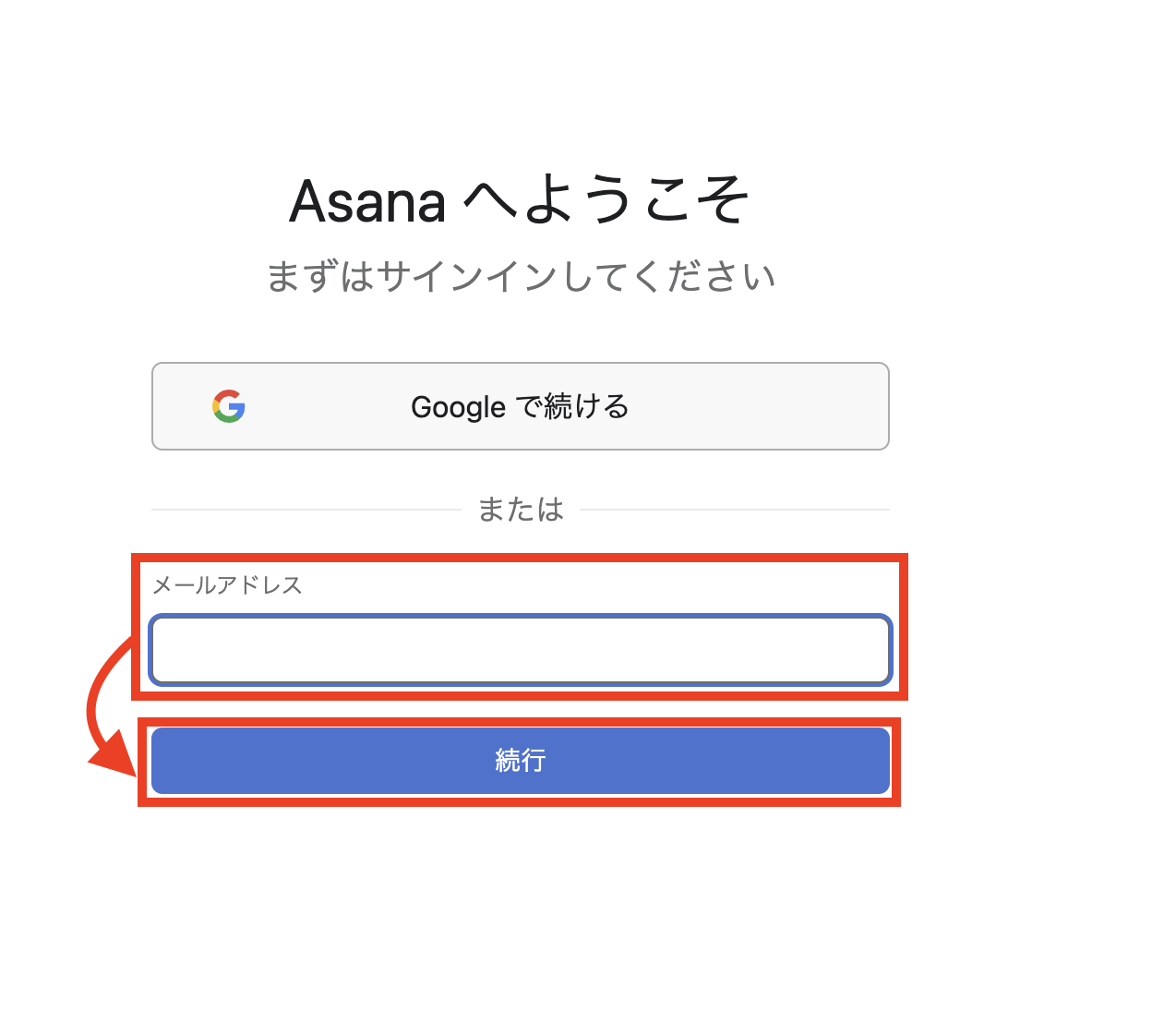
2,Asanaにログインします。
Asanaのアカウントに登録のあるメールアドレスかGoogleアカウントを選択して、「続行」をクリック
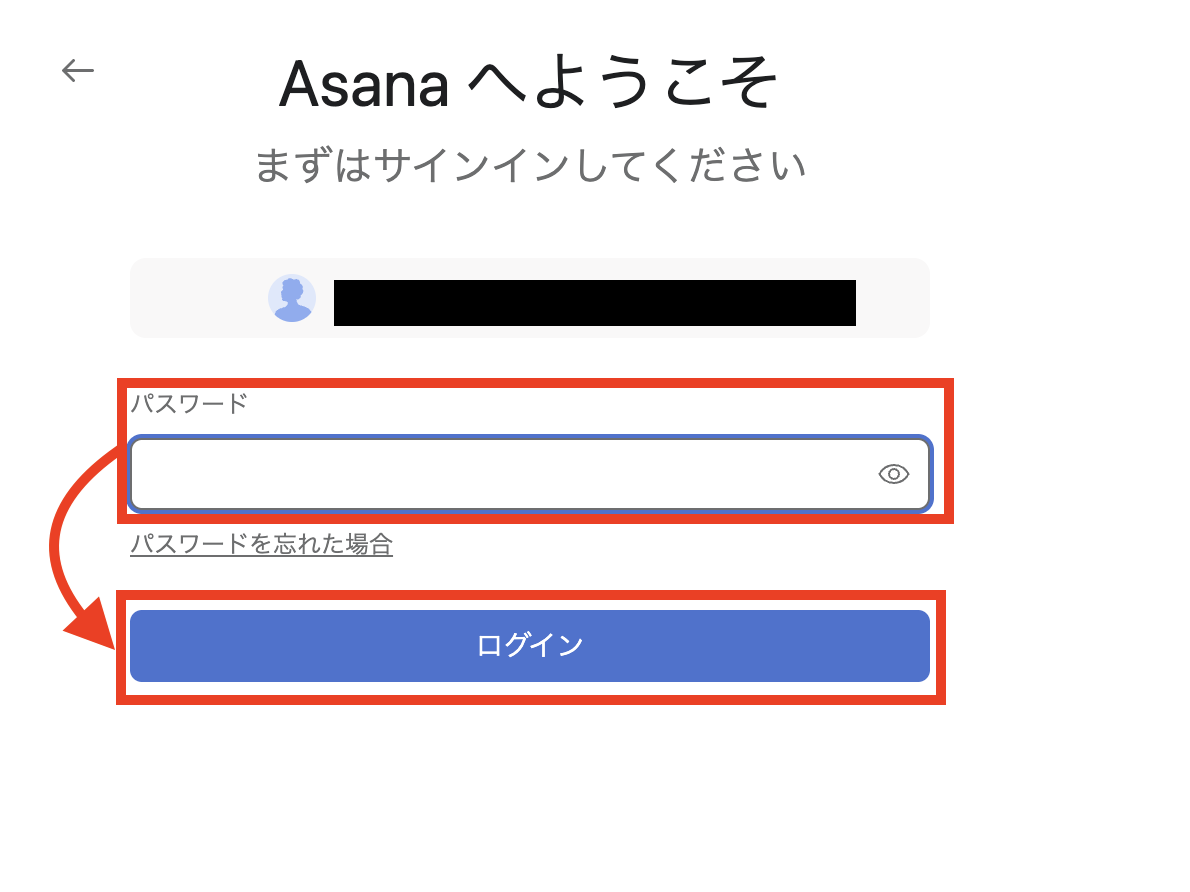
3,パスワードを入力して、「ログイン」をクリックします。
4,下記の表示が出たら、1つ目のアプリ連携は成功です!

Googleカレンダーの連携
1, 右上の検索ボックスに「Googleカレンダー」と入力して、表示されたGoogleカレンダーのアイコンをクリックします。

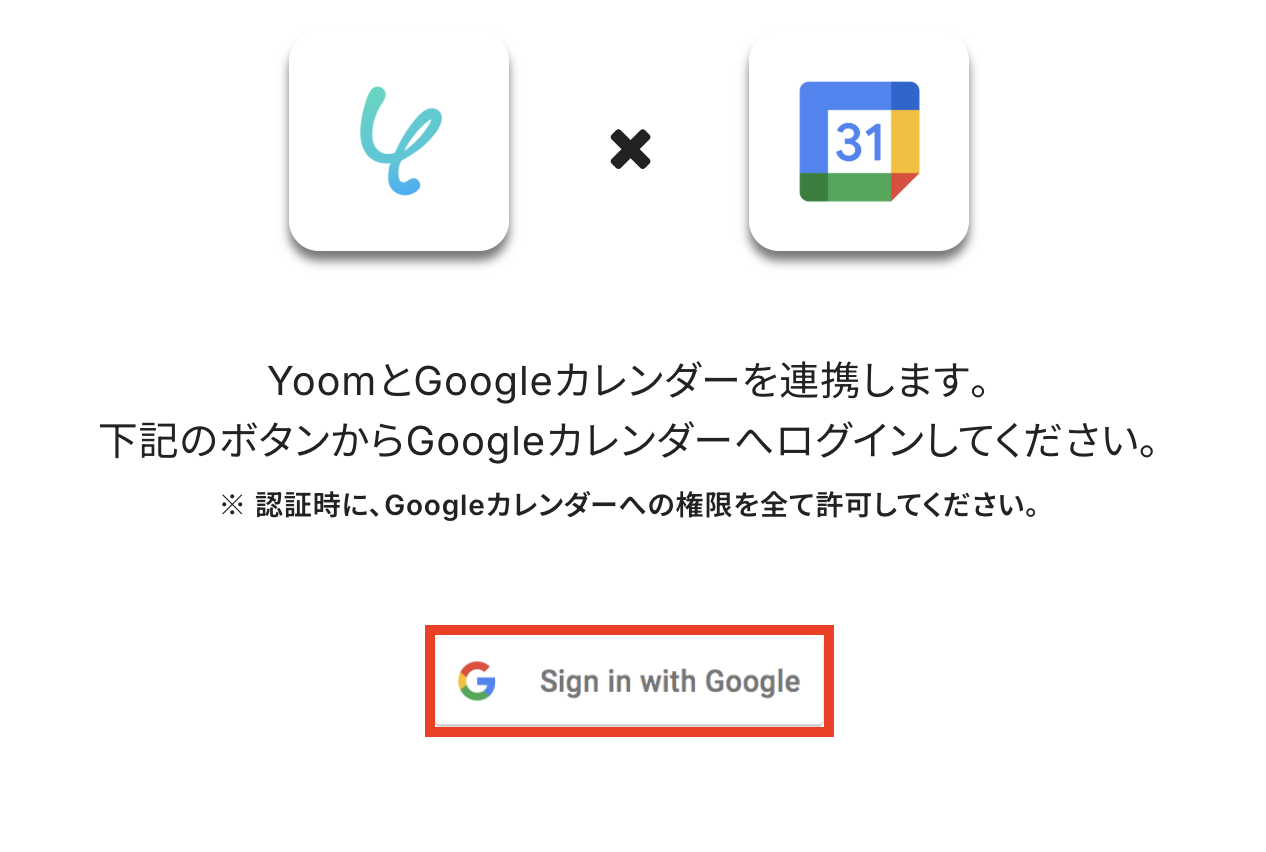
2,以下の画面が出たらSign in with Googleをクリックします。
3,アカウントの選択画面が出たら、連携したいアカウントを選択します。
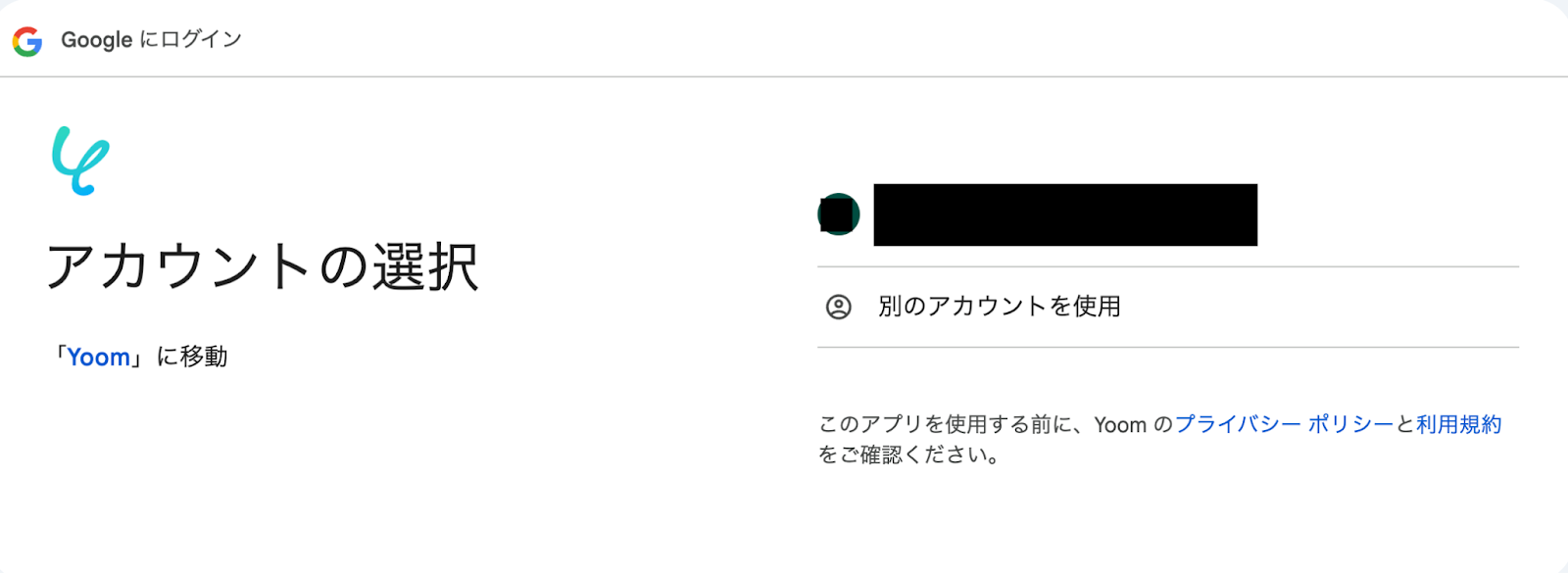
4,続行をクリックします。
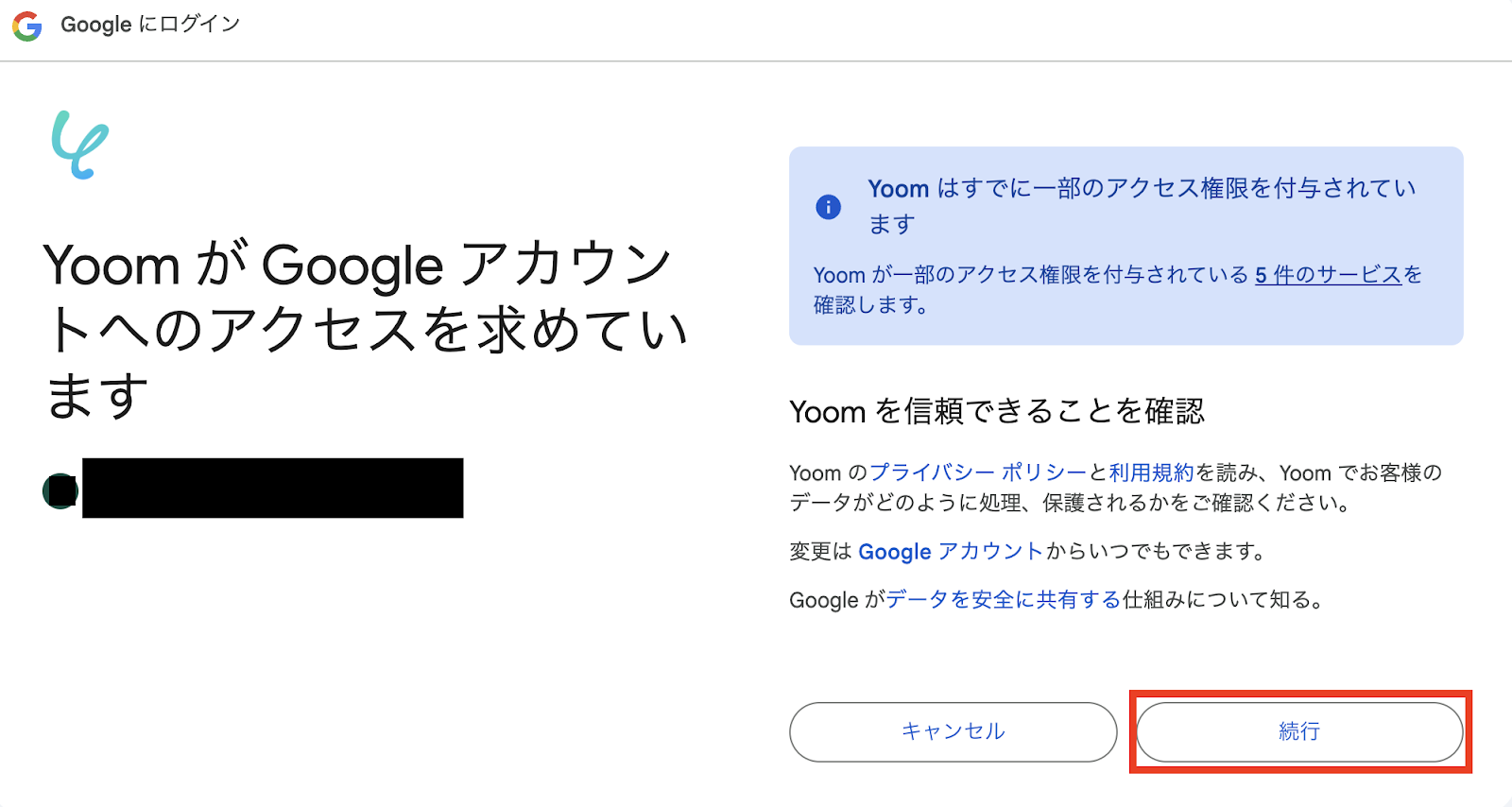
5, Yoomの画面に戻りますので、下記の表示が出たら連携完了です!

ステップ2:テンプレートをコピー
ここからいよいよフローを作っていきます!
簡単に設定できるようテンプレートがありますので、まずはこちらをコピーしましょう。
Yoomにログインし、以下バナーの「試してみる」をクリックしてください。
■概要タスク管理ツールAsanaで登録したタスクの期日を、手作業でGoogleカレンダーに転記していませんか?この二重入力は手間がかかるだけでなく、入力漏れやミスが発生する原因にもなります。このワークフローを活用すれば、Asanaで新しいタスクが追加されると、その期日がGoogleカレンダーへ自動で登録されるため、こうした課題をスムーズに解消し、タスク管理の正確性を高めることができます。
■このテンプレートをおすすめする方- AsanaとGoogleカレンダーを併用し、タスクの二重入力に手間を感じている方
- タスクの期日管理をより効率化したいと考えているプロジェクトマネージャーの方
- 手作業によるカレンダーへの登録ミスや漏れをなくし、管理精度を高めたい方
■このテンプレートを使うメリット- Asanaへのタスク登録をトリガーに、Googleカレンダーへ自動で予定が作成されるため、これまで転記作業に費やしていた時間を短縮できます。
- 手作業でのデータ転記が不要になることで、入力間違いや登録漏れといったヒューマンエラーを防ぎ、タスクの期日管理を正確に行えます。
■フローボットの流れ- はじめに、AsanaとGoogleカレンダーをYoomと連携します。
- 次に、トリガーでAsanaを選択し、「特定のプロジェクトに新しいタスクが追加されたら」というアクションを設定し、タスク情報を取得します。
- 最後に、オペレーションでGoogleカレンダーの「予定を作成」アクションを設定し、前のステップで取得したタスク情報を元に予定を作成します。
※「トリガー」:フロー起動のきっかけとなるアクション、「オペレーション」:トリガー起動後、フロー内で処理を行うアクション
■このワークフローのカスタムポイント- Asanaのトリガー設定では、自動化の対象としたいワークスペースIDやプロジェクトIDを、ユーザーの環境に合わせて設定してください。
- Googleカレンダーで予定を作成する際に、予定のタイトルや説明などの各項目に、固定のテキストを入力したり、Asanaから取得したタスク名などの情報を変数として設定したりすることが可能です。
■注意事項- Asana、GoogleカレンダーのそれぞれとYoomを連携してください。
- トリガーは5分、10分、15分、30分、60分の間隔で起動間隔を選択できます。
- プランによって最短の起動間隔が異なりますので、ご注意ください。
■このテンプレートをおすすめする方
- AsanaとGoogleカレンダーを併用し、タスクの二重入力に手間を感じている方
- タスクの期日管理をより効率化したいと考えているプロジェクトマネージャーの方
- 手作業によるカレンダーへの登録ミスや漏れをなくし、管理精度を高めたい方
■このテンプレートを使うメリット
- Asanaへのタスク登録をトリガーに、Googleカレンダーへ自動で予定が作成されるため、これまで転記作業に費やしていた時間を短縮できます。
- 手作業でのデータ転記が不要になることで、入力間違いや登録漏れといったヒューマンエラーを防ぎ、タスクの期日管理を正確に行えます。
■フローボットの流れ
- はじめに、AsanaとGoogleカレンダーをYoomと連携します。
- 次に、トリガーでAsanaを選択し、「特定のプロジェクトに新しいタスクが追加されたら」というアクションを設定し、タスク情報を取得します。
- 最後に、オペレーションでGoogleカレンダーの「予定を作成」アクションを設定し、前のステップで取得したタスク情報を元に予定を作成します。
■このワークフローのカスタムポイント
- Asanaのトリガー設定では、自動化の対象としたいワークスペースIDやプロジェクトIDを、ユーザーの環境に合わせて設定してください。
- Googleカレンダーで予定を作成する際に、予定のタイトルや説明などの各項目に、固定のテキストを入力したり、Asanaから取得したタスク名などの情報を変数として設定したりすることが可能です。
■注意事項
- Asana、GoogleカレンダーのそれぞれとYoomを連携してください。
- トリガーは5分、10分、15分、30分、60分の間隔で起動間隔を選択できます。
- プランによって最短の起動間隔が異なりますので、ご注意ください。
1,上記バナーの「試してみる」をクリック
2,画面が切り替わったら「このテンプレートを試してみる」をクリック
3,Yoomの登録がまだの場合は、登録を行う
※既に登録が完了している場合はログイン画面が表示されるので、ログイン情報を入力してください。
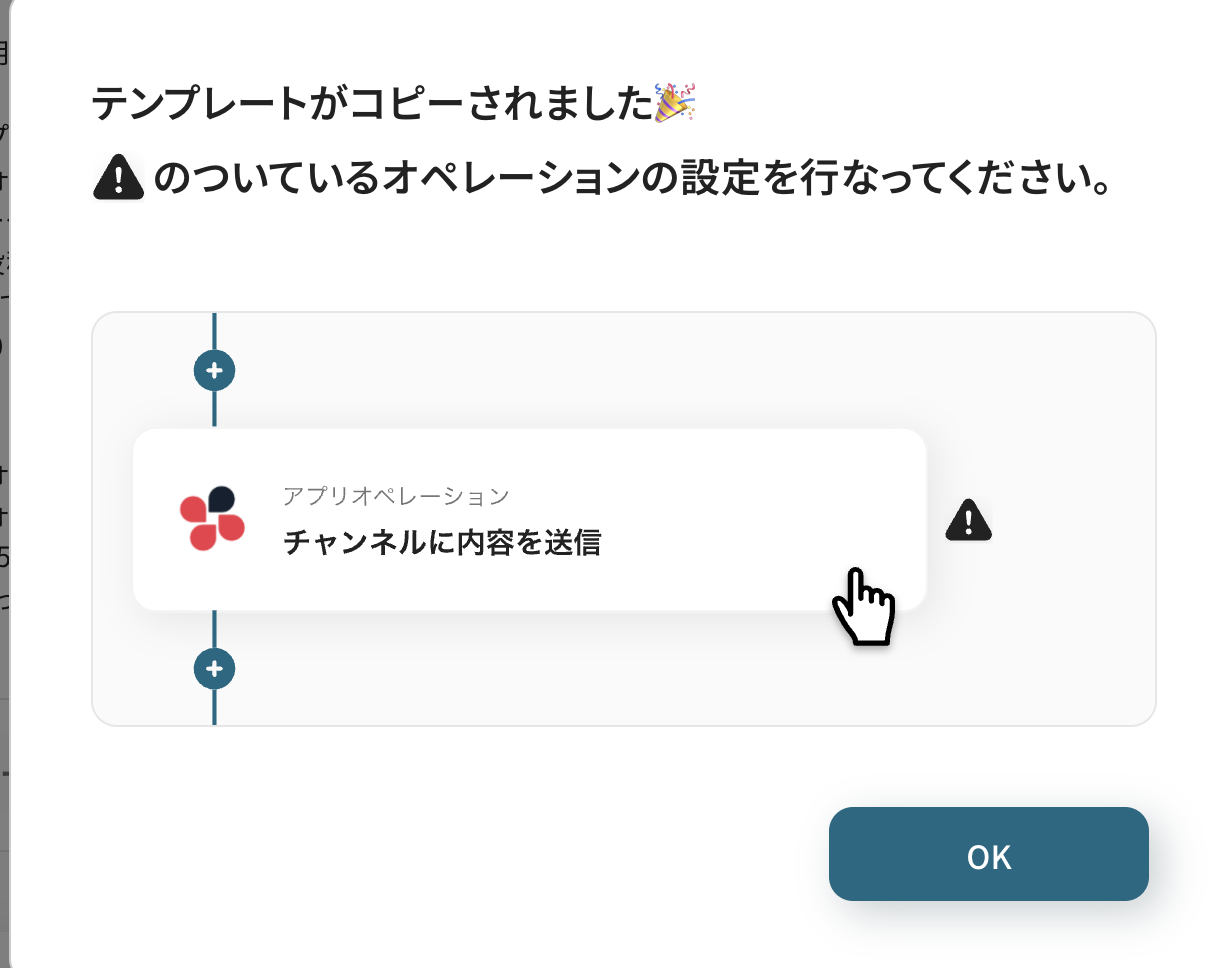
4,下記のようにお使いのYoom管理画面にテンプレートがコピーされるので、OKを押して設定を進めていきます。
ステップ3:Asanaのトリガー設定
トリガー設定を行っていきます。
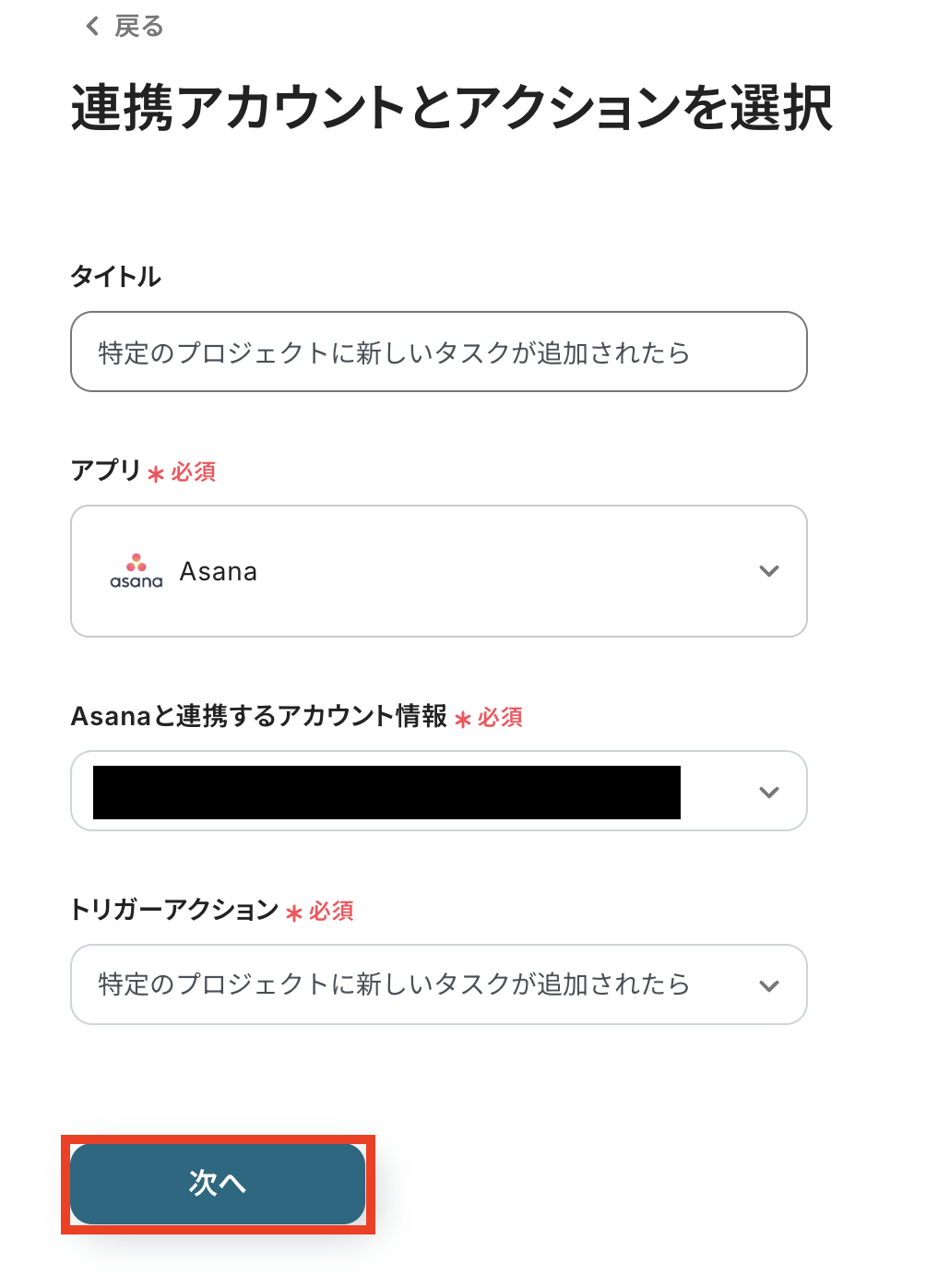
1つ目の赤枠をクリックしましょう。
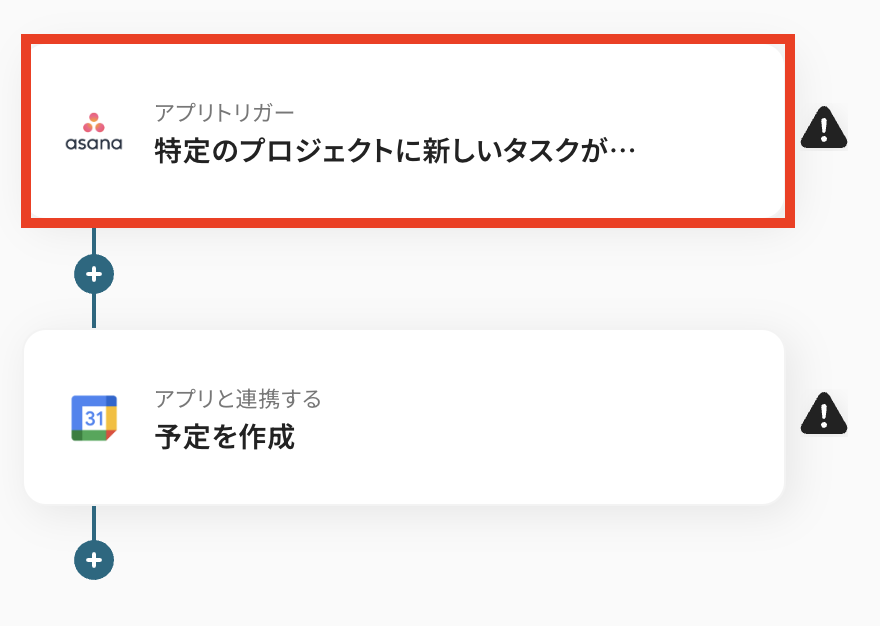
タイトルは変更も可能です。
連携するアカウント情報は最初に連携したものが反映されています。間違いがないかを確認しましょう。
トリガーアクションは、「特定のプロジェクトに新しいタスクが追加されたら」のままで問題ありません。
「次へ」ボタンをクリックします。
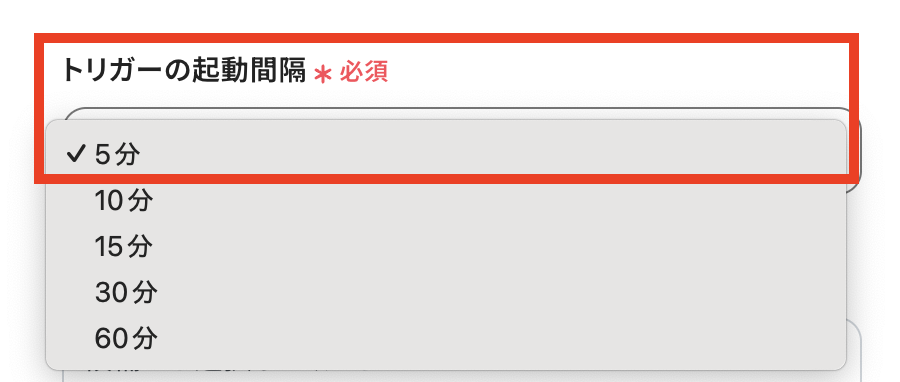
トリガーの起動間隔を選択してください。
トリガーの起動タイミングは、5分、10分、15分、30分、60分のいずれかで設定可能です。
選択できる最短の起動間隔を選びましょう。
※ご利用プランによって、設定できるトリガーの最短間隔が違うので、その点は要チェックです!
※基本的にはそのプランの最短の起動間隔にしてお使いいただくと良いです。
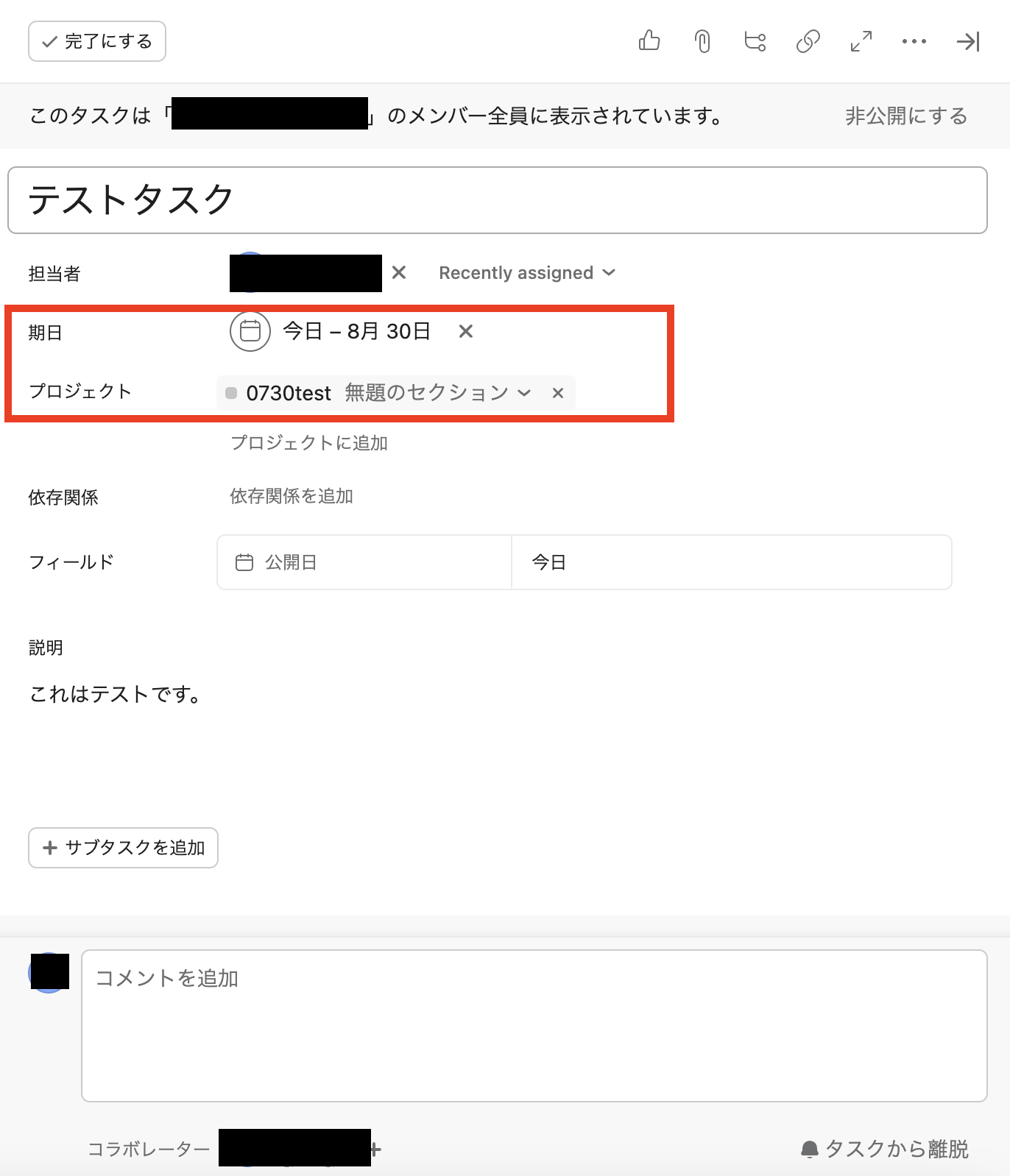
一度、Asana上でタスクを作成しましょう!
後ほどGoogleカレンダーに追加するフローを作成するので、期日をしっかりと設定しておきましょう。
プロジェクトも設定しておきます。
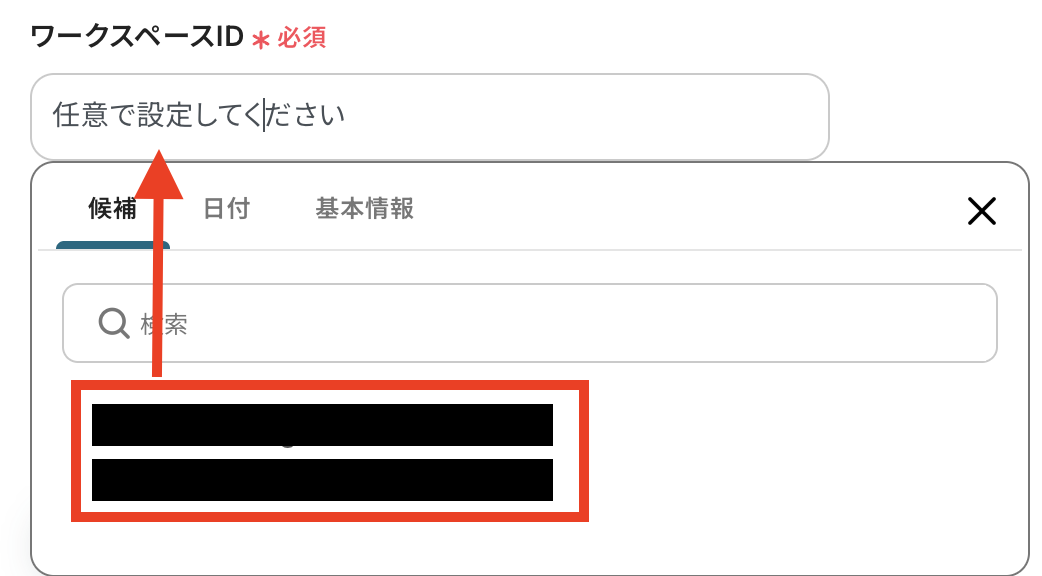
Yoomの設定に戻ります。
ワークスペースIDを設定してください。
空欄をクリックすると候補が表示されますので、対象のワークスペースIDを選択しましょう!
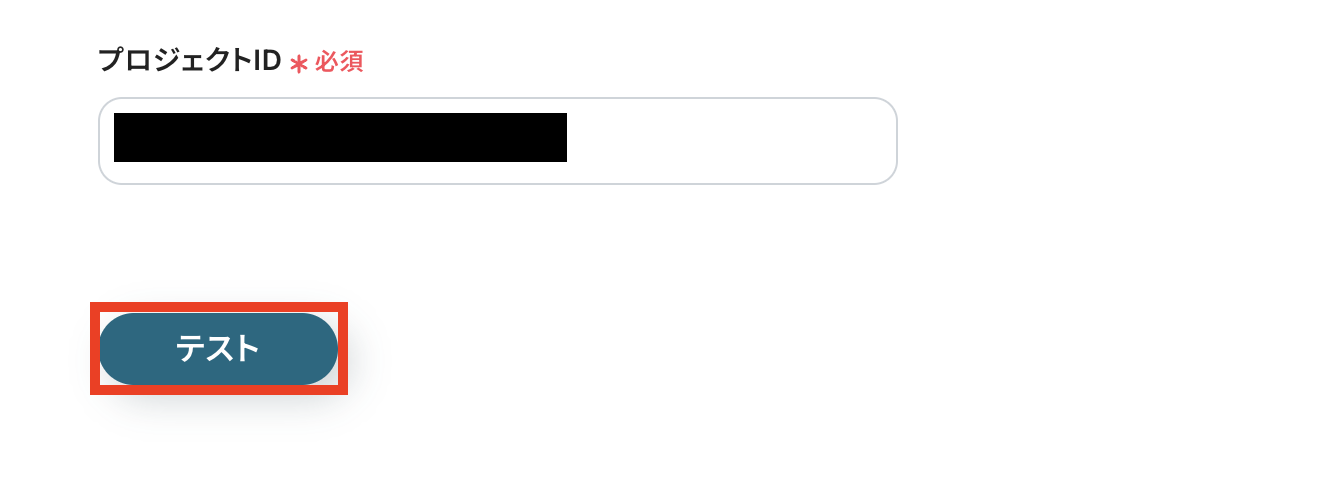
プロジェクトIDも同様に設定します。
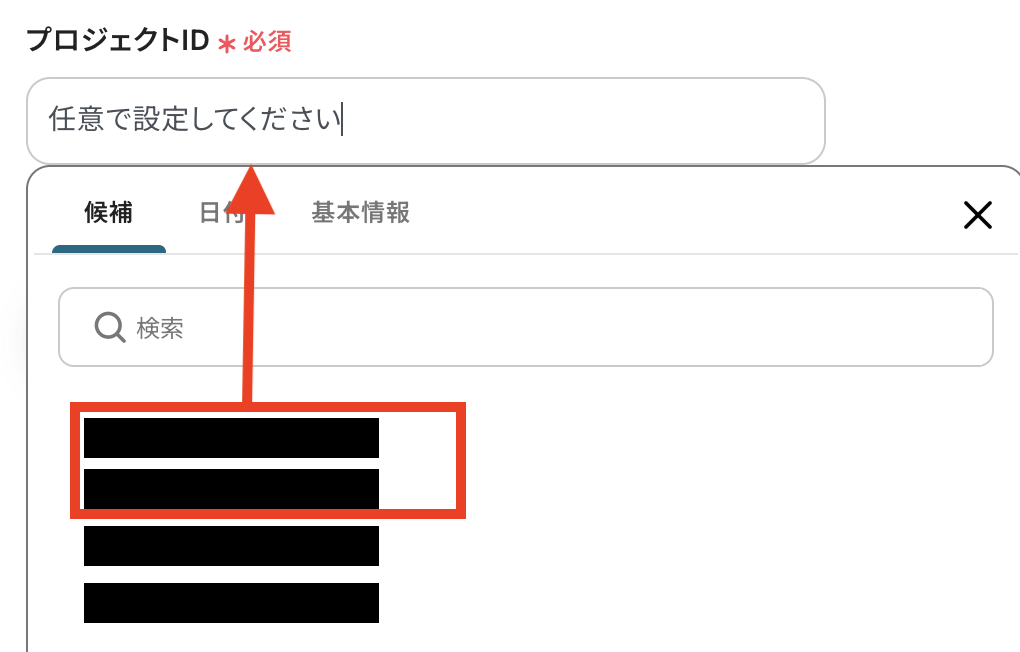
設定が終わったら「テスト」ボタンを押してみましょう!
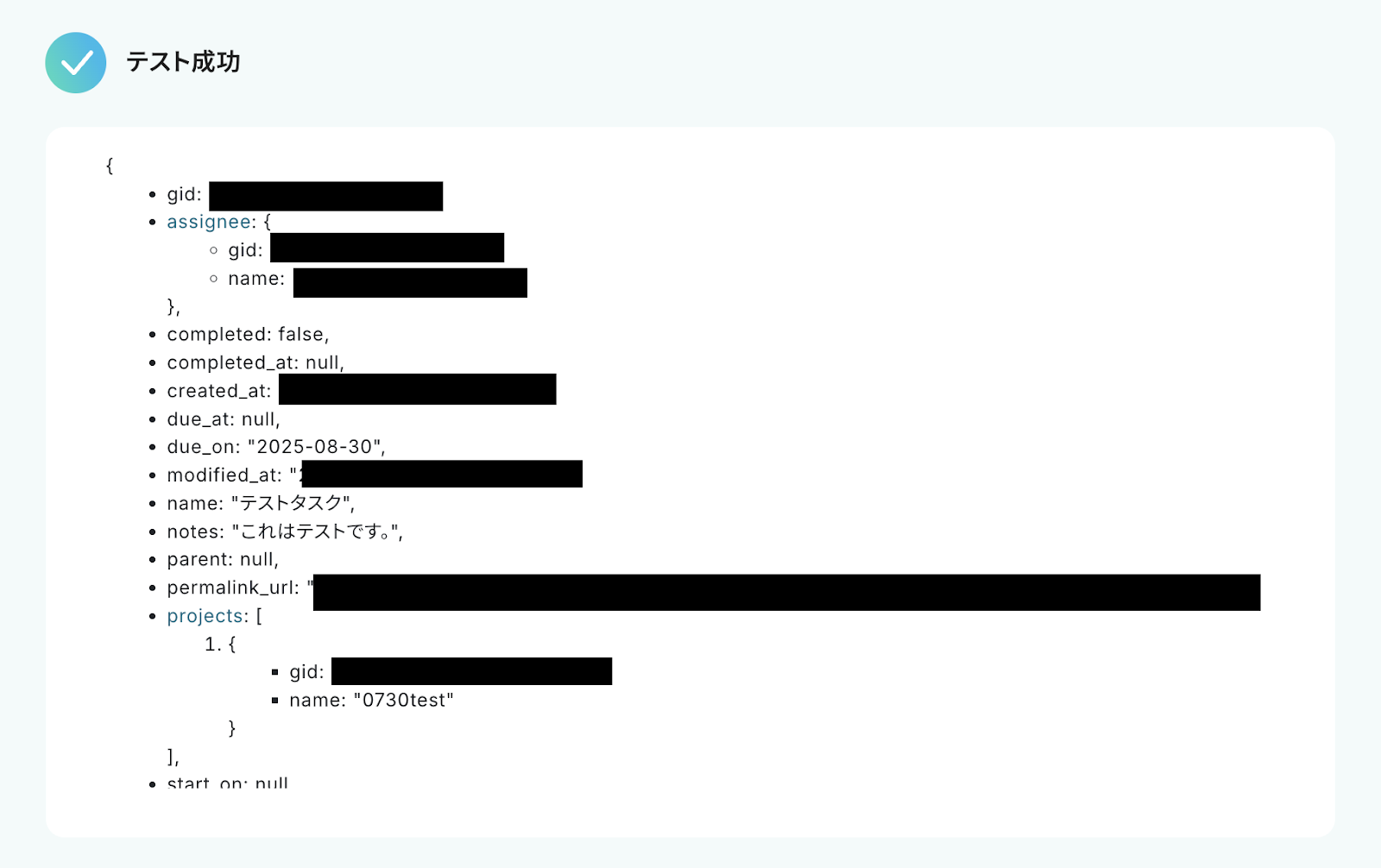
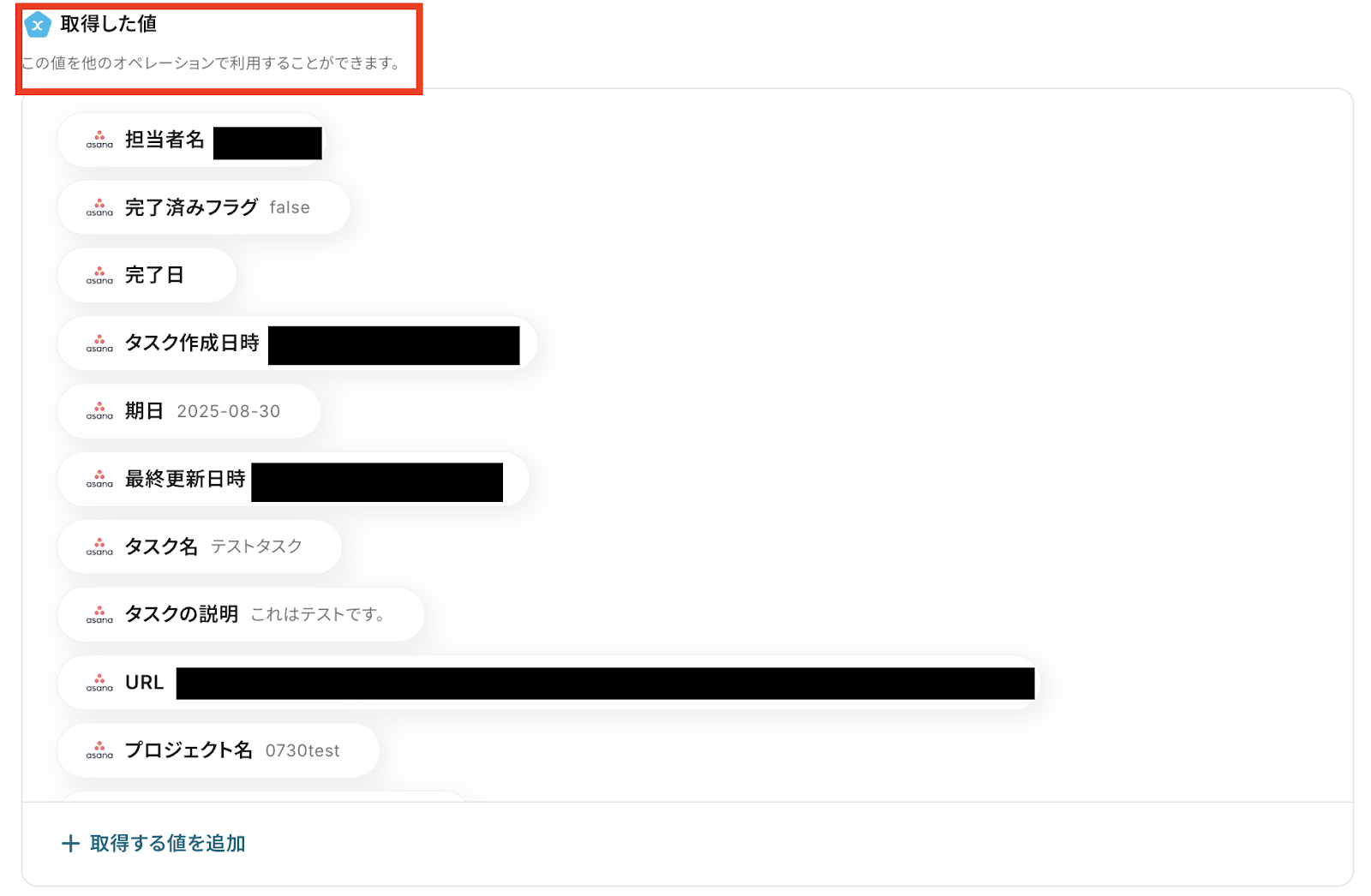
「テスト成功」と表示が出たら、アウトプット(取得した値)が取得されます。
※アウトプットとは、トリガーやオペレーションにて取得した値を指します。
取得したアウトプットは、後続のオペレーション設定時の値としてご利用いただくことができ、フローボットを起動する度に、変動した値となります。
最後に「保存する」ボタンをクリックして設定を保存します。
ステップ4:Googleカレンダーのアクション設定
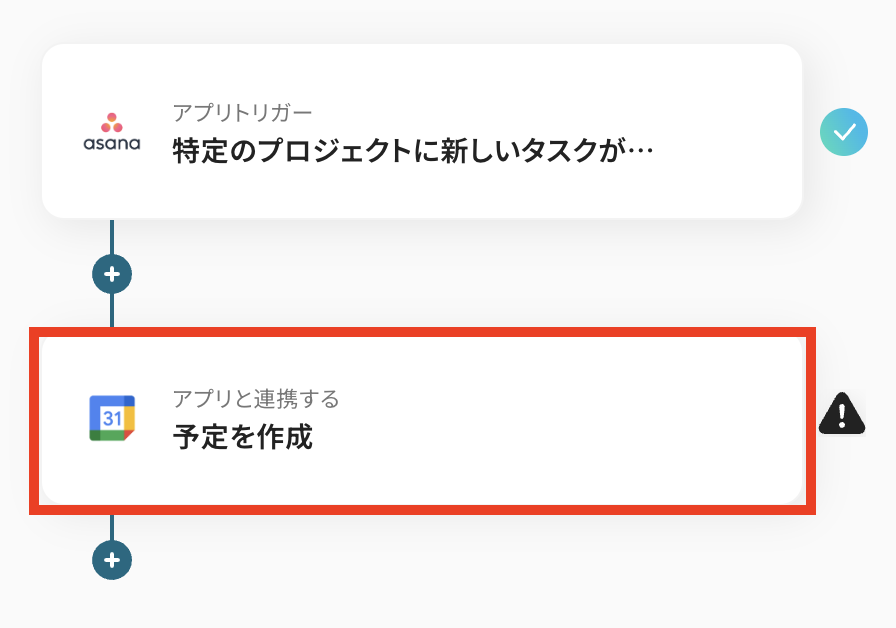
2つ目の赤枠をクリックします。
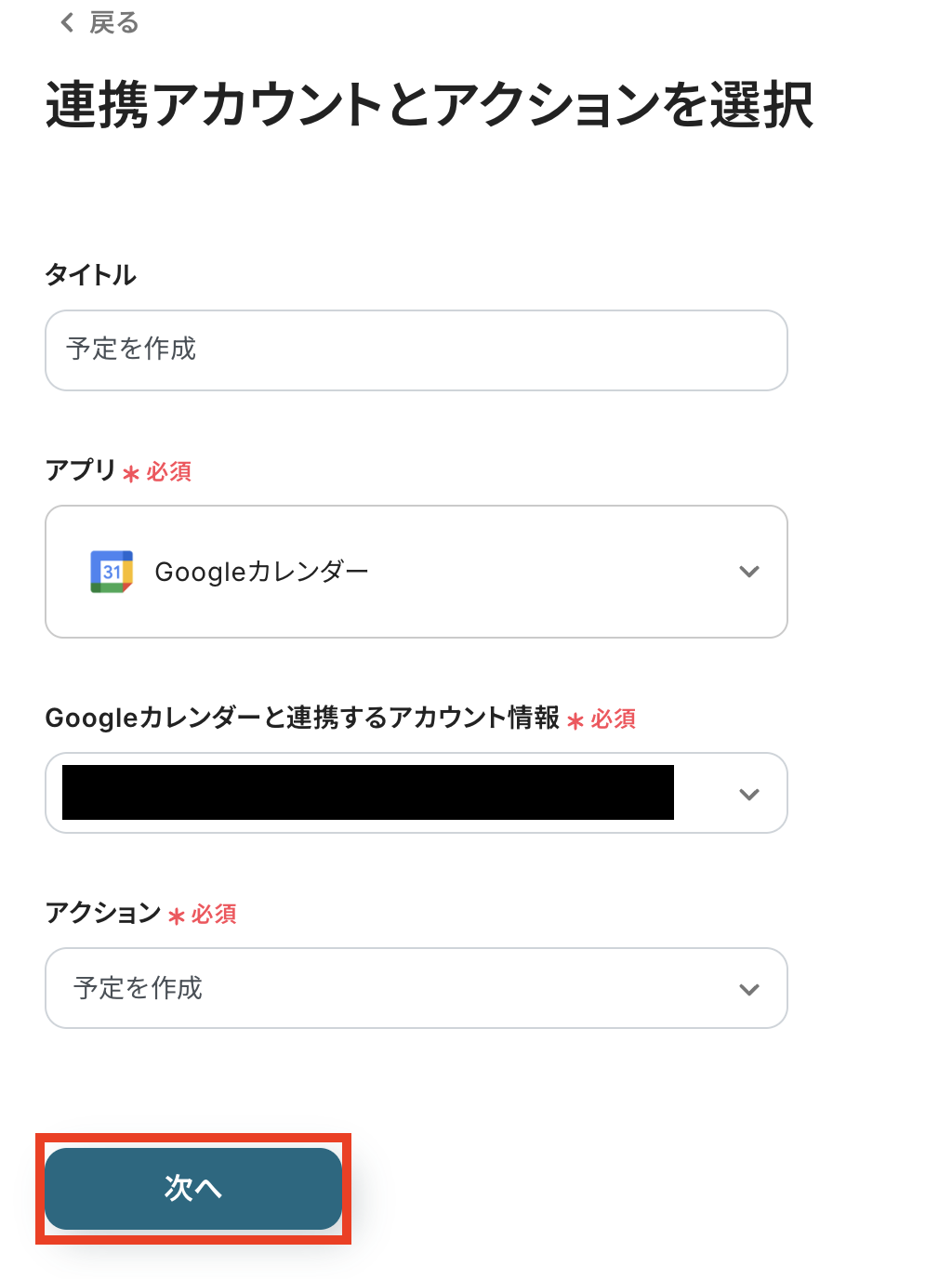
タイトルやGoogleカレンダーと連携するアカウント情報に間違いがないか確認しましょう。
問題なければ、アクションの設定などはそのままで、次へボタンで次の設定へ進みます。
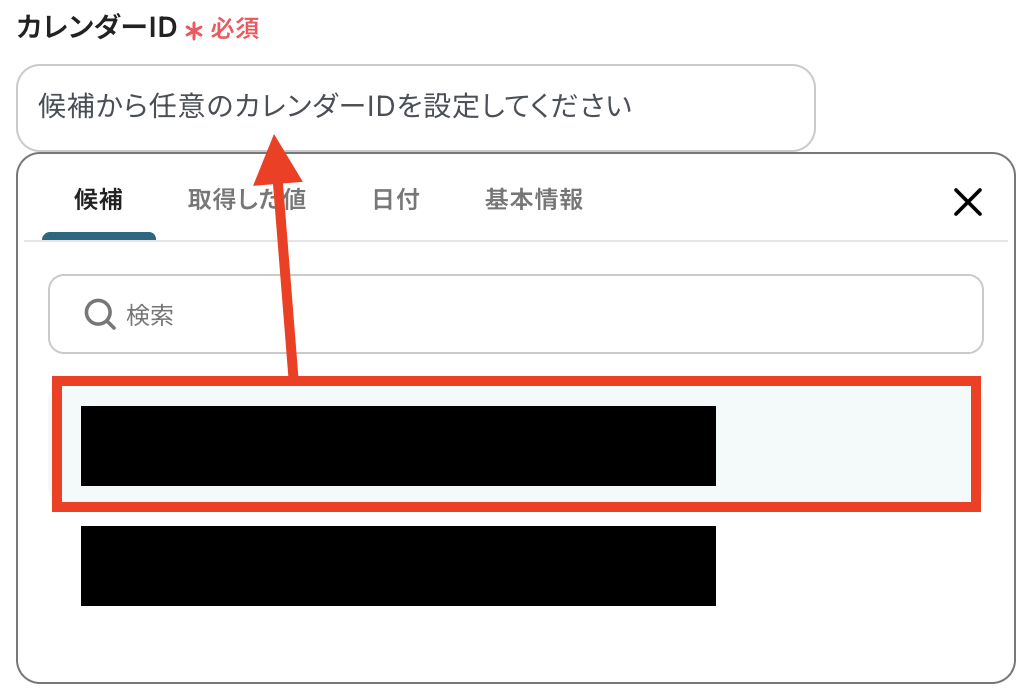
Googleカレンダーに新しく予定登録を行います。
カレンダーIDを設定します。表示された候補の中で予定登録を行いたいカレンダーを選択してください。
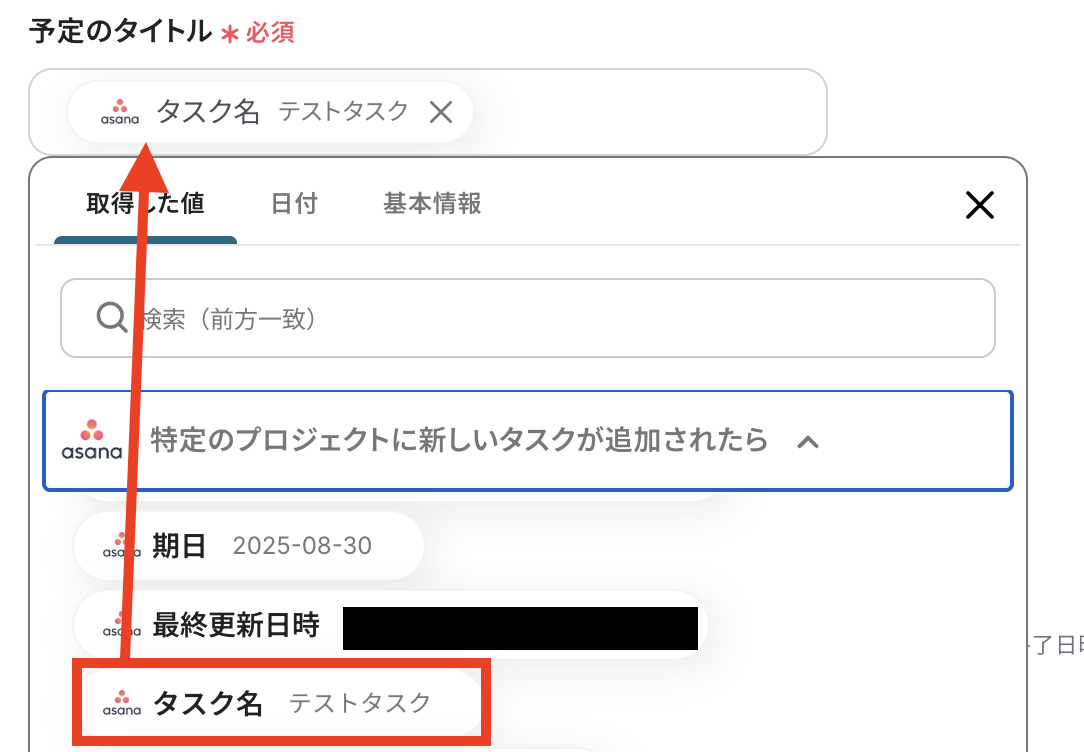
予定のタイトルを取得した値の中から選択しましょう!
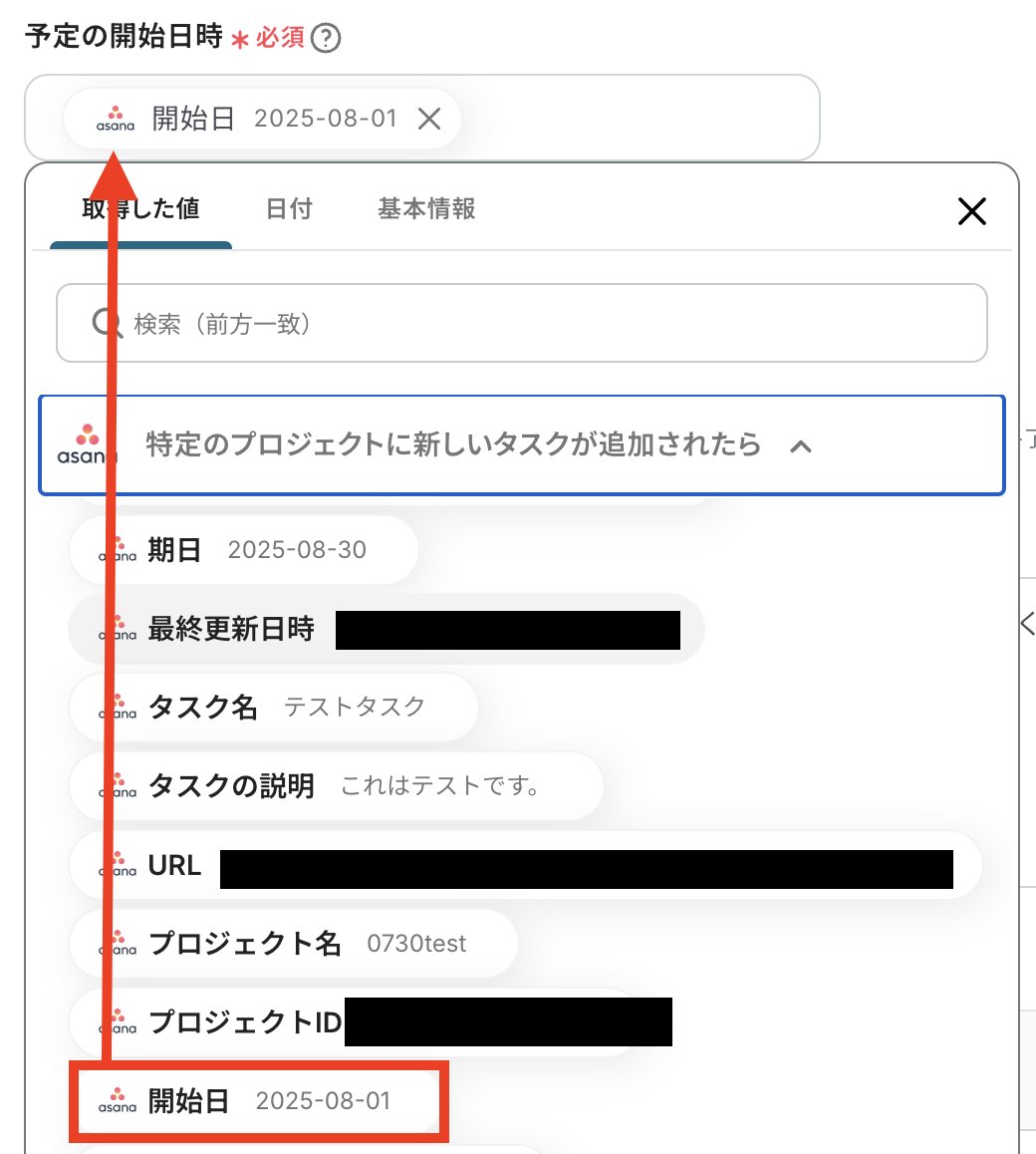
予定の開始日時も同様に選択しましょう。
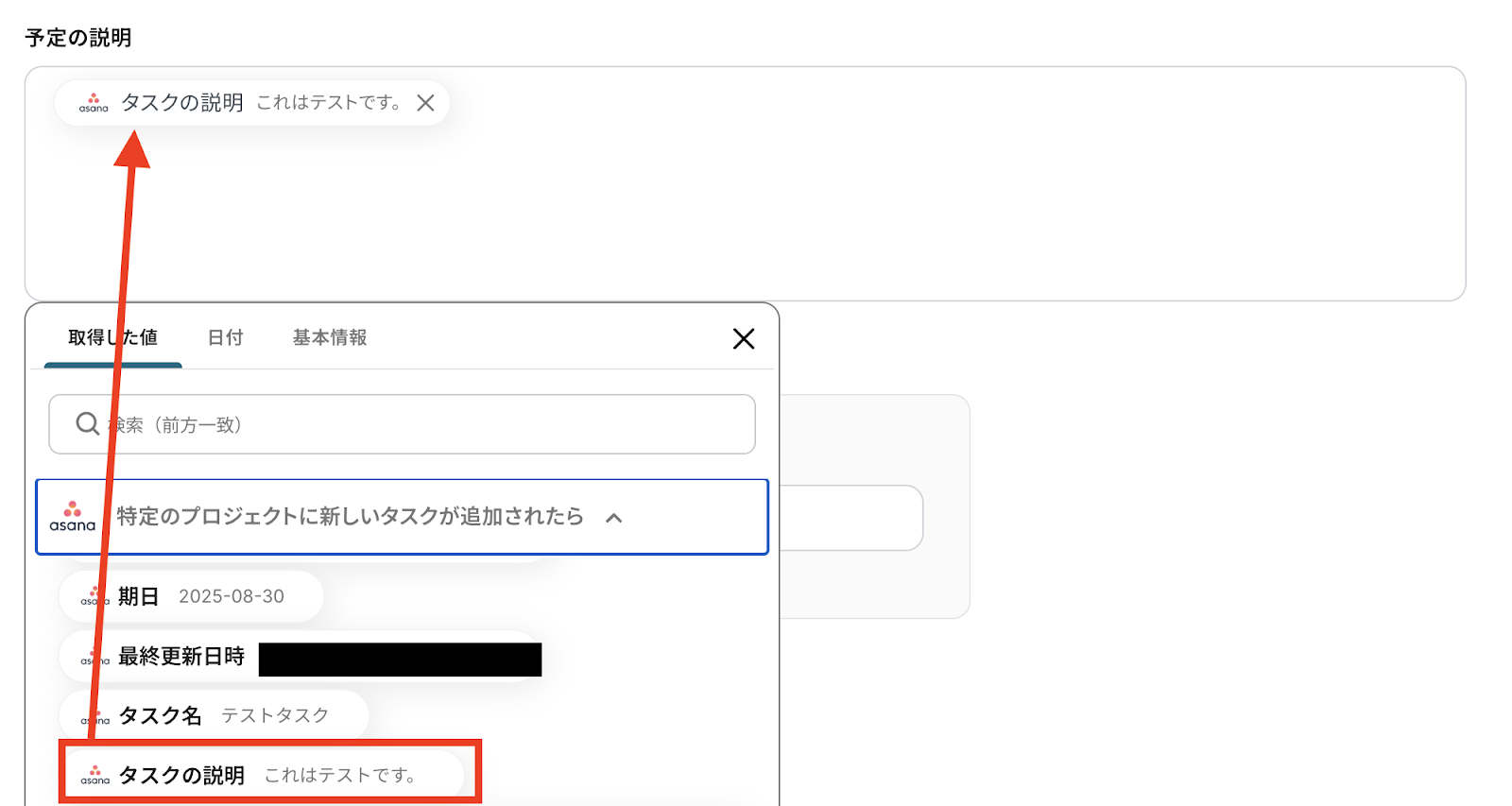
その他に、参加者、公開設定、リマインダー設定などが任意で設定可能です。
※予定の説明では、手動での入力も可能ですが、取得した値からの選択も可能です。
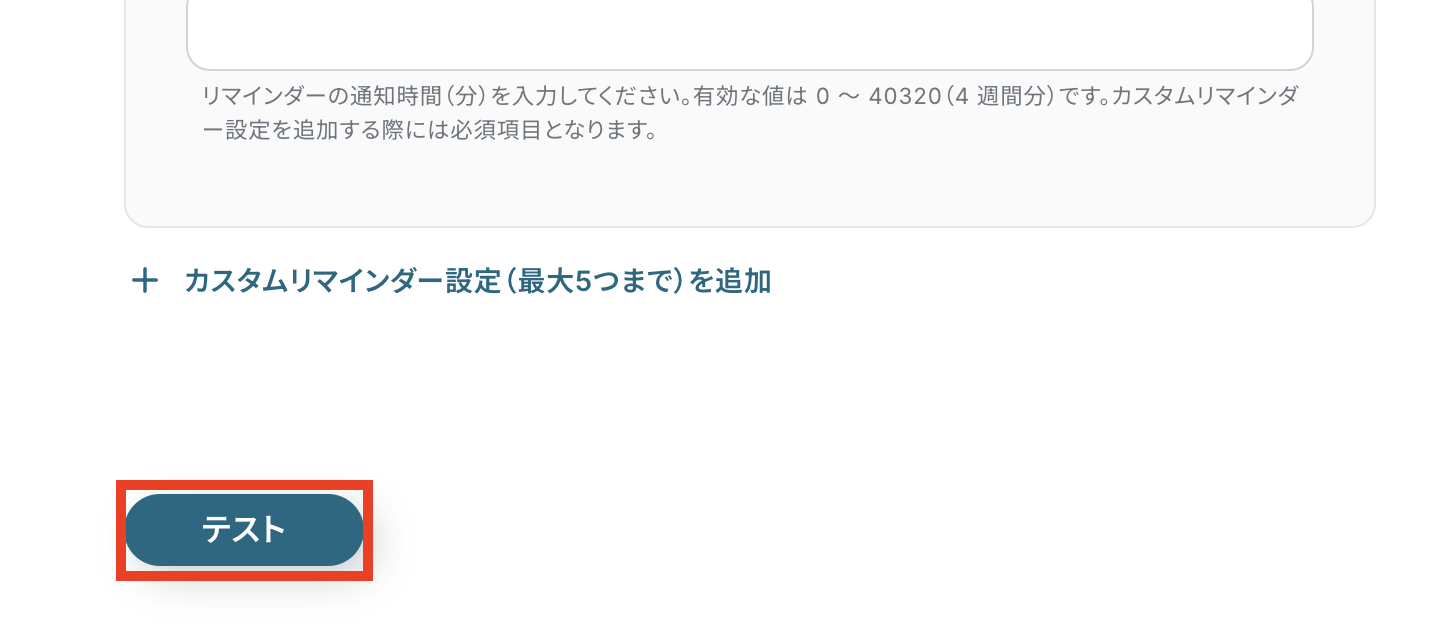
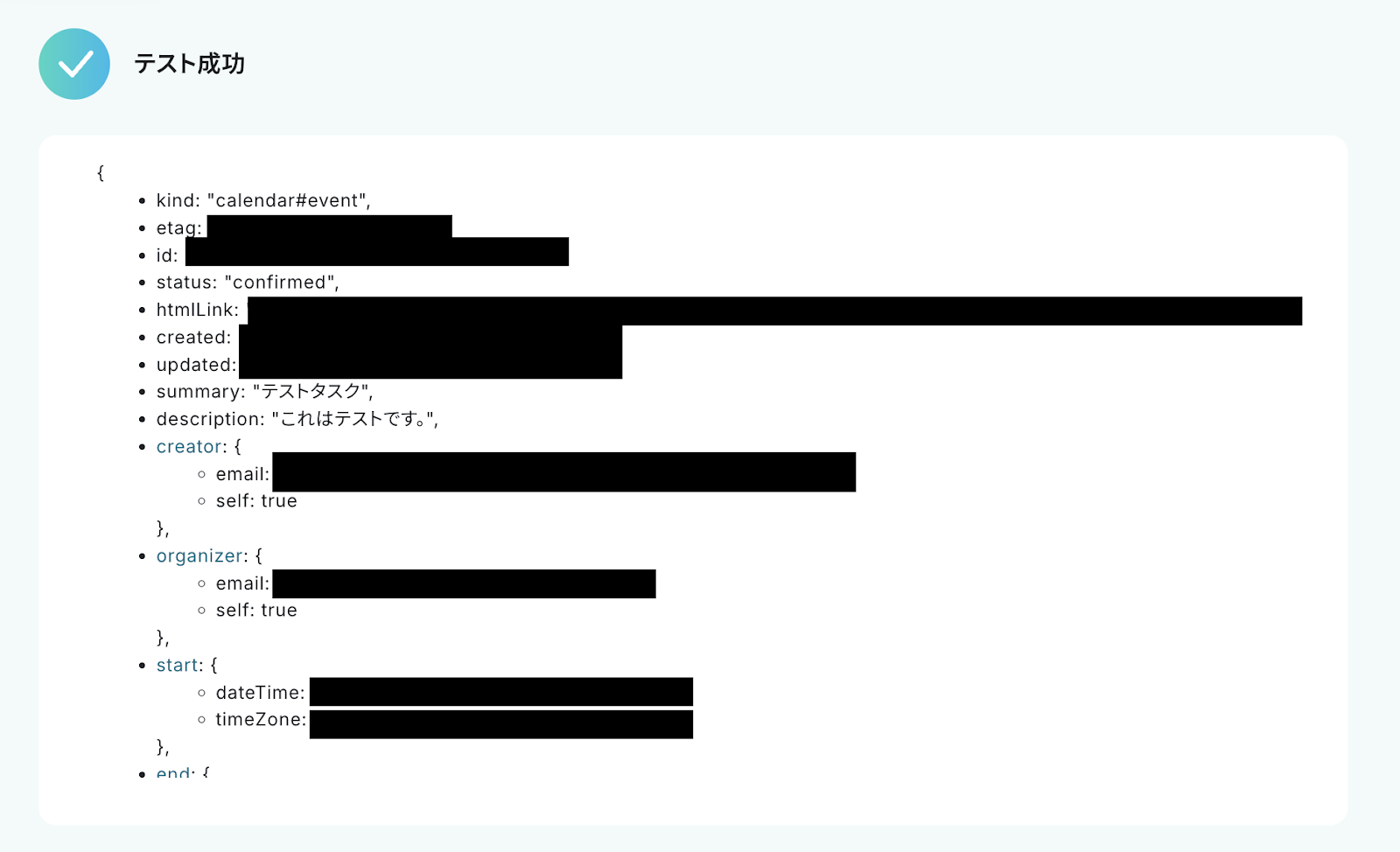
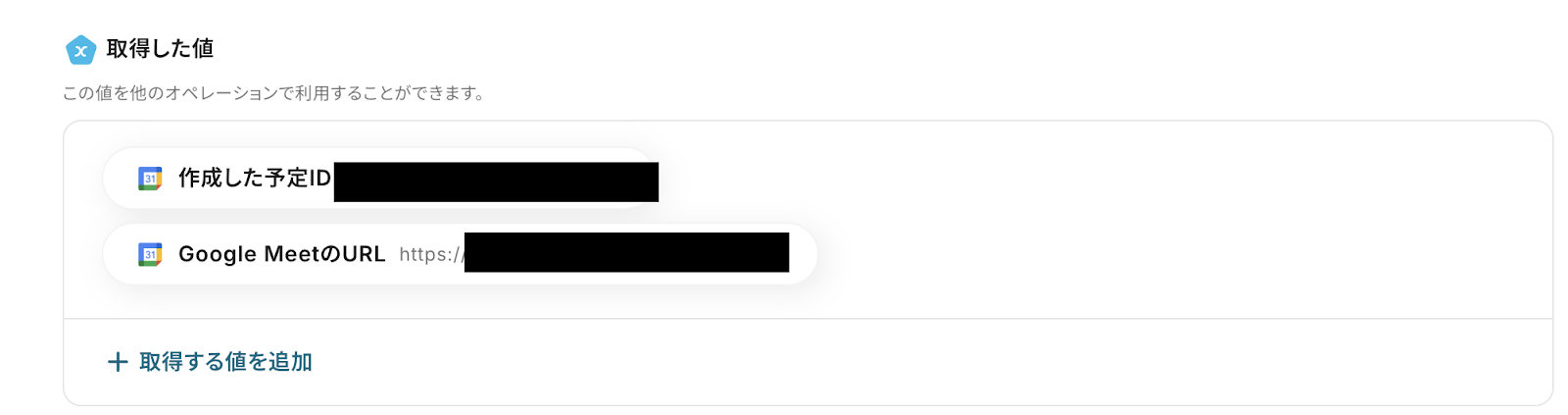
希望の設定にカスタムができたら、「テスト」ボタンを押しましょう!
テスト成功です!
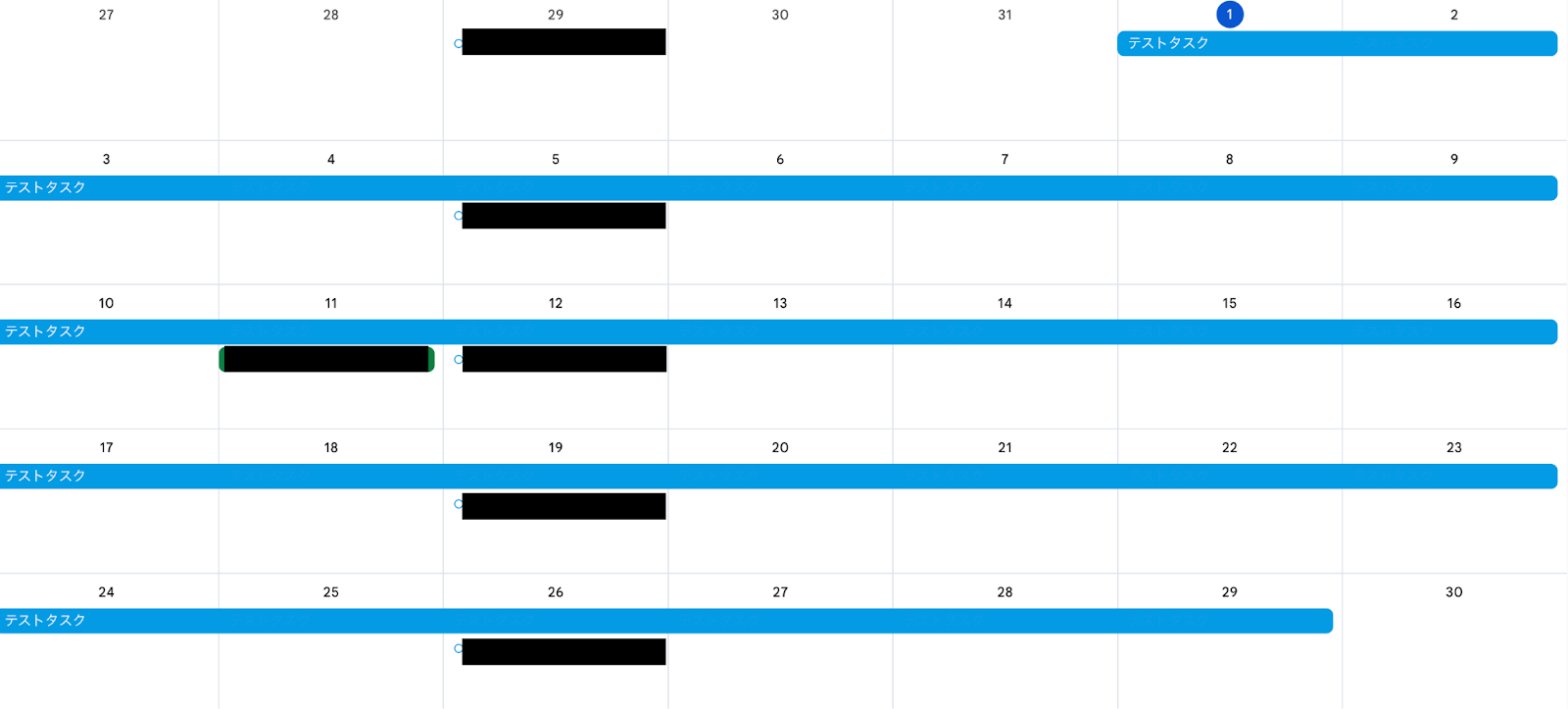
Googleカレンダー上で設定ができているか確認してみましょう!
設定したタスクの日程でカレンダーに登録されています!
Yoomに画面が戻ったら、画面下部の設定を保存しておきましょう。
ステップ5:トリガーをONにして動作確認
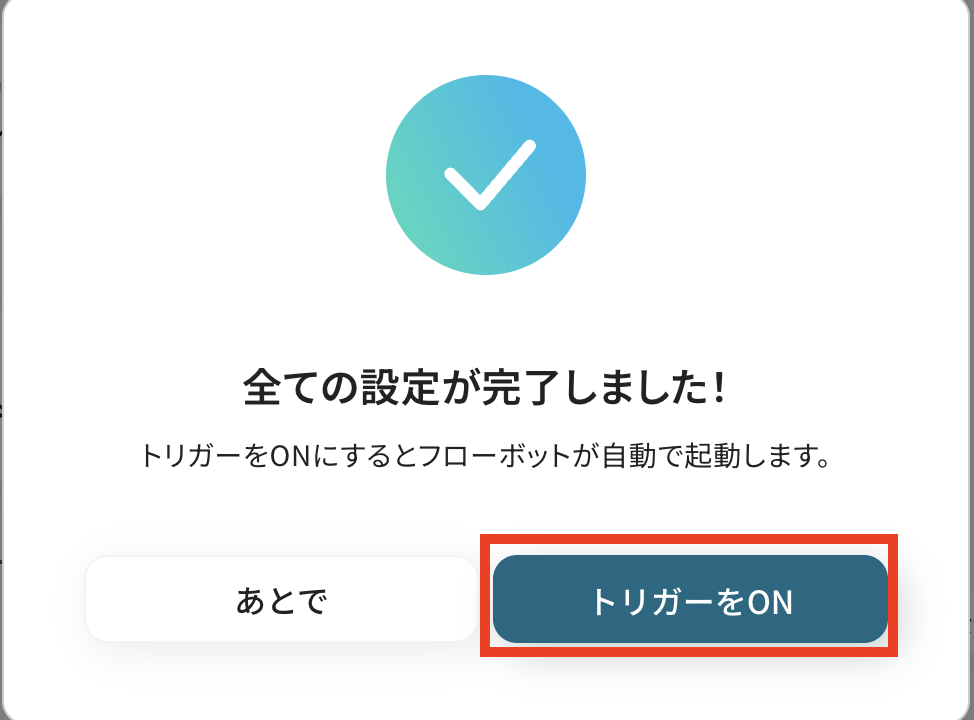
これですべての設定が完了です!
設定が完了すると以下のようなメニューが表示されるので、「トリガーをON」にします。
これですべての設定が完了したので、動作確認をしてみましょう。
GoogleカレンダーのデータをAsanaに連携したい場合
今回はAsanaからGoogleカレンダーへデータを連携する方法をご紹介しましたが、逆にGoogleカレンダーの予定をもとにAsanaでタスクを作成したいといった逆方向のデータ連携ももちろん可能です。
そのような場合は、下記のテンプレートも併せてご利用ください。
Googleカレンダーで予定が作成されたら、Asanaでタスクを作成する
Googleカレンダーで決定した会議やイベントの予定をもとに、後からAsanaで関連タスクを手作業で作成しているケースは少なくありません。
この連携を活用すれば、Googleカレンダーに新しい予定が作成されると、その情報をトリガーにしてAsanaに関連タスクを自動で生成するため、タスクの作成漏れを防ぎ、準備をスムーズに進めることができます。
■概要Googleカレンダーで新しい予定を作成するたびに、Asanaに関連タスクを手動で作成していませんか?この繰り返し作業は手間がかかるだけでなく、入力漏れや二度手間が発生する原因にもなりかねません。
このワークフローを活用すれば、Googleカレンダーに予定が作成されると同時に、Asanaに自動でタスクを追加できるようになります。タスク管理の抜け漏れを防ぎ、スケジュール調整にかかる手間を削減しましょう。■このテンプレートをおすすめする方- GoogleカレンダーとAsanaでの二重入力に手間や課題を感じている方
- プロジェクト管理において、タスクの作成漏れや共有の遅れを防ぎたいチームリーダーの方
- 日々の定型業務を自動化し、より重要な業務に集中できる環境を整えたいと考えている方
■このテンプレートを使うメリット- Googleカレンダーへの予定登録を起点にAsanaのタスクが自動で作成されるため、これまで手作業で行っていた転記作業の時間を削減できます。
- 手作業によるタスクの作成漏れや、予定内容の転記ミスといったヒューマンエラーを防ぎ、タスク管理の精度を高めることに繋がります。
■フローボットの流れ- はじめに、GoogleカレンダーとAsanaをYoomと連携します。
- 次に、トリガーでGoogleカレンダーを選択し、「予定が作成されたら」というアクションを設定します。
- 最後に、オペレーションでAsanaの「タスクを追加」アクションを設定し、トリガーで取得した予定の情報を紐付けます。
※「トリガー」:フロー起動のきっかけとなるアクション、「オペレーション」:トリガー起動後、フロー内で処理を行うアクション■このワークフローのカスタムポイント- Googleカレンダーのトリガー設定では、監視対象としたいカレンダーを指定してください。
これにより、個人のカレンダーやチーム共有のカレンダーなど、特定の予定のみを自動化の対象にできます。 - Asanaでタスクを追加するアクションでは、タスクを作成したいプロジェクトやセクションを指定してください。
タスク名や説明には、Googleカレンダーから取得した予定のタイトルや詳細などを自由に設定できます。
■注意事項- Googleカレンダー、AsanaのそれぞれとYoomを連携してください。
- トリガーは5分、10分、15分、30分、60分の間隔で起動間隔を選択できます。
プランによって最短の起動間隔が異なりますので、ご注意ください。
このワークフローを活用すれば、Googleカレンダーに予定が作成されると同時に、Asanaに自動でタスクを追加できるようになります。タスク管理の抜け漏れを防ぎ、スケジュール調整にかかる手間を削減しましょう。
- GoogleカレンダーとAsanaでの二重入力に手間や課題を感じている方
- プロジェクト管理において、タスクの作成漏れや共有の遅れを防ぎたいチームリーダーの方
- 日々の定型業務を自動化し、より重要な業務に集中できる環境を整えたいと考えている方
- Googleカレンダーへの予定登録を起点にAsanaのタスクが自動で作成されるため、これまで手作業で行っていた転記作業の時間を削減できます。
- 手作業によるタスクの作成漏れや、予定内容の転記ミスといったヒューマンエラーを防ぎ、タスク管理の精度を高めることに繋がります。
- はじめに、GoogleカレンダーとAsanaをYoomと連携します。
- 次に、トリガーでGoogleカレンダーを選択し、「予定が作成されたら」というアクションを設定します。
- 最後に、オペレーションでAsanaの「タスクを追加」アクションを設定し、トリガーで取得した予定の情報を紐付けます。
- Googleカレンダーのトリガー設定では、監視対象としたいカレンダーを指定してください。
これにより、個人のカレンダーやチーム共有のカレンダーなど、特定の予定のみを自動化の対象にできます。 - Asanaでタスクを追加するアクションでは、タスクを作成したいプロジェクトやセクションを指定してください。
タスク名や説明には、Googleカレンダーから取得した予定のタイトルや詳細などを自由に設定できます。
- Googleカレンダー、AsanaのそれぞれとYoomを連携してください。
- トリガーは5分、10分、15分、30分、60分の間隔で起動間隔を選択できます。
プランによって最短の起動間隔が異なりますので、ご注意ください。
Googleカレンダーで特定の予定が作成されたら、Asanaでタスクを作成する
すべてのカレンダー予定をAsanaのタスクにする必要はなく、特定のキーワードが含まれる重要な予定のみをタスク化したい場合もあるでしょう。
この連携は、Googleカレンダーの予定に特定のキーワードが含まれている場合のみ、Asanaにタスクを自動作成するという条件分岐を含んでおり、本当に必要な情報だけを効率的にタスク管理へと繋げることができます。
■概要Googleカレンダーで管理している予定をもとに、Asanaでタスクを手動で作成する作業に手間を感じていませんか。予定が入るたびに手作業でタスクを作成していると、対応漏れや入力ミスが発生してしまうこともあります。このワークフローを活用すれば、Googleカレンダーに特定の予定が作成された際に、Asanaへタスクを自動で作成できるため、こうした課題を円滑に解消できます。
■このテンプレートをおすすめする方- GoogleカレンダーとAsanaを併用し、予定とタスクを手動で連携させている方
- チームのタスク管理を効率化し、メンバーの作業漏れを防ぎたいプロジェクトリーダーの方
- SaaS間の連携を通じて、定型的なタスク作成業務を自動化したいと考えている方
■このテンプレートを使うメリット- Googleカレンダーに予定を追加するだけでAsanaにタスクが自動作成され、手作業での転記にかかっていた時間を短縮できます。
- 手作業による情報転記が不要になるため、入力ミスやタスク作成の抜け漏れといったヒューマンエラーを防ぐことに繋がります。
■フローボットの流れ- はじめに、AsanaとGoogleカレンダーをYoomと連携します。
- 次に、トリガーでGoogleカレンダーを選択し、「予定が作成されたら」というアクションを設定します。
- 次に、オペレーションで「分岐」を設定し、特定の条件に合致した予定のみ、後続の処理が進むようにします。
- 次に、オペレーションでAI機能を活用し、Googleカレンダーの予定情報からタスク作成に必要な情報を抽出します。
- 最後に、オペレーションでAsanaの「タスクを追加」を設定し、抽出した情報をもとにタスクを作成します。
※「トリガー」:フロー起動のきっかけとなるアクション、「オペレーション」:トリガー起動後、フロー内で処理を行うアクション
■このワークフローのカスタムポイント- Asanaの「タスクを追加」オペレーションでは、タスクを作成したいプロジェクトIDおよびセクションIDを任意の値に設定してください。
- タスクのタイトルや詳細などの各項目には、トリガーや事前のオペレーションで取得したGoogleカレンダーの予定情報を設定してください。
■注意事項- Googleカレンダー、AsanaのそれぞれとYoomを連携してください。
- トリガーは5分、10分、15分、30分、60分の間隔で起動間隔を選択できます。
- プランによって最短の起動間隔が異なりますので、ご注意ください。
- 分岐はパーソナルプラン以上のプランでご利用いただける機能(オペレーション)となっております。フリープランの場合は設定しているフローボットのオペレーションはエラーとなりますので、ご注意ください。
- パーソナルプランなどの有料プランは、2週間の無料トライアルを行うことが可能です。無料トライアル中には制限対象のアプリや機能(オペレーション)を使用することができます。詳しくは、料金プランのページをご参照ください。
- GoogleカレンダーとAsanaを併用し、予定とタスクを手動で連携させている方
- チームのタスク管理を効率化し、メンバーの作業漏れを防ぎたいプロジェクトリーダーの方
- SaaS間の連携を通じて、定型的なタスク作成業務を自動化したいと考えている方
- Googleカレンダーに予定を追加するだけでAsanaにタスクが自動作成され、手作業での転記にかかっていた時間を短縮できます。
- 手作業による情報転記が不要になるため、入力ミスやタスク作成の抜け漏れといったヒューマンエラーを防ぐことに繋がります。
- はじめに、AsanaとGoogleカレンダーをYoomと連携します。
- 次に、トリガーでGoogleカレンダーを選択し、「予定が作成されたら」というアクションを設定します。
- 次に、オペレーションで「分岐」を設定し、特定の条件に合致した予定のみ、後続の処理が進むようにします。
- 次に、オペレーションでAI機能を活用し、Googleカレンダーの予定情報からタスク作成に必要な情報を抽出します。
- 最後に、オペレーションでAsanaの「タスクを追加」を設定し、抽出した情報をもとにタスクを作成します。
■このワークフローのカスタムポイント
- Asanaの「タスクを追加」オペレーションでは、タスクを作成したいプロジェクトIDおよびセクションIDを任意の値に設定してください。
- タスクのタイトルや詳細などの各項目には、トリガーや事前のオペレーションで取得したGoogleカレンダーの予定情報を設定してください。
- Googleカレンダー、AsanaのそれぞれとYoomを連携してください。
- トリガーは5分、10分、15分、30分、60分の間隔で起動間隔を選択できます。
- プランによって最短の起動間隔が異なりますので、ご注意ください。
- 分岐はパーソナルプラン以上のプランでご利用いただける機能(オペレーション)となっております。フリープランの場合は設定しているフローボットのオペレーションはエラーとなりますので、ご注意ください。
- パーソナルプランなどの有料プランは、2週間の無料トライアルを行うことが可能です。無料トライアル中には制限対象のアプリや機能(オペレーション)を使用することができます。詳しくは、料金プランのページをご参照ください。
AsanaやGoogleカレンダーを活用したその他の自動化テンプレート
Yoomでは、AsanaやGoogleカレンダーに関しての様々な業務効率化テンプレートを提供しています。
AsanaやGoogleカレンダーでの操作をトリガーに、様々な業務工程を自動化することで業務の効率化と人的ミスの削減が可能です。
ご自身の業務に合わせて、これらのテンプレートもぜひ活用してみてくださいね!
Asanaを使った便利な自動化例
ここでは、Asanaを中心にタスク管理を効率化できる自動化テンプレートをいくつかご紹介します。
■概要Googleカレンダーで管理している予定をもとに、Asanaでタスクを手動で作成する作業に手間を感じていませんか。予定が入るたびに手作業でタスクを作成していると、対応漏れや入力ミスが発生してしまうこともあります。このワークフローを活用すれば、Googleカレンダーに特定の予定が作成された際に、Asanaへタスクを自動で作成できるため、こうした課題を円滑に解消できます。
■このテンプレートをおすすめする方- GoogleカレンダーとAsanaを併用し、予定とタスクを手動で連携させている方
- チームのタスク管理を効率化し、メンバーの作業漏れを防ぎたいプロジェクトリーダーの方
- SaaS間の連携を通じて、定型的なタスク作成業務を自動化したいと考えている方
■このテンプレートを使うメリット- Googleカレンダーに予定を追加するだけでAsanaにタスクが自動作成され、手作業での転記にかかっていた時間を短縮できます。
- 手作業による情報転記が不要になるため、入力ミスやタスク作成の抜け漏れといったヒューマンエラーを防ぐことに繋がります。
■フローボットの流れ- はじめに、AsanaとGoogleカレンダーをYoomと連携します。
- 次に、トリガーでGoogleカレンダーを選択し、「予定が作成されたら」というアクションを設定します。
- 次に、オペレーションで「分岐」を設定し、特定の条件に合致した予定のみ、後続の処理が進むようにします。
- 次に、オペレーションでAI機能を活用し、Googleカレンダーの予定情報からタスク作成に必要な情報を抽出します。
- 最後に、オペレーションでAsanaの「タスクを追加」を設定し、抽出した情報をもとにタスクを作成します。
※「トリガー」:フロー起動のきっかけとなるアクション、「オペレーション」:トリガー起動後、フロー内で処理を行うアクション
■このワークフローのカスタムポイント- Asanaの「タスクを追加」オペレーションでは、タスクを作成したいプロジェクトIDおよびセクションIDを任意の値に設定してください。
- タスクのタイトルや詳細などの各項目には、トリガーや事前のオペレーションで取得したGoogleカレンダーの予定情報を設定してください。
■注意事項- Googleカレンダー、AsanaのそれぞれとYoomを連携してください。
- トリガーは5分、10分、15分、30分、60分の間隔で起動間隔を選択できます。
- プランによって最短の起動間隔が異なりますので、ご注意ください。
- 分岐はパーソナルプラン以上のプランでご利用いただける機能(オペレーション)となっております。フリープランの場合は設定しているフローボットのオペレーションはエラーとなりますので、ご注意ください。
- パーソナルプランなどの有料プランは、2週間の無料トライアルを行うことが可能です。無料トライアル中には制限対象のアプリや機能(オペレーション)を使用することができます。詳しくは、料金プランのページをご参照ください。
■概要Asanaでタスクを管理し、その内容をGoogle スプレッドシートに転記して進捗管理表などを作成する際、手作業による二重入力に手間を感じていないでしょうか。また、手作業での転記は入力ミスや更新漏れの原因になることもあります。このワークフローを活用すれば、Asanaに新しいタスクが追加された際に、指定したGoogle スプレッドシートへ自動で情報を追加し、タスク管理の効率化を実現します。
■このテンプレートをおすすめする方- AsanaとGoogle スプレッドシートを併用してタスク管理を行っている方
- タスク情報の二重入力や転記作業に手間を感じているプロジェクトマネージャーの方
- 手作業による入力ミスや更新漏れをなくし、データの正確性を高めたい方
■このテンプレートを使うメリット- Asanaにタスクを追加するだけで、Google スプレッドシートに自動で情報が追記されるため、これまで手作業で行っていた転記業務の時間を短縮します。
- 手作業でのデータ転記が不要になるため、入力ミスや記載漏れといったヒューマンエラーを防ぎ、常に正確な情報に基づいた管理が可能です。
■フローボットの流れ- はじめに、AsanaとGoogle スプレッドシートをYoomと連携します。
- 次に、トリガーでAsanaを選択し、「特定のプロジェクトに新しいタスクが追加されたら」というアクションを設定します。
- 最後に、オペレーションでGoogle スプレッドシートを選択し、「レコードを追加する」アクションを設定することで、Asanaで作成されたタスク情報がスプレッドシートに自動で追加されます。
※「トリガー」:フロー起動のきっかけとなるアクション、「オペレーション」:トリガー起動後、フロー内で処理を行うアクション
■このワークフローのカスタムポイント- Google スプレッドシートにレコードを追加する際、Asanaから取得したタスク名や担当者、期日といった情報を、スプレッドシートのどの列に追加するかを任意で設定できます。
- 例えば、「A列にタスク名」「B列に担当者名」のように、管理したい項目に合わせて出力内容を柔軟にカスタマイズすることが可能です。
■注意事項- Asana、Google スプレッドシートのそれぞれとYoomを連携してください。
- トリガーは5分、10分、15分、30分、60分の間隔で起動間隔を選択できます。
- プランによって最短の起動間隔が異なりますので、ご注意ください。
■概要プロジェクト管理ツールAsanaでタスクを完了するたびに、関係者へOutlookでメール通知を手作業で行っていませんか?
この定型的な報告業務は、対応漏れのリスクがあるだけでなく、本来集中すべきコア業務の時間を奪ってしまう原因にもなります。
このワークフローを活用すれば、Asanaで特定のタスクが完了したことをトリガーに、Outlookから自動で完了通知メールを送信できます。
■このテンプレートをおすすめする方- AsanaとOutlookを併用しており、タスク完了報告の手間を削減したい方
- 手作業によるメール送信での、通知漏れや宛先間違いなどのミスを防ぎたい方
- プロジェクトの進捗共有を自動化し、チームの連携を円滑にしたいマネージャーの方
■このテンプレートを使うメリット- Asanaでタスクを完了させるだけで自動でメールが送信されるため、報告業務にかかっていた時間を短縮できます。
- 人の手を介さずに通知が実行されるため、メールの送信忘れといったヒューマンエラーの防止に繋がります。
■フローボットの流れ- はじめに、AsanaとOutlookをYoomと連携します。
- 次に、トリガーでAsanaを選択し、「特定のプロジェクトのタスクが完了したら」というアクションを設定します。
- 最後に、オペレーションでOutlookの「メールを送る」アクションを設定し、タスクの完了を通知するメールを送信します。
※「トリガー」:フロー起動のきっかけとなるアクション、「オペレーション」:トリガー起動後、フロー内で処理を行うアクション
■このワークフローのカスタムポイント- Asanaのトリガー設定では、通知の対象としたいワークスペースIDやプロジェクトIDを任意で指定することが可能です。
- Outlookのメール送信アクションでは、通知先のメールアドレスを自由に設定できます。また、メールの件名や本文に固定のテキストを設定したり、Asanaから取得したタスク名などの動的な情報を埋め込んだりするカスタムが可能です。
■注意事項- Asana、OutlookのそれぞれとYoomを連携してください。
- トリガーは5分、10分、15分、30分、60分の間隔で起動間隔を選択できます。
- プランによって最短の起動間隔が異なりますので、ご注意ください。
- Microsoft365(旧Office365)には、家庭向けプランと一般法人向けプラン(Microsoft365 Business)があり、一般法人向けプランに加入していない場合には認証に失敗する可能性があります。
■概要Asanaで管理しているタスクが完了した際、都度Chatworkでチームに報告するのは手間がかかる作業ではないでしょうか。また、手動での報告は、忙しい時ほどつい忘れてしまいがちで、チーム内の情報共有に遅れが生じる原因にもなります。このワークフローを活用すれば、Asanaでタスクが完了したことをトリガーに、指定したChatworkのルームへ自動で通知を送ることが可能になり、こうした報告業務の非効率を削減できます。■このテンプレートをおすすめする方- AsanaとChatworkを併用し、タスクの進捗を手作業で共有しているプロジェクトマネージャーの方
- タスク完了の報告漏れを減らし、チーム内の情報共有を円滑にしたいと考えている方
- 日々の定型的な報告業務を自動化し、より重要な業務に集中したいと考えている方
■このテンプレートを使うメリット- Asanaでタスクを完了させるだけで、Chatworkへの通知が自動で実行されるため、報告業務にかかる時間を短縮できます。
- 手作業による報告漏れや内容の誤りを防ぎ、チームへ正確な情報をスムーズに共有することが可能になります。
■フローボットの流れ- はじめに、AsanaとChatworkをYoomと連携します。
- 次に、トリガーでAsanaを選択し、「特定のプロジェクトのタスクが完了したら」というアクションを設定します。
- 最後に、オペレーションでChatworkの「メッセージを送る」アクションを設定し、Asanaから取得したタスク情報を基に通知メッセージを作成します。
※「トリガー」:フロー起動のきっかけとなるアクション、「オペレーション」:トリガー起動後、フロー内で処理を行うアクション■このワークフローのカスタムポイント- Asanaのトリガー設定で、通知の対象としたいプロジェクトを任意で設定してください。
- Chatworkに送信するメッセージは、タスク名や担当者名など、Asanaから取得した情報を含めて自由に内容をカスタマイズできます。
■注意事項- Asana、ChatworkのそれぞれとYoomを連携してください。
- トリガーは5分、10分、15分、30分、60分の間隔で起動間隔を選択できます。
- プランによって最短の起動間隔が異なりますので、ご注意ください。
■概要AsanaとTrelloを併用してタスク管理を行っているものの、それぞれのツールに同じ内容を手入力する作業に手間を感じていませんか?二重入力は作業負荷が高まるだけでなく、転記ミスや更新漏れの原因にもなりかねません。このワークフローを活用すれば、Asanaにタスクを追加するだけで、Trelloにも自動でカードが作成されるため、タスク管理の連携をスムーズに実現し、手作業による手間を解消します。
■このテンプレートをおすすめする方- AsanaとTrelloを併用し、二重入力の手間をなくしたいプロジェクトリーダーの方
- Asanaで管理しているタスクを、Trelloを使っている他部署や外部協力者と共有したい方
- 複数のツールにまたがるタスク管理を自動化し、チーム全体の生産性を高めたい方
■このテンプレートを使うメリット- Asanaにタスクを追加すると自動でTrelloにカードが作成され、これまで手作業で行っていたデータ入力を効率化できます。
- 手作業による情報の転記が不要になるため、入力ミスやタスクの連携漏れといったヒューマンエラーの防止に繋がります。
■フローボットの流れ- はじめに、AsanaとTrelloをYoomと連携します。
- 次に、トリガーでAsanaを選択し、「特定のセクションに新しいタスクが追加されたら」というアクションを設定します。
- 最後に、オペレーションでTrelloの「新しいカードを作成」アクションを設定し、Asanaで取得したタスク情報を元にカードを作成します。
※「トリガー」:フロー起動のきっかけとなるアクション、「オペレーション」:トリガー起動後、フロー内で処理を行うアクション
■このワークフローのカスタムポイント- Asanaのトリガー設定では、連携の対象としたいワークスペースID、プロジェクトID、セクションIDをそれぞれ任意で設定してください。
- Trelloでカードを作成する際に、Asanaから取得したタスク名や詳細などを引用し、カードのタイトルや説明欄に自由に設定することが可能です。
■注意事項- Trello、AsanaのそれぞれとYoomを連携してください。
- トリガーは5分、10分、15分、30分、60分の間隔で起動間隔を選択できます。
- プランによって最短の起動間隔が異なりますので、ご注意ください。
- GoogleカレンダーとAsanaを併用し、予定とタスクを手動で連携させている方
- チームのタスク管理を効率化し、メンバーの作業漏れを防ぎたいプロジェクトリーダーの方
- SaaS間の連携を通じて、定型的なタスク作成業務を自動化したいと考えている方
- Googleカレンダーに予定を追加するだけでAsanaにタスクが自動作成され、手作業での転記にかかっていた時間を短縮できます。
- 手作業による情報転記が不要になるため、入力ミスやタスク作成の抜け漏れといったヒューマンエラーを防ぐことに繋がります。
- はじめに、AsanaとGoogleカレンダーをYoomと連携します。
- 次に、トリガーでGoogleカレンダーを選択し、「予定が作成されたら」というアクションを設定します。
- 次に、オペレーションで「分岐」を設定し、特定の条件に合致した予定のみ、後続の処理が進むようにします。
- 次に、オペレーションでAI機能を活用し、Googleカレンダーの予定情報からタスク作成に必要な情報を抽出します。
- 最後に、オペレーションでAsanaの「タスクを追加」を設定し、抽出した情報をもとにタスクを作成します。
■このワークフローのカスタムポイント
- Asanaの「タスクを追加」オペレーションでは、タスクを作成したいプロジェクトIDおよびセクションIDを任意の値に設定してください。
- タスクのタイトルや詳細などの各項目には、トリガーや事前のオペレーションで取得したGoogleカレンダーの予定情報を設定してください。
- Googleカレンダー、AsanaのそれぞれとYoomを連携してください。
- トリガーは5分、10分、15分、30分、60分の間隔で起動間隔を選択できます。
- プランによって最短の起動間隔が異なりますので、ご注意ください。
- 分岐はパーソナルプラン以上のプランでご利用いただける機能(オペレーション)となっております。フリープランの場合は設定しているフローボットのオペレーションはエラーとなりますので、ご注意ください。
- パーソナルプランなどの有料プランは、2週間の無料トライアルを行うことが可能です。無料トライアル中には制限対象のアプリや機能(オペレーション)を使用することができます。詳しくは、料金プランのページをご参照ください。

■このテンプレートをおすすめする方
- AsanaとGoogle スプレッドシートを併用してタスク管理を行っている方
- タスク情報の二重入力や転記作業に手間を感じているプロジェクトマネージャーの方
- 手作業による入力ミスや更新漏れをなくし、データの正確性を高めたい方
■このテンプレートを使うメリット
- Asanaにタスクを追加するだけで、Google スプレッドシートに自動で情報が追記されるため、これまで手作業で行っていた転記業務の時間を短縮します。
- 手作業でのデータ転記が不要になるため、入力ミスや記載漏れといったヒューマンエラーを防ぎ、常に正確な情報に基づいた管理が可能です。
■フローボットの流れ
- はじめに、AsanaとGoogle スプレッドシートをYoomと連携します。
- 次に、トリガーでAsanaを選択し、「特定のプロジェクトに新しいタスクが追加されたら」というアクションを設定します。
- 最後に、オペレーションでGoogle スプレッドシートを選択し、「レコードを追加する」アクションを設定することで、Asanaで作成されたタスク情報がスプレッドシートに自動で追加されます。
■このワークフローのカスタムポイント
- Google スプレッドシートにレコードを追加する際、Asanaから取得したタスク名や担当者、期日といった情報を、スプレッドシートのどの列に追加するかを任意で設定できます。
- 例えば、「A列にタスク名」「B列に担当者名」のように、管理したい項目に合わせて出力内容を柔軟にカスタマイズすることが可能です。
■注意事項
- Asana、Google スプレッドシートのそれぞれとYoomを連携してください。
- トリガーは5分、10分、15分、30分、60分の間隔で起動間隔を選択できます。
- プランによって最短の起動間隔が異なりますので、ご注意ください。

この定型的な報告業務は、対応漏れのリスクがあるだけでなく、本来集中すべきコア業務の時間を奪ってしまう原因にもなります。
このワークフローを活用すれば、Asanaで特定のタスクが完了したことをトリガーに、Outlookから自動で完了通知メールを送信できます。
■このテンプレートをおすすめする方
- AsanaとOutlookを併用しており、タスク完了報告の手間を削減したい方
- 手作業によるメール送信での、通知漏れや宛先間違いなどのミスを防ぎたい方
- プロジェクトの進捗共有を自動化し、チームの連携を円滑にしたいマネージャーの方
■このテンプレートを使うメリット
- Asanaでタスクを完了させるだけで自動でメールが送信されるため、報告業務にかかっていた時間を短縮できます。
- 人の手を介さずに通知が実行されるため、メールの送信忘れといったヒューマンエラーの防止に繋がります。
■フローボットの流れ
- はじめに、AsanaとOutlookをYoomと連携します。
- 次に、トリガーでAsanaを選択し、「特定のプロジェクトのタスクが完了したら」というアクションを設定します。
- 最後に、オペレーションでOutlookの「メールを送る」アクションを設定し、タスクの完了を通知するメールを送信します。
■このワークフローのカスタムポイント
- Asanaのトリガー設定では、通知の対象としたいワークスペースIDやプロジェクトIDを任意で指定することが可能です。
- Outlookのメール送信アクションでは、通知先のメールアドレスを自由に設定できます。また、メールの件名や本文に固定のテキストを設定したり、Asanaから取得したタスク名などの動的な情報を埋め込んだりするカスタムが可能です。
■注意事項
- Asana、OutlookのそれぞれとYoomを連携してください。
- トリガーは5分、10分、15分、30分、60分の間隔で起動間隔を選択できます。
- プランによって最短の起動間隔が異なりますので、ご注意ください。
- Microsoft365(旧Office365)には、家庭向けプランと一般法人向けプラン(Microsoft365 Business)があり、一般法人向けプランに加入していない場合には認証に失敗する可能性があります。

- AsanaとChatworkを併用し、タスクの進捗を手作業で共有しているプロジェクトマネージャーの方
- タスク完了の報告漏れを減らし、チーム内の情報共有を円滑にしたいと考えている方
- 日々の定型的な報告業務を自動化し、より重要な業務に集中したいと考えている方
- Asanaでタスクを完了させるだけで、Chatworkへの通知が自動で実行されるため、報告業務にかかる時間を短縮できます。
- 手作業による報告漏れや内容の誤りを防ぎ、チームへ正確な情報をスムーズに共有することが可能になります。
- はじめに、AsanaとChatworkをYoomと連携します。
- 次に、トリガーでAsanaを選択し、「特定のプロジェクトのタスクが完了したら」というアクションを設定します。
- 最後に、オペレーションでChatworkの「メッセージを送る」アクションを設定し、Asanaから取得したタスク情報を基に通知メッセージを作成します。
- Asanaのトリガー設定で、通知の対象としたいプロジェクトを任意で設定してください。
- Chatworkに送信するメッセージは、タスク名や担当者名など、Asanaから取得した情報を含めて自由に内容をカスタマイズできます。
- Asana、ChatworkのそれぞれとYoomを連携してください。
- トリガーは5分、10分、15分、30分、60分の間隔で起動間隔を選択できます。
- プランによって最短の起動間隔が異なりますので、ご注意ください。

■このテンプレートをおすすめする方
- AsanaとTrelloを併用し、二重入力の手間をなくしたいプロジェクトリーダーの方
- Asanaで管理しているタスクを、Trelloを使っている他部署や外部協力者と共有したい方
- 複数のツールにまたがるタスク管理を自動化し、チーム全体の生産性を高めたい方
■このテンプレートを使うメリット
- Asanaにタスクを追加すると自動でTrelloにカードが作成され、これまで手作業で行っていたデータ入力を効率化できます。
- 手作業による情報の転記が不要になるため、入力ミスやタスクの連携漏れといったヒューマンエラーの防止に繋がります。
■フローボットの流れ
- はじめに、AsanaとTrelloをYoomと連携します。
- 次に、トリガーでAsanaを選択し、「特定のセクションに新しいタスクが追加されたら」というアクションを設定します。
- 最後に、オペレーションでTrelloの「新しいカードを作成」アクションを設定し、Asanaで取得したタスク情報を元にカードを作成します。
■このワークフローのカスタムポイント
- Asanaのトリガー設定では、連携の対象としたいワークスペースID、プロジェクトID、セクションIDをそれぞれ任意で設定してください。
- Trelloでカードを作成する際に、Asanaから取得したタスク名や詳細などを引用し、カードのタイトルや説明欄に自由に設定することが可能です。
■注意事項
- Trello、AsanaのそれぞれとYoomを連携してください。
- トリガーは5分、10分、15分、30分、60分の間隔で起動間隔を選択できます。
- プランによって最短の起動間隔が異なりますので、ご注意ください。
Googleカレンダーを使った便利な自動化例
Googleカレンダーを中心に予定管理を効率化できる自動化テンプレートをいくつかご紹介します。
■概要Googleカレンダーで管理している予定をもとに、Asanaでタスクを手動で作成する作業に手間を感じていませんか。予定が入るたびに手作業でタスクを作成していると、対応漏れや入力ミスが発生してしまうこともあります。このワークフローを活用すれば、Googleカレンダーに特定の予定が作成された際に、Asanaへタスクを自動で作成できるため、こうした課題を円滑に解消できます。
■このテンプレートをおすすめする方- GoogleカレンダーとAsanaを併用し、予定とタスクを手動で連携させている方
- チームのタスク管理を効率化し、メンバーの作業漏れを防ぎたいプロジェクトリーダーの方
- SaaS間の連携を通じて、定型的なタスク作成業務を自動化したいと考えている方
■このテンプレートを使うメリット- Googleカレンダーに予定を追加するだけでAsanaにタスクが自動作成され、手作業での転記にかかっていた時間を短縮できます。
- 手作業による情報転記が不要になるため、入力ミスやタスク作成の抜け漏れといったヒューマンエラーを防ぐことに繋がります。
■フローボットの流れ- はじめに、AsanaとGoogleカレンダーをYoomと連携します。
- 次に、トリガーでGoogleカレンダーを選択し、「予定が作成されたら」というアクションを設定します。
- 次に、オペレーションで「分岐」を設定し、特定の条件に合致した予定のみ、後続の処理が進むようにします。
- 次に、オペレーションでAI機能を活用し、Googleカレンダーの予定情報からタスク作成に必要な情報を抽出します。
- 最後に、オペレーションでAsanaの「タスクを追加」を設定し、抽出した情報をもとにタスクを作成します。
※「トリガー」:フロー起動のきっかけとなるアクション、「オペレーション」:トリガー起動後、フロー内で処理を行うアクション
■このワークフローのカスタムポイント- Asanaの「タスクを追加」オペレーションでは、タスクを作成したいプロジェクトIDおよびセクションIDを任意の値に設定してください。
- タスクのタイトルや詳細などの各項目には、トリガーや事前のオペレーションで取得したGoogleカレンダーの予定情報を設定してください。
■注意事項- Googleカレンダー、AsanaのそれぞれとYoomを連携してください。
- トリガーは5分、10分、15分、30分、60分の間隔で起動間隔を選択できます。
- プランによって最短の起動間隔が異なりますので、ご注意ください。
- 分岐はパーソナルプラン以上のプランでご利用いただける機能(オペレーション)となっております。フリープランの場合は設定しているフローボットのオペレーションはエラーとなりますので、ご注意ください。
- パーソナルプランなどの有料プランは、2週間の無料トライアルを行うことが可能です。無料トライアル中には制限対象のアプリや機能(オペレーション)を使用することができます。詳しくは、料金プランのページをご参照ください。
■概要Googleカレンダーで新しい予定を作成する際、別途Zoomでミーティングを設定し、その情報を再度カレンダーに転記するのは手間がかかる作業ではないでしょうか。特に会議が多い日には、この繰り返し作業が業務の負担になりがちです。このワークフローを活用すれば、Googleカレンダーに予定が作成されると、自動でZoomミーティングが作成され、ミーティングURLなどの詳細が予定に追記されるため、こうした課題をスムーズに解消できます。
■このテンプレートをおすすめする方- GoogleカレンダーとZoomを日常的に利用し、連携の手間に課題を感じている方
- 会議設定の効率化や、ミーティング情報の転記ミスをなくしたいと考えている方
- スケジュール管理とWeb会議設定の連携を自動化したい全てのビジネスパーソン
■このテンプレートを使うメリット- Googleカレンダーへの予定作成と同時にZoomミーティングが自動作成・追記されるため、これまで手作業に費やしていた時間を短縮できます。
- 手作業によるミーティングURLのコピー&ペーストや詳細情報の転記ミスを防ぎ、ヒューマンエラーのリスク軽減に繋がります。
■フローボットの流れ- はじめに、GoogleカレンダーとZoomをYoomと連携します。
- 次に、トリガーでGoogleカレンダーを選択し、「予定が作成されたら」というアクションを設定します。
- 次に、オペレーションでAI機能の「テキストからデータを抽出する」アクションを設定し、Googleカレンダーの予定の件名や説明文から会議に必要な情報を抽出します。
- 続いて、オペレーションでZoomの「ミーティングを作成」アクションを設定し、抽出した情報や固定値を用いてミーティングを作成します。
- 最後に、オペレーションでGoogleカレンダーの「予定を更新」アクションを設定し、作成されたZoomミーティングのURLや詳細情報を元の予定に追記します。
※「トリガー」:フロー起動のきっかけとなるアクション、「オペレーション」:トリガー起動後、フロー内で処理を行うアクション
■このワークフローのカスタムポイント- AI機能の「テキストからデータを抽出する」アクションでは、Googleカレンダーの予定からミーティングの議題や参加者など、どのような内容を抽出するのか任意で設定可能です。
- Zoomの「ミーティングを作成」アクションでは、ミーティングのトピックやパスワードなどを固定値で設定したり、前段で取得したデータを動的な値として使用するなどのカスタムが可能です。
- Googleカレンダーの「予定を更新」アクションでは、追記するミーティング情報を固定のテキストにするか、前段で作成されたZoomミーティングのURLやIDなどを動的な値として使用するなど、詳細な設定が可能です。
■注意事項- GoogleカレンダーとZoomをそれぞれYoomと連携させる必要があります。
- トリガーは5分、10分、15分、30分、60分の間隔で起動間隔を選択できます。
- プランによって最短の起動間隔が異なりますので、ご注意ください。
- Zoomのプランによって利用できるアクションとそうでないアクションがあるため、ご注意ください。
- 現時点では以下のアクションはZoomの有料プランのみ利用可能です。
- ミーティングが終了したら
- ミーティングのレコーディング情報を取得する(クラウド上に存在するレコーディングのみ取得可能なため)
- 詳細は「Zoomでミーティングのレコーディング情報を取得する際の注意点」をご参照ください。
■概要Googleカレンダーで新しい予定を作成した際に、関係者への共有をMicrosoft Teamsで手動で行っていませんか?この作業は手間がかかるだけでなく、共有漏れのリスクも伴います。このワークフローを活用すれば、Googleカレンダーに予定が作成されると同時に、Microsoft Teamsの指定チャネルへ自動で通知ができます。これにより、情報共有の漏れを防ぎ、チームとのスムーズな連携を実現します。■このテンプレートをおすすめする方- GoogleカレンダーとMicrosoft Teamsを併用し、情報共有を手作業で行っている方
- チームのスケジュールを管理しており、共有漏れや伝達の遅れを防ぎたいと考えている方
- 定型的な通知業務を自動化して、より重要な業務に集中したいと考えている方
■このテンプレートを使うメリット- Googleカレンダーへの予定登録をトリガーに自動で通知されるため、手作業での共有にかかっていた時間を短縮できます。
- 手動での通知による連絡漏れや、誤った情報伝達といったヒューマンエラーのリスクを軽減することに繋がります。
■フローボットの流れ- はじめに、GoogleカレンダーとMicrosoft TeamsをYoomと連携します。
- 次に、トリガーでGoogleカレンダーを選択し、「予定が作成されたら」というアクションを設定します。
- 最後に、オペレーションでMicrosoft Teamsを選択し、「チャネルにメッセージを送る」アクションを設定して、通知したいチームやチャネル、メッセージ内容を構成します。
※「トリガー」:フロー起動のきっかけとなるアクション、「オペレーション」:トリガー起動後、フロー内で処理を行うアクション■このワークフローのカスタムポイント- Microsoft Teamsへ通知するメッセージ内容は、自由にカスタマイズが可能です。固定のテキストだけでなく、トリガーで取得したGoogleカレンダーの予定名、日時、場所などの情報を変数としてメッセージに含めることができます。
- 通知を送信するMicrosoft Teamsのチームやチャネルも、任意のものを指定できます。
■注意事項- GoogleカレンダーとMicrosoft TeamsのそれぞれとYoomを連携してください。
- トリガーは5分、10分、15分、30分、60分の間隔で起動間隔を選択できます。
- プランによって最短の起動間隔が異なりますので、ご注意ください。
- Microsoft365(旧Office365)には、家庭向けプランと一般法人向けプラン(Microsoft365 Business)があり、一般法人向けプランに加入していない場合には認証に失敗する可能性があります。
■概要Googleカレンダーで管理している会議や打ち合わせの議事録を、その都度Googleドキュメントで手動作成する作業に手間を感じていませんか。このワークフローを活用すれば、Googleカレンダーに新しい予定が登録されると、議事録用のGoogleドキュメントが自動で作成されるため、こうした定型業務を効率化できます。GoogleカレンダーとGoogleドキュメント間の連携を自動化し、会議準備の手間を減らすことで、より重要な業務に集中できる環境を整えます。■このテンプレートをおすすめする方- Googleカレンダーの予定をもとに、Googleドキュメントで議事録を手動作成している方
- 会議準備にかかる手作業の時間を減らし、本来の業務に集中したいと考えている方
- GoogleカレンダーとGoogleドキュメントの連携を通じて、定型業務を効率化したいチームの方
■このテンプレートを使うメリット- Googleカレンダーへの予定登録をきっかけにGoogleドキュメントが自動で作成されるため、これまで手作業に費やしていた時間を短縮することができます
- 予定のタイトルなどをドキュメントに自動で反映させることで、手作業による入力間違いや議事録作成の漏れといったヒューマンエラーを防ぐことに繋がります
■フローボットの流れ- はじめに、GoogleカレンダーとGoogleドキュメントをYoomと連携します
- 次に、トリガーでGoogleカレンダーを選択し、「予定が作成されたら」というアクションを設定します
- 次に、オペレーションでGoogleドキュメントの「新しいドキュメントを作成する」アクションを設定し、議事録用のドキュメントを作成します
- 続けて、オペレーションでGoogleドキュメントの「文末にテキストを追加」アクションを設定し、会議のアジェンダなどの定型文を追記します
- 最後に、オペレーションでGoogleカレンダーの「予定を更新」アクションを設定し、作成したGoogleドキュメントのURLを予定の説明欄などに反映させます
※「トリガー」:フロー起動のきっかけとなるアクション、「オペレーション」:トリガー起動後、フロー内で処理を行うアクション■このワークフローのカスタムポイント- Googleドキュメントの「文末にテキストを追加」するアクションで、自動で挿入するテキストの内容を任意に設定してください
- 例えば、会議の目的、アジェンダ、参加者といった定型フォーマットを設定することで、議事録作成の準備をさらに効率化できます
- トリガーとなったGoogleカレンダーの予定情報(タイトル、日時など)を、ドキュメント内に自動で差し込む設定も可能です
■注意事項- GoogleカレンダーとGoogleドキュメントのそれぞれとYoomを連携してください。
- トリガーは5分、10分、15分、30分、60分の間隔で起動間隔を選択できます。
- プランによって最短の起動間隔が異なりますので、ご注意ください。
- GoogleカレンダーとAsanaを併用し、予定とタスクを手動で連携させている方
- チームのタスク管理を効率化し、メンバーの作業漏れを防ぎたいプロジェクトリーダーの方
- SaaS間の連携を通じて、定型的なタスク作成業務を自動化したいと考えている方
- Googleカレンダーに予定を追加するだけでAsanaにタスクが自動作成され、手作業での転記にかかっていた時間を短縮できます。
- 手作業による情報転記が不要になるため、入力ミスやタスク作成の抜け漏れといったヒューマンエラーを防ぐことに繋がります。
- はじめに、AsanaとGoogleカレンダーをYoomと連携します。
- 次に、トリガーでGoogleカレンダーを選択し、「予定が作成されたら」というアクションを設定します。
- 次に、オペレーションで「分岐」を設定し、特定の条件に合致した予定のみ、後続の処理が進むようにします。
- 次に、オペレーションでAI機能を活用し、Googleカレンダーの予定情報からタスク作成に必要な情報を抽出します。
- 最後に、オペレーションでAsanaの「タスクを追加」を設定し、抽出した情報をもとにタスクを作成します。
■このワークフローのカスタムポイント
- Asanaの「タスクを追加」オペレーションでは、タスクを作成したいプロジェクトIDおよびセクションIDを任意の値に設定してください。
- タスクのタイトルや詳細などの各項目には、トリガーや事前のオペレーションで取得したGoogleカレンダーの予定情報を設定してください。
- Googleカレンダー、AsanaのそれぞれとYoomを連携してください。
- トリガーは5分、10分、15分、30分、60分の間隔で起動間隔を選択できます。
- プランによって最短の起動間隔が異なりますので、ご注意ください。
- 分岐はパーソナルプラン以上のプランでご利用いただける機能(オペレーション)となっております。フリープランの場合は設定しているフローボットのオペレーションはエラーとなりますので、ご注意ください。
- パーソナルプランなどの有料プランは、2週間の無料トライアルを行うことが可能です。無料トライアル中には制限対象のアプリや機能(オペレーション)を使用することができます。詳しくは、料金プランのページをご参照ください。

■このテンプレートをおすすめする方
- GoogleカレンダーとZoomを日常的に利用し、連携の手間に課題を感じている方
- 会議設定の効率化や、ミーティング情報の転記ミスをなくしたいと考えている方
- スケジュール管理とWeb会議設定の連携を自動化したい全てのビジネスパーソン
■このテンプレートを使うメリット
- Googleカレンダーへの予定作成と同時にZoomミーティングが自動作成・追記されるため、これまで手作業に費やしていた時間を短縮できます。
- 手作業によるミーティングURLのコピー&ペーストや詳細情報の転記ミスを防ぎ、ヒューマンエラーのリスク軽減に繋がります。
■フローボットの流れ
- はじめに、GoogleカレンダーとZoomをYoomと連携します。
- 次に、トリガーでGoogleカレンダーを選択し、「予定が作成されたら」というアクションを設定します。
- 次に、オペレーションでAI機能の「テキストからデータを抽出する」アクションを設定し、Googleカレンダーの予定の件名や説明文から会議に必要な情報を抽出します。
- 続いて、オペレーションでZoomの「ミーティングを作成」アクションを設定し、抽出した情報や固定値を用いてミーティングを作成します。
- 最後に、オペレーションでGoogleカレンダーの「予定を更新」アクションを設定し、作成されたZoomミーティングのURLや詳細情報を元の予定に追記します。
■このワークフローのカスタムポイント
- AI機能の「テキストからデータを抽出する」アクションでは、Googleカレンダーの予定からミーティングの議題や参加者など、どのような内容を抽出するのか任意で設定可能です。
- Zoomの「ミーティングを作成」アクションでは、ミーティングのトピックやパスワードなどを固定値で設定したり、前段で取得したデータを動的な値として使用するなどのカスタムが可能です。
- Googleカレンダーの「予定を更新」アクションでは、追記するミーティング情報を固定のテキストにするか、前段で作成されたZoomミーティングのURLやIDなどを動的な値として使用するなど、詳細な設定が可能です。
■注意事項
- GoogleカレンダーとZoomをそれぞれYoomと連携させる必要があります。
- トリガーは5分、10分、15分、30分、60分の間隔で起動間隔を選択できます。
- プランによって最短の起動間隔が異なりますので、ご注意ください。
- Zoomのプランによって利用できるアクションとそうでないアクションがあるため、ご注意ください。
- 現時点では以下のアクションはZoomの有料プランのみ利用可能です。
- ミーティングが終了したら
- ミーティングのレコーディング情報を取得する(クラウド上に存在するレコーディングのみ取得可能なため)
- 詳細は「Zoomでミーティングのレコーディング情報を取得する際の注意点」をご参照ください。

- GoogleカレンダーとMicrosoft Teamsを併用し、情報共有を手作業で行っている方
- チームのスケジュールを管理しており、共有漏れや伝達の遅れを防ぎたいと考えている方
- 定型的な通知業務を自動化して、より重要な業務に集中したいと考えている方
- Googleカレンダーへの予定登録をトリガーに自動で通知されるため、手作業での共有にかかっていた時間を短縮できます。
- 手動での通知による連絡漏れや、誤った情報伝達といったヒューマンエラーのリスクを軽減することに繋がります。
- はじめに、GoogleカレンダーとMicrosoft TeamsをYoomと連携します。
- 次に、トリガーでGoogleカレンダーを選択し、「予定が作成されたら」というアクションを設定します。
- 最後に、オペレーションでMicrosoft Teamsを選択し、「チャネルにメッセージを送る」アクションを設定して、通知したいチームやチャネル、メッセージ内容を構成します。
- Microsoft Teamsへ通知するメッセージ内容は、自由にカスタマイズが可能です。固定のテキストだけでなく、トリガーで取得したGoogleカレンダーの予定名、日時、場所などの情報を変数としてメッセージに含めることができます。
- 通知を送信するMicrosoft Teamsのチームやチャネルも、任意のものを指定できます。
- GoogleカレンダーとMicrosoft TeamsのそれぞれとYoomを連携してください。
- トリガーは5分、10分、15分、30分、60分の間隔で起動間隔を選択できます。
- プランによって最短の起動間隔が異なりますので、ご注意ください。
- Microsoft365(旧Office365)には、家庭向けプランと一般法人向けプラン(Microsoft365 Business)があり、一般法人向けプランに加入していない場合には認証に失敗する可能性があります。

- Googleカレンダーの予定をもとに、Googleドキュメントで議事録を手動作成している方
- 会議準備にかかる手作業の時間を減らし、本来の業務に集中したいと考えている方
- GoogleカレンダーとGoogleドキュメントの連携を通じて、定型業務を効率化したいチームの方
- Googleカレンダーへの予定登録をきっかけにGoogleドキュメントが自動で作成されるため、これまで手作業に費やしていた時間を短縮することができます
- 予定のタイトルなどをドキュメントに自動で反映させることで、手作業による入力間違いや議事録作成の漏れといったヒューマンエラーを防ぐことに繋がります
- はじめに、GoogleカレンダーとGoogleドキュメントをYoomと連携します
- 次に、トリガーでGoogleカレンダーを選択し、「予定が作成されたら」というアクションを設定します
- 次に、オペレーションでGoogleドキュメントの「新しいドキュメントを作成する」アクションを設定し、議事録用のドキュメントを作成します
- 続けて、オペレーションでGoogleドキュメントの「文末にテキストを追加」アクションを設定し、会議のアジェンダなどの定型文を追記します
- 最後に、オペレーションでGoogleカレンダーの「予定を更新」アクションを設定し、作成したGoogleドキュメントのURLを予定の説明欄などに反映させます
- Googleドキュメントの「文末にテキストを追加」するアクションで、自動で挿入するテキストの内容を任意に設定してください
- 例えば、会議の目的、アジェンダ、参加者といった定型フォーマットを設定することで、議事録作成の準備をさらに効率化できます
- トリガーとなったGoogleカレンダーの予定情報(タイトル、日時など)を、ドキュメント内に自動で差し込む設定も可能です
- GoogleカレンダーとGoogleドキュメントのそれぞれとYoomを連携してください。
- トリガーは5分、10分、15分、30分、60分の間隔で起動間隔を選択できます。
- プランによって最短の起動間隔が異なりますので、ご注意ください。
まとめ
AsanaとGoogleカレンダーの連携を自動化することで、<span class="mark-yellow">これまで手作業で行っていたAsanaのタスク情報をGoogleカレンダーへ転記する作業が削減できます。
面倒な二重入力から解放され、常に最新の情報を両方のツールで正確に把握しながら、本来注力すべきコア業務に集中できる環境が整うでしょう。
今回ご紹介したような業務自動化は、ノーコード連携ツール「Yoom」を活用することで、プログラミングの知識がない方でも簡単に実現できます。
もし、AsanaとGoogleカレンダーの連携をはじめとする日々の定型業務の自動化に少しでも興味を持っていただけたなら、ぜひこちらから無料登録して、Yoomがもたらす業務効率化を直接体験してみてください!
プログラミング知識なしで手軽に構築できます。










