・
【簡単設定】Backlogに課題が追加されたらGoogle Chatに通知する方法

■概要プロジェクト管理ツールのBacklogで新しい課題が追加された際、チームへの共有はどのように行っていますか?手動でチャットツールに通知している場合、手間がかかる上に、共有漏れによって対応が遅れてしまうことも考えられます。このワークフローを活用すれば、Backlogに新しい課題が追加されたことをトリガーにして、Google Chatへ自動でメッセージを送信できるため、チーム内の情報共有を円滑にし、プロジェクトの進行をスムーズにします。
■このテンプレートをおすすめする方- BacklogとGoogle Chatを併用し、プロジェクトの進捗管理を行っている方
- 課題追加のたびに手動で通知する作業に、手間や煩わしさを感じている方
- チームへの情報伝達を自動化し、タスクの対応漏れをなくしたいマネージャーの方
■このテンプレートを使うメリット- Backlogへの課題追加が自動で通知されるため、これまで手作業で行っていた情報共有の時間を短縮することができます。
- 手動での通知によるメッセージの送信漏れや遅延を防ぎ、確実な情報伝達によって、迅速なタスク対応を促進します。
■フローボットの流れ- はじめに、BacklogとGoogle ChatをYoomと連携します。
- 次に、トリガーでBacklogを選択し、「新しい課題が追加されたら」というアクションを設定します。
- 最後に、オペレーションでGoogle Chatの「メッセージを送信」アクションを設定し、Backlogの課題情報を本文に含めることで、指定したスペースへの通知が完了します。
※「トリガー」:フロー起動のきっかけとなるアクション、「オペレーション」:トリガー起動後、フロー内で処理を行うアクション
■このワークフローのカスタムポイント- Backlogのトリガー設定では、通知の対象としたいドメインとプロジェクトIDを任意で設定してください。
- Google Chatのオペレーションでは、通知を送信するスペースのリソース名やメッセージの本文を任意で設定可能です。
■注意事項- Backlog、Google ChatのそれぞれとYoomを連携してください。
- Google Chatとの連携はGoogle Workspaceの場合のみ可能です。詳細は「Google Chatでスペースにメッセージを送る方法」を参照ください。
- トリガーは5分、10分、15分、30分、60分の間隔で起動間隔を選択できます。
- プランによって最短の起動間隔が異なりますので、ご注意ください。


- BacklogとGoogle Chatを併用し、プロジェクトの進捗管理を行っている方
- 課題追加のたびに手動で通知する作業に、手間や煩わしさを感じている方
- チームへの情報伝達を自動化し、タスクの対応漏れをなくしたいマネージャーの方
- Backlogへの課題追加が自動で通知されるため、これまで手作業で行っていた情報共有の時間を短縮することができます。
- 手動での通知によるメッセージの送信漏れや遅延を防ぎ、確実な情報伝達によって、迅速なタスク対応を促進します。
- はじめに、BacklogとGoogle ChatをYoomと連携します。
- 次に、トリガーでBacklogを選択し、「新しい課題が追加されたら」というアクションを設定します。
- 最後に、オペレーションでGoogle Chatの「メッセージを送信」アクションを設定し、Backlogの課題情報を本文に含めることで、指定したスペースへの通知が完了します。
- Backlogのトリガー設定では、通知の対象としたいドメインとプロジェクトIDを任意で設定してください。
- Google Chatのオペレーションでは、通知を送信するスペースのリソース名やメッセージの本文を任意で設定可能です。
- Backlog、Google ChatのそれぞれとYoomを連携してください。
- Google Chatとの連携はGoogle Workspaceの場合のみ可能です。詳細は「Google Chatでスペースにメッセージを送る方法」を参照ください。
- トリガーは5分、10分、15分、30分、60分の間隔で起動間隔を選択できます。
- プランによって最短の起動間隔が異なりますので、ご注意ください。
とにかく早く試したい方へ
YoomにはBacklogに課題が追加されたらGoogle Chatに通知するためのテンプレートが用意されているので、今すぐ試したい方は以下よりバナーをクリックしてスタートしましょう!
■概要プロジェクト管理ツールのBacklogで新しい課題が追加された際、チームへの共有はどのように行っていますか?手動でチャットツールに通知している場合、手間がかかる上に、共有漏れによって対応が遅れてしまうことも考えられます。このワークフローを活用すれば、Backlogに新しい課題が追加されたことをトリガーにして、Google Chatへ自動でメッセージを送信できるため、チーム内の情報共有を円滑にし、プロジェクトの進行をスムーズにします。
■このテンプレートをおすすめする方- BacklogとGoogle Chatを併用し、プロジェクトの進捗管理を行っている方
- 課題追加のたびに手動で通知する作業に、手間や煩わしさを感じている方
- チームへの情報伝達を自動化し、タスクの対応漏れをなくしたいマネージャーの方
■このテンプレートを使うメリット- Backlogへの課題追加が自動で通知されるため、これまで手作業で行っていた情報共有の時間を短縮することができます。
- 手動での通知によるメッセージの送信漏れや遅延を防ぎ、確実な情報伝達によって、迅速なタスク対応を促進します。
■フローボットの流れ- はじめに、BacklogとGoogle ChatをYoomと連携します。
- 次に、トリガーでBacklogを選択し、「新しい課題が追加されたら」というアクションを設定します。
- 最後に、オペレーションでGoogle Chatの「メッセージを送信」アクションを設定し、Backlogの課題情報を本文に含めることで、指定したスペースへの通知が完了します。
※「トリガー」:フロー起動のきっかけとなるアクション、「オペレーション」:トリガー起動後、フロー内で処理を行うアクション
■このワークフローのカスタムポイント- Backlogのトリガー設定では、通知の対象としたいドメインとプロジェクトIDを任意で設定してください。
- Google Chatのオペレーションでは、通知を送信するスペースのリソース名やメッセージの本文を任意で設定可能です。
■注意事項- Backlog、Google ChatのそれぞれとYoomを連携してください。
- Google Chatとの連携はGoogle Workspaceの場合のみ可能です。詳細は「Google Chatでスペースにメッセージを送る方法」を参照ください。
- トリガーは5分、10分、15分、30分、60分の間隔で起動間隔を選択できます。
- プランによって最短の起動間隔が異なりますので、ご注意ください。
- BacklogとGoogle Chatを併用し、プロジェクトの進捗管理を行っている方
- 課題追加のたびに手動で通知する作業に、手間や煩わしさを感じている方
- チームへの情報伝達を自動化し、タスクの対応漏れをなくしたいマネージャーの方
- Backlogへの課題追加が自動で通知されるため、これまで手作業で行っていた情報共有の時間を短縮することができます。
- 手動での通知によるメッセージの送信漏れや遅延を防ぎ、確実な情報伝達によって、迅速なタスク対応を促進します。
- はじめに、BacklogとGoogle ChatをYoomと連携します。
- 次に、トリガーでBacklogを選択し、「新しい課題が追加されたら」というアクションを設定します。
- 最後に、オペレーションでGoogle Chatの「メッセージを送信」アクションを設定し、Backlogの課題情報を本文に含めることで、指定したスペースへの通知が完了します。
- Backlogのトリガー設定では、通知の対象としたいドメインとプロジェクトIDを任意で設定してください。
- Google Chatのオペレーションでは、通知を送信するスペースのリソース名やメッセージの本文を任意で設定可能です。
- Backlog、Google ChatのそれぞれとYoomを連携してください。
- Google Chatとの連携はGoogle Workspaceの場合のみ可能です。詳細は「Google Chatでスペースにメッセージを送る方法」を参照ください。
- トリガーは5分、10分、15分、30分、60分の間隔で起動間隔を選択できます。
- プランによって最短の起動間隔が異なりますので、ご注意ください。
「Backlogに新しい課題が追加されたら、チームのGoogle Chatに通知したい!」
「担当者や期限、課題URLなどをいちいち手作業でコピー&ペーストして通知するのが面倒…」
このように、BacklogとGoogle Chatを併用する中で、手作業での情報共有に手間や限界を感じていませんか?
もし、Backlogに課題が追加されたら、その内容が自動でGoogle Chatに通知される仕組みがあれば、情報共有のタイムラグや伝達漏れといったヒューマンエラーを防ぎ、チーム全体の対応スピードを格段に向上させることができます。
今回ご紹介する自動化は、プログラミングの知識がなくてもノーコードで簡単に設定することが可能です。
ぜひこの機会に導入して、日々の定型業務をもっと楽にしましょう!
BacklogとGoogle Chatを連携してできること
BacklogとGoogle ChatのAPIを連携させることで、これまで手作業で行っていた二つのツール間の情報共有を自動化できます。
課題の追加や更新といったBacklogでのアクションをトリガーに、Google Chatへ迅速に通知を送ることが可能になるため、プロジェクト進行を円滑化できるでしょう。
ここでは、具体的な自動化のテンプレートを複数ご紹介します。
アカウント登録はわずか30秒で完了し、すぐに連携を体験できるので、気になる内容があれば、ぜひクリックしてみてください!
Backlogに課題が追加されたらGoogle Chatに通知する
Backlogに新しい課題が登録されるたびに、その情報を手動でGoogle Chatに共有するのは手間がかかり、通知を忘れてしまうリスクも伴います。
この連携を使えば、Backlogに課題が追加されたことをトリガーに、課題名、担当者、期限などの情報を含んだメッセージを自動でGoogle Chatに送信できるため、迅速な情報共有が実現し、タスクの着手漏れを防ぎます。
■概要プロジェクト管理ツールのBacklogで新しい課題が追加された際、チームへの共有はどのように行っていますか?手動でチャットツールに通知している場合、手間がかかる上に、共有漏れによって対応が遅れてしまうことも考えられます。このワークフローを活用すれば、Backlogに新しい課題が追加されたことをトリガーにして、Google Chatへ自動でメッセージを送信できるため、チーム内の情報共有を円滑にし、プロジェクトの進行をスムーズにします。
■このテンプレートをおすすめする方- BacklogとGoogle Chatを併用し、プロジェクトの進捗管理を行っている方
- 課題追加のたびに手動で通知する作業に、手間や煩わしさを感じている方
- チームへの情報伝達を自動化し、タスクの対応漏れをなくしたいマネージャーの方
■このテンプレートを使うメリット- Backlogへの課題追加が自動で通知されるため、これまで手作業で行っていた情報共有の時間を短縮することができます。
- 手動での通知によるメッセージの送信漏れや遅延を防ぎ、確実な情報伝達によって、迅速なタスク対応を促進します。
■フローボットの流れ- はじめに、BacklogとGoogle ChatをYoomと連携します。
- 次に、トリガーでBacklogを選択し、「新しい課題が追加されたら」というアクションを設定します。
- 最後に、オペレーションでGoogle Chatの「メッセージを送信」アクションを設定し、Backlogの課題情報を本文に含めることで、指定したスペースへの通知が完了します。
※「トリガー」:フロー起動のきっかけとなるアクション、「オペレーション」:トリガー起動後、フロー内で処理を行うアクション
■このワークフローのカスタムポイント- Backlogのトリガー設定では、通知の対象としたいドメインとプロジェクトIDを任意で設定してください。
- Google Chatのオペレーションでは、通知を送信するスペースのリソース名やメッセージの本文を任意で設定可能です。
■注意事項- Backlog、Google ChatのそれぞれとYoomを連携してください。
- Google Chatとの連携はGoogle Workspaceの場合のみ可能です。詳細は「Google Chatでスペースにメッセージを送る方法」を参照ください。
- トリガーは5分、10分、15分、30分、60分の間隔で起動間隔を選択できます。
- プランによって最短の起動間隔が異なりますので、ご注意ください。
- BacklogとGoogle Chatを併用し、プロジェクトの進捗管理を行っている方
- 課題追加のたびに手動で通知する作業に、手間や煩わしさを感じている方
- チームへの情報伝達を自動化し、タスクの対応漏れをなくしたいマネージャーの方
- Backlogへの課題追加が自動で通知されるため、これまで手作業で行っていた情報共有の時間を短縮することができます。
- 手動での通知によるメッセージの送信漏れや遅延を防ぎ、確実な情報伝達によって、迅速なタスク対応を促進します。
- はじめに、BacklogとGoogle ChatをYoomと連携します。
- 次に、トリガーでBacklogを選択し、「新しい課題が追加されたら」というアクションを設定します。
- 最後に、オペレーションでGoogle Chatの「メッセージを送信」アクションを設定し、Backlogの課題情報を本文に含めることで、指定したスペースへの通知が完了します。
- Backlogのトリガー設定では、通知の対象としたいドメインとプロジェクトIDを任意で設定してください。
- Google Chatのオペレーションでは、通知を送信するスペースのリソース名やメッセージの本文を任意で設定可能です。
- Backlog、Google ChatのそれぞれとYoomを連携してください。
- Google Chatとの連携はGoogle Workspaceの場合のみ可能です。詳細は「Google Chatでスペースにメッセージを送る方法」を参照ください。
- トリガーは5分、10分、15分、30分、60分の間隔で起動間隔を選択できます。
- プランによって最短の起動間隔が異なりますので、ご注意ください。
Backlogに特定の課題が追加されたらGoogle Chatに通知する
すべての課題追加通知がチャットに流れると、かえって重要な情報が埋もれてしまうことがあります。
この連携では、「優先度:高」や「種別:バグ」など、特定の条件に合致する課題が追加された場合のみ、Google Chatに通知するように設定ですることが可能です。
本当に注意が必要な情報だけをチームに確実に届け、無駄な通知による混乱を避けることができます。
■概要
Backlogで新しい課題が追加された際、その情報を手動でGoogle Chatに通知するのは手間がかかり、重要な更新の見逃しにも繋がりかねませんか。このワークフローを活用すれば、Backlogに特定の課題が追加されると自動でGoogle Chatに必要な情報を通知するため、手作業による連絡の手間や伝達漏れといった課題を解消できます。
■このテンプレートをおすすめする方
- BacklogとGoogle Chatを利用し、プロジェクトの進捗管理や情報共有を行っている方
- 課題発生時の迅速なチーム内コミュニケーションを重視しているプロジェクトマネージャーの方
- 手作業での通知業務を自動化し、業務効率を向上させたいと考えている全ての方
■このテンプレートを使うメリット
- Backlogに課題が追加されると自動でGoogle Chatに通知されるため、手作業での連絡や確認に費やしていた時間を削減できます。
- 手動での情報伝達時に起こりうる、通知漏れや誤った宛先への送信といったヒューマンエラーを防ぎ、確実な情報共有を実現します。
■フローボットの流れ
- はじめに、BacklogとGoogle ChatをYoomと連携します。
- 次に、トリガーでBacklogを選択し、「新しい課題が追加されたら」というアクションを設定します。
- 続いて、オペレーションで分岐機能を設定し、特定の条件に応じて後続の処理を分けられるようにします。
- 最後に、オペレーションでGoogle Chatの「メッセージを送信」アクションを設定し、Backlogで追加された課題情報を指定のスペースに通知します。
※「トリガー」:フロー起動のきっかけとなるアクション、「オペレーション」:トリガー起動後、フロー内で処理を行うアクション
■このワークフローのカスタムポイント
- Backlogのトリガー設定では、通知対象としたい任意のプロジェクトを指定できます。
- 分岐機能では、Backlogから取得した課題の情報をもとに、任意の条件を指定して後続のGoogle Chatへの通知処理を分岐させることが可能です。
- Google Chatへの通知アクションでは、メッセージを送信するスペースやダイレクトメッセージを任意で設定できるほか、メッセージ本文に固定のテキストだけでなく、Backlogから取得した課題名や担当者名などの情報を変数として埋め込めます。
■注意事項
- Backlog、Google ChatのそれぞれとYoomを連携してください。
- トリガーは5分、10分、15分、30分、60分の間隔で起動間隔を選択できます。
- プランによって最短の起動間隔が異なりますので、ご注意ください。
- 分岐はミニプラン以上のプランでご利用いただける機能(オペレーション)となっております。フリープランの場合は設定しているフローボットのオペレーションはエラーとなりますので、ご注意ください。
- ミニプランなどの有料プランは、2週間の無料トライアルを行うことが可能です。無料トライアル中には制限対象のアプリや機能(オペレーション)を使用することができます。
- Google Chatとの連携はGoogle Workspaceの場合のみ可能です。詳細は下記を参照ください。
https://intercom.help/yoom/ja/articles/6647336
■概要
Backlogで新しい課題が追加された際、その情報を手動でGoogle Chatに通知するのは手間がかかり、重要な更新の見逃しにも繋がりかねませんか。このワークフローを活用すれば、Backlogに特定の課題が追加されると自動でGoogle Chatに必要な情報を通知するため、手作業による連絡の手間や伝達漏れといった課題を解消できます。
■このテンプレートをおすすめする方
- BacklogとGoogle Chatを利用し、プロジェクトの進捗管理や情報共有を行っている方
- 課題発生時の迅速なチーム内コミュニケーションを重視しているプロジェクトマネージャーの方
- 手作業での通知業務を自動化し、業務効率を向上させたいと考えている全ての方
■このテンプレートを使うメリット
- Backlogに課題が追加されると自動でGoogle Chatに通知されるため、手作業での連絡や確認に費やしていた時間を削減できます。
- 手動での情報伝達時に起こりうる、通知漏れや誤った宛先への送信といったヒューマンエラーを防ぎ、確実な情報共有を実現します。
■フローボットの流れ
- はじめに、BacklogとGoogle ChatをYoomと連携します。
- 次に、トリガーでBacklogを選択し、「新しい課題が追加されたら」というアクションを設定します。
- 続いて、オペレーションで分岐機能を設定し、特定の条件に応じて後続の処理を分けられるようにします。
- 最後に、オペレーションでGoogle Chatの「メッセージを送信」アクションを設定し、Backlogで追加された課題情報を指定のスペースに通知します。
※「トリガー」:フロー起動のきっかけとなるアクション、「オペレーション」:トリガー起動後、フロー内で処理を行うアクション
■このワークフローのカスタムポイント
- Backlogのトリガー設定では、通知対象としたい任意のプロジェクトを指定できます。
- 分岐機能では、Backlogから取得した課題の情報をもとに、任意の条件を指定して後続のGoogle Chatへの通知処理を分岐させることが可能です。
- Google Chatへの通知アクションでは、メッセージを送信するスペースやダイレクトメッセージを任意で設定できるほか、メッセージ本文に固定のテキストだけでなく、Backlogから取得した課題名や担当者名などの情報を変数として埋め込めます。
■注意事項
- Backlog、Google ChatのそれぞれとYoomを連携してください。
- トリガーは5分、10分、15分、30分、60分の間隔で起動間隔を選択できます。
- プランによって最短の起動間隔が異なりますので、ご注意ください。
- 分岐はミニプラン以上のプランでご利用いただける機能(オペレーション)となっております。フリープランの場合は設定しているフローボットのオペレーションはエラーとなりますので、ご注意ください。
- ミニプランなどの有料プランは、2週間の無料トライアルを行うことが可能です。無料トライアル中には制限対象のアプリや機能(オペレーション)を使用することができます。
- Google Chatとの連携はGoogle Workspaceの場合のみ可能です。詳細は下記を参照ください。
https://intercom.help/yoom/ja/articles/6647336
BacklogとGoogle Chatの連携フローを作ってみよう
それでは、さっそく実際にBacklogとGoogle Chatを連携したフローを作成してみましょう!
今回はYoomを使用して、ノーコードでBacklogとGoogle Chatの連携を進めていきます。
もしまだYoomのアカウントをお持ちでない場合は、こちらの登録フォームからアカウントを発行しておきましょう。
[Yoomとは]
フローの作成方法
今回は「Backlogに課題が追加されたらGoogle Chatに通知する」フローを作成していきます!
作成の流れは大きく分けて以下です。
- BacklogとGoogle Chatのマイアプリ連携
- テンプレートをコピー
- Backlogのトリガー設定とGoogle Chatのアクション設定
- トリガーをONにし、フローが起動するかを確認
■概要プロジェクト管理ツールのBacklogで新しい課題が追加された際、チームへの共有はどのように行っていますか?手動でチャットツールに通知している場合、手間がかかる上に、共有漏れによって対応が遅れてしまうことも考えられます。このワークフローを活用すれば、Backlogに新しい課題が追加されたことをトリガーにして、Google Chatへ自動でメッセージを送信できるため、チーム内の情報共有を円滑にし、プロジェクトの進行をスムーズにします。
■このテンプレートをおすすめする方- BacklogとGoogle Chatを併用し、プロジェクトの進捗管理を行っている方
- 課題追加のたびに手動で通知する作業に、手間や煩わしさを感じている方
- チームへの情報伝達を自動化し、タスクの対応漏れをなくしたいマネージャーの方
■このテンプレートを使うメリット- Backlogへの課題追加が自動で通知されるため、これまで手作業で行っていた情報共有の時間を短縮することができます。
- 手動での通知によるメッセージの送信漏れや遅延を防ぎ、確実な情報伝達によって、迅速なタスク対応を促進します。
■フローボットの流れ- はじめに、BacklogとGoogle ChatをYoomと連携します。
- 次に、トリガーでBacklogを選択し、「新しい課題が追加されたら」というアクションを設定します。
- 最後に、オペレーションでGoogle Chatの「メッセージを送信」アクションを設定し、Backlogの課題情報を本文に含めることで、指定したスペースへの通知が完了します。
※「トリガー」:フロー起動のきっかけとなるアクション、「オペレーション」:トリガー起動後、フロー内で処理を行うアクション
■このワークフローのカスタムポイント- Backlogのトリガー設定では、通知の対象としたいドメインとプロジェクトIDを任意で設定してください。
- Google Chatのオペレーションでは、通知を送信するスペースのリソース名やメッセージの本文を任意で設定可能です。
■注意事項- Backlog、Google ChatのそれぞれとYoomを連携してください。
- Google Chatとの連携はGoogle Workspaceの場合のみ可能です。詳細は「Google Chatでスペースにメッセージを送る方法」を参照ください。
- トリガーは5分、10分、15分、30分、60分の間隔で起動間隔を選択できます。
- プランによって最短の起動間隔が異なりますので、ご注意ください。
- BacklogとGoogle Chatを併用し、プロジェクトの進捗管理を行っている方
- 課題追加のたびに手動で通知する作業に、手間や煩わしさを感じている方
- チームへの情報伝達を自動化し、タスクの対応漏れをなくしたいマネージャーの方
- Backlogへの課題追加が自動で通知されるため、これまで手作業で行っていた情報共有の時間を短縮することができます。
- 手動での通知によるメッセージの送信漏れや遅延を防ぎ、確実な情報伝達によって、迅速なタスク対応を促進します。
- はじめに、BacklogとGoogle ChatをYoomと連携します。
- 次に、トリガーでBacklogを選択し、「新しい課題が追加されたら」というアクションを設定します。
- 最後に、オペレーションでGoogle Chatの「メッセージを送信」アクションを設定し、Backlogの課題情報を本文に含めることで、指定したスペースへの通知が完了します。
- Backlogのトリガー設定では、通知の対象としたいドメインとプロジェクトIDを任意で設定してください。
- Google Chatのオペレーションでは、通知を送信するスペースのリソース名やメッセージの本文を任意で設定可能です。
- Backlog、Google ChatのそれぞれとYoomを連携してください。
- Google Chatとの連携はGoogle Workspaceの場合のみ可能です。詳細は「Google Chatでスペースにメッセージを送る方法」を参照ください。
- トリガーは5分、10分、15分、30分、60分の間隔で起動間隔を選択できます。
- プランによって最短の起動間隔が異なりますので、ご注意ください。
ステップ1:BacklogとGoogle Chatのマイアプリ連携
ここでは、Yoomとそれぞれのアプリを連携して、操作が行えるようにしていきます。
1.BacklogとYoomのマイアプリ登録
以下の手順をご参照ください。
これで、 Backlogのマイアプリ連携完了です。
2.Google ChatとYoomのマイアプリ登録
以下の手順をご参照ください。
※詳しい連携方法は、こちらの記事を参考に設定してください。
これで、Google Chatの連携完了です!
ステップ2:テンプレートのコピー
ここから、実際にフローを作っていきましょう!
Yoomのテンプレートを利用して設定するため、下記ページを開き「このテンプレートを試してみる」ボタンを押してください。
■概要プロジェクト管理ツールのBacklogで新しい課題が追加された際、チームへの共有はどのように行っていますか?手動でチャットツールに通知している場合、手間がかかる上に、共有漏れによって対応が遅れてしまうことも考えられます。このワークフローを活用すれば、Backlogに新しい課題が追加されたことをトリガーにして、Google Chatへ自動でメッセージを送信できるため、チーム内の情報共有を円滑にし、プロジェクトの進行をスムーズにします。
■このテンプレートをおすすめする方- BacklogとGoogle Chatを併用し、プロジェクトの進捗管理を行っている方
- 課題追加のたびに手動で通知する作業に、手間や煩わしさを感じている方
- チームへの情報伝達を自動化し、タスクの対応漏れをなくしたいマネージャーの方
■このテンプレートを使うメリット- Backlogへの課題追加が自動で通知されるため、これまで手作業で行っていた情報共有の時間を短縮することができます。
- 手動での通知によるメッセージの送信漏れや遅延を防ぎ、確実な情報伝達によって、迅速なタスク対応を促進します。
■フローボットの流れ- はじめに、BacklogとGoogle ChatをYoomと連携します。
- 次に、トリガーでBacklogを選択し、「新しい課題が追加されたら」というアクションを設定します。
- 最後に、オペレーションでGoogle Chatの「メッセージを送信」アクションを設定し、Backlogの課題情報を本文に含めることで、指定したスペースへの通知が完了します。
※「トリガー」:フロー起動のきっかけとなるアクション、「オペレーション」:トリガー起動後、フロー内で処理を行うアクション
■このワークフローのカスタムポイント- Backlogのトリガー設定では、通知の対象としたいドメインとプロジェクトIDを任意で設定してください。
- Google Chatのオペレーションでは、通知を送信するスペースのリソース名やメッセージの本文を任意で設定可能です。
■注意事項- Backlog、Google ChatのそれぞれとYoomを連携してください。
- Google Chatとの連携はGoogle Workspaceの場合のみ可能です。詳細は「Google Chatでスペースにメッセージを送る方法」を参照ください。
- トリガーは5分、10分、15分、30分、60分の間隔で起動間隔を選択できます。
- プランによって最短の起動間隔が異なりますので、ご注意ください。
- BacklogとGoogle Chatを併用し、プロジェクトの進捗管理を行っている方
- 課題追加のたびに手動で通知する作業に、手間や煩わしさを感じている方
- チームへの情報伝達を自動化し、タスクの対応漏れをなくしたいマネージャーの方
- Backlogへの課題追加が自動で通知されるため、これまで手作業で行っていた情報共有の時間を短縮することができます。
- 手動での通知によるメッセージの送信漏れや遅延を防ぎ、確実な情報伝達によって、迅速なタスク対応を促進します。
- はじめに、BacklogとGoogle ChatをYoomと連携します。
- 次に、トリガーでBacklogを選択し、「新しい課題が追加されたら」というアクションを設定します。
- 最後に、オペレーションでGoogle Chatの「メッセージを送信」アクションを設定し、Backlogの課題情報を本文に含めることで、指定したスペースへの通知が完了します。
- Backlogのトリガー設定では、通知の対象としたいドメインとプロジェクトIDを任意で設定してください。
- Google Chatのオペレーションでは、通知を送信するスペースのリソース名やメッセージの本文を任意で設定可能です。
- Backlog、Google ChatのそれぞれとYoomを連携してください。
- Google Chatとの連携はGoogle Workspaceの場合のみ可能です。詳細は「Google Chatでスペースにメッセージを送る方法」を参照ください。
- トリガーは5分、10分、15分、30分、60分の間隔で起動間隔を選択できます。
- プランによって最短の起動間隔が異なりますので、ご注意ください。
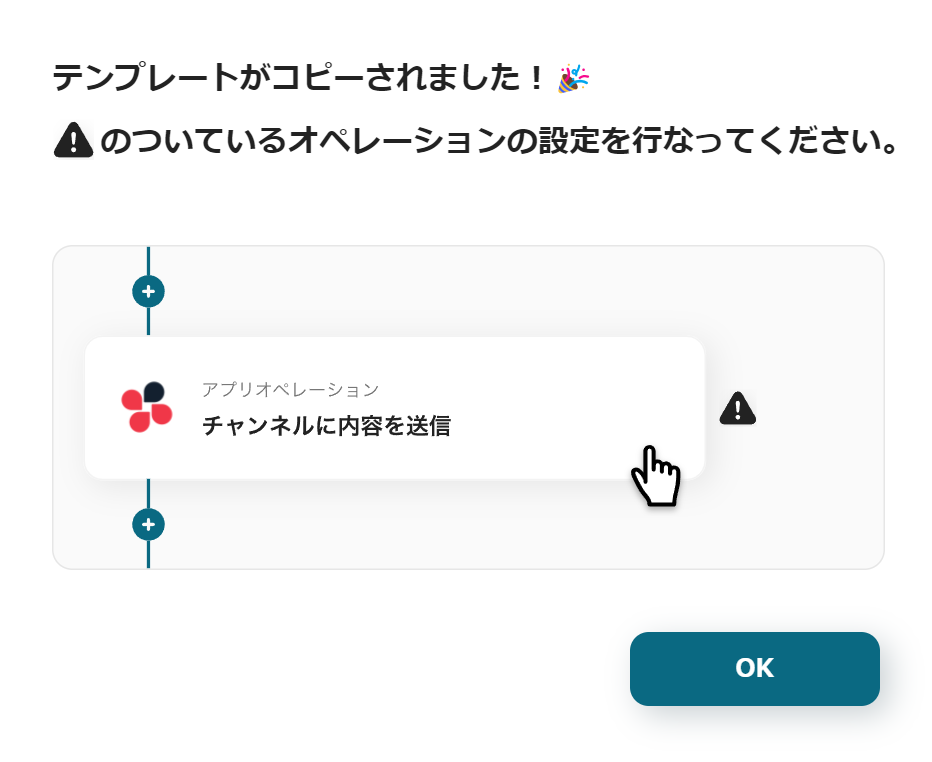
下記画面が表示されたらテンプレートのコピーは完了です。
「OK」をクリックし、設定をはじめましょう!
ステップ3:Backlogに課題が追加されたら起動するトリガーの設定
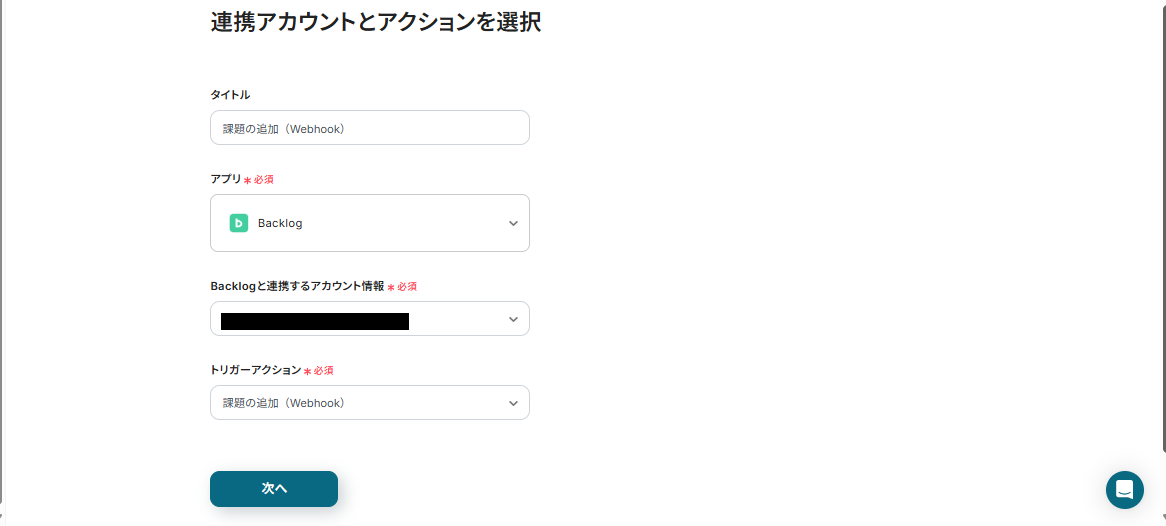
まずは、Backlogアイコンの「課題の追加(Webhook)」という項目を設定していきます。
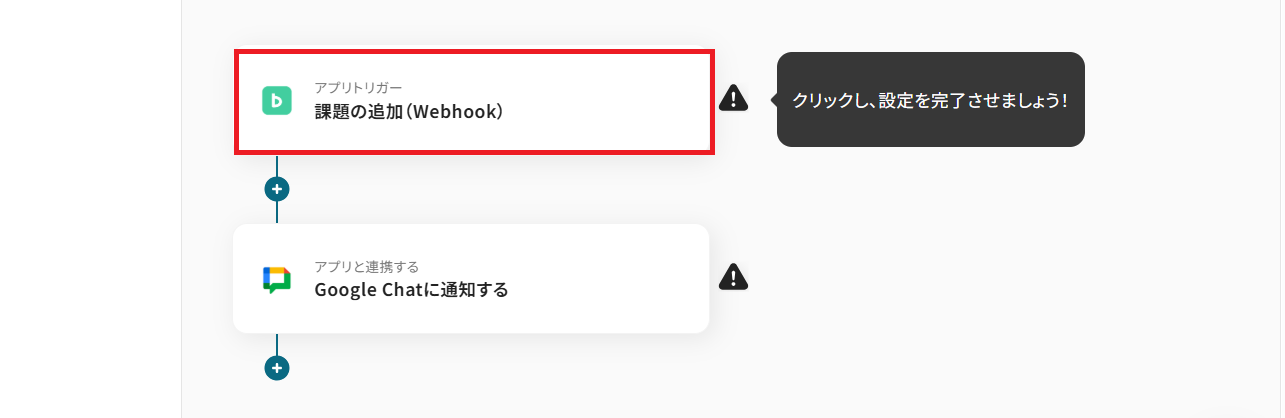
次のページは、すでに設定されています。
トリガーアクションは必ず「課題の追加(Webhook)」を選択し、そのまま次のページに進みましょう。
続いて、Webhookの設定を行っていきます。
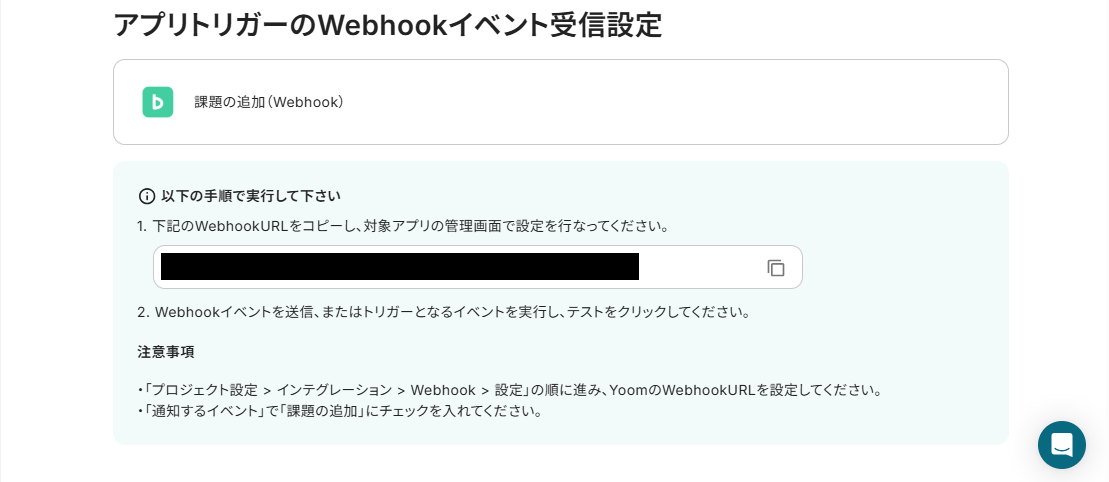
この設定により、BacklogのコメントがYoomで取得されるようになりますよ!
下記画面の注釈を参考に、WebhookURLをコピーしてください。
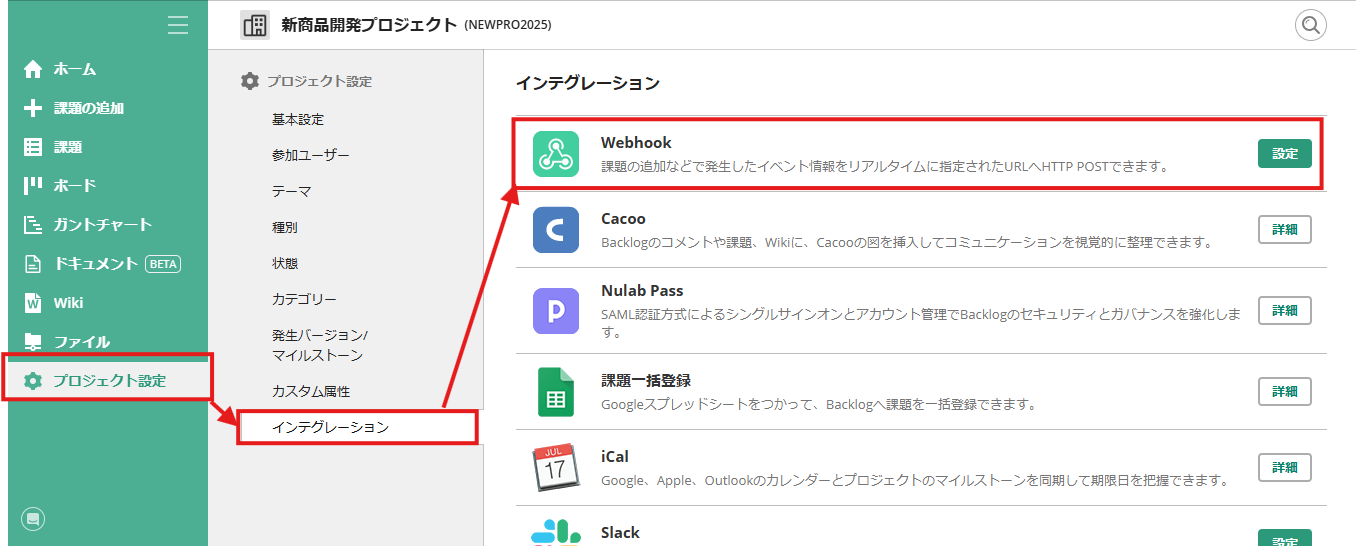
コメントを通知したいプロジェクトを選択し、「プロジェクト設定」→「院テグレーション」→「Webhook」の順にクリックします。
下記画面が表示されるので、「WebhookURL」の欄に先ほどコピーしたURLをペーストしてください。
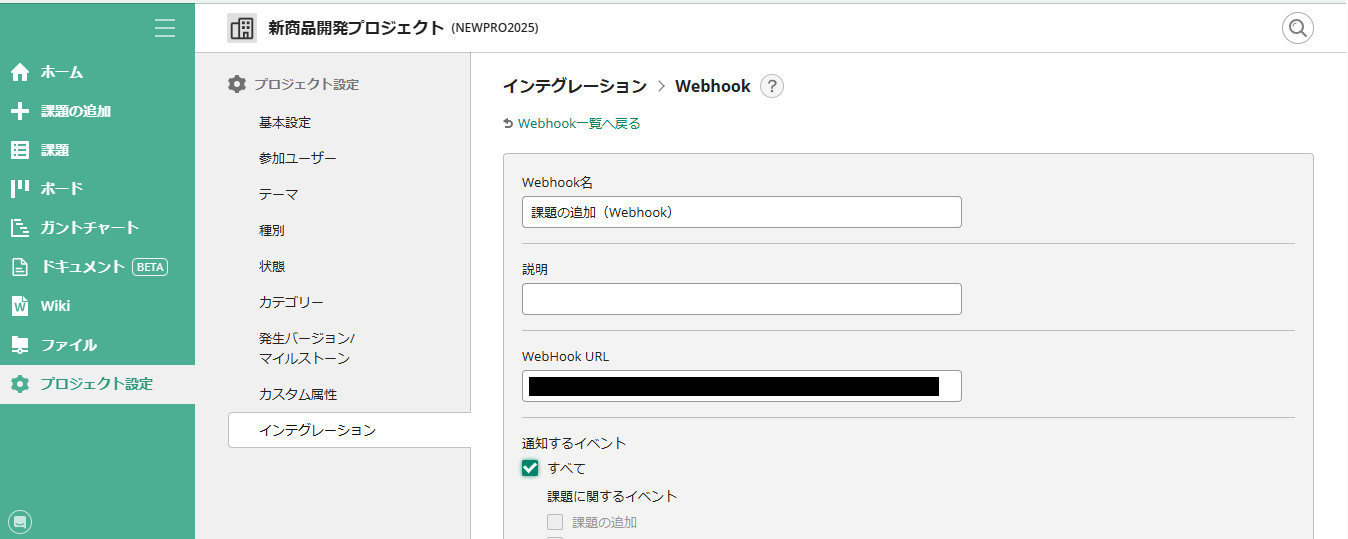
下までスクロールし、実行テストは「課題の追加」を選択したら「実行」ボタンをクリックし、Webhookを追加をクリックしましょう。
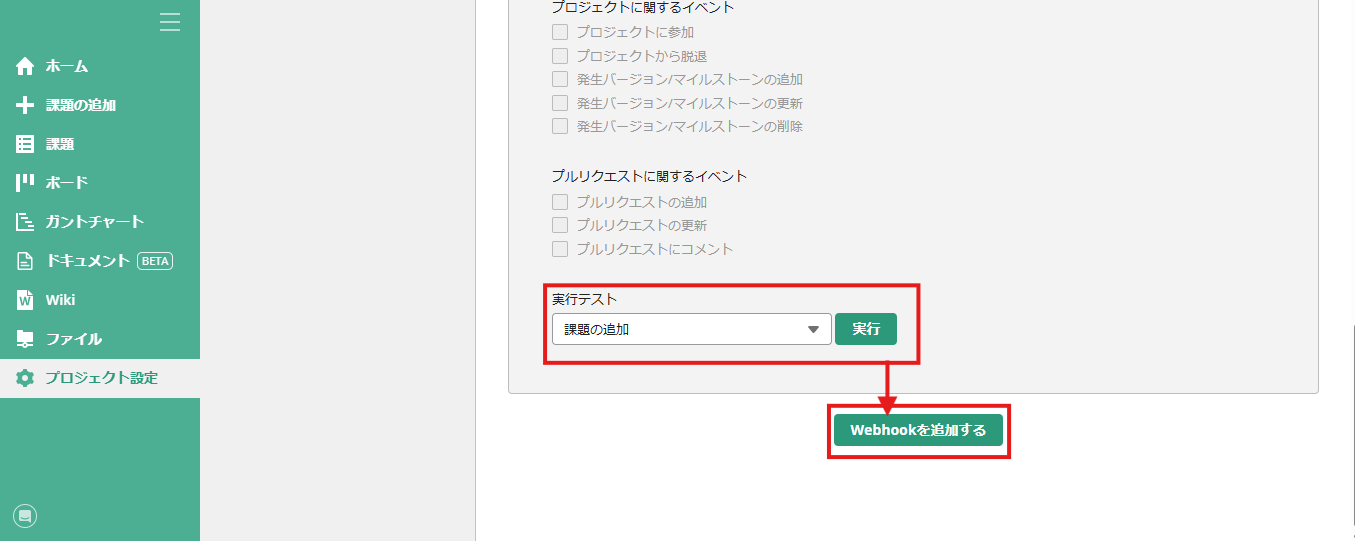
これで、Webhookの設定完了です!
Webhookを設定したプロジェクトに、テスト用の課題を追加してください。
(課題の内容は任意で問題ありません。)
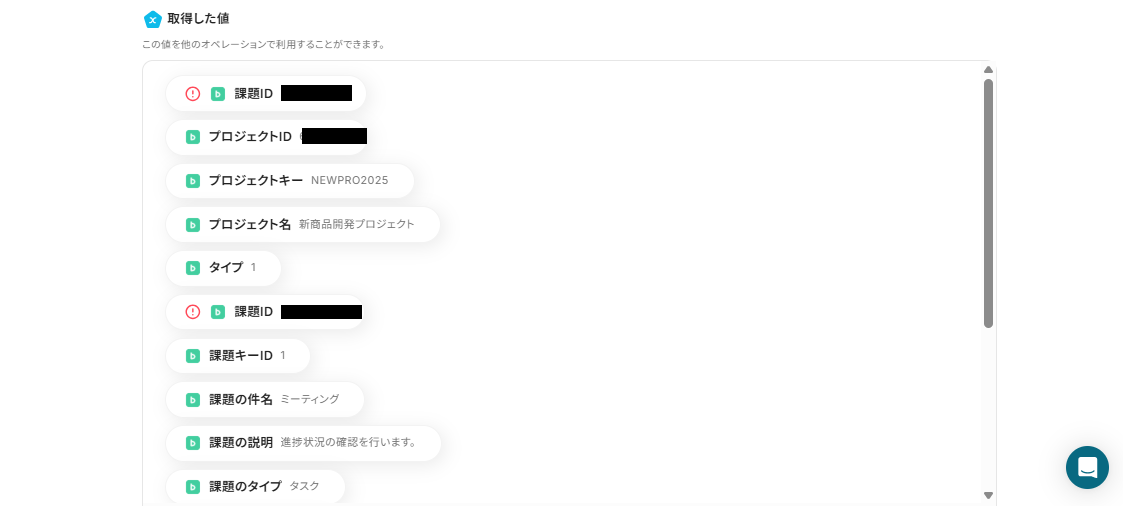
Yoomの画面に戻ったら、「テスト」を実行します。
Backlogに登録した課題の情報が取得した値(アウトプット)に反映されるので、確認後設定を保存しましょう。
※参照:アウトプットについてはこちらをご確認ください。
ステップ4:Google Chatにメッセージを通知する
次に、「Google Chatに通知する」という項目をクリックし設定します。
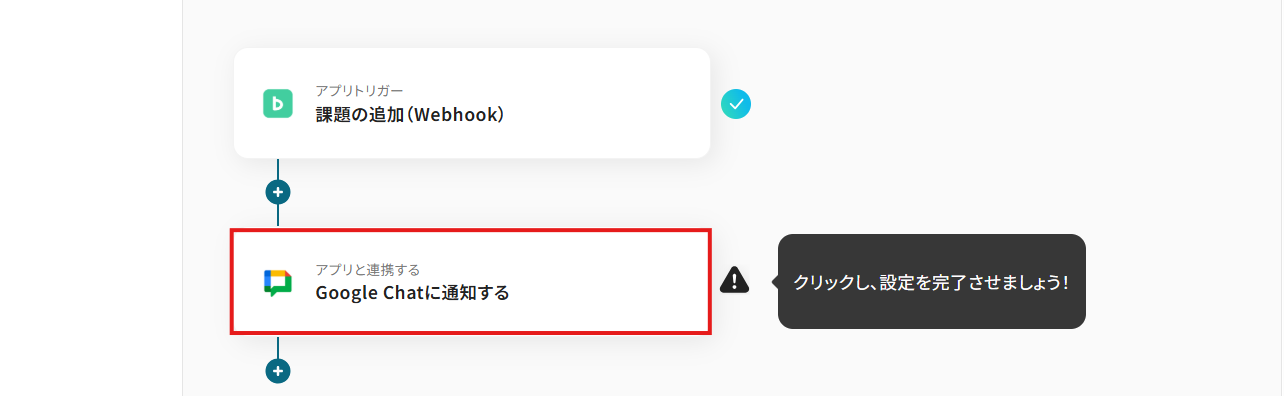
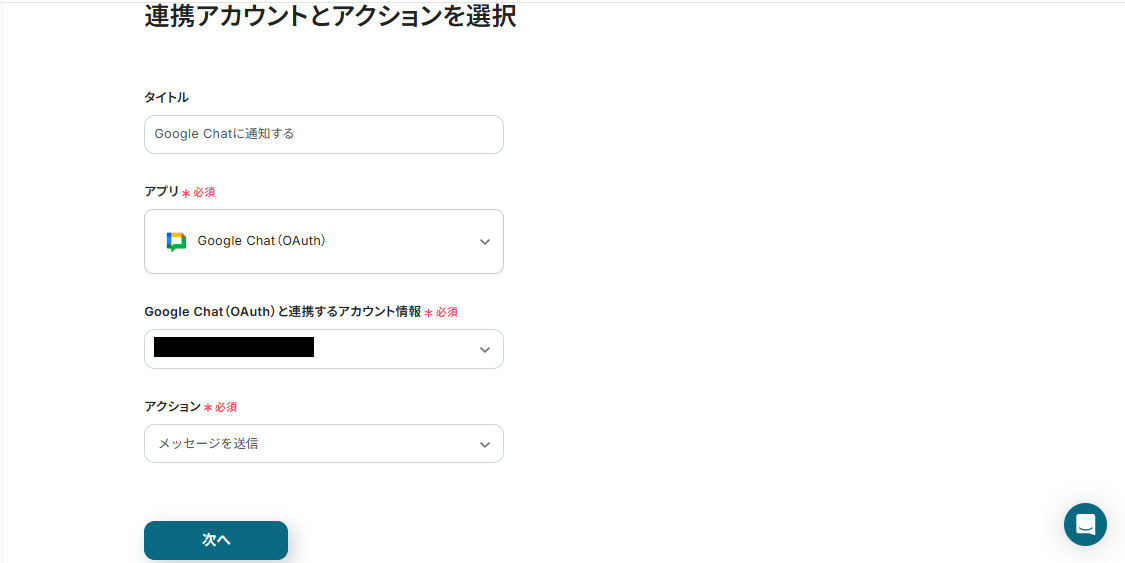
次のページも設定済みです。
アクションは必ず「メッセージを送信」を選択し次に進みます。
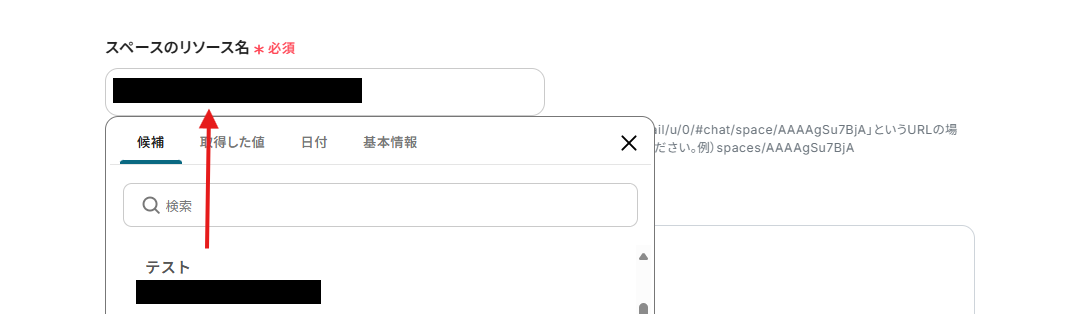
スペースのリソース名は、枠内をクリックし表示された候補から任意で選択してください。
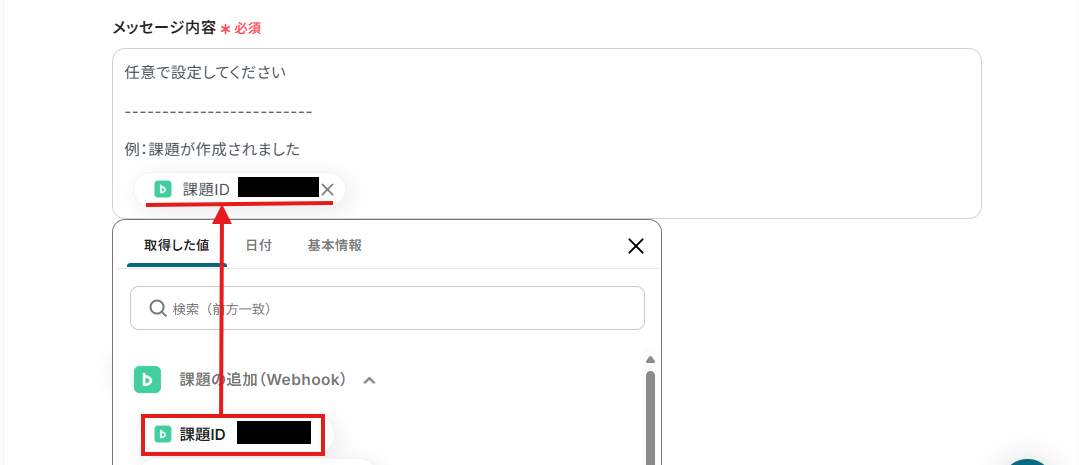
メッセージ内容は用途に合わせて自由に設定できます。
例えば、下記画面のように設定するとBacklogに新規課題が追加されたら「課題ID」を自動で取得しGoogle Chatに通知することが可能です!
メッセージ内容や使用するアウトプットを自由に変更し使用してみてくださいね。
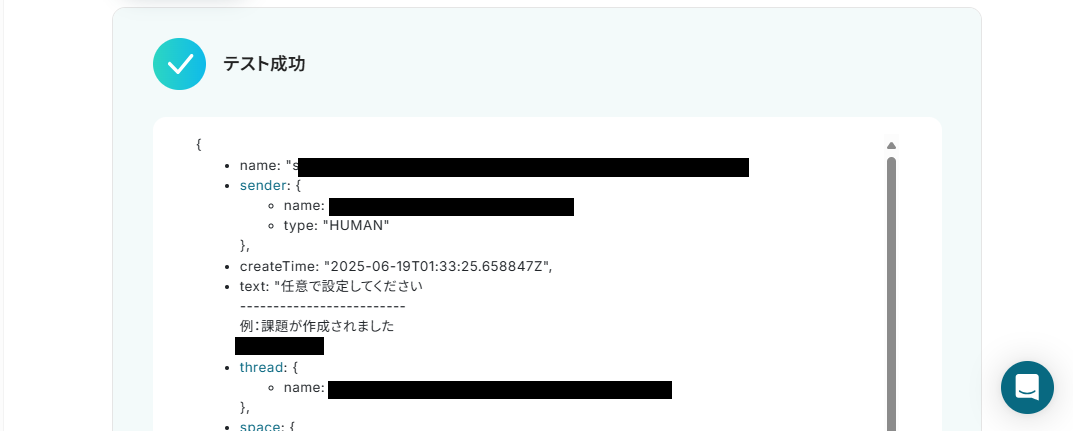
設定が完了したらテストを実行してください。
テストが成功し、下記のような表示がされるとGoogle Chatにテストのメッセージが届きます。
変更点が無いか確認できたら設定を保存しましょう。
ステップ5:トリガーをONにする
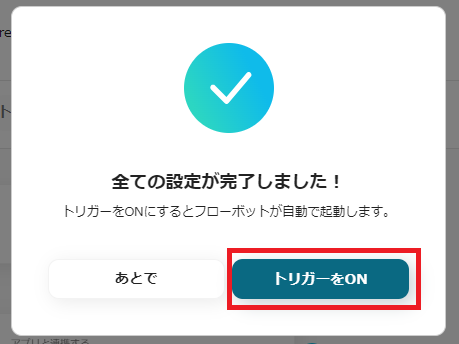
すべての設定が完了すると、上記画面が表示されるので「トリガーをON」をクリックしてください。
これで、「Backlogに課題が追加されたらGoogle Chatに通知する」フローの完成です。
早速フローを動かし動作確認をしてみましょう。
Google ChatのデータをBacklogに連携したい場合
今回はBacklogからGoogle Chatへデータを連携する方法をご紹介しましたが、逆にGoogle ChatからBacklogへのデータ連携を実施したい場合は、下記のテンプレートも併せてご利用ください。
チャットでのやり取りから生まれたタスクを、シームレスにBacklogの課題として登録できます。
Google Chatで投稿されたメッセージ内容をもとにBacklogで課題を作成する
Google Chatでのディスカッション中に発生したタスクや依頼事項を、後から手動でBacklogに課題として登録するのは、手間がかかる上に抜け漏れの原因にもなります。
このテンプレートを利用すれば、特定のキーワードを含むチャット投稿を検知し、その内容を自動でBacklogの課題として起票できるため、タスク管理の即時性と正確性が大幅に向上可能です。
■概要
Google Chatでタスク依頼や修正指示を受け取った際に、その内容をコピーしてBacklogに手動で課題を作成していませんか?この作業は単純ですが、頻繁に発生すると手間がかかり、転記ミスや対応漏れの原因にもなりかねません。このワークフローを活用すれば、Google Chatの特定スペースへの投稿を検知し、その内容をもとにBacklogへ自動で課題を作成できるため、こうした手作業から解放されます。
■このテンプレートをおすすめする方
- Google Chatでの依頼内容を、手作業でBacklogに転記している方
- タスクの起票漏れや抜け漏れを防ぎ、プロジェクト管理を円滑に進めたいチームリーダーの方
- Google ChatとBacklogを連携させ、タスク管理の効率化を図りたいと考えている方
■このテンプレートを使うメリット
- Google Chatへの投稿をもとにBacklogの課題が自動で作成されるため、手作業での転記作業にかかる時間を短縮できます。
- 手作業による情報のコピーミスや、タスクの起票漏れなどのヒューマンエラーを防ぎ、依頼の確実な反映に繋がります。
■フローボットの流れ
- はじめに、Google ChatとBacklogをYoomと連携します。
- 次に、トリガーでGoogle Chatを選択し、「スペースにメッセージが送信されたら」というアクションを設定します。
- 次に、オペレーションの「テキストからデータを抽出する」機能で、Google Chatのメッセージから課題の件名や詳細など、必要な情報を取り出します。
- 最後に、オペレーションでBacklogの「課題の追加」アクションを設定し、前のステップで抽出した情報を利用して課題を作成します。
※「トリガー」:フロー起動のきっかけとなるアクション、「オペレーション」:トリガー起動後、フロー内で処理を行うアクション■このワークフローのカスタムポイント
- Google Chatのトリガー設定で、通知を検知したいスペースのIDを任意で設定してください。これにより、特定のスペースでの投稿のみを自動化の対象にできます。
- Backlogで課題を追加するアクションを設定する際に、利用している環境のサブドメインやプロジェクトID、種別IDなどを任意で設定してください。
■概要
Google Chatでタスク依頼や修正指示を受け取った際に、その内容をコピーしてBacklogに手動で課題を作成していませんか?この作業は単純ですが、頻繁に発生すると手間がかかり、転記ミスや対応漏れの原因にもなりかねません。このワークフローを活用すれば、Google Chatの特定スペースへの投稿を検知し、その内容をもとにBacklogへ自動で課題を作成できるため、こうした手作業から解放されます。
■このテンプレートをおすすめする方
- Google Chatでの依頼内容を、手作業でBacklogに転記している方
- タスクの起票漏れや抜け漏れを防ぎ、プロジェクト管理を円滑に進めたいチームリーダーの方
- Google ChatとBacklogを連携させ、タスク管理の効率化を図りたいと考えている方
■このテンプレートを使うメリット
- Google Chatへの投稿をもとにBacklogの課題が自動で作成されるため、手作業での転記作業にかかる時間を短縮できます。
- 手作業による情報のコピーミスや、タスクの起票漏れなどのヒューマンエラーを防ぎ、依頼の確実な反映に繋がります。
■フローボットの流れ
- はじめに、Google ChatとBacklogをYoomと連携します。
- 次に、トリガーでGoogle Chatを選択し、「スペースにメッセージが送信されたら」というアクションを設定します。
- 次に、オペレーションの「テキストからデータを抽出する」機能で、Google Chatのメッセージから課題の件名や詳細など、必要な情報を取り出します。
- 最後に、オペレーションでBacklogの「課題の追加」アクションを設定し、前のステップで抽出した情報を利用して課題を作成します。
■このワークフローのカスタムポイント
- Google Chatのトリガー設定で、通知を検知したいスペースのIDを任意で設定してください。これにより、特定のスペースでの投稿のみを自動化の対象にできます。
- Backlogで課題を追加するアクションを設定する際に、利用している環境のサブドメインやプロジェクトID、種別IDなどを任意で設定してください。
Google Chatで投稿されたメッセージ内容から、課題の詳細を要約しBacklogで課題を作成する
チャットでの長い議論のすべてをBacklogの課題説明に貼り付けても、要点が分かりにくくなってしまいます。
この連携では、AIを活用し、Google Chatの投稿内容を自動で要約した上でBacklogの課題を作成できるため、担当者はタスクの背景と要点を迅速に把握でき、すぐに具体的なアクションに移ることが可能です。
■概要
日々の業務連絡でGoogle Chatをご利用中の方で、チャット内の会話からBacklogへ課題を手動で登録する作業に手間を感じていませんか?
重要な情報が埋もれてしまったり、課題化を忘れてしまったりすることもあるかもしれません。
このワークフローを活用すれば、Google Chatに投稿されたメッセージを基に、内容を自動で要約しBacklogに課題を作成できるため、こうした情報連携の課題をスムーズに解消し、業務の抜け漏れを防ぎます。
■このテンプレートをおすすめする方
- Google Chatでの議論や依頼をBacklogの課題として手作業で登録している方
- チャットの情報を基にしたBacklogへの課題起票の漏れや遅延を減らしたいチームリーダーの方
- Google ChatとBacklog間の情報連携を自動化し、作業効率を向上させたいと考えている方
■このテンプレートを使うメリット
- Google ChatのメッセージからBacklogへの課題作成が自動化されるため、これまで手作業での転記や内容把握に費やしていた時間を短縮することができます。
- 手作業による情報の見落としや、課題作成時の記載漏れといったヒューマンエラーのリスク軽減に繋がり、タスク管理の精度を高めることに貢献します。
■フローボットの流れ
- はじめに、Google ChatとBacklogをYoomと連携します。
- 次に、トリガーとしてGoogle Chatを選択し、「スペースにメッセージが送信されたら」というアクションを設定し、特定のスペースへの投稿を検知できるようにします。
- 続いて、オペレーションでYoomの「データ抽出機能」を選択し、「テキストからデータを抽出する」アクションを設定し、Google Chatのメッセージ本文から課題作成に必要な情報を抽出します。
- 次に、オペレーションでYoomの「要約機能」を選択し、「要約する」アクションを設定し、抽出した情報やメッセージ全体をBacklogの課題詳細に適した形に要約します。
- 最後に、オペレーションでBacklogを選択し、「課題の追加」アクションを設定し、抽出・要約された情報を基に新しい課題を自動で作成します。
※「トリガー」:フロー起動のきっかけとなるアクション、「オペレーション」:トリガー起動後、フロー内で処理を行うアクション
■このワークフローのカスタムポイント
- Google Chatのトリガー設定では、「スペースにメッセージが送信されたら」アクションで、監視対象としたいスペースのリソース名を任意で設定してください。
- データ抽出機能の「テキストからデータを抽出する」アクションでは、メッセージの文字数に応じた変換タイプの選択や、抽出対象のテキスト、具体的にどの項目を抽出するかを任意で設定してください。
- 要約機能の「要約する」アクションでは、メッセージや抽出データの文字数に応じた適切なアクションの選択、要約対象となるテキスト、目標とする文字数、要約の際の指示や条件、そして出力したい言語を任意で設定してください。
- Backlogの「課題の追加」アクションでは、Yoomと連携しているBacklogのドメインを指定し、課題を登録するプロジェクトID、課題の件名、期限、担当者などを任意で設定してください。
■注意事項
- Google Chat、BacklogのそれぞれとYoomを連携してください。
- トリガーは5分、10分、15分、30分、60分の間隔で起動間隔を選択できます。
- プランによって最短の起動間隔が異なりますので、ご注意ください。
- Google Chatとの連携はGoogle Workspaceの場合のみ可能です。詳細は下記を参照ください。
■概要
日々の業務連絡でGoogle Chatをご利用中の方で、チャット内の会話からBacklogへ課題を手動で登録する作業に手間を感じていませんか?
重要な情報が埋もれてしまったり、課題化を忘れてしまったりすることもあるかもしれません。
このワークフローを活用すれば、Google Chatに投稿されたメッセージを基に、内容を自動で要約しBacklogに課題を作成できるため、こうした情報連携の課題をスムーズに解消し、業務の抜け漏れを防ぎます。
■このテンプレートをおすすめする方
- Google Chatでの議論や依頼をBacklogの課題として手作業で登録している方
- チャットの情報を基にしたBacklogへの課題起票の漏れや遅延を減らしたいチームリーダーの方
- Google ChatとBacklog間の情報連携を自動化し、作業効率を向上させたいと考えている方
■このテンプレートを使うメリット
- Google ChatのメッセージからBacklogへの課題作成が自動化されるため、これまで手作業での転記や内容把握に費やしていた時間を短縮することができます。
- 手作業による情報の見落としや、課題作成時の記載漏れといったヒューマンエラーのリスク軽減に繋がり、タスク管理の精度を高めることに貢献します。
■フローボットの流れ
- はじめに、Google ChatとBacklogをYoomと連携します。
- 次に、トリガーとしてGoogle Chatを選択し、「スペースにメッセージが送信されたら」というアクションを設定し、特定のスペースへの投稿を検知できるようにします。
- 続いて、オペレーションでYoomの「データ抽出機能」を選択し、「テキストからデータを抽出する」アクションを設定し、Google Chatのメッセージ本文から課題作成に必要な情報を抽出します。
- 次に、オペレーションでYoomの「要約機能」を選択し、「要約する」アクションを設定し、抽出した情報やメッセージ全体をBacklogの課題詳細に適した形に要約します。
- 最後に、オペレーションでBacklogを選択し、「課題の追加」アクションを設定し、抽出・要約された情報を基に新しい課題を自動で作成します。
※「トリガー」:フロー起動のきっかけとなるアクション、「オペレーション」:トリガー起動後、フロー内で処理を行うアクション
■このワークフローのカスタムポイント
- Google Chatのトリガー設定では、「スペースにメッセージが送信されたら」アクションで、監視対象としたいスペースのリソース名を任意で設定してください。
- データ抽出機能の「テキストからデータを抽出する」アクションでは、メッセージの文字数に応じた変換タイプの選択や、抽出対象のテキスト、具体的にどの項目を抽出するかを任意で設定してください。
- 要約機能の「要約する」アクションでは、メッセージや抽出データの文字数に応じた適切なアクションの選択、要約対象となるテキスト、目標とする文字数、要約の際の指示や条件、そして出力したい言語を任意で設定してください。
- Backlogの「課題の追加」アクションでは、Yoomと連携しているBacklogのドメインを指定し、課題を登録するプロジェクトID、課題の件名、期限、担当者などを任意で設定してください。
■注意事項
- Google Chat、BacklogのそれぞれとYoomを連携してください。
- トリガーは5分、10分、15分、30分、60分の間隔で起動間隔を選択できます。
- プランによって最短の起動間隔が異なりますので、ご注意ください。
- Google Chatとの連携はGoogle Workspaceの場合のみ可能です。詳細は下記を参照ください。
BacklogやGoogle ChatのAPIを使ったその他の自動化例
日々の業務効率化を図るのであれば、BacklogとGoogle Chatだけでなく多様なサービスとの連携が有効です。
プロジェクト管理や情報共有、ファイル管理などの幅広いツール同士をつなぐことで、日ごろの煩雑な作業を自動化できます。
下記の豊富なテンプレートを活用し、チームや組織に最適な運用方法を見つけてください。
Backlogを使った便利な自動化例
プロジェクトに登録したタスクをグループウェアのカレンダーへ自動で追加したり、課題の新規登録時にドキュメント管理ツールへページ作成を連携するなど、情報管理をワンストップで行えます。
問い合わせフォームや外部フォームサービスと接続することで受付件数の可視化・課題化。また、オンラインストレージのファイルを課題に直接添付可能にすることで、情報共有や管理の手間も省けます。
■概要
Backlogで登録されたタスク情報をGaroonのカレンダーに登録するフローです。
■このテンプレートをおすすめする方
1.Garoonを業務に活用している方
・カレンダー機能を活用し、チームの予定を可視化している方
・登録情報に関連したスケジュール管理をしている方
2.Backlogを活用してプロジェクト進行を行う方
・視覚的にタスクを管理し活用している方
・優先度や状態の色分けで効率的にタスク解決を進める方
■このテンプレートを使うメリット
Garoonはチーム全体の予定やタスク期日の可視化に有効的なツールです。
Backlogでタスクを管理しその期日をGaroonに登録することで、迅速な課題解決へ繋げます。
しかし、Backlogのタスク内容をGaroonに手作業で入力するのは、ビジネスチャンスの損失につながることがあります。
作業にかかる時間を省き、コア業務に注力したいと考える方にこのフローは適しています。
このフローを活用すると、Backlogのタスク情報を自動でGaroonに登録できるため、手入力を省き手作業にかかっていた時間を他の業務に充てることができます。
定型業務を自動化することでチーム全体がタスク解決に集中できるため、生産性向上につながります。
■注意事項
・Garoon、BacklogのそれぞれとYoomを連携してください。
・トリガーは5分、10分、15分、30分、60分の間隔で起動間隔を選択できます。
・プランによって最短の起動間隔が異なりますので、ご注意ください。
■概要
Backlogに新しい課題が追加されるたび、その情報を手作業でConfluenceに転記していませんか? このような繰り返し作業は手間がかかるだけでなく、転記ミスや情報共有の遅れといった課題も生じがちです。 このワークフローを活用すれば、Backlogへの課題追加をきっかけに、Confluenceへのページ作成が自動化され、プロジェクトの情報共有を円滑に進めることができます。
■このテンプレートをおすすめする方
- BacklogとConfluenceを併用し、情報連携の効率化を図りたい方
- 手作業による情報転記でのミスや、ページ作成の漏れをなくしたいプロジェクトリーダー
- Backlogの課題情報をConfluenceで迅速かつ正確にドキュメント化したいチームの方
■このテンプレートを使うメリット
- Backlogに課題が追加されると、Confluenceに自動でページが作成されるため、これまで手作業で対応していた時間を削減できます。
- 手作業による情報転記が不要になることで、入力ミスやページの作成忘れといったヒューマンエラーの発生リスクを低減できます。
■フローボットの流れ
- はじめに、BacklogとConfluenceをYoomと連携します。
- 次に、トリガーでBacklogを選択し、「課題の追加(Webhook)」アクションを設定します。これにより、指定したBacklogのプロジェクトに新しい課題が追加されるとフローが起動します。
- 最後に、オペレーションでConfluenceを選択し、「ページを作成」アクションを設定します。Backlogから取得した課題の情報を元に、Confluenceに新しいページが自動で作成されます。
※「トリガー」:フロー起動のきっかけとなるアクション、「オペレーション」:トリガー起動後、フロー内で処理を行うアクション
■このワークフローのカスタムポイント
- Backlogのトリガー設定では、課題の追加を検知する対象のプロジェクトを任意で指定することが可能です。
- Confluenceの「ページを作成」アクションでは、Backlogから取得した課題の件名、内容、担当者といった情報を変数として、作成するページのタイトルや本文などに自由に埋め込むことができます。また、固定のテキスト情報も併せて設定可能です。
■注意事項
- Backlog、ConfluenceのそれぞれとYoomを連携してください。
■概要Webサイトなどに設置した問い合わせフォームの内容を、手作業でタスク管理ツールに転記していませんか?この作業は、対応漏れや入力ミスといったヒューマンエラーの原因になりがちであり、迅速な顧客対応の妨げになることもあります。このワークフローを活用すれば、Yoomで作成したフォームへの送信をトリガーに、自動でBacklogへ課題を登録できるため、問い合わせ対応の初動をスムーズに自動化し、管理業務を効率化します。
■このテンプレートをおすすめする方- Webサイトからの問い合わせ対応に、多くの時間と手間がかかっているご担当者の方
- Backlogでタスク管理を行っており、手動での課題起票を自動化したいと考えている方
- 問い合わせの対応漏れや遅れを防ぎ、管理体制を強化したいチームリーダーの方
■このテンプレートを使うメリット- フォームが送信されると自動でBacklogに課題が登録されるため、手作業での転記業務にかかっていた時間を短縮することができます。
- システムが自動で処理を行うため、転記ミスや対応漏れといった人為的なエラーを防ぎ、問い合わせ対応の品質向上に繋がります。
■フローボットの流れ- はじめに、BacklogをYoomと連携します。
- 次に、トリガーで「フォームトリガー」を選択し、問い合わせを受け付けるためのフォームを作成します。
- 最後に、オペレーションでBacklogの「課題の追加」アクションを設定し、フォームで受け付けた内容が、課題の件名や詳細に自動で登録されるように設定します。
※「トリガー」:フロー起動のきっかけとなるアクション、「オペレーション」:トリガー起動後、フロー内で処理を行うアクション
■このワークフローのカスタムポイント- トリガーとなるフォームの質問項目(お名前、会社名、メールアドレス、問い合わせ内容など)は、必要に応じて任意の内容で設定することが可能です。
- Backlogに課題として登録する際、フォームで取得したどの情報を件名や詳細に反映させるかなど、連携する項目を自由に設定できます。
■注意事項- BacklogとYoomを連携してください。
- Backlogミニプラン以上でご利用いただけるアプリとなっております。フリープラン・パーソナルプランの場合は設定しているフローボットのオペレーションやデータコネクトはエラーとなりますので、ご注意ください。
- ミニプラン・チームプラン・サクセスプランなどの有料プランは、2週間の無料トライアルを行うことが可能です。無料トライアル中には制限対象のアプリを使用することができます。 詳しくは、料金プランのページをご参照ください。
■概要
HubSpotにフォームが送信されるたびその情報を手作業でBacklogに課題として登録していませんか?こうした繰り返し作業は手間がかかるだけでなく、入力ミスや対応漏れの原因にもなり得ます。このワークフローを活用すれば、HubSpotのフォーム送信をトリガーにBacklogへ自動で課題を作成することが可能になり、これらの課題をスムーズに解消し、迅速な情報共有と対応を実現します。
■このテンプレートをおすすめする方
- HubSpotのフォーム情報を基にBacklogでタスク管理をしている方
- 手作業によるHubSpotからBacklogへの情報登録に課題を感じている方
- SaaS間の連携自動化により、定型業務の効率化を目指している方
■このテンプレートを使うメリット
- HubSpotにフォームが送信されると自動でBacklogに課題が作成されるため、手作業での情報入力にかかる時間を削減できます。
- システムが自動で処理を行うことで、データ入力時の転記ミスや課題作成漏れといったヒューマンエラーの防止に繋がります。
■フローボットの流れ
- はじめに、HubSpotとBacklogをYoomと連携します。
- 次に、トリガーとしてHubSpotを選択し、「フォームが送信されたら」というアクションを設定し、対象のフォームを指定します。
- 最後に、オペレーションとしてBacklogを選択し、「課題の追加」アクションを設定し、課題名や詳細などをフォームの送信内容に基づいて登録するよう設定します。
※「トリガー」:フロー起動のきっかけとなるアクション、「オペレーション」:トリガー起動後、フロー内で処理を行うアクション
■このワークフローのカスタムポイント
- Backlogで課題を追加する際に、課題の件名や詳細、担当者、種別、優先度などを細かく設定できます。
- HubSpotのフォームから送信された特定の情報を、Backlogの課題の件名や本文に動的に挿入したり、プロジェクトごとに固定の情報を付加することも可能です。
■注意事項
- HubSpot、BacklogのそれぞれとYoomを連携してください。
- トリガーは5分、10分、15分、30分、60分の間隔で起動間隔を選択できます。
- プランによって最短の起動間隔が異なりますので、ご注意ください。
■概要
BoxとBacklogを併用してプロジェクト管理を行う中で、ファイルの受け渡しを手作業で行うことに手間を感じていませんか。このワークフローは、Boxの特定フォルダにファイルがアップロードされた際に、そのファイルを自動でBacklogの課題に添付する処理を実現します。手動でのダウンロードやアップロード作業から解放され、ファイル共有の漏れや遅延といった課題の解消に繋がります。
■このテンプレートをおすすめする方
- Boxにアップロードされたファイルを、都度Backlogの課題に手動で添付している方
- ファイル添付の漏れや間違いを防ぎ、プロジェクト管理を円滑に進めたいチームリーダーの方
- BoxとBacklog間の定型的なファイル連携作業を自動化し、コア業務に集中したい方
■このテンプレートを使うメリット
- Boxにファイルがアップロードされると自動でBacklogの課題に添付されるため、手作業でのファイル転記にかかる時間を短縮できます。
- 手作業によるファイルの添付漏れや、誤った課題に添付してしまうといったヒューマンエラーの発生を防ぎ、確実な情報共有を実現します。
■フローボットの流れ
- はじめに、BoxとBacklogをYoomと連携します。
- 次に、トリガーでBoxを選択し、「フォルダにファイルがアップロードされたら」アクションを設定します。
- 次に、オペレーションでBoxの「ファイルをダウンロード」アクションを設定し、トリガーで検知したファイルを取得します。
- 次に、オペレーションでBacklogの「添付ファイルの送信」アクションを設定し、ダウンロードしたファイルをBacklogにアップロードします。
- 次に、オペレーションでBacklogの「課題の追加」アクションを設定し、ファイルを添付するための新しい課題を作成します。
- 最後に、オペレーションでBacklogの「課題コメントにファイルを添付」アクションを設定し、先ほど作成した課題にファイルを添付します。
※「トリガー」:フロー起動のきっかけとなるアクション、「オペレーション」:トリガー起動後、フロー内で処理を行うアクション
■このワークフローのカスタムポイント
- Boxのトリガー設定では、自動化の対象としたいフォルダをコンテンツIDで指定してください。
- Backlogのファイル送信設定では、ご自身の環境に合わせてドメインやファイル名などを設定します。
- Backlogの課題追加設定では、対象のプロジェクトID、課題の件名、種別、優先度などを任意の値で設定できます。
- Backlogの課題コメントへのファイル添付設定では、対象の課題IDやコメント本文、添付するファイルのIDなどを設定してください。
■注意事項
- BoxとBacklogをYoomを連携してください。

■概要
Backlogで登録されたタスク情報をGaroonのカレンダーに登録するフローです。
■このテンプレートをおすすめする方
1.Garoonを業務に活用している方
・カレンダー機能を活用し、チームの予定を可視化している方
・登録情報に関連したスケジュール管理をしている方
2.Backlogを活用してプロジェクト進行を行う方
・視覚的にタスクを管理し活用している方
・優先度や状態の色分けで効率的にタスク解決を進める方
■このテンプレートを使うメリット
Garoonはチーム全体の予定やタスク期日の可視化に有効的なツールです。
Backlogでタスクを管理しその期日をGaroonに登録することで、迅速な課題解決へ繋げます。
しかし、Backlogのタスク内容をGaroonに手作業で入力するのは、ビジネスチャンスの損失につながることがあります。
作業にかかる時間を省き、コア業務に注力したいと考える方にこのフローは適しています。
このフローを活用すると、Backlogのタスク情報を自動でGaroonに登録できるため、手入力を省き手作業にかかっていた時間を他の業務に充てることができます。
定型業務を自動化することでチーム全体がタスク解決に集中できるため、生産性向上につながります。
■注意事項
・Garoon、BacklogのそれぞれとYoomを連携してください。
・トリガーは5分、10分、15分、30分、60分の間隔で起動間隔を選択できます。
・プランによって最短の起動間隔が異なりますので、ご注意ください。

■概要
Backlogに新しい課題が追加されるたび、その情報を手作業でConfluenceに転記していませんか? このような繰り返し作業は手間がかかるだけでなく、転記ミスや情報共有の遅れといった課題も生じがちです。 このワークフローを活用すれば、Backlogへの課題追加をきっかけに、Confluenceへのページ作成が自動化され、プロジェクトの情報共有を円滑に進めることができます。
■このテンプレートをおすすめする方
- BacklogとConfluenceを併用し、情報連携の効率化を図りたい方
- 手作業による情報転記でのミスや、ページ作成の漏れをなくしたいプロジェクトリーダー
- Backlogの課題情報をConfluenceで迅速かつ正確にドキュメント化したいチームの方
■このテンプレートを使うメリット
- Backlogに課題が追加されると、Confluenceに自動でページが作成されるため、これまで手作業で対応していた時間を削減できます。
- 手作業による情報転記が不要になることで、入力ミスやページの作成忘れといったヒューマンエラーの発生リスクを低減できます。
■フローボットの流れ
- はじめに、BacklogとConfluenceをYoomと連携します。
- 次に、トリガーでBacklogを選択し、「課題の追加(Webhook)」アクションを設定します。これにより、指定したBacklogのプロジェクトに新しい課題が追加されるとフローが起動します。
- 最後に、オペレーションでConfluenceを選択し、「ページを作成」アクションを設定します。Backlogから取得した課題の情報を元に、Confluenceに新しいページが自動で作成されます。
※「トリガー」:フロー起動のきっかけとなるアクション、「オペレーション」:トリガー起動後、フロー内で処理を行うアクション
■このワークフローのカスタムポイント
- Backlogのトリガー設定では、課題の追加を検知する対象のプロジェクトを任意で指定することが可能です。
- Confluenceの「ページを作成」アクションでは、Backlogから取得した課題の件名、内容、担当者といった情報を変数として、作成するページのタイトルや本文などに自由に埋め込むことができます。また、固定のテキスト情報も併せて設定可能です。
■注意事項
- Backlog、ConfluenceのそれぞれとYoomを連携してください。
- Webサイトからの問い合わせ対応に、多くの時間と手間がかかっているご担当者の方
- Backlogでタスク管理を行っており、手動での課題起票を自動化したいと考えている方
- 問い合わせの対応漏れや遅れを防ぎ、管理体制を強化したいチームリーダーの方
- フォームが送信されると自動でBacklogに課題が登録されるため、手作業での転記業務にかかっていた時間を短縮することができます。
- システムが自動で処理を行うため、転記ミスや対応漏れといった人為的なエラーを防ぎ、問い合わせ対応の品質向上に繋がります。
- はじめに、BacklogをYoomと連携します。
- 次に、トリガーで「フォームトリガー」を選択し、問い合わせを受け付けるためのフォームを作成します。
- 最後に、オペレーションでBacklogの「課題の追加」アクションを設定し、フォームで受け付けた内容が、課題の件名や詳細に自動で登録されるように設定します。
- トリガーとなるフォームの質問項目(お名前、会社名、メールアドレス、問い合わせ内容など)は、必要に応じて任意の内容で設定することが可能です。
- Backlogに課題として登録する際、フォームで取得したどの情報を件名や詳細に反映させるかなど、連携する項目を自由に設定できます。
- BacklogとYoomを連携してください。
- Backlogミニプラン以上でご利用いただけるアプリとなっております。フリープラン・パーソナルプランの場合は設定しているフローボットのオペレーションやデータコネクトはエラーとなりますので、ご注意ください。
- ミニプラン・チームプラン・サクセスプランなどの有料プランは、2週間の無料トライアルを行うことが可能です。無料トライアル中には制限対象のアプリを使用することができます。 詳しくは、料金プランのページをご参照ください。

■概要
HubSpotにフォームが送信されるたびその情報を手作業でBacklogに課題として登録していませんか?こうした繰り返し作業は手間がかかるだけでなく、入力ミスや対応漏れの原因にもなり得ます。このワークフローを活用すれば、HubSpotのフォーム送信をトリガーにBacklogへ自動で課題を作成することが可能になり、これらの課題をスムーズに解消し、迅速な情報共有と対応を実現します。
■このテンプレートをおすすめする方
- HubSpotのフォーム情報を基にBacklogでタスク管理をしている方
- 手作業によるHubSpotからBacklogへの情報登録に課題を感じている方
- SaaS間の連携自動化により、定型業務の効率化を目指している方
■このテンプレートを使うメリット
- HubSpotにフォームが送信されると自動でBacklogに課題が作成されるため、手作業での情報入力にかかる時間を削減できます。
- システムが自動で処理を行うことで、データ入力時の転記ミスや課題作成漏れといったヒューマンエラーの防止に繋がります。
■フローボットの流れ
- はじめに、HubSpotとBacklogをYoomと連携します。
- 次に、トリガーとしてHubSpotを選択し、「フォームが送信されたら」というアクションを設定し、対象のフォームを指定します。
- 最後に、オペレーションとしてBacklogを選択し、「課題の追加」アクションを設定し、課題名や詳細などをフォームの送信内容に基づいて登録するよう設定します。
※「トリガー」:フロー起動のきっかけとなるアクション、「オペレーション」:トリガー起動後、フロー内で処理を行うアクション
■このワークフローのカスタムポイント
- Backlogで課題を追加する際に、課題の件名や詳細、担当者、種別、優先度などを細かく設定できます。
- HubSpotのフォームから送信された特定の情報を、Backlogの課題の件名や本文に動的に挿入したり、プロジェクトごとに固定の情報を付加することも可能です。
■注意事項
- HubSpot、BacklogのそれぞれとYoomを連携してください。
- トリガーは5分、10分、15分、30分、60分の間隔で起動間隔を選択できます。
- プランによって最短の起動間隔が異なりますので、ご注意ください。
■概要
BoxとBacklogを併用してプロジェクト管理を行う中で、ファイルの受け渡しを手作業で行うことに手間を感じていませんか。このワークフローは、Boxの特定フォルダにファイルがアップロードされた際に、そのファイルを自動でBacklogの課題に添付する処理を実現します。手動でのダウンロードやアップロード作業から解放され、ファイル共有の漏れや遅延といった課題の解消に繋がります。
■このテンプレートをおすすめする方
- Boxにアップロードされたファイルを、都度Backlogの課題に手動で添付している方
- ファイル添付の漏れや間違いを防ぎ、プロジェクト管理を円滑に進めたいチームリーダーの方
- BoxとBacklog間の定型的なファイル連携作業を自動化し、コア業務に集中したい方
■このテンプレートを使うメリット
- Boxにファイルがアップロードされると自動でBacklogの課題に添付されるため、手作業でのファイル転記にかかる時間を短縮できます。
- 手作業によるファイルの添付漏れや、誤った課題に添付してしまうといったヒューマンエラーの発生を防ぎ、確実な情報共有を実現します。
■フローボットの流れ
- はじめに、BoxとBacklogをYoomと連携します。
- 次に、トリガーでBoxを選択し、「フォルダにファイルがアップロードされたら」アクションを設定します。
- 次に、オペレーションでBoxの「ファイルをダウンロード」アクションを設定し、トリガーで検知したファイルを取得します。
- 次に、オペレーションでBacklogの「添付ファイルの送信」アクションを設定し、ダウンロードしたファイルをBacklogにアップロードします。
- 次に、オペレーションでBacklogの「課題の追加」アクションを設定し、ファイルを添付するための新しい課題を作成します。
- 最後に、オペレーションでBacklogの「課題コメントにファイルを添付」アクションを設定し、先ほど作成した課題にファイルを添付します。
※「トリガー」:フロー起動のきっかけとなるアクション、「オペレーション」:トリガー起動後、フロー内で処理を行うアクション
■このワークフローのカスタムポイント
- Boxのトリガー設定では、自動化の対象としたいフォルダをコンテンツIDで指定してください。
- Backlogのファイル送信設定では、ご自身の環境に合わせてドメインやファイル名などを設定します。
- Backlogの課題追加設定では、対象のプロジェクトID、課題の件名、種別、優先度などを任意の値で設定できます。
- Backlogの課題コメントへのファイル添付設定では、対象の課題IDやコメント本文、添付するファイルのIDなどを設定してください。
■注意事項
- BoxとBacklogをYoomを連携してください。
Google Chatを使った便利な自動化例
チャットで受け取った内容をリアルタイムで翻訳し、データベースに自動反映する設定が実現可能。チームからの投稿メッセージを元に表データの更新や記録を一括で行うこともできます。
会議の議事録や外部サービスとの連携を通じて、通知や情報共有をチャット経由で素早く行えるフローもあり、情報の一元管理やコミュニケーション効率化に役立ちます。
■概要海外のメンバーとのやり取りで、Google Chatに投稿されたメッセージの翻訳や内容の記録に手間を感じていませんか?都度コピー&ペーストで翻訳ツールに貼り付け、その結果をスプレッドシートに転記する作業は、非効率でミスの原因にもなり得ます。
このワークフローを活用すれば、Google Chatへのメッセージ投稿をトリガーにAIによる自動翻訳からGoogle スプレッドシートへの記録までを自動化し、これらの課題を解消します。
■このテンプレートをおすすめする方- Google Chatで多言語でのコミュニケーションを行い、翻訳作業を効率化したい方
- Google Chatのメッセージを手作業でGoogle スプレッドシートに転記し管理している方
- チャットでのやり取りを自動で記録し、言語の壁なく情報共有を進めたい方
■このテンプレートを使うメリット- Google Chatへの投稿から翻訳、Google スプレッドシートへの記録までが自動化されるため、これまで手作業で行っていた情報転記や翻訳の時間を短縮できます。
- 手作業によるコピー&ペーストでの転記ミスや翻訳漏れを防ぎ、コミュニケーションログの正確性を保ち、情報管理の品質向上に繋がります。
■フローボットの流れ- はじめに、Google ChatとGoogle スプレッドシートをYoomと連携します。
- 次に、トリガーでGoogle Chatを選択し、「スペースにメッセージが送信されたら」というアクションを設定します。
- 続いて、オペレーションでYoomのAI機能を選択し、「翻訳する」アクションでGoogle Chatから取得したメッセージを任意の言語に翻訳します。
- 最後に、オペレーションでGoogle スプレッドシートの「レコードを追加する」アクションを設定し、元のメッセージや翻訳結果などを指定のシートに記録します。
※「トリガー」:フロー起動のきっかけとなるアクション、「オペレーション」:トリガー起動後、フロー内で処理を行うアクション
■このワークフローのカスタムポイント- AI機能の「翻訳する」アクションでは、翻訳対象のテキストとして前段のGoogle Chatで取得したメッセージ本文などを変数として設定し、翻訳先の言語も自由に選択可能です。
- Google スプレッドシートにレコードを追加するアクションでは、記録先のファイルやシートを任意で指定し、どの列に元のメッセージや翻訳結果、投稿者といった情報を書き込むかを自由にカスタマイズできます。
■注意事項- Google Chat、Google スプレッドシートのそれぞれとYoomを連携してください。
- トリガーは5分、10分、15分、30分、60分の間隔で起動間隔を選択できます。
- プランによって最短の起動間隔が異なりますので、ご注意ください。
- Google Chatとの連携はGoogle Workspaceの場合のみ可能です。詳細は「Google Chatでスペースにメッセージを送る方法」を参照ください。
- 翻訳機能はミニプラン以上でご利用いただけるアプリとなっております。フリープラン・パーソナルプランの場合は設定しているフローボットのオペレーションやデータコネクトはエラーとなりますので、ご注意ください。
- パーソナルプラン・ミニプラン・チームプラン・サクセスプランなどの有料プランは、2週間の無料トライアルを行うことが可能です。無料トライアル中には制限対象のアプリを使用することができます。
■概要Google Chatでの日報や進捗報告などを、後から確認するためにGoogle スプレッドシートへ手作業で転記していませんか。この作業は手間がかかるだけでなく、コピー&ペーストのミスや転記漏れの原因にもなりかねません。このワークフローを活用すれば、Google Chatの特定スペースへの投稿をトリガーに、投稿内容をAIが解析し、Google スプレッドシートへ自動で更新するため、こうした課題を円滑に解消します。
■このテンプレートをおすすめする方- Google Chatの投稿内容をGoogle スプレッドシートに手動で転記している方
- 報告業務における情報の転記ミスや漏れをなくし、正確性を高めたい方
- チーム内の情報共有フローを自動化し、管理業務を効率化したいマネージャーの方
■このテンプレートを使うメリット- Google Chatへの投稿が自動でGoogle スプレッドシートに反映されるため、これまで手作業での転記に費やしていた時間を削減できます。
- 人の手によるコピー&ペースト作業が不要になるため、転記漏れや入力ミスといったヒューマンエラーの発生を防ぎ、データの正確性を保ちます。
■フローボットの流れ- はじめに、Google ChatとGoogle スプレッドシートをYoomと連携します。
- 次に、トリガーでGoogle Chatを選択し、特定のスペースへの投稿を検知するよう設定します。
- オペレーションでAI機能を選択し、投稿されたテキストから必要なデータ(例:報告者、内容など)を抽出するよう設定します。
- 最後に、オペレーションでGoogle スプレッドシートを選択し、抽出したデータを指定のシートに自動で追記するよう設定します。
※「トリガー」:フロー起動のきっかけとなるアクション、「オペレーション」:トリガー起動後、フロー内で処理を行うアクション
■このワークフローのカスタムポイント- Google Chatのトリガー設定では、通知したいスペースのリソース名を設定してください。
- AI機能のオペレーションでは、投稿テキストから抽出したい項目(例:日付、担当者名、報告内容など)を任意で設定できます。
- Google スプレッドシートのオペレーションでは、更新対象のスプレッドシートIDや、データを書き込むセルの範囲を指定してください。
■注意事項- Google Chat、Google スプレッドシートのそれぞれとYoomを連携してください。
- トリガーは5分、10分、15分、30分、60分の間隔で起動間隔を選択できます。
- プランによって最短の起動間隔が異なりますので、ご注意ください。
- Google Chatとの連携はGoogle Workspaceの場合のみ可能です。詳細は「Google Chatでスペースにメッセージを送る方法」を参照ください。
■概要
Google Chatで投稿されたメッセージを翻訳して、翻訳版をTalknoteのスレッドに投稿するフローです。
■このテンプレートをおすすめする方
1.Google ChatとTalknoteを併用する多言語チーム
・チームメンバーが異なる言語を使用しておりコミュニケーションに課題を感じている方
2.グローバル企業や海外拠点との連携が多い企業
・異なる言語を使用するチームメンバーやパートナーとのコミュニケーションを円滑化したい方
■このテンプレートを使うメリット
多言語チームにおけるコミュニケーションは、しばしば誤解や非効率性を生み出す可能性があります。
Google ChatとTalknoteの連携による自動翻訳フローを活用することで、この問題を解決しチームメンバー全員が同じ言語で話しているかのような、自然で円滑なコミュニケーションを行うことができます。
■注意事項
・Google Chat、TalknoteのそれぞれとYoomを連携してください。
・AIオペレーションはチームプラン・サクセスプランでのみご利用いただける機能となっております。フリープラン・ミニプランの場合は設定しているフローボットのオペレーションはエラーとなりますので、ご注意ください。
・チームプランやサクセスプランなどの有料プランは、2週間の無料トライアルを行うことが可能です。無料トライアル中には制限対象のアプリやAI機能(オペレーション)を使用することができます。
・Google Chatとの連携はGoogle Workspaceの場合のみ可能です。詳細は下記を参照ください。
https://intercom.help/yoom/ja/articles/6647336
■概要Notionでタスク管理や情報共有を行う際、新規データが追加されるたびに手作業でGoogle Chatに通知するのは手間がかかり、通知漏れのリスクも伴います。重要な情報共有が遅れたり、抜け漏れが発生したりすると、業務に支障をきたすことも少なくありません。このワークフローを活用すれば、Notionのデータソースに情報が追加されると、自動でGoogle Chatに通知が送信されるため、こうした情報共有の課題を解消できます。
■このテンプレートをおすすめする方- Notionで管理している情報を、都度手作業でGoogle Chatに通知している方
- 手作業による通知で、連絡漏れや共有の遅延といったミスをなくしたいと考えている方
- チーム内の情報共有をより円滑にし、プロジェクトの進行をスムーズにしたいマネージャーの方
■このテンプレートを使うメリット- Notionのデータソースに情報が追加されると自動で通知されるため、これまで手作業での連絡に費やしていた時間を他の業務に充てることができます
- 手作業による通知漏れや宛先の間違いといったヒューマンエラーを防ぎ、確実な情報共有を実現します
■フローボットの流れ- はじめに、NotionとGoogle ChatをYoomと連携します
- 次に、トリガーでNotionを選択し、「特定のデータソースのページが作成・更新されたら」というアクションを設定します。
- 次に、オペレーションで分岐機能を設定し、新規作成時のみ後続の処理へ進むように分岐させます。
- 続けて、オペレーションでNotionの「レコードを取得する(ID検索)」アクションを設定し、トリガーとなったページの情報を取得します。
- 最後に、オペレーションでGoogle Chatの「スペースにメッセージを送信」アクションを設定し、指定したスペースに通知メッセージを送信します
※「トリガー」:フロー起動のきっかけとなるアクション、「オペレーション」:トリガー起動後、フロー内で処理を行うアクション
■このワークフローのカスタムポイント- Google Chatへの通知設定では、メッセージを送信するスペースを任意で指定することが可能です
- 通知するメッセージの本文は、固定のテキストを設定するだけでなく、トリガーで取得したNotionのページタイトルやプロパティ情報などを変数として埋め込み、動的に変更できます
■注意事項- Notion、Google ChatのそれぞれとYoomを連携してください。
- トリガーは5分、10分、15分、30分、60分の間隔で起動間隔を選択できます。プランによって最短の起動間隔が異なりますので、ご注意ください。
- Google Chatとの連携はGoogle Workspaceの場合のみ可能です。詳細は「Google Chatでスペースにメッセージを送る方法」を参照ください。
- 分岐はパーソナルプラン以上のプランでご利用いただける機能(オペレーション)となっております。フリープランの場合は設定しているフローボットのオペレーションはエラーとなりますので、ご注意ください。
- パーソナルプランなどの有料プランは、2週間の無料トライアルを行うことが可能です。無料トライアル中には制限対象のアプリや機能(オペレーション)を使用することができます。詳しくは、「料金プランのページ」をご参照ください。
■概要
入力フォームにアップロードされた会議データの内容から音声を文字起こしして、Google Chatに通知するフローです。
Microsoft TeamsやZoomなどのレコーディングデータなどの会議データをアップロードしてご利用ください。
Google Chatの通知先や通知内容など自由に設定することができます。
■注意事項
・Google ChatとYoomのアカウント連携が必要です。
・MP4、M4Aなどのファイル形式のファイルをアップロードしてください。
・AIオペレーションはチームプラン・サクセスプランでのみご利用いただける機能(オペレーション)となっております。フリープラン・ミニプランの場合は設定しているフローボットのオペレーションはエラーとなりますので、ご注意ください。
・チームプランやサクセスプランなどの有料プランは、2週間の無料トライアルを行うことが可能です。無料トライアル中には制限対象のアプリやAI機能(オペレーション)を使用することができます。
・Google Chatとの連携はGoogle Workspaceの場合のみ可能です。詳細はこちらをご参照ください。

このワークフローを活用すれば、Google Chatへのメッセージ投稿をトリガーにAIによる自動翻訳からGoogle スプレッドシートへの記録までを自動化し、これらの課題を解消します。
■このテンプレートをおすすめする方
- Google Chatで多言語でのコミュニケーションを行い、翻訳作業を効率化したい方
- Google Chatのメッセージを手作業でGoogle スプレッドシートに転記し管理している方
- チャットでのやり取りを自動で記録し、言語の壁なく情報共有を進めたい方
■このテンプレートを使うメリット
- Google Chatへの投稿から翻訳、Google スプレッドシートへの記録までが自動化されるため、これまで手作業で行っていた情報転記や翻訳の時間を短縮できます。
- 手作業によるコピー&ペーストでの転記ミスや翻訳漏れを防ぎ、コミュニケーションログの正確性を保ち、情報管理の品質向上に繋がります。
■フローボットの流れ
- はじめに、Google ChatとGoogle スプレッドシートをYoomと連携します。
- 次に、トリガーでGoogle Chatを選択し、「スペースにメッセージが送信されたら」というアクションを設定します。
- 続いて、オペレーションでYoomのAI機能を選択し、「翻訳する」アクションでGoogle Chatから取得したメッセージを任意の言語に翻訳します。
- 最後に、オペレーションでGoogle スプレッドシートの「レコードを追加する」アクションを設定し、元のメッセージや翻訳結果などを指定のシートに記録します。
■このワークフローのカスタムポイント
- AI機能の「翻訳する」アクションでは、翻訳対象のテキストとして前段のGoogle Chatで取得したメッセージ本文などを変数として設定し、翻訳先の言語も自由に選択可能です。
- Google スプレッドシートにレコードを追加するアクションでは、記録先のファイルやシートを任意で指定し、どの列に元のメッセージや翻訳結果、投稿者といった情報を書き込むかを自由にカスタマイズできます。
■注意事項
- Google Chat、Google スプレッドシートのそれぞれとYoomを連携してください。
- トリガーは5分、10分、15分、30分、60分の間隔で起動間隔を選択できます。
- プランによって最短の起動間隔が異なりますので、ご注意ください。
- Google Chatとの連携はGoogle Workspaceの場合のみ可能です。詳細は「Google Chatでスペースにメッセージを送る方法」を参照ください。
- 翻訳機能はミニプラン以上でご利用いただけるアプリとなっております。フリープラン・パーソナルプランの場合は設定しているフローボットのオペレーションやデータコネクトはエラーとなりますので、ご注意ください。
- パーソナルプラン・ミニプラン・チームプラン・サクセスプランなどの有料プランは、2週間の無料トライアルを行うことが可能です。無料トライアル中には制限対象のアプリを使用することができます。
■このテンプレートをおすすめする方
- Google Chatの投稿内容をGoogle スプレッドシートに手動で転記している方
- 報告業務における情報の転記ミスや漏れをなくし、正確性を高めたい方
- チーム内の情報共有フローを自動化し、管理業務を効率化したいマネージャーの方
■このテンプレートを使うメリット
- Google Chatへの投稿が自動でGoogle スプレッドシートに反映されるため、これまで手作業での転記に費やしていた時間を削減できます。
- 人の手によるコピー&ペースト作業が不要になるため、転記漏れや入力ミスといったヒューマンエラーの発生を防ぎ、データの正確性を保ちます。
■フローボットの流れ
- はじめに、Google ChatとGoogle スプレッドシートをYoomと連携します。
- 次に、トリガーでGoogle Chatを選択し、特定のスペースへの投稿を検知するよう設定します。
- オペレーションでAI機能を選択し、投稿されたテキストから必要なデータ(例:報告者、内容など)を抽出するよう設定します。
- 最後に、オペレーションでGoogle スプレッドシートを選択し、抽出したデータを指定のシートに自動で追記するよう設定します。
■このワークフローのカスタムポイント
- Google Chatのトリガー設定では、通知したいスペースのリソース名を設定してください。
- AI機能のオペレーションでは、投稿テキストから抽出したい項目(例:日付、担当者名、報告内容など)を任意で設定できます。
- Google スプレッドシートのオペレーションでは、更新対象のスプレッドシートIDや、データを書き込むセルの範囲を指定してください。
■注意事項
- Google Chat、Google スプレッドシートのそれぞれとYoomを連携してください。
- トリガーは5分、10分、15分、30分、60分の間隔で起動間隔を選択できます。
- プランによって最短の起動間隔が異なりますので、ご注意ください。
- Google Chatとの連携はGoogle Workspaceの場合のみ可能です。詳細は「Google Chatでスペースにメッセージを送る方法」を参照ください。

■概要
Google Chatで投稿されたメッセージを翻訳して、翻訳版をTalknoteのスレッドに投稿するフローです。
■このテンプレートをおすすめする方
1.Google ChatとTalknoteを併用する多言語チーム
・チームメンバーが異なる言語を使用しておりコミュニケーションに課題を感じている方
2.グローバル企業や海外拠点との連携が多い企業
・異なる言語を使用するチームメンバーやパートナーとのコミュニケーションを円滑化したい方
■このテンプレートを使うメリット
多言語チームにおけるコミュニケーションは、しばしば誤解や非効率性を生み出す可能性があります。
Google ChatとTalknoteの連携による自動翻訳フローを活用することで、この問題を解決しチームメンバー全員が同じ言語で話しているかのような、自然で円滑なコミュニケーションを行うことができます。
■注意事項
・Google Chat、TalknoteのそれぞれとYoomを連携してください。
・AIオペレーションはチームプラン・サクセスプランでのみご利用いただける機能となっております。フリープラン・ミニプランの場合は設定しているフローボットのオペレーションはエラーとなりますので、ご注意ください。
・チームプランやサクセスプランなどの有料プランは、2週間の無料トライアルを行うことが可能です。無料トライアル中には制限対象のアプリやAI機能(オペレーション)を使用することができます。
・Google Chatとの連携はGoogle Workspaceの場合のみ可能です。詳細は下記を参照ください。
https://intercom.help/yoom/ja/articles/6647336

■このテンプレートをおすすめする方
- Notionで管理している情報を、都度手作業でGoogle Chatに通知している方
- 手作業による通知で、連絡漏れや共有の遅延といったミスをなくしたいと考えている方
- チーム内の情報共有をより円滑にし、プロジェクトの進行をスムーズにしたいマネージャーの方
■このテンプレートを使うメリット
- Notionのデータソースに情報が追加されると自動で通知されるため、これまで手作業での連絡に費やしていた時間を他の業務に充てることができます
- 手作業による通知漏れや宛先の間違いといったヒューマンエラーを防ぎ、確実な情報共有を実現します
■フローボットの流れ
- はじめに、NotionとGoogle ChatをYoomと連携します
- 次に、トリガーでNotionを選択し、「特定のデータソースのページが作成・更新されたら」というアクションを設定します。
- 次に、オペレーションで分岐機能を設定し、新規作成時のみ後続の処理へ進むように分岐させます。
- 続けて、オペレーションでNotionの「レコードを取得する(ID検索)」アクションを設定し、トリガーとなったページの情報を取得します。
- 最後に、オペレーションでGoogle Chatの「スペースにメッセージを送信」アクションを設定し、指定したスペースに通知メッセージを送信します
■このワークフローのカスタムポイント
- Google Chatへの通知設定では、メッセージを送信するスペースを任意で指定することが可能です
- 通知するメッセージの本文は、固定のテキストを設定するだけでなく、トリガーで取得したNotionのページタイトルやプロパティ情報などを変数として埋め込み、動的に変更できます
■注意事項
- Notion、Google ChatのそれぞれとYoomを連携してください。
- トリガーは5分、10分、15分、30分、60分の間隔で起動間隔を選択できます。プランによって最短の起動間隔が異なりますので、ご注意ください。
- Google Chatとの連携はGoogle Workspaceの場合のみ可能です。詳細は「Google Chatでスペースにメッセージを送る方法」を参照ください。
- 分岐はパーソナルプラン以上のプランでご利用いただける機能(オペレーション)となっております。フリープランの場合は設定しているフローボットのオペレーションはエラーとなりますので、ご注意ください。
- パーソナルプランなどの有料プランは、2週間の無料トライアルを行うことが可能です。無料トライアル中には制限対象のアプリや機能(オペレーション)を使用することができます。詳しくは、「料金プランのページ」をご参照ください。
■概要
入力フォームにアップロードされた会議データの内容から音声を文字起こしして、Google Chatに通知するフローです。
Microsoft TeamsやZoomなどのレコーディングデータなどの会議データをアップロードしてご利用ください。
Google Chatの通知先や通知内容など自由に設定することができます。
■注意事項
・Google ChatとYoomのアカウント連携が必要です。
・MP4、M4Aなどのファイル形式のファイルをアップロードしてください。
・AIオペレーションはチームプラン・サクセスプランでのみご利用いただける機能(オペレーション)となっております。フリープラン・ミニプランの場合は設定しているフローボットのオペレーションはエラーとなりますので、ご注意ください。
・チームプランやサクセスプランなどの有料プランは、2週間の無料トライアルを行うことが可能です。無料トライアル中には制限対象のアプリやAI機能(オペレーション)を使用することができます。
・Google Chatとの連携はGoogle Workspaceの場合のみ可能です。詳細はこちらをご参照ください。
まとめ
BacklogとGoogle Chatの連携を自動化することで、これまで手作業で行っていたBacklogの課題情報をGoogle Chatへ転記・通知する作業の手間をまるごと削減し、ヒューマンエラーを防ぐことができます。これにより、担当者はより迅速かつ正確な情報に基づいて業務を進められるため、情報共有の手間が省け、本来注力すべきコア業務に集中できる環境が整うでしょう。
今回ご紹介したような業務自動化は、ノーコードツール「Yoom」を使えば、プログラミングの知識がない方でも直感的な操作で簡単に業務フローを構築可能です。
もし自動化に少しでも興味を持っていただけたなら、ぜひこちらから無料登録して、Yoomがもたらす新しい働き方を体験してみてください!
関連記事:【ノーコードで実現】Google Chatで投稿されたメッセージ内容をもとにBacklogで課題を作成する方法
よくあるご質問
Q:Backlogの課題更新やコメント追加も通知できますか?
A:はい。可能です。
Backlogのトリガーを「課題の更新(Webhook)」や「課題にコメント(Webhook)」を選択すれば、課題の更新やコメント追加をGoogle Chatの通知をすることができます。
Q:通知メッセージに含める情報を自由に追加できますか?
A:はい。可能です。
Backlogで取得した値から自由にGoogle Chatに通知メッセージを作成することができます。
また、取得した値だけではなく、自動で変動する日付や時間などを組み合わせて設定できます。
Q:連携が失敗した場合、どうなりますか?
A:連携エラーが発生すると通知が行われます。
連携エラーが発生した場合は、フローボットが停止しYoomに登録されているメールアドレスへ通知が届きます。
通知内にエラー原因などを記載しておりますので、エラー原因をご確認ください。
対処方法が分からないなどでお困りの際はヘルプページまたは、こちらをご確認ください。
プログラミング知識なしで手軽に構築できます。