・
【ノーコードで実現】Google ChatのデータをGitLabに自動的に連携する方法

■概要開発プロジェクトにおいて、Google Chatでの報告や依頼を都度GitLabのイシューに手作業で転記するのは手間がかかり、抜け漏れの原因にもなりがちです。このワークフローを活用することで、Google ChatとGitLabの連携がスムーズに実現し、特定のメッセージ投稿をトリガーに自動でイシューを作成できます。これにより、報告からタスク化までの流れを効率化し、開発スピードの向上を支援します。
■このテンプレートをおすすめする方- Google Chatでの報告を、手作業でGitLabのイシューに起票している開発担当者の方
- GitLabとGoogle Chatを連携させ、報告の抜け漏れや転記ミスを防ぎたいプロジェクトマネージャーの方
- 開発チーム内のコミュニケーションとタスク管理を、より円滑にしたいと考えている方
■このテンプレートを使うメリット- Google Chatへの投稿を起点にGitLabのイシューが自動で作成されるため、これまで手作業で行っていた転記業務の時間を短縮できます。
- 手作業による情報の入力ミスや、報告内容の反映漏れといったヒューマンエラーを防ぎ、タスク管理の正確性を高めることに繋がります。
■フローボットの流れ- はじめに、Google ChatとGitLabをYoomと連携します。
- 次に、トリガーでGoogle Chatを選択し、「スペースにメッセージが送信されたら」というアクションを設定して、対象のスペースを指定します。
- 次に、オペレーションでAI機能の「テキストからデータを抽出する」アクションを設定し、投稿されたメッセージからイシューのタイトルや内容などの情報を抽出します。
- 最後に、オペレーションでGitLabの「イシューを作成」アクションを設定し、AI機能で抽出した情報を利用して、指定したプロジェクトにイシューを作成します。
※「トリガー」:フロー起動のきっかけとなるアクション、「オペレーション」:トリガー起動後、フロー内で処理を行うアクション
■このワークフローのカスタムポイント- AI機能でテキストを抽出するアクションで、Google Chatのメッセージ本文からどのような情報(タイトル、担当者、ラベルなど)を抽出するかを任意に設定してください。
- GitLabでイシューを作成するアクションで、タイトルや説明欄にどの抽出データを割り当てるか、またどのプロジェクトにイシューを作成するかを任意に設定してください。
■注意事項- Google ChatとGitLabのそれぞれとYoomを連携してください。
- トリガーは5分、10分、15分、30分、60分の間隔で起動間隔を選択できます。
- プランによって最短の起動間隔が異なりますので、ご注意ください。
- Google Chatとの連携はGoogle Workspaceの場合のみ可能です。詳細は「Google Chatでスペースにメッセージを送る方法」を参照ください。


■このテンプレートをおすすめする方
- Google Chatでの報告を、手作業でGitLabのイシューに起票している開発担当者の方
- GitLabとGoogle Chatを連携させ、報告の抜け漏れや転記ミスを防ぎたいプロジェクトマネージャーの方
- 開発チーム内のコミュニケーションとタスク管理を、より円滑にしたいと考えている方
■このテンプレートを使うメリット
- Google Chatへの投稿を起点にGitLabのイシューが自動で作成されるため、これまで手作業で行っていた転記業務の時間を短縮できます。
- 手作業による情報の入力ミスや、報告内容の反映漏れといったヒューマンエラーを防ぎ、タスク管理の正確性を高めることに繋がります。
■フローボットの流れ
- はじめに、Google ChatとGitLabをYoomと連携します。
- 次に、トリガーでGoogle Chatを選択し、「スペースにメッセージが送信されたら」というアクションを設定して、対象のスペースを指定します。
- 次に、オペレーションでAI機能の「テキストからデータを抽出する」アクションを設定し、投稿されたメッセージからイシューのタイトルや内容などの情報を抽出します。
- 最後に、オペレーションでGitLabの「イシューを作成」アクションを設定し、AI機能で抽出した情報を利用して、指定したプロジェクトにイシューを作成します。
■このワークフローのカスタムポイント
- AI機能でテキストを抽出するアクションで、Google Chatのメッセージ本文からどのような情報(タイトル、担当者、ラベルなど)を抽出するかを任意に設定してください。
- GitLabでイシューを作成するアクションで、タイトルや説明欄にどの抽出データを割り当てるか、またどのプロジェクトにイシューを作成するかを任意に設定してください。
■注意事項
- Google ChatとGitLabのそれぞれとYoomを連携してください。
- トリガーは5分、10分、15分、30分、60分の間隔で起動間隔を選択できます。
- プランによって最短の起動間隔が異なりますので、ご注意ください。
- Google Chatとの連携はGoogle Workspaceの場合のみ可能です。詳細は「Google Chatでスペースにメッセージを送る方法」を参照ください。
「Google Chatでのバグ報告や機能改善要望を、GitLabのイシューに手作業で転記している…」
「開発チームとのやり取りで、Google Chatの内容をイシュー化するのを忘れてしまい、対応が漏れてしまった…」
このように、Google ChatとGitLab間の情報連携における手作業に、非効率さやヒューマンエラーのリスクを感じていませんか?
もし、Google Chatへの投稿をきっかけに、自動でGitLabにイシューが作成される仕組みがあれば、こうした日々の細かなタスクから解放されますよね。
そして、登録漏れや転記ミスといったトラブルを防ぎ、より円滑なコミュニケーションと迅速な開発サイクルを実現できるはずです。
今回ご紹介する自動化は、プログラミングの知識がなくても簡単に設定できるため、これまで自動化を諦めていた方でもすぐに実践可能です。
ぜひこの記事を参考に、面倒な手作業をなくし、よりスマートな業務フローを構築しましょう!
とにかく早く試したい方へ
YoomにはGoogle ChatとGitLabを連携するためのテンプレートが用意されているので、今すぐ試したい方は以下よりバナーをクリックしてスタートしましょう!
■概要開発プロジェクトにおいて、Google Chatでの報告や依頼を都度GitLabのイシューに手作業で転記するのは手間がかかり、抜け漏れの原因にもなりがちです。このワークフローを活用することで、Google ChatとGitLabの連携がスムーズに実現し、特定のメッセージ投稿をトリガーに自動でイシューを作成できます。これにより、報告からタスク化までの流れを効率化し、開発スピードの向上を支援します。
■このテンプレートをおすすめする方- Google Chatでの報告を、手作業でGitLabのイシューに起票している開発担当者の方
- GitLabとGoogle Chatを連携させ、報告の抜け漏れや転記ミスを防ぎたいプロジェクトマネージャーの方
- 開発チーム内のコミュニケーションとタスク管理を、より円滑にしたいと考えている方
■このテンプレートを使うメリット- Google Chatへの投稿を起点にGitLabのイシューが自動で作成されるため、これまで手作業で行っていた転記業務の時間を短縮できます。
- 手作業による情報の入力ミスや、報告内容の反映漏れといったヒューマンエラーを防ぎ、タスク管理の正確性を高めることに繋がります。
■フローボットの流れ- はじめに、Google ChatとGitLabをYoomと連携します。
- 次に、トリガーでGoogle Chatを選択し、「スペースにメッセージが送信されたら」というアクションを設定して、対象のスペースを指定します。
- 次に、オペレーションでAI機能の「テキストからデータを抽出する」アクションを設定し、投稿されたメッセージからイシューのタイトルや内容などの情報を抽出します。
- 最後に、オペレーションでGitLabの「イシューを作成」アクションを設定し、AI機能で抽出した情報を利用して、指定したプロジェクトにイシューを作成します。
※「トリガー」:フロー起動のきっかけとなるアクション、「オペレーション」:トリガー起動後、フロー内で処理を行うアクション
■このワークフローのカスタムポイント- AI機能でテキストを抽出するアクションで、Google Chatのメッセージ本文からどのような情報(タイトル、担当者、ラベルなど)を抽出するかを任意に設定してください。
- GitLabでイシューを作成するアクションで、タイトルや説明欄にどの抽出データを割り当てるか、またどのプロジェクトにイシューを作成するかを任意に設定してください。
■注意事項- Google ChatとGitLabのそれぞれとYoomを連携してください。
- トリガーは5分、10分、15分、30分、60分の間隔で起動間隔を選択できます。
- プランによって最短の起動間隔が異なりますので、ご注意ください。
- Google Chatとの連携はGoogle Workspaceの場合のみ可能です。詳細は「Google Chatでスペースにメッセージを送る方法」を参照ください。
■このテンプレートをおすすめする方
- Google Chatでの報告を、手作業でGitLabのイシューに起票している開発担当者の方
- GitLabとGoogle Chatを連携させ、報告の抜け漏れや転記ミスを防ぎたいプロジェクトマネージャーの方
- 開発チーム内のコミュニケーションとタスク管理を、より円滑にしたいと考えている方
■このテンプレートを使うメリット
- Google Chatへの投稿を起点にGitLabのイシューが自動で作成されるため、これまで手作業で行っていた転記業務の時間を短縮できます。
- 手作業による情報の入力ミスや、報告内容の反映漏れといったヒューマンエラーを防ぎ、タスク管理の正確性を高めることに繋がります。
■フローボットの流れ
- はじめに、Google ChatとGitLabをYoomと連携します。
- 次に、トリガーでGoogle Chatを選択し、「スペースにメッセージが送信されたら」というアクションを設定して、対象のスペースを指定します。
- 次に、オペレーションでAI機能の「テキストからデータを抽出する」アクションを設定し、投稿されたメッセージからイシューのタイトルや内容などの情報を抽出します。
- 最後に、オペレーションでGitLabの「イシューを作成」アクションを設定し、AI機能で抽出した情報を利用して、指定したプロジェクトにイシューを作成します。
■このワークフローのカスタムポイント
- AI機能でテキストを抽出するアクションで、Google Chatのメッセージ本文からどのような情報(タイトル、担当者、ラベルなど)を抽出するかを任意に設定してください。
- GitLabでイシューを作成するアクションで、タイトルや説明欄にどの抽出データを割り当てるか、またどのプロジェクトにイシューを作成するかを任意に設定してください。
■注意事項
- Google ChatとGitLabのそれぞれとYoomを連携してください。
- トリガーは5分、10分、15分、30分、60分の間隔で起動間隔を選択できます。
- プランによって最短の起動間隔が異なりますので、ご注意ください。
- Google Chatとの連携はGoogle Workspaceの場合のみ可能です。詳細は「Google Chatでスペースにメッセージを送る方法」を参照ください。
Google ChatとGitLabを連携してできること
Google ChatとGitLabのAPIを連携させれば、これまで手動で行っていた二つのツール間の情報共有を自動化できます。
例えば、Google Chatでの依頼内容を自動でGitLabのイシューとして登録したり、特定のキーワードを含む投稿だけをタスク化したりすることが可能になり、開発チームへの情報伝達の効率化に繋がります。
ここでは、具体的な自動化の例をいくつかご紹介しますので、気になる内容があれば、ぜひクリックしてみてください!
Google Chatの投稿内容をもとにGitLabにイシューを作成する
Google Chatの特定のスペースに投稿された内容をトリガーとして、GitLabに新しいイシューを自動で作成する連携です。
この連携はAIによる抽出処理を組み合わせることで、投稿の中からタイトルや本文などの情報を抜き出してイシューに登録できます。
これにより、投稿からタスク化までの時間を短縮し、開発の初動を早めることに繋がります。
■概要開発プロジェクトにおいて、Google Chatでの報告や依頼を都度GitLabのイシューに手作業で転記するのは手間がかかり、抜け漏れの原因にもなりがちです。このワークフローを活用することで、Google ChatとGitLabの連携がスムーズに実現し、特定のメッセージ投稿をトリガーに自動でイシューを作成できます。これにより、報告からタスク化までの流れを効率化し、開発スピードの向上を支援します。
■このテンプレートをおすすめする方- Google Chatでの報告を、手作業でGitLabのイシューに起票している開発担当者の方
- GitLabとGoogle Chatを連携させ、報告の抜け漏れや転記ミスを防ぎたいプロジェクトマネージャーの方
- 開発チーム内のコミュニケーションとタスク管理を、より円滑にしたいと考えている方
■このテンプレートを使うメリット- Google Chatへの投稿を起点にGitLabのイシューが自動で作成されるため、これまで手作業で行っていた転記業務の時間を短縮できます。
- 手作業による情報の入力ミスや、報告内容の反映漏れといったヒューマンエラーを防ぎ、タスク管理の正確性を高めることに繋がります。
■フローボットの流れ- はじめに、Google ChatとGitLabをYoomと連携します。
- 次に、トリガーでGoogle Chatを選択し、「スペースにメッセージが送信されたら」というアクションを設定して、対象のスペースを指定します。
- 次に、オペレーションでAI機能の「テキストからデータを抽出する」アクションを設定し、投稿されたメッセージからイシューのタイトルや内容などの情報を抽出します。
- 最後に、オペレーションでGitLabの「イシューを作成」アクションを設定し、AI機能で抽出した情報を利用して、指定したプロジェクトにイシューを作成します。
※「トリガー」:フロー起動のきっかけとなるアクション、「オペレーション」:トリガー起動後、フロー内で処理を行うアクション
■このワークフローのカスタムポイント- AI機能でテキストを抽出するアクションで、Google Chatのメッセージ本文からどのような情報(タイトル、担当者、ラベルなど)を抽出するかを任意に設定してください。
- GitLabでイシューを作成するアクションで、タイトルや説明欄にどの抽出データを割り当てるか、またどのプロジェクトにイシューを作成するかを任意に設定してください。
■注意事項- Google ChatとGitLabのそれぞれとYoomを連携してください。
- トリガーは5分、10分、15分、30分、60分の間隔で起動間隔を選択できます。
- プランによって最短の起動間隔が異なりますので、ご注意ください。
- Google Chatとの連携はGoogle Workspaceの場合のみ可能です。詳細は「Google Chatでスペースにメッセージを送る方法」を参照ください。
■このテンプレートをおすすめする方
- Google Chatでの報告を、手作業でGitLabのイシューに起票している開発担当者の方
- GitLabとGoogle Chatを連携させ、報告の抜け漏れや転記ミスを防ぎたいプロジェクトマネージャーの方
- 開発チーム内のコミュニケーションとタスク管理を、より円滑にしたいと考えている方
■このテンプレートを使うメリット
- Google Chatへの投稿を起点にGitLabのイシューが自動で作成されるため、これまで手作業で行っていた転記業務の時間を短縮できます。
- 手作業による情報の入力ミスや、報告内容の反映漏れといったヒューマンエラーを防ぎ、タスク管理の正確性を高めることに繋がります。
■フローボットの流れ
- はじめに、Google ChatとGitLabをYoomと連携します。
- 次に、トリガーでGoogle Chatを選択し、「スペースにメッセージが送信されたら」というアクションを設定して、対象のスペースを指定します。
- 次に、オペレーションでAI機能の「テキストからデータを抽出する」アクションを設定し、投稿されたメッセージからイシューのタイトルや内容などの情報を抽出します。
- 最後に、オペレーションでGitLabの「イシューを作成」アクションを設定し、AI機能で抽出した情報を利用して、指定したプロジェクトにイシューを作成します。
■このワークフローのカスタムポイント
- AI機能でテキストを抽出するアクションで、Google Chatのメッセージ本文からどのような情報(タイトル、担当者、ラベルなど)を抽出するかを任意に設定してください。
- GitLabでイシューを作成するアクションで、タイトルや説明欄にどの抽出データを割り当てるか、またどのプロジェクトにイシューを作成するかを任意に設定してください。
■注意事項
- Google ChatとGitLabのそれぞれとYoomを連携してください。
- トリガーは5分、10分、15分、30分、60分の間隔で起動間隔を選択できます。
- プランによって最短の起動間隔が異なりますので、ご注意ください。
- Google Chatとの連携はGoogle Workspaceの場合のみ可能です。詳細は「Google Chatでスペースにメッセージを送る方法」を参照ください。
Google Chatで特定条件に合う投稿があったら、GitLabにイシューが作成する
「#bug」や「#要対応」といった特定のハッシュタグやキーワードが含まれるGoogle Chatの投稿があった場合にのみ、GitLabにイシューを作成する自動化です。
このフローは分岐処理を活用することで、全ての投稿に反応するのではなく、対応が必要な依頼だけをフィルタリングしてタスク化できます。
不要なイシューが乱立するのを防ぎ、本当に重要なタスクだけを効率的に管理したいときにおすすめです。
■概要開発チームとのやり取りでGoogle Chatを利用する際、バグ報告やタスク依頼を都度GitLabに手動で転記する作業は、手間がかかるだけでなく転記漏れなどのミスにも繋がりがちです。このワークフローを活用することで、Google ChatとGitLabの連携を自動化し、特定のメッセージを検知して自動でイシューを作成できるため、こうした課題を解消し、開発依頼のプロセスを円滑にします。
■このテンプレートをおすすめする方- Google Chatでの依頼をGitLabへ手動で起票しており、手間を削減したい開発チームの方
- GitLabとGoogle Chat間の情報連携にタイムラグや抜け漏れを感じている方
- 開発に関するコミュニケーションとタスク管理のプロセスを効率化したいプロジェクトマネージャーの方
■このテンプレートを使うメリット- Google Chat上の特定のメッセージをトリガーに自動でGitLabへイシューが作成されるため、手動での転記作業やツール間の画面切り替えが不要になります。
- 依頼の転記漏れや内容の間違いといったヒューマンエラーを防ぎ、タスクを抜け漏れなくGitLab上で管理できるようになります。
■フローボットの流れ- はじめに、Google ChatとGitLabをYoomと連携します。
- 次に、トリガーでGoogle Chatを選択し、「スペースにメッセージが送信されたら」というアクションを設定します。
- 次に、オペレーションで分岐機能を設定し、特定の条件に合致するメッセージのみ後続の処理に進むようにします。
- 続けて、オペレーションでAI機能を設定し、メッセージ本文からイシューのタイトルや内容となるデータを抽出します。
- 最後に、オペレーションでGitLabの「イシューを作成」アクションを設定し、抽出したデータをもとにイシューを作成します。
※「トリガー」:フロー起動のきっかけとなるアクション、「オペレーション」:トリガー起動後、フロー内で処理を行うアクション
■このワークフローのカスタムポイント- どのようなメッセージをイシュー作成の対象とするか、分岐条件を任意で設定してください。例えば、特定のキーワードを含むメッセージのみを処理の対象にすることが可能です。
- Google Chatのメッセージ本文からAI機能で抽出する情報や、それをもとにGitLabで作成するイシューのタイトル、本文の内容は、実際の運用に合わせて自由に設定できます。
■注意事項- Google ChatとGitLabのそれぞれとYoomを連携してください。
- トリガーは5分、10分、15分、30分、60分の間隔で起動間隔を選択できます。
- プランによって最短の起動間隔が異なりますので、ご注意ください。
- Google Chatとの連携はGoogle Workspaceの場合のみ可能です。詳細は「Google Chatでスペースにメッセージを送る方法」を参照ください。
- 分岐はパーソナルプラン以上のプランでご利用いただける機能(オペレーション)となっております。フリープランの場合は設定しているフローボットのオペレーションはエラーとなりますので、ご注意ください。
- パーソナルプランなどの有料プランは、2週間の無料トライアルを行うことが可能です。無料トライアル中には制限対象のアプリや機能(オペレーション)を使用することができます。
■このテンプレートをおすすめする方
- Google Chatでの依頼をGitLabへ手動で起票しており、手間を削減したい開発チームの方
- GitLabとGoogle Chat間の情報連携にタイムラグや抜け漏れを感じている方
- 開発に関するコミュニケーションとタスク管理のプロセスを効率化したいプロジェクトマネージャーの方
■このテンプレートを使うメリット
- Google Chat上の特定のメッセージをトリガーに自動でGitLabへイシューが作成されるため、手動での転記作業やツール間の画面切り替えが不要になります。
- 依頼の転記漏れや内容の間違いといったヒューマンエラーを防ぎ、タスクを抜け漏れなくGitLab上で管理できるようになります。
■フローボットの流れ
- はじめに、Google ChatとGitLabをYoomと連携します。
- 次に、トリガーでGoogle Chatを選択し、「スペースにメッセージが送信されたら」というアクションを設定します。
- 次に、オペレーションで分岐機能を設定し、特定の条件に合致するメッセージのみ後続の処理に進むようにします。
- 続けて、オペレーションでAI機能を設定し、メッセージ本文からイシューのタイトルや内容となるデータを抽出します。
- 最後に、オペレーションでGitLabの「イシューを作成」アクションを設定し、抽出したデータをもとにイシューを作成します。
■このワークフローのカスタムポイント
- どのようなメッセージをイシュー作成の対象とするか、分岐条件を任意で設定してください。例えば、特定のキーワードを含むメッセージのみを処理の対象にすることが可能です。
- Google Chatのメッセージ本文からAI機能で抽出する情報や、それをもとにGitLabで作成するイシューのタイトル、本文の内容は、実際の運用に合わせて自由に設定できます。
■注意事項
- Google ChatとGitLabのそれぞれとYoomを連携してください。
- トリガーは5分、10分、15分、30分、60分の間隔で起動間隔を選択できます。
- プランによって最短の起動間隔が異なりますので、ご注意ください。
- Google Chatとの連携はGoogle Workspaceの場合のみ可能です。詳細は「Google Chatでスペースにメッセージを送る方法」を参照ください。
- 分岐はパーソナルプラン以上のプランでご利用いただける機能(オペレーション)となっております。フリープランの場合は設定しているフローボットのオペレーションはエラーとなりますので、ご注意ください。
- パーソナルプランなどの有料プランは、2週間の無料トライアルを行うことが可能です。無料トライアル中には制限対象のアプリや機能(オペレーション)を使用することができます。
Google ChatとGitLabの連携フローを作ってみよう
それでは、Google ChatとGitLabを連携したフローを作成してみましょう!
今回はYoomを使用して、ノーコードでGoogle ChatとGitLabの連携を進めていきます。
もしまだYoomのアカウントをお持ちでない場合は、こちらの登録フォームからアカウントを発行しておきましょう。
[Yoomとは]
フローの作成方法
今回は「Google Chatの投稿内容をもとにGitLabにイシューを作成する」フローを作成していきます!
作成の流れは大きく分けて以下です。
- Google ChatとGitLabをマイアプリ連携
- テンプレートをコピー
- Google Chatのトリガー設定、テキストの抽出設定およびGitLabのアクション設定
- トリガーをONにし、フローが起動するかを確認
■概要開発プロジェクトにおいて、Google Chatでの報告や依頼を都度GitLabのイシューに手作業で転記するのは手間がかかり、抜け漏れの原因にもなりがちです。このワークフローを活用することで、Google ChatとGitLabの連携がスムーズに実現し、特定のメッセージ投稿をトリガーに自動でイシューを作成できます。これにより、報告からタスク化までの流れを効率化し、開発スピードの向上を支援します。
■このテンプレートをおすすめする方- Google Chatでの報告を、手作業でGitLabのイシューに起票している開発担当者の方
- GitLabとGoogle Chatを連携させ、報告の抜け漏れや転記ミスを防ぎたいプロジェクトマネージャーの方
- 開発チーム内のコミュニケーションとタスク管理を、より円滑にしたいと考えている方
■このテンプレートを使うメリット- Google Chatへの投稿を起点にGitLabのイシューが自動で作成されるため、これまで手作業で行っていた転記業務の時間を短縮できます。
- 手作業による情報の入力ミスや、報告内容の反映漏れといったヒューマンエラーを防ぎ、タスク管理の正確性を高めることに繋がります。
■フローボットの流れ- はじめに、Google ChatとGitLabをYoomと連携します。
- 次に、トリガーでGoogle Chatを選択し、「スペースにメッセージが送信されたら」というアクションを設定して、対象のスペースを指定します。
- 次に、オペレーションでAI機能の「テキストからデータを抽出する」アクションを設定し、投稿されたメッセージからイシューのタイトルや内容などの情報を抽出します。
- 最後に、オペレーションでGitLabの「イシューを作成」アクションを設定し、AI機能で抽出した情報を利用して、指定したプロジェクトにイシューを作成します。
※「トリガー」:フロー起動のきっかけとなるアクション、「オペレーション」:トリガー起動後、フロー内で処理を行うアクション
■このワークフローのカスタムポイント- AI機能でテキストを抽出するアクションで、Google Chatのメッセージ本文からどのような情報(タイトル、担当者、ラベルなど)を抽出するかを任意に設定してください。
- GitLabでイシューを作成するアクションで、タイトルや説明欄にどの抽出データを割り当てるか、またどのプロジェクトにイシューを作成するかを任意に設定してください。
■注意事項- Google ChatとGitLabのそれぞれとYoomを連携してください。
- トリガーは5分、10分、15分、30分、60分の間隔で起動間隔を選択できます。
- プランによって最短の起動間隔が異なりますので、ご注意ください。
- Google Chatとの連携はGoogle Workspaceの場合のみ可能です。詳細は「Google Chatでスペースにメッセージを送る方法」を参照ください。
■このテンプレートをおすすめする方
- Google Chatでの報告を、手作業でGitLabのイシューに起票している開発担当者の方
- GitLabとGoogle Chatを連携させ、報告の抜け漏れや転記ミスを防ぎたいプロジェクトマネージャーの方
- 開発チーム内のコミュニケーションとタスク管理を、より円滑にしたいと考えている方
■このテンプレートを使うメリット
- Google Chatへの投稿を起点にGitLabのイシューが自動で作成されるため、これまで手作業で行っていた転記業務の時間を短縮できます。
- 手作業による情報の入力ミスや、報告内容の反映漏れといったヒューマンエラーを防ぎ、タスク管理の正確性を高めることに繋がります。
■フローボットの流れ
- はじめに、Google ChatとGitLabをYoomと連携します。
- 次に、トリガーでGoogle Chatを選択し、「スペースにメッセージが送信されたら」というアクションを設定して、対象のスペースを指定します。
- 次に、オペレーションでAI機能の「テキストからデータを抽出する」アクションを設定し、投稿されたメッセージからイシューのタイトルや内容などの情報を抽出します。
- 最後に、オペレーションでGitLabの「イシューを作成」アクションを設定し、AI機能で抽出した情報を利用して、指定したプロジェクトにイシューを作成します。
■このワークフローのカスタムポイント
- AI機能でテキストを抽出するアクションで、Google Chatのメッセージ本文からどのような情報(タイトル、担当者、ラベルなど)を抽出するかを任意に設定してください。
- GitLabでイシューを作成するアクションで、タイトルや説明欄にどの抽出データを割り当てるか、またどのプロジェクトにイシューを作成するかを任意に設定してください。
■注意事項
- Google ChatとGitLabのそれぞれとYoomを連携してください。
- トリガーは5分、10分、15分、30分、60分の間隔で起動間隔を選択できます。
- プランによって最短の起動間隔が異なりますので、ご注意ください。
- Google Chatとの連携はGoogle Workspaceの場合のみ可能です。詳細は「Google Chatでスペースにメッセージを送る方法」を参照ください。
ステップ1:Google ChatとGitLabをマイアプリ連携
はじめに、フローで使用するアプリとYoomを連携するための「マイアプリ登録」を行います。
事前にマイアプリ登録を済ませておくと、後続のフローの設定がスムーズになります!
基本的な設定方法を解説しているナビがありますので、まずはこちらをご覧ください。
それではさっそく、今回のフローで使用するアプリのマイアプリ登録方法について解説していきます。
【Google Chatのマイアプリ連携】
検索窓にGoogle Chatと入力し、選択しましょう。
※Google Chatとの連携はGoogle Workspaceの場合のみ可能です。詳細はこちらをご参照ください。

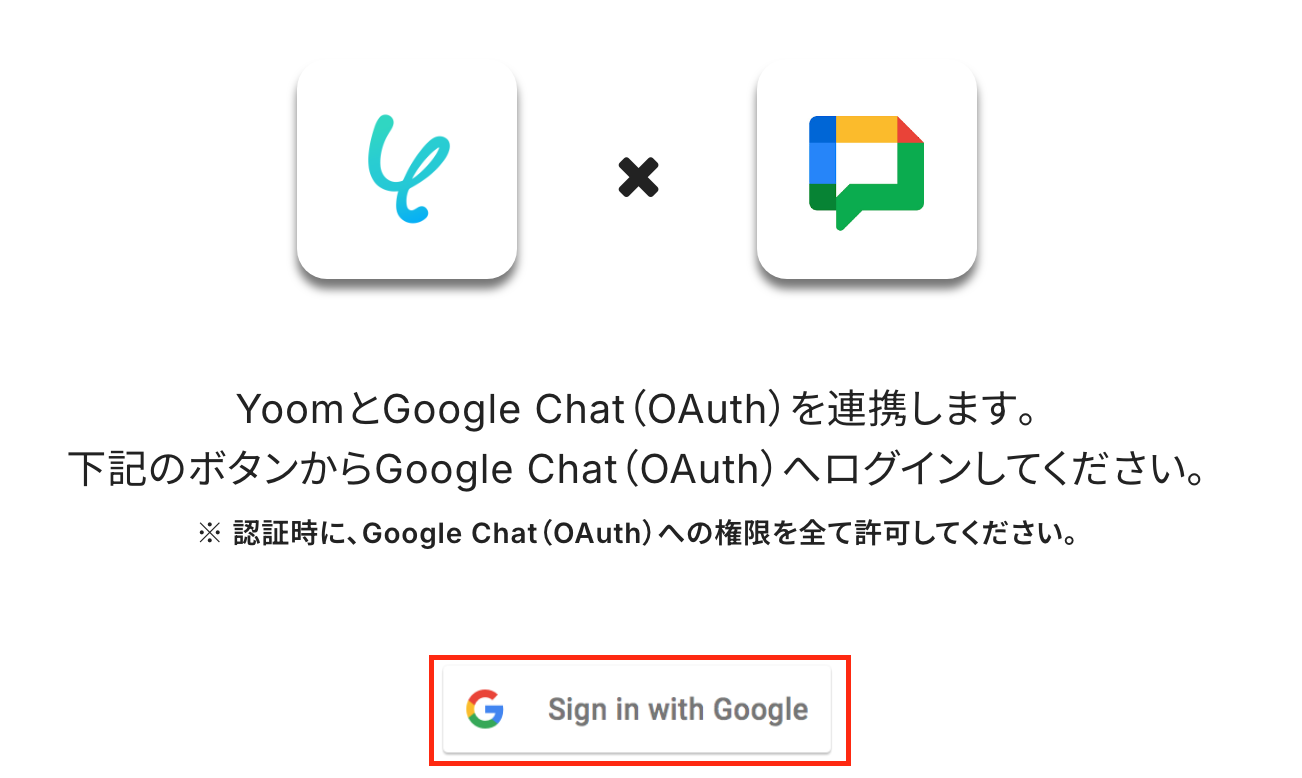
赤枠部分の「Sign in with Google」を押下し、使用しているアカウントでログインしてください。
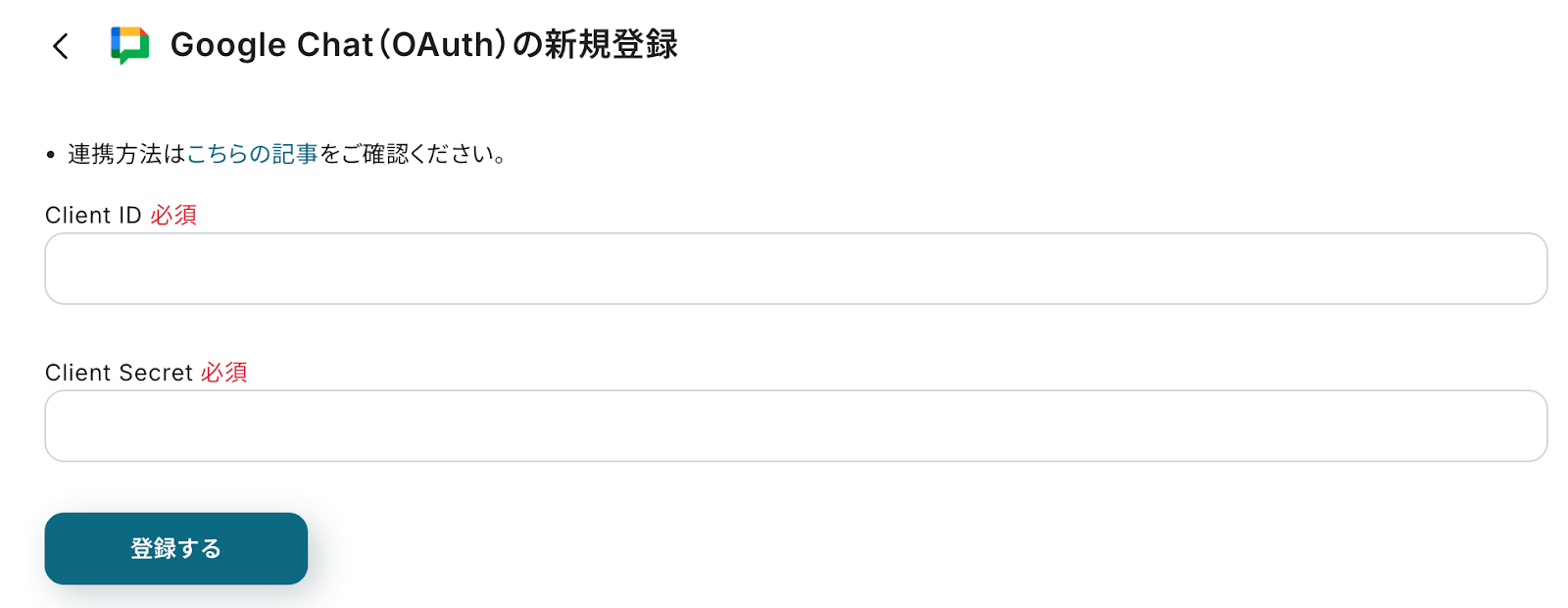
以下の画面が表示されたら、Client IDとClient Secretをそれぞれ入力し、「登録する」をクリックしましょう。
Google Chat(OAuth)のマイアプリ登録方法はこちらをご参照ください。
以上で、Google Chatの連携完了です!
【GitLabのマイアプリ連携】
先ほどと同様に、検索窓にGitLabと入力し、選択してください。

GitLabを選択すると下記の画面が表示されます。
連携させたいGitLabの「ユーザー名またはメインのメールアドレス」と「パスワード」を入力し、「サインインする」をクリックしましょう。
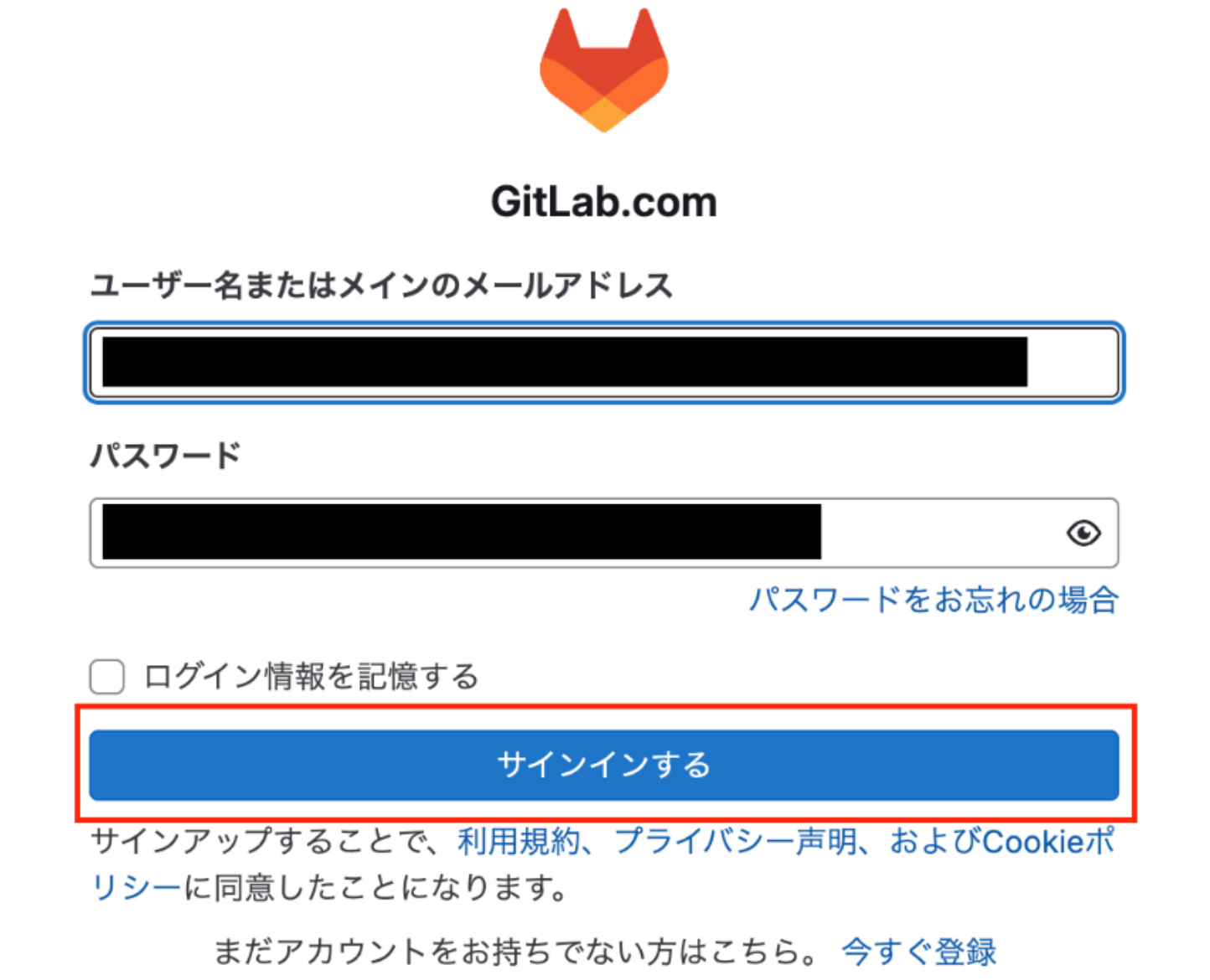
認証コードを入力し、「メールアドレスを確認する」をクリックします。
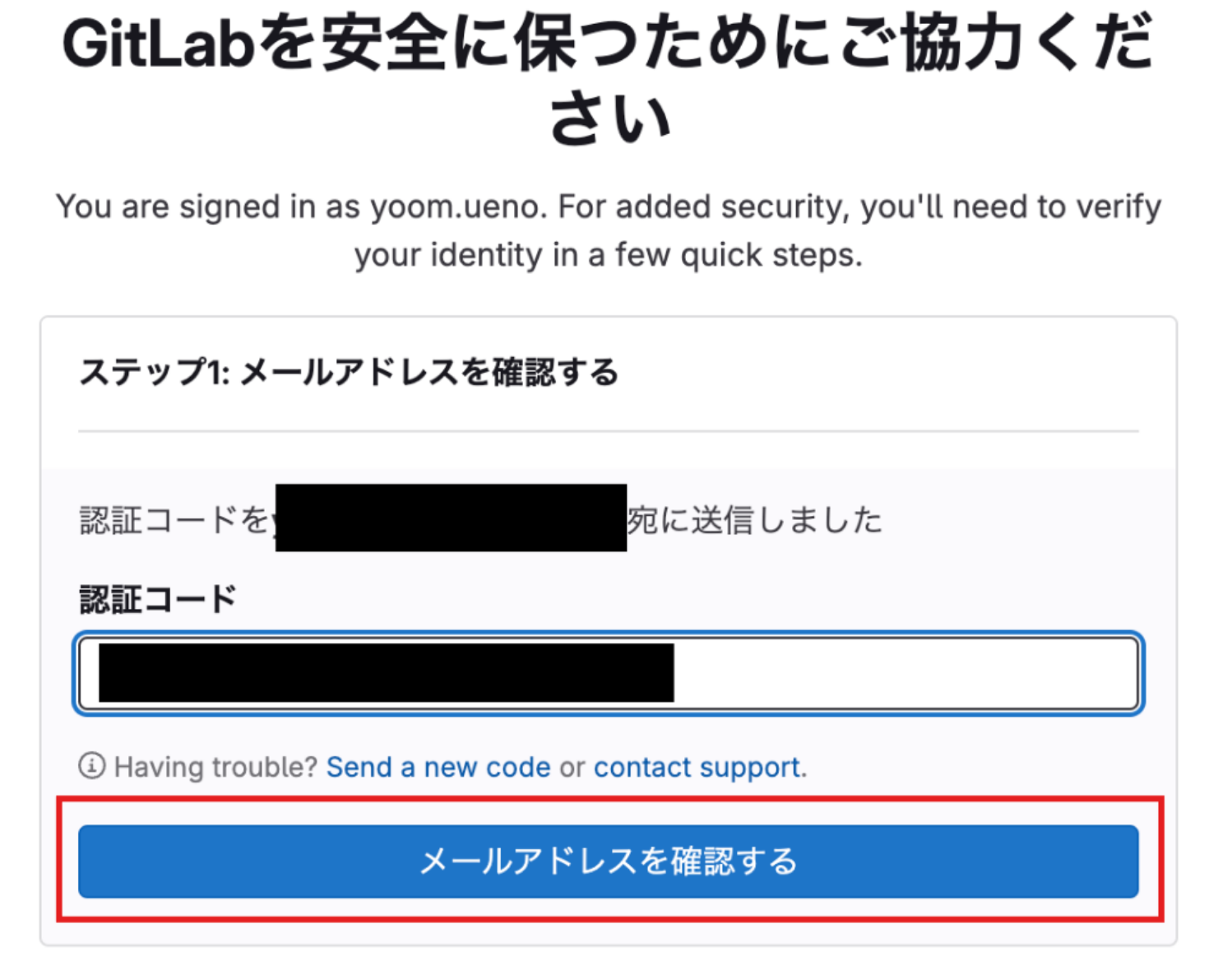
以上で、GitLabのマイアプリ連携が完了です!
次のステップに進みましょう!
ステップ2:テンプレートをコピーする
これからいよいよフローを作っていきます!
簡単に設定できるようテンプレートを利用しているので、Yoomにログインし、以下バナーの「試してみる」をクリックしてください。
■概要開発プロジェクトにおいて、Google Chatでの報告や依頼を都度GitLabのイシューに手作業で転記するのは手間がかかり、抜け漏れの原因にもなりがちです。このワークフローを活用することで、Google ChatとGitLabの連携がスムーズに実現し、特定のメッセージ投稿をトリガーに自動でイシューを作成できます。これにより、報告からタスク化までの流れを効率化し、開発スピードの向上を支援します。
■このテンプレートをおすすめする方- Google Chatでの報告を、手作業でGitLabのイシューに起票している開発担当者の方
- GitLabとGoogle Chatを連携させ、報告の抜け漏れや転記ミスを防ぎたいプロジェクトマネージャーの方
- 開発チーム内のコミュニケーションとタスク管理を、より円滑にしたいと考えている方
■このテンプレートを使うメリット- Google Chatへの投稿を起点にGitLabのイシューが自動で作成されるため、これまで手作業で行っていた転記業務の時間を短縮できます。
- 手作業による情報の入力ミスや、報告内容の反映漏れといったヒューマンエラーを防ぎ、タスク管理の正確性を高めることに繋がります。
■フローボットの流れ- はじめに、Google ChatとGitLabをYoomと連携します。
- 次に、トリガーでGoogle Chatを選択し、「スペースにメッセージが送信されたら」というアクションを設定して、対象のスペースを指定します。
- 次に、オペレーションでAI機能の「テキストからデータを抽出する」アクションを設定し、投稿されたメッセージからイシューのタイトルや内容などの情報を抽出します。
- 最後に、オペレーションでGitLabの「イシューを作成」アクションを設定し、AI機能で抽出した情報を利用して、指定したプロジェクトにイシューを作成します。
※「トリガー」:フロー起動のきっかけとなるアクション、「オペレーション」:トリガー起動後、フロー内で処理を行うアクション
■このワークフローのカスタムポイント- AI機能でテキストを抽出するアクションで、Google Chatのメッセージ本文からどのような情報(タイトル、担当者、ラベルなど)を抽出するかを任意に設定してください。
- GitLabでイシューを作成するアクションで、タイトルや説明欄にどの抽出データを割り当てるか、またどのプロジェクトにイシューを作成するかを任意に設定してください。
■注意事項- Google ChatとGitLabのそれぞれとYoomを連携してください。
- トリガーは5分、10分、15分、30分、60分の間隔で起動間隔を選択できます。
- プランによって最短の起動間隔が異なりますので、ご注意ください。
- Google Chatとの連携はGoogle Workspaceの場合のみ可能です。詳細は「Google Chatでスペースにメッセージを送る方法」を参照ください。
■このテンプレートをおすすめする方
- Google Chatでの報告を、手作業でGitLabのイシューに起票している開発担当者の方
- GitLabとGoogle Chatを連携させ、報告の抜け漏れや転記ミスを防ぎたいプロジェクトマネージャーの方
- 開発チーム内のコミュニケーションとタスク管理を、より円滑にしたいと考えている方
■このテンプレートを使うメリット
- Google Chatへの投稿を起点にGitLabのイシューが自動で作成されるため、これまで手作業で行っていた転記業務の時間を短縮できます。
- 手作業による情報の入力ミスや、報告内容の反映漏れといったヒューマンエラーを防ぎ、タスク管理の正確性を高めることに繋がります。
■フローボットの流れ
- はじめに、Google ChatとGitLabをYoomと連携します。
- 次に、トリガーでGoogle Chatを選択し、「スペースにメッセージが送信されたら」というアクションを設定して、対象のスペースを指定します。
- 次に、オペレーションでAI機能の「テキストからデータを抽出する」アクションを設定し、投稿されたメッセージからイシューのタイトルや内容などの情報を抽出します。
- 最後に、オペレーションでGitLabの「イシューを作成」アクションを設定し、AI機能で抽出した情報を利用して、指定したプロジェクトにイシューを作成します。
■このワークフローのカスタムポイント
- AI機能でテキストを抽出するアクションで、Google Chatのメッセージ本文からどのような情報(タイトル、担当者、ラベルなど)を抽出するかを任意に設定してください。
- GitLabでイシューを作成するアクションで、タイトルや説明欄にどの抽出データを割り当てるか、またどのプロジェクトにイシューを作成するかを任意に設定してください。
■注意事項
- Google ChatとGitLabのそれぞれとYoomを連携してください。
- トリガーは5分、10分、15分、30分、60分の間隔で起動間隔を選択できます。
- プランによって最短の起動間隔が異なりますので、ご注意ください。
- Google Chatとの連携はGoogle Workspaceの場合のみ可能です。詳細は「Google Chatでスペースにメッセージを送る方法」を参照ください。
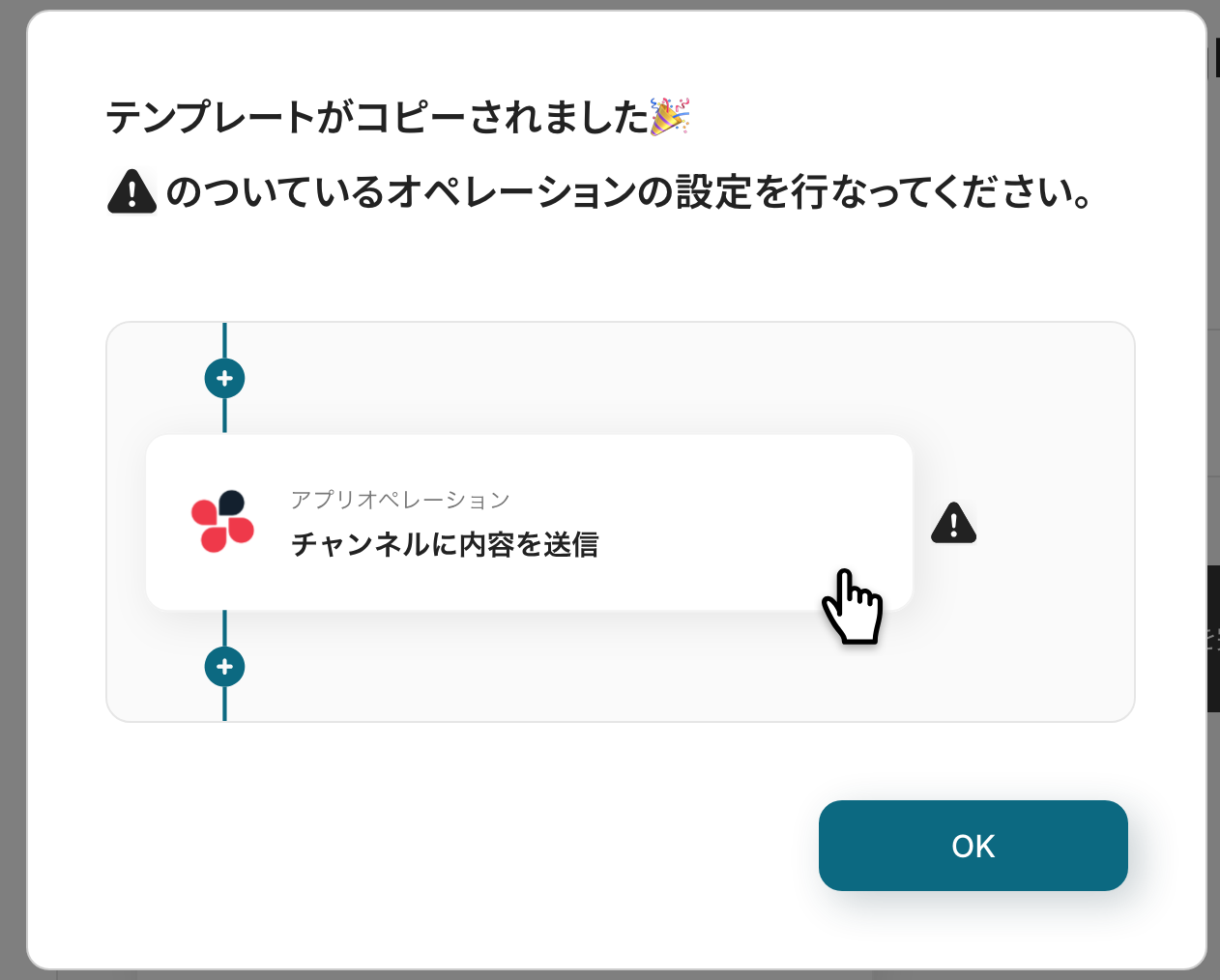
ワークスペースに自動的にテンプレートがコピーされるので、次に表示された画面で「OK」をクリックしてください。
ステップ3:Google Chatのトリガー設定
最初の設定です!
ここからは、「Google Chatの投稿内容をもとにGitLabにイシューを作成する」フローボットを設定していきます。
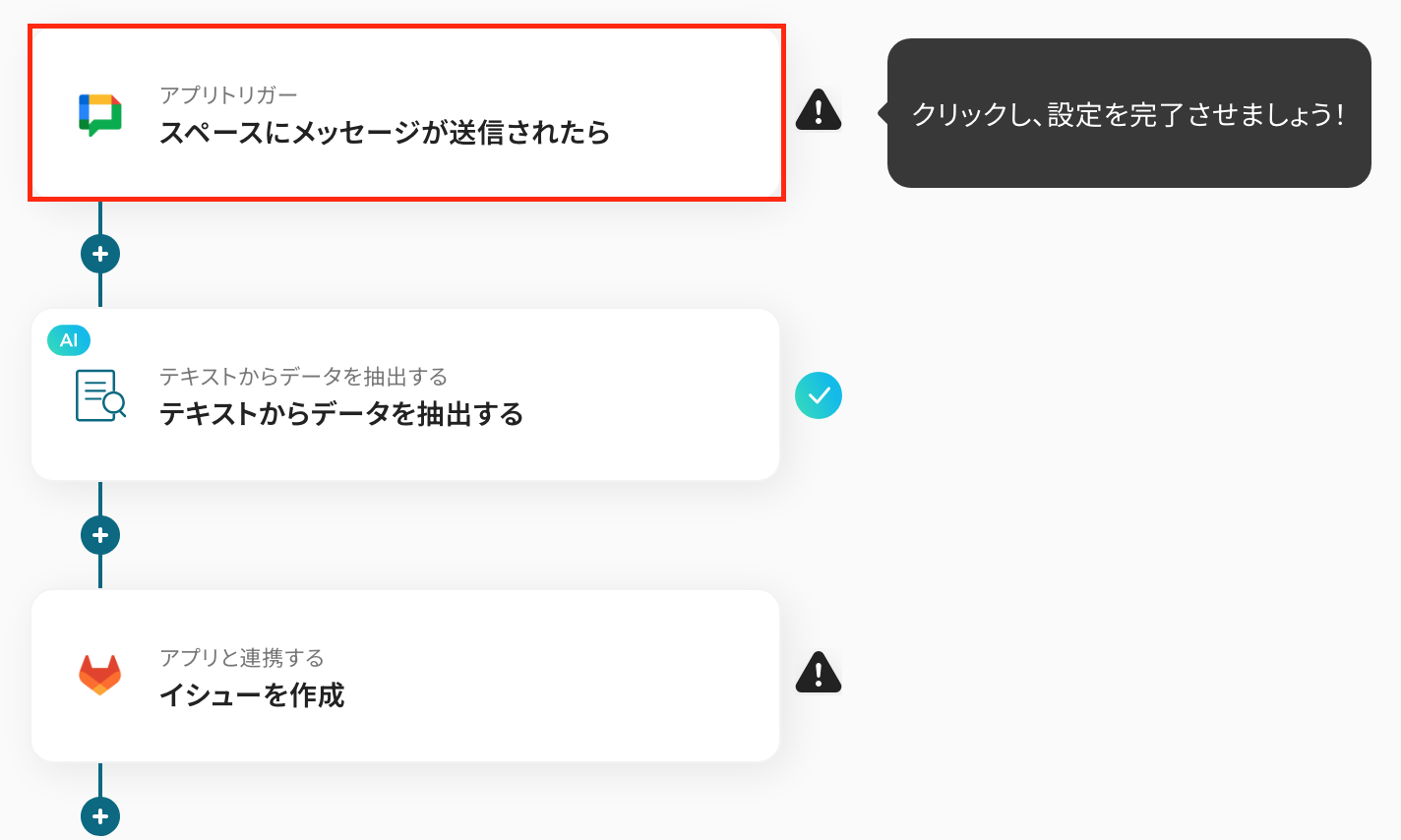
まずは、以下の赤枠をクリックしましょう!
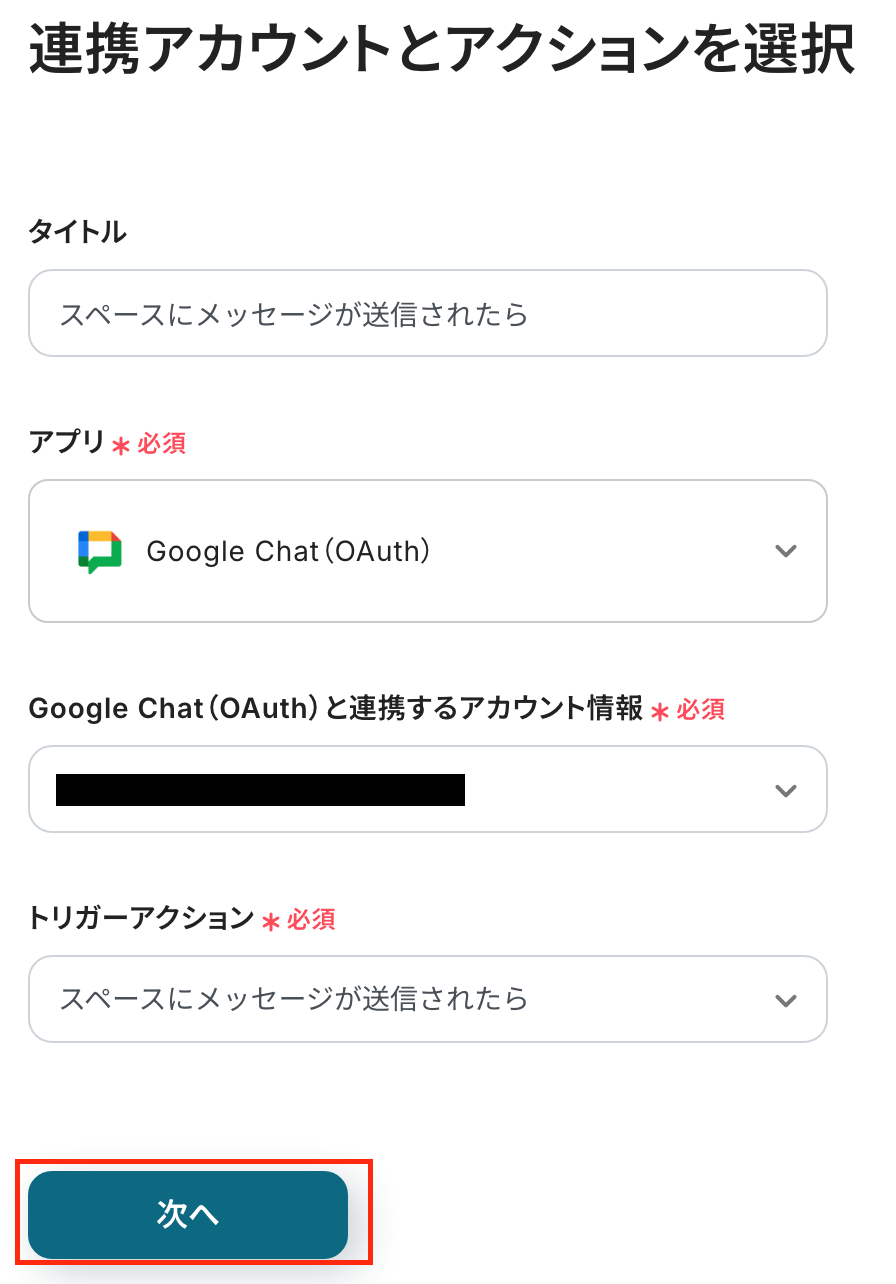
以下の内容を確認し、「次へ」をクリックしてください。
- 「タイトル」:必要に応じて変更可能
- 「連携するアカウント情報」:アカウントが合っているか確認
- 「トリガーアクション」:「スペースにメッセージが送信されたら」を選択
次の画面で、API接続設定を行います。
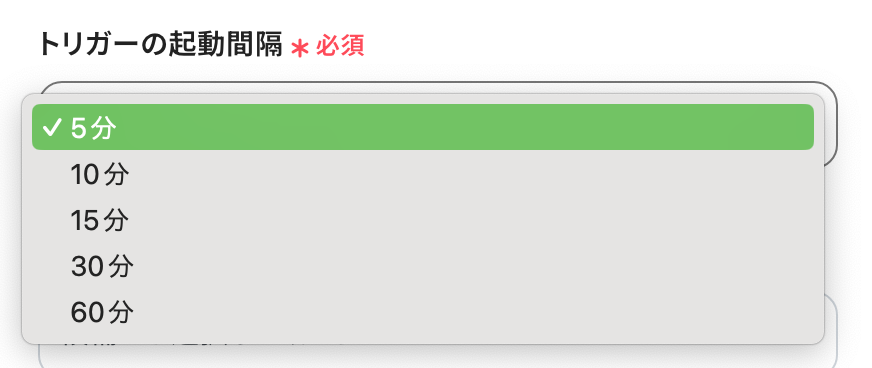
「トリガーの起動時間」は、5分、10分、15分、30分、60分の間隔で起動間隔を選択できます。
基本的にはそのプランの最短の起動間隔にしてお使いいただくことをおすすめします。
※プランによって起動間隔の選択内容が異なるため、ご注意下さい。
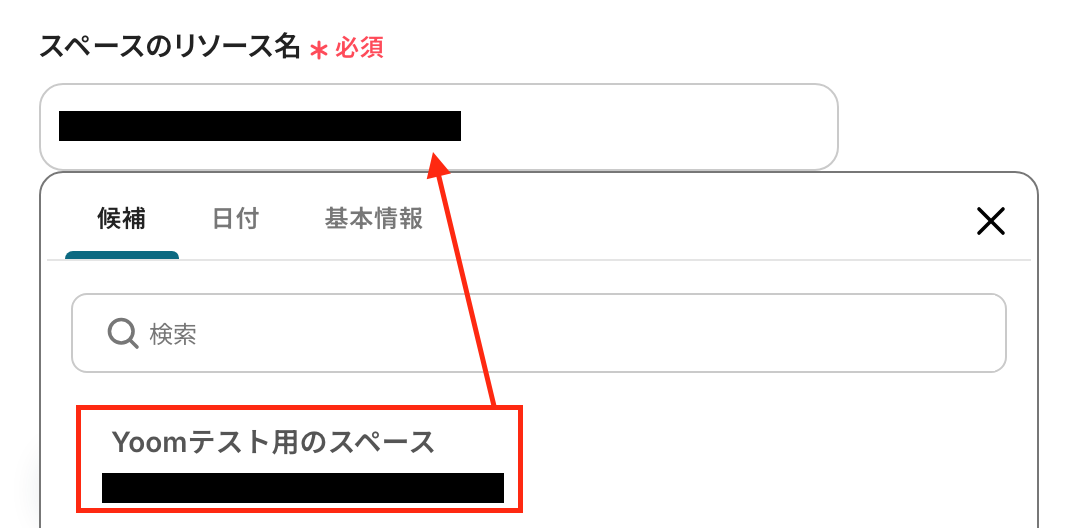
続いて、「スペースのリソース名」を設定します。
入力欄をクリックして表示される候補から選択してください。
テストをする前に、Google Chatにメッセージをテスト投稿してください。完了後、「テスト」をクリックしてください!
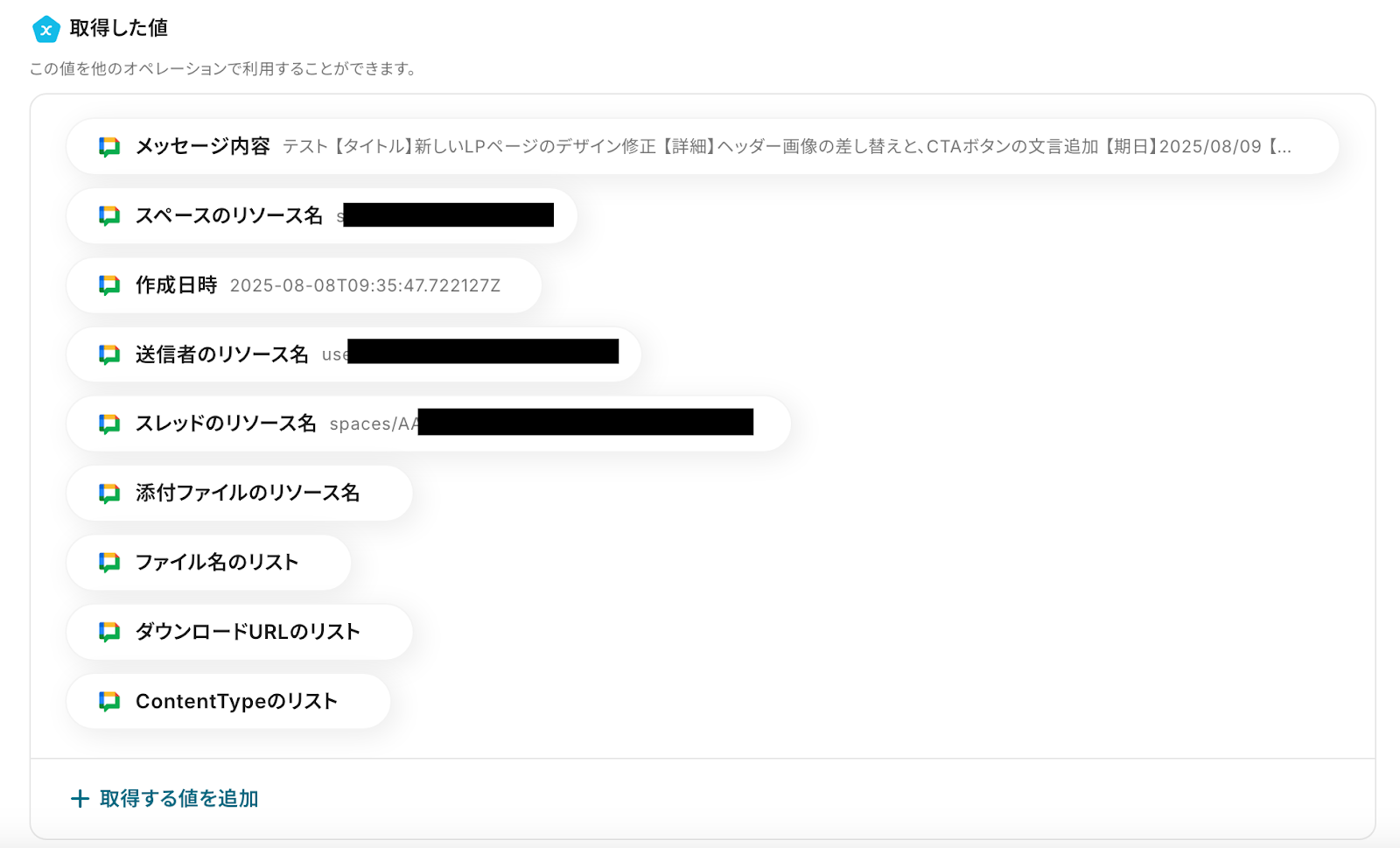
テストが成功すると、アウトプット(取得した値)が表示されます。
※表示されているアウトプットは、次の設定で活用します。
「保存する」をクリックして、次のステップに進みましょう!
ステップ4:テキストからデータを抽出する設定
続いて、赤枠部分をクリックしてください。
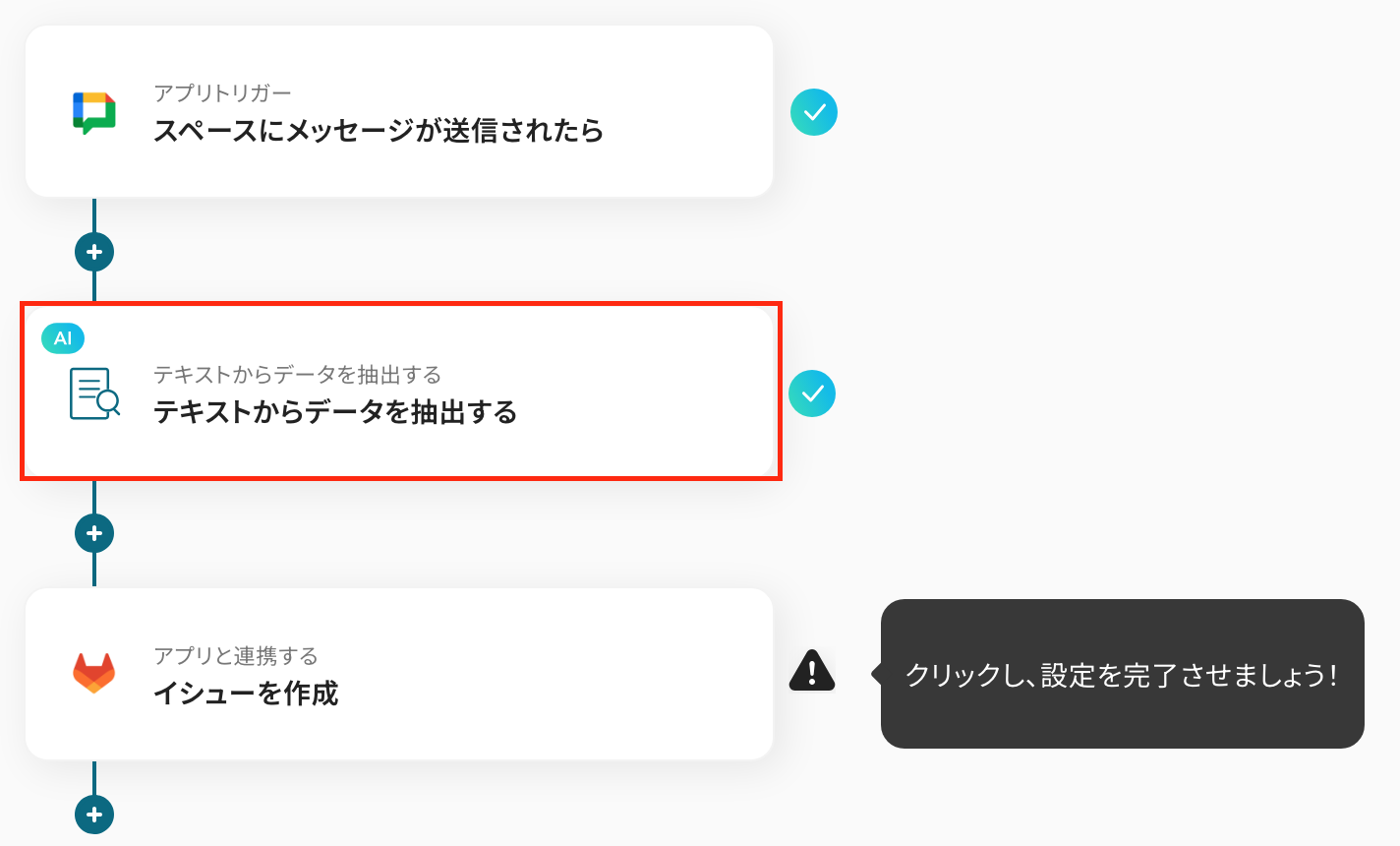
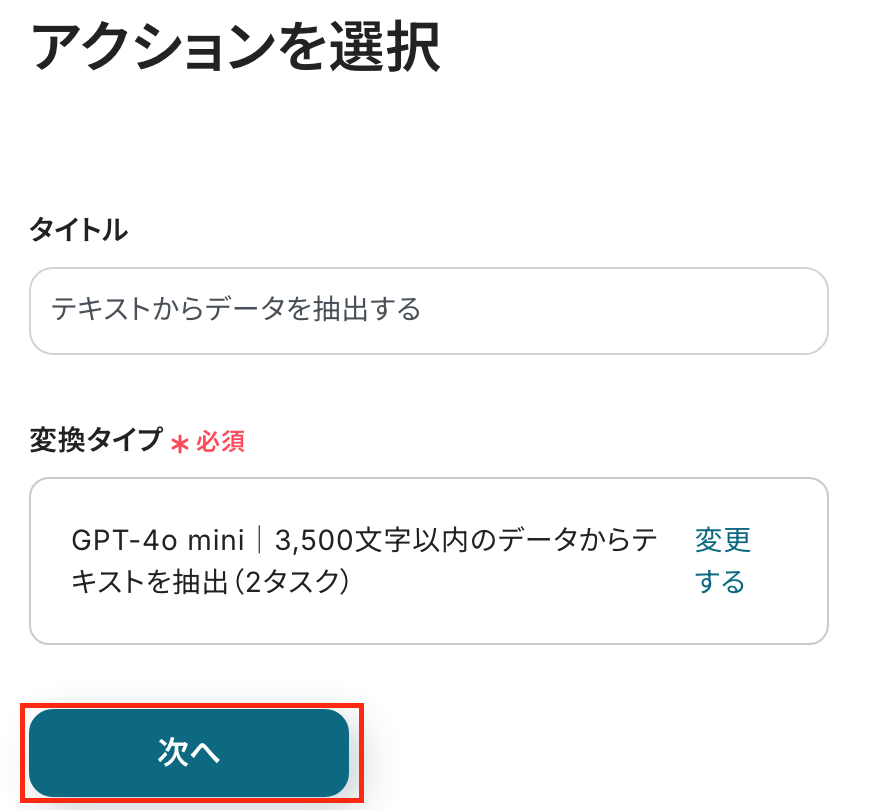
タイトルを任意で修正し、変換タイプは運用に合わせて選択してください。
詳しくはこちらをご確認ください。
次の画面で必須項目を設定します。
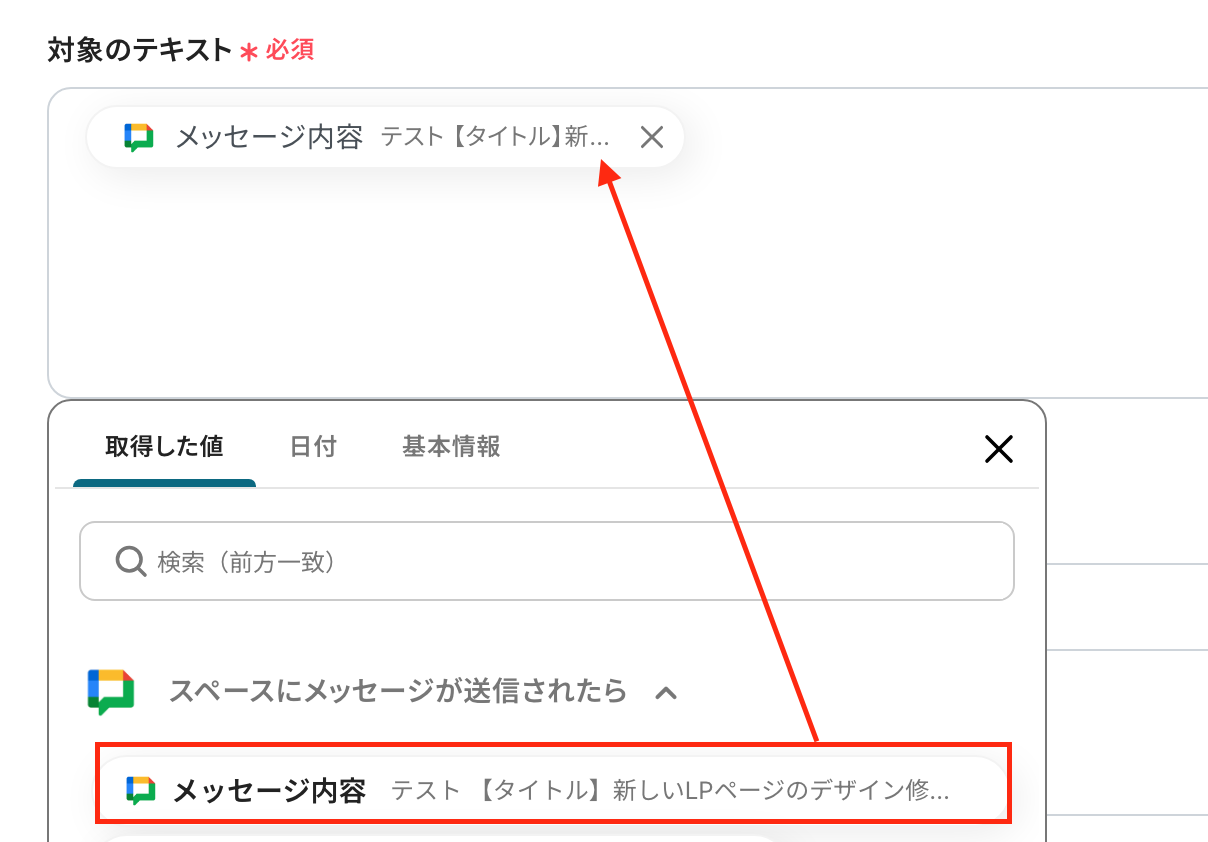
- 「対象のテキスト」:データを抽出したいテキストを設定します。入力欄をクリックするとアウトプットが表示されるので、「メッセージ内容」を設定してください。
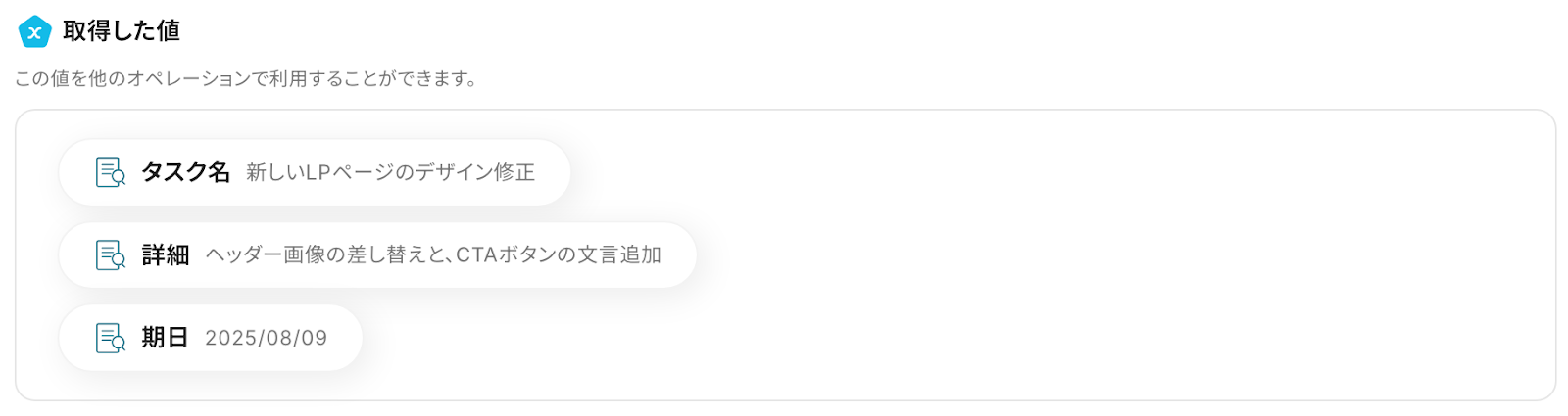
- 「抽出したい項目」:対象のテキストから抽出したい項目をカンマで区切り、設定してください。

設定が完了したら、「テスト」をクリックします。
テストに成功するとアウトプットが表示されます。
問題がなければ、「保存する」を押下して次のステップに進みましょう!
ステップ5:GitLabにイシューを作成する設定
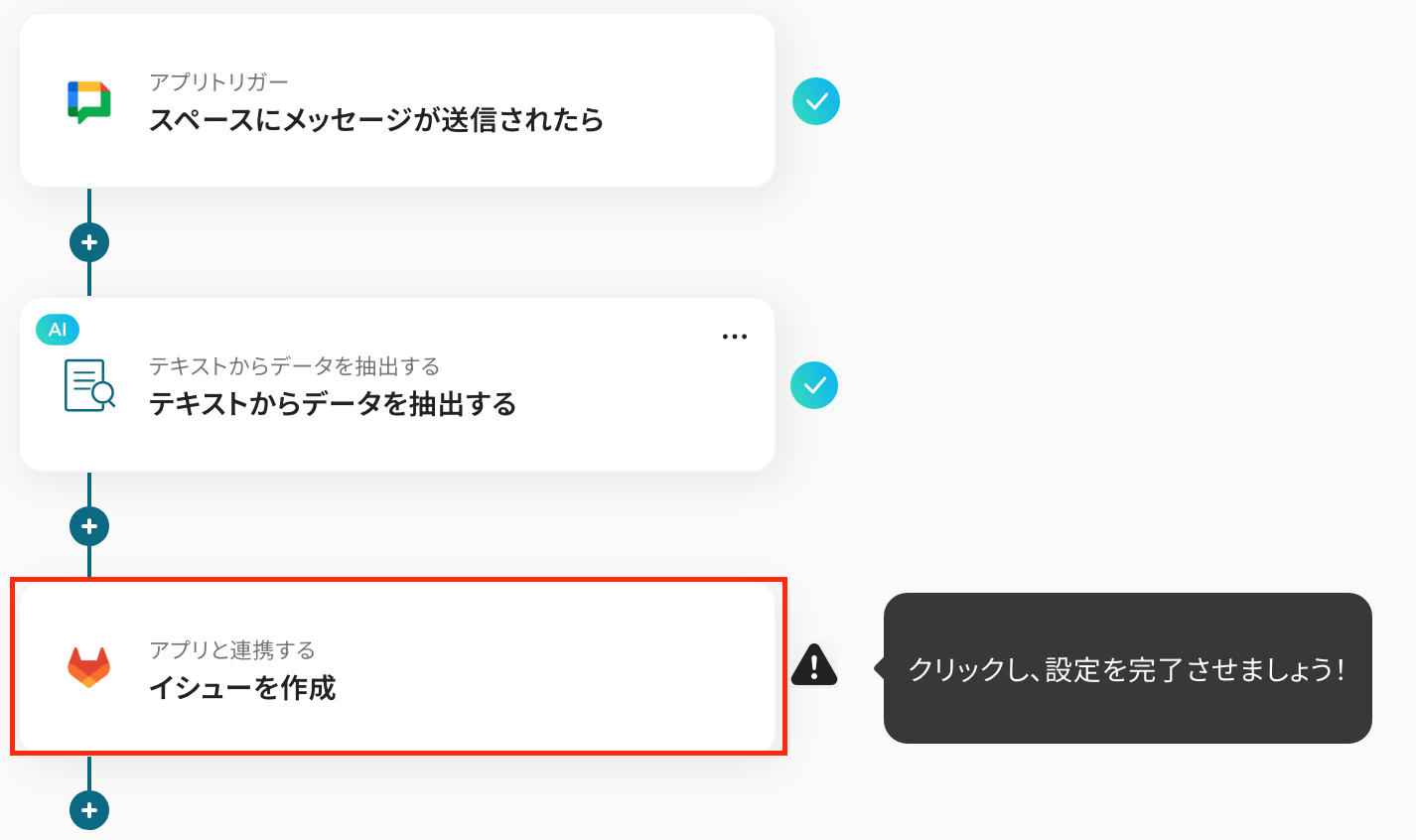
最後の設定です!赤枠部分をクリックしましょう!
以下の内容を確認し、次に進みましょう!
- タイトル:任意で修正
- 連携するアカウント情報:合っているかを確認
- アクション:「イシューを作成」を選択
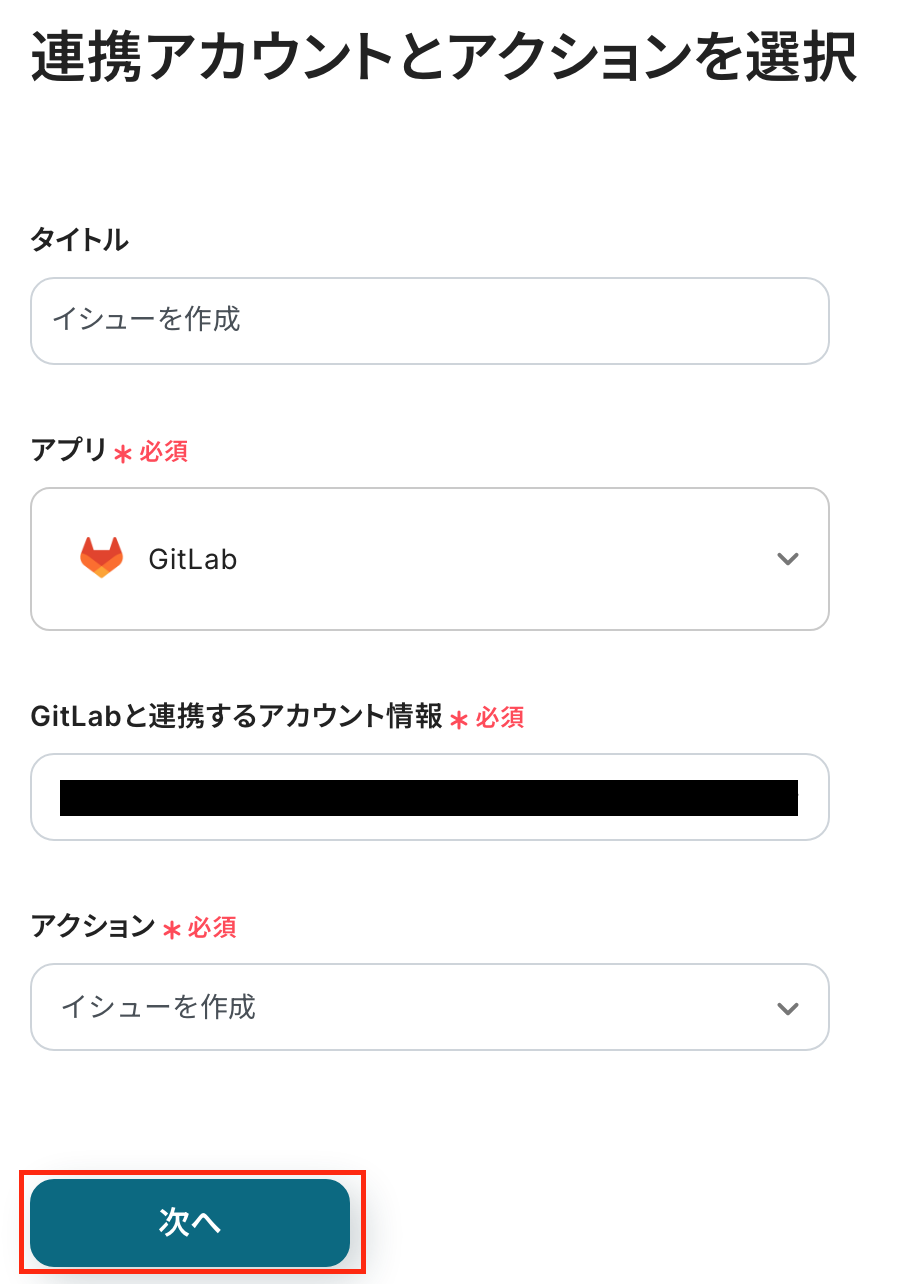
次の画面で、必須項目を設定しましょう!
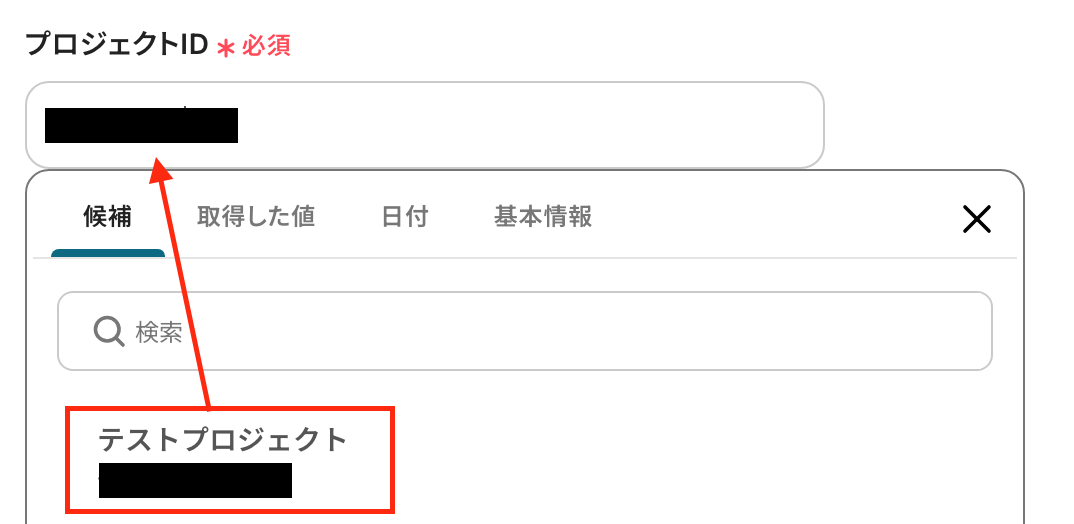
- 「プロジェクトID」:入力欄をクリックして表示される候補から選択してください。
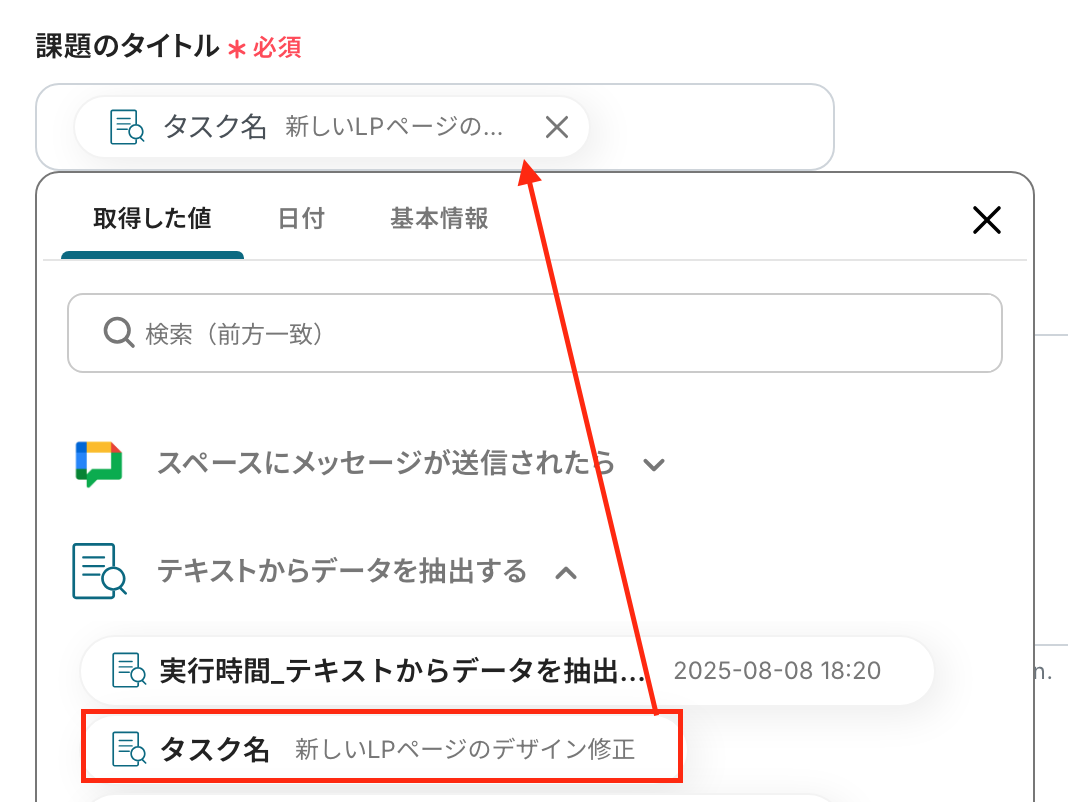
- 「課題のタイトル」:入力欄をクリックして表示されるアウトプットを引用して設定します。固定値を設定する場合は、直接入力してください。
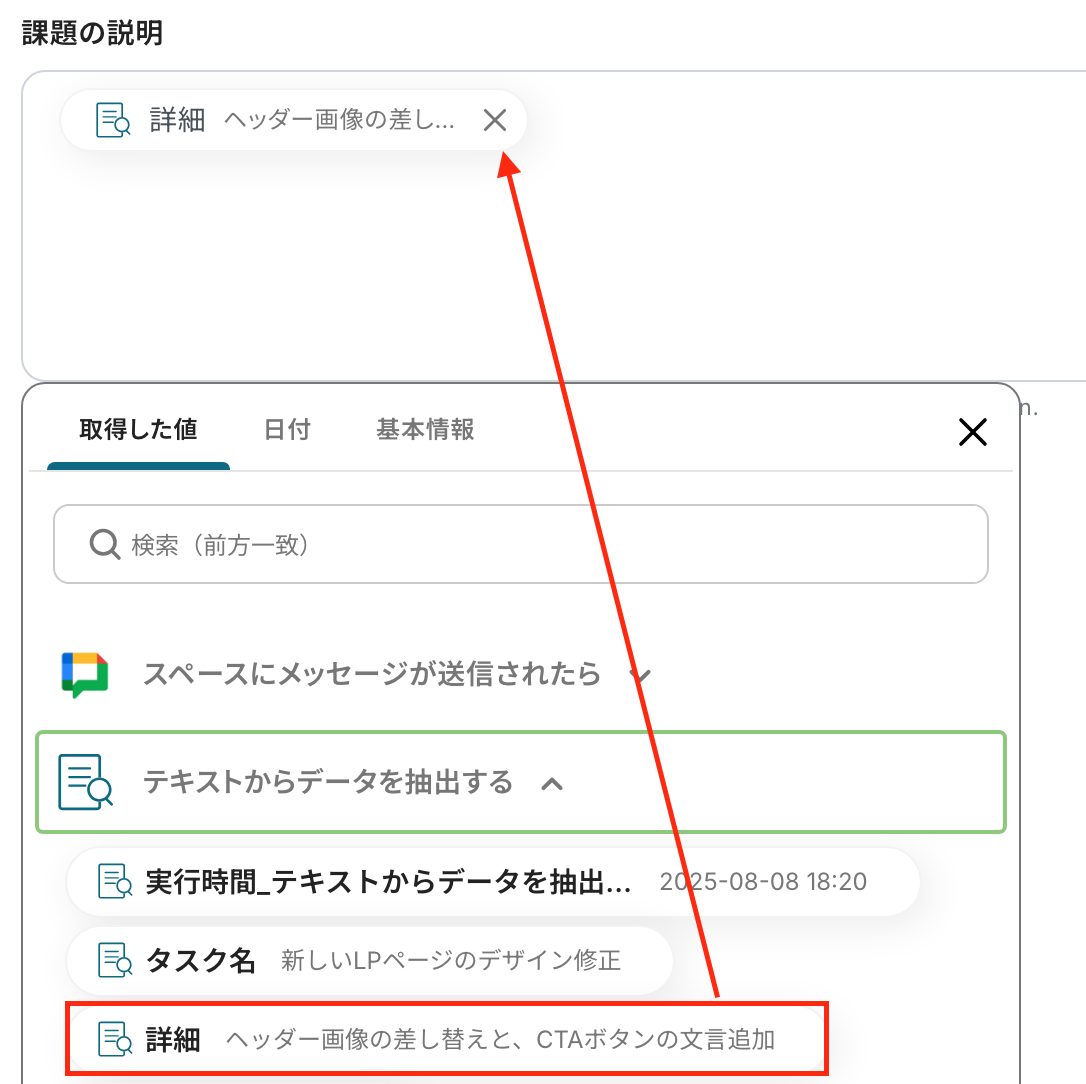
- 「課題の説明」:アウトプットを引用して設定してください。
- 「期限日」:任意で設定してください。こちらもアウトプットを引用した設定が可能です。
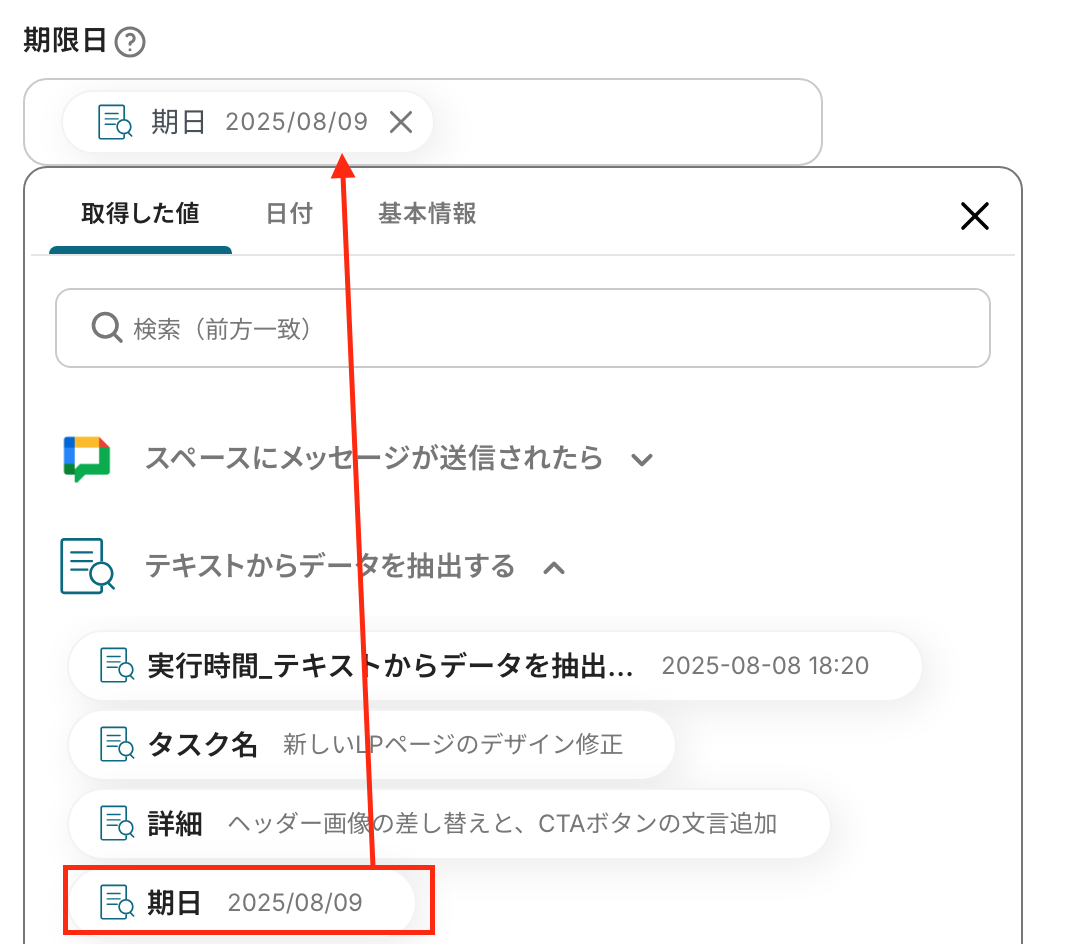
設定完了後、「テスト」をクリックしましょう!
テストに成功したらGitLabの画面に移り、イシューが作成されたか確認をします。
確認後、Yoomの画面で「保存する」をクリックし、すべての設定が完了です!お疲れ様でした。
ステップ6:トリガーをONに設定しフロー稼働の準備完了
フロー画面に戻り、以下のようなメニューが表示されていれば、フローの設定は完了です。
早速フローを起動させる場合は、「トリガーをON」をクリックしましょう。
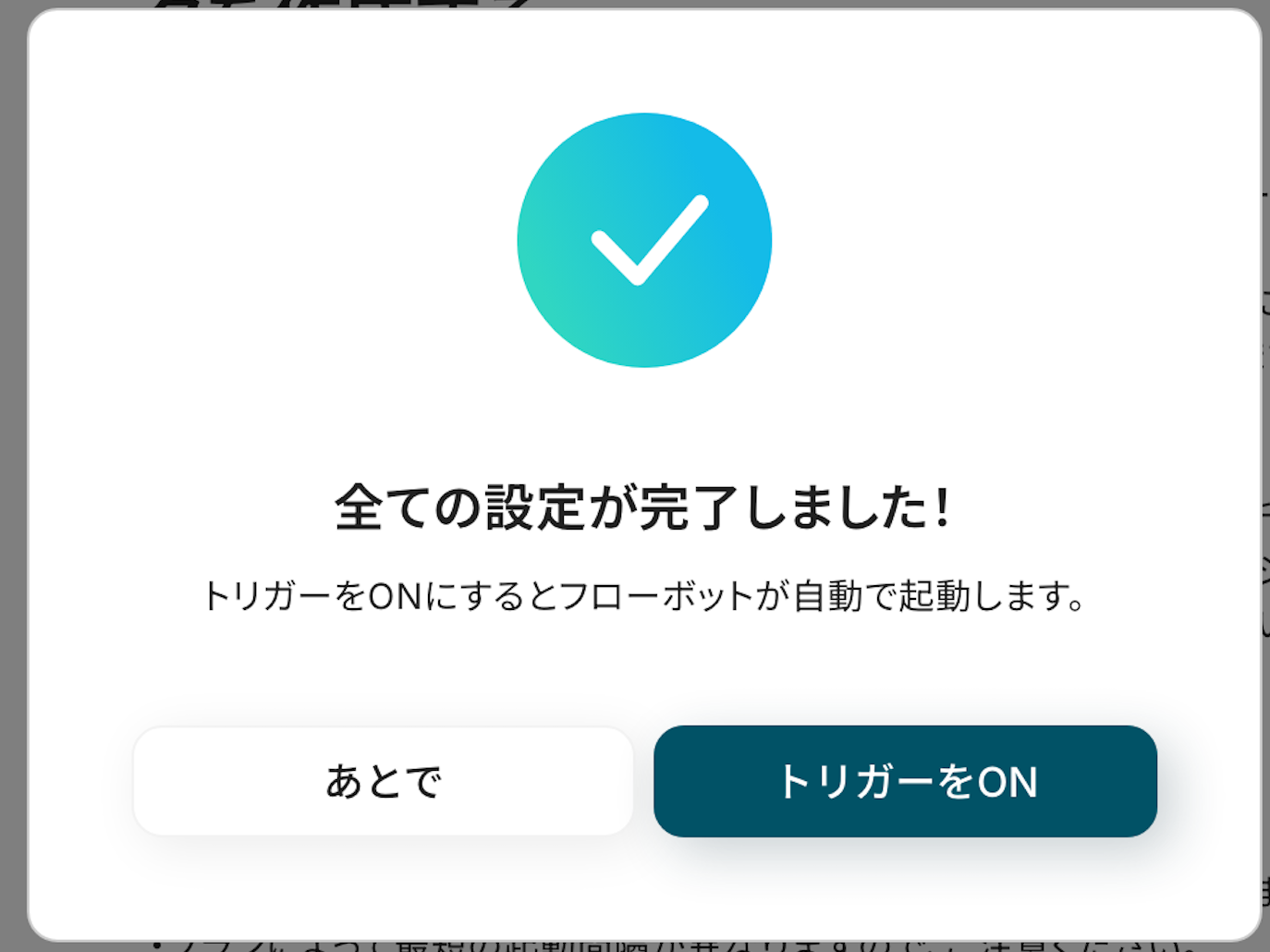
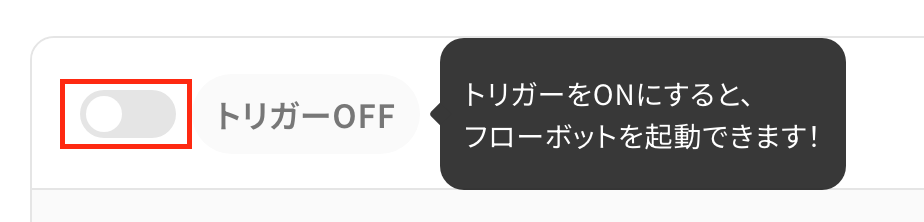
あとで起動させる場合は、フロー画面のトグルをクリックすることで、トリガーをONにできます。
GitLabのデータをGoogle Chatに連携したい場合
今回はGoogle ChatからGitLabへデータを連携する方法をご紹介しましたが、逆にGitLabでのイベントをGoogle Chatに通知することもできます。
実施したい場合は、下記のテンプレートも併せてご利用ください。
開発の進捗状況をスムーズに関係者に共有し、チーム全体の連携強化に繋がります。
GitLabでイシューが作成されたら、Google Chatに通知する
GitLabで新しいイシューが作成されたタイミングで、その情報をGoogle Chatの指定したスペースに通知する自動化です。
この連携により、関係者はGitLabを常に確認しなくても新しいタスクの発生をスムーズに把握できるため、情報共有の漏れや遅延を防ぐことに繋がります。
■概要GitLabで新しいイシューが作成されるたびに、開発チームのGoogle Chatに手動で通知していませんか。この定型的な作業は手間がかかるだけでなく、通知の遅れや漏れが発生する原因にもなり得ます。このワークフローは、GitLabとGoogle Chatを連携させることで、イシュー作成時の通知を完全に自動化します。重要な更新をリアルタイムでチームに共有し、開発のスピードとコミュニケーションの質を高めることが可能です。
■このテンプレートをおすすめする方- GitLabのイシュー更新を、手作業でGoogle Chatに共有している開発担当者の方
- GitLabとGoogle Chatを連携させ、チームの情報伝達を効率化したいと考えている方
- 定型的な通知業務を自動化し、より重要な開発タスクに集中したいエンジニアの方
■このテンプレートを使うメリット- GitLabでイシューが作成されると自動でGoogle Chatに通知が送信されるため、手作業での連絡に費やしていた時間を短縮できます。
- 手作業による通知の漏れや遅延、内容の誤りを防ぎ、重要な更新をチームに確実に共有することが可能になります。
■フローボットの流れ- はじめに、GitLabとGoogle ChatをYoomと連携します。
- 次に、トリガーでGitLabを選択し、「イシューが作成されたら」というアクションを設定します。
- 最後に、オペレーションでGoogle Chatの「メッセージを送信」アクションを設定し、トリガーで取得したイシューの情報を本文に含めて通知されるように設定します。
■このワークフローのカスタムポイント- Google Chatに通知するメッセージ内容は、自由にカスタマイズが可能です。GitLabのイシューから取得したタイトル、説明、URL、担当者名などの情報を組み合わせて、チームにとって分かりやすい通知を作成してください。
※「トリガー」:フロー起動のきっかけとなるアクション、「オペレーション」:トリガー起動後、フロー内で処理を行うアクション
■注意事項- GitLabとGoogle ChatのそれぞれとYoomを連携してください。
- トリガーは5分、10分、15分、30分、60分の間隔で起動間隔を選択できます。
- プランによって最短の起動間隔が異なりますので、ご注意ください。
- Google Chatとの連携はGoogle Workspaceの場合のみ可能です。詳細は「Google Chatでスペースにメッセージを送る方法」を参照ください。
■このテンプレートをおすすめする方
- GitLabのイシュー更新を、手作業でGoogle Chatに共有している開発担当者の方
- GitLabとGoogle Chatを連携させ、チームの情報伝達を効率化したいと考えている方
- 定型的な通知業務を自動化し、より重要な開発タスクに集中したいエンジニアの方
■このテンプレートを使うメリット
- GitLabでイシューが作成されると自動でGoogle Chatに通知が送信されるため、手作業での連絡に費やしていた時間を短縮できます。
- 手作業による通知の漏れや遅延、内容の誤りを防ぎ、重要な更新をチームに確実に共有することが可能になります。
■フローボットの流れ
- はじめに、GitLabとGoogle ChatをYoomと連携します。
- 次に、トリガーでGitLabを選択し、「イシューが作成されたら」というアクションを設定します。
- 最後に、オペレーションでGoogle Chatの「メッセージを送信」アクションを設定し、トリガーで取得したイシューの情報を本文に含めて通知されるように設定します。
■このワークフローのカスタムポイント
- Google Chatに通知するメッセージ内容は、自由にカスタマイズが可能です。GitLabのイシューから取得したタイトル、説明、URL、担当者名などの情報を組み合わせて、チームにとって分かりやすい通知を作成してください。
■注意事項
- GitLabとGoogle ChatのそれぞれとYoomを連携してください。
- トリガーは5分、10分、15分、30分、60分の間隔で起動間隔を選択できます。
- プランによって最短の起動間隔が異なりますので、ご注意ください。
- Google Chatとの連携はGoogle Workspaceの場合のみ可能です。詳細は「Google Chatでスペースにメッセージを送る方法」を参照ください。
GitLabで特定条件に合うイシューが作成されたら、Google Chatに通知する
特定のラベル(例:「緊急」「高優先度」)が付与されたイシューや、特定の担当者が割り当てられたイシューが作成された場合にのみ、Google Chatに通知を送るフローです。
分岐処理を用いることで、数あるイシューの中から特に重要なものだけをピックアップして通知できるため、チームはノイズに惑わされることなく、優先度の高いタスクに集中できるはずです。
■概要GitLabで管理するイシューが増えると、重要な更新の見逃しや関係者への共有漏れが起こりがちではないでしょうか。都度、手動で状況を共有するのは手間がかかるだけでなく、対応の遅れに繋がることもあります。
このワークフローを活用すれば、GitLabで特定の条件に合うイシューが作成された際に、指定したGoogle Chatのスペースへ自動で通知できます。GitLabとGoogle Chatを連携させることで、重要なイシューを即座にチームへ共有し、迅速なアクションを促します。
■このテンプレートをおすすめする方- GitLabで作成されたイシューの内容を、都度Google Chatで手動共有している開発チームの方
- GitLabとGoogle Chatを使い、プロジェクトの重要な更新を迅速に把握したいマネージャーの方
- イシューに応じた通知を自動化することで、チーム内の情報共有を円滑にしたいと考えている方
■このテンプレートを使うメリット- GitLabでイシューが作成されると指定の条件に基づき自動で通知されるため、これまで手動でGoogle Chatに投稿していた時間を短縮できます
- 重要なイシューの通知が自動化されることで、関係者への共有漏れを防ぎ、対応の遅延といったリスクの軽減に繋がります
■フローボットの流れ- はじめに、お使いのGitLabアカウントとGoogle ChatをYoomに連携します
- 次に、トリガーとしてGitLabを選択し、「イシューが作成されたら」というアクションを設定してフローが起動するようにします
- 続いて、オペレーションの分岐機能を設定し、ラベルや担当者など、通知対象としたいイシューの条件を定義します
- 最後に、オペレーションでGoogle Chatの「メッセージを送信」アクションを設定し、条件に合致したイシューの情報が指定のスペースに送信されるようにします
※「トリガー」:フロー起動のきっかけとなるアクション、「オペレーション」:トリガー起動後、フロー内で処理を行うアクション
■このワークフローのカスタムポイント- 分岐機能では、特定のラベルが付与されたイシューや、特定の担当者が割り当てられた場合など、通知を実行したい条件を任意で設定してください
- Google Chatへの通知メッセージは、GitLabのトリガーから取得したイシューのタイトル、担当者、URLなどの情報を含めて自由にカスタマイズが可能です
■注意事項- GitLabとGoogle ChatのそれぞれとYoomを連携してください。
- トリガーは5分、10分、15分、30分、60分の間隔で起動間隔を選択できます。
- プランによって最短の起動間隔が異なりますので、ご注意ください。
- 分岐はパーソナルプラン以上のプランでご利用いただける機能(オペレーション)となっております。フリープランの場合は設定しているフローボットのオペレーションはエラーとなりますので、ご注意ください。
- パーソナルプランなどの有料プランは、2週間の無料トライアルを行うことが可能です。無料トライアル中には制限対象のアプリや機能(オペレーション)を使用することができます。
- Google Chatとの連携はGoogle Workspaceの場合のみ可能です。詳細は「Google Chatでスペースにメッセージを送る方法」を参照ください。
このワークフローを活用すれば、GitLabで特定の条件に合うイシューが作成された際に、指定したGoogle Chatのスペースへ自動で通知できます。GitLabとGoogle Chatを連携させることで、重要なイシューを即座にチームへ共有し、迅速なアクションを促します。
■このテンプレートをおすすめする方
- GitLabで作成されたイシューの内容を、都度Google Chatで手動共有している開発チームの方
- GitLabとGoogle Chatを使い、プロジェクトの重要な更新を迅速に把握したいマネージャーの方
- イシューに応じた通知を自動化することで、チーム内の情報共有を円滑にしたいと考えている方
■このテンプレートを使うメリット
- GitLabでイシューが作成されると指定の条件に基づき自動で通知されるため、これまで手動でGoogle Chatに投稿していた時間を短縮できます
- 重要なイシューの通知が自動化されることで、関係者への共有漏れを防ぎ、対応の遅延といったリスクの軽減に繋がります
■フローボットの流れ
- はじめに、お使いのGitLabアカウントとGoogle ChatをYoomに連携します
- 次に、トリガーとしてGitLabを選択し、「イシューが作成されたら」というアクションを設定してフローが起動するようにします
- 続いて、オペレーションの分岐機能を設定し、ラベルや担当者など、通知対象としたいイシューの条件を定義します
- 最後に、オペレーションでGoogle Chatの「メッセージを送信」アクションを設定し、条件に合致したイシューの情報が指定のスペースに送信されるようにします
■このワークフローのカスタムポイント
- 分岐機能では、特定のラベルが付与されたイシューや、特定の担当者が割り当てられた場合など、通知を実行したい条件を任意で設定してください
- Google Chatへの通知メッセージは、GitLabのトリガーから取得したイシューのタイトル、担当者、URLなどの情報を含めて自由にカスタマイズが可能です
■注意事項
- GitLabとGoogle ChatのそれぞれとYoomを連携してください。
- トリガーは5分、10分、15分、30分、60分の間隔で起動間隔を選択できます。
- プランによって最短の起動間隔が異なりますので、ご注意ください。
- 分岐はパーソナルプラン以上のプランでご利用いただける機能(オペレーション)となっております。フリープランの場合は設定しているフローボットのオペレーションはエラーとなりますので、ご注意ください。
- パーソナルプランなどの有料プランは、2週間の無料トライアルを行うことが可能です。無料トライアル中には制限対象のアプリや機能(オペレーション)を使用することができます。
- Google Chatとの連携はGoogle Workspaceの場合のみ可能です。詳細は「Google Chatでスペースにメッセージを送る方法」を参照ください。
Google ChatやGitLabのAPIを使ったその他の自動化例
Google ChatやGitLabのAPIを使用することで、さまざまな業務を自動化することができます。
ここでは、複数のテンプレートをご紹介するので、気になるものがあればぜひ試してみてくださいね!
Google Chatを使った便利な自動化例
他のアプリと連携すれば、アクションがあったことをGoogle Chatへ自動で通知することができます。
手作業でメッセージを作成して通知する手間を削減できるため、業務の効率化が課題のときは、以下のテンプレートを試してみてくださいね!
■概要Notionでタスク管理や情報共有を行う際、新規データが追加されるたびに手作業でGoogle Chatに通知するのは手間がかかり、通知漏れのリスクも伴います。重要な情報共有が遅れたり、抜け漏れが発生したりすると、業務に支障をきたすことも少なくありません。このワークフローを活用すれば、Notionのデータソースに情報が追加されると、自動でGoogle Chatに通知が送信されるため、こうした情報共有の課題を解消できます。
■このテンプレートをおすすめする方- Notionで管理している情報を、都度手作業でGoogle Chatに通知している方
- 手作業による通知で、連絡漏れや共有の遅延といったミスをなくしたいと考えている方
- チーム内の情報共有をより円滑にし、プロジェクトの進行をスムーズにしたいマネージャーの方
■このテンプレートを使うメリット- Notionのデータソースに情報が追加されると自動で通知されるため、これまで手作業での連絡に費やしていた時間を他の業務に充てることができます
- 手作業による通知漏れや宛先の間違いといったヒューマンエラーを防ぎ、確実な情報共有を実現します
■フローボットの流れ- はじめに、NotionとGoogle ChatをYoomと連携します
- 次に、トリガーでNotionを選択し、「特定のデータソースのページが作成・更新されたら」というアクションを設定します。
- 次に、オペレーションで分岐機能を設定し、新規作成時のみ後続の処理へ進むように分岐させます。
- 続けて、オペレーションでNotionの「レコードを取得する(ID検索)」アクションを設定し、トリガーとなったページの情報を取得します。
- 最後に、オペレーションでGoogle Chatの「スペースにメッセージを送信」アクションを設定し、指定したスペースに通知メッセージを送信します
※「トリガー」:フロー起動のきっかけとなるアクション、「オペレーション」:トリガー起動後、フロー内で処理を行うアクション
■このワークフローのカスタムポイント- Google Chatへの通知設定では、メッセージを送信するスペースを任意で指定することが可能です
- 通知するメッセージの本文は、固定のテキストを設定するだけでなく、トリガーで取得したNotionのページタイトルやプロパティ情報などを変数として埋め込み、動的に変更できます
■注意事項- Notion、Google ChatのそれぞれとYoomを連携してください。
- トリガーは5分、10分、15分、30分、60分の間隔で起動間隔を選択できます。プランによって最短の起動間隔が異なりますので、ご注意ください。
- Google Chatとの連携はGoogle Workspaceの場合のみ可能です。詳細は「Google Chatでスペースにメッセージを送る方法」を参照ください。
- 分岐はパーソナルプラン以上のプランでご利用いただける機能(オペレーション)となっております。フリープランの場合は設定しているフローボットのオペレーションはエラーとなりますので、ご注意ください。
- パーソナルプランなどの有料プランは、2週間の無料トライアルを行うことが可能です。無料トライアル中には制限対象のアプリや機能(オペレーション)を使用することができます。詳しくは、「料金プランのページ」をご参照ください。
■概要HubSpotのフォームから問い合わせやリード情報が届いた際、確認が遅れたり、チームへの共有に手間がかかったりすることはないでしょうか。手動での対応は、機会損失に繋がるリスクも伴います。このワークフローを活用すれば、HubSpotのフォームが送信されたタイミングで、Google Chatへ指定の内容を自動で通知することが可能です。これにより、リードへの迅速な初動対応を実現し、ビジネスチャンスを逃しません。
■このテンプレートをおすすめする方- HubSpotのフォームで獲得したリードをGoogle Chatでチームに共有しているマーケティング担当者の方
- フォームからの問い合わせに迅速な対応が求められるインサイドセールスや営業担当者の方
- チーム内の情報共有を自動化し、対応の抜け漏れを防ぎたいと考えているマネージャーの方
■このテンプレートを使うメリット- HubSpotフォームへの送信をトリガーに、Google Chatへ自動で通知されるため、手作業による情報共有や確認の手間を削減できます。
- 手動での通知で起こりがちな連絡漏れや共有の遅延を防ぎ、リードへの迅速な対応と機会損失のリスク軽減に繋がります。
■フローボットの流れ- はじめに、HubSpotとGoogle ChatをYoomと連携します。
- 次に、トリガーでHubSpotを選択し、「フォームが送信されたら」というアクションを設定します。
- 最後に、オペレーションでGoogle Chatの「メッセージを送信」アクションを設定し、フォームで送信された情報をもとに通知メッセージを作成します。
※「トリガー」:フロー起動のきっかけとなるアクション、「オペレーション」:トリガー起動後、フロー内で処理を行うアクション
■このワークフローのカスタムポイント- HubSpotのトリガー設定では、通知の対象としたいフォームを任意で指定することが可能です。
- Google Chatに通知するメッセージは、フォームで送信された情報(氏名や会社名、問い合わせ内容など)を組み合わせて自由に設定できます。
■注意事項- HubSpot、Google ChatのそれぞれとYoomを連携してください。
- トリガーは5分、10分、15分、30分、60分の間隔で起動間隔を選択できます。
- プランによって最短の起動間隔が異なりますので、ご注意ください。
- Google Chatとの連携はGoogle Workspaceの場合のみ可能です。詳細は「Google Chatでスペースにメッセージを送る方法」を参照ください。
■概要Google Driveに新しいファイルが追加された際、チームへの共有や通知が遅れてしまうことはありませんか。手動での通知は手間がかかるだけでなく、共有漏れのリスクも伴います。このワークフローを活用すれば、Google Driveの特定フォルダにファイルが作成されたタイミングをトリガーに、指定したGoogle Chatのスペースへ自動で通知することが可能になり、情報共有の効率化を実現します。
■このテンプレートをおすすめする方- Google DriveとGoogle Chatを連携させ、情報共有を円滑にしたいと考えている方
- 手作業による通知の手間や、共有漏れなどのヒューマンエラーをなくしたい方
- チーム内でのファイル共有プロセスを標準化し、業務効率を向上させたいマネージャーの方
■このテンプレートを使うメリット- ファイル作成時に自動で通知が送信されるため、これまで手作業での連絡に費やしていた時間を他の業務に充てることができます
- 通知プロセスが自動化されることで、連絡の漏れや遅延といったヒューマンエラーを防ぎ、確実な情報共有を実現します
■フローボットの流れ- はじめに、Google DriveとGoogle ChatをYoomと連携します
- 次に、トリガーでGoogle Driveを選択し、「新しくファイル・フォルダが作成されたら」というアクションを設定します。この際、監視対象としたいフォルダを指定します
- 最後に、オペレーションでGoogle Chatの「メッセージを送信」アクションを設定し、通知したい内容を記述します
※「トリガー」:フロー起動のきっかけとなるアクション、「オペレーション」:トリガー起動後、フロー内で処理を行うアクション
■このワークフローのカスタムポイント- Google Chatへの通知設定では、メッセージを送付したいスペースやダイレクトメッセージを任意で指定することが可能です
- 通知メッセージの本文は、固定のテキストを設定できるだけでなく、トリガーで取得したファイル名やURLといった情報を変数として埋め込み、動的な内容にすることもできます
■注意事項- Google Drive、Google ChatのそれぞれとYoomを連携させてください。
- トリガーは5分、10分、15分、30分、60分の間隔で起動間隔を選択できます。
- プランによって最短の起動間隔が異なりますので、ご注意ください。
- Google Chatとの連携はGoogle Workspaceの場合のみ可能です。詳細は「Google Chatでスペースにメッセージを送る方法」を参照ください。
■概要Google Chatでの議論や共有事項を、後から議事録やナレッジとしてドキュメントにまとめる作業に手間を感じていませんか。
重要な情報が会話に埋もれてしまい、手作業での転記は抜け漏れの原因にもなりがちです。
このワークフローを活用すれば、Google Chatに特定のメッセージが送信されると、その内容を自動でGoogleドキュメントに追記できます。
面倒な転記作業から解放され、情報の集約と管理を効率化します。
■このテンプレートをおすすめする方- Google Chatでの議論を手作業でGoogleドキュメントに転記している方
- チーム内の情報共有を円滑にし、ナレッジを効率的に蓄積したいと考えている方
- チャットツールの情報が流れてしまうことに課題を感じている方
■このテンプレートを使うメリット- Google Chatへの投稿をトリガーに自動で内容が記録されるため、これまで手作業での転記に費やしていた時間を短縮できます。
- 手作業によるコピー&ペーストが不要になることで、転記漏れや内容の間違いといったヒューマンエラーの発生を防ぎます。
■フローボットの流れ- はじめに、Google ChatとGoogleドキュメントをYoomと連携します。
- トリガーで、Google Chatの「スペースにメッセージが送信されたら」というアクションを設定します。
- 次に、AI機能「要約する」を設定し、トリガーで取得したメッセージ内容を要約します。
- 最後に、オペレーションでGoogleドキュメントの「文末にテキストを追加」アクションを設定し、要約したテキストを指定のドキュメントに追記します。
※「トリガー」:フロー起動のきっかけとなるアクション、「オペレーション」:トリガー起動後、フロー内で処理を行うアクション
■このワークフローのカスタムポイント- 「要約する」では、Google Chatから取得した投稿者や投稿日時などの動的な情報を変数として埋め込み、要約テキストを作成することが可能です。
- 「文末にテキストを追加」では、前段のAI機能で生成した要約結果を変数として埋め込むなどのカスタムができます。
■注意事項- Google Chat、GoogleドキュメントのそれぞれとYoomを連携してください。
- Google Chatとの連携はGoogle Workspaceの場合のみ可能です。詳細は「Google Chatでスペースにメッセージを送る方法」を参照ください。
- トリガーは5分、10分、15分、30分、60分の間隔で起動間隔を選択できます。
- プランによって最短の起動間隔が異なりますので、ご注意ください。
■概要Google Chatでのやり取り中に、急な打ち合わせのためにGoogle MeetのURLを発行して共有する、といった作業に手間を感じていませんか。このワークフローを活用すれば、Google Chatの特定のスペースにメッセージを投稿するだけで、自動でGoogle Meetの会議スペースが作成され、URLが共有されます。チャットから会議への移行がスムーズになり、コミュニケーションの速度を向上させます。
■このテンプレートをおすすめする方- Google Chatでのやり取りから、会議設定までの流れを円滑にしたいと考えている方
- 急な打ち合わせが多く、Google MeetのURL発行と共有に手間を感じているチームの方
- コミュニケーションの速度を落とさずに、オンライン会議を円滑に開催したい方
■このテンプレートを使うメリット- 特定のメッセージを投稿するだけで会議設定が完了するため、手動でのURL発行や共有にかかっていた時間を短縮し、迅速な意思決定を支援します。
- 手作業によるURLの貼り間違いや共有漏れといったヒューマンエラーを防ぎ、誰でも同じ手順で会議を設定できるため、業務の標準化に繋がります。
■フローボットの流れ- はじめに、Google ChatとGoogle MeetをYoomと連携します。
- 次に、トリガーでGoogle Chatを選択し、「スペースにメッセージが送信されたら」というアクションを設定します。
- 続いて、オペレーションでGoogle Chatの「会議スペースを作成」アクションを設定し、Google Meetの会議を作成します。
- 最後に、再度オペレーションでGoogle Chatの「メッセージを送信」アクションを設定し、作成された会議のURLを任意のスペースに通知します。
※「トリガー」:フロー起動のきっかけとなるアクション、「オペレーション」:トリガー起動後、フロー内で処理を行うアクション
■このワークフローのカスタムポイント- Google Chatのトリガー設定では、自動化を起動する対象のスペースや、キーワードとなるメッセージの内容(例:「@meet」など)を任意で指定できます。
- Google Meetで作成される会議スペースの名称や説明文は、プロジェクト名や議題に合わせて自由にカスタマイズすることが可能です。
- 会議URLを通知するGoogle Chatのメッセージは、送信先のスペースや本文の内容を、運用に合わせて柔軟に設定することができます。
■注意事項- Google Chat、Google MeetのそれぞれとYoomを連携してください。
- トリガーは5分、10分、15分、30分、60分の間隔で起動間隔を選択できます。
- プランによって最短の起動間隔が異なりますので、ご注意ください。
- Google Chatとの連携はGoogle Workspaceの場合のみ可能です。詳細は「Google Chatでスペースにメッセージを送る方法」を参照ください。

■このテンプレートをおすすめする方
- Notionで管理している情報を、都度手作業でGoogle Chatに通知している方
- 手作業による通知で、連絡漏れや共有の遅延といったミスをなくしたいと考えている方
- チーム内の情報共有をより円滑にし、プロジェクトの進行をスムーズにしたいマネージャーの方
■このテンプレートを使うメリット
- Notionのデータソースに情報が追加されると自動で通知されるため、これまで手作業での連絡に費やしていた時間を他の業務に充てることができます
- 手作業による通知漏れや宛先の間違いといったヒューマンエラーを防ぎ、確実な情報共有を実現します
■フローボットの流れ
- はじめに、NotionとGoogle ChatをYoomと連携します
- 次に、トリガーでNotionを選択し、「特定のデータソースのページが作成・更新されたら」というアクションを設定します。
- 次に、オペレーションで分岐機能を設定し、新規作成時のみ後続の処理へ進むように分岐させます。
- 続けて、オペレーションでNotionの「レコードを取得する(ID検索)」アクションを設定し、トリガーとなったページの情報を取得します。
- 最後に、オペレーションでGoogle Chatの「スペースにメッセージを送信」アクションを設定し、指定したスペースに通知メッセージを送信します
■このワークフローのカスタムポイント
- Google Chatへの通知設定では、メッセージを送信するスペースを任意で指定することが可能です
- 通知するメッセージの本文は、固定のテキストを設定するだけでなく、トリガーで取得したNotionのページタイトルやプロパティ情報などを変数として埋め込み、動的に変更できます
■注意事項
- Notion、Google ChatのそれぞれとYoomを連携してください。
- トリガーは5分、10分、15分、30分、60分の間隔で起動間隔を選択できます。プランによって最短の起動間隔が異なりますので、ご注意ください。
- Google Chatとの連携はGoogle Workspaceの場合のみ可能です。詳細は「Google Chatでスペースにメッセージを送る方法」を参照ください。
- 分岐はパーソナルプラン以上のプランでご利用いただける機能(オペレーション)となっております。フリープランの場合は設定しているフローボットのオペレーションはエラーとなりますので、ご注意ください。
- パーソナルプランなどの有料プランは、2週間の無料トライアルを行うことが可能です。無料トライアル中には制限対象のアプリや機能(オペレーション)を使用することができます。詳しくは、「料金プランのページ」をご参照ください。

- HubSpotのフォームで獲得したリードをGoogle Chatでチームに共有しているマーケティング担当者の方
- フォームからの問い合わせに迅速な対応が求められるインサイドセールスや営業担当者の方
- チーム内の情報共有を自動化し、対応の抜け漏れを防ぎたいと考えているマネージャーの方
- HubSpotフォームへの送信をトリガーに、Google Chatへ自動で通知されるため、手作業による情報共有や確認の手間を削減できます。
- 手動での通知で起こりがちな連絡漏れや共有の遅延を防ぎ、リードへの迅速な対応と機会損失のリスク軽減に繋がります。
- はじめに、HubSpotとGoogle ChatをYoomと連携します。
- 次に、トリガーでHubSpotを選択し、「フォームが送信されたら」というアクションを設定します。
- 最後に、オペレーションでGoogle Chatの「メッセージを送信」アクションを設定し、フォームで送信された情報をもとに通知メッセージを作成します。
■このワークフローのカスタムポイント
- HubSpotのトリガー設定では、通知の対象としたいフォームを任意で指定することが可能です。
- Google Chatに通知するメッセージは、フォームで送信された情報(氏名や会社名、問い合わせ内容など)を組み合わせて自由に設定できます。
- HubSpot、Google ChatのそれぞれとYoomを連携してください。
- トリガーは5分、10分、15分、30分、60分の間隔で起動間隔を選択できます。
- プランによって最短の起動間隔が異なりますので、ご注意ください。
- Google Chatとの連携はGoogle Workspaceの場合のみ可能です。詳細は「Google Chatでスペースにメッセージを送る方法」を参照ください。

■このテンプレートをおすすめする方
- Google DriveとGoogle Chatを連携させ、情報共有を円滑にしたいと考えている方
- 手作業による通知の手間や、共有漏れなどのヒューマンエラーをなくしたい方
- チーム内でのファイル共有プロセスを標準化し、業務効率を向上させたいマネージャーの方
■このテンプレートを使うメリット
- ファイル作成時に自動で通知が送信されるため、これまで手作業での連絡に費やしていた時間を他の業務に充てることができます
- 通知プロセスが自動化されることで、連絡の漏れや遅延といったヒューマンエラーを防ぎ、確実な情報共有を実現します
■フローボットの流れ
- はじめに、Google DriveとGoogle ChatをYoomと連携します
- 次に、トリガーでGoogle Driveを選択し、「新しくファイル・フォルダが作成されたら」というアクションを設定します。この際、監視対象としたいフォルダを指定します
- 最後に、オペレーションでGoogle Chatの「メッセージを送信」アクションを設定し、通知したい内容を記述します
■このワークフローのカスタムポイント
- Google Chatへの通知設定では、メッセージを送付したいスペースやダイレクトメッセージを任意で指定することが可能です
- 通知メッセージの本文は、固定のテキストを設定できるだけでなく、トリガーで取得したファイル名やURLといった情報を変数として埋め込み、動的な内容にすることもできます
■注意事項
- Google Drive、Google ChatのそれぞれとYoomを連携させてください。
- トリガーは5分、10分、15分、30分、60分の間隔で起動間隔を選択できます。
- プランによって最短の起動間隔が異なりますので、ご注意ください。
- Google Chatとの連携はGoogle Workspaceの場合のみ可能です。詳細は「Google Chatでスペースにメッセージを送る方法」を参照ください。

重要な情報が会話に埋もれてしまい、手作業での転記は抜け漏れの原因にもなりがちです。
このワークフローを活用すれば、Google Chatに特定のメッセージが送信されると、その内容を自動でGoogleドキュメントに追記できます。
面倒な転記作業から解放され、情報の集約と管理を効率化します。
■このテンプレートをおすすめする方
- Google Chatでの議論を手作業でGoogleドキュメントに転記している方
- チーム内の情報共有を円滑にし、ナレッジを効率的に蓄積したいと考えている方
- チャットツールの情報が流れてしまうことに課題を感じている方
■このテンプレートを使うメリット
- Google Chatへの投稿をトリガーに自動で内容が記録されるため、これまで手作業での転記に費やしていた時間を短縮できます。
- 手作業によるコピー&ペーストが不要になることで、転記漏れや内容の間違いといったヒューマンエラーの発生を防ぎます。
■フローボットの流れ
- はじめに、Google ChatとGoogleドキュメントをYoomと連携します。
- トリガーで、Google Chatの「スペースにメッセージが送信されたら」というアクションを設定します。
- 次に、AI機能「要約する」を設定し、トリガーで取得したメッセージ内容を要約します。
- 最後に、オペレーションでGoogleドキュメントの「文末にテキストを追加」アクションを設定し、要約したテキストを指定のドキュメントに追記します。
■このワークフローのカスタムポイント
- 「要約する」では、Google Chatから取得した投稿者や投稿日時などの動的な情報を変数として埋め込み、要約テキストを作成することが可能です。
- 「文末にテキストを追加」では、前段のAI機能で生成した要約結果を変数として埋め込むなどのカスタムができます。
■注意事項
- Google Chat、GoogleドキュメントのそれぞれとYoomを連携してください。
- Google Chatとの連携はGoogle Workspaceの場合のみ可能です。詳細は「Google Chatでスペースにメッセージを送る方法」を参照ください。
- トリガーは5分、10分、15分、30分、60分の間隔で起動間隔を選択できます。
- プランによって最短の起動間隔が異なりますので、ご注意ください。

■このテンプレートをおすすめする方
- Google Chatでのやり取りから、会議設定までの流れを円滑にしたいと考えている方
- 急な打ち合わせが多く、Google MeetのURL発行と共有に手間を感じているチームの方
- コミュニケーションの速度を落とさずに、オンライン会議を円滑に開催したい方
■このテンプレートを使うメリット
- 特定のメッセージを投稿するだけで会議設定が完了するため、手動でのURL発行や共有にかかっていた時間を短縮し、迅速な意思決定を支援します。
- 手作業によるURLの貼り間違いや共有漏れといったヒューマンエラーを防ぎ、誰でも同じ手順で会議を設定できるため、業務の標準化に繋がります。
■フローボットの流れ
- はじめに、Google ChatとGoogle MeetをYoomと連携します。
- 次に、トリガーでGoogle Chatを選択し、「スペースにメッセージが送信されたら」というアクションを設定します。
- 続いて、オペレーションでGoogle Chatの「会議スペースを作成」アクションを設定し、Google Meetの会議を作成します。
- 最後に、再度オペレーションでGoogle Chatの「メッセージを送信」アクションを設定し、作成された会議のURLを任意のスペースに通知します。
■このワークフローのカスタムポイント
- Google Chatのトリガー設定では、自動化を起動する対象のスペースや、キーワードとなるメッセージの内容(例:「@meet」など)を任意で指定できます。
- Google Meetで作成される会議スペースの名称や説明文は、プロジェクト名や議題に合わせて自由にカスタマイズすることが可能です。
- 会議URLを通知するGoogle Chatのメッセージは、送信先のスペースや本文の内容を、運用に合わせて柔軟に設定することができます。
■注意事項
- Google Chat、Google MeetのそれぞれとYoomを連携してください。
- トリガーは5分、10分、15分、30分、60分の間隔で起動間隔を選択できます。
- プランによって最短の起動間隔が異なりますので、ご注意ください。
- Google Chatとの連携はGoogle Workspaceの場合のみ可能です。詳細は「Google Chatでスペースにメッセージを送る方法」を参照ください。
GitLabを使った便利な自動化例
GitLabにIssueが作成された際に、チャットツールへの通知や他のタスクアプリへ転記作業を自動化できます。
これにより、手動での入力作業が削減されるため、人為的ミスを防ぎ、業務精度の向上を図りたいときにおすすめです。
■概要GitLabで新しいIssueが作成されるたびに、内容を確認して手動でSlackに通知していませんか。この作業は、リアルタイムでの情報共有には不可欠ですが、手間がかかる上に通知漏れのリスクも伴います。このワークフローを活用することで、GitLabのIssue作成をトリガーに、内容を自動でSlackへ通知し、チーム内の情報共有をスムーズかつ確実に実行できます。
■このテンプレートをおすすめする方- GitLabとSlackを使って開発・タスク管理をしていて、通知業務を効率化したい方
- Issueの作成状況をリアルタイムでチームに共有し、対応漏れを防ぎたいプロジェクトマネージャーの方
- 手作業によるコミュニケーションコストを削減し、開発の生産性を向上させたいチームリーダーの方
■このテンプレートを使うメリット- GitLabでのIssue作成をトリガーにSlackへ自動通知するため、これまで手作業での共有に費やしていた時間を短縮できます。
- システムが自動で通知を実行することで、手作業による連絡漏れや伝達の遅延といったヒューマンエラーの発生を防ぎます。
■フローボットの流れ- はじめに、GitLabとSlackをYoomと連携します。
- 次に、トリガーでGitLabを選択し、「イシューが作成されたら」というアクションを設定します。
- 最後に、オペレーションでSlackの「チャンネルにメッセージを送る」アクションを設定し、Issueの作成情報を指定のチャンネルに通知します。
※「トリガー」:フロー起動のきっかけとなるアクション、「オペレーション」:トリガー起動後、フロー内で処理を行うアクション
■このワークフローのカスタムポイント- GitLabの「イシューが作成されたら」のトリガー設定では、通知対象としたいプロジェクトIDや、トリガーの起動間隔を任意で設定してください。
- Slackの「チャンネルにメッセージを送る」のアクションでは、通知先のチャンネルIDや、送信するメッセージ内容を自由にカスタマイズできます。
■注意事項- GitLab、SlackのそれぞれとYoomを連携してください。
- トリガーは5分、10分、15分、30分、60分の間隔で起動間隔を選択できます。
- プランによって最短の起動間隔が異なりますので、ご注意ください。
■概要開発プロジェクトにおいて、GitLabでIssueを作成した後にTrelloのボードへ手作業でタスクカードを転記していませんか?この単純な作業は時間的なロスだけでなく、転記ミスや対応漏れといったヒューマンエラーの原因にもなりがちです。このワークフローを活用すれば、GitLabでIssueが作成されると自動でTrelloにカードが作成されるため、こうした情報連携の課題をスムーズに解消できます。■このテンプレートをおすすめする方- GitLabとTrelloでタスク管理をしており、二重入力に手間を感じている開発担当者
- 開発チームのバックログ管理やタスク連携を効率化したいプロジェクトリーダー
- 手作業による情報連携をなくし、開発プロセスをより円滑に進めたい方
■このテンプレートを使うメリット- GitLabでのIssue作成をトリガーにTrelloへのカード作成が自動化されるため、これまで手作業に費やしていた時間を他の業務に充てることができます。
- 手作業による転記ミスやタスクの登録漏れといったヒューマンエラーを防ぎ、開発チーム内での正確な情報共有を実現します。
■フローボットの流れ- はじめに、GitLabとTrelloをYoomと連携します。
- 次に、トリガーでGitLabを選択し、「イシューが作成されたら」というアクションを設定します。
- 続いて、オペレーションでTrelloの「新しいカードを作成」アクションを設定し、GitLabのIssueから取得した情報を基にカードを作成します。
- 最後に、オペレーションでGitLabの「イシューを更新」アクションを設定し、Trelloにカードが作成された旨などをIssueに追記するよう設定します。
※「トリガー」:フロー起動のきっかけとなるアクション、「オペレーション」:トリガー起動後、フロー内で処理を行うアクション■このワークフローのカスタムポイント- Trelloで新しいカードを作成する際に、カードを作成するボードやリストを任意で設定できます。また、カードのタイトルや説明には、トリガーで取得したGitLabのIssue情報を変数として埋め込むことが可能です。
- GitLabのイシューを更新するオペレーションでは、固定のテキストを入力したり、Trelloで作成されたカードのURLを変数としてコメントに追記したりするなど、柔軟な設定ができます。
■注意事項- GitLabとTrelloのそれぞれとYoomを連携してください。
- トリガーは5分、10分、15分、30分、60分の間隔で起動間隔を選択できます。
- プランによって最短の起動間隔が異なりますので、ご注意ください。
■概要Microsoft Teamsで開発に関する依頼やバグ報告を受けた際、手動でGitLabに課題を起票する作業は時間がかかり、転記ミスも起こりがちではないでしょうか。
このワークフローを活用すれば、Microsoft Teamsの特定チャネルへの投稿をトリガーに、AIが投稿内容を解析してGitLabへ自動でイシューを作成するため、開発依頼の受付から課題管理までを円滑に進めることが可能です。
■このテンプレートをおすすめする方- Microsoft Teamsでの依頼をGitLabで管理している開発チームのリーダーの方
- 手作業でのイシュー作成に手間を感じており、ヒューマンエラーを減らしたい方
- 開発依頼の受付フローを自動化し、チームの業務効率を高めたいと考えている方
■このテンプレートを使うメリット- Microsoft Teamsへの投稿からGitLabへのイシュー作成が自動化され、これまで手作業で行っていた転記作業の時間を短縮できます。
- 依頼内容の転記ミスや、イシュー作成の漏れといったヒューマンエラーを防ぎ、依頼管理の正確性を向上させます。
■フローボットの流れ- はじめに、Microsoft TeamsとGitLabをYoomと連携します。
- 次に、トリガーでMicrosoft Teamsを選択し、「チャネルにメッセージが送信されたら」というアクションを設定します。
- 続いて、オペレーションでAI機能を選択し、「テキストからデータを抽出する」アクションで、Microsoft Teamsの投稿内容から課題名や詳細などを抽出します。
- 最後に、オペレーションでGitLabの「イシューを作成」アクションを設定し、前のステップで抽出したデータを元にイシューを作成します。
※「トリガー」:フロー起動のきっかけとなるアクション、「オペレーション」:トリガー起動後、フロー内で処理を行うアクション
■このワークフローのカスタムポイント- Microsoft Teamsのトリガー設定では、ワークフローを起動させたいチームIDとチャネルIDを、候補の中から任意で設定してください。
- AI機能によるテキスト抽出では、Microsoft Teamsの投稿内容から抽出したい項目(例:課題のタイトル、担当者、期限など)を自由にカスタマイズできます。
- GitLabでイシューを作成するアクションでは、AI機能で抽出した値を、作成するイシューのタイトルや説明欄などに適切に選択してください。
■注意事項- Microsoft Teams、GitLabのそれぞれとYoomを連携してください。
- Microsoft365(旧Office365)には、家庭向けプランと一般法人向けプラン(Microsoft365 Business)があり、一般法人向けプランに加入していない場合には認証に失敗する可能性があります。
- トリガーは5分、10分、15分、30分、60分の間隔で起動間隔を選択できます。
- プランによって最短の起動間隔が異なりますので、ご注意ください。
■概要プロジェクト管理表などをGoogle スプレッドシートで作成した後、GitLabに手動でプロジェクトを作成する作業に手間を感じていませんか?手作業での情報転記は、入力ミスや設定漏れの原因にもなり得ます。このワークフローを活用すれば、Google スプレッドシートに新しい行が追加されるだけでGitLabへのプロジェクト作成が自動で完了するため、こうした課題をスムーズに解消できます。
■このテンプレートをおすすめする方- Google スプレッドシートで管理する情報をもとに、GitLabのプロジェクトを手動で作成している方
- プロジェクト作成時の情報転記ミスや設定漏れなどのヒューマンエラーを防止したい方
- 定型的なプロジェクト作成業務を自動化し、より重要な開発業務に集中したいと考えている方
■このテンプレートを使うメリット- Google スプレッドシートに行を追加するだけで、GitLabへのプロジェクト作成が自動で実行されるため、これまで手作業に費やしていた時間を短縮できます。
- 手作業による情報の転記が不要になることで、プロジェクト名の入力間違いや設定の漏れといったヒューマンエラーのリスクを軽減します。
■フローボットの流れ- はじめに、Google スプレッドシートとGitLabをYoomと連携します。
- 次に、トリガーでGoogle スプレッドシートを選択し、「行が追加されたら」というアクションを設定します。
- 次に、オペレーションでGitLabの「新規プロジェクトを作成」アクションを設定し、スプレッドシートから取得した情報をマッピングします。
- 最後に、オペレーションでGoogle スプレッドシートの「レコードを更新する」アクションを設定し、作成したプロジェクトIDなどを元のシートに書き戻します。
※「トリガー」:フロー起動のきっかけとなるアクション、「オペレーション」:トリガー起動後、フロー内で処理を行うアクション
■このワークフローのカスタムポイント- Google スプレッドシートのトリガー設定では、監視対象としたい任意のスプレッドシートIDやシート名を指定してください。
- GitLabのプロジェクト作成オペレーションでは、プロジェクト名や説明などの各項目に、トリガーで取得したスプレッドシートの値を自由に設定することが可能です。
■注意事項- Google スプレッドシート、GitLabのそれぞれとYoomを連携してください。
- トリガーは5分、10分、15分、30分、60分の間隔で起動間隔を選択できます。
- プランによって最短の起動間隔が異なりますので、ご注意ください。
- Google スプレッドシートをアプリトリガーとして使用する際の注意事項は「【アプリトリガー】Google スプレッドシートのトリガーにおける注意事項」を参照してください。
■概要Jotformで受け付けた問い合わせやバグ報告などを、手作業でGitLabに転記する業務は手間がかかり、入力のミス漏れを引き起こします。このワークフローを活用すれば、Jotformのフォーム送信を起点に、その内容をもとにしたGitLabのイシューを自動で作成できます。
起票作業に伴う課題を削減して、業務の効率化を実現しましょう。■このテンプレートをおすすめする方- Jotformで受けた問い合わせやバグ報告をGitLabで管理している開発チームの方
- フォームの回答内容をGitLabへ手作業で転記する作業に手間を感じている方
- 情報連携の遅れや転記ミスを防ぎ、対応速度を向上させたいプロジェクト管理者の方
■このテンプレートを使うメリット- Jotformのフォーム送信を起点にGitLabへのイシュー作成が自動で行われるため、手作業での転記にかかっていた時間を短縮できます。
- 手動での情報入力が不要になるため、コピー&ペーストによる転記ミスや、対応漏れなどのヒューマンエラーを防げます。
■フローボットの流れ- はじめに、JotformとGitLabをYoomと連携します。
- 次に、トリガーでJotformの「フォームが送信されたら」アクションを設定します。
- 続けて、オペレーションでJotformの「最新の回答を取得する」アクションを設定し、トリガーで反応したフォームの回答を取得します。
- 最後に、オペレーションでGitLabの「イシューを作成」アクションを設定し、取得したフォームの回答内容を反映したイシューを作成します。
※「トリガー」:フロー起動のきっかけとなるアクション、「オペレーション」:トリガー起動後、フロー内で処理を行うアクション■このワークフローのカスタムポイント- Jotformの「最新の回答を取得する」アクションでは、連携の対象とするフォームを指定してください。
- GitLabの「イシューを作成」アクションでは、イシューを作成するプロジェクトを指定し、タイトルや説明にJotformで取得した回答を設定します。
■注意事項- GitLabとJotformのそれぞれとYoomを連携してください。
- JotformのWebhook設定方法は「JotformのWebhook設定と最新回答取得方法について」をご参照ください。

■このテンプレートをおすすめする方
- GitLabとSlackを使って開発・タスク管理をしていて、通知業務を効率化したい方
- Issueの作成状況をリアルタイムでチームに共有し、対応漏れを防ぎたいプロジェクトマネージャーの方
- 手作業によるコミュニケーションコストを削減し、開発の生産性を向上させたいチームリーダーの方
■このテンプレートを使うメリット
- GitLabでのIssue作成をトリガーにSlackへ自動通知するため、これまで手作業での共有に費やしていた時間を短縮できます。
- システムが自動で通知を実行することで、手作業による連絡漏れや伝達の遅延といったヒューマンエラーの発生を防ぎます。
■フローボットの流れ
- はじめに、GitLabとSlackをYoomと連携します。
- 次に、トリガーでGitLabを選択し、「イシューが作成されたら」というアクションを設定します。
- 最後に、オペレーションでSlackの「チャンネルにメッセージを送る」アクションを設定し、Issueの作成情報を指定のチャンネルに通知します。
■このワークフローのカスタムポイント
- GitLabの「イシューが作成されたら」のトリガー設定では、通知対象としたいプロジェクトIDや、トリガーの起動間隔を任意で設定してください。
- Slackの「チャンネルにメッセージを送る」のアクションでは、通知先のチャンネルIDや、送信するメッセージ内容を自由にカスタマイズできます。
■注意事項
- GitLab、SlackのそれぞれとYoomを連携してください。
- トリガーは5分、10分、15分、30分、60分の間隔で起動間隔を選択できます。
- プランによって最短の起動間隔が異なりますので、ご注意ください。

- GitLabとTrelloでタスク管理をしており、二重入力に手間を感じている開発担当者
- 開発チームのバックログ管理やタスク連携を効率化したいプロジェクトリーダー
- 手作業による情報連携をなくし、開発プロセスをより円滑に進めたい方
- GitLabでのIssue作成をトリガーにTrelloへのカード作成が自動化されるため、これまで手作業に費やしていた時間を他の業務に充てることができます。
- 手作業による転記ミスやタスクの登録漏れといったヒューマンエラーを防ぎ、開発チーム内での正確な情報共有を実現します。
- はじめに、GitLabとTrelloをYoomと連携します。
- 次に、トリガーでGitLabを選択し、「イシューが作成されたら」というアクションを設定します。
- 続いて、オペレーションでTrelloの「新しいカードを作成」アクションを設定し、GitLabのIssueから取得した情報を基にカードを作成します。
- 最後に、オペレーションでGitLabの「イシューを更新」アクションを設定し、Trelloにカードが作成された旨などをIssueに追記するよう設定します。
- Trelloで新しいカードを作成する際に、カードを作成するボードやリストを任意で設定できます。また、カードのタイトルや説明には、トリガーで取得したGitLabのIssue情報を変数として埋め込むことが可能です。
- GitLabのイシューを更新するオペレーションでは、固定のテキストを入力したり、Trelloで作成されたカードのURLを変数としてコメントに追記したりするなど、柔軟な設定ができます。
- GitLabとTrelloのそれぞれとYoomを連携してください。
- トリガーは5分、10分、15分、30分、60分の間隔で起動間隔を選択できます。
- プランによって最短の起動間隔が異なりますので、ご注意ください。

このワークフローを活用すれば、Microsoft Teamsの特定チャネルへの投稿をトリガーに、AIが投稿内容を解析してGitLabへ自動でイシューを作成するため、開発依頼の受付から課題管理までを円滑に進めることが可能です。
■このテンプレートをおすすめする方
- Microsoft Teamsでの依頼をGitLabで管理している開発チームのリーダーの方
- 手作業でのイシュー作成に手間を感じており、ヒューマンエラーを減らしたい方
- 開発依頼の受付フローを自動化し、チームの業務効率を高めたいと考えている方
■このテンプレートを使うメリット
- Microsoft Teamsへの投稿からGitLabへのイシュー作成が自動化され、これまで手作業で行っていた転記作業の時間を短縮できます。
- 依頼内容の転記ミスや、イシュー作成の漏れといったヒューマンエラーを防ぎ、依頼管理の正確性を向上させます。
■フローボットの流れ
- はじめに、Microsoft TeamsとGitLabをYoomと連携します。
- 次に、トリガーでMicrosoft Teamsを選択し、「チャネルにメッセージが送信されたら」というアクションを設定します。
- 続いて、オペレーションでAI機能を選択し、「テキストからデータを抽出する」アクションで、Microsoft Teamsの投稿内容から課題名や詳細などを抽出します。
- 最後に、オペレーションでGitLabの「イシューを作成」アクションを設定し、前のステップで抽出したデータを元にイシューを作成します。
■このワークフローのカスタムポイント
- Microsoft Teamsのトリガー設定では、ワークフローを起動させたいチームIDとチャネルIDを、候補の中から任意で設定してください。
- AI機能によるテキスト抽出では、Microsoft Teamsの投稿内容から抽出したい項目(例:課題のタイトル、担当者、期限など)を自由にカスタマイズできます。
- GitLabでイシューを作成するアクションでは、AI機能で抽出した値を、作成するイシューのタイトルや説明欄などに適切に選択してください。
■注意事項
- Microsoft Teams、GitLabのそれぞれとYoomを連携してください。
- Microsoft365(旧Office365)には、家庭向けプランと一般法人向けプラン(Microsoft365 Business)があり、一般法人向けプランに加入していない場合には認証に失敗する可能性があります。
- トリガーは5分、10分、15分、30分、60分の間隔で起動間隔を選択できます。
- プランによって最短の起動間隔が異なりますので、ご注意ください。

■このテンプレートをおすすめする方
- Google スプレッドシートで管理する情報をもとに、GitLabのプロジェクトを手動で作成している方
- プロジェクト作成時の情報転記ミスや設定漏れなどのヒューマンエラーを防止したい方
- 定型的なプロジェクト作成業務を自動化し、より重要な開発業務に集中したいと考えている方
■このテンプレートを使うメリット
- Google スプレッドシートに行を追加するだけで、GitLabへのプロジェクト作成が自動で実行されるため、これまで手作業に費やしていた時間を短縮できます。
- 手作業による情報の転記が不要になることで、プロジェクト名の入力間違いや設定の漏れといったヒューマンエラーのリスクを軽減します。
■フローボットの流れ
- はじめに、Google スプレッドシートとGitLabをYoomと連携します。
- 次に、トリガーでGoogle スプレッドシートを選択し、「行が追加されたら」というアクションを設定します。
- 次に、オペレーションでGitLabの「新規プロジェクトを作成」アクションを設定し、スプレッドシートから取得した情報をマッピングします。
- 最後に、オペレーションでGoogle スプレッドシートの「レコードを更新する」アクションを設定し、作成したプロジェクトIDなどを元のシートに書き戻します。
■このワークフローのカスタムポイント
- Google スプレッドシートのトリガー設定では、監視対象としたい任意のスプレッドシートIDやシート名を指定してください。
- GitLabのプロジェクト作成オペレーションでは、プロジェクト名や説明などの各項目に、トリガーで取得したスプレッドシートの値を自由に設定することが可能です。
■注意事項
- Google スプレッドシート、GitLabのそれぞれとYoomを連携してください。
- トリガーは5分、10分、15分、30分、60分の間隔で起動間隔を選択できます。
- プランによって最短の起動間隔が異なりますので、ご注意ください。
- Google スプレッドシートをアプリトリガーとして使用する際の注意事項は「【アプリトリガー】Google スプレッドシートのトリガーにおける注意事項」を参照してください。

起票作業に伴う課題を削減して、業務の効率化を実現しましょう。
- Jotformで受けた問い合わせやバグ報告をGitLabで管理している開発チームの方
- フォームの回答内容をGitLabへ手作業で転記する作業に手間を感じている方
- 情報連携の遅れや転記ミスを防ぎ、対応速度を向上させたいプロジェクト管理者の方
- Jotformのフォーム送信を起点にGitLabへのイシュー作成が自動で行われるため、手作業での転記にかかっていた時間を短縮できます。
- 手動での情報入力が不要になるため、コピー&ペーストによる転記ミスや、対応漏れなどのヒューマンエラーを防げます。
- はじめに、JotformとGitLabをYoomと連携します。
- 次に、トリガーでJotformの「フォームが送信されたら」アクションを設定します。
- 続けて、オペレーションでJotformの「最新の回答を取得する」アクションを設定し、トリガーで反応したフォームの回答を取得します。
- 最後に、オペレーションでGitLabの「イシューを作成」アクションを設定し、取得したフォームの回答内容を反映したイシューを作成します。
- Jotformの「最新の回答を取得する」アクションでは、連携の対象とするフォームを指定してください。
- GitLabの「イシューを作成」アクションでは、イシューを作成するプロジェクトを指定し、タイトルや説明にJotformで取得した回答を設定します。
- GitLabとJotformのそれぞれとYoomを連携してください。
- JotformのWebhook設定方法は「JotformのWebhook設定と最新回答取得方法について」をご参照ください。
まとめ
Google ChatとGitLabの連携を自動化することで、Google Chatの投稿内容をGitLabのイシューに転記する手間をなくし、報告漏れや入力ミスといったヒューマンエラーを防ぐことができます。
これにより、開発チームは依頼内容を正確に把握し、タスク管理の効率化に繋がるため、担当者はより本質的な開発業務や仕様の検討に集中できる環境が整うはずです!
今回ご紹介したような業務自動化は、ノーコードツールのYoomを活用すれば、プログラミングの知識がない方でも直感的な操作で簡単に構築できます。
もし日々の情報連携の自動化に少しでも興味を持っていただけたなら、ぜひこちらから無料登録して、Yoomがもたらす業務効率化を体験してみてください!
よくあるご質問
Q:連携エラー時の通知や対処法は?
A:フローボットでエラーが発生すると、Yoomに登録したメールアドレス宛に通知が届きます。
通知にはエラーが起きたオペレーションや詳細のリンクが記載されており、すぐに原因を確認できます。
まずは通知内容を確認し、設定の修正が必要な場合はYoomヘルプページを参照してください。
それでも解決しない場合は、こちらのお問い合わせ窓口からサポートにご連絡ください。
Q:無料プランではどこまで利用できますか?
A:Google Chat、GitLab、テキストの抽出機能はフリープランで利用できるアプリです。
フリープランで利用できるタスク数は、毎月100タスクまでとなっております。
設定方法を解説した連携は、1回の起動で最低3タスク消費するため、毎月34件以内のイシュー作成であれば料金はかかりません。(テキストを抽出する設定で、他の変換タイプを選択すると、消費するタスク数が増えるため、作成できるイシュー数も変わります)
毎月35件以上のイシュー登録がある場合は、有料プランのご利用がおすすめです。
詳しくは以下をご確認ください。
Yoomプラン
「タスク実行数」のカウント方法について
Q:プライベートのスペースやリポジトリでも連携は可能ですか?
A:はい、可能です。
YoomはGoogle Chatとの連携時に、対象のスペースが「プライベート」か「パブリック」かを問わず、必要な権限を付与すれば連携できます。
ただし、プライベートスペースやプライベートリポジトリの場合は、Yoomがアクセスできるように事前にそのスペースやリポジトリにYoom連携用アカウント(またはBot)を招待することが必要です。
また、Google Chatの場合は、そのスペースに参加していないBotは投稿できませんので、必ずYoomを参加メンバーとして追加してください。
詳しくは以下をご確認ください。
Google Chatと連携してできること
プログラミング知識なしで手軽に構築できます。