









・
【簡単設定】boardのデータをMicrosoft Teamsに自動的に連携する方法

「boardに新しい顧客情報を登録したら、すぐにMicrosoft Teamsの担当チャネルに共有したい!」
「案件のステータスが変わるたびに、boardから情報をコピーしてMicrosoft Teamsに投稿するのが面倒…」
このように、boardとMicrosoft Teamsの間で発生する手作業での情報連携に、手間や課題を感じていませんか?
そんな課題の解消に、boardで発生したイベントをトリガーに、必要な情報を自動でMicrosoft Teamsに通知する仕組みが役立つかもしれません。
こうした日々の煩わしい作業から解放され、情報共有の漏れや遅れといったミスを防ぎ、チーム全体のコミュニケーションを円滑化しながら、より重要な業務に集中できる貴重な時間を生み出すことが期待できます。
今回ご紹介する方法は、専門的な知識がなくてもノーコードで簡単に設定できるため、これまで自動化を試したことがない方でもすぐに実践可能です。
ぜひこの機会に、業務の自動化を実現して、日々の作業をもっと楽にしましょう!
とにかく早く試したい方へ
YoomにはboardとMicrosoft Teamsを連携し、日々の様々な業務フローを自動化できるテンプレートが多数用意されています。
今すぐ試したい方は以下のバナーの「試してみる」をクリックして、さっそくスタートしましょう!
■概要
クラウド顧客管理ツール「board」で管理している顧客情報を、Microsoft Teamsのチーム内に共有する際、手作業でコピー&ペーストしていませんか?こうした定型的な作業は手間がかかるだけでなく、共有漏れといったミスにも繋がりかねません。このワークフローは、boardで新しい顧客が作成されると、自動でMicrosoft Teamsの指定チャネルへ通知を送信するため、手作業による情報共有の手間やミスを解消し、boardとMicrosoft Teams間の連携を円滑にします。
■このテンプレートをおすすめする方
- boardで顧客管理を行い、Microsoft Teamsで情報共有をしている営業・CS担当者の方
- boardとMicrosoft Teams間の手動での情報連携に手間や共有漏れなどの課題を感じている方
- 顧客情報の共有を自動化し、チーム全体の対応速度を向上させたいと考えている方
■このテンプレートを使うメリット
- boardへの顧客登録をトリガーに自動でMicrosoft Teamsへ通知が送信されるため、これまで手作業での共有にかかっていた時間を短縮することができます。
- 手作業による情報連携が不要になることで、通知内容の誤りや共有漏れといったヒューマンエラーを防ぎ、確実な情報伝達を実現します。
■フローボットの流れ
- はじめに、boardとMicrosoft TeamsをYoomと連携します。
- 次に、トリガーでboardを選択し、「新しい顧客が作成または更新されたら」というアクションを設定します。
- 次に、オペレーションで分岐機能を設定し、後続の処理を特定の条件で分岐させます。
- 最後に、オペレーションでMicrosoft Teamsの「チャネルにメッセージを送る」アクションを設定し、boardから取得した情報を任意のチャネルに通知します。
※「トリガー」:フロー起動のきっかけとなるアクション、「オペレーション」:トリガー起動後、フロー内で処理を行うアクション
■このワークフローのカスタムポイント
- Microsoft Teamsでメッセージを送信するアクションを設定する際に、通知先となるチームIDとチャネルIDを任意で設定してください。
■注意事項
- board、Microsoft TeamsのそれぞれとYoomを連携してください。
- トリガーは5分、10分、15分、30分、60分の間隔で起動間隔を選択できます。
- プランによって最短の起動間隔が異なりますので、ご注意ください。
- Microsoft365(旧Office365)には、家庭向けプランと一般法人向けプラン(Microsoft365 Business)があり、一般法人向けプランに加入していない場合には認証に失敗する可能性があります。
- 分岐はミニプラン以上のプランでご利用いただける機能(オペレーション)となっております。フリープランの場合は設定しているフローボットのオペレーションはエラーとなりますので、ご注意ください。
- ミニプランなどの有料プランは、2週間の無料トライアルを行うことが可能です。無料トライアル中には制限対象のアプリや機能(オペレーション)を使用することができます。


■概要
クラウド顧客管理ツール「board」で管理している顧客情報を、Microsoft Teamsのチーム内に共有する際、手作業でコピー&ペーストしていませんか?こうした定型的な作業は手間がかかるだけでなく、共有漏れといったミスにも繋がりかねません。このワークフローは、boardで新しい顧客が作成されると、自動でMicrosoft Teamsの指定チャネルへ通知を送信するため、手作業による情報共有の手間やミスを解消し、boardとMicrosoft Teams間の連携を円滑にします。
■このテンプレートをおすすめする方
- boardで顧客管理を行い、Microsoft Teamsで情報共有をしている営業・CS担当者の方
- boardとMicrosoft Teams間の手動での情報連携に手間や共有漏れなどの課題を感じている方
- 顧客情報の共有を自動化し、チーム全体の対応速度を向上させたいと考えている方
■このテンプレートを使うメリット
- boardへの顧客登録をトリガーに自動でMicrosoft Teamsへ通知が送信されるため、これまで手作業での共有にかかっていた時間を短縮することができます。
- 手作業による情報連携が不要になることで、通知内容の誤りや共有漏れといったヒューマンエラーを防ぎ、確実な情報伝達を実現します。
■フローボットの流れ
- はじめに、boardとMicrosoft TeamsをYoomと連携します。
- 次に、トリガーでboardを選択し、「新しい顧客が作成または更新されたら」というアクションを設定します。
- 次に、オペレーションで分岐機能を設定し、後続の処理を特定の条件で分岐させます。
- 最後に、オペレーションでMicrosoft Teamsの「チャネルにメッセージを送る」アクションを設定し、boardから取得した情報を任意のチャネルに通知します。
※「トリガー」:フロー起動のきっかけとなるアクション、「オペレーション」:トリガー起動後、フロー内で処理を行うアクション
■このワークフローのカスタムポイント
- Microsoft Teamsでメッセージを送信するアクションを設定する際に、通知先となるチームIDとチャネルIDを任意で設定してください。
■注意事項
- board、Microsoft TeamsのそれぞれとYoomを連携してください。
- トリガーは5分、10分、15分、30分、60分の間隔で起動間隔を選択できます。
- プランによって最短の起動間隔が異なりますので、ご注意ください。
- Microsoft365(旧Office365)には、家庭向けプランと一般法人向けプラン(Microsoft365 Business)があり、一般法人向けプランに加入していない場合には認証に失敗する可能性があります。
- 分岐はミニプラン以上のプランでご利用いただける機能(オペレーション)となっております。フリープランの場合は設定しているフローボットのオペレーションはエラーとなりますので、ご注意ください。
- ミニプランなどの有料プランは、2週間の無料トライアルを行うことが可能です。無料トライアル中には制限対象のアプリや機能(オペレーション)を使用することができます。
boardとMicrosoft Teamsを連携してできること
boardとMicrosoft TeamsのAPIを連携することで、これまで手動で行っていた多くの定型業務を自動化できます。
例えば、board上の顧客情報や案件情報の更新をトリガーとして、Microsoft Teamsの指定したチャネルに自動で通知を飛ばすことが可能になるため、情報共有のスピードと正確性を格段に向上させられるでしょう。
ここでは、具体的な自動化の例をいくつかご紹介します。
Yoomのアカウント登録(わずか30秒で完了!)後、「試してみる」ボタンをクリックするだけで、すぐにテンプレートを利用した自動化を体験できます。
気になる内容があれば、ぜひ気軽にクリックしてみてくださいね!
boardで新しい顧客が作成されたら、Microsoft Teamsに通知する
この連携により、営業担当者が手動でチームに共有する手間を省き、情報伝達の漏れやタイムラグの発生を防止します。
結果として関係者全員がタイムリーに新規顧客の情報を把握し、迅速に対応を開始できるようになるでしょう。
■概要
クラウド顧客管理ツール「board」で管理している顧客情報を、Microsoft Teamsのチーム内に共有する際、手作業でコピー&ペーストしていませんか?こうした定型的な作業は手間がかかるだけでなく、共有漏れといったミスにも繋がりかねません。このワークフローは、boardで新しい顧客が作成されると、自動でMicrosoft Teamsの指定チャネルへ通知を送信するため、手作業による情報共有の手間やミスを解消し、boardとMicrosoft Teams間の連携を円滑にします。
■このテンプレートをおすすめする方
- boardで顧客管理を行い、Microsoft Teamsで情報共有をしている営業・CS担当者の方
- boardとMicrosoft Teams間の手動での情報連携に手間や共有漏れなどの課題を感じている方
- 顧客情報の共有を自動化し、チーム全体の対応速度を向上させたいと考えている方
■このテンプレートを使うメリット
- boardへの顧客登録をトリガーに自動でMicrosoft Teamsへ通知が送信されるため、これまで手作業での共有にかかっていた時間を短縮することができます。
- 手作業による情報連携が不要になることで、通知内容の誤りや共有漏れといったヒューマンエラーを防ぎ、確実な情報伝達を実現します。
■フローボットの流れ
- はじめに、boardとMicrosoft TeamsをYoomと連携します。
- 次に、トリガーでboardを選択し、「新しい顧客が作成または更新されたら」というアクションを設定します。
- 次に、オペレーションで分岐機能を設定し、後続の処理を特定の条件で分岐させます。
- 最後に、オペレーションでMicrosoft Teamsの「チャネルにメッセージを送る」アクションを設定し、boardから取得した情報を任意のチャネルに通知します。
※「トリガー」:フロー起動のきっかけとなるアクション、「オペレーション」:トリガー起動後、フロー内で処理を行うアクション
■このワークフローのカスタムポイント
- Microsoft Teamsでメッセージを送信するアクションを設定する際に、通知先となるチームIDとチャネルIDを任意で設定してください。
■注意事項
- board、Microsoft TeamsのそれぞれとYoomを連携してください。
- トリガーは5分、10分、15分、30分、60分の間隔で起動間隔を選択できます。
- プランによって最短の起動間隔が異なりますので、ご注意ください。
- Microsoft365(旧Office365)には、家庭向けプランと一般法人向けプラン(Microsoft365 Business)があり、一般法人向けプランに加入していない場合には認証に失敗する可能性があります。
- 分岐はミニプラン以上のプランでご利用いただける機能(オペレーション)となっております。フリープランの場合は設定しているフローボットのオペレーションはエラーとなりますので、ご注意ください。
- ミニプランなどの有料プランは、2週間の無料トライアルを行うことが可能です。無料トライアル中には制限対象のアプリや機能(オペレーション)を使用することができます。
■概要
クラウド顧客管理ツール「board」で管理している顧客情報を、Microsoft Teamsのチーム内に共有する際、手作業でコピー&ペーストしていませんか?こうした定型的な作業は手間がかかるだけでなく、共有漏れといったミスにも繋がりかねません。このワークフローは、boardで新しい顧客が作成されると、自動でMicrosoft Teamsの指定チャネルへ通知を送信するため、手作業による情報共有の手間やミスを解消し、boardとMicrosoft Teams間の連携を円滑にします。
■このテンプレートをおすすめする方
- boardで顧客管理を行い、Microsoft Teamsで情報共有をしている営業・CS担当者の方
- boardとMicrosoft Teams間の手動での情報連携に手間や共有漏れなどの課題を感じている方
- 顧客情報の共有を自動化し、チーム全体の対応速度を向上させたいと考えている方
■このテンプレートを使うメリット
- boardへの顧客登録をトリガーに自動でMicrosoft Teamsへ通知が送信されるため、これまで手作業での共有にかかっていた時間を短縮することができます。
- 手作業による情報連携が不要になることで、通知内容の誤りや共有漏れといったヒューマンエラーを防ぎ、確実な情報伝達を実現します。
■フローボットの流れ
- はじめに、boardとMicrosoft TeamsをYoomと連携します。
- 次に、トリガーでboardを選択し、「新しい顧客が作成または更新されたら」というアクションを設定します。
- 次に、オペレーションで分岐機能を設定し、後続の処理を特定の条件で分岐させます。
- 最後に、オペレーションでMicrosoft Teamsの「チャネルにメッセージを送る」アクションを設定し、boardから取得した情報を任意のチャネルに通知します。
※「トリガー」:フロー起動のきっかけとなるアクション、「オペレーション」:トリガー起動後、フロー内で処理を行うアクション
■このワークフローのカスタムポイント
- Microsoft Teamsでメッセージを送信するアクションを設定する際に、通知先となるチームIDとチャネルIDを任意で設定してください。
■注意事項
- board、Microsoft TeamsのそれぞれとYoomを連携してください。
- トリガーは5分、10分、15分、30分、60分の間隔で起動間隔を選択できます。
- プランによって最短の起動間隔が異なりますので、ご注意ください。
- Microsoft365(旧Office365)には、家庭向けプランと一般法人向けプラン(Microsoft365 Business)があり、一般法人向けプランに加入していない場合には認証に失敗する可能性があります。
- 分岐はミニプラン以上のプランでご利用いただける機能(オペレーション)となっております。フリープランの場合は設定しているフローボットのオペレーションはエラーとなりますので、ご注意ください。
- ミニプランなどの有料プランは、2週間の無料トライアルを行うことが可能です。無料トライアル中には制限対象のアプリや機能(オペレーション)を使用することができます。
定期的にboardで案件リストを取得して、Microsoft Teamsに通知する
この仕組みによって、定例会議前のリマインダーや日々の進捗確認といった業務を効率化できます。
チームメンバー全員が常に最新の案件状況を共有できる状態を維持できそうですね。
■概要
boardで管理している案件情報を、定期的にMicrosoft Teamsへ報告する作業に手間を感じていませんか?手作業でのリスト作成やコピー&ペーストは時間がかかるだけでなく、共有漏れといったヒューマンエラーのリスクも伴います。このワークフローは、指定したスケジュールでboardから案件リストを自動で取得し、Microsoft Teamsに通知するため、Microsoft Teamsとboardの連携を自動化し、定期的な報告業務を効率化できます。
■このテンプレートをおすすめする方
- boardとMicrosoft Teamsを使い、案件情報の共有を手作業で行っている方
- Microsoft Teams上でboardの案件状況を定期的に確認したいプロジェクトマネージャーの方
- 手作業による報告業務の時間を削減し、他のコア業務に集中したいと考えている方
■このテンプレートを使うメリット
- 定期的なスケジュールで自動的に案件リストが共有されるため、これまで手作業での報告にかけていた時間を短縮することができます。
- システムが自動でboardから情報を取得しMicrosoft Teamsへ通知するため、転記ミスや共有漏れといったヒューマンエラーの発生を防ぎます。
■フローボットの流れ
- はじめに、boardとMicrosoft TeamsをYoomと連携します。
- 次に、トリガーでスケジュールトリガーを選択し、「指定したスケジュールになったら」というアクションを設定します。
- 続けて、オペレーションでboardを選択し、「案件リストの取得」アクションを設定します。
- 最後に、オペレーションでMicrosoft Teamsの「チャネルにメッセージを送る」アクションを設定し、取得した案件情報を指定のチャネルに通知します。
※「トリガー」:フロー起動のきっかけとなるアクション、「オペレーション」:トリガー起動後、フロー内で処理を行うアクション
■このワークフローのカスタムポイント
- スケジュールトリガーでは、日次、週次、月次など、案件リストを通知したいタイミングに合わせて自由にスケジュールを設定してください。
- Microsoft Teamsへメッセージを送信するアクションでは、通知先として任意のチームIDおよびチャネルIDを指定することが可能です。
■注意事項
- board、Microsoft TeamsのそれぞれとYoomを連携してください。
- Microsoft365(旧Office365)には、家庭向けプランと一般法人向けプラン(Microsoft365 Business)があり、一般法人向けプランに加入していない場合には認証に失敗する可能性があります
■概要
boardで管理している案件情報を、定期的にMicrosoft Teamsへ報告する作業に手間を感じていませんか?手作業でのリスト作成やコピー&ペーストは時間がかかるだけでなく、共有漏れといったヒューマンエラーのリスクも伴います。このワークフローは、指定したスケジュールでboardから案件リストを自動で取得し、Microsoft Teamsに通知するため、Microsoft Teamsとboardの連携を自動化し、定期的な報告業務を効率化できます。
■このテンプレートをおすすめする方
- boardとMicrosoft Teamsを使い、案件情報の共有を手作業で行っている方
- Microsoft Teams上でboardの案件状況を定期的に確認したいプロジェクトマネージャーの方
- 手作業による報告業務の時間を削減し、他のコア業務に集中したいと考えている方
■このテンプレートを使うメリット
- 定期的なスケジュールで自動的に案件リストが共有されるため、これまで手作業での報告にかけていた時間を短縮することができます。
- システムが自動でboardから情報を取得しMicrosoft Teamsへ通知するため、転記ミスや共有漏れといったヒューマンエラーの発生を防ぎます。
■フローボットの流れ
- はじめに、boardとMicrosoft TeamsをYoomと連携します。
- 次に、トリガーでスケジュールトリガーを選択し、「指定したスケジュールになったら」というアクションを設定します。
- 続けて、オペレーションでboardを選択し、「案件リストの取得」アクションを設定します。
- 最後に、オペレーションでMicrosoft Teamsの「チャネルにメッセージを送る」アクションを設定し、取得した案件情報を指定のチャネルに通知します。
※「トリガー」:フロー起動のきっかけとなるアクション、「オペレーション」:トリガー起動後、フロー内で処理を行うアクション
■このワークフローのカスタムポイント
- スケジュールトリガーでは、日次、週次、月次など、案件リストを通知したいタイミングに合わせて自由にスケジュールを設定してください。
- Microsoft Teamsへメッセージを送信するアクションでは、通知先として任意のチームIDおよびチャネルIDを指定することが可能です。
■注意事項
- board、Microsoft TeamsのそれぞれとYoomを連携してください。
- Microsoft365(旧Office365)には、家庭向けプランと一般法人向けプラン(Microsoft365 Business)があり、一般法人向けプランに加入していない場合には認証に失敗する可能性があります
boardとMicrosoft Teamsの連携フローを作ってみよう
それでは、さっそく実際にboardとMicrosoft Teamsを連携したフローを作成してみましょう!
今回はYoomを使用して、ノーコードでboardとMicrosoft Teamsの連携を進めていきますので、もしまだYoomのアカウントをお持ちでない場合は、こちらの登録フォームからアカウントを作成しておきましょう。
※今回連携するアプリの公式サイト:board/Microsoft Teams
[Yoomとは]
フローの作成方法
今回は「boardで新しい顧客が作成されたら、Microsoft Teamsに通知する」フローを作成していきます!
作成の流れは大きく分けて以下です。
- boardとMicrosoft Teamsをマイアプリ登録
- テンプレートをコピー
- boardのトリガー設定と各アクション設定
- トリガーをONにしてフローの動作確認
■概要
クラウド顧客管理ツール「board」で管理している顧客情報を、Microsoft Teamsのチーム内に共有する際、手作業でコピー&ペーストしていませんか?こうした定型的な作業は手間がかかるだけでなく、共有漏れといったミスにも繋がりかねません。このワークフローは、boardで新しい顧客が作成されると、自動でMicrosoft Teamsの指定チャネルへ通知を送信するため、手作業による情報共有の手間やミスを解消し、boardとMicrosoft Teams間の連携を円滑にします。
■このテンプレートをおすすめする方
- boardで顧客管理を行い、Microsoft Teamsで情報共有をしている営業・CS担当者の方
- boardとMicrosoft Teams間の手動での情報連携に手間や共有漏れなどの課題を感じている方
- 顧客情報の共有を自動化し、チーム全体の対応速度を向上させたいと考えている方
■このテンプレートを使うメリット
- boardへの顧客登録をトリガーに自動でMicrosoft Teamsへ通知が送信されるため、これまで手作業での共有にかかっていた時間を短縮することができます。
- 手作業による情報連携が不要になることで、通知内容の誤りや共有漏れといったヒューマンエラーを防ぎ、確実な情報伝達を実現します。
■フローボットの流れ
- はじめに、boardとMicrosoft TeamsをYoomと連携します。
- 次に、トリガーでboardを選択し、「新しい顧客が作成または更新されたら」というアクションを設定します。
- 次に、オペレーションで分岐機能を設定し、後続の処理を特定の条件で分岐させます。
- 最後に、オペレーションでMicrosoft Teamsの「チャネルにメッセージを送る」アクションを設定し、boardから取得した情報を任意のチャネルに通知します。
※「トリガー」:フロー起動のきっかけとなるアクション、「オペレーション」:トリガー起動後、フロー内で処理を行うアクション
■このワークフローのカスタムポイント
- Microsoft Teamsでメッセージを送信するアクションを設定する際に、通知先となるチームIDとチャネルIDを任意で設定してください。
■注意事項
- board、Microsoft TeamsのそれぞれとYoomを連携してください。
- トリガーは5分、10分、15分、30分、60分の間隔で起動間隔を選択できます。
- プランによって最短の起動間隔が異なりますので、ご注意ください。
- Microsoft365(旧Office365)には、家庭向けプランと一般法人向けプラン(Microsoft365 Business)があり、一般法人向けプランに加入していない場合には認証に失敗する可能性があります。
- 分岐はミニプラン以上のプランでご利用いただける機能(オペレーション)となっております。フリープランの場合は設定しているフローボットのオペレーションはエラーとなりますので、ご注意ください。
- ミニプランなどの有料プランは、2週間の無料トライアルを行うことが可能です。無料トライアル中には制限対象のアプリや機能(オペレーション)を使用することができます。
■概要
クラウド顧客管理ツール「board」で管理している顧客情報を、Microsoft Teamsのチーム内に共有する際、手作業でコピー&ペーストしていませんか?こうした定型的な作業は手間がかかるだけでなく、共有漏れといったミスにも繋がりかねません。このワークフローは、boardで新しい顧客が作成されると、自動でMicrosoft Teamsの指定チャネルへ通知を送信するため、手作業による情報共有の手間やミスを解消し、boardとMicrosoft Teams間の連携を円滑にします。
■このテンプレートをおすすめする方
- boardで顧客管理を行い、Microsoft Teamsで情報共有をしている営業・CS担当者の方
- boardとMicrosoft Teams間の手動での情報連携に手間や共有漏れなどの課題を感じている方
- 顧客情報の共有を自動化し、チーム全体の対応速度を向上させたいと考えている方
■このテンプレートを使うメリット
- boardへの顧客登録をトリガーに自動でMicrosoft Teamsへ通知が送信されるため、これまで手作業での共有にかかっていた時間を短縮することができます。
- 手作業による情報連携が不要になることで、通知内容の誤りや共有漏れといったヒューマンエラーを防ぎ、確実な情報伝達を実現します。
■フローボットの流れ
- はじめに、boardとMicrosoft TeamsをYoomと連携します。
- 次に、トリガーでboardを選択し、「新しい顧客が作成または更新されたら」というアクションを設定します。
- 次に、オペレーションで分岐機能を設定し、後続の処理を特定の条件で分岐させます。
- 最後に、オペレーションでMicrosoft Teamsの「チャネルにメッセージを送る」アクションを設定し、boardから取得した情報を任意のチャネルに通知します。
※「トリガー」:フロー起動のきっかけとなるアクション、「オペレーション」:トリガー起動後、フロー内で処理を行うアクション
■このワークフローのカスタムポイント
- Microsoft Teamsでメッセージを送信するアクションを設定する際に、通知先となるチームIDとチャネルIDを任意で設定してください。
■注意事項
- board、Microsoft TeamsのそれぞれとYoomを連携してください。
- トリガーは5分、10分、15分、30分、60分の間隔で起動間隔を選択できます。
- プランによって最短の起動間隔が異なりますので、ご注意ください。
- Microsoft365(旧Office365)には、家庭向けプランと一般法人向けプラン(Microsoft365 Business)があり、一般法人向けプランに加入していない場合には認証に失敗する可能性があります。
- 分岐はミニプラン以上のプランでご利用いただける機能(オペレーション)となっております。フリープランの場合は設定しているフローボットのオペレーションはエラーとなりますので、ご注意ください。
- ミニプランなどの有料プランは、2週間の無料トライアルを行うことが可能です。無料トライアル中には制限対象のアプリや機能(オペレーション)を使用することができます。
ステップ1:boardとMicrosoft Teamsをマイアプリ登録
ここではYoomとそれぞれのアプリを連携して、操作を行えるようにしていきます。
まずは基本的な設定方法を解説しているナビをご覧ください!
それではここから今回のフローで使用するアプリのマイアプリ登録方法を解説します。
【boardのマイアプリ登録】
検索窓でboardと入力し、表示された候補からboardを選択します。

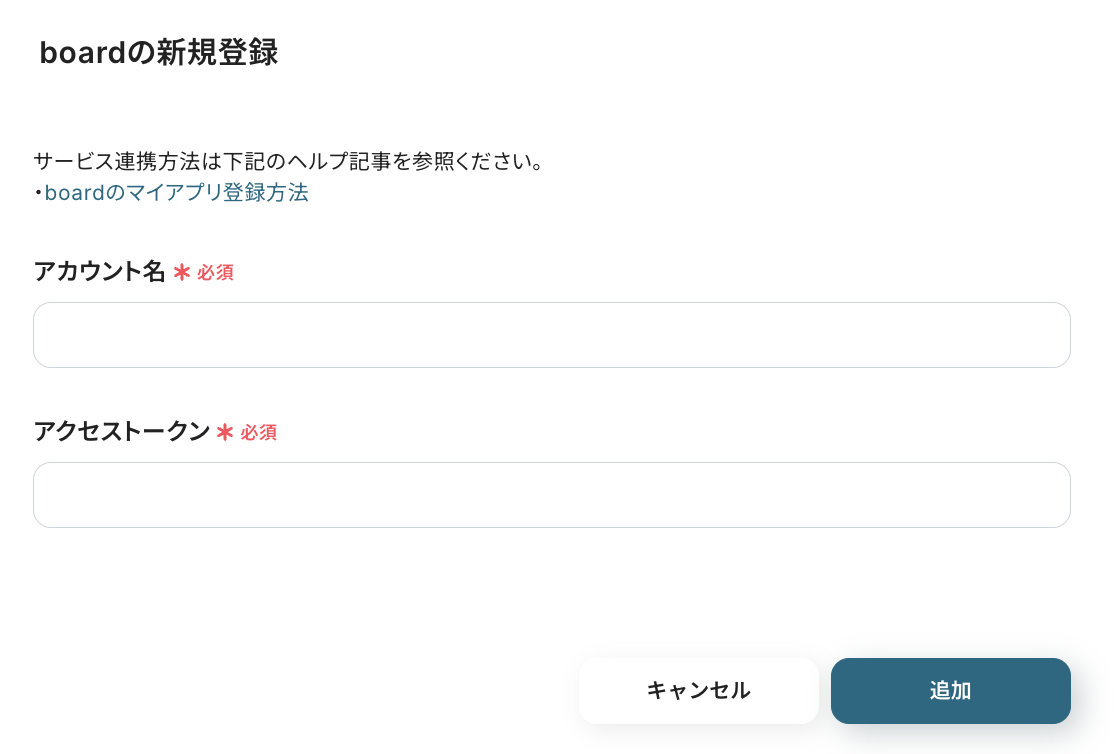
boardの新規登録画面が表示されるので下記のように入力し、「追加」を押したら連携完了です!
- アカウント名:任意の値で入力できるので、「管理アカウント」など、自由に設定しましょう!
- アクセストークン:boardの管理画面でAPIトークンを取得して入力します。APIトークンの取得方法について、詳しくはboardのマイアプリ登録方法をご覧ください。
【Microsoft Teamsのマイアプリ登録】
以下の手順をご参照ください。
※「Microsoft 365(旧Office 365)」には個人向けと法人向けプラン(Microsoft 365 Business)があります。法人向けプランを契約していない場合、Yoomとの連携がうまくいかない可能性があるので注意しましょう。詳しくはMicrosoft365サービス群におけるマイアプリ登録手順と注意事項をご確認ください。
ステップ2:テンプレートをコピー
ここから実際に、フローを作成していきましょう!
簡単に設定できるよう、テンプレートを使用しています。以下のバナーの「試してみる」をクリックして、テンプレートをコピーしてください。
■概要
クラウド顧客管理ツール「board」で管理している顧客情報を、Microsoft Teamsのチーム内に共有する際、手作業でコピー&ペーストしていませんか?こうした定型的な作業は手間がかかるだけでなく、共有漏れといったミスにも繋がりかねません。このワークフローは、boardで新しい顧客が作成されると、自動でMicrosoft Teamsの指定チャネルへ通知を送信するため、手作業による情報共有の手間やミスを解消し、boardとMicrosoft Teams間の連携を円滑にします。
■このテンプレートをおすすめする方
- boardで顧客管理を行い、Microsoft Teamsで情報共有をしている営業・CS担当者の方
- boardとMicrosoft Teams間の手動での情報連携に手間や共有漏れなどの課題を感じている方
- 顧客情報の共有を自動化し、チーム全体の対応速度を向上させたいと考えている方
■このテンプレートを使うメリット
- boardへの顧客登録をトリガーに自動でMicrosoft Teamsへ通知が送信されるため、これまで手作業での共有にかかっていた時間を短縮することができます。
- 手作業による情報連携が不要になることで、通知内容の誤りや共有漏れといったヒューマンエラーを防ぎ、確実な情報伝達を実現します。
■フローボットの流れ
- はじめに、boardとMicrosoft TeamsをYoomと連携します。
- 次に、トリガーでboardを選択し、「新しい顧客が作成または更新されたら」というアクションを設定します。
- 次に、オペレーションで分岐機能を設定し、後続の処理を特定の条件で分岐させます。
- 最後に、オペレーションでMicrosoft Teamsの「チャネルにメッセージを送る」アクションを設定し、boardから取得した情報を任意のチャネルに通知します。
※「トリガー」:フロー起動のきっかけとなるアクション、「オペレーション」:トリガー起動後、フロー内で処理を行うアクション
■このワークフローのカスタムポイント
- Microsoft Teamsでメッセージを送信するアクションを設定する際に、通知先となるチームIDとチャネルIDを任意で設定してください。
■注意事項
- board、Microsoft TeamsのそれぞれとYoomを連携してください。
- トリガーは5分、10分、15分、30分、60分の間隔で起動間隔を選択できます。
- プランによって最短の起動間隔が異なりますので、ご注意ください。
- Microsoft365(旧Office365)には、家庭向けプランと一般法人向けプラン(Microsoft365 Business)があり、一般法人向けプランに加入していない場合には認証に失敗する可能性があります。
- 分岐はミニプラン以上のプランでご利用いただける機能(オペレーション)となっております。フリープランの場合は設定しているフローボットのオペレーションはエラーとなりますので、ご注意ください。
- ミニプランなどの有料プランは、2週間の無料トライアルを行うことが可能です。無料トライアル中には制限対象のアプリや機能(オペレーション)を使用することができます。
■概要
クラウド顧客管理ツール「board」で管理している顧客情報を、Microsoft Teamsのチーム内に共有する際、手作業でコピー&ペーストしていませんか?こうした定型的な作業は手間がかかるだけでなく、共有漏れといったミスにも繋がりかねません。このワークフローは、boardで新しい顧客が作成されると、自動でMicrosoft Teamsの指定チャネルへ通知を送信するため、手作業による情報共有の手間やミスを解消し、boardとMicrosoft Teams間の連携を円滑にします。
■このテンプレートをおすすめする方
- boardで顧客管理を行い、Microsoft Teamsで情報共有をしている営業・CS担当者の方
- boardとMicrosoft Teams間の手動での情報連携に手間や共有漏れなどの課題を感じている方
- 顧客情報の共有を自動化し、チーム全体の対応速度を向上させたいと考えている方
■このテンプレートを使うメリット
- boardへの顧客登録をトリガーに自動でMicrosoft Teamsへ通知が送信されるため、これまで手作業での共有にかかっていた時間を短縮することができます。
- 手作業による情報連携が不要になることで、通知内容の誤りや共有漏れといったヒューマンエラーを防ぎ、確実な情報伝達を実現します。
■フローボットの流れ
- はじめに、boardとMicrosoft TeamsをYoomと連携します。
- 次に、トリガーでboardを選択し、「新しい顧客が作成または更新されたら」というアクションを設定します。
- 次に、オペレーションで分岐機能を設定し、後続の処理を特定の条件で分岐させます。
- 最後に、オペレーションでMicrosoft Teamsの「チャネルにメッセージを送る」アクションを設定し、boardから取得した情報を任意のチャネルに通知します。
※「トリガー」:フロー起動のきっかけとなるアクション、「オペレーション」:トリガー起動後、フロー内で処理を行うアクション
■このワークフローのカスタムポイント
- Microsoft Teamsでメッセージを送信するアクションを設定する際に、通知先となるチームIDとチャネルIDを任意で設定してください。
■注意事項
- board、Microsoft TeamsのそれぞれとYoomを連携してください。
- トリガーは5分、10分、15分、30分、60分の間隔で起動間隔を選択できます。
- プランによって最短の起動間隔が異なりますので、ご注意ください。
- Microsoft365(旧Office365)には、家庭向けプランと一般法人向けプラン(Microsoft365 Business)があり、一般法人向けプランに加入していない場合には認証に失敗する可能性があります。
- 分岐はミニプラン以上のプランでご利用いただける機能(オペレーション)となっております。フリープランの場合は設定しているフローボットのオペレーションはエラーとなりますので、ご注意ください。
- ミニプランなどの有料プランは、2週間の無料トライアルを行うことが可能です。無料トライアル中には制限対象のアプリや機能(オペレーション)を使用することができます。
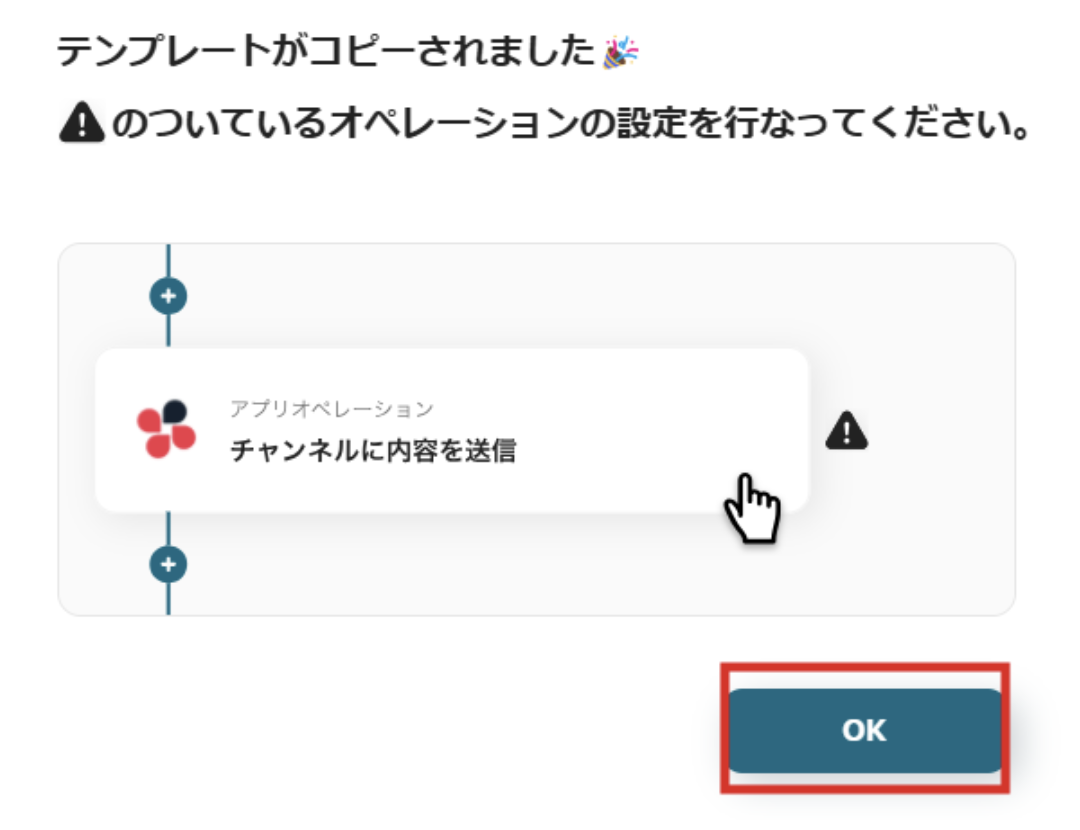
クリックすると、自動的にテンプレートがお使いのYoom画面にコピーされます。「OK」を押して設定を進めましょう!
ステップ3:boardのトリガー設定
最初の設定です!
まずは、boardに新しい顧客が作成(または更新)された際に、フローボットが起動するように設定を行います。
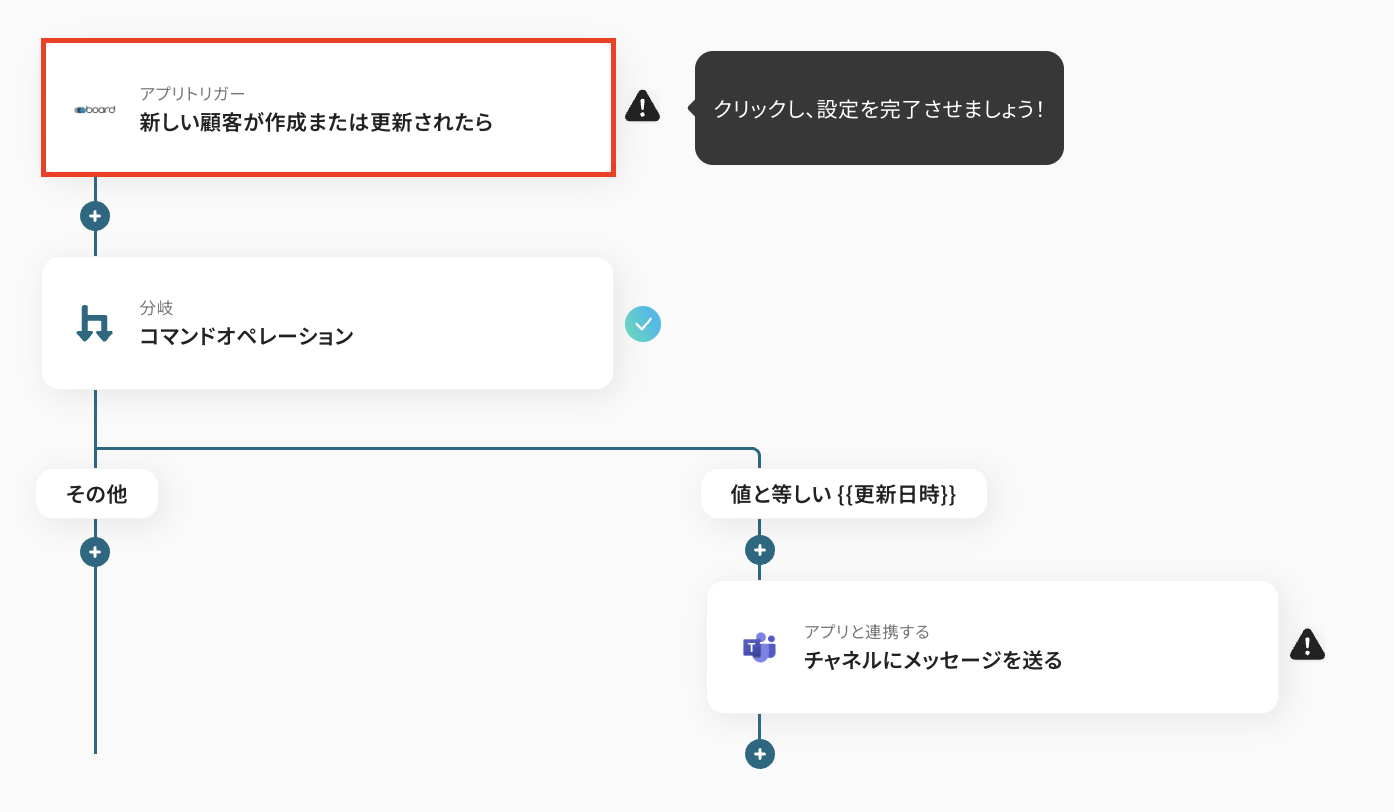
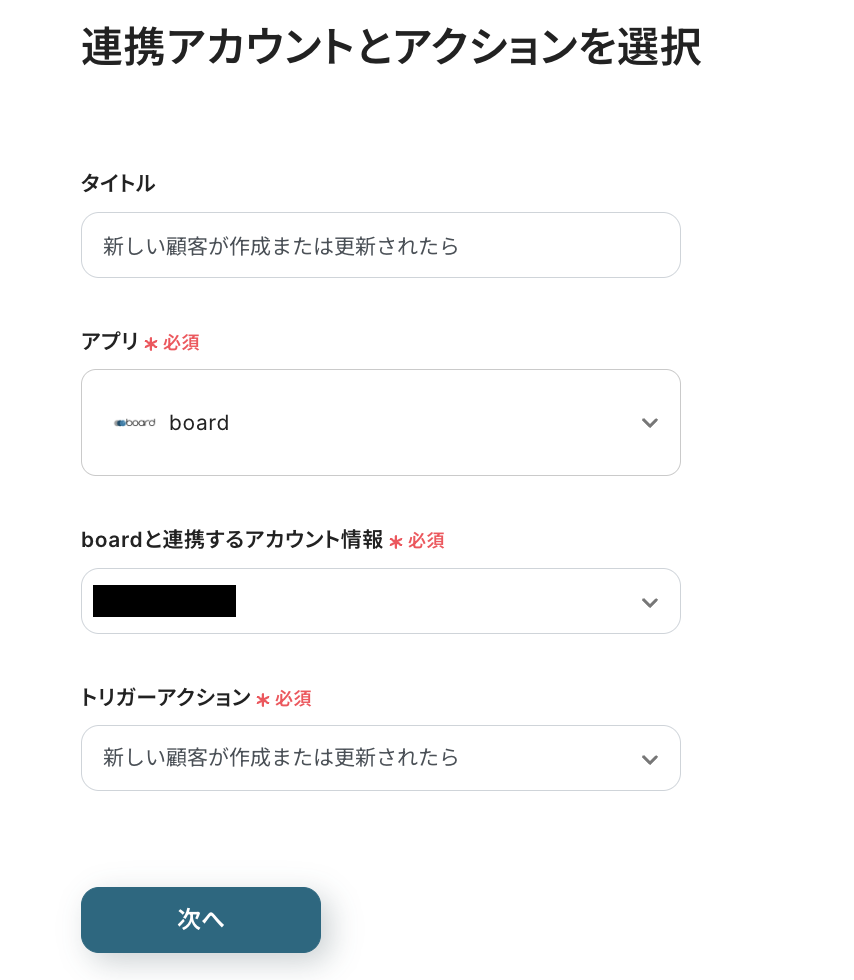
コピーしたテンプレートの「新しい顧客が作成または更新されたら」をクリックしてください。
タイトルは自由に編集できるので、必要に応じて変更しましょう。
連携するアカウント情報には、基本的にステップ1で入力した情報が反映されています。フローで使用するアカウントであることを、確認してくださいね!
トリガーアクションは変更せず、「次へ」を押してください。
次にAPI接続設定を行います。
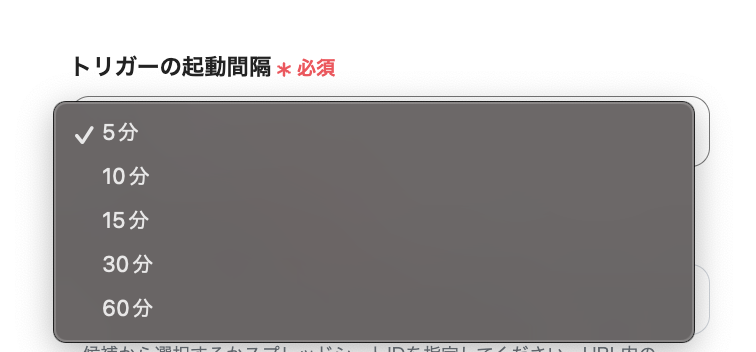
トリガーの起動間隔を、プルダウンメニューから選択しましょう。
5分、10分、15分、30分、60分の間隔から選択できますが、スピーディーなデータ連携のためにも、基本的には最短の起動間隔でご使用いただくのがおすすめです!
※プランによって最短の起動間隔が異なりますので、ご注意ください。
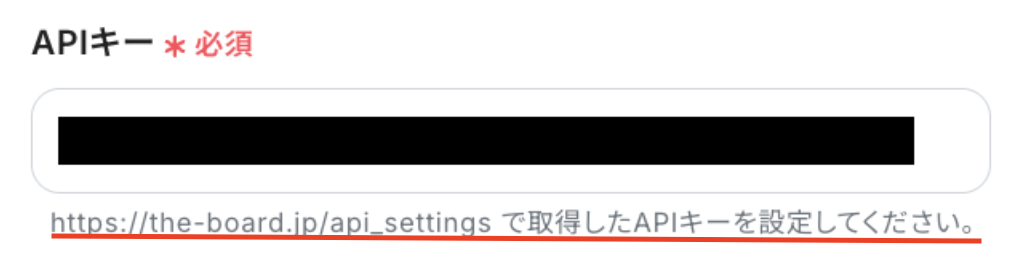
「APIキー」は、入力欄下の注釈に従って入力しましょう。
設定が完了したら、動作チェックのためにテストを行います。
boardにテスト用の顧客を作成したら、Yoomの画面に戻って「テスト」をクリックしましょう。
boardに作成する顧客は、テストなので架空の情報(「テスト太郎」や「テスト株式会社」など)でOKです!

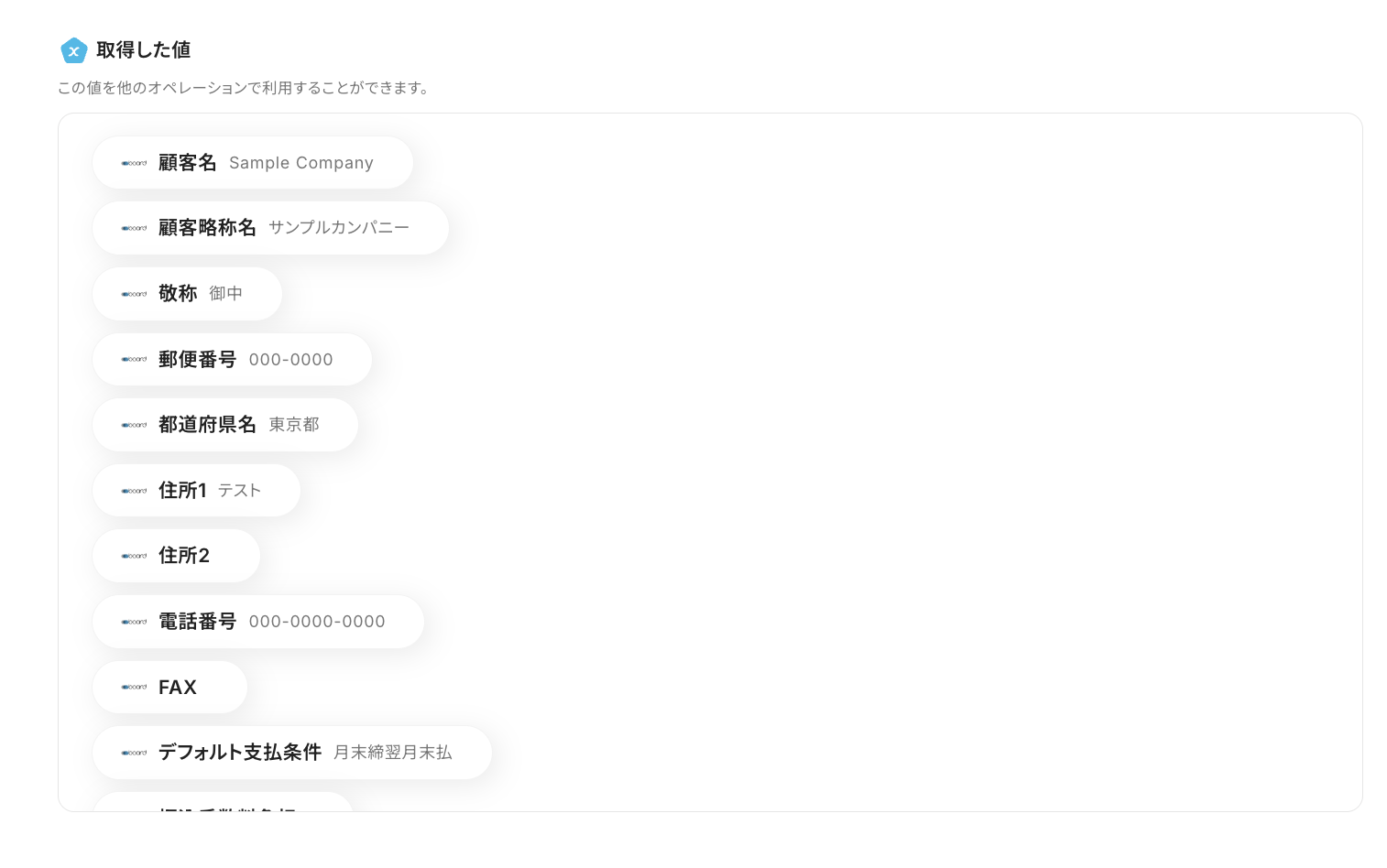
テストが成功すると、先ほど作成した顧客の情報が「取得した値」として抽出されるので、内容を確認してください。
※取得した値とは?
トリガーやオペレーション設定時に、「テスト」を実行して取得した値のことを指します。
取得した値は後続のオペレーション設定時の値として利用でき、フローボットを起動する度に変動した値となります。
確認後、「保存する」を押して次の設定に進みます。
ステップ4:分岐設定
続いての設定は、分岐条件の設定です。
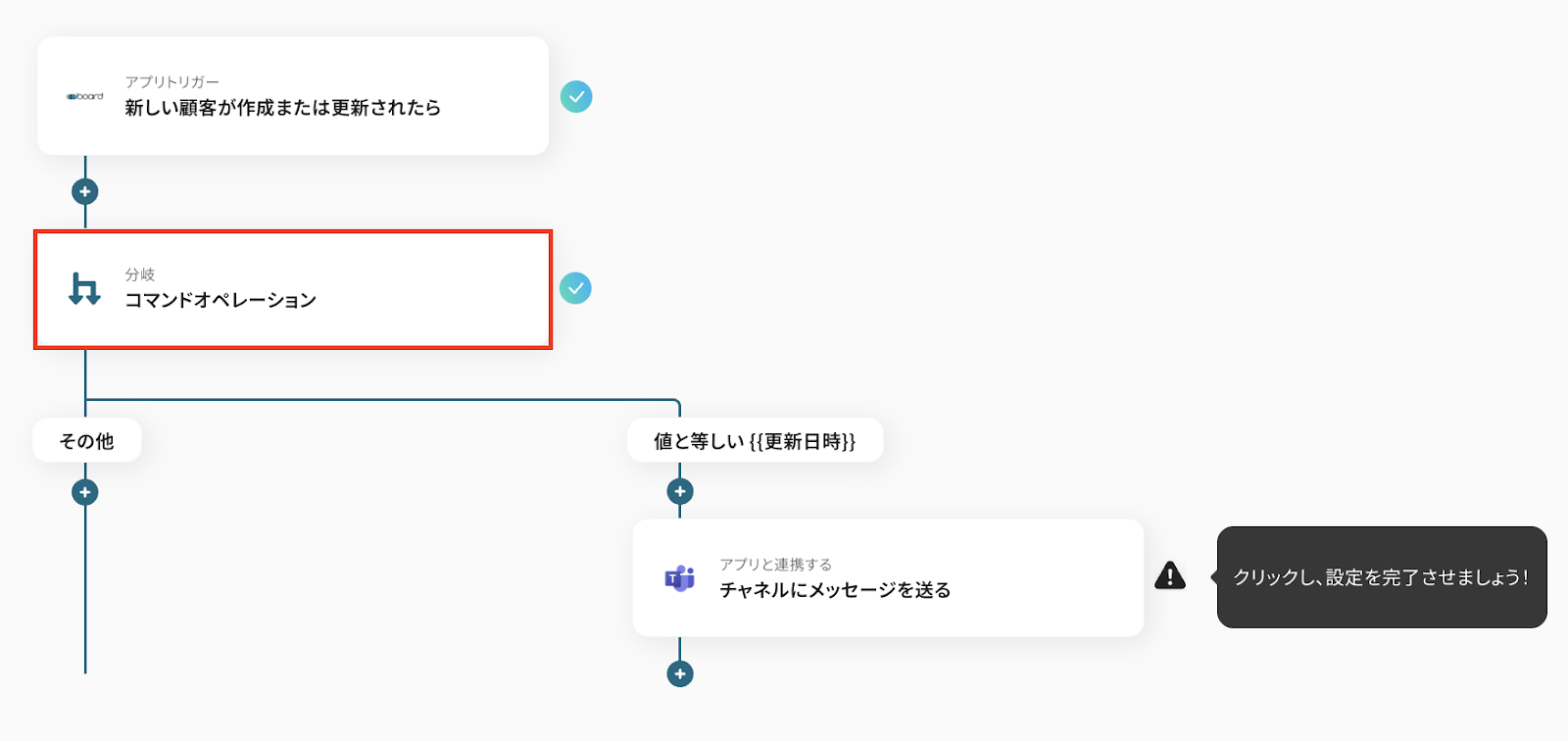
ここでは、作成日時が更新日時と等しい場合(=作成と判断)に、後続のメッセージ送信アクションに進むよう設定していきます。
こうすることで、boardの顧客情報が「更新」された際はMicrosoft Teamsに通知せず、新たに顧客が「作成」された場合にのみMicrosoft Teamsに通知することができますよ!
「コマンドオペレーション」をクリックしてください。
※分岐はミニプラン以上のプランでご利用いただける機能(オペレーション)となっています。フリープランの場合は設定しているフローボットのオペレーションはエラーとなりますので、ご注意ください。
※ミニプランなどの有料プランは、2週間の無料トライアルを行うことが可能です。無料トライアル中には制限対象のアプリや機能(オペレーション)を使用することができるので、この機会にぜひお試しください!
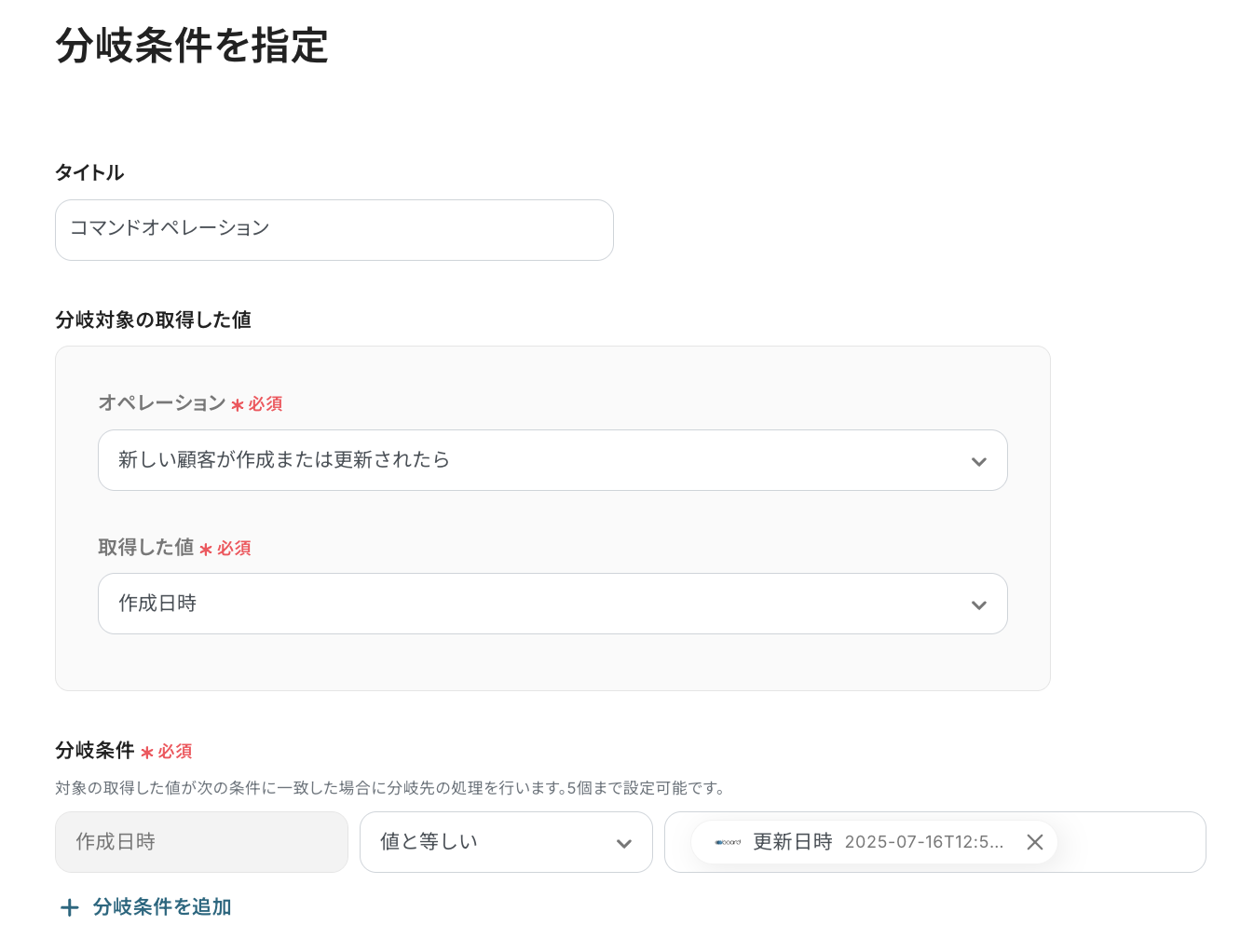
ここでの設定は、テンプレートを使用しているためデフォルトで完了しています。
特に設定を変更する必要はありませんが、下図のような設定になっていることを確認してみましょう!
※「分岐」の設定方法もご参照ください。
ステップ5:Microsoft Teamsのメッセージ送信設定
最後に、boardに作成された顧客情報を、Microsoft Teamsに通知する設定を行います。
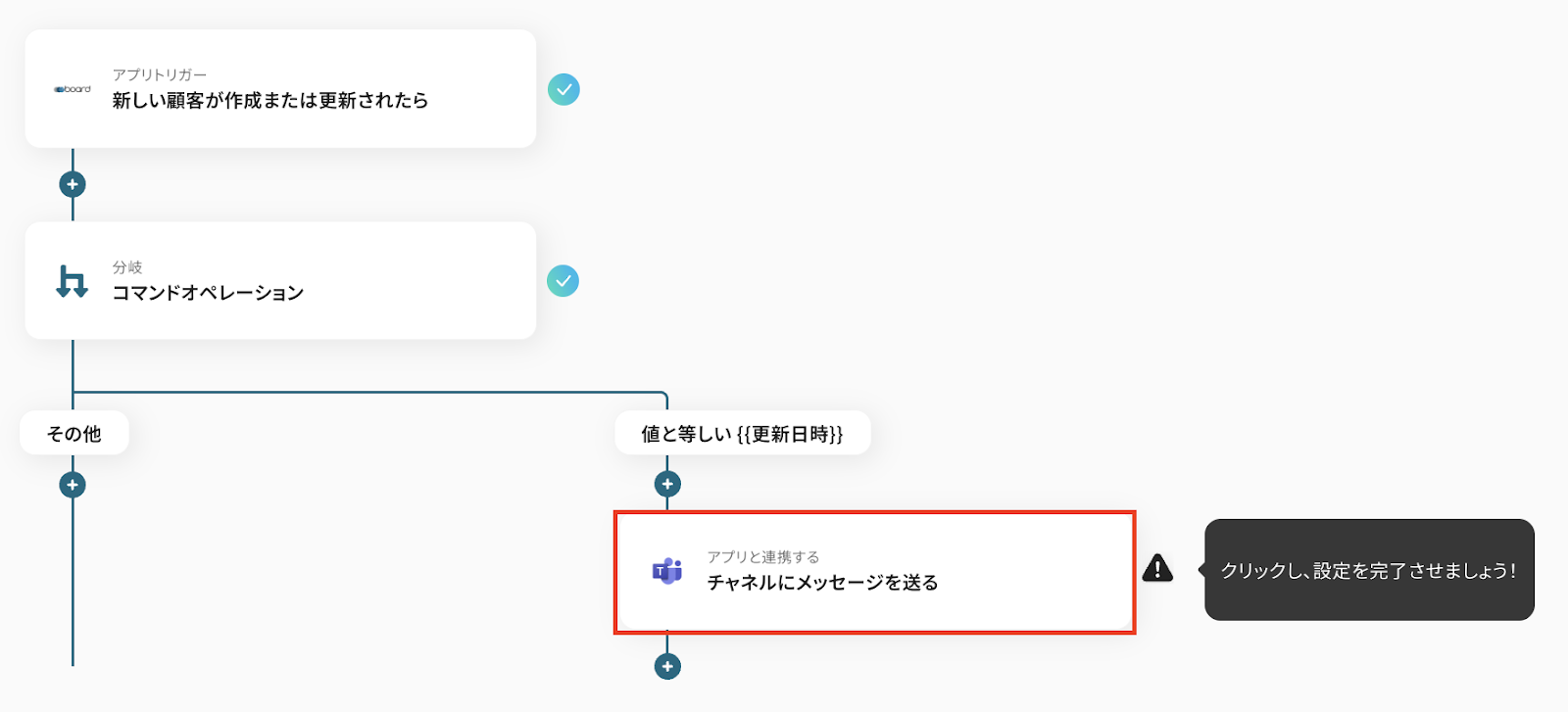
「チャネルにメッセージを送る」をクリックしてください。
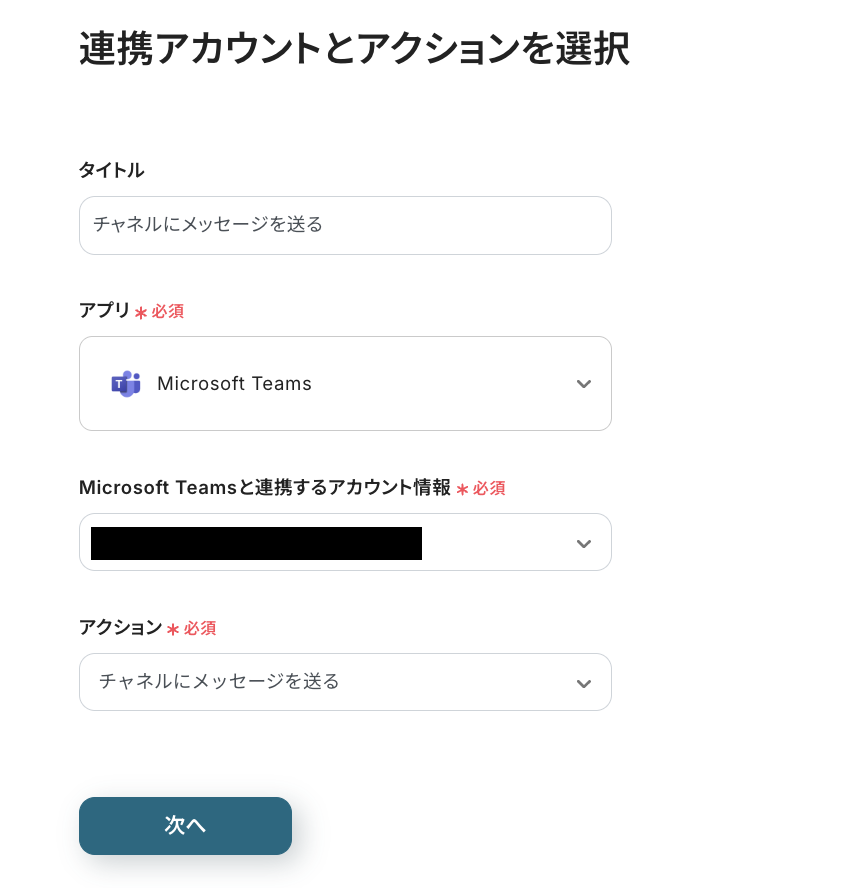
タイトルは必要に応じて変更し、連携するアカウント情報がフローで使用するアカウントであるかどうかを確認しましょう。
アクションは変更せず、「次へ」を押してください。
次に、API接続設定を行います。
各設定項目について、それぞれ下記のように設定していきましょう!
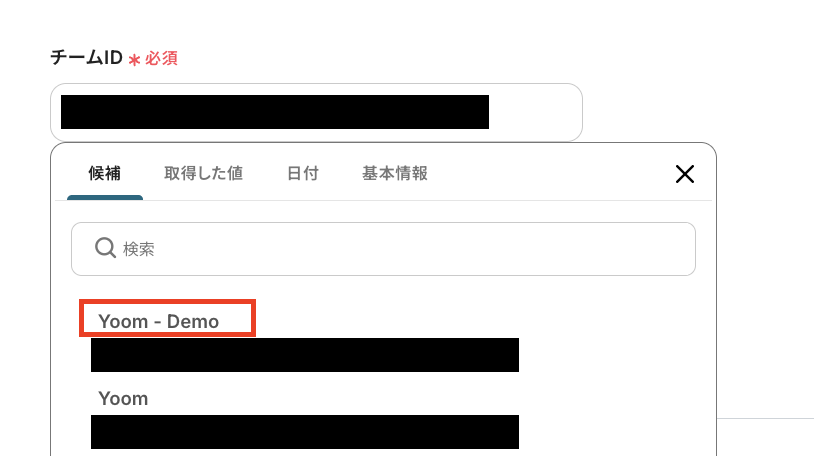
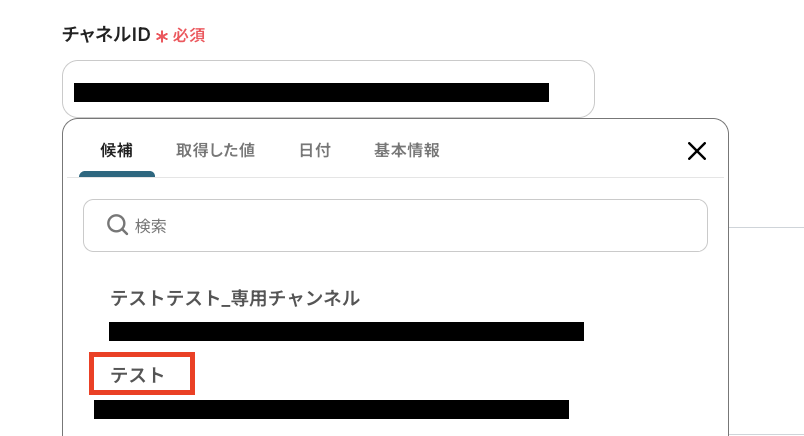
- チームID・チャネルID:入力欄をクリックすると候補が表示されるので、候補から該当のチームとチャネルを選択してください。
-
メッセージ:通知するメッセージの内容を設定します。
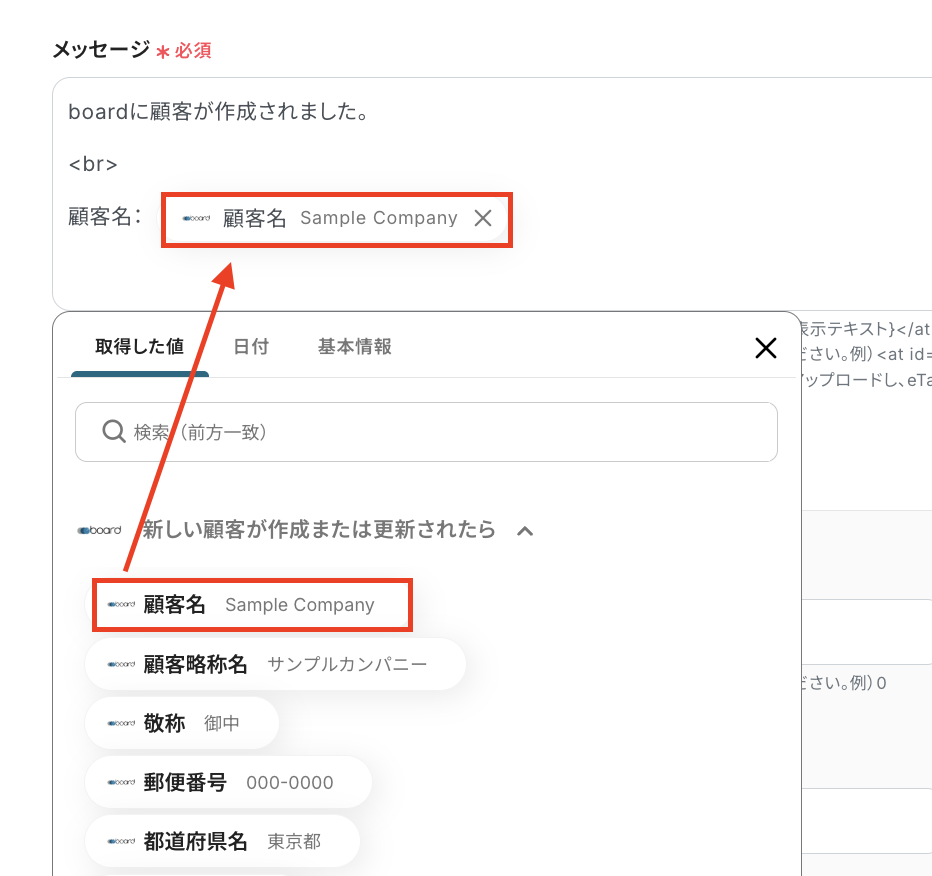
「boardに顧客が作成されました。」など、毎回同じテキストを使用する定型的な文章は直接入力し、「顧客名」などboardの情報を引用する部分は、取得した値を使って入力しましょう。
また、改行を入れたい部分は「<br>」と入力することで、きちんと改行された状態でメッセージを送信できますよ!
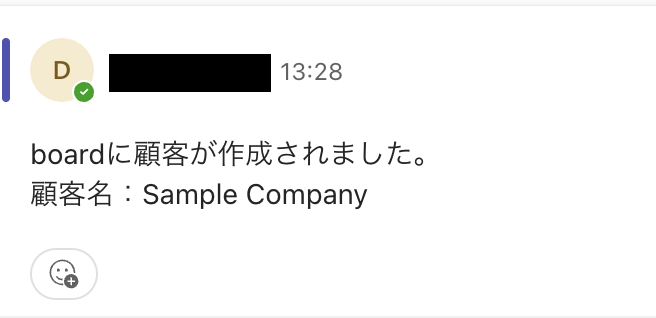
設定が完了したら「テスト」をクリックし、指定したチャネルに「メッセージ」に設定した内容で通知が届いていることを確認してみてくださいね!
確認後は「保存する」を押して、設定完了です。
ステップ6:トリガーをONにしてフローの動作確認
これで全ての設定が完了しました。「トリガーをON」を選択すると、設定したフローボットが起動するので、正常に動作するかチェックしてみてくださいね!
以上が、「boardで新しい顧客が作成されたら、Microsoft Teamsに通知する」フローの作成手順でした。
Microsoft Teamsのデータをboardに連携したい場合
今回はboardからMicrosoft Teamsへデータを連携する方法をご紹介しましたが、逆にMicrosoft Teamsからboardへのデータ連携を実施したい場合は、下記のテンプレートも併せてご利用ください。
■概要
日々の業務で利用するMicrosoft Teamsでのやり取りの中で、新しい顧客情報が発生するたびに、手作業でboardへ登録する作業に手間を感じていませんか。このワークフローは、Microsoft Teamsの特定チャネルへの投稿をきっかけに、投稿内容から顧客情報を自動で抽出し、boardへ登録する作業を自動化します。Microsoft Teamsとboard間の手作業による情報連携をなくし、入力ミスを防ぎながら業務を効率化します。
■このテンプレートをおすすめする方
- Microsoft Teamsを主なコミュニケーションツールとして利用し、boardで顧客管理を行っている方
- Microsoft Teamsとboard間での顧客情報の転記作業に時間と手間がかかっている営業担当者やチームリーダーの方
- 手作業によるデータ入力ミスをなくし、顧客情報管理の正確性を向上させたいと考えている方
■このテンプレートを使うメリット
- Microsoft Teamsにメッセージが投稿されると、自動でboardに顧客情報が登録されるため、これまで手作業に費やしていた時間を短縮できます。
- 手動での転記作業が不要になるため、情報の入力間違いや登録漏れといったヒューマンエラーの発生を防ぎ、データ精度の向上に繋がります。
■フローボットの流れ
- はじめに、Microsoft TeamsとboardをYoomと連携します。
- 次に、トリガーでMicrosoft Teamsを選択し、「チャネルにメッセージが送信されたら」というアクションを設定します。
- 次に、オペレーションでテキスト抽出機能を設定し、Microsoft Teamsのメッセージから顧客名や連絡先などの必要な情報を抽出します。
- 最後に、オペレーションでboardの「顧客の登録」アクションを設定し、抽出した情報をもとに新しい顧客を登録します。
※「トリガー」:フロー起動のきっかけとなるアクション、「オペレーション」:トリガー起動後、フロー内で処理を行うアクション
■このワークフローのカスタムポイント
- Microsoft Teamsのトリガー設定では、フローを起動させたいチームIDおよびチャネルIDを任意で設定してください。
- boardとの連携設定を行う際は、ご利用のboardアカウントに対応したAPIキーを設定してください。
■注意事項
- Microsoft Teams、boardのそれぞれとYoomを連携してください。
- トリガーは5分、10分、15分、30分、60分の間隔で起動間隔を選択できます。
- プランによって最短の起動間隔が異なりますので、ご注意ください。
- Microsoft365(旧Office365)には、家庭向けプランと一般法人向けプラン(Microsoft365 Business)があり、一般法人向けプランに加入していない場合には認証に失敗する可能性があります。
■概要
日々の業務で利用するMicrosoft Teamsでのやり取りの中で、新しい顧客情報が発生するたびに、手作業でboardへ登録する作業に手間を感じていませんか。このワークフローは、Microsoft Teamsの特定チャネルへの投稿をきっかけに、投稿内容から顧客情報を自動で抽出し、boardへ登録する作業を自動化します。Microsoft Teamsとboard間の手作業による情報連携をなくし、入力ミスを防ぎながら業務を効率化します。
■このテンプレートをおすすめする方
- Microsoft Teamsを主なコミュニケーションツールとして利用し、boardで顧客管理を行っている方
- Microsoft Teamsとboard間での顧客情報の転記作業に時間と手間がかかっている営業担当者やチームリーダーの方
- 手作業によるデータ入力ミスをなくし、顧客情報管理の正確性を向上させたいと考えている方
■このテンプレートを使うメリット
- Microsoft Teamsにメッセージが投稿されると、自動でboardに顧客情報が登録されるため、これまで手作業に費やしていた時間を短縮できます。
- 手動での転記作業が不要になるため、情報の入力間違いや登録漏れといったヒューマンエラーの発生を防ぎ、データ精度の向上に繋がります。
■フローボットの流れ
- はじめに、Microsoft TeamsとboardをYoomと連携します。
- 次に、トリガーでMicrosoft Teamsを選択し、「チャネルにメッセージが送信されたら」というアクションを設定します。
- 次に、オペレーションでテキスト抽出機能を設定し、Microsoft Teamsのメッセージから顧客名や連絡先などの必要な情報を抽出します。
- 最後に、オペレーションでboardの「顧客の登録」アクションを設定し、抽出した情報をもとに新しい顧客を登録します。
※「トリガー」:フロー起動のきっかけとなるアクション、「オペレーション」:トリガー起動後、フロー内で処理を行うアクション
■このワークフローのカスタムポイント
- Microsoft Teamsのトリガー設定では、フローを起動させたいチームIDおよびチャネルIDを任意で設定してください。
- boardとの連携設定を行う際は、ご利用のboardアカウントに対応したAPIキーを設定してください。
■注意事項
- Microsoft Teams、boardのそれぞれとYoomを連携してください。
- トリガーは5分、10分、15分、30分、60分の間隔で起動間隔を選択できます。
- プランによって最短の起動間隔が異なりますので、ご注意ください。
- Microsoft365(旧Office365)には、家庭向けプランと一般法人向けプラン(Microsoft365 Business)があり、一般法人向けプランに加入していない場合には認証に失敗する可能性があります。
ステップ1:Microsoft Teamsのトリガー設定
最初の設定です!
まずは、特定のMicrosoft Teamsのチャネルにメッセージが投稿された際に、フローボットが起動するように設定をしていきます。
コピーしたテンプレートの「チャネルにメッセージが送信されたら」をクリックしてください。
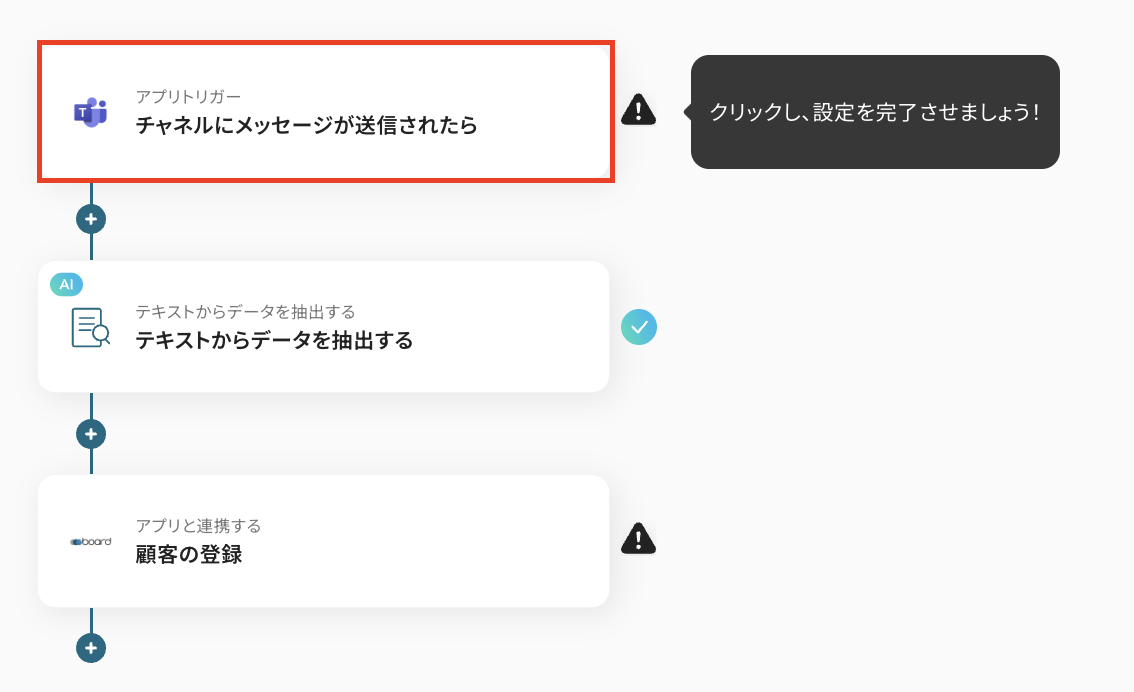
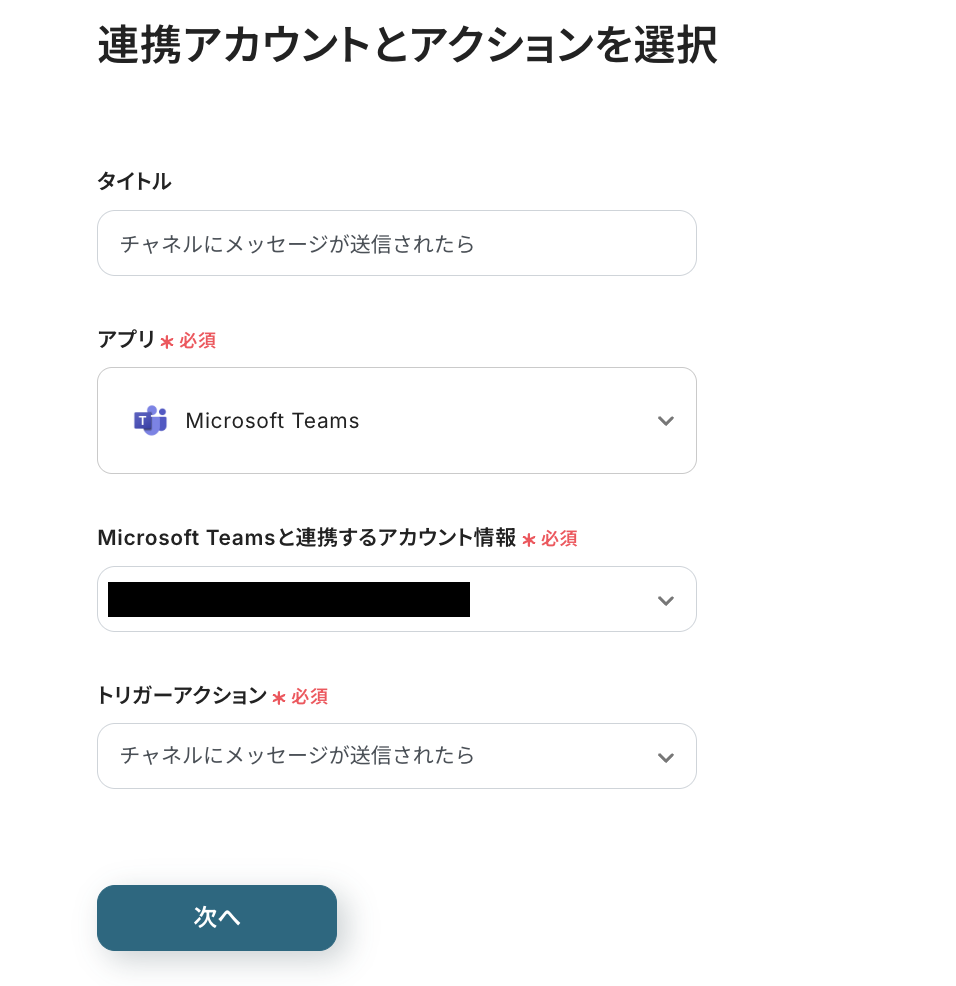
タイトルは変更可能なので、必要に応じて任意の名前に編集してくださいね!
連携するアカウント情報にはステップ1で連携した情報が反映されていますが、フローで使用するものであることを再度確認しましょう。
トリガーアクションは変更せず、「次へ」を押してください。
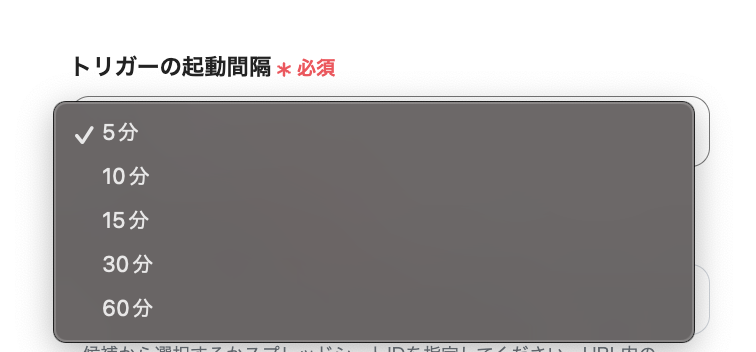
次に、トリガーの起動間隔をプルダウンメニューから選択します。
5分、10分、15分、30分、60分の間隔から選択できますが、速やかなデータ連携のためにも、基本的には最短の起動間隔でご使用いただくのがおすすめです!
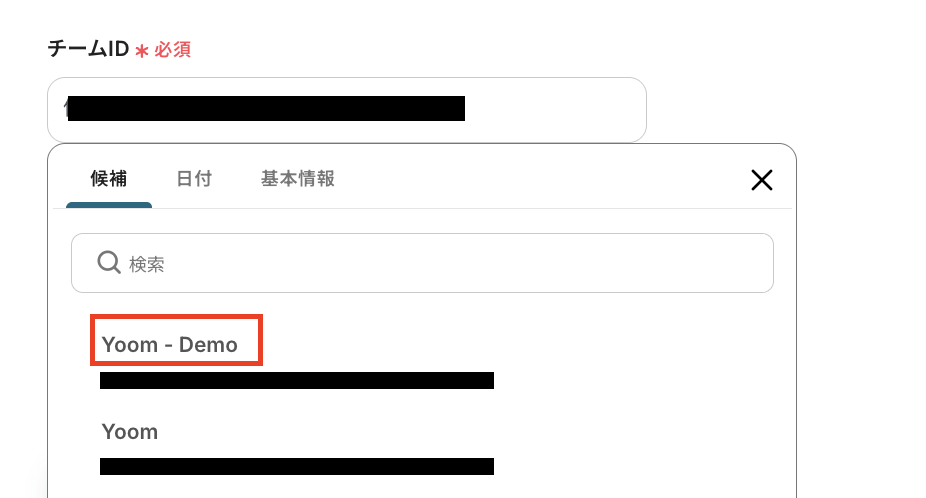
「チームID」は入力欄をクリックして表示される候補から選択します。
連携しているアカウントに紐づいた候補が表示されるので、フローで使用する該当のチームを選択しましょう。
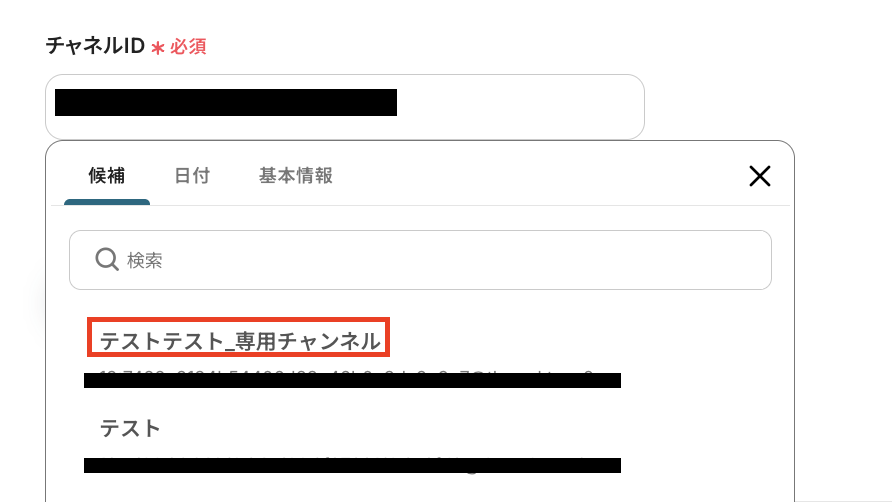
「チャネルID」も「チームID」同様に候補から選択します。
ここで設定したチャネルにメッセージが投稿されると、フローが起動するようになりますよ!
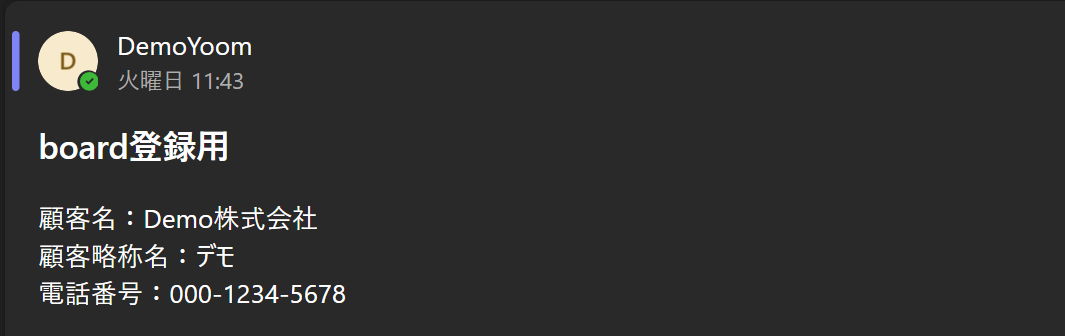
設定が完了したら動作確認のためにテストを行いますので、先ほど「チャネルID」に設定したMicrosoft Teamsのチャネルに、テスト用のメッセージを送信してください。
この際送信するメッセージの内容は、テストなので架空の情報(「Demo株式会社」や「テスト太郎」など)でOKです!
送信後、Yoomの画面に戻って「テスト」をクリックします。
テストが成功すると、先ほどテスト送信したメッセージの情報が「取得した値」として抽出されるので、内容を確認しましょう。
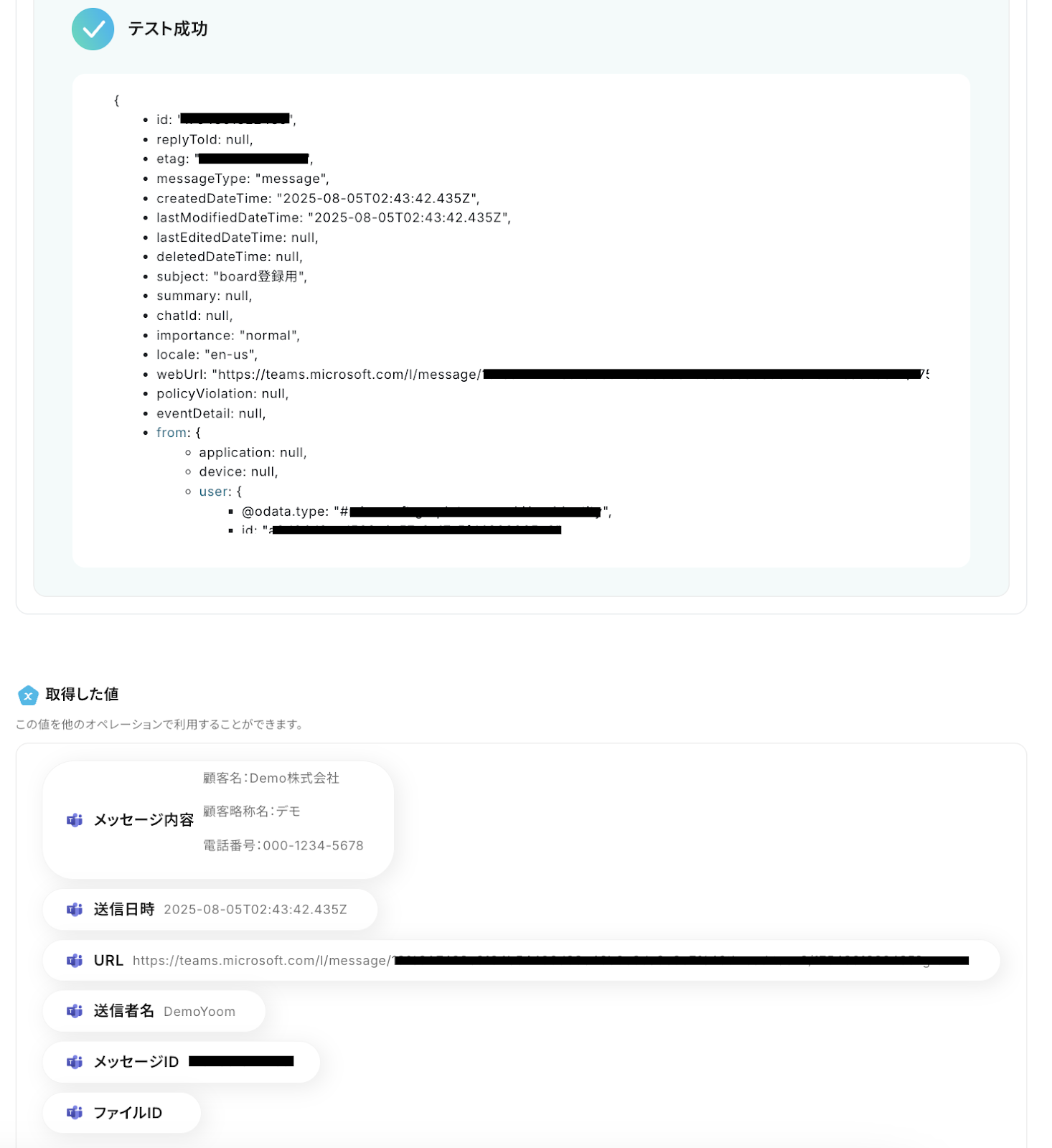
確認後、「保存する」を押して次の設定に進みます。
ステップ2:Microsoft Teamsの投稿文からデータを抽出する設定
続いて、boardに顧客情報を登録する際に使用するテキストデータを、Microsoft Teamsの投稿文から抽出する設定を行います。
「テキストからデータを抽出する」をクリックしましょう。
※AIを使用した「データの抽出」アクションの設定方法もご参照ください。
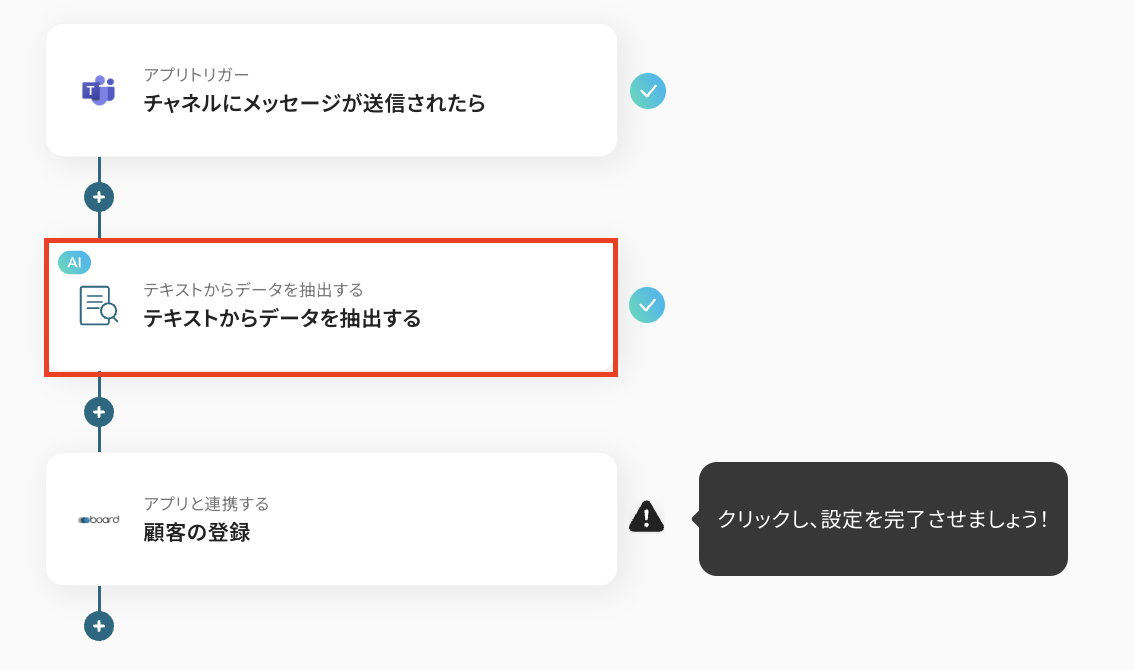
タイトルは必要に応じて変更し、「変換タイプ」をフローを活用する業務内容に合わせて選択します。
デフォルトでは「GPT-4o mini|3,500文字以内のデータからテキストを抽出(2タスク)」が設定されていますが、下図から自由に選択できるので、活用シーンに合わせて設定してみてくださいね!
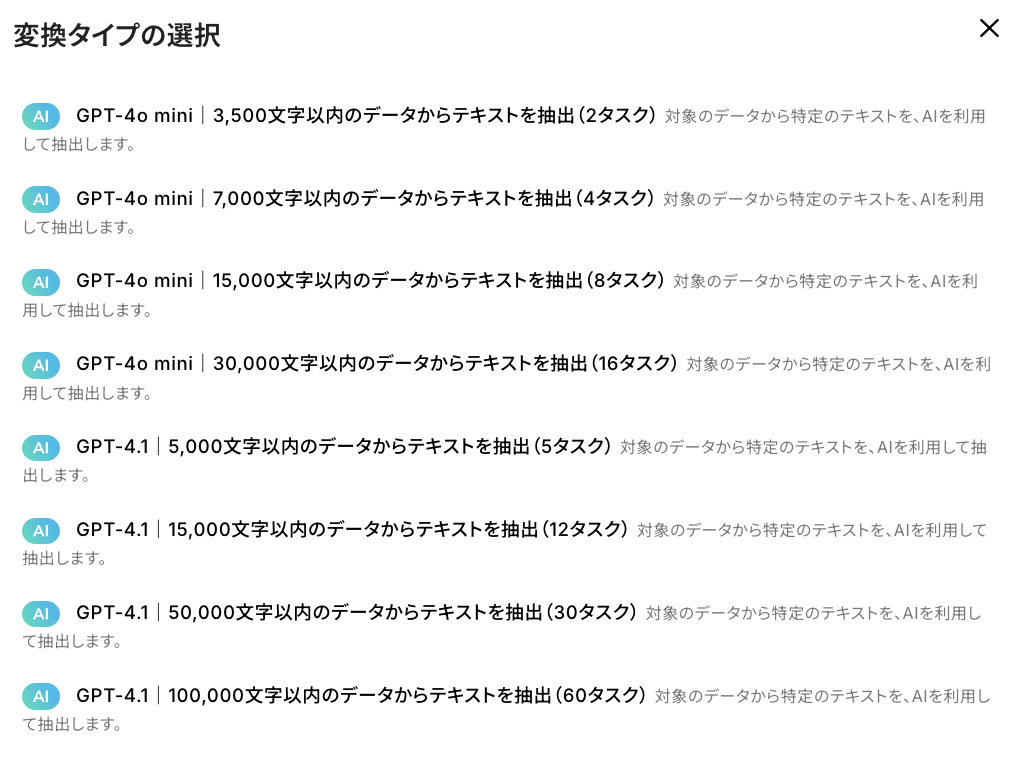
次に、詳細設定を下記のようにしていきます。
-
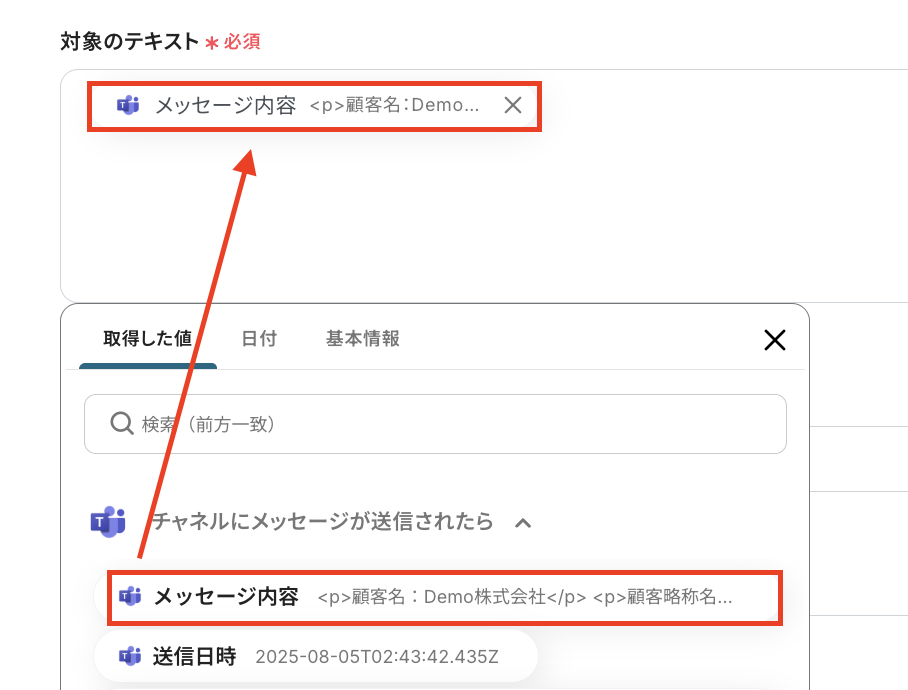
対象のテキスト:データを抽出する対象となるテキストを、取得した値を使って設定します。
今回は、ステップ3で設定したMicrosoft Teamsのチャネルに投稿されたメッセージが対象となるので、下図のように設定してください。
-
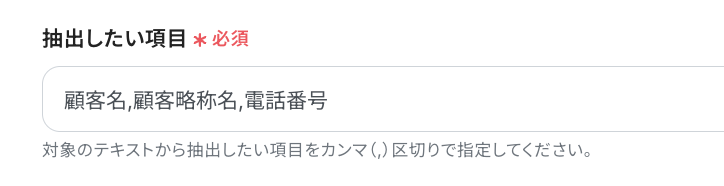
抽出したい項目:投稿されたメッセージから抽出するテキストデータの項目を設定します。
「顧客名」や「電話番号」など、抽出したい項目をカンマ(,)区切りで入力してくださいね!
設定が完了したら「テスト」をクリックし、先ほど「抽出したい項目」に設定した各項目のテキストデータが、正しく抽出されることを確認しましょう。
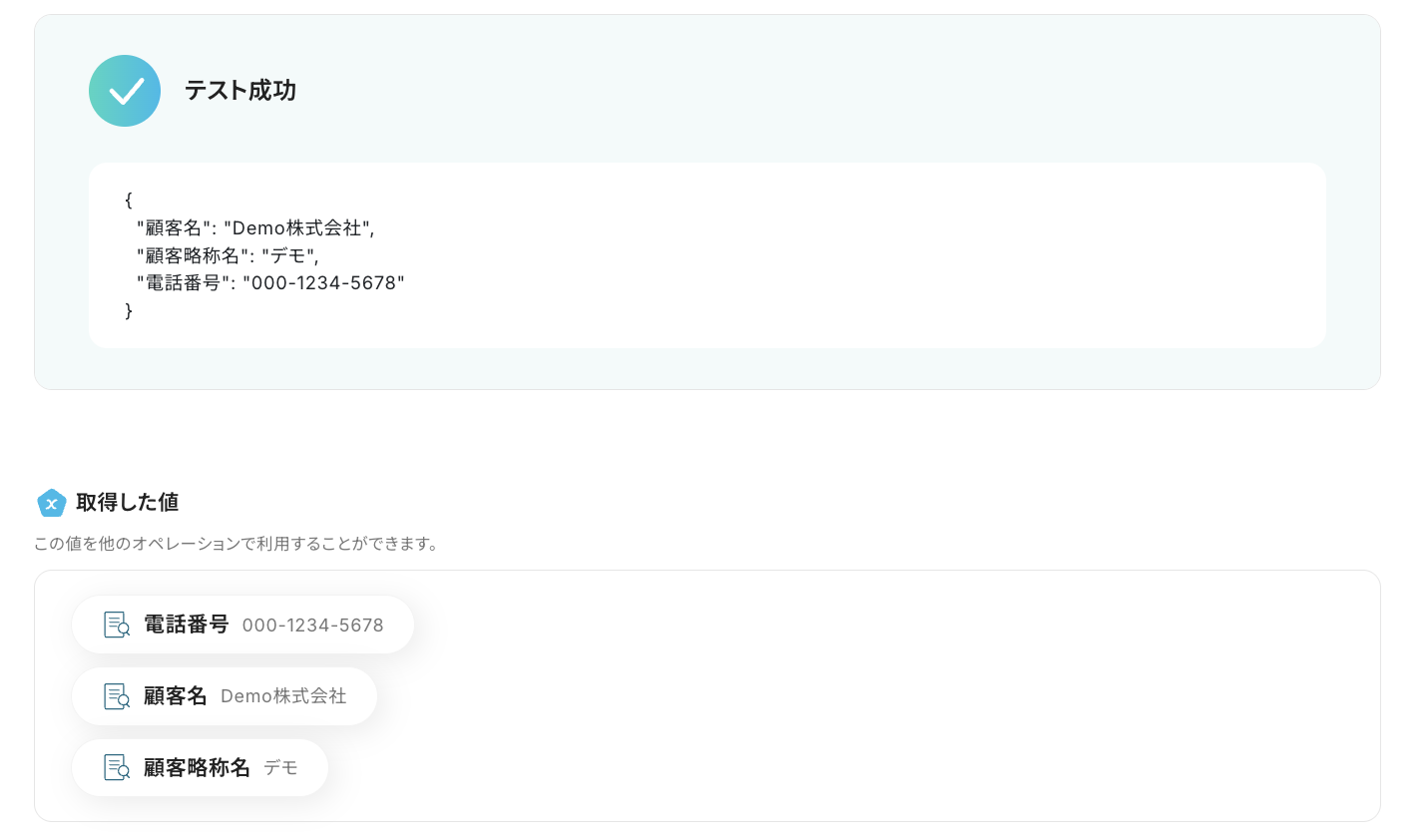
確認後、「保存する」を押して次の設定に進みます。
ステップ3:boardの顧客登録設定
続いて、Microsoft Teamsに投稿されたメッセージ情報を使って、boardに顧客を自動登録する設定を行います。
「顧客の登録」をクリックしてください。
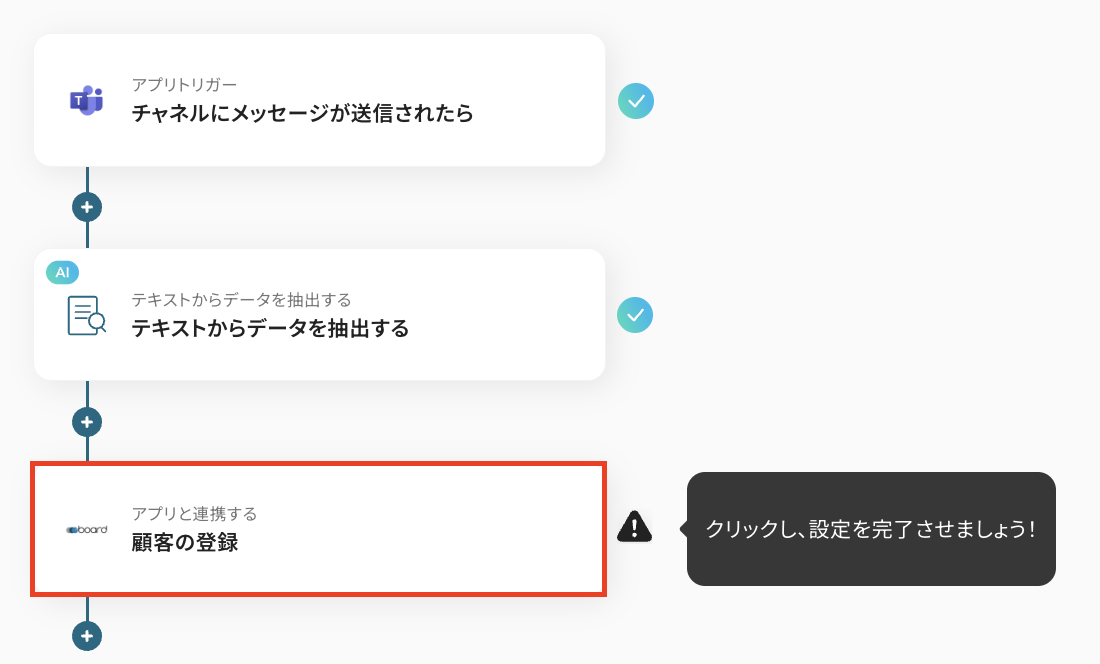
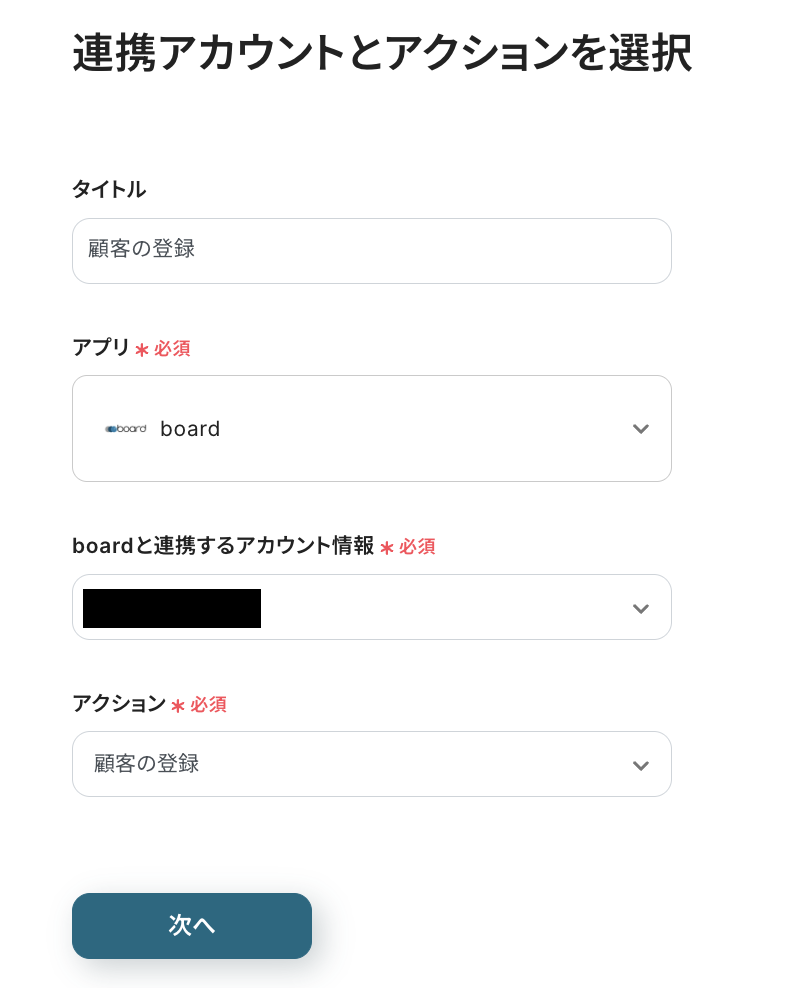
タイトルは必要に応じて編集し、連携するアカウント情報はフローで使用するものであることを確認しましょう。
アクションは変更せず「顧客の登録」のままにして、「次へ」を押してください。
最後に、API接続設定を下記のようにしていきます。
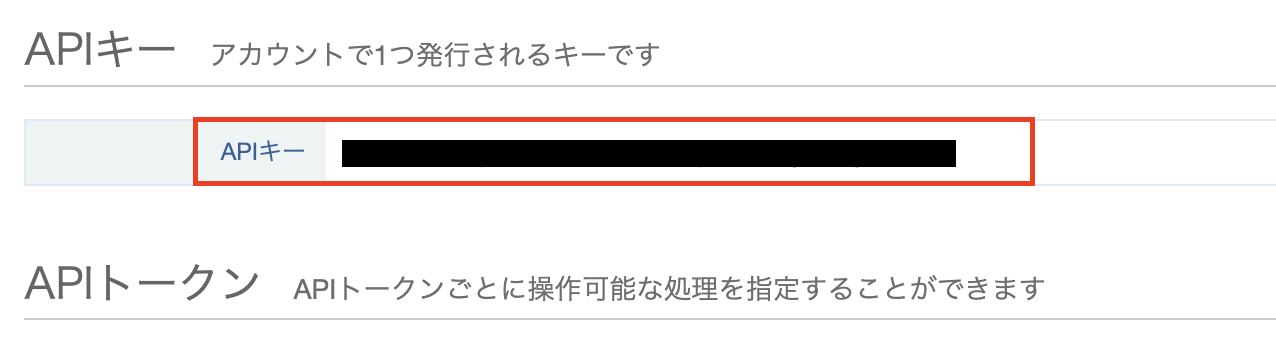
- APIキー:入力欄下に記載されている注釈に従い、ログインページで取得できるAPIキーを設定してください。
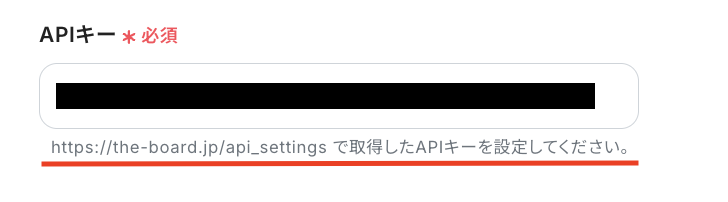
▼参考:boardのAPIキー確認画面▼
-
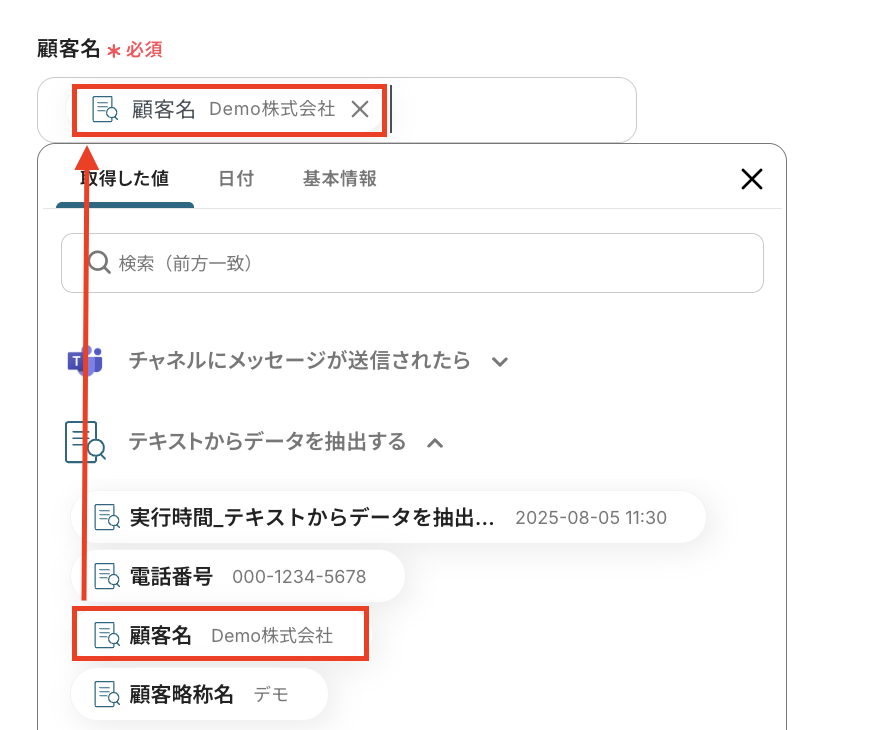
顧客名:boardに自動登録する顧客名を設定します。
ここでは、下図のようにステップ4で抽出したテキストデータを使って設定することで、Microsoft Teamsに投稿されたメッセージ情報を引用して、boardに顧客を登録できるようになりますよ!
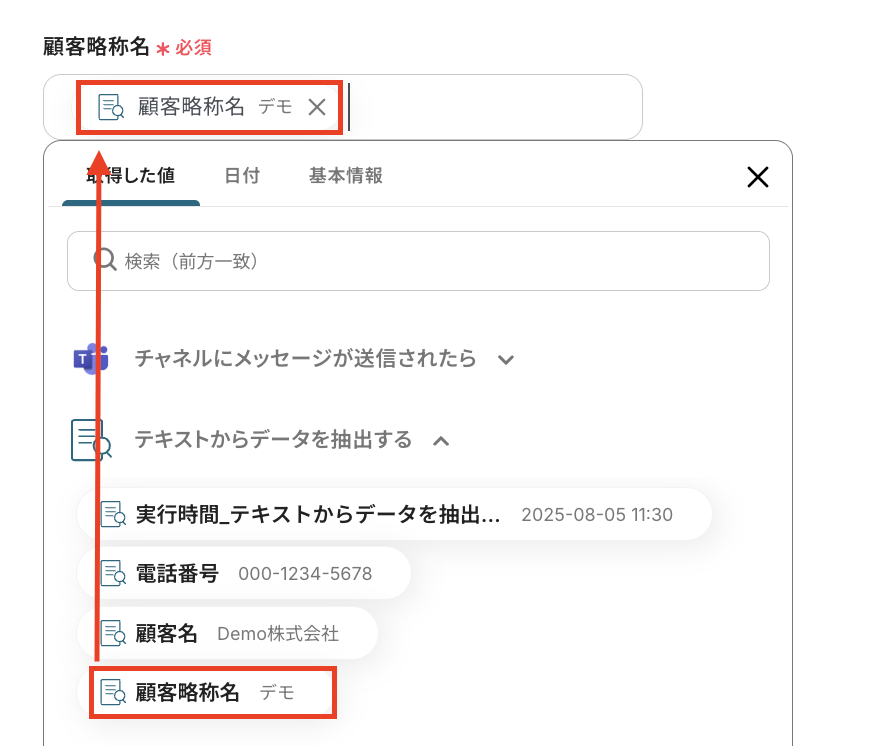
- 顧客略称名:「顧客名」と同様に、取得した値を使って設定します。
- デフォルト支払条件ID:ログインページから該当の支払条件を選択し、URLからIDを確認して入力してください。

必須の設定項目は以上ですが、他にも「住所」や「電話番号」なども設定できるので、適宜取得した値を用いて設定してみてくださいね!
設定が完了したら「テスト」をクリックし、実際にboardに顧客情報が登録されることを確認しましょう。
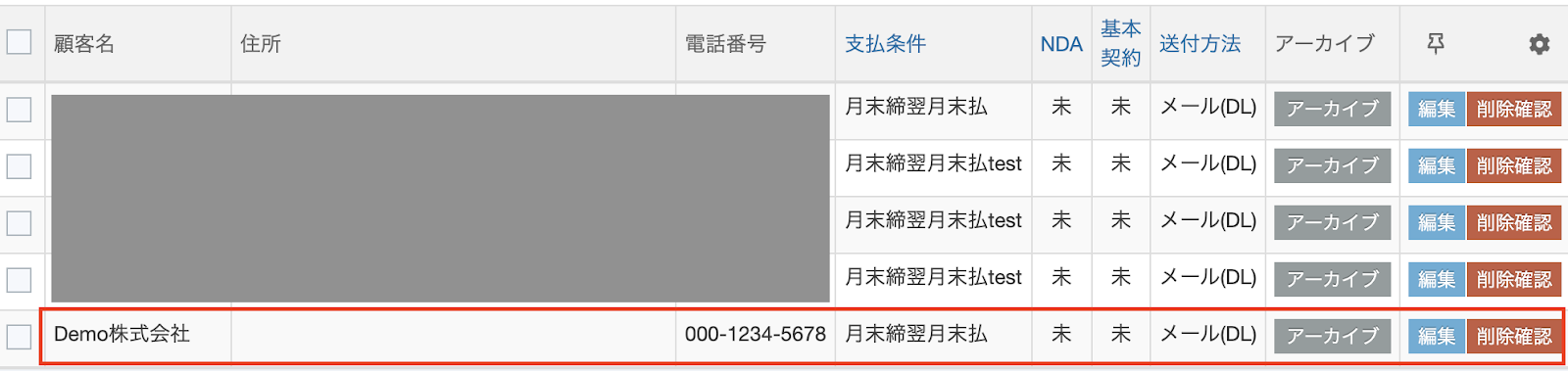
確認後はYoomの画面に戻って「保存する」を押し、設定完了です。
ステップ4:トリガーをONにしてフローの動作確認
これで全ての設定が完了しました。
「トリガーをON」にし、設定したフローの動作確認をしましょう!
以上が、「Microsoft Teamsの投稿内容をもとに、boardに顧客を登録する」フローの作成手順でした!
boardやMicrosoft TeamsのAPIを使ったその他の自動化例
今回ご紹介した連携以外でも、boardやMicrosoft TeamsのAPIを活用してさまざまな業務を自動化することが可能です。
もし気になるものがあればぜひこちらもお試しになってみてください!
boardを使った自動化例
新規データの登録や既存情報の更新をトリガーに、他のツールへの自動反映や、外部システムからの情報集約・更新をシームレスに実現。
これにより、手作業による煩雑なデータ管理の手間を削減して情報の一貫性を高めながら、組織全体の生産性を向上させられそうです。


■概要
boardで新規案件が登録されたら、Google Driveに連携して案件名のフォルダを作成するフローです。
■このテンプレートをおすすめする方
1.取引先企業の帳票類を管理し、処理する必要のある方
・営業アシスタントや経理担当
・事務職員やオフィスマネージャー
2.Google Driveでデータの格納を行う方
・企業情報ごとにフォルダを作成している営業アシスタント
・共有フォルダを使用して各部署で情報共有している企業の担当者
3.手入力の作業を減らし、自動化したいと考える方
・業務効率化を目指している中小企業の経営者
・多方面のタスクを抱える事務担当者
■このテンプレートを使うメリット
・ファイルの格納用フォルダを登録内容を基にして、自動で作成することができます。
・boardで新規案件が登録されたら、Google Driveへのフォルダ作成を自動化することで、手作業による作成の手間を省き、業務の効率が向上します。
・boardに登録された案件ごとに専用のフォルダが自動で作成されるため、関連ファイルを整理しやすく、必要な情報をすぐに見つけることができます。
■注意事項
・board、Google DriveのそれぞれとYoomを連携させてください。

■概要
kintoneに新規レコードが登録されたら、登録情報を基にboardと連携して新規顧客を登録するフローです。
■このテンプレートをおすすめする方
1.取引先企業の帳票類を管理し、処理する必要のある方
・営業アシスタントや経理担当
・事務職員やオフィスマネージャー
・企業の経理担当者
2.手入力の作業を減らし、自動化したいと考えている方
・業務自動化を目指している中小企業の経営者
・データの正確性を高めたい事務職員
■このテンプレートを使うメリット
・kintoneの登録内容を基にフローボットを進めることで、手入力によるミスを省くことができます。
・一連の流れが自動で完了するため、確認や手入力による手間を省き、業務効率を向上させることができます。
■注意事項
・board、kintoneのそれぞれとYoomを連携してください。

■このテンプレートをおすすめする方
- HubSpotとboardを利用し、案件情報を手作業で更新している営業担当者の方
- 営業部門から共有される情報を元に、boardで案件管理を行っているバックオフィスの方
- SFAと案件管理ツールの情報連携を自動化し、業務を効率化したいと考えている方
■このテンプレートを使うメリット
- HubSpotの取引情報が更新されると自動でboardの案件情報も更新されるため、これまで手作業に費やしていた時間を短縮することができます。
- 手作業でのデータ転記が不要になることで、入力ミスや更新漏れといったヒューマンエラーを防ぎ、情報の正確性を保つことにも繋がります。
■フローボットの流れ
- はじめに、boardとHubSpotをYoomと連携します。
- 次に、トリガーでHubSpotを選択し、「取引が作成または更新されたら」アクションを設定します。
- 続いて、「取引のカスタムプロパティを取得」アクションを設定し、更新された取引の詳細情報を取得します。
- 最後に、オペレーションでboardの「案件の更新(一括請求)」アクションを設定し、取得した情報を元に対応する案件情報を更新します。
■このワークフローのカスタムポイント
- HubSpotのオペレーション設定では、固定値や前段のトリガーで取得した情報を変数として、任意の項目に設定することが可能です。
- boardの案件情報を更新する際に、HubSpotから取得したどの情報をどの項目に反映させるか、変数を用いて自由にマッピング設定を行ってください。
■注意事項
- HubSpot、boardのアウトプットを設定してください。
- トリガーは5分、10分、15分、30分、60分の間隔で起動間隔を選択できます。プランによって最短の起動間隔が異なりますので、ご注意ください。
- HubSpotで「取得した値」を追加する方法は「「取得する値」を追加する方法」を参照してください。
- boardのマイアプリ連携方法は「boardのマイアプリ登録方法」をご参照ください。

- boardを利用した請求管理業務の効率化を目指す経理や営業事務の担当者の方
- boardとNotionを連携させ、請求に関するタスク管理を自動化したいと考えている方
- 定期的な情報確認と担当者へのリマインド業務に課題を感じているチームリーダーの方
- 指定した日時に請求リストの取得から担当者への通知までを自動で実行するため、これまで手作業で行っていた定型業務の時間を削減できます
- 手作業による情報の転記ミスや、担当者への連絡漏れといったヒューマンエラーを防ぎ、業務の正確性を高めることに繋がります
- はじめに、boardとNotionをYoomと連携します
- 次に、トリガーでスケジュールトリガーを選択し、「指定したスケジュールになったら」というアクションを設定します
- 次に、オペレーションでboardの「請求リストの取得」アクションを設定します
- 次に、オペレーションでNotionの「ページを作成」アクションを設定し、取得した請求情報を基にページを作成します
- その後、オペレーションで「担当者へ対応を依頼する」アクションを設定します
- 最後に、オペレーションで「メールを送る」アクションを設定し、担当者へ通知メールを送信します
■このワークフローのカスタムポイント
- スケジュールトリガーでは、フローボットを起動させたい曜日や時間帯を任意で設定してください
- boardで請求リストを取得する際に、取得対象とする請求期間を任意で設定することが可能です
- Notionにページを作成する際に、boardから取得した情報の中から連携したい項目を任意で設定してください
- 「メールを送る」オペレーションでは、送信先のメールアドレス、件名、本文を業務内容に合わせて自由にカスタマイズしてください
- board、NotionのそれぞれとYoomを連携してください。
- boardのマイアプリ連携方法は「boardのマイアプリ登録方法」をご参照ください。

■概要
クラウド型業務・経営管理システム「board」で新しい顧客が作成されるたびに、手作業でSlackに情報を共有していませんか?この定型的な作業は手間がかかるだけでなく、通知の漏れや遅延といったリスクも伴います。このワークフローを活用することで、boardとSlackの連携が自動化され、顧客情報の作成・更新をトリガーに、指定したSlackチャンネルへ即座に通知を送信できます。これにより、手作業による連絡の手間やミスをなくし、チーム全体での迅速な情報共有を実現します。
■このテンプレートをおすすめする方
- boardで顧客管理を行い、Slackでチーム内の情報共有を行っている方
- boardの更新情報を手作業でSlackに通知しており、非効率を感じている方
- 新規顧客の情報をチームに迅速かつ正確に共有する仕組みを構築したい方
■このテンプレートを使うメリット
- boardで顧客情報が作成・更新されると自動でSlackに通知が飛ぶため、これまで手作業での情報共有に費やしていた時間を短縮できます。
- 手動での通知による連絡漏れや、情報の伝達ミスといったヒューマンエラーを防ぎ、重要な顧客情報を確実にチームへ共有することが可能です。
■フローボットの流れ
- はじめに、boardとSlackをYoomと連携します
- 次に、トリガーでboardを選択し、「新しい顧客が作成または更新されたら」というアクションを設定します
- 次に、オペレーションで分岐機能を設定し、特定の条件に合致した場合のみ通知するよう設定します
- 最後に、オペレーションでSlackの「チャンネルにメッセージを送る」アクションを設定し、boardから取得した情報を指定のチャンネルへ通知します
※「トリガー」:フロー起動のきっかけとなるアクション、「オペレーション」:トリガー起動後、フロー内で処理を行うアクション
■このワークフローのカスタムポイント
- 分岐機能の条件は任意で設定可能です。例えば、特定のランクの顧客が作成された場合のみ通知するなど、業務に合わせた柔軟なカスタマイズができます。
- Slackへの通知先は、任意のチャンネルに設定可能です。部署やプロジェクトチームなど、通知内容に応じたチャンネルを指定してください。
■注意事項
- board、SlackのそれぞれとYoomを連携してください。
- トリガーは5分、10分、15分、30分、60分の間隔で起動間隔を選択できます。
- プランによって最短の起動間隔が異なりますので、ご注意ください。
- 分岐はミニプラン以上のプランでご利用いただける機能(オペレーション)となっております。フリープランの場合は設定しているフローボットのオペレーションはエラーとなりますので、ご注意ください。
- ミニプランなどの有料プランは、2週間の無料トライアルを行うことが可能です。無料トライアル中には制限対象のアプリや機能(オペレーション)を使用することができます。

■概要
boardで案件情報が更新されるたびに、手作業で関係者にLINE通知を送っていませんか?この作業は更新の見落としや連絡漏れに繋がりやすく、重要な情報共有の遅延を招くことがあります。このワークフローを活用することで、boardでの案件登録や更新をトリガーに、指定したLINEへ自動で通知を送信でき、迅速かつ正確な情報共有を実現します。
■このテンプレートをおすすめする方
- boardで管理している案件の登録や更新情報を、チームメンバーにスピーディーに共有したいと考えている方
- 手作業によるLINEへの通知作業に手間を感じており、連絡漏れなどのミスを防ぎたい方
- 案件の進捗を迅速に把握し、チーム全体の業務効率を向上させたいと考えている方
■このテンプレートを使うメリット
- boardで案件が登録・更新されると自動でLINEに通知が飛ぶため、手作業での連絡業務に費やしていた時間を短縮できます。
- 手動での情報伝達による通知漏れや内容の間違いといったヒューマンエラーを防ぎ、確実な情報共有を可能にします。
■フローボットの流れ
- はじめに、boardとLINE公式アカウントをYoomと連携します。
- 次に、トリガーでboardを選択し、「新しい案件が登録または更新されたら」というアクションを設定します。
- 最後に、オペレーションでLINE公式アカウントを選択し、「マルチキャストメッセージを送る」アクションを設定して、通知内容を作成します。
※「トリガー」:フロー起動のきっかけとなるアクション、「オペレーション」:トリガー起動後、フロー内で処理を行うアクション
■このワークフローのカスタムポイント
- LINE公式アカウントでの通知設定では、メッセージを送りたい通知先を任意で設定してください。
- 通知するメッセージ本文は、固定のテキストだけでなく、トリガーで取得したboardの案件名や担当者名などの情報を変数として埋め込むことが可能です。
■注意事項
- board、LINE公式アカウントのそれぞれとYoomを連携してください。
- トリガーは5分、10分、15分、30分、60分の間隔で起動間隔を選択できます。
- プランによって最短の起動間隔が異なりますので、ご注意ください。
- boardのマイアプリ連携方法はこちらをご参照ください。

■概要
フォームに回答があったらboardに連携して顧客の登録を行い、Gmailで登録完了のメールを送付するフローです。
■このテンプレートをおすすめする方
1.Gmailを業務で使用している企業の担当者
・営業アシスタントや経理担当
・事務職員やオフィスマネージャー
2.取引先企業の帳票類を管理し、処理する必要のある方
・営業アシスタントや経理担当
・事務職員やオフィスマネージャー
・請求管理等行う経理担当者
3.手入力の作業を減らし、自動化したいと考えている方
・業務効率化を目指している中小企業の経営者
・入力作業の多い総務、事務の担当者
・デジタルツールを活用して業務を行っているマーケティング担当者
■このテンプレートを使うメリット
・フォームへの送信内容を基に、一連の流れを自動で行うため登録内容に作成側のミスを防ぎます。
・登録後すぐにメール送付されるため、担当者間での情報共有がスムーズになります。
■注意事項
・Gmail、boardのそれぞれとYoomを連携させてください。

■概要
boardで案件が登録されたら、Boxにフォルダを作成するフローです。
■このテンプレートをおすすめする方
1.boardとBoxを業務で使用している方
・boardとBoxを使用して業務の効率化を図りたい方
・Boxでのフォルダ作成を自動化したい方
2.手入力の作業を減らし、自動化したいと考えている方
・業務効率化を目指している中小企業の経営者
・入力作業の多い総務、事務の担当者
・デジタルツールを活用して業務を行っているマーケティング担当者
■このテンプレートを使うメリット
・boardで案件が登録されたら、自動でBoxにフォルダを作成できるため、手作業による作成の手間を省き、業務の効率が向上します。
・boardに登録された案件ごとに専用のフォルダが自動で作成されるため、関連ファイルを整理しやすく、必要な情報をすぐに見つけることができます。
・案件ごとにフォルダが作成されることにより、関連ファイルを一元管理できファイル共有が容易になることで、業務効率が大幅に向上します。
・手作業によるフォルダ作成ミスやファイルの格納ミスなどを防ぎぐことができ、業務向上に繋がります。
■注意事項
・board、BoxのそれぞれとYoomを連携してください。

■このテンプレートをおすすめする方
- Zoho CRMとboard間のデータ手入力に手間を感じている営業担当者の方
- 商談成立後の案件作成を自動化し、スムーズな対応を目指すチームリーダーの方
- SaaS間の連携による業務プロセスの改善や効率化を推進している管理者の方
■このテンプレートを使うメリット
- Zoho CRMに商談が登録されると、自動でboardに案件が作成されるため、これまで手作業での転記に費やしていた時間を短縮できます。
- 手作業によるデータ転記が不要になるため、入力ミスや案件の作成漏れといったヒューマンエラーのリスクを軽減することに繋がります。
■フローボットの流れ
- はじめに、boardとZoho CRMをYoomと連携します。
- 次に、トリガーでZoho CRMを選択し、「商談が作成されたら(Webhook)」を設定します。
- 最後に、オペレーションでboardを選択し、「案件の登録(一括請求)」アクションを設定し、トリガーで取得したZoho CRMの情報を連携します。
■このワークフローのカスタムポイント
- boardで案件を登録する際に、どの項目にどの情報を設定するかを任意でカスタマイズできます。
- Zoho CRMから取得した商談名や顧客情報などを、boardの案件名や顧客情報といった対応する項目にそれぞれ紐付けたり、固定のテキストを設定したりすることが可能です。
■注意事項
- Zoho CRM、boardのそれぞれとYoomを連携してください。
- boardのマイアプリ連携方法は「boardのマイアプリ登録方法」をご参照ください。
Microsoft Teamsを使った自動化例
チャット内容を他のツールへ記録したり、外部サービスからの更新通知をMicrosoft Teamsに集約したりすることで、手動での情報共有の手間と見落としを削減。
これにより、チーム全体の迅速な情報共有と意思決定を促進します。
また、情報の見落としを防ぎ、チーム全体のスムーズな意思決定と生産性向上を実現できそうです。

■このテンプレートをおすすめする方
- Microsoft Teamsでの議論をMiroで整理しており、転記作業に手間を感じている方
- チャット上の重要なアイデアやタスクを、Miroのボードへ漏れなく集約したい方
- チームのコミュニケーションとプロジェクト管理を、よりシームレスに連携させたい方
■このテンプレートを使うメリット
- Microsoft Teamsへの投稿が自動でMiroの付箋になるため、手作業での転記に費やしていた時間を削減できます。
- 手作業による転記ミスやアイデアの集約漏れといったヒューマンエラーを防ぎ、議論の資産を確実に蓄積します。
■フローボットの流れ
- はじめに、Microsoft TeamsとMiroをYoomと連携します。
- 次に、トリガーでMicrosoft Teamsを選択し、「チャネルにメッセージが送信されたら」というアクションを設定します。
- 最後に、オペレーションでMiroを選択し、「ボードに付箋を作成」アクションを設定し、Microsoft Teamsから取得した情報を連携します。
■このワークフローのカスタムポイント
- Microsoft Teamsのトリガー設定では、対象としたいチームIDやチャネルIDを任意で設定してください。
- Miroの付箋作成オペレーションでは、Microsoft Teamsから取得したメッセージ本文などを引用し、付箋の内容として自由に設定できます。
■注意事項
- Microsoft Teams、MiroのそれぞれとYoomを連携してください。
- トリガーは5分、10分、15分、30分、60分の間隔で起動間隔を選択できます。
- プランによって最短の起動間隔が異なりますので、ご注意ください。
- Microsoft365(旧Office365)には、家庭向けプランと一般法人向けプラン(Microsoft365 Business)があり、一般法人向けプランに加入していない場合には認証に失敗する可能性があります。

■概要
Microsoft Teamsでの議論や共有事項を、Wrikeのタスクに手作業で反映させていませんか?この作業は手間がかかるだけでなく、情報の転記ミスや漏れが発生する原因にもなります。このワークフローを活用すれば、Microsoft Teamsの特定チャンネルへの投稿を検知し、自動でWrikeの関連タスクへコメントとして追加できます。これにより、チーム間の情報連携の効率化と正確性の向上が見込めます。
■このテンプレートをおすすめする方
- Microsoft Teamsの投稿内容をWrikeに手作業で転記している方
- チーム内の情報共有の抜け漏れを防ぎ、プロジェクト管理を円滑に進めたい方
- Microsoft TeamsとWrikeを連携させて、定型業務を自動化したいと考えている方
■このテンプレートを使うメリット
- Microsoft Teamsの投稿が自動でWrikeのタスクにコメントとして追加されるため、手作業での転記にかかっていた時間を短縮することができます。
- 手作業による情報の転記漏れや入力ミスを防ぎ、タスクに関連する情報を正確に集約することが可能になります。
■フローボットの流れ
- はじめに、Microsoft TeamsとWrikeをYoomと連携します。
- 次に、トリガーでMicrosoft Teamsを選択し、「チャネルにメッセージが送信されたら」というアクションを設定します。
- 次に、オペレーションで「テキストからデータを抽出する」を選択し、Teamsの投稿内容からタスクへのコメントに必要な情報を抽出します。
- 最後に、オペレーションでWrikeを選択し、「タスクにコメントを追加」アクションを設定し、抽出した情報をコメントとして投稿します。
※「トリガー」:フロー起動のきっかけとなるアクション、「オペレーション」:トリガー起動後、フロー内で処理を行うアクション
■このワークフローのカスタムポイント
- Microsoft Teamsのトリガー設定で、通知を検知したい対象のチャネルIDを任意で設定してください。
- Wrikeでコメントを追加するアクションを設定する際に、コメントを追加したい対象のタスクIDを任意で設定してください。
- NotionとMicrosoft Teamsを併用し、情報共有の効率化を図りたいと考えている方
- Notionデータベースの追加情報を手動でコピー&ペーストして、チームに通知している方
- プロジェクトやタスクに関する新規情報を迅速に関係者へ伝えたいマネージャーの方
- Notionデータベースに新規情報が追加されると、自動でMicrosoft Teamsに通知が飛ぶため、手作業での連絡に費やしていた時間を短縮できます
- 通知の送り忘れや伝達ミスといったヒューマンエラーを防ぎ、チーム内での確実な情報共有をサポートします
- はじめに、NotionとMicrosoft TeamsをYoomと連携します
- 次に、トリガーでNotionを選択し、「特定のデータソースのページが作成・更新されたら」を設定します
- オペレーションの分岐機能を設定し、新規ページの場合のみ後続のアクションが実行されるようにします
- 続いて、オペレーションでNotionの「レコードを取得する(ID検索)」を選択し、作成されたページの詳細情報を取得します
- 最後に、オペレーションでMicrosoft Teamsの「チャネルにメッセージを送る」を設定し、取得した情報を指定のチャネルに通知します
■このワークフローのカスタムポイント
- Notionのトリガー設定では、通知の対象としたいデータソースを任意で指定することが可能です
- Microsoft Teamsでは、通知先を任意で設定できます。また、メッセージ内容は、固定のテキストや前段で取得した情報を使用して、自由にカスタマイズできます。
- Notion、Microsoft TeamsのそれぞれとYoomを連携してください。
- 分岐はミニプラン以上のプランでご利用いただける機能(オペレーション)となっております。フリープランの場合は設定しているフローボットのオペレーションはエラーとなりますので、ご注意ください。
- ミニプランなどの有料プランは、2週間の無料トライアルを行うことが可能です。無料トライアル中には制限対象のアプリや機能(オペレーション)を使用することができます。
- トリガーは5分、10分、15分、30分、60分の間隔で起動間隔を選択できます。
- プランによって最短の起動間隔が異なりますので、ご注意ください。
- Microsoft365(旧Office365)には、家庭向けプランと一般法人向けプラン(Microsoft365 Business)があり、一般法人向けプランに加入していない場合には認証に失敗する可能性があります。

■このテンプレートをおすすめする方
- Salesforceの商談情報をMicrosoft Teamsでスムーズに共有したい営業担当者の方
- 手作業での更新連絡に手間を感じ、商談の進捗共有を自動化したいマネージャーの方
- SalesforceとMicrosoft Teams間の連携をノーコードで実現したい方
■このテンプレートを使うメリット
- Salesforceの商談更新をトリガーに、自動でMicrosoft Teamsへ通知されるため、連絡の手間や時間を削減できます。
- 手動での連絡による通知漏れや共有の遅れといったヒューマンエラーを防ぎ、確実な情報共有を実現します。
■フローボットの流れ
- はじめに、SalesforceとMicrosoft TeamsをYoomと連携します。
- 次に、トリガーでSalesforceを選択し、「商談オブジェクトにレコードが登録または更新されたら」というアクションを設定します。
- 最後に、オペレーションでMicrosoft Teamsを選択し、「チャネルにメッセージを送る」アクションを設定し、Salesforceから取得した商談情報を本文に含めて通知されるように設定します。
■このワークフローのカスタムポイント
- Salesforceとの連携設定では、ご利用の環境に合わせてマイドメインURLを設定してください。
- Microsoft Teamsへの通知設定では、メッセージを送りたいチームやチャネルを任意で指定することが可能です。
- 通知メッセージの本文は、固定のテキストだけでなく、トリガーで取得した商談名や金額などの情報を変数として埋め込み、自由にカスタマイズできます。
■注意事項
- Salesforce、Microsoft TeamsのそれぞれとYoomを連携してください。
- Salesforceはチームプラン・サクセスプランでのみご利用いただけるアプリとなっております。フリープラン・ミニプランの場合は設定しているフローボットのオペレーションやデータコネクトはエラーとなりますので、ご注意ください。
- チームプランやサクセスプランなどの有料プランは、2週間の無料トライアルを行うことが可能です。無料トライアル中には制限対象のアプリを使用することができます。
- トリガーは5分、10分、15分、30分、60分の間隔で起動間隔を選択できます。
- プランによって最短の起動間隔が異なりますので、ご注意ください。
- Microsoft365(旧Office365)には、家庭向けプランと一般法人向けプラン(Microsoft365 Business)があり、一般法人向けプランに加入していない場合には認証に失敗する可能性があります。

■このテンプレートをおすすめする方
- Jira Softwareでの課題管理とMicrosoft Teamsでの情報共有を連携させたいプロジェクトマネージャーの方
- Jira Softwareの更新を手作業で通知しており、手間や共有漏れに課題を感じている開発チームの方
- チーム内のタスク共有を効率化し、より迅速な対応を目指したいと考えているすべての方
■このテンプレートを使うメリット
- Jira Softwareへの課題登録をトリガーに、自動でMicrosoft Teamsへ通知が送信されるため、これまで手作業で行っていた情報共有の時間を削減できます。
- システムが自動で通知を行うため、手作業による通知漏れや内容の誤りといったヒューマンエラーを防ぎ、確実な情報共有を実現します。
■フローボットの流れ
- はじめに、Jira SoftwareとMicrosoft TeamsをYoomに連携します。
- 次に、トリガーでJira Softwareを選択し、「課題が作成されたら」というアクションを設定します。
- 最後に、オペレーションでMicrosoft Teamsを選択し、「チャンネルにメッセージを送る」アクションを設定して、通知したい内容を登録します。
■このワークフローのカスタムポイント
- Microsoft Teamsへメッセージを送信するアクションでは、通知先のチームやチャンネルを任意で設定できます。
- 送信するメッセージの本文は、固定のテキストだけでなく、トリガーとなったJira Softwareの課題名や担当者、URLといった情報を変数として埋め込むことが可能です。
■注意事項
- Jira Software、Microsoft TeamsのそれぞれとYoomを連携してください。
- Jira Sofrwareのマイアプリ連携方法は「Jira Softwareのマイアプリ登録方法」をご参照ください。
- Microsoft365(旧Office365)には、家庭向けプランと一般法人向けプラン(Microsoft365 Business)があり、一般法人向けプランに加入していない場合には認証に失敗する可能性があります。
- トリガーは5分、10分、15分、30分、60分の間隔で起動間隔を選択できます。
- プランによって最短の起動間隔が異なりますので、ご注意ください。

■このテンプレートをおすすめする方
- 海外拠点や外国籍メンバーとMicrosoft Teamsで頻繁に情報共有を行う方
- 投稿されたメッセージを手作業でコピーし、DeepLで都度翻訳している方
- 多言語でのコミュニケーションを効率化したいと考えているチームリーダーの方
■このテンプレートを使うメリット
- メッセージの投稿をトリガーに自動で翻訳と通知が実行されるため、これまで手作業での翻訳に費やしていた時間を短縮することができます。
- 手動でのコピー&ペーストによる翻訳漏れや、翻訳結果の転記ミスといったヒューマンエラーを防ぎ、確実な情報共有に繋がります。
■フローボットの流れ
- はじめに、お使いのMicrosoft TeamsとDeepLのアカウントをYoomと連携します。
- 次に、トリガーでMicrosoft Teamsを選択し、「チャネルにメッセージが送信されたら」というアクションを設定し、翻訳したいメッセージが投稿されるチャネルを指定します。
- 次に、オペレーションでDeepLの「テキストを翻訳」アクションを選択し、トリガーで取得したメッセージ本文を翻訳するよう設定します。
- 最後に、別のオペレーションでMicrosoft Teamsの「チャネルにメッセージを送る」アクションを設定し、翻訳結果を指定のチャネルに投稿します。
■このワークフローのカスタムポイント
- Microsoft Teamsのトリガー設定では、監視対象としたいチームIDやチャネルIDを任意で設定してください。
- DeepLのオペレーションでは、翻訳したいテキストの内容を任意で設定することが可能です。
- Microsoft Teamsへの投稿オペレーションでは、翻訳結果を投稿するチームIDやチャネルID、メッセージの本文などを任意の内容で設定できます。
■注意事項
- Microsoft Teams、DeepLのそれぞれとYoomを連携してください。
- Microsoft365(旧Office365)には、家庭向けプランと一般法人向けプラン(Microsoft365 Business)があり、一般法人向けプランに加入していない場合には認証に失敗する可能性があります。
- トリガーは5分、10分、15分、30分、60分の間隔で起動間隔を選択できます。
- プランによって最短の起動間隔が異なりますので、ご注意ください。

■このテンプレートをおすすめする方
- Microsoft Teamsでの依頼内容を、手作業でBacklogに転記している方
- タスクの依頼や報告の抜け漏れを防ぎ、プロジェクト管理を円滑に進めたい方
- Backlogへの課題起票の手間を省き、より重要な業務に集中したいと考えている方
■このテンプレートを使うメリット
- Microsoft Teamsへのメッセージ投稿をトリガーに自動でBacklogへ課題が追加されるため、転記作業にかかっていた時間を短縮できます。
- 手作業によるコピー&ペーストが不要になるため、課題の登録漏れや内容の転記ミスといったヒューマンエラーを防ぐことに繋がります。
■フローボットの流れ
- はじめに、BacklogとMicrosoft TeamsをYoomと連携します。
- 次に、トリガーでMicrosoft Teamsを選択し、「チャネルにメッセージが送信されたら」というアクションを設定します。
- 続いて、オペレーションで「テキスト抽出」アクションを設定し、前のステップで取得したメッセージ内容から特定のテキストを抽出します。
- 最後に、オペレーションでBacklogの「課題の追加」アクションを設定し、前のステップで取得した抽出内容などを課題情報として登録します。
■このワークフローのカスタムポイント
- Microsoft Teamsのトリガー設定では、通知を検知したいチームIDやチャネルIDを任意で設定してください。これにより、特定のチャネルの投稿のみを自動化の対象にできます。
- Backlogに課題を追加する際、件名や詳細、担当者などの各フィールドに、Microsoft Teamsから取得したメッセージ内容や投稿者といった情報を自由に設定できます。
■注意事項
- Backlog、Microsoft TeamsのそれぞれとYoomを連携してください。
- トリガーは5分、10分、15分、30分、60分の間隔で起動間隔を選択できます。
- プランによって最短の起動間隔が異なりますので、ご注意ください。
- Microsoft365(旧Office365)には、家庭向けプランと一般法人向けプラン(Microsoft365 Business)があり、一般法人向けプランに加入していない場合には認証に失敗する可能性があります。
- Backlogはミニプラン以上でご利用いただけるアプリとなっております。フリープラン・パーソナルプランの場合は設定しているフローボットのオペレーションやデータコネクトはエラーとなりますので、ご注意ください。
- ミニプラン・チームプラン・サクセスプランなどの有料プランは、2週間の無料トライアルを行うことが可能です。無料トライアル中には制限対象のアプリを使用することができます。

- Microsoft Teamsでの連絡を元に、Googleカレンダーへの予定登録を手作業で行っている方
- 予定の登録漏れや関係者への共有忘れなどのヒューマンエラーを防ぎたいと考えている方
- チーム内のスケジュール調整やタスク共有のプロセスを効率化したいマネージャーの方
- Teamsへの投稿から予定作成、メール通知までが自動化されるため、これまで手作業で行っていた一連の作業時間を短縮できます。
- 手動での転記や連絡作業が不要になるため、予定の登録漏れや関係者への共有ミスといったヒューマンエラーの防止に繋がります。
- はじめに、Microsoft TeamsとGoogleカレンダーをYoomと連携します。
- 次に、トリガーでMicrosoft Teamsを選択し、「チャネルにメッセージが送信されたら」というアクションを設定します。
- AI機能を選択し、「テキストからデータを抽出する」アクションで、投稿されたメッセージから予定のタイトルや日時などを抽出します。
- 次に、Googleカレンダーを選択し、「予定を作成」アクションで、抽出した情報を基に予定を登録します。
- 最後に、メール送信機能で「メールを送る」アクションを設定し、関係者にGoogleカレンダーの予定リンクなどを自動で送付します。
- AIの「テキストからデータを抽出する」アクションでは、どのような情報を抽出するかを指示するプロンプトの内容や文字数などを自由に設定できます。
- メール送信機能のアクションでは、通知先のメールアドレスやメールの件名、本文などを任意の内容にカスタマイズすることが可能です。
- Microsoft TeamsとGoogleカレンダーのそれぞれとYoomを連携してください。
- トリガーは5分、10分、15分、30分、60分の間隔で起動間隔を選択できます。
- プランによって最短の起動間隔が異なりますので、ご注意ください。
- Microsoft365(旧Office365)には、家庭向けプランと一般法人向けプラン(Microsoft365 Business)があり、一般法人向けプランに加入していない場合には認証に失敗する可能性があります。

■このテンプレートをおすすめする方
- TimeRexとMicrosoft Teamsを利用し、手作業で予定共有を行っている方
- 日程調整後の社内連携にタイムラグや通知漏れなどの課題を感じている方
- 手作業による情報共有を自動化し、チームの生産性を向上させたいと考えている方
■このテンプレートを使うメリット
- TimeRexで予定が登録されると自動でMicrosoft Teamsに通知が飛ぶため、これまで手作業での共有に費やしていた時間を短縮できます。
- 手作業による通知漏れや情報の転記ミスを防ぎ、重要な予定を正確かつ確実にチームへ共有することが可能になります。
■フローボットの流れ
- はじめに、TimeRexとMicrosoft TeamsをYoomと連携します
- 次に、トリガーでTimeRexを選択し、「Webhookを受信したら」というアクションを設定します
- 次に、オペレーションで分岐機能を設定し、取得した予定情報をもとに通知の要否などを判断する条件を設定します
- 最後に、オペレーションでMicrosoft Teamsの「チャネルにメッセージを送る」アクションを設定し、TimeRexから取得した情報を基にメッセージを作成して送信します
■このワークフローのカスタムポイント
- 分岐機能では、TimeRexから取得した予定の情報をもとに「特定の予定名の場合のみ通知する」など、実行条件を自由にカスタマイズできます。
- Microsoft Teamsへの通知では、通知先のチームIDやチャネルID、メッセージに含める内容(予定日時、参加者名など)を任意で設定可能です。
■注意事項
- TimeRex、Microsoft TeamsのそれぞれとYoomを連携してください。
- TimeRexはミニプラン以上でご利用いただけるアプリとなっております。フリープラン・パーソナルプランの場合は設定しているフローボットのオペレーションやデータコネクトはエラーとなりますので、ご注意ください。
- ミニプラン・チームプラン・サクセスプランなどの有料プランは、2週間の無料トライアルを行うことが可能です。無料トライアル中には制限対象のアプリを使用することができます。
- 分岐はパーソナルプラン以上のプランでご利用いただける機能(オペレーション)となっております。フリープランの場合は設定しているフローボットのオペレーションはエラーとなりますので、ご注意ください。
- パーソナルプランなどの有料プランは、2週間の無料トライアルを行うことが可能です。無料トライアル中には制限対象のアプリや機能(オペレーション)を使用することができます。
- Microsoft365(旧Office365)には、家庭向けプランと一般法人向けプラン(Microsoft365 Business)があり、一般法人向けプランに加入していない場合には認証に失敗する可能性があります。

■このテンプレートをおすすめする方
- Microsoft Teamsの投稿内容をOutlookで手動転送しており、手間を削減したい方
- 部署やチーム内での情報伝達漏れを防ぎ、コミュニケーションを円滑にしたいと考えている方
- 社内外への情報共有プロセスを自動化し、業務の効率化を図りたいと考えている方
■このテンプレートを使うメリット
- Microsoft Teamsへの投稿を起点に自動でメールが送信されるため、これまで情報共有に費やしていた時間を短縮することができます。
- 手作業による転記ミスや、重要な情報の共有漏れといったヒューマンエラーのリスク軽減に繋がります。
■フローボットの流れ
- はじめに、Microsoft TeamsとOutlookをYoomと連携します。
- 次に、トリガーでMicrosoft Teamsを選択し、「チャネルにメッセージが送信されたら」というアクションを設定します。
- 最後に、オペレーションでOutlookの「メールを送る」アクションを設定し、特定の宛先にメールを送信します。
■このワークフローのカスタムポイント
- Microsoft Teamsのトリガー設定では、通知のきっかけとしたいチームIDおよびチャネルIDを任意で設定してください。
- Outlookのメール送信設定では、任意の宛先や件名、メッセージ内容を設定できます。前段のトリガーで取得したMicrosoft Teamsの投稿内容などを、変数としてメールの本文に含めることも可能です。
■注意事項
- Microsoft Teams、OutlookのそれぞれとYoomを連携してください。
- Microsoft365(旧Office365)には、家庭向けプランと一般法人向けプラン(Microsoft365 Business)があり、一般法人向けプランに加入していない場合には認証に失敗する可能性があります
- トリガーは5分、10分、15分、30分、60分の間隔で起動間隔を選択できます。
- プランによって最短の起動間隔が異なりますので、ご注意ください。
boardとMicrosoft Teamsを連携するメリット
boardとMicrosoft Teamsを連携することで、チームメンバーとのコミュニケーションが取りやすくなります。
連携するメリットについて以下にまとめてみました。
メリット1:効率的なタスク管理が実現できる
boardとTeamsを連携するメリット1つ目は、効率的なタスク管理が実現できるということが挙げられます。
たとえば、boardで案件登録がされた際に、自動的にTeamsに通知することが可能です。
タスクの進捗状況を管理しているプロジェクトマネージャーは、円滑に作業が進んでいるか確認するためにも、リアルタイムで進捗を把握するのは大切ですよね。
タスクがboardに追加されたかどうかを把握するには、常にアプリを立ち上げる必要があります。
しかし、案件の登録後に自動的にTeamsに通知する設定にしておけば、効率的なタスク管理が可能になるでしょう。
これにより、業務内容に対するコミュニケーションが取りやすくなります。
メリット2:リモートワークでの情報共有がスムーズになる
boardとTeamsを連携するメリット2つ目は、リモートワークでの情報共有がスムーズになることです。
リモートワークで業務を行っている方もいると思いますが、情報の共有が難しいと思いませんか?
誰が何の作業をしているのか把握していないと、スムーズに作業がしにくくなります。
タスクや案件登録後にTeamsに通知する設定を行えば、その悩みは解決するでしょう。
この自動化を取り入れることで、チームメンバーがどんな作業を行っているのかを可視化できます。
よって、メンバー全員が常に情報を把握できるため、素早い対応が可能です。
特に、時差がある場所で働くメンバーがいる場合には、情報が遅れることがないので、作業効率もたかまるでしょう。
まとめ
いかがでしたか?
boardとMicrosoft Teamsの連携を自動化することで、これまで手作業で行っていた両ツール間の情報転記や共有作業の手間をまるごと削減し、入力ミスや共有漏れといったヒューマンエラーを防ぐことができます。
これにより、担当者は最新で正確な情報に基づいて迅速に業務を進められるようになり、これまで定型業務に費やしていた時間を、より創造的で付加価値の高いコア業務に集中できる環境が整うでしょう。
Yoomを使えば、便利な自動化の仕組みがノーコードで構築できるのも魅力!
「本当に簡単に設定できる?」「ちょっと気になるかも...」と思った方は、ぜひまずは無料アカウントを作成してみてください。登録は30秒ほどで完了!
その後すぐに様々な業務プロセスの自動化設定を体験できます。
フローは自由にカスタマイズできるので、アイデア次第で活用方法は無限大!自社の業務に合った最適なフローを構築してみてください。
Yoomで日々の業務をもっとラクに、もっと効率的にしませんか?
まずは本記事を参考にboardとMicrosoft Teamsの連携を試してみて、業務効率がどれだけ改善されるのか、ぜひこの機会に体験してみてくださいね!
よくあるご質問
Q:顧客だけでなく、案件の登録をきっかけに通知することもできますか?
A:
可能です。連携アカウントとアクションを選択する画面で、アクションを「新しい案件が登録されたら」などに変更してください。

Q:特定の条件で通知を絞り込むことはできますか?
A:
分岐設定をもう一つ追加することで可能です。例えば「都道府県名が東京都と等しい場合」などと設定することで、特定の都道府県の顧客のみを通知対象とすることができます。


Q:通知メッセージにもっと詳細な情報を載せられますか?
A:
可能です。例えば住所や電話番号・法人番号等の取得した値を設定し、変数として活用することができます。
プログラミング知識なしで手軽に構築できます。










