









・
【ノーコードで実現】ChatworkのデータをRedditに自動的に連携する方法

■概要Chatworkでの活発なコミュニケーションは素晴らしいものの、その重要な情報をRedditコミュニティへタイムリーに共有する際、手作業によるコピー&ペーストや投稿作業に手間を感じていませんか?また、投稿のし忘れや内容の誤りといった課題も起こりがちです。 このワークフローを活用すれば、Chatworkに新しいメッセージが投稿されるとその内容が自動でRedditに投稿されるため、情報共有の迅速化と作業負担の軽減を実現できます。
■このテンプレートをおすすめする方- ChatworkのメッセージをRedditへ定期的に手動で投稿しているコミュニティマネージャーの方
- 情報伝達のスピードを重視し、ChatworkとReddit間の連携を効率化したい広報担当者の方
- 複数のプラットフォームへ同じ情報を展開する作業を自動化し、コア業務に集中したい方
■このテンプレートを使うメリット- Chatworkにメッセージが投稿されると、自動でRedditへ投稿されるため、これまで手作業で行っていた情報共有の時間を短縮できます。
- 手動での転記作業がなくなることで、投稿漏れや内容の誤りといったヒューマンエラーを防ぎ、正確な情報発信に繋がります。
■フローボットの流れ- はじめに、ChatworkとRedditをYoomと連携します。
- 次に、トリガーでChatworkを選択し、「新しいメッセージがルームに投稿されたら(Webhook起動)」というアクションを設定し、対象のルームを指定します。
- 最後に、オペレーションでRedditを選択し、「サブレディットに新規投稿を作成」アクションを設定し、Chatworkのメッセージ内容などを投稿内容としてマッピングします。
※「トリガー」:フロー起動のきっかけとなるアクション、「オペレーション」:トリガー起動後、フロー内で処理を行うアクション
■このワークフローのカスタムポイント- Redditの「サブレディットに新規投稿を作成」アクションでは、投稿先のサブレディットを指定することはもちろん、投稿のタイトルや本文に固定のテキストを設定したり、Chatworkから取得したメッセージ本文、投稿者名といった動的な情報を埋め込んだりすることが可能です。
■注意事項- Chatwork、RedditのそれぞれとYoomを連携してください。

■このテンプレートをおすすめする方
- ChatworkのメッセージをRedditへ定期的に手動で投稿しているコミュニティマネージャーの方
- 情報伝達のスピードを重視し、ChatworkとReddit間の連携を効率化したい広報担当者の方
- 複数のプラットフォームへ同じ情報を展開する作業を自動化し、コア業務に集中したい方
■このテンプレートを使うメリット
- Chatworkにメッセージが投稿されると、自動でRedditへ投稿されるため、これまで手作業で行っていた情報共有の時間を短縮できます。
- 手動での転記作業がなくなることで、投稿漏れや内容の誤りといったヒューマンエラーを防ぎ、正確な情報発信に繋がります。
■フローボットの流れ
- はじめに、ChatworkとRedditをYoomと連携します。
- 次に、トリガーでChatworkを選択し、「新しいメッセージがルームに投稿されたら(Webhook起動)」というアクションを設定し、対象のルームを指定します。
- 最後に、オペレーションでRedditを選択し、「サブレディットに新規投稿を作成」アクションを設定し、Chatworkのメッセージ内容などを投稿内容としてマッピングします。
■このワークフローのカスタムポイント
- Redditの「サブレディットに新規投稿を作成」アクションでは、投稿先のサブレディットを指定することはもちろん、投稿のタイトルや本文に固定のテキストを設定したり、Chatworkから取得したメッセージ本文、投稿者名といった動的な情報を埋め込んだりすることが可能です。
■注意事項
- Chatwork、RedditのそれぞれとYoomを連携してください。
「ChatworkとRedditの情報、連携したいけど毎回手作業は正直面倒だし、ミスも起きやすい…。」
「Chatworkの投稿をRedditのサブレディットに共有したり、Redditで話題になっている情報をChatworkのチームにすぐ知らせたい。でも手作業だとどうしてもタイムラグや情報漏れが気になる…。」
このように、ChatworkとReddit間の情報共有やデータ連携は、手作業だと手間も多く、ミスや遅れにつながりがちです。
もし、Chatworkのデータを自動的にRedditに投稿したり、Redditの情報をChatworkに通知したりする仕組みがあれば、これらの日々の細々とした作業から解放されますよね。
そして、情報伝達のスピードと正確性が格段に向上し、結果としてより戦略的で重要な業務に集中できる貴重な時間を生み出すことができるはずです!
今回ご紹介する自動化の設定は、プログラミングの知識が一切不要で、ノーコードで簡単に実現できます。設定にかかる手間や時間も最小限なので、この機会に面倒な手作業を自動化し、日々の業務をもっと楽に効率化しましょう!
とにかく早く試したい方へ
YoomにはChatworkとRedditを連携するためのテンプレートが用意されています。
今すぐ試したい方は以下よりバナーをクリックしてスタートしましょう!
■概要Chatworkでの活発なコミュニケーションは素晴らしいものの、その重要な情報をRedditコミュニティへタイムリーに共有する際、手作業によるコピー&ペーストや投稿作業に手間を感じていませんか?また、投稿のし忘れや内容の誤りといった課題も起こりがちです。 このワークフローを活用すれば、Chatworkに新しいメッセージが投稿されるとその内容が自動でRedditに投稿されるため、情報共有の迅速化と作業負担の軽減を実現できます。
■このテンプレートをおすすめする方- ChatworkのメッセージをRedditへ定期的に手動で投稿しているコミュニティマネージャーの方
- 情報伝達のスピードを重視し、ChatworkとReddit間の連携を効率化したい広報担当者の方
- 複数のプラットフォームへ同じ情報を展開する作業を自動化し、コア業務に集中したい方
■このテンプレートを使うメリット- Chatworkにメッセージが投稿されると、自動でRedditへ投稿されるため、これまで手作業で行っていた情報共有の時間を短縮できます。
- 手動での転記作業がなくなることで、投稿漏れや内容の誤りといったヒューマンエラーを防ぎ、正確な情報発信に繋がります。
■フローボットの流れ- はじめに、ChatworkとRedditをYoomと連携します。
- 次に、トリガーでChatworkを選択し、「新しいメッセージがルームに投稿されたら(Webhook起動)」というアクションを設定し、対象のルームを指定します。
- 最後に、オペレーションでRedditを選択し、「サブレディットに新規投稿を作成」アクションを設定し、Chatworkのメッセージ内容などを投稿内容としてマッピングします。
※「トリガー」:フロー起動のきっかけとなるアクション、「オペレーション」:トリガー起動後、フロー内で処理を行うアクション
■このワークフローのカスタムポイント- Redditの「サブレディットに新規投稿を作成」アクションでは、投稿先のサブレディットを指定することはもちろん、投稿のタイトルや本文に固定のテキストを設定したり、Chatworkから取得したメッセージ本文、投稿者名といった動的な情報を埋め込んだりすることが可能です。
■注意事項- Chatwork、RedditのそれぞれとYoomを連携してください。
■このテンプレートをおすすめする方
- ChatworkのメッセージをRedditへ定期的に手動で投稿しているコミュニティマネージャーの方
- 情報伝達のスピードを重視し、ChatworkとReddit間の連携を効率化したい広報担当者の方
- 複数のプラットフォームへ同じ情報を展開する作業を自動化し、コア業務に集中したい方
■このテンプレートを使うメリット
- Chatworkにメッセージが投稿されると、自動でRedditへ投稿されるため、これまで手作業で行っていた情報共有の時間を短縮できます。
- 手動での転記作業がなくなることで、投稿漏れや内容の誤りといったヒューマンエラーを防ぎ、正確な情報発信に繋がります。
■フローボットの流れ
- はじめに、ChatworkとRedditをYoomと連携します。
- 次に、トリガーでChatworkを選択し、「新しいメッセージがルームに投稿されたら(Webhook起動)」というアクションを設定し、対象のルームを指定します。
- 最後に、オペレーションでRedditを選択し、「サブレディットに新規投稿を作成」アクションを設定し、Chatworkのメッセージ内容などを投稿内容としてマッピングします。
■このワークフローのカスタムポイント
- Redditの「サブレディットに新規投稿を作成」アクションでは、投稿先のサブレディットを指定することはもちろん、投稿のタイトルや本文に固定のテキストを設定したり、Chatworkから取得したメッセージ本文、投稿者名といった動的な情報を埋め込んだりすることが可能です。
■注意事項
- Chatwork、RedditのそれぞれとYoomを連携してください。
ChatworkとRedditを連携してできること
ChatworkとRedditのAPIを連携すれば、ChatworkのデータをRedditに自動的に連携することが可能になります!
気になる自動化例の「試してみる」をクリックしてアカウント登録するだけで、すぐにChatworkとRedditの連携を実際に体験できます。登録はたったの30秒で完了するので、ぜひ気軽にお試しください!
Chatworkで新しいメッセージが投稿されたら、Redditに投稿する
Chatworkの特定のルームで新しいメッセージが投稿された際に、その内容を自動的にRedditの指定したサブレディットに投稿することができます。
この連携は、Chatwork内での重要なアナウンスや情報を、手間なくRedditコミュニティにも共有したい場合に非常に有効で、手動での転記作業を削減し、投稿忘れを防げます。
このテンプレートは、Chatworkの情報をRedditへ直接連携するシンプルな構成です。
■概要Chatworkでの活発なコミュニケーションは素晴らしいものの、その重要な情報をRedditコミュニティへタイムリーに共有する際、手作業によるコピー&ペーストや投稿作業に手間を感じていませんか?また、投稿のし忘れや内容の誤りといった課題も起こりがちです。 このワークフローを活用すれば、Chatworkに新しいメッセージが投稿されるとその内容が自動でRedditに投稿されるため、情報共有の迅速化と作業負担の軽減を実現できます。
■このテンプレートをおすすめする方- ChatworkのメッセージをRedditへ定期的に手動で投稿しているコミュニティマネージャーの方
- 情報伝達のスピードを重視し、ChatworkとReddit間の連携を効率化したい広報担当者の方
- 複数のプラットフォームへ同じ情報を展開する作業を自動化し、コア業務に集中したい方
■このテンプレートを使うメリット- Chatworkにメッセージが投稿されると、自動でRedditへ投稿されるため、これまで手作業で行っていた情報共有の時間を短縮できます。
- 手動での転記作業がなくなることで、投稿漏れや内容の誤りといったヒューマンエラーを防ぎ、正確な情報発信に繋がります。
■フローボットの流れ- はじめに、ChatworkとRedditをYoomと連携します。
- 次に、トリガーでChatworkを選択し、「新しいメッセージがルームに投稿されたら(Webhook起動)」というアクションを設定し、対象のルームを指定します。
- 最後に、オペレーションでRedditを選択し、「サブレディットに新規投稿を作成」アクションを設定し、Chatworkのメッセージ内容などを投稿内容としてマッピングします。
※「トリガー」:フロー起動のきっかけとなるアクション、「オペレーション」:トリガー起動後、フロー内で処理を行うアクション
■このワークフローのカスタムポイント- Redditの「サブレディットに新規投稿を作成」アクションでは、投稿先のサブレディットを指定することはもちろん、投稿のタイトルや本文に固定のテキストを設定したり、Chatworkから取得したメッセージ本文、投稿者名といった動的な情報を埋め込んだりすることが可能です。
■注意事項- Chatwork、RedditのそれぞれとYoomを連携してください。
■このテンプレートをおすすめする方
- ChatworkのメッセージをRedditへ定期的に手動で投稿しているコミュニティマネージャーの方
- 情報伝達のスピードを重視し、ChatworkとReddit間の連携を効率化したい広報担当者の方
- 複数のプラットフォームへ同じ情報を展開する作業を自動化し、コア業務に集中したい方
■このテンプレートを使うメリット
- Chatworkにメッセージが投稿されると、自動でRedditへ投稿されるため、これまで手作業で行っていた情報共有の時間を短縮できます。
- 手動での転記作業がなくなることで、投稿漏れや内容の誤りといったヒューマンエラーを防ぎ、正確な情報発信に繋がります。
■フローボットの流れ
- はじめに、ChatworkとRedditをYoomと連携します。
- 次に、トリガーでChatworkを選択し、「新しいメッセージがルームに投稿されたら(Webhook起動)」というアクションを設定し、対象のルームを指定します。
- 最後に、オペレーションでRedditを選択し、「サブレディットに新規投稿を作成」アクションを設定し、Chatworkのメッセージ内容などを投稿内容としてマッピングします。
■このワークフローのカスタムポイント
- Redditの「サブレディットに新規投稿を作成」アクションでは、投稿先のサブレディットを指定することはもちろん、投稿のタイトルや本文に固定のテキストを設定したり、Chatworkから取得したメッセージ本文、投稿者名といった動的な情報を埋め込んだりすることが可能です。
■注意事項
- Chatwork、RedditのそれぞれとYoomを連携してください。
Chatworkでメッセージが更新されたら、Redditに投稿する
Chatworkで既存のメッセージが編集・更新された場合に、その更新情報をRedditの指定したサブレディットに自動で投稿できます。
特に、修正された情報や追記事項をリアルタイムでRedditユーザーにも伝えたいケースで役立ち、常に最新の情報を共有することで誤解を防げます。
この連携も、Chatworkの更新情報をRedditへダイレクトに連携するパターンです。
■概要Chatworkでの活発なコミュニケーションの中で生まれた重要な情報やアナウンスを、手作業でRedditの関連コミュニティに共有する際に、手間やタイムラグを感じていませんか?
このワークフローを利用することで、Chatworkで特定のメッセージが更新されたことを検知し、その内容をRedditへ自動的に投稿する仕組みを構築できます。これにより、情報共有の迅速化と作業負担の軽減に貢献します。
■このテンプレートをおすすめする方- Chatworkでの連絡事項をRedditコミュニティにも効率的に周知したいと考えている方
- ChatworkとReddit間の情報連携を手作業で行っており、自動化による効率向上を目指す方
- 手作業による投稿ミスや遅延をなくし、情報伝達の質を高めたいコミュニティ運営者の方
■このテンプレートを使うメリット- Chatworkのメッセージ更新をトリガーとしてRedditへの投稿が自動で行われるため、これまで手作業に費やしていた時間を短縮できます。
- 人の手を介さずに情報が連携されるため、転記ミスや投稿漏れといったヒューマンエラーの発生を防ぎ、情報の正確性を保つことに繋がります。
■フローボットの流れ- はじめに、ChatworkとRedditをYoomと連携します。
- 次に、トリガーでChatworkを選択し、「メッセージが更新されたら(Webhook起動)」というアクションを設定します。
- 最後に、オペレーションでRedditを選択し、「サブレディットに新規投稿を作成」というアクションを設定し、Chatworkから取得した情報などを元に投稿内容を構成します。
※「トリガー」:フロー起動のきっかけとなるアクション、「オペレーション」:トリガー起動後、フロー内で処理を行うアクション
■このワークフローのカスタムポイント- Redditの「サブレディットに新規投稿を作成」オペレーションでは、投稿先のサブレディットを指定するだけでなく、投稿のタイトルや本文に、Chatworkのメッセージ内容など、前段のトリガーで取得した動的なデータを組み込んだり、固定のテキストを設定したりといったカスタマイズが可能です。
■注意事項- Chatwork、RedditのそれぞれとYoomを連携してください。
このワークフローを利用することで、Chatworkで特定のメッセージが更新されたことを検知し、その内容をRedditへ自動的に投稿する仕組みを構築できます。これにより、情報共有の迅速化と作業負担の軽減に貢献します。
■このテンプレートをおすすめする方
- Chatworkでの連絡事項をRedditコミュニティにも効率的に周知したいと考えている方
- ChatworkとReddit間の情報連携を手作業で行っており、自動化による効率向上を目指す方
- 手作業による投稿ミスや遅延をなくし、情報伝達の質を高めたいコミュニティ運営者の方
■このテンプレートを使うメリット
- Chatworkのメッセージ更新をトリガーとしてRedditへの投稿が自動で行われるため、これまで手作業に費やしていた時間を短縮できます。
- 人の手を介さずに情報が連携されるため、転記ミスや投稿漏れといったヒューマンエラーの発生を防ぎ、情報の正確性を保つことに繋がります。
■フローボットの流れ
- はじめに、ChatworkとRedditをYoomと連携します。
- 次に、トリガーでChatworkを選択し、「メッセージが更新されたら(Webhook起動)」というアクションを設定します。
- 最後に、オペレーションでRedditを選択し、「サブレディットに新規投稿を作成」というアクションを設定し、Chatworkから取得した情報などを元に投稿内容を構成します。
■このワークフローのカスタムポイント
- Redditの「サブレディットに新規投稿を作成」オペレーションでは、投稿先のサブレディットを指定するだけでなく、投稿のタイトルや本文に、Chatworkのメッセージ内容など、前段のトリガーで取得した動的なデータを組み込んだり、固定のテキストを設定したりといったカスタマイズが可能です。
■注意事項
- Chatwork、RedditのそれぞれとYoomを連携してください。
ChatworkとRedditの連携フローを作ってみよう
それでは、実際にYoomを使ってChatworkとRedditを連携させる自動化フローを作成してみましょう。
今回はYoomを使用して、ノーコードで設定を進めていきます。まだアカウントをお持ちでない場合は、こちらの登録フォームからアカウントを発行しておきましょう。
[Yoomとは]
フローの作成方法
今回は「Chatworkで新しいメッセージが投稿されたら、Redditに投稿する」フローを作成していきます!
作成の流れは大きく分けて以下です。
- ChatworkとRedditをマイアプリ連携
- 該当のテンプレートをコピー
- Chatworkのトリガー設定およびRedditのアクション設定
- トリガーをONに設定しフロー稼働の準備完了
■概要Chatworkでの活発なコミュニケーションは素晴らしいものの、その重要な情報をRedditコミュニティへタイムリーに共有する際、手作業によるコピー&ペーストや投稿作業に手間を感じていませんか?また、投稿のし忘れや内容の誤りといった課題も起こりがちです。 このワークフローを活用すれば、Chatworkに新しいメッセージが投稿されるとその内容が自動でRedditに投稿されるため、情報共有の迅速化と作業負担の軽減を実現できます。
■このテンプレートをおすすめする方- ChatworkのメッセージをRedditへ定期的に手動で投稿しているコミュニティマネージャーの方
- 情報伝達のスピードを重視し、ChatworkとReddit間の連携を効率化したい広報担当者の方
- 複数のプラットフォームへ同じ情報を展開する作業を自動化し、コア業務に集中したい方
■このテンプレートを使うメリット- Chatworkにメッセージが投稿されると、自動でRedditへ投稿されるため、これまで手作業で行っていた情報共有の時間を短縮できます。
- 手動での転記作業がなくなることで、投稿漏れや内容の誤りといったヒューマンエラーを防ぎ、正確な情報発信に繋がります。
■フローボットの流れ- はじめに、ChatworkとRedditをYoomと連携します。
- 次に、トリガーでChatworkを選択し、「新しいメッセージがルームに投稿されたら(Webhook起動)」というアクションを設定し、対象のルームを指定します。
- 最後に、オペレーションでRedditを選択し、「サブレディットに新規投稿を作成」アクションを設定し、Chatworkのメッセージ内容などを投稿内容としてマッピングします。
※「トリガー」:フロー起動のきっかけとなるアクション、「オペレーション」:トリガー起動後、フロー内で処理を行うアクション
■このワークフローのカスタムポイント- Redditの「サブレディットに新規投稿を作成」アクションでは、投稿先のサブレディットを指定することはもちろん、投稿のタイトルや本文に固定のテキストを設定したり、Chatworkから取得したメッセージ本文、投稿者名といった動的な情報を埋め込んだりすることが可能です。
■注意事項- Chatwork、RedditのそれぞれとYoomを連携してください。
■このテンプレートをおすすめする方
- ChatworkのメッセージをRedditへ定期的に手動で投稿しているコミュニティマネージャーの方
- 情報伝達のスピードを重視し、ChatworkとReddit間の連携を効率化したい広報担当者の方
- 複数のプラットフォームへ同じ情報を展開する作業を自動化し、コア業務に集中したい方
■このテンプレートを使うメリット
- Chatworkにメッセージが投稿されると、自動でRedditへ投稿されるため、これまで手作業で行っていた情報共有の時間を短縮できます。
- 手動での転記作業がなくなることで、投稿漏れや内容の誤りといったヒューマンエラーを防ぎ、正確な情報発信に繋がります。
■フローボットの流れ
- はじめに、ChatworkとRedditをYoomと連携します。
- 次に、トリガーでChatworkを選択し、「新しいメッセージがルームに投稿されたら(Webhook起動)」というアクションを設定し、対象のルームを指定します。
- 最後に、オペレーションでRedditを選択し、「サブレディットに新規投稿を作成」アクションを設定し、Chatworkのメッセージ内容などを投稿内容としてマッピングします。
■このワークフローのカスタムポイント
- Redditの「サブレディットに新規投稿を作成」アクションでは、投稿先のサブレディットを指定することはもちろん、投稿のタイトルや本文に固定のテキストを設定したり、Chatworkから取得したメッセージ本文、投稿者名といった動的な情報を埋め込んだりすることが可能です。
■注意事項
- Chatwork、RedditのそれぞれとYoomを連携してください。
ステップ1:ChatworkとRedditをマイアプリ連携
まず、Yoomと連携させたいChatworkとRedditのアカウント情報を、マイアプリから登録します(初回のみ必要です)。
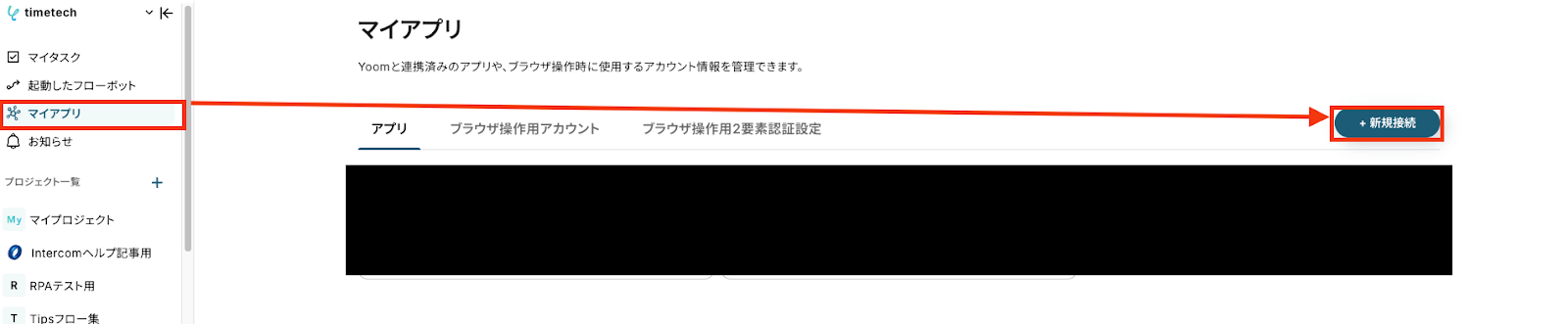
Yoomにログインしたあと左メニューにあるマイアプリを押し、右の新規接続というボタンを押します。
Chatworkの場合
新規接続を押したあと、アプリのメニュー一覧が表示されるのでChatworkと検索し対象アプリをクリックしてください。
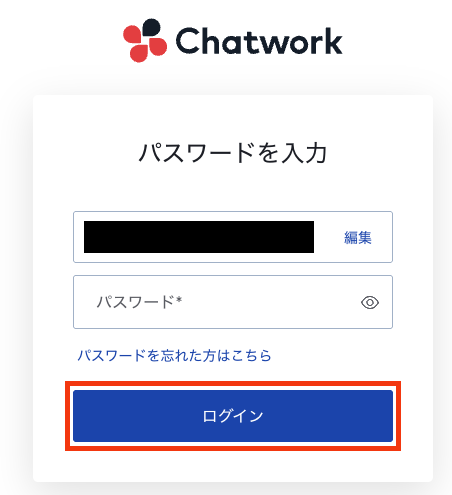
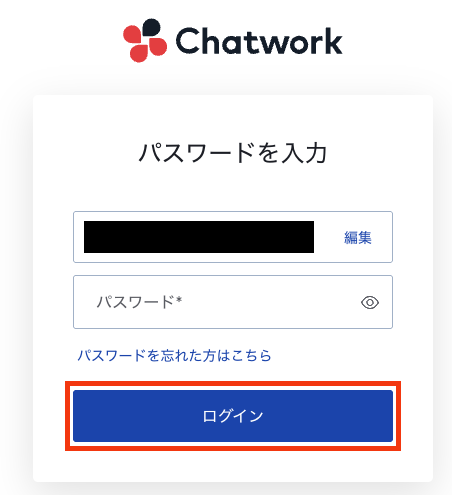
Chatworkのログイン画面が表示されたら、登録済みのメールアドレスを確認し、パスワードを入力します。
入力後、「ログイン」ボタンをクリックしてください。
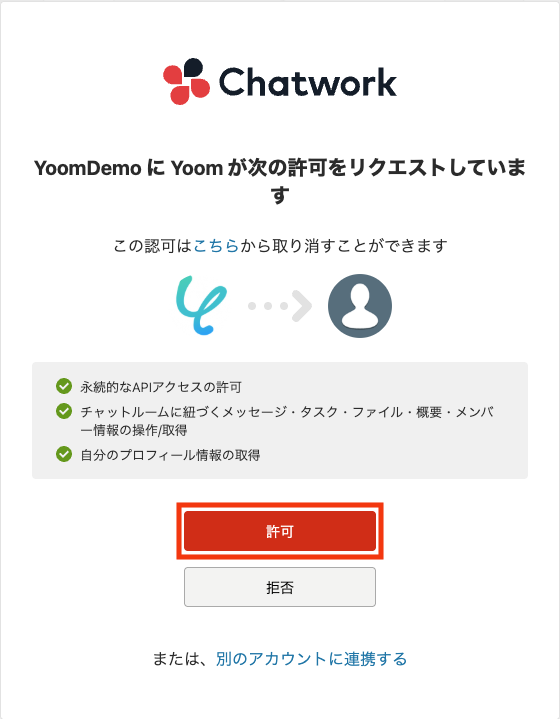
ログイン後、YoomがChatworkとの連携に必要なアクセス許可を求める画面が表示されます。
内容を確認し、問題なければ画面下部の「許可」ボタンをクリックしてください。
Redditの場合
続いて、Redditのマイアプリ連携です。先ほどと同様にReddiを検索してしてください。
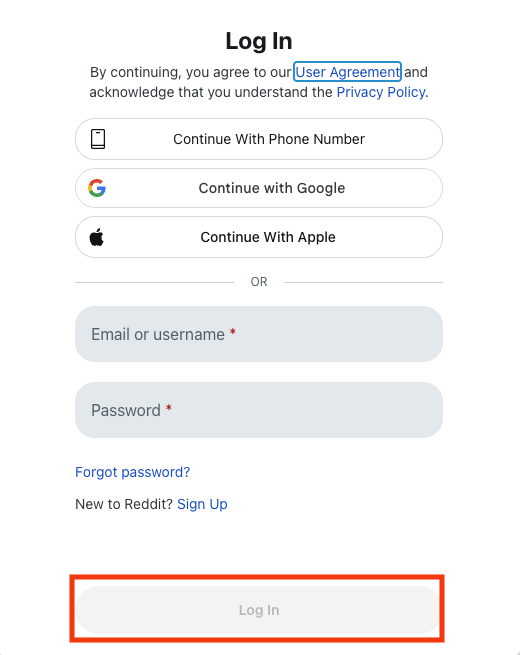
Redditアカウントのサインインが求められるので、Yoomと連携したいアカウントにログインしましょう。
情報を入力し、画面下部の「Log In」ボタンをクリックします。
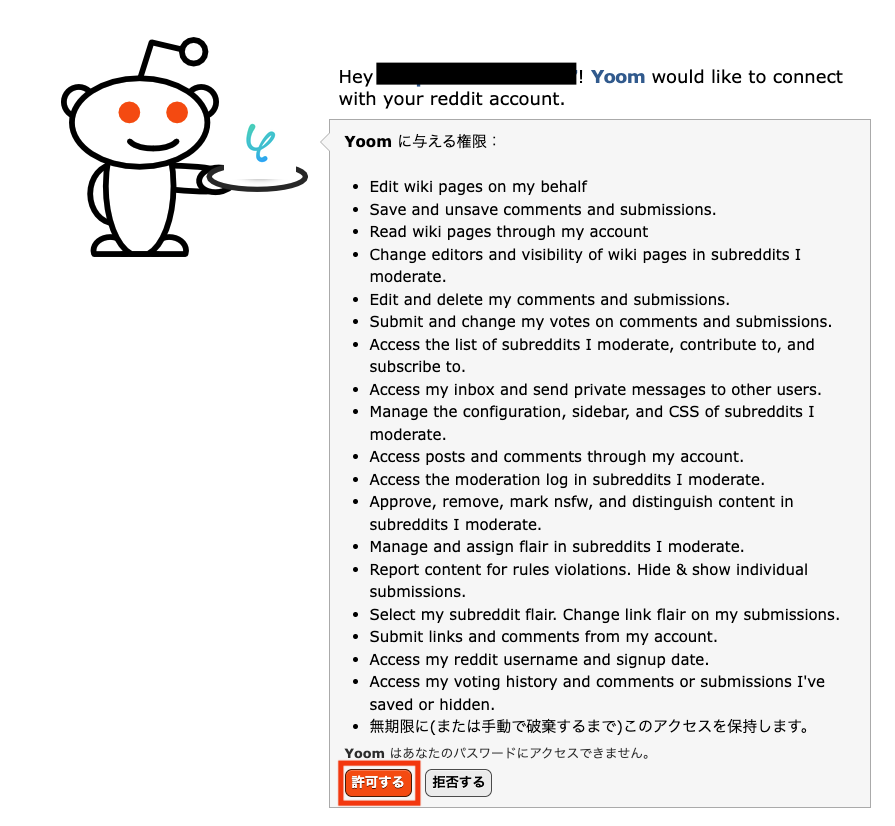
この画面では、YoomとRedditアカウントの連携に必要なアクセス許可の確認が行われます。
問題なければ、画面下部の「許可する」ボタンをクリックして連携を完了してください。
以上でマイアプリ登録は完了です。
ステップ2:テンプレートをコピーする
ここからいよいよフローの作成に入ります。簡単に設定できるようテンプレートを用意しているので、まずはこちらをコピーしましょう。
Yoomにログイン後、以下バナーの「試してみる」をクリックしてください。
■概要Chatworkでの活発なコミュニケーションは素晴らしいものの、その重要な情報をRedditコミュニティへタイムリーに共有する際、手作業によるコピー&ペーストや投稿作業に手間を感じていませんか?また、投稿のし忘れや内容の誤りといった課題も起こりがちです。 このワークフローを活用すれば、Chatworkに新しいメッセージが投稿されるとその内容が自動でRedditに投稿されるため、情報共有の迅速化と作業負担の軽減を実現できます。
■このテンプレートをおすすめする方- ChatworkのメッセージをRedditへ定期的に手動で投稿しているコミュニティマネージャーの方
- 情報伝達のスピードを重視し、ChatworkとReddit間の連携を効率化したい広報担当者の方
- 複数のプラットフォームへ同じ情報を展開する作業を自動化し、コア業務に集中したい方
■このテンプレートを使うメリット- Chatworkにメッセージが投稿されると、自動でRedditへ投稿されるため、これまで手作業で行っていた情報共有の時間を短縮できます。
- 手動での転記作業がなくなることで、投稿漏れや内容の誤りといったヒューマンエラーを防ぎ、正確な情報発信に繋がります。
■フローボットの流れ- はじめに、ChatworkとRedditをYoomと連携します。
- 次に、トリガーでChatworkを選択し、「新しいメッセージがルームに投稿されたら(Webhook起動)」というアクションを設定し、対象のルームを指定します。
- 最後に、オペレーションでRedditを選択し、「サブレディットに新規投稿を作成」アクションを設定し、Chatworkのメッセージ内容などを投稿内容としてマッピングします。
※「トリガー」:フロー起動のきっかけとなるアクション、「オペレーション」:トリガー起動後、フロー内で処理を行うアクション
■このワークフローのカスタムポイント- Redditの「サブレディットに新規投稿を作成」アクションでは、投稿先のサブレディットを指定することはもちろん、投稿のタイトルや本文に固定のテキストを設定したり、Chatworkから取得したメッセージ本文、投稿者名といった動的な情報を埋め込んだりすることが可能です。
■注意事項- Chatwork、RedditのそれぞれとYoomを連携してください。
■このテンプレートをおすすめする方
- ChatworkのメッセージをRedditへ定期的に手動で投稿しているコミュニティマネージャーの方
- 情報伝達のスピードを重視し、ChatworkとReddit間の連携を効率化したい広報担当者の方
- 複数のプラットフォームへ同じ情報を展開する作業を自動化し、コア業務に集中したい方
■このテンプレートを使うメリット
- Chatworkにメッセージが投稿されると、自動でRedditへ投稿されるため、これまで手作業で行っていた情報共有の時間を短縮できます。
- 手動での転記作業がなくなることで、投稿漏れや内容の誤りといったヒューマンエラーを防ぎ、正確な情報発信に繋がります。
■フローボットの流れ
- はじめに、ChatworkとRedditをYoomと連携します。
- 次に、トリガーでChatworkを選択し、「新しいメッセージがルームに投稿されたら(Webhook起動)」というアクションを設定し、対象のルームを指定します。
- 最後に、オペレーションでRedditを選択し、「サブレディットに新規投稿を作成」アクションを設定し、Chatworkのメッセージ内容などを投稿内容としてマッピングします。
■このワークフローのカスタムポイント
- Redditの「サブレディットに新規投稿を作成」アクションでは、投稿先のサブレディットを指定することはもちろん、投稿のタイトルや本文に固定のテキストを設定したり、Chatworkから取得したメッセージ本文、投稿者名といった動的な情報を埋め込んだりすることが可能です。
■注意事項
- Chatwork、RedditのそれぞれとYoomを連携してください。
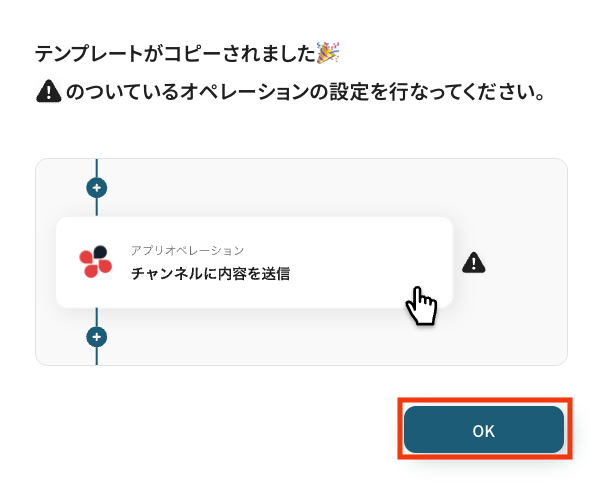
コピーすると以下のようにテンプレートがお使いのYoom管理画面にコピーされるので、OKを押して設定を進めていきましょう。
ステップ3:Chatworkのトリガー設定
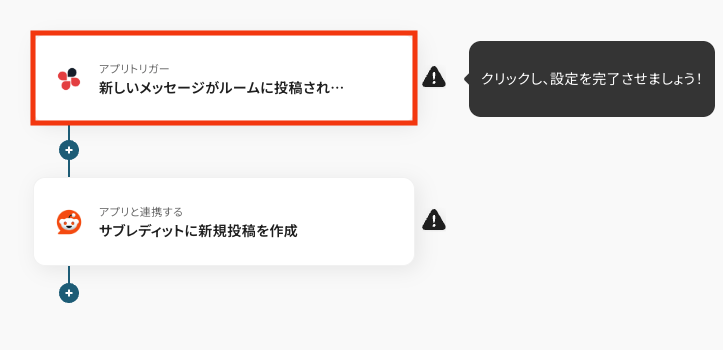
「新しいメッセージがルームに投稿されたら」をクリックします。
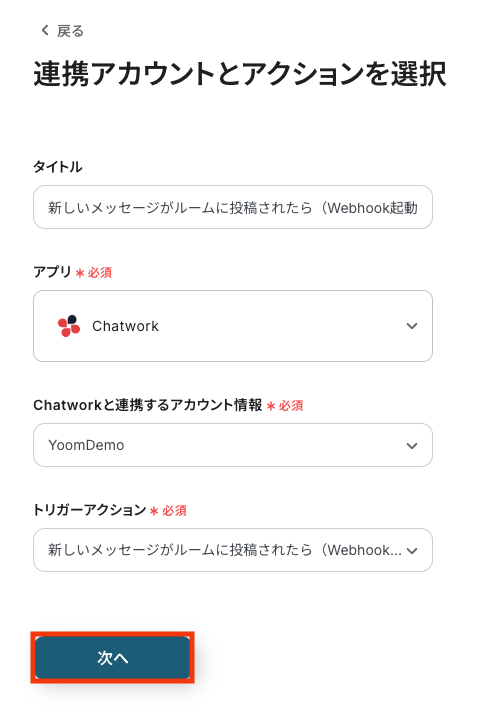
連携させるChatworkのアカウントを設定し、用意されたトリガーアクションを確認します。
Chatworkと連携するアカウントは、マイアプリ連携したものが反映されています。トリガーアクションが「新しいメッセージがルームに投稿されたら」であることを確認し、「次へ」をクリックします。
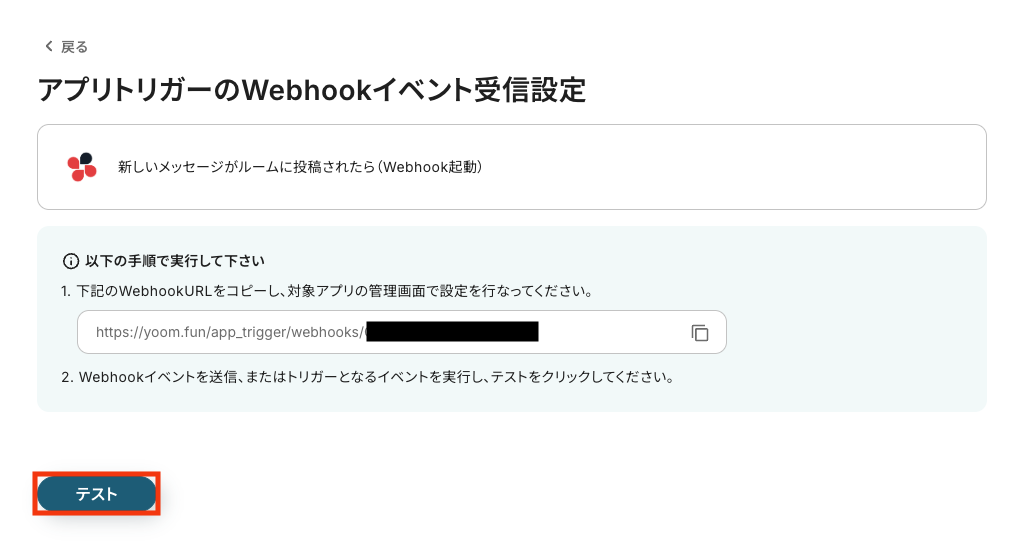
Chatworkで新しいメッセージが投稿されたときにフローが動くよう、Webhookを設定します。詳細設定については、ChatworkのWebhook設定についてをご確認ください。
Chatworkの対象ルームに、実際に新しいメッセージを投稿しておきましょう。
今回は以下のように設定しました。

Yoomの操作画面に戻り、「テスト」をクリックして連携ができているか確認します。
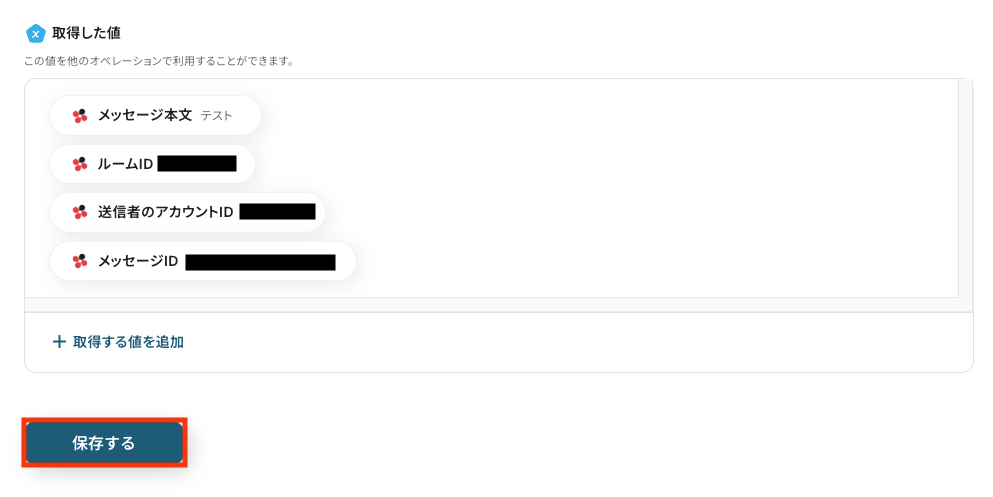
テストが成功すると、先ほどChatworkに投稿したメッセージの情報がアウトプットとして表示されます。
アウトプットについてはこちらをご確認ください。
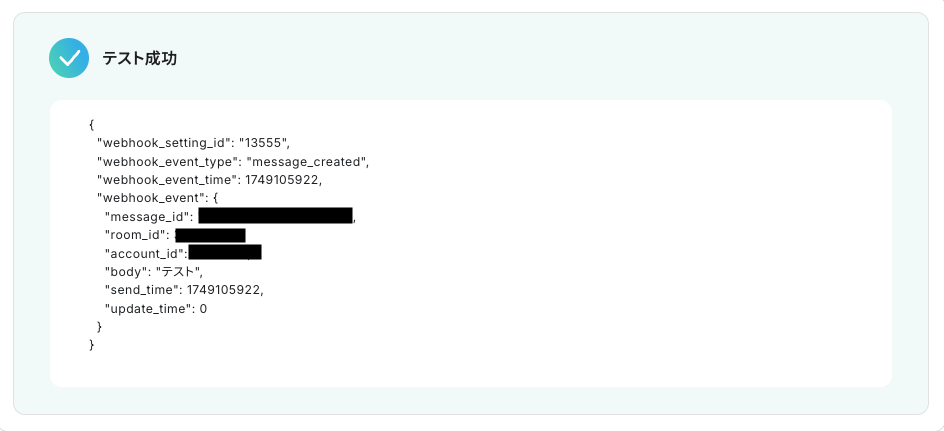
取得した値の内容を確認し、問題がなければ「保存する」をクリックします。
ステップ4:Redditのアクション設定
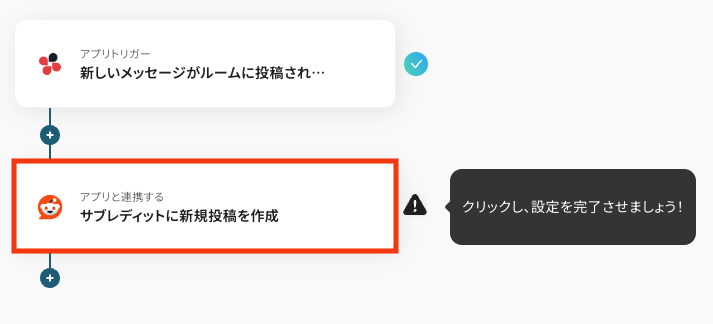
Chatworkでのメッセージ投稿を受けて、Redditに自動投稿する設定を行います。「サブレディットに新規投稿を作成」をクリックします。
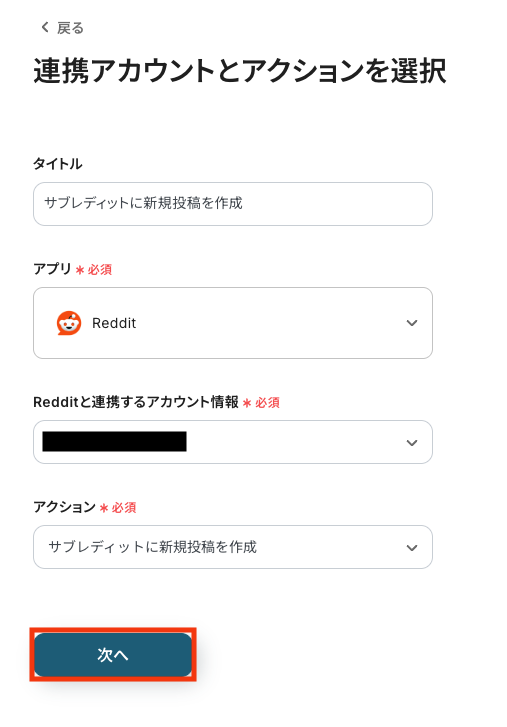
先ほどと同様にアカウント情報とトリガーアクションを確認したら「次へ」をクリックします。
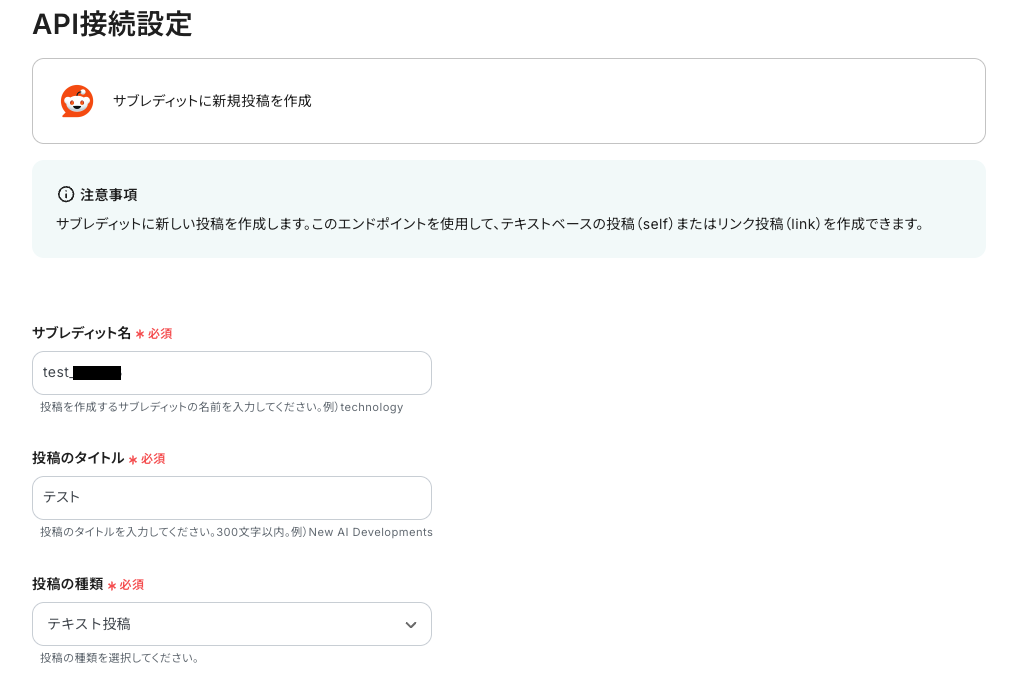
投稿先のサブレディット名や、投稿タイトル・投稿形式を設定します。
次に、Redditの投稿内容を作成します。
入力欄をクリックし、前段で取得したアウトプットを挿入したり、任意のテキストを組み合わせるなど自由に設定可能です。
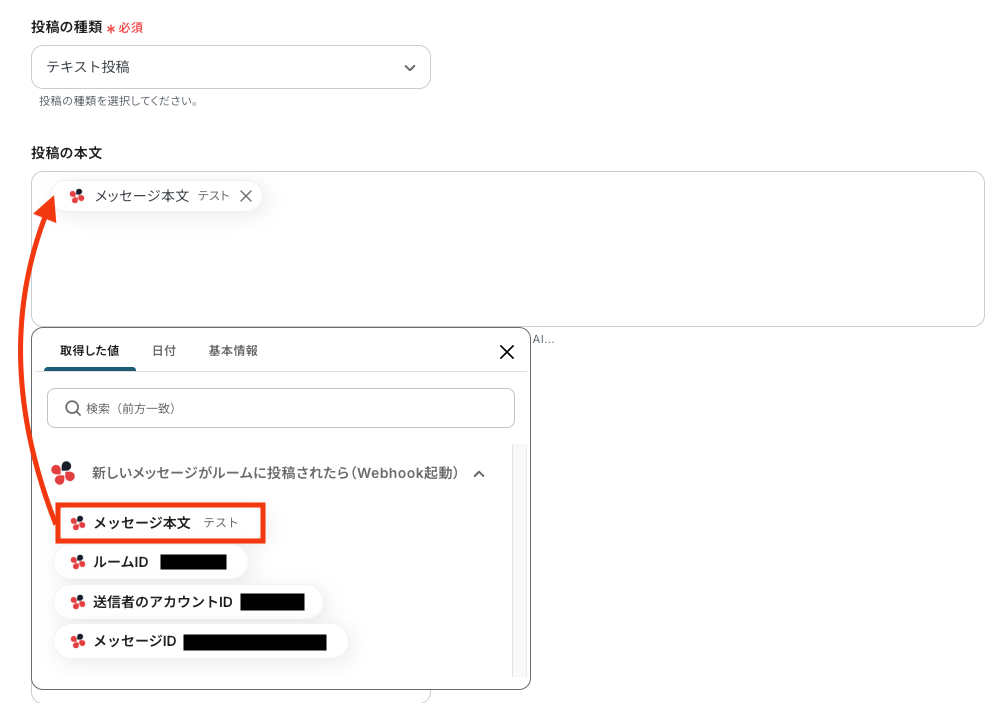
投稿のURL、コメント通知、再投稿をするかどうかなど、その他の項目はお好みで設定してください。
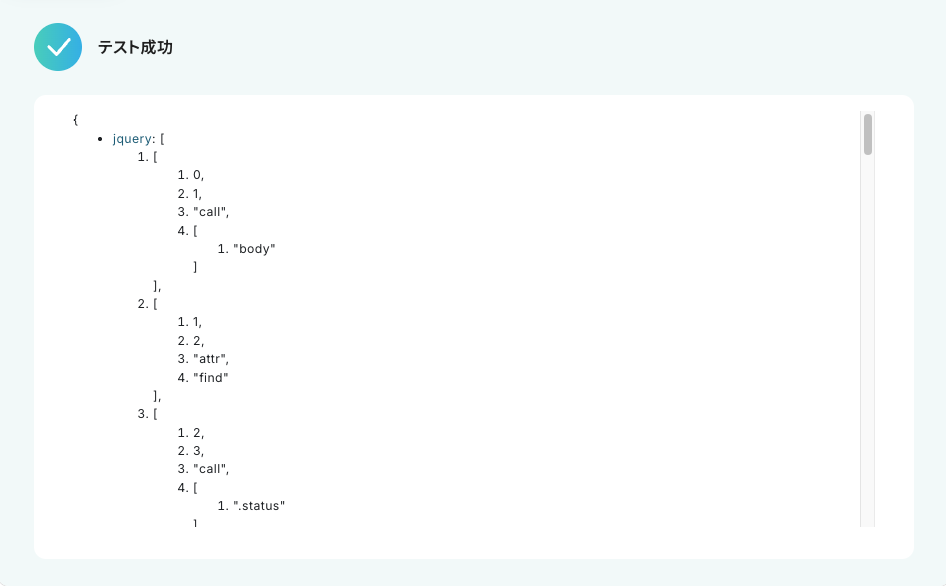
すべての設定が完了したら、「テスト」をクリックします。テストが成功すると、以下の通り投稿が正常に処理されたことを示す結果が表示されます。
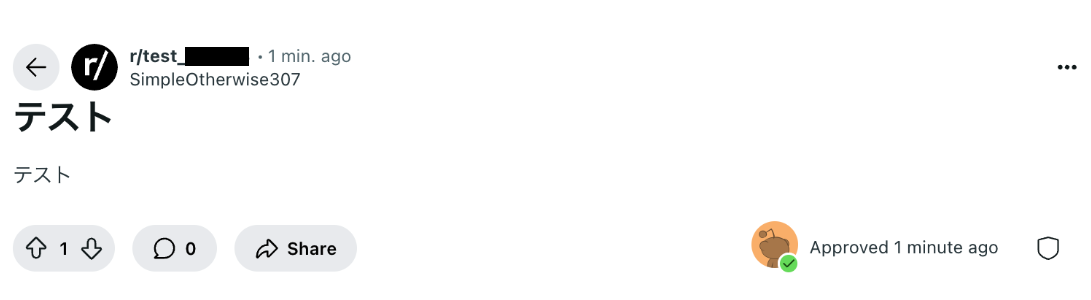
テストが成功していれば、Redditに実際に投稿されているはずです。投稿内容やサブレディットが正しく設定されているか、Reddit上で確認してみましょう。
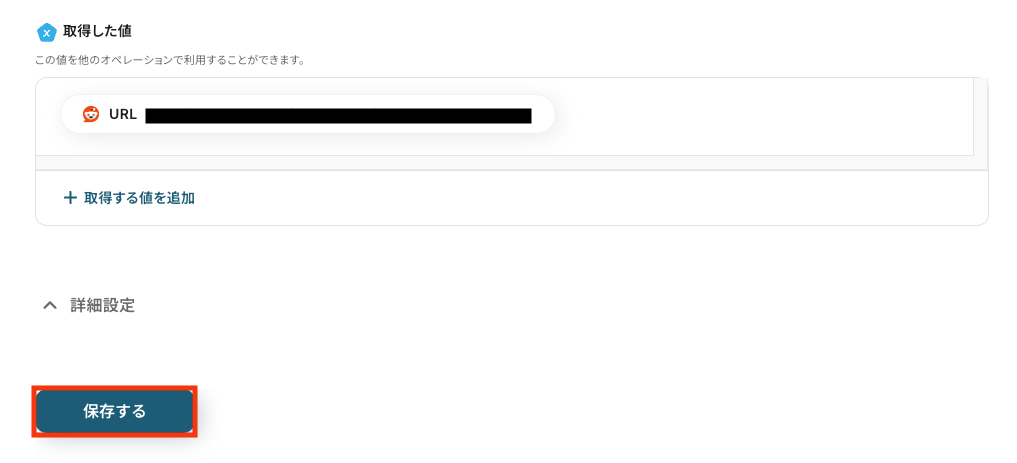
Yoomの設定画面に戻り、取得した値の内容を確認し、問題がなければ「保存する」をクリックして設定を完了させましょう。
ステップ5:トリガーをONに設定しフロー稼働の準備完了
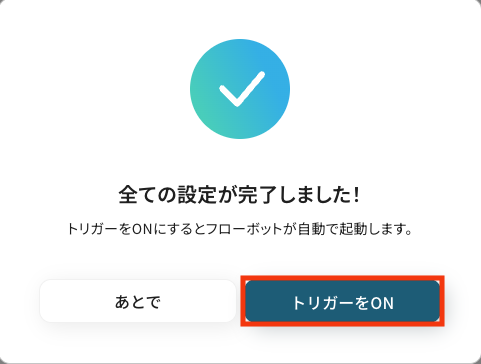
設定が完了すると、画面上に以下のようなメニューが表示されます。
トリガーをONにすることで、Chatworkで新しいメッセージが投稿されたタイミングで、Redditに対応する投稿が自動で作成されるようになります。
実際に業務上のメッセージをChatworkでメッセージを受け取ったら、Reddit上に投稿が正しく作成されているかを確認してみましょう!
RedditのデータをChatworkに連携したい場合
今回はChatworkからRedditへデータを連携する方法をご紹介しました。
一方で、RedditからChatworkへのデータ連携を実施したい場合は、下記のテンプレートも併せて利用してみてください。
Redditでキーワードにマッチする投稿が行われたら、Chatworkでメッセージを送信する
Reddit上で特定のキーワードに合致する新しい投稿があった場合に、その投稿情報を自動的にChatworkの指定したルームにメッセージとして送信します。
この連携により、業界の最新トレンドや競合情報、自社に関する言及などをスムーズに把握でき、迅速な対応や情報共有が可能になります。
これはRedditの情報をChatworkへ直接通知するシンプルな連携パターンです。
■概要特定の情報を得るためにRedditをこまめにチェックするのは手間がかかり、重要な投稿を見逃してしまうこともあるのではないでしょうか。また、見つけた情報をチームに共有するために手作業でChatworkへ投稿するのは非効率的と感じることもあるかもしれません。このワークフローを活用すれば、Redditで指定したキーワードに合致する投稿があった場合に自動でChatworkへメッセージを送信できるため、情報収集と共有のプロセスを効率化し、これらの課題を解決します。
■このテンプレートをおすすめする方- Redditで特定の情報を収集し、業務に活用したいと考えている担当者の方
- Chatworkでチームへの情報共有を行っており、そのプロセスを自動化したい方
- 手作業による情報収集や共有での見逃しや遅延を防ぎたいと考えている方
■このテンプレートを使うメリット- Redditでキーワードに合致する投稿が行われると、自動でChatworkに通知されるため、情報収集と共有にかかる時間を短縮することができます。
- 手動での確認作業や転記作業が不要になるため、重要な情報の見逃しや共有漏れといったヒューマンエラーの発生リスクを軽減します。
■フローボットの流れ- はじめに、RedditとChatworkをYoomと連携します。
- 次に、トリガーでRedditを選択し、「キーワードにマッチする投稿が行われたら」というアクションを設定し、監視したいキーワードを指定します。
- 最後に、オペレーションでChatworkの「メッセージを送る」アクションを設定し、Redditの投稿内容を通知するメッセージを作成します。
※「トリガー」:フロー起動のきっかけとなるアクション、「オペレーション」:トリガー起動後、フロー内で処理を行うアクション
■このワークフローのカスタムポイント- Chatworkの「メッセージを送る」アクションでは、通知を送信するルームIDを任意で設定できます。
- Chatworkへ送信するメッセージ内容は、固定のテキストだけでなく、トリガーで取得したRedditの投稿タイトルやURLなどの情報を動的に埋め込むことが可能です。
■注意事項- Reddit、ChatworkのそれぞれとYoomを連携してください。
- トリガーは5分、10分、15分、30分、60分の間隔で起動間隔を選択できます。
- プランによって最短の起動間隔が異なりますので、ご注意ください。

■このテンプレートをおすすめする方
- Redditで特定の情報を収集し、業務に活用したいと考えている担当者の方
- Chatworkでチームへの情報共有を行っており、そのプロセスを自動化したい方
- 手作業による情報収集や共有での見逃しや遅延を防ぎたいと考えている方
■このテンプレートを使うメリット
- Redditでキーワードに合致する投稿が行われると、自動でChatworkに通知されるため、情報収集と共有にかかる時間を短縮することができます。
- 手動での確認作業や転記作業が不要になるため、重要な情報の見逃しや共有漏れといったヒューマンエラーの発生リスクを軽減します。
■フローボットの流れ
- はじめに、RedditとChatworkをYoomと連携します。
- 次に、トリガーでRedditを選択し、「キーワードにマッチする投稿が行われたら」というアクションを設定し、監視したいキーワードを指定します。
- 最後に、オペレーションでChatworkの「メッセージを送る」アクションを設定し、Redditの投稿内容を通知するメッセージを作成します。
■このワークフローのカスタムポイント
- Chatworkの「メッセージを送る」アクションでは、通知を送信するルームIDを任意で設定できます。
- Chatworkへ送信するメッセージ内容は、固定のテキストだけでなく、トリガーで取得したRedditの投稿タイトルやURLなどの情報を動的に埋め込むことが可能です。
■注意事項
- Reddit、ChatworkのそれぞれとYoomを連携してください。
- トリガーは5分、10分、15分、30分、60分の間隔で起動間隔を選択できます。
- プランによって最短の起動間隔が異なりますので、ご注意ください。
Redditで特定のユーザーが投稿したら、Chatworkでメッセージを送信する
注目している特定のRedditユーザーが新しい投稿を行った際に、その情報をChatworkに自動で通知することができます。
これにより、インフルエンサーや専門家、あるいは特定の視点を持つユーザーの発言を逃さずチェックし、チーム内での情報共有や議論のきっかけとすることができます。
このテンプレートも、Redditの特定ユーザーの投稿をChatworkへダイレクトに連携する構成です。
■概要特定のRedditユーザーの動向を常に把握し、その情報をチームに迅速に共有したいけれど、手作業でのチェックや通知は手間がかかり、見逃してしまうこともあるのではないでしょうか。このワークフローを活用すれば、Redditで指定したユーザーが投稿した際に自動でChatworkへメッセージを送信できるため、情報収集の効率化と共有の迅速化を実現し、このような課題の解消に役立ちます。
■このテンプレートをおすすめする方- Redditで特定のユーザーの投稿を情報源として活用し、チーム内で共有している方
- 手作業によるRedditの監視とChatworkへの通知作業に非効率を感じている担当者の方
- 重要な情報を見逃すことなく、よりスピーディーな情報共有体制を構築したいチームの方
■このテンプレートを使うメリット- Redditでの特定ユーザーの投稿をトリガーとして、Chatworkへ自動で通知を行うため、これまで情報確認と共有に費やしていた時間を短縮できます。
- 手作業による確認が不要になることで、重要な投稿の見逃しやChatworkへの共有漏れといったヒューマンエラーのリスク軽減に繋がります。
■フローボットの流れ- はじめに、RedditとChatworkをYoomと連携します。
- 次に、トリガーでRedditを選択し、「特定のユーザーが投稿したら」というアクションを設定し、監視対象のRedditユーザー名を指定します。
- 最後に、オペレーションでChatworkを選択し、「メッセージを送る」アクションを設定します。この設定で、通知先のルームやメッセージ内容を指定します。
※「トリガー」:フロー起動のきっかけとなるアクション、「オペレーション」:トリガー起動後、フロー内で処理を行うアクション
■このワークフローのカスタムポイント- Chatworkの「メッセージを送る」オペレーションにおいて、通知を送信するルームIDは、ユーザーの環境に合わせて任意のものに設定してください。
- 同じくChatworkへ送信するメッセージ内容には、固定のテキストだけでなく、Redditのトリガーで取得した投稿のタイトルやURLといった動的な情報を埋め込むことで、より詳細な通知内容にカスタマイズすることが可能です。
■注意事項- Reddit、ChatworkのそれぞれとYoomを連携してください。
- トリガーは5分、10分、15分、30分、60分の間隔で起動間隔を選択できます。
- プランによって最短の起動間隔が異なりますので、ご注意ください。
■このテンプレートをおすすめする方
- Redditで特定のユーザーの投稿を情報源として活用し、チーム内で共有している方
- 手作業によるRedditの監視とChatworkへの通知作業に非効率を感じている担当者の方
- 重要な情報を見逃すことなく、よりスピーディーな情報共有体制を構築したいチームの方
■このテンプレートを使うメリット
- Redditでの特定ユーザーの投稿をトリガーとして、Chatworkへ自動で通知を行うため、これまで情報確認と共有に費やしていた時間を短縮できます。
- 手作業による確認が不要になることで、重要な投稿の見逃しやChatworkへの共有漏れといったヒューマンエラーのリスク軽減に繋がります。
■フローボットの流れ
- はじめに、RedditとChatworkをYoomと連携します。
- 次に、トリガーでRedditを選択し、「特定のユーザーが投稿したら」というアクションを設定し、監視対象のRedditユーザー名を指定します。
- 最後に、オペレーションでChatworkを選択し、「メッセージを送る」アクションを設定します。この設定で、通知先のルームやメッセージ内容を指定します。
■このワークフローのカスタムポイント
- Chatworkの「メッセージを送る」オペレーションにおいて、通知を送信するルームIDは、ユーザーの環境に合わせて任意のものに設定してください。
- 同じくChatworkへ送信するメッセージ内容には、固定のテキストだけでなく、Redditのトリガーで取得した投稿のタイトルやURLといった動的な情報を埋め込むことで、より詳細な通知内容にカスタマイズすることが可能です。
■注意事項
- Reddit、ChatworkのそれぞれとYoomを連携してください。
- トリガーは5分、10分、15分、30分、60分の間隔で起動間隔を選択できます。
- プランによって最短の起動間隔が異なりますので、ご注意ください。
ChatworkやRedditを使ったその他の自動化例
今回ご紹介した自動化以外にも、ChatworkやRedditのAPIを使った自動化例はたくさんあります。気になるテンプレートがあれば、ぜひ試してみてください!
Chatworkを使った便利な自動化例
他のメッセージツールで受信した内容をChatworkに自動で通知することができます。
また、Chatworkにメッセージが投稿されたら、他のチャットツールに転送したり、他のアプリに内容を追加したり、書類を作成したりする自動化も便利です。
■概要Gmailで受信する重要なメールを見逃してしまい、対応が遅れてしまった経験はありませんか?
絶えず受信トレイを確認するのは手間がかかり、他の業務への集中を妨げる一因にもなります。
このワークフローは、Gmailで特定のキーワードを含むメールを受信した際に、自動でChatworkへ通知を送信するため、重要な連絡の見落としを防ぎ、迅速な対応を可能にします。
■このテンプレートをおすすめする方- Gmailでのメール確認作業に時間を取られ、他の業務に集中できないと感じている方
- Chatworkをチームの連絡手段としており、重要な情報を迅速に共有したいと考えている方
- 特定のメールに対する迅速な初動が求められるカスタマーサポートや営業担当の方
■このテンプレートを使うメリット- 特定条件のメール受信を自動で検知し通知するため、Gmailの受信トレイを常に監視する手間を省き、コア業務に集中する時間を創出します。
- 手動確認による見落としや確認漏れといった人的ミスを防ぎ、重要な連絡への対応遅延リスクを軽減できます。
■フローボットの流れ- はじめに、GmailとChatworkをYoomと連携します。
- 次に、トリガーでGmailを選択し、「特定のキーワードに一致するメールを受信したら」というアクションを設定します。
- 最後に、オペレーションでChatworkを選択し、「メッセージを送る」アクションで、指定したルームに通知メッセージを送信するよう設定します。
※「トリガー」:フロー起動のきっかけとなるアクション、「オペレーション」:トリガー起動後、フロー内で処理を行うアクション
■このワークフローのカスタムポイント- Gmailのトリガー設定では、検知したいメールに応じてキーワードを任意で設定してください。(例:「問い合わせ」「緊急」「特定の顧客名」など)
- Chatworkでメッセージを送信するアクションでは、通知を送りたいルームIDや、送信するメッセージ内容を任意で設定してください。
■注意事項- GmailとChatworkのそれぞれとYoomを連携してください。
- トリガーは5分、10分、15分、30分、60分の間隔で起動間隔を選択できます。
- プランによって最短の起動間隔が異なりますので、ご注意ください。
■概要
Chatworkで投稿されたメッセージを翻訳して、翻訳版をTalknoteに投稿するフローです。
■このテンプレートをおすすめする方
1.業務の中で海外の方とのやりとりが頻繁にある方
・海外に支店がある企業のチームメンバー
2.TalknoteとChatworkをコミュニケーションツールとして使用している方
・部門ごとの情報共有ツールとして使用している企業
・プロジェクトごとチャンネルを作成して情報共有を行うチーム
■このテンプレートを使うメリット
Discordはコミュニティやグループでのコミュニケーションに特化したプラットフォームです。ChatworkとTalknoteを連携させることで、社内コミュニケーションだけでなく社外とのコミュニケーションも活性化することができます。
例えば、Chatworkで顧客からのフィードバックを収集して自動翻訳してTalknoteのコミュニティに共有することで、顧客とのエンゲージメントを高めることができます。
■注意事項
・Chatwork、TalknoteのそれぞれとYoomを連携してください。
・AIオペレーションはチームプラン・サクセスプランでのみご利用いただける機能となっております。フリープラン・ミニプランの場合は設定しているフローボットのオペレーションはエラーとなりますので、ご注意ください。
・チームプランやサクセスプランなどの有料プランは、2週間の無料トライアルを行うことが可能です。無料トライアル中には制限対象のアプリやAI機能(オペレーション)を使用することができます。
■概要Chatworkで業務依頼を受けた際、メッセージを見逃してしまったり、Asanaへ手作業でタスク登録するのに手間を感じたりしていませんか。手動での転記作業は、対応漏れや入力ミスといったヒューマンエラーの原因にもなりかねません。このワークフローを活用すれば、Chatworkに投稿された特定のキーワードを含むメッセージを自動で読み取りAsanaにタスクとして追加するため、こうした課題の削減に繋がります。■このテンプレートをおすすめする方- Chatworkでの依頼をAsanaで管理しており、転記作業を効率化したいと考えている方
- 重要な依頼メッセージの見逃しを防ぎ、タスクの実行漏れを減らしたいチームリーダーの方
- 手作業による情報連携を減らし、コミュニケーションとタスク管理を円滑に進めたい方
■このテンプレートを使うメリット- Chatworkのメッセージを常に監視し、依頼内容を自動でAsanaにタスク化するため、これまで手作業に費やしていた時間を短縮できます。
- 手動での転記作業が不要になるので、タスクの作成漏れや内容の間違いといったヒューマンエラーを防ぎ、依頼の確実な実行を支援します。
■フローボットの流れ- はじめに、ChatworkとAsanaをYoomと連携します
- 次に、トリガーでChatworkを選択し、「新しいメッセージがルームに投稿されたら」というアクションを設定します
- オペレーションの分岐機能で、投稿されたメッセージに「#依頼」などの特定のキーワードが含まれているかを判別します
- キーワードが含まれていた場合、AI機能でメッセージ本文からタスク名や依頼内容を抽出します
- 最後に、オペレーションでAsanaの「タスクを追加」アクションを設定し、抽出した情報をもとにタスクを自動で作成します
※「トリガー」:フロー起動のきっかけとなるアクション、「オペレーション」:トリガー起動後、フロー内で処理を行うアクション
■このワークフローのカスタムポイント- 分岐条件の内容や数などは任意で設定可能です。
- Asanaに連携するChatworkや抽出したテキストの内容は、任意のプロジェクト・ワークスペースなどに連携可能です。
■注意事項- Chatwork、AsanaのそれぞれとYoomを連携してください。
- 分岐はパーソナルプラン以上のプランでご利用いただける機能(オペレーション)となっております。フリープランの場合は設定しているフローボットのオペレーションはエラーとなりますので、ご注意ください。
- パーソナルプランなどの有料プランは、2週間の無料トライアルを行うことが可能です。無料トライアル中には制限対象のアプリや機能(オペレーション)を使用することができます。
■概要Chatworkでの重要な連絡やタスク依頼を、情報管理のためにNotionへ手作業で転記していませんか?その作業は手間がかかる上に、転記漏れや内容の間違いといったヒューマンエラーの原因にもなりかねません。このワークフローを活用すれば、Chatworkにメッセージが投稿されるだけでNotionにページを自動作成できるため、こうした課題を解消し、情報連携を円滑にします。
■このテンプレートをおすすめする方- Chatworkの連絡をNotionに手作業で転記しており、手間を感じている方
- Chatworkでのタスク依頼や議事録をNotionで管理しているプロジェクトリーダーの方
- ツール間の情報連携を自動化し、抜け漏れなくタスク管理を行いたいと考えている方
■このテンプレートを使うメリット- Chatworkへの投稿をトリガーにNotionへ自動でページが作成されるため、これまで手作業での転記に費やしていた時間を短縮できます。
- 手作業での情報転記が不要になることで、コピー&ペーストのミスや重要な連絡の記録漏れといったヒューマンエラーを防ぎます。
■フローボットの流れ- はじめに、ChatworkとNotionをYoomと連携します。
- 次に、トリガーでChatworkを選択し、「新しいメッセージがルームに投稿されたら」というアクションを設定します。
- 続いて、オペレーションで「テキストからデータを抽出する」を設定し、投稿されたメッセージからNotionのページタイトルなどに使用する情報を抽出します。
- 最後に、オペレーションでNotionの「ページを作成」を設定し、抽出した情報をもとに新しいページを作成します。
※「トリガー」:フロー起動のきっかけとなるアクション、「オペレーション」:トリガー起動後、フロー内で処理を行うアクション
■このワークフローのカスタムポイント- Chatworkのトリガー設定で、通知を検知したい対象のルームIDを設定してください。
- Notionでページを作成するアクションで、どの親ページ配下に新しいページを作成するかを指定するため、対象のページIDを設定してください。
■注意事項- Chatwork、NotionのそれぞれとYoomを連携してください。
■概要Chatworkで受け取った依頼情報をもとに、手作業で契約書を作成する業務に手間を感じていませんか。転記作業には時間がかかるうえ、入力ミスなどのヒューマンエラーが発生する可能性もあります。このワークフローを活用することで、Chatworkに投稿されたメッセージをきっかけに、AIが自動で情報を抽出して契約書を作成する一連の流れを自動化し、こうした課題をスムーズに解消できます。
■このテンプレートをおすすめする方- Chatworkで受け取った情報をもとに、日常的に契約書を作成している営業や法務担当の方
- 契約書作成における手作業での情報転記や、それに伴う確認作業を効率化したい方
- 定型的な書類作成業務から解放され、より付加価値の高いコア業務に集中したい方
■このテンプレートを使うメリット- Chatworkへのメッセージ投稿を起点に契約書の作成までが自動処理されるため、これまで手作業に費やしていた時間を短縮することが可能です。
- 手作業によるデータの転記が不要になるため、会社名や金額の入力間違い、記載漏れといったヒューマンエラーのリスクを軽減できます。
■フローボットの流れ- はじめに、ChatworkとGoogleドキュメントをYoomと連携します。
- 次に、トリガーでChatworkを選択し、「新しいメッセージがルームに投稿されたら」というアクションを設定します。
- 次に、オペレーションでAI機能を設定し、投稿されたメッセージから契約書に必要な情報(会社名、契約金額など)を抽出します。
- 次に、オペレーションで「書類を発行する」アクションを設定し、事前に用意したテンプレートと抽出した情報をもとに契約書を発行します。
- 最後に、「担当者へ対応を依頼する」アクションを設定し、発行された契約書の確認などを担当者へ依頼します。
※「トリガー」:フロー起動のきっかけとなるアクション、「オペレーション」:トリガー起動後、フロー内で処理を行うアクション
■このワークフローのカスタムポイント- 「書類を発行する」オペレーションでは、あらかじめ用意した契約書テンプレートに対して、自社情報などの固定値を設定することが可能です。
- 前段のAI機能によってChatworkのメッセージから抽出した会社名や日付、金額といった情報を、テンプレート内の指定した箇所に変数として埋め込む設定ができます。
■注意事項- Chatwork、GoogleドキュメントのそれぞれとYoomを連携してください。
- トリガーは5分、10分、15分、30分、60分の間隔で起動間隔を選択できます。
- プランによって最短の起動間隔が異なりますので、ご注意ください。

絶えず受信トレイを確認するのは手間がかかり、他の業務への集中を妨げる一因にもなります。
このワークフローは、Gmailで特定のキーワードを含むメールを受信した際に、自動でChatworkへ通知を送信するため、重要な連絡の見落としを防ぎ、迅速な対応を可能にします。
- Gmailでのメール確認作業に時間を取られ、他の業務に集中できないと感じている方
- Chatworkをチームの連絡手段としており、重要な情報を迅速に共有したいと考えている方
- 特定のメールに対する迅速な初動が求められるカスタマーサポートや営業担当の方
■このテンプレートを使うメリット
- 特定条件のメール受信を自動で検知し通知するため、Gmailの受信トレイを常に監視する手間を省き、コア業務に集中する時間を創出します。
- 手動確認による見落としや確認漏れといった人的ミスを防ぎ、重要な連絡への対応遅延リスクを軽減できます。
■フローボットの流れ
- はじめに、GmailとChatworkをYoomと連携します。
- 次に、トリガーでGmailを選択し、「特定のキーワードに一致するメールを受信したら」というアクションを設定します。
- 最後に、オペレーションでChatworkを選択し、「メッセージを送る」アクションで、指定したルームに通知メッセージを送信するよう設定します。
■このワークフローのカスタムポイント
- Gmailのトリガー設定では、検知したいメールに応じてキーワードを任意で設定してください。(例:「問い合わせ」「緊急」「特定の顧客名」など)
- Chatworkでメッセージを送信するアクションでは、通知を送りたいルームIDや、送信するメッセージ内容を任意で設定してください。
■注意事項
- GmailとChatworkのそれぞれとYoomを連携してください。
- トリガーは5分、10分、15分、30分、60分の間隔で起動間隔を選択できます。
- プランによって最短の起動間隔が異なりますので、ご注意ください。

■概要
Chatworkで投稿されたメッセージを翻訳して、翻訳版をTalknoteに投稿するフローです。
■このテンプレートをおすすめする方
1.業務の中で海外の方とのやりとりが頻繁にある方
・海外に支店がある企業のチームメンバー
2.TalknoteとChatworkをコミュニケーションツールとして使用している方
・部門ごとの情報共有ツールとして使用している企業
・プロジェクトごとチャンネルを作成して情報共有を行うチーム
■このテンプレートを使うメリット
Discordはコミュニティやグループでのコミュニケーションに特化したプラットフォームです。ChatworkとTalknoteを連携させることで、社内コミュニケーションだけでなく社外とのコミュニケーションも活性化することができます。
例えば、Chatworkで顧客からのフィードバックを収集して自動翻訳してTalknoteのコミュニティに共有することで、顧客とのエンゲージメントを高めることができます。
■注意事項
・Chatwork、TalknoteのそれぞれとYoomを連携してください。
・AIオペレーションはチームプラン・サクセスプランでのみご利用いただける機能となっております。フリープラン・ミニプランの場合は設定しているフローボットのオペレーションはエラーとなりますので、ご注意ください。
・チームプランやサクセスプランなどの有料プランは、2週間の無料トライアルを行うことが可能です。無料トライアル中には制限対象のアプリやAI機能(オペレーション)を使用することができます。

- Chatworkでの依頼をAsanaで管理しており、転記作業を効率化したいと考えている方
- 重要な依頼メッセージの見逃しを防ぎ、タスクの実行漏れを減らしたいチームリーダーの方
- 手作業による情報連携を減らし、コミュニケーションとタスク管理を円滑に進めたい方
- Chatworkのメッセージを常に監視し、依頼内容を自動でAsanaにタスク化するため、これまで手作業に費やしていた時間を短縮できます。
- 手動での転記作業が不要になるので、タスクの作成漏れや内容の間違いといったヒューマンエラーを防ぎ、依頼の確実な実行を支援します。
- はじめに、ChatworkとAsanaをYoomと連携します
- 次に、トリガーでChatworkを選択し、「新しいメッセージがルームに投稿されたら」というアクションを設定します
- オペレーションの分岐機能で、投稿されたメッセージに「#依頼」などの特定のキーワードが含まれているかを判別します
- キーワードが含まれていた場合、AI機能でメッセージ本文からタスク名や依頼内容を抽出します
- 最後に、オペレーションでAsanaの「タスクを追加」アクションを設定し、抽出した情報をもとにタスクを自動で作成します
■このワークフローのカスタムポイント
- 分岐条件の内容や数などは任意で設定可能です。
- Asanaに連携するChatworkや抽出したテキストの内容は、任意のプロジェクト・ワークスペースなどに連携可能です。
- Chatwork、AsanaのそれぞれとYoomを連携してください。
- 分岐はパーソナルプラン以上のプランでご利用いただける機能(オペレーション)となっております。フリープランの場合は設定しているフローボットのオペレーションはエラーとなりますので、ご注意ください。
- パーソナルプランなどの有料プランは、2週間の無料トライアルを行うことが可能です。無料トライアル中には制限対象のアプリや機能(オペレーション)を使用することができます。

■このテンプレートをおすすめする方
- Chatworkの連絡をNotionに手作業で転記しており、手間を感じている方
- Chatworkでのタスク依頼や議事録をNotionで管理しているプロジェクトリーダーの方
- ツール間の情報連携を自動化し、抜け漏れなくタスク管理を行いたいと考えている方
■このテンプレートを使うメリット
- Chatworkへの投稿をトリガーにNotionへ自動でページが作成されるため、これまで手作業での転記に費やしていた時間を短縮できます。
- 手作業での情報転記が不要になることで、コピー&ペーストのミスや重要な連絡の記録漏れといったヒューマンエラーを防ぎます。
■フローボットの流れ
- はじめに、ChatworkとNotionをYoomと連携します。
- 次に、トリガーでChatworkを選択し、「新しいメッセージがルームに投稿されたら」というアクションを設定します。
- 続いて、オペレーションで「テキストからデータを抽出する」を設定し、投稿されたメッセージからNotionのページタイトルなどに使用する情報を抽出します。
- 最後に、オペレーションでNotionの「ページを作成」を設定し、抽出した情報をもとに新しいページを作成します。
■このワークフローのカスタムポイント
- Chatworkのトリガー設定で、通知を検知したい対象のルームIDを設定してください。
- Notionでページを作成するアクションで、どの親ページ配下に新しいページを作成するかを指定するため、対象のページIDを設定してください。
- Chatwork、NotionのそれぞれとYoomを連携してください。

■このテンプレートをおすすめする方
- Chatworkで受け取った情報をもとに、日常的に契約書を作成している営業や法務担当の方
- 契約書作成における手作業での情報転記や、それに伴う確認作業を効率化したい方
- 定型的な書類作成業務から解放され、より付加価値の高いコア業務に集中したい方
■このテンプレートを使うメリット
- Chatworkへのメッセージ投稿を起点に契約書の作成までが自動処理されるため、これまで手作業に費やしていた時間を短縮することが可能です。
- 手作業によるデータの転記が不要になるため、会社名や金額の入力間違い、記載漏れといったヒューマンエラーのリスクを軽減できます。
■フローボットの流れ
- はじめに、ChatworkとGoogleドキュメントをYoomと連携します。
- 次に、トリガーでChatworkを選択し、「新しいメッセージがルームに投稿されたら」というアクションを設定します。
- 次に、オペレーションでAI機能を設定し、投稿されたメッセージから契約書に必要な情報(会社名、契約金額など)を抽出します。
- 次に、オペレーションで「書類を発行する」アクションを設定し、事前に用意したテンプレートと抽出した情報をもとに契約書を発行します。
- 最後に、「担当者へ対応を依頼する」アクションを設定し、発行された契約書の確認などを担当者へ依頼します。
■このワークフローのカスタムポイント
- 「書類を発行する」オペレーションでは、あらかじめ用意した契約書テンプレートに対して、自社情報などの固定値を設定することが可能です。
- 前段のAI機能によってChatworkのメッセージから抽出した会社名や日付、金額といった情報を、テンプレート内の指定した箇所に変数として埋め込む設定ができます。
■注意事項
- Chatwork、GoogleドキュメントのそれぞれとYoomを連携してください。
- トリガーは5分、10分、15分、30分、60分の間隔で起動間隔を選択できます。
- プランによって最短の起動間隔が異なりますので、ご注意ください。
Redditを使った便利な自動化例
フォームの回答やデータベースに追加した内容をもとに、Redditで新規投稿を自動で作成することができます。
また、Redditに投稿された内容を自動でデータベースやタスク管理ツールに追加する自動化もおすすめです。
■概要Zoho Formsで収集したユーザーの声やイベントの申込情報を、Redditのコミュニティで共有する際、手作業での転記や投稿に手間を感じていませんか。
このワークフローを活用することで、Zoho Formsに新しい回答が送信されると、その内容が自動で指定のRedditサブレディットに投稿されます。
これにより、手作業による投稿の手間や遅延をなくし、コミュニティとの円滑な情報共有を実現します。
■このテンプレートをおすすめする方- Zoho Formsで集めた情報を活用し、Redditでのコミュニティ運営を効率化したい方
- イベント告知やアンケート結果をRedditへ手動で投稿する作業に時間を要している方
- フォーム回答から情報発信までの一連の流れを自動化し、迅速な共有体制を築きたい方
■このテンプレートを使うメリット- Zoho Formsへの回答送信をきっかけにRedditへ自動投稿されるため、手作業での転記や投稿にかかる時間を短縮できます。
- 手動での作業で起こりがちなコピー&ペーストのミスや投稿漏れを防ぎ、正確な情報共有を実現します。
■フローボットの流れ- はじめに、Zoho FormsとRedditをYoomと連携します。
- 次に、トリガーでZoho Formsを選択し、「フォームが送信されたら」というアクションを設定します。
- 最後に、オペレーションでRedditを選択して「サブレディットに新規投稿を作成」アクションを設定し、Zoho Formsから取得した回答内容を投稿のタイトルや本文に設定します。
※「トリガー」:フロー起動のきっかけとなるアクション、「オペレーション」:トリガー起動後、フロー内で処理を行うアクション
■このワークフローのカスタムポイント- Zoho Formsのトリガー設定では、連携のきっかけとしたいフォームを任意で選択してください。
- Redditへの投稿アクションでは、投稿先のサブレディット名や投稿のタイトル、本文などを、Zoho Formsの回答内容と連携させて任意に設定してください。
■注意事項- Zoho Forms、RedditのそれぞれとYoomを連携してください。
- Zoho FormsのWebhook設定の方法は「Zoho FormsのWebhook設定方法」をご参照ください。
■概要Notionで作成したコンテンツをRedditで発信したいけれど、手動での投稿作業に手間を感じたり、更新情報の発信漏れや遅延が発生したりすることはありませんか?このワークフローを活用すれば、Notionでページが作成または更新されると、自動でRedditに新規投稿を作成するため、情報発信の効率化と迅速化を実現できます。
■このテンプレートをおすすめする方- Notionで作成したコンテンツをRedditで定期的に共有している方
- 手作業でのNotionからRedditへの情報転記に課題を感じている方
- コミュニティへの情報発信を自動化し、エンゲージメントを高めたいマーケティング担当者の方
■このテンプレートを使うメリット- Notionでのページ作成・更新をトリガーに、Redditへの投稿が自動化されるため、手作業による投稿の手間や時間を削減できます。
- 手動での転記作業がなくなることで、情報の誤入力や投稿漏れといったヒューマンエラーを防ぎ、正確な情報発信に繋がります。
■フローボットの流れ- はじめに、NotionとRedditをYoomと連携させます。
- 次に、トリガーとしてNotionを選択し、「ページが作成または更新されたら」というアクションを設定します。
- 必要に応じて、オペレーションで分岐機能を設定し、特定の条件に合致した場合のみ後続の処理を実行するようにします。
- 次に、オペレーションでデータベーストリガー機能を選択し、「レコードを取得する(ID検索)」アクションで、Notionのデータベースから特定のページ情報を取得します。
- 最後に、オペレーションでRedditを選択し、「サブレディットに新規投稿を作成」アクションを設定し、取得した情報をもとに投稿内容を作成します。
※「トリガー」:フロー起動のきっかけとなるアクション、「オペレーション」:トリガー起動後、フロー内で処理を行うアクション
■このワークフローのカスタムポイント- Notionのデータベーストリガー機能でレコードを取得する際に、対象としたいデータベースのIDを任意で指定できます。
- Redditへ新規投稿を作成する際に、投稿先のサブレディット名、投稿のタイトル、投稿の種類(テキスト投稿やリンク投稿など)、投稿の本文といった内容を自由にカスタマイズできます。
■注意事項- Notion、RedditのそれぞれとYoomを連携してください。
- トリガーは5分、10分、15分、30分、60分の間隔で起動間隔を選択できます。プランによって最短の起動間隔が異なりますので、ご注意ください。
- 分岐はパーソナルプラン以上のプランでご利用いただける機能(オペレーション)となっております。フリープランの場合は設定しているフローボットのオペレーションはエラーとなりますので、ご注意ください。
- パーソナルプランなどの有料プランは、2週間の無料トライアルを行うことが可能です。無料トライアル中には制限対象のアプリや機能(オペレーション)を使用することができます。詳しくは、「料金プランのページ」をご参照ください。
■概要
Redditでの情報収集において、特定のキーワードを含む投稿を手動で探し、タスク管理ツールへ転記する作業に手間を感じていませんか。このワークフローを活用することで、Redditで指定したキーワードに合致する投稿があった際に、その内容をもとに自動でTrelloにカードを作成できます。情報収集からタスク化までをスムーズに連携し、重要な情報の見逃しを防ぎながら、業務の効率化を実現します。
■このテンプレートをおすすめする方
- Redditで特定のトピックや自社サービスに関する言及を常に追いかけているマーケティング担当者の方
- Redditから収集した情報をTrelloで管理しており、手作業での入力や共有を効率化したい方
- コミュニティの最新動向を素早くキャッチし、迅速なアクションに繋げたいと考えているプロダクトマネージャーの方
■このテンプレートを使うメリット
- Redditの投稿を常時監視する必要がなくなり、キーワードに合致した情報のみが自動で集約されるため、情報収集の時間短縮に繋がります。
- 手作業による確認漏れやTrelloへの転記ミスといったヒューマンエラーを防ぎ、重要な情報を確実かつ正確に蓄積することが可能です。
■フローボットの流れ
- はじめに、RedditとTrelloをYoomと連携します。
- 次に、トリガーでRedditを選択し、「キーワードにマッチする投稿が行われたら」というアクションを設定します。
- 次に、オペレーションでAI機能の「テキストからデータを抽出する」を設定し、Redditの投稿情報から必要なデータを抽出します。
- 最後に、オペレーションでTrelloの「新しいカードを作成」を設定し、抽出した情報を基にカードを作成します。
※「トリガー」:フロー起動のきっかけとなるアクション、「オペレーション」:トリガー起動後、フロー内で処理を行うアクション
■このワークフローのカスタムポイント
- Redditのトリガー設定では、監視対象としたいキーワードを任意で設定してください。
- AI機能のオペレーションでは、Redditの投稿情報(タイトル、本文など)の中から、どのデータを抽出するかを任意で指定できます。
- Trelloにカードを作成する際、前のステップで取得した情報を変数としてカードのタイトルや説明文に設定可能です。また、カードを作成するボードやリストも任意で指定できます。
■注意事項
- RedditとTrelloのそれぞれとYoomを連携してください。
- トリガーは5分、10分、15分、30分、60分の間隔で起動間隔を選択できます。
- プランによって最短の起動間隔が異なりますので、ご注意ください。
■概要Redditでの情報収集において、特定のキーワードを含む投稿を手動で検索し、Microsoft Excelに転記する作業に時間を要していませんか?
この手作業は、重要な投稿の見逃しや転記ミスの原因にもなり得ます。
このワークフローは、Redditで特定のキーワードを含む投稿があった際に、その内容を自動でMicrosoft Excelに追加するものです。
リサーチ業務を自動化し、より効率的な情報収集を実現します。
■このテンプレートをおすすめする方- Reddit上の特定キーワードに関する投稿を手作業で収集・分析している方
- 競合の動向や自社サービスの評判をRedditで定期的にチェックしている方
- 手作業での情報収集による見逃しや転記ミスをなくし、効率化したい方
■このテンプレートを使うメリット- Redditを常時監視し、手動で投稿を探す作業が不要になり、情報収集の時間を短縮できます。
- 指定したキーワードの投稿が自動でMicrosoft Excelに追加されるため、転記ミスや収集漏れといったヒューマンエラーを防ぎます。
■フローボットの流れ- はじめに、RedditとMicrosoft ExcelをYoomと連携します。
- 次に、トリガーとしてRedditを選択し、「キーワードにマッチする投稿が行われたら」というアクションを設定します。
- 最後に、オペレーションとしてMicrosoft Excelを選択し、「レコードを追加する」アクションを設定して、Redditの投稿内容を記録するよう設定します。
※「トリガー」:フロー起動のきっかけとなるアクション、「オペレーション」:トリガー起動後、フロー内で処理を行うアクション
■このワークフローのカスタムポイント- Redditのトリガー設定では、監視対象としたいキーワードを任意で設定してください。
- Microsoft Excelにレコードを追加するアクションで、投稿のタイトルやURL、投稿者など、どの情報をどの列に追加するかを任意で設定してください。
■注意事項- Reddit、Microsoft ExcelのそれぞれとYoomを連携してください。
- Microsoft365(旧Office365)には、家庭向けプランと一般法人向けプラン(Microsoft365 Business)があり、一般法人向けプランに加入していない場合には認証に失敗する可能性があります。
- トリガーは5分、10分、15分、30分、60分の間隔で起動間隔を選択できます。
- プランによって最短の起動間隔が異なりますので、ご注意ください。
- Microsoft Excelでデータベースを操作するオペレーションの設定方法は「【Excel】データベースを操作するオペレーションの設定に関して」を参照してください。
■概要海外の顧客ニーズや製品フィードバックを収集するため、Redditの情報をチェックしているものの、膨大な投稿の中から手作業で関連情報を見つけ出し、転記するのは多大な時間と労力がかかるのではないでしょうか。このワークフローを活用すれば、Reddit上で特定のキーワードを含む投稿がされた際に、AIが自動で内容を分析して要望や課題を抽出し、Google スプレッドシートに整理して記録します。これにより、情報収集と管理のプロセスを効率化できます。
■このテンプレートをおすすめする方- Redditから顧客の声やフィードバックを手作業で収集しているプロダクトマネージャーの方
- 海外市場のニーズや競合製品の動向を効率的にリサーチしたいマーケティング担当者の方
- 手作業による情報収集での転記ミスや見落としをなくしたいと考えているすべての方
■このテンプレートを使うメリット- Redditの投稿を常時監視する必要がなくなり、キーワードに合致した情報が自動で集約されるため、リサーチにかかる時間を短縮できます。
- 手作業による情報の転記や集計が不要になることで、入力ミスや抜け漏れといったヒューマンエラーの発生を防ぎ、データの正確性を高めます。
■フローボットの流れ- はじめに、RedditとGoogle スプレッドシートをYoomと連携します。
- 次に、トリガーでRedditを選択し、「キーワードにマッチする投稿が行われたら」というアクションを設定し、監視したいキーワードを指定します。
- 次に、AI機能の「テキストからデータを抽出する」を設定し、Redditの投稿内容から要望や課題などの必要な情報を抽出するよう指示します。
- 最後に、Google スプレッドシートの「レコードを追加する」を設定し、AIが抽出したデータを指定のシートに行として追加します。
※「トリガー」:フロー起動のきっかけとなるアクション、「オペレーション」:トリガー起動後、フロー内で処理を行うアクション
■このワークフローのカスタムポイント- AIでテキストからデータを抽出するオペレーションにおいて、プロンプトを任意で設定することが可能です。例えば「投稿内容から顧客の要望と課題を箇条書きで抽出してください」のように、目的に合わせて指示を具体的にすることで、抽出する情報の精度を高められます。
■注意事項- Reddit、Google スプレッドシートのそれぞれとYoomを連携してください。
- トリガーは5分、10分、15分、30分、60分の間隔で起動間隔を選択できます。
- プランによって最短の起動間隔が異なりますので、ご注意ください。
このワークフローを活用することで、Zoho Formsに新しい回答が送信されると、その内容が自動で指定のRedditサブレディットに投稿されます。
これにより、手作業による投稿の手間や遅延をなくし、コミュニティとの円滑な情報共有を実現します。
■このテンプレートをおすすめする方
- Zoho Formsで集めた情報を活用し、Redditでのコミュニティ運営を効率化したい方
- イベント告知やアンケート結果をRedditへ手動で投稿する作業に時間を要している方
- フォーム回答から情報発信までの一連の流れを自動化し、迅速な共有体制を築きたい方
■このテンプレートを使うメリット
- Zoho Formsへの回答送信をきっかけにRedditへ自動投稿されるため、手作業での転記や投稿にかかる時間を短縮できます。
- 手動での作業で起こりがちなコピー&ペーストのミスや投稿漏れを防ぎ、正確な情報共有を実現します。
■フローボットの流れ
- はじめに、Zoho FormsとRedditをYoomと連携します。
- 次に、トリガーでZoho Formsを選択し、「フォームが送信されたら」というアクションを設定します。
- 最後に、オペレーションでRedditを選択して「サブレディットに新規投稿を作成」アクションを設定し、Zoho Formsから取得した回答内容を投稿のタイトルや本文に設定します。
■このワークフローのカスタムポイント
- Zoho Formsのトリガー設定では、連携のきっかけとしたいフォームを任意で選択してください。
- Redditへの投稿アクションでは、投稿先のサブレディット名や投稿のタイトル、本文などを、Zoho Formsの回答内容と連携させて任意に設定してください。
■注意事項
- Zoho Forms、RedditのそれぞれとYoomを連携してください。
- Zoho FormsのWebhook設定の方法は「Zoho FormsのWebhook設定方法」をご参照ください。
■このテンプレートをおすすめする方
- Notionで作成したコンテンツをRedditで定期的に共有している方
- 手作業でのNotionからRedditへの情報転記に課題を感じている方
- コミュニティへの情報発信を自動化し、エンゲージメントを高めたいマーケティング担当者の方
■このテンプレートを使うメリット
- Notionでのページ作成・更新をトリガーに、Redditへの投稿が自動化されるため、手作業による投稿の手間や時間を削減できます。
- 手動での転記作業がなくなることで、情報の誤入力や投稿漏れといったヒューマンエラーを防ぎ、正確な情報発信に繋がります。
■フローボットの流れ
- はじめに、NotionとRedditをYoomと連携させます。
- 次に、トリガーとしてNotionを選択し、「ページが作成または更新されたら」というアクションを設定します。
- 必要に応じて、オペレーションで分岐機能を設定し、特定の条件に合致した場合のみ後続の処理を実行するようにします。
- 次に、オペレーションでデータベーストリガー機能を選択し、「レコードを取得する(ID検索)」アクションで、Notionのデータベースから特定のページ情報を取得します。
- 最後に、オペレーションでRedditを選択し、「サブレディットに新規投稿を作成」アクションを設定し、取得した情報をもとに投稿内容を作成します。
■このワークフローのカスタムポイント
- Notionのデータベーストリガー機能でレコードを取得する際に、対象としたいデータベースのIDを任意で指定できます。
- Redditへ新規投稿を作成する際に、投稿先のサブレディット名、投稿のタイトル、投稿の種類(テキスト投稿やリンク投稿など)、投稿の本文といった内容を自由にカスタマイズできます。
■注意事項
- Notion、RedditのそれぞれとYoomを連携してください。
- トリガーは5分、10分、15分、30分、60分の間隔で起動間隔を選択できます。プランによって最短の起動間隔が異なりますので、ご注意ください。
- 分岐はパーソナルプラン以上のプランでご利用いただける機能(オペレーション)となっております。フリープランの場合は設定しているフローボットのオペレーションはエラーとなりますので、ご注意ください。
- パーソナルプランなどの有料プランは、2週間の無料トライアルを行うことが可能です。無料トライアル中には制限対象のアプリや機能(オペレーション)を使用することができます。詳しくは、「料金プランのページ」をご参照ください。

■概要
Redditでの情報収集において、特定のキーワードを含む投稿を手動で探し、タスク管理ツールへ転記する作業に手間を感じていませんか。このワークフローを活用することで、Redditで指定したキーワードに合致する投稿があった際に、その内容をもとに自動でTrelloにカードを作成できます。情報収集からタスク化までをスムーズに連携し、重要な情報の見逃しを防ぎながら、業務の効率化を実現します。
■このテンプレートをおすすめする方
- Redditで特定のトピックや自社サービスに関する言及を常に追いかけているマーケティング担当者の方
- Redditから収集した情報をTrelloで管理しており、手作業での入力や共有を効率化したい方
- コミュニティの最新動向を素早くキャッチし、迅速なアクションに繋げたいと考えているプロダクトマネージャーの方
■このテンプレートを使うメリット
- Redditの投稿を常時監視する必要がなくなり、キーワードに合致した情報のみが自動で集約されるため、情報収集の時間短縮に繋がります。
- 手作業による確認漏れやTrelloへの転記ミスといったヒューマンエラーを防ぎ、重要な情報を確実かつ正確に蓄積することが可能です。
■フローボットの流れ
- はじめに、RedditとTrelloをYoomと連携します。
- 次に、トリガーでRedditを選択し、「キーワードにマッチする投稿が行われたら」というアクションを設定します。
- 次に、オペレーションでAI機能の「テキストからデータを抽出する」を設定し、Redditの投稿情報から必要なデータを抽出します。
- 最後に、オペレーションでTrelloの「新しいカードを作成」を設定し、抽出した情報を基にカードを作成します。
※「トリガー」:フロー起動のきっかけとなるアクション、「オペレーション」:トリガー起動後、フロー内で処理を行うアクション
■このワークフローのカスタムポイント
- Redditのトリガー設定では、監視対象としたいキーワードを任意で設定してください。
- AI機能のオペレーションでは、Redditの投稿情報(タイトル、本文など)の中から、どのデータを抽出するかを任意で指定できます。
- Trelloにカードを作成する際、前のステップで取得した情報を変数としてカードのタイトルや説明文に設定可能です。また、カードを作成するボードやリストも任意で指定できます。
■注意事項
- RedditとTrelloのそれぞれとYoomを連携してください。
- トリガーは5分、10分、15分、30分、60分の間隔で起動間隔を選択できます。
- プランによって最短の起動間隔が異なりますので、ご注意ください。

この手作業は、重要な投稿の見逃しや転記ミスの原因にもなり得ます。
このワークフローは、Redditで特定のキーワードを含む投稿があった際に、その内容を自動でMicrosoft Excelに追加するものです。
リサーチ業務を自動化し、より効率的な情報収集を実現します。
■このテンプレートをおすすめする方
- Reddit上の特定キーワードに関する投稿を手作業で収集・分析している方
- 競合の動向や自社サービスの評判をRedditで定期的にチェックしている方
- 手作業での情報収集による見逃しや転記ミスをなくし、効率化したい方
■このテンプレートを使うメリット
- Redditを常時監視し、手動で投稿を探す作業が不要になり、情報収集の時間を短縮できます。
- 指定したキーワードの投稿が自動でMicrosoft Excelに追加されるため、転記ミスや収集漏れといったヒューマンエラーを防ぎます。
■フローボットの流れ
- はじめに、RedditとMicrosoft ExcelをYoomと連携します。
- 次に、トリガーとしてRedditを選択し、「キーワードにマッチする投稿が行われたら」というアクションを設定します。
- 最後に、オペレーションとしてMicrosoft Excelを選択し、「レコードを追加する」アクションを設定して、Redditの投稿内容を記録するよう設定します。
■このワークフローのカスタムポイント
- Redditのトリガー設定では、監視対象としたいキーワードを任意で設定してください。
- Microsoft Excelにレコードを追加するアクションで、投稿のタイトルやURL、投稿者など、どの情報をどの列に追加するかを任意で設定してください。
■注意事項
- Reddit、Microsoft ExcelのそれぞれとYoomを連携してください。
- Microsoft365(旧Office365)には、家庭向けプランと一般法人向けプラン(Microsoft365 Business)があり、一般法人向けプランに加入していない場合には認証に失敗する可能性があります。
- トリガーは5分、10分、15分、30分、60分の間隔で起動間隔を選択できます。
- プランによって最短の起動間隔が異なりますので、ご注意ください。
- Microsoft Excelでデータベースを操作するオペレーションの設定方法は「【Excel】データベースを操作するオペレーションの設定に関して」を参照してください。

■このテンプレートをおすすめする方
- Redditから顧客の声やフィードバックを手作業で収集しているプロダクトマネージャーの方
- 海外市場のニーズや競合製品の動向を効率的にリサーチしたいマーケティング担当者の方
- 手作業による情報収集での転記ミスや見落としをなくしたいと考えているすべての方
■このテンプレートを使うメリット
- Redditの投稿を常時監視する必要がなくなり、キーワードに合致した情報が自動で集約されるため、リサーチにかかる時間を短縮できます。
- 手作業による情報の転記や集計が不要になることで、入力ミスや抜け漏れといったヒューマンエラーの発生を防ぎ、データの正確性を高めます。
■フローボットの流れ
- はじめに、RedditとGoogle スプレッドシートをYoomと連携します。
- 次に、トリガーでRedditを選択し、「キーワードにマッチする投稿が行われたら」というアクションを設定し、監視したいキーワードを指定します。
- 次に、AI機能の「テキストからデータを抽出する」を設定し、Redditの投稿内容から要望や課題などの必要な情報を抽出するよう指示します。
- 最後に、Google スプレッドシートの「レコードを追加する」を設定し、AIが抽出したデータを指定のシートに行として追加します。
■このワークフローのカスタムポイント
- AIでテキストからデータを抽出するオペレーションにおいて、プロンプトを任意で設定することが可能です。例えば「投稿内容から顧客の要望と課題を箇条書きで抽出してください」のように、目的に合わせて指示を具体的にすることで、抽出する情報の精度を高められます。
■注意事項
- Reddit、Google スプレッドシートのそれぞれとYoomを連携してください。
- トリガーは5分、10分、15分、30分、60分の間隔で起動間隔を選択できます。
- プランによって最短の起動間隔が異なりますので、ご注意ください。
まとめ
本記事では、ChatworkとRedditのデータをノーコードで自動連携する方法について、具体的なテンプレートを交えながらご紹介しました。
ChatworkのメッセージをRedditに自動投稿したり、逆にRedditの特定情報をChatworkに通知したりすることで、これまで手作業で行っていた情報共有の手間を大幅に削減し、ヒューマンエラーを防ぎ、コミュニケーションの迅速性と正確性を高めることに繋がります。
これにより、担当者は情報収集や転記作業から解放され、より付加価値の高いコア業務に集中できる時間を確保できるようになるはずです。
今回ご紹介したような業務の自動化は、プログラミングの専門知識がない方でも、ハイパーオートメーションツール「Yoom」を活用することで、直感的な操作のみで簡単に構築することが可能です。
もし、ChatworkやRedditをはじめとする様々なSaaS間の連携にご興味をお持ちでしたら、まずは無料登録して、Yoomが実現する業務効率化の可能性を実際に体験してみてください!
プログラミング知識なしで手軽に構築できます。










